
VLC - Guide des aspects client. Alexis de Lattre Anil Daoud Benjamin Pracht Clément Stenac
|
|
|
- Marc Ringuette
- il y a 10 ans
- Total affichages :
Transcription
1 VLC - Guide des aspects client Alexis de Lattre Anil Daoud Benjamin Pracht Clément Stenac

2 VLC - Guide des aspects client by Alexis de Lattre, Anil Daoud, Benjamin Pracht, and Clément Stenac Copyright le projet VideoLAN Ce document est un guide de l utilisateur complet concernant les aspectsclients de VLC. Les permissions de copier, de distribuer et/ou de modifier ce document sont accordées selon les termes de la licence GNU General Public License telle qu elle est publiée par la Free Software Foundation; soit la version 2 de cette licence ou toute version plus récente. Le texte de la licence peut etre trouvé dans l appendice. GNU General Public License.
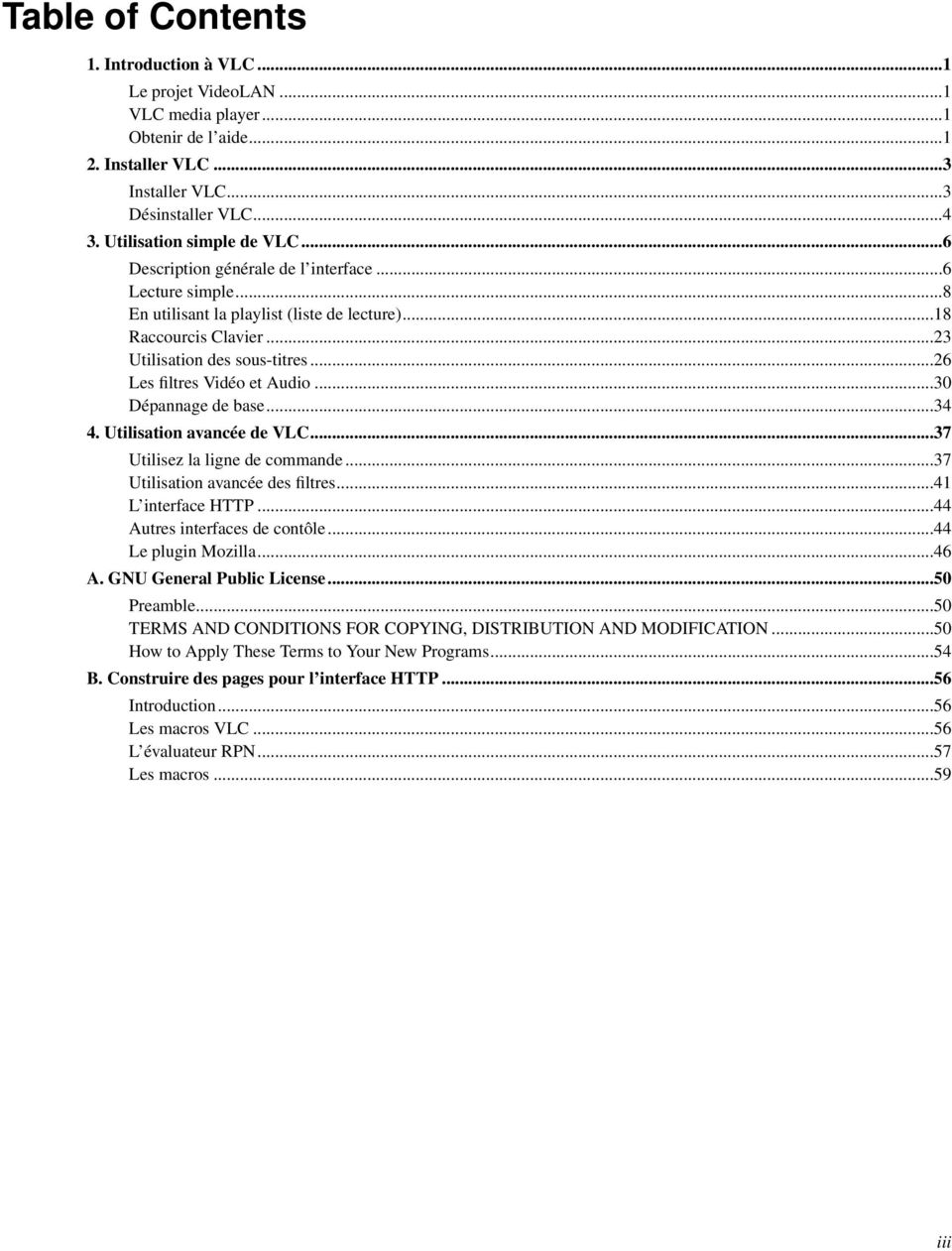
3 Table of Contents 1. Introduction à VLC...1 Le projet VideoLAN...1 VLC media player...1 Obtenir de l aide Installer VLC...3 Installer VLC...3 Désinstaller VLC Utilisation simple de VLC...6 Description générale de l interface...6 Lecture simple...8 En utilisant la playlist (liste de lecture)...18 Raccourcis Clavier...23 Utilisation des sous-titres...26 Les filtres Vidéo et Audio...30 Dépannage de base Utilisation avancée de VLC...37 Utilisez la ligne de commande...37 Utilisation avancée des filtres...41 L interface HTTP...44 Autres interfaces de contôle...44 Le plugin Mozilla...46 A. GNU General Public License...50 Preamble...50 TERMS AND CONDITIONS FOR COPYING, DISTRIBUTION AND MODIFICATION...50 How to Apply These Terms to Your New Programs...54 B. Construire des pages pour l interface HTTP...56 Introduction...56 Les macros VLC...56 L évaluateur RPN...57 Les macros...59 iii
4 Chapter 1. Introduction à VLC Le projet VideoLAN VideoLAN est une solution complète pour la lecture et la diffusion de vidéo par réseau, développée par des étudiants de l Ecole Centrale Paris ( et des développeurs du monde entier, sous licence GNU General Public License ( (GPL). VideoLAN est concu pour diffuser des vidéos MPEG sur des réseaux haut débit. VideoLAN a été historiquement conçu pour la diffusion sur réseau, mais le principal logiciel du projet, VLC media player, est devenu un lecteur multimédia tout-en-un multi-plateformes. Plus de détails concernant le projet peuvent être trouvés sur le site web de VideoLAN ( VLC media player Historiquement appelé VideoLAN Client, VLC media player est le principal logiciel de la solution VideoLAN. VLC tourne sur de nombreux systèmes d exploitation : Linux, Windows, Mac OS X, BeOS, *BSD, Solaris, Familiar Linux, Yopy/Linupy et QNX. Il peut lire : des fichiers MPEG-1, MPEG-2 et MPEG-4 / DivX depuis un disque dur, un lecteur de CD-ROM,... des DVDs, VCDs, et des CDs audio depuis des cartes d acquisition satellite (DVB-S), De nombreux types de flux réseau: UDP Unicast, UDP Multicast (MPEG-TS), HTTP, RTP/RSTP, MMS, etc. Depuis des cartes d acquisition ou d encodage (sur GNU/Linux ou Windows seulement) VLC peut également être utilisé comme serveur de difussion de flux. Ces fonctionalités sont détaillées dans le Streaming Howto ( Ce guide décrit toutes les fonctionalités de lecture de VLC Obtenir de l aide Documentation La documentation de VideoLAN est composée de 4 documents: Le Play-Howto. Ce document est le guide exhaustif de l utilisation de VLC en temps que client. le Streaming Howto. Ce document est le guide exhaustif de VLC en tant que serveur de diffusion. Il vous donnera des exemples concrets pour établir votre solution de diffusion. le VLS user guide. Ce document est le guide exhaustif de VLS (Le serveur de diffusion dédié à VideoLAN) La FAQ de VideoLAN. Ce document contient les questions fréquement posées concernant VideoLAN. La dernière version de ces documents peut être obtenue sur la page des documentations ( 1
5 Chapter 1. Introduction à VLC Le support aux utilisateurs Il y a diverses méthodes pour obtenir de l aide de la part de l équipe VideoLAN. Pour plus de détails regardez la page du support ( 2

6 Chapter 2. Installer VLC Installer VLC Il y a des binaires VLC disponibles pour de nombreux OSs, mais pas pour tous ceux supportés. S il n y a pas de binaires disponibles pour le votre, ou si vous voulez changer les paramètres par défaut, vous pouvez compiler VLC vous-même à partir des sources. Windows VLC est disponible pour Windows 95/98/ME/2000/XP. Téléchargez le programme d installation depuis la page VLC Windows download page ( Lancez le.exe pour installer VLC. Mac OS X Téléchargez le paquet pour Mac OS X depuis la page VLC Mac OS X download page ( Double-cliquez sur l icone du package : une nouvelle icone apparaitra sur votre bureau, juste sous votre (vos) disque(s). Ouvrez-la et déplacez l application ainsi ouverte vers l endroit où vous voulez l installer (ce devrait être /Applications). BeOS Téléchargez l archive Zip depuis la page VLC BeOS download page ( Décompressez le fichier dans un répertoire pour installer VLC. Debian GNU/Linux Debian stable (woody) Ajoutez les lignes suivantes à votre /etc/apt/sources.list : deb woody mail deb-src woody main Ensuite, pour une installation normale, faites : # apt-get update # apt-get install gnome-vlc libdvdcss2 Debian instable (sid) Ajoutez les lignes suivantes à votre /etc/apt/sources.list : deb sid main deb-src sid main Ensuite, pour une installation normale, faites : 3
7 Chapter 2. Installer VLC # apt-get update # apt-get install wxvlc libdvdcss2 Debian testing (sarge) Vous ne devriez pas utiliser la version test de la Debian sans savoir parfaitement ce que vous faites. Il est en effet quasi-impossible de faire un support pour la version test, et il n est pas prévu d en faire. Pour plus d informations concernant la version test de la Debian, allez voir: testing page ( Linux Mandrake Il y a des packages pour la Madrake 9.1 et la Cooker Pour les installer, ajoutez les sources suivantes pour la Mandrake 9.1 ou la Cooker (vous pouvez utiliser pour ce faire Easy urpmi ( contrib depuis la distribution elle-même et plf (Penguin Liberation Front) depuis des modules externes. Ensuite installez les packages nécessaires avec urpmi: # urpmi libdvdcss2 libdvdplay0 wxvlc vlc-plugin-a52 vlc-plugin-ogg vlc-plugin-mad Linux Redhat Téléchargez les packages RPM vlc et les packages listés dans la section required libraries and codecs (les autres packages sont optionnels) de la page VLC RedHat download page ( et placez les tous dans le même répertoire. Ensuite installez les packages RPM que vous venez de télécharger: # rpm -U *.rpm Si vous n avez pas installé tous les packages RPM fournis avec votre disrtibution, il vous sera peut-être demandé d en installer certains auparavant. Compilez-vous même les sources (pour tous OS) Pour plus d informations sur la facon de compiler vous-même VLC, regardez la documentation sur le site web des développeurs ( Désinstaller VLC Windows Cliquez sur l icone Désinstaller VLC qui a été créée pendant l installation. 4

8 Chapter 2. Installer VLC Mac OS X Déplacez en maintenant le bouton enfoncé l application VLC vers la corbeille. Vous pouvez aussi supprimer le fichier de configuration et les fichiers temporaires situés dans ~/Library/Preferences/VLC/. There is an AppleScript on the disk-image which lets you do this automatically. BeOS Supprimez le répertoire vlc-version. Vous pouvez aussi supprimer le fichier de configuration : /boot/home/config/settings/vlcrc. Debian GNU/Linux Supprimer les packages que vous avez installés : # apt-get remove --purge wxvlc vlc-mad libdvdcss2 libdvdpsi1 GNU/Linux Redhat, Mandrake and SuSE Désinstaller les packages RPM que vous avez installés : # rpm -e vlc-version vlc-mad-version wxvlc-version libdvdcss2-version libdvdpsi1-version Si vous avez compilé VLC à partir des sources Allez dans le répertoire contenant les sources de VLC et exécutez : # make uninstall Vous pouvez par la suite supprimer le répertoire contenant les sources. 5

9 Chapter 3. Utilisation simple de VLC Description générale de l interface VLC a plusieurs interfaces : une interface multi-plateforme, pour Windows et GNU/Linux, appellée wxwidgets, une interface pour MacOS X et une interface skinnable pour Windows et GNU/Linux. Windows et GNU/Linux C est l interface par défaut sur Windows et GNU/Linux (la capture d écran a été effectuée suos GNU/Linux, mais l allure est similaire sous Windows. L interface wxwidgets Cette interface comporte aussi une Interface graphique utilisateur étendue qui inclut de nombreuses fonctionalités supplémentaires. Pour l afficher ou la cacher, allez dans le menu Paramètres et cliquez sur Interface étendue. 6

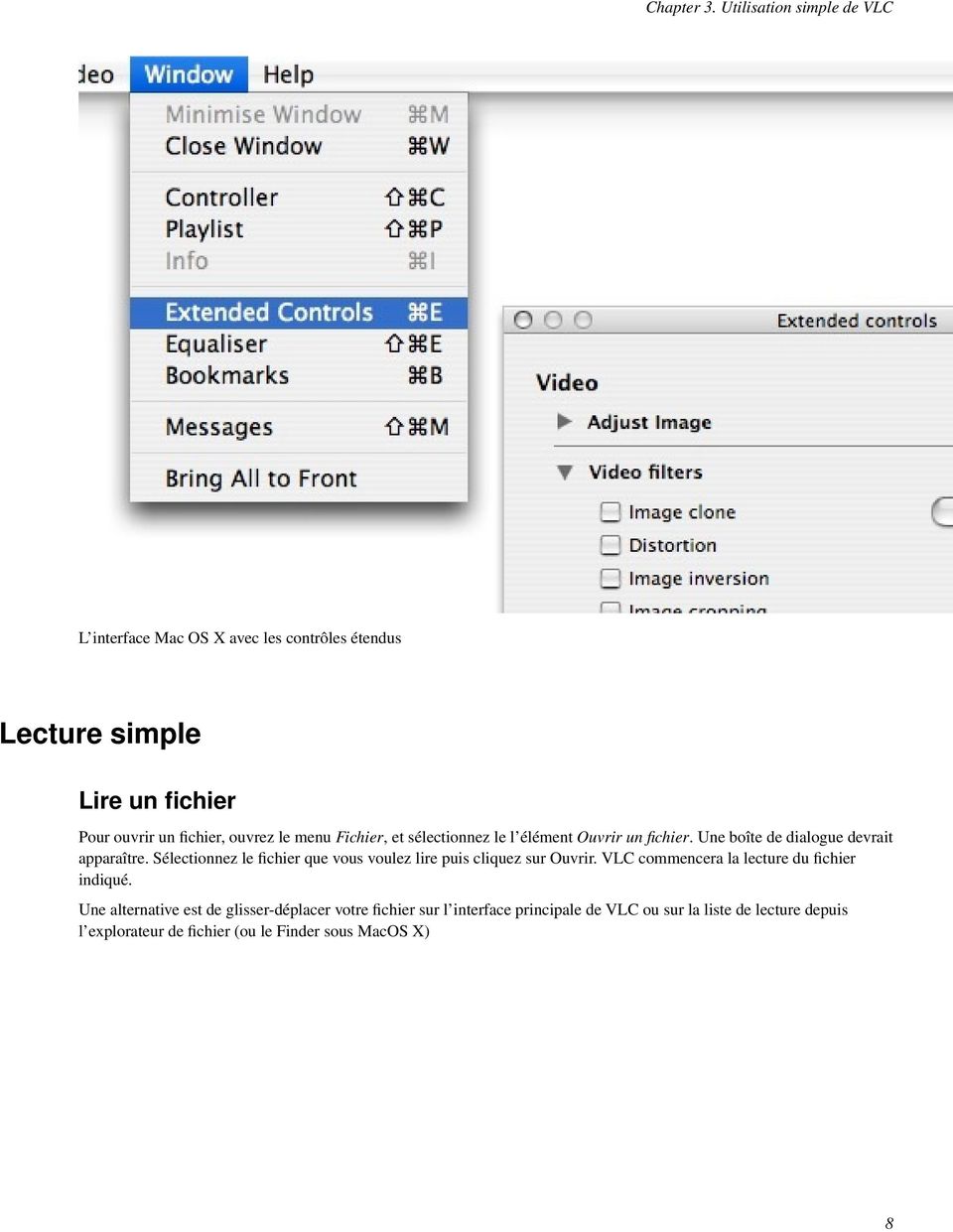
10 Chapter 3. Utilisation simple de VLC L interface wxwidgets avec Interface étendue Mac OS X Natif (Cocoa) Ceci est l interface par défaut sur Mac OS X. L interface MacOS X Cette interface a aussi une Interface étendue. Elle est appelée "Contrôles étendus" et peux être ouverte via le menu "Fenêtres". 7

11 Chapter 3. Utilisation simple de VLC L interface Mac OS X avec les contrôles étendus Lecture simple Lire un fichier Pour ouvrir un fichier, ouvrez le menu Fichier, et sélectionnez le l élément Ouvrir un fichier. Une boîte de dialogue devrait apparaître. Sélectionnez le fichier que vous voulez lire puis cliquez sur Ouvrir. VLC commencera la lecture du fichier indiqué. Une alternative est de glisser-déplacer votre fichier sur l interface principale de VLC ou sur la liste de lecture depuis l explorateur de fichier (ou le Finder sous MacOS X) 8
12 Chapter 3. Utilisation simple de VLC 9

13 Chapter 3. Utilisation simple de VLC Le menu Fichier - interface wxwidgets Le menu Fichier - interface de MacOS X La boîte de dialogue Ouvrir un fichier - interface wxwidgets La boîte de dialogue Ouvrir un fichier - interface MacOS X 10

14 Chapter 3. Utilisation simple de VLC Lire un CD/DVD/VCD Pour lire un CD, VCD ou un DVD, ouvrez le menu Fichier et sélectionnez l option Ouvrir un disque. Dans la boîte de dialogue Ouvrir un disque, choisissez le type de média (DVD, VCD ou CD Audio). Lors de la lecture d un DVD, vous pouvez activer le menu DVD en sélectionnant DVD (menus) comme type de disque dans l interface wxwidgets. Pour l interface MacOS X, cela peut être fait en choisissant la boîte de dialogue "Use DVD menus". Vous pouvez choisir le lecteur depuis lequel le média doit être lu en spécifiant la lettre correspondant ou le nom du périphérique dans Nom du périphérique. Cela devrait être détecté automatiquement sous Mac OS X. Si vous voulez commencer la lecture du CD ou du VCD à partir d un titre et d un chapitre donnés plutôt que depuis le début, vous pouvez le définir à l aide des sélecteurs de Titre and Chapitre. Vous pouvez commencer la lecture en choisissant le bouton Ok 11
15 Chapter 3. Utilisation simple de VLC 12

16 Chapter 3. Utilisation simple de VLC La boîte de dialogue Ouvrir un disque - interface wxwidgets La boîte de dialogue Ouvrir un disque - interface MacOS X Lire un flux du réseau (WebRadio, WebTV,...) Pour lire un flux réseau, ouvrez le menu Fichier et sélectionnez l élément Ouvrir un flux réseau. Pour ouvrir un flux UDP unicast, sélectionnez UDP/RTP, et indiquez le port UDP approprié dans la zone de saisie (il s agit du port 1234 pour des flux envoyés par un serveur VLC ou VLS). Pour ouvrir un flux UDP multicast, sélectionnez UDP/RTP multidiff. Indiquez l adresse du groupe multicast dans la zone de texte Address, et spécifiez le port UDP adéquat. Pour ouvrir un flux envoyé sur HTTP (Webradios, WebTVs, Shoutcast, Icecast...), FTP, ou MMS (serveur de médias de Microsoft), choisissez "HTTP/FTP/MMS" et indiquez l URL correspondante dans la zone de saisie correspondante, (par exemple ou mms://live.ms.stream.net:8080/live.asf). Ceci est également la méthode pour ouvrir un flux RTSP avec l interface de MacOS X. Pour ouvrir un flux RTSP (envoyé par un seveur de flux Darwin, VLC, etc) avec l interface wxwidgets, choisissez "RTSP" et indiquez l URL dans la zone de texte. 13

17 Chapter 3. Utilisation simple de VLC Vous pouvez commencer la lecture en choisissant le bouton Ok Si vous obtenez quelques bégaiements pendant la lecture, vous pouvez essayer d augmenter la taille du tampon d entrée. Cela peut être fait depuis la boîte de dialogue Open Network Stream, en choisissant Cache. Vous pouvez alors choisir la durée (en millisecondes) à mettre en tampon avant de débuter la lecture. 14

18 Chapter 3. Utilisation simple de VLC 15

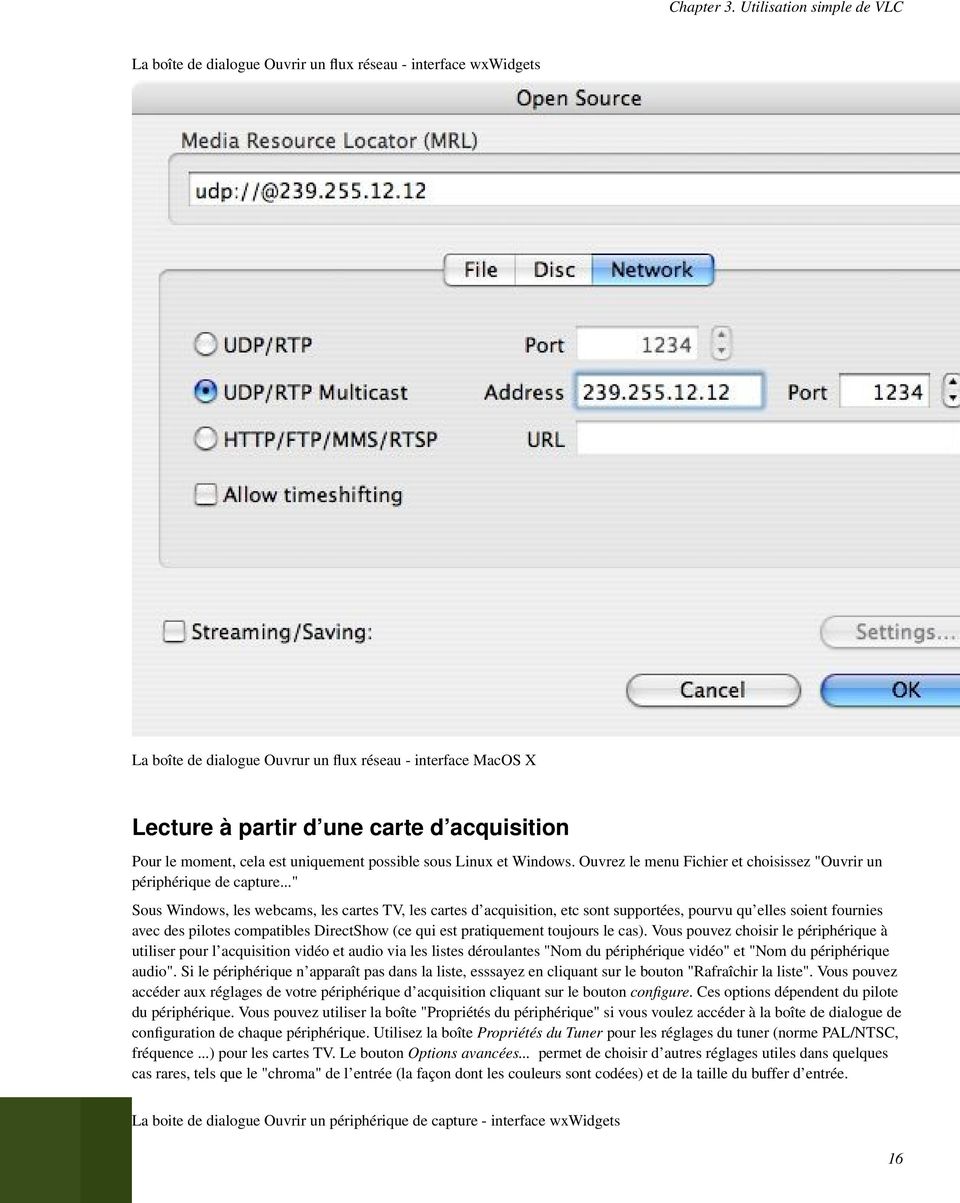
19 Chapter 3. Utilisation simple de VLC La boîte de dialogue Ouvrir un flux réseau - interface wxwidgets La boîte de dialogue Ouvrur un flux réseau - interface MacOS X Lecture à partir d une carte d acquisition Pour le moment, cela est uniquement possible sous Linux et Windows. Ouvrez le menu Fichier et choisissez "Ouvrir un périphérique de capture..." Sous Windows, les webcams, les cartes TV, les cartes d acquisition, etc sont supportées, pourvu qu elles soient fournies avec des pilotes compatibles DirectShow (ce qui est pratiquement toujours le cas). Vous pouvez choisir le périphérique à utiliser pour l acquisition vidéo et audio via les listes déroulantes "Nom du périphérique vidéo" et "Nom du périphérique audio". Si le périphérique n apparaît pas dans la liste, esssayez en cliquant sur le bouton "Rafraîchir la liste". Vous pouvez accéder aux réglages de votre périphérique d acquisition cliquant sur le bouton configure. Ces options dépendent du pilote du périphérique. Vous pouvez utiliser la boîte "Propriétés du périphérique" si vous voulez accéder à la boîte de dialogue de configuration de chaque périphérique. Utilisez la boîte Propriétés du Tuner pour les réglages du tuner (norme PAL/NTSC, fréquence...) pour les cartes TV. Le bouton Options avancées... permet de choisir d autres réglages utiles dans quelques cas rares, tels que le "chroma" de l entrée (la façon dont les couleurs sont codées) et de la taille du buffer d entrée. La boite de dialogue Ouvrir un périphérique de capture - interface wxwidgets 16
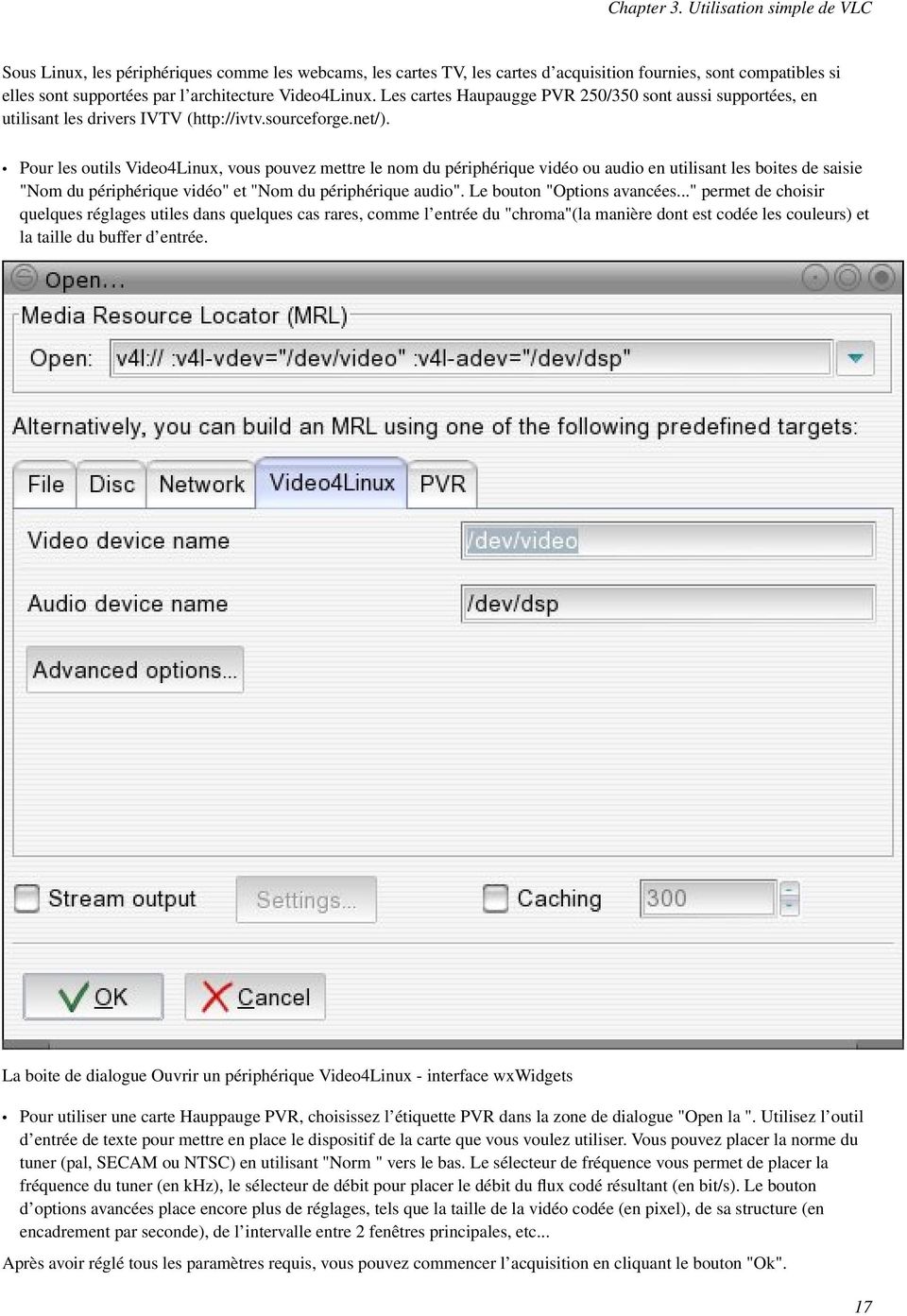
20 Chapter 3. Utilisation simple de VLC Sous Linux, les périphériques comme les webcams, les cartes TV, les cartes d acquisition fournies, sont compatibles si elles sont supportées par l architecture Video4Linux. Les cartes Haupaugge PVR 250/350 sont aussi supportées, en utilisant les drivers IVTV ( Pour les outils Video4Linux, vous pouvez mettre le nom du périphérique vidéo ou audio en utilisant les boites de saisie "Nom du périphérique vidéo" et "Nom du périphérique audio". Le bouton "Options avancées..." permet de choisir quelques réglages utiles dans quelques cas rares, comme l entrée du "chroma"(la manière dont est codée les couleurs) et la taille du buffer d entrée. La boite de dialogue Ouvrir un périphérique Video4Linux - interface wxwidgets Pour utiliser une carte Hauppauge PVR, choisissez l étiquette PVR dans la zone de dialogue "Open la ". Utilisez l outil d entrée de texte pour mettre en place le dispositif de la carte que vous voulez utiliser. Vous pouvez placer la norme du tuner (pal, SECAM ou NTSC) en utilisant "Norm " vers le bas. Le sélecteur de fréquence vous permet de placer la fréquence du tuner (en khz), le sélecteur de débit pour placer le débit du flux codé résultant (en bit/s). Le bouton d options avancées place encore plus de réglages, tels que la taille de la vidéo codée (en pixel), de sa structure (en encadrement par seconde), de l intervalle entre 2 fenêtres principales, etc... Après avoir réglé tous les paramètres requis, vous pouvez commencer l acquisition en cliquant le bouton "Ok". 17
21 Chapter 3. Utilisation simple de VLC Le boite de dialogue PVRi - interface wxwidgets En utilisant la playlist (liste de lecture) VLC peut bien sûr stocker une liste de plusieurs fichiers à lire les uns après les autres, en utilisant son système de playlist. Pour accéder à la playlist, cliquez sur le bouton Playlist de l interface principale (voir Description générale de l interface). A chaque fois que vous utilisez la boîte de dialogue Ouvrir, le flux que vous choisissez est rajouté à la fin de la playlist et lu. La fenêtre de la playlist montre tous les flux disponibles dans la playlist. Double cliquez sur un flux pour le lire. 18
22 Chapter 3. Utilisation simple de VLC 19
23 Chapter 3. Utilisation simple de VLC La playlist - interface wxwidgets La playlist - interface MacOS X Ajout d éléments, sauvegarde et chargement de playlists Dans l interface wxwidgets, le menu Gérer vous permet d ajouter un élément à la fin de la playlist (sa lecture ne démarre pas immédiatement), d enregistrer la playlist comme un fichier M3U ou PLS, ou d importer un fichier de playlist Dans l interface MacOS, la sauvegarde d une playlist peut être faite en utilisant la fonction Enregister la liste de lecture... dans le menu File. Pour importer un fichier de playlist, ouvrez le de la même façon que n importe quel fichier multimedia, en utilisant Ouvrir un fichier. Tri Dans l interface wxwidgets,le menu Tri vous permet de trier la playlist selon plusieurs critères, ou de la rendre aléatoire. Vous pouvez aussi trier en cliquant l en-tête de la colonne. 20
24 Chapter 3. Utilisation simple de VLC Dans l interface MacOS X, le tri peut être fait en cliquant l en-tête de la colonne correspondant au critère que vous voulez utiliser pour trier. Les modes de playlist La playlist supporte plusieurs modes de lecture Dans l interface wxwidgets, la barre d outils contient trois boutons de mode de playlist. Cela permet d activer le mode aléatoire, de répéter la playlist entière ou de répéter un élément. Dans l interface MacOS X, le mode aléatoire peut être activé en choisissant la boite Random. Un menu de saut vous permet d activer la laylist et les modes de répétition. Divers Recherche Vous disposez aussi d un outil de recherche. Entrez un chaine de caractères à rechercher et lancer la recherche. Le prochain élément qui correspond va être surligné. Continuez à cliquer Chercher pour faire le tour de tous éléments. Déplacer un fichier Dans l interface wxwidgets, les boutons Haut et Bas en bas de la fenêtre de playlist vous permettent de déplacer un élément. Selectionez un élément et utilisez ces boutons pour le déplacer. Dans l interface MacOS, vous pouvez déplacer un élément facilement à l aide de la souris en utilisant Drag n Drop. Le menu contextuel En cliquant avec le boutton droit de la souris sur un élément, un menu contextuel apparaîtra. Il donne accès à nombre de fonctions (lire l objet, le désactiver, le supprimer ou obtenir des informations le concernant). Si vous cherchez des infos, la boîte de dialogue Informations sur l élément va pparaître. Cette boîte de dialogue vous permet aussi de changer le nom, l auteur et l emplacement du fichier à lire. 21
25 Chapter 3. Utilisation simple de VLC La boite de dialogue Informations sur l élément - interface wxwindows 22
26 Chapter 3. Utilisation simple de VLC La boite de dialogue Informations sur l élément - interface wxwindows Raccourcis Clavier La plupart des fonctions de VLC sont accessibles par des raccourcis La liste de raccourcis disponibles et de leurs combinaisons de touches peut être trouvée et changée dans le tableau de préférences du lecteur. Dans l interface wxwidgets, les préférences sont disponibles dans le menu "Paramètres", menu "Préférences ". Dans l interface MacOS X, ouvrez le menu "VLC", et choisissez "Préférences ". Choisissez l élément raccourcis. Pour chaque fonction de VLC, vous obtenez le raccourci correspondant dans la partie droite du tableau. Plusieurs boîtes donnent la liste de modificateurs pour le raccourcis. Pour déclencher une action en utilisant un raccourcis, vous devez appuyer en même temps les touches correspondant aux différents modificateurs choisis et la touche réglée dans la liste déroulante. 23
27 Chapter 3. Utilisation simple de VLC Pour changer la combinaison de touches d un raccourci, cochez ou décochez les boîtes correspondant aux différents modificateurs, et changez la touche en utilisant la liste déroulante. Choisissez le bouton Enregistrer pour appliquer les changements. 24
28 Chapter 3. Utilisation simple de VLC 25
29 Chapter 3. Utilisation simple de VLC Le tableau des raccourcis - interface wxwidgets Le tableau des raccourcis - interface MacOS X Utilisation des sous-titres VLC supporte plusieurs types de sous-titres Les média avec des sous-titres inclus Plusieurs types de média peuvent avoir des sous-titres embarqués. VLC peut lire les sous-titres pour les médias suivants : DVD SVCD Fichiers OGM 26
30 Chapter 3. Utilisation simple de VLC Fichiers Matroska (MKV) Les sous-titres sont désactivés par défault. Pour les activer, il faut aller dans le menu Video, et à Subtitles track. Tous les sous-titres disponibles vont être listés. Choisissez en un pour afficher un sous-titre. Dépendant du média, une description (par exemple la langue) doit être disponible pour le chemin. Choisir un chemin de sous-titres sous Windows ou Linux Choisir un chemin de sous-titres sous MacOS X Les sous-titres DVD et SVCD sont simplement des images, donc vous ne pouvez rien changer pour ceux là. Les sous titres OGM et Matroska des textes, donc vous pouvez changer quelques options. Les options de rendu du textes peuvent être changées dans les préférences. Dans la section Modules, au niveau de la sous section text renderer, ouvrez la page freetype Vous pouvez alors régler la police de caractère du texte et sa taille. Pour la police de caractères, vous devez choisir un fichier de police de caractères. Sous Windows, ils peuvent être trouvés dans C:\Windows\Fonts. sous MacOS X, ils sont dans /System/Library/Fonts. La taille peut être spécifiée de manière relative ou 27
31 Chapter 3. Utilisation simple de VLC en nombre de pixels. Vous devez redémarrer votre flux pour que les modifications de la police de caractère prennent effet. Les fichiers de sous-titres Tandis que les nouveaux formats de fichiers comme matroska ou OGM peuvent s occuper directement des sous-titres, les anciens formats comme AVI ne le peuvent pas. Donc, un nombre de formats de fichiers de sous-titres sont créé. Vous avez besoin de deux fichiers : le fichier vidéo et et le fichier de sous-titre qui ne contient que le texte des sous-titres. VLC peut lire ces types de fichiers de sous-titres : MicroDVD SubRIP SubViewer SSA Sami Vobsub (celui là spécial : il n est pas fait de texte mais d images, ce qui veut dire que vous ne pouvez pas changer les caractères. Pour ouvrir un fichier de sous-titres, utilisez la boîte de dialoge Ouvrir un fichier (avancé) (Menu fichier, Ouvrir fichier (avancé)). Choisissez votre fichier en cliquant sur le bouton Parcourir. Ensuite, vérifiez le menu Options de sous-titre et cliquez sur Ok. 28
32 Chapter 3. Utilisation simple de VLC Choisir un fichier de sous-titres sous Windows ou Linux Vous pouvez ensuite choisir les fichiers de sous-titres en cliquant sur le bouton Parcourir. Vous pouvez aussi mettre quelques options comme l encodage des caractères, l alignement et la taille. L option de retard vous demande de retarder les sous-titres par rapport à la vidéo s ils ne sont pas synchronisés. S ils n ont pas la même cadence, vous devez aussi avoir besoin d ajuster la structure des sous-titres. Note: Pour les sous-titres Vobsub, vous devez choisir le fichier.idx et non pas le fichier.sub 29
33 Chapter 3. Utilisation simple de VLC L encodage, l alignement et la taille n auront aucun effet pour les sous-titres Vobsub. La police de caractères peut être changée comme expliqué dans la section précédente. Les filtres Vidéo et Audio VLC comprend un système de filtres qui vous permet de modifier la vidéo ou le son. Désenterlacement et post-traitement VLC est capable de désenterlacer un flux vidéo en utilisant différentes méthodes de désenterlacement. Le désenterlacement peut être activé dans le menu Deenterlacement. La méthode Blend donne de meilleurs résultats pour la plupart du temps. La méthode discard donne moins d alternative. Pour quelques flux spéciaux (MPEG 4, DIVX, XVID, Sorenson,...), quelques filtres d images supplémentaires peuvent être appliqués sur la vidéo avant l affichage, améliorant sa qualité dans certains cas. Cela peut être activé dans le menu Video, dans Post processing. Différent niveaux de traitement peuvent être choisis ici. Le plus haut niveau signifie plus de filtrage. Filtres vidéo VLC comporte plusieurs filtres capables de changer la vidéo (distorsion, ajustement de l éclairage, mouvement de flou,...). Avec l interface wxwidgets, les filtres peuvent être facilement activés en utilisant l interface étendue. Dans l onglet vidéo, choisissez simplement les filtres à activer. Les réglages de l image peuvent être facilement ajustées. 30
34 Chapter 3. Utilisation simple de VLC La sélection des filtres vidéo dans l interface wxwidgets Vous pouvez activer ces filtre via les contrôles étendus sur Mac OS X. Cliquez sur le triangle à coté de Filtres vidéo pour sélectionner vos filtres ou étendez la section Ajuster l image pour changer le contraste, la luminosité, etc. 31
35 Chapter 3. Utilisation simple de VLC La sélection des filtres vidéo dans l interface Mac OS X Sous MacOS X, ou pour un meilleur contrôle, vous devez aller dans les préférences. Pour choisir les filtres à activer, allez dans General Settings, ensuite dans Video. Dans la boîte "video filter module", entrez les noms des filtres à activer, en les séparants par des points virgules. Les filtres seront appliqués dans l ordre choisi. Les noms valides sont "clone", "wall","transform", "adjust", "crop", "deinterlace", "distort", "motionblur" et "logo". Si vous voulez régler le comportement de ces filtres, allez dans Video, Filtres, [votre filtre]. Pour chaque filtre, vous allez trouver une courte description et des options. 32
36 Chapter 3. Utilisation simple de VLC Filtres audio L équaliseur VLC comporte l équaliseur graphique 10 bandes. Vous pouvez l afficher en activant l interface étendue sous wxwidgets ou en cliquant sur le bouton Equalizer dans l interface Mac OS X. L équaliseur dans l interface wxwidgets 33
37 Chapter 3. Utilisation simple de VLC L équaliseur dans l interface MacOS X Des préréglages sont disponibles dans le menu Audio de l interface wxwidgets et dans la fenêtre egaliseur de l interface Mac OS X. Autres filtres audio A l heure actuelle, VLC comporte deux autres filtres audio: un régulateur de volume et un filtre fournissant au son spatial avec un casque. ILs peuvent être activés dans l onglet audio de l interface étendue pour l interface wxwidgets et dans la catégorie Audio des contrôles étendus pour l interface Mac OS X. Pour un meilleur controle, vous devez aller dans les préférences. Pour choisir les filtres à activer, allez dans Audio, puis Filtres. Dans la boîte "filtres audio", entrez les noms des filtres à activer en les séparant par des virgules. Les noms valides sont "equalizer ", "normvol" et "headphone". If you want to tune the behavior of these filters, go to Audio, Filters, [your filter]. The equalizer and headphone filters can be tuned. Dépannage de base Note: Ceci est très incomplet Le fichier ne peut pas être lu, seul le son ou seule la vidéo marche Peut-être que le fichier que vous essayez de lire n est pas totalement supporté. VLC n utilise pas les codecs que vous pourriez avoir installés. Il est fourni avec ses propres codecs. S il n y a aucun décodeur open-source pour le format que vous êtes en train de lire, il ne sera pas lisible. (il y a une exception, sous Windows, pour les codecs qui utilisent le cadre de DirectShow). Pour trouver, ouvrez la fenêtre de messages (menu Vue) et relancez votre flux. Recherchez les messages d erreurs (messages rouges) 34
38 Chapter 3. Utilisation simple de VLC La fenêtre de messages wxwidgets Dans cet exemple, le dossier contient flux video IV41, un codec qui n est pas supporté par VLC. Vous pouvez avoir naturellement d autres messages. Si vous postez dans une mailing-list VideoLAN ou dans le forum, veuillez inclure ces messages, c est très important. 35
39 Chapter 3. Utilisation simple de VLC Comportement étrange de VLC ("ne marche plus") Un problème très fréquent est un fichier de préférences corrompu. N hésitez pas de l effacer si les problèmes apparaissent soudainement. Vous trouverez en detail dans la FAQ comment supprimer vos dossiers de préférence ici ( L ordinateur plante / la Vidéo ne marche pas Un autre problème courant est la défaillance des pilotes vidéos. Essayez de les mettre à jour à partir du site web du fabricant de votre carte vidéo. En outre, vous pouvez essayer de neutraliser le recouvrement (Preference/General/Video : décochez "Overlay video output") 36
40 Chapter 4. Utilisation avancée de VLC Utilisez la ligne de commande Toutes les opérations standard de VLC devraient être disponibles dans l interface graphique (GUI). Cependant, quelques opérations complexes peuvent être faites seulement à partir de la ligne de commande et il y a des situations dans lesquelles vous n avez pas besoin d un GUI ou vous n en voulez pas. Voilà la description complète de la ligne de la commande de VLC et comment l utiliser. Vous devez être tout à fait confortable avec l utilisation de la ligne de commande pour utiliser ceci. Note: Les utilisateurs de Windows doivent utiliser la syntaxe --option-name="value" au lieu de --option-name value Récupérer de l aide VLC utilise une structure modulaire. Le noyau contrôle principalement la communication entre les modules. Tout le traitement multimédia est fait par les modules. Il y a des modules d entrée, des démultiplexeurs, des décodeurs, des modules d affichage vidéo,... Ce chapitre décrira seulement les options générales, c est à dire les options de noyau. Chaque module ajoute de nouvelles options. Par exemple, le module d entrée de HTTP ajoutera des options de cache, de proxy, d authentification... En utilisant la commande vlc --help,vous obtiendrez les options de base du noyau. vlc --longhelp donnera toutes les options de base (noyau + modules). La commande -- advanced vous donnera les options avançées (pour les utilisateurs avancés). Alors vlc --longhelp --advanced vous donnera toutes les options. En outre, vous pourriez vouloir obtenir des informations de débugage. Pour ce faire, utilisez -v ou -vv (ceci montrera les messages de moindre sévérité). Si votre console la permet, vous pouvez ajouter --color pour afficher les messages en couleurs. Lire un flux les commandes suivantes démarrent VLC et commencent à lire le(s) element(s) sélectionné(s) Lire un fichier Démarrez VLC avec : % vlc mon_fichier VLC devrait être capable d identifier le type diu fichier. S il n y arrive pas, vous pouvez forcer le démultiplexeur et le décodeur (voir ci-dessous). Une liste de tous les codecs vidéo et audio que supporte VLC est disponible dans sur la liste des fonctionalités de VLC ( Lire un DVD, un VCD, on un CD audio Démarrez VLC avec : Pour un DVD avec menus : 37
41 Chapter 4. Utilisation avancée de VLC % vlc dvd://[périphérique][@périphérique "brut"][@[titre][:[chapitre][:angle]]] Dans la plupart des cas vlc dvd:// ou vlc dvd://[périphérique] suffiront. [périphérique] est par exemple /dev/dvd sous GNU/Linux ou D: sur Windows (le chemin complet de votre lecteur de DVDs). ou (DVD sans menus) : % vlc dvdsimple://[périphérique][@périphérique "brut"][@[titre][:[chapitre][:angle]]] ou (VCD): % vlc vcd://[device][@{e P E T S}[number]] ou (Audio CD): % vlc cdda://[device][@[track]] Reception d un flux réseau Pour recevoir un flux unicast UDP (envoyé par VLS ou par VLC), démarrez VLC avec : % vlc udp:[@:server_port] Si vous utilisez le port de défaut (1234), la commande vlc udp: suffira. Pour plus d information, regardez dans le Streaming Howto Pour recevoir un flux multicast UDP (envoyé par VLS ou par VLC), démarrez VLC avec : % vlc udp:@multicast_address[:server_port] Pour recevoir un flux SSM (source specific multicast), vous pouvez utiliser : % vlc udp:server_address@multicast_address[:server_port] Cela ne marche seulement que sur un OS qui supporte un SSM (Windows XP et les récents noyaux linux) Pour recevoir un flux HTTP, démarrez VLC avec : % vlc Pour recevoir un flux RTSP, démarrez VLC avec: % vlc rtsp:// Sélection de modules VLC essaie toujours de choisir l interface, les modules d entrée et sortie les plus appropriés, parmi ceux disponibles dans le système, selon le flux qu on lui demande de lire. Cependant, vous pouvez forcer l utilisation d un module spécifique avec les options suivantes. --intf <module> vous permet de chosir le module d interface. --extraintf <module> vous permet de choisir les modules d interface supplémentaires qui seront lancés en plus du module principal. C est très utile pour les interfaces spéciales de controle, comme le HTTP, le RC (télécommande)...(voir plus loin) --aout <module> Vous permet de choisir le module de sortie audio. 38
42 Chapter 4. Utilisation avancée de VLC --vout <module> Vous permet de choisir le module de sortie vidéo. --memcpy <module> vous permet de choisir un module de copie de mémoire. Vous ne devriez probablement jamais toucher cette option. Vous pouvez obtenir une liste des modules disponibles en utilisant vlc -l Flux de sortie / Diffusion Le système de diffusion de flux permet à vlc de devenir un serveur de diffusion. Pour plus d information sur le système de diffusion, veuillez consulter le Streaming Howto. D autres options Options audio --noaudio désactive la sortie audio. --mono Force VLC à traiter diffuser le flux en mono. --volume <integer> règle le volume (entre 0 et 1024) --aout-rate <integer> règle la fréquence audio de sortie (hertz). Par défaut, VLC essayera de la détecter automatiquement. --desync <integer> compense la désynchronisation du son. (Si des flux audio et vidéo ne sont pas synchronisés, utilisez ce réglage pour retarder le flux audio) --audio-filter <string> ajoute des filtres audio à la chaîne de traitement. Les filtres disponibles sont visuels (visualiseur avec l analyseur et l oscilloscope de spectre), écouteur (spatialisation virtuelle de l écouteur) et normalisateurs (normalisateur de volume) Options vidéo --novideo désactive la sortie vidéo. --greyscale passe la sortie video en niveaux de gris. --fullscreen ( ou -f ) met la vidéo en plein écran. --nooverlay désactive l accélération matérielle pour la sortie vidéo. --width, --height <integer> Règle les dimensions de la fenêtre vidéo. Par défaut, la taille de la fenêtre vidéo sera ajustée aux dimensions de la vidéo. --zoom <float> ajoute un facteur de zoom. --aspect-ratio <mode> force le format d écran de la source. Les modes sont 4:3, 16:9,... --spumargin <integer> force la position des sous titres SPU. --filter <string> ajoute des filtres vidéo à la chaîne de traitement. Vous pouvez ajouter plusieurs filtres, séparés par des virgules --sout-transcode-sfilter <string> ajoute le filtre video subpictures (imagettes) à la chaîne de traitement. 39
43 Chapter 4. Utilisation avancée de VLC Options de la playlist --random lit les fichiers aléatoirement indéfiniment. --loop boucle à la fin de la playlist. --repeat répète l élément en cours tant qu un autre flux n est pas forcé --play-and-stop arrête la playlist après chaque flux lu. Options d utilistation du réseau --server-port <integer> règle le port utilisé par le serveur. --iface <string> indique l interface réseau à utiliser. --iface-addr <string> indique l addresse IP de votre interface réseau. --mtu <integer> indique le MTU de l interface réseau. --ipv6 force l IPv6. --ipv4 force l IPv4. Les options d utilisation du processeur Vous ne devriez probablement pas avoir à toucher à ces options à moins de savoir ce que vous êtes entrain de faire. --nommx désactive l utilisation des extensions MMX du processeur. --no3dn désactive l utilisation des extensions 3D NOW du processeur. --nommxext désactive l utilisation des extensions MMX Ext du processeur. --nosse désactive l utilisation des extensions SSE du processeur. --noaltivec désactive l utilisation des extensions Altivec du processeur. Options diverses --quiet désactive tous les messages sur la console. --color affiche les messages en couleurs. --search-path <string> indique le chemin de recherche par défaut de l interface. --plugin-path <string> indique le chemin de recherche des plugin. --no-plugins-cache désactive la mise en cache des plugins (la mise en cache des plugins accélère le démarrage) --dvd <string> indique le dispositif de DVD par défault. --vcd <string> indique le dispositif VCD par défault. --program <;integer> indique le programme (SID) (pour les flux comportant plusieurs programmes, comme ceux des satellites). --audio-type <integer> indique le type audio utilisé par défaut avec des dvds. --audio-channel <integer> indique le canal audio à utiliser par défaut avec des dvds. --spu-channel <integer> indique le canal de sous titres à utiliser par défaut avec des dvds. 40
44 Chapter 4. Utilisation avancée de VLC --version donne la version actuelle de VLC. --module <module> affiche l aide sur sur le module spécifié. (Raccourcis : -p) Les options spécifiques des éléments Il y a plusieurs options liées aux éléments (comme --novideo, --codec, --fullscreen). Pour ces derniers, vous avez la possibilité d en faire des règlages spécifiques à l élément, en utilisant ":" au lieu de "--" et en mettant l option juste après l élément concerné Exemples : % vlc file1.mpg :fullscreen file2.mpg lira file1.mpg en mode plein écran et file2.mpg au mode par défaut (qui n est généralement le mode plein écran), tandis que % vlc --fullscreen file1.mpg file2.mpg les lira tous les deux en mode plein écran % vlc --fullscreen file1.mpg :sub-file=file1.srt :no-fullscreen file2.mpg :filter=distort lira file1.mpg en mode fenêtre (pas plein écran) avec le fichier sous-titres file1.srt et lira file2.mpg avec le filtre de distortion d image activé en mode plein écran (les options de l élément spécifique sont prioritaires sur les options générales) Utilisation avancée des filtres Les filtres Ce sont les vieux filtres vidéo de VLC. Ils s appliquent seulement à l affichage à écran. Ils ne peuvent donc pas être diffusés. Filtre de désinterlacement de la vidéo Nom du module : deinterlace --deinterlace-mode {discard,blend,mean,bob,linear} choisi un mode de desenterlacement. Filtre d inversion de la vidéo Nom du module : invert Filtres de propriétés d image Nom du module : adjust --contrast <float> Contraste de l image dans l inteervalle brightness <float> Luminosité de l image dans l intervalle
45 Chapter 4. Utilisation avancée de VLC --hue <integer> Tonalité de l image dans l intevalle saturation <float> Saturation de l image dans l intervalle gamma <float> Gamma de l image dans l intervalle Filtre mur vidéo du pare-feu Nom du module : wall Ce filtre découpe la sortie en plusieurs fenêtres --wall-cols <integer> Nombre de colonnes. --wall-rows <integer> Nombre de rangées. --wall-active <string> Choisissez les fenêtres que vous voulez afficher. Pour choisir les fenêtres 2 et 4 vous écrivez --wall-active 2,4. Quand cette option n est pas indiquée, toutes les fenêtres sont affichées. Filtre de transformation vidéo Nom du module : transform --transform-type {90,180,270,hflip,vflip} Choisissez l angle de rotation ou la symétrie Filtre de distorsion de la vidéo Nom du module : distort Filtre de clonage vidéo Ce filtre clone la fenetre de sortie vidéo. Nom du module : clone --clone-count <integer> Nombre de clones. --clone-vout-list <string> Liste de modules de sortie vidéo sépararés par des virgules. Filtre vidé de rognage Nom du module : crop --crop-geometry <string> Règle la géométrie de la zone à rogner. Cela se fait avec <largeur> x <hauteur> + <décalage à gauche> + <décalage en haut>. --autocrop Active le rognage automatique des bordures. Filtre flou de mouvement Nom du module : motionblur Facteur flou dans la gamme
46 Chapter 4. Utilisation avancée de VLC Mélange des images vidéo Nom du module : blend Filtre de redimensionement de la vidéo Nom du module : scale Filtres subpictures (imagettes) Ces filtres sont les nouveaux filtres de VLC. Ils peuvent être diffusés. Filtre d affichage de temps Nom du module : time --time-format <string> Format du temps. Vous pouvez utiliser les caractères spéciaux suivants %Y = année, %m = mois, %d = jour, %H = heure, %M = minute, %S = seconde. --time-x <integer> X offset en pixels à partir de la gauche. --time-y <integer> Y offset en pixels à partir du haut. Filtre d affichage de texte Nom du module : marq --marq-marquee <string> Texte à afficher. --marq-x <integer> X de décalage en pixels à partir de la gauche. --marq-y <integer> Y de décalage en pixels à partir du haut. --marq-timeout <timeout> Définit, en milisecondes, le temps pendant lequel le texte doit rester affichiché. La valeur par défaut étant 0 (rester pour toujours). Filtre vidéo d insertion de logo Nom du module : logo Ce filtre peut être utilisé comme un filtre de l ancien type ou comme un filre subpictures. --logo-file <string> Chemin complet du fichier PNG à utiliser. --logo-x <integer> X de décalage en pixels à partir de la gauche. --logo-y <integer> Y de décalage en pixels à partir du haut. --logo-transparency <integer> Vous pouvez mettre ici la valeur de la transparence du logo (entre 0 pour une transparence complète à 255 pour une opacité complète). Note: Vous pouvez déplacer le logo en faisant un click gauche sur lui. 43
47 Chapter 4. Utilisation avancée de VLC L interface HTTP VLC est fourni avec un petit serveur HTTP intégré. Il est utilisé pour diffuser le flux en utilisant HTTP, et pour l interface de commande à distance HTTP. Pour démarrer VLC avec l interface HTTP, utilisez : % vlc -I http [--http-src /directory/ --http-host host:port] Si vous voulez obtenir en même temps une interface normale et une interface HTTP, utilisez vlc --extraintf http. L interface HTTP commencera à écouter sur host:port (<all interfaces>:8080 en cas d oubli), et reproduira la structure du /répertoire dans ( vlc_source_path/share/http en cas d oubli ). Utilisez un navigateur web pour aller à Vous devriez être conduit à la page principale. VLC est fourni avec un ensemble de dossiers qui devraient être suffisant pour les besoins génériques. Il est également possible d adapter des pages aux besoins du client. Voir Appendix B. Les pages disponibles sont : /index.html donne accès à la playlist, vous permet d ajouter ou de supprimer des éléments et de contrôler la lecture. /info.html vous donne les statistiques et les données concernat l utilistaion du serveur. /admin/. Ce répertoire donne plus de pouvoir et est donc protégé par un login et un mot de passe. Le couple par défaut est admin/admin. Les mots de passe et les utilisateurs peuvent être changés dans le fichier.access dans le répertoire VLC_directory/share/http/admin. (Chaque répertoire peut être protégé, voir Appendix B pour plus de détail). /vlm/. Ce répertoire vous permet de contrôler le VideoLAN manager (VLM). Le VLM vous permet de diffuser plusieurs flux d entrée avec seulement une instance de VLC. Pour plus d information sur le VLM, veuillez consulter le Streaming Howto ( Autres interfaces de contôle VLC inclut un certain nombre de prétendues interfaces qui ne sont pas vraiment des interfaces, mais des moyens de commander VLC. Néanmoins, elles sont activées en les plaçant comme interface ou interface supplémentaire, dans Preferences, General/Interface, ou en utilisant -I ou --extraintf sur la ligne de commande. Raccourcis Clavier Ce module vous permet de contrôler VLC et de l exécuter via un raccourcis. Il est toujours activé par défaut. Vous pouvez utiliser des raccourcis dans la fenêtre de sortie vidéo. Les raccourcis peuvent être hackés par : % vlc --key-<function> <code> Le code est composé par les touches de modification ((Alt, Shift, Ctrl, Meta, Command) séparées par un tiret (-) et terminées par une touche (a...z, +, =, -,,, +, <, >,, /, ;,, \, [, ], *, Left, Right, Up, Down, Space, Enter, F1...F12, Home, End, Menu, Esc, Page Up, Page Down, Tab, Backspace, Mouse Wheel Up and Mouse Wheel Down). Les commandes principales sont disponibles des raccourcis, comme : le plein écran, lecture-pause, jouer rapidement, jouer lentement, élément suivant, élément précédent, arrêter, quitter, augmenter le volume, etc. (utiliser nl option --longhelp pour la liste complète des fonctions). Par exemple, pour lier le plein écran à Ctrl-f, exécuter : % vlc --key-fullscreen Ctrl-f 44
48 Chapter 4. Utilisation avancée de VLC RC et RTCI Ces deux interfaces vous permettent de contrôler VLC à partir de la commande de shell (à l aide probablement d un raccordement à distance ou d une douille d Unix). Démarrer VLC avec -I rc ou --extraintf rc. Quand vous obtenez le message Remote control interface initialized, h for help, appuyez sur h et Entrer pour obtenir de l aide sur ls commandes disponibles. Pour être en mesure de se connecter à distance à votre VLC en utilisant une socket TCP (telnet-comme raccordement), utilisez --host your_host:port. Puis, en se connectant (en utilisant telnet ou netcat) au centre serveur sur le port donné, vous obtiendrez l invite de commande. Pour utiliser une socket UNIX (commande locale, cela ne marche pas pour Windows) utilisez --rc-unix /path/to/socket. Les commandes peuvent être passées en utilisant cet socket UNIX. L interface RTCI vous donne plus d options avancées, comme le controle d un filtre subpicture d insertion de texte (Voir la section filtres - Marquee). Ncurses Ceci est une interface de texte, utilisant la librairie ncurses. Démarrez VLC avec -I ncurses ou --extraintf ncurses. Vous allez obtenir donc quelque chose comme ceci : L interface ncurses Appuyez sur h pour avoir la liste de tous les commandes disponibles, ainsi qu une courte description Il y a aussi un navigateur de fichier disponible pour l interface ncurse pour ajouter des éléments de playlist. Appuyer sur B pour l utiliser. 45
49 Chapter 4. Utilisation avancée de VLC Le navigateur de fichiers ncurses Vous pouvez placer le point de départ du navigateur de fichier en lançant VLC avec --browse-dir option : % vlc -I ncurses --browse-dir /filebrowser/starting/point/ Gestures Les mouvements fournissent une commande simple de mouvement de la souris. TODO Le plugin Mozilla VLC peut aussi être embarqué dans un navigateur web! Pour l instant, cette fonctionalité n est disponible que sur Mozilla ( ou Firefox ( Installez le plugin GNU/Linux Debian Vous devriez déjà avoir ces quelques lignes dans votre fichier /etc/apt/sources.list, si vous ètes sous Debian Woody: deb woody mail deb-src woody main 46
50 Chapter 4. Utilisation avancée de VLC La dernière version des packages de VLC est toujours disponible pour la version unstable de la Debian. Néanmoins, vous devez toujours utiliser apt-get si vous voulez libdvdcss dans sa dernière version : deb sid main deb-src sid main Installer le package mozilla-plugin-vlc : # apt-get update # apt-get install mozilla-plugin-vlc Windows Quittez Mozilla ou Firefox Copiez les 2 fichiers situés dans Répertoire_d_installation_de_VLC\mozilla (habituellement C:\Progam Files\VideoLAN\VLC\mozilla) vers le répertoire des plugins de Mozilla (habituellement C/\Progam Files\Mozilla\plugins ou C:\Program Files\Mozilla\Firefox\plugins). Redémarrez Mozilla ou Firefox Pour compiler vous-même les sources Allez voir la page des développeurs ( pour plus d informations sur la façon de faire ceci. Utiliser le plugin Si vous cliquez sur un lien vers une vidéo supportée par le plugin VLC (pour obtenir la liste des formats supportés, allez voir about:plugins) ou une page contenant une vidéo, le plugin devrait ouvrir et lire la vidéo. Construire des pages HTML utilisant le plugin En plus d inclure des vidéos sur vos pages, vous pouvez construire des pages qui utilisent les fonctionalités avancées du plugin, grâce à des fonctions Javascript pour contrôler la lecture ou récupérer des informations du plugin. Le plugin VLC supporte les fonctions suivantes : play() : Démarre la lecture d un média avec le plugin. pause() : Met la lecture en pause stop() : Stoppe la lecture fullscreen() : Bascule la vidéo en plein écran set_volume(vol) : Définit le volume. vol doit étre un entier entre 0 et 200. get_volume() : Renvoie le volume actuel. mute() : Coupe le son set_int_variable(var_name, value) : set_bool_variable(var_name, value) : set_str_variable(var_name, value) : 47
51 Chapter 4. Utilisation avancée de VLC get_int_variable(var_name) : get_bool_variable(var_name) : get_str_variable(var_name) : clear_playlist() : Vide la playlist. add_item(mrl>) : Ajoute à la playlist un élément dont l adresse est donnée par Media Resource Locator. next() previous() isplaying() : renvoie vrai si si le plugin lit quelque chose. get_lenght() : Renvoie la longueur du média en secondes get_position() : Renvoie la position du curseur de lecture en secondes. get_time() : Renvoie la position du curseur de lecture en secondes. seek(seconds,is_relative) : Si is_relative est vrai, déplace le curseur de lecture par rapport à la position actuelle, sinon, à partir du début du média. La longueur du déplacement est spécifiée en secondes. Ci-après quelques exemples de pages HTML utilisant le plugin Mozilla. Exemple 1 Dans cet exemple, le plugin va lire un flux HTTP à l intérieur même de la page. Si l utilisateur lit en plein écran, il doit taper f pour revenir en vue normale. <html> <head><title>demo of VLC mozilla plugin</title></head> <body> <h1>demo of VLC mozilla plugin - Example 1</h1> <embed type="application/x-vlc-plugin" name="video1" autoplay="no" loop="yes" width="400" height="300" target=" /> <br /> <a href="javascript:;" onclick= document.video1.play() >Play video1</a> <a href="javascript:;" onclick= document.video1.pause() >Pause video1</a> <a href="javascript:;" onclick= document.video1.stop() >Stop video1</a> <a href="javascript:;" onclick= document.video1.fullscreen() >Fullscreen</a> </body> </html> Exemples : Dans cet exemple, le plugin va lire un flux UDP multicast dans une fenêtre dédiée. <html> <head><title>demo of VLC mozilla plugin</title></head> <body> <h1>demo of VLC mozilla plugin - Example 2</h1> 48
52 Chapter 4. Utilisation avancée de VLC <embed type="application/x-vlc-plugin" name="video2" autoplay="no" loop="no" hidden="yes" /> <br /> <a href="javascript:;" onclick= document.video2.play() >Play video2</a> <a href="javascript:;" onclick= document.video2.stop() >Stop video2</a> <a href="javascript:;" onclick= document.video2.fullscreen() >Fullscreen</a> </body> </html> 49
53 Appendix A. GNU General Public License Preamble The licenses for most software are designed to take away your freedom to share and change it. By contrast, the GNU General Public License is intended to guarantee your freedom to share and change free software - to make sure the software is free for all its users. This General Public License applies to most of the Free Software Foundation s software and to any other program whose authors commit to using it. (Some other Free Software Foundation software is covered by the GNU Library General Public License instead.) You can apply it to your programs, too. When we speak of free software, we are referring to freedom, not price. Our General Public Licenses are designed to make sure that you have the freedom to distribute copies of free software (and charge for this service if you wish), that you receive source code or can get it if you want it, that you can change the software or use pieces of it in new free programs; and that you know you can do these things. To protect your rights, we need to make restrictions that forbid anyone to deny you these rights or to ask you to surrender the rights. These restrictions translate to certain responsibilities for you if you distribute copies of the software, or if you modify it. For example, if you distribute copies of such a program, whether gratis or for a fee, you must give the recipients all the rights that you have. You must make sure that they, too, receive or can get the source code. And you must show them these terms so they know their rights. We protect your rights with two steps: 1. copyright the software, and 2. offer you this license which gives you legal permission to copy, distribute and/or modify the software. Also, for each author s protection and ours, we want to make certain that everyone understands that there is no warranty for this free software. If the software is modified by someone else and passed on, we want its recipients to know that what they have is not the original, so that any problems introduced by others will not reflect on the original authors reputations. Finally, any free program is threatened constantly by software patents. We wish to avoid the danger that redistributors of a free program will individually obtain patent licenses, in effect making the program proprietary. To prevent this, we have made it clear that any patent must be licensed for everyone s free use or not licensed at all. The precise terms and conditions for copying, distribution and modification follow. TERMS AND CONDITIONS FOR COPYING, DISTRIBUTION AND MODIFICATION Section 0 This License applies to any program or other work which contains a notice placed by the copyright holder saying it may be distributed under the terms of this General Public License. The "Program", below, refers to any such program or work, and a work based on the Program means either the Program or any derivative work under copyright law: that is to say, a work containing the Program or a portion of it, either verbatim or with modifications and/or translated into another language. (Hereinafter, translation is included without limitation in the term modification.) Each licensee is addressed as you. Activities other than copying, distribution and modification are not covered by this License; they are outside its scope. The act of running the Program is not restricted, and the output from the Program is covered only if its contents constitute a 50
54 Appendix A. GNU General Public License work based on the Program (independent of having been made by running the Program). Whether that is true depends on what the Program does. Section 1 You may copy and distribute verbatim copies of the Program s source code as you receive it, in any medium, provided that you conspicuously and appropriately publish on each copy an appropriate copyright notice and disclaimer of warranty; keep intact all the notices that refer to this License and to the absence of any warranty; and give any other recipients of the Program a copy of this License along with the Program. You may charge a fee for the physical act of transferring a copy, and you may at your option offer warranty protection in exchange for a fee. Section 2 You may modify your copy or copies of the Program or any portion of it, thus forming a work based on the Program, and copy and distribute such modifications or work under the terms of Section 1 above, provided that you also meet all of these conditions: 1. You must cause the modified files to carry prominent notices stating that you changed the files and the date of any change. 2. You must cause any work that you distribute or publish, that in whole or in part contains or is derived from the Program or any part thereof, to be licensed as a whole at no charge to all third parties under the terms of this License. 3. If the modified program normally reads commands interactively when run, you must cause it, when started running for such interactive use in the most ordinary way, to print or display an announcement including an appropriate copyright notice and a notice that there is no warranty (or else, saying that you provide a warranty) and that users may redistribute the program under these conditions, and telling the user how to view a copy of this License. Exception:: If the Program itself is interactive but does not normally print such an announcement, your work based on the Program is not required to print an announcement.) These requirements apply to the modified work as a whole. If identifiable sections of that work are not derived from the Program, and can be reasonably considered independent and separate works in themselves, then this License, and its terms, do not apply to those sections when you distribute them as separate works. But when you distribute the same sections as part of a whole which is a work based on the Program, the distribution of the whole must be on the terms of this License, whose permissions for other licensees extend to the entire whole, and thus to each and every part regardless of who wrote it. Thus, it is not the intent of this section to claim rights or contest your rights to work written entirely by you; rather, the intent is to exercise the right to control the distribution of derivative or collective works based on the Program. In addition, mere aggregation of another work not based on the Program with the Program (or with a work based on the Program) on a volume of a storage or distribution medium does not bring the other work under the scope of this License. 51
55 Appendix A. GNU General Public License Section 3 You may copy and distribute the Program (or a work based on it, under Section 2 in object code or executable form under the terms of Sections 1 and 2 above provided that you also do one of the following: 1. Accompany it with the complete corresponding machine-readable source code, which must be distributed under the terms of Sections 1 and 2 above on a medium customarily used for software interchange; or, 2. Accompany it with a written offer, valid for at least three years, to give any third party, for a charge no more than your cost of physically performing source distribution, a complete machine-readable copy of the corresponding source code, to be distributed under the terms of Sections 1 and 2 above on a medium customarily used for software interchange; or, 3. Accompany it with the information you received as to the offer to distribute corresponding source code. (This alternative is allowed only for noncommercial distribution and only if you received the program in object code or executable form with such an offer, in accord with Subsection b above.) The source code for a work means the preferred form of the work for making modifications to it. For an executable work, complete source code means all the source code for all modules it contains, plus any associated interface definition files, plus the scripts used to control compilation and installation of the executable. However, as a special exception, the source code distributed need not include anything that is normally distributed (in either source or binary form) with the major components (compiler, kernel, and so on) of the operating system on which the executable runs, unless that component itself accompanies the executable. If distribution of executable or object code is made by offering access to copy from a designated place, then offering equivalent access to copy the source code from the same place counts as distribution of the source code, even though third parties are not compelled to copy the source along with the object code. Section 4 You may not copy, modify, sublicense, or distribute the Program except as expressly provided under this License. Any attempt otherwise to copy, modify, sublicense or distribute the Program is void, and will automatically terminate your rights under this License. However, parties who have received copies, or rights, from you under this License will not have their licenses terminated so long as such parties remain in full compliance. Section 5 You are not required to accept this License, since you have not signed it. However, nothing else grants you permission to modify or distribute the Program or its derivative works. These actions are prohibited by law if you do not accept this License. Therefore, by modifying or distributing the Program (or any work based on the Program), you indicate your acceptance of this License to do so, and all its terms and conditions for copying, distributing or modifying the Program or works based on it. Section 6 Each time you redistribute the Program (or any work based on the Program), the recipient automatically receives a license from the original licensor to copy, distribute or modify the Program subject to these terms and conditions. You may not impose any further restrictions on the recipients exercise of the rights granted herein. You are not responsible for enforcing compliance by third parties to this License. 52
56 Appendix A. GNU General Public License Section 7 If, as a consequence of a court judgment or allegation of patent infringement or for any other reason (not limited to patent issues), conditions are imposed on you (whether by court order, agreement or otherwise) that contradict the conditions of this License, they do not excuse you from the conditions of this License. If you cannot distribute so as to satisfy simultaneously your obligations under this License and any other pertinent obligations, then as a consequence you may not distribute the Program at all. For example, if a patent license would not permit royalty-free redistribution of the Program by all those who receive copies directly or indirectly through you, then the only way you could satisfy both it and this License would be to refrain entirely from distribution of the Program. If any portion of this section is held invalid or unenforceable under any particular circumstance, the balance of the section is intended to apply and the section as a whole is intended to apply in other circumstances. It is not the purpose of this section to induce you to infringe any patents or other property right claims or to contest validity of any such claims; this section has the sole purpose of protecting the integrity of the free software distribution system, which is implemented by public license practices. Many people have made generous contributions to the wide range of software distributed through that system in reliance on consistent application of that system; it is up to the author/donor to decide if he or she is willing to distribute software through any other system and a licensee cannot impose that choice. This section is intended to make thoroughly clear what is believed to be a consequence of the rest of this License. Section 8 If the distribution and/or use of the Program is restricted in certain countries either by patents or by copyrighted interfaces, the original copyright holder who places the Program under this License may add an explicit geographical distribution limitation excluding those countries, so that distribution is permitted only in or among countries not thus excluded. In such case, this License incorporates the limitation as if written in the body of this License. Section 9 The Free Software Foundation may publish revised and/or new versions of the General Public License from time to time. Such new versions will be similar in spirit to the present version, but may differ in detail to address new problems or concerns. Each version is given a distinguishing version number. If the Program specifies a version number of this License which applies to it and "any later version", you have the option of following the terms and conditions either of that version or of any later version published by the Free Software Foundation. If the Program does not specify a version number of this License, you may choose any version ever published by the Free Software Foundation. Section 10 If you wish to incorporate parts of the Program into other free programs whose distribution conditions are different, write to the author to ask for permission. For software which is copyrighted by the Free Software Foundation, write to the Free Software Foundation; we sometimes make exceptions for this. Our decision will be guided by the two goals of preserving the free status of all derivatives of our free software and of promoting the sharing and reuse of software generally. NO WARRANTY Section 11 BECAUSE THE PROGRAM IS LICENSED FREE OF CHARGE, THERE IS NO WARRANTY FOR THE PROGRAM, TO THE EXTENT PERMITTED BY APPLICABLE LAW. EXCEPT WHEN OTHERWISE STATED IN WRITING THE COPYRIGHT HOLDERS AND/OR OTHER PARTIES PROVIDE THE PROGRAM "AS IS" WITHOUT WARRANTY OF ANY KIND, EITHER EXPRESSED OR IMPLIED, INCLUDING, BUT NOT LIMITED TO, THE IMPLIED 53
57 Appendix A. GNU General Public License WARRANTIES OF MERCHANTABILITY AND FITNESS FOR A PARTICULAR PURPOSE. THE ENTIRE RISK AS TO THE QUALITY AND PERFORMANCE OF THE PROGRAM IS WITH YOU. SHOULD THE PROGRAM PROVE DEFECTIVE, YOU ASSUME THE COST OF ALL NECESSARY SERVICING, REPAIR OR CORRECTION. Section 12 IN NO EVENT UNLESS REQUIRED BY APPLICABLE LAW OR AGREED TO IN WRITING WILL ANY COPYRIGHT HOLDER, OR ANY OTHER PARTY WHO MAY MODIFY AND/OR REDISTRIBUTE THE PROGRAM AS PERMITTED ABOVE, BE LIABLE TO YOU FOR DAMAGES, INCLUDING ANY GENERAL, SPECIAL, INCIDENTAL OR CONSEQUENTIAL DAMAGES ARISING OUT OF THE USE OR INABILITY TO USE THE PROGRAM (INCLUDING BUT NOT LIMITED TO LOSS OF DATA OR DATA BEING RENDERED INACCURATE OR LOSSES SUSTAINED BY YOU OR THIRD PARTIES OR A FAILURE OF THE PROGRAM TO OPERATE WITH ANY OTHER PROGRAMS), EVEN IF SUCH HOLDER OR OTHER PARTY HAS BEEN ADVISED OF THE POSSIBILITY OF SUCH DAMAGES. END OF TERMS AND CONDITIONS How to Apply These Terms to Your New Programs If you develop a new program, and you want it to be of the greatest possible use to the public, the best way to achieve this is to make it free software which everyone can redistribute and change under these terms. To do so, attach the following notices to the program. It is safest to attach them to the start of each source file to most effectively convey the exclusion of warranty; and each file should have at least the "copyright" line and a pointer to where the full notice is found. <one line to give the program s name and a brief idea of what it does.> Copyright (C) <year> <name of author> This program is free software; you can redistribute it and/or modify it under the terms of the GNU General Public License as published by the Free Software Foundation; either version 2 of the License, or (at your option) any later version. This program is distributed in the hope that it will be useful, but WITHOUT ANY WARRANTY; without even the implied warranty of MERCHANTABILITY or FITNESS FOR A PARTICULAR PURPOSE. See the GNU General Public License for more details. You should have received a copy of the GNU General Public License along with this program; if not, write to the Free Software Foundation, Inc., 59 Temple Place, Suite 330, Boston, MA USA Also add information on how to contact you by electronic and paper mail. If the program is interactive, make it output a short notice like this when it starts in an interactive mode: Gnomovision version 69, Copyright (C) year name of author Gnomovision comes with ABSOLUTELY NO WARRANTY; for details type show w. This is free software, and you are welcome to redistribute it under certain conditions; type show c for details. The hypothetical commands show w and show c should show the appropriate parts of the General Public License. Of course, the commands you use may be called something other than show w and show c ; they could even be mouse-clicks or menu items--whatever suits your program. You should also get your employer (if you work as a programmer) or your school, if any, to sign a "copyright disclaimer" for the program, if necessary. Here is a sample; alter the names: Yoyodyne, Inc., hereby disclaims all copyright interest in the program Gnomovision (which makes passes at compilers) written by James Hacker. <signature of Ty Coon>, 1 April 1989 Ty Coon, President of Vice 54
58 Appendix A. GNU General Public License This General Public License does not permit incorporating your program into proprietary programs. If your program is a subroutine library, you may consider it more useful to permit linking proprietary applications with the library. If this is what you want to do, use the GNU Library General Public License instead of this License. 55
59 Appendix B. Construire des pages pour l interface HTTP Introduction Cette annexe décrit le language utilisé pour écrire des pages web dynamiques pour l interface HTTP. Les pages doivent être placées dans le répertoire share/http soit dans le répertoire de VLC (Windows, Mac), soit dans /usr/share/vlc/share/http, soit dans /usr/local/share/http (soit encore dans n importe quel endroit contenant des fichiers partagés de vlc). Certains fichiers sont traités à part : Les fichiers commencant par. ne sont pas exportés. Un fichier.access sera ouvert et l interface http s attendra à trouver à la première ligne un login et un mot de passe (sous la forme login:mot de passe). Ce login et mot de passe seront utilisés pour restreindre l accès aux fichiers dans le répertoire. Attention : seuls les fichiers situés dans le répertoire seront protégés (les sous-répertoires ne sont pas protégés). Un fichier.host sera ouvert et l interface http s attendra à trouver une list de paires réseau/maque séparés par des retours à la ligne, par exemple / Si ce fichier est présent, le comportement par défaut est de refuser l accès aux clients dont l adresse ne fait pas parti de l une des pares réseau/masque pour tous les fichiers du répertoire. Si le fichier n est pas présent, tous les clients auront accès aux fichiers du répertoire. Attention : seuls les fichiers situés dans le répertoire seront protégés (les sous-répertoires ne sont pas protégés). Le fichier <dir>/index.html sera exporté comme <dir> et <dir>/ mais pas comme index.html. Le type MIME est défini par l extension du fichier et ne peut pas être spécifié ou modifié pour un fichier donné. Les extensions inconnues auront un type MIME "application/octet-stream". Vous devriez éviter d exporter de gros fichiers. En effet chaque fichier est d abord chargé en mémoire avant d être envoyé au client. Soyez donc prudents. Les macros VLC Chaque fois qu une page.html/.htm est demandée, elle est analysée par VLC avant d être envoyée. L analyseur cherche des macros VLC et les exécute ou les substitue. Les arguments URL reçus par la méthode GET peuvent également être interprétés. Une macro VLC ressemble à : <vlc id="macro-name" param1="macro-parameters1" param2="macro-parameters2" />. "id" est le seul champ nécessaire, param1 et param2 sont facultatifs, et dépendent de la valeur de "id". Vous devez faire attention à cette syntaxe, VLC n apprécie pas pas les synataxes invalides (elles peuvent souvent être à la base de plantages). Exemples : Correct : < vlc id="value" param1="version" /gt; Incorrect : <vlc id="value" param1="version" > (il manque le dernier paramètre), <vlc id=value param1="version" /> (il manque ici "" ) Les macros valides sont : 56
60 Appendix B. Construire des pages pour l interface HTTP control (1 paramètre optionnel) include (1 paramètre) get (2 paramètres) set (2 paramètres> rpn (1 paramètre) if (1 paramètre optionnel) else (sans paramètre) end (sans paramètre) value (1 paramètre optionnel) foreach (2 paramètres) Pour des macros puissantes, vous pouvez utiliser ces outils : L évaluateur RPN (voir partie II) Les piles : Une pile est un endroit où il est possible d empiler des nombres et des chaînes des caractères, puis de les récupérer. Elles sont souvent utilisées avec l évaluateur RPN. Les variables locales : Il est possible de créer dynamiquement de nouvelles variables et de changer leurs valeurs. Quelques variables locales sont prédéfinies : url_value : paramètre de l URL url_param : 1 si url_value n est pas vide, 0 sinon version : version de VLC copyright : le copyright de VLC vlc_compile_time, vlc_compile_by, vlc_compile_host, vlc_compile_domain, vlc_compiler, vlc_changeset: information sur le binaire VLC stream_position, stream_time, stream_length, stream_state: information sur le flux en cours de lecture volume : réglage de volume actuel Remarque: Les piles et les variables locales sont réinitialisées avant l exécution de la page. L évaluateur RPN RPN sont les initiales de Reverse Polish Notation (Notation Polonaise Inversée) Introduction La notation RPN peut paraître étrange, mais c est un moyen simple et rapide d écrire des expressions. Cela évite également l usage des parenthèses ( et ). Au lieu d écrire ( ) * 5, il suffit d écrire *. L idée sous-jacente est: S il s agit d un nombre ou une chaîne de caractères (utilisant ), il est placé sur la pile. Si c est un opérateur (+ par exemple), les arguments sont récupérés sur la pile, l opération est exécutée, et le résultat est placé sur la pile. Le résultat final de la séquence RPN est la valeur au sommet de la pile. pile: Expression analysée vide 1 1 est placé sur la pile 57
61 Appendix B. Construire des pages pour l interface HTTP est placé sur la pile : remplace 1 et 2 par 3 au sommet de la pile est placé au sommet de la pile 3 5 * *: remplace 3 et 5 par 15 au sommet de la pile 15 <- résutat Opérateurs Notation: ST(1) désigne l élément situé au sommet de la pile, ST(2) le deuxième,... op est un opérateur. Sont utilisables : Les opérateurs mathématiques standards: +, -, *, /, %: ils placent le résultat de ST(1) op ST(2) au sommet de la pile Les opérateurs binaires:! (renvoie!st(1)); ^, &, : renvoient le résultat de ST(1) op ST(2) Les tests: =, <, <=, >=: exécute ST(1) op ST(2) et renvoie -1 si vrai, 0 sinon fonctions pour les chaînes de caractères: strcat: renvoie la concaténation ST(1)ST(2) strcmp: compare ST(1) et ST(2). Renvoie 0 s ils sont égaux strncmp: compare les ST(1) premiers caractères de ST(2) et ST(3). Renvoie 0 s ils sont identiques strsub: extrait les caractères ST(1) à ST(2) de la chaîne ST(3) strlen : renvoie la longueur de ST(1) str_replace: remplace la chaîne ST(2) avec ST(1) dans ST(3) url_encode: encode les charactères non alphanumériques de ST(1) en %XX pour qu ils puissent être passés en variables GET ou POST. url_extract : fait l opération inverse d url_encode addslashes: protège les guillemets simples ( ) et les guillemets doubles (") de ST(1) avec un backslash (\) pour qu ils puissent êtres passés aux fonctions playlist de VLC stripslashes : fait l opération inverse de addslashes. htmlspecialchars: encode les caractères &, ",, < et > de ST(1) en &truc; pour qu ils n interagissent pas avec les balises HTML. realpath: parse ST(1) comme le chemin d accès à un fichier et renvoir le chemin absolu vers ce fichier, en enlevant ~ et../ manipulation de la pile: dup: enlève ST(1) de la pile et empile cette même chaîne deux fois drop: enlève ST(1) de la pile swap: échange ST(1) et ST(2) flush : vide la pile manipulation des variables: store: stocke ST(2) dans une variable locale appelée ST(1) value: renvoie la valeur de la variable locale appelée ST(1) controle du lecteur: 58
62 Appendix B. Construire des pages pour l interface HTTP vlc_play: lit l élement de la playlist d ID ST(1) et renvoie 0 en cas de success; voir les fonctions playlist plus bas vlc_stop : arrête la playlist vlc_pause : met la playlist en pause vlc_next : joue l item suivant dans la playlist vlc_previous : joue l item précédent dans la playlist vlc_seek : seeks the current input to a location defined in ST(1), for instance +3m (minutes), -20s, 45%, 1:12, 1h12m25s vlc_var_type: renvoie le type de la variable ST(2) de l objet ST(1); le type est l une de ces chaînes VLC_VAR_BOOL, VLC_VAR_INTEGER, VLC_VAR_HOTKEY, VLC_VAR_STRING, VLC_VAR_MODULE, VLC_VAR_FILE, VLC_VAR_DIRECTORY, VLC_VAR_VARIABLE, VLC_VAR_FLOAT, UNDEFINED (pas de variable de ce type) or INVALID (pas de flux en entrée); l objet est VLC_OBJECT_ROOT, VLC_OBJECT_VLC, VLC_OBJECT_INTF, VLC_OBJECT_PLAYLIST, VLC_OBJECT_INPUT, VLC_OBJECT_VOUT, VLC_OBJECT_AOUT ou VLC_OBJECT_SOUT vlc_var_set: change la valeur de la variable ST(2) de l objet ST(1) à ST(3) vlc_var_get: renvoie la valeur de la variable ST(2) de l objet ST(1) vlc_object_exists : vérifie si l objet ST(1) existe vlc_config_type: renvoie le type de la variable de configuration ST(1); voir vlc_var_type pour une liste de types vlc_config_set : change la valeur de la variable de configuration ST(1) à ST(2) vlc_config_get: renvoie la valeur de la variable de configuration ST(1) vlc_config_save: sauve les modifications apportées aux variables de configuration du module ST(1) (ST(1) peut être vide, au quel cas toute la configuration est sauvegardée) et renvoir l état de sortie (0 en cas de succès) vlc_config_reset: réinitialise le fichier de configuration aux valeurs par défaut fonctions pour la playlist: playlist_add: ajoute MRL ST(1) à la liste de lecture, avec le nom ST(1) et renvoie l ID associé à l élément ainsi créé; les caractères spéciaux doivent être echapés avec addslashes; il est pratique d appeler toto.mpg playlist_add vlc_play playlist_empty: vide la playlist playlist_move: bouge l élément de la playlist en position ST(2) à la position ST(1) playlist_delete : efface l élément d ID ST(1) de la playlist Les macros La macro control The use of the control macro is now deprecated in favour of the RPN functions above. The documentation is provided here for the maintainance of HTML pages still using this old API. The main problem with this API is that there is no way to retrieve the playlist ID of the last added item. Lorsqu une page est appelée, des arguments peuvent lui être passés à travers l URL. (par ex: en utilisant <form>). Ex: La macro "control" demande à la page de vérifier ces arguments et d exécuter ceux qui sont autorisés. Le paramètre param1 de cette macro spécifie les commandes autorisées, s il est vide, toutes les commandes seront permises. Certaines commandes requièrent un argument qui doit également être spécifié dans l URL. 59
63 Appendix B. Construire des pages pour l interface HTTP Table B-1. Les commandes dans l URL Nom Argument Description play item (entier) Lit l élément spécifié de la playlist stop pause next previous stop Pause Avance jusqu au prochain élément de la playlist Recule à l élément précédent de la playlist add mrl (chaine de caractères) Ajoute un MRL (Ressource de Localistion de Média) à la playlist delete item (entier) Supprime l élément de playlist spécifié, ou la liste d éléments de la playlist empty En utilisant la playlist (liste de lecture) close id (hexa) Ferme une connection spécifique shutdown Quitter VLC Par exemple, vous pouvez restreindre l exécution de la commande shutdown à une page protégée (par un fichier.acces), tout en utilisant la macro control dans toutes les pages non protégées. La macro include Cette macro est remplacée par le contenu du fichier param1. Si le fichier contient des macros VLC, elles seront exécutées. La macro get Cette macro sera remplacée par la valeur de la variable de configuration dont le nom est stocké dans param1 et dont le type est donné par param2. param1 doit être le nom d une variable de configuration existante. param2 doit être le type de la variable. Il devra être choisi parmi int, float, ou string. Exemple: <vlc id="get" param1="sout" param2="string" /> sera remplacé par la valeur de sout dans la page. La macro set Cette macro permet de définir la valeur d une variable de configuration. Le nom est donné par param1 et le type par param2 (comme pour get). La valeur est définie à partir de l URL en utilisant le nom donné dans param1. Par exemple, si player.html contient <vlc id="set" param1="sout" param2="string" />, et si vous demandez la page la variable sout sera égale à "sout_value". Si l URL ne contient pas sout, rien ne sera fait. La macro rpn Cette macro vous permet d interpréter les commandes RPN. (Voir II). 60
64 Appendix B. Construire des pages pour l interface HTTP La macro if, else, end Cette macro vous permet de controler la validité de la page HTML. Si param1 n est pas vide, il est tout d abbord exectuté avec l évaluateur RPN. Si le premier élément de la liste n est pas 0, le résultat du test est vrai, faux sinon... <vlc id="if" param1="1 2 =" /> <!-- Jamais atteint --> <vlc id="else" /> <p> Test vrai: 1 n est pas égal à 2</p> <vlc id="end" /> Vous pouvez aussi n utiliser que "if" et "end". La macro value Si param1 n est pas vide, il est tout d abord exécuté avec l évaluateur RPN. La macro est remplacée par la valeur du premier élément de la pile. Remarque: Si l élément est le nom d une variable locale, sa valeur sera affichée à la place de son nom. La macro foreach,end param1 est le nom de la variable utilisée pour la boucle. param2 est le nom de l ensemble construit : integer: prenedre le premier élément de la pile pour construire une suite d entiers. L élément pile devra être une chaîne de caractères de caractères de la forme: premier:dernier[:pas][,premier2:dernier2[:pas2][,...] (Ex: 1:5:2,6:8:1 sera interprété comme 1,3,5,6,7,8) directory: prendre le premier élément de la pile comme répertoire de base et construire un ensemble intrinsèque de noms de fichiers. Chaque élément possède les champs suivants: name: fichier/nom de répertoire type: "directory" ou "file" ou "unknown" size: taille du fichier date playlist: ensemble basé sur la playlist avec les champs suivants: current est égal à 1 si l élément est actuellement sélectionné, 0 sinon. index est la valeur d indexation, qui peut être utilisée par les commandes lecture ou supprimer. name est le nom de l élément. "information": Crée des informations concernant le flux diffusé. name est le nom de la catégorie, value est sa valeur, info est un nouvel ensemble qui peut être rempli à chaque fois (les champs secondaires de info sont name et value). les variables d entrée telles que "program", "title", "chapter", "audio-es", "video-es" et "spu-es": Créer une liste pour l élément en cours de lecture. Chaque liste a les champs suivants: nome: nom de l élément (langue des flux élémentaires, pistes, etc.) à afficher aux endroits où un format lisible est préféré id: ID de l élément à passer en argument de la fonction vlc_var_set et renvoyé par la fonction vlc_var_get selected: 1 si l élément est sélectionné, 0 sinon 61
65 Appendix B. Construire des pages pour l interface HTTP le nom d une variable foreach si c est un ensemble d ensembles de valeurs. <vlc id="foreach" param1="cat" param2="informations" /> <p> <vlc id="value" param1="cat.name" /> <ul> <vlc id="foreach" param1="info" param2="cat.info" /> <li> <vlc id="value" param1="info.name" /> : <vlc id="value" param1="info.value" /> </li> <vlc id="end" /> </ul> <vlc id="end" /> Pour plus de détails, regardez le répertoire share/http situé à la racine de l arboresence de VLC... 62
Description générale de l'interface
 D'après : http://www.videolan.org/doc/play-howto/fr/ch03.html Utilisation simple de VLC Description générale de l'interface VLC a plusieurs interfaces : une interface multi-plateforme, pour Windows et
Guide d installation de SugarCRM Open Source version 4.5.1
 Guide d installation de SugarCRM Open Source version 4.5.1 Version 1.0.2 Mentions légales Mentions légales Ce document est susceptible de modification à tout moment sans notification. Disclaimer / Responsabilité
SUGARCRM Sugar Open Source Guide d Installation de French SugarCRM Open Source Version 4.2
 SUGARCRM Sugar Open Source Guide d Installation de French SugarCRM Open Source Version 4.2 Version 1.0.5 Mentions légales Mentions légales Ce document est susceptible de modification à tout moment sans
Instructions Mozilla Thunderbird Page 1
 Instructions Mozilla Thunderbird Page 1 Instructions Mozilla Thunderbird Ce manuel est écrit pour les utilisateurs qui font déjà configurer un compte de courrier électronique dans Mozilla Thunderbird et
Once the installation is complete, you can delete the temporary Zip files..
 Sommaire Installation... 2 After the download... 2 From a CD... 2 Access codes... 2 DirectX Compatibility... 2 Using the program... 2 Structure... 4 Lier une structure à une autre... 4 Personnaliser une
Manuel de l utilisateur. Soft-phone - Client VoIP 3CX Version 6.0
 Manuel de l utilisateur Soft-phone - Client VoIP 3CX Version 6.0 Copyright 2006-2008, 3CX Ltd. http:// E-mail: [email protected] Les informations contenues dans ce document sont sujettes à modifications sans
Micro-ordinateurs, informations, idées, trucs et astuces utiliser le Bureau à distance
 Micro-ordinateurs, informations, idées, trucs et astuces utiliser le Bureau à distance Auteur : François CHAUSSON Date : 8 février 2008 Référence : utiliser le Bureau a distance.doc Préambule Voici quelques
Les outils numériques permettant l enregistrement de documents audiovisuels diffusés sur Internet sont nombreux. Certains sont gratuits.
 outil Technique 9 Comment télécharger un document audiovisuel? Mise en garde importante Les outils numériques permettant l enregistrement de documents audiovisuels diffusés sur Internet sont nombreux.
WEB page builder and server for SCADA applications usable from a WEB navigator
 Générateur de pages WEB et serveur pour supervision accessible à partir d un navigateur WEB WEB page builder and server for SCADA applications usable from a WEB navigator opyright 2007 IRAI Manual Manuel
Comment faire un Mailing A partir d une feuille Calc
 Comment faire un Mailing A partir d une feuille Calc Diffusé par Le Projet Documentation OpenOffice.org Table des matières 1. Création de la base de données...3 2. Création de la lettre type...4 3. Fusion...5
OpenOffice.org Calc Ouvrir un classeur
 OpenOffice.org Calc Ouvrir un classeur Diffusé par Le Projet Documentation OpenOffice.org Table des Matières 1. Ouvrir un nouveau classeur...3 2. Ouvrir un classeur existant...6 3. Crédits...8 4. Licence...8
Tutoriel de formation SurveyMonkey
 Tutoriel de formation SurveyMonkey SurveyMonkey est un service de sondage en ligne. SurveyMonkey vous permet de créer vos sondages rapidement et facilement. SurveyMonkey est disponible à l adresse suivante
Utiliser une WebCam. Micro-ordinateurs, informations, idées, trucs et astuces
 Micro-ordinateurs, informations, idées, trucs et astuces Utiliser une WebCam Auteur : François CHAUSSON Date : 8 février 2008 Référence : utiliser une WebCam.doc Préambule Voici quelques informations utiles
Contents Windows 8.1... 2
 Workaround: Installation of IRIS Devices on Windows 8 Contents Windows 8.1... 2 English Français Windows 8... 13 English Français Windows 8.1 1. English Before installing an I.R.I.S. Device, we need to
Guide d installation de MySQL
 INF 1250 Introduction aux bases de données Guide d installation de MySQL 1 Introduction Ce guide vous indique la façon d installer et d utiliser le logiciel MySQL de Oracle (disponible en licence GPL).
Connected to the FP World
 Connected to the FP World Guide d utilisateur 2 Guide d utilisateur mailcredit A propos du présent manuel Groupe cible Objet mailcredit.exe [Personnaliser] Le guide de l utilisateur mailcredit s adresse
Prise en main rapide
 Prise en main rapide 4 Dans cette leçon, vous découvrirez les fonctionnalités de création de page web de Dreamweaver et apprendrez à les utiliser dans l espace de travail. Vous apprendrez à : définir un
Manuel de l utilisateur
 1 Laplink Software, Inc. Manuel de l utilisateur Service clientèle/support technique : Web : http://www.laplink.com/fr/support E-mail : [email protected] Tel (USA) : +1 (425) 952-6001 Fax (USA)
NetBak Replicator 4.0 Manuel de l utilisateur Version 1.0
 NetBak Replicator 4.0 Manuel de l utilisateur Version 1.0 Copyright 2012. QNAP Systems, Inc. All Rights Reserved. 1 NetBak Replicator 1. Avis... 3 2. Installer le logiciel NetBak Replicator... 4 2.1 Configuration
Tutorial Terminal Server sous
 Tutorial Terminal Server sous réalisé par Olivier BOHER Adresse @mail : [email protected] Site Internet : http://xenon33.free.fr/ Tutorial version 1a Page 1 sur 1 Index 1. Installation des services Terminal
Guide des fonctions avancées de mywishtv
 Guide des fonctions avancées de mywishtv Table des matières Présentation des fonctionalités avancées de mywishtv 3 Raccorder au réseau domestique et à Internet 4 Logiciel serveur dlna pour votre pc 6 Navigation
0.1 Mail & News : Thunderbird
 0.1 Mail & News : Thunderbird 1 0.1 Mail & News : Thunderbird Thunderbird est le lecteur de mail, de newsgroup et de flux RSS de la fondation Mozilla. Il est disponible pour Linux (en version gtk2), pour
Tropimed Guide d'installation
 Tropimed Guide d'installation 1. A propos de ce guide... 2 2. Configurations matérielles et logicielles requises... 2 2.1 Configuration Windows... 2 2.2 Configuration MacOs... 2 2.3 Configuration requise
4-441-095-22 (1) Network Camera
 4-441-095-22 (1) Network Camera Guide de l outil SNC easy IP setup Logiciel version 1.0 Avant d utiliser cet appareil, lisez attentivement ce manuel et conservez-le pour vous y reporter ultérieurement.
Paramètres d accessibilité des systèmes d exploitation Windows et Mac
 Paramètres d accessibilité des systèmes d exploitation Windows et Mac Hôpital Raymond Poincaré 104, Bd Raymond Poincaré 92380 Garches GB Consulting 242 rue du Faubourg de Roubaix 59800 Lille Samuel POUPLIN
Guide de l utilisateur. Faites connaissance avec la nouvelle plateforme interactive de
 Guide de l utilisateur Faites connaissance avec la nouvelle plateforme interactive de Chenelière Éducation est fière de vous présenter sa nouvelle plateforme i+ Interactif. Conçue selon vos besoins, notre
DOCUMENTATION - FRANCAIS... 2
 DOCUMENTATION MODULE SHOPDECORATION MODULE PRESTASHOP CREE PAR PRESTACREA INDEX : DOCUMENTATION - FRANCAIS... 2 INSTALLATION... 2 Installation automatique... 2 Installation manuelle... 2 Résolution des
DOCUMENTATION - FRANCAIS... 2
 DOCUMENTATION MODULE CATEGORIESTOPMENU MODULE CREE PAR PRESTACREA INDEX : DOCUMENTATION - FRANCAIS... 2 INSTALLATION... 2 CONFIGURATION... 2 LICENCE ET COPYRIGHT... 3 SUPPORT TECHNIQUE ET MISES A JOUR...
Guide de l utilisateur Mikogo Version Windows
 Guide de l utilisateur Mikogo Version Windows Table des matières Création d un compte utilisateur 3 Téléchargement et installation 4 Démarrer une session 4 Joindre une session 5 Fonctionnalités 6 Liste
Guide d'installation rapide TFM-560X YO.13
 Guide d'installation rapide TFM-560X YO.13 Table of Contents Français 1 1. Avant de commencer 1 2. Procéder à l'installation 2 Troubleshooting 6 Version 06.08.2011 16. Select Install the software automatically
Avant-propos FICHES PRATIQUES EXERCICES DE PRISE EN MAIN CAS PRATIQUES
 Avant-propos Conçu par des pédagogues expérimentés, son originalité est d être à la fois un manuel de formation et un manuel de référence complet présentant les bonnes pratiques d utilisation. FICHES PRATIQUES
Guide de configuration. Logiciel de courriel
 Guide de configuration Logiciel de courriel Août 2013 Table des matières 1. Logiciels de courriel Mac 1.1 Télécharger, installer et mettre à niveau Microsoft Outlook (Utilisateurs du Courriel Affaires
SERVEUR DÉDIÉ DOCUMENTATION
 SERVEUR DÉDIÉ DOCUMENTATION Release 5.0.6.0 19 Juillet 2013 Copyright 2013 GIANTS Software GmbH, All Rights Reserved. 1/9 CHANGE LOG Correction de bug divers (5.0.6.0) Ajout d une option de relance automatique
Table des matières. 1. Installation de VMware ESXI 4... 3. 1.1. Pré-requis... 3. 1.2. Installation... 3
 Table des matières 1. Installation de VMware ESXI 4.... 3 1.1. Pré-requis... 3 1.2. Installation... 3 1.2.1. Panneau de configuration du serveur ESXI... 4 1.2.2. Configuration du mot de passe «Root»....
1) Installation de Dev-C++ Téléchargez le fichier devcpp4990setup.exe dans un répertoire de votre PC, puis double-cliquez dessus :
 1) Installation de Dev-C++ Téléchargez le fichier devcpp4990setup.exe dans un répertoire de votre PC, puis double-cliquez dessus : La procédure d installation démarre. La fenêtre suivante vous indique
Installation d OpenVPN
 École des Ponts ParisTech DSI Installation d OpenVPN INTRODUCTION... 3 INSTALLATION SOUS WINDOWS... 3 Préambule... 3 Installation du logiciel OpenVPN... 3 Utilisation... 11 INSTALLATION SOUS LINUX... 13
GUIDE DE DÉMARRAGE. SitagriPro Infinite FINANCEAGRI. Un service. c o r p o r a t e
 GUIDE DE DÉMARRAGE SitagriPro Infinite Un service FINANCEAGRI c o r p o r a t e SOMMAIRE ÉTAPE 1 : Installation... p.3 1. Introduction 2. Connexion à SitagriPro Infinite ÉTAPE 2 : Identification... p.5
LECTEUR DE COMPACT DISC CDJ-400
 LECTEUR DE COMPACT DISC CDJ-400 Guide de contrôle DJS Guide de contrôle DJS Raccordez votre CDJ-400 (lecteur de compact disc) à votre ordinateur pour pouvoir commander les programmes sur votre, notamment
WiFi Security Camera Quick Start Guide. Guide de départ rapide Caméra de surveillance Wi-Fi (P5)
 #45 #46 WiFi Security Camera Quick Start Guide Guide de départ rapide Caméra de surveillance Wi-Fi (P5) #47 Start Here 1 Is this you? TECH SUPPORT CTRL ALT DEL 2 If yes, turn to page three 1 3 If not,
Installation d'un TSE (Terminal Serveur Edition)
 Installation d'un TSE (Terminal Serveur Edition) Par LoiselJP Le 01/05/2013 (R2) 1 Objectifs Le TSE, comprenez Terminal Server Edition est une application de type 'main-frame' de Microsoft qui réside dans
Mes documents Sauvegardés
 Mes documents Sauvegardés Guide d installation et Manuel d utilisation du logiciel Edition 13.12 Photos et illustrations : Copyright 2013 NordNet S.A. Tous droits réservés. Toutes les marques commerciales
Comment consolider des données
 Comment consolider des données Version 0.02 du 18.11.2004 Réalisé avec : OOo 1.1.3 Plate-forme / Os : Toutes Distribué par le projet fr.openoffice.org Sommaire 1 Introduction...3 2 Création des données...4
Manuel de l'utilisateur
 Manuel de l'utilisateur Intego Remote Management Console X3 - Manuel de l utilisateur Page 1 Intego Remote Management Console X3 pour Macintosh 2005 Intego. Tous droits réservés Intego - 10, rue Say -
Déploiement de SAS 9.1.3 Foundation
 Déploiement de SAS 9.1.3 Foundation I. Installation de SAS sur des postes en local à partir de Cédéroms 3 II. Phase de préparation au déploiement : Création des images disque 6 a) Pour une installation
Lutter contre les virus et les attaques... 15
 Lutter contre les virus et les attaques... 15 Astuce 1 - Télécharger et installer Avast!... 17 Astuce 2 - Configurer la protection de messagerie... 18 Astuce 3 - Enregistrer Avast!... 20 Astuce 4 - Mettre
CTIconnect PRO. Guide Rapide
 CTIconnect PRO Guide Rapide Version 01.02.2013 CTIconnect PRO est une application de communication permettant aux utilisateurs du système de voir le statut de leurs collègues et de les contacter en 1 clic
AVEC LIVE TRADER, VISEZ PLUS HAUT POUR VOS INVESTISSEMENTS
 AVEC LIVE TRADER, VISEZ PLUS HAUT POUR VOS INVESTISSEMENTS Prêt à maîtriser LIVE TRADER? Découvrez les principales fonctionnalités de cet outil. Découvrir l espace de travail Organiser les modules Rechercher
Installation de GFI MailSecurity en mode passerelle
 Installation de GFI MailSecurity en mode passerelle Introduction à l installation en mode passerelle SMTP Ce chapitre traite de la procédure d installation et de configuration de GFI MailSecurity en mode
Manuel de déploiement sous Windows & Linux
 Manuel de déploiement sous Windows & Linux 18/11/2013 Page 1/6 Prérequis Vous devez consulter la spécification technique dénommée «caractéristiques techniques des serveurs et stations» afin de connaître
Guide de l administrateur CorpoBack
 Table des matières Introduction...4 Infrastructure...4 Systèmes d exploitation... 4 Serveur de données SQL... 4 Infrastructure Microsoft Sync... 4 Infrastructure.NET... 5 Espace d entreposage des données
Numérisation. Copieur-imprimante WorkCentre C2424
 Numérisation Ce chapitre contient : «Numérisation de base», page 4-2 «Installation du pilote du scanner», page 4-4 «Réglage des options de numérisation», page 4-5 «Récupération des images», page 4-11 «Gestion
Service Informatique et Télématique (SITEL), Emile-Argand 11, 2009 Neuchâtel, Tél. +41 032 718 2000, [email protected].
 Terminal Server 1. Présentation Le terminal server est un service offert par les serveurs Windows 2000 ou par une version spéciale de windows NT 4.0 server, appelée Terminal Server. Un programme client
MANUEL D INSTALLATION
 Data Processing Commission Fast Advanced Software for Table soccer - v 1.0 Logiciel de gestion de tournoi de football de table MANUEL D INSTALLATION INSTALLATION INFORMATIQUE DE LA TABLE DE MARQUE & CONFIGURATION
SOMMAIRE. ENREGISTREMENT...24 Programmer un enregistrement...24 Enregistrement manuel...25 Timeshift...25 Regarder un programme enregistré...
 SOMMAIRE PRECAUTIONS D USAGE...20 TELECOMMANDE...21 MENU PRINCIPAL...23 TV...23 Regarder la TNT...23 Balayage des chaînes...23 Classement des chaînes...24 EPG (guide électronique des programmes)...24 ENREGISTREMENT...24
À propos de cette page... 27. Recommandations pour le mot de passe... 26
 Rebit 5 Help Table des matières Apprentissage... 1 Création du premier point de restauration... 1 Que fait le disque de sauvegarde Rebit 5?... 1 Fonctions de Rebit 5... 1 Création du premier point de restauration...
INSTRUCTIONS D INSTALLATION SOUS WINDOWS 7 / WINDOWS VISTA / WINDOWS XP
 Que vous soyez passionné par les jeux de tir subjectif, les jeux de rôles en ligne massivement multijoueurs ou les jeux RTS (Real Time Strategy), le gamepad Razer Nostromo vous permet de maîtriser votre
Thomson ST 2030 guide de configuration et d utilisation
 Thomson ST 2030 guide de configuration et d utilisation 1 Thomson_ST2030_V_1.52_guide de configuration_fr_v1.doc Ce document vous permettra d effectuer la configuration du service VTX VoiceIP sur le téléphone
Le logiciel de création de site internet IZISPOT est un outil très puissant et qui est assez simple après quelques temps d utilisation.
 1 Le logiciel de création de site internet IZISPOT est un outil très puissant et qui est assez simple après quelques temps d utilisation. Voici un mode opératoire qui vous guidera dans l utilisation de
Comment sauvegarder ses documents
 Comment sauvegarder ses documents Diffusé par Le Projet Documentation OpenOffice.org OpenOffice.org Documentation Project How-To Table des Matières 1. Préliminaires...3 2. Enregistrer un nouveau document...4
Tutoriel Création d une source Cydia et compilation des packages sous Linux
 Tutoriel Création d une source Cydia et compilation des packages sous Linux 1. Pré-requis 1. Quelques connaissances sous Linux 2. Avoir à disposition un Serveur FTP pour héberger votre source 3. Un thème
Package Contents. System Requirements. Before You Begin
 Package Contents DWA-125 Wireless 150 USB Adapter CD-ROM (contains software, drivers, and manual) Cradle If any of the above items are missing, please contact your reseller. System Requirements A computer
TD séance n 2c Mise à jour des Systèmes
 1 Gestion des Logiciels 1.1 Introduction sur les logiciels Un logiciel est un programme nécessaire au fonctionnement d'un ordinateur (logiciel système) ou au traitement de données (logiciel applicatif).
Accès au Serveur de PAIE «SPV» par INTERNET Paramétrage du poste de travail «Windows»
 Accès au Serveur de PAIE «SPV» par INTERNET Paramétrage du poste de travail «Windows» 1 Introduction... 2 2 Contrôle de la version d Internet Explorer... 3 3 Contrôle de la Machine Virtuelle Java de Microsoft...
Boot Camp Guide d installation et de configuration
 Boot Camp Guide d installation et de configuration Table des matières 3 Introduction 4 Configuration requise 5 Vue d ensemble de l installation 5 Étape 1 : Rechercher les mises à jour 5 Étape 2 : Préparer
FileMaker Pro 12. Utilisation d une Connexion Bureau à distance avec FileMaker Pro 12
 FileMaker Pro 12 Utilisation d une Connexion Bureau à distance avec FileMaker Pro 12 2007-2012 FileMaker, Inc. Tous droits réservés. FileMaker, Inc. 5201 Patrick Henry Drive Santa Clara, California 95054
Guide de l administrateur DOC-OEMCS8-GA-FR-29/09/05
 Guide de l administrateur DOC-OEMCS8-GA-FR-29/09/05 Les informations contenues dans le présent manuel de documentation ne sont pas contractuelles et peuvent faire l objet de modifications sans préavis.
FileMaker Pro 13. Utilisation d une Connexion Bureau à distance avec FileMaker Pro 13
 FileMaker Pro 13 Utilisation d une Connexion Bureau à distance avec FileMaker Pro 13 2007-2013 FileMaker, Inc. Tous droits réservés. FileMaker, Inc. 5201 Patrick Henry Drive Santa Clara, Californie 95054
PX8048 Convertisseur audio/vidéo VHS vers USB
 PX8048 Convertisseur audio/vidéo VHS vers USB 1 Convertisseur audio/vidéo VHS vers USB Guide d'installation rapide Le convertisseur vidéo/audio EasyCAP USB 2.0 convertit des enregistrements vidéo et audio
1-Introduction 2. 2-Installation de JBPM 3. 2-JBPM en action.7
 Sommaire 1-Introduction 2 1-1- BPM (Business Process Management)..2 1-2 J-Boss JBPM 2 2-Installation de JBPM 3 2-1 Architecture de JOBSS JBPM 3 2-2 Installation du moteur JBoss JBPM et le serveur d application
Guide de mise à niveau pas à pas vers Windows 8 CONFIDENTIEL 1/53
 Guide de pas à pas vers Windows 8 CONFIDENTIEL 1/53 Contenu 1. 1. Procédure de configuration de Windows 8 2. Configuration requise 3. Préparatifs 2. 3. 4. 5. 6. 1. Personnaliser 2. Sans fil 3. personnalisés
SolidWorks edrawings et publications
 SolidWorks edrawings et publications Ce tutorial a pour but de vous expliquer ce qu est edrawings et ce que ce format de fichier peut vous rendre comme services, puis de vous expliquer les différentes
Démarrer et quitter... 13
 Démarrer et quitter... 13 Astuce 1 - Ouvrir, modifier, ajouter un élément dans le Registre... 14 Astuce 2 - Créer un point de restauration... 18 Astuce 3 - Rétablir un point de restauration... 21 Astuce
Board (Tablette) Manuel de l utilisateur. Windows 7 / XP / Vista
 Board (Tablette) Manuel de l utilisateur Windows 7 / XP / Vista *Il se peut que le pilote ait déjà été mis à jour sur une version plus récente avant/après l emballage. Si votre écran d installation ne
SERVICE CONTACT INSTANTANÉ GUIDE D UTILISATEUR
 SERVICE CONTACT INSTANTANÉ GUIDE D UTILISATEUR Table des matières Introduction... 3 Client Office Communicator 2007 R2 pour ordinateur... 4 Configuration manuelle d Office Communicator... 4 Dépannage...
Zotero est une extension du navigateur Firefox. Il est possible de télécharger Firefox gratuitement sur le site: https://www.mozilla.org/fr/.
 Aide-mémoire Zotero est un logiciel de gestion bibliographique gratuit jusqu à 300 Mo et open source. Cet outil permet de collecter des références bibliographiques, de créer des bibliographies et d insérer
Réalisation d un diaporama en haute définition avec. Adobe Premiere Elements 3.0 ou Adobe Premiere Pro 2.0. Encodage pour Internet
 Réalisation d un diaporama en haute définition avec Adobe Premiere Elements 3.0 ou Adobe Premiere Pro 2.0 Encodage pour Internet Principe...2 1. Diaporama HD avec Adobe Premiere Elements 3.0...3 1.1. Placement
Utiliser un proxy sous linux
 Utiliser un proxy sous linux Par LoiselJP Le 22/05/2013 Objectif Les systèmes d exploitation sont de plus en plus gourmand en ressource, notemment en consommation réseau. C est d autant plus vrai que Linux
Table des matières ENVIRONNEMENT
 ENVIRONNEMENT Présentation de Windows 7.................13 Démarrer Windows 7......................15 Quitter.................................15 Les fenêtres..............................16 Généralités............................17
4-261-700-32 (1) XDCAM Browser
 4-261-700-32 (1) XDCAM Browser Guide d installation Avant de faire fonctionner l appareil, veuillez lire attentivement ce mode d emploi et le conserver pour référence ultérieure. Version 1.1 2010 Sony
WinTask x64 Le Planificateur de tâches sous Windows 7 64 bits, Windows 8/8.1 64 bits, Windows 2008 R2 et Windows 2012 64 bits
 WinTask x64 Le Planificateur de tâches sous Windows 7 64 bits, Windows 8/8.1 64 bits, Windows 2008 R2 et Windows 2012 64 bits Manuel d initiation du Planificateur 2 INTRODUCTION 5 CHAPITRE I : INSTALLATION
On trouvera sur le site du CCDMD un exemple d album construit avec Cantare. (http://www.ccdmd.qc.ca/ri/cantare)
 Cantare 2 Introduction L outil logiciel Cantare s adresse à toute personne qui veut construire des leçons visant l apprentissage d une langue par l écoute de chansons ou de fichiers sonores dont les paroles
Setting Up PC MACLAN File Server
 Setting Up PC MACLAN File Server Setting Up PC MACLAN File Server Ce chapitre explique comment paramètrer le Serveur de fichiers PC MACLAN, une fois la procédure d installation terminée. Les sujets sont
How to Login to Career Page
 How to Login to Career Page BASF Canada July 2013 To view this instruction manual in French, please scroll down to page 16 1 Job Postings How to Login/Create your Profile/Sign Up for Job Posting Notifications
Universal Robots. Fiche Méthode : Installation du simulateur Polyscope
 Objectif : Installer le simulateur Polyscope sur un ordinateur Windows. Une connexion internet est requise pour cette installation. Méthode : Téléchargez le fichier Ubuntu.zip sur notre site puis décompressez
Découvrez Windows NetMeeting
 Découvrez Windows NetMeeting Conférence Internet 2001 Université de Moncton. Tous droits réservés. Table des matières 1. Comment puis-je télécharger, installer et démarrer NetMeeting?... 3 2. Quelles sont
Your Detecting Connection. Manuel de l utilisateur. [email protected]
 Your Detecting Connection Manuel de l utilisateur [email protected] 4901-0128-5 ii Table des matières Table des matières Installation... 4 Conditions d utilisation de XChange 2...4 Définir vos Préférences
Installation de Vmware serveur Windows
 Installation de Vmware serveur Windows / - 13:04 Ce document est sous licence PDL (Public Documentation License) 2008 Michel-André Robillard CLP Avertissement Bien que nous utilisions ici un vocabulaire
Ocs Inventory et GLPI s appuie sur un serveur LAMP. Je vais donc commencer par installer les paquets nécessaires.
 Installation & Configuration GPLPI / OCS Inventory NG Installer sur Debian 5 Lenny, Liaison Active Directory, Mise en place du couple OCS/GLPI Par : POMENTE Guillaume OCS Inventory et GLPI sont deux outils
Votre réseau multimédia
 Votre réseau multimédia Partie 12 Le logiciel serveur Java PS3 Media Server Java PS3 Media Server appelé aussi PS3 Media Server ou PMS est un logiciel libre conçu initialement pour lire depuis une console
CRÉER UN DVD VIDEO avec DVD FLICK (avec ou sans menu)
 CRÉER UN DVD VIDEO avec DVD FLICK (avec ou sans menu) DVD Flick permet de convertir des vidéos de différents formats en DVD Vidéo (lisible sur un lecteur DVD de salon). Il supporte plus de 45 formats différents
Suite logicielle ZOOM version 7.1 Guide d installation 94ZM-ZMJ1F-712
 Suite logicielle ZOOM version 7.1 Guide d installation 94ZM-ZMJ1F-712 vibrosystm.com +1 450 646-2157 Ventes: [email protected] Support technique: [email protected] 2013 VibroSystM Inc. Tous droits
Guide d installation TV sur ordinateur Internet 3G+
 Guide d installation TV sur ordinateur Internet 3G+ Le service TV sur ordinateur vous permet de regarder une vingtaine de chaines TV depuis votre ordinateur. Uniquement, les abonnés neufbox de SFR et les
Tous les logiciels cités dans ce document sont des marques déposées de leurs propriétaires respectifs
 * / VHUYHX 3UR[ :LQ*DWH,QVWDOODWLRQ &RQILJXUDWLR + GH,-, HUYLFH, :LQ*DWH &RQILJXUDWLRQ. GH. DSSOLFDWLRQ. FOLHQWHV FKULVWRSKHFDURQ#HGXFDJULIU! "# $&%' ( ) Tous les logiciels cités dans ce document sont
Documentation utilisateur, manuel utilisateur MagicSafe Linux. Vous pouvez télécharger la dernière version de ce document à l adresse suivante :
 Documentation utilisateur, manuel utilisateur MagicSafe Linux. Vous pouvez télécharger la dernière version de ce document à l adresse suivante : http://www.hegerys.com/documentation/magicsafe-windows-doc.pdf
Sauvegarde des données d affaires de Bell Guide de démarrage. Vous effectuez le travail Nous le sauvegarderons. Automatiquement
 Sauvegarde des données d affaires de Bell Guide de démarrage Vous effectuez le travail Nous le sauvegarderons. Automatiquement Guide De Démarrage Introduction...2 Configuration Minimale Requise...3 Étape
GIGABIT PCI DESKTOP ADAPTER DGE-530T. Quick Installation Guide+ Guide d installation+
 GIGABIT PCI DESKTOP ADAPTER Quick Installation Guide+ Guide d installation+ Check Your Package Contents Quick Installation Guide Gigabit Ethernet PCI Adapter CD with Manual and Drivers DO NOT insert the
Guide de dépannage Internet pour PC Pour voir les reportages audio et vidéo, sur le site de Radio-Canada
 Guide de dépannage Internet pour PC Pour voir les reportages audio et vidéo, sur le site de Radio-Canada Flash permet de faire apparaître la fenêtre. MediaPlayer permet de jouer les reportages audio-vidéo
Guide de l utilisateur de Cisco Unified Communications Manager Assistant pour Cisco Unified Communications Manager 6.0
 Guide de l utilisateur de Cisco Unified Communications Manager Assistant pour Cisco Unified Communications Manager 6.0 Siège social aux États-Unis Cisco Systems, Inc. 170 West Tasman Drive San Jose, CA
Logiciel de sauvegarde Echo
 Logiciel de sauvegarde Echo Guide de démarrage rapide Logiciel de sauvegarde Lexar Echo Guide de démarrage rapide INTRODUCTION Que vous soyez un professionnel en déplacement, un étudiant faisant ses devoirs
Les possibilités de paramétrage réseau des logiciels de virtualisation sont les suivantes quant à la connexion réseau :
 DHCP TP Le protocole DHCP (Dynamic Host Configuration Protocol) est un standard TCP/IP conçu pour simplifier la gestion de la configuration d'ip hôte. DHCP permet d'utiliser des serveurs pour affecter