
Sierra Wireless AirCard 763S Mobile Hotspot QUICK START GUIDE GUIDE DE DÉMARRAGE RAPIDE
|
|
|
- Françoise Beausoleil
- il y a 10 ans
- Total affichages :
Transcription
1 Sierra Wireless AirCard 763S Mobile Hotspot QUICK START GUIDE GUIDE DE DÉMARRAGE RAPIDE

2 Get to Know Your Device Power key Navigation key WPS button LCD screen External RF antenna connector Also in the box: Lithium ion battery Wall charger USB cable micro USB port External RF antenna connector Buttons & keys Lock the mobile hotspot Unlock the mobile hotspot Mute / unmute the audio alerts Reset the device to factory settings Press and hold the Navigation key for 3 seconds. Press and release any key. Press the Power key to confi rm. Press and hold WPS button and Navigation key for 3 seconds, or Press the Navigation key to go to the Messages / Alerts LCD screen and follow the prompts. Press and hold the WPS button and Power key for 5 seconds and follow the LCD on-screen prompts. 1

3 Your Device LCD Screen English LTE Rogers SSID: AirCard-xxxx Wi-Fi Passphrase: To con re y Signal strength 6 Battery Network technology Messages 7 8 Status icons Operator name (View at GPS fi nding fi x or tracking 9 Wi-Fi SSID Wi-Fi on or off 10 Homepage URL The number indicates the number of devices connected. 11 Data usage information Press the Navigation key to cycle through the following screens: Connect Info (Wi-Fi SSID and Wi-Fi Passphrase) WPS Setup Messages/Alerts Data Usage/Billing Info Device Info/About 2

4 Step 1: Set up Device 1. Slide the SIM card under the cover, as shown in the illustration. 2. Insert the battery as shown in the illustration. (The battery installs easily. If it does not go in easily, check the orientation. Do not force it.) Gold contacts Battery 3. Replace the back cover. Your AirCard Mobile Hotspot comes with the battery partially charged. When you need to recharge the battery, use the USB cable to attach the hotspot to: A wall socket, using the AC adapter (fastest option) The USB port on your laptop 3

5 Step 2: Connect to the Internet 1. Press and hold the Power key for a few seconds. Once powered up, the mobile hotspot automatically connects to the mobile broadband network. The fi rst time you turn on the mobile hotspot, you ll be asked to select a language on the LCD. After that, you can change the language on the homepage. 2. The LCD screen displays the message Connect your computer to Wi-Fi network and shows you the Wi-Fi SSID (Network name) and Wi-Fi Passphrase. Rogers SSID: AirCard-xxxx To con re y go to Note: The LCD screen goes into sleep mode to save power. To wake up the LCD screen, press and release the Power key. 3. On your computer or mobile device, open your Wi-Fi / network connection manager. 4. Select the Wi-Fi SSID displayed on the LCD screen. 5. When prompted, enter your Wi-Fi Passphrase, as it appears on the LCD screen. When the computer or mobile device connects to the mobile hotspot, a 1 appears beside the Wi-Fi icon on the LCD screen. 6. Launch your browser and, if desired, go to hotspot to personalize your settings. (Note: The mobile hotspot is completely secured using its default security settings.) 7. Optional step: Depending on your service provider, you may need to create a profi le to connect to the mobile broadband. Follow the instructions on page 10. 4

6 Security Credentials Wi-Fi Passphrase Use to connect a wireless device to your Wi-Fi network The Wi-Fi Passphrase is shown on the LCD screen. Admin Password Your default Admin Password is swiadmin. Use this password to log in to the AirCard Homepage and make changes such as enabling GPS or changing your security settings. The default Wi-Fi Passphrase and Admin Password are printed on the label under the battery. Reset the Wi-Fi Passphrase and Admin Password To reset your device to the default settings: 1. Press and hold the WPS button and the Power key for 5 seconds. 2. When prompted, press the Power key. 3. Reconnect your Wi-Fi devices. Note: If you change your Wi-Fi Passphrase, you may need to update the saved information in your laptop s Wi-Fi / network connection manager. AirCard Watcher app Download the complimentary AirCard Watcher app from Use this app to view your connection, settings, and data usage from your smartphone or tablet. To manage all hotspot settings, go to the homepage ( 5

7 Mobile Hotspot Homepage To access your mobile hotspot homepage, connect to your device, and in your browser, enter Log in with your Admin Password (swiadmin) to modify settings. Note: Alternatively, you can enter the device IP address On the homepage, you can: Change the SSID, Wi-Fi Passphrase, Admin Password, and Wi-Fi encryption Set autoconnect options Set GPS options Use GPS to map or track your location and fi nd nearby amenities View data usage Set audio alerts View and change other settings Check device status 6

8 Check Your Data Usage You have two options to view an estimate of your data usage.* On the mobile hotspot LCD Dashboard: 1. Press the Navigation key to cycle through the screens. The billing information screen shows your data usage. Billing Info Data used from: 2011/06/18 Data transferred: 4.23 MB* Cycle restarts: 2011/07/01 * approximate On the Homepage: 1. Go to 2. Click the Session Data icon. 3. Optionally, set the billing cycle to match your data plan s billing date. * Not accurate for billing purposes. 7

9 Connect Other Devices Connect additional Wi-Fi capable devices: 1. Open the Wi-Fi network manager on your computer or other Wi-Fi device (smartphones, tablets, media players, cameras, etc.). 2. Select the mobile hotspot Wi-Fi network displayed on the LCD screen (for example, AirCard-xxxx). 3. Enter the Wi-Fi Passphrase displayed on the LCD screen and launch your browser. Connect WPS Devices WPS enables you to connect WPS-enabled devices to a Wi-Fi network without the use of a keyboard. The WPS feature is available on certain cameras, printers, smartphones, and laptops. 1. Press the WPS button on your mobile hotspot. 2. Within 2 minutes, press the WPS button on the wireless device you want to connect. Your mobile hotspot and the wireless device will communicate and establish the connection. 8

10 Use GPS To view your GPS location: 1. Go to the AirCard Homepage ( 2. Log in as Administrator. 3. Click the GPS icon. 4. Click Get GPS Location (one-time) or Start GPS Tracking (continuous). 5. To view your location on a map and search for nearby amenities, click Map Me. Reconnect to the Mobile Broadband Network By default, the mobile hotspot automatically connects to the mobile broadband network. (When you are connected to the mobile broadband network, the technology icon on the LCD screen has a white background.) If you need to reconnect to the mobile broadband network manually, do one of the following: With the LCD main screen showing, press the Power key and follow the on-screen prompts. Press the Navigation key repeatedly until you see the Connect Info LCD screen, and follow the on-screen prompts. On the homepage, click the Connect button under the virtual image of the mobile hotspot. You can disconnect from the mobile broadband network from the Connect Info LCD screen or the homepage. Powering off the device also disconnects it from the mobile broadband network. 9

11 Create a profile If you need to create a profi le: 1. Go to the AirCard Homepage ( 2. Log in as Administrator. 3. Go to Advanced Settings > WAN > Setup. 4. Click Add / Edit Profiles. 5. Enter the information supplied by your service provider, and click Save. Frequently Asked Questions How do I enter the PIN code on my SIM card? If your service provider gave you a PIN for your SIM card: 1. Connect your computer to the mobile Wi-Fi network using the credentials printed on the label under the battery. 2. Go to the homepage ( 3. Enter your Admin Password in the Admin Login fi eld and click login. (Default Admin Password is swiadmin) 4. When prompted, enter the SIM PIN and click Submit. 10

12 More Information Online Help From the homepage, click the Help icon and select Online Help. On the Internet Additional support is available online at Caution: The Sierra Wireless Mobile Hotspot must be 1 cm or more from users during operation. If an external antenna is used, the antenna must be maintained at least 20 cm from users during operation. Use only the external antennas available from Sierra Wireless. (See productsandservices/aircard/accessories.aspx#aircard Accessories.) 11

13 Découverte de votre appareil Touche de navigation Touche d alimentation Bouton WPS Français Écran LCD Connecteur d'antenne RF externe Également fournis : Batterie lithium-ion Chargeur mural Câble USB Boutons et touches Verrouiller/ déverrouiller le point d accès mobile Activer/désactiver les alertes audio Réinitialiser les paramètres d usine par défaut du terminal Port microusb Connecteur d antenne RF externe Appuyez sur la touche de navigation, puis maintenez-la enfoncée pendant 3 secondes. Appuyez sur le bouton WPS et sur la touche de navigation, puis maintenez-les enfoncés pendant 3 secondes ou Appuyez sur la touche de navigation pour accéder à l écran LCD Messages/Alertes, puis suivez les invites. Appuyez sur le bouton WPS et sur la touche d alimentation, maintenez-les enfoncés pendant 5 secondes, puis suivez les invites de l écran LCD. 12

14 Écran LCD de votre terminal LTE Rogers SSID : AirCard-xxxx Clé Wi-Fi : Intensité du signal 6 Batterie Technologie du réseau 7 Icônes d état Messages 8 Nom de l opérateur (voir à l adresse Recherche GPS fi xe ou suivi 9 SSID Wi-Fi 5 Marche ou arrêt du Wi-Fi Le chiffre indique le nombre de terminaux connectés URL de la page d accueil de l appareil l accès mobile Informations relatives à l utilisation des données Appuyez sur la touche de navigation pour naviguer entre les fenêtres suivantes : Informations de connexion (SSID Wi-Fi et clé Wi-Fi) Confi guration WPS Messages/Alertes Utilisation des données/informations de facturation Informations sur l appareil/en savoir plus 13

15 Étape 1 : Installation du terminal 1. Faites glisser la carte SIM sous le couvercle, comme le montre l illustration. 2. Insérez la batterie comme qu illustré. (La batterie s installe facilement. Si elle s insère diffi cilement, vérifi ez l orientation. Ne forcez pas.) Contacts dorés Batterie 3. Replacez le couvercle arrière. Votre point d accès mobile AirCard est fourni avec une batterie partiellement chargée. Pour recharger la batterie, utilisez le câble USB pour fi xer le point d accès mobile à : Une prise murale, à l aide d un adaptateur AC (option la plus rapide) Le port USB de votre ordinateur portable 14

16 Étape 2 : Connexion à Internet 1. Appuyez sur la touche d alimentation, puis maintenez-la enfoncée pendant quelques secondes. Une fois sous tension, le point d accès mobile se connecte automatiquement au réseau haut débit mobile. La première fois que vous allumez l appareil, vous êtes invités à sélectionner la langue de votre choix sur l écran LCD. La langue peut par la suite être changée de la page d accueil de l appareil. 2. L écran LCD affi che le message «Branchez votre ordinateur au Rogers SSID: AirCard-xxxx To con re y go to Remarque : l écran LCD se met en mode veille afi n d économiser de l énergie. Pour activer l écran LCD, appuyez sur la touche d alimentation, puis relâchez-la. réseau Wi-Fi», puis vous montre le SSID Wi-Fi (Nom du réseau) et la clé Wi-Fi. 3. Sur votre ordinateur ou votre terminal mobile, ouvrez le gestionnaire de connexion Wi-Fi/réseau. 4. Choisissez le SSID Wi-Fi affi ché sur l écran LCD. 5. Lorsque vous êtes invité(e) à le faire, entrez votre clé Wi-Fi, telle qu elle apparaît sur l écran LCD. Lorsque l appareil est connecté à Internet, un «1» apparaît à côté de l icône Wi-Fi sur l écran LCD. 6. Lancez votre navigateur et, si vous le souhaitez, allez sur afi n de personnaliser vos paramètres. (Remarque : le point d accès mobile est entièrement sécurisé si vous utilisez ses paramètres de sécurité par défaut.) 7. Étape facultative : en fonction de votre fournisseur de services, vous devrez éventuellement créer un profi l d utilisateur pour vous connecter au haut débit mobile. Suivez les instructions de la page

17 Informations relatives à la sécurité Clé Wi-Fi Utilisez-la pour connecter un terminal sans fi l à votre réseau Wi-Fi. La clé Wi-Fi est indiquée sur l écran LCD. Mot de passe administrateur Votre mot de passe administrateur par défaut est swiadmin. Utilisez ce mot de passe pour vous connecter à la page d accueil du point d accès mobile et effectuer des modifi cations telles que l activation du GPS ou les changements de vos paramètres de sécurité. La clé Wi-Fi par défaut et le mot de passe administrateur sont inscrits sur l étiquette collée sous la batterie. Réinitialisation de la clé Wi-Fi et du mot de passe administrateur Pour restaurer les paramètres par défaut de votre le point d accès mobile: 1. Appuyez sur le bouton WPS et sur la touche d alimentation, puis maintenez-les enfoncés pendant 5 secondes. 2. Lorsque vous y êtes invité, appuyez sur la touche d alimentation. 3. Reconnectez vos terminaux Wi-Fi. Remarque : si vous changez votre clé Wi-Fi, vous devrez éventuellement actualiser l information sauvegardée dans votre gestionnaire de connexion au Wi-Fi/réseau de votre ordinateur portable. AirCard Watcher app Téléchargez l app complémentaire AirCard Watcher de Utilisez l app pour visualiser les paramètres de l appareil, utilisation de données et connectivité au reseau à partir de votre téléphone sans fi l ou tablette. Pour gérer tous les parametres de l appareil, allez sur ( 16

18 Page d accueil du point d accès mobile Pour accéder à la page d accueil de votre point d accès mobile, connectez votre point d accès mobile puis, dans votre navigateur, saisissez l adresse suivante : Connectez-vous avec votre mot de passe administrateur (swiadmin) pour modifi er les paramètres. Remarque : vous pouvez également saisir l adresse IP de l appareil Sur la page d accueil, vous pouvez : Modifi er le SSID, la clé Wi-Fi, le mot de passe administrateur et l encodage Wi-Fi Défi nir les options de connexion automatique Confi gurer les options GPS Utiliser le GPS pour visualiser ou défi nir votre emplacement, mais aussi pour trouver les équipements proches Affi cher le niveau d utilisation des données Défi nir des alertes audio Affi cher et modifi er d autres paramètres Vérifi er l état du périphérique 17

19 Vérification de votre utilisation des données Deux options permettent d affi cher une estimation de votre utilisation de données.* Sur le tableau de bord de l écran LCD : 1. Appuyez sur la touche de navigation pour naviguer entre les fenêtres. L écran Détails de facturation montre votre utilisation des données. Sur la page d accueil : 1. Allez sur 2. Cliquez sur l icône Données de session. 3. Vous avez la possibilité de confi gurer la période de facturation pour qu elle coïncide avec la date de facturation de votre forfait de données. * À ne pas utiliser à des fi ns de facturation. 18

20 Connexion des terminaux supplémentaires Pour connecter des terminaux supplémentaires compatibles avec le Wi-Fi : 1. Ouvrez le gestionnaire de réseau Wi-Fi sur votre ordinateur ou autre terminal Wi-Fi (smartphones, tablettes, lecteurs multimédias, terminal photos, etc.). 2. Choisissez le réseau point d accès Wi-Fi mobile affi ché sur l écran LCD (par exemple, AirCard-xxxx). 3. Saisissez la clé Wi-Fi affi chée sur l écran LCD et lancez votre navigateur. Connexion des terminaux WPS Le WPS vous permet de connecter des terminaux WPS à un réseau Wi- Fi sans nécessiter de clavier. La fonction WPS est disponible sur certains terminal photo, imprimantes, smartphones et ordinateurs portables. 1. Appuyez sur le bouton WPS de votre point d accès mobile. 2. Vous avez 2 minutes pour appuyer sur le bouton WPS du terminal sans fi l que vous souhaitez connecter. Votre point d accès mobile et le terminal sans fi l communiqueront et établiront une connexion. 19

21 Utilisation du GPS Pour voir votre localisation GPS : 1. Allez sur la Page d accueil AirCard ( 2. Connectez-vous en tant qu administrateur. 3. Cliquez sur l icône GPS. 4. Cliquez sur Obtenir la localisation GPS (une fois) ou Commencer le suivi GPS (continu). 5. Pour visualiser votre localisation sur une carte et rechercher des commodités aux alentours, cliquez sur l icône Afficher sur la carte. Reconnexion au réseau haut débit mobile Par défaut, le point d accès mobile se connecte automatiquement au réseau haut débit mobile. (Quand vous êtes connecté au réseau haut débit mobile, l arrière-plan de l icône de technologie de l écran LCD est blanc.) Si vous devez vous reconnecter au réseau haut débit mobile manuellement, exécutez l une des opérations suivantes : Avec l écran LCD principal affi ché, appuyez sur la touche d alimentation, puis suivez les invites. Appuyez sur la touche de navigation plusieurs fois jusqu à ce que vous voyiez Informations de connexion sur l écran LCD, puis suivez les invites. Dans la page d accueil, cliquez sur le bouton de connexion sous l image virtuelle du point d accès mobile. Vous pouvez vous déconnecter du réseau haut débit mobile depuis Informations de connexion sur l écran LCD ou depuis la page d accueil. La mise hors tension du terminal le déconnecte également du réseau haut débit mobile. 20
22 Création d un profil Si vous devez créer un profi l : 1. Allez sur la Page d accueil AirCard ( 2. Connectez-vous en tant qu administrateur. 3. Allez sur Paramètres avancés > WAN > Configuration. 4. Cliquez sur Ajouter/Éditer des profils. 5. Saisissez les informations de votre fournisseur de services, puis cliquez sur Enregistrer. Foire aux questions Comment saisir le code PIN sur ma carte SIM? Si votre fournisseur de services vous a fourni un code PIN pour votre carte SIM : 1. Connectez votre ordinateur au réseau Wi-Fi mobile avec les informations de sur l étiquette située sous la batterie. 2. Accédez à la Page d accueil ( 3. Saisissez votre mot de passe d administrateur dans le champ réservé à l identifi ant administrateur, puis cliquez sur Se connecter. (Le mot de passe administrateur par défaut est swiadmin) 4. Lorsque vous y êtes invité, saisissez le code PIN de la carte SIM puis cliquez sur Soumettre. 21
23 Pour plus d informations Aide en ligne Sur la Page d accueil, cliquez sur Aide et choisissez Aide en ligne. Sur Internet Un support supplémentaire est disponible en ligne sur Attention : le point d accès mobile Sierra Wireless doit être à au moins 1 cm des utilisateurs lors de son utilisation. Si une antenne externe est utilisée, l antenne doit être placée à au moins 20 cm de l utilisateur lors de son utilisation. N utilisez que des antennes externes fournies par Sierra Wireless. (Reportez-vous à com/en/productsandservices/aircard/accessories.aspx#aircard Accessories.) 22
24 2011 Sierra Wireless. All rights reserved. Sierra Wireless and the Sierra Wireless logo are trademarks of Sierra Wireless. All other marks contained herein are the property of their respective owners Sierra Wireless. Tous droits réservés. Sierra Wireless et le logo Sierra Wireless sont des marques de Sierra Wireless. Toutes les autres marques mentionnées dans le présent document appartiennent à leur titulaire respectif Rev. 1
Thank you for choosing the Mobile Broadband USB Stick. With your USB Stick, you can access a wireless network at high speed.
 Thank you for choosing the Mobile Broadband USB Stick. With your USB Stick, you can access a wireless network at high speed. Note: This manual describes the appearance of the USB Stick, as well as the
USB 598. Quick Start Guide (Windows) Guide de démarrage rapide (Windows) USB Modem. Modem USB. www.sierrawireless.com
 USB 598 With Avec USB Modem Quick Start Guide (Windows) Modem USB Guide de démarrage rapide (Windows) www.sierrawireless.com This guide provides installation instructions for users of: Windows Vista Windows
WiFi Security Camera Quick Start Guide. Guide de départ rapide Caméra de surveillance Wi-Fi (P5)
 #45 #46 WiFi Security Camera Quick Start Guide Guide de départ rapide Caméra de surveillance Wi-Fi (P5) #47 Start Here 1 Is this you? TECH SUPPORT CTRL ALT DEL 2 If yes, turn to page three 1 3 If not,
Quick Setup Guide Guide de configuration rapide. Tablet Device SGPT12 Series Tablette électronique Série SGPT12
 Quick Setup Guide Guide de configuration rapide Tablet Device SGPT12 Series Tablette électronique Série SGPT12 Welcome / Bienvenue Congratulations on your purchase of this Xperia Tablet S. This Quick Setup
Thank you for choosing the Mobile Broadband USB Stick. With your USB Stick, you can access a wireless network at high speed.
 Thank you for choosing the Mobile Broadband USB Stick. With your USB Stick, you can access a wireless network at high speed. Note: This manual describes the appearance of the USB Stick, as well as the
Package Contents. System Requirements. Before You Begin
 Package Contents DWA-125 Wireless 150 USB Adapter CD-ROM (contains software, drivers, and manual) Cradle If any of the above items are missing, please contact your reseller. System Requirements A computer
Contents Windows 8.1... 2
 Workaround: Installation of IRIS Devices on Windows 8 Contents Windows 8.1... 2 English Français Windows 8... 13 English Français Windows 8.1 1. English Before installing an I.R.I.S. Device, we need to
Instructions Mozilla Thunderbird Page 1
 Instructions Mozilla Thunderbird Page 1 Instructions Mozilla Thunderbird Ce manuel est écrit pour les utilisateurs qui font déjà configurer un compte de courrier électronique dans Mozilla Thunderbird et
Logitech Tablet Keyboard for Windows 8, Windows RT and Android 3.0+ Setup Guide Guide d installation
 Logitech Tablet Keyboard for Windows 8, Windows RT and Android 3.0+ Setup Guide Guide d installation English.......................................... 3 Français.........................................
Guide d'installation rapide TFM-560X YO.13
 Guide d'installation rapide TFM-560X YO.13 Table of Contents Français 1 1. Avant de commencer 1 2. Procéder à l'installation 2 Troubleshooting 6 Version 06.08.2011 16. Select Install the software automatically
How to Login to Career Page
 How to Login to Career Page BASF Canada July 2013 To view this instruction manual in French, please scroll down to page 16 1 Job Postings How to Login/Create your Profile/Sign Up for Job Posting Notifications
Once the installation is complete, you can delete the temporary Zip files..
 Sommaire Installation... 2 After the download... 2 From a CD... 2 Access codes... 2 DirectX Compatibility... 2 Using the program... 2 Structure... 4 Lier une structure à une autre... 4 Personnaliser une
Sierra Wireless AirCard 313U
 Sierra Wireless AirCard 313U QUICK START GUIDE GUIDE DE DÉMARRAGE RAPIDE www.sierrawireless.com Welcome to the AirCard 313U Quick Start Guide This Quick Start Guide provides instructions for installing
Vanilla : Virtual Box
 Vanilla : Virtual Box Installation Guide for Virtual Box appliance Guide d'installation de l'application VirtualBox Vanilla Charles Martin et Patrick Beaucamp BPM Conseil Contact : [email protected],
Instructions pour mettre à jour un HFFv2 v1.x.yy v2.0.00
 Instructions pour mettre à jour un HFFv2 v1.x.yy v2.0.00 HFFv2 1. OBJET L accroissement de la taille de code sur la version 2.0.00 a nécessité une évolution du mapping de la flash. La conséquence de ce
LOGICIEL D'ADMINISTRATION POUR E4000 & G4000 MANAGEMENT SOFTWARE FOR E4000 & G4000
 LOGICIEL D'ADMINISTRATION POUR E4000 & G4000 MANAGEMENT SOFTWARE FOR E4000 & G4000 TABLE DES MATIÈRES TITRE PAGE Présentation - - - - - - - - - - - - - - - - - - - - - - - - - - - - - - - - - - - -4 Le
GIGABIT PCI DESKTOP ADAPTER DGE-530T. Quick Installation Guide+ Guide d installation+
 GIGABIT PCI DESKTOP ADAPTER Quick Installation Guide+ Guide d installation+ Check Your Package Contents Quick Installation Guide Gigabit Ethernet PCI Adapter CD with Manual and Drivers DO NOT insert the
WEB page builder and server for SCADA applications usable from a WEB navigator
 Générateur de pages WEB et serveur pour supervision accessible à partir d un navigateur WEB WEB page builder and server for SCADA applications usable from a WEB navigator opyright 2007 IRAI Manual Manuel
Quick Start Guide This guide is intended to get you started with Rational ClearCase or Rational ClearCase MultiSite.
 Rational ClearCase or ClearCase MultiSite Version 7.0.1 Quick Start Guide This guide is intended to get you started with Rational ClearCase or Rational ClearCase MultiSite. Product Overview IBM Rational
Notice Technique / Technical Manual
 Contrôle d accès Access control Encodeur USB Mifare ENCOD-USB-AI Notice Technique / Technical Manual SOMMAIRE p.2/10 Sommaire Remerciements... 3 Informations et recommandations... 4 Caractéristiques techniques...
Harmony Smart Keyboard Add-on. Setup Guide Guide d installation
 Harmony Smart Keyboard Add-on Setup Guide Guide d installation Contents / Sommaire English................. 3 Français................. 9 support.myharmony.com/smart-keyboard-add-on 2 E Ch Pg Package contents
N.B. : Le mot de passe est le même pour les connexions sans fil, e-learning et Windows (laboratoires) ainsi que les adresses électroniques.
 Foire aux questions : Comptes et mot de passe Quels types de compte USEK sont disponibles? - Connexion sans fil, e-learning et Windows (Matricule universitaire et mot de passe) - Bannière (Matricule universitaire
Logitech Speaker System Z553 Setup Guide Guide d installation
 Logitech Speaker System Z553 Setup Guide Guide d installation Logitech Speaker System Z553 English................. 3 Français................ 10 www.logitech.com/support...19 2 Package contents Logitech
lundi 3 août 2009 Choose your language What is Document Connection for Mac? Communautés Numériques L informatique à la portée du Grand Public
 Communautés Numériques L informatique à la portée du Grand Public Initiation et perfectionnement à l utilisation de la micro-informatique Microsoft Document Connection pour Mac. Microsoft Document Connection
Quick Installation Guide
 Quick Installation Guide PowerLine AV+ Wireless N Mini Extender Version 1.10(NA) February 18, 2013 Wi-Fi Configuration Note Package Contents PowerLine AV+ Wireless N Mini Extender ENGLISH CAT5 Ethernet
4-441-095-22 (1) Network Camera
 4-441-095-22 (1) Network Camera Guide de l outil SNC easy IP setup Logiciel version 1.0 Avant d utiliser cet appareil, lisez attentivement ce manuel et conservez-le pour vous y reporter ultérieurement.
TABLE DES MATIERES A OBJET PROCEDURE DE CONNEXION
 1 12 rue Denis Papin 37300 JOUE LES TOURS Tel: 02.47.68.34.00 Fax: 02.47.68.35.48 www.herve consultants.net contacts@herve consultants.net TABLE DES MATIERES A Objet...1 B Les équipements et pré-requis...2
Summary / Sommaire. 1 Install DRIVER SR2 USB01 Windows seven 64 bits / Installation du DRIVER SR2 USB01 Windows seven 64 bits 2
 Summary / Sommaire 1 Install DRIVER SR2 USB01 Windows seven 64 bits / Installation du DRIVER SR2 USB01 Windows seven 64 bits 2 1.1 Driver Installation SR2 USB01 Windows Seven 64 bits (english) 2 1.1.1
REPETEUR SANS FIL N 300MBPS
 REPETEUR SANS FIL N 300MBPS Guide d installation rapide DN-70181 Introduction : Le DN-70181 est un répéteur Wi-Fi permettant une connexion réseau filaire/sans fil conçu spécialement pour les besoins des
Table of Contents. Product Overview. Troubleshooting. Setting Up Your EA-Series Router. Specifications. Linksys EA-Series.
 User Guide EA6350 Linksys EA-Series Table of Contents Table of Contents Product Overview EA6350.....................................1 Setting Up Your EA-Series Router Where to find more help.........................
Folio Case User s Guide
 Fujitsu America, Inc. Folio Case User s Guide I N S T R U C T I O N S This Folio Case is a stylish, lightweight case for protecting your Tablet PC. Elastic Strap Pen Holder Card Holders/ Easel Stops Figure
3615 SELFIE. http://graffitiresearchlab.fr HOW-TO / GUIDE D'UTILISATION
 3615 SELFIE http://graffitiresearchlab.fr HOW-TO / GUIDE D'UTILISATION Hardware : Minitel Computer DIN FM545 45 connector (http://www.gotronic.fr/art-fiche-din-fm545-4747.htm) Cable Arduino compatible
MiFi 2. Quick Start Guide
 MiFi 2 Quick Start Guide gettingstarted GETTING TO KNOW YOUR MiFi 2 INTELLIGENT MOBILE HOTSPOT With MiFi 2 by Novatel Wireless you can connect laptops, tablets, ereaders, gaming consoles and more up to
Tutoriel de formation SurveyMonkey
 Tutoriel de formation SurveyMonkey SurveyMonkey est un service de sondage en ligne. SurveyMonkey vous permet de créer vos sondages rapidement et facilement. SurveyMonkey est disponible à l adresse suivante
calls.paris-neuroscience.fr Tutoriel pour Candidatures en ligne *** Online Applications Tutorial
 calls.paris-neuroscience.fr Tutoriel pour Candidatures en ligne Online Applications Tutorial 1/4 Pour postuler aux Appels d Offres de l ENP, vous devez aller sur la plateforme : calls.parisneuroscience.fr.
Hotspot Mobile 3G+ HUAWEI E587. Guide de démarrage rapide
 Hotspot Mobile 3G+ HUAWEI E587 Guide de démarrage rapide 1 Merci d'avoir choisi le Hotspot Mobile 3G+ Huawei E587 Ce guide décrit brièvement les fonctions de votre Hotspot Mobile 3G+.Pour obtenir des informations
Restaurant Application Quick Reference Guide
 Restaurant Application Quick Reference Guide Ingenico Telium Canada English Color key Required Merchant Input on Point of Sale Required Customer Input on Internal or External PIN-pad Optional Merchant
Wobe. www.lea-networks.com
 Wobe www.lea-networks.com Wobe Le Hotspot 3G/WiFi de poche Wobe est le premier routeur mobile 3G/WiFi autonome permettant de connecter à internet ses terminaux WiFi (PC, tablette tactile, console de jeux
LIFTMASTER INTERNET GATEWAY USER S GUIDE CONNECT & CREATE. Featuring MyQ Technology
 LIFTMASTER INTERNET GATEWAY USER S GUIDE Featuring MyQ Technology This User s Guide will help you get the most from your LiftMaster MyQ enabled products when using a smartphone, tablet, or computer to
Wireless IP Camera 75790, 75790WH, 75791 Quick Start Guide Guide de départ rapide
 Wireless IP Camera 75790, 75790WH, 75791 Quick Start Guide Guide de départ rapide 1 Is this you? Start Here TECH SUPPORT CTRL ALT DEL 2 If yes, skip to advanced setup. 3 If not, write down the following:
Micro-ordinateurs, informations, idées, trucs et astuces utiliser le Bureau à distance
 Micro-ordinateurs, informations, idées, trucs et astuces utiliser le Bureau à distance Auteur : François CHAUSSON Date : 8 février 2008 Référence : utiliser le Bureau a distance.doc Préambule Voici quelques
FAQ pour tablette Windows 8 (NS-15MS0832 et NS-15MS0832B) Avril 2015
 FAQ pour tablette Windows 8 (NS-15MS0832 et NS-15MS0832B) Avril 2015 Navigation... 2 Question 1 : À quoi servent les icônes?... 2 Question 2 : Comment naviguer à l'aide d'une souris ou d'un pavé tactile?...
Adaptateur de présentation sans fil Manuel de l utilisateur
 Adaptateur de présentation sans fil Manuel de l utilisateur (Nom du modèle : Adaptateur WiFi WPS-II) Version : 2.0 Date : Avr. 28, 2011 1 Table des matières 1. Vue générale... 4 2. Guide de démarrage...
Business Everywhere pro
 l assistance en ligne http://assistance.orange.fr l assistance téléphonique 39 01 (Temps d attente gratuit, puis prix d une communication locale depuis une ligne fixe analogique France Télécom, pour en
Hotspot Mobile 4G HUAWEI E5776. Guide de démarrage rapide
 Hotspot Mobile 4G HUAWEI E5776 Guide de démarrage rapide Merci d'avoir choisi le Hotspot Mobile 4G Huawei E5776 Ce guide décrit brièvement les fonctions de votre Hotspot Mobile 4G. Pour obtenir des informations
Quick Installation Guide TEW-P21G
 Quick Installation Guide TEW-P21G Table of of Contents Contents... 1. Avant de commencer... 2. Comment effectuer les connexions... 3. Utilisation du serveur d'impression... 1 1 2 3 Troubleshooting... 7
Manuel de l utilisateur
 TENVIS Technology Co,.LTD Manuel de l utilisateur Pour Caméras MJPEG JPT3815W M319W IPROBOT2 IP391W IP60xW Version 1.0.1 Index Configuration de Base... 3 Installation Matériel... 3 Pour Windows... 3 Mode
box Modem Internet et téléphone avec routeur WiFi Mode d'emploi
 box Modem Internet et téléphone avec routeur WiFi Mode d'emploi 1. Avant de commencer HOT Telecom vous remercie pour votre adhésion à ses services et votre choix du produit avancé HOTBOX F@ST 3284. Ce
Compléter le formulaire «Demande de participation» et l envoyer aux bureaux de SGC* à l adresse suivante :
 FOIRE AUX QUESTIONS COMMENT ADHÉRER? Compléter le formulaire «Demande de participation» et l envoyer aux bureaux de SGC* à l adresse suivante : 275, boul des Braves Bureau 310 Terrebonne (Qc) J6W 3H6 La
Fiche Produit TSSO Extension Mobility Single Sign-On
 Fiche Produit TSSO Extension Mobility Single Sign-On applications for Cisco Unified Communications Directory Solutions IPS Global Directory Web Directory IPS Popup Personal Directory ClickNDial Provisioning
Mobile Connect. Essai gratuit inclus. Welcome Pack. Mobile Broadband
 Mobile Connect Welcome Pack Mobile Broadband Essai gratuit inclus Bienvenue dans HP Mobile Connect Votre carte SIM HP Mobile Connect est préinstallée dans votre appareil HP Mobile Connect est un service
Utiliser une WebCam. Micro-ordinateurs, informations, idées, trucs et astuces
 Micro-ordinateurs, informations, idées, trucs et astuces Utiliser une WebCam Auteur : François CHAUSSON Date : 8 février 2008 Référence : utiliser une WebCam.doc Préambule Voici quelques informations utiles
Frequently Asked Questions
 Frequently Asked Questions GENERAL Q: Can I connect an external hard drive, USB stick or MP3 player to copy files to the device? A: Yes, you can. The device supports USB HOST function, which can read USB
Logitech Wireless Performance Combo MX800 Setup Guide Guide d installation
 Logitech Wireless Performance Combo MX800 Setup Guide Guide d installation Logitech Wireless Performance Combo MX800 Setup Guide Guide d installation Important information Safety, compliance, and warranty
L'univers simple des appareils intelligents
 L'univers simple des appareils intelligents Merci d'avoir choisi le HUAWEI Mobile WiFi Les fonctions prises en charge et l'apparence dépendent du modèle que vous avez acheté. Les illustrations suivantes
VTP. LAN Switching and Wireless Chapitre 4
 VTP LAN Switching and Wireless Chapitre 4 ITE I Chapter 6 2006 Cisco Systems, Inc. All rights reserved. Cisco Public 1 Pourquoi VTP? Le défi de la gestion VLAN La complexité de gestion des VLANs et des
Adeunis-RF Softwares. Stand-Alone configuration Manager V2. User guide version V1 FRANCAIS ENGLISH
 Adeunis-RF Softwares Stand-Alone configuration Manager V2 User guide version V1 FRANCAIS ENGLISH Adeunis RF 283 rue Louis Néel Parc Technologique Pré Roux 38920 Crolles - France Tel : +33 0)4 76 92 07
Démarrage rapide. Contenu de l'emballage. Modem/routeur WiFi VDSL/ADSL Nighthawk AC1900 Modèle D7000
 Assistance Nous vous remercions pour l'achat de ce produit NETGEAR. Après l'installation de votre appareil, notez le numéro de série inscrit sur l'étiquette. Il vous sera nécessaire pour enregistrer votre
Setup Guide Guide d installation
 Setup Guide Guide d installation Languages English................. 3 Français.................15 2 English Package contents 1 2 3 4 5 1. Home Control remote 2. Home Hub Controls devices via IR, Bluetooth,
Installation d un patch de mise à jour et d un pack langue dans SugarCRM Open Source 4.5.1
 Installation d un patch de mise à jour et d un pack langue dans SugarCRM Open Source 4.5.1 Version 1.0.1 Mentions légales Mentions légales Ce document est susceptible de modification à tout moment sans
Contrôle d accès Access control MOD-TCPIP-AI. Notice technique / Technical Manual
 Contrôle d accès Access control MOD-TCPIP-AI Notice technique / Technical Manual Notice technique Mod-TCPIP-AI 9 septembre 2008 v.1.0 p.2/16 Sommaire / Contents Sommaire / Contents...2 Remerciements...3
USER GUIDE GUIDE D UTILISATION
 USER GUIDE GUIDE D UTILISATION EN STEP 1 Charge your tabeo The tabeo charging port can be found in between the microphone port and the MicroSD card reader on the left side of the tablet. Micro SD Slot
HYPERDRIVE iusbport Guide d utilisation
 HYPERDRIVE iusbport Guide d utilisation L iusbport met le système de Cloud à portée de tous! Ce mini adaptateur permet de partager en wifi le contenu audio, vidéo, photo et documents de n importe quel
Française MENU RESET. 2.1 Chargement de la batterie Une batterie est intégrée à la tablette et doit être rechargée lorsqu elle est faible.
 1. Aperçu Structure de l appareil : MENU ON OFF RJ45 HDMI USB USB LED 2. Démarrage Remarque : notre société ne cesse d améliorer la qualité du produit. Par conséquent, si une différence s avère entre le
Garage Door Monitor Model 829LM
 Garage Door Monitor Model 829LM To prevent possible SERIOUS INJURY or DEATH from a closing garage door: NEVER permit children to operate or play with door control push buttons or remote control transmitters.
ARCHOS Activity Tracker
 ARCHOS Activity Tracker «Archos Connected Self» Application Connecté pour votre confort L'ARCHOS Activity Tracker synchronise automatiquement votre activité quotidienne à votre smartphone ou votre tablette
Dispositions relatives à l'installation :
 Dispositions relatives à l'installation : Consultez le Guide d'installation pour obtenir des informations détaillées sur les opérations décrites dans ce guide, notamment sur l'alimentation, le montage
Sauvegardes par Internet avec Rsync
 Sauvegardes par Internet avec Rsync LIVRE BLANC BackupAssist version 5.1 www.backupassist.fr Cortex I.T. Labs 2001-2008 1/16 Sommaire Introduction... 3 Configuration du matériel... 3 QNAP TS-209... 3 Netgear
INSTALLATION DE LA CLÉ 3G+ UTILISATION VOTRE COMPTE CLIENT. Clé 3G+ Elle vous permet de connecter votre ordinateur aux réseaux haut débit mobile.
 contenu du pack sommaire Clé G+ Elle vous permet de connecter votre ordinateur aux réseaux haut débit mobile. Guide de votre clé G+ INSTALLATION DE LA CLÉ G+ spécifications système p. 4 branchement de
DOCUMENTATION - FRANCAIS... 2
 DOCUMENTATION MODULE SHOPDECORATION MODULE PRESTASHOP CREE PAR PRESTACREA INDEX : DOCUMENTATION - FRANCAIS... 2 INSTALLATION... 2 Installation automatique... 2 Installation manuelle... 2 Résolution des
Clé USB Wi-Fi TP-Link TL-WN721N (150 Mbps) Manuel d installation
 Clé USB Wi-Fi TP-Link TL-WN721N (150 Mbps) Manuel d installation Pour Windows XP 1. Installation du pilote Insérez l adaptateur dans la fente USB de votre ordinateur portable. Vous allez voir apparaitre
Nouveautés printemps 2013
 » English Se désinscrire de la liste Nouveautés printemps 2013 19 mars 2013 Dans ce Flash Info, vous trouverez une description des nouveautés et mises à jour des produits La Capitale pour le printemps
Quick Installation Guide TV-IP400 TV-IP400W
 Quick Installation Guide TV-IP400 TV-IP400W Table of of Contents Contents Français... 1. Avant de commencer... 2. Installation du matériel... 3. Configuration de la Webcam... Troubleshooting... 1 1 2 3
2X ThinClientServer Guide d utilisation
 2X ThinClientServer Guide d utilisation Page 1/23 Sommaire 2x Thin Client Server Boot PXE Edition... 3 Connections Manage... 3 Connections Manage Users... 3 Connections Manage Full Desktops... 4 Connections
Mise en oeuvre d un Serveur de CD AXIS StorPoint
 Ministère de l'education Nationale - Académie de Grenoble - Région Rhône-Alpes C entre A cadémique de R essources et de M aintenance I nformatique Le 07/02/03 Equipements - Assistance - Maintenance Code
HAUTE DISPONIBILITÉ DE MACHINE VIRTUELLE AVEC HYPER-V 2012 R2 PARTIE CONFIGURATION OPENVPN SUR PFSENSE
 HAUTE DISPONIBILITÉ DE MACHINE VIRTUELLE AVEC HYPER-V 2012 R2 PARTIE CONFIGURATION OPENVPN SUR PFSENSE Projet de semestre ITI soir 4ème année Résumé configuration OpenVpn sur pfsense 2.1 Etudiant :Tarek
Contrôle d'accès Access control. Notice technique / Technical Manual
 p.1/18 Contrôle d'accès Access control INFX V2-AI Notice technique / Technical Manual p.2/18 Sommaire / Contents Remerciements... 3 Informations et recommandations... 4 Caractéristiques techniques... 5
Chapitre 3 Configuration et maintenance
 Chapitre 3 Configuration et maintenance Ce chapitre est consacré aux fonctionnalités pouvant être configurées ou affichées sous Setup (Configuration) et Maintenance dans le menu principal de votre WiFiBox
Supervision et infrastructure - Accès aux applications JAVA. Document FAQ. Page: 1 / 9 Dernière mise à jour: 15/04/12 16:14
 Document FAQ Supervision et infrastructure - Accès aux EXP Page: 1 / 9 Table des matières Introduction... 3 Démarrage de la console JMX...4 I.Généralités... 4 II.WebLogic... 5 III.WebSphere... 6 IV.JBoss...
THE EVOLUTION OF CONTENT CONSUMPTION ON MOBILE AND TABLETS
 THE EVOLUTION OF CONTENT CONSUMPTION ON MOBILE AND TABLETS OPPA investigated in March 2013 its members, in order to design a clear picture of the traffic on all devices, browsers and apps. One year later
Bluetooth pour Windows
 Bluetooth pour Windows Mise en route 2006 Hewlett-Packard Development Company, L.P. Microsoft et Windows sont des marques déposées de Microsoft Corporation aux Etats-Unis. Bluetooth est une marque détenue
SAP SNC Portal. User Guide for Suppliers. M1, M2b Modules - Edition 3. Direction des Achats/Ph.Longuet Date: 4/11/11
 SAP SNC Portal User Guide for Suppliers M1, M2b Modules - Edition 3 Direction des Achats/Ph.Longuet Date: 4/11/11 SAP SNC How to get started with Sagemcom SNC 1 - SNC Portal, what are features? SNC is
Installation. Nighthawk Routeur AC1900 Smart WiFi Modèle R7000 Antennes (3) Adaptateur secteur. Contenu de l'emballage. Vidéo d'installation
 Marques commerciales NETGEAR, le logo NETGEAR et Connect with Innovation sont des marques commerciales et/ou des marques déposées de NETGEAR, Inc. et/ou des filiales de NETGEAR aux Etats-Unis et/ou dans
Configuration du modem D-Link ADSL2+
 Configuration du modem D-Link ADSL2+ Commençons par une présentation de votre modem routeur D-Link Les voyants (vue de face) Power : Modem mis sous tension Status : C est le voyant de l état du modem,
Our recommendation engine has come up with some personalized suggestions for you.
 Purchase flow 1. 1. Product preview I want this! You'll get 10 files. Attribute Value 2. 2. Payment form Optimize for conversion (?) Require shipping information More information: Required Enter placeholder
Movie Cube. Manuel utilisateur pour la fonction sans fil WiFi
 Movie Cube Manuel utilisateur pour la fonction sans fil WiFi Table des matières 1. Connexion de l'adaptateur USB sans fil WiFi...3 2. Paramétrage sans fil...4 2.1 Infrastructure (AP)...5 2.2 Peer to Peer
Routeur Wi-Fi N300 (N300R)
 Easy, Reliable & Secure Guide d'installation Routeur Wi-Fi N300 (N300R) Marques commerciales Les marques et noms de produits sont des marques commerciales ou des marques déposées de leurs détenteurs respectifs.
Mini Répéteur WIFI NOTICE D UTILISATION
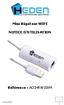 Mini Répéteur WIFI NOTICE D UTILISATION Référence : ACCHRW150M 1 Ce produit est un répéteur de signal WIFI capable d'éclairer les zones mortes du réseau sans-fil. Compact, il s'alimente via la prise USB,
DOCUMENTATION - FRANCAIS... 2
 DOCUMENTATION MODULE CATEGORIESTOPMENU MODULE CREE PAR PRESTACREA INDEX : DOCUMENTATION - FRANCAIS... 2 INSTALLATION... 2 CONFIGURATION... 2 LICENCE ET COPYRIGHT... 3 SUPPORT TECHNIQUE ET MISES A JOUR...
Quick Installation Guide TV-IP212/TV-IP212W TV-IP312/TV-IP312W H/W: A1.0R
 Quick Installation Guide TV-IP212/TV-IP212W TV-IP312/TV-IP312W H/W: A1.0R Table Table of Contents of Contents... 1. Avant de commencer... 2. Installation du matériel... 3. Installation du serveur de caméra
Logitech Illuminated Living-Room Keyboard K830 Setup Guide Guide d installation
 Logitech Illuminated Living-Room Keyboard K830 Setup Guide Guide d installation Logitech Illuminated Living-Room Keyboard K830 English................... 3 Français.................. 11 www.logitech.com/support..............................
Quick Installation Guide
 TP-LINK TECHNOLOGIES CO., LTD. Specifications are subject to change without notice. TP-LINK is a registered trademark of TP-LINK TECHNOLOGIES CO., LTD. Other brands and product names are trademarks or
Jabra CLEAR. Jabra MODE D EMPLOI
 Jabra CLEAR Jabra MODE D EMPLOI TABLE DES MATIÈRES MERCI...2 À PROPOS DE VOTRE...2 FONCTIONNALITÉS DE VOTRE OREILLETTE....3 MISE EN ROUTE...4 CHARGEMENT DE VOTRE OREILLETTE....4 MISE EN MARCHE ET ARRÊT
ALCATEL IP1020. Guide de Configuration pour l offre Centrex OpenIP
 ALCATEL IP1020 Guide de Configuration pour l offre Centrex OpenIP Ed. 1 23 septembre 2014 ALCATEL Temporis IP1020 Guide de configuration pour OpenIP v1.0 1 Table des matières 1 Introduction 3 2 Prérequis
Connexion de Votre Imprimante Multifonction à votre Réseau pour la Première Fois
 Suivant >> Connexion de Votre Imprimante Multifonction à votre Réseau pour la Première Fois PIXMA MX350 / PIXMA MX870 Mac OS 1 > Conseils de Navigation pour des utilisateurs de Macintosh
Caméra IP motorisée de surveillance jour et nuit
 Caméra IP motorisée de surveillance jour et nuit Surveillez votre maison, vos proches directement depuis votre smartphone, tablette... Manuel d'utilisation pour application Android Remerciements Nous vous
SAP SNC Portal. User Guide for Suppliers. M1, M2b Modules - Edition 1. Direction des Achats/Ph.Longuet Date: 5/08/10
 SAP SNC Portal User Guide for Suppliers M1, M2b Modules - Edition 1 Direction des Achats/Ph.Longuet Date: 5/08/10 SAP SNC How to get started with Sagemcom SNC 1 - SNC Portal, what are features? SNC is
PARIS ROISSY CHARLES DE GAULLE
 GPS 2 34 1 E 49 0 46 N GPS* 2 56 56 E 49 0 12 N Votre contact / Your contact: et / and: Accueil : Cabines téléphoniques publiques Reception: Public telephone kiosks Navette Shuttle AÉROPORT DE TT CAR TRANSIT
LS 162e. Profitez-en! WiFi Car DVR
 LS 162e Profitez-en! WiFi Car DVR Nom des parties de l appareil Objectif Micro Fente pour la carte micro SD Fente pour le récepteur GPS Support trépied Port micro USB Panneau LCD Port micro HDMI Bouton
www.communautes-numeriques.net
 Quelques mots sur le créateur de cette présentation: Yves Roger Cornil. Président de l association Communautés Numériques Microsoft MVP Macintosh. Co-fondateur de Microcam en 1981 - Vice président de Microcam