
XEROX. WorkCentre 423/428. Guide de l utilisateur de Fax Internet
|
|
|
- Paulette Cousineau
- il y a 10 ans
- Total affichages :
Transcription
1 XEROX WorkCentre 423/428 Guide de l utilisateur de Fax Internet 708P86641_1_FR
2 Préparé et traduit par : The Document Company Xerox GKLS European Operations Bessemer Road Welwyn Garden City Hertfordshire AL7 1HE Angleterre 2001 Xerox Corporation. Tous droits réservés. La protection des droits de reproduction s'applique à l'ensemble des informations et documents prévus aux termes de la loi, quels que soient leur forme et leur contenu, y compris aux données générées par les logiciels et qui s'affichent à l'écran (profils, icônes, écrans, présentations, etc). Xerox, The Document Company, le X stylisé et tous les produits Xerox mentionnés dans ce guide sont des marques de Xerox Corporation. Les noms et marques de produits d'autres sociétés sont également reconnus. Cette publication est régulièrement modifiée. Les mises à jour techniques et les corrections typographiques seront apportées dans les versions ultérieures.

3 Table des matières 1 Présentation de Fax Internet Configuration et caractéristiques de Fax Internet Configuration système de Fax Internet Caractéristiques de Fax Internet Éléments à prendre en considération lors de l'utilisation de Fax Internet Fax Internet et les télécopieurs standard Avantages de Fax Internet Table des matières 2 Configuration de l'environnement Présentation de Fax Internet Configuration requise Configuration de l'environnement Sélection des paramètres Procédure de configuration de l'environnement Configuration de l'adresse IP Activation du port Configuration de l'environnement TCP/IP Configuration de l'environnement Fax Internet Confirmation des paramètres Envoi/réception de courriers électroniques Envoi de courriers électroniques Paramètres de transmission Résolution Type de document Contraste Profil Fax Internet État d envoi de Fax Internet Numérisation des documents Envoi différé Relevé de confirmation Mode de transmission Sélection d'un destinataire Utilisation du clavier Utilisation de la composition abrégée Utilisation de la composition rapide Utilisation du répertoire téléphonique Utilisation de la sous-composition Sélection de plusieurs destinataires Réception de courriers électroniques Méthode de réception des courriers électroniques Réception de courriers électroniques via Fax Internet Contrôle des courriers électroniques entrants Annulation d'une transmission Guide de l utilisateur de Fax Internet XEROX WorkCentre Pro 423/428 Page i

4 4 Fonctions conviviales Envoi d'un courrier électronique vers une boîte aux lettres à l'aide d'une adresse électronique Envoi d'une télécopie à un destinataire servant de terminal relais Utilisation de Fax Internet avec une passerelle fax Utilisation de Fax Internet avec un ordinateur Transmission d'une télécopie sous la forme d'un courrier électronique à partir d'une boîte aux lettres Transmission de courriers électroniques Procédure de transmission d un courrier électronique Envoi vers une boîte aux lettres Envoi/réception de courriers électroniques vers/à partir d'un ordinateur Envoi d un courrier électronique vers la machine Réception d un courrier électronique sur un ordinateur Programmation des données Saisie de texte Programmation d'un numéro de sous-composition Programmation d'un numéro de composition abrégée Paramètres de composition abrégée Adresse électronique, ligne et destinataire Programmation d'un index Sélection du mode de transmission Sélection de la résolution Sélection de la taille maximale des images Programmation d'un envoi différé Sélection du profil Fax Internet Sélection de l'état d'envoi de Fax Internet Programmation d'une boîte aux lettres Paramètres de boîte aux lettres Programmation du nom et du mot de passe d'une boîte aux lettres Programmation des options de boîte aux lettres Relevés et listes Courrier d'erreur Courrier DSN (État d'envoi) Relevé des activités Relevé des activités Relevé des travaux Relevé de confirmation Relevé de diffusion Paramètres d'imprimante Liste des répertoires téléphoniques Liste des boîtes aux lettres Impression de relevés et de listes Impression à l'aide de la fonction Imprimer relevé/liste Impression du relevé de confirmation Sélection de la méthode d'impression Page ii Guide de l utilisateur de Fax Internet XEROX WorkCentre Pro 423/428
5 7 Résolution des incidents Échec de transmission d'un courrier électronique Échec de réception d'un courrier électronique A Annexe... A-1 Caractéristiques techniques... A-2 Mises en garde et restrictions... A-3 Préréglage personnalisé... A-6 Glossaire... A-7 Table des matières Index... Index-i Guide de l utilisateur de Fax Internet XEROX WorkCentre Pro 423/428 Page iii
6 Page iv Guide de l utilisateur de Fax Internet XEROX WorkCentre Pro 423/428

7 1 Présentation de Fax Internet Ce chapitre développe les informations suivantes : Configuration et caractéristiques de Fax Internet Fax Internet et autres fonctions de télécopie standard Présentation de Fax Internet Guide de l'utilisateur de Fax Internet XEROX WorkCentre Pro 423/428 Page 1-1

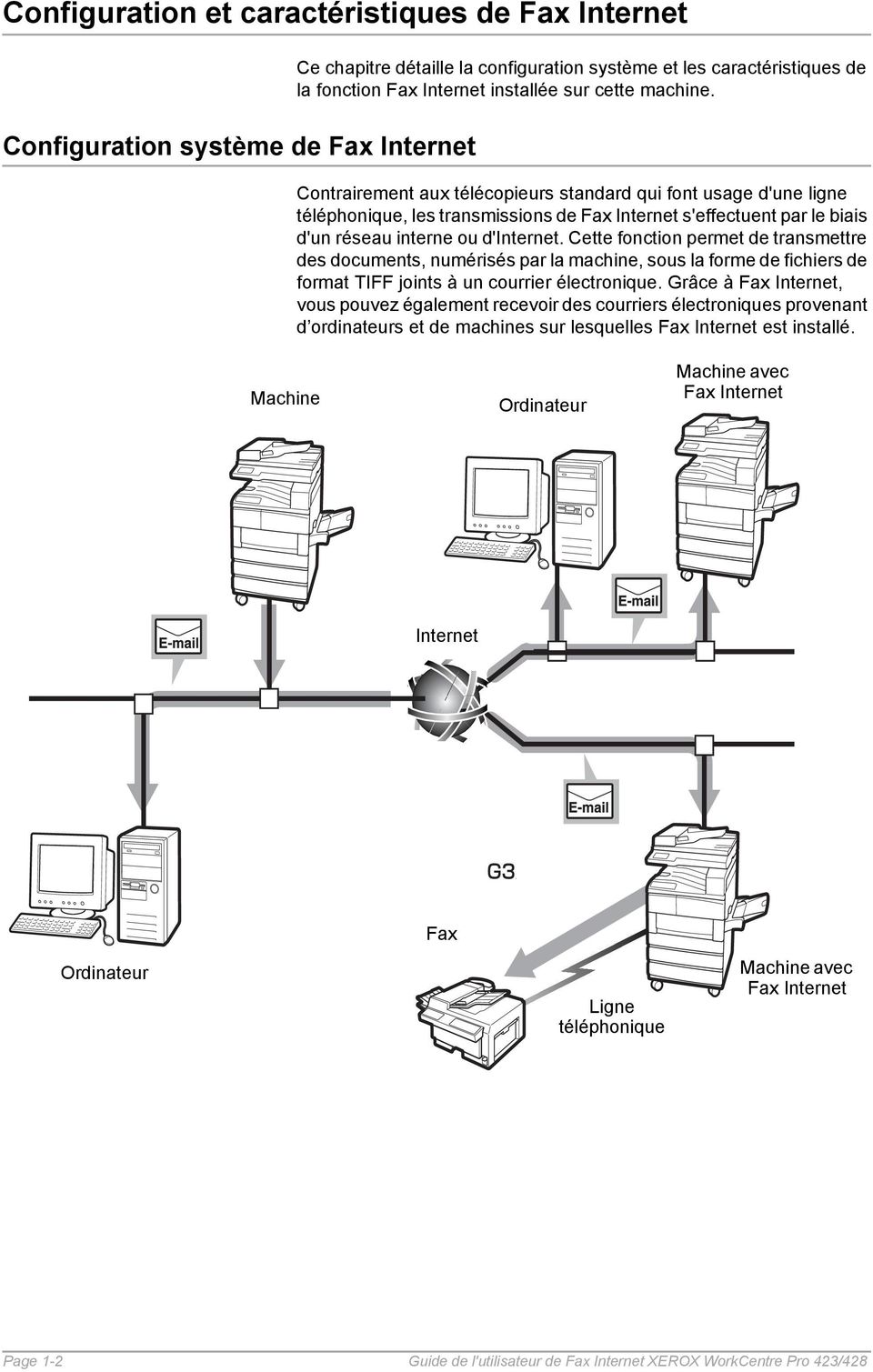
8 Configuration et caractéristiques de Fax Internet Configuration système de Fax Internet Ce chapitre détaille la configuration système et les caractéristiques de la fonction Fax Internet installée sur cette machine. Contrairement aux télécopieurs standard qui font usage d'une ligne téléphonique, les transmissions de Fax Internet s'effectuent par le biais d'un réseau interne ou d'internet. Cette fonction permet de transmettre des documents, numérisés par la machine, sous la forme de fichiers de format TIFF joints à un courrier électronique. Grâce à Fax Internet, vous pouvez également recevoir des courriers électroniques provenant d ordinateurs et de machines sur lesquelles Fax Internet est installé. Machine Ordinateur Machine avec Fax Internet Internet Ordinateur Fax Ligne téléphonique Machine avec Fax Internet Page 1-2 Guide de l'utilisateur de Fax Internet XEROX WorkCentre Pro 423/428
9 Caractéristiques de Fax Internet Cette section répertorie les diverses méthodes de transmission de Fax Internet ainsi que les caractéristiques de chaque méthode. Fax Internet permet la transmission et la réception de fichiers TIFF, sous la forme de pièces jointes d'un courrier électronique, entre votre machine et un ordinateur ou une machine sur laquelle figure Fax Internet. Outre les courriers électroniques, vous pouvez également transmettre des télécopies reçues dans une boîte aux lettres locale en tant que courriers électroniques. De la même façon, Fax Internet vous permet d acheminer les courriers électroniques reçus vers des télécopieurs, sous forme de télécopies. Présentation de Fax Internet Envoi de courriers électroniques Fax Internet vous permet d'envoyer des documents numérisés par la machine sous la forme de fichiers de format TIFF joints à un courrier électronique. L utilisation de cette méthode permet de réduire le coût des communications téléphoniques car la transmission s'effectue via le réseau interne ou Internet. REMARQUE : Les profils gérés varient, selon la fonction Fax Internet installée sur la machine destinataire. Avant de spécifier un profil, vérifiez les profils acceptés par la fonction Fax Internet du destinataire. Lors de l'envoi d'un courrier électronique vers un ordinateur, la pièce jointe de format TIFF peut s'afficher incorrectement, selon le type de profil spécifié. Dans ce cas, il est préférable de sélectionner le format TIFF-S ou TIFF-F. Voir Envoi de courriers électroniques, page 3-2. Internet Ordinateur Machine Machine avec Fax Internet Guide de l'utilisateur de Fax Internet XEROX WorkCentre Pro 423/428 Page 1-3

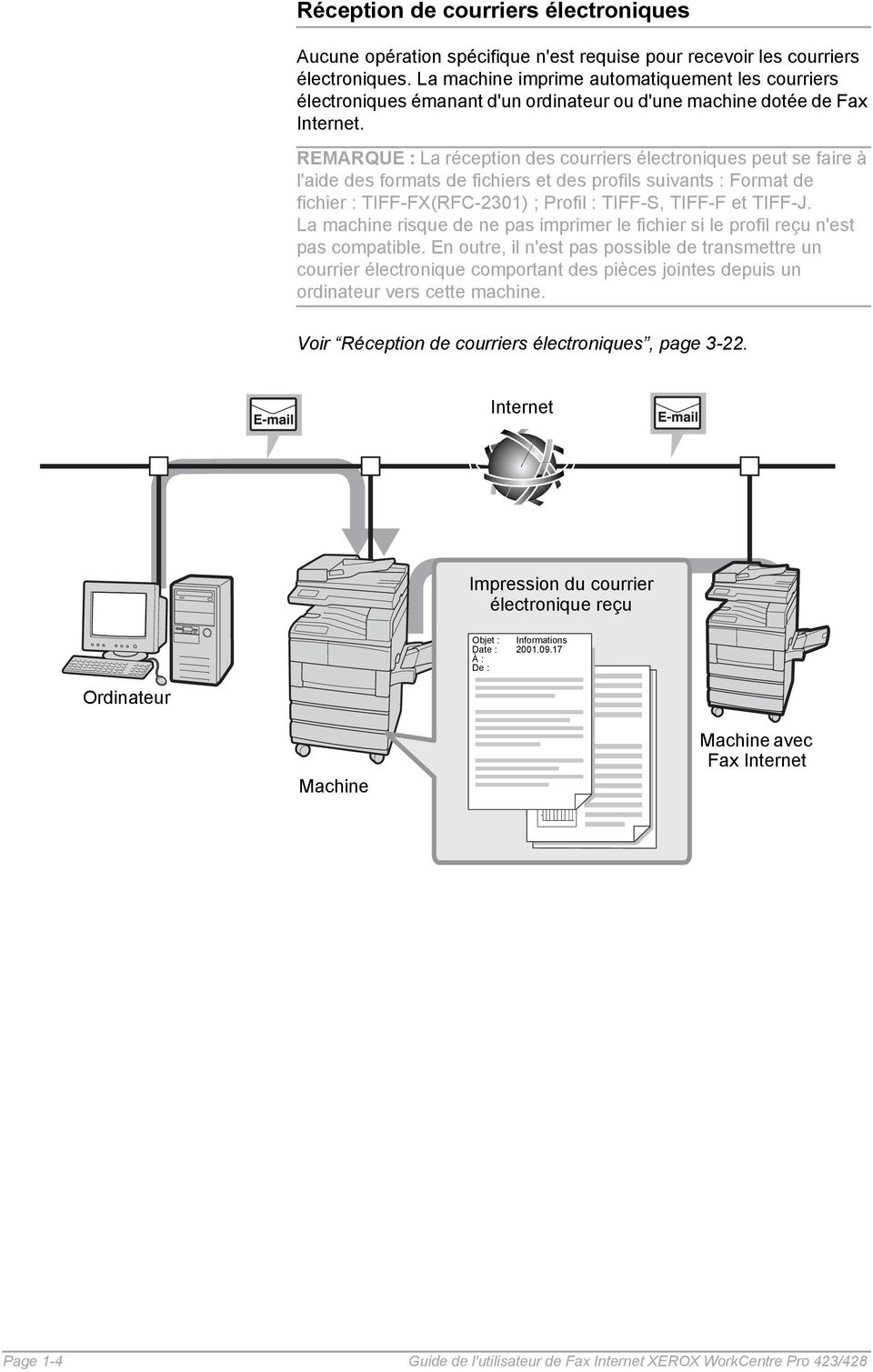
10 Réception de courriers électroniques Aucune opération spécifique n'est requise pour recevoir les courriers électroniques. La machine imprime automatiquement les courriers électroniques émanant d'un ordinateur ou d'une machine dotée de Fax Internet. REMARQUE : La réception des courriers électroniques peut se faire à l'aide des formats de fichiers et des profils suivants : Format de fichier : TIFF-FX(RFC-2301) ; Profil : TIFF-S, TIFF-F et TIFF-J. La machine risque de ne pas imprimer le fichier si le profil reçu n'est pas compatible. En outre, il n'est pas possible de transmettre un courrier électronique comportant des pièces jointes depuis un ordinateur vers cette machine. Voir Réception de courriers électroniques, page Internet Impression du courrier électronique reçu Objet : Informations Date : À : De : Ordinateur Machine Machine avec Fax Internet Page 1-4 Guide de l'utilisateur de Fax Internet XEROX WorkCentre Pro 423/428
11 Envoi d'une télécopie sous forme de courrier électronique Une fois que vous avez configuré la fonction d'envoi et les adresses électroniques de la boîte aux lettres locale, il est possible de convertir les télécopies stockées dans cette dernière en courriers électroniques, puis de les transmettre automatiquement à l'aide du Sélecteur de boîtes. Le document peut être acheminé directement vers un ordinateur, ce qui évite à l'utilisateur de se déplacer jusqu'au télécopieur. Voir Transmission d'une télécopie sous la forme d'un courrier électronique à partir d'une boîte aux lettres, page 4-9. Présentation de Fax Internet Envoi d'un message Internet Boîte aux lettres locale Télécopieur Ordinateur Ligne téléphonique Machine Informations Envoi d'une télécopie vers une boîte aux lettres Guide de l'utilisateur de Fax Internet XEROX WorkCentre Pro 423/428 Page 1-5

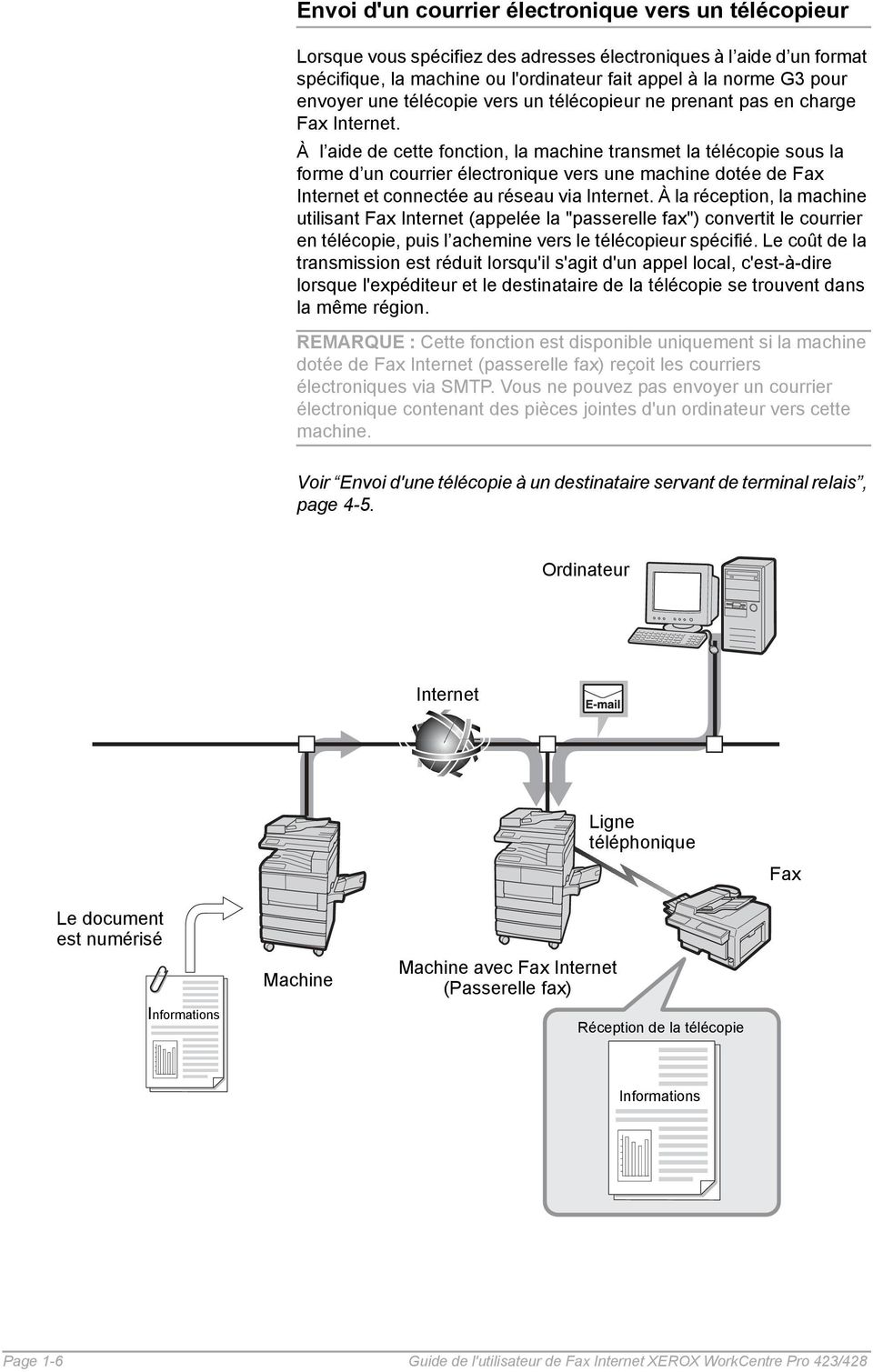
12 Envoi d'un courrier électronique vers un télécopieur Lorsque vous spécifiez des adresses électroniques à l aide d un format spécifique, la machine ou l'ordinateur fait appel à la norme G3 pour envoyer une télécopie vers un télécopieur ne prenant pas en charge Fax Internet. À l aide de cette fonction, la machine transmet la télécopie sous la forme d un courrier électronique vers une machine dotée de Fax Internet et connectée au réseau via Internet. À la réception, la machine utilisant Fax Internet (appelée la "passerelle fax") convertit le courrier en télécopie, puis l achemine vers le télécopieur spécifié. Le coût de la transmission est réduit lorsqu'il s'agit d'un appel local, c'est-à-dire lorsque l'expéditeur et le destinataire de la télécopie se trouvent dans la même région. REMARQUE : Cette fonction est disponible uniquement si la machine dotée de Fax Internet (passerelle fax) reçoit les courriers électroniques via SMTP. Vous ne pouvez pas envoyer un courrier électronique contenant des pièces jointes d'un ordinateur vers cette machine. Voir Envoi d'une télécopie à un destinataire servant de terminal relais, page 4-5. Ordinateur Internet Ligne téléphonique Fax Le document est numérisé Informations Machine Machine avec Fax Internet (Passerelle fax) Réception de la télécopie Informations Page 1-6 Guide de l'utilisateur de Fax Internet XEROX WorkCentre Pro 423/428
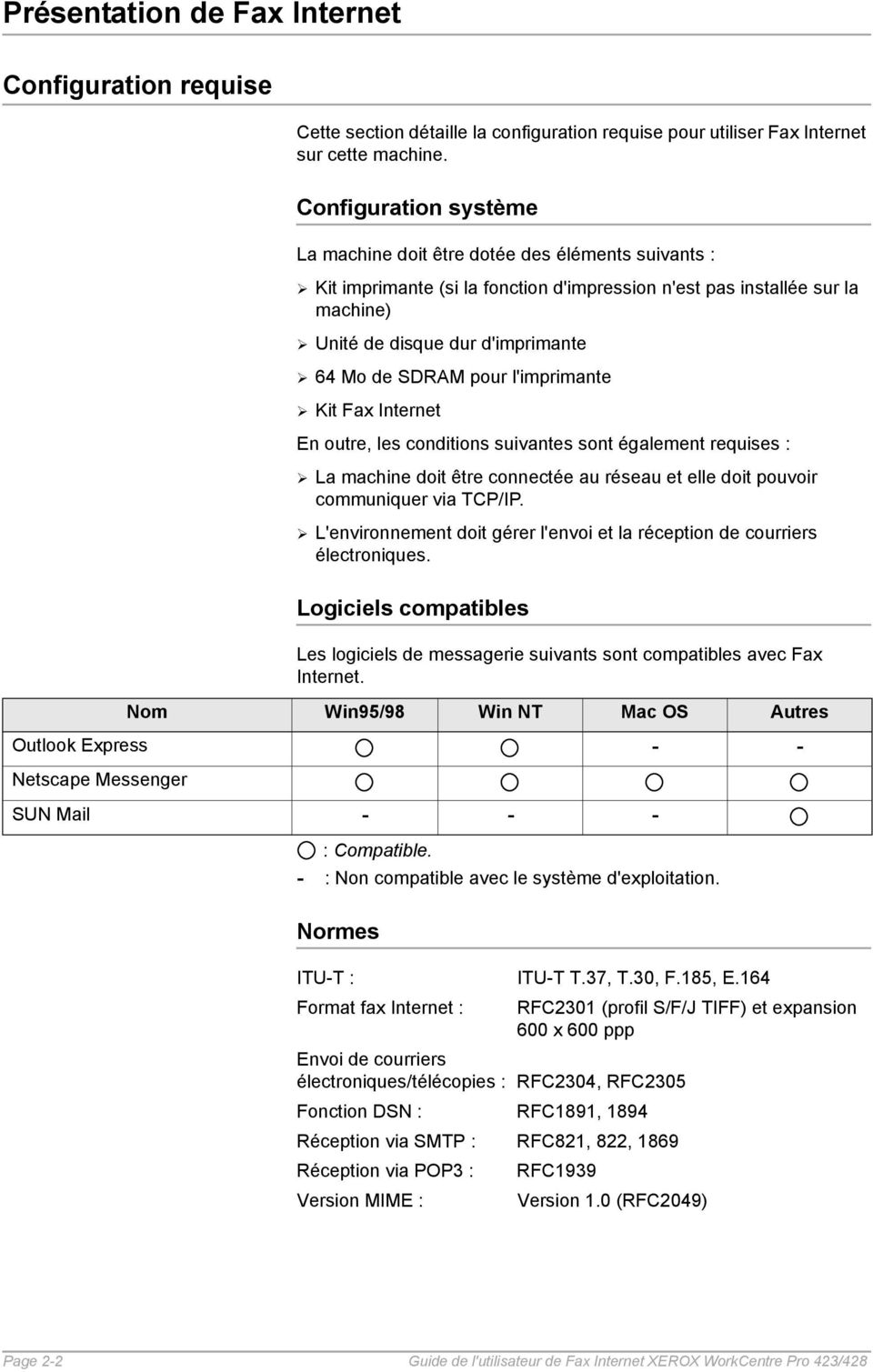
13 Autres caractéristiques Enregistrement d adresses électroniques dans le répertoire de composition abrégée Une fois que vous avez enregistré les adresses électroniques des destinataires dans le répertoire de composition abrégée ou de sous-composition, il n'est plus nécessaire d'entrer l adresse lors de l envoi d une télécopie à l'un de ces destinataires. REMARQUE : Lors de la configuration d'un numéro de composition abrégée, outre l'adresse électronique, vous pouvez spécifier divers paramètres de transmission, notamment le profil et l'état d'envoi Fax Internet, ainsi que tout autre réglage applicable aux courriers électroniques sortants. Présentation de Fax Internet Voir Programmation d'un numéro de composition abrégée, page 5-5. Utilisation de la fonction Envoi diffusion La fonction Envoi diffusion vous permet de transmettre un courrier électronique à plusieurs destinataires dont vous avez spécifié l'adresse électronique. À l aide de cette fonction, il est également possible d envoyer des télécopies et des courriers électroniques vers des télécopieurs et des machines dotées de Fax Internet. Voir Sélection d'un destinataire, page Éléments à prendre en considération lors de l'utilisation de Fax Internet Envoi de courriers électroniques Le message Fax I envoi affiché sur l'écran État du travail, de même que la mention Envoyé figurant dans le relevé des activités ou le relevé de confirmation, confirment que le courrier électronique a été transmis au serveur SMTP configuré pour l envoi de courriers électroniques. Si un incident se produit durant l'acheminement via Internet, le courrier électronique risque de ne pas être délivré au destinataire. La machine ne reçoit aucune notification en cas de problème de transmission. Lors de l'envoi d'un courrier électronique important, il est donc recommandé de téléphoner au destinataire pour s'assurer qu il a reçu le courrier. REMARQUE : Si vous avez activé État d'envoi de Fax Internet pour POP3, il est possible de vérifier si le courrier électronique a été délivré au serveur de messagerie du destinataire. En activant cette option pour SMTP, vous pouvez vérifier si le destinataire a reçu le courrier. Consultez État d envoi de Fax Internet, page 3-9 pour plus de détails sur ce point. Lors de l activation de la fonction État d'envoi de Fax Internet, la confirmation de réception est acheminée aux serveurs prenant en charge cette fonction. La fonction n'est pas disponible si elle n est pas gérée par tous les serveurs de messagerie inclus dans la transmission. Toutefois, le courrier électronique est transmis à tous les serveurs de messagerie, y compris à ceux ne prenant pas la fonction en charge. Dans ce cas, le résultat de l'envoi de Fax Internet risque d être différent du courrier réellement reçu. Guide de l'utilisateur de Fax Internet XEROX WorkCentre Pro 423/428 Page 1-7
14 Limitations du serveur de messagerie Selon l'environnement système utilisé, par exemple en fonction des limitations du serveur de messagerie, vous ne serez peut-être pas en mesure de transmettre ou de recevoir des courriers électroniques volumineux. Aussi, avant de configurer le nombre de pages d'un courrier électronique, commencez par vérifier l'environnement système de l'expéditeur et du destinataire, respectivement. Format et profil de fichier TIFF REMARQUE : La réception des courriers électroniques peut se faire à l'aide de divers formats de fichiers et profils : Format de fichier : TIFF- FX(RFC-2301) ; Profil : TIFF-S, TIFF-F et TIFF-J. Si le profil reçu n'est pas compatible, la machine risque de ne pas imprimer le fichier. Il n'est pas possible de transmettre un courrier électronique comportant des pièces jointes d'un ordinateur vers cette machine. Spécification d'un profil Les profils gérés varient, en fonction de la fonction Fax Internet du destinataire. Avant de spécifier un profil, vérifiez les types de profils acceptés par la fonction Fax Internet de la machine destinataire. Profil spécifié non compatible Si vous spécifiez un profil qui n est pas compatible, le destinataire ne pourra ni afficher ni imprimer les images reçues. Par conséquent, il est recommandé de vérifier les types de profils gérés à la fois par l'expéditeur et le destinataire et d utiliser ces profils exclusivement. Page 1-8 Guide de l'utilisateur de Fax Internet XEROX WorkCentre Pro 423/428
15 Fax Internet et les télécopieurs standard Avantages de Fax Internet Cette section détaille les différences entre Fax Internet et un télécopieur standard. Coûts de communications réduits Les transmissions Fax Internet s effectuent par le biais de réseaux internes et d'internet. Le coût des communications est donc inférieur aux frais encourus lors de l'utilisation d'un télécopieur standard. Fax Internet vous permet également de communiquer, via une passerelle fax, avec un télécopieur qui ne gère pas la fonction Fax Internet. Lors de l envoi d une télécopie par l'intermédiaire de la passerelle fax, le document est transmis sous la forme d un courrier électronique vers une machine dotée de Fax Internet et connectée au réseau. La machine Fax Internet (passerelle fax) convertit le courrier électronique en télécopie qu elle transmet ensuite au télécopieur. S'il s'agit d'un appel local, autrement dit si l'expéditeur et le destinataire de la télécopie se trouvent tous deux dans la même région, le coût de la transmission est moins élevé. Voir Envoi d'une télécopie à un destinataire servant de terminal relais, page 4-5. Présentation de Fax Internet Flux de travail de Fax Internet Le courrier électronique est converti en télécopie Informations Numérisation Internet (Communication locale) Ligne téléphonique Machine Transmission Machine avec fax Fax Internet Impression Télécopieur Guide de l'utilisateur de Fax Internet XEROX WorkCentre Pro 423/428 Page 1-9
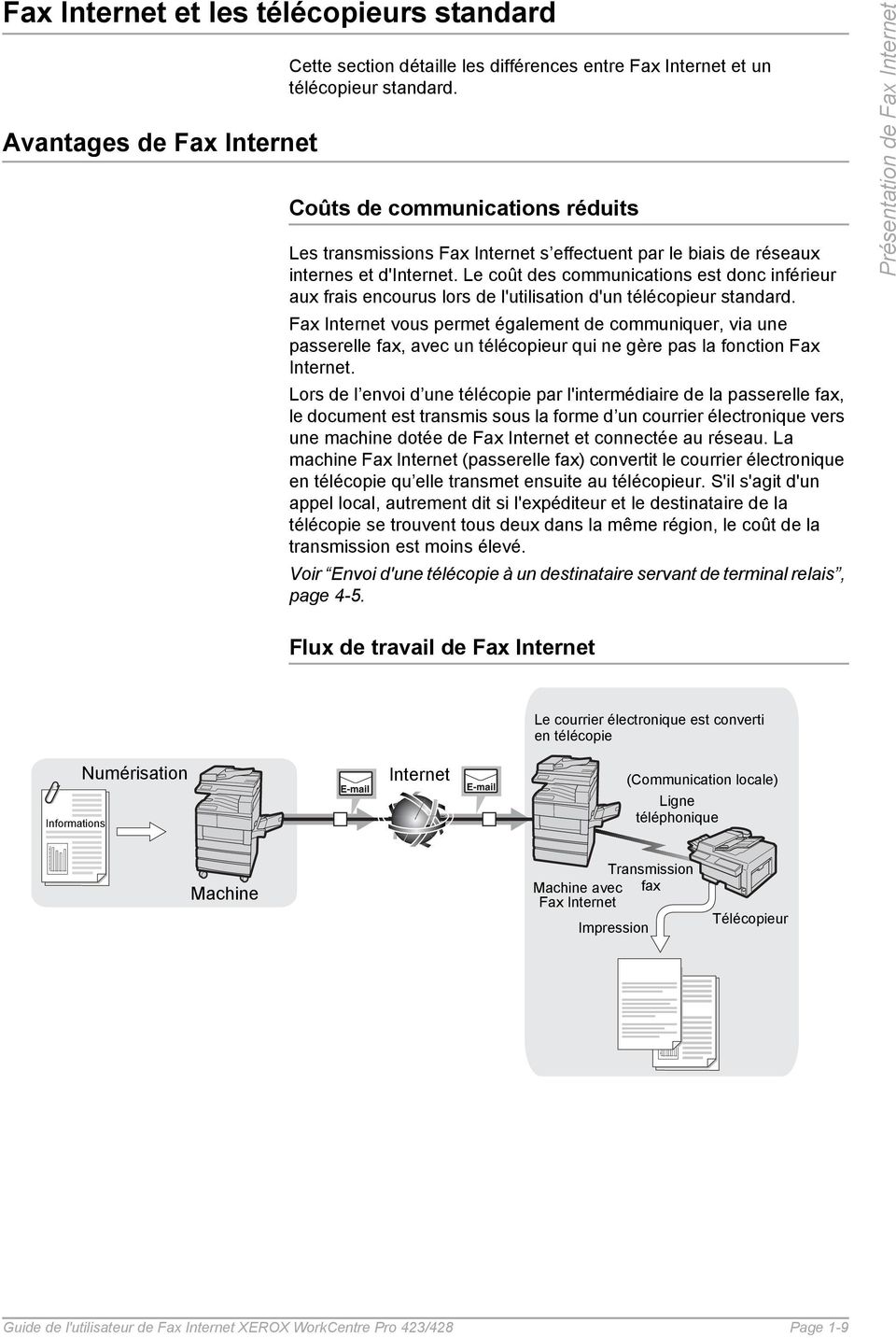
16 Flux de travail d'un télécopieur Informations Envoi Fax émetteur Ligne téléphonique Fax destinataire Coût de la communication téléphonique Impression Fax Internet facilite la transmission des documents car, à partir d une machine dotée de cette fonction, il est possible d envoyer des courriers électroniques directement vers un ordinateur. La machine Fax Internet transmet les courriers électroniques directement vers l'ordinateur en cours d'utilisation. La fonction de transmission des télécopies vous permettant d'acheminer les télécopies reçues jusqu'à votre ordinateur, il n'est plus nécessaire de vous déplacer jusqu'au télécopieur. En outre, il est possible de visualiser les télécopies directement sur l ordinateur, ce qui permet de réduire la consommation de papier. Voir Transmission d'une télécopie sous la forme d'un courrier électronique à partir d'une boîte aux lettres, page 4-9. Cette machine numérise le document original sous la forme d'un fichier de format TIFF qui est joint au courrier électronique. Le fichier joint étant acheminé jusqu'à votre ordinateur, vous pouvez l'enregistrer, le manipuler ou le modifier, comme n importe quel autre fichier. REMARQUE : Si vous avez sélectionné le profil TIFF-J, vous ne serez pas en mesure d'ouvrir le fichier de données sur l'ordinateur. Dans ce cas, reconfigurez le profil en sélectionnant TIFF-S ou TIFF-F, puis retransmettez les données. La réception des courriers électroniques peut se faire à l'aide des formats de fichiers et des profils suivants : Format de fichier : TIFF-FX(RFC-2301) ; Profil : TIFF-S, TIFF-F et TIFF-J. Si le profil reçu n'est pas compatible, le fichier risque ne pas être imprimé. Il n'est pas possible de transmettre un courrier électronique comportant des pièces jointes d'un ordinateur vers cette machine. Page 1-10 Guide de l'utilisateur de Fax Internet XEROX WorkCentre Pro 423/428
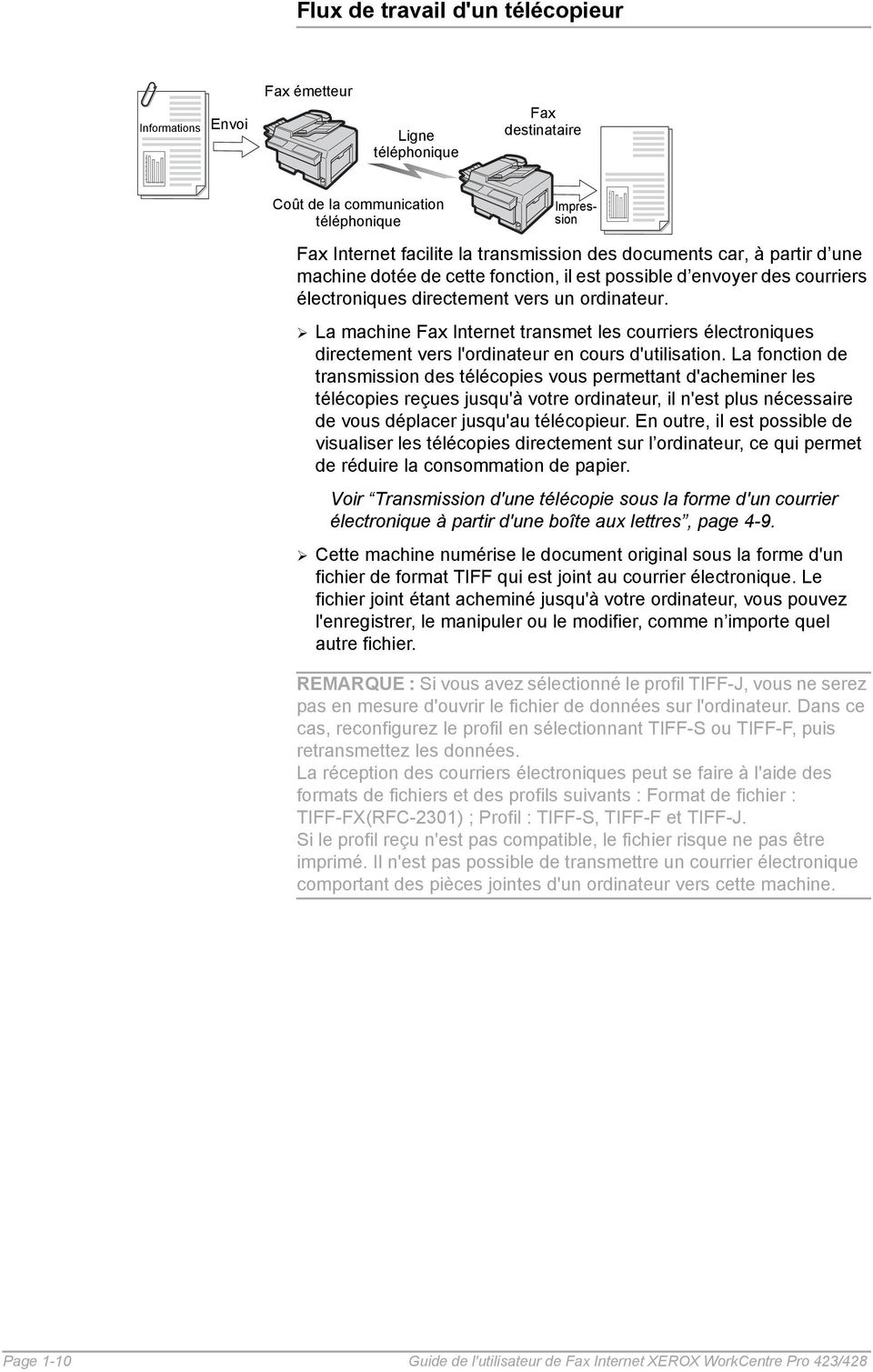
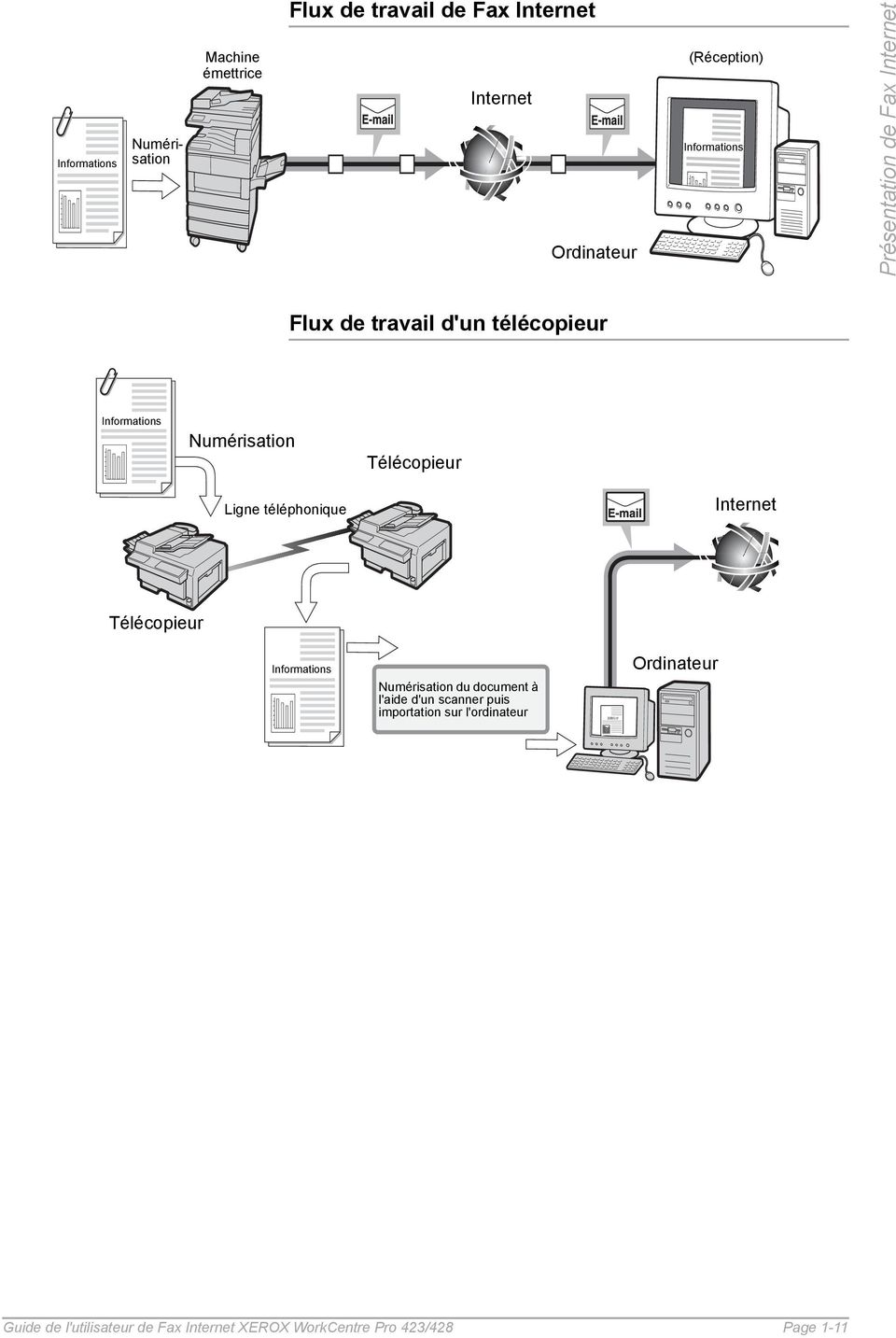
17 Informations Numérisation Machine émettrice Flux de travail de Fax Internet Internet Ordinateur (Réception) Informations Présentation de Fax Internet Flux de travail d'un télécopieur Informations Numérisation Télécopieur Ligne téléphonique Internet Télécopieur Informations Numérisation du document à l'aide d'un scanner puis importation sur l'ordinateur Ordinateur Guide de l'utilisateur de Fax Internet XEROX WorkCentre Pro 423/428 Page 1-11
18 Page 1-12 Guide de l'utilisateur de Fax Internet XEROX WorkCentre Pro 423/428

19 2 Configuration de l'environnement Ce chapitre développe les informations suivantes : Présentation de Fax Internet Configuration de l'environnement Configuration de l'adresse IP Activation du port Configuration de l'environnement TCP/IP Configuration de l'environnement de Fax Internet Confirmation des paramètres de configuration Configuration de l'environnement Guide de l'utilisateur de Fax Internet XEROX WorkCentre Pro 423/428 Page 2-1
20 Présentation de Fax Internet Configuration requise Cette section détaille la configuration requise pour utiliser Fax Internet sur cette machine. Configuration système La machine doit être dotée des éléments suivants : Kit imprimante (si la fonction d'impression n'est pas installée sur la machine) Unité de disque dur d'imprimante 64 Mo de SDRAM pour l'imprimante Kit Fax Internet En outre, les conditions suivantes sont également requises : La machine doit être connectée au réseau et elle doit pouvoir communiquer via TCP/IP. L'environnement doit gérer l'envoi et la réception de courriers électroniques. Logiciels compatibles Les logiciels de messagerie suivants sont compatibles avec Fax Internet. Nom Win95/98 Win NT Mac OS Autres Outlook Express - - Netscape Messenger SUN Mail : Compatible. - : Non compatible avec le système d'exploitation. Normes ITU-T : ITU-T T.37, T.30, F.185, E.164 Format fax Internet : RFC2301 (profil S/F/J TIFF) et expansion 600 x 600 ppp Envoi de courriers électroniques/télécopies : RFC2304, RFC2305 Fonction DSN : RFC1891, 1894 Réception via SMTP : RFC821, 822, 1869 Réception via POP3 : RFC1939 Version MIME : Version 1.0 (RFC2049) Page 2-2 Guide de l'utilisateur de Fax Internet XEROX WorkCentre Pro 423/428
21 Configuration de l'environnement Sélection des paramètres Pour utiliser Fax Internet sur cette machine, vous devez configurer les options se rapportant à cette fonction et aux courriers électroniques. Avant d'utiliser la machine, vérifiez la conformité de l'environnement en vous référant à la section "Sélection des paramètres" ci-dessous. Vérifiez également la procédure de configuration à suivre, telle que détaillée dans Procédure de configuration de l'environnement, page 2-5. Configurez ensuite l'environnement de Fax Internet, en consultant les sections Configuration de l'adresse IP, page 2-6 à Confirmation des paramètres, page Configuration de l'environnement Il est important de définir les paramètres suivants avant de commencer à utiliser Fax Internet sur votre machine. Consultez votre administrateur système, si nécessaire. Méthode de réception des courriers électroniques Cette machine gère la réception des courriers électroniques via SMTP et POP3. Les paramètres à sélectionner varient, en fonction de la méthode utilisée. Sélectionnez la méthode de réception de courriers électroniques appropriée pour votre environnement de messagerie. REMARQUE : Il n'est pas possible de recevoir des courriers électroniques dans une boîte aux lettres locale via POP3. De la même façon, vous ne pouvez pas transmettre de télécopies via la passerelle fax. Environnement réseau Avec l'aide de votre administrateur, configurez les paramètres suivants sur la machine, le serveur et l'ordinateur. REMARQUE : Si la réception des courriers électroniques se fait via SMTP, vous devez définir au préalable le nom d hôte et le nom de domaine (par exemple, WCP42X.xerox.com) de la machine dans l enregistrement MX du serveur DNS. Vous devez également définir le nom d hôte (par exemple, WCP42X) et l adresse IP de la machine dans l enregistrement A. Si la réception des courriers électroniques se fait via POP3, vous devez définir au préalable l adresse électronique de la machine sur le serveur pour la réception des courriers. Réception de courriers électroniques via SMTP N Paramètre Exemple Remarque Définissez les paramètres suivants sur le panneau de contrôle d'imprimante de la machine. 1 Adresse IP xxx.xxx.xxx.xxx La configuration automatique par DHCP n'est pas disponible. Vous devez sélectionner une adresse fixe. 2 Masque de sous-réseau xxx.xxx.xxx.xxx 3 Adresse de passerelle xxx.xxx.xxx.xxx 4 Adresse DNS xxx.xxx.xxx.xxx Cette adresse peut être obtenue à partir de DHCP. Guide de l'utilisateur de Fax Internet XEROX WorkCentre Pro 423/428 Page 2-3
22 N Paramètre Exemple Remarque Mettez l'ordinateur sous tension, puis définissez les paramètres suivants à partir des Services Internet CentreWare. 5 Adresse du serveur SMTP xxx.xxx.xxx.xxx Configurez l'adresse IP du serveur de messagerie utilisé pour l'envoi. 6 Adresse électronique de la machine [email protected] Nom du compte : IFax Nom d hôte : WCP42X Nom de domaine : xerox.com Vous ne pouvez pas utiliser d'alias mais vous pouvez spécifier n'importe quel nom de compte (à gauche Définissez l'adresse (à droite en associant les noms d'hôte et de domaine. Réception de courriers électroniques via POP3 N Paramètre Exemple Remarque Définissez les paramètres suivants sur le panneau de contrôle d'imprimante de la machine. Adresse IP xxx.xxx.xxx.xxx La configuration automatique 1 par DHCP est disponible. 2 Adresse de sousréseau xxx.xxx.xxx.xxx 3 Adresse de passerelle xxx.xxx.xxx.xxx Mettez l'ordinateur sous tension, puis définissez les paramètres suivants à partir des Services Internet CentreWare. 4 Adresse du serveur SMTP xxx.xxx.xxx.xxx Configurez l'adresse IP du serveur de messagerie utilisé pour l'envoi des courriers. 5 Adresse électronique de la machine [email protected] Spécifiez le nom d'utilisateur POP du compte (à gauche puis le serveur de réception POP3 dans la partie réservée à l'adresse (à droite Vous pouvez définir un alias, par exemple [email protected]. 6 Adresse du serveur POP3 xxx.xxx.xxx.xxx Configurez l'adresse IP du serveur de messagerie utilisé pour la réception des courriers. 7 Nom d'utilisateur POP Ce compte permet à l'utilisateur de se connecter au serveur de messagerie pour la réception des courriers électroniques. Seul un utilisateur peut être spécifié. 8 Mot de passe POP Utilisez des caractères alphanumériques. Page 2-4 Guide de l'utilisateur de Fax Internet XEROX WorkCentre Pro 423/428
23 Procédure de configuration de l'environnement Procédez comme décrit ci-après pour configurer votre environnement. À partir du panneau de commande d'imprimante de la machine, définissez l'adresse IP appropriée. Voir Configuration de l'adresse IP, page 2-6. Activez les ports Envoi de courriers électroniques/fax Internet et Réception de courriers électroniques/fax Internet à partir des Services Internet CentreWare. Voir Activation du port, page 2-8. Si la réception des courriers électroniques s'effectue via SMTP, configurez l'environnement TCP/IP à l'aide des Services Internet CentreWare. Voir Configuration de l'environnement TCP/IP, page Définissez l'environnement de Fax Internet à l'aide des Services Internet CentreWare. Voir Configuration de l'environnement Fax Internet, page Imprimez la liste des paramètres de l'imprimante à partir du panneau de commande de l'imprimante, puis vérifiez les réglages effectués. Voir Confirmation des paramètres, page Envoyez un courrier électronique à l'adresse de la machine pour vous assurer qu elle est correcte. En cas de problème, vérifiez la configuration de l'environnement. Voir Envoi de courriers électroniques, page 3-2. Configuration de l'environnement Guide de l'utilisateur de Fax Internet XEROX WorkCentre Pro 423/428 Page 2-5
24 Configuration de l'adresse IP La configuration de l'adresse IP peut s'effectuer à partir du panneau de commande de l'imprimante. Vous devrez peut-être définir le masque de sous-réseau et l'adresse de la passerelle, selon l'environnement réseau utilisé. Vérifiez les paramètres requis auprès de votre administrateur de réseau. 1. Lorsque le message Prêt pour impr. ou fax s'affiche, appuyez sur le bouton Menu. pour atteindre la colonne suivante. pour naviguer entre les colonnes. pour sélectionner un élément (* en regard de l'élément). Config. rapide Relevé/liste Réglages système Réseau/port Éjecter/Confirmer Parallèle LPD Netware SMB IPP USB Port 9100 EtherTalk Salutation Client FTP SNMP Service Internet Param. TCP/IP Obtenir adr. IP DHCP BOOTP RARP Manuellement Adresse IP Définissez Obtenir adr. IP sur Manuellement. 3. Entrez l'adresse IP. Sélectionnez les chiffres à l'aide des boutons fléchés Gauche et Droite. Utilisez les boutons fléchés Haut et Bas pour augmenter ou réduire la valeur. Maintenez votre doigt sur un bouton pour modifier la valeur automatiquement. 4. Appuyez sur Menu pour confirmer vos modifications et réinitialisez l'imprimante. Page 2-6 Guide de l'utilisateur de Fax Internet XEROX WorkCentre Pro 423/428
25 Configuration du masque de sous-réseau et de l'adresse de la passerelle 1. Lorsque le message Prêt pour impr. ou fax s'affiche, appuyez sur le bouton Menu. pour atteindre la colonne suivante. pour naviguer entre les colonnes. pour sélectionner un élément (* en regard de l'élément). Config. rapide Relevé/liste Réglages système Réseau/port Parallèle LPD Netware SMB IPP USB Port 9100 EtherTalk Salutation Client FTP SNMP Service Internet Param. TCP/IP Éjecter/Confirmer Obtenir adr. IP Adresse IP Masque de sous-réseau Adresse de passerelle Entrez le masque de sous-réseau. Sélectionnez les chiffres à l'aide des boutons fléchés Gauche et Droite. Utilisez les boutons fléchés Haut et Bas pour augmenter ou réduire la valeur. Maintenez votre doigt sur un bouton pour la modifier automatiquement. 3. Entrez l'adresse de la passerelle. Sélectionnez les chiffres à l'aide des boutons fléchés Gauche et Droite. Utilisez les boutons fléchés Haut et Bas pour augmenter ou réduire la valeur. Maintenez votre doigt sur un bouton pour modifier la valeur automatiquement. 4. Appuyez sur Menu pour confirmer vos modifications et réinitialisez l'imprimante. Configuration de l'environnement Guide de l'utilisateur de Fax Internet XEROX WorkCentre Pro 423/428 Page 2-7
26 Activation du port Suivez la procédure décrite ci-après pour activer les ports Envoi de courriers électroniques/fax Internet et Réception de courriers électroniques/fax Internet. REMARQUE : Lors de l'utilisation des Services Internet CentreWare, il est important de reconfirmer les paramètres du navigateur Web. N'utilisez pas de serveur proxy. Pour plus de détails, consultez le Guide de l'utilisateur de l'imprimante. Voir l Aide en ligne des Services Internet CentreWare pour plus de détails sur l utilisation de cette application. Procédure 1. Mettez l'ordinateur sous tension puis lancez le navigateur. 2. Entrez l'adresse IP ou l URL dans la barre d'adresses du navigateur, puis appuyez sur Entrée. Spécification de l'adresse IP xxx.xxx. Spécification de l'adresse URL DC285.aaa.bbb.Fujixerox.com. 3. Entrez : et le numéro de port (le réglage d'usine est 80) à la fin de l'adresse, le cas échéant. 4. L'écran des Services Internet CentreWare s'affiche. Page 2-8 Guide de l'utilisateur de Fax Internet XEROX WorkCentre Pro 423/428
27 5. Cliquez sur Propriétés. Configuration de l'environnement 6. Sélectionnez État du port dans le panneau de gauche sur l'écran. Le panneau de droite répertorie les paramètres du port. Guide de l'utilisateur de Fax Internet XEROX WorkCentre Pro 423/428 Page 2-9
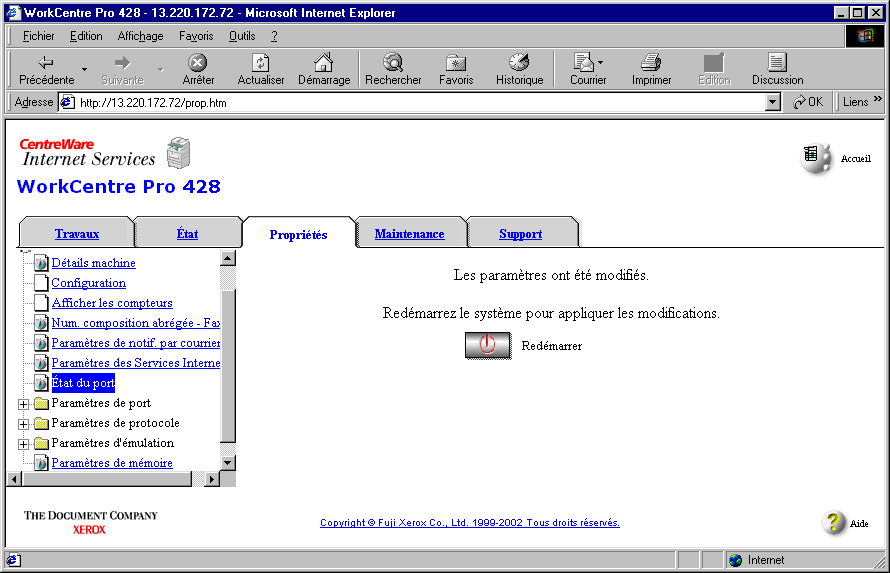
28 7. Activez les ports en cochant les cases Envoi de courriers électroniques/fax Internet et Réception de courriers électroniques/fax Internet affichées à droite sur l'écran, puis cliquez sur Appliquer les nouveaux paramètres. 8. Entrez le nom d'utilisateur et le mot de passe requis dans l'écran qui s'affiche, puis cliquez sur OK. REMARQUE : Le nom d'utilisateur et le mot de passe sont réglés sur admin en usine. 9. Cliquez sur Redémarrer. Après réinitialisation de la machine, les ports Envoi de courriers électroniques/fax Internet et Réception de courriers électroniques/ fax Internet sont activés. Page 2-10 Guide de l'utilisateur de Fax Internet XEROX WorkCentre Pro 423/428
29 Configuration de l'environnement TCP/IP Si la réception des courriers électroniques se fait via SMTP, configurez l'environnement TCP/IP comme décrit ci-après. Voir l Aide en ligne des Services Internet CentreWare pour plus de détails sur l utilisation de cette application. Procédure 1. Activez l application Services Internet CentreWare en suivant les étapes 1 et 2 de Activation du port, page Cliquez sur Propriétés. Configuration de l'environnement 3. Sélectionnez TCP/IP sous Paramètres de protocole dans le panneau gauche de l'écran. Guide de l'utilisateur de Fax Internet XEROX WorkCentre Pro 423/428 Page 2-11
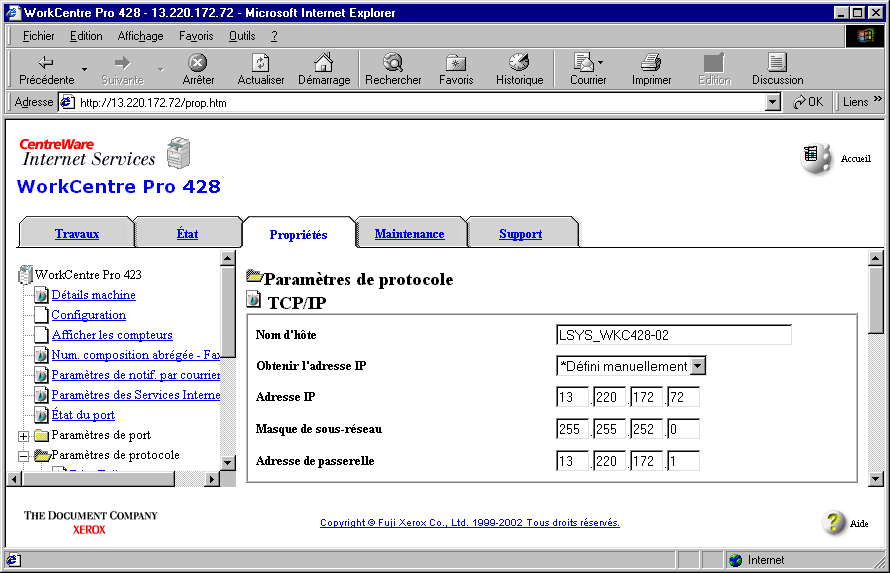
30 4. Entrez le nom d'hôte. Pour obtenir l'adresse du serveur DNS à partir de DHCP, cochez la case DHCP en regard de Obtenir l'adresse DNS. Vous pouvez saisir cette adresse manuellement. Entrez le nom du serveur DNS. 5. Cliquez sur Appliquer les nouveaux paramètres au bas du panneau de droite. Page 2-12 Guide de l'utilisateur de Fax Internet XEROX WorkCentre Pro 423/428
31 Configuration de l'environnement Fax Internet Vous configurez l'environnement de Fax Internet à partir de l'écran Propriétés. VOIR : l Aide en ligne des Services Internet CentreWare pour plus de détails sur l utilisation de cette application. Procédure 1. Cliquez sur Propriétés. Configuration de l'environnement 2. Sélectionnez Paramètres de protocole puis Courrier électronique/fax Internet. Guide de l'utilisateur de Fax Internet XEROX WorkCentre Pro 423/428 Page 2-13
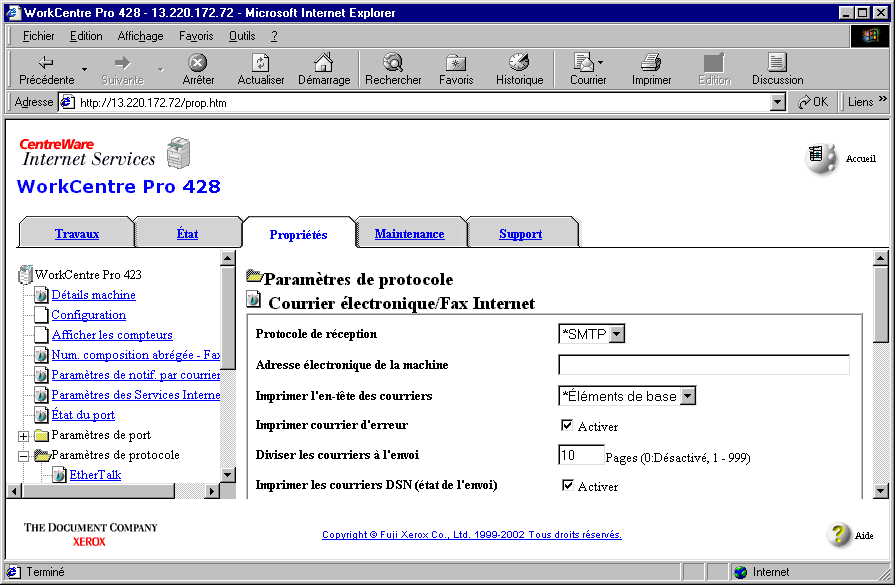
32 3. Configurez les options répertoriées dans le tableau ci-dessous, en fonction de votre environnement de messagerie. Paramètre Description Options disponibles Paramètre exigé par le protocole de réception SMTP POP3 Protocole de réception Adresse électronique de la machine Imprimer l'entête des courriers Imprimer courrier d'erreur Permet de spécifier le protocole utilisé pour la réception des courriers électroniques, en fonction de votre environnement. Permet de spécifier l'adresse électronique de la machine. Cette adresse s affiche dans la colonne De d'un courrier électronique. Sélectionnez ce paramètre pour imprimer les fichiers TIFF reçus avec un en-tête. Sélectionnez cette option pour imprimer le message d'erreur qui s affiche en cas d échec de la transmission d'un courrier électronique. SMTP, POP3 Vous pouvez utiliser jusqu'à 128 caractères alphanumériques, y et -. Tous, *Éléments de base Page 2-14 Guide de l'utilisateur de Fax Internet XEROX WorkCentre Pro 423/428
33 Diviser les courriers à l'envoi Imprimer courrier DSN (État d'envoi) Temps de réponse DSN (État d'envoi) Adresse du serveur SMTP Adresse du serveur POP3 Fréquence d'interrogation du serveur POP3 Conserver courrier sur le serveur Nom d'utilisateur POP Mot de passe POP Filtre Paramètre Description Permet de spécifier le nombre de pages utilisées lorsque la machine numérise le document original avant de le transmettre sous la forme d'un courrier électronique. Avant d'effectuer cette sélection, vérifiez l'environnement système de l'expéditeur et du destinataire. Certains environnements système ne peuvent pas gérer l'envoi ou la réception de courriers électroniques volumineux. Sélectionnez cette option pour imprimer les courriers DSN. Permet de configurer le délai de temporisation applicable au courrier de notification de l'état de l'envoi. Une fois ce délai écoulé, la réception du courrier n'est plus vérifiée. Permet de configurer l'adresse du serveur SMTP utilisé pour les courriers électroniques sortants. Permet de configurer l'adresse du serveur POP3 utilisé pour les courriers électroniques entrants. Permet de spécifier l intervalle de vérification des courriers électroniques sur le serveur POP3. Sélectionnez cette option pour conserver les courriers électroniques sur le serveur POP3 une fois qu ils ont été récupérés. Permet de spécifier le nom d'utilisateur servant à la connexion au serveur POP3. Vous pouvez configurer jusqu'à 5 utilisateurs. Permet de spécifier un mot de passe pour le nom d'utilisateur POP. Entrez de nouveau le mot de passe dans la boîte de dialogue Confirmation du mot de passe. En sélectionnant cette option, puis en spécifiant les domaines à inclure dans les Domaines autorisés, vous pouvez définir les domaines autorisés à vous transmettre des courriers électroniques. Options disponibles 0 : Ne pas partager : (*10) 0 (Désactivé) 1 à 255 heures (*24 heures) xxx.xxx.xxx.xxx xxx.xxx.xxx.xxx - 1 à 120 minutes (*10 minutes) Un nom d'utilisateur ne doit pas comporter plus de 64 caractères alphanumériques. Le mot de passe de chaque nom d'utilisateur ne doit pas comporter plus de 64 caractères alphanumériques. Paramètre exigé par le protocole de réception SMTP POP3 Configuration de l'environnement Guide de l'utilisateur de Fax Internet XEROX WorkCentre Pro 423/428 Page 2-15
34 Paramètre Domaines autorisés Description Après avoir sélectionné Filtre, cliquez sur le bouton Modifier pour afficher l'écran Domaines autorisés. Spécifiez les domaines autorisés, puis cliquez sur Activer les nouveaux paramètres. Vous pouvez configurer jusqu'à 50 domaines. Lors de la transmission, les suffixes des noms de domaines sont comparés à ceux des domaines autorisés. Par exemple : xerox.com est un domaine autorisé. Nom de domaine 1 : xerox.com Autorisé Nom de domaine 2 : abc.xerox.com Autorisé Nom de domaine 3 : xerox Non autorisé *indique un réglage d'usine. : Paramètre requis - : Paramètre non requis Options disponibles Maximum de 63 chiffres et de 50 domaines. Paramètre exigé par le protocole de réception SMTP POP3 Page 2-16 Guide de l'utilisateur de Fax Internet XEROX WorkCentre Pro 423/428
35 Confirmation des paramètres Prêt pour impr. ou fax Appuyez sur Menu Menu Config. rapide Une fois la configuration terminée, imprimez les Paramètres d'imprimante pour vous assurer que vous avez correctement défini l'environnement de la machine. (Machine sous tension) pour atteindre le menu standard (Affiche l'écran Menu) Configuration de l'environnement Appuyez sur ou à plusieurs reprises pour afficher l'écran suivant Menu Relevé/liste Appuyez sur pour afficher la liste/le relevé requis Relevé/liste Paramètres PCL (Affiche l'écran Relevé/liste) Appuyez sur ou à plusieurs reprises pour afficher l'écran suivant Paramètres d'imprimante Imprimer? Appuyez sur Éjecter/ Confirmer Paramètres d'imprimante Impression La machine imprime une copie des paramètres d'imprimante. L'écran suivant s'affiche. Paramètres d'imprimante Imprimer? Pour imprimer un autre relevé ou une autre liste, appuyez sur pour revenir à l'étape 4. Sinon, appuyez sur Menu pour revenir à l'écran d'impression (Prêt pour impr. ou fax). La machine est remise sous tension. Guide de l'utilisateur de Fax Internet XEROX WorkCentre Pro 423/428 Page 2-17
36 Page 2-18 Guide de l'utilisateur de Fax Internet XEROX WorkCentre Pro 423/428
37 3 Envoi/réception de courriers électroniques Ce chapitre développe les informations suivantes : Envoi de courriers électroniques Paramètres de transmission Spécification d'un destinataire Réception de courriers électroniques Annulation d'une transmission Envoi/réception de courriers électroniques Guide de l'utilisateur de Fax Internet XEROX WorkCentre Pro 423/428 Page 3-1
38 Envoi de courriers électroniques Cette section décrit la procédure à suivre pour transmettre des documents numérisés par la machine à destination d'un ordinateur ou d'une machine dotée de Fax Internet, sous la forme de courriers électroniques. REMARQUE : Le message Fax I envoi qui s'affiche sur l'écran État du travail, de même que la mention Envoyé figurant dans le relevé des activités ou le relevé de confirmation, confirment que le courrier électronique a été transmis au serveur de messagerie le plus proche. Si un incident se produit durant l'acheminement via Internet, le courrier électronique risque de ne pas être délivré au destinataire. La machine ne reçoit aucune notification en cas de problème de transmission. Lors de l'envoi d'un courrier électronique important, il est donc recommandé de téléphoner au destinataire pour s'assurer qu il a reçu le courrier. En activant État d'envoi de Fax Internet pour POP3, vous pouvez vérifier si le courrier électronique a été délivré au serveur de messagerie du destinataire. Si cette option est activée pour SMTP, vous pouvez vérifier si le destinataire a reçu le courrier. Consultez État d envoi de Fax Internet, page 3-9 pour plus de détails. Le relevé de confirmation affiche Terminé (CP) une fois le courrier de notification de réception reçu. Lors de l'utilisation de Fax Internet, vous n'avez pas accès aux fonctions suivantes : Note de couverture, Envoyer l'en-tête, Envoi prioritaire, Jeux d'impressions destinataire, Boîte aux lettres distante, Diffusion relais, Code F et Interrogation. En outre, les options Cc, Cci et Répondre à, généralement utilisées lors de la transmission de courrriers électroniques, ne sont pas disponibles. Procédure 1. Mettez le document original en place. Voir : le Guide de l'utilisateur du télécopieur. 2. Appuyez sur le bouton Sélection Fonction à deux reprises ou sélectionnez Fax/Fax I sur l'écran Menu pour afficher l'écran Fax. Page 3-2 Guide de l'utilisateur de Fax Internet XEROX WorkCentre Pro 423/428
39 3. Sélectionnez Fax Internet/Télécopie de manière à afficher Fax Internet dans la zone de message. Entrer le n de fax du destinataire. [ N de fax ] Ligne Fax Internet/ Télécopie Sous-comp/ Clavier Résolution Standard Élevée Autre Fonctions standard Pause ( ) Compos. abr. Groupe Type de document Texte Texte et photo Demi-teinte Fonctions personnal. Mém. fax 100% Répertoire téléphon. Contraste Menu Fonctions 4. Configurez les autres fonctions, comme nécessaire. Entrer le n de fax du destinataire. [ N de fax ] Fax Internet Fax Internet/ Télécopie Sous-comp/ Clavier Résolution Standard Pause ( ) Compos. abr. Groupe Type de document Texte Mém. fax 100% Destinataire suivant Répertoire téléphon. Contraste Envoi/réception de courriers électroniques Élevée Autre Fonctions standard Texte et photo Demi-teinte Fonctions personnal. Menu Fonctions Voir Paramètres de transmission, page Spécifiez l'adresse électronique du destinataire. Ent. fax [ 1 ] D001 [ N de fax ] Fax Internet Fax Internet/ Télécopie Sous-comp/ Clavier Clavier [email protected] Pause ( ) Chang. ton. ( : ) Mém. fax 100% Destinataire suivant Fermer Retour arrière Espace Maj. Symb. Alphabet. Voir Sélection d'un destinataire, page REMARQUE : Si vous entrez un numéro de fax, la machine génère une erreur et aucune donnée n est transmise. Guide de l'utilisateur de Fax Internet XEROX WorkCentre Pro 423/428 Page 3-3
40 6. Appuyez sur Marche. La machine numérise le document original et le transmet sous forme de fichier de format TIFF. Voir Échec de transmission d'un courrier électronique, page 7-2 en cas d'échec de la transmission. Voir Annulation d'une transmission, page 3-24 pour savoir comment interrompre la transmission. REMARQUE : Si un dépassement de mémoire se produit durant la numérisation du document original, le message qui s'affiche permet à l'utilisateur de transmettre les pages déjà mémorisées ou d'annuler le travail. Si le dépassement se produit durant l'envoi d'un courrier électronique, la transmission est annulée. Si vous avez sélectionné le profil TIFF-J, l'ordinateur destinataire doit être doté du logiciel approprié pour afficher correctement les fichiers TIFF joints. En cas de problème, sélectionnez le profil TIFF-S ou TIFF-F, puis retransmettez les données. Si vous transmettez les données à une machine Fax Internet d'un modèle différent, cette dernière risque de ne pas pouvoir imprimer les documents. Vérifiez la fonction Fax Internet de la machine réceptrice avant d'envoyer les données. Page 3-4 Guide de l'utilisateur de Fax Internet XEROX WorkCentre Pro 423/428
41 Paramètres de transmission Cette section décrit les paramètres que vous êtes en mesure de configurer lors de l'envoi de courriers électroniques à l'aide de la fonction Fax Internet. Ces paramètres sont : Écran Fonctions standard Résolution Type de document Contraste Écran Menu Fonctions Profil fax Internet État envoi fax Internet Options de format de numérisation Envoi différé Relevé de confirmation Mode de transmission Configurez les paramètres de transmission, comme requis, en suivant les procédures décrites ci-après. Envoi/réception de courriers électroniques Résolution Sélectionnez la résolution requise pour la numérisation du document original. Choisissez parmi les trois options suivantes, selon le type du document original. Standard : Sélectionnez cette résolution s'il s'agit d'un document standard. (Résolution : équivalente à 200 x 100 pixels/25,4 mm) Élevée : Sélectionnez cette résolution si le document original contient du texte de petite taille et des images détaillées. (Résolution : équivalente à 200 x 200 pixels/25,4 mm) Très élevée (400 ppp), Très élevée (600 ppp) : Sélectionnez l une de ces deux options si le document contient du texte fin et des dessins d'une grande précision. (Résolution : équivalente à 400 x 400 pixels/25,4 mm et 600 x 600 pixels/25,4 mm, respectivement) REMARQUE : Les options Très élevée (400 ppp) et Très élevée (600 ppp) ne sont pas disponibles avec le profil TIFF-S. Vous pouvez modifier la résolution par défaut à partir de l'écran Fonctions télécopie du Préréglage personnalisé. La résolution par défaut est réglée sur Standard en usine. Voir Sélection de la résolution, page Guide de l'utilisateur de Fax Internet XEROX WorkCentre Pro 423/428 Page 3-5
42 Procédure 1. Affichez l'écran Fonctions standard, puis sélectionnez la résolution requise. Entrer le n de fax du destinataire. [ N de fax ] Fax Internet Fax Internet/ Pause ( ) Télécopie Sous-comp/ Clavier Résolution Standard Compos. abr. Groupe Type de document Texte Mém. fax 100% Destinataire suivant Répertoire téléphon. Contraste Élevée Autre Fonctions standard Texte et photo Demi-teinte Fonctions personnal. Menu Fonctions Type de document Vous pouvez spécifier le type du document à transmettre. Selon qu'il s'agit de photos ou d'un document contenant à la fois du texte et des photos, sélectionnez le type correspondant, afin que la résolution appropriée soit utilisée lors de la transmission. Choisissez parmi les trois options suivantes, selon le type du document original. Texte : Sélectionnez cette option si le document contient uniquement du texte. Texte et photo : Sélectionnez cette option si le document contient à la fois du texte et des photographies. Photo (demi-teinte) : Sélectionnez cette option si vous transmettez des photographies. REMARQUE : Vous pouvez modifier le type de document par défaut à partir de l'écran Fonctions télécopie du Préréglage personnalisé. Le type de document par défaut est réglé sur Texte en usine. Procédure 1. Affichez l'écran Fonctions standard, puis sélectionnez le type de document requis. Entrer le n de fax du destinataire. [ N de fax ] Fax Internet Fax Internet/ Télécopie Sous-comp/ Clavier Résolution Standard Pause ( ) Compos. abr. Groupe Type de document Texte Mém. fax 100% Destinataire suivant Répertoire téléphon. Contraste Élevée Autre Fonctions standard Texte et photo Demi-teinte Fonctions personnal. Menu Fonctions Page 3-6 Guide de l'utilisateur de Fax Internet XEROX WorkCentre Pro 423/428
43 Contraste Vous pouvez modifier la densité (contraste) utilisée lors de la numérisation du document original, si nécessaire. Choisissez l'une des cinq options suivantes, selon la qualité du document original. Contraste (5 niveaux) REMARQUE : Vous pouvez ajuster le contraste par défaut à partir de l'écran Fonctions télécopie du Préréglage personnalisé. Par défaut, il est réglé sur Normal en usine. Procédure 1. Affichez l'écran Fonctions standard, puis sélectionnez le bouton ou, selon le contraste requis. Entrer le n de fax du destinataire. [ N de fax ] Fax Internet Fax Internet/ Télécopie Sous-comp/ Clavier Résolution Standard Pause ( ) Compos. abr. Groupe Type de document Texte Mém. fax 100% Destinataire suivant Répertoire téléphon. Contraste Envoi/réception de courriers électroniques Élevée Autre Fonctions standard Texte et photo Demi-teinte Fonctions personnal. Menu Fonctions Profil Fax Internet L'utilisation d'un profil permet de réduire les attributs à définir lors de transmissions entre machines dotées de Fax Internet, par exemple la résolution des images ou le format des supports utilisés. Trois profils sont disponibles : REMARQUE : Les profils gérés par la machine destinataire varient, selon la fonction Fax Internet installée sur celle-ci. Avant de sélectionner un profil, vérifiez les profils acceptés par la fonction Fax Internet du destinataire. TIFF-S - Option standard de Fax Internet La machine réduit automatiquement les documents supérieurs au format A4 lors de la transmission. Les paramètres suivants sont utilisés : Système de codage - MH Taille de stockage du document - A4 Résolution - Standard, Élevée TIFF-F - Sélectionnez ce profil pour la transmission de documents contenant du texte fin, de format A3 ou B4. Les paramètres suivants sont utilisés : Système de codage - MH, MR et MMR Taille de stockage du document - A4, B4 et A3 Résolution - Standard, Élevée, Très élevée (400 ppp) et Très élevée (600 ppp) Guide de l'utilisateur de Fax Internet XEROX WorkCentre Pro 423/428 Page 3-7
44 REMARQUE : Si la machine destinataire ne gère pas le profil TIFF-F, elle ne pourra ni afficher ni imprimer les images. TIFF-F : Sélectionnez ce profil pour la transmission de documents utilisant le mode de compression JBIG. Les paramètres suivants sont utilisés : Système de codage - JBIG Taille de stockage du document - A4, B4 et A3 Résolution - Standard, Élevée, Très élevée (400 ppp) et Très élevée (600 ppp) REMARQUE : Si la machine destinataire ne gère pas le profil TIFF-J, elle ne pourra ni afficher ni imprimer les images. Vous ne pouvez pas sélectionner à la fois une résolution très élevée et le profil TIFF-S. Vous pouvez configurer le profil lors de la programmation d'un numéro de composition abrégée. Pour plus de détails sur ce point, Voir Programmation d'un numéro de composition abrégée, page 5-5. Vous pouvez également modifier le profil par défaut à partir de l'écran Fonctions télécopie du Préréglage personnalisé. Le profil par défaut est réglé sur TIFF-S en usine. Procédure 1. Sélectionnez Page suiv. sur l'écran Menu Fonctions, puis choisissez Profil fax Internet. Entrer le n de fax du destinataire. [ N de fax ] Fax Internet Boîte lettres distante Interrogation Code F Boîte aux lettres locale Mém. pour interrogation Profil fax Internet Mém. fax 100% Jeux impr. destinataire État envoi fax Internet Plus d'informations sur la page précédente Fonctions Fonctions standard personnal. Page préc. Page suiv. Menu Fonctions 2. Sélectionnez le profil requis. Entrer le n de fax du destinataire. [ N de fax ] Fax Internet Profil fax Internet Mém. fax 100% Fermer TIFF-S : format standard fax Internet. Au-delà du format A4, le document est automatiquement réduit. Utiliser TIFF-F et TIFF-J pour envoyer des docs N & B. Ces formats prennent en charge les docs jusqu'au format A3. Page 3-8 Guide de l'utilisateur de Fax Internet XEROX WorkCentre Pro 423/428
45 État d envoi de Fax Internet Si vous activez la fonction État d'envoi de Fax Internet pour POP3, il est possible de vérifier si un courrier électronique a été délivré au serveur de messagerie du destinataire. En activant la fonction pour SMTP, vous pouvez vérifier si le destinataire a reçu le courrier. Lors de la réception du courrier de confirmation d'envoi de Fax Internet, le relevé de confirmation affiche Terminé (CP). REMARQUE : Vous pouvez configurer la machine pour qu'elle imprime les courriers d'état d'envoi de Fax Internet reçus (option activée par défaut en usine). Le délai de temporisation de ces courriers peut également être configuré (le réglage d'usine par défaut est 24 heures ). Pour plus de détails sur la configuration de ces options, Voir Configuration de l'environnement Fax Internet, page Il est possible d activer l'état d'envoi de Fax Internet lors de la programmation d un numéro de composition abrégée. Pour plus de détails sur ce point, Voir Programmation d'un numéro de composition abrégée, page 5-5. Vous pouvez modifier le réglage par défaut de l'état d'envoi de fax Internet à partir de l'écran Fonctions télécopie du Préréglage personnalisé. Le réglage d'usine par défaut est Désactivé. La notification de réception générée par la fonction État d'envoi de Fax Internet est transmise aux serveurs capables de gérer la fonction. La fonction n est pas disponible si elle n est pas prise en charge par tous les serveurs de messagerie inclus dans la transmission. Les courriers électroniques sont toutefois transmis à tous les serveurs de messagerie, y compris à ceux ne gérant pas la fonction. Dans ce cas, le résultat de l'envoi de Fax Internet risque d être différent du courrier réellement reçu. Envoi/réception de courriers électroniques Procédure 1. Sélectionnez Page suiv. sur l'écran Menu Fonctions, puis choisissez État envoi fax Internet. Entrer le n de fax du destinataire. [ N de fax ] Fax Internet Boîte lettres distante Interrogation Code F Boîte aux lettres locale Mém. pour interrogation Profil fax Internet Mém. fax 100% Jeux impr. destinataire État envoi fax Internet Plus d'informations sur la page précédente Fonctions standard Fonctions personnal. Page préc. Page suiv. Menu Fonctions Guide de l'utilisateur de Fax Internet XEROX WorkCentre Pro 423/428 Page 3-9
46 Numérisation des documents Lors de l utilisation de cette fonction, la machine numérise le document original en appliquant le format et le taux de réduction/agrandissement spécifiés, quelle que soit sa taille réelle. Par ailleurs, vous pouvez supprimer ou ajouter une marge au document transmis. Lorsque vous spécifiez un taux de réduction/agrandissement, le document original est réduit ou agrandi, conformément à ce taux, lors de la transmission. Les formats de numérisation suivants sont disponibles : Détection automatique (même format), B5, B5, B4, A5, A5, A4, A4, A3. Le taux de réduction/agrandissement peut être 100%, 50 à 400%. REMARQUE : Lorsque vous spécifiez le format du document original, la méthode de numérisation varie, selon que vous placez le document dans le chargeur de documents ou sur la glace d'exposition. Pour plus de détails, consultez le Guide de l'utilisateur du télécopieur. Procédure 1. Sélectionnez Options format de num. sur l'écran Menu Fonctions. Entrer le n de fax du destinataire. [ N de fax ] Résolution Mode de transmission Note de couverture Documents multiformats Documents reliés Fonctions standard Type de document Options format de num. Envoyer l'en-tête Documents recto verso Envoi Plus d'informations sur la page Fonctions personnal. Mém. fax 100% Contraste N en 1 Envoi différé Relevé de confirmation Raccroché Page préc. Page suiv. Menu Fonctions 2. Sélectionnez le format de numérisation requis ou spécifiez le taux de réduction/agrandissement à l'aide des boutons ou. Entrer le n de fax du destinataire. Mém. fax 100% [ N de fax ] Fax Internet Options de format de numérisation Annuler Fermer Format de Réduction / Agrandissement numérisation Auto Détection auto % auto REMARQUE : Si vous avez sélectionné le profil TIFF-S, le document est automatiquement réduit au format A4 et ce, même si vous avez spécifié un format de numérisation supérieur. 3. Sélectionnez Fermer. Page 3-10 Guide de l'utilisateur de Fax Internet XEROX WorkCentre Pro 423/428
47 Envoi différé Vous pouvez spécifier l'heure de transmission d'un courrier électronique. Le délai de programmation est de 24 heures. Notez toutefois qu il n'est pas possible de spécifier la date d envoi. REMARQUE : L'envoi différé d'un courrier électronique est annulé si la machine est mise hors tension ou en cas de panne de courant inopinée. La machine transmet alors le courrier électronique dès la remise sous tension de la machine. Vous pouvez programmer un envoi différé durant la configuration d un numéro de composition abrégée. Lors de l'envoi d'un courrier électronique à l'aide d'un numéro de composition abrégée pour lequel vous avez programmé un envoi différé, il est possible de modifier l'heure de transmission à partir de l'écran Menu Fonctions. S'il s'agit d'un envoi diffusion, l'envoi différé spécifié est désactivé. Pour programmer l'heure d'un envoi diffusion, sélectionnez Envoi différé sur l'écran Menu Fonctions. Si la machine ne peut pas transmettre un courrier électronique à l'heure programmée en raison d'un trafic trop important sur le réseau ou sur la ligne, elle l'envoie dès que la transmission est de nouveau possible. Envoi/réception de courriers électroniques Procédure 1. Sélectionnez Envoi différé sur l'écran Menu Fonctions. Entrer le n de fax du destinataire. [ N de fax ] Résolution Mode de transmission Note de couverture Documents multiformats Documents reliés Type de document Options de format de numérisation Envoyer l'en-tête Documents recto verso Envoi prioritaire Plus d'informations sur la page précédente Fonctions standard Fonctions personnal. Mém. fax 100% Contraste N en 1 Envoi différé Relevé de confirmation Raccroché Page préc. Page suiv. Menu Fonctions 2. Utilisez le bouton Suivant pour sélectionner l heure ou les minutes et entrez la valeur requise à l'aide du pavé numérique. Entrer le n de fax du destinataire. [ N de fax ] Fax Internet Envoi différé Annuler Heure de début Mém. fax 100% Fermer Heure actuelle Suivant Guide de l'utilisateur de Fax Internet XEROX WorkCentre Pro 423/428 Page 3-11
48 REMARQUE : Spécifiez AM ou PM, si vous avez sélectionné Horloge 12 heures dans l'écran Date et délais de temporisation du Préréglage personnalisé. Vous pouvez modifier l'heure par défaut des envois différés à partir de l'option Écran du mode Fax du Préréglage personnalisé. L'heure d'envoi différé par défaut est réglée sur 9:00 (PM) en usine. 3. Sélectionnez Fermer. Relevé de confirmation L impression d un relevé de confirmation permet de vérifier si un courrier électronique a été transmis au serveur de messagerie le plus proche. REMARQUE : Le message Fax I envoi qui s affiche sur l'écran État du travail, de même que la mention Envoyé qui figure dans le relevé des activités ou le relevé de confirmation, confirment que le courrier électronique est parvenu au serveur de messagerie le plus proche. Si un incident se produit durant l'acheminement via Internet, le courrier électronique risque de ne pas être délivré au destinataire. La machine ne reçoit aucune notification en cas de problème de transmission. Lors de l'envoi d'un courrier électronique important, il est donc recommandé de téléphoner au destinataire pour s'assurer qu il a reçu le courrier. Si vous activez l'impression d'un relevé de confirmation en cas d'échec de la transmission, la machine imprime ce relevé lorsqu'elle ne parvient pas à transmettre un courrier électronique. Aucune impression n'est effectuée lors d une transmission via la passerelle fax. Consultez le Guide de l'utilisateur du télécopieur pour plus de détails sur la configuration des relevés de confirmation. Procédure 1. Sélectionnez Relevé de confirmation sur l'écran Menu Fonctions. Entrer le n de fax du destinataire. [ N de fax ] Fax Internet Résolution Mode de transmission Note de couverture Documents multiformats Documents reliés Type de document Options de format num. Envoyer l'en-tête Documents recto verso Envoi Plus d'informations sur la page précédente Fonctions standard Fonctions personnal. Mém. fax 100% Contraste N en 1 Envoi différé Relevé de confirmation Raccroché Page préc. Page suiv. Menu Fonctions Une fois la transmission effectuée, la machine imprime le relevé de confirmation. Page 3-12 Guide de l'utilisateur de Fax Internet XEROX WorkCentre Pro 423/428
49 Mode de transmission Cette fonction permet de sélectionner le mode de transmission d'une télécopie lors de l'utilisation d'une passerelle fax. REMARQUE : Si le numéro du destinataire est un numéro de composition abrégée pour lequel vous avez déjà spécifié un mode de transmission, il n'est pas possible de modifier ce dernier à l'aide de la fonction Mode de transmission de l'écran Menu Fonctions. La vitesse de transmission est réduite en fonction de ligne utilisée, quel que soit le mode de transmission sélectionné. Au début de la transmission, la vitesse est de 33,6kbps pour G3 auto et de 4,8kbps pour F4800. Voir Envoi d'une télécopie à un destinataire servant de terminal relais, page 4-5. Procédure Envoi/réception de courriers électroniques 1. Sélectionnez Mode de transmission sur l'écran Menu Fonctions. Entrer le n de fax du destinataire. [ N de fax ] Fax Internet Résolution Mode de transmission Note de couverture Documents multiformats Documents reliés Type de document Options format de num. Envoyer l'en-tête Documents recto verso Envoi Plus d'informations sur la page précédente Fonctions standard Fonctions personnal. Mém. fax 100% Contraste N en 1 Envoi différé Relevé de confirmation Raccroché Page préc. Page suiv. Menu Fonctions 2. Sélectionnez le mode de transmission approprié. Entrer le n de fax du destinataire. [ N de fax ] Fax Internet Mode de transmission Mém. fax 100% Fermer G3 auto F4800 REMARQUE : Vous pouvez configurer le mode de transmission lors de la programmation de la composition abrégée. Pour plus de détails sur ce point, Voir Programmation d'un numéro de composition abrégée, page 5-5. Guide de l'utilisateur de Fax Internet XEROX WorkCentre Pro 423/428 Page 3-13
50 Sélection d'un destinataire Cette section détaille la procédure à suivre pour spécifier l'adresse électronique d'un destinataire. Plusieurs méthodes sont disponibles : Utilisation du clavier Utilisation de la composition abrégée Utilisation de la composition rapide Utilisation du répertoire téléphonique Utilisation de la sous-composition Voir Sélection de plusieurs destinataires, page 3-20 pour savoir comment entrer plusieurs destinataires à partir du clavier. REMARQUE : Si vous spécifiez un destinataire à l'aide d'un numéro de composition abrégée, de composition rapide ou du répertoire téléphonique pour lequel le type de ligne est Fax Internet, Fax Internet est automatiquement sélectionné. Au cours d'un envoi diffusion, il est possible de spécifier des destinataires utilisant à la fois Fax Internet et un télécopieur standard. Dans ce cas, la machine transmet un courrier électronique aux destinataires Fax Internet et une télécopie à ceux utilisant un télécopieur, respectivement. Utilisation du clavier Cette section décrit la procédure à suivre pour entrer des adresses électroniques à l'aide du clavier affiché sur l'écran. Procédure 1. Assurez-vous que la zone de message affiche Fax Internet. REMARQUE : Affichez ce message en sélectionnant Fax/Fax I, le cas échéant. 2. Sélectionnez Sous-comp/Clavier. Entrer le n de fax du destinataire. [ N de fax ] Fax Internet Fax Internet/ Télécopie Sous-comp/ Clavier Résolution Pause ( ) Compos. abr. Groupe Type de document Mém. fax 100% Destinataire suivant Répertoire téléphon. Contraste Standard Élevée Autre Fonctions standard Texte Texte et photo Demi-teinte Fonctions personnal. Menu Fonctions Le clavier s affiche sur l'écran. Page 3-14 Guide de l'utilisateur de Fax Internet XEROX WorkCentre Pro 423/428
51 3. Entrez l'adresse électronique à l aide du clavier puis sélectionnez Fermer. Entrer le n de fax du destinataire. [ N de fax ] Fax Internet Fax Internet/ Télécopie Pause ( ) Sous-comp/ Chang. ton. ( : ) Clavier Clavier Symb. Alphabet. Mém. fax 100% Destinataire suivant Fermer Retour arrière Espace L'adresse électronique s'affiche maintenant sur l'écran. REMARQUE : Une adresse électronique peut comporter jusqu'à 128 caractères. Le bouton Retour arrière permet de rectifier un caractère erroné. Le bouton Maj. permet de basculer entre les majuscules et les minuscules. Utilisez le bouton Espace pour insérer un espace. Le bouton Symb. permet de basculer entre les caractères standard et les symboles. Maj. Envoi/réception de courriers électroniques Voir Saisie de texte, page 5-2. Utilisation de la composition abrégée Cette section décrit la procédure à suivre pour entrer une adresse électronique à l'aide d'un numéro de composition abrégée. REMARQUE : Pour effectuer cette opération, vous devez avoir programmé le numéro au préalable. Pour plus de détails sur ce point, Voir Programmation d'un numéro de composition abrégée, page 5-5. Si vous spécifiez un destinataire à l'aide d'un numéro de composition abrégée, de composition rapide ou du répertoire téléphonique pour lequel le type de ligne est Fax Internet, Fax Internet est automatiquement sélectionné. Guide de l'utilisateur de Fax Internet XEROX WorkCentre Pro 423/428 Page 3-15
52 Procédure 1. Sélectionnez Compos. abr. - Groupe. Entrer le n de fax du destinataire. [ N de fax ] Fax Internet Fax Internet/ Télécopie Sous-comp/ Clavier Résolution Standard Pause ( ) Compos. abr. Groupe Type de document Texte Mém. fax 100% Destinataire suivant Répertoire téléphon. Contraste Élevée Autre Fonctions standard Texte et photo Demi-teinte Fonctions personnal. Menu Fonctions 2. Entrez un numéro à 3 chiffres à l'aide du pavé numérique. Entrer le n de fax du destinataire. [ Composition abrégée ] Mém. fax 100% Fax Internet/ Télécopie Sous-comp/ Clavier Résolution Standard Élevée Autre Fonctions standard Pause ( ) Compos. abr. Groupe Type de document Texte Texte et photo Demi-teinte Fonctions personnal. Destinataire suivant Répertoire téléphon. Contraste Menu Fonctions REMARQUE : Appuyez sur le bouton Annuler (C) pour rectifier un chiffre incorrect. Répétez les étapes 1 et 2 pour spécifier plusieurs destinataires à l'aide de cette méthode. Le caractère générique (*) peut également servir à désigner plusieurs destinataires. Saisie des 2 premiers chiffres d'un numéro de composition abrégée. Par exemple, entrez 10* pour désigner 10 destinataires ayant les numéros 100 à 109. Sélection de tous les numéros de composition abrégée. Entrez *** pour sélectionner l'ensemble des numéros de composition abrégée. REMARQUE : Il n'est pas possible d'utiliser deux caractères génériques, par exemple 1**, *1* ou **1. Page 3-16 Guide de l'utilisateur de Fax Internet XEROX WorkCentre Pro 423/428
53 Utilisation de la composition rapide Vous pouvez utiliser la fonction de composition rapide avec les numéros de téléphone et les adresses électroniques enregistrés dans les touches d'accès rapide 001 à 070. Cette section détaille la procédure à suivre pour entrer une adresse électronique à l'aide d'une simple touche d'accès rapide. REMARQUE : Pour désigner une adresse électronique à l'aide d'un numéro de composition abrégée, vous devez avoir programmé ce numéro au préalable. Pour plus de détails sur ce point, Voir Programmation d'un numéro de composition abrégée, page 5-5. Si vous spécifiez un destinataire à l'aide d'un numéro de composition abrégée, de composition rapide ou du répertoire téléphonique pour lequel le type de ligne est Fax Internet, Fax Internet est automatiquement sélectionné. Procédure Envoi/réception de courriers électroniques 1. Appuyez sur la touche d'accès rapide requise. REMARQUE : Appuyez sur plusieurs touches successivement pour désigner plusieurs destinataires. Tournez le volet pour sélectionner une touche supérieure à 031. Utilisez le bouton Annuler (C) pour supprimer les destinataires, un par un, dans l'ordre inverse dans lequel vous les avez sélectionnés. Utilisation du répertoire téléphonique Cette section décrit la procédure à suivre pour désigner une adresse électronique à l'aide du répertoire téléphonique. REMARQUE : Pour effectuer cette opération, vous devez avoir programmé le numéro de composition abrégée au préalable. Pour plus de détails sur ce point, Voir Programmation d'un numéro de composition abrégée, page 5-5. Si vous spécifiez un destinataire à l'aide d'un numéro de composition abrégée, de composition rapide ou du répertoire téléphonique pour lequel le type de ligne est Fax Internet, Fax Internet est automatiquement sélectionné. Guide de l'utilisateur de Fax Internet XEROX WorkCentre Pro 423/428 Page 3-17
54 Procédure 1. Sélectionnez Répertoire téléphon. sur l'écran Fonctions standard ou Fonctions personnal. Entrer le n de fax du destinataire. [ N de fax ] Fax Internet/ Télécopie Sous-comp/ Clavier Résolution Standard Pause ( ) Compos. abr. Groupe Type de document Texte Mém. fax 100% Destinataire suivant Répertoire téléphon. Contraste Élevée Autre Fonctions standard Texte et photo Demi-teinte Fonctions personnal. Menu Fonctions 2. Sélectionnez l'index à rechercher, puis le destinataire. Entrer le n de fax du destinataire. [ N de fax ] Ligne Société A Société D Société G M. Charles Société B Agence E R & D Achats Liste d'adresses / Index Société C Agence F F. Dupond P. Leblanc Mém. fax 100% N Fermer Récupérer l'adresse Comp abr ( ) Page préc. Page suiv. REMARQUE : Sélectionnez plusieurs destinataires dans le répertoire téléphonique, si nécessaire. Utilisation de la sous-composition Consultez le Guide de l'utilisateur du télécopieur pour plus de détails sur l'utilisation du répertoire téléphonique. Cette section décrit la procédure à suivre pour entrer une adresse électronique à l'aide d un numéro de sous-composition. La sous-composition est une fonction qui permet de programmer les composants d'adresse électronique que vous utilisez fréquemment (par exemple, xerox.com ou.com), ce qui facilite l'entrée d'adresses électroniques ultérieurement. Vous pouvez combiner la souscomposition avec une autre méthode de composition : clavier, composition abrégée ou répertoire téléphonique. Exemple de numéro de sous-composition : xerox est programmé dans le numéro de sous-composition [1] et.com dans le numéro de sous-composition [2]. Il vous reste donc à entrer les éléments non programmés à l'aide du clavier. ifax@ xerox.com Entrée clavier N s/c [1] N s/c [2] Page 3-18 Guide de l'utilisateur de Fax Internet XEROX WorkCentre Pro 423/428
55 REMARQUE : Pour désigner une adresse électronique à l'aide d'un numéro de composition abrégée, vous devez avoir programmé ce numéro au préalable. Pour plus de détails sur ce point, Voir Programmation d'un numéro de sous-composition, page 5-3. Procédure 1. Assurez-vous que la zone de message affiche Fax Internet. 2. Sélectionnez Sous-comp/Clavier. Entrer le n de fax du destinataire. [ N de fax ] Fax Internet Fax Internet/ Télécopie Sous-comp/ Clavier Résolution Standard Élevée Pause ( ) Compos. abr. Groupe Type de document Texte Texte et photo Mém. fax 100% Destinataire suivant Répertoire téléphon. Contraste Envoi/réception de courriers électroniques Autre Fonctions standard Demi-teinte Fonctions personnal. Menu Fonctions Le clavier s'affiche sur l'écran. REMARQUE : Sélectionnez Fax Internet/Télécopie pour afficher Fax Internet dans la zone de message, le cas échéant. 3. Sélectionnez Sous-comp/Clavier. Entrer le n de fax du destinataire. [ N de fax ] Fax Internet Fax Internet/ Télécopie Sous-comp/ Clavier Clavier Pause ( ) Chang. ton. ( : ) Mém. fax 100% Destinataire suivant Fermer Retour arrière Espace Maj. Symb. Alphabet. L'écran de sous-composition s'affiche. 4. Sélectionnez le numéro de sous-composition requis. Entrer le n de fax du destinataire. [ N de fax ] Fax Internet Fax Internet/ Télécopie Sous-comp/ Clavier Sous-composition xerox ne.uk non entré non entré non entré Pause ( ) Tonal. ( : ) Mém. fax 100% Destinataire suivant Fermer co.uk.com non entré non entré non entré L'écran affiche le numéro de sous-composition sélectionné. REMARQUE : Vous pouvez combiner plusieurs numéros de sous-composition, ou leur ajouter du texte entré à l'aide du clavier. Guide de l'utilisateur de Fax Internet XEROX WorkCentre Pro 423/428 Page 3-19
56 Sélection de plusieurs destinataires Cette section décrit la procédure à suivre pour entrer plusieurs adresses électroniques à l'aide du clavier affiché sur l'écran. Vous pouvez ainsi entrer jusqu'à 200 adresses. REMARQUE : Si, lors de la désignation de plusieurs destinataires d'un envoi diffusion, les options de transmission sélectionnées sont différentes de celles spécifiées pour les numéros entrés via le clavier ou la fonction de composition abrégée, ces options sont modifiées comme suit : Mode de transmission : G3 ; Profil Fax Internet : TIFF-S ; État d'envoi Fax Internet : Désactivé. Lors de la désignation de plusieurs destinaires, vous pouvez entrer leurs adresses électroniques à l'aide d'une des méthodes suivantes, au lieu d'utiliser le clavier. Référez-vous à la section appropriée pour plus de détails sur chaque méthode. Voir Utilisation de la composition abrégée, page Voir Utilisation du répertoire téléphonique, page Voir Utilisation de la composition rapide, page Voir Composition de groupe, dans le Guide de l'utilisateur du télécopieur. REMARQUE : Les destinataires d'un envoi diffusion peuvent être à la fois des utilisateurs de Fax Internet et de télécopieurs. Dans ce cas, lors de la transmission, ils reçoivent une télécopie et un courrier électronique, respectivement. Procédure 1. Assurez-vous que la zone de message affiche Fax Internet. REMARQUE : Sélectionnez Fax/Fax I pour afficher "Fax Internet" dans la zone de message, le cas échéant. 2. Sélectionnez Sous-comp/Clavier. Entrer le n de fax du destinataire. [ N de fax ] Fax Internet Fax Internet/ Télécopie Sous-comp/ Clavier Résolution Standard Pause ( ) Compos. abr. Groupe Type de document Texte Mém. fax 100% Destinataire suivant Répertoire téléphon. Contraste Élevée Autre Fonctions standard Texte et photo Demi-teinte Fonctions personnal. Menu Fonctions Le clavier s'affiche sur l'écran. Page 3-20 Guide de l'utilisateur de Fax Internet XEROX WorkCentre Pro 423/428
57 3. Entrez l'adresse électronique à l'aide du clavier. Entrer le n de fax du destinataire. [ N de fax ] Fax Internet Fax Internet/ Télécopie Sous-comp/ Clavier Clavier Symb. Pause ( ) Chang. ton. ( : ) Mém. fax 100% Destinataire suivant Fermer Retour arrière Espace L'adresse électronique s'affiche maintenant sur l'écran. REMARQUE : Une adresse électronique peut comporter jusqu'à 128 caractères. Le bouton Retour arrière permet de rectifier un caractère erroné. Le bouton Maj. permet de basculer entre les majuscules et les minuscules. Utilisez le bouton Espace pour insérer un espace. Le bouton Symb. permet de basculer entre les caractères standard et les symboles. Maj. Envoi/réception de courriers électroniques Voir Saisie de texte, page Sélectionnez Destinataire suivant. Ent. fax [ 1 ] D001 [ N de fax ] Fax Internet Fax Internet/ Télécopie Sous-comp/ Clavier Clavier [email protected] Pause ( ) Chang. ton. ( : ) Mém. fax 100% Destinataire suivant Fermer Retour arrière Espace Maj. Symb. 5. Sélectionnez Fax Internet/Télécopie pour afficher Fax Internet dans la zone de message. Entrez l'adresse électronique requise. Ent. fax [ 1 ] D001 [ N de fax ] Fax Internet Fax Internet/ Télécopie Sous-comp/ Clavier Clavier [email protected] Pause ( ) Chang. ton. ( : ) Mém. fax 100% Destinataire suivant Fermer Retour arrière Espace Maj. Symb. Alphabet. Alphabet. Alphabet. 6. Répétez les étapes 3 et 4 pour entrer d'autres destinataires. 7. Après avoir entré le dernier destinataire, appuyez sur Marche. Guide de l'utilisateur de Fax Internet XEROX WorkCentre Pro 423/428 Page 3-21
58 Réception de courriers électroniques Méthode de réception des courriers électroniques La réception d'un courrier électronique ne requiert aucune opération spécifique. Lorsqu'un ordinateur ou une machine dotée de Fax Internet transmet un courrier électronique vers l'adresse électronique de la machine, cette dernière imprime automatiquement le message. Si le courrier électronique ou la télécopie est acheminé vers une boîte aux lettres locale, par exemple, la machine les traite conformément aux options sélectionnées lors de la configuration de la boîte aux lettres. REMARQUE : Vous pouvez définir les domaines autorisés à vous transmettre des courriers électroniques.pour ce faire, sélectionnez Courrier électronique/fax Internet sous Paramètres de protocole, sur la partie droite de l'écran Propriétés des Services Internet CentreWare. Une fois les domaines autorisés spécifiés, la machine accepte uniquement les courriers électroniques provenant de ces domaines. Voir Programmation d'une boîte aux lettres, page Format d'impression En règle générale, la machine imprime les courriers électroniques qu'elle reçoit en respectant le format du document original. REMARQUE : Dans le cas du profil TIFF-S, ce format est toujours A4. Lorsque le format des supports en place est différent de celui du document original, ou lorsque le magasin réservé à l'impression des documents reçus n'est pas accessible, la machine utilise le même processus de réception que celui applicable aux télécopies standard. Réception de courriers électroniques via Fax Internet Cette section décrit le format des courriers électroniques reçus à partir de Fax Internet ou d'un ordinateur. La machine imprime successivement l'en-tête et les pièces jointes (fichiers TIFF) du courrier électronique. En-tête et corps Pièces jointes (fichiers TIFF) Page 3-22 Guide de l'utilisateur de Fax Internet XEROX WorkCentre Pro 423/428
59 Division d'un courrier électronique Si vous avez configuré l option Diviser les courriers à l'envoi, la machine divise les documents qu elle numérise conformément à la valeur spécifiée ; le courrier contient des informations sur la répartition du document. Un courrier électronique divisé lors de la numérisation est traité comme s il s agissait de plusieurs courriers électroniques distincts. Pièces jointes (format TIFF) Si le format de la pièce jointe reçue n'est pas compatible, la machine supprime le fichier. Le relevé des travaux ou le relevé de confirmation vous permet d'identifier la cause du problème. Numéro de boîte aux lettres non enregistré Si vous n'avez pas enregistré la boîte aux lettres locale spécifiée, la machine supprime les données reçues. Le relevé des travaux vous permet d'identifier la cause du problème. Envoi/réception de courriers électroniques Saturation de la boîte aux lettres Si le télécopieur est à court de mémoire durant l'impression d'un courrier électronique mémorisé dans une boîte aux lettres, la page en cours d'impression est supprimée. Machine en panne Contrôle des courriers électroniques entrants Si la machine n est pas en état de fonctionner, elle n'imprime pas les courriers reçus. Vous pouvez configurer la machine de manière à ce qu'elle accepte uniquement les courriers électroniques provenant de domaines autorisés. La fonction de filtre de domaines permet de désigner jusqu'à 50 domaines approuvés. Voir Configuration de l'environnement Fax Internet, page 2-13 pour plus de détails sur la désignation des domaines autorisés à vous transmettre des courriers électroniques. REMARQUE : Lors de la réception d'un courrier électronique, la fonction vérifie s'il provient d'un domaine approuvé. Si ce n'est pas le cas, elle le rejette. Le relevé des travaux vous permet d'identifier le résultat de la transmission. Si vous avez activé l option Paramètres de notification par courrier, vous serez notifié de l'adresse électronique de l'expéditeur du courrier électronique, du nombre de rejets et de l'heure du dernier rejet. Pour plus de détails, consultez le Guide de l'utilisateur de l'imprimante. Guide de l'utilisateur de Fax Internet XEROX WorkCentre Pro 423/428 Page 3-23
60 Annulation d'une transmission Cette section décrit la procédure à suivre pour annuler une transmission ou un courier électronique en attente. Pour savoir comment vérifier l'état d'une transmission active, en attente ou terminée, consultez le Guide de l'utilisateur du télécopieur. Procédure 1. Appuyez sur État du travail Arrêt. La sélection du bouton État du travail Arrêt affiche la liste des travaux en cours. REMARQUE : Si vous appuyez sur État du travail Arrêt pendant l'affichage de l'écran État du travail, l'écran précédent est réaffiché. 2. Sélectionnez le travail à annuler, puis choisissez Arrêt. Appuyer sur Arrêt pour annuler le travail sélectionné. État du travail Mém. fax 90% Quitter Travaux en attente Travaux en cours Travaux achevés Trav. éch / protégé N Type trav. Distant / Contenu Page Envoi fax Société ABC 2 / 5 Page préc. Page suiv. Afficher les détails Arrêt Le travail sélectionné est annulé. Si le travail à annuler n'est pas affiché, passez à l'étape 4. REMARQUE : Lorsque vous appuyez sur Arrêt durant un envoi diffusion, tous les travaux programmés pour la diffusion sont annulés, tant les travaux en attente que ceux en cours de transmission. Page 3-24 Guide de l'utilisateur de Fax Internet XEROX WorkCentre Pro 423/428
61 3. Sélectionnez Quitter. Appuyer sur Arrêt pour annuler le travail sélectionné. État du travail Travaux en attente Page préc. Page suiv. Travaux en cours Afficher les détails Travaux achevés Mém. fax 90% Quitter Trav. éch / protégé N Type trav. Distant / Contenu page (Aucun travail en cours) L'écran précédent s'affiche de nouveau. 4. Pour annuler un courrier électronique en attente, sélectionnez l'onglet Travaux en attente. Appuyer sur Arrêt pour annuler le travail sélectionné. État du travail Arrêt Mém. fax 90% Quitter Envoi/réception de courriers électroniques Travaux en attente Travaux en cours Travaux achevés Trav. éch / protégé N Type trav. Distant / Contenu page Envoi fax Société ABC 2 / 5 Page préc. Page suiv. Afficher les détails Arrêt La liste des travaux à transmettre, à imprimer ou à faire suivre est affichée à l'écran. 5. Sélectionnez le travail à annuler, puis choisissez Afficher les détails. Mém. fax 90% État du travail Quitter Travaux en attente Travaux en cours Travaux achevés Trav. éch / protégé N Type trav. Distant / Contenu page Envoi fax Société A 1 / Envoi fax Société B 1 / 10 Page préc. Page suiv. Afficher les détails Envoi prioritaire Guide de l'utilisateur de Fax Internet XEROX WorkCentre Pro 423/428 Page 3-25
62 6. Sélectionnez Arrêt. Appuyer sur Arrêt pour annuler. Mém. fax 90% État du travail Travaux en attente Envoi fax Internet Quitter Fermer [ Distant ] Fax Internet Agence B [email protected] Page : 1-10 Type trav. : Envoi N doc : 0015 Arrêt Le travail sélectionné est annulé. REMARQUE : Lorsque vous appuyez sur Arrêt durant un envoi diffusion, tous les travaux programmés pour la diffusion sont annulés, tant les travaux en attente que ceux en cours de transmission. 7. Sélectionnez Quitter. Mém. fax 90% État du travail Quitter Travaux en attente Travaux en cours Travaux achevés Trav. éch / protégé N Type trav. Distant / Contenu Page Envoi fax Société A 1 / 15 Page préc. Page suiv. Afficher les détails Envoi prioritaire L'écran précédent s'affiche de nouveau. Page 3-26 Guide de l'utilisateur de Fax Internet XEROX WorkCentre Pro 423/428
63 4 Fonctions conviviales Ce chapitre développe les informations suivantes : Envoi d'un courrier électronique vers une boîte aux lettres à l'aide d'une adresse électronique Envoi d'une télécopie à un destinataire servant de terminal relais Transmission d'une télécopie sous forme de courrier électronique à partir d'une boîte aux lettres Envoi/réception d un courrier électronique vers/à partir d'un ordinateur Fonctions conviviales Guide de l'utilisateur de Fax Internet XEROX WorkCentre Pro 423/428 Page 4-1
64 Envoi d'un courrier électronique vers une boîte aux lettres à l'aide d'une adresse électronique Vous pouvez acheminer un courrier électronique vers une boîte aux lettres locale en spécifiant l'adresse électronique appropriée. À la réception du courrier électronique, la machine le stocke dans la boîte aux lettres locale correspondant à l'adresse électronique spécifiée. Elle imprime ensuite la liste des boîtes aux lettres. Procédez comme suit pour envoyer un courrier électronique vers une boîte aux lettres locale par le biais d une adresse électronique. REMARQUE : Pour que cette fonction soit disponible, la boîte aux lettres locale doit utiliser le protocole SMTP pour la réception des courriers électroniques. En outre, vous devez enregistrer les boîtes aux lettres ne disposant pas d'un mot de passe sur la machine qui reçoit les courriers électroniques. Pour plus de détails, Voir Programmation d'une boîte aux lettres, page Internet Stockage dans la boîte aux lettres spécifiée Ordinateur Machine Machine avec Fax Internet Informations Numérisation Spécification d'une adresse électronique à format fixe. Par exemple : [email protected] Page 4-2 Guide de l'utilisateur de Fax Internet XEROX WorkCentre Pro 423/428
65 Procédure 1. Mettez le document original en place. 2. Appuyez sur le bouton Sélection Fonction ou sélectionnez Fax sur l'écran Menu pour afficher l'écran Fax. Fonctions conviviales Voir le Guide de l'utilisateur du télécopieur pour plus de détails. 3. Sélectionnez Fax Internet/Télécopie pour afficher Fax Internet dans la zone de message. Entrer le n de fax du destinataire. [ N de fax ] Ligne Fax Internet/ Télécopie Sous-comp/ Clavier Résolution Standard Pause ( ) Compos. abr. Groupe Type de document Texte Mém. fax 100% Répertoire téléphon. Contraste Élevée Autre Fonctions standard Texte et photo Demi-teinte Fonctions personnal. Menu Fonctions 4. Configurez les options requises. Entrer le n de fax du destinataire. [ N de fax ] Fax Internet Fax Internet/ Télécopie Sous-comp/ Clavier Résolution Standard Pause ( ) Compos. abr. Groupe Type de document Texte Mém. fax 100% Destinataire suivant Répertoire téléphon. Contraste Élevée Autre Fonctions standard Texte et photo Demi-teinte Fonctions personnal. Menu Fonctions Voir Paramètres de transmission, page 3-5 pour plus de détails sur les options modifiables par l utilisateur. Guide de l'utilisateur de Fax Internet XEROX WorkCentre Pro 423/428 Page 4-3
66 5. Entrez le numéro de la boîte aux lettres locale et le nom de domaine du destinataire comme suit : BOITE (caractères fixes indiquant la boîte aux lettres) et numéro de boîte aux lettres nom de domaine du d hôte du destinataire Par exemple : Numéro de boîte aux lettres locale : 123 (Entrez le numéro de boîte aux lettres locale de manière à ce qu il corresponde à celui du destinataire) Nom d hôte du destinataire : WCP42X Nom de domaine du destinataire : xerox.com Voir Sélection d'un destinataire, page 3-14 pour plus de détails sur la saisie d'une adresse électronique. 6. Appuyez sur Marche. La machine numérise le document original, le convertit au format TIFF puis le transmet sous la forme d'un courrier électronique. En tant que destinataire, cette machine stocke le courrier électronique dans la boîte aux lettres spécifiée. Voir Échec de transmission d'un courrier électronique, page 7-2 en cas d'échec de la transmission. Voir Annulation d'une transmission, page 3-24 pour savoir comment annuler la transmission. REMARQUE : Si un dépassement de mémoire se produit durant la numérisation du document original, le message qui s'affiche permet à l'utilisateur de transmettre les pages déjà mémorisées ou d'annuler le travail. Si le dépassement se produit durant l'envoi du courrier électronique, la transmission est annulée. Page 4-4 Guide de l'utilisateur de Fax Internet XEROX WorkCentre Pro 423/428
67 Envoi d'une télécopie à un destinataire servant de terminal relais Si vous entrez une adresse électronique en utilisant un format spécifique, la machine ou un ordinateur de réseau peut, à l'aide du mode G3, transmettre une télécopie vers des télécopieurs ne prenant pas en charge Fax Internet. Cette transmission se fait par le biais d'une passerelle fax. Au cours de cette opération, la télécopie est transmise sous la forme d un courrier électronique vers une machine dotée de Fax Internet et connectée au réseau (passerelle fax), via Internet. À la réception, la machine convertit le courrier électronique en télécopie qu elle transmet ensuite aux télécopieurs spécifiés. Lorsqu'il s'agit d'un appel local, c'est-à-dire lorsque l'expéditeur et le destinataire de la télécopie se trouvent dans la même zone d'appel, le coût de ces transmissions est réduit. Fonctions conviviales REMARQUE : Cette fonction est disponible uniquement si la machine Fax Internet émettrice (passerelle fax) utilise le protocole SMTP pour la réception des courriers électroniques. Si le document est transmis par le biais d'un ordinateur, seul le corps du courrier électronique est transmis. Voir Fax Internet et les télécopieurs standard, page 1-9. REMARQUE : La machine supprime tout courrier électronique reçu qu'elle ne peut pas transmettre correctement. Ordinateur émetteur du courier électronique Internet Conversion du courrier électronique en télécopie Ligne téléphonique Envoi de la télécopie Impression Télécopieur Informations Numérisation Envoi Réception Guide de l'utilisateur de Fax Internet XEROX WorkCentre Pro 423/428 Page 4-5
68 Utilisation de Fax Internet avec une passerelle fax Procédure 1. Mettez le document original en place. 2. Appuyez sur le bouton Sélection Fonction ou sélectionnez Fax sur l'écran Menu pour afficher l'écran Fax. Voir le Guide de l'utilisateur du télécopieur. 3. Sélectionnez Fax Internet/Télécopie pour afficher Fax Internet dans la zone de message. Entrer le n de fax du destinataire. [ N de fax ] Ligne Fax Internet/ Télécopie Sous-comp/ Clavier Résolution Standard Pause ( ) Compos. abr. Groupe Type de document Texte Mém. fax 100% Répertoire téléphon. Contraste Élevée Autre Fonctions standard Texte et photo Demi-teinte Fonctions personnal. Menu Fonctions 4. Configurez les options requises. Entrer le n de fax du destinataire. [ N de fax ] Fax Internet Fax Internet/ Télécopie Sous-comp/ Clavier Résolution Standard Pause ( ) Compos. abr. Groupe Type de document Texte Mém. fax 100% Destinataire suivant Répertoire téléphon. Contraste Élevée Autre Fonctions standard Texte et photo Demi-teinte Fonctions personnal. Menu Fonctions Voir Paramètres de transmission, page 3-5 pour plus de détails sur les options modifiables par l utilisateur. Page 4-6 Guide de l'utilisateur de Fax Internet XEROX WorkCentre Pro 423/428
69 5. Entrez le numéro de fax du destinataire et l'adresse électronique de la machine dotée de Fax Internet (passerelle fax) chargée de convertir et de transmetre le courrier électronique sous la forme d'une télécopie, comme détaillé ci-après. REMARQUE : Après /T33S=, entrez un code F de 20 chiffres maximum. Les caractères autorisés sont 0 à 9, #, et *. Voir le Guide de l'utilisateur du télécopieur pour plus de détails sur le code F. Fonctions conviviales Fax= FAX= (caractères fixes) N de fax du destinataire /T33S= (caractères fixes) et code F (pour spécifier le code F) nom de nom d hôte de messagerie de la machine qui convertit et transmet les courriers électroniques reçus sous forme de télécopies Par exemple : Numéro de fax : Code F (si nécessaire) : /T33S=123 Nom d hôte du destinataire : WCP42X Nom de domaine du destinataire : xerox.com 6. Appuyez sur Marche. La machine numérise le document original, le convertit au format TIFF puis le transmet sous la forme d'un courrier électronique. La machine destinataire convertit le courrier électronique en télécopie qu elle transmet ensuite au destinataire spécifié. Voir Échec de transmission d'un courrier électronique, page 7-2 en cas d'échec de la transmission. Voir Annulation d'une transmission, page 3-24 pour savoir comment annuler la transmission. REMARQUE : Si un dépassement de mémoire se produit durant la numérisation du document original, le message qui s'affiche permet à l'utilisateur de transmettre les pages déjà mémorisées ou d'annuler le travail. Si le dépassement se produit durant l'envoi du courrier électronique, la transmission est annulée. Guide de l'utilisateur de Fax Internet XEROX WorkCentre Pro 423/428 Page 4-7
70 Utilisation de Fax Internet avec un ordinateur Pour transmettre un document d'un ordinateur vers un télécopieur standard, entrez l'adresse électronique de la machine dotée de Fax Internet (passerelle fax) qui va convertir et transmettre le courrier électronique sous forme de télécopie, comme détaillé ci-après. Fax= FAX= (caractères fixes) N de fax du destinataire /T33S= (caractères fixes) et code F (pour spécifier le code F) nom de nom d hôte de messagerie de la machine qui convertit et transmet les courriers électroniques reçus sous forme de télécopies Par exemple : Numéro de fax : Code F (si nécessaire) : /T33S=123 Nom d hôte du destinataire : WCP42X Nom de domaine du destinataire : xerox.com Page 4-8 Guide de l'utilisateur de Fax Internet XEROX WorkCentre Pro 423/428
71 Transmission d'une télécopie sous la forme d'un courrier électronique à partir d'une boîte aux lettres Cette section détaille la procédure à suivre pour transmettre automatiquement une télécopie reçue dans une boîte aux lettres locale sous la forme d'un courrier électronique. Elle décrit uniquement les opérations requises pour configurer la transmission vers une boîte aux lettres locale ; elle aborde aussi brièvement les boîtes aux lettres distantes. À l'aide de cette fonction, il est possible de transmettre, sous forme de courrier électronique, une télécopie reçue dans une boîte aux lettres locale à l'aide de la méthode de signal fax ou DTMF, ou une télécopie stockée dans une boîte aux lettres locale à l'aide du Sélecteur de boîtes. Voir Programmation d'une boîte aux lettres, page 5-17 pour plus de détails sur la configuration de la transmission vers une boîte aux lettres locale. Voir le Guide de l'utilisateur du télécopieur pour plus de détails sur les opérations suivantes : transmission de données vers une boîte aux lettres, réception de documents dans une boîte aux lettres à l'aide du Sélecteur de boîtes, impression de documents reçus dans une boîte aux lettres locale et suppression d'une boîte aux lettres locale. Fonctions conviviales Transmission de courriers électroniques La machine reçoit les télécopies envoyées dans les boîtes aux lettres. Lorsque les télécopies sont stockées dans une boîte aux lettres à l'aide du Sélecteur de boîtes, il est possible de les transmettre automatiquement sous forme de courriers électroniques aux destinataires enregistrés dans la boîte aux lettres. REMARQUE : Vous pouvez transmettre le document à un seul destinataire. Internet Boîte aux lettres locale Télécopieur Ordinateur Machine Ligne téléphonique Machine avec Fax Internet Informations Envoi d'une télécopie vers la boîte aux lettres Guide de l'utilisateur de Fax Internet XEROX WorkCentre Pro 423/428 Page 4-9
72 Procédure de transmission d un courrier électronique La transmission d'un courrier électronique requiert les étapes suivantes. Envoi d'une télécopie L envoi d'une télécopie vers une boîte aux lettres se fait à l'aide d'une des méthodes suivantes : signal fax, code F ou DTMF. Voir le Guide de l'utilisateur du télécopieur pour plus de détails sur ces méthodes. Transmission d'une télécopie reçue vers une boîte aux lettres locale sous forme de courrier électronique Commencez par programmer l'adresse du destinataire dans un numéro de composition abrégée. Configurez ensuite la transmission et le numéro de composition abrégée à l'aide des options disponibles pour la boîte aux lettres locale. REMARQUE : Le destinataire requiert le numéro et le mot de passe de la boîte aux lettres locale. Vous devez aussi le notifier de la configuration en vigueur. En cas de saturation de la mémoire du télécopieur durant la réception d'une télécopie, le courrier transmis contiendra uniquement la partie reçue. Si la mémoire de l'imprimante est saturée durant l'envoi d'un courrier électronique, la transmission est interrompue. Dans le cas d'un envoi diffusion, la machine transmet correctement la télécopie. Si la transmission des courriers électroniques ne peut se faire via SMTP, le document est stocké dans la boîte aux lettres locale. En cas d'erreur de données durant la transmission du courrier électronique, procédez de l'une des manières suivantes, selon les types de symboles utilisés : MH/MR : Modifiez les symboles et retransmettez le document. MMR : Annulez la transmission ; le document est stocké dans la boîte aux lettres locale. JBIG : Annulez la transmission ; le document est stocké dans la boîte aux lettres locale. Seuls les problèmes figurant dans l'en-tête peuvent être détectés. Vous pouvez transmettre le document à un seul destinataire. Si les images de la télécopie reçue sont de format (compressé) JBIG, transmettez le document de format JBIG (TIFF-J) sous forme de courrier électronique. Si le destinataire ne peut pas traiter les fichiers de format JBIG, il risque de ne pas pouvoir imprimer ou afficher le document. Voir Programmation d'une boîte aux lettres, page 5-17 pour plus de détails sur la configuration de la transmission vers une boîte aux lettres locale. Voir le Guide de l'utilisateur du télécopieur pour plus de détails sur la réception des télécopies dans une boîte aux lettres locale à l aide du Sélecteur de boîtes. Page 4-10 Guide de l'utilisateur de Fax Internet XEROX WorkCentre Pro 423/428
73 Envoi vers une boîte aux lettres Vous pouvez sélectionner l'une des trois méthodes suivantes pour envoyer des données vers une boîte aux lettres configurée pour la transmission des courriers électroniques. Utilisation de la méthode de signal fax. Utilisation du code F. Utilisation de la méthode DTMF. Voir le Guide de l'utilisateur du télécopieur pour plus de détails sur l'envoi de documents vers une boîte aux lettres. Fonctions conviviales Guide de l'utilisateur de Fax Internet XEROX WorkCentre Pro 423/428 Page 4-11
74 Envoi/réception de courriers électroniques vers/à partir d'un ordinateur Cette section décrit comment échanger des courriers électroniques entre un ordinateur et votre machine. Envoi d un courrier électronique vers la machine Procédez comme suit pour faire parvenir un courrier électronique à cette machine depuis un ordinateur. REMARQUE : Vous ne pouvez pas transmettre un courrier électronique comportant des pièces jointes de l'ordinateur vers la machine. REMARQUE : Le corps du courrier électronique est disponible au format texte. Réglez le format du corps sur texte dans votre logiciel de messagerie. Procédure 1. À partir de votre application de messagerie, spécifiez l'adresse électronique ou l'adresse IP de la machine. Par exemple : [email protected] 2. Entrez le texte du message, si nécessaire, puis envoyez le courrier électronique. Réception d un courrier électronique sur un ordinateur Sens d'affichage Si le document à transmettre est placé dans la machine dans le sens, il subit une rotation de 90 degrés vers la gauche ou vers la droite par rapport au sens de chargement avant d'être affiché sur l'écran de l'ordinateur destinataire. Page 4-12 Guide de l'utilisateur de Fax Internet XEROX WorkCentre Pro 423/428
75 Document Affichage sur l'ordinateur destinataire Fonctions conviviales Original placé sur la glace d'exposition Original placé dans le chargeur de documents Division d un courrier électronique à l'envoi Si vous avez configuré l option Division des courriers à l'envoi, la machine utilise la valeur spécifiée pour diviser le document original lors de la numérisation. L ordinateur destinataire reçoit alors le courrier en deux parties, à savoir les en-têtes + le corps du courrier, puis les pièces-jointes du courrier électronique (fichier TIFF), respectivement. Ainsi, si un courrier électronique est divisé en deux documents, le destinataire reçoit les deux documents suivants : Courrier 1 : En-tête + corps de courrier électronique + fichier TIFF (premier document) Courrier 2 : Fichier TIFF (second document) Guide de l'utilisateur de Fax Internet XEROX WorkCentre Pro 423/428 Page 4-13
76 Page 4-14 Guide de l'utilisateur de Fax Internet XEROX WorkCentre Pro 423/428
77 5 Programmation des données Ce chapitre développe les informations suivantes : Saisie de texte Programmation d'un numéro de sous-composition Programmation d'un numéro de composition abrégée Programmation d'une boîte aux lettres Programmation des données Guide de l'utilisateur de Fax Internet XEROX WorkCentre Pro 423/428 Page 5-1
78 Saisie de texte Cette section explique comme saisir une adresse électronique à l'aide de caractères et de symboles. Cette opération s'effectue par le biais du clavier affiché sur l'écran tactile. REMARQUE : Le nombre de caractères de certains éléments est limité. Lorsque vous sélectionnez Fax Internet, le clavier ci-dessous s'affiche sur l écran. Clavier de caractères Entrer le n de fax du destinataire. [ N de fax ] Fax Internet Fax Internet/ Pause ( ) Télécopie Sous-comp/ Chang. ton. ( : ) Clavier Clavier Mém. fax 100% Destinataire Fermer Retour arrière : permet de rectifier un caractère individuel. Espace : permet d'entrer un espace. Maj. : permet de basculer entre les majuscules et les minuscules. Symb. : sélectionnez ce bouton pour afficher le clavier de symboles. REMARQUE : Une adresse électronique peut comporter jusqu'à 128 caractères. Clavier de symboles Entrer le n de fax du destinataire. [ N de fax ] Fax Internet Fax Internet/ Pause ( ) Télécopie Sous-comp/ Clavier Clavier Chang. ton. ( : ) Mém. fax 100% Destinataire Fermer Retour arrière Espace Maj. Symb. Alphanum. Alphanum. : sélectionnez ce bouton pour afficher le clavier de caractères. Page 5-2 Guide de l'utilisateur de Fax Internet XEROX WorkCentre Pro 423/428
79 Programmation d'un numéro de sous-composition Cette section détaille la procédure à suivre pour programmer un numéro de sous-composition. La sous-composition permet de programmer à l'avance des éléments d'adresse électronique fréquemment utilisés, ce qui facilite la saisie des adresses électroniques ultérieurement. Par exemple : xerox.com,.com. REMARQUE : Si vous modifiez un numéro de sous-composition après l'avoir spécifié pour une transmission, la transmission utilise le numéro mis à jour. Vous pouvez entrer jusqu'à 10 numéros de sous-composition et chaque numéro peut compter jusqu'à 16 caractères. Pour vérifier le contenu d'un numéro de sous-composition, il vous suffit d'imprimer la liste des répertoires téléphoniques. Pour plus de détails, consultez le Guide de l'utilisateur du télécopieur. Programmation des données Voir Saisie de texte, page 5-2 pour plus d'informations sur la saisie de texte. Voir Utilisation de la sous-composition, page 3-18 pour plus d'informations sur l'utilisation de la sous-composition. Procédure 1. Sélectionnez Menu Configuration sur l'écran Menu. Mode récep. télécopies Imprimer relevé/liste Récupérer travaux mém. Compteur de facturation Menu Configuration Préréglage Copie Fax/Fax I 2. Sélectionnez Sous-composition. Menu Configuration Souscomposition Composition abrégée Composition de groupe Nom travail/ Comment Travaux mémorisés Fermer Informations fax local Boîte aux lettres Guide de l'utilisateur de Fax Internet XEROX WorkCentre Pro 423/428 Page 5-3
80 3. Sélectionnez un numéro sur l'écran ou utilisez les boutons ou pour programmer un numéro de sous-composition. Sélectionner un élément. Configuration - Sous-composition Fermer N sous-cp Détails [1] (Non entré) [2] (Non entré) [3] (Non entré) [4] (Non entré) [5] (Non entré) [6] (Non entré) [7] (Non entré) [8] (Non entré) [9] (Non entré) [10] (Non entré) Entrer/Modifier 4. Sélectionnez Entrer/Modifier. Sélectionner un élément. Configuration - Sous-composition Fermer N sous-cp Détails [1] (Non entré) [2] (Non entré) [3] (Non entré) [4] (Non entré) [5] (Non entré) [6] (Non entré) [7] (Non entré) [8] (Non entré) [9] (Non entré) [10] (Non entré) Entrer/Modifier 5. Entrez le texte, puis sélectionnez Enregistrer. N sous-cp 1 Entrer/Modifier Annuler Enregistrer Pause Tonal. ( : ) Retour Espace Maj. Symb. Alphanum. REMARQUE : Vous pouvez également entrer les numéros à l'aide du pavé numérique. Sélectionnez Annuler pour annuler le texte saisi. Voir Saisie de texte, page Sélectionnez Fermer. Sélectionner un élément. Configuration - Sous-composition Fermer N sous-cp Détails [1] xerox [2] (Non entré) [3] (Non entré) [4] (Non entré) [5] (Non entré) [6] (Non entré) [7] (Non entré) [8] (Non entré) [9] (Non entré) [10] (Non entré) Entrer/Modifier Page 5-4 Guide de l'utilisateur de Fax Internet XEROX WorkCentre Pro 423/428
81 Programmation d'un numéro de composition abrégée Cette section détaille la procédure à suivre pour programmer des numéros de composition abrégée. Vous pouvez gagner un temps considérable en programmant les numéros que vous utilisez fréquemment dans des numéros de composition abrégée. Une fois ces numéros enregistrés, vous pouvez les sélectionner par le biais du répertoire téléphonique ou à l aide d'une simple touche d'accès rapide. La programmation des numéros de composition abrégée peut également s'effectuer à partir des Services Internet CentreWare. Pour plus de détails, consultez le Guide de l'utilisateur de l'imprimante ou l aide en ligne des Services Internet CenterWare. Programmation des données Paramètres de composition abrégée REMARQUE : Si vous modifiez un numéro de composition abrégée, après l'avoir spécifié pour une transmission, la transmission utilise le numéro mis à jour. Vous pouvez programmer jusqu'à 200 numéros de composition abrégée (ou jusqu'à 999 destinataires si le kit d'extension de composition abrégée optionnel est installé). L'adresse électronique d'un destinataire peut comporter jusqu'à 128 caractères. Les numéros de composition abrégée 001 à 070 sont accessibles par le biais d'une touche d'accès rapide. Pour vérifier le contenu d'un numéro de composition abrégée, il vous suffit d'imprimer la liste des répertoires téléphoniques. Pour plus de détails, consultez le Guide de l'utilisateur du télécopieur. Voir Saisie de texte, page 5-2 pour plus d'informations sur la saisie de texte. Voir le Guide de l'utilisateur du télécopieur pour vérifier comment modifier et supprimer des numéros de composition abrégée existants. Voir Utilisation de la composition abrégée, page 3-15, Utilisation de la composition rapide, page 3-17, Utilisation du répertoire téléphonique, page 3-17 pour plus d'informations sur la composition abrégée. Le tableau ci-après répertorie les paramètres de composition abrégée modifiables par l'utilisateur. REMARQUE : Un numéro de composition abrégée peut comporter uniquement l'adresse électronique et la ligne du destinataire. Sélectionnez les autres éléments requis, selon vos préférences. Lors de l'utilisation d'une passerelle fax, le mode de transmission des télécopies peut être sélectionné à l'avance. Pour plus d'informations sur la passerelle fax, Voir Envoi/réception de courriers électroniques vers/à partir d'un ordinateur, page Élément Description Réglage usine N de fax Programmez l'adresse électronique du destinataire (128 caractères maximum). 2 Ligne Sélectionnez Fax Internet. Fax Non entré Guide de l'utilisateur de Fax Internet XEROX WorkCentre Pro 423/428 Page 5-5
82 Élément Description Réglage usine 3 4 Destinataire Index Vous pouvez entrer jusqu'à 18 caractères. Voir Saisie de texte, page 5-2 pour plus de détails sur la saisie de texte. Programmez un caractère alphanumérique qui servira de mot clé lors des recherches dans le répertoire téléphonique. 5 Terminal relais Non disponible pour Fax Internet. Non entré Non entré 6 Mode de transmission À programmer en cas d'utilisation de la passerelle fax. Sélectionnez le mode de transmission utilisé lors de l'envoi de télécopies, à savoir G3 auto ou F4800. G3 auto 7 Résolution Sélectionnez une des options disponibles : Standard, Élevée, Très élevée (400 ppp), Très élevée (600 ppp) ou Panneau de commande (résolution sélectionnée sur le panneau de comande). REMARQUE : Les options Très élevée (400 ppp) et Très élevée (600 ppp) ne sont pas disponibles avec le profil TIFF-S. Panneau de commande 8 Note de couverture Non disponible pour Fax Internet. 9 Taille maximum image Sélectionnez le format maximal des images en fonction du format des supports utilisés par le destinataire et du profil géré par ce dernier. Les options disponibles sont A3, B4 et A4. REMARQUE : Lorsque vous sélectionnez le profil TIFF-S et le format A3 ou B4, un original de format A3 ou B4 est réduit au format A4 lors de la transmission. A3 10 Envoi différé Permet de programmer l'heure de transmission des courriers électroniques. REMARQUE : Vous ne pouvez pas spécifier la date d envoi d un courrier électronique. Désactivé 11 Boîte aux lettres distante 12 Diffusion relais Non disponible pour Fax Internet. 13 Code F Profil Fax Internet État d'envoi de fax Internet 16 Facturation (journée) 17 Facturation (nuit) 18 Facturation (minuit) Les options disponibles sont TIFF-S, TIFF-F et TIFF-J. REMARQUE : Les options Très élevée (400 ppp) et Très élevée (600 ppp) ne sont pas disponibles avec le profil TIFF-S. Sélectionnez Désactivé ou Activé. Non disponible pour Fax Internet. TIFF-S Désactivé Page 5-6 Guide de l'utilisateur de Fax Internet XEROX WorkCentre Pro 423/428
83 Adresse électronique, ligne et destinataire Cette section décrit les opérations à effectuer pour programmer l'adresse électronique et le nom d'un destinataire dans un numéro de composition abrégée. Une adresse électronique peut comporter jusqu'à 128 caractères. Sélectionnez Fax Internet pour l'option Ligne afin d'enregistrer l'adresse électronique dans le numéro de composition abrégée. L'option Destinataire est utilisée en association avec le répertoire téléphonique. Lorsque vous spécifiez un destinataire à l'aide du répertoire téléphonique, d'un numéro de composition abrégée ou d'une touche d'accès rapide, son nom s'affiche sur l'écran tactile ou dans le relevé. Programmation des données REMARQUE : Un numéro de composition abrégée peut comporter uniquement l'adresse électronique et le nom du destinataire. Sélectionnez les autres éléments requis, selon vos préférences. Procédure 1. Sélectionnez Menu Configuration sur l'écran Menu. Mode récep. télécopies Imprimer relevé/liste Récupérer travaux mém. Copie Fax/Fax I Compteur de facturation Menu Configuration Préréglage personnalisé 2. Sélectionnez Composition abrégée. Menu Configuration Souscomposition Composition abrégée Composition de groupe Nom travail/ Comment Travaux mémorisés Fermer Informations fax local Boîte aux lettres Guide de l'utilisateur de Fax Internet XEROX WorkCentre Pro 423/428 Page 5-7
84 3. Entrez le numéro de composition abrégée requis. Entrer un n de composition abrégée à 3 chiffres à l'aide du pavé numérique ; Configuration - Composition abrégée Fermer N comp abr N N préc. suiv. Supprimer Élément Détails 1. N de fax (Non entré) 2. Ligne (Non entré) 3. Destinataire (Non entré) 4. Index (Non entré) 5. Terminal relais Désactivé 6. Mode transmis. G3 auto 7. Résolution Panneau de commande Page Page préc. suiv. Entrer/Modifier REMARQUE : Entrez le numéro de composition abrégée à l'aide du pavé numérique ou sélectionnez-le à l'aide des boutons N suiv. ou N préc. 4. Assurez-vous que l'option 1. N de fax est sélectionnée, puis choisissez Entrer/Modifier. Entrer un n de composition abrégée à 3 chiffres à l'aide du pavé numérique ; Configuration - Composition abrégée Fermer N comp abr N préc. N suiv. Supprimer Élément Détails 1. N de fax (Non entré) 2. Ligne (Non entré) 3. Destinataire (Non entré) 4. Index (Non entré) 5. Terminal relais Désactivé 6. Mode transmis. G3 auto 7. Résolution Panneau de commande Page Page préc. suiv. Entrer/Modifier 5. Entrez l'adresse électronique à l'aide du clavier affiché sur l'écran, puis sélectionnez Enregistrer. N N de fax Annuler Enregistrer Sous-comp/ Clavier Pause Tonal. ( : ) Entrer infos Retour arrière Espace Maj. Symb. Alphanum. REMARQUE : Vous pouvez également entrer les numéros à l'aide du pavé numérique. Utilisez le bouton Retour arrière pour effacer un caractère incorrect. Voir Saisie de texte, page 5-2 pour plus d'informations sur la saisie de texte. Page 5-8 Guide de l'utilisateur de Fax Internet XEROX WorkCentre Pro 423/428
85 6. Sélectionnez 2. Ligne ou utilisez les boutons ou. Sélectionnez Entrer/Modifier. Entrer un n de composition abrégée à 3 chiffres à l'aide du pavé Configuration - Composition abrégée Fermer N comp abr N N préc. suiv. Supprimer Élément Détails 1. N de fax [email protected] 2. Ligne (Non entré) 3. Destinataire (Non entré) 4. Index (Non entré) 5. Terminal relais Désactivé 6. Mode transmis. G3 auto 7. Résolution Panneau de commande Page préc. Page suiv. Entrer/Modifier Programmation des données 7. Sélectionnez Fax Internet, puis Enregistrer. REMARQUE : Si vous sélectionnez Annuler, les paramètres ne sont pas modifiés. 8. Sélectionnez 3. Destinataire ou utilisez les boutons ou, puis choisissez Entrer/Modifier. Entrer un n de composition abrégée à 3 chiffres à l'aide du pavé Configuration - Composition abrégée Fermer N comp abr N N préc. suiv. Supprimer Élément Détails 1. N de fax [email protected] 2. Ligne (Non entré) 3. Destinataire (Non entré) 4. Index (Non entré) 5. Terminal relais Désactivé 6. Mode transmiss. G3 auto 7. Résolution Panneau de commande Page Page préc. suiv. Entrer/Modifier 9. Entrez le nom du destinataire puis sélectionnez Enregistrer. N Nom destinataire Annuler Enregistrer Retour arrière Espace Maj. Symb. Alphanum. REMARQUE : Si vous sélectionnez Annuler, le texte saisi est supprimé. Utilisez le bouton Retour arrière pour rectifier un caractère incorrect. Voir Saisie de texte, page 5-2 pour plus d'informations sur la saisie de texte. 10. Si vous voulez programmer uniquement l'adresse électronique, la ligne et le nom du destinataire, sélectionnez Fermer. Pour spécifier d'autres options, reportez-vous aux sections correspondantes ci-après. Une fois toutes les options configurées, sélectionnez Fermer. Guide de l'utilisateur de Fax Internet XEROX WorkCentre Pro 423/428 Page 5-9
86 Programmation d'un index Un index vous permet de rechercher des mots clé dans le répertoire téléphonique. Cette section explique comment programmer un index. Procédure 1. Sélectionnez 4. Index ou utilisez les boutons ou. Entrer un n de composition abrégée à 3 chiffres à l'aide du pavé Configuration - Composition abrégée Fermer N comp abr N N préc. suiv. Supprimer Élément 1. N de fax Détails [email protected] 2. Ligne Fax Internet 3. Destinataire ABCDEFGH 4. Index (Non entré) 5. Terminal relais Désactivé 6. Mode transmiss. G3 auto 7. Résolution Panneau de commande Page Page préc. suiv. Entrer/Modifier 2. Sélectionnez Entrer/Modifier. 3. Entrez le mot clé puis sélectionnez Enregistrer. N Index Annuler Enregistrer Retour arrière Sélection du mode de transmission Voir Saisie de texte, page 5-2 pour plus d'informations sur la saisie de texte. Lors de l'utilisation d'une passerelle fax, vous devez sélectionner le mode de transmission des télécopies. REMARQUE : Si vous spécifiez le destinataire à l aide d un numéro de composition abrégée pour lequel un mode de transmission a déjà été configuré, il n est pas possible de modifier la transmission à l aide de la fonction Mode de transmission de l'écran Menu Fonctions. Quel que soit le mode sélectionné, la vitesse de transmission est réduite, en fonction de la ligne utilisée. Au début de la transmission, la vitesse est de 33,6kbps pour G3 auto et 4,8kbps pour F4800. Voir Envoi d'une télécopie à un destinataire servant de terminal relais, page 4-5 pour plus d'informations sur la fonction de passerelle fax. Page 5-10 Guide de l'utilisateur de Fax Internet XEROX WorkCentre Pro 423/428
87 Procédure 1. Sélectionnez 6. Mode transmis. ou utilisez les boutons ou. Sélectionnez Entrer/Modifier. Entrer un n de composition abrégée à 3 chiffres à l'aide du pavé Configuration - Composition abrégée N comp abr N préc. N suiv. Fermer Supprimer Élément 1. N de fax Détails [email protected] 2. Ligne Fax Internet 3. Destinataire ABCDEFGH 4. Index A 5. Terminal relais Désactivé 6. Mode transmis. G3 auto 7. Résolution Panneau de commande Page Page préc. suiv. Entrer/Modifier Programmation des données 2. Choisissez un mode de transmission, puis sélectionnez Enregistrer. N Mode transmission Annuler Enregistrer G3 auto F4800 REMARQUE : Si vous sélectionnez Annuler, les paramètres ne sont pas modifiés. Guide de l'utilisateur de Fax Internet XEROX WorkCentre Pro 423/428 Page 5-11
88 Sélection de la résolution Vous pouvez modifier la résolution des télécopies. REMARQUE : Les options Très élevée (400 ppp) et Très élevée (600 ppp) ne sont pas disponibles avec le profil TIFF-S. Voir Paramètres de transmission, page 3-5 pour plus de détails sur la résolution. Procédure 1. Sélectionnez 7. Résolution ou utilisez les boutons ou. Sélectionnez Entrer/Modifier. Entrer un n de composition abrégée à 3 chiffres à l'aide du pavé Configuration - Composition abrégée Fermer N comp abr N préc. N suiv. Supprimer Élément 1. N de fax Détails [email protected] 2. Ligne Fax Internet 3. Destinataire ABCDEFGH 4. Index A 5. Terminal relais Désactivé 6. Mode transmiss. G3 auto 7. Résolution Panneau de commande Page Page préc. suiv. Entrer/Modifier 2. Choisissez une résolution, puis sélectionnez Enregistrer. N Résolution Annuler Enregistrer Panneau de commande Standard Élevée Très élevée (400 ppp) Très élevée (600 ppp) REMARQUE : Si vous sélectionnez Annuler, les paramètres ne sont pas modifiés. Page 5-12 Guide de l'utilisateur de Fax Internet XEROX WorkCentre Pro 423/428
89 Sélection de la taille maximale des images Sélectionnez le format maximal des images en fonction du format des supports utilisés par le destinataire et du profil géré par ce dernier. REMARQUE : Lorsque vous sélectionnez le profil TIFF-S et le format A3 ou B4, un original de format A3 ou B4 est réduit au format A4 lors de la transmission. Procédure 1. Sélectionnez 9. Taille maximum image ou utilisez les boutons ou. Sélectionnez Entrer/Modifier. Programmation des données Entrer un n de composition abrégée à 3 chiffres à l'aide du pavé Configuration - Composition abrégée N comp abr N préc. N suiv. Élément 8. Note couverture Détails Désactivé 9. Taille maximum image A3 10. Envoi différé Désactivé 11. Bte ltres distante Désactivé 12. Diffusion relais Désactivé 13. Code F Désactivé 14. Profil fax Int. Désactivé Page préc. Page suiv. Fermer Supprimer Entrer/Modifier 2. Choisissez la taille maximale des images, puis sélectionnez Enregistrer. N Taille maximum image Annuler Enregistrer REMARQUE : Si vous sélectionnez Annuler, les paramètres ne sont pas modifiés. Guide de l'utilisateur de Fax Internet XEROX WorkCentre Pro 423/428 Page 5-13
90 Programmation d'un envoi différé La fonction d'envoi différé vous permet de programmer l'heure de transmission des courriers électroniques. REMARQUE : Vous ne pouvez pas spécifier la date d envoi d un courrier électronique. Voir Paramètres de transmission, page 3-5 pour plus de détails sur les envois différés. Procédure 1. Sélectionnez 10. Envoi différé ou utilisez les boutons ou. Sélectionnez Entrer/Modifier. Entrer un n de composition abrégée à 3 chiffres à l'aide du pavé Configuration - Composition abrégée N comp abr N préc. N suiv. Élément 8. Note couverture Détails Désactivé 9. Taille maximum image A3 10. Envoi différé Désactivé 11. Bte ltres distante Désactivé 12. Envoi différé Désactivé 13. Code F Désactivé 14. Profil fax Int. Désactivé Page préc. Page suiv. Fermer Supprimer Entrer/Modifier 2. Sélectionnez Activé puis spécifiez l'heure de transmission. Entrer un nombre à l'aide du pavé N Envoi différé Annuler Enregistrer Désactivé Activé Suivant 3. Sélectionnez Enregistrer. REMARQUE : Si vous sélectionnez Annuler, les paramètres ne sont pas modifiés. Page 5-14 Guide de l'utilisateur de Fax Internet XEROX WorkCentre Pro 423/428
91 Sélection du profil Fax Internet Vous pouvez sélectionner le profil Fax Internet utilisé lors de la transmission. REMARQUE : Les options Très élevée (400 ppp) et Très élevée (600 ppp) ne sont pas disponibles avec le profil TIFF-S. Voir Paramètres de transmission, page 3-5 pour plus de détails sur le profil Fax Internet. Procédure Programmation des données 1. Sélectionnez 14. Profil fax Int. ou utilisez les boutons ou. Sélectionnez Entrer/Modifier. Entrer un n de composition abrégée à 3 chiffres à l'aide du pavé Configuration - Composition abrégée Fermer N comp abr N préc. N suiv. Supprimer Élément 8. Note couverture Détails Désactivé 9. Taille maximum image A3 10. Envoi différé Désactivé 11. Bte ltres distante Désactivé 12. Envoi différé Désactivé 13. Code F Désactivé 14. Profil fax Int. Désactivé Page Page préc. suiv. Entrer/Modifier 2. Choisissez un profil Fax Internet, puis sélectionnez Enregistrer. N Profil fax Internet Annuler Enregistrer REMARQUE : Si vous sélectionnez Annuler, les paramètres ne sont pas modifiés. Guide de l'utilisateur de Fax Internet XEROX WorkCentre Pro 423/428 Page 5-15
92 Sélection de l'état d'envoi de Fax Internet Lorsque l'option État d'envoi Fax Internet est activée, l'expéditeur reçoit une notification d'état de réception (DSN) qui lui permet de vérifier si le courrier électronique a été délivré au destinataire. Activez cette option pour vérifier l'acheminement des courriers électroniques à leurs destinataires. REMARQUE : Le message Fax I envoi affiché sur l'écran État du travail, de même que la mention Envoyé figurant dans le relevé des activités ou le relevé de confirmation, confirment que le courrier électronique a été transmis au serveur de messagerie le plus proche. Si un incident se produit durant l'acheminement via Internet, le courrier électronique risque de ne pas être délivré au destinataire. Dans ce cas, la machine ne reçoit aucune notification si la fonction État envoi fax Internet n a pas été activée au préalable. Pour cette raison, il est recommandé de faire usage de cette fonction. Voir Paramètres de transmission, page 3-5 pour plus de détails sur cette fonction. Procédure 1. Sélectionnez 15. État envoi fax Int. ou utilisez les boutons ou. Sélectionnez Entrer/Modifier. Entrer un n de composition abrégée à 3 chiffres à l'aide du pavé Configuration - Composition abrégée Fermer N comp abr N préc. N suiv. Élément Détails 15. État envoi fax Int. Désactivé 16. Factur (journée) (Non configuré) 17. Factur (nuit) (Non configuré) 18. Facturat (minuit) (Non configuré) Supprimer Page préc. Page suiv. Entrer/Modifier 2. Sélectionnez Activé pour recevoir des courriers électroniques avec une notification d'état de réception. N État envoi fax Internet Annuler Enregistrer Désactivé Activé REMARQUE : Si vous sélectionnez Annuler, les paramètres ne sont pas modifiés. Lors de l'envoi d'un courrier DSN via un serveur ne gérant pas la fonction DSN, les données du courrier risquent d'être perdues. La machine imprime alors le courrier sans ces données. Page 5-16 Guide de l'utilisateur de Fax Internet XEROX WorkCentre Pro 423/428
93 Programmation d'une boîte aux lettres Cette section décrit la procédure à suivre pour programmer la fonction de transmission de courriers électroniques d une boîte aux lettres locale. Lorsque la machine reçoit des télécopies destinées à la boîte aux lettres locale à l'aide de la méthode code F ou DTMF, elle retransmet automatiquement ces dernières sous forme de courriers électroniques aux destinataires enregistrés dans la boîte aux lettres. Une fois la fonction activée, il n'est plus nécessaire de vous déplacer jusqu'au télécopieur pour recevoir vos documents. REMARQUE : Il n'est pas possible de faire suivre ou d'imprimer les courriers électroniques reçus dans la boîte aux lettres et ce, même après avoir sélectionné la fonction Transmettre ou Imprimer des options de la boîte aux lettres. Les courriers électroniques sont stockés dans la boîte aux lettres. Vous pouvez programmer jusqu'à 200 boîtes aux lettres locales. Vous devez communiquer les paramètres de la boîte aux lettres (numéro et mot de passe) au destinataire. Les numéros de composition abrégée 001 à 070 sont accessibles par le biais d'une touche d'accès rapide. Pour vérifier les paramètres d'une boîte aux lettres, il vous suffit d'imprimer la liste des répertoires téléphoniques. Pour plus de détails, consultez le Guide de l'utilisateur du télécopieur. Programmation des données Voir Saisie de texte, page 5-2 pour plus d'informations sur la saisie de texte. Voir le Guide de l'utilisateur du télécopieur pour plus de détails sur la suppression et la modification des boîtes aux lettres locales. Voir Transmission d'une télécopie sous la forme d'un courrier électronique à partir d'une boîte aux lettres, page 4-9 pour plus d'informations sur la transmission des courriers électroniques à partir d une boîte aux lettres locale. Guide de l'utilisateur de Fax Internet XEROX WorkCentre Pro 423/428 Page 5-17
94 Paramètres de boîte aux lettres 1 Lors de la programmation d'une boîte aux lettres, les paramètres suivants sont disponibles : Élément Description Réglage usine Nom de boîte aux lettres Un nom peut compter jusqu'à 10 caractères. Non entré 2 Mot de passe Mot de passe numérique compris entre 0001 et Non entré Options de boîte aux lettres Vérifier mot de passe Supprimer/ Enregistrer documents Sélectionnez Transmettre pour activer la transmission des courriers électroniques, puis configurez le numéro de composition abrégée du destinataire. Les options Imprimer et Relevé de sortie ne sont pas disponibles avec la fonction de transmission des courriers électroniques. Non disponible avec la fonction de transmission de courriers électroniques. Désactivé Sélectionnez Supprimer ou Enregistrer, selon l'option requise. REMARQUE : Pour utiliser la fonction Envoyer vers boîte aux lettres avec une adresse électronique, le destinataire doit utiliser SMTP. Lors de la transmission d'un document vers une boîte aux lettres à l'aide d'une adresse électronique, la boîte aux lettres distante ne doit pas comporter de mot de passe. Reportez-vous à Programmation d'une boîte aux lettres pour plus de détails sur ce point. Page 5-18 Guide de l'utilisateur de Fax Internet XEROX WorkCentre Pro 423/428
95 Programmation du nom et du mot de passe d'une boîte aux lettres Cette section décrit comment programmer le nom et le mot de passe d'une boîte aux lettres locale. Le nom d'une boîte aux lettres peut compter jusqu'à 10 caractères. Le mot de passe de 4 chiffres doit être un nombre compris entre 0001 et Procédure 1. Sélectionnez Menu Configuration sur l'écran Menu. Programmation des données Mode récep. télécopies Imprimer relevé/liste Récupérer travaux mém. Copie Fax/Fax I Compteur de facturation Menu Configuration Préréglage personnalisé 2. Sélectionnez Boîte aux lettres. Menu Configuration Souscomposition Composition abrégée Composition de groupe Nom travail/ Comment Travaux mémorisés Fermer Informations infos Boîte aux lettres 3. Sélectionnez le numéro de la boîte aux lettres locale ou utilisez les boutons ou. Sélectionner un élément. Configuration - Boîte aux lettres N bte ltres Nom bte ltres 001 (Non entré) 002 (Non entré) 003 (Non entré) 004 (Non entré) 005 (Non entré) 006 (Non entré) 007 (Non entré) 008 (Non entré) 009 (Non entré) 010 (Non entré) Page Page suiv. suiv. Fermer Entrer/Modifier 4. Sélectionnez Entrer/Modifier. Guide de l'utilisateur de Fax Internet XEROX WorkCentre Pro 423/428 Page 5-19
96 5. Entrez un mot de passe à 4 chiffres à l'aide du pavé numérique, puis sélectionnez Confirmer mot de passe. Entrer le mot de passe à l'aide du pavé numérique. Bte ltres n 001 Entrer/Modifier Mot de passe Fermer Nom de boîte aux lettres (Non entré) Confirmer mot de passe Modifier mot de passe Supprimer boîte aux lettres Entrer/Modifier nom Options boîte aux lettres Vérifier Suppr./Enreg. documents Pour supprimer la boîte aux lettres que vous avez programmée, sélectionnez Supprimer boîte aux lettres. Sélectionnez Modifier mot de passe pour changer le mot de passe, le cas échéant. 6. Sélectionnez Entrer/modifier nom pour spécifier le nom de la boîte aux lettres. Entrer le mot de passe à l'aide du pavé numérique. Bte ltres n 001 Entrer/Modifier Mot de passe Fermer Nom de boîte aux lettres (Actif - Aucun nom) Confirmer mot de passe Modifier mot de passe Supprimer boîte aux lettres Entrer/Modifier nom Options boîte aux lettres Vérifier mot de passe Suppr./Enreg. documents Page 5-20 Guide de l'utilisateur de Fax Internet XEROX WorkCentre Pro 423/428
97 7. Entrez le nom de la boîte aux lettres, puis sélectionnez Enregistrer. Bte ltres n Entrer/Modifier nom Symb. ADMIN Alphanum. Annuler Enregistrer Retour arrière Espace Maj. Programmation des données Voir Saisie de texte, page 5-2 pour plus d'informations sur la saisie de texte. 8. Sélectionnez Fermer. Entrer le mot de passe à l'aide du pavé numérique. Bte ltres n 001 Entrer/Modifier Mot de passe Comfirmer mot de passe Modifier mot de passe Supprimer boîte aux lettres Nom de boîte aux lettres ADMIN Entrer/Modifier nom Options boîte aux lettres Vérifier mot de passe Suppr./Enreg. documents Fermer Le nom de la boîte aux lettres est affiché sur l'écran. 9. Appuyez sur Annuler tout pour revenir à l'écran initial. Guide de l'utilisateur de Fax Internet XEROX WorkCentre Pro 423/428 Page 5-21
98 Programmation des options de boîte aux lettres La fonction Transmettre vous permet d envoyer une télécopie sous forme de courrier électronique aux destinataires que vous spécifiez. La sélection des destinataires peut s'effectuer à l'aide de numéros de composition abrégée. REMARQUE : Les destinataires du courrier électronique à transmettre doivent être programmés dans un numéro de composition abrégée au préalable. Pour plus de détails sur la programmation de la composition abrégée, consultez Programmation d'un numéro de composition abrégée, page 5-5. Procédure 1. Sélectionnez Options boîte aux lettres, puis choisissez Transmettre. Entrer le mot de passe à l'aide du pavé numérique. Bte ltres n 001 Entrer/Modifier Fermer Mot de passe Comfirmer mot de passe Modifier mot de passe Supprimer boîte aux lettres Nom de boîte aux lettres ADMIN Entrer/Modifier nom Options boîte aux lettres Vérifier mot de Suppr./Enreg. documents 2. Entrez le numéro de composition abrégée du destinataire, puis sélectionnez Enregistrer. Bte ltres n 001 Options de boîte aux lettres Annuler Enregistrer Après num. Enreg. seulmnt Transmettre Imprimer N distant Page 5-22 Guide de l'utilisateur de Fax Internet XEROX WorkCentre Pro 423/428
99 6 Relevés et listes Ce chapitre développe les informations suivantes : Courrier d'erreur Courrier DSN Relevé des activités Relevé de confirmation Relevé de diffusion Paramètres d'imprimante Liste des répertoires téléphoniques Liste des boîtes aux lettres Impression de relevés et de listes Relevés et listes Guide de l'utilisateur de Fax Internet XEROX WorkCentre Pro 423/428 Page 6-1
100 Courrier d'erreur Le serveur émet un courrier de notification d'erreur lorsque la transmission d'un courrier électronique échoue. L'échec peut être dû à une adresse électronique incorrecte ou à la configuration de l'environnement du destinataire. Si vous avez activé l'option Imprimer courrier d'erreur des Services Internet CentreWare, la machine imprime ce courrier en cas d échec de la transmission. REMARQUE : Vous pouvez activer l'impression des courriers d'erreur à l aide du paramètre Courrier électronique/fax Internet, affiché sur le panneau gauche de l'écran Propriétés des Services Internet CentreWare. Pour plus de détails sur ce point, Voir Configuration de l'environnement Fax Internet, page Page 6-2 Guide de l'utilisateur de Fax Internet XEROX WorkCentre Pro 423/428
101 Courrier DSN (État d'envoi) Lorsque la fonction État d'envoi de Fax Internet de l'écran Menu Fonctions est activée, l'expéditeur d'un courrier électronique reçoit un courrier DSN (État d'envoi) confirmant sa transmission au destinataire. Si le paramètre Imprimer courrier DSN (État d'envoi) des Services Internet CentreWare est sélectionné, la machine imprime ce courrier. REMARQUE : Vous pouvez configurer le paramètre Imprimer courrier DSN (État d'envoi) à l aide de l option Courrier électronique/ Fax Internet des Paramètres de protocole, affiché sur le panneau gauche de l'écran Propriétés. Pour plus de détails sur ce point, Voir Configuration de l'environnement, page 2-3. Le message Fax I envoi s'affiche sur l'écran État du travail et la mention Envoyé apparaît sur le relevé d'activités jusqu'à réception du courrier DSN (État d'envoi) par l expéditeur. Ce courrier lui confirme que le courrier électronique a été transmis au serveur de messagerie le plus proche ; l'état de transmission indique alors Terminé (CP). Relevés et listes Guide de l'utilisateur de Fax Internet XEROX WorkCentre Pro 423/428 Page 6-3
102 Relevé des activités Le relevé des activités permet de vérifier si une transmission a été correctement effectuée. Il répertorie le nom de l'expéditeur et du destinataire ainsi que la durée, le contenu et l'état de la transmission. À l instar du relevé des activités, le relevé des travaux vous permet également de vérifier l'état des transmissions via Fax Internet. Sélectionnez l impression de ce relevé à partir du panneau de commande de l imprimante, si nécessaire. REMARQUE : La mention Envoyé affichée sur le relevé indique que le courrier électronique a été transmis au serveur de messagerie le plus proche. Dans certains cas, des incidents peuvent survenir durant l'acheminement des courriers électroniques via Internet, empêchant leur transmission aux destinataires spécifiés. Voir Impression de relevés et de listes, page 6-11 pour plus de détails sur l'impression des relevés. Voir le Guide de l'utilisateur du télécopieur et le Guide de l'utilisateur de l'imprimante pour plus de détails sur les relevés des activités et les relevés des travaux, respectivement. Ce guide détaille uniquement les éléments se rapportant à Fax Internet. Relevé des activités Interprétation du relevé des activités Destinataire - Répertorie les noms des destinataires dont vous avez spécifié le numéro de composition abrégée ou l'adresse électronique. Durée - Si la durée de la transmission est inférieure à une seconde, la durée indiquée est de 0 seconde. Contenu Trf fax boîte aux lettres XXX - Indique qu un courrier électronique stocké dans une boîte aux lettres locale a été transmis sous la forme d'une télécopie. Transfert hôte - Indique que les courriers électroniques ont été transmis. Transfert hôte boîte aux lettres XXX - Indique que les télécopies sont transmises sous la forme de courriers électroniques. REMARQUE : XXX correspond à un numéro de boîte aux lettres locale. État de transmission - Les éléments suivants sont ajoutés à l'état de la transmission. Envoyé - Le courrier électronique a été transmis au serveur de messagerie le plus proche. Terminé - L'expéditeur reçoit un courrier DSN (État d'envoi). Kx-xx - Code indiquant un incident durant la transmission. Consultez le Guide de l'utilisateur du télécopieur pour plus de détails sur le code Kx-xx (signalant un problème de transmission). Page 6-4 Guide de l'utilisateur de Fax Internet XEROX WorkCentre Pro 423/428
103 Relevé des travaux Interprétation du relevé des travaux Source d'entrée - Indique scanner lors de la transmission d'un travail Fax Internet. Destination de sortie - Indique l'adresse électronique du destinataire lors de la transmission d'un travail Fax Internet. Infos travail - Indique TIFF lors de la transmission d'un travail Fax Internet. État du travail Indique Terminé si le courrier électronique est transmis au serveur de messagerie le plus proche et Terminé avec erreurs en cas d'erreurs durant la transmission. Voir le Guide de l'utilisateur de l'imprimante pour plus de détails sur les codes d'erreur affichés lorsque l'état du travail n'indique pas Terminé. Relevés et listes Guide de l'utilisateur de Fax Internet XEROX WorkCentre Pro 423/428 Page 6-5
104 Relevé de confirmation Le relevé de confirmation permet de vérifier si un courrier électronique a été transmis au serveur de messagerie le plus proche. Si vous avez sélectionné Relevé de confirmation sur l'écran Menu Fonctions, la machine imprime ce relevé. REMARQUE : La mention Envoyé figurant sur le relevé indique que le courrier électronique a été transmis au serveur de messagerie le plus proche. Dans certains cas, des incidents peuvent survenir durant l'acheminement des courriers électroniques via Internet, empêchant leur transmission aux destinataires spécifiés. La machine n imprime aucun relevé de confirmation lors de la transmission d'une télécopie via une passerelle fax. Activez l'option Rel. transm. - Non remis de l'écran Préréglage personnalisé - Relevés pour imprimer le relevé de confirmation en cas d'échec de transmission des données. Consultez le Guide de l'utilisateur du télécopieur pour plus de détails sur la configuration et l'interprétation des relevés de confirmation. Ce guide détaille uniquement les éléments se rapportant à Fax Internet. Interprétation du relevé de confirmation Destinataire - Répertorie les noms des destinataires dont vous avez spécifié le numéro de composition abrégée ou l'adresse électronique. Durée - Si la durée de la transmission est inférieure à une seconde, la durée indiquée est de 0 seconde. Contenu Trf fax boîte aux lettres XXX - Indique qu un courrier électronique stocké dans une boîte aux lettres locale a été transmis sous la forme d'une télécopie. Transfert hôte - Indique que les courriers électroniques ont été transmis. Transfert hôte boîte aux lettres XXX - Indique que les télécopies sont transmises sous la forme de courriers électroniques. REMARQUE : XXX correspond à un numéro de boîte aux lettres locale. État de transmission - Les éléments suivants sont ajoutés à l'état de la transmission. Envoyé - Le courrier électronique a été transmis au serveur de messagerie le plus proche. Terminé - L'expéditeur reçoit un courrier DSN (État d'envoi). Page 6-6 Guide de l'utilisateur de Fax Internet XEROX WorkCentre Pro 423/428
105 Relevé de diffusion Ce relevé permet de vérifier l'état d'un envoi diffusion. S il s'agit d'un courrier électronique transmis à plusieurs destinataires, la machine imprime le relevé une fois le courrier envoyé à tous les destinataires. REMARQUE : La mention Envoyé figurant sur le relevé indique que le courrier électronique a été transmis au serveur de messagerie le plus proche. Dans certains cas, des incidents peuvent survenir durant l'acheminement des courriers électroniques via Internet, empêchant leur transmission aux destinataires spécifiés. Lorsque la diffusion concerne à la fois des utilisateurs de télécopieurs standard et de Fax Internet, la machine imprime le relevé une fois la transmission effectuée à tous les destinataires. Si vous spécifiez des destinataires identiques, la machine imprime un relevé de confirmation. Relevés et listes Voir Paramètres de transmission, page 3-5 pour plus de détails sur l'impression d'un relevé de diffusion. Voir le Guide de l'utilisateur du télécopieur pour plus de détails sur les relevés de diffusion. Ce guide détaille uniquement les éléments se rapportant à Fax Internet. Interprétation du relevé de diffusion Destinataire - Répertorie les noms des destinataires dont vous avez spécifié le numéro de composition abrégée ou l'adresse électronique. Durée - Si la durée de la transmission est inférieure à une seconde, la durée indiquée est de 0 seconde. Contenu Trf fax boîte aux lettres XXX - Indique qu un courrier électronique stocké dans une boîte aux lettres locale a été transmis sous la forme d'une télécopie. Transfert hôte - Indique que les courriers électroniques ont été transmis. Transfert hôte boîte aux lettres XXX - Indique que les télécopies sont transmises sous la forme de courriers électroniques. REMARQUE : XXX correspond à un numéro de boîte aux lettres locale. État - Les éléments suivants sont ajoutés à l'état de la transmission. Envoyé - Le courrier électronique a été transmis au serveur de messagerie le plus proche. Terminé - L'expéditeur reçoit un courrier DSN (État d'envoi). Guide de l'utilisateur de Fax Internet XEROX WorkCentre Pro 423/428 Page 6-7
106 Paramètres d'imprimante Ce relevé permet de vérifier les paramètres se rapportant à Fax Internet. Voir Confirmation des paramètres, page 2-17 pour plus de détails sur les paramètres de l'imprimante. Consultez le Guide de l'utilisateur de l'imprimante pour plus de détails sur l'interprétation des paramètres de l'imprimante. Interprétation des paramètres de l'imprimante Les paramètres se rapportant à l'option Courrier électronique/ Fax Internet sont répertoriés sur la seconde page des paramètres de l'imprimante. Les quatres éléments suivants : Adresse du serveur POP3, Nom d'utilisateur POP, Fréquence d'interrogation du serveur POP3 et Conserver courrier sur le serveur, sont répertoriés uniquement si vous avez spécifié la méthode de réception des courriers électroniques dans les paramètres POP. Fax Internet est ajouté aux Paramètres de communication dans les paramètres d'imprimante. Page 6-8 Guide de l'utilisateur de Fax Internet XEROX WorkCentre Pro 423/428
107 Liste des répertoires téléphoniques Cette liste permet de vérifier les adresses électroniques, les profils, et les numéros de sous-composition programmés pour la composition abrégée. Voir Impression de relevés et de listes, page 6-11 pour plus de détails sur l'impression de la liste des répertoires téléphoniques. Voir Paramètres de composition abrégée, page 5-5 et Programmation d'un numéro de composition abrégée, page 5-5 pour plus de détails sur la programmation de la composition abrégée. Relevés et listes Interprétation de la liste des répertoires téléphoniques Les éléments suivants sont ajoutés à la liste pour Fax Internet : N fax/adresse - Répertorie les adresses électroniques. Format - Indique les profils spécifiés. Ligne - Indique ifax. Envoi - Indique Activé ou Désactivé. Guide de l'utilisateur de Fax Internet XEROX WorkCentre Pro 423/428 Page 6-9
108 Liste des boîtes aux lettres Cette liste permet de vérifier les boîtes aux lettres que vous avez configurées. Voir Impression de relevés et de listes, page 6-11 pour plus de détails sur l'impression de la liste des boîtes aux lettres. Voir Paramètres de boîte aux lettres, page 5-18 pour plus de détails sur la configuration des boîtes aux lettres. Interprétation de la liste des boîtes aux lettres Les éléments suivants sont ajoutés à la liste pour Fax Internet : Options : Il s'agit des actions exécutées une fois que les documents ont été stockés dans la boîte aux lettres locale. Indique Transf. lorsque les télécopies sont transmises sous forme de courriers électroniques. N dist. : Indique le numéro de composition abrégée du destinataire auquel le courrier électronique est transmis, si vous avez sélectionné Transmettre dans les Options de boîte aux lettres. Page 6-10 Guide de l'utilisateur de Fax Internet XEROX WorkCentre Pro 423/428
109 Impression de relevés et de listes L'impression de relevés, listes et courriers électroniques peut être manuelle ou automatique. Le paramétrage de l'impression est différent, selon le document imprimé, comme détaillé dans le tableau ci-après. Voir Paramètres de transmission, page 3-5 pour plus de détails sur les relevés de confirmation et les courriers DSN (État d'envoi). Voir Confirmation des paramètres, page 2-17 pour plus de détails sur l'impression des paramètres d'imprimante. Relevés et listes Type de relevé, liste et courrier électronique Impression manuelle Impression automatique Courrier d'erreur - Cochez la case Imprimer courrier d'erreur à partir des Services Internet CentreWare. Voir Configuration de l'environnement Fax Internet, page 2-13 pour plus de détails sur la configuration de cette option. Courrier DSN (État d'envoi) - Cochez la case Imprimer courrier DSN (État d'envoi) à partir des Services Internet CentreWare. La machine imprime le courrier automatiquement si vous avez sélectionné État d'envoi de fax Internet pour la transmission, à partir de l'écran Menu Fonctions. Voir Configuration de l'environnement Fax Internet, page 2-13 pour plus de détails sur la configuration de cette option. Relevé des activités Sélectionnez le bouton Imprimer relevé/liste sur l'écran Menu. Activez l'option Relevé des activités sur l'écran Préréglage personnalisé - Relevés. Relevé de confirmation - Sélectionnez Relevé de confirmation sur l'écran Menu Fonctions. Relevé de diffusion - Activez l'option Diffusion/Inter. multi sur l'écran Préréglage personnalisé - Relevés. Paramètres d'imprimante Relevé des travaux Liste des répertoires téléphoniques Liste des boîtes aux lettres Sélectionnez l impression des paramètres d'imprimante à partir du panneau de commande de l'imprimante. Sélectionnez l impression du relevé des travaux à partir du panneau de commande de l'imprimante. Sélectionnez le bouton Imprimer relevé/liste sur l'écran Menu. Sélectionnez le bouton Imprimer relevé/liste sur l'écran Menu. Sélectionnez Impression auto. du relevé des travaux à partir du panneau de commande de l'imprimante Guide de l'utilisateur de Fax Internet XEROX WorkCentre Pro 423/428 Page 6-11
110 Impression à l'aide de la fonction Imprimer relevé/liste Procédure 1. Sélectionnez Imprimer relevé/liste sur l'écran Menu. Mode récep. télécopies Imprimer relevé/liste Récupérer travaux mém. Copie Fax/Fax I Compteur de facturation Menu Configuration Préréglage personnalisé REMARQUE : Appuyez sur le bouton Sélection Fonction pour afficher l'écran Menu ci-dessus, si nécessaire. 2. Sélectionnez le relevé requis. Pour imprimer un relevé/une liste, sélectionner une opt., appuyer sur Marche. Imprimer relevé/liste Fermer Relevé des activités Liste documents mémorisés Liste des options Liste répertoires téléphoniques Liste des boîtes aux lettres Pour imprimer la liste des répertoires téléphoniques, passez à l'étape 3 ; sinon allez à l'étape Sélectionnez la plage de numéros à imprimer. Pour imprimer un relevé/une liste, sélectionner une opt., appuyer sur Marche. Imprimer relevé/liste - Liste des répertoires téléphoniques Fermer N comp. abr. N de fax Plus d'informations sur la page suivante Groupe/Souscompos Sélectionner tout Page préc. Page suiv. Pour imprimer le groupe et les numéros de sous-composition, sélectionnez Groupe/Sous-compos.. Pour tout imprimer, choisissez Sélectionner tout. Page 6-12 Guide de l'utilisateur de Fax Internet XEROX WorkCentre Pro 423/428
111 4. Appuyez sur Marche. Relevés et listes Impression du relevé de confirmation La machine imprime la liste ou le relevé sélectionné. Procédure 1. Sélectionnez Menu Fonctions sur l'écran Fax. 2. Sélectionnez Relevé de confirmation, puis appuyez sur Marche. Entrer le n de fax du destinataire. [ N de fax ] Fax Internet Résolution Type de document Mode de Options format transmission de num. Note de couverture Envoyer l'en- Documents Documents multiformats recto verso Documents Envoi reliés prioritaire Plus d'informations sur la page suivante Fonctions standard Fonctions personnal. Mém. fax 100% Contraste N en 1 Envoi différé Relevé de confirmation Raccroché Page préc. Page suiv. Menu Fonctions Sélection de la méthode d'impression Vous pouvez configurer diverses méthodes d'impression selon que vous voulez imprimer un relevé d'activités, de diffusion ou de travaux. Consultez le Guide de l'utilisateur de l imprimante pour plus de détails sur la configuration des relevés de travaux. Consultez le Guide de l'utilisateur du télécopieur pour plus de détails sur la configuration des relevés d'activités, de diffusion et de confirmation. Guide de l'utilisateur de Fax Internet XEROX WorkCentre Pro 423/428 Page 6-13
112 Page 6-14 Guide de l'utilisateur de Fax Internet XEROX WorkCentre Pro 423/428
113 7 Résolution des incidents Ce chapitre développe les informations suivantes : Échec de transmission d'un courrier électronique Échec de réception d'un courrier électronique Résolution des incidents Guide de l'utilisateur de Fax Internet XEROX WorkCentre Pro 423/428 Page 7-1
114 Échec de transmission d'un courrier électronique Cette section répertorie les incidents susceptibles de se produire durant la transmission de données via Fax Internet. Elle propose également des solutions pour remédier aux problèmes rencontrés. Référez-vous au tableau suivant pour vérifier les procédures à suivre en cas d'incident. Si, après consultation de ce tableau, vous ne parvenez toujours pas à résoudre le problème, contactez le Centre Services Xerox. Consultez le Guide de l'utilisateur du télécopieur pour plus de détails sur les incidents de transmission non liés à Fax Internet. Élément à vérifier Solution Référence La procédure de transmission utilisée est-elle correcte? La connexion réseau est-elle correcte? L'adresse électronique de la machine est-elle correcte? L'adresse électronique du destinataire est-elle correcte? Le profil est-il correct? Avez-vous tenté de transmettre un trop grand nombre de pages au cours d'un même envoi? Avez-vous tenté de transmettre un courrier électronique dont la taille est supérieure à celle gérée par le serveur de messagerie? Vérifiez la procédure de transmission et refaites un essai. Vérifiez la connexion et la configuration du réseau. Assurez-vous que vous avez correctement configuré l'adresse électronique de votre machine (adresse électronique de la machine et adresse du serveur SMTP). Vérifiez l'adresse électronique du destinataire affichée sur l'écran. Si vous spécifiez le destinataire à l'aide de la fonction de composition abrégée (répertoire téléphonique, numéro de composition abrégée ou touche d'accès rapide), assurez-vous que vous avez correctement programmé l'adresse électronique du destinataire. Rectifez l'adresse, si nécessaire. Vérifiez le type de profil pris en charge par la machine du destinataire, puis retransmettez les données. Réduisez le nombre de pages du courrier électronique puis refaites une autre tentative. Certains environnements système ne sont pas en mesure de recevoir des courriers électroniques volumineux. Vérifiez l'environnement du destinataire. Envoi de courriers électroniques, page 3-2 Configuration de l'environnement, page 2-3 Configuration de l'environnement Fax Internet, page 2-13 Envoi de courriers électroniques, page 3-2 Chapitre 5 Programmation des données Envoi de courriers électroniques, page 3-2 Envoi de courriers électroniques, page 3-2 Page 7-2 Guide de l'utilisateur de Fax Internet XEROX WorkCentre Pro 423/428
115 Échec de réception d'un courrier électronique Cette section répertorie les incidents susceptibles de se produire durant la réception d'un document via Fax Internet. Elle donne également des solutions pour remédier aux problèmes rencontrés. Référez-vous au tableau suivant pour vérifier les procédures à suivre en cas d'incident. Si, après consultation de ce tableau, vous ne parvenez toujours pas à résoudre le problème, contactez le Centre Services Xerox. VOIR : Consultez le Guide de l'utilisateur du télécopieur pour plus de détails sur les incidents de réception non liés à Fax Internet. Résolution des incidents Élément à vérifier Solution Référence La connexion réseau est-elle correcte? Avez-vous correctement configuré l'adresse électronique de la machine? La méthode de réception des courriers électroniques est-elle adéquate pour votre environnement? Le profil est-il correct? Avez-vous tenté de recevoir des documents d'un format non géré par votre machine? Avez-vous tenté de recevoir un courrier électronique dont la taille est supérieure à celle gérée par le serveur de messagerie? Vérifiez la connexion et la configuration du réseau. Assurez-vous que l'adresse électronique de votre machine (nom de compte et serveur de messagerie) est correcte. Les paramètres de la méthode de réception des courriers électroniques (SMTP ou POP) diffèrent, selon l'environnement utilisé. Assurez-vous que la méthode de réception des courriers électroniques convient à votre environnement. Notifiez l'expéditeur du profil géré par votre machine et demandez-lui de retransmettre les données. Lorsque la machine reçoit des documents d'un format qu'elle ne prend pas charge, la mention RA s'affiche dans la colonne État du relevé des activités. Certains environnements système ne sont pas en mesure de transmettre/recevoir des courriers électroniques volumineux. Vérifiez les paramètres d'environnement du serveur de messagerie. Configuration de l'environnement, page 2-3 Configuration de l'environnement Fax Internet, page 2-13 Activation du port, page 2-8 Envoi de courriers électroniques, page 3-2 Guide de l'utilisateur de Fax Internet XEROX WorkCentre Pro 423/428 Page 7-3
116 Page 7-4 Guide de l'utilisateur de Fax Internet XEROX WorkCentre Pro 423/428
117 A Annexe Ce chapitre développe les informations suivantes : Caractéristiques techniques Mises en garde et restrictions Préréglage personnalisé Glossaire Guide de l'utilisateur de Fax Internet XEROX WorkCentre Pro 423/428 Page A-1
118 Caractéristiques techniques Le tableau suivant répertorie les caractéristiques techniques de la fonction Fax Internet. REMARQUE : Ces caractéristiques, de même que la présentation du produit, sont susceptibles d être modifiées sans préavis. Élément Envoi de courriers électroniques Réception de courriers électroniques Format de fichier Mode de transmission de télécopies via passerelle fax Options Méthode MIME, méthode SMTP Méthode SMTP, méthode POP3 Format TIFF-FX Profil : TIFF-S, TIFF-F et TIFF-J Mode G3 et F4800 Page A-2 Guide de l'utilisateur de Fax Internet XEROX WorkCentre Pro 423/428
119 Mises en garde et restrictions Il est important de tenir compte des limitations de Fax Internet et de prendre les précautions qui s'imposent lors de l'utilisation de cette fonction. Précautions à prendre durant l'envoi de courriers électroniques Le message Fax I envoi affiché sur l'écran État du travail, de même que le message Envoyé imprimé sur le relevé des activités et le relevé de confirmation, indiquent qu un courrier électronique a été transmis au serveur de messagerie le plus proche. Dans certains cas, des incidents peuvent survenir durant l'acheminement des courriers électroniques via Internet, empêchant leur transmission aux destinataires spécifiés. La machine ne reçoit aucune notification en cas de problème de transmission. Lors de l'envoi d'un courrier électronique important, il est donc recommandé de téléphoner au destinataire pour s'assurer qu il a reçu le courrier. REMARQUE : Si vous activez État d'envoi de Fax Internet pour le paramètre POP3, il est possible de vérifier si le courrier électronique a été délivré au serveur de messagerie du destinataire. Si cette option est activée pour SMTP, vous pouvez vérifier si le destinataire a reçu le courrier.voir État d envoi de Fax Internet, page 3-9 pour plus de détails. Limitations du serveur de messagerie Selon l'environnement système utilisé (par exemple, selon les limitations du serveur de messagerie), vous ne serez peut-être pas en mesure de transmettre ni de recevoir des courriers électroniques volumineux. Avant de spécifier le nombre de pages d'un courrier électronique, vérifiez l'environnement système de l'expéditeur et du destinataire, respectivement. Profil Spécification d'un profil Certaines machines destinataires dotées de Fax Internet risquent de ne pas gérer tous les profils. Par conséquent, avant de sélectionner un profil, il est important de vérifier les profils acceptés par la machine Fax Internet destinataire. Spécification d'un profil non compatible Si le profil configuré est incorrect, le destinataire ne sera pas en mesure d'afficher ni d'imprimer les images reçues. Avant d'utiliser cette fonction, vérifiez les types de profils gérés à la fois par l'expéditeur et le destinataire. Fichiers TIFF et profils compatibles La machine peut gérer les profils suivants : Format fichier TIFF : TIFF-FX(RFC-2301) Profil : TIFF-S, TIFF-F et TIFF-J Guide de l'utilisateur de Fax Internet XEROX WorkCentre Pro 423/428 Page A-3
120 Envoi différé L'envoi différé d'un courrier électronique est annulé en cas de mise hors tension de la machine ou de panne de courant inopinée. Dans ce cas, la machine transmet le courrier électronique lorsqu'elle est remise sous tension. Options de diffusion Si, lors de la désignation de plusieurs destinataires d'un envoi diffusion, les options de transmission sont différentes de celles spécifiées pour des numéros que vous avez entrés via le clavier ou la composition abrégée, ces paramètres sont modifiés comme suit : Mode de transmission : G3 auto Profil : TIFF-S Notification d'état de réception (DSN) : Désactivée Transmission des courriers électroniques Lorsque les images de la télécopie reçue utilisent le format de compression JBIG, le document est également transmis à l'aide du format JBIG (TIFF-J). Si le destinataire ne peut pas traiter les fichiers de format JBIG, il ne sera pas en mesure d imprimer ni d afficher correctement le document. Passerelle fax Cette fonction est disponible uniquement si la machine émettrice dotée de Fax Internet reçoit les courriers électroniques à l'aide de la méthode SMTP. Si la machine ne peut pas transmettre un courrier électronique après l avoir converti en télécopie, elle le supprime. Configuration de la fonction Transmettre de la boîte aux lettres Ne désignez pas l'adresse électronique de votre machine en tant destinataire du courrier électronique à transmettre. Si la machine ne peut pas transmettre un document reçu sous forme de courrier électronique, elle le supprime. Page A-4 Guide de l'utilisateur de Fax Internet XEROX WorkCentre Pro 423/428
121 Sécurité du réseau Il n'est pas possible de garantir la sécurité du réseau. Configuration de l'environnement de messagerie Vous devez configurer le système de messagerie pour être en mesure d'envoyer et de recevoir des courriers électroniques. À cet effet, paramétrez le protocole SMTP, POP3, le serveur DNS, etc., comme requis. Remarques sur la sécurité Fax Internet effectue les transmissions par le biais d'internet. Étant donné que la fonction utilise les même signaux que les courriers électroniques acheminés via Internet, vous devez prendre les précautions nécessaires pour éviter la subtilisation ou la modification de vos courriers par une tierce partie. À cet effet, il est fortement recommandé de crypter vos informations importantes. En outre, ne communiquez votre adresse électronique Fax Internet que lorsque cela est réellement nécessaire. Rejet de courriers non sollicités Internet Fax comporte une fonction qui vous permet de refuser les courriers non sollicités reçus à votre adresse électronique. Vous pouvez ainsi spécifier l'adresse de vos correspondants en définissant le domaine autorisé à partir des Services Internet CentreWare. Référez-vous aux éléments Filtre et Domaine autorisé à l'étape 3 de Configuration de l'environnement Fax Internet, page 2-13 pour plus de détails sur la sélection et la modification des procédures. Guide de l'utilisateur de Fax Internet XEROX WorkCentre Pro 423/428 Page A-5
122 Préréglage personnalisé Vous pouvez configurer les éléments suivants se rapportant à Fax Internet à partir de l'option Fonctions de télécopie du Préréglage personnalisé. REMARQUE : Cette section répertorie uniquement les éléments modifiables par l utilisateur. Consultez le Guide de l'utilisateur du télécopieur pour vérifier la procédure à suivre. Fonction Description Options disponibles 37. Sortie-Fax I Permet de sélectionner le magasin de réception des courriers électroniques. 46. Profil fax Internet Permet de sélectionner le profil par défaut. Il est recommandé de sélectionner le profil le plus utilisé. 47.État d'envoi de fax Internet Permet de sélectionner le réglage d usine par défaut de l'état d'envoi. Si vous utilisez fréquemment l'état d'envoi, il est recommandé d'activer cette option. Bac central, bac récepteur latéral* Module de finition - Bac inférieur* Module de finition - Bac supérieur* TIFF-S,TIFF-F et TIFF-J Activé, Désactivé Le trait de soulignement indique le réglage d'usine par défaut. * indique que la fonction est disponible uniquement si les accessoires disponibles en option ont été installés. Page A-6 Guide de l'utilisateur de Fax Internet XEROX WorkCentre Pro 423/428
123 Glossaire Code F Destinataire Fax Internet Internet MIME Passerelle fax POP Profil SMTP Sous-composition Mode de transmission, mis en place par la Communication Industry Association et basé sur l utilisation des sous-adresses T.30* développées par l'itu-t. Les télécopieurs (y compris ceux d'autres fabricants) qui communiquent à l'aide du code F disposent de fonctionnalités supplémentaires tirant parti de ce code. À l'aide de la fonction Fax Internet, une machine peut transmettre des télécopies à une boîte aux lettres locale, après les avoir converties en courriers électroniques. (*norme de communication) Dans le cas de Fax Internet, il s'agit de l'adresse électronique du destinataire. Contrairement aux télécopieurs standard qui utilisent une ligne téléphonique (réseau téléphonique commuté ou RNIS), cette fonction utilise les réseaux internes et Internet pour transmettre et recevoir des documents que la machine numérise sous forme de courriers électroniques (pièces jointes de format TIFF). Vaste réseau qui relie plusieurs réseaux entre eux. Acronyme de Multipurpose Internet Mail Extension. Format qui permet au système d'identifier le type de données contenues dans les courriers électroniques qu il reçoit. Le type MIME indique le type des données. Permet d établir la connexion entre Internet et le réseau téléphonique commuté public et de transmettre des courriers électroniques à des télécopieurs standard sous forme de télécopies. Acronyme de Post Office Protocol. Il s'agit d'un des protocoles de communication les plus utilisés pour la réception de courriers électroniques, notamment dans le cas de connexions à distance. L'utilisateur configure une boîte aux lettres sur le serveur d'un fournisseur, comme une boîte aux lettres personnelle. Une fois connecté, il peut recevoir des messages dans cette boîte. Le protocole POP sert à la réception des courriers électroniques uniquement. L envoi se fait à l'aide du protocole SMTP. La spécification d'un profil permet de réduire les attributs à spécifier lors de la transmission entre machines dotées de Fax Internet, par exemple la résolution des images, le format des supports, etc. Certaines machines risquent de ne pas gérer tous les profils. Par conséquent, avant de sélectionner un profil, il est important de vérifier les profils acceptés par la machine Fax Internet du destinataire. Acronyme de Simple Mail Transfer Protocol. Il s'agit d'un des protocoles de communication les plus utilisés pour l envoi de courriers électroniques. Ce protocole est utilisé par les systèmes connectés par le biais d un protocole Internet fixe, par exemple via une ligne spécialisée. La sous-composition permet à l'utilisateur d'entrer du texte ou des numéros fixes en sélectionnant un numéro de sous-composition dans lequel il a programmé ces données au préablable. Il peut ainsi enregistrer jusqu à 10 numéros de sous-composition différents, comportant chacun un maximum de 16 caractères alphanumériques. Guide de l'utilisateur de Fax Internet XEROX WorkCentre Pro 423/428 Page A-7
124 Page A-8 Guide de l'utilisateur de Fax Internet XEROX WorkCentre Pro 423/428
125 Index Index A Activation des nouveaux paramètres 2-10 Activation du port 2-8 Adresse DNS 2-3 serveur POP3 2-4, 2-15 serveur SMTP 2-4, 2-15 Adresse de passerelle 2-3 Adresse électronique 5-7 Adresse électronique de la machine 2-4, 2-14 Adresse IP 2-3 Affichage des courriers électroniques reçus 4-12 Annulation d'une transmission 3-24 B Boîte aux lettres distante 4-11, 5-6 C Caractéristiques de Fax Internet 1-3 Clavier 3-14 Code F 5-6 Composition abrégée 3-15, 5-5 Composition rapide 3-17 Configuration de l'environnement 2-1, 2-3 Configuration système 2-2 Configuration système de Fax Internet 1-2 Confirmation des paramètres 2-17 Conserver courrier sur le serveur 2-15 Contraste 3-7 Contrôle des courriers électroniques entrants 3-23 Courrier d'erreur 6-2, 6-11 Courrier DSN (État d'envoi) 6-11 D Destinataire 3-14, 5-6, 5-7 Destinataires multiples 3-20 Diffusion relais 5-6 Division des courriers à l envoi 2-15 Domaines autorisés 2-16 E Échec de réception d'un courrier électronique 7-3 Échec de transmission d'un courrier électronique 7-2 Environnement configuration 2-1 Fax Internet 2-13 réseau 2-3 TCP/IP 2-11 Envoi d'un courrier électronique 1-3, 3-2 Envoi d un courrier électronique vers la machine 4-12 vers un télécopieur 1-6 vers une boîte aux lettres 4-2 Envoi d une télécopie sous forme de courrier électronique 1-5, 4-9, 5-22 vers une adresse électronique servant de terminal relais 4-5 Envoi de courriers électroniques/fax Internet 2-10 Envoi différé 3-11, 5-6, 5-14 Envoi diffusion 1-7 Envoi/réception de courriers électroniques vers/à partir d'un ordinateur 4-12 État envoi fax Internet 5-6, 5-16 F Fax Internet caractéristiques 1-3 configuration requise 2-2 environnement 2-13 et télécopieur standard 1-9 logiciels compatibles 2-2 présentation 2-2 profil 3-7, 5-6, 5-15 utilisation 1-7 Fichiers TIFF 1-3 Filtre 2-15 Format d'impression 3-22 Format de fichier TIFF et profil 1-8 Fréquence d'interrogation du serveur POP G G3 1-6 I Impression courrier d erreur 2-14 courrier DSN (État d envoi) 2-15 en-tête des courriers 2-14 format 3-22 méthode 6-13 relevés et de listes 6-11 Incidents 7-1 Index 5-6 L Ligne 5-5, 5-7 Limitations du serveur de messagerie 1-8 Liste des boîtes aux lettres 6-10, 6-11 Liste des répertoires téléphoniques 6-9, 6-11 Logiciels compatibles 2-2 Guide de l utilisateur Fax Internet XEROX WorkCentre Pro 423/428 Index Page i
126 M Masque de sous-réseau 2-3 Méthode d'impression 6-13 Méthode de réception des courriers électroniques 3-22 Mode de transmission 3-13, 5-6, 5-10 Mot clé 5-10 Mot de passe 5-18, 5-19 Mot de passe POP 2-4, 2-15 N Nom d'utilisateur POP 2-4, 2-15 Nom de boîte aux lettres 5-18 Nom de domaine 4-4 Normes 2-2 Note de couverture 5-6 Numérisation des documents 3-10 Numéro de boîte aux lettres locale 4-4 O Options de boîte aux lettres 5-18, 5-22 P Paramètres d'imprimante 6-8, 6-11 Paramètres de composition abrégée 5-5 Paramètres de la boîte aux lettres locale 5-18 Passerelle fax 1-6, 1-9, 4-5 Port activation 2-8 paramètres 2-9 Procédure de configuration de l'environnement 2-5 Procédure de transmission des courriers électroniques 4-10 Profil fax Internet 3-7, 5-6, 5-15 Programmation d'une boîte aux lettres 5-17 Programmation des données 5-1 Propriétés 2-9 Protocole de réception 2-14 R Réception d'un courrier électronique 1-4, 2-3, 3-22 Réception d un courrier électronique via Fax Internet 3-22 via POP3 2-4 via SMTP 2-3 Réception de courriers électroniques/fax Internet 2-10 Récupération des documents 5-18 Réduction des coûts de communication 1-9 Réinitialisation 2-10 Relevé de confirmation 3-12, 6-6, 6-11, 6-13 Relevé de diffusion 6-7, 6-11 Relevé des activités 6-4, 6-11 Relevé des travaux 6-5, 6-11 Relevés et listes 6-1 Répertoire de composition abrégée 1-7 Répertoire téléphonique 3-17 Résolution 3-5, 5-6, 5-12 Résolution des incidents 7-1 S Saisie de caractères alphanumériques et de symboles 5-2 Saisie de texte 5-2 Sélection des paramètres 2-3 Sous-composition 3-18, 5-3 T Taille maximum image 5-6, 5-13 Temps de réponse DSN (État d'envoi) 2-15 Terminal relais 5-6 TIFF-F 3-7 TIFF-J 3-8 TIFF-S 3-7 Type de document 3-6 U Utilisation de Fax Internet 1-7 Utilisation du clavier 3-14 V Vérification du mot de passe 5-18 Index Page ii Guide de l utilisateur Fax Internet XEROX WorkCentre Pro 423/428
Manuel de configuration des fonctions de numérisation
 Manuel de configuration des fonctions de numérisation WorkCentre M123/M128 WorkCentre Pro 123/128 701P42171_FR 2004. Tous droits réservés. La protection des droits de reproduction s applique à l ensemble
Petit guide d'installation de l'option de connexion réseau
 Xerox WorkCentre M118/M118i Petit guide d'installation de l'option de connexion réseau 701P42687 Ce guide contient des instructions concernant : Navigation dans les écrans à la page 2 Configuration réseau
I-Fax (fax par Internet)
 I-Fax (fax par Internet) Appareils concernés : HL-4040CN HL-4050CDN HL-4070CDW DCP-9040CN DCP-9045CDN MFC-9440CN MFC-9840CDW DCP-8060 DCP-8065DN MFC-8460N MFC-8860DN MFC-8870DW Sommaire 1) Généralités
Numérisation. Copieur-imprimante WorkCentre C2424
 Numérisation Ce chapitre contient : «Numérisation de base», page 4-2 «Installation du pilote du scanner», page 4-4 «Réglage des options de numérisation», page 4-5 «Récupération des images», page 4-11 «Gestion
Canon Mobile Printing Premiers pas
 Canon Mobile Printing Premiers pas Vérifiez l'environnement de connexion réseau. Le terminal Android doit être connecté à un point d'accès réseau sans fil. Le point d'accès et l'imprimante que vous utilisez
FS-1118MFP. Manuel de configuration de scanneur réseau
 FS-1118MFP Manuel de configuration de scanneur réseau Introduction À propos de ce manuel Ce manuel fournit les instructions de configuration initiale des fonctions de numérisation ainsi que les procédures
Phaser 3635MFP Guide d'utilisation rapide
 Phaser 3635MFP Guide d'utilisation rapide Version 3.2 11.01.08 Guide d'utilisation rapide Phaser 3635MFP Xerox Phaser 3635MFP Guide d'utilisation rapide Merci d'avoir choisi l'imprimante Phaser 3635MFP.
WorkCentre séries 4250/4260 Guide d'utilisation rapide
 WorkCentre séries 4250/4260 Guide d'utilisation rapide Version 4.0 05.01.09 WorkCentre séries 4250/4260 Guide d'utilisation rapide Xerox WorkCentre série 4250/4260 Guide d'utilisation rapide Merci d'avoir
Manuel d'installation du logiciel
 Manuel d'installation du logiciel Ce manuel explique comment installer le logiciel sur une connexion USB ou réseau. La connexion réseau n'est pas disponible pour les modèles SP 200/200S/203S/203SF/204SF.
MF 9325 MF 9331 SYSTÈME MULTIFONCTIONS NUMÉRIQUE. MODE D'EMPLOI (pour scanner réseau)
 MODÈLE MF 95 MF 9 SYSTÈME MULTIFONCTIONS NUMÉRIQUE MODE D'EMPLOI (pour scanner réseau) INTRODUCTION AVANT D'UTILISER LA FONCTION SCANNER RESEAU COMMENT UTILISER LA FONCTION SCANNER RESEAU DEPANNAGE CARACTERISTIQUES
Guide de l'utilisateur
 BlackBerry Internet Service Version: 4.5.1 Guide de l'utilisateur Publié : 2014-01-08 SWD-20140108170135662 Table des matières 1 Mise en route...7 À propos des formules d'abonnement pour BlackBerry Internet
Manuel d'impression réseau
 Manuel d'impression réseau 1 2 3 4 5 6 7 Configuration sous Windows 95/98/Me Configuration sous Windows 2000 Configuration sous Windows XP Configuration sous Windows NT 4.0 Configuration sous NetWare Configuration
Guide initial pour les fonctions Scanner et Télécopie
 Guide initial pour les fonctions Scanner et Télécopie Si certaines informations ne sont pas présentes dans la version imprimée du manuel, reportezvous aux fichiers au format HTML/PDF présents sur le CD-ROM
Canon Mobile Printing FAQs
 Canon Mobile Printing FAQs A quoi sert Canon Mobile Printing? Canon Mobile Printing vous permet d'imprimer des photos, des pages Web, des images, des fichiers PDF, etc., à partir d'un iphone ou d'un ipad,
CallPilot. Guide de l'utilisateur de la Messagerie de bureau. Version 2.0. pour Lotus Notes
 TM CallPilot. Version 2.0 Guide de l'utilisateur de la Messagerie de bureau pour Lotus Notes Mises à jour des guides utilisateur de Desktop Messaging Business Communications Manager & CallPilot 100/150
AR-NB2 AR-NB2 N KIT D'IMPRESSION RESEAU. MODE D'EMPLOI (pour scanner réseau) 4 UTILISER LA FONCTION SCANNER RESEAU 19 SCANNER RESEAU
 MODELE AR-NB AR-NB N KIT D'IMPRESSION RESEAU MODE D'EMPLOI (pour scanner réseau) Page INTRODUCTION AVANT D'UTILISER LA FONCTION SCANNER RESEAU UTILISER LA FONCTION SCANNER RESEAU 9 DEPANNAGE CD-ROM DU
Manuel utilisateur Manuel du logiciel
 Manuel utilisateur Manuel du logiciel A lire en premier lieu Manuels de cette imprimante...11 Comment lire ce manuel...12 Symboles...12 Description du modèle spécifié...13 Utilisation des touches...14
MX-NB10 KIT D'EXTENSION RESEAU. MANUEL D'UTILISATION (pour scanner réseau)
 MODELE MX-NB0 KIT D'EXTENSION RESEAU MANUEL D'UTILISATION (pour scanner réseau) Page INTRODUCTION... TABLE DES MATIERES... AVANT D'UTILISER LA FONCTION SCANNER RESEAU... UTILISATION DE LA FONCTION SCANNER
Manuel utilisateur Manuel du logiciel
 Manuel utilisateur Manuel du logiciel A lire en premier lieu Manuels de cette imprimante...11 Description du Modèle spécifié...12 Comment lire ce manuel...13 Symboles...13 Préparation de l impression Installation
GUIDE D'INSTALLATION DU LOGICIEL
 GUIDE D'INSTALLATION DU LOGICIEL SYSTEME MULTIFONCTIONS NUMERIQUE (pour imprimante réseau) Page INTRODUCTION Dos de couverture INSTALLATION DANS UN ENVIRONNEMENT WINDOWS INSTALLATION DANS UN ENVIRONNEMENT
(Fig. 1 :assistant connexion Internet)
 MAIL > configuration de OUTLOOK EXPRESS > SOMMAIRE Qu'est ce que Outlook Express? Configuration Installation d'un compte POP Installation d'un compte IMAP Configuration du serveur SMTP En cas de problème
ETI/Domo. Français. www.bpt.it. ETI-Domo Config 24810150 FR 10-07-144
 ETI/Domo 24810150 www.bpt.it FR Français ETI-Domo Config 24810150 FR 10-07-144 Configuration du PC Avant de procéder à la configuration de tout le système, il est nécessaire de configurer le PC de manière
Network Scanner Tool R3.1. Guide de l'utilisateur Version 3.0.04
 Network Scanner Tool R3.1 Guide de l'utilisateur Version 3.0.04 Copyright 2000-2004 par Sharp Corporation. Tous droits réservés. Toute reproduction, adaptation ou traduction sans autorisation écrite préalable
CONTROLEUR D'IMPRESSION FIERY
 CONTROLEUR D'IMPRESSION FIERY MX-PEX MX-PEX2 Ce manuel explique quels réglages du tableau de bord de la machine sont affectés par l'installation du contrôleur d'impression Fiery. Pour connaître les procédures
Informations Scanner. Manuel utilisateur
 Manuel utilisateur Informations Scanner 1 2 3 4 5 6 7 Envoi de fichiers de données numérisées par E-mail Envoi vers des dossiers de fichiers de données numérisées Enregistrement de fichiers à l aide de
GUIDE D'INSTALLATION DU LOGICIEL
 GUIDE D'INSTALLATION DU LOGICIEL SYSTEME MULTIFONCTIONS NUMERIQUE INTRODUCTION TABLE DES MATIERES INSTALLATION DU LOGICIEL (FOURNI AVEC L'APPAREIL) INSTALLATION DU LOGICIEL (POUR LES OPTIONS) RESOLUTION
MULTIFONCTION NUMERIQUE COULEUR
 MODELE: MX-2010U MX-2310U MULTIFONCTION NUMERIQUE COULEUR Guide d'installation du logiciel AVANT D'INSTALLER LE LOGICIEL INSTALLATION ET CONFIGURATION SOUS WINDOWS INSTALLATION ET CONFIGURATION SOUS MACINTOSH
Manuel d'utilisation d'apimail V3
 Manuel d'utilisation d'apimail V3 I Préambule Page 3 II Présentation Page 4 III Mise en route Configuration Page 5 Messagerie Serveur smtp Serveur pop Compte pop Mot de passe Adresse mail Laisser les messages
Guide d'installation du logiciel
 MULTIFONCTION NUMERIQUE COULEUR Guide d'installation du logiciel AVANT D'INSTALLER LE LOGICIEL INSTALLATION ET CONFIGURATION SOUS WINDOWS INSTALLATION ET CONFIGURATION SOUS MACINTOSH DEPANNAGE Merci d'avoir
Chapitre 2 L utilitaire de gestion à partir du Web
 Chapitre 2 L utilitaire de gestion à partir du Web Présentation L utilitaire de gestion à partir du Web vous permet de gérer facilement votre FAX/MFC Brother et d obtenir aisément des informations concernant
Windows Internet Name Service (WINS)
 Windows Internet Name Service (WINS) WINDOWS INTERNET NAME SERVICE (WINS)...2 1.) Introduction au Service de nom Internet Windows (WINS)...2 1.1) Les Noms NetBIOS...2 1.2) Le processus de résolution WINS...2
37 13 Courrier indésirable 38 14 Appeler plusieurs comptes de messagerie 39 15 Sélectionner un compte de messagerie 40 16.
 1 Créer un compte de messagerie 26 2 Créer une signature 27 3 Vérifier automatiquement le courrier entrant 28 4 Fixer le volume maximum des messages 29 5 Demande de réunion par courrier électronique 30
Votre appareil est configuré en usine pour permettre d'envoyer immédiatement des SMS.
 Généralités SMS (messages texte) Votre appareil est configuré en usine pour permettre d'envoyer immédiatement des SMS. Conditions : u La présentation du numéro associée à votre ligne téléphonique est active.
Guide utilisateur - Réseau
 Guide utilisateur - Réseau Lisez attentivement ce manuel avant d'utiliser ce produit et gardez-le à la portée de la main pour pouvoir vous y référer plus tard. Pour garantir une utilisation correcte et
Guide Numériser vers FTP
 Guide Numériser vers FTP Pour obtenir des informations de base sur le réseau et les fonctions réseau avancées de l appareil Brother : consultez le uu Guide utilisateur - Réseau. Pour obtenir des informations
Spam Manager. Guide de l'utilisateur
 Spam Manager Guide de l'utilisateur Guide de l'utilisateur Spam Manager Version de documentation : 1.0 Mentions légales Mentions légales Copyright 2013 Symantec Corporation. Tous droits réservés. Symantec,
Network Scanner Tool R2.7. Guide de l'utilisateur
 Network Scanner Tool R2.7 Guide de l'utilisateur Copyright 2000-2003 par Sharp Corporation. Tous droits réservés. Toute reproduction, adaptation ou traduction sans autorisation écrite préalable est interdite,
GUIDE D'INSTALLATION DU LOGICIEL
 GUIDE D'INSTALLATION DU LOGICIEL SYSTEME MULTIFONCTIONS NUMERIQUE INTRODUCTION TABLE DES MATIERES INSTALLATION DU LOGICIEL (FOURNI AVEC L'APPAREIL) INSTALLATION DU LOGICIEL (POUR LES OPTIONS) DEPANNAGE
Module SMS pour Microsoft Outlook MD et Outlook MD Express. Guide d'aide. Guide d'aide du module SMS de Rogers Page 1 sur 40 Tous droits réservés
 Module SMS pour Microsoft Outlook MD et Outlook MD Express Guide d'aide Guide d'aide du module SMS de Rogers Page 1 sur 40 Table des matières 1. Exigences minimales :...3 2. Installation...4 1. Téléchargement
GUIDE UTILISATEUR - RÉSEAU
 Serveur d'impression multifonction et multiprotocole Ethernet intégré et serveur d'impression multifonction Ethernet sans fil GUIDE UTILISATEUR - RÉSEAU Ce Guide utilisateur - Réseau fournit des informations
MULTIFONCTION NUMERIQUE COULEUR
 MODELE: MX-M850 MX-M950 MX-M1100 MULTIFONCTION NUMERIQUE COULEUR Guide d'installation du logiciel AVANT D'INSTALLER LE LOGICIEL INSTALLATION ET CONFIGURATION SOUS WINDOWS INSTALLATION ET CONFIGURATION
VM Card. Manuel des paramètres des fonctions étendues pour le Web. Manuel utilisateur
 VM Card Manuel utilisateur Manuel des paramètres des fonctions étendues pour le Web 1 Introduction 2 Écrans 3 Paramètres de démarrage 4 Info fonctions avancées 5 Installer 6 Désinstaller 7 Outils administrateur
Notes de mise à jour Fiery Print Controller AR-PE3, version 1.01 pour AR-C330
 Notes de mise à jour Fiery Print Controller AR-PE3, version 1.01 pour AR-C330 Ce document contient des informations concernant la version 1.01 du Fiery Print Controller AR-PE3. Avant d utiliser le Fiery
Manuel Utilisateur Version 1.6 Décembre 2001
 Manuel Utilisateur Version 1.6 Décembre 2001 Table des matières TABLE DES MATIERES 2 PRESENTATION 4 À PROPOS DU FORMAT PDF 4 PDFMAIL : L ASSOCIATION DU FORMAT PDF ET DE L EMAIL 4 PRINCIPE DE FONCTIONNEMENT
Manuel d'installation
 Manuel d'installation Préface ScanRouter V2 Lite est un serveur de distribution pouvant envoyer des documents lus par un scanner ou reçus de DeskTopBinder V2 vers une destination spécifiée, via un réseau.
Capture Pro Software. Démarrage. A-61640_fr
 Capture Pro Software Démarrage A-61640_fr Prise en main de Kodak Capture Pro Software et de Capture Pro Limited Edition Installation du logiciel : Kodak Capture Pro Software et Network Edition... 1 Installation
Astuces de dépannage quand problème de scan to folder
 Astuces de dépannage quand problème de scan to folder Si vous ne parvenez pas à transférer des données numérisées vers un dossier, les astuces de dépannage suivantes devraient vous aider à résoudre le
Guide d'utilisation du Serveur USB
 Guide d'utilisation du Serveur USB Copyright 20-1 - Informations de copyright Copyright 2010. Tous droits réservés. Avis de non responsabilité Incorporated ne peut être tenu responsable des erreurs techniques
Guide de déploiement
 Guide de déploiement Installation du logiciel - Table des matières Présentation du déploiement du logiciel CommNet Server Windows Cluster Windows - Serveur virtuel CommNet Agent Windows Cluster Windows
LOGICIEL ALARM MONITORING
 LOGICIEL ALARM MONITORING Superviseur des centrales Galaxy - 1 - APPLICATIONS 4 Application locale sur le site 4 Application à distance 4 RACCORDEMENTS 4 CARACTERISTIQUES MATERIELLES 5 Centrale Galaxy
Asset Management Software Client Module. Manuel d utilisation
 Asset Management Software Client Module Manuel d utilisation Kodak Asset Management Software Client Module Etat et paramètres de l'actif... 1 Menu Asset Status (Etat de l'actif)... 2 Menu Asset settings
MODELE: MX-5500N MX-6200N MX-7000N. Guide du scanner
 MODELE: MX-5500N MX-600N MX-7000N Guide du scanner TABLE DES MATIERES A PROPOS DU MANUEL....................... 4 MANUELS FOURNIS AVEC LA MACHINE...... 5 AVANT D'UTILISER LA MACHINE COMME SCANNER RESEAU
Guide Google Cloud Print
 Guide Google Cloud Print Version A CAN-FRE Conventions typographiques Ce guide de l'utilisateur met en exergue les remarques comme suit : Les remarques indiquent la marche à suivre dans une situation donnée
Options des imprimantes multifonction MX4500, X7500
 Options des imprimantes multifonction MX4500, X7500 Guide de l'utilisateur Octobre 2002 www.lexmark.com Edition : Octobre 2002 Le paragraphe suivant ne s'applique pas aux pays dans lesquels lesdites clauses
Carte de référence rapide
 Page 1 de 8 Carte de référence rapide Panneau de commandes 1 Menu 2 Sélectionner 3 Retour 4 Reprise 5 Stop 6 Appuyez sur Menu pour : Accéder aux menus à partir de l'état Prêt. Faire défiler les menus ou
EPSON Scan Server & EPSON TWAIN Pro Network
 EPSON Scan Server & EPSON TWAIN Pro Network UTILITAIRES DE NUMERISATION Tous droits réservés. La reproduction, l enregistrement ou la diffusion de tout ou partie de ce manuel, sous quelle que forme que
Installation des composants et configuration de l interface réseau
 Table des matières Introduction A propos de votre interface réseau............................8 À propos de ce guide.......................................9 Contenu de l emballage....................................10
Microsoft Hosted Exchange 2010 DOCUMENT D EXPLOITATION
 Microsoft Hosted Exchange 2010 DOCUMENT D EXPLOITATION SOMMAIRE ACCES EX10... 3 CONFIGURATION EX10 A. Entrées DNS à créer sur le(s) nom(s) de domaine choisi(s)... 3 B. Configuration Outlook 2007 - MAPI...
But de cette présentation
 Réseaux poste à poste ou égal à égal (peer to peer) sous Windows But de cette présentation Vous permettre de configurer un petit réseau domestique (ou de tpe), sans serveur dédié, sous Windows (c est prévu
Bluetooth pour Windows
 Bluetooth pour Windows Mise en route 2006 Hewlett-Packard Development Company, L.P. Microsoft et Windows sont des marques déposées de Microsoft Corporation aux Etats-Unis. Bluetooth est une marque détenue
Manuel de l'application SMS
 Manuel de l'application SMS Copyright 1998-2002 Palm, Inc. Tous droits réservés. Graffiti, HotSync, le logo Palm et Palm OS sont des marques déposées de Palm, Inc.. Le logo HotSync et Palm sont des marques
eurobraille VOYONS ENSEMBLE MANUEL D'UTILISATION WIFI iris 40, 20 iris-s 32, 20 iris-kb 40,20 VERSION 1.82
 eurobraille VOYONS ENSEMBLE MANUEL D'UTILISATION WIFI iris 40, 20 iris-s 32, 20 iris-kb 40,20 VERSION 1.82 eurobraille 134-140, rue d Aubervilliers, 75019 PARIS Tel : (33) 01 55 26 91 00 Fax : (33) 01
I Pourquoi une messagerie?
 I Pourquoi une messagerie? Outlook express est un logiciel de messagerie de windows. Il est installé par défaut sur un grand nombre d ordinateurs de la planète, ceux tournant sous Windows, et proposé par
Guide de configuration
 Guide de configuration du scanner réseau Mise en route Paramétrage à partir de la page Web de la machine Définition des mots de passe Paramétrage de base de la fonction scanner réseau Paramétrage du serveur
QTEK 9100 QTEK S200 HP 6915
 Guide de paramétrage Messagerie Mobile QTEK 9100 QTEK S200 HP 6915 1. Accédez à vos mails depuis votre PDA Vous faites partie des 10 millions de salariés amenés à vous déplacer régulièrement dans le cadre
Initiation à la messagerie
 Walhain Cours d initiation à l informatique Initiation à la messagerie Décembre 2010 La messagerie 1 Définitions de base 1.1 La messagerie La messagerie est l'ensemble des dispositifs informatiques (machines
Manuel d'utilisation de Mémo vocal
 Manuel d'utilisation de Mémo vocal Copyright 2002 Palm, Inc. Tous droits réservés. HotSync, le logo Palm et Palm OS sont des marques déposées de Palm, Inc. Le logo HotSync et Palm sont des marques commerciales
OSIRIS/ Valorisation des données PORTAIL BO MANUEL UTILISATEUR
 OSIRIS/ Valorisation des données PORTAIL BO MANUEL UTILISATEUR HISTORIQUE DES VERSIONS Vers. Date Rédacteur Objet de la modification 1.00 Juillet 2007 GTBO_AGRI Création du document 1.01 Février 2009 SAMOA
Netissime. [Sous-titre du document] Charles
![Netissime. [Sous-titre du document] Charles](/thumbs/18/701846.jpg "Netissime. [Sous-titre du document] Charles") [Sous-titre du document] Charles Sommaire I. Commandez votre sauvegarde en ligne 2 II. Installation 3-7 III. Utilisation du logiciel de sauvegarde en ligne 8-19 A. Fonctionnement de l application de protection
[Sous-titre du document] Charles Sommaire I. Commandez votre sauvegarde en ligne 2 II. Installation 3-7 III. Utilisation du logiciel de sauvegarde en ligne 8-19 A. Fonctionnement de l application de protection
NetSupport Notify (v2.01) Guide de démarrage. Tous droits réservés. 2009 NetSupport Ltd
 NetSupport Notify (v2.01) Guide de démarrage Tous droits réservés 2009 NetSupport Ltd NETSUPPORT NOTIFY : PRÉSENTATION GÉNÉRALE NetSupport Notify est une solution mise au point spécifiquement pour permettre
Guide d installation de Windows Vista /Windows 7
 Guide d installation de Windows Vista / 7 Avant d utiliser l appareil, vous devez configurer le matériel et installer le pilote de périphérique. Pour obtenir les directives de configuration et d installation,
WINDOWS NT 2000: Travaux Pratiques. -Boîtier partage d'imprimante- Michel Cabaré Janvier 2002 ver 1.0
 WINDOWS NT 2000: Travaux Pratiques -Boîtier partage d'imprimante- Michel Cabaré Janvier 2002 TABLE DES MATIÈRES Installer un boitier Serveur...3 Fonctions du boitier :...3 Installation du boitier Hp Jetdirect
Boîte à outils OfficeScan
 Boîte à outils OfficeScan Manuel de l'administrateur Sécurité des points finaux Protection ti en ligne Sécurité Web Trend Micro Incorporated se réserve le droit de modifier sans préavis ce document et
Guide d utilisation du service de transfert sécurisé de fichiers. Édition du 3 octobre 2011
 Guide d utilisation du service de transfert sécurisé de fichiers Édition du 3 octobre 2011 Table des matières À QUI S ADRESSE LE SERVICE DE TRANSFERT SÉCURISÉ DE FICHIERS?... 3 DESCRIPTION DU SERVICE...
Foire aux questions pour Mobile Link de Xerox
 Foire aux questions pour Mobile Link de Xerox Mobile Link est une application personnelle de productivité qui connecte votre téléphone et votre tablette à des imprimantes multifonctions et aux nuages où
Comment utiliser mon compte alumni?
 Ce document dispose d une version PDF sur le site public du CI Comment utiliser mon compte alumni? Elena Fascilla, le 23/06/2010 Sommaire 1. Introduction... 2 2. Avant de commencer... 2 2.1 Connexion...
Network Camera. Camera. Network. Guide d installation v1.1. Installation Guide v1.1 18683 R1.1. Anglais. Français. Espagnol. Allemand 18683 R1.
 Network Camera Anglais Français Espagnol AXIS 2100 18683 R1.1 Retire el con CD con cuidado para abrirlalaguía guíacompletamente completamente yydoblela leer la versión en español... Retire el CD cuidado
Exposer ses photos sur Internet
 Exposer ses photos sur Internet Vous souhaitez montrer vos photos à votre famille ou vos amis? Pour cela, il existe de nombreuses solutions : vous pouvez effectuer un envoi groupé par email, créer un site
Connexion de Votre Imprimante Multifonction à votre Réseau pour la Première Fois
 Suivant >> Connexion de Votre Imprimante Multifonction à votre Réseau pour la Première Fois PIXMA MX350 / PIXMA MX870 Mac OS 1 > Conseils de Navigation pour des utilisateurs de Macintosh
PARAMETRER LA MESSAGERIE SOUS THUNDERBIRD
 PARAMETRER LA MESSAGERIE SOUS THUNDERBIRD Ref : FP. P763 V 5.0 Résumé Ce document vous indique comment paramétrer votre messagerie sous Thunderbird. Vous pourrez notamment, créer, modifier ou supprimer
Novell. NetWare 6. www.novell.com GUIDE D'ADMINISTRATION DE NETDRIVE
 Novell NetWare 6 www.novell.com GUIDE D'ADMINISTRATION DE NETDRIVE Notices légales Novell exclut toute garantie relative au contenu ou à l'utilisation de cette documentation. En particulier, Novell ne
Guide de démarrage rapide Centre de copies et d'impression Bureau en Gros en ligne
 Guide de démarrage rapide Centre de copies et d'impression Bureau en Gros en ligne Aperçu du Centre de copies et d'impression Bureau en Gros en ligne Pour accéder à «copies et impression Bureau en Gros
6605 MFP 3615 MFP. Sommaire : Paramètres généraux. Réglages de l Horloge et des Bacs. Paramètre Copie (par défaut) Paramètres Réseaux (IP)
 6605 MFP 3615 MFP Sur le tableau de bord, en haut de l écran tactile, l adresse ip de votre copieur s affiche! Sommaire : Paramètres généraux Réglages de l Horloge et des Bacs Paramètre Copie (par défaut)
L exemple d un serveur Proxy sous Windows NT 4 SERVER MICROSOFT PROXY SERVER 2 Installation et configuration Auteur : Eliane Bouillaux SERIA5
 L exemple d un serveur Proxy sous Windows NT 4 SERVER MICROSOFT PROXY SERVER 2 Installation et configuration Auteur : Eliane Bouillaux SERIA5. Préparation à l installation de MS Proxy server Ce logiciel
Table des matières : 16 ASTUCES OUTLOOK
 Table des matières : 16 ASTUCES OUTLOOK Accéder rapidement à votre boîte de réception Ajouter directement les caractéristiques dans le carnet d'adresses Classez vos emails par couleurs Créez des Post-It
LOGICIEL KIPICAM : Manuel d installation et d utilisation
 2015 LOGICIEL KIPICAM : Manuel d installation et d utilisation Kipisoft http://w.sanchez.free.fr/product_home_overview.php 16/05/2015 SOMMAIRE 1. Présentation de l'application... 3 2. Installation de l'application...
A B C D. Wireless Mobile Utility (ios) Manuel d utilisation D600, D7100, D5200 0 2 21 D3200, COOLPIX A 0 22 41. Nikon 1 : V2, J3, S1 0 42 59
 Wireless Mobile Utility (ios) Manuel d utilisation Installez l'application Wireless Mobile Utility sur votre périphérique ios (iphone, ipad ou ipod) pour télécharger des images depuis un appareil photo
F O R M A T I O N S LOTUS NOTES. 8.5 Utilisateurs. 02 40 42 33 37 13 rue de la Bôle. E U R L. a u c a p i t a l d e 1 0 0 0
 Bureautique - Internet - Développement ALTAIRE F O R M A T I O N S Logiciels - Audit - Marketing LOTUS NOTES 8.5 Utilisateurs 02 40 42 33 37 13 rue de la Bôle 44510 le Pouliguen altair.formation s@wan
HP Data Protector Express Software - Tutoriel 3. Réalisation de votre première sauvegarde et restauration de disque
 HP Data Protector Express Software - Tutoriel 3 Réalisation de votre première sauvegarde et restauration de disque Que contient ce tutoriel? Après avoir lu ce tutoriel, vous pourrez : utiliser les fonctions
:...2 I.6. :... 2 I.7. :... 2 I.8. :...3 I.9. :... 3 I.10. :... 3 II. 4 II.1.
 REPUBLIQUE ALGERIENNE DEMOCRATIQUE ET POPULAIRE MINISTERE DE LA FORMATION PROFESSIONNELLE INSTITUT DE LA FORMATION PROFESSIONNELLE DE BIRKHADEM Microsoft Outlook Mai 2004 IFP BIRKHADEM, Rue des trois frères
Manuel d utilisation email NETexcom
 Manuel d utilisation email NETexcom Table des matières Vos emails avec NETexcom... 3 Présentation... 3 GroupWare... 3 WebMail emails sur internet... 4 Se connecter au Webmail... 4 Menu principal... 5 La
Manuel en ligne (pour imprimante réseau)
 Manuel en ligne (pour imprimante réseau) Démarrer Cliquez sur le bouton "Démarrer". MX-M260N/M260/M30N/M30 Introduction Ce manuel décrit la fonction imprimante du système numérique multifonction. Pour
ESPACE MULTIMEDIA DU CANTON DE ROCHESERVIERE
 ESPACE MULTIMEDIA DU CANTON DE ROCHESERVIERE Session découverte La Gestion des photos avec Windows Vista / Windows 7 et le traitements d images numériques 1 Généralités sur le jargon de l image numérique
AJOUTER UN COMPTE DE MESSAGERIE SUR UN SMARTPHONE
 AJOUTER UN COMPTE DE MESSAGERIE SUR UN SMARTPHONE Ref : FP. P1407 V 3.0 Résumé Ce document vous indique comment paramétrer votre smartphone pour l'utilisation de votre messagerie. Pour connaitre la version
Guide d installation des pilotes MF
 Français Guide d installation des pilotes MF User Software CD-ROM.................................................................. 1 A propos des pilotes et des logiciels..............................................................
Documentation Honolulu 14 (1) - 0209
 Documentation Honolulu 14 (1) - 0209 Honolulu 14 3 Sommaire Honolulu 14 le portail Intranet / Internet de votre entreprise PARTIE 1 -MANUEL UTILISATEUR 1. LE PORTAIL HONOLULU : PAGE D ACCUEIL 8 1.1 Comment
Version 1.0 03/10. Xerox WorkCentre 3550 Guide de l'administrateur système
 Version 1.0 03/10 Xerox WorkCentre 3550 Guide de l'administrateur système 2010 Xerox Corporation. Tous droits réservés. Droits non publiés réservés en vertu de la législation américaine sur les droits
Cyberclasse L'interface web pas à pas
 Cyberclasse L'interface web pas à pas Version 1.4.18 Janvier 2008 Remarque préliminaire : les fonctionnalités décrites dans ce guide sont celles testées dans les écoles pilotes du projet Cyberclasse; il
Fiery EX4112/4127. Configuration et installation
 Fiery EX4112/4127 Configuration et installation 2007 Electronics for Imaging, Inc. Les Informations juridiques rédigées pour ce produit s appliquent au contenu du présent document. 45063997 01 octobre
CA ARCserve Backup Patch Manager pour Windows
 CA ARCserve Backup Patch Manager pour Windows Manuel de l'utilisateur r16 La présente documentation, qui inclut des systèmes d'aide et du matériel distribués électroniquement (ci-après nommés "Documentation"),