
Le manuel d utilisation 1.0. openboard.org
|
|
|
- Alfred Mongrain
- il y a 10 ans
- Total affichages :
Transcription
1 Le manuel d utilisation 1.0 openboard.org Cette œuvre est mise à disposition selon les termes de la Licence Creative Commons Attribution Partage dans les mêmes Conditions 3.0 non transposé. Adaptation du manuel d utilisation Open-Sankoré, Diena 2013.
2 Table des matières Pourquoi OpenBoard?... 4 Ce que contient OpenBoard Compatibilité des documents... 5 L'historique... 6 L interface... 7 Les outils de base... 8 La couleur du trait... 8 Le trait... 9 La gomme La barre du stylet Les outils avancés Les fonds Annuler/Rétablir Nouvelle page Précédente/Suivante Effacer Les objets Grouper/Dégrouper La gestion des couches La rotation La symétrie Le chemin de fer (onglet de gauche) La bibliothèque Les sons Les vidéos Les images Les applications Les apps livrées avec OpenBoard L'affichage d une App Les favoris Les interactivités Les interactivités livrées avec OpenBoard Version du 19 août 2013 Page 2
3 L'affichage d une Interactivité La recherche Web Les Apps de recherche Planète L App de recherche Google Images Le navigateur Web La gestion des documents Le mode Bureau Le menu OpenBoard (capture à mettre à jour) Les préférences Afficher Le stylo Le surligneur Le réseau Le Podcast Lire des médias sur tous les ordinateurs Importer vos documents dans OpenBoard Mac L imprimante virtuelle intégrée Windows Installer une imprimante virtuelle Linux Créer une page PDF Support et références Le glossaire Version du 19 août 2013 Page 3

4 Pourquoi OpenBoard? Openboard est un fork du logiciel Open-Sankoré. OpenBoard est donc un nouveau logiciel basé sur le code source d Open-Sankoré en respectant les droits d auteur initiaux. Open Education Foundation a réalisé un fork d Open-Sankoré 2.0 pour recentrer le logiciel sur son cœur de métier originel : simplification d'utilisation et dédié au travail de l'enseignant dans sa classe, mettre à disposition une version internationalisée du logiciel. Les deux particules du ce nom rappellent l historique du logiciel : "Open" pour son appartenance au monde libre grâce à la contribution de la Délégation interministérielle à l Éducation Numérique en Afrique (DIENA). Par son acquisition, la DIENA a inscrit Open-Sankoré au patrimoine public mondial en le rendant Open source en novembre "Board" pour les valeurs d ouverture et de pragmatisme qu incarnait le logiciel Uniboard à ses débuts. Vous trouverez plus d informations sur le site Web openboard.org. Ce que contient OpenBoard 1.0 Le logiciel est pratiquement un équivalent de la version 2.0 d Open-Sankoré sans la fiche guide qui figure dans le panneau de gauche. Cette version apportait plusieurs nouveautés : de nouvelles interactivités et applications, la gestion des traits, l interaction directe avec les objets, la gestion des couches, la sélection multiple, grouper, et dégrouper, les polices cursives, la symétrie axiale des objets. Version du 19 août 2013 Page 4
5 Compatibilité des documents Les documents.ubz créés avec les versions 1.40, 1.41, 2.0 d Open-Sankoré sont compatibles avec OpenBoard. Il n est par contre pas possible d être compatible avec des fichiers créés avec la version d Open-Sankoré. Le fork ayant été réalisé sur la base de la version 2.0. Lors de la première ouverture du logiciel, il est possible de procéder à une importation de vos documents afin de répondre à l'architecture liée au nom de la nouvelle application. La vérification d'import de données Open-Sankoré se désactive sur le premier panneau. Elle se réactive dans l onglet "À propos" du menu "Préférences" d OpenBoard. Version du 19 août 2013 Page 5
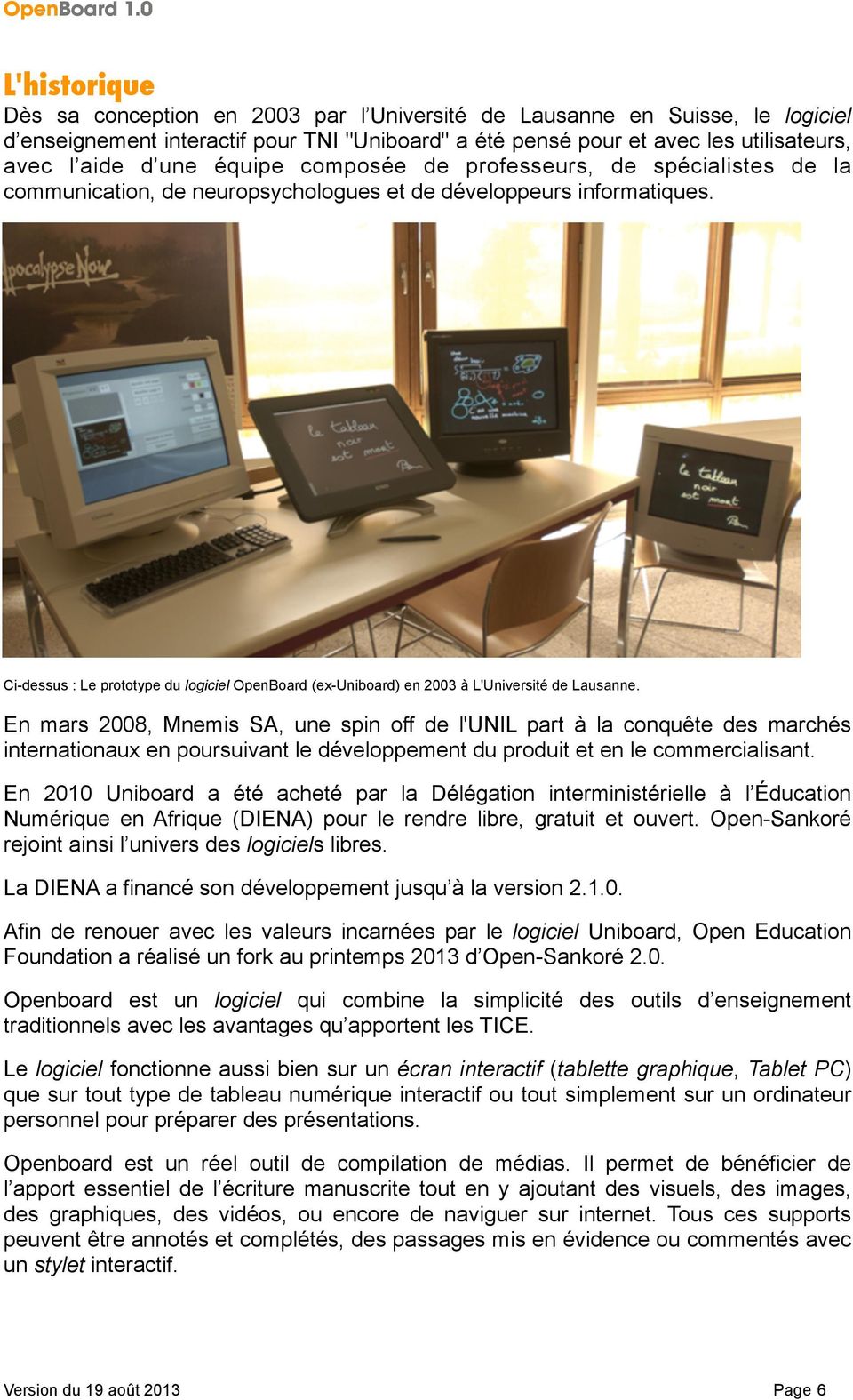
6 L'historique Dès sa conception en 2003 par l Université de Lausanne en Suisse, le logiciel d enseignement interactif pour TNI "Uniboard" a été pensé pour et avec les utilisateurs, avec l aide d une équipe composée de professeurs, de spécialistes de la communication, de neuropsychologues et de développeurs informatiques. Ci-dessus : Le prototype du logiciel OpenBoard (ex-uniboard) en 2003 à L'Université de Lausanne. En mars 2008, Mnemis SA, une spin off de l'unil part à la conquête des marchés internationaux en poursuivant le développement du produit et en le commercialisant. En 2010 Uniboard a été acheté par la Délégation interministérielle à l Éducation Numérique en Afrique (DIENA) pour le rendre libre, gratuit et ouvert. Open-Sankoré rejoint ainsi l univers des logiciels libres. La DIENA a financé son développement jusqu à la version Afin de renouer avec les valeurs incarnées par le logiciel Uniboard, Open Education Foundation a réalisé un fork au printemps 2013 d Open-Sankoré 2.0. Openboard est un logiciel qui combine la simplicité des outils d enseignement traditionnels avec les avantages qu apportent les TICE. Le logiciel fonctionne aussi bien sur un écran interactif (tablette graphique, Tablet PC) que sur tout type de tableau numérique interactif ou tout simplement sur un ordinateur personnel pour préparer des présentations. Openboard est un réel outil de compilation de médias. Il permet de bénéficier de l apport essentiel de l écriture manuscrite tout en y ajoutant des visuels, des images, des graphiques, des vidéos, ou encore de naviguer sur internet. Tous ces supports peuvent être annotés et complétés, des passages mis en évidence ou commentés avec un stylet interactif. Version du 19 août 2013 Page 6
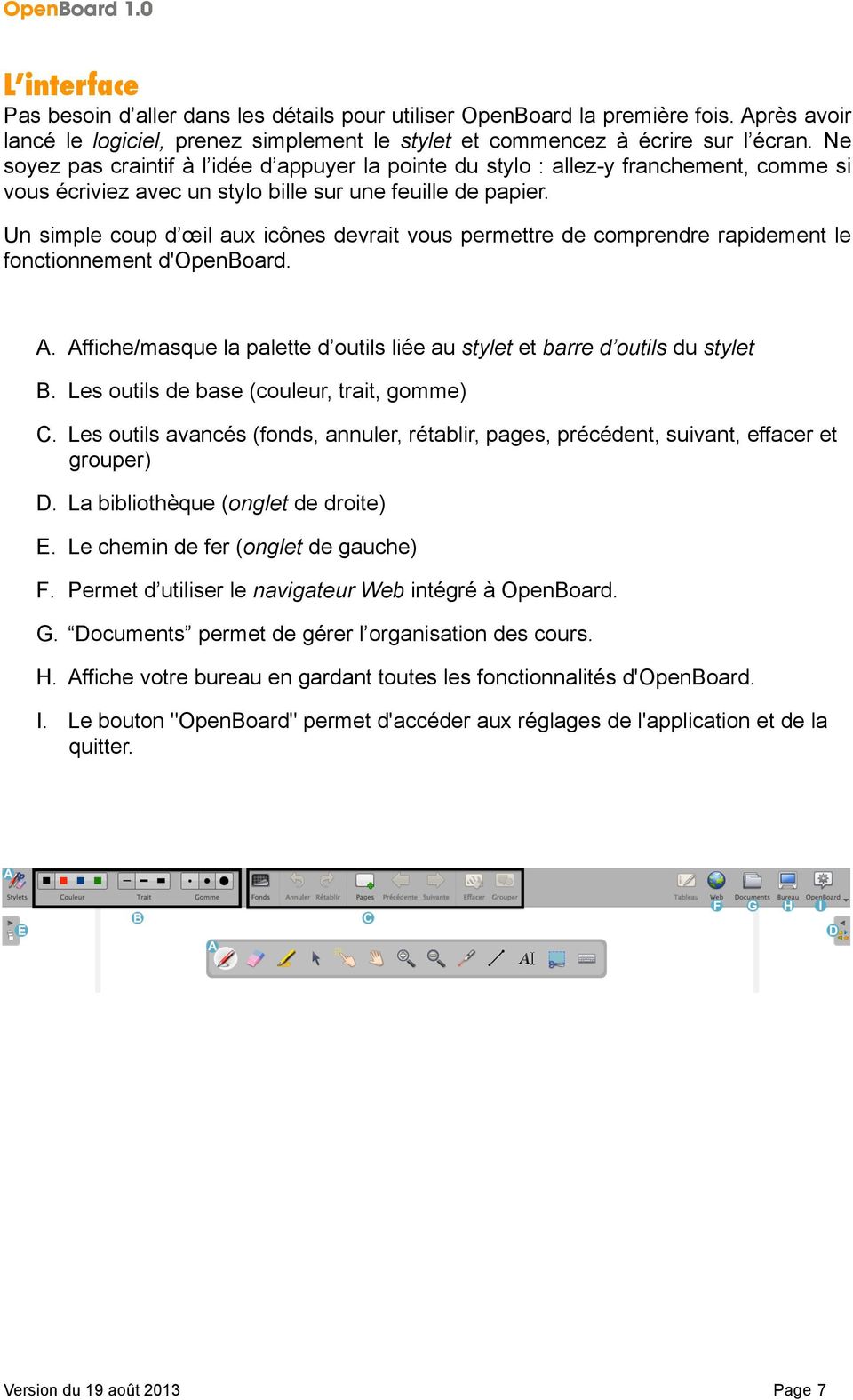
7 L interface Pas besoin d aller dans les détails pour utiliser OpenBoard la première fois. Après avoir lancé le logiciel, prenez simplement le stylet et commencez à écrire sur l écran. Ne soyez pas craintif à l idée d appuyer la pointe du stylo : allez-y franchement, comme si vous écriviez avec un stylo bille sur une feuille de papier. Un simple coup d œil aux icônes devrait vous permettre de comprendre rapidement le fonctionnement d'openboard. A. Affiche/masque la palette d outils liée au stylet et barre d outils du stylet B. Les outils de base (couleur, trait, gomme) C. Les outils avancés (fonds, annuler, rétablir, pages, précédent, suivant, effacer et grouper) D. La bibliothèque (onglet de droite) E. Le chemin de fer (onglet de gauche) F. Permet d utiliser le navigateur Web intégré à OpenBoard. G. Documents permet de gérer l organisation des cours. H. Affiche votre bureau en gardant toutes les fonctionnalités d'openboard. I. Le bouton "OpenBoard" permet d'accéder aux réglages de l'application et de la quitter. Version du 19 août 2013 Page 7
8 Les outils de base La couleur du trait Le bouton Couleur (1) permet de modifier la couleur de votre écriture. Chacune des quatre couleurs disponibles est optimisée pour offrir le meilleur contraste avec le fond choisi, et offre donc un confort visuel optimal pour les personnes qui suivent votre cours. Comme vous le montre l image ci-dessous, la couleur du trait s adaptera automatiquement en fonction du fond de page que vous aurez choisi. Version du 19 août 2013 Page 8

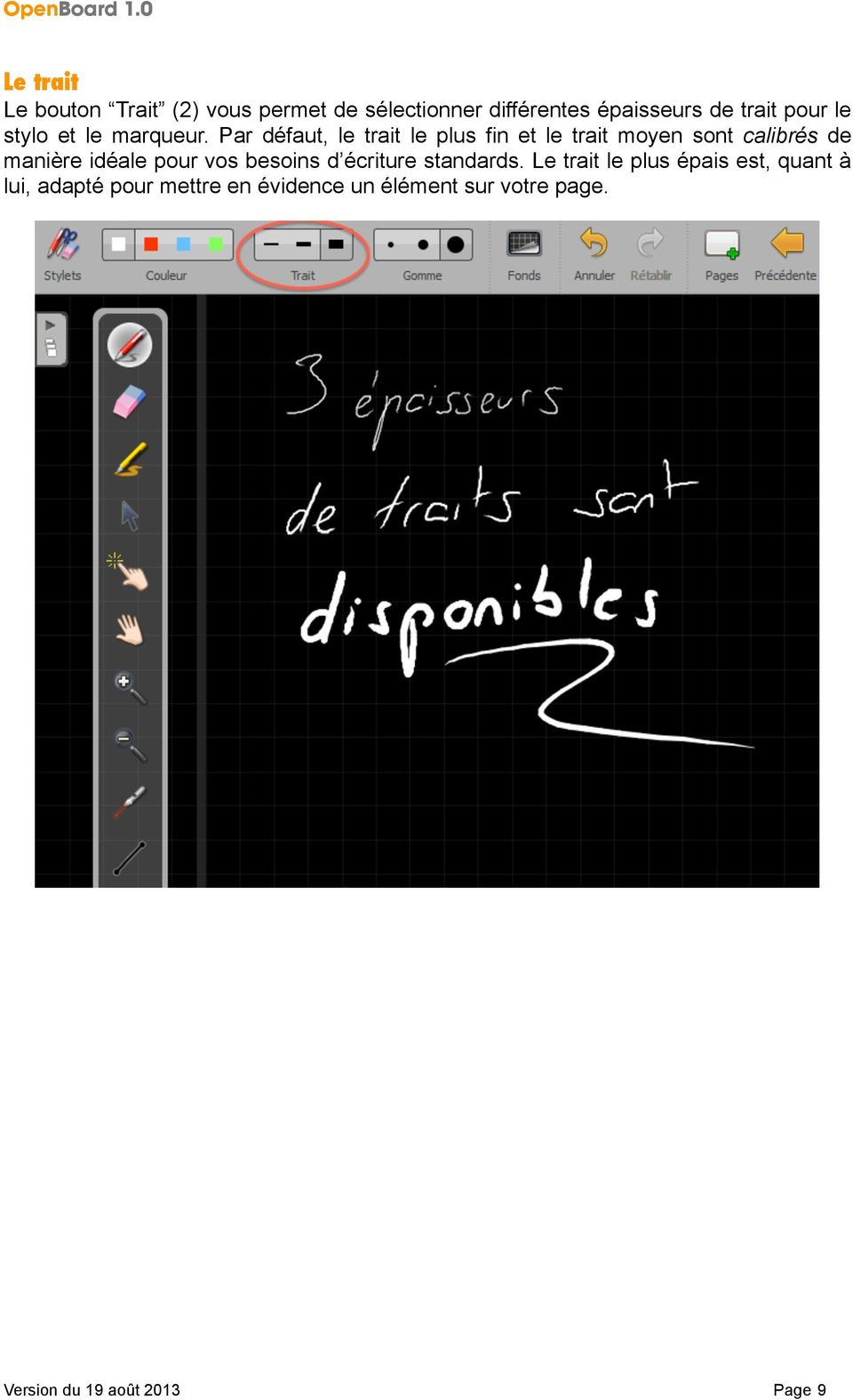
9 Le trait Le bouton Trait (2) vous permet de sélectionner différentes épaisseurs de trait pour le stylo et le marqueur. Par défaut, le trait le plus fin et le trait moyen sont calibrés de manière idéale pour vos besoins d écriture standards. Le trait le plus épais est, quant à lui, adapté pour mettre en évidence un élément sur votre page. Version du 19 août 2013 Page 9
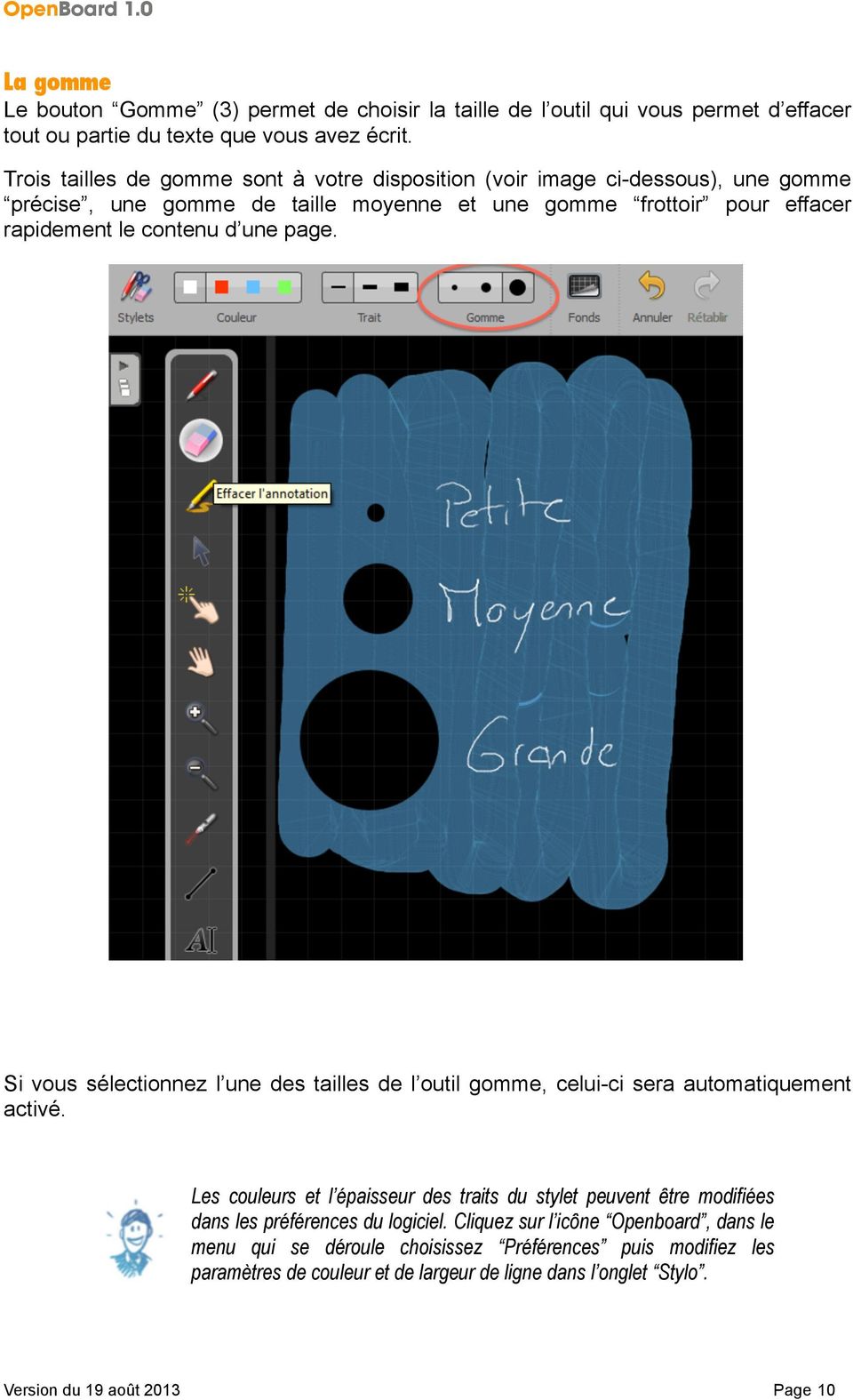
10 La gomme Le bouton Gomme (3) permet de choisir la taille de l outil qui vous permet d effacer tout ou partie du texte que vous avez écrit. Trois tailles de gomme sont à votre disposition (voir image ci-dessous), une gomme précise, une gomme de taille moyenne et une gomme frottoir pour effacer rapidement le contenu d une page. Si vous sélectionnez l une des tailles de l outil gomme, celui-ci sera automatiquement activé. Les couleurs et l épaisseur des traits du stylet peuvent être modifiées dans les préférences du logiciel. Cliquez sur l icône Openboard, dans le menu qui se déroule choisissez Préférences puis modifiez les paramètres de couleur et de largeur de ligne dans l onglet Stylo. Version du 19 août 2013 Page 10
11 La barre du stylet Maintenant que vous maîtrisez les outils de base, nous allons nous intéresser aux outils de la barre du stylet. A. L outil Annoter le document permet d écrire à l aide de votre stylet. B. L outil Effacer l'annotation permet d effacer précisément ce que vous avez écrit avec le stylet. C. L outil Surligner permet de surligner des passages en offrant un certain niveau de transparence. D. L outil Sélectionner et modifier des objets permet de choisir un objet sur votre page afin de le déplacer et de lui appliquer des modifications (sélection, redimensionnement, suppression, rotation...). E. L outil Interagir avec des objets ou Doigt magique permet d effectuer des actions sur les objets sans afficher les options d édition. Privilégiez cet outil pour le travail des élèves ou les étudiants afin de ne pas surcharger l'interface. F. L outil Déplacer la page permet de se déplacer dans une page. Vous pouvez recentrer la vue directement en cliquant deux fois de suite sur ce même icône. G. L outil Zoomer en avant et Zoomer en arrière permet d agrandir ou réduire la zone affichée à l écran. Utilisez le bouton avec la loupe barrée pour revenir à 100%. Vous pouvez également faire deux clics sur l icône "Zoom" que vous avez utilisé pour revenir à l'affichage original. H. L outil Utiliser le pointeur laser active un pointeur laser virtuel (qui n écrit pas) sous la forme d un gros point rouge. I. L outil Tracer une ligne droite permet de dessiner un trait droit. J. L outil Écrire un texte permet de créer un objet texte sur votre page. Version du 19 août 2013 Page 11
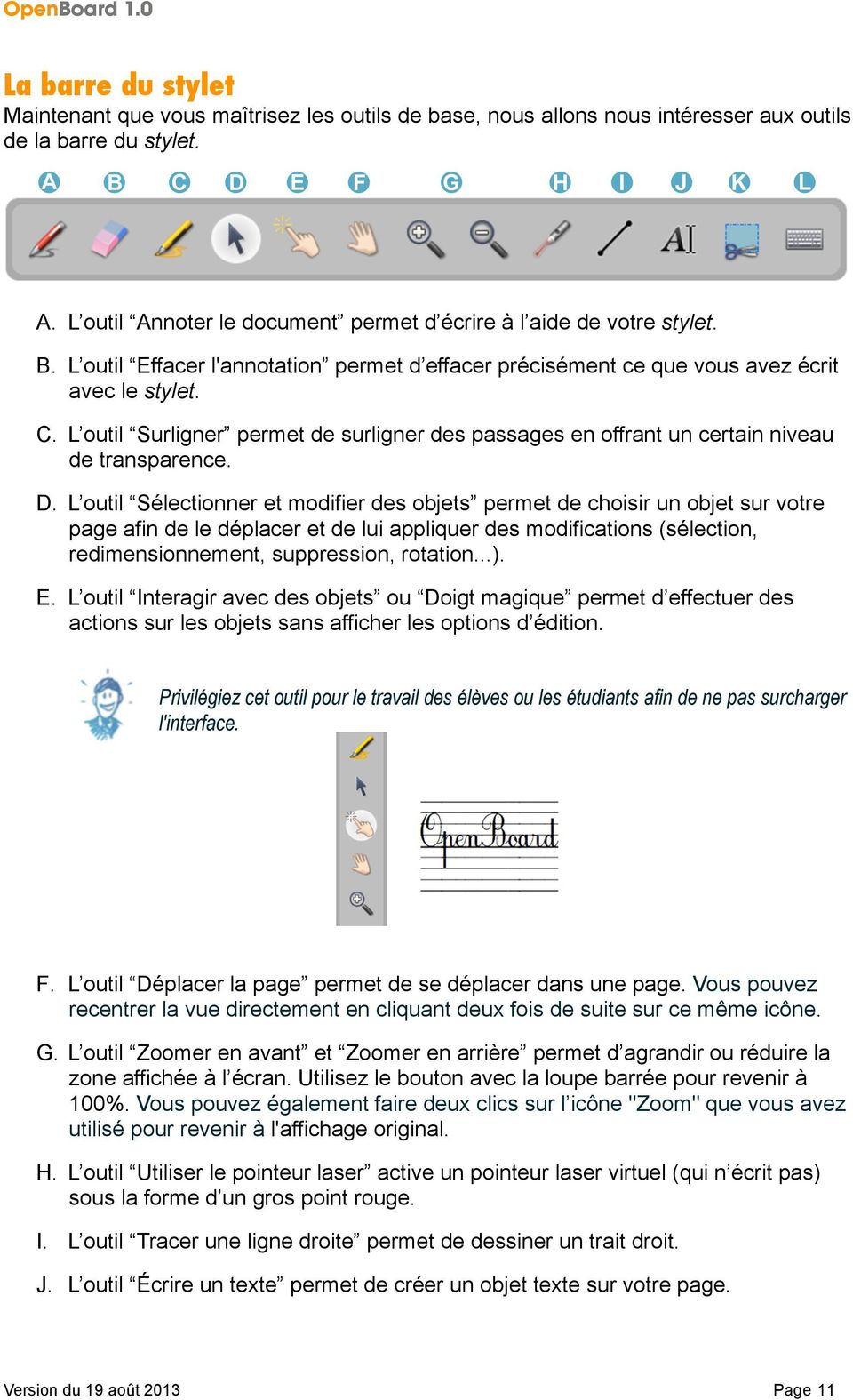
12 L objet texte a les caractéristiques suivantes : 1. Permet de fermer l objet texte et supprime le texte écrit. 2. Permet de dupliquer l objet texte. 3. Ouvre un menu déroulant qui permet soit de verrouiller l objet, c est-à-dire qu il ne sera pas possible de le déplacer par erreur (ou volontairement); soit de choisir si vous voulez qu il soit visible ou non sur l écran de projection; soit de choisir si vous désirez que son contenu soit modifiable ou non. 4. Ouvre la boîte de dialogue système permettant de modifier la police de caractères et le style du texte. Des polices adaptées à l utilisation avec des enfants apprenant à lire et à écrire sont disponibles. 5. Affiche la boîte de dialogue système qui permet de modifier la couleur du texte. 6. Permet de modifier la taille du texte. 7. Permet d effectuer une rotation de tout le bloc de texte. Version du 19 août 2013 Page 12
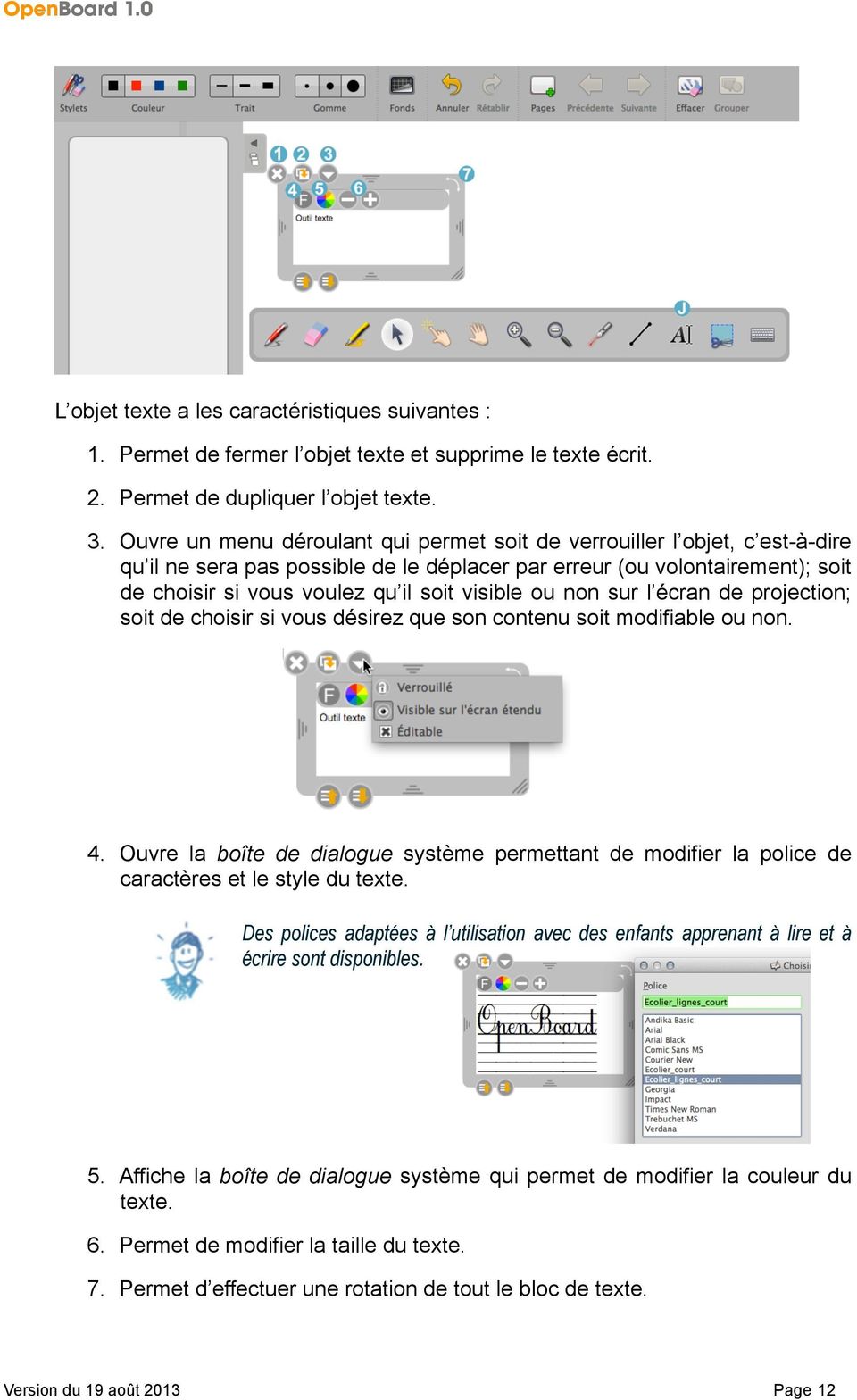
13 K. L outil Capturer une partie de l'écran permet de capturer une zone de la page. Une fois que vous avez sélectionné la partie à capturer, un menu s ouvre vous permettant de choisir si vous voulez ajouter l image à la page ouverte (1), l ajouter sur une nouvelle page (2), ou encore l ajouter directement dans votre bibliothèque (3). L. L outil Afficher le clavier virtuel permet d utiliser un clavier sans avoir besoin de se tenir devant l ordinateur. Il est possible de changer la langue de ce dernier en appuyant sur le code de la langue. Les différentes langues sont disponibles pour autant qu elles soient installées sur le système d exploitation. La palette d outils s affiche, par défaut, horizontalement. Mais si vous le préférez, vous pouvez l afficher verticalement. Cliquez sur l icône OpenBoard, dans le menu qui se déroule choisissez Préférences puis modifiez les paramètres de la Barre du Stylet dans l onglet Afficher. La Barre du stylet peut être masquée en cliquant son icône. Version du 19 août 2013 Page 13
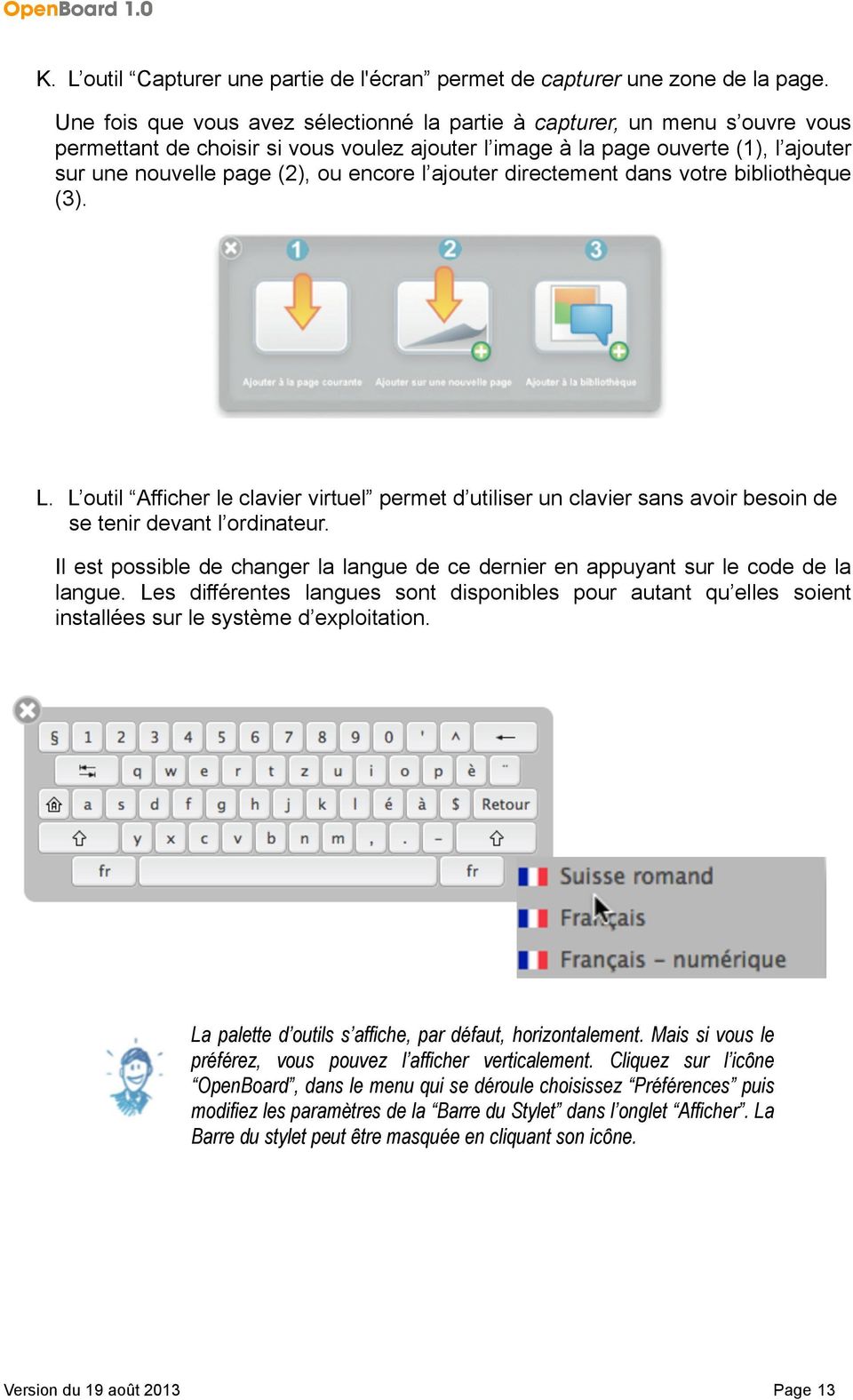
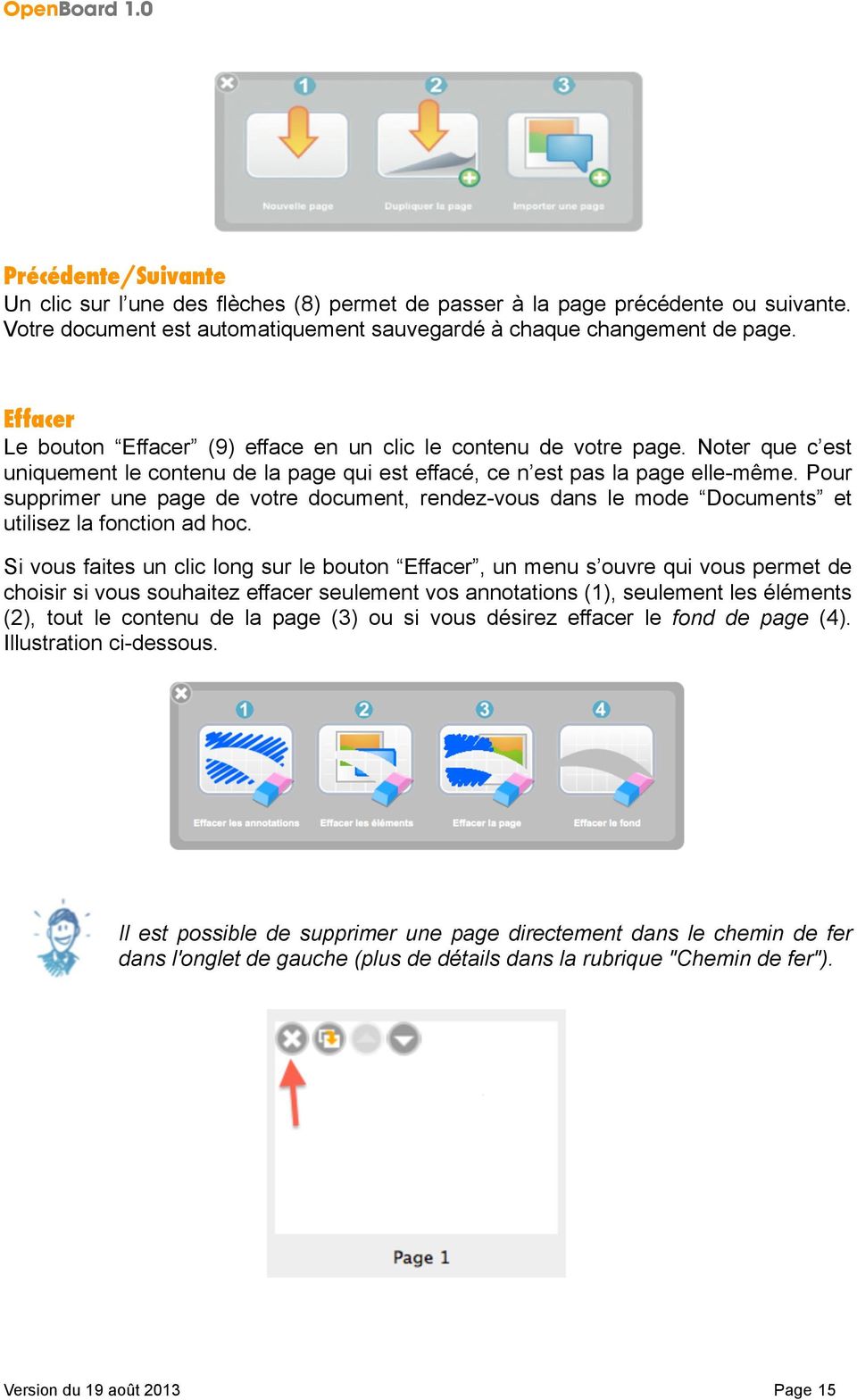
14 Les outils avancés Les outils avancés permettent d exploiter au mieux le logiciel. Les fonds En cliquant sur le bouton Fonds (5), une fenêtre de sélection apparaît. Celle-ci propose 4 fonds de page : blanc, blanc quadrillé, noir et noir quadrillé Les fonds quadrillés sont là pour vous guider : si la hauteur d une lettre équivaut à la hauteur d un carré, votre écriture est assez grande pour être vue confortablement depuis le fond de la salle. Vous pouvez également vous en servir pour dessiner plus précisément. Annuler/Rétablir Les boutons Annuler et Rétablir (6) fonctionnent comme dans les éditeurs de texte (Libre Office par exemple) : ils permettent d annuler ou de rétablir, étape par étape, les dernières actions effectuées. Attention : Vous pouvez modifier les actions effectuées uniquement sur la page en cours d utilisation. Dès que vous changez de page, il ne sera plus possible d utiliser cette fonction pour les actions effectuées précédemment. Nouvelle page Le bouton Pages (7) ajoute une page à votre cours. Celle-ci se placera automatiquement à la suite de la page courante. La sauvegarde est effectuée à l'ajout ou au changement de page. Si vous faites un clic long sur le bouton Pages, un menu s ouvre qui permet de choisir si voulez ajouter une nouvelle page à la suite (1), dupliquer la page en cours (2), ou importer une page depuis un fichier (3). Version du 19 août 2013 Page 14
15 Précédente/Suivante Un clic sur l une des flèches (8) permet de passer à la page précédente ou suivante. Votre document est automatiquement sauvegardé à chaque changement de page. Effacer Le bouton Effacer (9) efface en un clic le contenu de votre page. Noter que c est uniquement le contenu de la page qui est effacé, ce n est pas la page elle-même. Pour supprimer une page de votre document, rendez-vous dans le mode Documents et utilisez la fonction ad hoc. Si vous faites un clic long sur le bouton Effacer, un menu s ouvre qui vous permet de choisir si vous souhaitez effacer seulement vos annotations (1), seulement les éléments (2), tout le contenu de la page (3) ou si vous désirez effacer le fond de page (4). Illustration ci-dessous. Il est possible de supprimer une page directement dans le chemin de fer dans l'onglet de gauche (plus de détails dans la rubrique "Chemin de fer"). Version du 19 août 2013 Page 15
16 Les objets La version d OpenBoard introduit la notion d objets pour l ensemble des éléments ajoutés sur les pages et plus spécifiquement sur les annotations qui, auparavant, ne pouvaient pas être rééditées. Cela a également permis d ajouter d autres nouveautés décrites ci-dessous. Grouper/Dégrouper Il est possible de grouper des objets (10), que ce soit les annotations faites au tableau, mais également les images et tout autre objet. La sélection ci-dessous a été faite avec le clic sur l objet et la touche majuscule. Le cadre de sélection est simplifié lorsque vous utilisez le curseur. La gestion des couches Chaque objet dispose dorénavant de deux nouveaux boutons pour déterminer sa position sur la page afin de gérer au mieux les superpositions des éléments entre eux. Un simple clic sur l un des boutons permet de déplacer la position de l objet d un niveau par rapport aux autres objets alors qu un clic long permettra, quant à lui, de définir la position la plus en arrière ou la plus avancée. Version du 19 août 2013 Page 16

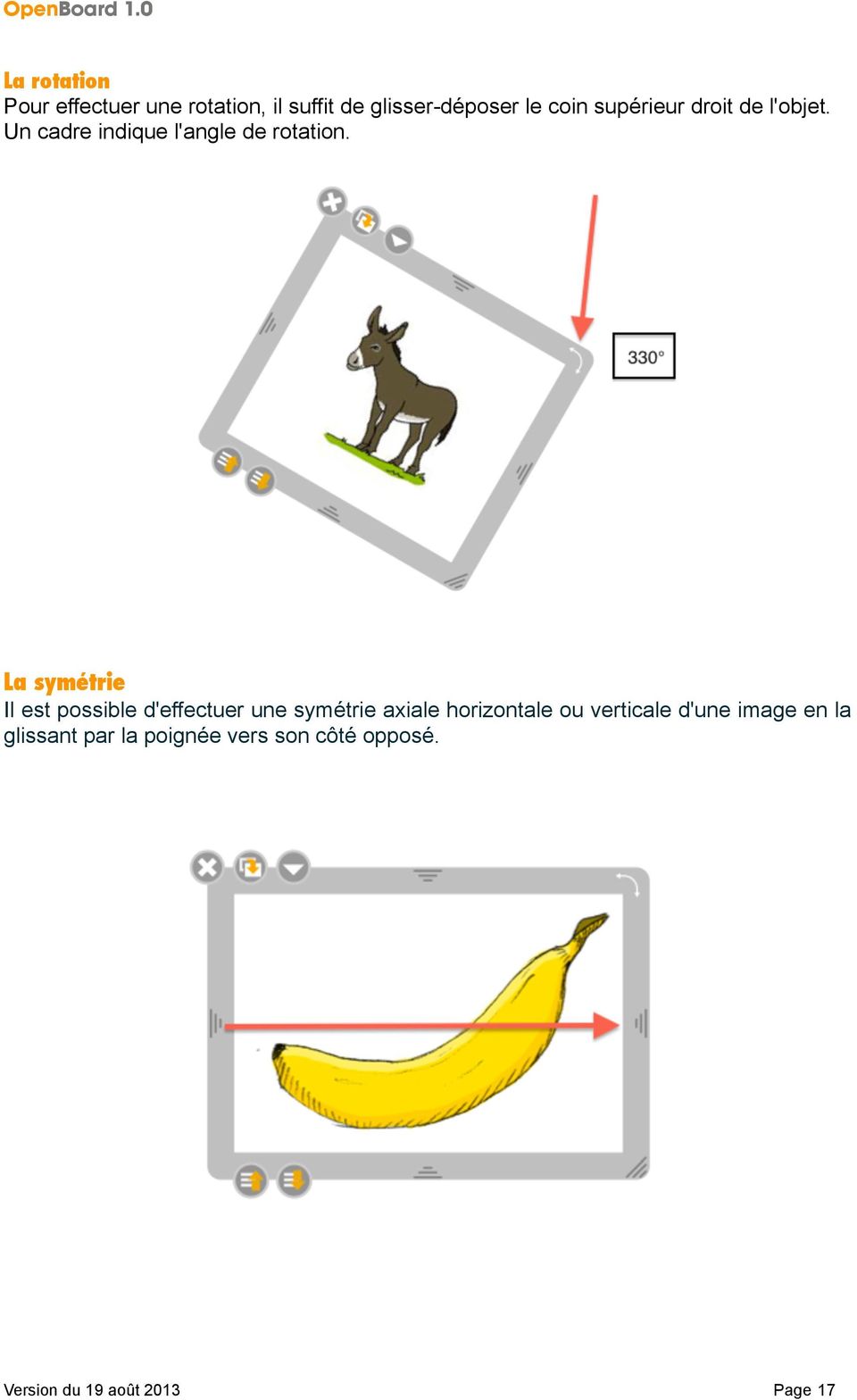
17 La rotation Pour effectuer une rotation, il suffit de glisser-déposer le coin supérieur droit de l'objet. Un cadre indique l'angle de rotation. La symétrie Il est possible d'effectuer une symétrie axiale horizontale ou verticale d'une image en la glissant par la poignée vers son côté opposé. Version du 19 août 2013 Page 17
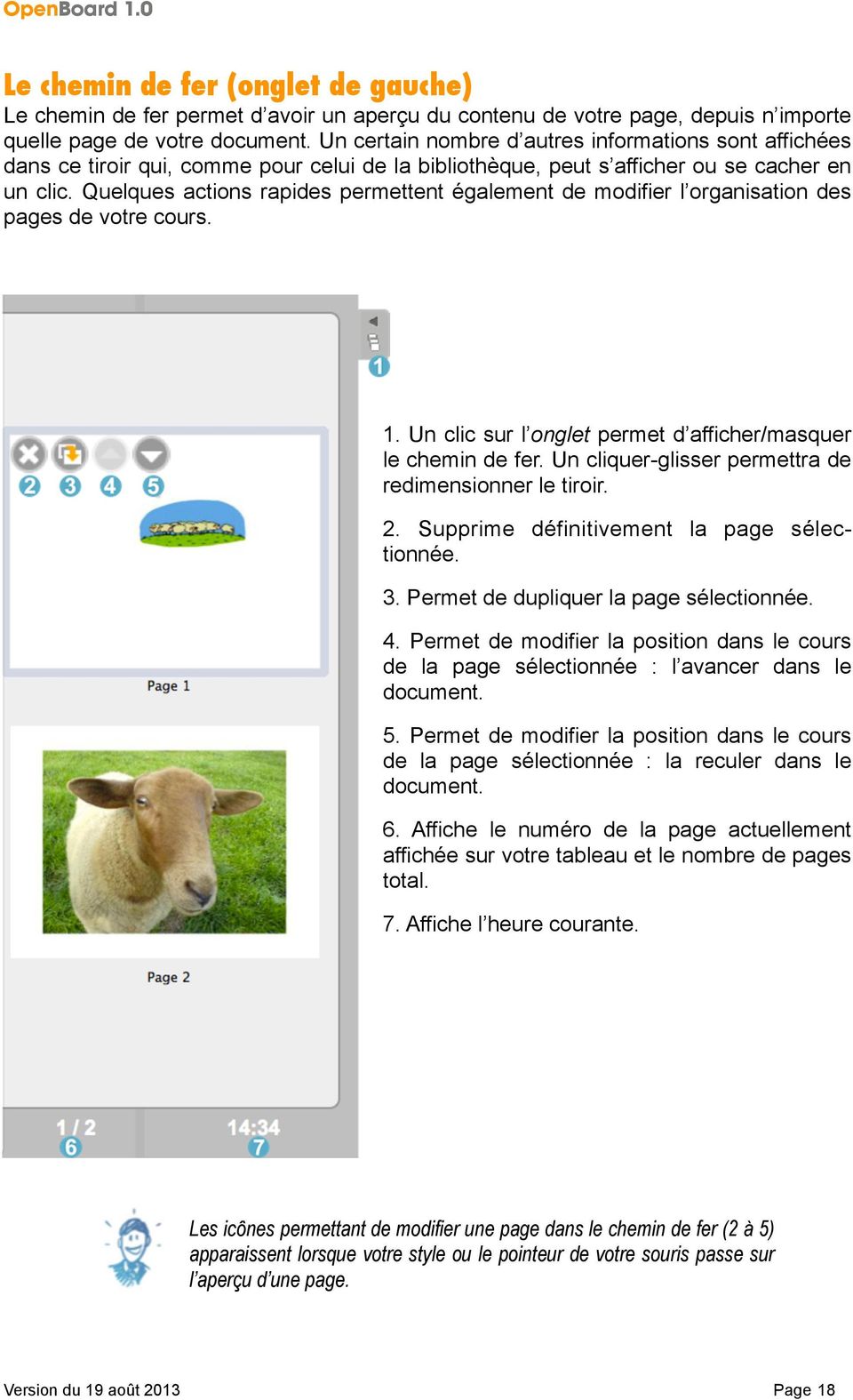
18 Le chemin de fer (onglet de gauche) Le chemin de fer permet d avoir un aperçu du contenu de votre page, depuis n importe quelle page de votre document. Un certain nombre d autres informations sont affichées dans ce tiroir qui, comme pour celui de la bibliothèque, peut s afficher ou se cacher en un clic. Quelques actions rapides permettent également de modifier l organisation des pages de votre cours. 1. Un clic sur l onglet permet d afficher/masquer le chemin de fer. Un cliquer-glisser permettra de redimensionner le tiroir. 2. Supprime définitivement la page sélectionnée. 3. Permet de dupliquer la page sélectionnée. 4. Permet de modifier la position dans le cours de la page sélectionnée : l avancer dans le document. 5. Permet de modifier la position dans le cours de la page sélectionnée : la reculer dans le document. 6. Affiche le numéro de la page actuellement affichée sur votre tableau et le nombre de pages total. 7. Affiche l heure courante. Les icônes permettant de modifier une page dans le chemin de fer (2 à 5) apparaissent lorsque votre style ou le pointeur de votre souris passe sur l aperçu d une page. Version du 19 août 2013 Page 18
19 La bibliothèque L onglet Bibliothèque vous permet d organiser et d accéder à vos librairies de sons, de vidéos, d'images, de formes, d'animations, d interactivités et d applications OpenBoard (nommées Apps) ainsi que d'effectuer des recherches de contenus sur le Web. Pour accéder à votre bibliothèque, cliquez sur l onglet Bibliothèque. Pour redimensionner le volet, cliquez sur l onglet sans relâcher, glissez-le sur la gauche ou sur la droite pour redimensionner la fenêtre à votre guise, puis relâchez le clic. La bibliothèque est organisée en différents éléments : A. Retour au menu principal (accueil) de la bibliothèque B. Sons C. Vidéos D. Images E. Animations Le dossier donne accès aux animations Flash (documents.swf) précédemment insérés dans ce répertoire. F. Interactivités Version du 19 août 2013 Page 19
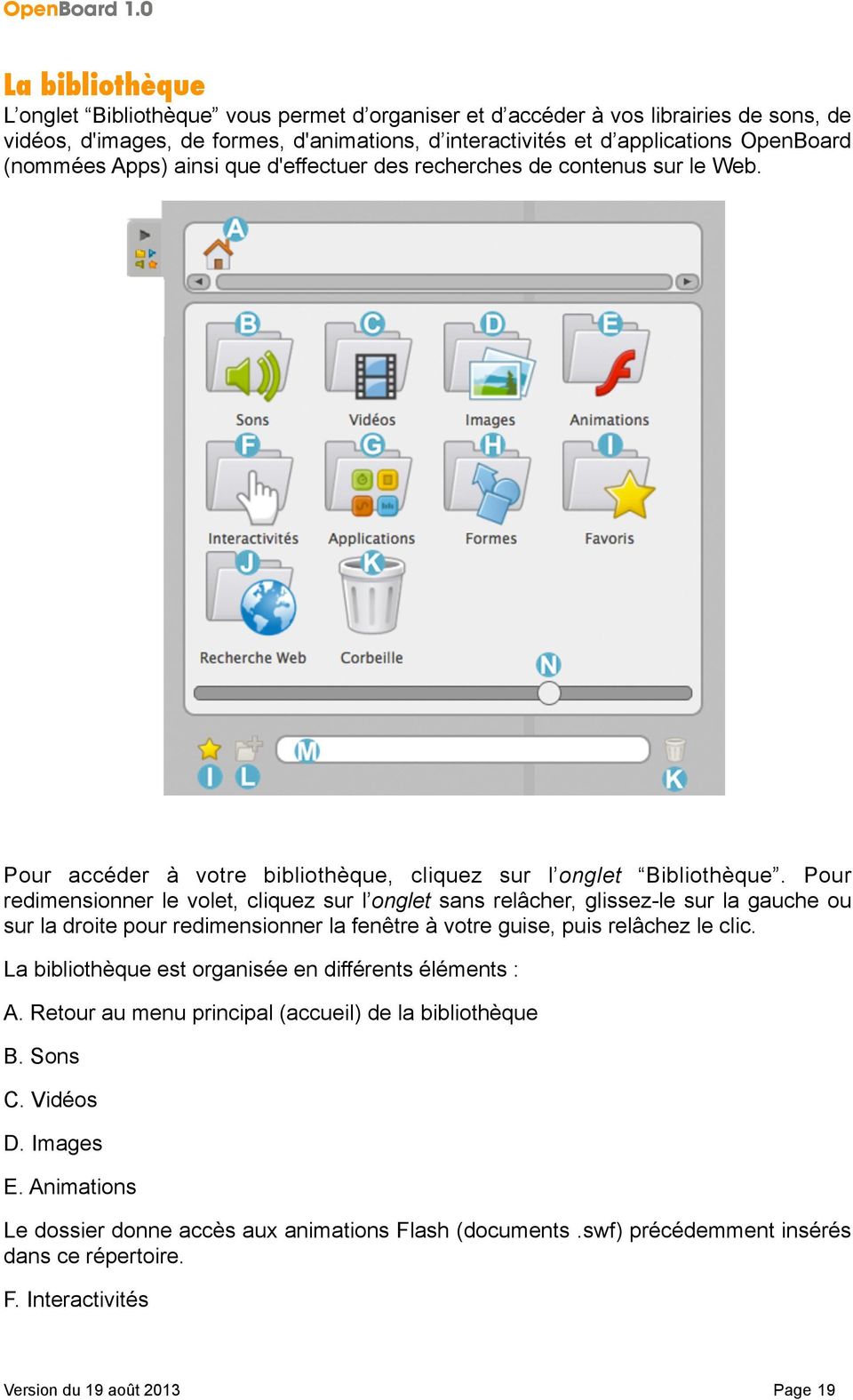
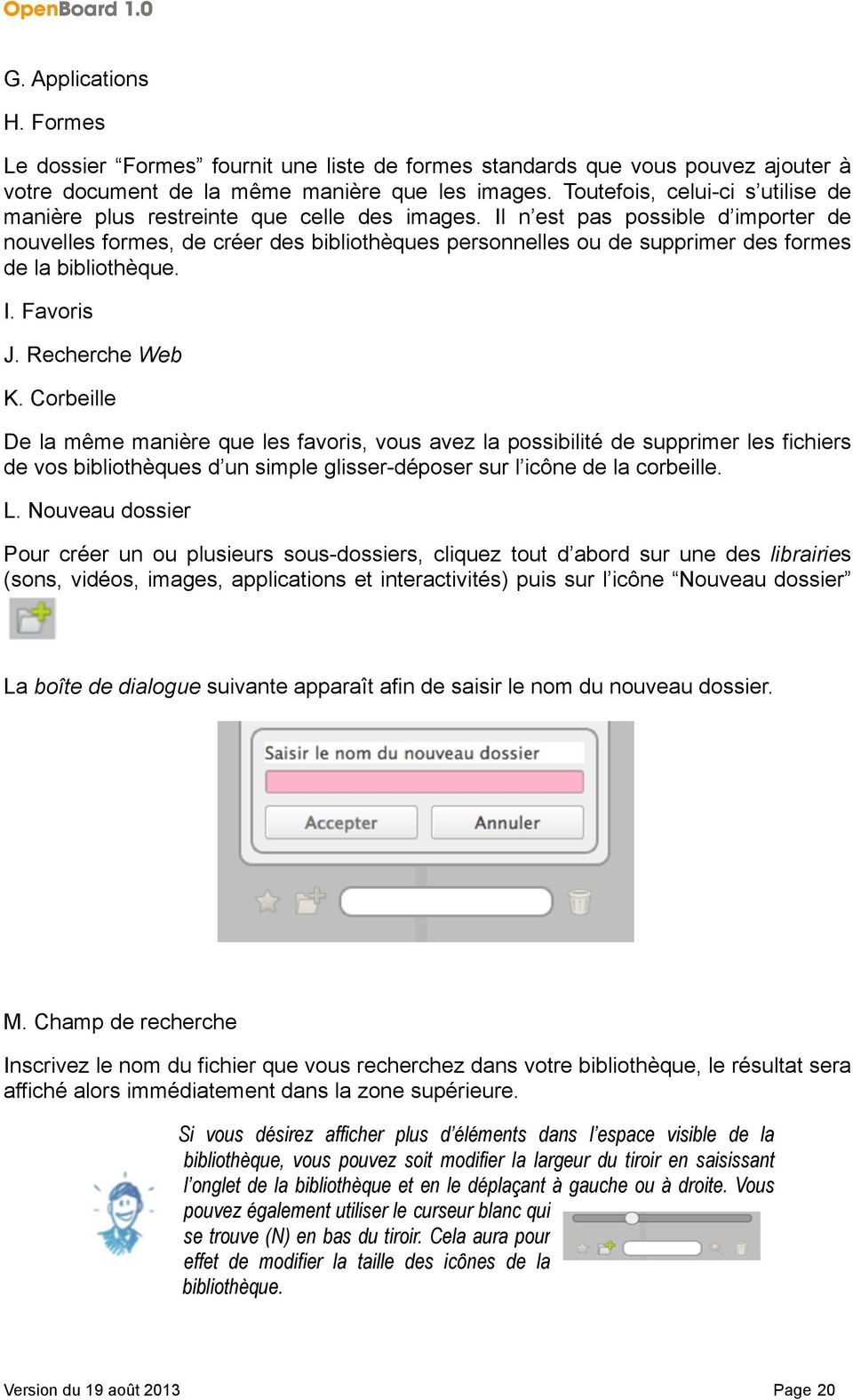
20 G. Applications H. Formes Le dossier Formes fournit une liste de formes standards que vous pouvez ajouter à votre document de la même manière que les images. Toutefois, celui-ci s utilise de manière plus restreinte que celle des images. Il n est pas possible d importer de nouvelles formes, de créer des bibliothèques personnelles ou de supprimer des formes de la bibliothèque. I. Favoris J. Recherche Web K. Corbeille De la même manière que les favoris, vous avez la possibilité de supprimer les fichiers de vos bibliothèques d un simple glisser-déposer sur l icône de la corbeille. L. Nouveau dossier Pour créer un ou plusieurs sous-dossiers, cliquez tout d abord sur une des librairies (sons, vidéos, images, applications et interactivités) puis sur l icône Nouveau dossier La boîte de dialogue suivante apparaît afin de saisir le nom du nouveau dossier. M. Champ de recherche Inscrivez le nom du fichier que vous recherchez dans votre bibliothèque, le résultat sera affiché alors immédiatement dans la zone supérieure. Si vous désirez afficher plus d éléments dans l espace visible de la bibliothèque, vous pouvez soit modifier la largeur du tiroir en saisissant l onglet de la bibliothèque et en le déplaçant à gauche ou à droite. Vous pouvez également utiliser le curseur blanc qui se trouve (N) en bas du tiroir. Cela aura pour effet de modifier la taille des icônes de la bibliothèque. Version du 19 août 2013 Page 20
21 Les sons Le dossier Sons contient votre bibliothèque de sons. Lors de la première installation, OpenBoard crée automatiquement un dossier OpenBoard dans le dossier de musique de votre ordinateur personnel (pour Windows : Mes documents -> Ma musique -> OpenBoard ; et pour Mac et Linux : Dossier utilisateur -> Sons -> OpenBoard ). Vous pouvez directement utiliser ce dossier pour ajouter ou supprimer des sons sans passer par OpenBoard. Pour insérer un son sur la page de votre document OpenBoard, utilisez la méthode du glisser-déposer. Pour ce faire, cliquez sur le son de votre choix sans relâcher, glissez-le sur la page et lâchez-le (voir ci-dessous). 1. Permet de fermer la fenêtre. 2. Permet de dupliquer le son. 3. Affiche le menu déroulant standard permettant d afficher les commandes supplémentaires liées à l objet (verrouiller, afficher sur l écran externe, aller à la source). 4. Lance la lecture du son ou le met en pause. 5. Arrête le son, remet la tête de lecture au début de la séquence. 6. Tête de lecture, permet d avancer manuellement dans la séquence. 7. Active ou désactive le son. L icône barrée signifie que le son n est pas actif. Version du 19 août 2013 Page 21
22 Les vidéos Le dossier Vidéos donne accès à votre bibliothèque personnelle de séquences vidéos. Lors de la première installation, OpenBoard crée automatiquement un dossier OpenBoard dans le dossier de séquences de votre ordinateur personnel (pour Windows : Mes documents -> Mes vidéos -> OpenBoard ; et pour Mac et Linux : Dossier utilisateur -> Vidéos -> OpenBoard ). Vous pouvez directement utiliser ce dossier pour ajouter ou supprimer des vidéos sans passer par OpenBoard. Pour insérer une vidéo sur la page de votre document OpenBoard, utilisez la méthode du glisser-déposer. Pour ce faire, cliquez sur la vidéo de votre choix sans relâcher, glissez-la sur la page et lâchez-la (voir ci-dessous). 1. Permet de fermer la vidéo. 2. Permet de dupliquer la vidéo. 3. Affiche le menu déroulant standard permettant d afficher les commandes supplémentaires liées à l objet (verrouiller, afficher sur l écran externe, aller à la source). 4. Lance la lecture de la vidéo ou la met en pause. 5. Arrête la vidéo, remet la tête de lecture au début de la séquence. 6. Tête de lecture, permet d avancer manuellement dans la séquence. 7. Active ou désactive le son. L icône barrée signifie que le son n est pas actif. Version du 19 août 2013 Page 22
23 Les images Le dossier Images donne accès à votre bibliothèque d images. Lors de la première installation, OpenBoard crée automatiquement un dossier OpenBoard dans le dossier d images de votre ordinateur personnel (pour Windows : Mes documents -> Mes images -> OpenBoard ; et pour Mac et Linux : Dossier utilisateur -> Images -> OpenBoard ). Vous pouvez directement utiliser ce dossier pour ajouter ou supprimer des images sans passer par OpenBoard. Pour insérer une image sur la page de votre document OpenBoard, utilisez la méthode du glisser-déposer. Pour ce faire, cliquez sur l image de votre choix sans relâcher, glissez-la sur la page et lâchez-la (voir ci-dessous). 1. Supprime l image. 2. Duplique l image. 3. Affiche le menu déroulant standard permettant d afficher les commandes supplémentaires liées à l objet (verrouiller, afficher sur l écran externe, aller à la source). 4. Effectue une rotation de l objet. 5. Définis la profondeur d affichage. Un clic long sur l icône permettra d amener l élément en premier plan ou arrière-plan.
24 En cliquant une fois sur une image dans la bibliothèque, vous avez la possibilité d ajouter cette dernière en arrière-plan. Version du 19 août 2013 Page 24
25 Les applications Le dossier "Applications" vous permet de placer des outils supplémentaires de démonstration sur votre tableau et d étendre les fonctionnalités de base d'openboard. Vous avez à votre disposition les applications par défaut d'openboard. Comme pour les autres objets, pour insérer une Apps sur la page de votre document OpenBoard, utilisez la méthode du glisser-déposer. Pour ce faire, cliquez sur l outil de votre choix sans relâcher, glissez-le sur la page et lâchez-le (voir ci-dessous). Les apps livrées avec OpenBoard Version du 19 août 2013 Page 25
26 A. Masque affiche une zone redimensionnable qui vous permet de cacher des informations se trouvant sur la page et de les dévoiler au fur et à mesure, à l image de ce qui peut se faire avec une feuille blanche sur un rétroprojecteur. B. Règle affiche sur votre page une règle millimétrée à l écran. En utilisant l outil crayon, il est possible de tirer un trait avec celle-ci. C. Compas affiche sur votre page un compas pour dessiner des cercles ou arcs de cercle selon la taille, l épaisseur ou la couleur de votre choix. Utilisez les boutons Traits et Couleurs pour personnaliser vos dessins. D. Rapporteur affiche sur votre page un rapporteur qui peut être agrandi, tourné et permet de déterminer et d afficher de manière précise un angle. E. Equerre affiche sur votre page une équerre qui peut être agrandie et tournée. En utilisant l outil crayon, il est possible de tirer un trait avec celle-ci. F. "Loupe" est une loupe grossissante. G. "Spot" fonctionne comme un cache et permet de ne montrer qu'une partie de la page. H. AnyEmbed vous permet d importer sur votre espace de travail des objets multimédias du Web en collant leur lien embed. I. Calculator vous permet d effectuer et de démontrer des calculs directement sur votre page. Un historique des opérations peut également être affiché. J. ColorPicker vous permet de sélectionner une couleur pour le crayon et le compas, autre que les quatre couleurs de base proposées par OpenBoard. K. GeoInfo affiche une carte interactive du monde. Lorsque vous cliquez sur un des continents, les pays de celui-ci seront affichés ainsi que leurs drapeaux. L. Google Map vous permet d accéder à Google Map directement depuis votre espace de travail. M. GraphMe vous permet d afficher graphiquement des fonctions mathématiques sur un axe. N. HTML vous permet d écrire du code HTML et d avoir ensuite un aperçu. Il fonctionne comme un moteur d interprétation de code HTML. O. Notes fonctionne comme un post-it. Cela vous permet de rajouter des notes sur une page. P. OpenStreetMap vous permet d accéder à l équivalent open source de Google Map. Q. StopWatch est un compte à rebours, il peut être affiché sur la page de votre document et programmé selon vos besoins en heures, minutes et secondes. Version du 19 août 2013 Page 26
27 R. VideoPicker vous permet d afficher une vidéo prise sur YouTube, Vimeo ou Viddler, en copiant l adresse sur le navigateur Web et en l insérant ensuite dans son champ de texte. S. WebBrowser vous permet de surfer sur le Web directement depuis votre espace de travail. T. Wikipedia vous permet d accéder directement à ce dictionnaire en ligne. U. Wiktionnary vous permet d accéder directement à ce dictionnaire en ligne. V. icell affiche l illustration d une cellule humaine et ses composants. Lorsque vous cliquez sur un de ceux-ci, un détail est affiché ainsi qu une description. L utilisation du Doigt Magique est particulièrement intéressante avec les Apps, les Interactivités ou tout autre élément qui sera présenté devant une audience. À la différence de l outil Sélecteur, le Doigt Magique n affiche pas le cadre d édition. Il est ainsi possible d interagir avec l élément (jouer une animation, déplacer une image, lancer une séquence vidéo ou encore déclencher une action...) sans que l on ne voie des éléments d interface indésirables. Version du 19 août 2013 Page 27
28 L'affichage d une App 1. Permet de fermer l application. 2. Permet de dupliquer l application. 3. Affiche le menu déroulant standard permettant d afficher les commandes supplémentaires liées à l objet (verrouiller, afficher sur l écran externe, aller à la source). 4. Permet de verrouiller la position et la taille de l application. 5. Permet de définir si l App s affiche ou nom sur l écran étendu. 6. Affiche le site Web qui est à l origine de la source de l App (s il s agit d une App précédemment téléchargée sur le Web). 7. Permet de conserver le contenu de l application telle qu elle se trouve au moment où vous cliquez sur ce bouton. Ainsi, si vous quittez OpenBoard et que vous rouvrez par la suite, l application ne se rechargera pas. Vous conserverez toutes les données. 8. Une fois l application punaisée, elle sera affichée sur toutes les pages de votre document. Version du 19 août 2013 Page 28
29 Les favoris Tous les types de fichiers contenus dans les bibliothèques (sons, vidéos, images, applications, interactivités et formes) peuvent être ajoutés dans le dossier Favoris. Pour ce faire, cliquez sur le fichier de votre choix sans relâcher, glissez-le sur l icône Favoris et lâchez-le (voir ci-dessous). Vous pouvez également le sélectionner et cliquer sur l étoile. Si vous souhaitez retirer un élément du dossier "Favoris", cliquez sur le fichier à supprimer sans relâcher et glissez-le sur l'icône représentant la "Corbeille" située en bas à droite de la "Bibliothèque". Version du 19 août 2013 Page 29
30 Les interactivités Les interactivités sont un type particulier d Apps qui permettent la mise en place d exercices interactifs entièrement personnalisables. De nombreuses interactivités, directement utilisables, sont proposées dans votre bibliothèque. Les interactivités livrées avec OpenBoard Version du 19 août 2013 Page 30
31 A. Ass audio est un exercice dans lequel l'élève doit faire correspondre une image avec un son. B. Ass images est un exercice dans lequel l'élève doit faire correspondre une image avec un texte. C. Calculation génère automatiquement une série de calculs à résoudre. D. Cat pict est un exercice dans lequel l'élève doit classer des images selon des catégories : il suffit de déposer les images dans le tableau correspondant. E. Cat text est un exercice dans lequel l'élève doit classer des étiquettes selon des catégories : il suffit de déposer les étiquettes dans le tableau correspondant. F. Choose permet de générer un questionnaire avec des réponses sous forme de boutons radio, cases à cocher ou liste. Une fois le choix effectué, la bonne réponse s'affiche en vert. G. Contrast joue avec les couleurs de la question, de la réponse et du fond pour n'afficher que ce qui est nécessaire pour travailler avec les élèves. H. Dial permet de travailler le nombre du jour avec les quatre opérations de base. I. Dice est un simulateur de lancer de dés virtuels. Appuyez sur "Lancer" afin d'obtenir un résultat aléatoire. Vous pouvez modifier le nombre de dés dans le menu "Éditer". J. Envelope est un exercice dans lequel l'élève peut déplacer dans une enveloppe, une partie ou la totalité d'une collection de trombones. En choisissant l'option "Éditer" il est possible de changer le nombre de trombones. K. Magic Box est un exercice dans lequel l'élève doit retrouver ce qui a permis la transformation entre une étiquette ou une image initiale et une étiquette ou une image finale. Il suffit d'identifier l'opération effectuée par la "boîte". L. Memory est un exercice dans lequel l'élève doit retourner les cartes dont la face est masquée et doit mémoriser leur emplacement afin de reconstituer les bonnes paires. M. Order Letters est un exercice dans lequel l élève doit replacer les lettres d un mot dans le bon ordre par glisser-déposer. Un élément audio peut être placé comme consigne. N. Order Pictures Ordonner des images est un exercice dans lequel l élève doit remettre plusieurs images dans le bon ordre grâce à la méthode du glisserdéposer. O. Order Sentence est un exercice dans lequel l élève doit remettre plusieurs blocs de phrase dans le bon ordre : il suffit de placer les blocs dans le bon ordre grâce à la méthode du glisser-déposer. P. Order Words est un exercice dans lequel l élève doit remettre plusieurs mots dans le bon ordre : il suffit de placer les blocs de texte dans le bon ordre grâce à la méthode du glisser-déposer. Version du 19 août 2013 Page 31
32 Q. Scale permet de travailler les différentes équivalences de masse de manière visuelle. R. Select est un exercice dans lequel l élève doit cocher les images correspondantes à la consigne. S. Slider permet de générer un petit diaporama contenant du son, du texte et de la vidéo. T. Split Sentence est un exercice dans lequel l élève doit, à l aide de la souris ou du stylet, séparer une suite de mots mis bout à bout : en passant la souris sur les mots, ils se sépareront au niveau du curseur, cliquez pour valider. U. Split Text est un exercice de ponctuation dans lequel l élève doit, à l aide de la souris ou du stylet, placer un point au bon endroit : en passant la souris sur les mots ils se sépareront au niveau du curseur, cliquez pour valider. V. Syllables est un exercice qui permet de comprendre à quel endroit un mot peut être coupé : en passant la souris sur les lettres, elles se sépareront au niveau du curseur, cliquez pour valider. W. Tables est un exercice sous forme de tableur dans lequel l'élève doit retrouver le résultat d'une addition, d'une soustraction, d'une multiplication ou d'une division. X. Tic tac toe. Le morpion est un exercice multijoueur inspiré du jeu du même nom, dans lequel les élèves doivent donner le bon résultat de l'opération. Y. Train permet de travailler les notions des nombres croissants et décroissants. Version du 19 août 2013 Page 32
33 L'affichage d une Interactivité En mode présentation, devant la classe, l utilisation des interactivités avec le doigt magique est particulièrement recommandée. Cela permettra à l enseignant comme à l élève de jouer avec l exercice. Pour éditer les interactivités, choisissez l outil Sélecteur (la flèche) et cliquez sur l icône Modifier (1) qui se trouve généralement en haut de l App. L icône Recharger (2) permet de remettre à zéro l exercice. De manière générale, chaque interactivité comporte une Aide (3) qui détaille son objectif et son fonctionnement. Il est également possible de modifier le Thème, c est-à-dire l habillage de l interactivité (4). Version du 19 août 2013 Page 33
34 La recherche Web Le dossier "Recherche Web" vous permet d'accéder à des outils supplémentaires de recherche en ligne afin de trouver rapidement des fichiers (images, sons, vidéos, animations). Vous pouvez ensuite les intégrer à votre cours ou les enregistrer dans votre "Bibliothèque". A. "Audio Planète" permet de rechercher des sons qui ont été déposés sur le portail Planète Sankoré par la communauté. B. "Flash Planète" permet de rechercher des animations qui ont été déposées sur le portail Planète Sankoré par la communauté. C. "Google Images" permet de rechercher des images directement dans la catégorie "Images" du moteur de recherche Google. Cette recherche dispose d'options dans le champ de recherche. D. "Image Planète" permet de rechercher des images qui ont été déposées sur le portail Planète Sankoré par la communauté. E. "Vidéo Planète" permet de rechercher des vidéos qui ont été déposées sur le portail Planète Sankoré par la communauté. Version du 19 août 2013 Page 34
35 Les Apps de recherche Planète Les Apps de recherche spécifiques à Planète Sankoré assurent que les résultats qui seront affichés correspondent autant aux critères de qualité que de licence fixés par le programme Sankoré. Tous les résultats des recherches effectuées sur Planète-Sankoré garantissent une licence d usage Creative Commons ce qui permet une redistribution du contenu produit sous les mêmes conditions de licences libres. Pour lancer une de ces applications, il suffit d'un simple clic avec la souris ou le stylet sur l icône. Un champ de recherche apparaît alors dans l'onglet "Bibliothèque" : 1. Permet de retourner au dossier Recherche Web 2. Champ de recherche 3. Permet de lancer la recherche. Notez que vous pouvez également lancer la recherche en appuyant sur la touche retour de votre clavier. Les objets trouvés s'affichent ensuite dans la fenêtre. Il est alors possible de glisserdéposer l objet de votre choix, qui se téléchargera automatiquement et s ajoutera directement sur votre page. Version du 19 août 2013 Page 35
36 Si vous effectuez un clic sur l image de prévisualisation, la fenêtre affichera alors des informations complémentaires au sujet de l objet sélectionné, mais permettra également de choisir d autres options de téléchargement. 1. Image de prévisualisation de l objet sélectionné 2. Ajouter à la Page, permet, comme pour l action de glisser-déposer, d ajouter l objet sur votre page 3. En cliquant sur Ajout Bibliothèque, l objet sélectionne se téléchargera directement votre bibliothèque, à la racine du dossier de même type. 4. Détail du média en question. Le bouton "Ajout en fond" apparaît lorsque l'on clique une fois sur l'image dans les recherches d images. Version du 19 août 2013 Page 36
37 L App de recherche Google Images L Apple de recherche Google Images, permet, comme son nom l indique, de faire des recherches directement sur ce service. Si le résultat de vos recherches est sans aucun doute bien plus riche, il est toutefois important de noter que la majorité du contenu qui sera proposé par défaut n offre pas de licence d utilisation libre. C est pourquoi, dans les options de recherche, vous pouvez également définir le type de licence que vous désirez appliquer à votre recherche. 1. Permet de retourner au dossier Recherche Web 2. Champ de recherche 3. Lance la recherche. Notez que vous pouvez également lancer la recherche en appuyant sur la touche retour de votre clavier. 4. Options de recherche : A. Choix de la taille (et donc souvent la qualité) du fichier de l image. B. Choix du type de format de fichier. C. Choix du type d image pour, par exemple, chercher uniquement des photos. D. Choix du type de licence. E. Choix de la couleur dominante de l'image. Attention, quel que soit le type de recherche que vous effectuez, le bouton Ajoutez aux favoris (représenté par une petite étoile jaune en bas à gauche de la fenêtre de recherche) est désactivé. Pour ajouter une image issue d une recherche Web à vos favoris, il faut auparavant la télécharger dans votre bibliothèque. Version du 19 août 2013 Page 37
38 Les objets trouvés s'affichent ensuite dans la fenêtre. Il est alors possible de glisserdéposer l objet de votre choix, qui se téléchargera automatiquement et s ajoutera directement sur votre page. Comme c est le cas pour les Apps de recherche Planète, si vous effectuez un clic sur l image de prévisualisation, la fenêtre affichera alors des informations complémentaires au sujet de l objet sélectionné, mais permettra également de choisir d autres options de téléchargement. Version du 19 août 2013 Page 38
39 Le navigateur Web OpenBoard est équipé d un navigateur Web totalement intégré au logiciel. Cela permet de rapidement capturer une partie ou l entier d une page Web afin de l intégrer à votre document courant pour y faire des annotations, ou tout simplement pour montrer le contenu d une page à une audience. Dans la barre d outils OpenBoard, appuyez sur le bouton Web. Vous verrez alors apparaître le navigateur Web qui se présente comme la capture d écran ci-dessus. Il est important de noter que le navigateur Web intégré à OpenBoard connaît certaines limitations, par exemple au niveau de la gestion des plug-ins. Si certaines pages ne s affichent pas correctement ou sont trop lentes à charger, utilisez la fonction Fermer OpenBoard ou Afficher le bureau afin d utiliser un navigateur externe. A. Permet d'afficher ou de masquer les outils spécifiques au navigateur Web. B. Permet d afficher la page Web précédente ou suivante. La flèche contre le bas ouvre l historique. C. Permet de rafraîchir le contenu de la page Web affichée. D. Arrête le chargement de la page. E. Affiche la page d accueil définie dans les préférences utilisateur de l application. F. Champ d adresse, permet d entrer, à l aide du clavier, l adresse (URL) d un site Web. G. Champ de recherche, permet d effectuer une recherche dans Google. H. Permet d agrandir ou de réduire l affichage de l entier de la page Web affichée à l écran. I. Retourne immédiatement à la page courante du document Sankoré. J. Onglet de la page Web actuellement chargée. K. Permet d ouvrir un nouvel onglet afin d avoir un accès rapide à plusieurs pages Web. L. Permet de créer une application à partir d une page Web contenant du flash : Version du 19 août 2013 Page 39
40 La fenêtre qui apparaît permet de sélectionner le contenu flash de la page ou de prendre la page entière (1) pour la création de l application. Nommez-la (2) puis validez (3) : La nouvelle application est automatiquement ajoutée à la page en cours (1). Un dossier Web est créé dans la bibliothèque Applications dans lequel seront répertoriées toutes les apps créées (2). Un accès Web est nécessaire pour créer et visionner à nouveau cette App. Version du 19 août 2013 Page 40
41 M. Permet de capturer une zone d une page Web sous forme d image pour l ajouter directement dans OpenBoard. Le menu suivant s affiche. Il vous permet de choisir si voulez ajouter à la page en cours (1), sur une nouvelle page (2), ou l ajouter directement à la bibliothèque (3). Vous obtenez ainsi votre zone de capture de la page Web en une image : N. Permet de capturer toute la page Web affichée sous forme d image pour l ajouter directement dans OpenBoard. Le même menu qu au point (M) s affichera. Version du 19 août 2013 Page 41
42 O.Permet d ajouter la vidéo de la page Web directement à votre document. Remarques : Cet outil ne fonctionne pas pour toutes les vidéos, car certains sites internet protègent leur contenu. Un accès Web est nécessaire pour créer et visionner à nouveau cette App. P. Affiche un clavier virtuel afin de faciliter l écriture lorsque vous n êtes pas à portée de votre ordinateur. Version du 19 août 2013 Page 42
43 La gestion des documents Le bouton "Document" affiche une fenêtre permettant d organiser les cours et les pages de cours que vous avez donnés. Ce mode permet également d importer divers types de documents dans OpenBoard ou encore d exporter vos documents au format PDF ou dans le format OpenBoard pour les modifier par la suite depuis un autre ordinateur. OpenBoard crée automatiquement un nouveau document lorsque vous démarrez le logiciel. Celui-ci est toujours stocké dans le même dossier Documents sans titre et comporte la date et l heure de création du document. Pour organiser et déplacer vos documents, utilisez la méthode du glisser-déposer. Sélectionnez le document de votre choix et déposez-le dans le dossier de destination. Il est possible de faire la même chose avec les pages d un document : sélectionnez la page que vous désirez déplacer et déposez-la sur une autre page du même document. La page sélectionnée se positionnera alors immédiatement après la page de destination. A. Crée un nouveau document dans le dossier sélectionné. B. Crée un nouveau dossier. C. Permet d importer des fichiers OpenBoard, PDF ou IWB ou dans le dossier sélectionné. Si vous importez un document OpenBoard, celui-ci sera copié dans vos documents sans affecter le document d origine. D. Permet d exporter le document sélectionné au format OpenBoard, PDF ou IWB. Si vous exportez le document au format OpenBoard, vous pourrez alors l utiliser et le modifier depuis n importe quel autre ordinateur possédant le logiciel. E. Le bouton Renommer permet de modifier le nom du dossier ou du document sélectionné. Vous pouvez également faire un double-clic dessus pour le renommer. F. Le bouton Dupliquer crée une copie de la page ou du document sélectionné. Version du 19 août 2013 Page 43
44 G. Le bouton Corbeille place la page, le document ou le dossier sélectionné dans la corbeille. Pour la vider il vous suffit de cliquer sur Corbeille à gauche (M), et ensuite sur Vider qui se trouvera en (G). Pour supprimer uniquement un document se trouvant dans la poubelle, sélectionnez-le et cliquez sur Supprimer. Si vous avez par erreur mis un document dans la corbeille, vous pouvez le récupérer en le glissant sur un dossier. H. Le bouton Ouvrir ouvre et affiche immédiatement la page sélectionnée. I. Le bouton Ajouter au document en cours permet d insérer la page sélectionnée d un document non ouvert dans le document actuellement utilisé et affiché par OpenBoard en le copiant. Cela permet d intervenir sur la page d un autre document sans modifier l original. J. Le bouton Ajouter permet d insérer des images, dossiers d images ou fichiers PDF et OpenBoard à un document existant. Les pages ajoutées se rajouteront à la fin du document. K. Le bouton Tableau permet de retourner immédiatement sur la page courante. L. La petite flèche verte indique le document actuellement ouvert. M. Permet d'ouvrir la corbeille N. Permet d afficher le clavier virtuel. O. Ce curseur permet de modifier la taille des vignettes qui apparaissent dans votre bibliothèque. En mode écran étendu, le navigateur de documents ne s affiche pas sur l écran étendu. Version du 19 août 2013 Page 44
45 Le mode Bureau Le bouton Bureau permet de masquer OpenBoard pour utiliser d autres logiciels ou naviguer librement sur votre bureau. Ce mode affiche une version spécifique de la barre du stylet qui permet de faire des annotations sur votre bureau ou de capturer, par exemple, une zone de l écran et de l ajouter comme objet à votre page courante OpenBoard. Si votre ordinateur supporte le mode écran étendu, OpenBoard offre la possibilité de gérer l affichage de l écran de contrôle sur l écran de projection (J), ce qui signifie que vous pouvez à tout moment choisir de montrer ou non ce que vous voyez sur votre écran principal. A. En appuyant sur l icône du tableau, vous retournez immédiatement sur votre page en cours. B. L icône du crayon fonctionne comme en mode tableau, il vous permet de faire des annotations sur n importe quel élément affiché à l écran. En gardant le clic enfoncé sur le bouton ou en cliquant sur la petite flèche, les options de styles de trait s affichent à l écran. C. L icône de gomme permet d effacer vos annotations. En gardant le clic enfoncé sur le bouton ou en cliquant sur la petite flèche, les options de style de gomme s affichent à l écran. D. L icône Surligner permet de mettre en évidence des éléments à l écran comme avec un marqueur. En gardant le clic enfoncé sur le bouton ou en cliquant sur la petite flèche, les options de styles de trait s affichent à l écran. E. L icône Sélection permet d interagir avec les autres applications ouvertes. F. L icône Pointeur laser affiche un rond rouge à l écran qui permet d attirer l attention sur une zone de l écran, mais sans écrire. G. L icône Clavier affiche le clavier virtuel à l écran. H. Avec l icône Capturer une partie de l'écran, le pointeur de la souris se transforme alors en mire. Cliquez au coin supérieur gauche de la zone que vous désirez capturer, et descendez jusqu au coin opposé en maintenant la pression sur l écran. La zone sélectionnée s affiche en gris. Si la sélection convient, relâchez la pression. La zone sera alors automatiquement intégrée dans l'emplacement de votre choix en tant qu objet. I. Avec l icône Capturer l'écran, vous pouvez capturer directement son contenu. L'écran sera intégré dans l'emplacement de votre choix en tant qu objet. J. L icône Œil est disponible uniquement en mode écran étendu. L œil ouvert affichera le contenu de l écran principal sur l écran de projection, tandis que l œil fermé gardera l affichage du contenu de la page OpenBoard en cours (vous Version du 19 août 2013 Page 45
46 pourrez donc modifier vos documents ou chercher une page Web sans que l audience le voie). Le mode Bureau est également un moyen facile d ajouter des fichiers directement dans votre bibliothèque : Il vous suffit de glisser-déposer les fichiers voulus sur la barre de la bibliothèque, OpenBoard triera automatiquement le type de fichier ajouté (image, vidéo ou son) et le placera à la racine de la bibliothèque correspondante. Vous pouvez également utiliser la fonctionnalité d ajout d images du mode bureau avec votre navigateur Web habituel. En faisant un glisserdéposer d une image depuis une page Web sur le tiroir de bibliothèque, celle-ci sera automatiquement ajoutée à votre dossier Images Version du 19 août 2013 Page 46
47 Le menu OpenBoard (capture à mettre à jour) Le bouton OpenBoard permet de personnaliser certains réglages du logiciel et d accéder à quelques options supplémentaires. C est depuis ce menu que vous pouvez cacher l application et quitter OpenBoard. 12. Pour quitter le logiciel. 1. Modifie la taille de vos pages OpenBoard d un format 4/3 vers un format 16/9. 2. Coupe un objet. 3. Copie un objet. 4. Colle un objet. 5. Cache OpenBoard, sans devoir quitter et rouvrir le logiciel. 6. Met OpenBoard en veille. 7. Accès aux "Tutoriels". 8. Ouvre le menu Préférences. 9. Active / Désactive le mode multi-écrans. 10. Contrôle si de nouvelles mises à jour sont disponibles. 11. Active le podcast pour enregistrer vos actions. Les préférences En cliquant sur le bouton OpenBoard puis en sélectionnant Préférences dans le menu qui s affiche, une boîte de dialogue contenant une série d onglets apparaît. Les préférences permettent de personnaliser les réglages de votre logiciel. On y trouve également le numéro de version (1) d OpenBoard. Les préférences sont divisées en sept catégories. Afficher (2) pour régler les préférences générales d'openboard, Stylo (3) qui permet de modifier les réglages spécifiques à l utilisation du stylo, Surligneur (4) pour les réglages spécifiques du marqueur, Réseau (5) contient les champs nécessaires aux réglages du navigateur Web, Licences (6) qui donne accès aux conditions de licence d utilisation et aux informations légales, les "Crédits" liés à l'application (7) et À propos (8) pour les informations nécessaires au contact de l équipe OpenBoard. Les options de Version du 19 août 2013 Page 47
48 vérifications de la mise à jour et d'importation au lancement de l'application se trouvent dans ce dernier onglet. Afficher A. Cette option détermine le comportement d affichage sur l écran de projection. Si cette option est activée, le contenu de votre écran principal sera immédiatement affiché lorsque vous activez le bouton Web ou que vous cachez OpenBoard. Autrement, c est la page actuelle du document OpenBoard qui s affiche et c est à l utilisateur d activer manuellement l option en cliquant sur l icône Œil de la palette d outils. Vous pouvez également modifier l ordre d affichage des écrans entre l'écran de projection et l'écran de l'ordinateur. B. Cette option affiche la barre du stylet OpenBoard de manière horizontale ou verticale. C. Cette option permet d afficher la barre d outils OpenBoard en haut de l écran (recommandé pour une utilisation avec tablette), ou en bas de l écran (recommandé pour l utilisation avec un tableau blanc interactif). Il est également possible de choisir si vous désirez afficher ou non les libellés sous les boutons de la barre d outils. Version du 19 août 2013 Page 48
49 D. Choix de la taille du clavier virtuel. E. Cette option permet de choisir de démarrer le logiciel en mode Tableau ou en mode Bureau. F. Rétablit les réglages par défaut. G. Enregistre les modifications et ferme la fenêtre de préférences. Le stylo Permet de modifier la couleur par défaut du stylo en fonction du fond d écran utilisé. Au lieu des quatre couleurs de base, l utilisateur peut choisir d autres couleurs, également optimisées, pour offrir le meilleur contraste possible avec le fond de page. Pour modifier, appuyez sur la case de la couleur à modifier, une nouvelle couleur s affichera. Répétez l opération pour afficher les couleurs disponibles. Vous pouvez également modifier la largeur de ligne et définir si le stylet réagit à la pression. Cette option ne fonctionne que si vous utilisez une tablette. Cette option est activée par défaut. Le surligneur Permet de modifier la couleur par défaut du surligneur en fonction du fond d écran utilisé. Au lieu des quatre couleurs de base, l utilisateur peut choisir d autres couleurs, également optimisées, pour offrir le meilleur contraste possible avec le fond de page. Pour modifier, appuyez sur la case de la couleur à modifier, une nouvelle couleur s affichera. Répétez l opération pour afficher les couleurs disponibles. L opacité du trait peut également être réglée en déplaçant le curseur, tout comme modifier la largeur de ligne et définir si le stylet réagit à la pression. Cette option ne fonctionne que si vous utilisez une tablette. Cette option est activée par défaut. Version du 19 août 2013 Page 49
50 Le réseau A. Permet d ouvrir un navigateur Web externe (le navigateur défini par défaut dans le système) au lieu du navigateur Web intégré à OpenBoard. B. Définit la page Web s ouvrira lorsque utilisez le mode Web ou que vous cliquez sur le bouton Accueil. C. Si vous utilisez un proxy spécifique, cela vous permettra de vous identifier. Version du 19 août 2013 Page 50
51 Le Podcast Le podcast vous permet d enregistrer toutes vos actions sur OpenBoard, ainsi que le son si vous possédez un périphérique capable de l enregistrer. Vous pouvez ainsi garder vos cours sous forme de vidéo et les visionner par la suite. A. Démarre / Arrête l enregistrement. B. Chronomètre démarrant automatiquement au lancement de l enregistrement. C. Ouvre le menu de contrôle. D. Permet de choisir un enregistrement sans son. E. Les entrées audio sont propres à chaque ordinateur suivant les microphones installés. Si votre microphone ne fonctionne pas, il vous faut utiliser l entrée audio par défaut. F. Permet de choisir la taille de sortie de la vidéo. G. Cette option vous permet de publier votre podcast sur votre intranet 1 par l intermédiaire du menu suivant. Pour pouvoir charger la vidéo, il vous faut remplir tous les champs : 1. Champ d insertion du titre de votre vidéo. 2. Champ d insertion d une description de votre vidéo. 3. Champ d insertion du nom de l auteur de la vidéo. 4. Charge et envoie le podcast sur l Intranet. 1 La destination doit être renseignée dans le fichier OpenBoard.config ou OpenBoardUser.config. Version du 19 août 2013 Page 51
52 H. Cette option vous permet de publier votre podcast sur YouTube par l intermédiaire du menu suivant. Pour pouvoir charger la vidéo, il vous faut remplir tous les champs : 1. Champ d insertion du titre de votre vidéo. 2. Champ d insertion d une description de votre vidéo. 3. Mots-clés permettant de trouver la vidéo dans la recherche YouTube. 4. Vous permet de sélectionner une catégorie pour votre vidéo parmi plusieurs proposées. 5. Votre identifiant YouTube est le nom que vous utilisez pour vous connecter à votre compte YouTube. 6. Votre mot de passe YouTube est le mot de passe que vous utilisez pour vous connecter à votre compte YouTube. 7. Charge et envoie le podcast sur YouTube. Version du 19 août 2013 Page 52
53 Lire des médias sur tous les ordinateurs Le logiciel OpenBoard sollicite les lecteurs disponibles par défaut sur l'ordinateur pour interpréter les médias audio, vidéo ou flash. Cependant tous les formats ne peuvent donc pas être lus dans ce logiciel si l ordinateur ne contient pas les codecs nécessaires. Les codecs sont des petits programmes qui permettent de décoder les différents formats de fichiers audio et vidéo disponibles. Les lecteurs employés par OpenBoard sont : - Windows Media Player pour Windows, - QuickTime Player pour Mac, - Phonon (qui abstrait gstreamer ou xine) pour Linux. Privilégiez les formats suivants qui devraient être décodés aisément par tous les systèmes : - images au format.png,.svg,.jpg ou.gif - vidéo au format.mp4 ou.mpeg - sons au format.mp3 Il existe quelques packs de codecs vous permettant d étendre la gamme des formats multimédia pris en charge par le lecteur sur lequel repose OpenBoard. Soyez toutefois vigilants à l installation de ces derniers, particulièrement avec les packs gratuits censés contenir des codecs de plusieurs sociétés ou fabricants. Certains de ces packs peuvent occasionner des problèmes ou instabilités sur votre système d exploitation. Reportez-vous à la documentation de votre système d exploitation ou consultez le forum de support en ligne. Version du 19 août 2013 Page 53
54 Importer vos documents dans OpenBoard Vous avez la possibilité d importer n importe quel fichier imprimable dans OpenBoard. Il vous suffit de les convertir en fichiers PDF de la manière suivante. Mac L imprimante virtuelle intégrée La fonctionnalité d imprimante virtuelle vous permet de transférer n importe quel fichier imprimable directement dans un nouveau document OpenBoard. Au même titre que l import de documents PDF depuis le menu Importer ou ajouter, le document s affichera en fond sur votre tableau. Pour accéder à l imprimante virtuelle depuis un Mac, démarrez tout d abord le logiciel de votre choix, cliquez dans le menu Fichier et sélectionnez Imprimer. Dans la boîte de dialogue qui apparaît, personnalisez éventuellement les réglages d impression (pages à imprimer...), puis cliquez sur le bouton PDF en bas à droite de la fenêtre et sélectionnez Enregistrer au format.pdf... Un nouveau document au format.pdf sera alors automatiquement créé. À vous de l enregistrer et de l importer ensuite dans OpenBoard. Accédez à la fonction Imprimer Enregistrer au format PDF... pour exporter le document Windows Installer une imprimante virtuelle Pour utiliser l imprimante virtuelle depuis un Windows, il faut installer le logiciel PDFCreator disponible gratuitement sur Cliquez dans le menu Fichier et sélectionnez Imprimer. Dans la boîte de dialogue qui apparaît, sélectionnez l imprimante PDFCreator, personnalisez éventuellement les réglages d impression (pages à imprimer...) puis cliquez sur Imprimer. Une boîte de dialogue s ouvre afin de choisir l emplacement du fichier, puis une autre pour les dernières modifications et la validation. Un nouveau document au format.pdf sera alors automatiquement créé. À vous de l enregistrer et de l importer ensuite dans OpenBoard. Version du 19 août 2013 Page 54
55 1. Accédez à la fonction Imprimer 2. Choisissez l imprimante PDFCreator 3. Choisissez où vous voulez enregistrer votre PDF 4. Validez Linux Créer une page PDF De manière générale, les logiciels sur Linux possèdent des options d'export en.pdf dans le module d'impression ou directement dans le menu "Fichier" (c'est le cas de Libre Office par exemple). Version du 19 août 2013 Page 55
56 Support et références Le site est le site dédié au logiciel OpenBoard. Ce site contiendra prochainement divers services de support. Vous y trouverez également les détails du projet. Le site Open-Sankoré est le site dédié au logiciel au logiciel Open-Sankoré. Le site Sankoré décrit le programme d éducation numérique libre en partage dont Open-Sankoré fait partie. planete.sankoré est l espace coopératif de travail et de partage de ressources planete.sankore.org Version du 19 août 2013 Page 56
57 Le glossaire Barre d outils Une barre d outils est un élément de base des interfaces graphiques qui regroupe en une barre plusieurs boutons. Il s agit donc d une rangée d icônes regroupées en un bloc et qui, dans la plupart des logiciels, peuvent être retirées ou ajoutées de l interface graphique. Boîte de dialogue Une boîte de dialogue est une fenêtre particulière utilisée par un programme ou par le système d exploitation pour informer l utilisateur d un événement en affichant un message à l écran ou pour que l utilisateur donne une réponse à une question. Ces fenêtres sont ainsi nommées, car elles établissent un dialogue entre l utilisateur et l ordinateur, soit pour lui faire part d une information, soit pour lui demander quelque chose, ou même les deux à la fois. Capturer C est enregistrer en tant qu image des informations présentes à l écran. Creative Commons Le Creative Commons (CC) est une organisation à but non lucratif dont le but est de proposer une solution alternative légale aux personnes souhaitant libérer leurs œuvres des droits de propriété intellectuelle standards de leur pays, jugés trop restrictifs1. L organisation a créé plusieurs licences, connues sous le nom de licences Creative Commons. Écran étendu Écran étendu signifie que l ordinateur est réparti sur deux écrans. C est-à-dire que l on peut visionner le contenu d un écran sur deux. Cela permet, lors d audience, d afficher la présentation sur un écran plus grand, par exemple un tableau blanc interactif ; ou également de répartir le contenu d un écran sur deux. Écran interactif Un écran interactif est un dispositif interactif de visualisation collective. Il s accompagne d un ordinateur et d un vidéoprojecteur. Ce dispositif permet de projeter l écran de l ordinateur et piloter ce dernier à partir de l écran à l aide d un stylet ou du doigt, selon les modèles. Fond de page Il s agit de l image fixe se trouvant en arrière-plan du document, texte... Google Google est un moteur de recherche, c est-à-dire un logiciel permettant de retrouver des ressources (pages Web, forums Usenet, images, vidéos, fichiers...) associées à des mots quelconques sur le Web. Interface Une interface définit la frontière de communication entre deux entités, comme des éléments de logiciel, des composants de matériel informatique, ou un utilisateur. Elle se réfère généralement à une image abstraite qu une entité fournit d elle-même à l extérieur. Cela permet de distinguer les méthodes de communication avec l extérieur et les opérations internes, et autorise de modifier les opérations internes sans affecter la façon dont les entités externes interagissent avec elle, en même temps qu elle en fournit des abstractions multiples. Elle peut aussi fournir un moyen de traduction entre des entités qui ne parlent pas le même langage, comme entre un être humain et un ordinateur. Étant donné que les interfaces permettent de référencer des objets externes, elles entraînent des coûts de développent supplémentaires par rapport à des communications directes. Licence d utilisation Pour avoir le droit d utiliser un logiciel, il faut que le titulaire des droits l autorise. La licence est le document dans lequel il énumère les droits qu il accorde au licencié. Utiliser sans licence un logiciel dont Version du 19 août 2013 Page 57
58 on n est pas l auteur revient à violer le droit d auteur. Librairie Ici la librairie désigne le lieu de stockage de toutes les images, films, formes... Tout a été regroupé dans ce dossier. Lien / Hyperlien Un hyperlien ou lien hypertexte, ou simplement lien est une référence permettant de passer automatiquement d un document consulté à un document lié. Un hyperlien a une source (ou origine) et une destination (ou cible). L activation de l élément source d un hyperlien permet de passer automatiquement à sa destination. Logiciel Un logiciel est un ensemble d informations relatives à des traitements effectués automatiquement par un appareil informatique. Y sont incluses les instructions de traitement regroupées sous forme de programmes, des données et de la documentation. Le tout est stocké sous forme d un ensemble de fichiers dans une mémoire. Mire Ici, signifie en croix pour permettre de mieux régler le stylet. Navigateur Web Un navigateur Web est un logiciel conçu pour consulter le World Wide Web, l ensemble des sites Web. Techniquement, c est un client HTTP dans une architecture client / serveur. Il est composé d un moteur de rendu des standards du Web, d une interface utilisateur et accessoirement d un gestionnaire d extensions appelées plug-ins. Onglet Dans un fichier ou autre système de rangement, un onglet est une petite excroissance porteuse d une étiquette (typiquement alphabétique) permettant un accès direct aisé aux documents. Dans le cas présent, ce terme est utilisé par analogie pour évoquer certains composants d interfaces utilisateurs en informatique permettant d avoir une interface plus riche (permettant d afficher des éléments non visibles) dans une seule fenêtre. La navigation par onglets fait référence à l utilisation des onglets dans les navigateurs (browsers) Web. PDF Portable Document Format (communément abrégé PDF) est un format de fichier informatique créé par Adobe Systems. La spécificité du PDF est de préserver la mise en forme (polices d écritures, images, objets graphiques...) telle que définie par son auteur, et ce quelles que soient l application et la plate-forme utilisées pour lire ledit fichier PDF. Plug-in Un plug-in est un logiciel qui complète un logiciel hôte pour lui apporter de nouvelles fonctionnalités. Il ne peut fonctionner seul, car il est uniquement destiné à apporter une fonctionnalité à un ou plusieurs logiciels. La plupart du temps, il est mis au point par des personnes n ayant pas nécessairement de relation avec les auteurs du logiciel principal. Rafraîchir la page Rafraîchir la page signifie l actualiser. Tous les composants de la page vont être rechargés et réaffichés. Rétroprojecteur Le rétroprojecteur permet de projeter des images, des textes... sur un écran blanc ou sur une surface murale. Version du 19 août 2013 Page 58
59 Séquence Ici, une séquence est un terme du vocabulaire cinématographique désignant une série de plans continus qui forment une unité narrative. Un film peut comporter plusieurs séquences plus ou moins importantes pour la structure et la compréhension du film. Stylet Un stylet est une pièce d équipement en forme de crayon qui s utilise avec un écran tactile (tablette graphique, écran de Tablet PC, écran d assistant personnel, écran d Ultra-Mobile PC) pour désigner un point de l écran au programme en activité, sélectionner un des choix affichés dans un menu sur l écran, entrer des données, entrer une image... Parce que le stylet permet de dessiner une image plus facilement et avec plus de précision qu un curseur de souris, les infographistes l utilisent souvent. Tablet PC Le terme Tablet PC est la désignation (initialement utilisée par Microsoft en 2000) pour une nouvelle classe d ordinateurs portables et ultraportables se présentant sous la forme d un écran tactile et d un stylet. Ils existent sous deux formes : convertible et ardoise. Le premier désigne un ordinateur portable traditionnel avec un clavier qui contient la majeure partie de l électronique, mais dont l écran peut tourner et se rabattre sur le clavier, de telle sorte que seul l écran soit visible et qu on puisse interagir avec un stylet. Le deuxième désigne un écran qui contient toute l électronique, avec un stylet pour interagir. Les ardoises disposent également de boutons pour éviter de faire appel au clavier. Tablette graphique Une tablette graphique est un périphérique de saisie pour ordinateur. Elle est connectée à l ordinateur par une connexion filaire comme une prise USB, ou par une connexion sans fil comme le Bluetooth. Selon les marques, elle peut nécessiter également une alimentation électrique. Une tablette graphique associe une surface plane active et un outil destiné à la main de l utilisateur (stylet). Vignette Une vignette ou miniature est, en informatique, une version d une image dont la taille est réduite par rapport à l originale. En principe, cliquer sur une vignette dirige vers l image dans sa version normale. Leur utilité principale est identique à celle d un index ou d une table des matières pour du texte : permettre la construction de galeries d images, afin d en visualiser un plus grand nombre à la fois, et ainsi d adopter plus facilement une vue d ensemble sur elles, éventuellement afin d en choisir une. Web Le World Wide Web, littéralement la toile (d araignée) mondiale, communément appelée le Web, parfois la Toile ou le WWW, est un système hypertexte public fonctionnant sur internet et qui permet de consulter, avec un navigateur, des pages mises en ligne dans des sites. L image de la toile d araignée vient des hyperliens qui lient les pages Web entre elles. Le Web n est qu une des applications d Internet. Source du glossaire : Version du 19 août 2013 Page 59
Le manuel d'open-sankoré 1.40
 Le manuel d'open-sankoré 1.40 Version du manuel : 1.40a, août 2012 open-sankore.org [email protected] www.videoprojecteur-interactif.fr Les nouveautés... 5 La recherche d'images... 5 La gestion du document...
SANKORÉ. Le manuel qui manquait. Traite de la version 1.25.0 du logiciel Sankoré
 SANKORÉ Le manuel qui manquait Traite de la version 1.25.0 du logiciel Sankoré Version du manuel : 2.3-17.10.2011 disposition. Préface Dès sa conception en 2003, Uniboard a été pensé pour et avec les utilisateurs.
Le Manuel de l utilisateur
 Le Manuel de l utilisateur Le logiciel en Open Source d édition numérique et d enseignement numérique interactif Cette œuvre est mise à disposition selon les termes de la Licence Creative Commons Attribution
Guide de l utilisateur. Faites connaissance avec la nouvelle plateforme interactive de
 Guide de l utilisateur Faites connaissance avec la nouvelle plateforme interactive de Chenelière Éducation est fière de vous présenter sa nouvelle plateforme i+ Interactif. Conçue selon vos besoins, notre
UNIBOARD Le manuel qui manquait
 UNIBOARD Le manuel qui manquait Traite de la version 4.5.0 ( r2948 ) du logiciel Uniboard Version du manuel : 2.2-08.02.2010 Uniboard est un logiciel édité par la société Mnemis S.A - Rue du Simplon 25-1006
Open-Sankoré. Mise en route. Guide utilisateur Février 2013 NTICE (E. S.)
 Guide utilisateur Février 2013 NTICE (E. S.) Open-Sankoré Développé à l Université de Lausanne en 2003 sous le nom d Uniboard, ce logiciel combine la simplicité des outils d enseignements traditionnels
MEMENTO D'UTILISATION Du T.N.I. SmartBoard (Version 10.0.130)
 CRDP de l académie de Versailles Mission TICE Médiapôles mediapoles @crdp.ac-versailles.fr MEMENTO D'UTILISATION Du T.N.I. SmartBoard (Version 10.0.130) Mars 2009 584, rue Fourny 78530 Buc Tél. 01 39 45
Prise en main du logiciel. Smart BOARD Notebook 10
 Prise en main du logiciel Smart BOARD Notebook 10 1. Introduction : Le logiciel Smart BOARD est utilisable avec les tableaux blancs interactifs de la gamme SMART. Toutefois, il n'est pas nécessaire d'avoir
Prise en main du logiciel Smart BOARD
 Prise en main du logiciel Smart BOARD 1. Introduction : Le logiciel Smart BOARD est utilisable avec les tableaux blancs interactifs de la gamme SMART. Toutefois, il n'est pas nécessaire d'avoir un tbi
INTERWRITE Workspace
 INTERWRITE Workspace Prêt à fonctionner 1. Allumer le tableau blanc (interrupteur sur le côté). 2. Allumer le vidéoprojecteur (voyant vert). 3. Brancher sur l ordinateur : le câble ou la clé bluetooth
Présentation du tableau blanc interactif Interwrite
 Présentation du tableau blanc interactif Interwrite Joël Leporcq CDDP des Ardennes Le logiciel Interwrite propose 3 modes de fonctionnement : Interactif (ou «mode leçon») En mode souris, permet de travailler
Support de formation Notebook
 Support de formation Notebook Guide de l utilisateur du tableau interactif SMART Board Table des matières Le Tableau Blanc Interactif... 1 Comprendre le fonctionnement du TBI... 1 Utiliser le plumier
Table des matières. F. Saint-Germain / S. Carasco Document réalisé avec OpenOffice.org Page 1/13
 Voici un petit tutoriel d'utilisation du tableau numérique de la marque promethean. Ce tutoriel est loin d'être complet, il permet juste une première approche simple des outils de base du logiciel ACTIVstudio.
Comment utiliser le logiciel Interwrite Workspace?
 Comment utiliser le logiciel Interwrite Workspace? La barre d outils par défaut Après avoir lancer le logiciel Interwrite Workspace en mode interactif, la barre d outils ci-dessous apparaît : Réduire la
Synoptique des icônes Interwrite Workspace
 Synoptique des icônes Interwrite Workspace Elément à privilégier pour déplacer la barre sur l écran. Réduire la barre comme ceci : Mode souris. Pour revenir à une utilisation classique de l ordinateur.
MANUEL TBI - INTERWRITE
 MANUEL TBI - INTERWRITE TBIIW TITRE Manuel InterWrite WorkSpace INTITULE Manuel d'utilisation du logiciel InterWrite accompagnant le tableau blanc interactif CALCOMP OBJECTIF Aide mémoire sur les fonctionnalités
13) Calibrage du tableau Interwrite Dualboard
 13) Calibrage du tableau Interwrite Dualboard Le calibrage permet d ajuster avec précision la pointe de votre stylet avec le pointeur de l ordinateur. 2 façons de calibrer le tableau Interwrite Dualboard
LPP SAINT JOSEPH BELFORT MODE OPERATOIRE ACTIVINSPIRE. Bonne utilisation à toutes et tous! UTILISATION DES TBI LE LOGICIEL ACTIVINSPIRE
 LPP SAINT JOSEPH BELFORT MODE OPERATOIRE ACTIVINSPIRE Utilisation des TBI UTILISATION DES TBI LE LOGICIEL ACTIVINSPIRE T B utoriel de base, ce mode d emploi a pour objectif de vous présenter les principales
Guide de l utilisateur Mikogo Version Windows
 Guide de l utilisateur Mikogo Version Windows Table des matières Création d un compte utilisateur 3 Téléchargement et installation 4 Démarrer une session 4 Joindre une session 5 Fonctionnalités 6 Liste
Un exemple avec WORKSPACE d'interwrite
 S'approprier un utilitaire de TNI Un exemple avec WORKSPACE d'interwrite Objectifs : S'approprier un utilitaire de TNI («soft»)afin de percevoir la plus-value pédagogique de l'outil. Pour cela utiliser
GUIDE D UTILISATION DU TABLEAU BLANC INTERACTIF EBEAM EDGE
 GUIDE D UTILISATION DU TABLEAU BLANC INTERACTIF EBEAM EDGE Sommaire Installer ebeam : Calibrer le TBI ebeam : Fonctions Projection animée : 1ère utilisation : manipuler votre ordinateur depuis le tableau
Avant-propos FICHES PRATIQUES EXERCICES DE PRISE EN MAIN CAS PRATIQUES
 Avant-propos Conçu par des pédagogues expérimentés, son originalité est d être à la fois un manuel de formation et un manuel de référence complet présentant les bonnes pratiques d utilisation. FICHES PRATIQUES
Prendre en main le logiciel ActivInspire 1.4
 Prendre en main le logiciel ActivInspire 1.4 Comment récupérer ce logiciel? Se rendre sur le site Promethean Planet et plus précisément sur la page permettant de télécharger ActivInspire. Cliquer sur puis
INSERER DES OBJETS - LE RUBAN INSERTION... 3 TABLEAUX
 TABLE DES MATIERES Livret Utilisateur Excel 2007 Niveau 2 INSERER DES OBJETS - LE RUBAN INSERTION... 3 TABLEAUX... 4 Les tableaux croisés dynamiques... 4 Création d un tableau croisé... 5 Comparer des
Des outils numériques simples et conviviaux!
 Des outils numériques simples et conviviaux! 1 La clé USB en bref La clé USB vous permet : n De projeter, avec ou sans tableau blanc interactif (TBI), les pages du livre numérique. n De naviguer facilement
GUIDE D UTILISATION DU TABLEAU NUMERIQUE INTERACTIF
 LYCEE L OISELET à BOURGOIN-JALLIEU GUIDE D UTILISATION DU TABLEAU NUMERIQUE INTERACTIF Interactive whiteboard Hitachi FX duo. Ce document s adresse aux professeurs du lycée l Oiselet dans le cadre du projet
Utilisation d'interwrite avec un vidéoprojecteur interactif EPSON
 Utilisation d'interwrite avec un vidéoprojecteur interactif EPSON Préambule Faire très attention au stylet et à la télécommande qui sont des éléments importants, fragiles, et faciles à voler. Vérifier
On trouvera sur le site du CCDMD un exemple d album construit avec Cantare. (http://www.ccdmd.qc.ca/ri/cantare)
 Cantare 2 Introduction L outil logiciel Cantare s adresse à toute personne qui veut construire des leçons visant l apprentissage d une langue par l écoute de chansons ou de fichiers sonores dont les paroles
TUTORIEL IMPRESS. Ouvrir Impress cocher «présentation vierge», «suivant» cocher «écran», «suivant» cocher «standard», «créer»
 TUTORIEL IMPRESS Ouvrir Impress cocher «présentation vierge», «suivant» cocher «écran», «suivant» cocher «standard», «créer» Une page impress s'ouvre : Le volet gauche contiendra toutes les diapositives
Géographie CM2. Guide pédagogique. Ressources vidéoprojetables & 14 animations interactives. Jacques Arnaud Nicole Darcy Daniel Le Gal
 CM2 Géographie RESSOURCES MULTIMÉDIA Guide pédagogique Atouts es n i l p i c s Di Jacques Arnaud Nicole Darcy Daniel Le Gal Ressources vidéoprojetables & 14 animations interactives Sommaire Présentation
Interwrite Workspace version 8 avec le projecteur Epson
 Interwrite Workspace version 8 avec le projecteur Epson Mise en route du projecteur: (N'oubliez pas de charger les piles au moins 24 heures avant la première utilisation, à l'aide du chargeur Sanyo fourni
Prendre en main le TNI Ebeam
 Prendre en main le TNI Ebeam Comment récupérer le logiciel du TNI (Ebeam Interact)? Se rendre sur le site de la société Luidia (éditeur d Ebeam) et cliquer sur Downloads Choisir la version la plus récente
PRESENTATION DU LOGICIEL
 Calibrage du Tableau Interactif (TBI) Mise en route du Logiciel Interwrite Workspace Ouverture du logiciel : La barre d outils apparaît sur le bureau de l ordinateur Clic Droit sur l icône einstruction
TBI-DIRECT. Bridgit. Pour le partage de votre bureau. Écrit par : TBI Direct. http://www.tbi-direct.fr
 TBI-DIRECT Bridgit Pour le partage de votre bureau Écrit par : TBI Direct http://www.tbi-direct.fr Contenu Vue d'ensemble...4 Nom du serveur...5 Lancement du Bridgit...5 Installation du logiciel Bridgit
WINDOWS 8. Windows 8 se distingue par la présence de 2 interfaces complémentaires :
 WINDOWS 8 Windows 8 : généralités Windows 8 est la dernière version du système d'exploitation de Windows, sortie en octobre 2012. Si vous possédez un ordinateur récent, il y a de fortes chances que votre
Utiliser le logiciel Interwrite Workspace
 Utiliser le logiciel Interwrite Workspace Stéphane RAYMOND / [email protected] / 2013 SOMMAIRE A - Quelques informations générales I. Calibrer le tableau blanc interactif p 2 II. L interface du logiciel
Les nouveautés de Ciel Comptes personnels
 Les nouveautés de Ciel Comptes personnels Sage activité Ciel 35, rue de la Gare - 75917 PARIS Cedex 19 Tél. 01.55.26.33.33 - Fax. 01.55.26.40.33 Site internet : http://www.ciel.com Chère Cliente, Cher
TRUCS & ASTUCES SYSTEME. 1-Raccourcis Programme sur le Bureau (7)
 TRUCS & ASTUCES SYSTEME 1-Raccourcis Programme sur le Bureau (7) 2- Mettre la souris sur Tous les programmes 3- Clic DROIT sur le programme dont on veut créer un raccourcis 4- Dans le menu contextuel Clic
l'ordinateur les bases
 l'ordinateur les bases Démarrage de l'ordinateur - Le bureau, mon espace de travail - J'utilise la souris - Ouvertes ou fermées, les fenêtres - Dans l'ordinateur, tout est fichier - Le clavier : écrire,
Utilisation du logiciel Epson Easy Interactive Tools
 Utilisation du logiciel Epson Easy Interactive Tools Ce logiciel permet d'utiliser le stylo electronique comme souris pour contrôler l'ordinateur depuis l'écran et comme feutre électronique pour écrire
Informations préalables. Conseils de mise en oeuvre
 Josselyn BELLICAUD IMF TICE - Mai 2007 Informations préalables Le tableau blanc (Interwrite Board ex GTCO Calcomp), pour devenir interactif et proposer des outils d exploitation, s accompagne nécessairement
Gérer, stocker et partager vos photos grâce à Picasa. Janvier 2015
 Gérer, stocker et partager vos photos grâce à Picasa Janvier 2015 Sommaire 1 - Découverte de Picasa 2 - Gestion des dossiers et des photos 3 - Trier, filtrer et rechercher 4 - Retoucher une image 5 - Création
Ressources pour débutant du logiciel SMART Notebook
 Ressources pour débutant du logiciel SMART Notebook Logiciel SMART Notebook version 10 Pour le système d'exploitation Windows SMART Technologies ULC Corporate Headquarters 1207 11 Avenue SW, Suite 300
Ressources pour débutant du logiciel SMART Notebook
 Ressources pour débutant du logiciel SMART Notebook Logiciel SMART Notebook version 10 Pour le système d'exploitation Windows SMART Technologies ULC Corporate Headquarters 1207 11 Avenue SW, Suite 300
À propos de votre liseuse... 5
 Kobo Touch guide d'utilisation Table Des Matières À propos de votre liseuse... 5 Anatomie de votre liseuse... 5 Charger votre liseuse... 6 Utiliser l écran tactile... 8 Connecter la liseuse à votre ordinateur...
MEMENTO D'UTILISATION DE INTERWRITE 8 version 8.00.0112
 CRDP de l académie de Versailles Mission TICE Médiapôles mediapoles @crdp.ac-versailles.fr 584, rue Fourny 78530 Buc Tél. 01 39 45 78 78 MEMENTO D'UTILISATION DE INTERWRITE 8 version 8.00.0112 - Mars 2009
Guide pour la réalisation d'un document avec Open Office Writer 2.2
 Guide pour la réalisation d'un document avec Open Office Writer 2.2 1- Lancement de l'application : Le Traitement de textes de la Suite OpenOffice peut être lancé : soit depuis le menu «Démarrer / Programmes/OpenOffice2.2/Writer
Démarrer et quitter... 13
 Démarrer et quitter... 13 Astuce 1 - Ouvrir, modifier, ajouter un élément dans le Registre... 14 Astuce 2 - Créer un point de restauration... 18 Astuce 3 - Rétablir un point de restauration... 21 Astuce
SOMMAIRE. Présentation assistée sur ordinateur. Collège F.Rabelais 1/10
 /0 SOMMAIRE. Lancer le logiciel. Mettre un titre dans une diapositive et du texte. Ajouter une diapositive 4. Créer une diapositive avec une image 5. Créer une diapositive avec un graphique 6. Créer une
Premiers pas avec NetSupport SCHOOL
 Premiers pas avec NetSupport SCHOOL QUERY INFORMATIQUE 1 boulevard Charles de Gaule 92700 COLOMBES - FRANCE Tel. : + 33 (0) 1.49.97.33.00 Fax : + 33 (0) 1.49.97.33.09 www.query-informatique.com Sommaire
Mon aide mémoire traitement de texte (Microsoft Word)
 . Philippe Ratat Mon aide mémoire traitement de texte (Microsoft Word) Département Ressources, Technologies et Communication Décembre 2006. Sommaire PRÉSENTATION DU DOCUMENT 1 Objectif principal 1 Deux
pcon.planner 6 Préparer et présenter une implantation en toute simplicité
 pcon.planner 6 Préparer et présenter une implantation en toute simplicité Sommaire 1. Installation :... 3 2. Démarrer le logiciel :... 3 3. Interface :... 3 4. Naviguer :... 4 5. Réaliser une implantation
Publication Assistée par Ordinateur
 Présentation OpenOffice Draw est l'outil de dessin vectoriel de la suite bureautique OpenOffice. De fait, Draw permet de réaliser certains documents comparables à ceux de Publisher, le logiciel de P.A.O.
À propos de Kobo Desktop... 4. Télécharger et installer Kobo Desktop... 6
 Kobo Desktop Manuel d utilisation Table des matières À propos de Kobo Desktop... 4 Télécharger et installer Kobo Desktop... 6 Installer Kobo Desktop pour Windows... 6 Installer Kobo Desktop pour Mac...
Le générateur d'activités
 Le générateur d'activités Tutoriel Mise à jour le 09/06/2015 Sommaire A. Mise en route du Générateur d'activité... 2 1. Installation de Page... 2 2. Création des bases du générateur d'activités... 3 3.
Guide d utilisation des services My Office
 Guide d utilisation des services My Office Note importante : La version de ce guide d utilisation ne s applique qu à l interface RIA (Web 2.0) de My Office. Une section supplémentaire concernant l interface
Le service de création de site Internet : Mode d emploi. La Création de Site Internet
 Le service de création de site Internet : Mode d emploi Sommaire 1) Comment se connecter à votre interface client? 2) Comment démarrer la création de votre site Internet? 3) Comment gérer les pages de
Manuel utilisateur Netviewer one2one
 Manuel utilisateur Netviewer one2one INDEX 1. Etablissement de la connexion...2 1.1. Client... 2 2. Travailler avec Netviewer en mode Show...3 2.1. Vue écran... 3 2.2. Le panneau Netviewer... 3 2.3. Caractéristiques...
Swisscom Webmail - mode d emploi
 Swisscom Webmail - mode d emploi Introduction Login Sélectionnez l onglet «E-mail + SMS». Vous êtes invité à vous connecter si vous ne l avez pas encore fait. Déconnexion Afin de vous déconnecter correctement
MANUEL TBI - STARBOARD
 MANUEL TBI - STARBOARD TBIH MOD2 TITRE Manuel STARBOARD (Module 2) Trucs et astuces INTITULE Manuel d'utilisation du logiciel STARBOARD accompagnant le tableau blanc interactif HITACHI F-Series et FX-Series
Leçon N 5 PICASA Généralités
 Leçon N 5 PICASA Généralités Avec cette leçon N 5, nous allons commencer l étude du traitement de vos photos avec le logiciel de GOOGLE, PICASA, que vous avez téléchargé dans la leçon N 3. 1 Présentation
Les outils numériques permettant l enregistrement de documents audiovisuels diffusés sur Internet sont nombreux. Certains sont gratuits.
 outil Technique 9 Comment télécharger un document audiovisuel? Mise en garde importante Les outils numériques permettant l enregistrement de documents audiovisuels diffusés sur Internet sont nombreux.
Vous allez le voir au cours de ce premier chapitre, 1. Découvrir l ipad
 1. Découvrir l ipad Vous allez le voir au cours de ce premier chapitre, l utilisation de l ipad est très intuitive et, surtout, votre tablette obéit au doigt et à l œil. Vous ne pourrez bientôt plus vous
PRISE EN MAIN D ILLUSTRATOR
 CHAPITRE 1 PRISE EN MAIN D ILLUSTRATOR Présentation... 13 Contenu du livre... 13 Les nouveautés... 14 Composants de l interface... 15 Afficher les documents... 20 Organiser son espace de travail... 21
Dans la série. présentés par le site FRAMASOFT
 Dans la série Les tutoriels libres présentés par le site FRAMASOFT CRÉER DES EXERCICES AVEC JCLIC-AUTHOR Logiciel: JClic-author Plate-forme(s): Linux, Windows, Mac OS X Version: 0.1.1.9 Licence: GNU General
GUIDE DE DÉMARRAGE. SitagriPro Infinite FINANCEAGRI. Un service. c o r p o r a t e
 GUIDE DE DÉMARRAGE SitagriPro Infinite Un service FINANCEAGRI c o r p o r a t e SOMMAIRE ÉTAPE 1 : Installation... p.3 1. Introduction 2. Connexion à SitagriPro Infinite ÉTAPE 2 : Identification... p.5
Indiquer l'espace libre sur le disque dur
 ordinateur les plus Indiquer l'espace libre sur le disque dur - Nettoyer le disque dur - Défragmenter le disque dur Graver un CD ou un DVD - Installer un antivirus - Désinstaller un programme Copier des
SOMMAIRE 1 INTRODUCTION 4 2 GUIDE D UTILISATION ET TUTORIAUX VIDEOS EN LIGNE 4 3 CONTACTER VOTRE SUPPORT 4 4 RACCOURCIS CLAVIER 5
 SOMMAIRE 1 INTRODUCTION 4 2 GUIDE D UTILISATION ET TUTORIAUX VIDEOS EN LIGNE 4 3 CONTACTER VOTRE SUPPORT 4 4 RACCOURCIS CLAVIER 5 5 ADMINISTRER SON SITE WEBGAZELLE CMS 2.0 5 5.1 Configuration minimale
L alternative, c est malin 1. Comment faire plein de choses pour pas cher sur MacIntosh
 L alternative, c est malin 1 ou Comment faire plein de choses pour pas cher sur MacIntosh (Les logiciels : Pages et Keynote de la suite iwork) (Jean Aboudarham 2006) 1 Merci à François Béranger pour qui
Édu-groupe - Version 4.3
 Édu-groupe - Version 4.3 Guide de l utilisateur Gestion des fichiers Société GRICS, Équipe Évaluation Août 2012 2 CONSIDÉRATIONS GÉNÉRALES A. Importante mise en garde concernant les types de fureteur Les
FOXIT READER 6.0 Guide rapide. Table des matières... II Utilisation de Foxit Reader 6.0... 1. Lecture... 4. Travailler dans des documents PDF...
 Table des matières Table des matières... II Utilisation de Foxit Reader 6.0... 1 Installer et désinstaller... 1 Ouvrir, Créer, Fermer, Enregistrer et Quitter... 1 Définir le style et l'apparence de l'interface...
Séminaire d information MIGRATION WINDOWS 7 ET OFFICE 2010
 Séminaire d information MIGRATION WINDOWS 7 ET OFFICE 2010 Pourquoi migrer vers Office 2010? Pour bénéficier d une meilleure ergonomie Pour faciliter les échanges avec l extérieur Pour profiter de la puissance
Créer un compte itunes Store
 P r o f i t e r d I n t e r n e t A t e l i e r 0 9 Créer un compte itunes Store en 4 étapes L ipad est un ordinateur aux nombreuses capacités dès la sortie du carton mais ses capacités ne sont rien face
Guide d utilisation 2012
 Guide d utilisation 2012 Tout ce dont vous avez besoin pour bien démarrer REACOM La performance marketing SOMMAIRE Démarrez avec reagiciel Accédez à votre console d administration 4 Gestion internet Aperçu
Edutab. gestion centralisée de tablettes Android
 Edutab gestion centralisée de tablettes Android Résumé Ce document présente le logiciel Edutab : utilisation en mode enseignant (applications, documents) utilisation en mode administrateur (configuration,
Créer une trace, obtenir son fichier gpx et sa carte Ou Afficher un fichier trace GPX
 Créer une trace, obtenir son fichier gpx et sa carte Ou Afficher un fichier trace GPX Logiciels nécessaires : - - - Google Chrome comme navigateur internet FireShot qui est un add-on qui se greffe sur
Lutter contre les virus et les attaques... 15
 Lutter contre les virus et les attaques... 15 Astuce 1 - Télécharger et installer Avast!... 17 Astuce 2 - Configurer la protection de messagerie... 18 Astuce 3 - Enregistrer Avast!... 20 Astuce 4 - Mettre
Réalisez votre propre carte de vœux Éléctronique
 Les différentes possibilités d animer une carte de vœux Il existe plusieurs possibilités d animer une carte de vœux : - Une Vidéo : Vous pouvez créer une vidéo, un film simplement avec Windows Media Player.
Centre de formation: Collège IBN BASSAM - TEMARA. Ce cours est proposé par le professeur d informatique:
 Centre de formation: Collège IBN BASSAM - TEMARA Ce cours est proposé par le professeur d informatique: ABDALLAH RAKKANE Chapitre Page Initiation au système d exploitation: Windows. 2 Initiation au Traitement
Cet article fait suite au premier tutorial MSN publié sur le site (Tutorial MSN 7.0)
 Voici un tutorial complet sur le célèbre logiciel de messagerie instantanée de Microsoft : Windows Live Messenger. Connu depuis plusieurs années sous le nom de MSN Messenger, c'est désormais sous cette
Table des matières ENVIRONNEMENT
 ENVIRONNEMENT Présentation de Windows 7.................13 Démarrer Windows 7......................15 Quitter.................................15 Les fenêtres..............................16 Généralités............................17
Module 1 : Tableau de bord Excel * 2010 incl.*
 Module 1 : Tableau de bord Excel * 2010 incl.* 1.0 Introduction Excel nous aide à mieux comprendre les données en les plaçant dans des cellules (réparties en lignes et en colonnes) et au moyen de formules
Open Office - Présentation
 1 Définition 1.1 Diaporama Un diaporama est une succession de diapositives, chaque diapositive correspond à un écran d'ordinateur. Les diapositives peuvent être affichées de façon séquentielle ou par appel
VOCABULAIRE LIÉ AUX ORDINATEURS ET À INTERNET
 VOCABULAIRE LIÉ AUX ORDINATEURS ET À INTERNET Brancher / débrancher l ordinateur de la prise Allumer / éteindre l ordinateur : pour allumer ou éteindre l ordinateur vous devez appuyer sur le bouton On/off
Note de cours. Introduction à Excel 2007
 Note de cours Introduction à Excel 2007 par Armande Pinette Cégep du Vieux Montréal Excel 2007 Page: 2 de 47 Table des matières Comment aller chercher un document sur CVMVirtuel?... 8 Souris... 8 Clavier
Animer son cours depuis la tablette
 Animer son cours depuis la tablette Partagez du contenu et des données, démarrez des leçons privées, contrôlez et verrouillez la tablette de vos élèves. School S identifier pour les enseignants et les
qwertyuiopasdfghjklzxcvbnmqwerty uiopasdfghjklzxcvbnmqwertyuiopasd fghjklzxcvbnmqwertyuiopasdfghjklzx cvbnmqwertyuiopasdfghjklzxcvbnmq
 qwertyuiopasdfghjklzxcvbnmqwerty uiopasdfghjklzxcvbnmqwertyuiopasd fghjklzxcvbnmqwertyuiopasdfghjklzx Guide pratique cvbnmqwertyuiopasdfghjklzxcvbnmq WINDOWS SEVEN wertyuiopasdfghjklzxcvbnmqwertyui Année
Initiation à Windows 8
 Initiation à Windows 8 I) Le Démarrage, l Écran d accueil et le Bureau Ouvrir l ordinateur a) Écran de verrouillage : Premier écran qui apparait, suivi de la page du mot de passe b) Page d accueil (appelée
Comment utiliser FileMaker Pro avec Microsoft Office
 Guide d utilisation Comment utiliser FileMaker Pro avec Microsoft Office Comment utiliser FileMaker Pro et Microsoft Office page 1 Table des matières Introduction... 3 Avant de commencer... 4 Partage de
1 CRÉER UN TABLEAU. IADE Outils et Méthodes de gestion de l information
 TP Numéro 2 CRÉER ET MANIPULER DES TABLEAUX (Mise en forme, insertion, suppression, tri...) 1 CRÉER UN TABLEAU 1.1 Présentation Pour organiser et présenter des données sous forme d un tableau, Word propose
ESPACE MULTIMEDIA DU CANTON DE ROCHESERVIERE
 ESPACE MULTIMEDIA DU CANTON DE ROCHESERVIERE Session découverte La Gestion des photos avec Windows Vista / Windows 7 et le traitements d images numériques 1 Généralités sur le jargon de l image numérique
Utilisation de l'outil «Open Office TEXTE»
 PRESENTATION / FORMATION Utilisation de l'outil «Open Office TEXTE» Présentation générale : OpenOffice Texte est un traitement de texte assez similaire à celui proposé par Microsoft ; il est d'ailleurs
LECON 2 : PROPRIETES DE L'AFFICHAGE Version aout 2011
 LECON 2 : PROPRIETES DE L'AFFICHAGE Version aout 2011 COPIER LE FICHIER LECON 1_02 DU DISQUE D : VERS LA CLE USB Cliquez gauche deux fois sur l'icône POSTE DE TRAVAIL Cliquez gauche deux fois sur DONNEES
Réalisation d un diaporama en haute définition avec. Adobe Premiere Elements 3.0 ou Adobe Premiere Pro 2.0. Encodage pour Internet
 Réalisation d un diaporama en haute définition avec Adobe Premiere Elements 3.0 ou Adobe Premiere Pro 2.0 Encodage pour Internet Principe...2 1. Diaporama HD avec Adobe Premiere Elements 3.0...3 1.1. Placement
Débuter avec Excel. Excel 2007-2010
 Débuter avec Excel Excel 2007-2010 Fabienne ROUX Conseils & Formation 10/04/2010 TABLE DES MATIÈRES LE RUBAN 4 LE CLASSEUR 4 RENOMMER LES FEUILLES DU CLASSEUR 4 SUPPRIMER DES FEUILLES D UN CLASSEUR 4 AJOUTER
L espace de travail de Photoshop
 L espace de travail de Photoshop 1 Au cours de cette leçon, vous apprendrez à : ouvrir les fichiers Photoshop ; sélectionner et employer certains des outils dans le panneau Outils ; définir les options
Création de maquette web
 Création de maquette web avec Fireworks Il faut travailler en 72dpi et en pixels, en RVB Fireworks étant un logiciel dédié à la création de maquettes pour le web il ne propose que les pixels pour le texte
FICHIERS ET DOSSIERS
 La différence entre fichier et dossier FICHIERS ET DOSSIERS La première notion à acquérir est la différence entre un dossier et un fichier Un dossier est une sorte de classeur dans lequel on range divers
Freeway 7. Nouvelles fonctionnalités
 ! Freeway 7 Nouvelles fonctionnalités À propos de ce guide... 3 Nouvelles fonctionnalités en un coup d'oeil... 3 À propos de la conception d'un site web réactif... 3 Travailler avec les pages pour créer