
Logitech. Système musical réseau. Guide de l'utilisateur. français (emea)
|
|
|
- Cécile Gagnon
- il y a 10 ans
- Total affichages :
Transcription
1 Logitech Système musical réseau Guide de l'utilisateur français (emea)
2 Guide de l'utilisateur du Squeezebox Duet 1 Contents A propos du Squeezebox Duet...2 Obtenir de l'aide...2 Contenu...3 Configuration requise...3 Avant de commencer...4 Choix de votre configuration réseau...4 Accès à vos paramètres de réseau sans fil...4 Utilisation du Squeezebox Controller...5 Installation du matériel...7 Charge de la batterie...7 Connexion du Squeezebox Receiver...8 Configuration d'un compte SqueezeNetwork...9 Ecoute de votre musique l'ordinateur éteint...9 Installation du SqueezeCenter (facultatif)...10 Connexion du Squeezebox Duet...11 Configuration d'un réseau entièrement sans fil...11 Configuration d'un réseau hybride...13 Configuration d'un réseau ponté...16 Ecran du Squeezebox Controller...19 Lecture de la musique...21 Mix aléatoire...21 Navigation dans votre bibliothèque...21 Listes de lecture...22 Favoris...22 Suppression du contenu de la liste de lecture en cours...23 Modification d'une liste de lecture enregistrée sur votre ordinateur...23 Recherche dans votre collection musicale...24 Taguage de vos fichiers musicaux...24 Radio Internet...25 Services musicaux...25 Annexe A: Configuration de votre pare-feu...27 Annexe B: Codes des couleurs du bouton...28 Annexe C: Mise à jour du logiciel...30 Annexe D: Formats de fichier pris en charge...31 Annexe E: Utilisation d'apple itunes...32 Annexe F: Dépannage...34 Informations supplémentaires...41 Aide en ligne...41 Coordonnées de l assistance technique...41 Ressources du développeur...41 Coordonnées Logitech...41 Informations relatives au renvoi du produit...41 Garantie matérielle limitée Logitech...42 Informations relatives à la sécurité...43
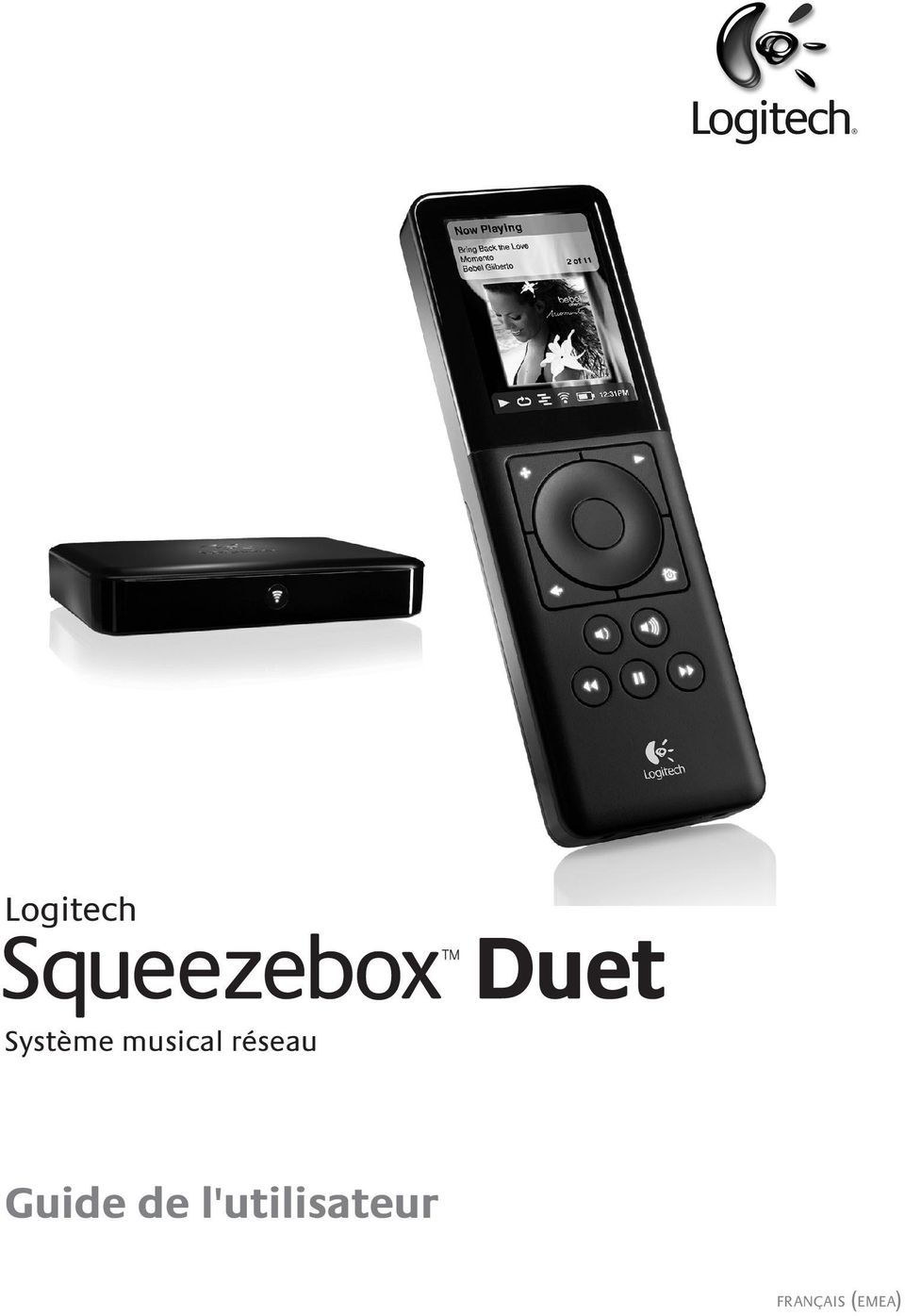
3 2 Logitech A propos du Squeezebox Duet Vous venez d'acheter le système musical réseau Squeezebox Duet de Logitech et nous vous en félicitons. Nous espérons que vous aurez autant de plaisir à l'utiliser que nous en avons eu à le créer. Le coffret Squeezebox Duet contient le Squeezebox Controller, contrôleur sans fil multipièce qui vous permet de naviguer, sélectionner et lire votre collection musicale personnelle, d'écouter des milliers de stations de radio Internet, d'utiliser des services musicaux tels que Last.FM et d'accéder à un répertoire musical MP3tunes, le tout du creux de la main. Il contient également le Squeezebox Receiver, platine audio réseau compacte qui diffuse la musique stockée sur votre ordinateur ou sur Internet sur votre système stéréo ou vos haut-parleurs sur secteur à l'aide de votre réseau domestique. Vous pouvez ajouter plusieurs Squeezebox Receivers ou d'autres platines de la gamme Squeezebox dans d'autres pièces de la maison et écouter une liste de lecture unique sur chacun d'entre eux ou les synchroniser pour diffuser la même musique partout. Ce guide d'utilisateur inclut des instructions de base sur la configuration et l'utilisation de votre Squeezebox Duet. Etant donné que le produit est sans cesse soumis à des mises à niveau et des améliorations, il est possible que certaines fonctions ne soient pas abordées. Pour obtenir des informations supplémentaires concernant les dernières fonctions, rejoindre nos forums d'utilisateurs actifs et accéder à la documentation détaillée destinée aux développeurs, rendez-vous sur notre site Web à l'adresse slimdevices.com. Obtenir de l'aide Si vous rencontrez des problèmes au cours de l'installation, il existe plusieurs manières d'obtenir l'aide de spécialistes Consultez tout d'abord la section Dépannage de ce guide. Les problèmes les plus courants y sont traités. Une liste des questions les plus fréquemment posées est disponible à l'adresse sous Assistance Dépannage Envoyez un message électronique à notre équipe d'assistance technique. Visitez le site et sélectionnez Support support pour remplir notre formulaire d'envoi de message électronique en ligne. Vous recevrez une réponse dans un délai d'un jour ouvrable.
4 Guide de l'utilisateur du Squeezebox Duet 3 Contenu Le coffret contient les éléments suivants: Squeezebox Controller Batterie rechargeable au lithium-ion Base de charge avec boîtier d'alimentation Squeezebox Receiver Boîtier d'alimentation pour le Receiver Câble RCA stéréo à fiches plaquées or Adaptateurs pour les prises de votre région Guide de démarrage rapide Configuration requise Système d'exploitation Windows 2000, XP ou Vista Mac OS X, version 10.3 ou ultérieure Linux avec Perl ou version ultérieure installée Ordinateur Unité centrale: 733 MHz minimum 256 Mo de RAM 80 Mo d'espace libre sur le disque dur Réseau Réseau Ethernet et/ou sans fil compatible b/g/n Internet Vous aurez besoin d'une connexion Internet haut débit pour les radios Internet et l'accès aux services musicaux tels que Last.FM et MP3tunes. L'accès Internet est également nécessaire pour télécharger le logiciel SqueezeCenter et les mises à jour du logiciel du Controller.
5 4 Logitech Avant de commencer Si vous possédez déjà un réseau sans fil ou Ethernet ainsi qu'un ordinateur à utiliser en tant que serveur, la configuration du Squeezebox Duet devrait prendre environ 30 minutes. Pour faciliter la configuration, vous devez effectuer plusieurs opérations. Choix de votre configuration réseau L'installation du Squeezebox Duet sera plus facile si vous connaissez le type de configuration de votre réseau domestique afin de suivre les instructions d'installation appropriées. Il existe trois types de configuration: Installation entièrement sans fil: vous possédez déjà un réseau sans fil chez vous auquel vous pouvez connecter le Squeezebox Controller et le Squeezebox Receiver. Installation hybride: vous possédez un réseau sans fil et un réseau câblé chez vous. Connectez le Squeezebox Controller au réseau sans fil et le Squeezebox Receiver au réseau câblé à l'aide d'un câble Ethernet. Installationpontée: vous disposez uniquement d'un réseau câblé. Dans ce cas, le Squeezebox Receiver est connecté à votre réseau par un câble Ethernet et le Squeezebox Controller utilise le Receiver en tant que "pont" relié à votre réseau. Accès à vos paramètres de réseau sans fil Cette section s'applique uniquement si vous configurez le Squeezebox Duet pour la connexion à un réseau sans fil dans le cadre d'une installation entièrement sans fil ou hybride. Vous devez disposer des informations relatives à votre réseau pour simplifier le processus de configuration. Nom du réseau (SSID): Clé de sécurité: Si votre réseau est sécurisé, vous devez indiquer la clé de sécurité lors de la configuration du système musical réseau. Le Squeezebox Duet prend en charge les types de clé de sécurité les plus répandus (WEP 64 et 128 bits, WPA et WPA2) utilisés sur les réseaux sans fil Il est important de disposer de la clé de sécurité avant de commencer.
6 Guide de l'utilisateur du Squeezebox Duet 5 Les clés WEP sont saisies au format hexadécimal (chiffres de 0 à 9 et lettres de A à F). Les clés WEP 64 bits contiennent exactement 10 caractères; les clés 128 bits en contiennent exactement 26. Les clés WPA et WPA2 contiennent de 8 à 64 caractères et sont formées en combinant librement des lettres (majuscules et minuscules), des chiffres ou des signes de ponctuation valides. Le Squeezebox Duet s'efforcera de déterminer le type de sécurité utilisé mais s'il s'agit d'un chiffrement WEP, il ne pourra pas déterminer si la longueur de la clé est de 64 ou 128 bits. Vous devez donc le savoir avant de commencer. Si vous ne disposez pas des informations nécessaires sur la configuration de votre sécurité réseau, contactez votre fournisseur d'accès à Internet ou la société qui a installé votre routeur sans fil. Remarque destinée aux utilisateurs d'apple Airport Base Station. Le Squeezebox Duet utilise la norme et reconnaît uniquement la clé WEP au format hexadécimal. L'Airport Base Station utilise des caractères ASCII pour la clé WEP. Vous devez donc trouver la version hexadécimale de votre clé WEP pour configurer votre Squeezebox Duet. Pour ce faire, procédez comme suit: Ouvrez l'utilitaire Airport Admin. Sous Mac OS X, cet utilitaire se trouve sous Applications -> Utilitaires dans le Finder. Sous Windows, il se trouve dans Démarrer -> Programmes -> Utilitaire Airport Admin. Sélectionnez votre station de base, puis cliquez sur le bouton Configurer. Une fois la fenêtre Configuration ouverte, cliquez sur l'icône Mot de passe dans la partie supérieure de la fenêtre (icône représentant un cadenas). Le format hexadécimal de la clé s'affiche. Notez-la en tant que clé de sécurité sur la page précédente. Remarque: les clés WEP 64 bits de l'airport Base Station ont exactement 5 caractères; les clés 128 bits en ont exactement 13. Utilisation du Squeezebox Controller Il est maintenant temps de vous familiariser avec le Squeezebox Controller. Le fait de savoir comment fonctionne l'interface facilitera la configuration du Squeezebox Duet.
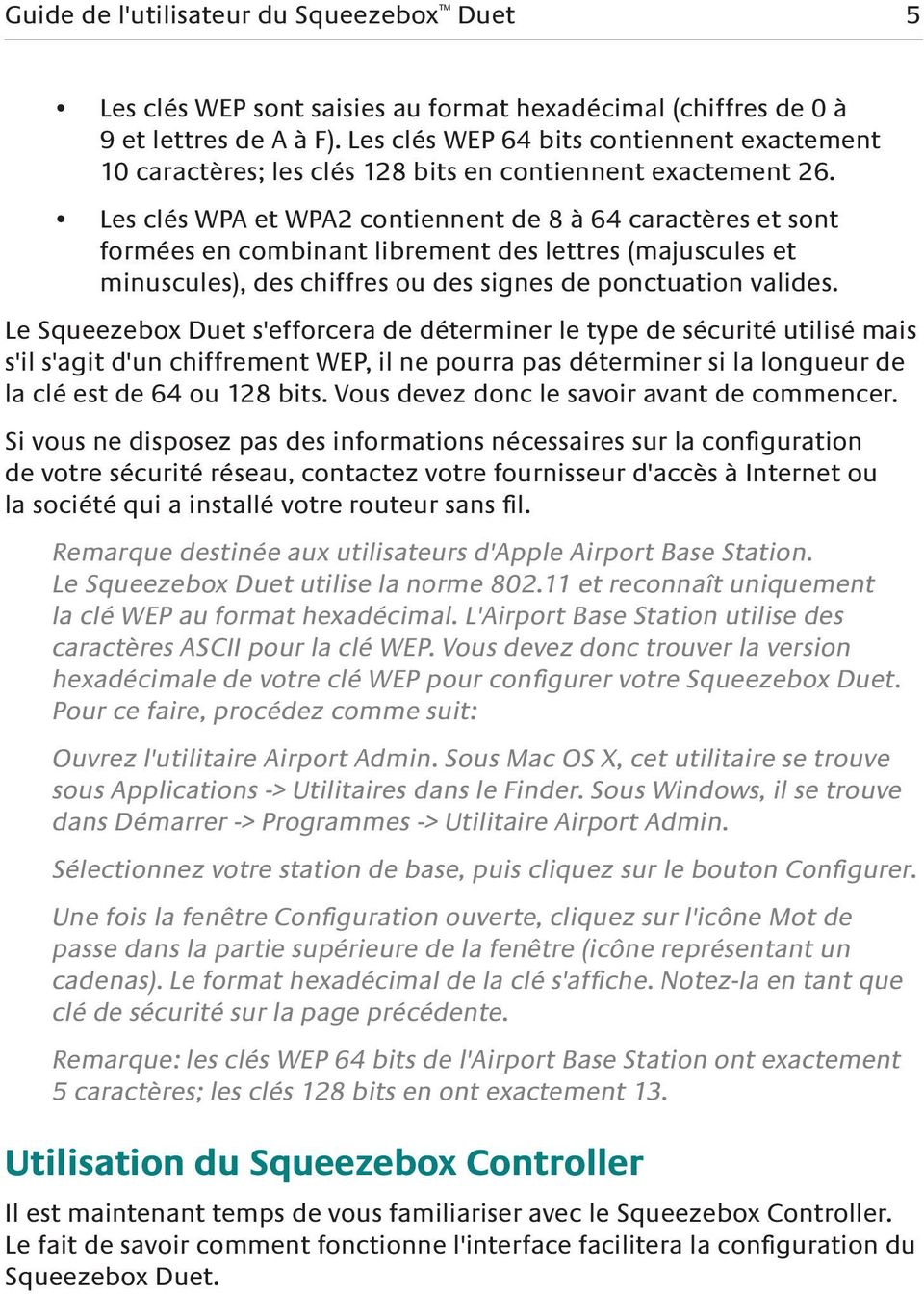
7 6 Logitech A. La roulette de défilement vous permet de naviguer facilement dans les listes et les menus. B. Appuyez sur le bouton central pour ouvrir un élément de menu, une chanson, un album, un artiste ou un genre. C. Appuyez sur le bouton de lecture pour lire une chanson, un album, un artiste ou un genre. Cela remplacera votre sélection en cours. D. Appuyez sur retour pour retourner à l'élément de menu ou à l'écran précédent. F D A B G H C E E. Appuyez sur le bouton d'accueil pour accéder au menu principal. Appuyez de nouveau sur le bouton d'accueil pour afficher l'écran Lecture en cours. Le bouton d'accueil permet également de mettre le Controller sous et hors tension. Maintenez le bouton enfoncé pour le mettre hors tension. Appuyez une fois dessus pour le mettre sous tension. F. Appuyez sur le bouton de lecture pour ajouter une chanson, un album, un artiste ou un genre à la liste de lecture en cours. G. Utilisez les touches volume + et - pour régler le volume. Une barre de volume contextuelle s'affiche, indiquant le niveau en cours; pendant qu'elle est à l'écran, vous pouvez également utiliser la roulette de défilement pour régler le volume. H. rembobinage, pause et avance rapide contrôlent la lecture de vos morceaux. Maintenez le bouton de pause enfoncé pour arrêter la lecture.
8 Guide de l'utilisateur du Squeezebox Duet 7 Installation du matériel Charge de la batterie Pour cette étape, vous aurez besoin des éléments suivants: Squeezebox Controller Base de charge avec adaptateur secteur Adaptateur pour les prises de votre région Batterie La première étape du processus d'installation consiste à charger la batterie afin que le dispositif soit prêt à fonctionner lorsque vous passez à la configuration réseau du Squeezebox Controller et du Squeezebox Receiver Sélectionnez l'adaptateur pour prise approprié et branchez-le sur l'adaptateur secteur de la base de charge. Assurez-vous qu'il est bien en place. Branchez l'adaptateur secteur dans la prise électrique. Insérez la batterie dans le Controller: retirez le couvercle du compartiment de la batterie situé à l'arrière du Controller. A l'aide de vos pouces, appuyez sur le couvercle du compartiment et faites-le glisser vers le bas de l'unité (sur une longueur d'environ 6 mm). Insérez la batterie en vous assurant que l'étiquette Haut est visible et qu'elle est positionnée correctement. Placez d'abord l'extrémité de la batterie (marquée de trois flèches) dans le compartiment, puis glissez-la sous la languette en plastique. Replacez le couvercle du compartiment en insérant ses plots dans les fentes du contrôleur. Faites glisser le couvercle vers la partie supérieure du contrôleur pour le fermer. Insérez le Controller dans la base de charge. Le Controller est alors mis sous tension et la batterie commence à se charger. La charge peut durer quatre heures au maximum. Cependant, il n'est pas nécessaire de charger entièrement la batterie pour configurer le Controller.
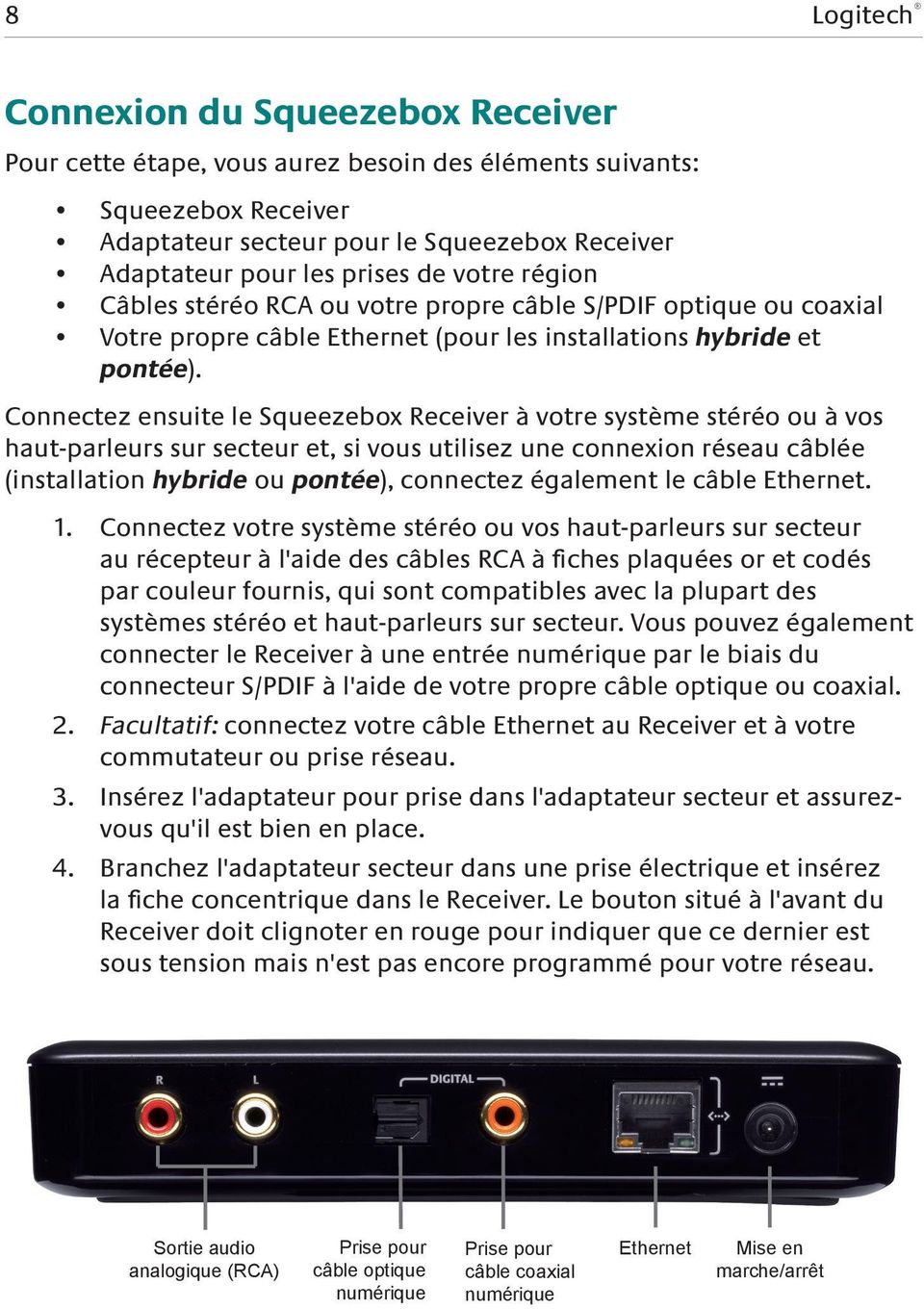
9 8 Logitech Connexion du Squeezebox Receiver Pour cette étape, vous aurez besoin des éléments suivants: Squeezebox Receiver Adaptateur secteur pour le Squeezebox Receiver Adaptateur pour les prises de votre région Câbles stéréo RCA ou votre propre câble S/PDIF optique ou coaxial Votre propre câble Ethernet (pour les installations hybride et pontée). Connectez ensuite le Squeezebox Receiver à votre système stéréo ou à vos haut-parleurs sur secteur et, si vous utilisez une connexion réseau câblée (installation hybride ou pontée), connectez également le câble Ethernet. 1. Connectez votre système stéréo ou vos haut-parleurs sur secteur au récepteur à l'aide des câbles RCA à fiches plaquées or et codés par couleur fournis, qui sont compatibles avec la plupart des systèmes stéréo et haut-parleurs sur secteur. Vous pouvez également connecter le Receiver à une entrée numérique par le biais du connecteur S/PDIF à l'aide de votre propre câble optique ou coaxial. 2. Facultatif: connectez votre câble Ethernet au Receiver et à votre commutateur ou prise réseau Insérez l'adaptateur pour prise dans l'adaptateur secteur et assurezvous qu'il est bien en place. Branchez l'adaptateur secteur dans une prise électrique et insérez la fiche concentrique dans le Receiver. Le bouton situé à l'avant du Receiver doit clignoter en rouge pour indiquer que ce dernier est sous tension mais n'est pas encore programmé pour votre réseau. Sortie audio analogique (RCA) Prise pour câble optique numérique Prise pour câble coaxial numérique Ethernet Mise en marche/arrêt
10 Guide de l'utilisateur du Squeezebox Duet 9 Configuration d'un compte SqueezeNetwork Pour cette étape, vous aurez besoin des éléments suivants: Ordinateur avec navigateur Web Connexion Internet haut débit Compte de messagerie électronique valide SqueezeNetwork est un service Web qui vous relie à des milliers de stations de radio Internet ainsi qu'à des services musicaux en ligne tels que Last.FM et MP3tunes. Il vous permet également d'utiliser votre Squeezebox même lorsque l'ordinateur est éteint. Ouvrez un compte gratuit pour profiter de tous les avantages offerts par la Squeezebox. Remarque: l'utilisation de certains services peut être facturée séparément. Logitech vous offre la possibilité de les tester gratuitement avant de vous y abonner. Pour ouvrir un compte, ouvrez un navigateur Web (tel qu'internet Explorer ou Safari) sur votre ordinateur et accédez au site com. Cliquez sur le bouton Démarrage pour lancer l'assistant d'ouverture de compte. Suivez les instructions qui s'affichent à l'écran. Pendant le processus d'ouverture de compte, vous avez la possibilité de saisir certaines informations personnelles qui nous permettront de vous inscrire automatiquement aux essais gratuits de nos services partenaires. Cette étape est entièrement facultative. Si vous possédez déjà un compte SqueezeNetwork, ouvrez simplement une session. Ecoute de votre musique l'ordinateur éteint En vous abonnant à MP3tunes et en chargeant votre collection personnelle sur leur répertoire musical, vous pouvez accéder à votre propre musique même lorsque votre ordinateur est éteint. Il s'agit de la solution idéale si vous souhaitez accéder à votre musique 24 h/24 et 7 j/7 sans que l'ordinateur soit constamment sous tension. Le répertoire musical MP3tunes offre des avantages supplémentaires tels que l'accès à votre propre musique à partir de n'importe quel ordinateur (au bureau, chez un ami, etc.), téléphone portable et autres dispositifs connectés à Internet. Remarque: le répertoire musical MP3tunes est un service payant fourni par MP3tunes, Inc., société non affiliée à Logitech. Tous les frais liés à l'utilisation du service de cette société sont à votre charge. Visitez mp3tunes.com pour en savoir plus.
11 10 Logitech Installation du SqueezeCenter (facultatif) SqueezeCenter est le serveur musical qui s'exécute sur votre ordinateur et connecte vos platines et contrôleurs Squeezebox à vos fichiers audio locaux. Il vous permet également d'utiliser des plug-ins tiers (extensions des fonctions et fonctionnalités de votre Squeezebox). Si vous prévoyez d'utiliser votre Squeezebox Duet juste pour écouter la radio sur Internet et les services musicaux en ligne ou si votre musique est stockée dans un répertoire musical MP3tunes, vous pouvez ignorer cette étape. SqueezeCenter peut être téléchargé sur Après vous être connecté à SqueezeNetwork, cliquez sur le bouton Télécharger SqueezeCenter et suivez les étapes ci-après: Sélectionnez la version de SqueezeCenter pour votre système d'exploitation pour lancer le téléchargement et enregistrez l'application dans un emplacement facile à retrouver. Une fois le logiciel téléchargé, cliquez deux fois sur l'icône du programme d'installation et suivez les instructions à l'écran. Lors du premier démarrage de SqueezeCenter, vous devrez entrer l'emplacement de vos fichiers audio et des listes de lecture ainsi que vos informations de compte SqueezeNetwork. SqueezeCenter commencera par analyser votre collection musicale; la durée de l'analyse varie en fonction de la taille de votre collection et de la puissance de votre ordinateur. Remarque: SqueezeCenter recherchera votre musique dans un seul dossier (sous-dossiers compris). Si votre musique est stockée dans plusieurs dossiers ou sur plusieurs ordinateurs, vous devrez créer un raccourci vers ces dossiers et les stocker sur l'emplacement que vous avez spécifié pour l'analyse SqueezeCenter. Remarque: si vous installez SqueezeCenter sous Linux ou souhaitez l'installer sur une variante d'unix à l'aide d'un tarball, vous trouverez des instructions à l'adresse suivante: wiki.slimdevices.com.
12 Guide de l'utilisateur du Squeezebox Duet 11 Connexion du Squeezebox Duet Cette étape correspond à la connexion du Squeezebox Controller et du Squeezebox Receiver à votre réseau local et vous permet de sélectionner votre source musicale. Il existe trois sections, chacune d'entre elles décrivant les étapes pour les différentes configurations réseau décrites dans la section précédente intitulée Choix de votre configuration réseau. Vous devez uniquement suivre les instructions consacrées à votre configuration réseau. Configuration d'un réseau entièrement sans fil Dans ce cas, le Squeezebox Controller et le Squeezebox Receiver sont connectés à votre réseau sans fil Configuration du Squeezebox Controller 1. Retirez le Squeezebox Controller du chargeur. Si le Controller n'est pas sous tension, appuyez sur le bouton d'accueil pour le mettre sous tension. 2. Utilisez la roulette de défilement pour mettre en surbrillance votre langue et appuyez sur le bouton central pour le sélectionner. 3. L'écran de bienvenue s'affiche. Appuyez sur le bouton central pour passer à l'écran suivant Sélectionnez la Zone sans fil appropriée pour votre région ou pays. Remarque: une sélection de région incorrecte peut constituer une violation des lois locales. Si votre région ou votre pays ne figure pas dans la liste, sélectionnez la ou le plus proche. L'écran Réseaux sans fil qui s'affiche répertorie les réseaux sans fil disponibles. Accédez à votre réseau et appuyez sur le bouton central pour le sélectionner. Remarque: si votre routeur est configuré pour ne pas diffuser son nom de réseau, également appelé SSID, il n'apparaîtra pas dans la liste. Vous pouvez vous y connecter en sélectionnant Autre réseau et en saisissant le nom du réseau manuellement. Remarque: si vous êtes sûr que votre routeur est configuré pour diffuser le nom de réseau et s'il n'apparaît pas dans la liste, vous vous trouvez peut-être hors de portée. Si le fait de vous rapprocher ne résout pas le problème, vérifiez à nouveau si votre routeur diffuse bien son nom de réseau.
13 12 Logitech Si votre réseau sans fil est sécurisé, le Squeezebox Controller essaiera de déterminer le type de sécurité utilisé. Si le Controller ne parvient pas à déterminer le type de chiffrement utilisé, vous serez invité à le sélectionner dans une liste. Une fois le chiffrement déterminé, vous serez invité à entrer votre clé de sécurité à l'aide de la roulette de défilement pour mettre en surbrillance une lettre ou un chiffre et du bouton central pour le sélectionner. Si votre clé de chiffrement a été entrée correctement, le Squeezebox Controller se connectera à votre réseau et affichera l'écran Connecté. Si vous avez fait une erreur, appuyez sur le bouton de retour et saisissez de nouveau la clé. Remarque: si vous ne parvenez pas à vous connecter à votre réseau, consultez la section Dépannage de ce guide pour obtenir une aide supplémentaire. Les informations concernant les coordonnées de l'assistance technique figurent au début de ce guide. Configuration du Squeezebox Receiver Une fois le Squeezebox Controller connecté au réseau, vous êtes en mesure de configurer le Squeezebox Receiver Sélectionnez votre Squeezebox Receiver dans la liste. Il apparaît à l'écran en tant que Squeezebox XXXXXX, où XXXXXX correspond aux six derniers chiffres de l'adresse MAC (son identifiant réseau unique) de la platine. Remarque: vous pouvez vérifier l'adresse MAC en consultant l'étiquette située sous le Squeezebox Receiver. Remarque: si votre platine ne figure pas dans la liste, vérifiez que le bouton situé à l'avant du Receiver clignote en rouge. Si ce n'est pas le cas, appuyez sur le bouton du Receiver pendant cinq secondes pour réinitialiser la platine. Le bouton se met à clignoter en rouge au bout de quelques secondes et le Squeezebox Receiver doit apparaître dans la liste de l'écran du Controller. Le Controller se connecte au Receiver et démarre sa programmation pour le réseau. Le bouton alterne entre plusieurs couleurs indiquant le statut de la connexion. Pour plus d'informations, consultez l'annexe B: Codes des couleurs du bouton.
14 Guide de l'utilisateur du Squeezebox Duet Lorsque le bouton du Squeezebox Receiver devient bleu, le Controller vous demande de sélectionner une source musicale. Si vous avez installé SqueezeCenter sur votre ordinateur, le nom de l'ordinateur ainsi que SqueezeNetwork apparaissent. Sélectionnez la source que vous souhaitez utiliser. Remarque: si vous avez installé SqueezeCenter et confirmé qu'il était en cours d'exécution mais si le nom de votre ordinateur ne figure pas dans l'écran du Controller, il se peut qu'un pare-feu empêche sa détection. Consultez l'annexe A: Configuration de votre pare-feu de ce guide pour en savoir plus sur la configuration du pare-feu de votre ordinateur. Une fois le Receiver connecté à la source musicale, le bouton devient blanc pâle et vous êtes prêt à lire de la musique! Dans certains cas, le bouton peut clignoter en blanc brillant; cela signifie que le logiciel du Receiver est en cours de mise à jour. Veuillez patienter pendant ces mises à jour qui peuvent durer quelques minutes. Une fois la mise à jour terminée, le Receiver redémarre et alterne entre les diverses couleurs du bouton jusqu'à ce que celui-ci devienne blanc pâle, indiquant que la platine est prête. Remarque: les mises à jour sont automatiquement fournies par SqueezeCenter ou SqueezeNetwork, garantissant ainsi que le Squeezebox Duet dispose toujours du logiciel le plus récent. Votre système musical réseau est maintenant configuré et prêt à fonctionner! Veuillez passer à la section Lecture de la musique de ce guide pour vous familiariser avec l'utilisation de votre Squeezebox Duet. Configuration d'un réseau hybride Dans ce cas, votre Squeezebox Controller sera connectée à votre réseau sans fil et votre Squeezebox Receiver sera connecté à votre réseau à l'aide d'un câble Ethernet. Configuration du Squeezebox Controller 1. Retirez le Squeezebox Controller du chargeur. Si le Controller n'est pas sous tension, appuyez sur le bouton d'accueil pour le mettre sous tension. 2. Utilisez la roulette de défilement pour mettre en surbrillance votre langue et appuyez sur le bouton central pour le sélectionner. L'écran de bienvenue s'affiche. Appuyez sur le bouton 3. central pour passer à l'écran suivant.
15 14 Logitech Sélectionnez la Zone sans fil appropriée pour votre région ou pays. Remarque: une sélection de région incorrecte peut constituer une violation des lois locales. Si votre région ou votre pays ne figure pas dans la liste, sélectionnez la ou le plus proche. Ensuite, l'écran Connexion sans fil s'affiche, dans lequel vous pouvez choisir Connexion à l'aide de la Squeezebox ou Connexion à l'aide d'un autre réseau sans fil. Puisque vous utilisez l'installation hybride, sélectionnez Connexion à l'aide d'un autre réseau sans fil. L'écran Réseaux sans fil qui s'affiche répertorie les réseaux sans fil disponibles. Accédez à votre réseau et appuyez sur le bouton central pour le sélectionner. Remarque: si votre routeur est configuré pour ne pas diffuser son nom de réseau, également appelé SSID, il n'apparaîtra pas dans la liste. Vous pouvez vous y connecter en sélectionnant Autre réseau et en saisissant le nom du réseau manuellement. Remarque: si vous êtes sûr que votre routeur est configuré pour diffuser le nom de réseau et s'il n'apparaît pas dans la liste, vous vous trouvez peut-être hors de portée. Si le fait de vous rapprocher ne résout pas le problème, vérifiez à nouveau si votre routeur diffuse bien son nom de réseau. Si votre réseau sans fil est sécurisé, le Squeezebox Controller essaiera de déterminer le type de sécurité utilisé. Si le Controller ne parvient pas à déterminer le type de chiffrement utilisé, vous serez invité à le sélectionner dans une liste. Une fois le chiffrement déterminé, vous serez invité à entrer votre clé de sécurité à l'aide de la roulette de défilement pour mettre en surbrillance une lettre ou un chiffre et du bouton central pour le sélectionner. Si votre clé de chiffrement a été entrée correctement, le Squeezebox Controller se connectera à votre réseau et affichera l'écran Connecté. Si vous avez fait une erreur, appuyez sur le bouton de retour et saisissez de nouveau la clé. Remarque: si vous ne parvenez pas à vous connecter à votre réseau, consultez la section Dépannage de ce guide pour obtenir une aide supplémentaire. Les informations concernant les coordonnées de l'assistance technique figurent au début de ce guide.
16 Guide de l'utilisateur du Squeezebox Duet 15 Configuration du Squeezebox Receiver Une fois le Squeezebox Controller connecté au réseau, vous êtes en mesure de configurer le Squeezebox Receiver Sélectionnez votre Squeezebox Receiver dans la liste. Il apparaît à l'écran en tant que Squeezebox XXXXXX, où XXXXXX correspond aux six derniers chiffres de l'adresse MAC (son identifiant réseau unique) de la platine. Remarque: vous pouvez vérifier l'adresse MAC en consultant l'étiquette située sous le Squeezebox Receiver. Remarque: si votre platine ne figure pas dans la liste, vérifiez que le bouton situé à l'avant du Receiver clignote en rouge. Si ce n'est pas le cas, appuyez sur le bouton du Receiver pendant cinq secondes pour réinitialiser la platine. Le bouton se met à clignoter en rouge au bout de quelques secondes et le Squeezebox Receiver doit apparaître dans la liste de l'écran du Controller. Vous allez maintenant choisir entre le type de connexion Sans fil ou Ethernet pour le Receiver. Sélectionnez Ethernet pour utiliser la connexion câblée sur votre réseau. Le Controller se connecte au Receiver et démarre sa programmation pour le réseau. Le bouton alterne entre plusieurs couleurs indiquant le statut de la connexion. Pour plus d'informations, consultez l'annexe B: Codes des couleurs du bouton. Lorsque le bouton du Squeezebox Receiver devient bleu, le Controller vous demande de sélectionner une source musicale. Si vous avez installé SqueezeCenter sur votre ordinateur, le nom de l'ordinateur ainsi que SqueezeNetwork apparaissent. Sélectionnez la source que vous souhaitez utiliser. Remarque: si vous avez installé SqueezeCenter et confirmé qu'il était en cours d'exécution mais si le nom de votre ordinateur ne figure pas dans l'écran du Controller, il se peut qu'un pare-feu empêche sa détection. Consultez l'annexe A: Configuration de votre pare-feu de ce guide pour en savoir plus sur la configuration du pare-feu de votre ordinateur.
17 16 Logitech 5. Une fois le Receiver connecté à la source musicale, le bouton devient blanc pâle et vous êtes prêt à lire de la musique! Dans certains cas, le bouton peut clignoter en blanc; cela signifie que le logiciel du Receiver est en cours de mise à jour. Veuillez patienter pendant ces mises à jour qui peuvent durer quelques minutes. Une fois la mise à jour terminée, le Receiver redémarre et alterne entre les diverses couleurs du bouton jusqu'à ce que celui-ci devienne blanc pâle, indiquant que la platine est prête. Remarque: les mises à jour sont automatiquement fournies par SqueezeCenter ou SqueezeNetwork, garantissant ainsi que le Squeezebox Duet dispose toujours du logiciel le plus récent. Votre système musical réseau est maintenant configuré et prêt à fonctionner! Veuillez passer à la section Lecture de la musique de ce guide pour vous familiariser avec l'utilisation de votre Squeezebox Duet. Configuration d'un réseau ponté Cette configuration doit être uniquement utilisée si vous ne disposez pas de réseau sans fil domestique. Votre Squeezebox Receiver sera connecté à votre réseau Ethernet câblé et le Squeezebox Controller utilisera une connexion au Receiver ad hoc pour sa connexion réseau. Remarque: les connexions ad hoc sur les réseaux sans fil ont une portée beaucoup plus faible que celle des connexions courantes (appelées connexions en mode infrastructure). Si possible, nous vous conseillons d'ajouter un routeur sans fil ou un point d'accès à votre réseau. Cela améliorera radicalement votre usage du Squeezebox Duet.
18 Guide de l'utilisateur du Squeezebox Duet 17 Configuration du Squeezebox Controller et du Squeezebox Receiver 1. Retirez le Squeezebox Controller du chargeur. Si le Controller n'est pas sous tension, appuyez sur le bouton d'accueil pour le mettre sous tension. 2. Utilisez la roulette de défilement pour mettre en surbrillance votre langue et appuyez sur le bouton central pour le sélectionner. 3. L'écran de bienvenue s'affiche. Appuyez sur le bouton central pour passer à l'écran suivant Sélectionnez la Zone sans fil appropriée pour votre région ou pays. Remarque: une sélection de région incorrecte peut constituer une violation des lois locales. Si votre région ou votre pays ne figure pas dans la liste, sélectionnez la ou le plus proche. Ensuite, l'écran Connexion sans fil s'affiche, dans lequel vous pouvez choisir Connexion à l'aide de la Squeezebox ou Connexion à l'aide d'un autre réseau sans fil. Puisque vous utilisez l'installation pontée, sélectionnez Connexion à l'aide de la Squeezebox. Remarque: si aucun réseau sans fil n'est détecté, cet écran ne s'affiche pas. En zone urbaine, le Squeezebox Duet détecte généralement plusieurs réseaux sans fil mais comme vous ne possédez pas votre propre réseau sans fil domestique, vous devez sélectionner Connexion à l'aide de la Squeezebox afin de configurer Squeezebox Duet correctement. L'écran Configuration du récepteur qui s'affiche répertorie les Squeezebox Receivers disponibles. Sélectionnez votre Squeezebox Receiver dans la liste. Il apparaît à l'écran en tant que Squeezebox XXXXXX, où XXXXXX correspond aux six derniers chiffres de l'adresse MAC (son identifiant réseau unique) de la platine. Remarque: vous pouvez vérifier l'adresse MAC en consultant l'étiquette située sous le Squeezebox Receiver.
19 18 Logitech Remarque: si votre platine ne figure pas dans la liste, vérifiez que le bouton situé à l'avant du Receiver clignote en rouge. Si ce n'est pas le cas, appuyez sur le bouton du Receiver pendant cinq secondes pour réinitialiser la platine. Le bouton se met à clignoter en rouge au bout de quelques secondes et le Squeezebox Receiver doit apparaître dans la liste de l'écran du Controller. Le Controller se connecte au Receiver et démarre sa programmation pour le réseau. Le bouton alterne entre plusieurs couleurs indiquant le statut de la connexion. Pour plus d'informations, consultez l'annexe B: Codes des couleurs du bouton. Lorsque le bouton du Squeezebox Receiver devient bleu, le Controller vous demande de sélectionner une source musicale. Si vous avez installé SqueezeCenter sur votre ordinateur, le nom de l'ordinateur ainsi que SqueezeNetwork apparaissent. Sélectionnez la source que vous souhaitez utiliser. Remarque: si vous avez installé SqueezeCenter et confirmé qu'il était en cours d'exécution mais si le nom de votre ordinateur ne figure pas dans l'écran du Controller, il se peut qu'un pare-feu empêche sa détection. Consultez l'annexe A: Configuration de votre pare-feu de ce guide pour en savoir plus sur la configuration du pare-feu de votre ordinateur. 10. Une fois le Receiver connecté à la source musicale, le bouton devient blanc pâle et vous êtes prêt à lire de la musique! Dans certains cas, le bouton peut clignoter en blanc; cela signifie que le logiciel du Receiver est en cours de mise à jour. Veuillez patienter pendant ces mises à jour qui peuvent durer quelques minutes. Une fois la mise à jour terminée, le Receiver redémarre et alterne entre les diverses couleurs du bouton jusqu'à ce que celui-ci devienne blanc pâle, indiquant que la platine est prête. Remarque: les mises à jour sont automatiquement fournies par SqueezeCenter ou SqueezeNetwork, garantissant ainsi que le Squeezebox Duet dispose toujours du logiciel le plus récent. Votre système musical réseau est maintenant configuré et prêt à fonctionner! Veuillez passer à la section Lecture de la musique de ce guide pour vous familiariser avec l'utilisation de votre Squeezebox Duet.
20 Guide de l'utilisateur du Squeezebox Duet 19 Ecran du Squeezebox Controller Barre de titre La barre de titre située dans la partie supérieure affiche le nom du menu en cours. Elle peut également contenir une miniature de la couverture d'un album lorsque vous en affichez les informations. Barre de Title titre Bar Conseil: lorsque vous êtes dans le menu principal, la barre de titre du menu affiche le nom de Barre Status d état Bar la platine actuellement sélectionnée. Si seul le Squeezebox Duet est installé, le nom Squeezebox est attribué par défaut à votre Squeezebox Receiver. Vous pouvez renommer votre récepteur en sélectionnant Menu > Réglages > Avancé > Nom de la platine. Cette fonction est pratique si vous décidez d'ajouter des récepteurs à votre réseau domestique pour lire de la musique dans d'autres pièces. Vous pouvez également modifier le nom de la platine dans l'interface Web de SqueezeCenter sous Réglages > Platine.
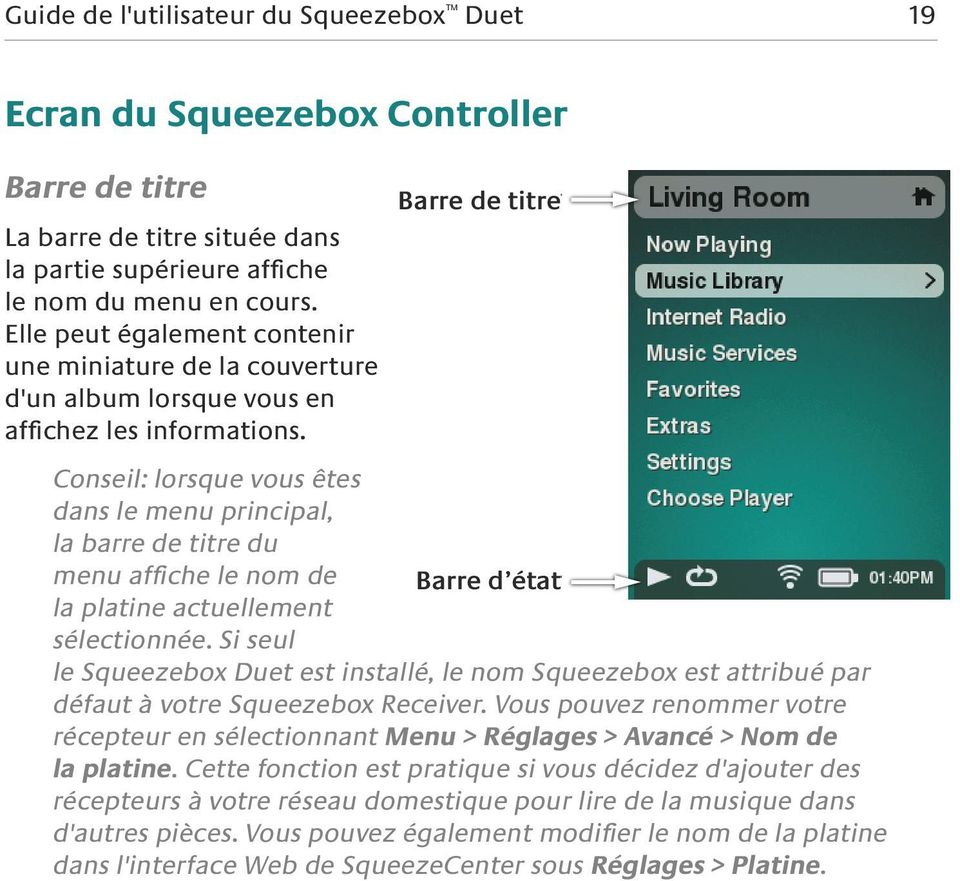
21 20 Logitech Barre d'état La barre d'état s'affiche au bas de l'écran et peut afficher les icônes ou éléments suivants: Lecture/Pause Une icône Lecture s'affiche lorsque la platine lit une piste audio. Elle est remplacée par une icône Pause lorsque la lecture audio est mise en pause. Lorsque le dispositif est arrêté ou n'est pas connecté à une platine, aucune icône n'est affichée. Répéter Une icône de répétition s'affiche lorsque la platine connectée est configurée pour répéter des chansons ou des listes de lecture. Pour activer ou modifier les paramètres de répétition, sélectionnez Menu > Réglages > Répéter. Mélanger Une icône de mélange s'affiche lorsque la platine connectée est configurée pour lire les chansons ou les albums de manière aléatoire. Pour activer la lecture aléatoire, sélectionnez Menu > Réglages > Mélanger. Sans fil cette icône affiche la qualité de la connexion sans fil. La force du signal est indiquée par un nombre de barres. Elle est généralement blanche mais sa couleur peut changer dans certains cas. Une icône rouge indique que le réseau est hors de portée ou déconnecté. Une icône bleue indique que votre Squeezebox Controller est connecté au réseau mais qu'il ne trouve pas sa source musicale. Batterie Indique le niveau de charge de la batterie. Lorsque l'icône indique une charge faible (une barre), placez le Controller sur la base de charge. L'icône s'anime pour indiquer qu'elle est en cours de chargement et affiche une prise de courant lorsqu'elle est entièrement chargée.
22 Guide de l'utilisateur du Squeezebox Duet 21 Lecture de la musique Après toutes ces instructions, passons enfin à la lecture de la musique. Cette section aborde les différentes façons de naviguer dans votre collection musicale pour trouver le mix idéal. Mix aléatoire Vous souhaitez simplement lire vos morceaux en mode aléatoire? Il vous suffit de sélectionner Menu > Collection musicale > Mix aléatoire pour que le Squeezebox Duet choisisse la musique pour vous. Vous pouvez parcourir les chansons, albums, artistes, genres ou années de manière aléatoire. CONSEIL: l'option Genre dans Mix aléatoire vous sera particulièrement utile lorsque vous vous occuperez de la musique dans une soirée. Il vous suffit de sélectionner les genres qui vous intéressent et le Squeezebox Duet s'occupe du reste. Navigation dans votre bibliothèque Remarque: pour parcourir et lire votre collection musicale personnelle, SqueezeCenter doit être installé et en cours d'exécution sur votre ordinateur. Reportez-vous à la section précédente intitulée Installation de SqueezeCenter de ce guide. Vous pouvez parcourir votre collection musicale à l'aide du Squeezebox Duet des manières suivantes: Album Artiste Genre Année Nouvelle musique Si vous sélectionnez Albums dans le menu et appuyez sur le bouton central, une liste s'affiche, contenant les albums présents dans votre collection musicale avec leur couverture, le cas échéant. Pour accéder à la vue Album, sélectionnez un album et appuyez sur le bouton central. La liste des pistes ainsi que toute image d'album s'affichent. A partir de la vue Album, vous pouvez sélectionner Lire tous les morceaux et appuyer sur le bouton central pour écouter toutes les chansons de l'album ou vous pouvez sélectionner la chanson de votre choix et appuyer sur le bouton central pour accéder à la vue Chanson. Vous y trouverez
23 22 Logitech également les détails relatifs à la chanson (artiste, genre, format du fichier et débit binaire). Envie de créer rapidement une liste de lecture? Appuyez sur le bouton d'ajout pour que l'élément sélectionné soit ajouté à la fin de votre liste de lecture en cours. SI l'élément sélectionné est un genre, un artiste, une année, un dossier ou même une autre liste de lecture, tous les éléments de ce groupe seront ajoutés à la liste de lecture en cours. Listes de lecture Squeezebox Duet lit votre musique en ajoutant des chansons à la liste de lecture en cours. Lorsque vous sélectionnez une chanson, un album, un artiste ou un genre et appuyez sur lecture, la liste de lecture en cours est effacée et votre sélection se lance. Pour ajouter un élément à votre liste de lecture en cours, sélectionnez-le et appuyez sur le bouton d'ajout. Sélection de listes de lecture créées sur votre ordinateur Lors de l'installation de l'application SqueezeCenter, les listes de lecture d'itunes, Windows Media Player et d'autres applications courantes sont automatiquement reconnues et ajoutées à la liste des listes de lecture disponibles à partir de votre Squeezebox Controller. Pour afficher les listes de lecture créées sur votre ordinateur, sélectionnez Menu > Collection musicale > Listes de lecture. Enregistrement d'une liste de lecture Pour enregistrer une liste de lecture à l'aide du Controller: Une fois que vous avez ajouté les chansons ou albums de votre choix à la liste Lecture en cours, utilisez la roulette de défilement pour afficher la fin de la liste. Sélectionnez Enregistrer la liste de lecture et appuyez sur le bouton central. A l'aide de l'écran de saisie de texte, saisissez le nom que vous voulez donner à cette liste de lecture et appuyez sur le bouton central. Une fois enregistrées, vos nouvelles listes de lecture s'affichent sous Menu > Ma musique > Listes de lecture. Favoris Utilisez le menu Favoris (Menu > Favoris) pour accéder rapidement à vos chansons, albums, genres, listes de lecture et stations de radio préférés. Pour ajouter un élément à vos favoris:
24 Guide de l'utilisateur du Squeezebox Duet A partir du menu Lecture en cours, appuyez sur le bouton central pour afficher des options supplémentaires. 2. Faites défiler le menu vers le bas pour accéder à Ajouter aux favoris et appuyez sur le bouton central. Suppression du contenu de la liste de lecture en cours Pour effacer la liste de lecture en cours, appuyez sur le bouton d'accueil pour ouvrir l'écran Lecture en cours et appuyez sur le bouton central pour obtenir la liste de lecture en cours. Accédez à la fin de la liste, sélectionnez Vider la liste de lecture et appuyez sur le bouton central. Une boîte de dialogue de confirmation s'affiche. Appuyez de nouveau sur le bouton central pour continuer à vider la liste. La liste de lecture en cours est automatiquement vidée lorsque vous appuyez sur le bouton de lecture pour une chanson, un album, un artiste, une liste de lecture ou un genre et votre sélection devient la nouvelle liste de lecture. Modification d'une liste de lecture enregistrée sur votre ordinateur Pour modifier une liste de lecture que vous avez créée à l'aide de votre Squeezebox Controller, lancez SqueezeCenter sur votre ordinateur. Ouvrez Collection musicale, puis sélectionnez Listes de lecture. Sélectionnez la liste de lecture à modifier. Mettez une chanson en surbrillance et utilisez l'icône représentant un crayon pour modifier les informations relatives aux pistes ou effectuer un glisser-déposer pour réorganiser la liste de lecture.
25 24 Logitech Recherche dans votre collection musicale Pour effectuer une recherche de musique par nom: 1. Accédez à Menu > Collection musicale > Rechercher. 2. Sélectionnez un artiste, un album, une chanson ou une liste de lecture et appuyez sur le bouton central. 3. Dans l'écran de saisie de texte, utilisez la roulette de défilement pour choisir un caractère et appuyez sur le bouton central pour le sélectionner. Lors de la saisie de texte, le bouton de retour agit comme une touche de retour arrière, le bouton d'ajoutinsère un espace et le bouton de lecture supprime le caractère en cours. 4. Une fois que vous avez saisi le texte à rechercher, appuyez de nouveau sur le bouton central pour lancer la recherche. Il n'est pas nécessaire de saisir le nom d'un album, le nom d'un artiste ou le titre d'une chanson en entier. Vous pouvez simplement saisir les premières lettres et appuyer sur le bouton central, puis faire défiler l'écran vers le bas pour accéder aux résultats à l'aide de la roulette de défilement. Parmi les résultats affichés, choisissez celui qui vous convient et appuyez sur le bouton centralpour le sélectionner ou sur le bouton de lecture pour lancer sa lecture directement. Taguage de vos fichiers musicaux SqueezeCenter classe votre musique par album, artiste, genre et année. Il effectue ce classement en analysant votre musique et en lisant les informations issues des tags qu'elle contient. SqueezeCenter prend en charge les tags ID3v1 etid3v2 ainsi que les commentaires Vorbis. La musique achetée en ligne est déjà taguée et la plupart des applications d'extraction audionumérique vous permettent de taguer votre musique manuellement ou par le biais d'une ressource en ligne telles que CDDB. Vous rencontrerez peut-être des pistes qui ne sont pas taguées ou taguées de manière incorrecte. Dans de tels cas, vous pouvez utiliser un éditeur d'tags pour y remédier. Consultez notre documentation en ligne à l'adresse wiki. slimdevices.com pour obtenir une liste d'éditeurs d'tags pour Windows, OS X et Linux, ainsi que des tuyaux pour taguer votre musique.
26 Guide de l'utilisateur du Squeezebox Duet 25 Radio Internet Squeezebox Duet lit la radio Internet en se connectant à SqueezeNetwork, service actif en permanence, 24 h/24 et 7 jours/7 qui donne accès à un large éventail de radios et services musicaux en ligne, même lorsque l'ordinateur est éteint. Il existe des milliers de stations de radio Internet disponibles immédiatement et leur nombre ne cesse d'augmenter. La plupart d'entre elles sont les versions en continu de stations terrestres et d'autres sont des stations en ligne spécialisées. Squeezebox Duet lit ces stations par le biais de votre connexion Internet; vous devez donc disposer d'un accès haut débit pour y accéder. Pour vous familiariser rapidement avec la lecture d'une station de radio Internet: 1. Accédez à Menu > Radio Internet. 2. Sélectionnez Notre sélection et appuyez sur le bouton central. 3. Sélectionnez Le meilleur des radios Internet et appuyez sur le bouton central. 4. Accédez à Slim Showcase: Miles Davis et appuyez sur lecture (ou appuyez sur le bouton centre, puis sélectionnez lecture dans l'écran suivant). La mise en mémoire tampon se lance et la lecture de la station débute. Le menu Menu > Radio Internet offre également une sélection de services de radios en ligne tels que RadioIO, RadioTime, Live365 et SHOUTCast. Ces services vous aident à trouver des stations de radio. Certains vous offrent la possibilité de créer un compte pour vous permettre de gérer les listes de stations et d'accéder à d'autres options de personnalisation. Pour plus d'informations et vous familiariser avec la configuration des services de radio, connectez-vous au SqueezeNetwork sur et sélectionnez Comptes. Services musicaux Les services musicaux en ligne vous offrent une expérience interactive allant bien au-delà de la simple radio Internet. Pour souscrire à ces services, connectez-vous à votre compte SqueezeNetwork sur et sélectionnez Comptes.
27 26 Logitech MP3tunes MP3tunes vous permet d'écouter l'ensemble de votre collection musicale numérique sur votre Squeezebox sans avoir besoin de l'ordinateur. Nous vous proposons d'essayer gratuitement pendant 60 jours la librairie musicale Premium Music Locker sur MP3tunes, qui est dotée d'un espace illimité pour charger votre collection musicale en ligne. Live Music Archive Le projet Live Music Archive, mené conjointement par The Internet Archive (archive.org) et etree (etree.org), concentre et archive le maximum de concerts en direct pour les générations actuelles et futures. Plus de représentations en direct sont à votre disposition gratuitement.
28 Guide de l'utilisateur du Squeezebox Duet 27 Annexe A: Configuration de votre pare-feu Les pare-feux installés sur votre ordinateur entraînent souvent des problèmes de connexion sur le Squeezebox Duet et d'autres dispositifs de connexion. Bien qu'il ne soit pas nécessaire de désactiver votre pare-feu afin d'autoriser la Squeezebox à communiquer avec votre ordinateur, le fait de le désactiver temporairement peut constituer une méthode rapide pour diagnostiquer le problème. Si la désactivation du pare-feu de votre ordinateur autorise le Squeezebox Duet à se connecter à SqueezeCenter, réactivez-le et configurez-le pour autoriser la communication sur les ports suivants: Port 3483 (UDP) Port 3483 (TCP) Port 9000 (TCP) Le service d'assistance technique de Logitech peut vous aider à configurer les pare-feux intégrés sous Windows et Macintosh OS X. Remarque: il n'est pas nécessaire, ni même souhaité, de modifier les paramètres de pare-feu sur votre routeur pour utiliser le Squeezebox Duet sauf si votre pare-feu actuel est configuré pour limiter uniquement l'accès à certains hôtes locaux. Consultez un professionnel du réseau si vous n'êtes pas sûr de savoir configurer votre réseau correctement.
29 28 Logitech Annexe B: Codes des couleurs du bouton Les informations suivantes concernent les couleurs affichées par le bouton du Squeezebox Receiver. Elles peuvent être utiles pour le dépannage. Bouton éteint: Blanc pâle: Blanc brillant: Blanc et clignotant rapidement: Rouge continu: Rouge et clignotant lentement le Squeezebox Receiver est hors tension. le Squeezebox Receiver est sous tension mais aucune musique n'est en cours de lecture. Le Squeezebox Receiver est sous tension et de la musique est en cours de lecture. la mise à jour logicielle automatique est en cours. démarrage. en attente de configuration pour votre réseau. Rouge et clignotant rapidement: réinitialisation pour rétablir les réglages d'usine en cours. Jaune: Vert: Connexion à votre réseau en cours. Si le voyant reste jaune, cela signifie que la platine ne parvient pas à se connecter au réseau. Si vous utilisez un réseau sans fil, veuillez consulter la section Dépannage de ce guide. Connexion à votre réseau établie et attribution d'une adresse IP par le serveur DHCP en attente. Si le voyant reste vert, vérifiez que votre routeur sans fil fournit un service DHCP. Dans certaines installations de réseau sans fil, le routeur peut être configuré pour limiter le nombre d'adresses IP pour des raisons de sécurité. Si le DHCP s'exécute correctement, vérifiez que le routeur dispose encore d'adresses IP.
30 Guide de l'utilisateur du Squeezebox Duet 29 Bleu: Violet et clignotant: connexion à votre réseau établie et connexion à une source musicale en attente (telle que SqueezeNetwork ou SqueezeCenter). Si vous essayez de vous connecter à SqueezeCenter et si le voyant reste bleu, cela est certainement dû à la présence d'un pare-feu qui s'exécute sur l'ordinateur sur lequel SqueezeCenter est installé. Annexe A: Configuration de votre pare-feu Si vous essayez de vous connecter à SqueezeNetwork et si le bouton reste bleu, vérifiez que votre connexion Internet fonctionne correctement. cela indique une erreur matérielle irréparable. Veuillez contacter le service d'assistance technique de Logitech afin d'obtenir un numéro d'autorisation de retour de marchandise (RMA). Même si la mise hors et sous tension du Squeezebox Receiver réduit le problème, vous devez tout de même nous retourner la platine pour que nous vous la remplacions. Pour redémarrer le Squeezebox Receiver, appuyez sur le bouton pendant trois secondes jusqu'à ce qu'il devienne rouge et clignote lentement. Pour effectuer une réinitialisation pour rétablir les réglages d'usine, appuyez sur le bouton pendant cinq secondes jusqu'à ce qu'il devienne rouge et clignote rapidement.
31 30 Logitech Annexe C: Mise à jour du logiciel Le logiciel qui fait fonctionner votre Squeezebox Duet est mis à jour régulièrement afin d'améliorer la fiabilité et ajouter de nouvelles fonctions. Mise à jour du Squeezebox Controller Un message s'affiche sur le Controller lorsqu'une mise à jour logicielle est disponible. Pour réinstaller manuellement le logiciel sur votre Controller, accédez à l'écran Menu et sélectionnez Réglages > Avancé > Mise à jour du logiciel > Mise à jour réseau. Mise à jour du Squeezebox Receiver Le logiciel de votre Receiver est automatiquement mis à jour; le bouton situé à l'avant de l'unité peut devenir blanc et clignoter lors de la mise à jour. Il est impossible de réinstaller manuellement le logiciel sur le Receiver; si vous pensez que sa réinstallation est nécessaire, contactez le service d'assistance technique de Logitech. Mise à jour de SqueezeCenter SqueezeCenter est mis à jour régulièrement. Lorsqu'une nouvelle version est disponible, une message s'affiche sur l'interface de SqueezeCenter. Vous pouvez également être informé de la disponibilité des nouvelles versions en rejoignant notre liste de diffusion sur slimdevices.com. Vous trouverez le formulaire d'inscription sous Community > Newsletter.
32 Guide de l'utilisateur du Squeezebox Duet 31 Annexe D: Formats de fichier pris en charge Formats de fichiers musicaux Le Squeezebox Duet et SqueezeCenter prennent en charge une large gamme de formats de fichiers musicaux. Certains formats sont pris en charge par le matériel du Squeezebox Receiver, ce qui signifie que la platine effectue elle-même le décodage du format. Les autres formats qui ne peuvent pas être lus par le matériel sont convertis dans un format lisible par SqueezeCenter. Formats pris en charge par le matériel: MP3 (CBR et VBR) FLAC WAV AIFF WMA (CBR et VBR) OGG Formats pris en charge après transcodage: AAC (.M4A) Apple Lossless WMA Lossless APE MPC WavPack Formats de listes de lecture Le Squeezebox Duet et SqueezeCenter reconnaissent les listes de lecture enregistrées par de nombreuses applications telles que Windows Media Player et itunes. Les formats de listes de lecture pris en charge sont les suivants: fichiers M3U (WinAMP) et fichiers WPL (Windows Playlist). Limitations Il existe certaines restrictions connues pour certains formats de fichiers: 1. Les touches d' avance rapide ou de rembobinage dans une piste ne fonctionnent pas avec les fichiers transcodés. La touche avance rapide fait passer directement à la piste suivante; la touche rembobinage fait retourner au début de la piste en cours. Le fait d'appuyer deux fois sur la touche de rembobinage fait passer à la piste précédente. Les touches d' 2. avance rapide ou de rembobinage dans une piste ne fonctionnent pas avec les fichiers WMA lus sur le matériel. Avec les fichiers WMA, les touches d'avance rapide et de rembobinage fonctionnent de la même manière qu'avec les fichiers transcodés.
33 32 Logitech Annexe E: Utilisation d'apple itunes itunes d'apple est un gestionnaire de musique qui vous aide à organiser votre collection, ripper vos CD, créer et gérer des listes de lecture, etc. Il se connecte également à itunes Music Store où Apple vend de la musique, des vidéos et des podcasts. SqueezeCenter peut utiliser la collection musicale itunes. Il ne peut pas lire les chansons achetées sur itunes Music Store qui sont protégées par le logiciel de gestion des droits numériques (DRM) FairPlay d'apple. Il s'agit de la volonté d'apple qui ne concède pas la licence de son logiciel de gestion des droits numériques aux autres fabricants de matériel. Pour configurer SqueezeCenter afin qu'il utilise la collection itunes, suivez les étapes suivantes: 1. Ouvrez SqueezeCenter et cliquez sur le bouton Réglages. 2. Sélectionnez l'onglet itunes et vérifiez que la case Utiliser itunes est activée. Si ce n'est pas le cas, activez-la et cliquez sur Appliquer. 3. Sélectionnez l'onglet Réglages de base. Assurez-vous que la case Dossier de musique est désactivée et cliquez sur Appliquer. Accédez à Analyser la collection musicale, sélectionnez Effacer la bibliothèque et tout analyser à nouveau, puis cliquez sur Analyser pour lancer le processus d'analyse. Si votre musique ou vos listes de lecture n'apparaissent pas en ayant effectué les étapes ci-dessus, essayez les opérations suivantes: 1. Dans SqueezeCenter, accédez à Réglagles > itunes. 2. Sous Emplacement du fichier itunes Music Library.xml, saisissez le chemin d'accès au fichier. Sous Windows XP, le chemin par défaut est le suivant: C:\Documents and Settings\nom_utilisateur\Mes Documents\Ma Musique\ itunes\ Sous Windows Vista, le chemin par défaut est le suivant: C:\Utilisateurs\nom_utilisateur\Musique\iTunes\iTunes Music Library.xml Sous Mac OS X, le chemin par défaut est le suivant: /Utilisateurs/nom_utilisateur/Musique/iTunes
34 Guide de l'utilisateur du Squeezebox Duet Sous Dossier de musique itunes, spécifiez le dossier dans lequel votre musique est stockée. 4. Sélectionnez l'onglet Réglages de base. Faites défiler la zone vers le bas pour accéder à Analyser la collection musicale, sélectionnez Effacer la bibliothèque et tout analyser à nouveau, puis cliquez sur Analyser. Si vous rencontrez toujours des problèmes pour utiliser itunes après avoir réalisé les étapes ci-dessus, contactez le service d'assistance technique de Logitech.
35 34 Logitech Annexe F: Dépannage Lors de la configuration du Controller, mon réseau ne s'affiche pas. Cela provient généralement d'un signal trop faible. Soit le Controller se trouve trop loin du routeur sans fil, soit il existe des interférences avec le signal. Il se peut également que le réseau sans fil ne soit pas configuré pour diffuser son nom de réseau (SSID) pour des raisons de sécurité. Si tel est le cas, le nom de réseau peut être saisi manuellement dans le Controller. Sélectionnez Autre réseau et utilisez l'écran suivant pour saisir le nom de réseau avec la roulette de défilement. Lors de la configuration du Receiver, ma platine ne s'affiche pas. Observez le témoin d'état du bouton situé à l'avant de la platine. Rouge clignotant: normal; indique que la platine est prête à être configurée. S'il ne clignote pas en rouge (par exemple, si la platine a été configurée précédemment et si vous répétez le processus de configuration sur le Controller), appuyez sur le bouton jusqu'à ce que ce soit le cas. Ensuite, le nom du récepteur doit s'afficher sur l'écran du Squeezebox Controller au bout de quelques secondes. Les platines s'affichent au format Squeezebox XXXXXX, où XXXXXX correspond aux six derniers chiffres de l'adresse MAC de la platine. L'adresse MAC se trouve sous la platine. Par exemple, si l'adresse MAC de la platine est: 00:08:67:05:03:09 Elle s'affichera dans le menu Configuration du récepteur en tant que Squeezebox Autres causes possibles: Vérifiez que la platine est branchée sur une prise d'alimentation. Vérifiez que la platine se situe dans le rayon de portée du réseau sans fil. Si elle se situe aux limites de la portée du réseau, essayez de la rapprocher temporairement du routeur sans fil à des fins de configuration et de démonstration. Le Squeezebox Receiver peut également être connecté à un routeur par le biais d'un câble Ethernet.
36 Guide de l'utilisateur du Squeezebox Duet 35 Lors de la configuration du Controller, aucune source musicale ne s'affiche. Normalement, une option pour SqueezeNetwork s'affiche, ainsi qu'un ou plusieurs ordinateurs exécutant SqueezeCenter. Les ordinateurs exécutant SqueezeCenter s'affichent au même format que sur le réseau; le nom sera semblable à JEAN-DUPONT-ORDINATEUR. Géré par Logitech, SqueezeNetwork fonctionne 24 h/24, 7 j/7. Par conséquent, si le Squeezebox Duet fonctionne correctement, il doit toujours apparaître dans la liste. Si ce n'est pas le cas, procédez comme suit: Vérifiez que votre réseau a accès à l'internet externe. Si un ordinateur exécutant SqueezeCenter ne s'affiche pas, procédez comme suit: Vérifiez que SqueezeCenter a été installé et est en cours d'exécution. Vérifiez que le Squeezebox Duet est connecté au même réseau que celui auquel le serveur est connecté. S'il existe plusieurs réseaux disponibles, l'ordinateur est peut-être connecté (par le biais d'une connexion Ethernet ou sans fil) à un réseau autre que celui qui a été configuré pour la connexion du Squeezebox Duet. Vérifiez que le pare-feu de l'ordinateur ne bloque pas la connexion. Reportez-vous à l'annexe A: Configuration de votre pare-feu. Le son diffusé par la Squeezebox est trop faible. Vérifiez que vos câbles sont bien branchés. Vérifiez que le volume est réglé correctement sur le Squeezebox Controller et le système de haut-parleurs ou l'amplificateur sur secteur connecté à la platine. Le bouton de mon Receiver reste jaune. La couleur jaune indique que le Receiver tente de se connecter à votre réseau. S'il reste jaune, vérifiez les points suivants: La platine se situe-t-elle dans le rayon de portée du réseau sans fil? Les paramètres de sécurité du routeur autorisent-ils la connexion de tout dispositif fournissant le mot de passe correct? Si le filtrage MAC est activé sur le routeur sans fil, l'adresse MAC de la platine doit être ajoutée à la liste d'adresses autorisées du routeur sans fil. L'adresse MAC du Squeezebox Receiver se trouve sous l'unité. Si vous êtes connecté au routeur par le biais d'un câble Ethernet, procédez comme suit: Essayez avec un autre câble Ethernet. Vérifiez que le Squeezebox Controller est connecté au même réseau sans fil que celui utilisé par le Squeezebox Receiver.
37 36 Logitech Comment utiliser les adresses IP fixes avec le Squeezebox Duet? Si vous avez configuré votre réseau pour l'utilisation des adresses IP fixes, votre Squeezebox Controller affiche le message Problème d'adresse Un problème est survenu lors de l'obtention d'une adresse DHCP du réseau. Faites défiler la zone vers le bas pour accéder à Utiliser une adresse fixe et appuyez sur le bouton central. Sur les écrans suivants, vous pouvez saisir l'adresse IP, le masque de sous-réseau, l'adresse de la passerelle et l'adresse du serveur DNS de votre réseau. Le son est saccadé, déformé ou saute. Il existe peut-être des interférences avec la connexion sans fil ou le signal sans fil est trop faible. Essayez de rapprocher le Squeezebox Receiver du routeur sans fil ou de retirer les sources d'interférences potentielles. Vous pouvez également essayer de connecter le Squeezebox Receiver directement au routeur à l'aide d'un câble Ethernet. Si cela règle le problème, ce dernier était très probablement dû à la force du signal sans fil ou à des interférences. L'interface du Controller est lente et les écrans mettent beaucoup de temps à s'afficher. Le signal sans fil est sans doute trop faible. Essayez de rapprocher le Controller du routeur sans fil ou de retirer les sources d'interférences potentielles. Le Squeezebox Duet ne parvient pas à se connecter à mon réseau sans fil. Vérifiez les points suivants: Vérifiez votre clé de chiffrement sans fil. Si la clé est saisie de manière incorrecte, le Squeezebox Duet ne se connectera pas à votre réseau sans fil. Consultez le nom de réseau (ou SSID) du routeur auquel vous êtes connecté. S'il s'agit d'un nom par défaut, tel que NETGEAR ou LINKSYS, il est préférable de le modifier et de lui attribuer un nom unique afin d'éviter la connexion involontaire à un autre réseau sans fil à proximité qui porte le même nom. Vérifiez la distance entre le Squeezebox Duet et le routeur sans fil. Rapprochez le Squeezebox Duet du routeur sans fil et réessayez de vous connecter.
38 Guide de l'utilisateur du Squeezebox Duet 37 Vérifiez le routeur. Essayez de mettre le routeur hors et sous tension, attendez une ou deux minutes et réessayez de vous connecter. Vous pouvez également essayer de mettre à jour le logiciel de votre routeur. Vérifiez que le filtrage MAC est désactivé sur votre routeur ou que vous fournissez les bonnes adresses MAC du Squeezebox Controller et au Squeezebox Receiver au routeur. Le Receiver ne parvient pas à se connecter au réseau à l'aide d'un câble Ethernet. Vérifiez toutes vos connexions réseau et assurez-vous que le serveur DHCP est activé sur votre routeur. Essayez avec un autre câble Ethernet, même si le commutateur ou le hub indique un lien valide. Assurez-vous que le routeur ou le point d'accès dispose du dernier logiciel. Aucune musique n'est diffusée. Vérifiez que votre musique n'est pas protégée par la gestion des droits numériques. SqueezeCenter et Squeezebox ne peuvent pas lire la musique protégée par la gestion des droits numériques. Si vous avez acheté votre musique sur itunes Store, elle peut être protégée par la gestion des droits numériques. Seules les pistes itunes Plus ne sont pas protégées par la gestion des droits numériques. Vérifiez que les pare-feux installés sur votre système sont bien configurés pour autoriser la communication entre le serveur et la platine. Reportez-vous à l'annexe A: Configuration de votre pare-feu. Vérifiez que le format de fichier fait partie des types pris en charge. Reportezvous à l'annexe D: Formats de fichier pris en charge pour en savoir plus. Les boutons avance rapide et rembobinage ne fonctionnent pas avec certaines chansons de ma collection musicale. La navigation dans une chanson (à l'aide de la touche d'avance rapide ou de rembobinage) ne fonctionne qu'avec les formats de fichiers pris en charge, à savoir MP3, FLAC, AIFF et WMA (CBR & VBR).
39 38 Logitech Notez que, par défaut, les fichiers WAV et AIFF sont convertis au format FLAC (format compressé sans perte) afin d'économiser la bande passante du réseau et ne prennent donc pas en charge la fonction d'avance rapide. Pour naviguer dans les fichiers WAV ou AIFF, vous devez désactiver la règle de décodage WAV-FLAC dans SqueezeCenter en accédant à Serveur > Types de fichier. SqueezeCenter ne trouve pas toute ma musique. Assurez-vous que tous vos fichiers musicaux numériques se trouvent dans le même emplacement sur votre ordinateur. Vous pouvez stocker tous vos fichiers dans un seul dossier ou créer des sous-dossiers pour vous aider à classer votre musique. Le logiciel que vous utilisez pour ripper vos CD en fichiers numériques, tel que itunes ou Windows Media Player, possède peutêtre déjà cette fonction et classe votre collection par album ou par artiste. SqueezeCenter, logiciel qui s'exécute sur votre ordinateur et diffuse votre collection musicale numérique personnelle à la Squeezebox, analysera un seul dossier (et tous les sous-dossiers). Si votre musique est stockée dans plusieurs dossiers ou sur plusieurs ordinateurs, vous devrez créer des raccourcis dans le dossier de musique principal pour que SqueezeCenter trouve le reste de la musique. Certains noms de pistes et/ou couvertures d'album n'apparaissent pas ou sont incorrects. Si vous savez que vos chansons possèdent des tags valides ou que vos images de couverture d'album sont correctes, essayez de relancer l'analyse de votre collection musicale par SqueezeCenter de la manière suivante: 1. Ouvrez SqueezeCenter et accédez à Serveur > Réglages de base. 2. Vérifiez que le Dossier de musique renvoie bien au dossier de musique de votre ordinateur. Si ce n'est pas le cas, saisissez le chemin correct et cliquez sur Appliquer. Faites défiler la zone vers le bas pour accéder à 3. Analyser la collection musicale et sélectionnez Effacer la bibliothèque et tout analyser à nouveau dans la liste déroulante, puis cliquez sur le bouton Analyser.
40 Guide de l'utilisateur du Squeezebox Duet 39 SqueezeCenter va analyser votre musique et recréer la base de données qu'il utilise pour afficher les informations sur votre collection, telles que les couvertures d'album. Si vous rencontrez toujours des problèmes, supprimez les fichiers en cache que SqueezeCenter utilise pour améliorer les performances de l'analyse. Pour supprimer les fichiers en cache, procédez comme suit : Arrêtez le logiciel SqueezeCenter. Sous Windows, cliquez avec le bouton droit sur l'icône SqueezeCenter et cliquez sur Arrêtez le SqueezeCenter.. Sous Mac OS X, ouvrez Préférences Système > SqueezeCenter et cliquez sur Arrêter. Supprimez le dossier Cache utilisé par SqueezeCenter. Sous Windows XP, le chemin d'accès par défaut au dossier cache est le suivant: C:\Documents and Settings\All Users\Application Data\SqueezeCenter\Cache Sous Windows Vista, le chemin d'accès par défaut au dossier cache est le suivant: C:\ProgramData\SqueezeCenter\Cache Sous Mac OS X, le chemin d'accès par défaut au dossier cache est le suivant: Accueil > Bibliothèque > Application Support > SqueezeCenter. Redémarrez SqueezeCenter. Le processus d'analyse débutera au démarrage du serveur. J'ai installé SqueezeCenter pour pouvoir lire de la musique qui est stockée sur mon ordinateur. Cependant, certaines ou toutes les chansons de ma collection musicale itunes ne sont pas lues. Apple n'autorise pas la transmission en continu de musique protégée par la gestion des droits numériques. La plupart des chansons achetées sur itunes Store (à l'exception des pistes itunes Plus) sont protégées par la gestion des droits numériques et ne peuvent pas être lues par le Squeezebox Duet ou des dispositifs similaires. Les CD que vous avez rippés ou la musique achetée au format MP3 par le biais de services musicaux non protégés par la gestion des droits numériques (tels que emusic ou Amazon MP3) sont compatibles.
41 40 Logitech Je n'arrive à pas me connecter à mon nouveau compte SqueezeNetwork. Pour finaliser votre inscription à SqueezeNetwork, vous devez l'activer à l'aide du lien que l'on vous a envoyé par courrier électronique. Consultez votre boîte de réception et recherchez le message d'activation. Consultez également votre dossier Courrier indésirable ou Spams car il se peut que votre messagerie l'ait analysé comme étant malveillant et l'ait bloqué ou redirigé. Si vous ne l'avez toujours pas reçu, essayez de nouveau de vous connecter à SqueezeNetwork et un bouton s'affichera, sur lequel vous pourrez cliquer afin que l'on vous renvoie le message d'activation. Si le problème persiste, contactez l'assistance technique de Logitech. Annexe G: Restauration des paramètres par défaut Si vous souhaitez répéter le processus de configuration (choix de votre réseau sans fil, saisie du mot de passe de sécurité de votre réseau et sélection de votre source musicale), vous pouvez rétablir les paramètres par défaut du Squeezebox Controller en sélectionnant Menu > Réglages > Avancé > Réinitialisation réglages d usine. Sinon, vous pouvez effectuer la procédure suivante: 1. Appuyez sur le bouton d accueil pendant 12 secondes pour forcer la mise hors tension. 2. Tout en appuyant sur le bouton d ajout, appuyez de nouveau sur le bouton d accueil. Les voyants du bouton clignotent et le Controller se met sous tension. 3. Relâchez le bouton d ajout lorsque le logo Logitech s affiche. Pour réinitialiser les paramètres du Squeezebox Receiver: 1. Appuyez sur le bouton situé à l avant de la platine pendant environ 12 secondes ou jusqu à ce que le voyant clignote lentement puis rapidement en rouge. 2. Le voyant continuera à clignoter en rouge rapidement pendant la réinitialisation, puis arrêtera brièvement de clignoter avant de se remettre à clignoter lentement. Votre Receiver est maintenant prêt à être configuré.
42 Guide de l'utilisateur du Squeezebox Duet 41 Informations supplémentaires Aide en ligne Site Web de la Squeezebox: slimdevices.com Questions fréquentes en ligne: faq.slimdevices.com Forums clients: forums.slimdevices.com Squeezebox Wiki: wiki.slimdevices.com Coordonnées de l assistance technique Adresse électronique de l assistance technique: [email protected] Ressources du développeur Notre logiciel SqueezeCenter est en exploitation libre. Si vous souhaitez en savoir plus sur ce sujet ou devenir un développeur au sein de la communauté Squeezebox, visitez slimdevices.com et cliquez sur l'onglet Community. Vous y trouverez un forum actif doté d'une zone pour les développeurs ainsi que des outils et d'autres informations précieuses sur le développement dans notre Wiki géré par la communauté. Coordonnées Logitech Site Web de Logitech: Informations relatives au renvoi du produit Si, pour quelque raison que ce soit, vous souhaitez retourner un produit afin d'obtenir un remboursement ou pour réparation, vous devez d'abord contacter l'assistance technique de Logitech pour obtenir un numéro d'autorisation de retour de marchandise (RMA). Veuillez vous référer aux coordonnées ci-dessus. Les coffrets envoyés à nos bureaux sans numéro d'autorisation de retour de marchandise (RMA) vous seront retournés.
43 42 Logitech Garantie matérielle limitée Logitech Logitech garantit que votre produit Logitech exempt de tout défaut de matériel et de construction pour 2 ans, à partir de sa date d achat. Hormis lorsque les lois en vigueur l interdisent, cette garantie n est pas transférable et elle est limitée à l acheteur initial. Cette garantie vous octroie un certain nombre de droits et vous bénéficiez également d autres droits qui varient selon les lois locales en vigueur. Recours En cas de rupture de garantie, la seule obligation de Logitech et votre seul recours consistent, à la discrétion de Logitech, (1) à réparer ou remplacer le matériel, ou (2) à rembourser le montant payé, sous réserve qu il soit renvoyé au point de vente ou à tout autre lieu indiqué par Logitech, accompagné d un justificatif d achat ou d un reçu détaillé et daté. Des frais de port et de traitement peuvent être demandés, sauf si cela est contraire aux lois applicables. Logitech se réserve le droit d utiliser des pièces neuves, remises à neuf ou déjà utilisées mais en état de marche pour réparer ou remplacer le produit. Tout matériel de remplacement sera garanti pour le reste de la période de garantie initiale ou pour trente (30) jours, selon la période la plus longue, ou pour toute durée supplémentaire éventuellement requise par la loi dans votre juridiction. Cette garantie ne couvre pas les problèmes ou les préjudices résultant (1) d un accident, d un abus, d une mauvaise utilisation, d une modification ou d un désassemblage ; (2) d une utilisation ou d un entretien incorrect, d une utilisation non conforme aux instructions fournies avec le produit ou d un branchement à une alimentation dont la tension est inadaptée ; ou (3) de l utilisation de consommables (piles de remplacement, par exemple) non fournis par Logitech, hormis là où une telle restriction est interdite par les lois en vigueur. Comment bénéficier de la garantie Avant de soumettre une réclamation relative à la garantie, nous vous recommandons de consulter la rubrique de support technique de notre site Web, disponible à l adresse afin d obtenir de l aide. Les réclamations fondées, et qui sont liées à la garantie, sont en général traitées par l intermédiaire du point de vente dans les trente (30) jours suivant l achat. Cette durée peut toutefois varier en fonction du lieu d achat. Veuillez vous renseigner auprès de Logitech ou de la boutique qui vous a vendu le produit pour plus de détails. Les réclamations qui ne peuvent être traitées par l intermédiaire du point de vente, et les autres questions liées au produit, doivent être adressées directement à Logitech. Les adresses et les coordonnées du service client de Logitech sont mentionnées dans la documentation qui accompagne votre produit, et sur Internet à l adresse Limite de responsabilité LOGITECH NE PEUT ÊTRE TENU RESPONSABLE DE TOUT PRÉJUDICE SPÉCIAL, INDIRECT, CONSÉCUTIF OU ACCIDENTEL, Y COMPRIS, MAIS SANS RESTRICTION, DE TOUT MANQUE À GAGNER, DE TOUTE PERTE DE RECETTES OU DE DONNÉES (DIRECTE OU INDIRECTE) OU DE TOUT PRÉJUDICE COMMERCIAL POUR RUPTURE DE TOUTE GARANTIE EXPLICITE OU IMPLICITE CONCERNANT VOTRE PRODUIT, MÊME SI LOGITECH A ÉTÉ INFORMÉ DE L ÉVENTUALITÉ DE CES PRÉJUDICES. Certaines juridictions n autorisant pas l exclusion ou la limitation des préjudices spéciaux, indirects, consécutifs ou accidentels, les limitations ou les exclusions susmentionnées peuvent ne pas s appliquer à votre cas. Durée des garanties implicites HORMIS LORSQUE CELA EST INTERDIT PAR LES LOIS EN VIGUEUR, TOUTE GARANTIE IMPLICITE OU CONDITION DE QUALITÉ MARCHANDE OU D ADAPTATION À UN USAGE PARTICULIER EST LIMITÉE EN TEMPS, POUR UNE DURÉE CORRESPONDANT À LA DURÉE DE LA PÉRIODE DE GARANTIE LIMITÉE APPLICABLE À VOTRE PRODUIT. Certaines juridictions ne reconnaissant pas les limitations de durée des garanties implicites, les limitations susmentionnées peuvent ne pas s appliquer à votre cas. Droits nationaux prévus par la loi Les consommateurs bénéficient de droits reconnus par la loi en vertu de la législation nationale applicable régissant la vente de biens de consommation. Ces droits ne sont pas affectés par les garanties mentionnées dans cette garantie limitée. Aucune autre garantie Aucun distributeur, représentant ou employé de Logitech n est autorisé à modifier ou étendre la présente garantie, ni à y ajouter des éléments. Adresse de Logitech Logitech Europe S.A., Z.I. Moulin du Choc D, 1122 Romanel/Morges, Suisse
44 Guide de l'utilisateur du Squeezebox Duet 43 Informations relatives à la sécurité APPAREILS ELECTRIQUES: CONSIGNES DE SECURITE IMPORTANTES ATTENTION RISQUE D'ELECTROCUTION N'utilisez pas l'appareil à proximité d'une source d'eau. Ne bloquez pas les évents de ventilation. Procédez à l'installation en respectant les instructions du fabricant. N'introduisez aucun objet dans les évents et les fentes de l'appareil: vous vous exposeriez à un risque d'électrocution. Dégagez une zone d'au moins 15 cm autour de l'appareil pour garantir une aération suffisante. N'empêchez pas l'aération: ne couvrez en aucune manière les évents de ventilation avec des journaux, des nappes, des rideaux, etc. Tenez l'appareil éloigné de toute source incandescente ou flamme (nue), telle qu'une bougie allumée. Placez l appareil sur un support stable pour prévenir toute chute qui pourrait endommager son boîtier ou son mécanisme. N'installez pas l'appareil à proximité d'un radiateur, d'un poêle ou de toute autre source de chaleur (y compris les amplificateurs). Ne bloquez pas la fonction de sécurité de la fiche polarisée. Une fiche polarisée possède deux broches, dont l'une est plus large que l'autre. La broche la plus large assure votre sécurité. Si la fiche fournie n'est pas adaptée à votre prise, consultez un électricien pour la remplacer. Evitez de marcher sur le cordon d'alimentation ou de le pincer, en particulier au niveau des prises, des socles de prises d'alimentation et du point de sortie de l'appareil. N'utilisez que les éléments annexes et les accessoires spécifiés par le fabricant. Débranchez cet appareil en cas d'orage ou si vous ne l'utilisez pas pendant des périodes prolongées. Les réparations doivent être effectuées par des techniciens qualifiés. L'appareil doit être réparé dès qu'il a été endommagé (par exemple, au niveau du cordon d'alimentation ou de la prise), si un liquide a été renversé, si des objets sont tombés dessus, s'il a été exposé à la pluie ou à l'humidité, s'il ne fonctionne pas normalement ou s'il est tombé. L'appareil doit être déconnecté de l'alimentation secteur. Pour ce faire, débranchez le cordon d'alimentation de l'appareil de la prise secteur. La prise d'alimentation doit se trouver à proximité du produit et doit être facilement accessible.
45 44 Logitech AVERTISSEMENT: POUR REDUIRE Le RISQUE D'INCENDIE OU D'ELECTROCUTION, N'EXPOSEZ PAS CET APPAREIL A La PLUIE NI A L'HUMIDITE. SECURITE UL: votre produit est certifié UL. Il doit être utilisé uniquement avec des appareils certifiés UL. Avertissement relatif à la batterie Attention: risque d'explosion et de dommage corporel en cas d'utilisation de piles non appropriées. Ne pas ouvrir, abîmer ou exposer à des matériaux conducteurs (métal), à l'humidité, à du liquide, au feu ou à la chaleur (température supérieure à 54 C). La batterie/ les piles risqueraient de fuir ou d'exploser, causant des dommages corporels. Se débarrasser des batteries/piles usagées, qui fuient ou endommagées conformément aux lois et règlements en vigueur dans votre pays et aux instructions du fabricant. Ne pas utiliser ni charger les batteries/piles (rechargeables au lithium-ion) si elles fuient ou si elles sont décolorées ou déformées. Ne pas mélanger différents types de piles. Ne pas charger les piles alcalines. Ne pas laisser les batteries/piles rechargeables déchargées ou inutilisées pendant de longues périodes. La longévité des batteries/piles varie en fonction de leur utilisation. Remplacer toutes les piles à la fois et ne pas mélanger piles neuves et piles usagées. Si le dispositif n'est pas utilisé pendant des périodes prolongées, retirer la batterie/les piles pour éviter les risques de fuite et les conserver hors de portée des enfants dans un endroit sec, à température ambiante. Avertissement relatif à l'adaptateur secteur Attention: risque d'électrocution! Avertissement: pour réduire le risque d'électrocution, ne pas exposer l'adaptateur secteur à la pluie, à l'humidité, à des liquides ni à des sources de chaleur (radiateurs, poêles, amplificateurs, etc.). Exclusivement destiné à un usage en intérieur. Ne pas utiliser d'autre type d'adaptateur secteur. Si l'adaptateur secteur est endommagé, ne pas l'utiliser et ne tenter en aucun cas de le réparer. Vérifier régulièrement que l'adaptateur secteur ne présente pas de défaillance au niveau du câble, de la fiche ou du boîtier. Conformité Logitech Pour plus d'informations sur la conformité, rendez-vous sur le site compliance. L'utilisation de ce produit est autorisée dans les pays suivants: AT, CY, BE, BG*, DK, GB, FI, FR**, DE, GR, HU, IE, LU, NL, PT, ES, SE, IS, LI, NO, CH, CZ, PL, RO, SK, SI, EE, LV, LT, MT * Licence générale requise pour l'usage en extérieur. ** Exclusivement destiné à un usage en intérieur. Conditions de fonctionnement et de stockage Conditions de fonctionnement: 0.0 ~ +40,0 (degré C), 10~90% (sans condensation) Conditions hors fonctionnement: -40,0 ~ +70,0 (degré C), 10~95% (sans pluie)
46 logitech.com 2008 Logitech. Tous droits réservés. Logitech, le logo Logitech et les autres marques Logitech sont la propriété de Logitech et sont susceptibles d'être déposés. Toutes les autres marques sont la propriété exclusive de leurs détenteurs respectifs. Logitech décline toute responsabilité en cas d'erreurs dans ce manuel. Les informations énoncées dans ce document peuvent faire l'objet de modifications sans avis préalable. GUIDE DE L'UTILISATEUR SQ DUET 1.01 (EMEA/FR)
GUIDE DE DÉMARRAGE RAPIDE
 GUIDE DE DÉMARRAGE RAPIDE Bienvenue dans SugarSync. Ce guide explique comment installer SugarSync sur votre ordinateur principal, configurer vos dossiers à synchroniser dans le cloud SugarSync. et utiliser
Routeur Wi-Fi N300 (N300R)
 Easy, Reliable & Secure Guide d'installation Routeur Wi-Fi N300 (N300R) Marques commerciales Les marques et noms de produits sont des marques commerciales ou des marques déposées de leurs détenteurs respectifs.
Edutab. gestion centralisée de tablettes Android
 Edutab gestion centralisée de tablettes Android Résumé Ce document présente le logiciel Edutab : utilisation en mode enseignant (applications, documents) utilisation en mode administrateur (configuration,
56K Performance Pro Modem
 56K Performance Pro Modem Guide d'installation rapide R24.0682.00 rev 1.1 7/07 Introduction Contenu de la boîte USRobotics 56K Performance Pro Modem Cordon téléphonique USRobotics CD-ROM d'installation
Elle supporte entièrement la gestion de réseau sans fil sous Windows 98SE/ME/2000/XP.
 SAGEM Wi-Fi 11g USB ADAPTER Guide de mise en route rapide But de ce guide Ce guide décrit la méthode d'installation et de configuration de votre SAGEM Wi-Fi 11g USB ADAPTER pour réseau sans fil. Lisez-le
SAGEM Wi-Fi 11g USB ADAPTER Guide de mise en route rapide
 SAGEM Wi-Fi 11g USB ADAPTER Guide de mise en route rapide But de ce guide Ce guide décrit la méthode d'installation et de configuration de votre SAGEM Wi-Fi 11g USB ADAPTER pour réseau sans fil. Lisez-le
Tune Sweeper Manuel de l'utilisateur
 Tune Sweeper Manuel de l'utilisateur www.wideanglesoftware.com Table des matières Introduction 2 Démarrage rapide 5 Recherche de doublons 9 Sélection des pistes à conserver 12 Éliminer les doublons 15
Guide de l'utilisateur
 BlackBerry Link pour Windows Version: 1.2.2 Guide de l'utilisateur Publié : 2013-11-29 SWD-20131129134312736 Table des matières Mise en route...5 À propos de BlackBerry Link...5 Se familiariser avec BlackBerry
ipod shuffle Guide des fonctions
 ipod shuffle Guide des fonctions 1 Table des matières Chapitre 1 3 Notions élémentaires de l ipod shuffle 4 Vue d ensemble de l ipod shuffle 4 Utilisation des commandes de l ipod shuffle 5 Connexion et
Mac OS X 10.6 Snow Leopard Guide d installation et de configuration
 Mac OS X 10.6 Snow Leopard Guide d installation et de configuration Lisez ce document avant d installer Mac OS X. Il contient des informations importantes concernant l installation de Mac OS X. Configuration
Module SMS pour Microsoft Outlook MD et Outlook MD Express. Guide d'aide. Guide d'aide du module SMS de Rogers Page 1 sur 40 Tous droits réservés
 Module SMS pour Microsoft Outlook MD et Outlook MD Express Guide d'aide Guide d'aide du module SMS de Rogers Page 1 sur 40 Table des matières 1. Exigences minimales :...3 2. Installation...4 1. Téléchargement
Guide d'utilisation de HP MediaSmart Server
 Guide d'utilisation de HP MediaSmart Server Table des matières Chapter 1. Bienvenue au HP MediaSmart Server 1 Chapter 2. Configuration et installation 3 Contenu de la boîte 3 Le serveur en un coup d'œil
Utilisation du Bluetooth headset avec le hub sans fil Logitech
 Utilisation du Bluetooth headset avec le hub sans fil Logitech 2005 Logitech, Inc. Contenu Avant de commencer 3 Connexion du casque Logitech 3 Vérification de la connexion du dispositif 6 Communication
Bluetooth pour Windows
 Bluetooth pour Windows Mise en route 2006 Hewlett-Packard Development Company, L.P. Microsoft et Windows sont des marques déposées de Microsoft Corporation aux Etats-Unis. Bluetooth est une marque détenue
ipod classic Guide de l utilisateur
 ipod classic Guide de l utilisateur 2 Table des matières Chapitre 1 4 Notions élémentaires de l ipod classic 5 Vue d ensemble de l ipod classic 5 Utilisation des commandes de l ipod classic 7 Désactivation
Point de connexion Internet Fibe Guide de référence
 Point de connexion Internet Fibe Guide de référence FibeInternet_ConnectionHub_ReferenceGuide_Fre_V3 1 Convention de service Bell Internet L utilisation du service Bell Internet est assujettie aux modalités
Didacticiel de mise à jour Web
 Didacticiel de mise à jour Web Copyright 1995-2012 Esri All rights reserved. Table of Contents Didacticiel : Création d'une application de mise à jour Web.................. 0 Copyright 1995-2012 Esri.
Guide d'installation de l'amplificateur de signal Wi-Fi WN1000RP pour périphériques mobiles
 Guide d'installation de l'amplificateur de signal Wi-Fi WN1000RP pour périphériques mobiles Soutien technique Nous vous remercions d'avoir choisi les produits NETGEAR. Après l'installation de votre appareil,
À propos du Guide de l'utilisateur final de VMware Workspace Portal
 À propos du Guide de l'utilisateur final de VMware Workspace Portal Workspace Portal 2.1 Ce document prend en charge la version de chacun des produits répertoriés, ainsi que toutes les versions publiées
Modem LG LDU-1900D. Guide d utilisateur. LG Electronics
 Modem LG LDU-1900D Guide d utilisateur LG Electronics >> Consignes de sécurité 1. N'utilisez pas le Modem LG LDU-1900D lorsque des opérations de dynamitage sont en cours ou dans des zones à atmosphère
Sophos Mobile Control as a Service Guide de démarrage. Version du produit : 2.5
 Sophos Mobile Control as a Service Guide de démarrage Version du produit : 2.5 Date du document : août 2012 Table des matières 1 À propos de ce guide...3 2 Quelles sont les étapes essentielles?...4 3 Première
CONFIGURER LA CONNEXION RESEAU WIFI SOUS WINDOWS XP/VISTA/7/8, ANDROID ET IOS.
 CONFIGURER LA CONNEXION RESEAU WIFI SOUS WINDOWS XP/VISTA/7/8, ANDROID ET IOS. Ref. FP P758 Version 4.0 Résumé Ce document vous indique comment configurer votre connexion WiFi sur votre ordinateur, votre
MANUEL D UTILISATION POUR APPAREILS ANDROID
 MANUEL D UTILISATION POUR APPAREILS ANDROID Compatibilité : Android 2.3 ou supérieur 1. Vue d ensemble... 4 2. Installation et démarrage... 4 2.1. Télécharger l application Emtec Connect... 4 2.2. Connecter
Hotspot Mobile 3G+ HUAWEI E587. Guide de démarrage rapide
 Hotspot Mobile 3G+ HUAWEI E587 Guide de démarrage rapide 1 Merci d'avoir choisi le Hotspot Mobile 3G+ Huawei E587 Ce guide décrit brièvement les fonctions de votre Hotspot Mobile 3G+.Pour obtenir des informations
Guide d'utilisation du Serveur USB
 Guide d'utilisation du Serveur USB Copyright 20-1 - Informations de copyright Copyright 2010. Tous droits réservés. Avis de non responsabilité Incorporated ne peut être tenu responsable des erreurs techniques
Netissime. [Sous-titre du document] Charles
![Netissime. [Sous-titre du document] Charles](/thumbs/18/701846.jpg "Netissime. [Sous-titre du document] Charles") [Sous-titre du document] Charles Sommaire I. Commandez votre sauvegarde en ligne 2 II. Installation 3-7 III. Utilisation du logiciel de sauvegarde en ligne 8-19 A. Fonctionnement de l application de protection
[Sous-titre du document] Charles Sommaire I. Commandez votre sauvegarde en ligne 2 II. Installation 3-7 III. Utilisation du logiciel de sauvegarde en ligne 8-19 A. Fonctionnement de l application de protection
Boîte à outils OfficeScan
 Boîte à outils OfficeScan Manuel de l'administrateur Sécurité des points finaux Protection ti en ligne Sécurité Web Trend Micro Incorporated se réserve le droit de modifier sans préavis ce document et
SP-1101W/SP-2101W Quick Installation Guide
 SP-1101W/SP-2101W Quick Installation Guide 05-2014 / v1.0 1 I. Informations sur le produit I-1. Contenu de l'emballage Prise intelligente commutée Guide d'installation rapide CD avec guide d'installation
Répéteur Wi-Fi GUIDE D'INSTALLATION
 Répéteur Wi-Fi GUIDE D'INSTALLATION TABLE DES MATIÈRES REMARQUE IMPORTANTE... 3 CARACTÉRISTIQUES PRINCIPALES... 6 DÉPLOIEMENT... 6 CREATION D'UN RESEAU D'INFRASTRUCTURE SANS FIL... 6 REPETEUR :... 7 POINT
Guide d installation
 Secure Backup Guide d installation Marques et copyright Marques commerciales Windows est une marque déposée de Microsoft Corporation aux États-Unis et dans d'autres pays. Tous les autres noms de marques
Ce guide de démarrage rapide vous aide à installer et à utiliser les scanneurs IRISCard Anywhere 5 et IRISCard Corporate 5.
 Ce guide de démarrage rapide vous aide à installer et à utiliser les scanneurs IRISCard Anywhere 5 et IRISCard Corporate 5. Les scanneurs sont fournis avec les logiciels suivants : - Cardiris Pro 5 et
Boot Camp Guide d installation et de configuration
 Boot Camp Guide d installation et de configuration Table des matières 3 Introduction 4 Configuration requise 5 Vue d ensemble de l installation 5 Étape 1 : Rechercher les mises à jour 5 Étape 2 : Préparer
Démarrage rapide. Contenu de l'emballage. Modem/routeur WiFi VDSL/ADSL Nighthawk AC1900 Modèle D7000
 Assistance Nous vous remercions pour l'achat de ce produit NETGEAR. Après l'installation de votre appareil, notez le numéro de série inscrit sur l'étiquette. Il vous sera nécessaire pour enregistrer votre
MANUEL PROGRAMME DE GESTION DU CPL WI-FI
 MANUEL PROGRAMME DE GESTION DU CPL WI-FI Le programme de gestion du CPL Wi-Fi sert à régler tous les paramètres de l'adaptateur. En effet, le CPL Wi-Fi possède une interface de configuration. Cette interface
Guide de démarrage rapide
 Guide de démarrage rapide Merci d'avoir choisi la clé USB HUAWEI LTE E8372. La clé USB LTE E8372 fournit un accès haute vitesse au réseau sans fil. Remarque : Ce guide décrit brièvement la clé USB LTE
SAGEM Wi-Fi 11g USB ADAPTER Guide de mise en route rapide pour Mac OS X
 SAGEM Wi-Fi 11g USB ADAPTER Guide de mise en route rapide pour Mac OS X But de ce guide Ce guide décrit la méthode d'installation et de configuration de votre SAGEM Wi-Fi 11g USB ADAPTER pour réseau sans
Guide des fonctions avancées de mywishtv
 Guide des fonctions avancées de mywishtv Table des matières Présentation des fonctionalités avancées de mywishtv 3 Raccorder au réseau domestique et à Internet 4 Logiciel serveur dlna pour votre pc 6 Navigation
Soutien technique. Contenu de la boîte. Guide d installation du routeur-modem sans fil ADSL2+ N300 DGN2200v4
 Soutien technique Nous vous remercions d'avoir choisi les produits NETGEAR. NETGEAR vous recommande de n'utiliser que les ressources de soutien officielles de NETGEAR. Après l'installation de votre appareil,
Manuel de l'utilisateur d'intego VirusBarrier Express et VirusBarrier Plus
 Manuel de l'utilisateur d'intego VirusBarrier Express et VirusBarrier Plus Bienvenue dans le manuel de l'utilisateur d'intego VirusBarrier Express et VirusBarrier Plus. VirusBarrier Express est un outil
Manuel d'utilisation de Mémo vocal
 Manuel d'utilisation de Mémo vocal Copyright 2002 Palm, Inc. Tous droits réservés. HotSync, le logo Palm et Palm OS sont des marques déposées de Palm, Inc. Le logo HotSync et Palm sont des marques commerciales
USER GUIDE. Interface Web
 USER GUIDE Interface Web 1. Vue d ensemble... 4 2. Installation et démarrage... 4 2.1. Recharger la batterie de votre Wi-Fi HDD... 4 2.2. Pour les utilisateurs Mac... 5 2.1. Connecter votre Wi-Fi HDD à
Installation 4D. Configuration requise Installation et activation
 Installation 4D Configuration requise Installation et activation Configuration requise Les applications de la gamme 4D v13 requièrent au minimum les configurations suivantes : Windows Mac OS Processeur
Un peu de vocabulaire
 Un peu de vocabulaire Le SSID Service set identifier C est l identifiant de votre réseau. Votre réseau doit en principe porter un nom. Personnalisez-le. Attention si vous cochez «réseau masqué», il ne
Dongle WiFi de QUMI Manuel de l utilisateur
 Dongle WiFi de QUMI Manuel de l utilisateur (Nom du modèle : QW-Wifi10) Version : 1.1 Date : 6 décembre 2011 **Avant d'utiliser la dongle WiFi, vérifiez en premier la version du logiciel QUMI.** Comment
ZTE MF668A Clé 3G+ Guide de démarrage rapide
 ZTE MF668A Clé 3G+ Guide de démarrage rapide Introduction La clé 3G+ ZTE MF668A se connecte aux réseaux mobiles 3G et 2G de votre opérateur. En la branchant au port USB de votre ordinateur, vous disposez
claroline classroom online
 de la plate-forme libre d'apprentissage en ligne Claroline 1.4 Manuel Révision du manuel: 06/2003 Créé le 07/09/2003 12:02 Page 1 Table des matières 1) INTRODUCTION...3 2) AFFICHER LA PAGE DE DEMARRAGE...3
Guide de l'utilisateur. Linksys AE1000 Adaptateur USB sans fil - N hautes performances
 Guide de l'utilisateur Linksys AE1000 Adaptateur USB sans fil - N hautes performances Table des matières Table des matières Chapitre 1 : Présentation du produit 1 Voyant 1 Chapitre 2 : Installation 2 Installation
ipod shuffle Guide de l utilisateur
 ipod shuffle Guide de l utilisateur 1 Table des matières Chapitre 1 3 À propos de l ipod shuffle Chapitre 2 5 Notions élémentaires de l ipod shuffle 5 Vue d ensemble de l ipod shuffle 6 Utilisation des
Exposer ses photos sur Internet
 Exposer ses photos sur Internet Vous souhaitez montrer vos photos à votre famille ou vos amis? Pour cela, il existe de nombreuses solutions : vous pouvez effectuer un envoi groupé par email, créer un site
Raccordement de votre périphérique multifonction à d'autres ordinateurs
 Suivant >> Raccordement de votre périphérique multifonction à d'autres ordinateurs PIXMA MX340/ PIXMA MX350/ PIXMA MX870 Windows OS 1 Raccordement de votre périphérique multifonction à d'autres ordinateurs
À propos de l'canon Mobile Scanning MEAP Application
 À propos de l'canon Mobile Scanning MEAP Application L'Canon Mobile Scanning MEAP Application (ici dénommée le «produit») est une application MEAP qui prend en charge la réception, sur un terminal mobile,
Boîtier TV F200 Retransmetteur de chaînes à distance
 Boîtier TV F200 Retransmetteur de chaînes à distance Manuel d utilisation 1 SOMMAIRE INTRODUCTION... 3 Le boîtier F200... 3 Installation pour Windows XP, Vista, 7 et Mac... 3 CONNECTER LE F200 AU DECODEUR...
Signage Manager Express Manuel utilisateur du logiciel
 Signage Manager Express Manuel utilisateur du logiciel Table des matières 1. Vue d'ensemble 1.1 Vue d'ensemble de la gestion de contenu... 1 2. Installation 2.1 Configuration système minimale... 2 2.2
Symantec Backup Exec 12.5 for Windows Servers. Guide d'installation rapide
 Symantec Backup Exec 12.5 for Windows Servers Guide d'installation rapide 13897290 Installation de Backup Exec Ce document traite des sujets suivants: Configuration requise Conditions préalables à l'installation
Assistance à distance sous Windows
 Bureau à distance Assistance à distance sous Windows Le bureau à distance est la meilleure solution pour prendre le contrôle à distance de son PC à la maison depuis son PC au bureau, ou inversement. Mais
Installation 4D. Configuration requise Installation et activation
 Installation 4D Configuration requise Installation et activation Configuration requise Les applications de la gamme 4D v15 requièrent au minimum les configurations suivantes : Windows OS X Processeur Intel
Laplink PCmover Express La façon la plus facile de transférer vers un nouveau PC Windows
 Laplink PCmover Express La façon la plus facile de transférer vers un nouveau PC Windows Manuel de l utilisateur Service clientèle/ Support technique: Web: http://www.laplink.com/index.php/fre/contact
Manuel d'installation du logiciel
 Manuel d'installation du logiciel Ce manuel explique comment installer le logiciel sur une connexion USB ou réseau. La connexion réseau n'est pas disponible pour les modèles SP 200/200S/203S/203SF/204SF.
ZTE MF190. Clé 3G+ Guide de démarrage rapide
 ZTE MF190 Clé 3G+ Guide de démarrage rapide Introduction La clé 3G+ ZTE MF190 est compatible avec les réseaux mobiles 3G HSUPA/HSDPA/UMTS et 2G EDGE/GPRS/GSM. Elle se connecte au port USB de votre ordinateur
CONFIGURER LA CONNEXION RESEAU A L'AIDE DU WIFI INTEGRE DE WINDOWS XP/VISTA/SEVEN, ANDROID ET IOS.
 CONFIGURER LA CONNEXION RESEAU A L'AIDE DU WIFI INTEGRE DE WINDOWS XP/VISTA/SEVEN, ANDROID ET IOS. Ce document vous indique comme configurer votre connexion WiFi sur votre ordinateur ou votre tablette.
Messages d'erreurs. Redémarrez votre PC en cliquant sur Démarrer, en sélectionnant ensuite Arrêter puis en cochant Redémarrer
 Messages d'erreurs Erreur 602 Vous essayez de vous connecter à Internet. L'erreur n 602 apparaît et il vous est impossible de vous connecter. L'erreur 602 est souvent issue de l'utilisation de l'accès
ZTE MF190 Clé 3G+ Guide de démarrage rapide
 ZTE MF190 Clé 3G+ Guide de démarrage rapide Introduction La clé 3G+ ZTE MF190 est compatible avec les réseaux mobiles 3G HSUPA/HSDPA/UMTS et 2G EDGE/GPRS/GSM. Elle se connecte au port USB de votre ordinateur
AQUAGENIUZ Système de surveillance/ controle de l eau
 INSTRUCTIONS D INSTALLATION AQUAGENIUZ Système de surveillance/ controle de l eau 1. Description: AquageniuZ est un système de gestion de l'eau entièrement automatique et autonome qui rapporte la consommation
LabelWriter. Print Server. Guide d'utilisation
 LabelWriter Print Server Guide d'utilisation Copyright 2010 Sanford, L.P. Tous droits réservés. 08/10 Ce document ou le logiciel ne peut en aucun cas faire l objet d une reproduction partielle ou totale,
Manuel d'installation
 Manuel d'installation Préface ScanRouter V2 Lite est un serveur de distribution pouvant envoyer des documents lus par un scanner ou reçus de DeskTopBinder V2 vers une destination spécifiée, via un réseau.
Seagate Technology LLC 10200 S. De Anza Boulevard Cupertino, CA 95014, États-Unis
 Seagate Access pour Personal Cloud Guide de l'utilisateur 2015 Seagate Technology LLC. Tous droits réservés. Seagate, Seagate Technology, le logo en forme de vague et FreeAgent sont des marques commerciales
Hotspot Mobile 4G HUAWEI E5776. Guide de démarrage rapide
 Hotspot Mobile 4G HUAWEI E5776 Guide de démarrage rapide Merci d'avoir choisi le Hotspot Mobile 4G Huawei E5776 Ce guide décrit brièvement les fonctions de votre Hotspot Mobile 4G. Pour obtenir des informations
Installation du client Cisco VPN 5 (Windows)
 Documentation pour tout utilisateur mise à jour le 20.06.2007, a été réalisée par Kurt Tornare Installation du client Cisco VPN 5 (Windows) Attention : la réexportation de ce logiciel cryptographique est
Guide d installation de Windows Vista /Windows 7
 Guide d installation de Windows Vista / 7 Avant d utiliser l appareil, vous devez configurer le matériel et installer le pilote de périphérique. Pour obtenir les directives de configuration et d installation,
À propos de Kobo Desktop... 4. Télécharger et installer Kobo Desktop... 6
 Kobo Desktop Manuel d utilisation Table des matières À propos de Kobo Desktop... 4 Télécharger et installer Kobo Desktop... 6 Installer Kobo Desktop pour Windows... 6 Installer Kobo Desktop pour Mac...
Installation. Nighthawk Routeur AC1900 Smart WiFi Modèle R7000 Antennes (3) Adaptateur secteur. Contenu de l'emballage. Vidéo d'installation
 Marques commerciales NETGEAR, le logo NETGEAR et Connect with Innovation sont des marques commerciales et/ou des marques déposées de NETGEAR, Inc. et/ou des filiales de NETGEAR aux Etats-Unis et/ou dans
Manuel de l'application SMS
 Manuel de l'application SMS Copyright 1998-2002 Palm, Inc. Tous droits réservés. Graffiti, HotSync, le logo Palm et Palm OS sont des marques déposées de Palm, Inc.. Le logo HotSync et Palm sont des marques
Utilisation de l ordinateur portable Bluetooth avec le hub Logitech sans fil
 Utilisation de l ordinateur portable Bluetooth avec le hub Logitech sans fil 2003 Logitech, Inc. Sommaire Introduction 3 Connexion 6 Produits compatibles 3 Présentation du guide 4 Connexion de l'ordinateur
Conseils importants. Recommandations concernant le N91 et le N91 8 Go. Nokia PC Suite (en particulier Nokia Audio Manager) Gestion de fichiers
 Conseils importants Recommandations concernant le N91 et le N91 8 Go Nokia PC Suite (en particulier Nokia Audio Manager) Nokia PC Suite est optimisé pour la gestion de données dans la mémoire du téléphone
Documentation utilisateur, manuel utilisateur MagicSafe Linux. Vous pouvez télécharger la dernière version de ce document à l adresse suivante :
 Documentation utilisateur, manuel utilisateur MagicSafe Linux. Vous pouvez télécharger la dernière version de ce document à l adresse suivante : http://www.hegerys.com/documentation/magicsafe-windows-doc.pdf
Acronis Backup & Recovery 10 Advanced Server Virtual Edition. Guide de démarrage rapide
 Acronis Backup & Recovery 10 Advanced Server Virtual Edition Guide de démarrage rapide Ce document explique comment installer et utiliser Acronis Backup & Recovery 10 Advanced Server Virtual Edition. Copyright
FAQ Trouvez des solutions aux problématiques techniques.
 FAQ Trouvez des solutions aux problématiques techniques. 1. Au lieu des livres numériques dont je m'attendais, j'ai téléchargé un fichier qui s'intitule «urllink.acsm». Où est le livre numérique? 2. Comment
DCS-933L. Cloud Camera 1150 Caméra réseau à vision diurne et nocturne. Guide d installation rapide
 DCS-933L Cloud Camera 1150 Caméra réseau à vision diurne et nocturne Guide d installation rapide FRANCAIS Contenu de la boîte Cloud Camera 1150 DCS-933L Adaptateur secteur Câble Ethernet CAT5 Guide d installation
STATISTICA Version 12 : Instructions d'installation
 STATISTICA Version 12 : Instructions d'installation STATISTICA Entreprise Server Remarques : 1. L'installation de STATISTICA Entreprise Server s'effectue en deux temps : a) l'installation du serveur et
Qlik Sense Desktop. Qlik Sense 2.0.2 Copyright 1993-2015 QlikTech International AB. Tous droits réservés.
 Qlik Sense Desktop Qlik Sense 2.0.2 Copyright 1993-2015 QlikTech International AB. Tous droits réservés. Copyright 1993-2015 QlikTech International AB. Tous droits réservés. Qlik, QlikTech, Qlik Sense,
Guide de l'utilisateur
 BlackBerry Internet Service Version: 4.5.1 Guide de l'utilisateur Publié : 2014-01-08 SWD-20140108170135662 Table des matières 1 Mise en route...7 À propos des formules d'abonnement pour BlackBerry Internet
Boot Camp Guide d installation et de configuration
 Boot Camp Guide d installation et de configuration 1 Table des matières 3 Boot Camp 3 Introduction 4 Configuration requise 5 Si vous avez déjà utilisé une version Bêta de Boot Camp 5 Mise à niveau de Windows
Retrospect 7.7 Addendum au Guide d'utilisation
 Retrospect 7.7 Addendum au Guide d'utilisation 2011 Retrospect, Inc. Certaines parties 1989-2010 EMC Corporation. Tous droits réservés. Guide d utilisation d Retrospect 7.7, première édition. L utilisation
Samsung Drive Manager Manuel d'utilisation
 Samsung Drive Manager Manuel d'utilisation Le contenu du présent manuel est sujet à modification sans préavis. Les sociétés, noms et données cités en exemple ne sont pas réels, sauf indication contraire.
Domino E5832S. Un conseil, une question : contactez votre service client. depuis un mobile, composez 555 (1) ou 777 professionnels et entreprises (1)
 Un conseil, une question : contactez votre service client depuis un mobile, composez 555 (1) ou 777 professionnels et entreprises (1) depuis un poste fixe, composez 0810 500 555 (2) ou 0810 500 777 professionnels
Guide d'installation de l'amplificateur de signal pour périphériques mobiles Wi-Fi WN1000RP
 Guide d'installation de l'amplificateur de signal pour périphériques mobiles Wi-Fi WN1000RP 2012 NETGEAR, Inc. Tous droits réservés. Il est interdit de reproduire, de transmettre, de conserver dans un
GUIDE D'INSTALLATION DU LOGICIEL
 GUIDE D'INSTALLATION DU LOGICIEL SYSTEME MULTIFONCTIONS NUMERIQUE (pour imprimante réseau) Page INTRODUCTION Dos de couverture INSTALLATION DANS UN ENVIRONNEMENT WINDOWS INSTALLATION DANS UN ENVIRONNEMENT
Support technique. Contenu de la boîte. Guide d'installation de Centria WNDR4700/WNDR4720
 Support technique Nous vous remercions d'avoir choisi les produits NETGEAR. Pour une utilisation en intérieur uniquement dans tous les pays de l'ue et la Suisse. Après l'installation de votre périphérique,
Cours Microfer Chartres
 Niveau de difficulté Débutant Cours Microfer Chartres LA MUSIQUE Ce que vous souhaitez : 1 Enregistrer de la musique à partir d internet (légalement) 2 Graver un Cd de musique 3 Copier un Cd sur une cle
Acronis Backup & Recovery for Mac. Acronis Backup & Recovery et Acronis ExtremeZ-IP ARCHITECTURE DE RÉFÉRENCE
 Acronis Backup & Recovery for Mac Acronis Backup & Recovery et Acronis ExtremeZ-IP Ce document décrit les spécifications techniques et les meilleures pratiques relatives à la mise en œuvre d'une solution
A B C D. Wireless Mobile Utility (ios) Manuel d utilisation D600, D7100, D5200 0 2 21 D3200, COOLPIX A 0 22 41. Nikon 1 : V2, J3, S1 0 42 59
 Wireless Mobile Utility (ios) Manuel d utilisation Installez l'application Wireless Mobile Utility sur votre périphérique ios (iphone, ipad ou ipod) pour télécharger des images depuis un appareil photo
HP Data Protector Express Software - Tutoriel 4. Utilisation de Quick Access Control (Windows uniquement)
 HP Data Protector Express Software - Tutoriel 4 Utilisation de Quick Access Control (Windows uniquement) Que contient ce tutoriel? Quick Access Control est une application qui s'exécute indépendamment
AwoX StriimLIGHT WiFi Color
 www.awoxstriim.com FR AwoX StriimLIGHT WiFi Color Mode d emploi Table des matières Table des matières...1 AwoX StriimLIGHT WiFi Color : introduction...2 Avant de commencer...3 Utilisation...4 Configuration
L'univers simple des appareils intelligents
 L'univers simple des appareils intelligents Merci d'avoir choisi le HUAWEI Mobile WiFi Les fonctions prises en charge et l'apparence dépendent du modèle que vous avez acheté. Les illustrations suivantes
Sommaire 1. Aperçu du Produit
 Sommaire 1. Aperçu du Produit... 1 2. Caractéristiques du Produit... 2 3. Contenu du Pack... 3 4. Données techniques... 3 5. Configuration Matérielle Minimum... 3 6. Description du Produit... 4 6.1 Affichage
PACK ADSL WIFI. Configurer ma connexion ADSL avec Modem/Routeur Sagem F@st 1400W
 PACK ADSL WIFI Configurer ma connexion ADSL avec Modem/Routeur Sagem F@st 1400W Installation du Pack Wi-Fi : Vous devez Installer votre clé Wi-Fi avant d installer votre modem/routeur a. Installation de
HP Data Protector Express Software - Tutoriel 3. Réalisation de votre première sauvegarde et restauration de disque
 HP Data Protector Express Software - Tutoriel 3 Réalisation de votre première sauvegarde et restauration de disque Que contient ce tutoriel? Après avoir lu ce tutoriel, vous pourrez : utiliser les fonctions
Network Camera. Camera. Network. Guide d installation v1.1. Installation Guide v1.1 18683 R1.1. Anglais. Français. Espagnol. Allemand 18683 R1.
 Network Camera Anglais Français Espagnol AXIS 2100 18683 R1.1 Retire el con CD con cuidado para abrirlalaguía guíacompletamente completamente yydoblela leer la versión en español... Retire el CD cuidado
IBM SPSS Statistics Version 22. Instructions d'installation sous Windows (licence nominative)
 IBM SPSS Statistics Version 22 Instructions d'installation sous Windows (licence nominative) Table des matières Instructions d'installation....... 1 Configuration requise........... 1 Code d'autorisation...........