
Manuel de l utilisateur. Manuel de l utilisateur
|
|
|
- Dominique Cantin
- il y a 10 ans
- Total affichages :
Transcription
1 R
2 Bienvenue Merci d avoir acheté CoPilot Live 7. Ce guide vous apprend tout ce que vous devez savoir sur l utilisation de CoPilot Live 7. Ce document PDF est interactif, ce qui vous permet de naviguer facilement et de trouver les informations que vous recherchez. Voici quelques astuces pour vous aider à l utiliser : Cliquez sur les titres dans la page de sommaire pour accéder directement à la section de votre choix. Cliquez sur en bas de chaque page pour revenir au sommaire. Cliquez sur le texte en rouge et les numéros de page pour accéder à la page référencée. Vous pouvez également utiliser les onglets Signets et Pages dans Adobe Acrobat Reader pour faciliter la navigation dans le document. CoPilot Live peut être utilisé avec toute une série de PDA et de Smartphones. Pour obtenir la liste des appareils compatibles, rendez-vous à l adresse : Pour trouver facilement des informations concernant tout particulièrement les PDA et les Smartphones, utilisez la clé suivante : pour PDA/appareils à écran tactile pour Smartphones/appareils à écran classique 2 Bienvenue
3 Sommaire 01 Mise en route Liste de contrôle... 5 Installation de CoPilot Central... 6 Préparation de votre appareil mobile... 6 Installation de CoPilot Live Démarrage... 7 Activation de CoPilot... 7 Sélection de la langue et de la voix Sélection d une unité de mesure pour les distances Trucs et astuces Écran Bienvenue Configuration du GPS Configuration d un récepteur GPS Bluetooth Configuration d un récepteur GPS intégré Utilisation d autres récepteurs GPS Utilisation Sélection d une destination Points d intérêt à proximité Recherche avancée de points d intérêt (POI) Réglage des paramètres pour les POI Choisir une destination récente Choisir l adresse d un contact comme destination Choisir une Intersection comme destination Sélection d une destination à l aide de la latitude et de la longitude Enregistrement de votre position actuelle Autres méthodes pour sélectionner une destination Sélection de plusieurs arrêts sur votre trajet Personnalisation de votre trajet Définition d étapes Enregistrement de destinations dans votre trajet planifié comme favoris Enregistrement d un trajet Chargement d un trajet enregistré Suppression d un trajet planifié Prévisualisation de votre itinéraire Commencer à rouler Radars** Service Info-trafic* Navigation Vues de conduite Informations affichées à l écran Paramétrage du mode d affichage Sécurité Conducteur D D Où Suis-Je? D Prochain virage D Destination Itinéraire Personnalisatio 03 n Enregistrement d une destination comme Domicile Enregistrement d une destination comme Travail Enregistrement de vos destinations favorites Modification ou suppression de favoris Carte Nuit Personnalisation de l écran de navigation Définition des préférences d itinéraire Enregistrement d une préférence d itinéraire Chargement d un profil d itinéraire enregistré Édition de vos préférences de route Personnalisation des instructions vocales Sommaire

4 Sommaire Définition des styles de carte Application des thèmes Personnalisation des options d itinéraire Options avancées Optimisation des arrêts Définition de détours Modification de tout votre trajet Interruption d un détour Éviter le trafic* Service Info-trafic de CoPilot Live Configuration du trafic dans CoPilot Live Paramètres de trafic supplémentaires Utilisation des incidents de la circulation Vous pouvez également CoPilot Live Pour créer un compte Web CoPilot Live Pour entrer les détails de votre compte Live dans CoPilot : Etat de la connexion Live Réglage des paramètres de communication CoPilot Live Définition des préférences de carte Définition des styles de carte Définition des préférences d itinéraire Enregistrement d une préférence d itinéraire Chargement d un profil d itinéraire enregistré Edition de vos préférences de route Réglage de votre Vue Sécurité Vérification de l état de votre GPS Restitution du tracé Réglage du volume Réglage des paramètres de navigation Paramètres des alertes de sécurité Définition de la langue et de la voix Paramètres de l appareil Clavier Rétroéclairage Affichage d une démo À propos de CoPilot Licence Transfert de votre licence CoPilot Live Région de données CoPilot Central CoPilot Central Création d une carte Téléchargement d une carte Planification d un trajet Saisie d une adresse ou d une ville Options du trajet Transfert d un trajet de CoPilot Central vers votre appareil mobile Achat de mises à niveau En savoir plus Assistance Assistance CLUF 4 Sommaire

5 01 Mise en route Liste de contrôle Vérifiez d abord que le coffret contient les éléments répertoriés ci-dessous. Carte mémoire CoPilot Live DVD compagnon du logiciel de bureau CoPilot Central Clé du produit Documentation Récepteur GPS CoPilot Live Bluetooth* Support de voiture* + Chargeur de voiture* Câble de distribution/ répartition* * Accessoire en option. Inclus uniquement dans certains kits de navigation CoPilot Live + Le support de voiture peut varier 5 01 Mise en route

6 01 Mise en route Installation de CoPilot Central CoPilot Central est un outil qui vous aide à gérer CoPilot efficacement et aisément, mais il n est pas nécessaire de l installer pour utiliser CoPilot sur votre appareil. Le logiciel CoPilot Central vous permet de planifier des trajets et de réinstaller CoPilot dans votre carte mémoire, ainsi que d acheter des licences de mise à niveau et des cartes d autres régions. Insérez le DVD dans le lecteur DVD de votre ordinateur. Un assistant d installation démarre automatiquement. Suivez les instructions affichées à l écran. Astuces : CoPilot Central Pour plus d informations sur CoPilot Central, reportez-vous à la page 47. Préparation de votre appareil mobile Insérez la carte mémoire Copilot Live fournie dans l emplacement de carte mémoire de votre appareil mobile. Remarque : la carte CoPilot Live fournie inclut des adaptateurs pour les emplacements de cartes MicroSD, MiniSD et standard SD. Pour savoir comment insérer une carte mémoire, veuillez vous reporter à la documentation accompagnant votre appareil mobile. Important : assurez-vous d avoir réglé la date et l heure correctes sur votre appareil mobile afin d obtenir la meilleure fonctionnalité GPS. Installation de CoPilot Live 7 Allumez votre appareil mobile, le programme d installation de CoPilot démarre automatiquement. Remarque : si le programme d installation ne démarre pas automatiquement, utilisez l explorateur de fichiers pour naviguer vers la Carte mémoire > 2577 et sélectionnez AUTORUN. Vous êtes invité à accepter le contrat de licence de CoPilot Live 7. Sélectionnez J accepte pour continuer. Consultez les informations GPS sur l écran suivant, puis sélectionnez OK. Sélectionnez un emplacement pour votre installation. Nous vous recommandons de l installer sur votre appareil. Sélectionnez Installer pour continuer Mise en route


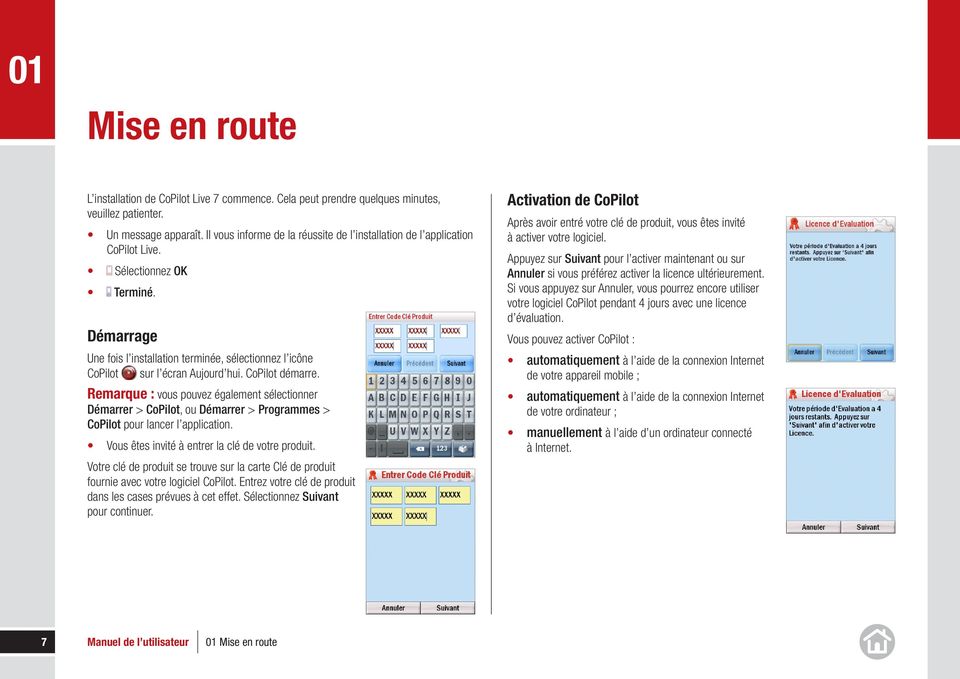
7 01 Mise en route L installation de CoPilot Live 7 commence. Cela peut prendre quelques minutes, veuillez patienter. Un message apparaît. Il vous informe de la réussite de l installation de l application CoPilot Live. Sélectionnez OK Terminé. Démarrage Une fois l installation terminée, sélectionnez l icône CoPilot sur l écran Aujourd hui. CoPilot démarre. Remarque : vous pouvez également sélectionner Démarrer > CoPilot, ou Démarrer > Programmes > CoPilot pour lancer l application. Vous êtes invité à entrer la clé de votre produit. Votre clé de produit se trouve sur la carte Clé de produit fournie avec votre logiciel CoPilot. Entrez votre clé de produit dans les cases prévues à cet effet. Sélectionnez Suivant pour continuer. Activation de CoPilot Après avoir entré votre clé de produit, vous êtes invité à activer votre logiciel. Appuyez sur Suivant pour l activer maintenant ou sur Annuler si vous préférez activer la licence ultérieurement. Si vous appuyez sur Annuler, vous pourrez encore utiliser votre logiciel CoPilot pendant 4 jours avec une licence d évaluation. Vous pouvez activer CoPilot : automatiquement à l aide de la connexion Internet de votre appareil mobile ; automatiquement à l aide de la connexion Internet de votre ordinateur ; manuellement à l aide d un ordinateur connecté à Internet Mise en route
8 01 Mise en route Activation automatique de CoPilot sur votre mobile Tapez sur Internet pour le sélectionner, puis sur Suivant. Appuyez sur la touche d action ou sur la touche 1 de votre clavier pour sélectionner Internet. À l invite, entrez votre adresse , puis tapez Suivant. CoPilot essaye de se connecter à Internet à l aide de la connexion Internet sur votre appareil mobile. Remarque : pour activer de cette manière, une connexion Internet mobile doit être configurée sur votre appareil. Remarque : en cas d échec de connexion, un écran s affiche et vous êtes invité à retourner à l écran précédent afin de réessayer, ou bien vous pouvez sélectionner «Pas d Internet». Pour cela appuyez sur Accepter. Sélectionnez Options > Retour pour retourner à l écran précédent. Activation automatique de CoPilot via une connexion Internet sur un ordinateur Si vous connectez votre appareil mobile à votre ordinateur, vous pouvez utiliser la connexion Internet de ce dernier pour une activation automatique. Remarque : votre appareil mobile doit être connecté à votre ordinateur via Microsoft ActiveSync (ordinateurs fonctionnant sous Windows XP ou une version antérieure) ou Windows Mobile Device Center (ordinateurs fonctionnant sous Windows Vista). Votre ordinateur doit être connecté à Internet pour une activation automatique. Tapez sur Internet pour le sélectionner, puis sur Suivant. Appuyez sur la touche d action ou sur la touche 1 de votre clavier pour sélectionner Internet. CoPilot est automatiquement activé via la connexion Internet de votre ordinateur au serveur d activation Mise en route

9 01 Mise en route Activation via le site Web d activation de CoPilot à l adresse 1 Sélectionnez Pas d Internet dans l écran Activer CoPilot. Appuyez sur Suivant. Utilisez la touche d action ou la touche 2 de votre clavier pour sélectionner Pas d Internet. 2 3 L écran suivant affiche votre clé de produit et votre numéro de licence. Rendez-vous ensuite sur le site Web d activation de CoPilot à l adresse et entrez votre clé de produit, votre numéro de licence et votre adresse . Appuyez sur Envoyer. Votre code d activation s affiche sur l écran et vous est envoyé par . 4 Sur votre appareil mobile, appuyez sur Suivant pour passer à l écran suivant. Entrez votre code d activation et appuyez sur Suivant. Activation des données Vous devez à présent confirmer la région de carte que vous souhaitez activer. Sélectionnez dans la liste votre région de carte préférée et appuyez sur Suivant. Vous êtes invité à confirmer votre sélection de données. Appuyez sur Terminer pour confirmer votre sélection. L activation de votre licence est à présent terminée. Après l activation Une fois l activation terminée, le message Activation réussie s affiche. Appuyez sur Suivant pour continuer à utiliser CoPilot Mise en route

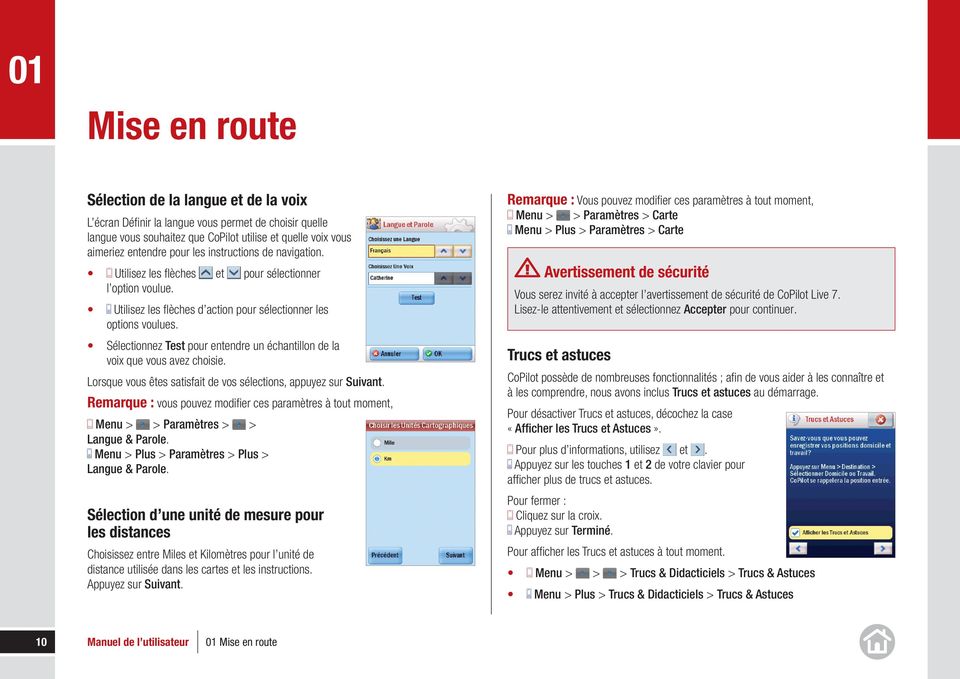
10 01 Mise en route Sélection de la langue et de la voix L écran Définir la langue vous permet de choisir quelle langue vous souhaitez que CoPilot utilise et quelle voix vous aimeriez entendre pour les instructions de navigation. Utilisez les flèches et pour sélectionner l option voulue. Utilisez les flèches d action pour sélectionner les options voulues. Sélectionnez Test pour entendre un échantillon de la voix que vous avez choisie. Lorsque vous êtes satisfait de vos sélections, appuyez sur Suivant. Remarque : vous pouvez modifier ces paramètres à tout moment, Menu > > Paramètres > > Langue & Parole. Menu > Plus > Paramètres > Plus > Langue & Parole. Sélection d une unité de mesure pour les distances Choisissez entre Miles et Kilomètres pour l unité de distance utilisée dans les cartes et les instructions. Appuyez sur Suivant. Remarque : Vous pouvez modifier ces paramètres à tout moment, Menu > > Paramètres > Carte Menu > Plus > Paramètres > Carte Avertissement de sécurité Vous serez invité à accepter l avertissement de sécurité de CoPilot Live 7. Lisez-le attentivement et sélectionnez Accepter pour continuer. Trucs et astuces CoPilot possède de nombreuses fonctionnalités ; afin de vous aider à les connaître et à les comprendre, nous avons inclus Trucs et astuces au démarrage. Pour désactiver Trucs et astuces, décochez la case «Afficher les Trucs et Astuces». Pour plus d informations, utilisez et. Appuyez sur les touches 1 et 2 de votre clavier pour afficher plus de trucs et astuces. Pour fermer : Cliquez sur la croix. Appuyez sur Terminé. Pour afficher les Trucs et astuces à tout moment. Menu > > > Trucs & Didacticiels > Trucs & Astuces Menu > Plus > Trucs & Didacticiels > Trucs & Astuces Mise en route
11 01 Mise en route Écran Bienvenue L écran Bienvenue comprend un menu rapide qui vous permet de saisir facilement une Destination, de sélectionner vos Favoris, d accéder à vos Paramètres ou de Démarrer pour partir. Pour fermer le menu rapide : Cliquez sur la croix. Sélectionnez Fermer. Configuration du GPS Vous devez configurer votre récepteur GPS avant de pouvoir commencer à naviguer. Menu > > Paramètres > GPS > Configuration GPS Sélectionnez Menu > Plus > Paramètres > GPS > Configuration GPS Sur l écran Configuration de récepteur GPS, choisissez entre : 1 2 Intégré - pour utiliser le récepteur GPS intégré à votre appareil mobile. Bluetooth - pour configurer une connexion entre votre appareil mobile et le récepteur GPS Bluetooth. 3 Autre recommandé lorsque vous utilisez un autre récepteur GPS. Après avoir effectué votre choix, tapez sur Suivant. Configuration d un récepteur GPS Bluetooth Allumez votre récepteur Bluetooth. Sur l écran Configuration de récepteur GPS, sélectionnez Bluetooth. Appuyez sur Suivant. CoPilot Live commence automatiquement à rechercher les appareils Bluetooth à proximité immédiate. Une fois la recherche terminée, il affiche une liste de tous les appareils GPS à proximité. Sélectionnez votre récepteur GPS dans la liste. Remarque : si vous utilisez le récepteur GPS fourni avec votre logiciel CoPilot, il apparaît dans la liste sous un nom commençant par BT-GPS. Tapez sur Suivant. Pour terminer la configuration, appuyez sur Terminer. Appuyez sur la touche d action de votre clavier. Pour terminer la configuration, appuyez sur Terminer. Vous pouvez à présent effectuer votre premier trajet! Remarque : Lors de la première utilisation du récepteur GPS, la détermination de votre position peut prendre quelques instants Mise en route

12 01 Mise en route Configuration d un récepteur GPS intégré Si vous avez sélectionné Intégré, vous devez choisir entre Automatique et Manuel. Nous recommandons une configuration Automatique. Une fois l option Automatique sélectionnée, appuyez sur Terminer. CoPilot recherche le récepteur GPS dans votre appareil et s y connecte. Pour une configuration Manuelle, sélectionnez Manuel. Vous devez sélectionner le port COM auquel le GPS est connecté et le débit en bauds de l appareil. Pour obtenir ces informations, veuillez consulter le fabricant de votre appareil. Une fois ces informations entrées, appuyez sur Terminer pour continuer. Une fois la configuration terminée, sélectionnez Terminer pour achever la procédure. Remarque : si le message «Echec de configuration GPS» s affiche, cela veut dire que les informations de port COM et/ou de débit en BAUD étaient incorrectes. Veuillez essayer à nouveau. Utilisation d autres récepteurs GPS Si vous avez sélectionné Autre, vous devez vous connecter manuellement au récepteur GPS. Vous devez sélectionner le Port COM auquel le GPS est connecté et le débit en BAUD de l appareil. Pour obtenir ces informations, veuillez consulter le fabricant de votre appareil. Appuyez sur Terminer pour continuer. Une fois la configuration terminée, sélectionnez Terminer pour quitter. Vous pouvez à présent effectuer votre premier trajet! Remarque : Lors de la première utilisation du récepteur GPS, la détermination de votre position peut prendre quelques instants. Astuces : signal GPS Vous ne pouvez pas recevoir de signal GPS à l intérieur de bâtiments, tunnels, garages et parkings souterrains ou à plusieurs niveaux. Pour fonctionner correctement, le récepteur GPS doit disposer d une ligne de visée dégagée vers le ciel. Vous pouvez à présent effectuer votre premier trajet! Remarque : Lors de la première utilisation du récepteur GPS, la détermination de votre position peut prendre quelques instants Mise en route
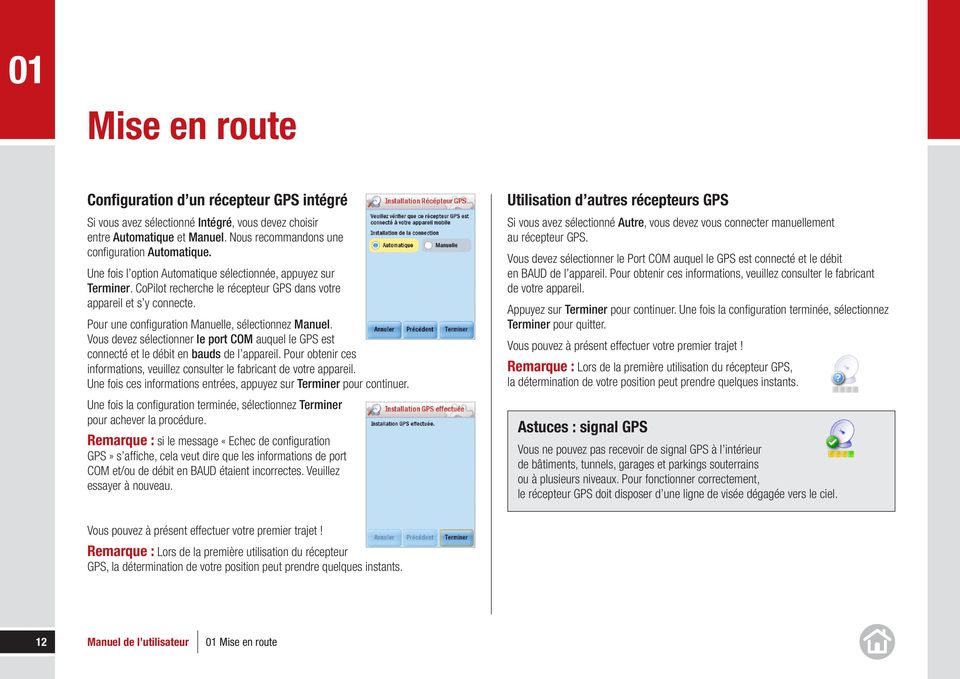
13 02 Utilisation Informations de sécurité N essayez pas de modifier les paramètres ou de régler une destination sur CoPilot en conduisant. Demandez à un passager d apporter des modifications ou garez votre véhicule dans un endroit sûr. Ne laissez pas votre appareil mobile ou votre GPS non fixé dans la voiture pendant que vous conduisez. Veillez à les fixer correctement dans un support de voiture. Sélection d une destination CoPilot utilise des satellites GPS pour calculer votre position exacte, de sorte que vous n avez pas besoin d entrer votre point de départ. Entrez simplement votre destination et CoPilot vous y emmène, fournissant des instructions détaillées de changement de direction tout au long du trajet. Sélectionnez Menu > Destination > Adresse. Saisissez votre ville de destination. Sélectionnez la ville ou la région appropriée dans la liste située en dessous. Faites défiler la liste pour afficher d autres options d adresse correspondant à votre saisie. Entrez les trois ou quatre premières lettres du nom de la rue. À mesure que vous entrez le nom de la rue, CoPilot affiche une liste de correspondances possibles. Sélectionnez le nom de rue souhaité lorsqu il s affiche dans la liste située en dessous. Entrez le numéro de rue et sélectionnez Terminer ou choisissez simplement Terminer pour ignorer cette étape. Un écran présentant une carte de l itinéraire s affiche alors. Sélectionnez Démarrer pour commencer à suivre l itinéraire. Astuces : saisie rapide d une destination Au Royaume-Uni et aux Pays-Bas, si vous connaissez le code postal complet de votre destination sélectionnez Menu > Destination > Adresse. Saisissez le code postal. Sélectionnez un nom de rue, entrez un numéro de domicile, puis appuyez sur Terminer. Vous pouvez également sélectionner une destination sur la carte. Menu > Destination, faites défiler jusqu à la page suivante et sélectionnez Choisir sur Carte. Menu > Destination > Plus > Choisir sur Carte. Une carte des environs de votre position actuelle s affiche. Effectuez un panoramique et un zoom sur la carte et sélectionnez la destination souhaitée une fois localisée. Il existe encore d autres méthodes pour saisir des destinations dans CoPilot ; pour plus d informations, consultez les pages 17 et Utilisation
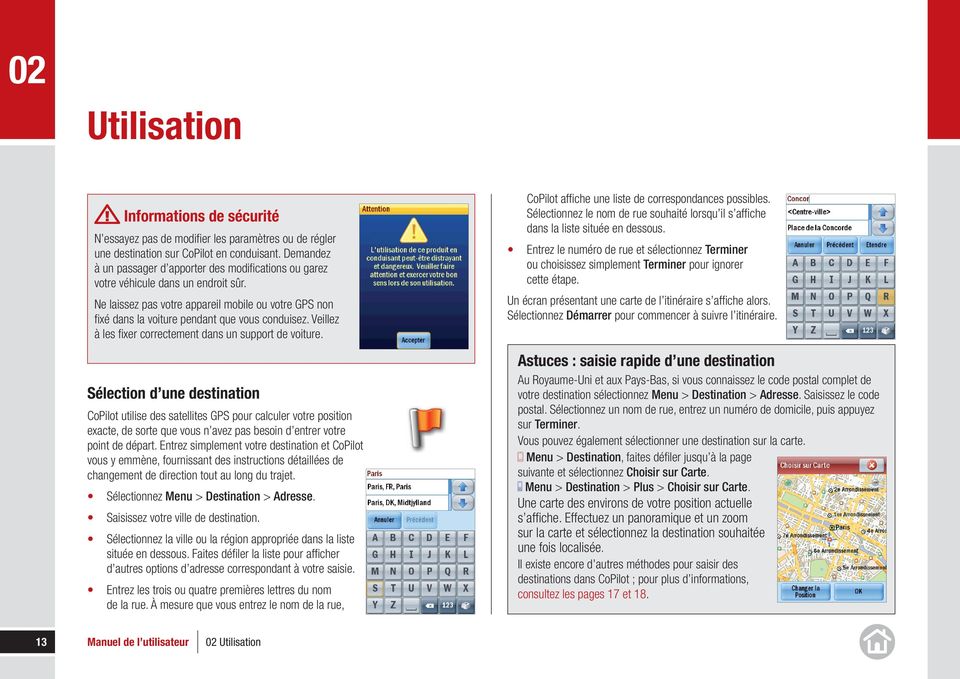
14 02 Utilisation Points d intérêt à proximité Si vous avez besoin de carburant, si vous cherchez où vous garer ou si vous souhaitez manger un morceau, CoPilot dispose de milliers de POI (points d intérêt) préchargés à explorer. Sélectionnez Menu > POI à proximité. Sélectionnez une catégorie dans la liste. Par exemple, Station-service. Après quelques instants, une liste des stations-service les plus proches s affiche, classées en fonction de la distance par rapport à votre emplacement actuel. Sélectionnez la station-service de votre choix. Appuyez sur OK. Appuyez sur la touche d action. Une carte d aperçu de l itinéraire vers le POI sélectionné s affiche. Sélectionnez Démarrer pour commencer à naviguer. Astuce : appeler à l avance Vous pouvez appeler directement un POI sélectionné. Lorsque vous avez trouvé un POI, sélectionnez-le, puis : Tapez sur Détails. Appuyez sur Options > Détails. Si le numéro de téléphone du POI est disponible, le bouton d appel est affiché. Appuyez sur Appeler pour téléphoner au POI via votre appareil mobile. Astuce : POI dans la ville Vous pouvez rechercher un POI dans une ville, à proximité de votre emplacement actuel ou le long de votre itinéraire, en appuyant sur Menu > Destination > Points d intérêt. Vous pouvez rechercher un POI particulier par son nom à l intérieur d une catégorie. Pour plus d informations, reportez-vous à la section Recherche avancée de points d intérêt (POI) à la page Utilisation

15 02 Utilisation Recherche avancée de points d intérêt (POI) Si vous souhaitez atteindre un POI particulier sans entrer son adresse, vous pouvez effectuer une recherche dans la base de données des POI et le définir comme destination. Sélectionnez Menu > Destination > Points d intérêt. Si vous connaissez le nom du lieu à visiter, entrez-le ici. Tapez sur Suivant. Faites défiler vers le bas pour continuer. Vous pouvez sélectionner une catégorie ou tout rechercher. Si vous cochez la case Choisir catégorie, sélectionnez la catégorie appropriée. Sélectionnez Type pour spécifier une sous-catégorie. Tapez sur Suivant. Faites défiler vers le bas pour continuer. Sélectionnez une option de position : Vous avez le choix entre Près du lieu actuel, Le long du trajet ou Dans une ville pour rechercher un POI associé. Appuyez sur Suivant. Pour Près du lieu actuel et Le long du trajet, la liste des POI est créée automatiquement. Si vous avez sélectionné Dans une ville, entrez le nom de la ville la plus proche du POI recherché. CoPilot recherche alors parmi les milliers de POI. Une fois la recherche terminée, une liste des meilleures correspondances s affiche à l écran. Sélectionnez le POI requis dans la liste. Appuyez sur Détails pour les afficher sur une carte. CoPilot affiche également le numéro de téléphone du POI, si disponible. Appuyez sur Options > Afficher sur Carte pour afficher le POI sur une carte. Sélectionnez Options > Datails pour afficher le numéro de téléphone du POI, s il est disponible. Appuyez sur Appeler pour téléphoner au POI via votre appareil mobile ou sur Retour pour revenir à la liste des POI. Pour que CoPilot crée un itinéraire depuis votre position actuelle jusqu au POI sélectionné : Sélectionnez OK. Appuyez sur la touche d action Utilisation
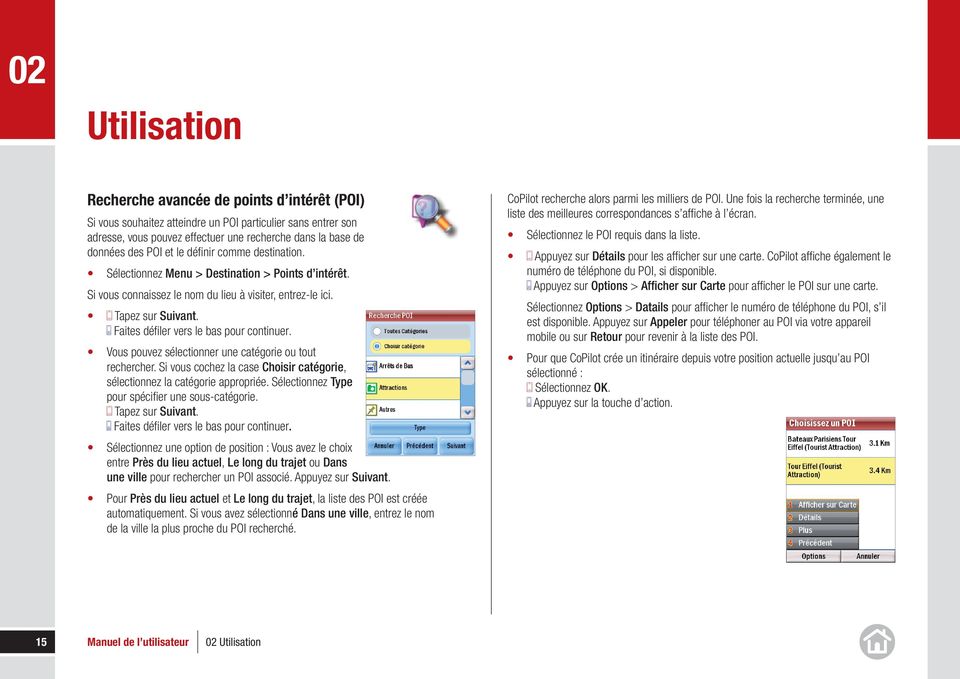
16 02 Utilisation Réglage des paramètres pour les POI En réglant les paramètres des POI, vous pouvez choisir le moment où les POI s affichent à l écran et la distance à partir de laquelle vous êtes averti. Tapez sur Menu > > Paramètres > > POI. Sélectionnez Menu > Plus > Paramètres > POI. Activez les POI en cochant la case. Décochez-la pour les désactiver. Dans la liste de sélection, choisissez entre Montrer POI Toujours, Jamais ou A l Arrêt. Dans le champ Indiquer les POI à telle distance, sélectionnez une distance comprise entre 300 m et 40 km. Sélectionnez la durée d affichage des messages de POI à l aide de la liste de sélection Message expire. La durée peut varier de 5 secondes à 5 minutes. Indiquez si vous souhaitez afficher les POI qui sont sur votre itinéraire ou à proximité. Vous pouvez choisir entre Sur le trajet et A proximité du trajet. Sélectionnez les catégories de POI spécifiques à afficher en cochant les cases. Sélectionnez OK pour appliquer les paramètres et revenir au menu Paramètres. Astuce : appeler à l avance Si vous choisissez d afficher les POI sur une carte, vous pouvez sélectionner le POI et CoPilot affiche son numéro de téléphone s il est disponible. Appuyez sur Appeler pour téléphoner au POI via votre appareil mobile Utilisation

17 02 Utilisation Choisir une destination récente Sélectionnez Menu > Destination > > Récents. Sélectionnez Menu > Destination > Récents. L option Récent permet d accéder facilement et rapidement aux 50 dernières destinations que vous avez saisies. Remarque : les 50 dernières adresses saisies sont stockées dans la liste Récent. Lorsque cette liste est pleine, chaque nouvelle adresse remplace une ancienne adresse inactive. Pour supprimer la liste : Sélectionnez Menu > Destination > > Récents > Tout Supprimer. Sélectionnez Menu > Destination > Récents > Tout Supprimer. Choisir une Intersection comme destination Sélectionnez Menu > Destination > > Intersection. Sélectionnez Menu > Destination > Plus > Intersection. Saisissez votre ville de destination. Vous êtes invité à saisir la première route, puis la seconde. CoPilot calcule votre itinéraire jusqu à leur point de rencontre. Choisir l adresse d un contact comme destination Vous pouvez sélectionner une adresse à partir de tous les Contacts stockés dans votre appareil. Pour sélectionner un contact, tapez Menu > Destination > Sélectionnez Menu > Destination > Plus > Contact. > Contact. Saisissez le nom de votre contact pour rappeler automatiquement l adresse enregistrée dans votre appareil mobile Utilisation

18 02 Utilisation Sélection d une destination à l aide de la latitude et de la longitude Si vous connaissez la latitude et la longitude de votre destination, vous pouvez les saisir directement. Tapez sur Menu > Destination > > Coordonnées. Menu > Destination > Plus > Coordonnées. Choisissez de définir la latitude et la longitude en Degrés, Minutes, Secondes, en Degrés décimaux ou en Minutes décimales. Vous pouvez utiliser également la grille d OS. Saisissez une latitude et une longitude selon le format sélectionné. Quelques instants sont nécessaires à CoPilot pour trouver le point. Une fois localisée, la position est indiquée par un drapeau rouge sur une nouvelle carte. Sélectionnez Démarrer pour commencer à suivre l itinéraire. Enregistrement de votre position actuelle 1 Si vous êtes à l extérieur et que vous avez une position GPS, vous pouvez enregistrer votre position actuelle. 2 Menu > > Enregistrer la position actuelle. Menu > Plus > Enregistrer la position actuelle. 3 Saisissez un nom pour la destination. Appuyez sur Enregistrer. 4 L emplacement est enregistré dans votre liste des favoris, à laquelle vous pouvez accéder pour entrer la position enregistrée comme destination ultérieurement. Autres méthodes pour sélectionner une destination CoPilot propose diverses méthodes pour saisir et enregistrer une destination personnelle. Vous pouvez enregistrer des lieux en tant que Domicile et Travail pour une recherche d itinéraire d un simple clic, voir page 27. En outre, CoPilot vous permet d enregistrer vos destinations favorites afin d y accéder rapidement, voir page Utilisation

19 02 Utilisation Sélection de plusieurs arrêts sur votre trajet CoPilot vous permet de planifier un trajet avec plusieurs destinations. Tapez sur Menu > > Planifier ou Editer un Trajet. Sélectionnez Menu > Planifier ou Editer un Trajet. Sélectionnez Ajouter arrêt et choisissez Adresse. Ajoutez la première adresse comme indiqué ci-dessus ; reportez-vous à la section Sélection d une destination à la page 13. Sélectionnez Ajouter arrêt pour ajouter votre deuxième, troisième, quatrième... adresse. Personnalisation de votre trajet Une fois que vous avez entré tous les arrêts nécessaires, vous pouvez modifier l ordre dans lequel ils s affichent. Sélectionnez l adresse à déplacer. Un menu contextuel s ouvre et affiche une liste d options. Appuyez sur Options pour afficher un menu contextuel récapitulant les options. Sélectionnez Vers le haut, Vers le bas, Placer au Début ou Placer à la Fin. L arrêt sélectionné est déplacé vers sa nouvelle position dans la liste des trajets. Astuces : afficher sur Carte Si, dans le menu contextuel vous sélectionnez Afficher sur Carte, une carte des environs de l arrêt sélectionné s affiche. Cliquez sur la croix pour revenir à la liste des trajets. Cliquez sur Terminé pour revenir à la liste des trajets. CoPilot dispose d une fonction Optimiser les Arrêts afin de rechercher l itinéraire le plus rationnel. Pour plus d informations, reportez-vous à la section Optimiser les arrêts à la page Utilisation

20 02 Utilisation Définition d étapes CoPilot peut vous faire passer par un point donné sans qu il soit considéré comme un arrêt. En définissant des étapes, vous pouvez régler l itinéraire de CoPilot pour calculer un détour par l étape. Sélectionnez Menu > > Planifier ou Editer un Trajet. Sélectionnez Menu > Planifier ou Editer un Trajet. Saisissez l adresse ou le lieu comme indiqué dans la section Sélection d une destination à la page 13. L adresse s affiche dans la liste des trajets en tant qu arrêt, accompagnée d une icône en forme de drapeau. Sélectionnez l adresse à modifier en étape. Un menu contextuel s ouvre et affiche une liste d options. Appuyez sur Sélectionner comme Etape. Sélectionnez Options > Sélectionner comme Etape. L adresse est répertoriée en tant qu étape ; une icône en forme de flèche est placée devant l adresse ou le lieu pour indiquer qu il s agit d une étape. Enregistrement de destinations dans votre trajet planifié comme favoris Vous pouvez enregistrer en tant que destinations favorites les adresses de la liste du trajet. Cela vous permet d y accéder rapidement. Sélectionnez l adresse à enregistrer en tant que favori. Un menu contextuel s ouvre et affiche une liste d options. Tapez sur Ajouter aux Favoris. Sélectionnez Options > Ajouter aux Favoris. Astuce : plus de possibilités avec les favoris Pour plus d informations sur les favoris, reportez-vous à la page 28. Astuce : transformer une étape en arrêt Pour qu une étape redevienne un arrêt : Tapez sur l adresse et sélectionnez Sélectionner comme Arrêt dans le menu contextuel. Sélectionnez Options > Sélectionner comme Arrêt Utilisation

21 02 Utilisation Enregistrement d un trajet Une fois que vous avez fini de saisir toutes vos adresses de destination, vous pouvez enregistrer le trajet pour y accéder ultérieurement, si vous ne souhaitez pas commencer à rouler immédiatement. Sélectionnez Garder Trajet. Entrez le nom du trajet à enregistrer. Appuyez sur Enregistrer : le trajet est enregistré sur la carte mémoire. Suppression d un trajet planifié Sélectionnez Effacer. Vous êtes invité à confirmer votre sélection. Pour poursuivre la suppression du trajet, répondez Oui dans la fenêtre Etes-vous certain(e)?. Astuce : L utilisateur peut aussi appuyer sur Menu > > Effacer la Destination. Menu > Plus > Effacer la Destination. Chargement d un trajet enregistré Tapez sur Menu > > Planifier ou Editer un Trajet. Menu > Planifier ou Editer un Trajet. Le dernier trajet planifié se charge automatiquement. Pour charger un trajet précédent, sélectionnez Charger Trajet et dans la liste, choisissez le trajet à charger. Appuyez sur Ouvrir. Sélectionnez la touche d action de votre clavier pour charger le trajet. Prévisualisation de votre itinéraire Une fois un trajet à plusieurs arrêts entré, appuyez sur Calculer ; un écran présentant une carte de l itinéraire s affiche alors Utilisation
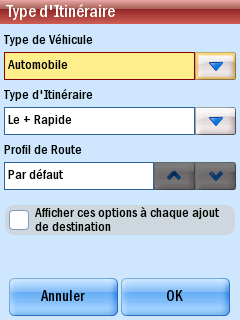
22 02 Utilisation Pour définir les options d itinéraire de votre trajet, sélectionnez : Itinéraire Options > Itinéraire Les paramètres disponibles sont : Type de Véhicule : vous avez le choix entre Automobile, Camping-car, Moto, Bicyclette, Piéton ou Ligne Droite. Type d Itinéraire : indiquez si vous souhaitez que CoPilot choisisse toujours l itinéraire le plus rapide ou le plus court. Ou un itinéraire qui évite les autoroutes. Profil d itinéraire : sélectionnez un profil d itinéraire. Cochez la case si vous souhaitez afficher l écran de type d itinéraire à chaque ajout de destination, de sorte que vous puissiez appliquer un profil ou définir les options d itinéraire. Sélectionnez OK pour appliquer les nouvelles préférences d itinéraire. Pour afficher les options de prévisualisation de votre trajet, sélectionnez : Visualiser Options > Visualiser Démo Trajet : affiche un aperçu de votre trajet, ainsi que des instructions. Vous pouvez choisir d accélérer la démo en appuyant sur Plus rapide ou de la ralentir en sélectionnant Plus lent. Appuyez sur Fermer pour quitter. Cartes virages : affiche une carte de chaque changement de direction sur le trajet. Vous pouvez afficher le changement de direction Suivant ou Précédent. Appuyez sur Fermer pour quitter. Itinéraire : affiche chaque direction dans une liste écrite, accompagnée de la distance jusqu aux différents virages. Appuyez sur Fermer pour quitter. Pour ajuster votre trajet planifié, sélectionnez Editer Options > Editer Vous souhaitez peut-être : Ajouter un arrêt Supprimer un arrêt Modifier l ordre de vos arrêts Optimiser le trajet Utilisation
23 02 Utilisation Commencer à rouler Sélectionnez Démarrer pour commencer à suivre l itinéraire. Astuce : modification d un trajet Après avoir appuyé sur Conduire, l utilisateur peut modifier son trajet en sélectionnant : Menu > > Effacer la Destination. Menu > Plus > Effacer la Destination. Astuce : points de départ Si vous planifiez un trajet à l avance et si vous ne vous trouvez pas au point de départ de votre voyage, CoPilot vous demande de sélectionner votre lieu de départ. Vous pouvez choisir de naviguer jusqu au point de départ, ou de naviguer directement vers votre destination, à partir de votre emplacement actuel. Radars** CoPilot vous signale lorsque vous approchez d un radar ; pour désactiver cette fonction ou pour régler la distance d avertissement, reportez-vous à la section Alertes de Sécurité à la page 44. **Remarque : Indisponible dans certaines régions Service Info-trafic* CoPilot peut afficher automatiquement tous les incidents de la circulation qui concernent votre itinéraire et peut conseiller un autre itinéraire si nécessaire. Pour plus d informations, voir page 34. * CoPilot Live Traffic peut être fourni sous forme de service en option. Navigation CoPilot vous guide jusqu à votre destination au moyen d instructions vocales et visuelles très claires. Lorsque vous approchez de la prochaine bifurcation, CoPilot vous signale de vive voix le changement de direction à venir Utilisation
24 02 Utilisation Vues de conduite Vous avez le choix entre six options d affichage. Pour y accéder, sélectionnez Menu > Vues Conduite. Pour une description détaillée de chaque vue, reportez-vous à la section Paramétrer le mode d affichage à la page 25. En mode par défaut, votre écran ressemble à la figure ci-dessous. Informations affichées à l écran Le nom de la rue du prochain changement de direction est indiqué au bas de la carte. Vous pouvez choisir les informations à afficher au bas de l écran pendant le trajet. Pour cela, reportez-vous à la section Personnalisation de l écran de navigation à la page 29. agrandir réduire Agrandir Astuce : regarder de plus près Réduire Remarque : pour savoir comment modifier ce qui est affiché ici, voir page 25. Les boutons et des écrans de conduite en mode 2D ou 3D vous permettent d agrandir et de réduire l affichage de la carte. Appuyez sur les touches 1 ou 3 de votre clavier en mode 2D ou 3D pour agrandir ou réduire l affichage de la carte. distance jusqu au prochain virage sens du prochain virage Options d information flèche du prochain virage trajet à venir en surbrillance position actuelle du conducteur prochain virage se rapprochant Utilisation
25 02 Utilisation Paramétrage du mode d affichage Vous avez le choix entre six options d affichage. Pour y accéder, sélectionnez Menu > Vues Conduite. 3D Ce mode affiche votre position actuelle, la bifurcation suivante et les routes environnantes en vue à vol d oiseau. Sécurité Conducteur Nous vous recommandons d utiliser la vue Sécurité Conducteur, qui affiche une simple flèche de direction accompagnée d instructions concises en grands caractères concernant la prochaine bifurcation. En mode sécurité conducteur, une carte s affiche uniquement lorsque vous approchez d une bifurcation ou lorsque vous roulez à moins de 16 km/h. 2D Où Suis-Je? Cette vue affiche votre position actuelle, la bifurcation suivante et les routes environnantes sur une carte en 2D. Astuce : réglage de votre vue sécurité Vous pouvez modifier les paramètres de la vue Sécurité conducteur. Voir Régler votre Vue Sécurité à la page Utilisation

26 02 Utilisation 2D Prochain virage Cette vue affiche votre position actuelle et agrandit automatiquement le prochain changement de direction sur une carte en 2D. Itinéraire Cette vue affiche chaque direction et bifurcation sous forme de liste écrite, accompagnée des distances. Vous pouvez utiliser l Itinéraire pour vérifier votre trajet avant de démarrer. 2D Destination Cette vue affiche l itinéraire séparant votre position actuelle de votre destination. Astuce : regarder de plus près Les boutons et dans les vues de conduite en 2D ou 3D vous permettent d agrandir et de réduire l affichage de la carte. Appuyez sur les touches 1 ou 3 de votre clavier en mode 2D ou 3D pour agrandir ou réduire l affichage de la carte Utilisation
27 03 Personnalisation Entrez et enregistrez des destinations personnelles, modifiez le style de carte et les couleurs, réglez vos options d itinéraire et sélectionnez la voix qui vous guide vers votre destination. CoPilot 7 vous permet de personnaliser votre appareil afin qu il réponde parfaitement à vos besoins. Enregistrement d une destination comme Domicile Enregistrez l adresse de votre domicile. Vous n aurez ainsi pas besoin de la saisir de nouveau à chaque fois que vous voudrez y être conduit. Sélectionnez Menu > Destination > Domicile. Saisissez le nom de la ville de votre domicile. Sélectionnez la ville ou la région appropriée dans la liste située en dessous du champ ville. Faites défiler la liste pour afficher d autres options d adresse correspondant à votre saisie. Saisissez le nom de votre rue. À mesure que vous entrez le nom de la rue, CoPilot affiche une liste des correspondances possibles. Sélectionnez le nom de rue souhaité lorsqu il s affiche dans la liste située en dessous. Entrez le numéro de rue et sélectionnez Terminer, ou choisissez simplement Terminer pour ignorer cette étape. Astuce : recherche par code postal Au Royaume-Uni et aux Pays-Bas, si vous connaissez le code postal complet de votre destination sélectionnez Menu > Destination > Adresse. Saisissez le code postal. Sélectionnez un nom de rue, entrez un numéro de domicile, puis appuyez sur Terminer. Enregistrement d une destination comme Travail Enregistrez l adresse de votre lieu de travail. Vous n aurez ainsi pas besoin de la saisir à nouveau à chaque fois que vous voudrez y être conduit. Sélectionnez Menu > Destination > Travail. Saisissez le nom de la ville de votre travail. Sélectionnez la ville ou la région appropriée dans la liste située en dessous du champ ville. Faites défiler la liste pour afficher d autres options d adresse correspondant à votre saisie. Saisissez le nom de la rue. À mesure que vous entrez le nom de la rue, CoPilot affiche une liste des correspondances possibles. Sélectionnez le nom de rue souhaité lorsqu il s affiche dans la liste située en dessous. Entrez le numéro du bâtiment et sélectionnez Terminer, ou choisissez simplement Terminer pour ignorer cette étape Personnalisation
28 03 Personnalisation Enregistrement de vos destinations favorites Vous pouvez enregistrer d autres adresses dans la liste des Favoris, afin d y accéder rapidement. Sélectionnez Menu > Destination > Favoris. Tapez sur Ajouter Nouveau et CoPilot revient au menu Destination. Sélectionnez Options > Ajouter Nouveau et CoPilot revient au menu Destination. Ajoutez le favori en entrant l adresse/le code postal (sélectionnez Adresse) ou en le localisant sur une carte (Choisir sur Carte), ou bien selon l une des autres méthodes utilisées pour entrer une destination. Une fois l adresse ou le lieu ajouté(e), il ou elle apparaît dans la liste des Favoris. Modification ou suppression de favoris Pour modifier ou supprimer une position de votre liste de Favoris : Tapez sur Gérer, sélectionnez un favori et choisissez une action parmi Editer, Supprimer ou Tout effacer. Sélectionnez Options, puis choisissez Editer, Supprimer ou Tout effacer. Editer ouvre un écran de saisie d adresse vous permettant de modifier le lieu. Supprimer efface le lieu actuellement en surbrillance. Tout Effacer supprime tous les lieux de votre liste de Favoris. Vos adresses de domicile et de travail sont elles aussi effacées. Remarque : vous êtes invité à confirmer que vous souhaitez supprimer un élément. Si vous choisissez Oui, la ou les adresses concernées seront perdues Personnalisation
29 03 Personnalisation Carte Nuit Le mode Carte Nuit peut être activé avec tous les modes d écran d affichage. Il atténue la luminosité de l affichage de l écran pour réduire l éblouissement et la fatigue visuelle lorsque vous conduisez de nuit. CoPilot passe automatiquement en mode nuit en fonction de l heure et de votre position. Vous pouvez aussi basculer manuellement à partir du menu des vues de conduite. Tapez sur Menu > Vues Conduite > > Carte Nuit. Sélectionnez Menu > Vues Conduite > Plus > Carte Nuit. Pour désactiver le mode Nuit : Tapez sur Menu > Vues Conduite > > Carte Jour. Sélectionnez Menu > Vues Conduite > Plus > Carte Jour. Vous pouvez également modifier les paramètres des modes jour et nuit à partir de l écran des styles de cartes. Voir Définition des styles de carte à la page 31 pour plus d informations. Personnalisation de l écran de navigation Vous pouvez choisir les informations à afficher au bas de l écran pendant le trajet. Appuyez sur dans le coin inférieur droit de l écran. Sélectionnez la barre d infos. Choisissez entre Destination, Route Actuelle, Prochaine intersection, Prochaine route principale, Ville la plus proche, ETA & Distance, Vitesse & Distance, Altitude & Direction, Latitude & Longitude Personnalisation
30 03 Personnalisation Définition des préférences d itinéraire Vous pouvez définir vos préférences pour répondre au mieux à vos besoins. Voici comment procéder. Tapez sur Menu > > Paramètres > Itinéraire. Menu > Plus > Paramètres > Itinéraire. Les paramètres disponibles sont les suivants : Type de Véhicule : vous avez le choix entre Automobile, Camping-car, Moto, Bicyclette, Piéton ou Ligne Droite. Type d Itinéraire : indiquez si vous souhaitez que CoPilot choisisse toujours le chemin le plus rapide ou le plus court. Ou un itinéraire qui évite les autoroutes. Routes à Péages : vous pouvez choisir l une des options suivantes en cas de routes à péage sur votre itinéraire : Utiliser, Toujours Eviter ou Eviter si Possible. Zones d encombrement : configurez CoPilot pour Eviter ou Autoriser les zones d encombrement ou pour Avertir lors du calcul si l itinéraire en traverse une. Généralités : cochez les cases Eviter Ferrys/Bacs et/ou Garder ouvertes les frontières internationales. Sélectionnez OK pour appliquer les nouvelles préférences d itinéraire. Enregistrement d une préférence d itinéraire Pour enregistrer un profil d itinéraire, faites défiler jusqu au bas de la page et sélectionnez Enregistrer comme Profil d itinéraire ; à l invite, saisissez un nom pour votre profil et sélectionnez OK. Chargement d un profil d itinéraire enregistré Pour charger un profil existant, sélectionnez Charger Profil d itinéraire et sélectionnez l un des profils enregistrés ou le profil par défaut. Cliquez deux fois sur OK pour revenir au menu Paramètres et appliquer le profil. Sélectionnez Options > Charger. Appuyez sur OK pour revenir au menu Paramètres et appliquer le profil. Édition de vos préférences de route Faites défiler jusqu au bas de la page et sélectionnez Voir/Modifier Préférences Route. Les paramètres disponibles sont les suivants : Pour chaque type de route : indiquez comment CoPilot doit considérer ce type de route pour le choix de l itinéraire : Eviter Fortement, Eviter, Indifférent, Préférence or Favoriser Fortement. Vitesse : sélectionnez une vitesse adéquate pour chaque route (vous pouvez augmenter ou diminuer la vitesse par pas de 5). Remarque : il n est pas recommandé de modifier les préférences par défaut pour l itinéraire et les routes dans CoPilot ; en effet, cela affecte l itinéraire calculé et l heure d arrivée estimée (ETA) qui s affiche Personnalisation
31 03 Personnalisation Personnalisation des instructions vocales Vous pouvez modifier la voix qui énonce les instructions de navigation. Tapez sur Menu > > Paramètres > > Langue et Parole. Menu > Plus > Paramètres > Plus > Langue et Parole. Sélectionnez une voix. Vous pouvez sélectionner Test pour entendre un échantillon de la voix que vous avez choisie. Pour plus d informations sur la modification des options Langue et Parole, voir page 44. Définition des styles de carte Tapez sur Menu > > Paramètres > Styles de carte. Menu > Plus > Paramètres > Styles de carte. Vous avez le choix dans toute une gamme de styles standard de présentation de cartes et palettes de couleurs à l aide de la liste Style Carte. Un aperçu est affiché pour chaque style que vous sélectionnez ; lorsque votre choix vous convient, sélectionnez OK. Pour plus d informations sur la modification des styles de cartes, voir page 40. Application des thèmes Vous pouvez modifier la palette de couleurs de votre CoPilot. Menu > > Paramètres > > > Thèmes. Menu > Plus > Paramètres > Plus > Plus > Thèmes. Choisissez un thème dans la liste de sélection. Sélectionnez Appliquer Thème pour appliquer le thème choisi. Personnalisation des options d itinéraire Une fois la destination entrée, un écran présentant une carte de l itinéraire s affiche alors. Pour définir un profil d itinéraire pour le trajet, sélectionnez : Itinéraire Options > Itinéraire Pour plus d informations, reportez-vous à la section Prévisualisation de votre itinéraire à la page Personnalisation
32 04 Options avancées Optimisation des arrêts CoPilot dispose d une fonction Optimiser les Arrêts, qui réorganise automatiquement les arrêts d un trajet selon l ordre le plus rationnel. Lorsque vous planifiez un trajet de plus de 3 arrêts, sélectionnez Optimiser. CoPilot réorganise en quelques secondes vos arrêts pour optimiser le parcours. Remarque : votre point de départ et votre destination ne sont pas modifiés. Définition de détours Vous pouvez programmer CoPilot de manière à faire un détour sur une partie de l itinéraire calculé. Sélectionnez Menu > Détour. Dans les options de détour, sélectionnez Éviter les routes. Un itinéraire de votre trajet s affiche. Sélectionnez la route à éviter, puis sélectionnez : Eviter la Route Evite Quelques instants sont nécessaires à CoPilot pour trouver une alternative à la route sélectionnée. CoPilot indique la différence de distance éventuelle du trajet et affiche une carte du nouvel itinéraire. Sélectionnez Accepter. CoPilot commence immédiatement à vous diriger en fonction du nouvel itinéraire. Si vous préférez ne pas utiliser le nouvel itinéraire, sélectionnez Refuser. CoPilot retourne alors à l itinéraire d origine. CoPilot enregistre les informations sur les routes que vous souhaitez éviter ; pour effacer la mémoire, sélectionnez Menu > Détour > Effacer les routes à éviter. Astuce : éviter plusieurs routes Pour éviter de parcourir des routes supplémentaires, sélectionnez une route à éviter et appuyez sur Eviter la route. Répétez cette opération autant de fois que nécessaire Options avancées
33 04 Options avancées Modification de tout votre trajet Si vous n êtes pas satisfait de l itinéraire planifié par CoPilot, appuyez sur Menu > Détour > Autre trajet. CoPilot compile alors un itinéraire différent s il existe une autre possibilité acceptable. Une carte de la déviation proposée s affiche. Sélectionnez Accepter si elle vous convient ou Refuser pour retourner à l itinéraire précédent. Interruption d un détour Si vous êtes sur un itinéraire de déviation et vous souhaitez revenir au trajet initial, sélectionnez Menu > Détour > Fin Détour. Éviter le trafic* Vous pouvez programmer CoPilot de manière à dévier de l itinéraire programmé afin d éviter le trafic. Sélectionnez Menu > Détour. Parmi les cinq options de détour, sélectionnez Eviter Tout le Trafic. CoPilot utilise les informations TMC ou GPRS pour identifier les incidents de la circulation et planifie automatiquement un autre itinéraire, afin d éviter les encombrements. CoPilot annonce la distance ajoutée/retranchée au trajet par le nouvel itinéraire et commence à vous diriger. Sélectionnez Accepter. CoPilot commence immédiatement à vous diriger en fonction du nouvel itinéraire. Si vous préférez ne pas utiliser le nouvel itinéraire, sélectionnez Refuser. CoPilot retourne alors à l itinéraire d origine. * CoPilot Live Traffic peut être fourni en tant que service en option Options avancées
34 04 Options avancées Service Info-trafic de CoPilot Live Le service en option Info-trafic de CoPilot Live fournit des informations en temps réel des incidents de la circulation sur votre itinéraire ou en un lieu spécifique. Les informations sur le trafic peuvent être acheminées vers CoPilot Live de deux manières : 1 2 A l aide d une connexion mobile à Internet. Via le réseau RDS TMC (nécessite un récepteur TMC) La disponibilité du service de trafic CoPilot Live varie selon la région et le revendeur. Pour plus d informations, rendez-vous sur le site Web : CoPilot Live affiche automatiquement tous les incidents de la circulation qui concernent votre itinéraire et peut calculer un autre itinéraire si nécessaire. Vous avez également la possibilité de rechercher manuellement les incidents de la circulation dans d autres lieux avant de partir. Configuration du trafic dans CoPilot Live. 1 Informations sur le trafic reçues via Internet mobile Sélectionnez Menu > Trafic > Connexion Trafic (GPRS) A l écran suivant, appuyez sur OK 2 Pour utiliser les informations sur la circulation fournies par la connexion mobile à Internet, cette dernière doit être activée sur votre appareil mobile. Pour savoir si votre appareil est pourvu d une connexion Internet sans fil ou si votre carte SIM peut recevoir des données, contactez votre opérateur réseau mobile. L utilisation d Internet sans fil avec le service Live peut entraîner des frais facturés par votre opérateur de réseau mobile. Trafic TMC Vous devez d abord connecter un récepteur TMC à votre appareil mobile. Dans CoPilot Live, sélectionnez Menu > Trafic > Paramètres. Sélectionnez TMC. Sélectionnez Paramètres TMC. Sélectionnez les paramètres corrects pour le port COM GPS et le débit en Baud (reportez-vous aux instructions de votre récepteur TMC). Sélectionnez Connecter. Nous recommandons de sélectionner Automatique dans la section Tuner TMC/RDS. (Vous pouvez rechercher manuellement un signal de trafic en sélectionnant Manuel). Sélectionnez Fermer puis OK. Sélectionnez deux fois OK Options avancées
35 04 Options avancées Paramètres de trafic supplémentaires Pour régler les paramètres d alerte et définir comment CoPilot utilise les informations de trafic TMC ou GPRS. Vous pouvez aussi sélectionner Menu > > Paramètres > > > Trafic. Sélectionnez Menu > Plus > Paramètres > Plus > Trafic. Sélectionnez ensuite l une des options suivantes : Source du trafic : Sélectionnez GPRS Sans fil pour recevoir des informations sur la circulation via Internet mobile ou bien sélectionnez TMC pour recevoir ces informations via le réseau RDS TMC. Indiquer les Incidents par défaut : Sélectionnez Eviter si vous souhaitez que CoPilot dévie automatiquement de l itinéraire pour contourner les incidents signalés ; sélectionnez Ignorer si vous ne souhaitez pas être dévié automatiquement. Indiquer les Incidents : Choisissez dans quelles circonstances CoPilot annonce les incidents de la circulation. Durée d affichage des incidents : Dans le liste de sélection, choisissez la durée d affichage à l écran des informations d incident. Pour rechercher les incidents de la circulation sur votre itinéraire actuel : Sélectionnez Menu > Trafic > Trafic sur l itinéraire. Pour rechercher les incidents de la circulation dans une ville : Sélectionnez Menu > Trafic > Trafic dans une ville. Saisissez le nom de la ville de destination dont vous aimeriez vérifier le trafic. Pour rechercher tous les incidents de la circulation : Sélectionnez Menu > Trafic > Voir les incidents de la circulation Options avancées
36 04 Options avancées Utilisation des incidents de la circulation Lorsque CoPilot a identifié des incidents de la circulation, mettez-en un en surbrillance et sélectionnez-le pour afficher des informations détaillées concernant l incident. Sélectionnez l une des options suivantes : Ignorer pour continuer sur l itinéraire planifié. Eviter pour calculer un nouvel itinéraire pour contourner l incident. Afficher carte pour afficher l incident sur une carte. Fermez pour revenir à la liste des incidents de la circulation. Vous pouvez également Montrer tout pour afficher sur une carte tous les incidents de la circulation signalés. Eviter Tout pour calculer un itinéraire évitant tous les incidents signalés. Ignorer tout pour continuer sur l itinéraire planifié. Astuce : vous pouvez également sélectionner Menu > Détour > Eviter Tout le Trafic. Pour supprimer les incidents de la circulation : Sélectionnez Menu > Trafic > Effacer les incidents de la circulation Options avancées
37 04 Options avancées CoPilot Live CoPilot Live vous permet de partager votre emplacement avec d autres personnes en temps réel sur Internet. Celles-ci peuvent voir votre emplacement en direct sur la carte, vous envoyer des messages instantanés et même de nouvelles destinations. Le suivi d emplacement intégré de CoPilot Live permet à des amis, à votre famille ou à des collègues de voir où vous êtes et de communiquer avec vous en temps réel, où que vous alliez. Vous serez en mesure de : Permettre à des tiers de voir votre emplacement exact sur une carte Internet. Permettre à des tiers de vous envoyer des messages instantanés à partir du site Web lorsque vous êtes en déplacement. Permettre à des tiers de voir votre destination et votre heure d arrivée estimée. Permettre à des tiers de vous envoyer de nouveaux arrêts qui seront automatiquement ajoutés à votre itinéraire CoPilot Live. Envoyer des invitations de suivi par directement à partir de CoPilot Live. Remarque : pour utiliser CoPilot Live, vous devez avoir activé la connexion Internet sans fil sur votre appareil mobile. Pour savoir si votre appareil est pourvu d une connexion Internet sans fil ou si votre SIM peut recevoir des données, contactez votre opérateur de réseau mobile. L utilisation d Internet sans fil avec le service Live peut entraîner des frais facturés par votre opérateur de réseau mobile. Pour configurer CoPilot Live, vous devez vous enregistrer afin d obtenir un compte. Rendez-vous sur le site Web pour vous inscrire Options avancées
38 04 Options avancées Pour créer un compte Web CoPilot Live Pour utiliser la fonctionnalité Live de CoPilot, vous devez créer un compte utilisateur sur le site Web ALK à l adresse 1 Connectez votre ordinateur à Internet. 2 Accédez au site Web 3 Dans la page d accueil, cliquez sur Créer votre nouveau compte ici. 4 Entrez un Nom de compte facile à mémoriser et un Mot de passe pour votre compte. 5 Ajoutez votre nom et votre adresse . 6 Sélectionnez GMT pour le fuseau horaire et Europe pour la région du compte. 7 Cliquez sur Envoyer. Remarque : l utilisation de l Internet sans fil avec le service Live peut entraîner des frais facturés par votre opérateur de réseau mobile. Pour vous connecter au serveur Live : Tapez sur Menu > > Live > Connecter Sélectionnez Menu > Plus > Live > Connecter Pour entrer les détails de votre compte Live dans CoPilot : 1 Sélectionnez Menu > > Live > Paramètres. Sélectionnez Menu > Plus > Live > Paramètres. 2 Dans l écran Paramètres Live, sélectionnez Editer. 3 4 Dans l écran Informations de compte Live, entrez un Nom d appareil de votre choix, suivi du Nom de compte et du Mot de passe créés pour votre compte Live. Appuyez sur OK. Définissez l intervalle auquel CoPilot Live doit envoyer votre position. 5 Définissez la durée d affichage d un message Live. 6 Indiquez si CoPilot doit vous lire le message ou non. Pour écouter le message, sélectionnez Oui, ou sélectionnez Non pour ne pas l entendre. 7 Appuyez sur OK pour appliquer les paramètres Live Remarque : Vous devez quitter CoPilot Live et le redémarrer pour que les paramètres Live deviennent actifs Options avancées
39 04 Options avancées Pour envoyer une invitation à un contact afin qu il puisse suivre votre progression : Tapez sur Menu > > Live > Invitations. Sélectionnez Menu > Plus > Live > Invitations. Tapez sur Nouveau. Sélectionnez Options > Nouveau. Entrez le nom d affichage et l adresse de votre contact. Pour définir une période de validité pour l invitation, sélectionnez la case Expire et entrez le nombre de jours. Sélectionnez Suivant. Vous avez la possibilité d entrer un message à joindre à l invitation ou bien d appuyer simplement sur Envoyer pour expédier l invitation. Pour voir vos messages : Tapez sur Menu > > Live > Messages. Sélectionnez Menu > Plus > Live > Messages. Etat de la connexion Live CoPilot Live utilise un signal mobile GPRS pour envoyer et recevoir des messages. Un symbole vert circulaire apparaît dans le coin inférieur droit de l écran lorsque CoPilot Live est activé. Réglage des paramètres de communication CoPilot Live Une fois connecté à Internet, vous pouvez modifier vos paramètres Informations de connexion : sélectionnez Editer pour définir le nom de votre appareil et entrez votre Nom de compte et votre Mot de passe pour le service Live. Connexion Internet : choisissez votre connexion Internet à l aide de la liste de sélection, qui est créée automatiquement en fonction du paramétrage de votre téléphone. Envoyer la position toutes les : CoPilot actualise votre position sur le serveur Live en fonction de l intervalle que vous choisissez ici Masquer le message après : lorsque vous recevez un nouveau message, il s affiche sur l écran principal. Il est automatiquement masqué après la durée indiquée ici Annoncer le message avec TTS : choisissez si CoPilot doit vous lire le message ou non Options avancées
40 04 Options avancées Définition des préférences de carte Vous pouvez également définir le type de cartes utilisées par CoPilot. Tapez sur Menu > > Paramètres > Carte. Sélectionnez Menu > Plus > Paramètres > Carte. Les paramètres disponibles sont les suivants : Unités : vous pouvez choisir d afficher des miles ou des kilomètres sur les cartes. Orientation Carte : choisissez Direction Haut pour toujours vous déplacer vers le haut de l écran ou sélectionnez Nord en Haut pour garder la carte fixe tout au long du trajet. Contrôle du Stylet : sélectionnez Zoom Carte ou Faire glisser la Carte. Généralités : choisissez d afficher ou non les limitations de virage en cochant ou décochant la case. Cochez la case marquée «Afficher les raccourcis des vues» pour afficher un bouton de vue de conduite vous permettant de basculer rapidement entre les vues de conduite. Sélectionnez OK pour appliquer les paramètres et revenir au menu Paramètres. Définition des styles de carte Tapez sur Menu > > Paramètres > Styles de carte. Sélectionnez Menu > Plus > Paramètres > Styles de carte. Dans la liste, choisissez le paramètre par défaut pour le mode jour ou nuit. Les options sont les suivantes : Automatique, Nuit et Jour. Si vous sélectionnez Automatique, CoPilot bascule automatiquement en mode nuit lorsqu il commence à faire sombre, en fonction de l heure et de la position actuelles. Sélectionnez Styles : choisissez le style de carte Jour ou Nuit. Vous avez le choix dans toute une gamme de styles standard de présentation de cartes et palettes de couleurs à l aide de la liste Style Carte. Un aperçu est affiché pour chaque style que vous sélectionnez ; lorsque votre choix vous convient, sélectionnez OK Options avancées
41 04 Options avancées Définition des préférences d itinéraire Vous pouvez définir vos préférences pour répondre au mieux à vos besoins. Voici comment procéder. Tapez sur Menu > > Paramètres > Itinéraire. Menu > Plus > Paramètres > Itinéraire. Les paramètres disponibles sont les suivants : Type de Véhicule vous avez le choix entre Automobile, Camping-car, Moto, Bicyclette, Piéton ou Ligne Droite. Type d Itinéraire : indiquez si vous souhaitez que CoPilot choisisse toujours le chemin le plus rapide ou le plus court. Ou un itinéraire qui évite les autoroutes. Routes à Péages : vous pouvez choisir l une des options suivantes en cas de routes à péage sur votre itinéraire : Utiliser, Toujours Eviter ou Eviter si Possible. Zones d encombrement : configurez CoPilot pour Eviter ou Autoriser les zones d encombrement ou pour Avertir lors du calcul si l itinéraire en traverse une. Généralités : cochez les cases Eviter Ferrys/Bacs et/ou Garder ouvertes les frontières internationales. Sélectionnez OK pour appliquer les nouvelles préférences d itinéraire. Enregistrement d une préférence d itinéraire Pour enregistrer un profil d itinéraire, faites défiler jusqu au bas de la page et sélectionnez Enregistrer comme Profil d itinéraire ; à l invite, saisissez un nom pour votre profil et sélectionnez OK. Chargement d un profil d itinéraire enregistré Pour charger un profil existant, sélectionnez Charger Profil d itinéraire et sélectionnez l un des profils enregistrés ou le profil par défaut. Cliquez deux fois sur OK pour revenir au menu Paramètres et appliquer le profil. Sélectionnez Options > Charger. Appuyez sur OK pour revenir au menu Paramètres et appliquer le profil Options avancées
42 04 Options avancées Astuce : modification de vos préférences d itinéraire Pour modifier vos préférences d itinéraire, chargez un profil enregistré, modifiez les paramètres et enregistrez-le sous le même nom. Edition de vos préférences de route Après avoir enregistré un profil d itinéraire, vous pouvez définir vos préférences de route. Faites défiler jusqu au bas de la page et sélectionnez Voir/Modifier Préférences Route. Les paramètres disponibles sont les suivants : Pour chaque type de route : indiquez comment CoPilot doit considérer ce type de route pour le choix de l itinéraire : Eviter Fortement, Eviter, Indifférent, Favoriser ou Favoriser Fortement. Vitesse : sélectionnez une vitesse adéquate pour chaque route (vous pouvez augmenter ou diminuer la vitesse par pas de 5). Remarque : il n est pas recommandé de modifier les préférences par défaut pour l itinéraire et les routes dans CoPilot ; en effet, cela affecte l itinéraire calculé et l heure d arrivée estimée qui s affiche. Réglage de votre Vue Sécurité Tapez sur Menu > > Paramètres > > Sécurité Conducteur. Sélectionnez Menu > Plus > Paramètres > Plus > Sécurité Conducteur. Dans ce menu, vous pouvez modifier les paramètres de la Vue Sécurité des façons suivantes : Afficher Carte Prochain Tournant : indiquez si vous souhaitez afficher une carte agrandie 2D/3D à l approche de chaque changement de direction ou toujours afficher l écran Sécurité Conducteur. Pour afficher le message, sélectionnez Oui, ou sélectionnez Non pour ne pas le voir. Quand le tournant est à : si vous avez sélectionné Oui précédemment, choisissez à quelle distance du changement de direction vous souhaitez que la carte s affiche. La distance peut être définie entre 500 m et 1600 m. Type de carte : si l option Afficher Carte Prochain Tournant est définie sur Oui, sélectionnez si vous voulez utiliser une carte 2D ou une carte 3D à l approche d un changement de direction Options avancées
43 04 Options avancées Vérification de l état de votre GPS Tapez sur Menu > > Paramètres > GPS > Etat GPS. Sélectionnez Menu > Plus > Paramètres > GPS > Etat GPS. L écran de l état du GPS affiche des informations détaillées concernant l intensité du signal et la position du GPS utilisées par votre appareil mobile pour la navigation. Cet écran vous permet de voir la latitude et la longitude de votre position actuelle, la date et l heure UTC, votre vitesse et votre altitude (en pieds au-dessus du niveau de la mer). Remarque : Vous ne pouvez pas recevoir de signal GPS à l intérieur de bâtiments, tunnels, garages et parkings souterrains ou à plusieurs niveaux. Pour fonctionner correctement, le récepteur GPS doit disposer d une ligne de visée dégagée vers le ciel. Restitution du tracé Vous pouvez visionner à nouveau un trajet effectué précédemment. Tapez sur Menu > > Paramètres > GPS > Restitution du tracé. Sélectionnez Menu > Plus > Paramètres > GPS > Restitution du tracé. Sélectionnez un trajet dans la liste. Tapez sur Lecture pour commencer la restitution. Sélectionnez Options > Lecture. Vous pouvez régler la vitesse de lecture à l aide de la liste Vitesse de restitution du Tracé. Les vitesses disponibles sont comprises entre 1,0 X et Le plus vite possible. Pour arrêter la lecture, sélectionnez Arrêt. Pour quitter, sélectionnez Annuler. Réglage du volume Tapez sur Menu > > Paramètres > Volume. Sélectionnez Menu > Plus > Paramètres > Volume Options avancées
44 04 Options avancées Réglage des paramètres de navigation Vous pouvez définir la manière dont CoPilot vous guide. Tapez sur Menu > > Paramètres > > > Navigation. Sélectionnez Menu > Plus > Paramètres > Plus > Navigation. Sélectionnez la distance à laquelle vous souhaitez que CoPilot vous indique oralement un changement de direction. Sélectionnez les informations à afficher dans la partie de l écran qui peut être personnalisée. Les options sont les suivantes : Destination, Route Actuelle, Prochaine Intersection, Prochaine route principale, Ville la plus proche, ETA & Distance, Vitesse & Distance, Altitude & Direction, Latitude & Longitude. Cochez la case correspondante pour Afficher la flèche de route, ou décochez-la pour supprimer la flèche. Paramètres des alertes de sécurité Des alertes de sécurité vous indiquent l emplacement des radars à l aide d avertissements visuels et sonores. Vous pouvez définir la distance à laquelle vous souhaitez être averti. Tapez sur Menu > > Paramètres > > Alertes de sécurité. Sélectionnez Menu > Plus > Paramètres > Plus > Alertes de sécurité. Activez ou Désactivez les alertes en cochant ou non la case. Définissez à quelle distance du radar vous souhaitez entendre l alerte. Définition de la langue et de la voix Tapez sur Menu > > Paramètres > > Langue & Parole. Sélectionnez Menu > Plus > Paramètres > Plus > Langue & Parole. Choisissez une langue dans la liste de sélection Choisissez une Langue. Choisissez une voix dans la liste de sélection Choisissez une Voix. Sélectionnez Test pour entendre un échantillon de la voix que vous avez choisie Options avancées
45 04 Options avancées Paramètres de l appareil Vous pouvez définir comment CoPilot interagit avec votre appareil. Clavier Menu > > Paramètres > > Appareil. Sélectionnez le type de clavier dans le menu déroulant. Les options sont les suivantes : Alphabétique, QWERTY, AZERTY. Affichage d une démo CoPilot contient un trajet de démonstration vers une destination prédéfinie. Pour afficher la démo : Menu > > > Afficher une démo. Menu > Plus > Afficher une démo. Accélérez en choisissant Plus rapide ou ralentissez en tapant sur Plus lent. Appuyez sur Fermer pour quitter le mode démo. Rétroéclairage Réglez les paramètres de rétroéclairage de vos appareils mobiles pour économiser la batterie. Menu > > Paramètres > > Appareil. Menu > Plus > Paramètres > Plus > Appareil. Les options sont : Allumé avec GPS, Toujours allumé, Au prochain tournant ou Utiliser les paramètres de l appareil. À propos de CoPilot Pour accéder au numéro de version, au numéro de données et à la clé produit de votre logiciel CoPilot : Tapez sur Menu > > Paramètres > > > > A propos decopilot. Menu > Plus > Paramètres > Plus > Plus > A propos decopilot Options avancées
46 04 Options avancées Licence Tapez sur Menu > > Paramètres > > > Licence Menu > Plus > Paramètres > Plus > Plus > Licence. Les paramètres de licence vous permettent de mettre à niveau ou de désactiver des régions sous licence. Pour procéder à une mise à niveau, vous devez avoir déjà acheté en ligne une licence pour la nouvelle région sur le site Web Lorsque vous disposez d une clé produit pour votre mise à niveau : Sélectionnez Mettre à niveau. Sélectionnez Options > Mettre à niveau. Vous devez activer votre licence de mise à niveau comme vous avez activé votre licence CoPilot Live. Suivez la procédure d installation décrite page 7. Région de données Si votre appareil contient plusieurs régions de données, vous pouvez choisir laquelle utiliser dans le paramètre Région de données. Tapez sur Menu > > Paramètres > > > > Région de données Menu > Plus > Paramètres > Plus > Plus > Région de données. Choisissez parmi les régions disponibles dans la liste. Transfert de votre licence CoPilot Live Pour utiliser votre application CoPilot Live et vos licences de cartes sur un appareil mobile différent, sélectionnez Désactiver et suivez les instructions affichées à l écran Options avancées
47 05 CoPilot Central CoPilot Central Le logiciel compagnon de bureau CoPilot Central vous permet de planifier des trajets, de créer des cartes, de télécharger des mises à jour pour votre appareil mobile et d acheter des mises à niveau de cartes. Reportez-vous à la page 6 pour obtenir plus d informations sur l installation de CoPilot Central. Ouvrez CoPilot Central à l aide du raccourci sur le bureau ou à partir du menu des programmes de votre ordinateur. Vous pouvez choisir d installer ou non les dernières mises à jour de CoPilot Central. Nous recommandons vivement d installer toutes les mises à jour afin de vous permettre de profiter au mieux de CoPilot Central. Remarque : une connexion Internet est nécessaire pour télécharger les mises à jour. Création d une carte Vous pouvez sélectionner des zones de cartes de quatre manières : 1 Région entière. Cette option vous permet de télécharger aisément une région de carte entière, par exemple l Europe. Cliquez sur Région entière pour télécharger la région. Cliquez sur Envoyer vers l appareil pour télécharger les cartes vers votre appareil mobile. 2 Sélectionner un pays. Cette option vous permet de télécharger aisément des pays entiers. Cliquez sur Sélectionner un pays et choisissez les pays que vous souhaitez télécharger. Cliquez sur Suivant. Cliquez sur Envoyer vers l appareil. 3 Sélection de région. Vous pouvez tracer un cadre autour d une région de la carte et l enregistrer comme région de carte personnalisée à télécharger. Cliquez sur Sélection de région. Déplacez-vous sur la carte et agrandissez ou réduisez-la pour trouver la région que vous souhaitez télécharger. A l aide de la souris, dessinez un cadre autour de la région que vous souhaitez télécharger. Entrez un nom pour la région dans la case Nom de région qui apparaît, puis sélectionnez OK CoPilot Central
48 05 CoPilot Central Vous pouvez ensuite choisir de procéder immédiatement au téléchargement vers votre appareil, ou sélectionner Pas encore pour télécharger ultérieurement. 4 Rayon emplacement. Vous pouvez sélectionner et télécharger une région de carte circulaire tracée autour d une ville et l enregistrer comme région de carte personnalisée à télécharger. Cliquez sur Rayon emplacement. Déplacez-vous sur la carte et agrandissez ou réduisez-la pour trouver la région que vous souhaitez télécharger. A l aide de la souris, tracez un cercle autour de la région que vous souhaitez télécharger. Entrez un nom pour la région dans la case Nom de région qui apparaît, puis sélectionnez OK. Vous pouvez ensuite choisir de procéder immédiatement au téléchargement vers votre appareil, ou sélectionner Pas encore pour télécharger ultérieurement. Téléchargement d une carte Après avoir sélectionné les régions de carte, vous pouvez les télécharger vers votre appareil mobile en sélectionnant Envoyer des cartes vers l appareil dans le volet gauche. Vérifiez bien que toutes les régions que vous souhaitez télécharger sont sélectionnées. Assurez-vous que la case Réseau autoroutes est cochée si vous souhaitez télécharger les principales routes en Europe afin de relier votre région aux villes principales. En cas de remplacement de la carte mémoire, assurez-vous que la case à cocher Dossiers pris en charge est activée. Appuyez sur Suivant. Un récapitulatif des régions de carte à télécharger s affiche également CoPilot Central
49 05 CoPilot Central La taille mémoire totale des cartes à télécharger s affiche aussi, ainsi que la destination de téléchargement des cartes. CoPilot Central vérifie que vous disposez de suffisamment d espace pour les cartes. Pour télécharger les cartes vers un autre emplacement, utilisez le menu déroulant pour en sélectionner un de disponible. Une fois que vous êtes prêt à commencer le téléchargement, sélectionnez Envoyer vers l appareil. Saisie d une adresse ou d une ville Appuyez sur le bouton Adresse dans la barre d outils, ou sélectionnez Ajouter arrêt pour ouvrir la case contextuelle Rechercher un emplacement. Entrez la rue, la ville, le code postal et le pays de votre destination. Planification d un trajet Cliquez sur Planifier un trajet dans la fenêtre principale. Pour ajouter un point de départ, cliquez dans le volet de gauche et recherchez l adresse dans la fenêtre contextuelle. Vous pouvez ajouter des arrêts, réorganiser et optimiser votre trajet de la même manière qu avec CoPilot Live sur votre appareil mobile. Appuyez sur Rechercher. CoPilot Central affiche une liste d adresses possibles correspondantes. Sélectionnez le nom de rue souhaité lorsqu il s affiche dans la liste, puis appuyez sur Ajouter au trajet. Astuce : Vous pouvez également sélectionner une rue sur la carte en cliquant avec le bouton droit sur la rue, puis en sélectionnant Ajouter comme arrêt du trajet CoPilot Central
50 05 CoPilot Central Options du trajet Vous pouvez définir vos Options de trajet afin qu elles répondent au mieux à vos besoins. Appuyez sur la case Options du trajet dans le volet gauche, ou sélectionnez Trajet > Options du trajet. Les paramètres disponibles sont les suivants : Profil : Type de véhicule, choisissez Auto ou Camping-car. Itinéraire préféré, indiquez si vous souhaitez que CoPilot choisisse toujours le chemin le plus rapide ou le plus court. Cochez les cases Eviter péages et/ou Garder ouvertes les frontières internationales sur votre itinéraire. Routes : Type de route : définissez vos préférences en matière de route à l aide des curseurs coulissants afin d éviter ou de favoriser chaque type de route lors du calcul d un itinéraire. Vitesse : sélectionnez une vitesse rurale et urbaine appropriée pour chaque route. Essence : Entrez vos détails de consommation d essence et CoPilot Central calcule le coût estimatif en carburant pour un trajet CoPilot Central
51 05 CoPilot Central Transfert d un trajet de CoPilot Central vers votre appareil mobile Une fois que vous avez fini de saisir toutes vos destinations, vous pouvez envoyer votre trajet de CoPilot Central vers votre appareil mobile pour y accéder ultérieurement. Connectez votre appareil mobile à votre ordinateur à l aide du câble de synchronisation. Dans la barre d outils, appuyez sur le bouton Envoyer trajet vers appareil. Vous pouvez également sélectionner Trajet > Envoyer vers appareil mobile ou appuyer simplement sur le bouton Envoyer trajet vers appareil dans le volet gauche. Sélectionnez le lecteur de destination associé à votre appareil mobile et appuyez sur OK. Achat de mises à niveau Dans le menu, choisissez En ligne pour vous connecter au site Web de CoPilot. Vous pouvez y acheter des licences pour d autres cartes régionales. En savoir plus Des fichiers d aide sont disponibles pour CoPilot Central. Cliquez simplement sur Aide > Aide de CoPilot et sélectionnez l une des options. Tout ce que vous avez besoin de savoir est à portée de clic CoPilot Central
52 06 Assistance Assistance Rendez-vous sur le site pour obtenir une assistance technique et enregistrer votre CoPilot Live Assistance
53 07 CLUF CONTRAT DE LICENCE D UTILISATION FINALE DU LOGICIEL COPILOT Veuillez lire attentivement l accord suivant («Licence»). Acceptation : En installant ou utilisant sur votre dispositif le logiciel (le «Logiciel») d ALK Technologies, Inc. («ALK») ci-joint, vous vous engagez à respecter les présentes conditions. Si vous n êtes pas d accord avec les conditions de la présente Licence, vous devez immédiatement supprimer le Logiciel de votre dispositif et détruire toute copie du Logiciel ou de tous documents écrits concernant le Logiciel en votre possession, avant de renvoyer rapidement à votre revendeur le Logiciel et, dans le cas d un achat groupé, tout dispositif associé afin que vous soyez remboursé. Licence : ALK vous accorde, en tant qu individu, une licence et un droit non exclusifs et incessibles d installer et d utiliser une copie du Logiciel sur un seul dispositif à la fois. Si votre Logiciel comprend CoPilot Central, vous pouvez installer et utiliser la partie CoPilot Central sur un autre dispositif que celui utilisant la partie CoPilot. Votre licence d utilisation du Logiciel est soumise à votre respect des conditions de la présente Licence. Il est nécessaire de disposer d une licence pour chaque installation du Logiciel, sauf si le Logiciel est (i) installé temporairement sur un ordinateur lors de réparations ou de maintenance du dispositif sur lequel le Logiciel est normalement installé et (ii) supprimé immédiatement d un tel dispositif dès que les réparations ou la maintenance sont achevées. Vous pouvez faire une copie du Logiciel uniquement à titre de sauvegarde. Droit d auteur : Le Logiciel est protégé par la loi sur le droit d auteur aux États-Unis et par des dispositions de conventions internationales. Vous convenez du fait qu aucun titre de propriété intellectuelle du Logiciel ne vous est accordé. Vous reconnaissez également que les droits de propriété restent la propriété exclusive d ALK et que vous n acquérez aucun droit relatif au Logiciel, à l exception de ceux mentionnés expressément dans la présente licence. Vous acceptez que toutes les copies du Logiciel comprennent les mêmes mentions relatives à la propriété figurant sur et dans le Logiciel. Interdiction d utilisation : Sauf autorisation préalable écrite d ALK, vous n avez pas le droit de (i) utiliser, copier, modifier, altérer ou céder le Logiciel ou tout document associé, à l exception des permissions expresses contenues dans la présente Licence ; (ii) traduire, désassembler, décompiler ou désosser le Logiciel ; (iii) accorder une sous-licence ou louer le Logiciel ou sa documentation ; ou (iv) utiliser le Logiciel dans un environnement multi-utilisateurs ou en réseau, sur une base de location ou dans une entreprise de services informatiques ou en multipropriété. Garantie limitée : ALK garantit que le Logiciel fonctionnera dans une large mesure conformément aux documents écrits associés pour une durée de 30 jours à partir de la date d achat. Toutes les garanties implicites se rapportant au Logiciel sont limitées à cette durée de 30 jours, à condition que cette limitation soit permise par la loi applicable. Recours pour l utilisateur final : Si le Logiciel n est pas en conformité avec la «Garantie limitée» mentionnée ci-dessus, l entière responsabilité d ALK et votre seul et unique recours seront, au choix d ALK, de (i) corriger l erreur, (ii) vous aider à contourner cette erreur ou (iii) accepter un retour et vous rembourser par l intermédiaire de votre revendeur. La Garantie limitée est nulle et non avenue si la défaillance du Logiciel découle d une erreur, pratique abusive ou mauvaise utilisation de votre part. Si nous corrigeons, pour vous, une erreur dans le Logiciel, la partie de la durée de Garantie limitée encore valide à la date à laquelle vous nous avez informés de l erreur, s appliquera au logiciel corrigé dès que vous aurez reçu la version corrigée. AUCUNE AUTRE GARANTIE : À L EXCEPTION DE CE QUI EST MENTIONNÉ DANS LA GARANTIE LIMITÉE, ALK NE GARANTIT PAS QUE LE LOGICIEL SOIT SANS DÉFAUT. ALK DÉCLINE TOUTE AUTRE GARANTIE RELATIVE AU LOGICIEL, QU ELLE SOIT EXPRESSE OU IMPLICITE, Y COMPRIS, MAIS SANS Y ÊTRE LIMITÉ, TOUTES GARANTIES IMPLICITES D APTITUDE À LA VENTE OU À UN BUT PARTICULIER, OU DE NON VIOLATION DE DROITS DE TIERS. Certaines juridictions ne permettent pas l exclusion de garanties implicites ou de limitations de la durée potentielle d une garantie implicite, ou ne permettent pas l exclusion de dommages accessoires. Cela signifie que les limitations ou exclusions mentionnées ci-dessous ne s appliquent peut-être pas à votre cas. La présente garantie vous accorde des droits particuliers sur le plan juridique et vous êtes, par ailleurs, susceptibles de disposer d autres droits en fonction de votre pays. Aucune responsabilité en matière de perte indirecte : En aucun cas, ALK ne saurait vous être redevable de tout manque à gagner, temps perdu, perte commerciale ou de toute perte accessoire ou indirecte de quelque nature que ce soit, découlant du fonctionnement ou de l utilisation du Logiciel, même si ALK a été informé de l éventualité de tels dommages CLUF
54 07 CLUF Résiliation : Sous réserve de ses autres droits, ALK pourra résilier la présente Licence si vous ne respectez pas les présentes conditions générales. Vous devrez, dans ce cas, détruire toutes les copies du Logiciel. Limitations à l export : Vous acceptez expressément par les présentes de ne pas exporter ou re-exporter tout ou partie du Logiciel en violation de toutes lois ou réglementations sur l exportation des États-Unis. COMMUNICATION POUR LES PRODUITS COMPRENANT UN CODE POSTAL CANADIEN ET/OU DES INFORMATIONS CONCERNANT DES RUES AU CANADA : Sur la base de fichier(s) informatique(s) licenciés auprès de Statistique Canada. SA MAJESTÉ LA REINE AUX DROITS DU CANADA, représentée par le ministre de l Industrie, Statistique Canada ALK Technologies, Inc. est un utilisateur agrée de certains fichier(s) informatique(s) de Statistique Canada et un distributeur de produits d information dérivés dans le cadre de l accord de licence Aucune information confidentielle concernant un individu, une famille, un foyer, une organisation ou une entreprise n a été fournie par Statistique Canada. Droits restreints du gouvernement des États-Unis : Le Logiciel est fourni avec des droits restreints et limités. L utilisation, la reproduction ou la divulgation par le gouvernement américain sont soumises aux restrictions énoncées dans les sous-alinéas appropriés de l article intitulé «Commercial Computer Restricted Rights» dans 48 C.F.R ou dans les sous-alinéas appropriés de l article intitulé «Rights in Technical Data and Computer Software» dans des DFAR (Defence Federal Acquisition Regulations). Le droit d auteur du Logiciel est détenu par ALK Technologies, Inc., 1000 Herrontown Road, Princeton, NJ USA. Loi applicable : La présente Licence est régie par les lois d Angleterre. LICENCE D UTILISATION FINALE POUR LA LECTURE VOCALE La présente licence s applique à la fonction de lecture vocale incluse dans votre Logiciel, le cas échéant. Copyright 2002, Xiph.org Foundation. Ni le nom de Xiph.org Foundation, ni les noms de ses collaborateurs ne peuvent être utilisés pour endosser ou promouvoir des produits dérivés du présent logiciel sans autorisation écrite préalable. LE PRÉSENT LOGICIEL EST FOURNI PAR LES TITULAIRES DES DROITS D AUTEUR ET LEURS COLLABORATEURS «EN L ÉTAT» ET SANS AUCUNE GARANTIE DE QUELQUE NATURE QUE CE SOIT, EXPRESSE OU IMPLICITE, Y COMPRIS, MAIS SANS Y ÊTRE LIMITÉ, LES GARANTIES IMPLICITES D APTITUDE À LA VENTE ET À UN BUT PARTICULIER. EN AUCUN CAS, LA FONDATION OU SES COLLABORATEURS NE SAURAIENT ÊTRE REDEVABLES DE TOUS DOMMAGES DIRECTS, INDIRECTS, ACCESSOIRES, SPÉCIFIQUES, EXEMPLAIRES OU CONSÉCUTIFS (Y COMPRIS, MAIS SANS Y ÊTRE LIMITÉ, LA FOURNITURE DE BIENS OU SERVICES DE SUBSTITUTION ; LES INTERRUPTIONS D UTILISATION ; LES PERTES DE DONNÉES OU MANQUES À GAGNER ; OU LES INTERRUPTIONS COMMERCIALES) QUELS QUE SOIENT LEURS CAUSE ET CAS DE RESPONSABILITÉ, QU IL S AGISSE D UNE RESPONSABILITÉ CONTRACTUELLE, OBJECTIVE OU RELATIVE À UN DÉLIT (Y COMPRIS DES NÉGLIGENCES OU AUTRES) DÉCOULANT DE QUELQUE FAÇON QUE CE SOIT DE L UTILISATION DU PRÉSENT LOGICIEL, MÊME S ILS ONT ÉTÉ INFORMÉS DE L ÉVENTUALITÉ DE TELS DOMMAGES. ACCORD DE LICENCE D UTILISATION FINALE POUR LES DONNÉES DE NAVTEQ La présente licence s applique aux données de NAVTEQ incluses dans votre Logiciel, le cas échéant, ainsi qu aux données de NAVTEQ que vous avez obtenues séparément et dont le format leur permet d être utilisées avec votre Logiciel. Les données («Données») vous sont proposées à titre d utilisation personnelle et interne uniquement et ne doivent pas être revendues. Elles sont protégées par des droits d auteur et sont soumises aux conditions générales suivantes acceptées par vous, d une part, et par ALK Technologies Inc. («ALK») et ses concédants (y compris leurs concédants et fournisseurs), d autre part NAVTEQ. Tous droits réservés. Utilisation personnelle uniquement. Vous acceptez de n utiliser ces Données en association avec COPILOT qu aux fins personnelles et non commerciales pour lesquelles vous avez obtenu une licence, et non pas dans un cadre de société de services informatiques, de multipropriété ou similaire. Ainsi, sous réserve toutefois des restrictions énoncées dans les paragraphes suivants, vous ne pouvez copier ces Données que dans le cadre nécessaire de votre utilisation personnelle afin de (i) les consulter et (ii) les enregistrer, à condition que vous ne supprimiez aucun des avis de droits d auteur présents et ne modifiez aucunement les Données. Vous acceptez de ne pas reproduire, copier, modifier, décompiler, désassembler ou désosser toute partie de ces Données, et ne pouvez ni les céder, ni les distribuer de quelque manière que ce soit, à toute fin que ce soit, sauf dans le cadre autorisé par les lois impératives CLUF
55 07 CLUF Restrictions. Sauf si ALK vous a octroyé une licence spécifique pour ce faire, et sans se limiter au paragraphe précédent, vous ne pouvez pas utiliser ces Données (a) en association avec tous produits, systèmes ou applications installés sur ou connectés de quelque manière que ce soit à ou communiquant avec des véhicules présentant une capacité de navigation pour véhicule, de positionnement, d acheminement, de guidage en temps réel, de gestion de parcs de véhicules ou toute application similaire ; ou (b) en association ou en communication avec tous dispositifs de positionnement ou tous dispositifs informatiques ou électroniques présentant une connexion mobile ou sans fil, y compris sans y être limité, des téléphones cellulaires, ordinateurs de poche ou portables, récepteurs de radiomessagerie et assistants numériques personnels. Avertissement. Les Données peuvent comporter des informations inexactes ou incomplètes compte tenu du temps écoulé, des changements de circonstances, des sources utilisées et de la nature de la collecte de données géographiques exhaustives, qui peuvent tous amener à des résultats incorrects. Aucune garantie. Ces Données vous sont fournies «en l état» et vous acceptez de les utiliser à vos risques. ALK et ses concédants (et leurs concédants et fournisseurs) ne fournissent aucune garantie, ni ne font aucune représentation de quelque nature que ce soit, expresse ou implicite, découlant de la loi ou autre, en ce qui concerne, mais sans y être limité, le contenu, la qualité, l exactitude, l exhaustivité, l efficacité, la fiabilité, l aptitude à un but particulier, l utilité, l utilisation ou les résultats obtenus à partir de ces Données ou le fait que les Données ou le serveur soient sans interruption, ni défaut. Exclusion de garantie : ALK ET SES CONCÉDANTS (Y COMPRIS LEURS CONCÉDANTS ET FOURNISSEURS) DÉCLINENT TOUTE GARANTIE, QU ELLE SOIT EXPRESSE OU IMPLICITE, RELATIVE À LA QUALITÉ, AUX PERFORMANCES, À L APTITUDE À LA VENTE OU À UN BUT PARTICULIER, OU À LA NON CONTREFAÇON. Certains états, territoires et pays ne permettent pas certaines exclusions de garantie, il se peut donc que l exclusion mentionnée ci-dessus ne s applique pas à votre cas. ACCESSOIRES, SPÉCIFIQUES OU CONSÉCUTIFS, DÉCOULANT DE VOTRE UTILISATION OU DE VOTRE INCAPACITÉ À UTILISER CES INFORMATIONS, TOUTE ERREUR CONTENUE DANS LES INFORMATIONS, OU TOUTE VIOLATION DES PRÉSENTES CONDITIONS GÉNÉRALES, QUE CE SOIT DANS LE CADRE D UNE ACTION EN RESPONSABILITÉ CONTRACTUELLE OU DÉLICTUELLE, OU SUR LA BASE D UNE GARANTIE, MÊME SI ALK OU SES CONCÉDANTS ONT ÉTÉ INFORMÉS DE L ÉVENTUALITÉ DE TELS DOMMAGES. Certains états, territoires et pays ne permettent pas certaines exclusions de garantie ou limitations de dommages, il se peut donc que ce qui est mentionné ci-dessus ne s applique pas à votre cas. Contrôle des exportations. Vous acceptez de n exporter d aucun lieu aucune partie des Données qui vous ont été fournies, ni aucun produit directement dérivé de celles-ci, sauf conformément à toutes licences et approbations nécessaires en vertu des lois, règles et réglementations d exportation applicables. Accord intégral. Les présentes conditions générales constituent l accord intégral entre ALK (et ses concédants, y compris leurs concédants et fournisseurs) et vous-même, en ce qui concerne la présente affaire, et remplacent dans leur intégralité tous les accords écrits ou oraux préexistants entre nous en rapport avec cette affaire. Loi applicable. Les conditions générales mentionnées ci-dessus seront régies par les lois des Pays-Bas, à l exclusion (i) des règles de conflit de loi ou (ii) de la Convention des Nations Unies sur les contrats de vente internationale de marchandises, qui est exclue de manière explicite. Vous acceptez de vous en remettre à la compétence de la juridiction des Pays-Bas dans l éventualité de toutes contestations, revendications et actions découlant de ou en rapport avec les Données qui vous ont été fournies en vertu des présentes. Clause de non responsabilité : ALK ET SES CONCÉDANTS (Y COMPRIS LEURS CONCÉDANTS ET FOURNISSEURS) NE SAURAIENT ÊTRE TENUS RESPONSABLES ENVERS VOUS : EN CE QUI CONCERNE TOUTE RÉCLAMATION, EXIGENCE OU ACTION EN JUSTICE DE QUELQUE CAUSE QUE CE SOIT, ALLÉGUANT TOUTE PERTE, BLESSURE OU DOMMAGES DIRECTS OU INDIRECTS, POUVANT DÉCOULER DE L UTILISATION OU DE LA POSSESSION DES INFORMATIONS ; OU DE TOUT MANQUE À GAGNER, PERTE DE REVENUS, DE CONTRAT OU D ÉCONOMIES, OU TOUS AUTRES DOMMAGES DIRECTS, INDIRECTS, CLUF
56 Copyright ALK Technologies Ltd. Tous droits réservés
PRIME/ESSENTIAL NAVIGATION QUICK START GUIDE
 PRIME/ESSENTIAL NAVIGATION QUICK START GUIDE FR Configuration initiale 1. Sélectionnez votre langue préférée, puis touchez pour confirmer la sélection. Vous pourrez la modifier par la suite dans les paramètres
v3 2010 Sygic, a.s. All rights reserverd. Manuel utilisateur
 v3 2010 Sygic, a.s. All rights reserverd. Manuel utilisateur I. Pour commencer... 1 Ecran de navigation... 1 Entrer une adresse... 1 Navigation pas à pas... 5 Acquisition de la position GPS... 6 II. Navigation
F.3. Précautions d utilisation
 R-Link Sommaire Précautions d utilisation........................................................... F.3 Généralités.................................................................... F.4 Description
Universalis 2013. Guide d installation. Sommaire
 Guide d installation Universalis 2013 Nous vous recommandons de lire ce document avant de commencer l installation d UNIVERSALIS 2013 sur Windows. Vous y trouverez la description de la procédure d installation,
Guide d installation UNIVERSALIS 2014
 Guide d installation UNIVERSALIS 2014 (Windows) Nous vous recommandons de lire ce document avant de commencer l installation d UNIVERSALIS 2014 sur Windows. Vous y trouverez la description de la procédure
ROUTE 66 MOBILE 8 Manuel d utilisation
 1 Copyright 1993-2008 ROUTE 66. Tous droits réservés. Le nom ROUTE 66 et son logo sont déposés. Les données sont la propriété de NAVTEQ B.V. REMARQUE IMPORTANTE : Tout transfert, archivage numérique, reproduction
Services bancaires par Internet aux entreprises. Guide pratique pour : Rapports de solde Version 8.05.22
 Services bancaires par Internet aux entreprises Guide pratique pour : Rapports de solde Version 8.05.22 Table des matières Avez-vous besoin d aide?... 3 Exigences informatiques... 4 Navigateurs acceptés...
Guide d installation UNIVERSALIS 2016
 Guide d installation UNIVERSALIS 2016 (Windows) Nous vous recommandons de lire ce document avant de commencer l installation d UNIVERSALIS 2016 sur Windows. Vous y trouverez la description de la procédure
The Grid 2: Manuel d utilisation
 The Grid 2: Manuel d utilisation Bienvenue dans The Grid 2 Merci d avoir choisi The Grid 2! Ce guide va vous apprendre tout ce que vous devez savoir à propos de The Grid 2. Il vous guidera pas à pas pour
Guide de l utilisateur du Centre de gestion des licences en volume LICENCES EN VOLUME MICROSOFT
 Guide de l utilisateur du Centre de gestion des licences en volume LICENCES EN VOLUME MICROSOFT Table des matières Présentation du Centre de gestion des licences en volume (VLSC)... 3 Inscription auprès
Guide des fonctions avancées de mywishtv
 Guide des fonctions avancées de mywishtv Table des matières Présentation des fonctionalités avancées de mywishtv 3 Raccorder au réseau domestique et à Internet 4 Logiciel serveur dlna pour votre pc 6 Navigation
Guide de configuration. Logiciel de courriel
 Guide de configuration Logiciel de courriel Août 2013 Table des matières 1. Logiciels de courriel Mac 1.1 Télécharger, installer et mettre à niveau Microsoft Outlook (Utilisateurs du Courriel Affaires
Plug-in Verizon Collaboration pour Microsoft Outlook Guide de l utilisateur
 Plug-in Verizon Collaboration pour Microsoft Outlook Guide de l utilisateur Version 4.11 Dernière mise à jour : Juillet 2011 2011 Verizon. Tous droits réservés. Les noms et logos Verizon et Verizon Business,
Manuel d utilisation DeveryLoc
 Manuel d utilisation DeveryLoc Page 1/37 Version Numéro de la version Date de modification Modification apporté Version v.1 Le 1 juillet 2004 Version v.2 Le 1 Juin 2006 Page 2/37 SOMMAIRE 1. SE CONNECTER
MANUEL D INSTALLATION
 Data Processing Commission Fast Advanced Software for Table soccer - v 1.0 Logiciel de gestion de tournoi de football de table MANUEL D INSTALLATION INSTALLATION INFORMATIQUE DE LA TABLE DE MARQUE & CONFIGURATION
Manuel de l utilisateur
 Manuel de l utilisateur 1 Prenez le temps de lire ce manuel afin de profiter au mieux de votre matériel. Le Wikango XL est un assistant d aide à la conduite : il doit vous inciter à respecter le Code de
Table des matières...2 Introduction...4 Terminologie...4
 Table des matières Table des matières...2 Introduction...4 Terminologie...4 Programme EasyTour...5 Premiers pas...5 Installation...6 Installation du logiciel EasyTour...6 Branchement du téléchargeur...6
Des outils numériques simples et conviviaux!
 Des outils numériques simples et conviviaux! 1 La clé USB en bref La clé USB vous permet : n De projeter, avec ou sans tableau blanc interactif (TBI), les pages du livre numérique. n De naviguer facilement
Découvrez Windows NetMeeting
 Découvrez Windows NetMeeting Conférence Internet 2001 Université de Moncton. Tous droits réservés. Table des matières 1. Comment puis-je télécharger, installer et démarrer NetMeeting?... 3 2. Quelles sont
Mes documents Sauvegardés
 Mes documents Sauvegardés Guide d installation et Manuel d utilisation du logiciel Edition 13.12 Photos et illustrations : Copyright 2013 NordNet S.A. Tous droits réservés. Toutes les marques commerciales
1 INSTALLATION DU LOGICIEL CGVCAM 4. 1.1 Télécharger et installer le logiciel 4. 1.2 Démarrer le logiciel 5 2 PRESENTATION DU LOGICIEL CGVCAM 5
 1 2 INDEX 1 INSTALLATION DU LOGICIEL CGVCAM 4 1.1 Télécharger et installer le logiciel 4 1.2 Démarrer le logiciel 5 2 PRESENTATION DU LOGICIEL CGVCAM 5 3 INSTALLER UNE CAMERA 6 4 DETECTION DE MOUVEMENT,
BMW Motorrad Navigator IV
 BMW Motorrad Navigator www.bmw-motorrad.com Manuel d utilisation BMW Motorrad Navigator IV 2009 BMW Motorrad et Garmin Ltd. ou ses filiales. Ce produit a été développé pour vous par BMW Motorrad et Garmin
Guide de démarrage IKEY 2032 / Vigifoncia
 Guide de démarrage IKEY 2032 / Vigifoncia Internet Explorer / Windows SOMMAIRE Pré-requis techniques Paramétrage avant installation de Windows Vista * Procédure d installation Paramétrage d'internet Explorer
Connected to the FP World
 Connected to the FP World Guide d utilisateur 2 Guide d utilisateur mailcredit A propos du présent manuel Groupe cible Objet mailcredit.exe [Personnaliser] Le guide de l utilisateur mailcredit s adresse
Guide de l utilisateur. Faites connaissance avec la nouvelle plateforme interactive de
 Guide de l utilisateur Faites connaissance avec la nouvelle plateforme interactive de Chenelière Éducation est fière de vous présenter sa nouvelle plateforme i+ Interactif. Conçue selon vos besoins, notre
Guide de l utilisateur Mikogo Version Windows
 Guide de l utilisateur Mikogo Version Windows Table des matières Création d un compte utilisateur 3 Téléchargement et installation 4 Démarrer une session 4 Joindre une session 5 Fonctionnalités 6 Liste
MO-Call pour les Ordinateurs. Guide de l utilisateur
 MO-Call pour les Ordinateurs Guide de l utilisateur Sommaire MO-CALL POUR ORDINATEURS...1 GUIDE DE L UTILISATEUR...1 SOMMAIRE...2 BIENVENUE CHEZ MO-CALL...4 MISE EN ROUTE...5 CONNEXION...5 APPELS...7 COMPOSITION
Nokia Internet Modem Guide de l utilisateur
 Nokia Internet Modem Guide de l utilisateur 9216562 Édition 1 FR 1 2009 Nokia. Tous droits réservés. Nokia, Nokia Connecting People et le logo Nokia Original Accessories sont des marques commerciales ou
ZTE MF668A Clé 3G+ Guide de démarrage rapide
 ZTE MF668A Clé 3G+ Guide de démarrage rapide Introduction La clé 3G+ ZTE MF668A se connecte aux réseaux mobiles 3G et 2G de votre opérateur. En la branchant au port USB de votre ordinateur, vous disposez
ESPACE MULTIMEDIA DU CANTON DE ROCHESERVIERE
 ESPACE MULTIMEDIA DU CANTON DE ROCHESERVIERE Atelier «pour approfondir» Montage vidéo avec Windows Live Movie Maker 1 Présentation de Windows Live Movie Maker Windows Live Movie Maker est le logiciel de
Avant-propos FICHES PRATIQUES EXERCICES DE PRISE EN MAIN CAS PRATIQUES
 Avant-propos Conçu par des pédagogues expérimentés, son originalité est d être à la fois un manuel de formation et un manuel de référence complet présentant les bonnes pratiques d utilisation. FICHES PRATIQUES
M55 HD. Manuel Utilisateur
 M55 HD Manuel Utilisateur sommaire à propos du téléphone présentation du téléphone 3 icônes et fonctions 4 mettre en marche ou éteindre le combiné 6 associer le téléphone (combiné) 7 association automatique
A lire en premier lieu
 A lire en premier lieu Début Ce guide vous aide à charger et configurer votre ordinateur de poche Palm Zire 21 installer le logiciel Palm Desktop apprendre à utiliser votre ordinateur de poche Important!
Guide d utilisation WEBPORTAL CPEM Portail d Applications Web CPEM
 Guide d utilisation WEBPORTAL CPEM Portail d Applications Web CPEM Ce guide vous aidera à installer et à mettre en place les modules nécessaires afin d accéder à vos Applications Web SOMMAIRE I. Pré requis...
Manuel de l utilisateur
 1 Laplink Software, Inc. Manuel de l utilisateur Service clientèle/support technique : Web : http://www.laplink.com/fr/support E-mail : [email protected] Tel (USA) : +1 (425) 952-6001 Fax (USA)
Numérisation. Copieur-imprimante WorkCentre C2424
 Numérisation Ce chapitre contient : «Numérisation de base», page 4-2 «Installation du pilote du scanner», page 4-4 «Réglage des options de numérisation», page 4-5 «Récupération des images», page 4-11 «Gestion
À propos de cette page... 27. Recommandations pour le mot de passe... 26
 Rebit 5 Help Table des matières Apprentissage... 1 Création du premier point de restauration... 1 Que fait le disque de sauvegarde Rebit 5?... 1 Fonctions de Rebit 5... 1 Création du premier point de restauration...
Rapports d activités et financiers par Internet. Manuel Utilisateur
 Rapports d activités et financiers par Internet Manuel Utilisateur Table des matières 1. Introduction... 3 2. Pré requis... 3 3. Principe de fonctionnement... 3 4. Connexion au site Internet... 4 5. Remplir
Afin d accéder à votre messagerie personnelle, vous devez vous identifier par votre adresse mail et votre mot de passe :
 1 CONNEXION A LA MESSAGERIE ZIMBRA PAR LE WEBMAIL Ecran de connexion à la messagerie Rendez vous dans un premier temps sur la page correspondant à votre espace webmail : http://webmailn.%votrenomdedomaine%
Paramètres d accessibilité des systèmes d exploitation Windows et Mac
 Paramètres d accessibilité des systèmes d exploitation Windows et Mac Hôpital Raymond Poincaré 104, Bd Raymond Poincaré 92380 Garches GB Consulting 242 rue du Faubourg de Roubaix 59800 Lille Samuel POUPLIN
ZTE MF190. Clé 3G+ Guide de démarrage rapide
 ZTE MF190 Clé 3G+ Guide de démarrage rapide Introduction La clé 3G+ ZTE MF190 est compatible avec les réseaux mobiles 3G HSUPA/HSDPA/UMTS et 2G EDGE/GPRS/GSM. Elle se connecte au port USB de votre ordinateur
INSTALLATION DE LA CLÉ 3G+ UTILISATION VOTRE COMPTE CLIENT. Clé 3G+ Elle vous permet de connecter votre ordinateur aux réseaux haut débit mobile.
 contenu du pack sommaire Clé G+ Elle vous permet de connecter votre ordinateur aux réseaux haut débit mobile. Guide de votre clé G+ INSTALLATION DE LA CLÉ G+ spécifications système p. 4 branchement de
Smart Pix SOFTWARE. Manuel d utilisation
 Smart Pix SOFTWARE Manuel d utilisation Manuel d utilisation du logiciel Accu-Chek Smart Pix Édition de juillet 2012 Roche Diagnostics GmbH 2012 Tous droits réservés ACCU-CHEK, ACCU-CHEK AVIVA, ACCU-CHEK
ZTE MF190 Clé 3G+ Guide de démarrage rapide
 ZTE MF190 Clé 3G+ Guide de démarrage rapide Introduction La clé 3G+ ZTE MF190 est compatible avec les réseaux mobiles 3G HSUPA/HSDPA/UMTS et 2G EDGE/GPRS/GSM. Elle se connecte au port USB de votre ordinateur
FileMaker Server 14. Guide de démarrage
 FileMaker Server 14 Guide de démarrage 2007-2015 FileMaker, Inc. Tous droits réservés. FileMaker, Inc. 5201 Patrick Henry Drive Santa Clara, Californie 95054 FileMaker et FileMaker Go sont des marques
GUIDE D INSTALLATION INTERNET haute vitesse
 GUIDE D INSTALLATION INTERNET haute vitesse Version 2012-09 1 800 567-6353 1 Table des matières 4....3 Avant de vous connecter à un réseau sans fil...3 4.1 Connexion à un réseau sans fil sur Windows XP...5
Certificats Electroniques sur Clé USB
 Certificats Electroniques sur Clé USB Manuel d installation Windows 8 Internet Explorer Page 1 SOMMAIRE 1 Installation du certificat sur le système... 2 1.1 Configuration de Windows 8 avant installation...
L environnement de travail de Windows 8
 4 L environnement de travail de Windows 8 Mais où est donc passé le bouton Démarrer? L écran d accueil joue le rôle de l ancien bouton Démarrer. Si l icône de l application que vous voulez lancer n est
GUIDE RAPIDE FONCTION MAINS LIBRES AVEC RECONNAISSANCE VOCALE
 FONCTION MAINS LIBRES AVEC RECONNAISSANCE VOCALE La caractéristique principale de Blue&Me Nav est son système évolué de reconnaissance vocale même si votre portable en est dépourvu. Ce système vous permet
WinTask x64 Le Planificateur de tâches sous Windows 7 64 bits, Windows 8/8.1 64 bits, Windows 2008 R2 et Windows 2012 64 bits
 WinTask x64 Le Planificateur de tâches sous Windows 7 64 bits, Windows 8/8.1 64 bits, Windows 2008 R2 et Windows 2012 64 bits Manuel d initiation du Planificateur 2 INTRODUCTION 5 CHAPITRE I : INSTALLATION
CAPTURE DES PROFESSIONNELS
 CAPTURE DES PROFESSIONNELS 2 Téléchargement 3 Installation 8 Prise en main rapide 10 Lancement Recherche 14 Gestion des fichiers 23 Compare et Sépare 24 Fichiers annexes 2/ Le menu Utilitaires 32 Internet
Les nouveautés de Ciel Comptes personnels
 Les nouveautés de Ciel Comptes personnels Sage activité Ciel 35, rue de la Gare - 75917 PARIS Cedex 19 Tél. 01.55.26.33.33 - Fax. 01.55.26.40.33 Site internet : http://www.ciel.com Chère Cliente, Cher
Comment utiliser FileMaker Pro avec Microsoft Office
 Guide d utilisation Comment utiliser FileMaker Pro avec Microsoft Office Comment utiliser FileMaker Pro et Microsoft Office page 1 Table des matières Introduction... 3 Avant de commencer... 4 Partage de
GUIDE D INSTALLATION INTERNET haute vitesse
 GUIDE D INSTALLATION INTERNET haute vitesse Version 2012-10 1 800 567-6353 1 Table des matières 5....3 5.1 Configuration de Outlook Express...3 5.2 Configuration de Outlook 2000/XP...7 5.3 Configuration
PROCÉDURE D AIDE AU PARAMÉTRAGE
 PROCÉDURE D AIDE AU PARAMÉTRAGE SOMMAIRE Futur a fait évoluer son service de messagerie professionnel Futur Office. Le présent document va vous accompagner pas à pas vers la récupération de vos divers
Travailler et organiser votre vie professionnelle
 5 Travailler et organiser votre vie professionnelle Il n est guère étonnant que l iphone soit entré dans le monde de l entreprise : grâce à ses innombrables applications susceptibles d orchestrer la vie
Utilisation de l ordinateur portable Bluetooth avec le hub Logitech sans fil
 Utilisation de l ordinateur portable Bluetooth avec le hub Logitech sans fil 2003 Logitech, Inc. Sommaire Introduction 3 Connexion 6 Produits compatibles 3 Présentation du guide 4 Connexion de l'ordinateur
Manuel d utilisation du web mail Zimbra 7.1
 Manuel d utilisation du web mail Zimbra 7.1 ma solution de communication intelligente Sommaire 1 Connexion à la messagerie Zimbra p.4 1.1 Prérequis p.4 1.1.1 Ecran de connexion à la messagerie p.4 2 Presentation
Installation de Microsoft Office 2012-09-12 Version 2.1
 Installation de Microsoft Office 2012-09-12 Version 2.1 TABLE DES MATIÈRES Installation de Microsoft Office... 2 Informations concernant la Pré-Installation... 2 Installation de Microsoft Office... 3 Guide
COPY. Picture Style Editor Ver. 1.4 MODE D EMPLOI. Logiciel de création de fichiers de style d image. Contenu de ce mode d emploi
 Logiciel de création de fichiers de style d image Picture Style Editor Ver..4 MODE D EMPLOI Contenu de ce mode d emploi Picture Style Editor est abrégé en PSE. Dans ce mode d emploi, les fenêtres utilisées
Certificats Electroniques sur Clé USB
 Certificats Electroniques sur Clé USB Manuel d installation Windows 8 - Firefox Page 1 SOMMAIRE 1 Installation du certificat sur le système... 3 1.1 Configuration de Windows 8 avant installation... 3 1.2
Boot Camp Guide d installation et de configuration
 Boot Camp Guide d installation et de configuration 1 Table des matières 3 Boot Camp 3 Introduction 4 Configuration requise 5 Si vous avez déjà utilisé une version Bêta de Boot Camp 5 Mise à niveau de Windows
Instructions d installation de IBM SPSS Statistics pour Windows (mono-utilisateur)
 Instructions d installation de IBM SPSS Statistics pour Windows (mono-utilisateur) Les instructions suivantes permettent d installer IBM SPSS Statistics version 21 en utilisant une licence mono-utilisateur.
Créer un compte itunes Store
 P r o f i t e r d I n t e r n e t A t e l i e r 0 9 Créer un compte itunes Store en 4 étapes L ipad est un ordinateur aux nombreuses capacités dès la sortie du carton mais ses capacités ne sont rien face
Guide de référence TomTom Start 20 séries
 Guide de référence TomTom Start 20 séries Contenu Contenu du coffret 6 Contenu du coffret... 6 Lisez-moi 7 Installer dans votre voiture... 7 Allumer et éteindre... 7 Configuration... 7 Réception GPS...
Services bancaires par Internet aux entreprises. Guide pratique pour : Transfert de fichiers Version 08.05.22
 Services bancaires par Internet aux entreprises Guide pratique pour : Transfert de fichiers Version 08.05.22 Table des matières Introduction...3 Avez-vous besoin d'aide?... 3 Exigences informatiques...
DOCUMENT D ACCOMPAGNEMENT POUR L INSTALLATION DU LOGICIEL ESTIMACTION
 DOCUMENT D ACCOMPAGNEMENT POUR L INSTALLATION DU LOGICIEL ESTIMACTION EstimAction Nom d utilisateur : Mot de passe : Microsoft SQL Server Express Edition Adresse de la base de données : Nom d utilisateur
ODOTRACK pour Android 2.0 GUIDE D UTILISATION
 ODOTRACK pour Android 2.0 GUIDE D UTILISATION TABLE DES MATIÈRES 1. Introduction... 3 2. Exigences matérielles... 3 3. Avant d utiliser l application ODOTRACK pour Android... 4 4. Utilisation lors de la
Smartphone Android by SFR STARADDICT II
 Smartphone Android by SFR STARADDICT II Guide de prise en main DAS : 0,749 W/kg sfr.fr Carrément vous. Sommaire 1- PREMIÈRES Manipulations 6 Comment insérer ma carte SIM et la batterie? 6 Comment insérer
Manuel d installation et d utilisation du logiciel GigaRunner
 Manuel d installation et d utilisation du logiciel GigaRunner Manuel Version : V1.6 du 12 juillet 2011 Pour plus d informations, vous pouvez consulter notre site web : www.gigarunner.com Table des matières
Fiery E100 Color Server. Impression
 Fiery E100 Color Server Impression 2011 Electronics For Imaging, Inc. Les Informations juridiques rédigées pour ce produit s appliquent au contenu du présent document. 45098246 28 juillet 2011 TABLE DES
GloboFleet. Mode d emploi CardControl Plus
 GloboFleet Mode d emploi CardControl Plus Mode d emploi CardControl Plus Nous vous remercions d avoir choisi le logiciel GloboFleet CC Plus. Le logiciel GloboFleet CC Plus vous permet de visualiser rapidement
Réglages du portail de P&WC
 Réglages du portail de P&WC Afin de régler votre navigateur Internet Explorer et de résoudre quelques problèmes spécifiques que les utilisateurs du portail de P&WC pourraient éprouver, nous vous recommandons
1. Insérez le DVD de support dans le lecteur optique. L onglet Drivers (Pilotes) apparaîtra si l Exécution automatique est activée.
 ASUS PC Probe II PC Probe II est un utilitaire qui contrôle l activité des composants cruciaux de l ordinateur ; il détecte et vous avertit de tout problème survenant sur l un de ces composants. PC Probe
JULIE SMS V2.0.1 NOTICE D INSTALLATION ET D UTILISATION
 JULIE SMS V2.0.1 NOTICE D INSTALLATION ET D UTILISATION Le fabricant OWANDY S.A.S. se réserve le droit de modifier ses produits ou leurs spécifications afin d'améliorer les performances, la qualité ou
Prise en main rapide
 Prise en main rapide 4 Dans cette leçon, vous découvrirez les fonctionnalités de création de page web de Dreamweaver et apprendrez à les utiliser dans l espace de travail. Vous apprendrez à : définir un
Manuel d utilisation du logiciel de messagerie personnelle Palm VersaMail 2.5
 Manuel d utilisation du logiciel de messagerie personnelle Palm VersaMail 2.5 Copyright 2003 Palm, Inc. Tous droits réservés. Graffiti, HotSync, MultiMail, le logo Palm, PalmModem et Palm OS sont des marques
Xerox EX Print Server Powered by Fiery pour la Xerox Color J75 Press. Impression
 Xerox EX Print Server Powered by Fiery pour la Xerox Color J75 Press Impression 2012 Electronics For Imaging. Les Informations juridiques rédigées pour ce produit s appliquent au contenu du présent document.
SOMMAIRE. 1. Connexion à la messagerie Zimbra 4 1.1.Pré-requis 4 1.2.Ecran de connexion à la messagerie 4
 Messagerie Zimbra version 7 Prise en main Nadège HARDY-VIDAL 2 septembre 20 SOMMAIRE. Connexion à la messagerie Zimbra 4..Pré-requis 4.2.Ecran de connexion à la messagerie 4 2. Présentation générale de
Guide de l utilisateur ArpentGIS-Trajet 1.2 ArpentGIS-Expert 1.4
 D3E ELECTRONIQUE Copyright D3E Electronique SAS 2010 Guide de l utilisateur ArpentGIS-Trajet 1.2 ArpentGIS-Expert 1.4 D3E Electronique Parc du Grand Troyes - 3 Rond-point Winston Churchill - 10302 SAINTE
Guide de l abonné KX-TVM50 KX-TVM200. Système de Messagerie vocale. Nº de modèle. Version du document 3.0 2010/07
 Guide de l abonné Système de Messagerie vocale Nº de modèle KX-TVM50 KX-TVM200 Merci d avoir acquis un Système de Messagerie vocale de Panasonic. Veuillez lire attentivement ce manuel avant d utiliser
Espace Client Aide au démarrage
 Espace Client Aide au démarrage 1. A propos de l Espace Client... 2 a. Nouvelles fonctionnalités... 2 b. Reprise de vos documents... 2 c. Migration vers l Espace Client... 2 2. Accès à l Espace Client...
A-EAK-100-26 (1) Network Camera
 A-EAK-100-26 (1) Network Camera Manuel d application 1.6 Avant d utiliser cet appareil, lisez attentivement ce manuel et conservez-le pour vous y reporter ultérieurement. 2012 Sony Corporation Table des
Guide Numériser vers FTP
 Guide Numériser vers FTP Pour obtenir des informations de base sur le réseau et les fonctions réseau avancées de l appareil Brother : consultez le uu Guide utilisateur - Réseau. Pour obtenir des informations
Installation et utilisation du client FirstClass 11
 Installation et utilisation du client FirstClass 11 Support par téléphone au 03-80-77-26-46 ou par messagerie sur la conférence «Support Melagri» Sommaire Page I) Installation du client FirstClass 2 II)
Guide de l utilisateur de Cisco Unified Communications Manager Assistant pour Cisco Unified Communications Manager 6.0
 Guide de l utilisateur de Cisco Unified Communications Manager Assistant pour Cisco Unified Communications Manager 6.0 Siège social aux États-Unis Cisco Systems, Inc. 170 West Tasman Drive San Jose, CA
WINDOWS 8. Windows 8 se distingue par la présence de 2 interfaces complémentaires :
 WINDOWS 8 Windows 8 : généralités Windows 8 est la dernière version du système d'exploitation de Windows, sortie en octobre 2012. Si vous possédez un ordinateur récent, il y a de fortes chances que votre
Boot Camp Guide d installation et de configuration
 Boot Camp Guide d installation et de configuration Table des matières 3 Introduction 4 Configuration requise 5 Vue d ensemble de l installation 5 Étape 1 : Rechercher les mises à jour 5 Étape 2 : Préparer
 Important! Lisez attentivement la section Activation des services de ce guide. Les informations de cette section sont essentielles pour protéger votre PC. MEGA DETECTION Guide d'installation rapide Windows
Ouvrez un compte Hotmail pour communiquer
 Chapitre 5 COMMUNIQUER EN DIRECT AVEC WINDOWS OU INSTANT MESSENGER Internet Explorer met à votre disposition plusieurs modes de communication en direct, certains alliant l audio et la vidéo : MSN Messenger
Pour vérifier les composants fournis avec votre produit, consultez la liste figurant sur l'emballage du produit.
 TomTom Via 1. Contenu du coffret Conten u du coffret TomTom Via avec système de fixation Easy Click Câble USB Chargeur de voiture USB ou récepteur RDS-TMC selon votre produit Pour vérifier les composants
Démarrer et quitter... 13
 Démarrer et quitter... 13 Astuce 1 - Ouvrir, modifier, ajouter un élément dans le Registre... 14 Astuce 2 - Créer un point de restauration... 18 Astuce 3 - Rétablir un point de restauration... 21 Astuce
Manuel de l utilisateur. Soft-phone - Client VoIP 3CX Version 6.0
 Manuel de l utilisateur Soft-phone - Client VoIP 3CX Version 6.0 Copyright 2006-2008, 3CX Ltd. http:// E-mail: [email protected] Les informations contenues dans ce document sont sujettes à modifications sans
NAVIGATION SUR INTERNET EXPLORER
 Centres d accès communautaire Internet des Îles NAVIGATION SUR INTERNET EXPLORER Table des matières Introduction 1- Les barres d outils 1.1 La barre d adresse 2 5 min. 1.2. Les boutons de navigation 2
PRISE EN MAIN D ILLUSTRATOR
 CHAPITRE 1 PRISE EN MAIN D ILLUSTRATOR Présentation... 13 Contenu du livre... 13 Les nouveautés... 14 Composants de l interface... 15 Afficher les documents... 20 Organiser son espace de travail... 21
AOLbox. Partage de disque dur Guide d utilisation. Partage de disque dur Guide d utilisation 1
 AOLbox Partage de disque dur Guide d utilisation Partage de disque dur Guide d utilisation 1 Sommaire 1. L AOLbox et le partage de disque dur... 3 1.1 Le partage de disque dur sans l AOLbox... 3 1.1.1
Guide de prise en main Windows 8
 Guide de prise en main Windows 8 Découvrez le nouveau Windows Premiers pas La barre d icônes Commandes Applications Bureau Zoom sémantique Dernière application utilisée Fermer une application Défilement
Installation ou mise à jour du logiciel système Fiery
 Installation ou mise à jour du logiciel système Fiery Le présent document explique comment installer ou mettre à jour le logiciel système sur le Fiery Network Controller pour DocuColor 240/250. REMARQUE
Volet de visualisation
 Mode emploi pour ajouter une adresse email (compte de messagerie) et envoyer un message avec Windows Live Mail Dans ce mode d emploi nous allons ajouter une adresse email (compte de messagerie) et aussi
Enregistrement de votre Géorando Maxi Liberté
 Enregistrement de votre Géorando Maxi Liberté Le logiciel Géorando Maxi Liberté nécessite un enregistrement sur le site Internet www.cartes-numeriques.ign.fr pour vous permettre dans un premier temps de