
Ceci est un aperçu du livre "QCAD - Introduction à la conception assistée par ordinateur (CAO)" QCAD
|
|
|
- Vincent Perras
- il y a 10 ans
- Total affichages :
Transcription
1 QCAD Introduction à la conception assistée par ordinateur (CAO) Andrew Mustun Traduction Français: Amaury de Cizancourt
2 Table des matières Introduction Section I: Premiers pas avec QCAD Introduction au logiciel QCAD Première utilisation 16 L'espace de travail 16 En pratique : personnaliser l'espace de travail 17 Utiliser les outils CAO 19 La barre d'outils CAO 19 Sélectionner un outil 20 Corriger les erreurs 20 Etat initial de QCAD 21 En pratique : tracer un rectangle 21 En pratique : tracer un axe de symétrie 23 En pratique : imprimer un dessin 24 Section II: Fonctions de base Affichage Les outils d'affichage 26 En pratique : Zoom avant et arrière 26 En pratique : panoramique 28 En pratique : ajuster le dessin à la fenêtre 28 En pratique : ajuster un détail à la fenêtre 29 Notes 30 Exercices 30 Calques 31 Qu'est-ce qu'un calque? 31 Calques, groupes et blocs 31 Exemples d'utilisation des calques 32 Liste des calques 33 Types de trait 33 En pratique : utiliser les calques 34 Exercices 38 Précision 40
3 Précision en CAO 40 L'importance d'être précis 40 Techniques de précision 40 Exercices 41 Modes d'accrochages aux objets 42 Qu'est-ce qu'un mode d'accrochage aux objets? 42 En pratique : utiliser les modes d'accrochage aux objets 45 Restrictions des modes d'accrochage aux objets 48 En pratique : utiliser les restrictions des modes d'accrochage aux objets 49 Exercices 50 Coordonnées 51 Le système de coordonnées cartésiennes 51 Coordonnées cartésiennes absolues 52 Coordonnées cartésiennes relatives 53 Coordonnées polaires absolues 53 Coordonnées polaires relatives 54 En pratique : dessiner un triangle à partir de trois coordonnées absolues 54 Notes pour les utilisateurs confirmés 55 En pratique : dessiner en utilisant les coordonnées cartésiennes relatives 56 En pratique : dessiner en utilisant les coordonnées polaires absolues 58 En pratique : dessiner un losange en utilisant les coordonnées polaires relatives 59 Exercices 61 Section III: Dessiner et éditer avec QCAD Outils de dessin Choisir un outil de dessin 64 Avant de dessiner 64 Outils de tracé rectiligne 65 Outils de tracé d'arc 77 Outils de tracé circulaire 82 Outils de tracé elliptique 87 Outils de tracé de spline 88 Outils polyligne 92

4 Sélection et modification 99 Introduction 99 Outils de modification qui s'appliquent à une sélection 99 Outils de modification qui s'appliquent sans sélection 100 Outils de sélection de base 101 Outils de sélection avancés 104 Outils de modification de base 109 Outils de modification avancés 118 Editeur de propriétés Filtrer les types d éléments Outils de mesure 149 Introduction 149 Distance entre deux points 149 Textes 152 Textes en CAO 152 Polices 152 Taille du texte 152 Créer des éléments texte 153 Indices et exposants 155 Cotations 156 Qu'est-ce que les cotations? 156 Eléments d'une cotation 157 Préférences de cotation 158 Créer une cotation 159 Définir un élément texte différent 169 Déplacer l'élément texte 172 Déplacer des points de référence 173 Etirer des cotations 175 Hachures et champs-pleins 176 Qu'est-ce qu'une hachure? 176 Qu'est-ce qu'un champ-plein? 177 Créer des hachures et champs-pleins 177 Section IV: Blocs Créer et utiliser les blocs Qu'est-ce qu'un bloc?

5 La liste des blocs 184 Créer des blocs 184 Insérer des blocs 186 Modifier des blocs 187 Supprimer des blocs 189 Décomposer les références d'un bloc 190 La bibliothèque d'objets 191 Introduction 191 L explorateur de la bibliothèque 191 Augmenter la bibliothèque d'objets 195 Section V: Importer, exporter et imprimer Importer Importer des bitmaps 198 Importer SVG 200 Exporter 201 Exporter vos dessins 201 Exporter des documents bitmaps 201 Exporter au format SVG 203 Exporter au format PDF 203 Exporter au format DXF 204 Imprimer 206 Imprimer un dessin 206 Imprimer un dessin à l'échelle 208
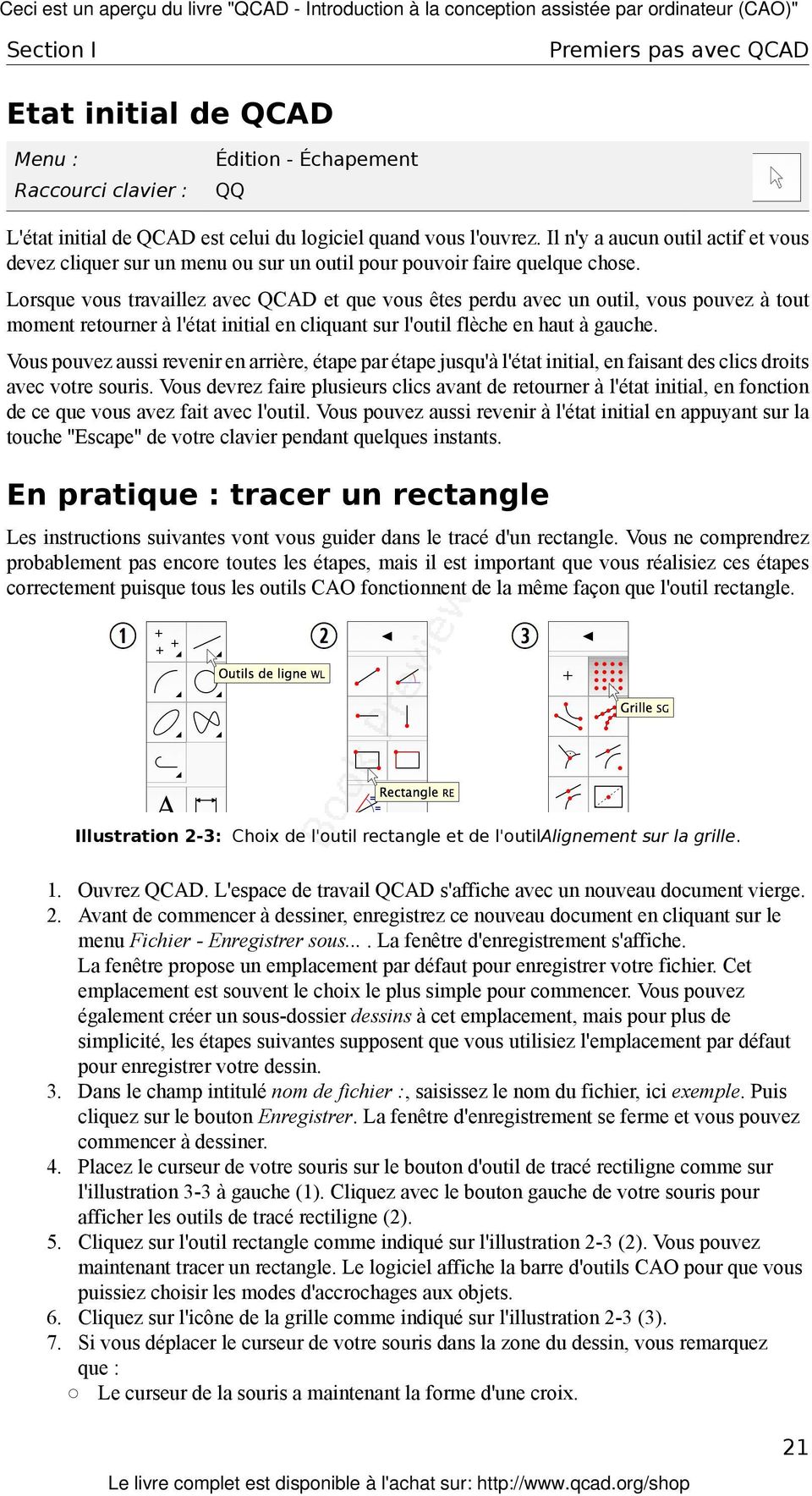
6 Section I Premiers pas avec QCAD Etat initial de QCAD Menu : Édition - Échapement Raccourci clavier : QQ L'état initial de QCAD est celui du logiciel quand vous l'ouvrez. Il n'y a aucun outil actif et vous devez cliquer sur un menu ou sur un outil pour pouvoir faire quelque chose. Lorsque vous travaillez avec QCAD et que vous êtes perdu avec un outil, vous pouvez à tout moment retourner à l'état initial en cliquant sur l'outil flèche en haut à gauche. Vous pouvez aussi revenir en arrière, étape par étape jusqu'à l'état initial, en faisant des clics droits avec votre souris. Vous devrez faire plusieurs clics avant de retourner à l'état initial, en fonction de ce que vous avez fait avec l'outil. Vous pouvez aussi revenir à l'état initial en appuyant sur la touche ''Escape'' de votre clavier pendant quelques instants. En pratique : tracer un rectangle Les instructions suivantes vont vous guider dans le tracé d'un rectangle. Vous ne comprendrez probablement pas encore toutes les étapes, mais il est important que vous réalisiez ces étapes correctement puisque tous les outils CAO fonctionnent de la même façon que l'outil rectangle. Illustration 2-3: Choix de l'outil rectangle et de l'outilalignement sur la grille. 1. Ouvrez QCAD. L'espace de travail QCAD s'affiche avec un nouveau document vierge. 2. Avant de commencer à dessiner, enregistrez ce nouveau document en cliquant sur le menu Fichier - Enregistrer sous.... La fenêtre d'enregistrement s'affiche. La fenêtre propose un emplacement par défaut pour enregistrer votre fichier. Cet emplacement est souvent le choix le plus simple pour commencer. Vous pouvez également créer un sous-dossier dessins à cet emplacement, mais pour plus de simplicité, les étapes suivantes supposent que vous utilisiez l'emplacement par défaut pour enregistrer votre dessin. 3. Dans le champ intitulé nom de fichier :, saisissez le nom du fichier, ici exemple. Puis cliquez sur le bouton Enregistrer. La fenêtre d'enregistrement se ferme et vous pouvez commencer à dessiner. 4. Placez le curseur de votre souris sur le bouton d'outil de tracé rectiligne comme sur l'illustration 3-3 à gauche (1). Cliquez avec le bouton gauche de votre souris pour afficher les outils de tracé rectiligne (2). 5. Cliquez sur l'outil rectangle comme indiqué sur l'illustration 2-3 (2). Vous pouvez maintenant tracer un rectangle. Le logiciel affiche la barre d'outils CAO pour que vous puissiez choisir les modes d'accrochages aux objets. 6. Cliquez sur l'icône de la grille comme indiqué sur l'illustration 2-3 (3). 7. Si vous déplacer le curseur de votre souris dans la zone du dessin, vous remarquez que : Le curseur de la souris a maintenant la forme d'une croix. 21
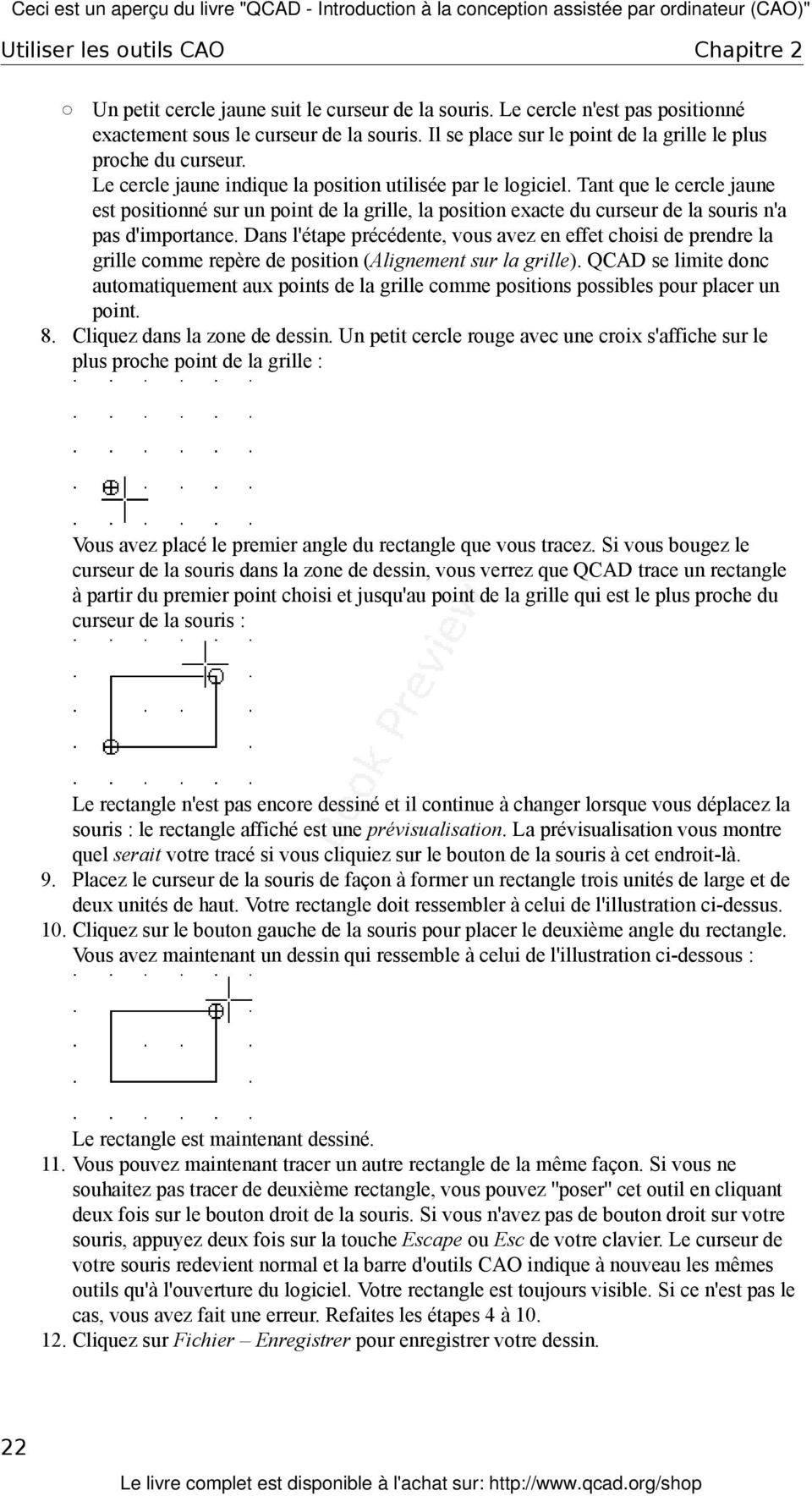
7 Utiliser les outils CAO Chapitre 2 Un petit cercle jaune suit le curseur de la souris. Le cercle n'est pas positionné exactement sous le curseur de la souris. Il se place sur le point de la grille le plus proche du curseur. Le cercle jaune indique la position utilisée par le logiciel. Tant que le cercle jaune est positionné sur un point de la grille, la position exacte du curseur de la souris n'a pas d'importance. Dans l'étape précédente, vous avez en effet choisi de prendre la grille comme repère de position (Alignement sur la grille). QCAD se limite donc automatiquement aux points de la grille comme positions possibles pour placer un point. 8. Cliquez dans la zone de dessin. Un petit cercle rouge avec une croix s'affiche sur le plus proche point de la grille : Vous avez placé le premier angle du rectangle que vous tracez. Si vous bougez le curseur de la souris dans la zone de dessin, vous verrez que QCAD trace un rectangle à partir du premier point choisi et jusqu'au point de la grille qui est le plus proche du curseur de la souris : Le rectangle n'est pas encore dessiné et il continue à changer lorsque vous déplacez la souris : le rectangle affiché est une prévisualisation. La prévisualisation vous montre quel serait votre tracé si vous cliquiez sur le bouton de la souris à cet endroit-là. 9. Placez le curseur de la souris de façon à former un rectangle trois unités de large et de deux unités de haut. Votre rectangle doit ressembler à celui de l'illustration ci-dessus. 10. Cliquez sur le bouton gauche de la souris pour placer le deuxième angle du rectangle. Vous avez maintenant un dessin qui ressemble à celui de l'illustration ci-dessous : Le rectangle est maintenant dessiné. 11. Vous pouvez maintenant tracer un autre rectangle de la même façon. Si vous ne souhaitez pas tracer de deuxième rectangle, vous pouvez ''poser'' cet outil en cliquant deux fois sur le bouton droit de la souris. Si vous n'avez pas de bouton droit sur votre souris, appuyez deux fois sur la touche Escape ou Esc de votre clavier. Le curseur de votre souris redevient normal et la barre d'outils CAO indique à nouveau les mêmes outils qu'à l'ouverture du logiciel. Votre rectangle est toujours visible. Si ce n'est pas le cas, vous avez fait une erreur. Refaites les étapes 4 à Cliquez sur Fichier Enregistrer pour enregistrer votre dessin. 22
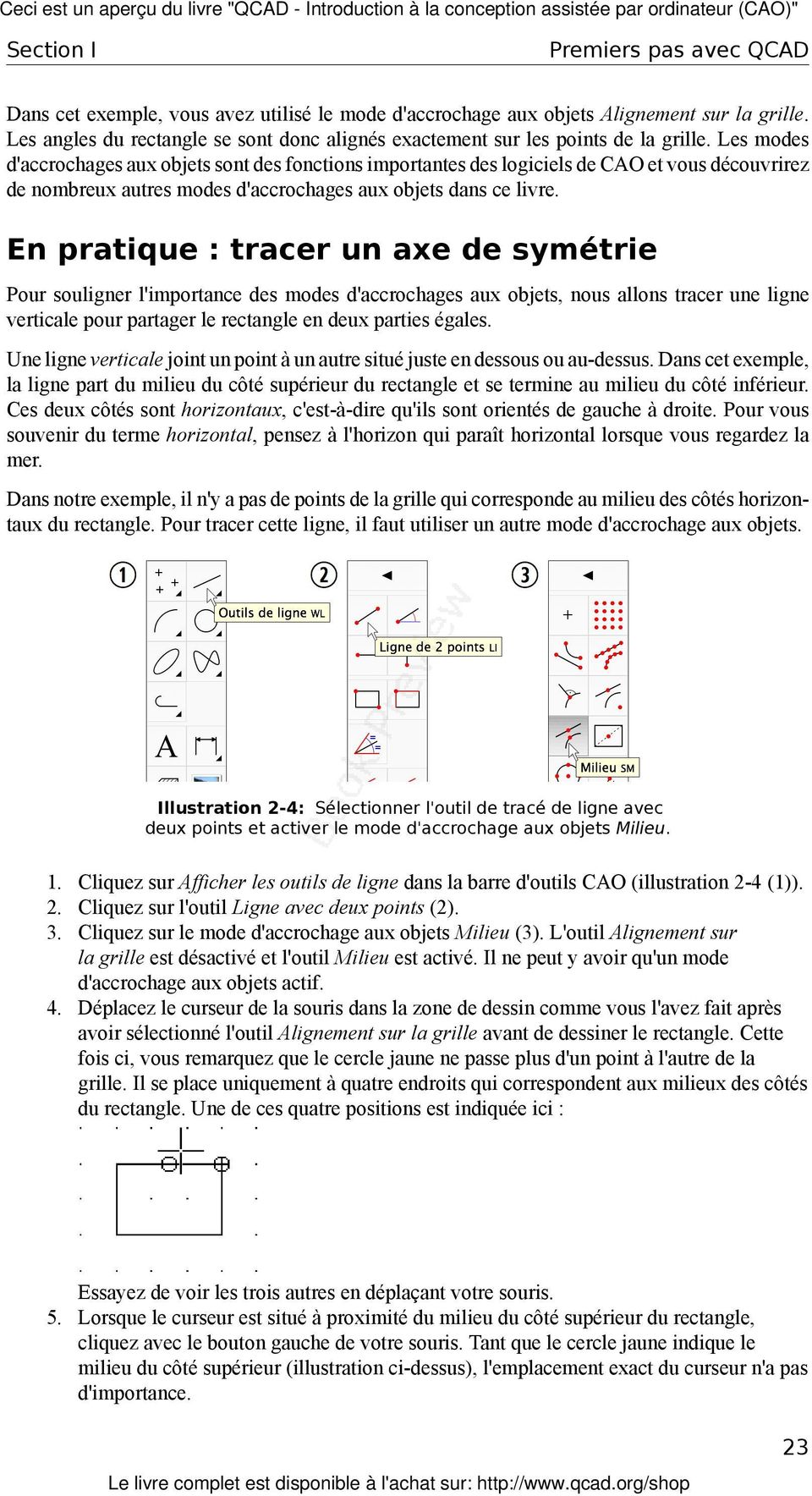
8 Section I Premiers pas avec QCAD Dans cet exemple, vous avez utilisé le mode d'accrochage aux objets Alignement sur la grille. Les angles du rectangle se sont donc alignés exactement sur les points de la grille. Les modes d'accrochages aux objets sont des fonctions importantes des logiciels de CAO et vous découvrirez de nombreux autres modes d'accrochages aux objets dans ce livre. En pratique : tracer un axe de symétrie Pour souligner l'importance des modes d'accrochages aux objets, nous allons tracer une ligne verticale pour partager le rectangle en deux parties égales. Une ligne verticale joint un point à un autre situé juste en dessous ou au-dessus. Dans cet exemple, la ligne part du milieu du côté supérieur du rectangle et se termine au milieu du côté inférieur. Ces deux côtés sont horizontaux, c'est-à-dire qu'ils sont orientés de gauche à droite. Pour vous souvenir du terme horizontal, pensez à l'horizon qui paraît horizontal lorsque vous regardez la mer. Dans notre exemple, il n'y a pas de points de la grille qui corresponde au milieu des côtés horizontaux du rectangle. Pour tracer cette ligne, il faut utiliser un autre mode d'accrochage aux objets. Illustration 2-4: Sélectionner l'outil de tracé de ligne avec deux points et activer le mode d'accrochage aux objets Milieu. 1. Cliquez sur Afficher les outils de ligne dans la barre d'outils CAO (illustration 2-4 (1)). 2. Cliquez sur l'outil Ligne avec deux points (2). 3. Cliquez sur le mode d'accrochage aux objets Milieu (3). L'outil Alignement sur la grille est désactivé et l'outil Milieu est activé. Il ne peut y avoir qu'un mode d'accrochage aux objets actif. 4. Déplacez le curseur de la souris dans la zone de dessin comme vous l'avez fait après avoir sélectionné l'outil Alignement sur la grille avant de dessiner le rectangle. Cette fois ci, vous remarquez que le cercle jaune ne passe plus d'un point à l'autre de la grille. Il se place uniquement à quatre endroits qui correspondent aux milieux des côtés du rectangle. Une de ces quatre positions est indiquée ici : Essayez de voir les trois autres en déplaçant votre souris. 5. Lorsque le curseur est situé à proximité du milieu du côté supérieur du rectangle, cliquez avec le bouton gauche de votre souris. Tant que le cercle jaune indique le milieu du côté supérieur (illustration ci-dessus), l'emplacement exact du curseur n'a pas d'importance. 23
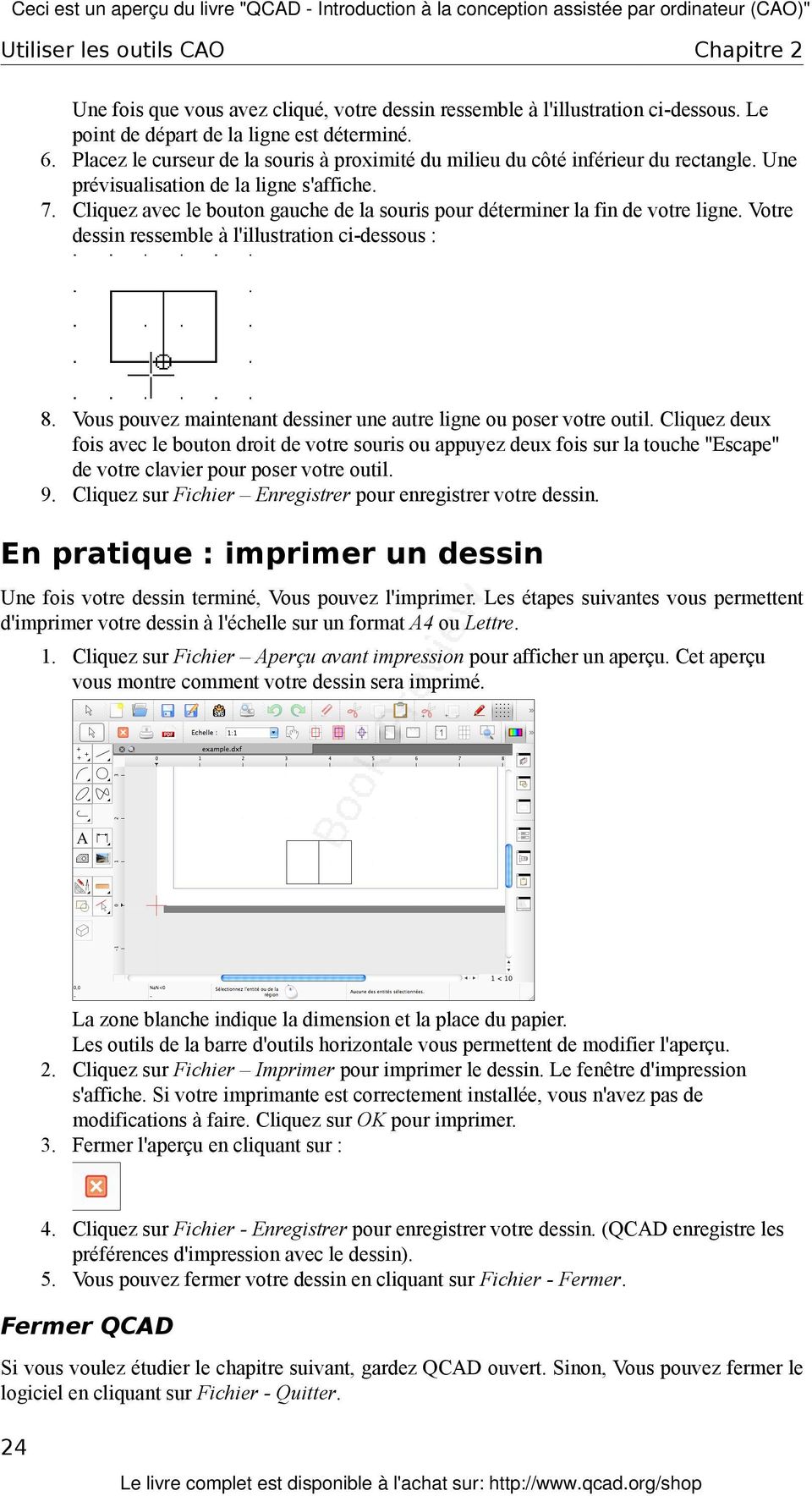
9 Utiliser les outils CAO Chapitre 2 Une fois que vous avez cliqué, votre dessin ressemble à l'illustration ci-dessous. Le point de départ de la ligne est déterminé. 6. Placez le curseur de la souris à proximité du milieu du côté inférieur du rectangle. Une prévisualisation de la ligne s'affiche. 7. Cliquez avec le bouton gauche de la souris pour déterminer la fin de votre ligne. Votre dessin ressemble à l'illustration ci-dessous : 8. Vous pouvez maintenant dessiner une autre ligne ou poser votre outil. Cliquez deux fois avec le bouton droit de votre souris ou appuyez deux fois sur la touche ''Escape'' de votre clavier pour poser votre outil. 9. Cliquez sur Fichier Enregistrer pour enregistrer votre dessin. En pratique : imprimer un dessin Une fois votre dessin terminé, Vous pouvez l'imprimer. Les étapes suivantes vous permettent d'imprimer votre dessin à l'échelle sur un format A4 ou Lettre. 1. Cliquez sur Fichier Aperçu avant impression pour afficher un aperçu. Cet aperçu vous montre comment votre dessin sera imprimé. La zone blanche indique la dimension et la place du papier. Les outils de la barre d'outils horizontale vous permettent de modifier l'aperçu. 2. Cliquez sur Fichier Imprimer pour imprimer le dessin. Le fenêtre d'impression s'affiche. Si votre imprimante est correctement installée, vous n'avez pas de modifications à faire. Cliquez sur OK pour imprimer. 3. Fermer l'aperçu en cliquant sur : 4. Cliquez sur Fichier - Enregistrer pour enregistrer votre dessin. (QCAD enregistre les préférences d'impression avec le dessin). 5. Vous pouvez fermer votre dessin en cliquant sur Fichier - Fermer. Fermer QCAD Si vous voulez étudier le chapitre suivant, gardez QCAD ouvert. Sinon, Vous pouvez fermer le logiciel en cliquant sur Fichier - Quitter. 24
10 Section II Fonctions de base 2. Une fenêtre dans laquelle vous pouvez choisir le nom du nouveau calque s'affiche. Saisissez le nom du calque : visible et personnalisez les options comme indiqué cidessous : 3. Cliquez sur OK. 4. Le nouveau calque s'affiche dans la liste des calques. Tous les arêtes visibles du dessin seront dessinées sur ce calque. 5. De la même façon, ajoutez les calques qui suivent avec les options indiquées : Tous les arêtes cachées seront dessinées sur ce calque : Nom du calque : cachés 1. Couleur : Noir 2. Epaisseur : 0,25mm 3. Type de trait : Pointillé Tous les axes de symétrie seront dessinés sur ce calque : Nom du calque : centrer 1. Couleur : Rouge 2. Epaisseur : 0,13mm 3. Style de ligne : Mixte Dessiner sur les calques Les calques que vous avez ajoutés s'affichent dans la liste des calques en plus du calque 0. Avant de réaliser un tracé, vous devez choisir le calque sur lequel vous aller dessiner. Au cours des étapes suivantes, vous allez dessiner des éléments sur chaque calque. Le dessin que vous allez réaliser est celui de l'illustration 4-4. Il s'agit de la vue de face d'un élément mécanique simple. Les instructions qui suivent vont vous guider dans la réalisation du dessin de l'illustration 4-4. Vous utiliserez à nouveau l'outil rectangle, découvrirez l'outil qui permet de dessiner des lignes parallèles et, pour finir, utiliserez deux outils de modification simples. 35

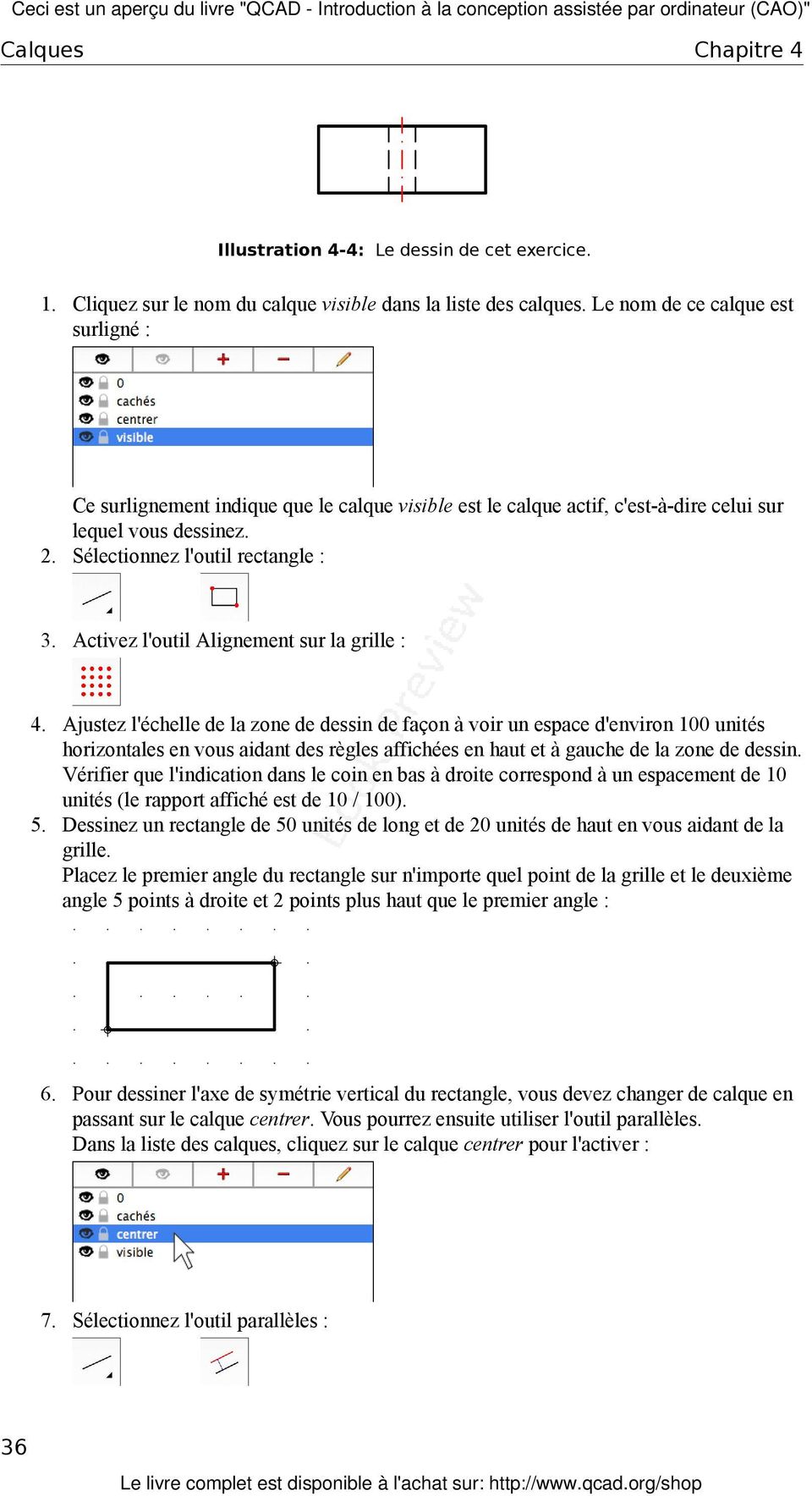
11 Calques Chapitre 4 Illustration 4-4: Le dessin de cet exercice. 1. Cliquez sur le nom du calque visible dans la liste des calques. Le nom de ce calque est surligné : Ce surlignement indique que le calque visible est le calque actif, c'est-à-dire celui sur lequel vous dessinez. 2. Sélectionnez l'outil rectangle : 3. Activez l'outil Alignement sur la grille : 4. Ajustez l'échelle de la zone de dessin de façon à voir un espace d'environ 100 unités horizontales en vous aidant des règles affichées en haut et à gauche de la zone de dessin. Vérifier que l'indication dans le coin en bas à droite correspond à un espacement de 10 unités (le rapport affiché est de 10 / 100). 5. Dessinez un rectangle de 50 unités de long et de 20 unités de haut en vous aidant de la grille. Placez le premier angle du rectangle sur n'importe quel point de la grille et le deuxième angle 5 points à droite et 2 points plus haut que le premier angle : 6. Pour dessiner l'axe de symétrie vertical du rectangle, vous devez changer de calque en passant sur le calque centrer. Vous pourrez ensuite utiliser l'outil parallèles. Dans la liste des calques, cliquez sur le calque centrer pour l'activer : 7. Sélectionnez l'outil parallèles : 36
12 Section II Fonctions de base 8. La barre d'options de l'outil parallèles s'affiche en haut de la zone de dessin. Choisissez un distance de 25 et vérifier que le nombre est fixé à 1 : 9. Placez le curseur de la souris près du côté gauche du rectangle, légèrement vers l'intérieur. Une prévisualisation de la parallèle s'affiche : Dès que la parallèle s'affiche correctement, cliquez avec le bouton gauche de la souris pour la dessiner. L'axe de symétrie que vous avez dessiné a les caractéristiques du calque centrer : un tracé mixte rouge. 10. Activez le calque cachés et créez les deux lignes cachées. L'écart entre chaque arête cachée et l'axe de symétrie est de 4, vous devez donc modifier les options de l'outil parallèles dans la barre d'options en indiquant un écart de 4. Vous pouvez ensuite dessiner les lignes comme vous l'indique l'illustration ci-dessous : 11. Votre dessin est presque terminé. Les axes de symétrie sont généralement un peu plus larges que l'objet pour les distinguer des différentes arêtes. Sous QCAD, il existe un outil qui vous permet de prolonger une ligne d'une distance définie. Sélectionnez cet outil en cliquant sur les boutons indiqués ci-dessous : 12. Indiquez la valeur 2.5 dans la barre d'options : Vous pouvez prolonger n'importe quel élément de 2.5 unités en cliquant dessus. L'élément est prolongé à l'extrémité la plus proche de l'endroit où vous cliquez. Pour prolonger l'axe de symétrie de 2.5 unités vers le haut, cliquez à proximité du haut de l'axe : 13. Cliquez sur l'axe de symétrie à proximité de son extrémité inférieure pour le prolonger vers le bas : 37

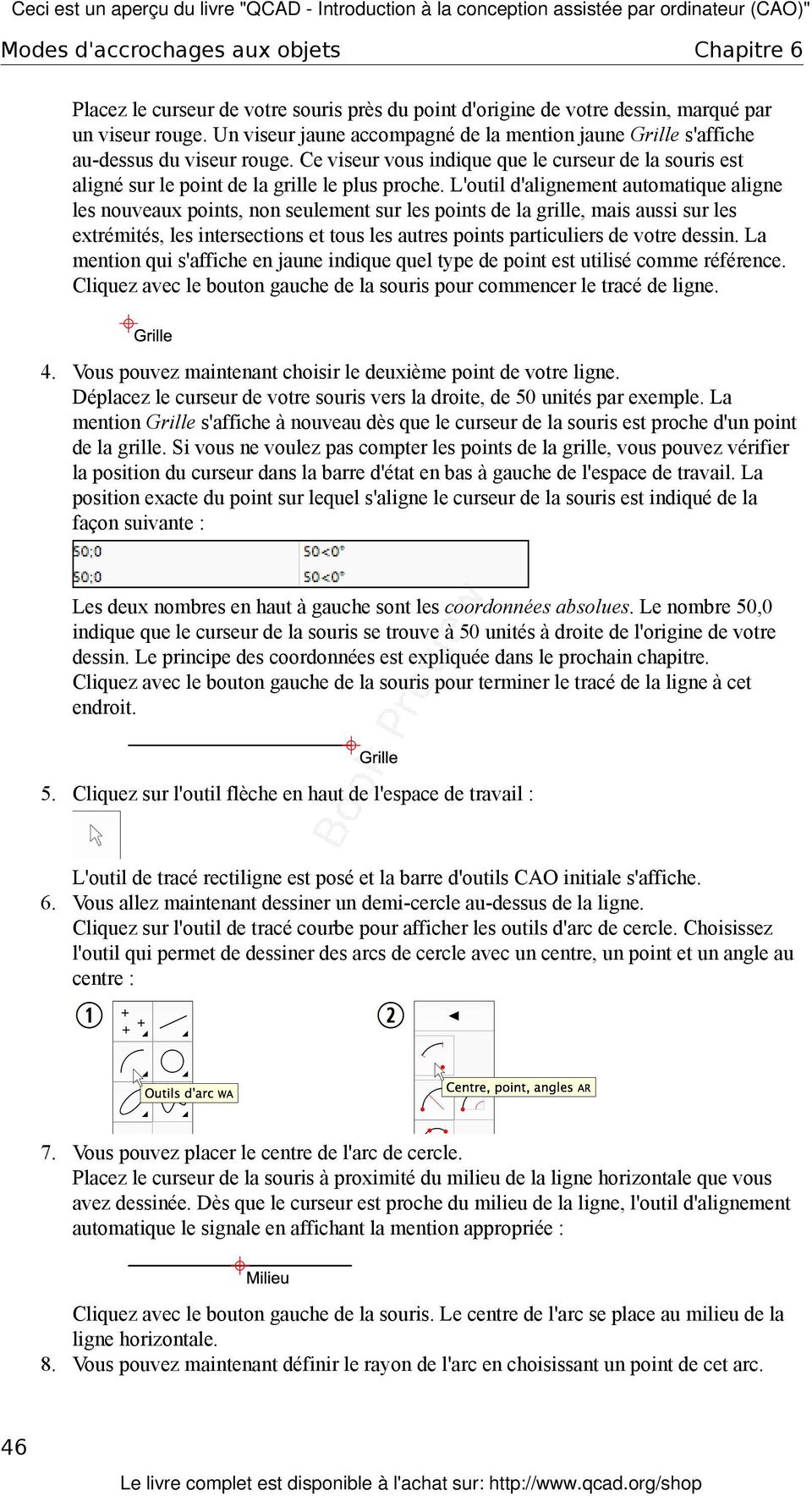
13 Modes d'accrochages aux objets Chapitre 6 Placez le curseur de votre souris près du point d'origine de votre dessin, marqué par un viseur rouge. Un viseur jaune accompagné de la mention jaune Grille s'affiche au-dessus du viseur rouge. Ce viseur vous indique que le curseur de la souris est aligné sur le point de la grille le plus proche. L'outil d'alignement automatique aligne les nouveaux points, non seulement sur les points de la grille, mais aussi sur les extrémités, les intersections et tous les autres points particuliers de votre dessin. La mention qui s'affiche en jaune indique quel type de point est utilisé comme référence. Cliquez avec le bouton gauche de la souris pour commencer le tracé de ligne. 4. Vous pouvez maintenant choisir le deuxième point de votre ligne. Déplacez le curseur de votre souris vers la droite, de 50 unités par exemple. La mention Grille s'affiche à nouveau dès que le curseur de la souris est proche d'un point de la grille. Si vous ne voulez pas compter les points de la grille, vous pouvez vérifier la position du curseur dans la barre d'état en bas à gauche de l'espace de travail. La position exacte du point sur lequel s'aligne le curseur de la souris est indiqué de la façon suivante : Les deux nombres en haut à gauche sont les coordonnées absolues. Le nombre 50,0 indique que le curseur de la souris se trouve à 50 unités à droite de l'origine de votre dessin. Le principe des coordonnées est expliquée dans le prochain chapitre. Cliquez avec le bouton gauche de la souris pour terminer le tracé de la ligne à cet endroit. 5. Cliquez sur l'outil flèche en haut de l'espace de travail : L'outil de tracé rectiligne est posé et la barre d'outils CAO initiale s'affiche. 6. Vous allez maintenant dessiner un demi-cercle au-dessus de la ligne. Cliquez sur l'outil de tracé courbe pour afficher les outils d'arc de cercle. Choisissez l'outil qui permet de dessiner des arcs de cercle avec un centre, un point et un angle au centre : 7. Vous pouvez placer le centre de l'arc de cercle. Placez le curseur de la souris à proximité du milieu de la ligne horizontale que vous avez dessinée. Dès que le curseur est proche du milieu de la ligne, l'outil d'alignement automatique le signale en affichant la mention appropriée : Cliquez avec le bouton gauche de la souris. Le centre de l'arc se place au milieu de la ligne horizontale. 8. Vous pouvez maintenant définir le rayon de l'arc en choisissant un point de cet arc. 46
14 Modes d'accrochages aux objets Chapitre 6 restreindre davantage les possibilités pour l'alignement du point d'arrêt de la ligne afin qu'elle soit exactement verticale. 4. Sélectionner l'outil de restriction Restriction verticale dans la barre d'outils CAO : 5. Placez le curseur de la souris au même endroit que précédemment : Le point d'alignement est toujours le point d'intersection mais l'angle de la ligne est verrouillé afin qu'elle soit exactement verticale. Comme d'habitude, cliquez avec le bouton gauche de la souris pour terminer le tracé de la ligne. Exercices 1. Réalisez le dessin suivant en utilisant uniquement l'outil d'alignement automatique pour placer les différents points. Le côté du carré mesure 30 unités. 2. Utilisez l'outil d'alignement automatique pour ajouter deux lignes au dessin de l'exercice précédent afin d'obtenir le dessin suivant : 3. Réalisez le dessin ci-dessous en utilisant les outils d'alignement automatique et d' alignement à distance de l'extrémité. Le côté du carré mesure 30 unités. La distance du point A au point B et du point C au point D sont de 7,5 unités chacune. 50

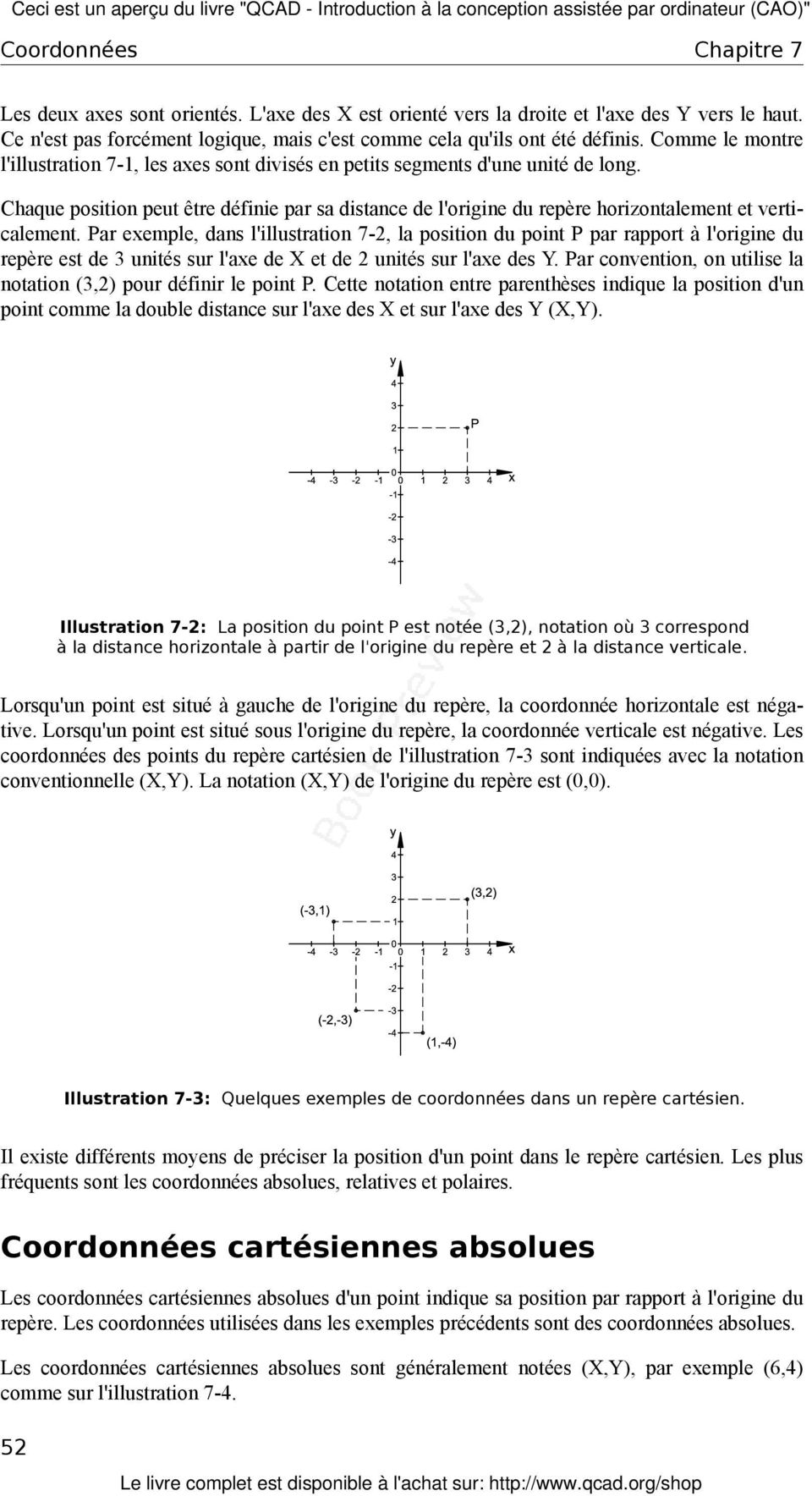
15 Section II Fonctions de base Chapitre 7 Coordonnées Objet Ce chapitre vous explique le principe des coordonnées, les différents types de coordonnées utilisables sous QCAD, comment définir la position d'un point en entrant ses coordonnées. Le système de coordonnées cartésiennes Au cours des chapitres précédents vous avez utilisé la zone de dessin. Cette zone ressemble à une feuille de papier sur laquelle vous pouvez dessiner. Lorsque vous travaillez avec un logiciel de CAO, vous êtes confronté au système de coordonnées de la zone de dessin. Un système de coordonnées définit chaque point de la zone de dessin et de votre dessin de façon exclusive. Si vous pointez votre stylo sur une position de la zone de dessin, cette position est définie par des coordonnées qui indiquent son emplacement dans la zone de dessin. Le système de coordonnées le plus utilisé est le repère cartésien. Un système de coordonnées n'est pas inné. Ces systèmes ont été définis (dans le cas présent par René Descartes en 1637) comme standard pour préciser la position d'un point dans un espace à deux dimensions. Le repère cartésien est utilisé en CAO, mais aussi dans de nombreux domaines comme les mathématiques, la physique et l'engineering. Le repère cartésien est basé sur deux axes perpendiculaires (orthogonaux). L'axe horizontal est communément appelé axe des X et l'axe vertical axe des Y comme sur l'illustration 7-1. Illustration 7-1: Les axes du repère cartésien. L'origine du repère est le point d'intersection des deux axes. Ce point est aussi nommé point zéro ou zéro absolu. 51

16 Coordonnées Chapitre 7 Les deux axes sont orientés. L'axe des X est orienté vers la droite et l'axe des Y vers le haut. Ce n'est pas forcément logique, mais c'est comme cela qu'ils ont été définis. Comme le montre l'illustration 7-1, les axes sont divisés en petits segments d'une unité de long. Chaque position peut être définie par sa distance de l'origine du repère horizontalement et verticalement. Par exemple, dans l'illustration 7-2, la position du point P par rapport à l'origine du repère est de 3 unités sur l'axe de X et de 2 unités sur l'axe des Y. Par convention, on utilise la notation (3,2) pour définir le point P. Cette notation entre parenthèses indique la position d'un point comme la double distance sur l'axe des X et sur l'axe des Y (X,Y). Illustration 7-2: La position du point P est notée (3,2), notation où 3 correspond à la distance horizontale à partir de l'origine du repère et 2 à la distance verticale. Lorsqu'un point est situé à gauche de l'origine du repère, la coordonnée horizontale est négative. Lorsqu'un point est situé sous l'origine du repère, la coordonnée verticale est négative. Les coordonnées des points du repère cartésien de l'illustration 7-3 sont indiquées avec la notation conventionnelle (X,Y). La notation (X,Y) de l'origine du repère est (0,0). Illustration 7-3: Quelques exemples de coordonnées dans un repère cartésien. Il existe différents moyens de préciser la position d'un point dans le repère cartésien. Les plus fréquents sont les coordonnées absolues, relatives et polaires. Coordonnées cartésiennes absolues Les coordonnées cartésiennes absolues d'un point indique sa position par rapport à l'origine du repère. Les coordonnées utilisées dans les exemples précédents sont des coordonnées absolues. Les coordonnées cartésiennes absolues sont généralement notées (X,Y), par exemple (6,4) comme sur l'illustration
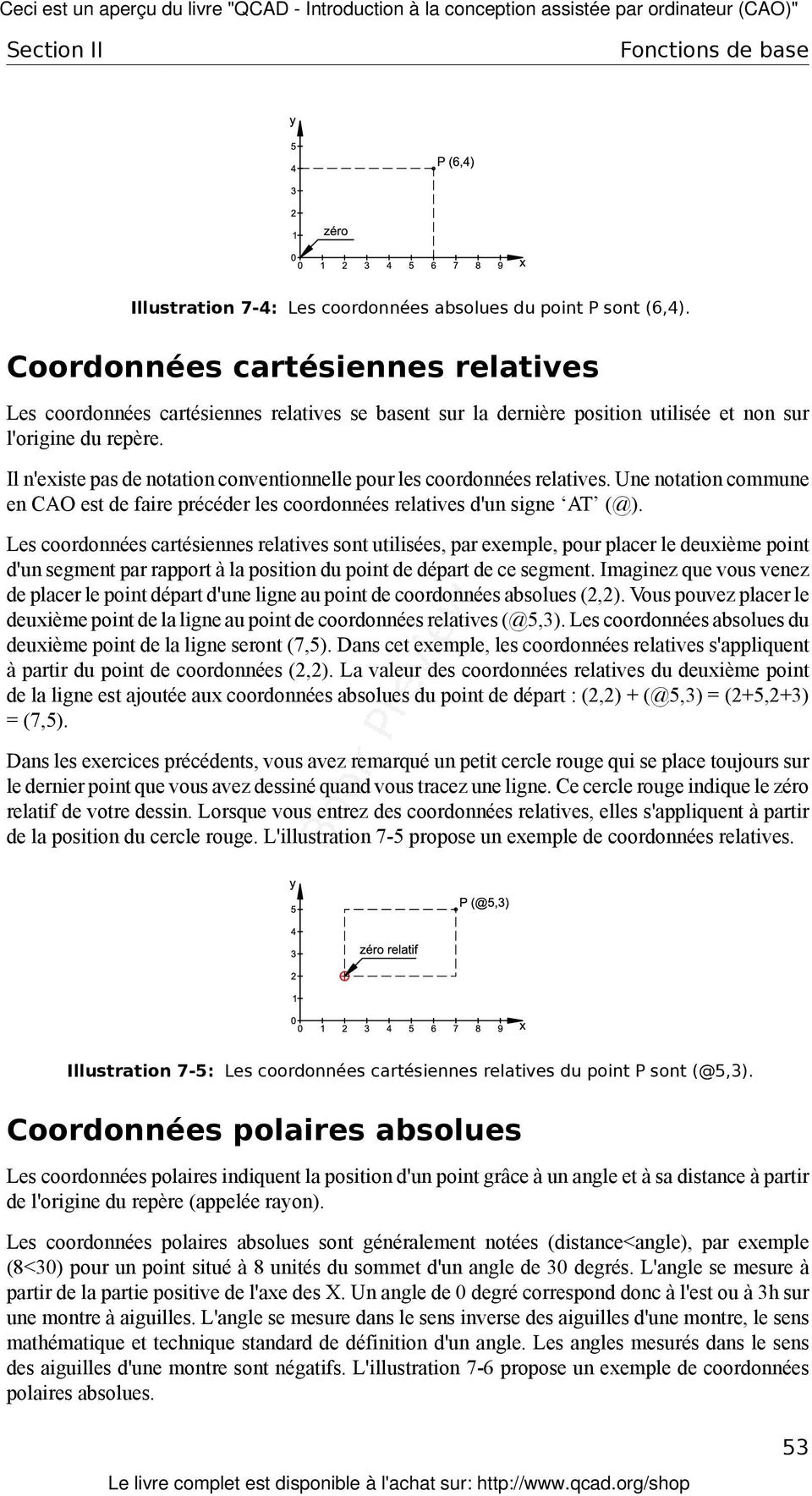
17 Section II Fonctions de base Illustration 7-4: Les coordonnées absolues du point P sont (6,4). Coordonnées cartésiennes relatives Les coordonnées cartésiennes relatives se basent sur la dernière position utilisée et non sur l'origine du repère. Il n'existe pas de notation conventionnelle pour les coordonnées relatives. Une notation commune en CAO est de faire précéder les coordonnées relatives d'un signe AT (@). Les coordonnées cartésiennes relatives sont utilisées, par exemple, pour placer le deuxième point d'un segment par rapport à la position du point de départ de ce segment. Imaginez que vous venez de placer le point départ d'une ligne au point de coordonnées absolues (2,2). Vous pouvez placer le deuxième point de la ligne au point de coordonnées relatives (@5,3). Les coordonnées absolues du deuxième point de la ligne seront (7,5). Dans cet exemple, les coordonnées relatives s'appliquent à partir du point de coordonnées (2,2). La valeur des coordonnées relatives du deuxième point de la ligne est ajoutée aux coordonnées absolues du point de départ : (2,2) + (@5,3) = (2+5,2+3) = (7,5). Dans les exercices précédents, vous avez remarqué un petit cercle rouge qui se place toujours sur le dernier point que vous avez dessiné quand vous tracez une ligne. Ce cercle rouge indique le zéro relatif de votre dessin. Lorsque vous entrez des coordonnées relatives, elles s'appliquent à partir de la position du cercle rouge. L'illustration 7-5 propose un exemple de coordonnées relatives. Illustration 7-5: Les coordonnées cartésiennes relatives du point P sont (@5,3). Coordonnées polaires absolues Les coordonnées polaires indiquent la position d'un point grâce à un angle et à sa distance à partir de l'origine du repère (appelée rayon). Les coordonnées polaires absolues sont généralement notées (distance<angle), par exemple (8<30) pour un point situé à 8 unités du sommet d'un angle de 30 degrés. L'angle se mesure à partir de la partie positive de l'axe des X. Un angle de 0 degré correspond donc à l'est ou à 3h sur une montre à aiguilles. L'angle se mesure dans le sens inverse des aiguilles d'une montre, le sens mathématique et technique standard de définition d'un angle. Les angles mesurés dans le sens des aiguilles d'une montre sont négatifs. L'illustration 7-6 propose un exemple de coordonnées polaires absolues. 53
18 Outils de dessin Chapitre 8 2. Cliquez pour terminer le tracé de la première ligne / commencer le tracé de la suivante. Recommencez jusqu'à ce que vous ayez tracé toutes les lignes que vous voulez dessiner. 3. Posez cet outil en cliquant deux fois avec le bouton droit de votre souris ou en appuyant sur la touche Escape de votre clavier deux fois. Illustration 8-4: Exemple de série de lignes reliées entre elles. 1. Cliquez pour commencer le tracé de la première ligne ou de la ligne suivante. 2. Cliquez pour terminer le tracé de cette ligne. 3. Cliquez une fois avec le bouton droit de la souris ou appuyez une fois sur la touche Escape de votre clavier. 4. Recommencez les étapes 1 à 3 jusqu'à ce que vous ayez fini de dessiner toutes les lignes. 5. Cliquez deux fois avec le bouton droit de la souris ou appuyez deux fois sur la touche Escape de votre clavier pour poser l'outil. Illustration 8-5: Exemple de tracé de lignes indépendantes. Ligne formant un angle Menu : Dessin - Ligne - Ligne d'angle Raccourci clavier : LA Cet outil vous permet de dessiner un ligne formant un angle déterminé. Vous pouvez indiquez la longueur de la ligne et le point à partir duquel vous voulez la tracer : une de ses extrémités, début ou fin, ou son milieu. Lorsque vous utilisez cet outil, la longueur de la ligne vous paraîtra souvent sans importance et vous pourrez l'ajuster ensuite en utilisant un outil d'ajustement. Utilisation 1. Indiquez l'angle de la ligne dans la barre d'options, choisissez la longueur de la ligne et sa position par rapport au point que vous allez placer. 2. Cliquez sur le point auquel vous voulez tracer la ligne. Vous pouvez placer plusieurs lignes inclinées selon le même angle ou changer l'angle dans la barre d'options. 66

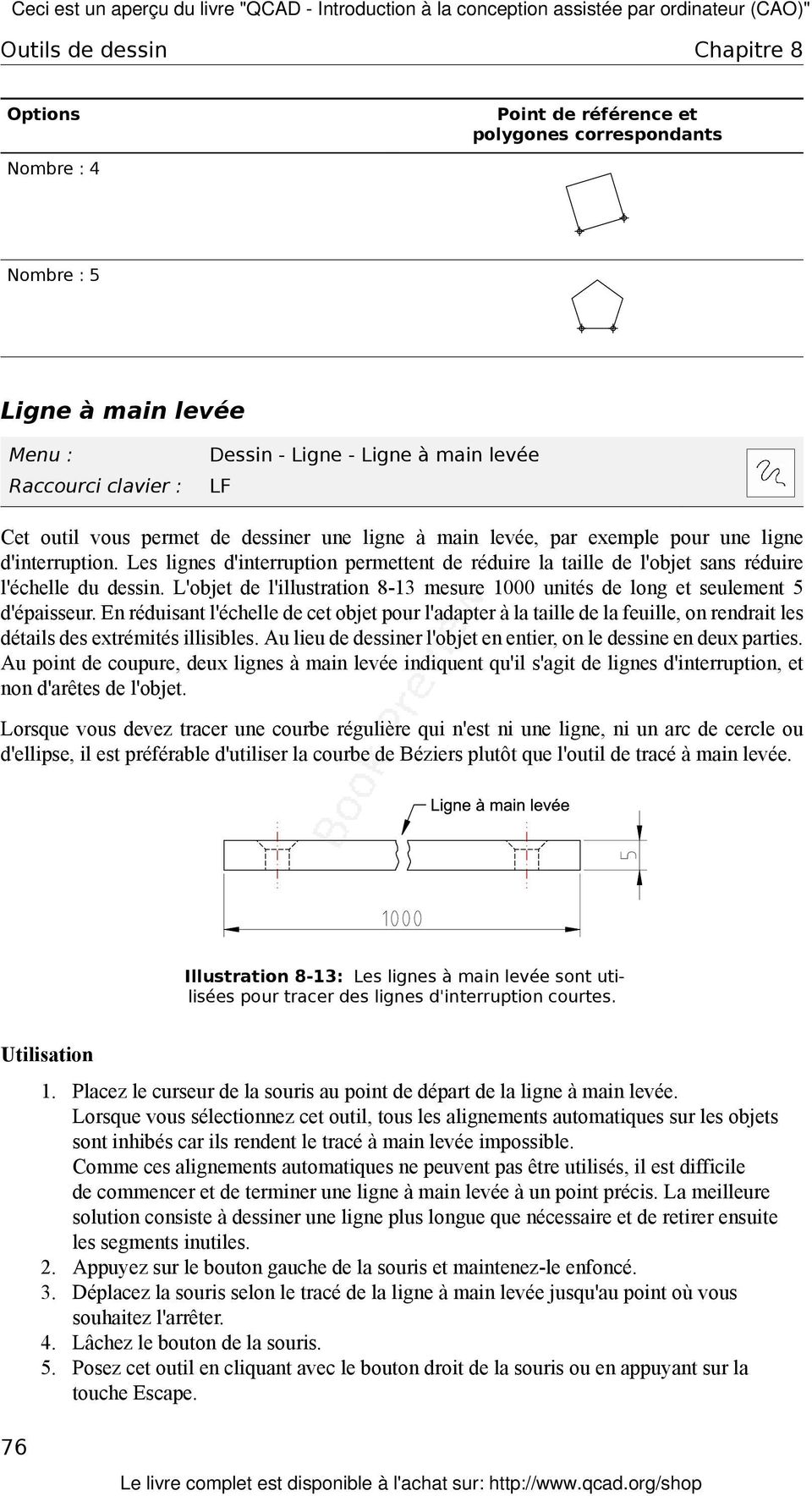
19 Outils de dessin Chapitre 8 Options Point de référence et polygones correspondants Nombre : 4 Nombre : 5 Ligne à main levée Menu : Dessin - Ligne - Ligne à main levée Raccourci clavier : LF Cet outil vous permet de dessiner une ligne à main levée, par exemple pour une ligne d'interruption. Les lignes d'interruption permettent de réduire la taille de l'objet sans réduire l'échelle du dessin. L'objet de l'illustration 8-13 mesure 1000 unités de long et seulement 5 d'épaisseur. En réduisant l'échelle de cet objet pour l'adapter à la taille de la feuille, on rendrait les détails des extrémités illisibles. Au lieu de dessiner l'objet en entier, on le dessine en deux parties. Au point de coupure, deux lignes à main levée indiquent qu'il s'agit de lignes d'interruption, et non d'arêtes de l'objet. Lorsque vous devez tracer une courbe régulière qui n'est ni une ligne, ni un arc de cercle ou d'ellipse, il est préférable d'utiliser la courbe de Béziers plutôt que l'outil de tracé à main levée. Illustration 8-13: Les lignes à main levée sont utilisées pour tracer des lignes d'interruption courtes. Utilisation 1. Placez le curseur de la souris au point de départ de la ligne à main levée. Lorsque vous sélectionnez cet outil, tous les alignements automatiques sur les objets sont inhibés car ils rendent le tracé à main levée impossible. Comme ces alignements automatiques ne peuvent pas être utilisés, il est difficile de commencer et de terminer une ligne à main levée à un point précis. La meilleure solution consiste à dessiner une ligne plus longue que nécessaire et de retirer ensuite les segments inutiles. 2. Appuyez sur le bouton gauche de la souris et maintenez-le enfoncé. 3. Déplacez la souris selon le tracé de la ligne à main levée jusqu'au point où vous souhaitez l'arrêter. 4. Lâchez le bouton de la souris. 5. Posez cet outil en cliquant avec le bouton droit de la souris ou en appuyant sur la touche Escape. 76
20 Section III Dessiner et éditer avec QCAD Vous pouvez ensuite choisir l'élément à modifier, ici la ligne pointillée : La ligne pointillée est prolongée jusqu'à l'arc. Vous n'avez pas eu besoin de faire une sélection. Vous trouverez une présentation plus détaillée de cet outil au cours de ce chapitre. Cette façon de procéder est la même pour tous les outils qui permettent de modifier un nombre restreint d'éléments. Vous devez cliquer sur les éléments dans un certain ordre et parfois, le point sur lequel vous cliquez est important. La sélection n'est donc pas nécessaire pour utiliser ces outils. Quelques exemples d'outils qui fonctionnent de la même façon : les outils d'étirement, de coin biseauté, de coin arrondi ou de division. Outils de sélection de base Lorsque QCAD est à l'état initial, vous pouvez sélectionner et désélectionner des éléments de la même façon que sous d'autres logiciels. QCAD est à l'état initial lorsqu'aucun outil n'est activé. Si vous n'êtes pas sûr que ce soit le cas, vous pouvez cliquer sur l'outil flèche dans la barre d'outils en haut à gauche : Ce bouton désactive tous les outils qui pouvaient être encore actifs et met le logiciel dans son état initial. Sélectionner un élément indépendant 1. Placez le curseur de la souris à proximité d'un élément. Par exemple, pour sélectionner le cercle du dessin ci-dessous, placez le curseur de la souris à proximité du cercle. Vous n'avez pas besoin de le placer exactement sur le cercle mais il doit être suffisamment proche, comme indiqué ci-dessous : 2. Cliquez avec le bouton gauche de la souris. L'élément s'affiche en brun-rouge pour indiquer qu'il a été sélectionné. Des petits carrés bleus s'affichent aux points de référence de l'élément : 101

21 Sélection et modification Chapitre 9 Toutes les sélections antérieures sont annulées et l'élément sur lequel vous avez cliqué (ici, le cercle) est le seul élément sélectionné du dessin. Ajouter un élément à la sélection Vous pouvez aussi ajouter un élément à la sélection active. Plusieurs éléments peuvent être sélectionnés de cette façon. 1. Placez le curseur de la souris à proximité d'un élément qui n'est pas encore sélectionné, ici l'axe de symétrie vertical du cercle. Là encore, vous n'avez pas besoin de placer le curseur exactement sur la ligne, mais vous devez le placer plus près de la ligne que des autres éléments : 2. Maintenez la touche Shift de votre clavier enfoncée et cliquez avec le bouton gauche de votre souris. Relâchez la touche Shift. L'élément est sélectionné. Tous les éléments qui étaient déjà sélectionnés (ici, le cercle) le sont encore : Retirer un élément d'une sélection En maintenant la touche Shift enfoncée, vous pouvez aussi retirer un élément d'une sélection active. Cliquez sur un élément déjà sélectionné pour le désélectionner. Annuler la sélection active Comme dans la plupart des logiciels de dessin, vous pouvez annuler la sélection en cliquant dans une zone vide de votre dessin. Sélectionner les éléments d'une zone rectangulaire Vous avez parfois besoin de sélectionner plusieurs éléments et les choisir manuellement un par un serait très fastidieux. Sous QCAD, vous pouvez utiliser un outil qui permet de sélectionner les éléments d'une zone et fonctionne comme dans d'autres logiciels. Cet outil possède deux options de fonctionnement auxquelles vous devez faire attention : Sélection dans la zone. Avec ce mode, tous les éléments qui se trouvent intégralement dans la zone rectangulaire sont sélectionnés. Pour effectuer ce type de sélection, vous devez cliquer pour placer un des angles gauches de la zone de sélection et étendre la zone vers la droite. La zone de sélection est surlignée en bleu et entourée d'un trait continu. 102
22 Section III Dessiner et éditer avec QCAD 4. Cliquez avec le bouton gauche de la souris. Les cercles interceptés par la ligne sont sélectionnés : L'outil qui permet de désélectionner des éléments par intersection s'utilise de la même façon pour désélectionner des éléments placés en ligne droite. Sélectionner un calque Menu : Sélection - (Dé-)sélectionner calque Raccourci clavier : TL Cet outil vous permet de sélectionner ou de désélectionner tous les éléments appartenant à un calque. Utilisation 1. Choisissez le mode de sélection (voir le tableau 9-1). 2. Cliquez avec le bouton gauche de la souris à proximité d'un élément appartenant au calque que vous voulez sélectionner. 3. Tous les éléments appartenant au même calque sont sélectionnés. Si vous cliquez sur un élément déjà sélectionné, l'ensemble du calque est désélectionné. Outils de modification de base Sous QCAD, il existe de nombreux outils pour réaliser les différentes sortes de modifications et de transformations dans vos dessins. En plus de ces outils CAO spécifiques, des outils de base permettent les modifications standards que vous trouvez dans presque tous les logiciels. Ces outils de modification et d'édition de base comprennent : 1. Les fonctions couper, copier, coller. 2. Le déplacement de points de référence avec la souris (glisser-déposer). 3. Le déplacement d'éléments avec la souris (glisser-déposer). Couper, copier et coller sont les outils favoris de nombreux utilisateurs d'ordinateurs et vous avez probablement déjà rencontré ces fonctions dans plusieurs autres logiciels. Sous QCAD, ces outils fonctionnent de la même façon que sous d'autres logiciels et des fonctions complémentaires les rendent encore plus efficaces. Plusieurs logiciels et la plupart des systèmes d'exploitation avec une interface graphique utilisent le glisser-déposer pour déplacer ou copier des éléments, par exemple des documents. Ces opérations ne nécessitent généralement pas de placer l'objet de manière précise. Sous QCAD, la fonction glisser-déposer a été améliorée afin de vous permettre de conserver la précision d'un logiciel de CAO. Suppression d'éléments Menu : Edition - Supprimer Raccourcis clavier : ER, Delete, Backspace 109
23 Sélection et modification Chapitre 9 Cet outil vous permet de supprimer les éléments sélectionnés. Vous pouvez aussi faire une sélection et appuyer sur la touche suppression de votre clavier. Utilisation 1. Sélectionnez les éléments à supprimer 2. Cliquez sur l'outil supprimer ou appuyez sur la touche suppression de votre clavier. 3. Les éléments sélectionnés sont supprimés du dessin. Couper, copier et coller Menu : Edition - Couper Raccourcis clavier : CT, Ctrl-X (Mac: X) Menu : Edition - Copier Raccourcis clavier : CP, Ctrl-C (Mac: C) Menu : Edition - Coller Raccourcis clavier : PS, Ctrl-V (Mac: V) Les outils couper, copier et coller utilisent un espace de stockage temporaire interne appelé pressepapier. Le presse-papier permet de stocker temporairement des éléments et de les insérer ensuite dans le dessin. Il permet aussi de déplacer ou de copier des éléments d'un dessin à un autre. L'outil couper et l'outil copier sont très similaires. Ils placent tous deux l'élément sélectionné dans le presse-papier. La seule différence est la suivante : l'outil couper supprime l'élément initial alors que l'outil copier le conserve. L'exemple de l'illustration 9-4 présente une vue de haut d'une chaise et d'une table. Les outils couper et coller permettent de déplacer la chaise et de la placer à la table. Une autre copie de la chaise peut être placée de l'autre côté de la table. Illustration 9-4: Les outils couper et coller sont les plus adaptés pour placer deux copies de la chaise autour de la table. Utilisation 1. Sélectionner les éléments que vous voulez couper ou copier. Dans cet exemple, vous sélectionnez tous les éléments qui constituent la chaise : 2. Sélectionnez l'outil copier : 110
24 Section III Dessiner et éditer avec QCAD 7. Le symétrique de la sélection est tracé : Déplacement et rotation d'éléments Menu : Modifier - Déplacement et rotation Raccourci clavier : MR Cet outil vous permet de déplacer un élément et de lui appliquer une rotation en même temps. Cet outil est généralement utilisé pour créer plusieurs copies d'un objet côte à côte, chaque copie étant un peu plus tournée que la précédente. Utilisation 1. Sélectionnez les éléments que vous voulez déplacer en y appliquant une rotation. Dans cet exemple, vous allez copier l'aiguille des heures de l'horloge de gauche sur les trois autres. La deuxième horloge indique 4h, la troisième 5h et la quatrième 6h : Sélectionnez la petite aiguille : 2. Sélectionnez l'outil de modification : 3. Cliquez sur le point de référence de déplacement des éléments. Ce point est aussi le centre de rotation. Ici, vous choisissez le centre de l'horloge comme point de référence : 4. Indiquez l'angle de rotation dans la barre d'options. Cette étape est facultative puisque vous pouvez définir l'angle de rotation dans la fenêtre d'options qui s'affiche ensuite. L'indiquer dès maintenant vous permet cependant d'obtenir la bonne prévisualisation et de corriger les erreurs potentielles. Pour cet exemple, indiquez un angle de -360/12 ou de -30 : 125
25 Sélection et modification Chapitre 9 Les angles positifs sont mesurés dans le sens inverse des aiguilles d'une montre et les angles négatifs dans le sens des aiguilles d'une montre. 5. Placez le curseur de la souris au centre de la deuxième horloge et vérifiez que la prévisualisation de la rotation est correcte. Si ce n'est pas le cas, corrigez l'angle dans la barre d'options. La prévisualisation ressemble à ceci : 6. Cliquez avec le bouton gauche de la souris pour valider le point cible de la première copie. 7. Une fenêtre qui permet de choisir les options de l'outil s'affiche : Les options de nombre de copies, de caractéristiques utilisées et de calque utilisé sont les mêmes que celles des outils précédents. Choisissez l'option Copies multiples et indiquez 3 comme nombre de copies. Vous créez trois copies de la petite aiguille de l'horloge. L'angle a été indiqué précédemment dans la barre d'options et vous n'avez pas besoin de le modifier. 8. Cliquez sur OK. 9. Les copies de l'aiguille sont dessinées à intervalles réguliers et avec l'angle de rotation indiqué : Rotation et contre-rotation d'éléments Menu : Modifier - Double rotation Raccourci clavier : R2 Cet outil est lié à l'outil déplacement et rotation. Il permet de combiner deux rotations en une seule opération. Même si cet outil est flexible, il est presque exclusivement utilisé pour répartir un élément régulièrement sur un cercle sans appliquer de rotation à la sélection. Cet transformation est aussi appelée duplication polaire. L'illustration 9-9 propose un exemple d'objet réalisé ainsi. 126
26 Section III Dessiner et éditer avec QCAD Illustration 9-9: Cet outil permet de répartir un motif sur un cercle. Utilisation 1. Sélectionnez les éléments auxquels vous voulez appliquer une rotation. Dans cet exemple, il s'agit de la cavité allongée de droite : 2. Sélectionnez l'outil de rotation : 3. Cliquez sur le centre de la rotation principale. La sélection tournera autour de ce centre. Vous choisissez le centre du dessin comme centre de rotation : 127
27 Section III Dessiner et éditer avec QCAD 2. Sélectionner l'outil : 3. Les éléments sont décomposés selon les indications du tableau Répétez la procédure si nécessaire pour décomposer davantage les éléments restants. Edition de textes Menu : Modifier - Editer le texte Raccourci clavier : MT Cet outil permet de modifier un texte ou les caractéristiques d'un élément texte. Les textes d'une seule ligne peuvent aussi être modifiés grâce à l'éditeur de propriétés. Utilisation 1. Sélectionnez l'outil édition de textes : 2. Cliquez sur l élément texte que vous voulez éditer. 3. Une fenêtre permettant de modifier le texte et les différentes caractéristiques de l'élément texte. Ces modifications sont abordées plus en détail dans la Partie 4 : Textes, cotations et hachures. 4. Cliquez sur le bouton OK pour valider les modifications et les appliquer à l'élément texte choisi. Placer des éléments au premier plan ou à l'arrière-plan Menu : Modifier - Amener au premier plan / Placer en arrière plan Raccourcis clavier : MF, MB Lorsque votre dessin contient des hachures ou des champs-pleins qui chevauchent des contours, ces outils vous permettent de les ''empiler'' dans le bon ordre. Utilisation 1. Sélectionnez les éléments que vous voulez placer au premier plan ou à l'arrière-plan. Dans cet exemple, le cercle plein doit être placé à l'arrière-plan pour surligner une zone du dessin : 2. Cliquez sur le bouton approprié pour placer l'élément au premier plan : Ou à l'arrière-plan : 141
28 Outils de mesure Chapitre 11 Utilisation 1. Cliquez sur le premier point. 2. Placez le curseur de la souris près du deuxième point. La distance entre les deux points s'affiche. Cet outil peut être utilisé de la même façon qu'un mètre à enrouleur. 3. Cliquez sur le second point. La distance s affiche dans la zone de dessin, mais aussi dans la ligne de commande avec la distance en X, la distance en Y et l angle selon lequel la distance a été mesurée. 4. Posez cet outil en cliquant deux fois avec le bouton droit de la souris ou en appuyant deux fois sur la touche Escape. Distance entre un élément et un point Menu : Infos - Distance d'une entité à un point Raccourci clavier : IE Cet outil permet de mesurer la plus courte distance entre un élément et un point. Utilisation 1. Cliquez sur l'élément à partir duquel vous voulez mesurer la distance avec un point. 2. Placez le curseur de la souris près du point. La plus courte distance entre l'élément et le point s'affiche immédiatement. 3. Cliquez sur le point. La distance est maintenant affichée dans la ligne de commande. 4. Posez cet outil en cliquant deux fois avec le bouton droit de la souris ou en appuyant deux fois sur la touche Escape. Angle entre deux lignes Menu : Infos - Angle Raccourci clavier : IA Cet outil permet de mesurer l'angle formé par deux lignes en degrés. Utilisation Cliquez sur la première ligne. Placez le curseur de la souris près de la deuxième ligne pour afficher l'angle. Cliquez sur la seconde ligne pour afficher l angle dans la ligne de commande. Posez cet outil en cliquant deux fois avec le bouton droit de la souris ou en appuyant deux fois sur la touche Escape. Longueur totale des éléments sélectionnés Menu : Infos - Longueur totale de la sélection Raccourci clavier : IS Cet outil permet de mesurer la longueur totale (la somme des longueurs) de tous les éléments sélectionnés. Le résultat s'affiche dans la ligne de commande. Vous devez donc afficher la ligne de commande pour voir la longueur mesurée par cet outil. Pour afficher la ligne de commande, cliquez sur le menu Affichage Barre d'outils Ligne de commande. Cet outil permet aussi de mesurer la longueur des courbes de Bézier. 150
29 Cotations Chapitre Cliquer avec le bouton droit de la souris lorsque vous ne voulez plus ajouter de segments. Le repère est créé. 5. Utilisez l'outil texte pour ajouter un élément texte si nécessaire. 6. Posez cet outil en cliquant avec le bouton droit de la souris ou en appuyant sur la touche Escape. Cotation de rayon Menu : Cotation - Radial Raccourci clavier : DR Cet outil vous permet d'ajouter rapidement la mesure du rayon à un arc ou un cercle existant. L'illustration propose un exemple de cotation de rayon. Illustration 13-11: Cotation de rayon. Utilisation 1. Cliquez sur l'arc ou le cercle auquel vous voulez ajouter une cotation. Dans cet exemple, vous cliquez sur l'arc. Le point sur lequel vous cliquez n'a pas d'importance dès lors que l'arc est l'élément le plus proche du curseur de la souris : 166
30 Cotations Chapitre 13 Illustration 13-14: Exemple d'élément texte fixe. Ajouter un texte personnalisé Comme vous l'avez vu ci-dessus, le texte de la cotation est remplacé par le texte fixé dans la barre d'options. La mesure initiale ne s'affiche plus. Pour personnalisé le texte sans effacer la mesure, vous pouvez insérer les deux caractères <> (les symboles inférieur et supérieur) dans la barre d'options. Sur le dessin, cette séquence est remplacée par la mesure. Par exemple, pour ajouter le texte 'ca. ' à un élément texte, saisissez la séquence 'ca. <>' dans le champ texte : Ajouter un préfixe Dans la plupart des cas, l'élément texte doit comporter un symbole ou un texte. Par exemple, les textes des cotations de diamètres incluent souvent le symbole de diamètre. QCAD propose un menu déroulant spécial pour de tels symboles préfixes courants. Vous pouvez choisir dans ce menu déroulant à gauche de la barre d outils et passer de l option '(Aucun préfixe)' au symbole désiré. Par exemple pour afficher un symbole de diamètre avant une cotation : La cotation verticale de l'illustration contient un symbole de diamètre pour indiquer que la partie droite de l'objet est cylindrique. La partie gauche a une face rectangulaire mis en évidence par ses diagonales. Illustration 13-15: Les cotations de diamètre comportent souvent un symbole de diamètre, en particulier lorsque la forme circulaire de l'élément n'est pas compréhensible d'emblée. Ajouter des symboles aux éléments texte Certains symboles indispensables ne sont pas disponibles sur un clavier. Pour ajouter ces symboles aux éléments de texte, QCAD propose un menu contextuel. À partir de ce menu vous pouvez sélectionner certains symboles qui sont couramment utilisés dans les cotations. Pour accéder au menu contextuel, faites un clic droit dans l un des éléments texte de la barre d options et choisissez Insérer un symbole puis choisissez le symbole que vous voulez insérer. Tolérances Les cotations contiennent généralement les tolérances. Ces tolérances indiquent au fabricant dans quelle fourchette doit se trouver une longueur pour que le produit soit accepté. L'illustration propose un exemple caractéristique de combinaison de tolérances pour une cavité et un boulon. Les tolérances permettent de garantir que le boulon s'insèrera dans la cavité sans être trop serré ou trop lâche. 170
31 Hachures et champs-pleins Chapitre 14 Chapitre 14 Hachures et champs-pleins Objet Ce chapitre vous explique ce que sont les hachures et champs-pleins, comment utiliser les hachures et champs-pleins, comment appliquer une hachure ou un champ-plein sur une zone de votre dessin, comment créer vos propres motifs de hachure. Qu'est-ce qu'une hachure? En CAO, une hachure est un motif de lignes qui remplit une zone du dessin. Les hachures ne font pas partie de la construction du dessin. Les hachures permettent d'augmenter la lisibilité de votre dessin et d'y ajouter des informations. Elles peuvent être utilisées dans de nombreuses situations. En dessin mécanique, les hachures sont généralement utilisées pour indiquer les surfaces de coupe dans une vue transversale. L'illustration 14-1 montre un exemple de vue transversale. Le dessin explique l'assemblage de quatre pièces. Le boulon n'est pas sectionné et n'est donc pas tramé. Les autres pièces sont tramées avec des hachures d'angle et de proportions différentes pour être aisément identifiables. Illustration 14-1: Hachures sur une vue transversale d'un dessin mécanique. En mécanique, architecture et géologie, les hachures sont aussi utilisées pour représenter et différencier les différents matériaux. L'illustration 14-2 montre une vue transversale d'un mur. Les différents motifs de hachure permettent de distinguer l'isolation, les panneaux de bois et le plâtre. 176
32 Section IV Blocs doivent être modifiés de la même façon. Ces symboles sont souvent utilisés plusieurs fois dans le même schéma. Illustration 15-4: Les blocs peuvent être utilisés pour les symboles de schémas comme celui-ci. 1. Tracez le symbole en utilisant les outils de dessin et de modification. Dans cet exemple, vous avez commencé par dessiner les éléments suivants : 2. Sélectionnez les éléments constitutifs du bloc. Dans cet exemple, vous sélectionnez tous les éléments constitutifs du symbole de la valve pneumatique à trois voies : 3. Cliquez sur l'outil de création de blocs à partir d'éléments dans la barre d'outils CAO : 4. Cliquez pour définir le point de référence du bloc. Ce point est un point particulier du bloc qui sera utilisé ensuite pour placer les références du bloc. Ici, vous choisissez le coin inférieur gauche comme point de référence : 5. Une fenêtre qui permet d'indiquer le nom du bloc s'affiche. Indiquez un nom qui vous permet d'identifier aisément le bloc. Dans cet exemple, vous saisissez Valve : 185
33 Index Index 53 A Accrochages aux objets 42 Affichage zoom arrière 26 zoom automatique 28 zoom avant 26 zoom panoramique 28 zoom sur zone 29 Aire mesurer 151 Ajouter nœud 94 Ajouter un calque 34 Ajouter un nœud 94 Ajuster 128 Ajuster deux 131 Ajuster entre eux 131 Aligner 143 grille 21 Allonger 132 Angle direction 53 mesurer 150 Angle entre deux lignes 150 Annuler 20 Arc 3 points 79 centre, point, angles 77 concentrique 80,81 deux points et angle 79 deux points et rayon 78 tangente 81 Arc d'ellipse 88 Architecture 159 Arrondi 136 axe des X 51 axe des Y 51 Axes 51 B Barre d'outils affichage 26 CAO 19 lignes 21 Barre d'outils CAO 19 outils de dessin 64 Barre d'outils d'affichage 26 Barres de défilement 28 Bézier 88 Bibliothèque d'objets 191 Bibliothèque de blocs 191 Bibliothèque de symboles 191 Biseau 134 Bissectrice 68 Bitmaps 198 Bloc création 184 décomposer 190 éditer 187 liste 184 modifier 187 référence 186 retirer 189 segmenter 190 supprimer 189 transformer 187 Blocs 31,182 BMP Exporter 201 Importer 198 Bouton central de la souris 28 Bouton droit de la souris 21 Bulles d'aide 19 C Calque ajouter 34 épaisseur 34 nom 34 options 34,38 type de trait 34 Calques 31,31 couleur 34 préparations 65 CAO CAO générique 8 Contre le dessin manuel 10 en général 8 Cercle 2 points 85 3 points 85 centre, point 83 centre, rayon 83 concentrique 86 Cercle rouge 53 Champs-pleins 176 Chanfrein 134 Circle two points and radius 84 Coller 110 Concentrique 81,86 Configuration écran 10 requise 10 souris 10 Construction 64 Contour sélection de 106 Coordonnées 51 Coordonnées cartésiennes 52 Coordonnées cartésiennes absolues 52 Coordonnées cartésiennes relatives 53 Coordonnées dans un repère cartésien 51 Coordonnées négatives 51 Coordonnées polaires 53,54 Coordonnées polaires absolues
34 Index Coordonnées polaires relatives 54 Copie et rotation 125 Copier 110,118 Corriger les erreurs 20 Cotation alignée 159 angle 168 architecture 159 barre d'options 169 création de 159 décimale 159 déplacer des points de référence. 173 déplacer l'élément texte 172 diamètre 167 élément texte fixe 169 éléments d'une 157 engineering 159 flèches 157 format 159 fractionnaire 159 horizontale 162 indication 157 ligne d'attache 164 ligne de cote 157 lignes de repère 158 linéaire 161 ordonnée 163 outils 159 précision 159 préférences 158 rayon 166 repère 164 symbole de diamètre 170 texte 157,169 texte personnalisé 169 tolérances 170 verticale 162 Cotation alignée 159 Cotation d'angle 168 Cotation de diamètre 167 Cotation de rayon 166 Cotation horizontale 162 Cotation linéaire 161 Cotation ordonnée 163 Cotation verticale 162 Cotations 156 et précision 11 flèches 157 symboles 170 texte 157 Couleur 34 Couper 110,137 Couper un segment 138 Courbes de spline 88 Créer des blocs 184 Curseur de la souris 21 D Décaler ligne 69,70 Décimale 159 Décomposer 140 Décomposer les références d'un bloc 190 Décomposer une référence 190 Degrés 53 Déplacement et rotation 125 Déplacer 116,118 Désélectionner calque 109 contour 106 éléments liés 106 par intersection 108 polygone 106 tracé fermé 106 zone 106,106 zone rectangulaire 106 Dessin ligne 21 préparations 64 zone 51 Dessin manuel 10 Dessiner arc d'ellipse 88 cercle 82 cotation 156 courbes de spline 88 ellipse 87 ellipses 87 ligne 23,65,66,68 polyligne 93 tracé rectiligne 65 tracés polygonaux 92 Détecter entités de longueur zéro 142 Détecter les doublons 142 Direction des angles 53 Distance mesurer 149,150 Distance d'un élément 150 Distance entre deux points 149 Divisé 140 Doublons 142 Duplication polaire 126 E Echelle d'un dessin 11 impression 11 Echelle du dessin 11 Edit diviser 140 partager 140 Editer copier 118 déplacer 118 mettre à l'échelle 122 translation 118 Editer des blocs 187 Editeur de propriétés 145 Édition annuler 20 rétablir 20 Edition ajuster 128 ajuster entre eux 131 arrondi 136 avancée
35 Index biseauter 134 chanfreiner 134 coller 110 copie et rotation 125 copier 110 couper 110,137 couper un segment 138 de base 109 décomposer 140 déplacement et rotation 125 déplacer 116 déplacer la poignée d'un objet 114 déplacer un point de référence 114 duplication polaire 126 étirement 133 flanc de raccord 136 partager 137 partager placer à l'arrière-plan 141 placer au premier plan 141 prolonger 132 reflet 123 retirer 109 rotation 120 rotation et contre-rotation 126 segmenter 140 supprimer 109 supprimer un segment 138 symétrie axiale 123 texte 141 translation et rotation 125 Efficacité 12 Ellipse 87 Engineering 159 Enregistrer 21 Enregistrer sous 21 Entrée manuelle de coordonnées 41 Epaisseur 34 Erreurs correction des 20 Escape 21 Espace de travail 16 Mac OS X 17 menus 17 zone de dessin 17 Etat initial 21 Etirement 133 Exactitude 11 Exporter 201 Bitmaps 201 BMP 201 DXF 204 JPEG 201 PDF 203 PNG 201 SVG 203 Exporter au format DXF 204 Exporter au format PDF 203 Exporter au format SVG 203 Exporter des documents bitmaps 201 F espace de travail 16 Fermer QCAD 24 Fichier dialogue 21 enregistrer 21 enregistrer sous 21 ouvrir 26 quitter 24 Flanc de raccord 136 Flèches 157,157 Format du texte 159 Fractionnaire 159 G GIF Importer 198 Grille 21 points 17 Grossissement 28 Groupes 31 H Hachure outil 177 Hachures 176 création de 177 zone 177 I Images 198 Images rasterisées 198 Importer des documents bitmaps 198 Imprimer 24,206 Indications des cotations 157 Info 149 angle 150 distance 149,150 longueur 150 longueur totale 150 périmètre 151 Insérer des blocs 186 Interface graphique 17 espace de travail 16 Intervertir la sélection 105 Introduction 8 Inverser la sélection 105 J JPEG Exporter 201 Importer 198 Justesse contre précision 40 définition 40 Fenêtre 214
36 Index L Ligne à main levée 76 angle relatif 74 auxiliaire 12 avec deux points 23,65 bissectrice 68 décalée 69,70 formant un angle 66 horizontale 67 orthogonale 73 outils 21 parallèle 69,70 polygone 74,75 rectangle 21,67 tangente 70,71 verticale 67 Ligne à main levée 76 Ligne d'attache 164 Ligne de commande masquer 17 Lignes auxiliaires 12 Lignes de construction 12 Lignes de repère 158 Liste des blocs 184 Liste des calques masquer 17 Longueur mesurer 150 Longueur totale 150 M Mac OS X menu 17 souris 10 Menu utilisation 17 Mesure distance 150 Mesurer aire 151 angle 150 distance 149 longueur 150 longueur totale 150 périmètre 151 Mise à l'échelle 122 Modèle échelle 11 Modes d'accrochages aux objets 40,42 Modification 99 CAO et dessin manuel 10 propriétés 145 Modifier 109,118 ajuster 128 ajuster entre eux 131 aligner 143 arrondi 136 biseauter 134 chanfreiner 134 copie et rotation 125 copier 118 couper 137 couper un segment 138 décomposer 140 déplacement et rotation 125 déplacer 116,118 Détecter entités de longueur zéro 142 Détecter les doublons 142 diviser 140 duplication polaire 126 étirement 133 flanc de raccord 136 mettre à l'échelle 122 partager 137,140 partager placer à l'arrière-plan 141 placer au premier plan 141 prolonger 132 reflet 123 retirer 109 rotation 120 rotation et contre-rotation 126 segmenter 140 supprimer 109 supprimer un segment 138 symétrie axiale 123 texte 141 translation 118 translation et rotation 125 Modifier des blocs 187 Molette de la souris 26 Motifs répétés 12 N NURBS 88 O Options 34 calque 38 Origine 51 Outil rapide milieu 23 Outils arcs 77 cercles 82 courbes de spline 88 ellipses 87 modification 109,118 polyligne 92 tracé rectiligne 65 tracés polygonaux 92 Outils de dessin 64 Outils de mesure 149 Outils de modification avancés 118 de base 109 Outils de modification avancés 118 Outils de modification de base
37 Index Outils de sélection 101 Outils de tracé circulaire 82 Outils de tracé d'arc 77 Outils de tracé de spline 88 Outils de tracé elliptique 87 Outils de tracé rectiligne 65 Outils polyligne 92 Outils rapides 23,40 Ouvrir un dessin 26 Q QCAD espace de travail 16 se procurer QCAD 10 site Internet 10 télécharger 10 P R Panoramique 28 Parallèles 69,70 Partager 137 Partager Périmètre mesurer 151 Perpendiculaire 73 Photos 198 PNG Exporter 201 Importer 198 Poignées 114 de cotations 173 Poignées d'un objet 114 Poignées des éléments de cotations 173 Point zéro 51 Points de référence 114 de cotations 173 Polygone 74,75 Polyligne à partir de segments 93 ajouter nœud 94 ajouter un nœud 94 dessiner 93 équidistant 97 simplifier segments 96 supprimer des segments 96 supprimer un nœud 95 Polyligne équidistant 97 Poser un outil 21 Précision 11,40 contre justesse 40 définition 40 entrée manuelle d'angles 40 entrée manuelle de coordonnées 40 entrée manuelle de distances 40 entrée manuelle de facteurs 40 outils rapides 40 techniques 40 Préférences du dessin cotation 158 Préparations avant de dessiner 64 Préparer 13 Prérequis 9,10 Prévisualisation 21 Prolonger 128,132 Propriétés 145 Public cible 8 Raccourcir 128,132 Réaliser le dessin d'objets 64 Rectangle 21,67 Reflet 123 Repaire cartésien angle 53 coordonnées polaires absolues 53 Repère 164 coordonnées négatives 51 origine 51 zéro absolu 51 Repère cartésien coordonnées 52 coordonnées absolues 52 coordonnées polaires 53,54 coordonnées polaires relatives 54 coordonnées relatives 53 zéro relatif 53,54 Rétablir 20 Retirer des blocs 189 Rotation 120 Rotation et contre-rotation 126 S Scripts automatisation par 12 Segmenter 140 Segmenter les références d'un bloc 190 Segmenter une référence 190 Sélection 101 à l'état initial 101 avancée 104 Sélectionner calque 109 contour 106 éléments liés 106 inverser sélection 105 par intersection 108 polygone 106 tout désélectionner 105,105 tout sélectionner 105,105 tracé fermé 106 zone 106,106 zone rectangulaire 106 Sélectionner un calque 109 Sens des aiguilles d'une montre 53 Sens inverse des aiguilles d'une montre 53 Simplifier segments de polyligne
38 Index Souris 10,10 bouton central 28 Souris à molette 10 Styles 33 Supprimer 109 nœuds de polyligne 95 segments de polyligne 96 Supprimer des blocs 189 Supprimer un segment 138 Symbole de diamètre 170 Symétrie axiale 123 Système de coordonnées 51 axes 51 T Tangente 70,71 Texte édition 141 Texte des cotations 157 Textes 152 Tolérances 170 Tout désélectionner 105,105 Tracé fermé sélection de 106 Trames 176 Transformer des blocs 187 Type de trait 34 Types de trait 33 Z Zéro relatif 53 Zéro relatif 53,54 Zone de dessin 17 Zone de hachure 177 Zoom 26 Zoom arrière 26 Zoom automatique 28 à l'ouverture 26 Zoom avant 26 Zoom panoramique 28 Zoom sur zone
pcon.planner 6 Préparer et présenter une implantation en toute simplicité
 pcon.planner 6 Préparer et présenter une implantation en toute simplicité Sommaire 1. Installation :... 3 2. Démarrer le logiciel :... 3 3. Interface :... 3 4. Naviguer :... 4 5. Réaliser une implantation
QCad Manuel de référence de l'utilisateur
 QCad Manuel de référence de l'utilisateur Auteur: Andrew MUSTUN Copyright 2004 RibbonSoft, Inc. Tous droits réservés Parution: Avril 2004 pour la version anglaise Traducteur: Ronan TISON Relecteur: Guillaume
Publication Assistée par Ordinateur
 Présentation OpenOffice Draw est l'outil de dessin vectoriel de la suite bureautique OpenOffice. De fait, Draw permet de réaliser certains documents comparables à ceux de Publisher, le logiciel de P.A.O.
Cours de D.A.O. Mécanique
 Cours de D.A.O. Mécanique Institut Sainte-Begge 3ème & 4ème qualification technique Site Cobegge électromécanique QCad, le DAO libre Qcad est un logiciel libre de dessin apte à dresser des plans, tout
Sommaire. Aide Page 1
 Aide Page 1 Sommaire Objectif du logiciel............ 2 Présentation................ 2 Créer un nouveau quadrillage... 3 Démarrer un nouveau plan..... 3 Sélectionner une ligne......... 3 Insérer une nouvelle
Note de cours. Introduction à Excel 2007
 Note de cours Introduction à Excel 2007 par Armande Pinette Cégep du Vieux Montréal Excel 2007 Page: 2 de 47 Table des matières Comment aller chercher un document sur CVMVirtuel?... 8 Souris... 8 Clavier
L espace de travail de Photoshop
 L espace de travail de Photoshop 1 Au cours de cette leçon, vous apprendrez à : ouvrir les fichiers Photoshop ; sélectionner et employer certains des outils dans le panneau Outils ; définir les options
Dessiner dans Galaad FRANÇOIS PALLUT
 Dessiner dans Galaad FRANÇOIS PALLUT Paternité - Pas d'utilisation Commerciale - Pas de Modification : http://creativecommons.org/licenses/by-nc-nd/2.0/fr/ Table des matières Objectifs 5 Introduction 7
Introduction : Cadkey
 Introduction Cadkey Cadkey est un logiciel de dessin assisté par ordinateur. La fenêtre du logiciel devrait ressembler à quelque chose comme suit: Le menu supérieur: Redraw Autoscale Efface Modifier les
INSERER DES OBJETS - LE RUBAN INSERTION... 3 TABLEAUX
 TABLE DES MATIERES Livret Utilisateur Excel 2007 Niveau 2 INSERER DES OBJETS - LE RUBAN INSERTION... 3 TABLEAUX... 4 Les tableaux croisés dynamiques... 4 Création d un tableau croisé... 5 Comparer des
AGASC / BUREAU INFORMATION JEUNESSE 06700 Saint Laurent du Var Tel : 04.93.07.00.66 [email protected] www.agasc.fr. Word: Les tableaux.
 Word: Les tableaux Introduction 6 ième partie Il est préférable par moments de présenter de l'information sous forme de tableau. Les instructions qui suivent démontrent comment créer un tableau et comment
Guide de l utilisateur. Faites connaissance avec la nouvelle plateforme interactive de
 Guide de l utilisateur Faites connaissance avec la nouvelle plateforme interactive de Chenelière Éducation est fière de vous présenter sa nouvelle plateforme i+ Interactif. Conçue selon vos besoins, notre
Guide de démarrage rapide Centre de copies et d'impression Bureau en Gros en ligne
 Guide de démarrage rapide Centre de copies et d'impression Bureau en Gros en ligne Aperçu du Centre de copies et d'impression Bureau en Gros en ligne Pour accéder à «copies et impression Bureau en Gros
TUTORIEL IMPRESS. Ouvrir Impress cocher «présentation vierge», «suivant» cocher «écran», «suivant» cocher «standard», «créer»
 TUTORIEL IMPRESS Ouvrir Impress cocher «présentation vierge», «suivant» cocher «écran», «suivant» cocher «standard», «créer» Une page impress s'ouvre : Le volet gauche contiendra toutes les diapositives
qwertyuiopasdfghjklzxcvbnmqwerty uiopasdfghjklzxcvbnmqwertyuiopas dfghjklzxcvbnmqwertyuiopasdfghjklz mqwertyuiopasdfghjklzxcvbnmqwert
 qwertyuiopasdfghjklzxcvbnmqwerty uiopasdfghjklzxcvbnmqwertyuiopas dfghjklzxcvbnmqwertyuiopasdfghjklz INITIATION à Word 2007 xcvbnmqwertyuiopasdfghjklzxcvbn Cours informatiques Année 2009/2010 mqwertyuiopasdfghjklzxcvbnmqwert
2013 Pearson France Adobe Illustrator CC Adobe Press
 Au cours de cette démonstration d Adobe Illustrator CC, vous découvrirez les nouvelles fonctionnalités du logiciel, comme les outils de retouche et la sélection du texte, ainsi que d autres aspects fondamentaux
Guide d'utilisation. OpenOffice Calc. AUTEUR INITIAL : VINCENT MEUNIER Publié sous licence Creative Commons
 Guide d'utilisation OpenOffice Calc AUTEUR INITIAL : VINCENT MEUNIER Publié sous licence Creative Commons 1 Table des matières Fiche 1 : Présentation de l'interface...3 Fiche 2 : Créer un nouveau classeur...4
COMMENCER AVEC VUE. Chapitre 1
 Chapitre 1 COMMENCER AVEC VUE Traduction en français du premier chapitre du manuel d'utilisation du logiciel VUE. Traduit de l'américain par Bernard Aubanel. CRÉER UNE NOUVELLE CARTE Pour ouvrir VUE: 1.
Adobe Illustrator Logiciel de dessin vectoriel et de Cartographie Assistée par Ordinateur
 Adobe Illustrator Logiciel de dessin vectoriel et de Cartographie Assistée par Ordinateur I- Ouverture d une nouvelle feuille de travail Fichier / Nouveau (ou ctrl + N) Indiquer dans la fenêtre qui s ouvre
La C.A.O (Conception Assistée par Ordinateur). Le logiciel de C.A.O.
 CAO1 La C.A.O (Conception Assistée par Ordinateur). Aujourd'hui, lorsque des ingénieurs décident de concevoir un nouveau produit, ils n'utilisent plus de stylo. Les plans sont réalisés sur ordinateur.
Table des matières. F. Saint-Germain / S. Carasco Document réalisé avec OpenOffice.org Page 1/13
 Voici un petit tutoriel d'utilisation du tableau numérique de la marque promethean. Ce tutoriel est loin d'être complet, il permet juste une première approche simple des outils de base du logiciel ACTIVstudio.
Choisir entre le détourage plume et le détourage par les couches.
 Choisir entre le détourage plume et le détourage par les couches. QUEL CHOIX D OUTILS ET QUELLE METHODE, POUR QUEL OBJECTIF? Il existe différentes techniques de détourage. De la plus simple à la plus délicate,
OFPPT ROYAUME DU MAROC RESUME THEORIQUE & GUIDE DE TRAVAUX PRATIQUES APPLICATIONS DE DESSIN ASSISTE PAR ORDINATEUR MODULE N 9: :BTP SECTEUR
 OFPPT ROYAUME DU MAROC Office de la Formation Professionnelle et de la Promotion du Travail DIRECTION RECHERCHE ET INGENIERIE DE FORMATION RESUME THEORIQUE & GUIDE DE TRAVAUX PRATIQUES MODULE N 9: SECTEUR
Assistant d e tablissement de Tableaux
 Assistant d e tablissement de Tableaux Cet outil est autonome et doit être installé sur votre ordinateur sous Windows. Cet outil n est pas parfait, il peut proposer des solutions non correctes, le tableau
Les calques : techniques avancées
 Les calques : techniques avancées 9 Au cours de cette leçon, vous apprendrez à : importer un calque d un autre fichier ; créer un masque d écrêtage ; créer et modifier un calque de réglage ; employer les
GUIDE Excel (version débutante) Version 2013
 Table des matières GUIDE Excel (version débutante) Version 2013 1. Créer un nouveau document Excel... 3 2. Modifier un document Excel... 3 3. La fenêtre Excel... 4 4. Les rubans... 4 5. Saisir du texte
1 CRÉER UN TABLEAU. IADE Outils et Méthodes de gestion de l information
 TP Numéro 2 CRÉER ET MANIPULER DES TABLEAUX (Mise en forme, insertion, suppression, tri...) 1 CRÉER UN TABLEAU 1.1 Présentation Pour organiser et présenter des données sous forme d un tableau, Word propose
Leçon 18 Coupes et sections
 Leçon 18 Coupes et sections SketchUp'version 5.0 exercices LES COUPES Les coupes, vous permettent de regarder à travers un modèle. Elles vous donnent la possibilité de faire des modifications sans avoir
l'ordinateur les bases
 l'ordinateur les bases Démarrage de l'ordinateur - Le bureau, mon espace de travail - J'utilise la souris - Ouvertes ou fermées, les fenêtres - Dans l'ordinateur, tout est fichier - Le clavier : écrire,
Manuel utilisateur Netviewer one2one
 Manuel utilisateur Netviewer one2one INDEX 1. Etablissement de la connexion...2 1.1. Client... 2 2. Travailler avec Netviewer en mode Show...3 2.1. Vue écran... 3 2.2. Le panneau Netviewer... 3 2.3. Caractéristiques...
Tp_chemins..doc. Dans la barre "arche 2" couleur claire 1/5 21/01/13
 TP de création : utilisation des chemins vectoriels Finis les mauvais rêves : vous aurez enfin votre dreamcatcher (Indienss des Grands Lacs) 1 ) Créez une nouvelle image de 300 pixels sur 600 pixels en
Assemblage couleur & trait en InDesign pour fichier Acrobat - 1
 Assemblage couleur & trait en InDesign pour fichier Acrobat Méthode de travail pour juxtaposer le trait aux couleurs en InDesign - Trait à 600 ou 1200 dpi suivant le genre (ligne claire = 1200 trait noir
Rhinoceros Modeleur NURBS sous Windows
 Rhinoceros Modeleur NURBS sous Windows Manuel de Formation Niveau 1 Version 4.0 R40TML1-07-2006 Rhinoceros Level 1 Training Manual v4.0 Robert McNeel & Associates 2006 Tous droits réservés. Imprimé aux
COPIER, COUPER, COLLER, SELECTIONNER, ENREGISTRER.
 COPIER, COUPER, COLLER, SELECTIONNER, ENREGISTRER. 1. Comment déplacer ou copier un fichier sur Windows Vous aurez régulièrement besoin de déplacer ou dupliquer des fichiers sur votre ordinateur. Par exemple
TRUCS & ASTUCES SYSTEME. 1-Raccourcis Programme sur le Bureau (7)
 TRUCS & ASTUCES SYSTEME 1-Raccourcis Programme sur le Bureau (7) 2- Mettre la souris sur Tous les programmes 3- Clic DROIT sur le programme dont on veut créer un raccourcis 4- Dans le menu contextuel Clic
INITIATION A EXCEL 2007. Année 2009 2010
 Qwertyuiopasdfghjklzxcvbnmqwertyu iopavbnmqwertyuiopasdfghjklzxcvbn mqwertyuiopasdfghjklzxcvbnmqwerty uiopasdfghjklzxcvbnmqwertyuiopasdf ghjklzxcvbnmqwertyuiopasdfghjklzxc vbnmqwertyuiopasdfghjklzxcvbnmqw
Centre de formation: Collège IBN BASSAM - TEMARA. Ce cours est proposé par le professeur d informatique:
 Centre de formation: Collège IBN BASSAM - TEMARA Ce cours est proposé par le professeur d informatique: ABDALLAH RAKKANE Chapitre Page Initiation au système d exploitation: Windows. 2 Initiation au Traitement
FOXIT READER 6.0 Guide rapide. Table des matières... II Utilisation de Foxit Reader 6.0... 1. Lecture... 4. Travailler dans des documents PDF...
 Table des matières Table des matières... II Utilisation de Foxit Reader 6.0... 1 Installer et désinstaller... 1 Ouvrir, Créer, Fermer, Enregistrer et Quitter... 1 Définir le style et l'apparence de l'interface...
Découverte et prise en main de SWEET HOME 3D
 Découverte et prise en main de SWEET HOME 3D Auteur du tutoriel : ALLARDIN Jérémie - Prof. Génie Mécanique. Site : http://www.technologie-tutoriel.fr/ Dans la première partie du TP, vous créerez les murs
Traitement de texte : Quelques rappels de quelques notions de base
 Traitement de texte : Quelques rappels de quelques notions de base 1 Quelques rappels sur le fonctionnement du clavier Voici quelques rappels, ou quelques appels (selon un de mes profs, quelque chose qui
Interface PC Vivago Ultra. Pro. Guide d'utilisation
 Interface PC Vivago Ultra Pro Guide d'utilisation Version 1.03 Configuration de l'interface PC Vivago Ultra Configuration requise Avant d'installer Vivago Ultra sur votre ordinateur assurez-vous que celui-ci
37 13 Courrier indésirable 38 14 Appeler plusieurs comptes de messagerie 39 15 Sélectionner un compte de messagerie 40 16.
 1 Créer un compte de messagerie 26 2 Créer une signature 27 3 Vérifier automatiquement le courrier entrant 28 4 Fixer le volume maximum des messages 29 5 Demande de réunion par courrier électronique 30
StarDraw, le module de dessin de StarOffice 6/7
 Pour commencer 1. Les aides de StarDraw a) Les Infobulles ou les Infoballons : en survolant quelques instants une icône (ou une rubrique d'un menu déroulant si l'option Infoballons est activée) avec le
Créer un modèle Impress
 Auto-formation sur OpenOffice.org 2.0 par Cyril Beaussier Version 1.0.24 - Janvier 2006 Créer un modèle Impress Sommaire Introduction... 2 Présentation... 3 Création du modèle... 4 Passage en mode Masque...
Tune Sweeper Manuel de l'utilisateur
 Tune Sweeper Manuel de l'utilisateur www.wideanglesoftware.com Table des matières Introduction 2 Démarrage rapide 5 Recherche de doublons 9 Sélection des pistes à conserver 12 Éliminer les doublons 15
Réalisation de cartes vectorielles avec Word
 Réalisation de cartes vectorielles avec Word Vectorisation de la carte Après avoir scanné ou avoir récupéré un fond de carte sur Internet, insérez-la dans votre fichier Word : Commencez par rendre visible
Parcours FOAD Formation EXCEL 2010
 Parcours FOAD Formation EXCEL 2010 PLATE-FORME E-LEARNING DELTA ANNEE SCOLAIRE 2013/2014 Pôle national de compétences FOAD Formation Ouverte et A Distance https://foad.orion.education.fr Livret de formation
Cours Excel : les bases (bases, texte)
 Cours Excel : les bases (bases, texte) La leçon 1 est une leçon de base qui vous permettra de débuter avec Excel, elle sera fort utile pour les prochaines leçons. Remarque : à chaque fois qu il est demandé
VOS PREMIERS PAS AVEC TRACENPOCHE
 Vos premiers pas avec TracenPoche page 1/16 VOS PREMIERS PAS AVEC TRACENPOCHE Un coup d'oeil sur l'interface de TracenPoche : La zone de travail comporte un script, une figure, un énoncé, une zone d analyse,
point On obtient ainsi le ou les points d inter- entre deux objets».
 Déplacer un objet Cliquer sur le bouton «Déplacer». On peut ainsi rendre la figure dynamique. Attraper l objet à déplacer avec la souris. Ici, on veut déplacer le point A du triangle point ABC. A du triangle
Mon aide mémoire traitement de texte (Microsoft Word)
 . Philippe Ratat Mon aide mémoire traitement de texte (Microsoft Word) Département Ressources, Technologies et Communication Décembre 2006. Sommaire PRÉSENTATION DU DOCUMENT 1 Objectif principal 1 Deux
Formation tableur niveau 1 (Excel 2013)
 Formation tableur niveau 1 (Excel 2013) L objectif général de cette formation est de repérer les différents éléments de la fenêtre Excel, de réaliser et de mettre en forme un tableau simple en utilisant
Utilisation du logiciel GALAAD
 1 Sommaire: Présentation du logiciel GALAAD 1. Démarrer le programme........ 2. Présentation de l écran du logiciel....... Les barres d'outils, sauvegarder... 3. Créer un nouveau fichier........ 4. Préparer
MANUEL TBI - STARBOARD
 MANUEL TBI - STARBOARD TBIH MOD2 TITRE Manuel STARBOARD (Module 2) Trucs et astuces INTITULE Manuel d'utilisation du logiciel STARBOARD accompagnant le tableau blanc interactif HITACHI F-Series et FX-Series
www.imprimermonlivre.com
 0 www.imprimermonlivre.com Composition d une couverture avec Word L objectif de ce guide est de vous proposer un mode opératoire pour créer une couverture avec Word. Nous vous rappelons toutefois que Word
Access 2007 FF Access FR FR Base
 ACCESS Basic Albertlaan 88 Avenue Albert Brussel B-1190 Bruxelles T +32 2 340 05 70 F +32 2 340 05 75 E-mail [email protected] Website www.keyjob-training.com BTW TVA BE 0425 439 228 Access 2007
Infolettre #18 : Les graphiques avec Excel 2010
 Infolettre #18 : Les graphiques avec Excel 2010 Table des matières Introduction... 1 Hourra! Le retour du double-clic... 1 Modifier le graphique... 4 Onglet Création... 4 L onglet Disposition... 7 Onglet
Guide de démarrage rapide
 Comment démarrer rapidement votre Box e-commerce. Guide de démarrage rapide Autres supports : Vidéos démos disponibles sur le portail. Contactez notre service client : 0 969 366 636 Guide de démarrage
Apprendre à manipuler le clavier Médiathèque de Bussy Saint-Georges APPRENDRE A MANIPULER LE CLAVIER
 APPRENDRE A MANIPULER LE CLAVIER Apprendre à manipuler le clavier SOMMAIRE : I APPRENDRE A TAPER AU CLAVIER... PAGES 3-11 1.1 - Positionnement des touches d'un clavier... Page 3 1.2 - Les touches importantes
FORMATION EXCEL 2010 Groupe LUCAS LOGICIA
 FORMATION EXCEL 2010 Groupe LUCAS LOGICIA 1 TABLE DES MATIERES 1. L INTERFACE... 3 2. LES OPTIONS D AFFICHAGE... 5 3. LES MODELES... 8 4. LES CLASSEURS... 9 5. GESTION DES CELLULES... 14 6. SAISIE DES
Un exemple avec WORKSPACE d'interwrite
 S'approprier un utilitaire de TNI Un exemple avec WORKSPACE d'interwrite Objectifs : S'approprier un utilitaire de TNI («soft»)afin de percevoir la plus-value pédagogique de l'outil. Pour cela utiliser
Prise en main du logiciel. Smart BOARD Notebook 10
 Prise en main du logiciel Smart BOARD Notebook 10 1. Introduction : Le logiciel Smart BOARD est utilisable avec les tableaux blancs interactifs de la gamme SMART. Toutefois, il n'est pas nécessaire d'avoir
REPUBLIQUE ALGERIENNE DEMOCRATIQUE ET POPULAIRE MINISTERE DE LA FORMATION PROFESSIONNELLE. Microsoft. Excel XP
 IFP Birkhadem Alger Rue des trois frères Djillali 1 REPUBLIQUE ALGERIENNE DEMOCRATIQUE ET POPULAIRE MINISTERE DE LA FORMATION PROFESSIONNELLE INSTITUT DE LA FORMATION PROFESSIONNELLE DE BIRKHADEM Initiation
Guide Draw. Chapitre 5 Combiner plusieurs objets
 Version 4.0 Guide Draw Chapitre 5 Combiner plusieurs objets Grouper, combiner, fusionner et positionner LibreOffice est une marque déposée de The Document Fondation Plus d informations sur fr.libreoffice.org
PRISE EN MAIN D ILLUSTRATOR
 CHAPITRE 1 PRISE EN MAIN D ILLUSTRATOR Présentation... 13 Contenu du livre... 13 Les nouveautés... 14 Composants de l interface... 15 Afficher les documents... 20 Organiser son espace de travail... 21
Automatisation d'une Facture 4. Liste Déroulante Remises Case à cocher Calculs
 Dans la série Les tutoriels libres présentés par le site FRAMASOFT Automatisation d'une Facture 4 Liste Déroulante Remises Case à cocher Calculs Logiciel: Version: Licence: Site: OpenOffice.org Calc :
Guide pour la réalisation d'un document avec Open Office Writer 2.2
 Guide pour la réalisation d'un document avec Open Office Writer 2.2 1- Lancement de l'application : Le Traitement de textes de la Suite OpenOffice peut être lancé : soit depuis le menu «Démarrer / Programmes/OpenOffice2.2/Writer
Prise en main du logiciel Smart BOARD
 Prise en main du logiciel Smart BOARD 1. Introduction : Le logiciel Smart BOARD est utilisable avec les tableaux blancs interactifs de la gamme SMART. Toutefois, il n'est pas nécessaire d'avoir un tbi
Utilisation d'interwrite avec un vidéoprojecteur interactif EPSON
 Utilisation d'interwrite avec un vidéoprojecteur interactif EPSON Préambule Faire très attention au stylet et à la télécommande qui sont des éléments importants, fragiles, et faciles à voler. Vérifier
31. OOo Draw Réglages propres à Draw
 31. OOo Draw Réglages propres à Draw Thèmes de l'exercice Effectuer les réglages de bases spécifiques à OOo Draw. Tâches à effectuer Indications 1 Lancement de OOo Draw On démarre OOo Draw avec Démarrer
C.F.A.O. : Conception et Fabrication Assistées par Ordinateur.
 C.F.A.O. : Conception et Fabrication Assistées par Ordinateur. La CFAO réunit dans une même démarche informatique les actions de conception et de fabrication d un objet. La technique utilisée permet à
Comment sélectionner des sommets, des arêtes et des faces avec Blender?
 Comment sélectionner des sommets, des arêtes et des faces avec Blender? VVPix v 1.00 Table des matières 1 Introduction 1 2 Préparation d une scène test 2 2.1 Ajout d objets dans la scène.........................................
Utilisation de l'outil «Open Office TEXTE»
 PRESENTATION / FORMATION Utilisation de l'outil «Open Office TEXTE» Présentation générale : OpenOffice Texte est un traitement de texte assez similaire à celui proposé par Microsoft ; il est d'ailleurs
Créer un diaporama avec Open Office. Sommaire
 Créer un diaporama avec Open Office I. Création I.1. Paramétrer le diaporama I.2. Valider et enregistrer l'album II. Le traitement des données II.1. Saisir les données II.2. Agir sur les pages III. Améliorez
GESTION DU LOGO. 1. Comment gérer votre logo? 2. 2.1. Format de l image 7 2.2. Dimensions de l image 8 2.3. Taille de l image 9
 GESTION DU LOGO 1. Comment gérer votre logo? 2 1.1. Insérer un logo 3 1.1.1. Insérer un logo dans le bandeau 3 1.1.2. Insérer un logo dans les éditions 4 1.2. Supprimer un logo 6 1.2.1. Supprimer un logo
GUIDE DE DEMARRAGE RAPIDE:
 GUIDE DE DEMARRAGE RAPIDE: COMMENT CREER VOTRE BOUTIQUE EN LIGNE Vous voulez créer votre propre boutique en ligne? C est désormais plus simple que jamais. Suivez simplement les instructions de ce guide
Didacticiel PowerAMC 11.0 MPD
 Didacticiel PowerAMC 11.0 MPD Pierre GERARD IUT de Villetaneuse Ce document est une retranscription du Tutoriel PowerAMC disponible en ligne à l'adresse : http://sybooks.sybase.com/onlinebooks/group-pd/amc1100f/
Beyond 20/20 Browser - Français. Version 7.0, SP4
 Beyond 20/20 Browser - Français Version 7.0, SP4 Notice de droit d'auteur Beyond 20/20 Desktop Browser Version 7.0, SP4 Copyright 2000-2010 Beyond 20/20 Inc. Tous droits réservés. Le présent document fait
WINDOWS 8. Windows 8 se distingue par la présence de 2 interfaces complémentaires :
 WINDOWS 8 Windows 8 : généralités Windows 8 est la dernière version du système d'exploitation de Windows, sortie en octobre 2012. Si vous possédez un ordinateur récent, il y a de fortes chances que votre
Malgré son aspect spartiate, Freeplane offre de nombreuses fonctionnalités en particulier dans le domaine de la diffusion des cartes sur le Web.
 Création d une carte heuristique avec Freeplane Version : 1.1.3 Barre de menus Barre d outils Barre des touches de fonctions Espace de travail Barre d icônes Éditeur de notes Freeplane est un logiciel
EXCEL TUTORIEL 2012/2013
 EXCEL TUTORIEL 2012/2013 Excel est un tableur, c est-à-dire un logiciel de gestion de tableaux. Il permet de réaliser des calculs avec des valeurs numériques, mais aussi avec des dates et des textes. Ainsi
MEMENTO D'UTILISATION Du T.N.I. SmartBoard (Version 10.0.130)
 CRDP de l académie de Versailles Mission TICE Médiapôles mediapoles @crdp.ac-versailles.fr MEMENTO D'UTILISATION Du T.N.I. SmartBoard (Version 10.0.130) Mars 2009 584, rue Fourny 78530 Buc Tél. 01 39 45
POUR ALLER UN PEU PLUS LOIN SUR UN TABLEUR. Version EXCEL
 POUR ALLER UN PEU PLUS LOIN SUR UN TABLEUR Version EXCEL Document réalisé par Francis Petit, IA-IPR de Mathématiques à Grenoble, à partir d un document de Jean-Raymond Delahaye, professeur au lycée Alain
Réalisez votre propre carte de vœux Éléctronique
 Les différentes possibilités d animer une carte de vœux Il existe plusieurs possibilités d animer une carte de vœux : - Une Vidéo : Vous pouvez créer une vidéo, un film simplement avec Windows Media Player.
Mise en scène d un modèle dans l espace 3D
 CHAPITRE 3 Mise en scène d un modèle dans l espace 3D Blender permet de construire des espaces à la manière d une scène de théâtre. Pour cela, il présente dès l ouverture tout ce dont on a besoin : un
Swyx Skin Editor - Guide de l'utilisateur. SwyxIt Skin Editor L éditeur de création des habillages individuels
 Swyx Skin Editor - Guide de l'utilisateur SwyxIt Skin Editor L éditeur de création des habillages individuels État: juillet 2006 2000-2006 Swyx. Tous droits réservés. Note juridique Nous nous sommes efforcés
Tout savoir sur le clavier
 Tout savoir sur le clavier Niveau débutant Niveau intermédiaire Niveau confirmé Le clavier est un périphérique d entrée (interface homme / machine), composé de touches envoyant des instructions à la machine.
SolidWorks edrawings et publications
 SolidWorks edrawings et publications Ce tutorial a pour but de vous expliquer ce qu est edrawings et ce que ce format de fichier peut vous rendre comme services, puis de vous expliquer les différentes
Manuel de formation Spaceman 1 ère journée
 Manuel de formation Spaceman 1 ère journée Table des Matières Présentation des barres d outils et des icônes...4 Présentation de l espace de travail...10 1 ère PARTIE : CONSTRUIRE LE MOBILIER...11 La gondole
Premiers pas avec Scribus
 Sommaire 1. Qu est-ce que Scribus?... 2 1.1. Différences entre traitement de textes et logiciel de PAO... 2 1.2. Que faut-il pour travailler avec Scribus?... 3 2. Premier projet... 3 2.1. Organiser son
Publipostage avec Calc
 Auto-formation sur OpenOffice.org 2.0 par Cyril Beaussier Version 1.0.2 - Avril 2006 Publipostage avec Calc Sommaire Introduction... 2 Présentation... 3 Notions... 4 Les données... 5 Lettre type... 7 Création
Création de maquette web
 Création de maquette web avec Fireworks Il faut travailler en 72dpi et en pixels, en RVB Fireworks étant un logiciel dédié à la création de maquettes pour le web il ne propose que les pixels pour le texte
Introduction à Adobe Illustrator pour la cartographie et la mise en page
 Atelier Carto. Septembre 2009 Dept. Géographie / Université de Toulouse-Le Mirail Laurent Jégou Introduction à Adobe Illustrator pour la cartographie et la mise en page Le présent support n'a pas prétention
FICHE 1 : LANCER PUBLISHER
 FICHE 1 : LANCER PUBLISHER Double-cliquez sur l'icône de Publisher 2003., ou cliquez sur Démarrer et sélectionnez Microsoft Publisher Si vous n'avez pas encore installé Publisher, insérez le CD-ROM d Office
VOCABULAIRE LIÉ AUX ORDINATEURS ET À INTERNET
 VOCABULAIRE LIÉ AUX ORDINATEURS ET À INTERNET Brancher / débrancher l ordinateur de la prise Allumer / éteindre l ordinateur : pour allumer ou éteindre l ordinateur vous devez appuyer sur le bouton On/off
Guide de l utilisateur Mikogo Version Windows
 Guide de l utilisateur Mikogo Version Windows Table des matières Création d un compte utilisateur 3 Téléchargement et installation 4 Démarrer une session 4 Joindre une session 5 Fonctionnalités 6 Liste
Avant-propos FICHES PRATIQUES EXERCICES DE PRISE EN MAIN CAS PRATIQUES
 Avant-propos Conçu par des pédagogues expérimentés, son originalité est d être à la fois un manuel de formation et un manuel de référence complet présentant les bonnes pratiques d utilisation. FICHES PRATIQUES
Silhouette Studio Leçon N 2
 Silhouette Studio Leçon N 2 Apprendre comment utiliser Ma Bibliothèque et la Boutique en Ligne Silhouette pour importer des nouveaux modèles. Matériels nécessaires Silhouette SD Feuille de transport colle