
MANUEL D UTILISATION Version 1.0. Pour télécharger la dernière version de ce manuel, rendez-vous sur
|
|
|
- Coralie Primeau
- il y a 10 ans
- Total affichages :
Transcription
1 FRANÇAIS TV + MANUEL D UTILISATION Version 1.0 Pour télécharger la dernière version de ce manuel, rendez-vous sur Cher client, Merci d avoir choisi ce produit ARCHOS. Nous espérons que vous aurez plaisir à l'utiliser et qu'il vous donnera satisfaction pendant de nombreuses années. Pensez à enregistrer ce produit sur notre site web ( ; vous pourrez ainsi avoir accès à notre aide téléphonique, à l'archos Content Portal ainsi qu au Guide des programmes TV. En vous souhaitant la meilleure expérience multimédia qui soit, L équipe ARCHOS. Toutes les informations contenues dans ce manuel étaient correctes au moment de sa publication. Cependant, comme nous mettons à jour et améliorons régulièrement nos produits, le logiciel de votre appareil peut présenter de légères différences d'apparence ou de fonctionnalité par rapport à ce manuel. Entertainment way

2 Table des MATIÈRES > p. Table des matières Démarrage...4 description de l'appareil Archos Connexion de l'appareil ARCHOS à votre téléviseur assistant d'installation allumer/éteindre votre archos utilisation de l'interface ARCHOS PRÉCAUTIONS D'UTILISATION Lecture de vidéos NAVIGATION DANS VOS VIDÉOS Lecture vidéo Paramètres du lecteur vidéo Enregistrement vidéo lecture des vidéos partagées de votre pc lecture de musique navigation dans vos fichiers musicaux lecture audio PARAMÈTRES du lecteur AUDIO Playlists Enregistrement de SON analogique lecture des chansons partagées de votre pc Visionnage de photos navigation dans vos photos Visionneuse de photos PARAMÈTRES de la visionneuse de photos Lecture d'un diaporama REGARDER DES PHOTOS EN ÉCOUTANT DE LA MUSIQUE visionnage des photos partagées de votre pc Utilisation du navigateur de fichiers Navigation utiliser le navigateur de fichiers PENDANT L ÉCOUTE de musique Utilisation du lecteur PDF Utilisation des fonctions WiFi navigation sur Internet Lecture des fichiers multimédias partagés de votre PC l archos content portal La TABLE DES MATIÈRES continue à la page suivante...
3 Table des MATIÈRES > p transfert de fichiers Connexion hôte USB Explorer d autres Ordinateurs sur le Réseau connexion de l archos à un ordinateur paramètres principaux paramètres Sound [Son] Paramètres TV Paramètres Appearance [Apparence] paramètres Network [Réseau] paramètres Language and region [Langue et Région] paramètres TV control [Contrôle TV] paramètres Clock [Horloge] paramètres Firmware and plug-ins [Logiciel et Plug-ins] Mise à jour du firmware paramètres System [Système] Enregistrement TV : configuration matérielle Principes de connexion Connexion d un tuner à votre ARCHOS connexion à une TV uniquement (si vous n avez pas de tuner externe) guide des programmes TV que faut-il pour utiliser cette fonction? activation du guide des programmes en ligne transfert du guide tv vers l archos configuration des paramètres TV control [Contrôle TV] Programmation de l enregistrement Autres fonctions d enregistrement programmateur tv Enregistrement vidéo manuel enregistrement audio manuel monter vos enregistrements Dépannage...78 redémarrage/réinitialisation de votre ARCHOS restauration du système Repair and Formatting Tools [Outils de réparation et formatage]. 79 caractéristiques techniques...81 Assistance technique...83
![3 Paramètres Appearance [Apparence]................. 51 7.4 paramètres Network [Réseau]....................... 52 7.5 paramètres Language and region [Langue et Région].. 56 7.](/docs-images/42/471841/images/page_3.jpg "6 paramètres TV control [Contrôle TV]................ 56 7.7 paramètres Clock [Horloge]........................ 57 7.8 paramètres Firmware and plug-ins [Logiciel et Plug-ins]. 58 7.")
4 Démarrage > p. 4 Démarrage description de l'appareil Archos Témoins lumineux Les témoins lumineux se situent sur le devant de l'appareil, à gauche : Témoin rouge : allumé : l'archos est en mode veille. clignote : l'archos démarre. Témoin vert : allumé : l'archos est actif. Connecteurs Sur le côté droit de l'appareil : Connecteur USB A (pour l'hôte USB) servant à connecter un appareil USB compatible, comme une clé USB Flash, un appareil photo numérique ou un lecteur multimédia portable. Connecteur USB B (avec câble en option) : pour connecter l'appareil ARCHOS à un ordinateur. Reportez-vous à Transfert de fichiers pour découvrir comment transférer des fichiers vers et depuis un autre appareil USB.

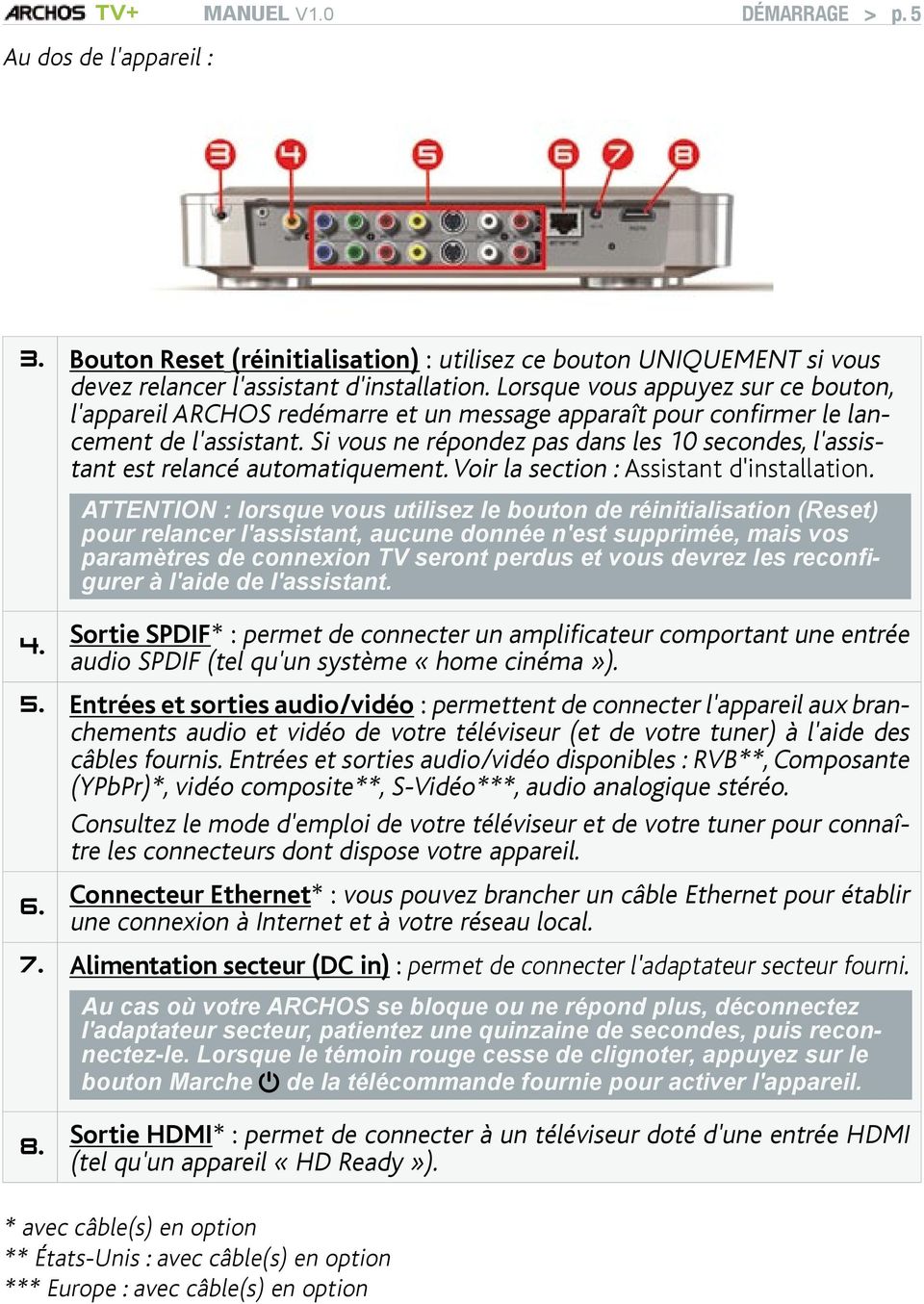
5 Démarrage > p. 5 Au dos de l'appareil : 3. Bouton Reset (réinitialisation) : utilisez ce bouton UNIQUEMENT si vous devez relancer l'assistant d'installation. Lorsque vous appuyez sur ce bouton, l'appareil ARCHOS redémarre et un message apparaît pour confirmer le lancement de l'assistant. Si vous ne répondez pas dans les 10 secondes, l'assistant est relancé automatiquement. Voir la section : Assistant d'installation. ATTENTION : lorsque vous utilisez le bouton de réinitialisation (Reset) pour relancer l'assistant, aucune donnée n'est supprimée, mais vos paramètres de connexion TV seront perdus et vous devrez les reconfigurer à l'aide de l'assistant. 4. Sortie SPDIF* : permet de connecter un amplificateur comportant une entrée audio SPDIF (tel qu'un système «home cinéma»). 5. Entrées et sorties audio/vidéo : permettent de connecter l'appareil aux branchements audio et vidéo de votre téléviseur (et de votre tuner) à l'aide des câbles fournis. Entrées et sorties audio/vidéo disponibles : RVB**, Composante (YPbPr)*, vidéo composite**, S-Vidéo***, audio analogique stéréo. Consultez le mode d'emploi de votre téléviseur et de votre tuner pour connaître les connecteurs dont dispose votre appareil. 6. Connecteur Ethernet* : vous pouvez brancher un câble Ethernet pour établir une connexion à Internet et à votre réseau local. 7. Alimentation secteur (DC in) : permet de connecter l'adaptateur secteur fourni. Au cas où votre ARCHOS se bloque ou ne répond plus, déconnectez l'adaptateur secteur, patientez une quinzaine de secondes, puis reconnectez-le. Lorsque le témoin rouge cesse de clignoter, appuyez sur le bouton Marche de la télécommande fournie pour activer l'appareil. 8. Sortie HDMI* : permet de connecter à un téléviseur doté d'une entrée HDMI (tel qu'un appareil «HD Ready»). * avec câble(s) en option ** États-Unis : avec câble(s) en option *** Europe : avec câble(s) en option
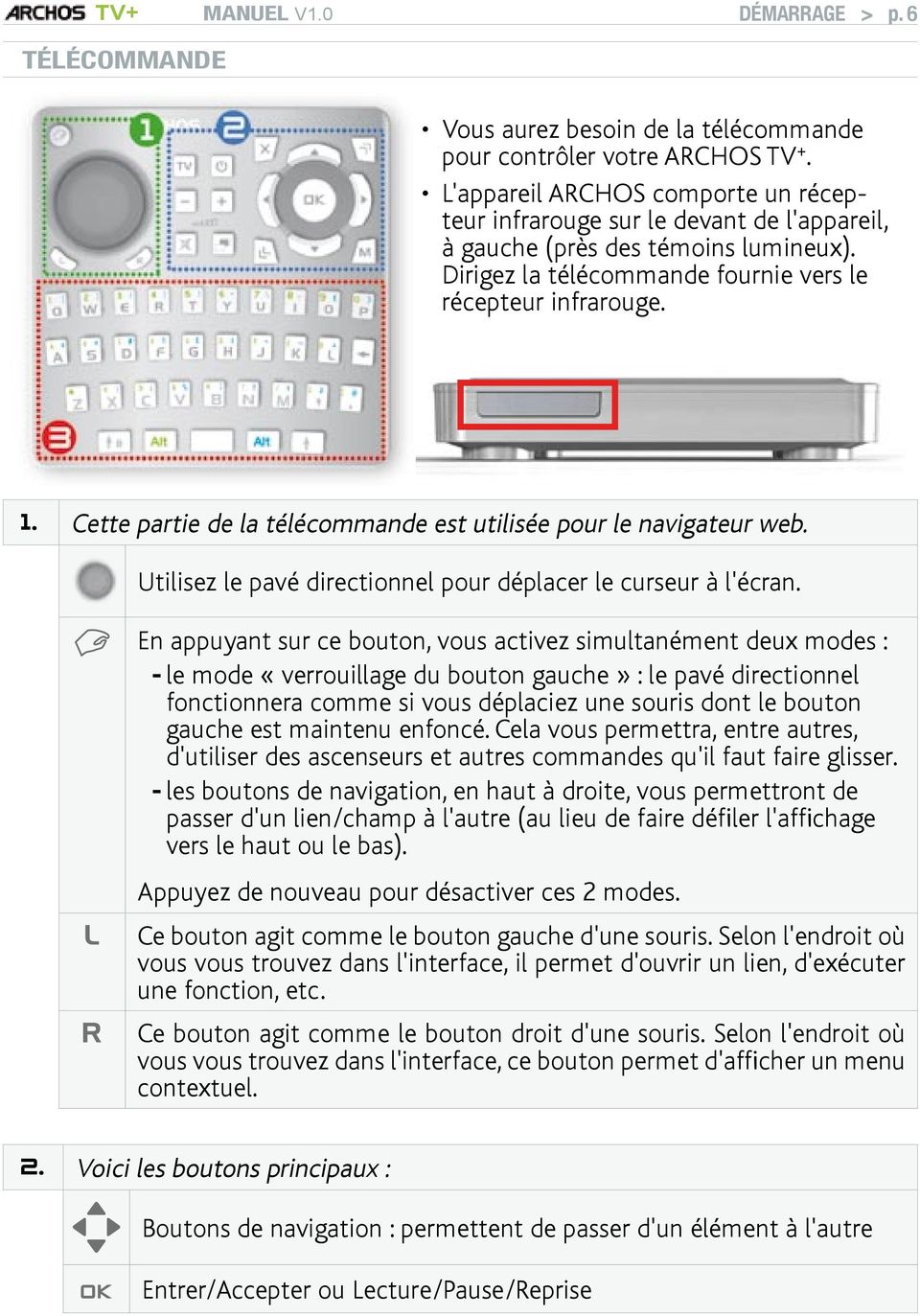
6 Démarrage > p. 6 Télécommande Vous aurez besoin de la télécommande pour contrôler votre ARCHOS TV +. L'appareil ARCHOS comporte un récepteur infrarouge sur le devant de l'appareil, à gauche (près des témoins lumineux). Dirigez la télécommande fournie vers le récepteur infrarouge. 1. Cette partie de la télécommande est utilisée pour le navigateur web. Utilisez le pavé directionnel pour déplacer le curseur à l'écran. En appuyant sur ce bouton, vous activez simultanément deux modes : - le mode «verrouillage du bouton gauche» : le pavé directionnel fonctionnera comme si vous déplaciez une souris dont le bouton gauche est maintenu enfoncé. Cela vous permettra, entre autres, d'utiliser des ascenseurs et autres commandes qu'il faut faire glisser. - les boutons de navigation, en haut à droite, vous permettront de passer d'un lien/champ à l'autre (au lieu de faire défiler l'affichage vers le haut ou le bas). Appuyez de nouveau pour désactiver ces 2 modes. Ce bouton agit comme le bouton gauche d'une souris. Selon l'endroit où vous vous trouvez dans l'interface, il permet d'ouvrir un lien, d'exécuter une fonction, etc. Ce bouton agit comme le bouton droit d'une souris. Selon l'endroit où vous vous trouvez dans l'interface, ce bouton permet d'afficher un menu contextuel. 2. Voici les boutons principaux : Boutons de navigation : permettent de passer d'un élément à l'autre Entrer/Accepter ou Lecture/Pause/Reprise
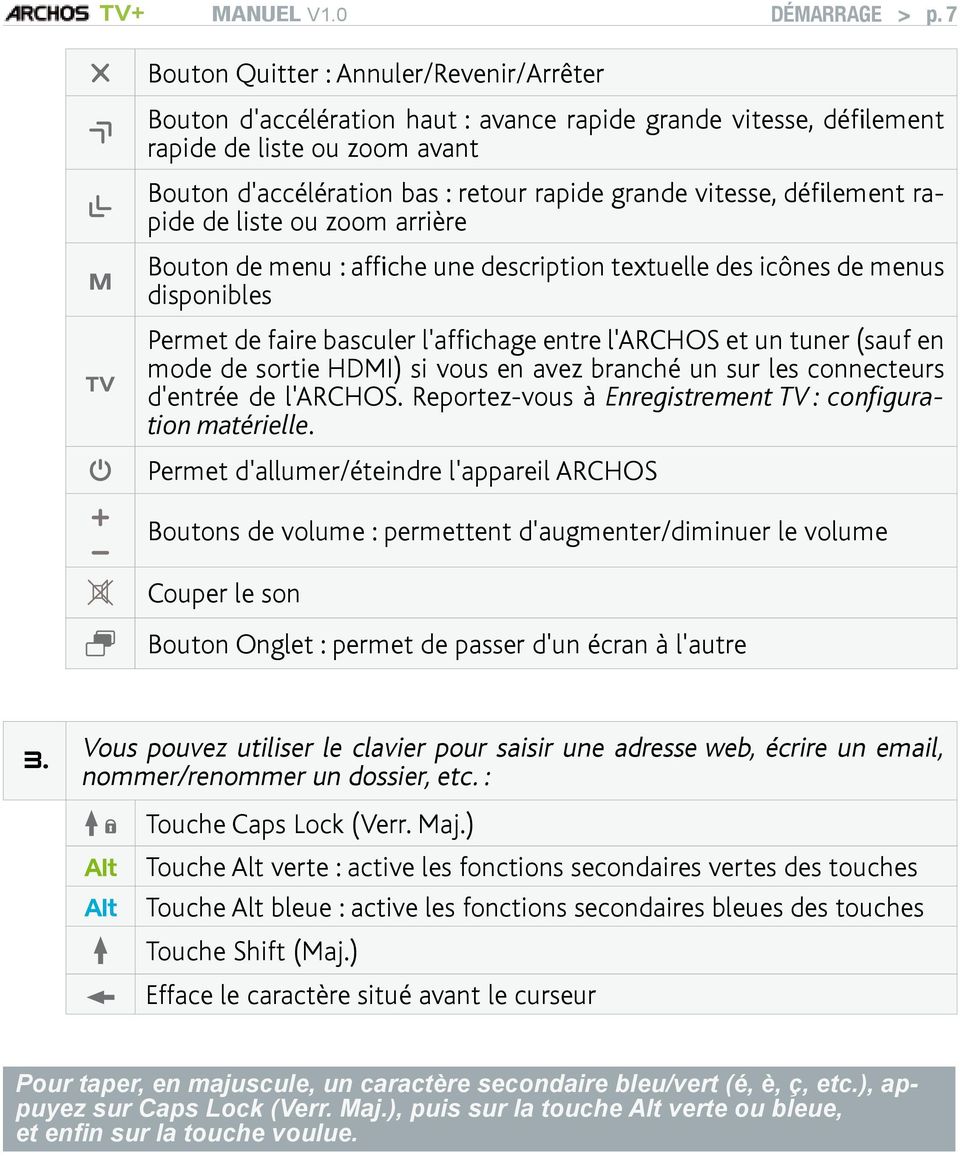
7 Démarrage > p. 7 Bouton Quitter : Annuler/Revenir/Arrêter Bouton d'accélération haut : avance rapide grande vitesse, défilement rapide de liste ou zoom avant Bouton d'accélération bas : retour rapide grande vitesse, défilement rapide de liste ou zoom arrière Bouton de menu : affiche une description textuelle des icônes de menus disponibles Permet de faire basculer l'affichage entre l'archos et un tuner (sauf en mode de sortie HDMI) si vous en avez branché un sur les connecteurs d'entrée de l'archos. Reportez-vous à Enregistrement TV : configuration matérielle. Permet d'allumer/éteindre l'appareil ARCHOS Boutons de volume : permettent d'augmenter/diminuer le volume Couper le son Bouton Onglet : permet de passer d'un écran à l'autre 3. Vous pouvez utiliser le clavier pour saisir une adresse web, écrire un , nommer/renommer un dossier, etc. : Touche Caps Lock (Verr. Maj.) Touche Alt verte : active les fonctions secondaires vertes des touches Touche Alt bleue : active les fonctions secondaires bleues des touches Touche Shift (Maj.) Efface le caractère situé avant le curseur Pour taper, en majuscule, un caractère secondaire bleu/vert (é, è, ç, etc.), appuyez sur Caps Lock (Verr. Maj.), puis sur la touche Alt verte ou bleue, et enfin sur la touche voulue.
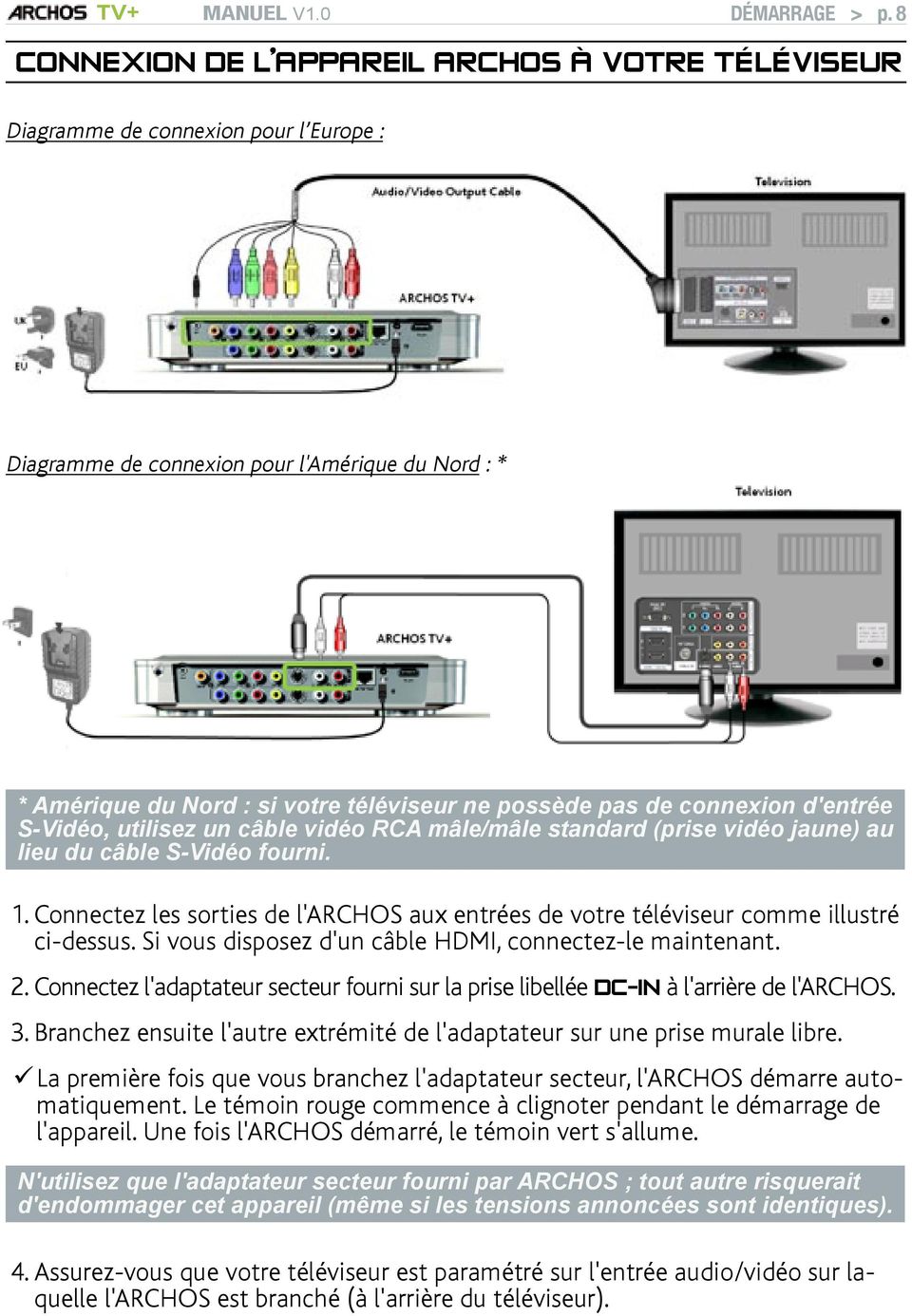
8 Démarrage > p. 8 Connexion de l'appareil ARCHOS à votre téléviseur Diagramme de connexion pour l Europe : Diagramme de connexion pour l'amérique du Nord : * * Amérique du Nord : si votre téléviseur ne possède pas de connexion d'entrée S-Vidéo, utilisez un câble vidéo RCA mâle/mâle standard (prise vidéo jaune) au lieu du câble S-Vidéo fourni. 1. Connectez les sorties de l'archos aux entrées de votre téléviseur comme illustré ci-dessus. Si vous disposez d'un câble HDMI, connectez-le maintenant. 2. Connectez l'adaptateur secteur fourni sur la prise libellée DC-IN à l'arrière de l'archos. 3. Branchez ensuite l'autre extrémité de l'adaptateur sur une prise murale libre. La première fois que vous branchez l'adaptateur secteur, l'archos démarre automatiquement. Le témoin rouge commence à clignoter pendant le démarrage de l'appareil. Une fois l'archos démarré, le témoin vert s'allume. N'utilisez que l'adaptateur secteur fourni par ARCHOS ; tout autre risquerait d'endommager cet appareil (même si les tensions annoncées sont identiques). 4. Assurez-vous que votre téléviseur est paramétré sur l'entrée audio/vidéo sur laquelle l'archos est branché (à l'arrière du téléviseur).
9 5. 6. TV+ MANUEL V1.0 Démarrage > p. 9 Une fois l'appareil ARCHOS démarré (voyant vert), il bascule entre trois modes de sortie vidéo pour que vous puissiez sélectionner le bon. Attendez qu'une image en couleur apparaisse sur votre téléviseur (il faut parfois jusqu'à 30 secondes), puis appuyez sur le bouton OK de la télécommande. Suivez ensuite les indications affichées à l'écran (Assistant d'installation) pour terminer l'installation de l'archos. Reportez-vous à Enregistrement TV : Configuration matérielle pour savoir comment connecter un tuner à l'archos afin de programmer un enregistrement TV (manuellement ou via le Guide des programmes). assistant d'installation L'assistant d'installation vous aide à configurer les principales fonctions de l'archos. Si vous devez relancer l'assistant d'installation, appuyez sur le bouton Reset. L'appareil ARCHOS redémarre et un message apparaît pour confirmer le lancement de l'assistant. Si vous ne répondez pas dans les 10 secondes, l'assistant est relancé automatiquement. ATTENTION : lorsque vous utilisez le bouton de réinitialisation (Reset) pour relancer l'assistant, aucune donnée n'est supprimée, mais vos paramètres de connexion TV seront perdus et vous devrez les reconfigurer à l'aide de l'assistant. navigation au sein de l'assistant Utilisez les boutons de navigation haut/bas de la télécommande sur les différents écrans de l'assistant pour sélectionner un paramètre. Utilisez les boutons gauche/droite pour modifier la valeur d'un paramètre. Une fois les paramètres réglés, utilisez les boutons de navigation pour sélectionner Next [Suivant], puis appuyez sur le bouton OK de la télécommande afin de passer à l'écran suivant. Pour revenir à l'un des écrans précédents, utilisez l'option Previous [Précédent]. configuration de la connexion WiFi/Ethernet Vers la fin de l'assistant d'installation, dans l'écran Network [Réseau], vous êtes invité à configurer la connexion WiFi/Ethernet. Choisissez WiFi, Ethernet Cable [Câble Ethernet] (le câble Ethernet standard nécessaire n'est pas fourni) ou None [Aucune], selon la manière dont vous voulez vous connecter à Internet (ou au réseau local). Si vous n'avez pas accès à Internet, sélectionnez None [Aucune]. Reportez-vous à Paramètres Network [Réseau].
10 Démarrage > p. 10 allumer/éteindre votre archos Appuyez sur le bouton Marche de la télécommande pour allumer votre appareil ARCHOS ou le mettre en mode veille. Le témoin vert, à l'avant de l'appareil, s'allume lorsque l'appareil est allumé. Une fois l'appareil en mode veille, le témoin rouge s'allume. Au cas où votre ARCHOS se bloque ou ne répond plus, déconnectez l'adaptateur secteur, patientez une quinzaine de secondes, puis reconnectez-le. Lorsque le témoin rouge cesse de clignoter, appuyez sur le bouton Marche de la télécommande fournie pour activer l'appareil. utilisation de l'interface ARCHOS description de l'interface Barre d état Située en haut à droite de l'écran, la barre d'état indique le statut de la connexion réseau (WiFi ou Ethernet), le volume sonore et l'heure de l'appareil. Onglets Située en haut à gauche de l écran, la zone des onglets indique les autres applications et écrans disponibles. Ceux-ci varient selon votre position dans l interface. Lorsqu'un seul onglet est disponible, l'icône Tab [Onglet], dans l'angle supérieur gauche, est grisée. Menu contextuel En bas à droite de l écran, la zone de menu contextuel affiche les icônes de menu. Les options disponibles varient en fonction de votre position dans l interface. Sur l'écran d'accueil, choisissez l'élément de menu Settings [Paramètres] pour accéder aux principaux paramètres de votre ARCHOS.

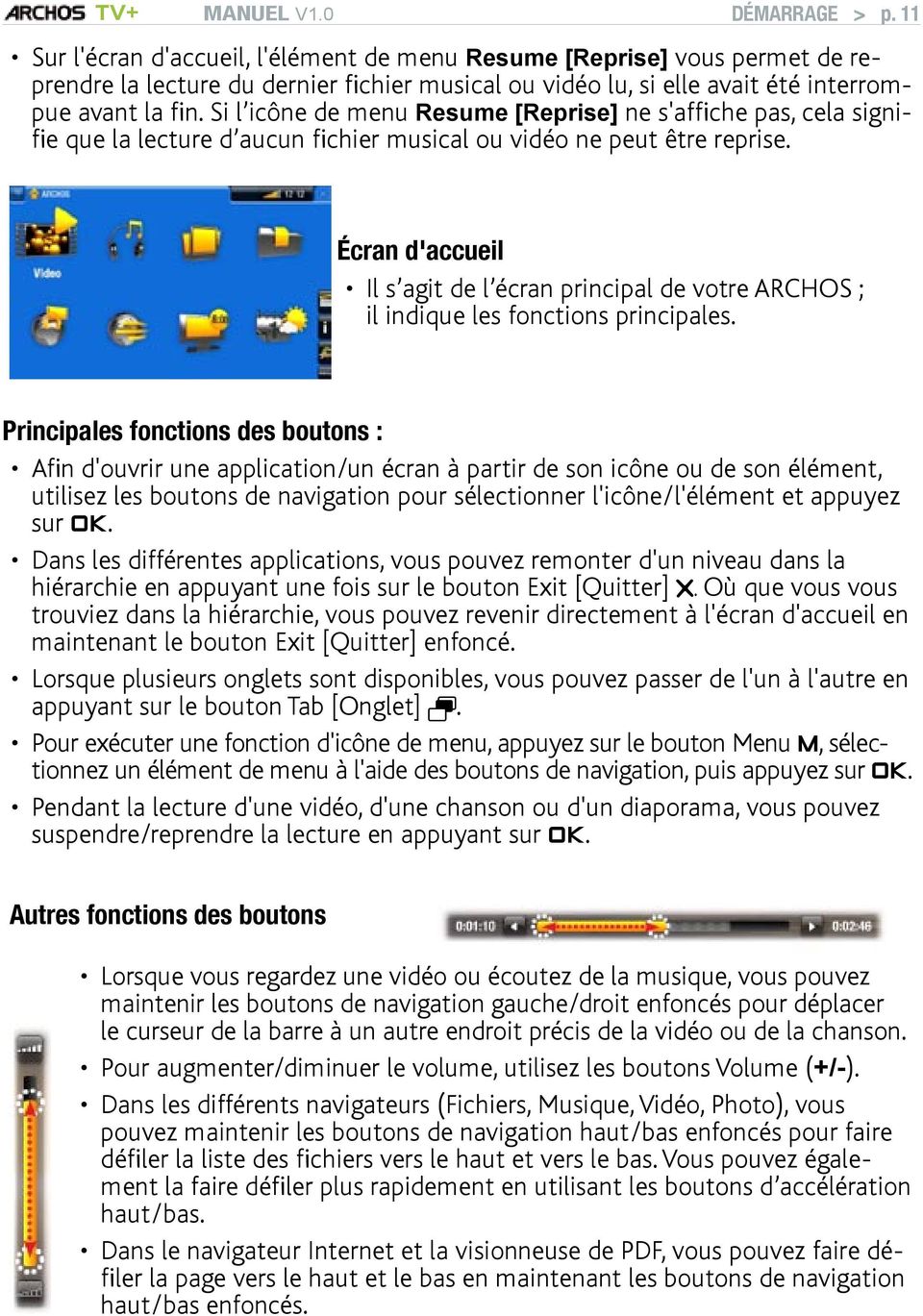
11 Démarrage > p. 11 Sur l'écran d'accueil, l'élément de menu Resume [Reprise] vous permet de reprendre la lecture du dernier fichier musical ou vidéo lu, si elle avait été interrompue avant la fin. Si l icône de menu Resume [Reprise] ne s'affiche pas, cela signifie que la lecture d aucun fichier musical ou vidéo ne peut être reprise. Écran d'accueil Il s agit de l écran principal de votre ARCHOS ; il indique les fonctions principales. Principales fonctions des boutons : Afin d'ouvrir une application/un écran à partir de son icône ou de son élément, utilisez les boutons de navigation pour sélectionner l'icône/l'élément et appuyez sur OK. Dans les différentes applications, vous pouvez remonter d'un niveau dans la hiérarchie en appuyant une fois sur le bouton Exit [Quitter]. Où que vous vous trouviez dans la hiérarchie, vous pouvez revenir directement à l'écran d'accueil en maintenant le bouton Exit [Quitter] enfoncé. Lorsque plusieurs onglets sont disponibles, vous pouvez passer de l'un à l'autre en appuyant sur le bouton Tab [Onglet]. Pour exécuter une fonction d'icône de menu, appuyez sur le bouton Menu M, sélectionnez un élément de menu à l'aide des boutons de navigation, puis appuyez sur OK. Pendant la lecture d'une vidéo, d'une chanson ou d'un diaporama, vous pouvez suspendre/reprendre la lecture en appuyant sur OK. Autres fonctions des boutons Lorsque vous regardez une vidéo ou écoutez de la musique, vous pouvez maintenir les boutons de navigation gauche/droit enfoncés pour déplacer le curseur de la barre à un autre endroit précis de la vidéo ou de la chanson. Pour augmenter/diminuer le volume, utilisez les boutons Volume (+/-). Dans les différents navigateurs (Fichiers, Musique, Vidéo, Photo), vous pouvez maintenir les boutons de navigation haut/bas enfoncés pour faire défiler la liste des fichiers vers le haut et vers le bas. Vous pouvez également la faire défiler plus rapidement en utilisant les boutons d accélération haut/bas. Dans le navigateur Internet et la visionneuse de PDF, vous pouvez faire défiler la page vers le haut et le bas en maintenant les boutons de navigation haut/bas enfoncés.
12 Démarrage > p. 12 PRÉCAUTIONS D'UTILISATION Votre appareil ARCHOS est un produit électronique qui doit être traité avec attention : Évitez les chocs et les vibrations inutiles. Ne le soumettez pas à la chaleur et veillez à ce qu il reste ventilé (particulièrement quand il est connecté à un ordinateur). Tenez-le à l'écart de l eau et des emplacements trop humides. Tenez-le à l'écart de champs électromagnétiques puissants. Ne l ouvrez jamais. Il ne contient aucune pièce réparable par l utilisateur. L ouverture de l appareil provoquerait l annulation immédiate de la garantie.
13 LECTURE DE VIDÉOS > p Lecture de vidéos Sur l'écran d'accueil, sélectionnez l'icône Video [Vidéo] pour activer le mode vidéo. 1.1 NAVIGATION DANS VOS VIDÉOS Le navigateur Video [Vidéo] vous permet de naviguer dans le répertoire Video du disque dur de l'archos. Vous pouvez remonter d'un niveau dans la hiérarchie en fermant l'écran actif (bouton Exit [Quitter] ). Où que vous vous trouviez dans la hiérarchie, vous pouvez revenir directement à l'écran d'accueil en appuyant sur le bouton Exit [Quitter] et en le maintenant enfoncé. Le Navigateur vidéo Le premier écran du mode vidéo vous indique toutes les vidéos et les sous-répertoires situés dans le répertoire Video. Pour lire une vidéo, sélectionnez-la, puis appuyez sur OK. Si une vidéo se trouve dans un sous-répertoire du répertoire Video, ouvrez le sous-répertoire, et vous apercevrez votre vidéo. Dans le navigateur Video [Vidéo], chaque fichier vidéo apparaît sous la forme d'une vignette, qui s'affiche à gauche du nom du fichier. Pour définir une nouvelle vignette pour un fichier vidéo, ouvrez la vidéo, sélectionnez l'élément du menu Set [Sauvegarder], et choisissez Thumbnail [Vignette] (reportez-vous à : Éléments de menu du lecteur vidéo). Éléments de menu du navigateur vidéo Info [Infos] - affiche une boîte de dialogue avec les informations sur le fichier vidéo sélectionné.
![Où que vous vous trouviez dans la hiérarchie, vous pouvez revenir directement à l'écran d'accueil en appuyant sur le bouton Exit [Quitter] et en le maintenant enfoncé.](/docs-images/42/471841/images/page_13.jpg "Le Navigateur vidéo Le premier écran du mode vidéo vous indique toutes les vidéos et les sous-répertoires situés dans le répertoire Video. Pour lire une vidéo, sélectionnez-la, puis appuyez sur OK.")
14 LECTURE DE VIDÉOS > p. 14 File Management [Gestion des fichiers] - Rename [Changer le nom] : vous permet de modifier le nom du fichier vidéo sélectionné à l'aide du clavier de la télécommande. - Delete [Supprimer] : vous permet de supprimer le fichier vidéo sélectionné. Un écran de confirmation apparaît. Bookmark [Marque-page] : - Resume [Reprise] : reprend la lecture de la vidéo sélectionnée à partir du marque-page. - Clear [Effacer] : supprime le marque-page du fichier vidéo sélectionné. Bookmark [Marque-page] n'apparaît dans le menu que lorsqu'un fichier vidéo comportant un marque-page est sélectionné. Settings [Paramètres] - vous pouvez choisir d'afficher l'écran des paramètres du lecteur vidéo (reportez-vous à : Paramètres du lecteur vidéo) ou à l'écran des paramètres Sound [Son] (reportez-vous à : Paramètres Sound [Son]). 1.2 Lecture vidéo Pour lire une vidéo, sélectionnez-la, puis appuyez sur OK. Le menu en surimpression disparaît automatiquement après quelques secondes. Écran de lecture vidéo 1. Icône Quitter 2. nom du fichier vidéo 3. Icône Onglet 4. niveau du volume 5. barre de progression de la vidéo 6. éléments de menu
![Bookmark [Marque-page] : - Resume [Reprise] : reprend la lecture de la vidéo sélectionnée à partir du marque-page. - Clear [Effacer] : supprime le marque-page du fichier vidéo sélectionné.](/docs-images/42/471841/images/page_14.jpg "Bookmark [Marque-page] n'apparaît dans le menu que lorsqu'un fichier vidéo comportant un marque-page est sélectionné.")
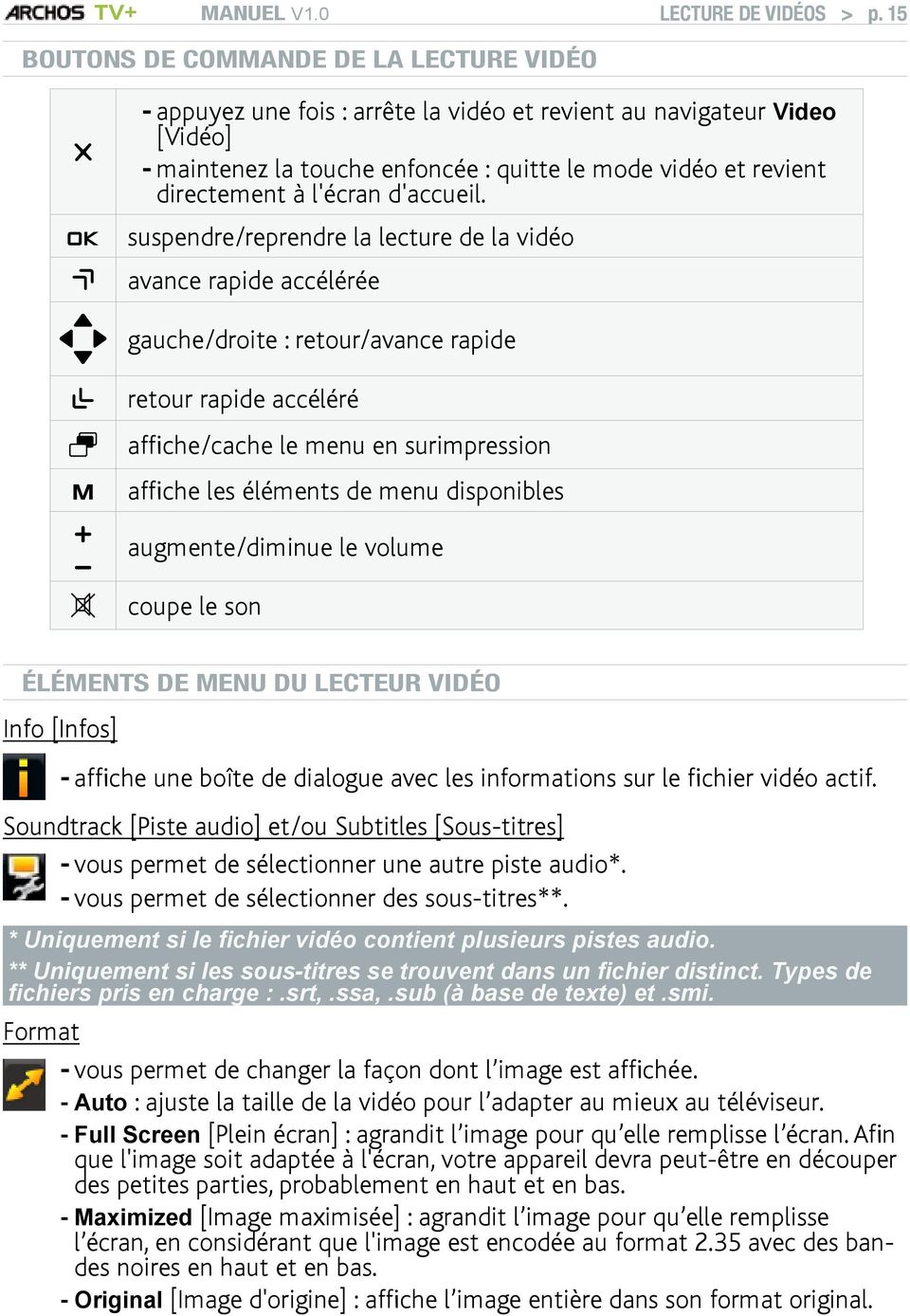
15 LECTURE DE VIDÉOS > p. 15 Boutons de commande de la lecture vidéo - appuyez une fois : arrête la vidéo et revient au navigateur Video [Vidéo] - maintenez la touche enfoncée : quitte le mode vidéo et revient directement à l'écran d'accueil. suspendre/reprendre la lecture de la vidéo avance rapide accélérée gauche/droite : retour/avance rapide retour rapide accéléré affiche/cache le menu en surimpression affiche les éléments de menu disponibles augmente/diminue le volume coupe le son Éléments de menu du lecteur vidéo Info [Infos] - affiche une boîte de dialogue avec les informations sur le fichier vidéo actif. Soundtrack [Piste audio] et/ou Subtitles [Sous-titres] - vous permet de sélectionner une autre piste audio*. - vous permet de sélectionner des sous-titres**. * Uniquement si le fichier vidéo contient plusieurs pistes audio. ** Uniquement si les sous-titres se trouvent dans un fichier distinct. Types de fichiers pris en charge :.srt,.ssa,.sub (à base de texte) et.smi. Format - vous permet de changer la façon dont l image est affichée. - Auto : ajuste la taille de la vidéo pour l adapter au mieux au téléviseur. - Full Screen [Plein écran] : agrandit l image pour qu elle remplisse l écran. Afin que l'image soit adaptée à l'écran, votre appareil devra peut-être en découper des petites parties, probablement en haut et en bas. - Maximized [Image maximisée] : agrandit l image pour qu elle remplisse l écran, en considérant que l'image est encodée au format 2.35 avec des bandes noires en haut et en bas. - Original [Image d'origine] : affiche l image entière dans son format original.
16 Speed [Vitesse] TV+ MANUEL V1.0 LECTURE DE VIDÉOS > p lit la vidéo active au ralenti ou en accéléré. - lorsque la lecture est en pause et que la vitesse est ralentie, vous pouvez avancer en faisant défiler image par image, à l'aide la flèche droite. Set [Sauvegarder] Bookmark [Marque-page] : place un marque-page au point de lecture de la vidéo en cours. Seul un marque-page par fichier est autorisé. Vous pouvez placer des marque-pages dans 32 fichiers au maximum. Les fichiers vidéo comportant un marque-page apparaîtront dans le navigateur Video [Vidéo], avec un symbole de marque-page et une barre de progression. pour reprendre la lecture d'une vidéo à partir d'un marque-page, rendez-vous dans le navigateur Video [Vidéo] et sélectionner le fichier vidéo comportant un marque-page. Sélectionnez l'élément de menu Bookmark [Marque-page], puis choisissez Resume [Reprise] (Clear [Effacer] supprimera le marque-page de la vidéo). Thumbnail [Vignette] : enregistre l image courante comme nouvelle vignette pour ce fichier. Dans le navigateur Video [Vidéo], la vignette de la vidéo sera remplacée par la nouvelle. Wallpaper [Fond d'écran] : l image courante sera définie comme image d arrière-plan de votre appareil. Settings [Paramètres] - vous pouvez choisir d'afficher l'écran des paramètres du lecteur vidéo (reportez-vous à la section suivante) ou l'écran des paramètres Sound [Son] (reportez-vous à : Paramètres Sound [Son]). 1.3 Paramètres du lecteur vidéo Dans le mode vidéo, vous pouvez accéder à l'écran des paramètres du lecteur vidéo à l'aide de l'élément de menu Settings [Paramètres]. Utilisez les flèches gauche/droite pour modifier la valeur d'un paramètre.
![Set [Sauvegarder] - - - - Bookmark [Marque-page] : place un marque-page au point de lecture de la vidéo en cours. Seul un marque-page par fichier est autorisé.](/docs-images/42/471841/images/page_16.jpg "Vous pouvez placer des marque-pages dans 32 fichiers au maximum.")
17 LECTURE DE VIDÉOS > p. 17 PlayMode [Mode de Lecture], Repeat & Shuffle [Répéter & Aléat.] - le tableau suivant explique la manière dont le lecteur vidéo fonctionnera selon les paramètres que vous avez choisis dans PlayMode [Mode de Lecture] ET Repeat & Shuffle [Répéter & Aléat.] Mode de Lecture Répéter & Aléat. Ce que le lecteur vidéo va faire... Un seul titre Normal - lit le fichier vidéo actif et s arrête. Répétition - lit le fichier vidéo actif en boucle. Répertoire Normal - lit chaque fichier vidéo du répertoire actif l'un après l'autre, puis s'arrête. Répétition Aléatoire - lit chaque fichier vidéo du répertoire actif l'un après l'autre. Cette action sera répétée indéfiniment. - lit toutes les vidéos du répertoire actif de manière aléatoire. UPnP Thumbnails [Vignettes UPnP] - ici, vous pouvez activer/désactiver les vignettes des vidéos lorsque vous naviguez parmi les vidéos partagées de votre PC (reportez-vous à : Lecture des fichiers multimédias partagés de votre PC). Si vous choisissez Disabled [Désactivé], vous pourrez naviguer parmi les vidéos partagées de votre PC plus rapidement. 1.4 Enregistrement vidéo Votre appareil ARCHOS vous permet d enregistrer la plupart des sources vidéo standard. Reportez-vous à : Enregistrement vidéo manuel. Vous pourrez également programmer vos enregistrements TV facilement, via le Guide des programmes TV. Reportez-vous à : Guide des programmes TV.
![] Mode de Lecture Répéter & Aléat. Ce que le lecteur vidéo va faire... Un seul titre Normal - lit le fichier vidéo actif et s arrête. Répétition - lit le fichier vidéo actif en boucle.](/docs-images/42/471841/images/page_17.jpg "Répertoire Normal - lit chaque fichier vidéo du répertoire actif l'un après l'autre, puis s'arrête. Répétition Aléatoire - lit chaque fichier vidéo du répertoire actif l'un après l'autre.")
18 LECTURE DE VIDÉOS > p lecture des vidéos partagées de votre pc Avec une connexion WiFi ou Ethernet, votre ARCHOS vous offre la possibilité de regarder, directement sur votre téléviseur, les vidéos partagées enregistrées dans la bibliothèque Windows Media de votre PC. Pour que cela fonctionne, il vous faut une connexion WiFi ou Ethernet, et Windows Media Player 11 ou supérieur* doit être installé sur votre PC. L'ARCHOS utilise la norme UPnP (Universal Plug-and-play) pour lire les vidéos partagées à partir de la bibliothèque Windows Media de votre PC. Reportez-vous à : Lecture des fichiers multimédias partagés de votre PC. * Il existe d'autres produits sur le marché permettant de partager des fichiers multimédias à l'aide de la norme UPnP.

19 LECTURE DE MUSIQUE > p lecture de musique Sur l'écran d'accueil, sélectionnez l'icône Music [Musique] pour entrer dans le mode musique. 2.1 navigation dans vos fichiers musicaux Vous pouvez utiliser deux types de vue pour explorer vos morceaux : la Bibliothèque Musicale et le Navigateur Musique. Dans les deux vues, vous pouvez remonter d'un niveau dans la hiérarchie en fermant l'écran actif (bouton Exit [Quitter] ). Où que vous vous trouviez dans la hiérarchie, vous pouvez revenir directement à l'écran d'accueil en appuyant sur le bouton Exit [Quitter] et en le maintenant enfoncé. La Bibliothèque Musicale La Bibliothèque Musicale (vue par défaut) présente votre musique classée par catégorie (Artiste, Album, Genre, etc.) si vos fichiers contiennent ces balises d'informations relatives aux morceaux. Quand vous copiez de nouveaux morceaux sur l'archos, la Bibliothèque Musicale est automatiquement mise à jour. Si certains de vos fichiers musicaux ne contiennent pas de balises, ils seront classés comme (Unknown) [(Inconnu)] dans la Bibliothèque Musicale. Le Navigateur Musique Le Navigateur Musique vous permet d explorer le répertoire Music du disque dur de votre appareil. Pour l'utiliser, sélectionnez Hard Drive [Disque dur] dans la vue initiale de la Bibliothèque Musicale.
![Où que vous vous trouviez dans la hiérarchie, vous pouvez revenir directement à l'écran d'accueil en appuyant sur le bouton Exit [Quitter] et en le maintenant enfoncé.](/docs-images/42/471841/images/page_19.jpg "La Bibliothèque Musicale La Bibliothèque Musicale (vue par défaut) présente votre musique classée par catégorie (Artiste, Album, Genre, etc.")
20 LECTURE DE MUSIQUE > p. 20 Éléments de menu de la Bibliothèque Musicale et du Navigateur Musique* Info [Infos] - affiche une boîte de dialogue avec les informations sur le fichier musical sélectionné. Show playlist [Montrer la playlist] - ouvre une fenêtre d édition de listes musicales sur la droite (reportez-vous à : Playlists). Bookmark [Marque-page] : - Resume [Reprise] : reprend la lecture de la chanson sélectionnée à partir du marque-page. - Clear [Effacer] : supprime le marque-page du fichier musical sélectionné. Bookmark [Marque-page] n'apparaît dans le menu que lorsqu'un fichier musical comportant un marque-page est sélectionné. File Management [Gestion des fichiers] - Rename [Changer le nom] : vous permet de modifier le nom du fichier audio sélectionné à l'aide du clavier de la télécommande. - Delete [Supprimer] : vous permet de supprimer le fichier musical sélectionné. Un écran de confirmation apparaît. Settings [Paramètres] - vous pouvez choisir d'afficher l'écran des paramètres du lecteur audio (reportez-vous à : Paramètres du lecteur audio) ou à l'écran des paramètres Sound [Son] (reportez-vous à : Paramètres Sound [Son]). * Les éléments de menu disponibles varient en fonction du mode que vous choisissez (Bibliothèque Musicale ou Navigateur Musique). 2.2 lecture audio Utilisez les boutons de navigation Haut/Bas pour parcourir la liste des pistes audio. Pour écouter une chanson, sélectionnez le fichier correspondant, puis appuyez sur OK.
![Bookmark [Marque-page] : - Resume [Reprise] : reprend la lecture de la chanson sélectionnée à partir du marque-page. - Clear [Effacer] : supprime le marque-page du fichier musical sélectionné.](/docs-images/42/471841/images/page_20.jpg "Bookmark [Marque-page] n'apparaît dans le menu que lorsqu'un fichier musical comportant un marque-page est sélectionné.")
21 LECTURE DE MUSIQUE > p. 21 Écran de lecture de musique 1. Icône Quitter 2. nom de l'artiste, titre de l'album, titre de la chanson, icône(s) du mode de lecture et numéro du morceau 3. onglets disponibles 4. niveau du volume 5. morceau précédent 6. morceau suivant 7. barre de progression 8. éléments de menu Boutons de commande pour la lecture audio - appuyez une fois : arrête la chanson et retourne à la Bibliothèque Musicale ou au navigateur - maintenez la touche enfoncée : quitte le mode musique et revient directement à l'écran d'accueil. suspendre/reprendre la lecture d'une chanson avance rapide accélérée gauche : - appuyez une fois : retour au début du morceau, ou au morceau précédent (pendant les 10 premières secondes du morceau) - maintenez la touche enfoncée : retour rapide droite : - appuyez une fois : morceau suivant - maintenez la touche enfoncée : avance rapide retour rapide accéléré retour à la Bibliothèque Musicale ou au Navigateur Musique (selon le mode à partir duquel vous avez lancé le morceau) afficher les éléments de menu disponibles augmenter/diminuer le volume Couper le son
22 LECTURE DE MUSIQUE > p. 22 Éléments de menu du lecteur audio Info [Infos] - affiche une boîte de dialogue avec les informations sur le fichier musical actif. ARCHOS home screen [Écran d'accueil ARCHOS] - vous permet de retourner à l'écran d'accueil et de naviguer sur votre disque dur ou de visionner vos photos tout en écoutant votre musique. Set bookmark [Insérer un marque-page] - place un marque-page au point de lecture de la chanson en cours. Seul un marque-page par fichier est autorisé. Vous pouvez placer des marque-pages dans 32 fichiers au maximum. - pour reprendre la lecture d'une chanson à partir d'un marque-page, rendezvous dans la Bibliothèque Musicale ou le Navigateur Musique et sélectionnez le fichier musical comportant un marque-page. Sélectionnez l'élément de menu Bookmark [Marque-page], puis choisissez Resume [Reprise] (Clear [Effacer] supprimera le marque-page de la vidéo). Set rating [Attribuer une note] - vous permet d'attribuer une note (comprise entre 1 et 5) à la chanson en cours ou de supprimer la note (aucune). Settings [Paramètres] - vous pouvez choisir d'afficher l'écran des paramètres du lecteur audio (reportez-vous à la section suivante) ou l'écran des paramètres Sound [Son] (reportez-vous à : Paramètres Sound [Son]). 2.3 PARAMÈTRES du lecteur AUDIO Dans le mode musique, vous pouvez accéder à l'écran des paramètres du lecteur audio à l'aide de l'élément de menu Settings [Paramètres]. Utilisez les flèches gauche/droite pour modifier la valeur d'un paramètre.
23 LECTURE DE MUSIQUE > p. 23 PlayMode [Mode de Lecture], Repeat & Shuffle [Répéter & Aléat.] - le tableau suivant explique la manière dont le lecteur audio fonctionnera selon les paramètres que vous avez choisis dans PlayMode [Mode de Lecture] ET Repeat & Shuffle [Répéter & Aléat.] - Une icône montre les modes actifs dans l'écran de lecture audio. Mode de Lecture Répéter & Aléat. Opération exécutée par le lecteur audio... Un seul titre Normal - lit la chanson en cours, puis s'arrête. Répétition - lit la chanson en cours en boucle. Répertoire Normal - lit chaque chanson du répertoire actif l'une après l'autre, puis s'arrête. Répétition Aléatoire - lit toutes les chansons du répertoire actif l'une après l'autre. Cette action sera répétée indéfiniment. - lit les chansons du répertoire actif de manière aléatoire. Tous Normal - lit chaque chanson de votre ARCHOS l'une après l'autre, puis s'arrête. Répétition Aléatoire - lit chaque chanson de votre ARCHOS l'une après l'autre. Cette action sera répétée indéfiniment. - lit chaque chanson de votre ARCHOS de manière aléatoire. Queue Intro vous permet de sélectionner le morceau à jouer une fois la piste en cours terminée. pendant la lecture d une piste, passez dans la fenêtre du navigateur, sélectionnez une piste, puis appuyez sur OK. Vous venez de mettre ce morceau dans une file d attente et il sera joué une fois le morceau en cours terminé. Vous pouvez seulement mettre un morceau en attente à la fois, et vous devez sélectionner la chanson que vous voulez mettre en attente avant que la piste en cours ne soit terminée. - lit les premières secondes de chaque morceau. Vous pouvez définir la durée de lecture dans Intro duration [Durée intro]. Appuyez sur OK pendant la période d'introduction pour que l'ensemble du morceau soit joué.
24 LECTURE DE MUSIQUE > p. 24 Intro duration [Durée intro] - définit le temps pendant lequel chaque morceau est lu lorsque PlayMode [Mode de Lecture] est réglé sur Intro. 2.4 Playlists Une liste musicale est une liste de morceaux que le lecteur lit automatiquement, l un après l autre. Sur votre ARCHOS, vous pouvez lire, créer et modifier autant de listes musicales que vous le souhaitez. Dans le navigateur ARCHOS, les playlists correspondent aux fichiers portant l'icône. Remarque : quand vous effacez une liste musicale, vous effacez seulement la liste, et non la musique en elle-même. Écouter une liste musicale Dans la Bibliothèque Musicale, sélectionnez la ligne Playlist et appuyez sur OK pour afficher les playlists disponibles. Sélectionnez une playlist, puis appuyez sur OK. Un panneau s ouvre sur la droite et affiche le contenu de la liste musicale. Ouvrez le premier élément de la liste musicale pour lancer la lecture du premier morceau. Éléments de menu de la liste musicale Ces éléments de menu apparaissent lorsqu'un fichier musical est sélectionné dans le panneau gauche : Add to playlist [Ajouter à la playlist] - Selected file [Fichier sélectionné] : ajoute le morceau sélectionné à la fin de la liste musicale en cours. - All files [Tous les fichiers] : ajoute tous les morceaux (du panneau gauche) à la fin de la liste musicale en cours.
25 LECTURE DE MUSIQUE > p. 25 Insert in playlist [Insérer dans la playlist] - Selected file [Fichier sélectionné] : ajoute le morceau sélectionné avant l élément sélectionné dans la liste musicale en cours. - All files [Tous les fichiers] : ajoute toutes les pistes (à partir du panneau gauche) avant l'élément sélectionné dans la playlist active. Ces éléments de menu apparaissent lorsque le panneau droit est sélectionné (éditeur de liste de lecture) : Track [Morceau] Playlist - Remove track [Retirer le morceau] : supprime la piste sélectionnée de la liste musicale. - Move [Déplacer] : vous permet de modifier la position du morceau sélectionné dans la liste musicale. Sélectionnez le morceau à déplacer, cliquez sur l'élément de menu Track [Morceau], puis choisissez Move [Déplacer]. Utilisez les boutons Haut/Bas pour déplacer le morceau, puis appuyez sur OK. - Clear [Effacer] : efface la liste musicale en cours. - Shuffle [Aléatoire] : mélange de façon aléatoire l ordre des morceaux dans la liste musicale en cours. Save Playlist [Enregistrer la playlist] - Save [Enregistrer] : enregistre la liste musicale en cours dans le répertoire Playlists. - Save As [Enregistrer sous] : identique à Save [Enregistrer], mais vous permet de personnaliser le nom de la playlist à l'aide du clavier de la télécommande. Hide playlist [Cacher la playlist] - ferme l éditeur de liste de lecture. Settings [Paramètres] - vous pouvez choisir d'afficher l'écran des paramètres du lecteur audio (reportez-vous à Paramètres du lecteur audio) ou l'écran des paramètres Sound [Son] (reportez-vous à : Paramètres Sound [Son]). Créer une nouvelle liste musicale. 1. Lorsque vous êtes dans le Navigateur Musique, sélectionnez l'élément de menu Show playlist [Montrer la playlist]. Un panneau s ouvre sur la droite et affiche la liste musicale. Par défaut, la nouvelle liste musicale comprend les mêmes chansons que la dernière liste musicale que vous avez ouverte. Vous pouvez maintenant commencer à modifier la liste musicale.
26 2. TV+ MANUEL V1.0 LECTURE DE MUSIQUE > p. 26 Dans le panneau gauche, identifiez les morceaux que vous souhaitez ajouter à votre liste musicale. Sélectionnez un morceau et appuyez sur OK pour l'ajouter à la playlist. Répétez cette opération avec tous les morceaux souhaités. Pour ajouter tous les morceaux d'un répertoire à une liste musicale : ouvrez le répertoire dans le panneau gauche et sélectionnez le premier morceau. Puis utilisez l'élément de menu Add to playlist [Ajouter à la playlist] ou Insert in playlist [Insérer dans la playlist] et choisissez All files [Tous les fichiers] Lorsque vous êtes satisfait de votre nouvelle playlist, appuyez sur Tab [Onglet] pour passer au volet de playlist, sélectionnez l'élément de menu Save playlist [Enregistrer la playlist], puis choisissez Save as [Enregistrer sous]. Saisissez le nom de votre nouvelle playlist à l'aide du clavier de la télécommande, puis appuyez sur OK. Utilisez les onglets pour alterner entre les panneaux gauche et droit. Modification d une liste musicale Pour modifier une playlist existante : 1. Dans la Bibliothèque Musicale, sélectionnez la ligne Playlist et appuyez sur OK pour afficher les playlists disponibles Sélectionnez la playlist à modifier et appuyez sur OK. Un panneau s ouvre sur la droite et affiche le contenu de la liste musicale. Vous pouvez maintenant ajouter, mélanger, déplacer ou supprimer des morceaux dans la liste musicale à l aide des éléments de menu appropriés. Les éléments de menu disponibles varieront en fonction du panneau que vous avez sélectionné (reportez-vous à : Éléments de menu de la liste musicale). Une fois que vous avez apporté les changements que vous souhaitez, sélectionnez l'élément de menu Save playlist [Enregistrer la playlist] et choisissez Save [Enregistrer] pour sauvegarder la liste musicale. Si vous souhaitez lui donner un nom différent, choisissez Save As [Enregistrer sous]. Ajout de morceaux à une liste musicale durant l écoute 1. Pendant que vous écoutez une chanson, utilisez le bouton Tab [Onglet] pour revenir à la Bibliothèque Musicale ou au Navigateur Musique, et sélectionnez l'élément de menu Show playlist [Montrer la playlist]. 2. L'écran affichera alors deux panneaux : les fichiers musicaux à gauche et la dernière liste musicale que vous avez ouverte à droite. 3. Tout en écoutant votre morceau, vous pouvez éditer la dernière liste musicale que vous avez ouverte. 4. Fermez l'éditeur de playlist (bouton Exit [Quitter] ) pour revenir à l'écran de lecture.
27 LECTURE DE MUSIQUE > p. 27 Remarque : pour effectuer cette opération, vous devez accéder à votre répertoire Music via l'icône Music [Musique] sur l'écran d'accueil, et non via l'icône Files [Fichiers]. 2.5 Enregistrement de SON analogique Votre appareil ARCHOS vous permet d'enregistrer du son à partir de la plupart des sources audio analogiques standard de niveau ligne. Reportez-vous à : Enregistrement audio manuel. 2.6 lecture des chansons partagées de votre pc Avec une connexion WiFi ou Ethernet, votre ARCHOS vous offre la possibilité d'écouter, directement sur votre téléviseur, les fichiers musicaux partagés enregistrés dans la bibliothèque Windows Media de votre PC. Pour que cela fonctionne, il vous faut une connexion WiFi ou Ethernet, et Windows Media Player 11 ou supérieur* doit être installé sur votre PC. L'ARCHOS utilise la norme UPnP (Universal Plug-and-play) pour lire les fichiers audio partagés à partir de la bibliothèque Windows Media de votre PC. Reportez-vous à : Lecture des fichiers multimédias partagés de votre PC. * Il existe d'autres produits sur le marché permettant de partager des fichiers multimédias à l'aide de la norme UPnP.
28 VISIONNAGE DE PHOTOS > p Visionnage de photos Sur l'écran d'accueil, sélectionnez l'icône Photo pour entrer dans la visionneuse de photos. 3.1 navigation dans vos photos Le navigateur Photo vous permet de naviguer dans le répertoire Pictures du disque dur de l'archos. Vous pouvez remonter d'un niveau dans la hiérarchie en fermant l'écran actif (bouton Exit [Quitter] ). Où que vous vous trouviez dans la hiérarchie, vous pouvez revenir directement à l'écran d'accueil en appuyant sur le bouton Exit [Quitter] et en le maintenant enfoncé. Le Navigateur Photo Le premier écran du mode photo vous montre toutes les photos et les sous-répertoires situés dans le répertoire Pictures. Pour visionner une photo, sélectionnez sa vignette, puis appuyez sur OK. Si une photo se trouve dans un sous-répertoire du répertoire Pictures, ouvrez le sous-répertoire, et vous apercevrez votre photo. Le Navigateur Photo vous permet également de voir vos photos classées par date. Dans le navigateur Photo, chaque photo est affichée sous forme de vignette. Éléments de menu du navigateur photo* Info [Infos] - affiche une boîte de dialogue avec les informations sur la photo sélectionnée. Delete [Supprimer] : - vous permet de supprimer l image sélectionnée. Un écran de confirmation apparaît.
29 VISIONNAGE DE PHOTOS > p. 29 Start slideshow [Démarrer le diaporama] - démarre un diaporama à partir de l image sélectionnée. - l'élément de menu Pause slideshow [Arrêter le diaporama] apparaît, il vous permet de suspendre le diaporama. Settings [Paramètres] - affiche l'écran des paramètres de la visionneuse photo (reportez-vous à Paramètres de la visionneuse de photos). * Les éléments de menu disponibles varient en fonction de votre position dans le navigateur Photo. 3.2 Visionneuse de photos Pour visionner une photo, sélectionnez la vignette correspondante, puis appuyez sur OK. Le menu en surimpression disparaît automatiquement après quelques secondes. Écran de la visionneuse de photos boutons de commande pour la visionneuse de photos - appuyez une fois : ferme la visionneuse de photos et retourne au navigateur Photo. - maintenez la touche enfoncée : quitte le mode Photo et revient directement à l'écran d'accueil. démarrer/mettre en pause un diaporama zoom avant gauche/droite : photo précédente/suivante bas/haut : faire pivoter de 90 dans le sens des aiguilles d'une montre/ dans le sens inverse des aiguilles d'une montre
30 VISIONNAGE DE PHOTOS > p. 30 zoom arrière affiche/cache le menu en surimpression afficher les éléments de menu disponibles augmenter/diminuer le volume Couper le son Éléments de menu de la visionneuse de photos Info [Infos] - affiche une boîte de dialogue avec les informations sur la photo sélectionnée. Rotate [Tourner] - choisissez Left [À gauche] pour faire pivoter l image de 90 dans le sens inverse des aiguilles d une montre. - choisissez Right [À droite] pour faire pivoter l image de 90 dans le sens des aiguilles d une montre. Start slideshow [Démarrer le diaporama] - démarre un diaporama à partir de l image courante. - l'élément de menu Pause slideshow [Arrêter le diaporama] apparaît, il vous permet de suspendre le diaporama. Set as wallpaper [Utiliser comme fond d'écran] - définit l'image actuelle comme arrière-plan de votre ARCHOS. Settings [Paramètres] Zoom - affiche l'écran des paramètres de la visionneuse de photos (reportez-vous à la section suivante). - utiliser la barre de défilement pour ajuster le zoom.
31 VISIONNAGE DE PHOTOS > p PARAMÈTRES de la visionneuse de photos Dans le mode photo, vous pouvez accéder à l'écran des paramètres de la visionneuse de photos via l'élément de menu Settings [Paramètres]. Utilisez les flèches gauche/droite pour modifier la valeur d'un paramètre. Picture Pause [Durée par image] - définit le temps pendant lequel chaque image est affichée lors d un diaporama. Transition - définit l effet de transition à utiliser entre deux images. Plusieurs effets intéressants vous sont proposés. Sequence [Ordre] - vous permet d'activer/désactiver le mode aléatoire. Si ce paramètre est réglé sur Shuffle [Aléatoire], vos photos s'afficheront de manière aléatoire. Pour désactiver le mode aléatoire, sélectionnez Normal. Format - vous permet de changer la façon dont l image est affichée. - Original [Image d'origine] : affiche l image entière dans son format original. - Full Screen [Plein écran] : agrandit l image pour qu elle remplisse l écran. Afin que l'image soit adaptée à l'écran du téléviseur, votre appareil devra peut-être en découper de petites parties, probablement en haut et en bas. Anti-flicker [Anti-scintillement] - si vous utilisez un téléviseur classique à tube cathodique (écran CRT), vous pouvez activer cette option si vous trouvez que certaines photos scintillent. 3.4 Lecture d'un diaporama Pour visionner un diaporama, sélectionnez un fichier image dans le navigateur Photo ou, pendant le visionnage d'une photo, choisissez l'élément de menu Start slideshow [Démarrer le diaporama].
32 VISIONNAGE DE PHOTOS > p. 32 Quand un diaporama est en cours, vous pouvez le suspendre à tout moment en sélectionnant l'élément de menu Pause slideshow [Arrêter le diaporama] Vous pouvez déterminer la durée d affichage de chaque image et les effets de transition dans les paramètres Photo (reportez-vous à : Paramètres de la visionneuse de photos). 3.5 REGARDER DES PHOTOS EN ÉCOUTANT DE LA MUSIQUE Vous pouvez regarder des photos et des diaporamas tout en écoutant de la musique : Choisissez l'élément de menu ARCHOS home screen [Écran d'accueil ARCHOS] tandis que vous écoutez un morceau. Sur l'écran d'accueil, sélectionnez l'icône Photo pour entrer dans le mode photo. Parcourez vos photos (reportez-vous à : Navigation dans vos photos) ou démarrez un diaporama de façon habituelle (reportez-vous à : Lecture d un diaporama). Pour revenir à l'écran de lecture audio, rendez-vous sur l'écran d'accueil et sélectionnez l'icône Music [Musique]. 3.6 visionnage des photos partagées de votre pc Avec une connexion WiFi ou Ethernet, votre ARCHOS vous offre la possibilité de visionner, directement sur votre téléviseur, les photos partagées enregistrées dans la bibliothèque Windows Media de votre PC. Pour que cela fonctionne, il vous faut une connexion WiFi ou Ethernet, et Windows Media Player 11 ou supérieur* doit être installé sur votre PC. L'ARCHOS utilise la norme UPnP (Universal Plug-and-play) pour visionner les photos partagées à partir de la bibliothèque Windows Media de votre PC. Reportez-vous à : Lecture des fichiers multimédias partagés de votre PC. * Il existe d'autres produits sur le marché permettant de partager des fichiers multimédias à l'aide de la norme UPnP.
33 Utilisation du navigateur de fichiers > p Utilisation du navigateur de fichiers Le navigateur de fichiers ARCHOS vous donne la possibilité d explorer le système de fichiers du disque dur de votre ARCHOS. Sur l'écran d'accueil, sélectionnez l'icône Files [Fichiers] pour entrer dans le navigateur de fichiers. Vous verrez deux panneaux : Celui de gauche vous permet d'explorer le disque dur de votre appareil. Celui de droite vous permet de copier ou de déplacer fichiers et répertoires (reportez-vous à : Copie et déplacement de fichiers et de répertoires). À propos du disque dur de votre ARCHOS : NE supprimez ni ne renommez PAS les répertoires originaux : Music, Pictures, Video, Playlists, etc. Les icônes de l'écran d'accueil (Video [Vidéo], Music [Musique], Photo, etc.) conduisent directement à ces répertoires et elles peuvent ne plus fonctionner correctement si ces derniers sont supprimés ou renommés. 4.1 Navigation Boutons de commande - appuyez une fois : remonte d'un niveau dans la hiérarchie - maintenez la touche enfoncée : quitte le navigateur de fichiers et retourne directement à l'écran d'accueil. ouvre un fichier ou un répertoire fait défiler la liste des fichiers vers le haut plus rapidement gauche : remonte d'un niveau dans la hiérarchie des répertoires haut/bas : fait défiler la liste des fichiers vers le haut et vers le bas fait défiler la liste des fichiers vers le bas plus rapidement alterne entre les panneaux gauche et droit.
34 Utilisation du navigateur de fichiers > p. 34 afficher les éléments de menu disponibles augmenter/diminuer le volume Couper le son Éléments de menu du Navigateur Notez que certains des éléments de menu ci-dessus peuvent ne pas apparaître s ils ne sont pas disponibles pour le fichier ou le répertoire sélectionné. Info [Infos] - affiche une boîte de dialogue avec les informations sur le fichier sélectionné. Create folder [Créer un répertoire] - crée un répertoire à cet emplacement. - vous devrez entrer un nom de répertoire avec le clavier de la télécommande. File Management [Gestion des fichiers] - Rename [Changer le nom] : vous permet de renommer le fichier ou le répertoire sélectionné à l aide du clavier de la télécommande. - Delete [Supprimer] : vous permet de supprimer le fichier ou le répertoire sélectionné (avec tout son contenu). Un écran de confirmation apparaît. Copy [Copier] Copy [Copier] : vous permet de copier le fichier ou le répertoire sélectionné à l emplacement défini dans l autre panneau du navigateur. Copy all files [Copier tous les fichiers] : vous permet de copier tous les fichiers du répertoire actuel à l emplacement défini dans l autre panneau du navigateur. Move [Déplacer] : vous permet de déplacer le fichier ou le répertoire sélectionné à l emplacement défini dans l autre panneau du navigateur. Copie et déplacement de fichiers et de répertoires Dans le panneau gauche, sélectionnez le fichier/répertoire que vous souhaitez copier ou déplacer. Dans le panneau droit, déterminez l emplacement où vous souhaitez copier le fichier/répertoire.
35 Utilisation du navigateur de fichiers > p. 35 Revenez au panneau gauche, sélectionnez l élément de menu Copy [Copier], puis choisissez Copy [Copier], Copy all files [Copier tous les fichiers] ou Move [Déplacer], selon l action à effectuer. 4.2 utiliser le navigateur de fichiers PENDANT L ÉCOUTE de musique Vous pouvez naviguer parmi vos fichiers tout en écoutant de la musique : Choisissez l élément de menu ARCHOS home screen [Écran d accueil ARCHOS] tandis que vous écoutez un morceau. Sur l écran d accueil, sélectionnez l icône Files [Fichiers] pour entrer dans le navigateur de fichiers et commencer à explorer vos fichiers. Pour revenir à l écran de lecture audio, rendez-vous sur l écran d accueil et sélectionnez l icône Music [Musique]. 4.3 Utilisation du lecteur PDF Votre ARCHOS intègre un lecteur PDF prenant en charge les hyperliens. Dans le Navigateur, les fichiers PDF sont représentés par l icône. Pour visionner un document PDF, sélectionnez le document PDF dans le navigateur de fichiers et appuyez sur OK. ATTENTION : Certaines fonctions PDF peuvent ne pas être prises en charge par le lecteur PDF d'archos. Par exemple, vous ne pouvez pas ouvrir de fichiers PDF protégés par un mot de passe. Boutons de commande PDF - 1 ère pression : ajuster en largeur (en cas de zoom) - 2 e pression : fermer le lecteur PDF suivre un lien sélectionné (encadré en rouge). page précédente naviguer dans la page page suivante afficher les éléments de menu disponibles
36 Utilisation du navigateur de fichiers > p. 36 Suivre les hyperliens Certains documents PDF contiennent des hyperliens (par exemple une table des matières, des liens vers un site web externe, etc.). Les liens sont encadrés en bleu. Un lien sélectionné (actif) est encadré en rouge. Si vous souhaitez revenir à la page précédente (là où vous avez cliqué sur le lien), sélectionnez l élément de menu Link back [Retour]. Prenez en compte que les hyperliens se référant à un document externe ou une URL peuvent ne pas fonctionner. Éléments de menu du lecteur PDF Hide text overlay [Masquer l affichage] - masque tous les éléments graphiques (barre d état, éléments de menu, etc.) en surimpression pour n'afficher que le document PDF. Zoom - vous permet de régler le niveau de zoom. Previous page [Page précédente] - passe à la page précédente du document. Next Page [Page suivante] - passe à la page suivante du document. Link back [Retour] - vous ramène à la page dont vous venez. - n apparaît que lorsque vous avez précédemment cliqué sur un lien. Go to page... [Aller à la page...] - vous permet de sélectionner une page particulière. - utilisez les boutons gauche/droite pour sélectionner un numéro de page. - appuyez sur OK pour passer à la page indiquée.
37 Utilisation des fonctions Wifi > p Utilisation des fonctions WiFi Lorsqu'il est connecté à un réseau WiFi ou Ethernet, votre ARCHOS vous offre la possibilité de : louer ou acheter des vidéos/de la musique en ligne via l'archos Content Portal. Voir la section : L'archos Content Portal. naviguer sur Internet grâce au plug-in «Web Browser», disponible en option sur Voir la section suivante. lire des fichiers multimédias partagés enregistrés sur d'autres ordinateurs de votre réseau. Voir la section : Lecture des fichiers multimédias partagés de votre PC. La première fois que vous avez allumé votre ARCHOS, l'assistant d'installation vous a aidé à configurer la connexion WiFi et Ethernet. Chaque fois que vous redémarrez l'appareil ARCHOS. Il se connecte automatiquement au dernier réseau configuré. Pour modifier votre configuration réseau, sélectionnez l'élément de menu Settings [Paramètres] dans l'écran d'accueil, puis choisissez Network [Réseau]. Reportez-vous à Paramètres Network [Réseau]. 5.1 navigation sur Internet Afin de pouvoir naviguer sur Internet, il vous faut le plug-in «Web Browser» disponible sur Grâce à ce navigateur Internet, conçu spécialement pour votre ARCHOS, vous pourrez consulter des sites Internet*, utiliser une messagerie électronique Webmail, télécharger du contenu, etc. *prend en charge le contenu Flash et Javascript. La machine virtuelle Java n'est pas prise en charge. Lancer le navigateur Internet À partir de l écran d accueil, sélectionnez l icône Web. Si vous êtes déjà connecté à un réseau, le navigateur Internet s ouvrira simplement et vous pourrez commencer à naviguer sur Internet. Si l interface WiFi/Ethernet n est pas active ou si vous n êtes pas connecté à un réseau, l appareil se mettra à la recherche de réseaux disponibles, et se connectera à un réseau connu ou affichera la liste des réseaux disponibles pour que vous puissiez vous connecter à l un d eux.
38 Utilisation des fonctions Wifi > p. 38 Remarque : tous les réseaux sans fil/ethernet n offrent pas un accès à Internet. Certains réseaux WiFi ou Ethernet ne font que relier des ordinateurs entre eux, sans établir de connexion à Internet. Si l'heure et la date ne sont pas réglées correctement, il est possible que vous ne puissiez pas accéder à certaines pages web (Voir : Paramètres Clock [Horloge]). Si vous choisissez de régler l'horloge automatiquement au moment où l'archos se connecte à un réseau WiFi/Ethernet, il vous faudra sélectionner votre pays et votre ville/zone (reportez-vous à : Paramètres Language and region [Langue et Région]). Utiliser le navigateur Internet Vous pouvez utiliser le navigateur Internet pour lire les messages de votre messagerie Webmail, consulter des sites Internet et télécharger des documents à partir d Internet. Le menu en surimpression disparaît après quelques secondes. Le navigateur Internet propose également une «navigation par onglets». Vous pouvez ainsi ouvrir plusieurs pages en même temps. Elles apparaîtront dans la zone des onglets, en haut à gauche de l écran. Lorsque plusieurs pages sont ouvertes, il vous suffit de sélectionner un onglet (avec le bouton Tab [Onglet]) pour accéder à la page voulue. Voir la section suivante. Boutons de commande du navigateur Internet Reportez-vous à : Télécommande. éléments de menu du Navigateur Reload [Recharger] / Stop [Arrêter] - pour arrêter le chargement de la page Internet, si elle est en train de charger à ce moment-là. - pour actualiser la page Internet active; si elle a arrêté de charger.
39 Utilisation des fonctions Wifi > p. 39 Navigation - Forward [Avancer] : vous fait passer à la page suivante parcourue. - Back [Reculer] : pour revenir à la page précédente parcourue. Zoom - pour changer le mode d affichage de la page Internet. Sélectionnez un mode de zoom. Go to [Aller à] - - Enter URL... [Entrer l URL...] : permet de saisir l adresse d un site Internet que vous aimeriez consulter. Saisissez l adresse à l aide du clavier de la télécommande. Appuyez sur OK pour ouvrir le site Internet dans la fenêtre active, ou sélectionnez Open in new tab [Ouvrir dans un nouvel onglet] pour l ouvrir dans une autre fenêtre. Search... [Recherche...] : vous permet de chercher une adresse dans l un des moteurs de recherche configurés. Saisissez les mots-clés à l aide du clavier de la télécommande. Appuyez sur OK pour ouvrir les résultats dans la fenêtre active, ou sélectionnez Open in new tab [Ouvrir dans un nouvel onglet] pour les ouvrir dans une autre fenêtre. Favorites [Favoris] - ouvre le gestionnaire de favoris. Ici, vous pouvez ajouter vos favoris, les renommer ou les supprimer. Sélectionnez un favori et utilisez l élément de menu Open in new tab [Ouvrir dans un nouvel onglet] pour ouvrir la page Internet correspondante dans une nouvelle fenêtre. Settings [Paramètres] - pour ouvrir l écran des paramètres Web Browser [Navigateur Web]. Ici, vous pouvez décider si vous souhaitez accepter/ignorer les fenêtres intempestives, activer/ désactiver le contenu flash, supprimer votre historique de navigation ainsi que les cookies, etc. Veuillez noter que certaines fonctions Internet nécessitant des plug-ins spéciaux, ou des contrôles ActiveX, peuvent ne pas fonctionner avec cette version spéciale du navigateur Internet.
40 Utilisation des fonctions Wifi > p Lecture des fichiers multimédias partagés de votre PC Lecture, sur la TV, d une vidéo partagée stockée votre PC Lorsqu il est connecté à votre réseau WiFi/Ethernet privé, votre ARCHOS vous offre la possibilité de regarder, directement sur votre téléviseur, des fichiers multimédias partagés (vidéos, musique ou photos) enregistrés dans la bibliothèque Windows Media de votre PC. Pour que ce soit réalisable, il vous faut une connexion WiFi/Ethernet, et Windows Media Player 11 ou supérieur doit être installé sur votre PC*. Cette fonctionnalité s avère particulièrement utile lorsque votre audiothèque et votre vidéothèque sont importantes et occupent trop d espace sur le disque dur interne de votre ARCHOS. L ARCHOS utilise la norme UPnP (Universal Plug-and-play) pour lire les fichiers multimédias partagés à partir de la bibliothèque Windows Media de votre PC. * Si vous ne pouvez pas installer Windows Media Player 11 ou supérieur, vous pouvez accéder aux fichiers de votre PC et les lire à partir du navigateur de fichiers de l'archos. Reportez-vous à Explorer d autres Ordinateurs sur le Réseau.
41 Utilisation des fonctions Wifi > p. 41 configurer les options de partage de windows media player Connectez l'appareil ARCHOS à votre réseau WiFi/ Ethernet. Reportez-vous à Paramètres Network [Réseau]. Connectez votre PC au même réseau WiFi/ Ethernet et démarrez Windows Media Player version 11 ou supérieure. Cliquez sur l'onglet Bibliothèque, et sélectionnez Partage de fichiers multimédias... Cochez la case Share my media to [Partager mes fichiers multimédias dans] et cliquez sur OK. L'icône de l ARCHOS devrait apparaître dans la fenêtre, accompagnée d'un symbole de mise en garde*. * ATTENTION : la première fois que vous configurez vos options de partage, il est possible que votre PC n'affiche l'icône de l ARCHOS qu'au bout de quelques minutes. Sélectionnez l icône de l ARCHOS et cliquez sur le bouton Autoriser. 6. Pour modifier vos paramètres de partage, cliquez sur Paramètres. Vous pouvez, par exemple, saisir un nom pour vos fichiers multimédias partagés. Vous verrez alors ce nom apparaître sur votre ARCHOS. Cliquez sur OK pour enregistrer les modifications. 7. Cliquez sur OK pour fermer la fenêtre Partage des fichiers multimédias. 8. Vous pouvez maintenant fermer Windows Media Player et commencer à lire les fichiers multimédias partagés de votre PC directement sur votre ARCHOS (voir section suivante). lecture, sur l archos, de vos fichiers multimédias partagés Votre PC doit être connecté au même réseau WiFi/Ethernet que celui sur lequel l AR- CHOS se connecte. Vous devez également avoir configuré les options de partage de Windows Media Player (voir la section précédente) Sur votre ARCHOS, entrez dans le mode vidéo, musique ou photo. Vous remarquez que les fichiers multimédias partagés constituent le premier élément de la liste : Network UPnP [Réseau UPnP ]. Ouvrez cet élément pour lancer la recherche d appareils et d ordinateurs qui partagent leurs fichiers multimédias sur le réseau WiFi/Ethernet.
42 3. TV+ MANUEL V1.0 Utilisation des fonctions Wifi > p. 42 Si vous avez saisi un nom pour vos fichiers multimédias partagés dans Windows Media Player, celui-ci devrait s afficher. Ouvrez-le, et vous verrez apparaître toutes vos vidéos, chansons ou photos partagées. Si vous êtes dans le mode vidéo, vous aurez alors accès à toutes les vidéos enregistrées dans la bibliothèque Windows Media de votre PC. De même, les modes musique et photo vous permettront d'accéder à toute la musique/ toutes les photos enregistrées dans la bibliothèque Windows Media de votre PC. Remarque : Si vous possédez des fichiers vidéo de très haute qualité, ceuxci exigent que la connexion WiFi transfère des données à grande vitesse. Si votre ARCHOS est éloigné de votre boîte WiFi, il se peut que la vitesse de la connexion soit réduite et, par conséquent, que certains fichiers vidéo de votre PC ne puissent pas être lus par l ARCHOS. 5.3 l archos content portal 1. L'ARCHOS Content Portal est une boutique en ligne regroupant plusieurs partenaires vidéo et musicaux. Ce portail vous permet d'accéder à du contenu audio et vidéo gratuit, à louer ou à vendre. Afin d activer l ARCHOS Content portal, vous devez enregistrer votre produit ARCHOS en ligne sur le site web d ARCHOS ( 2. Assurez-vous que vous avez configuré votre ARCHOS sur un réseau WiFi/Ethernet (voir : Paramètres Network [Réseau]).
43 Utilisation des fonctions Wifi > p Sélectionnez l icône Content Portal [Portail média] pour obtenir la liste des boutiques multimédia en ligne disponibles et acheter des vidéos ou des chansons. En fonction de la vitesse de votre connexion, vous avez la possibilité de commencer à lire la vidéo/chanson achetée ou louée pendant son téléchargement (les sites web proposant du contenu en streaming permettent une lecture instantanée). Les vidéos/chansons que vous obtenez de l'archos Content Portal sont enregistrées dans les répertoires Video/Music.
44 Transfert de fichiers > p transfert de fichiers 6.1 Connexion hôte USB L'ARCHOS vous permet de connecter un appareil USB externe afin de transférer des fichiers ou de lire des fichiers directement sur l'archos. Ces appareils peuvent être des périphériques de stockage de masse (MSC), tels que des appareils photo numériques, des lecteurs de carte ou des disques durs externes, ou des appareils photo numériques utilisant le protocole PTP (Picture Transfer Protocol). Vérifiez les informations du fabricant afin de savoir si votre appareil est de type MSC ou PTP. Les appareils autres que les périphériques de stockage de masse, tels que les imprimantes, les cartes Ethernet, les souris, les claviers, etc. ne sont pas pris en charge Une fois l ARCHOS démarré, connectez l appareil USB externe (avec un câble USB standard si nécessaire) sur le port USB A. Allumez l appareil USB externe si nécessaire (consultez la documentation de votre appareil USB externe). Une double fenêtre de navigateur apparaît sur l écran du téléviseur : l appareil USB externe apparaît dans le panneau de gauche et le disque dur de votre ARCHOS, dans le panneau de droite*. * Vous pouvez également accéder au contenu de votre appareil USB à partir des navigateurs Video [Vidéo], Music [Musique] et Photo. 4. Vous pouvez lire les fichiers directement depuis l appareil USB. Vous pouvez également transférer des fichiers depuis ou vers votre appareil USB à l aide du double navigateur (reportez-vous à Copie et déplacement de fichiers et de répertoires).
45 Transfert de fichiers > p. 45 Pour déconnecter : 1. Assurez-vous qu aucun transfert n est en cours. 2. Dans l écran d accueil, sélectionnez l élément de menu Remove safely [Enlever en toute sécurité]. 3. Vous pouvez maintenant retirer le câble USB à l une des deux extrémités. Remarque : il est possible que vous ne puissiez pas toujours copier des fichiers sur votre appareil USB externe à partir de votre ARCHOS. 6.2 Explorer d autres Ordinateurs sur le Réseau Lorsque vous êtes connecté à un réseau Windows, vous pouvez parcourir* les dossiers partagés des autres ordinateurs du réseau à l aide du navigateur de fichiers ARCHOS. À partir de l écran d accueil, sélectionnez l icône Files [Fichiers]. Dans le panneau gauche du navigateur, sélectionnez la première ligne de la liste (Network [Réseau]). Votre appareil se connectera à votre point d accès WiFi/Ethernet et se mettra alors à la recherche d autres ordinateurs du réseau Windows. Vous pouvez donc choisir un ordinateur et commencer à naviguer parmi ses fichiers partagés. * Si l'ordinateur sur lequel se trouvent les fichiers partagés dispose normalement d'un nom d'utilisateur et d'un mot de passe Windows, vous devrez les saisir afin de pouvoir accéder au contenu des répertoires. Grâce au double navigateur d ARCHOS, vous pouvez lire des fichiers multimédias ou transférer un fichier d un ordinateur en réseau vers votre appareil. Vous pouvez également transférer des fichiers de votre appareil vers un répertoire partagé accessible en écriture sur un ordinateur (reportez-vous à Copie et déplacement de fichiers et de répertoires). Si l'interface WiFi n'est pas active ou si vous n'êtes pas connecté à un réseau, l'appareil se mettra à la recherche de réseaux disponibles et se connectera à un réseau connu ou affichera une liste des réseaux disponibles pour que vous puissiez vous connecter à l'un d'eux.
46 Transfert de fichiers > p connexion de l archos à un ordinateur Étapes de connexion 1. Branchez un câble USB (non fourni) sur l appareil ARCHOS (port USB B). 2. Branchez l autre extrémité du câble USB sur votre ordinateur allumé. 3. L icône de l ARCHOS apparaît sur votre ordinateur. Vous pouvez alors commencer à y transférer des fichiers. Vous ne pouvez pas copier de fichiers excédant 2 Go sur l'archos en raison des contraintes du système de fichiers FAT32. Pour les utilisateurs avancés : dans les modes de connexion PC Hard Drive [Disque dur PC] (modes 2 et 3), la taille maximum est de 2 Go pour les fichiers AVI et de 4 Go pour tous les autres types de fichiers. Voir la section : Paramètres System [Système].
47 Transfert de fichiers > p. 47 Déconnexion Lorsque vous déconnectez l'archos d'un ordinateur, votre appareil met automatiquement à jour l'arclibrary, afin que les fichiers multimédias que vous venez de copier apparaissent dans la Bibliothèque Musicale / Photo. Windows XP ou supérieur & WMP10 ou supérieur Assurez-vous qu il n y a plus de transfert de données entre votre ARCHOS et l ordinateur. Vous pouvez débrancher le câble USB de votre ARCHOS et/ou de votre ordinateur. Windows 2000 ou Me NE RETIREZ PAS LE CÂBLE N IMPORTE QUAND! Vous devez retirer/désarrimer l AR- CHOS de l ordinateur avant de débrancher le câble USB pour éviter une perte de données ou un blocage. Une fois tous les transferts terminés, cliquez sur l'icône Remove Safely [Retirer en toute sécurité] dans la barre d'état système, à côté de l'horloge. Cliquez sur le message Remove Safely [Enlever en toute sécurité]. Un message apparaîtra vous indiquant que vous pouvez maintenant déconnecter le périphérique en toute sécurité*. Vous pouvez à présent débrancher en toute sécurité le câble USB de votre ARCHOS et de l ordinateur. * Si vous obtenez un message indiquant que le périphérique ne peut pas être retiré, fermez tout programme qui pourrait encore utiliser des données présentes sur votre périphérique, tels que les lecteurs multimédias ou l'explorateur Windows. Mac OS X NE RETIREZ PAS LE CÂBLE N'IMPORTE QUAND! Vous devez retirer/désarrimer l ARCHOS de l ordinateur avant de débrancher le câble USB pour éviter une perte de données ou un blocage. Sur votre bureau, faites glisser l'icône de l'archos vers la corbeille ; le pointeur se transforme en un grand symbole d'éjection. Lâchez l icône sur ce symbole d éjection : le disque dur ARCHOS disparaît du bureau. Vous pouvez à présent débrancher en toute sécurité le câble USB de votre ARCHOS et de l ordinateur.
48 Linux TV+ MANUEL V1.0 Transfert de fichiers > p. 48 NE RETIREZ PAS LE CÂBLE N'IMPORTE QUAND! Vous devez retirer/désarrimer l ARCHOS de l ordinateur avant de débrancher le câble USB pour éviter une perte de données ou un blocage. Sur votre ordinateur, cliquez avec le bouton droit de la souris sur l icône de l AR- CHOS et sélectionnez Retirer en toute sécurité. Attendez que l icône de l ARCHOS disparaisse, et débranchez en toute sécurité le câble USB de votre ARCHOS et de l ordinateur.
49 paramètres principaux > p paramètres principaux Sur l écran d accueil, sélectionnez l élément de menu Settings [Paramètres] et choisissez un paramètre. utilisation des boutons Afin d ouvrir un écran de paramètres, appuyez sur le bouton Menu et utilisez les boutons de navigation pour sélectionner l élément de menu Settings. Sélectionnez ensuite le paramètre à modifier (Sound [Son], TV Settings [Paramètres TV], Appearance [Apparence], etc.), puis appuyez sur OK. Une fois que vous êtes dans un écran de paramètres : - utilisez les boutons de navigation Haut/Bas pour sélectionner un paramètre. - utilisez les boutons de navigation Gauche/Droite pour sélectionner un paramètre différent. - dès que vous avez terminé d ajuster les paramètres, appuyez sur le bouton Exit [Quitter] pour les enregistrer et revenir à l écran d accueil. - Lorsque c est possible, utilisez les boutons de navigation Haut/Bas pour faire défiler l écran vers le haut et vers le bas. 7.1 paramètres Sound [Son] Cet écran vous permet de régler les paramètres sonores de votre ARCHOS selon vos préférences. Audio Output [Sortie Audio] - définit si le signal audio est transféré via l interface Analog Line-Out [Analogique], HDMI ou SPDIF, selon la façon dont vous avez connecté l ARCHOS à votre téléviseur. Bass Boost Level [Niveau Bass Boost] - règle le niveau de renforcement des basses. Preset [Préréglage] - vous permet de sélectionner rapidement une configuration sonore préétablie.
50 paramètres principaux > p. 50 Set Equalizer [Égaliseur] - vous permet d utiliser un profil sonore personnalisé. Sélectionnez cette option pour ouvrir l écran de l égaliseur (voir section suivante). Balance (non disponible en mode de sortie HDMI) - vous permet d équilibrer le son entre les canaux audio stéréo gauche et droit. Reset [Défaut] - rétablit les valeurs par défaut des paramètres sonores. écran EqUALIzER Equalizer [Égaliseur] [égaliseur] Votre ARCHOS comporte un égaliseur à 5 bandes. Sélectionnez une bande (Basse, Basse médium, Médium, Médium aigu ou Aigu), puis utilisez les flèches haut/bas pour modifier le niveau du gain pour ces fréquences. Nous vous conseillons de modifier ces paramètres en écoutant de la musique, de façon à pouvoir apprécier les modifications apportées. 7.2 Paramètres TV La modification de ces paramètres peut potentiellement entraîner la disparition de l affichage. Vous devez sélectionner le bouton Apply change [Appliquer] pour que la modification prenne effet. Lisez TRÈS ATTENTIVEMENT les messages à l écran pour ne pas vous retrouver avec un écran vide. TV Connection [Connexion TV] - sélectionnez le type de sortie vidéo (Composite, S-Video [S-Vidéo], Component [Composante], RGB [RVB] ou HDMI), selon la manière dont l ARCHOS est connecté à votre téléviseur.
51 paramètres principaux > p. 51 Resolution [Résolution] * - sélectionnez la résolution qui convient le mieux à votre téléviseur : VGA 4/3 (640 x Hz), 480p 16/9 (720 x Hz) ou 576p 16/9 (720 x Hz). * Ce paramètre n'est visible que si vous choisissez le mode de connexion HDMI pour votre téléviseur. TV Standard [Standard TV] ** - choisissez le système NTSC (USA) ou PAL (Europe) ; sélectionnez celui qui est compatible avec le système de télévision de votre pays. TV Format [Format TV] ** - 4:3 ou 16:9 - le format utilisé par votre téléviseur pour afficher les images. - Wide screen [Écran large] est disponible lorsque vous réglez le paramètre TV standard [Standard TV] sur PAL (Europe). ** Ces paramètres ne sont pas visibles si vous choisissez le mode de connexion HDMI pour votre téléviseur. Audio Output [Sortie audio] - définit si le signal audio est transféré via l interface Analog Line-Out [Analogique], HDMI ou SPDIF, selon la façon dont vous avez connecté l ARCHOS à votre téléviseur. Apply change [Appliquer] - utilisez ce bouton pour appliquer les modifications. 7.3 Paramètres Appearance [Apparence] Picture name [Nom de l image] - vous permet de préciser l image à utiliser comme fond d écran. Sélectionnez None [Aucun] si vous ne voulez pas de fond d écran.
52 - - TV+ MANUEL V1.0 paramètres principaux > p. 52 vous pouvez choisir parmi tous les papiers peints par défaut et toutes les images que vous avez précédemment définies comme fond d écran. vous pouvez également définir une image comme fond d écran à partir des modes photo et vidéo. Theme color [Couleur de thème] - définit la couleur du thème pour vos icônes (et pour l arrière-plan, si vous avez désactivé l utilisation d un fond d écran). Cancel [Annuler] - utilisez ce bouton pour annuler tout changement que vous auriez fait dans cet écran. 7.4 paramètres Network [Réseau] La première fois que vous avez allumé votre ARCHOS, l'assistant d'installation vous a aidé à configurer la connexion WiFi et Ethernet. Chaque fois que vous redémarrez l'appareil ARCHOS, il se connecte automatiquement au dernier réseau configuré. Cette section vous explique comment modifier la configuration réseau, notamment pour vous connecter à un réseau différent. Cet écran affiche votre statut de connexion. Sélectionnez le bouton Network Details [Détail du réseau] pour afficher les informations concernant le réseau auquel l'archos est actuellement connecté : adresse IP, détails de sécurité, etc. Vous pouvez vous connecter à Internet par le WiFi ou via un câble Ethernet. connexion par câble Ethernet Sélectionnez Connect to an Ethernet Network... [Se connecter à un réseau Ethernet...]. Pour la connexion via un câble Ethernet, suivez la même procédure que celle appliquée pour un réseau ouvert WiFi. Passez à la section WiFi intitulée Réseaux ouverts.
53 paramètres principaux > p. 53 connexion WiFi Lorsque vous sélectionnez Connect to a WiFi Network... [Se connecter à un réseau WiFi...], votre appareil ARCHOS recherche les réseaux disponibles. La liste des réseaux disponibles sera affichée. Liste des réseaux disponibles La liste des réseaux disponibles affiche tous les réseaux sans fil à portée de votre appareil. Cette liste contient les informations suivantes : 1. État de la configuration : réseau configuré réseau non configuré 2. Le nom du réseau (SSID), s'il est communiqué (si le SSID n'est pas communiqué, vous serez invité à le saisir dans l'écran de configuration suivant si vous configurez ce réseau). 3. La puissance du signal. 4. Le type de clé de cryptage requis : Réseau ouvert (aucune clé) Clé WPA Clé WEP Clé WPA2 5. Le canal utilisé par le réseau. 6. Le type de réseau (Infrastructure ou Ad Hoc). Les réseaux Ad Hoc ne sont pas encore pris en charge. Utilisez les boutons de navigation pour sélectionner un réseau, puis appuyez sur OK. Vous serez directement conduit à l écran de configuration de ce réseau, où vous devrez saisir des informations permettant de configurer votre accès.
54 paramètres principaux > p. 54 Configuration du réseau WiFi Afin de se connecter à un réseau sans fil, l ARCHOS a besoin de certaines informations spécifiques concernant ce réseau. Votre appareil récupère automatiquement certaines des données nécessaires à partir du routeur WiFi. Vous pouvez saisir les informations complémentaires manuellement dans l écran de configuration du réseau, comme illustré dans les sections suivantes. Réseaux ouverts (également valide pour la connexion par câble Ethernet) Les réseaux ouverts ne requièrent aucune clé d'authentification. Si la fonction de configuration automatique (DHCP)* du réseau est activée, appuyez simplement sur le bouton Connect [Connexion] ; votre ARCHOS se connectera au réseau, à condition que le signal soit suffisamment puissant. * La plupart des réseaux prennent en charge le DHCP. Si le réseau doit être configuré manuellement, utilisez les flèches gauche/droite pour sélectionner le réglage Manual [Manuel] du paramètre Configuration. D'autres paramètres apparaîtront : les informations requises sont disponibles auprès de l'administrateur du réseau. Dès que vous avez fini de saisir toutes les informations, sélectionnez le bouton Connect [Connexion] ; votre ARCHOS se connectera au réseau, à condition que le signal soit suffisamment puissant.
55 paramètres principaux > p. 55 Réseaux protégés (Clés WEP, WPA ou WPA2) La connexion aux réseaux protégés requiert une clé de cryptage. Le type de clé (WEP, WPA ou WPA2) sera automatiquement détecté par votre appareil. Les informations requises sont disponibles auprès de l'administrateur du réseau. Vous devrez préciser les paramètres suivants : Key length [Taille de clé] (pour les réseaux WEP uniquement) - la clé d authentification peut comporter 10 caractères (64 bits) ou 26 (128 bits). Key format [Format de clé] (pour les réseaux WEP uniquement) - dans certains cas, vous pouvez être contraint de modifier le format de clé pour entrer une phrase ou un mot de passe. Reportez-vous à la documentation de votre routeur WiFi ou de votre modem. Key [Clé] (WEP ou WPA) - appuyez sur OK, entrez la clé de cryptage avec le clavier de la télécommande, puis appuyez de nouveau sur OK pour valider. Authentication [Authentification] (pour les réseaux WEP uniquement) - la méthode d authentification du réseau peut être basée sur un Open System (default) [Système ouvert (défaut)] ou une Shared Key [Clé partagée]. Configuration - elle peut être réglée sur Automatic (DHCP) [Automatique (DHCP)] ou Manual [Manuelle]. - Si elle est Automatic (DHCP) [Automatique (DHCP)], inutile de saisir d autres informations. Utilisez simplement le bouton Connect [Connexion] et votre ARCHOS se connectera au réseau, à condition bien sûr que le signal soit suffisamment puissant. - si vous devez absolument configurer le réseau manuellement, sélectionnez le réglage Manual [Manuel]. D autres paramètres apparaîtront : les informations requises sont disponibles auprès de l administrateur du réseau. Dès que vous avez fini de saisir toutes les informations, utilisez le bouton Connect [Connexion] et votre ARCHOS se connectera au réseau, à condition bien sûr que le signal soit suffisamment puissant.
56 paramètres principaux > p. 56 Réseaux filtrés : Si votre administrateur réseau n'autorise que certains appareils spécifiques à se connecter au réseau (ce qu'on appelle le filtrage d'adresse MAC), vous pouvez lui fournir l'adresse MAC de votre ARCHOS. Pour savoir quelle est votre adresse MAC, sélectionnez l'élément de menu Settings [Paramètres] dans l'écran d'accueil, puis choisissez System [Système]. Voir la section : Paramètres System [Système]. 7.5 paramètres Language and region [Langue et Région] Language [Langue] - choisissez une langue. - rendez-vous sur pour savoir quelles sont celles disponibles. Les langues nouvelles sont inclues dans le firmware dès qu elles sont disponibles. Reportez-vous à Mise à jour du firmware. Select location [Sélection du pays] - si votre horloge est réglée sur Automatic [Automatique] (reportez-vous à Paramètres Clock [Horloge]), sélectionnez les entrées Country [Pays] et City/ Zone [Fuseau horaire] correspondant à votre lieu de résidence. WiFi Region [Zone WiFi] - elle est configurée automatiquement en fonction du pays que vous avez sélectionné. 7.6 paramètres TV control [Contrôle TV] Ces paramètres permettent de régler l émetteur infrarouge de l ARCHOS pour qu il communique avec votre tuner. Cela permettra au TV + d allumer votre tuner (récepteur satellite, décodeur, magnétoscope, boîtier DSL) et d y changer les chaînes pour effectuer les enregistrements programmés avec le Guide des programmes TV d ARCHOS. Reportez-vous à Guide des programmes TV.
57 paramètres principaux > p paramètres Clock [Horloge] Si vous utilisez l'archos pour programmer des enregistrements vidéo sur votre téléviseur, assurez-vous que l'heure et la date sont correctement réglées! Time Format [Format Heure] - vous permet de choisir entre les modes 12 h ou 24 h. Time setting [Réglage de l heure] - - Automatic [Automatique] : sélectionnez ce paramètre si vous souhaitez régler l horloge automatiquement lorsque votre ARCHOS est connecté à un réseau WiFi/Ethernet. Vous devez sélectionnez votre pays dans l écran des paramètres Language and Region [Langue et Région] (reportez-vous à : Paramètres Language and region [Langue et Région]). Manual [Manuel] : sélectionnez ce paramètre pour régler l heure et la date manuellement. Les paramètres suivants apparaîtront : Hour [Heure], Minute, Year [Année], Month [Mois] et Day [Jour]. Synchronize now [Synchroniser maintenant] - - si le paramètre Time setting [Réglage de l heure] est réglé sur Automatic [Automatique], utilisez ce bouton pour régler l horloge automatiquement via un réseau WiFi/Ethernet. pour que cela fonctionne, l ARCHOS doit être connecté à un réseau WiFi/Ethernet. ATTENTION : Si l'heure et la date ne sont pas réglées correctement, il est possible que vous ne puissiez pas accéder à certaines pages web. Hour [Heure], Minute, Year [Année], Month [Mois], Day [Jour] - ces paramètres vous permettent de régler l heure et la date manuellement.
58 paramètres principaux > p paramètres Firmware and plug-ins [Logiciel et Plug-ins] Firmware Ver. [Ver. du Logiciel] - affiche la version actuelle du firmware et du système de Gestion des droits numériques (Digital Rights Management). Plug-ins - affiche les plug-ins actuels installés sur votre appareil. Product Key [Clé produit] - chaque ARCHOS possède un numéro unique. - vous aurez besoin de ce numéro pour enregistrer votre produit en ligne (www. archos.com/register). Firmware Update [Mise à jour du logiciel] - utilisez ce bouton pour mettre à jour le firmware manuellement (reportez-vous à la section suivante). Online Firmware Update [Mise à jour du logiciel en ligne] - utilisez ce bouton pour rechercher une mise à jour en ligne via un réseau WiFi/ Ethernet. S il en existe une disponible, elle sera installée automatiquement. Reportez-vous à la section suivante pour en savoir plus. 7.9 Mise à jour du firmware Le firmware est le système d exploitation de votre ARCHOS. Il est périodiquement mis à jour pour apporter de nouvelles fonctions, des améliorations et des corrections d erreurs. Il existe deux méthodes principales pour mettre à jour le firmware de votre produit : Directement sur l ARCHOS TV + via un réseau WiFi/Ethernet. Avec un ordinateur connecté à Internet et une clé USB.
59 paramètres principaux > p. 59 mise à jour sur l archos (connexion WiFi/Ethernet requise) Il s agit de la manière la plus facile pour mettre à jour le firmware. Pour que cela fonctionne, il suffit de disposer d un accès à un réseau WiFi/Ethernet. Reportez-vous à Paramètres Network [Réseau] Sur l écran d accueil, sélectionnez l élément de menu Settings [Paramètres], puis choisissez Firmware and Plug-ins [Logiciel et Plug-ins]. Utilisez le bouton Online Firmware Update [Mise à jour du logiciel en ligne]. L ARCHOS recherche en ligne la toute dernière version du firmware. S il en existe un disponible, il commencera à être téléchargé, et il sera installé automatiquement. mise à jour à l aide d un ordinateur (connexion Internet indispensable) S il est impossible de connecter l ARCHOS à un réseau WiFi/Ethernet, vous pouvez également mettre à jour le logiciel en utilisant un ordinateur connecté à Internet. Vous aurez aussi besoin d une clé USB (minimum 64 Mo). 1. Connectez la clé USB à votre ordinateur et accédez au site web firmware dans votre navigateur Internet. 2. Recherchez le logiciel le plus récent disponible pour votre ARCHOS TV Comparez la version en ligne la plus récente avec celle installée actuellement sur votre ARCHOS : le numéro de version du firmware de votre ARCHOS apparaît dans l écran des paramètres Firmware and Plug-ins [Logiciel et Plug-ins] (reportez-vous à : Paramètres Firmware and plug-ins [Logiciel et Plug-ins]). 4. Si la version disponible en ligne est plus récente que celle que vous utilisez, enregistrez le fichier (type de fichier.aos) directement sur la clé USB (à la racine, c est à dire dans aucun sous-dossier de la clé USB). Il est possible que votre navigateur Internet vous mette en garde sur le fait que le contenu du fichier de firmware peut endommager votre ordinateur. ARCHOS a pris toutes les précautions nécessaires pour garantir que ce fichier n'endommagera pas votre ordinateur. 5. Après avoir allumé l ARCHOS TV + et affiché l écran d accueil, branchez la clé USB sur le port USB du TV +. Attendez que le TV + ait reconnu la clé USB, puis suivez les instructions à l écran.
60 paramètres principaux > p paramètres System [Système] Free Storage Space [Stockage libre] - indique la quantité d espace libre sur le disque dur. Remarque : le nombre de méga-octets indiqué est basé sur le système binaire (1 Ko = 1024 octets). Chaque Mo indiqué représente donc environ 1,05 Mo (décimal), et chaque Go indiqué représente environ 1,07 Go. Le formatage occupe également de l espace. USB preference [Mode USB préféré] (pour les utilisateurs avancés) - Votre mode de connexion préféré sera utilisé chaque fois que vous connecterez l ARCHOS à un ordinateur à l aide d un câble USB en option. Le mode de connexion détermine comment votre appareil interagira avec votre ordinateur : - Mode 1 : Windows Media Device [Appareil mobile] : recommandé aux utilisateurs de Windows Media Player (WMP) 10 ou supérieur. Lorsqu il est réglé sur ce mode, l ARCHOS utilise le Media Transfer Protocol (MTP). Vous pourrez synchroniser votre bibliothèque multimédia automatiquement si vous branchez l ARCHOS sur votre ordinateur avec un câble USB en option. Une fois le transfert de vos fichiers terminé, il vous suffit de débrancher le câble de l ARCHOS ; votre appareil mettra à jour l ARCLibrary (Bibliothèque Musicale/Photo). - Mode 2 : PC Hard Drive [Disque dur PC] : Recommandé aux utilisateurs de Windows XP avec Windows Media Player 9, Windows 2000, Me, Mac OS X ou Linux. Déconnexion : une fois le transfert des fichiers terminé, désarrimez l AR- CHOS en toute sécurité (Voir : Déconnexion) ; votre appareil effectuera une mise à jour rapide de l ARCLibrary (Bibliothèque Musicale/Photo). Il se peut qu il ne répertorie pas tous les fichiers. - Mode 3 : PC Hard Drive (auto-arclib) [Disque dur PC (auto-arclib)] : Identique au mode 2, mais avec une mise à jour complète de l ARCLibrary (Bibliothèque Musicale/Photo) lors de la déconnexion. Update ARCLibrary [Mettre à jour l ARCLibrary] - Disponible uniquement lorsque USB Preference [Mode USB préféré] est réglé sur PC Hard Drive [Disque dur PC] (mode 2). - Ce mode USB effectue uniquement une mise à jour rapide de l ARCLibrary (Bibliothèque Musicale/Photo). Utilisez le bouton Update ARCLibrary [Mettre à jour l ARCLibrary] si vous voulez effectuer une mise à jour complète de l ARCLibrary.
61 paramètres principaux > p. 61 Product Key [Clé produit] - chaque ARCHOS possède un numéro unique. - vous aurez besoin de ce numéro pour enregistrer votre produit en ligne (www. archos.com/register). MAC addresses [Adresses MAC] - certains réseaux WiFi/Ethernet filtrent les adresses MAC. Vous pouvez être contraint de communiquer ces adresses à l administrateur du réseau. Repair and Formatting Tools [Outils de réparation et formatage] - utilisez ce bouton pour accéder à l écran des paramètres Repair and Formatting Tools [Outils de réparation et formatage]. Cet écran vous permet d effectuer les actions suivantes : - Clear temporary system files and cache [Effacer les fichiers temporaires et le cache] : n efface aucune donnée. - Reset Settings [Réinitialiser les réglages] : les réglages utilisateur seront perdus. - Format Hard Drive [Formater le disque dur] : efface toutes les données, les fichiers multimédias et les licences. - Full Reinitialization [Réinitialiser totalement] : efface toutes les données, les fichiers multimédias, les licences et les paramètres. Au cas où votre ARCHOS se bloque ou ne répond plus, essayez de le redémarrer en débranchant, puis en rebranchant l'adaptateur secteur (reportezvous à : Dépannage). Si cette action ne fonctionne pas ou si vous n'arrivez pas à accéder aux Outils de réparation et formatage, vous pouvez essayer une restauration du système (voir : Dépannage).
62 Enregistrement TV : configuration matérielle > p Enregistrement TV : configuration matérielle Après avoir établi une connexion à votre tuner domestique (décodeur câble/satellite, tuner TNT, modem ADSL ou magnétoscope), vous avez la possibilité de programmer vos enregistrements facilement, via le Guide des programmes TV (EPG) d ARCHOS. 8.1 Principes de connexion L appareil ARCHOS est un dispositif «pass-through». Cela signifie que, lorsqu il est éteint ou lorsque vous appuyez sur le bouton TV, les signaux audio et vidéo (TV par câble, récepteur satellite, tuner TNT, etc.) sont simplement relayés via l ARCHOS vers votre téléviseur (sauf si le mode de sortie est HDMI). Ainsi, vous placerez l ARCHOS «entre» votre appareil de réception télé (décodeur câble/satellite, récepteur de TV numérique, etc.) et votre téléviseur. Reportez-vous aux diagrammes de la page suivante. Lorsque vous connectez les câbles des différents appareils, n oubliez surtout pas que les connecteurs de sortie (OUT) d un appareil doivent être connectés par l intermédiaire de câbles aux connecteurs d entrée (IN) de l autre appareil. Imaginez simplement que les signaux partent d un appareil pour entrer dans l autre. Enfin, assurez-vous que les couleurs des fiches correspondent à celles des connecteurs dans lesquels vous les insérez. 8.2 Connexion d un tuner à votre ARCHOS Voici la configuration de base pour la connexion d une source TV (tuner), de l ARCHOS et de votre téléviseur. 1. Votre tuner doit être connecté à l antenne/à la parabole satellite/au réseau TV par câble de votre domicile. 2. Connectez la sortie TV de votre tuner aux entrées de l ARCHOS (reportez-vous aux diagrammes de la page suivante). 3. Normalement, vous avez déjà connecté les sorties de l ARCHOS à votre téléviseur. Si ce n est pas le cas, reportez-vous aux diagrammes de la page suivante. Si la télévision fonctionne correctement lorsque l ARCHOS TV + est éteint (mais branché), alors vous avez correctement connecté l ARCHOS en tant qu appareil «pass-through». Si vous ne pouvez plus regarder la télévision, l une des connexions n est pas correcte. Vérifiez soigneusement les étapes de connexion ci-avant.
63 Enregistrement TV : configuration matérielle > p. 63 Diagramme de connexion pour l Europe : Diagramme de connexion pour l Amérique du Nord : *
64 Enregistrement TV : configuration matérielle > p. 64 * Amérique du Nord : si votre tuner ou votre téléviseur ne possède pas de connexion S-Vidéo, utilisez des câbles vidéo RCA mâle/mâle standard au lieu des câbles S-Vidéo. système «pass-through» : explications complémentaires L ARCHOS relaye les signaux vidéo suivants lorsqu il est éteint ou lorsque vous appuyez sur le bouton TV de la télécommande : Entrée vidéo Sortie vidéo «Pass-through» Composite connecteur jaune ou prise péritel fournie (Europe) Composite connecteur jaune S-Vidéo RGB [RVB] (PR/R, PB/B, Y/G) Oui Non affichage en noir et blanc uniquement Non S-Vidéo ou S-Vidéo sur la prise péritel fournie (Europe) RGB [RVB] (PR/R, PB/B, Y/G) HDMI S-Vidéo Composite connecteur jaune RGB [RVB] (PR/R, PB/B, Y/G) HDMI Composite connecteur jaune S-Vidéo RGB [RVB] (PR/R, PB/B, Y/G) HDMI Non Oui Non affichage en noir et blanc uniquement Non Non Non Non Oui Non Remarque pour l Europe : Pour une qualité optimale d enregistrement vidéo sur le TV + (RVB), vous devrez peutêtre configurer la sortie péritel de votre tuner de manière à ce qu il émette un signal RVB. Consultez le manuel de votre tuner.
65 Enregistrement TV : configuration matérielle > p. 65 Remarque concernant les connexions HDMI : Europe : Comme la connexion de sortie HDMI ne permet pas le fonctionnement «pass-through» à partir d une entrée analogique, Archos vous recommande de connecter la sortie péritel principale de votre tuner directement sur le téléviseur et la sortie péritel auxiliaire (secondaire) sur les entrées du TV +. Dans ce cas, vous n utiliserez pas les connecteurs de sortie analogique du TV +. Amérique du Nord : Comme la connexion de sortie HDMI ne permet pas le fonctionnement «pass-through» à partir d une entrée analogique, Archos vous recommande de connecter l une des sorties vidéo de votre tuner directement sur le téléviseur et l autre (sortie secondaire) sur les entrées du TV +. Dans ce cas, vous n utiliserez pas les connecteurs de sortie analogique du TV connexion à une TV uniquement (si vous n avez pas de tuner externe) Si votre téléviseur dispose de connecteurs de sortie en plus des connecteurs d entrée, vous pourrez enregistrer des émissions télé. Connectez les sorties audio/vidéo de votre téléviseur aux entrées du TV +. Avec cette configuration, vous ne pourrez enregistrer que la chaîne que vous regardez. De plus, vous ne pourrez pas utiliser le Guide des programmes TV ni la fonction de programmation.
66 guide des programmes TV > p guide des programmes TV Le Guide des programmes TV (EPG) d ARCHOS permet de programmer facilement des enregistrements. Le service Guide des programmes TV est gratuit la première année. Pour plus de détails et pour connaître les pays où l'offre est disponible, visitez le site que faut-il pour utiliser cette fonction? Afin de pouvoir utiliser cette fonction, vous devez connecter l appareil ARCHOS, après l avoir mis sous tension, à l un des tuners suivants : - un récepteur satellite - un récepteur de TV numérique - un boîtier câble/adsl - un magnétoscope - un enregistreur DVD Reportez-vous à : Enregistrement TV : configuration matérielle. Votre tuner doit être connecté à l'antenne/à la parabole satellite/au réseau TV par câble de votre domicile. 9.2 activation du guide des programmes en ligne Après avoir connecté l ARCHOS à votre téléviseur, vous devez activer le Guide des programmes (EPG) en ligne. Il suffit d effectuer cette opération une seule fois. 1. Accédez à 2. Accédez à votre compte ARCHOS (ou créez-en un si vous n en avez pas encore) et enregistrez votre appareil ARCHOS. Si vous avez déjà enregistré votre appareil ARCHOS, trouvez la ligne qui correspond à votre produit et cliquez sur Plus (sur la droite). 3. Suivez les instructions pour activer le Guide des programmes.
67 guide des programmes TV > p transfert du guide tv vers l archos Une fois que vous avez activé le Guide des programmes en ligne, vous devez transférer ses informations vers votre appareil ARCHOS. Pour ce faire, l ARCHOS doit être connecté à Internet. Procédure initiale 1. Allumez votre appareil ARCHOS. 2. À partir de l écran d accueil, sélectionnez l icône Recorder [Enregistrement]. 3. Sélectionnez l élément de menu Update [Actualiser]. Votre appareil ARCHOS va se connecter automatiquement à un réseau configuré. Si votre appareil ARCHOS trouve un réseau WiFi/Ethernet configuré et que vous avez correctement activé le Guide des programmes en ligne, la mise à jour des données des programmes commence automatiquement. Cette opération peut durer plusieurs minutes. N'effectuez aucune autre opération sur l'appareil pendant le téléchargement des informations des programmes. Mise à jour périodique du Guide des programmes Chaque fois que vous transférez les informations du Guide des programmes sur l appareil ARCHOS, ce dernier mémorise tous les programmes TV sur une période précise. N oubliez pas de mettre les données à jour périodiquement : l ARCHOS vous rappellera de mettre à jour le Guide des programmes avant qu il ne devienne obsolète (sélectionnez l élément de menu Settings [Paramètres] si vous souhaitez configurer le rappel de mise à jour). Vous pouvez également choisir de laisser l ARCHOS mettre automatiquement à jour les informations du Guide des programmes pendant la nuit : - Sélectionnez l élément de menu Settings [Paramètres] et réglez le paramètre Automatic updates [Mises à jour auto] sur On [Oui]. 9.4 configuration des paramètres TV control [Contrôle TV] Sur l'écran d'accueil de l'archos, sélectionnez l'élément de menu Settings [Paramètres] et choisissez TV Control [Contrôle TV] pour afficher l'écran de paramètres TV Control [Contrôle TV]. Cet écran de paramètres vous permet de configurer l'émetteur infrarouge de l'archos, ainsi que la liste des chaînes.
68 guide des programmes TV > p. 68 Vérification de la liste des chaînes 1. À partir de l écran TV Control [Contrôle TV], sélectionnez Set TV Channel List [Liste des chaînes TV]. 2. Vérifiez que la liste des chaînes sur l ARCHOS est identique à celle de votre tuner. 3. Cet écran vous permet de sélectionner/désélectionner une chaîne ou de changer le numéro d une chaîne. réglage de l émetteur infrarouge L ARCHOS dispose d un puissant émetteur infrarouge, situé à l avant près du récepteur infrarouge. Il permet à l ARCHOS TV + de communiquer avec votre tuner (magnétoscope, décodeur câble ou satellite, récepteur de TV numérique), afin de pouvoir l allumer et l éteindre, et d y changer les chaînes. Vous n avez besoin d effectuer qu une seule fois l étape consistant à régler votre appareil ARCHOS pour qu il envoie les codes infrarouge corrects pour contrôler votre tuner. Si vous n avez pas l intention de programmer des enregistrements, il est inutile de régler le code de l émetteur infrarouge. 1 er test : éteindre votre tuner 1. À partir de l écran TV Control [Contrôle TV], sélectionnez Set Infrared Emitter [Réglage Emetteur IR]. Ce premier écran vous permet de configurer correctement les codes et les paramètres pour que l ARCHOS puisse allumer et éteindre votre tuner automatiquement (pour un enregistrement programmé).
69 guide des programmes TV > p TV Receiver [type décodeur] : sélectionnez le type de tuner à contrôler avec l émetteur infrarouge (VCR [Magnétoscope], Cable/DSL box [Décodeur câble/ ADSL], Satellite Receiver [Décodeur satellite], DVD Recorder [Enregistreur DVD] ou Digital TV [Télé numérique]). 3. Receiver Brand [Marque décodeur] : choisissez la marque de votre tuner. Vous pouvez utiliser les boutons d accélération de la télécommande pour faire défiler la liste plus rapidement. 4. Sélectionnez le bouton Test power Off code [Tester code arrêt]. Vérifiez que votre tuner est allumé. Votre appareil ARCHOS essaye alors d éteindre votre tuner. Après quelques secondes, votre appareil ARCHOS vous demande si l appareil a bien répondu : Si votre tuner s est éteint, sélectionnez Yes [Oui] et passez à la section suivante. Si votre tuner ne s est pas éteint, sélectionnez No, try next code [Non, essayer un autre code]. Votre appareil va réessayer d éteindre votre tuner avec un autre code. Répétez cette opération jusqu à ce que l appareil ARCHOS réussisse à éteindre le tuner. Si aucun de ces codes ne fonctionne, vérifiez que l'archos est placé de façon à permettre au signal infrarouge d'atteindre le récepteur de votre tuner. Remarque : dans certains cas très rares, la fonction MARCHE/ARRÊT peut ne pas fonctionner. 2 e test : changement de chaîne sur votre tuner Lorsque vous sélectionnez Yes [Oui] à la fin du 1 er test, l écran suivant apparaît. Il vous permet de configurer correctement les paramètres pour que l ARCHOS puisse changer les chaînes sur votre tuner (pour un enregistrement programmé). 1. Pour le paramètre Channel [Chaîne], sélectionnez le numéro de chaîne le plus élevé actuellement mémorisé sur votre tuner. 2. Sélectionnez le bouton Test channel select [Tester choix de chaîne]. Vérifiez que votre tuner est allumé. Votre appareil ARCHOS essaye alors de basculer votre tuner sur la chaîne sélectionnée. Après quelques secondes, votre appareil ARCHOS vous demande si l appareil a bien répondu :
70 guide des programmes TV > p. 70 Si cela a fonctionné, sélectionnez Yes [Oui]. Sinon, sélectionnez No, try next option [Non, essayer l option suivante]. Votre appareil essaye alors à nouveau de basculer votre tuner sur la chaîne sélectionnée en utilisant une autre option*. Répétez l opération jusqu à ce que vous parveniez à changer de chaîne sur le récepteur TV. *Voici la description des différents paramètres configurés automatiquement par l appareil ARCHOS : Key Delay [Délai touche] : délai entre l émission de chaque chiffre d une chaîne (Short [Court], Normal, Long). Key : Enter [Touche : Entrée] : réglé sur On [Oui] si vous devez normalement appuyer sur le bouton OK de la télécommande de votre tuner après avoir saisi le numéro de la chaîne. Exemple : si vous appuyez normalement sur 1, 3, OK pour accéder à la chaîne 13, alors ce paramètre est réglé sur On [Oui]. Key : -/-- [Touche : -/--] : réglé sur On [Oui] si vous devez normalement appuyer sur une touche spéciale de la télécommande de votre tuner avant de saisir une chaîne dont le numéro contient plusieurs chiffres (c est-à-dire un numéro de chaîne supérieur à 9). Cette touche est souvent représentée par le symbole suivant : -/--. - Switches on with [Allumer avec] : voir ci-dessous. - Time until video [Temps d allumage] : voir ci-dessous. Si l'archos n'a pas réussi à basculer votre tuner sur la chaîne sélectionnée, vous pouvez essayer d'utiliser un autre code MARCHE/ARRÊT (reportez-vous à : 1 er test : éteindre votre tuner) et de refaire le 2 e test. 3. Lorsque vous sélectionnez Yes [Oui] à la fin de la 2 e étape, l écran suivant apparaît. Vous devrez définir les deux paramètres suivants : - - Switches on with [Allumer avec] : dépend de la touche de la télécommande sur laquelle vous appuyez normalement pour allumer votre tuner. Si vous appuyez normalement sur la touche Power [Alimentation], sélectionnez Power [Alimentation]. Si vous pouvez appuyer sur n importe quelle touche de chaîne, sélectionnez Any channel [N importe quelle chaîne]. Si vous pouvez appuyer sur n importe quelle touche, sélectionnez Any key [N importe quelle touche]. Time until video [Temps d allumage] : sélectionne la durée normalement nécessaire entre le moment où vous allumez votre tuner et le moment où l image apparaît sur votre téléviseur ( seconds [ secondes], seconds [ secondes], >30 seconds [>30 secondes]).
71 4. TV+ MANUEL V1.0 guide des programmes TV > p. 71 Lorsque vous avez terminé, sélectionnez Done [Terminé] ; un message de confirmation apparaît. Sélectionnez OK. 9.5 Programmation de l enregistrement 1. Sur l'écran d'accueil, sélectionnez l'icône Recorder [Enregistrement] pour afficher le Guide des programmes d ARCHOS. 2. Les éléments de menu de cet écran vous permettent de choisir un jour différent, de mettre à jour les données du Guide des programmes ou de modifier divers paramètres (mise à jour du Guide des programmes et configuration de la liste des chaînes). 3. Naviguez parmi les différents programmes télévisés et sélectionnez simplement celui que vous avez envie d enregistrer. 4. Une nouvelle fenêtre apparaît, avec la description du programme concerné. Sélectionnez Recorder [Enregistrer]. 5. Vous revenez au Guide des programmes et l icône «REC» apparaît près du programme télévisé dont vous avez programmé l enregistrement.
72 Autres fonctions d'enregistrement > p Autres fonctions d enregistrement 10.1 programmateur tv Après avoir connecté le tuner à votre ARCHOS (reportez-vous à : Enregistrement TV : configuration matérielle), vous pouvez programmer manuellement l enregistrement des émissions TV. Si vous souhaitez programmer l enregistrement à l aide du Guide des programmes TV, reportez-vous à Guide des programmes TV. Sur l écran d accueil de l ARCHOS, sélectionnez l icône Recorder [Enregistrement] et passez à l onglet TV Scheduler [Programmation TV] (avec le bouton Tab [Onglet] ). Cet écran vous permet d afficher, de modifier et de programmer vos enregistrements. Vous pouvez programmer un nouvel enregistrement ou modifier un enregistrement existant : vous pouvez le supprimer, modifier son titre, changer l heure, la date, la chaîne, etc. Vous avez également la possibilité d ajouter une marge de sécurité au début/à la fin de l enregistrement programmé. Pour configurer ce paramètre, utilisez l élément de menu Settings [Paramètres]. Remarques concernant le programmateur TV Le programmateur réorganise automatiquement les enregistrements dans l ordre chronologique. Si vous écoutez de la musique, ou visionnez une vidéo ou des photos sur votre appareil, il ne s interrompra pas pour réaliser l enregistrement programmé. Une fois qu un enregistrement programmé a été effectué ou que la date prévue est passée sans que l enregistrement ait été fait, l entrée de programmation sera effacée du programmateur.
73 Autres fonctions d'enregistrement > p Enregistrement vidéo manuel Après avoir connecté le tuner à votre ARCHOS (reportez-vous à : Enregistrement TV : configuration matérielle), vous pouvez programmer manuellement l'enregistrement des émissions TV. Si vous souhaitez programmer l'enregistrement à l'aide du Guide des programmes TV, reportezvous à Guide des programmes TV. procédure d enregistrement 1. Dans l écran d accueil, sélectionnez l icône Recorder [Enregistrement] et utilisez le bouton Tab [Onglet] pour accéder au mode Video Recorder [Magnétoscope]. 2. Cet écran vous permet de régler le volume d'enregistrement (flèches gauche/droite) et de configurer divers autres paramètres (reportezvous à la section suivante). 3. Vous pouvez maintenant lancer un enregistrement vidéo en appuyant sur le bouton OK. Vous pouvez mettre votre enregistrement en pause et le reprendre à tout moment (avec le bouton OK). 4. Fermez l écran pour arrêter l enregistrement et le sauvegarder*. Le paramètre d arrêt automatique (Auto Stop Rec [Arrêt Auto Enreg.]) est prédéfini sur 2 heures. * Tous les enregistrements vidéo réalisés par votre appareil ARCHOS sont enregistrés dans le répertoire Video/(Rec). Si vous souhaitez les conserver à un autre endroit, vous pouvez utiliser la fonction Move [Déplacer] du navigateur de fichiers ARCHOS après l'enregistrement. Paramètres du magnétoscope Pour accéder à l écran de paramètres Video recorder [Magnétoscope], sélectionnez l élément de menu Settings [Paramètres] : - Auto Stop Rec [Arrêt Auto Enreg.] : intervalle après lequel l ARCHOS arrête automatiquement l enregistrement. Si vous désactivez cette fonction, l enregistrement se poursuivra jusqu à ce que vous appuyiez sur ou que tout le disque dur soit rempli. - Rename [Changer le nom] : vous permet de définir le nom du fichier avant que l enregistrement ne commence, à l aide du clavier de la télécommande. - Source : vous pouvez choisir l entrée vidéo que l ARCHOS doit utiliser (Auto/Composite/S- Video [S-Vidéo] / Scart [Péritel]/Component [Composante]/RGB [RVB]). Normalement, avec un bon signal vidéo, vous pouvez choisir la valeur Auto ; votre ARCHOS analysera ses entrées pour voir laquelle reçoit de la vidéo.
74 - - - TV+ MANUEL V1.0 Autres fonctions d'enregistrement > p. 74 Format : Auto/4:3/5:3/16:9/2.35. Permet de choisir le rapport largeur/hauteur de l écran que l ARCHOS va enregistrer. Vous pouvez définir ce paramètre manuellement, mais, la plupart du temps, vous pouvez vous contenter de garder la valeur Auto. Widescreen [Écran large] : Auto/On [Oui]/Off [Non]. Si votre tuner (récepteur de TV par câble ou satellite, etc.) envoie un signal vidéo au format écran large, vous pouvez forcer la reconnaissance de ce signal par votre appareil ARCHOS. Cette option devrait être configurée sur On [Oui] lorsque l enregistrement montre des personnages qui semblent trop grands et minces. Néanmoins, vous pouvez simplement garder la valeur Auto dans la plupart des cas. Bitrate [débit binaire] : 500 kbits/s, kbits/s, kbits/s, kbits/s, kbits/s. Définit la qualité d encodage. Plus le débit d encodage est élevé, plus la qualité de l image est élevée, mais cela consomme également davantage d espace disque. - Sampling [Échantillonnage] : 32 khz, 48 khz. Taux d échantillonnage du son. Plus le taux est élevé, plus la qualité sonore est bonne, mais cela consomme également davantage d espace sur le disque dur. - Contrast [Contraste] : règle le contraste de l image enregistrée. - Brightness [Luminosité]* : règle la luminosité de l image enregistrée. - Saturation* : utilisez cette fonction pour augmenter ou diminuer la saturation des couleurs de l image enregistrée. - Hue [Teinte]*: modifie le spectre de couleurs de l image enregistrée RGB settings [Paramètres RVB]* : Automatic [Automatique]/Manual [Manuel]. Permet de régler les trois niveaux de couleur RVB (uniquement lorsque la source émet un signal RVB). Blue saturation [Saturation de bleu]* : permet de régler le niveau de bleu (uniquement lorsque la source émet un signal de vidéo en composante). Red saturation [Saturation de rouge]* : permet de régler le niveau de rouge (uniquement lorsque la source émet un signal de vidéo en composante). - Reset [Défaut] : rétablit les valeurs par défaut des paramètres ci-dessus. * Ces paramètres varient en fonction du type des signaux disponibles sur les entrées du TV +. Protection contre la copie Le système d enregistrement ARCHOS est conçu pour respecter le système de protection des droits d auteur Macrovision. Si la source de votre vidéo est protégée contre la copie, l appareil enregistrera en mode protégé. Vous verrez l icône «P» sur l écran d enregistrement (sauf pendant la lecture), indiquant que le fichier sera protégé. Les fichiers protégés ne peuvent être lus que sur l ARCHOS qui les a créés, et non sur un ordinateur. La lecture de fichiers protégés est également limitée à une sortie vidéo HDMI/HDCP (votre téléviseur doit disposer d un connecteur d entrée HDMI/HDCP). Le visionnage ne peut pas avoir lieu sur un téléviseur avec un autre type de sortie vidéo.
75 Autres fonctions d'enregistrement > p enregistrement audio manuel Votre appareil ARCHOS vous permet d'enregistrer la plupart des sources audio standard (chaîne hi-fi, platine, etc.). procédure d enregistrement 1. Connectez les sorties de la source audio aux entrées de l ARCHOS. 2. Dans l écran d accueil, sélectionnez l icône Recorder [Enregistrement] et utilisez les onglets (bouton ) pour accéder au mode Video recorder [Magnétoscope]. Sélectionnez ensuite l élément de menu Audio recorder [Magnétophone] Cet écran vous permet de régler le volume d enregistrement (flèches gauche/droite) et de configurer divers autres paramètres (reportez-vous à la section suivante). Lancez l enregistrement en appuyant sur le bouton OK. Vous pouvez mettre votre enregistrement en pause et le reprendre à tout moment (avec le bouton OK). 5. Fermez l écran pour arrêter l enregistrement et le sauvegarder*. * Tous les enregistrements audio réalisés par votre appareil ARCHOS sont sauvegardés dans le répertoire Music/(Rec). Si vous souhaitez les conserver à un autre endroit, vous pouvez utiliser la fonction Move [Déplacer] du navigateur de fichiers ARCHOS après l'enregistrement. Paramètres du Magnétophone Pour accéder à l écran de paramètres Audio Recorder [Magnétophone], sélectionnez l élément de menu Settings [Paramètres] : - Set Title [Changer titre] : vous permet de donner un titre personnalisé à vos enregistrements, à l aide du clavier de la télécommande. - Format : vous pouvez choisir entre les formats WAV PCM (non compressé) et ADPCM (compressé). - Sampling [Échantillonnage] : taux d échantillonnage de votre enregistrement (un taux élevé offre une meilleure qualité de son, mais produit un fichier plus volumineux). Assurez-vous que la source audio dispose d'un niveau ligne et non d'un signal amplifié. Un signal trop amplifié provoquera un enregistrement complètement déformé.
76 Autres fonctions d'enregistrement > p monter vos enregistrements Les fichiers vidéo enregistrés avec l ARCHOS peuvent être modifiés en supprimant les parties que vous ne voulez pas inclure. Le montage consiste à rogner ou à couper certains segments du fichier vidéo. Il vous suffit d identifier un segment du fichier et de préciser à l ARCHOS s il doit tout supprimer sauf le segment marqué ou de supprimer uniquement ce segment. Ces opérations peuvent être répétées à plusieurs reprises sur un même fichier vidéo. Une fois ce travail fini, vous aurez la possibilité de conserver la vidéo telle quelle avec ses marques de montage ou d enregistrer un nouveau fichier vidéo. Dans le premier cas, vous pourrez toujours revenir en arrière pour modifier les marques de montage. Les informations réelles de la vidéo ne sont pas effacées. En revanche, si vous optez pour la création d un nouveau fichier, il ne contiendra que les parties précisées lors de l édition et sera donc plus petit, mais vous ne pourrez plus annuler les changements. Exemple 1 Vous avez enregistré une émission musicale et vous voudriez ne garder qu un seul passage, sans pour autant devoir garder le reste de l enregistrement télévisé. Début de l enregistrement Séquence vidéo à conserver Fin de l enregistrement 1. Ouvrez le fichier vidéo à éditer et mettez-le sur pause. 2. Dans la barre de progression, allez au début de la section désirée (a), sélectionnez l élément de menu Insert a mark [Insérer un marqueur], puis choisissez Start Mark [Marqueur de début]. 3. Avancez jusqu à la fin de la section désirée (b), sélectionnez l élément de menu Start Mark [Insérer un marqueur], puis choisissez End Mark [Marqueur de fin]. 4. Sélectionnez l élément de menu Edit Selection [Éditer la sélection] et choisissez Crop [Garder la sélection], ce qui supprimera toute la vidéo à l exception du passage choisi. Exemple 2 Vous avez enregistré un programme télévisé mais vous souhaiteriez supprimer certains passages se trouvant avant le début du programme, pendant et même après car vous avez laissé l enregistrement tourner.
77 Autres fonctions d'enregistrement > p Ouvrez le fichier vidéo à éditer et mettez-le sur pause. 2. Dans la barre de progression, allez au début de la première section non désirée (a), sélectionnez l élément de menu Insert a mark [Insérer un marqueur], puis choisissez Start Mark [Marqueur de début]. Avancez jusqu à la fin de la première section non désirée (b), sélectionnez l élément de menu Insert a mark [Insérer un marqueur], puis choisissez End Mark [Marqueur de fin]. Sélectionnez l élément de menu Edit Selection [Éditer la sélection] et choisissez Cut [Couper la sélection], ce qui supprimera cette partie de l enregistrement. 3. Allez au début de la deuxième section non désirée (c), sélectionnez l élément de menu Insert a mark [Insérer un marqueur], puis choisissez Start Mark [Marqueur de début]. Avancez jusqu à la fin de la deuxième section non désirée (d), sélectionnez l élément de menu Insert a mark [Insérer un marqueur], puis choisissez End Mark [Marqueur de fin]. Sélectionnez l élément de menu Edit Selection [Éditer la sélection] et choisissez Cut [Couper la sélection], ce qui supprimera cette section. 4. Répétez l opération pour la ou les autres sections que vous voulez effacer. Si vous souhaitez conserver les points de montage et pouvoir rééditer la vidéo ultérieurement, sélectionnez l'élément de menu Save edit [Sauvegarder l'édition], puis choisissez Save [Sauvegarder]. Si vous souhaitez enregistrer le fichier édité sous la forme d'un nouveau fichier distinct, sélectionnez l'élément de menu Save edit [Sauvegarder l'édition] et choisissez Write to new File [Créer un nouveau fichier]. Un écran de confirmation apparaît. Si vous souhaitez annuler les points de montage et recommencer à éditer la vidéo, choisissez l'élément de menu Cancel changes and restart edit [Annuler et recommencer l'édition].
78 dépannage > p. 78 Dépannage redémarrage/réinitialisation de votre ARCHOS Au cas où votre ARCHOS se bloque ou ne répond plus, déconnectez l adaptateur secteur, patientez une quinzaine de secondes, puis reconnectez-le. Lorsque le témoin rouge cesse de clignoter, appuyez sur le bouton Marche de la télécommande fournie pour activer l appareil. Utilisez le bouton Reset (réinitialisation), à l arrière de l appareil, UNIQUEMENT si vous devez relancer l assistant d installation. Lorsque vous appuyez sur ce bouton, l appareil ARCHOS redémarre et un message apparaît pour confirmer le lancement de l assistant. Si vous ne répondez pas dans les 10 secondes, l assistant est relancé automatiquement. Voir la section : Assistant d'installation. ATTENTION : lorsque vous utilisez le bouton de réinitialisation (Reset) pour relancer l'assistant, aucune donnée n'est supprimée, mais vos paramètres de connexion TV seront perdus et vous devrez les reconfigurer à l'aide de l'assistant. restauration du système Si votre ARCHOS ne répond pas correctement, ou qu il n affiche pas certaines des chansons ou vidéos copiées dessus, essayez d utiliser l option Repair and Formatting Tools [Outils de réparation et formatage] (reportez-vous à : Paramètres System [Système]). Si l utilisation de l option Repair and Formatting Tools [Outils de réparation et formatage] ne résout pas le problème, vous pouvez tenter une restauration du système. Elle vous permet de réparer le disque dur, le formater, etc. 1. Redémarrez l appareil (débranchez l adaptateur secteur, attendez 15 secondes, puis rebranchez-le). 2. Le voyant rouge commence à clignoter ; après quelques secondes, le clignotement accélère. Lorsque le témoin rouge clignote plus vite, appuyez sur le bouton TV de la télécommande pour passer en mode de restauration. Si l'image n'apparaît pas, appuyez sur le bouton TV et patientez quelques secondes. Répétez l'opération jusqu'à ce que l'écran de restauration apparaisse (sur fond blanc). En mode de restauration, utilisez les boutons de navigation de la télécommande pour passer d une option à une autre et le bouton OK pour valider.
79 dépannage > p. 79 pour forcer la mise à jour du firmware Pour mettre à jour le firmware, procédez toujours selon les consignes de la section : Mise à jour du firmware. Si cela ne fonctionne pas, vous pouvez forcer la mise à jour du firmware (il s agit du premier écran du mode de restauration) : No [Non] - annule la mise à jour du firmware et vous amène au second écran du mode de restauration. Yes [Oui] - suivez les indications affichées à l écran pour forcer la mise à jour du firmware. Vous devrez connecter une clé USB au port USB hôte de l ARCHOS (le fichier. AOS du firmware doit être placé à la racine de la clé USB). pour forcer la restauration du système Si vous sélectionnez No [Non] dans le premier écran du mode de restauration, un second écran apparaît, avec 3 options : No [Non] - annule la restauration du système. Repair Disk [Réparation disque] - essaye de réparer la structure de fichiers du disque dur. - n efface aucune donnée. Format Disk [Formater le disque] - formate le disque dur. - toutes les données (musique, photos, vidéos, etc.), les licences et les réglages seront effacés. Repair and Formatting Tools [Outils de réparation et formatage]
80 - - TV+ MANUEL V1.0 dépannage > p. 80 pour accéder à l écran des paramètres Repair and Formatting Tools [Outils de réparation et formatage] : à partir de l écran d accueil, sélectionnez l élément de menu Settings [Paramètres], choisissez System [Paramètres], puis utilisez le bouton Repair and Formatting Tools [Outils de réparation et formatage]. Cet écran vous permet d effectuer les actions suivantes : Clear temporary system files and cache [Effacer les fichiers temporaires et le cache] : n efface aucune donnée. - Reset Settings [Réinitialiser les réglages] : les réglages utilisateur seront perdus. - Format Hard Drive [Formater le disque dur] : efface toutes les données, les fichiers multimédias et les licences. - Full Reinitialization [Réinitialiser totalement : efface toutes les données, les fichiers multimédias, les licences et les paramètres. Au cas où votre ARCHOS se bloque ou ne répond plus, essayez de le réinitialiser (voir : Redémarrage/Réinitialisation de votre ARCHOS). Si cette action ne fonctionne pas ou si vous n'arrivez pas à accéder aux Outils de réparation et formatage, vous pouvez essayer une restauration du système (voir : Restauration du système).
81 Caractéristiques techniques > p. 81 caractéristiques techniques capacité du disque dur Voir l emballage. Lecture vidéo** MPEG-4 (4) (ASP@L5 AVI, jusqu à la résolution DVD). WMV (MP@ML, jusqu à la résolution DVD). Plug-ins optionnels (disponibles à l adresse : - - Plug-in Video Podcast : H.264, jusqu à la résolution DVD et la qualité de son AAC. Plug-in Cinema : MPEG-2 MP@ML, jusqu à 10 Mbits/s (jusqu à la résolution DVD) et son stéréo AC3. Lecture audio** Décodage MP3 stéréo à Kbits/s CBR et VBR, WMA, WMA protégé, WAV (PCM/ADPCM). Plug-ins optionnels (disponibles à l adresse : - Fichiers audio stéréo AAC (5). - Fichiers audio stéréo AC3 Visionneuse de photos*** JPEG, BMP, PNG, GIF Lecteur PDF Lit les documents PDF (certaines fonctions PDF peuvent ne pas être prises en charge). Enregistrement vidéo (6) Enregistre les vidéos NTSC/PAL/SECAM sous forme de fichiers MPEG-4 SP avec son stéréo ADPCM, résolution VGA (640 x 480) à 30 ou 25 images/s, au format AVI. Enregistrement audio Format WAV (IMA ADPCM ou PCM). Interfaces Appareil USB 2.0 haut débit (compatible USB 1.1) : compatibilité Mass Storage Class (MSC) et Media Transport Protocol (MTP). Hôte USB 2.0 : Mass Storage Class (MSC) et Picture Transfer Protocol (PTP).
82 Caractéristiques techniques > p. 82 Connexions Connexion WiFi (802.11g). Plug-in Web Browser optionnel (disponible sur www. archos.com). ENTRÉES : - Audio : analogique stéréo - Vidéo : composite, S-vidéo, RVB, YPbPr (vidéo en composante). - Divers : Ethernet, esclave USB (USB B), hôte USB (USB A), récepteur infrarouge pour la télécommande et connecteur d alimentation (DC-in). SORTIES : - Audio : analogique stéréo, SPDIF (type RCA). - Vidéo : composite, S-vidéo, RVB, YPbPr et HDMI. - Divers : émetteur infrarouge, commutateur AV. Source d alimentation Externe : alimentation secteur. firmware L appareil télécharge automatiquement les dernières mises à jour du logiciel. Contenu de la boîte Pour l Amérique du Nord : télécommande, alimentation (prise US), 2 câbles audio RCA/RCA, 2 câbles S-vidéo, guide d utilisation, fiche de connexion, informations légales et consignes de sécurité, garantie. Pour l Europe : télécommande, alimentation (prise EU/UK), câble de sortie RCA/ Péritel, câble d entrée RCA/Péritel, manuel d utilisation, feuille de connexion, mentions légales et consignes de sécurité, informations de garantie. ** Certains débits binaires, résolutions ou variantes de fichiers peuvent ne pas être pris en charge. *** Certaines résolutions et tailles de fichiers peuvent ne pas être compatibles. (4) (MPEG-4 : norme ISO du Moving Picture Experts Group ; AVI : conteneur de fichiers audio/vidéo de Microsoft) sans GMC et quart de pixel et WMV (y compris WMC protégé). (5) Ne lit pas les fichiers AAC protégés. (6) Les fichiers protégés par Macrovision ne peuvent être lus que sur l ARCHOS qui les a créés, pas sur un ordinateur. La lecture de fichiers protégés est également limitée à une sortie vidéo HDMI/HDCP (votre téléviseur doit disposer d un connecteur d entrée HDMI/HDCP). Le visionnage ne peut pas avoir lieu sur un téléviseur avec un autre type de sortie vidéo.
83 TV+ MANUEL V1.0 Assistance technique > p. 83 Assistance technique Besoin d aide? Vous pouvez trouver les informations dont vous avez besoin : Sur notre site web : en consultant la Foire Aux Questions sur En interrogeant notre équipe d assistance technique : rendez-vous sur pour une assistance par . États-Unis et Canada : Appelez le (numéro vert). Tous les noms de marques et de produits sont des marques déposées appartenant à leurs propriétaires respectifs. Windows Media et Windows sont des marques commerciales ou des marques déposées de Microsoft Corporation aux États-Unis et/ou dans d autres pays. Les spécifications peuvent changer sans préavis. Erreurs ou omissions mises à part. Les images et illustrations peuvent ne pas toujours correspondre au contenu. Toutes les informations contenues dans ce guide étaient correctes au moment de la publication. COPYRIGHT ARCHOS Tous droits réservés.
MANUEL D UTILISATION Gen 5 Version 3.0
 FRANÇAIS 405 605 WIFI 705 WIFI MANUEL D UTILISATION Gen 5 Version 3.0 Pour télécharger la dernière version de ce manuel, rendez-vous sur www.archos.com/manuals Cher client, Merci d avoir choisi ce produit
MANUEL D UTILISATION
 FRANÇAIS 5 7 MANUEL D UTILISATION Version 2.0 Pour télécharger la dernière version de ce manuel, rendezvous sur www.archos.com/manuals. Cher client, Merci d avoir choisi ce produit ARCHOS. Nous espérons
SOMMAIRE. ENREGISTREMENT...24 Programmer un enregistrement...24 Enregistrement manuel...25 Timeshift...25 Regarder un programme enregistré...
 SOMMAIRE PRECAUTIONS D USAGE...20 TELECOMMANDE...21 MENU PRINCIPAL...23 TV...23 Regarder la TNT...23 Balayage des chaînes...23 Classement des chaînes...24 EPG (guide électronique des programmes)...24 ENREGISTREMENT...24
Guide de l utilisateur. Faites connaissance avec la nouvelle plateforme interactive de
 Guide de l utilisateur Faites connaissance avec la nouvelle plateforme interactive de Chenelière Éducation est fière de vous présenter sa nouvelle plateforme i+ Interactif. Conçue selon vos besoins, notre
MANUEL D UTILISATION POUR APPAREILS ANDROID
 MANUEL D UTILISATION POUR APPAREILS ANDROID Compatibilité : Android 2.3 ou supérieur 1. Vue d ensemble... 4 2. Installation et démarrage... 4 2.1. Télécharger l application Emtec Connect... 4 2.2. Connecter
Guide des fonctions avancées de mywishtv
 Guide des fonctions avancées de mywishtv Table des matières Présentation des fonctionalités avancées de mywishtv 3 Raccorder au réseau domestique et à Internet 4 Logiciel serveur dlna pour votre pc 6 Navigation
FAQ pour tablette Windows 8 (NS-15MS0832 et NS-15MS0832B) Avril 2015
 FAQ pour tablette Windows 8 (NS-15MS0832 et NS-15MS0832B) Avril 2015 Navigation... 2 Question 1 : À quoi servent les icônes?... 2 Question 2 : Comment naviguer à l'aide d'une souris ou d'un pavé tactile?...
Jay-Tech. Tablette PC 799
 Jay-Tech Tablette PC 799 Manuel d'utilisation Avant d'utiliser ce produit, veuillez lire ce manuel dans son intégralité et le conserver pour vous y référer ultérieurement. Table des matières 1. Description
Utiliser le Notebook GIGABYTE pour la première fois
 Félicitations pour l'achat de votre Notebook GIGABYTE Ce manuel vous aidera à démarrer avec l'installation de votre notebook. La configuration du produit final dépend du modèle acheté. GIGABYTE se réserve
Ladibug TM 2.0 Logiciel de présentation visuel d'image Manuel de l utilisateur - Français
 Ladibug TM 2.0 Logiciel de présentation visuel d'image Manuel de l utilisateur - Français Table des Matières 1. Introduction... 2 2. Spécifications du Système... 2 3. Installer Ladibug... 3 4. Connexion
Guide de démarrage rapide du TruVision NVR 10
 Guide de démarrage rapide du TruVision NVR 10 P/N 1072767B-FR REV 1.0 ISS 09OCT14 Copyright 2014 United Technologies Corporation. Interlogix fait partie d UTC Building & Industrial Systems, une unité de
Guide d utilisation. séries NW-A1000 / séries A3000. 2005 Sony Corporation 2-659-086-23 (1)
 Guide d utilisation séries NW-A1000 / séries A3000 2005 Sony Corporation 2-659-086-23 (1) 2 A propos des manuels Le Guide de démarrage ainsi que le présent Guide d utilisation (au format pdf) sont livrés
Dongle WiFi de QUMI Manuel de l utilisateur
 Dongle WiFi de QUMI Manuel de l utilisateur (Nom du modèle : QW-Wifi10) Version : 1.1 Date : 6 décembre 2011 **Avant d'utiliser la dongle WiFi, vérifiez en premier la version du logiciel QUMI.** Comment
Table des matières. Pour commencer... 1
 Bienvenue: Cher utilisateur, nous vous remercions pour l achat de ce produit. Beaucoup d investissements en temps et en efforts ont été réalisés pour son développement, et nous espérons qu il vous procurera
TRUCS & ASTUCES SYSTEME. 1-Raccourcis Programme sur le Bureau (7)
 TRUCS & ASTUCES SYSTEME 1-Raccourcis Programme sur le Bureau (7) 2- Mettre la souris sur Tous les programmes 3- Clic DROIT sur le programme dont on veut créer un raccourcis 4- Dans le menu contextuel Clic
Française MENU RESET. 2.1 Chargement de la batterie Une batterie est intégrée à la tablette et doit être rechargée lorsqu elle est faible.
 1. Aperçu Structure de l appareil : MENU ON OFF RJ45 HDMI USB USB LED 2. Démarrage Remarque : notre société ne cesse d améliorer la qualité du produit. Par conséquent, si une différence s avère entre le
USER GUIDE. Interface Web
 USER GUIDE Interface Web 1. Vue d ensemble... 4 2. Installation et démarrage... 4 2.1. Recharger la batterie de votre Wi-Fi HDD... 4 2.2. Pour les utilisateurs Mac... 5 2.1. Connecter votre Wi-Fi HDD à
Indiquer l'espace libre sur le disque dur
 ordinateur les plus Indiquer l'espace libre sur le disque dur - Nettoyer le disque dur - Défragmenter le disque dur Graver un CD ou un DVD - Installer un antivirus - Désinstaller un programme Copier des
FANTEC HDD-Sneaker MANUEL D'UTILISATION. Comprend: Guide d'installation de materiel Disque dur Formatage manuel PCClone EX Guide d'installation
 FANTEC HDD-Sneaker MANUEL D'UTILISATION Comprend: Guide d'installation de materiel Disque dur Formatage manuel PCClone EX Guide d'installation Connexion de l'alimentation et le port USB 3.0: Bouton de
Contenu Microsoft Windows 8.1
 Contenu Microsoft Windows 8.1 MODULE 1 AVANT-PROPOS CLAVIER SOURIS TERMINOLOGIE Modifier l apparence de l écran d accueil Modifier l avatar du compte FERMER UNE SESSION WINDOWS Redémarrer l ordinateur
Netissime. [Sous-titre du document] Charles
![Netissime. [Sous-titre du document] Charles](/thumbs/18/701846.jpg "Netissime. [Sous-titre du document] Charles") [Sous-titre du document] Charles Sommaire I. Commandez votre sauvegarde en ligne 2 II. Installation 3-7 III. Utilisation du logiciel de sauvegarde en ligne 8-19 A. Fonctionnement de l application de protection
[Sous-titre du document] Charles Sommaire I. Commandez votre sauvegarde en ligne 2 II. Installation 3-7 III. Utilisation du logiciel de sauvegarde en ligne 8-19 A. Fonctionnement de l application de protection
Gérer, stocker et partager vos photos grâce à Picasa. Janvier 2015
 Gérer, stocker et partager vos photos grâce à Picasa Janvier 2015 Sommaire 1 - Découverte de Picasa 2 - Gestion des dossiers et des photos 3 - Trier, filtrer et rechercher 4 - Retoucher une image 5 - Création
Mode Opératoire Windows XP
 Mode Opératoire Windows XP C. Terrier Reproduction autorisée pour des formateurs dans un cadre pédagogique et non commercial après autorisation de l'auteur [email protected] - http://www.cterrier.com
204 Lecteur MP3 et WMA Visionneuse de photos Disque dur USB 2.0
 1 204 Lecteur MP3 et WMA Visionneuse de photos Disque dur USB 2.0 Manuel d utilisation Version 1 - Rendez-vous sur www.archos.com/manuals pour télécharger la dernière version de ce manuel. 2 1 Cher Client,
Contenu Windows 8 MODULE 1 AVANT-PROPOS MODULE 2 INTRODUCTION À WINDOWS 8 MODULE 4 APPLICATIONS WINDOWS 8 PARTIE 1 MODULE 3 PARAMÈTRES DE WINDOWS 8
 Contenu Windows 8 MODULE 1 AVANT-PROPOS CLAVIER SOURIS TERMINOLOGIE MODULE 2 INTRODUCTION À WINDOWS 8 SYSTÈME D EXPLOITATION WINDOWS 8 VERSIONS DE WINDOWS 8 ENVIRONNEMENT DE WINDOWS 8 ÉCRAN D ACCUEIL Démarrer
MID. Table des matières
 Table des matières Table des matières...1 1. Description de l apparence...2 2. Guide de démarrage...3 2.1 Chargement de la batterie...3 2.2 Comment utiliser la carte mémoire...3 2.3 Espace de stockage...4
tiq e Disque dur multimedia 2,5 SATA avec connecteur HDMI NOTICE D UTILISATION Réf : 725390 10 juillet 2010 - Version2
 ue ti q nectiqu on Connec tiq ue e Connec Disque dur multimedia 2,5 SATA avec connecteur HDMI C NOTICE D UTILISATION 10 juillet 2010 - Version2 Réf : 725390 Nous tenons tout d abord à vous remerciez d
Sous réserve de modifications techniques et des disponibilités, fabrication française.
 Sous réserve de modifications techniques et des disponibilités, fabrication française. Table des matières PARTIE 1 : GÉNÉRALITÉS CHAPITRE 1 : FONCTIONNEMENT GÉNÉRAL Fonctionnement général... 5 CHAPITRE
Connecter un PC sur une TV.
 Connecter un PC sur une TV. Mode opératoire pour connecter un poste de téléviseur sur un ordinateur. Vous devez posséder une carte graphique avec une sortie TV (TV-Out). Il vous faudra également un cable
Premier démarrage de votre portable GIGABYTE
 Félicitations pour l'achat de votre portable GIGABYTE. Ce manuel vous aidera à installer et commencer à utiliser votre nouvel ordinateur portable. Pour plus d informations, visitez notre site Web :http://www.gigabyte.fr.
GUIDE D INSTALLATION RAPIDE
 GUIDE D INSTALLATION RAPIDE 1 2 TABLE DES MATIÈRES INFORMATIONS DE SÉCURITÉ... 5 GÉNÉRALITÉS... 5 SÉCURITÉ... 5 ALIMENTATION ÉLECTRIQUE DU PRODUIT... 6 CHOIX DE L EMPLACEMENT DU PRODUIT... 6 NETTOYAGE...
TRAVAILLER SUR LES ORDINATEURS DU LYCEE
 TRAVAILLER SUR LES ORDINATEURS DU LYCEE TRAVAILLER SUR LES ORDINATEURS DU LYCEE Ouvrir et fermer une session, éteindre le poste...3 Ouvrir une session...3 Fermer une session...4 Eteindre le poste...5 L'environnement
Boîtier TV F200 Retransmetteur de chaînes à distance
 Boîtier TV F200 Retransmetteur de chaînes à distance Manuel d utilisation 1 SOMMAIRE INTRODUCTION... 3 Le boîtier F200... 3 Installation pour Windows XP, Vista, 7 et Mac... 3 CONNECTER LE F200 AU DECODEUR...
ESPACE MULTIMEDIA DU CANTON DE ROCHESERVIERE
 ESPACE MULTIMEDIA DU CANTON DE ROCHESERVIERE Session découverte La Gestion des photos avec Windows Vista / Windows 7 et le traitements d images numériques 1 Généralités sur le jargon de l image numérique
Edutab. gestion centralisée de tablettes Android
 Edutab gestion centralisée de tablettes Android Résumé Ce document présente le logiciel Edutab : utilisation en mode enseignant (applications, documents) utilisation en mode administrateur (configuration,
Guide de l utilisateur
 Guide de l utilisateur Félicitations pour votre nouveau EasyPad 700. Veuillez suivre attentivement les instructions contenues dans ce manuel. Déclaration: Si la version finale de ce produit possède des
Exposer ses photos sur Internet
 Exposer ses photos sur Internet Vous souhaitez montrer vos photos à votre famille ou vos amis? Pour cela, il existe de nombreuses solutions : vous pouvez effectuer un envoi groupé par email, créer un site
Computer Link Software
 Computer Link Software Informations importantes Sauf spécification contraire prévue dans la Licence fournie avec le programme, Texas Instruments n accorde aucune garantie expresse ou implicite, ce qui
Utilisation du visualiseur Avermedia
 Collèges Numériques Utilisation du visualiseur Avermedia Un visualiseur est aussi appelé caméra de table et ce nom rend mieux compte de sa fonction première à savoir filmer un document (revue,carte, dissection,
Laplink PCmover Express La façon la plus facile de transférer vers un nouveau PC Windows
 Laplink PCmover Express La façon la plus facile de transférer vers un nouveau PC Windows Manuel de l utilisateur Service clientèle/ Support technique: Web: http://www.laplink.com/index.php/fre/contact
ipod classic Guide de l utilisateur
 ipod classic Guide de l utilisateur 2 Table des matières Chapitre 1 4 Notions élémentaires de l ipod classic 5 Vue d ensemble de l ipod classic 5 Utilisation des commandes de l ipod classic 7 Désactivation
Movie Cube. Manuel utilisateur pour la fonction sans fil WiFi
 Movie Cube Manuel utilisateur pour la fonction sans fil WiFi Table des matières 1. Connexion de l'adaptateur USB sans fil WiFi...3 2. Paramétrage sans fil...4 2.1 Infrastructure (AP)...5 2.2 Peer to Peer
Tango go.box - Aide. Table des matières
 Tango go.box - Aide Table des matières Stockage et partage de votre contenu... 1 1.1 Téléchargement de l'application... 1 1.1.1 Installation sous Windows... 1 1.1.2 Installation sous Mac... 2 1.1.3 Installation
GUIDE de prise en main. let s play
 GUIDE de prise en main let s play Sommaire Description Telma ONE TAB 7.1 / 1 / Premières manipulations / Comment insérer ma carte mémoire? / Comment copier vos fichiers sur la tablette? / Comment recharger
Leçon N 5 PICASA Généralités
 Leçon N 5 PICASA Généralités Avec cette leçon N 5, nous allons commencer l étude du traitement de vos photos avec le logiciel de GOOGLE, PICASA, que vous avez téléchargé dans la leçon N 3. 1 Présentation
Manuel de l utilisateur
 Manuel de l utilisateur Nous vous remercions pour l achat de l appareil photo sportif GoXtreme WiFi. Avant d utiliser ce produit, veuillez lire attentivement ce guide pour optimiser ses performances et
Lutter contre les virus et les attaques... 15
 Lutter contre les virus et les attaques... 15 Astuce 1 - Télécharger et installer Avast!... 17 Astuce 2 - Configurer la protection de messagerie... 18 Astuce 3 - Enregistrer Avast!... 20 Astuce 4 - Mettre
DOCUMENTATION VISUALISATION UNIT
 DOCUMENTATION VISUALISATION UNIT Table des matières 1)Documentation Utilisateur CamTrace VU...2 1)Premiers pas:...3 a)le mode Client CamTrace...4 b)le mode VU Standalone...6 2)F.A.Q...9 1)Vérifier la connectivité
Disque Dur Multimédia
 Disque Dur Multimédia Manuel Utilisateur PC/MAC 1 SOMMAIRE 1. Avertissements 4 2. Précautions d emploi 4 3. Performances de l appareil 5 4. Accessoires 7 5. Utilisation de l appareil 9 6. Configuration
Microsoft Windows XP. Movie Maker 2
 Microsoft Windows XP Movie Maker 2 CSEM Services pédagogiques Démarrage: Pour démarrer Movie Maker 2, suivre les étapes suivantes: 1. Cliquer sur le bouton Start. 2. Sélectionner Programs. 3. Cliquer surwindows
LECON 2 : PROPRIETES DE L'AFFICHAGE Version aout 2011
 LECON 2 : PROPRIETES DE L'AFFICHAGE Version aout 2011 COPIER LE FICHIER LECON 1_02 DU DISQUE D : VERS LA CLE USB Cliquez gauche deux fois sur l'icône POSTE DE TRAVAIL Cliquez gauche deux fois sur DONNEES
Manuel utilisateur Netviewer one2one
 Manuel utilisateur Netviewer one2one INDEX 1. Etablissement de la connexion...2 1.1. Client... 2 2. Travailler avec Netviewer en mode Show...3 2.1. Vue écran... 3 2.2. Le panneau Netviewer... 3 2.3. Caractéristiques...
VidZone, qu est-ce que c est? INSTALLATION DE VidZone
 VidZone, qu est-ce que c est? VidZone, c est le service de musique et vidéo qui vous permet d accéder à des milliers de clips musicaux. VidZone est téléchargeable GRATUITEMENT sur PlayStation Network et
Guide de l utilisateur Mikogo Version Windows
 Guide de l utilisateur Mikogo Version Windows Table des matières Création d un compte utilisateur 3 Téléchargement et installation 4 Démarrer une session 4 Joindre une session 5 Fonctionnalités 6 Liste
Table des matières ENVIRONNEMENT
 ENVIRONNEMENT Présentation de Windows 7.................13 Démarrer Windows 7......................15 Quitter.................................15 Les fenêtres..............................16 Généralités............................17
On trouvera sur le site du CCDMD un exemple d album construit avec Cantare. (http://www.ccdmd.qc.ca/ri/cantare)
 Cantare 2 Introduction L outil logiciel Cantare s adresse à toute personne qui veut construire des leçons visant l apprentissage d une langue par l écoute de chansons ou de fichiers sonores dont les paroles
1 Gestionnaire de Données WORD A4 F - USB / 2014-04-05 / 6020 Alco-Connect
 1 Gestionnaire de Données WORD A4 F - USB / 2014-04-05 / 6020 Alco-Connect Introduction... 4 Comment décrire le logiciel Cosmos?... 4 Quelles sont les fonctions de ce logiciel PC?... 4 Est-il possible
404 CAMCORDER FONCTIONS CAMÉSCOPE ET APPAREIL PHOTO
 FRANçAIS French 404 CAMCORDER FONCTIONS CAMÉSCOPE ET APPAREIL PHOTO Supplément du manuel d'utilisation de l'archos 404 Version 1.1 Pour télécharger la dernière version de ce manuel, veuillez vous rendre
KeePass - Mise en œuvre et utilisation
 www.rakforgeron.fr 08/04/2015 KeePass - Mise en œuvre et utilisation L'usage de mots de passe est nécessaire pour de nombreux accès ou pour la protection de données personnelles. Il convient d'en utiliser
FANTEC DB-229US Manuel de l'utilisateur
 Manuel de l'utilisateur Contenu: - Installation du disque dur - Guide de Formatage du disque dur - Utilisation du logiciel de sauvegarde INSTALLATION DU DISQUE DUR 1. Retirer le couvercle [A] du boîtier.
Conseils importants. Recommandations concernant le N91 et le N91 8 Go. Nokia PC Suite (en particulier Nokia Audio Manager) Gestion de fichiers
 Conseils importants Recommandations concernant le N91 et le N91 8 Go Nokia PC Suite (en particulier Nokia Audio Manager) Nokia PC Suite est optimisé pour la gestion de données dans la mémoire du téléphone
Numérisation. Copieur-imprimante WorkCentre C2424
 Numérisation Ce chapitre contient : «Numérisation de base», page 4-2 «Installation du pilote du scanner», page 4-4 «Réglage des options de numérisation», page 4-5 «Récupération des images», page 4-11 «Gestion
L espace de travail de Photoshop
 L espace de travail de Photoshop 1 Au cours de cette leçon, vous apprendrez à : ouvrir les fichiers Photoshop ; sélectionner et employer certains des outils dans le panneau Outils ; définir les options
Les outils numériques permettant l enregistrement de documents audiovisuels diffusés sur Internet sont nombreux. Certains sont gratuits.
 outil Technique 9 Comment télécharger un document audiovisuel? Mise en garde importante Les outils numériques permettant l enregistrement de documents audiovisuels diffusés sur Internet sont nombreux.
ipra*cool v 1.08 guide de l utilisateur ipra*cool v.1-08 Guide de l'utilisateur ipra*cool v 1.08 1
 ipra*cool v.1-08 Guide de l'utilisateur ipra*cool v 1.08 1 Sommaire 1 ipra*cool en bref 2 Démarrage d' ipra*cool 2.1 Initialisation du logiciel ipra*cool ( sur MOBILE et PC) 2.1.1 Vérification des connexions
Windows 8 : une petite révolution? 9. Démarrer Windows 8 10. Accéder au Bureau à la connexion 13. Ouvrir ou activer une nouvelle session 13
 Généralités Windows 8 : une petite révolution? 9 Démarrer Windows 8 10 Accéder au Bureau à la connexion 13 Ouvrir ou activer une nouvelle session 13 Utiliser les fonctionnalités tactiles 14 Utiliser l
VM Card. Manuel des paramètres des fonctions étendues pour le Web. Manuel utilisateur
 VM Card Manuel utilisateur Manuel des paramètres des fonctions étendues pour le Web 1 Introduction 2 Écrans 3 Paramètres de démarrage 4 Info fonctions avancées 5 Installer 6 Désinstaller 7 Outils administrateur
TBI-DIRECT. Bridgit. Pour le partage de votre bureau. Écrit par : TBI Direct. http://www.tbi-direct.fr
 TBI-DIRECT Bridgit Pour le partage de votre bureau Écrit par : TBI Direct http://www.tbi-direct.fr Contenu Vue d'ensemble...4 Nom du serveur...5 Lancement du Bridgit...5 Installation du logiciel Bridgit
Guide de l'utilisateur
 BlackBerry Desktop Software Version: 7.1 Guide de l'utilisateur Publié le 2012-06-05 SWD-20120605130348519 Table des matières Notions de base... 7 À propos de BlackBerry Desktop Software... 7 Configurer
ipod nano Guide de l utilisateur
 ipod nano Guide de l utilisateur 1 Table des matières Préface 4 À propos de l ipod nano Chapitre 1 6 Fonctions de base de l ipod nano 6 Vue d ensemble de l ipod nano 7 Utilisation des commandes de l ipod
AÉteignez l'appareil photo numérique ou le. BRetirez du port USB du projecteur (Type A).
 Connexion et retrait d'un périphérique USB (EB-W6 uniquement) 83 Vous pouvez connecter un appareil photo numérique, un disque dur et une clé USB compatibles avec USB 2.0 ou 1.1. Vous pouvez projeter des
Tune Sweeper Manuel de l'utilisateur
 Tune Sweeper Manuel de l'utilisateur www.wideanglesoftware.com Table des matières Introduction 2 Démarrage rapide 5 Recherche de doublons 9 Sélection des pistes à conserver 12 Éliminer les doublons 15
Nous venons de voir que la tablette Kindle Fire est une excellente liseuse et un agréable
 Regarder de la vidéo Nous venons de voir que la tablette Kindle Fire est une excellente liseuse et un agréable lecteur MP3. Nous aborderons à présent un autre aspect de ses capacités multimédias : la vidéo.
PCTV Systems TVCenter
 PCTV Systems TVCenter PCTV Systems TVCenter Manuel d utilisation F Mars 2012 2012 PCTV Systems S.à r.l. Tous droits réservés. Aucune partie de ce manuel ne peut être reproduite ou transmise à d'autres
FICHIERS ET DOSSIERS
 La différence entre fichier et dossier FICHIERS ET DOSSIERS La première notion à acquérir est la différence entre un dossier et un fichier Un dossier est une sorte de classeur dans lequel on range divers
Des outils numériques simples et conviviaux!
 Des outils numériques simples et conviviaux! 1 La clé USB en bref La clé USB vous permet : n De projeter, avec ou sans tableau blanc interactif (TBI), les pages du livre numérique. n De naviguer facilement
Guide d utilisation de Seagate Central
 Guide d utilisation de Seagate Central Modèle SRN01C Guide d utilisation de Seagate Central 2013 Seagate Technology LLC. Tous droits réservés. Seagate, Seagate Technology, le logo en forme de vague et
l'ordinateur les bases
 l'ordinateur les bases Démarrage de l'ordinateur - Le bureau, mon espace de travail - J'utilise la souris - Ouvertes ou fermées, les fenêtres - Dans l'ordinateur, tout est fichier - Le clavier : écrire,
GUIDE DE DÉMARRAGE RAPIDE
 GUIDE DE DÉMARRAGE RAPIDE Bienvenue dans SugarSync. Ce guide explique comment installer SugarSync sur votre ordinateur principal, configurer vos dossiers à synchroniser dans le cloud SugarSync. et utiliser
Transmetteur Wifi Heden NOTICE D UTILISATION
 Transmetteur Wifi Heden NOTICE D UTILISATION Référence : BEHEDTVAB0 1 Sommaire 1 - Contenu de l emballage et description... 3 1-1 - Contenu de l emballage... 3 1-2 - Caractéristiques... 3 1-3 - Description...
LS 162e. Profitez-en! WiFi Car DVR
 LS 162e Profitez-en! WiFi Car DVR Nom des parties de l appareil Objectif Micro Fente pour la carte micro SD Fente pour le récepteur GPS Support trépied Port micro USB Panneau LCD Port micro HDMI Bouton
Hotspot Mobile 3G+ HUAWEI E587. Guide de démarrage rapide
 Hotspot Mobile 3G+ HUAWEI E587 Guide de démarrage rapide 1 Merci d'avoir choisi le Hotspot Mobile 3G+ Huawei E587 Ce guide décrit brièvement les fonctions de votre Hotspot Mobile 3G+.Pour obtenir des informations
Guide d utilisation en réseau et sans ordinateur PowerLite 1830
 Guide d utilisation en réseau et sans ordinateur PowerLite 1830 Table de matières 2 Présentation Utilisation efficace de votre projecteur......................... 6 Divers transferts d écran via la connexion
BOITIER MULTIMEDIA ET DE NAVIGATION AUTONOME AK07
 BOITIER MULTIMEDIA AK07 Naviguez sur internet sans PC Manuel d utilisation Merci d avoir acheté le boîtier multimédia et de navigation autonome. Merci de lire attentivement ce manuel avant d utiliser l
Signage Manager Express Manuel utilisateur du logiciel
 Signage Manager Express Manuel utilisateur du logiciel Table des matières 1. Vue d'ensemble 1.1 Vue d'ensemble de la gestion de contenu... 1 2. Installation 2.1 Configuration système minimale... 2 2.2
pcon.planner 6 Préparer et présenter une implantation en toute simplicité
 pcon.planner 6 Préparer et présenter une implantation en toute simplicité Sommaire 1. Installation :... 3 2. Démarrer le logiciel :... 3 3. Interface :... 3 4. Naviguer :... 4 5. Réaliser une implantation
Seules les personnes intelligentes consultent le manuel.
 Seules les personnes intelligentes consultent le manuel. Sommaire Mise en route... 1 Mise sous et hors tension de votre disque en toute sécurité... 1 Déconnexion de périphériques esata et 1394... 2 Périphériques
qwertyuiopasdfghjklzxcvbnmqwerty uiopasdfghjklzxcvbnmqwertyuiopasd fghjklzxcvbnmqwertyuiopasdfghjklzx cvbnmqwertyuiopasdfghjklzxcvbnmq
 qwertyuiopasdfghjklzxcvbnmqwerty uiopasdfghjklzxcvbnmqwertyuiopasd fghjklzxcvbnmqwertyuiopasdfghjklzx Guide pratique cvbnmqwertyuiopasdfghjklzxcvbnmq WINDOWS SEVEN wertyuiopasdfghjklzxcvbnmqwertyui Année
Internet : Naviguer en toute sérénité
 Internet 01 Mozilla Firefox Internet : Naviguer en toute sérénité Tutoriel Pratique 2 : «Internet : naviguer en toute sérénité» Durée de la séance : 2h tout public prérequis : - Connaître et utiliser les
ipod shuffle Guide de l utilisateur
 ipod shuffle Guide de l utilisateur 1 Table des matières Chapitre 1 3 À propos de l ipod shuffle Chapitre 2 5 Notions élémentaires de l ipod shuffle 5 Vue d ensemble de l ipod shuffle 6 Utilisation des
L environnement de travail de Windows 8
 4 L environnement de travail de Windows 8 Mais où est donc passé le bouton Démarrer? L écran d accueil joue le rôle de l ancien bouton Démarrer. Si l icône de l application que vous voulez lancer n est
LOGICIEL DE SURVEILLANCE NUUO NOTICE
 LOGICIEL DE SURVEILLANCE NUUO NOTICE Sommaire A Installation... 2 B Console principale... 4 C Ecran... D Configuration... E Programmation... F Système Smart Guide... G Playback... Cette notice est un guide
Démarrer et quitter... 13
 Démarrer et quitter... 13 Astuce 1 - Ouvrir, modifier, ajouter un élément dans le Registre... 14 Astuce 2 - Créer un point de restauration... 18 Astuce 3 - Rétablir un point de restauration... 21 Astuce
Manuel d'installation du logiciel
 Manuel d'installation du logiciel Ce manuel explique comment installer le logiciel sur une connexion USB ou réseau. La connexion réseau n'est pas disponible pour les modèles SP 200/200S/203S/203SF/204SF.
Quelques points importants pour mieux connaître votre clé Internet mobile
 Merci d'avoir choisi la clé Internet mobile E3276 4G LTE de Huawei. Grâce à votre clé Internet mobile, vous pourrez profiter d'une connexion Internet haute vitesse, peu importe où vous êtes. Ce guide vous
HP Data Protector Express Software - Tutoriel 3. Réalisation de votre première sauvegarde et restauration de disque
 HP Data Protector Express Software - Tutoriel 3 Réalisation de votre première sauvegarde et restauration de disque Que contient ce tutoriel? Après avoir lu ce tutoriel, vous pourrez : utiliser les fonctions
ALICEBOX. Guide d installation ADSL + TÉLÉPHONE + TV NUMÉRIQUE. Découvrir ma télécommande 12 TÉLÉCOMMANDE. Accès au médiacenter
 Découvrir ma télécommande Activer/désactiver la connexion du décodeur au téléviseur Fin Enregistrement Play / Pause Revenir en arrière ou sortie Navigation Accès au médiacenter Allumer / Mettre en veille
Ceci est un Chromebook, ton ordinateur!
 Ceci est un Chromebook, ton ordinateur! CHROMEBOOK - Dans le royaume des ordinateurs personnels, il n'y a pas beaucoup de choix. Pour schématiser, soit vous avez un PC, soit vous avez un Mac. Et ce depuis