
WD Sentinel DX4200 Serveur de stockage Guide de l administrateur et de maintenance
|
|
|
- Frédéric Cousineau
- il y a 10 ans
- Total affichages :
Transcription
1 WD Sentinel DX4200 Serveur de stockage Guide de l administrateur et de maintenance
2 Service et assistance WD En cas de problème, merci de nous donner l occasion de le résoudre avant de retourner ce produit. Des réponses à la majorité des questions d assistance technique sont disponibles dans notre base de connaissances ou par le biais de notre service d assistance par sur Si vous préférez ou si la réponse n est pas disponible, vous pouvez contacter WD à l un des numéros de téléphone affichés ci-dessous. Votre produit est fourni avec 30 jours de support technique gratuit par téléphone pendant la période de garantie standard de 2 ans. Cette période de 30 jours commence à la date de votre premier contact téléphonique avec l assistance technique de WD. Le support par est gratuit pendant toute la période de garantie et notre base de connaissances étendue est disponible 24 heures sur 24 et 7 jours sur 7. Pour nous aider à vous tenir informé des nouvelles fonctionnalités et des nouveaux services, n oubliez pas d enregistrer votre produit sur la page d inscription de l interface utilisateur ou en ligne sur Services WD Guardian Si vous avez besoin d une assistance technique, nous serons là pour vous! Les services WD Guardian vous offrent un support technique flexible, abordable et sans souci ainsi que des plans de garantie étendus avec toute une gamme d avantages. Choisissez le plan qui convient le mieux à votre entreprise. Visitez pour plus de détails. Accéder à l assistance en ligne Consultez notre site Web d assistance technique sur et choisissez parmi les sections : Téléchargements - Téléchargez des pilotes, logiciels et mises à jour pour votre produit WD. Portail de support WD - Enregistrez vos produits WD et obtenez des informations de support adaptées à vos besoins. Garantie et services de RMA - Obtenez des informations de garantie, de remplacement de produit (RMA), d état de RMA et de récupération de données. Base de connaissances - Saisissez un mot clé, une expression, un numéro de réponse ou un PID. Installation - Accédez aux manuels, guides d installation et documentation de votre produit WD. WD Community (Communauté WD) - Partagez vos idées et connectez-vous avec d autres utilisateurs. Contacter l assistance technique WD Lorsque vous contactez WD pour obtenir de l assistance, préparez votre numéro de série de produit WD, ainsi que le numéro de version de votre matériel et de votre logiciel. Amérique du Nord Europe (numéro gratuit)* ASK4 WDEU Anglais/Espagnol ( ) Europe Amérique du Sud Moyen-Orient Chili Afrique Colombie Russie Venezuela Pérou Asie Pacifique Uruguay Australie / Argentine Chine / Brésil Hong Kong Inde / Indonésie Japon Corée Malaisie Nouvelle-Zélande / Philippines Singapour Taïwan Thaïlande Autres pays * Numéro gratuit disponible pour les pays suivants : Autriche, Belgique, République tchèque, Danemark, France, Allemagne, Irlande, Italie, Pays-Bas, Norvège, Pologne, Slovaquie, Espagne, Suède, Suisse, Royaume-Uni. ii
3 Table des matières Service et assistance WD ii Services WD Guardian ii 1 Informations utilisateur importantes Informations importantes sur la sécurité Précautions de manutention Enregistrement de vos informations produit WD À propos de ce Guide Présentation du produit Présentation de votre serveur WD Sentinel DX Caractéristiques clés Configuration requise et informations sur la compatibilité Caractéristiques techniques Vues du produit Indicateurs Voyants Où trouver de l aide Connexion du serveur et prise en main Responsabilités de l administrateur Comment WD Sentinel s intègre-t-il à votre espace de travail? Connecter le serveur WD Sentinel à votre réseau Installer le serveur WD Sentinel (une fois seulement) Gestion du serveur WD Sentinel WD StorCentral Arrêt et redémarrage du serveur Gestion du stockage sur le serveur WD Sentinel Espaces de stockage Paramétrer vos disques durs Récupération à partir d un disque dur défectueux TABLE DES MATIÈRES iii
4 6 Meilleures pratiques Installation du serveur WD Sentinel Utiliser efficacement le serveur WD Sentinel Remplacement des disques Arrêt Dépannage Première liste de choses à vérifier Problèmes particuliers et actions correctives Informations de garantie Conformité réglementaire Garantie limitée Annexes Procédures de remplacement de matériel Avant de commencer Remplacer un disque dur Remplacement d un ventilateur de serveur Retirer le capot de l appareil Remplacer le module de mémoire SODIMM Ajouter un disque de démarrage Fiche de référence administrateur WD Sentinel DX Index TABLE DES MATIÈRES iv
5 INFORMATIONS UTILISATEUR IMPORTANTES 1 Informations utilisateur importantes Informations importantes sur la sécurité Précautions de manutention Enregistrement de vos informations produit WD À propos de ce Guide Informations importantes sur la sécurité Cet appareil est conçu et fabriqué afin d assurer la sécurité personnelle de l utilisateur. Une mauvaise utilisation peut entraîner une électrocution ou un risque d incendie. Les mécanismes de sécurité intégrés à cet appareil vous protégeront si vous observez les procédures d installation, d utilisation et de dépannage suivantes. Respectez toutes les précautions et instructions indiquées sur le produit. Débranchez ce produit de la prise électrique murale avant de le nettoyer. N utilisez pas de produits nettoyants liquides ou en aérosol. Utilisez un chiffon humide pour le nettoyage. N utilisez pas ce produit à proximité de liquides. Ne placez pas ce produit sur une surface instable. Le produit pourrait tomber et subir des dommages importants. Ne faites pas tomber le produit. Ne bloquez pas les grilles et ouvertures à l arrière ou sur la surface inférieure du boîtier ; pour assurer une bonne ventilation et un bon fonctionnement du produit et le protéger d une surchauffe, ces ouvertures ne doivent pas être obstruées ou recouvertes. Assurez-vous que le serveur est bien posé à l endroit afin d éviter un risque de surchauffe. N utilisez ce produit qu avec une source d alimentation électrique correspondant aux indications sur le produit. Si vous n êtes pas sûr du type d alimentation disponible, consultez votre revendeur ou fournisseur d électricité. Évitez de placer tout objet sur le cordon d alimentation. Évitez de placer le produit à un endroit où l on risquerait de marcher sur le cordon. N insérez jamais d objets dans ce produit à travers les ouvertures du boîtier, car ils pourraient entrer en contact avec des éléments sous tension ou créer un court circuit pouvant entraîner un incendie ou une électrocution. Assurez-vous de garder les clés de verrou du capot fournies avec le WD Sentinel dans un endroit sûr. Débranchez ce produit de la prise électrique et confiez toute réparation à du personnel qualifié dans les cas suivants : - Si le cordon d alimentation est endommagé. - Si du liquide a été renversé sur le produit. - Si le produit a été exposé à la pluie ou à de l eau. - Si le produit ne fonctionne pas correctement lorsque les instructions sont respectées. N ajustez que les commandes qui sont traitées par le manuel d utilisation, car une mauvaise manipulation peut entraîner des dommages et l intervention d un technicien qualifié pour rétablir le bon fonctionnement du produit. 1
6 INFORMATIONS UTILISATEUR IMPORTANTES - Si le produit est tombé ou si le boîtier a été endommagé. - Si le fonctionnement du produit s altère, contactez l assistance client WD sur AVERTISSEMENT! Le serveur WD Sentinel utilise une pile au lithium de type CR2032. Il existe un risque d explosion si la pile n est pas remplacée correctement. Ne la remplacer qu avec la même pile ou avec une pile de type équivalent et conseillée par le fabricant. Recyclez les piles usagées selon les instructions du fabricant. Précautions de manutention Les produits WD sont des instruments de précision qui doivent être manipulés avec soin pendant le déballage et l installation. Le serveur WD Sentinel peut être endommagé par une manipulation sans précaution, par des chocs ou des vibrations. Respectez les précautions ci-dessous pour le déballage et l installation de votre produit de stockage externe. Ne pas secouer ni faire tomber le serveur WD Sentinel. Ne pas déplacer l appareil lorsqu il est en marche. Ne pas utiliser ce produit comme disque portable. Enregistrement de vos informations produit WD N oubliez pas de noter les informations produit WD suivantes, elles serviront pour l installation et l assistance technique. Les données concernant le produit WD se trouvent sur l étiquette sur le fond de l appareil. Numéro de série Numéro de modèle Date d achat Système et notes sur le logiciel À propos de ce Guide Le guide de l Administrateur et de maintenance fournit des informations détaillées sur les éléments et les fonctions de l interface spécifique à WD. Sauf indication contraire, consultez l Aide en ligne de Microsoft pour plus d informations sur les éléments de l interface standard et leurs fonctions. Ce guide utilise les conventions suivantes : Convention Caractères gras Remarque : Important : AVERTISSEMENT! Utilisé pour... Noms des éléments d une page tels que les menus, les boutons, les noms d options, les champs et les onglets sur lesquels l utilisateur peut cliquer ou qu il peut compléter, et les clés sur touches il peut appuyer. Information supplémentaire et moins importante Informations essentielles à connaître ou pour prévenir certains problèmes dans l utilisation du serveur WD Sentinel. Information vitale pour le fonctionnement du serveur WD Sentinel ou pour prévenir des dommages sur le serveur ou sur votre ordinateur. 2
7 PRÉSENTATION DU PRODUIT 2 Présentation du produit Présentation de votre serveur WD Sentinel DX4200 Caractéristiques clés Configuration requise et informations sur la compatibilité Caractéristiques techniques Vues du produit Indicateurs Voyants Où trouver de l aide Présentation de votre serveur WD Sentinel DX4200 Félicitations pour votre achat du serveur de stockage Windows WD Sentinel DX4200. Votre appareil WD Sentinel DX4200 vous permet de mettre en place un serveur de stockage fiable, facile à déployer et à gérer, pour les petites entreprises ou les environnements de groupes de travail. Le serveur de stockage WD Sentinel DX4200 offre un stockage centralisé et sécurisé et s intègre de manière homogène avec la quasi-totalité des infrastructures existantes. Votre WD Sentinel DX4200 est composé d un tableau de bord WD StorCentral facile à utiliser, de disques durs optimisés pour la fiabilité, la qualité et les performances, d un processeur dual-core Intel Atom, et de Windows Storage Server 2012 R2 Workgroup. Caractéristiques clés Tableau de bord WD StorCentral Le tableau de bord propriétaire du WD Sentinel DX4200 inclut des assistants faciles à utiliser pour la configuration initiale et les tâches de gestion courantes comme la configuration du stockage. Il fournit également un aperçu en un seul coup d oeil de l état du système et gère le réseautage, les alertes, les enregistrements, les mises à jour du logiciel, les performances et la surveillance de l état opérationnel. Disques durs WD de niveau entreprise Équipé de disques durs WD Se qui offrent une grande capacité de stockage, des performances de pointe, ainsi qu une fiabilité digne d un centre de données 24 h/24 et 7 j/7. Intégration homogène Le WD Sentinel DX4200 s intègre en toute facilité aux groupes de travail, à Active Directory et à la plupart des autres environnements. Au sein de l environnement Active Directory, Gestionnaire de serveur de Microsoft offre une vue synthétique de tous les serveurs joints au domaine. Sécurité Le WD Sentinel DX4200 dispose de plusieurs couches de sécurité. En commençant par la sécurité physique, le WD Sentinel DX4200 dispose d un verrou de façade pour empêcher le retrait des disques durs du système. Il comprend également un logement pour verrou de type Kensington pour fixer le DX4200 à un bureau. Lors de l allumage, le BIOS crée un environnement de démarrage UEFI sécurisé. Cela empêche l accès non autorisé aux données de votre entreprise en rendant impossible le démarrage à partir de programmes malveillants furtifs. Windows Storage Server 2012 R2 Workgroup contient également des couches de sécurité. Le WD Sentinel DX4200 peut gérer les utilisateurs au niveau local avec plusieurs niveaux d accès, et peut être totalement intégré à un Active Directory existant. 3
8 PRÉSENTATION DU PRODUIT Espaces de stockage Windows Grâce aux espaces de stockage Windows, vous pouvez créer de grands espaces de stockage et y ajouter des disques durs lorsque votre capacité active vient à manquer. Avec un minimum de deux disques WD, vous pouvez disposer d au moins deux disques durs dans votre capacité active (parité des données) et pouvez créer des espaces de stockage qui ne seront pas touchés en cas de panne de disque. Disque de démarrage pré-installé Le WD Sentinel DX4200 est fourni avec un disque dur de démarrage de 2,5 pouces contenant Windows Server 2012 R2 Workgroup ainsi que des services matériels et des pilotes spécialisés. Ce disque dur de démarrage pré-installé permet d exécuter le système d exploitation à partir du disque dur de démarrage en redéployant et en modifiant les applications et les dossiers sur les disques de données de grande capacité. Ceci permet aux entreprises de gagner du temps au niveau du déploiement, car il n est plus nécessaire de réaliser l installation à partir d un DVD ou de rechercher un pilote spécialisé à installer en ligne. Le WD Sentinel DX4200 peut être équipé d un deuxième disque de démarrage disposant d une redondance de données RAID 1. Capacités d alimentation redondante Le WD Sentinel DX4200 comporte une double alimentation pour qu en cas de surtension ou d autre type de dommage sur l alimentation, la seconde alimentation prenne le relais. Les PME peuvent ainsi fonctionner en toute tranquillité d esprit, sachant que leur serveur sera toujours opérationnel. Deux ports Ethernet Gigabit Le WD Sentinel DX4200 est équipé de deux ports Ethernet qui peuvent être configurés pour la tolérance aux échecs, regroupés pour plus de performances ou utilisés pour deux LAN individuels. Une solution complète avec des partenaires technologiques à la pointe du secteur Le WD Sentinel DX4200 associe matériel et logiciels de fournisseurs réputés pour proposer un serveur de stockage fiable, sécurisé et facile à gérer, conçu spécifiquement pour les environnements de petite et moyenne entreprise Caractéristiques du WD Sentinel DX4200 : Stockage unifié Le WD Sentinel DX4200 offre une solution unifiée, silencieuse et ultracompacte, dotée d une capacité NAS pour le partage de fichiers et d un SAN iscsi pour le stockage en blocks pour les environnements virtualisés. Processeur Intel Atom Doté d un processeur dual-core Intel Atom et de 4 Go de RAM ECC extensibles à 16 Go, le WD Sentinel DX4200 peut gérer en toute facilité les demandes de votre entreprise en matière de calcul et de stockage de fichiers. Windows Storage Server 2012 R2 Workgroup Le système d exploitation fiable Microsoft Windows Storage Server 2012 R2 Workgroup est la solution de stockage rentable, fiable et facile à déployer et à gérer dont votre entreprise a besoin pour organiser, protéger et partager de façon rapide et efficace vos données critiques d entreprise en profitant de l interface familière Windows. 4
9 PRÉSENTATION DU PRODUIT Services WD Guardian Si vous avez besoin d une assistance technique, nous serons là pour vous! Les services WD Guardian vous offrent un support technique flexible, abordable et sans souci ainsi que des plans de garantie étendus avec toute une gamme d avantages. Choisissez le plan qui convient le mieux à votre entreprise. Avec l achat d un WD Sentinel DX4200, WD offre une année GRATUITE de services WD Guardian Pro qui sera activée automatiquement dès l enregistrement du produit. Pour plus de détails sur les services WD Guardian, visitez Pourquoi WD? WD fabrique des disques durs depuis plus de 40 ans. Nous savons comment construire des disques pour stocker et protéger vos données parce que nous comprenons bien que les données de votre entreprise sont indispensables au succès de vos affaires. 5
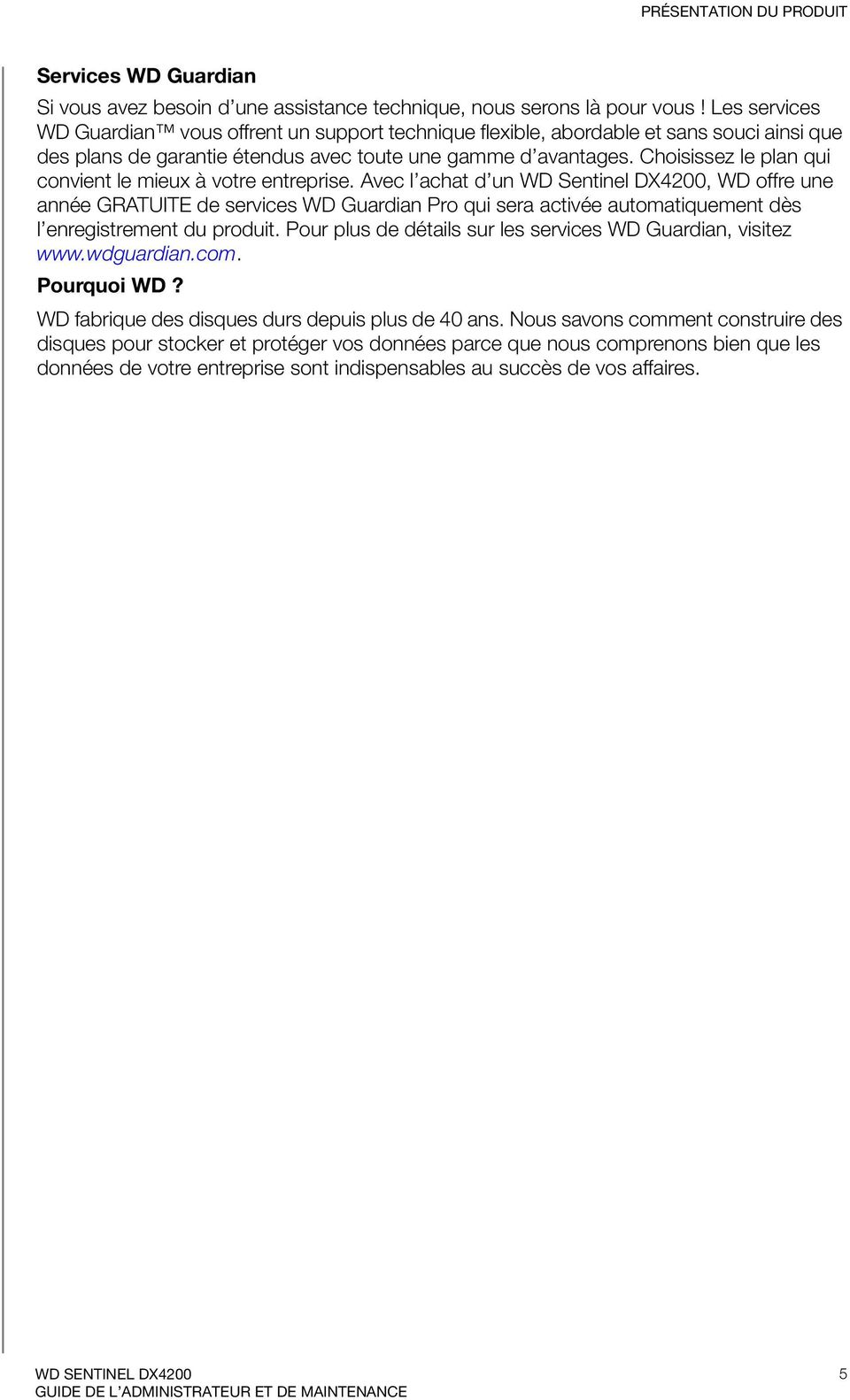
10 PRÉSENTATION DU PRODUIT Contenu de la boîte Serveur de stockage WD Sentinel. 1 câble Ethernet RJ-45 1 adaptateur d alimentation avec cordon de 1,8 mètre 2 clés de verrou de capot Guide d installation basique WD Sentinel DX4200 Cordon d alimentation de 1,8 m et adaptateur Câble Ethernet Guide d installation basique 6
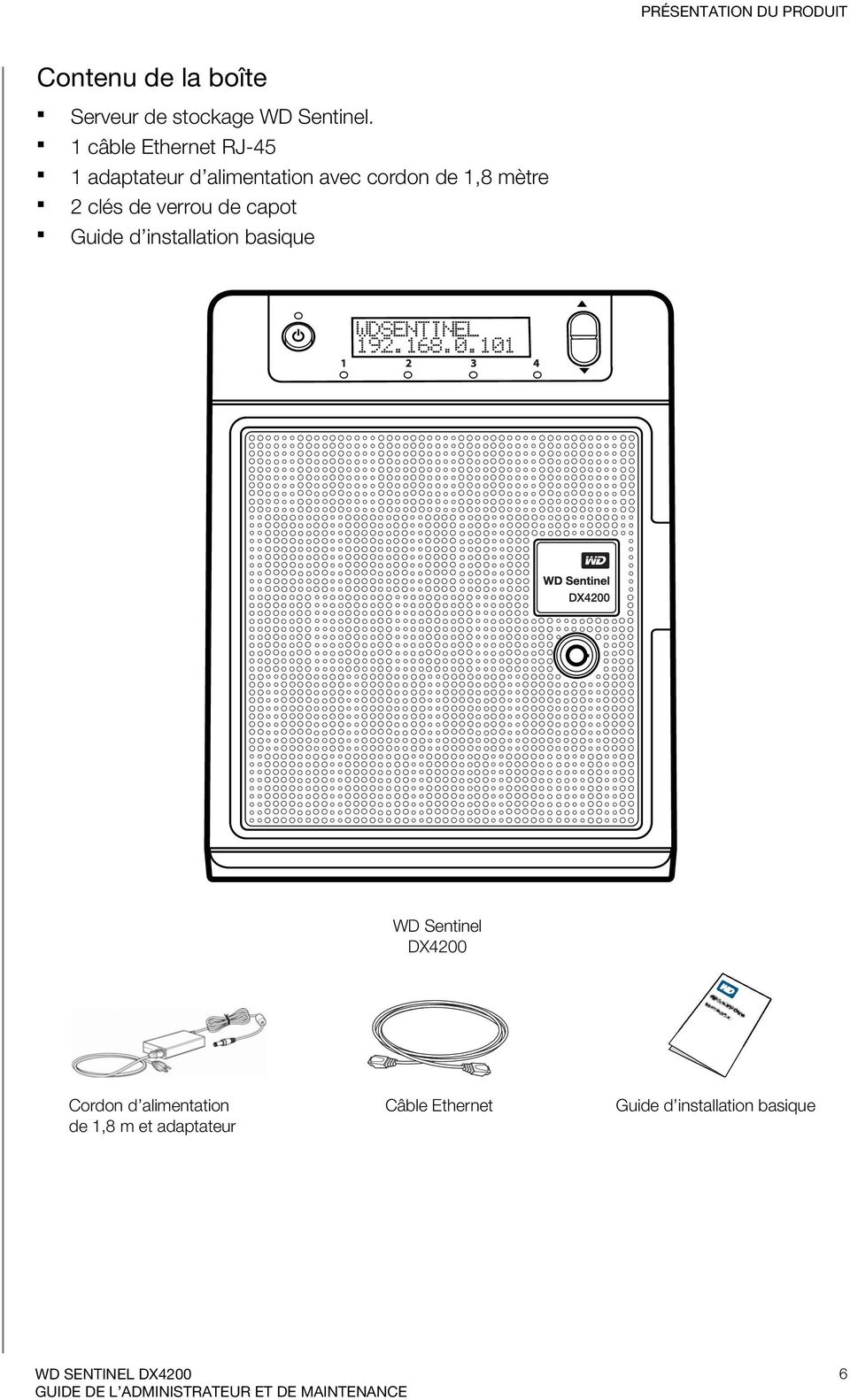
11 PRÉSENTATION DU PRODUIT Pour plus d informations sur les accessoires, visitez le site : USA ou Europe Autriche : Royaume-Uni : France : Italie : Allemagne : Espagne : Pays-Bas : Autres pays de l Union Européenne : ou Tous les autres Contactez l assistance technique WD de votre région. Pour contacter l assistance technique près de chez vous, visitez et consultez la réponse n 1048 dans la base de connaissances. Configuration requise et informations sur la compatibilité Configuration requise Support de partage de fichiers/ Système d exploitation client Réseau local Description Compatibilité du partage de fichiers avec les systèmes d exploitation Linux, UNIX et Windows. Routeur/commutateur (Gigabit Ethernet recommandé pour des performances maximales) Affichage et périphériques Moniteur Super VGA (800 x 600) ou résolution supérieure Clavier USB Souris USB ou périphérique de pointage compatible 7
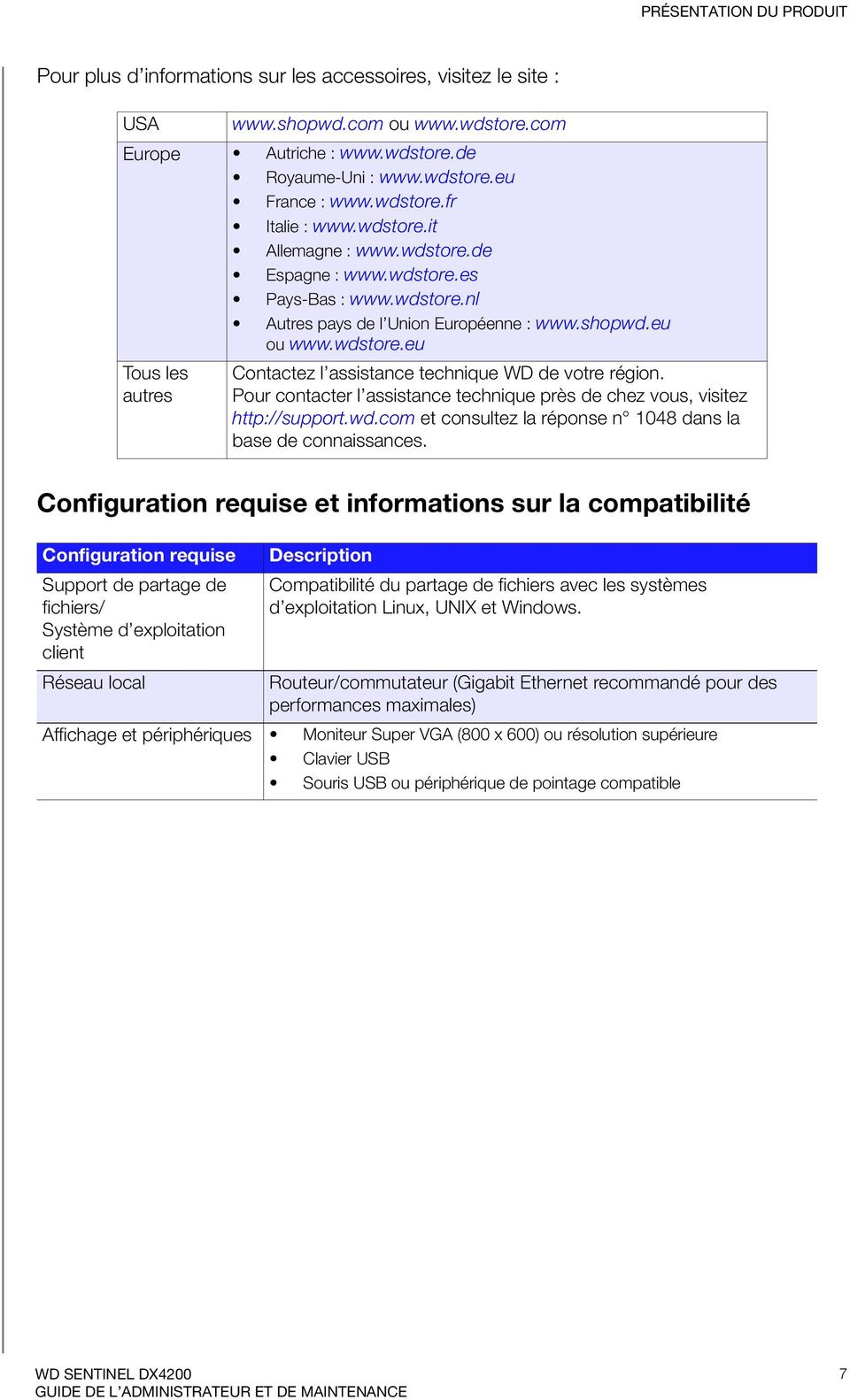
12 PRÉSENTATION DU PRODUIT Caractéristiques techniques Spécifications Description Interfaces Connexions Gigabit Ethernet (10/100/1000) hautes performances 4 ports USB 3.0 alimentés 1 port VGA 2 sources d alimentation (entrée CC) Protocoles pris CIFS/SMB, NFS, HTTP, HTTPS, WebDAV en charge Disques durs internes Disque de démarrage interne 4 disques durs WD 3,5 pouces SATA haut de gamme Conçue par WD, cette fonctionnalité évite les dommages causés par les opérations intensives de récupération d erreur, courantes sur les disques de bureau. Modèles de disque approuvés Pour une liste complète des modèles de disque approuvés, recherchez la réponse n 9443 dans la base de connaissances WD à l adresse 1 disque dur WD 2,5 pouces SATA haut de gamme avec Reprise sur erreur en temps limité (TLER) et spécifique à RAID Conçue par WD, cette fonctionnalité évite les dommages causés par les opérations intensives de récupération d erreur, courantes sur les disques de bureau. Modèles de disque approuvés Pour une liste complète des modèles de disque approuvés, recherchez la réponse n 9443 dans la base de connaissances WD à l adresse Processeur Dual Core Intel Atom TM C2338 Mémoire 4 Go ECC (extensibles à 16 Go) Baies de disque 4 baies de disque dur de 3,5 pouces Échange à chaud Architecture sans tiroir Niveaux RAID Stockage redondant supporté Espaces de stockage Windows RAID niveau 1 pour le disque de démarrage Dimensions Longueur : 223,5 mm Largeur : 170 mm Hauteur : 205,7 mm Poids 8 To : 5,14 kg 16 To : 6,64 kg Capacités 8 To (2 x 4 To) 8 To (4 x 4 To) Alimentation 2 ports d alimentation CC 1 source d alimentation incluse (deuxième en option) Alimentation Tension d entrée : 100 à 240 V CA Fréquence d entrée : 50 à 60 Hz Tension en sortie : 19 V CC, jusqu à 7,9 A Température Température de fonctionnement : 0 à 35 C Température hors fonctionnement : -40 à 70 C Interrupteurs Alimentation Récupération Boutons de défilement LCM 8
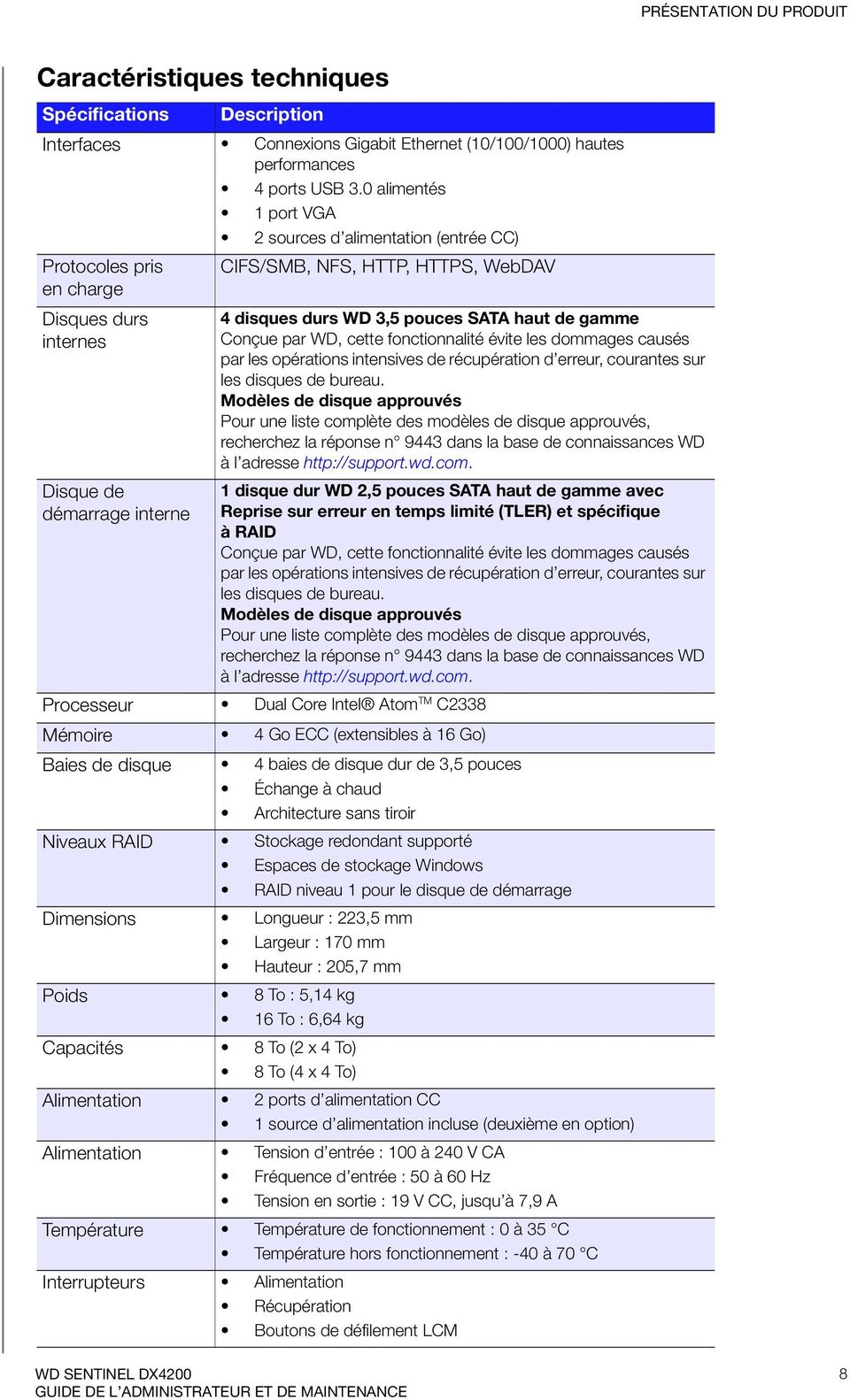
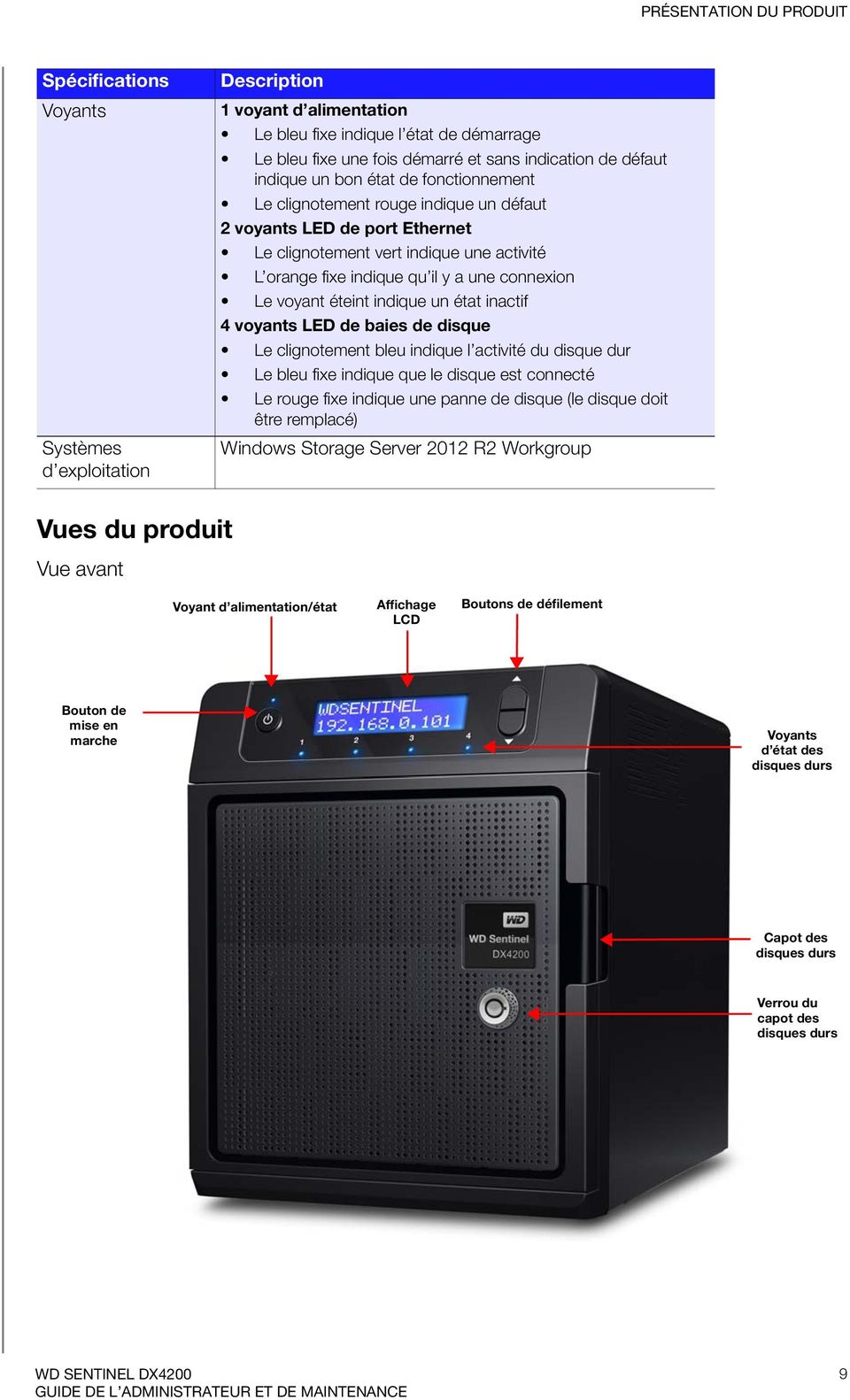
13 PRÉSENTATION DU PRODUIT Spécifications Voyants Systèmes d exploitation Description 1 voyant d alimentation Le bleu fixe indique l état de démarrage Le bleu fixe une fois démarré et sans indication de défaut indique un bon état de fonctionnement Le clignotement rouge indique un défaut 2 voyants LED de port Ethernet Le clignotement vert indique une activité L orange fixe indique qu il y a une connexion Le voyant éteint indique un état inactif 4 voyants LED de baies de disque Le clignotement bleu indique l activité du disque dur Le bleu fixe indique que le disque est connecté Le rouge fixe indique une panne de disque (le disque doit être remplacé) Windows Storage Server 2012 R2 Workgroup Vues du produit Vue avant Voyant d alimentation/état Affichage LCD Boutons de défilement Bouton de mise en marche Voyants d état des disques durs Capot des disques durs Verrou du capot des disques durs 9
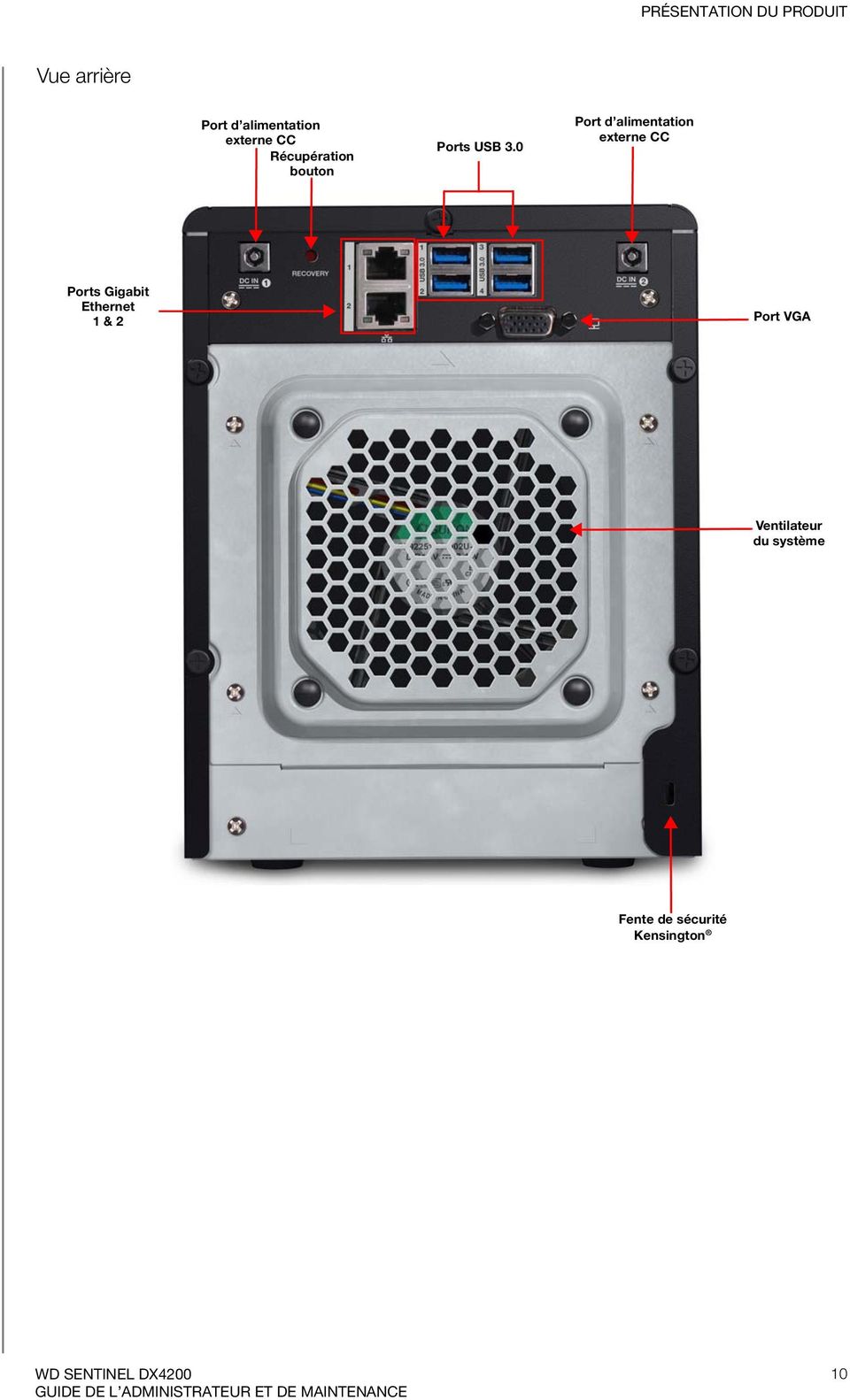
14 PRÉSENTATION DU PRODUIT Vue arrière Port d alimentation externe CC Récupération bouton Ports USB 3.0 Port d alimentation externe CC Ports Gigabit Ethernet 1 & 2 Port VGA Ventilateur du système Fente de sécurité Kensington 10
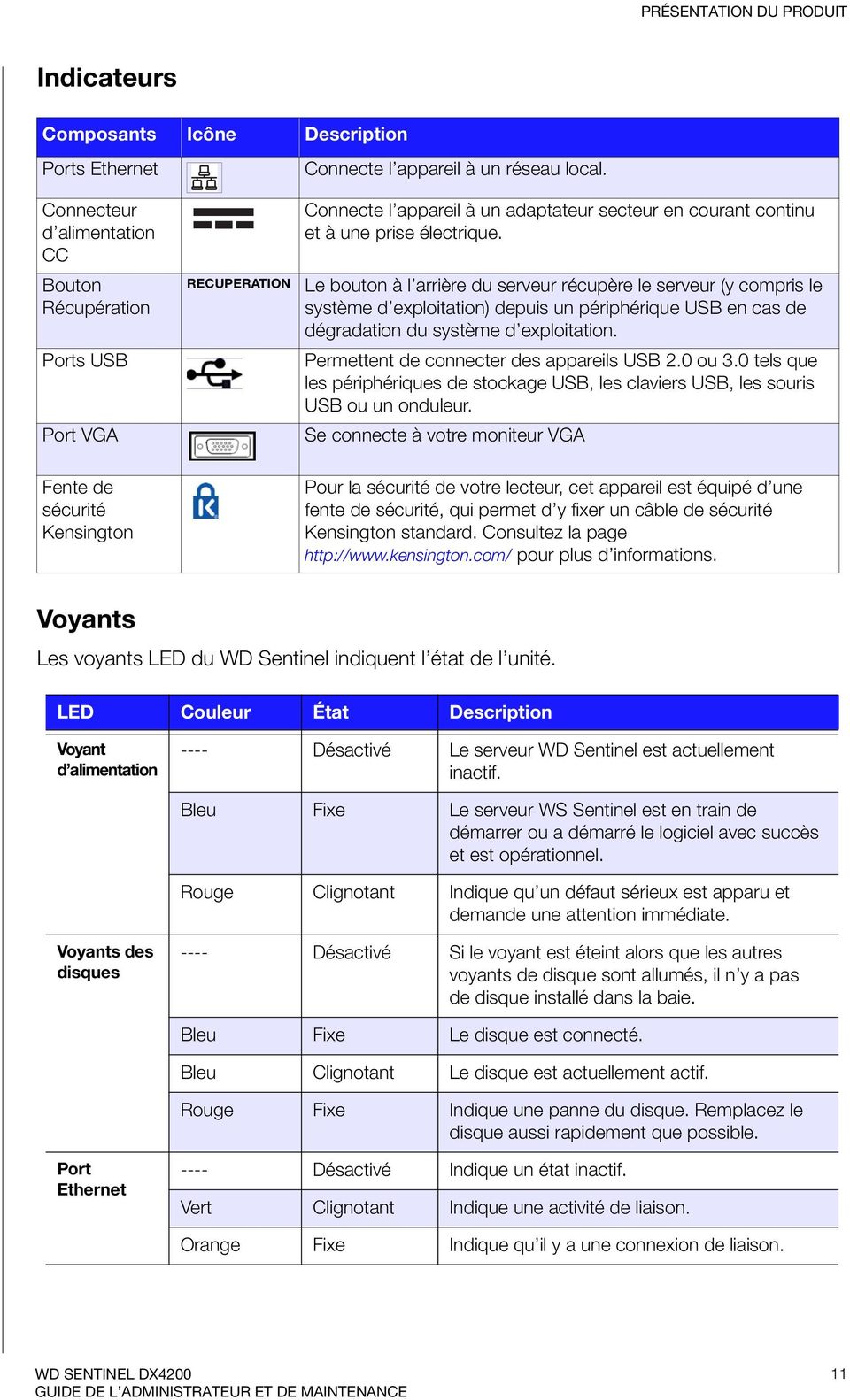
15 PRÉSENTATION DU PRODUIT Indicateurs Composants Icône Description Ports Ethernet Connecteur d alimentation CC Bouton Récupération Ports USB Port VGA RECUPERATION Connecte l appareil à un réseau local. Connecte l appareil à un adaptateur secteur en courant continu et à une prise électrique. Le bouton à l arrière du serveur récupère le serveur (y compris le système d exploitation) depuis un périphérique USB en cas de dégradation du système d exploitation. Permettent de connecter des appareils USB 2.0 ou 3.0 tels que les périphériques de stockage USB, les claviers USB, les souris USB ou un onduleur. Se connecte à votre moniteur VGA Fente de sécurité Kensington Pour la sécurité de votre lecteur, cet appareil est équipé d une fente de sécurité, qui permet d y fixer un câble de sécurité Kensington standard. Consultez la page pour plus d informations. Voyants Les voyants LED du WD Sentinel indiquent l état de l unité. LED Couleur État Description Voyant d alimentation ---- Désactivé Le serveur WD Sentinel est actuellement inactif. Bleu Fixe Le serveur WS Sentinel est en train de démarrer ou a démarré le logiciel avec succès et est opérationnel. Rouge Clignotant Indique qu un défaut sérieux est apparu et demande une attention immédiate. Voyants des disques ---- Désactivé Si le voyant est éteint alors que les autres voyants de disque sont allumés, il n y a pas de disque installé dans la baie. Bleu Fixe Le disque est connecté. Bleu Clignotant Le disque est actuellement actif. Rouge Fixe Indique une panne du disque. Remplacez le disque aussi rapidement que possible. Port Ethernet ---- Désactivé Indique un état inactif. Vert Clignotant Indique une activité de liaison. Orange Fixe Indique qu il y a une connexion de liaison. 11
16 PRÉSENTATION DU PRODUIT Où trouver de l aide Ce manuel donne des instructions détaillées et autres informations importantes sur votre produit WD. Il a été conçu pour la personne qui assume le rôle d administrateur du périphérique WD Sentinel DX4200. Vous pouvez télécharger des versions traduites et des mises à jour de ce manuel sur Pour plus d informations et d actualités sur ce produit, visitez notre site Internet à l adresse Références supplémentaires Guide d installation basique Aide en ligne WD Description Inclus dans le carton du produit ou disponible sur il vous aide à installer l appareil WD Sentinel. Descriptions et instructions spécifiques disponibles à partir de WD StorCentral. Aide en ligne Microsoft Accédez à des explications et des instructions détaillées pour Windows Storage Manager en cliquant sur le bouton Aide à partir de l application. Recherchez de l aide sur un sujet en particulier en utilisant le champ de recherche de l Aide en ligne de Microsoft en haut à droit de toute page de Windows Storage Manager. Accédez à l ensemble du système d aide en ligne de Microsoft en cliquant sur Aide en ligne Microsoft. Important : les sujets de l aide en ligne de Microsoft ne concernent pas tous le WD Sentinel DX4200. Les informations de l aide en ligne WD et le Guide de l administrateur prévalent sur l Aide en ligne Microsoft. 12
17 CONNEXION DU SERVEUR ET PRISE EN MAIN 3 Connexion du serveur et prise en main Responsabilités de l administrateur Comment WD Sentinel s intègre-t-il à votre espace de travail? Connecter le serveur WD Sentinel à votre réseau Installer le serveur WD Sentinel (une fois seulement) Ce chapitre vous explique étape par étape le processus de connexion et de paramétrage de votre serveur WD Sentinel DX4200. Responsabilités de l administrateur À haut niveau, l administrateur effectue les tâches d installation et de gestion de routine sur le serveur WD Sentinel. Cette personne est aussi le détenteur du mot de passe Administrateur de votre serveur WD Sentinel. Le tableau ci-dessous offre un aperçu de certaines des tâches qui incombent à l administrateur : Tâches Installation principale Connecte physiquement le serveur WD Sentinel au réseau. Configure le serveur WD Sentinel lui-même. Cette procédure ne se fait qu une fois. Réalise l enregistrement du produit pour le serveur WD Sentinel. Joint le serveur WD Sentinel au domaine. Interface utilisateur principale Ouvre une session en utilisant le mot de passe Administrateur (pas de nom d utilisateur requis). Exemples de tâches Gère les paramètres du serveur WD Sentinel, résout toutes les alertes et contrôle les performances du serveur. Crée et gère les cibles iscsi. Comment WD Sentinel s intègre-t-il à votre espace de travail? 13
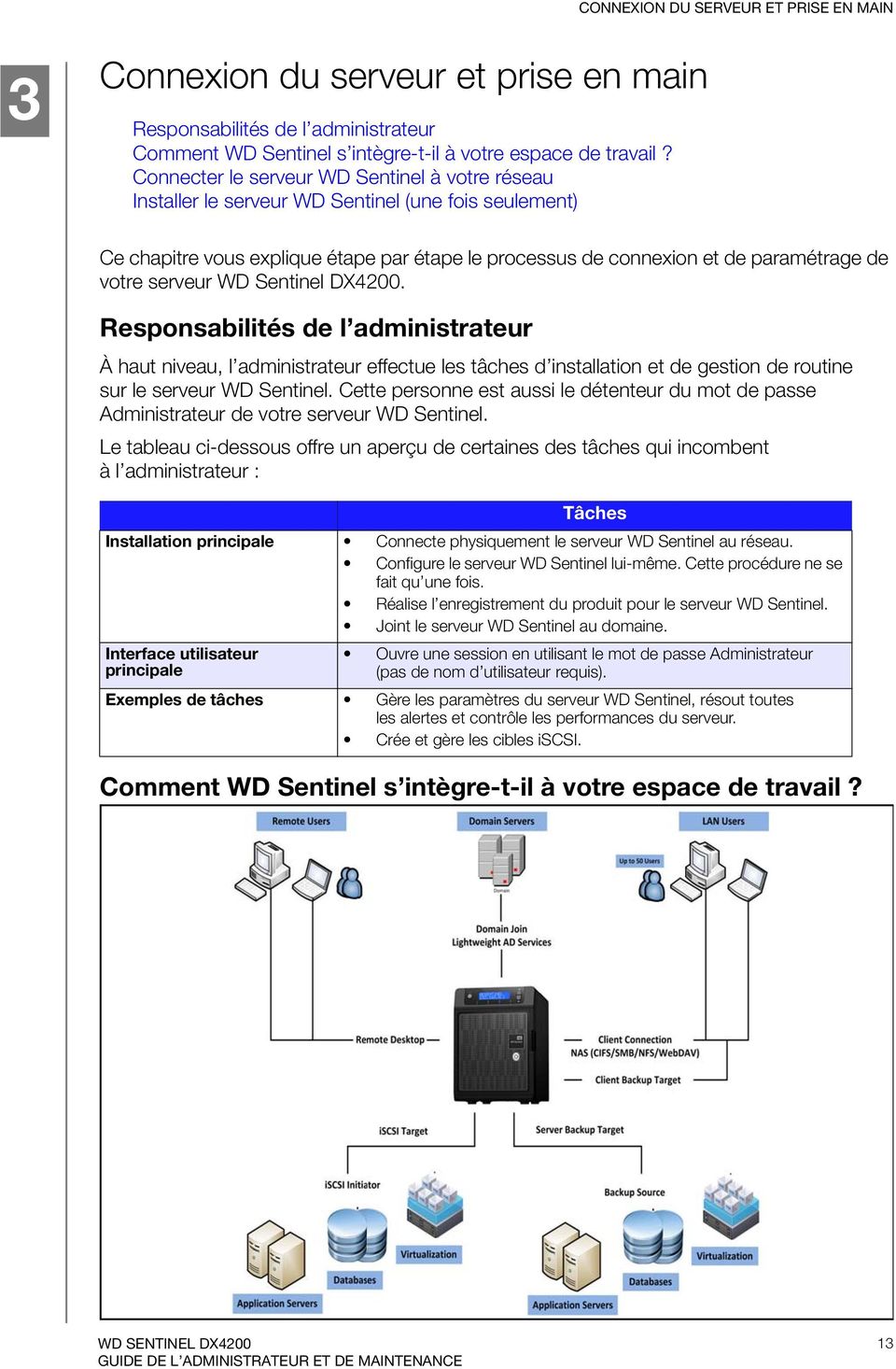
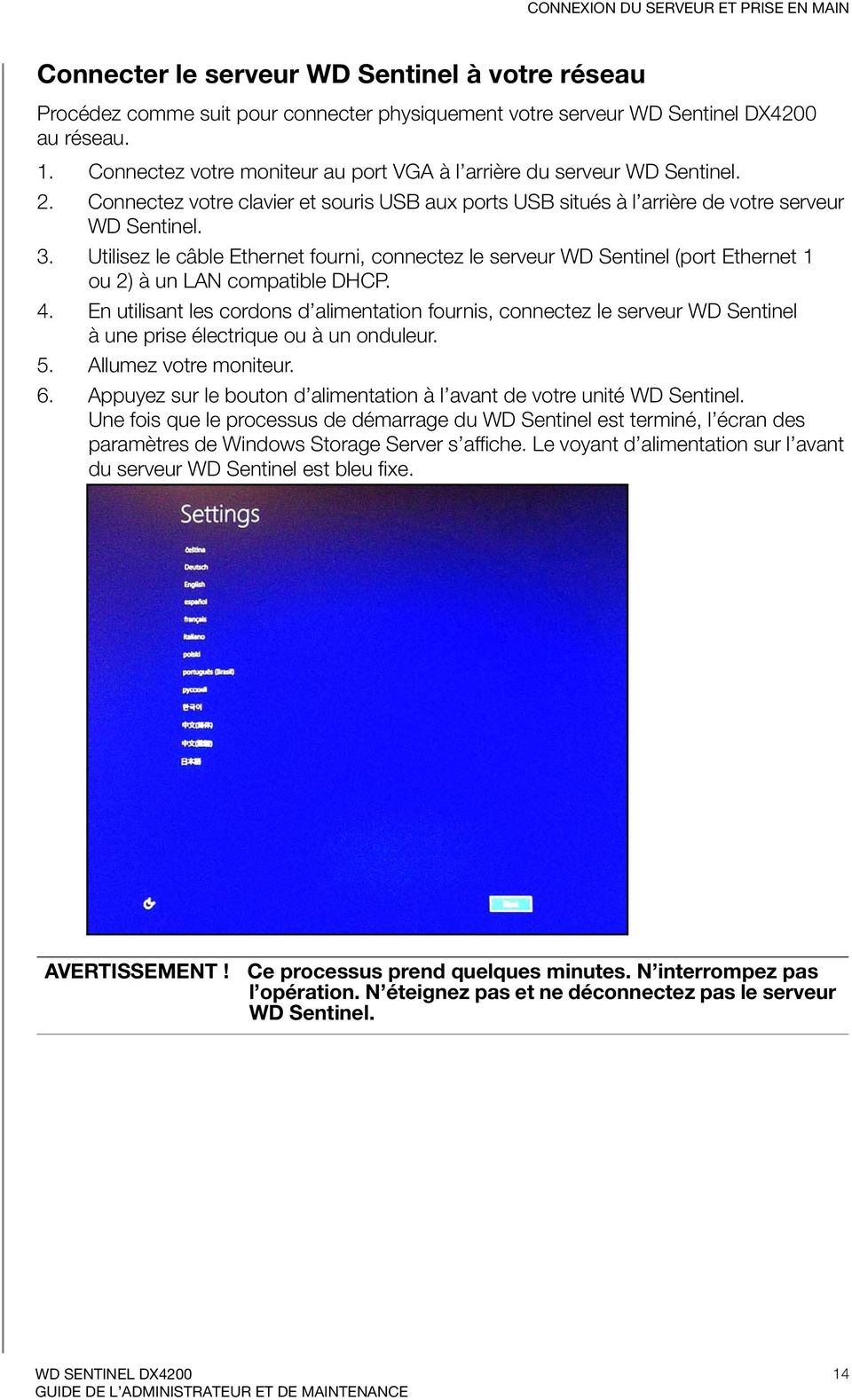
18 CONNEXION DU SERVEUR ET PRISE EN MAIN Connecter le serveur WD Sentinel à votre réseau Procédez comme suit pour connecter physiquement votre serveur WD Sentinel DX4200 au réseau. 1. Connectez votre moniteur au port VGA à l arrière du serveur WD Sentinel. 2. Connectez votre clavier et souris USB aux ports USB situés à l arrière de votre serveur WD Sentinel. 3. Utilisez le câble Ethernet fourni, connectez le serveur WD Sentinel (port Ethernet 1 ou 2) à un LAN compatible DHCP. 4. En utilisant les cordons d alimentation fournis, connectez le serveur WD Sentinel à une prise électrique ou à un onduleur. 5. Allumez votre moniteur. 6. Appuyez sur le bouton d alimentation à l avant de votre unité WD Sentinel. Une fois que le processus de démarrage du WD Sentinel est terminé, l écran des paramètres de Windows Storage Server s affiche. Le voyant d alimentation sur l avant du serveur WD Sentinel est bleu fixe. AVERTISSEMENT! Ce processus prend quelques minutes. N interrompez pas l opération. N éteignez pas et ne déconnectez pas le serveur WD Sentinel. 14
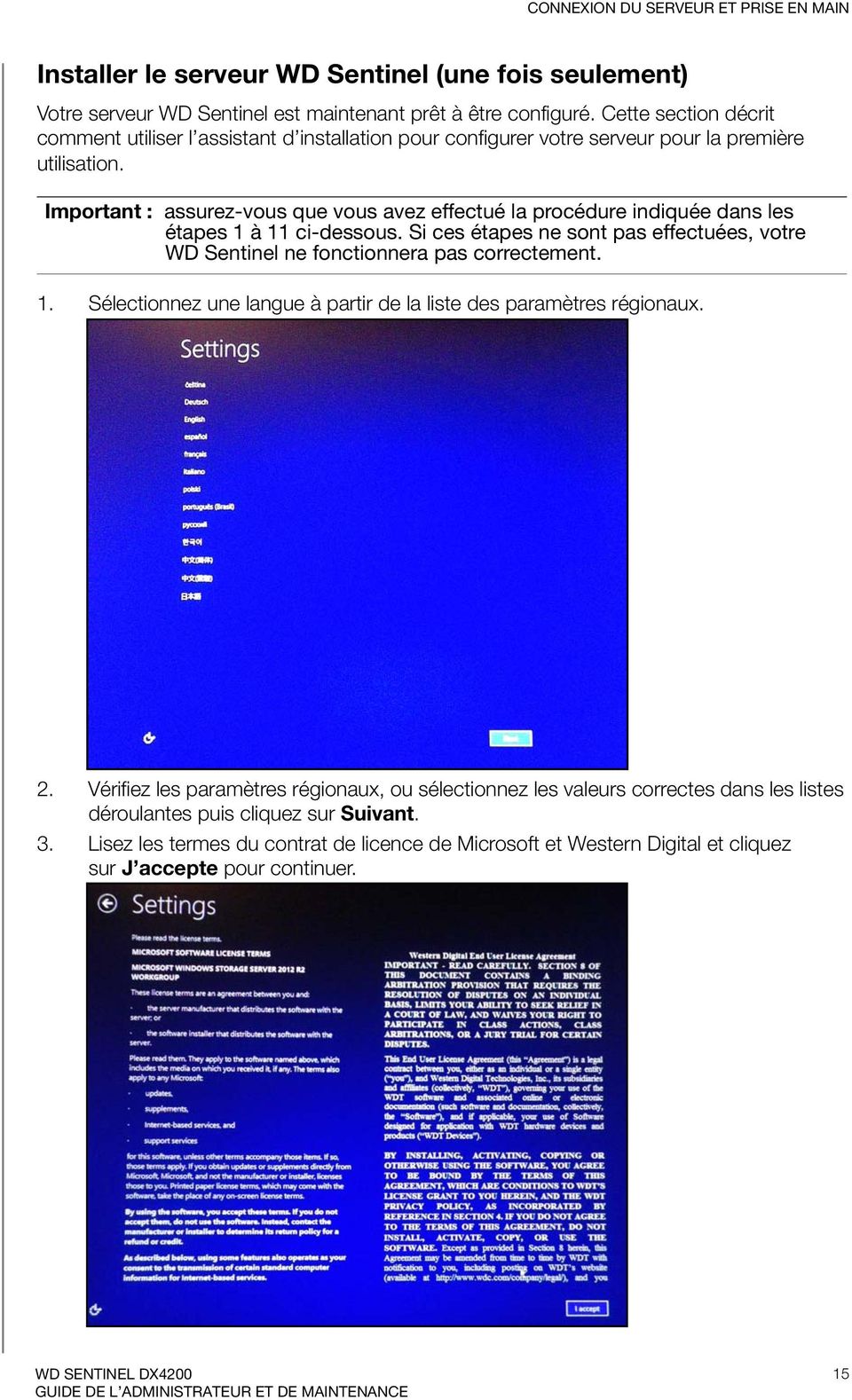
19 CONNEXION DU SERVEUR ET PRISE EN MAIN Installer le serveur WD Sentinel (une fois seulement) Votre serveur WD Sentinel est maintenant prêt à être configuré. Cette section décrit comment utiliser l assistant d installation pour configurer votre serveur pour la première utilisation. Important : assurez-vous que vous avez effectué la procédure indiquée dans les étapes 1 à 11 ci-dessous. Si ces étapes ne sont pas effectuées, votre WD Sentinel ne fonctionnera pas correctement. 1. Sélectionnez une langue à partir de la liste des paramètres régionaux. 2. Vérifiez les paramètres régionaux, ou sélectionnez les valeurs correctes dans les listes déroulantes puis cliquez sur Suivant. 3. Lisez les termes du contrat de licence de Microsoft et Western Digital et cliquez sur J accepte pour continuer. 15
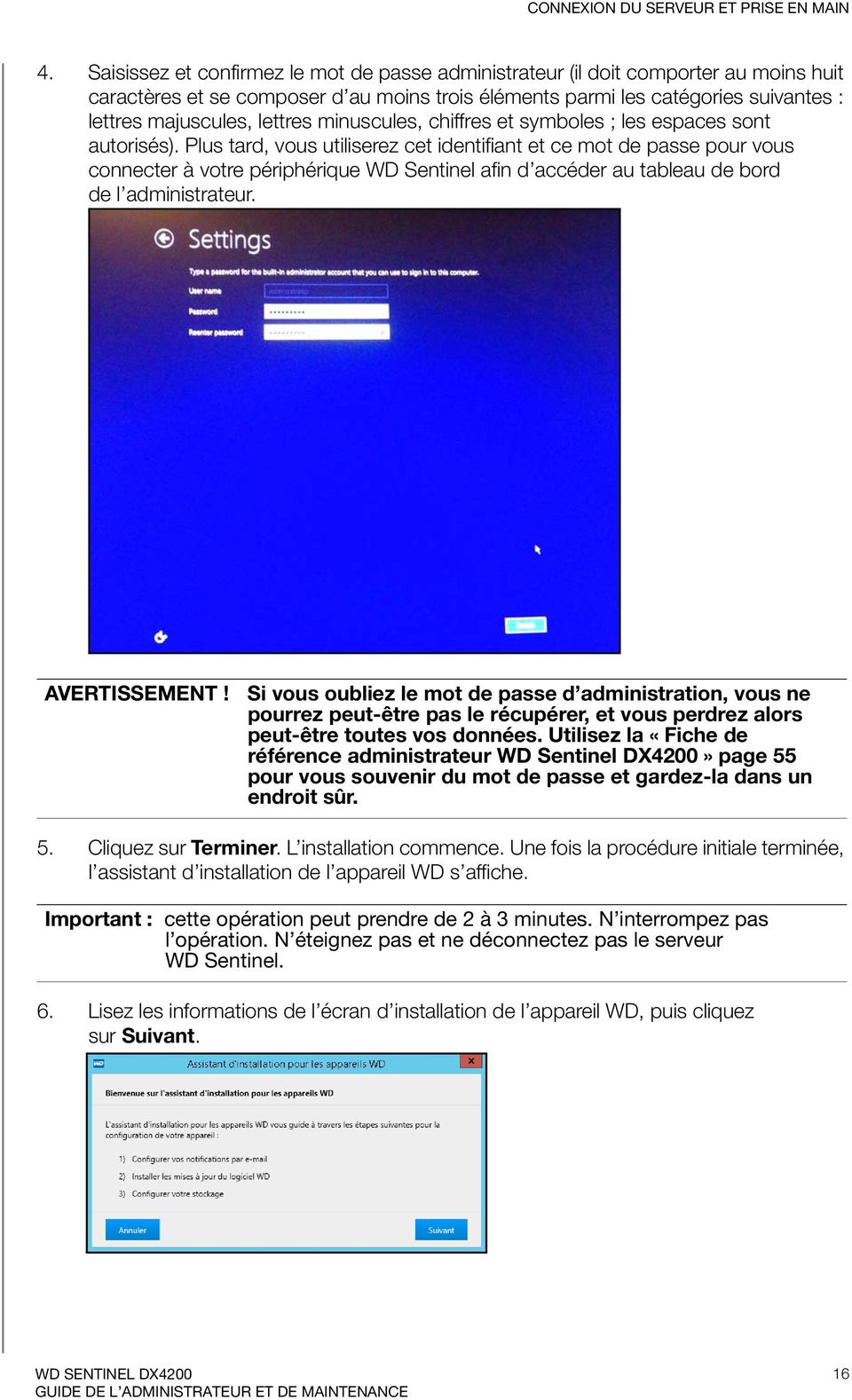
20 CONNEXION DU SERVEUR ET PRISE EN MAIN 4. Saisissez et confirmez le mot de passe administrateur (il doit comporter au moins huit caractères et se composer d au moins trois éléments parmi les catégories suivantes : lettres majuscules, lettres minuscules, chiffres et symboles ; les espaces sont autorisés). Plus tard, vous utiliserez cet identifiant et ce mot de passe pour vous connecter à votre périphérique WD Sentinel afin d accéder au tableau de bord de l administrateur. AVERTISSEMENT! Si vous oubliez le mot de passe d administration, vous ne pourrez peut-être pas le récupérer, et vous perdrez alors peut-être toutes vos données. Utilisez la «Fiche de référence administrateur WD Sentinel DX4200» page 55 pour vous souvenir du mot de passe et gardez-la dans un endroit sûr. 5. Cliquez sur Terminer. L installation commence. Une fois la procédure initiale terminée, l assistant d installation de l appareil WD s affiche. Important : cette opération peut prendre de 2 à 3 minutes. N interrompez pas l opération. N éteignez pas et ne déconnectez pas le serveur WD Sentinel. 6. Lisez les informations de l écran d installation de l appareil WD, puis cliquez sur Suivant. 16
21 CONNEXION DU SERVEUR ET PRISE EN MAIN 7. Choisissez Activer les alertes par pour envoyer un lorsqu une alerte se produit sur votre appareil, puis complétez les champs suivants : Remarque : pour passer cette étape, cliquez sur Ignorer. a. Destinataire de l saisissez les adresses des personnes qui recevront un de votre WD Sentinel lorsqu une alerte se produira. b. Adresse de l expéditeur : saisissez l adresse à partir de laquelle l sera envoyé. (ex. : [email protected]) c. Sélectionnez une des options suivantes : - Utiliser le serveur SMTP de WD : choisissez cette option pour utiliser le serveur SMTP WD pour les s. - Utiliser mon serveur SMTP : choisissez cette option pour utiliser votre propre serveur SMTP pour les s, puis complétez les champs suivants : Nom de serveur : saisissez le nom de votre serveur SMTP. Port : saisissez le port de votre serveur SMTP. Ce serveur requiert une connexion sécurisée (SSL) : choisissez cette option si le serveur nécessite une connexion sécurisée. Ce serveur requiert une authentification : choisissez cette option si le serveur nécessite une authentification, puis complétez les champs suivants : - Nom d utilisateur : saisissez le nom d utilisateur d authentification pour le serveur identifié. - Mot de passe : saisissez le mot de passe d authentification pour le serveur identifié. d. Sélectionnez Envoyer l' de test pour tester l que vous avez paramétré pour les alertes. e. Cliquez sur Suivant. 17
22 CONNEXION DU SERVEUR ET PRISE EN MAIN 8. Si des mises à jour sont disponibles, cochez la case située à côté de chacune d entre elles, puis cliquez sur Suivant. Remarque : Pour passer cette étape, cliquez sur Ignorer. L écran d état de la mise à jour du logiciel affiche la progression de votre mise à jour. Lorsque la mise à jour est terminée, l écran suivant s affiche. 9. Cliquez sur Lancer le gestionnaire de serveur pour commencer à configurer votre périphérique WD Sentinel à l aide d Espaces de stockage. Le Gestionnaire de serveur s affiche. 10. Suivez les étapes détaillées dans l Aide en ligne de Microsoft Storage Server pour configurer l appareil WD Sentinel à l aide d Espaces de stockage. 11. Dans la fenêtre d installation du périphérique WD, cliquez sur Terminer pour fermer l écran d installation. 18
23 GESTION DU SERVEUR WD SENTINEL 4 Gestion du serveur WD Sentinel WD StorCentral Arrêt et redémarrage du serveur Ce chapitre suppose que vous avez suivi le Guide d installation basique de l administrateur pour initialiser le serveur WD Sentinel ou que vous avez suivi les étapes décrites dans «Connexion du serveur et prise en main» page 13. Important : la bonne pratique consister à effectuer les tâches décrites dans ce guide sur un ordinateur client à l aide de Bureau à distance, et non pas directement sur le serveur WD Sentinel. WD StorCentral WD StorCentral est une fenêtre ouverte vers votre périphérique WD Sentinel, vous permettant de : Consulter d un seul coup d œil des informations sur l appareil. Gérer les mises à jour de logiciel. Obtenir des informations sur le disque de votre appareil. Consulter l état opérationnel de votre appareil. Lors de l ouverture initiale de WD StorCentral, la page d accueil présente des informations sur l appareil visibles d un seul coup d œil, ainsi qu une barre de navigation. Suivez ces étapes pour accéder à WD StorCentral et l utiliser. Accéder à WD StorCentral. Pour accéder à WD StorCentral : Sur le bureau, double cliquez sur l icône WD StorCentral. 19
24 GESTION DU SERVEUR WD SENTINEL La page d accueil de WD StorCentral apparaît : Panneau de navigation Accueil de WD StorCentral Icône d alertes Barre de navigation La barre de navigation vous permet d accéder aux fonctionnalités disponibles au sein de WD StorCentral. Tâche de navigation Description Accueil La page d accueil fournit des informations immédiates à propos de votre WD Sentinel. État opérationnel La page État opérationnel vous permet de surveiller l état des disques, des sources d alimentation, des températures, du ventilateur, et du processeur. Stockage La page Stockage vous permet de consulter l état de vos pools de stockage, gérer vos disques, et acheter des disques recommandés pour votre appareil. Paramètres Aide La page Paramètres vous permet d enregistrer votre appareil, d activer et de réaliser des mises à jour du logiciel, et de paramétrer des s et des alertes sonores. La page d aide vous offre différents moyens d obtenir de l aide pour votre appareil. 20
25 GESTION DU SERVEUR WD SENTINEL Accueil La page d accueil fournit des données immédiates conçues pour vous donner les informations dont vous avez besoin pour gérer votre appareil. Capacité système La zone Capacité système affiche la quantité de stockage alloué et non alloué sur votre appareil. La capacité allouée s affiche en vert ; la capacité non allouée s affichant en gris. 21
26 GESTION DU SERVEUR WD SENTINEL Alertes système La zone Alertes système identifie le nombre de messages système actuellement actifs sur votre appareil. Il existe trois types d alertes système : Critique : les alertes critiques sont envoyées lorsqu une erreur ou un problème survient sur votre appareil, généralement une panne du système. Avertissement : les alertes d avertissements indiquent un état susceptible d entraîner un problème à l avenir. Information : ces alertes constituent des mises à jour d informations système non vitales. Pour afficher les détails des alertes système : Cliquez sur la loupe dans le coin droit de la zone Alertes système. L écran Alertes système s affiche. Pour enregistrer, supprimer ou ignorer une alerte système : 1. Sur la page d accueil, dans la zone Alertes système, cliquez sur la loupe dans le coin droit. 2. Dans la fenêtre Alertes système, cliquez sur l alerte que vous souhaitez enregistrer, supprimer ou ignorer. 3. Cliquez sur le bouton Enregistrer, Supprimer ou Ignorer, en fonction de l action que vous souhaitez réaliser sur l alerte. 4. Cliquez sur Fermer pour fermer l écran Alertes système. Utilisation du système Le graphique Utilisation du système affiche le pourcentage de processeur et de mémoire que votre appareil utilise actuellement. 22
27 GESTION DU SERVEUR WD SENTINEL Informations de domaine Les informations de domaine pour votre appareil s affichent dans cette zone. Elles comprennent le nom du serveur et le nom de domaine. Pour afficher les détails du domaine : Cliquez sur la loupe dans le coin droit de la zone Domaine. La boîte de dialogue Propriétés du système s affiche. À partir de la boîte de dialogue Propriétés du système, vous pouvez mettre à jour le nom de l ordinateur, paramétrer votre appareil pour un accès à distance, gérer les appareils sur votre serveur, et gérer les profils utilisateurs. Réseau La zone Réseau affiche l adresse IP, le débit de liaison et l état de vos connexions réseau pour chaque port actif. Pour afficher les détails du Réseau : Cliquez sur la loupe dans le coin droit de la zone Réseau. La boîte de dialogue Connexions réseau s affiche. 23
28 GESTION DU SERVEUR WD SENTINEL Page État opérationnel La page État opérationnel vous permet de surveiller la température du disque de démarrage, des disques de stockage et du processeur. Elle identifie l activité de l alimentation et indique la vitesse du ventilateur. La page État opérationnel est divisée en deux zones : Système et Alimentation. Pour ouvrir la page État opérationnel, cliquez sur l onglet État opérationnel de la barre de navigation.. Système La zone Système affiche l état et la température du disque du démarrage, des disques de stockage, du contrôleur RAID du disque de démarrage, de la mémoire, et du processeur. Elle affiche également le nombre de tours par minute du ventilateur du système. Paramètres système Nom Description Le nom du composant système (ex. : ventilateur, disque dur, processeur). État L état du composant système identifié. L état peut être : OK Inconnu : cela se produit généralement lorsque le serveur essaie d obtenir des informations du système. Échec Valeur La valeur associée au composant système. Pour le processeur, la mémoire et les disques de données, la valeur correspond à la température du composant. Pour le ventilateur du système, la valeur correspond au nombre de tours par minute. 24
29 GESTION DU SERVEUR WD SENTINEL Source d'alimentation La zone Source d'alimentation affiche l'état et la valeur actif/inactif pour chaque source d'alimentation. Paramètres Description d alimentation Nom Le nom du composant d alimentation (ex. : alimentation 1, alimentation 2). État L état de l alimentation identifiée. L état peut être : Actif Inactif Stockage La page Stockage vous permet de : Gérer les disques de données grâce à l application Gestionnaire de serveur. Acheter un stockage de remplacement à partir de la boutique WD. Consulter les propriétés et l'état opérationnel du disque dur. Pour afficher la page Stockage, cliquez sur Stockage dans la barre de navigation. 25
30 GESTION DU SERVEUR WD SENTINEL Gérer le stockage Les disques durs du serveur WD Sentinel sont gérés à l aide de Gestionnaire de serveur. La console Gestionnaire de serveur vous offre une vue d ensemble du serveur, notamment les informations au sujet de la configuration du serveur, l état des rôles installés, et les liens pour l ajout ou le retrait de rôles et de caractéristiques. Pour obtenir des informations supplémentaires, consultez l Aide en ligne du Gestionnaire de serveur Microsoft. Accéder au Gestionnaire de serveur : Sur la page Stockage, cliquez sur Gérer le stockage. Acheter Le bouton Acheter vous permet d accéder rapidement à la boutique WD dans laquelle vous pouvez accéder aux disques compatibles avec votre appareil. Accéder à la boutique WD : Sur la page Stockage, cliquez sur Acheter. Capacité allouée/non allouée Les zones Capacité allouée et Capacité non allouée vous offrent des informations au sujet de la portion allouée et non allouée des disques de votre appareil. Volume du disque de démarrage Pool d espace de stockage Détails de la capacité allouée/non allouée Volume du disque de démarrage/pool d espace de stockage Cette zone identifie le volume du disque de démarrage ainsi que les pools de stockage actuellement disponibles sur votre appareil. Ces zones identifient le nom du volume/pool, le niveau de RAID (le cas échéant), ainsi que l'état opérationnel du pool. Pour accéder au détail de chaque volume/pool, cliquez sur le volume/pool que vous souhaitez afficher. 26
31 GESTION DU SERVEUR WD SENTINEL Détails de la capacité allouée/non allouée : Vous trouverez ci-dessous une description des informations disponibles dans les zones Détails de la capacité allouée et Détails de la capacité non allouée : Détails Description Résilience Niveau de RAID : cette zone identifie le niveau de RAID pour le disque de démarrage. Capacité totale du pool : affiche la capacité totale du pool sélectionné. L'état opérationnel du pool s affiche en bas de cette zone. Partitions et volumes Disques durs Cette zone affiche les partitions et les volumes qui existent actuellement dans le pool sélectionné. Cliquez sur la flèche pour développer ou réduire cette zone. L'état opérationnel de la partition et des volumes s affiche également dans cette zone. La zone Disque dur affiche les informations suivantes liées aux disques associés au pool sélectionné. Disque dur : le nom du disque dur. Catégorie : identifie le type de disque dur utilisé par votre appareil : - Recommandé : indique qu il s agit d un disque dur recommandé. Les disques recommandés sont ceux qui fonctionnent de manière optimale avec votre appareil et qui doivent être utilisés dans la mesure du possible. Leur utilisation avec votre appareil a été entièrement testée et approuvée. Le texte du message s affiche en vert. - Supporté : indique qu il s agit d un disque dur supporté. Les disques supportés ne sont pas les disques optimaux pour votre appareil, mais font partie de la même famille de disque. Ces disques ne sont pas entièrement testés avec cet appareil. Le texte du message s affiche en vert. - Non supporté : indique qu il s agit d un disque dur non supporté. Les disques non supportés n ont pas été testés avec cet appareil et ne doivent être utilisés qu à vos risques et périls. Le texte du message s affiche en rouge. AVERTISSEMENT! WD n est pas responsable de la perte de données résultant de l utilisation de disques non supportés. État : l état d un disque peut être : - OK - Dégradé - Avertissement - En service - Panne prévue : Visitez la boutique WD pour le remplacer. ATTENTION! Une panne imminente est détectée. Remplacez ce disque immédiatement. Disque de rechange : indique si le disque dur a été configuré ou non comme un disque de rechange, qui remplacera automatiquement un disque dur endommagé dans un pool de stockage. État opérationnel : l'état opérationnel d'un disque peut être : - Opérationnel - Dégradé - En service - Panne prévue : visitez la boutique WD pour le remplacer. Capacité : la capacité du disque dur. Description : la description du disque dur. Action : l action qui peut être réalisée sur le disque dur identifié. - Acheter : cliquez sur Acheter pour acheter un disque dur recommandé par WD. 27
32 GESTION DU SERVEUR WD SENTINEL Paramètres La page Paramètres vous permet d enregistrer votre appareil, de mettre à jour son logiciel, et de paramétrer des s et des alertes sonores. Pour ouvrir la page Paramètres, cliquez sur Paramètres dans la barre de navigation. Enregistrement du produit La zone Enregistrement du produit vous permet d enregistrer votre produit auprès de WD. Enregistrer votre produit vous permet d obtenir les dernières mises à jour et de profiter de nos offres spéciales. Pour enregistrer votre appareil : 1. Sur la page Paramètres, cliquez sur Enregistrer. 2. Complétez les champs suivants de la boîte de dialogue d enregistrement de WD : Prénom, nom de famille : saisissez votre nom et votre prénom. , confirmer l saisissez votre de contact, puis saisissez-le à nouveau pour confirmer qu il est correct. Identifiant de partenaire : saisissez votre identifiant de partenaire si vous en avez un. Cochez la case Tenez-moi informé(e) des mises à jour importantes et des informations produit. 3. Cliquez sur Terminer. 28
33 GESTION DU SERVEUR WD SENTINEL Mises à jour de logiciel Régulièrement, WD sort régulièrement des mises à jour de logiciel pour votre serveur WD Sentinel. La zone Mise à jour de logiciel vous permet de mettre à jour le logiciel du WD Sentinel automatiquement ou manuellement. Notez que cette zone vous permet seulement d appliquer les mises à jour du logiciel éditées par WD. Une bonne pratique pour veiller à ce que votre logiciel système reste à jour consiste à activer les mises à jour automatiques sur votre serveur WD Sentinel (Voir «Mises à jour automatiques du logiciel WD» à la page 29). Remarque : si votre disque de démarrage est en reconstruction, le logiciel ne vous autorisera pas à mettre à jour votre appareil avant que la reconstruction ne soit terminée. Mises à jour manuelles du logiciel WD Pour vérifier les mises à jour du logiciel : 1. Dans la zone Mises à jour du logiciel, cliquez sur Rechercher les mises à jour. Si une mise à jour du logiciel est disponible, cliquez sur Installer la mise à jour. Si aucune mise à jour du logiciel n est disponible, cliquez sur Annuler. Pour mettre à jour depuis un fichier : 1. Les fichiers de mise à jour du logiciel peuvent également être téléchargés à partir du site d assistance de WD sur 2. Une fois que vous avez téléchargé les mises à jour du micrologiciel disponibles pour le serveur WD Sentinel, décompressez le fichier dans un dossier sur le serveur. Remarque : n utilisez pas d espace dans le nom du dossier lors de sa création. 3. Dans la zone Mise à jour du logiciel, cliquez sur Mettre à jour depuis le dossier. 4. Localisez le fichier de mise à jour du micrologiciel enregistré sur le serveur (le nom de dossier sera AllPackages), puis cliquez sur OK. Le système applique la mise à jour du logiciel. Si un redémarrage du système est nécessaire, vous devrez redémarrer manuellement votre serveur (Voir «Arrêt et redémarrage du serveur» à la page 32). Mises à jour automatiques du logiciel WD L activation des Mises à jour automatiques sur votre serveur WD Sentinel active la recherche automatique de mises à jour de logiciel de WD disponibles de façon planifiée et applique les mises à jour automatiquement. Pour planifier les mises à jour automatiques : 1. Dans la zone Mises à jour automatiques, cliquez sur Activer les mises à jour automatiques. 2. Sélectionnez l heure et le jour auquel vous voulez que le serveur WD Sentinel recherche les mises à jour chaque semaine et les installe si elles sont disponibles. (exemple : chaque dimanche à 3 h du matin) Si un redémarrage du système est nécessaire, vous devrez redémarrer manuellement votre serveur (Voir «Arrêt et redémarrage du serveur» à la page 32). 29
34 GESTION DU SERVEUR WD SENTINEL Configurer des alertes Recevoir des alertes par vous permet de surveiller certains problèmes de serveur lorsqu ils se produisent. Pour configurer les alertes par 1. Dans la zone Configurer les alertes par , cliquez sur Configurer. 2. Choisissez Activer les alertes par pour envoyer un lorsqu une alerte se produit sur votre appareil, puis complétez les champs suivants : a. Destinataire de l saisissez les adresses des personnes qui recevront un de votre WD Sentinel lorsqu une alerte se produira. b. Adresse de l expéditeur : saisissez l adresse à partir de laquelle l sera envoyé. (ex. : [email protected]) c. Sélectionnez une des options suivantes : - Utiliser le serveur SMTP WD : choisissez cette option pour utiliser le serveur SMTP WD pour les s. - Utiliser mon serveur SMTP : choisissez cette option pour utiliser votre propre serveur SMTP pour les s, puis compléter les champs suivants : Nom du serveur : saisissez le nom de votre serveur SMTP. Port : saisissez le port de votre serveur SMTP. Ce serveur nécessite une connexion sécurisée (SSL) : choisissez cette option si le serveur nécessite une connexion sécurisée. Ce serveur nécessite une authentification : choisissez cette option si le serveur nécessite une authentification, puis complétez les champs suivants : - Nom d utilisateur : saisissez le nom d utilisateur d authentification pour le serveur identifié. - Mot de passe : saisissez le mot de passe d authentification pour le serveur identifié. 3. Sélectionnez Envoyer l' de test pour tester l que vous avez paramétré pour les alertes. 4. Cliquez sur Enregistrer. Alertes sonores Les alertes sonores sont des notifications sonores émises depuis le serveur WD Sentinel quand il y a des alertes d avertissement ou des alertes critiques sur le serveur. Pour paramétrer ou désactiver les alertes sonores : 1. Dans la zone Alertes sonores, cochez la case située à côté du type d alerte pour lequel vous souhaitez entendre une alarme. Activer les bips critiques : l alarme s active pour toutes les alertes critiques. Activer les bips d avertissement : l alarme s active pour toutes les alertes d avertissement. Votre alarme sonore a été définie. Quand l alerte de la catégorie que vous avez sélectionnée s active un son est émis depuis votre serveur WD Sentinel. 2. Pour désactiver les alertes sonores, décochez la case située à côté du type d alerte que vous aimeriez désactiver. 30
35 GESTION DU SERVEUR WD SENTINEL Aide La page d aide identifie la version du logiciel, les informations de copyright, ainsi que des moyens d obtenir de l aide pour votre appareil. Pour afficher la page d Aide, cliquez sur Aide dans la barre de navigation. À propos La zone À propos identifie la version actuelle du logiciel. Assistance La zone assistance offre plusieurs options pour obtenir de l assistance pour votre WD Sentinel DX4200. Pour accéder à l assistance client de WD : 1. Cliquez sur Demande d assistance. La fenêtre Demande d assistance apparaît. 2. Après lecture des informations à l écran, cochez la case «Je suis d accord et je souhaite continuer», puis cliquez sur Continuer. L assistance WD affiche la page Poser une question. Remarque : la première fois que vous faites cela, un écran de sécurité Explorer s affiche. Cochez la case et cliquez sur Fermer. 3. Remplissez le formulaire en ligne et cliquez sur Poser une question. Un rapport de diagnostic du serveur WD Sentinel est joint automatiquement au formulaire. Votre demande est ajoutée à la file d attente de l assistance WD et reçoit un numéro de confirmation. Vous recevrez un de la part de l Assistance WD répondant à votre question. Important : pour un service plus rapide par téléphone, appelez l Assistance WD. Pour les derniers numéros de téléphone et les informations de contact dans votre région, voir «Contacter l assistance technique WD» page ii ou Préparez votre numéro de confirmation lorsque vous appelez. Pour afficher une liste de disques durs compatibles avec votre appareil : Cliquez sur Disques durs compatibles. La liste actuelle des disques durs compatibles s affiche dans votre navigateur. 31
36 GESTION DU SERVEUR WD SENTINEL Arrêt et redémarrage du serveur Le serveur WD Sentinel a été conçu pour être en toujours en fonctionnement, pour le partage de données. La meilleure pratique est d éviter d éteindre l appareil. Toutefois, si cela est nécessaire (par exemple, si vous devez déplacer le serveur à un autre emplacement ou réaliser une mise à jour du logiciel), suivez les procédures ci-dessous pour arrêter ou redémarrer le serveur. Il est très important que le serveur WD Sentinel soit arrêté ou redémarré de manière correcte via la fonction Paramètres Windows. AVERTISSEMENT! Pour prévenir tout arrêt incorrect qui pourrait corrompre la configuration, arrêtez le serveur par l intermédiaire des paramètres Windows. Pour arrêter ou redémarrer l appareil WD Sentinel (méthode conseillée) : 1. Sur le bureau Windows, déplacez votre souris dans le coin inférieur droit de l écran puis cliquez sur le bouton Paramètres. 2. Cliquez sur Alimentation, puis sélectionnez Arrêter ou redémarrer. 3. À partir du menu déroulant, choisissez une raison pour votre arrêt ou votre redémarrage puis cliquez sur Continuer. Remarque : vous pouvez aussi arrêter votre serveur WD Sentinel en appuyant deux fois sur le bouton d alimentation à l avant de l appareil. Le message «Arrêt» s affiche à l avant du serveur. 32
37 GESTION DU STOCKAGE SUR LE SERVEUR WD SENTINEL 5 Gestion du stockage sur le serveur WD Sentinel Espaces de stockage Paramétrer vos disques durs Récupération à partir d un disque dur défectueux Espaces de stockage Les Espaces de stockage dans la technologie de virtualisation de stockage de Windows succèdent au Gestionnaire de disque logique et permet à un ensemble de disques physiques d être organisés en volumes logiques, comme le Gestionnaire de volume logique (Linux) ou les niveaux de RAID 0, 1, 5 et 10, mais à un niveau d abstraction supérieur. Un espace de stockage se comporte comme un disque physique pour l utilisateur, avec une allocation fine et dynamique en option. Les espaces sont organisés dans un ensemble de stockage, c est-à-dire une collection de disques physique qui peut couvrir plusieurs disques de différentes tailles, performances ou technologies (USB, SATA). Le même ensemble de stockage peut abriter de nombreux Espaces de stockage. Les Espaces de stockage ont une résilience intégrée aux échecs de disque, grâce à la mise en miroir ou à l agrégation des disques de façon équilibrée avec les disques physiques. Paramétrer vos disques durs Suivez les étapes détaillées dans l Aide en ligne de Microsoft Storage Server pour configurer et paramétrer Espaces de stockage sur votre appareil WD Sentinel. Récupération à partir d un disque dur défectueux Le serveur WD Sentinel vous permet de savoir si un disque est tombé en panne par les méthodes suivantes : Le voyant au-dessus du disque défectueux est rouge fixe. Le voyant d alimentation sur le serveur WD Sentinel clignote en rouge, indiquant un défaut grave. Un d Alerte est posté si vous avez activé cette option de configuration. (Voir «Configurer des alertes » page 30.) Pour effectuer une récupération à partir d un disque dur défectueux : 1. Remplacez le disque (celui dont le voyant est rouge) avec un disque approuvé pour le serveur WD Sentinel (Voir «Pour afficher une liste de disques durs compatibles avec votre appareil :» à la page 31). 2. Une fois remplacé, suivez les étapes détaillées dans l Aide en ligne de Microsoft Storage Server pour configurer l appareil WD Sentinel à l aide d Espaces de stockage. 33
38 MEILLEURES PRATIQUES 6 Meilleures pratiques Installation du serveur WD Sentinel Utiliser efficacement le serveur WD Sentinel Remplacement des disques Arrêt Les pratiques suivantes sont présentées pour vous aider à utiliser le serveur WD Sentinel et à protéger vos données de façon efficace et en toute sécurité. Installation du serveur WD Sentinel Modifiez le nom par défaut du WD Sentinel pour lui donner un nom unique. Ceci évitera des conflits lors de l ajout d un autre serveur WD Sentinel à votre réseau à l avenir. Assurez-vous que Ethernet 1 et Ethernet 2 sont sur le même sous-réseau. Ajoutez le serveur à votre domaine. Cela permet aux utilisateurs d utiliser le même identifiant et le même mot de passe. Assurez-vous que le mot de passe est conservé dans un endroit sûr. Réglez le niveau de sécurité du mot de passe au niveau au moins moyen. Autorisez les mises à jour automatiques de Microsoft pour trouver et appliquer les dernières mises à jour Microsoft. Autorisez les mises à jour automatiques WD pour trouver et appliquer les dernières mises à jour WD. Réglez les notifications d alertes automatiques pour les recevoir en temps réel pout tout type de problème avec le serveur WD Sentinel. Ne supprimez pas le fichier de pagination Windows! Certaines fonctions critiques utilisent le fichier de pagination du système. Supprimer le fichier de pagination peut potentiellement endommager votre système et détruire des données. Pour maintenir la fiabilité de votre système et de ses ressources redondantes, ne modifiez jamais le fichier de pagination. Utiliser efficacement le serveur WD Sentinel Le serveur WD Sentinel peut effectuer beaucoup de tâches. Partage de données pendant les heures de bureau, et sauvegarde des ordinateurs pendant les temps d inactivité. Gardez le serveur alimenté 24h/24 et 7j/7 pour qu il puisse faire son travail. Utilisez toujours l appareil WD Sentinel avec un onduleur. Activation des alertes par . Recevoir vos alertes par vous permet de surveiller certains problèmes de serveur lorsqu ils se produisent. 34
39 MEILLEURES PRATIQUES Remplacement des disques Arrêt Lors du retrait d un disque de données, les espaces de stockage seront dégradés si un autre disque de données tombe en panne ou est retiré. N enlevez qu un seul disque à la fois entre les reconstructions. Une fois qu un disque en panne est remplacé, reconstruisez manuellement le disque à l aide de Gestionnaire de serveur. Evitez de retirer un disque tant qu il n y a pas de panne. Quand un disque de données doit être remplacé, le serveur WD Sentinel est toujours fonctionnel, mais peut être sujet à une deuxième panne de disque qui entraînerait une perte de données. Pour réduire ce temps de vulnérabilité, la meilleure pratique est d avoir un autre disque dur prêt pour remplacer le disque en panne. Des arrêts ne respectant pas certaines précautions élémentaires peuvent être mal supportés par votre système. Pour vous assurer que l appareil s arrête toujours de manière appropriée et garantir l intégrité des données, utilisez un onduleur (UPS). Pour éviter une dégradation éventuelle des données, ne débranchez pas l alimentation de l appareil pendant son fonctionnement. 35
40 DÉPANNAGE 7 Dépannage Première liste de choses à vérifier Problèmes particuliers et actions correctives En cas de problème, vérifiez d abord que vous utilisez la dernière version du micrologiciel pour le serveur WD Sentinel. Voir «Mises à jour de logiciel» page 29 pour plus de détails. Première liste de choses à vérifier La source d alimentation est-elle branchée à la prise électrique murale et sur le serveur? Les câbles sont-ils correctement enfoncés? Le système est-il allumé? Si ce n est pas le cas, voir «Voyants» page 11. Problèmes particuliers et actions correctives La section suivante présente une liste de problèmes particuliers qui peuvent survenir lors de l utilisation du serveur WD Sentinel et fournit des solutions possibles. Les voyants ne s allument pas 1. Vérifiez que le cordon d alimentation est bien branché. 2. Vérifiez que la prise électrique fonctionne correctement. Vérifiez-la en branchant un autre appareil. 3. Confirmez que le câble réseau est correctement connecté au serveur WD Sentinel et au commutateur ou au routeur réseau. 4. Vérifiez que le routeur ou le commutateur réseau est allumé. 5. Utilisez un câble réseau et un port différent sur le commutateur ou le routeur réseau. Tester le port du câble du serveur WD Sentinel avec un autre appareil en bon état de marche peut permettre d identifier des défaillances au niveau des câbles ou des ports. Messages LCD L écran LCD affiche différents messages à lire. Ci-dessous, une liste de messages s affiche avec une description du message et les réponses possibles à ce message. LCD Description Dépannage <Nom d hôte> <Adresse IP> Affiche le nom de votre serveur WD Sentinel. Affiche l adresse IP de votre serveur WD Sentinel. S.O. Si l adresse IP ne s affiche pas, assurez-vous que votre appareil est bien connecté par câble Ethernet à votre routeur. BIOS corrompu Votre BIOS est corrompu Contactez l assistance technique pour une aide supplémentaire. BIOS dégradé Votre BIOS est dégradé Le système ne peut pas démarrer à partir du BIOS primaire et s exécute actuellement sur le BIOS secondaire. 36
41 DÉPANNAGE LCD Description Dépannage BIOS réparé redémarrage requis BIOS mis à jour redémarrage requis Mise à jour du BIOS Disque de démarrage <Nom du disque> Surchauffe Volume de démarrage dégradé Compte du disque Échec du disque Votre système s exécute actuellement à partir du BIOS secondaire. Un redémarrage est requis pour tenter de réparer votre BIOS. Me BIOS primaire a été mis à jour. Un redémarrage du système est nécessaire. Le BIOS est en cours de mise à jour. La température su disque de démarrage du système d exploitation a été dépassée. Un des disques durs du système d exploitation a échoué. Le système peut fonctionner mais avec un état dégradé. Affiche le nombre de disques actuellement sur votre appareil. Un des disques durs de données a échoué. Votre système s exécute à partir du BIOS secondaire. Un essai sera fait pendant le redémarrage pour exécuter le système sur le BIOS primaire. Redémarrez le système. Ceci permet au BIOS mis à jour de prendre effet. Le BIOS de votre système est en cours de mise à jour. Ne pas déconnecter l alimentation ou interrompre le processus pendant la mise à jour. Vérifiez la circulation de l air autour de votre appareil et le fonctionnement du ventilateur du système. Remplacez le disque de démarrage identifié.. Accédez à WD StorCentral (Voir «WD StorCentral» à la page 19). Cliquez sur Stockage dans la barre de navigation. Dans la zone Capacité allouée, sélectionnez votre disque de démarrage. Dans la colonne Action, sélectionnez Acheter. Procurez-vous un disque de démarrage compatible et installez-le. Le nombre de disques total sur votre système. Ceci inclut le ou les disques durs de démarrage et les disques durs de données. Votre ou vos disques de démarrage fonctionnent actuellement en mode de protection RAID. Remplacez le disque en panne. Accédez à WD StorCentral (Voir «WD StorCentral» à la page 19). Cliquez sur Stockage dans la barre de navigation. Dans la zone Capacité allouée, sélectionnez le disque dur défectueux. Dans la colonne Action, sélectionnez Acheter. Procurez-vous un disque de démarrage compatible et installez-le. 37
42 DÉPANNAGE LCD Description Dépannage Surchauffe du disque Ethernet <port #> Déconnecté Echec du ventilateur Echec de disque imminente Échec imminent disque de démarrage <Nom du disque> Disque dur invalide Capacité de disque invalide Réseau déconnecté Alimentation <Source #> Panne Redémarrage requis Mise à jour du logiciel terminée Le disque dur de données a dépassé la température de fonctionnement normale. Le port 1 or port 2 Ethernet est déconnecté. Le ventilateur du système est défectueux. Une détection plus ancienne de S.M.A.R.T a détecté une condition d échec de disque prématuré sur un des disques durs de données. Une détection plus ancienne de S.M.A.R.T a détecté une condition d échec de disque prématuré sur un des disques durs de démarrage. Le disque inséré n est pas compatible avec l appareil. La capacité du nouveau disque est plus grande ou plus petite que celle du disque dur que vous avez remplacé. Le port Ethernet n a pas d activité réseau. Panne des sources d alimentation 1 & 2. Le système doit être redémarré. La mise à jour du logiciel est terminée. Vérifiez la circulation de l air autour de votre appareil et le fonctionnement du ventilateur du système. Reconnectez le câble Ethernet au port identifié. Échec du ventilateur. Remplacez le ventilateur défectueux. Remplacez le disque dur défectueux le plus tôt possible pour prévenir la dégradation du RAID. Remplacez le disque dur défectueux le plus tôt possible pour prévenir la dégradation du RAID. Remplacez le disque dur inséré par un disque dur approuvé. Pour une liste complète des modèles de disque approuvés, recherchez la réponse n 9443 dans la base de connaissances WD à l adresse Remplacez le disque dur inséré par un disque ayant la capacité de disque correcte. Restaurer la connectivité réseau. Remplacez la source d alimentation défectueuse. Accédez à WD StorCentral (Voir «WD StorCentral» à la page 19) Cliquez sur État opérationnel dans la barre de navigation. Vérifiez la zone Alimentation pour vérifier l état de votre alimentation. Procurez-vous une source d alimentation compatible et installez-la. Redémarrez le système en toute sécurité. Vérifiez les alertes système dans WD StorCentral pour vérifier que la mise à jour du logiciel est terminée. 38
43 DÉPANNAGE LCD Description Dépannage Téléchargement de mise à jour logiciel Mise à jour logiciel WD disponible Echec de la mise à jour du logiciel WD Une mise à jour logiciel est en cours de téléchargement sur le système. Une mise à jour logiciel WD est disponible au téléchargement. La mise à jour du logiciel WD a échoué. Laissez l opération se terminer. Aucune action n est requise; Voir «Mises à jour de logiciel» à la page 29 pour accéder à la mise à jour et l effectuer. Relancez la procédure de mise à jour logiciel. 39
44 INFORMATIONS DE GARANTIE 8 Informations de garantie Conformité réglementaire Garantie limitée Conformité réglementaire Appareil de classe B selon la FCC Le fonctionnement de cet appareil est sujet aux conditions suivantes : Cet appareil ne doit pas causer d interférences nuisibles. Cet appareil doit accepter toute interférence reçue, notamment une interférence qui peut causer un fonctionnement non souhaité. Cet appareil a été testé et déclaré conforme aux limites d un appareil numérique de Classe B, conformément aux réglementations du chapitre 15 de la FCC. Ces limites sont conçues pour offrir une protection raisonnable contre des interférences nuisibles dans le cadre d une installation résidentielle. Cet appareil génère, utilise et peut émettre des fréquences radio qui s il n est pas installé et utilisé conformément aux instructions, peuvent causer des interférences nuisibles à la réception de la radio ou de la télévision. Cependant, il n est pas garanti qu aucune interférence ne se produira dans une installation particulière. Si cet appareil produit des interférences nuisibles à la réception de la radio ou de la télévision, ce qui peut être déterminé en éteignant et en rallumant l appareil, nous vous encourageons à essayer de corriger ces interférences par l une ou plusieurs des mesures suivantes : Réorientez ou déplacez l antenne de réception. Éloignez davantage l appareil du récepteur. Branchez l appareil sur une prise ou un circuit différent de celui utilisé par le récepteur. Consultez le revendeur ou un technicien ou installateur agréé pour de l assistance. Toute modification ou altération non expressément approuvée par WD peut faire perdre à l utilisateur le droit d utiliser cet appareil. Les modifications ou altérations non expressément approuvées par la partie responsable de la conformité peuvent annuler l autorisation d usage de l équipement par l utilisateur. Conformité ICES/NMB-3 (B) Cet appareil numérique de la classe B est conforme à la norme NMB-3 (B) du Canada. Cet appareil est conforme à la norme ICES-3 (B). 40
45 INFORMATIONS DE GARANTIE Conformité de sécurité Approuvé pour les États-Unis et le Canada. CAN/CSA-C22.2 No : sûreté d équipement de technologie de l information. Approuvé pour les États-Unis et le Canada. CAN/CSA-C22.2 No : sûreté d équipement de technologie de l information. Ce produit est conçu pour être alimenté par une source d alimentation homologuée, à double isolation, ou sur un bloc d alimentation enfichable portant la mention «Classe 1». ATTENTION! Danger d explosion si la batterie est remplacée de manière incorrecte. Ne la remplacer qu avec le même modèle ou un type équivalent et conseillé par le fabricant. Recyclez les piles usagées selon les instructions du fabricant. Conformité CE pour l Europe Conformité vérifiée avec la norme EN55022 pour les émissions RF ; EN pour l immunité générique, le cas échéant ; et EN pour la sécurité. Notice KCC (République de Corée seulement) Appareil de Classe B 1 Veuillez noter que cet appareil à été homologué pour une utilisation dans un cadre non professionnel et peut être utilisé dans tout environnement, y compris en zone résidentielle. Référence certification Korean KCC : MSIP-REM-WDT-D8C ( ) :, ,,, [email protected]. (Manufacturing date marked on the equipment.) Déclaration VCCI 41
46 INFORMATIONS DE GARANTIE Conformité environnementale (Chine) Service après-vente WD apprécie votre fidélité et tente toujours de vous offrir le meilleur service. Si ce produit nécessite une réparation, vous pouvez prendre contact avec le détaillant auprès duquel vous l avez acheté ou visiter notre site Web d assistance sur les produits à l adresse pour plus d informations sur l accès aux réparations ou pour obtenir un numéro de retour RMA (Return Material Authorization). Si la conclusion est que le produit est peut-être défectueux, vous recevrez un numéro RMA ainsi que des instructions de retour du produit. Un produit dont le retour n a pas été autorisé (c est-à-dire sans émission préalable d un numéro RMA) vous sera renvoyé à vos frais. Les retours autorisés doivent être effectués dans un emballage d expédition homologué, prépayé et assuré, à l adresse fournie sur les documents de retour. Votre carton et votre emballage d origine doivent être conservés pour rangement ou expédition de votre produit WD. Pour définir de façon certaine la durée de garantie, vérifiez la date d expiration de la garantie (numéro de série obligatoire) à l adresse WD ne saurait être tenu responsable de la perte de données quelle qu en soit sa cause, de la récupération de données perdues ni des données contenues dans tout produit qui viendrait en sa possession. Garantie limitée WD garantit que le produit dans le cadre d un usage normal, est exempt de défaut de matériau et de main-d œuvre pour la durée définie ci-dessous et qu il fonctionnera conformément aux spécifications de WD. La durée de votre garantie limitée varie en fonction du pays d achat du Produit. La durée de votre garantie limitée est de 2 ans dans la région Amérique du Nord, Centrale et du Sud, de 2 ans dans la région Europe, Proche-Orient et Afrique et de 2 ans dans la région Asie Pacifique, sauf obligation légale contraire. Cette période de garantie limitée débute à la date d achat mentionnée sur la facture. WD peut à sa seule discrétion proposer à la vente des extensions de garantie. WD ne saurait être responsable d un produit retourné s il peut conclure que le produit a été volé chez WD ou que le défaut prétendu est a) non apparent, b) ne peut pas être corrigé raisonnablement suite à des dégâts survenus avant la réception du produit par WD, ou c) est attribuable à une utilisation ou installation incorrecte, à une altération (y compris enlèvement ou altération d étiquette et ouverture ou dépose de boîtier extérieur, y compris du cadre de montage, sauf si le produit se trouve sur une liste de produits à intervention limitée de l utilisateur autorisée et que l altération spécifique entre dans le cadre des instructions applicables, indiquées sur un accident ou une manipulation incorrecte par qui que ce soit d autre que WD. Sous réserve des limitations ci-dessus, votre recours unique et exclusif en garantie sera pendant la durée de la garantie mentionnée ci-dessus et au choix de WD, la réparation ou le remplacement du produit par un produit équivalent ou supérieur. La garantie de WD s étend aux produits réparés ou remplacés pour la durée restante de la garantie d origine ou quatre-vingt-dix (90) jours à compter de la date d expédition d un produit réparé ou remplacé, selon la durée la plus longue. La garantie limitée de WD est exclusive de toute autre et ne s applique qu aux 42
47 INFORMATIONS DE GARANTIE produits vendus à l état neuf. Les recours mentionnés ici remplacent a) tout autre recours ou garantie, explicite, implicite ou contractuel, y compris mais sans limitation la garantie implicite de valeur marchande ou d adaptation à un usage particulier et b) toute obligation ou responsabilité de WD concernant des dommages notamment, mais sans limitation accidentels, accessoires ou spéciaux, ou toute perte financière, de bénéfice ou frais, perte de données survenant suite ou en liaison avec l achat, l utilisation ou le fonctionnement du produit, même si WD a été averti de la possibilité de tels dommages. Aux États-Unis, certains états n autorisent pas l exclusion ou la limitation des dommages accessoires ou consécutifs. Les limitations ci-dessus peuvent donc ne pas vous être applicables. Cette garantie vous donne des droits spécifiques, et n est pas exclusive de la garantie légale qui peut varier d un état à l autre. 43
48 ANNEXES 9 Annexes Procédures de remplacement de matériel Fiche de référence administrateur WD Sentinel DX4200 Procédures de remplacement de matériel Avant de commencer Remplacer un disque dur Retirer le capot de l appareil Remplacer le module de mémoire SODIMM Ajouter un disque de démarrage Ce chapitre présente les étapes nécessaires pour remplacer les composants suivants conçus pour le remplacement du WD Sentinel DX4200. Disque dur Ventilateur Module de mémoire SODIMM Alimentation Disque de démarrage Avant de commencer Assurez-vous que vous avez la pièce de rechange correcte. Étudiez les procédures avant de commencer à remplacer une pièce. 44
49 ANNEXES Remplacer un disque dur Il est simple de remplacer un disque dans votre serveur WD Sentinel. Assurez-vous d abord de vous rendre sur le WD Store pour acheter un disque de remplacement compatible. Pour une liste complète des modèles de disque approuvés, recherchez la réponse n 9443 dans la base de connaissances WD à l adresse 1. Les disques du serveur WD Sentinel sont «échangeables à chaud». Ceci signifie que le serveur WD Sentinel peut rester en fonctionnement pendant le remplacement du disque. 2. Une fois remplacé, suivez les étapes détaillées dans l Aide en ligne de Microsoft Storage Server pour configurer l appareil WD Sentinel à l aide des espaces de stockage. Catégories de disque Vous trouverez ci-dessous une description de la catégorie de disques durs que vous pouvez utiliser pour remplacer un disque dur existant. Vous pouvez trouver le type de disque utilisé dans votre appareil sur la page WD StorCentral Storage dans la colonne Catégorie. Catégorie du disque dur Recommandé Supporté Non supporté Description Les disques recommandés sont ceux qui fonctionnent de manière optimale avec votre appareil et qui doivent être utilisés dans la mesure du possible. Leur utilisation avec votre appareil a été entièrement testée et approuvée. Les disques supportés ne sont pas les disques optimaux pour votre appareil, mais font partie de la même famille de disque. Ces disques ne sont pas entièrement testés avec cet appareil. Les disques non supportés n ont pas été testés avec cet appareil et ne doivent être utilisés qu à vos risques et périls. Le voyant à l avant de votre appareil est Rouge. AVERTISSEMENT! WD n est pas responsable de la perte de données résultant de l utilisation de disques non supportés. Les disques non supportés doivent être activés avant de pouvoir être utilisés avec votre appareil. Si vous choisissez d utiliser un disque dur non supporté, suivez les étapes suivantes après le remplacement du disque dur dans le périphérique pour activer le disque. Remarque : certains disques durs non supportés ne peuvent être activés. Pour ces disques, un lien En savoir plus donne des informations sur comment se procurer un disque recommandé par WD. 1. Accédez à WD StorCentral. 2. Dans la barre de navigation, sélectionnez Stockage s il n est pas déjà sélectionné. 3. Dans la zone de Capacité non allouée, cliquez sur la case identifiant le disque dur non supporté. Le disque dur non supporté s affiche en rouge dans la colonne catégorie de la zone de détails de la Capacité non allouée. 4. Cliquez sur Activer situé dans la colonne Action. 5. Lisez l avertissement d alerte, puis sélectionnez Oui si vous souhaitez activer le disque dur actuellement non supporté. 6. Suivez les étapes détaillées dans l Aide en ligne de Microsoft Storage Server pour configurer l appareil WD Sentinel à l aide des espaces de stockage. 45
50 ANNEXES Ce dont vous aurez besoin : Disque dur de remplacement Remplacer un disque dur Procédez comme suit pour remplacer un disque sur votre serveur WD Sentinel. 1. Déverrouillez et ouvrez le capot des disques durs (Figure 1). Figure 1. Ouvrez le capot des disques durs 2. Pour un disque en panne, vérifiez que la LED du disque dur défaillant est en rouge continu. 3. Tirez la poignée située à l avant du disque dur vers vous. 4. Quand elle s ouvre, tirez le disque dur vers vous pour le retirer. (Figure 2). Figure 2. Retirez le disque dur 46
51 ANNEXES 5. Faites glisser le disque de remplacement dans la baie de disque, en vous assurant qu il est bien engagé et dans le bon sens. Figure 3. Remplacez le disque dur 6. Avec force, poussez la poignée du disque d un coup sec. 7. Fermez et verrouillez le capot à l avant du serveur et assurez-vous qu il se referme bien. 8. Suivez les étapes détaillées dans l Aide en ligne de Microsoft Storage Server pour configurer et paramétrer votre nouveau disque de données. 47
52 ANNEXES Remplacement d un ventilateur de serveur Lorsqu un ventilateur nécessite un remplacement, vous recevrez un d alerte indiquant qu il y a un problème avec le ventilateur du serveur WD Sentinel. Le ventilateur du serveur WD Sentinel est «échangeable à froid». Cela signifie que le serveur WD Sentinel doit être éteint avant de remplacer le ventilateur. Pour éteindre votre serveur WD Sentinel, suivez les étapes décrites dans «Arrêt et redémarrage du serveur» page 32. Important : pour éviter des problèmes de décharge électrostatique, mettez-vous à la terre en touchant du métal avant de toucher à l appareil. Ce dont vous aurez besoin : Tournevis cruciforme Ventilateur de serveur de remplacement Remplacer un ventilateur de serveur 1. Arrêtez le serveur. 2. Débranchez toutes les connexions externes. 3. Placez l appareil sur une surface propre et stable. 4. À l arrière de l appareil, desserrez et retirez les quatre (4) vis de montage de la tôle du ventilateur (Figure 5). Figure 4. Retirez les vis de montage de la tôle du ventilateur 48
53 ANNEXES 5. Abaissez avec précaution la tôle du ventilateur vers vous puis soulevez la tôle du ventilateur pour l extraire de l appareil (Figure 5). Figure 5. Retirez le ventilateur AVERTISSEMENT! Avant de retirer totalement la tôle du ventilateur de l appareil, détachez le connecteur d interface du ventilateur de la face arrière plate du circuit imprimé. 6. Placez avec précaution le ventilateur de remplacement dans l appareil, en vous assurant que le ventilateur est bien orienté et que le connecteur d interface du ventilateur est connecté. 7. Replacez et serrez les quatre (4) vis de montage de la tôle du ventilateur 8. Ne serrez pas excessivement les vis de montage. 9. Reconnectez tous les câbles de l appareil. 10. Redémarrez le serveur. Important : ne démontez pas le ventilateur. Renvoyez l ensemble complet intact à WD, si cela figure dans les instructions. 49
54 ANNEXES Retirer le capot de l appareil Procédez de la manière suivante pour retirer le capot du WD Sentinel DX4200. Ces étapes sont nécessaires pour remplacer certaines pièces internes. Important : pour éviter des problèmes de décharge électrostatique, mettez-vous à la terre en touchant du métal avant de toucher à l appareil. Pour éteindre votre serveur WD Sentinel, suivez les étapes décrites dans «Arrêt et redémarrage du serveur» page 32. Ce dont vous aurez besoin : Tournevis cruciforme Retirer le capot de l appareil 1. Avant de commencer, éteignez le serveur et débranchez toutes les connexions externes. 2. Placez l unité sur une surface propre et stable, avec l arrière de l appareil face à vous. 3. Dévissez cinq (5) vis à l arrière de l appareil (Figure 6). Figure 6. Dévissez et retirez le capot de l appareil 4. Tirez le capot de l appareil vers vous pour libérer le capot. (Figure 6). 50
55 ANNEXES Remplacer le module de mémoire SODIMM Le module de mémoire SODIMM du serveur WD Sentinel est «échangeable à froid». Cela signifie que le serveur WD Sentinel doit être éteint avant de remplacer le module. Pour éteindre votre serveur WD Sentinel, suivez les étapes décrites dans «Arrêt et redémarrage du serveur» page 32. Pour obtenir des informations au sujet du module mémoire, des types de mémoire ou des exigences du disque dur, consultez la réponse n 9999 de la base de connaissances WD sur Important : pour éviter des problèmes de décharge électrostatique, mettez-vous à la terre en touchant du métal avant de toucher à l appareil. Ce dont vous aurez besoin : Tournevis cruciforme Module de mémoire SODIMM de remplacement Remplacer un module de mémoire SODIMM 1. Arrêtez le serveur. 2. Débranchez toutes les connexions externes. 3. Suivez les étapes décrites dans «Retirer le capot de l appareil» page Déconnectez tous les câbles connectés à l ensemble. Connecteur vidéo Connecteur d affichage Important: assurez-vous de soulever avec précaution le verrouillage du connecteur ZIF et retirez le connecteur ZIF de l écran 51
56 ANNEXES 5. Sur le haut de l appareil, desserrez et retirez les six (6) vis qui fixent le circuit imprimé. Figure 7. Retirez les vis du circuit imprimé 6. Soulevez avec précaution le circuit imprimé du reste de l unité, puis placez délicatement l ensemble à l envers sur une surface plane et stable. AVERTISSEMENT! Assurez-vous que le connecteur libère la tôle lors du retrait de l ensemble. 7. Retirez et remplacez ou ajoutez le ou les modules supplémentaires 2PL-SODIMM. Remarque : cette unité utilise une mémoire par paires coordonnées codées par couleur. Pour une liste complète des configurations mémoire valides, recherchez la réponse n 9999 dans la base de connaissances WD à l adresse Figure 8. Remplacer le module 4PL-SODIMM 52
57 ANNEXES 8. Une fois le module 2PL-SODIMM ajouté ou mis à jour, replacez l arrière du circuit sur le WD Sentinel, en vous assurant que les câbles sont de nouveau reliés à l ensemble et que le circuit imprimé est bien en place. Replacez et serrez les six (6) vis en maintenant le circuit en place. Remarque : ne serrez pas excessivement les vis du circuit imprimé. 9. Replacez le capot de l appareil et remplacez et serrez cinq (5) vis extérieurs. Remarque : ne serrez pas excessivement les vis extérieures. 10. Branchez toutes les connexions externes. 11. Redémarrez le serveur. 53
58 ANNEXES Ajouter un disque de démarrage Le serveur WD Sentinel est fourni avec un disque dur de démarrage de 2,5 pouces contenant Windows Server 2012 R2 Workgroup ainsi que des services matériels et des pilotes spécialisés. Le ou les disques durs de démarrage préinstallés permettent d exécuter le système d exploitation à partir du disque de démarrage en redéployant et en modifiant les applications et les dossiers sur les disques durs de données de grande capacité. Le disque dur ou les disques durs de démarrage du WD Sentinel DS5100 sont «échangeables à froid». Cela signifie que le serveur WD Sentinel doit être éteint avant d ajouter un disque dur de démarrage. Pour éteindre votre serveur WD Sentinel, suivez les étapes décrites dans «Arrêt et redémarrage du serveur» page 32. Important : pour éviter des problèmes de décharge électrostatique, mettez-vous à la terre en touchant du métal avant de toucher à l appareil. Ce dont vous aurez besoin : Tournevis cruciforme Kit de disque dur de démarrage Ajouter un disque dur de démarrage 1. Arrêtez le serveur. 2. Débranchez toutes les connexions externes. 3. Suivez les étapes décrites dans «Retirer le capot de l appareil» page Avec un tournevis cruciforme, fixez la barre d armature sur le disque de démarrage. 5. Sur le côté droit ou gauche de l appareil, trouvez un support libre pour votre disque dur de démarrage. Libérez le support de disque dur de démarrage 6. Avec les broches du disque dur de démarrage face à l arrière de l appareil, enfoncez avec précaution votre disque dur de démarrage dans le support de disque dur de démarrage libre. 7. Placez et serrez deux (2) vis, fixez la barre d armature sur le disque dur de démarrage à l appareil. 8. Replacez le capot de l appareil et remplacez et serrez cinq (5) vis extérieurs. Remarque : ne serrez pas excessivement les vis extérieures. 9. Branchez toutes les connexions externes. 10. Redémarrez le serveur. 54
59 ANNEXES Fiche de référence administrateur WD Sentinel DX4200 La fiche de référence ci-dessous est un document qui vous permet de conserver toutes les informations utiles associées à votre serveur WD Sentinel DX4200 dans un seul emplacement. Entrez les informations identifiées ci-dessous et gardez cette liste dans un endroit sûr pour future référence. Nom du serveur WD Sentinel DX4200 : Adresse IP du serveur WD Sentinel DX4200 : Adresse IP statique : Adresse IP dynamique : Mot de passe du serveur WD Sentinel DX4200 : Nom d utilisateur : Nom de domaine : 55
60 INDEX Index A Accédez à WD StorCentral. 19 accessoires 6 activation d un disque non supporté 45 aide où trouver 12 alertes par 30 alertes sonores 30 Alertes système 22 Alimentation 25 Appareil de classe B selon la FCC 40 arrêt du serveur 32 Assistance client contacts ii assistance utilisateur 12 Avertissement disques non supportés 45 avertissement arrêt incorrect 32 batterie lithium 2 disques non supportés 27 B bouton de récupération 11 C Capacité allouée/non allouée 26 capacité du système 21 caractéristiques clés 3 China RoHS 42 configuration requise systèmes d exploitation 7 conformité 40 réglementation 40 sécurité 41 conformité de sécurité 41 conformité environnementale (Chine) 42 Conformité ICES/NMB-3 (B) 40 conformité réglementaire 40 Connecteur d alimentation CC 11 connexion de votre appareil 14 contenu du carton 6 conventions document 2 D Déclaration VCCI 41 dépannage appareil non connecté au réseau 36 Les voyants ne s allument pas 36 liste 36 description de WD Sentinel DX Disque de démarrage ajouter 54 disque dur remplacer 45 disques paramétrer vos 33 disques non supportés activation 45 E échec du disque récupération 33 Enregistrement de produit 28 enregistrement de produit ii enregistrement de produit en ligne enregistrement, en ligne ii Espaces de stockage stockage 33 F Fente de sécurité Kensington 11 Fiche de référence Administrateur 55 Fiche de référence administrateur WD Sentinel DX G Garantie limitée WD 42 Gérer le stockage 26 I Informations de domaine 23 Informations du système 24 informations produit enregistrement 2 installer votre serveur 15 instructions de sécurité 1 L Liste des contacts pour l assistance technique ii logiciel WD mises à jour automatiques 29 mises à jour manuelles 29 M meilleures pratiques Arrêt 35 installation du WD Sentinel DX remplacement de disques 35 utilisation efficace 34 Messages LCD 36 ii 56
61 INDEX mise à jour automatique du logiciel WD 29 mise à jour du logiciel WD 29 mises à jour logiciel 29 mises à jour logicielles 29 WD 29 mot de passe Administrateur 13 N Notice KCC 41 P planification des mises à jour du logiciel WD 29 Port VGA 11 ports Ethernet 11 Ports USB 11 précautions de manutention 2 R récupération d un disque dur défectueux 33 Réseau 23 Responsabilité de l administrateur 13 ressources de référence 12 retirer le capot du serveur 50 RoHS 42 rôles et responsabilités de l utilisateur 13 S serveur Arrêt 32 installation 19 service après-vente 42 Service WD 42 spécifications 8 spécifications techniques 8 stockage Espaces de stockage 33 gestion 33 système d exploitation requis 7 T Témoin LED 11 Port Ethernet 11 Voyant d alimentation 11 Voyants des disques 11 témoins 11 U Utilisation du système 22 utilisations bureau 13 V ventilateur remplacer 48 ventilateur de serveur remplacer 48 W WD Sentinel DX4200 Arrêt 32 Caractéristiques clés 3 comment il s intègre dans votre espace de travail 13 composants 11 connexion à votre réseau (méthode recommandée) 14 contenu du carton 6 installation 15 vue arrière 10 vue avant 9 WD StorCentral accéder au 19 alertes système 22 alimentation interne 25 Barre de navigation 20 Capacité du système 21 informations de domaine 23 Page d Accueil 21 Page d aide 31 Page des paramètres 28 Page Santé 23 Page Stockage 25 réseau 23 système 24 utilisation du système 22 57
62 Les informations fournies par WD sont considérées comme exactes et fiables ; toutefois WD n assume aucune responsabilité pour leur utilisation ni pour toute infraction aux brevets ou autres droits de tiers conséquence de leur utilisation. Aucune licence ne vous est implicitement attribuée ni autrement concédée sur tout brevet ou droit de licence de WD. WD se réserve le droit de modifier les caractéristiques à tout moment sans préavis. Western Digital, WD et le logo WD sont des marques déposées de Western Digital Technologies, Inc. aux États-Unis et dans d autres pays. WD Sentinel est une marque commerciale de Western Digital Technologies, Inc. aux États-Unis et dans d autres pays. Il est possible que d autres marques appartenant à d autres sociétés soient mentionnées Western Digital Technologies, Inc. Tous droits réservés. Western Digital Corporation 3355 Michelson Drive, Suite 100 Irvine, Californie U.S.A D00 Septembre 2014
EW7015 Station de stockage USB 3.0 double pour disques durs SATA 2,5 et 3,5 "
 EW7015 Station de stockage USB 3.0 double pour disques durs SATA 2,5 et 3,5 " 2 FRANÇAIS EW7015 Dual Docking Station USB 3.0 pour disques durs 2.5" et 3.5" SATA Table des matières 1.0 Introduction... 2
Portable externe. My Passport Ultra. Disque dur portable Manuel d utilisation. Manuel d utilisation de My Passport
 My Passport Ultra Disque dur portable Manuel d utilisation Portable externe Manuel d utilisation de My Passport Service et assistance WD En cas de problème, merci de nous donner l occasion de le résoudre
Guide de configuration. Logiciel de courriel
 Guide de configuration Logiciel de courriel Août 2013 Table des matières 1. Logiciels de courriel Mac 1.1 Télécharger, installer et mettre à niveau Microsoft Outlook (Utilisateurs du Courriel Affaires
Guide de l utilisateur
 Guide de l utilisateur Félicitations pour votre nouveau EasyPad 700. Veuillez suivre attentivement les instructions contenues dans ce manuel. Déclaration: Si la version finale de ce produit possède des
emachines de la gamme G720/G520 Guide rapide
 emachines de la gamme G720/G520 Guide rapide Droits d auteur 2008. Acer Incorporated. Tous droits réservés. Guide rapide du emachines de la gamme G720/G520 Première publication : 08/2008 Cette société
Interface Quad Disque Dur Externe. Guide utilisateur Français
 Interface Quad Disque Dur Externe Guide utilisateur Français 1 Sommaire Introduction 3 Commandes, branchements et indicateurs 3 Face avant 3 Face arrière 3 A propos du disque dur 4 Placement du disque
Connected to the FP World
 Connected to the FP World Guide d utilisateur 2 Guide d utilisateur mailcredit A propos du présent manuel Groupe cible Objet mailcredit.exe [Personnaliser] Le guide de l utilisateur mailcredit s adresse
Boot Camp Guide d installation et de configuration
 Boot Camp Guide d installation et de configuration Table des matières 3 Introduction 4 Configuration requise 5 Vue d ensemble de l installation 5 Étape 1 : Rechercher les mises à jour 5 Étape 2 : Préparer
GUIDE D UTILISATION ADSL ASSISTANCE
 GUIDE D UTILISATION ADSL ASSISTANCE Sommaire I. Vérifications à faire avant d entamer les étapes de diagnostic complexe II. Les étapes du diagnostic après les vérifications A. La synchronisation est KO
Boîtier NAS à deux baies
 Boîtier NAS à deux baies Disque dur SATA 3.5 DLA612NAS DLA612USJ3 Introduction: Les produits DLA012NAS/DLA612USJ3 sont des boîtiers externes à 2 baies avec station de stockage en réseau en gigabit (DLA012NAS)
À propos de cette page... 27. Recommandations pour le mot de passe... 26
 Rebit 5 Help Table des matières Apprentissage... 1 Création du premier point de restauration... 1 Que fait le disque de sauvegarde Rebit 5?... 1 Fonctions de Rebit 5... 1 Création du premier point de restauration...
GUIDE D'INSTALLATION. AXIS Camera Station
 GUIDE D'INSTALLATION AXIS Camera Station A propos de ce guide Ce guide est destiné aux administrateurs et aux utilisateurs de AXIS Camera Station et est applicable pour la version 4.0 du logiciel et les
Elle supporte entièrement la gestion de réseau sans fil sous Windows 98SE/ME/2000/XP.
 SAGEM Wi-Fi 11g USB ADAPTER Guide de mise en route rapide But de ce guide Ce guide décrit la méthode d'installation et de configuration de votre SAGEM Wi-Fi 11g USB ADAPTER pour réseau sans fil. Lisez-le
Mise à niveau de Windows XP vers Windows 7
 La mise à niveau d un ordinateur Windows XP vers Windows 7 requiert une installation personnalisée qui ne conserve pas les programmes, les fichiers, ni les paramètres. C est la raison pour laquelle on
SAGEM Wi-Fi 11g USB ADAPTER Guide de mise en route rapide
 SAGEM Wi-Fi 11g USB ADAPTER Guide de mise en route rapide But de ce guide Ce guide décrit la méthode d'installation et de configuration de votre SAGEM Wi-Fi 11g USB ADAPTER pour réseau sans fil. Lisez-le
WorldShip 2015. Guide d installation. Un guide simple pour installer et mettre à niveau le logiciel WorldShip.
 WorldShip 2015 Guide d installation Un guide simple pour installer et mettre à niveau le logiciel WorldShip. 2000-2015 United Parcel Service of America, Inc. UPS, la marque commerciale UPS et la couleur
Modem LG LDU-1900D. Guide d utilisateur. LG Electronics
 Modem LG LDU-1900D Guide d utilisateur LG Electronics >> Consignes de sécurité 1. N'utilisez pas le Modem LG LDU-1900D lorsque des opérations de dynamitage sont en cours ou dans des zones à atmosphère
Guide de l utilisateur du Centre de gestion des licences en volume LICENCES EN VOLUME MICROSOFT
 Guide de l utilisateur du Centre de gestion des licences en volume LICENCES EN VOLUME MICROSOFT Table des matières Présentation du Centre de gestion des licences en volume (VLSC)... 3 Inscription auprès
Boîtier disque dur SATA 3,5 pouces Fonction économie d énergie
 Boîtier disque dur SATA 3,5 pouces Fonction économie d énergie PX-1106 Chère cliente, Cher client, Nous vous remercions pour l achat de ce boîtier de disque dur. Faites de votre disque dur une mémoire
TP redondance DHCP. Gillard Frédéric Page 1/17. Vue d ensemble du basculement DHCP
 Vue d ensemble du basculement DHCP Dans Windows Server 2008 R2, il existe deux options à haute disponibilité dans le cadre du déploiement du serveur DHCP. Chacune de ces options est liée à certains défis.
Lenovo S20-30 / S20-30 Touch
 Lenovo S20-30 / S20-30 Touch Guide de l utilisateur Lisez attentivement les consignes de sécurité et les conseils de la documentation fournie avant d utiliser votre ordinateur. Remarques Avant d utiliser
Boîtier Externe USB 3.0 pour Disque Dur 2,5 SATA III avec soutien UASP
 Boîtier Externe USB 3.0 pour Disque Dur 2,5 SATA III avec soutien UASP S2510BMU33 *Le produit actuel peut varier de la photos DE: Bedienungsanleitung - de.startech.com FR: Guide de l'utilisateur - fr.startech.com
Installation Guide Serveur d impression et de stockage multifonctions à 2 ports USB 2.0 haute vitesse Manuel de l utilisateur
 Installation Guide Serveur d impression et de stockage multifonctions à 2 ports USB 2.0 haute vitesse Manuel de l utilisateur GMFPSU22W6 PART NO. M0389F Introduction Merci d avoir acheté le serveur d
Mac OS X 10.6 Snow Leopard Guide d installation et de configuration
 Mac OS X 10.6 Snow Leopard Guide d installation et de configuration Lisez ce document avant d installer Mac OS X. Il contient des informations importantes concernant l installation de Mac OS X. Configuration
Guide de l administrateur CorpoBack
 Table des matières Introduction...4 Infrastructure...4 Systèmes d exploitation... 4 Serveur de données SQL... 4 Infrastructure Microsoft Sync... 4 Infrastructure.NET... 5 Espace d entreposage des données
DÉPANNAGE. Lisez d abord ceci! 1. Cliquez sur le menu Démarrer de Windows, pointez sur Paramètres et cliquez sur Panneau de configuration.
 Lisez d abord ceci! DÉPANNAGE 1. Cliquez sur le menu Démarrer de Windows, pointez sur Paramètres et cliquez sur Panneau de configuration. 2. Double-cliquez sur l icône Modems. 3. Cliquez sur l onglet Diagnostics.
Leçon N 4 Sauvegarde et restauration
 Leçon N 4 Sauvegarde et restauration La majorité des ordinateurs portables sont vendus maintenant sans CD de restauration permettant de remettre l ordinateur tel qu il était à sa sortie d usine. Or il
A lire en premier lieu
 A lire en premier lieu Début Ce guide vous aide à charger et configurer votre ordinateur de poche Palm Zire 21 installer le logiciel Palm Desktop apprendre à utiliser votre ordinateur de poche Important!
Boot Camp Guide d installation et de configuration
 Boot Camp Guide d installation et de configuration 1 Table des matières 3 Boot Camp 3 Introduction 4 Configuration requise 5 Si vous avez déjà utilisé une version Bêta de Boot Camp 5 Mise à niveau de Windows
My Passport. Wireless. Disque dur portable. Manuel d utilisation
 My Passport Disque dur portable Manuel d utilisation Wireless Service et assistance WD En cas de problème, merci de nous donner l occasion de le résoudre avant de retourner ce produit. Des réponses à la
Mise en place d un cluster. De basculement. Et DHCP Failover. Installation. Préparation. Vérification
 Mise en place d un cluster De basculement Et DHCP Failover Valentin Banse Thomas Haën-Boucher Thomas Bichon Présentation Installation Préparation B T S S I O 2 2 / 0 4 / 2 0 1 4 Configuration Vérification
Guide de l administrateur DOC-OEMCS8-GA-FR-29/09/05
 Guide de l administrateur DOC-OEMCS8-GA-FR-29/09/05 Les informations contenues dans le présent manuel de documentation ne sont pas contractuelles et peuvent faire l objet de modifications sans préavis.
Guide d installation AFONEBOX. Internet Haut Débit
 Guide d installation AFONEBOX Internet Haut Débit SOMMAIRE Contenu de votre pack Afonebox Description de la connectique Connexion des différents périphériques Branchement de votre Afonebox Installation
Guide de prise en main du Drobo 5N
 Guide de prise en main du Drobo 5N Avant de commencer... 3 Caractéristiques du produit d un coup d œil... 3 Vérifier le contenu du carton... 4 Vérifier les conditions système requises... 4 Systèmes d exploitation
2. Faites glisser le plateau hors du logement du boitier. 3. Insérez un disque dur 2,5 pouces SATA dans le connecteur SATA.
 Vous venez d acquérir un produit de la marque Essentiel b et nous vous en remercions. Nous apportons un soin particulier au design, à l'ergonomie et à la simplicité d'usage de nos produits. Nous espérons
Suite logicielle ZOOM version 7.1 Guide d installation 94ZM-ZMJ1F-712
 Suite logicielle ZOOM version 7.1 Guide d installation 94ZM-ZMJ1F-712 vibrosystm.com +1 450 646-2157 Ventes: [email protected] Support technique: [email protected] 2013 VibroSystM Inc. Tous droits
EW7011 Docking Station USB 3.0 pour disques durs 2.5" et 3.5" SATA
 EW7011 Docking Station USB 3.0 pour disques durs 2.5" et 3.5" SATA EW7011 Docking Station USB 3.0 pour disques durs 2.5" et 3.5" SATA 2 FRANÇAIS Table des matières 1.0 Introduction... 2 1.1 Fonctions et
FileMaker Server 14. Guide de démarrage
 FileMaker Server 14 Guide de démarrage 2007-2015 FileMaker, Inc. Tous droits réservés. FileMaker, Inc. 5201 Patrick Henry Drive Santa Clara, Californie 95054 FileMaker et FileMaker Go sont des marques
56K Performance Pro Modem
 56K Performance Pro Modem Guide d'installation rapide R24.0682.00 rev 1.1 7/07 Introduction Contenu de la boîte USRobotics 56K Performance Pro Modem Cordon téléphonique USRobotics CD-ROM d'installation
ZTE MF668A Clé 3G+ Guide de démarrage rapide
 ZTE MF668A Clé 3G+ Guide de démarrage rapide Introduction La clé 3G+ ZTE MF668A se connecte aux réseaux mobiles 3G et 2G de votre opérateur. En la branchant au port USB de votre ordinateur, vous disposez
Seules les personnes intelligentes consultent le manuel.
 Seules les personnes intelligentes consultent le manuel. Sommaire Mise en route... 1 Mise sous et hors tension de votre disque en toute sécurité... 1 Déconnexion de périphériques esata et 1394... 2 Périphériques
Manuel d utilisation
 Manuel d utilisation Table des matières 1. Fonctionnalités 2. Caractéristiques 3. Pièces et accessoires 4. Vue rapide de l appareil 5. Installation d un disque dur SATA 6. Le logiciel de sauvegarde 6.1
AOLbox. Partage de disque dur Guide d utilisation. Partage de disque dur Guide d utilisation 1
 AOLbox Partage de disque dur Guide d utilisation Partage de disque dur Guide d utilisation 1 Sommaire 1. L AOLbox et le partage de disque dur... 3 1.1 Le partage de disque dur sans l AOLbox... 3 1.1.1
Démarrer et quitter... 13
 Démarrer et quitter... 13 Astuce 1 - Ouvrir, modifier, ajouter un élément dans le Registre... 14 Astuce 2 - Créer un point de restauration... 18 Astuce 3 - Rétablir un point de restauration... 21 Astuce
Guide de démarrage IKEY 2032 / Vigifoncia
 Guide de démarrage IKEY 2032 / Vigifoncia Internet Explorer / Windows SOMMAIRE Pré-requis techniques Paramétrage avant installation de Windows Vista * Procédure d installation Paramétrage d'internet Explorer
PC INDUSTRIELS DYALOX L e c h o i x d e l a f i a b i l i t é
 PC INDUSTRIELS DYALOX L e c h o i x d e l a f i a b i l i t é» Pa s d e p i è c e s m o b i l e s» 3 ans de garantie et 7 ans de service» D e s c o m p o s a n t s d e c l a s s e i n d u s t r i e l l
Manuel de l utilisateur. Soft-phone - Client VoIP 3CX Version 6.0
 Manuel de l utilisateur Soft-phone - Client VoIP 3CX Version 6.0 Copyright 2006-2008, 3CX Ltd. http:// E-mail: [email protected] Les informations contenues dans ce document sont sujettes à modifications sans
Guide de démarrage rapide
 Guide de démarrage rapide Microsoft Windows Seven/Vista / XP / 2000 ESET Smart Security offre la vitesse et la précision d ESET NOD32 Antivirus et de son puissant moteur ThreatSense, allié à un pare-feu
et dépannage de PC Configuration Sophie Lange Guide de formation avec exercices pratiques Préparation à la certification A+
 Guide de formation avec exercices pratiques Configuration et dépannage de PC Préparation à la certification A+ Sophie Lange Troisième édition : couvre Windows 2000, Windows XP et Windows Vista Les Guides
ZTE MF190. Clé 3G+ Guide de démarrage rapide
 ZTE MF190 Clé 3G+ Guide de démarrage rapide Introduction La clé 3G+ ZTE MF190 est compatible avec les réseaux mobiles 3G HSUPA/HSDPA/UMTS et 2G EDGE/GPRS/GSM. Elle se connecte au port USB de votre ordinateur
DUPLICATEUR DE DISQUE DUR D INTEGRAL GUIDE DE DEMARRAGE RAPIDE
 DUPLICATEUR DE DISQUE DUR D INTEGRAL GUIDE DE DEMARRAGE RAPIDE Modèle: INSSDHDDSATACOPY DE FR ES NL PL RU PT IT WWW.INTEGRALMEMORY.COM/DOWNLOADS 1 DUPLICATEUR DE DISQUE DUR INTEGRAL - INSTRUCTIONS ET GARANTIE
Laplink PCmover Express La façon la plus facile de transférer vers un nouveau PC Windows
 Laplink PCmover Express La façon la plus facile de transférer vers un nouveau PC Windows Manuel de l utilisateur Service clientèle/ Support technique: Web: http://www.laplink.com/index.php/fre/contact
Certificats Electroniques sur Clé USB
 Certificats Electroniques sur Clé USB Manuel d installation Windows 8 Internet Explorer Page 1 SOMMAIRE 1 Installation du certificat sur le système... 2 1.1 Configuration de Windows 8 avant installation...
Caméra Numérique de Microscopie Couleur USB. Guide d installation
 Caméra Numérique de Microscopie Couleur USB Guide d installation Introduction Félicitations, vous venez de faire l acquisition d un oculaire électronique spécialement adapté pour une loupe binoculaire,
Mise à jour, sauvegarde et restauration de logiciels
 Mise à jour, sauvegarde et restauration de logiciels Manuel de l utilisateur Copyright 2007 Hewlett-Packard Development Company, L.P. Windows est une marque déposée aux États-Unis de Microsoft Corporation.
JULIE SMS V2.0.1 NOTICE D INSTALLATION ET D UTILISATION
 JULIE SMS V2.0.1 NOTICE D INSTALLATION ET D UTILISATION Le fabricant OWANDY S.A.S. se réserve le droit de modifier ses produits ou leurs spécifications afin d'améliorer les performances, la qualité ou
avast! EP: Installer avast! Small Office Administration
 avast! EP: Installer avast! Small Office Administration Comment installer avast! Small Office Administration? avast! Small Office Administration est une console web qui permet la gestion a distance de
INSTALLATION DE LA CLÉ 3G+ UTILISATION VOTRE COMPTE CLIENT. Clé 3G+ Elle vous permet de connecter votre ordinateur aux réseaux haut débit mobile.
 contenu du pack sommaire Clé G+ Elle vous permet de connecter votre ordinateur aux réseaux haut débit mobile. Guide de votre clé G+ INSTALLATION DE LA CLÉ G+ spécifications système p. 4 branchement de
Comment utiliser mon compte alumni?
 Ce document dispose d une version PDF sur le site public du CI Comment utiliser mon compte alumni? Elena Fascilla, le 23/06/2010 Sommaire 1. Introduction... 2 2. Avant de commencer... 2 2.1 Connexion...
Utiliser le Notebook GIGABYTE pour la première fois
 Félicitations pour l'achat de votre Notebook GIGABYTE Ce manuel vous aidera à démarrer avec l'installation de votre notebook. La configuration du produit final dépend du modèle acheté. GIGABYTE se réserve
Sommaire 1. Aperçu du Produit
 Sommaire 1. Aperçu du Produit... 1 2. Caractéristiques du Produit... 2 3. Contenu du Pack... 3 4. Données techniques... 3 5. Configuration Matérielle Minimum... 3 6. Description du Produit... 4 6.1 Affichage
LabelWriter. Print Server. Guide d'utilisation
 LabelWriter Print Server Guide d'utilisation Copyright 2010 Sanford, L.P. Tous droits réservés. 08/10 Ce document ou le logiciel ne peut en aucun cas faire l objet d une reproduction partielle ou totale,
Sauvegarde des données d affaires de Bell Guide de démarrage. Vous effectuez le travail Nous le sauvegarderons. Automatiquement
 Sauvegarde des données d affaires de Bell Guide de démarrage Vous effectuez le travail Nous le sauvegarderons. Automatiquement Guide De Démarrage Introduction...2 Configuration Minimale Requise...3 Étape
ZTE MF190 Clé 3G+ Guide de démarrage rapide
 ZTE MF190 Clé 3G+ Guide de démarrage rapide Introduction La clé 3G+ ZTE MF190 est compatible avec les réseaux mobiles 3G HSUPA/HSDPA/UMTS et 2G EDGE/GPRS/GSM. Elle se connecte au port USB de votre ordinateur
Guide de l utilisateur Modem Wifi
 Guide de l utilisateur Modem Wifi 2 VOO Internet Chère cliente, Cher client, Nous vous remercions d avoir souscrit un abonnement chez VOO et vous souhaitons la bienvenue. Nous espérons que l installation
Business Everywhere pro
 l assistance en ligne http://assistance.orange.fr l assistance téléphonique 39 01 (Temps d attente gratuit, puis prix d une communication locale depuis une ligne fixe analogique France Télécom, pour en
Manuel d Administration
 Manuel d Administration Manuel d Administration Copyright 2001 Auralog S.A. All rights reserved Sommaire INTRODUCTION...3 CONFIGURATIONS POUR TELL ME MORE PRO...4 CONFIGURATIONS REQUISES...4 INSTALLATION
Manuel de l utilisateur
 1 Laplink Software, Inc. Manuel de l utilisateur Service clientèle/support technique : Web : http://www.laplink.com/fr/support E-mail : [email protected] Tel (USA) : +1 (425) 952-6001 Fax (USA)
1. Insérez le DVD de support dans le lecteur optique. L onglet Drivers (Pilotes) apparaîtra si l Exécution automatique est activée.
 ASUS PC Probe II PC Probe II est un utilitaire qui contrôle l activité des composants cruciaux de l ordinateur ; il détecte et vous avertit de tout problème survenant sur l un de ces composants. PC Probe
Comment configurer Kubuntu
 Comment configurer Kubuntu Configuration du réseau... 1 Configurer votre système Linux sur le réseau...1 Vérifier manuellement l adresse IP...5 Connecter un lecteur réseau distant Windows/Mac grâce au
Belgacom Forum TM 3000 Manuel d utilisation
 Belgacom Forum TM 3000 Manuel d utilisation Forum 3000 Manuel d utilisation Table des matières Section 1. Introduction 3 1.1 Aperçu du Forum 3000 3 1.2 Indicateurs du panneau frontal 4 1.3 Connecteurs
Les pannes non bloquantes ou aléatoires :
 Dans cet article nous allons voir comment dépanner son ordinateur portable. Toutefois nous nous intéresseront uniquement aux problèmes et aux réparations qui peuvent être abordées facilement par un utilisateur
MANUEL D UTILISATION POUR APPAREILS ANDROID
 MANUEL D UTILISATION POUR APPAREILS ANDROID Compatibilité : Android 2.3 ou supérieur 1. Vue d ensemble... 4 2. Installation et démarrage... 4 2.1. Télécharger l application Emtec Connect... 4 2.2. Connecter
USER GUIDE. Interface Web
 USER GUIDE Interface Web 1. Vue d ensemble... 4 2. Installation et démarrage... 4 2.1. Recharger la batterie de votre Wi-Fi HDD... 4 2.2. Pour les utilisateurs Mac... 5 2.1. Connecter votre Wi-Fi HDD à
METTRE A NIVEAU VOTRE ORDINATEUR
 C H A P I T R E Q U A T R E METTRE A NIVEAU VOTRE ORDINATEUR Dans ce chapitre, vous apprendrez à mettre à niveau la mémoire DRAM, le disque dur et à installer la carte réseau sans fil optionnelle au format
Système de vidéosurveillance Guide de configuration
 Guide de configuration Introduction Les technologies de vidéosurveillance ne sont plus considérées comme «nouvelles» de nos jours, puisque l on enregistre et archive des vidéos depuis maintenant de nombreuses
Boot Camp Guide d installation et de configuration
 Boot Camp Guide d installation et de configuration 1 Table des matières 3 Boot Camp 3 Introduction 4 Configuration requise 4 Si vous avez déjà utilisé une version Bêta de Boot Camp 5 Mise à niveau de Windows
Access 2007 FF Access FR FR Base
 ACCESS Basic Albertlaan 88 Avenue Albert Brussel B-1190 Bruxelles T +32 2 340 05 70 F +32 2 340 05 75 E-mail [email protected] Website www.keyjob-training.com BTW TVA BE 0425 439 228 Access 2007
POSTE INFORMATIQUE. Mr DUJARDIN a acheté du matériel informatique sur une boutique en ligne afin de se monter un PC. N'y
 NOM : Prénom : Classe : POSTE INFORMATIQUE Date : CI4 : TRANSPORT & TRANSMISSION DES SIGNAUX SUPPORT DE L INFORMATION AVM11 : Assemblage d un poste informatique Problématique Mr DUJARDIN a acheté du matériel
Guide de démarrage rapide du TruVision NVR 10
 Guide de démarrage rapide du TruVision NVR 10 P/N 1072767B-FR REV 1.0 ISS 09OCT14 Copyright 2014 United Technologies Corporation. Interlogix fait partie d UTC Building & Industrial Systems, une unité de
Mise à niveau Windows Vista
 Mise à niveau Windows Vista Introduction Le kit de mise à niveau Windows Vista vous permet d effectuer la mise à niveau du système d exploitation Windows XP de votre ordinateur vers une version équivalente
Guide de l utilisateur Mikogo Version Windows
 Guide de l utilisateur Mikogo Version Windows Table des matières Création d un compte utilisateur 3 Téléchargement et installation 4 Démarrer une session 4 Joindre une session 5 Fonctionnalités 6 Liste
Cahier n o 7. Mon ordinateur. Gestion et Entretien de l ordinateur
 Cahier n o 7 Mon ordinateur Gestion et Entretien de l ordinateur ISBN : 978-2-922881-11-0 2 Table des matières Gestion et Entretien de l ordinateur Introduction 4 Inventaire du matériel 5 Mise à jour du
Configuration de l'ordinateur Manuel de l'utilisateur
 Configuration de l'ordinateur Manuel de l'utilisateur Copyright 2009 Hewlett-Packard Development Company, L.P. Bluetooth est une marque détenue par son propriétaire et utilisée sous licence par Hewlett-Packard
Contrôleur de communications réseau. Guide de configuration rapide DN1657-0606
 K T - N C C Contrôleur de communications réseau Guide de configuration rapide DN1657-0606 Objectif de ce document Ce Guide de configuration rapide s adresse aux installateurs qui sont déjà familiers avec
Merci d utiliser la clef haut débit à port USB. Avec cette clef, vous pourrez accéder aux réseaux sans fil haute vitesse. Remarque : Ce guide décrit
 Merci d utiliser la clef haut débit à port USB. Avec cette clef, vous pourrez accéder aux réseaux sans fil haute vitesse. Remarque : Ce guide décrit la clé USB ainsi que les procédures de préparation,
Installation de Windows 2012 Serveur
 Installation de Windows 2012 Serveur Introduction Ce document n'explique pas les concepts, il se contente de décrire, avec copies d'écran, la méthode que j'utilise habituellement pour installer un Windows
TABLETTE GRAPHIQUE USB FUN
 TABLETTE GRAPHIQUE USB FUN PX-8171-675 1 TABLETTE GRAPHIQUE USB FUN Importé par : PEARL Agency GmbH PEARL-Straße 1-3 D-79426 Buggingen 04/2011 - EX:MH//EX:MH//SF TABLE DES MATIÈRES Votre nouvelle tablette
 Notice d utilisation Version 1.0 Août 2003 FRANÇAIS CONSIGNES DE SECURITE ATTENTION : Pour éviter tout risque de choc électrique, ne pas ouvrir le capot de l appareil ni démonter le panneau arrière. L
Cours 420-123-LG : Administration de réseaux et sécurité informatique. Dans les Paramètres Système onglet Processeur, le bouton "Activer PAE/NX"
 Laboratoire 02 Installation de Windows Server 2008 R2 Standard Edition Précision concernant les équipes de travail Afin de rationaliser les équipements disponibles au niveau du laboratoire, les équipes
Installation de GFI FAXmaker
 Installation de GFI FAXmaker Systèmes Requis Avant d installer FAXmaker, vérifiez que vous remplissez bien les conditions suivantes : Serveur FAX GFI FAXmaker : Serveur sous Windows 2000 ou 2003 avec au
EPSON Scan Server & EPSON TWAIN Pro Network
 EPSON Scan Server & EPSON TWAIN Pro Network UTILITAIRES DE NUMERISATION Tous droits réservés. La reproduction, l enregistrement ou la diffusion de tout ou partie de ce manuel, sous quelle que forme que
Xerox EX Print Server Powered by Fiery pour la Xerox Color J75 Press. Impression
 Xerox EX Print Server Powered by Fiery pour la Xerox Color J75 Press Impression 2012 Electronics For Imaging. Les Informations juridiques rédigées pour ce produit s appliquent au contenu du présent document.
Clé Turbo Guide de démarrage. Huawei E182
 Clé Turbo Guide de démarrage Huawei E182 Bienvenue Merci d avoir acheté une clé Turbo de Bell. Elle vous permettra de vous connecter à Internet. Ce guide vous donne un aperçu de votre nouvelle clé Turbo
PROCÉDURE D AIDE AU PARAMÉTRAGE
 PROCÉDURE D AIDE AU PARAMÉTRAGE SOMMAIRE Futur a fait évoluer son service de messagerie professionnel Futur Office. Le présent document va vous accompagner pas à pas vers la récupération de vos divers
dmp.gouv.fr Pour en savoir plus DMP Info Service : 24h/24 7j/7
 dmp.gouv.fr Pour en savoir plus DMP Info Service : 24h/24 7j/7 Sommaire 1 Configuration requise pour accéder au DMP... 3 2 Procédure de vérification sous Internet Explorer... 4 2.1 Vérification de la compatibilité
Guide Numériser vers FTP
 Guide Numériser vers FTP Pour obtenir des informations de base sur le réseau et les fonctions réseau avancées de l appareil Brother : consultez le uu Guide utilisateur - Réseau. Pour obtenir des informations
 Important! Lisez attentivement la section Activation des services de ce guide. Les informations de cette section sont essentielles pour protéger votre PC. MEGA DETECTION Guide d'installation rapide Windows
5big Backup Server. Guide de démarrage rapide. Dispositif de sauvegarde. Ethernet Gigabit DESIGN BY NEIL POULTON
 5big Backup Server DESIGN BY NEIL POULTON Dispositif de sauvegarde Ethernet Gigabit Guide de démarrage rapide Contenu de la boîte L'emballage de votre LaCie 5big Backup Server contient les éléments ci-dessous