
Utiliser PhotoSync. Comme on le voit dans l image il suffit de choisir l onglet correspondant au type d ordinateur que l on possède.
|
|
|
- Francine Lebrun
- il y a 8 ans
- Total affichages :
Transcription
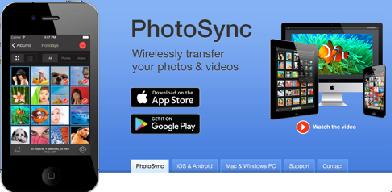

1 Utiliser PhotoSync PhotoSync est une application simple, facile à utiliser pour transférer les images depuis la tablette ipad ou un iphone vers un PC ou un imac. Elle est gratuite sur PC et sur imac et payante sur l ipad. Mais pour 2,99 ce serait dommage de s en priver. Elle est en Français. 1. Télécharger PhotoSync. A. Sur le PC Avec son navigateur aller à l adresse : on arrive sur ce site. Comme on le voit dans l image il suffit de choisir l onglet correspondant au type d ordinateur que l on possède. Par exemple pour Windows choisir Mac&Windows PC cliquer sur le Download PhotoSync Companion correspondant à son système (ex. Windows) Puis installer le logiciel depuis le dossier de téléchargement par un double clic sur le fichier : photosync_setup_en_311.exe B. Sur l ipad Avec son ipad aller dans l AppStore saisir Photosync dans la fenêtre de recherche et faire Obtenir dans l icône (il faudra enregistrer un moyen de paiement dans l appstore) Une fois installée l icône suivante sera présente sur l ipad et le PC

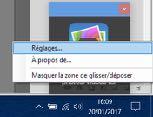
2 2. Paramétrage de PhotoSync sur le PC Aller dans la zone de notification, faire un clic gauche dans la petite flèche pointe vers le haut. Puis un clic droit dans l icône de PhotoSync. Choisir Réglages dans le menu cicontre Il est possible d accéder aux Réglages Par un clic Droit dans la fenêtre qui s ouvre au dessus de la zone de notification. En cliquant sur Réglages
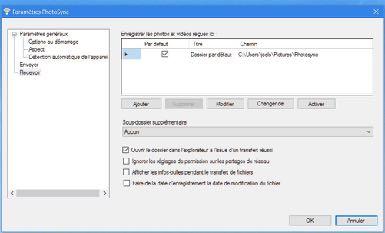
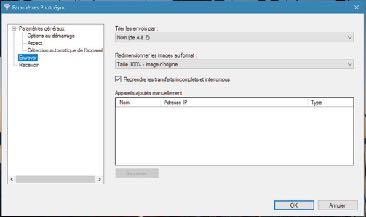
3 La fenêtre cicontre s ouvre A. Pour les images envoyées de l ipad A gauche sélectionner la commande Recevoir, il est possible de choisir le dossier qui recevra les images transférées par l ipad. Il apparait dans la fenêtre de droite Enregistrer les photos et videos reçues ici:. Par Changer de il est possible de modifier ce dossier de réception. A Gauche dans la commande Options au démarrage il est possible de choisir : de démarrer photosync au démarrage d afficher la zone de Glissez déposez dans la zone de notification du PC B. Pour les images envoyées depuis le PC A gauche sélectionner la commande Envoyer Depuis la ligne Redimensionner il est possible de choisir la taille des images transférées. Il y a plusieurs options. Puis Faire OK

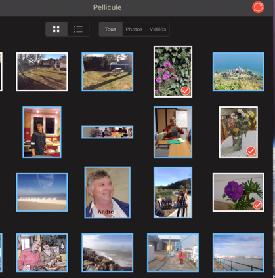
4 3. Transférer des images de l ipad/iphone vers un PC Attention: PhotoSync doit être ouvert sur l ipad et sur le PC, Ils doivent être sur le même réseau WIFI pour que les images soient correctement transférées Sur l ipad faire un tap sur l App PhotoSync Cette fenêtre de l application s ouvre : A. En bas à D les réglages de l application s ouvrent avec B. dans la fenêtre des paramètres vérifier que la commande Toutes les photos est activée Faire Terminé pour sortir du réglage Il y a d autres réglages, en particulier le thème d affichage «clair ou sombre» «Aide au démarrage ou nouvelles fonctionnalités» pour une présentation de Photosync. «Configurer» pour sélectionner les cibles de réception des images. Ou pour accéder à des stockages en ligne. C. Ensuite toucher les images que l on veut transférer de l ipad à l ordinateur, comme on le voit dans l image Toutes les photos en A. Elles sont repérées par une coche rouge.

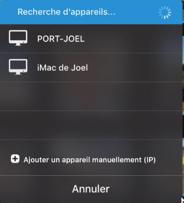

5 D. Toucher le rond rouge en haut à droite, pour ouvrir La fenêtre de sélection de synchronisation. Puis choisir l onglet Envoyer Trois rosaces sont disponibles. Toucher Sélectionnées si l on veut transférer les photos cochées au par. C E. Cette fenêtre s ouvre qui donne plusieurs choix: toucher Ordinateur si nous voulons transférer les images sur un imac ou un PC F. Cette fenêtre s ouvre, elle montre les ordinateurs disponibles pour le transfert. toucher la commande correspondant à l ordinateur que l on veut sélectionner. le transfert démarre et une fenêtre s ouvre durant l opération. Il indique l avancement du transfert des images G. sur l ordinateur les images sont désormais installées dans le dossier qui aura été sélectionné lors du paramétrage de PhotoSync pour Windows ou pour imac.

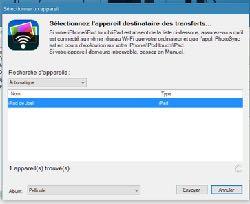
6 4. Transférer des images d un PC vers un ipad/iphone Attention: Comme dans le chapitre précédent Photo Sync doit être ouvert sur l ipad et sur le PC Sur le PC faire un clic sur PhotoSync soit dans la barre des tâches, soit dans le menu Démarrer Dans cette fenêtre ouverte au-dessus de la zone de notification je peux déposer les images à transférer vers l ipad, en utilisant le Glissez/déposez. C est à dire que dans l explorateur il faut sélectionner la ou les images à transférer. En maintenant le clic Gauche enfoncé, puis tirer les photos jusqu à cette fenêtre qui reste visible dans l explorateur. Un petit plus apparait au dessus de la flèche de la souris dès quelle arrive dans cette fenêtre. Dés que les photos sont déposées dans la fenêtre du PC. La fenêtre de sélection d appareil s ouvre. L ipad est sélectionnable dans la partie Recherche d appareils. Dans la fenêtre Album: «Toutes les photos» est automatiquement sélectionné. Il est possible de choisir un autre album de l ipad. Faire Envoyer, une petite animation présente le transfert des images Un tap sur l app Photos de l ipad permet de visualiser les images qui viennent d être envoyées depuis le PC
Paramétrage des navigateurs
 Paramétrage des navigateurs 1 Procédure d'accès aux ressources électroniques nationales suivant le script de configuration automatique de proxy revelec.pac Document mis à jour en avril 201 Configuration
Utilisation d une tablette numérique
 Utilisation d une tablette numérique Transférer des photos, des vidéos d un ipad vers un ordinateur Sur l ipad vous pouvez capturer des photos et des vidéos à l aide de l appareil photo intégré ou enregistrer
Synchroniser ses photos
 Synchroniser Avec l'arrivée des smartphones et tablettes équipés de fonctions «appareils photos», nous réalisons de plus en plus de photos avec ceux-ci. Soucis, la mémoire de ces outils n'est pas aussi
Préparation d une flotte d IPADS dans une école via ITUNES
 Préparation d une flotte d IPADS dans une école via ITUNES A) Mise à jour de l IOS des toutes tablettes via itunes Pour cloner des tablettes via ITUNES, il est nécessaire que les tablettes disposent de
Introduction à Windows 8
 Introduction à Windows 8 Windows 8 est aujourd hui le dernier Système d exploitation de Microsoft. Ce système n étant pas destiner exclusivement au Oridnateur (il est également installé sur certaines tablettes
Utiliser iphoto avec icloud
 5 Utiliser iphoto avec icloud Dans ce chapitre Configurer le Flux de photos avec icloud...................... 84 Travailler avec le Flux de photos et iphoto...................... 87 Supprimer des photos.................................
BUREAU VIRTUEL. Utilisation de l application sur ipad. Guide utilisateur. Sciences Po Utilisation du bureau virtuel sur ipad 1 / 6
 BUREAU VIRTUEL Utilisation de l application sur ipad Guide utilisateur Sciences Po Utilisation du bureau virtuel sur ipad 1 / 6 Utilisation du bureau virtuel sur ipad Table des matières PREAMBULE...2 QU
TABLETTE NUMÉRIQUE TACTILE - IPAD
 TABLETTE NUMÉRIQUE TACTILE - IPAD Partie 3 : La création d un identifiant Apple Sommaire Créer un identifiant Apple gratuit ou Ouvrir une session avec un identifiant... 1 1. Qu est-ce que l APP STORE?...
Installation d un ordinateur avec reprise des données
 Installation d un ordinateur avec reprise des données FAQ de Support technique Catégorie: Technique->Nouvelle installation Problématique : Vous devez remplacer un ordinateur existant par un nouvel ordinateur.
Espace pro. Installation des composants avec Firefox. Pour. Windows XP Vista en 32 et 64 bits Windows 7 en 32 et 64 bits
 Espace pro Installation des composants avec Firefox Pour Windows XP Vista en 32 et 64 bits Windows 7 en 32 et 64 bits Version 2.0.3 1 Sommaire 1. Installation du composant de lecture de la carte Vitale
PGS TABLETTE PRINCIPES DE BASE Manuel Utilisateur
 PGS TABLETTE PRINCIPES DE BASE Manuel Utilisateur 1. Sur le poste central Le programme permet la gestion des entretiens et attestations pour les installations mazout et gaz, et les fiches de dépannage
INSTALLATION RAPIDE DU CONVERTISSEUR WRC-300 Version 1.1
 INSTALLATION RAPIDE DU CONVERTISSEUR WRC-300 Version 1.1 Home Confort / Installation rapide Procédure PROCEDURE D INSTALLATION DE HOME CONFORT Pour ajouter le Convertisseur RF/Wifi dans votre Espace Home
ibridge la clé USB pour appareils ios.
 ibridge la clé USB pour appareils ios. Certains reprochaient l absence de clés USB pour les appareils ios. La clé USB Leef ibridge comble ce manquement pour les appareils ios équipés du connecteur Apple
www.netexplorer.fr [email protected]
 www.netexplorer.fr 0825 590 144 [email protected] Sommaire L interface NetExplorer... 3 Partie utilisateur... 4 Envoyer des documents sur la plateforme (déposer des documents)... 4 Télécharger des
LES TABLETTES : EN PRATIQUE
 Installer une application LES TABLETTES : EN PRATIQUE Lorsque vous achetez une tablette, des applications sont déjà installées. En général, vous trouverez de quoi surfer sur Internet, écouter de la musique,
Notice d utilisation de la Base de Données des décisions du Comité Directeur National
 Fédération Française d Études et de Sports Sous-Marins Notice d utilisation de la Base de Données des décisions du Comité Directeur National Cette notice est téléchargeable à l adresse suivante : http://cdn.ffessm.fr/cdn/notice-bdd-cdn.pdf
Espace Client Aide au démarrage
 Espace Client Aide au démarrage 1. A propos de l Espace Client... 2 a. Nouvelles fonctionnalités... 2 b. Reprise de vos documents... 2 c. Migration vers l Espace Client... 2 2. Accès à l Espace Client...
AVEC LIVE TRADER, VISEZ PLUS HAUT POUR VOS INVESTISSEMENTS
 AVEC LIVE TRADER, VISEZ PLUS HAUT POUR VOS INVESTISSEMENTS Prêt à maîtriser LIVE TRADER? Découvrez les principales fonctionnalités de cet outil. Découvrir l espace de travail Organiser les modules Rechercher
PARAMETRAGE D INTERNET EXPLORER POUR L UTILISATION DE GRIOTTE
 PARAMETRAGE D INTERNET EXPLORER POUR L UTILISATION DE GRIOTTE ETAPE 1 : configurer votre site Griotte comme site de confiance. Ouvrir votre navigateur sur une page Griotte, n importe laquelle, par exemple
Utilisation de la Plateforme Office365 et d Oultlook Web App
 Utilisation de la Plateforme Office365 et d Oultlook Web App 1. Sommaire 1. Sommaire... 1 2. Accéder à la messagerie Office 365 en passant par Internet... 2 3. La boîte de réception... 4 3.1. Présentation
Migration d un compte messagerie consulté en ligne sur l ENTG
 Migration d un compte messagerie consulté en ligne sur l ENTG Migration Google APPS ENTG Messagerie Mac et PC Vous consultez vos emails directement en ligne sur l ENTG : Cette procédure a pour objectif
GUIDE D'USAGE DE LA CLASSE MOBILE TABLETTES TACTILES
 GUIDE D'USAGE DE LA CLASSE MOBILE TABLETTES TACTILES Sommaire Partie 1 : CLASSE MOBILE TABLETTES TACTILES Description... 2 Partie 2 : REFLECTOR Description... 4 1. Démarrer le logiciel... 4 2. Connecter
GUIDE D UTILISATION LA DEPECHE PREMIUM
 www.ladepeche.fr/premium GUIDE D UTILISATION LA DEPECHE PREMIUM La version 100% numérique de La Dépêche du Midi 1 Madame, Monsieur, Ce guide a pour objectif de vous accompagner dans la prise en main de
Crédit Agricole en ligne
 Crédit Agricole en ligne Internet Explorer 7 & 8 Vérifier le paramétrage de son navigateur Internet Vérifier la version de son navigateur Internet... 2 Autoriser l accès aux pages sécurisées... 4 Vider
Manuel Utilisateur Chariot odys.sante-lorraine.fr
 odys.sante-lorraine.fr version 1.3 Sommaire 1. Présentation du chariot... 3 2. Mise en fonctionnement du chariot... 3 3. Connexion à Odys... 4 4. Téléconsultation vidéo... 5 4.1. Entrer en téléconsultation...
SOMMAIRE GUIDE D UTILISATION DU WEBMAIL. vous guide
 vous guide GUIDE D UTILISATION DU WEBMAIL SOMMAIRE A. Connection Webmail B. Les fonctions de base C. Composer un message D. Les fonctions supplémentaires 1. Le carnet d adresse a. Pour créer un nouveau
Avec PICASA. Partager ses photos. Avant de commencer. Picasa sur son ordinateur. Premier démarrage
 Avant de commencer Picasa est avant un logiciel que l'on peut installer sur son ordinateur et qui permet de transférer ses photos dans un espace pouvant être partagé sur Internet. Picasa sur son ordinateur.
pas à pas prise en main du logiciel Le Cloud d Orange - Transfert de fichiers sur PC et MAC Le Cloud
 pas à pas prise en main du logiciel Le Cloud d Orange - Transfert de fichiers sur PC et MAC Le Cloud sommaire installer son logiciel PC : 3-9 / MAC : 15-19 définir ses répertoires à surveiller PC : 10-12
Installation et utilisation de Cobian Backup 8
 Installation et utilisation de Cobian Backup 8 Dernière mise à jour le 25/09/2007 Version utilisée : 8.4.0.198 Version du document : 1.0 Page 1 sur 12 SOMMAIRE 1. Téléchargement 2. Installation 3. Mise
Enregistrement de votre Géorando Maxi Liberté
 Enregistrement de votre Géorando Maxi Liberté Le logiciel Géorando Maxi Liberté nécessite un enregistrement sur le site Internet www.cartes-numeriques.ign.fr pour vous permettre dans un premier temps de
Comment débloquer les fenêtres publicitaires (popup) de votre navigateur Internet
 Comment débloquer les fenêtres publicitaires (popup) de votre navigateur Internet? Astuce : Pour connaître la version et le nom du navigateur Internet que vous utilisez, rendez-vous dans le menu «?» ou
1. Insérez le DVD de support dans le lecteur optique. L onglet Drivers (Pilotes) apparaîtra si l Exécution automatique est activée.
 ASUS PC Probe II PC Probe II est un utilitaire qui contrôle l activité des composants cruciaux de l ordinateur ; il détecte et vous avertit de tout problème survenant sur l un de ces composants. PC Probe
FICHIERS ET DOSSIERS
 La différence entre fichier et dossier FICHIERS ET DOSSIERS La première notion à acquérir est la différence entre un dossier et un fichier Un dossier est une sorte de classeur dans lequel on range divers
Guide d installation CLX.PayMaker Office (3PC)
 Guide d installation CLX.PayMaker Office (3PC) Sommaire 1. Installation et reprise des données... 2 2. Premiers pas établir une connexion au compte bancaire et recevoir des informations de compte... 4
Leçon N 5 PICASA Généralités
 Leçon N 5 PICASA Généralités Avec cette leçon N 5, nous allons commencer l étude du traitement de vos photos avec le logiciel de GOOGLE, PICASA, que vous avez téléchargé dans la leçon N 3. 1 Présentation
Dans l idéal, ceci devrait être fait en amont pour chaque image envoyée sur l espace de stockage de votre site internet.
 1- Optimiser le poids de votre image : Dans l idéal, ceci devrait être fait en amont pour chaque image envoyée sur l espace de stockage de votre site internet. Tous les types d utilisateurs (auteur, publicateur,
2. Pour accéder au Prêt numérique, écrivez http://bibliomontreal.com/ dans la barre d adresse de votre navigateur Web.
 Pour accéder au Prêt numérique 1. Le mot de passe pour accéder à votre dossier dans le catalogue Nelligan est requis. a. Pour créer un mot de passe, écrivez le lien suivant dans la barre d adresse du navigateur
Généralités 2 Installation de l application de bureau 2 Paramétrage du Site Web 4 Parrainage 5 Dossiers 6 Photos 7 Gestion des dossiers et fichiers 8
 Généralités 2 Installation de l application de bureau 2 Paramétrage du Site Web 4 Parrainage 5 Dossiers 6 Photos 7 Gestion des dossiers et fichiers 8 Liens 8 Partage de dossiers 10 Album de photos 12 Événements
Les outils numériques permettant l enregistrement de documents audiovisuels diffusés sur Internet sont nombreux. Certains sont gratuits.
 outil Technique 9 Comment télécharger un document audiovisuel? Mise en garde importante Les outils numériques permettant l enregistrement de documents audiovisuels diffusés sur Internet sont nombreux.
ESPACE MULTIMEDIA DU CANTON DE ROCHESERVIERE
 ESPACE MULTIMEDIA DU CANTON DE ROCHESERVIERE Session découverte La Gestion des photos avec Windows Vista / Windows 7 et le traitements d images numériques 1 Généralités sur le jargon de l image numérique
Guide de Démarrage. Introduction... 2 Scénarios pour l utilisation de votre [email protected]... 2 Scénarios à venir :... 2
 Guide de Démarrage Introduction... 2 Scénarios pour l utilisation de votre... 2 Scénarios à venir :... 2 Accès à vos données depuis un navigateur internet... 3 Démarrage... 3 Explorez votre nouvel environnement...
Guide d utilisation du logiciel TdsTexto 1.0
 Guide d utilisation du logiciel TdsTexto 1.0 TdsTexto Guide d utilisation Page 1 sur 11 Table des matières 1 INTRODUCTION... 3 Exigence relative au système... 3 2 INSTALLATION DU LOGICIEL TDSTEXTO 1.0...
La téléphonie via Internet..(VoIP) Une solution économique et versatile
 Skype-1, Atelier 116 Pour débutant La téléphonie via Internet..(VoIP) Une solution économique et versatile Par Robert Landry, révisé par Michel Bédard (revd-mai-2012) Plan du cours Skype-1 Possibilitées
UTILISATION DU LIVRE NUMÉRIQUE
 UTILISATION DU LIVRE NUMÉRIQUE On a tous besoin de savoir POUR AGIR Cinéma et théâtre Communication Comptabilité Criminologie Culture Danse et musique Droit Économie Économie sociale Éducation Enseignement
ESPACE MULTIMEDIA DU CANTON DE ROCHESERVIERE
 ESPACE MULTIMEDIA DU CANTON DE ROCHESERVIERE Atelier «pour débuter» La Gestion des photos avec Windows 7 1 Généralités sur le jargon de l image numérique Les différents formats d image : o BMP : il s'agit
1 INSTALLATION DU LOGICIEL CGVCAM 4. 1.1 Télécharger et installer le logiciel 4. 1.2 Démarrer le logiciel 5 2 PRESENTATION DU LOGICIEL CGVCAM 5
 1 2 INDEX 1 INSTALLATION DU LOGICIEL CGVCAM 4 1.1 Télécharger et installer le logiciel 4 1.2 Démarrer le logiciel 5 2 PRESENTATION DU LOGICIEL CGVCAM 5 3 INSTALLER UNE CAMERA 6 4 DETECTION DE MOUVEMENT,
OUTILS DE TRANSFERT DE FICHIER VERS LISEUSES ET IPAD
 Bibliothèque OUTILS DE TRANSFERT DE FICHIER VERS LISEUSES ET IPAD Calibre : transférer un fichier numérique sur la tablette Archos: format supporté = tous, dispositif supporté = tous!... 2 Calibre : transférer
Planète Multimédia. Voici le logo qu il faut choisir : et tapez sur puis acceptez.
 Notre Geocaching avec Pour votre Smartphone android voici une bonne apps (application). Testée sur le parcours de notre géocaching avec de très bons résultats. Pour l installer sur votre Smartphone allez
Comment se connecter au VPN ECE sous vista
 Comment se connecter au VPN ECE sous vista Pour commencer, aller dans le Centre de Réseau et partage (qui est aussi accessible via le panneau de configuration onglet internet et réseau), en faisant clic
HYPERDRIVE iusbport Guide d utilisation
 HYPERDRIVE iusbport Guide d utilisation L iusbport met le système de Cloud à portée de tous! Ce mini adaptateur permet de partager en wifi le contenu audio, vidéo, photo et documents de n importe quel
VTX FTP. Transfert de fichiers business par FTP - Manuel de l'utilisateur. Informations complémentaires : www.vtx.ch. info@vtx.
 VTX FTP Transfert de fichiers business par FTP - Manuel de l'utilisateur Informations complémentaires : www.vtx.ch [email protected] 021/721 11 11 Table des matières 1 Introduction...3 1.1 But du document...3
LECON 2 : PROPRIETES DE L'AFFICHAGE Version aout 2011
 LECON 2 : PROPRIETES DE L'AFFICHAGE Version aout 2011 COPIER LE FICHIER LECON 1_02 DU DISQUE D : VERS LA CLE USB Cliquez gauche deux fois sur l'icône POSTE DE TRAVAIL Cliquez gauche deux fois sur DONNEES
Utiliser une clé USB
 Utiliser une clé USB Sommaire Utiliser une clé USB Page 1 Sommaire Page 2 La clé USB Page 3 Clé USB : mode d emploi Page 4 Se déconnecter Page 5 Contrôler sa clé USB avec un anti-virus Page 6 Suite contrôle
Fiche Mémo : Options d accessibilité sous Windows et Internet Explorer 5
 Fiche Mémo : Options d accessibilité sous Windows et Internet Explorer 5 I. Général II. Affichage : taille icônes et écran III. Le menu «Options d accessibilité» : contraste, curseur IV. Le clavier V.
Formation pour les parents Se familiariser avec la tablette ipad et les applications d apprentissage pour enfants
 Formation pour les parents Se familiariser avec la tablette ipad et les applications d apprentissage pour enfants 1. Le fonctionnement de base de l ipad 2. Les applications utilitaires 3. Se connecter
SOMMAIRE. Présentation assistée sur ordinateur. Collège F.Rabelais 1/10
 /0 SOMMAIRE. Lancer le logiciel. Mettre un titre dans une diapositive et du texte. Ajouter une diapositive 4. Créer une diapositive avec une image 5. Créer une diapositive avec un graphique 6. Créer une
Emprunter et lire un livre numérique sur FRe BOOKS en français
 Emprunter et lire un livre numérique sur FRe BOOKS en français Choisissez votre appareil de lecture : Ordinateur Mac ou PC 2 Liseuse (Pocketbook, Bookeen, Tolino) 6 Appareil ios (ipad, iphone) 11 Appareil
Google Drive, le cloud de Google
 Google met à disposition des utilisateurs ayant un compte Google un espace de 15 Go. Il est possible d'en obtenir plus en payant. // Google Drive sur le web Se connecter au site Google Drive A partir de
domovea Portier tebis
 domovea Portier tebis SOMMAIRE SOMMAIRE Page 1. INTRODUCTION... 2 1.1 OBJET DU DOCUMENT... 2 2. VIDEO UNIQUEMENT (SANS SON), BASE SUR CAMERA IP... 3 2.1 ARCHITECTURE... 3 2.2 CONFIGURATION... 4 2.2.1 Creation
Mode d emploi CONNEXION AU TERMINAL SERVER
 Mode d emploi CONNEXION AU TERMINAL SERVER Introduction Introduction Le présent document décrit la manière de se connecter sur un Terminal Server (TS) depuis un périphérique disposant d un système d exploitation
Utiliser une tablette tactile Androïd
 Micro-ordinateurs, informations, idées, trucs et astuces Utiliser une tablette tactile Androïd Auteur : François CHAUSSON Date : 28 octobre 2012 Référence : Utiliser une tablette tactile Android.doc Table
Installation d'une galerie photos Piwigo sous Microsoft Windows.
 Installation d'une galerie photos Piwigo sous Microsoft Windows. By ARNOULD Julien Introduction : Piwigo est un logiciel de galerie photo pour le web, bâti autour d'une communauté active d'utilisateurs
Manuels numériques et bibliothèque Didier Guide pratique
 Manuels numériques et bibliothèque Didier Guide pratique Sommaire Les principes Accès depuis un ordinateur...2 Accès depuis une tablette...3 Accès mixte...4 En détails Accès depuis un ordinateur...5 La
2. Pour accéder au Prêt numérique, écrivez http://bibliomontreal.com/ dans la barre d adresse de votre navigateur Web.
 Pour accéder au Prêt numérique 1. Le mot de passe pour accéder à votre dossier dans le catalogue Nelligan est requis. a. Pour créer un mot de passe, écrivez le lien suivant dans la barre d adresse du navigateur
Table des matières...2 Introduction...4 Terminologie...4
 Table des matières Table des matières...2 Introduction...4 Terminologie...4 Programme EasyTour...5 Premiers pas...5 Installation...6 Installation du logiciel EasyTour...6 Branchement du téléchargeur...6
Sécurisation des accès au CRM avec un certificat client générique
 NOTE TECHNIQUE Sécurisation des accès au CRM avec un certificat client générique OBJETIF DE SECURITE Réduire les risques d usurpation d identité et de vols de données (exemple : keylogger, cheval de Troie
Guide d utilisation de PL7 Pro Récupérer ou transférer un programme
 Guide d utilisation de PL7 Pro Récupérer ou transférer un programme 1. Connecter le câble Connecter le câble à l ordinateur sur un port USB (utiliser toujours le même de préférence). Connecter ensuite
J'installe FastStone Image Viewer. Installer le logiciel Découvrir Paramétrer
 J'installe FastStone Image Viewer Installer le logiciel Découvrir Paramétrer 1 Le fichier d installation sera téléchargé depuis une page du site www.filehippo.com Cliquer sur le lien ci-dessous http://www.filehippo.com/fr/download_faststone_image_viewer/
Utilisation d une tablette numérique 01 Initiation à l utilisation de l ipad
 Utilisation d une tablette numérique 01 Initiation à l utilisation de l ipad Lecture Tablettes à l école : 5 erreurs à ne pas commettre (http://www.infobourg.com/2012/11/06/tablettes-a-lecole-5-erreurs-a-ne-pas-commettre/)
Utiliser une tablette tactile Androïd
 Micro-ordinateurs, informations, idées, trucs et astuces Utiliser une tablette tactile Androïd Auteur : François CHAUSSON Date : 4 octobre 2012 Référence : Utiliser une tablette tactile Android.doc Table
Office 365/WIFI/Courrier. Guide pour les étudiants
 Office 365/WIFI/Courrier Guide pour les étudiants Table des matières Guide Office365... 2 Pour accéder à la suite Microsoft Office.... 5 Pour créer un nouveau document/télécharger un nouveau document...
Notice de fonctionnement DVR H264. + Méthode de Visionnage ESEENET
 Notice de fonctionnement DVR H264 + Méthode de Visionnage ESEENET 1 Le point de départ de chacune des différentes configurations traitées ci-dessous sera l écran de visualisation des 4 ou 8 caméras. A
NAVIGATION SUR INTERNET EXPLORER
 Centres d accès communautaire Internet des Îles NAVIGATION SUR INTERNET EXPLORER Table des matières Introduction 1- Les barres d outils 1.1 La barre d adresse 2 5 min. 1.2. Les boutons de navigation 2
Guide Utilisateur Easy Share
 Guide Utilisateur Easy Share Février 2014 1 Préambule... 3 2 Fonctionnalités site Web pour l utilisateur... 3 2.1 Onglet «Fichiers»... 4 2.1.1 Ouvrir... 4 2.1.2 Charger un fichier à partir du site Web...
Notice d'utilisation Site Internet administrable à distance
 Notice d'utilisation Site Internet administrable à distance 1. Entrer dans l'espace d'administration Pour entrer dans l'espace d'administration, cliquez sur le lien nommé «administration» ou «Connexion»
Récupérer les documents stockés sur l ENTG
 Récupérer les documents stockés sur l ENTG Pour PC Le logiciel «BITKINEX» permet de récupérer les documents stockés dans l outil «Document» de l ENTG La récupération s effectue 3 étapes: le téléchargement
cbox VOS FICHIERS DEVIENNENT MOBILES! POUR ORDINATEURS DE BUREAU ET PORTABLES WINDOWS ÉDITION PROFESSIONNELLE MANUEL D UTILISATION
 cbox VOS FICHIERS DEVIENNENT MOBILES! POUR ORDINATEURS DE BUREAU ET PORTABLES WINDOWS ÉDITION PROFESSIONNELLE MANUEL D UTILISATION Introduction L application cbox peut-être installée facilement sur votre
Système de vidéosurveillance pour Pocket PC
 Système de vidéosurveillance pour Pocket PC Version 0.1 TABLE DES MATIERES PRESENTATION ET MISE EN SERVICE... 3 1. Présentation du logiciel... 3 2. Préquis et compatibilité... 3 3. Installation du logiciel
Modes Opératoires WinTrans Mai 13 ~ 1 ~
 Modes Opératoires WinTrans Mai 13 ~ 1 ~ Table des matières Facturation... 2 Tri Filtre... 2 Procédures facturation... 3 Transfert Compta... 8 Création d un profil utilisateur... Erreur! Signet non défini.
Manuel d installation de Business Objects Web Intelligence Rich Client.
 Manuel d installation de Business Objects Web Intelligence Rich Client. Sommaire 1 Introduction... 3 2 Préconisation... 4 3 Lancement de l installation... 5 4 Installation du logiciel Rich Client... 6
Créer un compte itunes Store
 P r o f i t e r d I n t e r n e t A t e l i e r 0 9 Créer un compte itunes Store en 4 étapes L ipad est un ordinateur aux nombreuses capacités dès la sortie du carton mais ses capacités ne sont rien face
MANUEL DE WEBCAM STATION EVOLUTION
 MANUEL DE WEBCAM STATION EVOLUTION Manuel de Webcam Station Evolution 1/18 TABLE DES MATIÈRES Cliquez sur un titre de cette table des matières pour accéder à la section correspondante 1. INTRODUCTION...
Guide de l utilisateur. Faites connaissance avec la nouvelle plateforme interactive de
 Guide de l utilisateur Faites connaissance avec la nouvelle plateforme interactive de Chenelière Éducation est fière de vous présenter sa nouvelle plateforme i+ Interactif. Conçue selon vos besoins, notre
Comment accéder à une vision synthétique de mon activité commerciale?
 Comment accéder à une vision synthétique de mon activité commerciale? Cliquez sur l onglet "Devis Factures". Vous visualisez le chiffre d affaires sur l année en cours, le tableau de bord, le récapitulatif
Scopia Desktop. Sommaire
 Scopia Desktop Objectif : le but de ce document est de vous guider sur la procédure à suivre pour le bon déroulement de l installation du logiciel Scopia Desktop, de son utilisation sur votre ordinateur
KBC Securities mtrader. Votre propre salle des marchés. Mode d emploi KBC Securities mtrader pour iphone/ipad
 Mode d emploi KBC Securities mtrader pour iphone/ipad 1. Demande KBC Securities mtrader Condition Avant de pouvoir bénéficier de KBC Securities mtrader, vous devez être client chez KBC Securities Trader.
Sage Customer View (ios) Guide d installation et d utilisation 21.01.2015
 Sage Customer View (ios) Guide d installation et d utilisation 21.01.2015 Tables des matières Sage Customer View (ios) - Guide d installation et d utilisation Tables des matières 2 1.0 Avant-propos 3 2.0
Services internet gratuits. La PICASA Google avec son espace client. Cliquez ici
 avec son espace client. Cliquez ici Il convient de régler vos paramètres. Cliquez Ici Par défaut c est votre identifiant qui est repris.. Vous pouvez ajoutez une photo en la sélectionnant parmi celles
cbox VOS FICHIERS DEVIENNENT MOBILES! INTERFACE WEB MANUEL D UTILISATION
 cbox VOS FICHIERS DEVIENNENT MOBILES! INTERFACE WEB MANUEL D UTILISATION BV Introduction L application cbox peut-être installée facilement sur votre ordinateur. Une fois l installation terminée, le disque
Guide d utilisation 2012
 Guide d utilisation 2012 Tout ce dont vous avez besoin pour bien démarrer REACOM La performance marketing SOMMAIRE Démarrez avec reagiciel Accédez à votre console d administration 4 Gestion internet Aperçu
Volet de visualisation
 Mode emploi pour ajouter une adresse email (compte de messagerie) et envoyer un message avec Windows Live Mail Dans ce mode d emploi nous allons ajouter une adresse email (compte de messagerie) et aussi
Réalisation d un diaporama en haute définition avec. Adobe Premiere Elements 3.0 ou Adobe Premiere Pro 2.0. Encodage pour Internet
 Réalisation d un diaporama en haute définition avec Adobe Premiere Elements 3.0 ou Adobe Premiere Pro 2.0 Encodage pour Internet Principe...2 1. Diaporama HD avec Adobe Premiere Elements 3.0...3 1.1. Placement
Utilisation du client de messagerie Thunderbird
 Outlook express n existant plus sur les systèmes d exploitation sortis après Windows XP, nous préconisons désormais l utilisation du client de messagerie libre distribué gratuitement par la Fondation Mozilla.
Guide de prise en main de la solution NetExplorer
 Guide de prise en main de la solution NetExplorer Sommaire L interface NetExplorer... 2 Partie utilisateur... 3 Envoyer des documents sur la plateforme (déposer des documents)... 3 Télécharger des fichiers
La téléphonie via Internet..(VoIP) Une solution économique et versatile
 Skype-1, Atelier 116 Pour débutant La téléphonie via Internet..(VoIP) Une solution économique et versatile Titulaire: Michel Bédard (revj-avril-2013) Plan du cours (Skype-1) Possibilités multiples de SKYPE
Liseuses et tablettes électroniques
 Liseuses et tablettes électroniques Technologies de l information Service des bibliothèques Université du Québec à Montréal 2012-12-02 TABLE DES MATIÈRES 1. Adobe Digital Edition... 2 1.1 Installation
1. Utilisation du logiciel Keepass
 Utilisation du logiciel Keepass L'usage de mots de passe est nécessaire pour de nombreux accès ou pour la protection de données personnelles. Il convient d'en utiliser plusieurs, suivant le type d'accès
Date : juin 2009 AIDE SUR LES CERTIFICATS. Comment sauvegarder et installer son certificat
 Date : juin 2009 AIDE SUR LES CERTIFICATS 1 Transférer mon certificat sur Internet Explorer 3 1.1 Sauvegarde du certificat sur Internet Explorer 3 1.2 Installation du certificat sur Internet Explorer 6