
Comment accéder à une vision synthétique de mon activité commerciale?
|
|
|
- Arnaud Corriveau
- il y a 10 ans
- Total affichages :
Transcription
1


2 Comment accéder à une vision synthétique de mon activité commerciale? Cliquez sur l onglet "Devis Factures". Vous visualisez le chiffre d affaires sur l année en cours, le tableau de bord, le récapitulatif des retards de paiement, les meilleurs clients, des raccourcis de création et l historique de toutes les opérations. 2

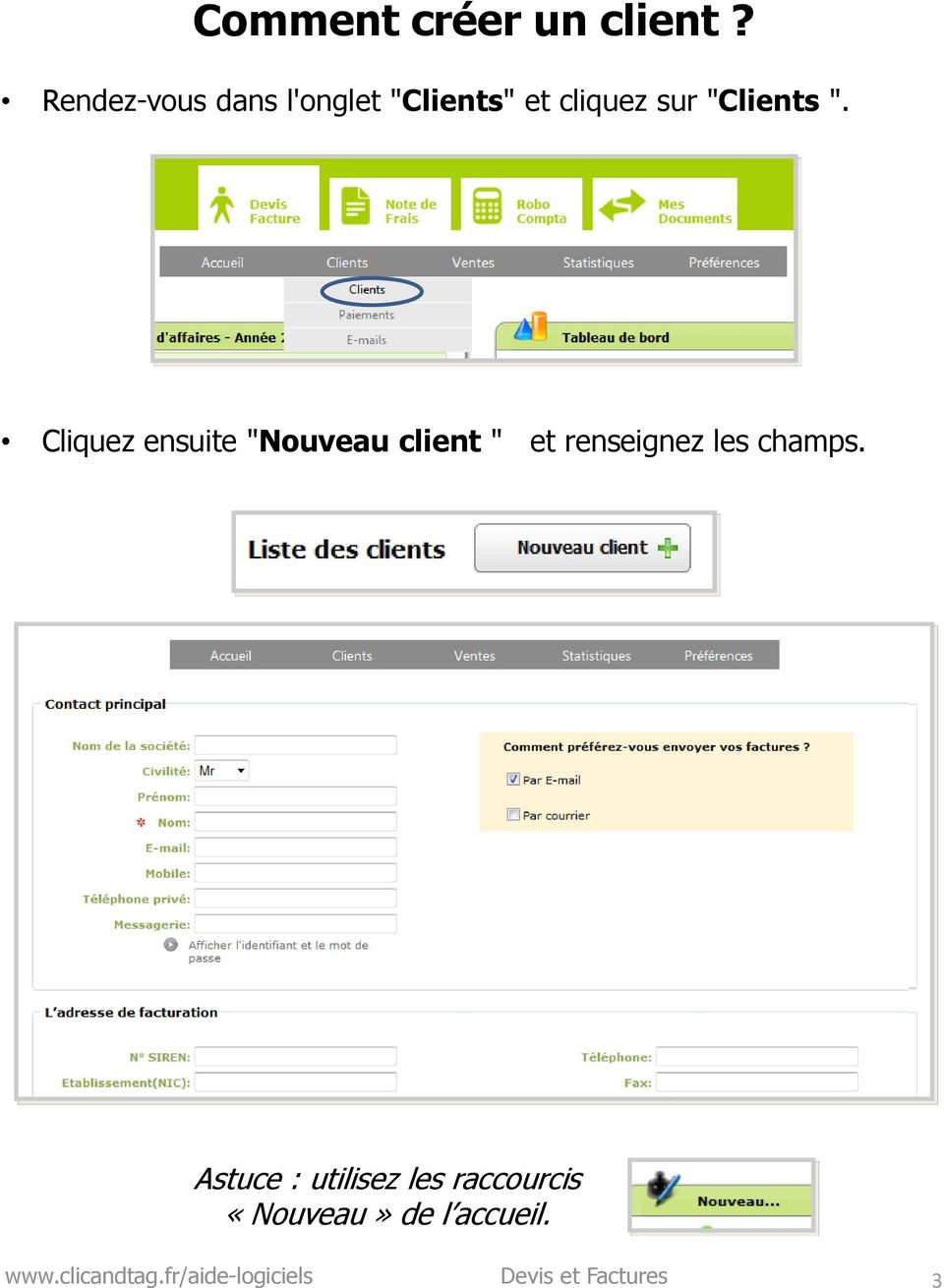
3 Comment créer un client? Rendez-vous dans l'onglet "Clients" et cliquez sur "Clients ". Cliquez ensuite "Nouveau client " et renseignez les champs. Astuce : utilisez les raccourcis «Nouveau» de l accueil. 3
4 Comment créer un article? Rendez-vous dans l'onglet "Ventes" et cliquez sur "Articles ". Cliquez ensuite "Nouvel article",renseignez les champs, choisissez le montant de TVA puis enregistrez. Astuce : utilisez les raccourcis «Nouveau» de l accueil. 4

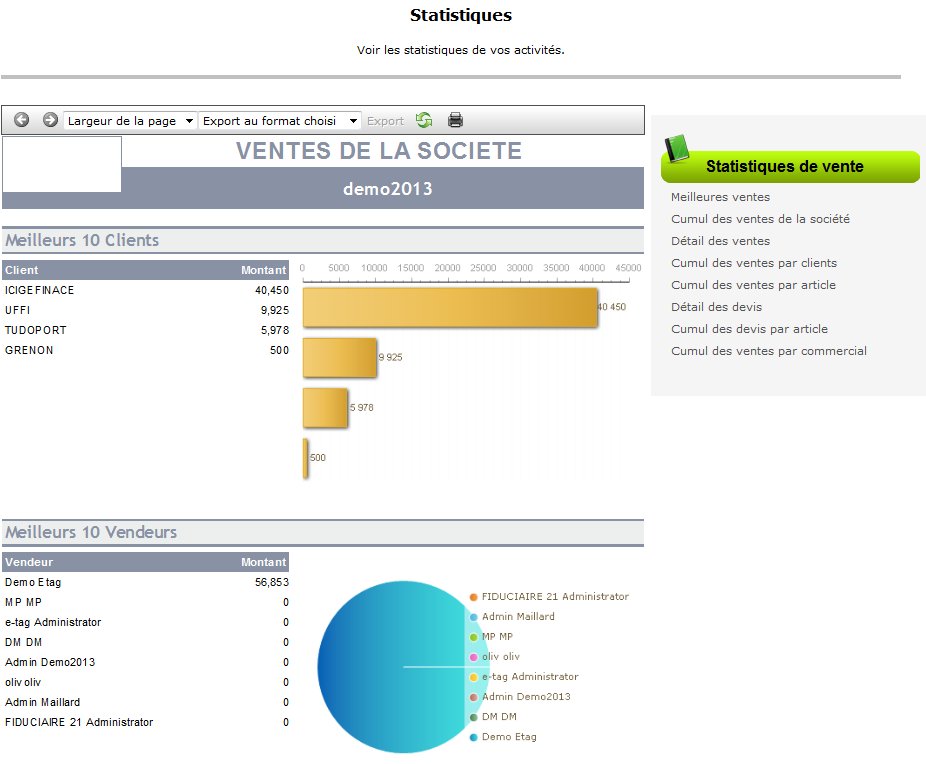
5 Comment accéder aux statistiques commerciales? Cliquez sur l'onglet "Statistiques", vous accédez alors aux meilleurs clients et aux meilleurs vendeurs. Vous pouvez accéder aux autres statistiques de votre activité (cumul des ventes de la société, détail des ventes, cumul des ventes par clients ) dans la rubrique "Statistiques de vente". 5


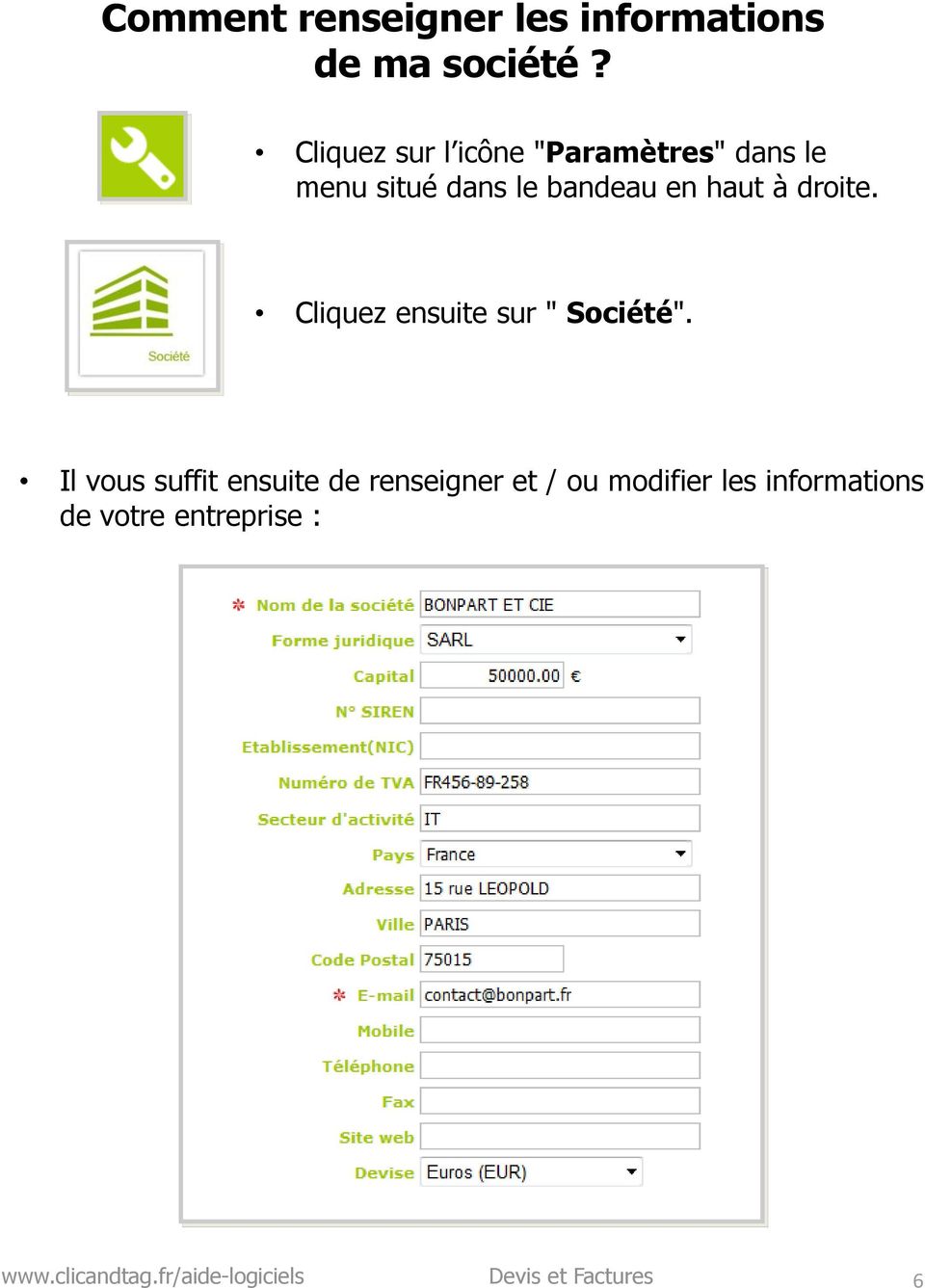
6 Comment renseigner les informations de ma société? Cliquez sur l icône "Paramètres" dans le menu situé dans le bandeau en haut à droite. Cliquez ensuite sur " Société". Il vous suffit ensuite de renseigner et / ou modifier les informations de votre entreprise : 6
7 Comment créer un devis? Rendez-vous dans l onglet "ventes" du menu puis cliquez sur "devis". Cliquez ensuite sur "Nouveau devis". Remplissez tout d abord les informations du client (certains champs sont pré-remplis mais vous pouvez les modifier). 7

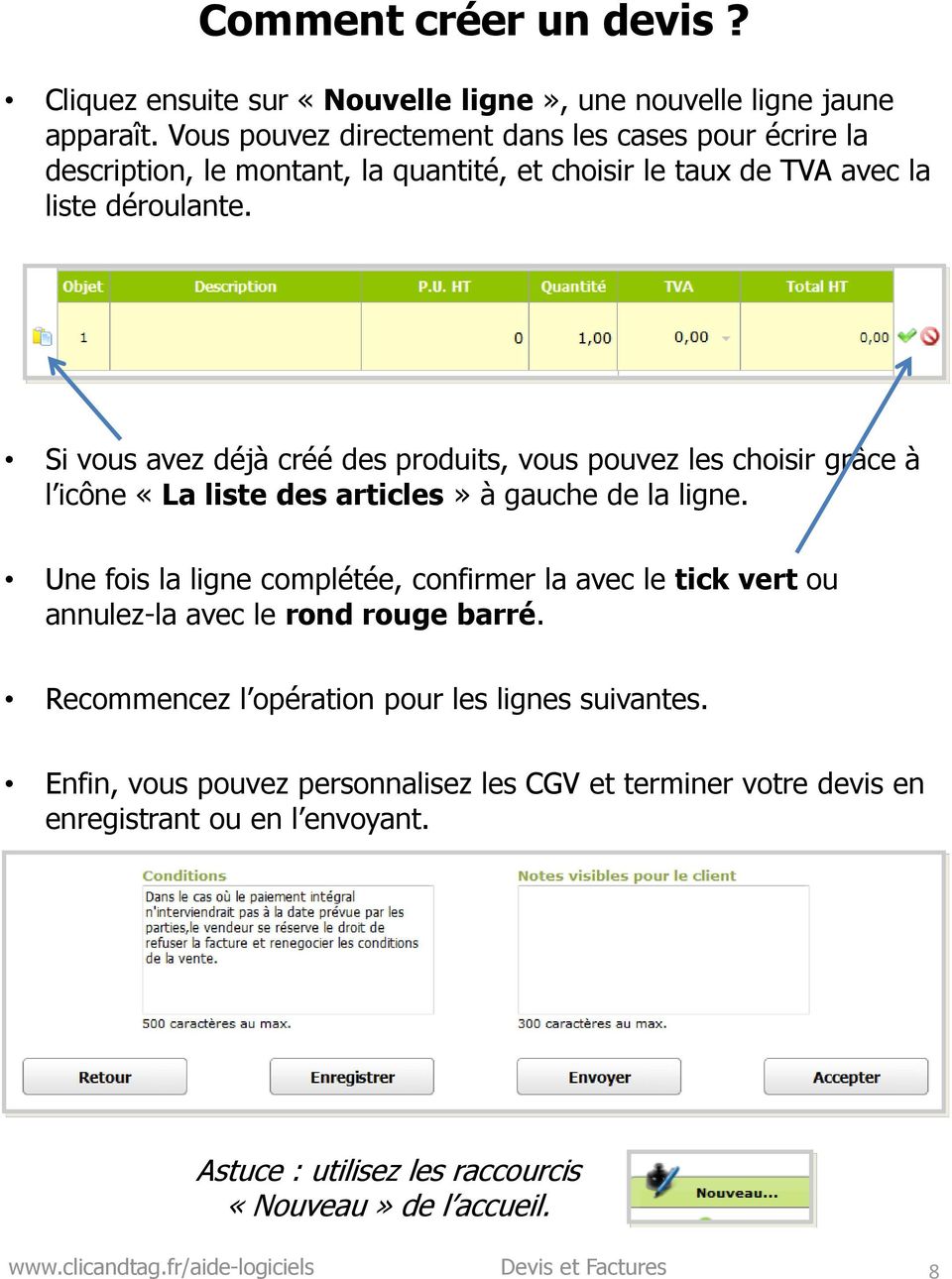
8 Comment créer un devis? Cliquez ensuite sur «Nouvelle ligne», une nouvelle ligne jaune apparaît. Vous pouvez directement dans les cases pour écrire la description, le montant, la quantité, et choisir le taux de TVA avec la liste déroulante. Si vous avez déjà créé des produits, vous pouvez les choisir grâce à l icône «La liste des articles» à gauche de la ligne. Une fois la ligne complétée, confirmer la avec le tick vert ou annulez-la avec le rond rouge barré. Recommencez l opération pour les lignes suivantes. Enfin, vous pouvez personnalisez les CGV et terminer votre devis en enregistrant ou en l envoyant. Astuce : utilisez les raccourcis «Nouveau» de l accueil. 8

9 Comment modifier un devis? Rendez-vous dans l onglet "ventes" du menu puis cliquez sur "devis". Le tableau récapitulatif des devis créés apparaît. Cliquez sur l'icône "éditer" sur la ligne correspondant au devis que vous souhaitez modifier. Vous pouvez visualiser légende des états sous ce tableau récapitulatif. 9

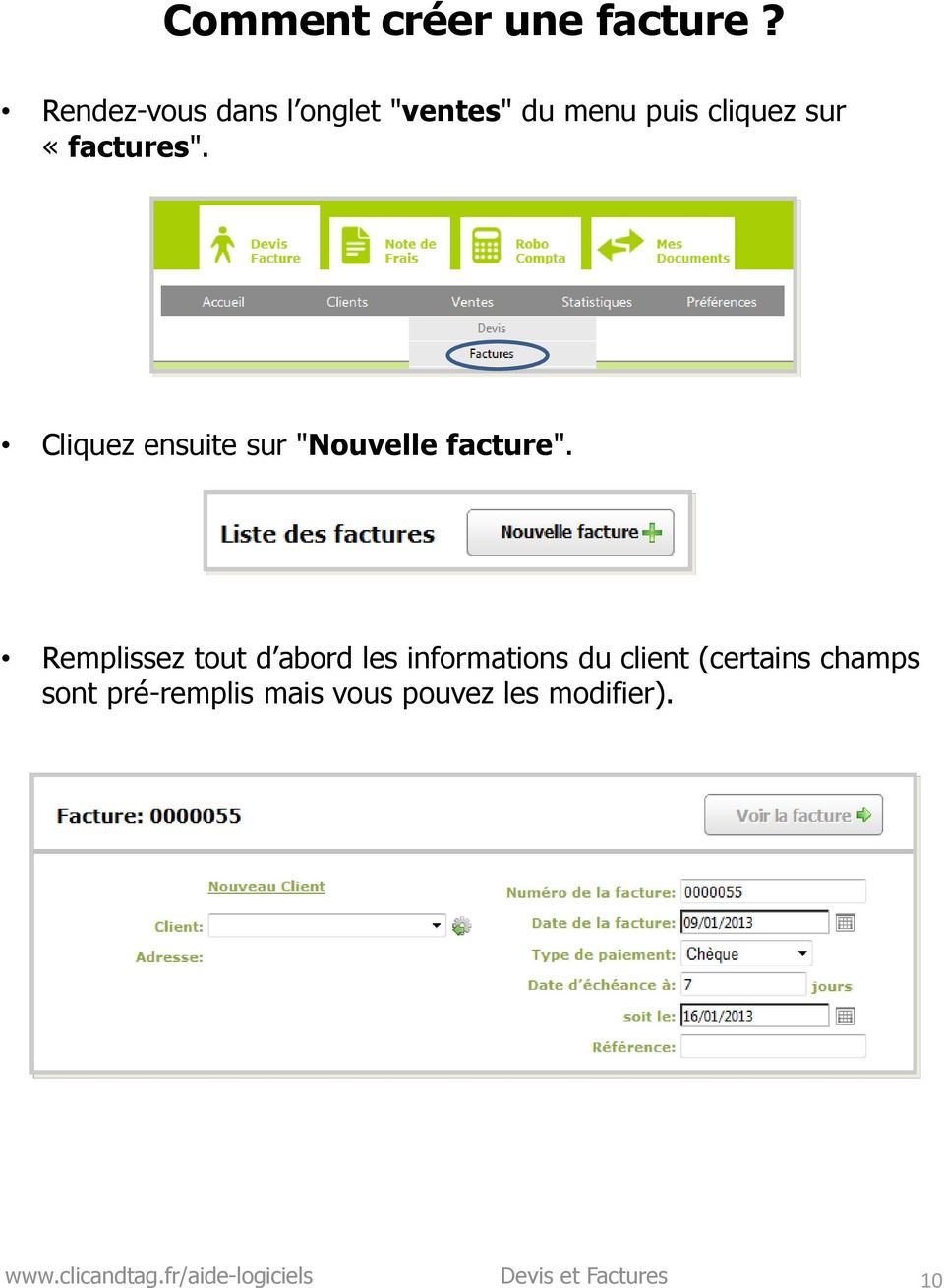
10 Comment créer une facture? Rendez-vous dans l onglet "ventes" du menu puis cliquez sur «factures". Cliquez ensuite sur "Nouvelle facture". Remplissez tout d abord les informations du client (certains champs sont pré-remplis mais vous pouvez les modifier). 10
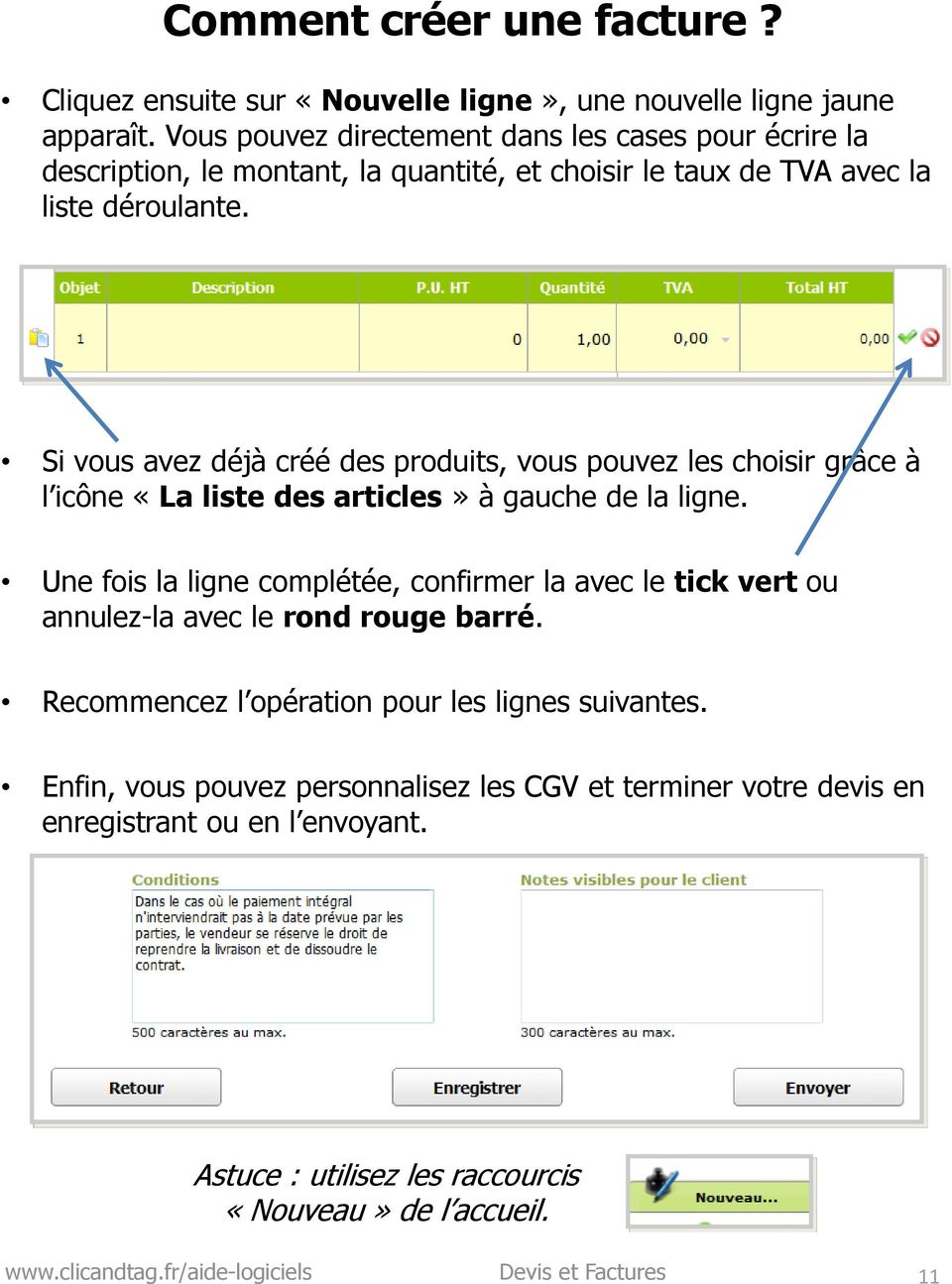
11 Comment créer une facture? Cliquez ensuite sur «Nouvelle ligne», une nouvelle ligne jaune apparaît. Vous pouvez directement dans les cases pour écrire la description, le montant, la quantité, et choisir le taux de TVA avec la liste déroulante. Si vous avez déjà créé des produits, vous pouvez les choisir grâce à l icône «La liste des articles» à gauche de la ligne. Une fois la ligne complétée, confirmer la avec le tick vert ou annulez-la avec le rond rouge barré. Recommencez l opération pour les lignes suivantes. Enfin, vous pouvez personnalisez les CGV et terminer votre devis en enregistrant ou en l envoyant. Astuce : utilisez les raccourcis «Nouveau» de l accueil. 11

12 Comment modifier une facture? Rendez-vous dans l onglet "ventes" du menu puis cliquez sur "devis". Le tableau récapitulatif des factures créées apparaît. Cliquez sur l'icône "éditer" sur la ligne correspondant à la facture que vous souhaitez modifier. Vous pouvez visualiser légende des états sous ce tableau récapitulatif. 12

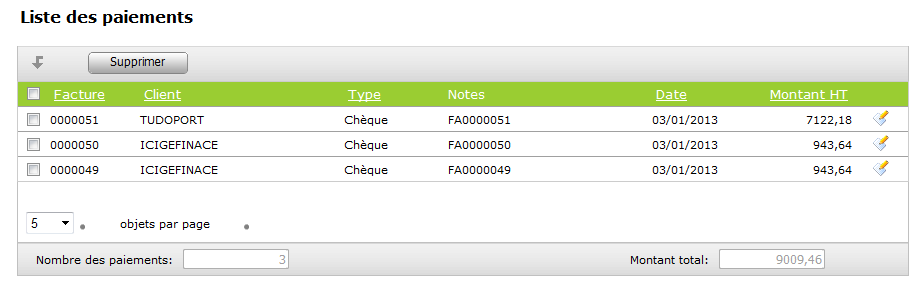
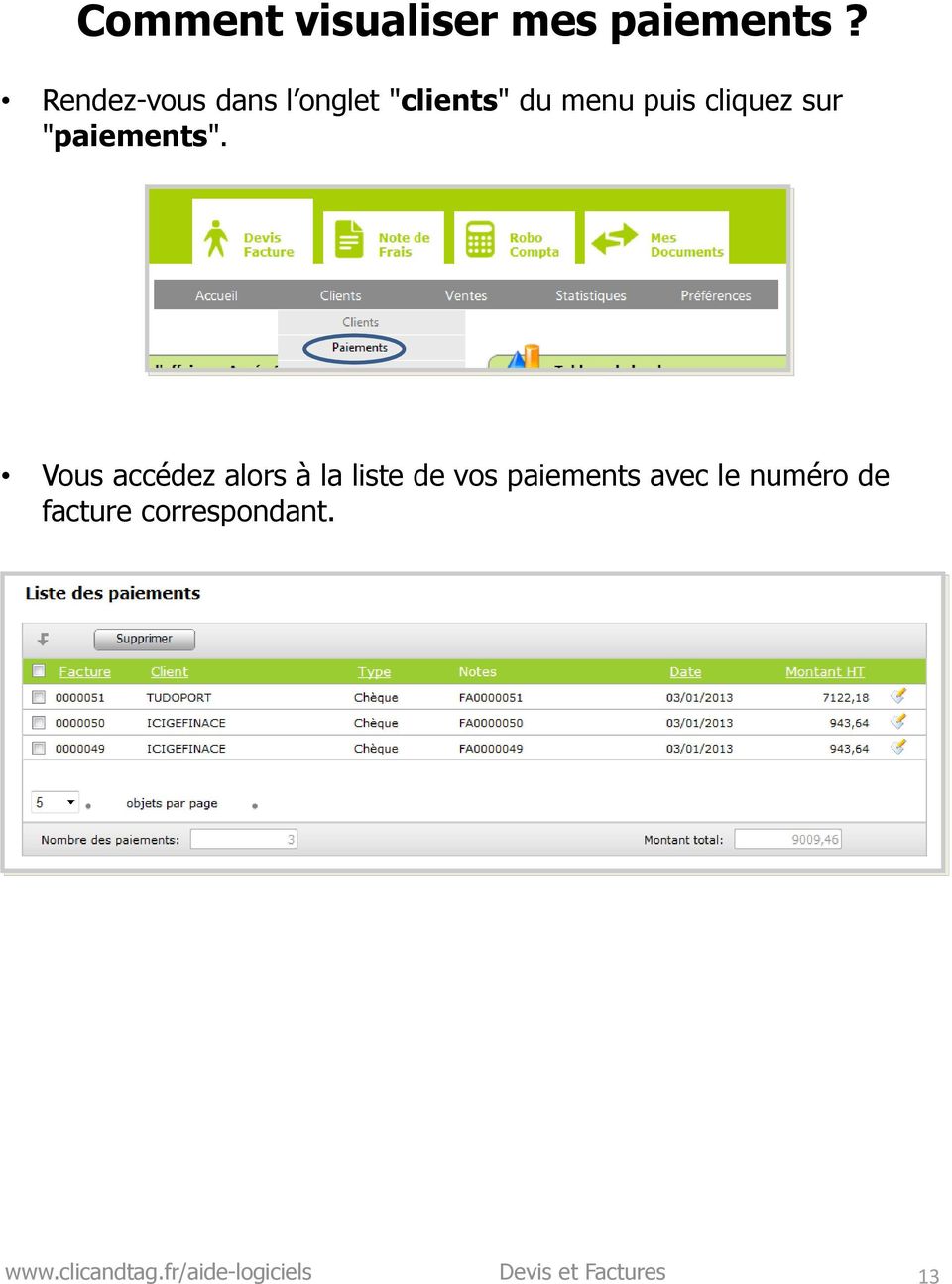
13 Comment visualiser mes paiements? Rendez-vous dans l onglet "clients" du menu puis cliquez sur "paiements". Vous accédez alors à la liste de vos paiements avec le numéro de facture correspondant. 13
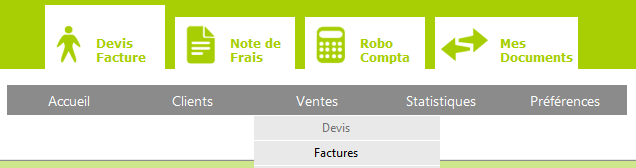
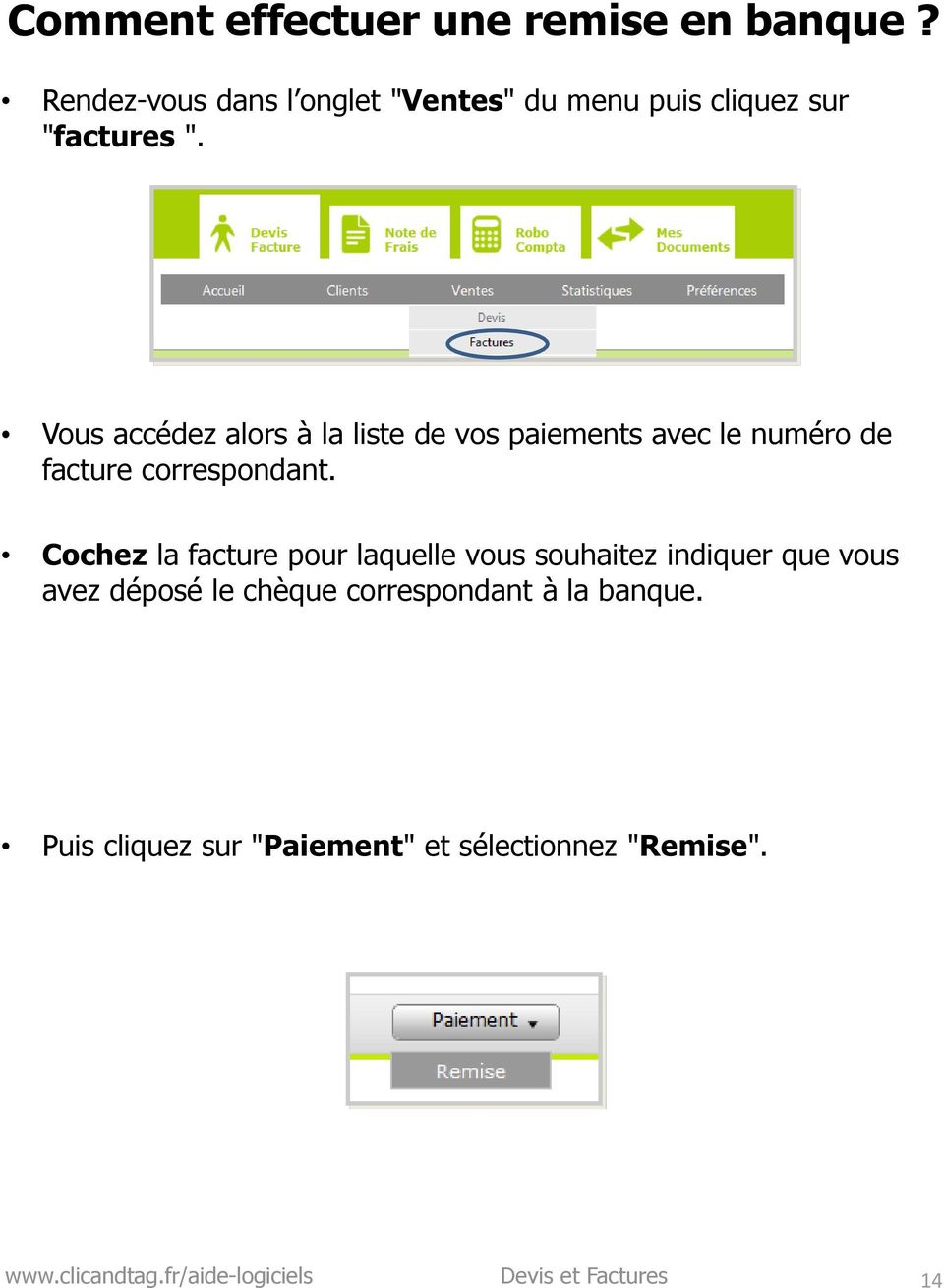
14 Comment effectuer une remise en banque? Rendez-vous dans l onglet "Ventes" du menu puis cliquez sur "factures ". Vous accédez alors à la liste de vos paiements avec le numéro de facture correspondant. Cochez la facture pour laquelle vous souhaitez indiquer que vous avez déposé le chèque correspondant à la banque. Puis cliquez sur "Paiement" et sélectionnez "Remise". 14
1 Presentation du bandeau. 2 Principe de création d un projet : C2 industrialisation Apprendre Gantt project Ver 2.6 planifier
 1 Presentation du bandeau Créer une tâche Supprimer une tâche Affiche les propriétés d une tâche Onglet Gantt ou Ressources Calendrier Liste des tâches (ID ; Nom ; Date début et Date de Fin) 2 Principe
Organiser le menu "Démarrer"
 Organiser le menu "Démarrer" Ce tutoriel est réalisé avec des captures d'écran de Windows Vista mais les possesseurs de Windows XP et Seven ne seront pas trop dépaysés. L'objectif est de passer en revue
Tutoriel Atout Facture. 14/01/2015 Codelpi
 Tutoriel Atout Facture 14/01/2015 Codelpi Sommaire Le menu... 3 Menu gauche... 3 Menu haut-droit... 4 Tableau de bord... 5 Les clients... 8 Créer un client... 8 Modifier un client... 9 Ses adresses...
Fiche pratique DataCar CRM Créer une Affaire
 Fiche pratique DataCar CRM Créer une Affaire À partir du module «Vente» et de l onglet «Affaire», vous accédez à la page de gestion des affaires. Les états des affaires sont les suivants : En cours : Affaire
Le gestionnaire de SMS
 Le gestionnaire de SMS Pour rester en contact Message de rappel à un patient de son prochain rendez-vous Message de rappel à un patient de la prise d une prescription avant son rendez-vous Message à un
ANNEXE 8 : Le Mailing
 430/523 Lancer un mailing Présentation de l écran du mailing Aller dans Communication puis sélectionner «Mailing» Cet écran apparaît 431/523 Définition des zones Choix du type de Mailing 1 Mailing Courrier
GanttProject : guide utilisateur
 GanttProject : guide utilisateur Ce guide explique de manière synthétique comment créer puis gérer un diagramme de Gantt à l'aide du logiciel GanttProject dans le cadre des Projets technologiques des classes
Installation de Microsoft Office 2012-09-12 Version 2.1
 Installation de Microsoft Office 2012-09-12 Version 2.1 TABLE DES MATIÈRES Installation de Microsoft Office... 2 Informations concernant la Pré-Installation... 2 Installation de Microsoft Office... 3 Guide
NOTICE D'UTILISATION DE LA PLATEFORME GUST ENTREPRENEUR
 NOTICE D'UTILISATION DE LA PLATEFORME GUST ENTREPRENEUR NOTICE D'UTILISATION DE LA PLATEFORME GUST ENTREPRENEUR Sommaire : 1) Tableau de bord / Rechercher des investisseurs p.3 2) Compléter et paramétrer
AVEC LIVE TRADER, VISEZ PLUS HAUT POUR VOS INVESTISSEMENTS
 AVEC LIVE TRADER, VISEZ PLUS HAUT POUR VOS INVESTISSEMENTS Prêt à maîtriser LIVE TRADER? Découvrez les principales fonctionnalités de cet outil. Découvrir l espace de travail Organiser les modules Rechercher
Publipostage avec Open Office Writer et Open Office Calc
 Publipostage avec Open Office Writer et Open Office Calc page 1/6 Publipostage avec Open Office Writer et Open Office Calc Créer la base de données sous Open Office Calc Ovrir le tableur Open Office Calc
Fiche Mémo : Options d accessibilité sous Windows et Internet Explorer 5
 Fiche Mémo : Options d accessibilité sous Windows et Internet Explorer 5 I. Général II. Affichage : taille icônes et écran III. Le menu «Options d accessibilité» : contraste, curseur IV. Le clavier V.
Manuel d utilisation du Site Internet Professionnel
 Manuel d utilisation du Site Internet Professionnel www.uni-presse.fr/pro UNI-Presse 112 rue Réaumur, 75080 Paris Cedex 02 France Tél : 01 42 78 37 72 Fax : 01 42 78 06 57 E-mail : [email protected]
Guide d utilisation Billetterie FFR. Avril 2014 V0
 Guide d utilisation Billetterie FFR Avril 2014 V0 1 Sommaire Connexion à l intranet et accès à la billetterie Connexion à l intranet Accès clubs -------------------------------------------------------------------------------------------
Comptabilité. Guide de prise en main
 Comptabilité Guide de prise en main Yourcegid Solos Comptabilité Guide de Prise en main Page 1 Ce guide a pour but de vous faire découvrir rapidement les principales fonctions de l'application Yourcegid
Les journaux, suivi des flux financiers
 Fiche 5 LE PORTAIL DES EEDF FLUX FINANCIERS, COMPTES BANCAIRES ET COMPTABILITE Groupes Le portail assiste chaque structure dans la gestion de ses éléments financiers. Il permet de suivre les échanges financiers
USAGE DU MODULE DE NEWSLETTER ACAJOOM
 USAGE DU MODULE DE I. Préambule Le module ACAJOOM a été installé et configuré par votre administrateur sur votre site. II. Accéder au module ACAJOOM Le module de gestion des newsletters est accessible
Utilisation de la Plateforme Office365 et d Oultlook Web App
 Utilisation de la Plateforme Office365 et d Oultlook Web App 1. Sommaire 1. Sommaire... 1 2. Accéder à la messagerie Office 365 en passant par Internet... 2 3. La boîte de réception... 4 3.1. Présentation
DataCar CRM V2.5 Release Notes. DataCar CRM v2.5. Release Notes
 DataCar CRM v2.5 Page 1 de 38 TABLE DES MATIÈRES 1. INTRODUCTION... 3 2. ÉVOLUTIONS DE LA VERSION... 3 2.1. Documentation en ligne... 3 2.2. Reprise sèche FRANCE... 4 2.2.1. Implantation d un nouveau paramètre...
Installation en réseau de ClicMenu et des logiciels de Kitinstit
 Installation en réseau de ClicMenu et des logiciels de Kitinstit La procédure décrite fonctionne avec un réseau poste à poste sous Windows 95, 98, Me ou XP. Le poste dit «serveur» est un des postes du
Paramétrage des navigateurs
 Paramétrage des navigateurs 1 Procédure d'accès aux ressources électroniques nationales suivant le script de configuration automatique de proxy revelec.pac Document mis à jour en avril 201 Configuration
Cartographie Informatique Eclairage Public
 Syndicat Départemental d Electricité de la Haute Garonne Cartographie Informatique Eclairage Public Fonctionnalité de déclaration et de suivi des pannes Notice d utilisation 1-Préambule : L application
NAVIGATION SUR INTERNET EXPLORER
 Centres d accès communautaire Internet des Îles NAVIGATION SUR INTERNET EXPLORER Table des matières Introduction 1- Les barres d outils 1.1 La barre d adresse 2 5 min. 1.2. Les boutons de navigation 2
DataCar CRM V2.5 Gamme Expert Release Notes. DataCar CRM v2.5. Release Notes
 DataCar Gamme Expert DataCar CRM v2.5 Page 1 de 37 DataCar Gamme Expert TABLE DES MATIÈRES 1. Introduction... 3 2. Evolutions de la version... 3 2.1. Documentation en ligne... 3 2.2. Reprise Sèche... 4
GUIDE D UTILISATION. Gestion de compte. à destination des intermédiaires
 GUIDE D UTILISATION Gestion de compte à destination des intermédiaires - 1 - Table des matières JE CRÉE MON COMPTE... 3 JE GÈRE MON COMPTE... 5 JE GÈRE PLUSIEURS SIRET... 6 ENREGISTRER PLUSIEURS SIRET...
Guide d utilisation du logiciel e-enfance
 Guide d utilisation du logiciel e-enfance Afin de faciliter l utilisation du logiciel vous permettant la gestion des inscriptions de votre (vos) enfant (s) aux accueils périscolaires, vous trouverez ci-dessous,
ACCUEIL - P. 5 DEMANDES DE PAIEMENT - P. 8
 ACCUEIL - P. 5 DEMANDES DE PAIEMENT - P. 8 DEMANDES DE VIREMENT - P. 16 MON COMMERCE - P. 21 UTILISATEURS - P. 27 COMPTABILITÉ - P. 30 PRÉSENTATION www.factobox.com A SAVOIR Depuis 2009, plus de 200 clients
SOMMAIRE GUIDE D UTILISATION DU WEBMAIL. vous guide
 vous guide GUIDE D UTILISATION DU WEBMAIL SOMMAIRE A. Connection Webmail B. Les fonctions de base C. Composer un message D. Les fonctions supplémentaires 1. Le carnet d adresse a. Pour créer un nouveau
GUIDE D UTILISATION. Gestion de compte. à destination des CFA
 GUIDE D UTILISATION Gestion de compte à destination des CFA - 1 - Table des matières JE CRÉE MON COMPTE... 3 JE GÈRE MON COMPTE... 4 JE CONTRIBUE A UN CFA/UAI... 4 JE GÈRE DES DEMANDES... 5 LES ÉTATS D
ht t p: // w w w.m e di al o gis.c om E - Ma i l : m ed i a l og i s @ m e di a l o g i s. c om Envoi des SMS
 Page 1/8 Envoi des SMS La nouvelle fonctionnalité d envoi de SMS va vous permettre d envoyer des SMS directement à partir de Médialogis SQL. Ces SMS peuvent être générés automatiquement lors de la saisie
Création d un site Internet
 Création d un site Internet Weebly.com Johanne Raymond Collège Lionel Groulx, mai 2010 Service du soutien à l enseignement et Plan de réussite Ouvrir un compte sur Weebly... 1 Modifier le modèle... 2 Ajouter
RoboCompta RoboCompta Connect
 Connect Comment accéder à une vision synthétique de la situation comptable? Cliquez sur l onglet "". Vous visualisez l état de votre compte bancaire sur le mois en cours, les comptes dont le budget est
Création d articles sur le site web du GSP
 Création d articles sur le site web du GSP Mode d emploi pour les membres du groupe spéléo Porrentruy. www.speleoporrentruy.ch 1 Article avec photo et document pdf sur le site du groupe spéléo Porrentruy
DECOUVERTE DU LOGICIEL CIEL GESTION COMMERCIALE
 DECOUVERTE DU LOGICIEL CIEL GESTION COMMERCIALE 1 ère PARTIE : Création de la société et saisie des fichiers 1 ère étape : Créer le dossier 1. Lancer ciel gestion commerciale 2. Cliquer sur le bouton «annuler»
Espace Client Aide au démarrage
 Espace Client Aide au démarrage 1. A propos de l Espace Client... 2 a. Nouvelles fonctionnalités... 2 b. Reprise de vos documents... 2 c. Migration vers l Espace Client... 2 2. Accès à l Espace Client...
GUIDE D UTILISATION. Gestion de compte. à destination des entreprises (Employeurs et Organismes de Formation)
 GUIDE D UTILISATION Gestion de compte à destination des entreprises (Employeurs et Organismes de Formation) - 1 - Table des matières JE CRÉE MON COMPTE... 3 EN TANT QU ÉTABLISSEMENT EMPLOYEUR... 3 EN TANT
Saisissez le login et le mot de passe (attention aux minuscules et majuscules) qui vous ont
 I Open Boutique Sommaire : I Open Boutique... 1 Onglet «Saisie des Produits»... 3 Création d'une nouvelle fiche boutique :... 3 Création d'une nouvelle fiche lieux de retraits :... 10 Création d'une nouvelle
Cliquez sur le lien «Vous n'avez pas d'identifiant Adobe?» afin de vous créer un identifiant Adobe.
 Adobe Digital Editions Description Création d un compte (identifiant) Adobe et installation du logiciel Présentation de l interface Mode «Bibliothèque» et mode «Lecture» Création d une bibliothèque Emprunt
GUIDE D UTILISATION DU BACKOFFICE
 GUIDE D UTILISATION DU BACKOFFICE 1. Modifier les pages du site : - Aller dans l onglet «PAGE HTML», puis «Liste des pages HTML» - Pour visualiser votre page, cliquer sur le nom écrit en vert, dans la
Réservation de matériel
 Manuel Utilisateur Réservation de matériel Auteur : Logica Version : 3.1 Droit d auteur Ce texte est disponible sous contrat Creative Commons Paternité - Pas d'utilisation Commerciale - Partage des Conditions
MANUEL D UTILISATION LIVRET DE L ENSEIGNANT
 MANUEL D UTILISATION LIVRET DE L ENSEIGNANT Septembre 2007 Le contenu de ce manuel est susceptible d évoluer en fonction des adaptations apportées à l application CORRELYCE. La version actualisée de ce
Scénario de prise en main DataCar CRM v2.3 Gamme SFA
 Scénario de prise en main DataCar CRM v2.3 Gamme SFA 1 - Présentation et Restriction Vous venez d obtenir vos accès à l application DataCar CRM. Vous trouverez dans ce document un scénario de prise en
Ref : Résolution problème d'accès aux supports de cours
 PLATE FORME e-learning LLMS Pôle national de compétences FOAD (Formation Ouverte et A Distance) Ref : Résolution problème d'accès Pôle compétences FOAD SIGAT http://foad.ac-toulouse.fr/ Page 2 SOMMAIRE
YAPBA M. Logiciel libre de suivi de vos comptes
 YAPBA M Logiciel libre de suivi de vos comptes Premières opérations A l'ouverture la première fois, on obtient cet écran. La première opération va être la création d'un compte. Comme aucun compte n'est
eevision 2 Guide utilisateur www.naotic.fr Mail : [email protected] Tél. +33 (0)2 28 07 6000 Fax. +33 (0)2 28 07 0527
 eevision 2 Guide utilisateur naotic SAS au capital de 125.000 RCS NANTES 752 946 723 APE 9201Z SIRET 752 946 723 00018 TVA intracommunautaire FR 17 752 946 723 www.naotic.fr Mail : [email protected] Tél.
Gestion des documents avec ALFRESCO
 Gestion des documents avec ALFRESCO 1 INTRODUCTION : 2 1.1 A quoi sert ALFRESCO? 2 1.2 Comment s en servir? 2 2 Créer d un site collaboratif 3 2.1 Créer le site 3 2.2 Inviter des membres 4 3 Accéder à
CAISSE. Ce logiciel nécessite une licence pour fonctionner.
 Ce logiciel nécessite une licence pour fonctionner. CAISSE Le logiciel de caisse permet la vente des articles seulement. Elle est utilisable avec un écran tactile, des douchettes code barre, des imprimantes
INSTRUCTION DE CRÉATION D UN COMPTE FOURNISSEUR
 INSTRUCTION DE CRÉATION D UN COMPTE FOURNISSEUR Sommaire 1. Recherche du fournisseur :... 2 1.1 Par le menu FK01... 2 2. Fonction à utiliser :... 3 3. Création du fournisseur :... 3 3.1 Ecran de sélection...
Audio and Web Conferencing mémo guide d utilisation du service
 Audio and Web Conferencing mémo guide d utilisation du service la manière de configurer vos conférences dépend du type de service auquel vous avez souscrit. Regardez les documents d information contenant
CREATION DMP En Accès Web
 Création DMP en accès Web Modification : CREATION DMP En Accès Web 01.1 25/10/2012 E.Blot Modification du document 01.0 11/06/2012 E.Blot Création du document Version Date Etabli par Approuvé par Observations
Pas à pas BOB 50 Campagne de rappels de paiement
 Pas à pas BOB 50 Campagne de rappels de paiement Table des matières I. Introduction... 3 II. Présentation générale... 4 III. Modalités générales de rappel de paiement... 5 IV. Catégories de rappel de paiement...
Guide utilisateur Module Parents
 Guide utilisateur Module Parents Version 1.4 - août 2013 Sommaire Accès au module parents...3 Se connecter au module parents...3 Récupérer un mot de passe perdu... 3 Informations sur la famille et les
Introduction. Première connexion
 Introduction L'objectif de ce document est de présenter la prise en main de Dolibarr version 3.6.1 pour une entreprise fictive nommée FORMATION. L'entreprise FORMATION dispose d'une activité de négoce
Partager son lecteur optique
 Partager son lecteur optique Par Clément JOATHON Dernière mise à jour : 22/10/2014 Avec les netbooks et les ultrabooks, les ordinateurs portables sont de plus en plus petits et légers. Pour parvenir à
«Guide de connexion à l espace privé et déclaration en ligne sur cnv.fr»
 «Guide de connexion à l espace privé et déclaration en ligne sur cnv.fr» Page 2 sur 23 PREAMBULE Le CNV a mis en place la déclaration en ligne de la taxe fiscale sur les spectacles de variétés. Ce guide
1) Installation de Dev-C++ Téléchargez le fichier devcpp4990setup.exe dans un répertoire de votre PC, puis double-cliquez dessus :
 1) Installation de Dev-C++ Téléchargez le fichier devcpp4990setup.exe dans un répertoire de votre PC, puis double-cliquez dessus : La procédure d installation démarre. La fenêtre suivante vous indique
Programme d Accès Communautaire / Atelier 5 Initiation à Microsoft Outlook
 Société d aide au développement de la collectivité Maria-Chapdelaine, www.sadcmaria.qc.ca 1 TABLE DES MATIÈRES PLAN DE COURS 3 PRINCIPALES FONCTIONNALITÉS DANS MICROSOFT OUTLOOK 4 GESTION D INFORMATIONS
MISE AU POINT FINANCIÈRE GUIDE DE L UTILISATEUR. Le logiciel MISE AU POINT FINANCIÈRE est offert sous licence par EquiSoft.
 MISE AU POINT FINANCIÈRE GUIDE DE L UTILISATEUR Le logiciel MISE AU POINT FINANCIÈRE est offert sous licence par EquiSoft. Accès MISE AU POINT FINANCIÈRE Guide de l utilisateur (V3) Octobre 2012 Page 2
Import factures depuis journal de vente
 Import factures depuis journal de vente Introduction Importation factures depuis journal de vente Automatisation de l import DiaClientSQL Import factures depuis journal de vente Page 1 sur 6 Introduction
Contrôler plusieurs ordinateurs avec un clavier et une souris
 Contrôler plusieurs ordinateurs avec un clavier et une souris Si vous utilisez plusieurs ordinateurs sous Windows à la maison ou au bureau, il peut être compliqué de passer d'un ordinateur à un autre,
Mode opératoire CEGID Business Suite
 Mode opératoire CEGID Business Suite L application «GESTION COMMERCIALE» «Démarrer» «Tous les programmes» «CEGID» «Gestion commerciale» : L application «Gestion commerciale» est composée de plusieurs modules
SOMMAIRE. Accéder à votre espace client. Les Fichiers communs. Visualiser les documents. Accéder à votre espace client. Changer de Workspace
 SOMMAIRE Accéder à votre espace client Les Fichiers communs Visualiser les documents Accéder à votre espace client Changer de Workspace Visualiser VOS documents Vous déconnecter ou revenir au tableau de
SOMMAIRE 1 INTRODUCTION 4 2 GUIDE D UTILISATION ET TUTORIAUX VIDEOS EN LIGNE 4 3 CONTACTER VOTRE SUPPORT 4 4 RACCOURCIS CLAVIER 5
 SOMMAIRE 1 INTRODUCTION 4 2 GUIDE D UTILISATION ET TUTORIAUX VIDEOS EN LIGNE 4 3 CONTACTER VOTRE SUPPORT 4 4 RACCOURCIS CLAVIER 5 5 ADMINISTRER SON SITE WEBGAZELLE CMS 2.0 5 5.1 Configuration minimale
Notice d'utilisation Site Internet administrable à distance
 Notice d'utilisation Site Internet administrable à distance 1. Entrer dans l'espace d'administration Pour entrer dans l'espace d'administration, cliquez sur le lien nommé «administration» ou «Connexion»
2 S I M 1 P H O N E G U I D E U T I L I S A T E U R. Guide d utilisation E-commerce / Prestashop
 2 S I M 1 P H O N E G U I D E U T I L I S A T E U R Guide d utilisation E-commerce / Prestashop 1 2 S I M 1 P H O N E S O M M A I R E 1. Noms d utilisateurs et mots de passe..... Page 3 Adresse mail Prestashop
Les 1 er pas sur. Guide d utilisation
 Les 1 er pas sur Guide d utilisation 1 Quelles sont les particularités de SKYPE? Que faut-il faire pour assurer son fonctionnement? Quelles conditions faut-il réunir pour bien communiquer? Création d un
Ce guide décrit la procédure à suivre afin de profiter pleinement du Service de Transfert de Fichiers EGIS. Il décrit
 Ce guide décrit la procédure à suivre afin de profiter pleinement du Service de Transfert de Fichiers EGIS. Il décrit l ensemble des étapes de son utilisation. Envoyer des fichiers... 3 Etape 1 : choix
1. Accéder à votre site
 Guide de démarrage rapide pour un site hébergé Généamania Merci de votre intérêt pour Généamania. Je vous propose ce guide de démarrage rapide pour un site hébergé Généamania. Il vous présente pas-à-pas
Saisir et traiter les engagements de coûts
 Saisir et traiter les engagements de coûts 1. Créer un engagement... 2 1.1 Indiquer le type de pièce... 2 1.2 Saisir l'engagement... 2 2. Afficher un engagement... 5 3. Modifier un engagement... 7 4. Consulter
Ecran principal à l ouverture du logiciel
 MANUEL D UTILISATION PLATEFORME SMS Félicitations pour avoir choisi notre plateforme d envoi de SMS. Le logiciel est très simple d utilisation et intuitif. Avec ce logiciel vous êtes libre de créer vos
Petit memo rapide pour vous guider dans la gestion des engagements de vos compétitions FFM
 Petit memo rapide pour vous guider dans la gestion des engagements de vos compétitions FFM Bien souvent, les compétitions que vous gérez ayant été créées par votre ligue, vous n avez qu à en gérer les
SOMMAIRE. 1. Connexion à la messagerie Zimbra 4 1.1.Pré-requis 4 1.2.Ecran de connexion à la messagerie 4
 Messagerie Zimbra version 7 Prise en main Nadège HARDY-VIDAL 2 septembre 20 SOMMAIRE. Connexion à la messagerie Zimbra 4..Pré-requis 4.2.Ecran de connexion à la messagerie 4 2. Présentation générale de
La Clé informatique. Formation Internet Explorer Aide-mémoire
 La Clé informatique Formation Internet Explorer Aide-mémoire Novembre 2003 Table des matières Novembre 2003...i Configuration d Internet Explorer... 1 Internet Explorer 6... 5 Gestion des Raccourcies...
Numéro spécial. idémat est également accessible depuis votre smartphone et votre tablette. mars 2013. Entrer dans le portail
 Numéro spécial mars 2013 Pour le développement de son nouvel outil, l'objectif du CTAI était clair, que les artisans trouvent la réponse qui les concerne au moment où ils en ont besoin sur tout ce qui
COMMENT AJOUTER DES ENTREPRISES À VOTRE PORTEFEUILLE DE SURVEILLANCE. 05/01/2015 Creditsafe France
 COMMENT AJOUTER DES ENTREPRISES À VOTRE PORTEFEUILLE DE SURVEILLANCE Mise à jour Auteur 05/01/2015 Creditsafe France Mettre des entreprises sous surveillance Il existe plusieurs façons de placer des entreprises
80 rue de Reuilly 75012 PARIS 01 53 30 09 99. Guide d utilisation de la Bourse de l emploi des Centres de Gestion
 80 rue de Reuilly 75012 PARIS 01 53 30 09 99 Guide d utilisation de la Bourse de l emploi des Centres de Gestion Propos introductifs Le réseau des Bourses de l emploi des Centres de Gestion permet au travers
Guide de prise en main du logiciel Port. Version 1.2
 Guide de prise en main du logiciel Port Version 1.2 juin 2013 Sommaire Configuration du logiciel...3 Gestion des services... 3 Créer un service... 3 Modifier un service... 3 Supprimer un service... 4 Gestion
Mode d emploi base de données AIFRIS : Commande et inscriptions
 Mode d emploi base de données AIFRIS : Commande et inscriptions Vous trouverez dans les pages qui suivent la démarche à suivre pour les inscriptions en ligne au congrès de l AIFRIS. La présentation suit
Rechercher l accès d une transaction dans l arborescence SIFAC. Le résultat s affiche : Terminer directement une transaction. Fermer un mode en cours
 Rechercher l accès d une transaction dans l arborescence SIFAC Chemin : saisir la transaction «search_sap_menu» dans la zone de transactions Le résultat s affiche : Saisir le nom de la transaction recherchée
EXCEL PERFECTIONNEMENT SERVICE INFORMATIQUE. Version 1.0 30/11/05
 EXCEL PERFECTIONNEMENT Version 1.0 30/11/05 SERVICE INFORMATIQUE TABLE DES MATIERES 1RAPPELS...3 1.1RACCOURCIS CLAVIER & SOURIS... 3 1.2NAVIGUER DANS UNE FEUILLE ET UN CLASSEUR... 3 1.3PERSONNALISER LA
FACTURATION. Menu. Fonctionnement. Allez dans le menu «Gestion» puis «Facturation» 1 Descriptif du dossier (onglet Facturation)
 FACTURATION Menu Allez dans le menu «Gestion» puis «Facturation» Fonctionnement 1 Descriptif du dossier (onglet Facturation) 2 Maintenance des articles 3 Edition des articles 4 Saisie des factures 5 Validation
NOTICE TELESERVICES : Signaler un changement d adresse
 NOTICE TELESERVICES : Signaler un changement d adresse Sommaire Sommaire... 1 Objet de la notice... 2 A qui s adresse cette notice?... 2 Pré-requis... 2 Le guide pas à pas pour modifier une adresse...
Le service de création de site Internet : Mode d emploi. La Création de Site Internet
 Le service de création de site Internet : Mode d emploi Sommaire 1) Comment se connecter à votre interface client? 2) Comment démarrer la création de votre site Internet? 3) Comment gérer les pages de
Tutoriel Prise en Main de la Plateforme MetaTrader 4. Mise à jour : 7/09/2009 1.6
 Tutoriel Prise en Main de la Plateforme MetaTrader 4 Mise à jour : 7/09/2009 1.6 Ce tutoriel de prise en main permet d utiliser les principales fonctionnalités de MetaTrader. La plateforme MetaTrader utilise
Table des matières : 16 ASTUCES OUTLOOK
 Table des matières : 16 ASTUCES OUTLOOK Accéder rapidement à votre boîte de réception Ajouter directement les caractéristiques dans le carnet d'adresses Classez vos emails par couleurs Créez des Post-It
DataCar CRM V2.3. CRM V2.3 Release Notes Production. DataCar CRM v2.3. Release Notes
 DataCar CRM v2.3 Release Notes Page 1 de 38 TABLE DES MATIÈRES 1. INTRODUCTION... 4 2. Les évolutions par module... 4 2.1. Module Administration... 4 2.1.1. Collaborateurs - Liste des collaborateurs...
FICHIERS ET DOSSIERS
 La différence entre fichier et dossier FICHIERS ET DOSSIERS La première notion à acquérir est la différence entre un dossier et un fichier Un dossier est une sorte de classeur dans lequel on range divers
MANUEL UTILISATEUR : RECETTES TABLE DES MATIERES PIE : PRESTATIONS INTERNES ET EXTERNES
 JEFYCO MANUEL UTILISATEUR : RECETTES TABLE DES MATIERES PIE : PRESTATIONS INTERNES ET EXTERNES 2 1 GENERER UNE FACTURE HORS CATALOGUE 2 1.1 SAISIE DU CLIENT 3 1.2 SAISIE DU FOURNISSEUR 4 1.3 PREPARATION
TRUCS & ASTUCES SYSTEME. 1-Raccourcis Programme sur le Bureau (7)
 TRUCS & ASTUCES SYSTEME 1-Raccourcis Programme sur le Bureau (7) 2- Mettre la souris sur Tous les programmes 3- Clic DROIT sur le programme dont on veut créer un raccourcis 4- Dans le menu contextuel Clic
Uniformiser la mise en forme du document. Accélère les mises à jour. Permets de générer des tables de matières automatiquement.
 Les styles Table des matières Les styles... 1 1. Tutoriels... 1 2. Pourquoi utiliser les styles?... 1 3. Qu'est-ce qu'un style?... 1 4. Utiliser les styles existants... 2 Afficher les styles... 2 Appliquer
RECORD BANK RECORD BANK MOBILE
 RECORD BANK RECORD BANK MOBILE 1 1. INTRODUCTION Vous possédez un iphone ou un ipad? Une tablette ou un smartphone sous Android? Effectuez vos opérations bancaires où et quand vous le voulez, grâce à Record
Cours pratique Excel. Dans chacune des feuilles, les donnés sont déjà entrées afin de gagner du temps.
 Cours pratique Excel Présentation du classeur cours.xls C est un classeur qui contient 7 feuilles Liste de personnes Calculs simples Solde Listes Auto Relatif Absolu Formats Paye Cours AFM Dans chacune
CEGID - Business Suite Gestion commerciale
 cterrier.com 1/14 07/10/2009 CEGID - Business Suite Gestion commerciale Auteur : C. Terrier ; mailto:[email protected] ; http://www.cterrier.com Utilisation : Reproduction libre pour des formateurs
Portail Famille. Cliquer sur le lien suivant, https://harmonie.ecolesoft.net/portail/index.jsp
 Portail Famille Après avoir cliqué sur l icône Portail Famille à partir du site de la Communauté de communes des Pieux, vous arrivez sur la page ci-dessous. Cliquer sur le lien suivant, https://harmonie.ecolesoft.net/portail/index.jsp
Ces Lettres d informations sont envoyées aux extranautes inscrits et abonnés sur le site assistance (voir point N 3).
 Site Internet - utilisation Septembre 00 Le service support de JVS-Mairistem met à disposition des utilisateurs des applications JVS-Mairistem et des collectivités clientes, un site internet de support
Inscriptions en ligne
 Inscriptions en ligne 1) Création de votre compte Tout d abord, cliquez sur le lien «inscription» de la page qui apparaît alors à l écran. Une nouvelle page apparaît permettant d entrer les informations
Guide plate-forme irptesting.com
 Guide plate-forme irptesting.com Section 1. Comment vous rendre sur la plate-forme Section 2. Comment créer une nouvelle entreprise/groupe Section 3. Comment créer un nouveau candidat Section 4. Comment
1- Enregistrer le nouveau planning
 MSproject :Guide d utilisation MSProject Formation BTS Ce document ressource, complément au TP projet maison simplifié, vous guidera pour réaliser la planification (partie 1). Les étapes sont : A :Planifier
MANUEL D UTILISATION DES OUTILS «MapCERN»
 MANUEL D UTILISATION DES OUTILS «MapCERN» Information Site et Patrimoine Décembre 2012 Contents 1 Introduction... 3 2 Navigation... 3 3 Table des matières... 3 4 Recherche... 4 5 Affichage des plans des