
Réservation de matériel
|
|
|
- Melanie Guérin
- il y a 10 ans
- Total affichages :
Transcription

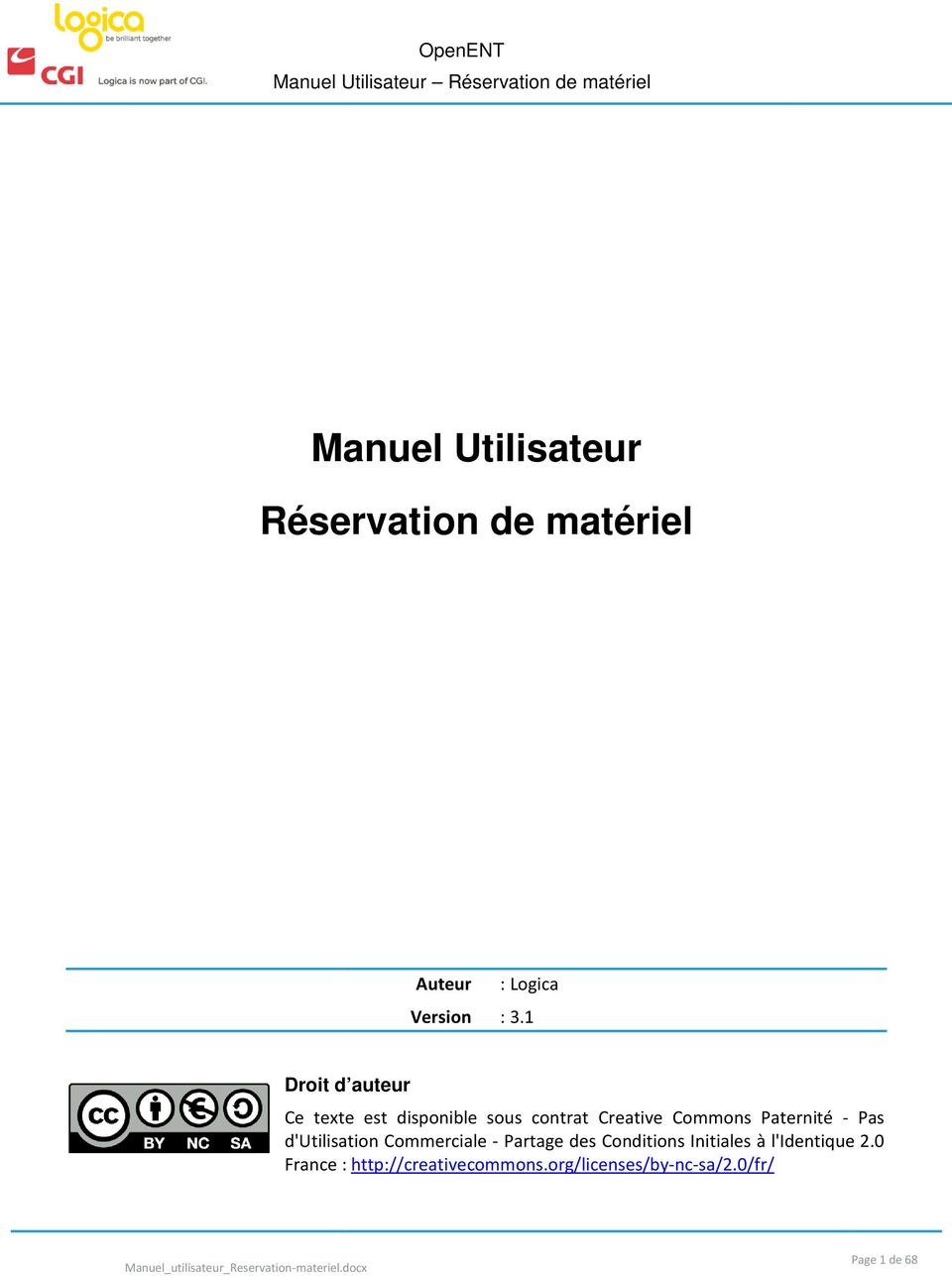
1 Manuel Utilisateur Réservation de matériel Auteur : Logica Version : 3.1 Droit d auteur Ce texte est disponible sous contrat Creative Commons Paternité - Pas d'utilisation Commerciale - Partage des Conditions Initiales à l'identique 2.0 France : Page 1 de 68
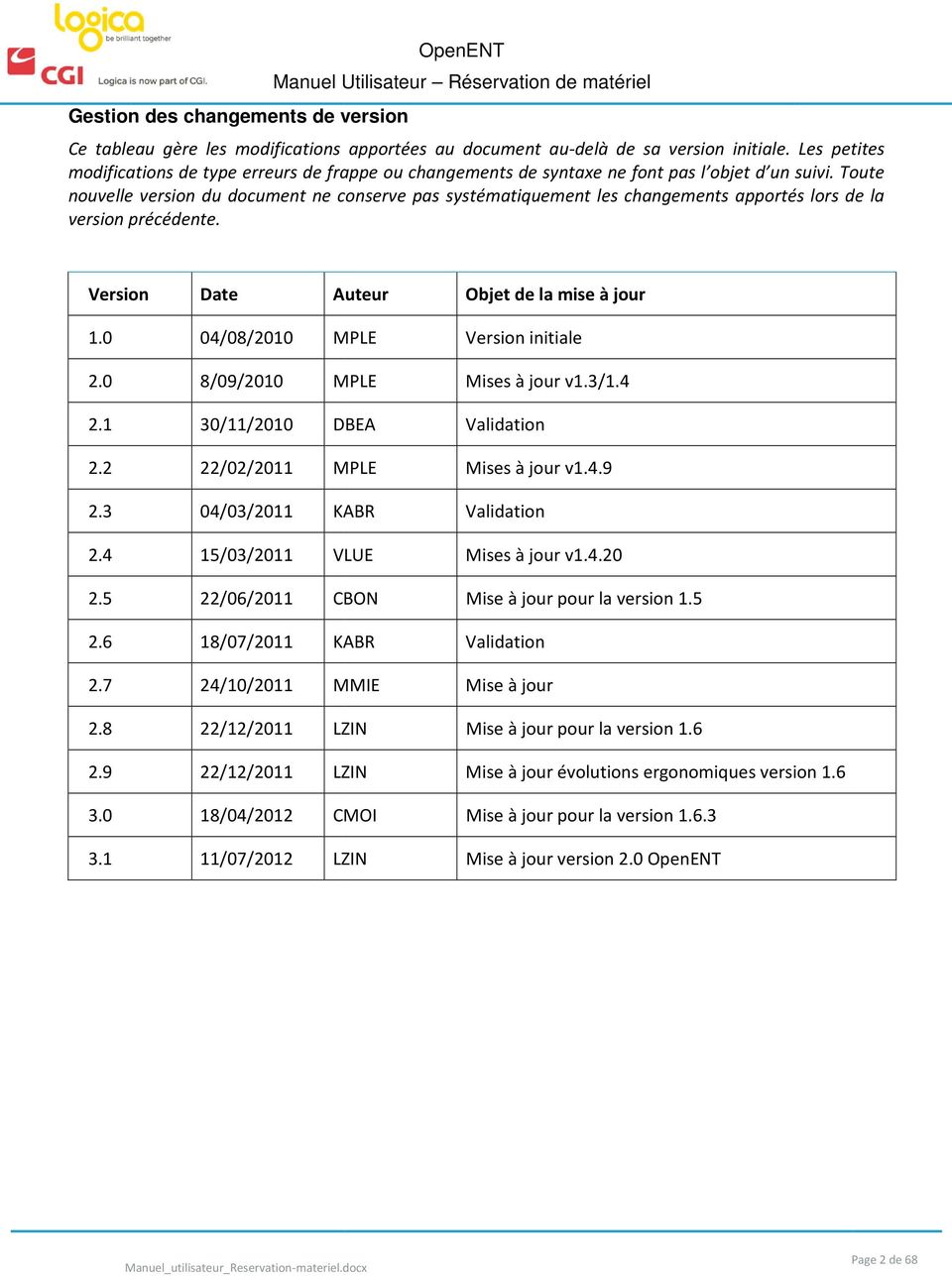
2 Gestion des changements de version Ce tableau gère les modifications apportées au document au-delà de sa version initiale. Les petites modifications de type erreurs de frappe ou changements de syntaxe ne font pas l objet d un suivi. Toute nouvelle version du document ne conserve pas systématiquement les changements apportés lors de la version précédente. Version Date Auteur /08/2010 MPLE 2.0 8/09/2010 MPLE /11/2010 DBEA /02/2011 MPLE /03/2011 KABR /03/2011 VLUE Objet de la mise à jour Version initiale Mises à jour v1.3/1.4 Validation Mises à jour v1.4.9 Validation Mises à jour v /06/2011 CBON Mise à jour pour la version /07/2011 KABR /10/2011 MMIE Validation Mise à jour /12/2011 LZIN Mise à jour pour la version /12/2011 LZIN Mise à jour évolutions ergonomiques version /04/2012 CMOI Mise à jour pour la version /07/2012 LZIN Mise à jour version 2.0 OpenENT Page 2 de 68
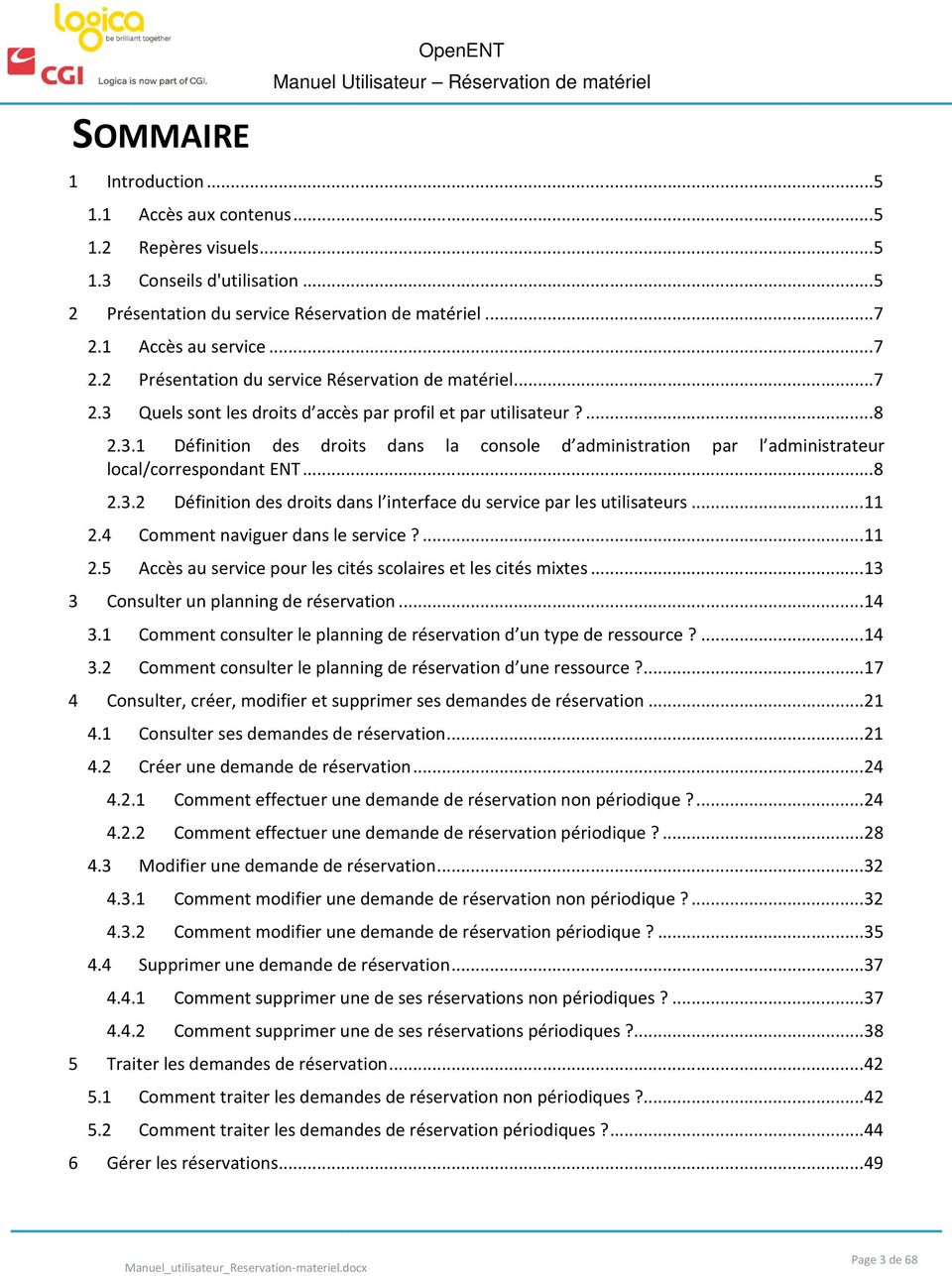
3 SOMMAIRE OpenENT 1 Introduction Accès aux contenus Repères visuels Conseils d'utilisation Présentation du service Réservation de matériel Accès au service Présentation du service Réservation de matériel Quels sont les droits d accès par profil et par utilisateur? Définition des droits dans la console d administration par l administrateur local/correspondant ENT Définition des droits dans l interface du service par les utilisateurs Comment naviguer dans le service? Accès au service pour les cités scolaires et les cités mixtes Consulter un planning de réservation Comment consulter le planning de réservation d un type de ressource? Comment consulter le planning de réservation d une ressource? Consulter, créer, modifier et supprimer ses demandes de réservation Consulter ses demandes de réservation Créer une demande de réservation Comment effectuer une demande de réservation non périodique? Comment effectuer une demande de réservation périodique? Modifier une demande de réservation Comment modifier une demande de réservation non périodique? Comment modifier une demande de réservation périodique? Supprimer une demande de réservation Comment supprimer une de ses réservations non périodiques? Comment supprimer une de ses réservations périodiques? Traiter les demandes de réservation Comment traiter les demandes de réservation non périodiques? Comment traiter les demandes de réservation périodiques? Gérer les réservations Page 3 de 68
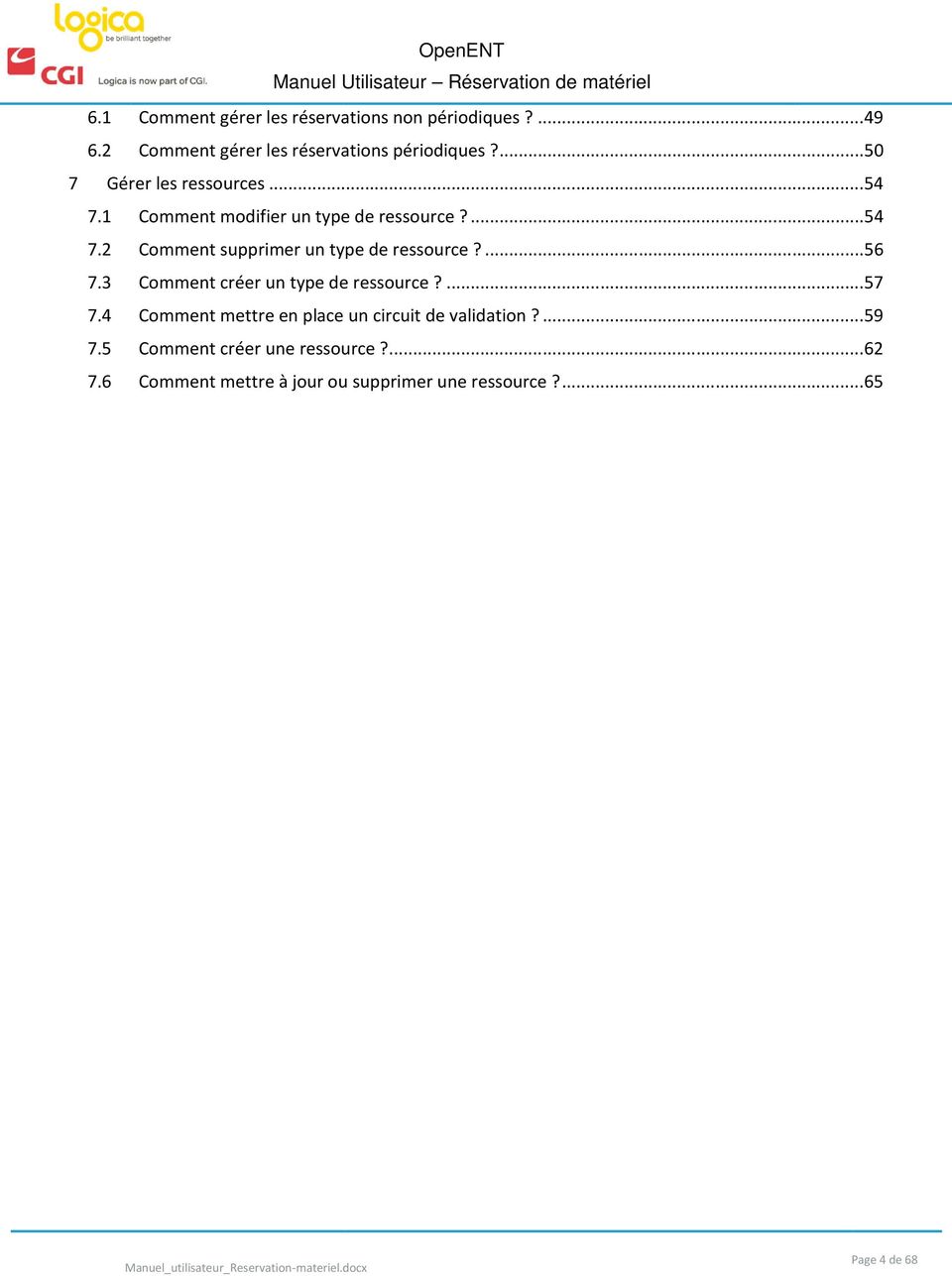
4 6.1 Comment gérer les réservations non périodiques? Comment gérer les réservations périodiques? Gérer les ressources Comment modifier un type de ressource? Comment supprimer un type de ressource? Comment créer un type de ressource? Comment mettre en place un circuit de validation? Comment créer une ressource? Comment mettre à jour ou supprimer une ressource? Page 4 de 68
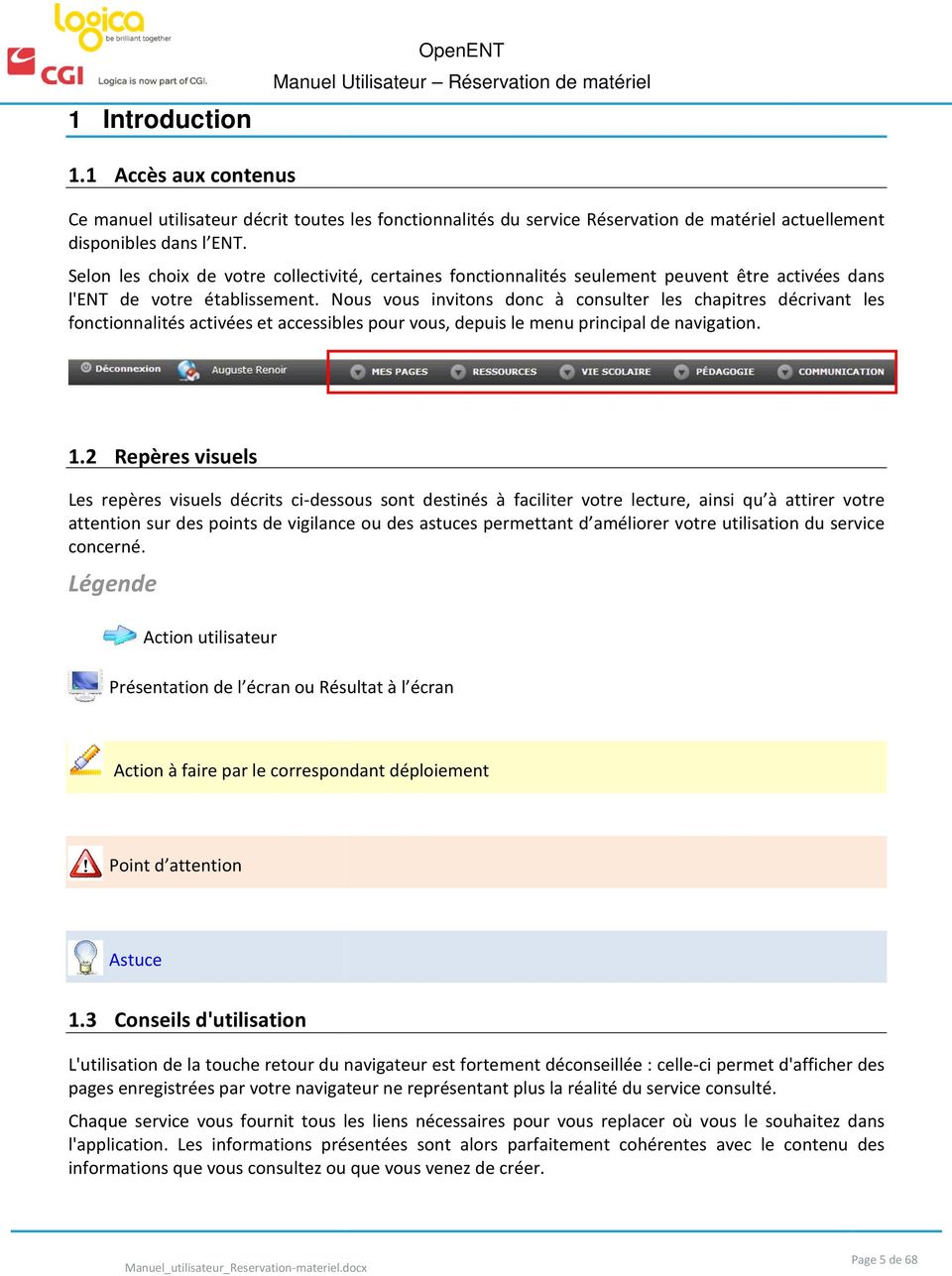
5 1 Introduction OpenENT 1.1 Accès aux contenus Ce manuel utilisateur décrit toutes les fonctionnalités du service Réservation de matériel actuellement disponibles dans l ENT. Selon les choix de votre collectivité, certaines fonctionnalités seulement peuvent être activées dans l'ent de votre établissement. Nous vous invitons donc à consulter les chapitres décrivant les fonctionnalités activées et accessibles pour vous, depuis le menu principal de navigation. 1.2 Repères visuels Les repères visuels décrits ci-dessous sont destinés à faciliter votre lecture, ainsi qu à attirer votre attention sur des points de vigilance ou des astuces permettant d améliorer votre utilisation du service concerné. Légende Action utilisateur Présentation de l écran ou Résultat à l écran Action à faire par le correspondant déploiement Point d attention Astuce 1.3 Conseils d'utilisation L'utilisation de la touche retour du navigateur est fortement déconseillée : celle-ci permet d'afficher des pages enregistrées par votre navigateur ne représentant plus la réalité du service consulté. Chaque service vous fournit tous les liens nécessaires pour vous replacer où vous le souhaitez dans l'application. Les informations présentées sont alors parfaitement cohérentes avec le contenu des informations que vous consultez ou que vous venez de créer. Page 5 de 68
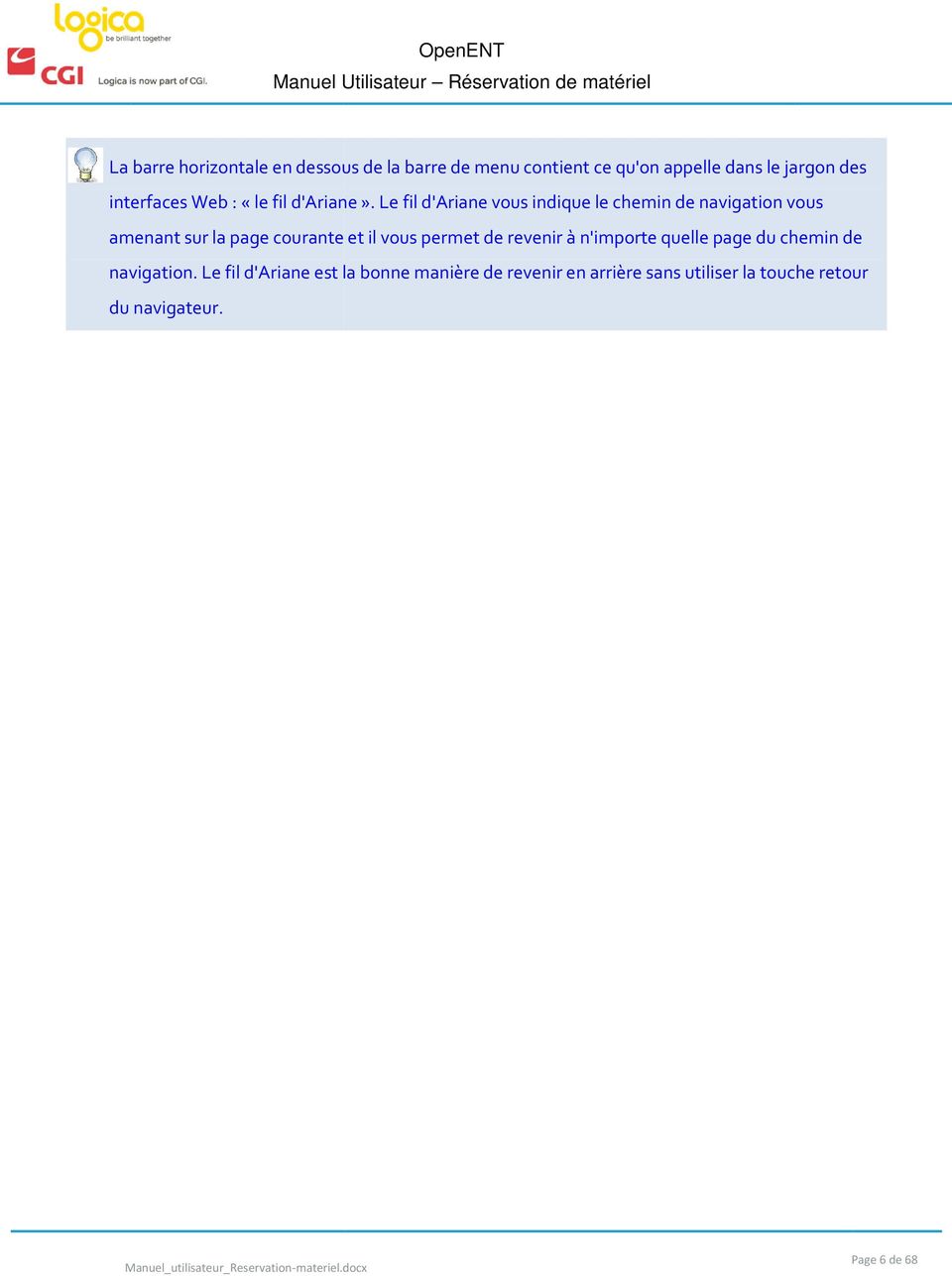
6 La barre horizontale en dessous de la barre de menu contient ce qu'on appelle dans le jargon des interfaces Web :«le fil d'ariane». Le fil d'ariane vous indique le chemin de navigation vous amenant sur la page courante et il vous permet de revenir à n'importe quelle page du chemin de navigation. Le fil d'ariane est la bonne manière de revenir en arrière sans utiliser la touche retour du navigateur. Page 6 de 68
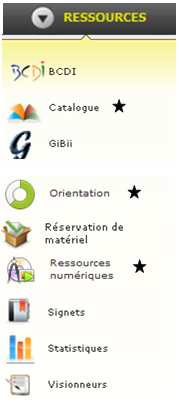
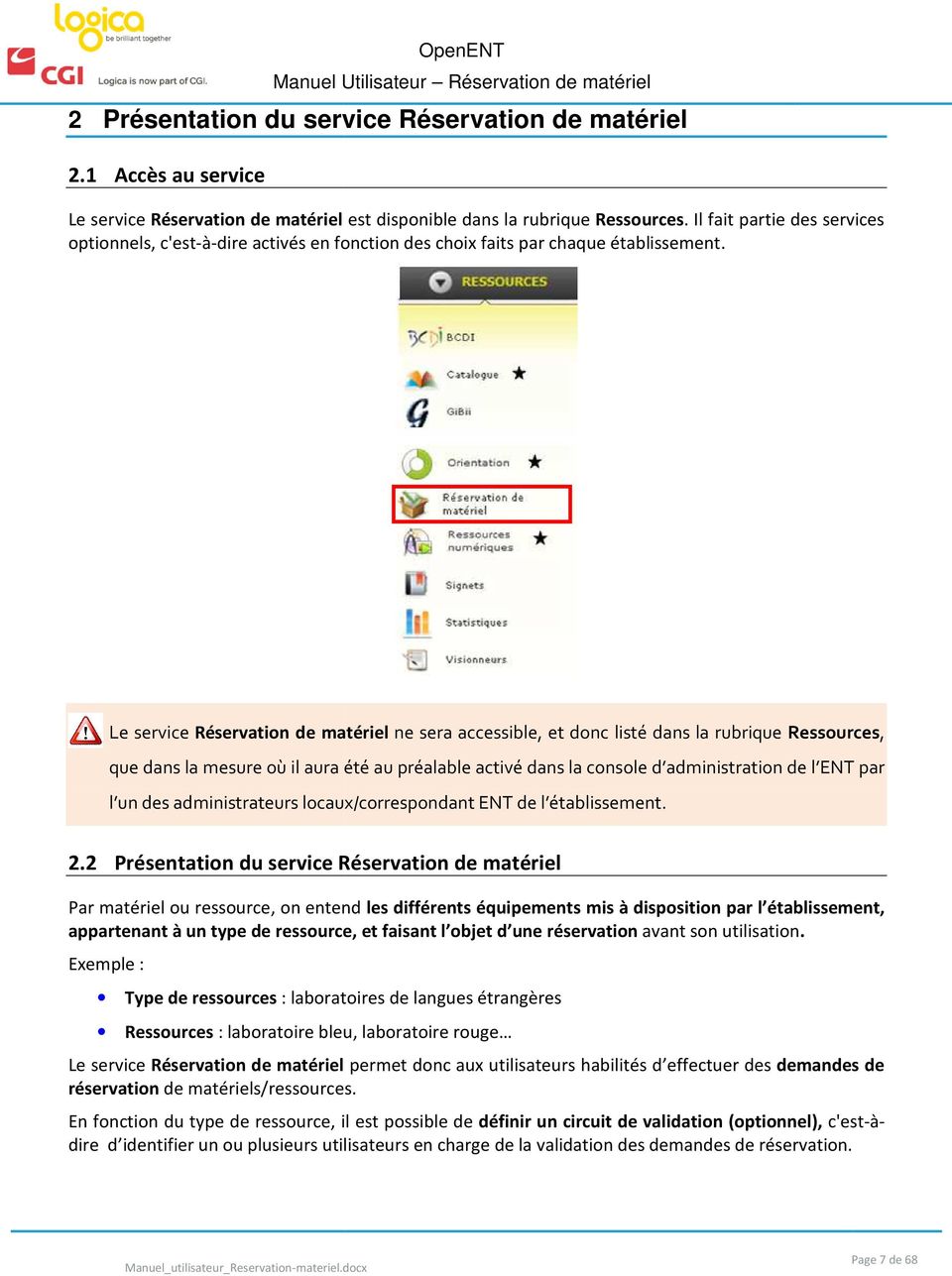
7 2 Présentation du service Réservation de matériel 2.1 Accès au service Le service Réservation de matériel est disponible dans la rubrique Ressources.. Il fait partie des services optionnels, c'est-à-dire activés en fonction des choix faits par chaque établissement. Le service Réservation de matériel ne sera accessible, et donc listé dans la rubrique Ressources, que dans la mesure où il aura été au préalable activé dans la console d administration de l ENT par l un des administrateurs locaux/correspondant ENT de l établissement. 2.2 Présentation du service Réservation de matériel Par matériel ou ressource, on entend les différents équipements mis à disposition par l établissement, appartenant à un type de ressource, et faisant l objet d une réservation avant son utilisation. Exemple : Type de ressources : laboratoires de langues étrangères Ressources : laboratoire bleu, laboratoire rouge Le service Réservation de matériel permet donc aux utilisateurs habilités d effectuer des demandes de réservation de matériels/ressources. ressources. En fonction du type de ressource, il est possible de définir un circuit de validation (optionnel), c'est-àen charge de la validation des demandes de dire d identifier un ou plusieurs utilisateurs réservation. Page 7 de 68
8 Ce service permet aussi aux personnes habilitées de gérer les ressources faisant l objet de demandes de réservation. Le paramétrage de ce service est étroitement lié aux équipements mis à disposition par l établissement ainsi qu à l organisation de l établissement et est donc spécifique à chaque établissement. 2.3 Quels sont les droits d accès par profil et par utilisateur? Définition des droits dans la console d administration par l administrateur local/correspondant ENT Après l activation du service Réservation de matériel, un premier niveau de paramétrage dans la console d administration permet de définir : 1. La liste des profils utilisateurs de l établissement ayant accès au service pour effectuer des demandes de réservation. Tous les profils utilisateurs n ont pas forcément accès au service. Tous ne sont donc pas en mesure de faire des demandes de réservation. 2. La liste des profils utilisateurs de l établissement ayant des droits de gestion sur le service. Seuls les enseignants et des personnels d établissement peuvent avoir des droits de gestion sur le service. Au sein du profil personnel d établissement, il est possible de restreindre l attribution des droits de gestion à certaines fonctions d utilisateurs : personnels de direction, d orientation, de documentation, d éducation, médico-sociaux, de laboratoire, administratifs, assistant d éducation, enseignement devant élèves, assistant ant étranger, chefs de travaux... Les profils utilisateurs «Gestionnaire» peuvent : Créer, modifier, supprimer les types de ressources, Créer, modifier, supprimer les ressources, Créer, modifier, supprimer les demandes portant sur des types de ressources qu ils valident. Les profils utilisateurs «Utilisateur» peuvent : Visualiser le planning de réservation des ressources, Effectuer des demandes de réservation portant sur les types de ressources qu ils ont le droit de réserver, Gérer leurs demandes. 3. La liste des profils utilisateurs de l établissement habilités à valider des demandes de réservation. Seuls les profils «enseignant» et «personnel d établissement» sont en mesure d accepter ou de refuser une demande de réservation qu ils sont habilités à valider. Ces listes étant déterminées au niveau de l établissement, un même profil peut avoir un rôle et des droits différents d un établissement à un autre. Page 8 de 68
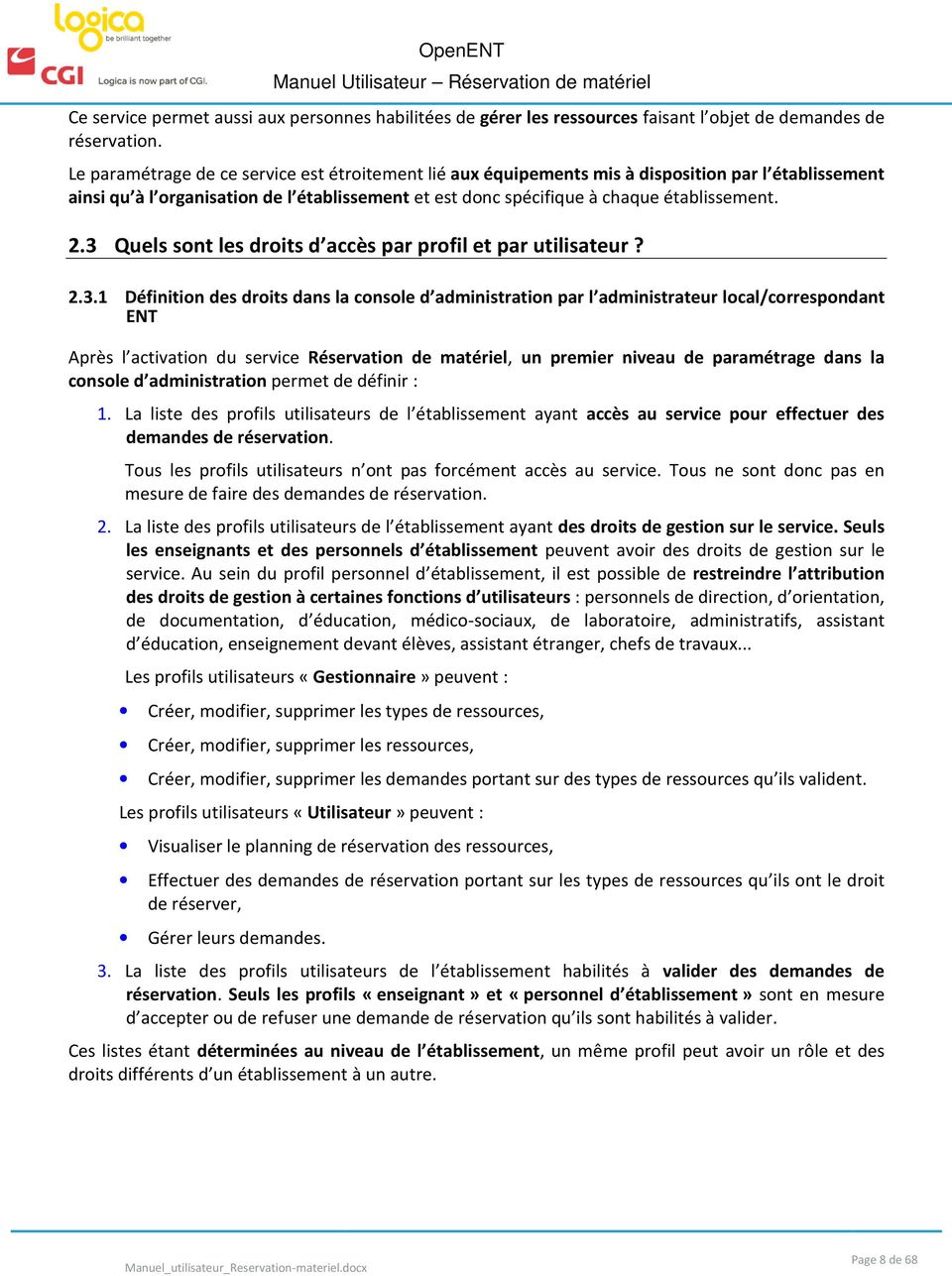
9 En résumé, les différents rôles pouvant être associés aux profils utilisateurs sont : Profil Rôles associés Elève Parent Utilisateur Autre (Invité) Enseignant Personnel d établissement Utilisateur Gestionnaire Valideur L administrateur local/ correspondant ENT est gestionnaire du service sur l ensemble des établissements qu il supervise et sur l ensemble des types de ressources paramétré par l établissement. Par défaut, la console d administration est paramétrée comme suit : Liste des profils utilisateurs ayant accès au service : 1. Enseignants 2. Personnel d établissement Liste des profils utilisateurs gestionnaires de service : 1. Enseignants 2. Les différentes fonctions de personnel d établissement Liste des profils utilisateurs valideurs : 1. Enseignants 2. Personnel d établissement Voici l écran de la console d administration paramétrée par défaut permettant de gérer les droits des utilisateurs pour le service Réservation de matériel : Page 9 de 68
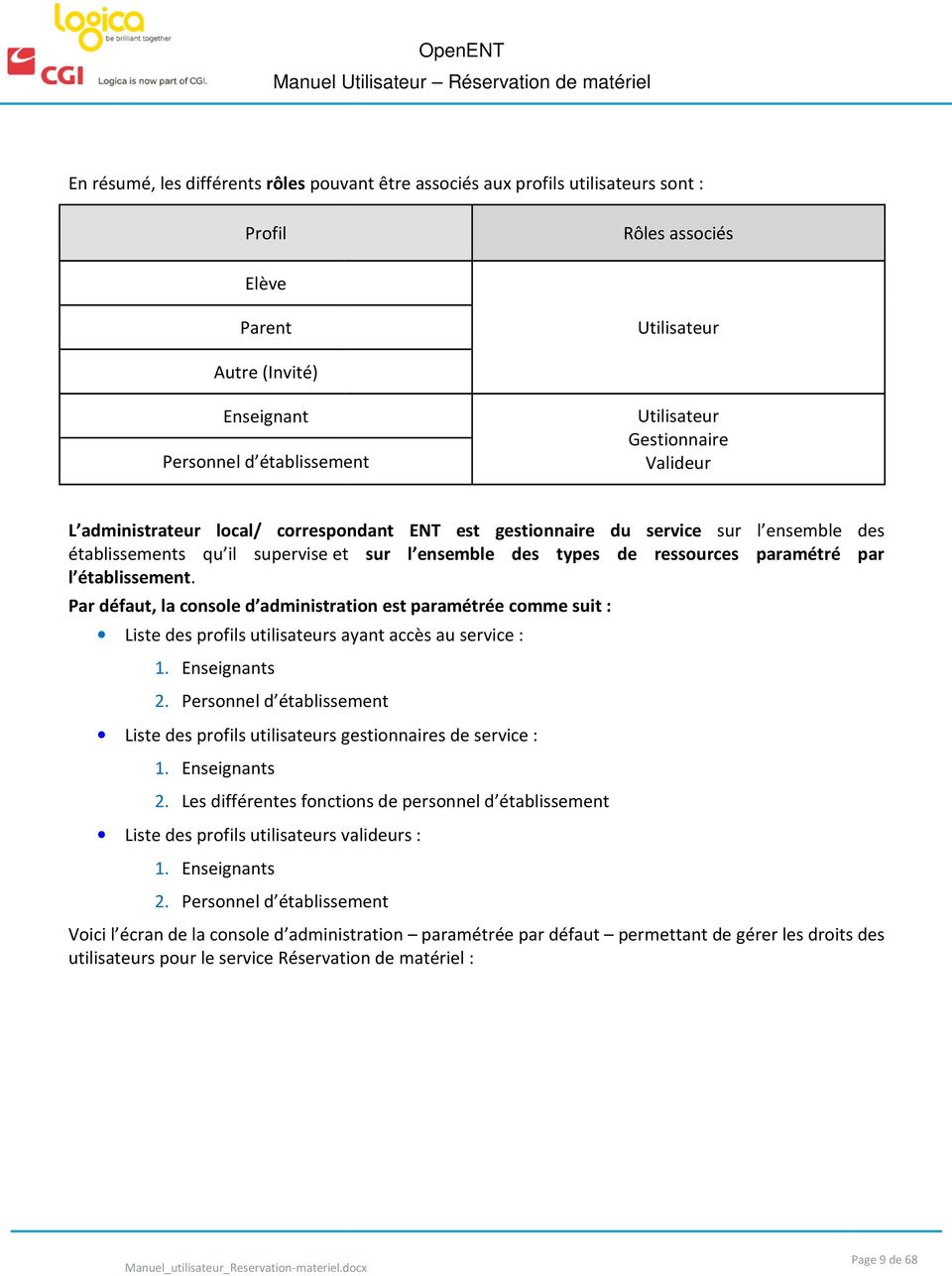
10 Pour les cités scolaires et les cités mixtes, le service de réservation de matériel dispose d un référentiel commun. Possibilité de paramétrage dans la console d administration les plages horaires du planning de réservation de matériel. Page 10 de 68
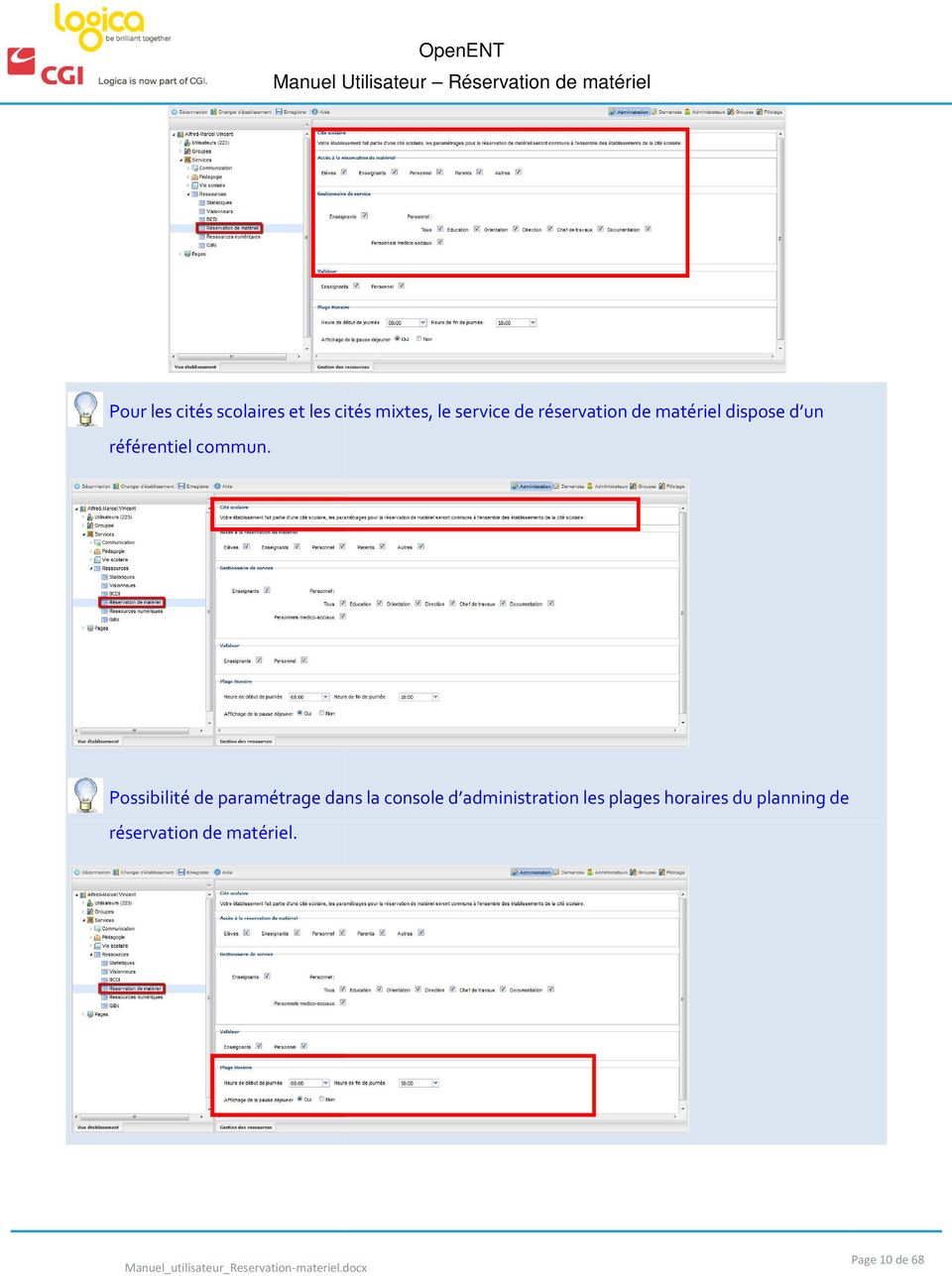
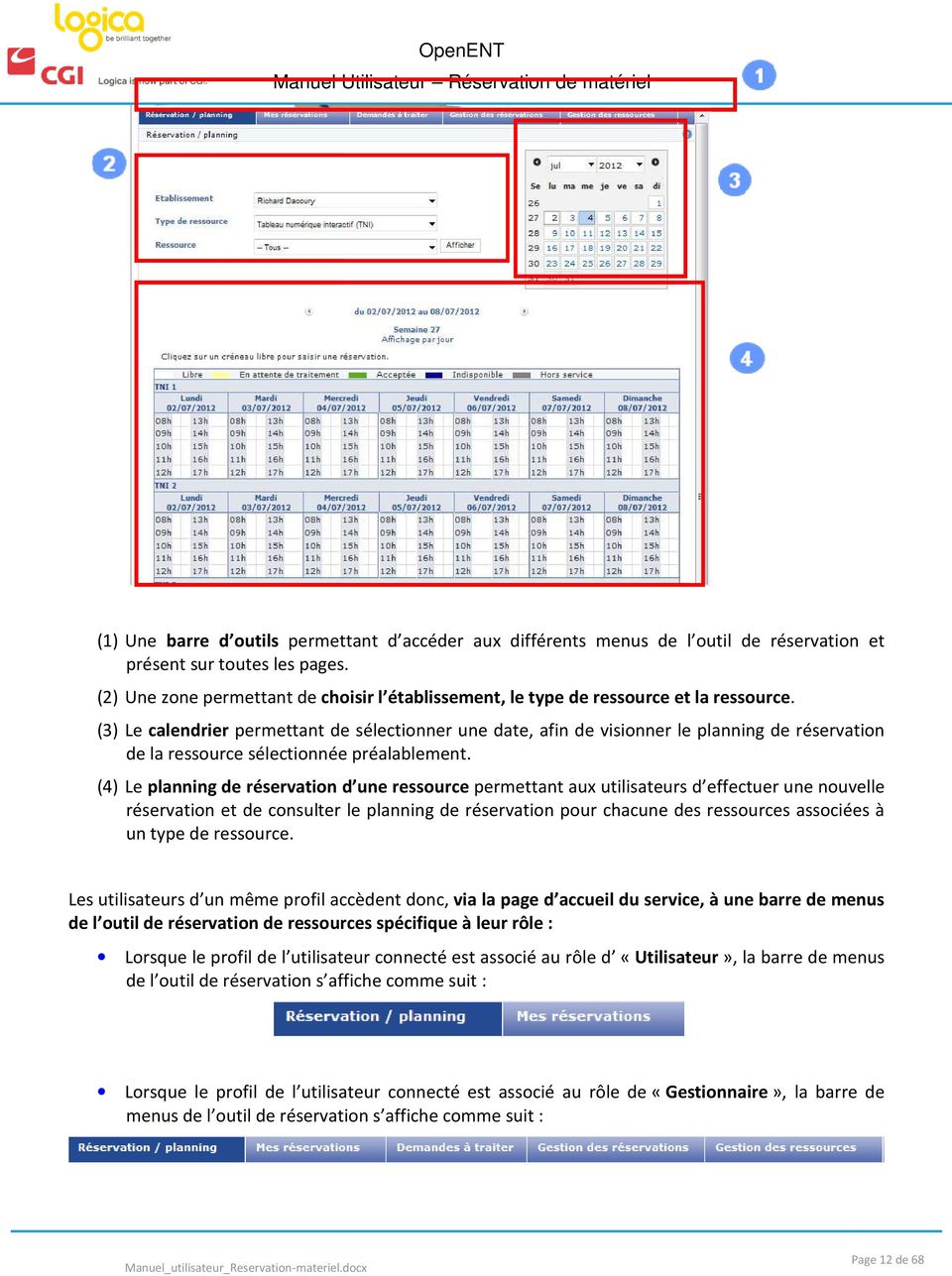
11 2.3.2 Définition des droits dans l interface du service par les utilisateurs Un second niveau de paramétrage réalisé dans l ENT, au niveau du service réservation de matériel par les utilisateurs gestionnaires permet de définir : La liste des profils utilisateurs ayant accès à chacun des types de ressources créés pour effectuer une demande de réservation. Tous les profils utilisateurs ne sont donc pas forcément en mesure de faire des demandes de réservation sur toutes les ressources créées même si leur profil utilisateur peut accéder au service. La liste des utilisateurs de l établissement ayant des droits de validation sur des demandes de réservation en fonction du type de ressources. Tous les utilisateurs d un même profil ne sont donc pas forcément en mesure de valider toutes les demandes de réservation même si leur profil est paramétré comme valideur dans la console d administration. Même si les «Valideurs» sont définis par profil utilisateur dans la console d administration, les demandes de réservation seront validées par des utilisateurs identifiés individuellement lors de la définition du circuit de validation. Dans le service, lors de la création d un type de ressource, il est possible de définir les droits par profil et également par établissement de la cité scolaire : 2.4 Comment naviguer dans le service? La page d accueil du service Réservation de matériel est composée d une barre d outils, d une zone permettant le choix de ressources, du calendrier et du planning de réservation d une ressource. Depuis la page d accueil, l utilisateur accède via la barre d outils aux différents menus de l outil de réservation. Page 11 de 68
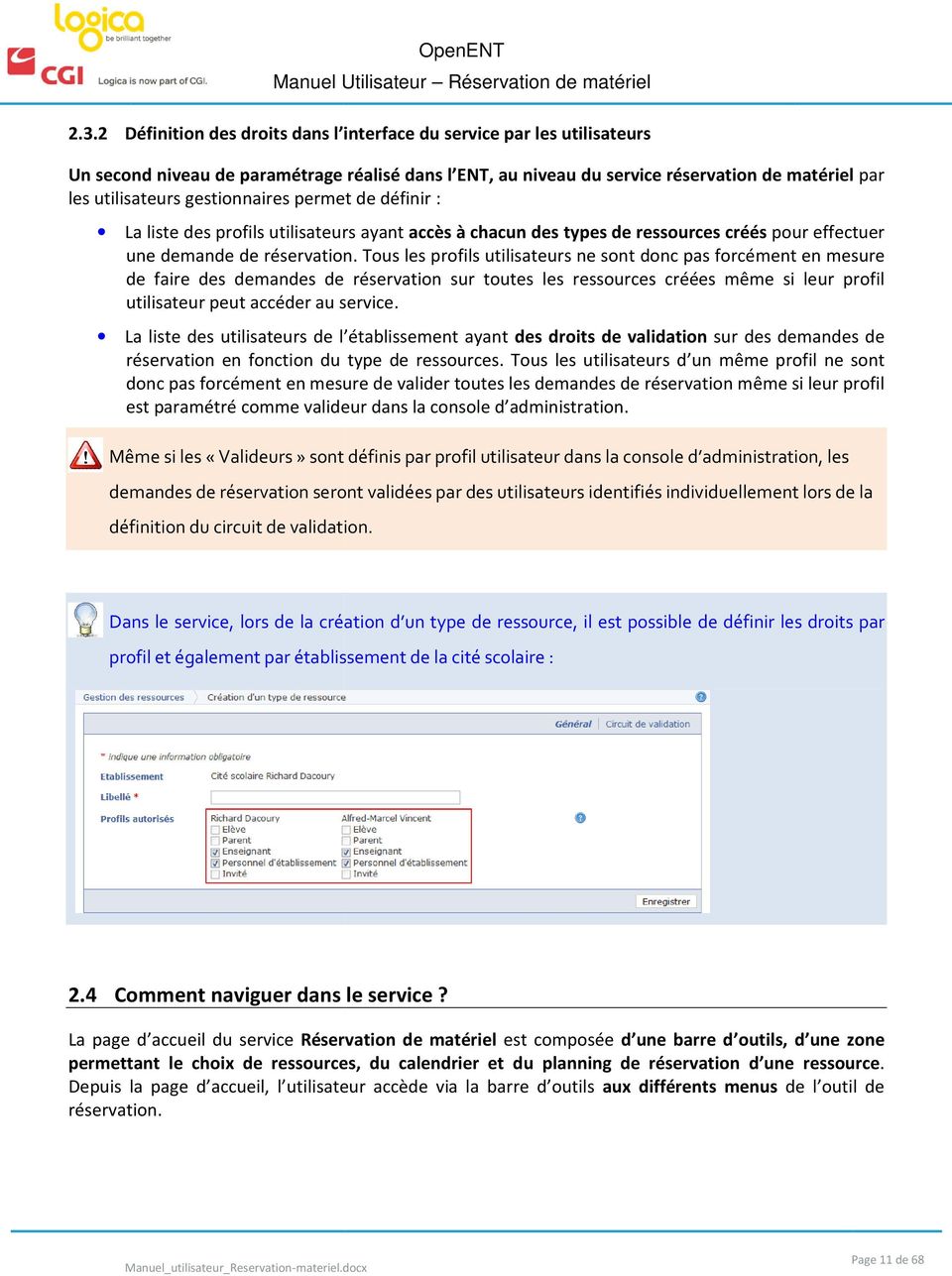
12 (1) Une barre d outils permettant d accéder aux différents menus de l outil de réservation et présent sur toutes les pages. (2) Une zone permettant de choisir l établissement, le type de ressource et la ressource. (3) Le calendrier permettant de sélectionner une date, afin de visionner le planning de réservation de la ressource sélectionnée préalablement. (4) Le planning de réservation d une ressource permettant aux utilisateurs d effectuer une nouvelle réservation et de consulter le planning de réservation pour chacune des ressources associées à un type de ressource. Les utilisateurs d un même profil accèdent donc, via la page d accueil du service, à une barre de menus de l outil de réservation de ressources spécifique à leur rôle : Lorsque le profil de l utilisateur connecté est associé au rôle d «Utilisateur», la barre de menus de l outil de réservation s affiche comme suit : Lorsque le profil de l utilisateur connecté est associé au rôle de «Gestionnaire», la barre de menus de l outil de réservation s affiche comme suit : Page 12 de 68
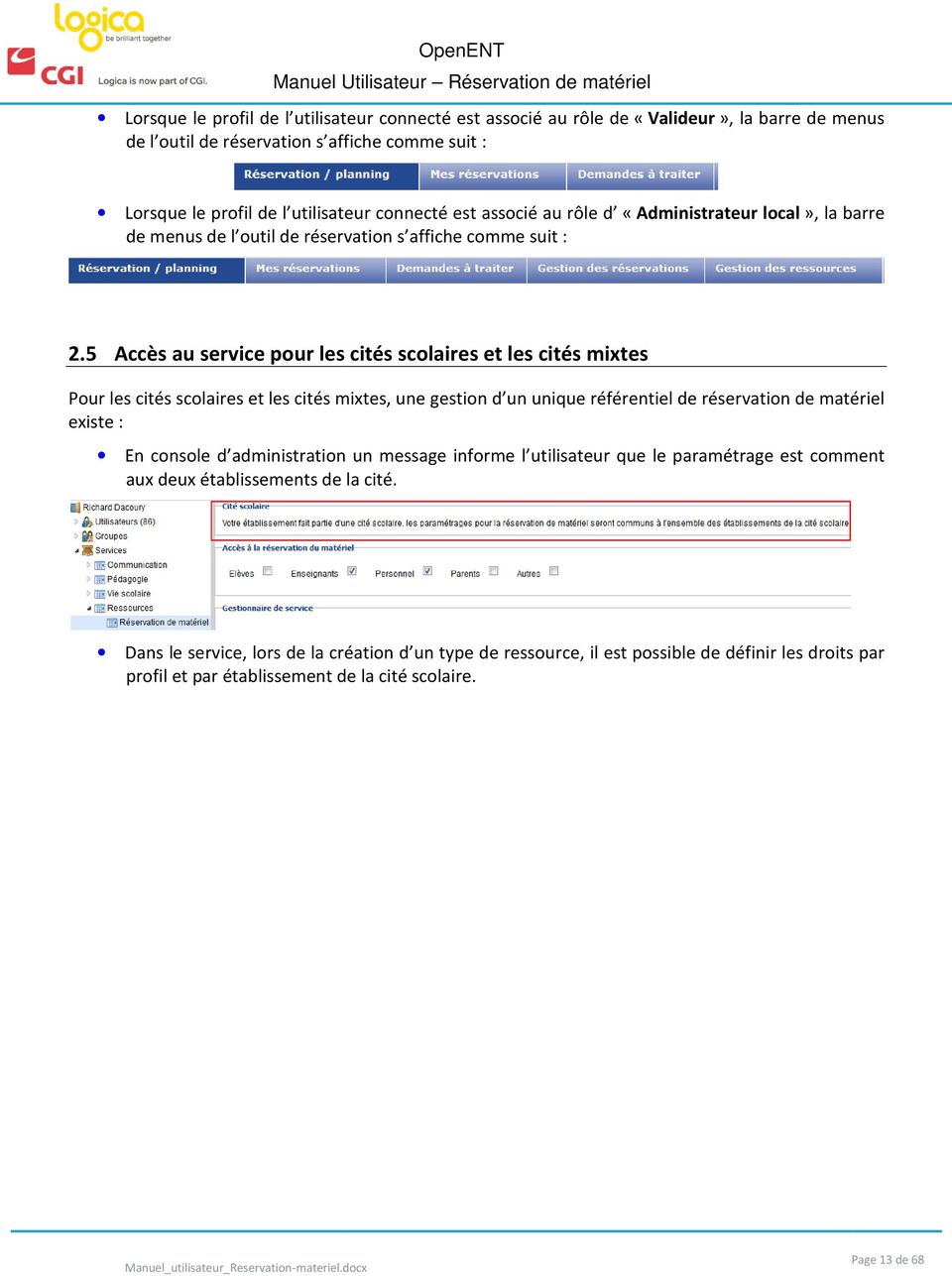
13 Lorsque le profil de l utilisateur connecté est associé au rôle de «Valideur», la barre de menus de l outil de réservation s affiche comme suit : Lorsque le profil de l utilisateur connecté est associé au rôle d «Administrateur local», la barre de menus de l outil de réservation s affiche comme suit : 2.5 Accès au service pour les cités scolaires et les cités mixtes Pour les cités scolaires et les cités mixtes, une gestion d un unique référentiel de réservation de matériel existe : En console d administration un message informe l utilisateur que le paramétrage est comment aux deux établissements de la cité. Dans le service, lors de la création d un type de ressource, il est possible de définir les droits par profil et par établissement de la cité scolaire. Page 13 de 68
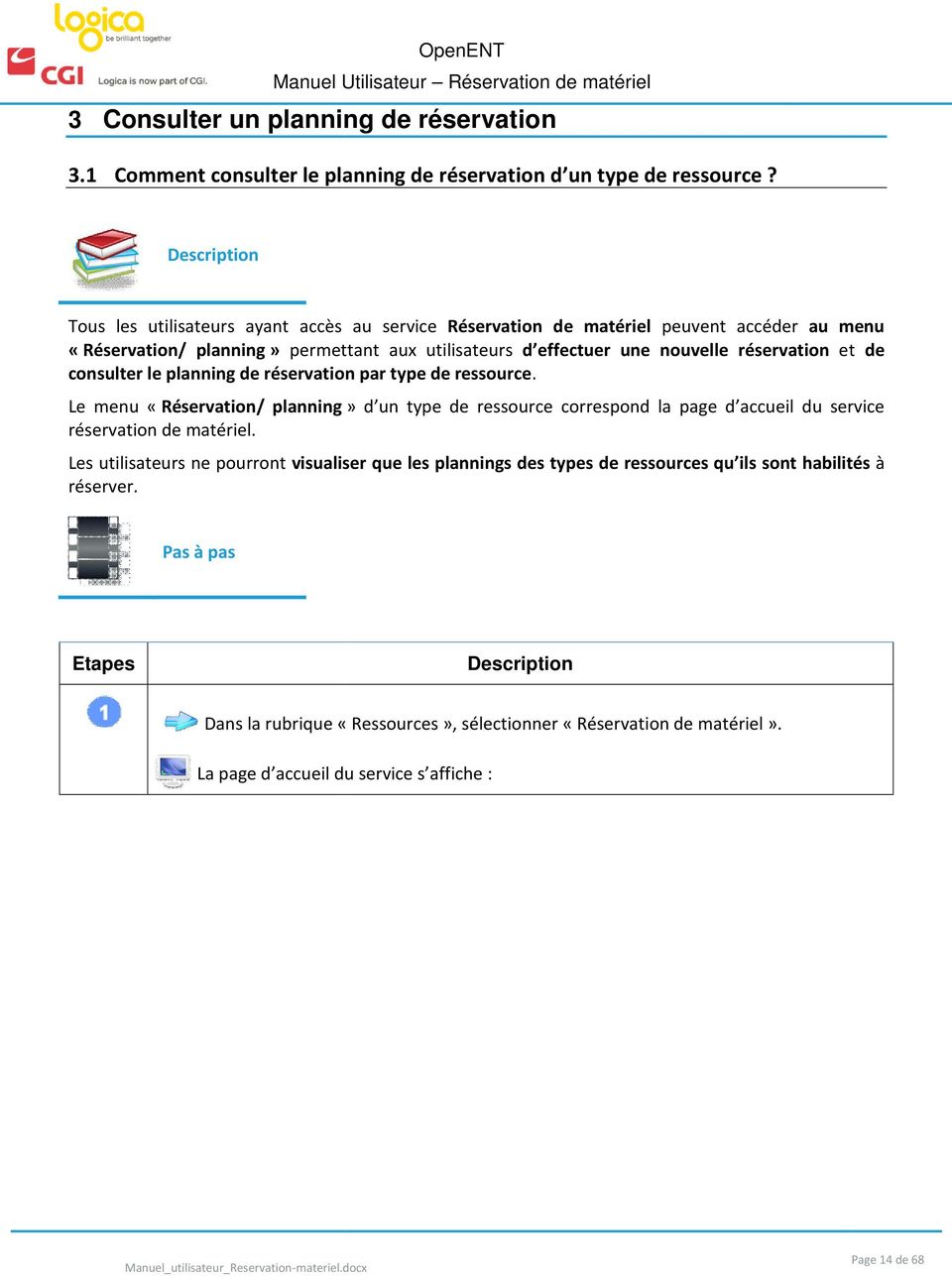
14 3 Consulter un planning de réservation 3.1 Comment consulter le planning de réservation d un type de ressource? Tous les utilisateurs teurs ayant accès au service Réservation de matériel peuvent accéder au menu «Réservation/ planning» permettant aux utilisateurs d effectuer une nouvelle réservation et de consulter le planning de réservation par type de ressource. Le menu «Réservation/ planning réservation de matériel.» d un type de ressource correspond la page d accueil du service Les utilisateurs ne pourront visualiser que les plannings des types de ressources qu ils sont habilités à réserver. Pas à pas Dans la rubrique «Ressources», sélectionner «Réservation de matériel». La page d accueil du service s affiche : Page 14 de 68
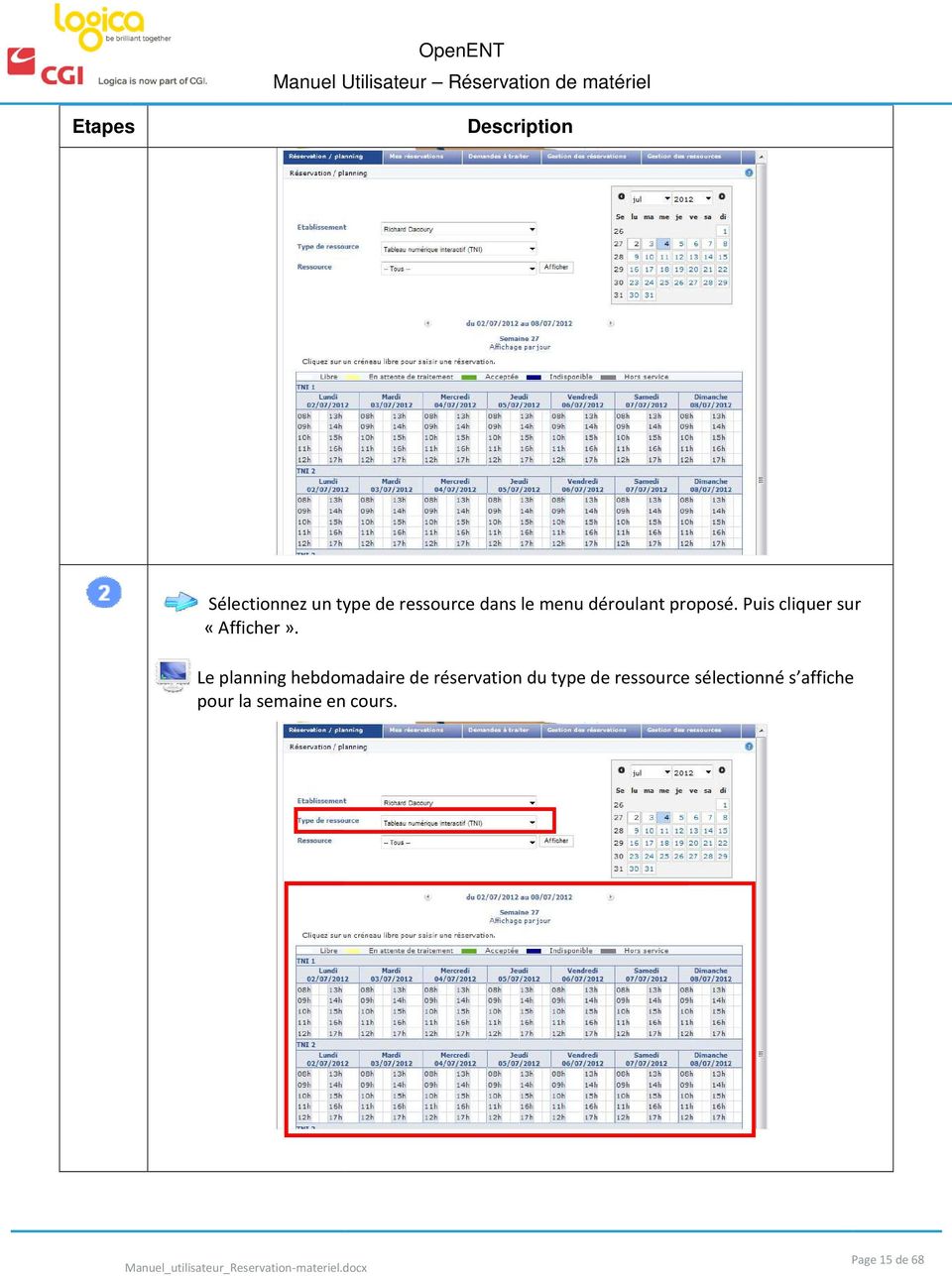
15 Sélectionnez un type de ressource dans le menu déroulant proposé. Puis cliquer sur «Afficher». Le planning hebdomadaire de réservation du type de ressource sélectionné s affiche pour la semaine en cours. Page 15 de 68
16 Pour connaitre la disponibilité de la ressource sélectionnée sur une semaine donnée, cliquer sur les flèches pour passer d une semaine à l autre, ou cliquer sur une journée dans le calendrier. Le planning hebdomadaire de réservation s affiche en fonction des dates sélectionnées. Chacun des créneaux faisant déjà l objet d une demande de réservation est coloré : en jaune si la demande de réservation, faisant l objet d une validation, n a pas encore été traitée par l utilisateur valideur pour ce type de ressource, en rouge si la demande de réservation, faisant l objet d une validation, a déjà été Page 16 de 68
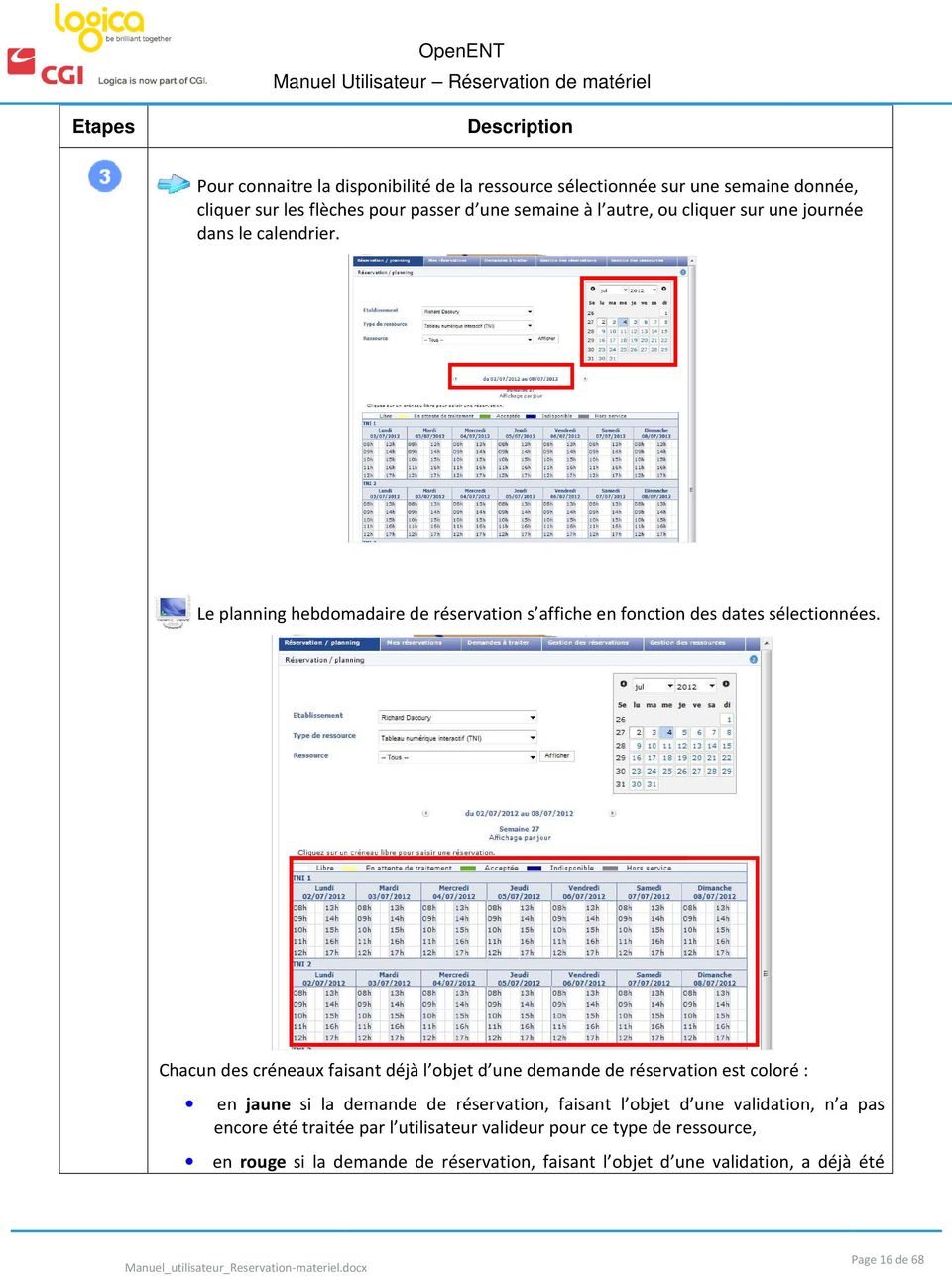
17 acceptée par l utilisateur valideur pour ce type de ressource, en noir si la ressource ne peut être réservée. L état correspondant à cette ressource doit alors être «Hors service». Toutes les cases blanches correspondent à des créneaux libres pouvant être réservés par l utilisateur connecté. Chacune des cases correspond à un créneau de réservation possible, soit 30 minutes. Exemple : Sur cette heure, seule la première demi-heure a déjà fait l objet d une demande de réservation, en cours de traitement (case de couleur jaune). Le créneau 10h30 11h00 peut encore être réservé. En passant la souris sur une des cases correspondant à un créneau de réservation, l utilisateur est renseigné sur les données du créneau : si le créneau est libre : sa date et son heure de début heure de fin, si une demande de réservation a été faite : le nom du demandeur, le statut de la demande, son type (unique ou périodique), la date et l heure réservée, le motif si renseigné par le demandeur. 3.2 Comment consulter le planning de réservation d une ressource? Tous les utilisateurs ayant accès au service de Réservation de matériel peuvent accéder au menu «Réservation/ planning» permettant aux utilisateurs d effectuer une nouvelle réservation et de consulter le planning de réservation pour chacune des ressources s associées à un type de ressource. Le menu «Réservation/ planning réservation de matériel.» d un type de ressource correspond la page d accueil du service Les utilisateurs ne pourront cependant visualiser que les plannings des ressources pour les types de ressource qu ils sont habilités à réserver. Pas à pas Dans la rubrique «Ressources», sélectionnez «Réservation de matériel». Page 17 de 68
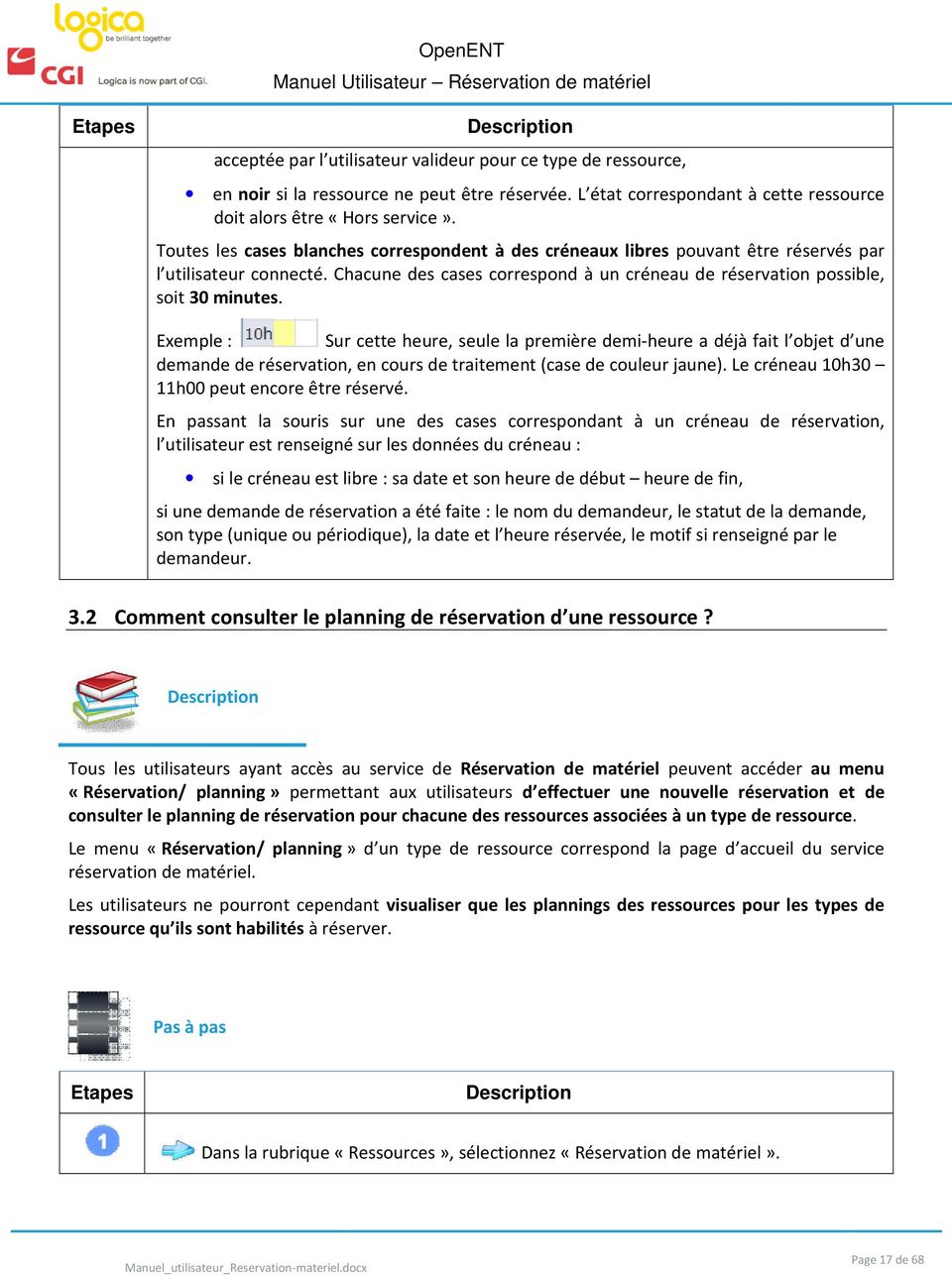
18 La page d accueil du service s affiche : Sélectionnez un type de ressource dans le menu déroulant proposé ainsi qu une ressource associée. Puis cliquer sur «Afficher». Le planning hebdomadaire de réservation du type de ressource sélectionné s affiche pour la semaine en cours. Page 18 de 68
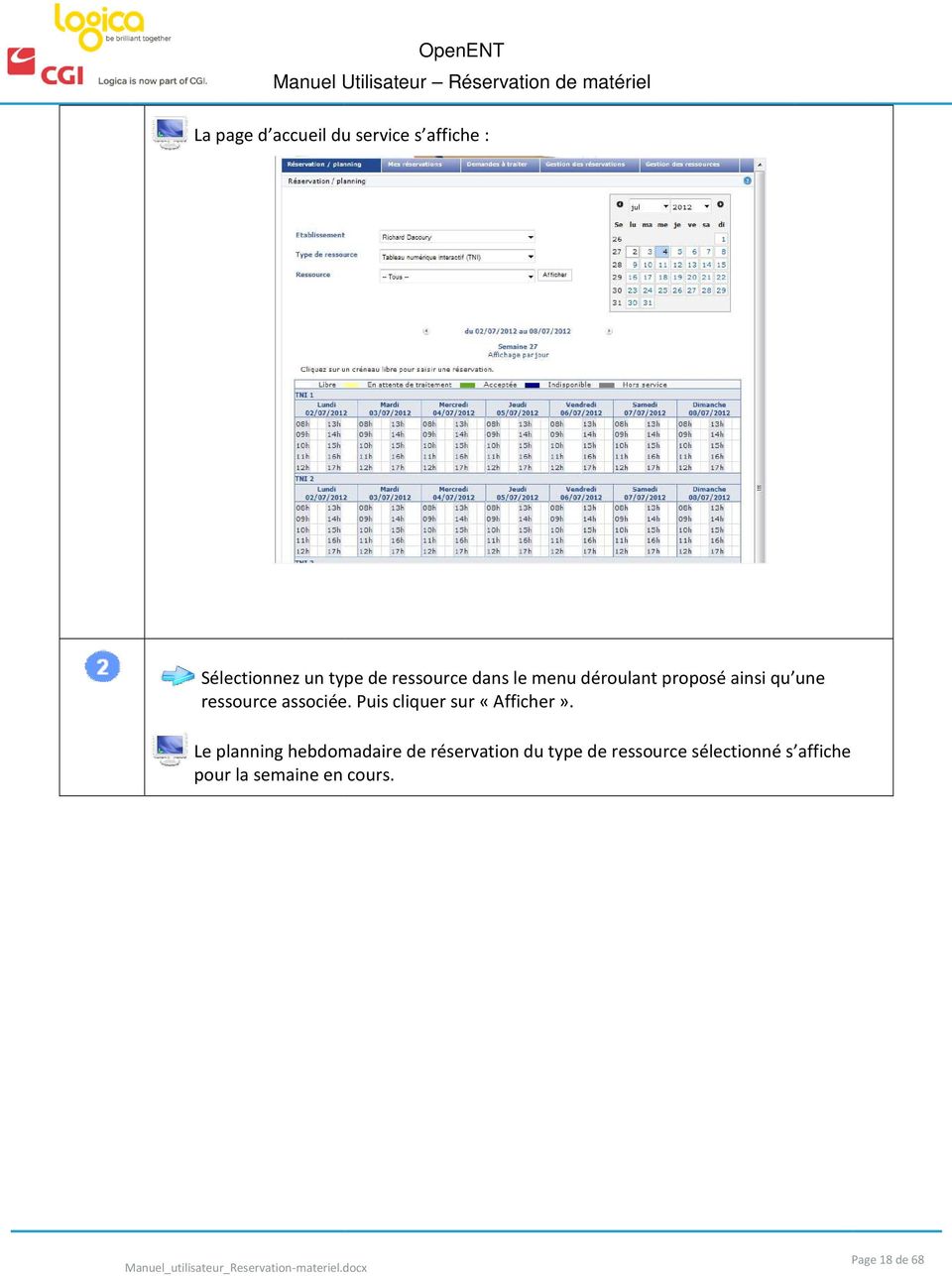
19 Pour connaitre la disponibilité de la ressource sélectionnée sur une semaine donnée, cliquer sur les flèches pour passer d une semaine à l autre, ou cliquer sur une journée dans le calendrier. Le planning hebdomadaire de réservation s affiche en fonction des dates sélectionnées. Chacun des créneaux faisant déjà l objet d une demande de réservation est coloré : en jaune si la demande de réservation, faisant l objet d une validation, n a pas encore été traitée par l utilisateur valideur pour ce type de ressource, Page 19 de 68
20 en vert si la demande de réservation, faisant l objet d une validation, a déjà été acceptée par l utilisateur valideur pour ce type de ressource, en bleu si la ressource est indisponible à la réservation, en noir si la ressource e ne peut être réservée. L état correspondant à cette ressource doit alors être «Hors service». Le statut ainsi que le nom de l utilisateur à l origine de la demande de réservation sont précisés pour chacun des créneaux ayant déjà fait l objet d une demande. Toutes les cases blanches correspondent à des créneaux libres pouvant être réservés par l utilisateur connecté. Chacune des cases correspond à un créneau de réservation possible soit 15 minutes. En passant la souris sur une des cases correspondant à un créneau de réservation, l utilisateur est renseigné sur les données du créneau : si le créneau est libre : sa date et son heure de début - heure de fin, si une demande de réservation a été faite : le nom du demandeur, le statut de la demande, son type (unique ou périodique), la date et l heure réservée, le motif si renseigné. Dans le tableau des ressources associées au type de ressource sélectionné, l utilisateur est également renseigné sur la description ainsi que l état de chaque ressource associée au type de ressource sélectionné. Il est aussi possible de visualiser les détails liés à une ressource (son type, son libellé, sa description, sa durée d ouverture de réservation et son état) en cliquant sur la loupe située en bout de ligne à droite. Page 20 de 68
21 4 Consulter, créer, modifier et supprimer ses demandes de réservation 4.1 Consulter ses demandes de réservation Tous les utilisateurs ayant accès au service Réservation de matériel peuvent consulter, depuis le menu, leurs demandes de réservation. Ils pourront alors visualiser les ressources qu ils ont réservées, à quels horaires et quel est l état de leurs demandes : en cours de traitement, acceptée, refusée.. Est également affiché, pour chaque demande, le nom de l établissement auquel est rattachée cette demande. Ces demandes sont classées par statut et par date de réservation, de la plus lointaine à la plus proche. Les utilisateurs pourront donc accéder : Au planning de réservation des ressources qu ils ont déjà réservées en sélectionnant le nom de la ressource dans le menu déroulant, A toutes leurs réservations en cliquant sur le lien «Mes réservations». Page 21 de 68
22 Pas à pas Dans la rubrique «Ressources», sélectionner «Mes réservations» dans la barre d outils. La page du service et les demandes de réservation «Non périodiques» effectuées s affichent : Les demandes de réservation en attente de traitement sont affichées en noir, les demandes acceptées en vert et les demandes refusées en rouge. Cliquer sur «Périodiques» pour afficher les demandes de réservation périodiques déjà effectuées. La liste des réservations périodiques s affiche : Cliquer sur le lien «Détails» pour afficher la liste des réservations associées à la réservation périodique. La liste de toutes les demandes composant la réservation périodique s affiche avec tous Page 22 de 68
23 les détails de chaque demande (horaires, état ) : Les demandes de réservation en attente de traitement sont affichées en noir, les demandes acceptées en vert et les demandes refusées en rouge. Pour consulter une de ses dernières demandes de réservation, sélectionner à partir de la page d accueil, et dans le menu déroulant, la ressource pour laquelle une réservation a déjà été effectuée. Page 23 de 68
24 Le planning de réservation de cette ressource s affiche : 4.2 Créer une demande de réservation Comment effectuer une demande de réservation non périodique? Page 24 de 68
25 Tous les utilisateurs ayant accès au service de Réservation de matériel peuvent effectuer une demande de réservation non périodique d une ressource associée à un type de ressource qu ils sont habilités à réserver. Le créneau de réservation de base est de 30 minutes. Pour pouvoir faire l objet d une demande de réservation, le créneau doit être ouvert, c'est-à-dire : libre de toute demande de réservation, en cours de traitement ou déjà acceptée, et disponible pour la réservation, correspondant à l état «En service» de la ressource. Cette demande de réservation devra être validée ou non, en fonction du circuit de validation défini pour chaque type de ressource par le gestionnaire de ressource : si aucun circuit de validation n a été défini, alors toutes les demandes de réservation des ressources associées n auront pas à être validées. si un circuit de validation a été défini, alors toutes les demandes de réservation des ressources associées devront être acceptées ou refusées par l utilisateur teur identifié comme valideur par le gestionnaire de service. La création d une demande de réservation s effectue à partir du planning de réservation du type de la ressource ou de la ressource. Possibilité de paramétrage dans la console d administration les plages horaires du planning de réservation de matériel. Page 25 de 68
26 Pas à pas A partir de la page d accueil du service Réservation de matériel, sélectionner le type de ressource dans le menu déroulant : Le planning hebdomadaire de réservation du type de ressource s affiche pour la semaine en cours : Pour effectuer une nouvelle réservation, cliquer soit : Page 26 de 68
27 sur une case du planning de la ressource, sur le lien «cliquez ici». L écran de création d une réservation s affiche : En cliquant sur la case du planning plutôt que sur le lien «cliquez ici», l écran de saisie est pré-rempli rempli avec la date et les heures de début et de fin du créneau sélectionné sur le planning. Vous pouvez malgré tout modifier ces informations, aussi bien la date que les heures de début et de fin. Vous pouvez ainsi facilement réserver plusieurs créneaux consécutifs. Renseigner éventuellement le motif de la réservation (facultatif). Cliquer ensuite sur «Enregistrer». Un message de confirmation vous confirme que votre demande de réservation a bien été prise en compte. Cliquer sur le fil d Ariane sur le planning de réservation de votre ressource et visualiser la demande de réservation effectuée. La nouvelle demande de réservation apparaît bien : Page 27 de 68
28 4.2.2 Comment effectuer une demande de réservation périodique? Tous les utilisateurs ayant accès au service de Réservation de matériel peuvent effectuer une demande de réservation périodique d une ressource associée à un type de ressource qu ils sont habilités à réserver. Le créneau de réservation de base est de 15 minutes. Page 28 de 68
29 Pour pouvoir faire l objet d une demande de réservation, le créneau doit être ouvert, c'est-à-dire : libre de toute demande de réservation, en cours de traitement ou déjà acceptée, et disponible pour la réservation, correspondant à l état «En service» de la ressource. Cette demande de réservation devra être validée ou non, en fonction du circuit de validation défini pour chaque type de ressource par le gestionnaire de ressource : si aucun circuit de validation n a été défini, alors toutes les demandes de réservation des ressources associées n auront pas à être validées. si un circuit de validation a été défini, alors toutes les demandes de réservation des ressources associées devront être acceptées ou refusées par l utilisateur identifié comme valideur par le gestionnaire de service. La création d une demande de réservation s effectue à partir du planning de réservation du type de la ressource ou de la ressource. Pas à pas A partir de la page d accueil du service Réservation de matériel, sélectionner le type de ressource dans le menu déroulant : Le planning hebdomadaire de réservation du type de ressource s affiche pour la semaine en cours : Page 29 de 68
30 Pour effectuer une nouvelle réservation, cliquer soit : sur une case du planning de la ressource, sur le lien «cliquez ici». L écran de création d une réservation s affiche : En cliquant sur la case du planning plutôt que sur le lien «cliquez ici», l écran de saisie Page 30 de 68
31 est pré-rempli rempli avec la date et les heures de début et de fin du créneau sélectionné sur le planning. Vous pouvez malgré tout modifier ces informations, aussi bien la date que les heures de début et de fin. Vous pouvez ainsi facilement réserver plusieurs créneaux consécutifs. Cocher «semaine» ou «bimensuel» correspondant à une demande de réservation périodique. Un champ date de fin de périodicité s affiche : Renseigner la date de fin de périodicité en cliquant sur l icône calendrier située à droite du champ. Renseigner éventuellement le motif de la réservation périodique (facultatif). Cliquer ensuite sur «Enregistrer». Un message de confirmation vous confirme que votre demande de réservation périodique a bien été prise en compte. Cliquer sur le fil d Ariane sur le planning de réservation de votre ressource et visualiser la demande de réservation effectuée. La demande de réservation pour la semaine en cours apparaît bien : Page 31 de 68
32 Lorsque vous passez la souris sur la case de votre réservation, vous pouvez vérifier le type de votre réservation : périodique. Pour visualiser chacune des demandes créées sur la période précisée, cliquer sur «mes réservations» dans la barre d outils et, vérifier «Mes réservations périodiques». 4.3 Modifier une demande de réservation Comment modifier une demande de réservation non périodique? Page 32 de 68
33 Tous les utilisateurs ayant effectué une demande de réservation non périodique peuvent la modifier. L administrateur local/correspondant correspondant ENT ne peut modifier les demandes de réservation réalisées par d autres utilisateurs. Seules les demandes de réservation dont l état est «en attente de traitement» peuvent être modifiées. Peuvent être modifiées la date, l heure, la périodicité et le motif de la demande. Pas à pas Depuis la page d accueil du service Réservation de matériel, cliquer sur «mes réservations». L onglet des réservations Non périodiques du menu Mes réservations s affiche : Cliquer sur le nom de la ressource de la demande de réservation en cours de traitement. L écran de saisie d une réservation s affiche : Page 33 de 68
34 Modifier les champs de la demande comme voulu puis enregistrez. Un message vous confirme la prise en compte des modifications : Cliquer sur le fil d Ariane pour poursuivre votre navigation. Page 34 de 68
35 4.3.2 Comment modifier une demande de réservation périodique? Tous les utilisateurs ayant effectué une demande de réservation périodique peuvent la modifier. L administrateur local/correspondant correspondant ENT ne peut modifier les demandes de réservation réalisées par d autres utilisateurs. Peuvent être modifiées la date, l heure, la périodicité et le motif de la demande. Pas à pas Depuis la page d accueil du service Réservation de matériel, cliquer sur Voir mes réservations. L onglet des réservations Non périodiques du menu Mes réservations s affiche : Cliquer sur l onglet «Périodiques». La liste des réservations périodiques s affiche : Page 35 de 68
36 Cliquer sur le nom de la ressource de la demande de réservation périodique à modifier. L écran de saisie d une réservation s affiche : Modifier les champs de la demande comme voulu, puis enregistrer. Un message confirme la prise en compte des modifications : Cliquer sur le fil d Ariane pour poursuivre la navigation. Page 36 de 68
37 4.4 Supprimer une demande de réservation Comment supprimer une de ses réservations non périodiques? Tous les utilisateurs ayant effectué une demande de réservation «Non périodique» peuvent la supprimer, quel que soit son état. La suppression d une réservation libère la ressource précédemment réservée ; une nouvelle demande de réservation de cette ressource peut être effectuée. Pas à pas A partir de la page d accueil du service Réservation de matériel, cliquer sur la barre d outils «mes réservations». L onglet des réservations Non périodiques du menu Mes réservations s affiche : Cliquer sur la croix rouge correspondant à la demande à supprimer. Un message demande de confirmer la suppression de la demande : Page 37 de 68
38 Valider. La nouvelle liste des demandes de réservations Non périodiques s affiche : Comment supprimer une de ses réservations périodiques? Tous les utilisateurs ayant effectué une demande de réservation «Périodique» peuvent la supprimer, quel que soit son état. La suppression d une réservation libère la ressource précédemment réservée ; une nouvelle demande de réservation de cette ressource peut être effectuée. Une demande de réservation existante peut être supprimée mais ne peut être modifiée puis à nouveau enregistrée. Page 38 de 68
39 Pas à pas A partir de la page d accueil du service Réservation de matériel, cliquer sur la barre d outils «mes réservations». Cliquer sur l onglet Périodiques. La liste des réservations périodiques s affiche : Supprimer toutes les réservations composant cette réservation périodique en cliquant sur la croix rouge correspondant. Un message de confirmation demande de confirmer la suppression de toutes les réservations : Valider. Page 39 de 68
40 La liste des réservations périodiques a été mise à jour : Pour supprimer une des réservations composant votre réservation périodique, cliquer sur Détails. Toutes les réservations constituant cette réservation périodique s affichent : Cliquer sur la croix rouge pour supprimer une réservation. Un message de confirmation s affiche pour confirmer la suppression : Valider. Page 40 de 68
41 La liste des réservations a été mise à jour : Page 41 de 68
42 5 Traiter les demandes de réservation 5.1 Comment traiter ter les demandes de réservation non périodiques? Lorsqu un circuit de validation a été défini par un gestionnaire de service pour un type de ressources donné, alors le(s) utilisateur(s) identifiés individuellement par le gestionnaire de ressources c est à dire le(s) valideur(s) - doivent traiter les demandes de réservation des ressources associées. Ces utilisateurs ont un rôle défini dans la console d administration - de gestionnaire de service ou de valideur. Ils visualisent, sur leur page d accueil du service «Réservation de ressources», les «Dernières demandes de réservation en attente de traitement» et ont accès au menu «Demandes à traiter» de l outil de réservation des ressources. Il s agit d accepter ou de refuser les demandes de réservation non périodiques effectuées. Tant que ces demandes de réservation n ont pas été traitées par un valideur, leur état est «en cours de traitement». Si ces demandes ont été acceptées, alors leur état est «accepté». Si ces demandes ont été refusées, alors leur état est «refusé». Lorsqu une demande a été refusée, alors celle-ci ci n apparait plus sur le planning de réservation des ressources, le créneau a été libéré.. Elle n apparait plus que dans la liste des dernières réservations du demandeur et dans son menu «Mes réservations». D autre part, une notification s affiche en page d'accueil de l ENT lorsque : o une demande de réservation doit être traitée (si l'utilisateur est gestionnaire). o une demande de réservation est traitée (acceptée ou refusée) pour les demandeurs. Page 42 de 68
43 Pas à pas A partir de la page d accueil du service «Réservation de matériel», cliquer sur «demandes à traiter» dans la barre d outils. L onglet «Non périodiques» de «Demandes à traiter» s affiche : Pour afficher le détail de la demande de réservation (la date, les horaires et le motif si renseigné), cliquez sur l hyperlien du nom de la ressource. Page 43 de 68
44 Cocher «Accepter» ou «Refuser» pour traiter les demandes de la liste. En cas de refus, le motif doit être renseigné. En cliquant sur le bouton «Réinitialiser» toutes les cases cochées sont décochées et les motifs de refus sont effacés. Enregistrer. Un message de confirmation vous indique que vos modifications ont été prises en compte. Après chacun des noms d onglet est indiqué entre parenthèses le nombre de demandes restant à traiter. 5.2 Comment traiter les demandes de réservation périodiques? Lorsqu un circuit de validation a été défini par un gestionnaire de service pour un type de ressources donné, alors le ou les utilisateur(s) identifié(s) individuellement par le gestionnaire de ressources c'est-àdes ressources associées. dire le(s) valideur(s) - doivent traiter les demandes de réservation Ces utilisateurs ont un rôle défini dans la console d administration - de gestionnaire de service ou de valideur. Ils ont accès aux menus «Demandes à traiter» de l outil de réservation des ressources. Dans le cas de demandes de réservation périodiques, il s agit d accepter ou de refuser toutes les demandes de réservation, ou une partie seulement, composant la demande de réservation périodique effectuée. Tant que ces demandes de réservation n ont pas été traitées par un valideur, leur état est «en cours de traitement». Si ces demandes ont été acceptées, alors leur état est «accepté». Si ces demandes ont été refusées, alors leur état est «refusé». Lorsqu une demande a été refusée, alors celle-ci ci n apparait plus sur le planning de réservation des ressources, le créneau a été libéré.. Elle n apparait plus que dans la liste des dernières réservations du demandeur et dans son menu «Mes réservations». Page 44 de 68
45 Pas à pas A partir de la page d accueil du service «Réservation de matériel», cliquer sur la barre d outil «Traiter les demandes». Page 45 de 68
46 L onglet «Non périodiques» de «Demandes à traiter» s affiche : Cliquer sur l onglet «Périodiques». La liste des demandes périodiques à traiter s affiche : Page 46 de 68
47 Cliquer sur «Détails». L écran des demandes composant la réservation périodique s affiche : Pour afficher le détail de chaque demande de réservation (la date, les horaires et le motif si renseigné), cliquer sur l hyperlien du nom de la ressource. Cocher «Accepter» ou «Refuser» pour traiter les demandes de la liste séparément ou bien cocher «Accepter tout» ou «Refuser tout» pour traiter l ensemble des demandes. En cliquant sur le bouton «Réinitialiser» toutes les cases cochées sont décochées et les motifs de refus sont effacés. Enregistrer. Un message de confirmation vous indique que vos modifications ont été prises en compte. Après chacun des noms d onglet est indiqué entre parenthèses le nombre de Page 47 de 68
48 demandes restant à traiter. Page 48 de 68
49 6 Gérer les réservations 6.1 Comment gérer les réservations non périodiques? Seuls les utilisateurs gestionnaires de service et l administrateur local/correspondant correspondant ENT ont accès au menu «Gestion des réservations» de l outil de réservation de ressources. Les gestionnaires de service ne seront en mesure de gérer que les réservations des ressources qu ils sont habilités à réserver. L administrateur local/correspondant ENT peut, quant à lui, gérer toutes les réservations de toutes les ressources. Le menu «Gestion des réservations» permet aux utilisateurs habilités de visualiser sur la même page, toutes les demandes non périodiques effectuées sur les ressources qu ils gèrent, quel que soit l état de la demande de réservation. Les utilisateurs peuvent supprimer de l affichage des réservations déjà traitées, c'est-à-dire dont l état est «acceptée» ou «refusée». Pas à pas A partir de la page d accueil du service «Réservation de matériel», cliquer sur le lien «Gérer les réservations». Le menu «Gestion des réservations» non périodiques s affiche : Toutes les demandes non périodiques sont affichées pour toutes les ressources gérées par Page 49 de 68
50 l utilisateur connecté. Toutes les demandes en cours de traitement ne peuvent être supprimées de cet affichage. La croix rouge n apparait que pour les réservations déjà acceptées ou refusées. Les demandes de réservation en cours de traitement sont affichées en noir, les demandes déjà acceptées en vert et les demandes déjà refusées en rouge. Pour ne plus afficher une réservation déjà traitée, cliquer sur la croix rouge correspondante. Un message de confirmation de la suppression s affiche : Valider. La nouvelle liste d affichage apparaît : 6.2 Comment gérer les réservations périodiques? Page 50 de 68
51 Seuls les utilisateurs gestionnaires de service et l administrateur local/correspondant correspondant ENT ont accès au menu «Gestion des réservations» de l outil de réservation de ressources. Les gestionnaires de service ne seront en mesure de gérer que les réservations des ressources qu ils sont habilités à réserver. L administrateur local/correspondant ENT peut, quant à lui, gérer toutes les réservations de toutes les ressources. Le menu «Gestion des réservations» permet aux utilisateurs habilités de visualiser sur la même page, la liste des demandes périodiques effectuées sur les ressources qu ils gèrent et d accéder à toutes les demandes de ces réservations périodiques, quel que soit l état de la demande. Les utilisateurs peuvent supprimer de l affichage des réservations déjà traitées, c'est-à-dire dont l état est «acceptée» ou «refusée». Pas à pas A partir de la page d accueil du service «Réservation de matériel», cliquer sur le lien «Gérer les réservations». Cliquer sur l onglet «Périodiques». Le menu «Gestion des réservations» périodiques s affiche : Toutes les demandes périodiques sont affichées pour toutes les ressources gérées par l utilisateur connecté. Cliquer sur «Détails». Toutes les demandes d une réservation périodique et le statut de chacune de ces demandes s affichent : Page 51 de 68
52 Toutes les demandes déjà traitées peuvent être supprimées de l affichage. Les demandes de réservation en cours de traitement sont affichées en noir, les demandes déjà acceptées en vert et les demandes déjà refusées en rouge. Pour ne plus afficher une réservation déjà traitée, cliquer sur la croix rouge correspondante. Un message vous demande de confirmer la suppression de l affichage de la réservation : Valider. La nouvelle liste d affichage apparaît : Page 52 de 68
53 Page 53 de 68
54 7 Gérer les ressources 7.1 Comment modifier un type de ressource? Les utilisateurs gestionnaires de service et l administrateur local/correspondant correspondant ENT peuvent modifier un type de ressource existant. Ils peuvent mettre à jour tous les types de ressources créés dans l outil de réservation,, qu ils aient créé ou non ce type de ressource et, qu ils soient habilités ou non à réserver les ressources associées. Les données d un type de ressources pouvant être modifiées sont : Son libellé, Les profils autorisés à réserver les ressources associées, Le circuit de validation. Pour modifier un type de ressource, les utilisateurs doivent accéder au menu «Gestion des ressources» de l outil de réservation de ressources. Pas à pas Cliquer sur le menu «Gestion des ressources» Le menu «Gestion des ressources» s affiche : Sélectionner un type de ressource existant dans le menu déroulant. L écran de gestion du type de ressource sélectionné s affiche, composé d une barre d outils de gestion des ressources complète ainsi que le tableau des ressources associées au type sélectionné : Page 54 de 68
55 Pour modifier le type de ressource, cliquer sur «Modifier le type de ressource». L écran de modification d un type de ressource s affiche : Modifier une des données définissant le type de ressource sélectionné. Enregistrer. Un message vous confirme la prise en compte de la modification : Pour revenir à l écran de gestion des ressources initial, cliquer sur «Gestion des ressources» dans le fil d Ariane. Page 55 de 68
56 7.2 Comment supprimer un type de ressource? Les utilisateurs gestionnaires de service et l administrateur local/correspondant correspondant ENT peuvent supprimer un type de ressource existant. Ils peuvent supprimer tous les types de ressources créés dans l outil de réservation,, qu ils aient créé ou non ce type de ressource et qu ils soient habilités ou non à réserver les ressources associées. Les données d un type de ressources pouvant être modifiées sont : Son libellé, Les profils autorisés à réserver les ressources associées, Le circuit de validation. Pour supprimer un type de ressource, les utilisateurs doivent accéder au menu «Gestion des ressources» de l outil de réservation de ressources. Pas à pas Pour supprimer un type de ressource, cliquer sur «Supprimer le type de ressource». Un message vous demande la confirmation de la suppression : Toutes les ressources et réservations associées seront également supprimées. Page 56 de 68
57 Valider. L écran de gestion des ressources s affiche, aucun type de ressource n est plus sélectionné : 7.3 Comment créer un type de ressource? Les utilisateurs gestionnaires de service et l administrateur local/correspondant correspondant ENT peuvent créer un type de ressource. Une seule donnée est obligatoire à la création d un type de ressource : son libellé. Lors de la création d un type de ressource, sont déterminés les profils utilisateurs qui seront habilités à réserver les ressources qui seront associées à ce type de ressources. Il est également possible de définir un circuit de validation si, pour ce type de ressource, les demandes de réservation doivent être validées (cf. «Comment mettre en place un circuit de validation?»). Pour créer un type de ressource, les utilisateurs doivent accéder au menu «Gestion des ressources» de l outil de réservation de ressources. Pas à pas Cliquer sur le menu «Gestion des ressources» Le menu «Gestion des ressources» s affiche : Page 57 de 68
58 Cliquer sur le lien «Créer un type de ressource». Cette fonctionnalité est également disponible depuis l écran de gestion des ressources ci-dessous qui s affiche après sélection d un type de ressource existant : L écran de création d un type de ressource s affiche : L établissement de l utilisateur connecté est pré-rempli. Par défaut, les profils des utilisateurs cochés correspondent au profil du gestionnaire en train de créer le type de ressource. Renseigner le champ libellé et mettre à jour, si besoin, les profils autorisés à réserver les ressources associées à ce type de ressource. Valider. Page 58 de 68
59 Un message vous confirme la création de votre nouveau type de ressource : Pour revenir à l écran de gestion des ressources, cliquer sur «Gestion des ressources» dans le fil d Ariane. 7.4 Comment mettre en place un circuit de validation? Seuls les gestionnaires de service peuvent mettre en place un circuit de validation. Un circuit de validation des demandes de réservation est défini par rapport à une ressource. Le circuit de validation peut être défini à la création de la ressource ou bien être ajouté (ou modifié) ultérieurement en modifiant la ressource. Un circuit de validation est optionnel.. Toutes les demandes de réservation n ont pas besoin d être validées ou refusées. En mettant en place un circuit de validation, le gestionnaire de service identifie les utilisateurs en charge du traitement des demandes de réservation. Il s agit d utilisateur(s) individuel(s). Par défaut, le gestionnaire de service, créateur du type de ressource, est valideur des demandes de réservation des ressources. Cependant, un ou plusieurs autres utilisateurs peuvent être ajoutés au circuit de validation tandis que le gestionnaire sera enlevé. Ainsi seuls les utilisateurs identifiés visualiseront les demandes à traiter de ces ressources. Il s agit toujours d utilisateurs individuels et non de groupes d utilisateurs. Pour qu un utilisateur soit en mesure de traiter les demandes de réservation d une ressource, son profil doit avoir été défini, dans la console d administration, comme gestionnaire de service ou valideur. Page 59 de 68
60 Pas à pas Cliquer sur le menu «Gestion des ressources» Le menu «Gestion des ressources» s affiche : Sélectionner un type de ressources. L écran de gestion des ressources s affiche : Cliquer sur le crayon pour modifier la ressource. La page de la ressource sélectionner apparait : Page 60 de 68
61 Cliquer sur «Circuit de validation». L écran d ajout du circuit de validation s affiche : Cliquer sur «Ajouter un circuit de validation». Le circuit de validation peut aussi être ajouté lors de la création d une ressource en cliquant de la même façon sur «Circuit de validation» et «Ajouter un circuit de validation». L écran des droits et permissions s affiche : Ajouter des utilisateurs en fonction du circuit de validation à mettre en place, en Page 61 de 68
62 cliquant sur l icône. Lors de votre recherche sur les noms d utilisateurs, vous n obtiendrez de résultat que pour les utilisateurs dont le profil a été paramétré dans la console d administration comme gestionnaire ou valideur. Après avoir ajouté au moins un autre utilisateur, vous pourrez supprimer votre nom affiché fiché initialement, et par défaut, dans l écran des droits et permissions. Une fois votre circuit de validation défini, cliquer sur «Enregistrer». Un message vous confirme la mise à jour des permissions : Pour revenir à l écran de gestion des ressources, cliquer sur «Gestion des ressources» dans le fil d Ariane. 7.5 Comment créer une ressource? Une ressource est obligatoirement associée à un type de ressource. De ce fait, pour créer une ressource, il faut au préalable avoir créé un type de ressource et, par conséquent, avoir défini : les profils autorisés à effectuer des réservations sur ce type de ressources (cf. «Comment créer un type de ressource?») et, éventuellement, un circuit de validation des demandes de réservation (cf. «Comment mettre en place un circuit de validation?»). Seuls les gestionnaires de service et l administrateur local/correspondant correspondant ENT peuvent créer une ressource en accédant au menu «Gestion des ressources» de l outil de réservation. Pas à pas Page 62 de 68
63 Cliquer sur le menu «Gestion des ressources» Le menu «Gestion des ressources» s affiche : Sélectionner le type de ressource via le menu déroulant. La barre d outils du menu «Gestion des ressources» s affiche et un message vous informe qu aucune ressource n a pour l instant était créée : Cliquer sur «Créer une ressource». L écran de création d une ressource s affiche compte tenu du type de ressource sélectionné : Page 63 de 68
64 Renseigner les champs obligatoires (signalés par une étoile rouge). Vous pouvez définir une «Durée d ouverture à la réservation» spécifique à cette ressource. Ce champ permet d indiquer jusqu'à combien de jours en avance un utilisateur peut réserver une ressource. La valeur par défaut est 0. Elle signifie qu il n y a pas de limite, l utilisateur pourra donc réserver une ressource pour dans X années s il le souhaite. Seuls les administrateurs/correspondant ENT et gestionnaires du service peuvent contourner cette règle, ainsi que les gestionnaires du type de la ressource. Ajouter une description et modifier l état de la ressource. Toute ressource «Hors service» ne pourra être réservée. Enregistrer. Un message vous confirme la création de votre ressource : Un bouton permet d enchaîner les créations de ressources d un même type. Pour revenir à l écran de gestion des ressources, cliquez sur «Gestion des ressources» dans le fil d Ariane. L écran de gestion des ressources s affiche avec un tableau listant la ressource que vous venez de créer : Page 64 de 68
65 7.6 Comment mettre à jour ou supprimer une ressource? Une ressource existante peut être modifiée ou supprimée par les gestionnaires de service et l administrateur local/correspondant correspondant ENT. Pas à pas Cliquer sur le menu «Gestion des ressources». Le menu «Gestion des ressources» s affiche : Sélectionner le type de ressource pour lequel vous souhaitez mettre à jour/ supprimer les ressources associées. La liste des ressources associées au type sélectionné s affiche : Page 65 de 68
66 Cliquer sur l icône du crayon vert pour modifier une ressource. L écran de mise à jour de la ressource s affiche : Modifier les champs. Enregistrer. Un message vous confirme la modification de votre ressource : Page 66 de 68
67 Pour revenir à l écran de gestion des ressources, cliquer sur «Gestion des ressources» dans le fil d Ariane. Cliquer sur l icône de la croix rouge pour supprimer une ressource. Un message vous demandant de confirmer la suppression s affiche : Toutes les réservations associées seront également supprimées. Valider. Le tableau des ressources a été mis à jour : Page 67 de 68
68 Page 68 de 68
Manuel Utilisateur. Boticely
 Manuel Utilisateur Boticely Auteur : Logica Version : 1.4 Droit d auteur Ce texte est disponible sous contrat Creative Commons Paternité - Pas d'utilisation Commerciale - Partage des Conditions Initiales
Manuel Utilisateur Ressources numériques
 Conception, mise en œuvre, hébergement, exploitation et support d une solution open source d ENT Ressources numériques Auteur : Logica Version : 1.4 ENT _ressources_numériques_v1.4 Page 1 de 12 Gestion
Manuel Utilisateur de l'installation du connecteur Pronote à l'ent
 de l'installation du connecteur Pronote à l'ent Page : 1/28 SOMMAIRE 1 Introduction...3 1.1 Objectif du manuel...3 1.2 Repères visuels...3 2 Paramétrage de la connexion entre l'ent et Pronote...4 2.1 Informations
ENT ONE Note de version. Version 1.10
 Version 1.10 Ce document présente les nouveautés et les changements apportés par cette nouvelle version de ONE installée le 5 novembre 2014. Quoi de neuf dans cette version? 1. Les nouveautés... 2 1.1
ScolaStance V6 Manuel vie scolaire
 ScolaStance V6 Manuel vie scolaire Sommaire INTRODUCTION... 5 ACCES A L ENT... 5 Modification du mot de passe temporaire... 6 Mot de passe oublié... 6 PERSONNALISATION DE LA PAGE D ACCUEIL... 7 Editer
GUIDE D UTILISATION DE L AGENDA
 Bienvenue sur votre service de messagerie et d agenda Sommaire Authentification...... 2 Mot de passe oublié... 2 Vos messages... 2 Agenda 3 Ecrire un message 8 Instructions... 8 Vos contacts 8 Réglage
ET REGISTRE DE PRESENCE
 Fiche 4 LE PORTAIL DES EEDF CALENDRIER D ACTIVITES ET REGISTRE DE PRESENCE Groupes Dans cette fiche Gérer le calendrier Envoyer des invitations à partir d une date Tenir son registre de présence Le portail
ALICO MAILDOC. Sommaire
 2 Sommaire 1 Page d accueil 3 1.1 Connexion à votre espace privé 3 1.1.1 Vous disposez déjà de vos codes d accès 3 1.1.2 Votre compte n est pas encore créé 3 2 Espace privé 4 2.1 Page d accueil de votre
Fiche Mémo : Options d accessibilité sous Windows et Internet Explorer 5
 Fiche Mémo : Options d accessibilité sous Windows et Internet Explorer 5 I. Général II. Affichage : taille icônes et écran III. Le menu «Options d accessibilité» : contraste, curseur IV. Le clavier V.
Guide de l utilisateur. Faites connaissance avec la nouvelle plateforme interactive de
 Guide de l utilisateur Faites connaissance avec la nouvelle plateforme interactive de Chenelière Éducation est fière de vous présenter sa nouvelle plateforme i+ Interactif. Conçue selon vos besoins, notre
ht t p: // w w w.m e di al o gis.c om E - Ma i l : m ed i a l og i s @ m e di a l o g i s. c om Envoi des SMS
 Page 1/8 Envoi des SMS La nouvelle fonctionnalité d envoi de SMS va vous permettre d envoyer des SMS directement à partir de Médialogis SQL. Ces SMS peuvent être générés automatiquement lors de la saisie
SIECLE Services en ligne
 SIECLE Services en ligne Guide à l usage des établissements Version 14.3 Juillet 2014 Services en ligne Guide à l usage des établissements 1/15 Table des matières 1. Généralités... 3 1.1 Offre de «Services
Manuel d utilisation de l outil collaboratif
 Manuel d utilisation de l outil collaboratif Réf OCPD-V2 Page 1 / 24 a mis en œuvre un outil collaboratif qui permet de partager des informations entre collaborateurs. Il permet à des utilisateurs travaillant
CREER ET ANIMER SON ESPACE DE TRAVAIL COLLABORATIF
 CREER ET ANIMER SON ESPACE DE TRAVAIL COLLABORATIF SOMMAIRE Sommaire... 2 Un espace de travail collaboratif, pourquoi faire?... 3 Créer votre espace collaboratif... 4 Ajouter des membres... 6 Utiliser
Manuel d utilisation de la messagerie. http://zimbra.enpc.fr
 Manuel d utilisation de la messagerie http://zimbra.enpc.fr ÉCOLE DES PONTS PARISTECH/ DSI JANVIER 04 SOMMAIRE. Connexion à la messagerie.... Présentation générale de l écran d accueil.... Déconnexion...
Savoir utiliser les services de l ENT Outils personnels SOMMAIRE
 Savoir utiliser les services de l ENT Outils personnels 1 Outils personnels 1. Gérer les préférences 2. Personnaliser la page d accueil 3. Utiliser l agenda personnel 4. Stocker des fichiers dans le porte-documents
Afin d accéder à votre messagerie personnelle, vous devez vous identifier par votre adresse mail et votre mot de passe :
 1 CONNEXION A LA MESSAGERIE ZIMBRA PAR LE WEBMAIL Ecran de connexion à la messagerie Rendez vous dans un premier temps sur la page correspondant à votre espace webmail : http://webmailn.%votrenomdedomaine%
Manuel d utilisation TS Evaluation. Version 5 Màj 07/2012. www.talentsoft.com
 Manuel d utilisation TS Evaluation Version 5 Màj 07/2012 www.talentsoft.com SOMMAIRE INTRODUCTION RECHERCHER UNE INFORMATION 1 RECHERCHE TEXTUELLE... 4 2 RECHERCHE PAR LISTE... 4 3 RECHERCHE AVANCEE...
Les journaux, suivi des flux financiers
 Fiche 5 LE PORTAIL DES EEDF FLUX FINANCIERS, COMPTES BANCAIRES ET COMPTABILITE Groupes Le portail assiste chaque structure dans la gestion de ses éléments financiers. Il permet de suivre les échanges financiers
NOTICE D UTILISATION DE LA PLATEFORME DES AIDES REGIONALES (PAR) UNEEM PREMIERE CONNEXION - CREATION & GESTION DE VOTRE COMPTE UTILISATEUR
 NOTICE D UTILISATION DE LA PLATEFORME DES AIDES REGIONALES (PAR) UNEEM PREMIERE CONNEXION - CREATION & GESTION DE VOTRE COMPTE UTILISATEUR SOMMAIRE 1 PREMIERE CONNEXION : ACCEDER A LA PAR 2 2- CREER SON
NOMBRE DE PAGES : 13 NOTE SUR LE MODULE RESERVATIONS ET RESSOURCES PARAMETRAGE
 NOMBRE DE PAGES : 13 NOTE SUR LE MODULE RESERVATIONS ET RESSOURCES PARAMETRAGE 1 Sommaire 1. OBJET DE LA NOTE... 3 2. TERMINOLOGIE... 4 2.1. LE MULTI-ETABLISSEMENT DANS GRR... 4 2.2. PROFILS DE GRR...
La création de l'état de frais Déplacements temporaires
 La création de l'état de frais Déplacements temporaires Sommaire 2 Compréhension de la notion d état de frais Concepts clés Typologie des EF Frais à déclarer dans un EF Circuit de validation des EF Concepts
Création d un site Internet
 Création d un site Internet Weebly.com Johanne Raymond Collège Lionel Groulx, mai 2010 Service du soutien à l enseignement et Plan de réussite Ouvrir un compte sur Weebly... 1 Modifier le modèle... 2 Ajouter
SPECIFICATIONS TECHNIQUES : Gestion des Médicaments et des commandes de médicaments
 SPECIFICATIONS TECHNIQUES : Gestion des Médicaments et des commandes de médicaments Développement d une application en web/ client lourd en C# permettant la gestion des médicaments et des commandes de
Comment accéder à une vision synthétique de mon activité commerciale?
 Comment accéder à une vision synthétique de mon activité commerciale? Cliquez sur l onglet "Devis Factures". Vous visualisez le chiffre d affaires sur l année en cours, le tableau de bord, le récapitulatif
Application de Gestion des Notes de Frais sous Lotus Notes via un navigateur avec WorkFlow 1
 Gestion des Notes de Frais avec Workflow pour Lotus Notes R5 et R6 Application de type Navigateur CVM sas 8 rue Paul Cézanne 93360 Neuilly-Plaisance - Tél : 33 (0)1.43.67.09.03 - Fax : 33 (0)1 43.67.35.40
Scénario de prise en main DataCar CRM v2.3 Gamme SFA
 Scénario de prise en main DataCar CRM v2.3 Gamme SFA 1 - Présentation et Restriction Vous venez d obtenir vos accès à l application DataCar CRM. Vous trouverez dans ce document un scénario de prise en
Cartographie Informatique Eclairage Public
 Syndicat Départemental d Electricité de la Haute Garonne Cartographie Informatique Eclairage Public Fonctionnalité de déclaration et de suivi des pannes Notice d utilisation 1-Préambule : L application
Guide de l utilisateur du Centre de gestion des licences en volume LICENCES EN VOLUME MICROSOFT
 Guide de l utilisateur du Centre de gestion des licences en volume LICENCES EN VOLUME MICROSOFT Table des matières Présentation du Centre de gestion des licences en volume (VLSC)... 3 Inscription auprès
SERVICE CERTIFICATION DES ÉTABLISSEMENTS DE SANTÉ. Guide utilisateur Compte Qualité dans SARA
 SERVICE CERTIFICATION DES ÉTABLISSEMENTS DE SANTÉ Guide utilisateur Compte Qualité dans SARA Novembre 2014 ACC01_T193_A HAS / Service de Certification des Établissements de Santé / Novembre 2014 2 SOMMAIRE
TUTORIEL Qualit Eval. Introduction :
 TUTORIEL Qualit Eval Introduction : Qualit Eval est à la fois un logiciel et un référentiel d évaluation de la qualité des prestations en établissements pour Personnes Agées. Notre outil a été spécifiquement
LOGICIEL MARCHES PUBLICS
 LOGICIEL MARCHES PUBLICS 1 Sommaire I - GENERALITES I.1 Accès au logiciel I.2 Prise en main du logiciel Page d accueil I.3 Fonctionnalités générales I.4 Le principe II LES DIFFERENTS MENUS II 1 Menu «Les
SFEA. Ce document peut être imprimé au format livret. Guide utilisateurs du site "Se Former en Alsace"
 SFEA Ce document peut être imprimé au format livret Guide utilisateurs du site "Se Former en Alsace" Version 1.2-28/11/2012 SOMMAIRE 1 INTRODUCTION... 9 2 FONCTIONNALITES...10 3 CONNEXION A L APPLICATION...11
PLANIFIER UNE RÉUNION AVEC DOODLE
 PLANIFIER UNE RÉUNION AVEC DOODLE Doodle est un service en ligne gratuit permettant de proposer à plusieurs invités différents jours et heures de rendez vous afin que chacun puisse choisir les dates qui
Site web établissement sous Drupal
 Site web établissement sous Drupal Etat Date Rédacteur Version Création 12/12/2013 C. Vilport Pôle Web DASI 1.0 Modification 04/02/2014 C. Vilport Pôle Web DASI 1.1 Diffusion aux 06/02/2014 C. Vilport
PROGRAMMATION D UN ENREGISTREUR NUMÉRIQUE PERSONNEL (ENP) À PARTIR D ILLICO WEB. Guide d utilisation v 1.0
 PROGRAMMATION D UN ENREGISTREUR NUMÉRIQUE PERSONNEL (ENP) À PARTIR D ILLICO WEB Guide d utilisation v 1.0 1 Table des matières I PRÉSENTATION... 3 II IDENTIFICATION ET OUVERTURE DE SESSION... 4 1) Identification
WINDOWS 8. Windows 8 se distingue par la présence de 2 interfaces complémentaires :
 WINDOWS 8 Windows 8 : généralités Windows 8 est la dernière version du système d'exploitation de Windows, sortie en octobre 2012. Si vous possédez un ordinateur récent, il y a de fortes chances que votre
CentreRH. Logiciel de gestion de centre de formation. Mise à jour version 15. AppliRH
 CentreRH Logiciel de gestion de centre de formation Mise à jour version 15 AppliRH Table des matie res 1. Création de devis à partir d une session... 2 2. Visualisation des sessions confirmées sur les
DECONNEXION : Lorsque vous avez terminé, cliquez sur «Déconnexion», pour vous déconnecter.
 LES PARENTS SERVICES: AIDE À L'UTILISATION DU BACK OFFICE > MAIRIE: BACK OFFICE 1) CONNEXION Saisissez votre identifiant et votre mot de passe pour vous connecter Une fois connecté, le menu principal fait
Administration en Ligne e-démarches. Console du gestionnaire. Guide utilisateur. Aout 2014, version 2.1
 Administration en Ligne e-démarches Console du gestionnaire Guide utilisateur Aout 2014, version 2.1 Table des matières 1. INTRODUCTION... 3 2. LES MENUS... 4 2.1. Mon organisation / Informations... 5
MA DEMARCHE FSE 2014-2020. Ministère du travail DGEFP. Ministere du travail Ma démarche FSE 2014-2020
 Ministère du travail DGEFP MA DEMARCHE FSE 2014-2020 Manuel du porteur de projet - Dépôt d une demande de subvention V 1.2 1/154 1 Introduction... 4 2 Se familiariser avec le portail «Ma démarche FSE»...
Contenu. Présentation du Portail famille... 3. Accès au portail famille... 3
 Portail famille Contenu Présentation du Portail famille... 3 Accès au portail famille... 3 Adhésion au portail famille pour une famille qui n utilise aucune de nos structures... 3 Processus du portail
INTERCONNEXION ENT / BCDI / E - SIDOC
 19/11/2012 e-sidoc et OpenENT INTERCONNEXION ENT / BCDI / E - SIDOC Documentation sur les procédures à suivre pour mettre en place l authentification unique entre e-sidoc et les ENT des collectivités disposant
Manuel d utilisation du web mail Zimbra 7.1
 Manuel d utilisation du web mail Zimbra 7.1 ma solution de communication intelligente Sommaire 1 Connexion à la messagerie Zimbra p.4 1.1 Prérequis p.4 1.1.1 Ecran de connexion à la messagerie p.4 2 Presentation
eevision 2 Guide utilisateur www.naotic.fr Mail : [email protected] Tél. +33 (0)2 28 07 6000 Fax. +33 (0)2 28 07 0527
 eevision 2 Guide utilisateur naotic SAS au capital de 125.000 RCS NANTES 752 946 723 APE 9201Z SIRET 752 946 723 00018 TVA intracommunautaire FR 17 752 946 723 www.naotic.fr Mail : [email protected] Tél.
Utilisation de SugarCRM Version Professional 5.2
 Utilisation de SugarCRM Version Professional 5.2 Document : Utilisation_SugarCRM_5.2.doc Page : 1 / 37 Sommaire I. Préambule...3 II. Se connecter à SugarCRM...4 III. Présentation de l interface...5 1.
MESSAGERIE BUREAU AGENDA VIRTUEL. Votre nouvelle messagerie COLLABORATIVE GUIDE PRATIQUE. Membre de
 Membre de MESSAGERIE COLLABORATIVE AGENDA VIRTUEL GUIDE PRATIQUE BUREAU Votre nouvelle messagerie Suivez le guide... SOMMAIRE C est quoi? 03 Présentation de l interface 04 Confidentialité et droits accès
Comment accéder à d Internet Explorer
 Comment accéder à d Pour ouvrir l application, vous n avez qu à doublecliquer sur l icône de celle-ci : ou vous pouvez encore allez le chercher par le raccourci dans la barre des tâches : Lorsque l application
Manuel d utilisation de la plate-forme de gestion de parc UCOPIA. La mobilité à la hauteur des exigences professionnelles
 Manuel d utilisation de la plate-forme de gestion de parc UCOPIA La mobilité à la hauteur des exigences professionnelles 2 Manuel d utilisation de la plate-forme de gestion de parc UCOPIA 1 Table des matières
GUIDE D UTILISATION DES SERVICES PACKAGES
 GUIDE D UTILISATION DES SERVICES PACKAGES SOMMAIRE 1 Accès au Webmail Orange... 3 2 Contrôle Parental... 3 2.1 Installation du contrôle parental... 3 2.2 Utilisation du contrôle parental... 7 2.2.1 Lancement
TC3 - Guide d utilisation pour la saisie des FA
 TC3 - Guide d utilisation pour la saisie des FA Version 2.0 du 22/04/2014 COM.ASCO.15042.2 Objectifs p 3 Présentation générale p 4 Processus de saisie et validation des temps p 5 Présentation du module
1 - Se connecter au Cartable en ligne
 Le Cartable en ligne est un Environnement numérique de travail (ENT) dont la vocation est de proposer un ensemble de services en ligne, personnalisés et sécurisés, accessibles aux élèves et aux professeurs,
Supervision sécurité. Création d une demande de descente. 13/03/2014 Supervision sécurité Création d'une demande
 Supervision sécurité Création d une demande de descente 1 Sommaire I. Connexion II. Création d une demande a. Informations générales b. Localisation c. Formulaire d. Suivi III. Validation 2 I. Connexion
Contrôle Parental Numericable. Guide d installation et d utilisation
 Contrôle Parental Numericable Guide d installation et d utilisation Version 12.3 pour OS X Copyright 2012 Xooloo. Tous droits réservés. Table des matières 1. Introduction Dénomination et caractéristiques
LES TOUT PREMIERS PAS
 DESMODO, un logiciel de gestion d idées http://www.desmodo.net/ LES TOUT PREMIERS PAS Desmodo est un logiciel (libre) qui permet, entre autre, de visualiser et de synthétiser, de manière organisée, sous
Interface PC Vivago Ultra. Pro. Guide d'utilisation
 Interface PC Vivago Ultra Pro Guide d'utilisation Version 1.03 Configuration de l'interface PC Vivago Ultra Configuration requise Avant d'installer Vivago Ultra sur votre ordinateur assurez-vous que celui-ci
SOMMAIRE. 1. Connexion à la messagerie Zimbra 4 1.1.Pré-requis 4 1.2.Ecran de connexion à la messagerie 4
 Messagerie Zimbra version 7 Prise en main Nadège HARDY-VIDAL 2 septembre 20 SOMMAIRE. Connexion à la messagerie Zimbra 4..Pré-requis 4.2.Ecran de connexion à la messagerie 4 2. Présentation générale de
AVEC LIVE TRADER, VISEZ PLUS HAUT POUR VOS INVESTISSEMENTS
 AVEC LIVE TRADER, VISEZ PLUS HAUT POUR VOS INVESTISSEMENTS Prêt à maîtriser LIVE TRADER? Découvrez les principales fonctionnalités de cet outil. Découvrir l espace de travail Organiser les modules Rechercher
Institut Universitaire Professionnalisé Génie Mathématiques et Informatique
 Institut Universitaire Professionnalisé Génie Mathématiques et Informatique Muriel Boutet Anthony Canto Emmanuel Roux Année 2003-2004 Avant Propos Sommaire Vous trouverez dans ce manuel des explications
Guide de l utilisateur Mikogo Version Windows
 Guide de l utilisateur Mikogo Version Windows Table des matières Création d un compte utilisateur 3 Téléchargement et installation 4 Démarrer une session 4 Joindre une session 5 Fonctionnalités 6 Liste
Access 2007 FF Access FR FR Base
 ACCESS Basic Albertlaan 88 Avenue Albert Brussel B-1190 Bruxelles T +32 2 340 05 70 F +32 2 340 05 75 E-mail [email protected] Website www.keyjob-training.com BTW TVA BE 0425 439 228 Access 2007
SOMMAIRE... 1 ESPACE DU CLUB...
 Documentation Extraclub Page 1/11 Sommaire SOMMAIRE... 1 ESPACE DU CLUB... 2 INTRODUCTION... 2 Bien utiliser la gestion du club... 2 Termes utilisés dans cet espace... 2 Par quoi commencer?... 2 L onglet
Placez vous au préalable à l endroit voulu dans l arborescence avant de cliquer sur l icône Nouveau Répertoire
 L espace de stockage garantit aux utilisateurs une sauvegarde de leurs fichiers dans une arborescence à construire par eux-mêmes. L avantage de cet espace de stockage est son accessibilité de l intérieur
ANNEXE 8 : Le Mailing
 430/523 Lancer un mailing Présentation de l écran du mailing Aller dans Communication puis sélectionner «Mailing» Cet écran apparaît 431/523 Définition des zones Choix du type de Mailing 1 Mailing Courrier
Guide d'utilisation de la. plate-forme GAR. pour déposer une demande. de Bourse Sanitaire et Sociale
 Guide d'utilisation de la plate-forme GAR pour déposer une demande de Bourse Sanitaire et Sociale Pour déposer une demande de Bourse Sanitaire et Sociale, vous allez vous authentifier sur la plate-forme
Document d accompagnement pour l utilisation du Cartable en ligne Lycée des Métiers Fernand LÉGER 2013/2014
 Document d accompagnement pour l utilisation du Cartable en ligne Lycée des Métiers Fernand LÉGER 2013/2014 Le Cartable en ligne est un Environnement numérique de travail (ENT) dont la vocation est de
Documentation du site www.admin.ecoledirecte.com. Mise à jour : Septembre 2013
 Documentation du site www.admin.ecoledirecte.com Mise à jour : Septembre 2013 SOMMAIRE 1 PRESENTATION DU SITE INTERNET D INTERFACE ADMINISTRATION ECOLE DIRECTE...3 1.1 PREAMBULE... 3 1.2 L INSTALLATION...
Un logiciel pour aller plus loin dans la gestion de vos espaces. Mémo technique
 Office Espace Un logiciel pour aller plus loin dans la gestion de vos espaces Mémo technique Dotée de fonctionnalités avancées, Office Espace a été développé pour les mairies et collectivités qui recherchent
FICHIERS ET DOSSIERS
 La différence entre fichier et dossier FICHIERS ET DOSSIERS La première notion à acquérir est la différence entre un dossier et un fichier Un dossier est une sorte de classeur dans lequel on range divers
Manuel de l administrateur
 Manuel de l administrateur (Version non définitive Novembre 2013) Technofutur TIC Pedago TIC CC by sa Première utilisation en qualité d administrateur Compte administrateur Statut utilisateur Paramètre
Manuel PRO G DIS / AHI
 Manuel PRO G DIS / AHI 30/01/2013 Manuel général Sommaire Lancement de Pro G Dis... 4 Ouverture de l application... 4 Gestion des Mots de Passe... 5 Système par Niveau :... 5 Modification des Password
MEDIAplus elearning. version 6.6
 MEDIAplus elearning version 6.6 L'interface d administration MEDIAplus Sommaire 1. L'interface d administration MEDIAplus... 5 2. Principes de l administration MEDIAplus... 8 2.1. Organisations et administrateurs...
Aide à l Utilisation du site «Mon Monitoring»
 Aide à l Utilisation du site «Mon Monitoring» Mise à jour Aout 2013 Identifiant :... Mot de passe :.. Lorsque vous mettez les colliers aux animaux prenez garde à la petite flèche gravée (colorée en noir
Utiliser Net Support School (NSS Version 10.50.14) Philippe Cailleretz Er-Tice Avion mars 2011.
 Utiliser Net Support School (NSS Version 10.50.14) Philippe Cailleretz Er-Tice Avion mars 2011. Table des matières Utiliser NetSupport School (NSS) Avertissements Démarrer l exécution de NetSupport School
Utiliser SugarCRM v.1.1
 Utiliser SugarCRM v.1.1 Sommaire Objet Page I Se connecter à SugarCRM 3 II Présentation de l interface 5 II 1 / Les principaux onglets 6 II 2 / Organiser les listes 6 II 3 / La recherche rapide 7 II 4
MANUEL DES NOUVEAUTES
 MANUEL DES NOUVEAUTES Dernières nouveautés de la version 2012 (Version 900 à 904) Paris : 92 Bis Avenue Victor Cresson 92130 Issy Les Moulineaux Montpellier : Parc d Activité Aéroport 125, Impasse Adam
Service On Line : Gestion des Incidents
 Service On Line : Gestion des Incidents Guide de l utilisateur VCSTIMELESS Support Client Octobre 07 Préface Le document SoL Guide de l utilisateur explique comment utiliser l application SoL implémentée
1 Centre de téléchargement Storio
 1 Centre de téléchargement Storio A propos du Centre de téléchargement Storio Le Centre de téléchargement Storio est un espace dans lequel vous trouverez de nouvelles histoires pour enrichir votre bibliothèque.
Manuel d utilisation email NETexcom
 Manuel d utilisation email NETexcom Table des matières Vos emails avec NETexcom... 3 Présentation... 3 GroupWare... 3 WebMail emails sur internet... 4 Se connecter au Webmail... 4 Menu principal... 5 La
Gestionnaire d emploi du temps
 Gestionnaire d emploi du temps Guide d utilisation Version 1.0 Réalisé par : Mpouans Georges, Autar Olivier, Halaoua Amira, Labraoui Mohamed, Rhamani Abdelkrim N.B : Ce guide d utilisation est toujours
CREATION & GESTION DE VOTRE COMPTE UTILISATEUR
 NOTICE D UTILISATION DE LA PLATEFORME DES AIDES REGIONALES CREATION & GESTION DE VOTRE COMPTE UTILISATEUR SOMMAIRE 1- PREMIERE CONNEXION : ACCEDER A LA PAR... 2 2-CREER SON COMPTE UTILISATEUR SUR LA PAR...
Formation. Module WEB 4.1. Support de cours
 Formation Module WEB 4.1 Support de cours Rédacteur Date de rédaction F.CHEA 08/02/2012 Les informations contenues dans ce document pourront faire l'objet de modifications sans préavis Sauf mention contraire,
Landesk Service Desk
 Guide d utilisation Landesk Service Desk Gestionnaire d incidents Groupe Samsic Sommaire 1 PREAMBULE 3 1.1 Objectif du document...3 1.2 Public cible...3 1.3 Conventions typographiques...3 1.3.1 Indications...
Étape 1 : Création d une adresse courriel GMAIL
 Wix est une plateforme gratuite pour la construction de sites. Créez des sites de folie en utilisant un de nos modèles ou commencez votre site à partir d'une page blanche! Aucune connaissance technique
Concevoir son premier espace de cours sur la plateforme pédagogique Moodle
 Concevoir son premier espace de cours sur la plateforme pédagogique Moodle Formation URFIST 19 mars 2013 Formatrice : Florie Brangé Description de la formation Nom : Concevoir son premier espace de cours
SYNOLIA LE partenaire à valeur ajoutée de votre relation client
 SYNOLIA LE partenaire à valeur ajoutée de votre relation client SugarCRM Pro version 5 Guide utilisateur Ergonomie Janvier 2008 Préambule Version : SugarCRM version Professional Release 5.0.0 (build 3095)
Publication dans le Back Office
 Site Web de l association des ingénieurs INSA de Lyon Publication dans le Back Office Note : dans ce guide, l'appellation GI signifie Groupe d'intérêt, et GR Groupe Régional laure Buisset Page 1 17/09/2008
Le service d'agenda en ligne SOGo
 http://cri.univ-lille1.fr/services/agenda Le service d'agenda en ligne SOGo Version 1.0 Décembre 2009 Assistance utilisateur : http://portail.univ-lille1.fr/ rubrique Suivi demandes Sommaire Introduction
Contrôle Parental Numericable. Guide d installation et d utilisation
 Contrôle Parental Numericable Guide d installation et d utilisation Version 12.3 pour Windows Copyright 2012 Xooloo. Tous droits réservés. Table des matières 1. Introduction Dénomination et caractéristiques
ÉCOLE POLYTECHNIQUE FÉDÉRALE DE LAUSANNE. Manuel de formation. Achats
 ÉCOLE POLYTECHNIQUE FÉDÉRALE DE LAUSANNE Manuel de formation Achats Date de diffusion : Septembre 2010 Table des matières 1. INTRODUCTION... 2 2. CONNEXION A L APPLICATION D ACHAT... 3 2.1 Demande de droits...
GUIDE UTILISATEUR APD
 GUIDE UTILISATEUR APD GUIDE UTILISATEUR APD Page 1 / 178 Page 2 / 178 GUIDE UTILISATEUR APD SIV MAP PPL Version du SIV 4.2 S O M M A I R E Conventions typographiques et iconologie...6 APD Application de
Personnalisation Fiche Annuaire
 Personnalisation Fiche Annuaire Personnalisation des données de sa fiche annuaire - E.N.T., onglet Mon dossier. Septembre 2012 Version : 1.0.1 Direction Informatique Personnalisation des données de sa
FACTURATION. Menu. Fonctionnement. Allez dans le menu «Gestion» puis «Facturation» 1 Descriptif du dossier (onglet Facturation)
 FACTURATION Menu Allez dans le menu «Gestion» puis «Facturation» Fonctionnement 1 Descriptif du dossier (onglet Facturation) 2 Maintenance des articles 3 Edition des articles 4 Saisie des factures 5 Validation
MANUEL GANTT PROJECT
 MANUEL GANTT PROJECT A FAIRE UN GANTT PREVISIONNEL 1 Définir le problème Le diagramme de GANTT est un outil permettant de modéliser la planification de tâches nécessaires à la réalisation d'un projet.
ADMINISTRATION TÉLÉSERVICES
 ADMINISTRATION TÉLÉSERVICES Version 14.3.2 Septembre 2014 Admin TS 1/23 Table des matières 1. Généralités... 3 1.1 Offre de «Services en ligne»... 3 1.2 Gestion du compte... 3 1.3 Synoptique des tâches
Travailler et organiser votre vie professionnelle
 5 Travailler et organiser votre vie professionnelle Il n est guère étonnant que l iphone soit entré dans le monde de l entreprise : grâce à ses innombrables applications susceptibles d orchestrer la vie
Envoi de SMS par SCONET absences (Procédure d activation)
 Envoi de SMS par SCONET absences (Procédure d activation) Zoubir ATOUI & Marc MONTANES page 1 sur 6 Introduction : La notification d absences et retards aux parents d élèves par l envoi de SMS nécessite
CAISSE. Ce logiciel nécessite une licence pour fonctionner.
 Ce logiciel nécessite une licence pour fonctionner. CAISSE Le logiciel de caisse permet la vente des articles seulement. Elle est utilisable avec un écran tactile, des douchettes code barre, des imprimantes