
GUIDE D UTILISATION. Gestion de compte. à destination des CFA
|
|
|
- Victorien Mongeau
- il y a 10 ans
- Total affichages :
Transcription
1 GUIDE D UTILISATION Gestion de compte à destination des CFA - 1 -
2 Table des matières JE CRÉE MON COMPTE... 3 JE GÈRE MON COMPTE... 4 JE CONTRIBUE A UN CFA/UAI... 4 JE GÈRE DES DEMANDES... 5 LES ÉTATS D UNE DEMANDE... 5 TRANSFERT... 5 MODIFICATION... 6 SUPPRESSION... 6 ARCHIVAGE D UN CONTRAT... 7 IMPRESSION D UN CONTRAT... 7 MON TABLEAU DE BORD... 8 FILTRES... 8 NOTIFICATIONS

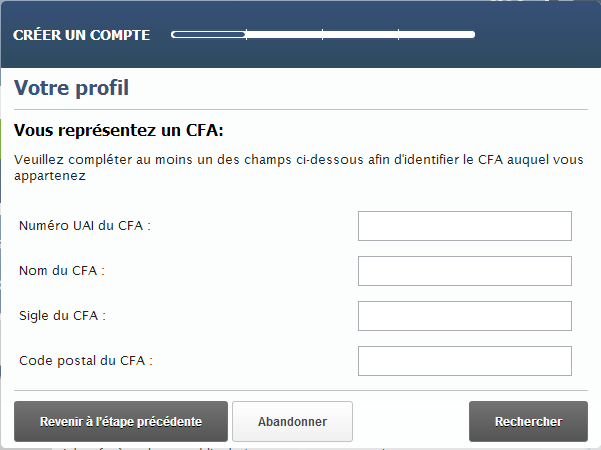
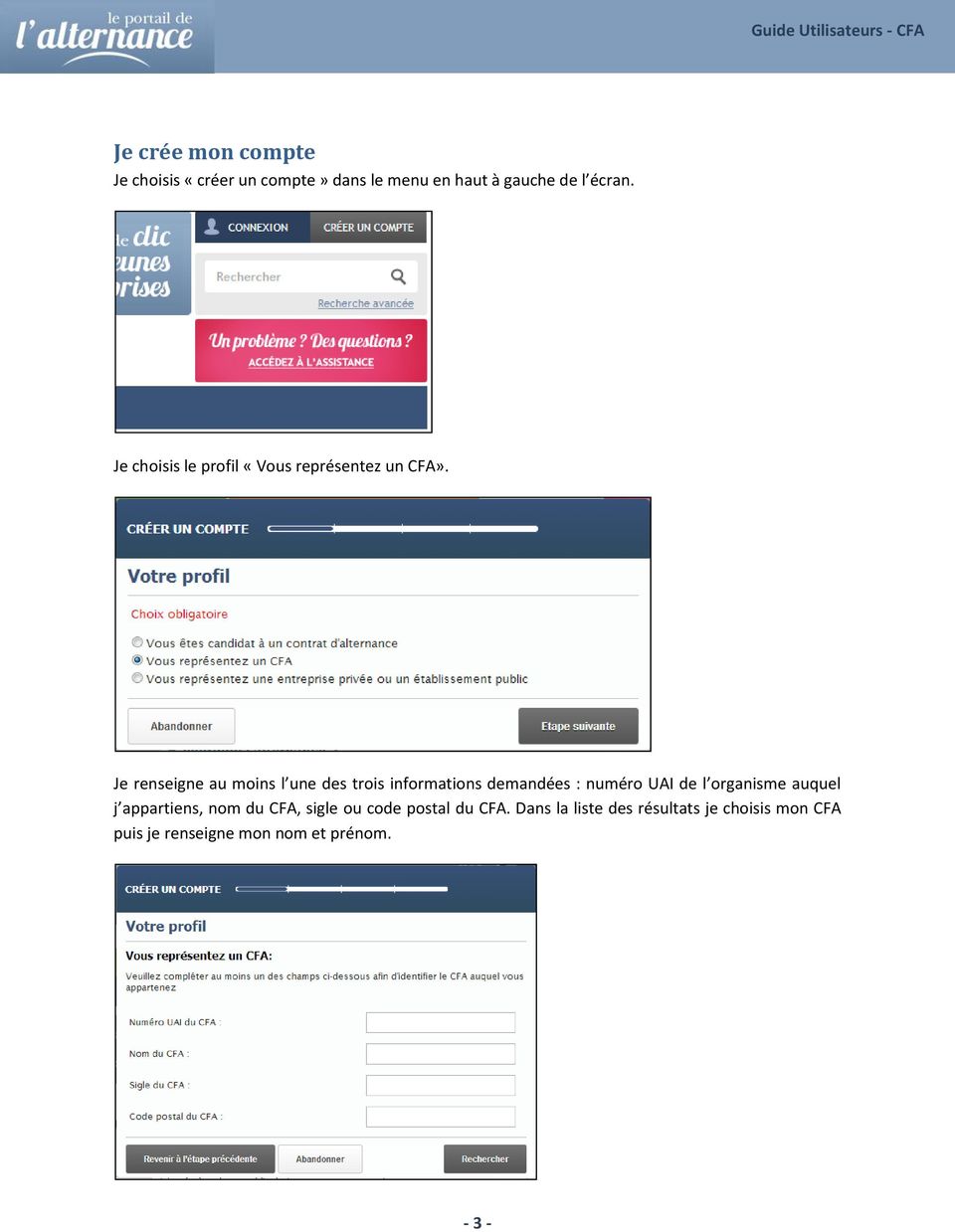
3 Je crée mon compte Je choisis «créer un compte» dans le menu en haut à gauche de l écran. Je choisis le profil «Vous représentez un CFA». Je renseigne au moins l une des trois informations demandées : numéro UAI de l organisme auquel j appartiens, nom du CFA, sigle ou code postal du CFA. Dans la liste des résultats je choisis mon CFA puis je renseigne mon nom et prénom
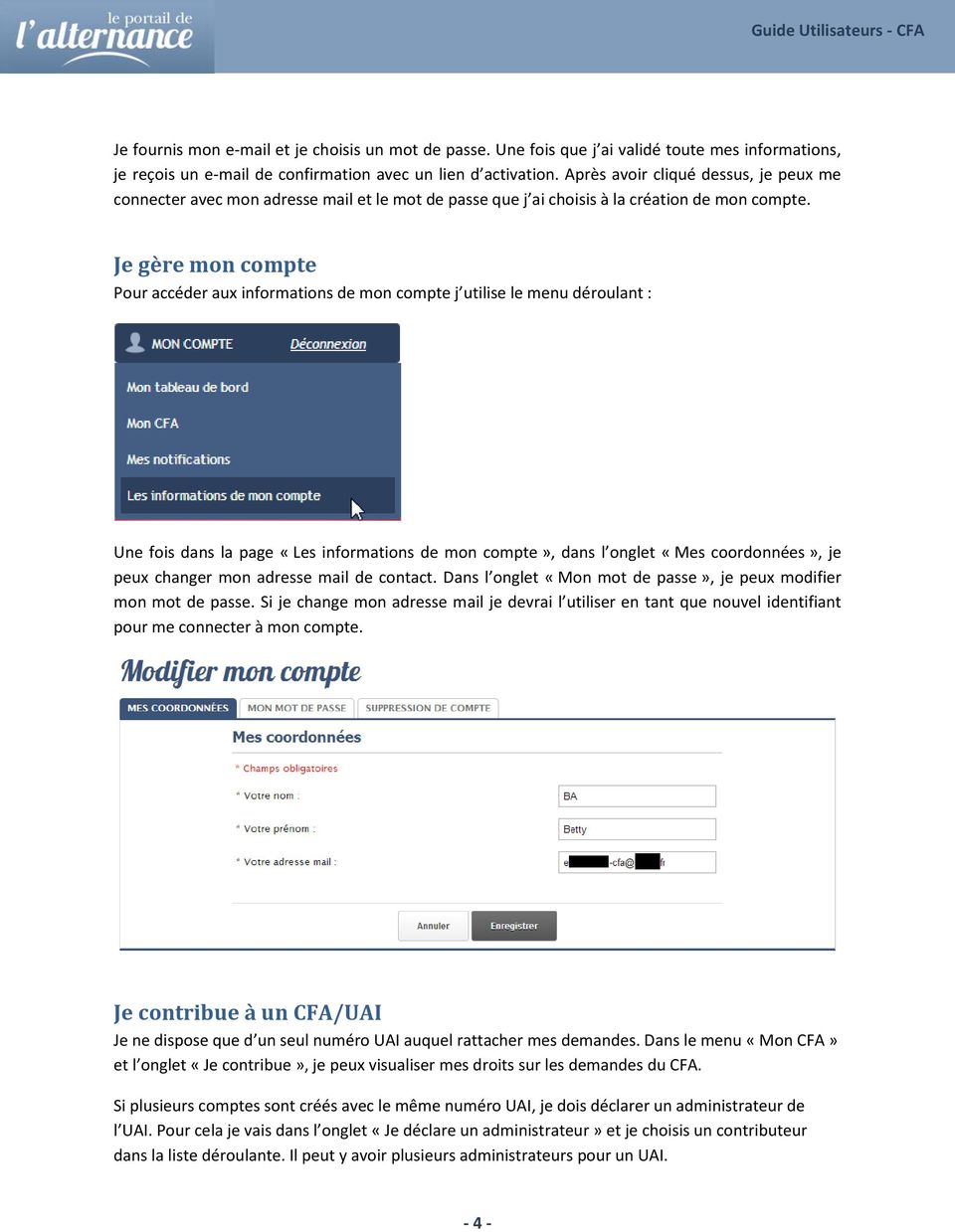
4 Je fournis mon et je choisis un mot de passe. Une fois que j ai validé toute mes informations, je reçois un de confirmation avec un lien d activation. Après avoir cliqué dessus, je peux me connecter avec mon adresse mail et le mot de passe que j ai choisis à la création de mon compte. Je gère mon compte Pour accéder aux informations de mon compte j utilise le menu déroulant : Une fois dans la page «Les informations de mon compte», dans l onglet «Mes coordonnées», je peux changer mon adresse mail de contact. Dans l onglet «Mon mot de passe», je peux modifier mon mot de passe. Si je change mon adresse mail je devrai l utiliser en tant que nouvel identifiant pour me connecter à mon compte. Je contribue à un CFA/UAI Je ne dispose que d un seul numéro UAI auquel rattacher mes demandes. Dans le menu «Mon CFA» et l onglet «Je contribue», je peux visualiser mes droits sur les demandes du CFA. Si plusieurs comptes sont créés avec le même numéro UAI, je dois déclarer un administrateur de l UAI. Pour cela je vais dans l onglet «Je déclare un administrateur» et je choisis un contributeur dans la liste déroulante. Il peut y avoir plusieurs administrateurs pour un UAI
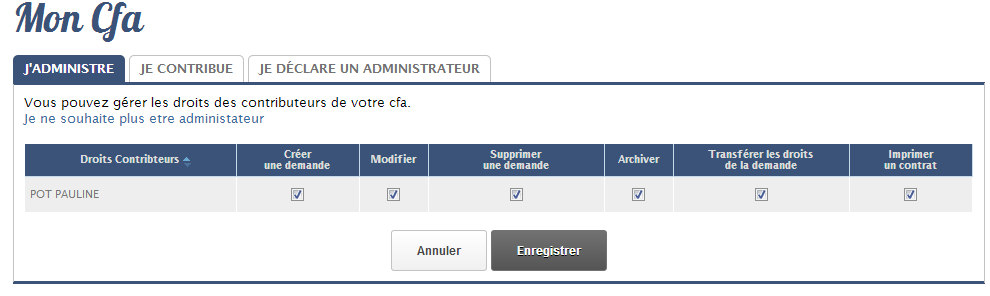
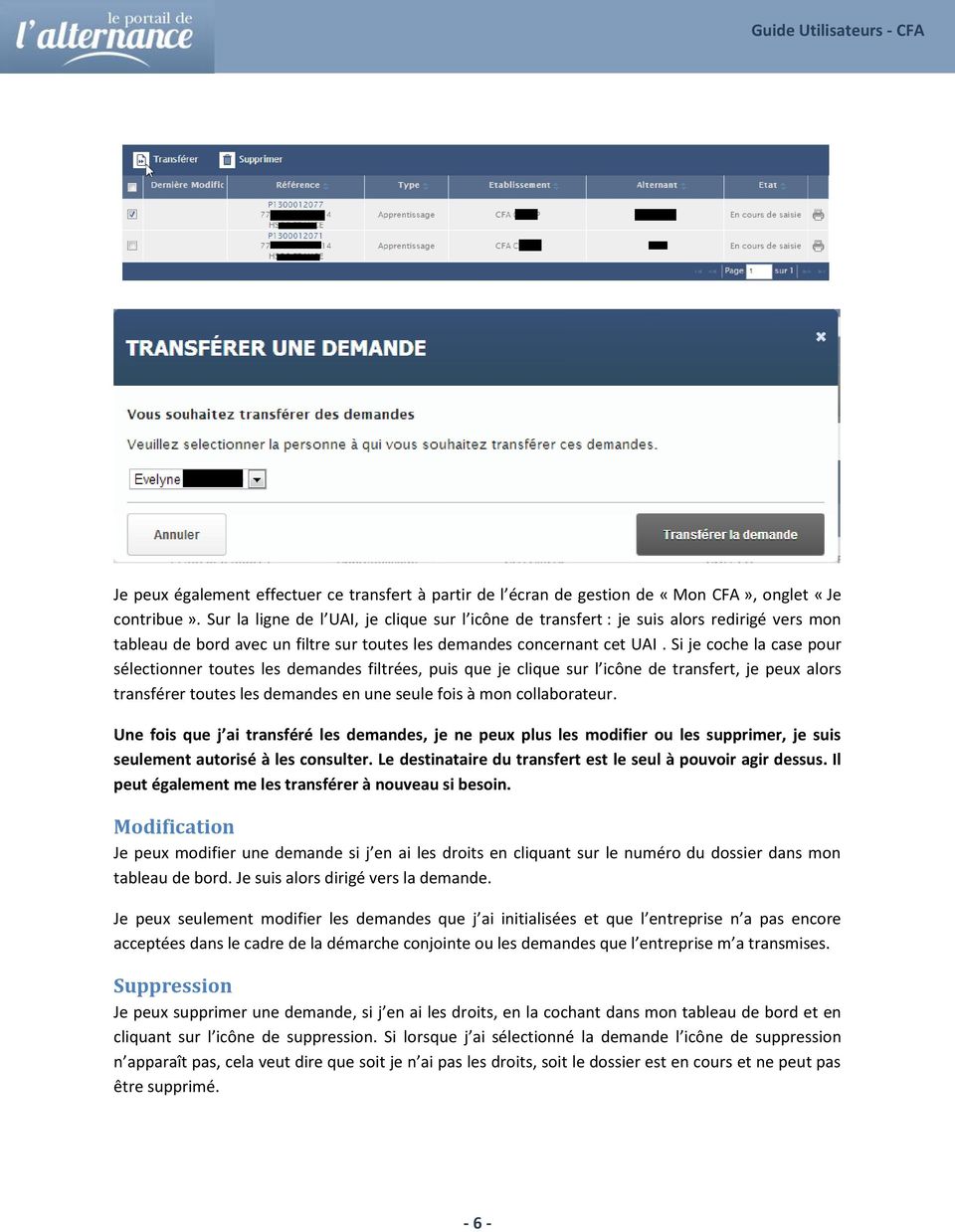
5 L onglet j administre apparaît alors pour l administrateur et il peut gérer les droits sur les demandes de tous les contributeurs de l UAI : création de demande, modification, suppression, archivage, transfert et impression de contrat. Si l administrateur souhaite supprimer ses droits, il lui suffit de cliquer sur le lien «Je ne souhaite plus être administrateur». Il devra auparavant avoir déclaré un autre administrateur. Je gère des demandes Les états d une demande Initialisé : J ai rempli ma partie de la demande et je l ai transmise à l entreprise dans le cadre de la démarche conjointe, je peux modifier le contrat jusqu à que l entreprise accepte la démarche. En cours de saisie : L une des deux autres parties (Alternant et/ou Entreprise) a accepté la démarche conjointe et rempli sa partie, je ne peux plus modifier le contrat. Imprimé : L entreprise a imprimé le contrat et l a transmis à l organisme instructeur. Transfert Je peux transférer une demande que j ai initialisée à un autre contributeur du même UAI. Dans mon tableau de bord je coche la ligne de la demande que je souhaite transférer puis je clique sur l icône de transfert. Dans la fenêtre qui s ouvre, je peux alors choisir via la liste déroulante le contributeur de l UAI avec lequel je souhaite partager cette demande, puis je valide


6 Je peux également effectuer ce transfert à partir de l écran de gestion de «Mon CFA», onglet «Je contribue». Sur la ligne de l UAI, je clique sur l icône de transfert : je suis alors redirigé vers mon tableau de bord avec un filtre sur toutes les demandes concernant cet UAI. Si je coche la case pour sélectionner toutes les demandes filtrées, puis que je clique sur l icône de transfert, je peux alors transférer toutes les demandes en une seule fois à mon collaborateur. Une fois que j ai transféré les demandes, je ne peux plus les modifier ou les supprimer, je suis seulement autorisé à les consulter. Le destinataire du transfert est le seul à pouvoir agir dessus. Il peut également me les transférer à nouveau si besoin. Modification Je peux modifier une demande si j en ai les droits en cliquant sur le numéro du dossier dans mon tableau de bord. Je suis alors dirigé vers la demande. Je peux seulement modifier les demandes que j ai initialisées et que l entreprise n a pas encore acceptées dans le cadre de la démarche conjointe ou les demandes que l entreprise m a transmises. Suppression Je peux supprimer une demande, si j en ai les droits, en la cochant dans mon tableau de bord et en cliquant sur l icône de suppression. Si lorsque j ai sélectionné la demande l icône de suppression n apparaît pas, cela veut dire que soit je n ai pas les droits, soit le dossier est en cours et ne peut pas être supprimé
7 Archivage d un contrat Lorsqu un contrat est terminé je peux l archiver : il devient alors uniquement accessible par le biais d une recherche avec le filtre «archivé». Pour archiver un contrat, je coche la ligne et je clique sur l icône d archivage. Lorsque j archive un contrat il est uniquement archivé pour mon compte, ce qui signifie que si je l ai partagé avec d autres collaborateurs il restera visible dans leur tableau de bord. Il en est de même pour l alternant et l entreprise impliqués dans le dossier. Impression d un contrat Je peux uniquement imprimer un contrat lorsqu il a été transmis à l organisme instructeur et qu il est à l état «imprimé». Dans ce cas lorsque je clique sur l icône d impression, mon contrat s ouvre en PDF dans un nouvel onglet. Si je clique sur cet icône et que le contrat en question n est pas à l état imprimé, cela m ouvre un PDF du contrat avec une mention «Prévisualisation» par-dessus


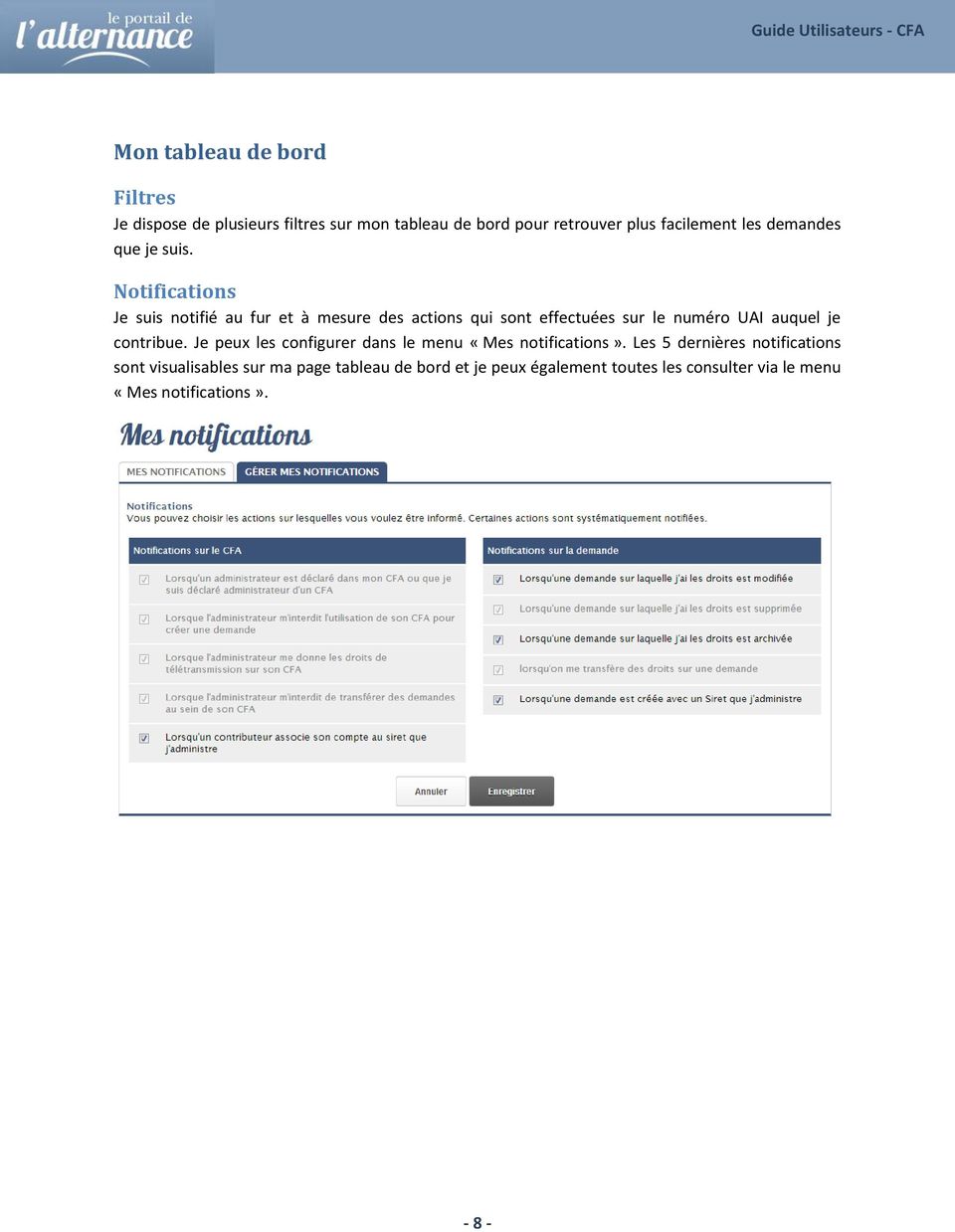
8 Mon tableau de bord Filtres Je dispose de plusieurs filtres sur mon tableau de bord pour retrouver plus facilement les demandes que je suis. Notifications Je suis notifié au fur et à mesure des actions qui sont effectuées sur le numéro UAI auquel je contribue. Je peux les configurer dans le menu «Mes notifications». Les 5 dernières notifications sont visualisables sur ma page tableau de bord et je peux également toutes les consulter via le menu «Mes notifications»
GUIDE D UTILISATION. Gestion de compte. à destination des intermédiaires
 GUIDE D UTILISATION Gestion de compte à destination des intermédiaires - 1 - Table des matières JE CRÉE MON COMPTE... 3 JE GÈRE MON COMPTE... 5 JE GÈRE PLUSIEURS SIRET... 6 ENREGISTRER PLUSIEURS SIRET...
GUIDE D UTILISATION. Gestion de compte. à destination des entreprises (Employeurs et Organismes de Formation)
 GUIDE D UTILISATION Gestion de compte à destination des entreprises (Employeurs et Organismes de Formation) - 1 - Table des matières JE CRÉE MON COMPTE... 3 EN TANT QU ÉTABLISSEMENT EMPLOYEUR... 3 EN TANT
SVP j ai besoin d aide!
 SVP j ai besoin d aide! Ma première connexion J ai encore oublié mon mot de passe! Je dois valider les relevés d heures de mes intérimaires Je veux retrouver d anciens relevés d heures J imprime ou j enregistre
AGASC / BUREAU INFORMATION JEUNESSE 06700 Saint Laurent du Var - E mail : [email protected] / Tel : 04.93.07.00.66 CONSIGNE N 1 :
 CONSIGNE N 1 : Rédiger puis envoyer un nouveau message La fenêtre de la boîte de messagerie s affiche Cliquer sur «Ecrire» ou «Nouveau message» pour ouvrir cette nouvelle fenêtre. Ensuite, suivre cette
Simple, facile à archiver, il est disponible dès le premier jour du mois * et n utilise ni papier ni enveloppe. Le e-relevé / Mode d emploi
 Le e-relevé / Simple, facile à archiver, il est disponible dès le premier jour du mois * et n utilise ni papier ni enveloppe. Chacun de vous mérite une attention unique * Premier jour ouvré du mois. Qu
OPPassessment Guide d utilisateur
 OPPassessment Guide d utilisateur SOMMAIRE 1. Se connecter... 3 2. Changer de mot de passe... 5 3. Créer une nouvelle campagne... 7 4. Envoi de questionnaires... 8 5. Commande de rapports à partir d un
Création d un formulaire de contact Procédure
 Création d un formulaire de contact Procédure Description : Cette procédure explique en détail la création d un formulaire de contact sur TYPO3. Outil Procédure CMS: TYPO3 Auteur : hemmer.ch SA Extension:
SOMMAIRE. Comment se connecter?
 SOMMAIRE Comment se connecter? Présentation de l interface Notions sur l espace documentaire Création d un dossier Création d un document Modifier un document Copier ou déplacer des documents Exporter
A2I. Site Web de l association des ingénieurs INSA de Lyon ESPACE EMPLOI
 A2I Site Web de l association des ingénieurs INSA de Lyon ESPACE EMPLOI PRESENTATION L espace emploi est accessible sur le site aux visiteurs et ingénieurs identifiés à partir du menu gauche, ou du raccourci
CREER ET ANIMER SON ESPACE DE TRAVAIL COLLABORATIF
 CREER ET ANIMER SON ESPACE DE TRAVAIL COLLABORATIF SOMMAIRE Sommaire... 2 Un espace de travail collaboratif, pourquoi faire?... 3 Créer votre espace collaboratif... 4 Ajouter des membres... 6 Utiliser
DIDACTIEL ACHAT DE PLACES SITE WEB DFCO
 Didactiel Achat de places avec choix de la place Billetterie en ligne DFCO 0 Page sur 4 DIDACTIEL ACHAT DE PLACES SITE WEB DFCO : COMMENT SE CONNECTER AU SITE?. : J AI DEJA UN COMPTE.. : J ai acheté des
Connectez-vous sur https://www.mydhl.dhl.com, indiquez votre identifiant et votre mot de passe, puis cliquez sur Connexion.
 PREPARER UN BORDEREAU AVEC DHL ONLINE SHIPPING Connectez-vous sur https://www.mydhl.dhl.com, indiquez votre identifiant et votre mot de passe, puis cliquez sur Connexion. Page d accueil de MyDHL : Pour
SOMMAIRE. Accéder à votre espace client. Les Fichiers communs. Visualiser les documents. Accéder à votre espace client. Changer de Workspace
 SOMMAIRE Accéder à votre espace client Les Fichiers communs Visualiser les documents Accéder à votre espace client Changer de Workspace Visualiser VOS documents Vous déconnecter ou revenir au tableau de
CRÉATION MODIFICATION
 FACTURATION CRÉATION/MODIFICATION CRÉATION Ajouter une facture Compléter le détail de la facture Imprimer la facture Ajouter un sous-total Arrondir le total de la facture Fermer une facture 7 Créer une
Comment utiliser le catalogue? http://catalogue.frantiq.fr/
 GDS3378 http://www.frantiq.fr/ Comment utiliser le catalogue? http://catalogue.frantiq.fr/ Version 1.0 Sophie Barat CCJ Date : 02/07/2014 1. BIENVENUE SUR LE CATALOGUE FRANTIQ... 2 2. COMMENT FAIRE UNE
Guide d'utilisation Coffre fort Primobox
 Guide d'utilisation Coffre fort Primobox Mieux connaître l interface 4 5 2 3 1 5 5 6 3 1 Liste des différents espaces de classement 2 Barre d outils 3 Emplacement des documents 4 Zone d accès à mon compte
F O R M A T I O N S LOTUS NOTES. 8.5 Utilisateurs. 02 40 42 33 37 13 rue de la Bôle. E U R L. a u c a p i t a l d e 1 0 0 0
 Bureautique - Internet - Développement ALTAIRE F O R M A T I O N S Logiciels - Audit - Marketing LOTUS NOTES 8.5 Utilisateurs 02 40 42 33 37 13 rue de la Bôle 44510 le Pouliguen altair.formation s@wan
Guide d utilisation du service de transfert sécurisé de fichiers. Édition du 3 octobre 2011
 Guide d utilisation du service de transfert sécurisé de fichiers Édition du 3 octobre 2011 Table des matières À QUI S ADRESSE LE SERVICE DE TRANSFERT SÉCURISÉ DE FICHIERS?... 3 DESCRIPTION DU SERVICE...
Service des ressources informatiques - Conseil Scolaire de District Catholique Centre-Sud Page 1
 Service des ressources informatiques - Conseil Scolaire de District Catholique Centre-Sud Page 1 Table des matières 1. Accéder au gestionnaire de notes... 3 2. Sélectionner une classe... 4 3. Première
Archiver des messages
 Tutoriel fonctions avancées de Gmail : gestion des messages. Ce tutoriel est le deuxième d une série sur l utilisation avancée de la messagerie de Google, après avoir étudié les fonctions propres à la
Principales Evolutions Version 1.0.0.230
 Principales Evolutions Version 1.0.0.230 es colonnes de vos listings. Réorganiser les Votre vue est automatiquement sauvegardée lorsque vous fermez ferme votre fenêtre. Préférences Créer des zones par
ANNEXE 8 : Le Mailing
 430/523 Lancer un mailing Présentation de l écran du mailing Aller dans Communication puis sélectionner «Mailing» Cet écran apparaît 431/523 Définition des zones Choix du type de Mailing 1 Mailing Courrier
Réception des réponses et suivi de vos déclarations.
 Réception des réponses et suivi de vos déclarations. Sommaire. 1. Que se passe-t-il après la transmission des déclarations?... 2 2. Tableau de suivi des déclarations... 2 3. Signaler la réception d un
Manuel d utilisation de l outil collaboratif
 Manuel d utilisation de l outil collaboratif Réf OCPD-V2 Page 1 / 24 a mis en œuvre un outil collaboratif qui permet de partager des informations entre collaborateurs. Il permet à des utilisateurs travaillant
NOTICE TELESERVICES : Demander un état hypothécaire
 NOTICE TELESERVICES : Demander un état hypothécaire Sommaire Sommaire... 1 Objet de la notice... 1 A qui s adresse cette notice?... 1 Pré-requis... 2 Le guide pas à pas pour faire une demande d état hypothécaire...
ACCUEIL - P. 5 DEMANDES DE PAIEMENT - P. 8
 ACCUEIL - P. 5 DEMANDES DE PAIEMENT - P. 8 DEMANDES DE VIREMENT - P. 16 MON COMMERCE - P. 21 UTILISATEURS - P. 27 COMPTABILITÉ - P. 30 PRÉSENTATION www.factobox.com A SAVOIR Depuis 2009, plus de 200 clients
ALICO MAILDOC. Sommaire
 2 Sommaire 1 Page d accueil 3 1.1 Connexion à votre espace privé 3 1.1.1 Vous disposez déjà de vos codes d accès 3 1.1.2 Votre compte n est pas encore créé 3 2 Espace privé 4 2.1 Page d accueil de votre
Guide d utilisation IPAB-ASSOCIATION v5.0 GUIDE D UTILISATION. à destination des associations et organismes sans but lucratif.
 GUIDE D UTILISATION à destination des associations et organismes sans but lucratif Page 1 Table des matières I. Activation du compte Ipab-Association et première connexion... 4 1. L email d activation...
Cette notice d utilisation a pour vocation de vous aider à réserver vos produits sur Dispano.fr en toute simplicité!
 Cette notice d utilisation a pour vocation de vous aider à réserver vos produits sur Dispano.fr en toute simplicité! I. Rechercher une agence Dispano Mode de recherche Fiche Agence II. III. IV. Se rattacher
GUIDE UTILISATEUR à l usage des jeunes POUR LA DEMATERIALISATION EXPLORA INITIAL SOMMAIRE
 GUIDE UTILISATEUR à l usage des jeunes POUR LA DEMATERIALISATION EXPLORA INITIAL SOMMAIRE Pages Introduction et synthèse... 2 Etape 1 : Connexion jeune - Création du compte... 3 Etape 2 : Identité du jeune
Un logiciel pour aller plus loin dans la gestion de vos espaces. Mémo technique
 Office Espace Un logiciel pour aller plus loin dans la gestion de vos espaces Mémo technique Dotée de fonctionnalités avancées, Office Espace a été développé pour les mairies et collectivités qui recherchent
Logiciels de gestion sur mesure Etude et développement. Logiciel de suivi des évènements indésirables dans les établissements hospitaliers
 Logiciels de gestion sur mesure Etude et développement VIGITRACE Logiciel de suivi des évènements indésirables dans les établissements hospitaliers VIGITRACE Page 2 1. Préambule Le logiciel «Vigitrace»
Manuel utilisateur Centre de Messagerie
 Manuel utilisateur Centre de Messagerie I. Création de comptes 1. Informations générales A. Le paramétrage 2. Compte messagerie expert A. Compte interne B. Compte externe a. L onglet Option b. L onglet
CREATION DMP En Accès Web
 Création DMP en accès Web Modification : CREATION DMP En Accès Web 01.1 25/10/2012 E.Blot Modification du document 01.0 11/06/2012 E.Blot Création du document Version Date Etabli par Approuvé par Observations
COMPTABILITE SAGE LIGNE 100
 COMPTABILITE SAGE LIGNE 100 Date : 20/09/2006 Auteur : Pascal VIGUIER Réf. : SAGE092006 SOMMAIRE SOMMAIRE...1 1. MENU FICHIER...3 1.1 1.2 AUTORISATION D ACCES...3 A PROPOS DE VOTRE SOCIETE...4 1.2.1 1.2.2
SOMMAIRE GUIDE D UTILISATION DU WEBMAIL. vous guide
 vous guide GUIDE D UTILISATION DU WEBMAIL SOMMAIRE A. Connection Webmail B. Les fonctions de base C. Composer un message D. Les fonctions supplémentaires 1. Le carnet d adresse a. Pour créer un nouveau
Logiciel SuiviProspect Version Utilisateur
 Logiciel SuiviProspect Version Utilisateur 1 Le logiciel SuiviProspect permet le suivi des prospects, mais aussi des clients et fournisseurs; il s agit des contacts. Le logiciel permet l envoi de courrier,
Manuel d utilisation du Site Internet Professionnel
 Manuel d utilisation du Site Internet Professionnel www.uni-presse.fr/pro UNI-Presse 112 rue Réaumur, 75080 Paris Cedex 02 France Tél : 01 42 78 37 72 Fax : 01 42 78 06 57 E-mail : [email protected]
Publier dans la Base Documentaire
 Site Web de l association des ingénieurs INSA de Lyon Publier dans la Base Documentaire Remarque : la suppression des contributions n est pas possible depuis le Front-Office. lbuisset Page 1 18/09/2008
SERVICE APGIS MOBILE : https://apgismobile.apgis.com. Siège social : 12, rue Massue - 94684 Vincennes cedex
 apgis Institution de prévoyance 12 rue Massue 94684 Vincennes cedex SERVICE APGIS MOBILE : https://apgismobile.apgis.com QUELQUES EXPLICATIONS Siège social : 12, rue Massue - 94684 Vincennes cedex APGIS
Module Communication - Messagerie V6. Infostance. Messagerie
 1 Infostance Messagerie 2 Table des matières Les droits... 3 La boîte de réception... 4 Fonctionnalités disponibles via le clic droit sur un message... 6 Ecrire un nouveau message... 7 Présentation...
Allegroupe. Système de gestion des paiements préautorisés
 Allegroupe Système de gestion des paiements préautorisés S:\PROCEDUR.CLI\PRODUITS\COLLECTI\CopieEcranCollectif\Collectif Doc\AllegroupePPA\PPA.doc Page 1 Objectif du système Le système de paiement préautorisé
Débuter avec Easyweb B
 Débuter avec Easyweb B Sommaire :. Vous êtes utilisateur.... Connexion à Easyweb B en tant que responsable :... 5. Vous êtes gestionnaire :... 6. Vous êtes formateur :... 7 3. Création de plusieurs bureaux...
MODE OPERATOIRE CONCERNANT LES BONS DE COMMANDE SUR MARCHE ET LA NOUVELLE PLATEFORME EFOLIA (ENTREPRISE)
 MODE OPERATOIRE CONCERNANT LES BONS DE COMMANDE SUR MARCHE ET LA NOUVELLE PLATEFORME EFOLIA (ENTREPRISE) 1) Quelques définitions... 3 2) Inscription sur le portail Efolia... 3 3) Récupération de la clé
Historique des versions
 Historique des versions Cher(e) client(e), Les nouveautés apportées au logiciel répondent le plus souvent à des demandes spécifiques de la part de nos clients. Nous enregistrons ces demandes et lorsqu'elles
Table. des Matières GÉNÉRALITÉS BASE DE DOCUMENTS
 Table des Matières GÉNÉRALITÉS 1.1 L environnement Notes...2 A- Description de l écran...2 B- Gérer les barres d outils...4 C- Modifier la barre d état (version Basic uniquement)...6 D- Les signets...7
Concept-Informatique 2007
 Page 1 sur 8 Le logiciel XTC (extension Comptabilité) est un utilitaire permettant récupérer sur votre poste de travail les éditions du logiciel de comptabilité CI-Compta. Les éditions sont transférées
- Nouvel Espace personnel. - Bordereau Minute. Janvier 2014. www.crt.asso.fr
 - Nouvel Espace personnel - Bordereau Minute Janvier 2014 www.crt.asso.fr Sommaire 1. Espace personnel Nouvelle page d accueil 2. Accédez à mon compte web 3. Mon compte 4. Mes services 5. Mes services
LOCAL TRUST SUB. Guide d utilisation Tiers
 LOCAL TRUST SUB Guide d utilisation Tiers Sommaire Principes de l application Guide d utilisation Tous droits réservés 2 Principes généraux L application inclut un module extranet de gestion des aides
Utiliser le service de messagerie électronique de Google : gmail (1)
 Utiliser le service de messagerie électronique de Google : gmail (1) 1. Créer un compte 2 2. Ouvrir sa boîte de messagerie électronique 3 3. Comprendre la boîte de réception (1) 4 3.1. Lire un message
Placez vous au préalable à l endroit voulu dans l arborescence avant de cliquer sur l icône Nouveau Répertoire
 L espace de stockage garantit aux utilisateurs une sauvegarde de leurs fichiers dans une arborescence à construire par eux-mêmes. L avantage de cet espace de stockage est son accessibilité de l intérieur
CentreRH. Logiciel de gestion de centre de formation. Mise à jour version 15. AppliRH
 CentreRH Logiciel de gestion de centre de formation Mise à jour version 15 AppliRH Table des matie res 1. Création de devis à partir d une session... 2 2. Visualisation des sessions confirmées sur les
Afin d accéder à votre messagerie personnelle, vous devez vous identifier par votre adresse mail et votre mot de passe :
 1 CONNEXION A LA MESSAGERIE ZIMBRA PAR LE WEBMAIL Ecran de connexion à la messagerie Rendez vous dans un premier temps sur la page correspondant à votre espace webmail : http://webmailn.%votrenomdedomaine%
Manuel d utilisation du web mail Zimbra 7.1
 Manuel d utilisation du web mail Zimbra 7.1 ma solution de communication intelligente Sommaire 1 Connexion à la messagerie Zimbra p.4 1.1 Prérequis p.4 1.1.1 Ecran de connexion à la messagerie p.4 2 Presentation
Manuel d utilisation du module Liste de cadeaux PRO par Alize Web
 Manuel d utilisation du module Liste de cadeaux PRO par Alize Web INSTALLER ET CONFIGURER LE MODULE (BACK OFFICE) 2 Réglages des performances 2 Télécharger le module 3 Installer le module 4 Configurer
GUIDE D UTILISATION DU PORTAIL FAMILLE S E J. Mairie/SEJE/CG 1 Guide d utilisation du portail famille
 GUIDE D UTILISATION DU PORTAIL FAMILLE S E J E Mairie/SEJE/CG 1 Guide d utilisation du portail famille Accueil Mon compte Mes enfants Relevé de compte Boite de réception Liste des demandes Deconnexion
DataCar CRM V2.3. CRM V2.3 Release Notes Production. DataCar CRM v2.3. Release Notes
 DataCar CRM v2.3 Release Notes Page 1 de 38 TABLE DES MATIÈRES 1. INTRODUCTION... 4 2. Les évolutions par module... 4 2.1. Module Administration... 4 2.1.1. Collaborateurs - Liste des collaborateurs...
Service intervenant. Version 6.3
 Service intervenant Version 6.3 Guide intervenant Mai 2013 Sommaire 1. PRESENTATION GENERALE... 3 1.1. OBJECTIFS... 3 1.2. PRECONISATIONS... 3 1.3. PRINCIPES GENERAUX... 4 2. PRESENTATION DETAILLEE...
Manuel d utilisation Profilsearch
 Manuel d utilisation Profilsearch 1 SOMMAIRE Chapitre 1 Le bureau du recruteur 1.1 Le moteur de recherche rapide 1.2 L agenda 1.3 Contacts avec les candidats 1.4 Mes contacts candidats 1.5 Etats 1.6 Candidatures/Reporting
L achat en ligne des titres de transport. du Pays Voironnais COMMENT. ÇA marche. www paysvoironnais com rubrique Se déplacer
 L achat en ligne des titres de transport du Pays Voironnais COMMENT ÇA marche www paysvoironnais com Pour faciliter l achat de vos titres de transport, le Pays Voironnais vous propose un service en ligne!
Manuel d utilisation de la messagerie. http://zimbra.enpc.fr
 Manuel d utilisation de la messagerie http://zimbra.enpc.fr ÉCOLE DES PONTS PARISTECH/ DSI JANVIER 04 SOMMAIRE. Connexion à la messagerie.... Présentation générale de l écran d accueil.... Déconnexion...
Portail Famille. Cliquer sur le lien suivant, https://harmonie.ecolesoft.net/portail/index.jsp
 Portail Famille Après avoir cliqué sur l icône Portail Famille à partir du site de la Communauté de communes des Pieux, vous arrivez sur la page ci-dessous. Cliquer sur le lien suivant, https://harmonie.ecolesoft.net/portail/index.jsp
Guide de présentation du courrier électronique. Microsoft Outlook 2010. Préparé par : Patrick Kenny
 Guide de présentation du courrier électronique Microsoft Outlook 2010 Préparé par : Patrick Kenny 5 décembre 2011 Table des matières Adresse courriel, nom de domaine et compte des employés :... 4 Liste
La messagerie électronique
 Formation La messagerie électronique Outlook 2010 Laurent ROBIN 1 Paramétrer la boîte à lettres électronique (Outlook express) Création du compte - Lancer le client de messagerie Outlook 2010. - Cliquer
Premiers Pas RECEVOIR PAR MAIL MES CODES WIBSONLINE AVANT L ARRIVEE DU MAIL D INSCRIPTION WIBSONLINE
 RECEVOIR PAR MAIL MES CODES WIBSONLINE AVANT L ARRIVEE DU MAIL D INSCRIPTION WIBSONLINE Afin de lutter contre le SPAM, la plupart des fournisseurs d Accès à Internet (FAI) et des services email filtrent
1. Création du profil
 Marche à suivre pour votre inscription au portail et aux activités de développement professionnel continu de la Faculté de médecine de l Université Laval 1. Création du profil Toute personne désirant s
http://vanconingsloo.be/les-cours/modules-informatiques-et-internet/internet/gmail/libelles
 Les libellés http://vanconingsloo.be/les-cours/modules-informatiques-et-internet/internet/gmail/libelles Pour ranger vos messages, Gmail utilise un procédé un peu déroutant, mais très pratique. En effet,
SOMMAIRE... 1 ESPACE DU CLUB...
 Documentation Extraclub Page 1/11 Sommaire SOMMAIRE... 1 ESPACE DU CLUB... 2 INTRODUCTION... 2 Bien utiliser la gestion du club... 2 Termes utilisés dans cet espace... 2 Par quoi commencer?... 2 L onglet
Guide d utilisation de «Partages Privés»
 Guide d utilisation de «Partages Privés» Sommaire Interface Web Se connecter à l espace web Partages Privés p.4 Créer son compte p.5 Description de l interface web Partages Privés p.6 Créer des bibliothèques
Plateforme AnaXagora. Guide d utilisation
 Table des matières 1. PRESENTATION DE LA PLATE-FORME D APPRENTISSAGE ANAXAGORA... 3 2. ARCHITECTURE FONCTIONNELLE... 4 3. L APPRENTISSAGE... 5 3.1. L ESPACE DE TRAVAIL... 5 3.1.1. Le calendrier... 5 4.
Version 7.1_5.1. Release Notes
 Sommaire 1 PREFACE... 3 1.1 Viadeis CRM...3 2 NOUVEAUTES... 4 2.1 Viadeis CRM...4 2.1.1 Global...4 2.1.2 Sociétés et Contacts...4 2.1.3 Opportunités...5 2.1.4 Contrats et Prestations...5 2.1.5 Demandes
Application de Gestion des Notes de Frais sous Lotus Notes via un navigateur avec WorkFlow 1
 Gestion des Notes de Frais avec Workflow pour Lotus Notes R5 et R6 Application de type Navigateur CVM sas 8 rue Paul Cézanne 93360 Neuilly-Plaisance - Tél : 33 (0)1.43.67.09.03 - Fax : 33 (0)1 43.67.35.40
BASE ELEVES 1er degré
 BASE ELEVES 1er degré Manuel utilisateur de l Inspecteur de l Education Nationale Mai 2015 à partir de la version 15.2 de BE1D Direction générale de l enseignement scolaire Bureau de la maîtrise d'ouvrage
TUTORAT DU PORTAIL FAMILLES
 TUTORAT DU PORTAIL FAMILLES Ce tutorat va vous permettre de procéder : à l inscription (ou la désinscription) d un (ou de plusieurs) repas, de mettre à jour les données concernant votre famille, de payer
NOTICE D UTILISATION
 NOTICE D UTILISATION 1 TABLE DES MATIERES Installation de Studio Express Desktop... 3 Installation sur Windows... 3 Installation sur Mac... 3 Connexion à Studio Express Desktop... 3 Appel... 4 Emettre
Tutoriel Atout Facture. 14/01/2015 Codelpi
 Tutoriel Atout Facture 14/01/2015 Codelpi Sommaire Le menu... 3 Menu gauche... 3 Menu haut-droit... 4 Tableau de bord... 5 Les clients... 8 Créer un client... 8 Modifier un client... 9 Ses adresses...
GEFI Notice utilisateurs Modules : WEBCOR et WEBDOC
 GEFI Notice utilisateurs Modules : WEBCOR et WEBDOC 1 QU EST-CE QUE GEFI? C est la simplification de vos formalités internationales! - Saisie de vos Certificats d Origine 7 jours sur 7, 24H/24H - Création
SIECLE Services en ligne
 SIECLE Services en ligne Guide à l usage des établissements Version 14.3 Juillet 2014 Services en ligne Guide à l usage des établissements 1/15 Table des matières 1. Généralités... 3 1.1 Offre de «Services
Base de Connaissances SiteAudit. Utiliser les Rapports Planifiés. Sommaire des Fonctionnalités. Les Nouveautés
 Base de Connaissances SiteAudit Utiliser les Rapports Planifiés Avril 2010 Dans cet article: Sommaire des fonctionnalités Les nouveautés Planifier des rapports SiteAudit 4.0 fournit une nouvelle interface
SOMMAIRE. 1. Connexion à la messagerie Zimbra 4 1.1.Pré-requis 4 1.2.Ecran de connexion à la messagerie 4
 Messagerie Zimbra version 7 Prise en main Nadège HARDY-VIDAL 2 septembre 20 SOMMAIRE. Connexion à la messagerie Zimbra 4..Pré-requis 4.2.Ecran de connexion à la messagerie 4 2. Présentation générale de
GUIDE D UTILISATION. Activer votre pack Marchés Online Publier vos avis sur www.marchesonline.com Profiter des services associés
 GUIDE D UTILISATION Activer votre pack Marchés Online Publier vos avis sur www.marchesonline.com Profiter des services associés Mise à jour 3 juillet 2015 Récapitulatif de l ensemble des services disponibles
Notice d utilisation
 Notice d utilisation Gestion des Dossiers et des Bases de Données Sommaire Préambule 1. Accès à la gestion des Dossiers et des Bases de Données 1.1 Accès «Ecole» 1.2 Accès «Entreprise» 1.3 Modification
Les journaux, suivi des flux financiers
 Fiche 5 LE PORTAIL DES EEDF FLUX FINANCIERS, COMPTES BANCAIRES ET COMPTABILITE Groupes Le portail assiste chaque structure dans la gestion de ses éléments financiers. Il permet de suivre les échanges financiers
Pourquoi un GMAO? Pourquoi GMAO-Machine Bateau? Démarrage Dossier Menu Principal Structure, classification des équipements Fiche d intervention
 Pourquoi un GMAO? Pourquoi GMAO-Machine Bateau? Démarrage Dossier Menu Principal Structure, classification des équipements Fiche d intervention Journal des interventions Planning Gestion des tâches planifiées
COMPTABILITE SAGE LIGNE 30
 COMPTABILITE SAGE LIGNE 30 Date : 25/09/2006 Auteur : Pascal VIGUIER Réf. : SAGE092006 SOMMAIRE SOMMAIRE... 1 1. MENU FICHIER... 3 1.1 1.2 AUTORISATION D ACCES... 3 A PROPOS DE VOTRE SOCIETE... 4 1.2.1
La Télédéclaration des Organismes de Formation
 La Télédéclaration des Organismes de Formation Ecran d accueil des TéléDéclarations site: https://www.declarationof.travail.gouv.fr/ Menu du site Pour s inscrire et se connecter sur le site Lien pour mettre
MANUEL UTILISATEUR : RECETTES TABLE DES MATIERES PIE : PRESTATIONS INTERNES ET EXTERNES
 JEFYCO MANUEL UTILISATEUR : RECETTES TABLE DES MATIERES PIE : PRESTATIONS INTERNES ET EXTERNES 2 1 GENERER UNE FACTURE HORS CATALOGUE 2 1.1 SAISIE DU CLIENT 3 1.2 SAISIE DU FOURNISSEUR 4 1.3 PREPARATION
ET REGISTRE DE PRESENCE
 Fiche 4 LE PORTAIL DES EEDF CALENDRIER D ACTIVITES ET REGISTRE DE PRESENCE Groupes Dans cette fiche Gérer le calendrier Envoyer des invitations à partir d une date Tenir son registre de présence Le portail
Module Retour Produit Guide d intégration et d utilisation Version 1.0
 Module Retour Produit Version 1.0 1. Présentation... 2 1.1 Présentation du module... 2 1.2 Fonctionnement général... 2 2. Installation / Intégration... 3 2.1 Installation générale... 3 2.2 Mise à niveau
Guide concernant l accès au service TFP Internet pour les. notaires, institutions financières et les représentants légaux.
 Guide concernant l accès au service TFP Internet pour les notaires, institutions financières et les représentants légaux. Octobre 2007 TABLE DES MATIÈRES Introduction... 3 1. Inscription d un membre...
La demande de logement social en Ile de France. Le portail en ligne
 PREFET DE LA REGION ILE DE FRANCE Direction Régionale et Interdépartementale de l'hébergement et du Logement La demande de logement social en Ile de France Le portail en ligne www.demande-logement-social.gouv.fr
Utiliser ma messagerie GMAIL
 Utiliser ma messagerie GMAIL Doc réalisé par : Delphine BERTRAND Service AVAMN Décembre 2013 Version SOMMAIRE 1 Comment se connecter à Gmail --------------------------------------------- p.1 2 Comment
Utilisation de la Plateforme Office365 et d Oultlook Web App
 Utilisation de la Plateforme Office365 et d Oultlook Web App 1. Sommaire 1. Sommaire... 1 2. Accéder à la messagerie Office 365 en passant par Internet... 2 3. La boîte de réception... 4 3.1. Présentation
Application Stage Gestion des Conventions de Stages et des Offres de stages SOMMAIRE
 Application Stage Gestion des Conventions de Stages et des Offres de stages SOMMAIRE SOMMAIRE... 1 GESTION de l ESPACE PSTAGE... 2 1. Accueil... 2 2. Gestion des conventions de stage... 2 2.1. Visualiser
FICHIERS ET DOSSIERS
 La différence entre fichier et dossier FICHIERS ET DOSSIERS La première notion à acquérir est la différence entre un dossier et un fichier Un dossier est une sorte de classeur dans lequel on range divers
Table des matières...2 Introduction...4 Terminologie...4
 Table des matières Table des matières...2 Introduction...4 Terminologie...4 Programme EasyTour...5 Premiers pas...5 Installation...6 Installation du logiciel EasyTour...6 Branchement du téléchargeur...6
Guide à destination des usagers. Mise à jour le 7 mars 2014
 Guide à destination des usagers Mise à jour le 7 mars 2014 Accédez à mon compte-citoyen Cliquez sur la vignette «Mes démarches en ligne» en haut de la colonne de gauche de la page d accueil du site de
Sur cette nouvelle page, cliquez sur commencer l inscription.
 Ouvrir un espace blog école WP depuis l ENT laclasse.com 1) Créer un compte sur l ENT laclasse.com. Depuis cette adresse: http://www.laclasse.com/ Cliquer sur s inscrire en haut à droite de la page. Sur
Le Service de Télétransmission par Internet des banques du Réseau OCÉOR GUIDE UTILISATEURS. Version V1.0
 Le Service de Télétransmission par Internet des banques du Réseau OCÉOR GUIDE UTILISATEURS Version V1.0 SOMMAIRE 1 DESCRIPTION DE L'INTERFACE... 2 1.1 Introduction... 2 1.2 Fonctionnalités disponibles...
Prestation électronique de service pour la transmission d un bilan de phosphore
 Avis au lecteur sur l accessibilité : Ce document est conforme au standard du gouvernement du Québec SGQRI 008-02 afin d être accessible à toute personne handicapée ou non. Toutes les notices entre accolades