
GUIDE DE L UTILISATEUR MEDIA CENTER 430/430N (RBZ/RHB)
|
|
|
- Agnès Élisabeth Delorme
- il y a 10 ans
- Total affichages :
Transcription
1 GUIDE DE L UTILISATEUR MEDIA CENTER 430/430N (RBZ/RHB)

2 SECTION 1 CONSIGNES DE SÉCURITÉ... 3 INTRODUCTION... 4 Mises en garde... 4 Dispositions de sécurité... 4 Utilisation prévue... 4 Entretien du système... 4 FONCTIONNEMENT GÉNÉRAL... 8 Éléments d interface utilisateur... 8 Commandes audio au volant (selon l équipement) Réglages audio DÉMARRAGE Réglage de la langue Réglage de l heure Media Center Réglage de l heure Media Center 430N Préréglage de la radio Système Uconnect MC multimédia (RADIO) Mode radio Réglages de la radio Système Uconnect MC multimédia (MEDIA) Mode disque Mode disque dur (DD) Système Uconnect MC multimédia (PÉRIPHÉRIQUES) Sirius Backseat TV MC (selon l équipement) Système de divertissement vidéo (VES) MC Contrat de licence Connecteur USB Mode prise audio (AUX) Diffusion en flux audio Bluetooth (BTSA) Téléphone Uconnect MC (selon l équipement) Commande vocale (selon l équipement) NAVIGATION (Media Center 430N seulement) Mises en garde de sécurité et renseignements importants Démarrage
3 Trouvez-le et allez-y Where To (destination) Favorites (favoris) Pages principales Création et modification des itinéraires Personnalisation des réglages SIRIUS Travel Link (Media Center 430N seulement) Annexe INFORMATION SUR LE SYSTÈME Copie de sauvegarde des données Mises à jour des logiciels et des bases de données DÉPANNAGE Radio Disque DD GLOSSAIRE

4 CONSIGNES DE SÉCURITÉ Assurez-vous que tous les utilisateurs ont lu attentivement le présent manuel avant d utiliser le système de radio. Il contient des instructions permettant d utiliser le système de façon sécuritaire et efficace. MISE EN GARDE! Veuillez lire et respecter ces consignes de sécurité. Sinon, vous risquez de causer des dommages ou des blessures. Ne jetez que de brefs coups d œil à l écran, uniquement lorsqu il le faut et qu il est sécuritaire de le faire. Si vous devez regarder l écran plus qu un bref instant, rangez le véhicule à un endroit sûr. En cas de problème, arrêtez immédiatement l utilisation du système. Sinon, vous risqueriez de provoquer des blessures ou d endommager le produit. Confiez-le à un concessionnaire Chrysler autorisé pour le faire réparer. Assurez-vous que le volume du système est réglé à un niveau vous permettant d entendre le bruit de la circulation et les sirènes des véhicules d urgence. CENTRE DE SOURCES D INFORMATION 430/430N (RBZ/RHB) La loi de certains états interdit l installation d un lecteur DVD pour le siège avant. Par conséquent, il pourrait être rendu inopérant avant la livraison. Si vous déménagez dans un autre état, vous devriez consulter votre concessionnaire pour le réglage de la fonction activer/désactiver pour votre nouveau lieu de résidence. Actuellement, tous les états interdisent l installation d un lecteur DVD pour le siège avant, à l exception des états suivants : Arkansas, Delaware, Géorgie, Hawaï, Idaho, Iowa, Kentucky, Mississippi, Missouri, Montana, Dakota du Nord et Ohio. 3
5 INTRODUCTION Mises en garde Le présent guide comporte des MISES EN GARDE contre certaines pratiques qui peuvent provoquer des accidents ou des blessures. Vous risquez de manquer des renseignements importants si vous ne lisez pas le guide en entier. Conformezvous à toutes les MISES EN GARDE! Les renseignements contenus dans le présent manuel peuvent faire l objet de changements. Dispositions de sécurité Veuillez lire attentivement le présent manuel avant la première utilisation du système. Veuillez aussi noter les mesures de sécurité prescrites. Si vous avez des questions, communiquez avec le constructeur du véhicule ou votre concessionnaire agréé. Utilisation prévue Les réglementations qui s appliquent normalement à la technologie radio ont été respectées en regard de la conception et de la fabrication de ce système de radio. Assurez-vous de connaître les normes et les lignes directrices nationales et provinciales régissant ce produit. Rendez-vous à l une des adresses suivantes : ou pour accéder aux mises à jour, à des renseignements supplémentaires, à la liste de téléphones compatibles, etc. Entretien du système Mise à jour logicielle Le système permet la mise à jour logicielle des données de navigation et des données Gracenote MD. Rendez-vous à l une des adresses suivantes : ou ou encore communiquez avec votre concessionnaire autorisé pour obtenir de plus amples renseignements sur les derniers logiciels disponibles. Utilisation sécuritaire du système de radio Veuillez lire attentivement toutes les directives du présent manuel au préalable pour vous assurer d utiliser correctement la radio avec système de navigation! 4
6 Votre radio est un appareil électronique sophistiqué. Ne laissez pas les jeunes enfants la manipuler. La musique amplifiée au maximum peut provoquer une perte auditive permanente. Faites preuve de prudence quand vous réglez le volume de la radio. La conduite automobile est une activité complexe qui exige toute votre attention. Nous vous recommandons de ne pas employer la radio quand vous conduisez votre véhicule ou pendant toute activité nécessitant toute votre attention. AVERTISSEMENT! De nombreuses fonctions de la radio sont assujetties à la vitesse du véhicule. Pour votre propre sécurité, il est impossible d utiliser le clavier à écran tactile pendant que le véhicule roule. Veuillez protéger la radio contre toutes sources d humidité (boissons, pluie, etc.). En plus de causer des dommages à la radio, l humidité peut engendrer un risque de décharge électrique au contact des appareils électroniques. NOTA : Dans le cas du cabriolet, le rendement du système peut être réduit lorsque la capote est abaissée. Branchements N insérez jamais des connecteurs de force dans les prises de la radio. Assurezvous que les connecteurs sont du bon type et de la bonne taille avant de les brancher à la radio. Tout câble branché doit être acheminé de sorte qu il n exerce aucune pression ni traction sur le connecteur ou la prise. Ne raccordez pas de dispositif USB qui gêne l ouverture de l affichage. Écran tactile Ne touchez pas l écran avec des objets durs ou tranchants qui risqueraient de rayer la surface de l écran tactile! 5
7 NOTA : Il est possible de se servir d un stylet en plastique pour entrer les commandes à l écran d appareils comme un assistant numérique ou un ordinateur de poche. Ne vaporisez aucun liquide ni produit chimique corrosif directement sur l écran! Employez un chiffon microfibre à lentille propre et sec pour nettoyer l écran tactile. Au besoin, servez-vous d un chiffon non pelucheux humecté de nettoyant (alcool isopropylique ou solution 50/50 d alcool isopropylique et d eau). Assurez-vous de respecter les mesures de sécurité et les directives du fabricant. Lecteur de CD/DVD N insérez pas de disque endommagé, déformé, éraflé ni souillé dans le lecteur de CD/DVD. 6 Les disques identifiés au moyen d étiquettes adhésives ne doivent pas être utilisés dans le lecteur de CD/DVD. N insérez jamais plus d un CD/DVD à la fois dans le lecteur. N utilisez que les CD/DVD compatibles. Consultez la section Mode disque pour obtenir de plus amples renseignements sur les formats de CD ou de DVD pris en charge. Antenne de navigation GPS selon l équipement L antenne du système de navigation GPS peut être montée à différents endroits sous le tableau de bord ou sur le toit du véhicule (selon le modèle de véhicule). Ne déposez pas d objet sur le tableau de bord à proximité de l antenne GPS. Les objets placés dans l angle de réception de l antenne altéreront le rendement du système. Ne placez pas d objets directement sur l antenne ou au-dessus de celleci. Antenne de radio satellite Selon l équipement L antenne de radio satellite et de SIRIUS Backseat TV MC (selon l équipement) est montée sur le toit du véhicule. Ne posez pas d objet sur le toit à proximité de l antenne de radio satellite. Les objets placés dans l angle de réception de l antenne altéreront le rendement. Placez les objets plus volumineux le plus loin possible de l antenne. Ne placez pas d objets directement sur l antenne ou au-dessus de celleci.

8 Autres appareils électroniques Vous pouvez emporter d autres dispositifs électroniques dans le véhicule (p. ex., assistant numérique, ipod, ordinateur portatif, etc.), mais sachez que certains d entre eux peuvent causer une interférence électromagnétique nuisible au système GPS. En cas de dégradation du système de navigation, mettez les autres appareils hors tension ou éloignez-les le plus possible de l antenne GPS. 7
9 FONCTIONNEMENT GÉNÉRAL Éléments d interface utilisateur L alimentation électrique de la radio est commandée par le commutateur d allumage, lequel doit être à la position MAR- CHE ou ACCESSOIRES, ou encore en mode de temporisation des accessoires. Touches Ce sont les touches virtuelles qui s affichent à l écran tactile et varient selon le contexte. Boutons Il s agit des touches matérielles qui se trouvent de chaque côté de l écran de la radio. Le terme bouton s oppose ici au terme touche pour plus de clarté. (1) Commande vocale (selon l équipement) Appuyez sur le bouton de reconnaissance vocale (1) et attendez le bip de confirmation avant de dicter une commande vocale. (2) Téléphone Uconnect MC (selon l équipement) Appuyez sur le bouton de téléphone Uconnect MC (2) soit pour activer le système téléphonique Uconnect MC ou pour annuler un appel téléphonique actif. (3) RADIO Appuyez sur le bouton RADIO (3) pour passer à un mode RADIO ou pour basculer entre les modes radio AM, FM ou SAT (selon l équipement). NOTA : Lorsque l écran NAV (navigation) est affiché (Media Center 430N seulement), appuyez sur le bouton RADIO pour revenir à l écran du mode RADIO. 8
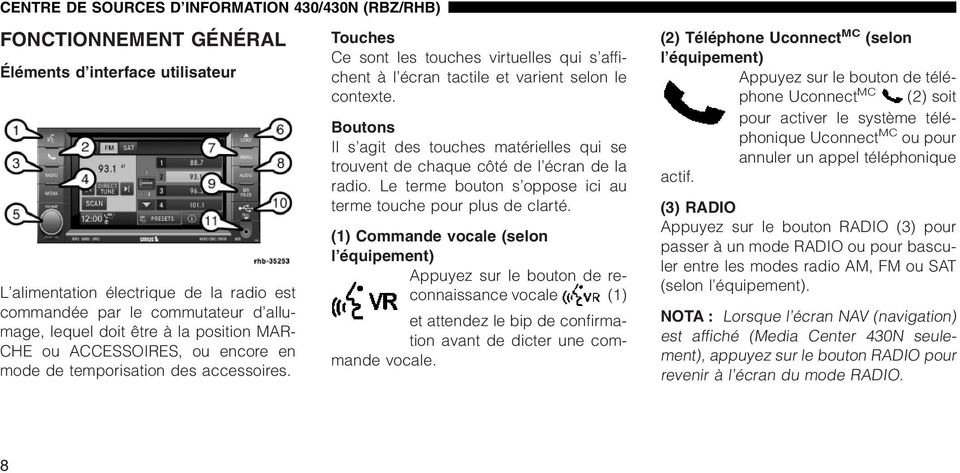
10 (4) MEDIA (multimédia) Appuyez sur le bouton MÉDIA (4) pour passer à un mode MÉDIA ou pour basculer entre les modes MÉDIA; HDD (disque dur), CD/DVD ou AUX. NOTA : Lorsque l écran NAV (navigation) est affiché (Media Center 430N seulement), appuyez sur le bouton MÉDIA pour revenir à l écran du mode MÉDIA. (5) ON/OFF VOLUME (marche/arrêt volume) Le bouton rotatif ON/OFF VOLUME (marche/arrêt volume) (5) permet de mettre la radio en mode d attente en tout temps pendant la conduite. NOTA : Si le contact est coupé pendant que la radio est en mode d attente, le système garde cet état en mémoire jusqu à ce que le commutateur d allumage soit remis à la position ON (marche). Appuyez sur le bouton rotatif ON/OFF VO- LUME (marche/arrêt volume) (5) pour allumer la radio. Le logiciel de la radio fonctionne en permanence lorsque le contact est établi, même si la radio est en mode d attente. Il est possible de faire éjecter le disque et d afficher l heure même si la radio est éteinte. (6) LOAD (chargement) Pour ouvrir ou fermer l affichage, appuyez sur le bouton LOAD (chargement) (6). Après l ouverture de l affichage, le système prend quelques secondes pour éjecter le CD/DVD du lecteur, le cas échéant. Lorsque vous chargez un disque, orientez l étiquette vers le haut. L affichage se ferme automatiquement après l insertion d un disque. NOTA : Le système peut prendre quelques secondes pour reconnaître le format du disque inséré (CD, DVD, MP3, etc.). (7) MENU Appuyez sur le bouton MENU (7) pour accéder au menu des réglages du système. NOTA : Quand un mode particulier est activé, enfoncez le bouton MENU pour apporter des modifications aux réglages de ce mode. (8) AUDIO Appuyez sur le bouton AUDIO (8) pour accéder aux commandes de tonalité, d équilibre gauche-droit et d équilibre avant-arrière des haut-parleurs. 9

11 (9) MY FILES (mes fichiers) Appuyez sur le bouton MY FILES (mes fichiers) (9) pour gérer vos fichiers de musique et d images sur le disque dur interne. (10) Connecteur USB Branchez un dispositif pris en charge sur le connecteur USB (10) pour effectuer la lecture de musique et pour copier des fichiers de musique et d images sur le disque dur interne. NOTA : Consultez la section Connecteur USB du présent guide pour obtenir de plus amples renseignements sur les dispositifs compatibles. (11) Entrée AUX (prise audio) Branchez les appareils externes dans le connecteur d entrée AUX (auxiliaire) [11] (p. ex., lecteur MP3, console de jeu) pour 10 diffuser le signal audio par les hautparleurs de la radio du véhicule. Centre d information électronique Certains modèles de véhicules proposent le centre d information électronique avec affichage interactif. Le centre d information électronique est généralement intégré au groupe d instruments ou à la console au pavillon. Il peut afficher les fréquences des stations de radio, les numéros des CD et la chaîne de radio satellite écoutée. Commandes audio au volant (selon l équipement) Les commandes audio au volant sont situées sur la surface arrière du volant. Consultez la section sur les lecteurs DVD de votre Guide du propriétaire du véhicule pour obtenir de plus amples renseignements. Voici les fonctions des commandes montées au volant : 1. Le commutateur à bascule de VO- LUME, situé à droite, commande le volume de la chaîne haute fidélité. Appuyez sur la portion supérieure de cette commande à bascule pour augmenter le volume, et sur la portion inférieure pour le baisser. 2. Le bouton MODE ADVANCED (mode avancé), situé au centre de la commande à bascule de droite, permet de sélectionner les différents modes de la radio (FM, AM, CD, DVD, SAT, TV, etc.). 3. Le bouton FUNCTION SELECT (sélection de fonction), situé au centre du commutateur à bascule gauche, permet de sélectionner la station pré-programmée suivante. La fonction est différente, selon le mode d utilisation en cours.
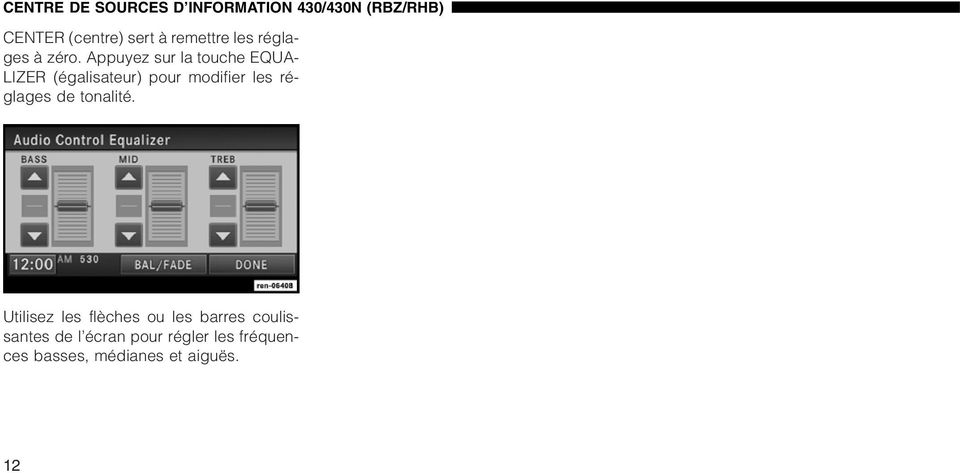
12 4. Le commutateur à bascule SCROLL (défilement), situé à gauche, permet de changer de sélection de la station de radio, la piste de CD, et la chaîne de radio satellite, selon le mode courant. Voici la description des fonctions du commutateur SCROLL (défilement) à chaque mode : Mode AM/FM/SAT Appuyez sur la partie supérieure de la commande pour capter la station suivante de la bande de fréquences et sur la partie inférieure pour syntoniser la précédente. Mode disque dur/disque/usb/ipod MD / BTSA Appuyez sur la partie supérieure de la commande pour passer à la piste suivante du disque et sur la partie inférieure pour recommencer la piste en cours, ou pour retourner au début de la piste précédente (si la commande est exécutée moins de huit secondes après le début de la piste en cours). Mode du système de divertissement vidéo (VES) MC Si le véhicule est équipé d un lecteur vidéo avec télécommande, cette commande fonctionnera comme en mode disque. Mode SIRIUS Backseat TV MC Si le véhicule est équipé du système SIRIUS Backseat TV MC, cette commande fonctionnera comme en mode de radio satellite SIRIUS. Réglages audio Volume Utilisez le bouton rotatif (4) ON/OFF VO- LUME (marche/arrêt volume) pour régler le volume de la source audio en cours de lecture. Pendant le réglage du volume, le nom de la source audio et l indicateur de volume paraissent dans le coin inférieur gauche de l écran. Menu Audio Control (réglage du son) Appuyez sur le bouton AUDIO (8) situé sur le côté droit de la radio. Utilisez soit les touches fléchées, soit le réticule à l écran pour modifier l équilibre gauche/droit et avant/arrière. La touche 11

13 CENTER (centre) sert à remettre les réglages à zéro. Appuyez sur la touche EQUA- LIZER (égalisateur) pour modifier les réglages de tonalité. Utilisez les flèches ou les barres coulissantes de l écran pour régler les fréquences basses, médianes et aiguës. 12
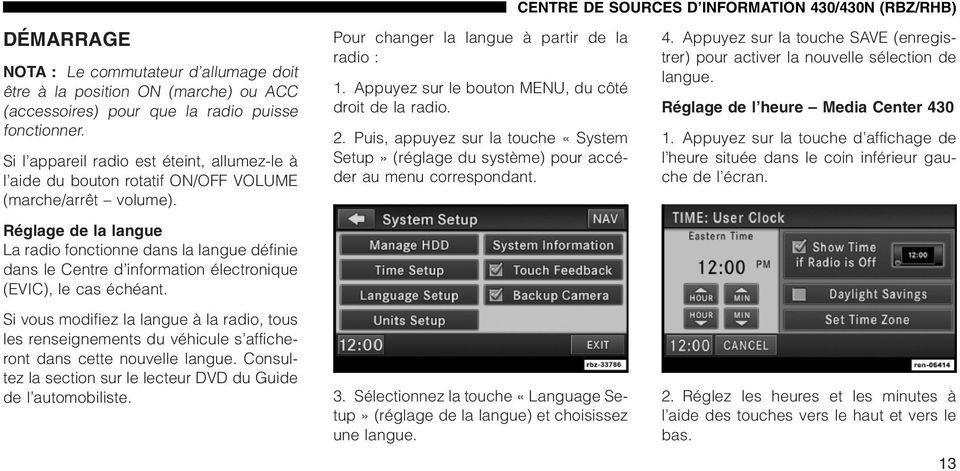
14 DÉMARRAGE NOTA : Le commutateur d allumage doit être à la position ON (marche) ou ACC (accessoires) pour que la radio puisse fonctionner. Si l appareil radio est éteint, allumez-le à l aide du bouton rotatif ON/OFF VOLUME (marche/arrêt volume). Réglage de la langue La radio fonctionne dans la langue définie dans le Centre d information électronique (EVIC), le cas échéant. Si vous modifiez la langue à la radio, tous les renseignements du véhicule s afficheront dans cette nouvelle langue. Consultez la section sur le lecteur DVD du Guide de l automobiliste. Pour changer la langue à partir de la radio : 1. Appuyez sur le bouton MENU, du côté droit de la radio. 2. Puis, appuyez sur la touche «System Setup» (réglage du système) pour accéder au menu correspondant. 3. Sélectionnez la touche «Language Setup» (réglage de la langue) et choisissez une langue. CENTRE DE SOURCES D INFORMATION 430/430N (RBZ/RHB) 4. Appuyez sur la touche SAVE (enregistrer) pour activer la nouvelle sélection de langue. Réglage de l heure Media Center Appuyez sur la touche d affichage de l heure située dans le coin inférieur gauche de l écran. 2. Réglez les heures et les minutes à l aide des touches vers le haut et vers le bas. 13
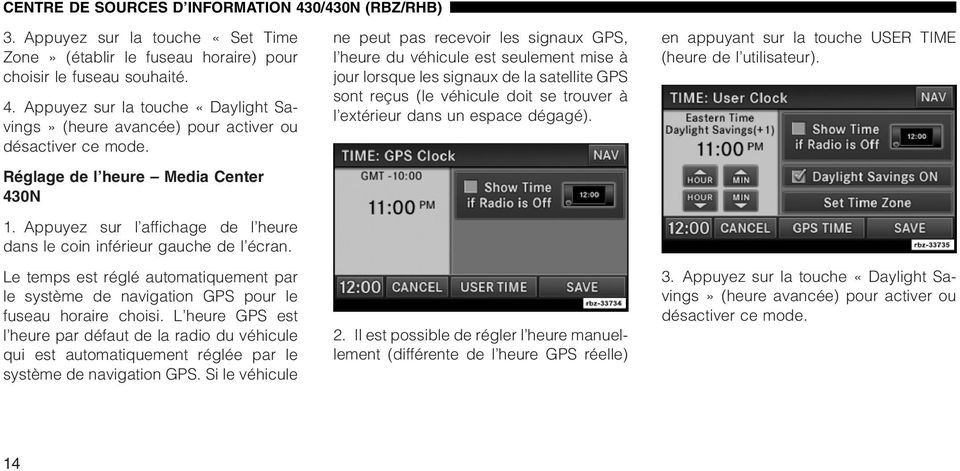
15 3. Appuyez sur la touche «Set Time Zone» (établir le fuseau horaire) pour choisir le fuseau souhaité. 4. Appuyez sur la touche «Daylight Savings» (heure avancée) pour activer ou désactiver ce mode. Réglage de l heure Media Center 430N 1. Appuyez sur l affichage de l heure dans le coin inférieur gauche de l écran. Le temps est réglé automatiquement par le système de navigation GPS pour le fuseau horaire choisi. L heure GPS est l heure par défaut de la radio du véhicule qui est automatiquement réglée par le système de navigation GPS. Si le véhicule ne peut pas recevoir les signaux GPS, l heure du véhicule est seulement mise à jour lorsque les signaux de la satellite GPS sont reçus (le véhicule doit se trouver à l extérieur dans un espace dégagé). 2. Il est possible de régler l heure manuellement (différente de l heure GPS réelle) en appuyant sur la touche USER TIME (heure de l utilisateur). 3. Appuyez sur la touche «Daylight Savings» (heure avancée) pour activer ou désactiver ce mode. 14
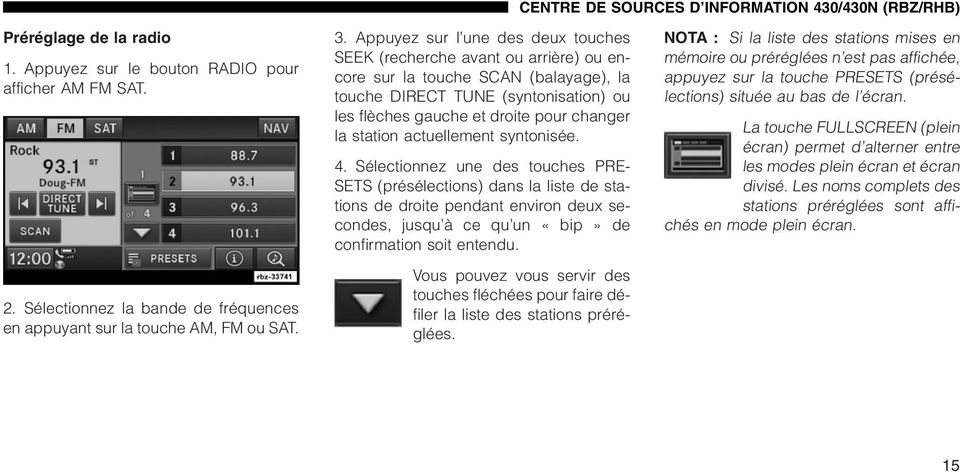
16 Préréglage de la radio 1. Appuyez sur le bouton RADIO pour afficher AM FM SAT. 2. Sélectionnez la bande de fréquences en appuyant sur la touche AM, FM ou SAT. 3. Appuyez sur l une des deux touches SEEK (recherche avant ou arrière) ou encore sur la touche SCAN (balayage), la touche DIRECT TUNE (syntonisation) ou les flèches gauche et droite pour changer la station actuellement syntonisée. 4. Sélectionnez une des touches PRE- SETS (présélections) dans la liste de stations de droite pendant environ deux secondes, jusqu à ce qu un «bip» de confirmation soit entendu. Vous pouvez vous servir des touches fléchées pour faire défiler la liste des stations préréglées. NOTA : Si la liste des stations mises en mémoire ou préréglées n est pas affichée, appuyez sur la touche PRESETS (présélections) située au bas de l écran. La touche FULLSCREEN (plein écran) permet d alterner entre les modes plein écran et écran divisé. Les noms complets des stations préréglées sont affichés en mode plein écran. 15
17 Système Uconnect MC multimédia (RADIO) Mode radio Vue d ensemble La radio possède quatre syntoniseurs : FM 87,7 à 107,9 MHz (compatible RBDS) AM 530 à khz SAT SIRIUS radio satellite (selon l équipement) TV SIRIUS Backseat TV MC (selon l équipement) Appuyez sur le bouton RADIO. Pour choisir l un des différents syntoniseurs, appuyez sur l onglet voulu à l écran de la radio. Radio satellite SIRIUS La radio satellite SIRIUS vous offre un choix de plus de 130 chaînes de vos émissions préférées. Ce service vous permet d obtenir des émissions de musique, de sport, de nouvelles, de causeries et de variétés parmi lesquelles 69 de ces chaînes sont entièrement sans publicité. Tout événement sportif (NFL, NASCAR, sport collégial) et plus encore sont à votre portée. Les noms les plus connus dans le domaine de la causerie, tels que Howard Stern et Martha Stewart, les émissions de comédie, tels que Jamie Foxx s The Foxxhole et Blue Collar Comedy, en plus des émissions pour enfants, des nouvelles internationales, la circulation routière et la météo... le choix est énorme. Et tout cela vous est offert avec une qualité de réception sans pareil et une couverture d un bout à l autre du pays. Tout ce qui mérite votre écoute est maintenant accessible avec la radio satellite SIRIUS. Un abonnement d un an à la radio satellite SIRIUS est compris. SIRIUS XM et toutes les marques et les logos connexes sont des marques de commerce de SIRIUS XM Radio Inc. et de ses filiales. La radio satellite SIRIUS exige un abonnement, vendu séparément, après l abonnement d essai compris avec l achat de véhicule. Les prix et la programmation sont fournis par SIRIUS et peuvent faire l objet de modifications. Les abonnements sont assujettis aux modalités et sont disponibles sur le site sirius.com/ serviceterms. Le service de radio satellite SIRIUS aux États-Unis n est offert qu aux personnes âgées d au moins 18 ans dans 16

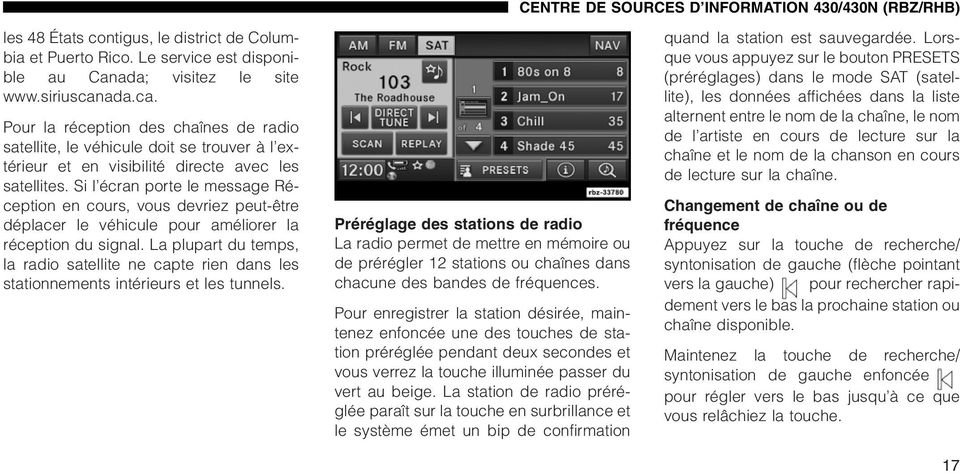
18 les 48 États contigus, le district de Columbia et Puerto Rico. Le service est disponible au Canada; visitez le site Pour la réception des chaînes de radio satellite, le véhicule doit se trouver à l extérieur et en visibilité directe avec les satellites. Si l écran porte le message Réception en cours, vous devriez peut-être déplacer le véhicule pour améliorer la réception du signal. La plupart du temps, la radio satellite ne capte rien dans les stationnements intérieurs et les tunnels. Préréglage des stations de radio La radio permet de mettre en mémoire ou de prérégler 12 stations ou chaînes dans chacune des bandes de fréquences. Pour enregistrer la station désirée, maintenez enfoncée une des touches de station préréglée pendant deux secondes et vous verrez la touche illuminée passer du vert au beige. La station de radio préréglée paraît sur la touche en surbrillance et le système émet un bip de confirmation quand la station est sauvegardée. Lorsque vous appuyez sur le bouton PRESETS (préréglages) dans le mode SAT (satellite), les données affichées dans la liste alternent entre le nom de la chaîne, le nom de l artiste en cours de lecture sur la chaîne et le nom de la chanson en cours de lecture sur la chaîne. Changement de chaîne ou de fréquence Appuyez sur la touche de recherche/ syntonisation de gauche (flèche pointant vers la gauche) pour rechercher rapidement vers le bas la prochaine station ou chaîne disponible. Maintenez la touche de recherche/ syntonisation de gauche enfoncée pour régler vers le bas jusqu à ce que vous relâchiez la touche. 17
19 Appuyez sur la touche de recherche/ syntonisation de droite (flèche pointant vers la droite) pour rechercher rapidement vers le haut la prochaine station ou chaîne disponible. Maintenez la touche de recherche/ syntonisation de droite enfoncée pour régler vers le haut jusqu à ce que vous relâchiez la touche. Sélectionnez la touche DIRECT TUNE (syntonisation directe) pour saisir le numéro de fréquence ou de canal et confirmez-le à l aide de la touche GO (aller). Si aucun autre numéro n est requis pour saisir le numéro de fréquence ou de chaîne, la radio syntonise automatiquement la sélection sans qu il soit nécessaire d appuyer sur la touche GO (aller). Sélectionnez l option SCAN (balayage) pour écouter cinq secondes de la programmation de chaque station qu il est possible de syntoniser dans la bande de fréquences. Appuyez de nouveau sur la touche SCAN (balayage) pour désactiver la fonction de balayage et sélectionner une station de radio. Système de radiocommunication de données (RBDS) La radio permet la réception de signaux RBDS dans la bande FM. La technologie RBDS permet d émettre des données textuelles sur la musique diffusée dans la bande FM, p. ex. type, titre, artiste. Ces renseignements sont affichés à l écran de la radio. NOTA : Les stations de radio n offrent pas toutes le service RBDS. Le texte RBDS s affiche sous la fréquence de la station syntonisée. Données textuelles sur la radio Sélectionnez la touche INFO pour afficher des données supplémentaires sur la programmation audio actuelle dans la moitié droite de l écran. Appuyez sur la touche INFO de nouveau pour masquer ces données. 18

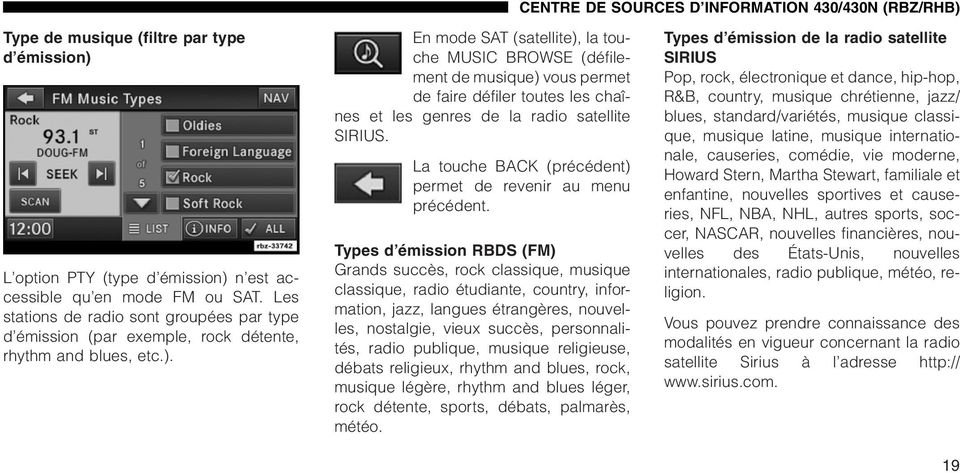
20 Type de musique (filtre par type d émission) L option PTY (type d émission) n est accessible qu en mode FM ou SAT. Les stations de radio sont groupées par type d émission (par exemple, rock détente, rhythm and blues, etc.). En mode SAT (satellite), la touche MUSIC BROWSE (défilement de musique) vous permet de faire défiler toutes les chaînes et les genres de la radio satellite SIRIUS. La touche BACK (précédent) permet de revenir au menu précédent. Types d émission RBDS (FM) Grands succès, rock classique, musique classique, radio étudiante, country, information, jazz, langues étrangères, nouvelles, nostalgie, vieux succès, personnalités, radio publique, musique religieuse, débats religieux, rhythm and blues, rock, musique légère, rhythm and blues léger, rock détente, sports, débats, palmarès, météo. Types d émission de la radio satellite SIRIUS Pop, rock, électronique et dance, hip-hop, R&B, country, musique chrétienne, jazz/ blues, standard/variétés, musique classique, musique latine, musique internationale, causeries, comédie, vie moderne, Howard Stern, Martha Stewart, familiale et enfantine, nouvelles sportives et causeries, NFL, NBA, NHL, autres sports, soccer, NASCAR, nouvelles financières, nouvelles des États-Unis, nouvelles internationales, radio publique, météo, religion. Vous pouvez prendre connaissance des modalités en vigueur concernant la radio satellite Sirius à l adresse
21 Chansons et artistes favoris La liste des favoris du mode SAT (satellite) vous permet d étiqueter les artistes et les chansons particuliers afin d être alerté chaque fois qu une autre chaîne diffuse cette chanson ou la musique de cet artiste. Pour étiqueter un artiste ou une chanson, appuyez sur la touche FAVORITES (favoris) pendant que la chanson est en cours de diffusion. NOTA : L étiquetage d artiste ou de chanson n est pas accessible sur toutes les chaînes SIRIUS. Lorsqu une autre chaîne SIRIUS diffuse une de vos chansons favorites ou la musique d un de vos artistes favoris, un message s affiche (selon le réglage d alertes 20 de chanson) qui vous permet de syntoniser cette chaîne. Le réglage d alertes de chanson est accessible dans le menu SAT (satelllite), à l écran Favorites (favoris). Chaque fois qu une chaîne diffuse une chanson favorite ou la musique d un artiste favori, l icône de favori s affiche dans la barre inférieure. Si vous avez configuré des équipes sportives favorites et qu un match d une de ces équipes est diffusé sur SIRIUS, l icône de sport favori s affiche dans la barre inférieure chaque fois que le match débute ou lorsqu un score est mis à jour. Lorsque vous êtes en mode SAT (satellite), vous pouvez modifier vos réglages d alertes de chanson et d alertes de match en appuyant sur le bouton MENU, puis sur la touche FAVORITES (favoris). Mode de relecture Lorsque vous êtes en mode SAT (satellite), vous pouvez effectuer la relecture de plus de 30 minutes de diffusion de la chaîne SIRIUS actuelle (lorsqu une autre chaîne est sélectionnée, cette mémoiretampon audio est supprimée). Appuyez sur la touche REPLAY (lecture) pour écouter l audio enregistré.
22 Vous pouvez appuyer sur les commandes à l écran pour effectuer une pause et un retour rapide de la relecture audio, appuyer sur la touche SCAN (balayage) pour écouter un extrait de chacune des pistes enregistrées dans la mémoire-tampon ou sélectionner une piste de la liste. Le temps affiché sous la barre indique le délai entre la position de lecture de la mémoire-tampon actuelle et la diffusion en direct. Appuyez sur la touche LIVE (en direct) pour revenir à l audio en cours de diffusion sur la chaîne SIRIUS. Réglages de la radio MENU AM/FM Il n existe aucun réglage particulier à ce mode. MENU SAT En mode satellite SAT, appuyez sur le bouton MENU pour afficher le menu SAT. Verrouillage des chaînes Sélectionnez «Channel Lock» (verrouillage des chaînes) pour activer ou désactiver les chaînes désirées. Les fonctions SEEK (recherche) et SCAN (balayage) n afficheront que les chaînes sans verrouillage parental. Favoris Lorsque l option «Song Alerts» (alertes de chanson) est cochée, une notification vous sera transmise chaque fois qu une chaîne diffuse une de vos chansons favorites ou la musique d un de vos artistes favoris. Pour désactiver ces notifications, décochez l option «Song Alerts» (alertes de chanson). Lorsque l option «Game Alerts» (alertes de match) est cochée, une notification 21
23 vous sera transmise chaque fois qu une chaîne SIRIUS diffuse le début d un match ou lorsque le score du match est modifié. Les réglages que vous effectuez sous «Favorite Teams» (équipes favorites) déterminent quelles notifications vous recevez. Pour désactiver toutes les notifications relatives aux événements sportifs, décochez l option «Game Alerts» (alertes de match). Favorite Songs & Artists (chansons et artistes favoris) Lorsque vous avez coché une chanson ou le nom d un artiste particulier, vous recevrez des notifications lorsque cette chanson ou lorsque la musique de cet artiste est diffusée (selon le réglage d alertes de chanson). Si vous ne voulez pas recevoir des notifications pour une chanson ou un artiste particulier mais vous voulez conserver cet article dans la liste, décochez l article. Pour supprimer en permanence la chanson ou l artiste de la liste, appuyez sur le bouton DELETE (supprimer) près de l article. Équipes favorites Pour afficher les équipes dont vous voulez recevoir des notifications pour les matchs ou les pointages, sélectionnez l onglet TEAMS (équipes). Pour régler ou modifier l équipe favorite, appuyez sur le bouton pour le sport et sélectionnez la nouvelle équipe de la liste. 22
24 Pour modifier les types de notification que vous recevrez pour chaque équipe (selon le réglage d alertes de match), sélectionnez l onglet ALERTS (alertes). Lorsque vous appuyez sur le bouton à côté de l équipe, le type de notification alterne entre NONE (aucune), GAME (match) (notification lorsque la diffusion du match débute), SCORES (pointage) (notification chaque fois que le pointage est modifié), ou ALL (tout) (notifications du début de la partie et de pointages). Renouvellement de l abonnement à la radio satellite SIRIUS Chaque véhicule neuf acheté ou loué comprend un abonnement gratuit d une durée limitée à la radio satellite SIRIUS. À la fin de l abonnement, il est nécessaire de le renouveler en accédant à l écran Subscription Status (information sur l abonnement). Appuyez sur la touche Subscription (abonnement) pour ouvrir l écran Subscription Status (information sur l abonnement). Prenez note des numéros d identification SIRIUS de votre récepteur. Pour réactiver le service, composez le numéro affiché ou visitez le site Web du fournisseur. 23
25 NOTA : SIRIUS Travel Link est un abonnement distinct qui est disponible uniquement sur la radio Media Center 430N. MENU SIRIUS Backseat TV MC (selon l équipement) Lorsque vous êtes en mode SIRIUS Backseat TV MC, appuyez sur le bouton MENU pour afficher TV Menu (menu de télévision). Renouvellement de votre abonnement SIRIUS Backseat TV MC Les acheteurs ou les locataires de véhicules neufs équipés de la radio satellite Sirius bénéficient d un abonnement gratuit d une durée limitée au service SIRIUS Backseat TV MC. À la fin de l abonnement, il est nécessaire de le renouveler en accédant à l écran Subscription Status (information sur l abonnement). Appuyez sur la touche Subscription (abonnement) pour ouvrir l écran Subscription Status (information sur l abonnement). Prenez note des numéros d identification SIRIUS de votre récepteur. Pour réactiver le service, composez le numéro affiché ou visitez le site Web du fournisseur. NOTA : Présentement, le service SIRIUS Backseat TV MC n est pas disponible au Canada, ni au Mexique. 24
26 Réglages de l affichage Appuyez sur le bouton MENU, puis sur la touche Display Setting (réglages d affichage) pour ouvrir le menu Display Setting (réglages d affichage). Sélectionnez Daytime Colors (couleurs du jour) pour passer au mode réglage de jour manuel et modifier la luminosité de l écran à l aide des couleurs diurnes. Sélectionnez Nighttime Colors (couleurs de nuit) pour passer au mode réglage de nuit manuel et modifier la luminosité de l écran à l aide des couleurs nocturnes. Sélectionnez Auto Color (mode couleur auto) pour activer le mode de réglage automatique jour/nuit et commander la luminosité de l écran à l aide du commutateur d éclairage du véhicule. Appuyez sur la touche DONE (terminé) pour sauvegarder les changements et revenir au menu AM/FM/SAT. Éteindre l écran Pour éteindre l écran (pour que seulement l horloge soit affichée, et que l audio soit toujours audible par les haut-parleurs de véhicules), appuyez sur le bouton MENU et appuyez sur la touche Screen Off (éteindre l écran). Pour désactiver l écran, appuyez sur n importe quel bouton ou touchez simplement l écran. View Settings (réglages du mode d affichage) Appuyez sur le bouton MENU, puis sur la touche Default View (affichage par défaut) pour activer le mode d affichage par défaut, dans lequel l emblème de la marque du véhicule paraît dans la moitié droite de l écran. 25
27 Appuyez sur la touche Picture View (affichage d images) pour activer le mode d affichage d images, qui permet d afficher une photo dans la moitié droite de l écran de la radio. Consultez la section Disque dur (HDD) pour un exemple détaillé. Caméra d aide au recul ParkView MD (selon l équipement) d une transmission manuelle, la marche arrière doit être engagée. Selon l équipement, vous pouvez désactiver l option de caméra d aide au recul ParkView MD en appuyant sur le bouton MENU, puis en appuyant sur la touche System Setup (configuration du système) pour désactiver l option. Si le véhicule est équipé de la caméra d aide au recul ParkView MD, la radio affiche l image de la caméra de recul dès que le levier sélecteur est placé à la position R (marche arrière) dans le cas des véhicules équipés de transmission automatique. Si le véhicule est équipé 26
28 Système Uconnect MC multimédia (MEDIA) Mode disque Vue d ensemble La radio comporte un lecteur CD/DVD. Pour activer le mode DISC (disque), appuyez sur le bouton MEDIA (multimédia) et choisissez la touche DISC (disque)). Disques compatibles AVERTISSEMENT! Ce lecteur de disque n accepte que les disques de 12 cm (4,75 po). L utilisation de disques d autres tailles peut endommager le mécanisme du lecteur. Le lecteur est compatible avec les disques compacts ordinaires (CD), inscriptibles (CD-R et CR+R), réinscriptibles (CD-RW et CD+RW), ainsi qu avec les DVD inscriptibles et réinscriptibles de type DVD-R, DVD+R, DVD-RW et DVD+RW. Le lecteur est également compatible avec les formats suivants : CENTRE DE SOURCES D INFORMATION 430/430N (RBZ/RHB) MP3, WMA, AAC, M4A, CD audio, DVD audio et DVD vidéo. N utilisez que les CD/DVD compatibles. Les formats vidéo CD super audio (couche SACD), CD vidéo (VCD), DualDisc et super vidéo (SVCD) sur DVD MPEG-4 ne sont pas compatibles. La liste complète des formats de CD/DVD compatibles est accessible à l une des adresses suivantes : ou Insertion d un disque 1. Appuyez sur le bouton LOAD (chargement) une fois. 27
29 2. Une fois que l écran est allumé, insérez le disque, avec l étiquette orientée vers le haut, dans la fente sur la façade de l appareil radio. Le mécanisme saisit et charge automatiquement le disque et ferme l écran basculant. Le lecteur sélectionne le mode voulu après avoir reconnu le disque, puis lance la première piste. L écran affiche «Reading...» (lecture en cours) durant cette opération. NOTA : Un disque défectueux n est PAS automatiquement éjecté. N utilisez que des disques de taille standard. Les disques identifiés au moyen d étiquettes adhésives ne doivent pas être utilisés dans le lecteur de CD/DVD. Les fichiers et les supports haute définition (par exemple, DVD HD, Blu-Ray) ne sont pas compatibles. 28 Si vous ne retirez pas le disque éjecté dans les 10 secondes, le lecteur le réinsère automatiquement. NOTA : Dans le cas de CD de données regroupant de nombreuses chansons, le système peut mettre plusieurs secondes à extraire et à afficher les données de toutes les pistes du disque, ainsi qu à lire le disque. NOTA : Si vous enregistrez vos disques à l aide d un ordinateur domestique, gravezles à basse vitesse pour obtenir une qualité sonore uniforme. Retrait d un disque 1. Appuyez sur le bouton LOAD (chargement). 2. Une fois que l affichage s allume, le disque est éjecté et peut être retiré. NOTA : Si le disque n est pas retiré dans 10 secondes environ, celui-ci est automatiquement réinséré (position de repos). Le disque peut être éjecté après la coupure du contact. 3. Si vous n appuyez pas sur le bouton LOAD (chargement) ou que vous n insérez pas un nouveau disque, l affichage s éteint 30 secondes après avoir été allumé. Activation du mode disque Activez le mode disque en appuyant sur le bouton MEDIA (multimédia). Pour passer au mode disque, appuyez sur la toucheonglet DISC (disque). NOTA : Lorsqu un disque est inséré dans le lecteur, celui-ci sélectionne automatiquement le mode pertinent après avoir reconnu le disque.
30 Recherche par balayage Appuyez sur la touche SCAN (balayage). Les premières secondes de chaque piste individuelle sont jouées successivement. Appuyez sur la touche STOP SCAN (arrêt du balayage) pour mettre fin au balayage. Changer une piste Appuyez sur la touche fléchée de marche avant pour sélectionner la piste suivante sur le disque. Maintenez la touche fléchée de marche avant enfoncée pour avancer rapidement dans la piste en cours. Appuyez sur la touche fléchée de marche arrière pour choisir de débuter la piste en cours (pendant que la piste joue) ou la piste précédente (si la piste courante vient tout juste de commencer). Maintenez la touche fléchée de marche arrière enfoncée pour défiler rapidement jusqu au début de la piste. Appuyez sur la touche PAUSE pour interrompre la lecture du disque. Appuyez sur la touche PLAY (lecture) pour rétablir la lecture de la piste du disque. Affichage du temps écoulé de la piste Le temps écoulé de la piste en cours est affiché dans la partie centrale gauche de l écran. Sélection d un titre de la liste Sélectionnez la touche TRACKS (pistes) pour afficher la liste des titres du disque en cours de lecture. Sélectionnez la piste à écouter. Sélectionnez la touche TRACKS (pistes) encore une fois pour masquer la liste. Données sur le disque Sélectionnez la touche INFO pour afficher la couverture du disque (si disponible) et le titre de la piste. Sélectionnez la touche INFO de nouveau pour afficher le titre de la piste, l artiste, l album, et le genre. Sélectionnez la touche INFO pour fermer le panneau INFO. 29
31 Contrat de licence d utilisation Gracenote MD 30 Cette application ou ce dispositif contient le logiciel de Gracenote, Inc. Emeryville, Californie («Gracenote»). Le logiciel de Gracenote («Logiciel de Gracenote») permet à cette application de procéder à l identification du disque ou du fichier et d obtenir l information musicale pertinente, y compris le nom, l artiste, la piste, et le titre («données Gracenote») des serveurs en ligne («Serveurs Gracenote») en plus d exécuter d autres fonctions. Vous ne pouvez utiliser les données Gracenote que par les fonctions destinées à l utilisateur de cette application ou de ce périphérique. Vous consentez à utiliser les données Gracenote, le logiciel Gracenote et les serveurs Gracenote pour votre usage personnel, à des fins non lucratives seulement. Vous consentez à ne pas attribuer, copier, transférer ni transmettre le logiciel Gracenote ou toutes données Gracenote à une tierce partie. VOUS ACCEPTEZ DE NE PAS UTILISER ET DE NE PAS EXPLOI- TER LES DONNÉES GRACENOTE, LE LOGICIEL GRACENOTE OU LES SER- VEURS GRACENOTE À D AUTRES FINS QUE CELLES EXPRESSÉMENT PERMI- SES AUX PRÉSENTES. Vous acceptez que vos licences non exclusives d utilisation des données Gracenote, du logiciel Gracenote et des serveurs Gracenote seront immédiatement révoquées si vous enfreignez ces restrictions. Si vos licences arrivent à échéance, vous acceptez de cesser toute utilisation des données Gracenote, du logiciel Gracenote et des serveurs Gracenote. Gracenote se réserve tous les droits quant aux données Gracenote, au logiciel Gracenote, et aux serveurs Gracenote, y compris tous les droits de propriété. En aucun cas, Gracenote ne sera tenue responsable de vous verser des sommes d argent pour l information que vous fournissez. Vous consentez à ce que Gracenote, Inc. puisse exercer ses droits sur cette entente contre vous directement, en son propre nom. Le service Gracenote utilise un identificateur unique pour traquer les demandes à
32 des fins statistiques. Le but d un identifiant numérique attribué de manière aléatoire est de permettre à Gracenote de compter les demandes tout en protégeant votre anonymat. Pour de plus amples renseignements, visitez la page relative à la politique de confidentialité de Gracenote pour le service Gracenote. Le logiciel Gracenote et chaque élément de données Gracenote vous sont fournis sous licence «TELS QUELS». Gracenote ne fait valoir aucune garantie expresse ou implicite concernant l exactitude des données Gracenote provenant des serveurs Gracenote. Gracenote se réserve le droit de supprimer des données des serveurs Gracenote ou de modifier des catégories de données pour toute raison jugée suffisante par Gracenote. Gracenote ne garantit pas que le logiciel Gracenote ni les serveurs Gracenote sont libres d erreurs ou que le fonctionnement du logiciel Gracenote ou des serveurs Gracenote ne sera pas interrompu. Gracenote n est pas obligé de vous fournir des types de données supplémentaires ou de catégories nouvelles améliorées que Gracenote pourrait offrir dans l avenir, et est libre d interrompre ses services à tout moment. GRACENOTE DÉNIE TOUTE GARANTIE EXPRESSE OU IMPLICITE, Y COMPRIS, SANS S Y LIMITER, LES GARANTIES DE VALEUR MARCHANDE, D ADÉQUATION À UN USAGE PARTICULIER, TITRE ET D ABSENCE DE CONTREFAÇON. GRA- CENOTE NE GARANTIT PAS LES RÉSUL- TATS OBTENUS PAR VOTRE UTILISA- TION DU LOGICIEL OU DE TOUT SERVEUR GRACENOTE. EN AUCUNE CIRCONSTANCE GRACENOTE NE SERA TENUE RESPONSABLE DES DOMMA- GES CONSÉCUTIFS OU ACCESSOIRES OU DE TOUTE PERTE DE PROFIT OU DE REVENU POUR UN MOTIF QUELCON- QUE. Gracenote, Inc Une partie du contenu est assujettie aux droits d auteur de Muze ou de ses fournisseurs. NOTA : Rendez-vous à l une des adresses suivantes : ou pour accéder à l information sur les mises à jour. 31
33 Copie du contenu d un disque sur le disque dur Appuyez sur la touche de copie (représentée par un disque) pour copier le disque en cours sur le disque dur interne. Menu de lecture de disque Après avoir inséré un disque audio en mode disque, appuyez sur le bouton MENU pour accéder au menu du disque. Sélectionnez la touche Random (aléatoire) pour faire jouer les pistes en ordre aléatoire. Appuyez de nouveau sur la touche Random (aléatoire) pour désactiver le mode de lecture aléatoire. Sélectionnez Repeat Folder (répéter le dossier) pour répéter toutes chansons du dossier ouvert (disque MP3/WMA seulement). Sélectionnez de nouveau la touche 32 Repeat Folder (répéter le dossier) pour désactiver le mode de répétition. Lecture d un disque en format MP3/WMA 1. Appuyez une fois sur la touche LOAD (chargement). 2. Insérez le disque, face imprimée vers le haut, dans l ouverture de chargement de la radio. Le mécanisme saisit et charge automatiquement le disque et ferme l écran basculant. Le lecteur sélectionne le mode voulu après avoir reconnu le disque, puis lance la première piste. L écran affiche «Reading...» (lecture en cours) durant cette opération. Les fichiers audio d un disque MP3/WMA peuvent être organisés en dossiers. Le cas échéant, les dossiers sont indiqués dans l affichage de la liste. Appuyez sur la touche TRACKS (pistes) si aucune liste n est affichée. 3. Sélectionnez une touche portant un dossier pour ouvrir celui-ci. 4. Appuyez sur la touche de dossier parent (représenté par un dossier ouvert avec une flèche vers le haut) pour fermer le dossier.
34 Lecture d un DVD vidéo NOTA : Le visionnement d un DVD vidéo à l écran de la radio n est pas disponible dans tous les états et, le cas échéant, le véhicule doit être immobilisé et le levier sélecteur doit être à la position P (stationnement) pour les véhicules avec transmission automatique. Dans le cas des véhicules à transmission manuelle, le frein de stationnement doit être serré. Insérez d abord un DVD vidéo dans le lecteur. La lecture commence automatiquement dès que le système a reconnu le DVD vidéo. Appuyez sur la touche CHAPTERS (chapitres) pour ouvrir la liste des chapitres ou des pistes du DVD. Sélectionnez la touche du chapitre souhaité pour lancer la lecture à partir de ce point. Appuyez sur la touche VIEW VIDEO (voir vidéo) pour visionner la vidéo à l écran. Commandes MENU DVD Si le DVD vidéo contient un menu principal, ce dernier peut s afficher. Appuyez sur les touches fléchées du curseur pour choisir le titre voulu, puis sur ENTR. (entrée) pour lancer la lecture. Sélectionnez sur la touche de déplacement DVD pour transférer les commandes à la partie droite de l écran. 33
35 Appuyez sur la touche de fermeture pour fermer la fenêtre des commandes MENU DVD. Commandes de lecture de DVD En mode lecture vidéo, touchez simplement l écran pour appeler les commandes du lecteur DVD. Pour interrompre temporairement la lecture, appuyez sur la touche de pause. Pour mettre fin à la lecture, appuyez sur la touche d arrêt. Pendant la lecture, appuyez sur la touche de lecture arrière rapide pour exécuter cette fonction. Pendant la lecture, appuyez sur la touche de lecture avant rapide pour exécuter cette fonction. Appuyez sur la touche NEXT (suiv) pour passer aux pistes ou aux chapitres suivants. Appuyez sur la touche PREV (précédent) pour commander la lecture à partir du début du chapitre ou de la piste. Appuyez deux fois rapidement sur la touche pour commencer la lecture au début de la piste ou du chapitre précédent. Menu du DVD vidéo Après avoir inséré un DVD vidéo en mode disque, appuyez sur le bouton MENU pour accéder au menu du disque. Sélectionnez la touche DVD Setup (réglage DVD) pour accéder au menu correspondant. 34
36 Le menu DVD Setup (réglage DVD) vous permet de sélectionner les options Menu Language (Langue menu), Audio Language (langue audio), Subtitle (sous-titre), Camera Angle (angle caméra), Aspect Ratio (aspect) et Brightness (luminosité) en appuyant sur la touche correspondante. Certaines touches sont désactivées si le disque chargé n est pas compatible avec les fonctions correspondantes. Saut à la lecture Le saut est habituellement causé par des éraflures sur le disque. En pareil cas, le système saute 10 secondes de contenu jusqu à ce que la zone endommagée soit passée. Protection contre la surchauffe Si la température interne du lecteur monte trop en cours d utilisation, un message instantané s affiche pour vous informer de la surchauffe. Le système passe au mode radio jusqu à ce que la température du lecteur revienne à la normale. Mode disque dur (DD) Le mode DD donne accès aux fichiers audio du disque dur. Le fonctionnement du disque dur interne s apparente à celui d un lecteur de CD, sauf que la capacité du disque dur est nettement supérieure. Il peut contenir plus de minutes de fichiers musicaux de qualité CD (selon la taille des fichiers codés). Avant de pouvoir employer le mode DD, vous devez copier des pistes sur le disque dur interne. Les fichiers seront stockés sur le disque dur interne et pourront être utilisés en mode de disque dur (DD). Copie du contenu d un disque audio sur le disque dur Copiez un disque audio vers le disque dur en utilisant la procédure suivante : 1. Insérez un disque. 35
37 2. Appuyez sur la touche de copie (représentée par un disque) pour copier sur le disque dur les pistes de musique se trouvant sur le disque inséré. Après une courte pause, le procédé de copie s amorce et la lecture du disque recommence au début de la piste. Le procédé de copie continue en arrière-plan pendant que les pièces continuent de jouer. La progression de l opération de copie est affichée à l écran. Même si vous 36 passez à un autre mode (radio, AUXI- LIAIRE, etc.) ou que vous éteignez la radio (contacteur d allumage sur ON (marche)), le procédé de copie continuera en arrière-plan. La progression de l opération de copie est affichée à l écran. Il est également possible d écouter la radio pendant l opération. La vitesse de copie est au moins quatre fois supérieure à la vitesse de lecture normale. NOTA : Lorsque vous copiez les fichiers audio d un CD sur le disque dur, les fichiers audio sont convertis du format CD-Audio à AAC. Le cas échéant, le nom de l artiste, le nom de l album, l image de la pochette, le nom des pistes et le genre de musique sont stockés avec les pistes dans le disque dur. Le contenu d un DVD audio ne peut être copié sur le disque dur. Si le disque CD audio n est pas reconnu par le service de reconnaissance Gracenote MD, vous pouvez traiter le disque CD audio dans votre ordinateur connecté à Internet, puis copier les fichiers audio compressés produits sur une clé USB. Ensuite, vous devrez insérer la clé USB dans la radio et copier les fichiers audio dans votre disque dur.
38 Copie de fichiers WMA/MP3 sur le disque dur Les fichiers audio comprimés en format MP3 et WMA provenant d un disque ou par USB (par ex., la clé USB) peuvent être copiés au disque dur interne. Il est recommandé de classer les fichiers de musique dans des dossiers. Exemple : Les pistes du répertoire source (premier niveau) du disque ou du dispositif USB sont sauvegardées dans le répertoire racine du disque dur. Les pistes qui sont stockées dans un répertoire sur le disque ou le dispositif USB sont sauvegardées dans le même répertoire sur le disque dur. Seuls les répertoires contenant des pistes sont copiés au disque dur. Dans l exemple ci-dessus, la liste du disque dur (DD) comprend les entrées suivantes : Disc_Root_Level_Songs (liste d écoute 1) Song 1.mp3 (première piste de la liste d écoute 1) Song 2.mp3 (deuxième piste de la liste d écoute 1) Song 3.wma (troisième piste de la liste d écoute 1) My Playlist Folder 1 (liste d écoute 2) 01 Song.mp3 (première piste de la liste d écoute 2) 02 Song.mp3 (deuxième piste de la liste d écoute 2) 37
39 03 Song.mp3 (troisième piste de la liste d écoute 2) Copie d un disque en entier Vous pouvez copier un disque de musique en utilisant la procédure suivante : 1. Insérez un disque de fichiers MP3 ou WMA. 2. Appuyez sur la touche de copie (représentée par un disque) pour copier les fichiers de musique du disque inséré sur le disque dur. La progression de l opération de copie est affichée à l écran. Vous pouvez continuer d écouter une source audio pendant la copie. Copie de certaines pistes d un disque Vous pouvez sélectionner des pistes particulières d un disque en format WMA/ MP3 de la façon suivante : 1. Appuyez sur le bouton MY FILES (mes fichiers). 2. Sélectionnez My Music (mes musiques). 38
40 3. Appuyez sur la touche ADD MUSIC FILES TO HDD (ajouter fichiers musique à DD). 4. À l écran suivant, sélectionnez la touche FROM DISC (du disque). 5. Sélectionnez les dossiers ou les titres à copier. Le crochet rouge identifie chacun des dossiers ou des titres sélectionnés. Appuyez sur la touche ALL (tous) pour sélectionner la totalité des fichiers et des dossiers. 6. Appuyez sur la touche SAVE (enregistrer) pour lancer la copie. La progression de l opération de copie est affichée à l écran. Il est possible d écouter la radio pendant l opération. Si vous débranchez le dispositif USB ou éjectez le disque avant la fin du processus de copie, celui-ci est interrompu. Il est possible de recommencer la copie en répétant la marche à suivre ci-dessus. Copie à partir d un dispositif USB 1. Branchez le dispositif USB. 2. Sélectionnez My Music (mes musiques). 39
41 3. Appuyez sur la touche Import Music Files (importer fichiers de musique). 4. À l écran suivant, appuyez sur From USB (du port USB). Le crochet rouge identifie chacun des dossiers ou des titres sélectionnés. Appuyez sur la touche ALL (tous TS) pour sélectionner la totalité des fichiers et des dossiers. 6. Appuyez sur la touche SAVE (enregistrer) pour lancer la copie. Lecture de fichiers audio stockés sur le disque dur Il est possible de lire directement les pièces musicales à partir du disque dur interne. 1. Appuyez sur la touche BROWSE (parcourir,) pour sélectionner une des catégories disponibles. 5. Sélectionnez les dossiers ou les titres à copier. 2. La radio peut trier les fichiers par artiste, par album, par titre de pièce, par genre ou par nom de répertoire. Vous pouvez également créer des liens vers vos pistes, vos artistes, vos albums, vos genres et vos répertoires favoris. 40
42 3. Dans le présent exemple, appuyez sur la touche Artists (artistes). 4. Appuyez sur la touche de l artiste souhaité pour afficher toutes ses pistes. Appuyez sur la touche ALL (tous) pour lire toutes les pistes de l artiste triées par ordre alphabétique. 5. Appuyez sur la touche LIST (liste) pour alterner l affichage entre toutes les pistes de l artiste et les albums produits par cette artiste. Changer une piste Appuyez sur la touche fléchée de marche avant pour sélectionner la piste suivante sur le disque. Maintenez la touche fléchée de marche avant enfoncée pour avancer rapidement dans la piste en cours. Appuyez sur la touche fléchée de marche arrière pour choisir de débuter la piste en cours (pendant que la piste joue) ou la piste précédente (si la piste courante vient tout juste de commencer). Maintenez la touche fléchée de marche arrière enfoncée pour défiler rapidement jusqu au début de la piste. Appuyez sur la touche PAUSE pour interrompre la lecture du disque. Appuyez sur la touche PLAY (lecture) pour rétablir la lecture de la piste du disque. 41
43 Étiquetage des pistes favorites du disque dur Pendant la lecture d une piste que vous souhaitez ajouter à vos pistes favorites, appuyez sur la touche FAVORITES (favoris). Pour consulter la liste des pistes favorites, appuyez sur la touche BROWSE (parcourir), sur la touche FAVORITES (favoris), puis sur Pistes favorites. Pour commencer la lecture, appuyez sur une piste spécifique de la liste pour commencer la lecture des pistes à cet endroit ou appuyez sur la touche ALL (tous) pour lire toutes les pistes favorites depuis le haut de la liste. Affichage du temps écoulé de la piste Le temps écoulé de la piste en cours est affiché dans la partie centrale gauche de l écran. Menu DD En mode DD, appuyez sur le bouton MENU pour accéder au menu DD. Lecture aléatoire La fonction de lecture aléatoire permet de lire les pistes du disque dur dans un ordre aléatoire. Appuyez sur la touche Random (lecture aléatoire) pour activer ou désactiver le mode de lecture aléatoire. Le crochet rouge signale que la fonction de lecture aléatoire est activée. Lecture de piste répétée La fonction Repeat Track (lecture de piste répétée) permet de répéter la lecture de la piste en cours. Appuyez sur la touche Rpt. TRK (répéter la piste) pour activer ou désactiver la fonction de répétition de la piste. Le crochet rouge signale que la fonction de répétition de piste est activée. Listes d écoute préférées stockées sur le disque dur Vous pouvez enregistrer les liens de vos listes d écoute favorites dans la liste Favorite Playlists (listes d écoute favorites). 42
44 1. En mode HDD, appuyez sur la touche BROWSE (parcourir) pour accéder au menu Parcourir les catégories. 2. Appuyez sur la touche Favorites (favoris) pour afficher les listes d écoute préférées. 3. Appuyez sur l une des touches ADD FAVORITE (ajouter favori). 43
45 4. Sélectionnez le type de favori (Artist (artiste), album, genre ou Folder (répertoire)). Dans le présent exemple, appuyez sur la touche Genres. Un lien vers la liste de lecture est maintenant enregistré dans la liste Favorite Playlists (listes d écoute favorites). 44 NOTA : Selon le type de favori défini, le contenu de la liste d écoute favorite peut être modifié à mesure que vous ajoutez des pistes au disque dur ou que vous en supprimez. La suppression d une liste d écoute favorite ne supprime aucun fichier du disque dur. Vous pouvez maintenant modifier la liste au moyen de la touche EDIT (modifier) ou quitter la liste en appuyant sur la touche EXIT (sortie). Modification de l information sur la piste du disque dur Pendant la lecture d une piste, appuyez sur la touche EDIT INFO (modifier l info) pour modifier l information sur la piste. Vous pouvez changer le nom de l artiste, le nom de la piste, le nom de l album, le numéro de piste de l album, le genre et le nom du répertoire. Pour modifier un élément, appuyez sur la touche CHANGE (modifier) ou ORDER (ordre) à côté de l élément souhaité. Pour entrer de nouvelles données, sélectionnez un élément de la liste ou appuyez sur le bouton NEW (nouveau) pour inscrire un nouveau nom. Pour modifier l ordre d affichage des pistes, utilisez les touches pour déplacer les pistes à la position voulue.
46 3. Appuyez sur Rename HDD Folders (renommer les répertoires du disque dur). Si vous modifiez l information qui a une incidence sur l ordre de lecture du disque dur, la lecture peut être interrompue momentanément, puis reprendre à partir du haut de la liste. Modification des noms de répertoire du disque dur 1. Appuyez sur le bouton MY FILES (mes fichiers). 2. Sélectionnez My Music (mes musiques). 4. Appuyez sur le répertoire à modifier. 5. Inscrivez le nom du répertoire, puis appuyez sur la touche SAVE (enregistrer). Suppression de pistes du disque dur 1. Appuyez sur le bouton MENU. 45
47 2. Appuyez sur la touche MY MUSIC (ma musique). 3. Appuyez sur la touche Delete Music Files from HDD (supprimer des fichiers de musique du disque dur). 4. Sélectionnez le répertoire duquel vous souhaitez supprimer des pistes. 5. Sélectionnez les pistes que vous souhaitez supprimer en appuyant sur la piste de façon à activer la case à cocher rouge. Si vous souhaitez supprimer toutes les pistes du répertoire, appuyez sur la touche ALL (tous). 6. Après avoir sélectionné toutes les pistes à supprimer, appuyez sur la touche DELETE (supprimer) pour effacer les pistes du disque dur. Suppression de tous les fichiers du disque dur 1. Appuyez sur le bouton MENU, du côté droit de la radio. 2. Sélectionnez la touche «System Setup» (réglage du système) pour accéder au menu correspondant. 3. Appuyez sur la touche Manage HDD (gérer disque dur) pour accéder au menu correspondant. 46
48 NOTA : Les dispositifs USB (par exemple, les adaptateurs USB de mémoire d appareil photo, etc.) doivent être compatibles avec la norme MSD (mémoire de grande capacité). La borne USB peut alimenter électriquement le dispositif qui y est branché. La limitation de courant des dispositifs USB doit être inférieure ou égale à 500 ma. Ce menu sert à déterminer l espace utilisable sur le disque dur et permet de supprimer des images et des fichiers de musique. Importation d images Il est possible d importer des images sur le disque dur interne. Celles-ci peuvent être affichées dans la moitié droite de l écran de la radio. En mode par défaut, l emblème de la marque du véhicule est affiché dans la moitié droite de l écran. Appuyez sur le bouton MENU, du côté droit de la radio, pour accéder à l un des menus de réglage. Il est recommandé de régler la taille des images de l ordinateur personnel ou de l appareil photo numérique à 240 sur 158 pixels avant d importer les images. 1. Appuyez sur le bouton MY FILES (mes fichiers) et passez à l écran «Manage My Files» (organiser mes fichiers). 47
49 2. Insérez le CD ou la clé USB qui contient les images à transférer. 3. Appuyez sur la touche My Pictures (Mes images) pour avoir un aperçu de toutes les images stockées sur le disque dur. 48 La radio peut mémoriser 23 images d utilisateur. 4. Appuyez sur la touche ADD (ajouter) pour avoir les images stockées sur le CD ou la clé USB. NOTA : Selon la taille de chaque fichier sur le CD ou la clé USB, la durée de chargement des images peut varier. 5. Sélectionnez le type de support d origine. 6. Utilisez les touches fléchées pour parcourir la liste des images et appuyez sur celle que vous souhaitez importer. 7. Sélectionnez les images que vous souhaitez copier. La case à cocher rouge indique qu il s agit d un fichier à copier.
50 10. Appuyez deux fois sur le bouton MENU, puis sélectionnez la touche Picture View (affichage image) pour activer l affichage d image. L image importée est maintenant visible à l écran Manage My Pictures (gérer mes images). 8. Appuyez sur la touche SAVE (enregistrer) pour copier les images sélectionnées sur le disque dur. 9. Sélectionnez cette image en appuyant sur Sélection des images à visionner. Le crochet indique l image actuellement utilisée. Servez-vous des touches PREV (préc) et NEXT (suiv) pour faire défiler les images. Appuyez sur la touche DELETE (suppr.) pour effacer l image du disque dur. L image paraît maintenant dans la moitié droite de l écran. 49
51 Système Uconnect MC multimédia (PÉRIPHÉRIQUES) Sirius Backseat TV MC (selon l équipement) Fatigué de chercher constamment de nouveaux DVD pour garder votre famille occupée? Essayez SIRIUS Backseat TV MC, un service novateur offrant un accès à la télé en direct à partir des meilleurs réseaux familiaux Nickelodeon MC, Disney Channel MC et Cartoon Network Mobile MC à votre siège arrière 24 heures par jour 7 jours sur 7. Vos enfants trouveront toujours de nouvelles émissions à regarder. Simplifiez-vous la vie avec le système SIRIUS Backseat TV MC. Votre première année de programmation SIRIUS Backseat TV MC est comprise SIRIUS XM et toutes les marques et les logos connexes sont des marques 50 de commerce de SIRIUS XM Radio Inc. et de ses filiales. Toutes les autres marques, les noms de chaîne et les logos sont la propriété de leurs propriétaires respectifs. Tous droits réservés. Les abonnements sont assujettis aux modalités de SIRIUS à sirius.com. Les prix et la programmation sont fournis par SIRIUS et peuvent faire l objet de modifications. Les autres frais et taxes s appliquent. Le service de radio satellite SIRIUS aux États-Unis n est offert qu aux personnes âgées d au moins 18 ans dans les 48 États contigus, le district de Columbia et Puerto Rico Viacom International Inc. Tous droits réservés. Nickelodeon et tous les titres indiqués, les logos et les caractères sont des marques de commerce de Viacom International Inc. Disney. La chaîne DISNEY CHANNEL et le logo DISNEY CHANNEL sont des marques de commerce de Disney enterprises, Inc. et sont utilisées sous autorisation. La chaîne CARTOON NETWORK et le logo sont des marques de commerce de 2009 Cartoon Network. Mode SIRIUS Backseat TV MC NOTA : Le service SIRIUS Backseat TV MC n est pas disponible au Canada, Hawaï ou Alaska. Appuyez sur le bouton RADIO pour afficher AM FM SAT TV au haut de l écran. Appuyez sur la touche TV pour accéder au service Sirius Backseat TV MC. Pour la réception des chaînes SIRIUS Backseat TV MC, le véhicule doit se trouver à l extérieur dans un espace dégagé. Si l écran porte le message Réception en cours, vous devriez peut-être déplacer le véhicule pour améliorer la réception du
52 signal. La plupart du temps, la radio satellite ne capte rien dans les stationnements intérieurs et les tunnels. Liste des chaînes Sélectionnez LIST (liste) pour afficher la liste des chaînes vidéo disponibles. Sélectionnez HIDE LIST (masquer la liste) pour ne pas afficher la liste des chaînes vidéo. Visionnement de chaînes SIRIUS Backseat TV MC à l écran de la radio NOTA : Dans certaines provinces et certains états, pour visionner une chaîne SIRIUS Backseat TV MC à l écran de la radio, le véhicule doit être immobilisé et le levier sélecteur doit être à la position P (stationnement) pour les véhicules avec transmission automatique. Dans le cas des véhicules à transmission manuelle, le frein de stationnement doit être serré. Sélectionnez la touche VIEW VIDEO (voir vidéo) pour regarder la chaîne vidéo souhaitée. Pour les véhicules équipés d un système de divertissement vidéo (VES MC ), Consultez la section «Multimédia Uconnect MC du Guide de l utilisateur Uconnect MC sur le DVD pour plus de détails. Commandes Sirius Backseat TV MC Touchez l écran pour afficher les commandes vidéo. Sélectionnez la touche X pour ne pas afficher les commandes Sirius Backseat TV MC. Sélectionnez la touche LISTE pour afficher la liste des chaînes. Sélectionnez la touche HIDE VIDEO (masquer la vidéo) à l écran pour afficher l écran mode TV. 51
53 Changement de chaîne Appuyez sur la touche de recherche ascendante ou de recherche descendante pour capter la chaîne suivante ou précédente disponible. NOTA : Le temps nécessaire pour le changement d une chaîne vidéo satellite Backseat TV est plus long que pour une chaîne radio. Sélectionnez la touche de balayage pour regarder les cinq premières secondes de chaque chaîne disponible. Sélectionnez de nouveau la touche de balayage pour quitter cette fonction. 52 Information sur la programmation vidéo Le nom de la chaîne, le nom du programme et la classification de l émission sont affichés du côté gauche de l écran de la radio. Système de divertissement vidéo (VES) MC La radio permet de commander à distance le système de divertissement vidéo (VES MC ). Pour les véhicules équipés d un système de divertissement vidéo (VES MC ), Consultez la section «Multimédia Uconnect MC du Guide de l utilisateur Uconnect MC sur le DVD pour plus de détails. Réception des signaux audio-vidéo du système de divertissement vidéo (VES) MC Vous pouvez diffuser la source audio en provenance du système de divertissement vidéo (VES) MC par les haut-parleurs du véhicule. Si le système de divertissement vidéo (VES MC ) comporte un lecteur vidéo intégré, vous pouvez aussi visionner les images à l écran de la radio lorsque le véhicule est stationné. L onglet VES (système de divertissement vidéo) devient disponible après que le système VES MC (lecteur DVD ou entrée AUX selon l équipement) a été activé.
54 Appuyez sur la touche DEVICES (appareils) pour sélectionner la source audio VES MC (système de divertissement vidéo). Sélectionnez la touche correspondant à la source souhaitée pour en diffuser la trame audio par les haut-parleurs de l habitacle. L accessibilité des touches DVD Player (lecteur DVD), AUX 1 arrière et AUX 2 arrière est assujettie au type de système de divertissement vidéo utilisé dans le véhicule. Le lecteur DVD n est pas disponible si le système n en comporte pas un ou si le lecteur est vide. Un dispositif périphérique doit être branché dans la prise AUX (auxiliaire) du système de divertissement vidéo (VES) MC pour qu il soit disponible. Toute touche ombrée ou désactivée signale une source non disponible. Transmission des signaux audio-vidéo et commande du système de divertissement vidéo (VES) MC La radio permet aussi de commander le système de divertissement vidéo (VES MC ). Toutes les sources sont diffusées par les casques d écoute du système de divertissement vidéo (VES) MC. Pour les véhicules équipés d un système de divertissement vidéo (VES MC ), Consultez la section «Multimédia Uconnect MC du Guide de l utilisateur Uconnect MC sur le DVD pour plus de détails. Pour accéder au système de divertissement vidéo (VES MC ) arrière, appuyez d abord sur le bouton MENU, du côté droit de la radio. Puis, appuyez sur la touche Rear VES (système vidéo arrière) pour ouvrir l écran des commandes du VES arrière 53
55 La première colonne permet d allumer et d éteindre le système de divertissement vidéo et de sélectionner les canaux du casque d écoute 1 ou 2. Un casque d écoute du système de divertissement vidéo (VES MC ) peut recevoir le signal du canal audio 1 ou 2. Les commandes du système de divertissement vidéo arrière sont affichées dans la moitié droite de l écran. NOTA : Appuyez sur la touche HIDE LIST (masquer la liste) ou CLOSE INFO (fermer info) si les commandes du système de divertissement vidéo arrière ne paraissent pas à l écran. 54 Appuyez sur la touche 1 pour choisir le canal 1. Dans l exemple, le canal 1 diffuse le signal audio de Disney Mobile TV. La moitié gauche de l écran comprend les données sur la source audio, qui, lorsque la bande FM est sélectionnée, affiche une fréquence radio comme le 93,1 MHz. Appuyez sur la touche PRESETS (préréglages) pour ouvrir l écran de données détaillées sur la source sélectionnée. Dans le cas présent, la liste des préréglages du syntoniseur sélectionné, FM, est affichée. Vous pouvez soit appuyer sur la touche d un préréglage pour changer de station, soit sélectionner la touche DIRECT TUNE (syntonisation directe) pour entrer une fréquence ou appuyer sur les touches fléchées de recherche automatique vers le haut ou vers le bas pour changer de station.
56 Appuyez sur la touche 2 pour régler la source souhaitée du deuxième canal audio du système de divertissement vidéo. Dans l exemple, le canal 2 diffuse le signal audio d une ressource multimédia, notamment le disque dur (HDD). La moitié gauche de l écran présente les données sur la source audio, en l occurrence, la piste 227 d une liste d écoute du disque dur. Appuyez sur la touche TRACKS (pistes) pour ouvrir l écran de données détaillées sur la source sélectionnée. Dans le cas présent, les titres du répertoire sélectionné paraissent à l écran. La colonne RADIO permet de commander les syntoniseurs AM et FM, le syntoniseur satellite de la radio et le syntoniseur satellite de la télé, selon l équipement. NOTA : La radio ne peut diffuser simultanément les bandes AM et FM. Les modes port USB ne sont pas disponibles par le canal 1 ou 2 du système de divertissement vidéo. La colonne MEDIA (multimédia) permet de commander le disque dur (HDD), le lecteur de CD (DISC) et la source AUX (auxiliaire) de la radio. La touche VES sert à commander le lecteur DVD et les sources AUX 1 arrière et AUX 2 arrière du système de divertissement vidéo. Appuyez sur la touche d alimentation pour ouvrir la fenêtre de commande marche/arrêt du système de divertissement vidéo. Vous pouvez allumer ou éteindre le système de divertissement (VES MC ). 55
57 Appuyez sur la touche Turn Rear VES OFF (arrêter syst. vidéo arrière) pour mettre le système de divertissement vidéo hors tension. Appuyez sur la touche Turn Rear VES ON (démarrer syst. vidéo arrière) pour mettre le système de divertissement vidéo sous tension. 56 Verrouillage du système VES MC Appuyez sur la touche LOCK (verrouiller) pour désactiver les commandes de la télécommande du système de divertissement vidéo. Une fois le système de divertissement vidéo (VES MC ) verrouillé, les commandes et la télécommande du système de divertissement vidéo ne répondent plus. Déverrouillage du système VES MC Appuyez sur la touche UNLOCK (déverrouiller) pour activer les commandes de la télécommande du système (VES MC ) de divertissement vidéo. Lecture d un DVD vidéo pour le système de divertissement vidéo (VES MC ) arrière 1. Pour visionner un DVD vidéo à l écran de la radio du système de divertissement vidéo (VES MC ) arrière, insérez un DVD vidéo dans la radio. La lecture commence automatiquement dès que le système a reconnu le DVD vidéo. 2. Appuyez sur le bouton MENU, du côté droit de la radio.
58 S il n y a aucun lecteur de DVD externe installé dans le véhicule, assurez-vous que l écran du système de divertissement vidéo arrière est rabattu de façon à ce qu il se mette automatiquement sous tension et que la lecture débute. Si l écran du système de divertissement est déjà sous tension, le mode vidéo change automatiquement pour lire le DVD vidéo. S il yaun lecteur de DVD externe dans le véhicule, vous devrez modifier manuellement le mode d affichage du système de divertissement vidéo. 3. Puis, appuyez sur la touche Rear VES (système vidéo arrière) pour ouvrir l écran des commandes du VES arrière 4. Appuyez sur la touche 1 pour choisir le canal audio Appuyez sur la touche DISC (disque) pour sélectionner le mode multimédia. 6. La lecture du disque commence automatiquement. Pour afficher SIRIUS Backseat TV MC sur le système de divertissement vidéo VES MC 1. Appuyez sur le bouton MENU, du côté droit de la radio. 57
59 2. Puis, appuyez sur la touche Rear VES (système vidéo arrière) pour ouvrir l écran des commandes du VES arrière 3. Appuyez sur la touche 1 pour choisir le canal audio Appuyez sur la touche TV dans la colonne RADIO pour sélectionner des chaînes du récepteur SIRIUS Backseat TV MC Utilisez le et pour changer la chaîne, ou pressez la touche LIST (liste) pour regarder les chaînes disponibles. Contrat de licence Contrat de licence Dolby Digital Fabriqué sous licence de Dolby Laboratories. Dolby, MLP Lossless et le symbole du double D sont des marques de commerce de Dolby Laboratories. Contrat de licence Rovi Corporation Ce produit comprend une technologie de protection de droits d auteur protégée par des brevets américains et d autres droits de propriété intellectuelle. L utilisation de cette technologie de protection de copyright doit être autorisée par Rovi Corporation et est limitée à un cadre familial et restreint, sauf autorisation contraire de la part de Rovi Corporation. L ingénierie inverse et le démontage sont interdits. Connecteur USB C est possible de copier des fichiers audio ou imagine des fichiers au Disque dur de radio, ou les fichiers audio de pièce directement du périphérique USB juste comme un disque de musique. Le connecteur USB est protégé de la poussière et des dommages par un petit volet. NOTA : Les dispositifs USB (par exemple, les adaptateurs USB de mémoire d appareil photo, etc.) doivent être compatibles avec la norme MSD (mémoire de grande capacité). La borne USB peut alimenter électriquement le dispositif qui y est branché. L appel de courant de ces appareils doit être limité à 500 ma ou moins.
60 Le connecteur USB de la radio permet une vitesse de transfert d environ 2 Mo par seconde. Les lecteurs MP3 ne peuvent être commandés par l intermédiaire du connecteur USB. Certains lecteurs stockent les fichiers de musique dans d autres formats incompatibles avec cette radio. Certains fichiers de musique protégés contre la copie (par exemple, ceux téléchargés par Internet) ne peuvent être lus par la radio. Dispositifs compatibles Consultez un concessionnaire Chrysler ou rendez-vous à l une des adresses suivantes : ou pour accéder à la liste des dispositifs compatibles. NOTA : Certains lecteurs MP3 interdisent la copie des fichiers dans d autres dispositifs. Ouverture du volet 1. Placez votre doigt sous la flèche. 2. Tirez le volet d un mouvement ascendant. NOTA : Le volet est fixé à la radio et ne doit pas être enlevé! Ne le détachez pas de la radio. N utilisez aucun outil (par exemple, un tournevis, une lime à ongles, etc.) pour ouvrir le volet. Vous risqueriez d endommager la façade de la radio. 59
61 Fermeture du volet 1. Saisissez le volet entre le pouce et l index. Remarquez les crochets (1). Ils doivent être insérés en premier. 2. Engagez d abord les crochets (1) dans l ouverture de la façade. 3. Puis appuyez sur le bas du volet pour bien fermer ce dernier. AVERTISSEMENT! N insérez jamais des connecteurs de force dans les prises de la radio. Assurez-vous d utiliser des connecteurs de type et de taille compatibles et qu ils sont orientés correctement. 60
62 Mode prise audio (AUX) Le connecteur audio AUX permet de brancher la sortie du casque d écoute d un appareil audio (p. ex., lecteur MP3) à la radio. La sortie audio de l appareil peut alors être diffusée par le système audio de la radio. Branchez un câble à minifiches stéréo de 3,5 mm (voir illustration non livré avec la radio) au connecteur audio AUX de la radio et au connecteur du casque d écoute de l appareil audio. Le système ouvre automatiquement l écran du mode auxiliaire dès que le câble à minifiches stéréo de 3,5 mm est branché. L affichage de la radio revient au dernier mode de syntoniseur actif dès que le câble est débranché. Pour changer les modes radio pendant que le câble est branché à l appareil, appuyez sur le bouton MEDIA (multimédia) jusqu à ce que l onglet AUX (auxiliaire) s affiche. Appuyez sur l onglet AUX pour revenir au mode auxiliaire. Réglez le volume au moyen du bouton ON/OFF VOLUME (marche/arrêt volume) de la radio, ou au moyen de la commande de volume de l appareil externe. La radio est inopérante sur les fonctions de l appareil externe (par exemple, choix de liste d écoute, lecture, avance rapide, etc.); servez-vous plutôt des commandes de l appareil. NOTA : L emploi d une fiche mono se traduit par une mauvaise qualité sonore. Port USB (selon l équipement) Le port USB de la console centrale ou de la boîte à gants supérieure (selon le véhicule) vous permet d accéder aux fichiers audio au moyen d un lecteur ipod MD ou d un dispositif USB par l entremise du mode AUX. Il fonctionne à la façon d une télécommande pour le dispositif numérique mobile et permet d écouter les fichiers audio du dispositif par les hautparleurs du véhicule. 61
63 Avant d utiliser le mode AUX, vous aurez besoin de connecter votre appareil audio à la prise USB. (Consultez la section UNI- VERSAL CUSTOMER INTERFACE [interface client universelle] du DVD du Guide de l automobiliste ou la section Commande ipod MD du Guide de l utilisateur). NOTA : Les fichiers seront stockés sur le disque dur interne et pourront être utilisés en mode de disque dur (DD). NOTA : Il est recommandé d utiliser les logiciels les plus récents pour votre ipod MD et itunes. Pour les mises à jour, visitez le site Web du fabricant à l adresse : Lecture de fichiers audio à partir d un dispositif audio Vous pouvez lire des fichiers audio directement à partir d un dispositif ipod MD ou de l appareil USB externe. Sélectionnez la touche TRACKS (pistes) pour afficher la liste des fichiers. Sélectionnez la touche correspondant au fichier de la liste souhaité pour lire ce dernier. Appuyez sur la touche INFO pour consulter les informations sur la piste, et appuyez de nouveau sur la touche pour fermer l affichage. Sélectionnez la touche BROWSE (parcourir) pour parcourir les fichiers par catégorie. Choisissez un ipod MD ou la catégorie USB externe La radio permet de classer les fichiers par liste d écoute, titre de piste, artiste, compositeurs, type, album, baladodiffusion ou livre audiophonique, à condition que ces fonctions soient disponibles sur votre dispositif.
64 Pour cet exemple, sélectionnez la touche Artists (artistes). Sélectionnez la touche correspondant au nom de l artiste souhaité pour lire un fichier de cet artiste. Sélectionnez la touche PLAY ALL (lire tous) pour lire les fichiers de tous les artistes disponibles. Sélectionnez les touches fléchées (vers le haut ou le bas) pour naviguer dans la liste des artistes. Utilisation de la commande vocale Vous pouvez répertorier les artistes, les listes d écoute, les albums, les chansons, les émissions en baladodiffusion, les types, les compositeurs et les livres audio dans la page principale en utilisant la commande vocale. Pour énumérer des catégories, pressez la touche de commande vocale et attendez le bip de confirmation et dites : «Liste des albums» (ou une autre catégorie). Saut dans la liste Si la liste est très longue, il est possible d accélérer la recherche en sélectionnant les touches A à Z du menu List Jump (saut dans la liste). Pour cet exemple, nous avons sélectionné la première lettre de l artiste recherché. 63
65 Sélectionnez la touche GO (aller) pour atteindre rapidement l artiste recherché. Sélectionnez la touche correspondant au nom de l artiste souhaité pour lire un fichier de cet artiste. Changer une piste Appuyez sur la touche fléchée de marche avant pour sélectionner la piste suivante sur le disque. Maintenez la touche fléchée de marche avant enfoncée pour avancer rapidement dans la piste en cours. Appuyez sur la touche fléchée de marche arrière pour choisir de débuter la piste en cours (pendant que la piste joue) ou la piste précédente (si la piste courante vient tout juste de commencer). Maintenez la touche fléchée de marche arrière enfoncée pour défiler rapidement jusqu au début de la piste. Pause Sélectionnez la touche PAUSE (Pause) pour arrêter la lecture. Lecture Sélectionnez la touche PLAY (lecture) pour démarrer la lecture. Affichage du temps écoulé de la piste Le temps écoulé de la piste en cours est affiché à gauche de l écran. Recherche par balayage Appuyez sur la touche SCAN (balayage). Les premières secondes de chaque piste individuelle sont jouées successivement pendant 10 secondes chacune. Appuyez sur la touche STOP SCAN (arrêt du balayage) pour mettre fin au balayage. Information sur une piste Sélectionnez la touche INFO. 64
66 L information sur la piste courante, si disponible, s affichera dans la moitié droite de l écran. Menu AUX En mode AUX, appuyez sur le bouton MENU pour accéder au menu AUX. Lecture aléatoire La fonction de lecture aléatoire permet de lire les fichiers du dispositif ipod MD dans un ordre aléatoire. Appuyez sur la touche Random (lecture aléatoire) pour activer ou désactiver le mode de lecture aléatoire. Le crochet rouge signale que la fonction de lecture aléatoire est activée. Lecture de piste répétée La fonction Repeat Track (lecture de piste répétée) permet de répéter la lecture de la piste en cours. Appuyez sur la touche Rpt. TRK (répéter la piste) pour activer ou désactiver la fonction de répétition de la piste. Le crochet rouge signale que la fonction de répétition de piste est activée. Diffusion en flux audio Bluetooth (BTSA) La musique peut être diffusée en flux de votre téléphone cellulaire au moyen du système Uconnect MC par le système audio du véhicule. Mode de diffusion en flux audio Bluetooth au moyen de la radio Pour accéder au mode de diffusion en flux audio Bluetooth, appuyez sur la touche 65
67 MEDIA (multimédia), puis appuyez sur la touche AUX (auxiliaire). Appuyez sur le bouton de reconnaissance vocale et attendez le bip de confirmation, puis dicter «Diffusion en flux audio Bluetooth». Mode de lecture En passant en mode de diffusion en flux audio Bluetooth, certains appareils audio débutent directement la lecture des pistes par le système audio du véhicule. Toutefois, certains appareils exigent que la lecture soit activée sur l appareil avant que la diffusion ne soit transmise par le système Uconnect MC. Sept appareils peuvent être jumelés au système Uconnect MC, mais la lecture ne s effectue que sur un seul appareil. Sélection d un appareil audio différent 1. Appuyez sur le bouton du téléphone UConnect MC. 2. Après le message-guide «Prêt» et le signal sonore subséquent, dites «Configuration», puis «Sélectionner appareils audio». 3. Vous pouvez dire le nom de l appareil audio pour le sélectionner ou dire «Énumérer les appareils audio» pour que le système Uconnect MC énumère la liste des appareils audio. Vous pouvez sélectionner un appareil audio différent à l écran Select AUX Device (sélectionner l appareil AUX). Appuyez sur l icône pour atteindre l écran Sélectionner l appareil AUX. L appareil en cours d utilisation est en surbrillance; vous pouvez en sélectionner un autre en appuyant sur le nom de l appareil. 66
68 Téléphone Uconnect MC (selon l équipement) Le système Uconnect MC est un système de communication mains libres, activé par la voix, à bord du véhicule. Le système Uconnect MC est parfaitement intégré à la chaîne stéréo du véhicule. L écran de la radio indiquera les données visuelles du système Uconnect MC, telles que l état des piles, la force du signal, l identification du demandeur et le type d appel. NOTA : Votre téléphone pourrait ne pas être compatible avec toutes les fonctions offertes par le système Uconnect MC. Pour les véhicules équipés d un système de divertissement vidéo (VES MC ), consultez la section sur le lecteur DVD dans la section sur le système Uconnect MC du Guide de l utilisateur Uconnect MC. Pour les véhicules non équipés d un système de divertissement vidéo (VES) MC, consultez la section DVD du Guide de l utilisateur pour les directives de fonctionnement du système Uconnect MC phone. Commande vocale (selon l équipement) Pour les véhicules équipés d un système de divertissement vidéo (VES MC ), consultez la section chansons et système de commande vocale du Guide de l utilisateur Uconnect MC pour obtenir des instructions sur l utilisation du DVD et du système de commande vocale. Pour les véhicules non équipés d un système de divertissement vidéo (VES MC ), consultez la section DVD du Guide de l utilisateur pour les directives de fonctionnement du système de commande vocale. 67
69 NAVIGATION (Media Center 430N seulement) Mises en garde de sécurité et renseignements importants Lisez cette information attentivement avant d utiliser le système de navigation et suivez les instructions dans le présent manuel. Ni Chrysler Group LLC ni Garmin ne peuvent être tenus responsables des problèmes ou des accidents résultant du non-respect des directives contenues dans le présent manuel. MISES EN GARDE Pour éviter les blessures ou les incendies, prenez les précautions suivantes : Pour empêcher un court-circuit, ne laissez jamais des objets métalliques (comme des pièces de monnaie ou des outils en métal) à l intérieur de l appareil. Ne regardez pas et ne fixez pas du regard l affichage de l appareil lorsque vous conduisez pour une période prolongée. À défaut de ne pouvoir éviter les situations potentiellement hasardeuses cidessous, un accident ou une collision pourrait survenir et entraîner la mort ou des blessures graves. En naviguant, comparez attentivement l information affichée sur le système de navigation à toutes sources de navigation disponibles, y compris l information sur les panneaux routiers, les repères visuels et les cartes. Pour la sécurité, toujours résoudre les erreurs ou les questions avant de continuer la navigation. Utilisez toujours le véhicule de façon sécuritaire. Ne vous laissez pas distraire par le système de navigation pendant la conduite, et soyez toujours très attentifs à toutes les conditions de conduite. Minimisez la quantité de temps dépensée à observer l écran du système de navigation pendant la conduite. N entrez pas de destinations, ne modifiez pas les réglages, et n accédez pas aux fonctions qui exigent un usage prolongé des commandes du système de navigation pendant la conduite. Arrêtez votre véhicule de manière sûre et légale avant de tenter de telles opérations. 68
70 Gardez le volume du système à un niveau suffisamment bas pour pouvoir entendre les bruits extérieurs pendant la conduite. Si vous ne pouvez plus entendre les bruits extérieurs, vous pourriez être incapable de réagir adéquatement en pleine circulation. Cette situation peut causer des accidents. Le système de navigation n affiche pas la position réelle du véhicule la première fois qu il est utilisé après l achat, ou si la batterie du véhicule est débranchée. Les signaux du satellite de GPS seront bientôt reçus, cependant, et la position correcte sera affichée. Prêter attention à la température ambiante. L utilisation du système de navigation à des températures extrêmes peut mener à des anomalies ou causer des dommages. Remarquez également que l appareil peut être endommagé par les vibrations, les objets métalliques, ou par l eau qui s infiltre dans l appareil. AVERTISSEMENTS À défaut de ne pouvoir éviter les situations potentiellement dangereuses suivantes, des blessures ou des dommages à la propriété pourraient survenir. Le système de navigation est conçu pour vous fournir des suggestions d itinéraire. Il n indique pas les fermetures de route ou l état de la route, les conditions météorologiques, ou les autres facteurs qui peuvent affecter la sécurité ou l horaire pendant la conduite. Utilisez le système de navigation seulement comme une aide à la navigation. N utilisez pas le système de navigation pour les tâches exigeant la mesure précise de la direction, de la distance, de l emplacement, ou de la topographie. Le système de positionnement global (GPS) est contrôlé et exploité par le gouvernement américain, qui est ultimement responsable de sa précision et son entretien. Le système gouvernemental est soumis à des changements pouvant avoir une incidence sur la précision et le rendement de tous les équipements de GPS, incluant le système de navigation. Bien que le système de navigation soit un appareil de navigation de précision, toute utilisation non conforme de ce type de dispositif peut s avérer dangereuse. 69
71 RENSEIGNEMENTS IMPORTANTS Préservation de la batterie du véhicule Ce système de navigation peut être utilisé lorsque la clé dans le commutateur d allumage est tourné à la position ON (marche) ou ACC (accessoires). Cependant, pour préserver la charge de la batterie, le système devrait être utilisé, autant que possible, lorsque le moteur tourne. L utilisation du système de navigation pendant des périodes prolongées avec le moteur coupé peut provoquer la décharge de la batterie. Renseignements sur les données cartographiques 70 Un de nos objectifs est d offrir aux clients la cartographie la plus complète et la plus précise qui soit, à un coût raisonnable. Nous utilisons une combinaison de sources de données gouvernementales et privées, que nous identifions dans la documentation du produit et dans les messages de droits d auteur affichés au consommateur. Presque toutes les sources de données contiennent quelques données inexactes ou incomplètes. Dans certains pays, les données cartographiques complètes et précises ne sont pas disponibles ou sont très dispendieuses. Démarrage Pour accéder au système de navigation sur votre radio multimédia en mode RA- DIO ou MEDIA (multimédia), appuyez sur la touche NAV (navigation) située dans le coin supérieur droit de l écran. Aide lorsque vous en avez besoin La première fois que vous utilisez votre système de navigation, vous devez d abord le configurer. Le menu d aide fournit des renseignements supplémentaires Appuyez sur la touche Tools (outils), puis sur la touche Help (aide) pour obtenir de plus amples renseignements sur l utilisation de votre système de navigation. Sélectionnez une catégorie pour consulter l information sur un sujet.
72 1. Appuyez sur la touche Tools (outils), puis sur la touche Help (aide). Trouver un centre d intérêt 1. Appuyez sur la touche Where To? (destination?). 2. Pour rechercher les sujets d aide pour un mot-clé, appuyez sur la touche Search (recherche). Trouvez-le et allez-y! La page «Where To?» (destination?) fournit plusieurs catégories différentes que vous pouvez utiliser lors de la recherche d adresses, de villes et d autres types d emplacements. La carte détaillée chargée dans votre système de navigation contient des millions de points d intérêt, comme les restaurants, les hôtels et les services pour l automobile. 71
73 2. Sélectionnez une catégorie. 5. Choisissez un emplacement. 4. Choisissez une destination. 3. Choisissez une sous-catégorie. 72
74 6. Appuyez sur la touche GO! (aller!), ou sur la touche Press for More (plus d options) pour afficher la page Review (consulter). haut de la carte. Le coin supérieur gauche indique la distance à parcourir avant la prochaine manœuvre. Si vous vous éloignez de l itinéraire original, votre système de navigation recalcule le trajet et fournit de nouvelles directions. Suivez les flèches. Suivre votre itinéraire Votre itinéraire est indiqué par une ligne de couleur magenta. Tout au long du trajet, votre système de navigation vous dirige vers votre destination à l aide de messages-guides vocaux, de flèches sur la carte avec les directions indiquées au Votre itinéraire est indiqué par une ligne de couleur magenta. 73
75 Un indicateur à damiers marque votre destination. Ajout d un point de parcours (arrêt) Vous pouvez ajouter un arrêt (point de parcours) à votre itinéraire. Le système de navigation vous indique les directions jusqu à l arrêt et à votre destination finale. 1. Lorsqu un itinéraire est activé, appuyez sur la touche (icône de retour), puis sur la touche Where To? (destination?). 2. Cherchez l arrêt supplémentaire. 3. Appuyez sur la touche GO! (aller!). 4. Appuyez sur la touche Add As a Via Point (ajouter comme point d arrêt) pour ajouter cet arrêt avant votre destination. Emprunter un détour Si une route sur votre itinéraire est fermée, vous pouvez prendre un détour Avec un itinéraire actif, appuyez sur la touche. 2. Appuyez sur la touche Detour (détour). Le système de navigation tente de vous diriger vers votre itinéraire d origine le plus rapidement possible. Si l itinéraire que vous prenez est actuellement la seule option raisonnable, le système de navigation ne pourrait pas calculer un détour. Interrompre un itinéraire 1. Avec un itinéraire actif, appuyez sur la touche. 2. Appuyez sur la touche Stop (arrêt). Points d intérêt (POI) personnalisés Vous pouvez charger manuellement des points d intérêt (POI) personnalisés disponibles par le biais de diverses entreprises sur Internet. Certaines bases de données de points d intérêt contiennent des alertes d information concernant les caméras de sécurité et les zones scolaires. Le système de navigation peut vous aviser lorsque vous approchez l un de ces points. NOTA : Garmin et Chrysler Group LLC ne sont pas responsables pour les conséquences résultant de l utilisation d une base de données de points d intérêt personnalisés, ou pour la précision de la caméra de sécurité ou d autres bases de données de points d intérêt personnalisés. Après avoir téléchargé à votre ordinateur une base de données de points d intérêt (POI), utilisez le chargeur de points d intérêt Garmin (Garmin POI loader) pour enregistrer les points d intérêt sur un DVD
76 ou sur une clé USB. Le chargeur de points d intérêt est disponible à l adresse suivante : poiloader. Le DVD ou la clé USB sera utilisé pour charger les points d intérêt à votre système de navigation. NOTA : Chaque fois que vous chargez des points d intérêt personnalisés dans le système de navigation, tous les points d intérêts déjà enregistrés dans le système seront supprimés. Chargement des points d intérêt personnalisés 1. Utilisez le chargeur de points d intérêt (POI), créez et sauvegardez un fichier POI.gpi sur votre ordinateur. 2. Créez un dossier sur un DVD ou une clé USB intitulé Garmin. Par exemple, si votre DVD ou votre clé USB est indiqué comme le disque D sur votre ordinateur, le dossier se nommerait D:\Garmin. 3. Créez un dossier dans le dossier Garmin nommé Poi (D:\Garmin\POI). 4. Copiez le fichier de POI.gpi au dossier Garmin\Poi sur le DVD ou sur la clé USB (D:\Garmin\Poi\POI.gpi). 5. Insérez le DVD ou la clé USB dans l appareil radio. L application de navigation affichera un message indiquant que les points d intérêt personnalisés sont prêts à être copiés. 6. Appuyez sur «Yes» (oui). Recherche de points d intérêt personnalisés Pour afficher une liste des points d intérêt personnalisés chargés dans votre système de navigation : 1. Appuyez sur la touche Where To? (destination?). 2. Appuyez ensuite sur la touche Extras (supplémentaires). 3. Enfin, appuyez sur la touche Custom POIs (points d intérêt personnalisés). Suppression de points d intérêt personnalisés Pour supprimer tous les points d intérêt de votre système de navigation : 1. Apppuyez sur la touche Tools (outils). 2. Appuyez sur la touche My Data (mes données). 3. Appuyez sur la touche Custom POIs (points d intérêt personnalisés). 4. Appuyez sur la touche Delete All (supprimer tous). 75
77 5. Enfin, appuyez sur la touche Yes (oui) pour confirmer. Where To? (destination?) La page «Where To?» (destination?) fournit plusieurs catégories différentes que vous pouvez utiliser lors de la recherche d emplacements. Recherche à proximité d un autre emplacement Votre système de navigation cherche automatiquement des endroits à proximité de votre position actuelle. 1. Appuyez sur la touche Where To? (destination?), puis sur la touche Near (près). 2. Choisissez une option : 76 Where I Am Now (où suis-je maintenant) recherche près de votre position actuelle. A Different City (ville différente) recherche près de la ville dans laquelle vous entrez. A Recent Destination (destination récente) recherche près d une destination récente. A Favorite Destination (destination favorite) recherche près d une destination favorite. My Current Route (itinéraire actuel) recherche le long de votre itinéraire actuel. My Destination (destination courante) recherche près de votre destination courante. 3. Appuyez sur la touche OK. Allez! Options de page Touchez un article dans la liste des résultats de recherche pour consulter la page des destinations «Go!» (aller!). 1. Appuyez sur cette touche pour enregistrer cet emplacement dans votre liste de favoris.
78 2. Appuyez sur cette touche pour créer un itinéraire virage par virage jusqu à cet emplacement. 3. Appuyez sur la touche pour retourner à la page précédente. 4. Appuyez sur la touche Press for More pour obtenir de plus amples renseignements à propos de l emplacement. 5. Appuyez sur la touche pour passer du mode d affichage de la carte en 3D (trois dimensions) à un mode d affichage en 2D (deux dimensions). 6. Appuyez sur la touche pour faire pivoter l angle de visionnement en 3D. Recherche d une adresse Les étapes pour trouver une adresse peuvent varier en fonction des cartes qui sont chargées dans votre système de navigation. Les cartes ne fournissent pas toutes les données requises pour les codes postaux. 1. Appuyez sur la touche Where To? (destination?), puis sur la touche Address (adresse). 2. Appuyez sur la touche Change State/ Country (modifier l État ou le pays), au besoin. 3. Appuyez sur la touche Search All (rechercher tout). OU Appuyez sur la touche Spell City (épeler la ville). Entrez la ville à l aide du clavier, puis appuyez sur la touche Done (terminé). Sélectionnez une ville. 4. Entrez le numéro civique de l adresse, puis appuyez sur la touche Done (terminé). 5. Entrez le nom de la rue, puis appuyez sur la touche Done (terminé). 6. Sélectionnez la rue appropriée dans la liste, au besoin. 7. Touchez l adresse, si nécessaire. 77
79 Recherche d un emplacement en épelant le nom Si vous savez le nom de l emplacement que vous cherchez, vous pouvez l épeler en utilisant le clavier à l écran. Vous pouvez entrer aussi des lettres contenues dans le nom pour préciser la recherche. 1. Appuyez sur la touche Where To? (destination?), puis sur Points of Interest (points d intérêt) et sur Spell Name (épeler le nom). 2. À l aide du clavier à l écran, entrez certaines lettres contenues dans le nom. 3. Appuyez sur la touche Done (terminé). Utilisation du clavier à l écran Lorsqu un clavier apparaît à l écran, appuyez sur une lettre ou un nombre pour le saisir. Appuyez sur la touche un espace. Appuyez sur la touche pour déplacer le curseur. pour ajouter et sur Appuyez sur la touche pour supprimer le caractère, ou maintenez la touche enfoncée et pour supprimer l entrée au complet. Appuyez sur la touche pour sélectionner les mots que vous avez tapés et choisis précédemment. Appuyez sur la touche pour modifier la langue d utilisation du clavier. Appuyez sur la touche des caractères spéciaux. pour entrer Recherche d emplacements dans un endroit différent Vous pouvez rechercher des emplacements dans un secteur différent, comme une ville différente ou près de votre destination. 1. À partir de la liste des sous-catégories, appuyez sur la touche Near (près). 2. Sélectionnez une des options de recherche. 78
80 Préciser votre recherche Pour préciser votre recherche, vous pouvez chercher près d une ville différente. 1. Appuyez sur la touche Where To? (destination?), puis sur la touche Near (près). 2. Appuyez sur la touche A Different City (une ville différente). 3. Entrez une partie du nom, puis appuyez sur la touche Done (terminé). Favorites (favoris) Vous pouvez sauvegarder tous vos endroits préférés dans le répertoire Favorites (favoris). Vous pouvez aussi enregistrer l emplacement de votre domicile dans les favoris. Sauvegarder les endroits que vous trouvez 1. Une fois que vous avez trouvé un endroit que vous voulez sauvegarder, appuyez sur la touche Save (enregistrer) sur la page Go! (aller!). 2. Appuyez sur la touche OK. L endroit est sauvegardé dans les favoris. Enregistrer votre position actuelle 1. Appuyez sur la touche View Map (afficher la carte). 79
81 2. Appuyez sur la touche. 3. Appuyez sur la touche Save Location (enregistrer l emplacement) pour sauvegarder votre emplacement actuel. Réglage d un emplacement de domicile Vous pouvez régler un emplacement de domicile pour l endroit où vous retournez le plus fréquemment. 1. Appuyez sur la touche Where to? (destination?), puis sur la touche Go Home (domicile). 2. Choisissez une option. Enter My Address (entrer mon adresse) entrez une adresse pour l emplacement à l aide du clavier sur l écran. Use my current location (utiliser ma position actuelle) règle votre position actuelle comme votre emplacement de domicile. Choose from Recently Found (choisir parmi les emplacements récents) choisissez un emplacement à partir de vos emplacements récemment trouvés. Lorsque vous aurez réglé votre emplacement de domicile, appuyez sur la touche Where To? (destination?), puis sur la touche Go Home (domicile). Recherche d emplacements sauvegardés 1. Appuyez sur la touche Where To? (destination?). 2. Appuyez sur la touche Favorites (favoris). 3. Touchez une catégorie. Vos emplacements enregistrés sont indiqués. Modification des emplacements sauvegardés 1. Appuyez sur la touche Where To? (destination?), puis sur la touche Favorites (favoris). 80
82 2. Touchez l emplacement que vous voulez modifier. 3. Appuyez sur la touche Press for More (plus d options). 4. Appuyez sur la touche Edit (modifier). 5. Touchez à l article que vous désirez modifier. Change Name (modifier le nom) entrez un nouveau nom pour l emplacement en utilisant le clavier à l écran. Change Map Symbol (modifier le symbole de la carte) touchez un nouveau symbole. Change Phone Number (modifier le numéro de téléphone) entrez un numéro de téléphone, et appuyez sur Done (terminé). Change Categories (modifier la catégorie) créez ou modifiez la catégorie dans laquelle cet emplacement est enregistré. Supprimer un favori 1. Appuyez sur la touche Tools (outils), puis sur la touche My Data (mes données). 2. Appuyez sur la touche Delete Favorite(s) (supprimer les favoris). 3. Choisissez le favori à effacer. 4. Appuyez sur la touche Delete (supprimer). Pages principales Cette section fournit des détails sur la page de la carte, l ordinateur de bord, la liste des virages, l aide au changement de voie, et la page d information sur le GPS. Visualisation de la page de carte Appuyez sur la touche View Map (voir la carte) pour ouvrir la carte. Touchez un secteur de la carte pour voir l information supplémentaire, comme c est indiqué cidessous. L icône de véhicule montre votre position actuelle. 1. Distance to the next turn (distance jusqu au prochain virage). Touchez pour voir et entendre les détails sur le prochain virage. L aide au changement de voie affiche aussi dans ce secteur. 2. Pendant le trajet, touchez la barre de texte pour ouvrir la Turn List (liste des virages). 3. Appuyez sur la touche pour effectuer un zoom-avant. 81
83 4. Appuyez sur la touche pour effectuer un zoom arrière. 5. Appuyez sur la touche pour modifier le champ de données. 6. Appuyez sur le champ de données de vitesse Speed (vitesse) pour ouvrir l ordinateur de bord. 7. Appuyez sur la touche pour consulter la page Where Am I? (où suisje).. NOTA : Une icône de limite de vitesse peut apparaître lorsque vous voyagez sur routes principales. Cette icône affiche la limite de vitesse courante permise sur la route. La fonction d icône de limite de vitesse n est qu à titre d information seulement et elle ne remplace pas la responsabilité du conducteur de s assurer de respecter toutes les limites de vitesse indiquées et de faire preuve de jugement relativement à la conduite sécuritaire en tout temps. Chrysler Group LLC et Garmin ne seront pas responsables des amendes de circulation ou des citations que l utilisateur peut recevoir s il ne respecte pas le code de la sécurité routière. Ordinateur de bord L ordinateur de bord affiche votre vitesse courante et procure des statistiques pratiques sur votre voyage. Pour consulter l ordinateur de bord, touchez le champ de Speed (vitesse) sur la page de la carte. Réinitialiser les informations sur le parcours Si vous voulez l information précise du parcours à franchir, réinitialisez l information de parcours avant d entreprendre un voyage. Appuyez sur la touche Reset (remise à zéro) pour réinitialiser l information sur la page de l ordinateur de bord. 82
84 Liste de virages Lorsque vous suivez un itinéraire, la liste des virages affiche les instructions virage par virage tout au long de votre parcours et calcule la distance entre les virages. Touchez la barre de texte au haut de la page de la carte pour consulter la liste des virages. Touchez un virage sur la liste pour consulter la page Next Turn (virage suivant) pour ce virage. Appuyez sur la touche Show Map (afficher la carte) pour voir le trajet complet sur la carte. Page «Next Turn» (prochain virage) Lorsque vous suivez un itinéraire, la page Next Turn (prochain virage) montre le virage à effectuer sur la carte ainsi que la distance et le temps restant avant d atteindre le virage. Pour afficher un virage prochain sur la carte, touchez le coin supérieur gauche de la page Map (carte) ou touchez n importe quel virage dans la liste des virages. 83
85 Page Lane Assist (changement de voie) Lorsque disponible, la page Lane Assist (changement de voie) peut afficher une vue de l intersection à venir et la voie dans laquelle vous devriez rouler. Pour regarder la page Lane Assist (changement de voie), touchez le coin supérieur gauche de la page de la Map (carte). Vous aussi pouvez accéder à la page Lane Assist (changement de voie) à partir de la page Next Turn (prochain virage). Page d information du GPS À partir de la page Nav Menu, touchez le coin gauche supérieur pour afficher la page d information du GPS. 1. Vue aérienne 2. Barres d intensité du signal satellite La vue aérienne montre les satellites dont vous captez le signal. Les barres d intensité du signal satellite indiquent la force du signal de chaque satellite que vous recevez. Une barre solide indique que le satellite de GPS est prêt pour l usage. 84
86 Création et modification des itinéraires Cette section décrit comment créer et personnaliser vos itinéraires. Créer un nouveau parcours personnalisé 1. Appuyez sur la touche Where to? (ou Tools) (destination? ou outils). 2. Appuyez sur la touche Routes (itinéraires). 3. Appuyez sur la touche New (nouveau). 4. Appuyez sur la touche Add New Start Point (ajouter un nouveau point de départ). 5. Trouvez un emplacement pour votre point de départ, puis appuyez sur la touche Select (sélectionner). 6. Appuyez sur la touche Add New Start Point (ajouter un nouveau point de départ). 7. Trouvez un emplacement pour votre point final, puis appuyez sur la touche Select (sélectionner). 8. Appuyez sur la touche + pour ajouter un autre emplacement à votre itinéraire. Appuyez sur la touche pour supprimer un emplacement. 9. Appuyez sur la touche Next (suivant) pour calculer votre parcours et l afficher sur la carte. Appuyez sur la touche Save (enregistrer) pour sauvegarder vos modifications. Modification d itinéraires personnalisés Appuyez sur la touche Where to? (ou Tools) (destination? ou outils), puis sur la touche Routes (itinéraires). 1. Choisissez le parcours que vous voulez modifier. 2. Appuyez sur la touche Edit (modifier). 3. Touchez l article pour le modifier. Change Name (modifier le nom) entrez un nouveau nom, et appuyez sur la touche Done (terminé). Add or Remove Points (ajouter ou supprimer des points) ajoutez ou supprimez des points de l itinéraire. 85
87 Manually Reorder Points (points réorganisés manuellement) modifiez l ordre de points le long de votre itinéraire. Optimally Reorder Points (points réorganisés de façon optimale) réordonnez automatiquement les points. Recalculate (recalculer) recalculez le parcours. Delete (supprimer) effacez le parcours. Vos modifications sont automatiquement enregistrées lorsque vous quittez n importe quelle page de modification de l itinéraire. 86 Enregistrement et modification du trajet en cours 1. Appuyez sur la touche Where to? (ou Tools) (destination? ou outils), puis sur la touche Routes (itinéraires). 2. Appuyez sur la touche Active Route (itinéraire actif). 3. Appuyez sur la touche Add or Remove Points (ajouter ou supprimer des points). 4. Ajouter, supprimer ou réordonner les points. 5. Appuyez sur la touche Next (suivant). 6. Appuyez sur la touche Save (enregistrer). Naviguer un trajet enregistré 1. Appuyez sur la touche Where to? (ou Tools) (destination? ou outils), puis sur la touche Routes (itinéraires). 2. Appuyez sur l itinéraire que vous souhaitez parcourir, puis appuyez sur la touche GO! (aller!). Suppression de tous les trajets sauvegardés 1. Apppuyez sur la touche Tools (outils). 2. Appuyez sur la touche My Data (mes données). 3. Appuyez sur la touche Deleted Selected Routes (itinéraires sélectionnés supprimés). 4. Appuyez sur la touche Select All (sélectionner tous).
88 5. Enfin, appuyez sur la touche Delete (supprimer). Interrompre votre itinéraire Lorsqu un itinéraire est en cours, appuyez sur la touche, puis sur la touche Stop (arrêt). Ajout d un détour à un itinéraire Si une route sur votre itinéraire est fermée ou bloquée par la circulation, vous pouvez opter pour un détour. 1. Avec un itinéraire actif sur la carte principale, appuyez sur la touche. 2. Appuyez sur la touche Detour (détour). Le système de navigation tente de vous diriger vers votre itinéraire d origine le plus rapidement possible. Si l itinéraire que vous prenez est actuellement la seule option raisonnable, le système de navigation ne pourrait pas calculer un détour. Personnalisation des réglages Cette section décrit comment personnaliser les réglages de votre système de navigation GPS Personnalisation du système de navigation 1. Appuyez sur la touche Settings (réglages). 2. Touchez le réglage que vous désirez modifier. 3. Appuyez sur la touche au-dessus du nom de réglage pour le modifier. Modifier les réglages du système Appuyez sur la touche Settings (réglages), puis sur la touche System (système). GPS Simulator (simulateur de GPS) activez le simulateur pour désactiver le mode GPS et simuler la navigation. Keyboard Layout (configuration du clavier) sélectionnez la configuration du clavier. About (à propos) affiche le numéro de version du logiciel, le numéro d unité et le numéro d identification du produit. Restore (rétablir) revenez aux réglages originaux de système Modifications des réglages de la carte Appuyez sur la touche Settings (réglages), puis sur la touche Map (carte). Map Detail (détails sur la carte) réglez la quantité de détails affichés sur la carte. Plus de détails peut causer un 87
89 ralentissement du redessinage de la carte à l écran. Map Perspective (perspective de la carte) choisissez le plan de perspective de la carte. Vehicle (véhicule) appuyez sur la touche Change (modifier) pour modifier l icône qui affiche votre position sur la carte. Touchez l icône que vous désirez utiliser, et appuyez sur OK. Trip Log (journal de bord) affichez ou masquez le journal de bord de vos itinéraires. Pour supprimer votre journal de bord : Apppuyez sur la touche Tools (outils). 2. Appuyez sur la touche My Data (mes données). 3. Enfin, appuyez sur la touche Clear Trip Log (supprimer le journal de bord). Map Data Layout (données de la carte) sélectionnez Standard pour afficher les champs de données par défaut sur la carte. Sélectionnez More Data (plus de données) pour afficher les champs de données supplémentaires et personnalisables sur le côté gauche de la carte. Info affichez les cartes chargées dans votre système de navigation et leur version. Touchez une carte pour activer (crochet) ou désactiver (aucun crochet) cette carte. Restore (rétablir) revenez aux réglages initiaux du système. Modifier les réglages de navigation Appuyez sur la touche Settings (réglages), puis sur la touche Navigation. Route Preference (préférence d itinéraire) sélectionnez une préférence pour calculer votre itinéraire. Avoidances (évitements) sélectionnez les types de route à éviter ou que vous préféreriez utiliser pour vos itinéraires. Restore (rétablir) revenez aux réglages initiaux du système de navigation. Voice Prompts (instructions vocales) activation/désactivation des instructions vocales de virage.
90 Réglage des paramètres d affichage Appuyez sur la touche Settings (réglages), puis sur la touche Display (affichage). Color Mode (couleur du fond) sélectionnez Day (jour) pour un fond pâle, ou Night (nuit) pour un fond de nuit, ou Auto pour alterner automatiquement entre les deux. Restore (rétablir) revenez aux réglages initiaux de l affichage. Mise à jour du réglage de l heure Appuyez sur la touche Settings (réglages), puis sur la touche Time (heure). Time Format (base horaire) choisissez un bloc horaire de 12 heures, 24 heures ou le format UTC. Current Time (heure actuelle) sélectionnez Automatic (automatique) pour mettre à jour l heure automatiquement. Lorsque la commande Automatic (automatique) n est pas choisie, vous pouvez régler l heure par incréments de 15 minutes. Restore (rétablir) revenez aux réglages initiaux de l heure. Réglage des langues d utilisation Appuyez sur la touche Settings (réglages), puis sur la touche Language (langue). Voice Language (voix) sélectionnez une voix. Keyboard (clavier) sélectionnez le clavier appropriée pour votre langue. Vous pouvez aussi modifier le mode de langue sur n importe quel clavier en touchant le bouton Mode. Restore (rétablir) revenez aux langues initiales. SIRIUS Travel Link (Media Center 430N seulement) Maintenant, en plus d offrir plus de 130 chaînes comprenant les meilleures émissions de sports, de variétés, de causeries et de musique entièrement sans publicité, SIRIUS offre des services d information-divertissement haut de gamme qui s agencent avec les systèmes de navigation compatibles. 89
91 Pour accéder au service SIRIUS Travel Link, appuyez sur le bouton MENU, puis appuyez sur la touche Travel Link. Le service SIRIUS Travel Link vous permet d obtenir une foule de données utiles que vous pouvez afficher au moyen de touches sur votre écran dans le véhicule : 90 Forecast (météo) Affichez les conditions météorologiques détaillées actuelles de votre emplacement actuel. Vérifiez les prévisions météorologiques pour une période de 12 heures à 5 jours. Enregistrez un emplacement favori pour l accès rapide aux conditions météorologiques et aux prévisions. Ski Info (information relative aux conditions de ski) Affichez les conditions de ski et de planche à neige dans les stations de ski. Enregistrez un emplacement favori pour l accès rapide aux conditions de neige. Fuel Prices (prix de l essence) Vérifiez l information détaillée sur le prix de l essence des stations de ravitaillement près de votre emplacement actuel. Triez la liste des stations de ravitaillement les plus près par le prix, la distance ou par ordre alphabétique. Calculez un itinéraire vers la station de ravitaillement sélectionnée.
92 Enregistrez une station de ravitaillement favorite pour un accès rapide aux prix. Movie Times (liste des films) Vérifiez les films qui sont actuellement à l affiche dans les cinémas près de votre emplacement actuel. Triez la liste des cinémas par distance ou par ordre alphabétique. Affichez les titres de film, les heures de début, le classement, la durée et le sommaire. Enregistrez un cinéma favori pour un accès rapide aux horaires des films. Sports (pointage des matchs) Affichez les pointages et les événements à venir des principaux sports. Enregistrez vos équipes favorites pour un accès rapide aux pointages et aux horaires. NOTA : L abonnement des services de données SIRIUS Travel Link est distinct de l abonnement de votre radio satellite SIRIUS (audio). AVERTISSEMENT! Ni SIRIUS ni Chrysler Group LLC n est responsable des erreurs de précision des services de données SIRIUS ou de leur utilisation dans les véhicules. SIRIUS XM et toutes les marques et les logos connexes sont des marques de commerce de SIRIUS XM Radio Inc. et de ses filiales. La radio satellite SIRIUS exige un abonnement, vendu séparément, après l abonnement d essai compris avec l achat de véhicule. Les prix et la programmation sont fournis par SIRIUS et peuvent faire l objet de modifications. Les abonnements sont assujettis aux modalités et sont disponibles sur le site sirius.com/ serviceterms. Le service de radio satellite SIRIUS aux États-Unis n est offert qu aux personnes âgées d au moins 18 ans dans les 48 États contigus, le district de Columbia et Puerto Rico. Visitez le site pour obtenir de plus amples renseignements sur le service SIRIUS Travel Link. Annexe Cette annexe fournit de l information supplémentaire sur votre système de navigation, comme la mise à jour des données logicielles et cartographiques. 91
93 Mise à jour du logiciel Pour mettre à jour le logiciel du système de navigation, vous devez avoir un lecteur-graveur de DVD inscriptible, de DVD et une connexion Internet. Pour mettre à jour le logiciel de navigation : 1. Rendez-vous à l adresse Sélectionnez Mises à jour de logiciel, puis sélectionnez Télécharger. 2. Lisez et acceptez les modalités de la licence d utilisation du logiciel. 3. Suivez les instructions sur le site Web pour terminer l installation du logiciel de mise à jour. 92 Mise à jour des données cartographiques Le système de navigation fournit la notification périodique au démarrage lorsque les cartes préchargées sont jugées comme trop anciennes. Vous pouvez acheter un DVD de données cartographiques mises à jour de Garmin, ou demandez à votre concessionnaire ou votre centre d entretien pour obtenir plus de détails. 1. Rendez-vous à l adresse Choisissez les mises à jour cartographiques, et suivez alors la procédure de mise au point du site Web. 2. Une fois votre nouveau DVD de données cartographiques reçu, suivez les instructions fournies avec le DVD pour installer les nouvelles données cartographiques dans votre appareil. Contrat de licence de logiciel EN UTILISANT LE SYSTÈME DE NAVIGA- TION, VOUS CONSENTEZ À RESPECTER LES MODALITÉS DU PRÉSENT CONTRAT DE LICENCE D UTILISATION DU LOGI- CIEL. VEUILLEZ LIRE CE CONTRAT AT- TENTIVEMENT. Garmin vous accorde une licence d utilisation limitée sur le logiciel intégré au dispositif (le «logiciel») sous forme binaire exécutable lors d un usage normal du produit. Le titre, les droits de propriété et les droits de propriété intellectuelle relatifs au logiciel demeurent détenus par Garmin. Vous reconnaissez que le logiciel appartient à Garmin et est protégé par la législation des États-Unis d Amérique et par les traités internationaux en matière de droits
94 d auteur. De plus, vous reconnaissez que la structure, l organisation et le code du logiciel sont des secrets commerciaux précieux et exclusifs à Garmin et que le logiciel sous forme de code de source demeure un secret de fabrication inestimable pour Garmin. Vous consentez à ne pas décompiler, démonter, modifier, réassembler, procéder à l ingénierie inverse ou à réduire le logiciel ou toute partie de ce dernier à une forme lisible à l œil humain, ni créer de travaux dérivés fondés sur le logiciel. Vous consentez à ne pas exporter ou réexporter le logiciel vers un pays en violation des lois sur le contrôle des exportations des États-Unis d Amérique. Contrat de licence d utilisation NAVTEQ MD Le logiciel intégré à votre produit Garmin (le «logiciel») appartient à Garmin Ltd. et à ses filiales («Garmin»). Les données cartographiques de tierce partie intégrées au logiciel ou accompagnant votre produit de Garmin (les «Données») appartiennent à NAVTEQ North America LLC et sont autorisées sous licence à Garmin. Le logiciel et les données sont protégés par les lois et les traités internationaux en matière de droits d auteur. Le logiciel et les données sont concédés sous licence et non vendus. Le logiciel et les données sont fournis en vertu des conditions de licence suivantes, que l utilisateur final («vous» ou «votre»), d une part, et Garmin et ses concédants (y compris ses concédants de licence et leurs fournisseurs) et ses entreprises affiliées, d autre part, s engagent à respecter. IMPORTANT : LISEZ ATTENTIVEMENT CETTE LICENCE AVANT D UTILISER CE PRODUIT. POSER, COPIER OU UTILISER CE PRODUIT INDIQUE QUE VOUS AVEZ PRIS CONNAISSANCE DE CETTE LI- CENCE ET QUE VOUS EN ACCEPTEZ LES MODALITÉS. EN CAS DE DÉSAC- CORD, RETOURNEZ LE PRODUIT COM- PLET DANS LES 10 JOURS SUIVANT LA DATE D ACHAT (S IL A ÉTÉ ACHETÉ À L ÉTAT NEUF) À L UN DES RESPONSA- BLES SUIVANTS POUR OBTENIR UN REMBOURSEMENT COMPLET : (1) LE FOURNISSEUR AUPRÈS DUQUEL VOUS AVEZ ACHETÉ CE PRODUIT; (2) LE SER- VICE À LA CLIENTÈLE DE Garmin INTER- NATIONAL, INC., 1200 EAST 151st STREET, OLATHE, KS 66062, USA; 93
95 (3) Garmin (EUROPE) LTD., LIBERTY HOUSE, HOUNSDOWN BUSINESS PARK, SOUTHAMPTON, SO40 9LR, Royaume- Uni OU (4) Garmin CORPORATION CUS- TOMER SERVICE, No. 68, JANGSHU 2nd ROAD, SIJHIH, TAIPEI COUNTY, TAIWAN. Conditions et modalités de licence Garmin («nous») vous fournit des médias de stockage comprenant le «logiciel» et les données cartographiques numériques intégrées ou d accompagnement, y compris la documentation «en ligne» ou électronique et le matériel imprimé (dans leur ensemble, le «produit» aux termes des présentes) et vous accorde une licence d utilisation limitée et non exclusive sur le produit conformément aux conditions de ce contrat. Vous consentez à utiliser ces données strictement en bloc avec le produit de Garmin pour votre 94 usage personnel ou pour gérer vos affaires internes, le cas échéant, et non pour un bureau de service, un travail à temps partagé, ni pour la revente ou d autres buts similaires. Conséquemment, sous réserve des restrictions décrites dans les paragraphes suivants, vous pouvez copier ces données aussi souvent que nécessaire pour votre usage personnel, soit pour (i) les consulter, soit pour (ii) les enregistrer, à condition de ne pas en supprimer les avis de droits d auteur et de ne pas les modifier de quelque façon que ce soit. Vous vous engagez à ne pas reproduire, copier, modifier, décompiler, désassembler ou procéder à l ingénierie inverse de ces données, en tout ou en partie et de quelque façon que ce soit, en plus de ne pas les transférer ni les distribuer sous quelque forme et pour quelque raison que ce soit, sauf dans la mesure autorisée par la législation en vigueur. Restrictions. Sauf dans le cas où Garmin vous a concédé une licence à cet effet et sans limiter la portée du paragraphe précédent, vous n êtes pas autorisé à utiliser ces données avec tout produit, système ou logiciel installé ou autrement relié ou en communication avec un véhicule équipé pour assurer les fonctions de répartition, de gestion de parc ou d autres fonctions analogues où les données sont utilisées par une commande centralisée pour répartir un parc de véhicules. Par ailleurs, il vous est interdit de louer les données ou les produits Garmin contenant les données à une autre personne ou une tierce partie. Seules les entreprises de location d automobiles qui sont spécifiquement autorisées par Garmin par écrit, à louer
96 des produits Garmin contenant les données à leurs clients locateurs ont la permission d effectuer la location de tels produits. Absence de garantie. Ce produit (incluant les données) vous est fourni sans garantie et vous acceptez de l utiliser à vos propres risques. Garmin et ses concédants de licence (y compris leurs concédants de licence et fournisseurs respectifs) n offrent aucune garantie ni déclaration expresse ou implicite, découlant de la loi ou autre, notamment quant à la qualité, l exactitude, l intégralité, l efficacité, la fiabilité, l adéquation à un usage précis, l utilité, l utilisation ou les résultats recherchés et l absence d interruption et d erreur dans les données et le fonctionnement du serveur. Dénégation de garantie. Garmin ET SES CONCÉDANTS DE LICENCE (Y COMPRIS LEURS CONCÉDANTS DE LICENCE ET FOURNISSEURS RESPECTIFS) N OF- FRENT AUCUNE GARANTIE EXPRESSE OU IMPLICITE DE QUALITÉ, DE RENDE- MENT, DE VALEUR MARCHANDE, D ADÉQUATION À UN USAGE PRÉCIS ET D ABSENCE DE VIOLATION. AUCUN AVIS VERBAL OU ÉCRIT FOURNI PAR Garmin OU PAR SES FOURNISSEURS ET CONCÉDANTS NE CRÉERA DE GARAN- TIE, ET VOUS N ÊTES PAS AUTORISÉ À COMPTER SUR DE TELS CONSEILS OU RENSEIGNEMENTS. CETTE DÉNÉGA- TION DE GARANTIES EST UNE CONDI- TION ESSENTIELLE DE CETTE ENTENTE. Étant donné que les lois de certains États, provinces, territoires ou pays n autorisent pas certaines limitations de garantie, il se peut que l exclusion ci-dessus ne vous concerne pas. Avis de non-responsabilité. Avis de nonresponsabilité : Garmin ET SES CONCÉ- DANTS DE LICENCE (Y COMPRIS LEURS CONCÉDANTS DE LICENCE ET FOUR- NISSEURS RESPECTIFS) DÉCLINENT TOUTE RESPONSABILITÉ À VOTRE ÉGARD EN CE QUI CONCERNE TOUTE RÉCLAMATION ET POURSUITE, QUELLE QU EN SOIT LA NATURE DE LA CAUSE, QU IL S AGISSE DE PERTES, DE BLES- SURES OU DE PRÉJUDICES DIRECTS OU INDIRECTS QUI POURRAIENT RÉ- SULTER DE L UTILISATION OU DE LA POSSESSION DES DONNÉES, EN CE QUI CONCERNE TOUTE PERTE DE BÉ- NÉFICE, DE REVENU, DE CONTRATS OU D ÉPARGNES, À L ÉGARD DE TOUT 95
97 AUTRE PRÉJUDICE DIRECT, INDIRECT, ACCESSOIRE, SPÉCIAL OU INCIDENT QUI RÉSULTERAIT DE VOTRE UTILISA- TION OU INCAPACITÉ À UTILISER CES DONNÉES, DE TOUTE ERREUR DE DON- NÉES OU DU NON-RESPECT DES PRÉ- SENTES MODALITÉS, QUE CE SOIT LORS D UNE POURSUITE EN RESPON- SABILITÉ CONTRACTUELLE, EXTRA- CONTRACTUELLE OU FONDÉE SUR UNE GARANTIE, MÊME SI Garmin OU SES CONCÉDANTS DE LICENCE ONT ÉTÉ AVISÉS DE LA POSSIBILITÉ QUE SE PRODUISENT DE TELS PRÉJUDICES. LA RESPONSABILITÉ TOTALE DE Garmin ET DE SES CONCÉDANTS, PAR RAPPORT À LEURS OBLIGATIONS CONTRACTUEL- LES OU AUTRES, RELATIVEMENT AU PRODUIT de Garmin OU LES DONNÉES ne DÉPASSERA pas $1,00. Étant donné que les lois de certains États, provinces, 96 territoires ou pays n autorisent pas certaines limitations de responsabilité à l égard des dommages, il se peut que l avis cidessus ne vous concerne pas. Dénégation d endossement. Toute mention d un produit, d un service, d un procédé, d un lien hypertexte d un tiers ou d autres données par un nom commercial, une marque de commerce, un fabricant ou son fournisseur n en constitue ou n en implique pas nécessairement l endossement, la commandite ou la recommandation de la part de Garmin ou ses concédants de licence. Les fournisseurs correspondants assument l entière responsabilité des renseignements sur leurs produits et services. Toute utilisation commerciale du nom et du logo NAVTEQ ET NAVTEQ ON BOARD, des marques de commerce et logos NAVTEQ et des autres marques et noms de commerce appartenant à NAVTEQ North America LLC est interdite sans le consentement écrit préalable de NAVTEQ. Contrôle de l exportation. Vous vous engagez à ne pas exporter les données qui vous sont fournies ainsi que leurs produits connexes, en totalité et en partie, et ce, à partir d aucun endroit, sauf conformément à toute licence et toute approbation exigées par la législation, les règles et la réglementation pertinentes. Indemnisation. Vous convenez d indemniser et d exonérer Garmin et ses concédants de licence (y compris leurs concédants de licence, fournisseurs, cessionnaires, filiales, sociétés affiliées et
98 leurs dirigeants, administrateurs, employés, actionnaires, préposés et représentants respectifs) de toute responsabilité à l égard des obligations, pertes, blessures (y compris mortelles), réclamations, poursuites, coûts, dépenses ou toute autre réclamation, comprenant notamment les honoraires extrajudiciaires, qui découleraient de votre usage ou de votre possession du produit (incluant les données). Intégralité du contrat. Ces conditions et ces modalités constituent l intégralité du contrat conclu entre Garmin (et ses concédants de licence, y compris leurs concédants de licence et fournisseurs respectifs) et vous sur l objet des présentes. Elles remplacent dans leur totalité toute entente verbale ou écrite antérieure portant sur le même objet. Lois pertinentes. a) Pour les données NAVTEQ de l Union européenne, les conditions et les modalités ci-dessus seront régies par la législation des Pays- Bas, en excluant l application (i) des dispositions sur les conflits de lois et (ii) la Convention des Nations Unies sur les contrats de vente internationale de marchandises, qui sont explicitement exclues. Vous convenez de vous en remettre au droit et à la compétence des tribunaux des Pays-Bas concernant tout litige, toute réclamation et toute poursuite découlant directement ou indirectement des données qui vous sont fournies. b) Pour les données NAVTEQ de l Amérique du Nord et de tout autre endroit au-delà de l Union européenne, les conditions et les modalités ci-dessus seront régies par la législation de l Illinois, en excluant l application (i) des dispositions sur les conflits de lois et (ii) la Convention des Nations Unies sur les contrats de vente internationale de marchandises, qui sont explicitement exclues. Vous convenez de vous en remettre au droit et à la compétence des tribunaux de l Illinois concernant tout litige, toute réclamation et toute poursuite découlant directement ou indirectement des données qui vous sont fournies. Utilisateurs finaux des services publics. Si l utilisateur final est un organisme, un département ou une autre entité du gouvernement américain, s il est subventionné dans l ensemble ou en partie par le Gouvernement américain, alors l utilisation, la reproduction, la duplication, la publication, la modification, la révélation ou le transfert du produit et de la documentation d accompagnement seront assujettis 97
99 aux restrictions de DFARS (a)(1) (juin 1995) (définition de logiciel commercial d ordinateur du DOD), DARS (politique du DOD sur le logiciel d ordinateur commercial), FAR (juin 1987) (clause de logiciel commercial d ordinateur pour les organismes civils), DFARS (NO- VEMBRE 1995) (Données techniques du DOD clause d articles commerciaux), FAR Secondaires I, II, et III (juin 1987) (données techniques d agence civile et clause de logiciel d ordinateur), et/ou FAR et FAR (acquisition d articles commerciaux), le cas échéant. En cas de litige entre n importe quelles des dispositions de FAR et de DFARS énumérées dans cette licence, la structure qui fournit de plus grandes limitations sur les droits du gouvernement aura préséance. L entrepreneur/fabricant 98 est Garmin International, Inc., 1200 East 151st Street, Olathe, KS 66062, USA et NAVTEQ North America LLC, 222 Merchandise Mart Plaza, Suite 900, Chicago, Illinois Licence de l utilisateur final de DMTI Spatial, Inc. Le logiciel intégré à votre produit Garmin appartient à Garmin Ltd. et à ses filiales («Garmin»). Les données du code postal de la tierce partie (le «Produit sous licence») intégrées ou accompagnant votre produit Garmin appartiennent à DMTI Spatial, Inc. et sont autorisées à Garmin. Le logiciel et le produit sous licence sont protégés par les lois et les traités internationaux en matière de droits d auteur. CECI est une entente valide conclue entre vous, l utilisateur final, et DMTI Spatial, Inc. EN CHARGEANT LE(LES) PRO- DUIT(S) AVEC CET ACCORD VOUS CONSENTEZ À RESPECTER LES MODA- LITÉS DE L ENTENTE. SI VOUS N ACCEP- TEZ PAS LES MODALITÉS DE CETTE EN- TENTE, RETOURNEZ PROMPTEMENT (dans les 7 jours suivant l achat) LES PRODUITS ET TOUS LES ARTICLES QUI LES ACCOMPAGNENT (y compris le matériel écrit) À Garmin INTERNATIONAL, INC. CUSTOMER SERVICE, 1200 EAST 151ST STREET, OLATHE, KANSAS 66062, POUR OBTENIR UN REMBOURSEMENT. Par la présente, MTI Spatial vous accorde une licence non-exclusive et incessible pour utiliser les données contenues sur les médias dans cet ensemble (le «Produit sous licence») seulement pour l usage non-commercial personnel ou interne dans votre entreprise, sur un ordinateur, un ordinateur portable ou un appareil
100 miniaturisé avec le logiciel Garmin, et avec les produits Garmin compatibles que vous possédez. Votre utilisation des données est soumise aux modalités suivantes : Vous reconnaissez que le produit sous licence appartient à DMTI Spatial et son tiers fournisseur, et que les produits autorisés sont soumis à des droits d auteur. Toute copie non autorisée du produit sous licence est expressément interdite et vous pourriez être tenu légalement responsable d une violation à des droits d auteur causée ou favorisée par votre non-respect des modalités de cette entente. Vous pouvez faire une copie d archives du produit autorisé, seulement pour votre propre usage, et cette copie est soumise aux restrictions suivantes : (1) la copie d archives doit être traitée comme la copie originale; (2) aucune copie ne peut être utilisée pendant qu une autre copie est en cours d utilisation. Si vous faites une copie d archives du produit sous licence (les Produits), vous devez y apposer l avis qui se trouve sur le média original. Il est interdit de reproduire, de vendre, de louer, de prêter, de distribuer ou d émettre une sous-licence du produit autorisé ou transférer autrement le produit sous licence à une tierce partie, d utiliser le produit pour des fins commerciales sauf pour votre entreprise, de décompiler, désassembler, de procéder à l ingénierie inverse du produit sous licence ou d utiliser le produit pour créer un produit dérivé pour n importe quel de ces buts interdits. Vous ne pouvez pas placer le produit sous licence sur Internet sans l accord écrit préalable avec DMTI Spatial. En aucun cas, DMTI Spatial ou son fournisseur de tierce partie ne sera tenu responsable, envers vous ou votre organisation, relativement à tout préjudice indirect, y compris la perte de profits, d épargnes, d affaires, la perte d occasions commerciales ou d autres préjudices accessoires ou indirects, résultant de votre possession, de votre utilisation ou de votre incapacité à utiliser le produit sous licence, même si DMTI Spatial, son tiers fournisseur ou tout concessionnaire autorisé a été avisé de la possibilité de préjudices ou de n importe quelle réclamation par une tierce partie. En aucun cas DMTI Spatial ne sera tenu responsable pour 99
101 les préjudices dépassant les frais de licence payés pour le(s) produit(s) autorisé(s). Vous convenez d indemniser et d exonérer DMTI Spatial, tous ses tiers fournisseurs et leurs dirigeants, employés et préposés, de toute responsabilité à l égard des réclamations, des demandes et poursuites fondées sur les pertes, les coûts, les préjudices, les dépenses et les blessures (y compris mortelles), sans égard à leur nature et qui découleraient de votre utilisation autorisée ou non autorisée ou de la modification du produit sous licence. LE PRODUIT SOUS LICENCE ET LA DO- CUMENTATION ÉCRITE ASSOCIÉE SONT FOURNIS «TELS QUELS» SANS GA- RANTIE, EXPRIMÉE OU IMPLICITE, Y COMPRIS NOTAMMENT LES GARANTIES 100 D EFFICACITÉ, D INTÉGRITÉ, DE PRÉCI- SION, DE VALEUR MARCHANDE OU D APTITUDE À UN BUT PARTICULIER. LA TOTALITÉ DU RISQUE LIÉ À LA QUALITÉ ET À L EXÉCUTION DU PRODUIT SOUS LICENCE VOUS EST ENTIÈREMENT IM- PUTÉ (L UTILISATEUR FINAL). AUCUNE INFORMATION VERBALE OU ÉCRITE FOURNIE PAR DMTI SPATIAL OU SES CONCESSIONNAIRES, SES DISTRIBU- TEURS, SES PRÉPOSÉS OU EMPLOYÉS NE TIENT LIEU DE GARANTIE OU N AUGMENTE LA RESPONSABILITÉ DE DMTI SPATIAL D AUCUNE FAÇON, ET VOUS NE POUVEZ VOUS FIER SUR DES INFORMATIONS OU DES CONSEILS DE CE TYPE. Aucune déclaration ou recommandation faite ou l aide accordée par DMTI Spatial ou par ses représentants ou employés ne constituera une renonciation par DMTI Spatial ou n importe quelle disposition énumérée. DMTI ne garantit pas et ne garantira aucun service qu il peut fournir relativement à l usage de produits sous licence, pour y inclure n importe quelle aide, formation ou consultation ou autre avec vous. Cette licence est en vigueur jusqu à la date d expiration. Cette licence devient automatiquement échue sans préavis de DMTI Spatial si vous contrevenez à n importe quelle disposition du contrat de licence. À la fin du contrat, vous devrez détruire ou retourner le produit autorisé, y compris la documentation et toutes les copies du produit sous licence et toute documentation relative au produit doit être détruite ou retournée à DMTI Spatial.
102 Cette entente sera assujettie à la législation de la Province d Ontario DMTI Spatial Inc. (Sauf les données autorisées des tierces parties). DMTI Spatial est un utilisateur et un distributeur autorisé de fichiers informatisés de Statistiques Canada choisis sous la licence d utilisation Sa Majesté la Reine du chef du Canada, représentée par le Ministre de l industrie, Statistiques Canada Les données topographiques numériques produites sous licence de Sa Majesté la Reine du chef du Canada, avec la permission de Ressources naturelles Canada. 101
103 INFORMATION SUR LE SYSTÈME Appuyez sur le bouton MENU, du côté droit de la radio, puis sur la touche «System Setup» (réglage du système) pour accéder au menu correspondant. Appuyez sur la touche «System Information» (information sur le système) pour accéder à l information sur le système. Copie de sauvegarde des données Rendez-vous à l adresse ou obtenir de l information sur la façon de sauvegarder ou de transférer vos données personnelles, p. ex., fichiers de musique, etc., avant de rendre votre véhicule ou d acheter un nouveau véhicule équipé d une radio compatible (p. ex., fin de bail). La sauvegarde des fichiers à partir de cette radio et le transfert sur une autre radio ne sont pas garantis. Les données originales doivent toujours être sauvegardées dans un autre endroit. Mises à jour des logiciels et des bases de données Rendez-vous à l une des adresses suivantes : ou pour accéder à des renseignements supplémentaires, des mises à jour et des logiciels disponibles. Des mises à jour logicielles sont disponibles pour la radio et pour la base de données technologique d identification de la musique Gracenote MD. Veuillez lire les instructions propres aux disques de mise à jour avant d installer les mises à jour. Communiquez avec un concessionnaire autorisé si vous avez besoin d aide ou de plus amples renseignements sur les mises à jour offertes. 102
104 DÉPANNAGE Radio Q. : Je n arrive pas à trouver ma station de radio favorite, que j ai toujours captée sans problème auparavant. Que puis-je faire? R. : En mode radio, sélectionnez l option MUSIC TYPE (type de musique). Appuyez sur la touche CLEAR (effacer) pour désactiver tous les filtres PTY (type d émission) et essayez de syntoniser la station à l aide des touches SEEK (recherche). Disque Q. : La radio n affiche pas l information ou la couverture du disque pour le disque que j ai inséré. Comment puis-je accéder à ces renseignements? R. : La radio parcourt la base de données de reconnaissance musicale Gracenote MD du disque dur à la recherche du disque inséré. Si la base de données est désuète ou si elle ne contient pas le disque, les données ne peuvent évidemment pas être affichées. Communiquez avec votre concessionnaire autorisé ou visitez les sites Web ou pour les mises à jour disponibles. DD Q. : La radio lit des fichiers audio à partir du disque dur et saute au premier fichier de la liste. Que se passe-t-il? CENTRE DE SOURCES D INFORMATION 430/430N (RBZ/RHB) R. : Après la copie ou l extraction de fichiers audio sur le disque dur, la radio doit restructurer la liste de lecture courante. Une fois la liste restructurée, la radio reprend la lecture au début de la liste courante. 103
105 GLOSSAIRE AAC CD CDC CDDB DVD DVDC Code audio avancé Disque compact Changeur de disque compact Entreprise du domaine technologique, la CDDB Inc. a été fondée en La raison sociale de cette compagnie est devenue Gracenote MD Inc. et la technologie a été renommée Service de reconnaissance musicale Gracenote MD. Disque numérique polyvalent Changeur de disque numérique polyvalent GMD TU DD TMF MFS MPEG-1 MP3, couche audio 3. M4A Base de données Gracenote MD, service de reconnaissance musicale Gracenote MD ( Temps universel Disque dur Touche multifonction Volant de direction multifonction Format de compression utilisé pour transférer des fichiers audio par Internet et les stocker dans des lecteurs portatifs et des serveurs audio numériques. Le format M4A constitue en réalité la couche audio de fichiers MPEG 4 (non vidéo). M4P POS PTY RBDS SAT TV UTC VES MC WMA Le format M4P identifie un fichier audio acheté sur le site itunes d Apple et protégé par un système de gestion des droits numériques. Position Type d émission (radio) Système de radiocommunication de données Radio satellite Vidéo satellite Temps universel coordonné Système de divertissement vidéo (VES MC ) Format audio de Windows 104
106 12RBZ/RHB-526-BA Première impression Imprimé aux États-Unis
Uconnect. Access Supplément au guide de l automobiliste
 Uconnect Access Supplément au guide de l automobiliste GUIDE D UTILISATEUR DE Uconnect MC ACCESS TABLE DES MATIÈRES Détermination du modèle...3 Consignes de sécurité....5 Vue d ensemble de Uconnect MC
Système Media Centre UconnectMC avec écran de 8,4 po en exclusivité dans la catégorie
 Chrysler Canada : des technologies novatrices et conviviales interpellent et séduisent le conducteur et ses passagers à bord de la toute nouvelle Dodge Dart 2013 La toute nouvelle Dodge Dart est la seule
SOMMAIRE. ENREGISTREMENT...24 Programmer un enregistrement...24 Enregistrement manuel...25 Timeshift...25 Regarder un programme enregistré...
 SOMMAIRE PRECAUTIONS D USAGE...20 TELECOMMANDE...21 MENU PRINCIPAL...23 TV...23 Regarder la TNT...23 Balayage des chaînes...23 Classement des chaînes...24 EPG (guide électronique des programmes)...24 ENREGISTREMENT...24
TV / DVD à écran rabattable pour cuisine VSKTV102 Mk II
 TV / DVD à écran rabattable pour cuisine VSKTV102 Mk II Manuel de l Utilisateur Accessoires Les accessoires suivant devraient être dans la boîte : TV Bloc d alimentation Télécommande Schéma de montage
ipod classic Guide de l utilisateur
 ipod classic Guide de l utilisateur 2 Table des matières Chapitre 1 4 Notions élémentaires de l ipod classic 5 Vue d ensemble de l ipod classic 5 Utilisation des commandes de l ipod classic 7 Désactivation
Mode d emploi. Félicitations pour votre achat de la tablette Viewpia TB-107. Nous vous remercions pour votre confiance d acheter notre produit!
 Mode d emploi Félicitations pour votre achat de la tablette Viewpia TB-107. Nous vous remercions pour votre confiance d acheter notre produit! Notre tablette est constamment améliorée et mise à jour, aussi
Milan Mini chaîne tactile. Manuel d instructions
 Milan Mini chaîne tactile Manuel d instructions MISE EN GARDE - POUR ÉVITER LE RISQUE D INCENDIE OU DE CHOCS ÉLECTRIQUES, NE PAS EXPOSER CET APPAREIL À LA PLUIE OU À L HUMIDITÉ AVERTISSEMENT RISQUE DE
ipod shuffle Guide de l utilisateur
 ipod shuffle Guide de l utilisateur 1 Table des matières Chapitre 1 3 À propos de l ipod shuffle Chapitre 2 5 Notions élémentaires de l ipod shuffle 5 Vue d ensemble de l ipod shuffle 6 Utilisation des
Lenovo TAB A7-40/ Lenovo TAB A7-50
 Lenovo TAB A7-40/ Lenovo TAB A7-50 Guide de l utilisateur v. 1.0 Lisez attentivement les consignes de sécurité et les remarques importantes figurant dans le manuel fourni avant d utiliser votre tablette.
Guide d utilisation. séries NW-A1000 / séries A3000. 2005 Sony Corporation 2-659-086-23 (1)
 Guide d utilisation séries NW-A1000 / séries A3000 2005 Sony Corporation 2-659-086-23 (1) 2 A propos des manuels Le Guide de démarrage ainsi que le présent Guide d utilisation (au format pdf) sont livrés
Guide de l utilisateur
 Guide de l utilisateur Félicitations pour votre nouveau EasyPad 700. Veuillez suivre attentivement les instructions contenues dans ce manuel. Déclaration: Si la version finale de ce produit possède des
CINEMA SB100 barre de son amplifiée
 CINEMA SB100 barre de son amplifiée Guide de démarrage rapide Nous vous remercions d avoir choisi ce produit JBL La barre de son amplifiée JBL Cinema SB100 est un système audio intégré complet qui améliore
Guide des fonctions avancées de mywishtv
 Guide des fonctions avancées de mywishtv Table des matières Présentation des fonctionalités avancées de mywishtv 3 Raccorder au réseau domestique et à Internet 4 Logiciel serveur dlna pour votre pc 6 Navigation
LECTEUR MP3 / CD POUR TABLEAU DE BORD
 LECTEUR MP3 / CD POUR TABLEAU DE BORD PA5600BT LIVERT D INSTRUCTIONS Installation...02 Informations générales...04 Fonctionnement général...05 Horloge... 07 Fonctionnement de la radio...10 Fonctionnement
M55 HD. Manuel Utilisateur
 M55 HD Manuel Utilisateur sommaire à propos du téléphone présentation du téléphone 3 icônes et fonctions 4 mettre en marche ou éteindre le combiné 6 associer le téléphone (combiné) 7 association automatique
LECTEUR DE COMPACT DISC CDJ-400
 LECTEUR DE COMPACT DISC CDJ-400 Guide de contrôle DJS Guide de contrôle DJS Raccordez votre CDJ-400 (lecteur de compact disc) à votre ordinateur pour pouvoir commander les programmes sur votre, notamment
Guide utilisateur. Parrot MKi9100. Français. Parrot MKi9100 Guide utilisateur 1
 Guide utilisateur Parrot MKi9100 Français Parrot MKi9100 Guide utilisateur 1 Sommaire Sommaire... 2 Introduction... 4 Installer le Parrot MKi9100... 5 Autoradio avec connecteur ISO...5 Autoradio avec entrées
Française MENU RESET. 2.1 Chargement de la batterie Une batterie est intégrée à la tablette et doit être rechargée lorsqu elle est faible.
 1. Aperçu Structure de l appareil : MENU ON OFF RJ45 HDMI USB USB LED 2. Démarrage Remarque : notre société ne cesse d améliorer la qualité du produit. Par conséquent, si une différence s avère entre le
GUIDE D UTILISATION DECODEUR TV THD DECODEUR ENREGISTREUR TV THD PRENDRE EN MAIN LE DECODEUR TV CONFIGURER LE DECODEUR TV
 DECODEUR TV THD DECODEUR ENREGISTREUR TV THD GUIDE D UTILISATION PRENDRE EN MAIN LE DECODEUR TV CONFIGURER LE DECODEUR TV UTILISER LE DECODEUR TV AU QUOTIDIEN ASSISTANCE SOMMAIRE I PRENDRE EN MAIN LE DECODEUR
CARMINAT BLUETOOTH DVD BOSE SOUND SYSTEM NOTICE D UTILISATION
 CARMINAT BLUETOOTH DVD BOSE SOUND SYSTEM NOTICE D UTILISATION 2 1 2 3 23 19 20 15 18 16 20 22 21 12 11 10 9 8 7 6 5 4 23 15 16 19 2 1 2 3 21 25 26 27 12 11 10 9 8 7 6 5 4 24 33 32 28 29 31 30 Sommaire
Mises en garde. - Tenir l appareil à distance de lieux présentant des températures, une humidité élevées ou poussiéreux.
 Manuel utilisateur Sommaire Mises en garde... 3 Présentation de l appareil... 4 Description des boutons... 5 Contrôle de l'énergie et charge de la batterie... 6 Mise en veille de l écran... 6 Connexion
16-700 / 16-701 / 16-702 / 16-703 Système de distribution audio A44/A88 Logiciel PC
 Système de distribution audio A44/A88 Logiciel PC 1. Configuration requise 2. Installation du logiciel 3. Liaison avec le PC 4. Utilisation du logiciel en mode standard 4.1. Connexion 4.2. Adapter les
ipod shuffle Guide des fonctions
 ipod shuffle Guide des fonctions 1 Table des matières Chapitre 1 3 Notions élémentaires de l ipod shuffle 4 Vue d ensemble de l ipod shuffle 4 Utilisation des commandes de l ipod shuffle 5 Connexion et
Fonction Memory Viewer
 Mode d emploi Fonction Memory Viewer Ceci est le mode d emploi de la fonction Memory Viewer. Veuillez lire entièrement ce mode d emploi pour utiliser la fonction Memory Viewer. Tout d abord, lisez le mode
MultiPlayer Lecteur Audio et vidéo MODE D'EMPLOI
 MultiPlayer Lecteur Audio et vidéo MODE D'EMPLOI SOMMAIRE A - Consignes de sécurité... P1 B - Informations produit... P3 1 - Présentation... P4 2 - Fonctionnalités... P4 3 - Installation... P5 4 - Mode
Motorola IT6. Downloaded from www.vandenborre.be. Téléphone numérique sans fil avec répondeur automatique. Pour les modèles IT6 et IT6-2
 Téléphone numérique sans fil avec répondeur automatique Motorola IT6 Pour les modèles IT6 et IT6-2 Remarque : veuillez charger le combiné pendant 24 heures avant de l utiliser pour la première fois. Bienvenue...
MANUEL D UTILISATION
 FRANÇAIS 5 7 MANUEL D UTILISATION Version 2.0 Pour télécharger la dernière version de ce manuel, rendezvous sur www.archos.com/manuals. Cher client, Merci d avoir choisi ce produit ARCHOS. Nous espérons
Table des matières. Pour commencer... 1
 Bienvenue: Cher utilisateur, nous vous remercions pour l achat de ce produit. Beaucoup d investissements en temps et en efforts ont été réalisés pour son développement, et nous espérons qu il vous procurera
Boîtier disque dur SATA 3,5 pouces Fonction économie d énergie
 Boîtier disque dur SATA 3,5 pouces Fonction économie d énergie PX-1106 Chère cliente, Cher client, Nous vous remercions pour l achat de ce boîtier de disque dur. Faites de votre disque dur une mémoire
Importantes instructions de sécurité
 RCR-5 D Version 1 1. 2. Importantes instructions de sécurité Lire les instructions Toutes les instructions de sécurité et d utilisation doivent être lues avant d utiliser l appareil. Conserver les instructions
MANUEL D UTILISATION POUR APPAREILS ANDROID
 MANUEL D UTILISATION POUR APPAREILS ANDROID Compatibilité : Android 2.3 ou supérieur 1. Vue d ensemble... 4 2. Installation et démarrage... 4 2.1. Télécharger l application Emtec Connect... 4 2.2. Connecter
Disque Dur Multimédia
 Disque Dur Multimédia Manuel Utilisateur PC/MAC 1 SOMMAIRE 1. Avertissements 4 2. Précautions d emploi 4 3. Performances de l appareil 5 4. Accessoires 7 5. Utilisation de l appareil 9 6. Configuration
La Solution Télématique Innovante pour la voiture basée sur Microsoft Auto
 F I A T 5 0 0 La Solution Télématique Innovante pour la voiture basée sur Microsoft Auto SOMMAIRE INFORMATIONS GÉNÉRALES... 3 La fonction Mains libres... 3 Le lecteur de textos... 5 Le Media Player...
F.3. Précautions d utilisation
 R-Link Sommaire Précautions d utilisation........................................................... F.3 Généralités.................................................................... F.4 Description
ipod nano Guide de l utilisateur
 ipod nano Guide de l utilisateur Table des matières 4 Chapitre 1 : Vue d ensemble de l ipod nano 4 Présentation de l ipod nano 5 Accessoires 5 L écran d accueil 6 Icônes d état 7 Chapitre 2 : Premiers
AppRadio. Français. Manuel de fonctionnement SPH-DA110
 Manuel de fonctionnement SPH-DA110 AppRadio Veuillez commencer par lire les Informations importantes pour l utilisateur! Les Informations importantes pour l utilisateur incluent des informations importantes
AwoX StriimLIGHT WiFi Color
 www.awoxstriim.com FR AwoX StriimLIGHT WiFi Color Mode d emploi Table des matières Table des matières...1 AwoX StriimLIGHT WiFi Color : introduction...2 Avant de commencer...3 Utilisation...4 Configuration
Baladeur encodeur. multifonction. Mode d Emploi
 Baladeur encodeur cassette USB multifonction Mode d Emploi Baladeur encodeur cassette USB multifonction 09/2013 GS Sommaire Votre nouveau baladeur...6 Contenu... 6 Consignes préalables...7 Consignes
Manuel d utilisation
 Photo non contractuelle Manuel d utilisation Avant d utiliser votre produit, veuillez lire attentivement les instructions d utilisation présentées dans ce manuel. L objectif de ce manuel est de vous familiariser
Lutter contre les virus et les attaques... 15
 Lutter contre les virus et les attaques... 15 Astuce 1 - Télécharger et installer Avast!... 17 Astuce 2 - Configurer la protection de messagerie... 18 Astuce 3 - Enregistrer Avast!... 20 Astuce 4 - Mettre
YOGA TABLET 8. Manuel d utilisation V1.0
 YOGA TABLET 8 Manuel d utilisation V1.0 Lisez attentivement les consignes de sécurité et les remarques importantes figurant dans le manuel fourni avant d utiliser votre tablette. Chapitre 01 Présentation
Guide de l utilisateur. Faites connaissance avec la nouvelle plateforme interactive de
 Guide de l utilisateur Faites connaissance avec la nouvelle plateforme interactive de Chenelière Éducation est fière de vous présenter sa nouvelle plateforme i+ Interactif. Conçue selon vos besoins, notre
Guide d Installation. d installation Kit solaire mains-libres Bluetooth pour voiture GBHFK231W6
 Guide d Installation d installation Kit solaire mains-libres Bluetooth pour voiture 1 GBHFK231W6 Table des matières Contenu de l emballage 4 Exigences 5 Présentation de l appareil 6 Chargement du kit pour
LCD COLOR MONITOR (English French Translation)
 LCD COLOR MONITOR (English French Translation) Front page : -1 Manuel d Utilisation -2 Système Vidéo Couleur LCD Table of contents : Table des Matières 1. Précautions 2. Accessoires 3. Fonctions 4. Télécommande
Lenovo S20-30 / S20-30 Touch
 Lenovo S20-30 / S20-30 Touch Guide de l utilisateur Lisez attentivement les consignes de sécurité et les conseils de la documentation fournie avant d utiliser votre ordinateur. Remarques Avant d utiliser
ipod nano Guide de l'utilisateur
 ipod nano Guide de l'utilisateur Table des matières 5 Chapitre 1: Vue d ensemble de l ipod nano 5 Présentation de l ipod nano 5 Accessoires 6 L écran d accueil 8 Icônes d état 9 Chapitre 2: Démarrage 9
Française. Merci d avoir choisi la TAB411.
 Merci d avoir choisi la TAB411. La TAB411 est parfaitement équipée pour vous faire bénéficier d une navigation et de fonctions multimédias complètes. Écran tactile résistant de 10 avec une résolution de
ipod nano Guide de l utilisateur
 ipod nano Guide de l utilisateur 1 Table des matières Préface 4 À propos de l ipod nano Chapitre 1 6 Fonctions de base de l ipod nano 6 Vue d ensemble de l ipod nano 7 Utilisation des commandes de l ipod
Reader. Consultation de la table des matières. Guide de l utilisateur PRS-505. Portable Reader System. 2007, 2008 Sony Corporation 3-277-508-22(1)
 Reader Consultation de la table des matières Guide de l utilisateur PRS-505 Portable Reader System 2007, 2008 Sony Corporation 3-277-508-22(1) A propos des manuels Le Guide de démarrage et le présent Guide
COMPANION 20 MULTIMEDIA SPEAKER SYSTEM. Owner s Guide Guía de usuario Notice d utilisation
 COMPANION 20 MULTIMEDIA SPEAKER SYSTEM Owner s Guide Guía de usuario Notice d utilisation Tab 6, 12 Tab 5, 11 Tab 4, 10, Français Tab 2, 8, 14 Tab 1, 7, 13 Informations sur les réglementations et les normes
Manuel de l utilisateur
 Manuel de l utilisateur 1 Prenez le temps de lire ce manuel afin de profiter au mieux de votre matériel. Le Wikango XL est un assistant d aide à la conduite : il doit vous inciter à respecter le Code de
A lire en premier lieu
 A lire en premier lieu Début Ce guide vous aide à charger et configurer votre ordinateur de poche Palm Zire 21 installer le logiciel Palm Desktop apprendre à utiliser votre ordinateur de poche Important!
Guide de démarrage rapide du TruVision NVR 10
 Guide de démarrage rapide du TruVision NVR 10 P/N 1072767B-FR REV 1.0 ISS 09OCT14 Copyright 2014 United Technologies Corporation. Interlogix fait partie d UTC Building & Industrial Systems, une unité de
Manuel d utilisation
 Manuel d utilisation Nous vous remercions d avoir choisi un produit Danew. Votre DSlide a été conçue pour vous proposer la plus belle expérience vidéoludique sur tablette tactile. Avant d utiliser votre
PRIME/ESSENTIAL NAVIGATION QUICK START GUIDE
 PRIME/ESSENTIAL NAVIGATION QUICK START GUIDE FR Configuration initiale 1. Sélectionnez votre langue préférée, puis touchez pour confirmer la sélection. Vous pourrez la modifier par la suite dans les paramètres
Guide d utilisation de Seagate Central
 Guide d utilisation de Seagate Central Modèle SRN01C Guide d utilisation de Seagate Central 2013 Seagate Technology LLC. Tous droits réservés. Seagate, Seagate Technology, le logo en forme de vague et
EOS 6D (WG) Mode d emploi de la fonction Wi-Fi FRANÇAIS. Mode d'emploi
 EOS 6D (WG) Mode d emploi de la fonction Wi-Fi FRANÇAIS Mode d'emploi Introduction Possibilités offertes par les fonctions LAN sans fil Les fonctions LAN sans fil de l appareil photo vous permettent d
Utilisez le plein potentiel de votre radio XMp3 grâce au gestionnaire de musique XM2go et aux accessoires XM.
 XMp3-QuickBook FRN.qxp 12/4/08 12:54 PM Page 1 Utilisez le plein potentiel de votre radio XMp3 grâce au gestionnaire de musique XM2go et aux accessoires XM. Abonnement mensuel requis et matériel vendus
1AN. e n 19" FicheS Techniques. PLV - Dynamique. caractéristiques techniques. dimensions dela structure
 Démarrage automatique du contenu audio et vidéo haut-parleurs integrés Totem métal pliable et transportable Ecran 19 4/3 Habillage quadri numérique sur panneaux aimantés inclus. Couleur : noir Poids :
Quick Start Guide. Nokia 6288
 Quick Start Guide Nokia 6288 Contenu 1. Préparation 19 2. Comment utiliser votre portable 1 3. Réseau UMTS et appels en visiophonie2 3 4. L appareil photo 5 5. Comment envoyer un MMS2 6 6. Vodafone live!
Guide de l application Smartphone Connect
 Guide de l application Smartphone Connect Téléphone de design de première classe avec application de connexion de téléphone intelligent Smartphone Connect Modèle KX-PRW120 Nous vous remercions d avoir
GUIDE D INSTALLATION RAPIDE
 GUIDE D INSTALLATION RAPIDE 1 2 TABLE DES MATIÈRES INFORMATIONS DE SÉCURITÉ... 5 GÉNÉRALITÉS... 5 SÉCURITÉ... 5 ALIMENTATION ÉLECTRIQUE DU PRODUIT... 6 CHOIX DE L EMPLACEMENT DU PRODUIT... 6 NETTOYAGE...
Système audio personnel
 Système audio personnel Mode d emploi Démarrage Écoute d un CD Écoute de la radio Lecture d un fichier sur un périphérique USB Écoute de musique avec des composants audio en option Écoute de musique via
 Notice d utilisation Version 1.0 Août 2003 FRANÇAIS CONSIGNES DE SECURITE ATTENTION : Pour éviter tout risque de choc électrique, ne pas ouvrir le capot de l appareil ni démonter le panneau arrière. L
WINDOWS 8. Windows 8 se distingue par la présence de 2 interfaces complémentaires :
 WINDOWS 8 Windows 8 : généralités Windows 8 est la dernière version du système d'exploitation de Windows, sortie en octobre 2012. Si vous possédez un ordinateur récent, il y a de fortes chances que votre
Z222 Téléphone mobile Guide d utilisation
 Z222 Téléphone mobile Guide d utilisation INFORMATION JURIDIQUE Copyright 2013 ZTE CORPORATION. Tous droits réservés. Aucune partie de cette publication ne peut être citée, reproduite, traduite ou utilisée
Manuel d utilisation. Jay-tech. Jay-PC Tablet PID7901
 Manuel d utilisation Jay-tech Jay-PC Tablet PID7901 Sommaire 1. Notes sur le PID7901... 4 1.1 Précautions... 4 1.2 Précautions pour le transport... 4 1.3 Recharger la batterie... 5 1.4 Précautions en avion...
INQ Cloud Touch. guide d utilisation
 INQ Cloud Touch guide d utilisation vue d ensemble QUELQUES ASPECTS ESSENTIELS Vue d ensemble Votre téléphone Enlever le couvercle arrière Insérer la carte SIM, la carte MicroSD et la batterie Charger
Sauvegarde et protection des documents
 Sauvegarde et protection des documents 16 avril 2013 p 1 Sauvegarde et protection des documents Sauvegarder un document consiste à en conserver une copie, pour le mettre à l abri ou pour y revenir ultérieurement.
Guide de L utilisateur
 Guide de L utilisateur Avancées de la technologie Jawbone Jawbone identifie votre voix : Un détecteur d activité vocale breveté identifie avec précision le moment où vous parlez et ce en présence de n
VidZone, qu est-ce que c est? INSTALLATION DE VidZone
 VidZone, qu est-ce que c est? VidZone, c est le service de musique et vidéo qui vous permet d accéder à des milliers de clips musicaux. VidZone est téléchargeable GRATUITEMENT sur PlayStation Network et
Guide de prise en main
 DAS : 1,08 W/Kg AndroidTM edition by sfr STARSHINE Guide de prise en main sfr.fr AR090611_Guide_Starshine 110x90.indd 1 Carrément vous. 16/06/11 16:09 Sommaire 1- PREMIÈRES MANIPULATIONS 4 Comment insérer
emyway NAVIGATION GPS AUTORADIO MULTIMÉDIA TÉLÉPHONE BLUETOOTH
 emyway NAVIGATION GPS AUTORADIO MULTIMÉDIA TÉLÉPHONE BLUETOOTH Le système est protégé de manière à fonctionner uniquement sur votre véhicule. Pour des raisons de sécurité, le conducteur doit impérativement
CTIconnect PRO. Guide Rapide
 CTIconnect PRO Guide Rapide Version 01.02.2013 CTIconnect PRO est une application de communication permettant aux utilisateurs du système de voir le statut de leurs collègues et de les contacter en 1 clic
TÉLÉPHONE HAUT-PARLEUR À COMPOSITION AISÉE AVEC AFFICHEUR*
 4313449 TÉLÉPHONE HAUT-PARLEUR À COMPOSITION AISÉE AVEC AFFICHEUR* MANUEL DE L'UTILISATEUR *Requiert un abonnement au service fourni par votre compagnie de téléphone locale. Table des matières Rapports
LA VIDÉO HAUTE DEFINITION, PARTOUT, POUR TOUS
 LA VIDÉO HAUTE DEFINITION, PARTOUT, POUR TOUS LECTEUR MULTIMEDIA MPMAN MP 40 HD TOUCH Depuis maintenant 10 ans, vous connaissez Mpman pour ses baladeurs mp3. Avec le Mp 40 HD TOUCH de Mpman vous entrez
Manuel d utilisation Alarme Auto na-2018 Attention :
 Manuel d utilisation Alarme Auto na-2018 Attention : 1) Le contenu de ce manuel comprend les informations nécessaires à une utilisation correcte de cet appareil. Nous vous suggérons dès lors de le lire
ALFA INSTALLATION LECTEUR MESSAGES SMS SERVICE
 ALFA INSTALLATION LECTEUR MESSAGES SMS SERVICE PROCÉDURE D INSTALLATION 1. Accéder au portail de Blue&Me du site officiel ALFA ROMEO et télécharger le fichier.zip contenant le logiciel Lecteur SMS à installer
LS 162e. Profitez-en! WiFi Car DVR
 LS 162e Profitez-en! WiFi Car DVR Nom des parties de l appareil Objectif Micro Fente pour la carte micro SD Fente pour le récepteur GPS Support trépied Port micro USB Panneau LCD Port micro HDMI Bouton
Fonctions de l appareil :
 1 A pleine puissance, l'écoute prolongée du baladeur peut endommager l'oreille de l'utilisateur. Pensez à ajuster le volume à un niveau normal, et non pas au maximum. Traduction assurée par LDLC.COM Toute
My Custom Design ver.1.0
 My Custom Design ver.1.0 Logiciel de création de données de broderie Mode d emploi Avant d utiliser ce logiciel, veuillez lire attentivement ce mode d emploi pour bien l utiliser correctement. Conservez
Micro HiFi Component System
 4-228-581-22(1) Micro HiFi Component System Mode d emploi Manual de Instrucciones FR ES CMT-CP33MD 2000 Sony Corporation AVERTISSEMENT Pour éviter tout risque d incendie ou d électrocution, n exposez pas
Un ordinateur, c est quoi?
 B-A.BA Un ordinateur, c est quoi? Un ordinateur, c est quoi? Un ordinateur est une machine dotée d'une unité de traitement lui permettant d'exécuter des programmes enregistrés. C'est un ensemble de circuits
D-522 D-522 Page 1/24
 D-522 D-522 Page 1/24 D-522 Page 2/24 D-522 est un disque dur multimédia vous permettant de profiter du meilleur de vos vidéos, photos et musiques préférées directement sur votre téléviseur, en résolution
Enregistreur TNT HD Multimédia FT-500 HD. Notice NFO-401500-FT500HD-1211. d utilisation
 Enregistreur TNT HD Multimédia FT-500 HD NFO-401500-FT500HD-1211 Notice d utilisation Sommaire Recommandations de sécurité...3 Introduction générale...4 Contenu de la boîte...5 Commandes et connecteurs...6
Mon Mac & Moi : Addendum de 3M/023 Tout sur ipod. Réf : 3M/023A
 Mon Mac & Moi : ipod nano Addendum de 3M/023 Tout sur ipod Réf : 3M/023A 1 Ces pages fournies gratuitement sont un complément au livre de la collection Mon Mac & Moi intitulé Tout sur ipod (Réf. 3M/023)
The Grid 2: Manuel d utilisation
 The Grid 2: Manuel d utilisation Bienvenue dans The Grid 2 Merci d avoir choisi The Grid 2! Ce guide va vous apprendre tout ce que vous devez savoir à propos de The Grid 2. Il vous guidera pas à pas pour
Manuel utilisateur Alarme GSM+RTC
 Manuel utilisateur Alarme GSM+RTC Sommaire 1. Caractéristiques... 4 2. Paramétrage du système d alarme... 4 3. Processus d alarme... 5 3.1 Description du processus d alarme... 5 3.2 Schéma de fonctionnement...
Start me quick! Français
 Start me quick! Français Descriptif de la caméra: Contenu de l emballage: Installation de la caméra: Capteur de luminosité Lampe indicatrice Lentille de la caméra Lampes de l éclairage infrarouge Charnière
v3 2010 Sygic, a.s. All rights reserverd. Manuel utilisateur
 v3 2010 Sygic, a.s. All rights reserverd. Manuel utilisateur I. Pour commencer... 1 Ecran de navigation... 1 Entrer une adresse... 1 Navigation pas à pas... 5 Acquisition de la position GPS... 6 II. Navigation
Guide de l utilisateur Mikogo Version Windows
 Guide de l utilisateur Mikogo Version Windows Table des matières Création d un compte utilisateur 3 Téléchargement et installation 4 Démarrer une session 4 Joindre une session 5 Fonctionnalités 6 Liste
Boot Camp Guide d installation et de configuration
 Boot Camp Guide d installation et de configuration 1 Table des matières 3 Boot Camp 3 Introduction 4 Configuration requise 5 Si vous avez déjà utilisé une version Bêta de Boot Camp 5 Mise à niveau de Windows
PCTV Systems TVCenter
 PCTV Systems TVCenter PCTV Systems TVCenter Manuel d utilisation F Mars 2012 2012 PCTV Systems S.à r.l. Tous droits réservés. Aucune partie de ce manuel ne peut être reproduite ou transmise à d'autres
i7 0 Guide de référence rapide Français Document number: 86141-1 Date: 11-2010
 i7 0 Guide de référence rapide Français Document number: 86141-1 Date: 11-2010 FRANÇAIS Document number: 86141-1 Date: 02-2011 Commandes d instrument Disposition des commandes et fonctions. Mise en marche
TRACKWATCH. Mode d emploi. Ref : INOTW01. Lisez le mode d emploi avant d utiliser le produit.
 TRACKWATCH Mode d emploi Lisez le mode d emploi avant d utiliser le produit. Ref : INOTW01 Sécurité et précautions d emploi Veuillez lire ce manuel attentivement avant usage. N utilisez que des piles,
remotebox Application pour la commande à distance du XDJ-R1 Mode d emploi
 Application pour la commande à distance du XDJ-R remotebox http://pioneerdj.com/support/ Le site Pioneer ci-dessus offre une FAQ, des informations sur le logiciel et divers types d informations et de services
Comment utiliser le lecteur MP3?
 Comment utiliser le lecteur MP3? Comment utiliser le lecteur MP3? Pour des raisons de sécurité, certaines fonctions sont désactivées lors de la conduite. Bouton PWR Bouton (SOURCE) MENU Touches de changement
La Solution Télématique Innovante pour la voiture basée sur Windows Mobile
 La Solution Télématique Innovante pour la voiture basée sur Windows Mobile SOMMAIRE INFORMATIONS GENERALES... 3 Le mains libres... 3 Lecteur de messages SMS... 5 Le lecteur média... 6 Sécurité routière...
TABLETTE GRAPHIQUE USB FUN
 TABLETTE GRAPHIQUE USB FUN PX-8171-675 1 TABLETTE GRAPHIQUE USB FUN Importé par : PEARL Agency GmbH PEARL-Straße 1-3 D-79426 Buggingen 04/2011 - EX:MH//EX:MH//SF TABLE DES MATIÈRES Votre nouvelle tablette
SHAWDIRECT TÉLÉ PAR SATELLITE GUIDE D UTILISATION. Récepteur Essentiel HD (DSRHD 600) Récepteur HD évolué (DSRHD 605)
 SHAWDIRECT TÉLÉ PAR SATELLITE GUIDE D UTILISATION Récepteur Essentiel HD (DSRHD 600) Récepteur HD évolué (DSRHD 605) EVPHD évolué (EVPHD 630) A. PRÉFACE Shaw Satellite G.P. 2011 Toutes les marques de commerce