
ETHEREAL. Introduction. 1. Qu'est-ce qu'ethereal Historique Le statut d'ethereal
|
|
|
- Rachel Piché
- il y a 10 ans
- Total affichages :
Transcription
1 ETHEREAL Introduction Ethereal fait partie des logiciels les plus utilisés dans le milieu de l'administration d'un réseau physique. En effet cet outil "open source" très pratique, donc sous une license publique GNU (GPL), permet d'analyser précisement un réseau en cas de problèmes ou non, et de déceler son origine dans un cas de latence, de congestion ou autre. Ethereal récupère donc tous les paquets circulant physiquement sur le réseau, et interprète leur structure. Et tout cela graphiquement. Cet analyseur peut être utilisé sous pratiquement, toutes les plateformes logicielles et permet de capturer la plupart des paquets réseaux et protocoles existants. 1. Qu'est-ce qu'ethereal 1.1. Historique Fin 1997, Gerald Combs eu besoin d un outil pour palier aux problèmes réseau, et voulait en apprendre plus à propos du fonctionnement des réseaux. Il commença donc à penser, puis décrire Ethereal, comme une alternative dans le but de résoudre certains problèmes réseaux. Juillet 1998, est la date de la sortie initiale d Ethereal Le statut d'ethereal Chaque administrateur de réseau a eu, à un moment donné, besoin d'un outil capable de capturer et sortir des paquets, circulant physiquement sur le réseau, et de les analyser. Dans le passé, de tels outils étaient soit très chers, soit propriétaires, ou bien les deux. Cependant, avec l'arrivée d'ethereal, tout ça a changé. Ethereal est peut-être, aujourd hui, les des meilleurs «sniffers» de paquet «open source» disponibles. Voici quelques dispositifs et outils qu Ethereal fournit : - Disponibles sous Unix et Windows. - Capture et affiche les paquets depuis n'importe quelle interface. - Affiche les paquets déjà capturés par d'autres analyseurs, tels que "Sniffer Pro", "iptrace" d'aix, "Microsoft Network Monitor", "LANalyser", "tcpdump", etc... - Sauvegardes les captures sous différents formats - Filtre les paquets sur divers critères. Ethereal a aujourd'hui un nombre important de protocoles supportés, il me serait impossible, pour de questions de lisibilité, de tous les citer ici, mais en voici quelques uns : q LAN virtuel x Authentification - ATM - ARP - AppleTalk - BootStrap - Tous les protocoles prioritaires Cisco


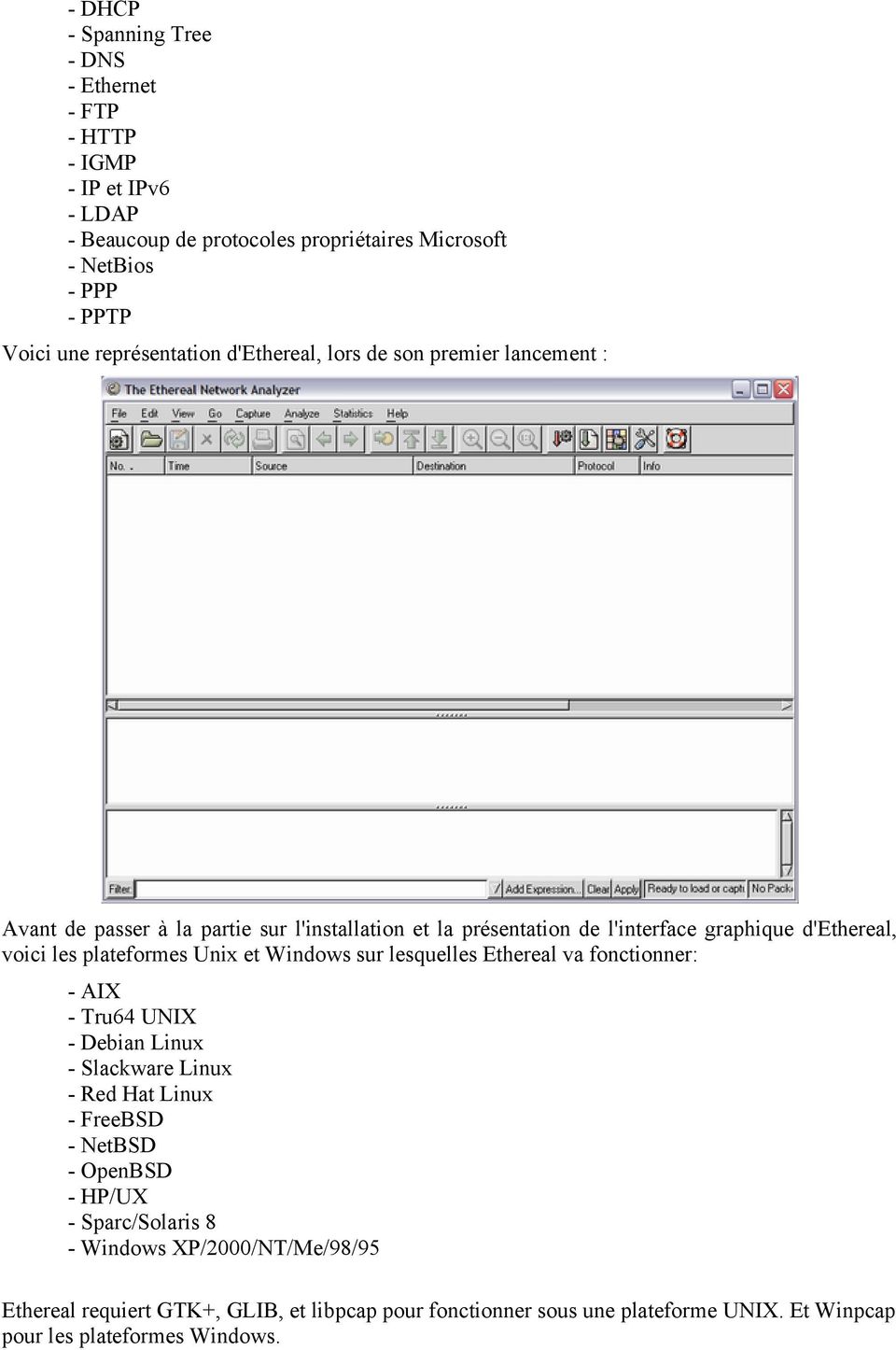
2 - DHCP - Spanning Tree - DNS - Ethernet - FTP - HTTP - IGMP - IP et IPv6 - LDAP - Beaucoup de protocoles propriétaires Microsoft - NetBios - PPP - PPTP Voici une représentation d'ethereal, lors de son premier lancement : Avant de passer à la partie sur l'installation et la présentation de l'interface graphique d'ethereal, voici les plateformes Unix et Windows sur lesquelles Ethereal va fonctionner: - AIX - Tru64 UNIX - Debian Linux - Slackware Linux - Red Hat Linux - FreeBSD - NetBSD - OpenBSD - HP/UX - Sparc/Solaris 8 - Windows XP/2000/NT/Me/98/95 Ethereal requiert GTK+, GLIB, et libpcap pour fonctionner sous une plateforme UNIX. Et Winpcap pour les plateformes Windows.
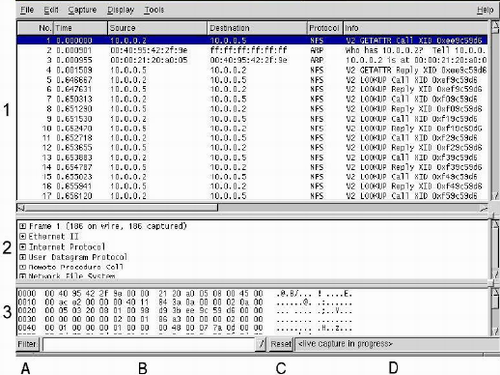
3 2. Installation et présentation du logiciel 2.1. Installation d'ethereal Avant de compiler et d'installer Ethereal, il faut bien sur se procurer, soit les sources et les binaires, pour une installation sous Unix ou Linux, soit "l'installer", pour une installation sous Microsoft Windows. On peut obtenir les "packages" contenant les binaires et les sources, ou "l'installer", sur Internet, ou sur le site officiel d'etereal, Windows L'installation d'ethereal sous Windows, contient deux étapes : - Installez Winpcap, "WinPcap_3_1_beta_2.exe", par exemple - Installez "l'installer" Ethereal, "ethereal-setup exe", téléchargé sur Executez le après avoir installé winpcap Présentation de l'interface grahique On peut maintenant, lancer notre analyseur. L'interface graphique ressemble à ceci : Nous voyons qu'ethereal possède trois panels principaux : - Le panel 1, est le panel qui contiendra la liste de tous les paquets capturés. En cliquant sur l'un de ces paquets, les informations sur ce dernier, s'afficheront dans les panels deux autres panels.
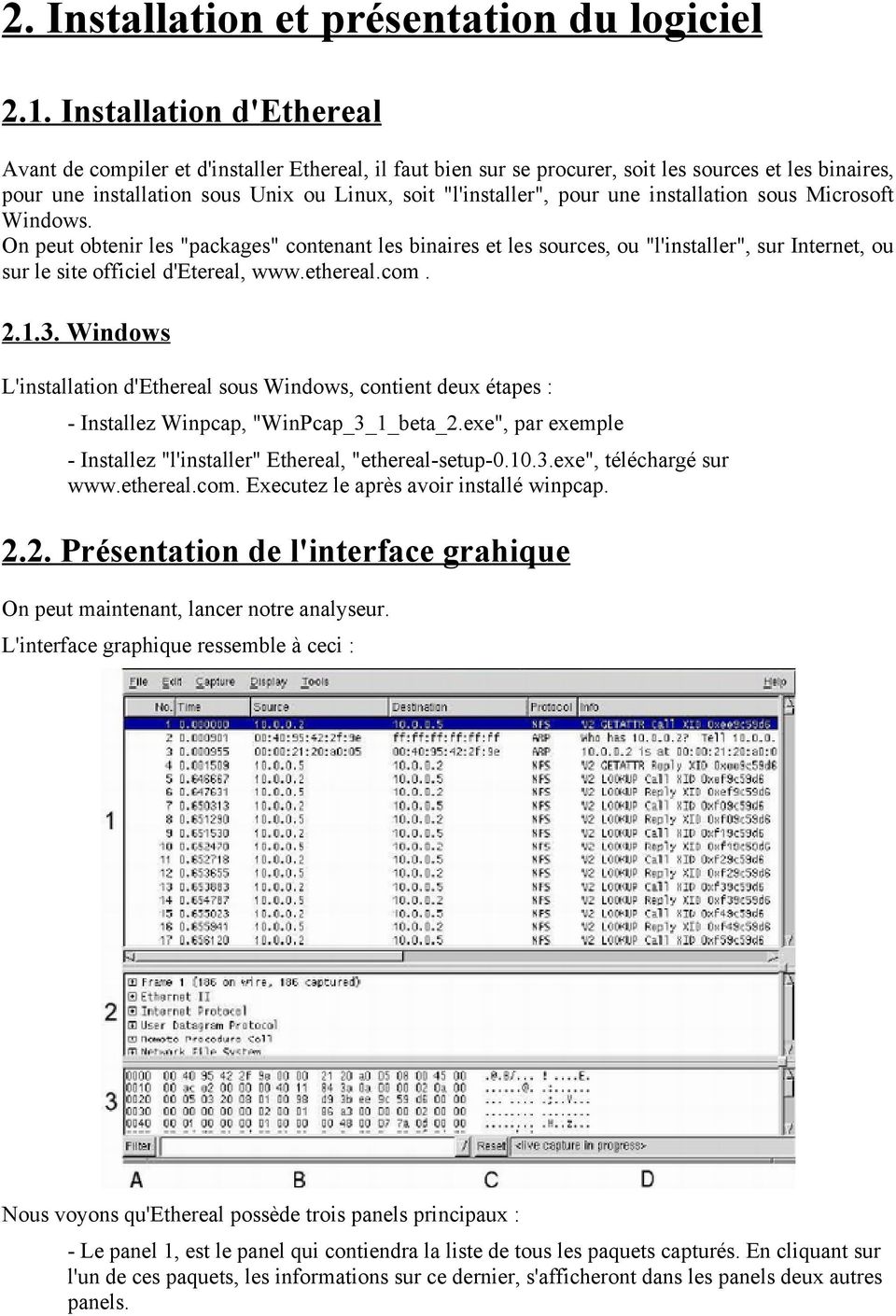
4 - Le panel 2, c'est un panel à arborescence. Il affichera le paquet sélectionné dans le panel 1, avec plus de détails. - Le panel 3, ce panel est une vue sur les données. Il affiche les données informant sur le paquet sélectionné dans le panel 1. Il surlignera le champ de données, sélectionné dans le panel 2. Il y a quatre éléments important en-dessous du panel 3 : - Le bouton A, nommé "Filter", lance la fenêtre permettant de créer des filtres. - L'élément B, est un champ de texte, où l'on peut écrire ou éditer les filtres créés ou non. C'est dans ce champ que va s'afficher le filtre fonctionnant lors d'une capture. On peut cliquer sur la flèche descendante à la gauche du champ de texte pour sélectionner un filtre préalablement créer. - Le bouton C, nommé "Clear", va effacer les trois panels pendant ou après a capture. Le bouton "Apply", permet d'enregistrer les résultats de la capture courante. - L'élément D, dans ce champ va être affiché l'état d'ethereal, s'il est en mode capture ou non, et même le nombre de paquets capturés Les menus d'ethereal Voici les différents menus d'ethereal : - Le menu "File". Les sous-menus de "File", permettent d'ouvrir et de lire des fichiers de capture, de sauvegarder et d'imprimer des fichiers de captures, d'imprimer des paquets et leurs informations, et bien sur de quitter Ethereal. - Le menu "Edit". Les sou-menus de "Edit", permettent de trouver une trame, d'aller vers une trame, de marquer une ou plusieurs trames, d'établir les préférences, de créer des filtres, et d'activer ou désactiver les protocoles à examiner. - Le menu "Capture". Les sous-menus de "Capture", permettent de démarrer et d'arrêter les captures. - Le menu "Display". Les sous-menus de "Display", permettent de modifier les options d'affichage, de coloriser les trames, d'afficher un paquet dans une fenêtre séparées. - Le menu "Tools". Les sous-menus de "Tools", permettent de suivre une "stream" TCP, d'aoir une liste de tous les paquets capturés, et d'afficher des statistiques hiérarchisées des protocoles. - Le menu "Help". Permet l'accès à l'aide d'ethereal, et au sous-menu "About". Il ne sera pas détaillé par la suite. Nous allons maintenant détailler les sous-menus de chaque menus Le menu "File" - "Open..." : Permet de charger un fichier de capture pour le réexaminer. - "Close" : Ferme la capture courante. Si cette dernière n'a été enregistrée, elle est perdue. - "Save" : permet d'enregistrer la cature courante. On ne peut pas enregistrer une capture si elle est encore en cours. I faut arrêter la cature pour l'enregistrer. - "Save As..." : Permet d'enregistrer la capture courante dans le fichier de on choix. - "Reload" : ce sous-menu permet de recharger un fichier de capture utilisé. - "Print..." : Permet d'enregistrer tous les paquets capturés. - "Print Packet" : Permet d'enregistrer le paquet courant. - "Quit" : Permet de quitter Ethereal.

5 Le menu "Edit" - "Find Frame..." : Permet de trouver une trame en entrant un filtre d'affichage. - "Go to Frame..." : Permet de spécifier une trame à afficher en entrant son numéro de trame. - "Mark Frame" : Permet de marquer la trame courante. - "Mark All Frames" : Permet de marquer toutes les trames. - "Unmark All Frames" : Permet de démarquer toutes les trames. - "Preferences" : Permet d'établir les préférences pour beaucoup de paramètres qui contrôlent Ethereal. Les changements prennent effet au prochain lancement d'ethereal. - "Capture Filters..." : Permet de créer et d'éditer des filtres de capture, de les nommer et les sauvegarder pour une utilisation future. - "Display Filters..." : Permet de créer et d'éditer des filtres d'affichage, de les nommer et les sauvegarder pour une utilisation future. - "Protocols..." : Permet d'acitver et de désactiver les protocoles à prendre en compte lors de la prochaine capture Le menu "Capture" - "Start" : Permet de démarrer une capture de paquets. - "Stop" : Stoppe la capture de paquets courante Le menu "Display" - "Options..." : Permet de contrôler comment Ethereal va afficher les informations sur les paquets. - "Match Selected" : permet de sélectionner tous les paquets qui correspondent avec la valeur du champ sélectionné dans le panel 2. - "Colorize Display" : permet de coloriser les paquets dans le panel 1, qui correspondent aux filtres préalablement choisis. - "Expand All" : Permet d'étendre tous les sous-arbres de tous les paquets de la capture. - "Show Packet In New Window" : Permet de voir le paquet sélectionné, ainsi que les informations le concernant dans une fenêtre séparée. - "User Specified Decodes..." : Permet de forcer Ethereal à décoder certains paquets comme un protocole particulier Le menu "Tools" - "Plugins" : Permet d'administrer les "plugins" d'ethereal". - "Follow TCP Stream" : permet d'afficher tous les segments TCP capturés dans la même connexion TCP comme un paquet sélectionné. - "Decode As..." : Permet de forcer Ethereal à décoder certains paquets comme un protocole particulier. - "Summary" : Ouvre une fenêtre de statistiques qui montre des informations sur les paquets capturés. - "Protocol Hierarchy Statistics" : Affiche un arbre hiérarchisé de statistiques de paquets.


6 3. Utilisation d'ethereal 3.1. Capture de paquets Il y a deux methodes que l'on peut utlisées afin de capturer des paquets avec Ethereal : - Grâce à la ligne de commande : ethereal -i eth0 -k - Ou en démarrant Ethereal, grâce à la commande "Start..." du menu Capture. La deuxième méthode lance une fenêtre nommée "Capture Preferences" dont voici le détail : On peut paramétrer les champs suivant : -Interface: Ici on spécifie sur quelle interface réseau on veut effectuer une capture de paquets. On ne peut faire de capture sur une interface à la fois, mais aussi seulement sur les interfaces détectées par Ethereal. Pour sélectionner l'interface, il suffit de la sélectionner dans la liste déroulante. L'interface par défaut, est l'interface "loopback", de même s'il n'y a pas d'autres interface. On peut obtenir le même paramétrage, grâce à la ligne de commande, et l'option "-i". - Count : Ce champ spécifie le nombre de paquets que l'on souhaite capturer. Il est par défaut de "0", donc aucune capture. - Filter : "Filter" permet de spécifier un filtre de capture. Par défaut, ce champ est vide, ou est mis à "no filter". On peut aussi cliquer sur le bouton A "filter", pour créer ou sélectionner un filtre. - File : Ce champ permet de spécifier le nom du fichier(préalablement enregistré) qui va être utilisé pour la capture. - Capture length : On spécifie ici, la taille maximale de données qui vont être capturées pour chaque paquet. Par défaut, ce nombre est de 65535, ce qui est suffisant pour la plupart des protocoles. Ce nombre doit être au moins égal au MTU pour l'interface sur laquelle on capture. - Capture packets in promiscuous mode : Ce boutin permet de spécifier si Ethereal va capturer en "promiscuous mode". Si on ne spécifie pas ce champ, la capture n'aura lieu que sur les paquets allant de et vers la machine. - Update list of packets in real time : Ce bouton permet de spécifier si Ethereal va rafraîchir le panel 1 en temps réel. Si on ne spécifie pas cette option, rien ne s'affichera avant la fin de

7 la capture. - Automatic scrolling in live capture : Ce bouton permet de spécifier si Ethereal devra dérouler le panel 1 quand de nouveaux paquets seront capturés, ou si on ne voit que les derniers paquets capturés. - Enable MAC name resolution : Ce bouton permet de contrôler si Ethereal va traduire les trois premiers octets de l'adresse MAC, en le nom du fabricant de l'élément réseau. - Enable network name resolution : Ce bouton permet de contrôler si Ethereal va tansformer l'adresse IP, en nom de domaine DNS. - Enable transport name resolution : Ce bouton permet de contrôler va transformer les numéro de ports en protocoles. Quand ces options sont paramétrées, il suffit de cliquer sur "OK", pour commencer la capture. Ethereal ouvre automatiquement une fenêtre en début de capture, avec la possiblité d'arrêter cette dernière, et avec le nombre de paquets capturés Utilisation de filtres durant la capture Ethereal va utiliser le langage de filtre "libpcap" ou "Winpcap", pourles filtres de capture. Cela est expliqué dans la page manuel de "tcpdump". On peut définir un filtre de capture grâce au champ "Filter" de la fenêtre de "Capture Preferences", ou grâce au bouton A "Filter". Un filtre de capture va bien sur servir à mieux cibler la capture, pour n'examiner qu'une partie des paquets circuant sur le réseau. Un filtre de capture pred forme avec une série d'expressions nommées primitives, jointes grâce à des conjonctions, tel que "and" ou "or", et précédées ou pas, par "not" : [not] primitive [and or [not] primitive...] Par exemple, voici un filtre de capture qui va afficher les paquets telnet venant de, et alant vers un hôte particulier (ici ) : tcp port 23 and host Ou l'on peut justement voir le traffic telnet en excluant le même hôte : tcp port 23 and not host On peut filtrer les paquets venant de ou allant vers un hôte grâce à l'adresse IP ou le nom, avec le mot clé "host", ou "src dst", qui va spécifier, que l'on est intéressé dans les adresses de source et de destination. On peut aussi filtrer tout le traffic circulant par une passerelle par défaut, avec le mot clé "gateway". Les protocoles aussi, peuvent être filtrés, en utilisant le mot clé "port", et en mettant le numéro de port du protocole correspondant. Ou en précédant la primitive de "tcp udp", qui va permettre de spécifier que l'on est intéressé seulement par les paquets TCP ou UDP. On peut ensuite combiner les mot clé, afin de cibler minutieusement la capture. il existe beaucoup de mot clé, je vous invite à les découvrir par vous-même Vue sur les paquets capturés Une fois que l'on a capturé des paquets, ou ouvert un fichier de sauvegarde d'une capture antérieure, on peut visualiser les paquets qui ont été affichés dans le panel 1, par un simple clique d'un des paquets dans ce dernier. Ce qui va importer le paquet dans le panel 2, où sera son arboresrence, et


8 dans le panel 3, où sera les données qui s'y rapporte. En cliquant sur les signes "plus" sur la gauche du panel 2, on peut étendre la vue de l'arborescence. Par exemple, le segment TCP sélectionné comme suit, posséde aussi le numéro d'ack (Acknowledgment) dans l'en-tête TCP sélectionnée: On peut aussi sélectionné et voir les paquets lorsqu'ethereal les capture, si on sélectionne l'option "Update list of packets in real time" dans la fenêtre "Capture Preference". On peut aussi voir, chaque paquet, individuellement dans une fenêtre séparée, comme suit: Pour cela, on sélectionne "Show Packet in New Window" depuis le menu "Display". Cette option est pratique pour comparer deux ou plusieurs paquets. Enfin, on peut obtenir un menu auxiliaire depuis les panels 1 ou 2, en faisant un clique-droit sur l'un des panel. Les options y figurant, reviennent à utiliser les options du menu "Display".

Capture, Filtrage et Analyse de trames ETHERNET avec le logiciel Wireshark. Etape 1 : Lancement des machines virtuelles VMWARE et de Wireshark
 Capture, Filtrage et Analyse de trames ETHERNET avec le logiciel Wireshark Wireshark est un programme informatique libre de droit, qui permet de capturer et d analyser les trames d information qui transitent
TP Wireshark. Première approche de Wireshark. 1 ) Lancer Wireshark (double clic sur l icône sur le bureau). La fenêtre
 TP Wireshark Wireshark est un analyseur de protocole réseau. Il permet de visualiser et de capturer les trames, les paquets de différents protocoles réseau, filaire ou pas. Le site originel est à http://www.wireshark.org/.
Installation d'un serveur DHCP sous Windows 2000 Serveur
 Installation d'un serveur DHCP sous Windows 2000 Serveur Un serveur DHCP permet d'assigner des adresses IP à des ordinateurs clients du réseau. Grâce à un protocole DHCP (Dynamic Host Configuration Protocol),
Introduction à l'analyse réseau Philippe Latu philippe.latu(at)linux-france.org
 Philippe Latu philippe.latu(at)linux-france.org http://www.linux-france.org/prj/inetdoc/ Historique des versions $Revision: 12 $ $Date: 2004/12/09 16:24:42 $ PL Année universitaire 2004-2005 Table des
FreeNAS 0.7.1 Shere. Par THOREZ Nicolas
 FreeNAS 0.7.1 Shere Par THOREZ Nicolas I Introduction FreeNAS est un OS basé sur FreeBSD et destiné à mettre en œuvre un NAS, système de partage de stockage. Pour faire simple, un NAS est une zone de stockage
[Serveur de déploiement FOG]
![[Serveur de déploiement FOG]](/thumbs/23/1946544.jpg "[Serveur de déploiement FOG]") 2012 Yann VANDENBERGHE TAI @ AFPA Lomme [Serveur de déploiement FOG] Procédure d'installation d'un serveur FOG pour la création et le déploiement d'images disques. 1.1 Introduction : Malgré le développement
2012 Yann VANDENBERGHE TAI @ AFPA Lomme [Serveur de déploiement FOG] Procédure d'installation d'un serveur FOG pour la création et le déploiement d'images disques. 1.1 Introduction : Malgré le développement
Les ACL Cisco. F. Nolot Master 2 Professionnel STIC-Informatique 1
 Les ACL Cisco Master 2 Professionnel STIC-Informatique 1 Les ACL Cisco Présentation Master 2 Professionnel STIC-Informatique 2 Les ACL Cisco? Les ACL (Access Control Lists) permettent de filtrer des packets
TeamViewer 9 Manuel Wake-on-LAN
 TeamViewer 9 Manuel Wake-on-LAN Rév 9.2-12/2013 TeamViewer GmbH Jahnstraße 30 D-73037 Göppingen www.teamviewer.com Table des matières 1 A propos du Wake-on-LAN... 3 2 Prérequis... 4 3 Configurer Windows...
ETI/Domo. Français. www.bpt.it. ETI-Domo Config 24810150 FR 10-07-144
 ETI/Domo 24810150 www.bpt.it FR Français ETI-Domo Config 24810150 FR 10-07-144 Configuration du PC Avant de procéder à la configuration de tout le système, il est nécessaire de configurer le PC de manière
Petit guide d'installation de l'option de connexion réseau
 Xerox WorkCentre M118/M118i Petit guide d'installation de l'option de connexion réseau 701P42687 Ce guide contient des instructions concernant : Navigation dans les écrans à la page 2 Configuration réseau
Le meilleur de l'open source dans votre cyber cafe
 Le meilleur de l'open source dans votre cyber cafe Sommaire PRESENTATION...1 Fonctionnalités...2 Les comptes...3 Le système d'extensions...4 Les apparences...5 UTILISATION...6 Maelys Admin...6 Le panneau
Chapitre 2 Accès aux partages depuis votre système d'exploitation
 Chapitre 2 Accès aux partages depuis votre système d'exploitation Ce chapitre présente des exemples d'accès à des partages sur le périphérique ReadyNAS Duo via différents systèmes d'exploitation. En cas
WINDOWS NT 2000: Travaux Pratiques. -Boîtier partage d'imprimante- Michel Cabaré Janvier 2002 ver 1.0
 WINDOWS NT 2000: Travaux Pratiques -Boîtier partage d'imprimante- Michel Cabaré Janvier 2002 TABLE DES MATIÈRES Installer un boitier Serveur...3 Fonctions du boitier :...3 Installation du boitier Hp Jetdirect
Volet de visualisation
 Mode emploi pour ajouter une adresse email (compte de messagerie) et envoyer un message avec Windows Live Mail Dans ce mode d emploi nous allons ajouter une adresse email (compte de messagerie) et aussi
FILTRAGE de PAQUETS NetFilter
 TP RESEAUX MMI Semestre 3 FILTRAGE de PAQUETS NetFilter OBJECTIF : Introduction à Netfilter. Configuration d'un firewall. MATERIELS : (Machines Virtuelles) 1 Serveur Debian avec apache d'installé, 1 Poste
HP Data Protector Express Software - Tutoriel 4. Utilisation de Quick Access Control (Windows uniquement)
 HP Data Protector Express Software - Tutoriel 4 Utilisation de Quick Access Control (Windows uniquement) Que contient ce tutoriel? Quick Access Control est une application qui s'exécute indépendamment
TP 1 : LES COMMANDES RESEAUX Matière: RESEAUX LOCAUX
 TP 1 : LES COMMANDES RESEAUX Matière: RESEAUX LOCAUX Enseignant: Ramzi BELLAZREG 1 La commande PING Cette commande permet de vérifier si un hôte est joignable ou non. Cette commande est basée sur le protocole
Configuration serveur pour le mode L4 DSR
 ALOHA Load-Balancer - Application Note Document version: v1.1 Last update: 4 mars 2014 EMEA Headquarters 3, rue du petit robinson ZAC des Metz 78350 Jouy-en-Josas France http://www.haproxy.com/ Objectif
SYSTEME DE GESTION DES ENERGIES EWTS EMBEDDED WIRELESS TELEMETRY SYSTEM
 SYSTEME DE GESTION DES ENERGIES EWTS EMBEDDED WIRELESS TELEMETRY SYSTEM Copyright TECH 2012 Technext - 8, avenue Saint Jean - 06400 CANNES Société - TECHNEXT France - Tel : (+ 33) 6 09 87 62 92 - Fax :
Guide d'utilisation du Serveur USB
 Guide d'utilisation du Serveur USB Copyright 20-1 - Informations de copyright Copyright 2010. Tous droits réservés. Avis de non responsabilité Incorporated ne peut être tenu responsable des erreurs techniques
Configurer ma Livebox Pro pour utiliser un serveur VPN
 Solution à la mise en place d un vpn Configurer ma Livebox Pro pour utiliser un serveur VPN Introduction : Le VPN, de l'anglais Virtual Private Network, est une technologie de Réseau Privé Virtuel. Elle
Boîte à outils OfficeScan
 Boîte à outils OfficeScan Manuel de l'administrateur Sécurité des points finaux Protection ti en ligne Sécurité Web Trend Micro Incorporated se réserve le droit de modifier sans préavis ce document et
POVERELLO KASONGO Lucien SIO 2, SISR SITUATION PROFESSIONNELLE OCS INVENTORY NG ET GLPI
 POVERELLO KASONGO Lucien SIO 2, SISR SITUATION PROFESSIONNELLE OCS INVENTORY NG ET GLPI Contexte de la mission Suite à la multiplication des matériels et des logiciels dans les locaux de GSB, le service
COMMANDES RÉSEAUX TCP/IP WINDOWS. [email protected]
 COMMANDES RÉSEAUX TCP/IP WINDOWS [email protected] COMMANDES RÉSEAUX TCP/IP WINDOWS Ipconfig Ping Tracert Route Netstat Arp Nslookup Hostname Finger Netmon Telnet / ssh Ftp / scp Net Netsh Nbtstat PING :
Installation d'une galerie photos Piwigo sous Microsoft Windows.
 Installation d'une galerie photos Piwigo sous Microsoft Windows. By ARNOULD Julien Introduction : Piwigo est un logiciel de galerie photo pour le web, bâti autour d'une communauté active d'utilisateurs
Edutab. gestion centralisée de tablettes Android
 Edutab gestion centralisée de tablettes Android Résumé Ce document présente le logiciel Edutab : utilisation en mode enseignant (applications, documents) utilisation en mode administrateur (configuration,
TAGREROUT Seyf Allah TMRIM
 TAGREROUT Seyf Allah TMRIM Projet Isa server 2006 Installation et configuration d Isa d server 2006 : Installation d Isa Isa server 2006 Activation des Pings Ping NAT Redirection DNS Proxy (cache, visualisation
http://www.jdl68160.com/informatique/yawcam.htm
 Date de publication: le 11/05/2013 Date de modification le : 19/05/2013-20:45 Edition de la version PDF le 20/05/2013 Yawcam est un petit logiciel gratuit, mais très complet, permettant de diffuser/d'enregistrer
2010 Ing. Punzenberger COPA-DATA GmbH. Tous droits réservés.
 2010 Ing. Punzenberger COPA-DATA GmbH Tous droits réservés. La distribution et/ou reproduction de ce document ou partie de ce document sous n'importe quelle forme n'est autorisée qu'avec la permission
Service Informatique et Télématique (SITEL), Emile-Argand 11, 2009 Neuchâtel, Tél. +41 032 718 2000, [email protected].
 Terminal Server 1. Présentation Le terminal server est un service offert par les serveurs Windows 2000 ou par une version spéciale de windows NT 4.0 server, appelée Terminal Server. Un programme client
Résolution des problèmes de connexion XDMCP aux hôtes UNIX et Linux
 Résolution des problèmes de connexion XDMCP aux hôtes UNIX et Linux Dernière révision : 1er novembre 2011 Remarque : Les informations les plus récentes sont dans un premier temps publiées dans la note
AUTORISER LES PARTAGES RESEAUX ET IMPRIMANTE SOUS L'ANTIVIRUS FIREWALL PRO V1
 AUTORISER LES PARTAGES RESEAUX ET IMPRIMANTE SOUS L'ANTIVIRUS FIREWALL PRO V1 Cette fiche pratique vous guide dans le paramétrage du firewall de l AntiVirus Firewall Pro V1 pour autoriser le partage réseau,
Les possibilités de paramétrage réseau des logiciels de virtualisation sont les suivantes quant à la connexion réseau :
 DHCP TP Le protocole DHCP (Dynamic Host Configuration Protocol) est un standard TCP/IP conçu pour simplifier la gestion de la configuration d'ip hôte. DHCP permet d'utiliser des serveurs pour affecter
Configurez votre Neufbox Evolution
 Configurez votre Neufbox Evolution Les box ne se contentent pas de fournir un accès au Web. Elles font aussi office de routeur, de chef d'orchestre de votre réseau local, qu'il faut savoir maîtriser. Suivez
http://cri.univ-lille1.fr Virtualisation de Windows dans Ubuntu Linux
 http://cri.univ-lille1.fr Virtualisation de Windows dans Ubuntu Linux Version 1.0 Septembre 2011 SOMMAIRE 1. Introduction 3 2. Installation du logiciel de virtualisation VirtualBox 4 3. Création d'une
Procédure d utilisation et de paramétrage (filtrage) avec IPFIRE
 Procédure d utilisation et de paramétrage (filtrage) avec IPFIRE Par AVIGNON Bastien et CHOMILIER Tom V2.0 Sommaire : (Sommaire interactif) I) Introduction... 2 II) Mettre en place une black liste sur
Tous les logiciels cités dans ce document sont des marques déposées de leurs propriétaires respectifs
 * / VHUYHX 3UR[ :LQ*DWH,QVWDOODWLRQ &RQILJXUDWLR + GH,-, HUYLFH, :LQ*DWH &RQILJXUDWLRQ. GH. DSSOLFDWLRQ. FOLHQWHV FKULVWRSKHFDURQ#HGXFDJULIU! "# $&%' ( ) Tous les logiciels cités dans ce document sont
L exemple d un serveur Proxy sous Windows NT 4 SERVER MICROSOFT PROXY SERVER 2 Installation et configuration Auteur : Eliane Bouillaux SERIA5
 L exemple d un serveur Proxy sous Windows NT 4 SERVER MICROSOFT PROXY SERVER 2 Installation et configuration Auteur : Eliane Bouillaux SERIA5. Préparation à l installation de MS Proxy server Ce logiciel
[Serveur de déploiement FOG]
![[Serveur de déploiement FOG]](/thumbs/22/1509264.jpg "[Serveur de déploiement FOG]") 0 TAI @ AFPA Lomme Procédure d'utilisation du serveur FOG pour la création et le déploiement d'images disques. 0 TAI @ AFPA Lomme Pré-Requis : Il faut faire attention à la similarité des configurations
0 TAI @ AFPA Lomme Procédure d'utilisation du serveur FOG pour la création et le déploiement d'images disques. 0 TAI @ AFPA Lomme Pré-Requis : Il faut faire attention à la similarité des configurations
COMMENT AUTORISER LES PARTAGES RESEAUX ET IMPRIMANTE SOUS L ANTIVIRUS FIREWALL V3
 COMMENT AUTORISER LES PARTAGES RESEAUX ET IMPRIMANTE SOUS L ANTIVIRUS FIREWALL V3 La fiche pratique suivante est composée de 3 parties : A - Configurer le firewall de l AntiVirus Firewall B - Changer la
Préparation à l installation d Active Directory
 Laboratoire 03 Étape 1 : Installation d Active Directory et du service DNS Noter que vous ne pourrez pas réaliser ce laboratoire sans avoir fait le précédent laboratoire. Avant de commencer, le professeur
acpro SEN TR firewall IPTABLES
 B version acpro SEN TR firewall IPTABLES du 17/01/2009 Installation du routeur firewall iptables Nom : Prénom : Classe : Date : Appréciation : Note : Objectifs : - Être capable d'installer le service de
Protocoles DHCP et DNS
 Protocoles DHCP et DNS DHCP (Dynamic Host Configuration Protocol) est un protocole qui permet à un serveur DHCP (Unix, Windows, AS400...) d'affecter des adresses IP temporaires (et d'autres paramètres)
CONFIGURER VOTRE HEBERGEMENT WINDOWS
 CONFIGURER VOTRE HEBERGEMENT WINDOWS Ce document vous indique comment utiliser votre hébergement Windows à travers votre espace abonné. A - Accéder à la Gestion de votre hébergement... 2 B - Gérer votre
Module 1 : Introduction à TCP/IP
 Module 1 : Introduction à TCP/IP THIS PAGE INTENTIONALLY LEFT BLANK 0RGXOH#4#=##j#7&32,3# # 4: # 3UpVHQWDWLRQ#JpQpUDOH 'RQQHU#XQ#DSHUoX#GHV VXMHWV#HW#GHV#REMHFWLIV#GH#FH PRGXOH1 &H#PRGXOH#SUpVHQWH#7&32,3
1/ Introduction. 2/ Schéma du réseau
 1/ Introduction FWBuilder est un logiciel-libre multi-plateforme qui permet de créer ses propres pare-feux et les utiliser sur différents SE ou sur du matériel informatique. Objectif : Créer un pare-feu
Configuration de l'accès distant
 Configuration de l'accès distant L'accès distant permet aux utilisateurs de se connecter à votre réseau à partir d'un site distant. Les premières tâches à effectuer pour mettre en oeuvre un accès distant
FORMATION PcVue. Mise en œuvre de WEBVUE. Journées de formation au logiciel de supervision PcVue 8.1. Lieu : Lycée Pablo Neruda Saint Martin d hères
 FORMATION PcVue Mise en œuvre de WEBVUE Journées de formation au logiciel de supervision PcVue 8.1 Lieu : Lycée Pablo Neruda Saint Martin d hères Centre ressource Génie Electrique Intervenant : Enseignant
Firewall. Souvent les routeurs incluent une fonction firewall qui permet une première sécurité pour le réseau.
 Firewall I- Définition Un firewall ou mur pare-feu est un équipement spécialisé dans la sécurité réseau. Il filtre les entrées et sorties d'un nœud réseau. Cet équipement travaille habituellement aux niveaux
RX3041. Guide d'installation rapide
 RX3041 Guide d'installation rapide Guide d'installation rapide du routeur RX3041 1 Introduction Félicitations pour votre achat d'un routeur RX3041 ASUS. Ce routeur, est un dispositif fiable et de haute
Virtual Private Network WAFA GHARBI (RT4) CYRINE MAATOUG (RT4) BOCHRA DARGHOUTH (RT4) SALAH KHEMIRI (RT4) MARWA CHAIEB (RT3) WIEM BADREDDINE (RT3)
 Virtual Private Network WAFA GHARBI (RT4) CYRINE MAATOUG (RT4) BOCHRA DARGHOUTH (RT4) SALAH KHEMIRI (RT4) MARWA CHAIEB (RT3) WIEM BADREDDINE (RT3) Table des matières 1. Présentation de l atelier 2 1.1.
Assistance à distance sous Windows
 Bureau à distance Assistance à distance sous Windows Le bureau à distance est la meilleure solution pour prendre le contrôle à distance de son PC à la maison depuis son PC au bureau, ou inversement. Mais
Parallels Plesk Panel. Module Pare-feu de Parallels Plesk Panel 10 pour Linux/Unix. Guide de l'administrateur
 Parallels Plesk Panel Module Pare-feu de Parallels Plesk Panel 10 pour Linux/Unix Guide de l'administrateur Notice de Copyright Parallels IP Holdings GmbH Vordergasse 59 CH-Schaffhausen Switzerland Phone:
Augmenter la portée de votre WiFi avec un répéteur
 Augmenter la portée de votre WiFi avec un répéteur Vous utilisez le réseau sans fil Wifi de votre box pour vous connecter à Internet mais vous avez du mal à capter le signal à certains endroits de votre
Acronis Backup & Recovery 10 Advanced Server Virtual Edition. Guide de démarrage rapide
 Acronis Backup & Recovery 10 Advanced Server Virtual Edition Guide de démarrage rapide Ce document explique comment installer et utiliser Acronis Backup & Recovery 10 Advanced Server Virtual Edition. Copyright
Cours 420-123-LG : Administration de réseaux et sécurité informatique. Dans les Paramètres Système onglet Processeur, le bouton "Activer PAE/NX"
 Laboratoire 02 Installation de Windows Server 2008 R2 Standard Edition Précision concernant les équipes de travail Afin de rationaliser les équipements disponibles au niveau du laboratoire, les équipes
LES ACCES ODBC AVEC LE SYSTEME SAS
 LES ACCES ODBC AVEC LE SYSTEME SAS I. Présentation II. SAS/ACCESS to ODBC III. Driver ODBC SAS IV. Driver ODBC SAS Universel V. Version 8 VI. Références I. Présentation Introduction ODBC, qui signifie
MISE EN PLACE DU FIREWALL SHOREWALL
 MISE EN PLACE DU FIREWALL SHOREWALL I. LA MISSION Dans le TP précédent vous avez testé deux solutions de partage d une ligne ADSL de façon à offrir un accès internet à tous vos utilisateurs. Vous connaissez
L annuaire et le Service DNS
 L annuaire et le Service DNS Rappel concernant la solution des noms Un nom d hôte est un alias assigné à un ordinateur. Pour l identifier dans un réseau TCP/IP, ce nom peut être différent du nom NETBIOS.
Présentation du SC101
 Présentation du SC101 True SAN (Storage Area Network) Boîtier intégrant la technologie Z-SAN 2 emplacements IDE 3,5" (jusqu'à 2 disques durs) 1 port Ethernet RJ45 10/100 Logiciel SmartSync Pro Backup Stockage
DOCUMENTATION VISUALISATION UNIT
 DOCUMENTATION VISUALISATION UNIT Table des matières 1)Documentation Utilisateur CamTrace VU...2 1)Premiers pas:...3 a)le mode Client CamTrace...4 b)le mode VU Standalone...6 2)F.A.Q...9 1)Vérifier la connectivité
Installation et configuration d un serveur DHCP (Windows server 2008 R2)
 Installation et configuration d un serveur DHCP (Windows server 2008 R2) Contenu 1. Introduction au service DHCP... 2 2. Fonctionnement du protocole DHCP... 2 3. Les baux d adresse... 3 4. Etendues DHCP...
TP 6 : Wifi Sécurité
 TP 6 : Wifi Sécurité Ce TP fait appel à plusieurs outils logiciels et documents, la plupart d'entre eux sont déjà installés avec l'icône sur le bureau. Dans le cas contraire, vérifiez que le programme
Configuration réseau Basique
 Configuration réseau Basique 1. Configuration réseau bas niveau Les outils de configuration réseau bas niveau traditionnels des systèmes GNU/Linux sont les programmes ifconfig et route qui viennent dans
Guide d'utilisation EasyMP Monitor Ver.4.31
 Guide d'utilisation EasyMP Monitor Ver.4.31 Notations utilisées dans ce guide Le tableau suivant montre les symboles utilisés dans ce manuel, et indique leur signification. Attention q s s pouvant entraîner
VAMT 2.0. Activation de Windows 7 en collège
 VAMT 2.0 Activation de Windows 7 en collège Rédacteurs : Jean-Laurent BOLLINGER Stéphan CAMMARATA Objet : Document décrivant la procédure d activation de Windows 7 avec VAMT 2.0 dans les collèges de l
Guide d'utilisation EasyMP Monitor Ver.4.52
 Guide d'utilisation EasyMP Monitor Ver.4.52 2 Notations utilisées dans ce guide Le tableau suivant montre les symboles utilisés dans ce manuel, et indique leur signification. q s Informations supplémentaires
progecad NLM Guide de l'utilisateur
 progecad NLM Guide de l'utilisateur Rev. 11.1 Table des matières Table des matières...2 Introduction...3 Comment démarrer...3 Installation de progecad NLM server...3 Enregistrement de progecad NLM server...3
wiki.ipfire.org The official documentation for IPFire - An Open Source Firewall Solution Outils
 wiki.ipfire.org The official documentation for IPFire - An Open Source Firewall Solution Aller au contenu Outils T a b l e d e s m a t i è r e s L'interface Web L'interface Web est une interface graphique
Introduction. Adresses
 Architecture TCP/IP Introduction ITC7-2: Cours IP ESIREM Infotronique Olivier Togni, LE2I (038039)3887 [email protected] 27 février 2008 L Internet est basé sur l architecture TCP/IP du nom
Vous y trouverez notamment les dernières versions Windows, MAC OS X et Linux de Thunderbird.
 MAIL > configuration de mozilla thunderbird > SOMMAIRE Qu'est ce que Thunderbird? Téléchargement du logiciel Thunderbird Configuration Installation d'un compte POP Installation d'un compte IMAP En cas
DIR-635 : Serveur virtuel
 DIR-635 : Serveur virtuel Note : les règleges ci-dessous peuvent être appliqués á d autres modèles. Ex. : DIR-655 Le routeur DIR-635 peut être configuré en tant que serveur virtuel, ce qui permet de rediriger
Unité de stockage NAS
 A Division of Cisco Systems, Inc. Câblé Contenu de l'emballage NSLU2 - Unité de stockage NAS pour disques durs USB 2.0 Adaptateur électrique Câble Ethernet 1,8 m CD de l'assistant de configuration contenant
Pour configurer le Hitachi Tecom AH4021 afin d'ouvrir les ports pour "chatserv.exe", vous devez suivre la proc
 Pour configurer le Hitachi Tecom AH4021 afin d'ouvrir les ports pour "chatserv.exe", vous devez suivre la proc Adresse : http://192.168.1.1 - Pour ceux qui sont avec le fournisseur d'acces Internet ALICE
CAMERA DOME AMELIORÉE DE SURVEILLANCE EN RÉSEAU GUIDE D INSTALLATION
 CAMERA DOME AMELIORÉE DE SURVEILLANCE EN RÉSEAU GUIDE D INSTALLATION Veuillez lire les instructions minutieusement avant l utilisation et les conserver pour leur consultation future. 1. VUE D ENSEMBLE
Présentation et portée du cours : CCNA Exploration v4.0
 Présentation et portée du cours : CCNA Exploration v4.0 Dernière mise à jour le 3 décembre 2007 Profil des participants Le cours CCNA Exploration s adresse aux participants du programme Cisco Networking
SECURIDAY 2013 Cyber War
 Club de la Sécurité Informatique à l INSAT Dans le cadre de la 3ème édition de la journée nationale de la sécurité informatique SECURIDAY 2013 Cyber War SECURINETS Présente Formateurs: 1. Trabelsi NAJET
Systèmes vidéo Cisco TelePresence
 Systèmes vidéo Cisco TelePresence 1 EX Series MX Series SX20 Quick Set Profile Series Quick Set C20 Codec C Series Version du logiciel TC5.1 FÉVRIER 2012 D14639.06 des systèmes vidéo (TC5.1) FÉVRIER 2012
http://manageengine.adventnet.com/products/opmanager/download.html?free
 Introduction Opmanager est un outil de supervision des équipements réseau. Il supporte SNMP, WMI et des scripts ssh ou Telnet pour récupérer des informations sur les machines. Toutefois les machines doivent
Administration du WG302 en SSH par Magicsam
 Administration du WG302 en SSH par Magicsam Le Point d'accès WG302 comprend une interface sécurisée de commande en ligne Telnet. Deux possibilités pour administrer le WG302 en SSH : via le port série situé
1. Généralités. 1. Généralités. 2. Installation du logiciel. 2.1. Installation pour Microsoft Windows. 2.2 Paramètres du logiciel.
 1. Généralités. 2. Installation du logiciel. 2.1. Installation pour Microsoft Windows. 2.2 Paramètres du logiciel. 2.2.1 Emplacement des fichiers temporaires. 2.2.2 Langue. 2.2.3. Visualiseur hexadécimal.
Manuel d'installation du logiciel
 Manuel d'installation du logiciel Ce manuel explique comment installer le logiciel sur une connexion USB ou réseau. La connexion réseau n'est pas disponible pour les modèles SP 200/200S/203S/203SF/204SF.
Guide d utilisation. Table des matières. Mutualisé : guide utilisation FileZilla
 Table des matières Table des matières Généralités Présentation Interface Utiliser FileZilla Connexion FTP Connexion SFTP Erreurs de connexion Transfert des fichiers Vue sur la file d'attente Menu contextuel
1 DHCP sur Windows 2008 Server... 2 1.1 Introduction... 2. 1.2 Installation du composant DHCP... 3. 1.3 Autorisation d'un serveur DHCP...
 Table des matières 1 DHCP sur Windows 2008 Server... 2 1.1 Introduction... 2 1.2 Installation du composant DHCP... 3 1.3 Autorisation d'un serveur DHCP... 11 1.4 Visualiser les serveurs autorisés... 12
Installation de Windows 2003 Serveur
 Installation de Windows 2003 Serveur Introduction Ce document n'explique pas les concepts, il se contente de décrire, avec copies d'écran, la méthode que j'utilise habituellement pour installer un Windows
OpenMediaVault installation
 OpenMediaVault installation 2013-01-13/YM: version initiale 1 Introduction L'installation de OpenMediaVault, basé sur Debian, présente quelques difficultés pour l'utilisateur de Windows. Cette procédure
Bienvenue sur Lab-Windows Il n'y a de vents favorables que pour ceux qui ont un cap
 Page 1 of 7 Rechercher sur le Web Bienvenue sur Lab-Windows Il n'y a de vents favorables que pour ceux qui ont un cap Accueil Actualité Windows Vista Windows Server Active Directory TCP/IP Securité Qui
LANDPARK NETWORK IP LANDPARK NETWORK IP VOUS PERMET D'INVENTORIER FACILEMENT VOS POSTES EN RÉSEAU
 LANDPARK NETWORK IP Avril 2014 LANDPARK NETWORK IP VOUS PERMET D'INVENTORIER FACILEMENT VOS POSTES EN RÉSEAU Landpark NetworkIP est composé de trois modules : Un module Serveur, que l'on installe sur n'importe
FTP / WebDeploy /WebDAV. Manuel
 FTP / WebDeploy /WebDAV Manuel Août 2015, Copyright Webland AG 2015 Sommaire Introduction FTP WebDeploy FrontPage Modes d'emploi FTP Windows Mac WebDeploy Windows FrontPage Windows WebDAV Windows Mac Introduction
Astuces de dépannage quand problème de scan to folder
 Astuces de dépannage quand problème de scan to folder Si vous ne parvenez pas à transférer des données numérisées vers un dossier, les astuces de dépannage suivantes devraient vous aider à résoudre le
Configuration Routeur DSL pour Xbox LIVE ou PlayStation-Network
 Veuillez noter que les instructions suivantes ont été traduites de l'allemand. Certaines expressions peuvent différer légèrement des expressions utilisées par votre assistant de configuration. Configuration
P3PC-3772-01FRZ0. ScanSnap N1800 Scanner pour réseau Guide d utilisation de l'addiciel pour Google Documents
 P3PC-3772-01FRZ0 ScanSnap N1800 Scanner pour réseau Guide d utilisation de l'addiciel pour Google Documents Table des matières Introduction... 4 À propos de ce guide... 4 Consulter les rubriques d'aide...
Nmap (Network Mapper) Outil d exploration réseau et scanneur de ports/sécurité
 Nmap (Network Mapper) Outil d exploration réseau et scanneur de ports/sécurité 1. Présentation Nmap est un outil open source d'exploration réseau et d'audit de sécurité, utilisé pour scanner de grands
Mettre en place un accès sécurisé à travers Internet
 Mettre en place un accès sécurisé à travers Internet Dans cette partie vous verrez comment configurer votre serveur en tant que serveur d accès distant. Dans un premier temps, les méthodes pour configurer
ZEROSHELL NET BALANCING. Julien Dabin Page 1
 ZEROSHELL NET BALANCING Julien Dabin Page 1 Installation de zeroshell On télécharge le fichier souhaité à l adresse suivante : http://www.zeroshell.net/eng/download/ Dans notre cas, on a pris la dernière
II/ Le modèle OSI II.1/ Présentation du modèle OSI(Open Systems Interconnection)
 II/ Le modèle OSI II.1/ Présentation du modèle OSI(Open Systems Interconnection) II.2/ Description des couches 1&2 La couche physique s'occupe de la transmission des bits de façon brute sur un canal de
Formation Iptables : Correction TP
 Table des matières 1.Opérations sur une seule chaîne et sur la table filter:...2 2.Opérations sur plusieurs chaînes et sur la table filter:...5 3.Opérations sur plusieurs chaires et sur plusieurs tables
GUIDE DE DÉMARRAGE RAPIDE
 GUIDE DE DÉMARRAGE RAPIDE Bienvenue dans SugarSync. Ce guide explique comment installer SugarSync sur votre ordinateur principal, configurer vos dossiers à synchroniser dans le cloud SugarSync. et utiliser
Configuration d'un annuaire LDAP
 Le serveur Icewarp Configuration d'un annuaire LDAP Version 10.3 Juillet 2011 Icewarp France / DARNIS Informatique i Sommaire Configuration d'un annuaire LDAP 1 Introduction... 1 Qu'est-ce que LDAP?...
A-EAK-100-26 (1) Network Camera
 A-EAK-100-26 (1) Network Camera Manuel d application 1.6 Avant d utiliser cet appareil, lisez attentivement ce manuel et conservez-le pour vous y reporter ultérieurement. 2012 Sony Corporation Table des