
Procédure d Enregistrement ArcGis for Desktop 10.3 Flottant Avec Accès Internet Sans Fichier de Provisioning
|
|
|
- Marie-Claire Beausoleil
- il y a 10 ans
- Total affichages :
Transcription
1 Procédure d Enregistrement ArcGis for Desktop 10.3 Flottant Avec Accès Internet Sans Fichier de Provisioning Cette procédure nécessite d avoir les droits administrateur sur le poste sur lequel est installé le gestionnaire de licence et sur les postes clients. Selon votre configuration machine et le trafic réseau, le processus initial d autorisation prend environ 5 minutes. Il est recommandé de désactiver les sécurités antivirus et pare-feu de la machine serveur avant de procéder à l enregistrement. Le gestionnaire de licences 10.3 permet de desservir des postes clients en versions 9.x, 10.0 et 10x. Il est conseillé de migrer le gestionnaire de licences en version 10.3 dans un premier temps puis les postes clients progressivement, selon vos besoins Attention Avec le lancement d'arcgis 10.1, les produits de la gamme changent de nom afin d'illustrer l'appartenance à un même système. Voici les principaux changements pour ArcGis for Desktop : o o o o ArcGis Desktop => ArcGis for Desktop ArcInfo => ArcGis for Desktop Advanced ArcEditor => ArcGis for Desktop Standard ArcView => ArcGis for Desktop Basic 1

2 ETAPE 1 : DESINSTALLER TOUT GESTIONNAIRE DE LICENCE 10.x DEJA PRESENT Etape à effectuer côté serveur de licence. Si vous disposez d un gestionnaire 10.x de version antérieure arrêtez le service puis désinstallez-le depuis le Panneau de configuration Windows > Ajout/Suppression de programmes. Installez ensuite le gestionnaire de licences En cas de présence de licences 10.0, celles-ci pourront être mises à niveau depuis le menu Opération de support du gestionnaire de licences. Les licences 10.1 ou 10.2 sont automatiquement reconnues comme étant Aucune action sur les licences supplémentaire n est nécessaire. ETAPE 2 : INSTALLER ARCGIS LICENSE SERVER ADMINISTRATOR 10.3 Etape à effectuer côté serveur de licence. Vous allez, dans cette étape, installer le gestionnaire de licence. C est ce logiciel, qui côté serveur de licence va permettre de gérer et distribuer les licences aux différents postes clients sur lesquels sera installé ArcGIS for Desktop. Lancez le média et suivez les instructions à l écran. 2
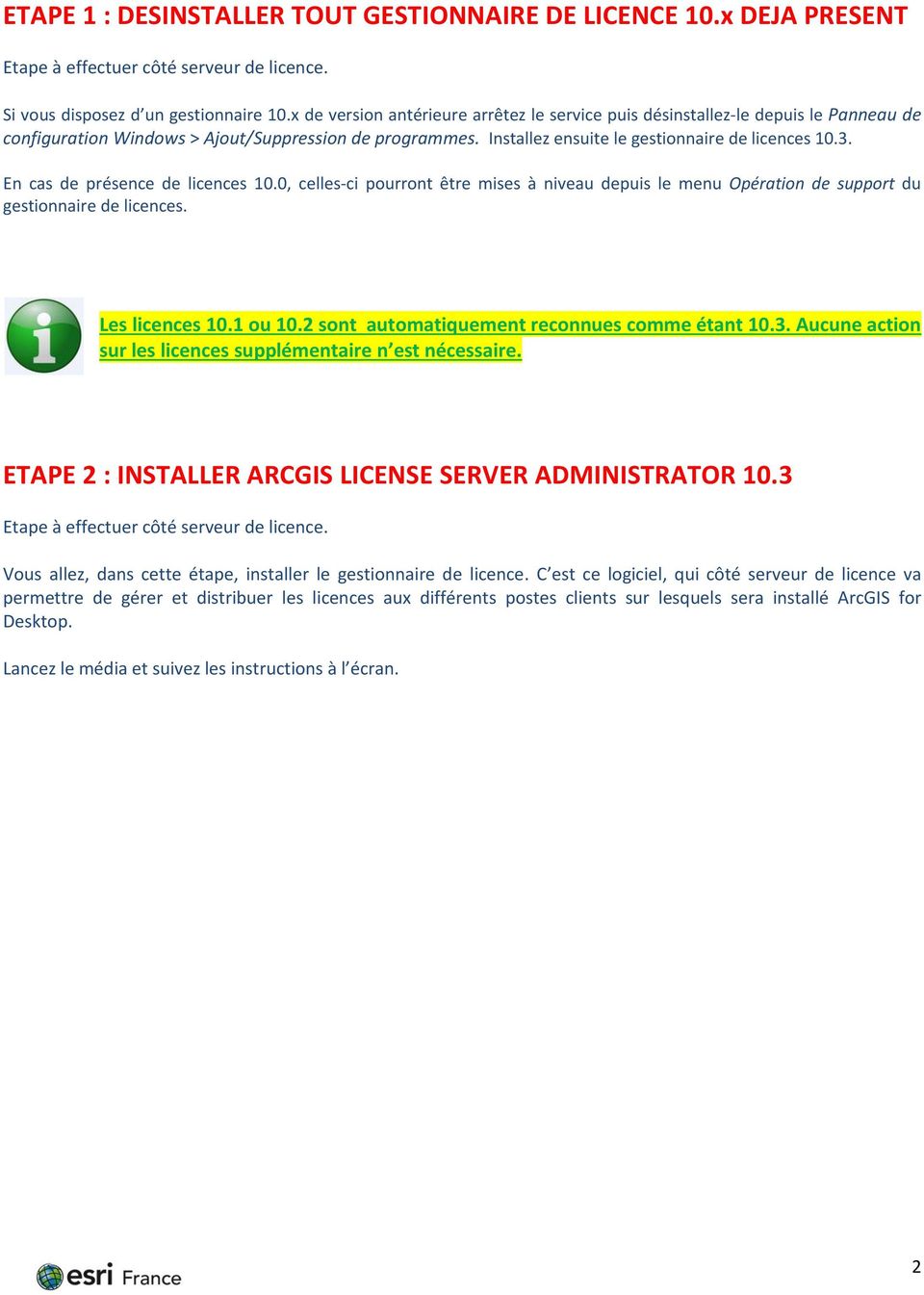

3 ETAPE 3 : ENREGISTRER LA LICENCE FLOTTANTE Etape à effectuer côté serveur de licence. Maintenant qu ArcGis License Server Administrator est installé, il faut procéder à l enregistrement des licences ArcGis dont vous disposez. Pour cela, munissez-vous de la liste de numéros de licence EFLxxxxxxxxx fournie par mail par le service client Esri France ou disponible sur le bordereau de livraison. L enregistrement se fait depuis le License Server Administrator. Pour accéder au License Server Administrator, allez dans Démarrer > Programmes > ArcGis > License Manager > License Server Administrator 1) Sélectionner le dossier «Autorisation» 2) Choisir la version ) Cliquer sur le bouton «Autoriser maintenant» 3

4 Sélectionner l option J ai besoin d autoriser des licences sur mon serveur de licence. Sélectionner également ArcGis for Desktop Choisir l option : Autoriser auprès d Esri maintenant par Internet. 4


5 Renseigner les formulaires ci-contre ATTENTION : PAS D ACCENTS PAS DE CARACTERES SPECIAUX DANS CES FORMULAIRES (é,è,ê,ï,ç,,-,...) 5


6 Saisir le(s) numéro(s) de licence EFLxxxxxxxxx de votre (vos) produit(s) ArcGis for Desktop Basic, ArcGis for Desktop Standard ou ArcGis for Desktop Advanced Saisir le nombre de licences acquises pour chacun de ces produits 6


7 CAS n 1 : vous n avez pas d extension Choisir l option : Je ne veux autoriser aucune extension pour l instant. CAS n 2 : vous avez des extensions Choisir l option : Je dispose de numéros d autorisation pour autoriser une ou plusieurs extensions Pour chaque extension, indiquer le numéro de licence EFLxxxxxxxxx ainsi que le nombre de licences La liste proposée recense les extensions les plus utilisées. Si vous avez d autres extensions listées sur le bordereau de livraison mais qui n apparaissent pas dans la liste cicontre, ajoutez-les manuellement dans les cellules libres mises à votre disposition. 7


8 Processus d enregistrement des licences réussi! Cliquer sur «Terminer». 8


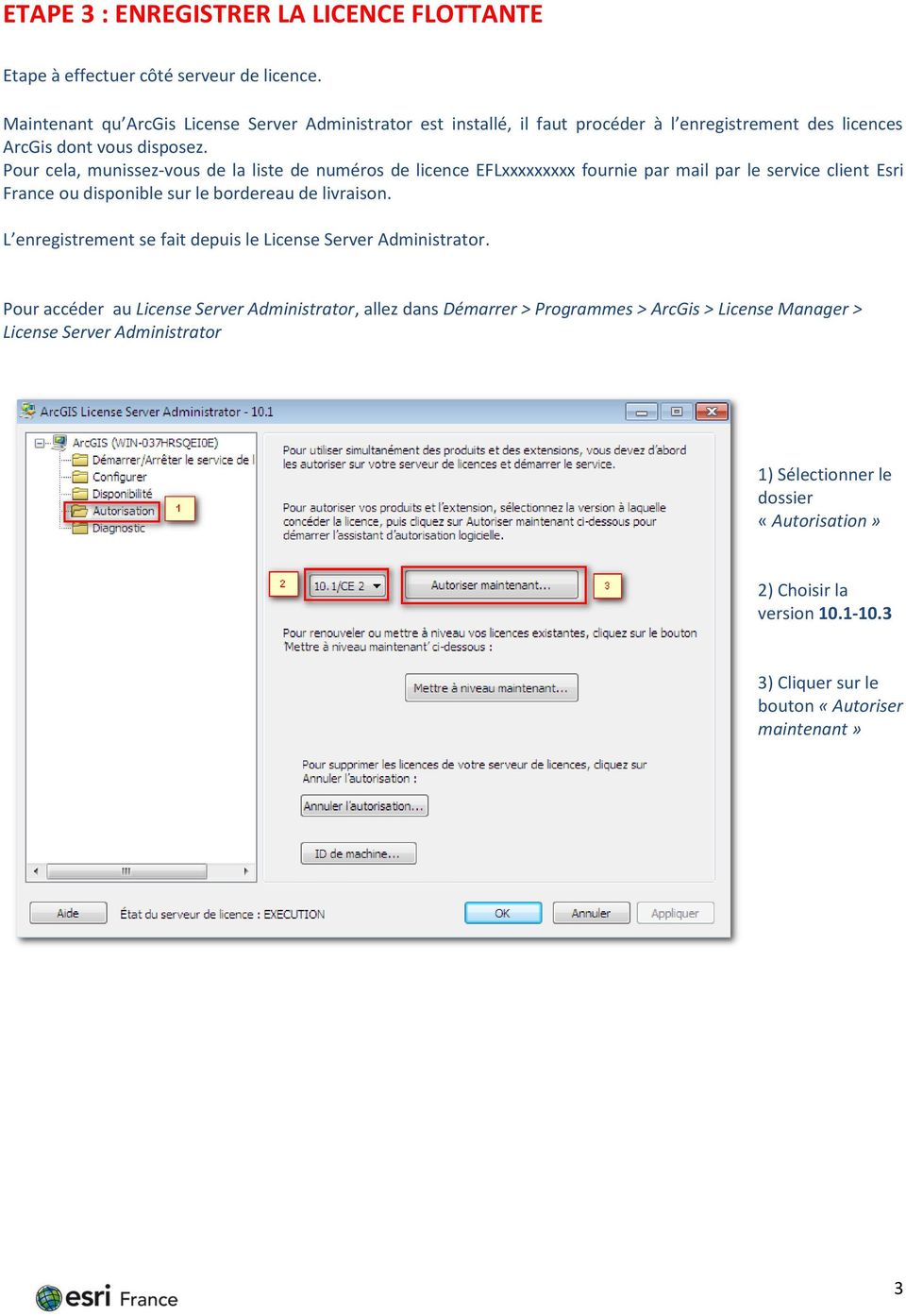
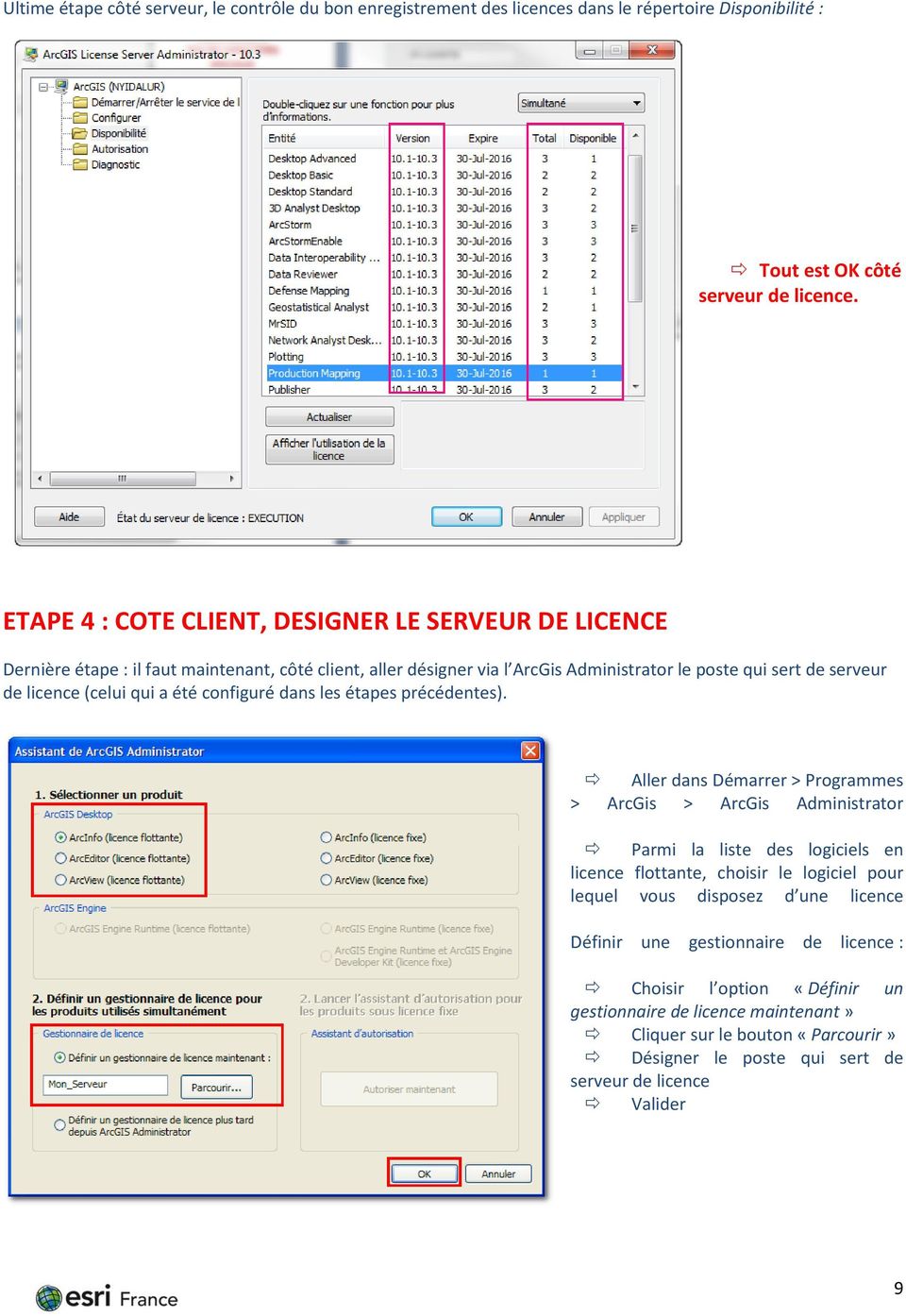
9 Ultime étape côté serveur, le contrôle du bon enregistrement des licences dans le répertoire Disponibilité : Tout est OK côté serveur de licence. ETAPE 4 : COTE CLIENT, DESIGNER LE SERVEUR DE LICENCE Dernière étape : il faut maintenant, côté client, aller désigner via l ArcGis Administrator le poste qui sert de serveur de licence (celui qui a été configuré dans les étapes précédentes). Aller dans Démarrer > Programmes > ArcGis > ArcGis Administrator Parmi la liste des logiciels en licence flottante, choisir le logiciel pour lequel vous disposez d une licence Définir une gestionnaire de licence : Choisir l option «Définir un gestionnaire de licence maintenant» Cliquer sur le bouton «Parcourir» Désigner le poste qui sert de serveur de licence Valider 9

10 Le serveur de licence a bien été pris en compte. Cliquer sur le dossier «Disponibilité» Les licences des différents logiciels et extensions sont bien reconnues côté client. L ENREGISTREMENT S EST DEROULE AVEC SUCCES. VOUS POUVEZ UTILISER ARCGIS. 10

Menu Fédérateur. Procédure de réinstallation du logiciel EIC Menu Fédérateur d un ancien poste vers un nouveau poste
 Menu Fédérateur Procédure de réinstallation du logiciel EIC Menu Fédérateur d un ancien poste vers un nouveau poste Manipulations à réaliser sur le poste à désinstaller 1. Sauvegarde des données Dans le
Exécution de PCCOMPTA à distance sous Terminal Server 2003.
 Développement de logiciels de gestion Exécution de PCCOMPTA à distance sous Terminal Server 2003. PCCOMPTA SOUS REMOTE DESKTOP CONNECTION Mai 2011. Exécution de PCCOMPTA SOUS Windows 2003 SERVER PCCOMPTA
SQL SERVER 2008...2 PRECONISATIONS A L INSTALLATION.2 VERIFICATION INSTALLATION...2 CONNEXION RESEAU.4 EMPLACEMENTS DOSSIERS & SAUVEGARDES...
 SQL SERVER 2008.....2 PRECONISATIONS A L INSTALLATION.2 VERIFICATION INSTALLATION...2 CONNEXION RESEAU.4 EMPLACEMENTS DOSSIERS & SAUVEGARDES...6 DESINSTALLATION SQL SERVER....7 DESINSTALLATION SQL SERVER
Guide d installation UNIVERSALIS 2016
 Guide d installation UNIVERSALIS 2016 (Windows) Nous vous recommandons de lire ce document avant de commencer l installation d UNIVERSALIS 2016 sur Windows. Vous y trouverez la description de la procédure
Gestionnaire des services Internet (IIS)
 Windows Server 2003 Gestionnaire des services Internet (IIS) Auteur : Frédéric DIAZ I. Introduction : Vous éprouvez le besoin d héberger votre site internet ou intranet? Windows server 2003 dispose à cet
Procédure d installation des logiciels EBP sous environnement MAGRET
 Procédure d installation des logiciels EBP sous environnement MAGRET EBP Informatique SA Rue de Cutesson ZA Bel Air BP 95 F-78513 Rambouillet Cedex Equipe Education Tél : 01 34 94 83 82 Fax : 01 34 94
Guide d installation UNIVERSALIS 2014
 Guide d installation UNIVERSALIS 2014 (Windows) Nous vous recommandons de lire ce document avant de commencer l installation d UNIVERSALIS 2014 sur Windows. Vous y trouverez la description de la procédure
Guide d installation
 Simplement professionnel Guide d installation de l accès au Réseau santé social et à Internet www.lereseausantesocial.fr Version 5.04 pour Windows Compatible avec les logiciels de gestion de cabinet ayant
Universalis 2013. Guide d installation. Sommaire
 Guide d installation Universalis 2013 Nous vous recommandons de lire ce document avant de commencer l installation d UNIVERSALIS 2013 sur Windows. Vous y trouverez la description de la procédure d installation,
TP4 : Installer configurer un contrôleur de domaine
 TP4 : Installer configurer un contrôleur de domaine Savoir faire : Installer et configurer un solution d administration sécurisée à distance du système d un serveur et d une solution technique d accès
Service Systèmes et Réseaux
 Service Systèmes et Réseaux Configuration de l accès ODBC dans les bases de données EBP Produits EBP : Comptabilité, Gestion Commerciale, Paye PRO v12 Automobile V10 Point de vente PRO v12 EBP Informatique
Avira Professional Security Migrer vers Avira Professional Security version 2013. HowTo
 Avira Professional Security Migrer vers Avira Professional Security version 2013 HowTo Sommaire 1. Introduction...3 2. Migration via la console de gestion Avira (AMC)...3 3. Mise à jour manuelle d Avira
Installation de GFI MailSecurity en mode passerelle
 Installation de GFI MailSecurity en mode passerelle Introduction à l installation en mode passerelle SMTP Ce chapitre traite de la procédure d installation et de configuration de GFI MailSecurity en mode
SOMMAIRE ÉTAPES OBLIGATOIRES. Récupérer le connecteur... 3
 SOMMAIRE Futur Telecom a fait évoluer son service de messagerie professionnel Futur Office. Le présent document va vous accompagner pas à pas vers la récupération de vos divers éléments de messagerie suite
sommaire ÉTAPES OBLIGATOIRES Récupérer le connecteur... 3
 sommaire Futur Telecom a fait évoluer son service de messagerie professionnel Futur Office. Le présent document va vous accompagner pas à pas vers la récupération de vos divers éléments de messagerie suite
SAGE Financements Notice de mise à jour via internet
 SAGE Financements Notice de mise à jour via internet Version 12.0 Février 2013 Préambule Ce document détaille la procédure de mise à jour du logiciel SAGE Financements version 12.0. Pré-requis Pour installer
DOCUMENT D ACCOMPAGNEMENT POUR L INSTALLATION DU LOGICIEL ESTIMACTION
 DOCUMENT D ACCOMPAGNEMENT POUR L INSTALLATION DU LOGICIEL ESTIMACTION EstimAction Nom d utilisateur : Mot de passe : Microsoft SQL Server Express Edition Adresse de la base de données : Nom d utilisateur
PROCÉDURE D AIDE AU PARAMÉTRAGE
 PROCÉDURE D AIDE AU PARAMÉTRAGE SOMMAIRE Futur a fait évoluer son service de messagerie professionnel Futur Office. Le présent document va vous accompagner pas à pas vers la récupération de vos divers
Guide d utilisation du logiciel TdsTexto 1.0
 Guide d utilisation du logiciel TdsTexto 1.0 TdsTexto Guide d utilisation Page 1 sur 11 Table des matières 1 INTRODUCTION... 3 Exigence relative au système... 3 2 INSTALLATION DU LOGICIEL TDSTEXTO 1.0...
Procédure d installation :
 Procédure d installation : 1 / Pré-requis : Vous pouvez télécharger le fichier d installation sur le site Internet de Microsoft à l adresse suivante : http://www.microsoft.com/downloads/details.aspx?familyid=01af61e6-2f63-4291-bcad-
Connecter le lecteur réseau de Pro-Cardex 3 Vérifier la version du gestionnaire de base de données 5 Procéder à l installation 6
 INSTALLATION POSTE (RÉSEAU) INSTALLATION Connecter le lecteur réseau de Pro-Cardex Vérifier la version du gestionnaire de base de données Procéder à l installation CONFIGURATION Vérifier l'activation de
Guide d installation esam
 Spécification nécessaire pour PC (PC Portable et PC de bureau) Pentium 4 ou au-dessus USB 2.0, min. 2 ports disponibles (cote à coter) Connexion Internet disponible Système d exploitation: Windows 2000
Pré-requis pour les serveurs Windows 2003, Windows 2008 R2 et Windows 2012
 Fiche technique AppliDis Pré-requis pour les serveurs Windows 2003, Windows 2008 R2 et Windows 2012 Fiche IS00812 Version document : 1.08 Diffusion limitée : Systancia, membres du programme Partenaires
Rapports d activités et financiers par Internet. Manuel Utilisateur
 Rapports d activités et financiers par Internet Manuel Utilisateur Table des matières 1. Introduction... 3 2. Pré requis... 3 3. Principe de fonctionnement... 3 4. Connexion au site Internet... 4 5. Remplir
Migration de Kaspersky Vers Trend OfficeScan 10 dans une Ecole
 SERVICE INFORMATIQUE DE GESTION DE L'ACADEMIE DE TOULOUSE (S.I.G.A.T) Migration de Kaspersky Vers Trend OfficeScan 10 dans une Ecole MINISTERE DE L'EDUCATION NATIONALE RECTORAT DE TOULOUSE SIGAT - CRIA
Tutorial Terminal Server sous
 Tutorial Terminal Server sous réalisé par Olivier BOHER Adresse @mail : [email protected] Site Internet : http://xenon33.free.fr/ Tutorial version 1a Page 1 sur 1 Index 1. Installation des services Terminal
9 - Installation RDS sur 2008R2 SOMMAIRE. Chapitre 1 Mise en place RDS sous Windows 2008 R2 2
 Page 1 sur 111 SOMMAIRE Chapitre 1 Mise en place RDS sous Windows 2008 R2 2 1.1 Présentation de la maquette 2 1.2 Récupération des licences 4 1.3 Installation sur le serveur FRBAR-TSE01 8 1.4 Activation
 Important! Lisez attentivement la section Activation des services de ce guide. Les informations de cette section sont essentielles pour protéger votre PC. MEGA DETECTION Guide d'installation rapide Windows
Guide de démarrage IKEY 2032 / Vigifoncia
 Guide de démarrage IKEY 2032 / Vigifoncia Internet Explorer / Windows SOMMAIRE Pré-requis techniques Paramétrage avant installation de Windows Vista * Procédure d installation Paramétrage d'internet Explorer
Guide d installation CLX.PayMaker Office (3PC)
 Guide d installation CLX.PayMaker Office (3PC) Sommaire 1. Installation et reprise des données... 2 2. Premiers pas établir une connexion au compte bancaire et recevoir des informations de compte... 4
Procédure d installation des logiciels EBP sous environnement ESU4. Serveur SCRIBE ou Windows
 Procédure d installation des logiciels EBP sous environnement ESU 4 Serveur SCRIBE ou Windows EBP Informatique SA Rue de Cutesson ZA Bel Air BP 95 F-78513 Rambouillet Cedex Equipe Education Tél : 01 34
Configuration du serveur Web
 Configuration du serveur Web Pré-requis : - Les manipulations de mise en place doivent être faites par un informaticien, ou par une personne qui a les compétences pour réaliser les pré-requis seule. -
WinTask x64 Le Planificateur de tâches sous Windows 7 64 bits, Windows 8/8.1 64 bits, Windows 2008 R2 et Windows 2012 64 bits
 WinTask x64 Le Planificateur de tâches sous Windows 7 64 bits, Windows 8/8.1 64 bits, Windows 2008 R2 et Windows 2012 64 bits Manuel d initiation du Planificateur 2 INTRODUCTION 5 CHAPITRE I : INSTALLATION
10.3.1.10 Travaux pratiques Configuration d un pare-feu sous Windows XP
 5.0 10.3.1.10 Travaux pratiques Configuration d un pare-feu sous Windows XP Imprimez et faites ces travaux pratiques. Au cours de ce TP, vous allez explorer le pare-feu Windows XP et configurer quelques
Instructions d installation de IBM SPSS Statistics pour Windows (licence de site)
 Instructions d installation de IBM SPSS Statistics pour Windows (licence de site) Les instructions suivantes permettent d installer IBM SPSS Statistics version 20 en utilisant une licence de site. Ce présent
NAS 206 Utiliser le NAS avec Windows Active Directory
 NAS 206 Utiliser le NAS avec Windows Active Directory Connecter votre NAS à un domaine Windows Active Directory C O L L E G E A S U S T O R OBJECTIFS DU COURS À la fin de ce cours, vous devriez : 1. Avoir
sommaire Archives... Archiver votre messagerie... Les notes... Les règles de messagerie... Les calendriers partagés... 15 Les listes de diffusions...
 sommaire Votre solution de messagerie Futur Office évolue. Pour préparer au mieux la migration qui aura lieu le week-end du 23-24 Juin, nous vous conseillons de réaliser les actions préalables décrites
Personnaliser le serveur WHS 2011
 Chapitre 17 Personnaliser le serveur WHS 2011 Windows Home Server 2011 peut être personnalisé en ajoutant différentes fonctionnalités au logiciel. Comme pour Windows Server 2008 R2 dont Windows Home Server
Manuel d'installation de GESLAB Client Lourd
 Manuel d'installation GESLAB Client Lourd Référence Date de la dernière mise à jour Rédigé par Objet GESLAB_MINS_TECH_Manuel d'installation GESLAB Client 15/04/2013 Steria Manuel d'installation de GESLAB
5.3.5.2 Travaux pratiques Bureau à distance et assistance à distance dans Windows 7
 5.0 5.3.5.2 Travaux pratiques Bureau à distance et assistance à distance dans Windows 7 Introduction Imprimez et faites ces travaux pratiques. Au cours de ce TP, vous allez vous connecter à distance à
Enregistrement de votre Géorando Maxi Liberté
 Enregistrement de votre Géorando Maxi Liberté Le logiciel Géorando Maxi Liberté nécessite un enregistrement sur le site Internet www.cartes-numeriques.ign.fr pour vous permettre dans un premier temps de
Guide d installation des licences Solid Edge-NB RB-18-09-2012
 Ce document vous guide dans la gestion, l installation et la mise à jour des licences Solid Edge. Contenu Les types de licences...2 Le site GTAC : support.ugs.com...3 Création d un compte GTAC...3 Identifiant
DESINSTALLER L'ANTIVIRUS FIREWALL
 DESINSTALLER L'ANTIVIRUS FIREWALL Ref : FP. P833 V 10.0 Résumé Ce document vous indique comment désinstaller l'antivirus Firewall présent sur votre machine. Cette manipulation est valable pour toutes les
Installation et configuration du logiciel BauBit
 Installation et configuration du logiciel BauBit Version Windows 2013 Version Date Description 1.0 11.2011 Gabriel Python 2.0 01.2013 Gabriel Python 3.0 09.2013 Gabriel Python 1 1 Configuration avant installation
Installation de TeamLab sur un serveur local Ce guide est destiné aux utilisateurs ayant des connaissances de base en administration Windows
 Information sur la version serveur TeamLab Serveur TeamLab est une version du portail destinée à ceux qui ont décidé d'installer et de configurer TeamLab sur leur propre serveur. A partir de la version
Migration de Kaspersky Vers Trend OfficeScan 10 dans une Ecole
 SERVICE INFORMATIQUE DE GESTION DE L'ACADEMIE DE TOULOUSE (S.I.G.A.T) Migration de Kaspersky Vers Trend OfficeScan 10 dans une Ecole Version 4.1 Date de mise à jour : 26 Mai 2011 MINISTERE DE L'EDUCATION
Guide d utilisateurs Plesk 11 WEBPACK. Guide d utilisateurs
 Guide d utilisateurs Plesk 11 WEBPACK Guide d utilisateurs 1 Sommaire : 1. Introduction 3 2. Créer une adresse mail. 5 3. Créer un alias de nom de domaine. 6 4. Créer un compte FTP. 7 5. Créer un sous-domaine.
Didacticiel de mise à jour Web
 Didacticiel de mise à jour Web Copyright 1995-2012 Esri All rights reserved. Table of Contents Didacticiel : Création d'une application de mise à jour Web.................. 0 Copyright 1995-2012 Esri.
INSTALLER LA DERNIERE VERSION DE SECURITOO PC
 INSTALLER LA DERNIERE VERSION DE SECURITOO PC Ref : FP. P1269 V 5.0 Résumé Securitoo PC est l Antivirus Firewall dédié aux PC de la suite Securitoo Intégral. La clé obtenue, lors de la souscription d un
1 - EXCHANGE 2003 - Installation
 Page 1 sur 23 Le serveur FRBAR-MAIL01 est Contrôleur du domaine mlmd.lan. Il est serveur DNS ((avec redirecteur DNS orange) + AD + DHCP + serveur exchange 2003)) Nom de domaine mlmd.eu Page 2 sur 23 MLMD.EU
Vous pouvez à présent à reconfigurer votre messagerie en cliquant ici.
 Avant de reconfigurer les paramètres de votre messagerie, vous devez au préalable appliquer une mise à jour Microsoft No KB933612 si et seulement si vous utilisez une des configurations suivantes : Windows
Mise à jour d avast! et de vos logiciels Ciel
 Mise à jour d avast! et de vos logiciels Ciel Chère Cliente, Cher Client, Suite à une mise à jour de votre anti-virus avast!, celui-ci pourrait bloquer votre logiciel Ciel Paye Ciel Bâtiment ou Ciel Point
MENU FEDERATEUR. Version Cabinet - Notice d installation et de mise à jour
 MENU FEDERATEUR Version Cabinet - Notice d installation et de mise à jour! installation A consulter impérativement avant et durant toute ou mise à jour des logiciels EIC. 12/06/2015 EIC Tous droits réservés
STATISTICA Version 12 : Instructions d'installation
 STATISTICA Version 12 : Instructions d'installation STATISTICA Entreprise Server Remarques : 1. L'installation de STATISTICA Entreprise Server s'effectue en deux temps : a) l'installation du serveur et
INSTALLATION MICRO-SESAME
 TIL Technologies Installation Micro-Sésame sous Windows XP Page : 1/23 INSTALLATION MICRO-SESAME SOUS WINDOWS XP Date Auteur Détail 24/04/2006 DL Rajout des modifications à apporter à l utilisateur MSESAME
GUIDE NSP Activation et gestion des produits avec NSP
 GUIDE NSP Activation et gestion des produits avec NSP Ce document s applique aux versions de produits suivants : CODESOFT 10 LABELVIEW 10 SENTINEL 10 LABEL ARCHIVE 10 DOC_SOFTACT_NSPv2_FR_220612 Page 1
GUIDE D INSTALLATION INTERNET haute vitesse
 GUIDE D INSTALLATION INTERNET haute vitesse Version 2012-10 1 800 567-6353 1 Table des matières 5....3 5.1 Configuration de Outlook Express...3 5.2 Configuration de Outlook 2000/XP...7 5.3 Configuration
Installation et configuration du serveur syslog sur Synology DSM 4.0
 Installation et configuration du serveur syslog sur Synology DSM 4.0 Préambule Avoir un NAS équipé avec la version 4.0 ou ultérieure du DSM de Synology. Installation Pour installer le paquet Syslog Server,
I / La démarche à suivre pour l installation de l application-crm
 Page 1 sur 9 I / La démarche à suivre pour l installation de l application-crm Démarrer Internet Explorer et saisir dans la barre des adresses le lien suivant : «http://81.192.156.110/fcondl/» Une fois
Sophos Computer Security Scan Guide de démarrage
 Sophos Computer Security Scan Guide de démarrage Version du produit : 1.0 Date du document : février 2010 Table des matières 1 A propos du logiciel...3 2 Que dois-je faire?...3 3 Préparation au contrôle...3
Installation d un manuel numérique 2.0
 Installation d un manuel numérique 2.0 Après la commande d un manuel numérique enrichi, le Kiosque Numérique de l Education envoie un email de livraison (sous 24h pour les commandes passées par Internet
2. Réservation d une visioconférence
 GUIDE UTILISATEUR 1 Table des matières 1 Généralités...3 2 Réservation d'une visioconférence.3 3 Connexion sur un des ponts CODIAN...6 4 Connexion sur un des ponts SCOPIA...8 2 1. Généralités RENATER offre
Notice d installation et d utilisation du blog nomade avec un nouveau blog
 Notice d installation et d utilisation du blog nomade avec un nouveau blog Pour utiliser le blog nomade, il faut avoir un blog en ligne (fait avec wordpress 1 ) que nous synchronisons avec le blog sur
PRE-REQUIS A L INSTALLATION...
 Page PRE-REQUIS A L INSTALLATION... 2 Postes équipés de Windows XP SP3 (minimum), VISTA, SEVEN ou supérieur... 2 Serveurs équipés de Windows 2003 Serveur SP1 (minimum) ou supérieur... 2 I LANCEMENT DE
Configuration de Virtual Server 2005 R2
 Configuration de Virtual Server 2005 R2 Rédacteur : Eric Drezet ASR CNRS-CRHEA 07/2006 Groupe Admin06 - Resinfo But du papier : Configurer Virtual Server et créer un serveur virtuel Préalable : Installer
GUIDE D UTILISATION DES SERVICES PACKAGES
 GUIDE D UTILISATION DES SERVICES PACKAGES SOMMAIRE 1 Accès au Webmail Orange... 3 2 Contrôle Parental... 3 2.1 Installation du contrôle parental... 3 2.2 Utilisation du contrôle parental... 7 2.2.1 Lancement
Configuration du WIFI
 Configuration du WIFI Cette documentation est disponible sur : http://www.u-picardie.fr/~sam/ 1. Configuration de l'accès au WIFI de l'upjv Pré-requis Appartenir à l'upjv (Etudiants et Enseignants). IUFM,
Guide de configuration. Logiciel de courriel
 Guide de configuration Logiciel de courriel Août 2013 Table des matières 1. Logiciels de courriel Mac 1.1 Télécharger, installer et mettre à niveau Microsoft Outlook (Utilisateurs du Courriel Affaires
Pilote KIP certifié pour AutoCAD. Guide de l utilisateur État de l imprimante KIP
 Pilote KIP certifié pour AutoCAD Guide de l utilisateur État de l imprimante KIP Table des matières Introduction... 2 Fonctions... 2 Installation et configuration requise... 3 Configuration requise...
Le serveur communication unifiée IceWarp. Guide de mise à jour. Version 10. Février 2010. IceWarp France / DARNIS Informatique
 Le serveur communication unifiée IceWarp Guide de mise à jour Version 10 Février 2010 IceWarp France / DARNIS Informatique i Sommaire Guide de mise à jour vers la V10 1 A lire avant de démarrer la mise
Pré requis Microsoft Windows Server 2008
 Fiche technique AppliDis Pré requis Microsoft Windows Server 2008 Fiche IS00808 Version document : 1.2 Diffusion limitée : Systancia, membres du programme Partenaires AppliDis et clients ou prospects de
Guide de démarrage rapide
 Guide de démarrage rapide Microsoft Windows Seven/Vista / XP / 2000 ESET Smart Security offre la vitesse et la précision d ESET NOD32 Antivirus et de son puissant moteur ThreatSense, allié à un pare-feu
GUIDE NSP Activation et gestion des produits avec NSP
 GUIDE NSP Activation et gestion des produits avec NSP Ce document s applique aux versions de produits suivants : CODESOFT 2014 LABELVIEW 2014 LABEL ARCHIVE 2014 LABEL MATRIX 2014 PRINT MODULE 2014 SENTINEL
Installation de GFI Network Server Monitor
 Installation de GFI Network Server Monitor Système requis Les machines exécutant GFI Network Server Monitor ont besoin de : Système d exploitation Windows 2000 (SP1 ou supérieur), 2003 ou XP Pro Windows
Installation des versions 2010 en réseau client-serveur
 Service Systèmes et Réseaux Installation des versions 2010 en réseau client-serveur Manuel utilisateur Version 1.0 du 16/12/09 Edition décembre 2009 Produits EBP : Comptabilité, Gestion Commerciale, Paye
CREATION D UN COMPTE PERSONNEL D-MARCHE
 CREATION D UN COMPTE PERSONNEL D-MARCHE Création d un compte personnel D-marche : Avant toutes choses il faut télécharger le logiciel D-marche qui servira à transmettre les données du podomètre vers le
Fonctionnement de Windows XP Mode avec Windows Virtual PC
 Fonctionnement de Windows XP Mode avec Windows Virtual PC Guide pratique pour les petites entreprises Table des matières Section 1 : présentation de Windows XP Mode pour Windows 7 2 Section 2 : démarrage
ENVOI EN NOMBRE DE MESSAGES AUDIO
 ENVOI EN NOMBRE DE MESSAGES AUDIO 2 Téléchargement 3 Installation 7 Ecran d accueil 12 Importation d un fichier d adresses à partir d Excel 15 Création des messages téléphoniques 17 Création du planning
Assistance à distance sous Windows
 Bureau à distance Assistance à distance sous Windows Le bureau à distance est la meilleure solution pour prendre le contrôle à distance de son PC à la maison depuis son PC au bureau, ou inversement. Mais
Web service AREA Manuel d installation et d utilisation du mode déconnecté. Version du 18 mars 2011
 Web service AREA Manuel d installation et d utilisation du mode déconnecté Version du 18 mars 2011 sommaire 1 Installation du mode déconnecté : 4 2 Utilisation du mode déconnecté : 21 - Synchronisation
INSTALLATION ET LANCEMENT DU CONNECTEUR E-SIDOC
 INSTALLATION ET LANCEMENT DU CONNECTEUR E-SIDOC Introduction : Le connecteur ne fonctionne que si BCDI est installé en Client/Serveur. Il ne peut fonctionner qu avec une version de Bcdi supérieure ou égale
Création d une connexion VPN dans Windows XP pour accéder au réseau local de l UQO. Document préparé par le Service des technologies de l information
 ..... Création d une connexion VPN dans Windows XP pour accéder au réseau local de l UQO.............. Document préparé par le Service des technologies de l information Université du Québec en Outaouais
Guide d installation BiBOARD
 Version 3.0 29/05/2013 Support BiBOARD E-mail : [email protected] Guide d installation de BiBOARD Ce document est destiné à l équipe informatique en charge de l installation de l application BiBOARD.
Mise en route d'une infrastructure Microsoft VDI
 Mise en route d'une infrastructure Microsoft VDI (poste de travail virtualisé) Tutorial inspiré des e-démos Microsoft Technet : VDI & Windows Server 2008 R2 Rédigé par Alexandre COURCELLE, Centre Hospitalier
Mémento pour l intégration des postes dans le domaine de Scribe
 Mémento pour l intégration des postes dans le domaine de Scribe I. Cas des postes sous XP : 1. Connecté en administrateur local de la machine, demandez le Panneau de configuration via le bouton puis le
MANUEL D INSTALLATION
 Data Processing Commission Fast Advanced Software for Table soccer - v 1.0 Logiciel de gestion de tournoi de football de table MANUEL D INSTALLATION INSTALLATION INFORMATIQUE DE LA TABLE DE MARQUE & CONFIGURATION
Didacticiel des serveurs de bases de données
 Didacticiel des serveurs de bases de données Copyright 1995-2012 Esri All rights reserved. Table of Contents Présentation rapide du didacticiel relatif aux serveurs de base de données............ 3 Exercice
vcenter Server 1. Interface Lancez le vsphere Client et connectez vous à vcenter Server. Voici la page d accueil de vcenter Server.
 vcenter Server 1. Interface Lancez le vsphere Client et connectez vous à vcenter Server. Voici la page d accueil de vcenter Server. L icône Home permet de centraliser tous les paramètres sur une seule
Les sauvegardes de l ordinateur
 Les sauvegardes de l ordinateur Les sauvegardes de l ordinateur sont de deux natures : * les sauvegardes de vos documents personnels * les sauvegardes du système d exploitation Vos documents photos, textes,
Installation de GFI MailEssentials
 Installation de GFI MailEssentials Introduction à l installation de GFI MailEssentials Ce chapitre explique la procédure à suivre pour installer et configurer GFI MailEssentials. Il y a deux façons de
Manuel de déploiement sous Windows & Linux
 Manuel de déploiement sous Windows & Linux 18/11/2013 Page 1/6 Prérequis Vous devez consulter la spécification technique dénommée «caractéristiques techniques des serveurs et stations» afin de connaître
Guide d'installation d'esprit Version 2014 R2
 Guide d'installation d'esprit Configuration recommandée Unterer Kanalweg 9 tél. +41 (0)32-332 99 20 CH-2560 Nidau BE fax +41 (0)32-333 15 45 www.icam.ch [email protected] DÉROULEMENT DE L INSTALLATION Guide
2012 - Copyright Arsys Internet E.U.R.L. Arsys Backup Online. Guide de l utilisateur
 Arsys Backup Online Guide de l utilisateur 1 Index 1. Instalation du Logiciel Client...3 Prérequis...3 Installation...3 Configuration de l accès...6 Emplacement du serveur de sécurité...6 Données utilisateur...6
Instructions d installation de IBM SPSS Statistics pour Windows (mono-utilisateur)
 Instructions d installation de IBM SPSS Statistics pour Windows (mono-utilisateur) Les instructions suivantes permettent d installer IBM SPSS Statistics version 21 en utilisant une licence mono-utilisateur.
Comment utiliser mon compte alumni?
 Ce document dispose d une version PDF sur le site public du CI Comment utiliser mon compte alumni? Elena Fascilla, le 23/06/2010 Sommaire 1. Introduction... 2 2. Avant de commencer... 2 2.1 Connexion...
Tutorial pour l installation et l utilisation de CREO et de Windchill https://www.windchilleducation.eu/windchill/
 Tutorial pour l installation et l utilisation de CREO et de Windchill https://www.windchilleducation.eu/windchill/ Conseil: Pour accéder rapidement au paragraphe souhaité ci-dessous, faites CRTL+Clic sur
Guide de mise à jour BiBOARD
 Guide de mise à jour BiBOARD Version 11.4 13/12/2012 Support BiBOARD E-mail : [email protected] Ce document est destiné à l équipe informatique en charge de la mise à jour de l application BiBOARD. Durée
PROCÉDURE D'INSTALLATION WINDOWS 7 (32 ou 64 bit)
 PROCÉDURE D'INSTALLATION WINDOWS 7 (32 ou 64 bit) DÉTERMINER VOTRE VERSION DE WINDOWS 7 1. Cliquez sur Démarrer puis sur Panneau de configuration 2. Cliquez sur Système et sécurité. 3. Sur la page Système
Manuel d Administration
 Manuel d Administration Manuel d Administration Copyright 2001 Auralog S.A. All rights reserved Sommaire INTRODUCTION...3 CONFIGURATIONS POUR TELL ME MORE PRO...4 CONFIGURATIONS REQUISES...4 INSTALLATION
FileMaker Pro 12. Utilisation d une Connexion Bureau à distance avec FileMaker Pro 12
 FileMaker Pro 12 Utilisation d une Connexion Bureau à distance avec FileMaker Pro 12 2007-2012 FileMaker, Inc. Tous droits réservés. FileMaker, Inc. 5201 Patrick Henry Drive Santa Clara, California 95054