
Fiche détaillée pour Coagula
|
|
|
- Aubin Marier
- il y a 10 ans
- Total affichages :
Transcription
1 Bruno Bossis vendredi 22 septembre 2003 UNESCO/DigiArts MINT/Paris4-Sorbonne Fiche détaillée pour Coagula 1. Présentation générale Nom : Coagula Catégorie : Synthèse Versions : 1.4 (beta) (Windows) Plateformes (systèmes) : Windows (Windows 95/98/2000/NT) URL (date de dernière consultation) : (15/09/2003) Taille du fichier à télécharger : 1.05 Mo Langue : Anglais Niveau d'apprentissage : élevé 2. Description technique Formats Fichiers d'importation : Images Bitmap (.bmp) Fichiers d'exportation : Wave (.wav) Fonctionnalités Coagula permet de transformer une image Bitmap en son Wave. L'axe horizontal est celui du temps, l'axe vertical est celui des hauteurs, la clarté correspond à la force du son et les couleurs correspondent aux timbres. L'image peut être importée ou fabriquée dans Coagula. Le logiciel permet de la transformer avec des filtres et des pinceaux. Il autorise également, le zoom, la rotation et des déformations. Créer une image Menu "File" puis "New Image". Choisir les dimensions de la mouvelle image en pixels, par exemple 500x300. Choisir l'étendue de hauteur du son qui sera créé, par exemple 100 Hz à Hz. (Limitée dans l'aigu par la fréquence de Nyquist. Voir Conseils en bas de cette page). 1

2 Choisir un fond coloré Dans la fenêtre "Image Browser", sélectionner par exemple l'onglet "Colour" puis une vignette, puis taper "O" sur le clavier de l'ordinateur. Filtrer ce fond coloré Dans la fenêtre "Image Browser", sélectionner par exemple l'onglet "Misc" puis une vignette, puis taper "F" sur le clavier de l'ordinateur. Dessiner avec le pinceau Dans la fenêtre "Brush Tools", régler le pinceau. Cliquer sur le bouton ""Use Brush Tool" dans la fenêtre principale et dessiner sur l'image. Déformer l'image Les boutons "Move Image", "Zoom rotate image" et "Skew-flip image" permettent de manipuler l'image. Transformer l'image en son (générer le son) Taper sur la touche F5 et attendre que l'ordinateur calcule le son. Le son est alors joué automatiquement une fois. Pour le réentendre : touche "espace". Sauvegarder le son Menu "File" puis "Save Sound As" (au format.wav). Autres fonctionnalités Sauvegarder l'image Il est également possible de sauvegarder l'image : menu "File" puis "Save Image As" (au format.bmp) Commencer le travail avec une image importée Format obligatoire : Bitmap (.bmp). Menu "File" puis "Open BMP". On peut ensuite déformer, transformer, filtrer cette image, ajouter des coups de pinceau... (voir ci-dessus). 3. Détail des différentes fenêtres Coagula permet de transformer une image Bitmap en son Wave. L'axe horizontal est celui du temps, l'axe vertical est celui des hauteurs, la clarté correspond à la force du son et les couleurs correspondent aux timbres. Voici la fenêtre principale de Coagula : 2

3 - L'image peut être importée, fabriquée dans Coagula ou transformée avec des fonds colorés, des filtres et des pinceaux. Créer une image Menu "File" puis "New Image". Choisir les dimensions de la mouvelle image, par exemple 500x300. Choisir l'étendue de hauteur du son qui sera créé, par exemple 130 à Hz ( voir nos conseils ci-dessous). Puis cliquer sur le bouton "New Image" pour valider. Choisir un fond coloré A partir de ce moment, il est possible de faire "Ctrl-Z" sur le clavier pour revenir en arrière dans le travail (jusqu'à 10 niveaux d'annulation). 3
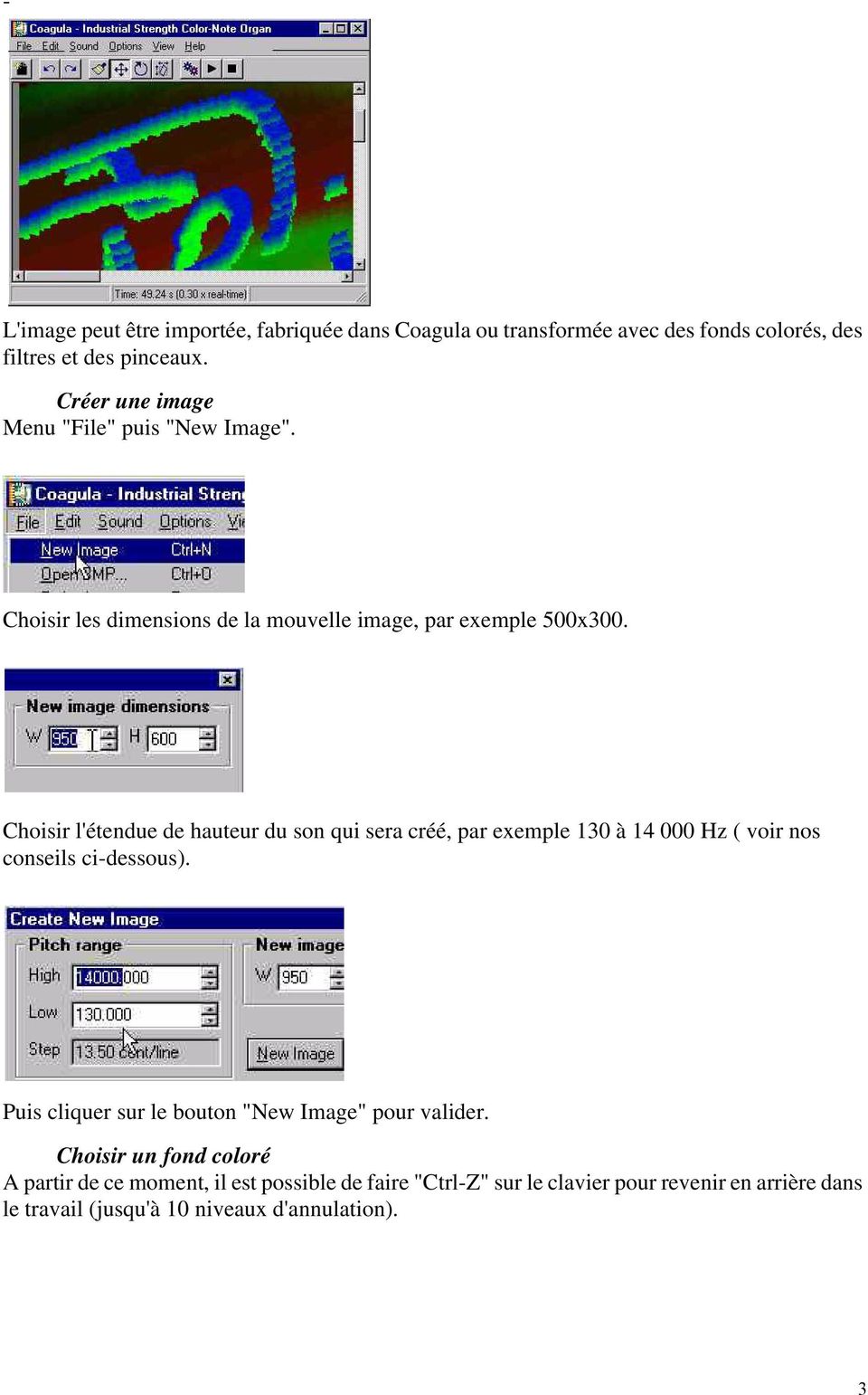
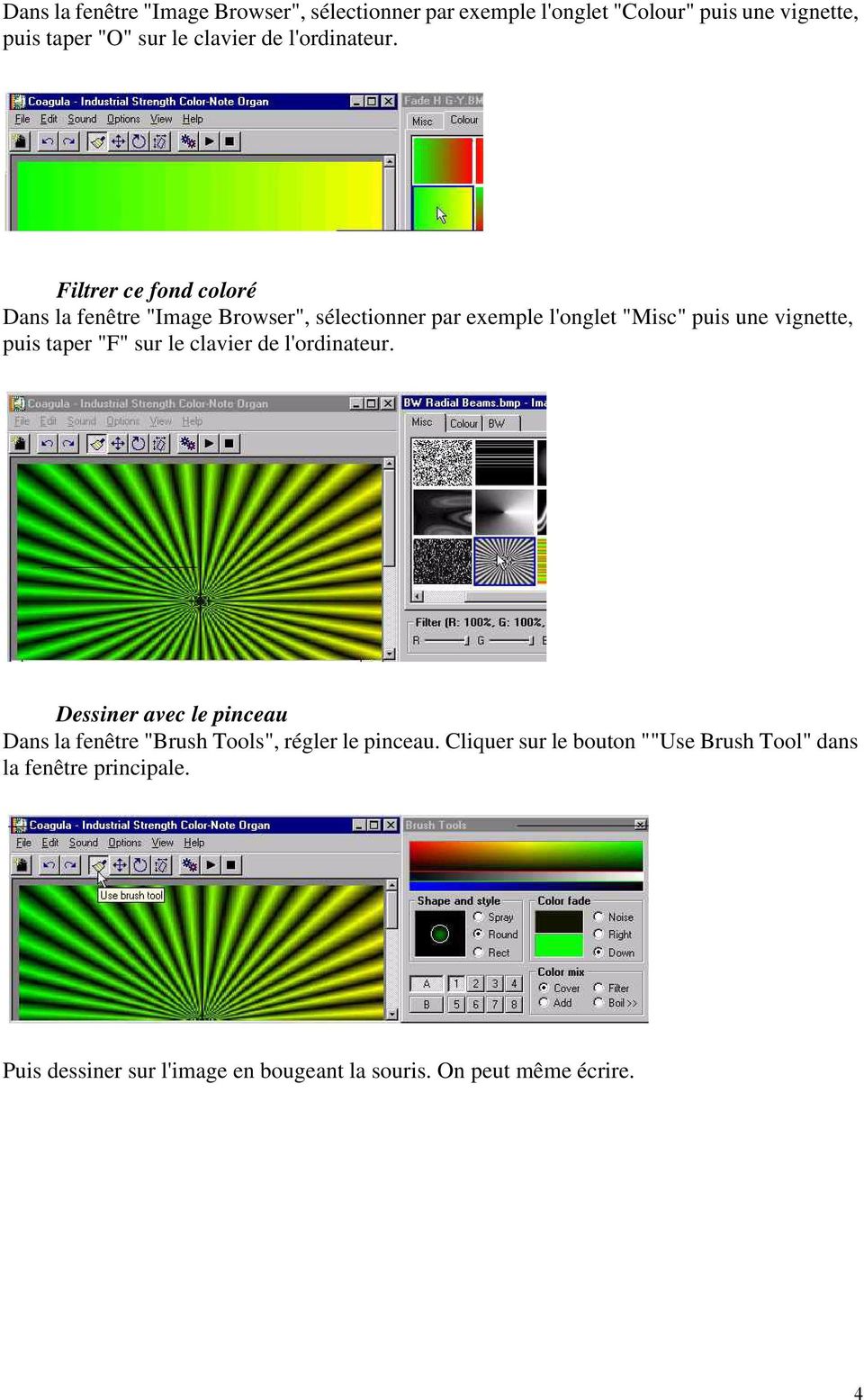
4 Dans la fenêtre "Image Browser", sélectionner par exemple l'onglet "Colour" puis une vignette, puis taper "O" sur le clavier de l'ordinateur. Filtrer ce fond coloré Dans la fenêtre "Image Browser", sélectionner par exemple l'onglet "Misc" puis une vignette, puis taper "F" sur le clavier de l'ordinateur. Dessiner avec le pinceau Dans la fenêtre "Brush Tools", régler le pinceau. Cliquer sur le bouton ""Use Brush Tool" dans la fenêtre principale. Puis dessiner sur l'image en bougeant la souris. On peut même écrire. 4
5 Déformer l'image Dans la fenêtre principale, les boutons "Move Image", "Zoom rotate image" et "Skew-flip image" permettent de déformer l'image. "Zoom rotate image" : en draguant sur l'image et vers le bas, l'image rétrécit (zoom possible dans les deux sens) et se multiplie : En draguant vers la gauche, l'image tourne sur elle-même (les lignes ont tendance à monter donc le son montera). Les deux sens sont possibles. Transformer l'image en son (générer le son) Taper sur la touche F5 et attendre que l'ordinateur calcule le son. Le son est alors joué automatiquement une fois. Pour le réentendre : touche "espace". 5

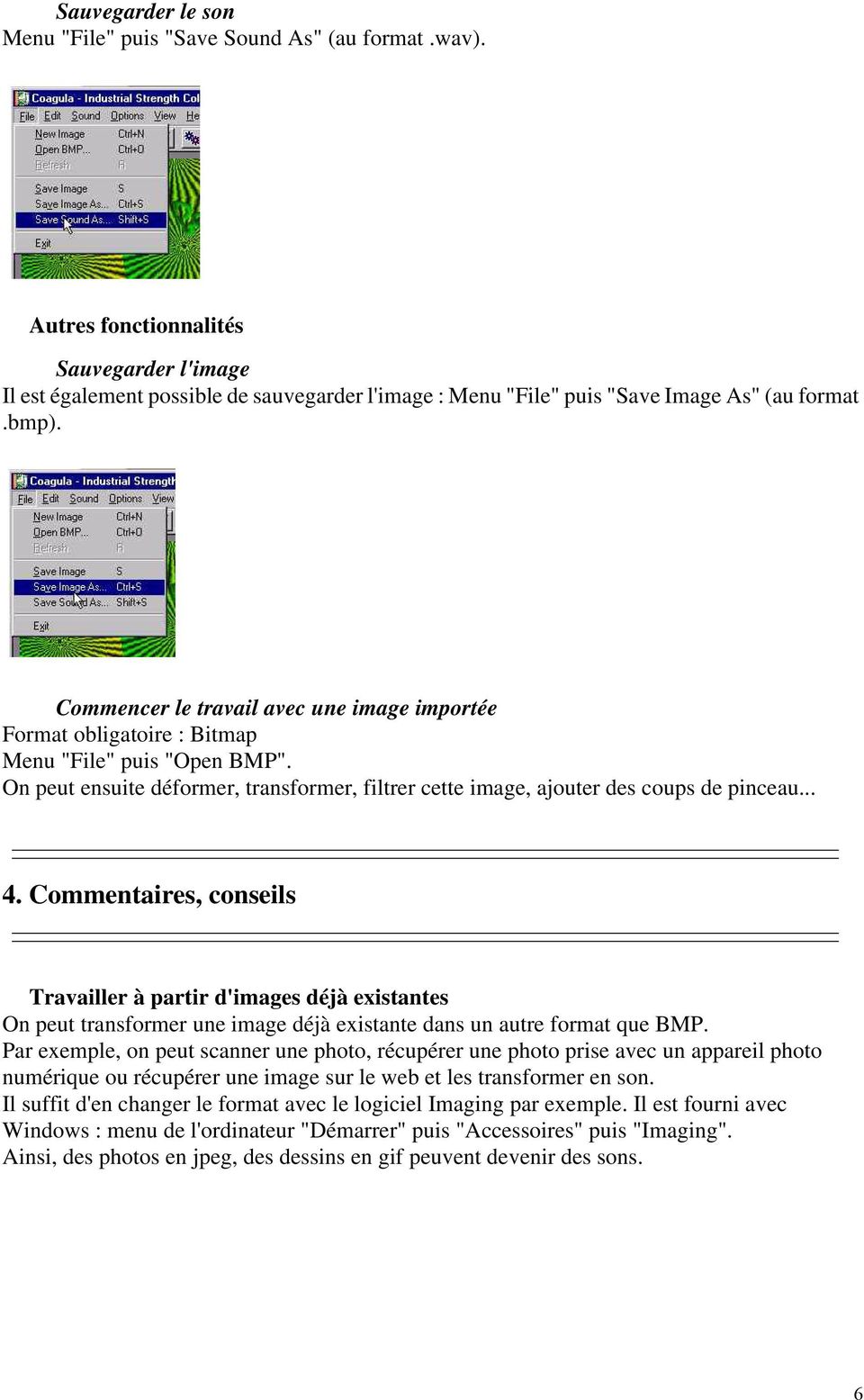
6 Sauvegarder le son Menu "File" puis "Save Sound As" (au format.wav). Autres fonctionnalités Sauvegarder l'image Il est également possible de sauvegarder l'image : Menu "File" puis "Save Image As" (au format.bmp). Commencer le travail avec une image importée Format obligatoire : Bitmap Menu "File" puis "Open BMP". On peut ensuite déformer, transformer, filtrer cette image, ajouter des coups de pinceau Commentaires, conseils Travailler à partir d'images déjà existantes On peut transformer une image déjà existante dans un autre format que BMP. Par exemple, on peut scanner une photo, récupérer une photo prise avec un appareil photo numérique ou récupérer une image sur le web et les transformer en son. Il suffit d'en changer le format avec le logiciel Imaging par exemple. Il est fourni avec Windows : menu de l'ordinateur "Démarrer" puis "Accessoires" puis "Imaging". Ainsi, des photos en jpeg, des dessins en gif peuvent devenir des sons. 6
7 Il est aussi possible de placer une image BMP dans l'un des dossiers Bw, Colour, Misc (dossier "Filters"). Cette image pourra alors servir de filtre ou de couleur de fond à une autre image. On pourra ensuite retoucher le son obtenu et de l'intégrer dans une musique grâce à d'autres logiciels. Gagner de la place Pour gagner de la place sur les supports de sauvegarde et accélérer la synthèse sonore, ne pas travailler en stéréo (menu "Sound" puis ne pas cocher "Stereo Sound"). Fréquence de Nyquist : il s'agit de la fréquence la plus aiguë dans un son numérique. Elle est égale à la moitié de la fréquence d'échantillonnage. Fréquence d échantillonnage Réglage de la fréquence d'échantillonnage : menu "Options" puis "Sound I/O Options". Régler le "Sample Rate". Plus il est élevé et meilleure sera la qualité du son, mais l'ordinateur mettra plus de temps à calculer et les fichiers sons seront plus gros Hz est un bon compromis. Si des "clics" se font entendre, augmenter progressivement la taille et le nombre des buffers. Dans la fenêtre "Render Options", le champ "High" de "Pitch range" doit être au plus égal à la moitié du "Sample Rate" mentionné ci-dessus. 7

Utilisation de XnView
 http://www.rakforgeron.fr 27/02/2015 Utilisation de XnView Les photos d'actes généalogiques, les scans de documents réalisés par vous, ou vos saisies d'écran de documents téléchargés sur Internet, au-delà
ESPACE MULTIMEDIA DU CANTON DE ROCHESERVIERE
 ESPACE MULTIMEDIA DU CANTON DE ROCHESERVIERE Session découverte La Gestion des photos avec Windows Vista / Windows 7 et le traitements d images numériques 1 Généralités sur le jargon de l image numérique
pcon.planner 6 Préparer et présenter une implantation en toute simplicité
 pcon.planner 6 Préparer et présenter une implantation en toute simplicité Sommaire 1. Installation :... 3 2. Démarrer le logiciel :... 3 3. Interface :... 3 4. Naviguer :... 4 5. Réaliser une implantation
ESPACE MULTIMEDIA DU CANTON DE ROCHESERVIERE
 ESPACE MULTIMEDIA DU CANTON DE ROCHESERVIERE Atelier «pour débuter» La Gestion des photos avec Windows 7 1 Généralités sur le jargon de l image numérique Les différents formats d image : o BMP : il s'agit
GESTION DU LOGO. 1. Comment gérer votre logo? 2. 2.1. Format de l image 7 2.2. Dimensions de l image 8 2.3. Taille de l image 9
 GESTION DU LOGO 1. Comment gérer votre logo? 2 1.1. Insérer un logo 3 1.1.1. Insérer un logo dans le bandeau 3 1.1.2. Insérer un logo dans les éditions 4 1.2. Supprimer un logo 6 1.2.1. Supprimer un logo
Utiliser le logiciel Photofiltre Sommaire
 Utiliser le logiciel Photofiltre Sommaire 1. Quelques mots sur l image 2. Obtenir des images numériques 3. Le tableau de bord de logiciel PhotoFiltre 4. Acquérir une image 5. Enregistrer une image 6. Redimensionner
Dans l idéal, ceci devrait être fait en amont pour chaque image envoyée sur l espace de stockage de votre site internet.
 1- Optimiser le poids de votre image : Dans l idéal, ceci devrait être fait en amont pour chaque image envoyée sur l espace de stockage de votre site internet. Tous les types d utilisateurs (auteur, publicateur,
Prise en main du module Open office Impress / Présentation
 Prise en main du module Open office Impress / Présentation ****************** Ce module (appelé "Présentation" ou "Impress") permet de construire des diaporamas évolués associant images, musique et textes.
LECON 2 : PROPRIETES DE L'AFFICHAGE Version aout 2011
 LECON 2 : PROPRIETES DE L'AFFICHAGE Version aout 2011 COPIER LE FICHIER LECON 1_02 DU DISQUE D : VERS LA CLE USB Cliquez gauche deux fois sur l'icône POSTE DE TRAVAIL Cliquez gauche deux fois sur DONNEES
Quelques outils pour le logiciel «Tux Paint»
 Quelques outils pour le logiciel «Tux Paint» Version Window's 0.9.21 Télécharger la version gratuite : http://www.tux Paint.org/download/ Pascale-Dominique Chaillez Lynda O Connell Conseillères pédagogiques
Quelques outils pour le logiciel «Tuxpaint»
 Quelques outils pour le logiciel «Tuxpaint» Version PC 0.9.20b- 2008-08-20 Télécharger la version gratuite : http://www.tuxpaint.org/download/ Pascale-Dominique Chaillez Lynda O Connell Conseillères pédagogiques
Windows Live Movie Maker
 Windows Live Movie Maker Un montage est virtuel. Le projet ne contient que des instructions pour la création de la future vidéo, Lorsque vous coupez une séquence, ajoutez une transition ou un effet, un
Guide pour la réalisation d'un document avec Open Office Writer 2.2
 Guide pour la réalisation d'un document avec Open Office Writer 2.2 1- Lancement de l'application : Le Traitement de textes de la Suite OpenOffice peut être lancé : soit depuis le menu «Démarrer / Programmes/OpenOffice2.2/Writer
Gérer, stocker et partager vos photos grâce à Picasa. Janvier 2015
 Gérer, stocker et partager vos photos grâce à Picasa Janvier 2015 Sommaire 1 - Découverte de Picasa 2 - Gestion des dossiers et des photos 3 - Trier, filtrer et rechercher 4 - Retoucher une image 5 - Création
Formation > Développement > Internet > Réseaux > Matériel > Maintenance
 Formation > Développement > Internet > Réseaux > Matériel > Maintenance SOMMAIRE 1. ACCEDER A L'INTERFACE D'ADMINISTRATION...5 1.1. Le navigateur... 5 1.2. L'interface d'administration... 5 2. METTRE
Sommaire. Images Actives Logiciel libre développé par le CRDP de l académie de Versailles 2 Rue Pierre Bourdan Marly le Roi - 78160
 Sommaire Choisir son image... 2 Enregistrer son travail... 3 Créer les détails... 4 Supprimer une zone ou un détail... 6 Les commentaires... 6 Créer un lien hypertexte... 8 Appliquer un modèle... 8 Personnaliser
ESPACE MULTIMEDIA DU CANTON DE ROCHESERVIERE
 ESPACE MULTIMEDIA DU CANTON DE ROCHESERVIERE Atelier «pour approfondir» Montage vidéo avec Windows Live Movie Maker 1 Présentation de Windows Live Movie Maker Windows Live Movie Maker est le logiciel de
Intégrer des médias. Plateforme e-tourisme. demo.minisites.encharentemaritime.com
 demo.minisites.encharentemaritime.com Insérer des photos Illustrez vos contenus en intégrant Depuis la barre d administration Vous pouvez télécharger des fichiers depuis votre ordinateur ou choisir des
Faire de la déformation interactive avec GIMP
 Faire de la déformation interactive avec GIMP 1 - Option "Fichier", puis cliquer sur "Ouvrir" Nous allons créer un clin d'œil 2 - Choisir l'image à modifier en navigant dans les dossiers de l'ordinateur
Introduction à Windows 8
 Introduction à Windows 8 Windows 8 est aujourd hui le dernier Système d exploitation de Microsoft. Ce système n étant pas destiner exclusivement au Oridnateur (il est également installé sur certaines tablettes
Procédure : Sauvegarder un Windows 7 sur un disque réseau
 Procédure : Sauvegarder un Windows 7 sur un disque réseau Pour achever cette procédure, aucune installation n'est nécessaire. Dans cette procédure, nous sauvegarderons ces éléments : Les documents des
Je sais utiliser. Logiciel gratuit de gestion des photos. Étude en 5 parties
 Je sais utiliser Logiciel gratuit de gestion des photos Les modules ci-contre ont été élaborés lors de la sortie de Picasa 3,6 (avril 2010) Des modifications ont été apportées par les versions suivantes
Utilisation du logiciel Epson Easy Interactive Tools
 Utilisation du logiciel Epson Easy Interactive Tools Ce logiciel permet d'utiliser le stylo electronique comme souris pour contrôler l'ordinateur depuis l'écran et comme feutre électronique pour écrire
Tutoriels. 01 Utiliser Praat. 02 Transcrire sous Praat en utilisant les conventions VALIBEL. Sylviane Bachy. Rédaction octobre 2005
 Tutoriels 01 Utiliser Praat 02 Transcrire sous Praat en utilisant les conventions VALIBEL Sylviane Bachy Rédaction octobre 2005 Table des matières 1. Installation et démarrage...2 2. Ouvrir un fichier
TRUCS & ASTUCES SYSTEME. 1-Raccourcis Programme sur le Bureau (7)
 TRUCS & ASTUCES SYSTEME 1-Raccourcis Programme sur le Bureau (7) 2- Mettre la souris sur Tous les programmes 3- Clic DROIT sur le programme dont on veut créer un raccourcis 4- Dans le menu contextuel Clic
Création d articles sur le site web du GSP
 Création d articles sur le site web du GSP Mode d emploi pour les membres du groupe spéléo Porrentruy. www.speleoporrentruy.ch 1 Article avec photo et document pdf sur le site du groupe spéléo Porrentruy
PAGE 1. L écran du logiciel d Open Office Draw. Barre de menu: Les commandes du logiciel
 PAGE L écran du logiciel d Open Office Draw Nom du document : Nom d enregistrement Barre de mise forme: Ligne, couleurs, fond,... Barre de menu: Les commandes du logiciel Barre d outils: Les boutons de
SpeechiTablet Notice d utilisation
 SpeechiTablet Notice d utilisation Copyright(C) 2003-2009 Speechi Web: www.speechi.net Tel: 03-20-34-74-25 Fax: 03-20-34-74-26 E-mail: [email protected] Version 1.0.0 1. Introduction... 3 1.1. Contenu de
TBI-DIRECT. Bridgit. Pour le partage de votre bureau. Écrit par : TBI Direct. http://www.tbi-direct.fr
 TBI-DIRECT Bridgit Pour le partage de votre bureau Écrit par : TBI Direct http://www.tbi-direct.fr Contenu Vue d'ensemble...4 Nom du serveur...5 Lancement du Bridgit...5 Installation du logiciel Bridgit
USTL - Licence ST-A 1ère année 2005-2006 Codage de l information TP 1 :
 USTL - Licence ST-A 1ère année 2005-2006 Codage de l information TP 1 : Objectifs du TP Ce TP a pour but 1. de découvrir quelques opérations logiques sur les nombres 2. et quelques formats de fichiers.
Espace Client Aide au démarrage
 Espace Client Aide au démarrage 1. A propos de l Espace Client... 2 a. Nouvelles fonctionnalités... 2 b. Reprise de vos documents... 2 c. Migration vers l Espace Client... 2 2. Accès à l Espace Client...
Rendre un plan de cours interactif avec Médiator
 Rendre un plan de cours interactif avec Médiator : L'ensemble de cette démarche consiste à réaliser une série de pages sous Médiator dans le but de créer une présentation intégrant les divers documents
Leçon N 5 PICASA Généralités
 Leçon N 5 PICASA Généralités Avec cette leçon N 5, nous allons commencer l étude du traitement de vos photos avec le logiciel de GOOGLE, PICASA, que vous avez téléchargé dans la leçon N 3. 1 Présentation
Guide de démarrage rapide. (pour la version 5.0.)
 Guide de démarrage rapide (pour la version 5.0.) 2 Table des matières Introduction Réglages de l application MyTalk Mobile 1. MODIFICATION 2. DEMARRER 3. AFFICHER 4. SYNTHETISEUR VOCAL 5. NOMBRE DE MOTS
À la découverte de l ordinateur
 À la découverte de l ordinateur Au début de l informatique, la seule possibilité pour communiquer avec l ordinateur était d écrire des lignes de code pour lui donner des ordres et obtenir des résultats
Organiser ses photos sur l ordinateur
 Organiser ses photos sur l ordinateur Sommaire Organiser ses photos sur l ordinateur Page 1 Sommaire Page 2 Un peu de vocabulaire Page 3 De l appareil photo à l ordinateur : méthode 1 Page 4 Comment créer
Xubuntu 12.04. Une alternative à Windows et à Ubuntu, (pour ceux qui ne veulent pas d'unity) : installer Xubuntu.
 Xubuntu 12.04 Une alternative à Windows et à Ubuntu, (pour ceux qui ne veulent pas d'unity) : installer Xubuntu. On peut trouver quelques explications ici : http://forum.ubuntu-fr.org/viewtopic.php?pid=15531491
LES TABLETTES : GÉNÉRALITÉS
 LES TABLETTES : GÉNÉRALITÉS Fonctionnement Qu est-ce qu une tablette tactile? Une tablette tactile est un appareil doté d'un écran qui permet d'interagir simplement en touchant l'écran ou à l'aide d'un
Créer un diaporama avec OpenOffice.org Impress
 Créer un diaporama avec OpenOffice.org Impress 1- Créer le scénario sur papier 2- Constituer une bibliothèque pour le diaporama : Cliparts, photos (format bmp, jpeg, etc.) Images animées (format gif) Vidéos
TRANSFERER UNE PHOTO SUR CLE USB
 TRANSFERER UNE PHOTO SUR CLE USB C'est un support amovible : on peut la brancher sur l'ordinateur puis l'enlever. Ce périphérique s''appelle clé USB parce qu'elle utilise la technologie de transfert d'information
Tune Sweeper Manuel de l'utilisateur
 Tune Sweeper Manuel de l'utilisateur www.wideanglesoftware.com Table des matières Introduction 2 Démarrage rapide 5 Recherche de doublons 9 Sélection des pistes à conserver 12 Éliminer les doublons 15
L espace de travail de Photoshop
 L espace de travail de Photoshop 1 Au cours de cette leçon, vous apprendrez à : ouvrir les fichiers Photoshop ; sélectionner et employer certains des outils dans le panneau Outils ; définir les options
F.A.Q 1.0 Designer 3D Atex System
 -Sommaire- 1-Comment installer le logiciel?...2 2-Comment créer un projet?...3 3-Comment ouvrir un projet?...4 4-Comment se déplacer en 2D & 3D?...5 5-Comment ajouter des composants?...6 1-Comment installer
NE PAS INSERER DE CD FAIT POUR WINDOWS LORS DE L'INSTALLATION D'INTERNET NE PAS INSERER LE CD D'INSTALLATION DE VOTRE FOURNISSEUR D'ACCES
 OBJECTIFS : I. Composition de l'ordinateur et branchements II. Démarrage de l'ordinateur III. Présentation d un OS libre IV. Équivalents des applications V. Internet (uniquement si abonnement à internet
Atelier Travailler vos photos Mars 2015
 Accéder aux photos enregistrées sur votre ordinateur. Cliquer sur le bouton démarrer puis cliquer sur Images dans la colonne de droite. Vous êtes dans le dossier Images. Cliquer ici pour modifier l apparence
GanttProject : guide utilisateur
 GanttProject : guide utilisateur Ce guide explique de manière synthétique comment créer puis gérer un diagramme de Gantt à l'aide du logiciel GanttProject dans le cadre des Projets technologiques des classes
L accès à distance du serveur
 Chapitre 11 L accès à distance du serveur Accéder à votre serveur et aux ordinateurs de votre réseau depuis Internet, permettre à vos amis ou à votre famille de regarder vos dernières photos, écouter vos
Indiquer l'espace libre sur le disque dur
 ordinateur les plus Indiquer l'espace libre sur le disque dur - Nettoyer le disque dur - Défragmenter le disque dur Graver un CD ou un DVD - Installer un antivirus - Désinstaller un programme Copier des
PR OC E D U RE S D E B A S E
 Photofiltre Préparé par Philipe Lampron, auxiliaire du cours FPE 7650 en 2004-2005. *** Pour optimiser une image : enregistrer sous et augmenter la compression PR OC E D U RE S D E B A S E PhotoFiltre
Logiciel PICAXE Programming Editor
 Logiciel PICAXE Programming Editor Notice réduite 1. Lancer le logiciel PICAXE Programming Editor (Vidéo : «Lancer le programme»). 2. Dessiner un diagramme (Vidéos : «Nouveau programme» et «Dessiner le
Créer un diaporama avec Open Office. Sommaire
 Créer un diaporama avec Open Office I. Création I.1. Paramétrer le diaporama I.2. Valider et enregistrer l'album II. Le traitement des données II.1. Saisir les données II.2. Agir sur les pages III. Améliorez
Guide de prise en main Windows 8
 Guide de prise en main Windows 8 Découvrez le nouveau Windows Premiers pas La barre d icônes Commandes Applications Bureau Zoom sémantique Dernière application utilisée Fermer une application Défilement
Tp_chemins..doc. Dans la barre "arche 2" couleur claire 1/5 21/01/13
 TP de création : utilisation des chemins vectoriels Finis les mauvais rêves : vous aurez enfin votre dreamcatcher (Indienss des Grands Lacs) 1 ) Créez une nouvelle image de 300 pixels sur 600 pixels en
Bien travailler sur plusieurs écrans
 Bien travailler sur plusieurs écrans Pour améliorer votre confort sur votre ordinateur et travailler plus efficacement, vous pouvez lui ajouter un second voire un troisième écran. En étendant la surface
Réalisation d un diaporama en haute définition avec. Adobe Premiere Elements 3.0 ou Adobe Premiere Pro 2.0. Encodage pour Internet
 Réalisation d un diaporama en haute définition avec Adobe Premiere Elements 3.0 ou Adobe Premiere Pro 2.0 Encodage pour Internet Principe...2 1. Diaporama HD avec Adobe Premiere Elements 3.0...3 1.1. Placement
Atelier «personnaliser l environnement de l ordinateur mai 2015
 Sous windows 7 La barre des tâches Elle est composé du bouton démarrer, des accès rapides à certains programmes et options. Cette barre peut être placée en bas de l écran mais aussi sur les côtés ou en
SOMMAIRE. Présentation assistée sur ordinateur. Collège F.Rabelais 1/10
 /0 SOMMAIRE. Lancer le logiciel. Mettre un titre dans une diapositive et du texte. Ajouter une diapositive 4. Créer une diapositive avec une image 5. Créer une diapositive avec un graphique 6. Créer une
Cette fonctionnalité est paramétrable et accessible dans le module administration via le menu "Dossier / Administration".
 Gestion du multilingues Cette nouveauté est disponible en édition Entreprise L'extension WaveSoft Customisation vous permet sur l'édition Entreprise de rendre les modules Gestion Commerciale, GRC, Comptabilité,
HTTP Commander. Table des matières. 1-Présentation de HTTP Commander
 HTTP Commander Table des matières 1-Présentation de HTTP Commander... 1 2-Accéder à vos fichiers... 2 3-Téléversement... 6 4-Glisser-déposer... 7 5- Le mode Webdav, un outil puissant... 8 6-Accéder aux
Outils permettant la diffusion de l information. Un point sur le droit numérique
 Technologies de l Information et de la Communication Introduction aux NTE/TICE Présentation des UNR UNT Outils permettant la diffusion de l information Conceptualisation d un module d apprentissage numérique
Traitement par lot redimensionner des images
 Traitement par lot redimensionner des images Demande Je souhaite réduire la taille de plusieurs images RAW (NEF) et les convertir en format JPEG, toutes en même temps, pour les utiliser sur une page Web.
Utilisation du visualiseur Avermedia
 Collèges Numériques Utilisation du visualiseur Avermedia Un visualiseur est aussi appelé caméra de table et ce nom rend mieux compte de sa fonction première à savoir filmer un document (revue,carte, dissection,
Leçon N 3 Quelques logiciels utiles
 Leçon N 3 Quelques logiciels utiles Avant de commencer les leçons sur la gestion des photos, nous allons télécharger certains logiciels qui nous seront très utiles lors de nos leçons. Vous trouverez les
Réglages du module de sauvegarde de Biblionet (Monoposte)
 Réglages du module de sauvegarde de Biblionet (Monoposte) 1- Dans le menu fichier choisissez Préférences et par la suite l onglet Sauvegarde, la fenêtre suivante devrait apparaître: 2- Cliquez sur le bouton
Initiation à linfographie
 Ce support de cours de l Agence universitaire de la Francophonie est distribué sous licence GNU FDL. Permission vous est donnée de copier, distribuer et/ou modifier ce document selon les termes de la Licence
DOSSIER D'ACTIVITES SUR TUXPAINT Dessiner avec Tuxpaint. Objectifs :
 DOSSIER D'ACTIVITES SUR TUXPAINT Dessiner avec Tuxpaint Objectifs : Apprendre à l apprenant à connaître l'ordinateur Apprendre à l'apprenant à allumer l'ordinateur Faire découvrir à l'apprenant Linux Faire
Partie Agir : Défis du XXI ème siècle CHAP 20-ACT EXP Convertisseur Analogique Numérique (CAN)
 1/5 Partie Agir : Défis du XXI ème siècle CHAP 20-ACT EXP Convertisseur Analogique Numérique (CAN) Objectifs : Reconnaître des signaux de nature analogique et des signaux de nature numérique Mettre en
Cet article fait suite au premier tutorial MSN publié sur le site (Tutorial MSN 7.0)
 Voici un tutorial complet sur le célèbre logiciel de messagerie instantanée de Microsoft : Windows Live Messenger. Connu depuis plusieurs années sous le nom de MSN Messenger, c'est désormais sous cette
WINDOWS 8. Windows 8 se distingue par la présence de 2 interfaces complémentaires :
 WINDOWS 8 Windows 8 : généralités Windows 8 est la dernière version du système d'exploitation de Windows, sortie en octobre 2012. Si vous possédez un ordinateur récent, il y a de fortes chances que votre
PHPWEBSITE -Tutoriel image
 PHPWEBSITE -Tutoriel image La capture des images depuis le web pour mon site. L optimisation d images pour le web, 1 Préparer des images pour le Web A. Généralités 1. Les trois formats d'images sur le
PARAGON - Sauvegarde système
 PARAGON - Sauvegarde système 1 Télécharger Paragon Backup & Recovery 2013 Free Disponible maintenant gratuitement et en français, Paragon Backup & Recovery 2013 Free est un logiciel-utilitaire permettant
Board (Tablette) Manuel de l utilisateur. Windows 7 / XP / Vista
 Board (Tablette) Manuel de l utilisateur Windows 7 / XP / Vista *Il se peut que le pilote ait déjà été mis à jour sur une version plus récente avant/après l emballage. Si votre écran d installation ne
Exposer ses photos sur Internet
 Exposer ses photos sur Internet Vous souhaitez montrer vos photos à votre famille ou vos amis? Pour cela, il existe de nombreuses solutions : vous pouvez effectuer un envoi groupé par email, créer un site
Sauvegarder ses données avec Syncback Windows 98, 2000, Me, NT, XP
 Sauvegarder ses données avec Syncback Windows 98, 2000, Me, NT, XP A. Introduction : Contrairement à ce que beaucoup pensent, la sauvegarde de données n'est pas une perte de temps, mais à l'inverse un
PARAMETRER LA MESSAGERIE SOUS THUNDERBIRD
 PARAMETRER LA MESSAGERIE SOUS THUNDERBIRD Ref : FP. P763 V 5.0 Résumé Ce document vous indique comment paramétrer votre messagerie sous Thunderbird. Vous pourrez notamment, créer, modifier ou supprimer
Présentation du tableau blanc interactif Interwrite
 Présentation du tableau blanc interactif Interwrite Joël Leporcq CDDP des Ardennes Le logiciel Interwrite propose 3 modes de fonctionnement : Interactif (ou «mode leçon») En mode souris, permet de travailler
Pop-Art façon Roy Liechtenstein
 1 sur 6 22/01/2010 22:35 Pop-Art façon Roy Liechtenstein Ce tutoriel peut paraître loin de la photographie, mais il contient des techniques très utiles, voire indispensables en matière de retouche. 1 -
Initiation au dessin Bitmap
 Sébastien Stasse Initiation au dessin Bitmap Guide d apprentissage et notions de base 2e édition Nom : Classe : Produit par l École Alex Manoogian AW version 6 Initiation au dessin bitmap Initiation au
Gérer ses fichiers et ses dossiers avec l'explorateur Windows. Février 2013
 Gérer ses fichiers et ses dossiers avec l'explorateur Windows Février 2013 SOMMAIRE 1. Premiers repères : l'explorateur Windows (Vista et Windows 7) 2. Les dossiers : création, déplacement, suppression
Réalisez votre propre carte de vœux Éléctronique
 Les différentes possibilités d animer une carte de vœux Il existe plusieurs possibilités d animer une carte de vœux : - Une Vidéo : Vous pouvez créer une vidéo, un film simplement avec Windows Media Player.
1 Comment faire un document Open Office /writer de façon intelligente?
 1 Comment faire un document Open Office /writer de façon intelligente? 1.1 Comment fonctionne un traitement de texte?: les balises. Un fichier de traitement de texte (WRITER ou WORD) comporte en plus du
Créer un panorama animé à 360
 Créer un panorama animé à 360 Pour plus de réalisme, vous pouvez réaliser un panorama à 360 dans lequel vous allez pouvoir faire un tour sur vous-même (appelé aussi effet Eye Fish). Pour cela, vous aurez
Prise en main du logiciel. Smart BOARD Notebook 10
 Prise en main du logiciel Smart BOARD Notebook 10 1. Introduction : Le logiciel Smart BOARD est utilisable avec les tableaux blancs interactifs de la gamme SMART. Toutefois, il n'est pas nécessaire d'avoir
Notice d'utilisation Site Internet administrable à distance
 Notice d'utilisation Site Internet administrable à distance 1. Entrer dans l'espace d'administration Pour entrer dans l'espace d'administration, cliquez sur le lien nommé «administration» ou «Connexion»
Mise en route de Cobian Backup
 1 Mise en route de Cobian Backup L installation est un peu longue mais vous n aurez à la faire qu une seule et unique fois. Après tout se déroulera sans aucune intervention de votre part. 1. Installation
3 e année (approximativement)
 3 e année (approximativement) 1. L élève s approprie les technologies de l information et de la communication en utilisant efficacement les outils informatiques 1.1 Avec aide, l élève manipule adéquatement
Numérisation. Copieur-imprimante WorkCentre C2424
 Numérisation Ce chapitre contient : «Numérisation de base», page 4-2 «Installation du pilote du scanner», page 4-4 «Réglage des options de numérisation», page 4-5 «Récupération des images», page 4-11 «Gestion
J'installe FastStone Image Viewer. Installer le logiciel Découvrir Paramétrer
 J'installe FastStone Image Viewer Installer le logiciel Découvrir Paramétrer 1 Le fichier d installation sera téléchargé depuis une page du site www.filehippo.com Cliquer sur le lien ci-dessous http://www.filehippo.com/fr/download_faststone_image_viewer/
Création de maquette web
 Création de maquette web avec Fireworks Il faut travailler en 72dpi et en pixels, en RVB Fireworks étant un logiciel dédié à la création de maquettes pour le web il ne propose que les pixels pour le texte
Table des matières ENVIRONNEMENT
 ENVIRONNEMENT Présentation de Windows 7.................13 Démarrer Windows 7......................15 Quitter.................................15 Les fenêtres..............................16 Généralités............................17
Organiser vos documents Windows XP
 Organiser vos documents Windows XP Dossier? Fichier? Qu'est ce que c'est? Un dossier (autrement appelé répertoire) est un élément dans lequel on peut mettre d'autres dossiers, ou des fichiers (ou les 2).
Licence de Biologie, 1ère année. Aide. [Aide 1] Comment utiliser l'explorateur Windows? Comment créer des dossiers?
![Licence de Biologie, 1ère année. Aide. [Aide 1] Comment utiliser l'explorateur Windows? Comment créer des dossiers?](/thumbs/18/825045.jpg "Licence de Biologie, 1ère année. Aide. [Aide 1] Comment utiliser l'explorateur Windows? Comment créer des dossiers?") Aide [Aide 1] Comment utiliser l'explorateur Windows? Comment créer des dossiers? Au sein d'un ordinateur, les données et les fichiers sont stockés suivant une structure d'arbre appelée arborescence. Pour
Aide [Aide 1] Comment utiliser l'explorateur Windows? Comment créer des dossiers? Au sein d'un ordinateur, les données et les fichiers sont stockés suivant une structure d'arbre appelée arborescence. Pour
Bientôt la rentrée!...personnaliser et configurer un ordinateur pour faciliter son utilisation en classe
 Bientôt la rentrée!......personnaliser et configurer un ordinateur pour faciliter son utilisation en classe Tout comme l'achat des fournitures scolaires, la préparation de l'ordinateur s'effectue avant
Pratiques et usages du web, la «culture internet» moderne
 Internet Avancé (lundi 19 h - 21 h) Pratiques et usages du web, la «culture internet» moderne Connaître les évolutions, les tendances, les usages et les enjeux de société en rapport avec Internet. Se tenir
Fiche Mémo : Options d accessibilité sous Windows et Internet Explorer 5
 Fiche Mémo : Options d accessibilité sous Windows et Internet Explorer 5 I. Général II. Affichage : taille icônes et écran III. Le menu «Options d accessibilité» : contraste, curseur IV. Le clavier V.
Utilisation du DSQ. 2. Principales fonctions associées au DSQ
 Utilisation du DSQ 1. Général Dans la phase initiale de déploiement, seuls les centres médicaux faisant partie du projet pilote auront accès au module SQIM. Les professionnels se verront attribuer une
WinReporter Guide de démarrage rapide. Version 4
 WinReporter Guide de démarrage rapide Version 4 Table des Matières 1. Bienvenue dans WinReporter... 3 1.1. Introduction... 3 1.2. Configuration minimale... 3 1.3. Installer WinReporter... 3 2. Votre premier
Cré ér un panorama animé a 360
 Cré ér un panorama animé a 360 Par Clément JOATHON Dernière mise à jour : 19/02/2015 Nous avons déjà vu précédemment comment réaliser un panorama en assemblant plusieurs photos avec le logiciel gratuit