
PHPWEBSITE -Tutoriel image
|
|
|
- Alphonse Bessette
- il y a 10 ans
- Total affichages :
Transcription
1 PHPWEBSITE -Tutoriel image La capture des images depuis le web pour mon site. L optimisation d images pour le web, 1
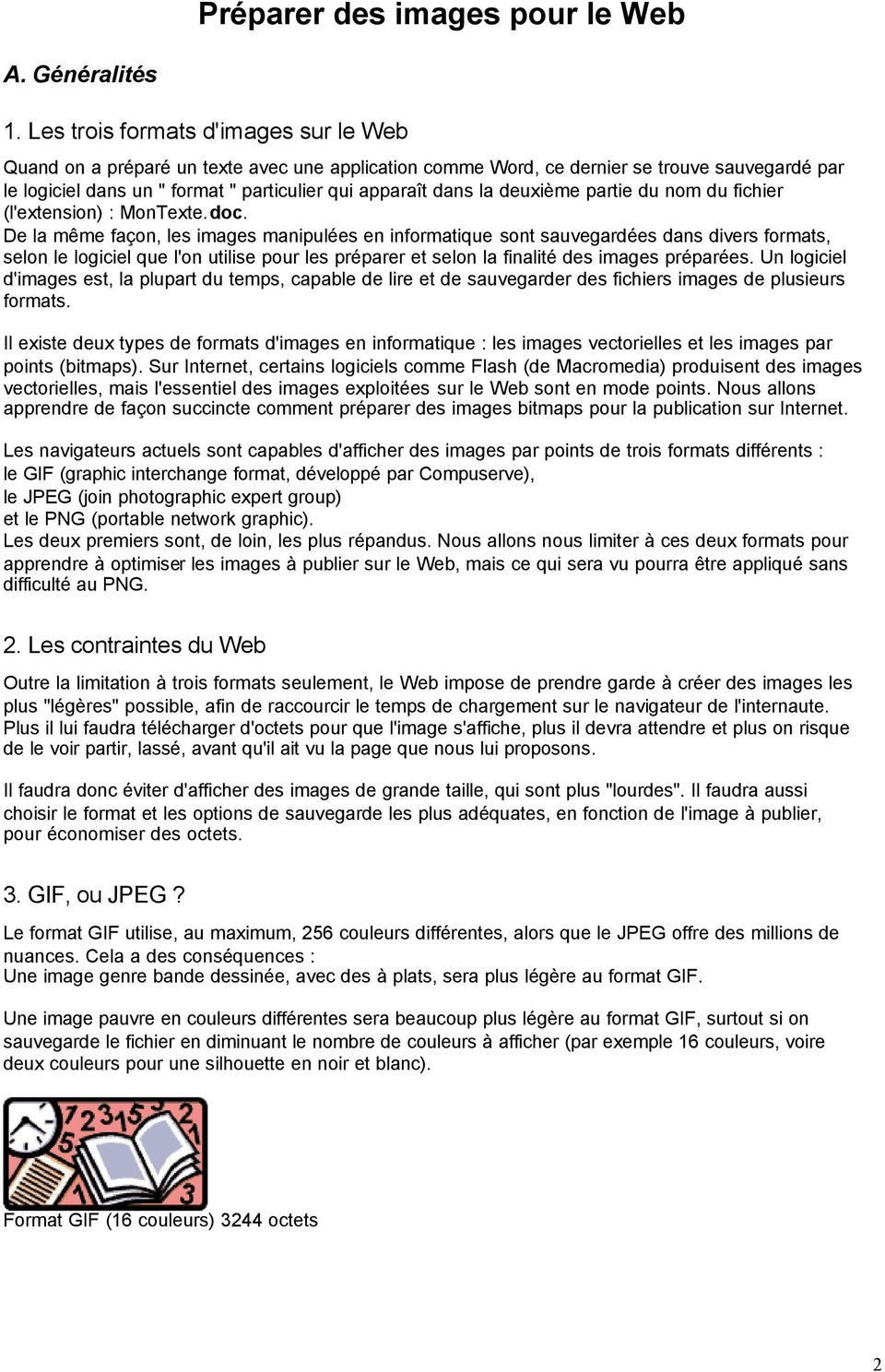
2 Préparer des images pour le Web A. Généralités 1. Les trois formats d'images sur le Web Quand on a préparé un texte avec une application comme Word, ce dernier se trouve sauvegardé par le logiciel dans un " format " particulier qui apparaît dans la deuxième partie du nom du fichier (l'extension) : MonTexte.doc. De la même façon, les images manipulées en informatique sont sauvegardées dans divers formats, selon le logiciel que l'on utilise pour les préparer et selon la finalité des images préparées. Un logiciel d'images est, la plupart du temps, capable de lire et de sauvegarder des fichiers images de plusieurs formats. Il existe deux types de formats d'images en informatique : les images vectorielles et les images par points (bitmaps). Sur Internet, certains logiciels comme Flash (de Macromedia) produisent des images vectorielles, mais l'essentiel des images exploitées sur le Web sont en mode points. Nous allons apprendre de façon succincte comment préparer des images bitmaps pour la publication sur Internet. Les navigateurs actuels sont capables d'afficher des images par points de trois formats différents : le GIF (graphic interchange format, développé par Compuserve), le JPEG (join photographic expert group) et le PNG (portable network graphic). Les deux premiers sont, de loin, les plus répandus. Nous allons nous limiter à ces deux formats pour apprendre à optimiser les images à publier sur le Web, mais ce qui sera vu pourra être appliqué sans difficulté au PNG. 2. Les contraintes du Web Outre la limitation à trois formats seulement, le Web impose de prendre garde à créer des images les plus "légères" possible, afin de raccourcir le temps de chargement sur le navigateur de l'internaute. Plus il lui faudra télécharger d'octets pour que l'image s'affiche, plus il devra attendre et plus on risque de le voir partir, lassé, avant qu'il ait vu la page que nous lui proposons. Il faudra donc éviter d'afficher des images de grande taille, qui sont plus "lourdes". Il faudra aussi choisir le format et les options de sauvegarde les plus adéquates, en fonction de l'image à publier, pour économiser des octets. 3. GIF, ou JPEG? Le format GIF utilise, au maximum, 256 couleurs différentes, alors que le JPEG offre des millions de nuances. Cela a des conséquences : Une image genre bande dessinée, avec des à plats, sera plus légère au format GIF. Une image pauvre en couleurs différentes sera beaucoup plus légère au format GIF, surtout si on sauvegarde le fichier en diminuant le nombre de couleurs à afficher (par exemple 16 couleurs, voire deux couleurs pour une silhouette en noir et blanc). Format GIF (16 couleurs) 3244 octets 2
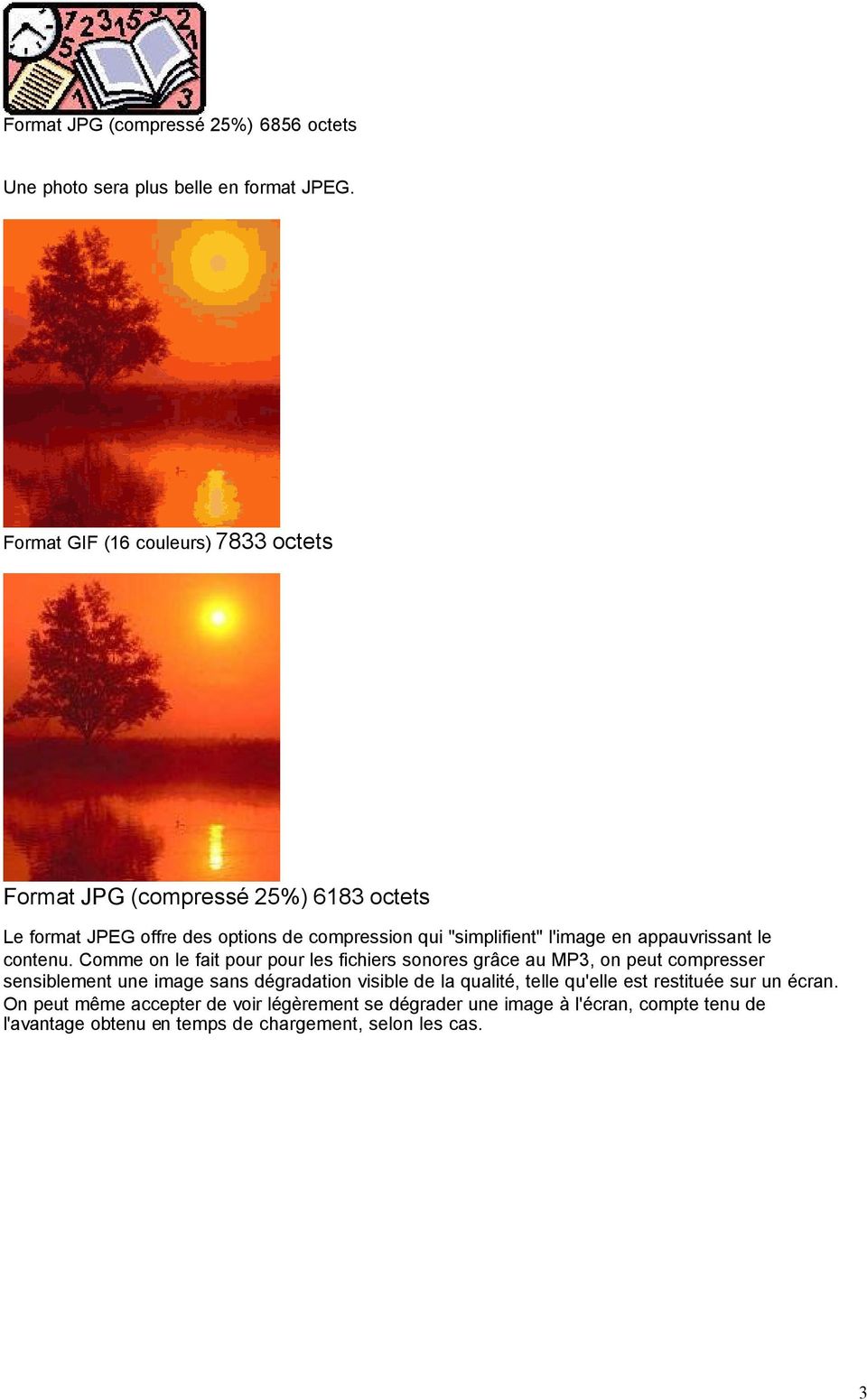
3 Format JPG (compressé 25%) 6856 octets Une photo sera plus belle en format JPEG. Format GIF (16 couleurs) 7833 octets Format JPG (compressé 25%) 6183 octets Le format JPEG offre des options de compression qui "simplifient" l'image en appauvrissant le contenu. Comme on le fait pour pour les fichiers sonores grâce au MP3, on peut compresser sensiblement une image sans dégradation visible de la qualité, telle qu'elle est restituée sur un écran. On peut même accepter de voir légèrement se dégrader une image à l'écran, compte tenu de l'avantage obtenu en temps de chargement, selon les cas. 3
4 JPG non compressé (13318 octets), puis compressé à 25% (3367 o), 50% (2394 o), 75% (1771 o), 99% (1039 o) Parfois, pour une image donnée, on a intérêt à comparer le résultat obtenu selon le format d'image choisi et selon le taux de compression demandé. Certains logiciels offrent cette comparaison à l'écran, mais une certaine habitude permet aussi de le déterminer. 4. Récupérer une image pour l'exploiter dans une page Web : 75 DPI, sinon rien On peut obtenir des images à l'aide d'un appareil photo numérique ou d'un scanneur (et de documents sur papier), ou directement sur Internet. Naturellement, il est impératif de respecter les droits sur la propriété artistique en s'interdisant d'afficher des images récupérées sur le Web ou sur un document écrit sans l'accord du propriétaire des images et de l'éditeur. La finesse d'une image résulte du nombre de points par pouce (PPP) qu'elle comporte : sa résolution. Les logiciels parlent, la plupart du temps, de DPI (dots per inch) au lieu de PPP (points par pouce). Une imprimante permet d'exploiter des images de 600 points par pouce, ou 1200, voire plus. Mais il est indispensable de savoir qu'un écran est prévu pour afficher seulement 75 points par pouce, ou plus exactement 75 pixels par pouce, le pixel étant, pour l'écran, l'équivalent du point pour le papier. Il faut donc prévoir de régler l'appareil photo ou le scanneur sur cette résolution d'image (on parle aussi de définition d'image). Une image récupérée dans une définition plus précise apparaîtra à l'écran dans une taille supérieure, ce qui n'est pas souhaité, en général. Les images récupérées sur Internet sont déjà à la bonne résolution. Cela évite d'avoir à s'en soucier. B. Procédures pratiques Quand cela sera nécessaire, nous allons utiliser pour nos travaux pratiques un logiciel très répandu, dont la version 4 est même disponible gratuitement : Paint shop pro. On peut naturellement utiliser d'autres logiciels pour réaliser ce qui va être vu ici. 1. Capturer une image sur la Toile pour l'incorporer à une page Web en préparation Il est possible de se passer complètement de logiciel graphique, quand on peut disposer d'images déjà prêtes à l'emploi pour le Web. C'est le cas, souvent, lorsqu'on veut récupérer une image dans un site Web que l'on visite. Voyons ce premier cas : Supposons que vous désiriez récupérer le logo de la page d'accueil du site de l'éducation nationale, 4

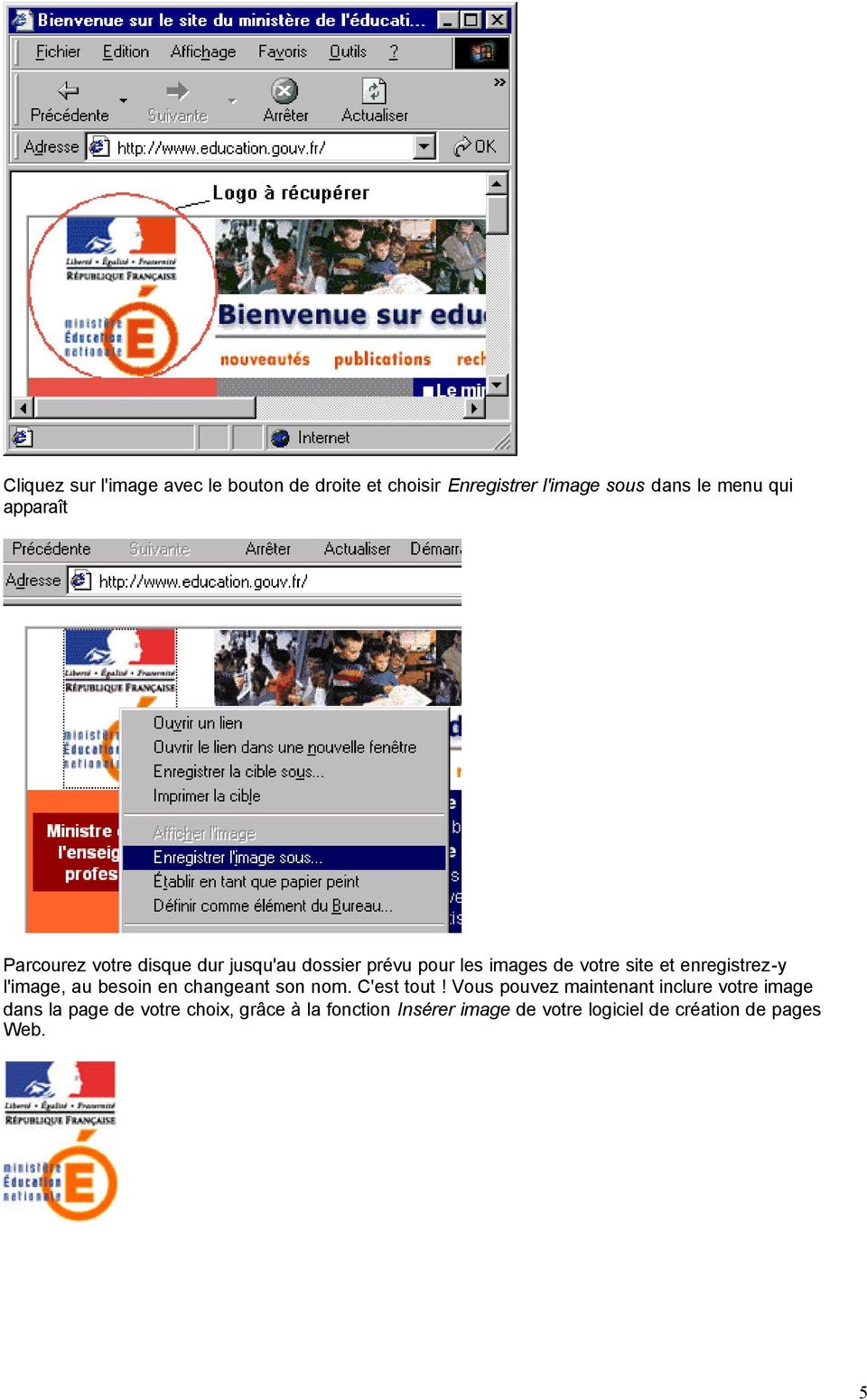
5 Cliquez sur l'image avec le bouton de droite et choisir Enregistrer l'image sous dans le menu qui apparaît Parcourez votre disque dur jusqu'au dossier prévu pour les images de votre site et enregistrez-y l'image, au besoin en changeant son nom. C'est tout! Vous pouvez maintenant inclure votre image dans la page de votre choix, grâce à la fonction Insérer image de votre logiciel de création de pages Web. 5
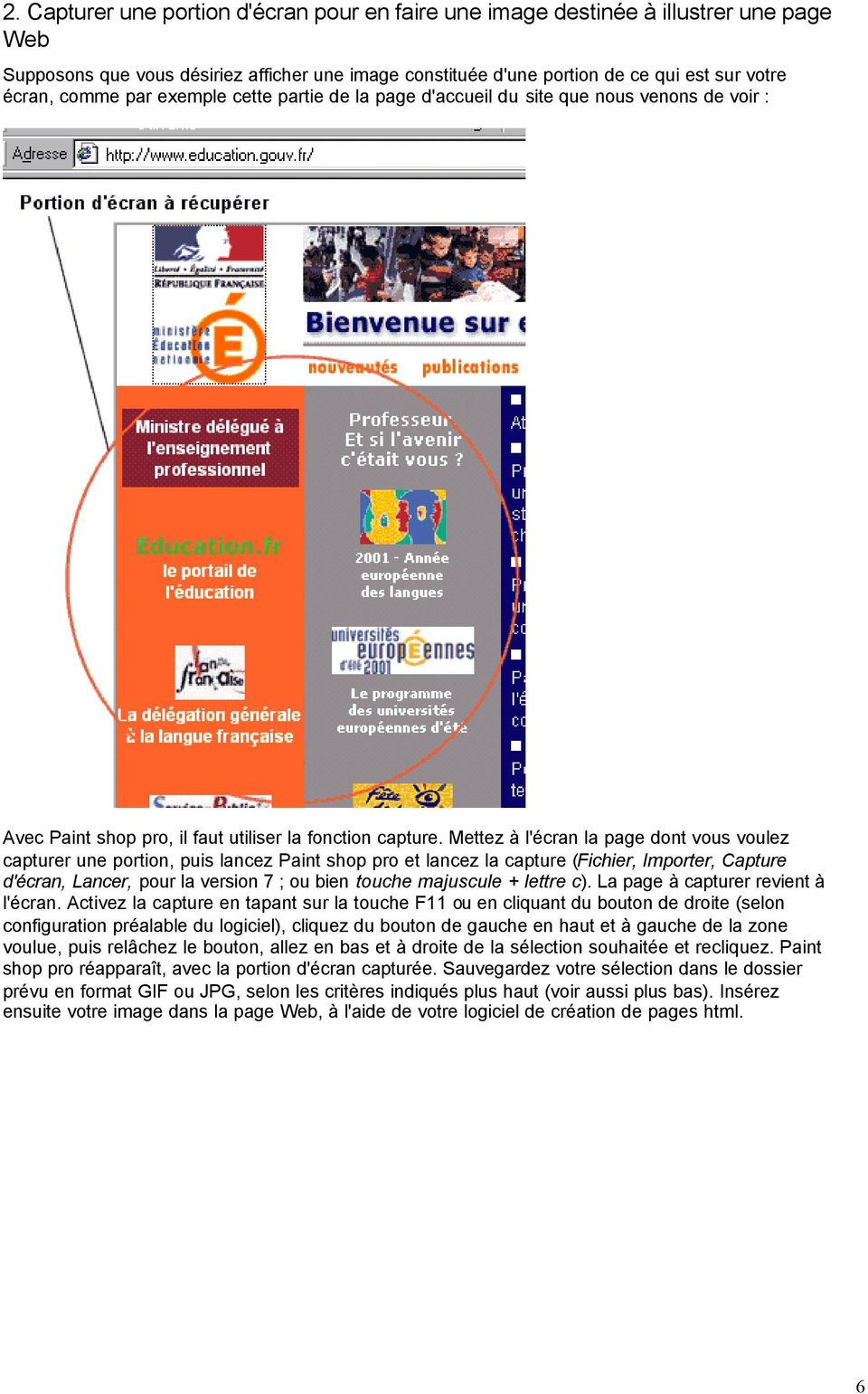
6 2. Capturer une portion d'écran pour en faire une image destinée à illustrer une page Web Supposons que vous désiriez afficher une image constituée d'une portion de ce qui est sur votre écran, comme par exemple cette partie de la page d'accueil du site que nous venons de voir : Avec Paint shop pro, il faut utiliser la fonction capture. Mettez à l'écran la page dont vous voulez capturer une portion, puis lancez Paint shop pro et lancez la capture (Fichier, Importer, Capture d'écran, Lancer, pour la version 7 ; ou bien touche majuscule + lettre c). La page à capturer revient à l'écran. Activez la capture en tapant sur la touche F11 ou en cliquant du bouton de droite (selon configuration préalable du logiciel), cliquez du bouton de gauche en haut et à gauche de la zone voulue, puis relâchez le bouton, allez en bas et à droite de la sélection souhaitée et recliquez. Paint shop pro réapparaît, avec la portion d'écran capturée. Sauvegardez votre sélection dans le dossier prévu en format GIF ou JPG, selon les critères indiqués plus haut (voir aussi plus bas). Insérez ensuite votre image dans la page Web, à l'aide de votre logiciel de création de pages html. 6
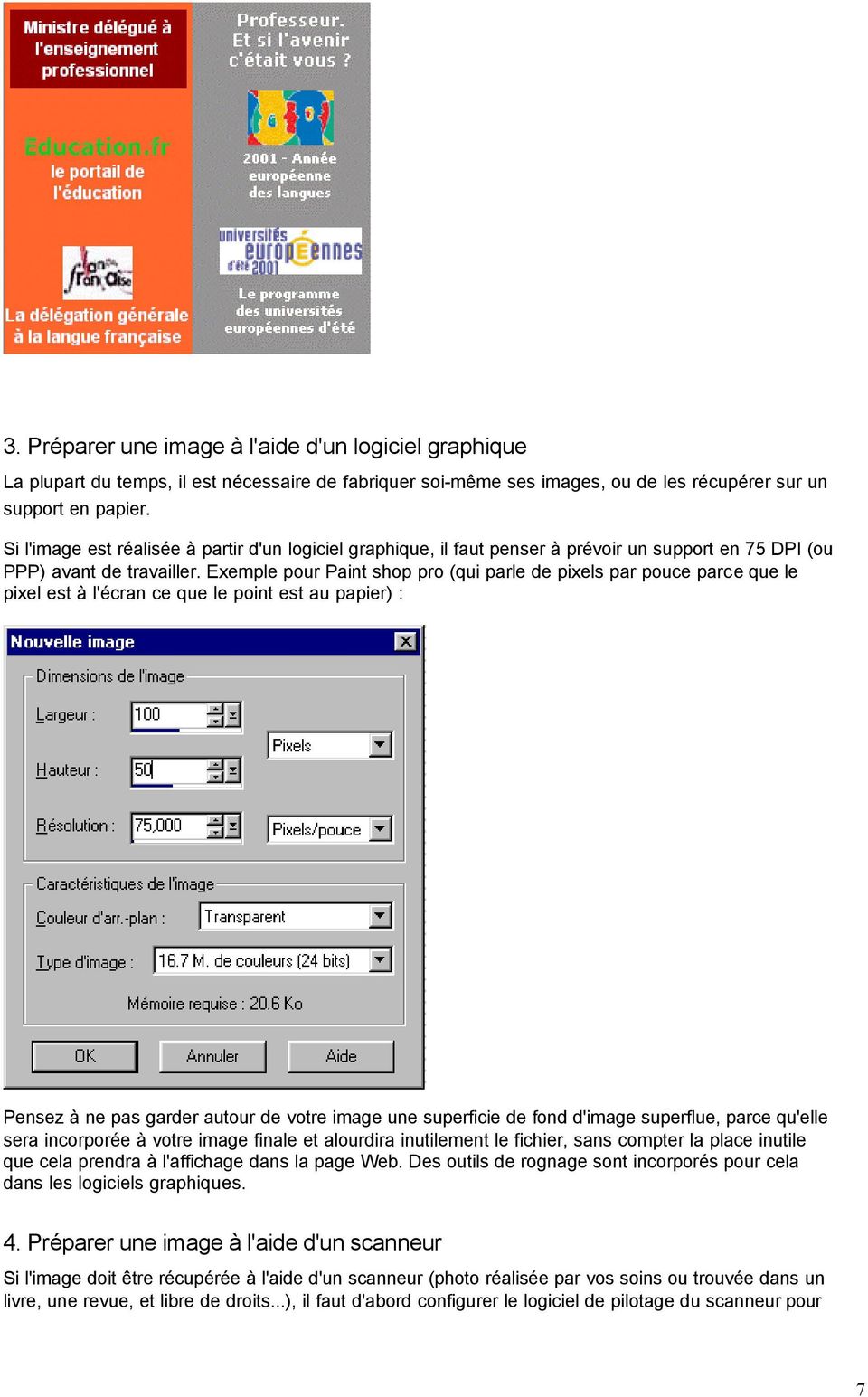
7 3. Préparer une image à l'aide d'un logiciel graphique La plupart du temps, il est nécessaire de fabriquer soi-même ses images, ou de les récupérer sur un support en papier. Si l'image est réalisée à partir d'un logiciel graphique, il faut penser à prévoir un support en 75 DPI (ou PPP) avant de travailler. Exemple pour Paint shop pro (qui parle de pixels par pouce parce que le pixel est à l'écran ce que le point est au papier) : Pensez à ne pas garder autour de votre image une superficie de fond d'image superflue, parce qu'elle sera incorporée à votre image finale et alourdira inutilement le fichier, sans compter la place inutile que cela prendra à l'affichage dans la page Web. Des outils de rognage sont incorporés pour cela dans les logiciels graphiques. 4. Préparer une image à l'aide d'un scanneur Si l'image doit être récupérée à l'aide d'un scanneur (photo réalisée par vos soins ou trouvée dans un livre, une revue, et libre de droits...), il faut d'abord configurer le logiciel de pilotage du scanneur pour 7
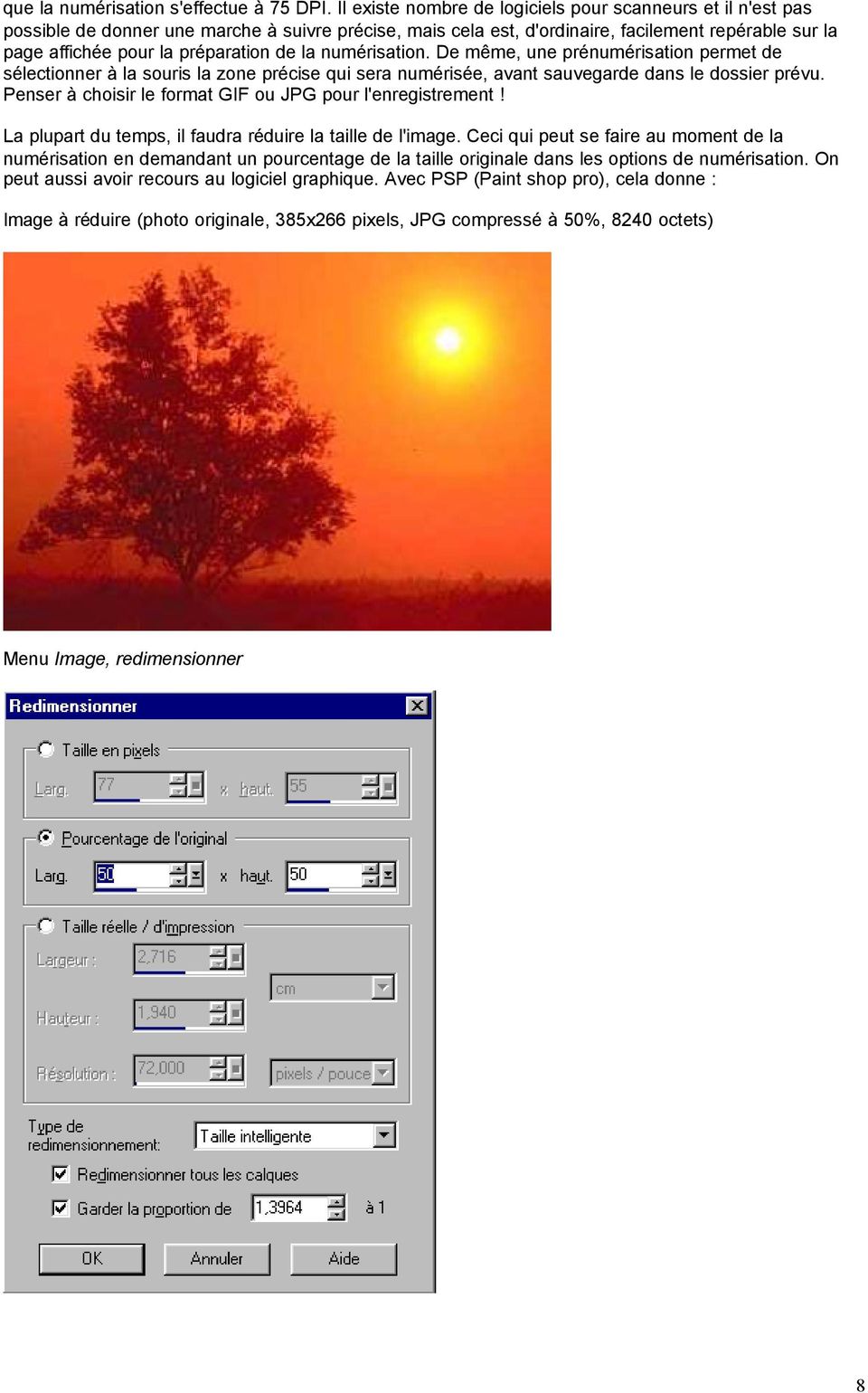
8 que la numérisation s'effectue à 75 DPI. Il existe nombre de logiciels pour scanneurs et il n'est pas possible de donner une marche à suivre précise, mais cela est, d'ordinaire, facilement repérable sur la page affichée pour la préparation de la numérisation. De même, une prénumérisation permet de sélectionner à la souris la zone précise qui sera numérisée, avant sauvegarde dans le dossier prévu. Penser à choisir le format GIF ou JPG pour l'enregistrement! La plupart du temps, il faudra réduire la taille de l'image. Ceci qui peut se faire au moment de la numérisation en demandant un pourcentage de la taille originale dans les options de numérisation. On peut aussi avoir recours au logiciel graphique. Avec PSP (Paint shop pro), cela donne : Image à réduire (photo originale, 385x266 pixels, JPG compressé à 50%, 8240 octets) Menu Image, redimensionner 8
9 Image réduite, sauvegardée et insérée dans la page Web (192x133 pixels, JPG compressé à 50%, 2844 octets) 5. Prendre une photo avec un appareil numérique et l'exploiter pour affichage sur le Web Penser à régler l'appareil pour une résolution de 75 DPI, prendre la photo, la télécharger sur le disque dur de l'ordinateur, la récupérer dans le logiciel graphique pour reprendre le cadrage (outil de rognage) et pour la redimensionner, comme vu ci-dessus. Si la photo a été prise dans une autre résolution, l'ouvrir dans le logiciel graphique, la redimensionner pour qu'elle prenne à l'écran la taille voulue, la sauvegarder dans sa nouvelle taille. 6. Autres retouches possibles Un logiciel graphique comprend ordinairement une foule de réglages pour rectifier le contraste d'une photo, sa luminosité, l'équilibre des couleurs, ajouter du flou, ou, au contraire, accentuer les contours, sans compter divers effets artistiques dont l'intérêt pour le Web n'est pas assuré et dont nous ne parlerons pas. Prenons l'exemple d'une photo trop sombre : Après l'avoir affichée dans PSP, aller à Couleurs, Ajuster, Luminosité Contraste, et régler la luminosité pour éclaircir l'image. Le résultat s'affiche dans une fenêtre pour un réglage "à vue". 9

10 Cliquer sur OK, sauvegarder l'image modifiée et l'importer dans la page Web Il est fréquent d'avoir à rectifier la luminosité ou le contraste d'une photo, pour pouvoir l'exploiter dans un site Web. La procédure est simple et efficace. Certains logiciels réalisent seuls un ajustement moyen qui convient souvent très bien. 6. Alléger une image pour accélérer son chargement On l'a déjà compris, une opération capitale dans le traitement des images est leur allègement pour les rendre exploitables sur le Web. Il faut penser au visiteur du site, plus tard, en particulier s'il ne possède qu'une connexion ordinaire (RTC), c'est à dire s'il n'a pas de ligne Numéris, de connexion ADSL ou de câble. Les images sont très souvent la cause principale du ralentissement de la consultation. Mais, aussi bien pour les fichiers GIF que pour les JPG, il est possible de remédier à cet état de fait, au moins partiellement. Voici comment. a) Images GIF Les images GIF ne se compressent pas, mais on peut diminuer le nombre de couleurs utilisées pour alléger le fichier. 256 couleurs 7452 octets Avec Paint shop pro, on diminue le nombre de couleurs grâce au menu ci-dessous : 10

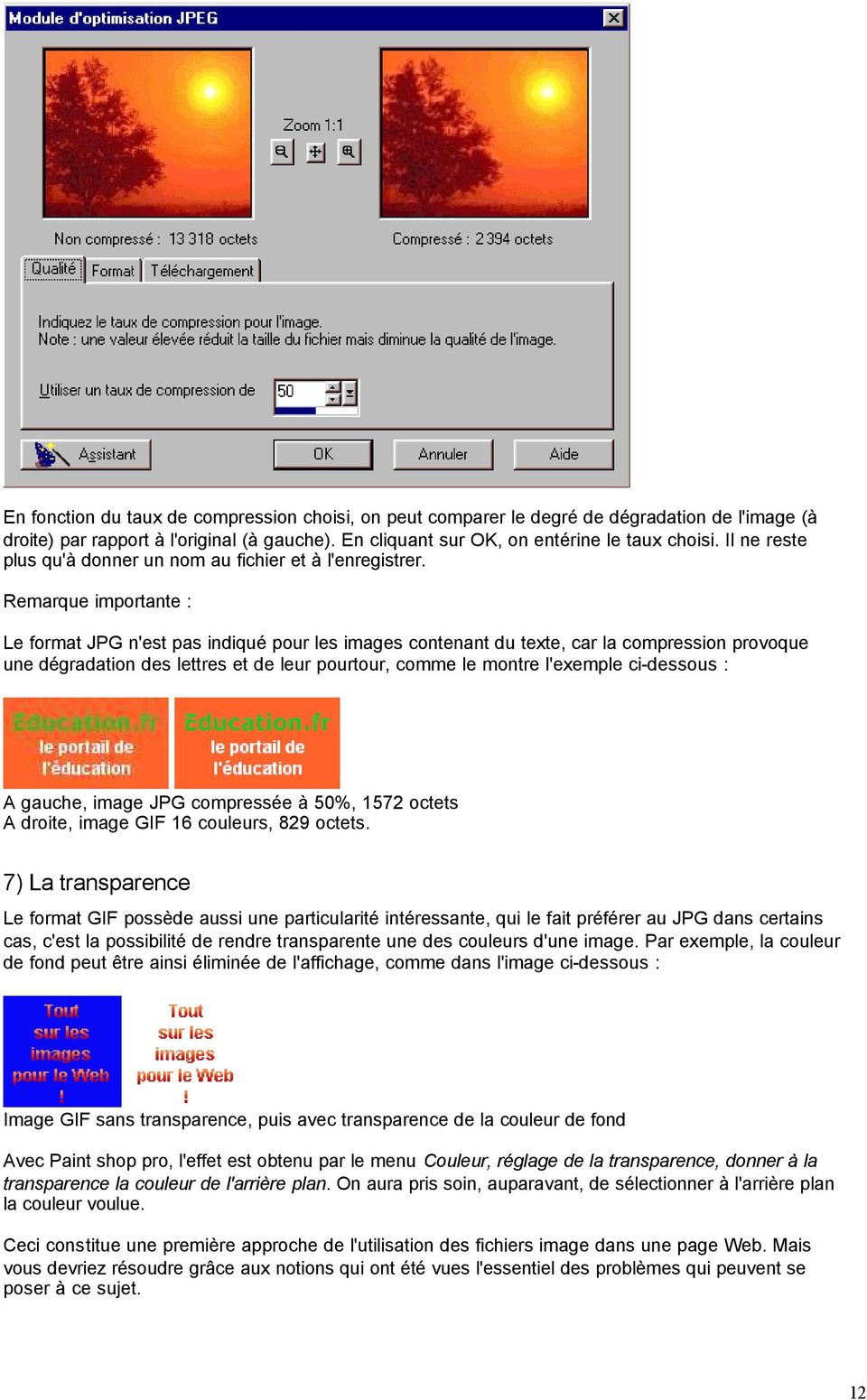
11 16 couleurs 3244 octets b) Limages JPG On ne peut diminuer le nombre de couleurs d'un fichier JPG, mais on peut choisir le taux de compression. A l'écran, la plupart du temps, la dégradation de l'image qui en résulte n'est pas perceptible avant 50% de compression. En revanche, le gain en octets est très sensible, comme le rappelle l'exemple ci-dessous, déjà exploité plus haut. JPG non compressé (13318 octets), et compressé à 50% (2394 octets) Avec Paint shop pro 7, on compresse le fichier grâce à l'option de sauvegarde Fichier, Enregistrer sous..., Type JPEG, Options, Taux de compression 50. Si l'on clique sur le bouton Optimisation... dans la boîte de dialogue Options d'enregistrement, on obtient la boîte de dialogue suivante : 11
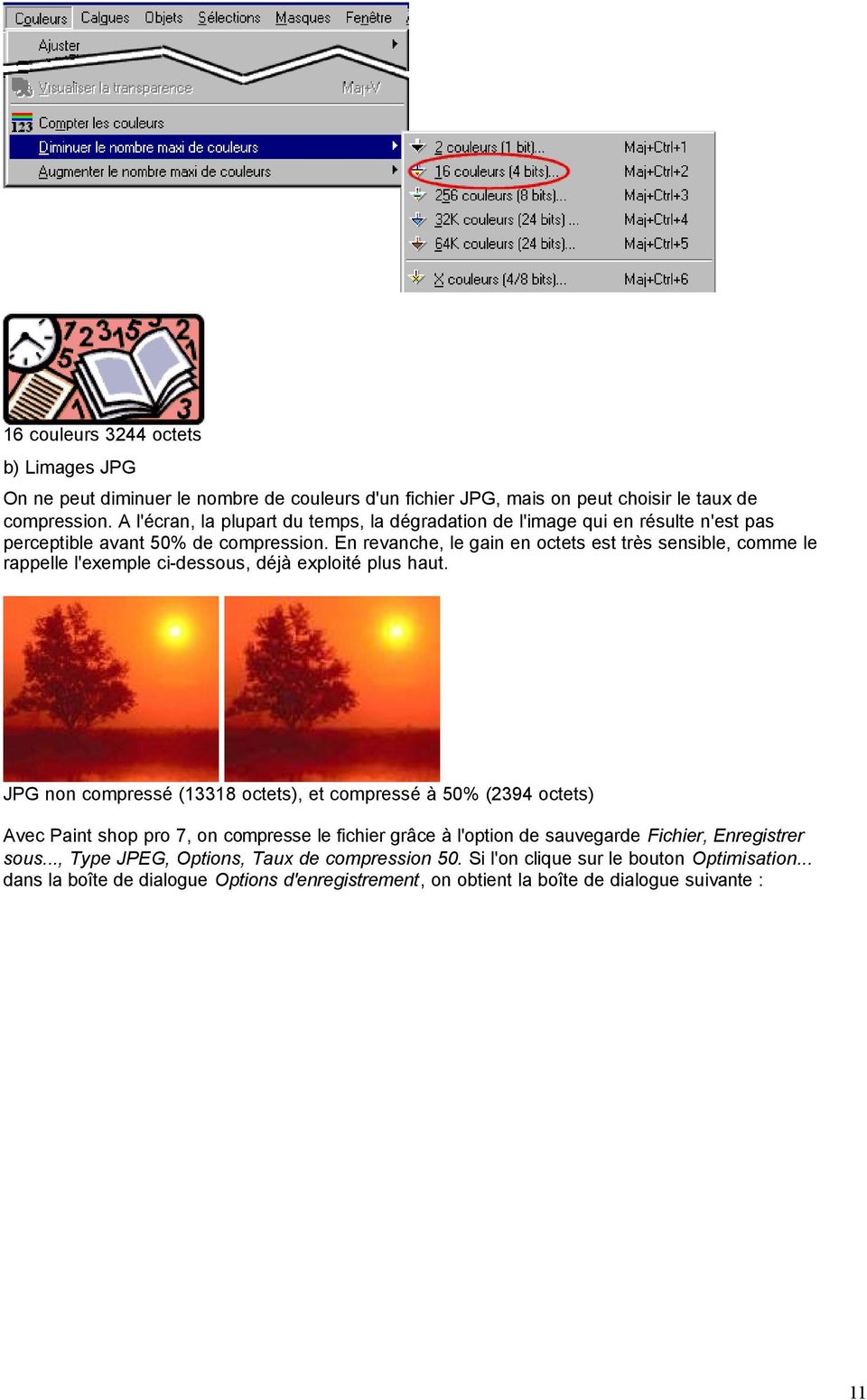
12 En fonction du taux de compression choisi, on peut comparer le degré de dégradation de l'image (à droite) par rapport à l'original (à gauche). En cliquant sur OK, on entérine le taux choisi. Il ne reste plus qu'à donner un nom au fichier et à l'enregistrer. Remarque importante : Le format JPG n'est pas indiqué pour les images contenant du texte, car la compression provoque une dégradation des lettres et de leur pourtour, comme le montre l'exemple ci-dessous : A gauche, image JPG compressée à 50%, 1572 octets A droite, image GIF 16 couleurs, 829 octets. 7) La transparence Le format GIF possède aussi une particularité intéressante, qui le fait préférer au JPG dans certains cas, c'est la possibilité de rendre transparente une des couleurs d'une image. Par exemple, la couleur de fond peut être ainsi éliminée de l'affichage, comme dans l'image ci-dessous : Image GIF sans transparence, puis avec transparence de la couleur de fond Avec Paint shop pro, l'effet est obtenu par le menu Couleur, réglage de la transparence, donner à la transparence la couleur de l'arrière plan. On aura pris soin, auparavant, de sélectionner à l'arrière plan la couleur voulue. Ceci constitue une première approche de l'utilisation des fichiers image dans une page Web. Mais vous devriez résoudre grâce aux notions qui ont été vues l'essentiel des problèmes qui peuvent se poser à ce sujet. 12
Chapitre 22 Optimisation pour diffusion à l'écran, pour le web
 1 1 9 9 7 7 Optimisation pour diffusion à l'écran, pour le web Diffusion pour le web........................ 31 Les paramètres avant l exportation................. 31 Optimisation pour le web......................
INFO 2 : Traitement des images
 INFO 2 : Traitement des images Objectifs : Comprendre la différence entre image vectorielle et bipmap. Comprendre les caractéristiques d'une image : résolution, définition, nombre de couleurs, poids Etre
Optimiser les images pour l affichage sur votre site
 Optimiser les images pour l affichage sur votre site Table des matières Introduction : Pourquoi compresser une image?...1 I/ Les différents types de compression d images...1 I.I / Le format GIF...2 I.2
Utiliser le logiciel Photofiltre Sommaire
 Utiliser le logiciel Photofiltre Sommaire 1. Quelques mots sur l image 2. Obtenir des images numériques 3. Le tableau de bord de logiciel PhotoFiltre 4. Acquérir une image 5. Enregistrer une image 6. Redimensionner
Création de maquette web
 Création de maquette web avec Fireworks Il faut travailler en 72dpi et en pixels, en RVB Fireworks étant un logiciel dédié à la création de maquettes pour le web il ne propose que les pixels pour le texte
FORMATS DE FICHIERS. Quels sont les différents types d informations numériques dans un document multimédia?
 FORMATS DE FICHIERS Choisir et justifier un format de fichier pour réaliser un document multimédia 1 ) Le problème d Amélie Amélie et Léa ont publié leur premier article sur leur propre blog. Amélie constate
Adobe Photoshop. Bonnes pratiques pour une utilisation professionelle CHAPITRE 7
 M2 Caweb 2014-2015 Enseignant : Boris Epp Adobe Photoshop Bonnes pratiques pour une utilisation professionelle CHAPITRE 7 Sommaire 1. Les scripts a. Qu est-ce qu un script? b. La fenêtre script c. Créer
PLAN. Qui peut faire quoi? Présentation. L'internaute Consulte le site public
 SPIP est une interface en ligne gratuite permettant de créer des sites collaboratifs de façon suffisament simple pour que les élèves puissent publier leur propres articles. Il permet aussi d'héberger son
Traitement numérique de l'image. Raphaël Isdant - 2009
 Traitement numérique de l'image 1/ L'IMAGE NUMÉRIQUE : COMPOSITION ET CARACTÉRISTIQUES 1.1 - Le pixel: Une image numérique est constituée d'un ensemble de points appelés pixels (abréviation de PICture
ESPACE MULTIMEDIA DU CANTON DE ROCHESERVIERE
 ESPACE MULTIMEDIA DU CANTON DE ROCHESERVIERE Session découverte La Gestion des photos avec Windows Vista / Windows 7 et le traitements d images numériques 1 Généralités sur le jargon de l image numérique
Animation Shop PREAMBULE... 2 CONTRAINTE... 2 CREER UNE ANIMATION... 2 AJOUTER DES IMAGES... 3 ENREGISTRER UNE ANIMATION... 3
 Jasc Software Animation Shop Sommaire : PREAMBULE... 2 CONTRAINTE... 2 CREER UNE ANIMATION... 2 AJOUTER DES IMAGES... 3 ENREGISTRER UNE ANIMATION... 3 AJOUTER DE L'EFFET... 5 TRANSISSIONS D'IMAGE... 5
Transférer et enregistrer les photos sur l'ordinateur
 BML INFORMATIQUE Perfectionnement Séance N 4 Approche de la photo numérique Daniel Drux 15 Oct. 2014 Cette séance a pour but de vous aider à aborder la photo numérique en assimilant les notions de base.
Usage des photos pour Internet et pour la presse
 Usage des photos pour Internet et pour la presse Que ce soit sur Internet ou dans la presse, l'usage de photographies a la même fonction qui est d illustrer le propos. Pour bien jouer son rôle d information
Classer et partager ses photographies numériques
 Classer et partager ses photographies numériques Ce tutoriel a pour objectif de vous donner les bases nécessaires au classement de vos photographies numériques, et de vous donner des moyens simples de
GESTION DU LOGO. 1. Comment gérer votre logo? 2. 2.1. Format de l image 7 2.2. Dimensions de l image 8 2.3. Taille de l image 9
 GESTION DU LOGO 1. Comment gérer votre logo? 2 1.1. Insérer un logo 3 1.1.1. Insérer un logo dans le bandeau 3 1.1.2. Insérer un logo dans les éditions 4 1.2. Supprimer un logo 6 1.2.1. Supprimer un logo
Utilisation du logiciel Epson Easy Interactive Tools
 Utilisation du logiciel Epson Easy Interactive Tools Ce logiciel permet d'utiliser le stylo electronique comme souris pour contrôler l'ordinateur depuis l'écran et comme feutre électronique pour écrire
TP SIN Traitement d image
 TP SIN Traitement d image Pré requis (l élève doit savoir): - Utiliser un ordinateur Objectif terminale : L élève doit être capable de reconnaître un format d image et d expliquer les différents types
Utilisation de XnView
 http://www.rakforgeron.fr 27/02/2015 Utilisation de XnView Les photos d'actes généalogiques, les scans de documents réalisés par vous, ou vos saisies d'écran de documents téléchargés sur Internet, au-delà
Découverte et prise en main de SWEET HOME 3D
 Découverte et prise en main de SWEET HOME 3D Auteur du tutoriel : ALLARDIN Jérémie - Prof. Génie Mécanique. Site : http://www.technologie-tutoriel.fr/ Dans la première partie du TP, vous créerez les murs
Supports. Images numériques. notions de base [1] http://lilapuce.net
![Supports. Images numériques. notions de base [1] http://lilapuce.net](/thumbs/22/1751725.jpg "Supports. Images numériques. notions de base [1] http://lilapuce.net") Supports Images numériques notions de base [1] http://lilapuce.net Deux grands types d images numériques : bitmap et vectoriel La création d'une image informatique n'est possible qu'en utilisant l'un des
Supports Images numériques notions de base [1] http://lilapuce.net Deux grands types d images numériques : bitmap et vectoriel La création d'une image informatique n'est possible qu'en utilisant l'un des
Chapitre 3 : outil «Documents»
 Chapitre 3 : outil «Documents» L outil «Documents» fonctionne comme le gestionnaire de fichiers de votre ordinateur. Vous pouvez y transférer des documents de tous types (html, Word, Powerpoint, Excel,
Voici quelques-unes des questions auxquelles répond cette présentation.
 Qu est-ce que l édition d images? Quels sont les formats d image possibles? Quels sont les logiciels permettant de la pratiquer? Voici quelques-unes des questions auxquelles répond cette présentation.
Utiliser Freemind à l'école
 Utiliser Freemind à l'école Cette notice est une rapide introduction au mind maping, que nos amis québecois appelent les «schémas de réseaux conceptuels» ou encore idéacteur. En d'autres termes c'est l'organisation
www.imprimermonlivre.com
 0 www.imprimermonlivre.com Composition d une couverture avec Word L objectif de ce guide est de vous proposer un mode opératoire pour créer une couverture avec Word. Nous vous rappelons toutefois que Word
Votre site Internet avec FrontPage Express en 1 heure chrono
 1.1. Précautions préliminaires Votre site Internet avec FrontPage Express en 1 heure chrono Le contenu de ce site n'est pas très élaboré mais il est conçu uniquement dans un but pédagogique. Pour débuter,
Catégories de format d'optimisation
 Catégories de format d'optimisation On distingue 3 formats principaux pour les images destinées au Web: JPG GIF PNG Le format JPG est le format idéal pour les photographies et ses paramètres d'optimisation
Créer un diaporama avec Open Office. Sommaire
 Créer un diaporama avec Open Office I. Création I.1. Paramétrer le diaporama I.2. Valider et enregistrer l'album II. Le traitement des données II.1. Saisir les données II.2. Agir sur les pages III. Améliorez
LECON 2 : PROPRIETES DE L'AFFICHAGE Version aout 2011
 LECON 2 : PROPRIETES DE L'AFFICHAGE Version aout 2011 COPIER LE FICHIER LECON 1_02 DU DISQUE D : VERS LA CLE USB Cliquez gauche deux fois sur l'icône POSTE DE TRAVAIL Cliquez gauche deux fois sur DONNEES
1. Introduction... 2. 2. Création d'une macro autonome... 2. 3. Exécuter la macro pas à pas... 5. 4. Modifier une macro... 5
 1. Introduction... 2 2. Création d'une macro autonome... 2 3. Exécuter la macro pas à pas... 5 4. Modifier une macro... 5 5. Création d'une macro associée à un formulaire... 6 6. Exécuter des actions en
GUIDE D UTILISATION CRÉER SON SITE WEB - PROJET RESCOL
 GUIDE D UTILISATION CRÉER SON SITE WEB - PROJET RESCOL 1. Avant de commencer Il existe plusieurs éditeurs de pages Web qui vous permettent de construire un site Web. Nous vous conseillons toutefois de
Formation > Développement > Internet > Réseaux > Matériel > Maintenance
 Formation > Développement > Internet > Réseaux > Matériel > Maintenance SOMMAIRE 1. ACCEDER A L'INTERFACE D'ADMINISTRATION...5 1.1. Le navigateur... 5 1.2. L'interface d'administration... 5 2. METTRE
Table des matières. 1 À propos de ce manuel...5 1.1 Icônes utilisées dans ce manuel... 5. 1.2 Public visé... 5. 1.3 Commentaires...
 Manuel utilisateur Table des matières 1 À propos de ce manuel...5 1.1 Icônes utilisées dans ce manuel... 5 1.2 Public visé... 5 1.3 Commentaires... 5 2 Généralités sur les applications web... 7 3 Module
ESPACE MULTIMEDIA DU CANTON DE ROCHESERVIERE
 ESPACE MULTIMEDIA DU CANTON DE ROCHESERVIERE Atelier «pour débuter» La Gestion des photos avec Windows 7 1 Généralités sur le jargon de l image numérique Les différents formats d image : o BMP : il s'agit
L espace de travail de Photoshop
 L espace de travail de Photoshop 1 Au cours de cette leçon, vous apprendrez à : ouvrir les fichiers Photoshop ; sélectionner et employer certains des outils dans le panneau Outils ; définir les options
TD : Codage des images
 TD : Codage des images Les navigateurs Web (Netscape, IE, Mozilla ) prennent en charge les contenus textuels (au format HTML) ainsi que les images fixes (GIF, JPG, PNG) ou animée (GIF animée). Comment
HTML5, CSS3 et JavaScript Développez vos sites pour les terminaux mobiles
 46 HTML5, CSS3 et JavaScript Développez vos sites pour les terminaux mobiles enfin deux points importants pour les sites mobiles, les nouveautés sur les formulaires ainsi que le mode hors-ligne. 2. Bonnes
Support de formation pour l'installation d'un logiciel gratuit de retouche d'images et gestion de la qualité, taille et format des images :
 Support de formation pour l'installation d'un logiciel gratuit de retouche d'images et gestion de la qualité, taille et format des images : l architecte de votre image 01 - O uvrir votre navigateur, nous
Bien travailler sur plusieurs écrans
 Bien travailler sur plusieurs écrans Pour améliorer votre confort sur votre ordinateur et travailler plus efficacement, vous pouvez lui ajouter un second voire un troisième écran. En étendant la surface
Réalisez votre propre carte de vœux Éléctronique
 Les différentes possibilités d animer une carte de vœux Il existe plusieurs possibilités d animer une carte de vœux : - Une Vidéo : Vous pouvez créer une vidéo, un film simplement avec Windows Media Player.
Rendre un plan de cours interactif avec Médiator
 Rendre un plan de cours interactif avec Médiator : L'ensemble de cette démarche consiste à réaliser une série de pages sous Médiator dans le but de créer une présentation intégrant les divers documents
Dans la série LES TUTORIELS LIBRES présentés par le site FRAMASOFT. Compression - Décompression avec 7-Zip. Georges Silva
 Dans la série LES TUTORIELS LIBRES présentés par le site FRAMASOFT Compression - Décompression avec 7-Zip Georges Silva Logiciel : 7-Zip site : http://www.7-zip.org Niveau : Débutant Auteur : Georges Silva
Computer Link Software
 Computer Link Software Informations importantes Sauf spécification contraire prévue dans la Licence fournie avec le programme, Texas Instruments n accorde aucune garantie expresse ou implicite, ce qui
Traitement par lot redimensionner des images
 Traitement par lot redimensionner des images Demande Je souhaite réduire la taille de plusieurs images RAW (NEF) et les convertir en format JPEG, toutes en même temps, pour les utiliser sur une page Web.
Cours de numérisation sur Epson Perfection
 Cours de numérisation sur Epson Perfection 1- Vérifiez la propreté de la vitre, placez l original sur celle-ci. À savoir, on peut numériser des transparents avec ce scanner ; il a un capteur CCD dans le
Gérer, stocker et partager vos photos grâce à Picasa. Janvier 2015
 Gérer, stocker et partager vos photos grâce à Picasa Janvier 2015 Sommaire 1 - Découverte de Picasa 2 - Gestion des dossiers et des photos 3 - Trier, filtrer et rechercher 4 - Retoucher une image 5 - Création
PR OC E D U RE S D E B A S E
 Photofiltre Préparé par Philipe Lampron, auxiliaire du cours FPE 7650 en 2004-2005. *** Pour optimiser une image : enregistrer sous et augmenter la compression PR OC E D U RE S D E B A S E PhotoFiltre
Dispositif Technique
 Dispositif Technique Ordinateur Clavier / souris sans fil Vidéoprojecteur Webcam sur pied Une webcam est fixée sur un support «lampe de chevet» et permet d'afficher n'importe quel document, objet en grand
Plan. Avant de créer son site. Quelques logiciels complémentaires
 Internet, créer son site personnel. Yves Roger Cornil Microcam06, Fréjus Vous Accueille 7 mars 2005 Plan Pourquoi publier sur Internet? Quelques prérequis et quelques logiciels Combien ça coûte? Rappels
Découvrez Windows NetMeeting
 Découvrez Windows NetMeeting Conférence Internet 2001 Université de Moncton. Tous droits réservés. Table des matières 1. Comment puis-je télécharger, installer et démarrer NetMeeting?... 3 2. Quelles sont
GUIDE DE DEMARRAGE RAPIDE:
 GUIDE DE DEMARRAGE RAPIDE: COMMENT CREER VOTRE BOUTIQUE EN LIGNE Vous voulez créer votre propre boutique en ligne? C est désormais plus simple que jamais. Suivez simplement les instructions de ce guide
Intégrer des médias. Plateforme e-tourisme. demo.minisites.encharentemaritime.com
 demo.minisites.encharentemaritime.com Insérer des photos Illustrez vos contenus en intégrant Depuis la barre d administration Vous pouvez télécharger des fichiers depuis votre ordinateur ou choisir des
2010 Ing. Punzenberger COPA-DATA GmbH. Tous droits réservés.
 2010 Ing. Punzenberger COPA-DATA GmbH Tous droits réservés. La distribution et/ou reproduction de ce document ou partie de ce document sous n'importe quelle forme n'est autorisée qu'avec la permission
Comment optimiser dans ImageReady?
 L optimisation des éléments graphiques et la création de la page Web 243 Comment optimiser dans ImageReady? Avec ImageReady, l optimisation d un fichier pour le Web est plus performante qu avec Photoshop.
FICHIERS ET DOSSIERS
 La différence entre fichier et dossier FICHIERS ET DOSSIERS La première notion à acquérir est la différence entre un dossier et un fichier Un dossier est une sorte de classeur dans lequel on range divers
Ladibug TM 2.0 Logiciel de présentation visuel d'image Manuel de l utilisateur - Français
 Ladibug TM 2.0 Logiciel de présentation visuel d'image Manuel de l utilisateur - Français Table des Matières 1. Introduction... 2 2. Spécifications du Système... 2 3. Installer Ladibug... 3 4. Connexion
Uniformiser la mise en forme du document. Accélère les mises à jour. Permets de générer des tables de matières automatiquement.
 Les styles Table des matières Les styles... 1 1. Tutoriels... 1 2. Pourquoi utiliser les styles?... 1 3. Qu'est-ce qu'un style?... 1 4. Utiliser les styles existants... 2 Afficher les styles... 2 Appliquer
NIGHT VISION STUDIOS GUIDE DU LOGICIEL. Produit Voyance. Version 1.5
 NIGHT VISION STUDIOS GUIDE DU LOGICIEL Produit Voyance Version 1.5 Table des matières Présentation... 3-4 Logiciel de diffusion... 5 1- Connexion... 5 2- Webcam... 5-6 3- Clients... 6-7 4- Dialogue en
Pop-Art façon Roy Liechtenstein
 1 sur 6 22/01/2010 22:35 Pop-Art façon Roy Liechtenstein Ce tutoriel peut paraître loin de la photographie, mais il contient des techniques très utiles, voire indispensables en matière de retouche. 1 -
Cyber-base du Pays Martégal. Atelier «Découverte de l ordinateur»
 Atelier «Découverte de l ordinateur» A. Un micro-ordinateur classique est composé des éléments suivants : - de l'unité centrale (UC) qui contient les composants essentiels d un ordinateur : le microprocesseur
Présentation du tableau blanc interactif Interwrite
 Présentation du tableau blanc interactif Interwrite Joël Leporcq CDDP des Ardennes Le logiciel Interwrite propose 3 modes de fonctionnement : Interactif (ou «mode leçon») En mode souris, permet de travailler
Pluridisciplinarité. Classe de BTS DATR 1 -----------------------------------------------------------------------
 Pluridisciplinarité Classe de BTS DATR 1 ----------------------------------------------------------------------- Module M53: Diagnostic de territoire cible dans le secteur des services. -----------------------------------------------------------------------
Initiation à linfographie
 Ce support de cours de l Agence universitaire de la Francophonie est distribué sous licence GNU FDL. Permission vous est donnée de copier, distribuer et/ou modifier ce document selon les termes de la Licence
Le poids et la taille des fichiers
 Le poids et la taille des fichiers Au tout départ des 0 et des 1 En français et en anglais on appelle cela un bit 8 bit donne un octet (ou byte en anglais) Exemple d octet : 11111111 10111010 00001000
SimpleOCR, un logiciel gratuit de reconnaissance de caractères
 SimpleOCR, un logiciel gratuit de reconnaissance de caractères Qu'est-ce que c'est? Si vous possédez un scanneur, vous avez sans doute déjà scanné des pages de livres contenant du texte et été surpris
Guide de l'utilisateur de l'utilitaire d'installation de caméra Avigilon
 Guide de l'utilisateur de l'utilitaire d'installation de caméra Avigilon Version 4.10 PDF-CIT-D-Rev1_FR Copyright 2011 Avigilon. Tous droits réservés. Les informations présentées sont sujettes à modification
REALISER UN SITE INTERNET AVEC IZISPOT SOMMAIRE
 REALISER UN SITE INTERNET AVEC IZISPOT Voici un tutoriel pour vous aider à réaliser un petit site internet (4 pages) à l'aide du logiciel gratuit IZISPOT. Dans l'exemple qui suit, il s'agit de mettre en
Capture Pro Software. Démarrage. A-61640_fr
 Capture Pro Software Démarrage A-61640_fr Prise en main de Kodak Capture Pro Software et de Capture Pro Limited Edition Installation du logiciel : Kodak Capture Pro Software et Network Edition... 1 Installation
Préparation d un post (article) pour idweblogs
 Préparation d un post (article) pour idweblogs 30/09/2013 Préparation des documents... 2 Le texte... 2 Les images... 2 Les vidéos... 3 Transmission des documents à idweblogs... 4 Par mail... 4 Via notre
Aide à la clé pédagogique «Former à la première intervention et à l évacuation»» 2 e édition
 Aide à la clé pédagogique «Former à la première intervention et à l évacuation»» 2 e édition Interface clé pédagogique 1. Lancer l'interface : Insérer la clé dans un port USB libre. Attendre l'ouverture
Table des matières. F. Saint-Germain / S. Carasco Document réalisé avec OpenOffice.org Page 1/13
 Voici un petit tutoriel d'utilisation du tableau numérique de la marque promethean. Ce tutoriel est loin d'être complet, il permet juste une première approche simple des outils de base du logiciel ACTIVstudio.
CREER UN PETIT SITE WEB EN COMPOSANT DES PAGES HTML
 CREER UN PETIT SITE WEB EN COMPOSANT DES PAGES HTML A L'AIDE DU LOGICIEL LIBRE OFFICE Libre Office 3.3.3 et Open Office.org 3.3.0 sont deux suites bureautiques complètes, équivalentes (seule la charte
CRÉER UNE BASE DE DONNÉES AVEC OPEN OFFICE BASE
 CRÉER UNE BASE DE DONNÉES AVEC OPEN OFFICE BASE 3. ème partie : RAPPORTS MENU D'ACCUEIL - MIGRATION Table des matières 1. Les RAPPORTS...2 1.1 Création d'un rapport basé sur une Requête...3 1.2 Imprimer,
"CREEZ VOTRE SITE WEB ET VOTRE BLOG AVEC WORDPRESS"
 "CREEZ VOTRE SITE WEB ET VOTRE BLOG AVEC WORDPRESS" BONNES FEUILLES OFFERTES PAR MA-EDITIONS : "OPTIMISER" - pages à 1 OPTIMISER Partir d'un modèle existant très bien... Mais c'est encore mieux quand on
Infrastructure - Capacity planning. Document FAQ. Infrastructure - Capacity planning. Page: 1 / 7 Dernière mise à jour: 16/04/14 16:09
 Document FAQ Infrastructure - Capacity planning EXP Page: 1 / 7 Table des matières Détails de la fonctionnalité... 3 I.Généralités... 3 II.Configuration... 3 III.Vue globale des capacités...3 IV.Vue par
Les calques supplémentaires. avec Magix Designer 10 et autres versions
 Les calques supplémentaires avec Magix Designer 10 et autres versions Pourquoi ajouter un calque à votre page web? L'ajout d'un calque à une page web est parfois nécessaire lorsque la page est déjà bien
Google Drive, le cloud de Google
 Google met à disposition des utilisateurs ayant un compte Google un espace de 15 Go. Il est possible d'en obtenir plus en payant. // Google Drive sur le web Se connecter au site Google Drive A partir de
Création d'un site dynamique en PHP avec Dreamweaver et MySQL
 Création d'un site dynamique en PHP avec Dreamweaver et MySQL 1. Création et configuration du site 1.1. Configuration de Dreamweaver Avant de commencer, il est nécessaire de connaître l'emplacement du
Freeway 7. Nouvelles fonctionnalités
 ! Freeway 7 Nouvelles fonctionnalités À propos de ce guide... 3 Nouvelles fonctionnalités en un coup d'oeil... 3 À propos de la conception d'un site web réactif... 3 Travailler avec les pages pour créer
Button Manager V2 Guide de l utilisateur
 Button Manager V2 Guide de l utilisateur Version B CAN-FRE Droit d auteur Droit d auteur 2013 Brother Industries, Ltd. Tous droits réservés. Les informations dans ce manuel sont sujettes à modification
Module 8. 5. Transférer/récupérer ses photos de son appareil vers son ordinateur
 Module 8 Gérer ses images dans Windows durée 8 h (4 séances de 2 heures) Les quatre séances de deux heures s articulent de la façon suivante : Séance 1 : 1. Qu est ce qu une image numérique? 2. Connaître
Sommaire. Images Actives Logiciel libre développé par le CRDP de l académie de Versailles 2 Rue Pierre Bourdan Marly le Roi - 78160
 Sommaire Choisir son image... 2 Enregistrer son travail... 3 Créer les détails... 4 Supprimer une zone ou un détail... 6 Les commentaires... 6 Créer un lien hypertexte... 8 Appliquer un modèle... 8 Personnaliser
TBI-DIRECT. Bridgit. Pour le partage de votre bureau. Écrit par : TBI Direct. http://www.tbi-direct.fr
 TBI-DIRECT Bridgit Pour le partage de votre bureau Écrit par : TBI Direct http://www.tbi-direct.fr Contenu Vue d'ensemble...4 Nom du serveur...5 Lancement du Bridgit...5 Installation du logiciel Bridgit
Dans l Unité 3, nous avons parlé de la
 11.0 Pour commencer Dans l Unité 3, nous avons parlé de la manière dont les designs sont créés dans des programmes graphiques tels que Photoshop sont plus semblables à des aperçus de ce qui va venir, n
TRAVAILLER SUR LES ORDINATEURS DU LYCEE
 TRAVAILLER SUR LES ORDINATEURS DU LYCEE TRAVAILLER SUR LES ORDINATEURS DU LYCEE Ouvrir et fermer une session, éteindre le poste...3 Ouvrir une session...3 Fermer une session...4 Eteindre le poste...5 L'environnement
Créer un panorama animé à 360
 Créer un panorama animé à 360 Pour plus de réalisme, vous pouvez réaliser un panorama à 360 dans lequel vous allez pouvoir faire un tour sur vous-même (appelé aussi effet Eye Fish). Pour cela, vous aurez
Canon Mobile Printing Premiers pas
 Canon Mobile Printing Premiers pas Vérifiez l'environnement de connexion réseau. Le terminal Android doit être connecté à un point d'accès réseau sans fil. Le point d'accès et l'imprimante que vous utilisez
1 Comment faire un document Open Office /writer de façon intelligente?
 1 Comment faire un document Open Office /writer de façon intelligente? 1.1 Comment fonctionne un traitement de texte?: les balises. Un fichier de traitement de texte (WRITER ou WORD) comporte en plus du
Numérisation. Copieur-imprimante WorkCentre C2424
 Numérisation Ce chapitre contient : «Numérisation de base», page 4-2 «Installation du pilote du scanner», page 4-4 «Réglage des options de numérisation», page 4-5 «Récupération des images», page 4-11 «Gestion
Création WEB avec DreamweaverMX
 Creation Web avec DreamweaverMX MX Initiation Sommaire.preparation.mise en forme.liens hypertextes.images.liens sur images.images avec zones sensibles.images survolees.liens de type courriel.apercu dans
COPIER, COUPER, COLLER, SELECTIONNER, ENREGISTRER.
 COPIER, COUPER, COLLER, SELECTIONNER, ENREGISTRER. 1. Comment déplacer ou copier un fichier sur Windows Vous aurez régulièrement besoin de déplacer ou dupliquer des fichiers sur votre ordinateur. Par exemple
Exposer ses photos sur Internet
 Exposer ses photos sur Internet Vous souhaitez montrer vos photos à votre famille ou vos amis? Pour cela, il existe de nombreuses solutions : vous pouvez effectuer un envoi groupé par email, créer un site
Manuel d'utilisation de l'administration du site Japo.ch - 1
 Manuel d'utilisation de l'administration du site Japo.ch 1. Identification L'administration est protégée par une identification. Veuillez saisir ici votre nom d'utilisateur et votre mot de passe. Manuel
DÉCOUVERTE DE CAPTURE ONE
 Page 1/12 DÉCOUVERTE DE CAPTURE ONE PREMIERS PAS Lorsqu'on a l'habitude ce logiciel on effectue toutes les opérations ( ou presque avec lui ), y compris le transfert des fichiers depuis l'apn vers le disque
1 Gestionnaire de Données WORD A4 F - USB / 2014-04-05 / 6020 Alco-Connect
 1 Gestionnaire de Données WORD A4 F - USB / 2014-04-05 / 6020 Alco-Connect Introduction... 4 Comment décrire le logiciel Cosmos?... 4 Quelles sont les fonctions de ce logiciel PC?... 4 Est-il possible
OneDrive, le cloud de Microsoft
 OneDrive est le cloud mis à disposition par Microsoft. Pour en profiter, il suffit de disposer d'un compte Microsoft (Tutoriel), Microsoft offre 10 Go de stockage (Dont 3 Go pour sauvegarder des photos).
Enseignement Informatique. Classe de Bac Pro SAPAT -----------------------------------------------------------------------
 Enseignement Informatique Classe de Bac Pro SAPAT ----------------------------------------------------------------------- MP4: Communication en situation professionnelle. -----------------------------------------------------------------------
DOCUMENTATION VISUALISATION UNIT
 DOCUMENTATION VISUALISATION UNIT Table des matières 1)Documentation Utilisateur CamTrace VU...2 1)Premiers pas:...3 a)le mode Client CamTrace...4 b)le mode VU Standalone...6 2)F.A.Q...9 1)Vérifier la connectivité
L accès à distance du serveur
 Chapitre 11 L accès à distance du serveur Accéder à votre serveur et aux ordinateurs de votre réseau depuis Internet, permettre à vos amis ou à votre famille de regarder vos dernières photos, écouter vos