
Manuel d'utilisation de l'administration du site Japo.ch - 1
|
|
|
- Aurélie Laberge
- il y a 10 ans
- Total affichages :
Transcription
1 Manuel d'utilisation de l'administration du site Japo.ch 1. Identification L'administration est protégée par une identification. Veuillez saisir ici votre nom d'utilisateur et votre mot de passe. Manuel d'utilisation de l'administration du site Japo.ch - 1

2 2. Accueil de l'administration Depuis cette page, vous pouvez accéder à tous les outils pour éditer votre site internet. Référéez vous aux pages suivantes selon ce que vous souhaitez éditer : 3.1 Gestion des news 4.1 Gestion du contenu 5.1 Gestion des liens 6.1 Gestion des documents 7.1 Gestion des utilisateurs Manuel d'utilisation de l'administration du site Japo.ch - 2

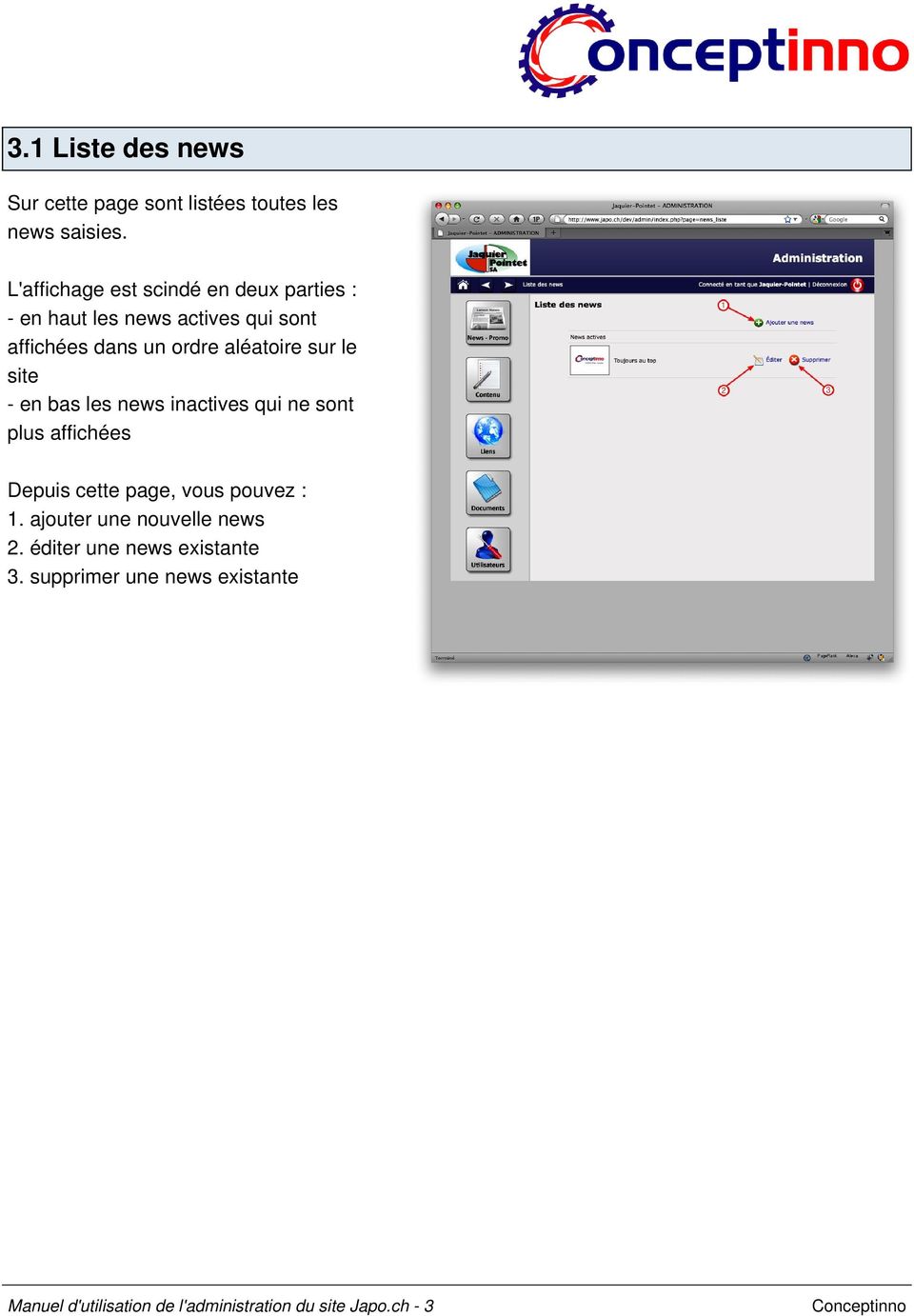
3 3.1 Liste des news Sur cette page sont listées toutes les news saisies. L'affichage est scindé en deux parties : - en haut les news actives qui sont affichées dans un ordre aléatoire sur le site - en bas les news inactives qui ne sont plus affichées Depuis cette page, vous pouvez : 1. ajouter une nouvelle news 2. éditer une news existante 3. supprimer une news existante Manuel d'utilisation de l'administration du site Japo.ch - 3
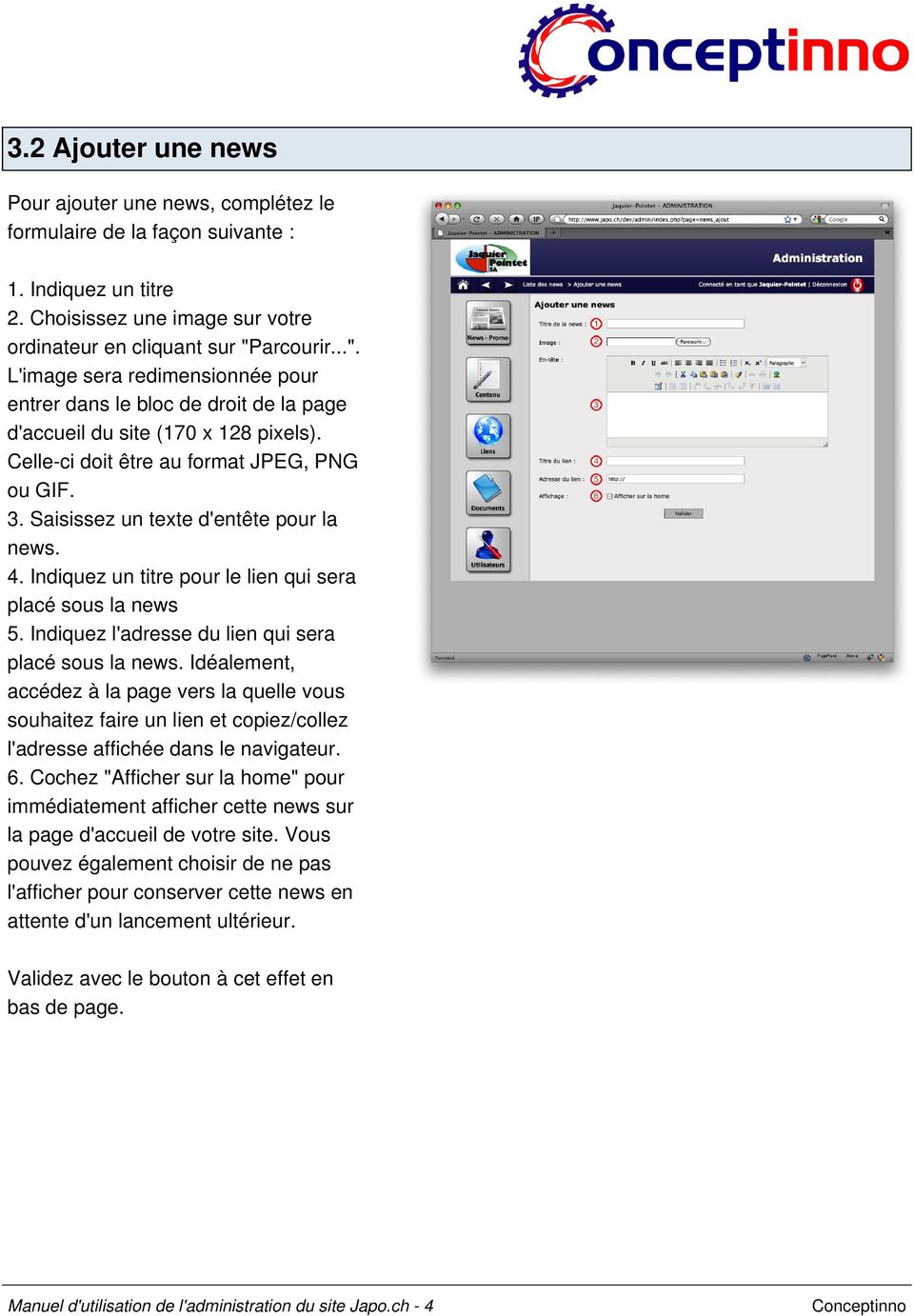
4 3.2 Ajouter une news Pour ajouter une news, complétez le formulaire de la façon suivante : 1. Indiquez un titre 2. Choisissez une image sur votre ordinateur en cliquant sur "Parcourir...". L'image sera redimensionnée pour entrer dans le bloc de droit de la page d'accueil du site (170 x 128 pixels). Celle-ci doit être au format JPEG, PNG ou GIF. 3. Saisissez un texte d'entête pour la news. 4. Indiquez un titre pour le lien qui sera placé sous la news 5. Indiquez l'adresse du lien qui sera placé sous la news. Idéalement, accédez à la page vers la quelle vous souhaitez faire un lien et copiez/collez l'adresse affichée dans le navigateur. 6. Cochez "Afficher sur la home" pour immédiatement afficher cette news sur la page d'accueil de votre site. Vous pouvez également choisir de ne pas l'afficher pour conserver cette news en attente d'un lancement ultérieur. Validez avec le bouton à cet effet en bas de page. Manuel d'utilisation de l'administration du site Japo.ch - 4
5 3.3 Éditer une news L'édition d'une news se passe exactement comme l'ajout. Cependant, vous ne devez pas obligatoirement choisir une nouvelle image sur votre ordinateur car l'image actuelle est conservée. Par contre, si vous en ajoutez une nouvelle, elle remplacera l'ancienne qui sera perdue. Manuel d'utilisation de l'administration du site Japo.ch - 5

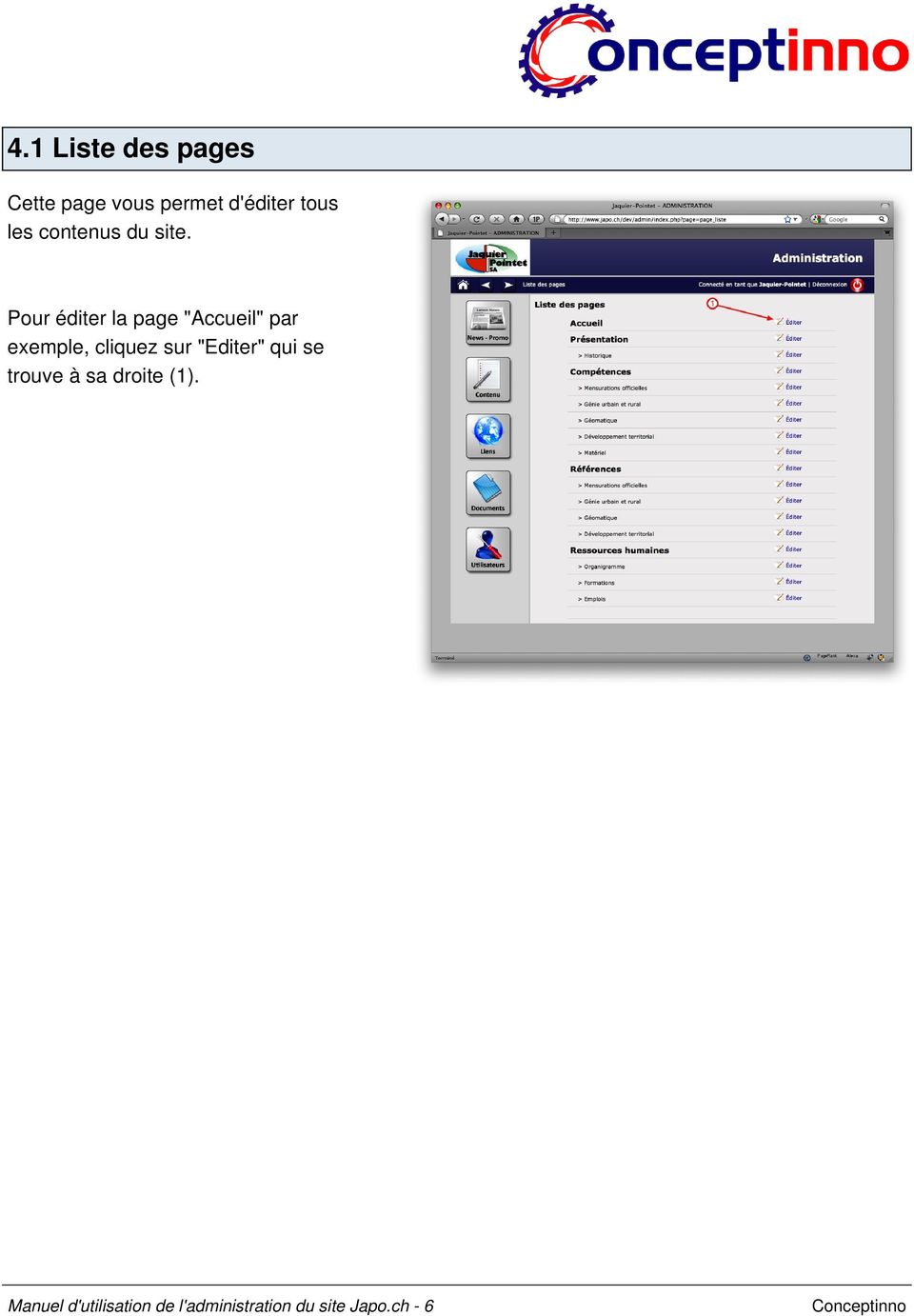
6 4.1 Liste des pages Cette page vous permet d'éditer tous les contenus du site. Pour éditer la page "Accueil" par exemple, cliquez sur "Editer" qui se trouve à sa droite (1). Manuel d'utilisation de l'administration du site Japo.ch - 6
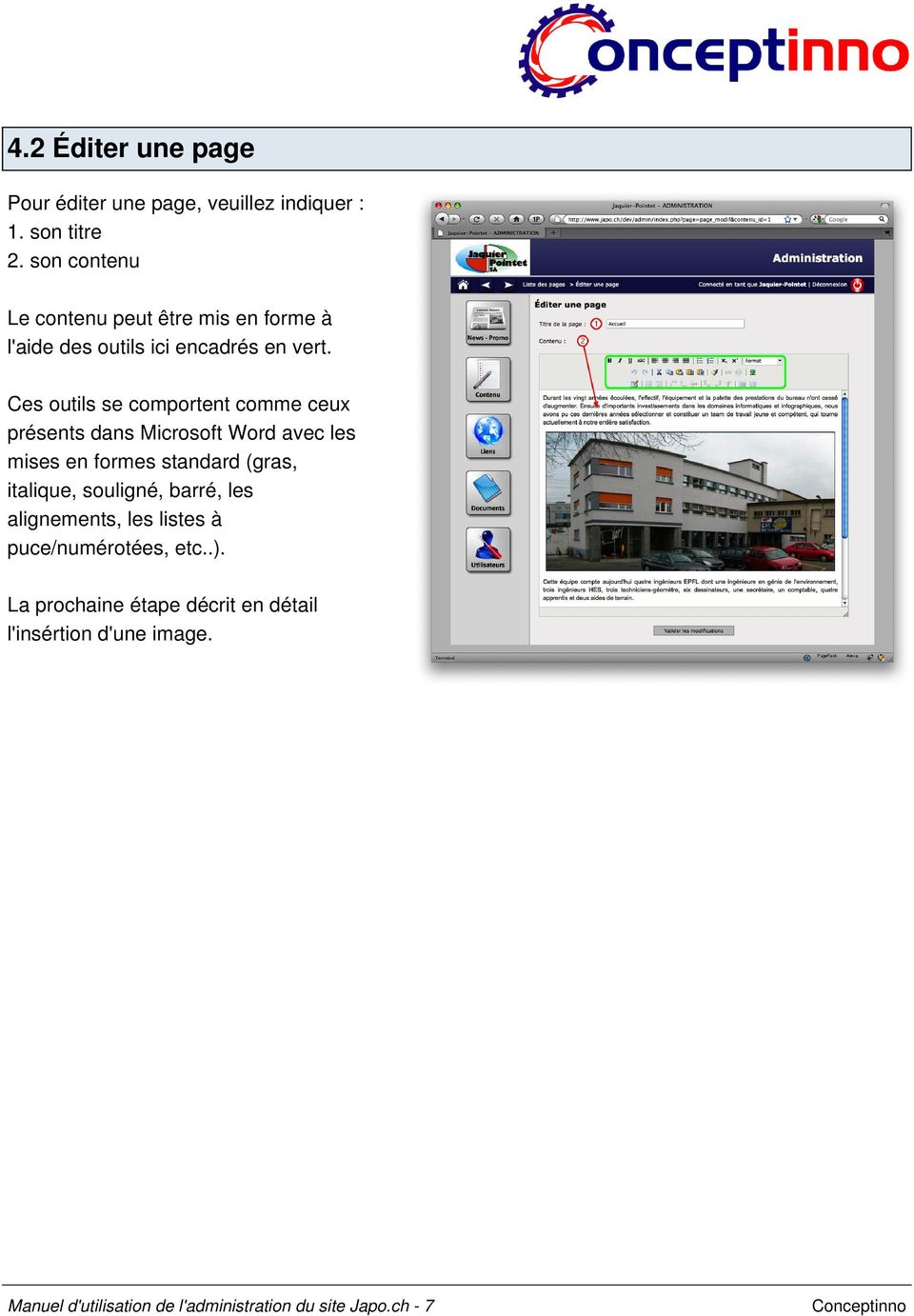
7 4.2 Éditer une page Pour éditer une page, veuillez indiquer : 1. son titre 2. son contenu Le contenu peut être mis en forme à l'aide des outils ici encadrés en vert. Ces outils se comportent comme ceux présents dans Microsoft Word avec les mises en formes standard (gras, italique, souligné, barré, les alignements, les listes à puce/numérotées, etc..). La prochaine étape décrit en détail l'insértion d'une image. Manuel d'utilisation de l'administration du site Japo.ch - 7
8 4.3 Insérer une image dans une page Pour insérer une image, placez le curseur à l'endroit où vous souhaitez la placer. Cliquez ensuite sur le bouton "Insérer une image" désigné par une flèche. Manuel d'utilisation de l'administration du site Japo.ch - 8
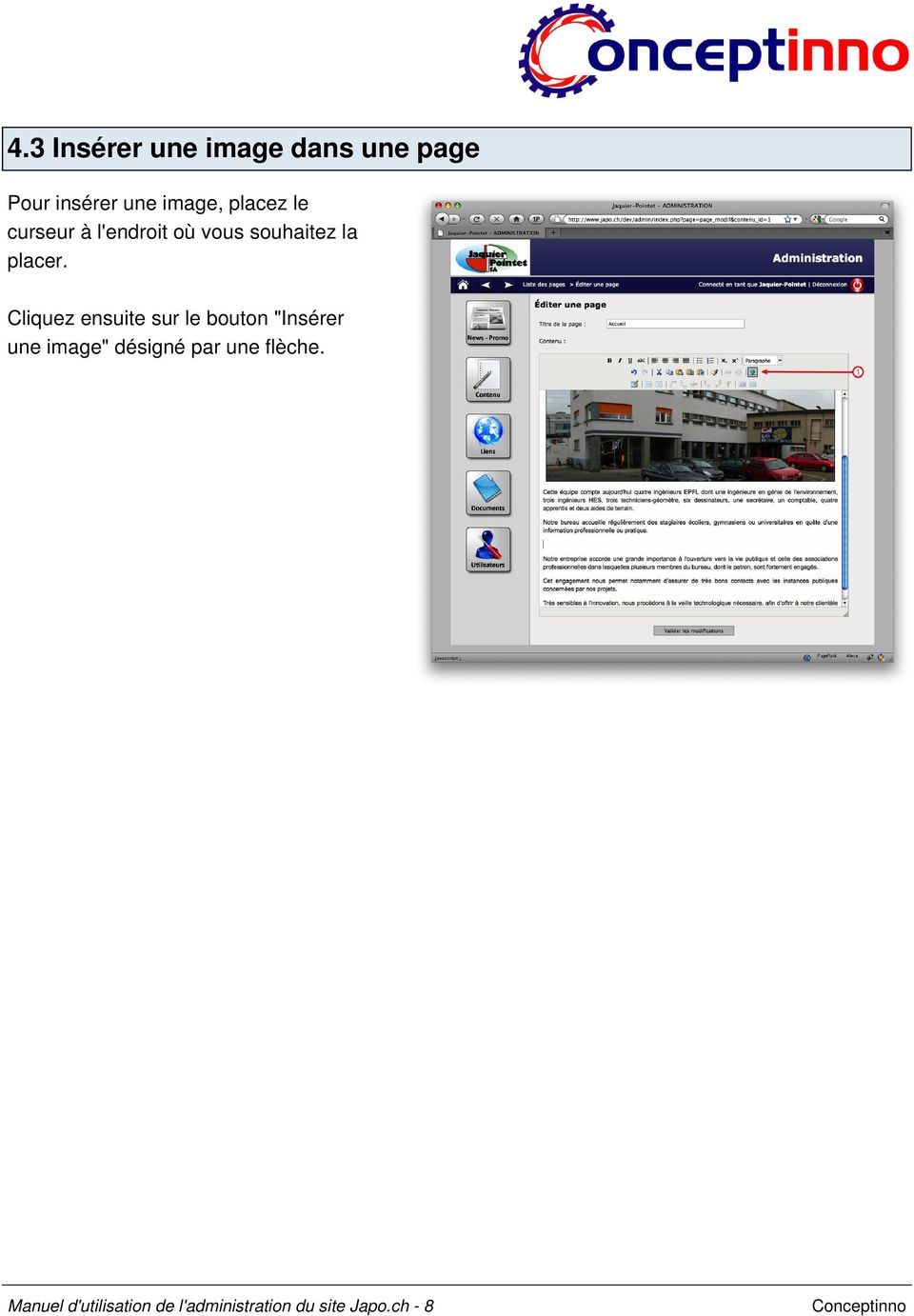
9 4.4 Insérer une image dans une page Pour accéder à la liste des images, cliquez sur le bouton désigné par une flèche. Ce bouton vous ouvrira la fenêtre décrite à la prochaine étape. Vous avez également le choix de saisir l'adresse de l'image dans le champs "URL de l'image" si celle-ci est sur un autre site internet par exemple. Manuel d'utilisation de l'administration du site Japo.ch - 9
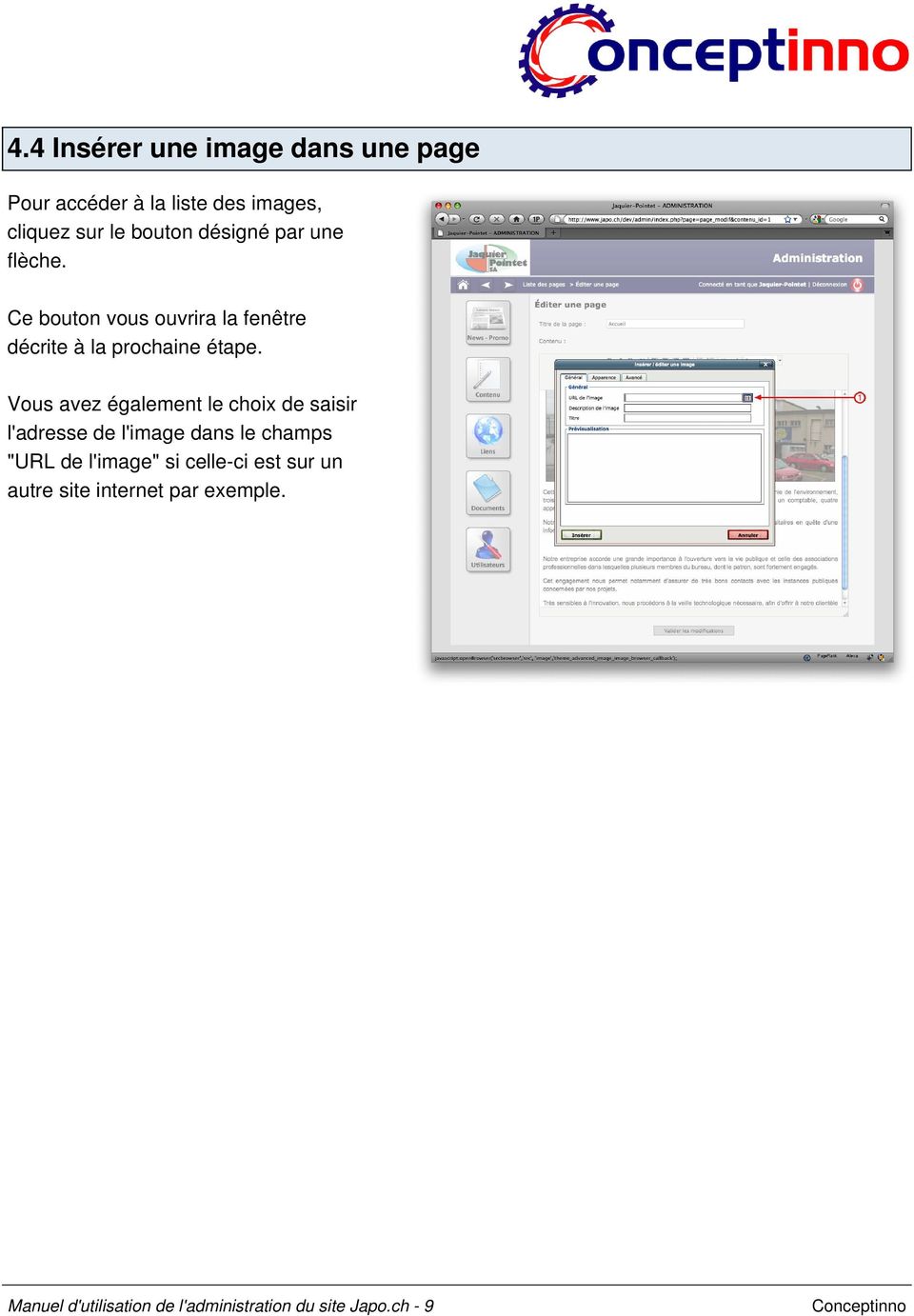
10 4.5 Insérer une image dans une page Cette fenêtre liste toutes les images qui ont déjà été ajoutées. Vous pouvez également envoyer une image qui se trouve sur votre ordinateur en cliquant sur "Parcourir..." puis "Ajouter". L'image envoyée doit être au format JPG, PNG ou GIF. Idéalement, il ne faudrait pas que l'image mesure plus de 1024 par 768 pixels. Des outils de retouche d'images tel qu'adobe Photoshop vous permettent de les redimensionner à la bonne taille. Manuel d'utilisation de l'administration du site Japo.ch - 10

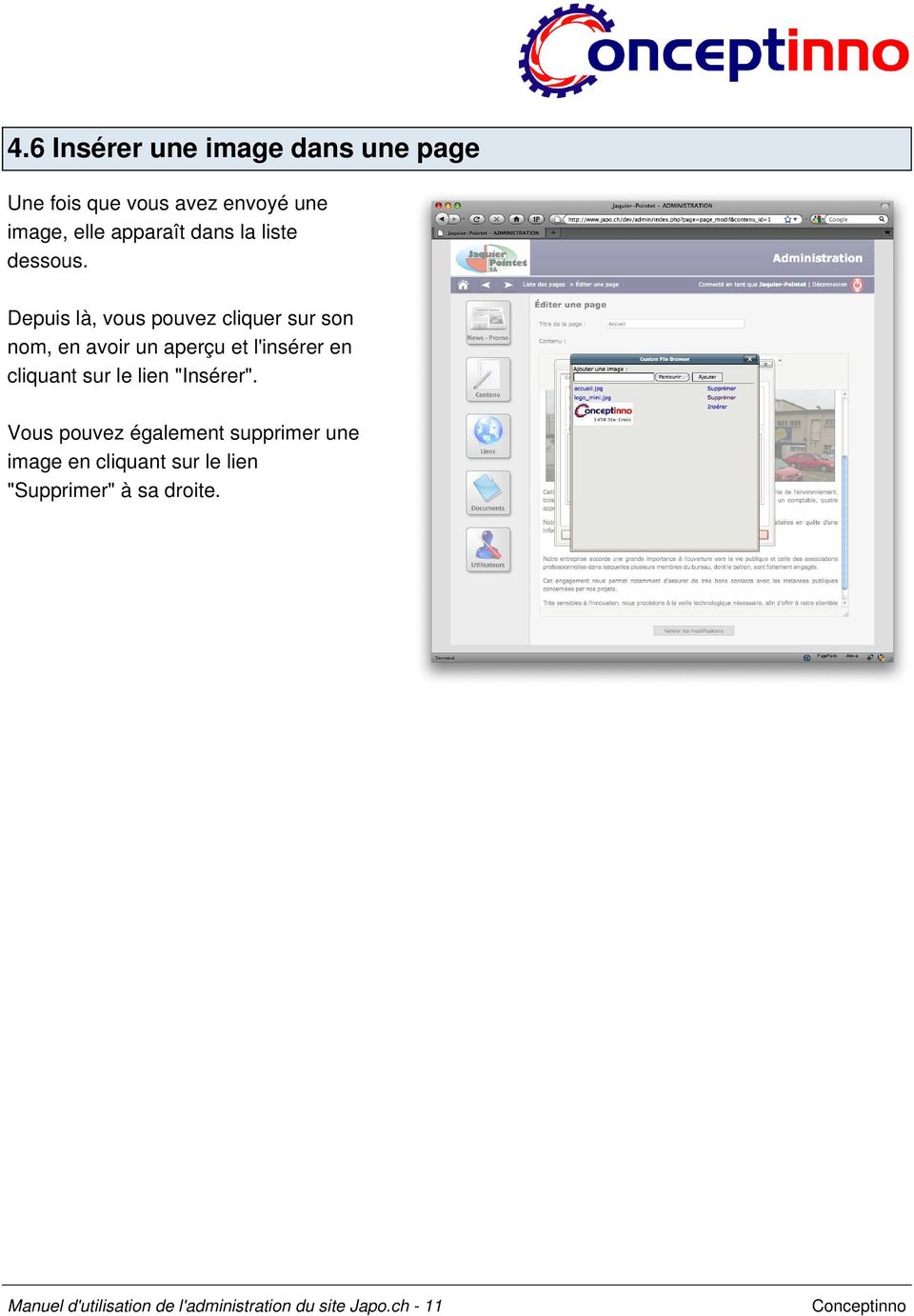
11 4.6 Insérer une image dans une page Une fois que vous avez envoyé une image, elle apparaît dans la liste dessous. Depuis là, vous pouvez cliquer sur son nom, en avoir un aperçu et l'insérer en cliquant sur le lien "Insérer". Vous pouvez également supprimer une image en cliquant sur le lien "Supprimer" à sa droite. Manuel d'utilisation de l'administration du site Japo.ch - 11
12 4.7 Insérer une image dans une page Une fois que vous avez cliqué sur "Insérer", la fenêtre précédente se ferme et vous indique le chemin de celle-ci dans le champs "URL de l'image". Indiquez une description de l'image dans les champs "Description de l'image" et "Titre". Manuel d'utilisation de l'administration du site Japo.ch - 12

13 4.8 Insérer une image dans une page Pour ajouter une bordure sur l'image, en allant dans l'onglet "Apparence", choisissez "Images" dans la liste déroulante "Classe" (1). Une fois terminé, cliquez sur "Insérer" pour fermer la fenêtre et ajouter l'image dans le texte. Manuel d'utilisation de l'administration du site Japo.ch - 13

14 4.9 Insérer une image dans une page L'image apparaît désormais dans le texte où vous aviez placé votre curseur. Manuel d'utilisation de l'administration du site Japo.ch - 14

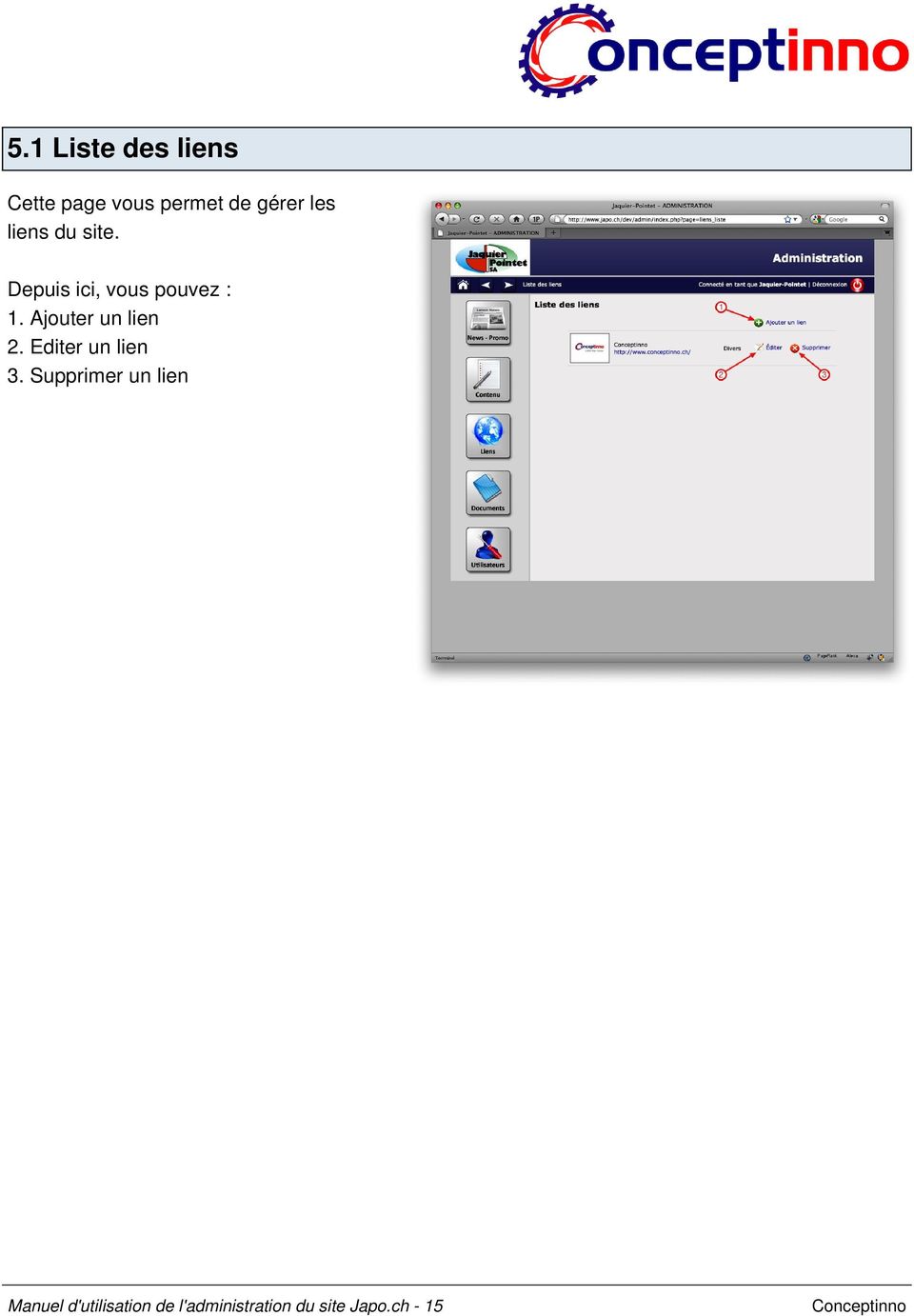
15 5.1 Liste des liens Cette page vous permet de gérer les liens du site. Depuis ici, vous pouvez : 1. Ajouter un lien 2. Editer un lien 3. Supprimer un lien Manuel d'utilisation de l'administration du site Japo.ch - 15
16 5.2 Ajouter un lien Pour ajouter un lien, complétez le formulaire de la façon suivante : 1. Indiquez un titre 2. Choisissez une image sur votre ordinateur en cliquant sur "Parcourir...". L'image doit être au format JPG, PNG ou GIF. Cette image sera redimensionnée automatiquement (170 x 128 pixels). 3. Saisissez une description du lien 4. Indiquez l'adresse du lien. Idéalement, accédez à la page vers la quelle vous souhaitez faire un lien et copiez/collez l'adresse affichée dans le navigateur. 5. Choisissez une catégorie pour le lien. Manuel d'utilisation de l'administration du site Japo.ch - 16

17 5.3 Éditer un lien L'édition d'un lien se passe exactement comme l'ajout. Cependant, vous ne devez pas obligatoirement choisir une nouvelle image sur votre ordinateur car l'image actuelle est conservée. Par contre, si vous en ajoutez une nouvelle, elle remplacera l'ancienne qui sera perdue. Manuel d'utilisation de l'administration du site Japo.ch - 17

18 5.4 Gérer les catégories de liens Les liens sont classés par catégorie. Depuis cette page vous pouvez : 1. Ajouter une catégorie 2. Editer une catégorie existante 3. Supprimer une catégorie existante Manuel d'utilisation de l'administration du site Japo.ch - 18

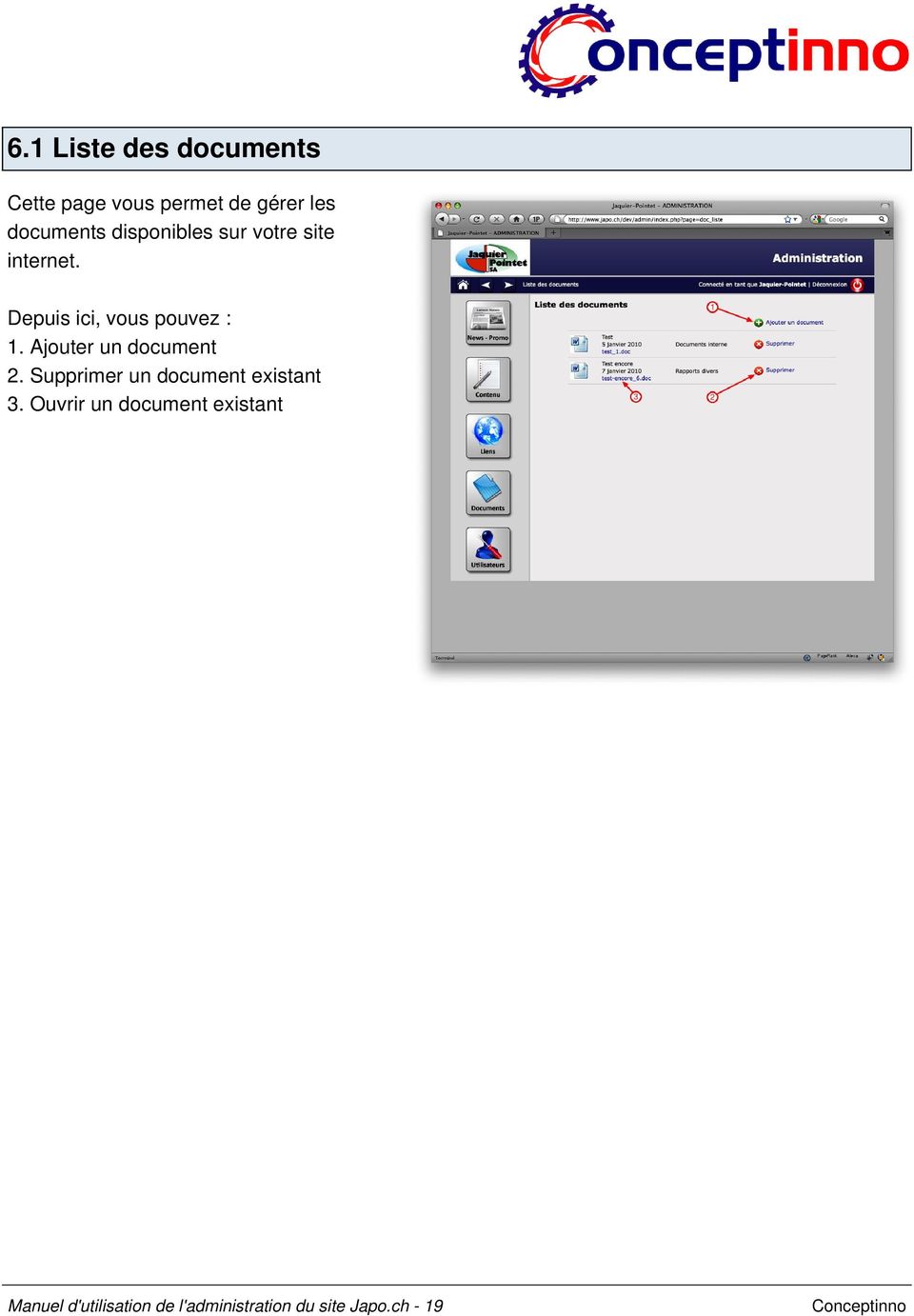
19 6.1 Liste des documents Cette page vous permet de gérer les documents disponibles sur votre site internet. Depuis ici, vous pouvez : 1. Ajouter un document 2. Supprimer un document existant 3. Ouvrir un document existant Manuel d'utilisation de l'administration du site Japo.ch - 19
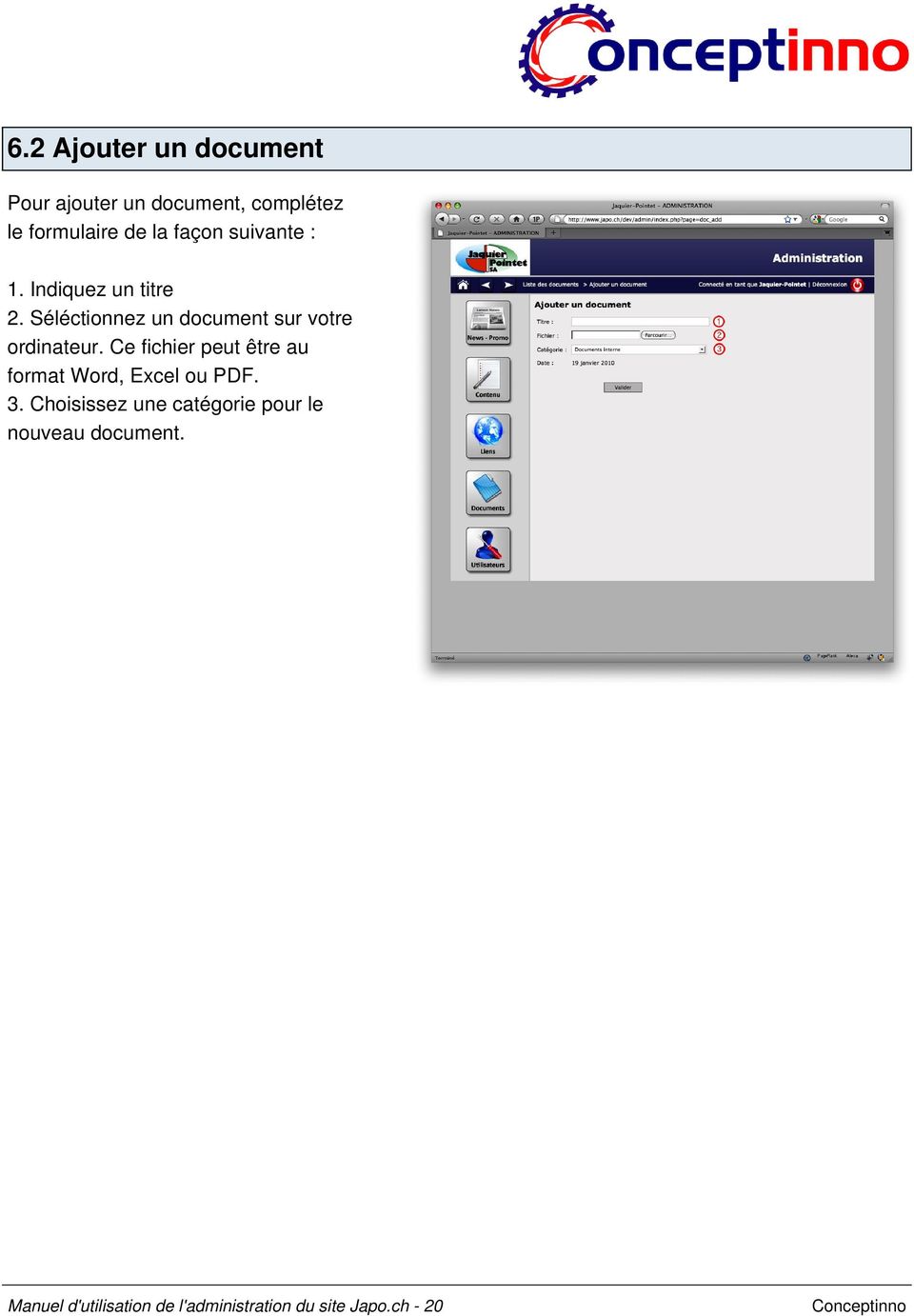
20 6.2 Ajouter un document Pour ajouter un document, complétez le formulaire de la façon suivante : 1. Indiquez un titre 2. Séléctionnez un document sur votre ordinateur. Ce fichier peut être au format Word, Excel ou PDF. 3. Choisissez une catégorie pour le nouveau document. Manuel d'utilisation de l'administration du site Japo.ch - 20
21 6.3 Gérer les catégories de documents Les documents sont classés par catégorie. Depuis cette page vous pouvez : 1. Ajouter une catégorie 2. Editer une catégorie existante 3. Supprimer une catégorie existante Manuel d'utilisation de l'administration du site Japo.ch - 21
22 7.1 Liste des utilisateurs Cette page vous permet de gérer les utilisateurs qui ont accès à l'interface d'administration de votre site internet. Depuis ici, vous pouvez : 1. Ajouter un utilisateur 2. Editer un utilisateur existant 3. Supprimer un utilisateur existant Manuel d'utilisation de l'administration du site Japo.ch - 22
23 7.2 Ajouter un utilisateur Pour ajouter un utilisateur, complétez le formulaire de la façon suivante : 1. Saisissez le nom du nouvel utilisateur 2. Choisissez lui un nom d'utilisateur. Généralement, celui-ci est composé de la première lettre du prénom et du nom de famille sans espace. 3. Choisissez un mot de passe et confirmez le sous le point (4). Manuel d'utilisation de l'administration du site Japo.ch - 23
24 7.3 Éditer un utilisateur L'édition d'un utilisateur se passe comme l'ajout. Cependant, lorsque vous éditez un utilisateur, vous ne devez saisir un mot de passe uniquement pour le modifier. Si vous laissez le champs "Mot de passe" et "Confirmation" vide, l'ancien mot de passe sera conservé. Manuel d'utilisation de l'administration du site Japo.ch - 24
Formation > Développement > Internet > Réseaux > Matériel > Maintenance
 Formation > Développement > Internet > Réseaux > Matériel > Maintenance SOMMAIRE 1. ACCEDER A L'INTERFACE D'ADMINISTRATION...5 1.1. Le navigateur... 5 1.2. L'interface d'administration... 5 2. METTRE
Le service de création de site Internet : Mode d emploi. La Création de Site Internet
 Le service de création de site Internet : Mode d emploi Sommaire 1) Comment se connecter à votre interface client? 2) Comment démarrer la création de votre site Internet? 3) Comment gérer les pages de
Notice d'utilisation Site Internet administrable à distance
 Notice d'utilisation Site Internet administrable à distance 1. Entrer dans l'espace d'administration Pour entrer dans l'espace d'administration, cliquez sur le lien nommé «administration» ou «Connexion»
Intégrer des médias. Plateforme e-tourisme. demo.minisites.encharentemaritime.com
 demo.minisites.encharentemaritime.com Insérer des photos Illustrez vos contenus en intégrant Depuis la barre d administration Vous pouvez télécharger des fichiers depuis votre ordinateur ou choisir des
Editeur html Guide de l'utilisateur
 Ti nymce Editeur html Guide de l'utilisateur Date : février 2012 Version 2.0 Doc ref. tinymce-userguide-2.0 1 Aperçu général Cette documentation est composée de deux documents : Une représentation graphique
La gestion des boîtes aux lettres partagées
 La gestion des boîtes aux lettres partagées La gestion des boîtes aux lettres partagées - page Présentation du module Partage de mail. Qu'est ce qu'une boîte aux lettres partagée? Il s'agit d'une boîte
Guide pour la réalisation d'un document avec Open Office Writer 2.2
 Guide pour la réalisation d'un document avec Open Office Writer 2.2 1- Lancement de l'application : Le Traitement de textes de la Suite OpenOffice peut être lancé : soit depuis le menu «Démarrer / Programmes/OpenOffice2.2/Writer
CMS Modules Dynamiques - Manuel Utilisateur
 CMS Modules Dynamiques - Manuel Utilisateur 1. Introduction Le modèle CMS Le modèle des «Content Management Systems» proposé par MUM est un type particulier de sites web dynamiques, ayant comme avantage
PLAN. Qui peut faire quoi? Présentation. L'internaute Consulte le site public
 SPIP est une interface en ligne gratuite permettant de créer des sites collaboratifs de façon suffisament simple pour que les élèves puissent publier leur propres articles. Il permet aussi d'héberger son
Saisissez le login et le mot de passe (attention aux minuscules et majuscules) qui vous ont
 I Open Boutique Sommaire : I Open Boutique... 1 Onglet «Saisie des Produits»... 3 Création d'une nouvelle fiche boutique :... 3 Création d'une nouvelle fiche lieux de retraits :... 10 Création d'une nouvelle
Aide à la clé pédagogique «Former à la première intervention et à l évacuation»» 2 e édition
 Aide à la clé pédagogique «Former à la première intervention et à l évacuation»» 2 e édition Interface clé pédagogique 1. Lancer l'interface : Insérer la clé dans un port USB libre. Attendre l'ouverture
MAILING KOMPOZER... 2 CREEZ UNE PAGE... 2 FORMAT DE LA PAGE... 2 AJOUTER DU TEXTE SUR UNE PAGE... 4
 MAILING Table des matières KOMPOZER... 2 CREEZ UNE PAGE... 2 FORMAT DE LA PAGE... 2 AJOUTER DU TEXTE SUR UNE PAGE... 4 INSERER UNE IMAGE (OU UNE PHOTO) PAS DE COPIER / COLLER... 5 INSERER UN TABLEAU...
GUIDE D UTILISATION CRÉER SON SITE WEB - PROJET RESCOL
 GUIDE D UTILISATION CRÉER SON SITE WEB - PROJET RESCOL 1. Avant de commencer Il existe plusieurs éditeurs de pages Web qui vous permettent de construire un site Web. Nous vous conseillons toutefois de
GUIDE DE DEMARRAGE RAPIDE:
 GUIDE DE DEMARRAGE RAPIDE: COMMENT CREER VOTRE BOUTIQUE EN LIGNE Vous voulez créer votre propre boutique en ligne? C est désormais plus simple que jamais. Suivez simplement les instructions de ce guide
Chapitre 2 Créer son site et ses pages avec Google Site
 Réaliser un site internet à l aide de Google Site 10 Chapitre 2 Créer son site et ses pages avec Google Site 1. Créer un Google site 1. Rendez-vous sur www.google.be et connectez-vous à votre compte Gmail
Guide d utilisation. DYMO Label TM. v.8
 Guide d utilisation DYMO Label TM v.8 Copyright 2012 Sanford, L.P. Tous droits réservés. Révisé 1/25/2013. Aucune partie de ce document ou du logiciel ne peut être reproduite ou distribuée sous quelque
Table des matières. 1 À propos de ce manuel...5 1.1 Icônes utilisées dans ce manuel... 5. 1.2 Public visé... 5. 1.3 Commentaires...
 Manuel utilisateur Table des matières 1 À propos de ce manuel...5 1.1 Icônes utilisées dans ce manuel... 5 1.2 Public visé... 5 1.3 Commentaires... 5 2 Généralités sur les applications web... 7 3 Module
Utilisation de l éditeur.
 Utilisation de l éditeur. Préambule...2 Configuration du navigateur...3 Débloquez les pop-up...5 Mise en évidence du texte...6 Mise en évidence du texte...6 Mise en page du texte...7 Utilisation de tableaux....7
Créer un publipostage avec Word 2007.
 Bureautique Créer un publipostage avec Word 2007. Dans cette Fiche, nous allons décrire la procédure de création d'un publipostage avec Word 2007. La fonction de publipostage permet de créer un document
Licence de Biologie, 1ère année. Aide. [Aide 1] Comment utiliser l'explorateur Windows? Comment créer des dossiers?
![Licence de Biologie, 1ère année. Aide. [Aide 1] Comment utiliser l'explorateur Windows? Comment créer des dossiers?](/thumbs/18/825045.jpg "Licence de Biologie, 1ère année. Aide. [Aide 1] Comment utiliser l'explorateur Windows? Comment créer des dossiers?") Aide [Aide 1] Comment utiliser l'explorateur Windows? Comment créer des dossiers? Au sein d'un ordinateur, les données et les fichiers sont stockés suivant une structure d'arbre appelée arborescence. Pour
Aide [Aide 1] Comment utiliser l'explorateur Windows? Comment créer des dossiers? Au sein d'un ordinateur, les données et les fichiers sont stockés suivant une structure d'arbre appelée arborescence. Pour
Tutoriel TYPO3 pour les rédacteurs
 Tutoriel TYPO3 pour les rédacteurs - typo3_tut_fr Tutoriel TYPO3 pour les rédacteurs Tutoriel TYPO3 pour les rédacteurs Clé de l'extension: typo3_tut_fr Langue: fr Mots-clés: foreditors, forbeginners,
Création de maquette web
 Création de maquette web avec Fireworks Il faut travailler en 72dpi et en pixels, en RVB Fireworks étant un logiciel dédié à la création de maquettes pour le web il ne propose que les pixels pour le texte
Tutoriel : logiciel de présentation Openoffice Impress
 Tutoriel : logiciel de présentation Openoffice Impress Le logiciel de présentation permet de construire une suite de pages (diapositives) contenant différents objets : du texte, de l'image, du son. - L'apparition
Uniformiser la mise en forme du document. Accélère les mises à jour. Permets de générer des tables de matières automatiquement.
 Les styles Table des matières Les styles... 1 1. Tutoriels... 1 2. Pourquoi utiliser les styles?... 1 3. Qu'est-ce qu'un style?... 1 4. Utiliser les styles existants... 2 Afficher les styles... 2 Appliquer
Climat Scolaire - Manuel utilisateur - Chapitre 2 : «Créer, Editer et suivi d un texte»
 Climat Scolaire - Manuel utilisateur - Chapitre 2 : «Créer, Editer et suivi d un texte» Espace collaboratif Co-Ment Date : 01/12/2013 Référence du Projet : Chef de Projet : www.cndp.fr/climatscolaire Caroline
CREER UN PETIT SITE WEB EN COMPOSANT DES PAGES HTML
 CREER UN PETIT SITE WEB EN COMPOSANT DES PAGES HTML A L'AIDE DU LOGICIEL LIBRE OFFICE Libre Office 3.3.3 et Open Office.org 3.3.0 sont deux suites bureautiques complètes, équivalentes (seule la charte
Mode d'emploi de la newsletter
 Mode d'emploi de la newsletter Votre module de newsletter va vous permettre d'envoyer régulièrement des courriers électroniques à une partie ou à tous vos abonnés, Votre outil se compose de deux interfaces
Connexion au panneau de contrôle du Cloud Service Portal (CSP)
 Sommaire 1 > Connexion au panneau de contrôle du Cloud Service Portal (CSP) > Aperçu du panneau de contrôle CSP > Paramétrage de l'adresse e-mail secondaire par l'administrateur client CSP > Ajout de comptes
L informatique et la formation en direction des élus
 L informatique et la formation en direction des élus ICE version 2.30 Edité le 30 juillet 2011 Référence Client :............ Votre Contact :............... INOVA3 Sarl au capital de 9200 Euros Siret 441761798
Importer un fichier CSV
 Importer un fichier CSV Importer un fichier CSV - page 1 1 Qu'est ce que l'import d'un fichier CSV L'import d'un fichier CSV vous permet d'ajouter dans OBM les contacts et sociétés présents dans un fichier
SOMMAIRE 1 INTRODUCTION 4 2 GUIDE D UTILISATION ET TUTORIAUX VIDEOS EN LIGNE 4 3 CONTACTER VOTRE SUPPORT 4 4 RACCOURCIS CLAVIER 5
 SOMMAIRE 1 INTRODUCTION 4 2 GUIDE D UTILISATION ET TUTORIAUX VIDEOS EN LIGNE 4 3 CONTACTER VOTRE SUPPORT 4 4 RACCOURCIS CLAVIER 5 5 ADMINISTRER SON SITE WEBGAZELLE CMS 2.0 5 5.1 Configuration minimale
2010 Ing. Punzenberger COPA-DATA GmbH. Tous droits réservés.
 2010 Ing. Punzenberger COPA-DATA GmbH Tous droits réservés. La distribution et/ou reproduction de ce document ou partie de ce document sous n'importe quelle forme n'est autorisée qu'avec la permission
Traitement par lot redimensionner des images
 Traitement par lot redimensionner des images Demande Je souhaite réduire la taille de plusieurs images RAW (NEF) et les convertir en format JPEG, toutes en même temps, pour les utiliser sur une page Web.
Chapitre 1. Prise en main
 Guide de référence Guide de référence Chapitre 1. Prise en main Le processus d'enquête Le processus d'enquête comporte 5 étapes toutes prises en charge par le logiciel : Conception des formulaires Cette
Utiliser le logiciel CALIBRE pour gérer vos documents et les convertir au format epub
 Ce travail est traduit et adapté de l'aide de Emma Davies de L'University of Leicester par le CDDP de la Corrèze Utiliser le logiciel CALIBRE pour gérer vos documents et les convertir au format epub Synopsis
CAP BOX Note utilisateurs
 CAP BOX Note utilisateurs Sommaire ESPACE UTILISATEUR... Se connecter pour la ère fois sur son espace CAP BOX... Paramétrage du compte entreprise... Identité de l'entreprise.... Présentation des documents
Sommaire. 1. Installation... 2. 2. Configuration de la sauvegarde... 4. 3. Le Panneau de contrôle... 7. 4. L'interface en ligne...
 Sommaire 1. Installation... 2 2. Configuration de la sauvegarde... 4 3. Le Panneau de contrôle... 7 4. L'interface en ligne... 7 5. Rechercher un fichier... 8 6. Partager un fichier... 8 7. Statut de mon
Automatisation d'une Facture 4. Liste Déroulante Remises Case à cocher Calculs
 Dans la série Les tutoriels libres présentés par le site FRAMASOFT Automatisation d'une Facture 4 Liste Déroulante Remises Case à cocher Calculs Logiciel: Version: Licence: Site: OpenOffice.org Calc :
Éditeur WordPress. Illustration 1. Kerniolen 56400 Pluneret Tel : 02 97 57 76 55 Mob : 06 11 33 30 11 [email protected] www.formation-auray.
 Kerniolen 56400 Pluneret Tel : 02 97 57 76 55 Mob : 06 11 33 30 11 [email protected] www.formation-auray.fr Bureautique Gestion commerciale Images Sites Internet Éditeur WordPress Introduction Ce
Administration du site (Back Office)
 Administration du site (Back Office) A quoi sert une interface d'administration? Une interface d'administration est une composante essentielle de l'infrastructure d'un site internet. Il s'agit d'une interface
Tutoriel Inscription et utilisation basique d'un blog hébergé chez Blogger.com
 Tutoriel Inscription et utilisation basique d'un blog hébergé chez Blogger.com Contenu I.Validation (ou inscription) de son adresse chez Google...2 II.Utilisation des fonctionnalités du blog...5 1.Accès
Réaliser un PUBLIPOSTAGE
 Réaliser un PUBLIPOSTAGE avec le traitement de texte Writer ( OpenOffice ou LibreOffice ) Guide et captures d'écran réalisés avec la version 3.2 d'openoffice. Janvier 2011 - Jean-Claude EYRAUD Création
Merci de suivre les indications suivantes afin de créer votre compte membre :
 Merci de suivre les indications suivantes afin de créer votre compte membre : La base de données a été mise à jour, toutefois si vous n arrivez pas à vous connecter ou si vous constatez une erreur dans
Page Paragraphe Modification. 18 7. Mise en page du document Le bouton "Format de page" est maintenant "Page"
 AIDE AUX EXTRACTIONS COMPLÉMENTS POUR OPEN OFFICE 2 Le guide d'aide aux extractions de la base élèves 1 er degré a été réalisé pour Excel ou Open Office version 1. La passage à Open office version 2 a
MODE D'EMPLOI DU CONTRIBUTEUR WEB UAPV "CONTRIBUER DANS UNE RUBRIQUE DU SITE WEB"
 MODE D'EMPLOI DU CONTRIBUTEUR WEB UAPV "CONTRIBUER DANS UNE RUBRIQUE DU SITE WEB" Quelques conseils pour bien contribuer 1 Paramétrer votre navigateur web 2 Accéder au module de gestion des pages web 2
Prise en main rapide
 Prise en main rapide 4 Dans cette leçon, vous découvrirez les fonctionnalités de création de page web de Dreamweaver et apprendrez à les utiliser dans l espace de travail. Vous apprendrez à : définir un
Créer des étiquettes avec les adresses d'un tableau Calc
 Créer des étiquettes avec les adresses d'un tableau Calc Il faudra au préalable avoir déjà créé le tableau contenant les adresses avec Calc. Il y a trois étapes différentes pour réaliser des étiquettes
www.imprimermonlivre.com
 0 www.imprimermonlivre.com Composition d une couverture avec Word L objectif de ce guide est de vous proposer un mode opératoire pour créer une couverture avec Word. Nous vous rappelons toutefois que Word
Stockez et créez vos documents
 Google DRIVE - Un service de Google Google Drive est un service de stockage et de partage de fichiers dans le cloud lancé par la société Google, le 24 avril 2012. Google Drive remplace Google Docs une
Guide de démarrage rapide
 Comment démarrer rapidement votre Box e-commerce. Guide de démarrage rapide Autres supports : Vidéos démos disponibles sur le portail. Contactez notre service client : 0 969 366 636 Guide de démarrage
Allocation Régionale de Recherche de Doctorat 2015
 DGA FEMCS DIRECTION DE L'ÉDUCATION Allocation Régionale de Recherche de Doctorat 2015 Guide de la téléprocédure - ARR - Session 2015 version 1.3 Table des matières 1 - Première étape : Inscription en ligne...3
Tutoriel pour la création d'un Google Sites
 Créer un site web gratuitement avec Google Sites Le site des tutoriels Google Sites, pour créer gratuitement un site Google, trucs et astuces, best practice et info technique pour Google Sites, Gmail,
Construire un portail de ressources numériques avec Netvibes
 Construire un portail de ressources numériques avec Netvibes Dans le cadre de l'épreuve de l'oral de l'histoire des arts au DNB, nous allons construire un portail de ressources numériques en ligne par
«Petit guide d utilisation Prezi» par Marc Nolet
 «Petit guide d utilisation Prezi» par Marc Nolet Étape 1 : INSCRIPTiON : S inscrire à Prezi en suivant les étapes à l aide du tutoriel suivant : cliquez ici Étape 2 : OUVRIR UNE NOUVELLE PRÉSENTATION :
COMMENT PUBLIER SUR ARIANE?
 COMMENT PUBLIER SUR ARIANE? Rédacteur : Dr Michel Arnould 1. SOMMAIRE 1.Sommaire...1 2.Connexion...1 3.Gestion des pages du wiki...1 Ajouter une nouvelle page...1 Supprimer, renommer, protéger une page...1
I La création d'un compte de messagerie Gmail.
 Les outils du Cloud Computing #2 Gmail / Google Drive L'exemple des Googles Documents & Googles formulaires Un pas à pas pour faire connaissance avec les services google. I La création d'un compte de messagerie
GESTION DU LOGO. 1. Comment gérer votre logo? 2. 2.1. Format de l image 7 2.2. Dimensions de l image 8 2.3. Taille de l image 9
 GESTION DU LOGO 1. Comment gérer votre logo? 2 1.1. Insérer un logo 3 1.1.1. Insérer un logo dans le bandeau 3 1.1.2. Insérer un logo dans les éditions 4 1.2. Supprimer un logo 6 1.2.1. Supprimer un logo
Sage CRM. 7.2 Guide de Portail Client
 Sage CRM 7.2 Guide de Portail Client Copyright 2013 Sage Technologies Limited, éditeur de ce produit. Tous droits réservés. Il est interdit de copier, photocopier, reproduire, traduire, copier sur microfilm,
Edition de sites Jahia 6.6
 Sommaire Edition de sites Jahia 6.6 documentation temporaire en attendant la finalisation de la documentation en ligne Ligne graphique Débuter l'édition Interface utilisateur Astuces de publication Boîte
Guide d'utilisation de la. plate-forme GAR. pour déposer une demande. de Bourse Sanitaire et Sociale
 Guide d'utilisation de la plate-forme GAR pour déposer une demande de Bourse Sanitaire et Sociale Pour déposer une demande de Bourse Sanitaire et Sociale, vous allez vous authentifier sur la plate-forme
Tapez le titre de la page «BASTIA ville méditerranéenne», puis allez deux fois à la ligne à l aide de la touche Entrée.
 Créer un site Internet à l aide du logiciel NVU Le logiciel NVU, permet l édition Wysiwyg (What You See, Is What You Get, ce que vous voyez, est ce que vous obtenez ) d un site internet. Vous rédigez le
Lucie Trépanier, Robert Daniel Szczech, Jean- François Vaillancourt- Trudel et Christine Blais. Netquiz Pro 4. sss
 Lucie Trépanier, Robert Daniel Szczech, Jean- François Vaillancourt- Trudel et Christine Blais Netquiz Pro 4 sss Centre collégial de développement de matériel didactique, 2010 17/11/10 09:31 Page 1 À PROPOS
145A, avenue de Port Royal, Bonaventure (Québec) G0C 1E0 Sans frais : 1 888 765 4636 www.solutioninfomedia.com
 Guide de l utilisateur CMS 1 Navigation dans le CMS... 2 1.1 Menu principal... 2 1.2 Modules tableau... 3 1.3 Modules formulaire... 5 1.4 Navigation dans le site Web en mode édition... 6 2 Utilisation
Guide d'utilisation. OpenOffice Calc. AUTEUR INITIAL : VINCENT MEUNIER Publié sous licence Creative Commons
 Guide d'utilisation OpenOffice Calc AUTEUR INITIAL : VINCENT MEUNIER Publié sous licence Creative Commons 1 Table des matières Fiche 1 : Présentation de l'interface...3 Fiche 2 : Créer un nouveau classeur...4
ESPACE MULTIMEDIA DU CANTON DE ROCHESERVIERE
 ESPACE MULTIMEDIA DU CANTON DE ROCHESERVIERE Atelier «pour débuter» La Gestion des photos avec Windows 7 1 Généralités sur le jargon de l image numérique Les différents formats d image : o BMP : il s'agit
Support Web Administration et gestion des portails web des facultés - Université A.Mira Béjaia -
 UVERSITE A. MIRA - BEJAIA Support Web Administration et gestion des portails web des facultés - Université A.Mira Béjaia - Prise en main de CMS Joomla Exploitation des ressources Recommandations et Règles
Modules Multimédia PAO (Adobe)
 Modules Multimédia PAO (Adobe) Pré-requis : Bonne maîtrise de la manipulation d'un PC (environnement Windows ou Mac) et de la navigation Internet. Disposition pour le graphisme recommandée. Mémoire visuelle,
Guide de démarrage rapide Centre de copies et d'impression Bureau en Gros en ligne
 Guide de démarrage rapide Centre de copies et d'impression Bureau en Gros en ligne Aperçu du Centre de copies et d'impression Bureau en Gros en ligne Pour accéder à «copies et impression Bureau en Gros
Comment utiliser mon compte alumni?
 Ce document dispose d une version PDF sur le site public du CI Comment utiliser mon compte alumni? Elena Fascilla, le 23/06/2010 Sommaire 1. Introduction... 2 2. Avant de commencer... 2 2.1 Connexion...
7.0 Guide de la solution Portable sans fil
 7.0 Guide de la solution Portable sans fil Copyright 2010 Sage Technologies Limited, éditeur de ce produit. Tous droits réservés. Il est interdit de copier, photocopier, reproduire, traduire, copier sur
DÉFINITION DE LA NEWSLETTER : OUVERTURE DU LOGITIEL ETARGET
 DÉFINITION DE LA NEWSLETTER : La newsletter est un OUVERTURE document qui DU informe LOGITIEL le ETARGET client sur l'actualité, sur les nouveautés ou sur un sujet particulier. Elle est souvent rédigée
1 è r e étape : créer sa base de d o n n é e s
 Le publipostage (ou mailing) permet à un document (le document principal créé avec Open Office Writer) de profiter des informations se trouvant dans un autre document (la source de données créée avec Open
Gérer, stocker et partager vos photos grâce à Picasa. Janvier 2015
 Gérer, stocker et partager vos photos grâce à Picasa Janvier 2015 Sommaire 1 - Découverte de Picasa 2 - Gestion des dossiers et des photos 3 - Trier, filtrer et rechercher 4 - Retoucher une image 5 - Création
Publipostage avec Open Office Writer et Open Office Calc
 Publipostage avec Open Office Writer et Open Office Calc page 1/6 Publipostage avec Open Office Writer et Open Office Calc Créer la base de données sous Open Office Calc Ovrir le tableur Open Office Calc
Utilisation de Sarbacane 3 Sarbacane Software
 Tutorial par Anthony Da Cruz Utilisation de Sarbacane 3 Sarbacane Software Ambiance Soleil 17 Rue Royale 74000, Annecy Sommaire 1. Présentation générale 2. Guide étape par étape 3. Astuces de l éditeur
Sommaire. 2. Utiliser la télécommande... 8 2.1 Télécommande Administrateur... 8 2.2 Télécommande Utilisateur... 10 2.3 Échanger une télécommande...
 Sommaire 1. utilisateur... 4 1.1 Choisir le questionnaire... 4 1.2 Créer une nouvelle session... 5 1.3 Importer des sessions... 5 1.4 Exporter des sessions... 6 1.5 Rechercher une session... 6 1.6 Supprimer
Contenu Bienvenue sur SiteMaker L 'environnement d'édition de SiteMaker
 Contenu Bienvenue sur SiteMaker L'environnement d'édition de SiteMaker Modifier votre page Ajouter vos propres images et fichiers audio Créer des liens Ajouter et organiser les pages Outils images Créer
FAIRE UN PAIEMENT TIPI
 FAIRE UN PAIEMENT TIPI I. Accès au site II. Je n ai pas de compte sur ce site 1. Indiquer une adresse email valide a. J ai une adresse email b. Je n ai pas d adresse email 2. Indiquer les informations
:...2 I.6. :... 2 I.7. :... 2 I.8. :...3 I.9. :... 3 I.10. :... 3 II. 4 II.1.
 REPUBLIQUE ALGERIENNE DEMOCRATIQUE ET POPULAIRE MINISTERE DE LA FORMATION PROFESSIONNELLE INSTITUT DE LA FORMATION PROFESSIONNELLE DE BIRKHADEM Microsoft Outlook Mai 2004 IFP BIRKHADEM, Rue des trois frères
Création d'un site dynamique en PHP avec Dreamweaver et MySQL
 Création d'un site dynamique en PHP avec Dreamweaver et MySQL 1. Création et configuration du site 1.1. Configuration de Dreamweaver Avant de commencer, il est nécessaire de connaître l'emplacement du
Parcours guidé : créer des pages simples au format html avec Nvu 28/1/10
 Table des matières 1. AVANT-PROPOS... 4 1.1. PRESENTATION DE NVU... 4 1.2. CARACTERISTIQUES PRINCIPALES DE NVU... 4 1.3. OBJECTIF DE CE DOCUMENT... 4 1.4. PRE-REQUIS NECESSAIRES... 4 1.5. MODE D'EMPLOI
Espace Client Aide au démarrage
 Espace Client Aide au démarrage 1. A propos de l Espace Client... 2 a. Nouvelles fonctionnalités... 2 b. Reprise de vos documents... 2 c. Migration vers l Espace Client... 2 2. Accès à l Espace Client...
Fiches d aide à l utilisation
 alece.amd92.fr Un service proposé et géré par Liste des fiches d aide Fiche A. Se connecter à la plateforme... p. 3 Fiche B. Obtenir un code d accès pour la plateforme... p. 4 Fiche C. Rechercher des informations
Informations techniques préparatoires
 Informations techniques préparatoires Configuration minimum requise pour l'utilisation de la plateforme de diffusion - PC Windows - Internet Explorer à partir de la version 7.0 ou Mozilla Firefox 5.0 Pour
Paramétrage des navigateurs
 Paramétrage des navigateurs 1 Procédure d'accès aux ressources électroniques nationales suivant le script de configuration automatique de proxy revelec.pac Document mis à jour en avril 201 Configuration
Comment utiliser sa messagerie laposte.net
 Fiche Logiciel Internet Niveau FL02009 09/09 Comment utiliser sa rie laposte.net 1) s'identifier, ouvrir une session Avant de commencer, munissez-vous de votre identifiant (votre adresse de courrier électronique)
C RÉATION DE PDF (1) Cours SEM 205 Mieux utiliser le format PDF
 Notes liminaires : certaines des fonctions présentées ci-après ne sont disponibles que dans Acrobat Pro (version 6 ou 7) ou dans des logiciels payants. Nous signalerons cependant quant elles sont disponibles
Guide d'utilisation du logiciel de NEWSLETTERS
 Page N :1/17 Guide d'utilisation du logiciel de NEWSLETTERS pour FCE France Page N :2/17 Avant propos Qu est-ce le logiciel NEWSLETTERS? C' est une application entièrement web destinée à la saisie et à
Manuels numériques et bibliothèque Didier Guide pratique
 Manuels numériques et bibliothèque Didier Guide pratique Sommaire Les principes Accès depuis un ordinateur...2 Accès depuis une tablette...3 Accès mixte...4 En détails Accès depuis un ordinateur...5 La
Programmation Web TP1 - HTML
 Programmation Web TP1 - HTML Vous allez réaliser votre premier site Web dans lequel vous présenterez la société SC, agence spécialisée dans la conception des sites internet. 1 - Une première page en HTML
Débuter avec FrontPage
 Débuter avec FrontPage M icrosoft Front Page vous aide à créer et à administrer des sites Web. Cette section explique comment utiliser FrontPage pour créer et travailler avec des sites Web, ou des «webs».
AGASC / BUREAU INFORMATION JEUNESSE 06700 Saint Laurent du Var Tel : 04.93.07.00.66 [email protected] www.agasc.fr. Word: Les tableaux.
 Word: Les tableaux Introduction 6 ième partie Il est préférable par moments de présenter de l'information sous forme de tableau. Les instructions qui suivent démontrent comment créer un tableau et comment
"CREEZ VOTRE SITE WEB ET VOTRE BLOG AVEC WORDPRESS"
 "CREEZ VOTRE SITE WEB ET VOTRE BLOG AVEC WORDPRESS" BONNES FEUILLES OFFERTES PAR MA-EDITIONS : "OPTIMISER" - pages à 1 OPTIMISER Partir d'un modèle existant très bien... Mais c'est encore mieux quand on
Publipostage avec Open Office Writer et Open Office Calc (v.3)
 Publipostage avec Open Office Writer et Open Office Calc page 1/6 Publipostage avec Open Office Writer et Open Office Calc (v.3) Créer la base de données sous Open Office Calc Ouvrir le tableur Open Office
Publier dans la Base Documentaire
 Site Web de l association des ingénieurs INSA de Lyon Publier dans la Base Documentaire Remarque : la suppression des contributions n est pas possible depuis le Front-Office. lbuisset Page 1 18/09/2008
Installer VMware vsphere
 Installer VMware vsphere Ce document contient des informations confidentielles et ne doit pas être communiqué à des tiers sans autorisation écrite d'acipia Référence dossier Installer VMware vsphere Auteur
ACCÈS À MOODLE PAR INTERNET PROCÉDURE POUR LES ÉTUDIANTES ET LES ÉTUDIANTS POUR SE DOTER D UN NOUVEAU MOT DE PASSE
 ACCÈS À MOODLE PAR INTERNET PROCÉDURE POUR LES ÉTUDIANTES ET LES ÉTUDIANTS POUR SE DOTER D UN NOUVEAU MOT DE PASSE 1) Dans votre navigateur web (idéalement Firefox), tapez l adresse de la page d accueil
Business Sharepoint Contenu
 Business Sharepoint Contenu Comment ajouter un utilisateur BlackBerry? (Business Sharepoint)... 2 Comment démarrer avec Business Sharepoint?... 10 Comment se connecter à son site personnel Business SharePoint?...
Interface PC Vivago Ultra. Pro. Guide d'utilisation
 Interface PC Vivago Ultra Pro Guide d'utilisation Version 1.03 Configuration de l'interface PC Vivago Ultra Configuration requise Avant d'installer Vivago Ultra sur votre ordinateur assurez-vous que celui-ci
Drupal Contributeur. Maitrisez la publication sous Drupal. Une formation T@hitiClic. Formateur : Fabien Crépin. Drupal Contributeur.
 Maitrisez la publication sous Drupal Une formation Formateur : Fabien Crépin Introduction Objectif : savoir publier du contenu sous Drupal Contenu : Créer un contenu Mise en forme du texte Gestion des