
Manuel d utilisation. System LIFEBOOK AH564
|
|
|
- Abel Métivier
- il y a 10 ans
- Total affichages :
Transcription
1 Manuel d utilisation System LIFEBOOK AH564

2 Adresse de contact en Amérique du Nord FUJITSU AMERICA INC: 1250 East Arques Avenue Sunnyvale CA , U.S.A. Téléphone : ou " " Avez-vous des questions? Envoyez-nous un courrier électronique à l adresse suivante : "[email protected]" Copyright 2013Fujitsu America, Inc. Tous droits réservés B5FK ENZ0

3 LIFEBOOK AH564 Manuel d utilisation Informations de contact Fujitsu 9 Symboles 10 Ports et éléments de commande 11 Remarques importantes 14 Première mise en service de votre appareil 18 Travailler avec le Notebook 21 Fonctions de sécurité 42 Connecter des périphériques 47 Démontage et montage de composants lors de la maintenance 52 Réglages dans l utilitaire BIOS Setup 61 Analyse des problèmes et conseils 64 Caractéristiques techniques 71 Remarques du constructeur 72 Index 77
4 Informations de copyright et marques commerciales Fujitsu America, Incorporated a fait tout son possible pour veiller à l exactitude et à l exhaustivité de ce document. Néanmoins, dans la mesure où des efforts constants de développement sont déployés pour améliorer les fonctionnalités de nos produits, nous ne pouvons garantir l exactitude des informations contenues dans ce document. Nous déclinons toute responsabilité en ce qui concerne les erreurs, les omissions, ou les modifications ultérieures. Fujitsu, le logo Fujitsu et LIFEBOOK sont des marques déposées de Fujitsu Limited ou de ses filiales aux Etats-Unis et dans d autres pays. Intel et Intel Core sont des marques commerciales ou des marques déposées d Intel Corporation ou de ses filiales aux Etats-Unis et dans d autres pays. Microsoft et Windows sont soit des marques déposées, soit des marques commerciales de Microsoft Corporation aux Etats-Unis et/ou dans d autres pays. Le mot, la marque et le logo ExpressCard sont la propriété de Personal Computer Memory Card International Association (PCMCIA) ; leur utilisation par Fujitsu America, Incorporated s effectue sous licence. Google est une marque commerciale ou une marque déposée de Google Incorporated. Bluetooth est une marque commerciale de Bluetooth SIG, Inc., Etats-Unis. OmniPass est une marque commerciale de Softex, Inc. Roxio est une marque commerciale de Roxio, division de Sonic Solutions. PowerDirector, PowerDVD, YouCam et MakeDisc sont des marques commerciales de CyberLink Corp. Adobe, Acrobat et Adobe Reader sont soit des marques déposées, soit des marques commerciales d Adobe Systems Incorporated aux Etats-Unis et/ou dans d autres pays. Fabriqué sous licence de DTS Licensing Limited. DTS et le symbole sont des marques déposées et & DTS Boost est une marque commerciale de DTS, Inc. Produit contenant un logiciel. DTS, Inc. Tous droits réservés. Le lecteur DVD disponible sur certains modèles de notebook LIFEBOOK contient une technologie anti-duplication protégée par des brevets américains et autres droits de propriété intellectuelle appartenant à Macrovision Corporation et autres. L utilisation de cette technologie doit faire l objet d une autorisation de la part de Macrovision Corporation et est consentie pour le seul usage domestique et certains autres usages limités de visionnage, sauf autorisation contraire de Macrovision Corporation. Tout désassemblage ou démontage est interdit. Toutes les autres marques commerciales mentionnées dans le présent document sont la propriété de leurs propriétaires respectifs.
5 Sommaire Sommaire InformationsdecontactFujitsu... 9 Symboles Portsetélémentsdecommande Remarquesimportantes Consignesdesécurité Consignes de sécurité supplémentaires pour les appareils équipés de composants radio Economie d énergie Economie d énergie sous Windows Emporter son Notebook Avant de partir en voyage Transporter le Notebook Nettoyer le Notebook Premièremiseenservicedevotreappareil Déballage et contrôle de l appareil Choixd unemplacement Raccorder l adaptateur d alimentation Première mise sous tension de l appareil Installation d applications supplémentaires Travailler aveclenotebook Voyants d état Mettre le notebook sous tension Mettre le notebook hors tension Clavier Pavé numérique séparé Combinaisonsdetouches Paramètres depaysetdeclavier Surface tactileettouchesdesurfacetactile Déplacementdupointeur Modificationdespropriétésdelasouris Sélectiond unobjet Exécutiond unecommande Déplacementd unobjet Activationetdésactivationdelasurfacetactile Ecran tactile/écranlcd Utilisationdesdoigts Webcam Batterie Charge, entretien et maintenance de l accumulateur Déposeetposedelabatterie Lecteuroptique Manipulation des supports de données VoyantCD/DVD Insertion ou retrait d un support de données Retrait manuel (extraction d urgence) Utilisationdesfonctionsd économied énergie Cartesmémoire Formatssupportés Fujitsu 5

6 Sommaire Insérerunecartemémoire Retirerunecartemémoire Haut-parleurs et microphones WirelessLAN/Bluetooth Activationetdésactivationdescomposantsradio Informations supplémentaires concernant WLAN et Bluetooth AccèsWLAN EthernetetLAN Fonctions de sécurité UtiliserleSecurityLock Paramétrer une protection par mot de passe dans l Utilitaire BIOS-Setup Protectiondel UtilitaireBIOSSetup(motsdepasseHDDsuperviseuretutilisateur) Protectionparmotdepassedudémarragedusystèmed exploitation Protectionparmotdepassedudisquedur Connecterdespériphériques Raccorderunécranexterne PortHDMI Raccorder des périphériques USB PortUSBavecfonctiondecharge(AnytimeUSBcharge) Retirer correctement les périphériques USB Raccorder des périphériques audio externes Port microphone/line In Portcasque Démontageetmontagedecomposantslorsdelamaintenance Remarquespourlemontageetledémontagedescartesetdescomposants Préparationdeladéposedecomposants Déposeetposed uneextensionmémoire Retraitducache Démonter un module mémoire Monter un module de mémoire Fixationducache Déposeetposedudisquedur Retraitducouvercle Dépose du disque dur Posed undisquedur Fixationducouvercle Terminaisondudémontagedecomposants Réglages dans l utilitaire BIOS Setup Démarragedel UtilitaireBIOS-Setup Utiliser l Utilitaire Setup BIOS Fermeturedel utilitairebiossetup Exit Saving Changes - Enregistrer les modificationsetquitterl utilitairebiossetup Exit Discarding Changes Annuler les modificationsetquitterl utilitairebiossetup Load Setup Defaults Appliquer les réglages standard Discard Changes Annuler les modificationssansquitterl utilitairebiossetup Save Changes - Enregistrer les modificationssansquitterl utilitairebiossetup Save Changes and Power Off (Sauvegarder les changements et mettre hors tension) Analysedesproblèmesetconseils Aideencasdeproblème Fujitsu

7 Sommaire Rétablissementdel imaged usine L heure ou la date du Notebook ne sont pas corrects L écran LCD du Notebook reste sombre L affichage sur l écran LCD du Notebook est difficilementlisible L écranexternerestesombre L affichage sur l écran externe n apparaît pas ou bouge Après la mise sous tension, le Notebook ne démarre pas LeNotebooknefonctionneplus L imprimanten imprimepas Laliaisonradioavecunréseaunefonctionnepas Messaged erreursonore Messages d erreur à l écran Caractéristiquestechniques LIFEBOOK Batterie Blocd alimentation65w Remarquesduconstructeur Mise au rebut et recyclage Recyclagedelabatterie Déclarationsdeconformité Avisréglementaires AvisFCC Avis DOC (Industry CANADA) ConformitéENERGYSTAR Index Fujitsu 7

8 Sommaire 8 Fujitsu
9 Informations de contact Fujitsu Informations de contact Fujitsu Service après-vente et assistance Vous pouvez contacter les services après-vente et d assistance Fujitsu de diverses manières : Numéro vert : Fujitsu ( ) Site Web : " Avant d appeler, veillez à vous munir des informations suivantes, afin que l agent du service après-vente soit en mesure de vous proposer une solution dans les meilleurs délais : Nom du produit Numérodeconfiguration du produit Numéro de série du produit Date d achat Conditions dans lesquelles le problème est survenu Tout message d erreur éventuellement affiché Type de périphérique connecté, le cas échéant Boutique en ligne de Fujitsu Rendez-vous sur le site " ". Mise à jour de la configuration Pour veiller à toujours disposer des mises à jour de pilote les plus récentes pour votre système, accédez de temps à autre à l utilitaire FSDM (Fujitsu Software Download Manager). Cet utilitaire est disponible sur le site Web d assistance de Fujitsu. Il vous permet de consulter une liste des utilitaires, applications et pilotes les plus récents afin de déterminer si vous disposez des toutes dernières versions. Si vous utilisez le système d exploitation Windows 7 ou Windows 8/8.1, vous devez accéder au site Web d assistance pour télécharger l utilitaire FSDM : " Garantie limitée Votre notebook LIFEBOOK est accompagné d une garantie limitée de Fujitsu International. Vérifiez la durée et les modalités de cette garantie limitée dans le kit de service fourni avec votre notebook. Fujitsu 9

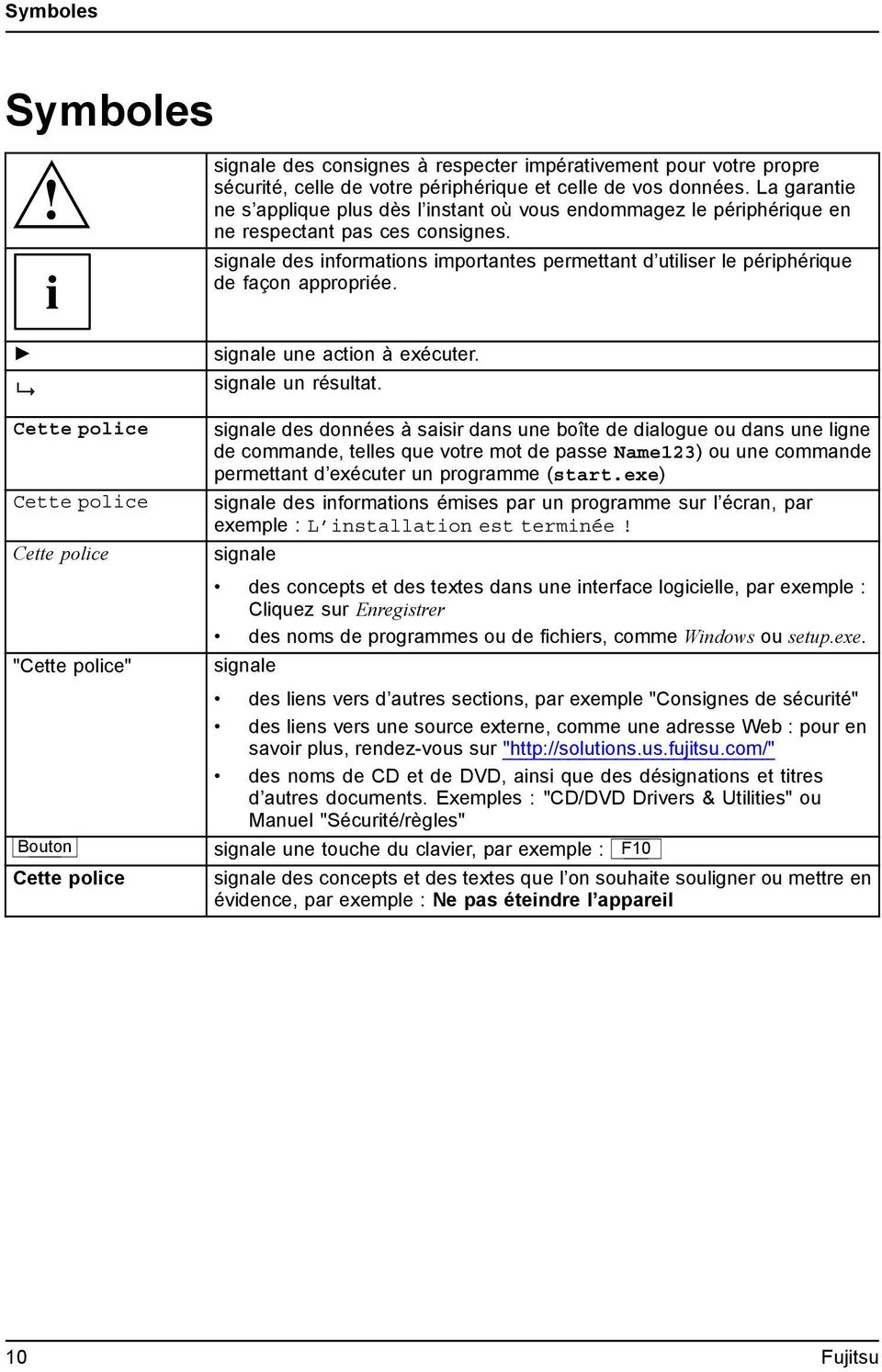
10 Symboles Symboles signale des consignes à respecter impérativement pour votre propre sécurité, celle de votre périphérique et celle de vos données. La garantie ne s applique plus dès l instant où vous endommagez le périphérique en ne respectant pas ces consignes. signale des informations importantes permettant d utiliser le périphérique de façon appropriée. Cette police Cette police Cette police signale une action à exécuter. signale un résultat. signale des données à saisir dans une boîte de dialogue ou dans une ligne de commande, telles que votre mot de passe Name123) ou une commande permettant d exécuter un programme (start.exe) signale des informations émises par un programme sur l écran, par exemple : L installation est terminée! signale des concepts et des textes dans une interface logicielle, par exemple : Cliquez sur Enregistrer des noms de programmes ou de fichiers, comme Windows ou setup.exe. "Cette police" signale des liens vers d autres sections, par exemple "Consignes de sécurité" des liens vers une source externe, comme une adresse Web : pour en savoir plus, rendez-vous sur " des noms de CD et de DVD, ainsi que des désignations et titres d autres documents. Exemples : "CD/DVD Drivers & Utilities" ou Manuel "Sécurité/règles" Bouton signale une touche du clavier, par exemple : F10 Cette police signale des concepts et des textes que l on souhaite souligner ou mettre en évidence, par exemple : Ne pas éteindre l appareil 10 Fujitsu
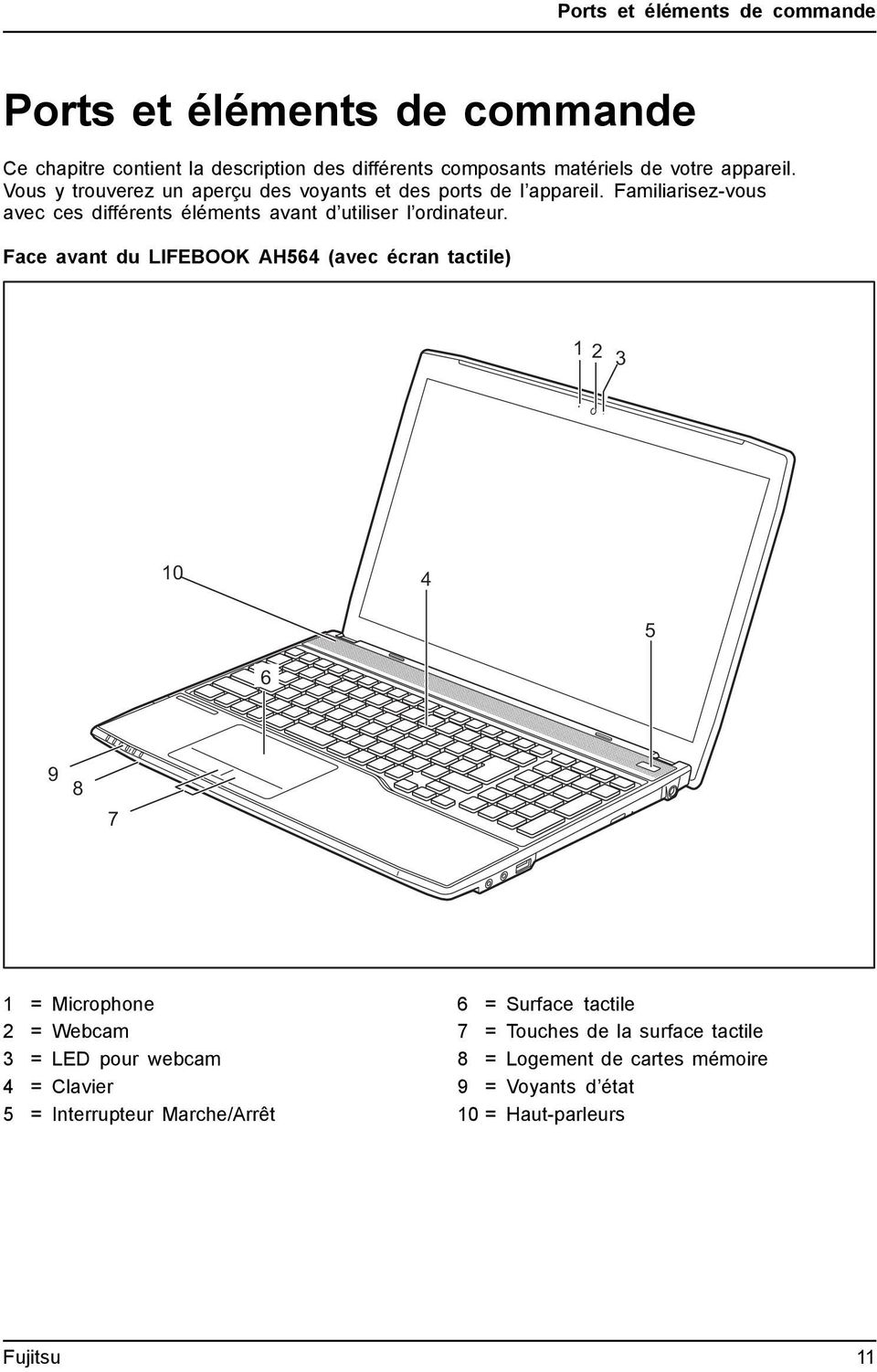
11 Ports et éléments de commande Portsetélémentsdecommande Ce chapitre contient la description des différents composants matériels de votre appareil. Vous y trouverez un aperçu des voyants et des ports de l appareil. Familiarisez-vous avec ces différents éléments avant d utiliser l ordinateur. Face avant du LIFEBOOK AH564 (avec écran tactile) = Microphone 2 = Webcam 3 = LED pour webcam 4 = Clavier 5 = Interrupteur Marche/Arrêt 6 = Surface tactile 7 = Touches de la surface tactile 8 = Logement de cartes mémoire 9 = Voyants d état 10 = Haut-parleurs Fujitsu 11
12 Ports et éléments de commande Côté gauche = Dispositif Security Lock 2 = Port LAN 3 = Port écran VGA 4 = Port HDMI 5 = Port USB = Port USB = Port USB 3.0 avec fonction de charge (Anytime USB charge) Côté droit = Port écouteurs 2 = Port microphone 3 = Port USB = Lecteur optique 5 = Touche d éjection du lecteur optique 6 = Orifice pour éjection manuelle du support de données 7 = Prise de tension continue (DC IN) Même si votre système n est pas équipé du lecteur optique en option, la touche d éjection et l orifice de la fonction d éjection de secours sont toujours présentes mais inopérantes. 12 Fujitsu

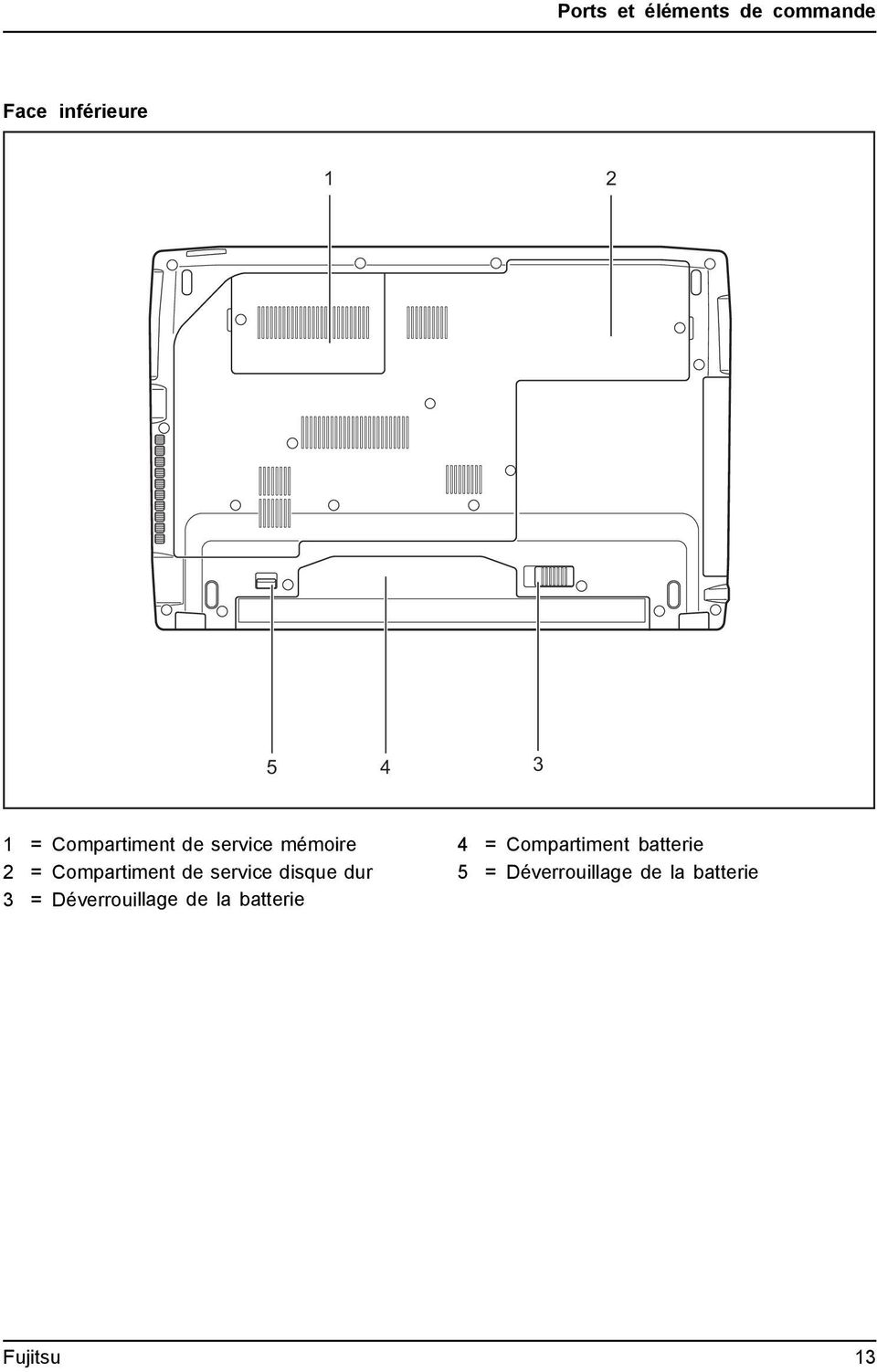
13 Ports et éléments de commande Face inférieure = Compartiment de service mémoire 2 = Compartiment de service disque dur 3 = Déverrouillage de la batterie 4 = Compartiment batterie 5 = Déverrouillage de la batterie Fujitsu 13
14 Remarquesimportantes Consignesdesécurité Remarques importantes Remarques importantes Ce chapitre contient des consignes de sécurité que vous devez absolument observer en utilisant votre Notebook. Les autres consignes vous fournissent des informations utiles concernant votre Notebook. Consignes de sécurité Respectez les consignes de sécurité suivantes. Lisez attentivement les paragraphes du manuel identifiés par le symbole ci-contre. Lors du branchement et du débranchement des câbles, respectez les consignes figurant dans le présent manuel d utilisation. Respectez les consignes en matière d environnement dans le chapitre "Caractéristiques techniques", Page 71 et le chapitre "Première mise en service de votre appareil", Page 18 avant de mettre votre notebook en service et sous tension pour la première fois. Pour le nettoyage, tenez compte des indications de la section "Nettoyer le Notebook", Page 17. Respectez les consignes de sécurité supplémentaires pour appareils avec composants radio dans le manuel "Sicherheit/Regularien". Respectez les instructions données dans le chapitre "Démontage et montage de composants lors de la maintenance", Page 52. En manipulant cet appareil, vous entrez en contact avec du plomb, une substance chimique qui est considérée en Californie comme une cause possible de malformations congénitales et de détérioration des fonctions reproductives. Lavez-vous les mains après chaque utilisation de l appareil. Ce notebook satisfait aux dispositions en matière de sécurité applicables aux équipements informatiques. En cas de doute sur l utilisation du notebook dans un environnement donné, veuillez vous adresser à votre point de vente ou à notre Hotline/Service Desk. 14 Fujitsu

15 Composantradio WirelessLAN Bluetooth,consignesdesécurité Remarques Transport Notebook Utilisationlorsdedéplacements Remarques importantes Consignes de sécurité supplémentaires pour les appareils équipés de composants radio Si votre notebook est équipé d un composant radio (Wi-Fi, Bluetooth, UMTS, LTE ou 4G), vous devez impérativement respecter les consignes de sécurité suivantes : Désactivez les composants radio lorsque vous prenez l avion ou conduisez une voiture. Désactivez les composants radio lorsque vous entrez dans un hôpital, une salle d opération ou que vous vous trouvez à proximité d un système électronique médical. Les ondes radio transmises peuvent perturber le fonctionnement des appareils médicaux. Désactivez les composants radio lorsque vous approchez l appareil de gaz inflammables ou d un environnement explosif (p. ex. des stations-service, un atelier de peinture) car les ondes radio transmises peuvent provoquer une explosion ou un incendie. Pour de plus amples informations sur la manière d activer et de désactiver les composants radio, reportez-vous au chapitre "Activation et désactivation des composants radio", Page 40. Economie d énergie Remarques Energie Economiedecourant Si vous n utilisez pas votre notebook, éteignez-le. Eteignez les périphériques externes raccordés quand vous ne les utilisez pas. Si vous utilisez les fonctions d économie d énergie proposées par le notebook, il consommera moins d énergie. Le notebook bénéficiera par conséquent d une plus grande autonomie et son accumulateur devra être rechargé moins souvent. Cela augmentera l efficacité énergétique et réduira l impact sur l environnement. Vous économiserez de l argent et préserverez l environnement. Economie d énergie sous Windows Utilisez les fonctions d économie d énergie mises à votre disposition, comme décrit au chapitre "Utilisation des fonctions d économie d énergie", Page 38. Emporter son Notebook Respectez les consignes suivantes lorsque vous emportez votre Notebook. Fujitsu 15

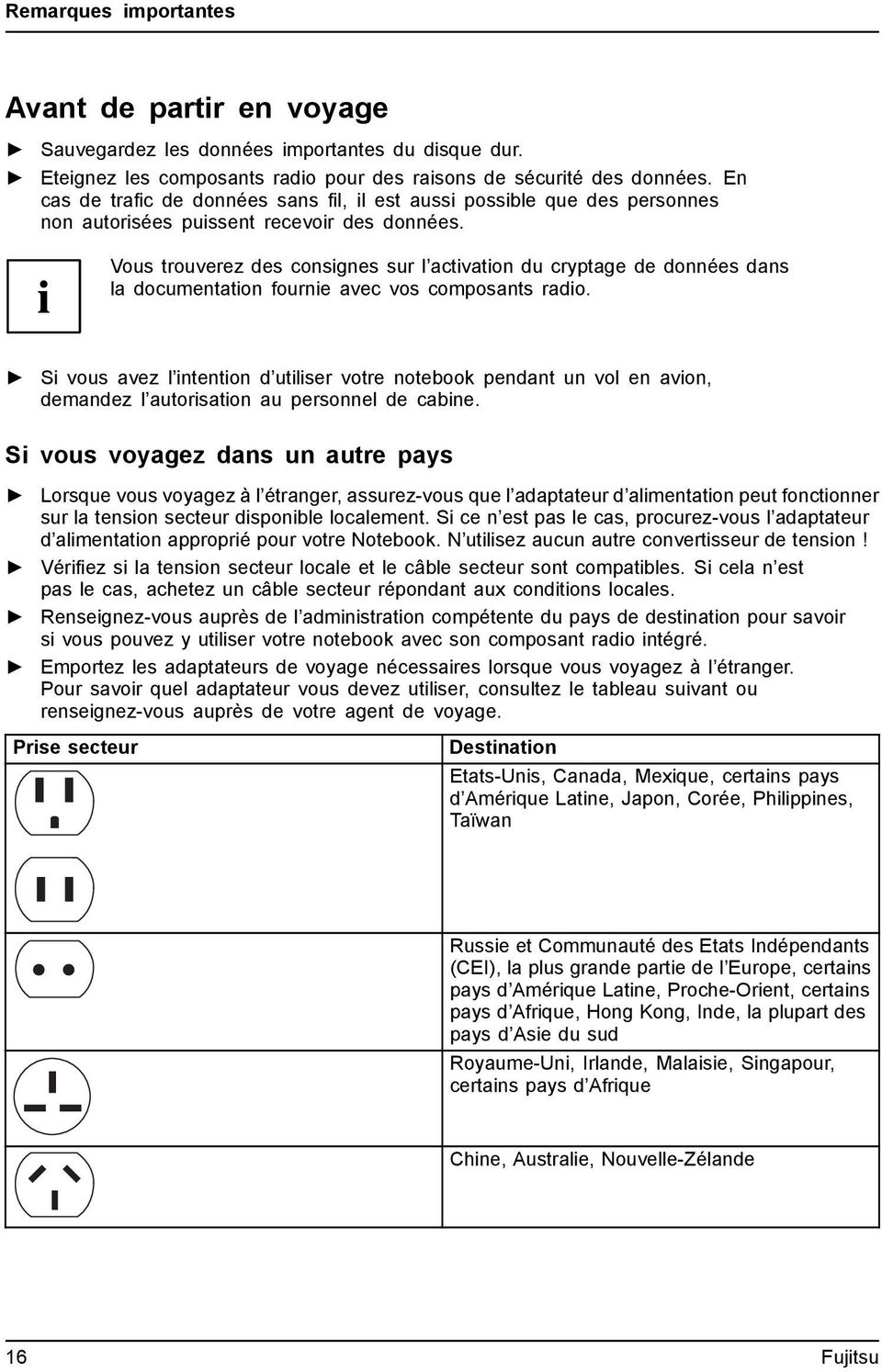
16 Voyage,Notebook Remarques importantes Avant de partir en voyage Sauvegardez les données importantes du disque dur. Eteignez les composants radio pour des raisons de sécurité des données. En cas de trafic de données sans fil, il est aussi possible que des personnes non autorisées puissent recevoir des données. Vous trouverez des consignes sur l activation du cryptage de données dans la documentation fournie avec vos composants radio. Si vous avez l intention d utiliser votre notebook pendant un vol en avion, demandez l autorisation au personnel de cabine. Si vous voyagez dans un autre pays Lorsque vous voyagez à l étranger, assurez-vous que l adaptateur d alimentation peut fonctionner sur la tension secteur disponible localement. Si ce n est pas le cas, procurez-vous l adaptateur d alimentation approprié pour votre Notebook. N utilisez aucun autre convertisseur de tension! Vérifiez si la tension secteur locale et le câble secteur sont compatibles. Si cela n est pas le cas, achetez un câble secteur répondant aux conditions locales. Renseignez-vous auprès de l administration compétente du pays de destination pour savoir si vous pouvez y utiliser votre notebook avec son composant radio intégré. Emportez les adaptateurs de voyage nécessaires lorsque vous voyagez à l étranger. Pour savoir quel adaptateur vous devez utiliser, consultez le tableau suivant ou renseignez-vous auprès de votre agent de voyage. Prise secteur Destination Etats-Unis, Canada, Mexique, certains pays d Amérique Latine, Japon, Corée, Philippines, Taïwan Russie et Communauté des Etats Indépendants (CEI), la plus grande partie de l Europe, certains pays d Amérique Latine, Proche-Orient, certains pays d Afrique, Hong Kong, Inde, la plupart des pays d Asie du sud Royaume-Uni, Irlande, Malaisie, Singapour, certains pays d Afrique Chine, Australie, Nouvelle-Zélande 16 Fujitsu
17 Transport Notebook Nettoyage Consignes Notebook Clavier Pavétactile EcranLCD EcranCrystal-View Remarques importantes Transporter le Notebook Protégez le notebook contre les fortes secousses et les températures excessives (par exemple, le rayonnement direct du soleil dans la voiture). Si votre appareil dispose d un lecteur optique, retirez tous les supports de données (par ex., CD, DVD) des lecteurs. Mettez le Notebook hors tension. Retirez les fiches secteur de l adaptateur d alimentation et de tous les périphériques des prises secteur. Retirez le câble de l adaptateur d alimentation et les câbles de données de tous les périphériques Rabattez l écran LCD. Utilisez pour le transport du notebook un sac approprié pour le protéger de la poussière et des chocs. Nettoyer le Notebook Le nettoyage de l intérieur du boîtier ne doit être effectué que par des techniciens autorisés. Utilisez exclusivement des produits de nettoyage spéciaux pour ordinateurs. Les produits ménagers et de polissage normaux peuvent endommager les inscriptions du clavier et du Notebook, la peinture ou même le Notebook lui-même. Evitez toute pénétration de liquide à l intérieur du Notebook. L écran LCD est très sensible aux griffures! Nettoyez la surface de l écran uniquement avec un chiffon très doux et légèrement humidifié. Mettez le Notebook hors tension. Pour éviter une mise sous tension accidentelle de l appareil, retirez la fiche secteur de l adaptateur secteur de la prise de courant et retirez la batterie (voir chapitre "Dépose et pose de la batterie", Page 34). Vous pouvez nettoyer la surface du boîtier avec un chiffon sec. Si le boîtier est très sale, utilisez un chiffon humide que vous aurez trempé dans une solution d eau et de détergent doux pour vaisselle et que vous aurez bien essoré. Pour nettoyer le clavier et la surface tactile, le cas échéant, utilisez des lingettes désinfectantes. Evitez toute pénétration d humidité à l intérieur de l appareil. Fujitsu 17
18 Premièremiseenservice Miseenservice Emballage Transport Première mise en service de votre appareil Première mise en service de votre appareil Observez le chapitre "Remarques importantes", Page 14. Si votre appareil est équipé d un système d exploitation Windows, les pilotes matériels nécessaires et les logiciels fournis sont déjà préinstallés. Avant la première mise sous tension de l appareil, raccordez-le au secteur par le biais de l adaptateur d alimentation, voir "Raccorder l adaptateur d alimentation", Page 19. L adaptateur d alimentation doit être raccordé pendant toute la procédure d installation. Lors de la première mise sous tension de votre appareil, un autodiagnostic s exécute. Différents messages peuvent apparaître. L écran peut rester sombre ou scintiller brièvement. Suivez les indications données à l écran. Evitez absolument de mettre l appareil hors tension pendant la première mise en service. A la livraison, l accumulateur se trouve dans le logement pour accumulateur ou dans l emballage. L accumulateur doit être chargé pour que vous puissiez utiliser votre appareil en mode accumulateur. Lorsque l appareil est utilisé en déplacement, l accumulateur intégré lui fournit l énergie nécessaire. Vous pouvez augmenter l autonomie en tirant profit des fonctions d économie d énergie disponibles. La connexion des périphériques (p. ex. imprimante, souris) à votre appareil est expliquée dans le Manuel d utilisation de votre appareil. Déballage et contrôle de l appareil Si vous constatez des dommages dus au transport, informez-en immédiatement votre point de vente! Déballez les différents éléments. Vérifiez si l appareil présente des dommages apparents dus au transport. Conservez l emballage d origine, il pourra vous servir lors d un transport ultérieur. 18 Fujitsu

19 Choixd unemplacement Appareil Adaptateurd alimentation Préparerlamise Adaptateurd alimentation enservice Première mise en service de votre appareil Choix d un emplacement Avant de mettre votre appareil en place, choisissez un emplacement adéquat. Suivez pour cela les conseils suivants : Ne posez jamais l appareil et l adaptateur d alimentation sur une surface sensible à la chaleur. Dans le cas contraire, la surface risque d être endommagée. Ne posez jamais l appareil sur une surface non rigide (p. ex. sur une moquette, des meubles rembourrés, un lit). Vous risquez ainsi d entraver la ventilation et de provoquer des dégâts dus à une surchauffe. Pendant le fonctionnement normal, la face inférieure de l appareil devient chaude. Un contact prolongé avec la peau peut être désagréable, voire provoquer des brûlures. Posez l appareil sur une surface plane et stable. N oubliez pas que les pieds en caoutchouc de l appareil peuvent laisser des marques sur les surfaces sensibles. L espace libre autour de l appareil et de l adaptateur d alimentation doit être d au moins 100 mm / 3,97po pour permettre une ventilation suffisante. Ne couvrez jamais les ouïes de ventilation de l appareil. Evitez d exposer l appareil à des conditions d environnement extrêmes. Protégez l appareil contre la poussière, l humidité et la chaleur. Raccorder l adaptateur d alimentation Respectez les consignes de sécurité figurant dans le manuel "Sicherheit/Regularien" ci-joint. Le câble secteur livré avec l appareil répond aux exigences du pays dans lequel vous avez acheté l appareil. Assurez-vous que ce câble secteur est autorisé dans le pays dans lequel vous l utilisez. Raccordez le câble secteur (1) à l adaptateur d alimentation. Branchez le câble secteur (2) sur une prise de courant. Raccordez le câble de l adaptateur d alimentation (3) à la prise de tension continue (DC IN) de l appareil Fujitsu 19

20 Première mise en service de votre appareil Première mise sous tension de l appareil Premièremisesoustension Le système d exploitation est préinstallé sur le disque dur pour faciliter la mise en service de votre appareil. Mettez votre appareil sous tension. Pendant l installation, suivez les indications données à l écran. Vous trouverez des informations et de l aide concernant les fonctions du système d exploitation Windows sur internet à l adresse " Installation d applications supplémentaires Applicationsbonus Lorsque vous démarrez le système pour la première fois, l icône d applications supplémentaires s affiche sur le bureau. Pour afficher les applications supplémentaires que vous pouvez installer, cliquez sur l icône. Les applications déjà installées apparaissent en gris, les applications disponibles non installées en bleu. Pour sélectionner une application à installer, cochez la case d option à côté de l application. ou Pour sélectionner toutes les applications disponibles, cliquez sur Select All (Sélectionner tout). Pour confirmer votre sélection, cliquez sur Install (Installer). Veuillez noter que, selon l application choisie, il pourra être nécessaire de redémarrer le système à l issue de l installation. Si vous installez plusieurs installations en même temps, dont une nécessite un redémarrage du système, le système redémarre le cas échéant et d autres applications sont installées après le redémarrage. 20 Fujitsu

21 Travailler avec le Notebook Travailler avec le Notebook Utilisation,Notebook Ce chapitre décrit l utilisation de base de votre Notebook. La connexion des périphériques externes (p. ex. une imprimante, une souris) est expliquée dans le chapitre "Connecter des périphériques", Page 47. Respectez les instructions du chapitre "Remarques importantes", Page 14. Voyants d état Voyantsd état Les voyants d état vous informent sur l état de l alimentation électrique, des lecteurs et des fonctions du clavier. Fujitsu 21
22 Icônebatterie Voyantbatterie Notebook Travailler avec le Notebook Voyant d état Description Voyant Composants radio Le voyant est allumé : Les composants radio sont activés. Le voyant est éteint : Les composants radio sont désactivés. Voyant Marche/Standby VoyantStandby VoyantMarche Le voyant est allumé : le notebook est sous tension. Le voyant clignote : le notebook est en mode Standby. Le voyant est éteint : le notebook est hors tension. Voyant de charge / connexion secteur L état de charge de la batterie est indiqué par le voyant Batterie. Si l adaptateur d alimentation n est pas branché : Le voyant est éteint : Le notebook fonctionne sur la batterie. Si l adaptateur d alimentation est branché : Le voyant s allume en orange : la batterie est en cours de charge. Le voyant est allumé en bleu : la batterie est complètement chargée. Le voyant clignote en violet : une erreur s est produite. Impossible de charger la batterie. Le voyant est éteint : la batterie n est pas montée. Voyant lecteur Lecteur Voyant Le voyant est allumé : le système accède à un lecteur (par exemple un disque dur ou un CD/DVD). Voyant Verr Num Voyant VerrNum Le voyant est allumé : la touche Num a été enfoncée. Le pavé numérique virtuel est activé. Vous pouvez afficherlescaractèresimprimésdansla partie supérieure droite des touches. Voyant Verr. maj Voyant Verr.maj Le voyant est allumé : la touche de verrouillage des majuscules a été enfoncée. Toutes les lettres apparaissent en majuscules. Lorsque la touche est légendée plusieurs fois, c est le caractère inscrit dans la partie supérieure gauche de la touche qui sera affiché. Mettrelenotebooksoustension Relevez l écran LCD. Appuyez sur l interrupteur Marche/Arrêt pendant env. 1 sec. pour mettre le Notebook sous tension. Le voyant Marche du notebook s allume. 22 Fujitsu
23 Notebook Travailler avec le Notebook Mettre le notebook hors tension Sauvegardez vos données et fermez toutes les applications avant de mettre l appareil hors tension. Sinon, risque de perte de données. Quittez le système d exploitation correctement. Si le Notebook ne s éteint pas de lui-même, appuyez pendant environ cinq secondes sur l interrupteur Marche/Arrêt. Rabattez l écran LCD. Fujitsu 23
24 Clavier Pavénumérique Blocnumérique Touches Travailler avec le Notebook Clavier L utilisation normale du clavier de votre notebook entraîne une usure progressive de celui-ci. Le légendage du clavier en particulier est sensible à une utilisation intensive. Il est possible que l inscription des touches disparaisse progressivement au fil de l utilisation du notebook. Le clavier est disposé de manière à proposer toutes les fonctions d un clavier étendu. Quelques-unes des fonctions que propose un clavier étendu sont exécutées à l aide de combinaison de touches. La description suivante des touches s applique au système d exploitation Windows. Les autres fonctions des touches sont décrites dans le manuel qui accompagne votre programme d application. La figure suivante montre comment afficher un caractère à l aide des touches à légendes multiples. L exemple n est valable que si la touche de verrouillage des majuscules (CapsLock) n est pas activée. L illustration peut ne pas représenter votre variante d appareil. Num = 0 } + = 0 } = = 0 } 0 } Alt Gr + = 0 } 24 Fujitsu
25 Toucheretourarrière Retourarrière ToucheTabulation ToucheEntrée Retour Sautdeligne Touchedeverrouillagedesmajuscules Verr.maj ToucheMajuscules ToucheFn Touchesfléchées Déplacementducurseur ToucheWindows Travailler avec le Notebook Touche Description Touche Retour arrière (Backspace) La touche Retour arrière efface le caractère à gauche du curseur. Touche Tabulation La touche Tabulation déplace le curseur sur la tabulation suivante. Touche Entrée (Return, Enter, Saut de ligne, Retour chariot) La touche Entrée clôture une ligne de commande. Si vous appuyez sur la touche Entrée, la commande sera exécutée. Caps Lock Touche de verrouillage des majuscules (Caps Lock) La touche de verrouillage des majuscules active le mode majuscules et, dans la zone d information de Windows, s affiche l icône correspondante. En mode majuscules, toutes les lettres s inscrivent en majuscules. Lorsque la touche est légendée plusieurs fois, c est le caractère imprimé dans la partie supérieure gauche de la touche qui sera affiché. Pour désactiver le mode majuscules, il vous suffit d actionner la touche majuscules. Touche Majuscules (Shift) La touche Majuscules permet d afficher des majuscules. Lorsque la touche est légendée plusieurs fois, c est le caractère imprimé dans la partie supérieure gauche de la touche qui sera affiché. Touche Fn La touche Fn permet d activer les fonctions spéciales affichées sur une touche légendée plusieurs fois (voir chapitre ""Combinaisons de touches", Page 26). Touches fléchées Les touches fléchées permettent de déplacer le curseur dans la direction indiquée par la flèche, c.-à-d. vers le haut, vers le bas, vers la gauche ou vers la droite. Touche Windows La touche Windows permet de basculer entre l écran de démarrage et la dernière application utilisée. Touche Menu La touche Menu appelle le menu de l application active. Fujitsu 25
26 Fn+F3 Haut-parleur Fn+F4 Touchesdesurfacetactile Surfacetactile Fn+F5 composantsradio Travailler avec le Notebook Pavé numérique séparé Claviernumérique Pavénumériqueséparé NumLock Le clavier de votre notebook dispose complètement à droite d un pavé numérique séparé. Combinaisons de touches Combinaisonsdetouches La description des combinaisons de touches ci-dessous s applique aux systèmes d exploitation Windows. Avec d autres systèmes d exploitation et certains pilotes, certaines des combinaisons de touches ci-dessous peuvent être inopérantes. D autres combinaisons de touches sont décrites dans le manuel de votre programme d application. Pour entrer des combinaisons de touches, procédez comme suit : Maintenez enfoncée la première touche de la combinaison de touches. Appuyez simultanément sur la(les) touche(s) nécessaire(s) pour exécuter la fonction. Combinaison Description Activation et désactivation du haut-parleur Cette combinaison de touches vous permet d activer et de désactiver le haut-parleur du notebook. Activation et désactivation de la surface tactile et des touches de surface tactile Cette combinaison de touches active ou désactive la surface tactile et les touches de surface tactile. Activation et désactivation des composants radio Cette combinaison de touches active ou désactive les composants radio. 26 Fujitsu
27 Fn+F6 EcranLCD Luminositédel écran Fn+F7 Luminositédel écran Fn+F8 Volume Fn+F9 Volume Fn+F10 Permutationdel affichageécran Fn+F11 Fonctionsd économied énergie Fn+F12 Webcam Alt+Tab Travailler avec le Notebook Combinaison Description Diminution de la luminosité de l écran Cette combinaison de touches diminue la luminosité de l écran. Augmentation de la luminosité de l écran Cette combinaison de touches augmente la luminosité de l écran. Diminution du volume Cette combinaison de touches diminue le volume des haut-parleurs intégrés. Augmentation du volume Cette combinaison de touches augmente le volume des haut-parleurs intégrés. Permutation de l affichage écran Si vous avez branché un écran externe, cette combinaison de touches vous permet de sélectionner l écran sur lequel les données s afficheront. L affichage écran est possible : uniquement sur l écran LCD du notebook simultanément sur l écran LCD du notebook et sur l écran externe. uniquement sur l écran externe Ce réglage s avère très utile si vous souhaitez une résolution et une fréquence de rafraîchissement élevées sur un écran externe. Fonctions d économie d énergie Cette combinaison de touches vous permet d activer/désactiver les fonctions d économie d énergie (voir chapitre "Utilisation des fonctions d économie d énergie", Page 38). Désactiver ou activer la webcam Cette combinaison de touches désactive ou active la webcam lorsque la webcam a été activée dans l utilitaire BIOS setup. Basculement entre les applications ouvertes Cette combinaison de touches vous permet de basculer entre plusieurs applications ouvertes. Fujitsu 27
28 Ctrl+Alt+Suppr/Ctrl+Alt+Del Maj+Tab Sautdetabulationnégatif Travailler avec le Notebook Combinaison Ctrl + Alt + Del Description Sécurité Windows/Gestionnaire des tâches Cette combinaison de touches permet d afficher la fenêtre Sécurité Windows/Gestionnaire des tâches. Saut de tabulation négatif Cette combinaison de touches déplace le curseur sur la tabulation précédente. Vous trouverez les combinaisons de touches Windows dans la documentation de votre système d exploitation. Paramètres de pays et de clavier Changez les paramètres de pays et de clavier comme indiqué dans la documentation de votre système d exploitation. Surface tactile et touches de surface tactile Veillez à ce que la surface tactile n entre pas en contact avec de la saleté, des liquides ou des matières grasses. Surfacetactile Ne manipulez jamais la surface tactile avec des doigts sales. Ne posez aucun objet lourd (des livres, par exemple) sur la surface tactile ou ses touches. 1 1=Surfacetactile 2 = Boutons de surface tactile 2 La surface tactile vous permet de déplacer le pointeur sur l écran. Les touches de surface tactile servent à sélectionner et à exécuter des commandes. Elles correspondent aux boutons d une souris traditionnelle. Vous pouvez aussi désactiver la surface tactile au moyen d une combinaison de touches afin de ne pas déplacer le pointeur par erreur (voir aussi chapitre "Combinaisons de touches", Page 26). 28 Fujitsu
29 Surfacetactile Surfacetactile Surfacetactile Surfacetactile Travailler avec le Notebook Déplacement du pointeur Déplacez votre doigt sur la surface tactile. Le pointeur se déplace. Modification des propriétés de lasouris Pour désactiver la surface tactile, utilisez la combinaison de touches Fn + F4. Sélection d un objet Placez le pointeur sur l objet souhaité. Tapez une fois du bout du doigt sur la surface tactile ou appuyez une fois sur la touche gauche. L objet est sélectionné. Exécution d une commande Déplacez le pointeur sur la zone souhaitée. Appuyez deux fois sur la surface tactile ou appuyez deux fois sur la touche gauche. La commande est exécutée. Déplacement d un objet Sélectionnez l objet souhaité. Maintenez la touche gauche enfoncée et déplacez l objet à l endroit souhaité en glissant le doigt sur la surface tactile. L objet est déplacé. Activation et désactivation de la surface tactile Vous pouvez activer et désactiver la surface tactile par le biais d une combinaison de touche, voir "Combinaisons de touches", Page 26. Fujitsu 29
30 Travailler avec le Notebook Ecran tactile / écran LCD EcranLCD Remarques Les notebooks Fujitsu sont équipés d écrans LCD (TFT) de haute qualité. Pour des raisons techniques, ces écrans sont fabriqués pour une résolution spécifique. Un affichage optimal et net ne peut être garanti qu avec la résolution correspondant à l écran en question. Une résolution d écran différente peut entraîner un affichage flou. La résolution de l écran de votre notebook est préréglée de façon optimale à la livraison. Dans l état actuel des techniques de production, il n est pas possible de garantir un affichage écran absolument irréprochable. Quelques rares pixels (éléments d image) plus clairs ou plus sombres peuvent apparaître en permanence. Le nombre maximal autorisé de pixels défectueux est défini par la norme internationale ISO (Classe II). Exemple : un moniteur d une résolution de x 800 possède x 800 = pixels. Chaque pixel se compose de trois sous-pixels (rouge, vert et bleu), pour un total de 3 millions de sous-pixels. La norme ISO (Classe II) autorise jusqu à 2 pixels clairs et 2 pixels sombres défectueux ainsi que 5 sous-pixels clairs ou 10 sous-pixels sombres défectueux ou autre combinaison équivalente (1 sous-pixel clair équivaut à deux sous-pixels sombres). Pixel (= élément d image) Sous-pixel (= point d image) Cluster (= taux d erreurs) Un pixel se compose de 3 sous-pixels, en règle générale rouge, vert et bleu. Un pixel est le plus petit élément capable de produire la fonctionnalité complète de l affichage. Un sous-pixel est une structure interne adressable séparément d un pixel (élément d image) qui étend la fonction d élément d affichage. Un cluster contient deux ou plusieurs pixels ou sous-pixels défectueux dans un bloc de 5 x 5 pixels. Rétro-éclairage Les écrans LCD sont utilisés avec un rétro-éclairage. L intensité lumineuse du rétro-éclairage peut diminuer pendant la durée de vie du notebook. Vous pouvez cependant régler individuellement la luminosité de votre écran. Synchronisation de l affichage sur l écran LCD et sur un écran externe Vous trouverez d autres informations au chapitre "Combinaisons de touches", Page 26 sous "Permutation de l affichage écran". 30 Fujitsu
31 Travailler avec le Notebook Utilisation des doigts Vous pouvez exécuter des commandes sur l écran tactile avec vos doigts et lancer des applications. Action Description Appuyer Appuyez sur une icône, un menu, un bouton ou un dossier pour sélectionner ou activer cette option. Appuyer et maintenir Appuyez sur un bouton et laissez votre doigt dessus jusqu à ce qu une action s exécute. Tirer Appuyez et maintenez l icône et faites-la glisser vers un autre endroit. Vous pouvez ainsi placer des applications ou des widgets sur la page d accueil. Faire glisser ou déplacer Faites glisser votre doigt rapidement sur l écran dans une direction. Vous pouvez ainsi basculer entre plusieurs pages de démarrage par exemple. Double-appui Pour agrandir une vue, appuyez rapidement deux fois de suite sur une page Web, une carte ou un autre écran. Lorsque vous effectuez un double-appui sur une image dans un navigateur, elle s agrandit. Un nouveau double-appui la réduit. Zoom avant/arrière Avec certaines applications, vous pouvez agrandir l image en écartant deux doigts sur l écran tactile et la réduire en rapprochant les doigts. Zones de saisie Certaines applications nécessitent de saisir des données, une page Internet ou votre nom ou mot de passe par exemple. Appuyez sur une zone de saisie. Un clavier à l écran, avec lequel vous pouvez saisir vos données, s ouvre. Fujitsu 31
32 Travailler avec le Notebook Webcam Webcam La webcam vous permet, selon le logiciel utilisé, d enregistrer des images ou des clips vidéo ou de participer à un chat. La qualité de l image dépend de la luminosité et du logiciel utilisé. Vous ne pouvez utiliser la webcam qu avec une seule application à la fois (p. ex. un programme de téléphonie par internet ou un programme de visioconférence supportant une webcam). Pendant l utilisation de la webcam, le support sur lequel repose le Notebook ne doit pas vaciller. La webcam s adapte automatiquement à la luminosité instantanée. C est la raison pour laquelle un scintillement peut apparaître sur l écran LCD pendant l adaptation à la luminosité. Vous trouverez des informations plus détaillées sur l utilisation de la webcam et sur ses autres possibilités de réglage dans l Aide du programme utilisant la webcam. 32 Fujitsu
33 Duréedevie,batterie Batterie Accumulateur Autodécharge,accumulateur Capacitédecharge,accumulateur Travailler avec le Notebook Batterie Lorsque le notebook est utilisé en déplacement, la batterie intégrée lui fournit l énergie nécessaire. En utilisant correctement la batterie, vous augmenterez sa durée de vie. La durée de vie moyenne d une batterie est d environ 500 cycles de charge/décharge. Vous pouvez augmenter le temps de fonctionnement de la batterie en utilisant les fonctions d économie d énergie disponibles. Charge, entretien et maintenance de l accumulateur Accumulateur Akku Ne chargez la batterie du notebook que lorsque la température ambiante se situe entre 5 C / 41 F et 35 C / 95 F. Pour charger l accumulateur, branchez le Notebook sur l adaptateur d alimentation (voir "Raccorder l adaptateur d alimentation", Page 19). Lorsque la charge de la batterie est faible, un avertissement sonore retentit. Si vous ne branchez pas l adaptateur d alimentation dans les cinq minutes qui suivent le signal d avertissement, votre Notebook se met automatiquement hors tension. Surveiller l état de charge Accumulateur Compteurdechargedel accumulateur La surveillance de la capacité de l accumulateur sous Windows s effectue grâce à un "compteur de charge de l accumulateur", qui se trouve dans la barre de tâches. Si vous placez le curseur sur le symbole de l accumulateur, vous voyez apparaître le niveau de charge de ce dernier. Stocker un accumulateur La batterie doit être stockée dans un endroit sec et à une température comprise entre 0 C et 30 C. Plus la température de stockage est basse, moins la batterie se déchargera d elle-même. Si vous stockez des batteries pendant une longue période (au-delà de deux mois), leur état de charge devrait être d environ 30 %. Pour empêcher un déchargement complet et donc une détérioration définitive de la batterie, vérifiez régulièrement son niveau de charge. Pour pouvoir utiliser de manière optimale l autonomie de charge de l accumulateur, vous devez entièrement décharger l accumulateur et ensuite le recharger. Si vous n utilisez pas les accumulateurs pendant une longue période, retirez-les du Notebook. Ne gardez pas d accumulateurs dans l appareil! Pour préserver son niveau de charge, retirez la batterie de l appareil si vous ne devez pas l utiliser pendant plus de deux jours. Fujitsu 33
34 Travailler avec le Notebook Dépose et pose de la batterie N utilisez que des batteries approuvées pour votre notebook par Fujitsu. N exercez pas une force exagérée pour poser ou déposer une batterie. Veillez à ce qu aucun corps étranger ne pénètre dans les connecteurs de batterie. Ne conservez pas la batterie déchargée pendant une longue période. Elle risque de ne plus pouvoir être chargée. Dépose de la batterie Préparez la dépose, voir chapitre "Préparation de la dépose de composants", Page Poussez le déverrouillage dans le sens de la flèche (1) sans le relâcher. Poussez le déverrouillage dans le sens de la flèche (2). Sortez la batterie de son logement (3). 34 Fujitsu
35 Lecteuroptique Travailler avec le Notebook Pose de la batterie 3 1 Placez la batterie sur le bord. Poussez la batterie dans son logement jusqu à ce qu elle s enclenche de manière perceptible (1). Terminez la dépose, voir chapitre "Terminaison du démontage de composants", Page 60. Lecteur optique Ce produit contient une diode électroluminescente, norme de conformité IEC :2007 : LASER CLASSE 1, et ne doit donc pas être ouvert. Manipulation des supports de données Supportsdedonnées Respectez les consignes suivantes lorsque vous manipulez des supports de données : Ne touchez jamais la surface d un support de données. Saisissez le support de données uniquement par le bord! Conservez toujours le support de données dans sa pochette. Vous éviterez ainsi que le support de données s empoussière, soit griffé ou endommagé. Protégez le support de données de la poussière, des vibrations mécaniques ou du rayonnement direct du soleil! Ne stockez pas le support de données dans des endroits trop chauds ou trop humides. Vous pouvez utiliser dans le lecteur des supports de données d un diamètre de 8 cm / 3,15 po ou 12 cm / 4,7 po. Des vibrations et des erreurs de lecture sont possibles si vous utilisez un support de données de moins bonne qualité. Fujitsu 35
36 Travailler avec le Notebook Voyant CD/DVD VoyantCD/DVD Le voyant CD/DVD clignote lorsque vous insérez un support de données. Le voyant s éteint dès que le lecteur est opérationnel. Le voyant s allume lorsque le système accède au lecteur. Ne jamais retirer le support de données tant que le voyant est allumé. Si le voyant CD/DVD continue de clignoter au lieu de s éteindre après l insertion d un support de données, cela signifie que le lecteur ne parvient pas à accéder au support de données. Soit le support de données est endommagé ou encrassé, soit vous utilisez un support de données que le lecteur ne peut pas lire. Insertion ou retrait d un support de données Supportdedonnées Le Notebook doit être sous tension. 2 1 Appuyez sur le bouton d insertion/d éjection (1). Le tiroir du lecteur s ouvre. Avec précaution, sortez complètement le tiroir du lecteur (2). Insérez le support de données dans le tiroir du lecteur, face légendée vers le haut. ou Retirez l éventuel support de données présent dans le lecteur. Repoussez le tiroir jusqu à l entendre s enclencher. 36 Fujitsu
37 Travailler avec le Notebook Retrait manuel (extraction d urgence) CD/DVD Retraitmanueldusupportdedonnées Retraitd urgencedusupportdedonnées En cas de panne de courant ou de défaillance du lecteur, vous pouvez retirer manuellement le support de données. 2 Mettez le Notebook hors tension. Avec un stylo ou un fil métallique (par exemple, un trombone déplié), appuyez fermement dans l ouverture (1). Le tiroir du lecteur est éjecté. Vous pouvez à présent sortir le tiroir (2) du lecteur. 1 Fujitsu 37
38 Energie Accumulateur Travailler avec le Notebook Utilisation des fonctions d économie d énergie Si vous utilisez les fonctions d économie d énergie proposées par le notebook, il consommera moins d énergie. Le notebook bénéficiera par conséquent d une plus grande autonomie et son accumulateur devra être rechargé moins souvent. Son rendement énergétique sera améliorée et ses effets sur l environnement seront moindres. En utilisant de manière optimale les options en matière d énergie, vous pourrez réaliser des économies considérables tout en préservant l environnement. Lorsque vous rabattez l écran LCD, le notebook bascule automatiquement dans un mode d économie d énergie en fonction du paramétrage dans Windows. Nous recommandons les réglages suivants : Fonction Fonctionnement sur secteur Fonctionnement sur batterie Eteindre l écran Après 10 minutes Après 5 minutes Mettre le(s) disque(s) dur(s) hors tension Après 15 minutes Après 10 minutes Economie d énergie (S3) Après 20 minutes Après 15 minutes Mode veille (S4) Après 1 heure Après 30 minutes Définissez les fonctions d économie d énergie dans votre panneau de configuration. Définissez l économiseur d écran dans votre panneau de configuration. ou Cliquez avec le bouton droit de la souris sur le Bureau. Activez sur l économiseur d écran en cliquant sur Personnalisation Modifier l écran de veille. Pour plus d informations sur un point de sélection, vous pouvez appeler l aide Microsoft en appuyant sur la touche F1. Si le notebook est en mode d économie d énergie, n oubliez surtout pas ce qui suit : En mode d économie d énergie, les fichiers ouverts sont stockés dans la mémoire principale ou dans un fichier d échange sur le disque dur. Ne mettez jamais votre notebook hors tension lorsqu il est en mode d économie d énergie. Lorsque l accumulateur intégré est presque vide, fermez les fichiers ouverts et n activez pas le mode d économie d énergie. Lorsquevousn utiliserezpaslenotebookpendantuncertaintemps: Quittez le mode d économie d énergie, si nécessaire, en déplaçant la souris, appuyant sur une touche ou remettant le notebook sous tension. Quittez tous les programmes ouverts et mettez le Notebook hors tension. 38 Fujitsu
39 Cartemémoire Cartemémoire Cartemémoire Travailler avec le Notebook Cartes mémoire Logement Votre notebook est équipé d un lecteur de cartes mémoire intégré. Lorsque vous manipulez des cartes mémoire, respectez les consignes du fabricant. Formats supportés Votre notebook supporte les formats suivants : SDHC SDXC Insérer une carte mémoire Avec précaution, poussez la carte mémoire dans le logement. La surface légendée doit être tournée vers le haut. Ne forcez pas car vous risquez d endommager les surfaces de contact qui sont fragiles Selonletypedecarte mémoire, il est possible qu elle ressorte légèrement du logement. Retirer une carte mémoire Retirez toujours la carte correctement (voir la documentation relative à votre système d exploitation) afin d éviter toute perte de données. Retirez la carte mémoire du logement. Fujitsu 39
40 Microphone Haut-parleurs Haut-parleurdebasses(subwoofer) Boutonderéglageduvolume Activationdumodule Désactivationdumodule Travailler avec le Notebook Haut-parleurs et microphones Vous trouverez des informations sur la position exacte des haut-parleurs et microphones dans le chapitre "Ports et éléments de commande", Page 11. Vous trouverez des informations sur le réglage du volume ainsi que sur l activation et la désactivation des haut-parleurs par combinaisons de touches dans le chapitre "Combinaisons de touches", Page 26. Si vous branchez un microphone externe, le micro interne est désactivé. En branchant des écouteurs ou des haut-parleurs externes, vous désactivez les haut-parleurs internes. Vous trouverez des informations sur le branchement d écouteurs et de microphones dans le chapitre "Connecter des périphériques", Page 47. Wireless LAN/ Bluetooth Le montage de composants radio non agréés par Fujitsu Technology Solutions annule les homologations accordées pour cet appareil. Activation et désactivation des composants radio Pour démarrer le WirelessSelector, appuyez sur la combinaison de touches Fn + F5. L icône Composants radio s allume si un ou plusieurs des composants radio sont activés. En désactivant les composants radio, vous désactivez le module Bluetooth et l émetteur WiFi (antenne). Respectez les autres consignes de sécurité relatives aux appareils équipés de composants radio données dans le manuel "Sécurité". Vous trouverez de plus amples informations sur l utilisation du Wireless LAN dans l aide en ligne de votre logiciel Wireless LAN. Informations supplémentaires concernant WLAN et Bluetooth Vous trouverez de plus amples informations sur le WLAN et Bluetooth dans l "Annexe : Informations diverses". Accès WLAN Vous pouvez acheter des accessoires pour la réception WLAN chez votre revendeur Fujitsu. Si vous avez commandé un module WLAN, votre ordinateur a été configuré en conséquence en usine. Pour plus d informations sur l établissement d un accès WLAN, consultez la documentation de votre matériel. 40 Fujitsu
41 Travailler avec le Notebook Ethernet et LAN EthernetLAN Le module de réseau interne de votre Notebook supporte l Ethernet LAN. Il vous permet d établir une connexion avec un réseau local (LAN = Local Area Network). 1 Connectez le câble de réseau LAN au port LAN du Notebook (1). Connectez le câble de réseau à votre port réseau (2). 2 Votre administrateur réseau peut vous aider à configurer et à utiliser les connexions LAN. Le câble réseau n est pas compris dans la fourniture. Vous pouvez vous procurer ce type de câble dans le commerce spécialisé. Fujitsu 41
42 CâbleduKensingtonLock AppliquerleSecurityLock Protectionmécanique Protectionantivol Fonctions de sécurité Fonctions de sécurité Fonctionsdesécurité Votre Notebook dispose de différentes fonctions de sécurité qui vous permettent de protéger votre système et vos données personnelles contre tout accès non autorisé. Dans ce chapitre, vous apprendrez à utiliser ces fonctions et vous découvrirez leurs avantages. N oubliez pas que, dans certains cas, par exemple lorsque vous oubliez votre mot de passe, vous-même n aurez plus accès à votre système et à vos données. Respectez par conséquent les consignes suivantes : Sauvegardez vos données à intervalles réguliers sur des supports de données externes, par exemple des disques durs externes, des CD, des DVD ou des Blu-rays. Pour certaines fonctions de sécurité, vous devez attribuer des mots de passe. Prenez note des mots de passe et conservez-les en lieu sûr. Si vous oubliez les mots de passe, vous devrez vous adresser à notre Service Desk. L effacement ou la réinitialisation des mots de passe ne sont pas couverts par la garantie et seront donc facturés. Utiliser le Security Lock Votre appareil dispose d un dispositif Security-Lock pour le câble du Kensington Lock. Le câble du Kensington Lock, un câble en acier solide, vous permet de protéger votre Notebook contre le vol. Le câble du Kensington Lock est un accessoire disponible en option. Fujitsu recommande l utilisation d un cadenas à code. K Mettez le câble du Kensington Lock en place sur le dispositif de votre Notebook. 42 Fujitsu
43 Protectionparmotdepasse Fonctions de sécurité Paramétrer une protection par mot de passe dans l Utilitaire BIOS-Setup Avant d utiliser les différentes possibilités de protection par mot de passe dans l Utilitaire BIOS-Setup pour sécuriser vos données, observez ce qui suit : Prenez note des mots de passe et conservez-les en lieu sûr. Si vous oubliez votre mot de passe HDD superviseur, vous ne pourrez plus accéder à votre notebook. L effacement du mot de passe n est pas couvert par la garantie et sera donc facturé. Votre mot de passe ne peut pas dépasser huit caractères et peut contenir des lettres et des chiffres. Il n est pas nécessaire de faire de distinction entre majuscules et minuscules. Protection de l Utilitaire BIOS Setup (mots de passe HDD superviseur et utilisateur) Si vous avez ouvert ce manuel d utilisation à l écran, nous vous recommandons de l imprimer. Ce manuel ne pourra pas être ouvert pendant la création du mot de passe. UtilitaireSetupBIOS Le mot de passe HDD superviseur comme le mot de passe HDD utilisateur vous permettent d empêcher l utilisation non autorisée de l Utilitaire BIOS Setup. Le mot de passe HDD superviseur vous donne accès à toutes les fonctions de l Utilitaire BIOS Setup, le mot de passe HDD utilisateur à une partie seulement de ces fonctions. Vous ne pouvez définir un mot de passe HDD utilisateur que si un mot de passe HDD superviseur a déjà été attribué. L appel et l utilisation du BIOS-Setup-Utility sont décrits dans le chapitre "Réglages dans l utilitaire BIOS Setup", Page 61. Fujitsu 43
44 Motdepasseadministrateur Motdepasseutilisateur Fonctions de sécurité Attribution des mots de passe HDD superviseur et utilisateur Appelez l Utilitaire BIOS-Setup et sélectionnez le menu Security. Sélectionnez la zone Set Supervisor Password et appuyez sur la touche Entrée. Le message Enter new Password : vous invite à entrer un mot de passe. Tapez le mot de passe et appuyez sur la touche Entrée. Le message Confirm new Password, vous invite à valider le mot de passe. Tapez le mot de passe encore une fois et appuyez sur la touche Entrée. Avec Changes have been saved, le système confirme que le nouveau mot de passe a été enregistré. Pour attribuer le mot de passe HDD utilisateur, choisissez le champ Set User Password (définir le mot de passe utilisateur) et procédez comme pour l attribution du mot de passe HDD superviseur. Si vous ne voulez pas modifier d autres réglages, vous pouvez quitter l Utilitaire BIOS-Setup. Choisissez dans le menu Exit l option Save Changes & Exit. Choisissez l option Yes et appuyez sur la touche Entrée. Le notebook redémarre et le nouveau mot de passe devient actif. Si vous souhaitez maintenant appeler l utilitaire BIOS Setup, vous devez d abord entrer votre mot de passe HDD superviseur ou votre mot de passe utilisateur. Veuillez noter que le mot de passe HDD utilisateur ne vous donne pas accès à tous les réglages BIOS. Modification du mot de passe HDD superviseur ou utilisateur Vous ne pouvez modifier le mot de passe HDD superviseur qu après être entré dans l Utilitaire BIOS Setup en tapant le mot de passe HDD superviseur. MotdepasseHDDsuperviseur MotdepasseHDDutilisateur Appelez l Utilitaire Setup BIOS et sélectionnez le menu Security. Pour modifier le mot de passe, procédez de la même manière que lorsque vous avez attribué le mot de passe. Supprimer des mots de passe Pour supprimer un mot de passe sans en créer de nouveau, procédez comme suit : Motdepasseadministrateur Motdepasseutilisateur Appelez l Utilitaire BIOS-Setup et sélectionnez le menu Security. Sélectionnez le champ Set Supervisor Password ou Set User Password et appuyez sur la touche Entrée. Avec Enter current Password, vous êtes invité à entrer le mot de passe actuel. Avec Enter New Password, vous êtes ensuite invité à entrer un nouveau mot de passe. A ce moment-là, appuyez deux fois sur la touche Entrée. Choisissez dans le menu Exit l option Save Changes & Exit. Choisissez l option Yes et appuyez sur la touche Entrée. Le Notebook redémarre et le mot de passe est supprimé. En supprimant le mot de passe HDD superviseur, vous supprimez aussi le mot de passe utilisateur. 44 Fujitsu
45 Protectionparmotdepasse Systèmed exploitation Systèmed exploitation Fonctions de sécurité Protection par mot de passe du démarrage du système d exploitation Le mot de passe HDD superviseur que vous avez attribué dans l Utilitaire BIOS Setup (voir la section "Attribution des mots de passe HDD superviseur et utilisateur", Page 44) vous permet également d empêcher le démarrage du système d exploitation. Activer la protection système Appelez l Utilitaire BIOS-Setup et sélectionnez le menu Security. Systèmed exploitation Sélectionnez l option PasswordonBootet appuyez sur la touche Entrée. Sélectionnez l option souhaitée (Disabled, First Boot ou Every Boot) puis appuyez sur la touche Entrée Sous Exit sélectionnez l option Save Changes & Exit. Le notebook redémarre. Vous être invité à entrer votre mot de passe (le mot de passe HDD superviseur). Désactiver la protection système Appelez l Utilitaire BIOS-Setup et sélectionnez le menu Security. Sélectionnez l option PasswordonBootet appuyez sur la touche Entrée. Sélectionnez l option Disabledet appuyez sur la touche Entrée. Si vous ne voulez pas modifier d autres réglages, vous pouvez quitter l Utilitaire BIOS-Setup. Sous Exit sélectionnez l option Save Changes & Exit. Le Notebook redémarre. Il n y a plus aucun mot de passe pour le système. Protection par mot de passe du disque dur Le mot de passe de disque dur empêche tout accès non autorisé aux lecteurs de disque dur et fait l objet d une vérification interne à chaque démarrage. Condition : vous avez attribué au moins le mot de passe HDD superviseur. Fujitsu 45
46 Fonctions de sécurité Activation de la protection du disque dur Appelez le BIOS-Setup et sélectionnez le menu Security. Si vous n avez pas encore défini de mot de passe dans le BIOS, attribuez maintenant le mot de passe HDD superviseur et, si vous le souhaitez, le mot de passe HDD utilisateur (voir "Fonctions de sécurité", Page 42). Cochez la case Hard Disk Security et appuyez sur la touche Entrée. Cochez la case Set Master Password de la zone Drive0 et appuyez sur la touche Entrée. Avec Enter new Password, vous êtes ensuite invité à entrer un mot de passe. Tapez le mot de passe et appuyez sur la touche Entrée. Le message Confirm new Password, vous invite à valider le mot de passe. Tapez le mot de passe encore une fois et appuyez sur la touche Entrée. Avec le message Setup Notice: Changes have been saved, le système confirme que le nouveau mot de passe a été enregistré. Si vous souhaitez attribuer le mot de passe pour le deuxième disque dur (Drive1), cochez la case Set Master Password de la zone Drive1 et procédez de la même manière que pour l attribution du mot de passe pour le premier disque dur (Drive0). L option Password Entry on Boot est activée par défaut (Enabled). Si vous ne voulez pas modifier d autres réglages, vous pouvez quitter le BIOS-Setup. Sélectionnez l option Exit Saving Changes du menu Exit. Appuyez sur la touche Entrée et sélectionnez Yes. Le Notebook redémarre et votre disque dur est à présent protégé par un mot de passe. La demande de mot de passe devient active au redémarrage du Notebook. Désactivation de la protection du disque dur Pour supprimer un mot de passe sans en créer un nouveau, procédez comme suit : Appelez le BIOS-Setup et sélectionnez le menu Security. Cochez la case Hard Disk Security et appuyez sur la touche Entrée. Cochez la case Set Master Password de la zone Drive0 et appuyez sur la touche Entrée. Avec Enter current Password, vous êtes invité à entrer à nouveau l ancien mot de passe. Avec Enter New Password, vous êtes ensuite invité à entrer un nouveau mot de passe. Après, appuyez trois fois sur la touche Entrée. Sélectionnez l option Exit Saving Changes du menu Exit. Appuyez sur la touche Entrée et sélectionnez Yes. Le Notebook redémarre et le disque dur n est plus protégé par mot de passe. Si vous souhaitez supprimer le mot de passe pour le deuxième disque dur (Drive1), cochez la case Set Master Password de la zone Drive1 et procédez de la même manière que pour la suppression du mot de passe pour le premier disque dur (Drive0). 46 Fujitsu
47 Appareils Périphériques Appareils Périphériques Connecter des périphériques Connecter des périphériques Respectez en tout cas les consignes de sécurité du chapitre "Remarques importantes", Page 14 avant de connecter des périphériques au Notebook ou de les déconnecter du Notebook. Lisez toujours la documentation relative au périphérique que vous voulez brancher. Ne branchez ou ne débranchez jamais de câbles pendant un orage. Ne tirez jamais sur le câble lorsque vous le débranchez! Saisissez toujours la fiche. Respectez l ordre décrit ci-après lorsque vous connectez des périphériques au Notebook ou lorsque vous les déconnectez : Dans le cas de certains appareils, tels que les appareils USB, il n est pas nécessaire de mettre le Notebook et l appareil hors tension avant la mise sous/hors tension. Pour des informations plus détaillées sur la nécessité ou non de mettre les appareils hors tension, voir la documentation relative à l appareil externe. Certains périphériques externes nécessitent l installation et l aménagement de logiciels spécifiques (par exemple, le programme pilote). Pour plus d information consultez la documentation du périphérique et du système d exploitation. Connecter des périphériques au Notebook 1. Mettez hors tension le Notebook et tous les périphériques. 2. Retirez des prises la fiche secteur du Notebook et de tous les appareils concernés. 3. Branchez les câbles des périphériques en respectant les consignes données. 4. Enfichez toutes les fiches secteur dans les prises de courant. Déconnecter des appareils du Notebook 1. Mettez hors tension le Notebook et tous les périphériques. 2. Retirez des prises la fiche secteur du Notebook et de tous les appareils concernés. 3. Débranchez les câbles des périphériques en respectant les consignes données. Fujitsu 47
48 Ecran PriseVGA Portécran Portmoniteur Connecter des périphériques Raccorder un écran externe Vous pouvez raccorder un écran externe au port écran VGA analogique du notebook. L affichage écran est limité à deux écrans en même temps (voir "Combinaisons de touches", Page 26, section "Permuter l affichage écran"). Port moniteur analogique VGA Mettez le notebook et l écran externe hors tension. Connectez le câble de données de l écran externe au port écran de votre notebook. Mettez d abord l écran externe sous tension puis le notebook. Vous pouvez aussi passer de l écran externe à l écran LCD du notebook et vice versa. Se reporter au chapitre "Combinaisons de touches", Page 26. Vous pouvez afficher simultanément la même image sur l écran externe et sur l écran LCD du notebook. Port HDMI PortHDMI Le port HDMI du notebook vous permet de raccorder un amplificateur externe ou un téléviseur à écran LCD ou plasma avec port HDMI. Raccordez le câble de données au périphérique. Branchez le câble de données sur le port HDMI du notebook. 48 Fujitsu
49 Connecter des périphériques Raccorder des périphériques USB PortsUSB Vous pouvez brancher sur les ports USB des périphériques également équipés d un port USB (par ex. un lecteur DVD, une imprimante, un scanner ou un modem). Les périphériques USB supportent le branchement à chaud (hot-plug). Par conséquent, les câbles des périphériques USB peuvent être branchés et débranchés sans qu il soit nécessaire d éteindre l appareil. Avec l USB 1.x, le débit max. est de 12 Mbits/s. Avec l USB 2.0, le débit de données peut atteindre 480 Mbits/s. Avec l USB 3.0, le débit de données peut atteindre 5 Gbits/s. Vous trouverez d autres informations dans la documentation fournie avec les périphériques USB. Branchez le câble de données au périphérique. Connectez le câble de données à l un des ports USB du Notebook. Pilotes Les périphériques USB sont automatiquement reconnus et installés par votre système d exploitation. Fujitsu 49
50 Fonction dechargeusb Connecter des périphériques Port USB avec fonction de charge (Anytime USB charge) Il est recommandé d utiliser le notebook avec le bloc d alimentation lorsque le port USB avec fonction de charge est utilisé car l autonomie de la batterie est inférieure lorsque des dispositifs USB supplémentaires sont en cours de charge. Le bloc d alimentation doit être déjà branché lors de la mise hors tension du notebook faute de quoi la fonction de charge USB ne sera pas active et les périphériques USB raccordés ne pourront pas être chargés. Certains périphériques USB (par ex. téléphones mobiles) nécessitent un pilote pour pouvoir utiliser la fonction de charge USB. Dans ce cas, la fonction de charge USB ne fonctionne pas quand le notebook est hors tension car aucun pilote n est alors actif. Ce port USB permet de charger ou d alimenter un dispositif USB (par ex. charger un PDA ou un téléphone mobile ou brancher une lampe USB) même si le notebook est hors tension. Retirer correctement les périphériques USB Retirez toujours le périphérique en respectant la séquence ci-dessous afin d éviter toute perte de données. Cliquez avec le bouton gauche de la souris sur l icône de retrait en sécurité du matériel dans la barre de tâches. Choisissez le périphérique que vous voulez arrêter et retirer. Appuyez sur la touche Entrée. Une boîte de dialogue vous signale que vous pouvez retirer le périphérique sans risque. 50 Fujitsu
51 Raccorderdespériphériquesaudio Portsaudio Raccorderunmicrophone Raccorderdesappareilsaudio Portsaudio Raccorderuncasque Connecter des périphériques Raccorder des périphériques audio externes Port microphone/line In Le port microphone/line In vous permet de connecter un microphone externe, un lecteur MiniDisc, un lecteur MP3, un lecteur CD ou une platine cassette à votre notebook. Branchez le câble audio sur le périphérique. Branchez le câble audio sur le port microphone/line In du Notebook. Port casque Le port casque vous permet de connecter à votre Notebook soit un casque, soit des haut-parleurs externes. Branchez le câble audio sur le périphérique. Branchez le câble audio sur le port casque du Notebook. Les haut-parleurs internes sont désactivés. Si vous achetez un câble dans le commerce, vérifiez ce qui suit : Le port casque de votre notebook est une "prise jack de 3,5 mm". Pour raccorder un casque ou des haut-parleurs, vous avez besoin d une "fiche jack de 3,5 mm". Fujitsu 51
52 Remarques Carte EGB Composants Maintenance Démontage et montage de composants lors de la maintenance Démontage et montage de composants lors de la maintenance Toute réparation du Notebook doit être exécutée exclusivement par du personnel qualifié. Une ouverture non autorisée ou des réparations non conformes mettent un terme à la garantie et peuvent constituer un danger considérable pour l utilisateur (choc électrique, risque d incendie). Après en avoir convenu avec la Hotline/le Service Desk, vous pouvez déposer et reposer vous-même les composants décrits dans ce chapitre. Si vous déposez et reposez des composants vous-même sans en avoir convenu avec la Hotline/le Service Desk, vous annulez la garantie de votre notebook. Remarques pour le montage et le démontage des cartes et des composants Mettez votre Notebook hors tension et débranchez la fiche secteur de la prise de courant. Démontez toujours l accumulateur. Manipulez avec précaution les mécanismes de verrouillage de la batterie et d autres composants. N utilisez jamais d objets tranchants tels, par exemple, un tournevis, une paire de ciseaux ou un couteau comme levier pour retirer des couvercles. Les cartes constituées de composants à risque électrostatique (ESD = Electrostatic Sensitive Devices) sont signalées par l étiquette ci-contre : Lors de la manipulation de cartes ESD, respectez les consignes suivantes : Vous devez vous décharger de l électricité statique (en touchant un objet relié à la terre, par exemple) avant de manipuler les cartes. Les appareils et outils utilisés doivent être dépourvus de toute charge statique. Débranchez les câbles avant de connecter ou de déconnecter les cartes. Manipulez les cartes en les tenant uniquement par leurs bords. Evitez de toucher les broches ou les circuits d une carte. 52 Fujitsu
53 Démontage et montage de composants lors de la maintenance Préparation de la dépose de composants Avant de déposer ou de remplacer des composants système, préparez la dépose comme suit : Respectez les consignes de sécurité indiquées au chapitre "Remarques importantes", Page 14. Retirez la fiche secteur de la prise de courant avec terre de protection! Mettez l appareil hors tension. L appareil ne doit pas être en mode d économie d énergie! Rabattez l écran LCD. Détachez tous les câbles de l appareil. Retournez l appareil et posez-le sur une surface stable, plane et propre. Le cas échéant, posez une serviette antidérapante sur cette surface afin d éviter de griffer l appareil. Retirez la batterie, voir "Dépose de la batterie", Page 34). Fujitsu 53
54 Moduled extensiondemémoire Mémoirecentrale Déposede Extensionsystème la Démontage et montage de composants lors de la maintenance Dépose et pose d une extension mémoire Si la Hotline/le Service Desk vous invite à déposer et poser vous-même le module d extension mémoire, procédez comme suit : Respectez les consignes de sécurité indiquées au chapitre "Remarques importantes", Page 14. Lors de la pose/dépose de modules de mémoire, la batterie doit être retirée du Notebook et le Notebook ne doit pas être raccordé au secteur, voir "Préparation de la dépose de composants", Page 53. Utilisez uniquement les extensions mémoire qui ont été conçues pour votre notebook (voir chapitre "Caractéristiques techniques", Page 71). N utilisez pas la force pour poser ou déposer un module d extension de mémoire. Veillez à ce qu aucun corps étranger ne pénètre dans le logement de l extension de mémoire. Pour la dépose et la pose du module d extension de mémoire, il vous faudra ouvrir le compartiment de service. Sur certains appareils, l ouverture du compartiment peut mettre à découvert différents composants. Seul un technicien spécialisé et agréé est autorisé à déposer ou remplacer ces composants. Par conséquent, respectez impérativement les consignes suivantes : Pendant le fonctionnement, certains composants peuvent devenir très chauds. C est pourquoi nous vous recommandons d attendre une heure après avoir éteint le notebook avant de déposer ou de poser des modules d extension de mémoire. Sinon, risque de brûlure! Puisque certains composants sensibles aux décharges électrostatiques ne sont plus protégés, suivez les consignes du chapitre "Remarques pour le montage et le démontage des cartes et des composants", Page Fujitsu
55 Extensionmémoire Moduledemémoire Démontage et montage de composants lors de la maintenance Retrait du cache 1 2 Otez la vis (1). Retirez le cache du Notebook (2). Démonter un module mémoire Avec précaution, écartez les deux crochets de retenue (1). Le module de mémoire est éjecté vers le haut (2). Retirez le module de mémoire de son logement (3) en tirant dans le sens de la flèche. 1 Fujitsu 55
56 Extensionmémoire Moduledemémoire Démontage et montage de composants lors de la maintenance Monter un module de mémoire 1 2 Insérez le module mémoire dans son logement (1), contacts électriques et encoche (a) vers l avant. Avec précaution, rabattez le module mémoire vers le bas jusqu à l entendre s enclencher (2). a Fixation du cache 2 1 Replacez le cache dans son logement dans le sens de la flèche (1). Fixez le cache à l aide de la vis (2). 56 Fujitsu
57 Démontage et montage de composants lors de la maintenance Dépose et pose du disque dur Retrait du couvercle Retirez la batterie (voir chapitre "Dépose de la batterie", Page 34) Retirez les vis (1). Conservez soigneusement les vis. Lorsque vous déposez plusieurs composants simultanément, conservez séparément les vis des différents composants. Si vous utilisez les mauvaises vis, des composants risquent d être endommagés. Les vis n ont pas toutes la même longueur et lors de la pose du couvercle, il est important d utiliser les bonnes vis. Retirez le couvercle du notebook (2). Fujitsu 57
58 Démontage et montage de composants lors de la maintenance Dépose du disque dur 1 2 Pour détacher le disque dur des contacts, tirez le disque dur à l aide du dispositif d aide au retrait dans le sens de la flèche (1). Retirez le disque dur de son logement (2). 58 Fujitsu
59 Démontage et montage de composants lors de la maintenance Pose d un disque dur Lorsque vous posez plusieurs composants simultanément, conservez séparément les vis des différents composants et veillez à utiliser les vis appropriées. Si vous utilisez les mauvaises vis, des composants risquent d être endommagés. 2 1 Insérez le disque dur dans son logement (1). Utilisez le dispositif d aide au retrait pour insérer le disque dur dans le sens de la flèche (2) jusqu à ce qu il s enclenche avec un déclic. Fujitsu 59
60 Démontage et montage de composants lors de la maintenance Fixation du couvercle Posez le couvercle à l endroit prévu (1). Assurez-vous que les vis sont correctement serrées et que le clavier est bloqué. Veillez à utiliser les vis correctes car elles ont différentes longueurs. Serrez les vis (2). Posez la batterie (voir chapitre "Pose de la batterie", Page 35). Terminaison du démontage de composants Lorsque vous avez déposé ou remplacé les composants souhaités, préparez votre appareil à la remise en service comme indiqué ci-dessous : Reposez la batterie, voir "Pose de la batterie", Page 35. Remettez le Notebook correctement en place sur une surface plane. Raccordez les câbles précédemment débranchés. 60 Fujitsu
61 Setup Configurationdusystème Configurationdumatériel UtilitaireBIOSSetup Réglagesdusystème,utilitaireBIOSSetup Configuration,utilitaireBIOSSetup Réglages dans l utilitaire BIOS Setup Réglages dans l utilitaire BIOS Setup Dans l Utilitaire BIOS Setup, vous pouvez configurer les fonctions système et régler la configuration matérielle de votre notebook. A la livraison, le notebook fonctionne avec les réglages standard. Vous pouvez modifier ces réglages dans les menus de l Utilitaire BIOS Setup. Les changements seront actifs dès que vous sauvegarderez et quitterez l Utilitaire BIOS Setup. L Utilitaire BIOS Setuppropose les menus suivants : Infos Affichage des informations sur le BIOS, le processeur et le notebook Système Réglages avancés du système Advanced Security Boot Exit Configuration de différents éléments matériels, tels que souris, clavier, processeur, etc. Réglages du mot de passe et fonctions de sécurité Configuration de l ordre de démarrage Quitter l Utilitaire BIOS Setup Démarrage de l Utilitaire BIOS-Setup Redémarrez le notebook (mettre hors/sous tension ou redémarrer le système d exploitation). UtilitaireSetupBIOS Au démarrage, le message suivant ou un message similaire apparaît brièvement à l écran : <F2> BIOS Setup <F12> Boot Menu Appuyez sur la touche de fonction F2. Siunmotdepasseaétédéfini, entrez le mot de passe et appuyez sur la touche Entrée. Si vous avez oublié le mot de passe, adressez-vous à votre administrateur système ou contactez notre service technique. L Utilitaire BIOS-Setup démarre. Fujitsu 61
62 UtilitaireSetupBIOS Réglages dans l utilitaire BIOS Setup Utiliser l Utilitaire Setup BIOS Appuyez sur la touche F1 pour obtenir de l aide sur l utilisation de l Utilitaire BIOS Setup. Vous trouverez une description des différents réglages dans la fenêtre droite de l utilitaire BIOS Setup. La touche F9 vous permet de charger les réglages standard de l Utilitaire Setup BIOS. Sélectionnez au moyen des touchesfléchées et le menu que vous voulez paramétrer. Le menu apparaît. Sélectionnez au moyen des touches fléchées et l option que vous voulez modifier. Appuyez sur la touche Entrée. Appuyez sur la touche Echap pour quitter le menu sélectionné. Notez les entrées modifiées (dans le présent manuel, par exemple). Fermeture de l utilitaire BIOS Setup UtilitaireBIOSSetup Dans le menu Exit (quitter), vous devez sélectionner l option souhaitée et l activer à l aide de la touche Entrée : Exit Saving Changes - Enregistrer les modifications et quitter l utilitaire BIOS Setup Pour enregistrer les paramètres actuels dans les menus et quitter l utilitaire BIOS Setup, choisissez Exit Saving Changes et Yes. Le Notebook redémarre et les nouveaux paramètres deviennent actifs. Exit Discarding Changes Annuler les modifications et quitter l utilitaire BIOS Setup Pour annuler les modifications, sélectionnez Exit Discarding Changes et Yes. Les paramètres en vigueur lorsque vous avez ouvert l utilitaire BIOS Setup restent valables. L utilitaire BIOS Setup se ferme et le Notebook redémarre. Load Setup Defaults Appliquer les réglages standard Pour rétablir les paramètres par défaut pour tous les menus de l utilitaire BIOS Setup, choisissez Load Setup Defaults et Yes. 62 Fujitsu
63 Réglages dans l utilitaire BIOS Setup Discard Changes Annuler les modifications sans quitter l utilitaire BIOS Setup Pour annuler les modifications, choisissez Discard Changes et Yes. Les paramètres en vigueur lorsque vous avez ouvert l utilitaire BIOS Setup restent valables. Vous pouvez maintenant effectuer d autres réglages dans l utilitaire BIOS Setup. Si vous voulez quitter l utilitaire BIOS Setup avec ces paramètres, choisissez Exit Saving Changes et Yes. Save Changes - Enregistrer les modifications sans quitter l utilitaire BIOS Setup Pour enregistrer les modifications, choisissez Save Changes et Yes. Tous les changements sont enregistrés. Vous pouvez maintenant effectuer d autres réglages dans l utilitaire BIOS Setup. Si vous voulez quitter l utilitaire BIOS Setup avec vos paramètres, choisissez Exit Saving Changes et Yes. Save Changes and Power Off (Sauvegarder les changements et mettre hors tension) Pour enregistrer les modifications avant de mettre l appareil hors tension, choisissez Save Changes and Power Off et Yes. Tous les changements sont enregistrés. Votre appareil se ferme. Fujitsu 63
64 Analysedesproblèmes Conseils Erreur Réparationd unepanne Analyse des problèmes et conseils Analyse des problèmes et conseils En cas de problèmes, essayez de les résoudre en prenant les mesures ci-dessous. Si vous n êtes pas en mesure de réparer la panne, procédez de la façon suivante : Notez les opérations exécutées et l état dans lequel se trouvait l appareil au moment de l apparition de l erreur. Notez également le message d erreur éventuellement affiché. Mettez le Notebook hors tension. Prenez contact avec notre Hotline/Service Desk. Vous pouvez contacter le Service et support Fujitsu de la manière suivante : Numéro gratuit : Fujitsu ( ) Site Web : " Avant d appeler, veuillez préparer les informations ci-dessous et les garder à portée de main : Le nom du modèle et le numéro de série du Notebook. Le numéro de série est indiqué sur l étiquette apposée sous le Notebook. Vos notes et les messages qui sont apparus à l écran ainsi que des indications sur les signaux acoustiques. Toutes les modifications matérielles ou logicielles effectuées après réception du Notebook. Toutes les modifications apportées aux réglages du BIOS-Setup après réception du Notebook. Votre configuration système et tous les périphériques qui sont connectés à votre système. Votre contrat d achat. Nos notebooks sont conçus et optimisés pour une utilisation mobile et intègrent pour cela des composants légers, peu encombrants et absorbant peu d énergie. En fonction de la configuration choisie, en cas d utilisation de logiciels de jeu demandant beaucoup de calculs (graphiques en 3D par ex.), il est possible que la fonctionnalité du système soit légèrement réduite par rapport à un ordinateur de bureau. Une mise à jour avec des pilotes non autorisés par Fujitsu peut dans certains cas entraîner des pertes de performances et de données ainsi que des dysfonctionnements. Vous pouvez télécharger les pilotes autorisés et les versions BIOS actuelles sous : " Aide en cas de problème En cas de problème que vous n êtes pas en mesure de résoudre vous-même sur votre ordinateur : Notez le numéro d identification de votre appareil. Vous trouverez le numéro d identification sur la plaque signalétique sur la face arrière ou le dessous du boîtier. Pour remédier au problème, contactez le Service Desk Fujitsu compétent pour votre pays. Gardez à disposition le numéro de série/d identification de votre système. 64 Fujitsu
65 Heured été Heured hiver Date/Heureinexacte Dateinexacte Chargerlabatteriedesecours Analyse des problèmes et conseils Rétablissement de l image d usine Pour plus d informations sur le rétablissement de l image d usine, consultez l "Annexe : Informations diverses". L heureouladatedunotebooknesontpascorrects Cause Solution L heure et la date sont mal réglées. Réglez l heure et la date dans le menu Main de l Utilitaire BIOS Setup. La date et l heure sont incorrectes à répétition après la mise sous tension du Notebook. Veuillez contacter votre point de vente ou notre Hotline/Service Desk. L écran LCD du Notebook reste sombre EcranLCDsombre Cause Solution L écran est hors tension. Appuyez sur une toucheoueffleurez le pavé Clickpad. Ecran externe ou téléviseur raccordé. Appuyez sur la combinaison de touches de permutation de l affichage écran, voir "Combinaisons de touches", Page 26. L affichage sur l écran LCD du Notebook est difficilement lisible EcranLCD Cause Solution Eblouissement par réflexion Tournez le Notebook ou changez l inclinaison de l écran LCD. Augmentez la luminosité de l écran. Fujitsu 65
66 Analyse des problèmes et conseils L écran externe reste sombre Ecran Cause Solution L écran n est pas sous tension. Mettez l écran externe sous tension. L écran est en mode veille. Appuyez sur une touche quelconque. La luminosité est réglée sur sombre. Réglez la luminosité de l écran sur clair. L affichage écran s effectue sur l écran LCD du notebook. Le câble secteur ou le câble de données du moniteur externe ne sont pas branchés correctement. Appuyez sur la combinaison de touches de permutation de l affichage écran, voir "Combinaisons de touches", Page 26. Mettez l écran externe et le Notebook hors tension. Vérifiez si le câble secteur est raccordé correctement au moniteur externe et à la prise de courant. Vérifiez si le câble de données est correctement raccordé au Notebook et au moniteur externe (pour autant qu il existe une prise). Mettez l écran externe et le Notebook sous tension. L affichage sur l écran externe n apparaît pas ou bouge Ecran Cause Le type d écran externe sélectionné est incorrect et la résolution d écran paramétrée pour le programme d application est incorrecte. Solution Quittez le programme d application sous Windows en appuyant sur les touches Alt + F4. Si l erreur se reproduit après avoir quitté le programme, utilisez la combinaison de touches pour changer l affichage de l écran (voir"combinaisons de touches", Page 26) afin de passer à l écran LCD du notebook. Changez le réglage suivant : Réglez la résolution de l écran : Réglez la résolution de l écran comme décrit dans la documentation de votre système d exploitation. Sélectionnez l écran : Sélectionnez l écran 1 ou 2 comme décrit dans la documentation de votre système d exploitation. 66 Fujitsu
67 Analyse des problèmes et conseils Aprèslamisesoustension,leNotebook ne démarre pas Notebook Cause Solution L accumulateur n est pas monté correctement. Vérifiez si l accumulateur est correctement monté. Mettez le Notebook sous tension. L accumulateur est vide. Chargez l accumulateur. ou Montez un accumulateur chargé. ou Raccordez l adaptateur d alimentation au Notebook. L adaptateur d alimentation est mal connecté. Vérifiez si l adaptateur d alimentation est correctement connecté au notebook. Mettez le Notebook sous tension. Le Notebook ne fonctionne plus Notebook Moded économied énergie Cause Solution Le notebook est en mode d économie d énergie. Quittez le mode d économie d énergie. Un programme d application a provoqué une erreur. Quittez le programme d application ou redémarrez le notebook (redémarrage du système d exploitation ou mise hors/sous tension). L accumulateur est vide. Chargez l accumulateur. ou ou Montez un accumulateur chargé. Raccordez l adaptateur d alimentation au Notebook. Fujitsu 67
68 Analyse des problèmes et conseils L imprimante n imprime pas Imprimanten imprimepas Cause Solution L imprimante n est pas sous tension. Contrôlez si l imprimante est sous tension et opérationnelle (se reporter à la documentation de l imprimante). L imprimante n est pas branchée correctement. Contrôlez si le câble de données est correctement raccordé entre le notebook et l imprimante. Le pilote de l imprimante est défectueux, mal installé ou inapproprié. Contrôlez si le câble de données est correctement raccordé entre le notebook et l imprimante. Vérifiez si le bon pilote d imprimante est chargé (se reporter à la documentation de l imprimante). La liaison radio avec un réseau ne fonctionne pas Laliaisonradioavecunréseaunefonctionnepas Cause Solution Le composant radio est désactivé. Mettez le composant radio sous tension (voir ""Activation et désactivation des composants radio", Page 40"). Le composant radio est activé. Malgré cela, la liaison radio avec un réseau ne fonctionne pas. Contrôlez si la liaison radio est activée par l intermédiaire du logiciel. Vous trouverez des informations plus détaillées sur l utilisation des composants radio dans les fichiers d aide. Message d erreur sonore Messagesd erreursonores Erreurs Cause Signal répété avec quelques secondes d intervalle. Solution Chargez l accumulateur. L accumulateur est largement déchargé. Messages d erreur à l écran Messagesd erreuràl écran Erreur Vous trouverez ci-après une description des messages d erreur générés par le Setup du BIOS. Les messages d erreur générés par le système d exploitation ou par les programmes d application sont décrits dans la documentation sur les programmes. Si le message d erreur apparaît à nouveau malgré les mesures prises, prenez contact avec votre point de vente ou avec nos services. 68 Fujitsu
69 Analyse des problèmes et conseils Message d erreur/cause Solution CMOS Battery Bad Si le message d erreur réapparaît, la pile de sauvegarde du Notebook est vide. System CMOS checksum bad - Default configuration Mettez le Notebook hors tension. used Mettez le Notebook sous tension. La configuration du système contient des données erronées. Extended memory failed at offset: xxxx Failing Bits: zzzz zzzz Au moment de tester la mémoire d extension, le système a détecté une erreur à l adresse xxxx. Failure Fixed Disk n Les réglages du lecteur de disque dur sont incorrects. Prenez contact avec votre point de vente ou avec notre Service d assistance. Appuyezsurlatouchedefonction F2 pour accéder au BIOS-Setup. Dans le Setup du BIOS, sélectionnez le menu Exit. Sélectionnez l entrée Load Setup Defaults. Sélectionnez OK et appuyez sur la touche Entrée. Vérifiez si le module d extension supplémentaire a été correctement enfiché. Démarrez le SetupduBIOS(sous-menu Primary Master) et sélectionnez les réglages corrects. Keyboard controller error Mettez votre Notebook hors tension avec l interrupteur Marche/Arrêt. Patientez3à5secondes avant de remettre le Notebook sous tension. Keyboard error Si vous utilisez un clavier externe : Vérifiez le port et redémarrez le Notebook. nn Stuck key Assurez-vous qu aucune touche n est enfoncée. Operating system not found Vérifiez dans le Setup du BIOS si votre lecteur de disque dur est réglé correctement. Assurez-vous que le système d exploitation est installé sur le lecteur correspondant. Press <F1> to resume, <F2> to SETUP Ce message d erreur apparaît lorsqu une erreur est détectée pendant le test automatique effectué avant le démarrage du système d exploitation. Previous boot incomplete - Default configuration used En raison d une erreur survenue lors du démarrage précédent, des valeurs standard ont été adoptées pour certains réglages. Vérifiez les réglages dans le Setup du BIOS. Appuyezsurlatouchedefonction F1 pour démarrer le système d exploitation. Appuyez sur la touche de fonction F2 pour accéder au SetupduBIOS. Lorsque vous y êtes invité, appuyez sur la touche F1. Real Time clock error Prenez contact avec votre point de vente ou avec notre Service d assistance. Fujitsu 69
70 Analyse des problèmes et conseils Message d erreur/cause nnnnk Shadow RAM failed at offset: xxxx Failing Bits: zzzz Solution Prenez contact avec votre point de vente ou avec notre Service d assistance. System battery is dead - Replace and run SETUP Prenez contact avec votre point de vente ou avec notre Service d assistance. System cache error - Cache disabled Prenez contact avec votre point de vente ou avec notre Service d assistance. System timer error Prenez contact avec votre point de vente ou avec notre Service d assistance. 70 Fujitsu
71 Caractéristiques techniques Caractéristiques techniques Caractéristiquestechniques LIFEBOOK Caractéristiquestechniques Conditions d environnement Température : Fonctionnement 5 C 35 C/41 F 95 F Transport 5 C 35 C / 5 F 140 F Dimensions Largeur x profondeur x hauteur 378 mm x 252 mm x 31,6 mm / 14,88 in x 9,92 in x 1,22 in Poids (incl. batterie à 6 éléments) env. 2,5 kg / 5,51 lb Le guide de l utilisateur contient des informations techniques supplémentaires. Vous les trouverez sur Internet à l adresse " Batterie Pour plus d informations sur les batteries utilisées dans votre appareil, veuillez cliquer sur le lien suivant : " Tension nominale Capacité nominale Batterie à 6 éléments 10,8 V 4500 mah (48 Wh) Bloc d alimentation 65 W Caractéristiquestechniques Primaire Tension nominale Fréquence nominale 100 V à 240 V (automatique) 50 Hz à 60 Hz (automatique) Sekundär (geräteabhängig) Tension nominale Courant nominal maximal 19 V 3,42 A Vous pouvez à tout moment commander un adaptateur d alimentation et un câble secteur supplémentaires. Fujitsu 71
72 Remarques du constructeur Remarques du constructeur Mise au rebut et recyclage Notes Vous trouverez des informations à ce sujet sur votre notebook ou sur notre site Web (" Recyclage de la batterie Au fil du temps, les batteries de votre ordinateur portable commenceront à se décharger plus rapidement ; ceci est normal et se produit avec toutes les batteries. Dans ce cas, vous pouvez choisir de remplacer la batterie*. Si vous la remplacez, il est important que vous procédiez à la mise au rebut de la batterie usagée de manière adéquate. En effet, les batteries contiennent des matériaux susceptibles de nuire à l environnement s ils ne sont pas éliminés correctement. Fujitsuesttrèssensibleàlaprotectionde l environnement et a recours aux services de la Rechargeable Battery Recycling Corporation (RBRC)**, un organisme de service public à but non-lucratif voué à la protection de l environnement qui se charge du recyclage des batteries usagées, sans surcoût pour vous. RBRC dispose de centres de collecte à des dizaines de milliers d endroits aux Etats-Unis et au Canada. Pour savoir où se trouve le centre de collecte le plus proche, consultez le site " ou appelez le Si aucun centre de collecte RBRC ne se trouve à proximité de chez vous, vous pouvez également consulter le site Web de l EIA Consumer Education Initiative, " afin de rechercher un centre de recyclage aisément accessible. N oubliez pas que la protection de l environnement est un effort commun et que vous devriez prendre toutes les mesures nécessaires pour le protéger pour les générations actuelles et futures. * Pour commander une nouvelle batterie pour votre ordinateur portable Fujitsu, accédez à la boutique en ligne de Fujitsu, à l adresse " pour les Etats-Unis ou " pour le Canada. ** RBRC est un organisme tiers indépendant auquel Fujitsu verse une contribution financière pour le recyclage des batteries ; RBRC n est en aucune manière affiliéàfujitsu. Déclarations de conformité Déclarationsdeconformité Cet appareil est conforme à la section 15 de la réglementation FCC. Son fonctionnement dépend des deux conditions suivantes : (1) cet appareil ne doit pas générer d interférences nuisibles et (2) il doit accepter toute autre interférence reçue, y compris celles pouvant entraîner un fonctionnement non désiré. 72 Fujitsu
73 Remarques du constructeur Avis réglementaires Avis FCC Regulatoryinformation NOTICE: Changes or modifications not expressly approved by Fujitsu could void this user s authority to operate the equipment. Notice to Users of Radios and Television These limits are designed to provide reasonable protection against harmful interference in a residential installation. This equipment generates, uses, and can radiate radio frequency energy and, if not installed and used in accordance with the instructions, may cause harmful interference to radio communications. However, there is no guarantee that interference will not occur in a particular installation. If this equipment does cause harmful interference to radio or television reception, which can be determined by turning the equipment off and on, the user is encouraged to try to correct the interference by one or more of the following measures: Reorient or relocate the receiving antenna. Increase the separation between the equipment and receiver. Connect the equipment into an outlet that is on a different circuit than the receiver. Consult the dealer or an experienced radio/tv technician for help. Avis DOC (Industry CANADA) AvisDOC(IndustryCANADA) Radios and Television This Class B digital apparatus meets all requirements of Canadian Interference-Causing Equipment Regulations. CET appareil numérique de la class B respecte toutes les exigence du Réglement sur le matérial brouilleur du Canada. UL Notice This unit requires an AC adapter to operate. Only use UL Listed I.T.E. adapters with an output rating of 19 VDC, with a minimum current of 3.42 (65W). The correct output rating is indicated on the AC adapter label. Refer to the illustration below for the correct AC Adapter output polarity: Lors de l utilisation de votre notebook, veuillez toujours respecter les consignes de sécurité élémentaires afin de réduire le risque d incendie, d électrocution ou de blessures corporelles : N utilisez jamais cet équipement près d une source d humidité, par exemple près d une baignoire, un lavabo, une machine à laver, dans un sous-sol humide ou près d une piscine. Utilisez uniquement les batteries et le cordon d alimentation indiqués dans ce manuel. Ne faites pas brûler les batteries. Elles risquent d exploser. Vérifiez la réglementation locale en vigueur pour connaître les instructions de mise au rebut applicables. Fujitsu 73
74 Remarques du constructeur For Authorized Repair Technicians Only CAUTION: For continued protection against risk of fire, replace only with the same type and rating fuse. WARNING: Danger of explosion if Lithium (CMOS) battery is incorrectly replaced. Replace only with the same or equivalent type recommended by the manufacturer. Dispose of used batteries according to the manufacturer s instructions. Informations réglementaires FCC InformationsréglementairesFCC Federal Communications Commission statement This device complies with Part 15 of FCC Rules. Operation is subject to the following two conditions: (1) this device may not cause interference, and (2) this device must accept any interference, including interference that may cause undesired operation of this device. FCC Interference Statement This equipment has been tested and found to comply with the limits for a Class B digital device, pursuant to Part 15 of the FCC Rules. These limits are designed to provide reasonable protection against harmful interference in a residential installation. This equipment generates, uses, and can radiate radio frequency energy. If not installed and used in accordance with the instructions, it may cause harmful interference to radio communications. However, there is no guarantee that interference will not occur in a particular installation. If this equipment does cause harmful interference to radio or television reception, which can be determined by turning the equipment off and on, the user is encouraged to try to correct the interference by one or more of the following measures: 1. Reorient or relocate the receiving antenna. 2. Increase the distance between the equipment and the receiver. 3. Connect the equipment to an outlet on a circuit different from the one the receiver is connected to. 4. Consult the dealer or an experienced radio/tv technician for help. Please note the following regulatory information related to the optional radio device. FCC Radio Frequency Exposure statement This radio device has been evaluated under FCC Bulletin OET 65C and found compliant with the requirements as set forth in CFR 47 Sections , , and (b) (4) addressing RF Exposure from radio frequency devices. The radiated output power of this radio device is far below the FCC radio frequency exposure limits. Nevertheless, this device shall be used in such a manner that the potential for human contact during normal operation is minimized. When using this device, a certain separation distance between antenna and nearby persons must be maintained to ensure RF exposure compliance. In order to comply with RF exposure limits established in the ANSI C95.1 standards, the distance between the antennas and the user should not be less than 20 cm (8 inches). 74 Fujitsu
75 Remarques du constructeur Regulatory Notes and Statements Radio device, health and authorisation for use Radio-frequency electromagnetic energy is emitted from the wireless devices. The energy levels of these emissions, however, are far much less than the electromagnetic energy emissions from wireless devices such as mobile phones. Radio devices are safe for use by consumers because they operate within the guidelines found in radio frequency safety standards and recommendations. The use of the radio devices may be restricted in some situations or environments, such as: on board an airplane, or in an explosive environment, or in situations where the interference risk to other devices or services is perceived or identified as harmful. In cases in which the policy regarding use of radio devices in specific environments is not clear (e.g., airports, hospitals, chemical/oil/gas industrial plants, private buildings), obtain authorization to use these devices prior to operating the equipment. Regulatory Information/Disclaimers Export restrictions This product or software contains encryption code which may not be exported or transferred from the US or Canada without an approved US Department of Commerce export license. This device complies with Part 15 of FCC Rules, as well as ICES 003 B / NMB 003 B. Operation is subject to the following two conditions: (1) this device may not cause harmful interference, and (2) this device must accept any interference received, including interference that may cause undesirable operation. Modifications not expressly authorized by Fujitsu may invalidate the user s right to operate this equipment. Fujitsu 75
76 Remarques du constructeur Conformité ENERGY STAR Votre système Fujitsu est un ordinateur portable homologué ENERGY STAR. En choisissant un ordinateur équipé de la toute dernière technologie d économie d énergie, vous contribuez à protéger notre environnement pour les futures générations. ENERGY STAR est un programme conjoint de l agence américaine de protection de l environnement, du ministère américain de l énergie, de Ressources naturelles Canada et d autres gouvernements du monde entier, qui nous permet de réaliser des économies tout en protégeant l environnement, au travers de produits et de pratiques écoénergétiques. Les coûts énergétiques et le réchauffement climatique sont au coeur des préoccupations des consommateurs ; c est pourquoi Fujitsu s attache à fournir des solutions qui permettent aux consommateurs de faire des économies d énergie tout en améliorant la qualité de notre environnement. Mode Veille : Vous remarquerez qu au départ, votre ordinateur est configuré de telle sorte que l affichage s éteigne au bout de 15 minutes d inactivité et que le mode veille soit activé au bout de 20 minutes d inactivité. Lorsque l ordinateur passe en mode veille, le débit de toute connexion réseau Ethernet active est également réduit. Pour sortir l ordinateur du mode veille, appuyez sur le bouton Suspendre/reprendre. Avantages en termes d économie d énergie : Les ordinateurs portables Fujitsu homologués ENERGY STAR consomment moitié moins d électricité qu un équipement standard, ce qui réduit d autant le coût énergétique. Mais surtout, ENERGY STAR a une incidence positive sur l environnement. Saviez-vous qu un foyer moyen peut générer jusqu à deux fois plus d émissions de gaz à effet de serre qu une voiture moyenne? C est parce que chaque fois que vous allumez une lampe, faites fonctionner votre lave-vaisselle ou allumez votre PC, vous utilisez de l énergie, ce qui signifie plus d émissions de gaz à effet de serre par les centrales électriques. Par conséquent, plus nous réduisons notre consommation au travers d une efficacité énergétique accrue, plus nous contribuons à réduire les émissions de gaz à effet de serre et les risques de réchauffement climatique. Pour en savoir plus sur ce programme clé qu est ENERGY STAR, consultez le site :" Pour plus d informations sur la manière dont Fujitsu soutient une gestion durable, ainsi que plusieurs autres initiatives environnementales, consultez la page Fujitsu Corporate Citizenship, à l adresse " 76 Fujitsu
77 Index Index A Accumulateur autodécharge 33 état de charge 33, 38 soin et entretien 33 stocker 33 Activation du module Bluetooth 40 Wireless LAN 40 Adaptateur d alimentation mise en place 19 raccorder 19 Akku charger 33 Alt+Tab 27 Analyse des problèmes 64 Appareil mise en place 19 Appareils connecter 47 déconnecter 47 Applications bonus 20 Appliquer le Security Lock 42 Autodécharge, accumulateur 33 Avis DOC (Industry CANADA) 73 B Batterie 33 Durée de vie 33 voir Batterie 33 Bloc numérique 24 Bluetooth, consignes de sécurité 15 Bouton de réglage du volume 40 C Câble du Kensington Lock 42 Capacité de charge, accumulateur 33 Caractéristiques techniques 71 Adaptateur d alimentation 71 Notebook 71 Carte 52 Carte mémoire insérer 39 manipuler 39 retirer 39 CD/DVD extraction manuelle d urgence 37 Charger la batterie de secours 65 Choix d un emplacement 19 Clavier 24 nettoyer 17 Clavier numérique voir Pavé numérique séparé 26 Combinaisons de touches 26 Composant radio consignes de sécurité 15 Composants monter/démonter 52 composants radio activer 26 désactiver 26 Compteur de charge de l accumulateur 33 Configuration du matériel 61 Configuration du système 61 Configuration, utilitaire BIOS Setup 61 Conseils 64 Consignes Nettoyage 17 sécurité 14 Consignes de sécurité 14 Ctrl+Alt+Suppr / Ctrl+Alt+Del 28 D Date inexacte 65 Date/Heure inexacte 65 Déclarations de conformité 72 Déplacement du curseur 25 Dépose de la mémoire voir Extension de mémoire 54 Désactivation du module Bluetooth 40 Wireless LAN 40 Duréedevie,batterie 33 E Economie de courant 15 Ecran aucune image 66 image qui bouge 66 ne s allume pas 66 raccorder 48 Ecran Crystal-View nettoyer 17 Ecran LCD difficilement lisible 65 diminuer la luminosité 27 Eblouissement par réflexion 65 nettoyer 17 Remarques 30 reste sombre 65 Fujitsu 77
78 Index Ecran LCD sombre 65 EGB 52 Emballage 18 Energie consommation d énergie 38 Economie d énergie 15 fonctions d économie d énergie 38 Entrée 25 Erreur message à l écran 68 Remède 64 Erreurs Messages sonores 68 Ethernet LAN 41 Extension mémoire démonter 55 insérer 56 Extension système 54 voir Extension de mémoire 54 F Fn+F10 27 Fn+F11 27 Fn+F12 27 Fn+F3 26 Fn+F4 26 Fn+F5 26 Fn+F6 27 Fn+F7 27 Fn+F8 27 Fn+F9 27 Fonction de charge USB 50 Fonctions d économie d énergie 27 Fonctions de sécurité 42 H Haut-parleur activer 26 désactiver 26 Haut-parleur de basses (subwoofer) 40 Haut-parleurs 40 Heure d été 65 Heure d hiver 65 Heure inexacte 65 I Icône batterie voir Voyant batterie 22 Imprimante n imprime pas 68 Informations réglementaires FCC Notebooks with radio device 74 L La liaison radio avec un réseau ne fonctionne pas 68 Lecteur Voyant 22 Lecteur optique 35 Logement Cartes mémoire 39 Luminosité de l écran augmenter 27 diminuer 27 M Maintenance 52 Maj 25 Maj+Tab 28 Mémoire centrale voir Extension de mémoire 54 Messages d erreur sonores 68 Messages d erreur à l écran 68 Microphone 40 Mise en service 18 Mode d économie d énergie quitter 67 Module d extension de mémoire consignes importantes 54 Module de mémoire démonter 55 monter 56 Mot de passe entrer 44 modifier 44 supprimer 44 Mot de passe administrateur entrer 44 supprimer 44 Mot de passe HDD superviseur modifier 44 Mot de passe HDD utilisateur modifier 44 Mot de passe utilisateur entrer 44 supprimer 44 N Nettoyage Fujitsu
79 Index Notebook avant le départ 16 mettre hors tension 23 mettre sous tension 22 ne démarre pas 67 ne fonctionne pas 67 nettoyer 17 transporter 15, 17 utiliser 21 Notes Mise au rebut et recyclage 72 Num Lock Voyant 26 P Pavé numérique 24 Pavé numérique séparé 26 Pavé tactile nettoyer 17 Périphériques connecter 47 déconnecter 47 Permutation de l affichage écran 27 Port écran voir Prise VGA 48 Port HDMI 48 Port moniteur voir Prise VGA 48 Ports audio 51 Ports USB 49 Première mise en service 18 Première mise sous tension 20 Préparer la mise en service 19 Prise VGA 48 Protection antivol 42 Protection mécanique 42 Protection par mot de passe 43 disque dur 45 R Raccorder des appareils audio 51 Raccorder des périphériques audio 51 Raccorder un casque 51 Raccorder un microphone 51 Réglages du système, utilitaire BIOS Setup 61 Regulatory information Notebooks without radio device 73 Remarques 14 Cartes 52 économie d énergie 15 écran LCD 30 Transport 15 Remarques importantes 14 Réparation d une panne 64 Retour 25 Retour arrière 25 Retrait d urgence du support de données 37 Retrait manuel du support de données 37 S Saut de ligne 25 Saut de tabulation négatif 28 Setup voir Utilitaire BIOS Setup 61 Support de données Insertion 36 Retrait 36 Supports de données manipulation 35 Surface tactile 26, 28 déplacer le pointeur 29 désactiver 26 exécuter une commande 29 faire glisser un objet 29 sélectionner un objet 29 touches 28 Système d exploitation activer la protection système 45 désactiver la protection système 45 Système d exploitation protéger par un mot de passe 45 T Touche de verrouillage des majuscules 25 Touche Entrée 25 Touche Fn 25 Touche Majuscules 25 Touche retour arrière 25 Touche Tabulation 25 Touche Windows 25 Touches 24 Touches de surface tactile 26 Touches fléchées 25 Transport 15, 17 dommages dus au transport 18 U Utilisation lors de déplacements 15 Utilisation, Notebook 21 Utilitaire BIOS Setup fermer 62 Réglages 61 Fujitsu 79
80 Index Utilitaire Setup BIOS appeler 61 protéger par mot de passe 43 utiliser 62 V Verr Num Voyant 22 Verr. maj 25 Voyant 22 Volume augmenter 27 diminuer 27 Voyage, Notebook 16 Voyant Lecteur 22 Verr Num 22 Verr. maj 22 Voyant batterie 22 voir Voyant batterie 22 Voyant CD/DVD 36 Voyant Marche 22 Voyant Standby 22 Voyants d état 21 W Webcam 32 Désactiver 27 Wireless LAN consignes de sécurité Fujitsu
FUJITSU Tablet STYLISTIC Q704
 Manuel d utilisation System FUJITSU Tablet STYLISTIC Q704 Adresse de contact en Amérique du Nord FUJITSU AMERICA INC: 1250 East Arques Avenue Sunnyvale CA 94085-3470, U.S.A. Téléphone : 800 831 3183 ou
Guide de l utilisateur
 Guide de l utilisateur Félicitations pour votre nouveau EasyPad 700. Veuillez suivre attentivement les instructions contenues dans ce manuel. Déclaration: Si la version finale de ce produit possède des
Lenovo S20-30 / S20-30 Touch
 Lenovo S20-30 / S20-30 Touch Guide de l utilisateur Lisez attentivement les consignes de sécurité et les conseils de la documentation fournie avant d utiliser votre ordinateur. Remarques Avant d utiliser
Manuel d utilisation
 Photo non contractuelle Manuel d utilisation Avant d utiliser votre produit, veuillez lire attentivement les instructions d utilisation présentées dans ce manuel. L objectif de ce manuel est de vous familiariser
Guide de l utilisateur
 Guide de l utilisateur 25220A À propos de ce guide Merci d avoir fait l acquisition de l ardoise numérique à écran LCD Boogie Board Sync 9.7. Ce guide vous aidera à utiliser l ardoise numérique Boogie
F7495. Guide Windows 8 pour ordinateurs portables ASUS
 F7495 Guide Windows 8 pour ordinateurs portables ASUS Informations sur les droits d auteur Aucune partie du présent manuel, y compris les produits et logiciels qui y sont décrits, ne peut être reproduite,
TABLETTE GRAPHIQUE USB FUN
 TABLETTE GRAPHIQUE USB FUN PX-8171-675 1 TABLETTE GRAPHIQUE USB FUN Importé par : PEARL Agency GmbH PEARL-Straße 1-3 D-79426 Buggingen 04/2011 - EX:MH//EX:MH//SF TABLE DES MATIÈRES Votre nouvelle tablette
Guide d utilisation Découvrez comment utiliser votre ordinateur portable Fujitsu LifeBook V1010
 Guide d utilisation Découvrez comment utiliser votre ordinateur portable Fujitsu LifeBook V1010 Informations sur les droits d auteurs et les marques commerciales La société Fujitsu Computer Systems a fait
Lenovo G70-70/G70-80 Z70-80
 Lenovo G70-70/G70-80 Z70-80 Guide de l utilisateur Lisez attentivement les consignes de sécurité et les conseils de la documentation fournie avant d utiliser votre ordinateur. Remarques Avant d utiliser
Table des matières. Pour commencer... 1
 Bienvenue: Cher utilisateur, nous vous remercions pour l achat de ce produit. Beaucoup d investissements en temps et en efforts ont été réalisés pour son développement, et nous espérons qu il vous procurera
emachines de la gamme G720/G520 Guide rapide
 emachines de la gamme G720/G520 Guide rapide Droits d auteur 2008. Acer Incorporated. Tous droits réservés. Guide rapide du emachines de la gamme G720/G520 Première publication : 08/2008 Cette société
Fiche produit Fujitsu LIFEBOOK AH502 Ordinateur portable
 Fiche produit Fujitsu LIFEBOOK AH502 Ordinateur portable Votre ordinateur portable au quotidien Le LIFEBOOK AH502 de Fujitsu est un ordinateur portable destiné à un usage quotidien idéal pour vos besoins
Utiliser le Notebook GIGABYTE pour la première fois
 Félicitations pour l'achat de votre Notebook GIGABYTE Ce manuel vous aidera à démarrer avec l'installation de votre notebook. La configuration du produit final dépend du modèle acheté. GIGABYTE se réserve
Guide Fix Mini Boîtier ONT - Septembre 2012
 SFR S.A. au capital de 3.423.265.598,40 - Siège social : 42 avenue de Friedland 75008 Paris RCS PARIS 343.059.564 Guide Fix Mini Boîtier ONT - Septembre 2012 G u i d e D i n s ta l l at i o n D U M I N
Premier démarrage de votre portable GIGABYTE
 Félicitations pour l'achat de votre portable GIGABYTE. Ce manuel vous aidera à installer et commencer à utiliser votre nouvel ordinateur portable. Pour plus d informations, visitez notre site Web :http://www.gigabyte.fr.
Guide de démarrage rapide du TruVision NVR 10
 Guide de démarrage rapide du TruVision NVR 10 P/N 1072767B-FR REV 1.0 ISS 09OCT14 Copyright 2014 United Technologies Corporation. Interlogix fait partie d UTC Building & Industrial Systems, une unité de
Les pannes non bloquantes ou aléatoires :
 Dans cet article nous allons voir comment dépanner son ordinateur portable. Toutefois nous nous intéresseront uniquement aux problèmes et aux réparations qui peuvent être abordées facilement par un utilisateur
A lire en premier lieu
 A lire en premier lieu Début Ce guide vous aide à charger et configurer votre ordinateur de poche Palm Zire 21 installer le logiciel Palm Desktop apprendre à utiliser votre ordinateur de poche Important!
Boot Camp Guide d installation et de configuration
 Boot Camp Guide d installation et de configuration 1 Table des matières 3 Boot Camp 3 Introduction 4 Configuration requise 5 Si vous avez déjà utilisé une version Bêta de Boot Camp 5 Mise à niveau de Windows
Boot Camp Guide d installation et de configuration
 Boot Camp Guide d installation et de configuration Table des matières 3 Introduction 4 Configuration requise 5 Vue d ensemble de l installation 5 Étape 1 : Rechercher les mises à jour 5 Étape 2 : Préparer
Hotspot Mobile 3G+ HUAWEI E587. Guide de démarrage rapide
 Hotspot Mobile 3G+ HUAWEI E587 Guide de démarrage rapide 1 Merci d'avoir choisi le Hotspot Mobile 3G+ Huawei E587 Ce guide décrit brièvement les fonctions de votre Hotspot Mobile 3G+.Pour obtenir des informations
Manuel d utilisation
 Manuel d utilisation Nous vous remercions d avoir choisi un produit Danew. Votre DSlide a été conçue pour vous proposer la plus belle expérience vidéoludique sur tablette tactile. Avant d utiliser votre
Fonction Memory Viewer
 Mode d emploi Fonction Memory Viewer Ceci est le mode d emploi de la fonction Memory Viewer. Veuillez lire entièrement ce mode d emploi pour utiliser la fonction Memory Viewer. Tout d abord, lisez le mode
Mode d emploi. Félicitations pour votre achat de la tablette Viewpia TB-107. Nous vous remercions pour votre confiance d acheter notre produit!
 Mode d emploi Félicitations pour votre achat de la tablette Viewpia TB-107. Nous vous remercions pour votre confiance d acheter notre produit! Notre tablette est constamment améliorée et mise à jour, aussi
Instruction breve de. l'ordinateur de poche Acer n10
 Instruction breve de l'ordinateur de poche Acer n10 COPYRIGHT Copyright 2003. Acer Inc. ou ses filiales Tous droits réservés. Imprimé à Taiwan. Instruction breve de l'ordinateur de poche Acer n10 Première
Manuel de l utilisateur
 Manuel de l utilisateur Nous vous remercions pour l achat de l appareil photo sportif GoXtreme WiFi. Avant d utiliser ce produit, veuillez lire attentivement ce guide pour optimiser ses performances et
Manuel de l utilisateur
 Manuel de l utilisateur 1 Prenez le temps de lire ce manuel afin de profiter au mieux de votre matériel. Le Wikango XL est un assistant d aide à la conduite : il doit vous inciter à respecter le Code de
Boot Camp Guide d installation et de configuration
 Boot Camp Guide d installation et de configuration 1 Table des matières 3 Boot Camp 3 Introduction 4 Configuration requise 4 Si vous avez déjà utilisé une version Bêta de Boot Camp 5 Mise à niveau de Windows
All-In-One PC. SN22A1 series User s Manual S_SN22A1_UM_EUR_V01_P
 All-In-One PC SN22A1 series User s Manual S_SN22A1_UM_EUR_V01_P Table des matières Vue d ensemble de votre documentation... 4 Type de document... 4 Documentation imprimée... 4 Documentation non imprimée...
Hotspot Mobile 4G HUAWEI E5776. Guide de démarrage rapide
 Hotspot Mobile 4G HUAWEI E5776 Guide de démarrage rapide Merci d'avoir choisi le Hotspot Mobile 4G Huawei E5776 Ce guide décrit brièvement les fonctions de votre Hotspot Mobile 4G. Pour obtenir des informations
ZTE MF668A Clé 3G+ Guide de démarrage rapide
 ZTE MF668A Clé 3G+ Guide de démarrage rapide Introduction La clé 3G+ ZTE MF668A se connecte aux réseaux mobiles 3G et 2G de votre opérateur. En la branchant au port USB de votre ordinateur, vous disposez
GUIDE D UTILISATION. Informations importantes Toshiba FOLIO 100 Conseils pour une première utilisation, configuration et principaux usages
 GUIDE D UTILISATION Informations importantes Toshiba FOLIO 100 Conseils pour une première utilisation, configuration et principaux usages Cher client Toshiba, Merci d avoir choisi la tablette multimédia
METTRE A NIVEAU VOTRE ORDINATEUR
 C H A P I T R E Q U A T R E METTRE A NIVEAU VOTRE ORDINATEUR Dans ce chapitre, vous apprendrez à mettre à niveau la mémoire DRAM, le disque dur et à installer la carte réseau sans fil optionnelle au format
Française MENU RESET. 2.1 Chargement de la batterie Une batterie est intégrée à la tablette et doit être rechargée lorsqu elle est faible.
 1. Aperçu Structure de l appareil : MENU ON OFF RJ45 HDMI USB USB LED 2. Démarrage Remarque : notre société ne cesse d améliorer la qualité du produit. Par conséquent, si une différence s avère entre le
Pour plus d informations consultez nos FAQS sur www.hovidis.com
 Table des matières Contenu de la boîte Description du téléphone Assemblage Mise en route Connexion 4G & Wifi Compte Google & Contacts Trucs & Astuces avec Android Dépannage Pour plus d informations consultez
Mises en garde. - Tenir l appareil à distance de lieux présentant des températures, une humidité élevées ou poussiéreux.
 Manuel utilisateur Sommaire Mises en garde... 3 Présentation de l appareil... 4 Description des boutons... 5 Contrôle de l'énergie et charge de la batterie... 6 Mise en veille de l écran... 6 Connexion
LCD COLOR MONITOR (English French Translation)
 LCD COLOR MONITOR (English French Translation) Front page : -1 Manuel d Utilisation -2 Système Vidéo Couleur LCD Table of contents : Table des Matières 1. Précautions 2. Accessoires 3. Fonctions 4. Télécommande
HAUT-PARLEUR SANS FIL BLUETOOTH MAXELL MXSP-BT03
 HAUT-PARLEUR SANS FIL BLUETOOTH MAXELL MXSP-BT03 MANUEL D'UTILISATION VEUILLEZ LIRE CE MANUEL D'UTILISATION AVANT D'UTILISER CET APPAREIL ET CONSERVER CE GUIDE POUR CONSULTATION ULTÉRIEURE. CARACTÉRISTIQUES
GUIDE de prise en main. let s play
 GUIDE de prise en main let s play Sommaire Description Telma ONE TAB 7.1 / 1 / Premières manipulations / Comment insérer ma carte mémoire? / Comment copier vos fichiers sur la tablette? / Comment recharger
Mise à jour, sauvegarde et restauration de logiciels
 Mise à jour, sauvegarde et restauration de logiciels Manuel de l utilisateur Copyright 2007 Hewlett-Packard Development Company, L.P. Windows est une marque déposée aux États-Unis de Microsoft Corporation.
L ordinateur portable VAIO
 Description L ordinateur portable est composé : d un écran () avec webcam intégrée () d une base () concentrant l unité centrale (élément principal qui contient tous les composants matériels vitaux tels
Installer des périphériques
 Installer des périphériques Le rôle des pilotes... 161 Le Gestionnaire de périphériques... 162 Installer un périphérique... 165 Installer des périphériques courants... 167 FAQ... 172 Chapitre 5 Installer
Ordinateur personnel. Manuel de référence. Modèle Série CF-29. Nous recommandons d imprimer un exemplaire du présent manuel.
 1 Ordinateur personnel Manuel de référence Modèle Série CF-29 XP Nous recommandons d imprimer un exemplaire du présent manuel. Avis important Pour rendre les explications plus simples, certaines illustrations
WINDOWS 8. Windows 8 se distingue par la présence de 2 interfaces complémentaires :
 WINDOWS 8 Windows 8 : généralités Windows 8 est la dernière version du système d'exploitation de Windows, sortie en octobre 2012. Si vous possédez un ordinateur récent, il y a de fortes chances que votre
Pour des informations sur d'autres documents fournis avec votre ordinateur, reportez- Recherche d'informations.
 Recherche d'informations Utilisation d'une batterie Utilisation du clavier Voyager avec votre ordinateur Obtention d'aide Utilisation des cartes Annexe Glossaire Pour des informations sur d'autres documents
Guide de L utilisateur
 Guide de L utilisateur Avancées de la technologie Jawbone Jawbone identifie votre voix : Un détecteur d activité vocale breveté identifie avec précision le moment où vous parlez et ce en présence de n
Manuel d utilisation - 1
 Manuel d utilisation - 1 2-2013 Tous droits réservés. Iconia W4 Manuel d utilisation Ce manuel couvre : Iconia W4-820 Cette révision : 12/2013 Inscrivez-vous pour un Acer ID et activez Fichiers distants
GUIDE D INSTALLATION DU LOGICIEL ET RACCORDEMENT USB/i.LINK
 GUIDE D INSTALLATION DU LOGICIEL ET RACCORDEMENT USB/i.LINK FRANÇAIS LYT1194-003A COPYRIGHT 2003 VICTOR COMPANY OF JAPAN, LTD. M3D8 EX Imprimé au Japon 0803-FO-ID-YP Ce document explique les informations
Configuration de l'ordinateur Manuel de l'utilisateur
 Configuration de l'ordinateur Manuel de l'utilisateur Copyright 2009 Hewlett-Packard Development Company, L.P. Bluetooth est une marque détenue par son propriétaire et utilisée sous licence par Hewlett-Packard
Lenovo TAB A7-40/ Lenovo TAB A7-50
 Lenovo TAB A7-40/ Lenovo TAB A7-50 Guide de l utilisateur v. 1.0 Lisez attentivement les consignes de sécurité et les remarques importantes figurant dans le manuel fourni avant d utiliser votre tablette.
Acer Aspire de la gamme 1350. Manuel d utilisation
 Acer Aspire de la gamme 1350 Manuel d utilisation Copyright 2003 Tous droits réservés Manuel de l utilisateur de l ordinateur notebook Acer Aspire de la gamme 1350 Premier publication : Août 2003 Des modifications
Guide d installation AFONEBOX. Internet Haut Débit
 Guide d installation AFONEBOX Internet Haut Débit SOMMAIRE Contenu de votre pack Afonebox Description de la connectique Connexion des différents périphériques Branchement de votre Afonebox Installation
Caméra de sport HD miniature
 Caméra de sport HD miniature Référence : X92PC Date : 19/11/2013 Version : 1.3 Langue : Français Vous venez d acquérir un produit de la marque ClipSonic Technology et nous vous en remercions. Nous apportons
Paramètres d accessibilité des systèmes d exploitation Windows et Mac
 Paramètres d accessibilité des systèmes d exploitation Windows et Mac Hôpital Raymond Poincaré 104, Bd Raymond Poincaré 92380 Garches GB Consulting 242 rue du Faubourg de Roubaix 59800 Lille Samuel POUPLIN
Mise à niveau Windows Vista
 Mise à niveau Windows Vista Introduction Le kit de mise à niveau Windows Vista vous permet d effectuer la mise à niveau du système d exploitation Windows XP de votre ordinateur vers une version équivalente
EX-word TextLoader Fonction Bibliothèque
 Dictionnaire électronique EX-word (Série C/Série E/Série V) EX-word TextLoader Fonction Bibliothèque Mode d emploi Important! Ce manuel décrit le fonctionnement de divers modèles de dictionnaire électronique
Connected to the FP World
 Connected to the FP World Guide d utilisateur 2 Guide d utilisateur mailcredit A propos du présent manuel Groupe cible Objet mailcredit.exe [Personnaliser] Le guide de l utilisateur mailcredit s adresse
EPSON Scan Server & EPSON TWAIN Pro Network
 EPSON Scan Server & EPSON TWAIN Pro Network UTILITAIRES DE NUMERISATION Tous droits réservés. La reproduction, l enregistrement ou la diffusion de tout ou partie de ce manuel, sous quelle que forme que
PRECAUTIONS DESCRIPTION DU PRODUIT
 Vous venez d acquérir un produit de la marque Essentiel b et nous vous en remercions. Nous apportons un soin particulier au design, à l'ergonomie et à la simplicité d'usage de nos produits. Nous espérons
Félicitations pour l'achat de votre Notebook GIGABYTE.
 Félicitations pour l'achat de votre Notebook GIGABYTE. Ce manuel vous aidera à démarrer avec l'installation de votre notebook. La configurationdu produit final dépend du modèle acheté en point de vente.
GUIDE D UTILISATION DECODEUR TV THD DECODEUR ENREGISTREUR TV THD PRENDRE EN MAIN LE DECODEUR TV CONFIGURER LE DECODEUR TV
 DECODEUR TV THD DECODEUR ENREGISTREUR TV THD GUIDE D UTILISATION PRENDRE EN MAIN LE DECODEUR TV CONFIGURER LE DECODEUR TV UTILISER LE DECODEUR TV AU QUOTIDIEN ASSISTANCE SOMMAIRE I PRENDRE EN MAIN LE DECODEUR
Système de surveillance vidéo
 Conrad sur INTERNET www.conrad.fr N O T I C E Version 12/01 Entretien Pour un fonctionnement correct de votre système de surveillance vidéo, prenez note des conseils suivants : 1/ Tenez la caméra et le
Mise à niveau de Windows XP vers Windows 7
 La mise à niveau d un ordinateur Windows XP vers Windows 7 requiert une installation personnalisée qui ne conserve pas les programmes, les fichiers, ni les paramètres. C est la raison pour laquelle on
M55 HD. Manuel Utilisateur
 M55 HD Manuel Utilisateur sommaire à propos du téléphone présentation du téléphone 3 icônes et fonctions 4 mettre en marche ou éteindre le combiné 6 associer le téléphone (combiné) 7 association automatique
ZTE MF190 Clé 3G+ Guide de démarrage rapide
 ZTE MF190 Clé 3G+ Guide de démarrage rapide Introduction La clé 3G+ ZTE MF190 est compatible avec les réseaux mobiles 3G HSUPA/HSDPA/UMTS et 2G EDGE/GPRS/GSM. Elle se connecte au port USB de votre ordinateur
Sommaire 1. Aperçu du Produit
 Sommaire 1. Aperçu du Produit... 1 2. Caractéristiques du Produit... 2 3. Contenu du Pack... 3 4. Données techniques... 3 5. Configuration Matérielle Minimum... 3 6. Description du Produit... 4 6.1 Affichage
ORDINATEUR PORTABLE GUIDE DU MATÉRIEL
 ORDINATEUR PORTABLE GUIDE DU MATÉRIEL Sommaire Chapitre 1 : À propos de ce guide........... 1 À propos de ce guide............................... 2 Accès à votre Manuel de l utilisateur en ligne...........
CINEMA SB100 barre de son amplifiée
 CINEMA SB100 barre de son amplifiée Guide de démarrage rapide Nous vous remercions d avoir choisi ce produit JBL La barre de son amplifiée JBL Cinema SB100 est un système audio intégré complet qui améliore
Fiche produit Fujitsu LIFEBOOK A531 Ordinateur portable
 Fiche produit Fujitsu LIFEBOOK A531 Ordinateur portable Votre partenaire indispensable Résistant et pratique, l ordinateur portable LIFEBOOK A531 de Fujitsu est doté d un grand écran LCD mat haute définition
ipod shuffle Guide de l utilisateur
 ipod shuffle Guide de l utilisateur 1 Table des matières Chapitre 1 3 À propos de l ipod shuffle Chapitre 2 5 Notions élémentaires de l ipod shuffle 5 Vue d ensemble de l ipod shuffle 6 Utilisation des
FR Interphone vidéo couleur 7. réf. 512162. www.thomsonsecurity.eu
 FR Interphone vidéo couleur réf. 512162 v1 www.thomsonsecurity.eu Interphone vidéo couleur SOMMAIRE A - consignes de sécurité 03 1 - précautions d utilisation 03 2 - entretien et nettoyage 03 3 - recyclage
Z222 Téléphone mobile Guide d utilisation
 Z222 Téléphone mobile Guide d utilisation INFORMATION JURIDIQUE Copyright 2013 ZTE CORPORATION. Tous droits réservés. Aucune partie de cette publication ne peut être citée, reproduite, traduite ou utilisée
Installation Guide Serveur d impression et de stockage multifonctions à 2 ports USB 2.0 haute vitesse Manuel de l utilisateur
 Installation Guide Serveur d impression et de stockage multifonctions à 2 ports USB 2.0 haute vitesse Manuel de l utilisateur GMFPSU22W6 PART NO. M0389F Introduction Merci d avoir acheté le serveur d
KIT SOLAIRE EVOLUTIF DE BASE
 PARALLELE ENERGIE KIT SOLAIRE EVOLUTIF DE BASE Ce kit solaire est un système solaire facile à utiliser. Il s agit d un «générateur solaire» qui convertit la lumière du soleil en électricité, et qui peut
Guide. Prévention Habitat. libea.fr
 libea.fr Guide Prévention Habitat libea.fr LIBEA - Société anonyme au capital de 0 000 000 - Entreprise régie par le code des assurances - Siège social : Cours du Triangle - 0 rue de Valmy - 9800 Puteaux
Boîtier disque dur SATA 3,5 pouces Fonction économie d énergie
 Boîtier disque dur SATA 3,5 pouces Fonction économie d énergie PX-1106 Chère cliente, Cher client, Nous vous remercions pour l achat de ce boîtier de disque dur. Faites de votre disque dur une mémoire
À propos de cette page... 27. Recommandations pour le mot de passe... 26
 Rebit 5 Help Table des matières Apprentissage... 1 Création du premier point de restauration... 1 Que fait le disque de sauvegarde Rebit 5?... 1 Fonctions de Rebit 5... 1 Création du premier point de restauration...
Manuel Utilisateur Chariot odys.sante-lorraine.fr
 odys.sante-lorraine.fr version 1.3 Sommaire 1. Présentation du chariot... 3 2. Mise en fonctionnement du chariot... 3 3. Connexion à Odys... 4 4. Téléconsultation vidéo... 5 4.1. Entrer en téléconsultation...
Ordinateur portable. Manuel électronique
 Ordinateur portable Manuel électronique F8390 Première édition Juillet 2013 INFORMATIONS SUR LES DROITS D AUTEUR Aucune partie du présent manuel, y compris les produits et logiciels qui y sont décrits,
4-261-700-32 (1) XDCAM Browser
 4-261-700-32 (1) XDCAM Browser Guide d installation Avant de faire fonctionner l appareil, veuillez lire attentivement ce mode d emploi et le conserver pour référence ultérieure. Version 1.1 2010 Sony
1AN. e n 19" FicheS Techniques. PLV - Dynamique. caractéristiques techniques. dimensions dela structure
 Démarrage automatique du contenu audio et vidéo haut-parleurs integrés Totem métal pliable et transportable Ecran 19 4/3 Habillage quadri numérique sur panneaux aimantés inclus. Couleur : noir Poids :
YOGA TABLET 8. Manuel d utilisation V1.0
 YOGA TABLET 8 Manuel d utilisation V1.0 Lisez attentivement les consignes de sécurité et les remarques importantes figurant dans le manuel fourni avant d utiliser votre tablette. Chapitre 01 Présentation
Française. Merci d avoir choisi la TAB411.
 Merci d avoir choisi la TAB411. La TAB411 est parfaitement équipée pour vous faire bénéficier d une navigation et de fonctions multimédias complètes. Écran tactile résistant de 10 avec une résolution de
 Notice d utilisation Version 1.0 Août 2003 FRANÇAIS CONSIGNES DE SECURITE ATTENTION : Pour éviter tout risque de choc électrique, ne pas ouvrir le capot de l appareil ni démonter le panneau arrière. L
Dell Inspiron 5423 Manuel du propriétaire
 Dell Inspiron 5423 Manuel du propriétaire Modèle de l'ordinateur : Inspiron 5423 Modèle réglementaire : P35G Type réglementaire : P35G001 Remarques, précautions et avertissements REMARQUE : Une REMARQUE
Smart Pix SOFTWARE. Manuel d utilisation
 Smart Pix SOFTWARE Manuel d utilisation Manuel d utilisation du logiciel Accu-Chek Smart Pix Édition d août 2013 Roche Diagnostics GmbH 2013 Tous droits réservés ACCU-CHEK, ACCU-CHEK AVIVA, ACCU-CHEK AVIVA
ZTE MF190. Clé 3G+ Guide de démarrage rapide
 ZTE MF190 Clé 3G+ Guide de démarrage rapide Introduction La clé 3G+ ZTE MF190 est compatible avec les réseaux mobiles 3G HSUPA/HSDPA/UMTS et 2G EDGE/GPRS/GSM. Elle se connecte au port USB de votre ordinateur
Premiers pas avec VMware Fusion. VMware Fusion pour Mac OS X
 Premiers pas avec VMware Fusion VMware Fusion pour Mac OS X 2 Premiers pas avec VMware Fusion Premiers pas avec VMware Fusion Élément : FR-000371-00 La dernière documentation technique est disponible sur
COMPANION 20 MULTIMEDIA SPEAKER SYSTEM. Owner s Guide Guía de usuario Notice d utilisation
 COMPANION 20 MULTIMEDIA SPEAKER SYSTEM Owner s Guide Guía de usuario Notice d utilisation Tab 6, 12 Tab 5, 11 Tab 4, 10, Français Tab 2, 8, 14 Tab 1, 7, 13 Informations sur les réglementations et les normes
Lutter contre les virus et les attaques... 15
 Lutter contre les virus et les attaques... 15 Astuce 1 - Télécharger et installer Avast!... 17 Astuce 2 - Configurer la protection de messagerie... 18 Astuce 3 - Enregistrer Avast!... 20 Astuce 4 - Mettre
Numérisation. Copieur-imprimante WorkCentre C2424
 Numérisation Ce chapitre contient : «Numérisation de base», page 4-2 «Installation du pilote du scanner», page 4-4 «Réglage des options de numérisation», page 4-5 «Récupération des images», page 4-11 «Gestion
Board (Tablette) Manuel de l utilisateur. Windows 7 / XP / Vista
 Board (Tablette) Manuel de l utilisateur Windows 7 / XP / Vista *Il se peut que le pilote ait déjà été mis à jour sur une version plus récente avant/après l emballage. Si votre écran d installation ne
TIC INFORMATIQUE Ce que je dois retenir
 TIC INFORMATIQUE Ce que je dois retenir 6 ème Synthèse N 1 Rappel : - L informatique est un outil utilisé dans toutes les matières, et est présente, de plus en plus, dans les foyers. - Les compétences
Guide de l administrateur DOC-OEMCS8-GA-FR-29/09/05
 Guide de l administrateur DOC-OEMCS8-GA-FR-29/09/05 Les informations contenues dans le présent manuel de documentation ne sont pas contractuelles et peuvent faire l objet de modifications sans préavis.
Mon aide mémoire traitement de texte (Microsoft Word)
 . Philippe Ratat Mon aide mémoire traitement de texte (Microsoft Word) Département Ressources, Technologies et Communication Décembre 2006. Sommaire PRÉSENTATION DU DOCUMENT 1 Objectif principal 1 Deux
METTRE A NIVEAU VOTRE ORDINATEUR
 C H A P I T R E Q U A T R E METTRE A NIVEAU VOTRE ORDINATEUR Dans ce chapitre, vous apprendrez à mettre à niveau la mémoire DRAM, le disque dur et à installer la carte réseau sans fil optionnelle au format
PetPorte.de Seul mon animal peut entrer! La chatière avec lecteur de puce électronique. Mode d emploi. Guide d installation
 PetPorte.de Seul mon animal peut entrer! La chatière avec lecteur de puce électronique Mode d emploi Guide d installation Système simplifié : 2 boutons seulement pour changer de mode Capteur de puce électronique
USER GUIDE. Interface Web
 USER GUIDE Interface Web 1. Vue d ensemble... 4 2. Installation et démarrage... 4 2.1. Recharger la batterie de votre Wi-Fi HDD... 4 2.2. Pour les utilisateurs Mac... 5 2.1. Connecter votre Wi-Fi HDD à
TABLETTE TACTILE NOTICE D UTILISATION
 TABLETTE TACTILE NOTICE D UTILISATION Les mises à jour de la présente notice, ainsi que des informations complémentaires relatives à l utilisation de cette tablette, sont disponibles sur le site web :
Mac OS X 10.6 Snow Leopard Guide d installation et de configuration
 Mac OS X 10.6 Snow Leopard Guide d installation et de configuration Lisez ce document avant d installer Mac OS X. Il contient des informations importantes concernant l installation de Mac OS X. Configuration