
Tutoriel Papier sur Windows Movie Maker
|
|
|
- Maurice Mélançon
- il y a 10 ans
- Total affichages :
Transcription
1 Tutoriel Papier sur Windows Movie Maker Microsoft propose un logiciel de montage vidéo gratuit qui est livré avec Windows. La dernière version est Windows Live Movie Maker qui reprend les fonctionnalités décrites ci-dessous. Doté d'une interface agréable l'utilisation du logiciel est simple et se déroule en trois étapes : la capture ou l'importation de la vidéo, l'édition de la vidéo et la compilation/sauvegarde de la vidéo finale. Chaque clip vidéo numérisé peut être facilement divisé en scènes et il suffit de glisser un clip sur la timeline présente au bas de la fenêtre pour constituer une vidéo. Windows Movie Maker propose également un module de titrage extrêmement complet : il est par exemple possible d'ajouter des incrustations de titre ou bien des génériques animés. Windows Movie Maker est livré avec plusieurs dizaines de transitions différentes assez convaincantes qui animeront vos vidéos. Mais ce n'est pas tout, le logiciel dispose également de quelques effets vidéo prédéterminés permettant d'accélérer ou de ralentir une séquence, de diminuer ou d'augmenter la luminosité, et bien plus encore. Une fois votre film achevé il est possible de le graver sur CD (mais pas sur DVD), de l'enregistrer sur votre caméscope DV ou de générer un fichier qui sera stocké sur votre ordinateur ou une clé USB. Les fichiers générés seront obligatoirement au format WMV qui de toute façon est lu par Windows Media Player ou mieux encore VLC Windows Movie Maker n importe pas tous les formats vidéo, il faudra donc par exemple convertir d'abord en AVI ou WMV les fichiers qui ont une extension FLV ou autres récupérés sur Internet. Liste des fichiers acceptés par Windows Movie Maker. Fichiers audio :.aif,.aifc,.aiff.asf,.au,.mp2,.mp3,.mpa,.snd,.wav et.wma Fichiers image :.bmp,.dib,.emf,.gif,.jfif,.jpe,.jpeg,.jpg,.png,.tif,.tiff et.wmf Fichiers vidéo :.asf,.avi,.m1v,.mp2,.mp2v,.mpe,.mpeg,.mpg,.mpv2,.wm et.wmv Etape 1 - Créez un dossier de travail sur votre ordinateur (dossier que vous nommerez par exemple montage ) et dans lequel vous déposez tous les fichiers dont vous aurez besoin pour votre montage. Etape 2 - Ouvrez / lancez Windows Movie Maker ( Démarrer, Programmes, ) pour afficher cet écran. Etape 3 Cliquez sur Importer la vidéo pour travailler sur une vidéo déjà stockée dans le dossier de travail montage

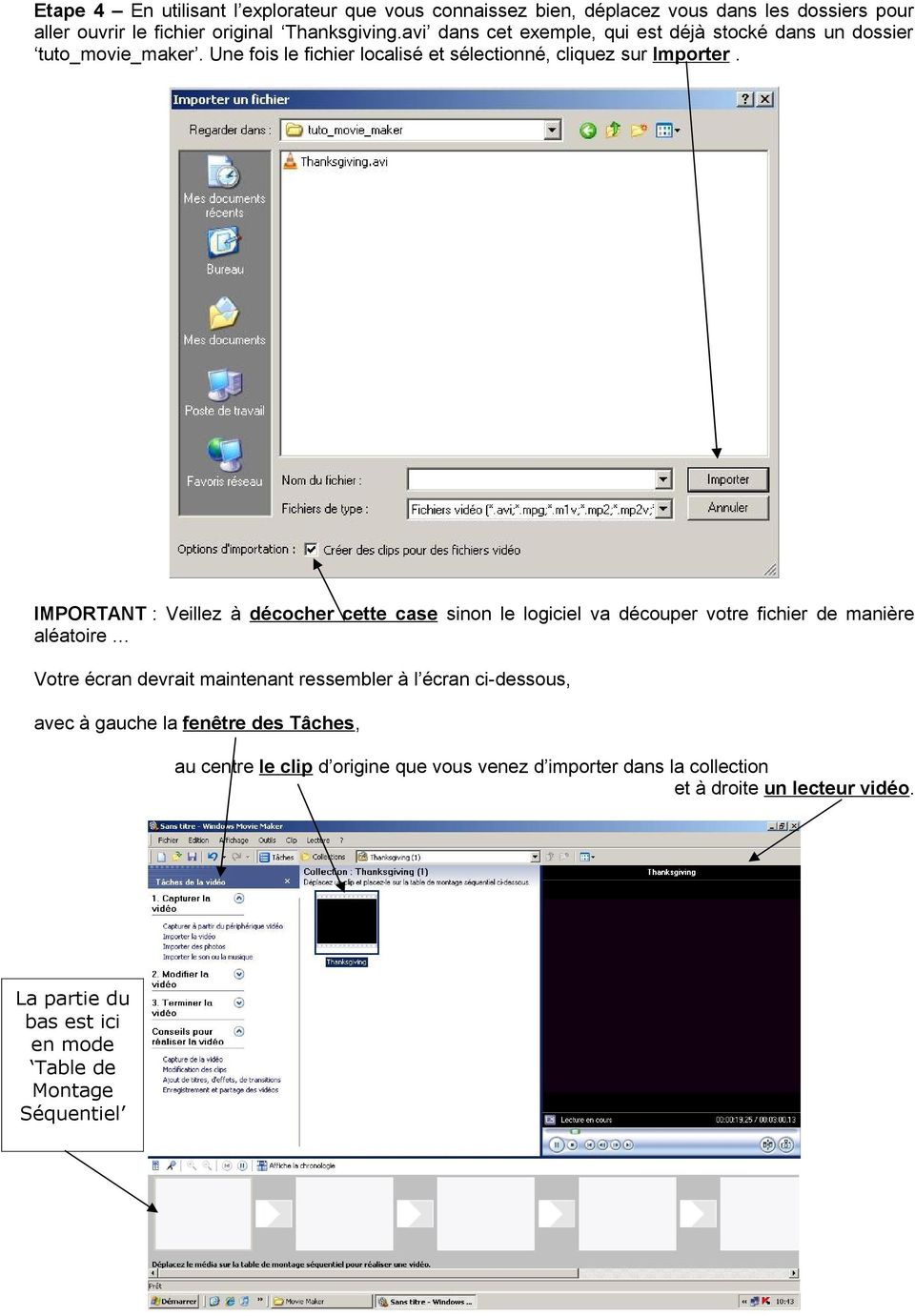
2 Etape 4 En utilisant l explorateur que vous connaissez bien, déplacez vous dans les dossiers pour aller ouvrir le fichier original Thanksgiving.avi dans cet exemple, qui est déjà stocké dans un dossier tuto_movie_maker. Une fois le fichier localisé et sélectionné, cliquez sur Importer. IMPORTANT : Veillez à décocher cette case sinon le logiciel va découper votre fichier de manière aléatoire Votre écran devrait maintenant ressembler à l écran ci-dessous, avec à gauche la fenêtre des Tâches, au centre le clip d origine que vous venez d importer dans la collection et à droite un lecteur vidéo. La partie du bas est ici en mode Table de Montage Séquentiel
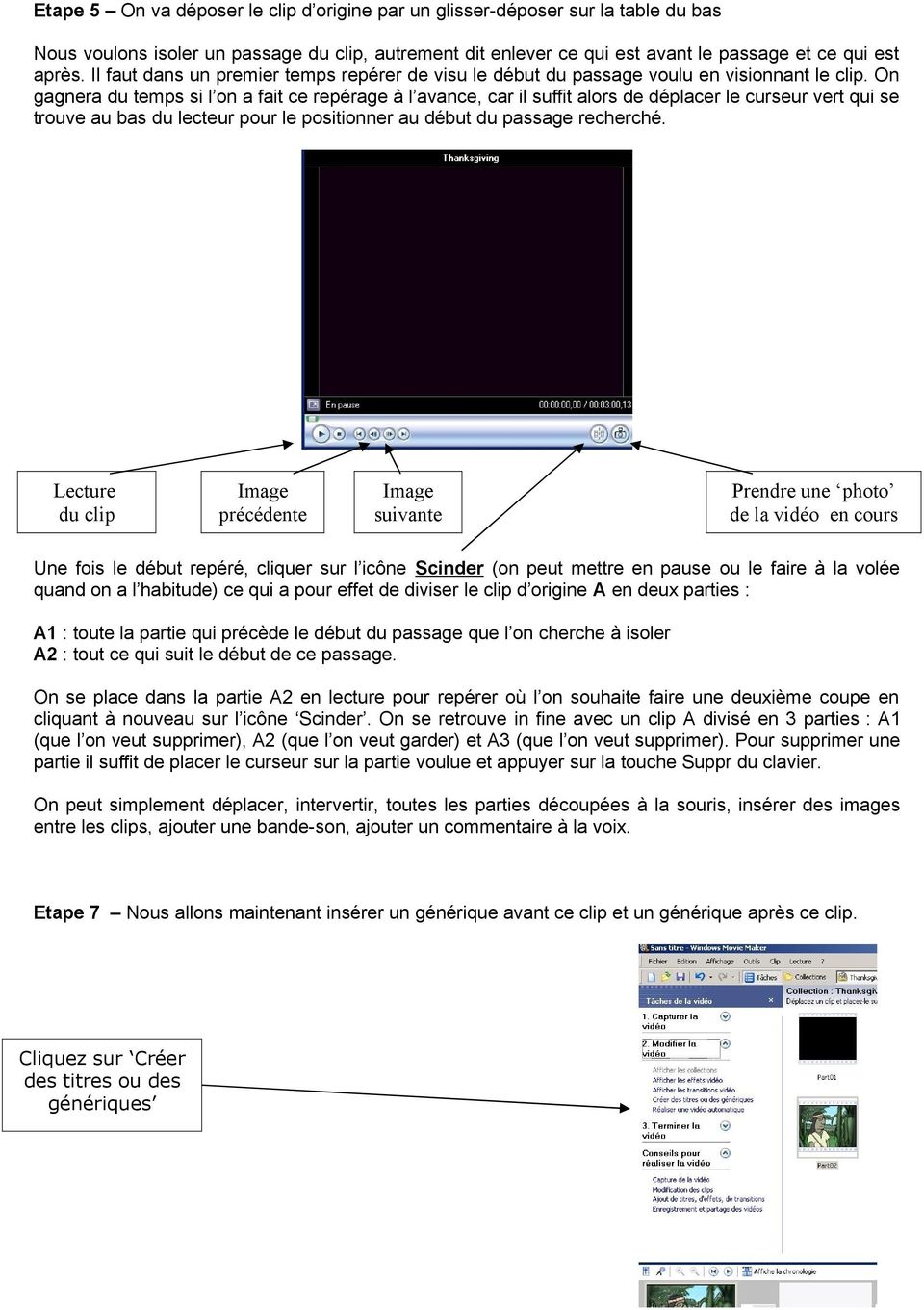
3 Etape 5 On va déposer le clip d origine par un glisser-déposer sur la table du bas Nous voulons isoler un passage du clip, autrement dit enlever ce qui est avant le passage et ce qui est après. Il faut dans un premier temps repérer de visu le début du passage voulu en visionnant le clip. On gagnera du temps si l on a fait ce repérage à l avance, car il suffit alors de déplacer le curseur vert qui se trouve au bas du lecteur pour le positionner au début du passage recherché. Lecture du clip Image précédente Image suivante Prendre une photo de la vidéo en cours Une fois le début repéré, cliquer sur l icône Scinder (on peut mettre en pause ou le faire à la volée quand on a l habitude) ce qui a pour effet de diviser le clip d origine A en deux parties : A1 : toute la partie qui précède le début du passage que l on cherche à isoler A2 : tout ce qui suit le début de ce passage. On se place dans la partie A2 en lecture pour repérer où l on souhaite faire une deuxième coupe en cliquant à nouveau sur l icône Scinder. On se retrouve in fine avec un clip A divisé en 3 parties : A1 (que l on veut supprimer), A2 (que l on veut garder) et A3 (que l on veut supprimer). Pour supprimer une partie il suffit de placer le curseur sur la partie voulue et appuyer sur la touche Suppr du clavier. On peut simplement déplacer, intervertir, toutes les parties découpées à la souris, insérer des images entre les clips, ajouter une bande-son, ajouter un commentaire à la voix. Etape 7 Nous allons maintenant insérer un générique avant ce clip et un générique après ce clip. Cliquez sur Créer des titres ou des génériques
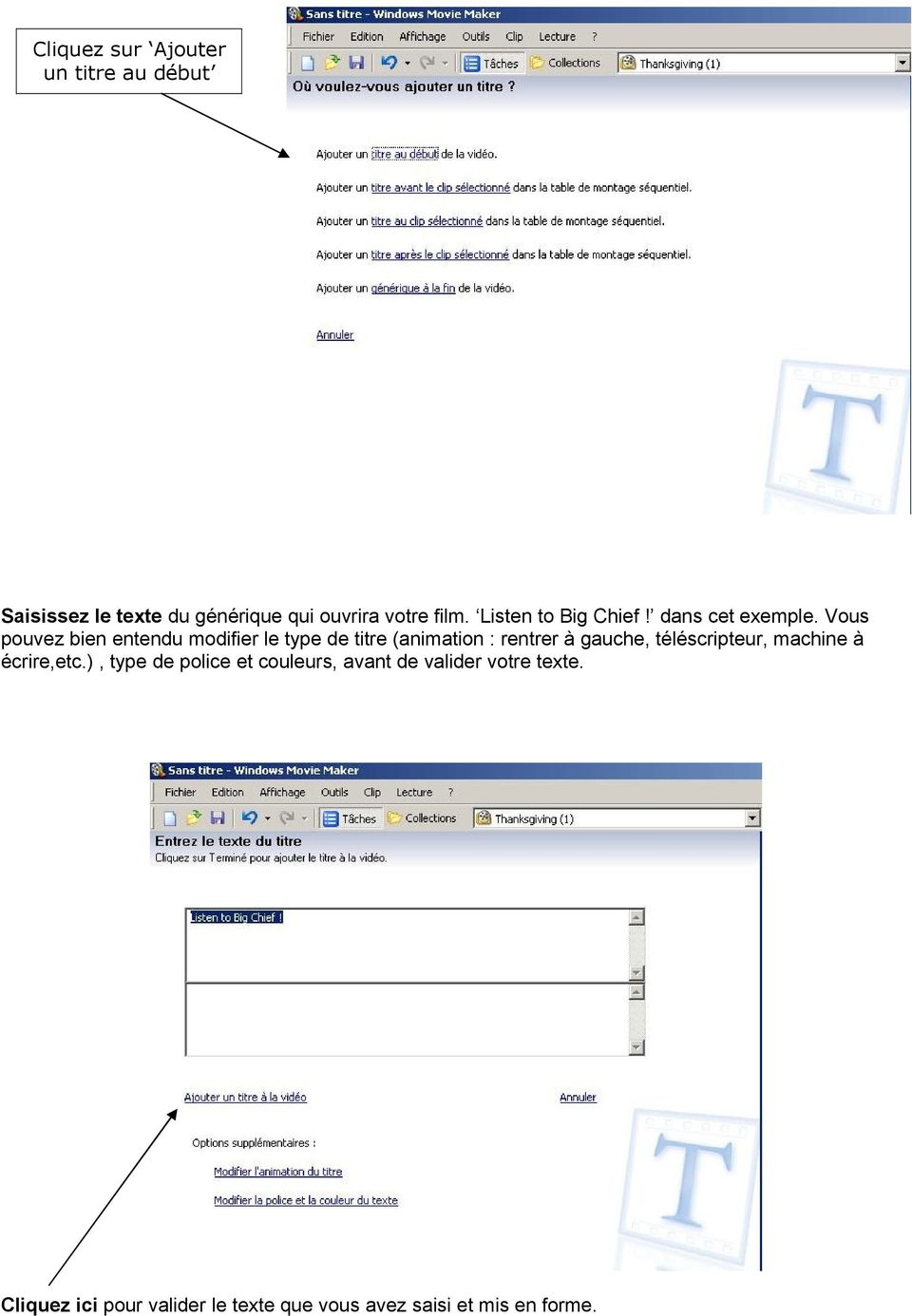
4 Cliquez sur Ajouter un titre au début Saisissez le texte du générique qui ouvrira votre film. Listen to Big Chief! dans cet exemple. Vous pouvez bien entendu modifier le type de titre (animation : rentrer à gauche, téléscripteur, machine à écrire,etc.), type de police et couleurs, avant de valider votre texte. Cliquez ici pour valider le texte que vous avez saisi et mis en forme.
5 Vous feriez de même pour ajouter un générique à la fin (voir 2 ème image de l étape 6). Si vous basculez la partie du bas en Affichez la chronologie, cela pourrait ressembler à cela où l on voit bien le clip, entouré des deux génériques. On peut jouer sur la durée des génériques en cliquant sur les bords ce qui fera apparaître des poignées rouges à tirer à la souris. Etape 8 Nous pouvons maintenant, si nous le souhaitons, appliquer des effets vidéo aux clips que nous choisissons. Il suffit de sélectionner un clip dans la partie du bas, puis de cliquer sur Outils, effets vidéo sur la barre d outils. On peut trouver par exemple Nous aurions pu aussi appliquer des effets de transitions entre les clips

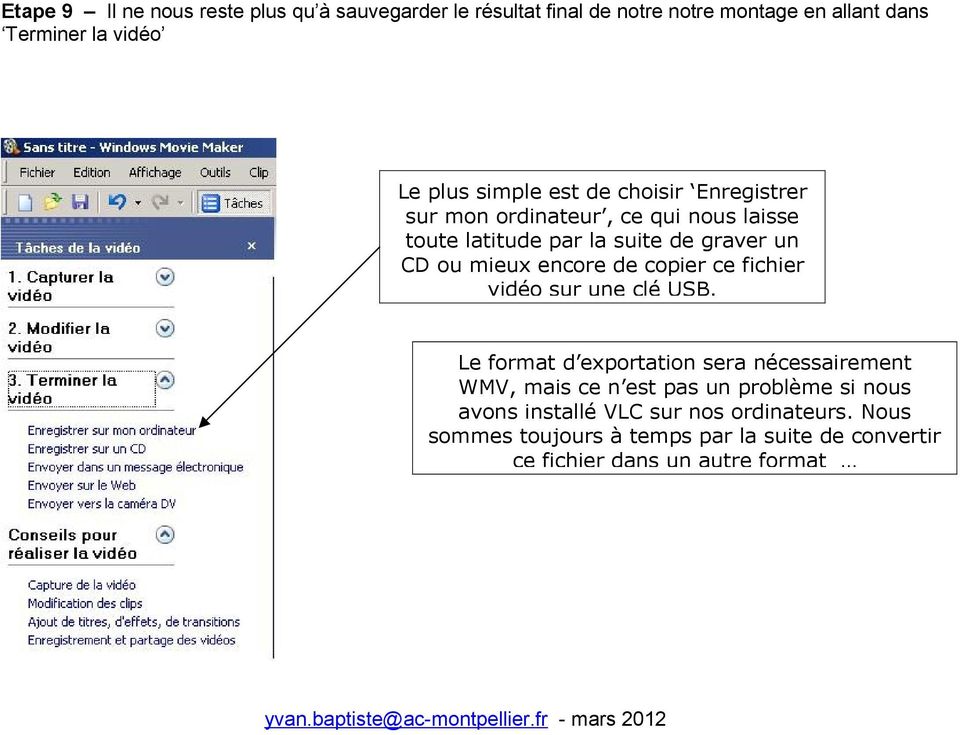
6 Etape 9 Il ne nous reste plus qu à sauvegarder le résultat final de notre notre montage en allant dans Terminer la vidéo Le plus simple est de choisir Enregistrer sur mon ordinateur, ce qui nous laisse toute latitude par la suite de graver un CD ou mieux encore de copier ce fichier vidéo sur une clé USB. Le format d exportation sera nécessairement WMV, mais ce n est pas un problème si nous avons installé VLC sur nos ordinateurs. Nous sommes toujours à temps par la suite de convertir ce fichier dans un autre format [email protected] - mars 2012
Tutoriel Papier sur le logiciel DVD Shrink
 Tutoriel Papier sur le logiciel DVD Shrink DVD Shrink est un logiciel gratuit qui permet de faire une copie d un DVD existant, copie sur une autre DVD vierge à l aide d un logiciel de gravure, sur un disque
ESPACE MULTIMEDIA DU CANTON DE ROCHESERVIERE
 ESPACE MULTIMEDIA DU CANTON DE ROCHESERVIERE Atelier «pour approfondir» Montage vidéo avec Windows Live Movie Maker 1 Présentation de Windows Live Movie Maker Windows Live Movie Maker est le logiciel de
Leçon N 3 Quelques logiciels utiles
 Leçon N 3 Quelques logiciels utiles Avant de commencer les leçons sur la gestion des photos, nous allons télécharger certains logiciels qui nous seront très utiles lors de nos leçons. Vous trouverez les
FORMATION MULTIMÉDIA LVE
 Format Factory est un logiciel libre, gratuit et multiplateforme pour la conversion de formats de fichiers multimédia. Ce logiciel permet de convertir des fichiers audio et vidéo, et d extraire l audio
Microsoft Windows XP. Movie Maker 2
 Microsoft Windows XP Movie Maker 2 CSEM Services pédagogiques Démarrage: Pour démarrer Movie Maker 2, suivre les étapes suivantes: 1. Cliquer sur le bouton Start. 2. Sélectionner Programs. 3. Cliquer surwindows
FORMATION MULTIMÉDIA LVE
 Windows Live Movie Maker est un logiciel de montage vidéo conçu pour les débutants. Il permet de créer, de modifier et de partager des séquences vidéo sur le web, par courrier électronique ou sur un CD/DVD.
Windows Live Movie Maker
 Windows Live Movie Maker Un montage est virtuel. Le projet ne contient que des instructions pour la création de la future vidéo, Lorsque vous coupez une séquence, ajoutez une transition ou un effet, un
Formations au tournage et au montage vidéo. Monter un film avec. Imovie 11
 Formations au tournage et au montage vidéo Monter un film avec Imovie 11 L'interface Il est possible de choisir si l'on souhaite avoir sa timeline en haut ou en bas, grace au bouton ci-dessous qui se situe
Créer un montage vidéo avec Windows Movie Maker
 Créer un montage vidéo avec Windows Movie Maker Tutoriel 2012 et Exercice Sophie Caouette et Lynda Higgins Table des matières Introduction... 2 Ouvrir Windows Movie Maker... 2 Importer des images (photos,
Chapitre 1 L interface de Windows 7 9
 Chapitre 1 L interface de Windows 7 9 1.1. Utiliser le menu Démarrer et la barre des tâches de Windows 7... 10 Démarrer et arrêter des programmes... 15 Épingler un programme dans la barre des tâches...
Gérer ses fichiers et ses dossiers avec l'explorateur Windows. Février 2013
 Gérer ses fichiers et ses dossiers avec l'explorateur Windows Février 2013 SOMMAIRE 1. Premiers repères : l'explorateur Windows (Vista et Windows 7) 2. Les dossiers : création, déplacement, suppression
Leçon N 5 PICASA Généralités
 Leçon N 5 PICASA Généralités Avec cette leçon N 5, nous allons commencer l étude du traitement de vos photos avec le logiciel de GOOGLE, PICASA, que vous avez téléchargé dans la leçon N 3. 1 Présentation
Les dossiers, sous-dossiers, fichiers
 Les dossiers, sous-dossiers, fichiers Janvier 2014 Médiathèque «Les Trésors de Tolente» Sommaire Premiers repères Les dossiers Les fichiers Pour continuer... Premiers repères L'explorateur Windows (en
imovie 11 Créer un projet Menu / Fichier / Nouveau projet... Choisir le format : Standard (16/9). Importer des «!plans!» 1.
 imovie 11 Créer un projet Menu / Fichier / Nouveau projet... Choisir le format : Standard (16/9). Importer des «!plans!» 1. Depuis une caméra Caméscope à bande Mini DV Caméscope à carte mémoire 2. À partir
Lutter contre les virus et les attaques... 15
 Lutter contre les virus et les attaques... 15 Astuce 1 - Télécharger et installer Avast!... 17 Astuce 2 - Configurer la protection de messagerie... 18 Astuce 3 - Enregistrer Avast!... 20 Astuce 4 - Mettre
Ophcrack - Windows XP/Vista
 SoluceInfo Tutoriels Graphisme Jeux Vidéo Boite à outils Rechercher Connexion Inscription Ophcrack - Windows XP/Vista Sommaire 1. Pré requis 2. Installation sur CD 3. Installation sur clé USB 4. Utilisation
Gérer, stocker et partager vos photos grâce à Picasa. Janvier 2015
 Gérer, stocker et partager vos photos grâce à Picasa Janvier 2015 Sommaire 1 - Découverte de Picasa 2 - Gestion des dossiers et des photos 3 - Trier, filtrer et rechercher 4 - Retoucher une image 5 - Création
Tutoriel n 3. Comment préparer votre support de présentation (vidéo)? Plugin «rich media» pour Moodle 2
 Plugin «rich media» pour Moodle 2 Tutoriel n 3 Comment préparer votre support de présentation (vidéo)? 1 Choisissez votre solution d enregistrement Webcam Caméscope Matériel professionnel En fonction de
Ripper vos DVD (extraire vos fichier du DVD pour les mettre sur votre pc)
 Format Factory est un programme qui permet de réaliser beaucoup de choses sur vos vidéos (ainsi que vos fichiers audio et images), il est assez simple, totalement gratuit et le tout en français (si la
Sommaire. Images Actives Logiciel libre développé par le CRDP de l académie de Versailles 2 Rue Pierre Bourdan Marly le Roi - 78160
 Sommaire Choisir son image... 2 Enregistrer son travail... 3 Créer les détails... 4 Supprimer une zone ou un détail... 6 Les commentaires... 6 Créer un lien hypertexte... 8 Appliquer un modèle... 8 Personnaliser
Boite à outils des logiciels Windows utilisables en EPS
 Boite à outils des logiciels Windows utilisables en EPS A l exception du pack office enseignant à 8 tous les logiciels présentés dans cet article sont gratuits Document actualisé le 20 Aout 2012 Menu général
Procédure de sauvegarde pour AB Magique
 Procédure de sauvegarde pour AB Magique Importance de la copie de sauvegarde : Il est très important de saisir l utilité d une copie de sauvegarde de votre logiciel AB Magique. Si un problème informatique
Initiation au logiciel imovie HD
 Sébastien Stasse Initiation au logiciel imovie HD Monter Optimiser Filmer Partager Nom: Classe: Guide d apprentissage et notions de base Produit par l École Alex Manoogian Initiation au logiciel imovie
Le disque dur. Le disque dur est l'organe servant à conserver les données sous forme de dossiers de manière permanente.
 Le disque dur Le disque dur est l'organe servant à conserver les données sous forme de dossiers de manière permanente. Le disque dur Le partitionnement d'un disque dur. Il consiste à créer des zones sur
J ai peur des souris mais je me soigne Petit manuel à l attention des profs de langues vivantes désireux d affronter le Monstre Informatique
 J ai peur des souris mais je me soigne Petit manuel à l attention des profs de langues vivantes désireux d affronter le Monstre Informatique Les Fondamentaux du Prof de Langues Pourquoi ce manuel? Pour
«Petit guide d utilisation Prezi» par Marc Nolet
 «Petit guide d utilisation Prezi» par Marc Nolet Étape 1 : INSCRIPTiON : S inscrire à Prezi en suivant les étapes à l aide du tutoriel suivant : cliquez ici Étape 2 : OUVRIR UNE NOUVELLE PRÉSENTATION :
Nous venons de voir que la tablette Kindle Fire est une excellente liseuse et un agréable
 Regarder de la vidéo Nous venons de voir que la tablette Kindle Fire est une excellente liseuse et un agréable lecteur MP3. Nous aborderons à présent un autre aspect de ses capacités multimédias : la vidéo.
Tutoriel PowerPoint. Fréquences, puissance et modulation. Benoît Volet 25/02/2010
 Tutoriel PowerPoint Fréquences, puissance et modulation 25/02/2010 Stage futur ingénieur 2 Table des matières 1. Introduction 4 2. Tutoriel 4 2.1. Vidéos 4 2.2. PowerPoint 4 2.3. Appareils de mesure 5
imovie HD Premiers contacts Vous découvrirez comment importer de la vidéo, éditer des séquences, ajouter des transitions, des effets, des titres et
 imovie HD Premiers contacts Vous découvrirez comment importer de la vidéo, éditer des séquences, ajouter des transitions, des effets, des titres et bien d autres choses encore 1 Table des matières Chapitre
Démarrer Windows 8. Découvrir la page d Accueil (interface Windows ) 8. Utiliser la gestuelle sur écran tactile 10
 Généralités Démarrer Windows 8 Découvrir la page d Accueil (interface Windows ) 8 Utiliser la gestuelle sur écran tactile 10 Utiliser l interface Windows 8 sur un écran tactile ou avec la souris 12 Ouvrir/fermer
Les outils numériques permettant l enregistrement de documents audiovisuels diffusés sur Internet sont nombreux. Certains sont gratuits.
 outil Technique 9 Comment télécharger un document audiovisuel? Mise en garde importante Les outils numériques permettant l enregistrement de documents audiovisuels diffusés sur Internet sont nombreux.
COPIER, COUPER, COLLER, SELECTIONNER, ENREGISTRER.
 COPIER, COUPER, COLLER, SELECTIONNER, ENREGISTRER. 1. Comment déplacer ou copier un fichier sur Windows Vous aurez régulièrement besoin de déplacer ou dupliquer des fichiers sur votre ordinateur. Par exemple
Organiser le disque dur Dossiers Fichiers
 Ce document contient des éléments empruntés aux pages d aide de Microsoft Organiser le disque dur Dossiers Fichiers Généralités La connaissance de la logique d organisation des données sur le disque dur
Fiche Mémo : Options d accessibilité sous Windows et Internet Explorer 5
 Fiche Mémo : Options d accessibilité sous Windows et Internet Explorer 5 I. Général II. Affichage : taille icônes et écran III. Le menu «Options d accessibilité» : contraste, curseur IV. Le clavier V.
http://cri.univ-lille1.fr Virtualisation de Windows dans Ubuntu Linux
 http://cri.univ-lille1.fr Virtualisation de Windows dans Ubuntu Linux Version 1.0 Septembre 2011 SOMMAIRE 1. Introduction 3 2. Installation du logiciel de virtualisation VirtualBox 4 3. Création d'une
Manuel v. 6sV Simplement surfer. Simplement cliquer. Simplement bloguer.
 Manuel v. 6sV Simplement surfer. Simplement cliquer. Simplement bloguer. Sommaire 1. Se loguer 2. Ta place de travail (Tableau de bord) 3. Créer ton article 3.1«Ajouter» un article 3.2 Ta feuille de papier
Présentation du tableau blanc interactif Interwrite
 Présentation du tableau blanc interactif Interwrite Joël Leporcq CDDP des Ardennes Le logiciel Interwrite propose 3 modes de fonctionnement : Interactif (ou «mode leçon») En mode souris, permet de travailler
Réalisation d un diaporama en haute définition avec. Adobe Premiere Elements 3.0 ou Adobe Premiere Pro 2.0. Encodage pour Internet
 Réalisation d un diaporama en haute définition avec Adobe Premiere Elements 3.0 ou Adobe Premiere Pro 2.0 Encodage pour Internet Principe...2 1. Diaporama HD avec Adobe Premiere Elements 3.0...3 1.1. Placement
SOMMAIRE. Présentation assistée sur ordinateur. Collège F.Rabelais 1/10
 /0 SOMMAIRE. Lancer le logiciel. Mettre un titre dans une diapositive et du texte. Ajouter une diapositive 4. Créer une diapositive avec une image 5. Créer une diapositive avec un graphique 6. Créer une
LECON 2 : PROPRIETES DE L'AFFICHAGE Version aout 2011
 LECON 2 : PROPRIETES DE L'AFFICHAGE Version aout 2011 COPIER LE FICHIER LECON 1_02 DU DISQUE D : VERS LA CLE USB Cliquez gauche deux fois sur l'icône POSTE DE TRAVAIL Cliquez gauche deux fois sur DONNEES
À propos de cette page... 27. Recommandations pour le mot de passe... 26
 Rebit 5 Help Table des matières Apprentissage... 1 Création du premier point de restauration... 1 Que fait le disque de sauvegarde Rebit 5?... 1 Fonctions de Rebit 5... 1 Création du premier point de restauration...
Chaque ordinateur est constitué de différentes unités de stockage de données (Disque dur, Graveur ) que l on peut imaginer comme de grandes armoires.
 Chaque ordinateur est constitué de différentes unités de stockage de données (Disque dur, Graveur ) que l on peut imaginer comme de grandes armoires. Il est important de savoir les identifier, de connaître
CRÉER UN DVD VIDEO avec DVD FLICK (avec ou sans menu)
 CRÉER UN DVD VIDEO avec DVD FLICK (avec ou sans menu) DVD Flick permet de convertir des vidéos de différents formats en DVD Vidéo (lisible sur un lecteur DVD de salon). Il supporte plus de 45 formats différents
Récupérer au format AVI un extrait d'un DVD à l'aide du logiciel FlaskMpeg
 Récupérer au format AVI un extrait d'un DVD à l'aide du logiciel FlaskMpeg Préambule : Les supports analogiques (cassettes VHS, cassettes audio...) sont progressivement remplacés par leurs équivalents
Assistant d e tablissement de Tableaux
 Assistant d e tablissement de Tableaux Cet outil est autonome et doit être installé sur votre ordinateur sous Windows. Cet outil n est pas parfait, il peut proposer des solutions non correctes, le tableau
Gestion de photos avec Picasa
 Gestion de photos avec Picasa Gestion des photos 1. Importation : Une fois l appareil, carte mémoire ou clé USB branchée, il est possible d importer les photos en cliquant sur l onglet ``importer`` en
Rendre un plan de cours interactif avec Médiator
 Rendre un plan de cours interactif avec Médiator : L'ensemble de cette démarche consiste à réaliser une série de pages sous Médiator dans le but de créer une présentation intégrant les divers documents
Tutoriel : Clonezilla, pour sauvegarder et restaurer son disque dur
 Tutoriel : Clonezilla, pour sauvegarder et restaurer son disque dur Il n'y a rien de pire qu'un formatage. Devoir réinstaller Windows, retrouver les pilotes de tous ses composants, de tous ses périphériques,
Comparatif entre Matrox RT.X2 et Adobe Premiere Pro CS3 (logiciel seul)
 Comparatif entre et Adobe Premiere Pro CS3 (logiciel seul) offre la puissance de montage en temps réel et les outils de productivité supplémentaires dont vous avez besoin pour tirer pleinement parti d'adobe
Super LoiLoScope Ver.1.8
 Super LoiLoScope Ver.1.8 Manuel de l utilisateur Vous pouvez consulter à n importe quel moment le Manuel de l utilisateur Super LoiLoScope à partir du logiciel. Vous pouvez consulter le manuel en cliquant
L ordinateur portable VAIO
 Description L ordinateur portable est composé : d un écran () avec webcam intégrée () d une base () concentrant l unité centrale (élément principal qui contient tous les composants matériels vitaux tels
PREMIERE UTILISATION D IS-LOG
 PREMIERE UTILISATION D IS-LOG Is-LOG est un logiciel d identification et d authentification à un ordinateur qui se substitue à la saisie du couple «Login / mot passe» par la présentation au lecteur de
Your Detecting Connection. Manuel de l utilisateur. [email protected]
 Your Detecting Connection Manuel de l utilisateur [email protected] 4901-0128-5 ii Table des matières Table des matières Installation... 4 Conditions d utilisation de XChange 2...4 Définir vos Préférences
Première édition en format électronique. Parallels Desktop 7 pour Mac OS X.
 Première édition en format électronique Parallels Desktop 7 pour Mac OS X. Les Aventuriers du Bout du Monde. Rampe de Lancement 68ib - Yves Cornil - 11/06/2012 Rampe de lancement 68ib - Les ABM édition
Enregistrer 27. ENREGISTREMENT ouvre une boîte de dialogue similaire à celle qui est décrite ici. «Enregistrement» sous l'écran vidéo
 Enregistrer 27 Enregistrer Enregistrer Remarque pour les utilisateurs de versions plus anciennes du programme : la procédure décrite ici est applicable à partir de la version 17. Les versions plus anciennes
Créer un diaporama avec Open Office. Sommaire
 Créer un diaporama avec Open Office I. Création I.1. Paramétrer le diaporama I.2. Valider et enregistrer l'album II. Le traitement des données II.1. Saisir les données II.2. Agir sur les pages III. Améliorez
Vous venez de procéder à la mise à jour? Découvrez les nouveautés de Microsoft Dynamics CRM 2013 et Microsoft Dynamics CRM Online, automne 2013
 Vous venez de procéder à la mise à jour? Découvrez les nouveautés de Microsoft Dynamics CRM 2013 et Microsoft Dynamics CRM Online, automne 2013 Série Mise en route 4 Microsoft Dynamics CRM 2013 et Microsoft
Dans la série Les tutoriels libres présentés par le site FRAMASOFT. <Handbrake> <Utilisation d'handbrake pour les débutants> Par <OLIVIER LECLERCQ>
 Dans la série Les tutoriels libres présentés par le site FRAMASOFT
AGASC / BUREAU INFORMATION JEUNESSE 06700 Saint Laurent du Var - E mail : [email protected] / Tel : 04.93.07.00.66 CONSIGNE N 1 :
 CONSIGNE N 1 : Rédiger puis envoyer un nouveau message La fenêtre de la boîte de messagerie s affiche Cliquer sur «Ecrire» ou «Nouveau message» pour ouvrir cette nouvelle fenêtre. Ensuite, suivre cette
Comment réaliser une capture d écran dans Word. Alors comment ouvrir une page Word?
 Comment réaliser une capture d écran dans Word Pour réaliser une capture d écran dans Word, l idéal est d ouvrir d abord la page Word. Mais on peut bien l ouvrir après la capture d écran. Alors comment
WINDOWS 8. Windows 8 se distingue par la présence de 2 interfaces complémentaires :
 WINDOWS 8 Windows 8 : généralités Windows 8 est la dernière version du système d'exploitation de Windows, sortie en octobre 2012. Si vous possédez un ordinateur récent, il y a de fortes chances que votre
Organiser ses photos sur l ordinateur
 Organiser ses photos sur l ordinateur Sommaire Organiser ses photos sur l ordinateur Page 1 Sommaire Page 2 Un peu de vocabulaire Page 3 De l appareil photo à l ordinateur : méthode 1 Page 4 Comment créer
1/6. L icône Ordinateur
 1/6 L icône Ordinateur Référence : Ces cours sont en grande partie extraits de l excellent site Xxyoos auquel vous pouvez vous référer http://www.cours-informatique-gratuit.fr/formation-informatique.php
Prendre en main le logiciel ActivInspire 1.4
 Prendre en main le logiciel ActivInspire 1.4 Comment récupérer ce logiciel? Se rendre sur le site Promethean Planet et plus précisément sur la page permettant de télécharger ActivInspire. Cliquer sur puis
Guide de l utilisateur. Faites connaissance avec la nouvelle plateforme interactive de
 Guide de l utilisateur Faites connaissance avec la nouvelle plateforme interactive de Chenelière Éducation est fière de vous présenter sa nouvelle plateforme i+ Interactif. Conçue selon vos besoins, notre
Windows 8 : une petite révolution? 9. Démarrer Windows 8 10. Accéder au Bureau à la connexion 13. Ouvrir ou activer une nouvelle session 13
 Généralités Windows 8 : une petite révolution? 9 Démarrer Windows 8 10 Accéder au Bureau à la connexion 13 Ouvrir ou activer une nouvelle session 13 Utiliser les fonctionnalités tactiles 14 Utiliser l
NE PAS INSERER DE CD FAIT POUR WINDOWS LORS DE L'INSTALLATION D'INTERNET NE PAS INSERER LE CD D'INSTALLATION DE VOTRE FOURNISSEUR D'ACCES
 OBJECTIFS : I. Composition de l'ordinateur et branchements II. Démarrage de l'ordinateur III. Présentation d un OS libre IV. Équivalents des applications V. Internet (uniquement si abonnement à internet
Table des matières ENVIRONNEMENT
 ENVIRONNEMENT Présentation de Windows 7.................13 Démarrer Windows 7......................15 Quitter.................................15 Les fenêtres..............................16 Généralités............................17
Centres d accès communautaire Internet des Îles LA CLÉ USB
 Centres d accès communautaire Internet des Îles LA CLÉ USB Table des matières Document produit pour : Centres d accès communautaire Internet des Îles Par : Andrée-Anne Chevrier, stagiaire Pour infos :
Consignes générales :
 PROCÉDURE POUR DÉPÔT DANS WEBCT Consignes générales : 1) Il est important de toujours conserver une copie de votre Webfolio ou Dossier professionnel sur votre disquette, clé USB ou sur votre disque dur
Tablette Pegasus PC Notes. Code : 0954 201. Conrad sur INTERNET www.conrad.com Version 02/03. 15. Conditions du système.
 Conrad sur INTERNET www.conrad.com N O T I C E Version 02/03 Unité de base (USB) PCNT _ BU05 Crayon électronique PEN1 _ V006 Support bloc notes PCNT _ PAD01 Piles SR41 620004 Mine 9100520 Notice 9100120
ÉVOLUTION DE L INTERFACE
 BIEN DÉMARRER AVEC SOMMAIRE Évolution de l interface 3 L interface actuelle 4 Le bureau de Windows 7 5 Personnalisation du Bureau 6 Astuces ergonomiques 14 Applications intégrées 20 Suite bureautique 29
Découvrez Windows NetMeeting
 Découvrez Windows NetMeeting Conférence Internet 2001 Université de Moncton. Tous droits réservés. Table des matières 1. Comment puis-je télécharger, installer et démarrer NetMeeting?... 3 2. Quelles sont
Voici quelques astuces pour exécuter des tâches courantes. Série Mise en route
 Voici quelques astuces pour exécuter des tâches courantes. Série Mise en route 2 Microsoft Dynamics CRM 2013 et Microsoft Dynamics CRM Online, automne 2013 Commencez par sélectionner la zone de travail
Démarrer et quitter... 13
 Démarrer et quitter... 13 Astuce 1 - Ouvrir, modifier, ajouter un élément dans le Registre... 14 Astuce 2 - Créer un point de restauration... 18 Astuce 3 - Rétablir un point de restauration... 21 Astuce
Mac OS X 10.6 Snow Leopard Guide d installation et de configuration
 Mac OS X 10.6 Snow Leopard Guide d installation et de configuration Lisez ce document avant d installer Mac OS X. Il contient des informations importantes concernant l installation de Mac OS X. Configuration
La gestion des photos avec Picasa
 La gestion des photos avec Picasa Support de formation des Médiathèques du Pays de Romans Site Internet : www.mediatheques.pays-romans.org Suivez nous sur Twitter : MediaTechRomans Licence du Tutoriel
Démontage d'un ordinateur
 Espaces multimédias Communauté de Communes Moyenne Vilaine et Semnon : Démontage d'un ordinateur 1- A quoi sert-il de démonter son ordinateur? A) Par simple curiosité B) Pour nettoyer C) Pour remplacer
The Grid 2: Manuel d utilisation
 The Grid 2: Manuel d utilisation Bienvenue dans The Grid 2 Merci d avoir choisi The Grid 2! Ce guide va vous apprendre tout ce que vous devez savoir à propos de The Grid 2. Il vous guidera pas à pas pour
Importer vos CD au format MP3 avec itunes... 2. Abonnement à un podcast... 4. Traiter des fichiers mp3 avec Audacity... 6
 Formation TICE Sommaire Importer vos CD au format MP3 avec itunes... 2 Abonnement à un podcast... 4 Traiter des fichiers mp3 avec Audacity... 6 Capturer une vidéo sur internet avec Firefox et DownloadHelper...
Cliquez sur le site que vous souhaitez consulter, il s affichera directement dans le navigateur.
 GERER SES FAVORIS AVEC INTERNET EXPLORER Un favori est un marque-page virtuel qui permet de mémoriser l'adresse URL d'une page web. Cette adresse est donc enregistrée par le logiciel de navigation. Un
MANUEL DE WEBCAM STATION EVOLUTION
 MANUEL DE WEBCAM STATION EVOLUTION Manuel de Webcam Station Evolution 1/18 TABLE DES MATIÈRES Cliquez sur un titre de cette table des matières pour accéder à la section correspondante 1. INTRODUCTION...
Table des matières. F. Saint-Germain / S. Carasco Document réalisé avec OpenOffice.org Page 1/13
 Voici un petit tutoriel d'utilisation du tableau numérique de la marque promethean. Ce tutoriel est loin d'être complet, il permet juste une première approche simple des outils de base du logiciel ACTIVstudio.
Introduction à Picasa
 1 Introduction à Picasa 1. Organiser... 2 1.1 Vue Photothèque... 2 1.2 Dossiers... 4 1.3 Albums... 5 1.4 Outils de la photothèque... 5 2. Retoucher... 7 2.1 Retouches courantes... 7 2.2 Eclairage et couleurs...
Qu est-ce qu un Ordinateur
 Qu est-ce qu un Ordinateur Différents types d ordinateurs existent : ordinateur de bureau, portable et micro-portable. Quelques soit l ordinateur que vous utilisez, les principes généraux sont les mêmes
Composition d un ordinateur :
 Un ordinateur est une machine automatique de traitement de l information obéissant à des programmes formés par des suites d opérations arithmétiques et logiques. Il peut transformer, stocker, archiver
Notice pour Visiteur du Site Perso
 Notice pour Visiteur du Site Perso Notice pour Visiteur du Site perso I. Connexion au Site II. Le Mode «Visiteur» Visionner les photos Accueil Les plus vues Les mieux notées Ajout de photos Par téléchargement
Utiliser Freemind à l'école
 Utiliser Freemind à l'école Cette notice est une rapide introduction au mind maping, que nos amis québecois appelent les «schémas de réseaux conceptuels» ou encore idéacteur. En d'autres termes c'est l'organisation
Tutoriel Inscription et utilisation basique d'un blog hébergé chez Blogger.com
 Tutoriel Inscription et utilisation basique d'un blog hébergé chez Blogger.com Contenu I.Validation (ou inscription) de son adresse chez Google...2 II.Utilisation des fonctionnalités du blog...5 1.Accès
LA FORMATION INFORMATIQUE A DOMICILE PARTICULIERS / PROFESSIONNELS FORMATION DE GROUPE
 LA FORMATION INFORMATIQUE A DOMICILE PARTICULIERS / PROFESSIONNELS FORMATION DE GROUPE INTERFACE & PERIPHERIQUES WINDOWS XP WINDOWS VISTA SCANNER IMPRIMANTE WEBCAM DISQUE DUR EXTERNE CLE USB APPAREIL
Création d un diaporama photo sur fond musical avec iphoto et itunes dans un contexte scolaire
 Création d un diaporama photo sur fond musical avec iphoto et itunes dans un contexte scolaire Guide pour Mac OS X septembre 2004 Suzanne Harvey Conseillère pédagogique Service local du RÉCIT Commission
Guide d installation TV sur ordinateur Internet 3G+
 Guide d installation TV sur ordinateur Internet 3G+ Le service TV sur ordinateur vous permet de regarder une vingtaine de chaines TV depuis votre ordinateur. Uniquement, les abonnés neufbox de SFR et les
Cours pratique Excel. Dans chacune des feuilles, les donnés sont déjà entrées afin de gagner du temps.
 Cours pratique Excel Présentation du classeur cours.xls C est un classeur qui contient 7 feuilles Liste de personnes Calculs simples Solde Listes Auto Relatif Absolu Formats Paye Cours AFM Dans chacune
ESPACE MULTIMEDIA DU CANTON DE ROCHESERVIERE
 ESPACE MULTIMEDIA DU CANTON DE ROCHESERVIERE Session découverte La Gestion des photos avec Windows Vista / Windows 7 et le traitements d images numériques 1 Généralités sur le jargon de l image numérique
Troisième projet Scribus
 Sommaire 1. Réponse à la question du deuxième projet... 2 2. Présentation du projet... 2 2.1. Organiser son travail... 2 3. Réalisation... 2 3.1. Préparation du texte... 2 3.1.1. Les styles «Dys»... 3
Cours / Formation pour débutant en informatique, bureautique, Internet etc... (pour débutants)
 Cours / Formation pour débutant en informatique, bureautique, Internet etc... (pour débutants) Vous désirez vous former à l'informatique, vous désirez devenir autonome rapidement avec les fonctions de
Manuel d'installation de DVD MAKER USB2.0
 Manuel d'installation de DVD MAKER USB2.0 Table des matières Ver2.1 Chapitre 1 : Installation matérielle de DVD MAKER USB2.0...2 1.1 Contenu de l emballage...2 1.2 Configuration requise...2 1.3 Installation
Premiers pas avec NetSupport SCHOOL
 Premiers pas avec NetSupport SCHOOL QUERY INFORMATIQUE 1 boulevard Charles de Gaule 92700 COLOMBES - FRANCE Tel. : + 33 (0) 1.49.97.33.00 Fax : + 33 (0) 1.49.97.33.09 www.query-informatique.com Sommaire