
Démontage d'un ordinateur
|
|
|
- Luc Gravel
- il y a 10 ans
- Total affichages :
Transcription
1 Espaces multimédias Communauté de Communes Moyenne Vilaine et Semnon : Démontage d'un ordinateur 1- A quoi sert-il de démonter son ordinateur? A) Par simple curiosité B) Pour nettoyer C) Pour remplacer un des composants 2- Quels sont les éléments qui le composent? A) Introduction B) Démontage C) La carte mère 3- Où sont enregistrés la liste des composants sur Windows? A) Le gestionnaire de périphériques B) Le gestionnaire de disques LEXIQUE 1
2 1. A quoi sert-il de démonter son ordinateur? A) Par simple curiosité Ne vous êtes vous jamais posé la question "Comment fonctionne mon ordinateur?" Démonter son ordinateur peut partir déjà d'une simple curiosité, chacun d'entre vous a déjà entendu parler de disque dur, lecteur CD/DVD, ou encore de carte mère. Oui mais a quoi ça ressemble, pour le savoir il suffit d'ouvrir le capot comme celui d'une voiture. B) Pour nettoyer Comme chaque appareil, un ordinateur prend la poussière et surtout un ordinateur. En effet celui-ci est doté de ventilateurs qui sont de véritables aspirateurs. Aussi les composants qui sont imprégnés de poussière se voient souvent être moins performants voir défaillants. Une solution, passer un coup de soufflette ou aspirer tout en faisant bien attention de ne pas détériorer le matériel. C) Pour remplacer un des composants A l'heure où les innovations ne cessent de grandir, il est toujours intéressant que son ordinateur soit à jour. Pour cela, il peut être utile de remplacer son disque dur (pas assez de place pour enregistrer des documents) son lecteur CD/DVD pour le remplacer par un lecteur Blu-Ray dernier format à la mode ou encore ajouter de la mémoire vive. Tout cela se fait avec des précautions particulières bien sûr. A ce stade, c'est bien joli de savoir en quoi il peut être nécessaire de démonter sa machine, on nous parle de disque dur, mémoire, périphériques, mais qu'est ce que tout ça? Allons appréhender ces termes! 2- Quels sont les éléments qui le composent? A) Introduction Tout d'abord, avant de se lancer dans le bain, rappelons quelle est la fonctionnalité d'un ordinateur. Un ordinateur est une machine dotée d'une unité de traitement lui permettant d'exécuter des programmes enregistrés. Une unité de traitement, qu'est ce que cela encore vous allez me dire? Et bien c'est tout simple, c'est l'ensemble des composants d'un ordinateur qui vont communiqués entre eux afin de réaliser un travail demandé. En gros, c'est là qu'interviennent les termes carte mère, processeur, disque dur, lecteur CD/DVD. Et pour comprendre tous ces termes, je vous invite à décortiquer l'intérieur d'un ordinateur. 2
3 B) Démontage Pour ouvrir le capot, il suffit parfois tout simplement de défaire 2 clips, ou de retirer 2 vis. Et voila le spectacle qui s'offre à nous: Le bloc d'alimentation: Comme chaque appareil, il faut bien fournir de l'électricité afin de faire fonctionner l'ensemble des éléments. L alimentation est chargée de convertir la tension électrique du secteur en différentes tensions continues, compatibles avec les circuits électroniques de l ordinateur. Aussi, le bloc d alimentation doit posséder une puissance suffisante pour alimenter les différents périphériques de ce dernier. Le lecteur/ graveur: Comme son nom l'indique, il va permettre la lecture de CDs ou DVDs afin d'installer un logiciel, écouter de la musique ou regarder un DVD. Aujourd'hui, pratiquement tous ces lecteurs sont dotés de la fonction graveur qui permet d'enregistrer quelconque document (audio, vidéo, image, texte..) sur un support optique. 3

4 Le disque dur: Un des éléments majeurs de votre ordinateur. C'est le composant qui permet de stocker toutes vos données et sur lequel est implanté un système d'exploitation (Windows par exemple) Le lecteur et le disque dur sont reliés à la carte mère par 2 cordons que l'on appelle des nappes. Sur une nappe on peut parfois avoir 2 lecteurs ou 2 disques durs ou 1 lecteur et 1 disque dur. La carte graphique et la carte son: Ces deux éléments sont des périphériques sur lequel on va brancher un écran et des hauts parleurs. Les cartes font le lien entre les informations que vous aurez entrer dans votre ordinateur et ce qui sera affiché à l'écran ou le son qui sera diffusé. Elles sont optionnelles et sont installées en général pour obtenir un gain de performance. La carte mère: L'élément fondamental de votre ordinateur. La carte mère est un circuit imprimé servant à interconnecter toutes les composants d un ordinateur. On peut ainsi l'assimiler à son système nerveux. C'est elle qui va tout gérer. A NOTER: Elle est indispensable, un ordinateur ne peut fonctionner sans la carte mère, les autres composants étant facultatifs (à part le bloc d'alimentation bien sûr) même si pour vous sans disque dur votre ordinateur ne sera d'aucune utilité. Il n'est juste pas nécessaire pour le bon fonctionnement de votre machine. Pour comparaison, une voiture ne peut rouler sans moteur, même si elle a un volant. Mais sans volant votre voiture ne vous mènera pas bien loin. Cette carte est elle aussi composée de plusieurs éléments qu'il est bon de comprendre afin de savoir comment sont traitées les données. 4

5 C) La carte mère Il existe de nombreux types de cartes mères selon la date d'achat plus ou moins proche d'un ordinateur. Celle que je vous propose est une carte standard avec des normes récentes. Slots PCI, PCI-Express Connecteurs arrière Port IDE Port Firewire interne Ports USB internes Ports SATA Chipset Slots Mémoire Vive (6 ici) Socket Processeur Pile BIOS Connecteurs D'alimentation 5

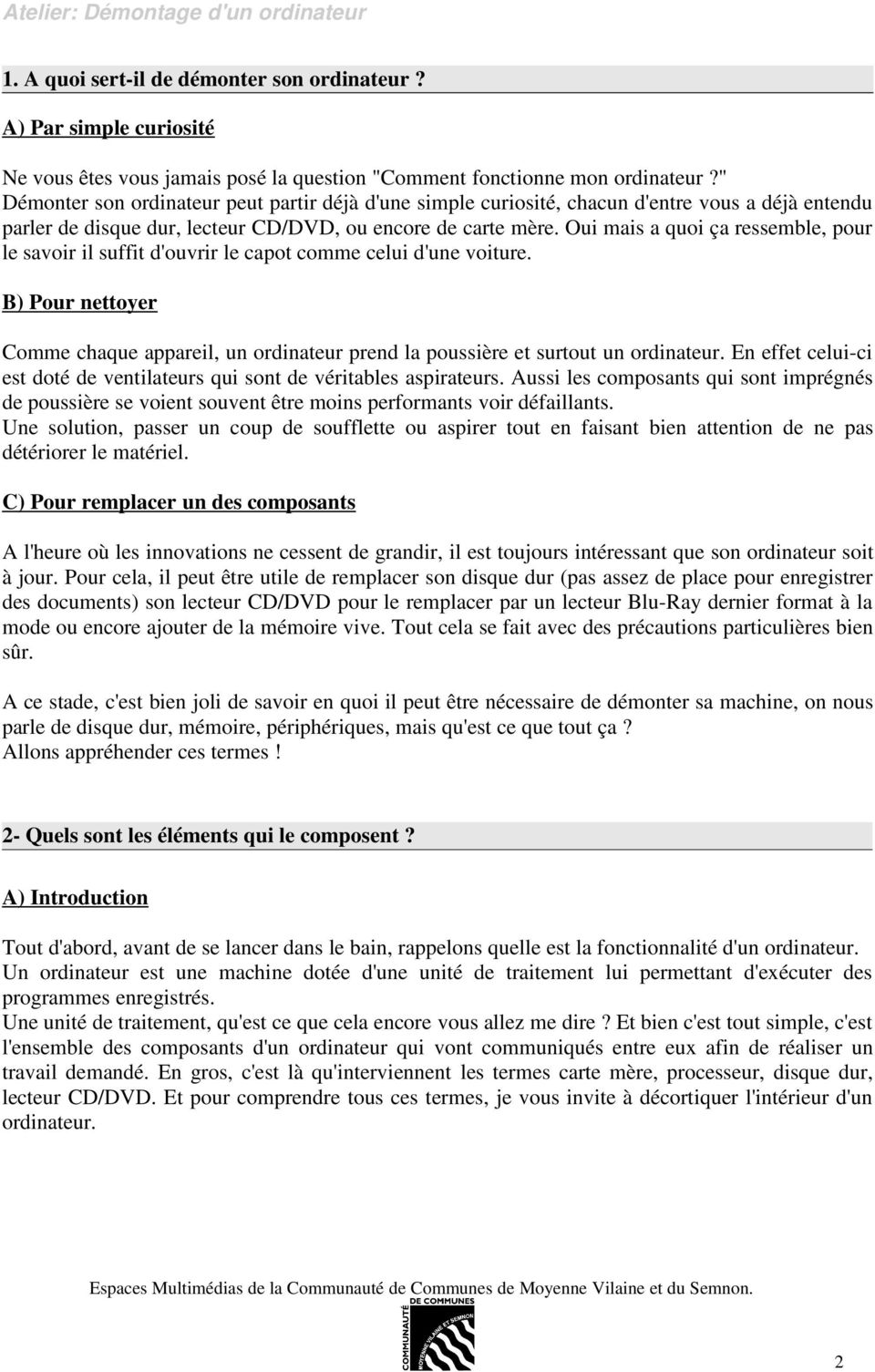
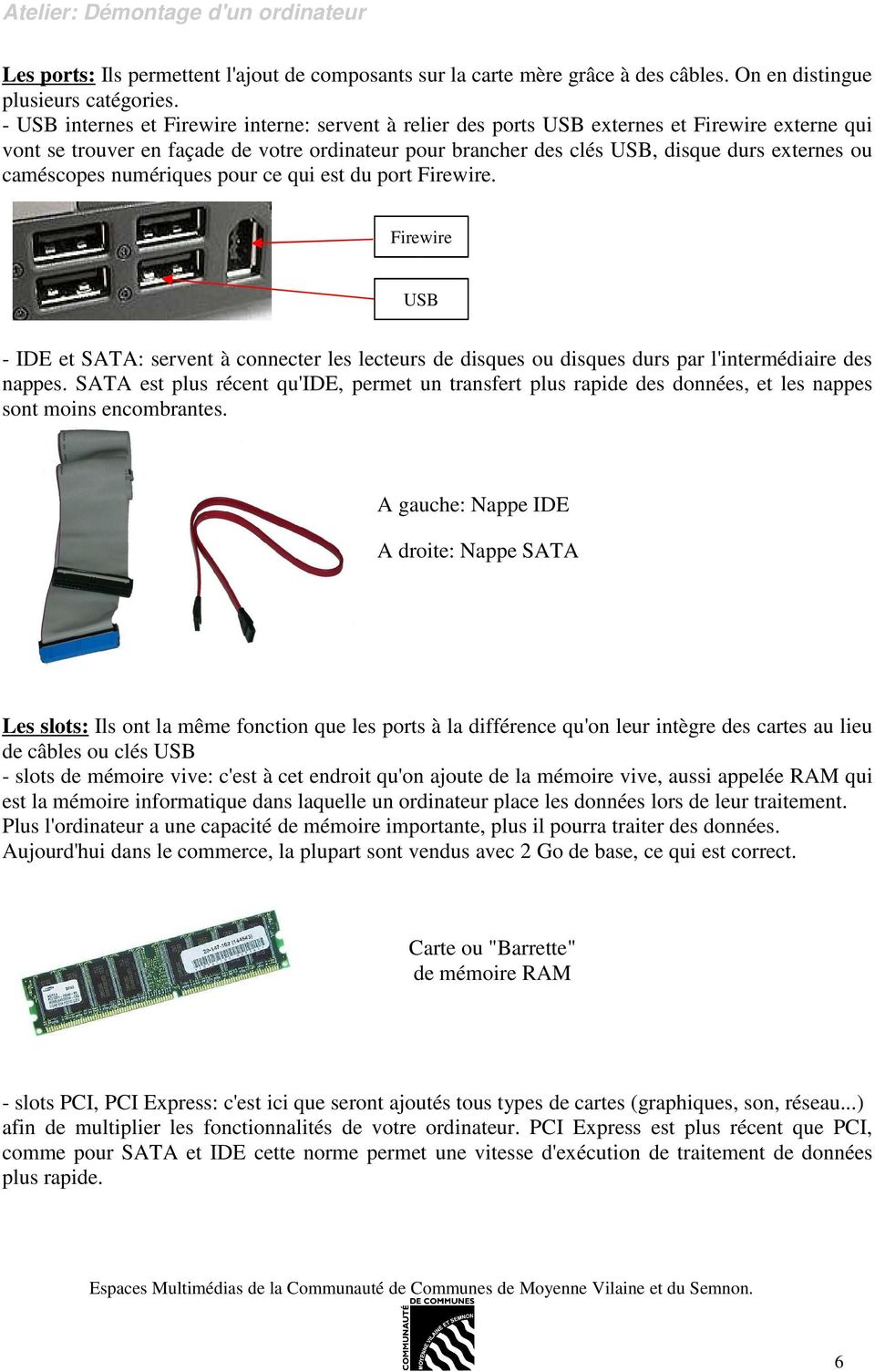
6 Les ports: Ils permettent l'ajout de composants sur la carte mère grâce à des câbles. On en distingue plusieurs catégories. - USB internes et Firewire interne: servent à relier des ports USB externes et Firewire externe qui vont se trouver en façade de votre ordinateur pour brancher des clés USB, disque durs externes ou caméscopes numériques pour ce qui est du port Firewire. Firewire USB - IDE et SATA: servent à connecter les lecteurs de disques ou disques durs par l'intermédiaire des nappes. SATA est plus récent qu'ide, permet un transfert plus rapide des données, et les nappes sont moins encombrantes. A gauche: Nappe IDE A droite: Nappe SATA Les slots: Ils ont la même fonction que les ports à la différence qu'on leur intègre des cartes au lieu de câbles ou clés USB - slots de mémoire vive: c'est à cet endroit qu'on ajoute de la mémoire vive, aussi appelée RAM qui est la mémoire informatique dans laquelle un ordinateur place les données lors de leur traitement. Plus l'ordinateur a une capacité de mémoire importante, plus il pourra traiter des données. Aujourd'hui dans le commerce, la plupart sont vendus avec 2 Go de base, ce qui est correct. Carte ou "Barrette" de mémoire RAM - slots PCI, PCI Express: c'est ici que seront ajoutés tous types de cartes (graphiques, son, réseau...) afin de multiplier les fonctionnalités de votre ordinateur. PCI Express est plus récent que PCI, comme pour SATA et IDE cette norme permet une vitesse d'exécution de traitement de données plus rapide. 6
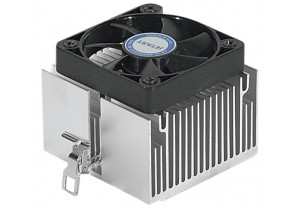
7 Les connecteurs: - d'alimentation: permettent de brancher le bloc d'alimentation sur la carte mère afin de lui fournir de l'électricité. - arrière: directement branchés sur la carte mère, c'est ici qu'on pourra connecter le clavier, la souris, l'écran, le câble internet, les hauts parleurs ou encore la webcam. La pile BIOS: Elle permet de maintenir les données du BIOS: c'est un petit logiciel implémenté dans la carte mère qui permet d'appliquer des réglages sur celle-ci. On peut atteindre ce logiciel au démarrage de l'ordinateur en pressant une touche. Aperçu du BIOS Le chipset et le processeur: Le processeur est le composant essentiel d'un ordinateur qui interprète les instructions et traite les données d'un programme. Plus le nombre de calculs qu'il effectue augmente plus il chauffe, d'où la nécessité de le ventiler. C'est pourquoi on retrouve un ventilateur et souvent un radiateur au dessus du processeur. Le chipset, (sorte de grosse puce électronique) quand à lui sert de station d'aiguillage comme dans une gare. Il va gérer le flux de données entre le processeur, la mémoire et les composants de la carte mère. Chipset Processeur Ventilateur + Radiateur 7
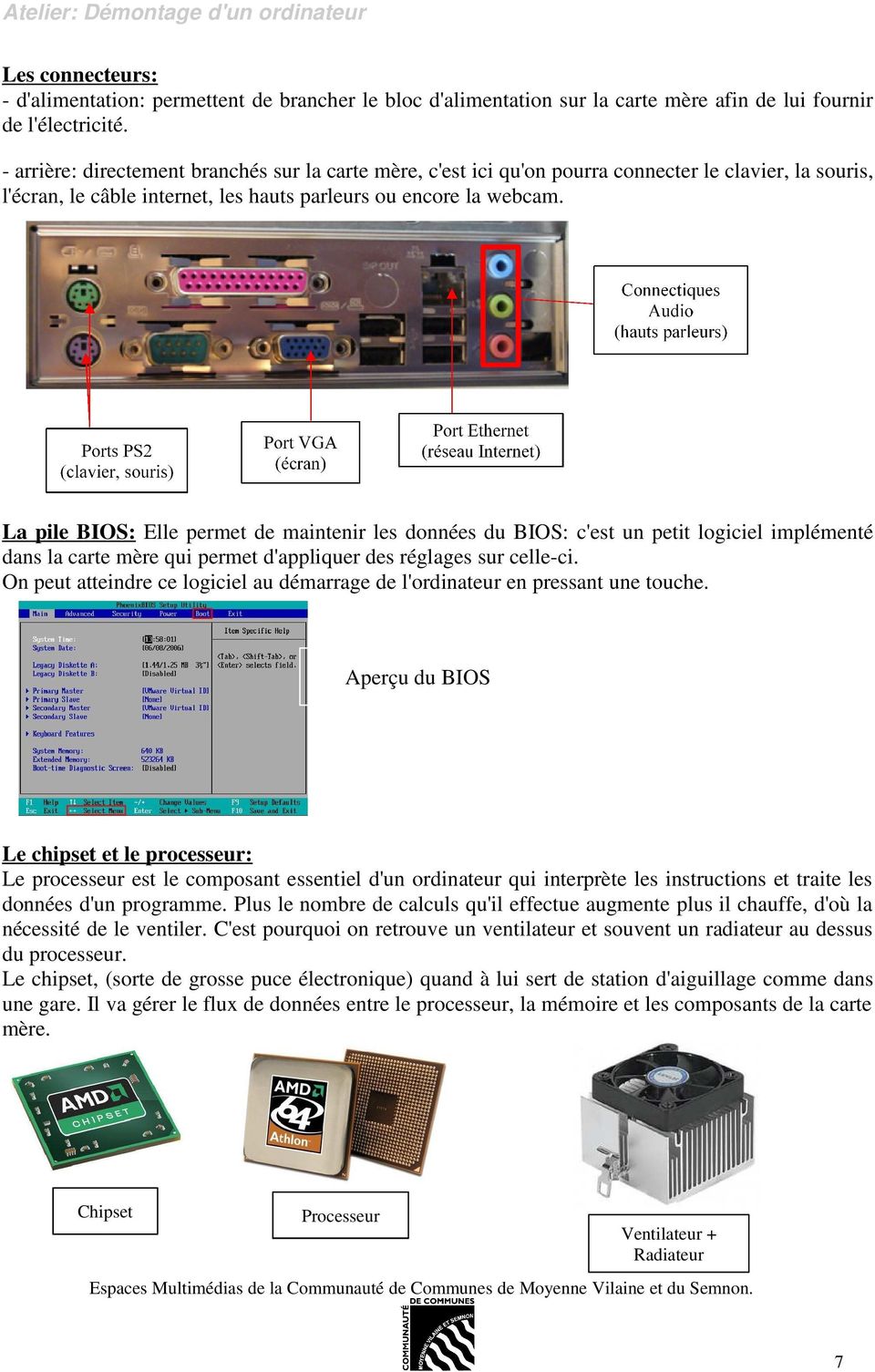
8 3- Où sont enregistrés la liste des composants sur Windows? On vient d'en apprendre beaucoup sur le fonctionnement d'un ordinateur. Mais il s'avère qu'on est pas en mesure d'avoir plus de détails sur chaque élément de la carte mère, juste en observant chaque pièce. Pour cela il existe un programme nommé "Gestion de l'ordinateur" sur le système d'exploitation Windows. Aller sur le bureau, et faire un clique droit sur Poste de travail (XP) ou Ordinateur (Vista, 7). Sélectionner Gérer. A) Le gestionnaire de périphériques Sur le volet gauche, vous trouverez le gestionnaire de périphériques qui rassemble tous les composants installés sur votre ordinateur. En cliquant sur le petit + de chaque catégorie, vous aurez un détail du périphérique (ici, la carté réseau) 8
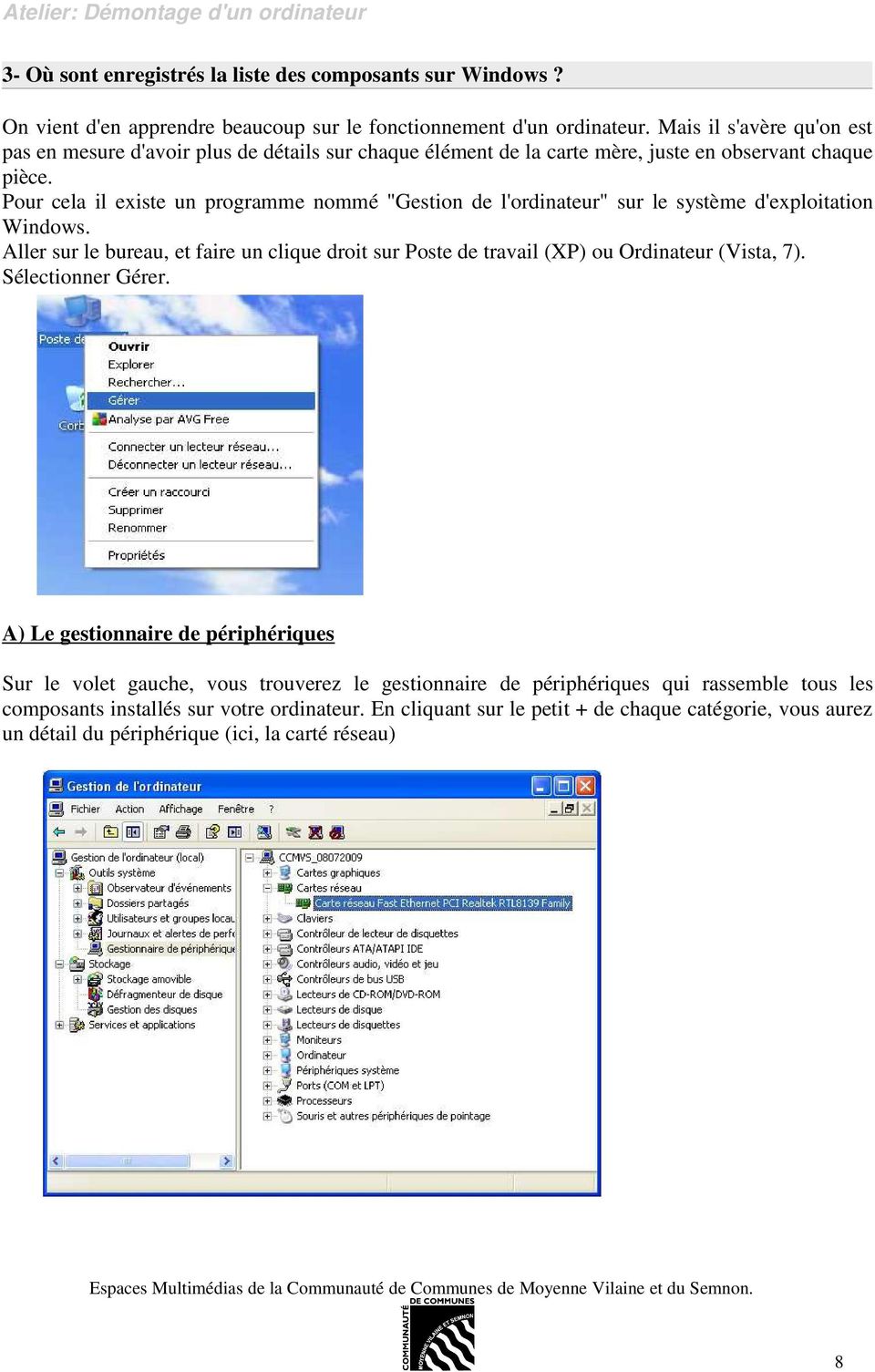
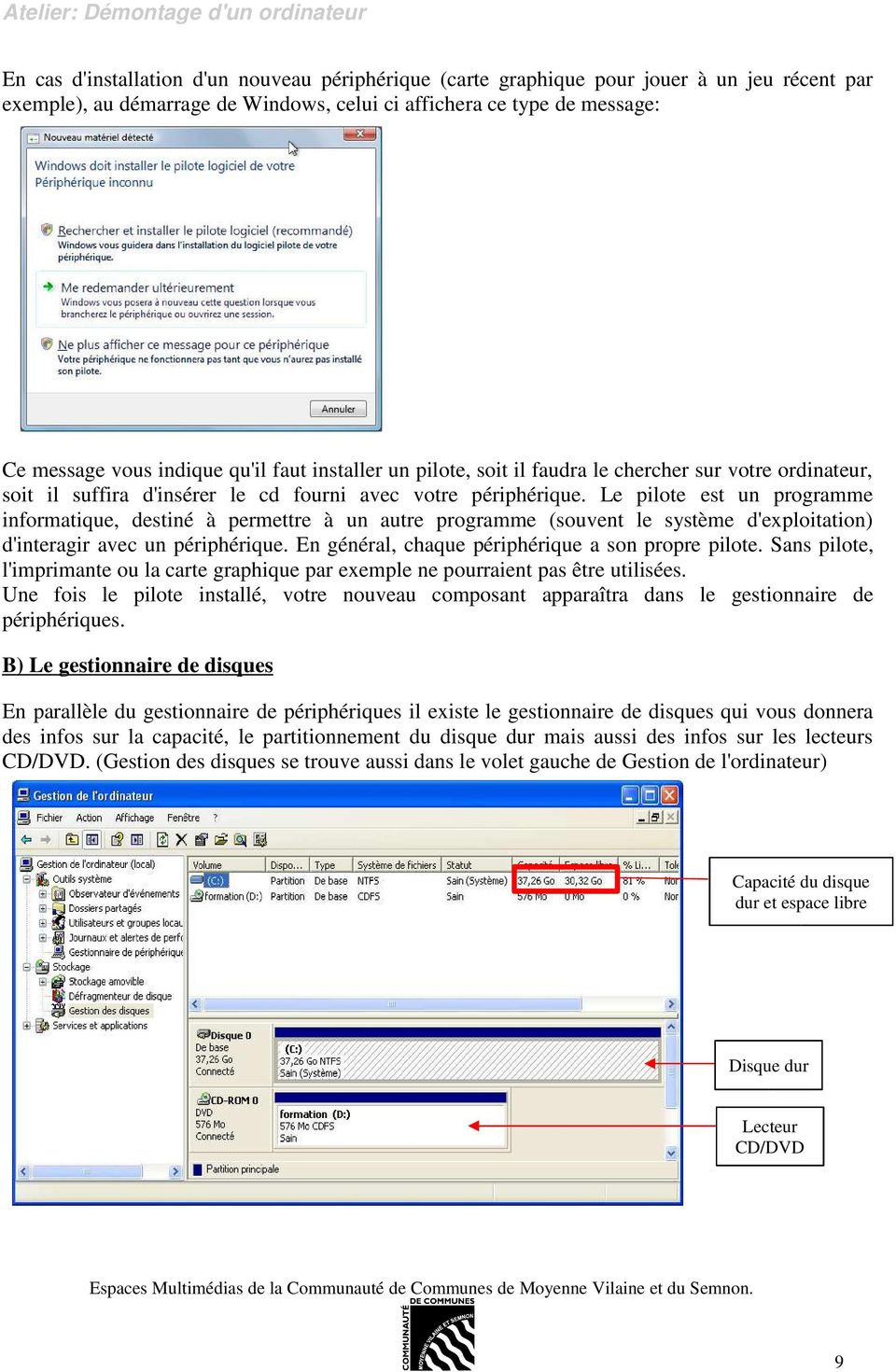
9 En cas d'installation d'un nouveau périphérique (carte graphique pour jouer à un jeu récent par exemple), au démarrage de Windows, celui ci affichera ce type de message: Ce message vous indique qu'il faut installer un pilote, soit il faudra le chercher sur votre ordinateur, soit il suffira d'insérer le cd fourni avec votre périphérique. Le pilote est un programme informatique, destiné à permettre à un autre programme (souvent le système d'exploitation) d'interagir avec un périphérique. En général, chaque périphérique a son propre pilote. Sans pilote, l'imprimante ou la carte graphique par exemple ne pourraient pas être utilisées. Une fois le pilote installé, votre nouveau composant apparaîtra dans le gestionnaire de périphériques. B) Le gestionnaire de disques En parallèle du gestionnaire de périphériques il existe le gestionnaire de disques qui vous donnera des infos sur la capacité, le partitionnement du disque dur mais aussi des infos sur les lecteurs CD/DVD. (Gestion des disques se trouve aussi dans le volet gauche de Gestion de l'ordinateur) Capacité du disque dur et espace libre Disque dur Lecteur CD/DVD 9
10 LEXIQUE (reprend l'ensemble des termes techniques) Carte Mère: C'est un circuit imprimé servant à interconnecter toutes les composantes d un ordinateur. On peut ainsi l'assimiler à son système nerveux. Processeur: (ou CPU, Central Processing Unit, «Unité centrale de traitement» en français) c'est le composant essentiel d'un ordinateur qui interprète les instructions et traite les données d'un programme. Socket: C'est un socle qui se trouve placé sur la carte mère et dans lequel on fixe le processeur. Chipset: Il permet de gérer les flux de données numériques entre le ou les processeur(s), la mémoire et les périphériques. Port: C'est une prise permettant de brancher des périphériques sur un ordinateur Slot: C'est une prise qui désigne l'emplacement physique d'une carte d'extension PCI: C'est un type de slot permettant de connecter des cartes d'extension (graphique, son..) sur la carte mère d'un ordinateur. Connecteur: Élément permettant de créer des connexions électriques de façon amovible Mémoire Vive/ RAM: C'est la mémoire informatique dans laquelle un ordinateur place les données lors de leur traitement Firewire, USB: Types de prises destinés à connecter un appareil (disque dur, graveur, caméscopes numériques, etc...) Bios: C est le programme qui gère le démarrage de votre PC, entre autre. On peut également effectuer des réglages sur la carte mère avec ce programme. Une pile permet d'alimenter le BIOS et de conserver sa mémoire. Disque dur: Mémoire principale de stockage d'un ordinateur. Sa capacité de stockage est exprimée en Go SATA/ IDE: normes de disques dur Nappe: Câble large et plat doté de nombreux fils, utilisé pour relier des éléments entre eux, tel qu un disque dur à une carte mère, ou un lecteur DVD à une carte mère, etc. Partitionner: C'est découper un disque dur en plusieurs parties. Cela permet d'avoir une partie avec les fichiers du système d'exploitation et une partie avec les données. Système d'exploitation: Programme fondamental permettant la gestion des différents éléments matériels de l'ordinateur et de ses périphériques, l'organisation des dossiers et fichiers, ainsi que l'utilisation des logiciels. Windows/ Linux: Ce sont deux types de systèmes d'exploitation. Le plus connu étant Windows car c'est le plus commercialisé (99% des ordinateurs en sont dotés). Linux est gratuit et téléchargeable sur Internet. Logiciel/ programme: Outil informatique permettant de traiter des données dans un but bien précis (logiciel de traitement de texte par exemple) Périphérique: C'est un dispositif connecté à un système informatique (ordinateur ou console de jeux) qui ajoute à ce dernier des fonctionnalités (carte graphique, mais aussi imprimante ou scanner) Pilote: C'est un programme informatique, destiné à permettre à un autre programme (souvent un système d'exploitation) d'interagir avec un périphérique. En général, chaque périphérique a son propre pilote. Sans pilote, l'imprimante ou la carte graphique par exemple ne pourraient pas être utilisées. 1 0

Les mains dans la bête
 Pourquoi démonter son ordinateur? La plupart du temps lorsque l'on ouvre son ordinateur, c'est pour changer ou ajouter un composant. Bien sur, il est possible de faire appel à un professionnel mais il
Structure de base d un ordinateur
 Structure de base d un ordinateur 1-Définition de l ordinateur L ordinateur est un appareil électronique programmable qui traite automatiquement les informations. Il est constitué de l unité centrale et
LE MICRO ORDINATEUR. Introduction Architecture Les supports amovibles Les composants Le système d exploitation Les portables
 LIONEL FRANC Introduction Architecture Les supports amovibles Les composants Le système d exploitation Les portables L'INTRODUCTION Micro ordinateur portable ou fixe Système pluri- technologiques (mécanique,
qwertyuiopasdfghjklzxcvbnmqwerty uiopasdfghjklzxcvbnmqwertyuiopasd fghjklzxcvbnmqwertyuiopasdfghjklzx cvbnmqwertyuiopasdfghjklzxcvbnmq
 qwertyuiopasdfghjklzxcvbnmqwerty uiopasdfghjklzxcvbnmqwertyuiopasd fghjklzxcvbnmqwertyuiopasdfghjklzx COURS DE PERFECTIONNEMENT cvbnmqwertyuiopasdfghjklzxcvbnmq L ordinateur et Windows 2014-2015 wertyuiopasdfghjklzxcvbnmqwertyui
SECONDE BAC PROFESSIONNEL Systèmes Electroniques et Numériques
 CI2 : Découverte des appareils et de la connectique TP6-DR : Découverte et assemblage d un ordinateur puis repérage des connecteurs présents. Objectifs : - Recueillir les informations relatives à l exploitation
Leçon 1 : Les principaux composants d un ordinateur
 Chapitre 2 Architecture d un ordinateur Leçon 1 : Les principaux composants d un ordinateur Les objectifs : o Identifier les principaux composants d un micro-ordinateur. o Connaître les caractéristiques
Un ordinateur, c est quoi?
 B-A.BA Un ordinateur, c est quoi? Un ordinateur, c est quoi? Un ordinateur est une machine dotée d'une unité de traitement lui permettant d'exécuter des programmes enregistrés. C'est un ensemble de circuits
1/6. L icône Ordinateur
 1/6 L icône Ordinateur Référence : Ces cours sont en grande partie extraits de l excellent site Xxyoos auquel vous pouvez vous référer http://www.cours-informatique-gratuit.fr/formation-informatique.php
L ORDINATEUR. Les composants. La carte mère. Le processeur. Fréquence
 L ORDINATEUR Les composants La carte mère Elle se trouve au centre de l'ordinateur et connecte tous les composants PC. La carte mère contient les connexions pour le processeur, la mémoire et les unités
3. L'icône ordinateur
 3. L'icône ordinateur La troisième icône très importante dans Windows est l'ordinateur, anciennement nommé "Poste de travail", qui se charge de lister tous les périphériques de mémoire reliés à l'ordinateur
POSTE INFORMATIQUE. Mr DUJARDIN a acheté du matériel informatique sur une boutique en ligne afin de se monter un PC. N'y
 NOM : Prénom : Classe : POSTE INFORMATIQUE Date : CI4 : TRANSPORT & TRANSMISSION DES SIGNAUX SUPPORT DE L INFORMATION AVM11 : Assemblage d un poste informatique Problématique Mr DUJARDIN a acheté du matériel
TRANSFERER UNE PHOTO SUR CLE USB
 TRANSFERER UNE PHOTO SUR CLE USB C'est un support amovible : on peut la brancher sur l'ordinateur puis l'enlever. Ce périphérique s''appelle clé USB parce qu'elle utilise la technologie de transfert d'information
EW7011 Docking Station USB 3.0 pour disques durs 2.5" et 3.5" SATA
 EW7011 Docking Station USB 3.0 pour disques durs 2.5" et 3.5" SATA EW7011 Docking Station USB 3.0 pour disques durs 2.5" et 3.5" SATA 2 FRANÇAIS Table des matières 1.0 Introduction... 2 1.1 Fonctions et
Carte IEEE 1394. Version 1.0
 Carte IEEE 1394 Version 1.0 Table des Matières 1.0 Qu'est-ce que l IEEE1394. P.2 2.0 Caractéristiques de la carte 1394 P.2 3.0 Configuration du Système...P.2 4.0 Informations Techniques...P. 3 5.0 Installation
Éléments d'architecture des ordinateurs
 Chapitre 1 Éléments d'architecture des ordinateurs Machines take me by surprise with great frequency. Alan Turing 1.1 Le Hardware Avant d'attaquer la programmation, il est bon d'avoir quelques connaissances
LOT N 1 : ORDINATEURS BORDEREAU DE PRIX IDENTIFICATION DU FOURNISSEUR. Code DESIGNATION QTE PU HT EN EURO MONTANT TOTAL HT EN EURO MONTANT TTC EN EURO
 LOT N 1 : ORDINATEURS BORDEREAU DE PRIX IDENTIFICATION DU FOURNISSEUR Code DESIGNATION QTE PU HT EN EURO ORD1 Ordinateur de bureau 18 ORD2 Ordinateur de bureau 1 ORD3 Ordinateur portable 1 ORD 4 Unités
Quel PC pour quels usages? 1) PC de Bureau ou Portable? Les différents types de portables. - Les ultra-portables. - Les portables généralistes
 Avant toute chose, il faut savoir pour quel usage, vous désirez acquérir un ordinateur. En effet la configuration de votre ordinateur ne sera pas la même si vous désirez uniquement faire de la bureautique
Découverte de l ordinateur. Partie matérielle
 Découverte de l ordinateur Partie matérielle SOMMAIRE I L ORDINATEUR ET SES PERIPHERIQUES... 3 1-1 : GENERALITES... 3 1-2 : LES PERIPHERIQUES D ENTREE ET DE SORTIE... 3 II L UNITE CENTRALE... 4 2-1 : GENERALITES...
Structure et fonctionnement d'un ordinateur : hardware
 Structure et fonctionnement d'un ordinateur : hardware Introduction : De nos jours, l'ordinateur est considéré comme un outil indispensable à la profession de BDA, aussi bien dans les domaines de la recherche
CPLN 20/08/2009 MBO Service ICT et Pédagogie
 La clé USB Présentation De première vue, une clé USB est un simple "morceau de plastique". Hors, elle est très utile et de plus en plus utilisée. Elle permet de stocker des fichiers (et dossiers) tout
Installation et Réinstallation de Windows XP
 Installation et Réinstallation de Windows XP Vous trouvez que votre PC n'est plus très stable ou n'est plus aussi rapide qu'avant? Un virus a tellement mis la pagaille dans votre système d'exploitation
Ophcrack - Windows XP/Vista
 SoluceInfo Tutoriels Graphisme Jeux Vidéo Boite à outils Rechercher Connexion Inscription Ophcrack - Windows XP/Vista Sommaire 1. Pré requis 2. Installation sur CD 3. Installation sur clé USB 4. Utilisation
CARTE INTERFACE PCI PARALLÈLE
 CARTE INTERFACE PCI PARALLÈLE Introduction Guide d'installation rapide Nous vous remercions d'avoir acheté cette carte interface PCI IEEE1284. Elle vous permet d'ajouter jusqu'à deux ports de communication
Architecture des Ordinateurs. Partie II:
 Architecture des Ordinateurs Partie II: Le port Floppy permet le raccordement du lecteur de disquette àla carte mère. Remarque: Le lecteur de disquette a disparu il y a plus de 6 ans, son port suivra.
AUJOUR'HUI, NOUS ALLONS DÉCOUVRIR
 CHUTT!!!!! NOUS ALLONS COMMENCER! AUJOUR'HUI, NOUS ALLONS DÉCOUVRIR l' ORDINATEUR Classeur voir) voir) (voir) POUR COMMENCER, UN PEU DE VOCABULAIRE POUR MIEUX COMPRENDRE CERTAINES ABREVIATIONS : Ordinateur
Certificat Informatique et internet Niveau 1 TD D1. Domaine 1 : Travailler dans un environnement numérique évolutif. 1. Généralités : Filière
 Certificat Informatique et internet Niveau 1 Filière TD D1 Domaine 1 : Travailler dans un environnement numérique évolutif Nom N étudiant 1. Généralités : 1.1. Un ordinateur utilise des logiciels (aussi
EW7015 Station de stockage USB 3.0 double pour disques durs SATA 2,5 et 3,5 "
 EW7015 Station de stockage USB 3.0 double pour disques durs SATA 2,5 et 3,5 " 2 FRANÇAIS EW7015 Dual Docking Station USB 3.0 pour disques durs 2.5" et 3.5" SATA Table des matières 1.0 Introduction... 2
http://cri.univ-lille1.fr Virtualisation de Windows dans Ubuntu Linux
 http://cri.univ-lille1.fr Virtualisation de Windows dans Ubuntu Linux Version 1.0 Septembre 2011 SOMMAIRE 1. Introduction 3 2. Installation du logiciel de virtualisation VirtualBox 4 3. Création d'une
Gérer ses fichiers et ses dossiers avec l'explorateur Windows. Février 2013
 Gérer ses fichiers et ses dossiers avec l'explorateur Windows Février 2013 SOMMAIRE 1. Premiers repères : l'explorateur Windows (Vista et Windows 7) 2. Les dossiers : création, déplacement, suppression
LA SAUVEGARDE DES DONNEES SUR LES ORDINATEURS PERSONNELS
 Janvier 2008 LA SAUVEGARDE DES DONNEES SUR LES ORDINATEURS PERSONNELS 1 Pourquoi est-il indispensable de sauvegarder ses données? Sur un ordinateur on a en gros trois sortes de données : - Le système d'exploitation
et dépannage de PC Configuration Sophie Lange Guide de formation avec exercices pratiques Préparation à la certification A+
 Guide de formation avec exercices pratiques Configuration et dépannage de PC Préparation à la certification A+ Sophie Lange Troisième édition : couvre Windows 2000, Windows XP et Windows Vista Les Guides
Ajouter de la mémoire à son ordinateur
 Ajouter de la mémoire à son ordinateur Votre ordinateur se traine et vous avez envie de lui donner un coup de fouet? Ajoutez-lui de la mémoire! En augmentant la mémoire vive de votre ordinateur, le disque
Centres d accès communautaire Internet des Îles LA CLÉ USB
 Centres d accès communautaire Internet des Îles LA CLÉ USB Table des matières Document produit pour : Centres d accès communautaire Internet des Îles Par : Andrée-Anne Chevrier, stagiaire Pour infos :
NE PAS INSERER DE CD FAIT POUR WINDOWS LORS DE L'INSTALLATION D'INTERNET NE PAS INSERER LE CD D'INSTALLATION DE VOTRE FOURNISSEUR D'ACCES
 OBJECTIFS : I. Composition de l'ordinateur et branchements II. Démarrage de l'ordinateur III. Présentation d un OS libre IV. Équivalents des applications V. Internet (uniquement si abonnement à internet
Comment monter son PC?
 Comment monter son PC? Le montage d un ordinateur expliqué simplement Au fil du temps, le montage d un PC devient une opération de plus en plus facile. En effet, exception faite d une carte graphique performante,
Manuel d administration de Virtual Box MANUEL D UTILISATION VIRTUAL BOX
 MANUEL D UTILISATION VIRTUAL BOX Sommaire Partie 1 : Création d une machine virtuelle Partie 2 : 1) Paramétrage réseau de VirtualBox et de la machine virtuelle 2) Partie stockage de VirtualBox Partie 3
Guide d'utilisateur. Câble adaptateur USB2.0 vers IDE et SATA. Modèle : DA-70202
 Guide d'utilisateur Câble adaptateur USB2.0 vers IDE et SATA Modèle : DA-70202 I. Avant-propos Nous vous remercions d'avoir acheté notre produit! Nous avons voulu innover dans le stockage tout en offrant
Premiers pas sur l ordinateur Support d initiation
 Premiers pas sur l ordinateur Support d initiation SOMMAIRE de la partie 1 : I. Structure générale de l ordinateur... 1. L Unité centrale... 2 2. Les différents périphériques... 5 II. Démarrer et arrêter
CAHIER. DES CLAUSES TECHNIQUES PARTICULIERES N 07 08 du 16 avril 2007 ORDINATEURS. C.I.E.P 1, Avenue Léon JOURNAULT 92 310 SEVRES
 CAHIER DES CLAUSES TECHNIQUES PARTICULIERES N 07 08 du 16 avril 2007 ORDINATEURS C.I.E.P 1, Avenue Léon JOURNAULT 92 310 SEVRES MARCHE EN PROCEDURE ADAPTEE En application des articles 28 et 40 du Code
LYCEE DE BRAS PANON MAPA MAI 2015
 LYCEE DE BRAS PANON MAPA MAI 2015 ****** Etablissement demandeur : Lycée de Bras-Panon 51 Chemin de Bras-Panon 97412 Bras-Panon Lycée de Bras-Panon - Mai 2015 Page 1 sur 7 1 - Objet de l appel d offres
La communication et la gestion de l'information
 La communication et la gestion de l'information En informatique il existe plusieurs ressources matérielles qui permettent à un utilisateur de travailler, on appelle cet ensemble un poste de travail. Le
Installer Windows 8 depuis une clé USB
 Installer Windows 8 depuis une clé USB Depuis Windows 98, les versions "grand public" de Windows sont commercialisées sur un support optique. Cela peut être un CD (98, Me, XP) ou bien un DVD (Windows Vista
Systèmes d'exploitation virtuels
 Systèmes d'exploitation virtuels Introduction Tout d'abord, je tiens à vous faire savoir que ce tutoriel est plutôt destiné à ceux qui sont intéressés par les nouveautés informatiques et aiment sortir
AOLbox. Partage de disque dur Guide d utilisation. Partage de disque dur Guide d utilisation 1
 AOLbox Partage de disque dur Guide d utilisation Partage de disque dur Guide d utilisation 1 Sommaire 1. L AOLbox et le partage de disque dur... 3 1.1 Le partage de disque dur sans l AOLbox... 3 1.1.1
MANUEL DE L'UTILISATEUR. HARD DRIVE DOCK QUATTRO EXTERNAL DOCKING STATION / 2.5" & 3.5" SATA / USB 2.0 / FIREWIRE 800 & 400 / esata. Rev.
 MANUEL DE L'UTILISATEUR HARD DRIVE DOCK QUATTRO EXTERNAL DOCKING STATION / 2.5" & 3.5" SATA / USB 2.0 / FIREWIRE 800 & 400 / esata Rev. 006 Freecom HD Dock Quattro Cher utilisateur, bienvenu dans le cadre
TRUCS & ASTUCES SYSTEME. 1-Raccourcis Programme sur le Bureau (7)
 TRUCS & ASTUCES SYSTEME 1-Raccourcis Programme sur le Bureau (7) 2- Mettre la souris sur Tous les programmes 3- Clic DROIT sur le programme dont on veut créer un raccourcis 4- Dans le menu contextuel Clic
PX8048 Convertisseur audio/vidéo VHS vers USB
 PX8048 Convertisseur audio/vidéo VHS vers USB 1 Convertisseur audio/vidéo VHS vers USB Guide d'installation rapide Le convertisseur vidéo/audio EasyCAP USB 2.0 convertit des enregistrements vidéo et audio
Cours Informatique 1. Monsieur SADOUNI Salheddine
 Cours Informatique 1 Chapitre 2 les Systèmes Informatique Monsieur SADOUNI Salheddine Un Système Informatique lesystème Informatique est composé de deux parties : -le Matériel : constitué de l unité centrale
Alchin Couderc Flambard TBSEID 2
 Alchin Couderc Flambard Lycée Charles Blanc TBSEID 2 2008/2009 Depuis le début de notre formation en électronique en lycée professionnel nous avons vu plusieurs domaines d'intervention tel que le brun,
Le disque dur. Le disque dur est l'organe servant à conserver les données sous forme de dossiers de manière permanente.
 Le disque dur Le disque dur est l'organe servant à conserver les données sous forme de dossiers de manière permanente. Le disque dur Le partitionnement d'un disque dur. Il consiste à créer des zones sur
PC, Tablette, Smartphone, comment choisir ce qui me convient le mieux?
 PC, Tablette, Smartphone, comment choisir ce qui me convient le mieux? WEB Recherche d information E commerce E banking Mail Chat / Vidéo conférence Apprendre, se former Partager > réseaux sociaux Jouer
«Connais toi toi-même comme l as dit Socrate!»
 «Connais toi toi-même comme l as dit Socrate!» Avant toute chose, il faut savoir pour quel usage, vous désirez acquérir un ordinateur. En effet la configuration de votre ordinateur ne sera pas la même
Les pannes non bloquantes ou aléatoires :
 Dans cet article nous allons voir comment dépanner son ordinateur portable. Toutefois nous nous intéresseront uniquement aux problèmes et aux réparations qui peuvent être abordées facilement par un utilisateur
Remplacer le disque dur d'un ordinateur portable par un SSD
 Remplacer le disque dur d'un ordinateur portable par un SSD Donnez un coup de fouet à votre ordinateur portable en remplaçant son disque dur par un SSD, plus rapide, plus silencieux et moins énergivore,
Organiser vos documents Windows XP
 Organiser vos documents Windows XP Dossier? Fichier? Qu'est ce que c'est? Un dossier (autrement appelé répertoire) est un élément dans lequel on peut mettre d'autres dossiers, ou des fichiers (ou les 2).
Adaptateur secteur Manuel Boîtier (Optionnel) CD du pilote Carte de garantie mondiale Stylet (Optionnel)
 Félicitations pour l'achat de ce PC tablette de GIGABYTE. Ce manuel vous aidera à installer et commencer à utiliser votre nouveau PC tablette. La configuration exacte de votre produit dépend du modèle
emachines de la gamme G720/G520 Guide rapide
 emachines de la gamme G720/G520 Guide rapide Droits d auteur 2008. Acer Incorporated. Tous droits réservés. Guide rapide du emachines de la gamme G720/G520 Première publication : 08/2008 Cette société
Tutorial Ophcrack. I) Ophcrack en API. (ou comment utiliser Ophcrack pour recouvrir un mot de passe sous Windows XP et Windows Vista)
 Tutorial Ophcrack (ou comment utiliser Ophcrack pour recouvrir un mot de passe sous Windows XP et Windows Vista) Ophcrack est un utilitaire gratuit permettant de cracker les mots de passe des sessions
Partager un lecteur de DVD
 Partager un lecteur de DVD Avec les netbooks et les ultrabooks, les ordinateurs portables sont de plus en plus petits et légers. Pour parvenir à cette miniaturisation, les constructeurs ont fait l'impasse
Manuel d'installation de DVD MAKER USB2.0
 Manuel d'installation de DVD MAKER USB2.0 Table des matières Ver2.1 Chapitre 1 : Installation matérielle de DVD MAKER USB2.0...2 1.1 Contenu de l emballage...2 1.2 Configuration requise...2 1.3 Installation
L'USB et Windows XP. Tout d'abord, il faut connaître un peu de vocabulaire pour s'y retrouver par la suite :
 L'USB et Windows XP Ce «tutoriel» a pour but final de vous aider à résoudre vos problèmes liés à des périphériques USB sous windows XP (Familial ou Pro). Il est séparé en plusieurs chapitres, les premiers
ATELIERS DE FORMATION TECHNICIEN DE MAINTENANCE INFORMATIQUE
 ATELIERS DE FORMATION TECHNICIEN DE MAINTENANCE INFORMATIQUE MODULE I : FORMATION À LA MAINTENANCE INFORMATIQUE Niveau requis : Technicien possédant des connaissances et des capacités de base : Sur l'utilisation
Club informatique Mont-Bruno Séances du 13 et du 29 octobre 2010 Présentateur : Réjean Côté
 Club informatique Mont-Bruno Séances du 13 et du 29 octobre 2010 Présentateur : Réjean Côté Contenu de la séance Information concernant l'achat d'un ordinateur La planification de l'achat L'achat L'amorçage
Sur un ordinateur portable ou un All-in-One tactile, la plupart des éléments mentionnés précédemment sont regroupés. 10) 11)
 1/ Généralités : Un ordinateur est un ensemble non exhaustif d éléments qui sert à traiter des informations (documents de bureautique, méls, sons, vidéos, programmes ) sous forme numérique. Il est en général
GEP À LA DÉCOUVERTE DU MONDE PROFESSIONNEL. Troisième Découverte Professionnelle Module 3 heures - Collège
 Troisième Découverte Professionnelle Module 3 heures - Collège À LA DÉCOUVERTE DU MONDE PROFESSIONNEL Aurélie Berger Professeur de comptabilité et bureautique LP Louise Weiss de Sainte-Marie aux Mines
Leçon N 4 Sauvegarde et restauration
 Leçon N 4 Sauvegarde et restauration La majorité des ordinateurs portables sont vendus maintenant sans CD de restauration permettant de remettre l ordinateur tel qu il était à sa sortie d usine. Or il
Manuel d'utilisation français
 Manuel d'utilisation français Version : 14/05/2007 Conformité CE Nous : TerraTec Electronic GmbH Herrenpfad 38 D-41334 Nettetal déclarons par la présente que le produit TerraTec Grabster AV 150 MX auxquel
Interface PC Vivago Ultra. Pro. Guide d'utilisation
 Interface PC Vivago Ultra Pro Guide d'utilisation Version 1.03 Configuration de l'interface PC Vivago Ultra Configuration requise Avant d'installer Vivago Ultra sur votre ordinateur assurez-vous que celui-ci
Windows 7, Configuration
 Windows 7, Configuration Effectuer une installation propre Avant de commencer, les bonnes questions à se poser : - L ordinateur sur lequel je veux installer Windows, est-il compatible Windows 7? Tester
Mac OS X 10.6 Snow Leopard Guide d installation et de configuration
 Mac OS X 10.6 Snow Leopard Guide d installation et de configuration Lisez ce document avant d installer Mac OS X. Il contient des informations importantes concernant l installation de Mac OS X. Configuration
Lutter contre les virus et les attaques... 15
 Lutter contre les virus et les attaques... 15 Astuce 1 - Télécharger et installer Avast!... 17 Astuce 2 - Configurer la protection de messagerie... 18 Astuce 3 - Enregistrer Avast!... 20 Astuce 4 - Mettre
Sauvegarde avec Windows 7
 Sauvegarde avec Windows 7 Windows 7 intègre un programme de sauvegarde, il n'est donc plus besoin, comme avec XP, de recourir à un logiciel extérieur. Un programme de sauvegarde, quel qu'il soit, va demander
Guide de démarrage rapide du TruVision NVR 10
 Guide de démarrage rapide du TruVision NVR 10 P/N 1072767B-FR REV 1.0 ISS 09OCT14 Copyright 2014 United Technologies Corporation. Interlogix fait partie d UTC Building & Industrial Systems, une unité de
Boîtier pour disque dur externe 3,5" (8,89cm) USB 2.0
 Boîtier pour disque dur externe 3,5" (8,89cm) USB 2.0 Guide d'utilisation DA-71051 Avant-propos Nous tenons à vous féliciter d'avoir choisi l'un de nos produits! Nous allons vous montrer un nouveau concept
L informatique en solo
 Jean Louis LEQUEUX Les astuces d un pro L informatique en solo Préface de Jean JOSKOWICZ Président de l AFISI, 2003 ISBN : 2-7081-2875-2 L INTÉRIEUR D UN MICRO-ORDINATEUR 1 L intérieur d un PC (ou de tout
Qu est ce qu une bibliothèque?
 Qu est ce qu une bibliothèque? Les bibliothèques sont les endroits où vous allez pour gérer vos documents, votre musique, vos images et vos autres fichiers. Vous pouvez parcourir vos fichiers de la même
COLLEGE ADRIEN CERNEAU
 COLLEGE ADRIEN CERNEAU MARCHE A PROCEDURE ADAPTÉE (MAPA) DE FOURNITURES D EQUIPEMENTS INFORMATIQUES CAHIER DES CHARGES (CLAUSES ADMINISTRATIVES ET TECHNIQUES) Lot 1 : Tablettes tactiles Android Lot 2 :
Organiser ses photos sur l ordinateur
 Organiser ses photos sur l ordinateur Sommaire Organiser ses photos sur l ordinateur Page 1 Sommaire Page 2 Un peu de vocabulaire Page 3 De l appareil photo à l ordinateur : méthode 1 Page 4 Comment créer
Progression secrétariat
 Progression secrétariat I. Notions de base A. L'Unité Centrale et les périphériques 1. Unité centrale a) Le Schéma de principe (1) Entrée et sortie des informations, traitement des informations, en interne
Réparer et améliorer son PC (au niveau matériel) Avril 2011
 Réparer et améliorer son PC (au niveau matériel) Avril 2011 Sommaire 1 - De quoi se compose votre ordinateur? 1.1 La carte mère 1.2 Le processeur 1.3 La mémoire Vive 1.4 La carte graphique 1.5 L'alimentation
LOT 1 - ACQUISITION DE SERVEURS INFORMATIQUES LOT 2 - ACQUISITION DE 5 POSTES INFORMATIQUES
 CAHIER DES CHARGES LOT 1 - ACQUISITION DE SERVEURS INFORMATIQUES LOT 2 - ACQUISITION DE 5 POSTES INFORMATIQUES Suivi de versions Addendum : 11 avril 2012 MARS 2012 Agence pour la Recherche et l Innovation
Fonctionnement de Windows XP Mode avec Windows Virtual PC
 Fonctionnement de Windows XP Mode avec Windows Virtual PC Guide pratique pour les petites entreprises Table des matières Section 1 : présentation de Windows XP Mode pour Windows 7 2 Section 2 : démarrage
NOUVEAU! MultiSystem vous présente la première clé USB MultiBoot du marché! Le LiveUSB MultiBoot par excellence.
 1. 2. 3. 4. 5. 6. 7. 8. 9. 10. 11. 12. 13. 14. Présentation Méthode d'utilisation de votre clé USB MultiSystem Sauvegarder votre clé USB Ajouter des fichiers iso dans votre clé USB Liste des distributions
Utiliser le Notebook GIGABYTE pour la première fois
 Félicitations pour l'achat de votre Notebook GIGABYTE Ce manuel vous aidera à démarrer avec l'installation de votre notebook. La configuration du produit final dépend du modèle acheté. GIGABYTE se réserve
Un ordinateur, c est quoi?
 Un ordinateur, c est quoi? Les composants matériels... 16 Les logiciels... 21 L anatomie d un ordinateur de bureau... 23 L anatomie d un ordinateur portable... 31 Chapitre 1 Un ordinateur, c est quoi?
Prestations informatiques Taux horaires. Prix / T.T.C 35 TTC 15 (offert si réparer par nos soins) Problème materiel :
 Prestations informatiques Taux horaires Diagnostic pannes, établissement d'un devis gratuit Intervention rapide (hors cout matériel) o Installation alimentation, carte graphique, disque dur, graveur,...
[DOSSIER 1 - UN ORDINATEUR, QU EST-CE QUE C EST?] 30 mars 2010
![[DOSSIER 1 - UN ORDINATEUR, QU EST-CE QUE C EST?] 30 mars 2010](/thumbs/24/2187561.jpg "[DOSSIER 1 - UN ORDINATEUR, QU EST-CE QUE C EST?] 30 mars 2010") Auteur : Sandy Julien pour la cyber-base de Decize Mars 2010 - Les débutants ont souvent du mal à s'y retrouver dans le jargon informatique. Ce petit dossier devrait les y aider. Je m'efforce d'utiliser
Auteur : Sandy Julien pour la cyber-base de Decize Mars 2010 - Les débutants ont souvent du mal à s'y retrouver dans le jargon informatique. Ce petit dossier devrait les y aider. Je m'efforce d'utiliser
Cours Microfer Chartres
 Niveau de difficulté Débutant Cours Microfer Chartres LA MUSIQUE Ce que vous souhaitez : 1 Enregistrer de la musique à partir d internet (légalement) 2 Graver un Cd de musique 3 Copier un Cd sur une cle
Tester Windows 8 sans l'installer avec Virtualbox
 Tester Windows 8 sans l'installer avec Virtualbox Vous avez déjà probablement déjà lu et vu beaucoup choses sur Windows 8. On trouve de nombreuses infos dans les actualités qui lui sont consacrés depuis
Virtual PC 2007. Virtual PC 2007 Page I
 Virtual PC 2007 Virtual PC 2007 Page I Virtual PC 2007 Table des matières. PRINCIPES DE BASE DE L'ORDINATEUR VIRTUEL 1 AIDE MEMOIRE: DEPLOIEMENT DE VIRTUAL PC 2 METHODES CONSEILLEES POUR VIRTUAL PC 2 COMPOSANTS
Windows Vista : Gestion des périphériques
 1 Windows Vista : Gestion des périphériques par Patrice A. BONNEFOY, MVP Windows Client [email protected] Windows Vista : Gestion des périphériques... 1 Introduction... 1 Présentation... 1 Installation
Pas à pas: faire une récupération de données avec GetDataBack. I. Installation
 Pas à pas: faire une récupération de données avec GetDataBack Voici comment réaliser convenablement une récupération de données avec GetDataBack: Ne plus rien écrire sur le disque où vous voulez récupérer
Premier démarrage de votre portable GIGABYTE
 Félicitations pour l'achat de votre portable GIGABYTE. Ce manuel vous aidera à installer et commencer à utiliser votre nouvel ordinateur portable. Pour plus d informations, visitez notre site Web :http://www.gigabyte.fr.
l'ordinateur les bases
 l'ordinateur les bases Démarrage de l'ordinateur - Le bureau, mon espace de travail - J'utilise la souris - Ouvertes ou fermées, les fenêtres - Dans l'ordinateur, tout est fichier - Le clavier : écrire,
E-Mail : [email protected] Site Internet www.cc-regionbeaujeu.fr. Actuellement nous trouvons ce schéma réseau :
 Bâtiment Sainte Angèle - 69430 BEAUJEU Tel. : 04.74.04.89.94 - Fax : 04.74.04.89.96 E-Mail : [email protected] Site Internet www.cc-regionbeaujeu.fr Le réseau existant Le réseau informatique
Mises à jour des logiciels Manuel de l'utilisateur
 Mises à jour des logiciels Manuel de l'utilisateur Copyright 2008, 2009 Hewlett-Packard Development Company, L.P. Windows est une marque déposée de Microsoft Corporation aux États-Unis. Les informations
Cyber-base du Pays Martégal. Atelier «Découverte de l ordinateur»
 Atelier «Découverte de l ordinateur» A. Un micro-ordinateur classique est composé des éléments suivants : - de l'unité centrale (UC) qui contient les composants essentiels d un ordinateur : le microprocesseur
Ordinateur portable Latitude E5410
 Ordinateur portable Latitude E5410 Dell Latitude E5410 Doté de fonctionnalités avancées pour gagner du temps et de l'argent, l'ordinateur portable Dell TM Latitude TM E5410 offre aux utilisateurs finaux
Découvrir l'ordinateur (niveau 2)
 I. Module Initiation Découvrir l'ordinateur (niveau 2) Médiathèque de Haguenau - mediatheque.ville-haguenau.fr Espace Cyber-base de la médiathèque de Haguenau 1 Sommaire Sommaire 2 I. Rappel : Comment