
Manuel d administration de Virtual Box MANUEL D UTILISATION VIRTUAL BOX
|
|
|
- Heloïse St-Cyr
- il y a 10 ans
- Total affichages :
Transcription
1 MANUEL D UTILISATION VIRTUAL BOX
2 Sommaire Partie 1 : Création d une machine virtuelle Partie 2 : 1) Paramétrage réseau de VirtualBox et de la machine virtuelle 2) Partie stockage de VirtualBox Partie 3 : 1) Toute la configuration de VirtualBox 2) Toute la configuration d une machine virtuelle


3 Voici la page d ouverture de VirtualBox : Manuel d administration de Virtual Box

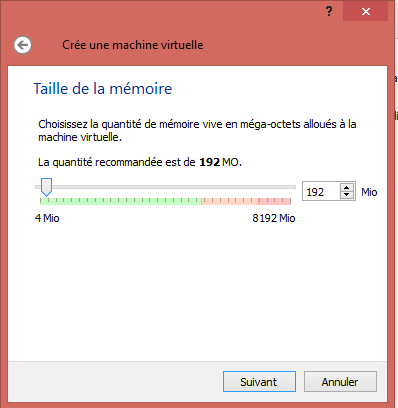
4 Cliquez ensuite sur Nouvelle en haut à gauche de la page. Entrez le nom de la machine virtuelle que vous voulez créer et sélectionnez le système d exploitation ainsi que la version utilisée.
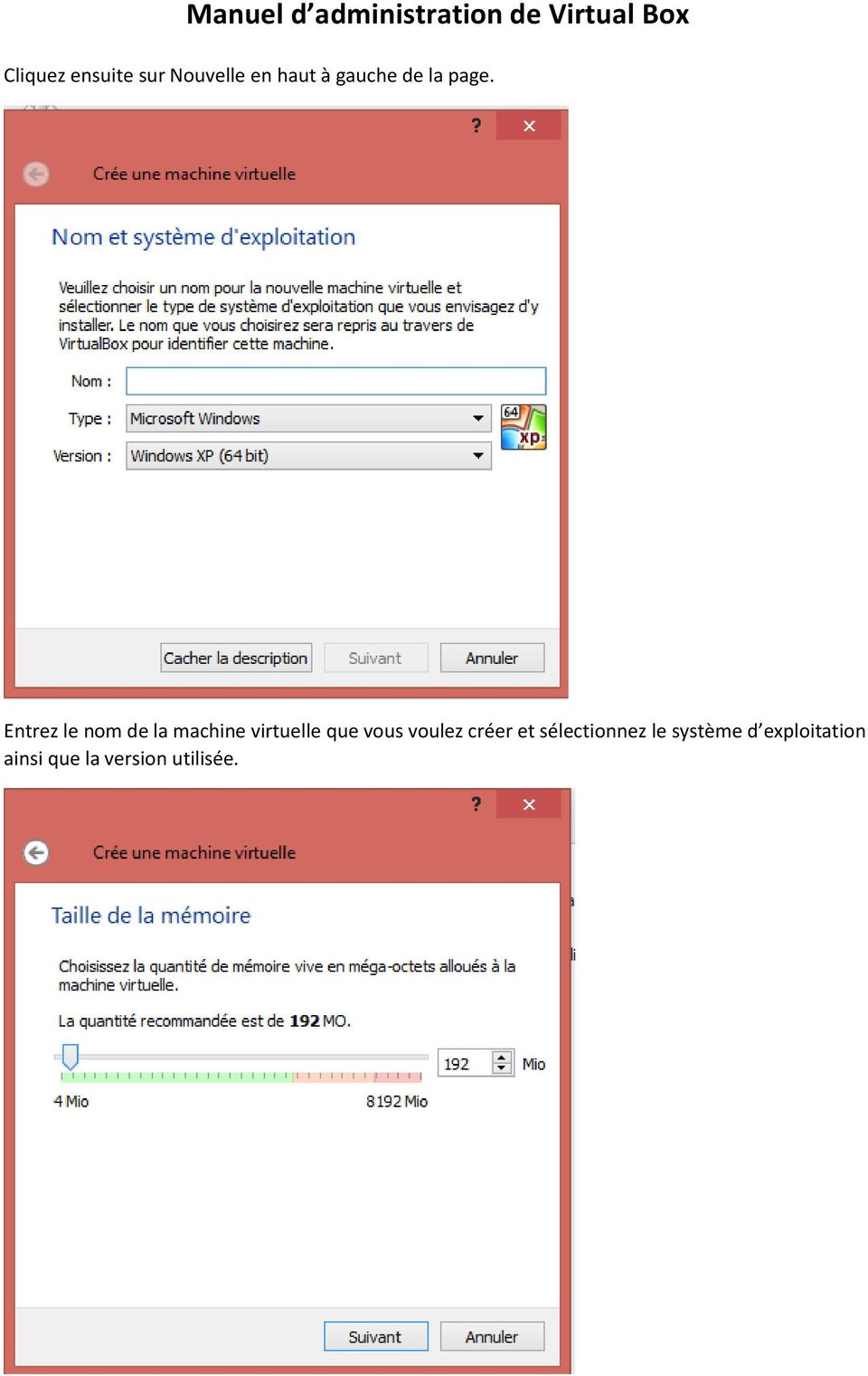
5 Donnez la place mémoire que vous voulez donner à votre machine virtuelle Appuyez sur Créer pour créer un disque dur virtuel jjd
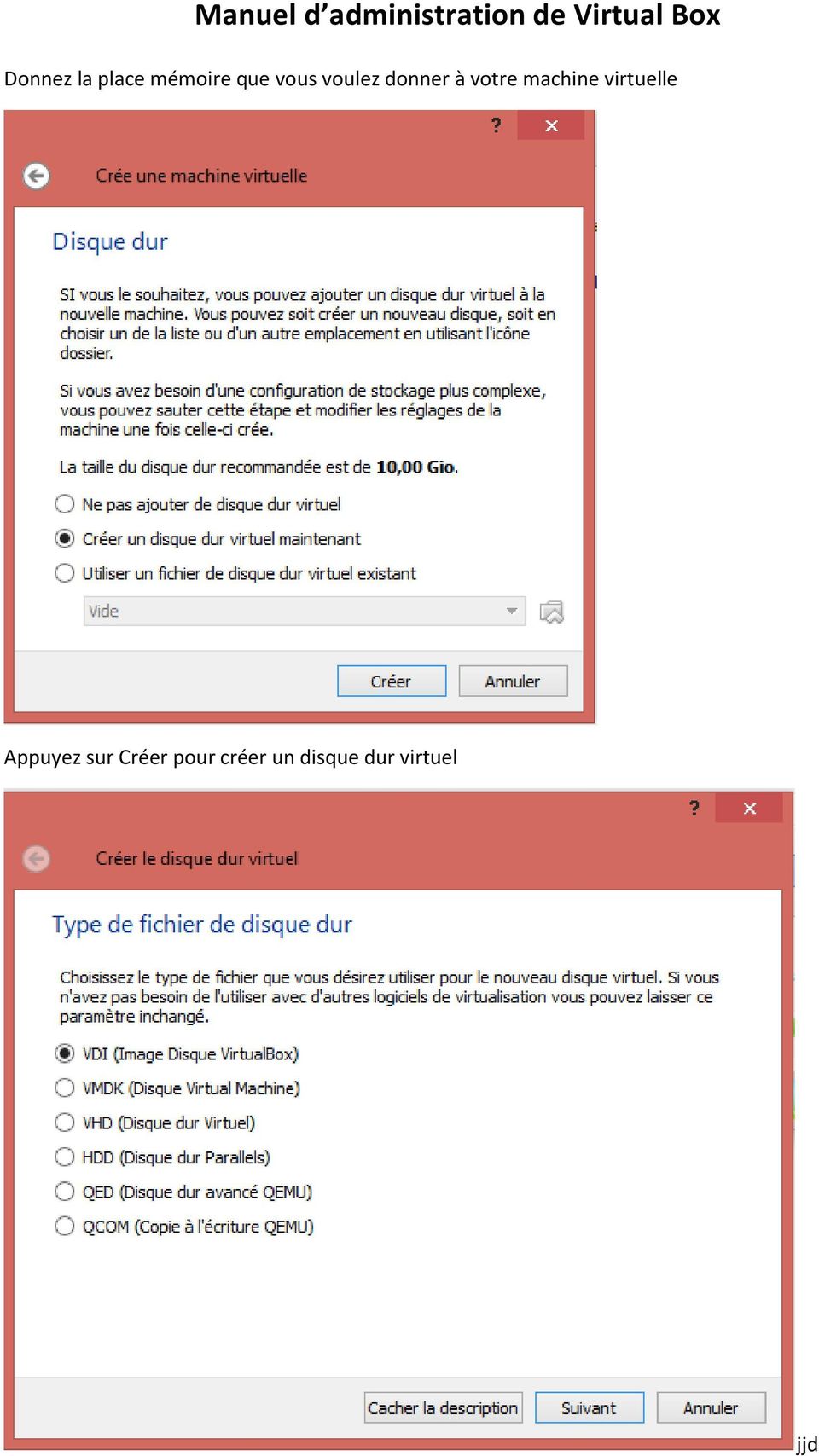

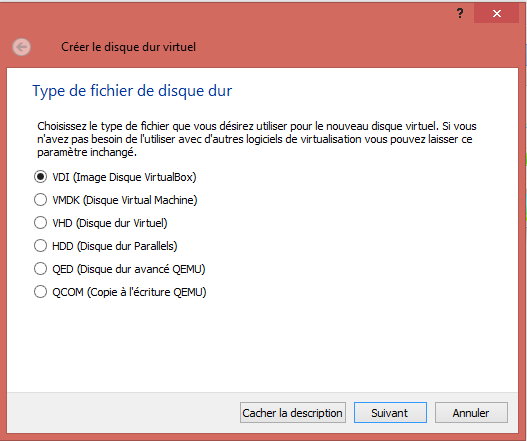
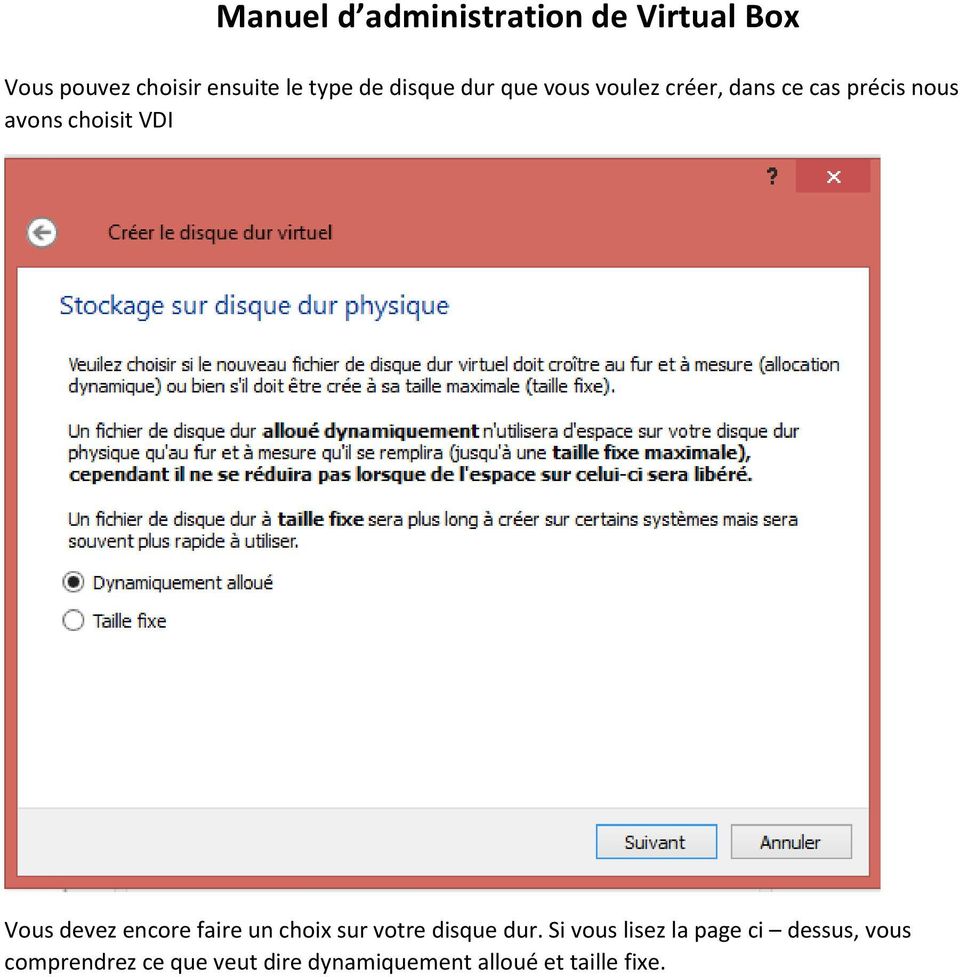
6 Vous pouvez choisir ensuite le type de disque dur que vous voulez créer, dans ce cas précis nous avons choisit VDI Vous devez encore faire un choix sur votre disque dur. Si vous lisez la page ci dessus, vous comprendrez ce que veut dire dynamiquement alloué et taille fixe.
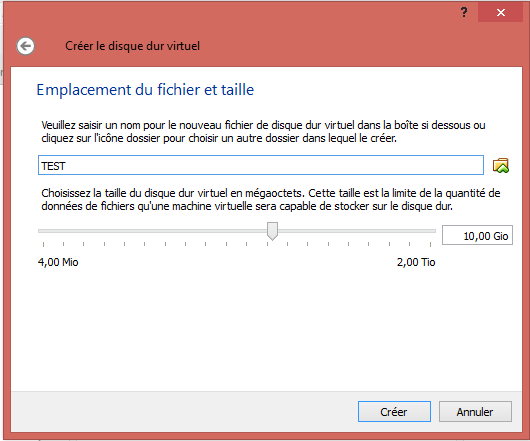
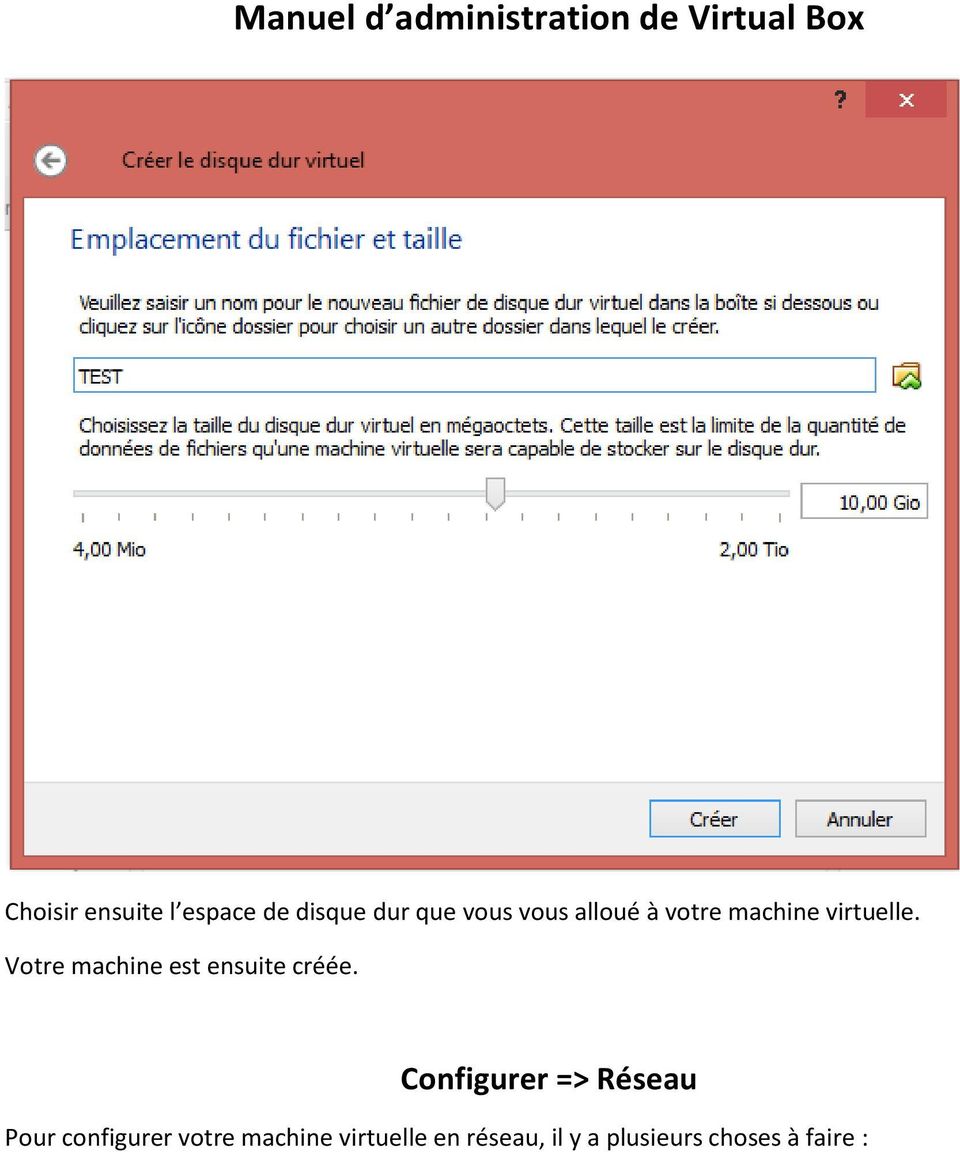
7 Choisir ensuite l espace de disque dur que vous vous alloué à votre machine virtuelle. Votre machine est ensuite créée. Configurer => Réseau Pour configurer votre machine virtuelle en réseau, il y a plusieurs choses à faire :
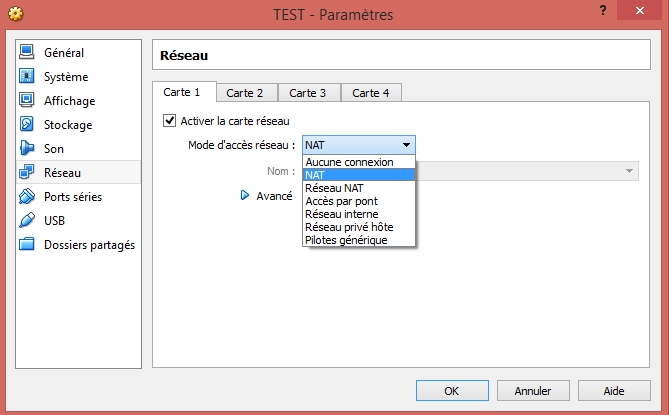
8 Carte 1,2,3 et 4 indiquent le nombre de cartes réseaux que l on peut activer sur la machine virtuelle. Nous allons configurer la première en cochant la case «activer la carte réseau».
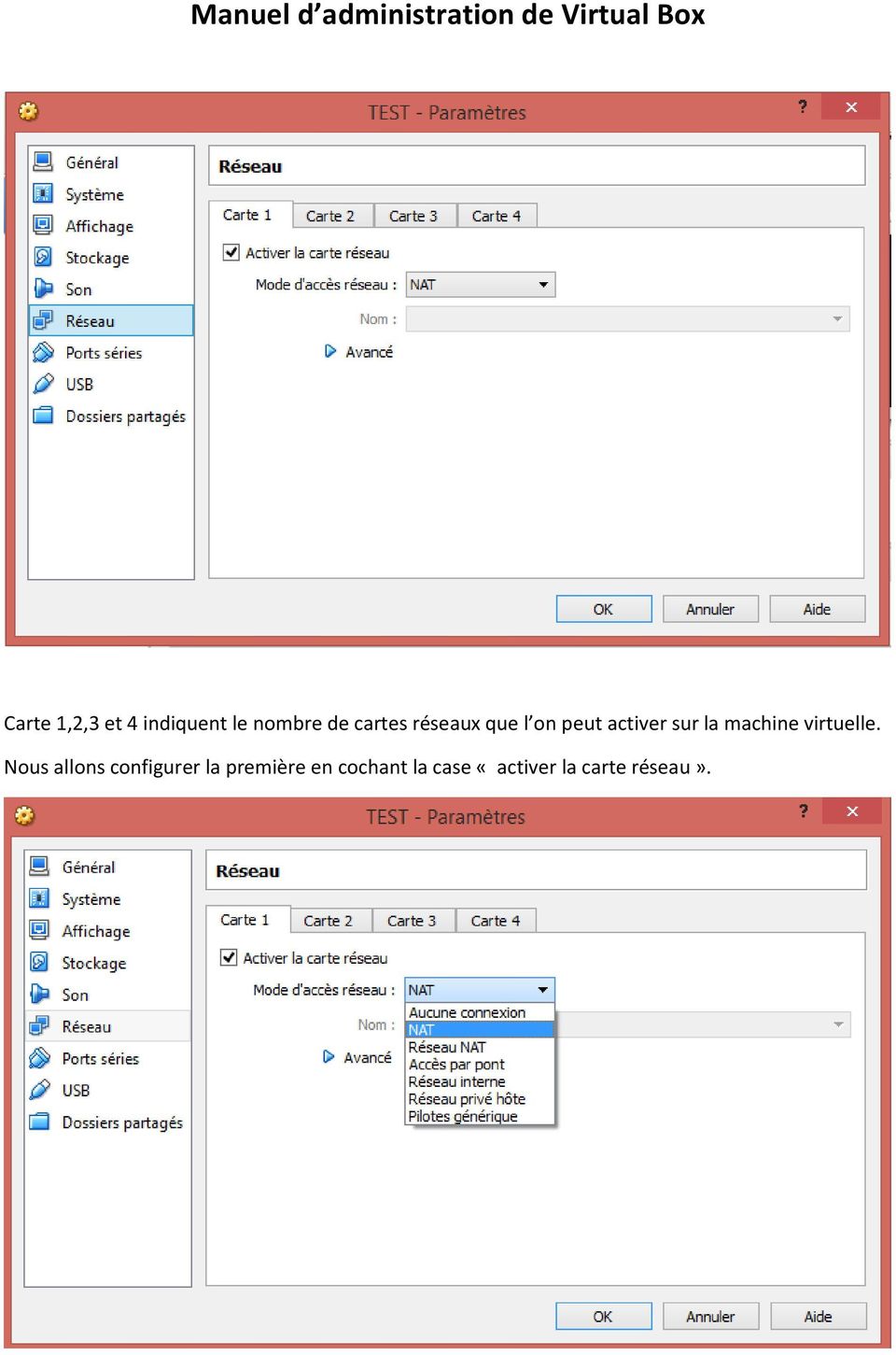
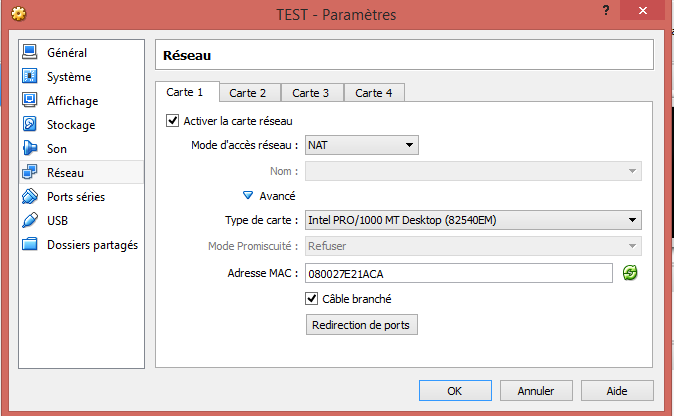
9 Dans la liste ci-dessus, nous pouvons choisir à quel type de réseau nous voulons assigné notre machine virtuelle : - NAT et réseau NAT : mécanisme de correspondances d adresses IP utilisé pour rendre accessible un réseau internet à un réseau intranet. - Réseau qui passe par une passerelle - Réseau interne : Réseau propre à une pièce ou un bâtiment - Réseau privé : Réseau sécurisé et réservé à un certain nombre de personnes autorisées - Réseau qui peut fonctionner à l aide d un périphérique On peut ensuite donner un nom au réseau que l on crée En cliquant sur Avancé, certains informations apparaissent qui sont : - Le type de carte que l on peut trouver dans le panneau de configuration de l ordinateur - Le mode promiscuité est grisé, nous ne pouvons pas y toucher - L adresse MAC est aussi disponible dans le panneau de configuration - Lorsque tout est branché, cocher la case câble branché - Si on souhaite rediriger les ports, se diriger dans redirection de port Ensuite, pour configurer le réseau de la machine virtuelle, aller dans fichier et paramètres => Réseau :
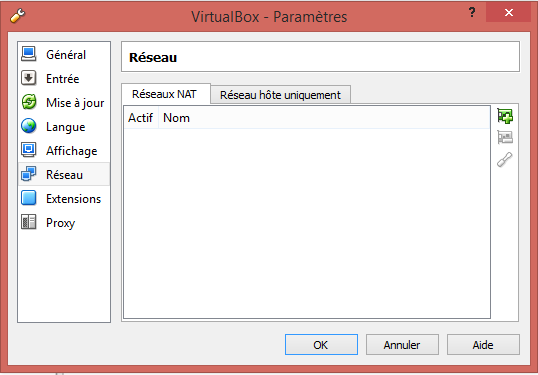
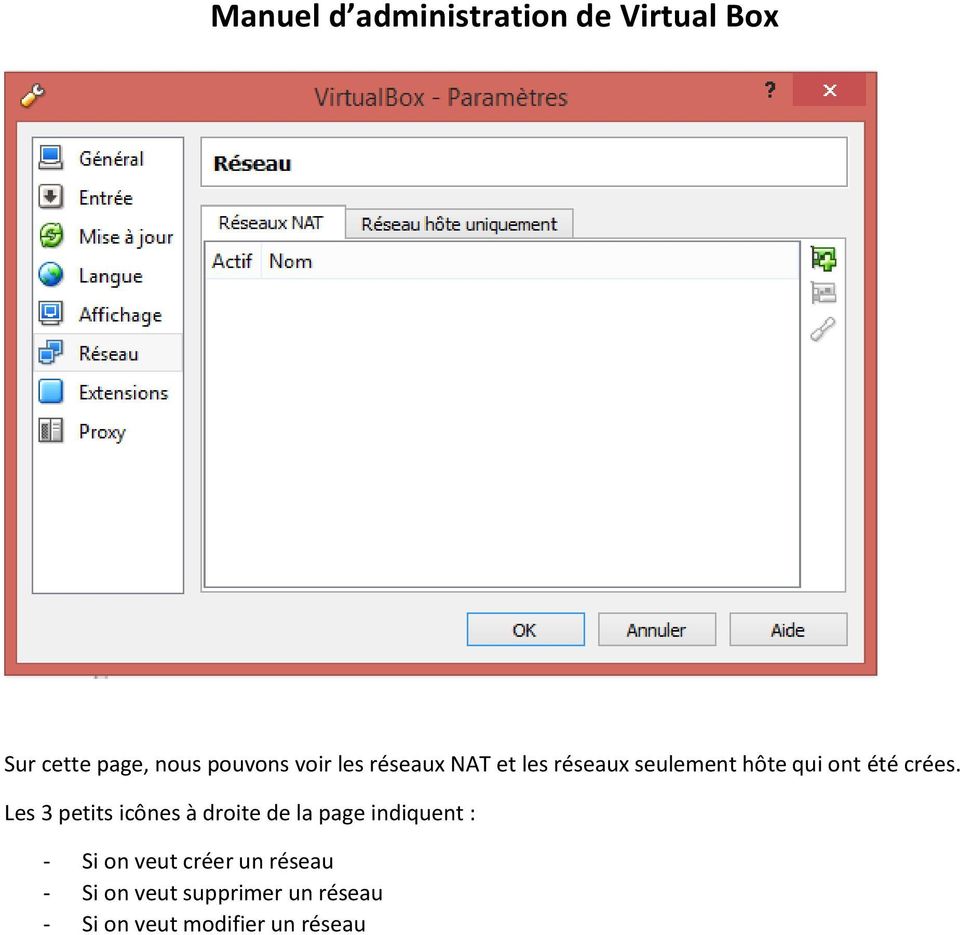
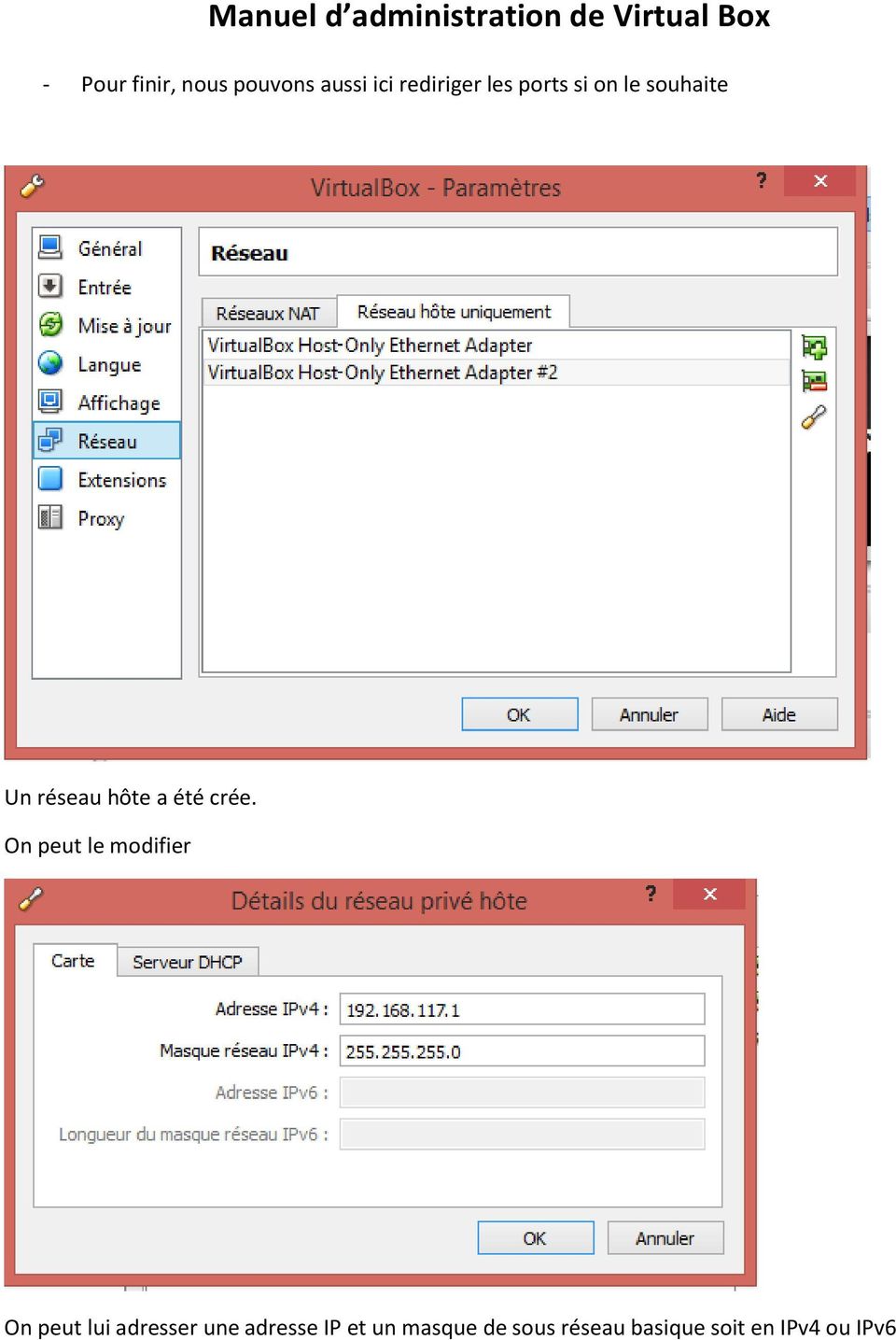
10 Sur cette page, nous pouvons voir les réseaux NAT et les réseaux seulement hôte qui ont été crées. Les 3 petits icônes à droite de la page indiquent : - Si on veut créer un réseau - Si on veut supprimer un réseau - Si on veut modifier un réseau
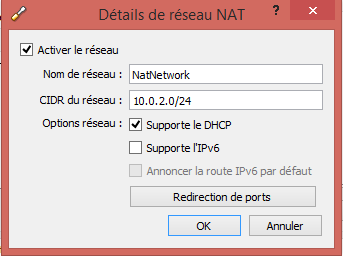
11 Un réseau NAT a été crée. Voici la page de modification d un réseau NAT sur laquelle on peut indiquer : - Activer le réseau en cochant la case Activer le réseau - Nous pouvons aussi ici donner un nom à notre réseau - Nous pouvons indiquer le CIDR qui correspond au nombre d adresses IP que nous pourrons ajouter à notre réseau - Si vous voulez que votre réseau soit dirigé en DHCP, ce qui veut dire que les adresses IP soient données automatiquement à chaque machine, cocher la case supporte le DHCP - Idem pour l IPv6 qui est un espace d adressage beaucoup plus important que l IPv4 - Nous ne pouvons toucher à la case annoncer la route IPv6 par défaut.

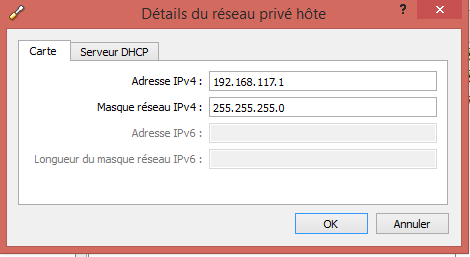
12 - Pour finir, nous pouvons aussi ici rediriger les ports si on le souhaite Un réseau hôte a été crée. On peut le modifier On peut lui adresser une adresse IP et un masque de sous réseau basique soit en IPv4 ou IPv6
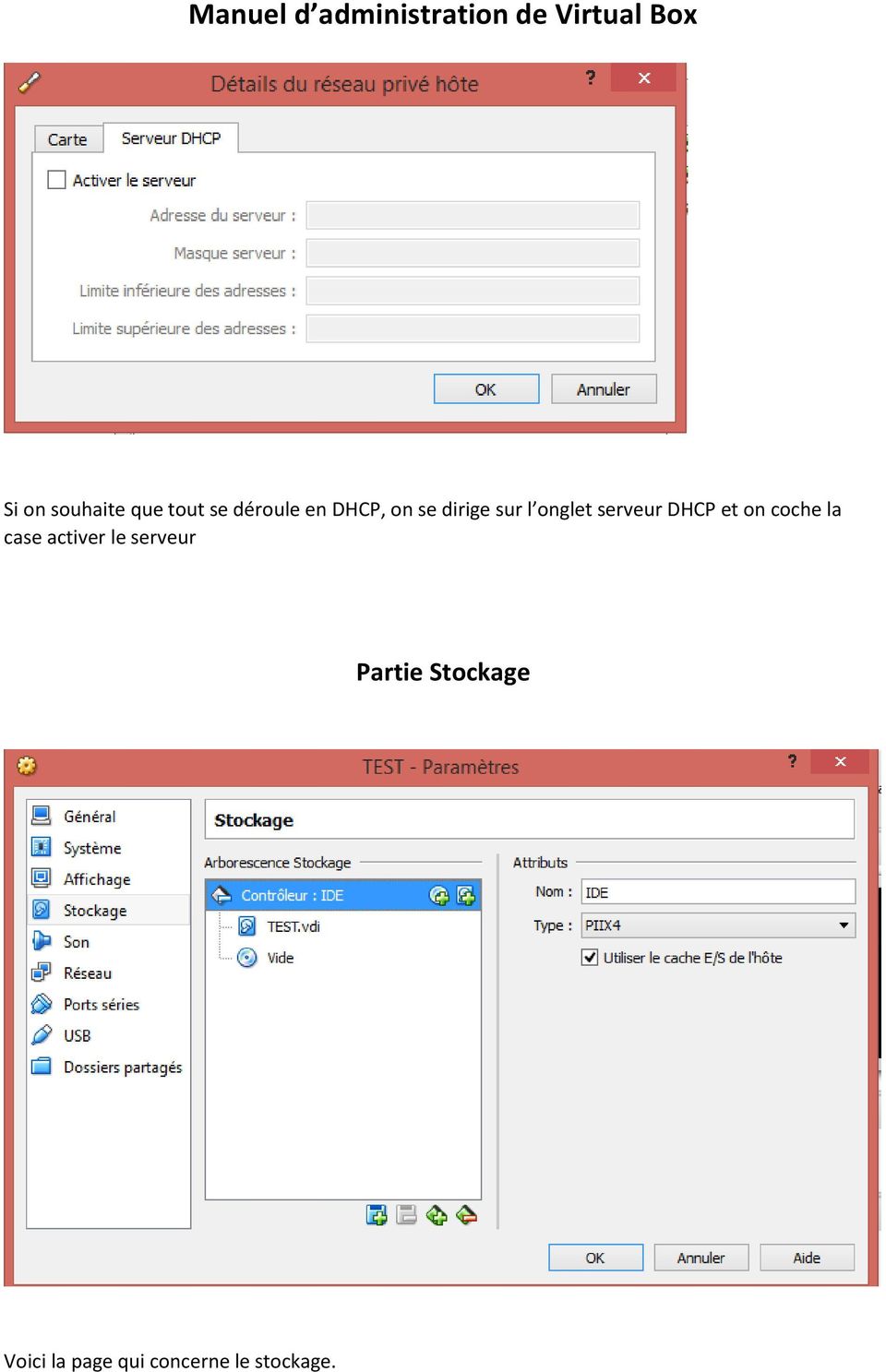
13 Si on souhaite que tout se déroule en DHCP, on se dirige sur l onglet serveur DHCP et on coche la case activer le serveur Partie Stockage Voici la page qui concerne le stockage.

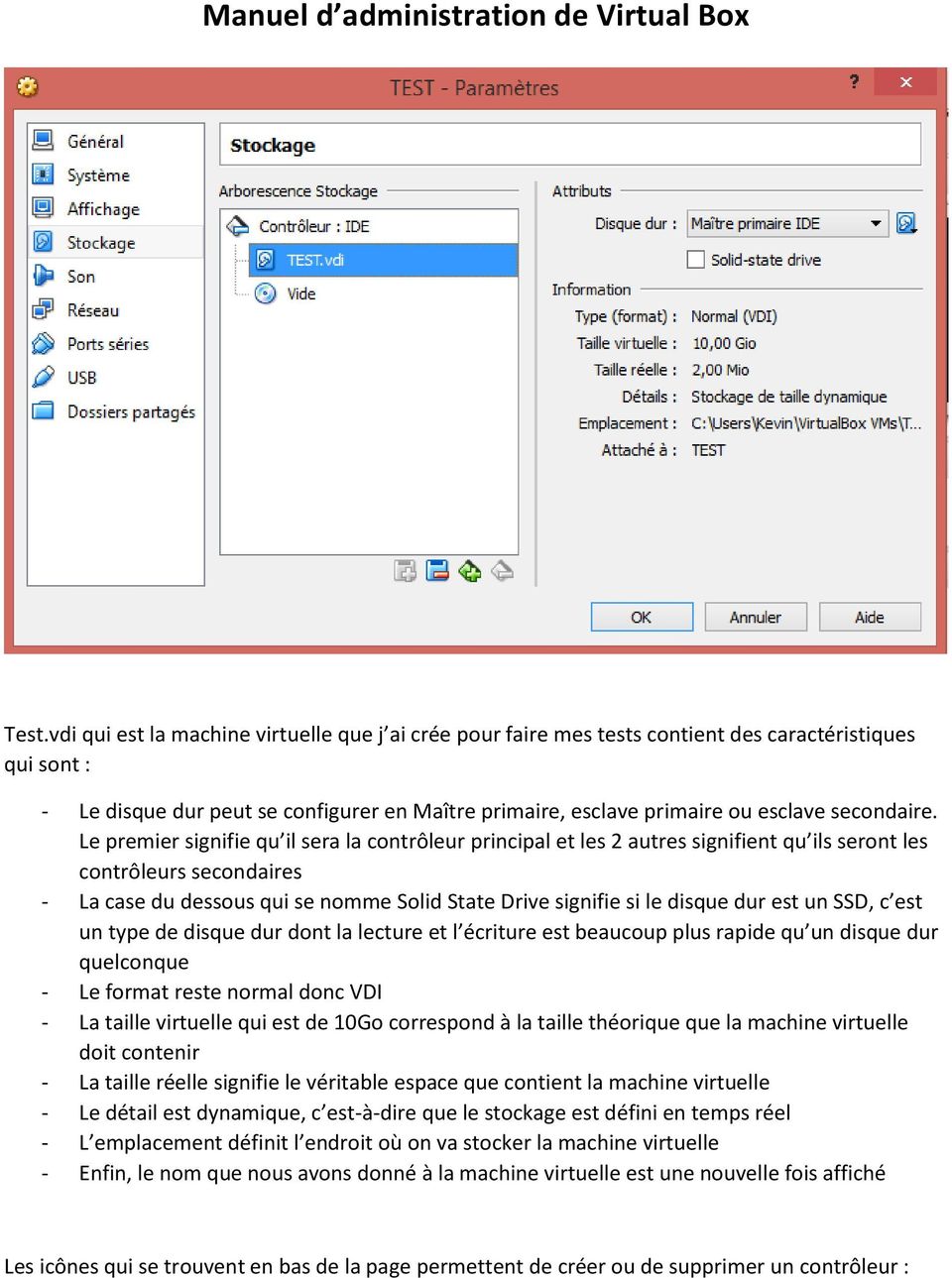
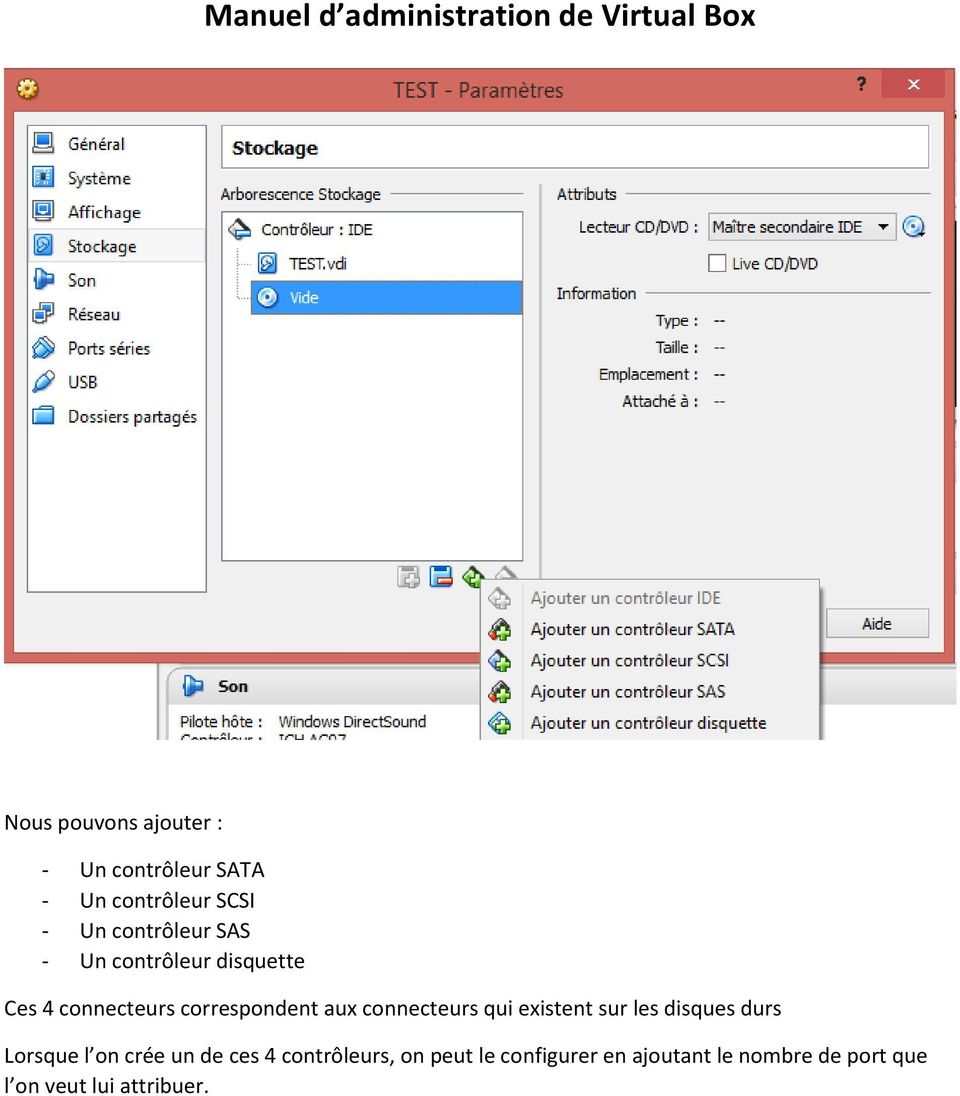
14 Test.vdi qui est la machine virtuelle que j ai crée pour faire mes tests contient des caractéristiques qui sont : - Le disque dur peut se configurer en Maître primaire, esclave primaire ou esclave secondaire. Le premier signifie qu il sera la contrôleur principal et les 2 autres signifient qu ils seront les contrôleurs secondaires - La case du dessous qui se nomme Solid State Drive signifie si le disque dur est un SSD, c est un type de disque dur dont la lecture et l écriture est beaucoup plus rapide qu un disque dur quelconque - Le format reste normal donc VDI - La taille virtuelle qui est de 10Go correspond à la taille théorique que la machine virtuelle doit contenir - La taille réelle signifie le véritable espace que contient la machine virtuelle - Le détail est dynamique, c est-à-dire que le stockage est défini en temps réel - L emplacement définit l endroit où on va stocker la machine virtuelle - Enfin, le nom que nous avons donné à la machine virtuelle est une nouvelle fois affiché Les icônes qui se trouvent en bas de la page permettent de créer ou de supprimer un contrôleur :
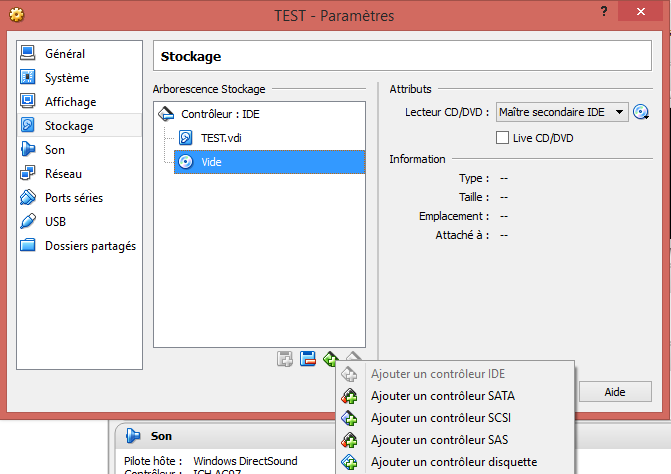
15 Nous pouvons ajouter : - Un contrôleur SATA - Un contrôleur SCSI - Un contrôleur SAS - Un contrôleur disquette Ces 4 connecteurs correspondent aux connecteurs qui existent sur les disques durs Lorsque l on crée un de ces 4 contrôleurs, on peut le configurer en ajoutant le nombre de port que l on veut lui attribuer.

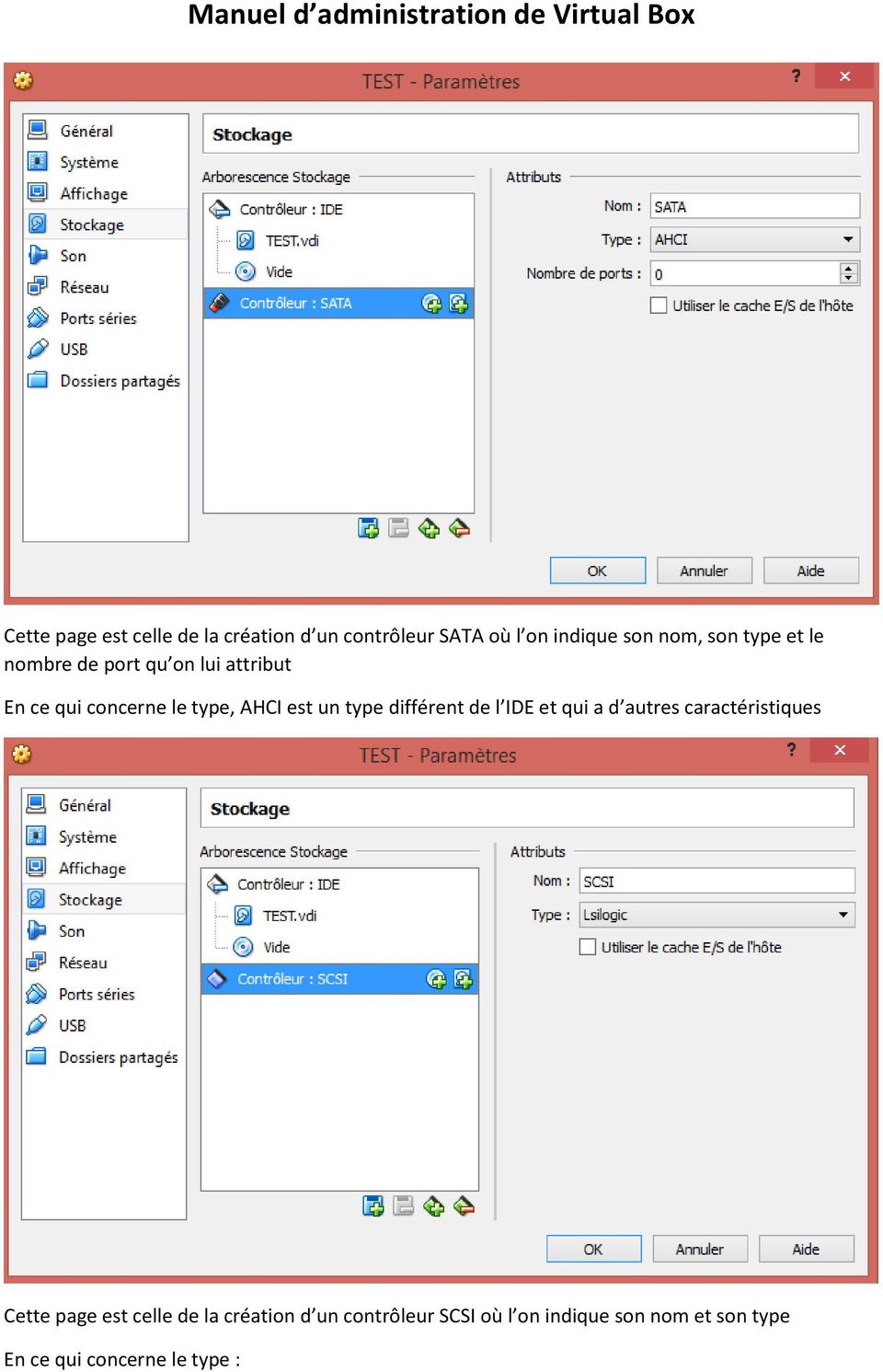
16 Cette page est celle de la création d un contrôleur SATA où l on indique son nom, son type et le nombre de port qu on lui attribut En ce qui concerne le type, AHCI est un type différent de l IDE et qui a d autres caractéristiques Cette page est celle de la création d un contrôleur SCSI où l on indique son nom et son type En ce qui concerne le type :
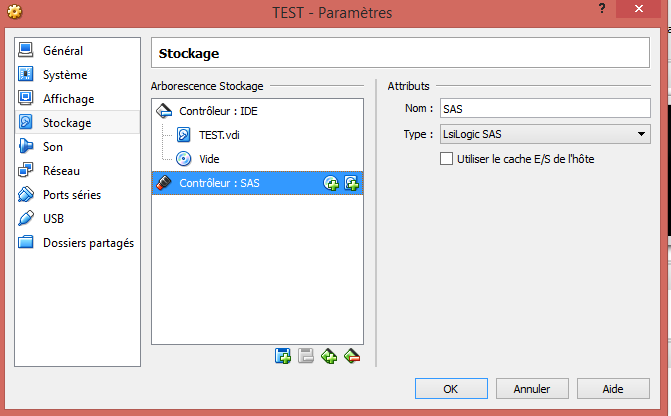
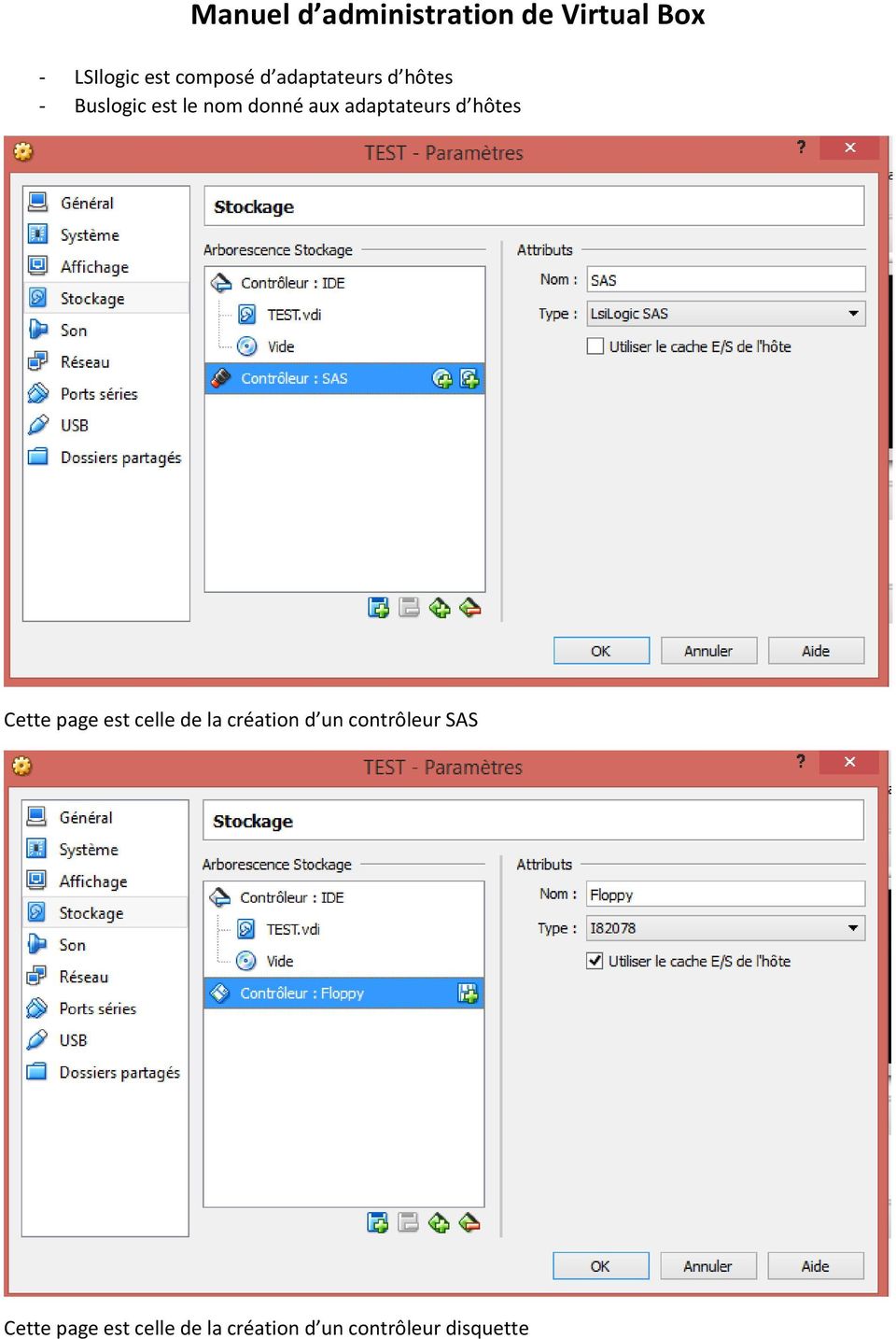
17 - LSIlogic est composé d adaptateurs d hôtes - Buslogic est le nom donné aux adaptateurs d hôtes Cette page est celle de la création d un contrôleur SAS Cette page est celle de la création d un contrôleur disquette
18 Dès que le contrôleur que l on souhaite est crée, on peut lui ajouter un lecteur CD-DVD ou un disque dur supplémentaire Partie Générale Avant dernière partie : Configuration de VirtualBox

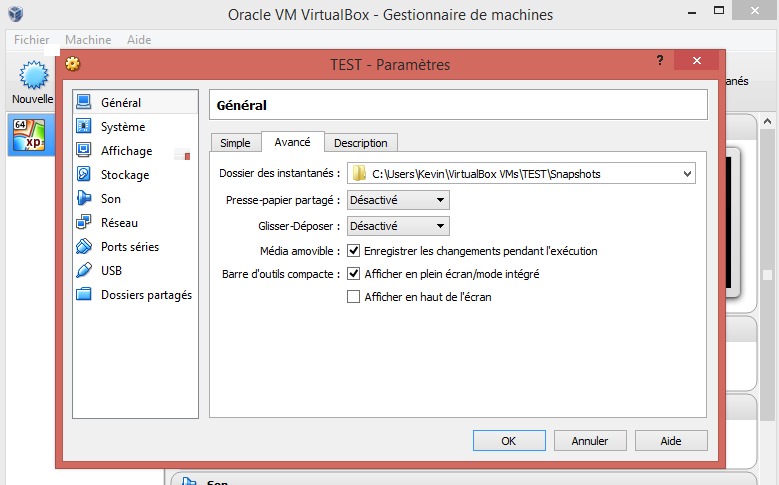
19 Lors de la configuration de la machine virtuelle, on peut modifier le système d exploitation et le nom dans la partie simple. Dans la partie avancé, on situe le dossier dans les documents. Ensuite, on peut si on le souhaite enregistrer les changements lors de l ajout d un périphérique amovible type USB. On peut ajouter si on le souhaite la fonction plein écran. Partie système
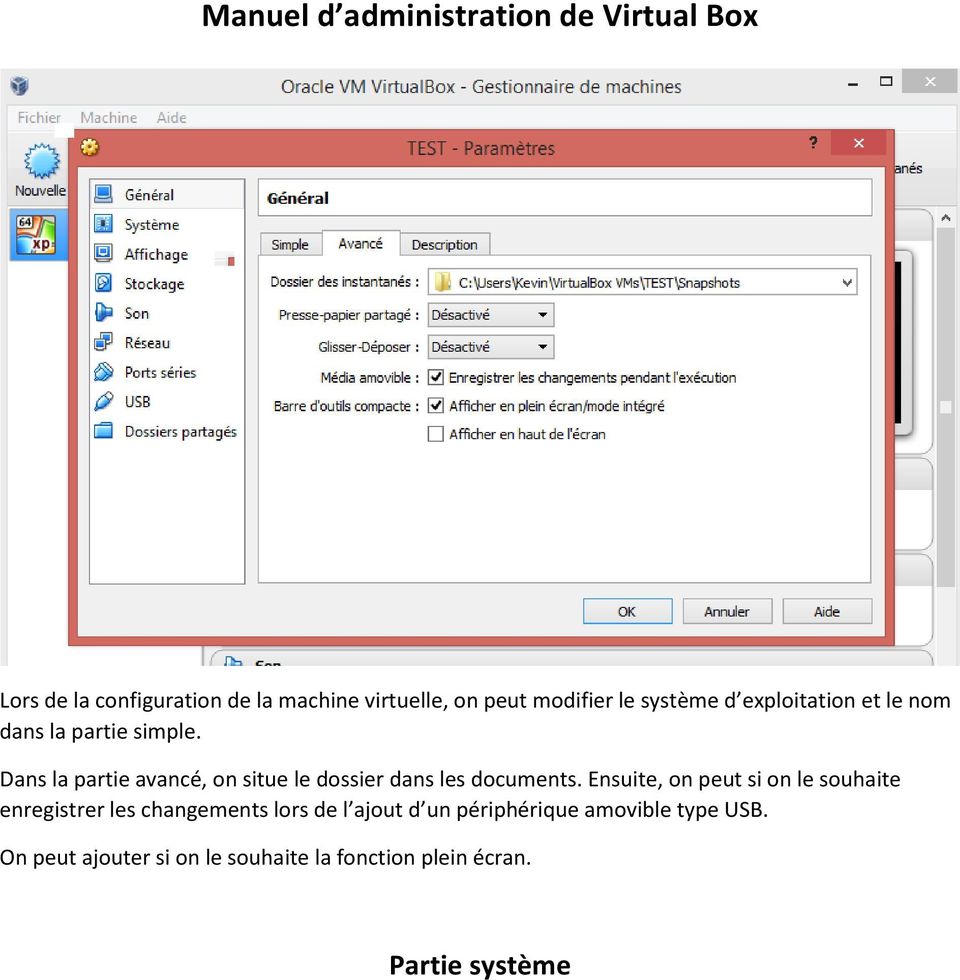
20 Dans la partie système, nous avons la carte mère dans laquelle nous pouvons configurer : - La mémoire vive que nous choisissons - Si on ajoute directement une disquette ou un disque dur - Le chipset qui correspond à une puce permettant de gérer les flux numériques - Si on veut utiliser un système de pointage, on peut utiliser une tablette usb ou une souris
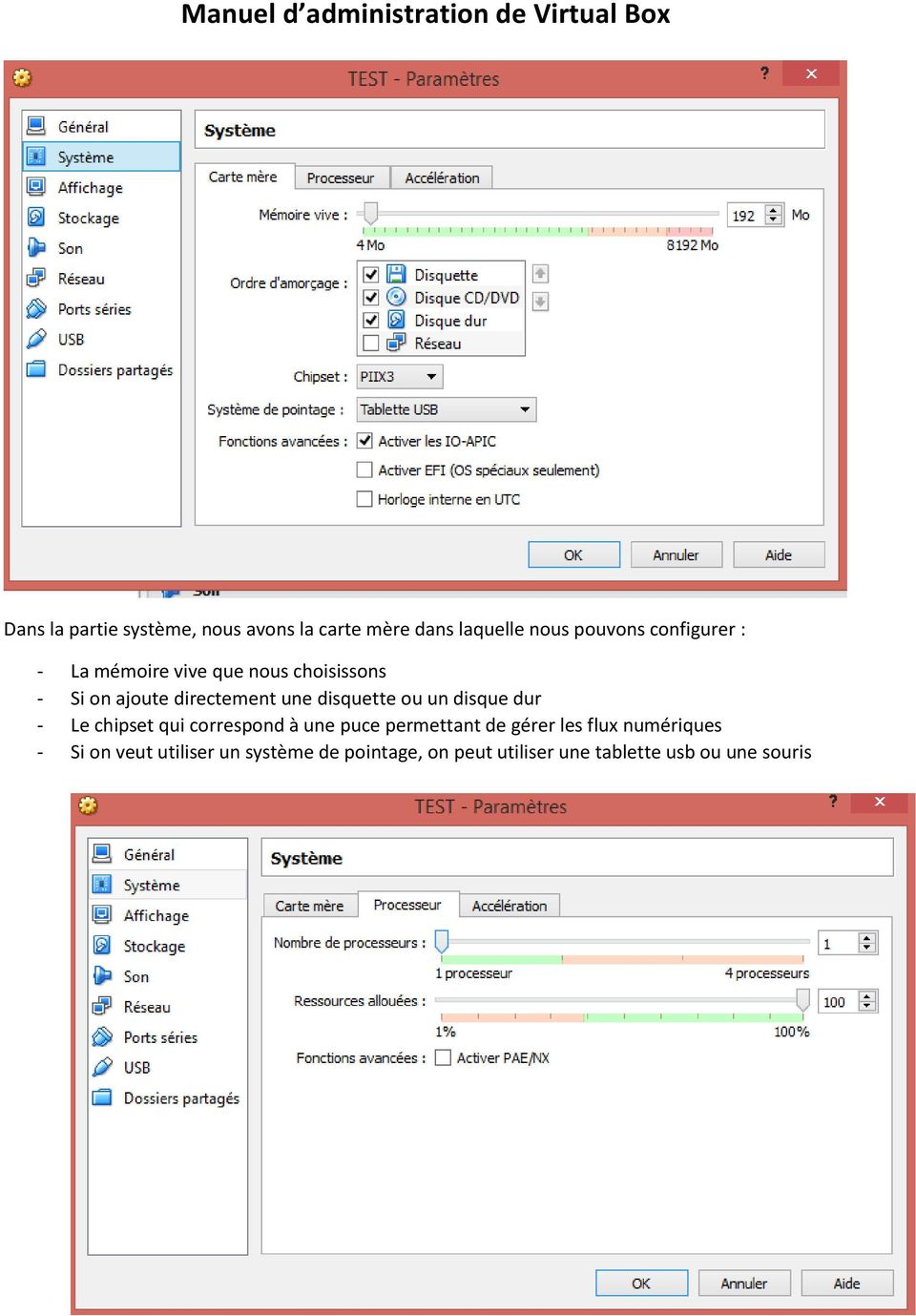

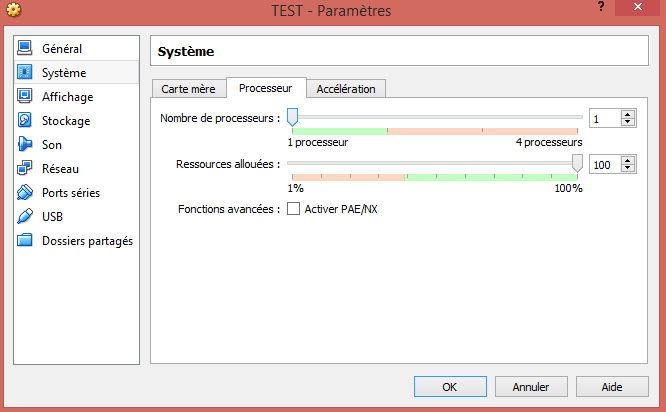
21 Dans la partie processeur, on peut paramétrer : - Le nombre de processeur de la machine virtuelle - Les ressources que l on alloue à la VM Partie affichage Dans la partie affichage, partie vidéo plus précisément, on peut configurer : - La mémoire vidéo - Le nombre d écran que l on peut utiliser - Si on veut activer la 3D La partie bureau à distance sert à activer un serveur à distance et la partie capture vidéo sert à activer ou désactiver la capture vidéo pendant l activation de la machine virtuelle Partie son
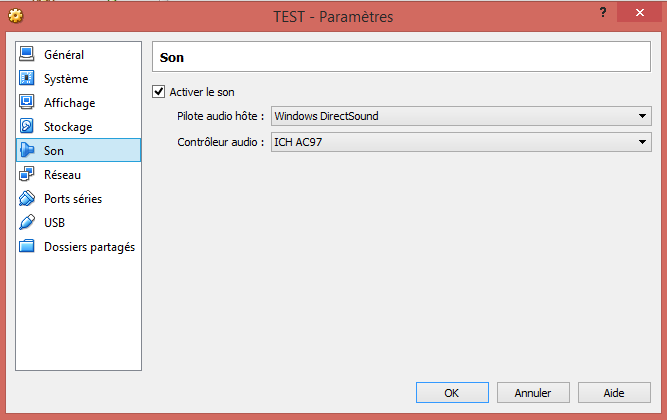
22 Dans la partie son, on peut choisir : - D activer le son ou non - Choisir le pilote audio que l on va utiliser - Choisir le contrôleur audio Partie port séries
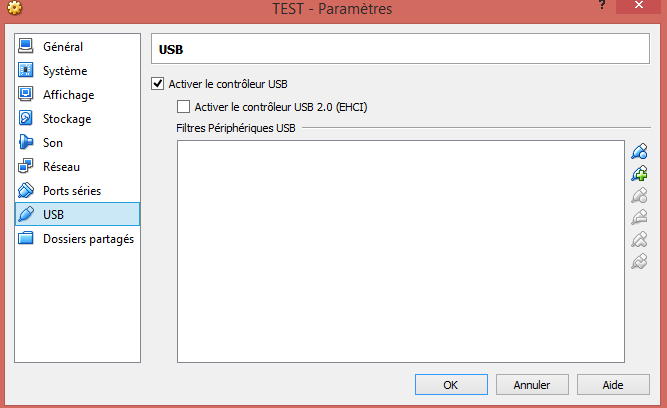
23 Dans la partie port série, on peut activer un port de la machine virtuelle qu on utilisera en cas de besoin donc le numéro du port, le mode du port ainsi que le chemin Partie USB La partie USB correspond à l ajout de périphérique USB sur la machine virtuelle. Tout matériaux non ajouté ne pourra pas être utilisé
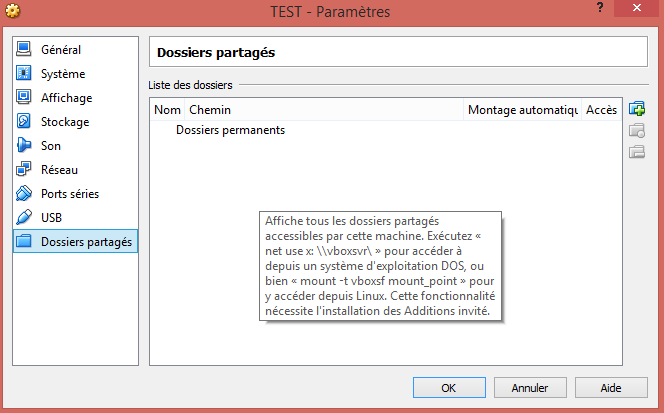
24 Partie dossier partagé La partie dossier partagé sert simplement à partager des dossiers avec d autres machines virtuelles
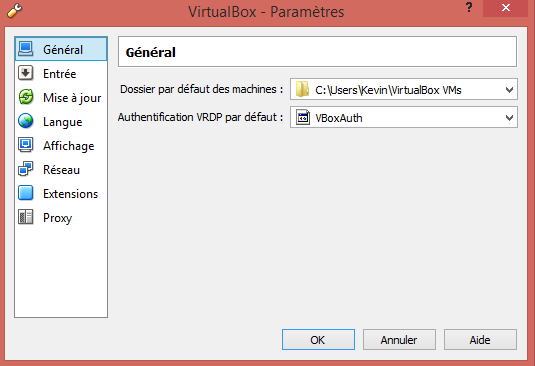
25 Dernière partie Configuration d une machine virtuelle Partie générale La partie générale sert simplement à situer la machine virtuelle dans vos documents Partie Entrée
26 La partie Entrée sert tout simplement à donner une touche à une action que l on utilise régulièrement. C est-à-dire que si l on veut par exemple se diriger dans le journal simplement en cliquant sur une touche, on ajoute comme raccourci une touche face à cette action et on pourra ensuite s y diriger plus simplement. On peut faire la même chose pour VirtualBox mais aussi lorsque qu on est dans une machine virtuelle. Partie Mise à jour
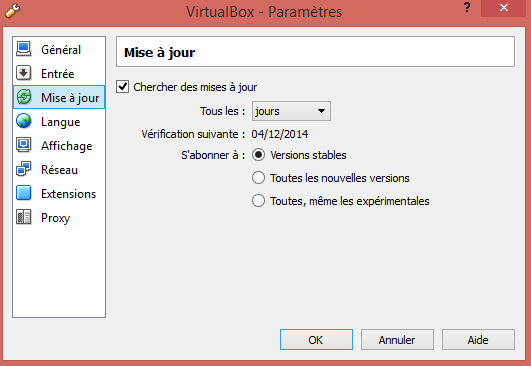
27 La partie mise à jour est tout simplement le fait de configurer si l on veut que les mises à jours se fassent automatiquement ou pas et à quelle fréquence dans la journée, le mois et l année. Partie langue La langue est simplement le choix de la langue que l on veut utiliser sur virtual box Partie Affichage

28 L onglet Affichage sert à donner la taille d écran maximale que l on veut donner à sa machine virtuelle et si l on souhaite que ça se fasse automatiquement ou non. ( largeur et hauteur ) Partie extension La partie extension sert à ajouter des fonctions supplémentaires au logiciel, l éditeur en vend en cas de besoin (par exemple un pack extension avec l USB 2.0) Partie Proxy

29 La partie Proxy sert à déterminer si on veut ajouter un proxy ou non. Ce qui signifie que si la case est cochée, virtual box utilise le proxy pour télécharger sur le réseau.
Installation et paramétrage de Fedora dans VirtualBox.
 1. Installation de Fedora: Installation et paramétrage de Fedora dans VirtualBox. Télécharger le fichier «Fedora 13.iso» sur votre Bureau. Ensuite ouvrez le logiciel VirtualBox et choisir la machine virtuelle
Mise en place des TPs Réseau en machines virtuelles. Utilisation de VmPlayer
 Semestre 4 TR2 2013/2014 Mise en place des TPs Réseau en machines virtuelles. Utilisation de VmPlayer But du TP Le but est simple : vous donner les moyens de réaliser chez vous les TPs réseaux, en utilisant
PROCEDURE ESX & DHCP LINUX
 PROCEDURE ESX & DHCP LINUX ETAPE 1 : Installation du serveur ESX 5.1 Après avoir fait monter l ISO, pour installer VMware ESX 5.1, taper sur entrée puis passer à l étape suivante. A ce stade, taper sur
http://cri.univ-lille1.fr Virtualisation de Windows dans Ubuntu Linux
 http://cri.univ-lille1.fr Virtualisation de Windows dans Ubuntu Linux Version 1.0 Septembre 2011 SOMMAIRE 1. Introduction 3 2. Installation du logiciel de virtualisation VirtualBox 4 3. Création d'une
Windows 7, Configuration
 Windows 7, Configuration Effectuer une installation propre Avant de commencer, les bonnes questions à se poser : - L ordinateur sur lequel je veux installer Windows, est-il compatible Windows 7? Tester
Cours 420-123-LG : Administration de réseaux et sécurité informatique. Dans les Paramètres Système onglet Processeur, le bouton "Activer PAE/NX"
 Laboratoire 02 Installation de Windows Server 2008 R2 Standard Edition Précision concernant les équipes de travail Afin de rationaliser les équipements disponibles au niveau du laboratoire, les équipes
But de cette présentation. Bac à sable (Sandbox) Principes. Principes. Hainaut P. 2013 - www.coursonline.be 1
 Bac à sable (Sandbox) But de cette présentation Vous permettre d installer, de configurer et d utiliser un environnement virtuel pour vos manipulations pratiques Hainaut Patrick 2013 Hainaut P. 2013 -
Protéger une machine réelle derrière une machine virtuelle avec pfsense
 Protéger une machine réelle derrière une machine virtuelle avec pfsense Je vous présente un petit tutoriel sur la façon d utiliser pfsense au sein de VirtualBox comme passerelle pour votre machine Windows
Notice de fonctionnement DVR H264. + Méthode de Visionnage ESEENET
 Notice de fonctionnement DVR H264 + Méthode de Visionnage ESEENET 1 Le point de départ de chacune des différentes configurations traitées ci-dessous sera l écran de visualisation des 4 ou 8 caméras. A
Installation d'une machine virtuelle avec Virtualbox
 Installation d'une machine virtuelle avec Virtualbox J'ai trouvé des explications ici : http://www.zebulon.fr/dossiers/83-3-creation-machine-virtuelle.html et ici : http://guide.boum.org/tomes/1_hors_connexions/3_outils/13_utiliser_un_systeme_virtualise/2_insta
Comment installer la configuration des salles sur son ordinateur personnel?
 Comment installer la configuration des salles sur son ordinateur personnel? Nous allons décrire les étapes afin d'installer sur votre ordinateur personnel l'image des desktops des salles CO 02x. Les copies
Activité : TP Durée : 6H00. Un PC d assemblage de marque NEC Un casque avec micro Une clé USB. Un CD de Windows XP professionnel
 Activité : TP Durée : 6H00 INSTALLATION ET CONFIGURATION D UN PC SOUS WINDOWS XP PROFESSIONNEL Moyens et ressources : Matériel et outillage : Cours, synthèses Logiciels Un PC d assemblage de marque NEC
Présentation Utilisation. VirtualBox. Firas Kraïem. 22 février 2014
 22 février 2014 Table des matières 1 2 est un logiciel libre (licence GPL) de virtualisation. Il permet de créer des machines virtuelles, qu on peut se représenter comme des "sous-ordinateurs", fonctionnant
Retrouver de vieux programmes et jouer sur VirtualBox
 CHAPITRE 3 Retrouver de vieux programmes et jouer sur VirtualBox Ce chapitre présente des notions avancées de VirtualBox. Elles permettront de réaliser des configurations spécifiques pour évaluer des systèmes
But de cette présentation
 Réseaux poste à poste ou égal à égal (peer to peer) sous Windows But de cette présentation Vous permettre de configurer un petit réseau domestique (ou de tpe), sans serveur dédié, sous Windows (c est prévu
INSTALLATION DBSWin 5.0.1 En réseau
 INSTALLATION DBSWin 5.0.1 En réseau Important : DBSWin 5.0.1 nécessite un lecteur de DVD et minimum 1 Go de RAM 1) PARTAGE DU DISQUE...page 2 2) OUVERTURE DES PORTS DU PARE-FEU WINDOWS...page 3 3) INSTALLATION
Création d une connexion VPN dans Windows XP pour accéder au réseau local de l UQO. Document préparé par le Service des technologies de l information
 ..... Création d une connexion VPN dans Windows XP pour accéder au réseau local de l UQO.............. Document préparé par le Service des technologies de l information Université du Québec en Outaouais
Guide d installation des pilotes MF
 Français Guide d installation des pilotes MF User Software CD-ROM.................................................................. 1 A propos des pilotes et des logiciels..............................................................
Tester Windows 8 sans l'installer avec Virtualbox
 Tester Windows 8 sans l'installer avec Virtualbox Vous avez déjà probablement déjà lu et vu beaucoup choses sur Windows 8. On trouve de nombreuses infos dans les actualités qui lui sont consacrés depuis
Windows 10 Technical Preview
 2014 Windows 10 Technical Preview Première installation de Microsoft Windows 10 Technical Preview sur une machine virtuelle Virtualbox. Christophe Maggi MaggiC solutions 02/10/2014 Ce document a été rédigé
Ces deux machines virtuelles seront installées sous VMWARE WORKSTATION.
 II. CREATION DES MACHINES VIRTUELLES Pour ce TP, nous allons créer deux machines virtuelles : - La première servira de serveur, c est sur celle-ci que sera installé Windows Server 2008 ; - La seconde sera
eurobraille VOYONS ENSEMBLE MANUEL D'UTILISATION WIFI iris 40, 20 iris-s 32, 20 iris-kb 40,20 VERSION 1.82
 eurobraille VOYONS ENSEMBLE MANUEL D'UTILISATION WIFI iris 40, 20 iris-s 32, 20 iris-kb 40,20 VERSION 1.82 eurobraille 134-140, rue d Aubervilliers, 75019 PARIS Tel : (33) 01 55 26 91 00 Fax : (33) 01
Les possibilités de paramétrage réseau des logiciels de virtualisation sont les suivantes quant à la connexion réseau :
 DHCP TP Le protocole DHCP (Dynamic Host Configuration Protocol) est un standard TCP/IP conçu pour simplifier la gestion de la configuration d'ip hôte. DHCP permet d'utiliser des serveurs pour affecter
Procédure pas à pas de découverte de l offre. Service Cloud Cloudwatt
 Procédure pas à pas de découverte de l offre Service Cloud Cloudwatt Manuel Utilisateur 03/07/2014 Cloudwatt - Reproduction et communication sont interdites sans autorisation 1/45 Contenu 1. Introduction...
MANUEL D INSTALLATION LOGICIEL TELEVITALE. Agréé SESAM VITALE 1.40
 MANUEL D INSTALLATION LOGICIEL TELEVITALE Agréé SESAM VITALE 1.40 TELEVITALE Le Gamma 95 Avenue des Logissons 13770 VENELLES Tél. 04.42.54.91.91 Fax 04.42.54.91.84 Hot line 04 42 54 91 92 de 9H à 17H30
Édu-groupe - Version 4.3
 Édu-groupe - Version 4.3 Guide de l utilisateur Gestion des fichiers Société GRICS, Équipe Évaluation Août 2012 2 CONSIDÉRATIONS GÉNÉRALES A. Importante mise en garde concernant les types de fureteur Les
Comment configurer Kubuntu
 Comment configurer Kubuntu Configuration du réseau... 1 Configurer votre système Linux sur le réseau...1 Vérifier manuellement l adresse IP...5 Connecter un lecteur réseau distant Windows/Mac grâce au
Utiliser un NAS pour remplacer Dropbox via Cloud Station
 Utiliser un NAS pour remplacer Dropbox via Cloud Station Avec un NAS Synology et l application Cloud Station, vous pouvez synchroniser vos données sur l ensemble de vos ordinateurs et autres périphériques
9 - Installation RDS sur 2008R2 SOMMAIRE. Chapitre 1 Mise en place RDS sous Windows 2008 R2 2
 Page 1 sur 111 SOMMAIRE Chapitre 1 Mise en place RDS sous Windows 2008 R2 2 1.1 Présentation de la maquette 2 1.2 Récupération des licences 4 1.3 Installation sur le serveur FRBAR-TSE01 8 1.4 Activation
Synchroniser ses photos
 Synchroniser Avec l'arrivée des smartphones et tablettes équipés de fonctions «appareils photos», nous réalisons de plus en plus de photos avec ceux-ci. Soucis, la mémoire de ces outils n'est pas aussi
AOLbox. Partage de disque dur Guide d utilisation. Partage de disque dur Guide d utilisation 1
 AOLbox Partage de disque dur Guide d utilisation Partage de disque dur Guide d utilisation 1 Sommaire 1. L AOLbox et le partage de disque dur... 3 1.1 Le partage de disque dur sans l AOLbox... 3 1.1.1
Manuel d utilisation du logiciel Signexpert Paraph
 Manuel d utilisation du logiciel Signexpert Paraph 1 Contenu Introduction... 3 Téléchargement de Signexpert Paraph... 4 Installation de Signexpert Paraph... 4 Description des différentes zones du logiciel...
06/11/2014 Hyperviseurs et. Infrastructure. Formation. Pierre Derouet
 06/11/2014 Hyperviseurs et Infrastructure Formation Pierre Derouet Table des matières I. Qu est-ce qu un Hyperviseur?... 2 a. Définition... 2 b. Les avantages des hyperviseurs... 2 c. Les inconvénients
Démontage d'un ordinateur
 Espaces multimédias Communauté de Communes Moyenne Vilaine et Semnon : Démontage d'un ordinateur 1- A quoi sert-il de démonter son ordinateur? A) Par simple curiosité B) Pour nettoyer C) Pour remplacer
Connected to the FP World
 Connected to the FP World Guide d utilisateur 2 Guide d utilisateur mailcredit A propos du présent manuel Groupe cible Objet mailcredit.exe [Personnaliser] Le guide de l utilisateur mailcredit s adresse
CREER UNE VM DANS WORKSATION. Créer un Virtual Machine dans VMware Workstation 9
 CREER UNE VM DANS WORKSATION Créer un Virtual Machine dans VMware Workstation 9 Bruno Sousa 05 Aout 2013 Créer une VM dans Worksation I. Prérequis : Avoir un PC avec un minimum de puissance (2 cœurs pour
Centres d accès communautaire Internet des Îles LA CLÉ USB
 Centres d accès communautaire Internet des Îles LA CLÉ USB Table des matières Document produit pour : Centres d accès communautaire Internet des Îles Par : Andrée-Anne Chevrier, stagiaire Pour infos :
Trois types de connexions possibles :
 Procédure d installation d un transmetteur wifi Canon WFT pour transmission des images sur un serveur FTP. PC (Windows XP). Trois types de connexions possibles : Connexion sans point d accès de type (Add
INITIATION A L INFORMATIQUE. MODULE : Initiation à l'environnement Windows XP. Table des matières :
 INITIATION A L INFORMATIQUE MODULE : Initiation à l'environnement Windows XP Table des matières : INTRODUCTION Les outils de l Interface Graphique : CONFIGURER VOTRE POSTE DE TRAVAIL Paramétrer la barre
Début de la procédure
 Service informatique Introduction au VPN sous Windows 7 Ce document décrit comment configurer votre ordinateur personnel pour pouvoir accéder au serveur d archives médicales du collège. Il contient deux
Machine virtuelle W4M- Galaxy : Guide d'installation
 Machine virtuelle W4M- Galaxy : Guide d'installation Christophe Duperier 17/09/2014 v03 Ce document décrit l'installation et les fonctionnalités de la machine virtuelle W4M- Galaxy disponible sur le site
Partager un lecteur de DVD
 Partager un lecteur de DVD Avec les netbooks et les ultrabooks, les ordinateurs portables sont de plus en plus petits et légers. Pour parvenir à cette miniaturisation, les constructeurs ont fait l'impasse
Service de Virtualisation de la DSI UJF
 Service de Virtualisation de la DSI UJF Félicitations, vous pouvez désormais utiliser une machine virtuelle sur la plateforme de la DSI! A ce titre vous êtes maintenant responsable de celle ci en ce qui
Première édition en format électronique. Parallels Desktop 7 pour Mac OS X.
 Première édition en format électronique Parallels Desktop 7 pour Mac OS X. Les Aventuriers du Bout du Monde. Rampe de Lancement 68ib - Yves Cornil - 11/06/2012 Rampe de lancement 68ib - Les ABM édition
PROCÉDURE D AIDE AU PARAMÉTRAGE
 PROCÉDURE D AIDE AU PARAMÉTRAGE SOMMAIRE Futur a fait évoluer son service de messagerie professionnel Futur Office. Le présent document va vous accompagner pas à pas vers la récupération de vos divers
Mise en route d'une infrastructure Microsoft VDI
 Mise en route d'une infrastructure Microsoft VDI (poste de travail virtualisé) Tutorial inspiré des e-démos Microsoft Technet : VDI & Windows Server 2008 R2 Rédigé par Alexandre COURCELLE, Centre Hospitalier
En ce moment (24/01/2014), Super bon plan: Micro Serveur HP Proliant G7 N54L à 159 ttc Plus d'informations sur dealabs.com
 Installer VMware vsphere ESXi 5.1 sur serveur HP ProLiant N54L et créer une VM Synology (DSM 4.2 et 4.3) avec XPenology En ce moment (24/01/2014), Super bon plan: Micro Serveur HP Proliant G7 N54L à 159
Travaux pratiques 1.3.2 Détermination de la capacité de stockage des données
 Travaux pratiques 1.3.2 Détermination de la capacité de stockage des données Objectifs Déterminer la quantité de mémoire RAM (en Mo) installée sur un ordinateur Déterminer la taille de l unité de disque
VIDÉOSURVEILLANCE. Procédures de paramétrage des différentes box du marché
 VIDÉOSURVEILLANCE Procédures de paramétrage des différentes box du marché Sommaire Paramétrage de l enregistreur sur le moniteur p. -8 Paramétrage de la Neufbox p. 9- Paramétrage de la Livebox p. -7 Paramétrage
Création d un site Internet
 Création d un site Internet Weebly.com Johanne Raymond Collège Lionel Groulx, mai 2010 Service du soutien à l enseignement et Plan de réussite Ouvrir un compte sur Weebly... 1 Modifier le modèle... 2 Ajouter
Hyper V. Installation et configuration d une machine virtuelle. Joryck LEYES
 Le rôle Hyper-V fournit une infrastructure logicielle et des outils de gestion de base qui vous permettent de créer et de gérer un environnement informatique de serveur virtualisé. Hyper V Installation
PROTEGER SA CLE USB AVEC ROHOS MINI-DRIVE
 PROTEGER SA CLE USB AVEC ROHOS MINI-DRIVE Protéger sa clé USB avec un système de cryptage par mot de passe peut s avérer très utile si l on veut cacher certaines données sensibles, ou bien rendre ces données
Guide d utilisation en réseau et sans ordinateur PowerLite 1830
 Guide d utilisation en réseau et sans ordinateur PowerLite 1830 Table de matières 2 Présentation Utilisation efficace de votre projecteur......................... 6 Divers transferts d écran via la connexion
Tutorial créer une machine virtuell.doc Page 1/9
 1) Lancez l application VirtualBox : Tutorial : Comment créer une machine virtuel. Pour lancer VirtualBox, il faut cliquez deux fois de suite sur l icône Lors du lancement de VirtualBox, la fenêtre suivante
Administration de Parc Informatique TP07 : Installation de Linux Debian
 Institut Galilée L2 Info S1 Année 2012 2013 1 Une machine virtuelle Administration de Parc Informatique TP07 : Installation de Linux Debian Le but du TP est d installer Linux (en l occurrence la distribution
Configurer l adressage des serveurs et des clients
 Configurer l adressage des serveurs et des clients Adresses IP statiques et dynamiques... 156 L adressage manuel... 157 L adressage automatique... 159 Renouvellement d une adresse IP... 161 Configuration
Sauvegarde des données d affaires de Bell Guide de démarrage. Vous effectuez le travail Nous le sauvegarderons. Automatiquement
 Sauvegarde des données d affaires de Bell Guide de démarrage Vous effectuez le travail Nous le sauvegarderons. Automatiquement Guide De Démarrage Introduction...2 Configuration Minimale Requise...3 Étape
ndv access point : Utilisation
 NAP10-MU-121207-fr ndv access point : Utilisation www.neocoretech.com ndv AP Plus qu un simple protocole de déport d affichage, ndv AP est une solution complète pour vos points d accès offrant l affichage
Suivant les windows, le signal pour indiquer l imprimante par défaut est un petit rond noir ou vers avec un V à l intérieur.
 La gestion des Imprimantes sous Facile_Caisse : Vous pouvez utiliser plusieurs sortes d imprimante avec le logiciel Facile_Caisse. Si vous possédez une imprimante classique au format A4, vous n aurez aucun
Leçon N 5 PICASA Généralités
 Leçon N 5 PICASA Généralités Avec cette leçon N 5, nous allons commencer l étude du traitement de vos photos avec le logiciel de GOOGLE, PICASA, que vous avez téléchargé dans la leçon N 3. 1 Présentation
Manuel d'installation de DVD MAKER USB2.0
 Manuel d'installation de DVD MAKER USB2.0 Table des matières Ver2.1 Chapitre 1 : Installation matérielle de DVD MAKER USB2.0...2 1.1 Contenu de l emballage...2 1.2 Configuration requise...2 1.3 Installation
Placez vous au préalable à l endroit voulu dans l arborescence avant de cliquer sur l icône Nouveau Répertoire
 L espace de stockage garantit aux utilisateurs une sauvegarde de leurs fichiers dans une arborescence à construire par eux-mêmes. L avantage de cet espace de stockage est son accessibilité de l intérieur
BARREAU PACK Routeur Sécurisé Avocat MANUEL D INSTALLATION
 BARREAU PACK Routeur Sécurisé Avocat MANUEL D INSTALLATION Modèle 1 Modèle 2 navista Tous droits réservés Version du document 2.7.X Septembre 2013 Page 1 Sommaire I - Présentation du RSA (Routeur Sécurisé
wezee Disk Wifi Hard Drive Guide d installation rapide
 wezee Disk Wifi Hard Drive Guide d installation rapide Contenu du Package Veuillez svp vérifier le contenu de l emballage que vous avez en main. S il manque quelque chose, n hésitez pas à contacter votre
L assistant Boot Camp pour utiliser aussi Windows sur un Mac sous OS X 10.10 Yosemite
 L assistant Boot Camp pour utiliser aussi Windows sur un Mac sous OS X 10.10 Yosemite Il y a eu Virtual PC (Connectix puis Microsoft) sur les G3, G4 et G5 avec les processeurs PowerPC. Maintenant, avec
SOMMAIRE ÉTAPES OBLIGATOIRES. Récupérer le connecteur... 3
 SOMMAIRE Futur Telecom a fait évoluer son service de messagerie professionnel Futur Office. Le présent document va vous accompagner pas à pas vers la récupération de vos divers éléments de messagerie suite
sommaire ÉTAPES OBLIGATOIRES Récupérer le connecteur... 3
 sommaire Futur Telecom a fait évoluer son service de messagerie professionnel Futur Office. Le présent document va vous accompagner pas à pas vers la récupération de vos divers éléments de messagerie suite
Fonctionnement de Windows XP Mode avec Windows Virtual PC
 Fonctionnement de Windows XP Mode avec Windows Virtual PC Guide pratique pour les petites entreprises Table des matières Section 1 : présentation de Windows XP Mode pour Windows 7 2 Section 2 : démarrage
Un ordinateur, c est quoi?
 B-A.BA Un ordinateur, c est quoi? Un ordinateur, c est quoi? Un ordinateur est une machine dotée d'une unité de traitement lui permettant d'exécuter des programmes enregistrés. C'est un ensemble de circuits
SOMMAIRE. 01_Installation ESXi 5.1 - Serveur HP.doc. Chapitre 1 Installation ESXi 5.1 2
 Page 1 sur 67 SOMMAIRE Chapitre 1 Installation ESXi 5.1 2 1.1 Vérification de la version compatible pour un ML350p gen8 2 1.2 Récupération de l ISO ESXi 5.1 pour HP 2 1.3 Préparation du serveur HP 5 1.4
Utiliser une clé USB
 Utiliser une clé USB Sommaire Utiliser une clé USB Page 1 Sommaire Page 2 La clé USB Page 3 Clé USB : mode d emploi Page 4 Se déconnecter Page 5 Contrôler sa clé USB avec un anti-virus Page 6 Suite contrôle
GUIDE D UTILISATION ADSL ASSISTANCE
 GUIDE D UTILISATION ADSL ASSISTANCE Sommaire I. Vérifications à faire avant d entamer les étapes de diagnostic complexe II. Les étapes du diagnostic après les vérifications A. La synchronisation est KO
Démarrer et quitter... 13
 Démarrer et quitter... 13 Astuce 1 - Ouvrir, modifier, ajouter un élément dans le Registre... 14 Astuce 2 - Créer un point de restauration... 18 Astuce 3 - Rétablir un point de restauration... 21 Astuce
4-441-095-22 (1) Network Camera
 4-441-095-22 (1) Network Camera Guide de l outil SNC easy IP setup Logiciel version 1.0 Avant d utiliser cet appareil, lisez attentivement ce manuel et conservez-le pour vous y reporter ultérieurement.
ENVOI EN NOMBRE DE MESSAGES AUDIO
 ENVOI EN NOMBRE DE MESSAGES AUDIO 2 Téléchargement 3 Installation 7 Ecran d accueil 12 Importation d un fichier d adresses à partir d Excel 15 Création des messages téléphoniques 17 Création du planning
Systèmes d'exploitation virtuels
 Systèmes d'exploitation virtuels Introduction Tout d'abord, je tiens à vous faire savoir que ce tutoriel est plutôt destiné à ceux qui sont intéressés par les nouveautés informatiques et aiment sortir
Guide de démarrage rapide du TruVision NVR 10
 Guide de démarrage rapide du TruVision NVR 10 P/N 1072767B-FR REV 1.0 ISS 09OCT14 Copyright 2014 United Technologies Corporation. Interlogix fait partie d UTC Building & Industrial Systems, une unité de
Fiery E100 Color Server. Impression
 Fiery E100 Color Server Impression 2011 Electronics For Imaging, Inc. Les Informations juridiques rédigées pour ce produit s appliquent au contenu du présent document. 45098246 28 juillet 2011 TABLE DES
2012 - Copyright Arsys Internet E.U.R.L. Arsys Backup Online. Guide de l utilisateur
 Arsys Backup Online Guide de l utilisateur 1 Index 1. Instalation du Logiciel Client...3 Prérequis...3 Installation...3 Configuration de l accès...6 Emplacement du serveur de sécurité...6 Données utilisateur...6
Afin d accéder à votre messagerie personnelle, vous devez vous identifier par votre adresse mail et votre mot de passe :
 1 CONNEXION A LA MESSAGERIE ZIMBRA PAR LE WEBMAIL Ecran de connexion à la messagerie Rendez vous dans un premier temps sur la page correspondant à votre espace webmail : http://webmailn.%votrenomdedomaine%
Mettre à jour son ordinateur vers Windows 7
 1 Mettre à jour son ordinateur vers Windows 7 1.1 Effectuer une mise à niveau... 23 1.2 Comparatif technique des versions de Windows 7... 24 1.3 Configuration requise... 25 1.4 Les 5 grandes étapes d une
GUIDE D INSTALLATION INTERNET haute vitesse
 GUIDE D INSTALLATION INTERNET haute vitesse Version 2012-10 1 800 567-6353 1 Table des matières 5....3 5.1 Configuration de Outlook Express...3 5.2 Configuration de Outlook 2000/XP...7 5.3 Configuration
Eléments techniques tome I 2012. Installation Serveur Windows 2012
 Eléments techniques tome I MAGRET 2012 V8.5 Installation Serveur Windows 2012 JPG GP - TC Mission TICE 06/2013 Table des matières 1. PREAMBULE... 2 2. SYSTEME D EXPLOITATION... 3 1.1. PRESENTATION... 3
PPE 1 PRISE EN MAIN DE VMWARE VSPHERE 5.5 & CONFIGURATION D UNE MACHINE VIRTUELLE
 PPE 1 PRISE EN MAIN DE VMWARE VSPHERE 5.5 & CONFIGURATION D UNE MACHINE VIRTUELLE Antoine CAMBIEN BTS SIO Option SISR Session 2015 BTS SIO Services Informatiques aux Organisations Session 2014 2015 Nom
Getting Started. 10 étapes pour bien démarrer. Avant de démarrer. Première connexion PCC
 10 étapes pour bien démarrer En suivant les différentes étapes de ce guide, vous vous familiariserez avec l interface d administration de votre Private Cloud. Quelques minutes vous suffiront pour déployer
Utiliser iphoto avec icloud
 5 Utiliser iphoto avec icloud Dans ce chapitre Configurer le Flux de photos avec icloud...................... 84 Travailler avec le Flux de photos et iphoto...................... 87 Supprimer des photos.................................
Initiation Internet Module 0 : Découverte de L ordinateur
 Initiation Internet Module 0 : Découverte de L ordinateur 1 Découverte de l ordinateur Il existe plusieurs types d ordinateurs : ordinateur de bureau, portable, microportable Nous allons vous présenter
"! "#$ $ $ ""! %#& """! '& ( ")! )*+
 ! "! "#$ $ $ ""! %#& """! '& ( ")! )*+ "! "#$ $ $ ""! %#& """! '& ( ")! )*+, ## $ *$-./ 0 - ## 1( $. - (/$ #,-".2 + -".234-5..'"6..6 $37 89-%:56.#&(#. +6$../.4. ;-37 /. .?.@A&.!)B
Guide de prise en main Symantec Protection Center 2.1
 Guide de prise en main Symantec Protection Center 2.1 Guide de prise en main Symantec Protection Center 2.1 Le logiciel décrit dans cet ouvrage est fourni dans le cadre d'un contrat de licence et seule
PRESENSTATION VMWARE ESXi NOTION DE MACHINE VIRTUELLE
 PRESENSTATION VMWARE ESXi C est un logiciel qui permet de : 1. Virtualiser les postes informatiques 2. Virtualiser les serveurs d un réseau ESXi est la plate-forme de virtualisation sur laquelle vous créez
Découvrez Windows NetMeeting
 Découvrez Windows NetMeeting Conférence Internet 2001 Université de Moncton. Tous droits réservés. Table des matières 1. Comment puis-je télécharger, installer et démarrer NetMeeting?... 3 2. Quelles sont
Guide de l utilisateur. Faites connaissance avec la nouvelle plateforme interactive de
 Guide de l utilisateur Faites connaissance avec la nouvelle plateforme interactive de Chenelière Éducation est fière de vous présenter sa nouvelle plateforme i+ Interactif. Conçue selon vos besoins, notre
EW7011 Docking Station USB 3.0 pour disques durs 2.5" et 3.5" SATA
 EW7011 Docking Station USB 3.0 pour disques durs 2.5" et 3.5" SATA EW7011 Docking Station USB 3.0 pour disques durs 2.5" et 3.5" SATA 2 FRANÇAIS Table des matières 1.0 Introduction... 2 1.1 Fonctions et
Xerox EX Print Server Powered by Fiery pour la Xerox Color J75 Press. Impression
 Xerox EX Print Server Powered by Fiery pour la Xerox Color J75 Press Impression 2012 Electronics For Imaging. Les Informations juridiques rédigées pour ce produit s appliquent au contenu du présent document.
HERCULES DJ AUDIO PROCEDURES MISE A JOUR FIRMWARE
 HERCULES DJ AUDIO PROCEDURES MISE A JOUR FIRMWARE - Windows OS DJ Console Mk2 DJ Console Rmx - Mac OS X DJ Console Mk2 DJ Console Rmx DJ Console MK2 - Mise à jour du firmware Audio sur PC 1) Assurez-vous