
AutoCad. Mettre en page
|
|
|
- Liliane Pépin
- il y a 10 ans
- Total affichages :
Transcription
1 AutoCad Mettre en page

2 Présentation... 3 Travail préliminaire... 3 Dessiner la géométrie Plateau1.dwg... 3 créer un document nommé «cadre A2.dwg»... 4 Créer un document «cartouche.dwg»... 5 Exemple d ajout d un traceur... 7 Préparation à la configuration du tracé Insertion de cadre Insertion du cartouche Présentation du dessin Ajouter des annotations


3 Dans ce cahier vous apprendrez à configurer un tracé, à utiliser les présentations, à paramétrer un périphérique d impression, à mettre en page, à gérer les cadres, fenêtres de présentation et les échelles. Présentation AutoCad permet de multiples présentations avec des mises en page variées pour un même dessin. Le paramètre qui n est pas directement associé aux présentations est la géométrie du dessin. Le nom de la présentation, le périphérique d impression, le fichier de style de tracés, le format de papier, l échelle et l orientation sont directement liés à la présentation. On peut affecter un périphérique d impression individuellement aux présentations d un dessin en configurant un périphérique d impression à chaque présentation. L élément principal de la présentation reste la géométrie du dessin. AutoCad permet d avoir plusieurs formes de fenêtres de présentation : Rectangulaire, Polygonale, circulaire, spline ou elliptique. L affichage de chaque fenêtre de présentation est caractérisé par : - La gestion individuelle de l affichage des calques - La gestion individuelle du type d affichage (filaire ombré) - Le verrouillage de l échelle de la fenêtre Travail préliminaire Dessiner la géométrie Plateau1.dwg 3
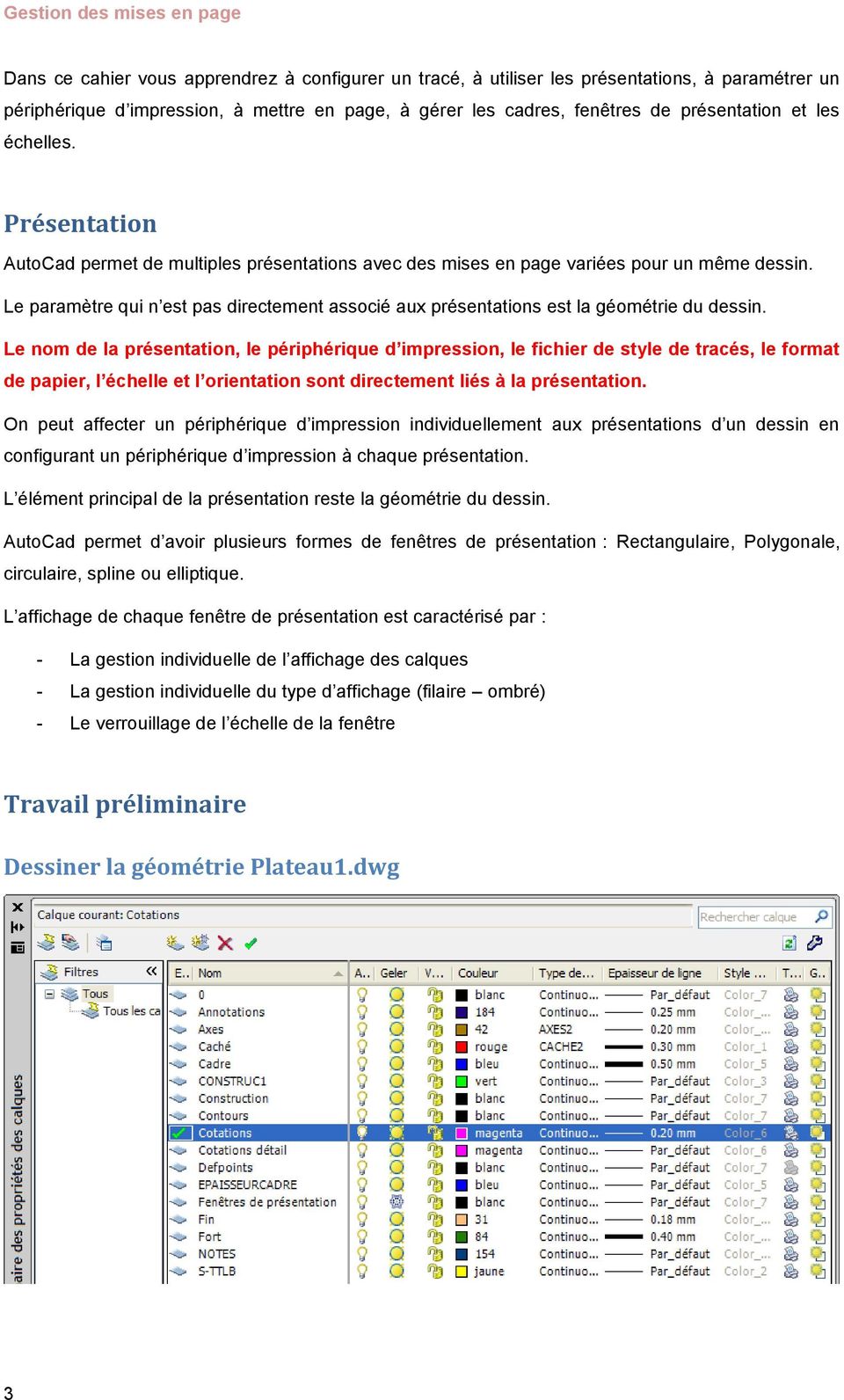

4 créer un document nommé «cadre A2.dwg» Sur le calque EPAISSEUR CADRE, placez 4 lignes avec les dimensions indiquées ci-après. 4

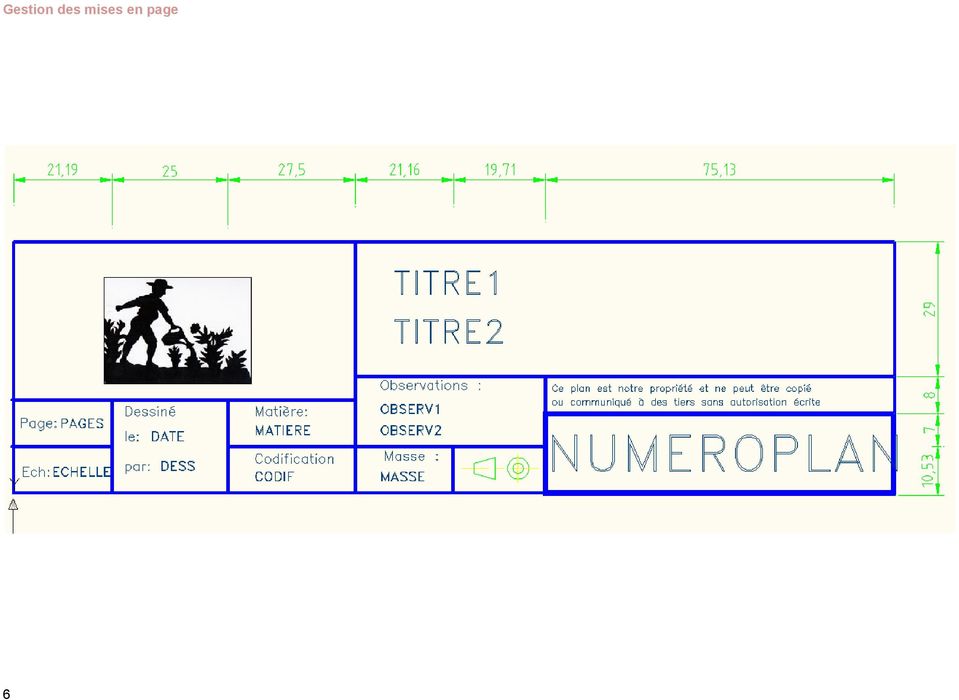
5 Créer un document «cartouche.dwg» Les lignes bleues sont sur le calque CADRE. Les textes fixes et les champs (attributs de blocs) sont placés sur le calque NOTES. L image raster est placée sur le calque 0. Le style de texte utilisé est le suivant à la taille

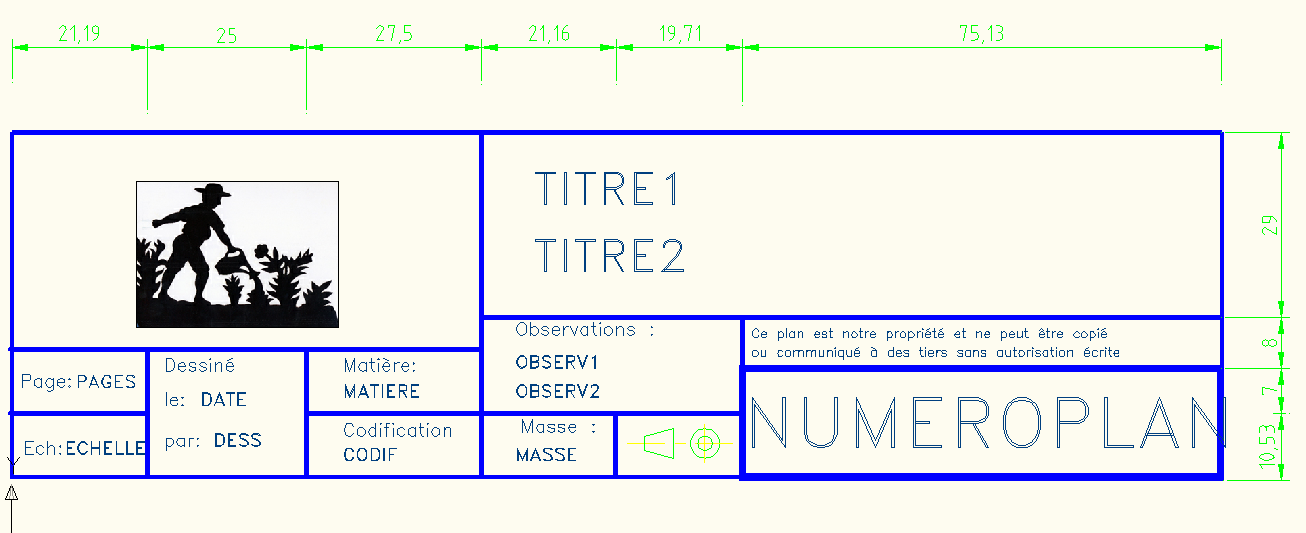
6 6
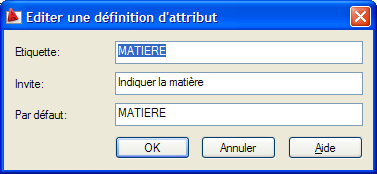
7 Les blocs texte avec attributs sont les suivants. Exemple d ajout d un traceur Fichier / gestionnaire de traçage 7

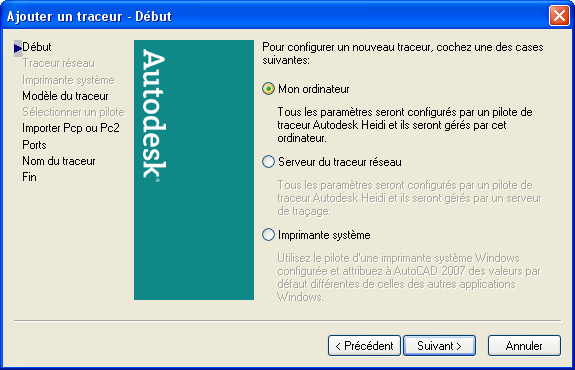
8 suivant suivant 8


9 9


10 suivant 10


11 Suivant + terminer Préparation à la configuration du tracé Ouvrir le document Plateau1.dwg. Rendre courant le calque FENETRES DE PRESENTATION. Désactiver l accrochage aux objets. Onglet présentation 1 : clic droit sur l onglet et taper «GENERALE A2» Accéder à la gestion des mises en page. Clic droit sur l onglet de la présentation + «gestionnaire des mises en page» Affectez un traceur que vous avez paramétré pendant l étude du cahier précédent. Modifier 11


12 Sélectionnez le format de papier indiqué ainsi que le style de tracé acad.ctb. Enregistrez le dessin sous le nom «plateau1 présentation.dwg». Ne changez pas l échelle à ce stade de votre travail. Insertion de cadre Assurez-vous que la présentation que vous venez de paramétrer est active. Rendre le calque CADRE courant. Insérer le fichier «cadrea2.dwg» à l intérieur des marges affichées en pointillés. Barre d outils de dessin / Insérer bloc OK 12
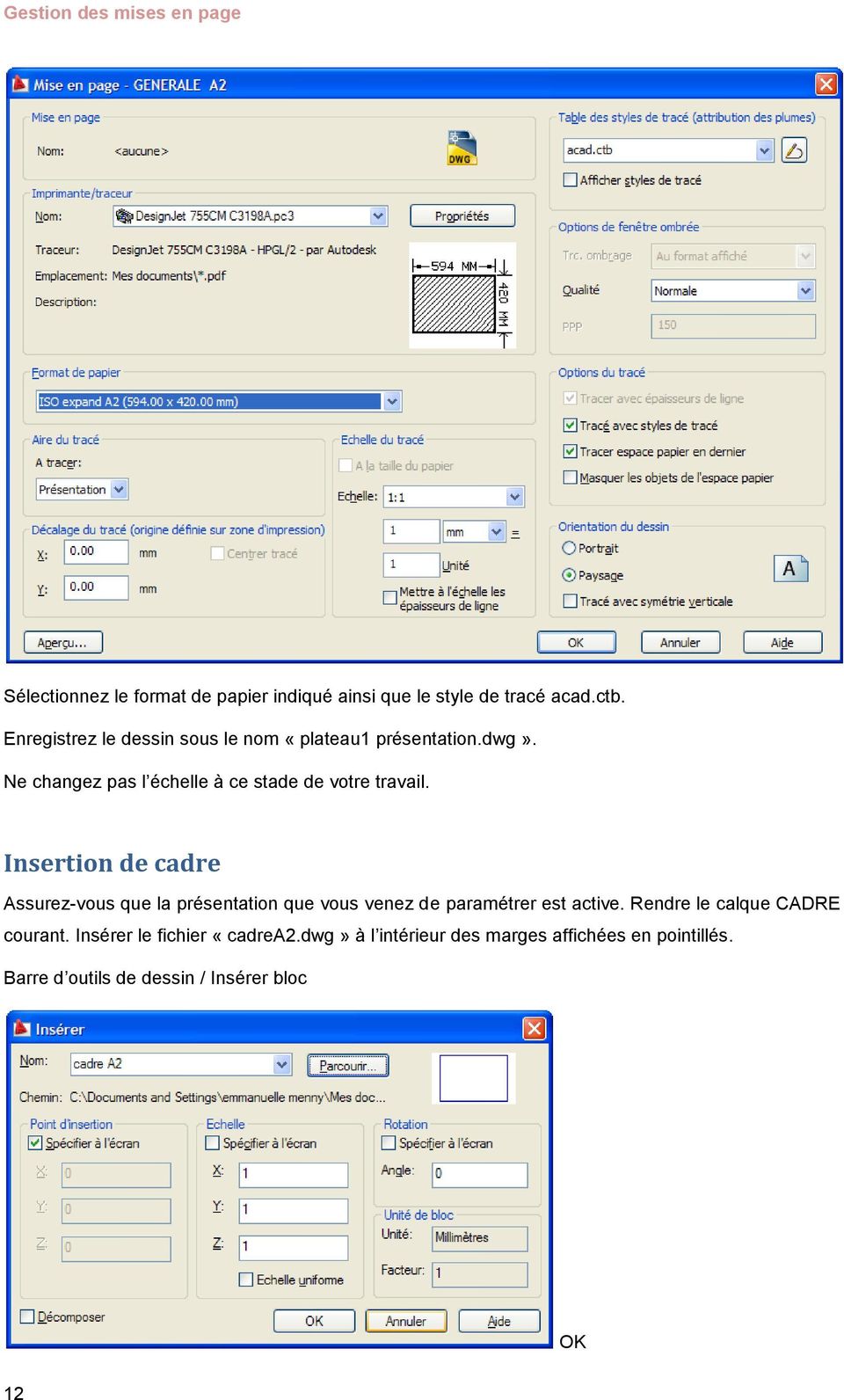

13 Spécifier le point d insertion le plus près possible du coin inférieur gauche de la marge en pointillés. Pour cela, il faut utiliser la molette pour zoomer, activer l accrochage aux objets INTERSECTION. Insertion du cartouche Accrochage aux objets : INTERSECTION Commande ATTDIA, valeur 1 + ENTREE. (Pour que les boites de dialogues s affichent). Insertion de bloc CARTOUCHE + accrochage au coin inférieur droit + entrer les attributs. 13

14 Enregistrez votre travail. Présentation du dessin. Voici ce que nous allons faire : - Activer l ajustement des cotations selon les présentations de façon à obtenir une échelle uniforme des cotes dans les fenêtres de présentations - Dans la présentation GENERALE A2, nous allons créer une fenêtre de présentation unique du coin haut gauche du cadre au coin haut gauche du cartouche. - Centrer l affichage du contenu de la fenêtre et geler le calque Cotation Détails dans la fenêtre courante. - Affecter une échelle de 1/10 ème - Verrouiller l affichage de la fenêtre - Rendre courant le calque CONTOURS - Dessiner un cercle autour du détail de la moulure de la vue de coté - Copier le cercle au-dessus du cartouche à côté de la fenêtre de présentation - Changer la taille du cercle copié et la multipliée par 3 - Convertir cet objet en fenêtre de présentation - Faire en sorte que la fenêtre affiche le détail avec la cotation et geler le calque COTATION dans la fenêtre courante - Affecter l échelle - Verrouiller l affichage de la fenêtre Au travail! 14

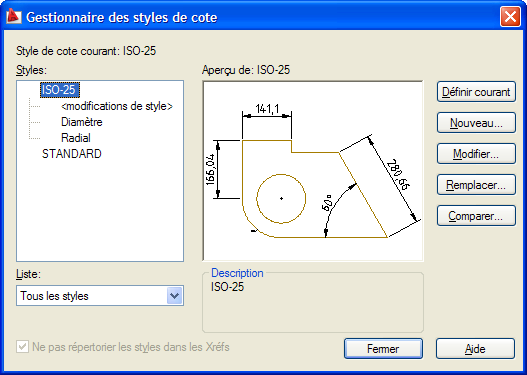
15 Activer le calque FENETRES DE PRESENTATION. S il n est pas créer, le créer. (Toutes les options de ce calque sont les options par défaut). Format / style de cote Modifier 15


16 OK Activer l onglet de la présentation GENERALE A2. Barre d outils FENETRES + cliquer FENETRE UNIQUE. Accrochage / Intersection Cliquer glisser du coin haut gauche du cadre au coin haut gauche du cartouche. Dans la barre d état, cliquer sur PAPIER pour le transformer en OBJET. Utiliser le PANORAMIQUE pour centrer le dessin dans la fenêtre. Geler le calque COTATIONS DETAILS Clic sur OBJET pour revenir sur PAPIER et ainsi ne plus agir sur la géométrie Cliquer le bord de la fenêtre pour la sélectionner. Dans la barre d outils FENETRE sélectionner l échelle 1 :10 Clic droit / verrouiller la vue / actif 16

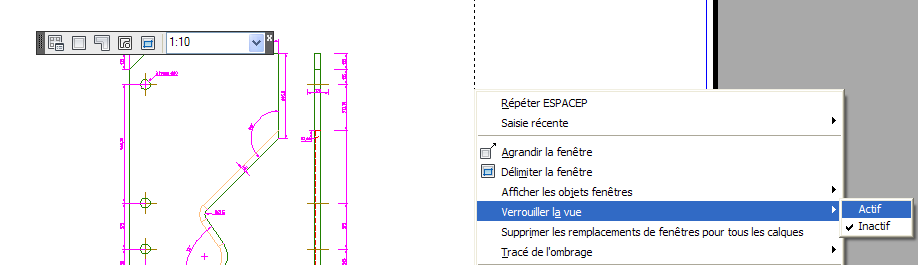
17 Barre d outils FENETRE De gauche à droite : - Afficher la boite de dialogue FENETRES - Fenêtre unique - Fenêtre polygonale - Convertir objet en fenêtre - Délimiter fenêtre existante - Contrôle de l échelle de la fenêtre Activation du calque CONTOURS pour le rendre courant. Vous vous trouvez toujours dans la présentation GENERALE A2 Faire un cercle de rayon 10 et de centre le coin inférieur gauche de la vue de côté. Copier ce cercle, (point de base au centre du cercle), le placer dans l espace libre au-dessus du cartouche. Utiliser l outil ECHELLE avec un facteur de 3 pour l agrandir. Convertir l objet en fenêtre. Barre d outils FENETRE + OUTIL CONVERTIR OBJET EN FENETRE + Clic sur le cercle Clic sur cette fenêtre + PAPIER qui devient OBJET outil PANORAMIQUE pour placer le détail au centre de la fenêtre. Avec la barre d outils FENETRE choisir l échelle 1:4. + verrouiller la vue + actif (Il faut contrôler dans l espace objet que le cotes du détail sont bien sur le calque COTATIONS DETAIL et dans le cas contraire il faut les y placer, ainsi, elles n apparaissent pas dans la fenêtre principale de la présentation dans laquelle le calque COTATIONS DETAILS est gelé. Ajouter des annotations Activer le calque des ANNOTATIONS 17


18 Sur ce calque nous allons insérer le texte Vue générale Ech : 1/10 pour la vue générale et le texte DETAIL Ech ¼ pour la petite fenêtre ronde. Pour ce faire, il faut utiliser l outil TEXTE MULTILIGNE Il faut créer le style suivant Voici le résultat obtenu 18


19 19

COURS AUTOCAD. Création et utilisation des blocs. b leclerc. ERP Jean Moulin METZ
 COURS AUTOCAD Création et utilisation des blocs QU EST-CE QU UN BLOC? C est un élément de dessin, auquel peut être associé du texte (des attributs ). Un bloc constitue un élément de bibliothèque. Il peut
L espace de travail de Photoshop
 L espace de travail de Photoshop 1 Au cours de cette leçon, vous apprendrez à : ouvrir les fichiers Photoshop ; sélectionner et employer certains des outils dans le panneau Outils ; définir les options
SOMMAIRE 1 INTRODUCTION 3 2 CONTACTER VOTRE SUPPORT 3 3 ESPACE DE GESTION DES CARTES 4 4 CONFIGURER UNE CARTE 5
 SOMMAIRE 1 INTRODUCTION 3 2 CONTACTER VOTRE SUPPORT 3 3 ESPACE DE GESTION DES CARTES 4 4 CONFIGURER UNE CARTE 5 4.1 Ajouter une carte 5 4.1.1 Détails : nom, taille, marqueur 5 4.1.2 Ajout d un marqueur
Sommaire. Images Actives Logiciel libre développé par le CRDP de l académie de Versailles 2 Rue Pierre Bourdan Marly le Roi - 78160
 Sommaire Choisir son image... 2 Enregistrer son travail... 3 Créer les détails... 4 Supprimer une zone ou un détail... 6 Les commentaires... 6 Créer un lien hypertexte... 8 Appliquer un modèle... 8 Personnaliser
OFPPT ROYAUME DU MAROC RESUME THEORIQUE & GUIDE DE TRAVAUX PRATIQUES APPLICATIONS DE DESSIN ASSISTE PAR ORDINATEUR MODULE N 9: :BTP SECTEUR
 OFPPT ROYAUME DU MAROC Office de la Formation Professionnelle et de la Promotion du Travail DIRECTION RECHERCHE ET INGENIERIE DE FORMATION RESUME THEORIQUE & GUIDE DE TRAVAUX PRATIQUES MODULE N 9: SECTEUR
Table des matières A. Introduction... 4 B. Principes généraux... 5 C. Exemple de formule (à réaliser) :... 7 D. Exercice pour réaliser une facture
 Excel 2007 -2- Avertissement Ce document accompagne le cours qui a été conçu spécialement pour les stagiaires des cours de Denis Belot. Le cours a été réalisé en réponse aux diverses questions posées par
PRISE EN MAIN D UN TABLEUR. Version OPEN OFFICE
 PRISE EN MAIN D UN TABLEUR Version OPEN OFFICE Prise en main d un tableur page 2 1. L utilisation de la souris Pour faire fonctionner un tableur, on utilise le clavier mais aussi la souris. Rappelons,
TUTORIEL IMPRESS. Ouvrir Impress cocher «présentation vierge», «suivant» cocher «écran», «suivant» cocher «standard», «créer»
 TUTORIEL IMPRESS Ouvrir Impress cocher «présentation vierge», «suivant» cocher «écran», «suivant» cocher «standard», «créer» Une page impress s'ouvre : Le volet gauche contiendra toutes les diapositives
Tapez le titre de la page «BASTIA ville méditerranéenne», puis allez deux fois à la ligne à l aide de la touche Entrée.
 Créer un site Internet à l aide du logiciel NVU Le logiciel NVU, permet l édition Wysiwyg (What You See, Is What You Get, ce que vous voyez, est ce que vous obtenez ) d un site internet. Vous rédigez le
VOCABULAIRE LIÉ AUX ORDINATEURS ET À INTERNET
 VOCABULAIRE LIÉ AUX ORDINATEURS ET À INTERNET Brancher / débrancher l ordinateur de la prise Allumer / éteindre l ordinateur : pour allumer ou éteindre l ordinateur vous devez appuyer sur le bouton On/off
AutoCAD 2009. Petit exercice sous
 AutoCAD 2009 Exercices sur l extraction de données Exercice 1 : QUANTIFIEZ LE MOBILIER Etape 1 : Nouvelle extraction de données Etape 2 : Pour le dessin courant Etape 3 : Choisissez les objets Etape 4
Dessiner dans Galaad FRANÇOIS PALLUT
 Dessiner dans Galaad FRANÇOIS PALLUT Paternité - Pas d'utilisation Commerciale - Pas de Modification : http://creativecommons.org/licenses/by-nc-nd/2.0/fr/ Table des matières Objectifs 5 Introduction 7
GUIDE DE DÉMARRAGE. SitagriPro Infinite FINANCEAGRI. Un service. c o r p o r a t e
 GUIDE DE DÉMARRAGE SitagriPro Infinite Un service FINANCEAGRI c o r p o r a t e SOMMAIRE ÉTAPE 1 : Installation... p.3 1. Introduction 2. Connexion à SitagriPro Infinite ÉTAPE 2 : Identification... p.5
79140 CERIZAY. Collège G. CLEMENCEAU. Page 1 sur 18
 SEGPA 79140 CERIZAY Page 1 sur 18 SOMMAIRE 1. ASPECTS JURIDIQUES DU LOGICIEL SOLIDWORKS.. 2 2. OUVRIR LE LOGICIEL SOLIDWORKS.. 3 3. TRAVAILLER DANS L ESQUISSE (2D). 4 4. COMMENT DESSINER UN RECTANGLE..
Les calques : techniques avancées
 Les calques : techniques avancées 9 Au cours de cette leçon, vous apprendrez à : importer un calque d un autre fichier ; créer un masque d écrêtage ; créer et modifier un calque de réglage ; employer les
Tutoriaux : Faites vos premiers pas avec Microsoft Visio 2010
 Tutoriaux : Faites vos premiers pas avec Microsoft Visio 2010 Les tutoriaux suivants vous guident dans l utilisation de Visio 2010. Certaines vidéos sont disponibles sur le site. Tutoriaux : Faites vos
PAGE 1. L écran du logiciel d Open Office Draw. Barre de menu: Les commandes du logiciel
 PAGE L écran du logiciel d Open Office Draw Nom du document : Nom d enregistrement Barre de mise forme: Ligne, couleurs, fond,... Barre de menu: Les commandes du logiciel Barre d outils: Les boutons de
Guide de l utilisateur. Faites connaissance avec la nouvelle plateforme interactive de
 Guide de l utilisateur Faites connaissance avec la nouvelle plateforme interactive de Chenelière Éducation est fière de vous présenter sa nouvelle plateforme i+ Interactif. Conçue selon vos besoins, notre
2013 Pearson France Adobe Illustrator CC Adobe Press
 Au cours de cette démonstration d Adobe Illustrator CC, vous découvrirez les nouvelles fonctionnalités du logiciel, comme les outils de retouche et la sélection du texte, ainsi que d autres aspects fondamentaux
Tutoriel. Votre site web en 30 minutes
 Tutoriel Votre site web en 30 minutes But du tutoriel Nous allons vous présenter comment réaliser rapidement votre site avec Web Creator Pro 6 en vous basant sur l utilisation des modèles fournis avec
1 Création d une pièce. 2 Travail complémentaire. 1-1 Réglage des barres d outils. 1-2 Exemples de réalisation de pièces à l aide d un modeleur 3D
 SolidWorks Logiciel de DAO (Dessin Assisté par Ordinateur) Palonnier Servomoteur SOMMAIRE : 1 Création d une pièce 1-1 Réglage des barres d outils 1-2 Exemples de réalisation de pièces à l aide d un modeleur
Importation et exportation de contenu
 Importation et exportation de contenu Bienvenue dans Corel DESIGNER, programme de dessin vectoriel complet destiné à la création de graphiques techniques. Dans ce didacticiel, vous allez importer un fichier
Comment insérer une image de fond?
 COMMUNICATION VISUELLE Mise en page à l aide d un traitement de texte Comment insérer une image de fond? Image Plein papier ou au Format utile qu est-ce que cela veut dire? La mise en page d un document
Comment réaliser une capture d écran dans Word. Alors comment ouvrir une page Word?
 Comment réaliser une capture d écran dans Word Pour réaliser une capture d écran dans Word, l idéal est d ouvrir d abord la page Word. Mais on peut bien l ouvrir après la capture d écran. Alors comment
PRISE EN MAIN D ILLUSTRATOR
 CHAPITRE 1 PRISE EN MAIN D ILLUSTRATOR Présentation... 13 Contenu du livre... 13 Les nouveautés... 14 Composants de l interface... 15 Afficher les documents... 20 Organiser son espace de travail... 21
Mes premiers diaporamas avec Open Office Impress?
 Mes premiers diaporamas avec Open Office Impress? Courage! Tu vas y arriver 1 Sommaire I. Les bons gestes avant de lancer Open Office (page 3) II. Créer un dossier Open Office. (page 4) III. Les 5 zones
Avant-propos FICHES PRATIQUES EXERCICES DE PRISE EN MAIN CAS PRATIQUES
 Avant-propos Conçu par des pédagogues expérimentés, son originalité est d être à la fois un manuel de formation et un manuel de référence complet présentant les bonnes pratiques d utilisation. FICHES PRATIQUES
Mise en scène d un modèle dans l espace 3D
 CHAPITRE 3 Mise en scène d un modèle dans l espace 3D Blender permet de construire des espaces à la manière d une scène de théâtre. Pour cela, il présente dès l ouverture tout ce dont on a besoin : un
Utilisation de l éditeur.
 Utilisation de l éditeur. Préambule...2 Configuration du navigateur...3 Débloquez les pop-up...5 Mise en évidence du texte...6 Mise en évidence du texte...6 Mise en page du texte...7 Utilisation de tableaux....7
Infolettre #18 : Les graphiques avec Excel 2010
 Infolettre #18 : Les graphiques avec Excel 2010 Table des matières Introduction... 1 Hourra! Le retour du double-clic... 1 Modifier le graphique... 4 Onglet Création... 4 L onglet Disposition... 7 Onglet
Création WEB avec DreamweaverMX
 Creation Web avec DreamweaverMX MX Initiation Sommaire.preparation.mise en forme.liens hypertextes.images.liens sur images.images avec zones sensibles.images survolees.liens de type courriel.apercu dans
SolidWorks edrawings et publications
 SolidWorks edrawings et publications Ce tutorial a pour but de vous expliquer ce qu est edrawings et ce que ce format de fichier peut vous rendre comme services, puis de vous expliquer les différentes
Signature plume. Matériel : une plume ou un crayon. Ouvrir PhotoFiltre. Ouvrir votre image plume dans PhotoFiltre
 Signature plume Logiciels utilisés : PhotoFiltre et UnFREEz Matériel : une plume ou un crayon Ouvrir PhotoFiltre Ouvrir votre image plume dans PhotoFiltre 1. Fichier / Ouvrir ou cliquer sur cette icône
Découverte du logiciel ordinateur TI-n spire / TI-n spire CAS
 Découverte du logiciel ordinateur TI-n spire / TI-n spire CAS Mémento Ouvrir TI-Nspire CAS. Voici la barre d outils : L insertion d une page, d une activité, d une page où l application est choisie, pourra
Prise en main rapide
 Prise en main rapide 4 Dans cette leçon, vous découvrirez les fonctionnalités de création de page web de Dreamweaver et apprendrez à les utiliser dans l espace de travail. Vous apprendrez à : définir un
Adobe Illustrator Logiciel de dessin vectoriel et de Cartographie Assistée par Ordinateur
 Adobe Illustrator Logiciel de dessin vectoriel et de Cartographie Assistée par Ordinateur I- Ouverture d une nouvelle feuille de travail Fichier / Nouveau (ou ctrl + N) Indiquer dans la fenêtre qui s ouvre
Correction des Travaux Pratiques Organiser son espace de travail
 Module 01 Correction des Travaux Pratiques Organiser son espace de travail Correction de l exercice N 1 Organiser son espace de travail Objectif de l exercice : 1. Comprendre le dock 2. Afficher les règles
Créer des documents interactifs
 Créer des documents interactifs 14 Au cours de cette leçon, vous apprendrez à : créer un document en ligne de base ; ajouter des boutons, des transitions de page et des hyperliens ; exporter au format
AGASC / BUREAU INFORMATION JEUNESSE 06700 Saint Laurent du Var - E mail : [email protected] / Tel : 04.93.07.00.66 CONSIGNE N 1 :
 CONSIGNE N 1 : Rédiger puis envoyer un nouveau message La fenêtre de la boîte de messagerie s affiche Cliquer sur «Ecrire» ou «Nouveau message» pour ouvrir cette nouvelle fenêtre. Ensuite, suivre cette
SOMMAIRE. Présentation assistée sur ordinateur. Collège F.Rabelais 1/10
 /0 SOMMAIRE. Lancer le logiciel. Mettre un titre dans une diapositive et du texte. Ajouter une diapositive 4. Créer une diapositive avec une image 5. Créer une diapositive avec un graphique 6. Créer une
INTERWRITE Workspace
 INTERWRITE Workspace Prêt à fonctionner 1. Allumer le tableau blanc (interrupteur sur le côté). 2. Allumer le vidéoprojecteur (voyant vert). 3. Brancher sur l ordinateur : le câble ou la clé bluetooth
www.imprimermonlivre.com
 0 www.imprimermonlivre.com Composition d une couverture avec Word L objectif de ce guide est de vous proposer un mode opératoire pour créer une couverture avec Word. Nous vous rappelons toutefois que Word
SUPPORT DE COURS AUTOCAD 2007 à 2011- INITIATION. Support de cours - Niveau 1
 SUPPORT DE COURS AUTOCAD 2007 à 2011- INITIATION Support de cours - Niveau 1 SOMMAIRE LES VERSIONS D AUTOCAD... 3 PRESENTATION DE LA FENETRE D AUTOCAD... 4 LE SYSTEME DES COORDONNEES... 5 ACCROCHAGE AUX
Synoptique des icônes Interwrite Workspace
 Synoptique des icônes Interwrite Workspace Elément à privilégier pour déplacer la barre sur l écran. Réduire la barre comme ceci : Mode souris. Pour revenir à une utilisation classique de l ordinateur.
qwertyuiopasdfghjklzxcvbnmqwerty uiopasdfghjklzxcvbnmqwertyuiopas dfghjklzxcvbnmqwertyuiopasdfghjklz mqwertyuiopasdfghjklzxcvbnmqwert
 qwertyuiopasdfghjklzxcvbnmqwerty uiopasdfghjklzxcvbnmqwertyuiopas dfghjklzxcvbnmqwertyuiopasdfghjklz INITIATION à Word 2007 xcvbnmqwertyuiopasdfghjklzxcvbn Cours informatiques Année 2009/2010 mqwertyuiopasdfghjklzxcvbnmqwert
STAGES DE FORMATION INTER-ENTREPRISES PÔLE 45 BUREAUTIQUE
 STAGES DE FORMATION INTER-ENTREPRISES PÔLE 45 BUREAUTIQUE Vous trouverez ci-dessous notre première proposition de formations interentreprises pour ce début d'année 2013. Pour tout complément d'informations
Atelier Formation Pages sur ipad Pages sur ipad
 Pages sur ipad 1/43 Table des matières Atelier Formation Pages sur ipad Introduction à Pages 3 Créer ou ouvrir un document 3 Créer ou ouvrir un document 3 Textes et images du modèle 4 Remplacer du texte
Séminaire d information MIGRATION WINDOWS 7 ET OFFICE 2010
 Séminaire d information MIGRATION WINDOWS 7 ET OFFICE 2010 Pourquoi migrer vers Office 2010? Pour bénéficier d une meilleure ergonomie Pour faciliter les échanges avec l extérieur Pour profiter de la puissance
AGASC / BUREAU INFORMATION JEUNESSE 06700 Saint Laurent du Var Tel : 04.93.07.00.66 [email protected] www.agasc.fr. Word: Les tableaux.
 Word: Les tableaux Introduction 6 ième partie Il est préférable par moments de présenter de l'information sous forme de tableau. Les instructions qui suivent démontrent comment créer un tableau et comment
Réalisation de cartes vectorielles avec Word
 Réalisation de cartes vectorielles avec Word Vectorisation de la carte Après avoir scanné ou avoir récupéré un fond de carte sur Internet, insérez-la dans votre fichier Word : Commencez par rendre visible
INTRODUCTION. Pour réaliser une pièce sur Charlyrobot, il faut le faire en trois étapes :
 Charly Graal est un logiciel de CFAO INTRODUCTION (Conception Fabrication Assistée par Ordinateur) Il intègre 3 applications : Gcao : Graal Conception Assistée par Ordinateur Gfao : Graal Fabrication Assistée
Cours de D.A.O. Mécanique
 Cours de D.A.O. Mécanique Institut Sainte-Begge 3ème & 4ème qualification technique Site Cobegge électromécanique QCad, le DAO libre Qcad est un logiciel libre de dessin apte à dresser des plans, tout
Carte encadrement glitter
 Carte encadrement glitter - Logiciel: PHOTOFILTRE http://photofiltre.free.fr/ - Logiciel: UnFREEz http://ressources3.techno.free.fr/didacticiels/unfreez/ - Installer le plugin: Importation GIF animé http://photofiltre.free.fr/frames.htm
Centre de formation: Collège IBN BASSAM - TEMARA. Ce cours est proposé par le professeur d informatique:
 Centre de formation: Collège IBN BASSAM - TEMARA Ce cours est proposé par le professeur d informatique: ABDALLAH RAKKANE Chapitre Page Initiation au système d exploitation: Windows. 2 Initiation au Traitement
Silhouette Studio Leçon N 2
 Silhouette Studio Leçon N 2 Apprendre comment utiliser Ma Bibliothèque et la Boutique en Ligne Silhouette pour importer des nouveaux modèles. Matériels nécessaires Silhouette SD Feuille de transport colle
Des outils numériques simples et conviviaux!
 Des outils numériques simples et conviviaux! 1 La clé USB en bref La clé USB vous permet : n De projeter, avec ou sans tableau blanc interactif (TBI), les pages du livre numérique. n De naviguer facilement
Programme d Accès Communautaire / Atelier 4 Initiation à Microsoft Excel PLAN DE COURS 3 MICROSOFT EXCEL 4 LANCER EXCEL 4
 TABLE DES MATIÈRES PLAN DE COURS 3 MICROSOFT EXCEL 4 LANCER EXCEL 4 LE COMPAGNON OFFICE 4 Masquage ou affichage du Compagnon Office 4 Sélection d un autre Compagnon 4 APPRIVOISER EXCEL 5 Exercice no 1
Guide d utilisation. DYMO Label TM. v.8
 Guide d utilisation DYMO Label TM v.8 Copyright 2012 Sanford, L.P. Tous droits réservés. Révisé 1/25/2013. Aucune partie de ce document ou du logiciel ne peut être reproduite ou distribuée sous quelque
Introduction à Expression Web 2
 Introduction à Expression Web 2 Définitions Expression Web 2 est l éditeur HTML de Microsoft qui répond aux standard dew3c. Lorsque vous démarrez le logiciel Expression Web 2, vous avez le choix de créer
1 CRÉER UN TABLEAU. IADE Outils et Méthodes de gestion de l information
 TP Numéro 2 CRÉER ET MANIPULER DES TABLEAUX (Mise en forme, insertion, suppression, tri...) 1 CRÉER UN TABLEAU 1.1 Présentation Pour organiser et présenter des données sous forme d un tableau, Word propose
COMMENCER AVEC VUE. Chapitre 1
 Chapitre 1 COMMENCER AVEC VUE Traduction en français du premier chapitre du manuel d'utilisation du logiciel VUE. Traduit de l'américain par Bernard Aubanel. CRÉER UNE NOUVELLE CARTE Pour ouvrir VUE: 1.
3 : créer de nouveaux onglets dans Netvibes Cliquer sur le bouton «+» et renommer le nouvel onglet (par exemple Encyclopédies en ligne)
 Créer son portail d information privé et public avec Netvibes 1 : création d un compte : 2 2 : nommer votre espace Netvibes personnel 2 3 : créer des onglets pour classer les informations en ligne : 2
Premiers Pas avec OneNote 2013
 Premiers Pas avec OneNote 2 Présentation de OneNote 3 Ouverture du logiciel OneNote 4 Sous Windows 8 4 Sous Windows 7 4 Création de l espace de travail OneNote 5 Introduction 5 Présentation des différentes
La C.A.O (Conception Assistée par Ordinateur). Le logiciel de C.A.O.
 CAO1 La C.A.O (Conception Assistée par Ordinateur). Aujourd'hui, lorsque des ingénieurs décident de concevoir un nouveau produit, ils n'utilisent plus de stylo. Les plans sont réalisés sur ordinateur.
Cours Excel : les bases (bases, texte)
 Cours Excel : les bases (bases, texte) La leçon 1 est une leçon de base qui vous permettra de débuter avec Excel, elle sera fort utile pour les prochaines leçons. Remarque : à chaque fois qu il est demandé
GUIDE D UTILISATION DU BACKOFFICE
 GUIDE D UTILISATION DU BACKOFFICE 1. Modifier les pages du site : - Aller dans l onglet «PAGE HTML», puis «Liste des pages HTML» - Pour visualiser votre page, cliquer sur le nom écrit en vert, dans la
pcon.planner 6 Préparer et présenter une implantation en toute simplicité
 pcon.planner 6 Préparer et présenter une implantation en toute simplicité Sommaire 1. Installation :... 3 2. Démarrer le logiciel :... 3 3. Interface :... 3 4. Naviguer :... 4 5. Réaliser une implantation
le logiciel de devis pour l artisan électricien manuel d utilisation
 le logiciel de devis pour l artisan électricien manuel d utilisation Votre logiciel Je chiffre et je vends Dessinez votre plan ou importez le plan de votre chantier, implantez le matériel pièce par pièce,
Formation tableur niveau 1 (Excel 2013)
 Formation tableur niveau 1 (Excel 2013) L objectif général de cette formation est de repérer les différents éléments de la fenêtre Excel, de réaliser et de mettre en forme un tableau simple en utilisant
Manuel utilisateur Netviewer one2one
 Manuel utilisateur Netviewer one2one INDEX 1. Etablissement de la connexion...2 1.1. Client... 2 2. Travailler avec Netviewer en mode Show...3 2.1. Vue écran... 3 2.2. Le panneau Netviewer... 3 2.3. Caractéristiques...
Créer un compte itunes Store
 P r o f i t e r d I n t e r n e t A t e l i e r 0 9 Créer un compte itunes Store en 4 étapes L ipad est un ordinateur aux nombreuses capacités dès la sortie du carton mais ses capacités ne sont rien face
La Clé informatique. Formation Excel XP Aide-mémoire
 La Clé informatique Formation Excel XP Aide-mémoire Septembre 2005 Table des matières Qu est-ce que le logiciel Microsoft Excel?... 3 Classeur... 4 Cellule... 5 Barre d outil dans Excel...6 Fonctions habituelles
Les différents types de relation entre les tables
 TABLES Les différents types de relation entre les tables La mise en relation de tables permet de relier les données d une table à celles d une autre table et ainsi d établir une base de données de type
GUIDE Excel (version débutante) Version 2013
 Table des matières GUIDE Excel (version débutante) Version 2013 1. Créer un nouveau document Excel... 3 2. Modifier un document Excel... 3 3. La fenêtre Excel... 4 4. Les rubans... 4 5. Saisir du texte
PROFIS Installation. Module 4: Module 3D Design
 PROFIS Installation Module 4: Module 3D Design Ce module de formation est basé sur un cas réel construit en gamme MI. Ce cas permet de présenter toutes les fonctions du module 3D design. 1 Comment utiliser
Utiliser Net Support School (NSS Version 10.50.14) Philippe Cailleretz Er-Tice Avion mars 2011.
 Utiliser Net Support School (NSS Version 10.50.14) Philippe Cailleretz Er-Tice Avion mars 2011. Table des matières Utiliser NetSupport School (NSS) Avertissements Démarrer l exécution de NetSupport School
italc - GUIDE DE PRISE EN MAIN RAPIDE
 italc - GUIDE DE PRISE EN MAIN RAPIDE Ce document a été réalisé à partir de la version 1.0.7 d italc. Il peut donc survenir quelques changements dans les versions futures. Barre de travail Barre d outils
Alfresco Guide Utilisateur
 Alfresco Guide Utilisateur ATELIER TECHNIQUE DES ESPACES NATURELS - 1 Table des matières Alfresco Guide Utilisateur...1 Accéder à la GED de l'aten...3 Via un client FTP...3 Onglet Général...3 Onglet Avancé...3
The Grid 2: Manuel d utilisation
 The Grid 2: Manuel d utilisation Bienvenue dans The Grid 2 Merci d avoir choisi The Grid 2! Ce guide va vous apprendre tout ce que vous devez savoir à propos de The Grid 2. Il vous guidera pas à pas pour
13) Calibrage du tableau Interwrite Dualboard
 13) Calibrage du tableau Interwrite Dualboard Le calibrage permet d ajuster avec précision la pointe de votre stylet avec le pointeur de l ordinateur. 2 façons de calibrer le tableau Interwrite Dualboard
Création de mises en plan
 Création de mises en plan Numéro de publication spse01545 Création de mises en plan Numéro de publication spse01545 Avertissement sur les droits de propriété et les droits réservés Ce logiciel et la documentation
REPUBLIQUE ALGERIENNE DEMOCRATIQUE ET POPULAIRE MINISTERE DE LA FORMATION PROFESSIONNELLE. Microsoft. Excel XP
 IFP Birkhadem Alger Rue des trois frères Djillali 1 REPUBLIQUE ALGERIENNE DEMOCRATIQUE ET POPULAIRE MINISTERE DE LA FORMATION PROFESSIONNELLE INSTITUT DE LA FORMATION PROFESSIONNELLE DE BIRKHADEM Initiation
LES NOUVEAUTÉS DE ARCON 15 PRO
 LES NOUVEAUTÉS DE ARCON 15 PRO La version 15 Professionnelle du moteur Arcon introduit les nouveautés suivantes. Notez que ces nouveautés ne sont pas présentes dans la version 15 SMB du moteur Arcon. SOMMAIRE
Premiers pas avec Scribus
 Sommaire 1. Qu est-ce que Scribus?... 2 1.1. Différences entre traitement de textes et logiciel de PAO... 2 1.2. Que faut-il pour travailler avec Scribus?... 3 2. Premier projet... 3 2.1. Organiser son
Utilisation du logiciel GALAAD
 1 Sommaire: Présentation du logiciel GALAAD 1. Démarrer le programme........ 2. Présentation de l écran du logiciel....... Les barres d'outils, sauvegarder... 3. Créer un nouveau fichier........ 4. Préparer
Niveau 1. Atelier d'initiation à l'ordinateur ... Fondation de la Bibliothèque Memphrémagog inc. Magog (Québec) J1X 2E7 Tél.
 . Fondation de la Bibliothèque Memphrémagog inc. Magog (Québec) J1X 2E7 Tél. : 843-1330 Atelier d'initiation à l'ordinateur Niveau 1.......... JB septembre 20085 1 Section I : Introduction à l ordinateur
EXCEL TUTORIEL 2012/2013
 EXCEL TUTORIEL 2012/2013 Excel est un tableur, c est-à-dire un logiciel de gestion de tableaux. Il permet de réaliser des calculs avec des valeurs numériques, mais aussi avec des dates et des textes. Ainsi
FORMATION EXCEL 2010 Groupe LUCAS LOGICIA
 FORMATION EXCEL 2010 Groupe LUCAS LOGICIA 1 TABLE DES MATIERES 1. L INTERFACE... 3 2. LES OPTIONS D AFFICHAGE... 5 3. LES MODELES... 8 4. LES CLASSEURS... 9 5. GESTION DES CELLULES... 14 6. SAISIE DES
1. Visualiser la «carte» de mon réseau social
 1. Visualiser la «carte» de mon réseau social Chaque point représente un ami Les traits sont tracés entre deux amis de votre réseau qui sont aussi amis entre eux Vous n êtes pas sur la carte, puisque vous
Numérisation. Copieur-imprimante WorkCentre C2424
 Numérisation Ce chapitre contient : «Numérisation de base», page 4-2 «Installation du pilote du scanner», page 4-4 «Réglage des options de numérisation», page 4-5 «Récupération des images», page 4-11 «Gestion
Cliquez sur le lien «Vous n'avez pas d'identifiant Adobe?» afin de vous créer un identifiant Adobe.
 Adobe Digital Editions Description Création d un compte (identifiant) Adobe et installation du logiciel Présentation de l interface Mode «Bibliothèque» et mode «Lecture» Création d une bibliothèque Emprunt
Assemblage couleur & trait en InDesign pour fichier Acrobat - 1
 Assemblage couleur & trait en InDesign pour fichier Acrobat Méthode de travail pour juxtaposer le trait aux couleurs en InDesign - Trait à 600 ou 1200 dpi suivant le genre (ligne claire = 1200 trait noir
NOTICE D' UTILISATION CAMWORKS FRAISAGE. Luc Vallée Lycée Blaise Pascal Segré
 NOTICE D' UTILISATION Luc Vallée Lycée Blaise Pascal Segré FRAISAGE SOMMAIRE allée Sciences et techniques Fiche n 1 - Généralités principe....page 3 Fiche n 2 - Lancer une application fraisage...page 7
Perfectionnement Excel 2007
 Perfectionnement Excel 2007 -2- Avertissement Ce document accompagne le cours qui a été conçu spécialement pour les stagiaires des cours de Denis Belot. Le cours a été réalisé en réponse aux diverses questions
Certificats Electroniques sur Clé USB
 Certificats Electroniques sur Clé USB Manuel d installation Windows 8 Internet Explorer Page 1 SOMMAIRE 1 Installation du certificat sur le système... 2 1.1 Configuration de Windows 8 avant installation...
Création d une SIGNATURE ANIMÉE avec PHOTOFILTRE 7
 Création d une SIGNATURE ANIMÉE avec PHOTOFILTRE 7 L animation est obtenue par défilement des images décomposant le mouvement de traçage de la signature. Les étapes successives seront : 1. Choix de la
Leçon n 4. Analyse graphique Techniques de construction de barres et styles de. Fenêtres d analyse graphique. Leçon n 4
 Leçon n 4 Table des matières Fenêtre d analyse graphique... 1 Demande de données avec le gestionnaire de téléchargement... 7 Formater le symbole dans un graphique 2 Changer le style d un symbole... 8 Modifier