
Veriton 7700G Manuel d utilisation
|
|
|
- Bertrand Pierre
- il y a 10 ans
- Total affichages :
Transcription
1 Veriton 7700G Manuel d utilisation

2 Copyright 2004 Acer Incorporated Tous droits réservés. Veriton 7700G Manuel d utilisation Première publication : Juin 2004 Des modifications peuvent être apportées de temps à autre aux informations contenues dans cette publication. Ces modifications seront ajoutées aux nouvelles éditions de ce manuel. La présente société ne fournit aucune espèce de garantie expresse ou implicite, relative aux informations contenues dans ce manuel et n'offre notamment aucune garantie d'aucune sorte quant à la valeur marchande de ce produit ou son adéquation à une utilisation particulière. Enregistrez le numéro de série, la date d achat, et le numéro du modèle dans l espace prévu cidessous. Le numéro de série et le numéro de modèle sont imprimés sur l étiquette collée sur le châssis. Toutes les correspondances concernant cette unité doivent inclure ces informations. Toute reproduction, transmission, transcription ou mise en mémoire de ce manuel ou partie sur un support quelconque, par quelque procédé que ce soit, notamment, électronique, mécanique, photocopie, enregistrement, ou autre, sont interdites sans l'autorisation écrite préalable d Acer Incorporated. Modèle : No. de série : Date d achat : Lieu d achat : Acer, et le logo Acer sont des marques déposées d Acer Incorporated. Toutes les autres marques et marques déposées ne sont utilisées ici que pour un but d identification et sont la propriété de leurs sociétés respectives.

3 1 Pour commencer 1 Caractéristiques du système 3 Contenu de l emballage 5 Accès au manuel d utilisation 5 2 Visite guidée du système 7 Fonctionnalités 9 Performance 9 Multimédia 9 Connectivité 9 Panneau avant 11 Panneau arrière 13 Clavier 15 Touches Internet, Courrier électronique et Rechercher 16 Touches multimédias 17 Touches Contrôle du volume / Muet 18 Touches de verrouillage 19 Touches de direction 20 Touches Windows 21 Touches de fonction 22 Repose-mains 22 Lecteur optique 23 Disque dur 25 Sommaire 3 Installation de votre ordinateur 27 Mise en place d une zone de travail confortable 29 Positionnement de votre siège 29 Positionnement de votre ordinateur 29 Positionnement de votre moniteur 30 Positionnement de votre clavier 30 Positionnement de votre souris 31 Connexion des périphériques 32 Connexion de votre souris 32 Connexion de votre clavier 34 Connexion d un moniteur 36 Connexion du cordon d alimentation 37 Mise sous tension de votre ordinateur 38 Mise hors tension de votre ordinateur 39 Connexion des options 40 Connexion de votre imprimante 40

4 iv Connexion du modem (optionnel) 41 Connexion au réseau 42 Connexion des composants multimédias 43 Connexion des périphériques USB 47 4 Mise à niveau de votre ordinateur 49 Précautions d installation 51 Précautions contre l électricité statique 51 Instructions de préinstallation 51 Instructions de post-installation 52 Ouverture de votre ordinateur 53 Pour retirer le panneau latéral 53 Pour réinstaller le panneau latéral 54 Composants internes 56 Cartes du système 57 Disposition de la carte mère 57 Carte audio 60 Mise à niveau de votre ordinateur 61 Installation de mémoire additionnelle 61 Remplacement du disque dur 63 Installation d une carte d extension 64 5 Utilitaires système 67 Acrobat Reader 71 Acer LANScope (optionnel) 72 Norton AntiVirus 73 NTI CD-Maker (pour les modèles avec CD-RW) 75 PowerDVD (pour les modèles avec DVD) 77 Utilitaire du BIOS 78 Réinstallation des programmes 79 Récupération de votre système 80 Desktop Manager 85 Utilisation de la sauvegarde (Windows XP seulement) 86 Défragmenteur de disque (Windows XP seulement) 87 6 Foire aux questions 89 Annexe A : Avis 95 Declaration of Conformity 104 Federal Communications Commission Déclaration de conformité 105

5 v Annexe B : Prendre soin de votre ordinateur 107 Conseils importants 108 Nettoyage et maintenance 109 Obtenir de l assistance technique 110 Index 111

6 vi

7 1 Pour commencer

8 Ce chapitre décrit les spécifications du système et le contenu de l emballage de votre ordinateur.

9 3 Caractéristiques du système Composant Specification Processeur Intel Pentium 4 2.8GHz~ jusqu'à 4.0GHz avec une FSB de 800MHz Intel Celeron 2.8GHz~ jusqu'à 3.4GHz avec une FSB de 533MHz Mémoire du système Quatre connecteurs SDRAM prenant en charge une mémoire DDR double canal maximale de 4 Go Chipset Intel 915G + ICH6 Graphiques Intel 915G prenant en charge : Technologie DVMT Audio Réseau IDE Disquette Audio Haute Définition Connectivité Ethernet Gigabit 10/100/1000 Base-T Un slot IDE ATA parallèle de 40 broches Deux ports série ATA Lecteur de disquettes 3.5 pouces 1.44 Mo PS/2 Port clavier PS/2 Port souris PS/2 USB Port série Port imprimante Thermique Huit ports USB 2.0 externes Un port série Un port parallèle imprimante Contrôle dynamique de la vitesse du ventilateur Sécurité Verrouillage du châssis Alarme d intrusion du châssis Système de réveil Réveil en réseaul Réveil sur modeml Souris/Clavier USB
10 4 1 Pour commencer Composant Specification HDD ATA parallèle (5400, 7200 RPM) ATA série (7200 RPM) Lecteur optique Système d exploitation CD-ROM, CD-RW, DVD-ROM, combo DVD/CD-RW ou DVD-burner / Supermulti plus Windows XP Edition Familiale Windows XP Professionnel Red Hat Linux Dimensions Mini-tour (H) / 186 (W) / 475 (D) mm Poids Mini-tour 8.5 kg / 18.7 lb Priorités thermiques Temp. du système > 90 C - fonctions suspendues jusqu à ce que la température du système soit inférieure à 90 C Temp. du processeur > 110 C - fonctions suspendues jusqu à ce que la température du processeur soit inférieure à 110 C Temp. du processeur > 120 C - arrêt automatique du système

11 5 Contenu de l emballage Avant de déballer votre ordinateur, assurez-vous d avoir un espace suffisant pour l installer. Déballez le carton avec soin et sortez le contenu. Si l un des éléments suivant était manquant ou endommagé, contactez immédiatement votre revendeur : Veriton de la série 7700G Éléments contenus dans la boîte des accessoires Clavier USB ou PS/2 Souris USB ou PS/2 Manuel d utilisation et poster d installation Autres documentations d utilisation et logiciels tiers Accès au manuel d utilisation Ce manuel d utilisation est également disponible sure votre ordinateur sous forme de fichier PDF Adobe Acrobat. Pour accéder au manuel d utilisation (pour Windows XP) 1 Sur la barre des tâches de Windows XP, cliquez sur le bouton Démarrer, puis sélectionnez Centre d aide et de support. 2 Sur la page d accueil du Centre d aide et de support, doublecliquez sur l icône Veriton 7700G series Online.
12 6 1 Pour commencer

13 2 Visite guidée du système

14 Ce chapitre présente les fonctionnalités et les composants de votre ordinateur.

15 9 Fonctionnalités Voici quelques-unes seulement des nombreuses fonctionnalités de votre ordinateur : Performance Intel Pentium 4 / Celeron prenant en charge le FSB (Front Side Bus) jusqu à 800 MHz et Technologie HyperThreading Chipset Intel 915G + ICH6 Mémoire double canal DDR-SDRAM 400/333, 4 connecteurs DIMM, extensible à 4Go Fonction de gestion de l alimentation Lecteur de CD-ROM, DVD-ROM, graveur de CD-RW, lecteur combo DVD/CD-RW, DVD+/-RW ou DVD-RAM (Supermulti plus) Disque dur IDE améliorée de haute capacité Multimédia Système audio de qualité 3D par l intermédiaire d un contrôleur audio intégré Interfaces d'entrée audio, de sortie audio, de haut-parleurs et de microphone Remarque : Le système a deux prises microphone (avant et arrière). Cependant, vous ne pouvez pas utiliser les deux en même temps. Par défaut, votre système active la prise microphone à l avant et désactive la prise à l arrière. Connectivité Deux interfaces PS/2 pour souris et clavier Un port série Un port parallèle Un port VGA
16 10 2 Visite guidée du système Huit ports USB 2.0 (quatre à l avant et quatre à l arrière) Modem V.92, 56K haute vitesse (optionnel) Prise en charge du réseau Ethernet Gigabit avec fonction de réveil distant

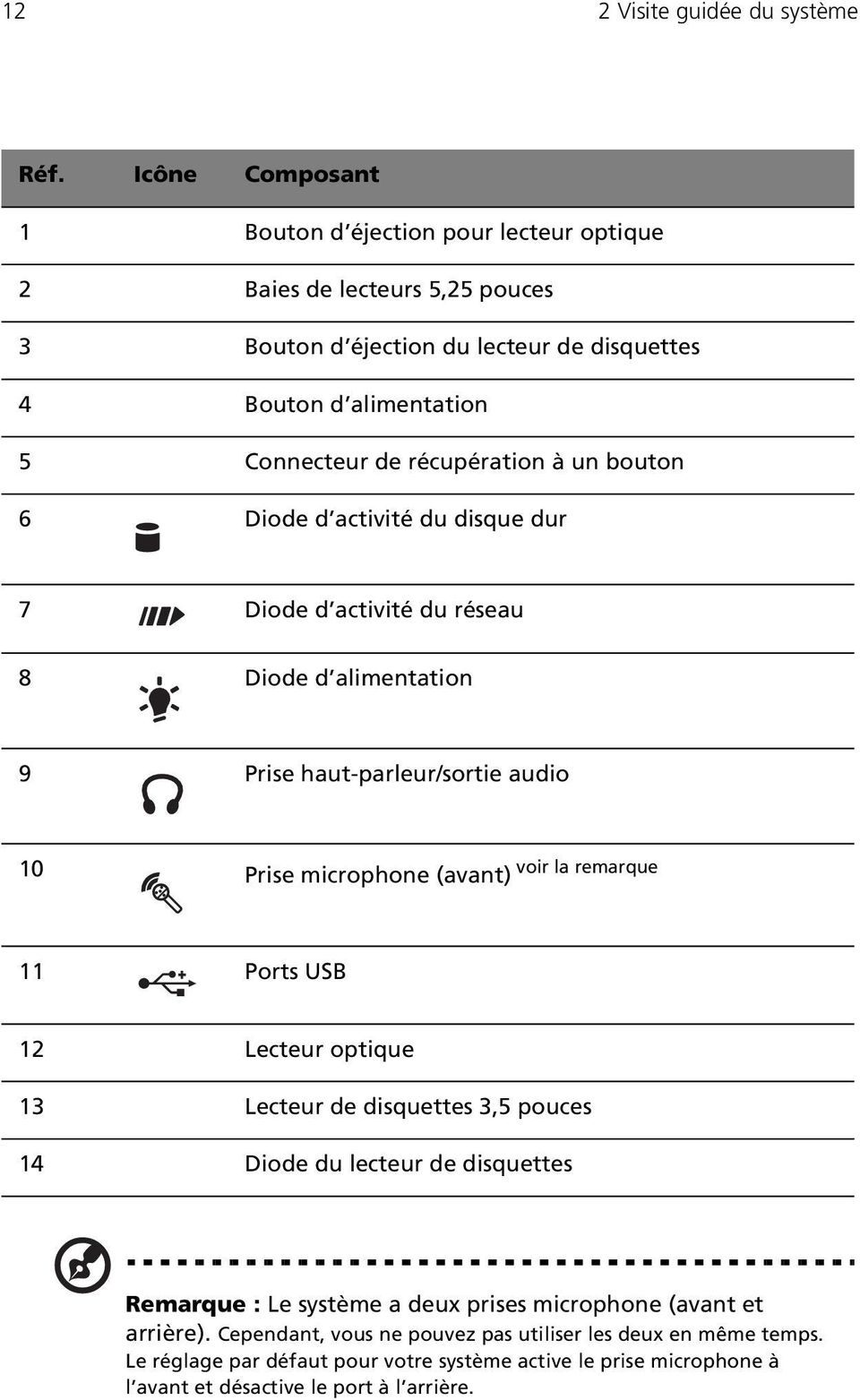
17 11 Panneau avant Le panneau avant de votre ordinateur a les éléments suivants : ~8
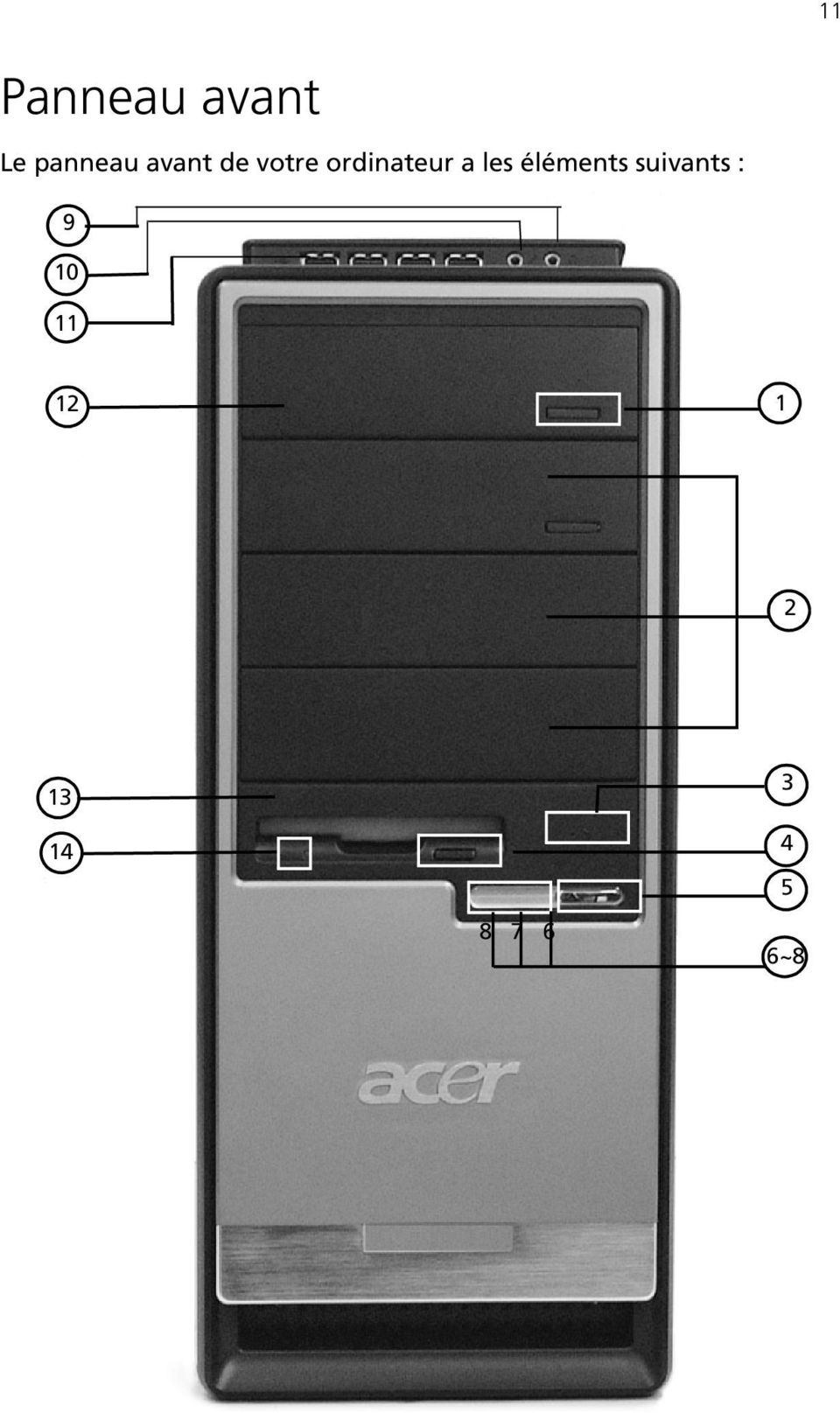
18 12 2 Visite guidée du système Réf. Icône Composant 1 Bouton d éjection pour lecteur optique 2 Baies de lecteurs 5,25 pouces 3 Bouton d éjection du lecteur de disquettes 4 Bouton d alimentation 5 Connecteur de récupération à un bouton 6 Diode d activité du disque dur 7 Diode d activité du réseau 8 Diode d alimentation 9 Prise haut-parleur/sortie audio 10 voir la remarque Prise microphone (avant) 11 Ports USB 12 Lecteur optique 13 Lecteur de disquettes 3,5 pouces 14 Diode du lecteur de disquettes Remarque : Le système a deux prises microphone (avant et arrière). Cependant, vous ne pouvez pas utiliser les deux en même temps. Le réglage par défaut pour votre système active le prise microphone à l avant et désactive le port à l arrière.
19 13 Panneau arrière Le panneau arrière de votre ordinateur a les éléments suivants :

20 14 Réf. 2 Visite guidée du système Icône Couleur Composant 1 Alimentation 2 Prise du cordon d alimentation 3 Sélecteur de tension 4 Vert Port souris PS/2 5 Violet Port clavier PS/2 6/11 Noir Ports USB 7 Bleu clair ou bleu-vert Port série 8 Bordeaux Port parallèle/imprimante 9 Bleu Port moniteur cathodique/lcd 10 Blanc Port réseau 12 Rose Prise microphone (arrière) 13 Vert pastel Prise de sortie audio 14 Bleu pastel Prise d entrée audio 15 Connecteurs d extension 16 Verrouillage du châssis Pour des informations sur la connexion des périphériques, voir Connexion des périphériques à la page 32 et Connexion des options à la page 40.

21 15 Clavier Le clavier fourni a des touches de pleine taille qui comprennent des touches de direction séparées, deux touches Windows et douze touches de fonctions. Pour des informations sur la connexion de votre clavier, veuillez consulter la section Connexion de votre clavier à la page 34. No. Description No. Description 1 Bouton de sommeil 2 Touches Internet, Courrier électronique et Rechercher 3 Touches multimédias 4 Touches Contrôle du volume / Muet 5 Touche Arrêt Défil 6 Touche Verr Num 7 Touches de direction 8 Touche d application 9 Touche logo Windows 10 Verr Maj 11 Touches de fonction
22 16 2 Visite guidée du système Touches Internet, Courrier électronique et Rechercher Icône Touche Description Navigateur du Web Messagerie électronique Exécute votre navigateur par défaut actuel. Exécute votre système de messagerie. Rechercher Ouvre une fenêtre de recherche.
23 17 Touches multimédias Elles vous permettent de manière pratique de lire, d effectuer une pause, d arrêter, d avancer ou de reculer d un morceau, en utilisant votre clavier. Icône Touche Description Reculer Lecture/ Pause Arrêter Appuyez-la pour reculer vers la piste ou le fichier vidéo précédent et commencer la lecture. Appuyez-la pour commencer la lecture du fichier audio ou vidéo. Appuyez de nouveau pour effectuer une pause. Appuyez-la pour arrêter la lecture du fichier audio ou vidéo. Avancer Appuyez-la pour avancer vers le fichier suivant et commencer la lecture.
24 18 2 Visite guidée du système Touches Contrôle du volume / Muet Icône Touche Description Volume plus haut Volume plus bas Muet Appuyez pour augmenter le volume sonore. Appuyez pour diminuer le volume sonore. Active/désactive le son.
25 19 Touches de verrouillage Le clavier a trois touches de verrouillage qui peuvent être activées ou désactivées pour basculer entre deux fonctions. Touche Arrêt Défil Verr Num Verr Maj Description Quand Arrêt Défil est allumé, l écran se déplace d une ligne vers le haut ou vers le bas quand vous appuyez sur la flèche de défilement vers le haut ou le bas respectivement. Remarquez qu Arrêt Défil peut ne pas fonctionner avec certaines applications. Quand Verr Num est allumé, le pavé numérique est en mode numérique. Les touches fonctionnent comme une calculatrice (complète avec les opérateurs numériques +, -, * et /). Quand Verr Maj est allumé, tous les caractères alphabétiques sont tapés en majuscules.
26 20 2 Visite guidée du système Touches de direction Les touches de direction, également appelées touches du curseur, vous permettent de déplacer le curseur à l écran. Elles ont la même fonction que les touches fléchées sur le pavé numérique lorsque Verr Num est désactivé.
27 21 Touches Windows Le clavier a deux touches qui accomplissent les fonctions spécifiques à Windows. Touche Touche logo Windows Touche d application Description Bouton Démarrer. Les combinaisons avec cette touche accomplissent des fonctions spéciales, par exemple : Windows + Tab : Activer le prochain bouton de la barre des tâches. Windows + E : Explorer le Poste de travail. Windows + F : Trouver un document. Windows + M : Réduire Tout. Maj + Windows + M : Annuler Réduire Tout. Windows + R : Afficher la boîte de dialogue Exécuter. Ouvre le menu contextuel de l application (même chose qu un clic du bouton droit de la souris).
28 22 2 Visite guidée du système Touches de fonction Les touches de fonction, F1 à F12, permettent d effectuer des fonctions spécifiques, selon l application qui les utilise. Repose-mains Le repose-mains détachable fournit un emplacement confortable pour reposer vos mains pendant la frappe.
29 23 Lecteur optique Votre ordinateur peut avoir un lecteur de CD-ROM, DVD-ROM, un lecteur combo DVD/CD-RW, DVD+/-RW ou DVD-RAM (Supermulti plus). Ce lecteur est situé sur le panneau avant de votre ordinateur. Le lecteur de CD-ROM vous permet de lire des types différents de disques compacts (CD). Le lecteur de DVD-ROM vous permet de lire non seulement les anciennes générations de CD-ROM, CD-I et CD vidéo, mais également les DVD (Digital Video Disc). Le DVD ou DVD-ROM est un type de disque qui contient un minimum de 4,7 Go (Gigaoctets), suffisamment pour un film entier. Le graveur de CD-RW, quant à lui, vous permet d enregistrer des disques CD-RW (enregistrables et réenregistrables). Les CD et les DVD, comme les disquettes, sont compacts, légers et faciles à transporter. Cependant, ils sont plus délicats que les disquettes et doivent être manipulés avec grand soin. Pour insérer un CD ou DVD dans le lecteur de CD-ROM ou de DVD de votre ordinateur : 1 Appuyez doucement sur le bouton d éjection sur le panneau avant.
30 24 2 Visite guidée du système 2 Lorsque le plateau du disque s ouvre, insérez le CD ou le DVD. Assurez-vous que la face titre du disque est vers le haut. Lorsque vous tenez un disque, tenez-le par les bords externes ou internes pour éviter de laisser des marques. 3 Appuyez de nouveau sur le bouton d éjection pour fermer le plateau. Prendre soin de vos CD et DVD Conservez vos disques dans leurs boîtes lorsque vous ne les utilisez pas pour éviter les rayures ou d autres dégradations. Toute poussière ou tout dégradation peut avoir un effet sur les données du disque, affecter la lentille de lecture sur le lecteur de CD ou de DVD, ou empêcher l ordinateur de lire correctement le disque. Lors de la manipulation des disques, tenez-les toujours par les bords externes ou internes pour éviter les marques. Pour nettoyer les disques, utilisez un chiffon propre et sans peluche et nettoyez droit du centre vers l extérieur. Ne nettoyez pas de manière concentrique. Nettoyez votre lecteur de CD ou de DVD régulièrement. Vous pouvez vous reporter au kit de nettoyage pour des instructions. Les kits de nettoyage sont disponibles dans les magasins d informatique et d électronique.
31 25 Disque dur Votre ordinateur contient un disque dur IDE améliorée de haute capacité. Pour des instructions sur la mise à niveau ou le remplacement de votre disque dur, voir Remplacement du disque dur à la page 63.
32 26 2 Visite guidée du système
33 3 Installation de votre ordinateur
34 Ce chapitre contient des instructions détaillées sur l installation de votre ordinateur et la connexion des périphériques supplémentaires.
35 29 Mise en place d une zone de travail confortable La sécurité au travail commence par l organisation de votre espace de travail et avec l utilisation correcte de l équipement. Pour cette raison, il est très important de prendre le temps et de réfléchir à la manière dont vous allez organiser votre zone de travail. Reportez-vous au diagramme de la page suivante pour la configuration de votre système. Ces points sont à prendre en considération : Positionnement de votre siège Le fait d avoir un bon type de siège ne signifie pas nécessairement que vous êtes bien assis. Il est nécessaire d ajuster votre siège à votre personne. Une bonne position vous permettra d être assis plus confortablement et d être plus productif. Évitez d incliner votre siège. Si vous avez un siège qui s incline, verrouillez les boutons d inclinaison afin que votre siège ne puisse plus s incliner vers l avant ou vers l arrière lorsque vous utilisez votre ordinateur. Ajustez la hauteur de votre siège afin que lorsque vous êtes assis, vos cuisses soient parallèles au sol et vos pieds soient à plat sur le sol. Appuyez votre dos sur le dossier du siège. Votre torse travaille plus pour garder son équilibre si votre dos n est pas appuyé sur le dossier du siège. Positionnement de votre ordinateur Prenez ce qui suit en compte lors du choix d un emplacement pour votre ordinateur : Ne placez pas votre ordinateur à proximité d appareils qui peuvent causer des interférences électromagnétiques ou de radiofréquence, comme les transmetteurs radio, les téléviseurs, les photocopieurs ou les appareils de chauffage et de conditionnement de l air. Évitez les milieux empoussiérés et la température et l humidité extrêmes.
36 30 3 Installation de votre ordinateur Vous pouvez placer votre ordinateur à côté ou au-dessous de votre table s il n occupe pas l espace nécessaire pour travailler et se déplacer. Positionnement de votre moniteur Placez votre moniteur à une distance de vision confortable, en général de 50 à 60 cm. Ajustez l affichage de manière à ce que le haut de l écran soit au niveau ou légèrement au-dessous du niveau des yeux. Positionnement de votre clavier L emplacement de votre clavier est un facteur très important sur votre position. Un placement trop éloigné peut vous faire pencher vers l avant vous forçant à vous asseoir dans une position non naturelle. Un placement trop haut ajoutera de la tension aux muscles de vos épaules. Le clavier doit être placé juste au-dessus des cuisses. Ajustez la hauteur du clavier en sortant les pieds rétractables situés sous le clavier. Maintenez vos avant-bras parallèles au sol lorsque vous tapez. Vos bras et vos épaules doivent être décontractés. Essayez ensuite de taper de manière légère. Si vous ressentez de la fatigue aux épaules ou au cou, arrêtez pendant quelques instants et vérifiez votre position.
37 31 Positionnez votre clavier devant votre moniteur. Un positionnement du clavier à côté du moniteur vous fera tourner la tête lorsque vous tapez ce qui peut ajouter de la tension aux muscles de votre cou et les fatiguer. Positionnement de votre souris Il est préférable de placer la souris sur la même surface que votre clavier afin de pouvoir l atteindre facilement. Ajustez sa position pour avoir suffisamment d espace pour le déplacement sans que vous deviez tendre le bras ou vous pencher. Utilisez votre bras pour déplacer la souris. N appuyez pas votre poignet sur la table lorsque vous déplacez la souris.
38 32 3 Installation de votre ordinateur Connexion des périphériques L installation de votre ordinateur est facile. Dans la plupart des cas, il n y a que quatre composants à connecter : la souris, le clavier, le moniteur et le cordon d alimentation. Remarque : Les périphériques présentés dans les connexions cidessous sont pour référence seulement. Les modèles de périphériques peuvent varier selon les pays. Connexion de votre souris Souris USB Branchez le câble de la souris dans le port USB sur le panneau avant ou arrière de votre ordinateur. (port noir) situé
39 33 Souris PS/2 Branchez le câble de la souris PS/2 dans le port souris PS/2 vert) situé sur le panneau arrière de votre ordinateur. (port
40 34 3 Installation de votre ordinateur Connexion de votre clavier Clavier USB Branchez le câble du clavier dans le port USB le panneau avant ou arrière de votre ordinateur. (port noir) situé sur
41 35 Clavier PS/2 Branchez le câble du clavier dans le port clavier PS/2 (port violet) situé sur le panneau avant ou arrière de votre ordinateur.
42 36 3 Installation de votre ordinateur Connexion d un moniteur Branchez simplement le câble du moniteur dans le port du moniteur (port bleu) situé sur le panneau arrière de votre ordinateur. Remarque : Consultez le manuel du moniteur pour des informations et des instructions complémentaires. a b
43 37 Connexion du cordon d alimentation Attention! Avant de continuer, vérifiez la tension de votre région. Assurez-vous qu elle correspond au réglage de la tension de votre ordinateur. Si elle ne correspond pas, modifiez le réglage de la tension selon celle de votre région. Réglez le sélecteur de tension sur la plage de tension applicable à votre région. Branchez une extrémité du cordon d alimentation dans la prise d alimentation située sur le panneau arrière de votre ordinateur. Branchez ensuite l autre extrémité du cordon d alimentation dans une prise secteur. a b
44 38 3 Installation de votre ordinateur Mise sous tension de votre ordinateur Après avoir connecté les périphériques nécessaires et branché le câble d alimentation, vous êtes maintenant prêt à mettre l ordinateur sous tension et à commencer à travailler. Pour mettre votre ordinateur sous tension : 1 Mettez tous les périphériques connectés à votre ordinateur sous tension (moniteur, imprimante, modem, haut-parleurs,...) 2 Sur le panneau avant de votre ordinateur, appuyez sur le bouton d alimentation. Important : Assurez-vous que le câble d alimentation est branché de manière appropriée dans une prise électrique. Si vous utilisez une barrette multiprises ou un régulateur de voltage, assurerezvous de le brancher et de le mettre sous tension.
45 Mise hors tension de votre ordinateur Pour mettre votre ordinateur hors tension, procédez comme suit. Pour Windows XP : 1 Sur la barre des tâches de Windows XP, cliquez sur le bouton Démarrer, puis cliquez sur Éteindre l ordinateur, puis cliquez sur Éteindre. 2 Mettez tous les périphériques connectés à votre ordinateur hors tension. Si vous ne pouvez pas arrêter votre ordinateur normalement, appuyez sur le bouton d alimentation pendant au moins quatre secondes. Un appui rapide sur le bouton peut ne placer le système qu en mode de Suspension seulement. 39
46 40 3 Installation de votre ordinateur Connexion des options Connexion de votre imprimante Votre ordinateur prend en charge à la fois les imprimantes parallèle, série et USB. Pour connecter une imprimante parallèle, branchez le câble de l imprimante dans le port parallèle panneau arrière de votre ordinateur. (port bordeaux) situé sur le Remarque : L imprimante présentée ci-dessous est pour référence seulement. Le modèle de périphérique peut varier selon les pays. Remarque : Si vous utilisez une imprimante série, branchez le câble de l imprimante dans le port série situé sur le panneau arrière de votre ordinateur. De la même manière, branchez le câble d une imprimante USB dans l un des ports USB situés sur le panneau avant et arrière.
47 41 Connexion du modem (optionnel) Effectuez les connexions de votre modem en branchant la ligne téléphonique et le combiné dans leurs prises respectives sur panneau arrière de votre ordinateur.
48 42 3 Installation de votre ordinateur Connexion au réseau Vous pouvez connecter votre ordinateur au réseau avec un câble réseau. Pour ce faire, branchez le câble réseau dans le port réseau (port blanc) sur le panneau arrière de votre ordinateur. Remarque : Consultez votre administrateur réseau ou le manuel de votre système d'exploitation pour des informations sur la configuration du réseau.
49 43 Connexion des composants multimédias Vous pouvez connecter des composants multimédias comme un microphone, des écouteurs ou un casque, des haut-parleurs externes et un périphérique audio en entrée. Ces périphériques vous permettront de tirer parti des fonctionnalités multimédias de votre ordinateur 1. Remarque : Les périphériques multimédias présentés ci-dessous sont pour référence seulement. Les modèles de périphériques peuvent varier selon les pays. Branchez les périphériques comme suit : Microphone : se connecte à la prise microphone (prise rose) située sur le panneau avant et le panneau arrière de votre ordinateur. Remarque : Le système a deux prises microphone (avant et arrière). Cependant, vous ne pouvez pas utiliser les deux en même temps. Par défaut, votre système active la prise microphone à l avant et désactive la prise à l arrière. 1 Pour des informations complémentaires sur la configuration des périphériques multimédias, consultez la documentation fournie avec chaque périphérique.
50 44 3 Installation de votre ordinateur Écouteurs, casque : se connecte à la prise casque (prise vert pastel) située sur le panneau avant de votre ordinateur 2. 2 Pour ajuster le volume du casque, cliquez sur l icône du volume située sur la barre des tâches en bas de votre écran. Lorsque le contrôle du volume apparaît, faites glisser le curseur du contrôle du volume au niveau désiré. Vous pouvez également utiliser le bouton de contrôle du volume sur le clavier.
51 45 Haut-parleurs externes : se connectent à la prise de sortie audio (prise vert pastel) situés sur le panneau arrière de votre ordinateur.
52 46 3 Installation de votre ordinateur Périphérique d entrée audio : se connecte à la prise d entrée audio (prise bleu pastel) située sur le panneau arrière de votre ordinateur.
53 47 Connexion des périphériques USB L USB (Universal Serial Bus) est un concept de bus série qui permet de connecter en cascade les périphériques comme une caméra numérique, un clavier, une souris, une manette de jeu, un scanneur, une imprimante et un modem. Avec l USB, les connexions complexes de câbles peuvent être éliminées. Votre ordinateur a huit ports USB externes : quatre à l avant et quatre à l arrière. Ces ports prennent en charge les périphériques externes USB 2.0 haute performance comme les webcaméras et les appareils photos numériques. Ils permettent également de connecter des périphériques USB supplémentaires à votre ordinateur sans utiliser toutes les ressources du système. Pour connecter un périphérique USB, branchez simplement le câble du périphérique dans un des ports USB (port noir) situé sur le panneau avant ou arrière de votre ordinateur. Remarque : Les périphériques USB présentés ci-dessous sont pour référence seulement. Les modèles de périphériques peuvent varier selon les zones géographiques.
54 48 3 Installation de votre ordinateur Remarque : Certains périphériques USB ont un port USB intégré qui permet de connecter d autres périphériques USB en chaîne.
55 4 Mise à niveau de votre ordinateur
56 Ce chapitre contient des instructions sur la mise à niveau de votre ordinateur et des informations de base sur les cartes de votre système qui seront utiles lors du processus de mise à niveau.
57 51 Précautions d installation Avant d installer un composant de l ordinateur quel qu il soit, nous vous recommandons de lire les sections qui suivent. Ces sections contiennent des précautions importantes contre l électricité statique ainsi que des instructions de préinstallation et de post-installation. Précautions contre l électricité statique Les décharges d électricité statique peuvent endommager votre processeur, vos disques durs, cartes d extension et autres composants. Avant d installer un composant du système, respectez toujours les précautions suivantes : 1 Ne retirez un composant de son emballage antistatique qu au moment de son installation. 2 Portez un bracelet de mise à la terre et fixez-le à une partie métallique de l ordinateur avant de manipuler des composants électroniques. Si vous n avez pas de bracelet de mise à la terre, maintenez le contact avec le système pendant toute la procédure nécessitant la protection contre l électricité statique. Instructions de préinstallation Procédez toujours comme suit avant d installer un composant : 1 Mettez votre ordinateur hors tension ainsi que tous les périphériques connectés avant de l ouvrir. Débranchez ensuite tous les câbles des prises électriques. 2 Ouvrez votre ordinateur en suivant les instruction de la page Respectez les précautions contre l électricité statique décrites cidessus avant de manipuler un composant de l ordinateur. 4 Retirez toute carte d extension ou autre périphérique qui bloque l accès aux connecteurs des modules mémoire ou d autres composants. 5 Consultez les sections suivantes pour des instructions spécifiques pour le composant que vous désirez installer.
58 52 4 Mise à niveau de votre ordinateur Avertissement! L installation de composants peut endommager le système si la mise hors tension n est pas effectuée au préalable de manière appropriée. N essayez pas les procédures décrites dans les sections qui suivent si vous n êtes pas un technicien de service qualifié. Instructions de post-installation Respectez ces instructions après l installation d un composant de l ordinateur : 1 Assurez-vous que les composants ont été installés selon les instructions détaillées de leurs sections respectives. 2 Remettez en place toutes les cartes d extension et tous les périphériques que vous avez retirés avant l installation. 3 Réinstallez les panneaux latéraux de l ordinateur. 4 Connectez les câbles nécessaires et mettez votre ordinateur sous tension.
59 53 Ouverture de votre ordinateur Attention! Avant de commencer, assurez-vous d avoir mis votre ordinateur et tous les périphériques connectés hors tension. Lisez les Instructions de préinstallation à la page 51. Il est nécessaire d ouvrir votre ordinateur avant de pouvoir installer un composant. Consultez la section qui suit pour des instructions. Pour retirer le panneau latéral 1 Mettez votre ordinateur hors tension et débranchez tous les câbles. 2 Placez votre ordinateur sur une surface plate et ferme. 3 Faites tourner les vis à serrage à main dans le sens inverse des aiguilles d une montre avec vos doigts pour libérer le capot.
60 54 4 Mise à niveau de votre ordinateur 4 Tenez le panneau droit (vue de l arrière) des deux mains. Faites-le glisser légèrement vers l arrière, d environ 2,5 cm, et tirez-le doucement vers l extérieur pour le libérer. Pour réinstaller le panneau latéral 1 Alignez les glissières d un panneau latéral sur le châssis et poussezle vers l avant pour qu il glisse en place.
61 2 Fixez les panneaux latéraux avec les deux vis à serrage à main. 55
62 56 4 Mise à niveau de votre ordinateur Composants internes La figure ci-dessous montre l apparence de votre ordinateur lorsque vous enlevez le capot : No. Composant No. Composant 1 Alimentation 2 Baies des lecteurs 5,25 pouces (quatre baies) 3 Carte mère * 4 Connecteurs d extension 5 Baies des lecteurs 3,5 pouces (six baies) *. Le modèle de carte mère illustré dans la figure ci-dessus peut ne pas être exactement le même que celui de votre ordinateur.
63 57 Cartes du système Disposition de la carte mère La carte mère devient accessible lorsque vous ouvrez l ordinateur. Reportez-vous à la section ci-dessous pour la disposition de la carte mère correspondant à votre modèle d'ordinateur Veriton 7700G.
64 58 4 Mise à niveau de votre ordinateur Etiquette Composant 1 Connecteur pour CD-ROM 2 1x connecteur pour PCI Express 3 Connecteur en sortie pour S/PDIF 4 Connecteur pour panneau audio avant 5 Bus connecteurs (2) pour PCI Standart 6 Connecteurs x16 pour PCI Express 7 Connecteur pour ventilateur de processeur 8 Connecteur d'alimentation pour ATX12V 9 Connecteur pour alimentation alternative 10 Non utilisé 11 Connecteur pour port Série B 12 Non utilisé 13 Non utilisé 14 Connecteur simple pour fonction de reprise 15 Connecteur pour alimentation principale 16 Connecteur pour unité de diskette 17 Connecteur pour ATA IDE parallèle 18 Cavalier pour réglage batterie 19 Connecteur pour fixation de chassis 20(JB14) Cavalier de configuration BIOS 1-2 Normal (Standard) 2-3 Configuré Pas de reprise
65 59 Etiquette 21(JB13) Composant Cavalier de remise à zéro pour mémoire CMOS 1-2 Normal (Standard) 2-3 Initialisation de la mémoire CMOS 22 Connecteur de ventilateur sur panneau avant 23 Connecteur (4) pour ATA IDE série 24 Non utilisé 25 Connecteur pour panneau avant 26 Connecteur pour sortie USB panneau avant 27 Cavalier protection écriture BIOS 1-2 Protégé 2-3 Non protégé (Standard) 28 Connecteur sortie USB sur panneau avant 29 Non utilisé 30 Non utilisé 31(JBD1) Cavalier pour fonction démarrage BIOS 1-2 LPC (Standard) 2-3 PCI 32 Connecteur interne pour enceinte 33 Cable pour entrée auxilliaire
66 60 4 Mise à niveau de votre ordinateur Carte audio La carte audio installée dans votre ordinateur devrait avoir l apparence de la figure qui suit : 1, # Réf. Description 1 JUSB3 Connecteur USB, se connecte à JUSB2 sur la carte mère 2 JUSB4 Connecteur USB, se connecte à JUSB3 sur la carte mère 3 USB1~USB4 Ports USB 4 JAUD1 Connecteur audio standard, se connecte à JAUD1 sur la carte mère 5 JMIC1 Prise microphone 6 JSPK1 Prise sortie audio Remarque : Le système a deux prises microphone (avant et arrière). Cependant, vous ne pouvez pas utiliser les deux en même temps. Par défaut, votre système active la prise microphone à l avant et désactive la prise à l arrière.
67 61 Mise à niveau de votre ordinateur Certains composants de votre ordinateur peuvent être mis à jour comme la mémoire, le disque dur, le processeur et les cartes d extension. Il est nécessaire de respectez les Précautions d installation à la page 51 lors de l installation ou du retrait d un composant du système. Cependant, pour des raisons de sécurité, il est recommandé de ne pas effectuer ces mises à niveau vous-même. Si vous désirez remplacer ou mettre à niveau un de ces composants, contactez votre revendeur ou un technicien de service qualifié pour de l aide. Remarque : Le modèle de carte mère illustré dans la figure cidessus peut ne pas être exactement le même que celui de votre ordinateur. Installation de mémoire additionnelle Les quatre connecteurs à 184 broches sur la carte mère prennent en charge les modules mémoire DIMM de type SDRAM (Synchronous Dynamic Random Access Memory) DDR (Double Data Rate). Vous pouvez installer des modules DIMM de 128 Mo, 256 Mo, 512 Mo ou 1 Go pour une capacité maximale de la mémoire de 4 Go. Le module DIMM DDR doivent fonctionner sous 2,5 volts. Vous pouvez installer des modules PC2700/DDR333 ou PC3200/DDR400 dans les connecteurs DIMM DDR. Contactez votre revendeur pour connaître les fournisseurs de modules DIMM certifiés. Chacun des connecteurs DIMM DDR est indépendant de l autre. Cette indépendance vous permet d installer des modules mémoire DIMM DDR avec des capacités différentes pour former des configurations différentes. Pour retirer un module DIMM DDR Remarque : Le module DIMM DDR n a qu une seule encoche au centre du module. 1 Retirez le panneau latéral (voir page 53). 2 Trouvez le connecteur DIMM DDR sur la carte mère.
68 62 4 Mise à niveau de votre ordinateur 3 Appuyez sur les clips de maintien de chaque côté du connecteur en poussant vers l extérieur pour libérer le module DIMM DDR (a). Retirez doucement le module DIMM DDR du connecteur (b). Pour installer un module DIMM DDR 1 Trouvez le connecteur DIMM DDR sur la carte mère. 2 Alignez le module DIMM DDR sur le connecteur (a). Appuyez le module jusqu à ce que les clips bloquent le module DIMM DDR en place (b). Remarque : Les connecteurs de modules DIMM DDR sont détrompés pour assurer une bonne installation. Si vous insérez un module DIMM DDR qui ne s installe pas complètement, changez le sens du module et essayez de l insérer de nouveau.
69 63 Pour reconfigurer votre ordinateur Votre ordinateur détecte automatiquement la taille de la mémoire installée. Exécutez l utilitaire du BIOS pour afficher la nouvelle valeur de la mémoire totale du système et prenez en note. Remplacement du disque dur Procédez comme suit pour remplacer le disque dur de votre ordinateur : 1 Retirez le panneau latéral (voir page 53). 2 (a) Débranchez les câbles d alimentation et de données du disque dur. (b) Retirez le disque dur du cadre des disques.
70 64 4 Mise à niveau de votre ordinateur 3 (a) Insérez le nouveau disque dur dans le cadre des disques. (b) Connectez les câbles d alimentation et de données au disque dur. Remarque : Assurez-vous que les autres extrémités des câbles du disque sont bien connectées à leurs connecteurs correspondants sur la carte mère. 4 Réinstallez le panneau latéral (voir page 54). Installation d une carte d extension Pour installer une carte d extension : 1 Retirez le panneau latéral (voir page 53). 2 Repérez un connecteur PCI libre sur la carte mère. 3 Retirez le verrou de l obturateur qui fixe l obturateur au châssis.
71 65 4 Retirez l obturateur sur le châssis à l opposé du connecteur PCI libre. 5 Retirez la carte de son emballage de protection. 6 Alignez la carte sur le connecteur libre, puis insérez-la dans le connecteur. Assurez-vous que la carte est bien insérée. 7 Fixez la carte à votre ordinateur avec le verrou de l obturateur retiré plus tôt. 8 Réinstallez le panneau latéral (voir page 54). Lorsque vous mettez le système sous tension, le BIOS détecte automatiquement et attribue les ressources aux périphériques nouvellement installés.
72 66 4 Mise à niveau de votre ordinateur
73 5 Utilitaires système
74 68 5 Utilitaires système
75 Ce chapitre décrit les applications préinstallées votre ordinateur.
76 70 5 Utilitaires système Selon les composants et les fonctionnalités optionnelles installés dans votre ordinateur, votre système est livré avec plusieurs programmes utilitaires conçus pour optimiser le fonctionnement de votre ordinateur. Ces utilitaires peuvent comprendre certains des suivants : Acrobat Reader Acer LANScope Client Manager (en option) Norton AntiVirus NTI CD-Maker PowerDVD Utilitaire du BIOS Récupération à un bouton Acer (utilité de restauration du système) Acer Desktop Manager Si votre ordinateur est configuré avec Microsoft Windows XP, les utilitaires peuvent être utilisés pour superviser et assurer la bonne santé du système. Sauvegarde (Backup) Défragmenteur de disque (Disk Defragmenter) Toutes les applications fournies avec votre ordinateur sont très faciles à utiliser. Cependant, si vous avez besoin d aide ou d informations supplémentaires, vous pouvez vous reporter à l aide en ligne fournie avec chaque application logicielle.
77 71 Acrobat Reader Acrobat Reader est un logiciel qui vous permet d afficher, de naviguer, de parcourir et d imprimer des fichiers au format PDF (Portable Document Format) d Adobe sur toutes les plates-formes informatiques principales. Pour lire un document PDF, vous pouvez : Simplement double-cliquer sur un fichier avec une icône comme celle ci-dessus. Ou 1 Sur la barre des tâches de Windows, cliquez sur le bouton Démarrer, sur Programmes, et sélectionnez Acrobat Reader. 2 Lorsque le programme est exécuté, sélectionnez Ouvrir dans le menu Fichier. 3 Sélectionnez le fichier que vous souhaitez afficher dans la boîte Ouvrir et cliquez sur le bouton Ouvrir. Pour de plus amples informations sur Acrobat Reader, vous pouvez vous reporter à son menu d aide en ligne.
78 72 5 Utilitaires système Acer LANScope (optionnel) Acer LANScope permet la gestion de l ordinateur par l intermédiaire du Web, du réseau standard, ou d une connexion téléphonique. Il est compatible avec les spécifications de gestion les plus importantes, comme Wired for Management 2.0, Desktop Management Interface (DMI) v2.0 et d autres. Votre ordinateur peut être fourni avec un CD d installation de LANScope. Pour installer LANScope : 1 Insérez le CD d'installation de LANScope dans le lecteur optique. Attention! Assurez-vous que le d installation de LANScope est inséré correctement dans le lecteur. Une mauvaise insertion peut endommager à la fois le lecteur optique. Reportez-vous à la page 23 pour des instructions sur l insertion d un CD dans le lecteur optique. 2 Suivez toutes les instructions à l écran jusqu à ce que l installation soit terminée. Pour de plus amples informations sur l utilisation de LANScope, vous pouvez vous reporter à son menu d aide en ligne. Remarque : Acer LANScope prend actuellement en charge Windows 2000 et Windows XP.
79 73 Norton AntiVirus Norton AntiVirus est un logiciel antivirus qui trouve et répare les fichiers infectés et protège votre ordinateur contre les virus pour la sécurité des données. Il contrôle également la présence de virus dans les attachements du courrier électronique reçu. Il fournit une détection utile des virus et des fonctions de réparation. Comment rechercher les virus avec Norton AntiVirus? Une analyse complète du système vérifie tous les fichiers de votre ordinateur. Pour effectuer une analyse du système : 1 Exécutez Norton AntiVirus Double-cliquez sur l icône Norton AntiVirus sur le bureau. ou Cliquez sur le bouton Démarrer sur la barre des tâches de Windows, sélectionnez Programmes et sélectionnez Norton AntiVirus. 2 Dans la fenêtre principale de Norton AntiVirus, cliquez sur Recherche de virus. 3 Dans le panneau Recherche de virus, cliquez sur Analyse de mon ordinateur (Scan My Computer).
80 74 5 Utilitaires système 4 Au-dessous de Actions, cliquez sur Analyser (Scan). Lorsque l analyse est terminée, un résumé de l analyse apparaît. 5 rsque vous avez fini de consulter le résumé, cliquez sur Terminer (Finished). Vous pouvez programmer des recherches personnalisées de virus qui s exécutent automatiquement à des dates et heures spécifiques ou à des intervalles périodiques. Si vous utilisez l ordinateur lorsque l analyse programmée commence, elle est exécutée en arrière-plan et vous n avez donc pas à interrompre votre travail. Pour de plus amples informations sur Norton AntiVirus, y compris la configuration des analyses personnalisées et programmées, vous pouvez vous reporter à son menu d aide en ligne.
81 NTI CD-Maker (pour les modèles avec CD-RW) NTI CD-Maker est un logiciel d enregistrement des CD qui vous permet de créer et de copier des données, de l audio et de la vidéo sur des disques CD-R ou CD-RW. Pour copier un disque données ou audio : 75 1 Cliquez sur l icône Quick Burning sur le bureau. 2 Insérez le CD que vous souhaitez copier dans le lecteur source et un disque vierge dans le lecteur cible. 3 Choisissez les lecteurs source et cible dans les listes déroulantes.
82 76 5 Utilitaires système 4 Cliquez sur le bouton Démarrer (Start) pour commencer la copie. Pour de plus amples informations sur de NTI CD-Maker et ses autres fonctionnalités, reportez-vous à son menu d aide.
83 77 PowerDVD (pour les modèles avec DVD) PowerDVD est un lecteur DVD logiciel pur de haute qualité qui apporte les films et le karaoké de haute qualité sur votre ordinateur multimédia. Vous pouvez lire des DVD haute résolution ou des fichiers MPEG-2 avec la vidéo MPEG-2 et l audio Dolby Digital (AC-3). PowerDVD fournit un ensemble complet de commandes pour la navigation et des fonctionnalités avancées comme la modification de l angle, la sélection de la langue et des sous-titres et le contrôle parental. Il a également la fonctionnalité Internet I-Power qui connecte à des ressources DVD en ligne par l intermédiaire du portail de PowerDVD. Comment ouvrir PowerDVD et regarder un DVD? Dans la plupart des cas, lorsque vous insérez un DVD dans le lecteur optique de votre ordinateur, PowerDVD ouvrira automatiquement une fenêtre d affichage et le panneau de contrôle et commencera la lecture. Si PowerDVD ne s ouvre pas automatiquement : 1 Cliquez sur le bouton Démarrer sur la barre des tâches. 2 Sélectionnez Tous les programmes. 3 Cliquez sur l onglet Cyberlink PowerDVD. 4 Sélectionnez PowerDVD. Lorsque PowerDVD s ouvre, appuyez simplement sur le bouton lecture pour commencer la lecture. Pour de plus amples informations sur Cyberlink PowerDVD et ses autres fonctionnalités, reportez-vous à son menu d aide en ligne. de
84 78 5 Utilitaires système Utilitaire du BIOS L utilitaire du BIOS est un programme de configuration matérielle intégré dans le BIOS de l ordinateur. La plupart des ordinateurs étant déjà configurés et optimisés de manière appropriée, il n est donc pas nécessaire d exécuter cette utilitaire. Cependant, si vous avez des problèmes de configuration et si vous recevez le message «Run Setup», il est nécessaire d exécuter cet utilitaire. Remarque : Avant d exécuter l utilitaire du BIOS, vérifiez que vous avez enregistré tous les fichiers ouverts. Le système se réinitialise immédiatement après que vous quittez l utilitaire du BIOS. Pour exécuter l utilitaire du BIOS, appuyez sur la touche Suppr sur votre clavier pendant l initialisation de l ordinateur.
85 79 Réinstallation des programmes Si vous désinstallez un des programmes préinstallés et si voulez le réinstaller, procédez comme suit : 1 Assurez-vous que le système est sous tension. 2 Insérez le CD système dans le lecteur de CD-ROM/DVD-ROM. 3 Sélectionnez l application que vous désirez réinstaller. 4 Suivez toutes les instructions à l écran jusqu à ce que l installation soit terminée.
86 80 5 Utilitaires système Récupération de votre système Si les fichiers du système d exploitation sont perdus ou endommagés, le processus de récupération restaure votre système à son état d origine par défaut de l usine ou à la dernière sauvegarde. Votre ordinateur Acer de la gamme Veriton comprend un bouton OBR (Récupération à Un Bouton), une fonction qui permet une restauration rapide et facile de votre système. Remarque: Cette fonction occupe 2 GB sur une partition cachée de votre disque dur. La récupération à un bouton fonctionne à partir d une partition cachée sur votre disque dur qui contient toutes les informations pour restaurer votre système. La récupération de votre système peut être initiée de deux manières. Une est à partit de l état d origine du système et l autre est à partir de la sauvegarde du système. Vous pouvez appuyer sur Alt + F10 après que le BIOS a fini d'exécuter l'autotest à la mise sous tension (POST). Avertissement : L'initialisation de la récupération pendant l'exécution du système d'exploitation aura pour résultat un arrêt anormal et pourrait rendre votre système d'exploitation actuel instable ou inutilisable. Après l exécution du POST, vous avez 1,5 secondes pour appuyer sur Alt + F10. Suivez les intructions à l'écran.
87 81 Vous pouvez également procéder comme suit : 1 Trouvez le bouton OBR. Voir l image de la page Appuyez sur le bouton. Après un moment, l écran suivant apparaît sur votre affichage. a lorsque vous n avez pas encore sauvegardé votre système. b après la sauvegarde de votre système.
88 82 5 Utilitaires système 3 Dans 2-a, cliquez sur OK. Vous serez invité de nouveau. Dans 2-b, sélectionnez «Recover to Default Settings» pour retourner votre ordinateur à son état par défaut de l usine. Sélectionnez «Recover data from last backup» pour restaurer votre système à la dernière sauvegarde du système. Remarque : Cliquez sur l icône «Backup System» sur le bureau pour sauvegarder votre système à tout moment.
89 83 4 Si vous avez choisi votre option de récupération, vous devez voir l écran suivant. Cliquez sur «OK» pour continuer. 5 Après 15 secondes, le système se réinitialise et commence la restauration.
90 84 5 Utilitaires système 6 La récupération une fois terminée, le système se réinitialise de nouveau. Vous devrez de nouveau passer par le processus de configuration. Attention! La récupération efface tous les fichiers qui ont été enregistrés sur votre ordinateur. Il est donc nécessaire de sauvegarder vos fichiers importants avant de commencer le processus de récupération. Si vous essayez de restaurer votre système en utilisant la fonction de récupération à un bouton et que le système ne répond PAS, contactez votre vendeur local ou représentant Acer agréé immédiatement.
91 85 Desktop Manager Le programme Desktop Manager d'acer fournit une suite complète de fonctions de surveillance et de maintenance du système. Pour plus d'informations, voir le fichier d'aide en ligne du programme Desktop Manager.
92 86 5 Utilitaires système Utilisation de la sauvegarde (Windows XP seulement) L utilitaire Sauvegarde crée des copies des informations sur votre disque dur. Au cas où les données d origine de votre disque dur sont effacées ou écrasées, ou deviennent inaccessibles du fait d un dysfonctionnement du disque dur, vous pouvez utiliser la copie pour restaurer les données perdues ou endommagées. Comment sauvegarder les fichiers de mon disque dur? Pour exécuter l utilitaire Sauvegarde : 1 Cliquez sur le bouton Démarrer sur la barre des tâches. 2 Sélectionnez Tous les programmes. 3 Cliquez sur Accessoires. 4 Sélectionnez Outils système. 5 Cliquez sur Sauvegarde. Lorsque Sauvegarde démarre, suivez les instructions à l écran pour configurer le profil et la programmation de sauvegarde. Pour de plus amples informations sur Sauvegarde, reportez-vous à l aide de Windows XP.
93 Défragmenteur de disque (Windows XP seulement) L utilitaire de défragmentation de disque consolide les fichiers et dossiers sur le disque dur de votre ordinateur. Ceci permet à votre ordinateur d accéder aux fichiers et aux dossiers et d enregistrer de nouvelles données plus efficacement. En consolidant les fichiers et dossiers, le défragmenteur consolide l espace libre du volume, diminuant le risque que les nouveaux fichiers seront fragmentés. Comment défragmenter mon disque dur? Pour exécuter le Défragmenteur de disque : 1 Cliquez sur le bouton Démarrer sur la barre des tâches. 2 Sélectionnez Tous les programmes. 3 Cliquez sur Accessoires. 4 Sélectionnez Outils système. 5 Cliquez sur Défragmenteur de disque. 87 Lorsque le Défragmenteur de disque s ouvre, sélectionnez un lecteur/ volume et cliquez sur Analyser (Analyze). Le système examine rapidement le volume et détermine s il est nécessaire de le défragmenter ou non. Pour de plus amples informations sur le Défragmenteur de disque, reportez-vous à l aide de Windows XP.
94 88 5 Utilitaires système
95 6 Foire aux questions
96 Ce chapitre décrit ce que vous devez faire si votre ordinateur ne fonctionne pas correctement. Cependant en cas de problème plus sérieux, contactez votre revendeur ou le centre de support technique ( pour de l aide.
97 91 Foire aux questions Les questions qui suivent sont des situations qui peuvent apparaître lors de l utilisation de votre ordinateur, chacune étant suivi par des réponses simples à la situation. Q : J ai appuyé sur le bouton d alimentation, mais l ordinateur ne s est pas initialisé. R : Vérifiez la diode d alimentation située au-dessus du bouton d alimentation. Si la diode n est pas allumée, l ordinateur n est pas alimenté. Procédez comme suit : Vérifiez que le sélecteur de tension sur le panneau arrière de votre ordinateur est réglé sur la tension appropriée. Assurez-vous que le câble d alimentation est branché de manière appropriée dans une prise électrique. Si vous utilisez une barrette multiprises ou un régulateur de voltage, assurez-vous de le brancher et de le mettre sous tension. Si la diode est allumée, vérifiez ce qui suit : Le lecteur contient-il une disquette non-initialisable (non-système)? Si c est le cas, retirez-la ou remplacez-la avec une disquette système et appuyez sur Ctrl + Alt + Suppr pour redémarrer votre ordinateur. Les fichiers du système d exploitation peuvent être endommagés ou manquants. Insérez la disquette de démarrage créée lors de la configuration de Windows dans le lecteur de disquettes et appuyez sur Ctrl + Alt + Suppr pour redémarrer votre ordinateur. Ceci va effectuer un diagnostic de votre système et effectuer les corrections nécessaires. Cependant, si l'utilitaire de diagnostic annonce toujours un problème, il vous sera peut-être alors nécessaire d'exécuter le processus de récupération pour retourner votre ordinateur à son état d'origine par défaut de l'usine. Remarque : Pour de plus amples informations sur la récupération de votre système, consultez Récupération de votre système à la page 80.
98 92 6 Foire aux questions Q : Rien n apparaît à l écran. R : La fonction de gestion de l alimentation de votre ordinateur éteint l écran automatiquement pour économiser l énergie. Appuyez simplement sur une touche pour rallumer l écran. Si l appui sur une touche ne rallume pas l écran, vous pouvez redémarrer votre ordinateur. Si le redémarrage ne fonctionne pas, contactez votre revendeur ou le centre de support technique pour de l aide. Q : L imprimante ne fonctionne pas. R : Vérifiez ce qui suit : Assurez-vous que l imprimante est branchée à une prise secteur et est sous tension. Assurez-vous que le câble de l imprimante est bien branché dans le port parallèle de l ordinateur et dans le port correspondant de l imprimante. Voir Connexion de votre imprimante à la page 40 pour des informations sur la connexion de l imprimante à l ordinateur. Pour des informations complémentaires sur l imprimante, reportez-vous à sa documentation. Q : Aucun son ne sort de l ordinateur. R : Vérifiez ce qui suit : Le son est peut-être désactivé. Vérifiez l icône du volume sur la barre des tâches. Si elle est barrée, cliquez sur l icône et désélectionnez l option Muet. Vous pouvez également appuyer sur le bouton de contrôle du volume / muet sur votre clavier USB pour réactiver le son. Si un casque stéréo, des écouteurs, ou des haut-parleurs externes sont connectés à la prise de sortie audio de votre ordinateur, les haut-parleurs internes sont éteints automatiquement.
99 93 Q : Le système ne peut pas lire les informations d une disquette, du disque dur, du CD ou du DVD. R : Vérifiez ce qui suit : Assurez-vous que vous utilisez le type approprié de disque ou de disquette. Voir page 23. Assurez-vous que le CD ou le DVD est inséré correctement dans le lecteur. Vérifiez que le CD ou le DVD est propre et n est pas rayé. Vérifiez votre lecteur en utilisant une autre disque. Si votre lecteur ne peut pas non plus lire les informations sur la disqu, il est possible que le lecteur soit défectueux. Contactez votre revendeur ou le centre de support technique pour de l aide. Q : Le système ne peut pas écrire de données sur le disque dur ou le CD-R/CD-RW. R : Vérifiez ce qui suit : Assurez-vous que la disquette ou le disque dur n est pas protégé en écriture. Voir Lecteur optique à la page 23. Assurez-vous que vous utilisez le type approprié de disque ou de disquette. Voir Lecteur optique à la page 23.
100 94 6 Foire aux questions
101 Annexe A : Avis
102 Cette annexe donne la liste des avis généraux de votre ordinateur.
103 97 Conformité aux directives Energy Star En tant que partenaire Energy Star, Acer Inc. a déterminé que ce produit répond aux directives Energy Star pour l'efficacité énergétique. Français Avis FCC Cet appareil a été testé et reconnu conforme aux normes applicables au matériel informatique de Classe B, en vertu de l article 15 des Réglementations de la FCC. Ces normes visent à fournir aux installations résidantes une protection raisonnable contre les interférences. Cet appareil génère, utilise et peut diffuser des signaux radioélectriques. En outre, s il n est pas installé et employé conformément aux instructions, il peut provoquer des interférences nuisibles aux communications radio. Quoi qu il en soit, on ne peut pas garantir que des interférences ne se produiront pas dans certaines installations. Si l appareil est à l origine de nuisances vis-à-vis de la réception de la radio ou de la télévision, ce que l on peut déterminer en l allumant puis en l éteignant, il est recommandé à l utilisateur de prendre l une des mesures suivantes pour tenter de remédier à ces interférences : Réorientez ou changez l antenne réceptrice de place. Éloignez l appareil du récepteur. Branchez l appareil à une prise appartenant à un circuit différent de celui du récepteur. Consultez le fournisseur ou un technicien radiotélévision expérimenté. Avis : Câbles blindés Des câbles blindés doivent être utilisés pour la connexion avec d autres appareils informatiques afin de conserver la conformité aux normes FCC. Avis : Appareils périphériques Seuls des périphériques (appareils entrée/sortie, terminaux, imprimantes) certifiés comme étant conformes aux limites de la classe B peuvent être connectés à cet appareil. Le fonctionnement avec des périphériques non certifiés causera probablement nuisances vis-à-vis de la réception de la radio ou de la télévision.
104 98 Annexe A : Avis FCC Attention Les changements ou modifications qui ne seraient pas expressément approuvés par le fabricant, pourraient faire perdre à l utilisateur le droit à faire fonctionner l appareil qui est décerné par la Federal Communications Commission. Conditions d utilisation Cet appareil est conforme à l article 15 des Réglementations de la FCC. Le fonctionnement est sous réserve des deux conditions suivantes : (1) cet appareil ne doit pas provoquer d interférences nuisibles, et (2) cet appareil doit accepter toute interférence reçue, y compris des interférences qui peuvent provoquer un fonctionnement non désiré. Notice : Canadian users This Class B digital apparatus meets all requirements of the Canadian Interference-Causing Equipment Regulations. Remarque à l intention des utilisateurs canadiens Cet appareil numérique de la classe B respected toutes les exigences du Règlement sur le materiel brouilleur du Canada. Déclaration de conformité pour les pays de l'ue Acer déclare par la présente que cet ordinateur personnel est conforme aux exigences essentielles et autres dispositions concernées de la Directive 1999/5/EC. Avis pour le modem Avis pour les États-Unis Cet appareil est conforme à l article 68 des Réglementations de la FCC. Une étiquette sur la face inférieure du modem contient, entre autres informations, le numéro d enregistrement à la FCC et le REN (numéro d équivalence de sonnerie) pour cet appareil. Vous devez fournir ces informations à la demande de votre société de téléphone.
105 99 Si l équipement téléphonique cause des nuisances au réseau téléphonique, la société de téléphone peut interrompre votre service temporairement. Si possible, vous serez informé préalablement. Mais si une notification préalable n est pas possible, vous serez informé dès que possible. Vous serez également informé de votre droit d enregistrer une plainte auprès de la FCC. Français Votre société de téléphone peut apporter des modifications à ses installations, ses équipements, son organisation, ou ses procédures, qui pourraient avoir une influence sur le bon fonctionnement de votre équipement. Si c est le cas, vous en serez informé préalablement pour maintenir un service téléphonique sans interruption. Si cet équipement présente des problèmes de fonctionnement, déconnectez-le de la ligne téléphonique pour déterminer s il est la cause du problème. Si l équipement cause le problème, arrêtez son utilisation et contactez votre revendeur. ATTENTION : Pour réduire le risque d incendie, n utilisez que des cordons de télécommunication AWG No. 26 ou plus large, listés UL ou certifiés CSA. TBR 21 Cet appareil a été approuvé [décision du conseil 98/482/EC - «TBR 21»] pour une connexion de terminal simple paneuropéenne au réseau téléphonique public commuté (RTPC). Cependant, du fait de différences entre les RTPC fournis dans les différents pays, l approbation, par elle-même, ne garantit pas un bon fonctionnement à chaque point de terminaison du RTPC. En cas de problème, vous devez contacter en premier le fournisseur de votre appareil. Avis pour l'australie Pour des raisons de sécurité, ne connectez que les casques avec une étiquette de conformité de télécommunication. Ceci comprend les appareils déjà étiquetés comme étant permis ou certifiés. Consignes de sécurité importantes Lisez ces instructions avec attention. Conservez-les pour des références futures. 1 Conformez-vous aux consignes et avertissements indiqués sur cet appareil.
106 100 Annexe A : Avis 2 Débranchez l alimentation secteur avant tout nettoyage. N utilisez pas de liquide ou d aérosol de nettoyage. Utilisez un chiffon légèrement humide. 3 N utilisez pas cet appareil près d une source d eau. 4 Ne placez pas cet appareil sur un chariot, un support ou une table instables. Une chute risque d endommager gravement l appareil. 5 Les fentes et ouvertures sont prévues pour la ventilation, pour assurer le bon fonctionnement de l appareil et le protéger de la surchauffe. Ces ouvertures ne doivent jamais être obstruées ou bloquées. L appareil ne doit jamais être placé sur un lit, un divan, une couverture ou toute autre surface similaire susceptible d obstruer les ouvertures. Il ne doit jamais être placé à proximité ou au contact d un radiateur ou d une source de chaleur. Il ne doit pas être placé dans une installation encastrée à moins qu une ventilation suffisante ne soit assurée. 6 L alimentation électrique de l appareil doit être conforme aux caractéristiques figurant sur l étiquette d identification. En cas de doute, consultez votre revendeur ou la compagnie d électricité appropriée. 7 Ne placez aucun objet sur le câble d alimentation et installez l appareil en dehors des zones de passage. 8 Lors de l utilisation éventuelle d une rallonge, assurez-vous que l ampérage total des appareils reliés par la rallonge reste dans les limites admises. De même, vérifiez que l ampérage de tous les appareils reliés à une même prise secteur ne dépasse pas la valeur du fusible. 9 N enfoncez jamais d objets dans les fentes de l unité centrale car ils pourraient entrer en contact avec des points de voltage ou courtcircuiter des éléments, d où un risque d incendie ou d électrocution. Ne renversez jamais de liquide, quel qu il soit, sur l appareil. 10 N essayez jamais de réparer vous-même cet appareil : l ouverture ou la dépose du panneau supérieur vous expose à divers risques, électrocution notamment. L entretien doit être confié à un spécialiste. 11 Débranchez l appareil et adressez-vous au service après-vente dans les cas suivants : a Lorsque le cordon d alimentation est endommagé ou dénudé. b Un liquide a été renversé dans l appareil. c Le produit a été exposé à la pluie ou à de l eau.
107 101 d L appareil ne fonctionne pas correctement bien que les consignes d installation aient été respectées. Effectuez uniquement les réglages indiqués dans les consignes d installation ; d autres réglages incorrects risquent de provoquer des dommages nécessitant l intervention prolongée d un technicien qualifié. e L appareil est tombé ou le châssis a été endommagé. f Les performances de l appareil deviennent irrégulières, indiquant la nécessité du recours au S.A.V. 12 Utilisez uniquement le type approprié de câble d alimentation (fourni dans la boîte d accessoires) pour cet appareil. Il doit être détachable, de type : Listé UL/certifié CSA, type SPT-2, classé 7A 125V minimum, approuvé VDE ou équivalent. La longueur ne doit pas dépasser 4,6 mètres (15 pieds). 13 Déconnectez toujours toutes les lignes téléphoniques de leurs prises murales avant de maintenir ou de démonter cet appareil. 14 Évitez d'utiliser une ligne téléphonique (autre qu'un téléphone sans fil) pendant un orage. Il peut y avoir un risque minime d'électrocution due à la foudre. Français Avis de protection du droit d auteur de Macrovision Ce produit incorpore une technologie de protection du droit d auteur qui est protégée par des déclarations de méthode de certains brevets U.S. et d autres droits de propriété intellectuelle appartenant à Macrovision Corporation et d autres propriétaires légitimes. L utilisation de cette technologie de protection du droit d auteur doit être autorisée par Macrovision Corporation, et est destinée à l utilisation domestique et autres utilisations limitées à moins d une autorisation implicite de Macrovision Corporation. L ingénierie à rebours et le désassemblage sont interdits. Déclarations d appareil des brevets U.S. Nos. 4,631,603, 4,577,216, 4,819,098, et 4,907,093 pour une utilisation domestique limitée seulement. Déclaration de la batterie au lithium CAUTION Danger of explosion if battery is incorrectly replaced. Replace only with
108 102 Annexe A : Avis the same or equivalent type recommended by the manufacturer. Discard used batteries according to the manufacturer s instructions. AVERTISSEMENT Danger d explosion si la batterie est remplacée de manière incorrecte. Ne remplacez que qu avec le même type ou équivalant tel que recommandé par le fabricant. Disposez des batteries usées selon les instructions du fabricant. ADVARSEL! Lithiumbatteri - Eksplosionsfare ved fejlagtig håndtering. Udskiftning må kun ske med batteri af samme fabrikat og type. Léver det brugte batteri tilbage til leverandøren. ADVARSEL Eksplosjonsfare ved feilaktig skifte av batteri. Benytt samme batteritype eller en tilsvarende type anbefalt av apparatfabrikanten. Brukte batterier kasseres i henhold til fabrikantens instruksjoner. VARNING Explosionsfara vid felaktigt batteribyte. Anvãnd samma batterityp eller en ekvivalent typ som rekommenderas av apparattillverkaren. Kassera anvãnt batteri enligt fabrikantens instruktion. VAROITUS Päristo voi räjähtää, jos se on virheellisesti asennettu. Vaihda paristo ainoastaan laitevalmistajan suosittelemaan tyyppiin. Hävitä käytetty paristo valmistajan ohjeiden mukaisesti. VORSICHT! Explosionsgefahr bei unsachgemäßen Austausch der Batterie Ersatz nur durch denselben oder einem vom Hersteller empfohlenem ähnlichen Typ. Entsorgung gebrauchter Batterien nach Angaben des Herstellers. Déclaration de conformité laser Le lecteur de CD ou DVD utilisé avec cet ordinateur est à produit à laser. L étiquette de classification du lecteur (montrée ci-dessous) est située sur le lecteur ou graveur. CLASS 1 LASER PRODUCT CAUTION: INVISIBLE LASER RADIATION WHEN OPEN. AVOID EXPOSURE TO BEAM.
109 103 APPAREIL A LASER DE CLASSE 1 ATTENTION: RADIATION DU FAISCEAU LASER INVISIBLE EN CAS D OUVERTURE. ÉVITER TOUTE EXPOSITION AUX RAYONS. Français LUOKAN 1 LASERLAITE LASER KLASSE 1 VORSICHT: UNSICHTBARE LASERSTRAHLUNG, WENN ABDECKUNG GEÖFFNET NICHT DEM STRAHLL AUSSETZEN. PRODUCTO LÁSER DE LA CLASE I ADVERTENCIA: RADIACIÓN LÁSER INVISIBLE AL SER ABIERTO. EVITE EXPONERSE A LOS RAYOS. ADVARSEL: LASERSTRÅLING VEDÅBNING SE IKKE IND I STRÅLEN. VARO! LAVATTAESSA OLET ALTTINA LASERSÅTEILYLLE. VARNING: LASERSTRÅLNING NÅR DENNA DEL ÅR ÖPPNAD ÅLÅ TUIJOTA SÅTEESEENSTIRRA EJ IN I STRÅLEN. VARNING: LASERSTRÅLNING NAR DENNA DEL ÅR ÖPPNADSTIRRA EJ IN I STRÅLEN. ADVARSEL: LASERSTRÅLING NAR DEKSEL ÅPNESSTIRR IKKE INN I STRÅLEN.
110 104 Annexe A : Avis Declaration of Conformity Name of Manufacturer: Address of Manufacturer: Declares that product: Model: Acer Inc. 8F, 88, Sec. 1, Hsin Tai Wu Rd., Hsichih, Taipei Hsien 221, Taiwan, R. O. C. Personal Computer Veriton 7700G Conforms to the EMC Directive 89/336/EEC as attested by conformity with the following harmonized standards: EN55022:1994 /A2: 1997: Limits and Methods of Measurement of Radio Interference characteristics of Information Technology Equipment EN55024: 1998/A1:2001: Information technology equipment--immunity characteristics --Limits and methods of measurement Including: EN : 1995/A1: 1998/A2: 2001 EN : 1996/A1: 2001 EN : 1996/A1: 1998 EN : 1993/A1: 2001 EN : 1995/A2: 2001 EN : 1994/A1: 2001 EN : 1995/A1: 2001 EN : 2000: Limits for harmonics current emissions EN : 1995/A1: 2001: Limits for voltage fluctuations and flicker in low-voltage supply systems Conforms to the Low Voltage Directive 73/23/EEC as attested by conformity with the following harmonized standard: EN60950: 2000: Safety of Information Technology Equipment Including electrical business equipment. This equipment has been approved to Council Decision 98/482/EC (CTR21) for pan- European single terminal connection to the Public Switched Telephone Network (PSTN). We, Acer Inc., hereby declare that the equipment bearing the trade name and model number specified above was tested conforming to the applicable Rules under the most accurate measurement standards possible, and that all the necessary steps have been taken and are in force to assure that production units of the same equipment will continue to comply with the requirements. 2003/11/ Easy Lai Date
111 105 Federal Communications Commission Déclaration de conformité Français Cet appareil est conforme à l article 15 des Réglementations de la FCC. Le fonctionnement est sous réserve des deux conditions suivantes : (1) cet appareil ne doit pas provoquer d interférences nuisibles, et (2) cet appareil doit accepter toute interférence reçue, y compris des interférences qui peuvent provoquer un fonctionnement non désiré. Le fabricant/importateur local suivant est responsable de cette déclaration : Nom du produit : Modèle : Nom de la partie responsable : Adresse de la partie responsable : Personne contacte : Ordinateur personnel Veriton 7700G Acer America Corporation 2641 Orchard Parkeay, San Jose, CA 95134, U. S. A. Young Kim No. de téléphone : No. de fax:
112 106 Annexe A : Avis
113 Annexe B : Prendre soin de votre ordinateur
114 108 Annexe B : Prendre soin de votre ordinateur Veuillez lire les instructions importantes ci-dessous. Le respect de ces instructions vous permettra de maximiser la longévité de votre ordinateur. Conseils importants N exposez pas l ordinateur à la lumière directe du soleil. Ne le mettez pas à côté d une source de chaleur comme un radiateur. N exposez pas l ordinateur à des températures au-dessous de 0 C (32 F) ou au-dessus de 40 C (104 F). Ne soumettez pas l ordinateur à des champs magnétiques. N exposez pas l ordinateur à la pluie ou à l humidité. Ne renversez pas d eau ou de liquides sur l ordinateur. Ne soumettez pas l ordinateur à des vibrations ou des chocs violents. N utilisez pas l ordinateur en milieu empoussiéré ou sale. Ne placez jamais l ordinateur sur une surface instable. Ne marchez pas, ni ne placez rien sur le cordon d alimentation. Installez le cordon d alimentation et les autres câbles en dehors des zones de passage. Lorsque vous débranchez le cordon d alimentation, ne tirez pas sur le cordon, mais sur la prise. Lors de l utilisation d une rallonge, assurez-vous que l ampérage total des appareils reliés par la rallonge reste dans les limites prévues pour la rallonge. De même, vérifiez que l ampérage total de tous les appareils reliés à une même prise secteur ne dépasse pas la valeur du fusible. Vérifiez la documentation fournie avec vos programmes logiciels pour vérifier si vous pouvez sélectionner d autres combinaisons de résolution et de couleur. Ces ajustements peuvent offrir un meilleur confort visuel.
115 109 Nettoyage et maintenance Pour nettoyer votre ordinateur et votre clavier 1 Mettez l ordinateur hors tension et débranchez le cordon d alimentation. 2 Utilisez un chiffon doux, légèrement humecté d eau et frottez doucement l extérieur de l ordinateur et du clavier. N utilisez pas de liquide ou d aérosol de nettoyage. Pour nettoyer votre périphérique de pointage Pour nettoyer une souris normale (avec une boule en caoutchouc) 1 Ouvrez le couvercle circulaire au-dessous de la souris. 2 Enlevez la balle en caoutchouc et essuyez-la avec un chiffon doux et légèrement humide. 3 Remettez la balle en place et fermez le couvercle. Pour nettoyer une souris optique Pour les utilisateurs d une souris optique, consultez la documentation fournie avec votre souris pour des instructions d entretien. Pour nettoyer votre moniteur Veillez à garder l écran propre. Pour des instructions de nettoyage, consultez la documentation fournie avec votre moniteur. Quand contacter un technicien de service : Si l ordinateur est tombé et est endommagé Si un liquide a été renversé dans l ordinateur Si l ordinateur ne fonctionne pas normalement Si un problème persiste après que vous ayez vérifié et suivi les conseils de dépannage présentés dans la section «Foire aux questions» à la page 89 Si votre problème n est pas décrit dans la section «Foire aux questions» à la page 89
116 110 Annexe B : Prendre soin de votre ordinateur Si vous désirez remplacer ou mettre à jour un des composants internes de l ordinateur Obtenir de l assistance technique Pour de l assistance technique, contactez votre revendeur ou votre distributeur local. Vous pouvez également accéder au site Web d Acer ( pour des informations sur où et comment contacter les centres de service de votre région.
117 Index A Accès au manuel d utilisation 5, 110 Avis protection du droit d auteur du DVD 101 C Cartes du système 57 carte audio 60 carte mère 57 Clavier 15 Bouton de sommeil 15 touche Arrêt Défil 15 touche d application 21 touche logo Windows 15 touche Verr Num 15 touches de direction 15 touches de fonction 15 Touches Internet, Courrier électronique et Rechercher 15 touches multimédias 15 Verr Maj 15 Composants internes 56 Connexion des options imprimante 40 périphériques multimédias 43 écouteurs, casque 44 haut-parleurs externes 43 manette de jeu 43 microphone 43 périphérique d entrée audio 46 réseau 40 souris série 42 D Disposition de la carte mère du Veriton 7700G 58 F Foire aux questions 91 aucun son 92 écran noir 92 imprimante ne fonctionnant pas non initialisation du système 91 pas d audio 92 système ne peut pas écrire sur le disque 93 système ne peut pas lire le disque 93 Fonctionnalités 9 connectivité 9 multimédia 9 performance 9 I Installation de l ordinateur 29, 32 clavier 30 connexion des périphériques câble d alimentation 37 Clavier USB 34 moniteur externe 36 Souris USB 32 moniteur 30 siège 29 souris 31 zone 29 L Lecteurs Disque dur 25 Lecteur de CD-ROM/DVD-ROM, graveur de CD-RW insertion de CD/DVD 23 prendre soin des CD/DVD 24 M Mise à niveau ajout de mémoire 61 installation d un module DIMM DDR 62 reconfiguration de l ordinateur 63 composants internes mémoire 61 ordinateur 61 ouverture de l ordinateur réinstallation du panneau latéral 53, 54 retrait du panneau latéral 53 précautions d installation 51
118 112 électricité statique 51 post-installation 52 préinstallation 51 Mise hors tension de l ordinateur 39 arrêt logiciel 39 mode de suspension 39 Mise sous tension de l ordinateur 38 bouton d alimentation 38 O Ordinateur entretien 108 maintenance 108 nettoyage 108 P Panneau arrière 13 Panneau avant 11 Périphériques USB 47 R Récupération de votre système 80 Retrait du panneau latéral 53 S Sécurité avis FCC 97 avis pour le modem 98 batterie au lithium 101 instructions générales 99 sécurité CD ou DVD 102 T Touche Internet et de suspension messagerie électronique 16 navigateur du Web 16 touche multimédia arrêter 17 avancer 17 lecture/pause 17 Touches de verrouillage Arrêt Défil 19 Verr Maj 19 Verr Num 19 U Utilitaire du BIOS 78 Utilitaires système Acrobat Reader 71 LDCM 72 Norton AntiVirus 73 NTI CD-Maker PowerDVD 77 réinstallation des programmes 79
emachines de la gamme G720/G520 Guide rapide
 emachines de la gamme G720/G520 Guide rapide Droits d auteur 2008. Acer Incorporated. Tous droits réservés. Guide rapide du emachines de la gamme G720/G520 Première publication : 08/2008 Cette société
Instruction breve de. l'ordinateur de poche Acer n10
 Instruction breve de l'ordinateur de poche Acer n10 COPYRIGHT Copyright 2003. Acer Inc. ou ses filiales Tous droits réservés. Imprimé à Taiwan. Instruction breve de l'ordinateur de poche Acer n10 Première
METTRE A NIVEAU VOTRE ORDINATEUR
 C H A P I T R E Q U A T R E METTRE A NIVEAU VOTRE ORDINATEUR Dans ce chapitre, vous apprendrez à mettre à niveau la mémoire DRAM, le disque dur et à installer la carte réseau sans fil optionnelle au format
METTRE A NIVEAU VOTRE ORDINATEUR
 C H A P I T R E Q U A T R E METTRE A NIVEAU VOTRE ORDINATEUR Dans ce chapitre, vous apprendrez à mettre à niveau la mémoire DRAM, le disque dur et à installer la carte réseau sans fil optionnelle au format
Acer Aspire de la gamme 1350. Manuel d utilisation
 Acer Aspire de la gamme 1350 Manuel d utilisation Copyright 2003 Tous droits réservés Manuel de l utilisateur de l ordinateur notebook Acer Aspire de la gamme 1350 Premier publication : Août 2003 Des modifications
Prise en main. Prise en main - 0
 Prise en main 0404 Prise en main - 0 1- Introduction Creative Professional Merci d avoir choisi le Digital Audio System 0404 d E-MU. Nous avons conçu ce produit E-MU pour qu il soit logique, intuitif et
Mise à niveau Windows Vista
 Mise à niveau Windows Vista Introduction Le kit de mise à niveau Windows Vista vous permet d effectuer la mise à niveau du système d exploitation Windows XP de votre ordinateur vers une version équivalente
Lenovo S20-30 / S20-30 Touch
 Lenovo S20-30 / S20-30 Touch Guide de l utilisateur Lisez attentivement les consignes de sécurité et les conseils de la documentation fournie avant d utiliser votre ordinateur. Remarques Avant d utiliser
Démarrer et quitter... 13
 Démarrer et quitter... 13 Astuce 1 - Ouvrir, modifier, ajouter un élément dans le Registre... 14 Astuce 2 - Créer un point de restauration... 18 Astuce 3 - Rétablir un point de restauration... 21 Astuce
Boot Camp Guide d installation et de configuration
 Boot Camp Guide d installation et de configuration 1 Table des matières 3 Boot Camp 3 Introduction 4 Configuration requise 5 Si vous avez déjà utilisé une version Bêta de Boot Camp 5 Mise à niveau de Windows
Acer et le logo Acer sont des marques déposées et Aspire et une marque de Acer Inc. et Acer America Corporation.
 Copyright Acer et le logo Acer sont des marques déposées et Aspire et une marque de Acer Inc. et Acer America Corporation. Microsoft Windows et le logo Windows sont des marques déposées de Microsoft Corporation.
Mac OS X 10.6 Snow Leopard Guide d installation et de configuration
 Mac OS X 10.6 Snow Leopard Guide d installation et de configuration Lisez ce document avant d installer Mac OS X. Il contient des informations importantes concernant l installation de Mac OS X. Configuration
À propos de cette page... 27. Recommandations pour le mot de passe... 26
 Rebit 5 Help Table des matières Apprentissage... 1 Création du premier point de restauration... 1 Que fait le disque de sauvegarde Rebit 5?... 1 Fonctions de Rebit 5... 1 Création du premier point de restauration...
Table des matières. F-1 Manuel d utilisation
 Table des matières NOTICE RELATIVE A L EMPLOI D UN GRAVEUR DE CD-RW USB EXTERNE...2 PERFORMANCES DU PERIPHERIQUE...2 PREVENTION DE L ERREUR DE «SOUS-ALIMENTATION DE LA MEMOIRE TAMPON»...2 CONFIGURATIONS
Lutter contre les virus et les attaques... 15
 Lutter contre les virus et les attaques... 15 Astuce 1 - Télécharger et installer Avast!... 17 Astuce 2 - Configurer la protection de messagerie... 18 Astuce 3 - Enregistrer Avast!... 20 Astuce 4 - Mettre
Utiliser le Notebook GIGABYTE pour la première fois
 Félicitations pour l'achat de votre Notebook GIGABYTE Ce manuel vous aidera à démarrer avec l'installation de votre notebook. La configuration du produit final dépend du modèle acheté. GIGABYTE se réserve
Downloaded from www.vandenborre.be - 1. Ordinateur de bureau Aspire Manuel d utilisation
 - 1 Ordinateur de bureau Aspire Manuel d utilisation 2-2013. Tous droits réservés. Ordinateur de bureau Aspire Couvre : Modèles tour Cette révision : November 2013 Inscrivez-vous pour un Acer ID et activez
Boot Camp Guide d installation et de configuration
 Boot Camp Guide d installation et de configuration 1 Table des matières 3 Boot Camp 3 Introduction 4 Configuration requise 4 Si vous avez déjà utilisé une version Bêta de Boot Camp 5 Mise à niveau de Windows
EW7011 Docking Station USB 3.0 pour disques durs 2.5" et 3.5" SATA
 EW7011 Docking Station USB 3.0 pour disques durs 2.5" et 3.5" SATA EW7011 Docking Station USB 3.0 pour disques durs 2.5" et 3.5" SATA 2 FRANÇAIS Table des matières 1.0 Introduction... 2 1.1 Fonctions et
Guide de l utilisateur
 Guide de l utilisateur Félicitations pour votre nouveau EasyPad 700. Veuillez suivre attentivement les instructions contenues dans ce manuel. Déclaration: Si la version finale de ce produit possède des
Installer des périphériques
 Installer des périphériques Le rôle des pilotes... 161 Le Gestionnaire de périphériques... 162 Installer un périphérique... 165 Installer des périphériques courants... 167 FAQ... 172 Chapitre 5 Installer
Les pannes non bloquantes ou aléatoires :
 Dans cet article nous allons voir comment dépanner son ordinateur portable. Toutefois nous nous intéresseront uniquement aux problèmes et aux réparations qui peuvent être abordées facilement par un utilisateur
Guide d installation UNIVERSALIS 2014
 Guide d installation UNIVERSALIS 2014 (Windows) Nous vous recommandons de lire ce document avant de commencer l installation d UNIVERSALIS 2014 sur Windows. Vous y trouverez la description de la procédure
ORDINATEUR PORTABLE GUIDE DU MATÉRIEL
 ORDINATEUR PORTABLE GUIDE DU MATÉRIEL Sommaire Chapitre 1 : À propos de ce guide........... 1 À propos de ce guide............................... 2 Accès à votre Manuel de l utilisateur en ligne...........
Universalis 2013. Guide d installation. Sommaire
 Guide d installation Universalis 2013 Nous vous recommandons de lire ce document avant de commencer l installation d UNIVERSALIS 2013 sur Windows. Vous y trouverez la description de la procédure d installation,
Lenovo G70-70/G70-80 Z70-80
 Lenovo G70-70/G70-80 Z70-80 Guide de l utilisateur Lisez attentivement les consignes de sécurité et les conseils de la documentation fournie avant d utiliser votre ordinateur. Remarques Avant d utiliser
Manuel d utilisation - 1
 Manuel d utilisation - 1 2-2013 Tous droits réservés. Iconia W4 Manuel d utilisation Ce manuel couvre : Iconia W4-820 Cette révision : 12/2013 Inscrivez-vous pour un Acer ID et activez Fichiers distants
HP 600PD TWR i34130 500G 4.0G 39 PC
 HP 600PD TWR i34130 500G 4.0G 39 PC Réf : 2880117 EAN :888182161739 Réf. Fabricant :E4Z60ET#ABF Poids brut: 12 Kg Spécifications principales Description du produit Facteur de forme Localisation Processeur
Mode Opératoire Windows XP
 Mode Opératoire Windows XP C. Terrier Reproduction autorisée pour des formateurs dans un cadre pédagogique et non commercial après autorisation de l'auteur [email protected] - http://www.cterrier.com
Leçon N 4 Sauvegarde et restauration
 Leçon N 4 Sauvegarde et restauration La majorité des ordinateurs portables sont vendus maintenant sans CD de restauration permettant de remettre l ordinateur tel qu il était à sa sortie d usine. Or il
Boot Camp Guide d installation et de configuration
 Boot Camp Guide d installation et de configuration Table des matières 3 Introduction 4 Configuration requise 5 Vue d ensemble de l installation 5 Étape 1 : Rechercher les mises à jour 5 Étape 2 : Préparer
GUIDE D INSTALLATION DU LOGICIEL ET RACCORDEMENT USB/i.LINK
 GUIDE D INSTALLATION DU LOGICIEL ET RACCORDEMENT USB/i.LINK FRANÇAIS LYT1194-003A COPYRIGHT 2003 VICTOR COMPANY OF JAPAN, LTD. M3D8 EX Imprimé au Japon 0803-FO-ID-YP Ce document explique les informations
Indiquer l'espace libre sur le disque dur
 ordinateur les plus Indiquer l'espace libre sur le disque dur - Nettoyer le disque dur - Défragmenter le disque dur Graver un CD ou un DVD - Installer un antivirus - Désinstaller un programme Copier des
Table des matières. Pour commencer... 1
 Bienvenue: Cher utilisateur, nous vous remercions pour l achat de ce produit. Beaucoup d investissements en temps et en efforts ont été réalisés pour son développement, et nous espérons qu il vous procurera
Leçon 1 : Les principaux composants d un ordinateur
 Chapitre 2 Architecture d un ordinateur Leçon 1 : Les principaux composants d un ordinateur Les objectifs : o Identifier les principaux composants d un micro-ordinateur. o Connaître les caractéristiques
Numérisation. Copieur-imprimante WorkCentre C2424
 Numérisation Ce chapitre contient : «Numérisation de base», page 4-2 «Installation du pilote du scanner», page 4-4 «Réglage des options de numérisation», page 4-5 «Récupération des images», page 4-11 «Gestion
Guide d installation UNIVERSALIS 2016
 Guide d installation UNIVERSALIS 2016 (Windows) Nous vous recommandons de lire ce document avant de commencer l installation d UNIVERSALIS 2016 sur Windows. Vous y trouverez la description de la procédure
Clé Flash USB2.0 Acer
 Clé Flash USB2.0 Acer Manuel Utilisateur Ver 2.0 Droits d'auteur Copyright 2005 par Acer Inc., Tous droits réservés. Aucune partie de cette publication ne peut être reproduite, transmise, transcrite, enregistrée
INITIATION A L INFORMATIQUE. MODULE : Initiation à l'environnement Windows XP. Table des matières :
 INITIATION A L INFORMATIQUE MODULE : Initiation à l'environnement Windows XP Table des matières : INTRODUCTION Les outils de l Interface Graphique : CONFIGURER VOTRE POSTE DE TRAVAIL Paramétrer la barre
Guide de démarrage rapide du TruVision NVR 10
 Guide de démarrage rapide du TruVision NVR 10 P/N 1072767B-FR REV 1.0 ISS 09OCT14 Copyright 2014 United Technologies Corporation. Interlogix fait partie d UTC Building & Industrial Systems, une unité de
Cahier n o 7. Mon ordinateur. Gestion et Entretien de l ordinateur
 Cahier n o 7 Mon ordinateur Gestion et Entretien de l ordinateur ISBN : 978-2-922881-11-0 2 Table des matières Gestion et Entretien de l ordinateur Introduction 4 Inventaire du matériel 5 Mise à jour du
Configuration de l'ordinateur Manuel de l'utilisateur
 Configuration de l'ordinateur Manuel de l'utilisateur Copyright 2009 Hewlett-Packard Development Company, L.P. Bluetooth est une marque détenue par son propriétaire et utilisée sous licence par Hewlett-Packard
XP_Downgrade_JDS.book Page 1 Monday, August 31, 2009 1:57 PM. Guide de l utilisateur du disque d installation de Windows XP
 XP_Downgrade_JDS.book Page 1 Monday, August 31, 2009 1:57 PM Guide de l utilisateur du disque d installation de Windows XP XP_Downgrade_JDS.book Page 2 Monday, August 31, 2009 1:57 PM Table des matières
Dell Inspiron 5423 Manuel du propriétaire
 Dell Inspiron 5423 Manuel du propriétaire Modèle de l'ordinateur : Inspiron 5423 Modèle réglementaire : P35G Type réglementaire : P35G001 Remarques, précautions et avertissements REMARQUE : Une REMARQUE
Mise à jour, sauvegarde et restauration de logiciels
 Mise à jour, sauvegarde et restauration de logiciels Manuel de l utilisateur Copyright 2007 Hewlett-Packard Development Company, L.P. Windows est une marque déposée aux États-Unis de Microsoft Corporation.
F7495. Guide Windows 8 pour ordinateurs portables ASUS
 F7495 Guide Windows 8 pour ordinateurs portables ASUS Informations sur les droits d auteur Aucune partie du présent manuel, y compris les produits et logiciels qui y sont décrits, ne peut être reproduite,
Qu est-ce qu un Ordinateur
 Qu est-ce qu un Ordinateur Différents types d ordinateurs existent : ordinateur de bureau, portable et micro-portable. Quelques soit l ordinateur que vous utilisez, les principes généraux sont les mêmes
SAGEM Wi-Fi 11g USB ADAPTER Guide de mise en route rapide
 SAGEM Wi-Fi 11g USB ADAPTER Guide de mise en route rapide But de ce guide Ce guide décrit la méthode d'installation et de configuration de votre SAGEM Wi-Fi 11g USB ADAPTER pour réseau sans fil. Lisez-le
Structure de base d un ordinateur
 Structure de base d un ordinateur 1-Définition de l ordinateur L ordinateur est un appareil électronique programmable qui traite automatiquement les informations. Il est constitué de l unité centrale et
Elle supporte entièrement la gestion de réseau sans fil sous Windows 98SE/ME/2000/XP.
 SAGEM Wi-Fi 11g USB ADAPTER Guide de mise en route rapide But de ce guide Ce guide décrit la méthode d'installation et de configuration de votre SAGEM Wi-Fi 11g USB ADAPTER pour réseau sans fil. Lisez-le
Interface PC Vivago Ultra. Pro. Guide d'utilisation
 Interface PC Vivago Ultra Pro Guide d'utilisation Version 1.03 Configuration de l'interface PC Vivago Ultra Configuration requise Avant d'installer Vivago Ultra sur votre ordinateur assurez-vous que celui-ci
ESPACE MULTIMEDIA DU CANTON DE ROCHESERVIERE
 ESPACE MULTIMEDIA DU CANTON DE ROCHESERVIERE Atelier «pour débuter» Maintenir son ordinateur Windows 7 à jour 1 Introduction Un ordinateur, c'est comme une voiture, ça s'entretient. Vous allez apprendre
DÉPANNAGE. Lisez d abord ceci! 1. Cliquez sur le menu Démarrer de Windows, pointez sur Paramètres et cliquez sur Panneau de configuration.
 Lisez d abord ceci! DÉPANNAGE 1. Cliquez sur le menu Démarrer de Windows, pointez sur Paramètres et cliquez sur Panneau de configuration. 2. Double-cliquez sur l icône Modems. 3. Cliquez sur l onglet Diagnostics.
TIC. Tout d abord. Objectifs. L information et l ordinateur. TC IUT Montpellier
 Tout d abord TIC TC IUT Montpellier Nancy Rodriguez Destruel Dans la salle de cours (et partout ailleurs ) : Ponctualité et assiduité exigées Ne pas manger, ni boire, ni dormir, ni travailler à autre chose
WINDOWS 8. Windows 8 se distingue par la présence de 2 interfaces complémentaires :
 WINDOWS 8 Windows 8 : généralités Windows 8 est la dernière version du système d'exploitation de Windows, sortie en octobre 2012. Si vous possédez un ordinateur récent, il y a de fortes chances que votre
VERITAS Backup Exec TM 10.0 for Windows Servers
 VERITAS Backup Exec TM 10.0 for Windows Servers Guide d installation rapide N134418 Avertissement Les informations contenues dans cette documentation peuvent être modifiées sans préavis. VERITAS Software
Modem LG LDU-1900D. Guide d utilisateur. LG Electronics
 Modem LG LDU-1900D Guide d utilisateur LG Electronics >> Consignes de sécurité 1. N'utilisez pas le Modem LG LDU-1900D lorsque des opérations de dynamitage sont en cours ou dans des zones à atmosphère
ZTE MF668A Clé 3G+ Guide de démarrage rapide
 ZTE MF668A Clé 3G+ Guide de démarrage rapide Introduction La clé 3G+ ZTE MF668A se connecte aux réseaux mobiles 3G et 2G de votre opérateur. En la branchant au port USB de votre ordinateur, vous disposez
Travaux pratiques 1.3.2 Détermination de la capacité de stockage des données
 Travaux pratiques 1.3.2 Détermination de la capacité de stockage des données Objectifs Déterminer la quantité de mémoire RAM (en Mo) installée sur un ordinateur Déterminer la taille de l unité de disque
EW7015 Station de stockage USB 3.0 double pour disques durs SATA 2,5 et 3,5 "
 EW7015 Station de stockage USB 3.0 double pour disques durs SATA 2,5 et 3,5 " 2 FRANÇAIS EW7015 Dual Docking Station USB 3.0 pour disques durs 2.5" et 3.5" SATA Table des matières 1.0 Introduction... 2
Système de sauvegarde amovile pour Disques Durs SATA à 2,5
 Système de sauvegarde amovile pour Disques Durs SATA à 2,5 SAT2510U3REM / SAT2510U3S *Le produit actuel peut varier de la photos DE: Bedienungsanleitung - de.startech.com FR: Guide de l'utilisateur - fr.startech.com
Manuel de référence du matériel Modèle microtour Famille Compaq Evo
 b Manuel de référence du matériel Modèle microtour Famille Compaq Evo Référence : 274620-051 Mai 2002 Ce manuel contient les informations de base nécessaires aux mises à niveau de cette gamme d ordinateurs.
DIGITIZER 10000 V2.0 - Notes de mise à jour
 1 DIGITIZER 10000 V2.0 - Notes de mise à jour Ces résument les nouvelles fonctionnalités et améliorations apportées à DIGITIZER 10000 V2.0. Conditions minimales d utilisation pour DIGITIZER 10000 Pour
SpeechiTablet Notice d utilisation
 SpeechiTablet Notice d utilisation Copyright(C) 2003-2009 Speechi Web: www.speechi.net Tel: 03-20-34-74-25 Fax: 03-20-34-74-26 E-mail: [email protected] Version 1.0.0 1. Introduction... 3 1.1. Contenu de
Mise à niveau de Windows XP vers Windows 7
 La mise à niveau d un ordinateur Windows XP vers Windows 7 requiert une installation personnalisée qui ne conserve pas les programmes, les fichiers, ni les paramètres. C est la raison pour laquelle on
4-261-700-32 (1) XDCAM Browser
 4-261-700-32 (1) XDCAM Browser Guide d installation Avant de faire fonctionner l appareil, veuillez lire attentivement ce mode d emploi et le conserver pour référence ultérieure. Version 1.1 2010 Sony
Premiers pas avec VMware Fusion. VMware Fusion pour Mac OS X
 Premiers pas avec VMware Fusion VMware Fusion pour Mac OS X 2 Premiers pas avec VMware Fusion Premiers pas avec VMware Fusion Élément : FR-000371-00 La dernière documentation technique est disponible sur
 Important! Lisez attentivement la section Activation des services de ce guide. Les informations de cette section sont essentielles pour protéger votre PC. MEGA DETECTION Guide d'installation rapide Windows
Manuel d utilisation. Gamme de bureau Packard Bell - 1
 Manuel d utilisation Gamme de bureau Packard Bell - 1 TABLE DES MATIÈRES Démarrer votre ordinateur 4 Enregistrement... 4 Installation des logiciels... 5 Récupération... 5 Vous avez des problèmes?... 5
Hotspot Mobile 3G+ HUAWEI E587. Guide de démarrage rapide
 Hotspot Mobile 3G+ HUAWEI E587 Guide de démarrage rapide 1 Merci d'avoir choisi le Hotspot Mobile 3G+ Huawei E587 Ce guide décrit brièvement les fonctions de votre Hotspot Mobile 3G+.Pour obtenir des informations
TravelMate de la série 240/250. Manuel d utilisation
 TravelMate de la série 240/250 Manuel d utilisation Droits d auteur 2003. Acer Incorporated. Tous droits réservés. Manuel d utilisation du TravelMate de la série 240/250 Première publication : Mai 2003
Guide de Démarrage Rapide
 1 Guide de Démarrage Guide de Démarrage Laplink Software, Inc. Pour toute question concernant le support technique, rendez-vous au site : www.laplink.com/fr/support Pour tout autre renseignement, voir
A lire en premier lieu
 A lire en premier lieu Début Ce guide vous aide à charger et configurer votre ordinateur de poche Palm Zire 21 installer le logiciel Palm Desktop apprendre à utiliser votre ordinateur de poche Important!
Manuel de référence du matériel Ordinateur de bureau ultra-plat dc7900 Ordinateurs d entreprise HP Compaq
 Manuel de référence du matériel Ordinateur de bureau ultra-plat dc7900 Ordinateurs d entreprise HP Compaq Copyright 2008 Hewlett-Packard Development Company, L.P. Les informations de ce document sont susceptibles
Carte IEEE 1394. Version 1.0
 Carte IEEE 1394 Version 1.0 Table des Matières 1.0 Qu'est-ce que l IEEE1394. P.2 2.0 Caractéristiques de la carte 1394 P.2 3.0 Configuration du Système...P.2 4.0 Informations Techniques...P. 3 5.0 Installation
Installation Guide Serveur d impression et de stockage multifonctions à 2 ports USB 2.0 haute vitesse Manuel de l utilisateur
 Installation Guide Serveur d impression et de stockage multifonctions à 2 ports USB 2.0 haute vitesse Manuel de l utilisateur GMFPSU22W6 PART NO. M0389F Introduction Merci d avoir acheté le serveur d
POSTE INFORMATIQUE. Mr DUJARDIN a acheté du matériel informatique sur une boutique en ligne afin de se monter un PC. N'y
 NOM : Prénom : Classe : POSTE INFORMATIQUE Date : CI4 : TRANSPORT & TRANSMISSION DES SIGNAUX SUPPORT DE L INFORMATION AVM11 : Assemblage d un poste informatique Problématique Mr DUJARDIN a acheté du matériel
TABLETTE GRAPHIQUE USB FUN
 TABLETTE GRAPHIQUE USB FUN PX-8171-675 1 TABLETTE GRAPHIQUE USB FUN Importé par : PEARL Agency GmbH PEARL-Straße 1-3 D-79426 Buggingen 04/2011 - EX:MH//EX:MH//SF TABLE DES MATIÈRES Votre nouvelle tablette
Manuel de résolution des problèmes - Modèles dc5850 Ordinateurs d entreprise HP Compaq
 Manuel de résolution des problèmes - Modèles dc5850 Ordinateurs d entreprise HP Compaq Copyright 2008 Hewlett-Packard Development Company, L.P. Les informations de ce document sont susceptibles d être
Manuel de l utilisateur
 1 Laplink Software, Inc. Manuel de l utilisateur Service clientèle/support technique : Web : http://www.laplink.com/fr/support E-mail : [email protected] Tel (USA) : +1 (425) 952-6001 Fax (USA)
Juin 2012 05-0846-200. XMS PC Connect Guide de l utilisateur
 Juin 2012 05-0846-200 Design 2012 Xerox Corporation. Tous droits réservés. XEROX, XEROX et Design et DocuMate sont des marques de Xerox Corporation aux Etats-Unis et/ou dans d'autres pays. Contenu 2012
56K Performance Pro Modem
 56K Performance Pro Modem Guide d'installation rapide R24.0682.00 rev 1.1 7/07 Introduction Contenu de la boîte USRobotics 56K Performance Pro Modem Cordon téléphonique USRobotics CD-ROM d'installation
Suite logicielle ZOOM version 7.1 Guide d installation 94ZM-ZMJ1F-712
 Suite logicielle ZOOM version 7.1 Guide d installation 94ZM-ZMJ1F-712 vibrosystm.com +1 450 646-2157 Ventes: [email protected] Support technique: [email protected] 2013 VibroSystM Inc. Tous droits
Pour des informations sur d'autres documents fournis avec votre ordinateur, reportez- Recherche d'informations.
 Recherche d'informations Utilisation d'une batterie Utilisation du clavier Voyager avec votre ordinateur Obtention d'aide Utilisation des cartes Annexe Glossaire Pour des informations sur d'autres documents
SYSTÈME RAID 2-BAIES DISQUE DUR SATA 3,5
 SYSTÈME RAID 2-BAIES DISQUE DUR SATA 3,5 Gestion de stockage facile pour productivité élevée Manuel de l utilisateur L information contenue dans ce manuel est sujette à changement sans préavis et ne représente
Gamme Aspire E 15 Manuel d'utilisation
 Gamme Aspire E 15 Manuel d'utilisation 2-2014. Tous droits réservés. Gamme Aspire E 15 Couvre : E5-571 / E5-531 / E5-551 / E5-521 / E5-511 Cette révision : 04/2014 Inscrivez-vous pour un Acer ID et activez
Guide de l utilisateur Mikogo Version Windows
 Guide de l utilisateur Mikogo Version Windows Table des matières Création d un compte utilisateur 3 Téléchargement et installation 4 Démarrer une session 4 Joindre une session 5 Fonctionnalités 6 Liste
PRECAUTIONS DESCRIPTION DU PRODUIT
 Vous venez d acquérir un produit de la marque Essentiel b et nous vous en remercions. Nous apportons un soin particulier au design, à l'ergonomie et à la simplicité d'usage de nos produits. Nous espérons
Guide d installation du serveur vidéo
 Page 13 Guide d installation du serveur vidéo Ce guide d installation vous explique comment installer le serveur vidéo sur votre réseau. Les instructions concerment les modèles dans la liste ci-dessous.
Messages d'erreurs. Redémarrez votre PC en cliquant sur Démarrer, en sélectionnant ensuite Arrêter puis en cochant Redémarrer
 Messages d'erreurs Erreur 602 Vous essayez de vous connecter à Internet. L'erreur n 602 apparaît et il vous est impossible de vous connecter. L'erreur 602 est souvent issue de l'utilisation de l'accès
Centres d accès communautaire Internet des Îles LA CLÉ USB
 Centres d accès communautaire Internet des Îles LA CLÉ USB Table des matières Document produit pour : Centres d accès communautaire Internet des Îles Par : Andrée-Anne Chevrier, stagiaire Pour infos :
EPSON Scan Server & EPSON TWAIN Pro Network
 EPSON Scan Server & EPSON TWAIN Pro Network UTILITAIRES DE NUMERISATION Tous droits réservés. La reproduction, l enregistrement ou la diffusion de tout ou partie de ce manuel, sous quelle que forme que
Mise en route. PC HP Business
 Mise en route PC HP Business Copyright 2010 Hewlett Packard Development Company, L.P. Les informations contenues dans ce document sont sujettes à modification sans préavis. Microsoft, Windows, Windows
LOGICIEL DE SURVEILLANCE NUUO NOTICE
 LOGICIEL DE SURVEILLANCE NUUO NOTICE Sommaire A Installation... 2 B Console principale... 4 C Ecran... D Configuration... E Programmation... F Système Smart Guide... G Playback... Cette notice est un guide
Sécurité Manuel de l'utilisateur
 Sécurité Manuel de l'utilisateur Copyright 2008 Hewlett-Packard Development Company, L.P. Windows est une marque déposée de Microsoft Corporation aux États-Unis. Les informations contenues dans ce document
Caméra de sport HD miniature
 Caméra de sport HD miniature Référence : X92PC Date : 19/11/2013 Version : 1.3 Langue : Français Vous venez d acquérir un produit de la marque ClipSonic Technology et nous vous en remercions. Nous apportons
Mode d emploi. Félicitations pour votre achat de la tablette Viewpia TB-107. Nous vous remercions pour votre confiance d acheter notre produit!
 Mode d emploi Félicitations pour votre achat de la tablette Viewpia TB-107. Nous vous remercions pour votre confiance d acheter notre produit! Notre tablette est constamment améliorée et mise à jour, aussi
Mes documents Sauvegardés
 Mes documents Sauvegardés Guide d installation et Manuel d utilisation du logiciel Edition 13.12 Photos et illustrations : Copyright 2013 NordNet S.A. Tous droits réservés. Toutes les marques commerciales
Manuel d utilisation
 Photo non contractuelle Manuel d utilisation Avant d utiliser votre produit, veuillez lire attentivement les instructions d utilisation présentées dans ce manuel. L objectif de ce manuel est de vous familiariser
Premier démarrage de votre portable GIGABYTE
 Félicitations pour l'achat de votre portable GIGABYTE. Ce manuel vous aidera à installer et commencer à utiliser votre nouvel ordinateur portable. Pour plus d informations, visitez notre site Web :http://www.gigabyte.fr.