
TravelMate de la série 240/250. Manuel d utilisation
|
|
|
- Sandrine St-Laurent
- il y a 10 ans
- Total affichages :
Transcription
1 TravelMate de la série 240/250 Manuel d utilisation

2 Droits d auteur Acer Incorporated. Tous droits réservés. Manuel d utilisation du TravelMate de la série 240/250 Première publication : Mai 2003 Des modifications peuvent être apportées de temps à autre aux informations contenues dans cette publication sans obligation d en notifier qui que ce soit. Ces modifications seront ajoutées aux nouvelles éditions de ce manuel ou dans des documents et publications complémentaires. Cette société ne fournit aucune espèce de garantie expresse ou implicite, relative à aucune des informations contenues dans ce manuel et n offre notamment aucune garantie d aucune sorte quant à la valeur marchande de ce produit ou son adéquation à une application particulière. Enregistrez le numéro de série, la date d achat, et le numéro du modèle dans l espace prévu cidessous. Le numéro de série et le numéro de modèle sont imprimés sur l étiquette collée sur le châssis. Toutes les correspondances concernant cette unité doivent inclure ces informations. Toute reproduction, transmission, transcription ou mise en mémoire de ce manuel sur un support quelconque, ainsi que toute traduction vers une autre langue ou en langage informatique, par quelque procédé que ce soit, notamment, électronique, mécanique, magnétique, optique, chimique, manuel et autres sont interdites sans l autorisation écrite préalable d Acer Incorporated. Ordinateur notebook TravelMate de la série 240/250 Modèle : No. de série : Date d achat : Lieu d achat : Acer et le logo Acer sont des marques déposées de Acer Incorporated. Toutes les autres marques et marques déposées ne sont utilisées ici que pour un but d identification et sont la propriété de leurs sociétés respectives.


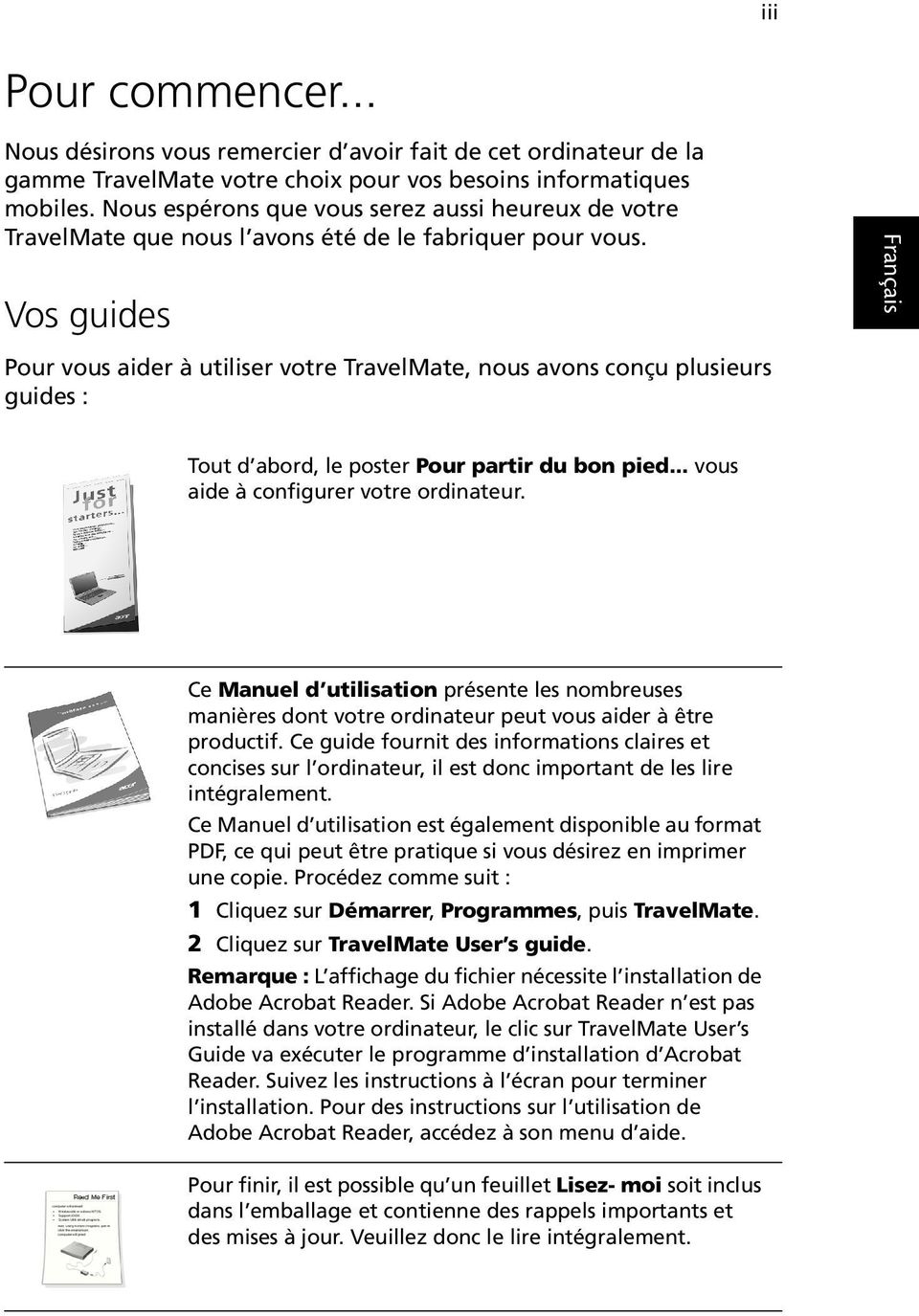
3 iii Pour commencer... Nous désirons vous remercier d avoir fait de cet ordinateur de la gamme TravelMate votre choix pour vos besoins informatiques mobiles. Nous espérons que vous serez aussi heureux de votre TravelMate que nous l avons été de le fabriquer pour vous. Vos guides Pour vous aider à utiliser votre TravelMate, nous avons conçu plusieurs guides : Tout d abord, le poster Pour partir du bon pied... vous aide à configurer votre ordinateur. Ce Manuel d utilisation présente les nombreuses manières dont votre ordinateur peut vous aider à être productif. Ce guide fournit des informations claires et concises sur l ordinateur, il est donc important de les lire intégralement. Ce Manuel d utilisation est également disponible au format PDF, ce qui peut être pratique si vous désirez en imprimer une copie. Procédez comme suit : 1 Cliquez sur Démarrer, Programmes, puis TravelMate. 2 Cliquez sur TravelMate User s guide. Remarque : L affichage du fichier nécessite l installation de Adobe Acrobat Reader. Si Adobe Acrobat Reader n est pas installé dans votre ordinateur, le clic sur TravelMate User s Guide va exécuter le programme d installation d Acrobat Reader. Suivez les instructions à l écran pour terminer l installation. Pour des instructions sur l utilisation de Adobe Acrobat Reader, accédez à son menu d aide. Pour finir, il est possible qu un feuillet Lisez- moi soit inclus dans l emballage et contienne des rappels importants et des mises à jour. Veuillez donc le lire intégralement.
4 iv Pour de plus amples informations sur nos produits et nos services, et des informations de support, veuillez visiter notre site Web (global.acer.com). Conseils élémentaires de soin et d utilisation de votre ordinateur Mise sous tension et hors tension de l ordinateur Pour mettre votre ordinateur sous tension, appuyez simplement et relâchez l interrupteur d alimentation au-dessous de l écran LCD à côté des touches de lancement. Voir «Vue frontale» à la page 3 pour l emplacement de l interrupteur d alimentation. L ordinateur peut être mis hors tension de plusieurs manières : Utilisez la commande d arrêt de Windows Cliquez sur Démarrez, Éteindre l'ordinateur, puis cliquez sur Éteindre. Utilisez l interrupteur d alimentation Remarque : Vous pouvez également utiliser l interrupteur d alimentation pour effectuer des fonctions de gestion de l alimentation. Voir «Gestion de l alimentation» à la page 26. En utilisant les fonctions avancées de la gestion de l alimentation Vous pouvez mettre l ordinateur hors tension en fermant l affichage ou en appuyant sur la touche spéciale de Sommeil (Fn- F4). Voir «Gestion de l alimentation» à la page 26. Remarque : Si vous ne pouvez pas mettre l ordinateur hors tension de manière normale, appuyez sur l interrupteur d alimentation et maintenez-le pendant plus de 4 secondes. Si vous avez mis l ordinateur hors tension et vous le mettre à nouveau sous tension, attendez au moins 2 secondes. Soin à apporter à votre ordinateur Votre ordinateur sera un outil efficace si vous en prenez bien soin.

5 v N exposez pas l ordinateur à la lumière directe du soleil. Ne le mettez pas à côté d une source de chaleur telle qu un radiateur. N exposez pas l ordinateur à des températures au-dessous de 0ºC (32ºF) ou au-dessus de 50ºC (122ºF). Ne soumettez pas l ordinateur à des champs magnétiques. N exposez pas l ordinateur à la pluie ou à l humidité. Ne renversez pas d eau ou de liquides sur l ordinateur. Ne soumettez pas l ordinateur à des chocs violents ou à des vibrations. N utilisez pas l ordinateur en milieu empoussiéré ou sale. Pour éviter d endommager l écran, ne posez pas d objets sur l ordinateur lorsqu il est fermé. Ne fermez pas l écran de l ordinateur brusquement. Ne placez jamais l ordinateur sur une surface instable. Soin à apporter à votre adaptateur secteur Voici quelques conseils pour le soin à apporter à votre adaptateur secteur : Ne connectez pas l adaptateur à d autres appareils. Ne marchez pas sur le câble d alimentation et ne placez rien dessus. Installez le câble d alimentation et les autres câbles en dehors des zones de passage. Lorsque vous débranchez le cordon d alimentation, ne tirez pas sur le cordon, mais sur la prise. L ampérage total des appareils branchés ne doit pas dépasser la valeur permise de la prise ou de la rallonge (dans le cas de l utilisation d une rallonge). De même, l ampérage de tous les appareils reliés à une même prise murale ne doit pas dépasser pas la valeur permise pour la prise. Soin à apporter à votre batterie Voici quelques conseils pour le soin à apporter à votre batterie : Utilisez uniquement une batterie du même type en cas de remplacement. Éteignez l ordinateur avant de retirer ou de remplacer la batterie. Ne démontez pas les batteries. Éloignez-les des enfants.
6 vi Mettez les batteries usagées au rebut en respect avec la réglementation locale. Si possible, recyclez-les. Nettoyage et maintenance Lors du nettoyage de l ordinateur, procédez comme suit : 1 Éteignez l ordinateur et retirez la batterie. 2 Déconnectez l adaptateur secteur. 3 Utilisez un chiffon doux, légèrement humecté d eau. N utilisez pas de liquide ou d aérosol de nettoyage. Dans les cas suivants : L ordinateur est tombé ou le châssis a été endommagé. Un liquide a coulé à l intérieur du matériel. L ordinateur ne fonctionne pas normalement. Veuillez consulter «Dépannage de mon ordinateur» à la page 57.

7 Pour commencer... Vos guides Conseils élémentaires de soin et d utilisation de votre ordinateur 1 Familiarisation avec votre TravelMate 1 Une visite guidée du TravelMate 3 Vue frontale 3 Vue gauche 5 Vue droite 6 Vue arrière 7 Vue inférieure 8 Fonctionnalités 9 Indicateurs 11 Familiarisation avec les icônes 12 Utilisation du clavier 13 Touches spéciales 13 Touchpad 20 Informations de base du touchpad 20 Stockage 22 Disque dur 22 Lecteur optique 22 Lecteur de disquettes 24 Audio 25 Gestion de l alimentation 26 Déplacements avec votre TravelMate 27 Déconnexion du bureau 27 Courts déplacements 27 Emporter l ordinateur à la maison 28 Voyage avec l ordinateur 30 Voyage international avec l ordinateur 30 Sécurité de l ordinateur 32 Utilisation d un cadenas pour ordinateur 32 iii iii iv Sommaire 2 Personnalisation de votre TravelMate 35 Extension avec des options 37 Options de connectivité 37 Options de mise à niveau 40 Utilisation des utilitaires système 42 Notebook Manager 42 Launch Manager 43 Utilitaire du BIOS 43

8 viii Sommaire 3 Dépannage de votre TravelMate 57 Foire aux questions 59 Demande de service 63 Garantie internationale du voyageur (ITW) 63 Avant d appeler 63 Annexe A Spécifications 65 Annexe B Avis 71 Index 83
9 1 Familiarisation avec votre TravelMate

10 Cet ordinateur combine haute performance, souplesse d utilisation, fonctions de gestion de l alimentation et capacités multimédia avec un style unique et une conception ergonomique. Travaillez avec une productivité et une fiabilité inégalées avec votre nouveau partenaire informatique puissant.

11 3 Une visite guidée du TravelMate Après avoir configuré votre ordinateur comme illustré dans le poster Pour partir du bon pied..., nous allons vous faire explorer votre nouvel ordinateur TravelMate. Vue frontale N Élément Description 1 Écran d affichage Également appelé écran LCD (Liquid Crystal Display), affiche les données de l ordinateur.

12 4 1 Familiarisation avec votre TravelMate N Élément Description 2 Indicateurs d état Diodes électroluminescentes (DEL) qui s allument ou s éteignent selon l état de l ordinateur, de ses fonctions et composants. 3 Touches de lancement Boutons permettant de lancer des programmes utilisés fréquemment. Voir «Touches de lancement» à la page 19 pour plus de détails. 4 Interrupteur d alimentation Met l ordinateur sous tension. 5 Repose mains Zone de support confortable pour vos mains lorsque vous utilisez l ordinateur. 6 Boutons (gauche, central et droit) Le bouton gauche et le bouton droit fonctionnent comme le bouton gauche et le bouton droit d une souris ; le bouton central est utilisé pour le défilement bidirectionnel. 7 Touchpad Périphérique de pointage sensible au touché qui fonctionne comme une souris. 8 Clavier Entre les informations dans votre ordinateur. 9 Fente de ventilation Permet à l'ordinateur de rester froid, même après une longue utilisation.

13 5 Vue gauche N Élément Description 1 Emplacements de cartes PC Accepte deux cartes PC 16 bits ou cartes PC CardBus 32 bits de Type II 2 Bouton d éjection Éjecte la carte PC de l emplacement. 3 Lecteur optique Lecteur optique interne ; accepte les CD ou les DVD selon le type de lecteur. 4 Port infrarouge Fait l interface avec des périphériques à infrarouge (par exemple une imprimante infrarouge, ou un ordinateur compatible infrarouge). 5 Indicateur d activité S allume lorsque le lecteur optique est actif. 6 Bouton d'éjection d'urgence Éjecte le plateau du lecteur optique lorsque l ordinateur est hors tension. Voir page 61 pour plus de détails. 7 Bouton d éjection Éjecte le plateau du lecteur optique. 8 Haut-parleur Produit le son stéréo.

14 6 1 Familiarisation avec votre TravelMate Vue droite N Élément Description 1 Haut-parleur Produit le son stéréo. 2 Indicateur d activité de la disquette Diode qui s allume ou s éteint selon l activité du lecteur de disquette. 3 Lecteur de disquettes Lecteur interne de disquettes qui accepte les disquettes 3,5 pouces. 4 Bouton d éjection de la disquette Appuyez sur ce bouton pour éjecter la disquette. 5 Verrou de sécurité Se connecte à un cadenas de sécurité pour ordinateur Kensington.

15 7 Vue arrière N Élément Description 1 Prise d alimentation Se connecte à l adaptateur secteur. 2 Port parallèle Se connecte à un périphérique parallèle, tel qu une imprimante parallèle. 3 Port d affichage externe Se connecte à un périphérique d affichage, comme un moniteur externe ou un projecteur LCD, et affiche jusqu à 16 millions de couleurs avec une résolution de 1024 x Ports USB 2.0 (4) Se connectent à des périphériques USB 2.0, tels qu une souris USB ou une caméra USB. 5 Prise réseau Se connecte à un réseau Ethernet 10/100Base. 6 Prise modem Connecte l ordinateur à une ligne de téléphone. 7 Prise haut-parleurs/ sortie audio/casque Se connecte à des périphériques audio en sortie (comme un casque stéréo ou hautparleurs).

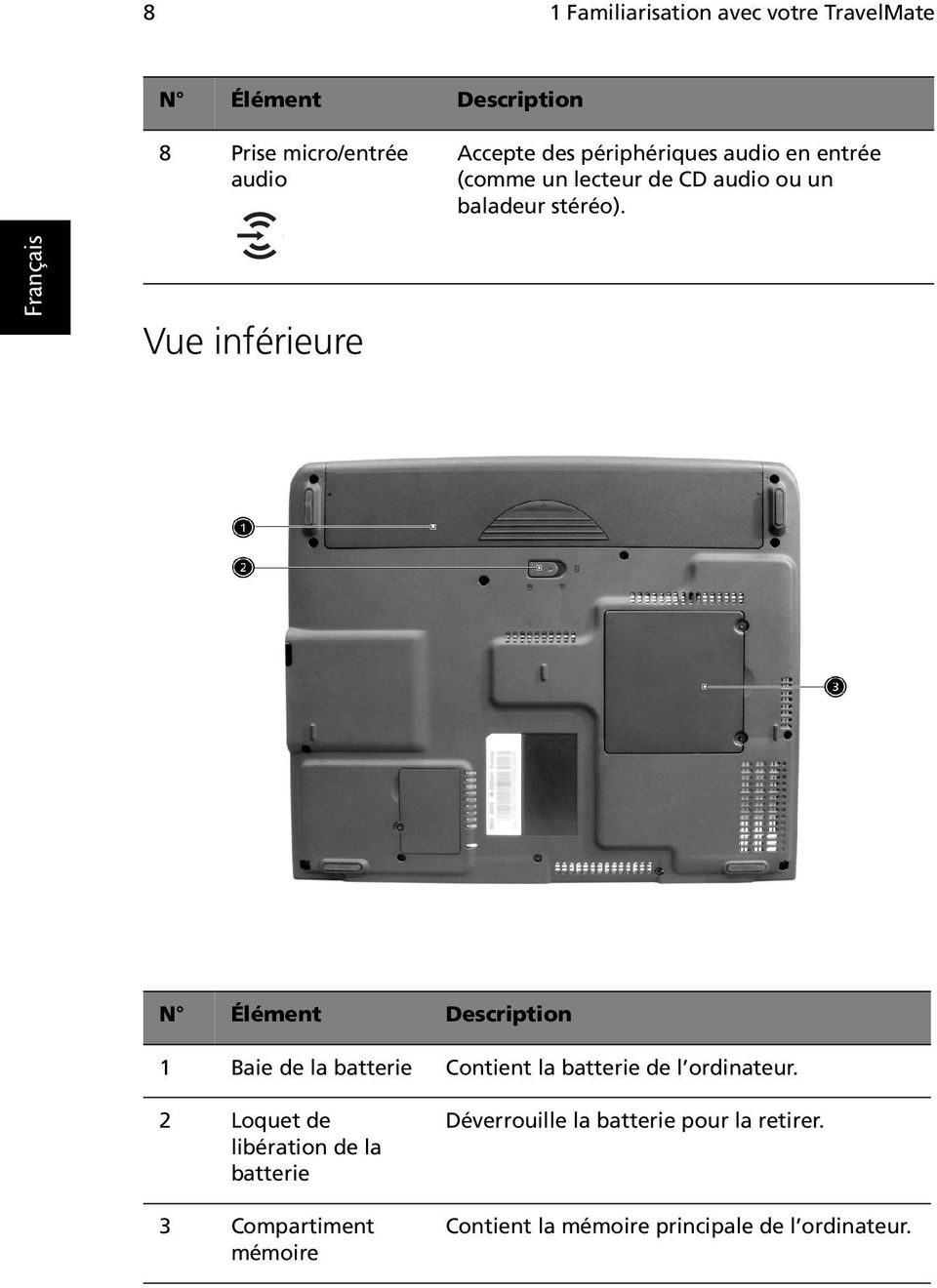
16 8 1 Familiarisation avec votre TravelMate N Élément Description 8 Prise micro/entrée audio Accepte des périphériques audio en entrée (comme un lecteur de CD audio ou un baladeur stéréo). Vue inférieure N Élément Description 1 Baie de la batterie Contient la batterie de l ordinateur. 2 Loquet de libération de la batterie 3 Compartiment mémoire Déverrouille la batterie pour la retirer. Contient la mémoire principale de l ordinateur.
17 9 Fonctionnalités Voici un bref résumé des nombreuses fonctionnalités de l ordinateur : Performance Processeur Intel Mobile Pentium 4 avec mémoire cache N2 de 512 Ko ou processeur Intel Celeron avec mémoire cache N2 de 128 Ko Lecteur de CD, DVD, combo DVD/CD-RW ou DVD-RW Lecteur interne de disquettes Disque dur IDE améliorée de haute capacité Batterie haute capacité Système de gestion de l alimentation ACPI (Advanced Configuration Power Interface) Affichage Écran LCD TFT (Thin-Film Transistor) de 14,1 ou 15 pouces affichant 16 millions de couleurs avec une résolution 1024x768 XGA (extended Graphic Array) Capacités 3D Prise en charge de l affichage simultané sur l écran LCD et un moniteur D autres périphériques d affichage sont pris en charge tels que les panneaux de projection LCD pour les présentations à de larges audiences Fonctionnalité de réduction automatique du LCD qui décide automatiquement le meilleur réglage pour votre affichage et en même temps économise l énergie Capacité de double affichage Multimédia Audio stéréo haute-fidélité AC bits avec son 3D et synthétiseur de tableau de sons Doubles haut-parleurs intégrés Lecteur de CD, DVD, combo DVD/CD-RW ou DVD-RW haute vitesse

18 10 1 Familiarisation avec votre TravelMate Connectivité Port modem fax-données haute vitesse Port Ethernet / Ethernet rapide Ports USB (Universal Serial Bus) 2.0 Option réseau sans fil a+g/802.11b Option Bluetooth Conception et ergonomie homocentriques Conception intégrée (lecteur de CD, DVD ou combo, lecteur de disquettes, disque dur) Conception soignée, élégante et équilibrée Clavier pleine taille Touchpad à la position ergonomique centrale Extension Deux emplacements de carte PC CardBus de type II Mémoire extensible

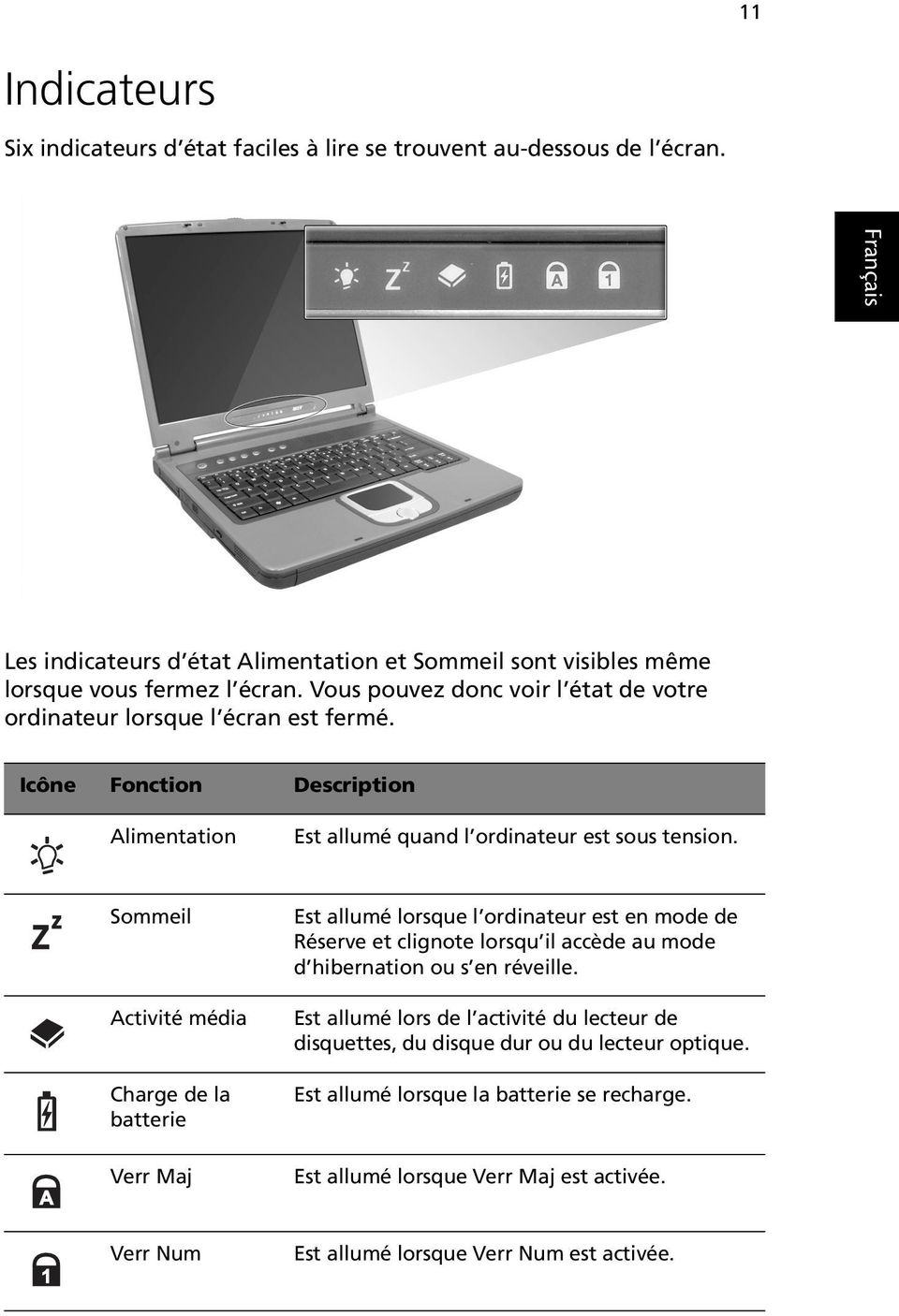
19 11 Indicateurs Six indicateurs d état faciles à lire se trouvent au-dessous de l écran. Les indicateurs d état Alimentation et Sommeil sont visibles même lorsque vous fermez l écran. Vous pouvez donc voir l état de votre ordinateur lorsque l écran est fermé. Icône Fonction Description Alimentation Est allumé quand l ordinateur est sous tension. Sommeil Activité média Charge de la batterie Verr Maj Est allumé lorsque l ordinateur est en mode de Réserve et clignote lorsqu il accède au mode d hibernation ou s en réveille. Est allumé lors de l activité du lecteur de disquettes, du disque dur ou du lecteur optique. Est allumé lorsque la batterie se recharge. Est allumé lorsque Verr Maj est activée. Verr Num Est allumé lorsque Verr Num est activée.
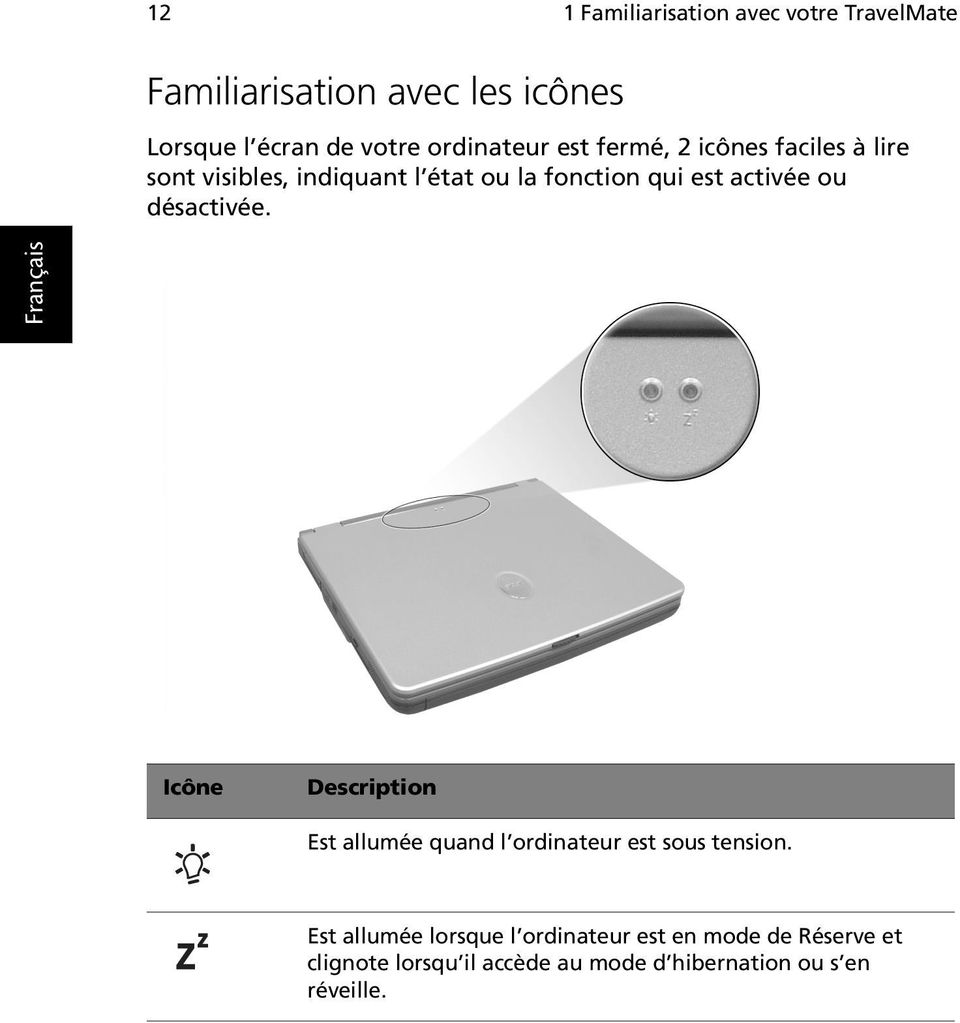
20 12 1 Familiarisation avec votre TravelMate Familiarisation avec les icônes Lorsque l écran de votre ordinateur est fermé, 2 icônes faciles à lire sont visibles, indiquant l état ou la fonction qui est activée ou désactivée. Icône Description Est allumée quand l ordinateur est sous tension. Est allumée lorsque l ordinateur est en mode de Réserve et clignote lorsqu il accède au mode d hibernation ou s en réveille.
21 13 Utilisation du clavier Le clavier a des touches de dimension normale qui comprennent un pavé numérique intégré, des touches de direction séparées, deux touches Windows et douze touches de fonctions. Touches spéciales Touches de verrouillage Le clavier a trois touches de verrouillage qui peuvent être activées ou désactivées. Touche Verr Maj Verr Num (Fn-F11) Arrêt Défil (Fn-F12) Description Quand Verr Maj est allumé, tous les caractères alphabétiques sont tapés en majuscules. Quand Verr Num est allumé, le pavé numérique intégré est en mode numérique. Les touches fonctionnent comme une calculatrice (complète avec les opérateurs numériques +, -, * et /). Utilisez ce mode lorsque vous devez faire de nombreuses entrées de données numériques. Une meilleure solution est de connecter un pavé numérique externe. Quand Arrêt Défil est allumé, l écran se déplace d une ligne vers le haut ou le bas quand vous appuyez sur la touche fléchée vers le haut ou le bas respectivement. Cette touche de verrouillage ne fonctionne pas avec certaines applications.
22 14 1 Familiarisation avec votre TravelMate Pavé numérique intégré Le pavé numérique intégré fonctionne comme le pavé numérique d un ordinateur de bureau. Il est indiqué par des petits caractères situés dans le coin supérieur droit des touches. Pour simplifier la légende du clavier, les symboles des touches de contrôle du curseur ne sont pas imprimés sur les touches. Accès désiré Verr Num allumé Verr Num éteint Touches numériques du pavé intégré Touches de contrôle du curseur sur le pavé numérique intégré Touches du clavier principal Tapez les chiffres de manière normale. Appuyez sur la touche Maj en utilisant les touches de contrôle du curseur. Appuyez sur la touche Fn tout en tapant les lettres sur le pavé intégré. Appuyez sur la touche Fn en utilisant les touches de contrôle du curseur. Tapez les lettres de manière normale. Remarque : La connexion d un clavier ou pavé numérique externe au notebook fait basculer la fonction Verr Num du pavé intégré vers le clavier ou pavé numérique.
23 15 Touches Windows Le clavier a deux touches qui accomplissent les fonctions spécifiques à Windows. Touche Touche logo Windows Description Bouton Démarrer. Les combinaisons avec cette touche accomplissent des fonctions spéciales. Voici quelques exemples : + Espace (Activer le prochain bouton de la barre des tâches) + E (Explorer le Poste de travail) + F (Trouver un document) + M (Réduire Tout) Maj + + M (Annuler Réduire Tout) + R (Afficher la boîte de dialogue de Exécuter) Touche d application Ouvre le menu de contexte de l application (même chose qu un clic du bouton droit).
24 16 1 Familiarisation avec votre TravelMate Touches spéciales L ordinateur emploie des touches spéciales (combinaisons de touches) pour accéder à la plupart des contrôles de l ordinateur comme la luminosité de l écran, le volume en sortie et l utilitaire du BIOS. Pour activer les touches spéciales, appuyez et maintenez Fn avant d appuyer sur l autre touche de la combinaison. Touche Icône Fonction Description Fn-F1 Aide Affiche la liste des touches spéciales et leurs fonctions. Fn-F2 Configuration Accède à l utilitaire de configuration de l ordinateur. Fn-F3 Choix du mode de gestion de l alimentation Passe d un mode de gestion de l alimentation à un autre si ceci est pris en charge par le système d exploitation. Fn-F4 Sommeil Place l ordinateur en mode de Sommeil. Fn-F5 Choix de l affichage Permet de faire passer l affichage entre l écran LCD, le moniteur externe (s il est connecté), ou les deux en même temps.
25 17 Touche Icône Fonction Description Fn-F6 Écran noir Désactive le rétro éclairage de l écran pour économiser l énergie. Appuyez sur une touche pour le rallumer. Fn-F7 Touchpad Active et désactive le touchpad. Fn-F8 Haut-parleur Active et désactive les hautparleurs. Fn- Accroissement du volume Augmente le volume du hautparleur. Fn- Décroissement du volume Diminue le volume du hautparleur. Fn- Accroissement de la luminosité Augmente la luminosité de l écran. Fn- Décroissement de la luminosité Diminue la luminosité de l écran. Fn-P.Préc. Origine Fonctionne comme touche «Origine» Fn-P.Suiv. Fin Fonctionne comme touche «Fin» Alt Gr- Euro Euro Entre le symbole de l euro.
26 18 1 Familiarisation avec votre TravelMate Le symbole de l euro Si la disposition de votre est définie comme États-Unis International ou Royaume-uni ou si vous avez un clavier avec une disposition européenne, vous pouvez taper le symbole de l euro avec votre clavier. Remarque pour les utilisateurs du clavier US : Le type de clavier est défini lors de la configuration de Windows. Pour que le symbole de l euro puisse fonctionner, vous devez choisir États-Unis International comme type de clavier. Pour vérifier le type de clavier : 1 Cliquez sur Démarrer, Panneau de configuration. 2 Double-cliquez sur Options régionales et de langue. 3 Cliquez sur l onglet Langues et cliquez sur Détails. 4 Vérifiez que le type de clavier utilisé pour «En Anglais (États- Unis)» est États-Unis International. Si ce n est pas le cas, cliquez sur AJOUTER, puis sélectionnez États- Unis International et cliquez sur OK. 5 Cliquez sur OK. Pour taper le symbole de l euro : 1 Trouvez le symbole de l euro sur votre clavier. 2 Ouvrez un traitement de texte. 3 Maintenez Alt Gr et appuyez sur le symbole de l euro. Certaines polices et logiciels ne prennent pas le symbole de l euro en charge. Veuillez consulter typography/faq/faq12.htm pour des détails.
27 19 Touches de lancement Six boutons sont situés en haut du clavier. Ces boutons sont appelés les touches de lancement. Ces sont désignés comme bouton Bluetooth, sans fil, bouton du navigateur, bouton du courrier, P1 et P2. Les boutons Bluetooth et sans fil ne peuvent pas être définis par l'utilisateur. Pour définir les quatre autres touches de lancement, exécutez Acer Launch Manager. No. Description Application par défaut 1 Courrier Application de courrier électronique 2 Navigateur Application de navigation sur Internet 3 P1 Programmable par l utilisateur 4 P2 Programmable par l utilisateur 5 Bluetooth Démarre la fonction Bluetooth (en option) et indique que la fonction Bluetooth (en option) est activée. 6 Sans fil Ouvre la connectivité sans fil (en option) et indique l'état de la communication sans fil (en option). Veuillez désactiver les fonctions Bluetooth et réseau sans fil avant de monter dans un avion.
28 20 1 Familiarisation avec votre TravelMate Touchpad Le touchpad intégré est un périphérique de pointage compatible PS/2 qui est sensible aux mouvements sur sa surface. Cela veut dire que le curseur répond au mouvement de votre doigt sur la surface du touchpad. Son emplacement central sur le repose mains permet une utilisation confortable. Remarque : Lors de l utilisation d une souris externe USB ou série, vous pouvez appuyer sur Fn-F7 pour désactiver le touchpad interne. Informations de base du touchpad Les conseils qui suivent vous aideront à utiliser le touchpad : Déplacez votre doigt sur le touchpad pour déplacer le curseur. Appuyez sur le bouton gauche (#1) et le bouton droit (#3) situés sur le bord du touchpad pour sélectionner et exécuter. Ces deux boutons sont similaires au bouton gauche et au bouton droit d une souris. Vous pouvez taper sur le touchpad pour obtenir des résultats similaires.
29 21 Utilisez le bouton de défilement bidirectionnel (#2) pour faire défiler une page vers le haut ou le bas ou vers la gauche ou la droite. Ceci est similaire à l utilisation de la barre de défilement de droite dans les applications Windows. Fonction Exécution Bouton gauche Cliquez deux fois rapidement Bouton droit Bouton central Taper Tapez deux fois (à la même vitesse qu un double-clic de la souris) Sélection Cliquez une fois Tapez une fois Faire glisser Cliquez et maintenez, puis utilisez le doigt pour faire glisser le curseur Tapez deux fois (à la même vitesse qu un double-clic de la souris) et maintenez le doigt sur le touchpad pour faire glisser le curseur Menu contextuel Cliquez une fois Défilement Appuyez sur le bouton de défilement vertical et horizontale. Remarque : Ayez toujours les doigts secs et propres lors de l utilisation du touchpad. Maintenez également le touchpad sec et propre. Le touchpad est sensible aux mouvements du doigt. La réponse est donc d autant meilleure que le touché est léger. La réponse ne sera pas meilleure si vous tapez plus fort.
30 22 1 Familiarisation avec votre TravelMate Stockage Cet ordinateur fourni tous les médias de stockage nécessaires : Disque dur IDE améliorée de haute capacité Lecteur optique (CD, DVD, combo DVD/CD-RW ou DVD-RW) Lecteur de disquettes Disque dur Le disque dur de haute capacité est la réponse à vos besoins de stockage. C est là où vos applications et fichiers données sont stockés. Lecteur optique Votre ordinateur est équipé d un lecteur optique qui peut être l un des suivants : Lecteur de CD-ROM Lecteur de DVD-ROM Lecteur combo DVD/CD-RW Lecteur de DVD-RW Éjection du plateau du CD ou du DVD Pour éjecter le plateau du CD ou du DVD lorsque l ordinateur est sous tension, appuyez sur le bouton d éjection du lecteur, puis tirez le plateau. Lorsque l ordinateur est hors tension, vous pouvez éjecter le plateau du lecteur en utilisant le trou d éjection d urgence. Voir page 61.
31 23 Lecture de films DVD Lorsque le module lecteur de DVD est installé dans la baie lecteur optique, vous pouvez lire les films DVD sur votre ordinateur. 1 Éjectez le plateau du DVD et insérez un disque DVD, puis fermez le plateau. Important! Lorsque vous exécutez DVD Player pour la première fois, le programme vous demande d entrer le code de zone. Les disques DVD sont divisés en 6 zones. Lorsque votre ordinateur est réglé sur un code de zone, il ne lira que les disques de cette zone. Vous pouvez choisir le code de zone un maximum de cinq fois (y compris la première fois), après quoi cette sélection est définitive. Une restauration de votre disque dur ne réinitialise pas le nombre de sélections du code de zone. Consultez le tableau plus loin dans la section pour les informations des codes de zone des films DVD. 2 La lecture du film DVD commence automatiquement après quelques secondes. Code de zone Pays ou région 1 États-Unis d Amérique, Canada 2 Europe, Moyen-Orient, Afrique du Sud, Japon 3 Asie du sud-est, Taïwan, Corée (sud) 4 Amérique Latine, Australie, Nouvelle-Zélande 5 Ex-U.R.S.S., certaines régions d Afrique, Inde 6 République Populaire de Chine Remarque : Pour modifier le code de zone, insérez un film DVD d une zone différente dans le lecteur de DVD.
32 24 1 Familiarisation avec votre TravelMate Lecteur de disquettes Le lecteur de disquettes interne accepte les disquettes standard 3,5 pouces 1,44 Mo. Éjection d une disquette Éjecter une disquette en appuyant sur le bout d éjection du lecteur (1), puis tirez la disquette (2) pour la retirer.
33 25 Audio L ordinateur intègre l audio stéréo AC bits haute-fidélité. Les deux haut-parleurs stéréo intégrés sont d accès facile. Le panneau arrière de l'ordinateur comporte des ports audio. Voir «Vue arrière» à la page 7 pour plus d informations sur les périphériques audio.
34 26 1 Familiarisation avec votre TravelMate Gestion de l alimentation Cet ordinateur a une unité de gestion de l alimentation intégrée qui supervise l activité du système. L activité du système comprend toute activité qui implique un ou plus des périphériques suivants : clavier, touchpad, lecteur de disquettes, disque dur, périphériques connectés aux ports série ou parallèle et mémoire vidéo. Si aucune activité n est détectée pendant une période de temps spécifiée (appelée délai d inactivité), l ordinateur arrête certains ou tous ces périphériques pour conserver l énergie. Cet ordinateur utilise une méthode de gestion de l alimentation qui prend en charge l ACPI (Advanced Configuration and Power Interface), ce qui permet une conservation maximale de l énergie et en même temps une performance maximale. Windows gère toutes les activités d économie d énergie pour votre ordinateur.
35 27 Déplacements avec votre TravelMate Cette section vous donne des conseils et des suggestions sur ce que vous devez prendre en considération lors des déplacements, courts ou longs, avec votre ordinateur. Déconnexion du bureau Procédez comme suit pour déconnecter votre ordinateur des accessoires externes : 1 Enregistrez le travail en cours. 2 Retirez les médias éventuels, disquette ou disque compact, des lecteurs. 3 Arrêtez le système d exploitation. 4 Mettez l ordinateur hors tension. 5 Fermez l écran. 6 Déconnectez le cordon de l adaptateur secteur. 7 Déconnectez le clavier, le périphérique de pointage, l imprimante, le moniteur externe, et autres périphériques externes. 8 Déconnectez le cadenas Kensington si vous en utilisez un pour verrouiller votre ordinateur. Courts déplacements «lorsque vous vous déplacez pour de courtes distances, par exemple, de votre bureau à une salle de réunion» Préparation de l ordinateur Avant de déplacer l ordinateur, fermez et verrouillez l écran pour le placer en mode de Sommeil. Vous pouvez maintenant emporter l ordinateur en toute sécurité n importe où dans l immeuble. Pour réveiller l ordinateur depuis le mode de Sommeil, ouvrez l écran. Si vous emportez l ordinateur au bureau d un client ou dans un autre immeuble, vous pouvez décider d arrêter l ordinateur : 1 Cliquez sur Démarrer, Éteindre l ordinateur. 2 Cliquez sur Éteindre. - ou -
36 28 1 Familiarisation avec votre TravelMate vous pouvez placer l ordinateur en mode de Sommeil en appuyant sur Fn-F4. Puis fermez et verrouillez l écran. Lorsque vous êtes prêt à utiliser l ordinateur à nouveau, déverrouillez et ouvrez l écran ; puis appuyez et relâchez l interrupteur d alimentation. Si l indicateur d alimentation est éteint, l ordinateur est entré en mode d Hibernation et s est éteint. Appuyez et relâchez l interrupteur d alimentation pour rallumer l ordinateur. Remarquez que l ordinateur peut entrer en mode d Hibernation après une certaine durée s il est en mode de Sommeil. Mettez l ordinateur sous tension pour le réveiller depuis le mode d Hibernation. Choses à emporter pour les réunions courtes Une batterie complètement chargée donne à l ordinateur 2 heures d utilisation environ dans la plupart des circonstances. Si votre réunion est plus courte que cela, il n est probablement pas nécessaire d emporter autre chose que l ordinateur. Choses à emporter pour les réunions longues Si votre réunion est de plus de 2 heures ou si votre batterie n est pas complètement chargée, il peut être utile d emporter l adaptateur secteur pour brancher votre ordinateur dans la salle de réunion. Si la salle de réunion n a pas de prise secteur, réduisez la consommation de la batterie en mettant l ordinateur en mode de Sommeil. Appuyez sur Fn-F4 ou fermez l écran à chaque fois que vous n utilisez pas l ordinateur de manière active. Lorsque vous voulez utiliser l ordinateur, appuyez sur une touche ou ouvrez l écran pour réveiller l ordinateur. Emporter l ordinateur à la maison «lorsque vous vous déplacez de votre bureau à votre maison ou inversement» Préparation de l ordinateur Après avoir déconnecté votre ordinateur de votre bureau, procédez comme suit pour le préparer pour le trajet vers la maison : Vérifiez que vous avez retiré tous les médias, disquette et disque compact, des lecteurs. Si cela n est pas fait, vous pourriez endommager les têtes de lecture.
37 29 Placez l ordinateur dans une mallette de protection qui peut empêcher à l ordinateur d être ballotté et le protéger en cas de chute. Attention : Ne mettez rien contre l écran. La pression exercée par d autres objets empilés sur l écran pourrait l endommager. Choses à emporter À moins que vous n ayez certaines de ces choses à la maison, emportezles avec vous : Adaptateur secteur et cordon d alimentation Le manuel imprimé Considérations spéciales Suivez ces conseils pour protéger votre ordinateur pendant le trajet de et vers la maison : Minimisez les effets des variations de température en gardant l ordinateur avec vous. En cas d arrêt prolongé et si vous ne pouvez pas emporter l ordinateur avec vous, placez-le dans le coffre de la voiture pour lui éviter une surchauffe. Les écarts de température et d humidité peuvent provoquer de la condensation. Avant de mettre l ordinateur en marche, laissez-le revenir à la température ambiante et vérifiez l absence de condensation sur l affichage. Lorsqu il a subi un écart de température de plus de 10 C (18 F), laissez-lui le temps de s acclimater progressivement. Dans la mesure du possible, laissez-le 30 minutes dans un endroit dont la température se situe à michemin entre la température extérieure et celle de la pièce où il doit fonctionner. Mise en place d un bureau à la maison Si vous travaillez fréquemment sur votre ordinateur à la maison, il peut être utile d acheter un second adaptateur secteur pour l utilisation à la maison. Avec un second adaptateur secteur, vous diminuerez le poids à transporter. Si vous utilisez votre ordinateur à la maison très souvent, vous pouvez aussi ajouter un clavier, un moniteur ou une souris externe.
38 30 1 Familiarisation avec votre TravelMate Voyage avec l ordinateur «lorsque vous vous déplacez pour une plus longue distance, par exemple de votre bureau au bureau d un client ou pour un voyage local» Préparation de l ordinateur Préparez l ordinateur comme pour l emporter à la maison. Assurezvous que la batterie dans l ordinateur est chargée. Les services de sécurité des aéroports peuvent vous demander de le mettre sous tension. Choses à emporter Emportez les choses suivantes avec vous : Adaptateur secteur Batteries de rechange complètement chargées Fichiers de pilotes imprimantes complémentaires si vous prévoyez d utiliser une autre imprimante Considérations spéciales En plus des conseils pour le trajet à la maison, suivez ces conseils pour protéger votre ordinateur pendant les voyages : Gardez toujours l ordinateur avec vous, en bagage à main. Si possible, demandez que l ordinateur soit inspecté manuellement. Les machines de sécurité à rayons X des aéroports sont sûres, mais ne faites pas passer l ordinateur dans les détecteurs de métaux. Évitez d exposer les disquettes aux détecteurs de métaux à main. Voyage international avec l ordinateur «lorsque vous vous déplacez d un pays à un autre» Préparation de l ordinateur Préparez l ordinateur comme pour un voyage normal.
39 31 Choses à emporter Emportez les choses suivantes avec vous : Adaptateur secteur Les cordons d alimentation dont vous aurez besoin pour le ou les pays de destination Batteries de rechange complètement chargées Fichiers de pilotes imprimantes complémentaires si vous prévoyez d utiliser une autre imprimante Justificatif d achat pour les vérifications douanières éventuelles Passeport de garantie internationale du voyageur Considérations spéciales Suivez les mêmes conseils que pour un voyage normal. De plus, ces conseils sont utiles lors des voyages internationaux : En voyage à l étranger, vérifiez que la tension locale et les spécifications du cordon de l adaptateur secteur sont compatibles. Si ce n est pas le cas, achetez un cordon d alimentation compatible avec la tension locale. N utilisez pas de convertisseur de tension vendu pour les appareils électroménagers pour alimenter l ordinateur. Si vous utilisez le modem, vérifiez si le modem et le connecteur sont compatibles avec le système télécoms du pays dans lequel vous allez.
40 32 1 Familiarisation avec votre TravelMate Sécurité de l ordinateur Votre ordinateur est un investissement important dont vous devez prendre soin. Apprenez à protéger et prendre soin de votre ordinateur. Les fonctionnalités de sécurité comprennent des verrous matériels et logiciels sous la forme d une encoche de sécurité et de mots de passe. Utilisation d un cadenas pour ordinateur Une encoche de sécurité située sur le panneau droit de l ordinateur vous permet de connecter un cadenas pour ordinateur à clé compatible Kensington. Enroulez le câble du cadenas de sécurité pour ordinateur autour d une table, de la poignée d un tiroir verrouillé, ou de tout autre objet fixe. Insérez le cadenas dans l encoche et tournez la clef pour verrouiller le cadenas. Certains modèles ne possèdent pas d encoche. Définition d un mot de passe Procédez comme suit :
41 33 1 Utilisez les touches fléchées du curseur vers le haut/bas pour choisir un paramètre du mot de passe, et appuyez sur Entrée. La boîte du mot de passe apparaît. 2 Entrez un mot de passe. Le mot de passe peut être au maximum de huit caractères (A-Z, a-z, 0-9). 3 Appuyez sur Entrée. Entrez de nouveau le mot de passe pour vérifier la première entrée, puis appuyez sur Entrée. 4 Après la définition du mot de passe, l ordinateur règle le paramètre choisi sur Present automatiquement. Suppression d un mot de passe Si vous désirez supprimer un mot de passe, procédez comme suit : 1 Utilisez les touches fléchées du curseur vers le haut/bas pour choisir un paramètre du mot de passe, et appuyez sur Entrée. La boîte du mot de passe apparaît. 2 Entrez le mot de passe actuel et appuyez sur Entrée. 3 Appuyez sur Entrée deux fois sans entrer quoique ce soit dans les champs du nouveau mot de passe et de confirmation pour supprimer le mot de passe existant. Remarque : Lorsque vous désirez supprimer le mot de passe du disque dur (ou 2nd disque dur), vous êtes invité à entrer le mot passe actuel avant de le supprimer.
42 34 1 Familiarisation avec votre TravelMate Modification d un mot de passe Si vous désirez modifier un mot de passe, procédez comme suit : 1 Supprimez le mot de passe actuel. 2 Définissez un nouveau mot de passe. Définition des mots de passe Vous pouvez définir les mots de passe à l aide de : Notebook Manager Utilitaire du BIOS
43 2 Personnalisation de votre TravelMate
44 Après une première découverte de votre ordinateur TravelMate, familiarisons-nous avec les fonctionnalités avancées de votre ordinateur. Dans ce chapitre, vous allez découvrir comment ajouter des options, mettre à jour les composants pour une meilleure performance, et personnaliser votre ordinateur.
45 37 Extension avec des options Votre TravelMate vous offre une expérience informatique mobile complète. Options de connectivité Les ports vous permettent de connecter des périphériques à l ordinateur comme vous le feriez pour un ordinateur de bureau. Modem Votre ordinateur a un modem intégré : AC 97 Link 56 Kbits/s V.92. Avertissement! Ce port modem n est pas compatible avec les lignes de téléphones numériques. Le modem sera endommagé si vous le connectez à une ligne de téléphone numérique. Pour utiliser le modem, connectez un câble téléphonique de la prise du modem à une prise téléphonique. Démarrez votre logiciel de communication. Consultez le manuel de communication pour des détails.
46 38 2 Personnalisation de votre TravelMate Réseau Votre ordinateur a des capacités Ethernet / Ethernet rapide intégrées. Pour utiliser la fonction réseau, connectez un câble Ethernet de la prise réseau à une prise réseau ou à un concentrateur réseau. Consultez votre administrateur réseau pour des détails. Périphériques USB Le port USB (Universal Serial Bus) 2.0 est un port série à haute vitesse qui vous permet de connecter des périphériques USB en chaîne sans occuper les ressources précieuses du système. Votre ordinateur a quatre ports disponibles.
47 39 Emplacement de carte PC L ordinateur a deux emplacements pour carte PC CardBus de Type II sur le panneau gauche. Ces emplacements acceptent des cartes PC, à la taille d une carte de crédit, qui accroissent l ergonomie et l extensibilité du notebook. Ces cartes doivent avoir un logo PC Card. Les cartes PC (anciennement PCMCIA) sont des cartes d extension pour ordinateurs portables qui offrent des possibilités d extension qui n était avant possible que pour les ordinateurs de bureau. CardBus améliore la technologie 16 bits des cartes PC en l étendant à 32 bits. Remarque : Consultez le manuel d utilisation de votre carte pour des détails sur l installation et l utilisation de la carte et ses fonctions. Insertion d une carte PC Insérez la carte PC dans l emplacement inférieur et effectuez les connexions appropriées (par exemple réseau), si nécessaire. Consultez le manuel de votre carte pour des détails. Éjection d une carte Avant d éjecter une carte PC : 1 Quittez l application qui utilise la carte. 2 Cliquez du bouton gauche sur l icône Retrait de matériel sûr sur la barre des tâches et cliquez sur l élément Carte PC. Cliquez sur OK pour confirmer.
48 40 2 Personnalisation de votre TravelMate 3 Appuyez sur le bouton d éjection (1) pour le faire sortir, puis appuyez-le de nouveau (1) pour éjecter la carte (2). Options de mise à niveau Votre ordinateur fournit une performance de premier niveau. Cependant, certains utilisateurs et les applications qu ils utilisent peuvent être plus exigeants. Cet ordinateur permet la mise à niveau de composants clés lorsque vous avez besoin d accroître la performance. Remarque : Contactez votre revendeur agréé si vous voulez effectuer la mise à niveau d un composant clé. Mémoire additionnelle La mémoire peut être étendue jusqu'à 2 Go, en utilisant des modules mémoire 256Mo/512Mo/1Go 266/333 DDR SDRAM. Deux connecteurs DIMM DDR. L'ordinateur prend en charge la mémoire fantôme. L ordinateur a deux connecteurs mémoire, dont l un est occupé par la mémoire standard. Vous pouvez étendre la mémoire en installant un module mémoire dans le connecteur disponible, ou en remplaçant la mémoire standard avec module mémoire de plus haute capacité. Installation de la mémoire Procédez comme suit pour installer la mémoire :
49 41 1 Mettez le notebook hors tension, débranchez l adaptateur secteur (s il est branché), et retirez la batterie. Tournez ensuite le notebook à l envers pour accéder à la base. 2 Retirez la vis du couvercle de la mémoire (a) ; puis soulevez et retirez le couvercle de la mémoire (b). 3 Insérez le module mémoire en diagonale dans le connecteur (1), puis appuyez doucement sur le module jusqu à ce qu il se mette en place avec un déclic (2). 4 Remettez le connecteur de la mémoire en place et fixez-le avec la vis. La nouvelle taille totale de la mémoire est détectée et reconfigurée automatiquement par l ordinateur.
50 42 2 Personnalisation de votre TravelMate Utilisation des utilitaires système Notebook Manager L ordinateur a un programme de configuration intégré appelé Notebook Manager. Ce programme sous Windows vous permet de configurer les mots de passe, la séquence d initialisation des lecteurs et la gestion de l alimentation. Il affiche également la configuration matérielle actuelle. Pour démarrer Notebook Manager, appuyez sur Fn-F2 ou procédez comme suit : 1 Cliquez sur Démarrer, Programmes, puis Notebook Manager. 2 Sélectionnez l application Notebook Manager pour exécuter le programme. Cliquez sur Help pour des informations complémentaires.

51 43 Launch Manager Six touches de lancement sont situées en haut du clavier. Les boutons Bluetooth et Sans fil n est pas programmable par l utilisateur. Launch Manager permet seulement de définir les quatre touches de lancement situées en haut du clavier. Voir «Touches de lancement» à la page 19 pour plus d informations. Vous pouvez accéder à Launch Manager en cliquant sur Démarrer, Programmes, puis sur Launch Manager pour exécuter l application. Utilitaire du BIOS L utilitaire du BIOS est un programme de configuration matérielle intégré dans le BIOS de l ordinateur. Votre ordinateur est déjà configuré et optimisé de manière appropriée et il n est pas nécessaire d exécuter cette utilitaire. Cependant, si vous avez des problèmes de configuration, il est nécessaire de l exécuter.
52 44 2 Personnalisation de votre TravelMate Pour activer l utilitaire du BIOS, appuyez sur F2 lors du POST (test automatique à la mise sous tension) lorsque le logo TravelMate est affiché. Navigation dans l utilitaire du BIOS Les options du menu sont les suivantes : Information, Main, Advanced, Security, Boot et Exit. Pour accéder à un menu, choisissez l élément en utilisant les touches. Dans un menu, naviguez dans l utilitaire du BIOS en procédant comme suit : Appuyez sur les touches haut/bas du curseur ( ) pour sélectionner un élément. Appuyer sur -/+ pour modifier la valeur d un paramètre. Appuyez sur Entrée pour aller au sous-menu. Appuyez sur Echap lorsque vous êtes dans l un des options du menu pour retourner au menu principal. Remarque: Vous pouvez modifier la valeur d un paramètre s il est encadré par des crochets. Les touches de navigation pour chaque menu sont affichées en bas de l écran.
53 45 Information L écran des informations affiche un résumé des informations matérielles de votre ordinateur. Remarque : L écran ci-dessus est pour référence seulement. Les valeurs réelles peuvent être différentes. Le tableau ci-dessous décrit les paramètres de cet écran. Paramètre CPU Type System Memory (KB) Extended Memory (MB) HDD1 Serial Number System BIOS Version Description Décrit le type de processeur installé dans le système. Affiche la taille de la mémoire du système. Affiche la taille de la mémoire étendue. Affiche le numéro de série du disque dur maître principal. Affiche la version du BIOS du système.
54 46 2 Personnalisation de votre TravelMate Paramètre VGA BIOS Version Description Affiche la version du BIOS de l accélérateur graphique. KBC Version Serial Number Affiche la version du BIOS du contrôleur clavier actuel (KBC). Affiche le numéro de série. Asset Tag Number Product Name Manufacturer Name UUID Affiche le numéro d actif. Affiche le nom officiel du système. Affiche le nom du fabricant. Affiche le numéro d identification unique universel. Main Le menu Main permet de définir les paramètres de base de votre ordinateur comme la date et l heure et les paramètres d initialisation.
55 47 Le tableau ci-dessous décrit les paramètres de l écran. Paramètre Description System Time System Date Définit l heure de l ordinateur. Format : HH:MM:SS (heure:minute:seconde) Définit la date de l ordinateur. Format : SSS MMM JJ AAAA (jour de la semaine, mois, jour, année) Boot Display QuickBoot Mode Boot-time Diagnostic Screen Boot on LAN Hotkey Beep Auto Dim F12 Multi- Boot Définit le périphérique d affichage au démarrage de l ordinateur. Options : Both (les deux) ou Auto Ce mode permet à votre ordinateur de sauter certains tests au démarrage et d accélérer le processus d initialisation. Options : Enabled (activé) ou Disabled (désactivé) Affiche le logo lors de l initialisation. Options : Enabled (activé) ou Disabled (désactivé) L activation de ce paramètre permet à votre ordinateur de s initialiser à partir du réseau. Options : Enabled (activé) ou Disabled (désactivé) Active ou désactive un bip lorsqu une touche spéciale est appuyée. Options : Enabled (activé) ou Disabled (désactivé) Lorsque ce paramètre est activé, le système assombrit automatiquement l écran LCD lorsqu il fonctionne sur l alimentation de la batterie. Options : Enabled (activé) ou Disabled (désactivé) Lorsque ce paramètre est activé, le message «Fn-F12 for multi-boot» est affiché pendant le POST. Options : Enabled (activé) ou Disabled (désactivé)
56 48 2 Personnalisation de votre TravelMate Advanced L écran Advanced contient des paramètres qui définissent le comportement de votre ordinateur au démarrage. Le tableau ci-dessous décrit les paramètres de cet écran. Les réglages en gras sont les réglages par défauts et suggérés pour les paramètres. Paramètre Legacy Diskette A: Primary Master Secondary Master I/O Device Configuration PCI IRQ Routing USB BIOS Legacy Support Description Affiche les informations du lecteur de disquettes. Affiche le type du disque dur. Appuyez sur Entrée pour accéder au sous-menu. Affiche les informations du lecteur optique. Appuyez sur Entrée pour accéder au sous-menu. Appuyez sur Entrée pour accéder et définir le sous-menu I/ O Device Configuration. Appuyez sur Entrée pour accéder et définir le sous-menu PCI IRQ Routing. Active ou désactive la prise en charge du BIOS USB hérité. Options : Enabled (activé) ou Disabled (désactivé)
57 49 Primary Master Le sous-menu Primary Master contient les paramètres du disque dur installé dans votre ordinateur. Attention : Les paramètres de cet écran sont pour des utilisations avancées uniquement. Il n est habituellement pas nécessaire de modifier les valeurs de cet écran. La valeur par défaut Auto optimise les paramètres de votre disque dur.
58 50 2 Personnalisation de votre TravelMate Secondary Master Le sous-menu Secondary Master contient les paramètres du disque optique installé dans votre ordinateur. Attention : Les paramètres de cet écran sont pour des utilisations avancées uniquement. Il n est habituellement pas nécessaire de modifier les valeurs de cet écran. La valeur par défaut Auto optimise les paramètres de votre disque dur.
59 51 I/O Device Configuration Le sous-menu I/O Device Configuration contient des paramètres en rapport avec les composants matériels de votre ordinateur. Paramètre Parallel Port Mode Base I/O Address Interrupt Description Active ou désactive le port parallèle. Options : Enabled (activé) ou Disabled (désactivé) Définit le mode de fonctionnement du port parallèle. Options : Output only (sortie seulement), Bi-direction, EPP ou ECP Définit l adresse de base E/S du port parallèle. Options : 3BC, 378h ou 278h Définit la demande d interruption du port parallèle. Options : IRQ 5 ou IRQ 7
60 52 2 Personnalisation de votre TravelMate PCI IRQ Routing Le sous-menu PCI IRQ permet de définir les IRQ pour les périphériques PCI. Attention : Les paramètres de cet écran sont pour les utilisateurs avancés seulement. Habituellement, vous n avez pas à modifier les valeurs de cet écran, parce qu elles sont déjà optimisées.
61 53 Security L écran Security contient des paramètres qui aident à protéger votre ordinateur contre les utilisations non autorisées. Le tableau ci-dessous décrit les paramètres de cet écran. Les réglages en gras sont les réglages par défauts et suggérés pour les paramètres. Paramètre Set Supervisor Password Set User Password Password on Boot Description Définit le mot de passe de Setup pour protéger l utilitaire du BIOS contre les accès non autorisés. Appuyez sur Entrée pour définir ce mot de passe. Définit le mot de passe à la mise sous tension pour protéger l utilitaire du BIOS l ordinateur contre les accès non autorisés lors de l initialisation ou de la reprise depuis l Hibernation. Appuyez sur Entrée pour définir ce mot de passe. Lorsqu il est activé, un mot de passe est exigé lors de l initialisation du système. Options : Enabled (activé) ou Disabled (désactivé)
62 54 2 Personnalisation de votre TravelMate Paramètre Description Set Primary Hard Disk Password Boot (Initialisation) Définit le mot de passe du disque dur pour protéger le disque dur principal contre les accès non autorisés. Il est composé de 8 caractères alphanumériques. Appuyez sur Entrée pour définir ce mot de passe. Le menu Boot contient des paramètres qui déterminent l ordre dans lequel les périphériques initialisables de votre ordinateur démarrent. Définition de la séquence d initialisation des lecteurs Utilisez les touches fléchées du curseur vers le haut/bas pour sélectionner un périphérique initialisable, puis appuyez sur ou pour modifier son ordre. Les éléments avec un «+» peuvent être développés.
63 55 Exit Ce menu contient les options de sortie. Paramètre Exit Saving Changes Exit Discarding Changes Load Setup Defaults Discard Changes Save Changes Description Enregistre vos modifications et quitte l utilitaire du BIOS. Abandonne vos modifications et quitte l utilitaire du BIOS. Charge les valeurs par défaut pour tous les paramètres de configuration. Abandonne vos modifications. Enregistre vos modifications.
64 56 2 Personnalisation de votre TravelMate
65 3 Dépannage de votre TravelMate
66 Ce chapitre décrit les solutions aux problèmes relativement courants. Lisez-le avant d appeler un technicien à l apparition d un problème. Les solutions à des problèmes plus sérieux demandent l ouverture de l ordinateur. Contactez votre revendeur ou un centre de service agréé ; n essayez pas d ouvrir le notebook par vous-même.
67 59 Foire aux questions Vous trouverez ici une liste des situations qui peuvent apparaître lors de l utilisation de l ordinateur, ainsi que des réponses et des solutions aux questions que vous vous posez. J ai appuyé sur l interrupteur d alimentation et ouvert l écran, mais l ordinateur ne se met pas sous tension ou ne s initialise pas. Vérifiez l indicateur d alimentation : Si l indicateur n est pas allumé, l ordinateur n est pas alimenté. Vérifiez ce qui suit : Si le système fonctionne sur la batterie, son niveau de charge peut être trop bas et ne pas pouvoir alimenter le système. Connectez l adaptateur secteur pour recharger la batterie. Assurez-vous que l adaptateur secteur est correctement branché à l ordinateur et à la prise secteur. Si l indicateur est allumé, vérifiez ce qui suit : Si l indicateur de Sommeil est allumé, l ordinateur est en mode de Sommeil. Appuyez sur une touche ou tapotez sur le touchpad pour la reprise. Le lecteur contient-il une disquette non-initialisable (nonsystème)? Retirez-la ou remplacez-la avec une disquette système et appuyez sur Ctrl-Alt-Suppr pour réinitialiser le système. Les fichiers du système d exploitation peuvent être endommagés ou manquants. Insérez la disquette de démarrage créée lors de la configuration de Windows dans le lecteur de disquette et appuyez sur Ctrl-Alt-Suppr pour réinitialiser le système. Ceci va effectuer un diagnostic de votre système et effectuer les corrections nécessaires. Rien n apparaît à l écran. Le système de gestion de l alimentation éteint l écran automatiquement pour économiser l énergie. Appuyez sur une touche pour rallumer l écran. Si l appui sur une touche ne rallume pas l écran, il peut y avoir deux raisons :
68 60 3 Dépannage de votre TravelMate Le niveau de la luminosité est peut-être trop bas. Appuyez sur Fn- pour augmenter le niveau de la luminosité. Le périphérique d affichage est peut-être réglé sur un moniteur externe. Appuyez sur la touche spéciale de choix de l affichage Fn- F5 pour retourner l affichage à l ordinateur. L image n affiche pas en plein écran. Assurez-vous que la résolution est réglée sur 1024 x 768. C est la résolution native de l affichage de votre ordinateur. Cliquez du bouton droit sur le bureau de Windows et sélectionnez Propriétés pour faire apparaître la boîte de dialogue Propriétés pour Affichage. Cliquez ensuite sur l onglet Paramètres pour vous assurer que la résolution est définie sur la résolution appropriée. Des résolutions inférieures à la résolution spécifiée n affichent pas en plein écran sur le notebook ou sur un moniteur externe. Aucun son ne sort de l ordinateur. Vérifiez ce qui suit : Le son est peut-être désactivé. Dans Windows, vérifiez l icône de contrôle du son (un haut-parleur) sur la barre des tâches. Si elle est barrée, cliquez sur l icône et désélectionnez l option Muet. Les haut-parleurs sont peut-être éteints. Appuyez sur Fn-F8 pour allumer les haut-parleurs (cette touche spéciale éteint également les haut-parleurs). Le niveau du volume est peut-être trop bas. Dans Windows, vérifiez l icône de contrôle du son sur la barre des tâches. Si un casque stéréo, des écouteurs, ou des haut-parleurs externes sont connectés au port de sortie audio sur le panneau arrière de l ordinateur, les haut-parleurs internes sont éteints automatiquement.
69 61 Je veux éjecter le plateau du CD ou du DVD sans mettre l ordinateur sous tension. Je ne peux pas éjecter le plateau du CD ou du DVD. Le lecteur de CD-ROM ou de DVD-ROM a un bouton d éjection mécanique. Insérez tout simplement la pointe d un stylo ou d un trombone et appuyez pour éjecter le plateau. Le lecteur de disquettes ne peut pas accéder à une disquette. Vérifiez ce qui suit : Assurez-vous que la disquette est bien insérée dans le lecteur de disquettes. Assurez-vous que la disquette est formatée. Si la disquette n est pas la cause du problème, le lecteur de disquettes peut être sale. Nettoyez-le avec un kit de nettoyage. Suivez les instructions fournies avec le kit. Le lecteur de CD ou de DVD ne peut pas accéder à un disque. Vérifiez ce qui suit : Assurez-vous que le disque est pris en charge par le lecteur. Si votre ordinateur a un lecteur de CD-ROM, il peut lire les CD, mais pas les DVD. Si votre ordinateur a un lecteur de DVD, il peut lire les DVD en plus des CD. Lorsque vous placez le CD ou le DVD sur le plateau du lecteur, assurez-vous qu il est bien en place sur l axe de rotation sur le plateau. Assurez-vous que le CD ou le DVD n a pas de rayures ou de marques. Si le CD ou le DVD est sale, nettoyez-le avec un kit de nettoyage. Suivez bien les instructions fournies avec le kit.
70 62 3 Dépannage de votre TravelMate Si le disque n est pas la cause du problème, votre lecteur de CD ou de DVD peut être sale. Nettoyez-le avec un kit de nettoyage. Suivez les instructions fournies avec le kit. Le clavier ne répond pas. Essayez de connecter un clavier externe au connecteur USB à l arrière de l ordinateur. S il fonctionne, contactez votre revendeur ou un centre de service agréé car le câble interne du clavier est peut-être déconnecté. La souris série ne fonctionne pas. Vérifiez ce qui suit : Assurez-vous que le câble série est bien branché dans le port série. Pendant le POST, appuyez sur F2 pour accéder à l utilitaire du BIOS et vérifier si le port série est activé. Voir «Utilitaire du BIOS» à la page 43 pour plus de détails. L imprimante ne fonctionne pas. Vérifiez ce qui suit : Assurez-vous que l imprimante est branchée à une prise secteur et est sous tension. Selon votre connexion (USB ou parallèle), assurez-vous que le câble de l imprimante est bien branché dans le port approprié de l ordinateur et dans le port correspondant de l imprimante. Pendant le POST, appuyez sur F2 pour accéder à l utilitaire du BIOS et vérifier si le port parallèle est activé si vous utilisez une imprimante parallèle. Je veux configurer mon lieu d appel pour utiliser le modem interne. Pour utiliser votre logiciel de communication, vous devez configurer votre lieu d appel : 1 Cliquez sur Démarrer, Panneau de configuration. 2 Double-cliquez sur Options de téléphone et de modem. 3 Cliquez sur Règles de numérotation et configurez votre lieu d appel. Reportez-vous à l aide et au support de Windows.
71 63 Demande de service Garantie internationale du voyageur (ITW) Votre ordinateur est couvert par une garantie internationale du voyageur (ITW) qui vous permet d avoir l esprit libre et tranquille lorsque vous voyagez. Notre réseau de centres de maintenance agréés est prêt à vous venir en aide. Un passeport ITW est fourni avec votre ordinateur. Ce passeport contient tout ce que vous devez savoir sur le programme ITW. Ce livret contient la liste des centres de maintenance agréés. Lisez le passeport avec soin. Ayez toujours le passeport ITW avec vous, surtout lorsque vous voyagez, pour pouvoir bénéficier du support de nos centres de maintenance. Placez votre preuve d achat dans le rabat à l intérieur de la couverture du passeport ITW. Si le pays dans lequel vous voyagez n a pas de centre de maintenance agréé ITW, vous pouvez tout de même contacter nos bureaux internationaux. Veuillez consulter le Avant d appeler Veuillez préparer les informations qui suivent avant d appeler Acer pour un service en ligne, et veuillez être à côté de votre ordinateur lorsque vous appelez. Avec votre aide, nous pouvons réduire la durée de l appel et vous aider à résoudre vos problèmes efficacement. Si votre ordinateur affiche des messages d erreur ou émet des avertissements sonores, notez-les lorsqu ils apparaissent à l écran (ou leur nombre et leur séquence pour les avertissements sonores). Il vous est demandé de fournir les informations suivantes : Nom : Adresse : Numéro de téléphone : Type de système et modèle : No. de série : Date d achat :
72 64 3 Dépannage de votre TravelMate
73 Annexe A Spécifications
74 Cette annexe donne la liste des spécifications générales de votre ordinateur.
75 67 Microprocesseur Processeur Intel Mobile Pentium 4 avec mémoire cache N2 de 512 Ko - ou - Processeur Intel Celeron avec mémoire cache N2 de 128 Ko Mémoire Mémoire principale extensible à 2 Go Deux connecteurs DIMM DDR Prise en charge des modules mémoire 256Mo/512Mo/1Go 266/333 DDR SDRAM BIOS mémoire ROM Flash de 512 Ko ; Prise en charge de la mémoire fantôme Stockage des données Un lecteur interne de disquettes 3,5 pouces Un disque dur IDE améliorée, haute capacité Un lecteur interne 5,25 pouces de CD-ROM, DVD-ROM, combo DVD/CD-RW ou DVD-RW Affichage et vidéo Écran LCD TFT (Thin-Film Transistor) de 14,1 ou 15 pouces affichant en couleurs vraies 32bits avec une résolution 1024x768 XGA (extended Graphic Array) Capacités 3D Prise en charge de l affichage simultané sur l écran LCD et un moniteur Capacité de double affichage Audio Audio stéréo AC bits avec synthétiseur de tableau de sons Deux haut-parleurs Compatible Windows Sound System Ports audio séparés pour périphériques de sortie audio et d'entrée audio
76 68 Annexe A Spécifications Clavier et périphérique de pointage Clavier Windows à 84/85 touches Périphérique de pointage touchpad à la position ergonomique centrale avec fonction de défilement Ports E/S Deux emplacements de carte PC CardBus de type II Une prise téléphone RJ-11 (modem V.90/V.92, 56Kbits/s) Une prise réseau RJ-45 (Ethernet 10/100 BaseT) Une prise d alimentation (adaptateur secteur) Un port parallèle (conforme à ECP/EPP) Un port moniteur externe Une prise de sortie haut-parleurs (mini-prise 3,5 mm) Une prise d entrée microphone (mini-prise 3,5 mm) Quatre ports USB 2.0 Poids et dimensions 3,36 kg (7,4 livres) pour le modèle TFT 15,0 pouces avec batterie 3,27 kg (7,2 livres) pour le modèle TFT 14,1 pouces avec batterie 332 x 294 x 39,4~39,9 mm (L x P x H) Environnement Température En marche : 5 C à 35 C À l arrêt : -10 C à 60 C Humidité (sans condensation) En marche : 20% à 85% RH À l arrêt : 20% à 85% RH Système Microsoft Windows XP Home/Pro Prise en charge de l ACPI Conforme à DMI 2.0
77 69 Alimentation Batterie Batterie au lithium-ion 4000mAh Adaptateur secteur 120 Watts Autosensible 100~240 V, 50~60 Hz Options Module d extension mémoire de 256, 512 Mo, 1 Go Adaptateur secteur et batterie supplémentaires
78 70 Annexe A Spécifications
79 Annexe B Avis
80 Cette annexe donne la liste des avis généraux de votre ordinateur.
81 73 Avis FCC Cet appareil a été testé et reconnu conforme aux normes applicables au matériel informatique de Classe B, en vertu de l article 15 des Réglementations de la FCC. Ces normes visent à fournir aux installations résidantes une protection raisonnable contre les interférences. Cet appareil génère, utilise et peut diffuser des signaux radioélectriques. En outre, s il n est pas installé et employé conformément aux instructions, il peut provoquer des interférences nuisibles aux communications radio. Quoi qu il en soit, on ne peut pas garantir que des interférences ne se produiront pas dans certaines installations. Si l appareil est à l origine de nuisances vis-à-vis de la réception de la radio ou de la télévision, ce que l on peut déterminer en l allumant puis en l éteignant, il est recommandé à l utilisateur de prendre l une des mesures suivantes pour tenter de remédier à ces interférences : réorientez ou changez l antenne réceptrice de place ; éloignez l appareil du récepteur ; branchez l appareil à une prise appartenant à un circuit différent de celui du récepteur ; consultez le fournisseur ou un technicien radiotélévision expérimenté. Avis : Câbles blindés Des câbles blindés doivent être utilisés pour la connexion avec d autres appareils informatiques afin de conserver la conformité aux normes FCC. Avis : Appareils périphériques Seuls des périphériques (appareils entrée/sortie, terminaux, imprimantes) certifiés comme étant conformes aux limites de la classe B peuvent être connectés à cet appareil. Le fonctionnement avec des périphériques non certifiés causera probablement nuisances vis-à-vis de la réception de la radio ou de la télévision. Attention Les changements ou modifications qui ne seraient pas expressément approuvés par le fabricant, pourraient faire perdre à l utilisateur le
82 74 Annexe B Avis droit à faire fonctionner l appareil qui est décerné par la Federal Communications Commission. Conditions d utilisation Cet appareil est conforme à l article 15 des Réglementations de la FCC. Le fonctionnement est sous réserve des deux conditions suivantes : (1) cet appareil ne doit pas provoquer d interférences nuisibles, et (2) cet appareil doit accepter toute interférence reçue, y compris des interférences qui peuvent provoquer un fonctionnement non désiré. Notice: Canadian users This Class B digital apparatus meets all requirements of the Canadian Interference-Causing Equipment Regulations. Remarque à l intention des utilisateurs canadiens Cet appareil numérique de la classe B respecte toutes les exigences du Règlement sur le matériel brouilleur du Canada. Avis pour le modem FCC Cet appareil est conforme à l article 68 des Réglementations de la FCC. Une étiquette sur la face inférieure du modem contient, entre autres informations, le numéro d enregistrement à la FCC et le REN (numéro d équivalence de sonnerie) pour cet appareil. Vous devez fournir ces informations à la demande de votre société de téléphone. Si l équipement téléphonique cause des nuisances au réseau téléphonique, la société de téléphone peut interrompre votre service temporairement. Si possible, vous serez informé préalablement. Mais si une notification préalable n est pas possible, vous serez informé dès que possible. Vous serez également informé de votre droit d enregistrer une plainte auprès de la FCC. Votre société de téléphone peut apporter des modifications à ses installations, ses équipements, son organisation, ou ses procédures, qui pourraient avoir une influence sur le bon fonctionnement de votre équipement. Si c est le cas, vous en serez informé préalablement pour maintenir un service téléphonique sans interruption.
83 75 Si cet équipement présente des problèmes de fonctionnement, déconnectez-le de la ligne téléphonique pour déterminer s il est la cause du problème. Si l équipement cause le problème, arrêtez son utilisation et contactez votre revendeur. TBR 21 Cet appareil a été approuvé [décision du conseil 98/482/EC - «TBR 21»] pour une connexion de terminal simple paneuropéenne au réseau téléphonique public commuté (RTPC). Cependant, du fait de différences entre les RTPC fournis dans les différents pays, l approbation, par elle-même, ne garantit pas un bon fonctionnement à chaque point de terminaison du RTPC. En cas de problème, vous devez contacter en premier le fournisseur de votre appareil. Consignes de sécurité importantes Lisez ces instructions avec attention. Conservez-les pour des références futures. 1 Conformez-vous aux consignes et avertissements indiqués sur cet appareil. 2 Débranchez l alimentation secteur avant tout nettoyage. N utilisez pas de liquide ou d aérosol de nettoyage. Utilisez un chiffon légèrement humide. 3 N utilisez pas cet appareil près d une source d eau. 4 Ne placez pas cet appareil sur un chariot, un support ou une table instables. Une chute risque d endommager gravement l appareil. 5 Les fentes et ouvertures de l unité centrale (panneau arrière ou fond) sont prévues pour la ventilation et ne doivent jamais être obstruées ou bloquées pour assurer le bon fonctionnement de l appareil et éviter tout risque de surchauffe. L appareil ne doit jamais être placé sur un lit, un divan, une couverture ou toute autre surface similaire susceptible d obstruer les ouvertures. Il ne doit jamais être placé à proximité ou au contact d un radiateur ou d une source de chaleur. Il ne doit pas être placé dans une installation encastrée à moins qu une ventilation suffisante ne soit assurée. 6 L alimentation électrique de l appareil doit être conforme aux caractéristiques figurant sur l étiquette d identification. En cas de doute, consultez votre revendeur ou la compagnie d électricité appropriée.
84 76 Annexe B Avis 7 Ne placez aucun objet sur le câble d alimentation et installez l appareil en dehors des zones de passage. 8 Lors de l utilisation éventuelle d une rallonge, assurez-vous que l ampérage total des appareils reliés par la rallonge reste dans les limites admises. De même, vérifiez que l ampérage de tous les appareils reliés à une même prise secteur ne dépasse pas la valeur du fusible. 9 N enfoncez jamais d objets dans les fentes de l unité centrale car ils pourraient entrer en contact avec des points de voltage ou courtcircuiter des éléments, d où un risque d incendie ou d électrocution. Ne renversez jamais de liquide, quel qu il soit, sur l appareil. 10 N essayez jamais de réparer vous-même cet appareil : l ouverture ou la dépose du panneau supérieur vous expose à divers risques, électrocution notamment. L entretien doit être confié à un spécialiste. 11 Débranchez l appareil et adressez-vous au service après-vente dans les cas suivants : a Lorsque le cordon d alimentation est endommagé ou dénudé. b Un liquide a été renversé dans l appareil. c Le produit a été exposé à la pluie ou à de l eau. d e f L appareil ne fonctionne pas correctement bien que les consignes d installation aient été respectées. Effectuez uniquement les réglages indiqués dans les consignes d installation ; d autres réglages incorrects risquent de provoquer des dommages nécessitant l intervention prolongée d un technicien qualifié. L appareil est tombé ou le châssis a été endommagé. Les performances de l appareil deviennent irrégulières, indiquant la nécessité du recours au S.A.V. 12 Utilisez uniquement une batterie du même type que celle recommandée pour l appareil. L utilisation d une autre batterie peut présenter un risque d incendie ou d explosion. Demandez à un technicien qualifié de remplacer la batterie. 13 Avertissement! Une batterie incorrectement manipulée risque d exploser. Vous ne devez jamais la démonter, ni l exposer au feu. Placez-la hors de portée des enfants et mettez rapidement une batterie usée au rebut.
85 77 14 Utilisez uniquement le type approprié de câble d alimentation (fourni dans la boîte d accessoires) pour cet appareil. Il doit être détachable, de type : Listé UL/certifié CSA, type SPT-2, classé 7A 125V minimum, approuvé VDE ou équivalent. La longueur ne doit pas dépasser 4,6 mètres (15 pieds). Déclaration de conformité laser Le lecteur de CD ou DVD utilisé avec cet ordinateur est à produit à laser. L étiquette de classification du lecteur (montrée ci-dessous) est située sur le lecteur ou graveur. CLASS 1 LASER PRODUCT CAUTION: VISIBLE AND INVISIBLE LASER RADIATION WHEN OPEN. AVOID EXPOSURE TO BEAM. APPAREIL A LASER DE CLASSE 1 ATTENTION : RADIATION DU FAISCEAU LASER INVISIBLE EN CAS D OUVERTURE. ÉVITER TOUTE EXPOSITION AUX RAYONS. LUOKAN 1 LASERLAITE LASER KLASSE 1 VORSICHT: UNSICHTBARE LASERSTRAHLUNG, WENN ABDECKUNG GEÖFFNET NICHT DEM STRAHLL AUSSETZEN PRODUCTO LÁSER DE LA CLASE I ADVERTENCIA: RADIACIÓN LÁSER INVISIBLE AL SER ABIERTO. EVITE EXPONERSE A LOS RAYOS. ADVARSEL: LASERSTRÅLING VEDÅBNING SE IKKE IND I STRÅLEN. VARO! LAVATTAESSA OLET ALTTINA LASERSÅTEILYLLE. VARNING: LASERSTRÅLNING NÅR DENNA DEL ÅR ÖPPNAD ÅLÅ TUIJOTA SÅTEESEENSTIRRA EJ IN I STRÅLEN VARNING: LASERSTRÅLNING NAR DENNA DEL ÅR ÖPPNADSTIRRA EJ IN I STRÅLEN ADVARSEL: LASERSTRÅLING NAR DEKSEL ÅPNESSTIRR IKKE INN I STRÅLEN Déclaration de la batterie au lithium La gamme TravelMate 240/250 utilise une batterie au lithium, modèles SIMPLO BTP-58A1, SONY BTP 59A1 et SANYO BTP-60A1 seulement. CAUTION Danger of explosion if battery is incorrectly replaced. Replace only with
86 78 Annexe B Avis the same or equivalent type recommended by the manufacturer. Discard used batteries according to the manufacturer s instructions. AVERTISSEMENT Danger d explosion si la batterie est remplacée de manière incorrecte. Ne remplacez que qu avec le même type ou équivalant tel que recommandé par le fabricant. Disposez des batteries usées selon les instructions du fabricant. ADVARSEL! Lithiumbatteri - Eksplosionsfare ved fejlagtig håndtering. Udskiftning må kun ske med batteri af samme fabrikat og type. Léver det brugte batteri tilbage til leverandøren. ADVARSEL Eksplosjonsfare ved feilaktig skifte av batteri. Benytt samme batteritype eller en tilsvarende type anbefalt av apparatfabrikanten. Brukte batterier kasseres i henhold til fabrikantens instruksjoner. VARNING Explosionsfara vid felaktigt batteribyte. Anvãnd samma batterityp eller en ekvivalent typ som rekommenderas av apparattillverkaren. Kassera anvãnt batteri enligt fabrikantens instruktion. VAROITUS Päristo voi räjähtää, jos se on virheellisesti asennettu. Vaihda paristo ainoastaan laitevalmistajan suosittelemaan tyyppiin. Hävitä käytetty paristo valmistajan ohjeiden mukaisesti. VORSICHT! Explosionsgefahr bei unsachgemäßen Austausch der Batterie Ersatz nur durch denselben oder einem vom Hersteller empfohlenem ähnlichen Typ. Entsorgung gebrauchter Batterien nach Angaben des Herstellers. Déclaration de préparation An 2000 L ordinateur notebook TravelMate 240/250 porte le logo «Hardware NSTL Tested Year 2000 Compliant» de NSTL, qui certifie qu il a été
87 79 testé par NSTL avec le test YMark2000, et s est révélé être conforme aux standards de conformité matérielle pour l An Déclaration sur les pixels de l écran LCD L écran LCD est produit avec des techniques de fabrication à haute précision. Néanmoins, certains pixels parfois avoir des ratés ou apparaître comme étant des points noirs ou de couleur. Ceci n a pas d effet sur l image enregistrée et ne constitue pas un dysfonctionnement. Avis A pointé Déclarations d appareil des brevets U.S. Nos. 4,631,603, 4,577,216, 4,819,098, et 4,907,093 pour une utilisation domestique limitée seulement. Pour des raisons de sécurité, ne connectez que les casques avec une étiquette de conformité de télécommunication. Ceci comprend les appareils déjà étiquetés comme étant permis ou certifiés. L unité doit être connectée au réseau téléphonique via un fil correspondant aux exigences des standards techniques de l ACA TS008. Un cordon secteur approuvé par l Australie doit être utilisé avec l équipement. Remarque : Les informations reglementaires ci-dessous sont pour les modeles avec reseau sans fil b seulement. Informations reglementaires Le module reseau sans fil doit etre installe et utilise dans le strict respect des instructions du fabricant. Cet appareil est conforme aux standards suivants de frequence radioelectrique et de securite.
88 80 Annexe B Avis Canada - Industrie Canada (IC) Cet appareil est conforme a RSS 210 de Industrie Canada. Europe - Declaration de conformite UE Cet appareil est conforme aux standards ci-dessous, suivant la Directive EMC 89/336/EEC : ETSI EN /17 ETSI EN Etats-Unis - Federal Communications Commission (FCC) Cet appareil est conforme a l'article 15 des Reglementations de la FCC. L'utilisation de l'appareil dans un systeme reseau sans fil est sous reserve des deux conditions suivantes : Cet appareil ne doit pas provoquer d'interferences nuisibles. Cet appareil doit accepter toute interference qui peut provoquer un fonctionnement non desire. Exposition a la radiation de frequence radioelectrique La puissance radiee en sortie du module reseau sans fil est bien inferieure aux limites d'exposition de frequence radioelectrique de la FCC. Neanmoins, le module reseau sans fil doit etre utilise de maniere a ce que le potentiel pour le contact humain pendant l'utilisation normale soit minimise. Le transmetteur et l'antenne sont installes de maniere permanente dans le notebook, et sont specifiques a ce modele (pas pour un ordinateur quelconque). L'antenne de cet appareil est installee sur le haut de l'affichage LCD. Pour la conformite aux limites d'exposition de radiation de la FCC, il doit etre utilise avec une distance de separation de 20 cm ou plus entre l'antenne et le corps de l'utilisateur, et l'antenne ne doit pas etre utilisee a proximite d'une personne voisine. Cet equipement a ete teste et reconnu conforme aux normes applicables au materiel informatique de Classe B, en vertu de l'article 15 des Reglementations de la FCC. Ces normes visent a fournir aux installations residantes une protection raisonnable contre les
89 81 interferences. Cet equipement genere, utilise et peut diffuser des signaux radioelectriques. En outre, s'il n'est pas installe et employe conformement aux instructions, il peut provoquer des interferences nuisibles aux communications radio. Quoi qu'il en soit, on ne peut pas garantir que des interferences ne se produiront pas dans certaines installations. Si l'equipement est a l'origine de nuisances vis-a-vis de la reception de la radio ou de la television, ce que l'on peut determiner en l'allumant puis en l'eteignant, il est recommande a l'utilisateur de prendre l'une des mesures suivantes pour tenter de remedier a ces interferences : Reorientez ou changez l'antenne receptrice de place. Eloignez l'equipement du recepteur. Branchez l'equipement a une prise appartenant a un circuit different de celui du recepteur. Consultez le fournisseur ou un technicien radiotelevision experimente. Avertissement FCC : Pour assurer une conformite continue, tous changements ou modifications qui ne seraient pas expressement approuves par la partie responsable de la conformite, pourraient faire perdre a l'utilisateur le droit a faire fonctionner l'equipement (par exemple, utilisez des cables blindes uniquement lors de la connexion a un ordinateur ou des peripheriques). Cet appareil est conforme a l'article 15 des Reglementations de la FCC. Le fonctionnement est sous reserve des deux conditions suivantes : (1) Cet appareil ne doit pas provoquer d'interferences nuisibles, et (2) cet appareil doit accepter toute interference recue, y compris des interferences qui peuvent provoquer un fonctionnement non desire.
90 82 Annexe B Avis
91 Index A Accès média indicateur d activation 11 Adaptateur secteur prendre soin v Affichage dépannage 59, 60 touches spéciales 16 Aide services en ligne 63 Arrêt Défil 13 Audio 25 dépannage 60 Avis préparation An B Batterie prendre soin v témoin de charge 11 BIOS utilitaire Setup C Carte PC 39 éjection 39 insertion 39 CD dépannage 61 CD-ROM dépannage 61 éjection 22 éjection manuelle 61 Clavier 13 dépannage 62 pavé numérique intégré 14 touches de verrouillage 13 touches spéciales 16 touches Windows 15 CPU 45 D Date définition dans l utilitaire du BIOS 47 Dépannage 58 Diodes 11 Disque dur 22 DVD 23 dépannage 61 E Entretien adaptateur secteur batterie v ordinateur iv Ethernet 38 Euro 17, 18 F FAQ. Voir Foire aux questions Films DVD lecture 23 Foire aux questions 59 v 83 G Garantie garantie internationale du voyageur 63 H Haut-parleurs dépannage 60 touche spéciale 17 Heure définition dans l utilitaire du BIOS 47 I Imprimante dépannage 62 Indicateurs d état 11 ITW. Voir Garantie L Lecteur de disquettes dépannage 61 lecteur optique 22 Luminosité touches spéciales 17 M Mémoire installation mise à niveau 40
92 84 Mode d Hibernation touche spéciale 16 Mode de Réserve témoin d état 11 touche spéciale 16 Modem 37 N Nettoyage ordinateur vi Notebook Manager 42 touche spéciale 16 O Options mémoire additionnelle 40 Ordinateur claviers 13 courts déplacements 27 déconnexion 27 dépannage 58 emporter à la maison 28 en réunion 28 fonctionnalités 3, 9 indicateur d activation 11 indicateurs 11 mise en place d un bureau à la maison 29 mise hors tension iv nettoyage vi performance 9 prendre soin iv sécurité 32 voyage avec l ordinateur 30 voyage international 30 P Pavé numérique intégré 14 Verr Num 14 Port parallèle définition dans l utilitaire du BIOS 51 Ports 37 POST (test automatique à la mise sous tension) 44 Problèmes 59 affichage 59, 60 CD 61 CD-ROM 61 clavier 62 démarrage 59 dépannage 58 disquette 61 DVD 61 imprimante 62 lecteur de disquettes 61 souris série 62 Q Questions configuration du lieu d appel 62 R Réseau 38 S Sécurité Avis FCC 73 avis pour le modem 74 CD-ROM 77 encoche de sécurité 32 instructions générales 75 Service quand appeler vi Services en ligne 63 Souris dépannage 62 Spécifications 66 Stockage 22 disque dur 22 lecteur de CD, DVD ou combo DVD/CD-RW 22 Support informations 63 T Témoins lumineux 11 Touches spéciales 16 Touches Windows 15 Touchpad 20 touche spéciale 17 utilisation U USB 38 Utilitaire du BIOS 43, 43 55
93 85 menu Advanced 48 I/O Device Configuration 51 PCI IRQ Routing 52 Primary Master 49 Secondary Master 50 menu Boot 54 menu Exit 55 menu Main 46 menu Security 53 navigation 44 V Verr Maj 13 indicateur d activation 11 Verr Num 13 indicateur d activation 11 Voyage international 30 local 30 Vue arrière 7 avant 5 droite 6 gauche 5 Vue frontale 3
94 86
emachines de la gamme G720/G520 Guide rapide
 emachines de la gamme G720/G520 Guide rapide Droits d auteur 2008. Acer Incorporated. Tous droits réservés. Guide rapide du emachines de la gamme G720/G520 Première publication : 08/2008 Cette société
Acer Aspire de la gamme 1350. Manuel d utilisation
 Acer Aspire de la gamme 1350 Manuel d utilisation Copyright 2003 Tous droits réservés Manuel de l utilisateur de l ordinateur notebook Acer Aspire de la gamme 1350 Premier publication : Août 2003 Des modifications
Instruction breve de. l'ordinateur de poche Acer n10
 Instruction breve de l'ordinateur de poche Acer n10 COPYRIGHT Copyright 2003. Acer Inc. ou ses filiales Tous droits réservés. Imprimé à Taiwan. Instruction breve de l'ordinateur de poche Acer n10 Première
Lenovo S20-30 / S20-30 Touch
 Lenovo S20-30 / S20-30 Touch Guide de l utilisateur Lisez attentivement les consignes de sécurité et les conseils de la documentation fournie avant d utiliser votre ordinateur. Remarques Avant d utiliser
Table des matières. Pour commencer... 1
 Bienvenue: Cher utilisateur, nous vous remercions pour l achat de ce produit. Beaucoup d investissements en temps et en efforts ont été réalisés pour son développement, et nous espérons qu il vous procurera
Utiliser le Notebook GIGABYTE pour la première fois
 Félicitations pour l'achat de votre Notebook GIGABYTE Ce manuel vous aidera à démarrer avec l'installation de votre notebook. La configuration du produit final dépend du modèle acheté. GIGABYTE se réserve
Downloaded from www.vandenborre.be - 1. Ordinateur de bureau Aspire Manuel d utilisation
 - 1 Ordinateur de bureau Aspire Manuel d utilisation 2-2013. Tous droits réservés. Ordinateur de bureau Aspire Couvre : Modèles tour Cette révision : November 2013 Inscrivez-vous pour un Acer ID et activez
Lenovo G70-70/G70-80 Z70-80
 Lenovo G70-70/G70-80 Z70-80 Guide de l utilisateur Lisez attentivement les consignes de sécurité et les conseils de la documentation fournie avant d utiliser votre ordinateur. Remarques Avant d utiliser
Guide de l utilisateur
 Guide de l utilisateur Félicitations pour votre nouveau EasyPad 700. Veuillez suivre attentivement les instructions contenues dans ce manuel. Déclaration: Si la version finale de ce produit possède des
Manuel d utilisation - 1
 Manuel d utilisation - 1 2-2013 Tous droits réservés. Iconia W4 Manuel d utilisation Ce manuel couvre : Iconia W4-820 Cette révision : 12/2013 Inscrivez-vous pour un Acer ID et activez Fichiers distants
Les pannes non bloquantes ou aléatoires :
 Dans cet article nous allons voir comment dépanner son ordinateur portable. Toutefois nous nous intéresseront uniquement aux problèmes et aux réparations qui peuvent être abordées facilement par un utilisateur
Aspire Série 3000/5000. Manuel d utilisation
 Aspire Série 3000/5000 Manuel d utilisation Droits d auteur 2005. Acer Incorporated. Tous Droits Réservés. Manuel d utilisation du Aspire Série 3000/5000 Première édition : Mars 2005 Des modifications
Manuel de l utilitaire Computer Setup (F10) HP Compaq Business Desktops Modèles d220 et d230
 Manuel de l utilitaire Computer Setup (F10) HP Compaq Business Desktops Modèles d220 et d230 Référence : 331599-051 Juin 2003 Ce manuel contient le mode d emploi de l utilitaire de configuration Computer
METTRE A NIVEAU VOTRE ORDINATEUR
 C H A P I T R E Q U A T R E METTRE A NIVEAU VOTRE ORDINATEUR Dans ce chapitre, vous apprendrez à mettre à niveau la mémoire DRAM, le disque dur et à installer la carte réseau sans fil optionnelle au format
Manuel d utilisation
 Photo non contractuelle Manuel d utilisation Avant d utiliser votre produit, veuillez lire attentivement les instructions d utilisation présentées dans ce manuel. L objectif de ce manuel est de vous familiariser
Gamme Aspire E 15 Manuel d'utilisation
 Gamme Aspire E 15 Manuel d'utilisation 2-2014. Tous droits réservés. Gamme Aspire E 15 Couvre : E5-571 / E5-531 / E5-551 / E5-521 / E5-511 Cette révision : 04/2014 Inscrivez-vous pour un Acer ID et activez
Boot Camp Guide d installation et de configuration
 Boot Camp Guide d installation et de configuration 1 Table des matières 3 Boot Camp 3 Introduction 4 Configuration requise 5 Si vous avez déjà utilisé une version Bêta de Boot Camp 5 Mise à niveau de Windows
Guide de démarrage rapide du TruVision NVR 10
 Guide de démarrage rapide du TruVision NVR 10 P/N 1072767B-FR REV 1.0 ISS 09OCT14 Copyright 2014 United Technologies Corporation. Interlogix fait partie d UTC Building & Industrial Systems, une unité de
ORDINATEUR PORTABLE GUIDE DU MATÉRIEL
 ORDINATEUR PORTABLE GUIDE DU MATÉRIEL Sommaire Chapitre 1 : À propos de ce guide........... 1 À propos de ce guide............................... 2 Accès à votre Manuel de l utilisateur en ligne...........
Installer des périphériques
 Installer des périphériques Le rôle des pilotes... 161 Le Gestionnaire de périphériques... 162 Installer un périphérique... 165 Installer des périphériques courants... 167 FAQ... 172 Chapitre 5 Installer
METTRE A NIVEAU VOTRE ORDINATEUR
 C H A P I T R E Q U A T R E METTRE A NIVEAU VOTRE ORDINATEUR Dans ce chapitre, vous apprendrez à mettre à niveau la mémoire DRAM, le disque dur et à installer la carte réseau sans fil optionnelle au format
Boot Camp Guide d installation et de configuration
 Boot Camp Guide d installation et de configuration 1 Table des matières 3 Boot Camp 3 Introduction 4 Configuration requise 4 Si vous avez déjà utilisé une version Bêta de Boot Camp 5 Mise à niveau de Windows
GUIDE D INSTALLATION DU LOGICIEL ET RACCORDEMENT USB/i.LINK
 GUIDE D INSTALLATION DU LOGICIEL ET RACCORDEMENT USB/i.LINK FRANÇAIS LYT1194-003A COPYRIGHT 2003 VICTOR COMPANY OF JAPAN, LTD. M3D8 EX Imprimé au Japon 0803-FO-ID-YP Ce document explique les informations
F7495. Guide Windows 8 pour ordinateurs portables ASUS
 F7495 Guide Windows 8 pour ordinateurs portables ASUS Informations sur les droits d auteur Aucune partie du présent manuel, y compris les produits et logiciels qui y sont décrits, ne peut être reproduite,
Premier démarrage de votre portable GIGABYTE
 Félicitations pour l'achat de votre portable GIGABYTE. Ce manuel vous aidera à installer et commencer à utiliser votre nouvel ordinateur portable. Pour plus d informations, visitez notre site Web :http://www.gigabyte.fr.
Découvrez Windows NetMeeting
 Découvrez Windows NetMeeting Conférence Internet 2001 Université de Moncton. Tous droits réservés. Table des matières 1. Comment puis-je télécharger, installer et démarrer NetMeeting?... 3 2. Quelles sont
Guide d utilisation. séries NW-A1000 / séries A3000. 2005 Sony Corporation 2-659-086-23 (1)
 Guide d utilisation séries NW-A1000 / séries A3000 2005 Sony Corporation 2-659-086-23 (1) 2 A propos des manuels Le Guide de démarrage ainsi que le présent Guide d utilisation (au format pdf) sont livrés
Manuel d utilisation
 Manuel d utilisation Nous vous remercions d avoir choisi un produit Danew. Votre DSlide a été conçue pour vous proposer la plus belle expérience vidéoludique sur tablette tactile. Avant d utiliser votre
Pour des informations sur d'autres documents fournis avec votre ordinateur, reportez- Recherche d'informations.
 Recherche d'informations Utilisation d'une batterie Utilisation du clavier Voyager avec votre ordinateur Obtention d'aide Utilisation des cartes Annexe Glossaire Pour des informations sur d'autres documents
Fonction Memory Viewer
 Mode d emploi Fonction Memory Viewer Ceci est le mode d emploi de la fonction Memory Viewer. Veuillez lire entièrement ce mode d emploi pour utiliser la fonction Memory Viewer. Tout d abord, lisez le mode
Guide d utilisation Découvrez comment utiliser votre ordinateur portable Fujitsu LifeBook V1010
 Guide d utilisation Découvrez comment utiliser votre ordinateur portable Fujitsu LifeBook V1010 Informations sur les droits d auteurs et les marques commerciales La société Fujitsu Computer Systems a fait
Caméra de sport HD miniature
 Caméra de sport HD miniature Référence : X92PC Date : 19/11/2013 Version : 1.3 Langue : Français Vous venez d acquérir un produit de la marque ClipSonic Technology et nous vous en remercions. Nous apportons
Pour plus d informations consultez nos FAQS sur www.hovidis.com
 Table des matières Contenu de la boîte Description du téléphone Assemblage Mise en route Connexion 4G & Wifi Compte Google & Contacts Trucs & Astuces avec Android Dépannage Pour plus d informations consultez
Board (Tablette) Manuel de l utilisateur. Windows 7 / XP / Vista
 Board (Tablette) Manuel de l utilisateur Windows 7 / XP / Vista *Il se peut que le pilote ait déjà été mis à jour sur une version plus récente avant/après l emballage. Si votre écran d installation ne
Mode d emploi. Félicitations pour votre achat de la tablette Viewpia TB-107. Nous vous remercions pour votre confiance d acheter notre produit!
 Mode d emploi Félicitations pour votre achat de la tablette Viewpia TB-107. Nous vous remercions pour votre confiance d acheter notre produit! Notre tablette est constamment améliorée et mise à jour, aussi
Félicitations pour l'achat de votre Notebook GIGABYTE.
 Félicitations pour l'achat de votre Notebook GIGABYTE. Ce manuel vous aidera à démarrer avec l'installation de votre notebook. La configurationdu produit final dépend du modèle acheté en point de vente.
All-In-One PC. SN22A1 series User s Manual S_SN22A1_UM_EUR_V01_P
 All-In-One PC SN22A1 series User s Manual S_SN22A1_UM_EUR_V01_P Table des matières Vue d ensemble de votre documentation... 4 Type de document... 4 Documentation imprimée... 4 Documentation non imprimée...
Fiche produit Fujitsu LIFEBOOK AH502 Ordinateur portable
 Fiche produit Fujitsu LIFEBOOK AH502 Ordinateur portable Votre ordinateur portable au quotidien Le LIFEBOOK AH502 de Fujitsu est un ordinateur portable destiné à un usage quotidien idéal pour vos besoins
Hotspot Mobile 3G+ HUAWEI E587. Guide de démarrage rapide
 Hotspot Mobile 3G+ HUAWEI E587 Guide de démarrage rapide 1 Merci d'avoir choisi le Hotspot Mobile 3G+ Huawei E587 Ce guide décrit brièvement les fonctions de votre Hotspot Mobile 3G+.Pour obtenir des informations
Table des matières. F-1 Manuel d utilisation
 Table des matières NOTICE RELATIVE A L EMPLOI D UN GRAVEUR DE CD-RW USB EXTERNE...2 PERFORMANCES DU PERIPHERIQUE...2 PREVENTION DE L ERREUR DE «SOUS-ALIMENTATION DE LA MEMOIRE TAMPON»...2 CONFIGURATIONS
Sécurité Manuel de l'utilisateur
 Sécurité Manuel de l'utilisateur Copyright 2008 Hewlett-Packard Development Company, L.P. Windows est une marque déposée de Microsoft Corporation aux États-Unis. Les informations contenues dans ce document
À propos de cette page... 27. Recommandations pour le mot de passe... 26
 Rebit 5 Help Table des matières Apprentissage... 1 Création du premier point de restauration... 1 Que fait le disque de sauvegarde Rebit 5?... 1 Fonctions de Rebit 5... 1 Création du premier point de restauration...
Connected to the FP World
 Connected to the FP World Guide d utilisateur 2 Guide d utilisateur mailcredit A propos du présent manuel Groupe cible Objet mailcredit.exe [Personnaliser] Le guide de l utilisateur mailcredit s adresse
PRECAUTIONS DESCRIPTION DU PRODUIT
 Vous venez d acquérir un produit de la marque Essentiel b et nous vous en remercions. Nous apportons un soin particulier au design, à l'ergonomie et à la simplicité d'usage de nos produits. Nous espérons
Numérisation. Copieur-imprimante WorkCentre C2424
 Numérisation Ce chapitre contient : «Numérisation de base», page 4-2 «Installation du pilote du scanner», page 4-4 «Réglage des options de numérisation», page 4-5 «Récupération des images», page 4-11 «Gestion
Leçon 1 : Les principaux composants d un ordinateur
 Chapitre 2 Architecture d un ordinateur Leçon 1 : Les principaux composants d un ordinateur Les objectifs : o Identifier les principaux composants d un micro-ordinateur. o Connaître les caractéristiques
4-261-700-32 (1) XDCAM Browser
 4-261-700-32 (1) XDCAM Browser Guide d installation Avant de faire fonctionner l appareil, veuillez lire attentivement ce mode d emploi et le conserver pour référence ultérieure. Version 1.1 2010 Sony
Mac OS X 10.6 Snow Leopard Guide d installation et de configuration
 Mac OS X 10.6 Snow Leopard Guide d installation et de configuration Lisez ce document avant d installer Mac OS X. Il contient des informations importantes concernant l installation de Mac OS X. Configuration
Configuration de l'ordinateur Manuel de l'utilisateur
 Configuration de l'ordinateur Manuel de l'utilisateur Copyright 2009 Hewlett-Packard Development Company, L.P. Bluetooth est une marque détenue par son propriétaire et utilisée sous licence par Hewlett-Packard
Tutorial Terminal Server sous
 Tutorial Terminal Server sous réalisé par Olivier BOHER Adresse @mail : [email protected] Site Internet : http://xenon33.free.fr/ Tutorial version 1a Page 1 sur 1 Index 1. Installation des services Terminal
EPSON Scan Server & EPSON TWAIN Pro Network
 EPSON Scan Server & EPSON TWAIN Pro Network UTILITAIRES DE NUMERISATION Tous droits réservés. La reproduction, l enregistrement ou la diffusion de tout ou partie de ce manuel, sous quelle que forme que
Ordinateur portable. Manuel électronique
 Ordinateur portable Manuel électronique F8390 Première édition Juillet 2013 INFORMATIONS SUR LES DROITS D AUTEUR Aucune partie du présent manuel, y compris les produits et logiciels qui y sont décrits,
WINDOWS 8. Windows 8 se distingue par la présence de 2 interfaces complémentaires :
 WINDOWS 8 Windows 8 : généralités Windows 8 est la dernière version du système d'exploitation de Windows, sortie en octobre 2012. Si vous possédez un ordinateur récent, il y a de fortes chances que votre
TIC INFORMATIQUE Ce que je dois retenir
 TIC INFORMATIQUE Ce que je dois retenir 6 ème Synthèse N 1 Rappel : - L informatique est un outil utilisé dans toutes les matières, et est présente, de plus en plus, dans les foyers. - Les compétences
Interface PC Vivago Ultra. Pro. Guide d'utilisation
 Interface PC Vivago Ultra Pro Guide d'utilisation Version 1.03 Configuration de l'interface PC Vivago Ultra Configuration requise Avant d'installer Vivago Ultra sur votre ordinateur assurez-vous que celui-ci
Hotspot Mobile 4G HUAWEI E5776. Guide de démarrage rapide
 Hotspot Mobile 4G HUAWEI E5776 Guide de démarrage rapide Merci d'avoir choisi le Hotspot Mobile 4G Huawei E5776 Ce guide décrit brièvement les fonctions de votre Hotspot Mobile 4G. Pour obtenir des informations
DIGITIZER 10000 V2.0 - Notes de mise à jour
 1 DIGITIZER 10000 V2.0 - Notes de mise à jour Ces résument les nouvelles fonctionnalités et améliorations apportées à DIGITIZER 10000 V2.0. Conditions minimales d utilisation pour DIGITIZER 10000 Pour
CONSULTATION SUR PLACE
 CONSULTATION SUR PLACE GUIDE D UTILISATION DES ORDINATEURS D ACCÈS PUBLIC Équipements disponibles..............2 Règles d usage......................2 Conditions d utilisation................3 Procédurier.........................5
TABLETTE GRAPHIQUE USB FUN
 TABLETTE GRAPHIQUE USB FUN PX-8171-675 1 TABLETTE GRAPHIQUE USB FUN Importé par : PEARL Agency GmbH PEARL-Straße 1-3 D-79426 Buggingen 04/2011 - EX:MH//EX:MH//SF TABLE DES MATIÈRES Votre nouvelle tablette
Veriton 7700G Manuel d utilisation
 Veriton 7700G Manuel d utilisation Copyright 2004 Acer Incorporated Tous droits réservés. Veriton 7700G Manuel d utilisation Première publication : Juin 2004 Des modifications peuvent être apportées de
Structure de base d un ordinateur
 Structure de base d un ordinateur 1-Définition de l ordinateur L ordinateur est un appareil électronique programmable qui traite automatiquement les informations. Il est constitué de l unité centrale et
Universalis 2013. Guide d installation. Sommaire
 Guide d installation Universalis 2013 Nous vous recommandons de lire ce document avant de commencer l installation d UNIVERSALIS 2013 sur Windows. Vous y trouverez la description de la procédure d installation,
Manuel d utilisation. Packard Bell EasyNote LE69KB - 1
 Manuel d utilisation Packard Bell EasyNote LE69KB - 1 TABLE DES MATIÈRES Démarrer votre ordinateur 4 Connexion sans fil... 4 Enregistrement... 5 Installation des logiciels... 6 Récupération... 6 Vous avez
qwertyuiopasdfghjklzxcvbnmqwerty uiopasdfghjklzxcvbnmqwertyuiopasd fghjklzxcvbnmqwertyuiopasdfghjklzx cvbnmqwertyuiopasdfghjklzxcvbnmq
 qwertyuiopasdfghjklzxcvbnmqwerty uiopasdfghjklzxcvbnmqwertyuiopasd fghjklzxcvbnmqwertyuiopasdfghjklzx COURS DE PERFECTIONNEMENT cvbnmqwertyuiopasdfghjklzxcvbnmq L ordinateur et Windows 2014-2015 wertyuiopasdfghjklzxcvbnmqwertyui
Logiciel (Système d impression directe)
 Manuel d utilisation Logiciel (Système ) Systèmes d imagerie numérique Paramétrage du Système Utilisation du Système Description générale Configuration requise Il est recommandé de lire attentivement ce
Centres d accès communautaire Internet des Îles LA CLÉ USB
 Centres d accès communautaire Internet des Îles LA CLÉ USB Table des matières Document produit pour : Centres d accès communautaire Internet des Îles Par : Andrée-Anne Chevrier, stagiaire Pour infos :
ASUS AI Suite II. D083 v1.0
 D083 v1.0 ASUS AI Suite II Installer AI Suite II... 2 Utiliser AI Suite II... 2 Personnaliser l interface... 5 TurboV EVO... 7 TurboV... 7 Auto Tuning (Overclocking automatique)... 10 EPU... 12 FAN Xpert...
Ordinateur personnel. Manuel de référence. Modèle Série CF-29. Nous recommandons d imprimer un exemplaire du présent manuel.
 1 Ordinateur personnel Manuel de référence Modèle Série CF-29 XP Nous recommandons d imprimer un exemplaire du présent manuel. Avis important Pour rendre les explications plus simples, certaines illustrations
AÉteignez l'appareil photo numérique ou le. BRetirez du port USB du projecteur (Type A).
 Connexion et retrait d'un périphérique USB (EB-W6 uniquement) 83 Vous pouvez connecter un appareil photo numérique, un disque dur et une clé USB compatibles avec USB 2.0 ou 1.1. Vous pouvez projeter des
Liseuse prêtée par la Médiathèque départementale
 Liseuse prêtée par la Médiathèque départementale Département de la Charente-Maritime Direction de la Culture, du Sport et de l Animation 1 Mettre sous/hors tension Mode d emploi 1. Bouton (Alimentation)
ipod classic Guide de l utilisateur
 ipod classic Guide de l utilisateur 2 Table des matières Chapitre 1 4 Notions élémentaires de l ipod classic 5 Vue d ensemble de l ipod classic 5 Utilisation des commandes de l ipod classic 7 Désactivation
Aspire Switch 10 Manuel d'utilisation. Downloaded from www.vandenborre.be
 Aspire Switch 10 Manuel d'utilisation Downloaded from www.vandenborre.be 2-2014. Tous droits réservés. Aspire Switch 10 Couvre : SW5-011 Cette révision : 05/2014 Numéro de modèle réglementaire : P0JAC
Ordinateur portable Latitude E5410
 Ordinateur portable Latitude E5410 Dell Latitude E5410 Doté de fonctionnalités avancées pour gagner du temps et de l'argent, l'ordinateur portable Dell TM Latitude TM E5410 offre aux utilisateurs finaux
Securexam Consignes pour l EFU Les 2, 3 et 4 juin 2015
 Securexam Consignes pour l EFU Les 2, 3 et 4 juin 2015 ATTENTION : Consignes aux candidats qui doivent encrypter leur clé USB : Une fois votre ordinateur démarré, avant de lancer Securexam (CA), procédez
Alpha Gold. Manuel Utilisateur
 Alpha Gold Manuel Utilisateur Table des matières UTILISEZ AU MIEUX VOTRE TELEAVERTISSEUR... 1 SYMBOLES D AFFICHAGE... 2 COMMANDES... 2 SYMBOLES DU TELEAVERTISSEUR... 3 MISE SOUS TENSION DE VOTRE TELEAVERTISSEUR...
Boot Camp Guide d installation et de configuration
 Boot Camp Guide d installation et de configuration Table des matières 3 Introduction 4 Configuration requise 5 Vue d ensemble de l installation 5 Étape 1 : Rechercher les mises à jour 5 Étape 2 : Préparer
Manuel de l utilisateur
 Manuel de l utilisateur 1 Prenez le temps de lire ce manuel afin de profiter au mieux de votre matériel. Le Wikango XL est un assistant d aide à la conduite : il doit vous inciter à respecter le Code de
!" #$$%& Disque dur 2.5 pouces Firewire Apple MacOS FR V2.4 - Page 1/17
 !" #$$%& Disque dur 2.5 pouces Firewire Apple MacOS FR V2.4 - Page 1/17 &%%#' %#( ) I CONTENU DE L'EMBALLAGE...3 II INTRODUCTION...3 III CONFIGURATION REQUISE...3 IV INSTALLATION MATERIELLE - CONNEXIONS...3
Signification des icônes:
 Signification des icônes: Interdit: Interdit les opérations inappropriées afin d éviter d endommager la Tablette AT Précaution: Précautions pour opérateurs afin d éviter les endommagements éventuels. A
L espace de travail de Photoshop
 L espace de travail de Photoshop 1 Au cours de cette leçon, vous apprendrez à : ouvrir les fichiers Photoshop ; sélectionner et employer certains des outils dans le panneau Outils ; définir les options
Merci d utiliser la clef haut débit à port USB. Avec cette clef, vous pourrez accéder aux réseaux sans fil haute vitesse. Remarque : Ce guide décrit
 Merci d utiliser la clef haut débit à port USB. Avec cette clef, vous pourrez accéder aux réseaux sans fil haute vitesse. Remarque : Ce guide décrit la clé USB ainsi que les procédures de préparation,
À propos de votre liseuse... 5
 Kobo Touch guide d'utilisation Table Des Matières À propos de votre liseuse... 5 Anatomie de votre liseuse... 5 Charger votre liseuse... 6 Utiliser l écran tactile... 8 Connecter la liseuse à votre ordinateur...
Z222 Téléphone mobile Guide d utilisation
 Z222 Téléphone mobile Guide d utilisation INFORMATION JURIDIQUE Copyright 2013 ZTE CORPORATION. Tous droits réservés. Aucune partie de cette publication ne peut être citée, reproduite, traduite ou utilisée
Ordinateur portable. Manuel électronique
 Ordinateur portable Manuel électronique F7620 Septembre 2012 INFORMATIONS SUR LES DROITS D AUTEUR Aucune partie du présent manuel, y compris les produits et logiciels qui y sont décrits, ne peut être reproduite,
GUIDE D UTILISATION STATION PROJECTEUR. Secteur des technologies de l information
 GUIDE D UTILISATION STATION PROJECTEUR Secteur des technologies de l information TABLE DES MATIÈRES Introduction... 3 Carte du campus... 3 Contacts... 4 UTILISATION DU TÉLÉPHONE... 5 Démarrage du poste
MANUEL D UTILISATION POUR APPAREILS ANDROID
 MANUEL D UTILISATION POUR APPAREILS ANDROID Compatibilité : Android 2.3 ou supérieur 1. Vue d ensemble... 4 2. Installation et démarrage... 4 2.1. Télécharger l application Emtec Connect... 4 2.2. Connecter
Dell Inspiron 5423 Manuel du propriétaire
 Dell Inspiron 5423 Manuel du propriétaire Modèle de l'ordinateur : Inspiron 5423 Modèle réglementaire : P35G Type réglementaire : P35G001 Remarques, précautions et avertissements REMARQUE : Une REMARQUE
Modem LG LDU-1900D. Guide d utilisateur. LG Electronics
 Modem LG LDU-1900D Guide d utilisateur LG Electronics >> Consignes de sécurité 1. N'utilisez pas le Modem LG LDU-1900D lorsque des opérations de dynamitage sont en cours ou dans des zones à atmosphère
Initiation à Windows 8
 Initiation à Windows 8 I) Le Démarrage, l Écran d accueil et le Bureau Ouvrir l ordinateur a) Écran de verrouillage : Premier écran qui apparait, suivi de la page du mot de passe b) Page d accueil (appelée
A lire en premier lieu
 A lire en premier lieu Début Ce guide vous aide à charger et configurer votre ordinateur de poche Palm Zire 21 installer le logiciel Palm Desktop apprendre à utiliser votre ordinateur de poche Important!
Démarrer et quitter... 13
 Démarrer et quitter... 13 Astuce 1 - Ouvrir, modifier, ajouter un élément dans le Registre... 14 Astuce 2 - Créer un point de restauration... 18 Astuce 3 - Rétablir un point de restauration... 21 Astuce
M55 HD. Manuel Utilisateur
 M55 HD Manuel Utilisateur sommaire à propos du téléphone présentation du téléphone 3 icônes et fonctions 4 mettre en marche ou éteindre le combiné 6 associer le téléphone (combiné) 7 association automatique
Indiquer l'espace libre sur le disque dur
 ordinateur les plus Indiquer l'espace libre sur le disque dur - Nettoyer le disque dur - Défragmenter le disque dur Graver un CD ou un DVD - Installer un antivirus - Désinstaller un programme Copier des
F9105. Première édition Avril 2014. Ordinateur portable. Manuel électronique
 F9105 Première édition Avril 2014 Ordinateur portable Manuel électronique INFORMATIONS SUR LES DROITS D AUTEUR Aucune partie du présent manuel, y compris les produits et logiciels qui y sont décrits, ne
EW7011 Docking Station USB 3.0 pour disques durs 2.5" et 3.5" SATA
 EW7011 Docking Station USB 3.0 pour disques durs 2.5" et 3.5" SATA EW7011 Docking Station USB 3.0 pour disques durs 2.5" et 3.5" SATA 2 FRANÇAIS Table des matières 1.0 Introduction... 2 1.1 Fonctions et
The Grid 2: Manuel d utilisation
 The Grid 2: Manuel d utilisation Bienvenue dans The Grid 2 Merci d avoir choisi The Grid 2! Ce guide va vous apprendre tout ce que vous devez savoir à propos de The Grid 2. Il vous guidera pas à pas pour
Paramètres d accessibilité des systèmes d exploitation Windows et Mac
 Paramètres d accessibilité des systèmes d exploitation Windows et Mac Hôpital Raymond Poincaré 104, Bd Raymond Poincaré 92380 Garches GB Consulting 242 rue du Faubourg de Roubaix 59800 Lille Samuel POUPLIN
INSTRUCTIONS D INSTALLATION SOUS WINDOWS 7 / WINDOWS VISTA / WINDOWS XP
 Que vous soyez passionné par les jeux de tir subjectif, les jeux de rôles en ligne massivement multijoueurs ou les jeux RTS (Real Time Strategy), le gamepad Razer Nostromo vous permet de maîtriser votre
Guide de l utilisateur Mikogo Version Windows
 Guide de l utilisateur Mikogo Version Windows Table des matières Création d un compte utilisateur 3 Téléchargement et installation 4 Démarrer une session 4 Joindre une session 5 Fonctionnalités 6 Liste