
Manuel de l'utilisateur HP ProBook
|
|
|
- Angèle Fleury
- il y a 10 ans
- Total affichages :
Transcription
1 Manuel de l'utilisateur HP ProBook

2 Copyright 2009 Hewlett-Packard Development Company, L.P. Bluetooth est une marque détenue par son propriétaire et utilisée sous licence par Hewlett-Packard Company. Intel est une marque déposée d'intel Corporation aux États-Unis et dans d'autres pays ou régions. Java est une marque déposée aux États- Unis de Sun Microsystems, Inc. Microsoft, Windows et Windows Vista sont des marques déposées de Microsoft Corporation aux États-Unis. SD Logo est une marque détenue par son propriétaire. Informations sur le produit Ce manuel de l'utilisateur décrit des fonctions communes à la plupart des modèles. Cependant, certaines fonctions peuvent ne pas être disponibles sur votre ordinateur. Les informations contenues dans ce document peuvent être modifiées sans préavis. Les garanties relatives aux produits et aux services HP sont décrites dans les déclarations de garantie limitée expresse qui les accompagnent. Aucun élément du présent document ne peut être interprété comme constituant une garantie supplémentaire. HP ne saurait être tenu pour responsable des erreurs ou omissions de nature technique ou rédactionnelle qui pourraient subsister dans le présent document. Première édition : Septembre 2009 Référence du document:
3 Avis d'avertissement sur la sécurité AVERTISSEMENT! Pour éviter tout risque de blessure associée à la chaleur ou de surchauffe de l'ordinateur, ne placez pas ce dernier sur vos genoux et n'obstruez pas ses fentes d'aération. Utilisez toujours l'ordinateur sur une surface plane et rigide. La ventilation ne doit pas être entravée par des éléments rigides, tels qu'une imprimante, ni par des éléments souples, tels que des coussins, du tissu ou un tapis épais. Par ailleurs, ne mettez pas en contact l'adaptateur secteur avec la peau ou des éléments souples, tels que des coussins, du tissu ou un tapis épais, pendant le fonctionnement de l'appareil. L'ordinateur et l'adaptateur secteur sont conformes aux limites de température des surfaces accessibles à l'utilisateur, définies par la norme internationale sur la sécurité du matériel informatique (IEC 60950). iii

4 iv Avis d'avertissement sur la sécurité

5 Sommaire 1 Caractéristiques Identification du matériel... 1 Composants de la partie supérieure... 1 Pavé tactile... 1 Voyants... 3 Boutons et lecteur d'empreintes digitales... 5 Touches... 9 Composants de la partie avant Composants du côté droit Composants du côté gauche Composants de la partie arrière Composants de la partie inférieure Composants de l'écran Antennes sans fil (certains modèles) Autres composants matériels Identification des étiquettes Réseau local sans fil, modem et périphérique sans fil Utilisation de périphériques sans fil (certains modèles) Identification des icônes de réseau et de périphérique sans fil Utilisation des commandes des périphériques sans fil Utilisation du bouton des périphériques sans fil Utilisation du logiciel Assistant sans fil (certains modèles) Utilisation de HP Connection Manager (certains modèles) Utilisation des commandes du système d'exploitation Utilisation d'un périphérique WLAN (certains modèles) Définition d'un réseau WLAN Protection de votre réseau WLAN Connexion à un réseau WLAN Accès à un autre réseau Utilisation du module mobile à large bande HP (certains modèles) Insertion d'une carte SIM Retrait d'une carte SIM Utilisation d'un périphérique Bluetooth Bluetooth et Partage de connexion Internet (ICS) Résolution des problèmes de réseau sans fil Impossible de créer une connexion WLAN Impossible de se connecter à un réseau préféré L'icône d'état du réseau n'apparaît pas v

6 Les codes de sécurité actuels du réseau ne sont pas disponibles La connexion WLAN est très faible Impossible de se connecter au routeur sans fil Utilisation du modem (certains modèles) Connexion d'un câble modem Connexion d'un adaptateur de câble modem propre au pays/à la région Sélection d'un paramètre de site Affichage de la sélection de site actuel Ajout de sites lors de vos déplacements Résolution des problèmes de connexion pendant les déplacements Connexion à un réseau local Périphériques de pointage et clavier Utilisation des périphériques de pointage Définition des préférences du périphérique de pointage Utilisation du pavé tactile Utilisation du bouton de pointage (certains modèles) Connexion d'une souris externe Utilisation du clavier Utilisation des touches d'activation Affichage des informations système Activer le mode veille Basculer l'affichage de l'image Affichage de HP Power Assistant Réduire la luminosité de l'écran Augmenter la luminosité de l'écran Utilisation de HP QuickLook Utilisation des pavés numériques Utilisation du pavé numérique incorporé Activation/désactivation du pavé numérique incorporé Commutation de la fonction des touches du pavé numérique incorporé Utilisation du pavé numérique intégré Utilisation d'un pavé numérique externe en option Nettoyage du pavé tactile et du clavier Multimédia Fonctions multimédia Réglage du volume Logiciels multimédia Accès à vos logiciels multimédia préinstallés Installation de logiciels multimédia à partir d'un disque Audio Connexion de périphériques audio externes Vérification des fonctions audio Vidéo Connexion d'un moniteur externe ou d'un projecteur Utilisation du port de moniteur externe Utilisation du DisplayPort Unité optique (certains modèles) Identification de l'unité optique vi
7 Utilisation de disques optiques (CD, DVD et BD) Sélection du disque adéquat (CD, DVD et BD) Disques CD-R Disques CD-RW Disques DVD±R Disques DVD±RW Disques DVD+R LightScribe Disques Blu-ray Disc (BD) Lecture d'un CD, DVD ou BD Configuration de l'exécution automatique Modification des paramètres de zone DVD Avertissement concernant les droits d'auteur Copie d'un CD, DVD ou BD Création (gravure) d'un CD ou DVD Retrait d'un disque optique (CD, DVD ou BD) Résolution des problèmes Le chargeur de disque optique ne s'ouvre pas et empêche le retrait d'un CD, DVD ou BD L'ordinateur ne détecte pas l'unité optique Un disque n'est pas lu Un disque n'est pas lu automatiquement Un film s'interrompt, saute ou est lu de manière imprévisible Un film n'est pas visible sur un périphérique d'affichage externe La gravure d'un disque ne démarre pas ou s'arrête avant la fin Un pilote de périphérique doit être réinstallé Obtention des derniers pilotes de périphériques HP Obtention des pilotes de périphériques Microsoft Webcam (certains modèles) Réglage des propriétés de la webcam Numérisation de cartes de visite Gestion de l'alimentation Définition des options d'alimentation Utilisation des états d'économie d'énergie Activation et sortie du mode veille Activation et sortie du mode veille prolongée Utilisation de la jauge de batterie Utilisation des modes de gestion d'alimentation Affichage du mode d'alimentation actuel Sélection d'un mode d'alimentation différent Personnalisation des modes d'alimentation Définition d'une protection par mot de passe pour quitter la mise en veille Utilisation de l'assistant d'alimentation (certains modèles) Démarrage de l'assistant d'alimentation Utilisation de l'alimentation secteur externe Connexion de l'adaptateur secteur Utilisation de la charge de la batterie Recherche des informations sur la batterie dans le Centre d'aide et de support Utilisation de l'outil Contrôle de la batterie de HP Affichage de la charge de batterie restante vii
8 Insertion ou retrait de la batterie Charge d'une batterie Optimisation de la durée de charge de la batterie Gestion des niveaux bas de batterie Identification des niveaux bas de batterie Résolution d'un niveau bas de batterie Résolution d'un niveau bas de batterie lorsqu'une alimentation externe est disponible Résolution d'un niveau bas de batterie lorsqu'une batterie chargée est disponible Résolution d'un niveau bas de batterie lorsqu'aucune source d'alimentation n'est disponible Résolution d'un niveau bas de batterie lorsque l'ordinateur ne peut pas quitter le mode veille prolongée Étalonnage d'une batterie Étape 1 : Charge complète de la batterie Étape 2 : Désactivation du mode veille ou veille prolongée Étape 3 : Décharge de la batterie Étape 4 : Recharge complète de la batterie Étape 5 : Réactivation du mode veille ou veille prolongée Économie d'énergie de la batterie Stockage d'une batterie Mise au rebut d'une batterie usagée Remplacement de la batterie Test d'un adaptateur secteur Mise hors tension de l'ordinateur Unités Identification des unités installées Manipulation des unités Optimisation des performances du disque dur Utilisation du défragmenteur de disque Utilisation du nettoyage de disque HP 3D DriveGuard Identification de l'état de HP 3D DriveGuard Utilisation du logiciel HP 3D DriveGuard Réinstallation du disque dur dans le compartiment du disque dur Remplacement d'une unité dans le compartiment d'extension Retrait du cache de protection Remplacement d'un disque dur Remplacement d'une unité optique Périphériques externes Utilisation d'un périphérique USB Connexion d'un périphérique USB Arrêt et retrait d'un périphérique USB Utilisation du support USB Legacy Utilisation d'un périphérique Connexion d'une unité Arrêt et retrait d'une unité viii
9 Utilisation d'un périphérique série (certains modèles) Utilisation d'unités externes Utilisation de périphériques externes en option Utilisation d'un périphérique de station d'accueil Cartes multimédia externes Utilisation des cartes pour lecteur de cartes multimédia Insertion d'une carte numérique Arrêt et retrait d'une carte numérique Utilisation de cartes ExpressCard (certains modèles) Configuration d'une carte ExpressCard Insertion d'une carte ExpressCard Arrêt et retrait d'une carte ExpressCard Utilisation des Smart Cards (certains modèles) Insertion d'une carte Smart Card Retrait d'une carte Smart Card Modules mémoire Ajout ou remplacement d'un module mémoire dans le connecteur d'extension de module mémoire Mise à niveau d'un module mémoire dans le compartiment principal de module mémoire Sécurité Protection de l'ordinateur Utilisation de mots de passe Configuration des mots de passe sous Windows Configuration des mots de passe dans Computer Setup Mot de passe administrateur BIOS Gestion d'un mot de passe administrateur BIOS Saisie d'un mot de passe administrateur BIOS Utilisation de DriveLock dans Computer Setup Définition d'un mot de passe DriveLock Saisie d'un mot de passe DriveLock Modification d'un mot de passe DriveLock Retrait de la protection DriveLock Utilisation de la protection DriveLock automatique dans Computer Setup Saisie d'un mot de passe DriveLock automatique Retrait de la protection DriveLock automatique Utilisation des fonctions de sécurité de l'utilitaire de configuration de l'ordinateur Sécurisation des périphériques système Affichage des informations système de Computer Setup Utilisation des ID du système de Computer Setup Utilisation d'un logiciel antivirus Utilisation d'un logiciel de pare-feu Installation de mises à jour critiques Utilisation de HP ProtectTools Security Manager (certains modèles) Installation d'un dispositif antivol Mises à jour logicielles ix

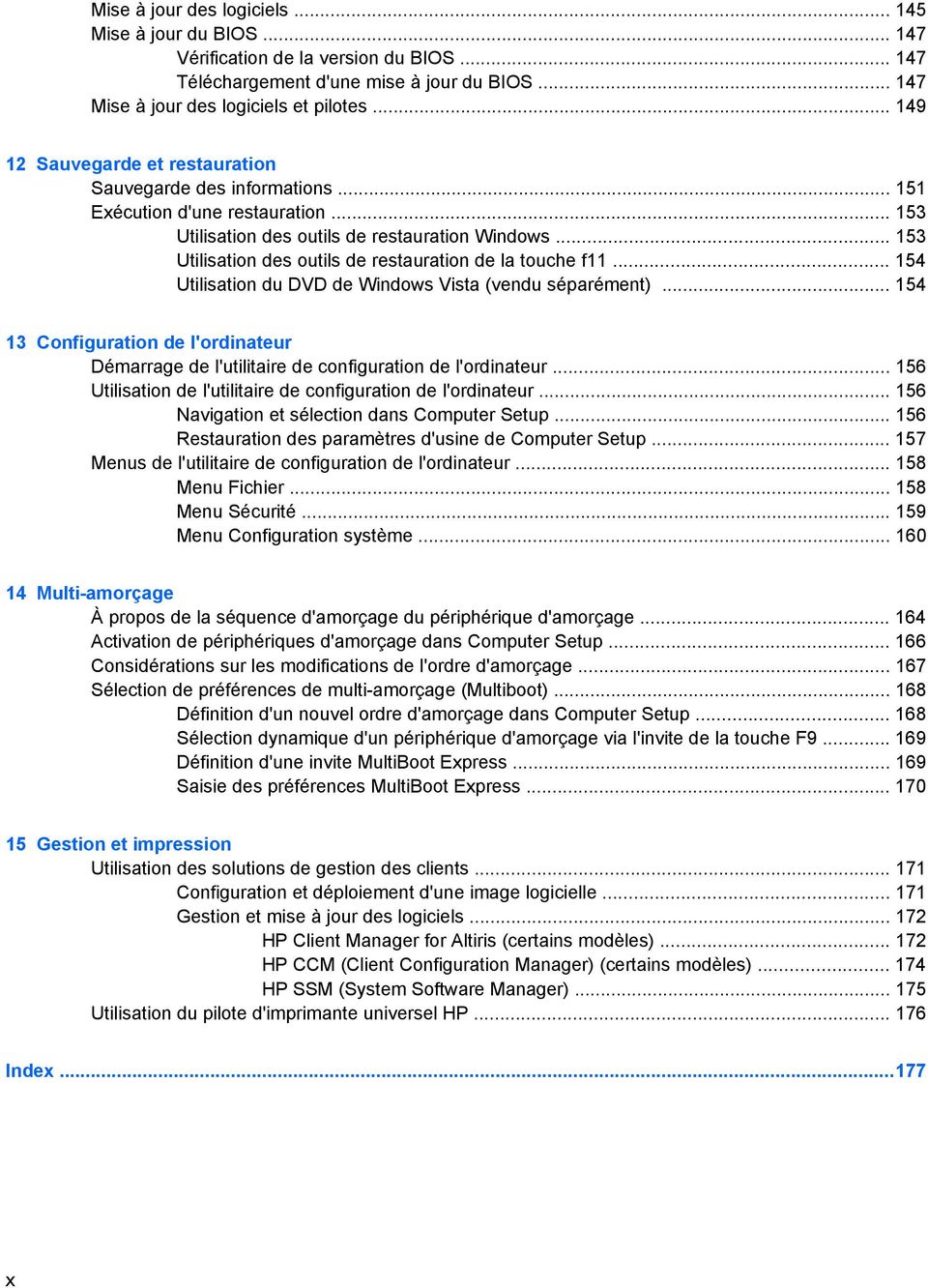
10 Mise à jour des logiciels Mise à jour du BIOS Vérification de la version du BIOS Téléchargement d'une mise à jour du BIOS Mise à jour des logiciels et pilotes Sauvegarde et restauration Sauvegarde des informations Exécution d'une restauration Utilisation des outils de restauration Windows Utilisation des outils de restauration de la touche f Utilisation du DVD de Windows Vista (vendu séparément) Configuration de l'ordinateur Démarrage de l'utilitaire de configuration de l'ordinateur Utilisation de l'utilitaire de configuration de l'ordinateur Navigation et sélection dans Computer Setup Restauration des paramètres d'usine de Computer Setup Menus de l'utilitaire de configuration de l'ordinateur Menu Fichier Menu Sécurité Menu Configuration système Multi-amorçage À propos de la séquence d'amorçage du périphérique d'amorçage Activation de périphériques d'amorçage dans Computer Setup Considérations sur les modifications de l'ordre d'amorçage Sélection de préférences de multi-amorçage (Multiboot) Définition d'un nouvel ordre d'amorçage dans Computer Setup Sélection dynamique d'un périphérique d'amorçage via l'invite de la touche F Définition d'une invite MultiBoot Express Saisie des préférences MultiBoot Express Gestion et impression Utilisation des solutions de gestion des clients Configuration et déploiement d'une image logicielle Gestion et mise à jour des logiciels HP Client Manager for Altiris (certains modèles) HP CCM (Client Configuration Manager) (certains modèles) HP SSM (System Software Manager) Utilisation du pilote d'imprimante universel HP Index x
11 1 Caractéristiques Identification du matériel Les composants inclus avec l'ordinateur peuvent varier en fonction de la région et du modèle. Les illustrations figurant dans ce chapitre présentent les fonctions standard sur la plupart des modèles d'ordinateur. Pour afficher la liste du matériel installé dans l'ordinateur, effectuez les opérations suivantes : 1. Sélectionnez Démarrer > Ordinateur > Propriétés système. 2. Dans le volet gauche, cliquez sur Gestionnaire de périphériques. Vous pouvez également ajouter du matériel ou modifier les configurations des périphériques à l'aide du Gestionnaire de périphériques. REMARQUE : Pour renforcer la sécurité de votre ordinateur, Windows intègre la fonction Contrôle du compte utilisateur. Lorsqu'elle est activée, le système peut vous demander votre autorisation ou votre mot de passe pour des tâches telles que l'installation d'applications, l'exécution d'utilitaires ou la modification des paramètres Windows. Pour plus d'informations, reportez-vous au Centre d'aide et de support. Composants de la partie supérieure Pavé tactile Identification du matériel 1

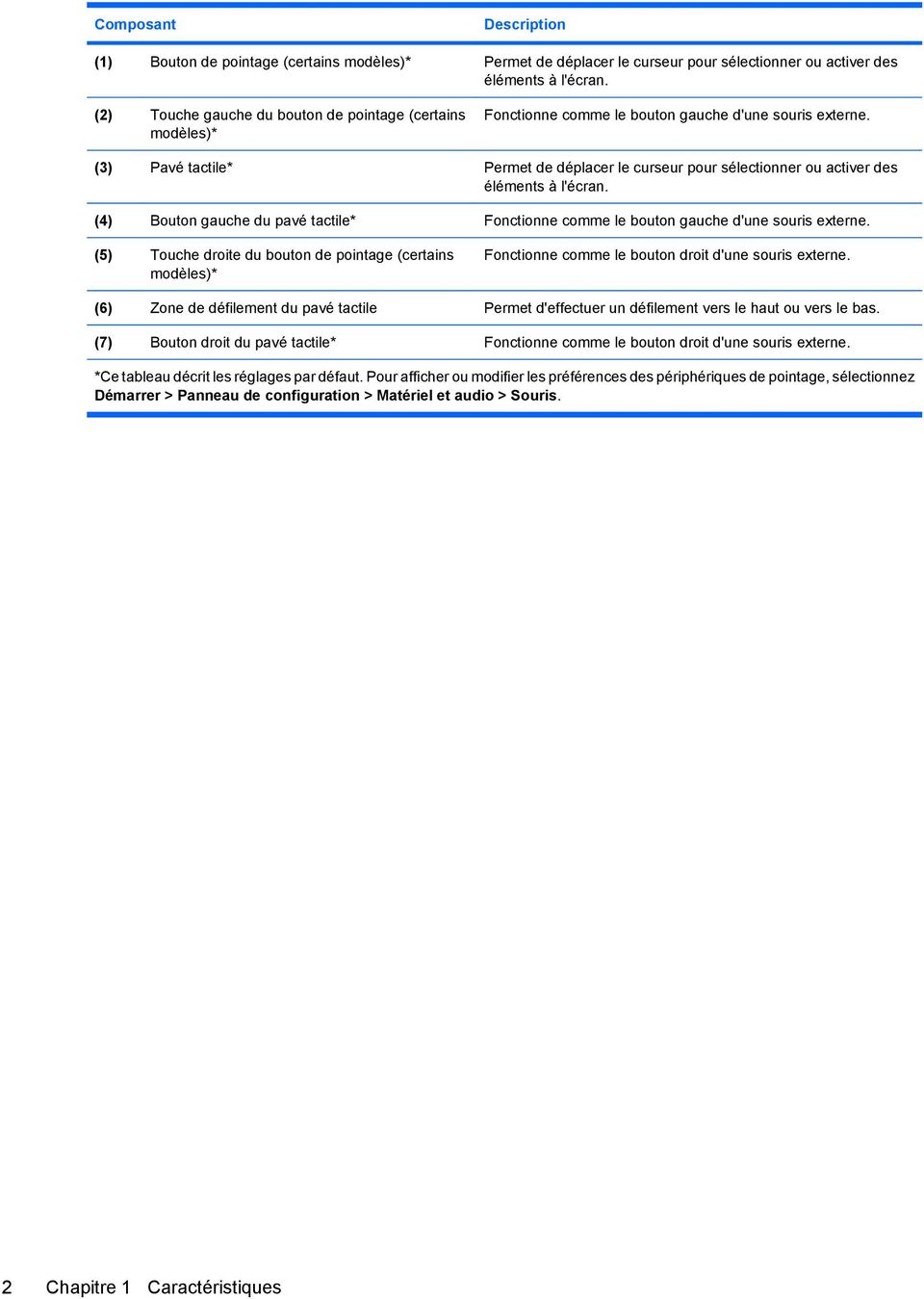
12 Composant Description (1) Bouton de pointage (certains modèles)* Permet de déplacer le curseur pour sélectionner ou activer des éléments à l'écran. (2) Touche gauche du bouton de pointage (certains modèles)* Fonctionne comme le bouton gauche d'une souris externe. (3) Pavé tactile* Permet de déplacer le curseur pour sélectionner ou activer des éléments à l'écran. (4) Bouton gauche du pavé tactile* Fonctionne comme le bouton gauche d'une souris externe. (5) Touche droite du bouton de pointage (certains modèles)* Fonctionne comme le bouton droit d'une souris externe. (6) Zone de défilement du pavé tactile Permet d'effectuer un défilement vers le haut ou vers le bas. (7) Bouton droit du pavé tactile* Fonctionne comme le bouton droit d'une souris externe. *Ce tableau décrit les réglages par défaut. Pour afficher ou modifier les préférences des périphériques de pointage, sélectionnez Démarrer > Panneau de configuration > Matériel et audio > Souris. 2 Chapitre 1 Caractéristiques
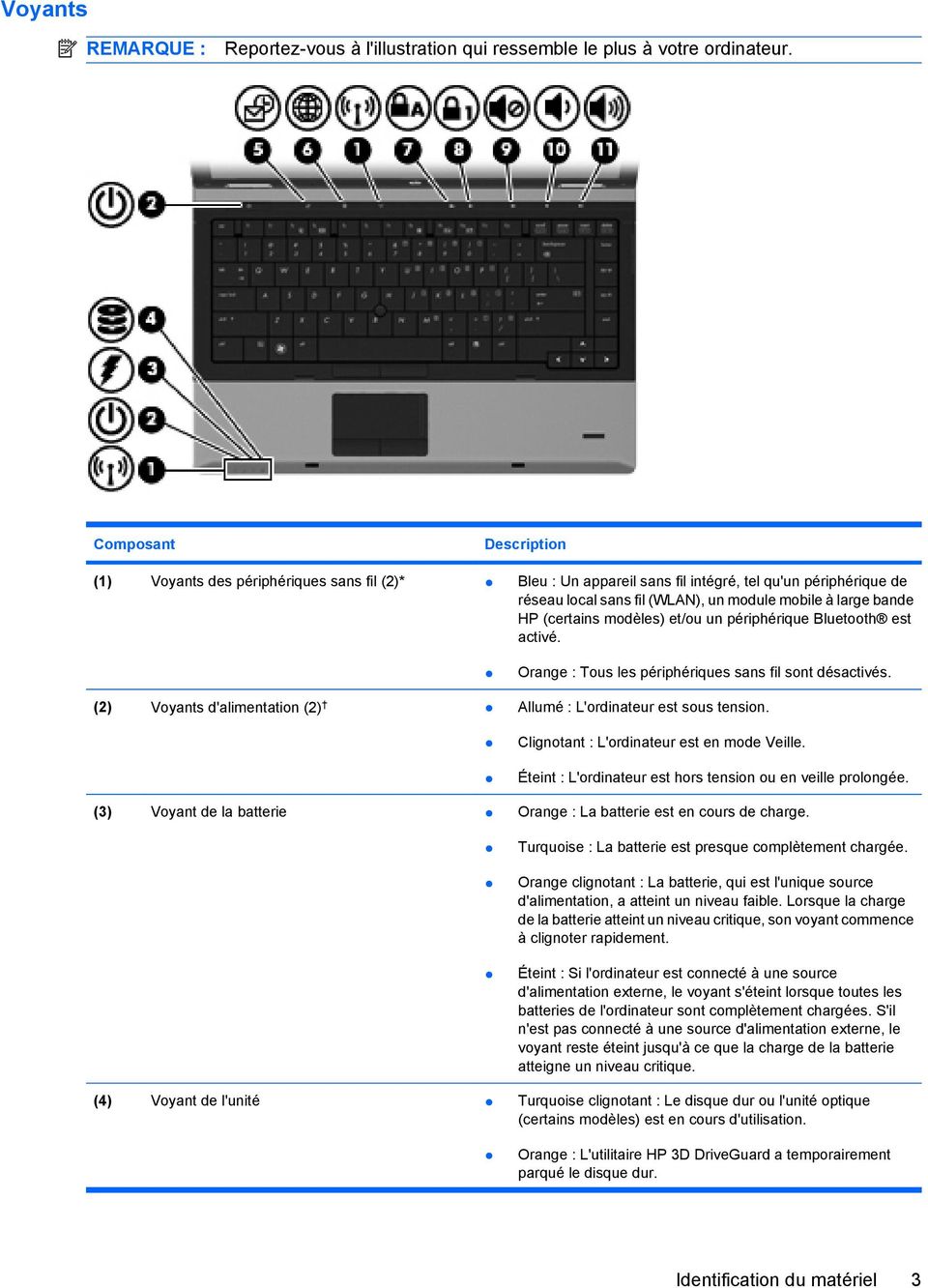
13 Voyants REMARQUE : Reportez-vous à l'illustration qui ressemble le plus à votre ordinateur. Composant Description (1) Voyants des périphériques sans fil (2)* Bleu : Un appareil sans fil intégré, tel qu'un périphérique de réseau local sans fil (WLAN), un module mobile à large bande HP (certains modèles) et/ou un périphérique Bluetooth est activé. Orange : Tous les périphériques sans fil sont désactivés. (2) Voyants d'alimentation (2) Allumé : L'ordinateur est sous tension. Clignotant : L'ordinateur est en mode Veille. Éteint : L'ordinateur est hors tension ou en veille prolongée. (3) Voyant de la batterie Orange : La batterie est en cours de charge. Turquoise : La batterie est presque complètement chargée. Orange clignotant : La batterie, qui est l'unique source d'alimentation, a atteint un niveau faible. Lorsque la charge de la batterie atteint un niveau critique, son voyant commence à clignoter rapidement. Éteint : Si l'ordinateur est connecté à une source d'alimentation externe, le voyant s'éteint lorsque toutes les batteries de l'ordinateur sont complètement chargées. S'il n'est pas connecté à une source d'alimentation externe, le voyant reste éteint jusqu'à ce que la charge de la batterie atteigne un niveau critique. (4) Voyant de l'unité Turquoise clignotant : Le disque dur ou l'unité optique (certains modèles) est en cours d'utilisation. Orange : L'utilitaire HP 3D DriveGuard a temporairement parqué le disque dur. Identification du matériel 3
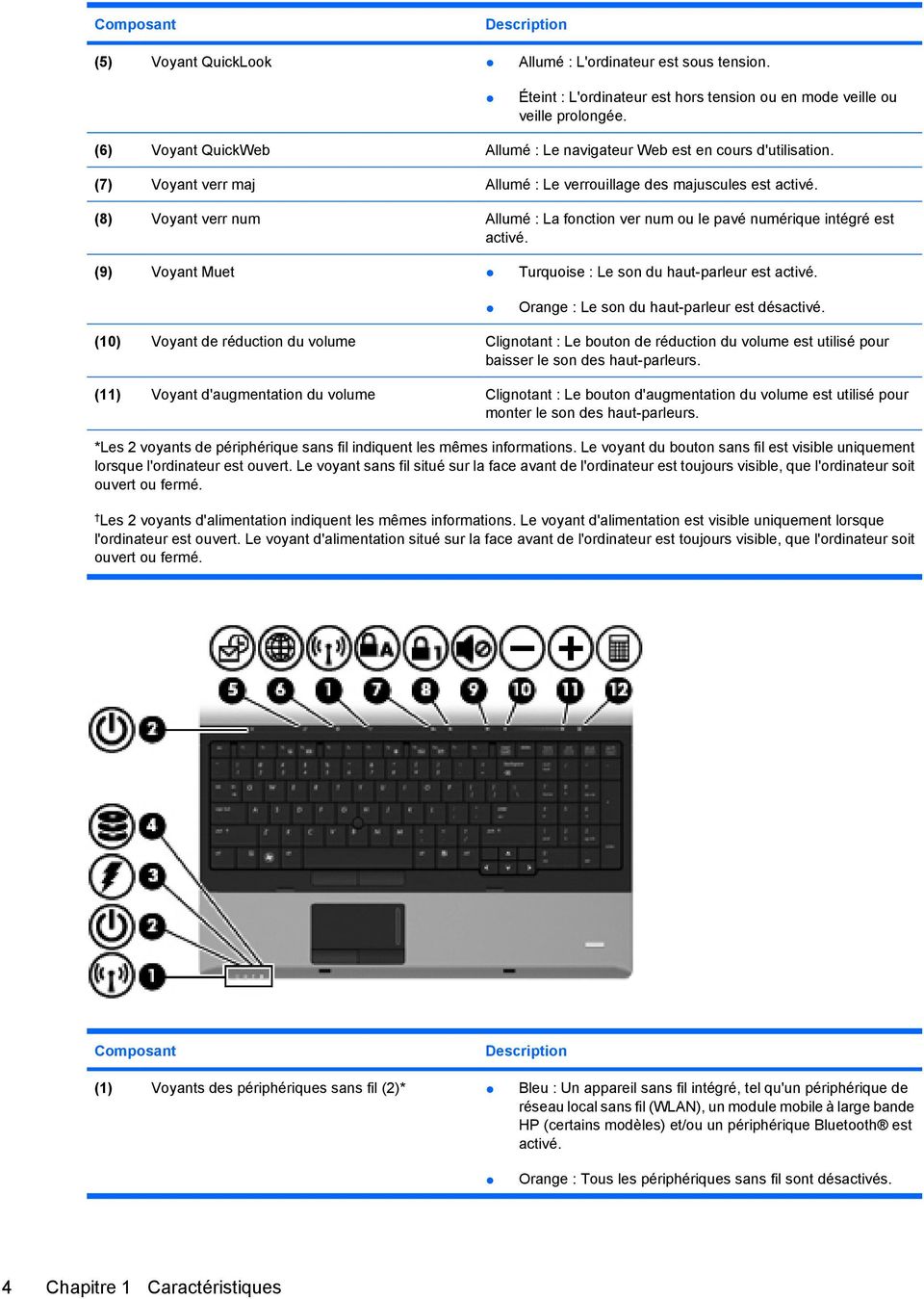
14 Composant Description (5) Voyant QuickLook Allumé : L'ordinateur est sous tension. Éteint : L'ordinateur est hors tension ou en mode veille ou veille prolongée. (6) Voyant QuickWeb Allumé : Le navigateur Web est en cours d'utilisation. (7) Voyant verr maj Allumé : Le verrouillage des majuscules est activé. (8) Voyant verr num Allumé : La fonction ver num ou le pavé numérique intégré est activé. (9) Voyant Muet Turquoise : Le son du haut-parleur est activé. Orange : Le son du haut-parleur est désactivé. (10) Voyant de réduction du volume Clignotant : Le bouton de réduction du volume est utilisé pour baisser le son des haut-parleurs. (11) Voyant d'augmentation du volume Clignotant : Le bouton d'augmentation du volume est utilisé pour monter le son des haut-parleurs. *Les 2 voyants de périphérique sans fil indiquent les mêmes informations. Le voyant du bouton sans fil est visible uniquement lorsque l'ordinateur est ouvert. Le voyant sans fil situé sur la face avant de l'ordinateur est toujours visible, que l'ordinateur soit ouvert ou fermé. Les 2 voyants d'alimentation indiquent les mêmes informations. Le voyant d'alimentation est visible uniquement lorsque l'ordinateur est ouvert. Le voyant d'alimentation situé sur la face avant de l'ordinateur est toujours visible, que l'ordinateur soit ouvert ou fermé. Composant Description (1) Voyants des périphériques sans fil (2)* Bleu : Un appareil sans fil intégré, tel qu'un périphérique de réseau local sans fil (WLAN), un module mobile à large bande HP (certains modèles) et/ou un périphérique Bluetooth est activé. Orange : Tous les périphériques sans fil sont désactivés. 4 Chapitre 1 Caractéristiques
15 Composant Description (2) Voyants d'alimentation (2) Allumé : L'ordinateur est sous tension. Clignotant : L'ordinateur est en mode Veille. Éteint : L'ordinateur est hors tension ou en veille prolongée. (3) Voyant de la batterie Orange : La batterie est en cours de charge. Turquoise : La batterie est presque complètement chargée. Orange clignotant : La batterie, qui est l'unique source d'alimentation, a atteint un niveau faible. Lorsque la charge de la batterie atteint un niveau critique, son voyant commence à clignoter rapidement. Éteint : Si l'ordinateur est connecté à une source d'alimentation externe, le voyant s'éteint lorsque toutes les batteries de l'ordinateur sont complètement chargées. S'il n'est pas connecté à une source d'alimentation externe, le voyant reste éteint jusqu'à ce que la charge de la batterie atteigne un niveau critique. (4) Voyant de l'unité Turquoise clignotant : Le disque dur ou l'unité optique (certains modèles) est en cours d'utilisation. Orange : L'utilitaire HP 3D DriveGuard a temporairement parqué le disque dur. (5) Voyant QuickLook Allumé : L'ordinateur est sous tension. Éteint : L'ordinateur est hors tension ou en mode veille ou veille prolongée. (6) Voyant QuickWeb Allumé : Le navigateur Web est en cours d'utilisation. (7) Voyant verr maj Allumé : Le verrouillage des majuscules est activé. (8) Voyant verr num Allumé : La fonction ver num ou le pavé numérique intégré est activé. (9) Voyant Muet Turquoise : Le son du haut-parleur est activé. Orange : Le son du haut-parleur est désactivé. (10) Voyant de réduction du volume Clignotant : Le bouton de réduction du volume est utilisé pour baisser le son des haut-parleurs. (11) Voyant d'augmentation du volume Clignotant : Le bouton d'augmentation du volume est utilisé pour monter le son des haut-parleurs. (12) Voyant d'activation de la calculatrice Allumé : La fonction de calculatrice de Windows est activée. *Les 2 voyants de périphérique sans fil indiquent les mêmes informations. Le voyant du bouton sans fil est visible uniquement lorsque l'ordinateur est ouvert. Le voyant sans fil situé sur la face avant de l'ordinateur est toujours visible, que l'ordinateur soit ouvert ou fermé. Les 2 voyants d'alimentation indiquent les mêmes informations. Le voyant d'alimentation est visible uniquement lorsque l'ordinateur est ouvert. Le voyant d'alimentation situé sur la face avant de l'ordinateur est toujours visible, que l'ordinateur soit ouvert ou fermé. Boutons et lecteur d'empreintes digitales REMARQUE : Reportez-vous à l'illustration qui ressemble le plus à votre ordinateur. Identification du matériel 5

16 Composant Description (1) Interrupteur d'alimentation Lorsque l'ordinateur est hors tension, appuyez sur cet interrupteur pour le mettre sous tension. Lorsque l'ordinateur est sous tension, appuyez sur cet interrupteur pour le mettre hors tension. Lorsque l'ordinateur est en mode Veille, appuyez brièvement sur ce bouton pour quitter ce mode. Lorsque l'ordinateur est en veille prolongée, appuyez brièvement sur cet interrupteur pour quitter ce mode. Si l'ordinateur cesse de répondre et que vous ne parvenez pas à l'éteindre à l'aide des procédures d'arrêt Windows, appuyez sur l'interrupteur d'alimentation pendant au moins 5 secondes pour le mettre hors tension. Pour plus d'informations sur les paramètres d'alimentation, sélectionnez Démarrer > Panneau de configuration > Système et maintenance > Options d'alimentation. (2) Bouton QuickLook Lorsque l'ordinateur est hors tension, appuyez sur le bouton pour ouvrir HP QuickLook. Lorsque l'ordinateur est sous tension, appuyez sur le bouton pour ouvrir HP Software Setup. REMARQUE : Si HP Software Setup n'est pas disponible, le navigateur Web par défaut s'ouvre. (3) Bouton QuickWeb Lorsque l'ordinateur est hors tension, appuyez sur le bouton pour ouvrir HP QuickWeb. Lorsque l'ordinateur est sous tension, appuyez sur le bouton pour ouvrir le navigateur Web par défaut. 6 Chapitre 1 Caractéristiques
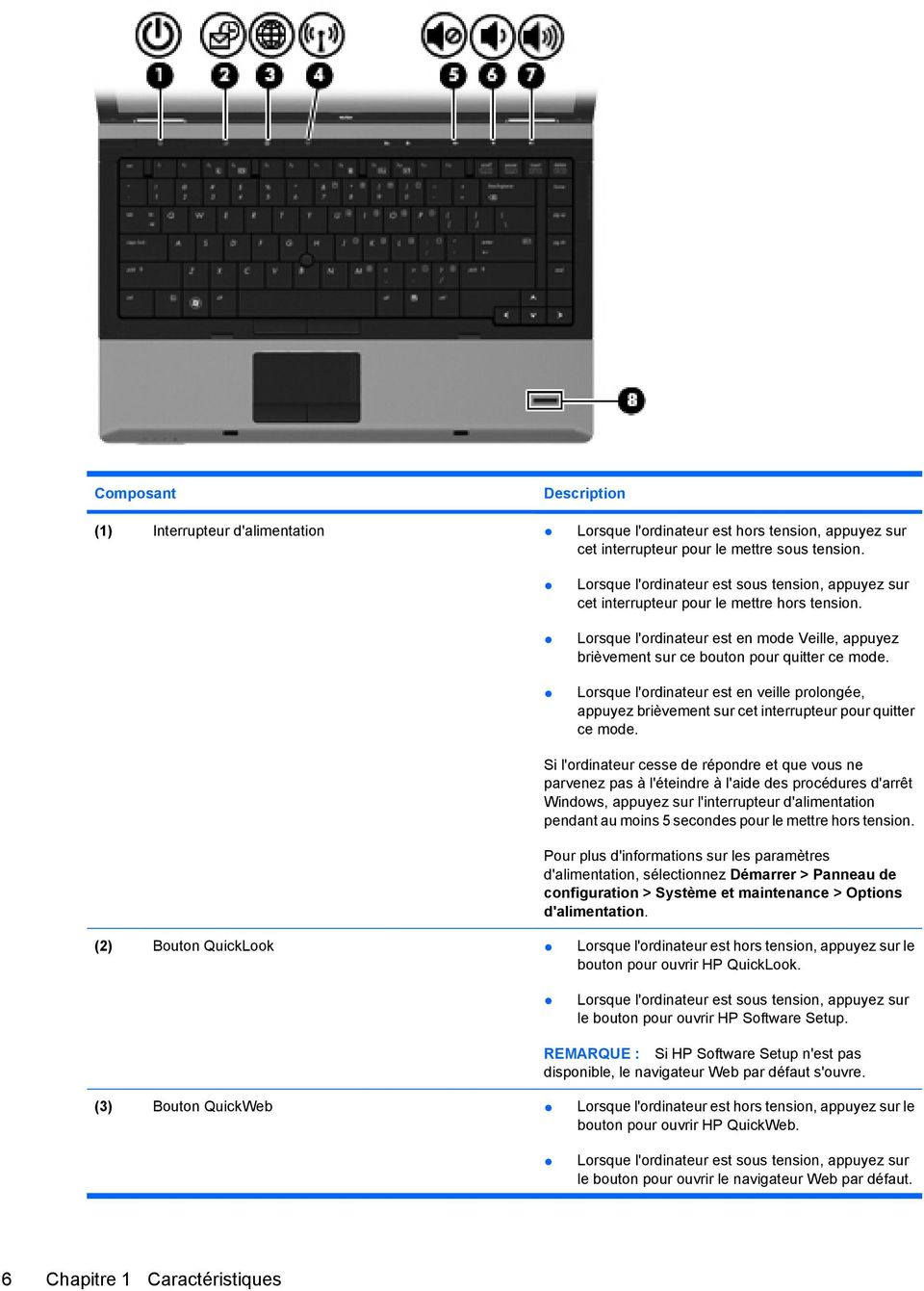
17 Composant Description (4) Bouton des périphériques sans fil Permet d'activer ou de désactiver la fonctionnalité sans fil, mais ne crée pas de connexion sans fil. (5) Bouton Muet Permet de couper et de restaurer le son du haut-parleur. (6) Bouton de réduction du volume Réduit le volume de l'ordinateur. (7) Bouton d'augmentation du volume Augmente le volume de l'ordinateur. (8) Lecteur d'empreintes digitales (certains modèles) Permet d'ouvrir une session Windows à l'aide d'une empreinte digitale plutôt qu'avec un mot de passe. Composant Description (1) Interrupteur d'alimentation Lorsque l'ordinateur est hors tension, appuyez sur cet interrupteur pour le mettre sous tension. Lorsque l'ordinateur est sous tension, appuyez sur cet interrupteur pour le mettre hors tension. Lorsque l'ordinateur est en mode veille, appuyez brièvement sur cette touche pour quitter ce mode. Lorsque l'ordinateur est en veille prolongée, appuyez brièvement sur cet interrupteur pour quitter ce mode. Si l'ordinateur cesse de répondre et que vous ne parvenez pas à l'éteindre à l'aide des procédures d'arrêt Windows, appuyez sur l'interrupteur d'alimentation pendant au moins 5 secondes pour le mettre hors tension. Pour plus d'informations sur les paramètres d'alimentation, sélectionnez Démarrer > Panneau de Identification du matériel 7

18 Composant Description configuration > Système et maintenance > Options d'alimentation. (2) Bouton QuickLook Lorsque l'ordinateur est hors tension, appuyez sur le bouton pour ouvrir HP QuickLook. Lorsque l'ordinateur est sous tension, appuyez sur le bouton pour ouvrir HP Software Setup. REMARQUE : Si HP Software Setup n'est pas disponible, le navigateur Web par défaut s'ouvre. (3) Bouton QuickWeb Lorsque l'ordinateur est hors tension, appuyez sur le bouton pour ouvrir HP QuickWeb. Lorsque l'ordinateur est sous tension, appuyez sur le bouton pour ouvrir le navigateur Web par défaut. (4) Bouton des périphériques sans fil Permet d'activer ou de désactiver la fonctionnalité sans fil, mais ne crée pas de connexion sans fil. (5) Bouton Muet Permet de couper et de restaurer le son du haut-parleur. (6) Bouton de réduction du volume Réduit le volume de l'ordinateur. (7) Bouton d'augmentation du volume Augmente le volume de l'ordinateur. (8) Bouton d'activation de la calculatrice Ouvre la calculatrice Windows. (9) Lecteur d'empreintes digitales (certains modèles) Permet d'ouvrir une session Windows à l'aide d'une empreinte digitale plutôt qu'avec un mot de passe. 8 Chapitre 1 Caractéristiques
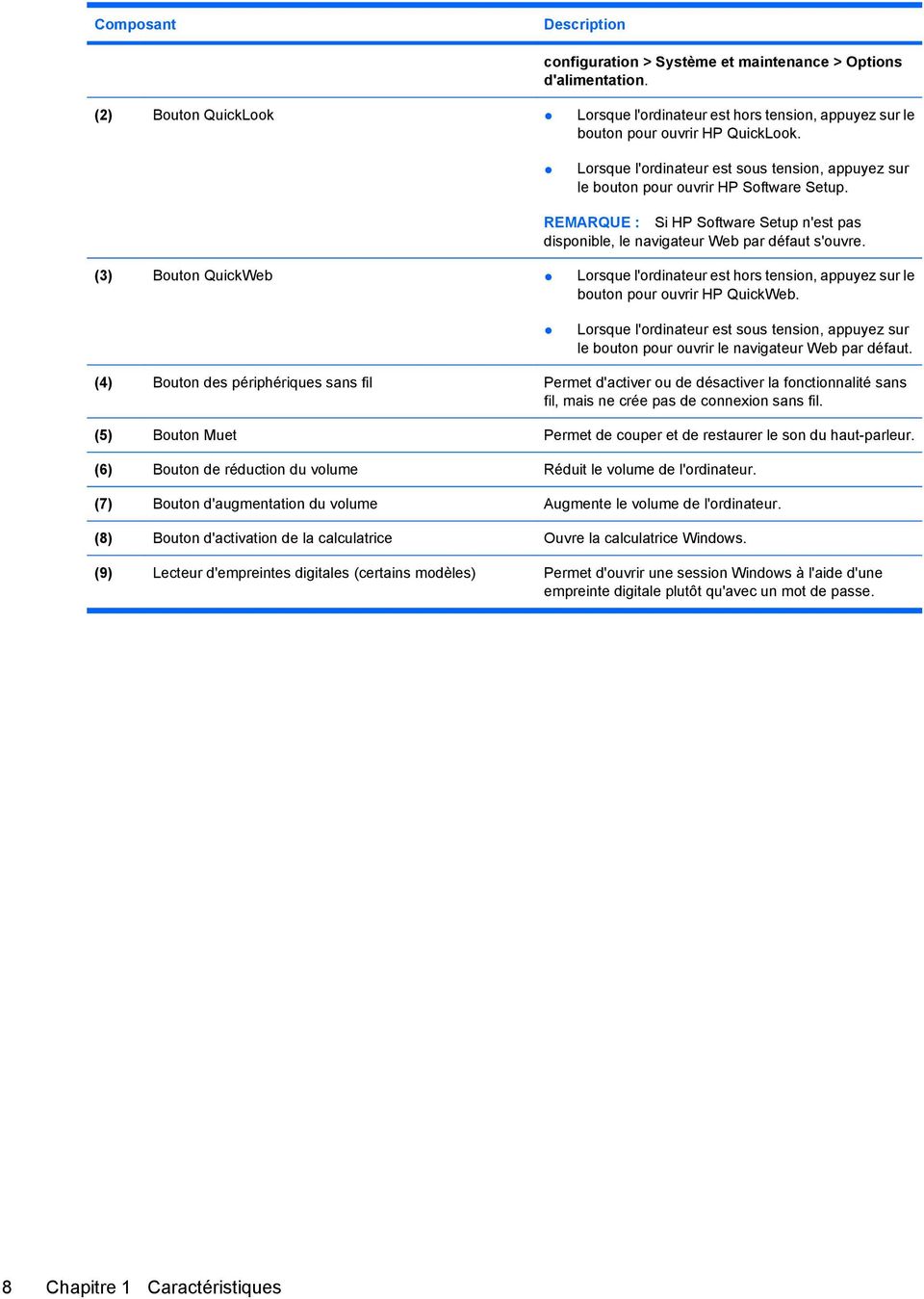
19 Touches REMARQUE : Reportez-vous à l'illustration qui ressemble le plus à votre ordinateur. Composant Description (1) Touche echap Affiche les informations système lorsqu'elle est associée à la touche fn. (2) Touche fn Associée à une touche de fonction ou à la touche echap, permet d'exécuter les fonctions du système fréquemment utilisées. (3) Touche logo Windows Affiche le menu Démarrer de Windows. (4) Touche des applications Windows Permet d'afficher le menu contextuel des éléments qui se trouvent sous le pointeur. (5) Touches du pavé numérique incorporé Peuvent être utilisées comme les touches d'un pavé numérique externe. (6) Touches de fonction Associées à la touche fn, permettent d'exécuter des fonctions système fréquemment utilisées. Identification du matériel 9
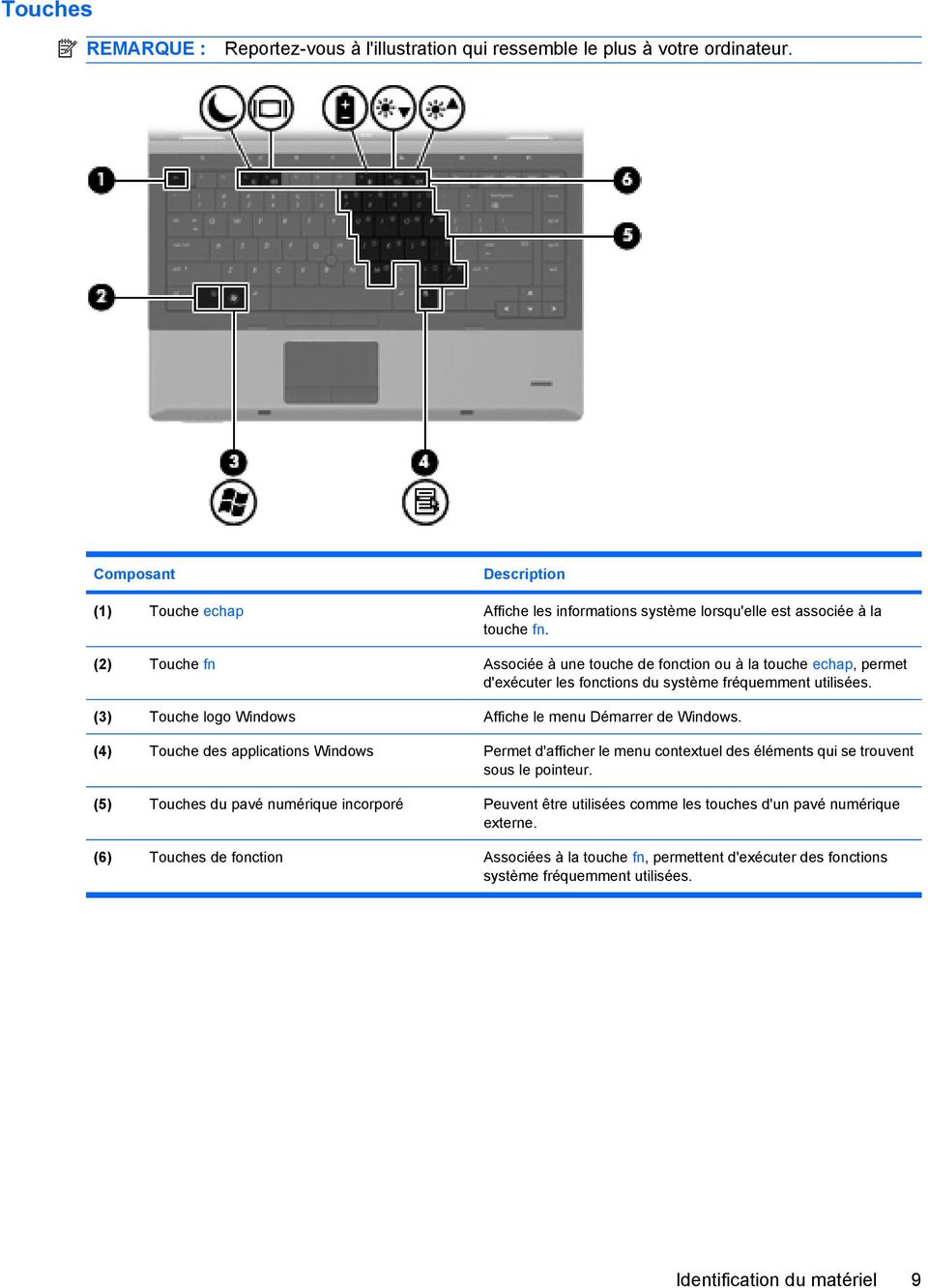
20 Composant Description (1) Touche echap Affiche les informations système lorsqu'elle est associée à la touche fn. (2) Touche fn Associée à une touche de fonction ou à la touche echap, permet d'exécuter les fonctions du système fréquemment utilisées. (3) Touche logo Windows Affiche le menu Démarrer de Windows. (4) Touche des applications Windows Permet d'afficher le menu contextuel des éléments qui se trouvent sous le pointeur. (5) Touches du pavé numérique intégré Peuvent être utilisées comme les touches d'un pavé numérique externe. (6) Touches de fonction Associées à la touche fn, permettent d'exécuter des fonctions système fréquemment utilisées. Composants de la partie avant 10 Chapitre 1 Caractéristiques
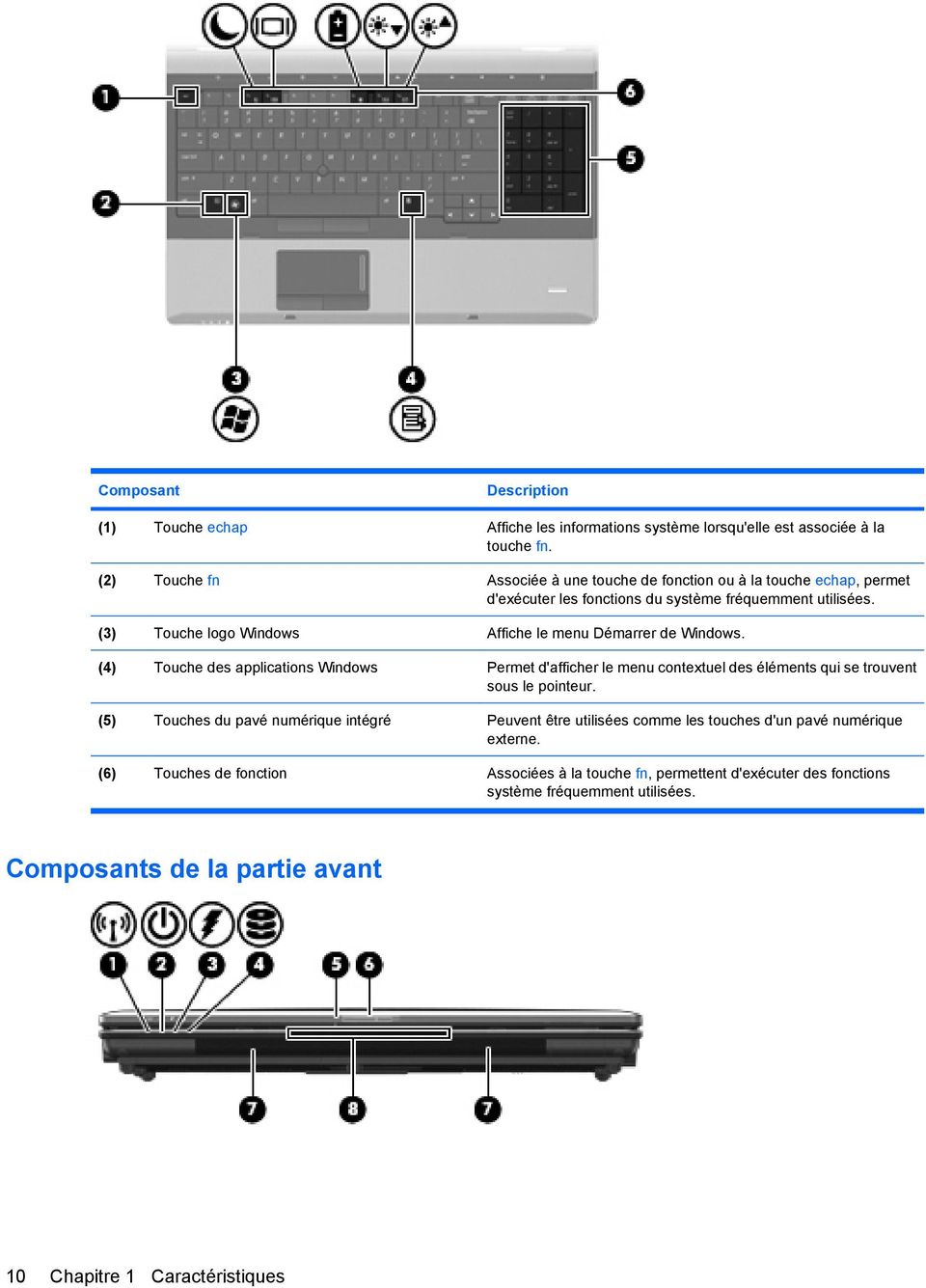
21 Composant Description (1) Voyant des périphériques sans fil Bleu : Un appareil sans fil intégré, tel qu'un périphérique de réseau local sans fil (WLAN), un module mobile à large bande HP (certains modèles) et/ou un périphérique Bluetooth est activé. Orange : Tous les périphériques sans fil sont désactivés. (2) Voyant d'alimentation Allumé : L'ordinateur est sous tension. Clignotant : L'ordinateur est en mode Veille. Éteint : L'ordinateur est hors tension ou en veille prolongée. (3) Voyant de la batterie Orange : La batterie est en cours de charge. Turquoise : La batterie est presque complètement chargée. Orange clignotant : La batterie, qui est l'unique source d'alimentation, a atteint un niveau faible. Lorsque la charge de la batterie atteint un niveau critique, son voyant commence à clignoter rapidement. Éteint : Si l'ordinateur est connecté à une source d'alimentation externe, le voyant s'éteint lorsque toutes les batteries de l'ordinateur sont complètement chargées. S'il n'est pas connecté à une source d'alimentation externe, le voyant reste éteint jusqu'à ce que la charge de la batterie atteigne un niveau critique. (4) Voyant de l'unité Turquoise clignotant : Le disque dur ou l'unité optique (certains modèles) est en cours d'utilisation. Orange : L'utilitaire HP 3D DriveGuard a temporairement parqué le disque dur. (5) Voyant de la webcam (certains modèles) Allumé : La webcam est en cours d'utilisation. (6) Loquet d'ouverture de l'écran Ouvre l'ordinateur. (7) Haut-parleurs (2) Émettent le son. (8) Emplacement pour carte de visite Permet de maintenir une carte de visite en place pour que la webcam (certains modèles) puisse capturer une image. Composants du côté droit REMARQUE : Reportez-vous à l'illustration qui ressemble le plus à votre ordinateur. Identification du matériel 11
22 Composant Description (1) Lecteur de cartes multimédia Prend en charge les formats de cartes numériques en option suivants : Memory Stick Memory Stick Pro Memory Stick Duo (adaptateur requis) Memory Stick Duo Pro (adaptateur requis) MultiMediaCard MultiMediaCard Plus Carte mémoire Secure Digital (SD) Carte mémoire Secure Digital (SD) High Capacity Carte mémoire Micro Secure Digital (SD) (adaptateur requis) Carte xd-picture (2) Compartiment d'extension Permet d'accueillir une unité optique ou un disque dur. (3) Port USB Permet de connecter un périphérique USB en option. (4) Port 1394 Permet de connecter un périphérique IEEE 1394 ou 1394a en option tel qu'un caméscope. (5) Prise RJ-11 (modem) Permet de connecter un câble modem. (6) Connecteur de dispositif antivol Permet de fixer à l'ordinateur un dispositif antivol en option. REMARQUE : Le dispositif antivol a un caractère dissuasif mais ne constitue pas une garantie contre une utilisation malveillante ou le vol du produit. Composant Description (1) Lecteur de cartes multimédia Prend en charge les formats de cartes numériques en option suivants : Memory Stick Memory Stick Pro 12 Chapitre 1 Caractéristiques
23 Composant Description Memory Stick Duo (adaptateur requis) Memory Stick Duo Pro (adaptateur requis) MultiMediaCard MultiMediaCard Plus Carte mémoire Secure Digital (SD) Carte mémoire Secure Digital (SD) High Capacity Carte mémoire Micro Secure Digital (SD) (adaptateur requis) Carte xd-picture (2) Compartiment d'extension Permet d'accueillir une unité optique ou un disque dur. (3) Port USB Permet de connecter un périphérique USB en option. (4) Port 1394 Permet de connecter un périphérique IEEE 1394 ou 1394a en option tel qu'un caméscope. (5) Port série Permet de connecter un périphérique en option tel qu'un modem série, une souris ou une imprimante. Composants du côté gauche REMARQUE : Reportez-vous à l'illustration qui ressemble le plus à votre ordinateur. Composant Description (1) Ouverture d'aération Permet de faire circuler l'air pour refroidir les composants internes. REMARQUE : Le ventilateur de l'ordinateur démarre automatiquement pour refroidir les composants internes et éviter une surchauffe. Il est normal que le ventilateur interne s'arrête et redémarre durant une opération de routine. (2) DisplayPort Permet de connecter un périphérique d'affichage numérique en option, par exemple un moniteur ou un projecteur haute performance, à l'ordinateur. (3) Ports USB (3) Permettent de connecter des périphériques USB en option. (4) Connecteur pour carte ExpressCard Prend en charge les cartes ExpressCard en option. Identification du matériel 13
24 Composant Description (5) Prise d'entrée audio (microphone) Permet de connecter un microphone avec casque, un microphone stéréo ou un microphone mono en option. (6) Prise de sortie audio (casque) Émet du son lorsque les haut-parleurs stéréo, un casque, des écouteurs, un micro-casque ou un dispositif audio de télévision en option sont connectés. REMARQUE : Le branchement d'un périphérique sur la prise du casque entraîne la désactivation des haut-parleurs de l'ordinateur. Composant Description (1) Ouverture d'aération Permet de faire circuler l'air pour refroidir les composants internes. REMARQUE : Le ventilateur de l'ordinateur démarre automatiquement pour refroidir les composants internes et éviter une surchauffe. Il est normal que le ventilateur interne s'arrête et redémarre durant une opération de routine. (2) DisplayPort Permet de connecter un périphérique d'affichage numérique en option, par exemple un moniteur ou un projecteur haute performance, à l'ordinateur. (3) Ports USB (3) Permettent de connecter des périphériques USB en option. (4) Lecteur de Smart Card Prend en charge les cartes Smart Card en option et les cartes Java. (5) Prise d'entrée audio (microphone) Permet de connecter un microphone avec casque, un microphone stéréo ou un microphone mono en option. (6) Prise de sortie audio (casque) Émet du son lorsque les haut-parleurs stéréo, un casque, des écouteurs, un micro-casque ou un dispositif audio de télévision en option sont connectés. REMARQUE : Le branchement d'un périphérique sur la prise du casque entraîne la désactivation des haut-parleurs de l'ordinateur. Composants de la partie arrière REMARQUE : Reportez-vous à l'illustration qui ressemble le plus à votre ordinateur. 14 Chapitre 1 Caractéristiques
25 Composant Description (1) Prise RJ-45 (réseau) Permet de connecter un câble réseau. (2) Port de moniteur externe Permet de connecter un projecteur ou un moniteur VGA externe. (3) Connecteur d'alimentation Permet de brancher un adaptateur secteur. Composant Description (1) Emplacement pour câble antivol Permet de fixer à l'ordinateur un câble antivol en option. REMARQUE : Le câble antivol a un caractère dissuasif, mais ne constitue pas une garantie contre une utilisation malveillante ou le vol du produit. (2) Prise RJ-11 (modem) Permet de connecter un câble modem. (3) Prise RJ-45 (réseau) Permet de connecter un câble réseau. (4) Port de moniteur externe Permet de connecter un projecteur ou un moniteur VGA externe. (5) Connecteur d'alimentation Permet de brancher un adaptateur secteur. Identification du matériel 15
26 Composants de la partie inférieure Composant Description (1) Compartiment de la batterie Contient la batterie. (2) Connecteur de carte SIM Contient une carte SIM (certains modèles). Ce connecteur de module SIM est situé dans le compartiment de la batterie. (3) Loquet de dégagement de la batterie Permet d'éjecter la batterie de son compartiment. (4) Connecteur d'amarrage Permet de connecter une station d'accueil en option. (5) Connecteur de batterie secondaire Permet de connecter une batterie secondaire en option. (6) Compartiment Bluetooth Contient un périphérique Bluetooth. (7) Ouvertures d'aération (6) Permettent de faire circuler l'air pour refroidir les composants internes. REMARQUE : Le ventilateur de l'ordinateur démarre automatiquement pour refroidir les composants internes et éviter une surchauffe. Il est normal que le ventilateur interne s'arrête et redémarre durant une opération de routine. (8) Compartiment de module mobile à large bande HP Contient un module mobile à large bande HP (certains modèles). REMARQUE : Pour éviter tout blocage du système, remplacez uniquement le module sans fil par un module sans fil agréé par l'agence nationale qui gère la réglementation des périphériques sans fil dans votre pays/région. Si vous remplacez le module et qu'un message d'avertissement est émis, retirez le module pour restaurer les fonctionnalités de l'ordinateur, puis contactez le support technique via le Centre d'aide et de support. 16 Chapitre 1 Caractéristiques
27 Composant Description (9) Compartiment du module mémoire Contient le connecteur de module d'extension mémoire. (10) Compartiment du disque dur Contient le disque dur. Composants de l'écran REMARQUE : section. Votre ordinateur peut être légèrement différent du modèle représenté dans cette Composant Description (1) Interrupteur d'écran interne Désactive l'affichage ou lance le mode veille si l'écran est refermé alors que l'ordinateur est sous tension. (2) Microphones internes (2) Permettent d'enregistrer les sons. REMARQUE : La présence d'une icône à côté de chaque ouverture de microphone indique que votre ordinateur est équipé de microphones internes. (3) Voyant de la webcam (certains modèles) Allumé : La webcam est en cours d'utilisation. (4) Webcam (certains modèles) Permet d'enregistrer des vidéos et du son, et de prendre des photos. Identification du matériel 17
28 Antennes sans fil (certains modèles) REMARQUE : section. Votre ordinateur peut être légèrement différent du modèle représenté dans cette Composant Description (1) Antennes WWAN (2)* Permettent d'émettre et de recevoir des signaux sans fil pour communiquer avec des réseaux large bande sans fil (WWAN). (2) Antennes WLAN (2)* Permettent d'émettre et de recevoir des signaux sans fil pour communiquer avec des réseaux locaux sans fil (WLAN). *Ces antennes ne sont pas apparentes de l'extérieur de l'ordinateur. Pour optimiser les transmissions, évitez d'obstruer les zones situées immédiatement autour des antennes. Pour connaître les réglementations relatives aux appareils sans fil, reportez-vous à la section des Informations sur les réglementations, la sécurité et les conditions d'utilisation s'appliquant à votre pays ou à votre région. Vous trouverez ces informations dans la section Aide et support. 18 Chapitre 1 Caractéristiques
29 Autres composants matériels Composant Description (1) Cordon d'alimentation* Permet de brancher un adaptateur secteur sur une prise secteur. (2) Batterie* Alimente l'ordinateur lorsqu'il n'est pas branché sur une source d'alimentation externe. (3) Adaptateur secteur Convertit le courant alternatif en courant continu. *L'aspect des batteries et des cordons d'alimentation varie selon les pays/régions. Identification des étiquettes Les étiquettes apposées sur l'ordinateur fournissent des informations qui peuvent être utiles en cas de résolution des problèmes liés au système ou de déplacement à l'étranger avec l'ordinateur : Étiquette Service Tag : Fournit des informations importantes, notamment : Nom du produit (1). Nom du produit apposé à l'avant de votre ordinateur. Numéro de série (s/n) (2). Identifiant alphanumérique unique à chaque produit. Référence/Numéro de produit (p/n) (3). Fournit des informations spécifiques sur les composants matériels du produit. Ce numéro permet aux techniciens du service après-vente de déterminer les composants et pièces nécessaires. Description du modèle (4). Identifiant alphanumérique permettant de bénéficier des documents, des pilotes et du support technique correspondant à votre ordinateur. Période de garantie (5). Numéro indiquant la durée (en années) de la garantie de votre ordinateur. Identification des étiquettes 19
30 Veillez à disposer de ces informations lorsque vous contactez le support technique. L'étiquette Service Tag est apposée sous l'ordinateur. Certificat d'authenticité Microsoft : Présente la clé de produit Windows. Ces informations vous seront utiles pour mettre à jour ou résoudre les problèmes liés au système d'exploitation. Ce certificat est apposé sous l'ordinateur. Étiquette sur les réglementations : Fournit des informations sur les réglementations applicables à l'ordinateur. L'étiquette sur les réglementations est apposée à l'intérieur du compartiment de la batterie. Étiquette(s) de certification sans fil (certains modèles) : Fournit des informations sur les périphériques sans fil en option, ainsi que les certificats d'homologation de certains pays/certaines régions où l'utilisation des périphériques a été agréée. Un périphérique sans fil en option peut être un périphérique de réseau local sans fil (WLAN) ou un périphérique Bluetooth. Si votre modèle d'ordinateur intègre un ou plusieurs périphériques sans fil, une ou plusieurs étiquettes de certification ont été apposées sur l'ordinateur. Ces informations vous seront utiles lors de vos déplacements. Les étiquettes de certification sans fil ont été apposées sur la base de l'ordinateur. Étiquette de la carte SIM (certains modèles) : Fournit le numéro d'identification du circuit intégré (ICCID) de votre carte SIM. Cette étiquette est située à l'intérieur du compartiment de la batterie. Étiquette du mobile à large bande HP (certains modèles) : Contient le numéro de série de votre module mobile à large bande HP. Cette étiquette est située à l'intérieur du compartiment de la batterie. 20 Chapitre 1 Caractéristiques
31 2 Réseau local sans fil, modem et périphérique sans fil Utilisation de périphériques sans fil (certains modèles) La technologie sans fil transfère les données au moyen d'ondes radio au lieu d'utiliser des câbles. Votre ordinateur peut être équipé d'un ou de plusieurs des périphériques sans fil suivants : Périphérique de réseau local sans fil (WLAN) : Permet de connecter l'ordinateur à des réseaux locaux sans fil (également appelés réseaux Wi-Fi) dans des entreprises, à domicile et dans les lieux publics tels que les aéroports, les restaurants, les cafés, les hôtels et les universités. Dans un réseau WLAN, chaque périphérique sans fil communique avec un routeur sans fil ou un point d'accès sans fil. Module mobile à large bande HP : Un périphérique de réseau WWAN qui fournit un accès aux informations partout où un service d'opérateur de réseau mobile est disponible. Dans un réseau WWAN, chaque périphérique portable communique avec une station de base d'un opérateur de réseau mobile. Les opérateurs de réseau mobile installent des réseaux de stations de base (semblables aux tours pour téléphones portables) dans des zones géographiques étendues, assurant ainsi une couverture sur des départements, des régions et mêmes des pays entiers. Périphérique Bluetooth : Permet de créer un réseau personnel (PAN) pour se connecter à d'autres périphériques Bluetooth tels que des ordinateurs, des téléphones, des imprimantes, des casques, des haut-parleurs et des appareils photos. Dans un réseau personnel, chaque périphérique communique directement avec les autres périphériques. Ceux-ci doivent se trouver à une distance relativement proche les uns des autres, généralement à moins de 10 mètres. Les ordinateurs dotés de périphériques WLAN prennent en charge au moins l'une des normes industrielles IEEE suivantes : La norme standard, b, prend en charge des débits de données pouvant atteindre 11 Mbits/ s et peut fonctionner à une fréquence de 2,4 GHz. La norme g prend en charge des débits de données pouvant atteindre 54 Mbits/s et peut fonctionner à une fréquence de 2,4 GHz. Les périphériques WLAN acceptant cette norme sont compatibles en amont avec les périphériques acceptant la norme b, ce qui leur permet de fonctionner sur un même réseau. La norme a prend en charge des débits de données pouvant atteindre 54 Mbits/s et peut fonctionner à une fréquence de 5 GHz. Utilisation de périphériques sans fil (certains modèles) 21
32 REMARQUE : La norme a n'est pas compatible avec les normes b et g. La norme n prend en charge des débits de données pouvant atteindre 450 Mbits/s et peut fonctionner à une fréquence de 2,4 ou 5 GHz, ce qui assure une compatibilité en amont avec les normes a, b et g. REMARQUE : Les spécifications de la norme n WLAN ne sont pas finales. Si les spécifications finales diffèrent des spécifications préliminaires, la capacité de communication de l'ordinateur avec d'autres périphériques n WLAN peut être affectée. Pour plus d'informations sur la technologie sans fil, reportez-vous aux informations et aux liens vers les sites Web du Centre d'aide et de support. Identification des icônes de réseau et de périphérique sans fil Icône Nom Description Sans fil (connecté) Identifie l'emplacement des voyants et des boutons des périphériques sans fil sur l'ordinateur. Identifie également le logiciel Assistant sans fil sur l'ordinateur et indique qu'un ou plusieurs périphériques sont actifs. Sans fil (déconnecté) Identifie le logiciel Assistant sans fil sur l'ordinateur et indique que tous les périphériques sont désactivés. HP Connection Manager Ouvre HP Connection Manager, qui vous permet de créer une connexion à un périphérique mobile à large bande HP (certains modèles). État du réseau (connecté) Indique qu'un ou plusieurs de vos pilotes réseau sont installés et qu'un ou plusieurs périphériques réseau sont connectés au réseau. État du réseau (déconnecté) Indique qu'un ou plusieurs de vos pilotes réseau sont installés, mais qu'aucun périphérique réseau n'est connecté au réseau. Utilisation des commandes des périphériques sans fil Vous disposez des fonctions suivantes pour contrôler les périphériques sans fil de votre ordinateur : Bouton des périphériques sans fil Logiciel Assistant sans fil (certains modèles) Logiciel HP Connection Manager (certains modèles) Commandes du système d'exploitation Utilisation du bouton des périphériques sans fil L'ordinateur est équipé d'un bouton des périphériques sans fil, d'un ou plusieurs périphériques sans fil et d'un ou deux voyants de périphériques sans fil. Tous les périphériques sans fil de votre ordinateur 22 Chapitre 2 Réseau local sans fil, modem et périphérique sans fil
33 sont activés en usine ; le voyant des périphériques sans fil s'allume donc (en bleu) quand vous mettez sous tension votre ordinateur. Le voyant des périphériques sans fil indique l'état de l'alimentation générale de vos périphériques et non pas l'état de chaque périphérique. Si le voyant est bleu, cela signifie qu'au moins un périphérique sans fil est activé. Si le voyant est orange, tous les périphériques sans fil sont désactivés. Les périphériques sans fil étant activés en usine, vous pouvez utiliser le bouton des périphériques sans fil pour mettre sous tension ou hors tension tous les périphériques sans fil simultanément. Les périphériques sans fil peuvent être contrôlés individuellement à l'aide du logiciel Assistant sans fil (certains modèles) ou avec Computer Setup. REMARQUE : Si les périphériques sans fil sont désactivés par Computer Setup, le bouton des périphériques sans fil ne fonctionnera pas jusqu'à la réactivation de vos périphériques. Utilisation du logiciel Assistant sans fil (certains modèles) Un périphérique sans fil peut être mis sous/hors tension à l'aide de l'assistant sans fil. Si un périphérique sans fil est désactivé par Computer Setup, il doit être réactivé par Computer Setup avant de pouvoir être activé ou désactivé avec le logiciel Assistant sans fil. REMARQUE : L'activation ou la mise sous tension d'un périphérique sans fil n'entraîne pas automatiquement sa connexion à un ordinateur ou à un périphérique Bluetooth. Pour afficher l'état des périphériques sans fil, placez le curseur sur l'icône de la technologie sans fil dans la zone de notification, à l'extrémité droite de la barre des tâches. REMARQUE : Pour afficher l'icône des périphériques sans fil, cliquez sur l'icône Afficher les icônes cachées (< ou <<) dans la zone de notification. Si l'icône ne s'affiche pas dans la zone de notification, procédez aux étapes suivantes pour modifier les propriétés de l'assistant sans fil : 1. Sélectionnez Démarrer > Panneau de configuration > Ordinateur portable > Centre de mobilité Windows. 2. Cliquez sur l'icône de la technologie sans fil dans l'assistant sans fil, dans l'angle inférieur gauche du Centre de mobilité Windows. 3. Cliquez sur Propriétés. 4. Cochez la case en regard de l'option Icône de l'assistant sans fil HP dans la zone de notification. 5. Cliquez sur Appliquer. Pour plus d'informations, reportez-vous à l'aide du logiciel de l'assistant sans fil : 1. Ouvrez l'assistant sans fil en cliquant sur l'icône des périphériques sans fil dans le Centre de mobilité Windows. 2. Cliquez sur le bouton Aide. Utilisation de HP Connection Manager (certains modèles) Vous pouvez utiliser HP Connection Manager pour vous connecter aux réseaux large bande sans fil (WWAN) à l'aide du périphérique mobile à large bande HP sur votre ordinateur (certains modèles). Utilisation de périphériques sans fil (certains modèles) 23
34 Pour démarrer Connection Manager, cliquez sur l'icône Connection Manager, à l'extrémité droite de la barre des tâches. ou Sélectionnez Démarrer > Tous les programmes > HP > HP Connection Manager. Pour plus de détails sur l'utilisation de Connection Manager, reportez-vous à l'aide du logiciel Connection Manager. Utilisation des commandes du système d'exploitation Certains systèmes d'exploitation permettent également de gérer les périphériques sans fil intégrés et la connexion sans fil. Par exemple, le Centre Réseau et partage de Windows vous permet de configurer une connexion ou un réseau, de vous connecter à un réseau, de gérer des réseaux sans fil et de diagnostiquer et réparer des connexions. Pour accéder au Centre Réseau et partage, cliquez sur Démarrer > Panneau de configuration > Réseau et Internet > Centre Réseau et partage. Pour plus d'informations, reportez-vous à Aide et support. Cliquez sur Démarrer > Aide et support. 24 Chapitre 2 Réseau local sans fil, modem et périphérique sans fil
35 Utilisation d'un périphérique WLAN (certains modèles) Un périphérique WLAN vous permet d'accéder à un réseau local sans fil, constitué d'autres ordinateurs et accessoires reliés par un routeur ou un point d'accès sans fil. REMARQUE : Les termes routeur sans fil et point d'accès sans fil sont souvent utilisés indifféremment. Les réseaux WLAN de grande envergure, comme un réseau WLAN d'entreprise ou public, utilisent généralement des points d'accès sans fil, capables de prendre en charge un grand nombre d'ordinateurs et d'accessoires et de séparer les fonctions réseau vitales. Les réseaux WLAN domestiques ou ceux des petites entreprises utilisent généralement un routeur sans fil, qui permet à de nombreux ordinateurs sans fil et câblés de partager une connexion Internet, une imprimante et des fichiers sans besoin d'un équipement matériel ou d'un logiciel supplémentaire. REMARQUE : Pour utiliser le périphérique WLAN sur votre ordinateur, vous devez vous connecter à une infrastructure WLAN (fournie par un fournisseur de service ou un réseau public ou d'entreprise). Définition d'un réseau WLAN Pour configurer un réseau WLAN et accéder à Internet, vous devez disposer du matériel suivant : Un modem à large bande (DSL ou câble) (1) et un service Internet haut débit fourni par un FAI Un routeur sans fil (acheté séparément) (2) L'ordinateur sans fil (3) L'illustration ci-après représente une installation de réseau sans fil connecté à Internet. À mesure que votre réseau grandit, vous pouvez connecter d'autres ordinateurs, sans fil et câblés, au réseau pour accéder à Internet. Si vous avez besoin d'aide pour configurer votre réseau WLAN, consultez les informations fournies par le fabricant de votre routeur ou par votre FAI. Protection de votre réseau WLAN Étant donné que la norme WLAN a été conçue avec des fonctions de sécurité limitées, permettant d'empêcher les éventuelles indiscrétions mais pas de contrecarrer les attaques plus importantes, vous devez comprendre que les réseaux WLAN sont vulnérables face aux défaillances de sécurité reconnues et documentées. Les réseaux WLAN situés dans les lieux publics (borne d'accès), tels que les cafés et les aéroports, ne fournissent pas nécessairement de garantie de sécurité. Les fabricants de produits sans fil et les fournisseurs de services de bornes d'accès développent actuellement de nouvelles technologies offrant une meilleure sécurité et un meilleur anonymat pour les utilisateurs des réseaux publics. Si la sécurité Utilisation d'un périphérique WLAN (certains modèles) 25
36 de votre ordinateur dans une zone d'accès vous préoccupe, limitez vos activités sur le réseau à l'échange de courrier électronique non critique et au surf sur Internet de base. Lorsque vous configurez un réseau WLAN ou accédez à un réseau WLAN existant, activez systématiquement les fonctions de sécurité pour protéger votre réseau contre tout accès non autorisé. Les niveaux de sécurité courants sont WPA (Wi-Fi Protected Access) et WEP (Wired Equivalent Privacy). Comme les signaux radio sans fil peuvent voyager en dehors du réseau, d'autres périphériques WLAN peuvent capter les signaux non protégés et se connecter à votre réseau (sans invitation) ou capter les informations envoyées sur le réseau. Vous pouvez, cependant, prendre certaines mesures pour protéger votre réseau WLAN : Utiliser un transmetteur sans fil doté de fonctions de sécurité. De nombreux points d'accès sans fil, passerelles et routeurs fournissent des fonctionnalités de sécurité, telles que des protocoles et des pare-feu sans fil. En choisissant le transmetteur de sécurité approprié, vous pouvez protéger votre réseau de la plupart des risques courants liés à la sécurité d'un réseau sans fil. Travailler derrière un pare-feu. Le pare-feu est semblable à une barrière : il vérifie les données et les requêtes de données envoyées sur le réseau, puis supprime tout élément suspect. Les pare-feu peuvent être de type logiciel ou matériel. Certains réseaux utilisent une combinaison des deux types. Utiliser un cryptage de réseau sans fil. De nombreux protocoles de cryptage sophistiqués sont disponibles pour votre réseau WLAN. Trouvez la solution la mieux adaptée à la sécurité de votre réseau : WEP (Wired Equivalent Privacy) est un protocole de sécurité sans fil qui code ou crypte toutes les données du réseau avant leur transmission via une clé WEP. En général, vous pouvez laisser au réseau le soin d'attribuer la clé WEP. Ou bien, vous pouvez définir votre propre clé, en générer une autre ou choisir des options avancées. Sans la clé correcte, les autres utilisateurs ne peuvent pas accéder au réseau WLAN. À l'instar du WEP, le WPA (Wi-Fi Protected Access) utilise des paramètres de sécurité pour crypter et décrypter les données transmises sur le réseau. Cependant, si le WEP utilise une clé de sécurité statique, le WPA utilise quant à lui le protocole d'intégrité de clé temporelle (TKIP) pour générer dynamiquement une nouvelle clé pour chaque paquet. Il génère également un jeu de clés différent pour chaque ordinateur sur le réseau. Fermer le réseau. Si possible, évitez que l'émetteur sans fil diffuse votre nom de réseau (SSID). La plupart des réseaux diffusent leur nom afin de signaler leur disponibilité aux ordinateurs qui se trouvent à proximité. Si vous fermez votre réseau, les autres ordinateurs ne le voient pas. REMARQUE : Si votre réseau est fermé et que son nom SSID n'est pas diffusé, vous devrez retenir ce nom SSID pour pouvoir connecter de nouveaux périphériques au réseau. Notez le nom SSID et conservez-le en lieu sûr avant de fermer le réseau. 26 Chapitre 2 Réseau local sans fil, modem et périphérique sans fil
37 Connexion à un réseau WLAN Pour vous connecter au réseau WLAN, procédez comme suit : 1. Vérifiez que le périphérique WLAN est sous tension. Si tel est le cas, le voyant des périphériques sans fil doit être allumé. Si le voyant est orange, appuyez sur le bouton des périphériques sans fil. 2. Sélectionnez Démarrer > Connexion. 3. Sélectionnez votre réseau WLAN dans la liste, puis saisissez la clé de sécurité réseau, si nécessaire. Si le réseau n'est pas sécurisé, ce qui signifie que n'importe qui peut y accéder, un message d'avertissement s'affiche. Cliquez sur Je confirme la demande de connexion pour accepter le message d'avertissement et terminer la connexion. Si le réseau WLAN est sécurisé, le système vous invite à entrer la clé de sécurité réseau (le code de sécurité). Entrez le code, puis cliquez sur Connecter pour terminer la connexion. REMARQUE : Si aucun réseau WLAN ne figure dans la liste, cela signifie que vous êtes hors de portée d'un routeur sans fil ou d'un point d'accès. REMARQUE : Si vous ne voyez pas le réseau auquel vous souhaitez vous connecter, cliquez sur Configurer une connexion ou un réseau. La liste des options s'affiche. Vous pouvez choisir de rechercher manuellement un réseau et de vous y connecter, ou de créer une nouvelle connexion réseau. Une fois la connexion établie, placez le curseur sur l'icône d'état du réseau dans la zone de notification, à l'extrémité droite de la barre des tâches, pour vérifier le nom et l'état de la connexion. REMARQUE : La portée utile dépend de la mise en œuvre WLAN, du fabricant du routeur et des interférences provenant d'autres appareils électroniques ou d'obstacles structurels comme les murs ou les planchers. Vous obtiendrez plus d'informations sur l'utilisation d'un réseau WLAN grâce aux ressources suivantes : Informations fournies par votre FAI et instructions du fabricant accompagnant votre routeur sans fil et les autres périphériques WLAN; Informations et liens de sites Web fournis dans Aide et support. Pour obtenir la liste des réseaux WLAN publics les plus proches, contactez votre fournisseur d'accès Internet (FAI) ou effectuez des recherches sur le Web. Les sites Web qui répertorient les réseaux WLAN publics sont Cisco Internet Mobile Office Wireless Locations, Hotspotlist et Geektools. Pour obtenir des informations sur le coût et les conditions de connexion, consultez chaque réseau WLAN public. Pour plus d'informations sur la connexion de votre ordinateur au réseau WLAN d'une entreprise, contactez votre administrateur réseau ou votre service informatique. Accès à un autre réseau Lorsque vous déplacez votre ordinateur dans la zone d'un autre réseau WLAN, Windows tente de se connecter à ce réseau. Si la tentative réussit, votre ordinateur est automatiquement connecté au nouveau réseau. Si Windows ne reconnaît pas le nouveau réseau, suivez la procédure initiale pour vous connecter à votre réseau WLAN. Utilisation d'un périphérique WLAN (certains modèles) 27
38 Utilisation du module mobile à large bande HP (certains modèles) Le module mobile à large bande HP permet à votre ordinateur d'utiliser des réseaux large bande sans fil (WWAN) pour accéder à Internet depuis un plus grand nombre de sites et sur des zones plus étendues qu'avec les réseaux WLAN. Pour l'utiliser, vous devez faire appel à un fournisseur de services réseau (appelé opérateur de réseau mobile), à savoir un opérateur réseau de téléphonie mobile. La couverture du module mobile à large bande HP est similaire à celle des téléphones mobiles. Lorsqu'il est utilisé avec un service d'opérateur de réseau mobile, le module mobile à large bande HP vous permet de rester connecté à Internet, d'envoyer des s ou de vous connecter au réseau de votre entreprise lorsque vous êtes en déplacement ou hors d'une zone couverte par une borne d'accès Wi-Fi. HP prend en charge les technologies suivantes : Le module HSPA (High Speed Packet Access) qui permet l'accès aux réseaux utilisant la norme de télécommunications GPS (Global System for Mobile Communications). Le module EV-DO (Evolution Data Optimized) qui permet l'accès aux réseaux utilisant la norme de télécommunications CDMA (Code Division Multiple Access). Vous devrez peut-être utiliser le numéro de série du module mobile à large bande HP pour activer le service. Ce numéro est imprimé sur une étiquette apposée dans le compartiment de batterie de votre ordinateur. Certains opérateurs de réseau mobile nécessitent l'utilisation d'une carte SIM. Une carte SIM contient des informations de base sur son propriétaire, telles que son numéro d'identification personnelle (code PIN), ainsi que des informations sur le réseau. L'ordinateur inclut une carte SIM déjà installée dans le compartiment de la batterie. Si la carte SIM n'est pas préinstallée, elle peut être fournie avec le module mobile à large bande HP accompagnant votre ordinateur ou être disponible séparément auprès de votre opérateur de réseau mobile. Pour plus d'informations sur l'insertion et le retrait d'une carte SIM, reportez-vous aux sections «Insertion d'une carte SIM» et «Retrait d'une carte SIM». Pour en savoir plus sur le module mobile à large bande HP et sur l'activation du service auprès de votre opérateur de réseau mobile préféré, consultez les informations relatives au module fournies avec votre ordinateur. Pour plus d'informations, rendez-vous sur le site Web HP à l'adresse suivante : (disponible uniquement en anglais). Insertion d'une carte SIM ATTENTION : carte SIM. Pour ne pas endommager les connecteurs, évitez de forcer lors de l'insertion d'une Pour insérer une carte SIM : 1. Arrêtez l'ordinateur. Si vous ne savez pas si l'ordinateur est éteint ou en mode veille prolongée, mettez-le sous tension en appuyant sur l'interrupteur d'alimentation. Mettez-le ensuite hors tension via le système d'exploitation. 2. Fermez l'écran. 3. Débranchez tous les périphériques externes connectés. 4. Débranchez le cordon d'alimentation de la prise secteur. 28 Chapitre 2 Réseau local sans fil, modem et périphérique sans fil
39 5. Retournez l'ordinateur sur une surface plane en orientant le compartiment de la batterie vers vous. 6. Retirez la batterie. 7. Insérez la carte SIM dans le connecteur correspondant, puis enfoncez-la doucement jusqu'à ce qu'elle s'enclenche. 8. Remettez en place la batterie. REMARQUE : désactive. Si la batterie n'est pas remise à sa place, le module mobile à large bande HP se 9. Rebranchez l'alimentation externe. 10. Reconnectez les périphériques externes. 11. Mettez l'ordinateur sous tension. Retrait d'une carte SIM Pour retirer une carte SIM : 1. Arrêtez l'ordinateur. Si vous ne savez pas si l'ordinateur est éteint ou en mode veille prolongée, mettez-le sous tension en appuyant sur l'interrupteur d'alimentation. Mettez-le ensuite hors tension via le système d'exploitation. 2. Fermez l'écran. 3. Débranchez tous les périphériques externes connectés. 4. Débranchez le cordon d'alimentation de la prise secteur. 5. Retournez l'ordinateur sur une surface plane en orientant le compartiment de la batterie vers vous. 6. Retirez la batterie. Utilisation du module mobile à large bande HP (certains modèles) 29
40 7. Appuyez sur la carte SIM (1), puis retirez-la du connecteur (2). 8. Remettez en place la batterie. 9. Rebranchez l'alimentation externe. 10. Reconnectez les périphériques externes. 11. Mettez l'ordinateur sous tension. 30 Chapitre 2 Réseau local sans fil, modem et périphérique sans fil
41 Utilisation d'un périphérique Bluetooth Un périphérique Bluetooth permet d'établir des communications sans fil de faible portée, pouvant remplacer les connexions câblées physiques traditionnellement utilisées pour relier des périphériques électroniques, tels que : Ordinateurs (de bureau, portable, PDA) Téléphones (portable, sans fil, intelligent) Périphériques d'imagerie (imprimante, appareil photo) Périphériques audio (casque, haut-parleurs) Les périphériques Bluetooth offrent une fonctionnalité homologue qui vous permet de créer un réseau personnel sans fil (PAN) de périphériques Bluetooth. Pour plus d'informations sur la configuration et l'utilisation des périphériques Bluetooth, reportez-vous à l'aide du logiciel Bluetooth. Bluetooth et Partage de connexion Internet (ICS) HP déconseille de configurer un ordinateur avec Bluetooth en tant qu'hôte et de l'utiliser comme passerelle pour la connexion d'autres ordinateurs à Internet. Lorsque plusieurs ordinateurs sont connectés à l'aide de Bluetooth et que le partage de connexion Internet est activé sur l'un des ordinateurs, les autres ordinateurs ne peuvent pas se connecter à Internet via le réseau Bluetooth. L'avantage de la technologie Bluetooth réside dans la synchronisation des transferts d'informations entre votre ordinateur et les périphériques sans fil, notamment les téléphones portables, les imprimantes, les appareils photos et les PDA. En revanche, Bluetooth et le système d'exploitation Windows ne sont pas en mesure de connecter de manière permanente plusieurs ordinateurs pour partager l'accès à Internet. Utilisation d'un périphérique Bluetooth 31
42 Résolution des problèmes de réseau sans fil Les principales causes des problèmes de connexion sans fil sont les suivantes : Le périphérique sans fil n'est pas correctement installé ou a été désactivé. Le périphérique sans fil ou le routeur a connu une défaillance. La configuration du réseau (SSID ou sécurité) a été modifiée. Le périphérique sans fil a subi une interférence provenant d'autres périphériques. REMARQUE : Les périphériques de mise en réseau sans fil sont inclus avec certains modèles uniquement. Si la mise en réseau sans fil ne figure pas dans la liste des fonctions indiquée sur le côté de l'emballage de l'ordinateur, vous pouvez ajouter cette fonction en achetant un périphérique de mise en réseau sans fil. Avant de commencer à appliquer les solutions pouvant résoudre votre problème de connexion réseau, vérifiez que tous les pilotes des périphériques sans fil sont installés. Suivez les procédures décrites dans ce chapitre pour diagnostiquer et réparer un ordinateur qui ne se connecte pas au réseau souhaité. Impossible de créer une connexion WLAN Si vous ne parvenez pas à vous connecter au réseau WLAN, assurez-vous que le périphérique WLAN intégré est correctement installé sur votre ordinateur : REMARQUE : La fonction Contrôle de compte d'utilisateur de Windows permet d'améliorer la sécurité de votre ordinateur. Il se peut que vous soyez invité à entrer un mot de passe ou à indiquer vos autorisations pour effectuer des tâches, telles que l'installation de logiciels, l'exécution d'utilitaires ou la modification de paramètres Windows. Reportez-vous à Aide et support pour plus d'informations. 1. Sélectionnez Démarrer > Ordinateur > Propriétés système. 2. Dans le volet gauche, cliquez sur Gestionnaire de périphériques. 3. Identifiez le périphérique WLAN dans la liste Cartes réseau. La dénomination d'un périphérique WLAN comprend le terme sans fil, LAN sans fil, WLAN ou Si aucun périphérique WLAN n'apparaît dans la liste, cela signifie qu'il n'y a pas de périphérique WLAN installé sur votre ordinateur ou que le pilote du périphérique WLAN n'a pas été correctement installé. Pour plus d'informations sur la résolution des problèmes, reportez-vous aux informations et aux liens vers les sites Web du Centre d'aide et de support. 32 Chapitre 2 Réseau local sans fil, modem et périphérique sans fil
43 Impossible de se connecter à un réseau préféré Windows peut automatiquement réparer une connexion WLAN endommagée : Si l'icône d'état du réseau apparaît dans la zone de notification, à l'extrémité droite de la barre des tâches, cliquez avec le bouton droit sur cette icône, puis cliquez sur Diagnostiquer et réparer dans le menu. Windows réinitialise le périphérique réseau et tente de se reconnecter à l'un des réseaux préférés. Si une croix (x) est surimposée sur l'icône d'état du réseau, cela signifie qu'un ou plusieurs pilotes WLAN ou LAN sont installés mais que l'ordinateur n'est pas connecté. Si l'icône d'état du réseau n'apparaît pas dans la zone de notification, procédez comme suit : 1. Cliquez sur Démarrer et saisissez réseau et partage dans la zone Démarrer la recherche. 2. Dans la liste des résultats de recherche, cliquez sur Centre Réseau et partage. 3. Dans le volet gauche, cliquez sur Diagnostiquer et réparer. La fenêtre des connexions réseau s'affiche, puis Windows réinitialise le périphérique réseau et tente de se reconnecter à l'un des réseaux préférés. L'icône d'état du réseau n'apparaît pas Si l'icône d'état du réseau n'apparaît pas dans la zone de notification une fois le réseau WLAN configuré, le pilote du logiciel est soit manquant, soit endommagé. Le message d'erreur Windows «Périphérique introuvable» peut également apparaître. Vous devez réinstaller le pilote. Pour obtenir la dernière version du logiciel du périphérique WLAN de votre ordinateur, procédez comme suit : 1. Ouvrez votre navigateur Internet et accédez à 2. Sélectionnez votre pays ou région. 3. Cliquez sur l'option Téléchargement de pilotes et de logiciels, puis entrez la référence du modèle de votre ordinateur dans le champ de recherche. 4. Appuyez sur la touche entrée, puis suivez les instructions à l'écran. REMARQUE : Si vous avez acheté votre périphérique WLAN séparément, consultez le site Web du fabricant pour obtenir la dernière version du logiciel. Les codes de sécurité actuels du réseau ne sont pas disponibles Si vous êtes invité à entrer une clé de réseau ou un nom SSID à la connexion à un réseau WLAN, le réseau est protégé par une fonction de sécurité. Pour établir la connexion au réseau sécurisé, vous devez disposer des codes actuels. Le SSID et la clé de réseau sont composés de caractères alphanumériques que vous saisissez pour identifier l'ordinateur auprès du réseau. Si le réseau est connecté à votre routeur sans fil, suivez les instructions du manuel de l'utilisateur du routeur relatives à la configuration de codes identiques sur le routeur et le périphérique WLAN. Pour un réseau privé, tel que le réseau d'un bureau ou d'un cybercafé, contactez l'administrateur réseau pour obtenir les codes, puis saisissez ces codes lorsque le système vous y invite. Résolution des problèmes de réseau sans fil 33
44 Sur certains réseaux, les clés de réseau ou les codes SSID utilisés sur les routeurs ou points d'accès sont régulièrement modifiés afin d'optimiser la sécurité. Vous devez modifier le code correspondant sur votre ordinateur en conséquence. Si vous recevez de nouvelles clés de réseau sans fil et de nouveaux codes SSID pour un réseau et que vous vous êtes déjà connecté à ce réseau, suivez les étapes ci-dessous pour établir la connexion au réseau : 1. Cliquez sur Démarrer > Réseau > Centre Réseau et partage > Gérer les réseaux sans fil. La liste indiquant les réseaux WLAN disponibles apparaît. Si vous vous trouvez dans une borne d'accès où plusieurs réseaux WLAN sont actifs, tous ces réseaux sont affichés. 2. Cliquez avez le bouton droit sur le réseau voulu, puis sur Propriétés. REMARQUE : Si le réseau voulu ne figure pas dans la liste, vérifiez auprès de l'administrateur réseau que le routeur ou le point d'accès fonctionne. 3. Cliquez sur l'onglet Sécurité et saisissez les données de cryptage sans fil appropriées dans le champ Clé de sécurité réseau. 4. Cliquez sur OK pour enregistrer ces paramètres. La connexion WLAN est très faible Si la connexion est très faible ou si l'ordinateur ne parvient pas à se connecter au WLAN, réduisez les interférences provenant des autres périphériques en procédant comme suit : Placez l'ordinateur plus près du routeur sans fil ou du point d'accès. Déconnectez provisoirement les autres appareils sans fil (micro-ondes, téléphones sans fil ou téléphones portables, par exemple) pour vous assurer qu'il n'existe aucune interférence. Si la qualité de la connexion ne s'améliore pas, essayez de forcer le périphérique à rétablir toutes les valeurs de connexion : 1. Cliquez sur Démarrer > Réseau > Centre Réseau et partage > Gérer les réseaux sans fil. Une liste des réseaux WLAN disponibles s'affiche. Si vous vous trouvez à proximité d'une borne d'accès où plusieurs réseaux WLAN sont actifs, tous ces réseaux s'affichent. 2. Cliquez avez le bouton droit sur un réseau, puis sélectionnez Supprimer un réseau. Impossible de se connecter au routeur sans fil Si vos tentatives de connexion au routeur sans fil échouent, réinitialisez le routeur en le mettant hors tension pendant 10 à 15 secondes. Si l'ordinateur ne parvient toujours pas à se connecter au WLAN, redémarrez le routeur sans fil. Pour plus d'informations, reportez-vous aux instructions du fabricant du routeur. 34 Chapitre 2 Réseau local sans fil, modem et périphérique sans fil
45 Utilisation du modem (certains modèles) Le modem doit être raccordé à une ligne téléphonique analogique à l'aide d'un câble modem RJ-11 6 broches (vendu séparément). Dans certains pays/certaines régions, vous devez utiliser un adaptateur de câble modem propre au pays (vendu séparément). Les prises des systèmes PBX numériques ressemblent parfois aux prises de téléphone analogique, mais ces dernières ne sont pas compatibles avec le modem. AVERTISSEMENT! La connexion du modem analogique interne à une ligne numérique risque d'endommager le modem de manière permanente. Déconnectez le câble du modem immédiatement si vous le connectez par erreur à une ligne numérique. Si le câble modem inclut un circuit de suppression du bruit (1) permettant d'éviter les interférences en provenance de la TV ou de la radio, orientez l'extrémité du câble contenant ce circuit (2) vers l'ordinateur. Connexion d'un câble modem AVERTISSEMENT! Afin de réduire les risques d'électrocution, d'incendie ou de détérioration du matériel, ne branchez pas de câble modem (vendu séparément) ou téléphonique sur la prise réseau (RJ-45). Pour connecter un câble modem : 1. Branchez le câble modem sur la prise modem (1) de l'ordinateur. 2. Branchez le câble modem sur la prise de téléphone murale RJ-11 (2). Utilisation du modem (certains modèles) 35
46 Connexion d'un adaptateur de câble modem propre au pays/à la région Les prises de téléphone varient d'un pays à l'autre. Pour utiliser le modem et câble modem (vendu séparément) en dehors du pays/de la région où vous avez acheté l'ordinateur, vous devez obtenir un adaptateur de câble modem propre au pays/à la région. Pour connecter le modem à une ligne téléphonique analogique sans prise téléphonique RJ-11, effectuez les opérations suivantes : 1. Branchez le câble modem sur la prise modem (1) de l'ordinateur. 2. Branchez le câble modem sur l'adaptateur de câble modem propre au pays/à la région (2). 3. Branchez l'adaptateur de câble modem propre au pays/à la région (3) sur la prise de téléphone murale. Sélection d'un paramètre de site Affichage de la sélection de site actuel Pour afficher le paramètre de site actuel du modem, procédez comme suit : 1. Sélectionnez Démarrer > Panneau de configuration. 2. Cliquez sur Horloge, langue et région. 3. Cliquez sur Options régionales et linguistiques. 4. Votre emplacement actuel s'affiche dans la section Emplacement. 36 Chapitre 2 Réseau local sans fil, modem et périphérique sans fil
47 Ajout de sites lors de vos déplacements Par défaut, le seul paramètre d'emplacement disponible pour le modem est le pays/la région d'achat de l'ordinateur. Lorsque vous voyagez dans différents pays/différentes régions, définissez le modem interne sur un paramètre de site qui respecte les normes de fonctionnement du pays/de la région où vous utilisez le modem. Lorsque vous ajoutez de nouveaux paramètres de site, ils sont enregistrés par l'ordinateur pour vous permettre de passer d'un paramètre à l'autre à tout moment. Vous pouvez ajouter plusieurs paramètres de site pour les pays ou régions de votre choix. ATTENTION : Pour éviter toute perte des paramètres de votre pays ou région, ne supprimez pas les paramètres actuels de pays/région de votre modem. Pour activer l'utilisation du modem dans d'autres pays ou régions tout en conservant la configuration de votre pays ou région, ajoutez une nouvelle configuration pour chaque site où vous utiliserez le modem. ATTENTION : Pour empêcher toute configuration du modem qui enfreindrait les règlements et lois de télécommunications du pays ou de la région que vous visitez, sélectionnez le pays ou la région où se trouve l'ordinateur. Votre modem risque de ne pas fonctionner correctement si vous ne sélectionnez pas le bon pays ou la bonne région. Pour ajouter un paramètre de site du modem, procédez comme suit : 1. Sélectionnez Démarrer > Panneau de configuration > Matériel et audio > Options de modem et téléphonie. 2. Cliquez ensuite sur l'onglet Règles de numérotation. 3. Cliquez sur Nouveau. La fenêtre Nouveau site s'affiche. 4. Dans la zone de texte de Nom du site, entrez un nom (par exemple, «Personnel» ou «Travail») pour le nouveau site. 5. Sélectionnez un pays ou une région dans la liste déroulante Pays/région. (Si vous sélectionnez un pays ou une région non pris en charge par le modem, le pays ou la région Etats-Unis d'amérique ou Royaume-Uni s'affiche par défaut.) 6. Entrez l'indicatif, un code transporteur (le cas échéant) et le numéro d'accès de ligne externe (le cas échéant). 7. En regard de l'option de numérotation, cliquez sur l'option de composition à fréquence vocale ou à impulsions. 8. Cliquez sur OK pour enregistrer votre nouveau site. La fenêtre Options de modem et téléphonie s'affiche. 9. Effectuez l'une des opérations suivantes : Pour définir votre nouveau site comme le site actuel, cliquez sur OK. Pour sélectionner un autre site comme site actuel, indiquez votre préférence dans la liste des sites, puis cliquez sur OK. REMARQUE : Vous pouvez utiliser la procédure précédente pour ajouter des paramètres de site pour des lieux situés dans votre propre pays/région ainsi que d'autres pays/régions. Par exemple, vous pouvez ajouter un site intitulé «Travail» qui comprend les règles de numérotation permettant d'accéder à une ligne extérieure. Utilisation du modem (certains modèles) 37
48 Résolution des problèmes de connexion pendant les déplacements Si vous rencontrez des problèmes de connexion du modem lorsque vous utilisez l'ordinateur en dehors du pays/de la région où vous l'avez acheté, essayez la procédure suivante. Vérifiez la ligne de téléphone. Le modem requiert une ligne de téléphone analogique, et non pas une ligne numérique. Une ligne dite PBX est en général une ligne numérique. Une ligne de téléphone dite ligne de transmission des données, de télécopieur, de modem ou de téléphone standard est en général une ligne analogique. Vérifiez si la composition est à impulsions ou à fréquence vocale. La ligne de téléphone analogique prend en charge deux modes de composition : à impulsions ou à fréquence vocale. Ces options de mode de composition sont disponibles dans la fenêtre Options de modem et téléphonie. Le mode de composition sélectionné doit correspondre au mode pris en charge par la ligne de téléphone de votre site. Pour déterminer le mode de composition pris en charge par une ligne de téléphone, composez quelques numéros sur le téléphone et vérifiez si vous entendez des clics (impulsions) ou une tonalité. Les clics indiquent que la ligne de téléphone prend en charge la composition à impulsions. La tonalité indique que la ligne de téléphone prend en charge la composition à fréquence vocale. Pour modifier le mode de composition dans votre site de modem actuel, procédez comme suit : 1. Sélectionnez Démarrer > Panneau de configuration > Matériel et audio > Options de modem et téléphonie. 2. Cliquez sur l'onglet Règles de numérotation. 3. Sélectionnez un paramètre de site. 4. Cliquez sur Modifier. 5. Cliquez sur la composition à impulsions ou à fréquence vocale. 6. Cliquez deux fois sur OK. Vérifiez le numéro de téléphone que vous composez et la réponse du modem distant. Composez un numéro de téléphone, vérifiez la réponse du modem distant, puis raccrochez. Configurez le modem de manière à ignorer les tonalités. Si le modem reçoit une tonalité qu'il ne reconnaît pas, il n'appelle pas et affiche un message d'erreur de tonalité. Pour configurer le modem de manière à ignorer toutes les tonalités avant d'appeler, procédez comme suit : 1. Sélectionnez Démarrer > Panneau de configuration > Matériel et audio > Options de modem et téléphonie. 2. Cliquez sur l'onglet Modems. 3. Cliquez sur la liste du modem. 4. Cliquez sur Propriétés. 38 Chapitre 2 Réseau local sans fil, modem et périphérique sans fil
49 5. Cliquez sur Modem. 6. Désactivez la case à cocher de l'option d'attente de la tonalité avant la composition. 7. Cliquez deux fois sur OK. Utilisation du modem (certains modèles) 39
50 Connexion à un réseau local La connexion à un réseau local (LAN) nécessite un câble réseau RJ-45 à 8 broches (vendu séparément). Si le câble réseau inclut un circuit de suppression du bruit (1) permettant d'éviter les interférences en provenance de la TV ou de la radio, orientez l'extrémité du câble contenant ce circuit (2) vers l'ordinateur. Pour connecter le câble réseau : 1. Connectez le câble réseau sur la prise réseau (1) de l'ordinateur. 2. Connectez l'autre extrémité du câble sur une prise réseau murale (2). AVERTISSEMENT! Afin de réduire les risques d'électrocution, d'incendie ou de détérioration du matériel, ne branchez pas de câble modem ou téléphonique sur la prise réseau RJ Chapitre 2 Réseau local sans fil, modem et périphérique sans fil
51 3 Périphériques de pointage et clavier Utilisation des périphériques de pointage Définition des préférences du périphérique de pointage Sous Windows, les propriétés de souris permettent de personnaliser les paramètres des périphériques de pointage, tels que configuration des boutons, vitesse du clic et options du curseur. Pour accéder aux propriétés de la souris, sélectionnez Démarrer > Panneau de configuration > Matériel et audio > Souris. Utilisation du pavé tactile Pour déplacer le curseur, faites glisser votre doigt sur la surface du pavé tactile dans le sens de déplacement souhaité. Les boutons du pavé tactile fonctionnent comme les boutons correspondants d'une souris externe. Pour effectuer un défilement vers le haut ou vers le bas à l'aide de la zone de défilement vertical du pavé tactile, faites glissez votre doigt vers le haut ou vers le bas sur les lignes. REMARQUE : Si vous utilisez le pavé tactile pour déplacer le curseur, vous devez soulever votre doigt du pavé tactile avant de le déplacer vers la zone de défilement. Le fait de glisser le doigt du pavé tactile vers la zone de défilement n'active pas la fonction de défilement. Utilisation du bouton de pointage (certains modèles) Appuyez sur le bouton de pointage dans le sens voulu pour déplacer le pointeur à l'écran. Utilisez les touches gauche et droite du bouton de pointage comme vous le feriez avec les boutons d'une souris externe. Connexion d'une souris externe Vous pouvez connecter une souris externe USB à l'ordinateur via l'un des ports USB. Une souris USB peut également être connectée au système à l'aide des ports d'une station d'accueil en option. Utilisation du clavier Utilisation des touches d'activation Les touches d'activation sont des combinaisons prédéfinies associant la touche fn (1) à la touche echap (2) ou à l'une des touches de fonction (3). Les icônes figurant sur les touches f3, f4 et f8 à f10 représentent les fonctions de touches d'activation. Les fonctions et procédures relatives aux touches d'activation sont décrites dans les sections ci-après. Utilisation des périphériques de pointage 41
52 REMARQUE : section. Votre ordinateur peut être légèrement différent du modèle représenté dans cette Fonction Touches d'activation Afficher les informations système Activer le mode veille Basculer l'affichage de l'image Afficher HP Power Assistant Réduire la luminosité de l'écran Augmenter la luminosité de l'écran fn+echap fn+f3 fn+f4 fn+f8 fn+f9 fn+f10 Pour utiliser une commande de touches d'activation du clavier de l'ordinateur, exécutez l'une des deux étapes suivantes : Appuyez brièvement sur la touche fn, puis sur la deuxième touche de la commande de touches d'activation. ou Appuyez sur la touche fn et maintenez-la enfoncée, appuyez brièvement sur la deuxième touche de la commande de touches d'activation, puis relâchez les deux touches simultanément. Affichage des informations système Appuyez sur fn+echap pour afficher les informations concernant les composants matériels du système et le numéro de version du BIOS système. Sur l'écran fn+echap de Windows, la version du BIOS système est représentée par la date du BIOS. Sur certains modèles d'ordinateurs, la date du BIOS s'affiche dans le format décimal. La date du BIOS est parfois appelée numéro de version de la ROM système. 42 Chapitre 3 Périphériques de pointage et clavier
53 Activer le mode veille ATTENTION : veille. Pour éviter toute perte d'informations, enregistrez votre travail avant d'activer le mode Appuyez sur fn+f3 pour activer le mode veille. Lorsque le mode veille est activé, vos informations sont enregistrées dans la mémoire système, l'écran est noir et l'ordinateur reste sous tension. Les voyants d'alimentation clignotent alors. L'ordinateur doit être sous tension pour permettre la mise en veille. REMARQUE : Si la charge de la batterie atteint un niveau critique alors que l'ordinateur se trouve en mode veille, celui-ci active le mode veille prolongée et enregistre les informations en mémoire sur le disque dur. Par défaut, lorsque la charge de la batterie atteint un niveau critique, l'ordinateur active la veille prolongée. Vous pouvez modifier ce paramètre dans les Options d'alimentation du Panneau de configuration de Windows. Pour quitter le mode veille, appuyez brièvement sur l'interrupteur d'alimentation Vous pouvez modifier la fonction des touches d'activation fn+f3. Par exemple, vous pouvez configurer la touche d'activation fn+f3 sur la fonction d'activation du mode veille prolongée et non du mode veille. REMARQUE : Dans toutes les fenêtres du système d'exploitation Windows, les références au bouton de veille se rapportent à la touche d'activation fn+f3. Utilisation du clavier 43
54 Basculer l'affichage de l'image Appuyez sur fn+f4 pour basculer l'image d'écran entre les périphériques d'affichage connectés au système. Par exemple, si un moniteur est connecté à l'ordinateur, une pression sur fn+f4 bascule l'image de l'écran de l'ordinateur vers l'affichage du moniteur externe pour qu'elle apparaisse à la fois sur l'ordinateur et sur le moniteur. La plupart des moniteurs externes reçoivent des informations vidéo de l'ordinateur via la norme vidéo VGA externe. Les touches d'activation fn+f4 permettent également de basculer l'affichage des images sur les autres périphériques recevant des informations vidéo de l'ordinateur. Les types de transmission vidéo ci-dessous (suivis d'exemples de périphériques qui les utilisent) sont pris en charge par les touches d'activation fn+f4 : LCD (écran d'ordinateur) VGA externe (la plupart des moniteurs externes) 44 Chapitre 3 Périphériques de pointage et clavier
55 Affichage de HP Power Assistant Appuyez sur fn+f8 pour ouvrir HP Power Assistant. HP Power Assistant vous permet de configurer les paramètres système afin d'optimiser la consommation de votre ordinateur et la charge de la batterie. HP Power Assistant fournit également des outils et des informations pour vous aider à prendre les décisions adéquates en termes de gestion de l'alimentation. REMARQUE : Si HP Power Assistant n'est pas installé sur votre ordinateur, appuyez sur fn+f8 pour afficher les informations de charge de la batterie. Utilisation du clavier 45
56 Réduire la luminosité de l'écran Appuyez sur fn+f9 pour réduire la luminosité de l'écran. Pour la réduire progressivement, maintenez ces touches enfoncées. Augmenter la luminosité de l'écran Appuyez sur fn+f10 pour augmenter la luminosité de l'écran. Pour l'augmenter progressivement, maintenez ces touches enfoncées. 46 Chapitre 3 Périphériques de pointage et clavier
57 Utilisation de HP QuickLook 3 QuickLook 3 permet d'enregistrer les données du calendrier, des contacts, de la boîte de réception et des tâches de Microsoft Outlook sur le disque dur de votre ordinateur. Une fois ces éléments enregistrés, lorsque l'ordinateur est hors tension, il vous suffit d'appuyer sur le bouton Centre d'informations/ QuickLook de l'ordinateur pour afficher ces informations sans devoir attendre le redémarrage du système d'exploitation. Utilisez QuickLook 3 pour gérer les informations de contact, les évènements de calendrier, les informations de courrier et les tâches sans redémarrer l'ordinateur. REMARQUE : QuickLook 3 ne prend pas en charge le mode veille ou veille prolongée sous Windows. Pour plus d'informations sur la configuration et l'utilisation de QuickLook 3, reportez-vous à l'aide du logiciel QuickLook 3. Utilisation des pavés numériques L'ordinateur est doté d'un pavé numérique intégré ou d'un pavé numérique incorporé. L'ordinateur prend également en charge un pavé numérique externe en option ou un clavier externe en option doté d'un pavé numérique. Reportez-vous à l'illustration qui ressemble le plus à votre ordinateur. Utilisation du pavé numérique incorporé L'ordinateur inclut un pavé numérique incorporé avec 15 touches qui peuvent être utilisées comme les touches d'un pavé numérique externe. Lorsque le pavé numérique incorporé est activé, chaque touche exécute la fonction indiquée par l'icône dans le coin droit supérieur de la touche. Composant Description (1) Touche fn Active/désactive le pavé numérique incorporé lorsqu'elle est associée à la touche verr num. Utilisation de HP QuickLook 3 47
58 Composant Description (2) Pavé numérique incorporé Peuvent être utilisées comme les touches d'un pavé numérique externe lorsqu'elles sont associées aux touches fn et verr num. (3) Touche ver num Bascule entre les fonctions de navigation et les fonctions numériques sur le pavé numérique incorporé. REMARQUE : La fonction du pavé numérique qui est active à l'arrêt de l'ordinateur est rétablie au redémarrage de l'ordinateur. Activation/désactivation du pavé numérique incorporé Appuyez sur fn+verr num pour activer le pavé numérique incorporé. Appuyez de nouveau sur fn+verr num pour revenir aux fonctions standard du clavier. REMARQUE : Le pavé numérique incorporé ne fonctionnera pas si un pavé numérique ou un clavier externe est connecté à l'ordinateur. Commutation de la fonction des touches du pavé numérique incorporé Vous pouvez faire basculer temporairement les fonctions des touches du pavé numérique incorporé entre leurs fonctions standard et leurs fonctions lorsque vous utilisez la touche fn ou la combinaison de touches fn+maj. Pour modifier la fonction d'une touche du pavé numérique en fonctions numériques lorsque le pavé numérique est désactivé, appuyez sur la touche fn et maintenez-la enfoncée tout en appuyant sur la touche. Pour utiliser les touches du pavé numérique temporairement comme des touches standard lorsque le pavé numérique est activé : Appuyez sur la touche fn et maintenez-la enfoncée pour taper en minuscules. Appuyez sur la touche fn+maj et maintenez-la enfoncée pour taper en majuscules. Utilisation du pavé numérique intégré L'ordinateur inclut un pavé numérique intégré avec 17 touches qui peuvent être utilisées comme les touches d'un pavé numérique externe. 48 Chapitre 3 Périphériques de pointage et clavier
59 Composant Description (1) Touche ver num Bascule entre les fonctions de navigation et les fonctions numériques sur le pavé numérique intégré. REMARQUE : La fonction du pavé numérique qui est active à l'arrêt de l'ordinateur est rétablie au redémarrage de l'ordinateur. (2) Pavé numérique intégré Peut être utilisé comme les touches d'un pavé numérique externe. Utilisation d'un pavé numérique externe en option Les touches de la plupart des pavés numériques externes fonctionnent différemment, selon que le verrouillage numérique est activé ou désactivé (le verrouillage numérique est désactivé en usine). Par exemple : Lorsque le mode Verr num est activé, la plupart des touches du pavé numérique permettent d'insérer des chiffres. Lorsque le mode Verr num est désactivé, la plupart des touches du pavé numérique fonctionnent comme les touches de direction et les touches Pg préc. ou Pg suiv. Lorsque le mode Verr num d'un pavé numérique externe est activé, le voyant Verr num de l'ordinateur s'allume. Lorsque le mode Verr num d'un pavé numérique externe est désactivé, le voyant Verr num de l'ordinateur est éteint. Pour activer ou désactiver le verrouillage numérique sur un pavé numérique externe en cours de travail : Appuyez sur la touche verr num du pavé numérique externe, et non sur celle de l'ordinateur. Utilisation des pavés numériques 49
60 Nettoyage du pavé tactile et du clavier Un pavé tactile gras et sale peut entraîner des sautillements du pointeur à l'écran. Pour éviter ce problème, nettoyez le pavé tactile avec un chiffon humide et lavez-vous les mains fréquemment lorsque vous utilisez l'ordinateur. AVERTISSEMENT! Pour réduire les risques de chocs électriques ou de dommages aux composants internes, n'utilisez pas l'embout de l'aspirateur pour nettoyer le clavier. L'utilisation d'un aspirateur peut entraîner le dépôt de poussières ménagères sur le clavier. Nettoyez régulièrement le clavier pour éviter que les touches ne deviennent collantes et supprimer la poussière, les peluches et les particules susceptibles de se loger sous les touches. Utilisez une bombe dépoussiérante à air comprimé avec embout directionnel permettant d'insuffler de l'air sous le clavier et autour des touches et ainsi d'éliminer les particules. 50 Chapitre 3 Périphériques de pointage et clavier
61 4 Multimédia Fonctions multimédia Les fonctions multimédia de votre ordinateur vous permettent d'écouter de la musique et d'afficher des photos. L'ordinateur peut comporter les composants multimédia suivants : Unité optique pour lire des disques audio et vidéo Haut-parleurs intégrés pour écouter de la musique Microphones intégrés pour enregistrer vos propres sons Webcam intégrée pour la capture et le partage vidéo Logiciel multimédia préinstallé pour la lecture et la gestion de votre musique, de vos vidéos et de vos photos REMARQUE : L'ordinateur peut ne pas comporter tous les composants de la liste. Les sections suivantes expliquent comment utiliser les composants multimédia de votre ordinateur. Réglage du volume Vous pouvez régler le volume à l'aide de l'une des commandes suivantes : Boutons de réglage du volume de l'ordinateur : Pour couper ou rétablir le son, appuyez sur le bouton Muet (1). Pour réduire le volume, appuyez sur le bouton de réduction du volume et maintenez-le enfoncé (2) jusqu'à obtenir le volume souhaité. Fonctions multimédia 51
62 Pour augmenter le volume, appuyez sur le bouton d'augmentation du volume et maintenezle enfoncé (3) jusqu'à obtenir le volume souhaité. Contrôle de volume Windows : a. Cliquez sur l'icône Volume dans la zone de notification à l'extrémité droite de la barre des tâches. b. Réglez le volume en déplaçant le curseur vers le haut ou vers le bas. Cliquez sur l'icône Muet pour couper le son. ou a. Cliquez avec le bouton droit sur l'icône Volume dans la zone de notification à l'extrémité droite de la barre des tâches, puis cliquez sur Ouvrir le contrôle du volume. b. Dans la colonne Haut-parleurs, vous pouvez augmenter ou diminuer le volume en déplaçant le curseur de Volume vers le haut ou vers le bas. Vous pouvez également couper le son en cliquant sur l'icône Muet. Si l'icône Volume n'est pas affichée dans la zone de notification, suivez ces étapes afin de l'y ajouter : a. Cliquez avec le bouton droit sur la zone de notification, puis cliquez sur Propriétés. b. Cliquez sur l'onglet Zone de notification. c. Sous les icônes Système, cochez la case Volume. d. Cliquez sur OK. Contrôle du volume de programme : Le volume peut également être réglé à partir de certains programmes. Logiciels multimédia Votre ordinateur inclut des logiciels multimédia préinstallés qui vous permettent d'écouter de la musique et d'afficher des photos. Les sections suivantes donnent des détails sur les logiciels multimédia préinstallés et sur la procédure d'installation de logiciels multimédia à partir d'un disque. 52 Chapitre 4 Multimédia
63 Accès à vos logiciels multimédia préinstallés Pour accéder aux logiciels multimédia préinstallés : Sélectionnez Démarrer > Tous les programmes et ouvrez le programme multimédia que vous souhaitez utiliser. REMARQUE : Certains programmes peuvent se trouver dans des sous-dossiers. REMARQUE : Pour des informations détaillées sur les logiciels fournis avec l'ordinateur, reportez-vous aux instructions des éditeurs de logiciels. Ces instructions peuvent être fournies avec le logiciel sur un disque ou disponibles sur le site Web de l'éditeur. Installation de logiciels multimédia à partir d'un disque Pour installer un logiciel multimédia à partir d'un CD ou DVD, procédez comme suit : 1. Insérez un disque dans l'unité optique (certains modèles) ou dans une unité optique externe en option. 2. Lorsque l'assistant d'installation s'ouvre, suivez les instructions affichées à l'écran. 3. Si vous y êtes invité, redémarrez l'ordinateur. REMARQUE : Si votre rdinateur n'est pas doté d'une unité optique, vous pouvez connecter une unité optique externe (vendue séparément) sur l'un des ports USB de l'ordinateur. Logiciels multimédia 53
64 Audio Votre ordinateur vous permet d'utiliser de nombreuses fonctions audio : Écouter de la musique en utilisant les haut-parleurs de votre ordinateur et/ou des haut-parleurs externes connectés Enregistrer des sons en utilisant les microphones internes ou en connectant un microphone externe Télécharger de la musique sur Internet Créer des présentations multimédia avec audio et images Transmettre des sons et des images à l'aide de programmes de messagerie instantanée Transmettre des programmes radio (certains modèles) ou recevoir des signaux radio FM Créer ou graver des CD audio Connexion de périphériques audio externes AVERTISSEMENT! Afin de réduire le risque de blessures, réglez le volume du casque, des écouteurs ou micro-casque avant de les utiliser. Pour obtenir des informations supplémentaires sur la sécurité, reportez-vous à la section Informations sur les réglementations, la sécurité et les conditions d'utilisation. Pour connecter des périphériques externes, tels que des haut-parleurs, des écouteurs ou un microphone, reportez-vous aux informations fournies avec le périphérique. Pour obtenir les meilleurs résultats possibles, gardez à l'esprit les conseils suivants : Vérifiez que le câble du périphérique est bien branché dans la prise adéquate de votre ordinateur (les connecteurs de câble sont en général codés par couleurs correspondant aux prises de l'ordinateur). Assurez-vous de bien installer tous les pilotes requis par le périphérique externe. REMARQUE : Un pilote est un programme requis dont le rôle est de faire communiquer le périphérique avec les programmes qui utilisent ce dernier. Vérification des fonctions audio Pour vérifier le son système de votre ordinateur, procédez comme suit : 1. Sélectionnez Démarrer > Panneau de configuration. 2. Cliquez sur Matériel et audio. 3. Cliquez sur Son. 4. Dans la boîte de dialogue Son, cliquez sur l'onglet Sons. Sous Programme, sélectionnez un événement audio, comme un bip ou une alarme, puis cliquez sur le bouton Tester. Vous entendrez le son par les haut-parleurs ou par les écouteurs connectés. 54 Chapitre 4 Multimédia
65 Pour vérifier les fonctions d'enregistrement de votre ordinateur, procédez comme suit : 1. Sélectionnez Démarrer > Tous les programmes > Accessoires > Enregistreur de son. 2. Cliquez sur Démarrer l'enregistrement, puis parlez dans le micro. Enregistrez le fichier sur le bureau. 3. Ouvrez Windows Media Player et lisez le son. REMARQUE : Pour obtenir les meilleurs résultats possibles lors de l'enregistrement, parlez directement dans le microphone et enregistrez le son dans un environnement sans bruit de fond. Pour confirmer ou modifier les paramètres audio de votre ordinateur, cliquez avec le bouton droit de la souris sur l'icône Son de la barre des tâches ou sélectionnez Démarrer > Panneau de configuration > Audio. Audio 55
66 Vidéo Votre ordinateur vous permet d'utiliser de nombreuses fonctions vidéo : Regarder des films Jouer des jeux sur Internet Modifier des images et des vidéos pour créer des présentations Connecter des périphériques vidéo externes Connexion d'un moniteur externe ou d'un projecteur Votre ordinateur est doté d'un port de moniteur externe et d'un DisplayPort qui vous permettent de connecter des moniteurs et des projecteurs externes. Utilisation du port de moniteur externe Le port de moniteur externe permet de connecter un périphérique d'affichage VGA externe, tel qu'un moniteur VGA ou un projecteur VGA externe à l'ordinateur. Le port de moniteur externe est une interface d'affichage analogique. Pour connecter un périphérique d'affichage VGA, connectez le câble du périphérique au port de moniteur externe. REMARQUE : Si un périphérique d'affichage externe correctement connecté n'affiche pas une image, appuyez sur fn+f4 pour transférer l'image sur le périphérique. Appuyez plusieurs fois sur fn+f4 pour faire basculer l'image à l'écran de l'écran de l'ordinateur à l'écran du périphérique. Utilisation du DisplayPort Permet de connecter un périphérique d'affichage numérique, par exemple un moniteur ou un projecteur haute performance, à l'ordinateur. Le DisplayPort offre de meilleures performances que le port de moniteur VGA externe et améliore la connectivité numérique. 56 Chapitre 4 Multimédia
67 Pour connecter un périphérique d'affichage numérique, connectez le câble du périphérique au DisplayPort. REMARQUE : Si un périphérique d'affichage externe correctement connecté n'affiche pas une image, appuyez sur fn+f4 pour transférer l'image sur le périphérique. Appuyez plusieurs fois sur fn+f4 pour faire basculer l'image à l'écran de l'écran de l'ordinateur à l'écran du périphérique. Vidéo 57
68 Unité optique (certains modèles) Votre ordinateur peut être équipé d'une unité optique qui optimise ses fonctionnalités. L'unité optique vous permet de lire des disques de données, d'écouter de la musique et de regarder des films. Identification de l'unité optique Sélectionnez Démarrer > Ordinateur. La liste de tous les périphériques installés sur votre ordinateur s'affiche. L'un des types d'unités suivantes peut être installé : Lecteur de DVD-ROM Lecteur DVD±RW SuperMulti double couche (DL) avec Light Scribe REMARQUE : Les disques double couche peuvent stocker davantage de données que les disques à une seule couche. Cependant, les disques double couche gravés à l'aide de ce lecteur peuvent être incompatibles avec de nombreux disques et lecteurs DVD à une seule couche. Lecteur Blu-ray Disc (BD) ROM DVD±RW SuperMulti double couche (DL) REMARQUE : ordinateur. Certaines de ces unités sont susceptibles de ne pas être prises en charge par votre Utilisation de disques optiques (CD, DVD et BD) Une unité optique, par exemple un lecteur de DVD-ROM, prend en charge des disques optiques (DVD et CD). Ces disques permettent de stocker des données, par exemple de la musique, des photos ou des films. La capacité de stockage d'un DVD est supérieure à celle d'un CD. Votre unité optique peut lire des CD ou DVD standard. S'il s'agit d'un lecteur de disques Blu-ray (BD), elle peut également lire des disques BD. REMARQUE : Certaines des unités optiques répertoriées sont susceptibles de ne pas être prises en charge par votre ordinateur. Inversement, certaines unités optiques prises en charge ne figurent pas dans la liste. Certaines unités optiques peuvent également écrire des données sur des disques optiques, comme indiqué dans le tableau ci-dessous. Type d'unité optique Gravure de CD- RW Gravure de DVD±RW/R Gravure de DVD±RW DL Gravure d'étiquettes sur CD ou DVD ±RW/R LightScribe Lecteur de DVD-ROM Non Non Non Non Lecteur DVD±RW SuperMulti double couche Lightscribe* Lecteur Blu-ray Disc (BD) ROM DVD±RW SuperMulti double couche (DL)* Oui Oui Oui Oui Oui Oui Oui Non *Les disques double couche (DL) peuvent stocker davantage de données que les disques à une seule couche. Cependant, les disques double couche gravés à l'aide de ce lecteur peuvent être incompatibles avec de nombreux disques et lecteurs DVD à une seule couche. 58 Chapitre 4 Multimédia
69 Type d'unité optique Gravure de CD- RW Gravure de DVD±RW/R Gravure de DVD±RW DL Gravure d'étiquettes sur CD ou DVD ±RW/R LightScribe Les disques LightScribe doivent être achetés séparément. La technologie LightScribe crée l'image en niveaux de gris, comme une photo en noir et blanc. ATTENTION : Pour éviter tout risque d'altération audio et vidéo, de perte d'informations ou de perte de fonctionnalité de lecture audio ou vidéo, n'activez pas le mode veille ou veille prolongée pendant la lecture d'un CD, DVD ou BD et la gravure d'un CD ou DVD. Sélection du disque adéquat (CD, DVD et BD) Disques CD-R Une unité optique prend en charge des disques optiques (CD, DVD et BD). Les CD, utilisés pour stocker des données numériques, sont également utilisés pour des enregistrements audio de nature commerciale et s'avèrent pratiques pour répondre à vos besoins de stockage personnels. Les DVD et BD sont principalement utilisés pour des films, des logiciels et pour la sauvegarde de données. Les DVD et BD présentent le même format que les CD, à la différence qu'ils ont une capacité de stockage bien supérieure. REMARQUE : L'unité optique installée sur votre ordinateur ne prend pas nécessairement en charge tous les types de disques optiques évoqués dans cette section. Utilisez des CD-R (non réinscriptible) pour créer des archives permanentes et partager des fichiers avec pratiquement tout le monde. Utilisation classique : Distribution de longues présentations Partage de photos scannées et numériques, de clips vidéo et de données Création de vos propres CD audio Conservation d'archives permanentes de fichiers informatiques et de documents scannés Délestage de fichiers de votre disque dur pour libérer de l'espace Disques CD-RW Une fois les données enregistrées, elles ne peuvent pas être effacées ni remplacées. Utilisez un CD-RW (version réinscriptible d'un CD) pour stocker de gros projets qui doivent être régulièrement mis à jour. Utilisation classique : Développement et mise à jour de fichiers de projets et de documents volumineux Transport de fichiers de travail Réalisation hebdomadaire de sauvegardes de fichiers du disque dur Mise à jour permanente de photos, vidéos, sons et données Unité optique (certains modèles) 59
70 Disques DVD±R Utilisez des DVD±R vierges pour stocker de manière permanente de grandes quantités d'informations. Une fois les données enregistrées, elles ne peuvent pas être effacées ni remplacées. Disques DVD±RW Utilisez des DVD±RW si vous souhaitez être en mesure d'effacer et de remplacer des données enregistrées au préalable. Ce type de disque est particulièrement adapté au test d'enregistrements audio ou vidéo car vous les gravez sur un CD ou DVD qui ne peut pas être modifié. Disques DVD+R LightScribe Utilisez des DVD+R LightScribe pour partager et stocker des données, des vidéos maison et des photos. Ces disques sont compatibles en lecture avec la plupart des lecteurs de DVD-ROM et des lecteurs de DVD de salon. Avec un lecteur prenant en charge la technologie LightScribe et le logiciel LightScribe, vous pouvez graver des données sur le disque et ajouter une étiquette à l'extérieur du disque. Disques Blu-ray Disc (BD) Le Blu-ray Disc (BD) est un format de disque optique haute densité conçu pour stocker des données numériques, notamment des vidéos haute définition. Un Blu-ray Disc à une couche peut stocker 25 Go, soit cinq fois la capacité d'un DVD à une couche de 4,7 Go. Un Blu-ray Disc à deux couches peut stocker 50 Go, soit six fois la capacité d'un DVD à deux couches de 8,5 Go. Utilisation classique : Stockage de grandes quantités de données Lecture et stockage de vidéos haute définition Jeux vidéo REMARQUE : Comme Blu-ray est un nouveau format intégrant de nouvelles technologies, certains problèmes au niveau des disques, de la connexion numérique, de la compatibilité et/ou des performances peuvent survenir, sans pour autant constituer un défaut du produit. Il est impossible de garantir une lecture parfaite sur tous les systèmes. Lecture d'un CD, DVD ou BD 1. Mettez l'ordinateur sous tension. 2. Appuyez sur le bouton de dégagement (1) situé sur la façade de l'unité pour ouvrir le chargeur. 3. Extrayez le chargeur (2). 4. Tenez le disque par son bord et placez-le avec la face de l'étiquette vers le haut sur l'axe du chargeur. REMARQUE : Si le chargeur n'est pas entièrement accessible, inclinez doucement le disque de manière à le placer sur l'axe. 60 Chapitre 4 Multimédia
71 5. Poussez délicatement le disque (3) sur l'axe de rotation du chargeur jusqu'à ce qu'il s'enclenche en place. 6. Fermez le chargeur. Si vous n'avez pas encore configuré l'exécution automatique, décrite dans la section suivante, la boîte de dialogue Exécution automatique s'ouvre et vous invite à sélectionner une méthode d'utilisation pour le contenu du support. REMARQUE : Pour de meilleurs résultats, assurez-vous que l'adaptateur secteur est branché sur une source d'alimentation externe pendant la lecture d'un BD. Configuration de l'exécution automatique 1. Sélectionnez Démarrer > Panneau de configuration > Lire des CD ou d'autre médias automatiquement. 2. Vérifiez que la case Utiliser l'exécution automatique pour tous les médias et tous les périphériques est sélectionnée. 3. Cliquez sur Choisir un paramètre par défaut, puis sélectionnez l'une des options disponibles pour chaque type de média répertorié. 4. Sélectionnez Enregistrer. REMARQUE : et support. Pour plus d'informations sur l'exécution automatique, sélectionnez Démarrer > Aide Modification des paramètres de zone DVD La plupart des DVD qui contiennent des fichiers protégés par les lois sur les droits d'auteur intègrent également des codes de zone. Ces codes sont destinés à protéger les droits d'auteur dans le monde entier. Vous ne pouvez lire un DVD contenant un code de zone que si ce dernier correspond au code de zone de l'unité de DVD. Unité optique (certains modèles) 61
72 ATTENTION : Vous ne pouvez changer la zone de votre unité de DVD que 5 fois. Au cinquième changement, la zone sélectionnée pour l'unité de DVD devient permanente. Le nombre de changements restants s'affiche dans l'onglet Région du DVD. Pour modifier le paramètre de zone via le système d'exploitation : 1. Sélectionnez Démarrer > Ordinateur > Propriétés système. 2. Dans le volet gauche, cliquez sur Gestionnaire de périphériques. REMARQUE : Windows inclut la fonction Contrôle du compte utilisateur, destinée à améliorer la sécurité de votre ordinateur. Votre autorisation ou votre mot de passe vous seront peut-être demandés pour des tâches telles que l'installation d'applications, l'exécution d'utilitaires ou la modification de paramètres Windows. Pour plus d'informations, reportez-vous au Centre d'aide et de support. 3. Cliquez sur le signe plus (+) en regard de Lecteurs de DVD/CD-ROM. 4. Cliquez avec le bouton droit sur l'unité de DVD dont vous souhaitez modifier le paramètre de zone, puis cliquez sur Propriétés. 5. Cliquez sur l'onglet Région du DVD, puis modifiez les paramètres. 6. Cliquez sur OK. Avertissement concernant les droits d'auteur Selon la législation en vigueur relative aux droits d'auteur, il est illégal d'effectuer des copies non autorisées de données protégées par droits d'auteur, notamment des logiciels, des films, des émissions et des enregistrements sonores. Cet ordinateur ne doit pas être utilisé à ces fins. ATTENTION : Pour éviter la perte d'informations ou l'endommagement des disques, respectez les consignes suivantes : Avant de graver un disque, branchez l'ordinateur sur une source d'alimentation externe stable. Ne gravez pas de disque lorsque l'ordinateur fonctionne sur batterie. Avant de graver un disque, fermez toutes les applications à l'exception du logiciel associé au disque. Ne copiez pas directement les données d'un disque source ou d'un lecteur réseau sur un disque de destination. Copiez-les sur le disque dur, puis gravez-les sur le disque de destination. N'utilisez pas le clavier de l'ordinateur et ne déplacez pas ce dernier pendant l'écriture d'un disque. Cette opération est sensible aux vibrations. REMARQUE : Pour des informations détaillées sur les logiciels livrés avec l'ordinateur, reportez-vous aux instructions de leurs fournisseurs respectifs, présentées sur CD, dans l'aide du logiciel ou sur le site Web du fournisseur. Copie d'un CD, DVD ou BD 1. Sélectionnez Démarrer > Tous les programmes > Roxio > Creator Business. 2. Dans le volet de droite, cliquez sur Copy Disc (Copier un disque). 3. Insérez le disque à copier dans l'unité optique. 62 Chapitre 4 Multimédia
73 4. Cliquez sur Copy (Copier) en bas à droite de l'écran. Creator Business lit le disque source et copie les données dans un dossier temporaire de votre disque dur. 5. Lorsque le système vous y invite, retirez le disque source de l'unité optique et insérez un disque vierge à la place. Une fois les informations copiées, le disque créé est automatiquement éjecté. Création (gravure) d'un CD ou DVD Si l'unité optique dont vous disposez est une unité optique CD-RW, DVD-RW ou DVD±RW, vous pouvez utiliser un logiciel tel que Windows Media Player pour graver des fichiers de données et audio, y compris des fichiers de musique au format MP3 et WAV. Pour graver des fichiers vidéo sur un CD ou DVD, utilisez MyDVD. Respectez les instructions suivantes lors de la gravure d'un CD ou DVD : Avant de graver un disque, enregistrez et fermez les fichiers ouverts, puis fermez tous les programmes. En général, les CD-R ou DVD-R sont les mieux adaptés à la gravure de fichiers audio, car une fois copiées, les informations ne peuvent plus être modifiées. Il est recommandé d'utiliser des CD-R pour graver la musique car certains systèmes stéréo domestiques ou des voitures ne peuvent pas lire les CD-RW. En général, un disque CD-RW ou DVD-RW est mieux adapté à la gravure de fichiers de données ou au test d'enregistrements audio ou vidéo avant la gravure sur un CD ou DVD qui ne peut pas être modifié. Souvent, les lecteurs de DVD utilisés dans les systèmes domestiques ne prennent pas en charge tous les formats de DVD. Reportez-vous à la liste des formats pris en charge dans le guide de l'utilisateur de votre lecteur de DVD. Les fichiers MP3 prennent moins d'espace que les autres formats de fichier de musique. Notez également que le processus de création d'un disque MP3 est le même que celui d'un fichier de données. Toutefois, les fichiers MP3 ne peuvent être lus que sur les lecteurs MP3 ou sur des ordinateurs dotés d'un logiciel de lecture MP3. Pour graver un CD ou DVD, procédez comme suit : 1. Téléchargez ou copiez les fichiers source dans un dossier sur le disque dur de votre ordinateur. 2. Insérez un CD ou DVD vierge dans l'unité optique (certains modèles) ou dans une unité optique externe en option. 3. Sélectionnez Démarrer > Tous les programmes et ouvrez le programme que vous souhaitez utiliser. 4. Sélectionnez le type de CD ou DVD que vous voulez créer : données, audio ou vidéo. 5. Cliquez avec le bouton droit sur Démarrer, cliquez sur Explorer et accédez au dossier où sont stockés les fichiers source. Unité optique (certains modèles) 63
74 6. Ouvrez le dossier, puis faites glisser les fichiers dans le lecteur contenant le disque optique vierge. 7. Commencez le processus de gravure en suivant les instructions du programme que vous avez sélectionné. Pour plus d'informations, reportez-vous aux instructions de l'éditeur du logiciel. Ces instructions peuvent être fournies avec le logiciel sur un disque ou disponibles sur le site Web de l'éditeur. ATTENTION : Respectez les consignes de copyright. Il est interdit, selon la législation en vigueur sur le copyright, d'effectuer des copies non autorisées de matériel protégé par des droits d'auteur, y compris les programmes informatiques, les films, les annonces et les enregistrements sonores. N'utilisez pas cet ordinateur pour des tâches non autorisées. Retrait d'un disque optique (CD, DVD ou BD) 1. Appuyez sur le bouton de dégagement (1) sur la face avant du lecteur pour libérer le chargeur, puis retirez doucement le chargeur (2) hors de son emplacement. 2. Retirez le disque (3) du compartiment en le tenant par son bord et en appuyant doucement sur le l'axe. Evitez de toucher la surface du disque. REMARQUE : pour le retirer. Si le chargeur n'est pas entièrement accessible, inclinez le disque avec précaution 3. Fermez le compartiment du disque et placez le disque dans un coffret de protection. Résolution des problèmes Les sections suivantes décrivent plusieurs problèmes fréquemment rencontrés et les solutions à apporter. Le chargeur de disque optique ne s'ouvre pas et empêche le retrait d'un CD, DVD ou BD 1. Introduisez l'extrémité d'un trombone (1) dans le trou d'éjection situé sur la façade de l'unité. 2. Appuyez doucement sur le trombone jusqu'à libérer le chargeur. Tirez ensuite sur le chargeur (2) jusqu'au bout. 64 Chapitre 4 Multimédia
75 3. Retirez le disque (3) du chargeur en appuyant délicatement sur l'axe de rotation tout en extrayant le disque par ses bords. Tenez le disque par les bords et évitez de toucher la surface du disque. REMARQUE : Si le chargeur n'est pas entièrement accessible, inclinez légèrement le disque pendant son retrait. 4. Fermez le chargeur et placez le disque dans un boîtier de protection. L'ordinateur ne détecte pas l'unité optique Si Windows ne détecte pas un périphérique attaché, il se peut que le pilote logiciel du périphérique ne soit pas installé ou qu'il soit corrompu. Si vous pensez que le lecteur de DVD/CD-ROM n'est pas détecté, vérifiez que l'unité optique est répertoriée dans l'utilitaire Gestionnaire de périphériques. 1. Retirez tout disque présent dans l'unité optique. 2. Sélectionnez Démarrer > Panneau de configuration > Système et maintenance > Gestionnaire de périphériques. Si la fonction Contrôle du compte utilisateur vous y invite, cliquez sur Continuer. 3. Dans la fenêtre Gestionnaire de périphériques, cliquez sur le signe plus (+) en regard de Lecteurs de disque ou Lecteurs de CD-ROM/DVD-ROM, sauf si un signe moins (-) est déjà présent. Observez la liste des unités optiques. 4. Effectuez un clic droit sur la liste des unités optiques pour réaliser les tâches suivantes : Mettre à jour le pilote. Désinstaller le périphérique. Unité optique (certains modèles) 65
76 Rechercher les modifications sur le matériel. Windows recherche le matériel installé sur votre système et installe des pilotes par défaut qui sont requis. Cliquez sur Propriétés pour vérifier si le périphérique fonctionne correctement. Un disque n'est pas lu Cliquez sur Résolution des problèmes pour corriger les problèmes. Cliquez sur l'onglet Pilote pour mettre à jour, désactiver ou désinstaller les pilotes de ce périphérique. Enregistrez votre travail et fermez toutes les applications avant de lire un CD, DVD ou BD. Fermez Internet avant de lire un CD, DVD ou BD. Vérifiez que le disque est correctement inséré. Assurez-vous que le disque est propre. Si nécessaire, nettoyez-le disque avec de l'eau filtrée et un linge non pelucheux. Partez du centre du disque pour aller vers l'extérieur. Vérifiez que le disque n'est pas rayé. En cas de rayure, utilisez un kit de réparation de disque optique, disponible dans de nombreuses boutiques d'appareils électroniques. Désactivez le mode veille avant la lecture du disque. N'activez pas le mode veille ou veille prolongée pendant la lecture d'un disque. Si vous le faites, un message d'avertissement peut vous demander si vous souhaitez continuer l'opération. Si ce message s'affiche, cliquez sur Non. Une fois que vous aurez cliqué sur Non, il est possible que l'ordinateur se comporte de l'une ou l'autre des manières suivantes : La lecture peut reprendre. ou Il se peut que la fenêtre de lecture de l'application multimédia se ferme. Pour reprendre la lecture du disque, cliquez sur le bouton Lecture de votre programme multimédia afin de redémarrer le disque. Dans de rares cas, il peut être nécessaire de quitter le programme et de le redémarrer. Augmentez les ressources du système : Éteignez les périphériques externes, par exemple les imprimantes et scanners. Lorsque vous déconnectez ces périphériques, vous libérez des ressources système importantes et obtenez de meilleures performances de lecture. Modifiez les propriétés de couleur de l'ordinateur. L'œil humain ne pouvant pas distinguer les couleurs au-delà de 16 bits, vous ne noterez aucune perte de couleur lorsque vous regardez un film avec les propriétés de couleur système réduites à 16 bits, comme suit : 1. Cliquez avec le bouton droit de la souris n'importe où sur le bureau (sauf sur une icône) et sélectionnez Personnaliser > Paramètres d'affichage. 2. Définissez l'option Couleurs sur Moyenne (16 bits). 66 Chapitre 4 Multimédia
77 Un disque n'est pas lu automatiquement 1. Sélectionnez Démarrer > Panneau de configuration > Lire des CD ou d'autre médias automatiquement. 2. Vérifiez que la case Utiliser l'exécution automatique pour tous les médias et tous les périphériques est sélectionnée. 3. Sélectionnez Enregistrer. Désormais, les CD, DVD ou BD devraient démarrer automatiquement après leur insertion dans l'unité optique. Un film s'interrompt, saute ou est lu de manière imprévisible Nettoyez le disque. Préservez les ressources système en essayant les suggestions suivantes : Fermez Internet. Modifiez les propriétés de couleurs du bureau : 1. Cliquez avec le bouton droit sur une zone vide du bureau de votre ordinateur et sélectionnez Personnaliser > Paramètres d'affichage. 2. Définissez l'option Couleurs sur Moyenne (16 bits), si ce paramètre n'est pas déjà sélectionné. Débranchez les périphériques externes, tels que les imprimantes, scanners, appareils photo ou appareils de poche. Un film n'est pas visible sur un périphérique d'affichage externe 1. Si l'écran de l'ordinateur et le périphérique d'affichage externe sont tous les deux allumés, appuyez sur la touche fn+f4 une ou plusieurs fois pour basculer d'un affichage à l'autre. 2. Configurez les paramètres du moniteur de sorte à utiliser en priorité le périphérique d'affichage externe : a. Cliquez avec le bouton droit sur une zone vide du bureau de votre ordinateur et sélectionnez Personnaliser > Paramètres d'affichage. b. Indiquez un affichage principal et un affichage secondaire. REMARQUE : Lorsque les deux périphériques sont utilisés, l'image du DVD n'apparait pas sur l'affichage secondaire. Pour plus d'informations sur une question multimédia non traitée dans ce guide, sélectionnez Démarrer > Aide et support. La gravure d'un disque ne démarre pas ou s'arrête avant la fin Assurez-vous que tous les autres programmes sont fermés. Désactivez la veille et la veille prolongée. Vérifiez que vous utilisez un type de disque adapté à votre unité. Reportez-vous aux manuels de l'utilisateur pour en savoir plus sur les types de disque. Unité optique (certains modèles) 67
78 Assurez-vous que le disque est correctement inséré. Sélectionnez une vitesse d'écriture moins élevée et réessayez. Si vous copiez un disque, enregistrez les informations du disque source sur votre disque dur avant d'essayer de graver son contenu sur un nouveau disque, puis effectuez la gravure à partir du disque dur. Réinstallez le pilote du périphérique de gravure situé dans la catégorie «Lecteurs de CD-ROM/ DVD-ROM» du Gestionnaire de périphériques. Un pilote de périphérique doit être réinstallé 1. Retirez tout disque présent dans l'unité optique. 2. Cliquez sur Démarrer et tapez gestionnaire de périphérique dans la zone Rechercher. À mesure que vous tapez, les résultats de la recherche s'affichent dans le volet au-dessus de la zone. 3. Dans le volet de résultats, cliquez sur Gestionnaire de périphériques. Si la fonction Contrôle du compte utilisateur vous y invite, cliquez sur Continuer. 4. Dans la fenêtre Gestionnaire de périphériques, cliquez sur le signe plus (+) en regard du type de pilote que vous souhaitez désinstaller et réinstaller (par exemple, lecteur de CD-ROM/DVD-ROM, modem, etc.) sauf si un signe moins (-) est déjà présent. 5. Cliquez sur un pilote de la liste, puis appuyez sur la touche suppr. Lorsque le système vous y invite, confirmez que vous souhaitez supprimer le pilote, mais ne redémarrez pas l'ordinateur. Renouvelez l'opération pour tous les pilotes à supprimer. 6. Dans la fenêtre Gestionnaire de périphériques, cliquez sur l'icône Rechercher les modifications sur le matériel dans la barre d'outils. Windows recherche sur votre système le matériel installé et installe les pilotes par défaut pour tous les éléments nécessitant des pilotes. REMARQUE : Si vous êtes invité à redémarrer l'ordinateur, enregistrez tous les fichiers ouverts, puis procédez au redémarrage. 7. Ouvrez de nouveau le Gestionnaire de périphériques, si nécessaire, puis vérifiez que les pilotes apparaissent de nouveau dans la liste. 8. Essayez d'utiliser votre périphérique. Si la désinstallation et la réinstallation des pilotes par défaut ne corrigent pas le problème, il vous faudra peut-être mettre à jour vos pilotes en suivant la procédure de la section suivante. Obtention des derniers pilotes de périphériques HP Suivez l'une des procédures suivantes pour obtenir les derniers pilotes de périphériques HP. Pour utiliser l'utilitaire de mise à jour HP : 1. Sélectionnez Démarrer > Tous les programmes > HP > Mises à jour de logiciels HP. 2. Sur l'écran d'accueil HP, cliquez sur Paramètres et indiquez à quelle heure l'utilitaire doit rechercher des mises à jour de logiciels sur le Web. 3. Cliquez sur Suivant pour immédiatement rechercher des mises à jour de logiciels HP. 68 Chapitre 4 Multimédia
79 Pour utiliser le site Web HP : 1. Ouvrez votre navigateur Internet, accédez à la page puis sélectionnez votre pays ou région. 2. Cliquez sur l'option Téléchargement de pilotes et de logiciels, puis entrez la référence du modèle de votre ordinateur dans le champ des produits. 3. Appuyez sur la touche entrée, puis suivez les instructions à l'écran. Obtention des pilotes de périphériques Microsoft Vous pouvez obtenir les derniers pilotes de périphériques Windows en utilisant Microsoft Update. Cette fonction de Windows peut être définie pour rechercher et installer automatiquement des mises à jour de pilotes, du système d'exploitation Windows et d'autres produits Microsoft. Pour utiliser Microsoft Update : 1. Ouvrez votre navigateur Internet et accédez à puis cliquez sur Sécurité et mises à jour. 2. Cliquez sur Microsoft Update pour obtenir les dernières mises à jour disponibles pour le système d'exploitation, les applications et le matériel de votre ordinateur. 3. Suivez les instructions à l'écran pour installer Microsoft Update. Si la fonction Contrôle du compte utilisateur vous y invite, cliquez sur Continuer. 4. Cliquez sur Modifier les paramètres et indiquez à quelle heure Microsoft Update doit rechercher des mises à jour du système d'exploitation Windows et d'autres produits Microsoft. 5. Si le système vous y invite, redémarrez votre ordinateur. Unité optique (certains modèles) 69
80 Webcam (certains modèles) Votre ordinateur peut être équipé d'une webcam intégrée, située dans la partie supérieure de l'écran. Avec le logiciel préinstallé, vous pouvez utiliser la webcam pour prendre une photo, enregistrer une vidéo ou effectuer un enregistrement audio. Vous pouvez afficher un aperçu de la photo, de l'enregistrement vidéo ou de l'enregistrement audio, puis l'enregistrer sur le disque dur de votre ordinateur. Pour accéder à la webcam et au logiciel HP Webcam, sélectionnez Démarrer > Tous les programmes > Applications Webcam > Webcam HP. Le logiciel de la webcam vous permet de bénéficier des fonctions suivantes : Vidéo : Enregistrement et lecture de vidéos. Audio : Enregistrement et lecture de fichiers audio. Flux vidéo : À utiliser avec des applications de messagerie instantanée prenant en charge les caméras UVC (Universal Video Class). Clichés : Prise de photos. Lecteur de cartes de visite : Intégration des cartes de visite dans une base de données exploitable de coordonnées. REMARQUE : Pour plus d'informations sur l'utilisation du logiciel conçu spécifiquement pour la caméra Web intégrée, reportez-vous à l'aide en ligne du logiciel de la webcam. Pour obtenir les meilleures performances possibles lors de l'utilisation de la webcam intégrée, respectez les conditions suivantes : Avant d'initier une conversation vidéo, vérifiez que vous disposez de la dernière version du programme de messagerie instantanée. La webcam risque de ne pas fonctionner correctement avec certains programmes de pare-feu de réseau. REMARQUE : Si vous avez des problèmes pour afficher des fichiers multimédia ou pour les envoyer à un contact connecté à un autre réseau local ou situé hors du pare-feu de votre réseau, désactivez provisoirement le pare-feu, exécutez la tâche, puis réactivez le pare-feu. Pour résoudre définitivement le problème, reconfigurez le pare-feu, puis définissez les stratégies et paramètres d'autres systèmes de détection des intrusions. Pour plus d'informations, contactez votre administrateur réseau ou votre service informatique. Si possible, placez les sources lumineuses derrière la webcam, en dehors de la zone de capture. 70 Chapitre 4 Multimédia
81 Réglage des propriétés de la webcam Vous pouvez régler les propriétés de votre webcam dans la boîte de dialogue Propriétés, accessible à partir des divers programmes utilisant la webcam intégrée, en général à partir d'un menu de configuration, de paramètres ou de propriétés : Luminosité Contrôle la quantité de lumière incorporée dans l'image. Une valeur de luminosité élevée crée une image plus lumineuse, alors qu'une valeur moins élevée crée une image plus sombre. Contraste Contrôle la différence entre les zones claires et foncées d'une image. Une valeur de contraste élevée intensifie l'image, alors qu'une valeur moins élevée conserve plus d'informations d'origine, mais produit une image plus plate. Teinte Contrôle l'aspect des couleurs permettant de les distinguer entre elles (l'aspect de rouge, vert ou bleu). La teinte est différente de la saturation, qui mesure l'intensité de la teinte. Saturation Contrôle l'intensité de la couleur dans l'image finale. Une valeur de saturation élevée crée une image plus nette, alors qu'une valeur moins élevée crée une image plus floue. Netteté Contrôle la définition des bords dans une image. Une valeur de netteté élevée crée une image bien définie, alors qu'une valeur moins élevée crée une image plus douce. Gamma Contrôle le contraste entre les gris moyens et les tons moyens d'une image. Le réglage de la valeur de gamma d'une image vous permet de modifier les valeurs de luminosité des tons de gris moyens sans altérer fortement les tons foncés et les tons clairs. Une valeur de gamma plus basse rend le gris plus noir et les couleurs foncées plus foncées encore. Pour plus d'informations sur l'utilisation de la webcam, sélectionnez Démarrer > Aide et support. Numérisation de cartes de visite Vous pouvez utiliser la caméra Web avec le programme de lecture des cartes de visite HP pour numériser vos cartes de visite et exporter leur contenu vers de nombreuses applications de carnet d'adresse, telles que les Contacts de Microsoft Outlook. Pour numériser une carte de visite : 1. Ouvrez HP Business Card Reader en sélectionnant Démarrer > Tous les programmes > HP > HP Business Card Reader. 2. Pour numériser une carte de visite, cliquez sur Quick Scan (Analyse rapide). ou Pour numériser plusieurs cartes de visite, cliquez sur Multi Scan (Analyse multiple). Webcam (certains modèles) 71
82 3. Insérez une carte de visite dans l'emplacement prévu à cet effet à l'avant de l'ordinateur (1) et glissez la carte vers la droite (2) pour l'aligner avec la webcam. REMARQUE : Si le texte est masqué par l'emplacement, faites pivoter la carte de 180 degrés, avec le texte face à la webcam. 4. Abaissez lentement l'écran (1) jusqu'à ce que le voyant de la webcam (2) clignote et qu'un son soit émis. Cela indique que la mise au point de la webcam est terminée. La webcam s'allume, et le processus d'analyse commence immédiatement. Lorsque l'image est numérisée, vous entendez un bruit d'obturateur, et les informations de la carte sont transférées aux champs automatiquement. 5. Si vous numérisez plusieurs cartes de visite, retirez la première carte de visite et insérez la carte suivante. Le voyant de la webcam s'allume quand la mise au point est terminée. La webcam numérise ensuite la carte de visite et le voyant de la webcam s'éteint. 72 Chapitre 4 Multimédia
83 Répétez cette opération pour chaque carte de visite supplémentaire. REMARQUE : Ne déplacez pas ou ne relevez pas l'écran jusqu'à la fin de la numérisation de toutes les cartes de visite. 6. Une fois que vous avez terminé de numériser une ou plusieurs cartes de visite, retirez la carte de son emplacement et relevez l'écran. 7. Vérifiez les informations numérisées par Business Card Reader pour vous assurer que la numérisation est correcte. Pour plus d'informations sur l'utilisation de Business Card Reader, reportez-vous à l'aide du logiciel. Webcam (certains modèles) 73
84 5 Gestion de l'alimentation Définition des options d'alimentation Utilisation des états d'économie d'énergie L'ordinateur est doté de deux états d'économie d'énergie activés en usine : veille et veille prolongée. Lorsque le mode veille est activé, le voyant d'alimentation clignote et l'écran s'occulte. Votre travail est enregistré en mémoire, ce qui vous permet de quitter le mode veille plus rapidement que de sortir du mode veille prolongée. Si l'ordinateur est en mode veille pendant une période prolongée ou que la batterie atteint un niveau de charge critique en mode veille, l'ordinateur active le mode veille prolongée. Lorsque le mode veille prolongée est activé, votre travail est enregistré dans un fichier de mise en veille prolongée stocké sur le disque dur et l'ordinateur s'éteint. ATTENTION : Pour éviter tout risque d'altération audio ou vidéo, de perte de fonctionnalité de lecture audio ou vidéo ou de perte d'informations, n'activez pas le mode veille ou veille prolongée pendant la lecture ou la gravure d'un disque ou d'une carte multimédia externe. REMARQUE : Il est impossible d'établir des communications réseau ou d'exécuter les fonctions de l'ordinateur lorsque ce dernier est en mode veille ou veille prolongée. REMARQUE : Lorsque HP 3D DriveGuard a parqué un lecteur, l'ordinateur n'active pas le mode veille ou veille prolongée et l'écran est éteint. Activation et sortie du mode veille Le système est configuré en usine pour activer le mode veille après 15 minutes d'inactivité lors d'un fonctionnement sur batterie et après 30 minutes d'inactivité lors d'un fonctionnement sur une alimentation externe. Les paramètres d'alimentation et les délais peuvent être modifiés dans les options d'alimentation du Panneau de configuration Windows. Lorsque l'ordinateur est sous tension, vous pouvez activer le mode veille de l'une des manières suivantes : Fermez l'écran. Appuyez sur fn+f3. Cliquez sur Démarrer, puis sur le bouton Alimentation. Cliquez sur Démarrer, cliquez sur la flèche en regard du bouton Verrouiller, puis cliquez sur Veille. 74 Chapitre 5 Gestion de l'alimentation
85 Pour quitter le mode veille : Appuyez brièvement sur l'interrupteur d'alimentation Lorsque l'ordinateur quitte le mode veille, les voyants d'alimentation s'allument et votre travail est restauré à l'écran à l'endroit où vous vous êtes arrêté. REMARQUE : Si vous avez défini un mot de passe pour quitter le mode veille, vous devez le saisir pour pouvoir afficher votre travail à l'écran. Activation et sortie du mode veille prolongée Le système est configuré en usine pour activer le mode veille prolongée après 1080 minutes (18 heures) d'inactivité lors d'un fonctionnement sur batterie, après minutes (18 heures) d'inactivité lors d'un fonctionnement sur une alimentation externe, ou lorsque la batterie atteint un niveau critique. Les paramètres d'alimentation et les délais peuvent être modifiés dans les options d'alimentation du Panneau de configuration Windows. Pour activer le mode veille prolongée : 1. Cliquez sur Démarrer, puis cliquez sur la flèche en regard du bouton Verrouiller. 2. Cliquez sur Mettre en veille prolongée. Pour quitter le mode veille prolongée : Appuyez brièvement sur l'interrupteur d'alimentation Les voyants d'alimentation s'allument et votre travail est restauré à l'écran à l'endroit où vous vous êtes arrêté. REMARQUE : Si vous avez défini un mot de passe pour sortir l'ordinateur du mode veille prolongée, vous devez entrer votre mot de passe Windows pour que votre travail s'affiche à l'écran. Utilisation de la jauge de batterie La jauge de batterie est située dans la zone de notification, à l'extrémité droite de la barre des tâches. La jauge de batterie permet d'accéder rapidement aux paramètres d'alimentation, de visualiser la charge restante de la batterie, ainsi que de sélectionner un mode d'alimentation différent. Pour afficher le pourcentage de charge restante de la batterie et le mode d'alimentation actuel, déplacez le curseur sur l'icône de jauge de batterie. Pour accéder aux options d'alimentation, ou pour modifier le mode d'alimentation, cliquez sur l'icône de jauge de batterie et sélectionnez un élément dans la liste. Différentes icônes de jauge de batterie indiquent si l'ordinateur fonctionne sur batterie ou sur une alimentation externe. L'icône affiche également un message si la batterie atteint un niveau de charge critique. Pour masquer ou afficher l'icône de jauge de batterie : 1. Cliquez avez le bouton droit sur la barre des tâches, puis cliquez sur Propriétés. 2. Cliquez sur l'onglet Zone de notification. Définition des options d'alimentation 75
86 3. Sous Icônes système, désactivez la case Alimentation pour masquer l'icône de jauge de batterie, ou cochez la case Alimentation pour afficher l'icône. 4. Cliquez sur OK. Utilisation des modes de gestion d'alimentation Un mode d'alimentation est un ensemble de paramètres système qui gèrent la manière dont l'ordinateur utilise l'alimentation. Les modes d'alimentation peuvent vous aider à économiser l'énergie ou à optimiser les performances. Vous pouvez modifier des paramètres de mode d'alimentation ou créer votre propre mode d'alimentation. Affichage du mode d'alimentation actuel Déplacez le curseur sur l'icône de jauge de batterie située dans la zone de notification, à l'extrémité droite de la barre des tâches. ou Sélectionnez Démarrer > Panneau de configuration > Système et maintenance > Options d'alimentation. Sélection d'un mode d'alimentation différent Cliquez sur l'icône de jauge de batterie dans la zone de notification, puis sélectionnez un mode d'alimentation dans la liste. ou Sélectionnez Démarrer > Panneau de configuration > Système et maintenance > Options d'alimentation, puis sélectionnez un mode d'alimentation dans la liste. Personnalisation des modes d'alimentation 1. Cliquez sur l'icône de jauge de batterie dans la zone de notification, puis sur Autres options d'alimentation. ou Sélectionnez Démarrer > Panneau de configuration > Système et maintenance > Options d'alimentation. 2. Sélectionnez un mode d'alimentation, puis cliquez sur Modifier les paramètres du plan. 3. Modifiez les paramètres Éteindre l'écran et Mettre l'ordinateur en veille suivant les besoins. 4. Pour modifier des paramètres supplémentaires, cliquez sur Modifier les paramètres d'alimentation avancés et apportez vos modifications. 76 Chapitre 5 Gestion de l'alimentation
87 Définition d'une protection par mot de passe pour quitter la mise en veille Pour configurer l'ordinateur afin de demander un mot de passe lorsqu'il quitte le mode veille ou veille prolongée, procédez comme suit : 1. Sélectionnez Démarrer > Panneau de configuration > Système et maintenance > Options d'alimentation. 2. Dans le volet gauche, cliquez sur Demander un mot de passe pour sortir de la mise en veille. 3. Cliquez sur Change Settings that are currently unavailable (Modifier les paramètres qui ne sont pas actuellement disponibles). 4. Cliquez sur Exiger un mot de passe (recommandé). 5. Cliquez sur Enregistrer les modifications. Définition des options d'alimentation 77
88 Utilisation de l'assistant d'alimentation (certains modèles) L'assistant d'alimentation permet de configurer les paramètres système pour optimiser la consommation d'énergie de votre ordinateur et la charge de votre batterie. L'assistant d'alimentation fournit des outils et des informations pour vous aider à prendre des décisions correctes sur la gestion de l'énergie : Prédictions de la consommation d'énergie dans une configuration système hypothétique Profil d'alimentation prédéfini Détails de l'utilisation et graphes indiquant les tendances de la consommation d'énergie sur une durée de temps Démarrage de l'assistant d'alimentation Pour démarrer Power Assistant lorsque Windows est en cours d'exécution : Sélectionnez Démarrer > Tous les programmes > HP > HP Power Assistant. ou Appuyez sur fn+f8. L'assistant d'alimentation s'ouvre et affiche les onglets suivants : Settings (Paramètres) : Affiche la page d'ouverture indiquant la charge de la batterie et des informations sur la consommation d'énergie. Preferences (Préférences) : Vous permet de définir les préférences du périphérique. Usage Details (Détails de l'utilisation) : Vous permet d'entrer des informations sur l'utilisation d'énergie de l'ordinateur. Charts (Graphes) : Affiche la consommation d'énergie sous forme de graphes. About (A propos de) : Affiche l'aide sur l'assistant d'alimentation et des informations sur la version. Pour plus d'informations sur l'utilisation, la configuration et la gestion de Power Assistant, reportez-vous à l'aide du logiciel. Utilisation de l'alimentation secteur externe L'alimentation secteur externe est fournie via l'un des dispositifs ci-dessous : AVERTISSEMENT! Pour limiter les risques liés à la sécurité, n'utilisez que l'adaptateur secteur fourni avec l'ordinateur, un adaptateur secteur de rechange fourni par HP ou un adaptateur secteur compatible acheté auprès de HP. Adaptateur secteur approuvé Station d'accueil en option Connectez l'ordinateur à une alimentation secteur externe dans l'une des conditions suivantes : 78 Chapitre 5 Gestion de l'alimentation
89 AVERTISSEMENT! Ne chargez pas la batterie de l'ordinateur lorsque vous êtes à bord d'un avion. Chargement ou étalonnage d'une batterie Installation ou modification du logiciel système Gravure d'informations sur un CD ou un DVD Lorsque vous connectez l'ordinateur à une alimentation secteur externe, les événements suivants se produisent : La batterie commence à se charger. Si l'ordinateur est sous tension, l'icône de jauge de batterie située dans la zone de notification change d'aspect. Lorsque vous déconnectez l'alimentation secteur externe, les événements suivants se produisent : L'ordinateur bascule sur l'alimentation par batterie. La luminosité de l'écran baisse automatiquement pour économiser la batterie. Pour augmenter la luminosité de l'écran, appuyez sur fn+f10 ou reconnectez l'adaptateur secteur. Connexion de l'adaptateur secteur AVERTISSEMENT! Pour réduire le risque de choc électrique ou de détérioration de l'équipement : Branchez le cordon d'alimentation sur une prise secteur facilement accessible. Coupez l'alimentation de l'ordinateur en débranchant le cordon d'alimentation de la prise secteur (plutôt que de l'ordinateur). Si l'ordinateur est fourni avec une fiche tripolaire, branchez le cordon sur une prise électrique tripolaire reliée à la terre. Ne désactivez pas la broche de mise à la terre du cordon d'alimentation, par exemple en utilisant un adaptateur à 2 broches. Elle constitue un élément de sécurité essentiel. Pour connecter l'ordinateur à une alimentation secteur externe, suivez les étapes ci-dessous : 1. Branchez le câble de l'adaptateur secteur sur le connecteur d'alimentation (1) de l'ordinateur. 2. Branchez le cordon d'alimentation sur l'adaptateur secteur (2). 3. Branchez l'autre extrémité du cordon d'alimentation sur une prise secteur (3). Utilisation de l'alimentation secteur externe 79
90 Utilisation de la charge de la batterie Lorsque l'ordinateur contient une batterie chargée et qu'il n'est pas connecté à une alimentation externe, il est alimenté par la batterie. Lorsque l'ordinateur est connecté à une alimentation secteur externe, il fonctionne sous celle-ci. Si l'ordinateur est alimenté par une alimentation secteur externe par l'intermédiaire d'un adaptateur secteur externe et qu'il contient une batterie chargée, il passe sur batterie dès que l'adaptateur secteur est déconnecté de l'ordinateur. REMARQUE : La luminosité de l'affichage est réduite pour prolonger la durée de vie de la batterie lorsque vous déconnectez l'alimentation secteur. Pour augmenter la luminosité de l'affichage, utilisez la touche d'activation fn+f10 ou reconnectez l'adaptateur secteur. C'est votre manière de travailler qui détermine s'il faut laisser la batterie dans l'ordinateur ou la stocker. La première option permet de recharger la batterie chaque fois que l'ordinateur est connecté au secteur et également de protéger votre travail en cas de perte de tension. Toutefois, une batterie se décharge lentement lorsque l'ordinateur est hors tension et qu'il est déconnecté de toute alimentation externe. AVERTISSEMENT! Pour réduire les risques de sécurité potentiels, n'utilisez que la batterie fournie avec l'ordinateur, une batterie de rechange fournie par HP ou une batterie compatible achetée auprès de HP. La durée de vie d'une batterie d'ordinateur varie en fonction des paramètres de gestion de l'alimentation, des applications exécutées sur l'ordinateur, de la luminosité de l'affichage, des périphériques externes connectés à l'ordinateur, ainsi que d'autres facteurs. Recherche des informations sur la batterie dans le Centre d'aide et de support Le Centre d'aide et de support fournit les outils et les informations suivantes sur la batterie : Outil Contrôle de la batterie de HP permettant de tester les performances d'une batterie Informations sur l'étalonnage, la gestion d'alimentation et l'entretien et le stockage afin de maximiser la durée de vie d'une batterie Informations sur les types, spécifications, cycles de vie et capacités des batteries Pour accéder aux informations sur la batterie : Sélectionnez Démarrer > Aide et Support > Learn (En savoir plus) > Modes d'alimentation : Foire aux questions. Utilisation de l'outil Contrôle de la batterie de HP L'outil Contrôle de la batterie fournit des informations sur l'état de la batterie installée sur l'ordinateur. 80 Chapitre 5 Gestion de l'alimentation
91 Pour exécuter l'outil Contrôle de la batterie de HP : 1. Connectez l'adaptateur secteur à l'ordinateur. REMARQUE : L'ordinateur doit être connecté à une source d'alimentation externe afin que l'outil Contrôle de la batterie de HP fonctionne correctement. 2. Sélectionnez Démarrer > Aide et Support > Résoudre les problèmes > Power, Thermal and Mechanical (Alimentation, thermique et mécanique). 3. Cliquez sur l'onglet Alimentation, puis cliquez sur Contrôle de la batterie. L'outil Contrôle de la batterie de HP examine le fonctionnement de la batterie et de ses cellules, puis génère un rapport des résultats de l'examen. Affichage de la charge de batterie restante Déplacez le curseur sur l'icône de jauge de batterie située dans la zone de notification, à l'extrémité droite de la barre des tâches. ou Affichez le nombre estimé de minutes de charge de batterie restante dans le Centre de mobilité Windows : Cliquez sur l'icône de jauge de batterie, puis sur Centre de mobilité Windows. ou Sélectionnez Démarrer > Panneau de configuration > Mobile PC > Centre de mobilité Windows. La durée indique le temps de fonctionnement approximatif restant, si l'énergie fournie par la batterie reste au même niveau. Ainsi, le temps restant diminue lors de la lecture d'un DVD, alors qu'il augmente à l'arrêt de la lecture du DVD. Insertion ou retrait de la batterie ATTENTION : Le retrait d'une batterie qui est l'unique source d'alimentation peut entraîner une perte d'informations. Pour éviter toute perte d'informations, enregistrez votre travail et activez le mode veille prolongée ou mettez l'ordinateur hors tension via Windows avant de retirer la batterie. Pour insérer la batterie : 1. Retournez l'ordinateur sur une surface plane en orientant le compartiment de la batterie vers vous. Utilisation de la charge de la batterie 81
92 2. Insérez la batterie dans son compartiment (1) jusqu'à ce qu'elle soit en place. Le loquet de verrouillage de la batterie (2) verrouille automatiquement la batterie. Pour retirer la batterie : 1. Retournez l'ordinateur sur une surface plane en orientant le compartiment de la batterie vers vous. 2. Faites glisser le loquet de dégagement de la batterie (1) pour déverrouiller celle-ci. 3. Retirez la batterie de l'ordinateur (2). Charge d'une batterie AVERTISSEMENT! Ne chargez pas la batterie de l'ordinateur lorsque vous êtes à bord d'un avion. La batterie se charge lorsque l'ordinateur est branché sur une alimentation externe via un adaptateur secteur, un adaptateur secteur en option ou une station d'accueil en option. La batterie se charge que l'ordinateur soit allumé ou éteint, mais la charge est plus rapide lorsque l'ordinateur est hors tension. 82 Chapitre 5 Gestion de l'alimentation
93 La charge peut prendre plus de temps si la batterie est neuve, si elle n'a pas été utilisée pendant deux semaines ou plus ou si sa température est nettement supérieure ou inférieure à la température ambiante. Pour prolonger la durée de vie de la batterie et optimiser la précision des indicateurs de charge, suivez ces instructions : Si vous chargez une batterie neuve, chargez-la entièrement avant de mettre l'ordinateur sous tension. Chargez la batterie jusqu'à ce que son voyant s'éteigne. REMARQUE : Si l'ordinateur est sous tension durant la charge de la batterie, la jauge de batterie située dans la zone de notification peut afficher une charge de 100 % avant que la batterie ne soit complètement chargée. Laissez la batterie se décharger au-dessous de 5 % de sa charge totale via une utilisation normale avant de la recharger. Si la batterie n'a pas été utilisée pendant un ou plusieurs mois, ne vous contentez pas de la charger, mais pensez à l'étalonner. Le voyant de la batterie indique l'état de charge comme suit : Orange : La batterie est en cours de charge. Turquoise : La batterie est presque complètement chargée. Orange clignotant : La batterie, qui est l'unique source d'alimentation, a atteint un niveau faible. Lorsque la charge de la batterie atteint un niveau critique, son voyant commence à clignoter rapidement. Éteint : Si l'ordinateur est connecté à une source d'alimentation externe, le voyant s'éteint lorsque toutes les batteries de l'ordinateur sont complètement chargées. S'il n'est pas connecté à une source d'alimentation externe, le voyant reste éteint jusqu'à ce que la charge de la batterie atteigne un niveau critique. Optimisation de la durée de charge de la batterie La durée de charge de la batterie varie selon les fonctions que vous utilisez lorsque l'ordinateur fonctionne sur batterie. La durée de charge maximale se réduit progressivement à mesure que la capacité de stockage de la batterie se dégrade naturellement. Conseils d'optimisation de la durée de charge de la batterie : Réduisez la luminosité de l'écran. Sélectionnez le paramètre d'économie d'énergie dans Options d'alimentation. Retirez la batterie de l'ordinateur lorsque vous ne l'utilisez pas ou ne la rechargez pas. Gardez la batterie dans un endroit frais et sec. Gestion des niveaux bas de batterie Cette section fournit des informations sur les alertes et les réponses système définies en usine. Certaines alertes et réponses système à des niveaux bas de batterie peuvent être modifiées à l'aide Utilisation de la charge de la batterie 83
94 des options d'alimentation dans le Panneau de configuration Windows. Les préférences définies via les options d'alimentation n'affectent pas les voyants. Identification des niveaux bas de batterie Lorsqu'une batterie, qui est l'unique source d'alimentation de l'ordinateur, atteint un niveau bas de charge, le voyant de la batterie clignote. Lorsqu'un niveau bas de batterie n'est pas corrigé, l'ordinateur entre dans un niveau critique de charge et le voyant de la batterie clignote plus rapidement. L'ordinateur résout un niveau critique de batterie en procédant aux actions suivantes : Si le mode veille prolongée est activé et que l'ordinateur est sous tension ou en mode veille, le mode veille prolongé est activé. Si le mode veille prolongé est désactivé et que l'ordinateur est sous tension ou en mode veille, l'ordinateur reste brièvement en mode veille avant de s'éteindre. Les données non enregistrées sont alors perdues. 84 Chapitre 5 Gestion de l'alimentation
95 Résolution d'un niveau bas de batterie ATTENTION : Pour éviter tout risque de perte d'informations lorsque l'ordinateur atteint un niveau critique de batterie et a activé le mode veille prolongée, ne rétablissez pas l'alimentation tant que les voyants d'alimentation sont allumés. Résolution d'un niveau bas de batterie lorsqu'une alimentation externe est disponible Connectez l'un des périphériques suivants : Adaptateur secteur Dispositif d'extension ou d'accueil en option Adaptateur d'alimentation en option Résolution d'un niveau bas de batterie lorsqu'une batterie chargée est disponible 1. Éteignez l'ordinateur ou activez le mode veille prolongée. 2. Retirez la batterie déchargée, puis insérez une batterie chargée. 3. Mettez l'ordinateur sous tension. Résolution d'un niveau bas de batterie lorsqu'aucune source d'alimentation n'est disponible Activez le mode veille prolongée. ou Enregistrez votre travail et arrêtez l'ordinateur. Résolution d'un niveau bas de batterie lorsque l'ordinateur ne peut pas quitter le mode veille prolongée Lorsque l'ordinateur ne dispose pas d'une puissance suffisante pour quitter le mode veille prolongée, procédez comme suit : 1. Insérez une batterie chargée ou connectez l'ordinateur à une alimentation externe. 2. Quittez le mode veille prolongée en appuyant brièvement sur l'interrupteur d'alimentation. Étalonnage d'une batterie Vous devez étalonner une batterie dans les cas suivants : Lorsque les affichages de charge de batterie semblent inexacts Lorsque vous constatez une variation importante dans la durée de fonctionnement de la batterie Même en cas d'utilisation intense, il n'est normalement pas nécessaire d'étalonner une batterie plus d'une fois par mois. Il est également inutile d'étalonner une batterie neuve. Étape 1 : Charge complète de la batterie AVERTISSEMENT! Ne chargez pas la batterie de l'ordinateur lorsque vous êtes à bord d'un avion. REMARQUE : La batterie se charge que l'ordinateur soit allumé ou éteint, mais la charge est plus rapide lorsque l'ordinateur est hors tension. Utilisation de la charge de la batterie 85
96 Pour charger complètement la batterie : 1. Insérez la batterie dans l'ordinateur. 2. Connectez l'ordinateur à un adaptateur secteur, à un adaptateur d'alimentation en option, à un dispositif d'extension en option ou à une station d'accueil en option, puis branchez l'adaptateur ou le périphérique sur une alimentation externe. Le voyant de la batterie s'allume sur l'ordinateur. 3. Laissez l'ordinateur branché sur la source d'alimentation externe jusqu'à ce que la batterie soit complètement chargée. Le voyant de la batterie s'éteint sur l'ordinateur. Étape 2 : Désactivation du mode veille ou veille prolongée 1. Cliquez sur l'icône de jauge de batterie dans la zone de notification, puis cliquez sur Autres options d'alimentation. ou Sélectionnez Démarrer > Panneau de configuration > Système et maintenance > Options d'alimentation. 2. Sous le plan d'alimentation actuel, cliquez sur Changer les paramètres du plan. 3. Notez les paramètres Éteindre l'écran et Mettre l'ordinateur en veille répertoriés dans la colonne Sur batterie afin de pouvoir les restaurer après l'étalonnage. 4. Modifiez les paramètres Éteindre l'écran et Mettre l'ordinateur en veille sur Jamais. 5. Cliquez sur Modifier les paramètres d'alimentation avancés. 6. Cliquez sur le signe plus en regard de Veille, puis cliquez sur le signe plus en regard de Mettre en veille prolongée après. 7. Notez le paramètre Sur batterie indiqué sous Mettre en veille prolongée après afin de pouvoir le restaurer après l'étalonnage. 8. Modifiez le paramètre Sur batterie sur Jamais. 9. Cliquez sur OK. 10. Cliquez sur Enregistrer les modifications. 86 Chapitre 5 Gestion de l'alimentation
97 Étape 3 : Décharge de la batterie L'ordinateur doit rester allumé pendant la décharge de la batterie. La batterie peut se décharger que vous utilisiez l'ordinateur ou non, mais la décharge est plus rapide lorsque vous l'utilisez. Si vous n'envisagez pas d'être présent pendant la procédure de décharge, enregistrez votre travail avant de commencer l'opération. Si vous utilisez l'ordinateur de temps à autre en cours de décharge et que vous avez défini des délais d'attente pour des procédures d'économie d'énergie, les événements ci-après se produisent pendant la décharge : Le moniteur ne s'éteint pas automatiquement. La vitesse du disque dur ne diminue pas automatiquement lorsque l'ordinateur est inactif. Le mode veille prolongée n'est pas activé par le système. Pour décharger une batterie : 1. Débranchez l'ordinateur de sa source d'alimentation externe, mais ne le mettez pas hors tension. 2. Faites fonctionner l'ordinateur sur batterie jusqu'à ce que la batterie soit déchargée. Le voyant de la batterie se met à clignoter dès que la batterie a atteint un faible niveau de charge. Une fois la batterie déchargée, son voyant s'éteint et l'ordinateur s'arrête. Utilisation de la charge de la batterie 87
98 Étape 4 : Recharge complète de la batterie Pour recharger la batterie : 1. Branchez l'ordinateur sur la source d'alimentation externe et maintenez-le branché jusqu'à ce que la batterie soit complètement rechargée. Une fois la batterie rechargée, son voyant sur l'ordinateur s'éteint. Vous pouvez utiliser l'ordinateur pendant la recharge de la batterie, mais cette dernière se recharge plus rapidement si l'ordinateur est éteint. 2. Si l'ordinateur est hors tension, mettez-le sous tension lorsque la batterie est complètement chargée et que le voyant de la batterie s'est éteint. Étape 5 : Réactivation du mode veille ou veille prolongée ATTENTION : La non-réactivation du mode veille prolongée après un étalonnage peut entraîner une décharge complète de la batterie ainsi qu'une perte de données si l'ordinateur atteint un niveau critique de batterie. 1. Cliquez sur l'icône de jauge de batterie dans la zone de notification, puis cliquez sur Autres options d'alimentation. ou Sélectionnez Démarrer > Panneau de configuration > Système et maintenance > Options d'alimentation. 2. Sous le plan d'alimentation actuel, cliquez sur Changer les paramètres du plan. 3. Entrez les paramètres notés pour chacun des éléments de la colonne Sur batterie. 4. Cliquez sur Modifier les paramètres d'alimentation avancés. 5. Cliquez sur le signe plus en regard de Veille, puis cliquez sur le signe plus en regard de Mettre en veille prolongée après. 6. Entrez le paramètre noté pour la colonne Sur batterie. 7. Cliquez sur OK. 8. Cliquez sur Enregistrer les modifications. Économie d'énergie de la batterie Vous pouvez sélectionner des paramètres de faible consommation d'énergie dans le Panneau de configuration Windows. Désactivez les connexions sans fil et de réseau local et quittez les applications de modem lorsque vous ne les utilisez pas. Débranchez les périphériques externes non branchés sur une source d'alimentation externe lorsque vous ne les utilisez pas. Arrêtez, désactivez ou retirez toute carte multimédia externe que vous n'utilisez pas. 88 Chapitre 5 Gestion de l'alimentation
99 Utilisez les touches d'activation fn+f9 et fn+f10 pour régler la luminosité de l'écran suivant les besoins. Si vous vous absentez, activez le mode veille ou veille prolongée ou arrêtez l'ordinateur. Stockage d'une batterie ATTENTION : Pour éviter d'endommager une batterie, ne l'exposez pas à des températures élevées pendant de longues périodes. Si un ordinateur reste inutilisé et débranché de toute source d'alimentation externe pendant plus de deux semaines, retirez la batterie et stockez-la séparément. Pour prolonger la charge d'une batterie stockée, placez-la dans un endroit frais et sec. REMARQUE : Une batterie stockée doit être contrôlée tous les 6 mois. Si la capacité est inférieure à 50 %, rechargez-la avant de la restocker. Étalonnez les batteries stockées pendant un ou plusieurs mois avant de les utiliser. Mise au rebut d'une batterie usagée AVERTISSEMENT! Pour réduire le risque d'incendie ou de brûlures, abstenez-vous de démonter, d'écraser, de perforer une batterie ou de court-circuiter ses connecteurs externes. Ne la jetez pas dans l'eau ou le feu. Pour plus d'informations sur la mise au rebut de batteries, reportez-vous aux Informations sur les réglementations, la sécurité et les conditions d'utilisation. Remplacement de la batterie La durée de vie des batteries d'ordinateur varie en fonction des paramètres de gestion de l'alimentation, des programmes s'exécutant sur l'ordinateur, de la luminosité de l'écran, des périphériques externes connectés à l'ordinateur, et de bien d'autres facteurs. L'outil Contrôle de la batterie de HP vous indique de remplacer la batterie lorsqu'une cellule interne ne charge pas correctement ou lorsque la capacité de stockage de la batterie s'affaiblit. Un message vous renvoie au site Web HP pour obtenir des informations sur la commande d'une nouvelle batterie. Si une batterie est sous garantie HP, les instructions fournies incluent un numéro d'identification de garantie. REMARQUE : Pour vous assurer que vous disposez de charge lorsque vous en avez besoin, HP recommande d'acquérir une nouvelle batterie dès que l'indicateur de capacité de stockage de la batterie passe au jaune-vert. Utilisation de la charge de la batterie 89
100 Test d'un adaptateur secteur Testez l'adaptateur secteur si l'ordinateur présente l'un des symptômes suivants : L'ordinateur ne s'allume pas lorsqu'il est branché à l'adaptateur secteur. L'écran ne s'allume pas lorsque l'ordinateur est branché sur l'adaptateur secteur et sur une source d'alimentation externe. Le voyant d'alimentation est éteint lorsque l'ordinateur est branché à l'adaptateur secteur. Pour tester l'adaptateur secteur : 1. Retirez la batterie de l'ordinateur. 2. Reliez l'adaptateur secteur à l'ordinateur et à une prise secteur. 3. Mettez l'ordinateur sous tension. Si le voyant d'alimentation s'allume, l'adaptateur secteur fonctionne correctement. Si le voyant d'alimentation reste éteint, l'adaptateur secteur ne fonctionne pas, et vous devez le remplacer. Contactez le support technique pour obtenir des informations sur le remplacement d'un adaptateur secteur. Cliquez sur Démarrer >Aide et support > Support. Mise hors tension de l'ordinateur ATTENTION : l'ordinateur. Les informations non enregistrées seront perdues lors de la mise hors tension de La commande Arrêter ferme toutes les applications ouvertes, y compris le système d'exploitation, puis éteint l'affichage et l'ordinateur. Arrêtez l'ordinateur lorsqu'une des situations suivantes se produit : Lorsque vous devez remplacer la batterie ou accéder à des composants internes de l'ordinateur Lorsque vous connectez un périphérique externe qui ne se branche pas sur un port USB Lorsque l'ordinateur reste inutilisé et débranché d'une alimentation externe pendant une période prolongée Pour arrêter l'ordinateur, effectuez les opérations suivantes : REMARQUE : Si l'ordinateur est en mode veille ou veille prolongée, vous devez d'abord quitter ce mode avant de pouvoir arrêter l'ordinateur. 1. Enregistrez votre travail et fermez toutes les applications. 2. Cliquez sur Démarrer, puis cliquez sur la flèche en regard du bouton de verrouillage. 3. Cliquez sur Arrêter. 90 Chapitre 5 Gestion de l'alimentation
101 Si l'ordinateur ne répond plus et que vous ne pouvez pas utiliser les procédures d'arrêt précédentes, essayez les procédures d'arrêt d'urgence dans l'ordre suivant : Appuyez sur les touches ctrl+alt+suppr, puis cliquez sur le bouton d'alimentation. Appuyez sur l'interrupteur d'alimentation en continu pendant au moins 5 secondes. Débranchez l'ordinateur de l'alimentation externe et retirez la batterie. Mise hors tension de l'ordinateur 91
102 6 Unités Identification des unités installées Votre ordinateur est doté d'un disque dur (avec un disque rotatif) ou d'un disque non rotatif (SSD) avec une mémoire non volatile. Comme il ne contient pas de composants rotatifs, le disque SSD ne génère pas autant de chaleur qu'un disque dur. Pour afficher les unités installées sur l'ordinateur, sélectionnez Démarrer > Ordinateur. REMARQUE : Windows inclut la fonction de contrôle de compte utilisateur qui permet d'améliorer la sécurité de votre ordinateur. Lorsqu'elle est activée, le système peut vous demander votre autorisation ou votre mot de passe pour des tâches telles que l'installation d'applications, l'exécution d'utilitaires ou la modification des paramètres Windows. Pour plus d'informations, reportez-vous au Centre d'aide et de support. Manipulation des unités Les unités sont des composants fragiles que vous devez manipuler avec soin. Reportez-vous aux précautions suivantes lors de la manipulation des unités. D'autres mises en garde sont fournies avec les procédures auxquelles elles s'appliquent. 92 Chapitre 6 Unités
103 ATTENTION : Afin d'éviter tout risque de détérioration de l'ordinateur, d'une unité ou toute perte d'informations, respectez les précautions suivantes : Avant de déplacer un ordinateur branché sur un disque dur externe, passez en mode veille et attendez que l'écran s'éteigne ou débranchez correctement le disque dur externe. Avant de manipuler une unité, débarrassez-vous de l'électricité statique en touchant une surface métallique non peinte de l'unité. Ne touchez pas les broches des connecteurs de l'unité amovible ou de l'ordinateur. Manipulez une unité avec précaution. Évitez de la faire tomber ou de placer des objets dessus. Avant de retirer ou d'insérer une unité, mettez l'ordinateur hors tension. Si vous ne savez pas si l'ordinateur est arrêté, en mode veille ou en mode veille prolongée, allumez-le, puis éteignez-le via le système d'exploitation. Ne forcez pas lors de l'insertion d'une unité dans un compartiment. Ne tapez pas sur le clavier de l'ordinateur et ne déplacez pas ce dernier pendant l'écriture d'un disque par une unité optique en option. Cette opération est sensible aux vibrations. Lorsque la batterie est la seule source d'alimentation, vérifiez qu'elle est suffisamment chargée avant d'écrire sur un support. N'exposez pas l'unité à une température ou à une humidité extrême. Évitez d'exposer l'unité à des liquides. Ne vaporisez pas de produits nettoyants sur l'unité. Retirez tout support de l'unité avant de retirer celle-ci de son compartiment, ou encore avant de la transporter, de l'envoyer ou de la stocker. Si vous devez envoyer une unité par la poste, empaquetez-la dans un emballage à bulles d'air ou tout autre emballage de protection et apposez l'inscription «FRAGILE». Évitez d'exposer une unité à des champs magnétiques. Les portiques de détection et les bâtons de sécurité utilisés dans les aéroports sont des dispositifs de sécurité qui génèrent des champs magnétiques. En revanche, les dispositifs de sécurité aéroportuaires qui contrôlent les bagages, tels que les tapis roulants, utilisent généralement des rayons X et non des champs magnétiques, ce qui ne représente aucun risque pour les unités. Manipulation des unités 93
104 Optimisation des performances du disque dur Utilisation du défragmenteur de disque Au fur et à mesure de l'utilisation de l'ordinateur, les fichiers sur le disque dur se fragmentent. Le défragmenteur de disque rassemble les fichiers et les dossiers fragmentés sur le disque dur afin d'en améliorer le fonctionnement. Une fois que vous l'avez lancé, il fonctionne de façon autonome. Selon la taille de votre disque dur et le nombre de fichiers fragmentés, cette opération peut durer plus d'une heure. Vous pouvez planifier son lancement pendant la nuit ou à un moment où vous n'avez pas besoin d'accéder à votre ordinateur. HP vous recommande de défragmenter votre disque dur au moins une fois par mois. Vous pouvez également définir le défragmenteur de disque pour qu'il s'exécute tous les mois, mais vous pouvez défragmenter manuellement votre disque dur à tout moment. REMARQUE : rotatifs. Il est inutile d'exécuter le défragmenteur de disque sur les disques sans composants Pour exécuter le défragmenteur de disque : 1. Sélectionnez Démarrer > Tous les programmes > Accessoires > Outils système > Défragmenteur de disque. 2. Cliquez sur Défragmenter maintenant. REMARQUE : La fonction Contrôle de compte d'utilisateur de Windows permet d'améliorer la sécurité de votre ordinateur. Il se peut que vous soyez invité à entrer un mot de passe ou à indiquer vos autorisations pour effectuer des tâches, telles que l'installation de logiciels, l'exécution d'utilitaires ou la modification de paramètres Windows. Reportez-vous à Aide et support pour plus d'informations. Pour des informations supplémentaires, consultez l'aide du défragmenteur de disque. Utilisation du nettoyage de disque Le nettoyage de disque recherche sur le disque dur les fichiers non nécessaires que vous pouvez supprimer en toute sécurité pour libérer de l'espace sur le disque. L'ordinateur fonctionne ainsi plus efficacement. Pour exécuter le nettoyage de disque : 1. Sélectionnez Démarrer > Tous les programmes > Accessoires > Outils système > Nettoyage de disque. 2. Suivez les instructions à l'écran. 94 Chapitre 6 Unités
105 HP 3D DriveGuard HP 3D DriveGuard protège le disque dur en parquant l'unité et en arrêtant les requêtes d'e/s dans l'une ou l'autre des conditions suivantes : Vous faites tomber l'ordinateur. Vous déplacez l'ordinateur avec l'écran fermé alors que l'ordinateur fonctionne sur batterie. Peu de temps après la fin de l'un de ces événements, HP 3D DriveGuard replace le disque dur en fonctionnement normal. REMARQUE : Un disque dur électronique manquant de composants rotatifs (SSD), il s'avère inutile de le protéger avec HP 3D DriveGuard. REMARQUE : Si le compartiment d'extension contient un disque dur, celui-ci est protégé par HP 3D DriveGuard. Toutefois, les unités connectées à un port USB ou installées dans une station d'accueil en option ne sont pas protégées par HP 3D DriveGuard. Pour plus d'informations, reportez-vous à l'aide du logiciel HP 3D DriveGuard. Identification de l'état de HP 3D DriveGuard Sur l'ordinateur, le voyant de l'unité devient orange pour indiquer qu'elle est parquée. Pour déterminer si des unités sont protégées ou si une unité est parquée, utilisez le Centre de mobilité : Si le logiciel est activé, une coche de couleur verte est superposée à l'icône du disque dur. Si le logiciel est désactivé, un X de couleur rouge est superposé à l'icône du disque dur. Si les unités sont parquées, une lune de couleur jaune est superposée à l'icône du disque dur. REMARQUE : L'icône du Centre de mobilité peut ne pas indiquer l'état le plus récent de l'unité. Activez l'icône de la zone de notification pour une mise à jour immédiate de l'état après modification. Pour activer l'icône de la zone de notification : 1. Sélectionnez Démarrer > Panneau de configuration > Matériel et audio > HP 3D DriveGuard. 2. En regard de Icon in System Tray (Icône dans la barre des tâches), cliquez sur Show (Afficher). 3. Cliquez sur OK. Si HP 3D DriveGuard a parqué l'unité, l'ordinateur se comporte comme suit : L'ordinateur ne s'éteint pas. L'ordinateur n'active pas le mode veille ou veille prolongée, sauf dans les conditions décrites dans la remarque ci-dessous. REMARQUE : Si l'ordinateur atteint un niveau critique de batterie alors qu'il fonctionne sur batterie, HP 3D DriveGuard lui permet d'activer le mode veille prolongée. L'ordinateur n'active pas les alarmes de batterie définies dans l'onglet Alertes de la boîte de dialogue de propriétés des options d'alimentation. Avant de déplacer l'ordinateur, HP vous recommande de le mettre hors tension ou d'activer le mode veille ou veille prolongée. HP 3D DriveGuard 95
106 Utilisation du logiciel HP 3D DriveGuard Le logiciel HP 3D DriveGuard vous permet d'effectuer les opérations suivantes : Activer et désactiver HP 3D DriveGuard. REMARQUE : La possibilité d'activer ou de désactiver HP 3D DriveGuard dépend des privilèges utilisateur attribués. Les membres d'un groupe d'administrateurs peuvent modifier les privilèges des utilisateurs non-administrateur. Déterminer si une unité du système est prise en charge Pour lancer le logiciel et modifier les paramètres, effectuez les opérations suivantes : 1. Dans le Centre de mobilité, cliquez sur l'icône de disque dur pour ouvrir la fenêtre HP 3D DriveGuard. - ou - Sélectionnez Démarrer > Panneau de configuration > Matériel et audio > HP 3D DriveGuard. Si la fonction Contrôle du compte utilisateur vous y invite, cliquez sur Oui. 2. Cliquez sur le bouton approprié pour modifier les paramètres. 3. Cliquez sur OK. 96 Chapitre 6 Unités
107 Réinstallation du disque dur dans le compartiment du disque dur ATTENTION : Pour éviter toute perte d'informations ou un blocage du système : Mettez l'ordinateur hors tension avant de retirer le disque dur de son compartiment. Ne retirez pas le disque dur lorsque l'ordinateur est sous tension, en mode veille ou en mode veille prolongée. Si vous ne savez pas si l'ordinateur est éteint ou en mode veille prolongée, mettez-le sous tension en appuyant brièvement sur l'interrupteur d'alimentation. Mettez-le ensuite hors tension via le système d'exploitation. Pour retirer un disque dur : 1. Enregistrez votre travail. 2. Arrêtez l'ordinateur et fermez-le. 3. Débranchez tous les périphériques matériels externes reliés à l'ordinateur. 4. Débranchez le cordon d'alimentation de la prise secteur. 5. Retournez l'ordinateur sur une surface plane en orientant le compartiment de la batterie vers vous. 6. Retirez le module batterie de l'ordinateur. 7. Desserrez les 2 vis du cache du disque dur (1). 8. Retirez le cache du disque dur (2). 9. Desserrez la vis du disque dur (1). 10. Poussez le taquet du disque dur (2) vers la droite pour dégager le disque dur. Réinstallation du disque dur dans le compartiment du disque dur 97
108 11. Soulevez le disque dur (3) pour l'extraire du compartiment du disque dur. Pour installer un disque dur : 1. Insérez le disque dur dans son compartiment (1). 2. Poussez le taquet du disque dur (2) vers la gauche pour installer le disque dur. 3. Serrez la vis du disque dur (3). 4. Alignez les taquets (1) du cache du disque dur sur les encoches de l'ordinateur. 5. Réinstallez le cache (2). 98 Chapitre 6 Unités
109 6. Serrez les vis du cache du disque dur (3). 7. Remettez en place la batterie. 8. Orientez le côté droit de l'ordinateur vers le haut et reconnectez l'alimentation externe et les périphériques externes. 9. Mettez l'ordinateur sous tension. Réinstallation du disque dur dans le compartiment du disque dur 99
110 Remplacement d'une unité dans le compartiment d'extension Le compartiment de mise à niveau peut contenir un disque dur ou une unité optique. Retrait du cache de protection Le compartiment d'extension peut contenir un cache de protection. Vous devez retirer le cache avant d'insérer le disque dur dans le compartiment d'extension. Pour retirer le cache : 1. Enregistrez votre travail. 2. Arrêtez l'ordinateur et fermez l'écran. 3. Débranchez tous les périphériques matériels externes reliés à l'ordinateur. 4. Débranchez le cordon d'alimentation de la prise secteur. 5. Retournez l'ordinateur sur une surface plane en orientant le compartiment d'extension vers vous. 6. Retirez la vis du compartiment d'extension (1). 7. À l'aide d'un tournevis à lame plate, poussez délicatement le taquet pour libérer l'unité optique (2). 8. Enlevez le cache de protection (3) du compartiment d'extension. Remplacement d'un disque dur ATTENTION : Pour éviter le blocage du système et la perte de données : Mettez l'ordinateur hors tension avant de retirer le disque dur du compartiment d'extension. Ne retirez pas le disque dur lorsque l'ordinateur est allumé, en mode veille ou en mode veille prolongée. Si vous ne savez pas si l'ordinateur est éteint ou en mode veille prolongée, mettez-le sous tension en appuyant sur l'interrupteur d'alimentation. Mettez-le ensuite hors tension via le système d'exploitation. 100 Chapitre 6 Unités
111 Pour retirer un disque dur du compartiment de mise à niveau : 1. Enregistrez votre travail. 2. Arrêtez l'ordinateur et fermez-le. 3. Débranchez tous les périphériques externes reliés à l'ordinateur. 4. Débranchez le cordon d'alimentation de la prise secteur. 5. Retournez l'ordinateur sur une surface plane avec le compartiment de mise à niveau orienté vers vous. 6. Retirez le module batterie de l'ordinateur. 7. Retirez les caches protecteurs des vis (1), puis retirez les quatre vis du disque dur (2). 8. Desserrez la vis du compartiment de mise à niveau (1). 9. À l'aide d'un tournevis à lame plate, poussez délicatement le taquet pour libérer le disque dur (2). Remplacement d'une unité dans le compartiment d'extension 101
112 10. Enlevez le disque dur du compartiment d'extension. Pour installer un disque dur dans le compartiment de mise à niveau : 1. Insérez le disque dur dans le compartiment de mise à niveau. 2. Serrez la vis du compartiment de mise à niveau. 102 Chapitre 6 Unités
113 3. Remettez en place les quatre vis du disque dur (1), puis remettez en place les caches protecteurs des vis (2). 4. Remettez en place la batterie. 5. Orientez le côté droit de l'ordinateur vers le haut et reconnectez l'alimentation externe et les périphériques externes. 6. Mettez l'ordinateur sous tension. Remplacement d'une unité optique ATTENTION : Pour éviter le blocage du système et la perte de données : Mettez l'ordinateur hors tension avant de retirer l'unité optique du compartiment d'extension. Ne retirez pas le disque optique lorsque l'ordinateur est allumé, en mode veille ou en mode veille prolongée. Si vous ne savez pas si l'ordinateur est éteint ou en mode veille prolongée, mettez-le sous tension en appuyant sur l'interrupteur d'alimentation. Mettez-le ensuite hors tension via le système d'exploitation. Pour retirer l'unité optique du compartiment de mise à niveau : 1. Enregistrez votre travail. 2. Arrêtez l'ordinateur et fermez-le. 3. Débranchez tous les périphériques externes reliés à l'ordinateur. 4. Débranchez le cordon d'alimentation de la prise secteur. 5. Retournez l'ordinateur sur une surface plane avec le compartiment de mise à niveau orienté vers vous. 6. Retirez le module batterie de l'ordinateur. 7. Desserrez la vis du compartiment de mise à niveau (1). Remplacement d'une unité dans le compartiment d'extension 103
114 8. À l'aide d'un tournevis à lame plate, poussez délicatement le taquet pour libérer l'unité optique (2). 9. Retirez l'unité optique du compartiment de mise à niveau. Pour installer une unité optique dans le compartiment de mise à niveau : 1. Insérez l'unité optique dans le compartiment de mise à niveau. 104 Chapitre 6 Unités
115 2. Serrez la vis du compartiment de mise à niveau. 3. Remettez en place la batterie. 4. Orientez le côté droit de l'ordinateur vers le haut et reconnectez l'alimentation externe et les périphériques externes. 5. Mettez l'ordinateur sous tension. Remplacement d'une unité dans le compartiment d'extension 105
116 7 Périphériques externes Utilisation d'un périphérique USB USB est une interface matérielle qui peut être utilisée pour connecter un périphérique externe en option (clavier, souris, lecteur, imprimante, scanner ou concentrateur). Certains périphériques USB peuvent nécessiter des logiciels de prise en charge supplémentaires, qui sont normalement livrés avec le périphérique. Pour plus d'informations sur les logiciels spécifiques à un périphérique, reportez-vous aux instructions du fabricant. Votre ordinateur est équipé de 4 ports USB prenant en charge les périphériques USB 1.0, USB 1.1 et USB 2.0. Une station d'accueil ou un concentrateur USB en option permet de prendre en charge des ports USB supplémentaires pouvant être utilisés avec l'ordinateur. Connexion d'un périphérique USB ATTENTION : Pour éviter d'endommager un connecteur USB, usez d'une force minimum lors du branchement d'un périphérique USB. Pour connecter un périphérique USB à l'ordinateur, branchez son câble USB sur le port USB. Vous entendrez alors un son signifiant que le périphérique a été détecté. REMARQUE : La première fois que vous connectez un périphérique USB, un message s'affiche dans la zone de notification pour vous indiquer que l'ordinateur reconnaît le périphérique. 106 Chapitre 7 Périphériques externes
117 Arrêt et retrait d'un périphérique USB ATTENTION : Pour éviter toute perte de données ou tout blocage du système, arrêtez un périphérique USB avant de le retirer. ATTENTION : Pour éviter d'endommager un connecteur USB, ne tirez pas sur le câble pour retirer le périphérique USB. Pour arrêter et retirer un périphérique USB : 1. Double-cliquez sur l'icône Retirer le périphérique en toute sécurité dans la zone de notification, à l'extrémité droite de la barre des tâches. REMARQUE : Pour afficher l'icône Retirer le périphérique en toute sécurité, cliquez sur l'icône Afficher les icônes cachées (< ou <<) dans la zone de notification. 2. Cliquez sur le nom du périphérique dans la liste. REMARQUE : le retirer. Si le périphérique USB n'est pas répertorié, vous n'avez pas à l'arrêter avant de 3. Cliquez sur Arrêter, puis sur OK. 4. Retirez le périphérique. Utilisation du support USB Legacy Le support USB Legacy (activé en usine) permet de réaliser les opérations suivantes : Utiliser un clavier, une souris ou un concentrateur USB connecté à un port USB de l'ordinateur au démarrage ou encore dans un programme ou un utilitaire MS-DOS Exécuter un démarrage ou un redémarrage à partir d'une unité externe MultiBay ou d'un périphérique USB amorçable en option Pour activer ou réactiver le support USB Legacy dans Computer Setup, procédez comme suit : 1. Mettez l'ordinateur sous tension ou redémarrez-le, puis appuyez sur la touche échap lorsque le message «Press the ESC key for Startup Menu» (Appuyez sur Échap pour afficher le menu de démarrage) apparaît en bas de l'écran. 2. Appuyez sur la touche f10 pour accéder à Computer Setup. 3. Utilisez un périphérique de pointage ou les touches de direction pour sélectionner Configuration du système, puis sélectionnez Configurations des périphériques. 4. Pour désactiver le support USB Legacy, cliquez sur Désactivé en regard de Assistance technique d'usb traditionnel. Pour réactiver le support USB Legacy, cliquez sur Activé en regard de Assistance technique d'usb traditionnel. 5. Pour enregistrer vos modifications et quitter Computer Setup, cliquez sur Enregistrer dans l'angle inférieur gauche de l'écran, puis suivez les instructions qui s'affichent. ou Utilisez les touches de direction pour sélectionner Fichier > Enregistrer les modifications et quitter, puis suivez les instructions qui s'affichent. Vos modifications prennent effet au redémarrage de l'ordinateur. Utilisation d'un périphérique USB 107
118 Utilisation d'un périphérique 1394 IEEE1394 est une interface matérielle qui permet de connecter des périphériques de stockage de données ou multimédia à haute vitesse à l'ordinateur. Les scanneurs, les appareils photo et les caméscopes numériques nécessitent souvent une connexion Certaines unités 1394 peuvent nécessiter des logiciels de support supplémentaires, qui sont normalement livrés avec l'unité. Pour plus d'informations sur les logiciels spécifiques à une unité, reportez-vous aux instructions du fabricant. Le port 1394 prend également en charge les unités IEEE 1394a. Connexion d'une unité 1394 ATTENTION : Pour éviter d'endommager un connecteur de port 1394, usez d'une force minimum lors du branchement d'une unité Pour connecter une unité 1394 à l'ordinateur, branchez son câble 1394 sur le port Vous entendrez un son signifiant que l'unité a été détectée. Arrêt et retrait d'une unité 1394 ATTENTION : Pour éviter toute perte de données ou tout blocage du système, arrêtez l'unité 1394 avant de la retirer. ATTENTION : Pour éviter d'endommager un connecteur de port 1394, ne tirez pas sur le câble pour retirer l'unité Double-cliquez sur l'icône Retirer le périphérique en toute sécurité dans la zone de notification, à l'extrémité droite de la barre des tâches. REMARQUE : Pour afficher l'icône Retirer le périphérique en toute sécurité, cliquez sur l'icône Afficher les icônes cachées (< ou <<) dans la zone de notification. 2. Cliquez sur le nom de l'unité dans la liste. REMARQUE : Si l'unité n'est pas répertoriée, vous n'avez pas à l'arrêter avant de la retirer. 108 Chapitre 7 Périphériques externes
119 3. Cliquez sur Arrêter, puis sur OK. 4. Retirez l'unité. Utilisation d'un périphérique
120 Utilisation d'un périphérique série (certains modèles) Certains modèles d'ordinateur incluent un port série qui permet de connecter un périphérique en option tel qu'un modem série, une souris ou une imprimante. Certains de ces périphériques requièrent et incluent dans la plupart des cas un logiciel de support supplémentaire. Pour plus d'informations sur les logiciels spécifiques aux périphériques, reportez-vous aux instructions de l'éditeur du logiciel. Pour connecter un périphérique série, connectez le câble du périphérique au port série de l'ordinateur. 110 Chapitre 7 Périphériques externes
121 Utilisation d'unités externes Les unités externes amovibles vous offrent davantage de possibilités pour le stockage de vos informations et l'accès à celles-ci. Vous pouvez ajouter une unité USB en la connectant à un port USB de l'ordinateur. Les différents types de périphériques USB suivants existent : Unité de disquette 1,44 Mo Module de disque dur (un disque dur équipé d'un adaptateur connecté) Lecteur de DVD-ROM Unité combinée DVD/CD-RW Unité combinée DVD±RW/CD-RW Utilisation de périphériques externes en option REMARQUE : Pour plus d'informations sur les pilotes et logiciels requis, ou pour savoir quel port d'ordinateur utiliser, reportez-vous aux instructions du fabricant. Pour connecter un périphérique externe à l'ordinateur : ATTENTION : Pour éviter d'endommager l'équipement lors de la connexion d'un périphérique alimenté, assurez-vous que celui-ci est hors tension et que le cordon d'alimentation est débranché. 1. Connectez le périphérique à l'ordinateur. 2. Si vous raccordez un périphérique alimenté, branchez son cordon d'alimentation sur une prise secteur mise à la terre. 3. Mettez le périphérique sous tension. Pour déconnecter un périphérique non alimenté, mettez-le hors tension, puis débranchez-le de l'ordinateur. Pour déconnecter un périphérique externe alimenté, mettez-le hors tension, débranchezle de l'ordinateur, puis débranchez son cordon d'alimentation secteur. Utilisation d'unités externes 111
122 Utilisation d'un périphérique de station d'accueil Le connecteur d'amarrage permet de connecter l'ordinateur à un dispositif d'accueil en option. Un dispositif d'accueil en option permet de prendre en charge des ports et des connecteurs supplémentaires pouvant être utilisés avec l'ordinateur. 112 Chapitre 7 Périphériques externes
123 8 Cartes multimédia externes Utilisation des cartes pour lecteur de cartes multimédia Des cartes numériques en option assurent un stockage fiable des données et leur partage en toute simplicité. Elles sont couramment utilisées avec les appareils photo numériques et les PDA équipés d'un connecteur de carte numérique, mais aussi avec les autres types d'ordinateurs. Le lecteur de cartes multimédias prend en charge les formats suivants : Memory Stick Memory Stick Pro Memory Stick Duo (adaptateur requis) Memory Stick Duo Pro (adaptateur requis) MultiMediaCard MultiMediaCard Plus Carte mémoire Secure Digital (SD) Carte mémoire Secure Digital (SD) High Capacity Carte mémoire Micro Secure Digital (SD) (adaptateur requis) Carte xd-picture Insertion d'une carte numérique ATTENTION : Pour éviter d'endommager les connecteurs, usez d'une force minimum lors de l'insertion d'une carte numérique. 1. Tenez la carte numérique, étiquette vers le haut et connecteurs faisant face à l'ordinateur. Utilisation des cartes pour lecteur de cartes multimédia 113
124 2. Insérez la carte dans le lecteur de cartes multimédias, puis enfoncez-la jusqu'à ce qu'elle s'enclenche. Vous entendez un son lorsque le périphérique est détecté et un menu d'options disponibles peut s'afficher. Arrêt et retrait d'une carte numérique ATTENTION : Pour éviter toute perte de données ou tout blocage du système, arrêtez une carte numérique avant de la retirer. 1. Enregistrez vos informations et fermez toutes les applications associées à la carte numérique. REMARQUE : Pour arrêter un transfert de données, cliquez sur le bouton Annuler dans la fenêtre de copie du système d'exploitation. 2. Pour arrêter la carte numérique : a. Cliquez deux fois sur l'icône Retirer le périphérique en toute sécurité dans la zone de notification, à l'extrémité droite de la barre des tâches. REMARQUE : Pour afficher l'icône Retirer le périphérique en toute sécurité, cliquez sur l'icône Afficher les icônes cachées (< ou <<) dans la zone de notification. b. Cliquez sur le nom de la carte numérique dans la liste. c. Cliquez sur Arrêter, puis sur OK. 3. Appuyez sur la carte numérique (1) et retirez-la du connecteur (2). 114 Chapitre 8 Cartes multimédia externes
125 Utilisation de cartes ExpressCard (certains modèles) Une carte ExpressCard est une PC Card hautes performances que vous insérez dans le connecteur pour carte ExpressCard. À l'instar des PC Cards standard, les cartes ExpressCard sont conçues selon les normes PCMCIA (Personal Computer Memory Card International Association). Configuration d'une carte ExpressCard N'installez que les logiciels requis pour votre périphérique. Si la documentation qui accompagne votre carte ExpressCard vous invite à installer des pilotes de périphérique : N'installez que les pilotes de périphérique correspondant à votre système d'exploitation. N'installez aucun autre logiciel fourni par le fabricant de la carte ExpressCard, notamment les Card Services, les Socket Services ou les configurateurs. Insertion d'une carte ExpressCard ATTENTION : Pour éviter d'endommager l'ordinateur ou des cartes multimédia externes, n'insérez pas de PC Card dans un logement ExpressCard. ATTENTION : Pour éviter d'endommager les connecteurs : Usez d'une force minimum lors de l'insertion d'une carte ExpressCard. Abstenez-vous de déplacer ou de transporter l'ordinateur lorsqu'une carte ExpressCard est en cours d'utilisation. Le connecteur de carte ExpressCard peut contenir un cache de protection. Pour retirer le cache : 1. Appuyez sur le cache (1) pour le déverrouiller. 2. Retirez délicatement le cache (2) du connecteur. Pour insérer une carte ExpressCard : 1. Tenez la carte, étiquette vers le haut et connecteurs faisant face à l'ordinateur. Utilisation de cartes ExpressCard (certains modèles) 115
126 2. Insérez la carte dans le connecteur de carte ExpressCard, puis poussez sur celle-ci jusqu'à ce qu'elle s'enclenche fermement. Vous entendez un son lorsque le périphérique est détecté et un menu d'options peut s'afficher. REMARQUE : La première fois que vous insérez une carte ExpressCard, un message s'affiche dans la zone de notification pour vous indiquer que l'ordinateur la reconnaît. REMARQUE : Une carte ExpressCard insérée consomme de l'énergie même lorsqu'elle n'est pas utilisée. Pour économiser de l'énergie, arrêtez-la ou retirez-la si vous ne l'utilisez pas. Arrêt et retrait d'une carte ExpressCard ATTENTION : Pour éviter toute perte de données ou tout blocage du système, arrêtez la carte ExpressCard avant de la retirer. 1. Enregistrez vos données et fermez toutes les applications associées à la carte ExpressCard. REMARQUE : Pour arrêter un transfert de données, cliquez sur le bouton Annuler dans la fenêtre de copie du système d'exploitation. 2. Pour arrêter la carte ExpressCard : a. Double-cliquez sur l'icône Retirer le périphérique en toute sécurité dans la zone de notification, à l'extrémité droite de la barre des tâches. REMARQUE : Pour afficher l'icône Retirer le périphérique en toute sécurité, cliquez sur l'icône Afficher les icônes cachées (< ou <<) dans la zone de notification. b. Cliquez sur le nom de la carte ExpressCard dans la liste. c. Cliquez sur Arrêter, puis sur OK. 3. Pour déverrouiller et retirer la carte ExpressCard : a. Appuyez délicatement sur la carte (1) afin de la déverrouiller. b. Retirez la carte (2) du connecteur. 116 Chapitre 8 Cartes multimédia externes
127 Utilisation de cartes ExpressCard (certains modèles) 117
128 Utilisation des Smart Cards (certains modèles) REMARQUE : Le terme smart card est utilisé dans ce chapitre pour désigner à la fois les cartes Smart Card et les cartes Java. Une carte Smart Card est un accessoire au format carte de crédit qui comporte une micropuce hébergeant de la mémoire et un microprocesseur. Tout comme les ordinateurs personnels, les cartes Smart Card possèdent un système d'exploitation pour gérer les entrées et les sorties, et incluent des fonctions de sécurité contre les tentatives de sabotage. Les cartes Smart Card standard sont utilisées dans un lecteur spécifique (certains modèles). Un numéro d'identification personnel (PIN) est nécessaire pour accéder au contenu de la micropuce. Pour plus d'informations sur les fonctions de sécurité d'une carte Smart Card, reportez-vous à la section Aide et support. REMARQUE : chapitre. Votre ordinateur peut être légèrement différent des modèles représentés dans ce Insertion d'une carte Smart Card Pour insérer une carte Smart Card : 1. En tenant la carte étiquette vers le haut, insérez-la délicatement dans le lecteur Smart Card jusqu'à ce qu'elle s'enclenche. 2. Suivez les instructions à l'écran pour vous connecter à l'ordinateur au moyen du code PIN de la carte Smart Card. Retrait d'une carte Smart Card Pour retirer une carte Smart Card : 118 Chapitre 8 Cartes multimédia externes
129 Saisissez l'extrémité de la carte Smart Card et sortez-la du lecteur. Utilisation des Smart Cards (certains modèles) 119
130 9 Modules mémoire L'ordinateur est doté de deux compartiments de module mémoire. Le compartiment principal de module mémoire est situé sous le clavier. Le compartiment d'extension de module mémoire est situé sous l'ordinateur. La capacité de mémoire de l'ordinateur peut être mise à niveau en ajoutant un module mémoire au compartiment d'extension vide ou en mettant à niveau le module mémoire existant dans le compartiment principal. AVERTISSEMENT! Pour éviter tout risque d'électrocution et de détérioration de l'ordinateur, débranchez le cordon d'alimentation et retirez toutes les batteries avant d'installer un module mémoire. ATTENTION : L'électricité statique peut endommager les composants électroniques. Avant toute manipulation, touchez un objet métallique relié à la terre pour éliminer l'électricité statique que vous pouvez avoir accumulée. 120 Chapitre 9 Modules mémoire
131 Ajout ou remplacement d'un module mémoire dans le connecteur d'extension de module mémoire Pour ajouter ou remplacer un module mémoire dans le connecteur d'extension de module mémoire, procédez comme suit : 1. Enregistrez votre travail. 2. Arrêtez l'ordinateur et fermez l'écran. Si vous ne savez pas si l'ordinateur est éteint ou en mode Veille prolongée, mettez-le sous tension en appuyant sur l'interrupteur d'alimentation. Mettez-le ensuite hors tension via le système d'exploitation. 3. Débranchez tous les périphériques externes connectés à l'ordinateur. 4. Débranchez le cordon d'alimentation de la prise secteur. 5. Retournez l'ordinateur sur une surface plane et rigide. 6. Retirez toutes les batteries de l'ordinateur. 7. Desserrez la vis du cache du compartiment (1) du module mémoire. 8. Soulevez le cache du connecteur du module mémoirer pour l'extraire de l'ordinateur (2). 9. Pour retirer le module mémoire : REMARQUE : Si le connecteur d'extension de module mémoire n'est pas renseigné, omettez l'étape 9 et passez à l'étape 10. a. Retirez les loquets de retenue (1) situés de chaque côté du module mémoire. Le module mémoire s'incline vers le haut. ATTENTION : Pour éviter d'endommager le module mémoire, maintenez-le uniquement par les bords. Ne touchez pas ses composants. Ajout ou remplacement d'un module mémoire dans le connecteur d'extension de module mémoire 121
132 b. Saisissez le module mémoire (2) par ses bords, puis retirez-le délicatement de son connecteur. Pour protéger un module mémoire retiré, placez-le dans un emballage de protection contre l'électricité statique. 10. Insérez un module mémoire : a. Alignez le bord à encoche (1) du module mémoire sur l'onglet dans le connecteur du module. ATTENTION : Pour éviter d'endommager le module mémoire, maintenez-le uniquement par les bords. Ne touchez pas ses composants et veillez à ne pas plier le module mémoire. b. Orientez le module selon un angle de 45 degrés par rapport à la surface du connecteur du module mémoire, puis insérez-le (2) dans le connecteur du module jusqu'à ce qu'il soit en place. c. Appuyez délicatement sur le module mémoire (3), en appliquant la même force sur ses bords gauche et droit, jusqu'à l'enclenchement des loquets de retenue. 11. Alignez les taquets (1) du connecteur du module mémoire sur les encoches de l'ordinateur. 12. Fermez le cache (2). 122 Chapitre 9 Modules mémoire
133 13. Serrez la vis du cache du compartiment (3) du module mémoire. 14. Remettez en place les batteries. 15. Orientez le côté droit de l'ordinateur vers le haut et reconnectez l'alimentation externe et les périphériques externes. 16. Mettez l'ordinateur sous tension. Ajout ou remplacement d'un module mémoire dans le connecteur d'extension de module mémoire 123
134 Mise à niveau d'un module mémoire dans le compartiment principal de module mémoire Pour mettre à niveau un module mémoire dans le connecteur principal de module mémoire, procédez comme suit : 1. Enregistrez votre travail. 2. Arrêtez l'ordinateur. Si vous ne savez pas si l'ordinateur est éteint ou en mode Veille prolongée, mettez-le sous tension en appuyant sur l'interrupteur d'alimentation. Mettez-le ensuite hors tension via le système d'exploitation. 3. Débranchez tous les périphériques externes connectés à l'ordinateur. 4. Débranchez le cordon d'alimentation de la prise secteur. 5. Retournez l'ordinateur sur une surface plane et rigide. 6. Retirez toutes les batteries de l'ordinateur. 7. Desserrez les 3 vis du clavier. 8. Retournez l'ordinateur et ouvrez-le. 9. Faites glisser les 4 loquets de retenue du clavier (1) pour libérer ce dernier. 124 Chapitre 9 Modules mémoire
135 10. Soulevez délicatement le bord supérieur du clavier (2) et faites pivoter le clavier jusqu'à ce qu'il soit sur le repose-poignet de l'ordinateur. 11. Pour retirer le module mémoire : a. Retirez les loquets de retenue (1) situés de chaque côté du module mémoire. Le module mémoire s'incline vers le haut. ATTENTION : Pour éviter d'endommager le module mémoire, maintenez-le uniquement par les bords. Ne touchez pas ses composants. b. Saisissez le module mémoire (2) par ses bords, puis retirez-le délicatement de son connecteur. Pour protéger un module mémoire retiré, placez-le dans un emballage de protection contre l'électricité statique. Mise à niveau d'un module mémoire dans le compartiment principal de module mémoire 125
136 12. Insérez un module mémoire : a. Alignez le bord à encoche (1) du module mémoire sur l'onglet dans le connecteur du module. ATTENTION : Pour éviter d'endommager le module mémoire, maintenez-le uniquement par les bords. Ne touchez pas ses composants et veillez à ne pas plier le module mémoire. b. Orientez le module selon un angle de 45 degrés par rapport à la surface du connecteur du module mémoire, puis insérez-le (2) dans le connecteur du module jusqu'à ce qu'il soit en place. c. Appuyez délicatement sur le module mémoire (3), en appliquant la même force sur ses bords gauche et droit, jusqu'à l'enclenchement des loquets de retenue. 13. Réinstallez le clavier (1). 14. Faites glisser les 4 loquets de retenue du clavier (2) pour verrouiller ce dernier. 15. Fermez le cache. 16. Retournez l'ordinateur sur une surface plane et rigide. 126 Chapitre 9 Modules mémoire
137 17. Serrez les 3 vis du clavier. 18. Remettez en place les batteries. 19. Orientez le côté droit de l'ordinateur vers le haut et reconnectez l'alimentation externe et les périphériques externes. 20. Mettez l'ordinateur sous tension. Mise à niveau d'un module mémoire dans le compartiment principal de module mémoire 127
138 10 Sécurité Protection de l'ordinateur REMARQUE : Les solutions de sécurité exercent un effet dissuasif. Elles ne constituent pas une garantie contre l'utilisation malveillante ou le vol d'un produit. REMARQUE : Dans certains pays ou certaines régions, l'ordinateur prend en charge CompuTrace, un service de sécurité en ligne en charge du suivi et de la récupération du matériel informatique. En cas de vol de l'ordinateur, CompuTrace peut le repérer si l'utilisateur non autorisé accède à Internet. Vous pouvez acheter le logiciel et vous abonner au service afin d'utiliser CompuTrace. Pour plus d'informations sur l'achat du logiciel CompuTrace, visitez le site Web HP à l'adresse Les fonctions de sécurité de votre ordinateur permettent de le sécuriser et de protéger vos informations personnelles et vos données contre de nombreux risques. La manière dont vous utilisez l'ordinateur détermine les fonctions de sécurité que vous devez employer. Le système d'exploitation Windows propose certaines fonctions de sécurité. Des fonctions de sécurité supplémentaires sont répertoriées dans le tableau ci-dessous. La plupart de ces fonctions de sécurité supplémentaires peuvent être configurées dans l'utilitaire Computer Setup (appelé ci-après Computer Setup). Pour protéger votre ordinateur contre Utilisation non autorisée de l'ordinateur Accès non autorisé à Computer Setup (f10) Accès non autorisé au contenu d'un disque dur Démarrage non autorisé à partir d'une unité optique, d'une unité de disquette ou d'une carte réseau interne Accès non autorisé à un compte utilisateur Windows Utilisez cette fonction de sécurité HP ProtectTools Security Manager, associé à un mot de passe, une Smart Card et/ou un lecteur d'empreintes digitales Mot de passe administrateur BIOS dans Computer Setup* Mot de passe DriveLock dans Computer Setup* Fonction d'options d'amorçage dans Computer Setup* HP ProtectTools Security Manager Accès non autorisé aux données Logiciel de pare-feu Mises à jour de Windows Drive Encryption for HP ProtectTools Accès non autorisé aux paramètres de Computer Setup et à d'autres informations d'identification du système Mot de passe administrateur BIOS dans Computer Setup* 128 Chapitre 10 Sécurité
139 Pour protéger votre ordinateur contre Retrait non autorisé de l'ordinateur Utilisez cette fonction de sécurité Connecteur de dispositif antivol (utilisé avec un dispositif antivol en option) *Computer Setup est un utilitaire pré-installé présent dans la mémoire ROM, qui peut être utilisé même lorsque le système d'exploitation ne fonctionne pas ou refuse de se charger. Vous pouvez utiliser soit un dispositif de pointage (pavé tactile, bouton de pointage ou souris USB), soit le clavier pour naviguer et effectuer des sélections dans Computer Setup. Utilisation de mots de passe La plupart des fonctions de sécurité impliquent l'utilisation de mots de passe. Lorsque vous configurez un mot de passe, notez-le et conservez-le en lieu sûr, loin de l'ordinateur. Prenez note des considérations suivantes concernant les mots de passe : Les mots de passe de configuration et DriveLock sont définis dans Computer Setup et sont gérés par le BIOS système. Le mot de passe de sécurité intégrée, qui est un mot de passe du logiciel HP ProtectTools Security Manager, peut être activé dans Computer Setup pour fournir une protection par mot de passe du BIOS en sus des fonctions HP ProtectTools normales. Le mot de passe de sécurité intégrée est utilisé avec la puce de sécurité intégrée en option. Les mots de passe Windows sont uniquement définis dans le système d'exploitation Windows. Si vous oubliez le mot de passe administrateur BIOS défini dans Computer Setup, vous pouvez utiliser HP SpareKey pour accéder à l'utilitaire. Si vous oubliez à la fois les mots de passe DriveLock utilisateur et principal définis dans Computer Setup, le disque dur protégé par les mots de passe est définitivement verrouillé et inutilisable. Vous pouvez utiliser le même mot de passe pour une fonction Computer Setup et pour une fonction de sécurité Windows. Vous pouvez également utiliser le même mot de passe pour plusieurs fonctions de l'utilitaire Computer Setup. Suivez les conseils suivants pour la création et l'enregistrement des mots de passe : Lorsque vous créez des mots de passe, suivez les instructions définies par le programme. Notez vos mots de passe et conservez-les en lieu sûr, loin de l'ordinateur. Ne les stockez pas dans un fichier sur l'ordinateur. Les tableaux ci-dessous répertorient les mots de passe couramment utilisés par Windows et l'administrateur BIOS, et décrivent leurs fonctions. Configuration des mots de passe sous Windows Mots de passe Windows Mot de passe administrateur* Mot de passe utilisateur* Fonction Sécurise l'accès à un compte de niveau administrateur Windows. Permet de protéger l'accès à un compte utilisateur Windows. *Pour plus d'informations sur la définition d'un mot de passe administrateur ou utilisateur Windows, sélectionnez Démarrer > Aide et support. Utilisation de mots de passe 129
140 Configuration des mots de passe dans Computer Setup Mots de passe administrateur BIOS Mot de passe administrateur BIOS Mot de passe principal DriveLock Mot de passe utilisateur DriveLock Mot de passe de TPM Sécurité intégrée Fonction Sécurise l'accès à Computer Setup. Sécurise l'accès au disque dur interne protégé par DriveLock. Il est également utilisé pour retirer la protection DriveLock. Ce mot de passe est défini dans Mots de passe DriveLock lors de l'activation. Sécurise l'accès au disque dur interne protégé par DriveLock et est défini dans Mots de passe DriveLock lors de d'activation. Lorsqu'il est activé en tant qu'administrateur BIOS, sécurise l'accès au contenu de l'ordinateur à la mise sous tension, au redémarrage ou lorsque vous quittez le mode veille prolongée. Ce mot de passe requiert la puce de sécurité intégrée en option pour prendre en charge cette fonction de sécurité. Mot de passe administrateur BIOS Le mot de passe administrateur BIOS protège les paramètres de configuration et les informations d'identification du système dans Computer Setup. Une fois ce mot de passe défini, vous devez le saisir pour accéder à Computer Setup et apporter des modifications via ce dernier. Prenez note des caractéristiques suivantes du mot de passe administrateur BIOS : Il n'est pas interchangeable avec un mot de passe administrateur Windows, même si les deux mots de passe sont identiques. Il ne s'affiche pas lorsqu'il est défini, saisi, modifié ou supprimé. Il doit être défini et saisi avec les mêmes touches. Par exemple, un mot de passe administrateur BIOS défini avec les touches numériques du clavier n'est pas reconnu si vous le saisissez avec celles du pavé numérique intégré. Il peut contenir au maximum 32 lettres et chiffres sans distinguer les majuscules des minuscules, sauf si indiqué par l'administrateur. 130 Chapitre 10 Sécurité
141 Gestion d'un mot de passe administrateur BIOS Un mot de passe administrateur BIOS est défini, modifié ou supprimé dans Computer Setup. Pour définir ou modifier ce mot de passe dans Computer Setup, procédez comme suit : 1. Démarrez ou redémarrez l'ordinateur et appuyez sur échap lorsque le message «Press the ESC key for Startup Menu» (Appuyez sur la touche Échap pour accéder au menu de démarrage) s'affiche en bas de l'écran. 2. Appuyez sur f10 pour accéder à BIOS Setup. 3. Utilisez un dispositif de pointage ou les touches de direction du clavier pour sélectionner Security (Sécurité) > Change Password (Changer mot de passe), puis appuyez sur entrée. 4. A l'invite, entrez votre mot de passe courant. 5. A l'invite, entrez votre nouveau mot de passe. 6. A l'invite, entrez votre nouveau mot de passe pour le confirmer. 7. Pour enregistrer les modifications et quitter Computer Setup, cliquez sur Save (Enregistrer) dans le coin inférieur gauche de l'écran, puis suivez les instructions à l'écran. ou Utilisez les touches de direction pour sélectionner File (Fichier) > Save changes and exit (Enregistrer les modifications et quitter), puis appuyez sur entrée. Vos modifications prennent effet au redémarrage de l'ordinateur. Pour supprimer ce mot de passe dans Computer Setup, procédez comme suit : 1. Démarrez ou redémarrez l'ordinateur et appuyez sur échap lorsque le message «Press the ESC key for Startup Menu» (Appuyez sur la touche Échap pour accéder au menu de démarrage) s'affiche en bas de l'écran. 2. Appuyez sur f10 pour accéder à BIOS Setup. 3. Utilisez un dispositif de pointage ou les touches de direction du clavier pour sélectionner Security (Sécurité) > Change Password (Changer mot de passe), puis appuyez sur entrée. 4. A l'invite, entrez votre mot de passe courant. 5. A l'invite du mot de passe, laissez le champ à blanc, puis cliquez sur entrée. 6. Lisez le message d'avertissement. Pour continuer, sélectionnez OUI. 7. Lorsque vous êtes invité à saisir de nouveau votre mot de passe, laissez le champ à blanc, puis cliquez sur entrée. 8. Pour enregistrer les modifications et quitter Computer Setup, cliquez sur Save (Enregistrer) dans le coin inférieur gauche de l'écran, puis suivez les instructions à l'écran. ou Utilisez les touches de direction pour sélectionner File (Fichier) > Save changes and exit (Enregistrer les modifications et quitter), puis appuyez sur entrée. Vos modifications prennent effet au redémarrage de l'ordinateur. Utilisation de mots de passe 131
142 Saisie d'un mot de passe administrateur BIOS À l'invite de saisie du BIOS administrator password (mot de passe administrateur BIOS), entrez ce dernier (avec les touches que vous avez utilisées pour le définir), puis appuyez sur entrée. Après trois tentatives infructueuses de saisie du mot de passe administrateur BIOS, vous devez redémarrer l'ordinateur et essayer de nouveau. Utilisation de DriveLock dans Computer Setup ATTENTION : Pour empêcher que le disque dur protégé par la protection DriveLock ne devienne définitivement inutilisable, enregistrez les mots de passe principal et utilisateur DriveLock en lieu sûr, loin de l'ordinateur. Si vous oubliez les deux mots de passe DriveLock, le disque dur sera définitivement verrouillé et inutilisable. La protection DriveLock permet d'empêcher tout accès non autorisé au contenu d'un disque dur. Elle peut être uniquement appliquée au(x) disque(s) dur(s) interne(s) de l'ordinateur. Une fois la protection DriveLock appliquée à une unité, vous devez entrer le mot de passe DriveLock pour y accéder. L'unité doit être insérée dans l'ordinateur ou dans un réplicateur de ports avancé pour qu'on puisse y accéder avec les mots de passe DriveLock. Pour appliquer la protection DriveLock à un disque dur interne, un mot de passe utilisateur et un mot de passe principal doivent être définis dans Computer Setup. Prenez note des considérations suivantes lors de l'utilisation de la protection DriveLock : Une fois la protection DriveLock appliquée à un disque dur, ce dernier n'est accessible que via la saisie du mot de passe utilisateur ou principal. Le titulaire du mot de passe utilisateur devra être l'utilisateur habituel du disque dur protégé. Le titulaire du mot de passe principal peut être soit un administrateur système, soit l'utilisateur habituel. Les mots de passe utilisateur et principal peuvent être identiques. Vous ne pouvez supprimer un mot de passe utilisateur ou principal qu'en retirant la protection DriveLock du disque dur. La protection DriveLock ne peut être supprimée du disque dur qu'avec le mot de passe principal. 132 Chapitre 10 Sécurité
143 Définition d'un mot de passe DriveLock Pour définir un mot de passe DriveLock dans Computer Setup, procédez comme suit : 1. Démarrez l'ordinateur et appuyez sur échap lorsque le message «Press the ESC key for Startup Menu» (Appuyez sur la touche Échap pour accéder au menu de démarrage) s'affiche en bas de l'écran. 2. Appuyez sur f10 pour accéder à BIOS Setup. 3. Utilisez un dispositif de pointage ou les touches de direction du clavier pour sélectionner Security (Sécurité) > Drivelock passwords (Mots de passe DriveLock), puis appuyez sur entrée. 4. Utilisez un dispositif de pointage pour cliquer sur le disque dur que vous voulez protéger. ou Utilisez les touches fléchées pour sélectionner le disque dur que vous voulez protéger, puis appuyez sur entrée. 5. Lisez le message d'avertissement. Pour continuer, sélectionnez OUI. 6. Entrez votre mot de passe principal dans les champs New password (Nouveau mot de passe) et Verify new password (Vérifier le nouveau mot de passe), puis appuyez sur entrée. 7. Entrez votre mot de passe utilisateur dans les champs New password (Nouveau mot de passe) et Verify new password (Vérifier le nouveau mot de passe), puis appuyez sur entrée. 8. Pour confirmer la protection DriveLock sur l'unité sélectionnée, entrez DriveLock dans le champ de confirmation, puis appuyez sur entrée. REMARQUE : La confirmation DriveLock distingue les majuscules et les minuscules. 9. Pour enregistrer les modifications et quitter Computer Setup, cliquez sur Save (Enregistrer) dans le coin inférieur gauche de l'écran, puis suivez les instructions à l'écran. ou Utilisez les touches de direction pour sélectionner File (Fichier) > Save changes and exit (Enregistrer les modifications et quitter), puis appuyez sur entrée. Vos modifications prennent effet au redémarrage de l'ordinateur. Utilisation de mots de passe 133
144 Saisie d'un mot de passe DriveLock Vérifiez que le disque dur est inséré dans l'ordinateur (et non dans une station d'accueil ou un compartiment MultiBay externe en option). À l'invite Mot de passe DriveLock, entrez votre mot de passe utilisateur ou principal (à l'aide du même type de touches que celles utilisées pour définir le mot de passe) et appuyez sur entrée. Après deux tentatives infructueuses de saisie du mot de passe, vous devez arrêter l'ordinateur et réessayer. 134 Chapitre 10 Sécurité
145 Modification d'un mot de passe DriveLock Pour modifier un mot de passe DriveLock dans Computer Setup, procédez comme suit : 1. Démarrez l'ordinateur et appuyez sur échap lorsque le message «Press the ESC key for Startup Menu» (Appuyez sur la touche Échap pour accéder au menu de démarrage) s'affiche en bas de l'écran. 2. Appuyez sur f10 pour accéder à BIOS Setup. 3. Utilisez un dispositif de pointage ou les touches de direction du clavier pour sélectionner Security (Sécurité) > Drivelock passwords (Mots de passe DriveLock), puis appuyez sur entrée. 4. Utilisez un dispositif de pointage pour sélectionner un disque dur interne. ou Utilisez les touches fléchées pour sélectionner un disque dur interne, puis appuyez sur entrée. 5. Utilisez un dispositif de pointage ou les touches de direction pour sélectionner le mot de passe que vous voulez modifier. 6. Entrez le mot de passe actuel dans le champ Old password (Ancien mot de passe), entrez le nouveau mot de passe dans les champs New password (Nouveau mot de passe) et Verify new password (Vérifier le nouveau mot de passe), puis appuyez sur entrée. 7. Pour enregistrer les modifications et quitter Computer Setup, cliquez sur Save (Enregistrer) dans le coin inférieur gauche de l'écran, puis suivez les instructions à l'écran. ou Utilisez les touches de direction pour sélectionner File (Fichier) > Save changes and exit (Enregistrer les modifications et quitter), puis appuyez sur entrée. Vos modifications prennent effet au redémarrage de l'ordinateur. Utilisation de mots de passe 135
146 Retrait de la protection DriveLock Pour supprimer la protection par mot de passe DriveLock dans Computer Setup, procédez comme suit : 1. Démarrez l'ordinateur et appuyez sur échap lorsque le message «Press the ESC key for Startup Menu» (Appuyez sur la touche Échap pour accéder au menu de démarrage) s'affiche en bas de l'écran. 2. Appuyez sur f10 pour accéder à BIOS Setup. 3. Utilisez un dispositif de pointage ou les touches de direction du clavier pour sélectionner Security (Sécurité) > DriveLock password (mot de passe Drivelock), puis appuyez sur entrée. 4. Utilisez un dispositif de pointage ou les touches de direction du clavier pour sélectionner un disque dur interne, puis appuyez sur entrée. 5. Utilisez un dispositif de pointage ou les touches de direction pour sélectionner Disable protection (Désactiver la protection). 6. Entrez votre mot de passe principal, puis appuyez sur entrée. 7. Pour enregistrer les modifications et quitter Computer Setup, cliquez sur Save (Enregistrer) dans le coin inférieur gauche de l'écran, puis suivez les instructions à l'écran. ou Utilisez les touches de direction pour sélectionner File (Fichier) > Save changes and exit (Enregistrer les modifications et quitter), puis appuyez sur entrée. Vos modifications prennent effet au redémarrage de l'ordinateur. Utilisation de la protection DriveLock automatique dans Computer Setup Dans un environnement multi-utilisateurs, vous pouvez définir un mot de passe DriveLock automatique. Lorsque le mot de passe DriveLock automatique est activé, un mot de passe utilisateur aléatoire et un mot de passe principal DriveLock sont créés pour vous. Lorsqu'un utilisateur s'authentifie par mot de passe, les mêmes mots de passe utilisateur aléatoire et mot de passe principal DriveLock seront utilisés pour déverrouiller l'unité. REMARQUE : Vous devez disposer d'un mot de passe administrateur BIOS avant de pouvoir accéder aux fonctions Drivelock automatiques. Saisie d'un mot de passe DriveLock automatique Pour activer un mot de passe DriveLock automatique dans Computer Setup, procédez comme suit : 1. Démarrez ou redémarrez l'ordinateur et appuyez sur échap lorsque le message «Press the ESC key for Startup Menu» (Appuyez sur la touche Échap pour accéder au menu de démarrage) s'affiche en bas de l'écran. 2. Appuyez sur f10 pour accéder à BIOS Setup. 3. Utilisez un dispositif de pointage ou les touches de direction du clavier pour sélectionner Security (Sécurité) > Automatic DriveLock (Drivelock automatique), puis appuyez sur entrée. 4. Utilisez un dispositif de pointage ou les touches de direction du clavier pour sélectionner un disque dur interne, puis appuyez sur entrée. 136 Chapitre 10 Sécurité
147 5. Lisez le message d'avertissement. Pour continuer, sélectionnez OUI. 6. Pour enregistrer les modifications et quitter Computer Setup, cliquez sur Save (Enregistrer) dans le coin inférieur gauche de l'écran, puis suivez les instructions à l'écran. ou Utilisez les touches de direction pour sélectionner File (Fichier) > Save changes and exit (Enregistrer les modifications et quitter), puis appuyez sur entrée. Retrait de la protection DriveLock automatique Pour supprimer la protection par mot de passe DriveLock dans Computer Setup, procédez comme suit : 1. Démarrez ou redémarrez l'ordinateur et appuyez sur échap lorsque le message «Press the ESC key for Startup Menu» (Appuyez sur la touche Échap pour accéder au menu de démarrage) s'affiche en bas de l'écran. 2. Appuyez sur f10 pour accéder à BIOS Setup. 3. Utilisez un dispositif de pointage ou les touches de direction du clavier pour sélectionner Security (Sécurité) > Automatic DriveLock (Drivelock automatique), puis appuyez sur entrée. 4. Utilisez un dispositif de pointage ou les touches de direction du clavier pour sélectionner un disque dur interne, puis appuyez sur entrée. 5. Utilisez un dispositif de pointage ou les touches de direction pour sélectionner Disable protection (Désactiver la protection). 6. Pour enregistrer les modifications et quitter Computer Setup, cliquez sur Save (Enregistrer) dans le coin inférieur gauche de l'écran, puis suivez les instructions à l'écran. ou Utilisez les touches de direction pour sélectionner File (Fichier) > Save changes and exit (Enregistrer les modifications et quitter), puis appuyez sur entrée. Utilisation de mots de passe 137
148 Utilisation des fonctions de sécurité de l'utilitaire de configuration de l'ordinateur Sécurisation des périphériques système Vous pouvez désactiver ou activer les périphériques système à partir des menus suivants dans Computer Setup : Options d'amorçage Configurations de périphérique Options de périphérique intégré Options de port Pour désactiver ou réactiver les périphériques système dans Computer Setup, procédez comme suit : 1. Démarrez ou redémarrez l'ordinateur et appuyez sur échap lorsque le message «Press the ESC key for Startup Menu» (Appuyez sur la touche Échap pour accéder au menu de démarrage) s'affiche en bas de l'écran. 2. Appuyez sur f10 pour accéder à BIOS Setup. 3. Utilisez un périphérique de pointage ou les touches de direction pour sélectionner Configuration du système > Options de démarrage ou Configuration du système > Configurations des périphériques ou Configuration du système > Options de périphérique intégré ou Configuration du système > Options de port. 4. Appuyez sur entrée. 5. Pour désactiver une option, utilisez un dispositif de pointage pour cliquer sur Disabled (Désactivé) en regard de l'option. ou Utilisez les touches de direction pour sélectionner Disabled (Désactivé) en regard de l'option, puis appuyez sur entrée. 6. Pour réactiver une option, utilisez un dispositif de pointage pour cliquer sur Enabled (Activer) en regard de l'option. ou Utilisez les touches de direction pour sélectionner Enabled (Activer) en regard de l'option, puis appuyez sur entrée. 7. Pour enregistrer les modifications et quitter Computer Setup, cliquez sur Save (Enregistrer) dans le coin inférieur gauche de l'écran, puis suivez les instructions à l'écran. ou Utilisez les touches de direction pour sélectionner File (Fichier) > Save changes and exit (Enregistrer les modifications et quitter), puis appuyez sur entrée. Vos modifications prennent effet au redémarrage de l'ordinateur. 138 Chapitre 10 Sécurité
149 Affichage des informations système de Computer Setup La fonction Informations système de Computer Setup fournit 2 types d'informations système : Informations d'identification sur le modèle de l'ordinateur et sur les batteries Informations de spécifications concernant le processeur, le cache, la mémoire, la ROM système, la révision vidéo et la version du contrôleur de clavier Pour afficher les informations système générales Computer Setup, procédez comme suit : 1. Démarrez ou redémarrez l'ordinateur et appuyez sur échap lorsque le message «Press the ESC key for Startup Menu» (Appuyez sur la touche Échap pour accéder au menu de démarrage) s'affiche en bas de l'écran. 2. Appuyez sur f10 pour accéder à BIOS Setup. 3. Utilisez un dispositif de pointage ou les touches de direction du clavier pour sélectionner File (Fichier) > System Information (Informations système), puis appuyez sur entrée. REMARQUE : Pour empêcher un accès non autorisé à ces informations, vous devez créer un mot de passe administrateur BIOS dans Computer Setup. Utilisation des ID du système de Computer Setup La fonction ID système de Computer Setup permet d'afficher ou de saisir les valeurs d'identification des composants de l'ordinateur et de propriété. REMARQUE : Pour empêcher un accès non autorisé à ces informations, vous devez créer un mot de passe administrateur BIOS dans Computer Setup. Pour gérer cette fonction dans Computer Setup, procédez comme suit : 1. Démarrez ou redémarrez l'ordinateur et appuyez sur échap lorsque le message «Press the ESC key for Startup Menu» (Appuyez sur la touche Échap pour accéder au menu de démarrage) s'affiche en bas de l'écran. 2. Appuyez sur f10 pour accéder à BIOS Setup. 3. Utilisez un dispositif de pointage ou les touches de direction du clavier pour sélectionner Security (Sécurité) > System IDs (ID du système), puis appuyez sur entrée. 4. Utilisez un dispositif de pointage ou les touches fléchées pour sélectionner Notebook Asset Tag (Code d'inventaire de l'ordinateur portable) ou Notebook Ownership Tag (Code de propriété de l'ordinateur portable), puis saisissez les informations. 5. Appuyez sur entrée lorsque vous avez terminé. 6. Pour enregistrer les modifications et quitter Computer Setup, cliquez sur Save (Enregistrer) dans le coin inférieur gauche de l'écran, puis suivez les instructions à l'écran. ou Utilisez les touches de direction pour sélectionner File (Fichier) > Save changes and exit (Enregistrer les modifications et quitter), puis appuyez sur entrée. Vos modifications prennent effet au redémarrage de l'ordinateur. Utilisation des fonctions de sécurité de l'utilitaire de configuration de l'ordinateur 139
150 Utilisation d'un logiciel antivirus Votre ordinateur peut être infecté par des virus informatiques si vous l'utilisez pour accéder à la messagerie électronique, au réseau ou à Internet. Ceux-ci peuvent désactiver le système d'exploitation, les programmes ou les utilitaires, ou les empêcher de fonctionner normalement. Les logiciels antivirus peuvent détecter la plupart des virus et les détruire. Dans la majorité des cas, ils peuvent réparer les dégâts occasionnés. En outre, ils doivent régulièrement être mis à jour pour fournir une protection permanente contre les nouveaux virus détectés. Le logiciel AntiVirus McAfee Total Protection est préinstallé ou préchargé sur l'ordinateur. Si le logiciel antivirus est préinstallé, sélectionnez Démarrer > Tous les programmes > McAfee > Managed Services > Total Protection. Si le logiciel est préchargé, sélectionnez Démarrer > Tous les programmes > HP Software Setup, puis suivez les instructions à l'écran pour charger le logiciel McAfee Total Protection. Pour plus d'informations sur les virus informatiques, entrez virus dans le champ Aide de la section Aide et support. 140 Chapitre 10 Sécurité
151 Utilisation d'un logiciel de pare-feu Lorsque vous utilisez l'ordinateur pour accéder à une messagerie électronique, au réseau ou à Internet, des personnes non autorisées peuvent accéder à ordinateur, vos fichiers personnels et aux informations vous concernant. Pour protéger la confidentialité de vos données, utilisez le logiciel de pare-feu préinstallé sur l'ordinateur. Le logiciel AntiVirus McAfee Total Protection est préinstallé sur l'ordinateur. Pour accéder à votre logiciel, sélectionnez Démarrer > Tous les programmes > McAfee > Gestion de service > Total Protection. Les fonctions de pare-feu incluent le suivi et la génération de rapports sur l'activité du réseau, et la surveillance automatique de l'ensemble du trafic entrant et sortant. Pour plus d'informations, reportezvous aux instructions du fabricant du logiciel. Elles peuvent être fournies avec le logiciel, sur CD-ROM ou sur le site Web du fabricant. REMARQUE : Dans certains cas, un pare-feu peut bloquer l'accès aux jeux sur Internet, interférer avec le partage d'imprimantes ou de fichiers sur un réseau ou bloquer les pièces jointes autorisées rattachées au courrier électronique. Pour résoudre provisoirement le problème, désactivez le pare-feu, effectuez la tâche souhaitée, puis réactivez-le. Pour résoudre définitivement le problème, reconfigurez le pare-feu de façon adéquate et redéfinissez les règles et les paramètres des autres systèmes de détection des intrusions. Pour plus d'informations, contactez votre administrateur réseau ou votre service informatique. Utilisation d'un logiciel de pare-feu 141
152 Installation de mises à jour critiques ATTENTION : Microsoft envoie des alertes concernant des mises à jour critiques. Pour protéger l'ordinateur des failles de sécurité et des virus, installez toutes les mises à jour critiques en ligne dès que vous recevez une alerte de Microsoft. Des mises à jour du système d'exploitation et des autres logiciels installés peuvent être disponibles après la livraison de l'ordinateur. Pour vous assurer que toutes les mises à jour disponibles ont été installées sur l'ordinateur, suivez les instructions suivantes : Exécutez Windows Update tous les mois afin d'installer le dernier logiciel de Microsoft. Pour obtenir les mises à jour dès leur sortie, accédez au site Web Microsoft et cliquez sur le lien des mises à jour à partir de la section Aide et support. 142 Chapitre 10 Sécurité
153 Utilisation de HP ProtectTools Security Manager (certains modèles) Le logiciel HP ProtectTools Security Manager est préinstallé sur certains modèles d'ordinateur. Vous pouvez accéder à ce logiciel dans le panneau de configuration de Windows. Il fournit des fonctions de sécurité conçues pour empêcher tout accès non autorisé à l'ordinateur, aux réseaux et aux données critiques. Pour plus d'informations, reportez-vous à l'aide du logiciel HP ProtectTools. Utilisation de HP ProtectTools Security Manager (certains modèles) 143
154 Installation d'un dispositif antivol REMARQUE : Le dispositif antivol a un caractère dissuasif, mais ne constitue pas une garantie contre une utilisation malveillante ou le vol du produit. 1. Enroulez le dispositif antivol autour d'un objet fixe. 2. Insérez la clé (1) dans le verrou (2). 3. Insérez le verrou du dispositif dans son connecteur sur l'ordinateur (3), puis verrouillez-le à l'aide de la clé. REMARQUE : L'aspect de votre ordinateur peut être légèrement différent de cette illustration. L'emplacement du connecteur de dispositif antivol varie selon les modèles. 144 Chapitre 10 Sécurité
155 11 Mises à jour logicielles Mise à jour des logiciels Des mises à jour des logiciels livrés avec l'ordinateur sont accessibles par l'intermédiaire de l'assistant de support HP ou sur le site Web de HP. L'assistant de support HP recherche automatiquement les mises à jour provenant de HP. Il s'exécute à intervalles réguliers et fournit une liste d'alertes de support (des améliorations de sécurité, par exemple) et des mises à jour facultatives de pilotes et logiciels. Vous pouvez à tout moment vérifier s'il existe des mises à jour en sélectionnant Démarrer > Aide et support > Maintain (Maintenance) et en suivant les instructions qui s'affichent. La plupart des logiciels sur le site Web HP sont empaquetés en fichiers compressés appelés des SoftPaqs. Certaines mises à jour du BIOS peuvent se présenter sous la forme de fichiers compressés appelés ROMPaq. Un fichier Lisez-moi contenant des informations sur l'installation et le dépannage du fichier accompagne certains produits de téléchargement. Les fichiers Readme.txt fournis avec les ROMPaqs sont disponibles en anglais uniquement. Pour accéder aux mises à jour de logiciels, vous pouvez également vous procurer le CD Support Software (vendu séparément). Ce CD contient des pilotes de périphériques, les mises à jour du BIOS et des utilitaires. Pour acheter le disque Support Software actuel ou un abonnement qui fournit la version actuelle et les versions futures du disque, procédez comme suit : 1. Ouvrez votre navigateur Internet et accédez à la page 2. Sélectionnez votre pays ou région. 3. Cliquez sur l'option Téléchargement de pilotes et de logiciels, puis entrez la référence du modèle de votre ordinateur dans le champ des produits. 4. Appuyez sur entrée. 5. Suivez les instructions à l'écran. Pour installer un logiciel à partir d'un disque Support Software, procédez comme suit : 1. Insérez le disque Support Software dans l'unité optique. 2. Suivez les instructions à l'écran. Mise à jour des logiciels 145
156 Pour installer un logiciel à partir du site Web de HP, procédez comme suit : 1. Identifiez le modèle, la catégorie, la série ou famille du produit. Préparez la mise à jour du BIOS système en identifiant la version du BIOS actuellement installée sur votre ordinateur. Pour plus de détails, reportez-vous à la section «Identification de la version du BIOS». Si votre ordinateur est connecté à un réseau, consultez l'administrateur réseau avant d'installer des mises à jour logicielles, en particulier celles du BIOS système. REMARQUE : Le BIOS système de l'ordinateur est stocké dans la ROM système. Le BIOS initialise le système d'exploitation, détermine de quelle manière l'ordinateur doit interagir avec les périphériques matériels, et il gère le transfert des données entre périphériques matériels, ainsi que l'heure et la date. REMARQUE : Windows inclut la fonction de contrôle de compte utilisateur qui permet d'améliorer la sécurité de votre ordinateur. Il se peut que vous soyez invité à entrer un mot de passe ou à indiquer vos autorisations pour effectuer des tâches, telles que l'installation de logiciels, l'exécution d'utilitaires ou la modification de paramètres Windows. Reportez-vous à Aide et support pour plus d'informations. 2. Ouvrez votre navigateur Internet et accédez à la page 3. Sélectionnez votre pays ou région. 4. Cliquez sur l'option Téléchargement de pilotes et de logiciels, puis entrez la référence du modèle de votre ordinateur dans le champ des produits. 5. Appuyez sur la touche entrée. 6. Suivez les instructions à l'écran. 146 Chapitre 11 Mises à jour logicielles
157 Mise à jour du BIOS Pour mettre à jour le BIOS, vous devez d'abord déterminer la version actuelle de votre BIOS, puis télécharger et installer le nouveau BIOS. Vérification de la version du BIOS Vous pouvez afficher les informations de version du BIOS (également appelées Date ROM et BIOS système) en appuyant sur fn+echap (si vous êtes déjà sous Windows) ou via l'utilitaire de configuration de l'ordinateur. Pour utiliser l'utilitaire de configuration de l'ordinateur afin d'afficher des informations sur le BIOS, procédez comme suit : 1. Démarrez ou redémarrez l'ordinateur et appuyez sur echap lorsque le message «Appuyer sur la touche echap pour accéder au menu de démarrage» s'affiche en bas de l'écran. 2. Appuyez sur f10 pour accéder à la configuration du BIOS. 3. Utilisez un périphérique de pointage ou les touches de direction pour sélectionner Fichier > Informations système. 4. Appuyez sur echap pour revenir au menu Fichier. 5. Cliquez sur Quitter dans le coin inférieur gauche de l'écran, puis suivez les instructions à l'écran. ou Utilisez les touches de direction pour sélectionner Fichier > Ignorer les modifications et quitter, puis appuyez sur entrée. Téléchargement d'une mise à jour du BIOS ATTENTION : Pour éviter d'endommager l'ordinateur ou de faire échouer l'installation, téléchargez et installez une mise à jour du BIOS uniquement lorsque l'ordinateur est branché sur une source d'alimentation externe fiable via un adaptateur secteur. N'effectuez aucun téléchargement ni aucune installation de mise à jour du BIOS lorsque l'ordinateur fonctionne sur batterie, est installé dans une station d'accueil en option ou branché sur une source d'alimentation en option. Au cours du téléchargement et de l'installation, suivez les instructions ci-dessous. Ne déconnectez pas l'alimentation de l'ordinateur en débranchant le cordon d'alimentation de la prise secteur. N'arrêtez pas l'ordinateur et n'activez pas le mode veille ou veille prolongée. Abstenez-vous d'insérer, de retirer, de connecter ou de déconnecter un périphérique, un câble ou un cordon. Pour télécharger une mise à jour du BIOS : Mise à jour du BIOS 147
158 REMARQUE : Des mises à jour du BIOS sont disponibles lorsque requises. Une mise à jour plus récente du BIOS peut ne pas être disponible pour votre ordinateur. Il est recommandé de consulter le site Web HP régulièrement pour déterminer si des mises à jour du BIOS sont disponibles. 1. Ouvrez votre navigateur Internet, accédez à la page puis sélectionnez votre pays ou région. 2. Cliquez sur l'option de téléchargement des logiciels et pilotes, entrez la référence du modèle de votre ordinateur dans le champ réservé au produit, puis appuyez sur entrée. 3. Cliquez sur le nom de votre produit dans la liste des modèles. 4. Cliquez sur le nom de votre système d'exploitation. 5. Suivez les instructions à l'écran pour identifier votre ordinateur et accéder à la mise à jour du BIOS que vous souhaitez télécharger. Notez la date de téléchargement, le nom ou un autre identifiant. Ces informations vous seront utiles pour rechercher la mise à jour plus tard, une fois qu'elle sera téléchargée sur le disque dur. 6. Dans la zone de téléchargement, procédez comme suit : a. Identifiez la mise à jour du BIOS plus récente que celle actuellement installée sur l'ordinateur. b. Suivez les instructions à l'écran pour télécharger votre sélection sur le disque dur. Notez le chemin d'accès à l'emplacement où sera téléchargée la mise à jour du BIOS sur le disque dur. Vous devrez accéder à cet emplacement lorsque vous serez prêt à installer la mise à jour. REMARQUE : Si vous connectez votre ordinateur à un réseau, consultez l'administrateur réseau avant d'installer des mises à jour de logiciels, en particulier celles du BIOS système. Les procédures d'installation du BIOS varient. Une fois le téléchargement terminé, suivez les instructions à l'écran. Si aucune instruction ne s'affiche, procédez comme suit : 1. Sélectionnez Démarrer > Ordinateur pour ouvrir l'explorateur Windows. 2. Double-cliquez sur votre disque dur, généralement Disque local (C:). 3. À l'aide du chemin d'accès noté précédemment, ouvrez le dossier du disque dur qui contient la mise à jour. 4. Double-cliquez sur le fichier portant l'extension.exe (par exemple, nomfichier.exe). L'installation du BIOS commence. REMARQUE : Pour renforcer la sécurité de votre ordinateur, Windows intègre la fonction Contrôle du compte utilisateur. Votre autorisation ou votre mot de passe vous seront peut-être demandés pour des tâches telles que l'installation d'applications, l'exécution d'utilitaires ou la modification de paramètres Windows. Pour plus d'informations, reportez-vous au Centre d'aide et de support. 5. Terminez l'installation en suivant les instructions à l'écran. REMARQUE : Lorsqu'un message apparaît à l'écran pour indiquer que l'installation s'est correctement déroulée, vous pouvez supprimer du disque dur le fichier téléchargé. 148 Chapitre 11 Mises à jour logicielles
159 Mise à jour des logiciels et pilotes 1. Ouvrez votre navigateur Internet, accédez à la page puis sélectionnez votre pays ou région. 2. Cliquez sur l'option de téléchargement des logiciels et pilotes, entrez la référence du modèle de votre ordinateur dans le champ réservé au produit, puis appuyez sur entrée. ou Si vous recherchez un SoftPaq spécifique, entrez le numéro de SoftPaq dans le champ de recherche, dans l'angle supérieur droit de l'écran. Appuyez ensuite sur la touche entrée, puis suivez les instructions à l'écran. Passez à l'étape Cliquez sur le nom de votre produit dans la liste des modèles. 4. Cliquez sur le nom de votre système d'exploitation. 5. Lorsque la liste des mises à jour apparaît, cliquez sur une mise à jour pour ouvrir une fenêtre contenant des informations supplémentaires. 6. Cliquez sur Télécharger. 7. Cliquez sur Exécuter pour installer le logiciel mis à jour sans télécharger le fichier. ou Cliquez sur Enregistrer pour enregistrer le fichier sur votre ordinateur. Lorsque le système vous y invite, sélectionnez un emplacement sur votre disque dur. Une fois le fichier téléchargé, accédez au dossier où il est enregistré, puis double-cliquez dessus pour lancer la mise à jour. 8. Si le système vous y invite, redémarrez l'ordinateur une fois l'installation terminée. Mise à jour des logiciels et pilotes 149
160 12 Sauvegarde et restauration Afin de protéger vos informations, utilisez le Centre de sauvegarde et de restauration pour sauvegarder certains fichiers et dossiers ou la totalité de votre disque dur (certains modèles) ou encore créer des points de restauration du système. En cas de panne système, vous pouvez utiliser les fichiers de sauvegarde pour restaurer le contenu de votre ordinateur. Le Centre de sauvegarde et de restauration offre les options suivantes : Sauvegarde de fichiers et de dossiers spécifiques Sauvegarde du disque dur entier (certains modèles) Planification de sauvegardes automatiques (certains modèles) Création de points de restauration du système Récupération de fichiers spécifiques Restauration de l'ordinateur à un état antérieur Récupération des données à l'aide des outils de récupération REMARQUE : Pour obtenir des instructions détaillées, effectuez une recherche sur ces thèmes dans le Centre d'aide et de support. REMARQUE : En cas d'instabilité du système, HP vous recommande d'imprimer les procédures de restauration et de les conserver pour vous y reporter ultérieurement. 150 Chapitre 12 Sauvegarde et restauration
161 Sauvegarde des informations Lorsque vous effectuez une récupération après une panne système, vous pouvez rétablir toutes les données de la dernière sauvegarde. Nous vous conseillons de créer votre première sauvegarde dès la fin de l'installation des logiciels. À mesure que vous ajoutez des logiciels et des fichiers de données, continuez à sauvegarder régulièrement vos données pour conserver une sauvegarde à jour. Vous pouvez sauvegarder vos données sur un disque dur externe (en option), sur un lecteur réseau ou sur des disques. Tenez compte des recommandations suivantes lorsque vous effectuez une sauvegarde : Stockez les fichiers personnels dans le dossier Documents et sauvegardez régulièrement ce dossier. Sauvegardez les modèles dans leurs applications respectives. Enregistrez les paramètres personnalisés dans une fenêtre, une barre d'outils ou de menus en effectuant une capture d'écran de ces paramètres. La capture d'écran peut vous faire gagner du temps si vous devez redéfinir vos préférences. Pour créer une capture d'écran : 1. Cliquez sur l'écran que vous voulez sauvegarder. 2. Copiez l'image à l'écran : Pour copier uniquement la fenêtre active, appuyez sur alt+fn+imp écr. Pour copier l'écran entier, appuyez sur fn+imp écr. 3. Ouvrez un document dans un programme de traitement de texte, puis sélectionnez Édition > Coller. L'image de l'écran est ajoutée au document. 4. Enregistrez le document. Lorsque vous sauvegardez vos données sur disque, utilisez l'un des types de disques suivants (vendus séparément) : CD-R, CD-RW, DVD+R, DVD+R DL, DVD-R, DVD-R DL ou DVD±RW. Les disques utilisés dépendent du type d'unité optique installée sur votre ordinateur. REMARQUE : Les DVD et les DVD avec support double couche stockent plus de données que les CD ; par conséquent, ils réduisent le nombre de disques de restauration nécessaires. Lorsque vous sauvegardez vos données sur disque, numérotez chaque disque avant de l'insérer dans l'unité optique de l'ordinateur. Pour créer une sauvegarde à l'aide du Centre de sauvegarde et de restauration, procédez comme suit : REMARQUE : L'ordinateur doit être sous tension avant de commencer la sauvegarde. Sauvegarde des informations 151
162 REMARQUE : Ce processus peut prendre plus d'une heure, en fonction de la taille des fichiers et de la vitesse de l'ordinateur. 1. Sélectionnez Démarrer > Tous les programmes > Maintenance > Centre de sauvegarde et de restauration. 2. Suivez les instructions à l'écran pour sauvegarder l'intégralité de votre ordinateur (certains modèles) ou vos fichiers. REMARQUE : Pour renforcer la sécurité de votre ordinateur, Windows intègre la fonction Contrôle du compte utilisateur. Vous pouvez être invité à donner votre autorisation ou à fournir un mot de passe pour des tâches telles que l'installation de logiciels, l'exécution d'utilitaires ou la modification de paramètres Windows. Reportez-vous au Centre d'aide et de support pour plus d'informations. 152 Chapitre 12 Sauvegarde et restauration
163 Exécution d'une restauration En cas de panne ou d'instabilité du système, l'ordinateur fournit les outils suivants pour restaurer vos données : Outils de restauration Windows : Vous pouvez recourir au Centre de sauvegarde et de restauration pour restaurer des données préalablement sauvegardées. Vous pouvez également utiliser l'outil de redémarrage système de Windows pour corriger des problèmes susceptibles d'empêcher le démarrage de Windows. Outils de restauration de la touche f11 : Vous pouvez utiliser les outils de restauration de la touche f11 pour récupérer l'image originale de votre disque dur. Cette image comprend le système d'exploitation Windows et les logiciels installés en usine. REMARQUE : Si vous ne parvenez pas à amorcer (démarrer) votre ordinateur, vous devez vous procurer le DVD de Windows Vista afin de réamorcer l'ordinateur et de réparer le système d'exploitation. Pour toute information complémentaire, reportez-vous à la section «Utilisation du DVD de Windows Vista (vendu séparément)» de ce manuel. Utilisation des outils de restauration Windows Pour restaurer des informations préalablement sauvegardées, procédez comme suit : 1. Sélectionnez Démarrer > Tous les programmes > Maintenance > Centre de sauvegarde et de restauration. 2. Suivez les instructions à l'écran pour restaurer l'intégralité de votre ordinateur (certains modèles) ou vos fichiers. REMARQUE : Windows inclut la fonction de contrôle de compte utilisateur qui permet d'améliorer la sécurité de votre ordinateur. Vous pouvez être invité à donner votre autorisation ou à fournir un mot de passe pour des tâches telles que l'installation de logiciels, l'exécution d'utilitaires ou la modification de paramètres Windows. Reportez-vous au Centre d'aide et de support pour plus d'informations. Pour récupérer l'image originale à l'aide de l'outil de redémarrage système, procédez comme suit : ATTENTION : L'utilisation de l'outil de redémarrage système effacera et reformatera entièrement le disque dur. Tous les fichiers que vous avez créés et tous les programmes installés sur l'ordinateur seront définitivement supprimés. Lorsque le reformatage est terminé, le programme de restauration réinstalle le système d'exploitation, les logiciels, les programmes et les pilotes présents dans la sauvegarde utilisée pour la restauration. 1. Si possible, sauvegardez tous vos fichiers personnels. 2. Si possible, vérifiez la présence de la partition Windows et HP Recovery. Pour localiser les partitions, sélectionnez Démarrer > Ordinateur. REMARQUE : Si les partitions Windows et HP Recovery ont été supprimées, vous devrez récupérer votre système d'exploitation et les programmes à l'aide du DVD de Windows Vista et du disque Driver Recovery (Récupération des pilotes) (tous deux vendus séparément). Pour toute information complémentaire, reportez-vous à la section «Utilisation du DVD de Windows Vista (vendu séparément)» de ce manuel. 3. Redémarrez l'ordinateur et appuyez sur la touche f8 avant le chargement du système d'exploitation Windows. Exécution d'une restauration 153
164 4. Sélectionnez Réparer votre ordinateur. 5. Suivez les instructions à l'écran. REMARQUE : Pour des informations complémentaires sur l'utilisation des outils Windows, effectuez une recherche sur ces thèmes dans le Centre d'aide et de support. Utilisation des outils de restauration de la touche f11 ATTENTION : L'utilisation de la touche f11 effacera et reformatera entièrement le disque dur. Tous les fichiers que vous avez créés et les logiciels installés sur l'ordinateur seront définitivement supprimés. L'outil de restauration f11 réinstalle le système d'exploitation, les programmes HP et les pilotes qui étaient installés à la sortie d'usine. Ainsi, vous devrez réinstaller tout logiciel non installé en usine. Les fichiers personnels doivent être restaurés à partir d'une sauvegarde. REMARQUE : Si votre ordinateur est équipé d'un disque dur électronique (SSD), il ne possède peutêtre pas de partition de restauration dédiée. Des disques de restauration sont fournis avec les ordinateurs sans partition. Utilisez ces disques pour restaurer le système d'exploitation et les logiciels. Pour vérifier la présence d'une partition de restauration, cliquez sur Démarrer > Ordinateur. Si la partition est présente, une unité HP Recovery est répertoriée dans la section Lecteurs de disques durs de la fenêtre. Pour récupérer l'image originale de votre disque dur à l'aide de la touche f11, procédez comme suit : 1. Si possible, sauvegardez tous vos fichiers personnels. 2. Si possible, vérifiez la présence d'une partition HP Recovery. Pour localiser la partition, sélectionnez Démarrer > Ordinateur. REMARQUE : Si la partition HP Recovery a été supprimée, vous devrez récupérer votre système d'exploitation et les programmes à l'aide du DVD de Windows Vista et du disque Driver Recovery (Récupération des pilotes) (tous deux vendus séparément). Pour toute information complémentaire, reportez-vous à la section «Utilisation du DVD de Windows Vista (vendu séparément)» de ce manuel. 3. Mettez l'ordinateur sous tension ou redémarrez-le, puis appuyez sur la touche échap lorsque le message «Press the ESC key for Startup Menu» (Appuyez sur Échap pour afficher le menu de démarrage) apparaît en bas de l'écran. 4. Appuyez sur f11 lorsque le message «Press <f11> for recovery» (Appuyez sur f11 pour effectuer la restauration) s'affiche à l'écran. 5. Suivez les instructions à l'écran. Utilisation du DVD de Windows Vista (vendu séparément) Si vous ne parvenez pas à amorcer (démarrer) votre ordinateur, vous devez vous procurer le DVD de Windows Vista afin de réamorcer l'ordinateur et de réparer le système d'exploitation. Assurez-vous d'avoir à disposition la sauvegarde la plus récente (enregistrée sur des disques ou un disque dur externe). Pour commander le DVD de Windows Vista, ouvrez la page sélectionnez votre pays ou région, et suivez les instructions. Vous pouvez également commander le DVD en appelant le support technique. Pour obtenir les coordonnées de ce service, reportez-vous au livret Numéros de téléphone internationaux fourni avec l'ordinateur. 154 Chapitre 12 Sauvegarde et restauration
165 ATTENTION : L'utilisation du DVD de Windows Vista effacera et reformatera entièrement le disque dur. Tous les fichiers que vous avez créés et tous les programmes installés sur l'ordinateur seront définitivement supprimés. Lorsque le reformatage est terminé, le programme de restauration vous aide à réinstaller le système d'exploitation, les logiciels, les programmes et les pilotes. Pour effectuer une restauration du système avec le DVD de Windows Vista, procédez comme suit : REMARQUE : Cette procédure dure quelques minutes. 1. Si possible, sauvegardez tous vos fichiers personnels. 2. Redémarrez l'ordinateur et insérez le DVD de Windows Vista dans l'unité optique avant le chargement de Windows. 3. À l'invite, appuyez sur une touche du clavier. 4. Suivez les instructions à l'écran. 5. Cliquez sur Suivant. 6. Sélectionnez Réparer votre ordinateur. 7. Suivez les instructions à l'écran. Exécution d'une restauration 155
166 13 Configuration de l'ordinateur Démarrage de l'utilitaire de configuration de l'ordinateur Computer Setup est un utilitaire préinstallé présent dans la mémoire ROM, qui peut être utilisé même lorsque le système d'exploitation ne fonctionne pas ou refuse de se charger. REMARQUE : Certains des éléments de menu de Computer Setup répertoriés dans ce guide peuvent ne pas être pris en charge par votre ordinateur. REMARQUE : Vous ne pouvez utiliser un clavier externe ou une souris connecté(e) à un port USB dans Computer Setup que si le support USB legacy est activé. Pour démarrer Computer Setup, procédez comme suit : 1. Démarrez ou redémarrez l'ordinateur et appuyez sur echap lorsque le message «Press the ESC key for Startup Menu» (Appuyez sur la touche Echap pour accéder au menu de démarrage) s'affiche en bas de l'écran. 2. Appuyez sur f10 pour accéder à BIOS Setup. Utilisation de l'utilitaire de configuration de l'ordinateur Navigation et sélection dans Computer Setup Les menus Fichier, Sécurité, Diagnostics Configuration système permettent d'accéder aux informations et aux paramètres de Computer Setup. Pour naviguer et effectuer des sélections dans Computer Setup, procédez comme suit : 1. Démarrez ou redémarrez l'ordinateur et appuyez sur echap lorsque le message «Press the ESC key for Startup Menu» (Appuyez sur la touche Echap pour accéder au menu de démarrage) s'affiche en bas de l'écran. Pour sélectionner un menu ou un élément de menu, utilisez la touche Tabulation et les touches de direction du clavier, puis appuyez sur entrée, ou utilisez un dispositif de pointage pour cliquer sur l'élément. Pour faire défiler l'écran vers le haut ou vers le bas, cliquez sur la flèche Haut ou Bas dans le coin supérieur droit de l'écran, ou utilisez la touche de direction Haut ou Bas. Pour fermer les boîtes de dialogue et revenir à l'écran principal de Computer Setup, appuyez sur echap, puis suivez les instructions à l'écran. 156 Chapitre 13 Configuration de l'ordinateur
167 REMARQUE : Vous pouvez utiliser soit un dispositif de pointage (pavé tactile, bouton de pointage ou souris USB), soit le clavier pour naviguer et effectuer des sélections dans Computer Setup. 2. Appuyez sur f10 pour accéder à BIOS Setup. 3. Sélectionnez le menu File (Fichier), Security (Sécurité), Diagnostics (Diagnostic) ou System Configuration (Configuration système). Pour quitter le menu Computer Setup, utilisez l'une des méthodes suivantes : Pour quitter Computer Setup sans enregistrer les modifications, cliquez sur l'icône Quitter, puis suivez les instructions à l'écran. ou Utilisez la touche Tabulation et les touches de direction pour sélectionner Fichier > Ignorer les modifications et quitter, puis appuyez sur entrée. ou Pour enregistrer les modifications et quitter les menus Computer Setup, cliquez sur l'icône Save (Enregistrer), puis suivez les instructions à l'écran. ou Utilisez la touche Tabulation et les touches de direction pour sélectionner Fichier > Enregistrer les modifications et quitter, puis appuyez sur entrée. Vos modifications prennent effet au redémarrage de l'ordinateur. Restauration des paramètres d'usine de Computer Setup REMARQUE : La restauration des paramètres par défaut ne modifiera pas le mode disque dur. Pour restaurer tous les paramètres d'usine de Computer Setup, procédez comme suit : 1. Démarrez ou redémarrez l'ordinateur et appuyez sur echap lorsque le message «Press the ESC key for Startup Menu» (Appuyez sur la touche Echap pour accéder au menu de démarrage) s'affiche en bas de l'écran. 2. Appuyez sur f10 pour accéder à BIOS Setup. 3. Utilisez un dispositif de pointage ou les touches de direction pour sélectionner File (Fichier) > Restore defaults (Restaurer les valeurs par défaut). 4. Suivez les instructions à l'écran. 5. Pour enregistrer vos modifications et quitter le programme, cliquez sur Enregistrer dans l'angle inférieur gauche de l'écran, puis suivez les instructions qui s'affichent. ou Utilisez les touches de direction pour sélectionner Fichier > Enregistrer les modifications et quitter, puis appuyez sur la touche entrée. Vos modifications prennent effet au redémarrage de l'ordinateur. Utilisation de l'utilitaire de configuration de l'ordinateur 157
168 REMARQUE : La restauration des paramètres d'usine n'affecte pas les paramètres relatifs aux mots de passe et à la sécurité. Menus de l'utilitaire de configuration de l'ordinateur Menu Fichier Les tableaux de menus présentés dans cette section décrivent les options Computer Setup. REMARQUE : Certains des éléments de menu de Computer Setup répertoriés dans ce chapitre peuvent ne pas être pris en charge par votre ordinateur. Sélectionnez Pour System Information (Informations sur le système) Visualiser les informations d'identification relatives à l'ordinateur et aux batteries dans le système. Visualiser les informations de spécifications concernant le processeur, la taille du cache et de la mémoire, la ROM système, la version vidéo et la version du contrôleur de clavier. Set System Date and Time (Définir l'heure et la date du système) Définir ou modifier l'heure et la date sur l'ordinateur. System Diagnostics (Diagnostics système) Affiche les informations suivantes : Informations sur le système Informations d'identification relatives à l'ordinateur et aux batteries dans le système Informations de spécifications concernant le processeur, la taille du cache et de la mémoire, la ROM système, la version vidéo et la version du contrôleur de clavier Test de démarrage : Vérifie les composants système nécessaires au démarrage de l'ordinateur. Test d'exécution : Exécute une vérification exhaustive de la mémoire système. Test du disque dur : Exécute un auto-test exhaustif d'un disque dur du système. Test mémoire : Exécute un auto-test exhaustif de toute mémoire installée sur l'ordinateur. Test batterie : Exécute un auto-test exhaustif de toutes les batteries installées sur l'ordinateur. Journal d'erreurs : Affiche un journal d'erreurs lorsque des erreurs se sont produites. Reset BIOS security to factory default (Réinitialisation de la sécurité BIOS définie en usine) Restore defaults (Restaurer les valeurs par défaut) Rétablit les paramètres par défaut de sécurité BIOS définis en usine. Remplacer les paramètres de configuration de Computer Setup par les paramètres d'usine d'origine. (Le mode disque dur, les paramètres de mot de passe et les paramètres de sécurité ne sont pas modifiés lorsque vous restaurez les paramètres d'usine.) 158 Chapitre 13 Configuration de l'ordinateur
169 Sélectionnez Ignore changes and exit (Ignorer les modifications et quitter) Save changes and exit (Enregistrer les modifications et quitter) Pour Annuler toute modification apportée pendant la session en cours, puis quitter Computer Setup et redémarrer l'ordinateur. Enregistrer toute modification apportée pendant la session en cours, puis quitter Computer Setup et redémarrer l'ordinateur. Vos modifications prennent effet au redémarrage de l'ordinateur. Menu Sécurité REMARQUE : Certains des éléments de menu répertoriés dans cette section peuvent ne pas être pris en charge par votre ordinateur. Sélectionnez Setup BIOS Administrator Password (Configurer le mot de passe administrateur BIOS) Password Policy (Stratégie de mot de passe) (mot de passe administrateur BIOS requis) HP SpareKey Always Prompt for HP SpareKey Enrollment (Toujours inviter à enregistrer HP SpareKey) Fingerprint Reset on Reboot (Réinitialiser le lecteur d'empreintes digitales au redémarrage) (si présent) Change Password (Modification du mot de passe) HP SpareKey Enrollment (Inscription HP SpareKey) Pour Configurer un mot de passe administrateur BIOS. Réviser les critères de stratégie de mot de passe. Activer/désactiver HP SpareKey (activé par défaut). Activer/désactiver l'enregistrement HP SpareKey (activé par défaut). Réinitialiser/effacer les droits de propriété du lecteur d'empreintes digitales (sur certains modèles uniquement ; désactivé par défaut). Saisir, modifier ou supprimer un mot de passe administrateur BIOS. S'inscrire ou redéfinir HP SpareKey, qui est un ensemble de questions et réponses utilisées en cas d'oubli du mot de passe. DriveLock Passwords (Mots de passe DriveLock) Activer/désactiver la fonction DriveLock sur n'importe quel disque dur de l'ordinateur (activé par défaut). Change le mot de passe utilisateur ou principal DriveLock. REMARQUE : Les paramètres DriveLock ne sont accessibles que lorsque vous accédez à Computer Setup lors de la mise sous tension (et non lors du redémarrage) de l'ordinateur. Automatic DriveLock (DriveLock automatique) TPM Embedded Security (Sécurité intégrée TPM) Activer/désactiver la prise en charge de la fonction DriveLock automatique. Activer/désactiver la prise en charge de la sécurité intégrée TPM (Trusted Platform Module) qui protège l'ordinateur contre les accès non autorisés aux fonctions propriétaires de la sécurité intégrée dans ProtectTools. Pour plus d'informations, reportez-vous à l'aide de ProtectTools. REMARQUE : Vous devez disposer d'un mot de passe de configuration pour modifier ce paramètre. Menus de l'utilitaire de configuration de l'ordinateur 159
170 Sélectionnez Disk Sanitizer Pour Exécutez l'utilitaire Disk Sanitizer pour détruire toutes les données existantes sur le disque dur principal ou sur l'unité dans le compartiment d'extension. ATTENTION : Si vous exécutez l'utilitaire Disk Sanitizer, les données sur l'unité sélectionnée sont définitivement supprimées. System IDs (ID du système) Saisir un numéro de suivi du portable et un code propriétaire du portable définis par l'utilisateur de l'ordinateur. Menu Configuration système REMARQUE : Certaines des options de Configuration système risquent de ne pas être prises en charge par votre ordinateur. Sélectionnez Language (Langue) Pour Modifier la langue de Computer Setup. Boot Options (Options d'amorçage) Définir un délai pour le menu d'amorçage express (en secondes). Activer/désactiver la fonction MultiBoot (activée par défaut). Définir le retard d'amorçage express (en secondes). Activer/désactiver le Logo personnalisé (désactivé par défaut). Activer/désactiver l'url de diagnostic d'affichage (activée par défaut). Activer/désactiver l'amorçage du lecteur de CD-ROM (activée par défaut). Activer/désactiver l'amorçage par carte SD (activé par défaut). Activer/désactiver l'amorçage par disquette (activé par défaut). Activer/désactiver l'amorçage par carte réseau interne PXE (activé par défaut). Activer/désactiver le mode d'amorçage de Unified Extensible Firmware Interface (UEFI) (activé par défaut). Définir l'ordre d'amorçage Legacy. 160 Chapitre 13 Configuration de l'ordinateur
171 Sélectionnez Pour Device Configurations (Configurations de périphérique) Activer/désactiver la prise en charge USB Legacy (activée par défaut). Une fois activé, le support USB Legacy permet d'effectuer les opérations suivantes : Utilisation d'un clavier USB dans Computer Setup même si aucun système d'exploitation Windows n'est exécuté. Démarrage à partir d'un périphérique USB amorçable, notamment un disque dur, une unité de disquette ou une unité optique connectée via un port USB de l'ordinateur. Sélectionner un mode de port parallèle : ECP (Enhanced Parallel Port), standard, bidirectionnel ou EPP (Enhanced Capabilities Port). Activer/désactiver le ventilateur système pendant la connexion au secteur (désactivé par défaut). Activer/désactiver la prévention d'exécution de données (certains modèles). Lorsqu'elle est activée, le processeur peut désactiver l'exécution du code de certains virus, ce qui permet d'améliorer la sécurité de l'ordinateur (désactivée par défaut). Mode de périphérique SATA (Serial Advanced Technology Attachment) Les options suivantes sont disponibles : AHCI (Advanced Host Controller Interface) IDE (Integrated Drive Electronics) RAID (certains modèles) REMARQUE : La disponiblité de ces options varie selon le modèle d'ordinateur. Activer/désactiver la charge rapide de batterie secondaire (activée par défaut). Activer/désactiver la fonction QuickLook (activée par défaut). Activer/désactiver la fonction d'authentification de préamorçage à l'amorçage de HP QuickLook (activée par défaut). Activer/désactiver la fonction HP QuickWeb (activée par défaut). Activer/désactiver la fonction HP QuickWeb Elevated Security (désactivée par défaut). Activer/désactiver la technologie de virtualisation (certains modèles, désactivée par défaut). Activer/désactiver la fonction Wake sur USB (activée par défaut). Menus de l'utilitaire de configuration de l'ordinateur 161
172 Sélectionnez Pour Activer/désactiver l'état verr num à l'amorçage (désactivé par défaut). Activer/désactiver la technologie TXT (Intel Trusted Execution Technology) (certains modèles, désactivée par défaut). Built-In Device Options (Options de périphérique intégré) Activer/désactiver l'état du bouton Sans fil (activé par défaut). Activer/désactiver la radio du périphérique WLAN intégré (certains modèles ; activée par défaut). Activer/désactiver le contrôleur d'interface réseau (LAN) (activé par défaut). Activer/désactiver la radio du périphérique Bluetooth intégré (activée par défaut). Activer/désactiver la commutation LAN/WLAN (désactivée par défaut). Activer/désactiver le mode d'économie d'énergie du réseau local (certains modèles). Lorsqu'il est activé, permet d'économiser de l'énergie en désactivant le réseau s'il n'est pas en cours d'utilisation (activé par défaut). Définir la remise sous tension selon l'état du réseau LAN. Les options sont les suivantes : Désactivé Amorçage sur réseau Suivre l'ordre d'amorçage Activer/désactiver le périphérique du compartiment d'extension du portable (activé par défaut). Activer/désactiver la fonction Power Monitor Circuit (activée par défaut). Activer/désactiver les périphériques audio (activés par défaut). Activer/désactiver le périphérique de lecture d'empreinte (activée par défaut). Activer/désactiver le périphérique modem (activée par défaut). Activer/désactiver le microphone (activé par défaut). Activer/désactiver les haut-parleurs internes (activés par défaut). Port Options (Options de port) (toutes sont activées par défaut) REMARQUE : défaut. Toutes les options de port sont activées par Activer/désactiver le port série. Activer/désactiver le port parallèle. Activer/désactiver le lecteur de support Flash. 162 Chapitre 13 Configuration de l'ordinateur
173 Sélectionnez Pour Activer/désactiver le port USB. ATTENTION : La désactivation du port USB entraîne également celle des périphériques MultiBay et ExpressCard sur le réplicateur de ports avancé. Activer/désactiver le port Activer/désactiver le connecteur ExpressCard. Activer/désactiver le connecteur de carte à puce. Activer/désactiver le port esata. Set Security Level (Définir le niveau de sécurité) Restore Security Defaults (Restaurer les valeurs de sécurité par défaut) Modifier, afficher ou masquer les niveaux de sécurité pour tous les éléments de menu BIOS. Restaurer les paramètres de sécurité par défaut. Menus de l'utilitaire de configuration de l'ordinateur 163
174 14 Multi-amorçage À propos de la séquence d'amorçage du périphérique d'amorçage Au démarrage de l'ordinateur, le système tente de démarrer à partir de périphériques d'amorçage activés. L'utilitaire MultiBoot, qui est activé par défaut, contrôle l'ordre dans lequel le système sélectionne un périphérique d'amorçage. Les périphériques d'amorçage peuvent inclure des unités optiques, des lecteurs de disquette, une carte d'interface réseau (NIC), des disques durs et des périphériques USB. Les périphériques d'amorçage contiennent un support ou des fichiers requis par l'ordinateur pour que celui-ci démarre et fonctionne correctement. REMARQUE : Certains périphériques d'amorçage doivent être activés dans Computer Setup avant de pouvoir être inclus dans la séquence d'amorçage. Par défaut, l'ordinateur sélectionne le périphérique d'amorçage en faisant une recherche sur les périphériques et les compartiments d'unité activés en respectant la séquence suivante : REMARQUE : Certains des périphériques d'amorçage et des compartiments d'unité répertoriés peuvent ne pas être pris en charge sur votre ordinateur. Baie de mise à niveau pour ordinateur portable Disque dur interne Unité de disquette USB CD-ROM USB Disque dur USB Paramètres Ethernet de l'ordinateur portable Carte mémoire Secure Digital (SD) Compartiment d'extension de la station d'accueil Unité SATA externe Vous pouvez modifier l'ordre dans lequel l'ordinateur recherche un périphérique d'amorçage en changeant l'ordre d'amorçage dans Computer Setup. Vous pouvez également appuyer sur échap quand le message «Press the ESC key for Startup Menu» (Appuyez sur la touche ÉCHAP pour accéder au menu de démarrage) apparaît en bas de l'écran, puis appuyez sur f9. Une pression sur la touche f9 affiche un menu qui répertorie les périphériques d'amorçage actuels et qui permet d'en sélectionner un. Vous pouvez également utiliser MultiBoot Express pour configurer l'ordinateur afin d'être invité à spécifier un emplacement d'amorçage à chaque démarrage ou redémarrage. 164 Chapitre 14 Multi-amorçage
175 Si la fonction MultiBoot est désactivée, l'ordinateur utilise un ordre d'amorçage fixé qui consiste à rechercher tout d'abord un périphérique d'amorçage pour l'unité A. S'il n'en trouve pas, l'ordinateur recherche un périphérique d'amorçage pour l'unité C. Les périphériques d'amorçage de l'unité A incluent des unités optiques et de disquette. Les périphériques d'amorçage de l'unité C incluent des unités optiques et des disques durs. La carte réseau n'a pas une lettre d'unité attribuée. REMARQUE : Une unité optique (par exemple, le lecteur de CD-ROM) peut s'amorcer comme unité A ou C, selon le format du CD d'amorçage. À propos de la séquence d'amorçage du périphérique d'amorçage 165
176 Activation de périphériques d'amorçage dans Computer Setup L'ordinateur ne peut démarrer à partir d'un périphérique USB ou d'une carte réseau que si celui-ci ou celle-ci a d'abord été activé dans Computer Setup. Pour démarrer Computer Setup et activer un périphérique USB ou de carte réseau en tant que périphérique d'amorçage, procédez comme suit : 1. Allumez ou redémarrez l'ordinateur, puis appuyez sur échap quand le message «Press the ESC key for Startup Menu» (Appuyez sur la touche ÉCHAP pour accéder au menu de démarrage) apparaît en bas de l'écran. 2. Appuyez sur f10 pour accéder à la configuration du BIOS. 3. Pour activer les supports amorçables présents dans les lecteurs USB ou dans les lecteurs insérés dans une station d'accueil en option (certains modèles), utilisez un périphérique de pointage ou les touches de direction pour sélectionner System Configuration (Configuration du système) > Device Configurations (Configurations de périphérique). Vérifiez que la case Enabled (Activé) est cochée en regard de USB Legacy Support (Support USB Legacy). REMARQUE : L'option Port USB doit être activée pour utiliser le support USB Legacy. Cette option est activée par défaut. Si le port est désactivé, réactivez-le en sélectionnant System Configuration (Configuration du système) > Port Options (Options de port), puis en cliquant sur Enabled (Activé) en regard de USB Port (Port USB). ou Pour activer un périphérique de carte réseau, sélectionnez System Configuration (Configuration du système) > Boot Options (Options de démarrage), puis cliquez sur Enabled (Activé) situé en regard de PXE Internal NIC boot (Initialisation de la carte réseau interne PXE). 4. Pour enregistrer les modifications et quitter Computer Setup, cliquez sur Save (Enregistrer) dans l'angle inférieur gauche de l'écran, puis suivez les instructions à l'écran. ou Utilisez les touches de direction pour sélectionner File (Fichier) > Save changes and exit (Enregistrer les modifications et quitter), puis appuyez sur entrée. Vos modifications prennent effet au redémarrage de l'ordinateur. REMARQUE : Pour connecter une carte réseau à un serveur PXE ou RPL pendant le démarrage sans utiliser MultiBoot, appuyez sur échap lorsque le message «Press the ESC key for Startup Menu» (Appuyez sur la touche ÉCHAP pour accéder au menu de démarrage) apparaît en bas de l'écran, puis appuyez rapidement sur f Chapitre 14 Multi-amorçage
177 Considérations sur les modifications de l'ordre d'amorçage Avant de modifier l'ordre d'amorçage, prenez note des considérations suivantes : Lorsque l'ordinateur redémarre après la modification de l'ordre d'amorçage, il essaie de démarrer en utilisant la nouvelle séquence. S'il existe plusieurs types de périphériques d'amorçage, l'ordinateur essaie de démarrer en utilisant le premier de chaque type (sauf pour les unités optiques). Par exemple, si l'ordinateur est connecté à une station d'accueil en option (certains modèles) qui contient un disque dur, ce dernier est affiché dans l'ordre d'amorçage en tant que disque dur USB. Si le système ne réussit pas à démarrer à partir de ce disque dur USB, il n'essaie pas de démarrer sur le disque dur présent dans le compartiment de disque dur. Il essaie alors de démarrer sur le type suivant de périphérique dans l'ordre d'amorçage. Toutefois, s'il existe deux unités optiques et que la première ne s'amorce pas (parce qu'elle ne contient pas de support ou que celui-ci n'est pas amorçable), le système essaie de démarrer sur la deuxième unité optique. La modification de l'ordre d'amorçage permet également de modifier les désignations d'unité logique. Par exemple, si le démarrage s'effectue à partir d'un lecteur de CD-ROM contenant un support qui s'amorce comme étant l'unité C, le lecteur devient l'unité C et le disque dur installé dans le compartiment de disque dur devient l'unité D. L'ordinateur ne peut démarrer à partir d'un périphérique de carte réseau que si celui-ci a d'abord été activé dans le menu Options des périphériques intégrés de Computer Setup et si l'amorçage à partir du périphérique a bien été activé dans le menu Options de démarrage de Computer Setup. L'amorçage à partir d'une carte réseau n'a aucune incidence sur les désignations d'unité logique car aucune lettre d'unité n'est associée à la carte réseau. Les lecteurs dans une station d'accueil en option (certains modèles) sont traités comme des périphériques USB externes dans l'ordre d'amorçage. Considérations sur les modifications de l'ordre d'amorçage 167
178 Sélection de préférences de multi-amorçage (Multiboot) Vous pouvez utiliser MultiBoot de l'une des manières suivantes : Pour définir un nouvel ordre d'amorçage que l'ordinateur utilise à chaque mise sous tension, en modifiant l'ordre d'amorçage dans Computer Setup. Pour sélectionner dynamiquement le périphérique d'amorçage, appuyez sur échap lorsque le message «Press the ESC key for Startup Menu» (Appuyez sur la touche ÉCHAP pour accéder au menu de démarrage) apparaît en bas de l'écran, puis appuyez sur f9 pour accéder au menu d'options de périphériques d'amorçage. Pour utiliser MultiBoot Express pour la définition d'ordres d'amorçage variables. Cette fonctionnalité vous invite à sélectionner un périphérique d'amorçage à chaque mise sous tension ou redémarrage de l'ordinateur. Définition d'un nouvel ordre d'amorçage dans Computer Setup Pour démarrer Computer Setup et définir un ordre de périphériques d'amorçage que l'ordinateur utilise à chaque mise sous tension ou redémarrage, procédez comme suit : 1. Allumez ou redémarrez l'ordinateur, puis appuyez sur échap quand le message «Press the ESC key for Startup Menu» (Appuyez sur la touche ÉCHAP pour accéder au menu de démarrage) apparaît en bas de l'écran. 2. Appuyez sur f10 pour accéder à la configuration du BIOS. 3. Utilisez un dispositif de pointage ou les touches fléchées pour sélectionner Configuration du système > Options de démarrage. Confirmez que l'option Activé est sélectionnée en regard de MultiBoot. REMARQUE : L'utilitaire MultiBoot est activé en usine. 4. Utilisez un périphérique de pointage ou les touches de direction pour sélectionner un périphérique dans la liste. 5. Pour déplacer le périphérique plus haut dans l'ordre d'amorçage, utilisez un périphérique de pointage pour cliquer sur la flèche vers le haut située en regard du nom du périphérique ou appuyez sur la touche +. ou Pour déplacer le périphérique plus bas dans l'ordre d'amorçage, utilisez un périphérique de pointage pour cliquer sur la flèche vers le bas située en regard du nom du périphérique ou appuyez sur la touche Pour enregistrer vos modifications et quitter Computer Setup, cliquez sur Enregistrer dans l'angle inférieur gauche de l'écran, puis suivez les instructions qui s'affichent. ou Utilisez les touches de direction pour sélectionner Fichier > Enregistrer les modifications et quitter, puis appuyez sur la touche entrée. Vos modifications prennent effet au redémarrage de l'ordinateur. 168 Chapitre 14 Multi-amorçage
179 Sélection dynamique d'un périphérique d'amorçage via l'invite de la touche F9 Pour choisir dynamiquement un périphérique d'amorçage pour la séquence de démarrage actuelle, procédez comme suit : 1. Ouvrez le menu de sélection de périphérique d'amorçage en démarrant ou redémarrant l'ordinateur, puis appuyez sur échap lorsque le message «Press the ESC key for Startup Menu» (Appuyez sur la touche ÉCHAP pour accéder au menu de démarrage) apparaît en bas de l'écran. 2. Appuyez sur f9. 3. Utilisez les touches de direction pour sélectionner un périphérique d'amorçage, puis appuyez sur la touche entrée. Vos changements prennent effet immédiatement. Définition d'une invite MultiBoot Express Pour démarrer Computer Setup et configurer l'ordinateur afin qu'il affiche le menu d'emplacement de démarrage MultiBoot à chaque démarrage ou redémarrage, procédez comme suit : 1. Allumez ou redémarrez l'ordinateur, puis appuyez sur échap quand le message «Press the ESC key for Startup Menu» (Appuyez sur la touche ÉCHAP pour accéder au menu de démarrage) apparaît en bas de l'écran. 2. Appuyez sur f10 pour accéder à la configuration du BIOS. 3. Utilisez un périphérique de pointage ou les touches de direction pour sélectionner System Configuration (Configuration du système) > Boot Options (Options d'amorçage), puis appuyez sur entrée. 4. Dans le champ Retard d'amorçage express (sec), entrez le délai d'affichage du menu d'emplacement du démarrage avant que le système applique le paramètre MultiBoot en cours. Lorsque 0 est sélectionné, le menu d'emplacement du démarrage n'est pas affiché. 5. Pour enregistrer les modifications et quitter Computer Setup, cliquez sur Save (Enregistrer) dans l'angle inférieur gauche de l'écran, puis suivez les instructions à l'écran. ou Utilisez les touches de direction pour sélectionner File (Fichier) > Save changes and exit (Enregistrer les modifications et quitter), puis appuyez sur entrée. Vos modifications prennent effet au redémarrage de l'ordinateur. Sélection de préférences de multi-amorçage (Multiboot) 169
180 Saisie des préférences MultiBoot Express Si le menu Amorçage express s'affiche au démarrage, vous disposez des choix suivants : Pour spécifier un périphérique d'amorçage à partir du menu Amorçage express, faites votre choix pendant le délai autorisé, puis appuyez sur la touche entrée. Pour empêcher l'ordinateur d'appliquer par défaut le paramètre MultiBoot en cours, appuyez sur une touche quelconque avant la fin du délai. L'ordinateur ne démarrera pas tant que vous n'aurez pas spécifié de périphérique d'amorçage et appuyé sur la touche entrée. Pour permettre à l'ordinateur de démarrer selon le paramètre MultiBoot en cours, attendez que le délai s'écoule. 170 Chapitre 14 Multi-amorçage
181 15 Gestion et impression Utilisation des solutions de gestion des clients L'application Client Management Solutions fournit des solutions standard pour gérer des ordinateurs de bureau, des ordinateurs portables, des stations de travail et des tablettes PC dans un environnement réseau. La gestion des clients implique les fonctionnalités clés suivantes : Déploiement des images logicielles initiales Installation des logiciels système à distance Gestion et mise à jour des logiciels Mises à jour de la mémoire ROM Suivi et protection des ressources informatiques (matériel et logiciels installés sur les ordinateurs) Notification des incidents et récupération de certains composants logiciels et matériels REMARQUE : Selon le modèle d'ordinateur et/ou la version du logiciel de gestion installé, certaines fonctions décrites ici risquent de ne pas être prises en charge. Configuration et déploiement d'une image logicielle L'ordinateur est livré avec une image logicielle système préinstallée. Cette image est configurée lors de l'installation initiale de l'ordinateur. Après une courte phase de «dégroupement» des logiciels, l'ordinateur est prêt à être utilisé. Pour déployer (distribuer) une image logicielle personnalisée, vous pouvez procéder de l'une des manières suivantes : Installez des applications supplémentaires après le dégroupement de l'image logicielle préinstallée. Utilisez des outils tels que les solutions de déploiement Altiris pour remplacer les logiciels préinstallés par une image logicielle personnalisée. Copiez le contenu d'un disque dur sur un autre en le clonant. La méthode de déploiement utilisée dépend de l'environnement technologique et des processus de votre entreprise. REMARQUE : L'utilitaire Computer Setup et d'autres fonctions du système fournissent une assistance supplémentaire pour la gestion de la configuration, la résolution des problèmes, la gestion de l'alimentation et la récupération des logiciels système. Utilisation des solutions de gestion des clients 171
182 Gestion et mise à jour des logiciels HP fournit plusieurs outils permettant de gérer et de mettre à jour les logiciels sur les ordinateurs clients : HP Client Manager for Altiris (certains modèles) REMARQUE : Pour télécharger HP Client Manager for Altiris ou pour plus d'informations sur HP Client Manager for Altiris, visitez le site Web de HP à l'adresse HP CCM (Client Configuration Manager) (certains modèles) HP SSM (System Software Manager) HP Client Manager for Altiris (certains modèles) HP Client Manager for Altiris intègre la technologie HP Intelligent Manageability au logiciel Altiris. HP Client Manager for Altiris fournit des fonctions de gestion du matériel avancées destinées aux périphériques HP : Vues détaillées de l'inventaire matériel pour la gestion des ressources Surveillance et diagnostic de l'état du système Fonctions, accessibles via le Web, de création d'états sur des éléments essentiels tels que la température et la mémoire Mise à jour à distance de logiciels système tels que les pilotes de périphériques et le BIOS REMARQUE : Il est possible d'ajouter d'autres fonctionnalités en utilisant HP Client Manager for Altiris avec un logiciel Altiris Solutions en option (vendu séparément). Si vous utilisez HP Client Manager for Altiris (installé sur un ordinateur client) avec le logiciel Altiris Solutions (installé sur un ordinateur administrateur), HP Client Manager for Altiris offre une fonctionnalité de gestion avancée et une gestion matérielle centralisée des périphériques client pour les domaines de cycle de vie informatiques suivants : Gestion de l'inventaire et des ressources Conformité des licences logicielles Suivi des ordinateurs et création d'états Suivi des informations sur les baux et les immobilisations Déploiement et migration des logiciels système Migration de Windows Déploiement système Migration des paramètres des utilisateurs 172 Chapitre 15 Gestion et impression
183 Assistance et résolution des problèmes Gestion des tickets d'assistance Dépannage à distance Résolution des problèmes à distance Reprise après incident Gestion des logiciels et des opérations Administration continue des clients Déploiement des logiciels système HP Auto-réparation des applications (faculté d'identifier et de corriger certains problèmes liés aux applications) Le logiciel Altiris Solutions fournit des possibilités de distribution de logiciels simples d'utilisation. HP Client Manager for Altiris permet la communication avec le logiciel Altiris Solutions, qui peut être utilisé pour compléter le déploiement de nouveaux matériels ou la migration de personnalités (paramètres personnels utilisateur) vers un nouveau système d'exploitation grâce à des assistants conviviaux. HP Client Manager for Altiris peut être téléchargé à partir du site Web de HP. Utilisé conjointement avec System Software Manager ou HP Client Manager for Altiris, Altiris Solutions permet aux administrateurs de mettre à jour le BIOS système et les logiciels de pilote de périphérique à partir d'une console centralisée. Utilisation des solutions de gestion des clients 173
184 HP CCM (Client Configuration Manager) (certains modèles) HP CCM (Client Configuration Manager) automatise la gestion des logiciels tels que les systèmes d'exploitation, les programmes, les mises à jour logicielles, le contenu et les paramètres de configuration afin de garantir que chaque ordinateur conserve une configuration correcte. Grâce à ces solutions de gestion automatisées, vous pouvez gérer des logiciels tout au long du cycle de vie d'un ordinateur. CCM permet de réaliser les tâches suivantes : Effectuer un inventaire matériel et logiciel sur plusieurs plates-formes Préparer un package de logiciels et réaliser une analyse de l'impact de la distribution Cibler des ordinateurs individuels, des groupes de travail ou des ensembles d'ordinateurs pour le déploiement et la maintenance de logiciels et de contenu en fonctions de certaines règles Fournir et gérer les systèmes d'exploitation, les applications et le contenu sur les ordinateurs à partir d'un emplacement quelconque Intégrer CCM à des services d'assistance et autres outils de gestion système pour des opérations en continu Exploiter une infrastructure commune pour la gestion de logiciels et de contenu sur les dispositifs informatiques standard, sur n'importe quel réseau et pour tous les utilisateurs S'adapter aux besoins de l'entreprise 174 Chapitre 15 Gestion et impression
185 HP SSM (System Software Manager) HP SSM (System Software Manager) vous permet de mettre à jour à distance les logiciels système sur plusieurs systèmes en même temps. Exécuté sur un ordinateur client, SSM détecte les versions du matériel et des logiciels, puis met à jour le logiciel désigné à partir d'un répertoire central, appelé magasin de fichiers. Les versions des pilotes pris en charge par SSM sont signalées par une icône spécifique sur le site Web de HP de téléchargement des pilotes et sur le CD Support Software (Logiciels de support). Pour télécharger l'utilitaire SSM ou pour plus d'informations sur SSM, visitez le site Web de HP à l'adresse (anglais uniquement). Utilisation des solutions de gestion des clients 175
186 Utilisation du pilote d'imprimante universel HP Le pilote d'impression universel HP pour Windows est un pilote intelligent qui remplace les pilotes individuels pour les imprimantes réseau HP. REMARQUE : Le pilote d'impression universel HP est préinstallé sur certains ordinateurs. Pour télécharger le pilote d'impression universel HP ou pour plus d'informations sur son utilisation, visitez le site Web de HP à l'adresse (anglais uniquement). Pour imprimer à l'aide du pilote d'imprimante universel HP : 1. Sélectionnez Fichier > Imprimer à partir de n'importe quelle application. 2. Sélectionnez HP Universal Printing PS dans la liste d'imprimantes. 3. Cliquez sur Imprimer. 4. Indiquez l'adresse IP ou le chemin d'accès réseau de l'imprimante. REMARQUE : Si vous ne connaissez ni l'adresse IP ni le chemin d'accès réseau de l'imprimante, contactez l'administrateur système. 5. Cochez la case Rendre cette instance d'imprimante permanente dans le dossier Imprimantes. 6. Cliquez sur Imprimer. 176 Chapitre 15 Gestion et impression
187 Index A adaptateur de câble modem propre au pays/à la région 36 adaptateur secteur connexion 79 identification 19 administrateur, mot de passe 129 alimentation connexion 79 économie 88 alimentation, identification du connecteur 15 alimentation, identification du voyant 3, 5, 11 alimentation par batterie 80 amorçage service réseau 166 antennes WLAN, identification 18 applications Windows, touche 9, 10 arrêt 90 Assistant alimentation 78 augmentation du volume, identification 8 augmentation du volume, identification du bouton 7 B batterie charge 82, 85 économie d'énergie 88 étalonnage 85 identification 19 insertion 81 mise au rebut 89 niveaux bas de batterie 83 recharge 88 remplacement 89 retrait 81 stockage 89 batterie, compartiment 16, 20 BD copie 62 lecture 60 retrait 64 Bluetooth, étiquette 20 Bluetooth, périphérique 21 bouton de pointage utilisation 41 bouton QuickWeb, identification 6, 8 boutons alimentation 6, 7 Muet 7, 8 pavé tactile 2 QuickLook 6, 8 QuickWeb 6, 8 technologie sans fil 7, 8 volume 7, 8 C câble 1394, connexion 108 câble antivol, identification de l'emplacement 15 câble modem adaptateur de câble propre au pays/à la région 36 circuit de suppression des parasites 35 connexion 35 câbles modem 35 USB 106 câble USB, connexion 106 caméra Web 17 carte ExpressCard arrêt 116 configuration 115 insertion 115 retrait 116 retrait du cache 115 carte Java insertion 118 retrait 118 carte numérique arrêt 114 insertion 113 retrait 114 carte réseau, périphériques d'amorçage 164, 166 carte SD 113 cartes ExpressCard, configuration 115 CD copie 62 lecture 60 retrait 64 centre de sauvegarde et de restauration 150, 151 certificat d'authenticité, étiquette 20 charge de batteries 82, 85 charge de la batterie, optimisation 83 charge rapide de batterie secondaire 161 circuit de suppression des parasites câble modem 35 clavier, identification des touches d'activation 41 clé de produit 20 clé de réseau 33 codes de sécurité du réseau clé de réseau 33 SSID 33 codes de zone DVD 61 Index 177
188 commandes des périphériques sans fil bouton 22 logiciel Assistant sans fil 22 système d'exploitation 22 commutateur de l'affichage de l'écran interne 17 compartiment de mise à niveau remplacement d'un disque dur 100 remplacement d'une unité optique 103 compartiment du disque dur 17 compartiments batterie 20 disque dur 17 composants antennes sans fil 18 côté droit 11 côté gauche 13 écran 17 matériel supplémentaire 19 partie avant 10 partie inférieure 16 partie supérieure 1 composants de l'écran 17 computer Setup mot de passe administrateur BIOS 130 Computer Setup activation de périphériques d'amorçage 166 définition d'une invite MultiBoot Express 169 définition de l'ordre d'amorçage 168 menu Configuration système 160 menu Fichier 158 menu Sécurité 159 mot de passe DriveLock 132 navigation et sélection 156 restauration des paramètres d'usine 157 sécurité des périphériques 138 Computer Setup, utilitaire 171 concentrateurs 106 configuration, ordinateur 1 configuration d'une connexion Internet 25 configuration d'un réseau WLAN 25 configurations de périphérique 161 connecteur d'alimentation 15 connecteurs dispositif antivol 12 connexion, alimentation externe 79 connexion, périphériques audio externes 54 connexion, réseau local 40 connexion à un réseau local 40 connexion à un réseau WLAN 27 connexion à un réseau WLAN d'entreprise 27 connexion à un réseau WLAN public 27 cordon, alimentation 19 cordon d'alimentation, identification 19 cryptage 26 D définir le niveau de sécurité 163 défragmenteur de disque 94 dégagement de la batterie, loquet 16 dépannage chargeur de disque optique 64 détection de l'unité optique 65 disque non lu 66 gravure de disques 67 pilotes de périphériques 68 déplacement avec l'ordinateur 20, 89 déploiement, logiciels 171 désignations d'unité logique 167 diagnostics système 158 Disk Sanitizer 160 DisplayPort, identification 13, 14 dispositif antivol, identification du connecteur 12 dispositifs de sécurité dans les aéroports 93 disque Blu-ray Disc (BD) 58 disque dur externe 111 HP 3D DriveGuard 95 installation 98 disque optique retrait 64 utilisation 59 DriveLock, automatique 159 droits d'auteur, avertissement 62 DVD copie 62 lecture 60 modification des paramètres de zone 61 retrait 64 DVD, paramètres de zone 61 DVD de Windows Vista 154 E echap, identification de la touche 9, 10 économie d'énergie 88 écran basculement de l'image 44 luminosité de l'écran, touches d'activation 46 éléments panneau arrière 14 emplacement pour carte de visite, identification 11 emplacements câble antivol 15 carte de visite 11 mémoire 120 enregistrement HP SpareKey 159 entretien défragmenteur de disque 94 nettoyage de disque 94 étalonnage d'une batterie 85 étiquettes Bluetooth 20 certificat d'authenticité Microsoft 20 certification des périphériques sans fil 20 module mobile à large bande HP 20 réglementations 20 Service Tag Index
189 SIM 20 WLAN 20 exécution, désactiver 161 exécution automatique 61 F Fichier, menu 158 fn, identification de la touche 9, 10, 47 fn, touche 41 fonction, identification des touches 9, 10 fonctions audio, vérification 54 H haut-parleurs, identification 11 heure et date du système 158 HP 3D DriveGuard 95 HP Client Configuration Manager 172, 174 HP Client Manager for Altiris 172 HP QuickLook 161 HP System Software Manager 172, 175 I icône d'état du réseau 22, 33 icône de Connection Manager 22 icône des périphériques sans fil 22 icônes Connection Manager 22 état du réseau 22, 33 périphériques sans fil 22 ID du système 160 image, ordinateur 171 image d'écran, basculement 44 informations de l'ordinateur 147 informations système 158 informations système, touches d'activation 42 insertion d'un module mémoire extension 122 principal 126 interférences, réduction 34 interrupteur d'alimentation, identification 6, 7 J Java Card définition 118 L LAN, économie d'énergie 162 langue, changement dans Computer Setup 160 lecteur Blu-ray Disc (BD) ROM DVD ±RW SuperMulti double couche (DL) 58 lecteur d'empreintes digitales, identification 5, 7, 8 lecteur de cartes de visite, logiciel 71 lecteur de cartes multimédia 12, 113 lecteur de CD 111 lecteur de DVD 111 lecteurs, ordre d'amorçage 160, 164 lecteur Smart Card, identification 14 logiciel HP Connection Manager 23 lecteur de cartes de visite 71 logiciel Assistant sans fil 22, 23 logiciel de modem déplacements, problèmes de connexion 38 site, ajout d'un paramètre 36 logiciel de nettoyage de disque 94 logiciel HP Connection Manager 23 logiciels Assistant sans fil 23 défragmenteur de disque 94 déploiement 171 mise à jour 172 mise à jour du BIOS 147 nettoyage de disque 94 restauration 171 logiciels multimédia, installation 53 loquet, dégagement de la batterie 16 loquet d'ouverture de l'écran, identification 11 loquet de dégagement de la batterie 16, 81 luminosité de l'écran, touches d'activation 46 M matériel, identification 1 McAfee Total Protection 140, 141 menu Configuration système 160 menu Sécurité configurer le mot de passe administrateur BIOS 159 Disk Sanitizer 159 DriveLock 159 HP Sparekey 159 ID du système 160 Inscription HP SpareKey 159 modifier le mot de passe 159 réinitialiser le lecteur d'empreintes digitales 159 stratégie de mot de passe 159 toujours inviter à enregistrer HP SpareKey 159 microphones, internes 17 microphones, internes, identification 17 Microsoft, étiquette du certificat d'authenticité 20 mise à jour du BIOS installation 148 téléchargement 147 mise hors tension de l'ordinateur 90 mises à jour de logiciels 172 modem, résolution des problèmes 38 modes de gestion d'alimentation 76 modification de l'ordre d'amorçage 168 module d'extension mémoire insertion 122 réinstallation 121 retrait 121 module mémoire principal insertion 126 mise à niveau 124 Index 179
190 réinstallation 124 retrait 125 modules mémoire, cache du connecteur remplacement 122 retrait 121 moniteur, connexion 56 moniteur externe, identification du port 15 moniteur externe, port 56 mot de passe administrateur BIOS 159 mot de passe DriveLock définition 133 description 132 modification 135 retrait 136 saisie 134 mot de passe DriveLock automatique retrait 137 saisie 136 mots de passe administrateur 129 administrateur BIOS 130 DriveLock 132 utilisateur 129 Muet, identification du bouton 7, 8 MultiBoot Express 164, 169 MultiMediaCard 113 N niveau bas de batterie 83 niveau critique de batterie 84 nom et numéro du produit de l'ordinateur 19 numéro de série, ordinateur 19 O options d'amorçage 160 options de périphérique intégré 162 options de port carte à puce, connecteur 163 connecteur ExpressCard 163 lecteur de support flash 162 Port port parallèle 162 port série 162 port USB 163 options des ports port esata 163 ordre d'amorçage 160 ouvertures d'aération, identification 13, 14, 16 P pare-feu 26 partition de restauration 154 pavé numérique, intégré identification 48 pavé numérique externe utilisation 49 verr num 49 pavé numérique incorporé identification 47 pavé numérique intégré, identification des touches 10, 49 pavé tactile boutons 2 identification 2 utilisation 41 zones de défilement 2 pavé tactile, zones de défilement 2 périphérique intégré lecteur d'empreintes digitales 162 modem 162 NIC (Network Interface Controller) 162 remise sous tension LAN 162 sans fil, bouton 162 périphérique SATA (Serial Advanced Technology Attachment) AHCI (Advanced Host Controller Interface) 161 IDE (Integrated Drive Electronics) 161 périphériques audio externes, connexion 54 périphériques d'amorçage, activation 166 périphériques de pointage configuration des préférences 41 utilisation 41 périphériques intégrés Bluetooth, radio périphérique 162 commutation LAN/WLAN 162 compartiment d'extension du portable 162 haut-parleurs internes 162 microphone 162 périphériques audio 162 Power Monitor Circuit 162 WLAN, radio périphérique 162 périphériques sans fil, bouton 22 périphériques sans fil, étiquette de certification 20 périphériques sans fil, identification des boutons 7, 8 périphériques sans fil, identification du voyant 3, 4, 11 périphériques sans fil, voyant 22 périphériques USB arrêt 107 connexion 106 description 106 retrait 107 périphérique WLAN 20, 21 pilotes de périphériques pilotes HP 68 pilotes Microsoft 69 réinstallation 68 port port de moniteur, externe 15 port parallèle, mode 161 ports DisplayPort 13, 14 moniteur externe 15, 56 USB 13, 14, 106 prise réseau RJ-45, identification 15 prises RJ-45 (réseau) 15 sortie audio (casque) 14 projecteur, connexion 56 propriétés de la webcam, réglage Index
191 Q QuickLook, identification du bouton 6, 8 QuickLook, identification du voyant 4, 5 QuickWeb, identification du voyant 4, 5 R récupération avec la touche f réduction des interférences 34 réduction du volume, identification 8 réduction du volume, identification du bouton 7 réglementations, informations étiquettes de certification des périphériques sans fil 20 réglementations, étiquette 20 remplacement d'un module d'extension mémoire 121 remplacement d'un module mémoire principal 124 réseau local sans fil (WLAN) connexion 27 connexion à un réseau WLAN d'entreprise 27 connexion à un réseau WLAN public 27 portée utile 27 réseau sans fil, résolution des problèmes 32 réseau sans fil (WLAN) équipement nécessaire 25 sécurité 25 résolution des problèmes exécution automatique 67 lecture de films 67 moniteur externe 67 pilotes de périphériques HP 68 pilotes de périphériques Microsoft 69 restauration du disque dur 154 restaurer les paramètres d'usine 158 restaurer les valeurs de sécurité par défaut 163 S Sécurité, menu DriveLock automatique 159 sécurité, réseau sans fil 25 sécurité des périphériques 138 sécurité intégrée TPM 159 serveur PXE 166 Service Tag 19 sites web HP System Software Manager 175 sites Web pilote d'impression universel HP 176 Smart Card définition 118 insertion 118 retrait 118 solutions de déploiement Altiris 171 sortie audio (casque), prise 14 souris externe configuration des préférences 41 connexion 41 stockage d'une batterie 89 support d'unité 74 support inscriptible 74 support Legacy, USB 156, 161 support lisible 74 support USB Legacy 107, 156, 161 système d'exploitation clé de produit 20 Microsoft, étiquette du certificat d'authenticité 20 système ne répondant plus 90 T technologie de virtualisation 161 température 89 température de batterie 89 touches applications Windows 9, 10 echap 9, 10 fn 9, 10, 47 fonction 9, 10 logo Windows 9, 10 pavé numérique 9, 10 touches d'activation activation du mode veille 43 affichage des informations système 42 augmentation de la luminosité de l'écran 46 basculement de l'image d'écran 44 description 41 réduction de la luminosité de l'écran 46 utilisation 42 touches de fonction 41 touches du pavé numérique intégré, identification 9 TXT (Intel Trusted Execution Technology) 162 U Unified Extensible Firmware Interface (UEFI), mode 160 unité, voyant 11, 95 unité de disquette 111 unité externe 111 unité optique 111 unités disques durs 98, 111 disquette 111 DVD-ROM 58 externe 111 lecteur DVD±RW SuperMulti double couche Lightscribe 58 optiques 111 unités 1394 arrêt 108 connexion 108 USB, concentrateurs 106 USB, identification des ports 13, 14, 106 utilisateur, mot de passe 129 utilitaire de configuration menu Configuration système 160 menu Fichier 158 menu Sécurité 159 navigation et sélection 156 restauration des paramètres d'usine 157 Index 181
192 V veille activation 74 sortie 74 veille prolongée activation 75 activation suite à un niveau critique de batterie 84 sortie 75 ventilateur, informations 161 vérification des fonctions audio 54 ver num, identification de la touche 48, 49 verr maj, identification du voyant 4, 5 verr num de pavé numérique externe 49 vidéo, enregistrement 17 vidéo, types de transmission 44 vis du clavier réinstallation 127 retrait 124 volume, boutons de réglage 51 volume, réglage 51 voyant de batterie 82, 84 voyant de la batterie 11 voyants alimentation 3, 5, 11 batterie 11 caméra Web 11, 17 périphériques sans fil 3, 4, 11 QuickLook 4, 5 QuickWeb 4, 5 réseau local 3, 4, 11 unité 11, 95 verr maj 4, 5 WLAN, périphérique 25 WWAN, identification des antennes 18 WWAN, périphérique 21 W webcam numérisation de cartes de visite 71 webcam, identification du voyant 11, 17 Windows, identification de la touche des applications 9, 10 Windows, identification de la touche logo 9, 10 WLAN, étiquette Index
193
Manuel de l'utilisateur de l'ordinateur portable HP
 Manuel de l'utilisateur de l'ordinateur portable HP Copyright 2009 Hewlett-Packard Development Company, L.P. Bluetooth est une marque détenue par son propriétaire et utilisée sous licence par Hewlett-Packard
Manuel de l'utilisateur du HP Envy 15
 Manuel de l'utilisateur du HP Envy 15 Copyright 2009 Hewlett-Packard Development Company, L.P. Microsoft et Windows sont des marques déposées de Microsoft Corporation aux États-Unis. Bluetooth est une
Configuration de l'ordinateur Manuel de l'utilisateur
 Configuration de l'ordinateur Manuel de l'utilisateur Copyright 2009 Hewlett-Packard Development Company, L.P. Bluetooth est une marque détenue par son propriétaire et utilisée sous licence par Hewlett-Packard
Ordinateur portable HP. Guide de référence
 Ordinateur portable HP Guide de référence Copyright 2011 Hewlett-Packard Development Company, L.P. Bluetooth est une marque détenue par son propriétaire et utilisée sous licence par Hewlett-Packard Company.
Manuel de l'utilisateur du HP TouchSmart Guide d utilisation
 Manuel de l'utilisateur du HP TouchSmart Guide d utilisation Copyright 2010 Hewlett-Packard Development Company, L.P. Microsoft et Windows sont des marques déposées de Microsoft Corporation aux États-Unis.
Sécurité Manuel de l'utilisateur
 Sécurité Manuel de l'utilisateur Copyright 2008 Hewlett-Packard Development Company, L.P. Windows est une marque déposée de Microsoft Corporation aux États-Unis. Les informations contenues dans ce document
Mises à jour des logiciels Manuel de l'utilisateur
 Mises à jour des logiciels Manuel de l'utilisateur Copyright 2008, 2009 Hewlett-Packard Development Company, L.P. Windows est une marque déposée de Microsoft Corporation aux États-Unis. Les informations
Mise à jour, sauvegarde et restauration de logiciels
 Mise à jour, sauvegarde et restauration de logiciels Manuel de l utilisateur Copyright 2007 Hewlett-Packard Development Company, L.P. Windows est une marque déposée aux États-Unis de Microsoft Corporation.
Mise en route. Ordinateur portable HP
 Mise en route Ordinateur portable HP Copyright 2011 Hewlett-Packard Development Company, L.P. Bluetooth est une marque détenue par son propriétaire et utilisée sous licence par Hewlett-Packard Company.
Bluetooth pour Windows
 Bluetooth pour Windows Mise en route 2006 Hewlett-Packard Development Company, L.P. Microsoft et Windows sont des marques déposées de Microsoft Corporation aux Etats-Unis. Bluetooth est une marque détenue
Pour des informations sur d'autres documents fournis avec votre ordinateur, reportez- Recherche d'informations.
 Recherche d'informations Utilisation d'une batterie Utilisation du clavier Voyager avec votre ordinateur Obtention d'aide Utilisation des cartes Annexe Glossaire Pour des informations sur d'autres documents
Gestion et impression
 Gestion et impression Manuel de l'utilisateur Copyright 2007 Hewlett-Packard Development Company, L.P. Windows est une marque déposée de Microsoft Corporation aux États-Unis. Intel et Centrino sont des
SAGEM Wi-Fi 11g USB ADAPTER Guide de mise en route rapide
 SAGEM Wi-Fi 11g USB ADAPTER Guide de mise en route rapide But de ce guide Ce guide décrit la méthode d'installation et de configuration de votre SAGEM Wi-Fi 11g USB ADAPTER pour réseau sans fil. Lisez-le
Manuel de l'utilisateur
 Manuel de l'utilisateur Copyright 2013 Hewlett-Packard Development Company, L.P. Bluetooth est une marque détenue par son propriétaire et utilisée sous licence par Hewlett-Packard Company. Google, Android,
Guide de l'utilisateur. Linksys AE1000 Adaptateur USB sans fil - N hautes performances
 Guide de l'utilisateur Linksys AE1000 Adaptateur USB sans fil - N hautes performances Table des matières Table des matières Chapitre 1 : Présentation du produit 1 Voyant 1 Chapitre 2 : Installation 2 Installation
Elle supporte entièrement la gestion de réseau sans fil sous Windows 98SE/ME/2000/XP.
 SAGEM Wi-Fi 11g USB ADAPTER Guide de mise en route rapide But de ce guide Ce guide décrit la méthode d'installation et de configuration de votre SAGEM Wi-Fi 11g USB ADAPTER pour réseau sans fil. Lisez-le
Premier démarrage de votre portable GIGABYTE
 Félicitations pour l'achat de votre portable GIGABYTE. Ce manuel vous aidera à installer et commencer à utiliser votre nouvel ordinateur portable. Pour plus d informations, visitez notre site Web :http://www.gigabyte.fr.
L'univers simple des appareils intelligents
 L'univers simple des appareils intelligents Merci d'avoir choisi le HUAWEI Mobile WiFi Les fonctions prises en charge et l'apparence dépendent du modèle que vous avez acheté. Les illustrations suivantes
Lenovo S20-30 / S20-30 Touch
 Lenovo S20-30 / S20-30 Touch Guide de l utilisateur Lisez attentivement les consignes de sécurité et les conseils de la documentation fournie avant d utiliser votre ordinateur. Remarques Avant d utiliser
Guide de réinstallation et de dépannage. Veuillez créer les disques de réinstallation immédiatement après la configuration.
 Guide de réinstallation et de dépannage Veuillez créer les disques de réinstallation immédiatement après la configuration. Table des matières Trouver une solution... 3 Réinstallation et sauvegarde... 4
Modem et réseau local
 Modem et réseau local Manuel de l'utilisateur Copyright 2007 Hewlett-Packard Development Company, L.P. Les informations contenues dans ce document peuvent être modifiées sans préavis. Les garanties relatives
Seules les personnes intelligentes consultent le manuel.
 Seules les personnes intelligentes consultent le manuel. Sommaire Mise en route... 1 Mise sous et hors tension de votre disque en toute sécurité... 1 Déconnexion de périphériques esata et 1394... 2 Périphériques
Dongle WiFi de QUMI Manuel de l utilisateur
 Dongle WiFi de QUMI Manuel de l utilisateur (Nom du modèle : QW-Wifi10) Version : 1.1 Date : 6 décembre 2011 **Avant d'utiliser la dongle WiFi, vérifiez en premier la version du logiciel QUMI.** Comment
Utiliser le Notebook GIGABYTE pour la première fois
 Félicitations pour l'achat de votre Notebook GIGABYTE Ce manuel vous aidera à démarrer avec l'installation de votre notebook. La configuration du produit final dépend du modèle acheté. GIGABYTE se réserve
FAQ pour tablette Windows 8 (NS-15MS0832 et NS-15MS0832B) Avril 2015
 FAQ pour tablette Windows 8 (NS-15MS0832 et NS-15MS0832B) Avril 2015 Navigation... 2 Question 1 : À quoi servent les icônes?... 2 Question 2 : Comment naviguer à l'aide d'une souris ou d'un pavé tactile?...
Guide d'utilisation du Serveur USB
 Guide d'utilisation du Serveur USB Copyright 20-1 - Informations de copyright Copyright 2010. Tous droits réservés. Avis de non responsabilité Incorporated ne peut être tenu responsable des erreurs techniques
Routeur Wi-Fi N300 (N300R)
 Easy, Reliable & Secure Guide d'installation Routeur Wi-Fi N300 (N300R) Marques commerciales Les marques et noms de produits sont des marques commerciales ou des marques déposées de leurs détenteurs respectifs.
AÉteignez l'appareil photo numérique ou le. BRetirez du port USB du projecteur (Type A).
 Connexion et retrait d'un périphérique USB (EB-W6 uniquement) 83 Vous pouvez connecter un appareil photo numérique, un disque dur et une clé USB compatibles avec USB 2.0 ou 1.1. Vous pouvez projeter des
F7495. Guide Windows 8 pour ordinateurs portables ASUS
 F7495 Guide Windows 8 pour ordinateurs portables ASUS Informations sur les droits d auteur Aucune partie du présent manuel, y compris les produits et logiciels qui y sont décrits, ne peut être reproduite,
emachines de la gamme G720/G520 Guide rapide
 emachines de la gamme G720/G520 Guide rapide Droits d auteur 2008. Acer Incorporated. Tous droits réservés. Guide rapide du emachines de la gamme G720/G520 Première publication : 08/2008 Cette société
Manuel du propriétaire Dell XPS M1530
 Manuel du propriétaire Dell XPS M1530 Modèle PP28L www.dell.com support.dell.com Remarques, avis et précautions REMARQUE : Une REMARQUE fournit des informations importantes qui vous aident à mieux utiliser
Dell Inspiron 5423 Manuel du propriétaire
 Dell Inspiron 5423 Manuel du propriétaire Modèle de l'ordinateur : Inspiron 5423 Modèle réglementaire : P35G Type réglementaire : P35G001 Remarques, précautions et avertissements REMARQUE : Une REMARQUE
VM Card. Manuel des paramètres des fonctions étendues pour le Web. Manuel utilisateur
 VM Card Manuel utilisateur Manuel des paramètres des fonctions étendues pour le Web 1 Introduction 2 Écrans 3 Paramètres de démarrage 4 Info fonctions avancées 5 Installer 6 Désinstaller 7 Outils administrateur
Adaptateur secteur Manuel Boîtier (Optionnel) CD du pilote Carte de garantie mondiale Stylet (Optionnel)
 Félicitations pour l'achat de ce PC tablette de GIGABYTE. Ce manuel vous aidera à installer et commencer à utiliser votre nouveau PC tablette. La configuration exacte de votre produit dépend du modèle
Ordinateur portable HP. Manuel de référence
 Ordinateur portable HP Manuel de référence Avertissement Ce manuel et les différents exemples qu'il contient sont fournis "en l'état" et peuvent être modifiés sans préavis. Hewlett-Packard n'accorde aucune
Utilisation du Bluetooth headset avec le hub sans fil Logitech
 Utilisation du Bluetooth headset avec le hub sans fil Logitech 2005 Logitech, Inc. Contenu Avant de commencer 3 Connexion du casque Logitech 3 Vérification de la connexion du dispositif 6 Communication
Félicitations pour l'achat de votre Notebook GIGABYTE.
 Félicitations pour l'achat de votre Notebook GIGABYTE. Ce manuel vous aidera à démarrer avec l'installation de votre notebook. La configurationdu produit final dépend du modèle acheté en point de vente.
Samsung Drive Manager Manuel d'utilisation
 Samsung Drive Manager Manuel d'utilisation Le contenu du présent manuel est sujet à modification sans préavis. Les sociétés, noms et données cités en exemple ne sont pas réels, sauf indication contraire.
Guide de démarrage rapide
 Guide de démarrage rapide Merci d'avoir choisi la clé USB HUAWEI LTE E8372. La clé USB LTE E8372 fournit un accès haute vitesse au réseau sans fil. Remarque : Ce guide décrit brièvement la clé USB LTE
Capture Pro Software. Démarrage. A-61640_fr
 Capture Pro Software Démarrage A-61640_fr Prise en main de Kodak Capture Pro Software et de Capture Pro Limited Edition Installation du logiciel : Kodak Capture Pro Software et Network Edition... 1 Installation
Répéteur Wi-Fi GUIDE D'INSTALLATION
 Répéteur Wi-Fi GUIDE D'INSTALLATION TABLE DES MATIÈRES REMARQUE IMPORTANTE... 3 CARACTÉRISTIQUES PRINCIPALES... 6 DÉPLOIEMENT... 6 CREATION D'UN RESEAU D'INFRASTRUCTURE SANS FIL... 6 REPETEUR :... 7 POINT
Dell Latitude XT3. Installation et caractéristiques. À propos des avertissements. Vues avant et arrière
 Dell Latitude XT3 Installation et caractéristiques À propos des avertissements AVERTISSEMENT-test: un AVERTISSEMENT indique un risque d'endommagement du matériel, de blessure corporelle ou même de mort.
Ordinateur portable Latitude E5410
 Ordinateur portable Latitude E5410 Dell Latitude E5410 Doté de fonctionnalités avancées pour gagner du temps et de l'argent, l'ordinateur portable Dell TM Latitude TM E5410 offre aux utilisateurs finaux
EW7011 Docking Station USB 3.0 pour disques durs 2.5" et 3.5" SATA
 EW7011 Docking Station USB 3.0 pour disques durs 2.5" et 3.5" SATA EW7011 Docking Station USB 3.0 pour disques durs 2.5" et 3.5" SATA 2 FRANÇAIS Table des matières 1.0 Introduction... 2 1.1 Fonctions et
Guide d installation de l Amplificateur Universel Wifi N avec 4 ports réseau
 Guide d installation de l Amplificateur Universel Wifi N avec 4 ports réseau CONNECTEZ SANS FIL DES APPAREILS CABLES EXTENSION SANS FIL Extension de la portée sans fil Portée du routeur existant ROUTEUR
Un peu de vocabulaire
 Un peu de vocabulaire Le SSID Service set identifier C est l identifiant de votre réseau. Votre réseau doit en principe porter un nom. Personnalisez-le. Attention si vous cochez «réseau masqué», il ne
Dell Vostro 3350/3450/3550/3750
 Dell Vostro 3350/3450/3550/3750 Installation et caractéristiques À propos des avertissements AVERTISSEMENT-test: un AVERTISSEMENT indique un risque d'endommagement du matériel, de blessure corporelle ou
Installation. Nighthawk Routeur AC1900 Smart WiFi Modèle R7000 Antennes (3) Adaptateur secteur. Contenu de l'emballage. Vidéo d'installation
 Marques commerciales NETGEAR, le logo NETGEAR et Connect with Innovation sont des marques commerciales et/ou des marques déposées de NETGEAR, Inc. et/ou des filiales de NETGEAR aux Etats-Unis et/ou dans
Démarrage rapide. Contenu de l'emballage. Modem/routeur WiFi VDSL/ADSL Nighthawk AC1900 Modèle D7000
 Assistance Nous vous remercions pour l'achat de ce produit NETGEAR. Après l'installation de votre appareil, notez le numéro de série inscrit sur l'étiquette. Il vous sera nécessaire pour enregistrer votre
La maison connectée grâce au courant porteur en ligne (CPL)
 La maison connectée grâce au courant porteur en ligne (CPL) Introduction au réseau informatique Quel est l'intérêt de créer un réseau informatique? Partager les photos de son PC sur sa TV, imprimer depuis
Guide d installation de Windows Vista /Windows 7
 Guide d installation de Windows Vista / 7 Avant d utiliser l appareil, vous devez configurer le matériel et installer le pilote de périphérique. Pour obtenir les directives de configuration et d installation,
GEP À LA DÉCOUVERTE DU MONDE PROFESSIONNEL. Troisième Découverte Professionnelle Module 3 heures - Collège
 Troisième Découverte Professionnelle Module 3 heures - Collège À LA DÉCOUVERTE DU MONDE PROFESSIONNEL Aurélie Berger Professeur de comptabilité et bureautique LP Louise Weiss de Sainte-Marie aux Mines
Gestionnaire de connexions Guide de l utilisateur
 Gestionnaire de connexions Guide de l utilisateur Version 1.0 FR 2010 Nokia. Tous droits réservés. Nokia, Nokia Connecting People et le logo Nokia Original Accessories sont des marques commerciales ou
HP Data Protector Express Software - Tutoriel 4. Utilisation de Quick Access Control (Windows uniquement)
 HP Data Protector Express Software - Tutoriel 4 Utilisation de Quick Access Control (Windows uniquement) Que contient ce tutoriel? Quick Access Control est une application qui s'exécute indépendamment
Soutien technique. Contenu de la boîte. Guide d installation du routeur-modem sans fil ADSL2+ N300 DGN2200v4
 Soutien technique Nous vous remercions d'avoir choisi les produits NETGEAR. NETGEAR vous recommande de n'utiliser que les ressources de soutien officielles de NETGEAR. Après l'installation de votre appareil,
HP Data Protector Express Software - Tutoriel 3. Réalisation de votre première sauvegarde et restauration de disque
 HP Data Protector Express Software - Tutoriel 3 Réalisation de votre première sauvegarde et restauration de disque Que contient ce tutoriel? Après avoir lu ce tutoriel, vous pourrez : utiliser les fonctions
VRM Monitor. Aide en ligne
 VRM Monitor fr Aide en ligne VRM Monitor Table des matières fr 3 Table des matières 1 Introduction 3 2 Vue d'ensemble du système 3 3 Getting started 4 3.1 Démarrage de VRM Monitor 4 3.2 Démarrage de Configuration
CONFIGURER LA CONNEXION RESEAU WIFI SOUS WINDOWS XP/VISTA/7/8, ANDROID ET IOS.
 CONFIGURER LA CONNEXION RESEAU WIFI SOUS WINDOWS XP/VISTA/7/8, ANDROID ET IOS. Ref. FP P758 Version 4.0 Résumé Ce document vous indique comment configurer votre connexion WiFi sur votre ordinateur, votre
Démarrer et quitter... 13
 Démarrer et quitter... 13 Astuce 1 - Ouvrir, modifier, ajouter un élément dans le Registre... 14 Astuce 2 - Créer un point de restauration... 18 Astuce 3 - Rétablir un point de restauration... 21 Astuce
MANUEL DE L'UTILISATEUR TAC-70051
 MANUEL DE L'UTILISATEUR TAC-70051 www.facebook.com/denverelectronics Avant de brancher, utiliser ou procéder à des réglages de cet appareil, lisez attentivement et complètement ce manuel de l'utilisateur.
Guide de démarrage rapide du TruVision NVR 10
 Guide de démarrage rapide du TruVision NVR 10 P/N 1072767B-FR REV 1.0 ISS 09OCT14 Copyright 2014 United Technologies Corporation. Interlogix fait partie d UTC Building & Industrial Systems, une unité de
Manuel d'utilisation de Mémo vocal
 Manuel d'utilisation de Mémo vocal Copyright 2002 Palm, Inc. Tous droits réservés. HotSync, le logo Palm et Palm OS sont des marques déposées de Palm, Inc. Le logo HotSync et Palm sont des marques commerciales
Lutter contre les virus et les attaques... 15
 Lutter contre les virus et les attaques... 15 Astuce 1 - Télécharger et installer Avast!... 17 Astuce 2 - Configurer la protection de messagerie... 18 Astuce 3 - Enregistrer Avast!... 20 Astuce 4 - Mettre
Guide d'utilisation de Wireless Image Utility
 Pour Wireless Image Utility Ver. 1,1 Application Android pour projecteurs NEC Guide d'utilisation de Wireless Image Utility NEC's Image Table des matières 1. Description de Wireless Image Utility... 2
Modem LG LDU-1900D. Guide d utilisateur. LG Electronics
 Modem LG LDU-1900D Guide d utilisateur LG Electronics >> Consignes de sécurité 1. N'utilisez pas le Modem LG LDU-1900D lorsque des opérations de dynamitage sont en cours ou dans des zones à atmosphère
http://cri.univ-lille1.fr Virtualisation de Windows dans Ubuntu Linux
 http://cri.univ-lille1.fr Virtualisation de Windows dans Ubuntu Linux Version 1.0 Septembre 2011 SOMMAIRE 1. Introduction 3 2. Installation du logiciel de virtualisation VirtualBox 4 3. Création d'une
Mise en route. PC HP Business
 Mise en route PC HP Business Copyright 2010 Hewlett Packard Development Company, L.P. Les informations contenues dans ce document sont sujettes à modification sans préavis. Microsoft, Windows, Windows
Version 4.0 29 janvier 2012. Manuel d'utilisation. Adaptateur Ethernet rapide 10/100 USB 2.0
 Version 4.0 29 janvier 2012 Manuel d'utilisation Adaptateur Ethernet rapide 10/100 USB 2.0 Table des matières Présentation du manuel D-Link se réserve le droit de réviser ce document et d en modifier le
Monitor Wall 4.0. Manuel d'installation et d'utilisation
 Monitor Wall 4.0 fr Manuel d'installation et d'utilisation Monitor Wall 4.0 Table des matières fr 3 Table des matières 1 Introduction 4 1.1 À propos de ce manuel 4 1.2 Conventions adoptées dans ce manuel
GUIDE UTILISATEUR - RÉSEAU
 Serveur d'impression multifonction et multiprotocole Ethernet intégré et serveur d'impression multifonction Ethernet sans fil GUIDE UTILISATEUR - RÉSEAU Ce Guide utilisateur - Réseau fournit des informations
SAGEM Wi-Fi 11g USB ADAPTER Guide de mise en route rapide pour Mac OS X
 SAGEM Wi-Fi 11g USB ADAPTER Guide de mise en route rapide pour Mac OS X But de ce guide Ce guide décrit la méthode d'installation et de configuration de votre SAGEM Wi-Fi 11g USB ADAPTER pour réseau sans
Boot Camp Guide d installation et de configuration
 Boot Camp Guide d installation et de configuration 1 Table des matières 3 Boot Camp 3 Introduction 4 Configuration requise 5 Si vous avez déjà utilisé une version Bêta de Boot Camp 5 Mise à niveau de Windows
Jay-Tech. Tablette PC 799
 Jay-Tech Tablette PC 799 Manuel d'utilisation Avant d'utiliser ce produit, veuillez lire ce manuel dans son intégralité et le conserver pour vous y référer ultérieurement. Table des matières 1. Description
Point of View Mobii 925 - Android 4.2 Tablet PC. Mentions générales d'utilisation... 2 Désistement... 2 Contenu de la boite... 2
 Table des matières Mentions générales d'utilisation... 2 Désistement... 2 Contenu de la boite... 2 1.0 Base de produits... 2 1.1 Boutons et connexions... 3 1.2 Démarrer et arrêter... 3 2.0 Introduction
Retrouver un mot de passe perdu de Windows
 Retrouver un mot de passe perdu de Windows Vous avez perdu votre mot de passe Windows et il vous est impossible de vous en souvenir? Vous avez beau avoir essayé vos dizaines de mots de passe à l'ouverture
Guide de l'utilisateur
 BlackBerry Desktop Software Version: 7.1 Guide de l'utilisateur Publié le 2012-06-05 SWD-20120605130348519 Table des matières Notions de base... 7 À propos de BlackBerry Desktop Software... 7 Configurer
Tablette Wi-Fi Windows de 8 po
 Guide de l utilisateur Tablette Wi-Fi Windows de 8 po NS-15MS0832 & NS-15MS0832B Avant l utilisation de ce produit neuf, lire ces instructions afin d'éviter tout dommage. Table des Matières Bienvenue 5
MANUEL PROGRAMME DE GESTION DU CPL WI-FI
 MANUEL PROGRAMME DE GESTION DU CPL WI-FI Le programme de gestion du CPL Wi-Fi sert à régler tous les paramètres de l'adaptateur. En effet, le CPL Wi-Fi possède une interface de configuration. Cette interface
GUIDE D'INSTALLATION DU LOGICIEL
 GUIDE D'INSTALLATION DU LOGICIEL SYSTEME MULTIFONCTIONS NUMERIQUE (pour imprimante réseau) Page INTRODUCTION Dos de couverture INSTALLATION DANS UN ENVIRONNEMENT WINDOWS INSTALLATION DANS UN ENVIRONNEMENT
À propos de cette page... 27. Recommandations pour le mot de passe... 26
 Rebit 5 Help Table des matières Apprentissage... 1 Création du premier point de restauration... 1 Que fait le disque de sauvegarde Rebit 5?... 1 Fonctions de Rebit 5... 1 Création du premier point de restauration...
Seagate Technology LLC 10200 S. De Anza Boulevard Cupertino, CA 95014, États-Unis
 Seagate Access pour Personal Cloud Guide de l'utilisateur 2015 Seagate Technology LLC. Tous droits réservés. Seagate, Seagate Technology, le logo en forme de vague et FreeAgent sont des marques commerciales
Ce guide de démarrage rapide vous aide à installer et à utiliser les scanneurs IRISCard Anywhere 5 et IRISCard Corporate 5.
 Ce guide de démarrage rapide vous aide à installer et à utiliser les scanneurs IRISCard Anywhere 5 et IRISCard Corporate 5. Les scanneurs sont fournis avec les logiciels suivants : - Cardiris Pro 5 et
TBI-DIRECT. Bridgit. Pour le partage de votre bureau. Écrit par : TBI Direct. http://www.tbi-direct.fr
 TBI-DIRECT Bridgit Pour le partage de votre bureau Écrit par : TBI Direct http://www.tbi-direct.fr Contenu Vue d'ensemble...4 Nom du serveur...5 Lancement du Bridgit...5 Installation du logiciel Bridgit
Connexion de Votre Imprimante Multifonction à votre Réseau pour la Première Fois
 Suivant >> Connexion de Votre Imprimante Multifonction à votre Réseau pour la Première Fois PIXMA MX350 / PIXMA MX870 Mac OS 1 > Conseils de Navigation pour des utilisateurs de Macintosh
56K Performance Pro Modem
 56K Performance Pro Modem Guide d'installation rapide R24.0682.00 rev 1.1 7/07 Introduction Contenu de la boîte USRobotics 56K Performance Pro Modem Cordon téléphonique USRobotics CD-ROM d'installation
EW7015 Station de stockage USB 3.0 double pour disques durs SATA 2,5 et 3,5 "
 EW7015 Station de stockage USB 3.0 double pour disques durs SATA 2,5 et 3,5 " 2 FRANÇAIS EW7015 Dual Docking Station USB 3.0 pour disques durs 2.5" et 3.5" SATA Table des matières 1.0 Introduction... 2
Guide d'installation de l'amplificateur de signal pour périphériques mobiles Wi-Fi WN1000RP
 Guide d'installation de l'amplificateur de signal pour périphériques mobiles Wi-Fi WN1000RP 2012 NETGEAR, Inc. Tous droits réservés. Il est interdit de reproduire, de transmettre, de conserver dans un
Point of View ProTab 25XXL - Android 4.1 Tablet PC. Mentions générales d'utilisation... 2 Désistement... 2 Contenu de la boite...
 Point of View ProTab 25XXL - Android 4.1 Tablet PC Français Contenu Mentions générales d'utilisation... 2 Désistement... 2 Contenu de la boite... 2 1.0 Base de produits... 3 1.1 boutons et connexions...
Hotspot Mobile 3G+ HUAWEI E587. Guide de démarrage rapide
 Hotspot Mobile 3G+ HUAWEI E587 Guide de démarrage rapide 1 Merci d'avoir choisi le Hotspot Mobile 3G+ Huawei E587 Ce guide décrit brièvement les fonctions de votre Hotspot Mobile 3G+.Pour obtenir des informations
Messages d'erreurs. Redémarrez votre PC en cliquant sur Démarrer, en sélectionnant ensuite Arrêter puis en cochant Redémarrer
 Messages d'erreurs Erreur 602 Vous essayez de vous connecter à Internet. L'erreur n 602 apparaît et il vous est impossible de vous connecter. L'erreur 602 est souvent issue de l'utilisation de l'accès
Utilisation du visualiseur Avermedia
 Collèges Numériques Utilisation du visualiseur Avermedia Un visualiseur est aussi appelé caméra de table et ce nom rend mieux compte de sa fonction première à savoir filmer un document (revue,carte, dissection,
L ORDINATEUR. Les composants. La carte mère. Le processeur. Fréquence
 L ORDINATEUR Les composants La carte mère Elle se trouve au centre de l'ordinateur et connecte tous les composants PC. La carte mère contient les connexions pour le processeur, la mémoire et les unités
Manuel d'utilisation de Palm BlueBoard 2.0
 Manuel d'utilisation de Palm BlueBoard 2.0 Copyright 2002 Palm, Inc. Tous droits réservés. Graffiti, HotSync et Palm OS sont des marques déposées de Palm, Inc. Le logo HotSync, Palm et le logo Palm sont
Laplink PCmover Express La façon la plus facile de transférer vers un nouveau PC Windows
 Laplink PCmover Express La façon la plus facile de transférer vers un nouveau PC Windows Manuel de l utilisateur Service clientèle/ Support technique: Web: http://www.laplink.com/index.php/fre/contact
Printer Administration Utility 4.2
 Printer Administration Utility 4.2 PRINTER ADMINISTRATION UTILITY (PAU) MANUEL D'INSTALLATION Version 2.2 Garantie Bien que l'entreprise se soit efforcée au maximum de rendre ce document aussi précis et
Hotspot Mobile 4G HUAWEI E5776. Guide de démarrage rapide
 Hotspot Mobile 4G HUAWEI E5776 Guide de démarrage rapide Merci d'avoir choisi le Hotspot Mobile 4G Huawei E5776 Ce guide décrit brièvement les fonctions de votre Hotspot Mobile 4G. Pour obtenir des informations
POUR MAC Guide de démarrage rapide. Cliquez ici pour télécharger la version la plus récente de ce document
 POUR MAC Guide de démarrage rapide Cliquez ici pour télécharger la version la plus récente de ce document ESET Cyber Security apporte à votre ordinateur une excellente protection contre les codes malveillants.
Domino E5832S. Un conseil, une question : contactez votre service client. depuis un mobile, composez 555 (1) ou 777 professionnels et entreprises (1)
 Un conseil, une question : contactez votre service client depuis un mobile, composez 555 (1) ou 777 professionnels et entreprises (1) depuis un poste fixe, composez 0810 500 555 (2) ou 0810 500 777 professionnels
Guide d'installation de l'amplificateur de signal Wi-Fi WN1000RP pour périphériques mobiles
 Guide d'installation de l'amplificateur de signal Wi-Fi WN1000RP pour périphériques mobiles Soutien technique Nous vous remercions d'avoir choisi les produits NETGEAR. Après l'installation de votre appareil,
WINDOWS 8. Windows 8 se distingue par la présence de 2 interfaces complémentaires :
 WINDOWS 8 Windows 8 : généralités Windows 8 est la dernière version du système d'exploitation de Windows, sortie en octobre 2012. Si vous possédez un ordinateur récent, il y a de fortes chances que votre