
NETWORK MEDIAPLAYER 450 WLAN
|
|
|
- Marcel Bouffard
- il y a 10 ans
- Total affichages :
Transcription
1 MANUEL DE L UTILISATEUR NETWORK MEDIAPLAYER 450 WLAN EXTERNAL MULTIMEDIA HARD DRIVE / 3.5" / USB 2.0 / (W)LAN / AV Win & Mac Rev. 750

2 Freecom MediaPlayer Cher client, Merci de vous être décidé pour un Freecom MediaPlayer 450, lecteur multimédia innovant qui supporte un mode d accès dual via un disque dur (HDD) 3.5" intégré (non fourni avec le modèle "Drive-In") et un réseau 10/100 Mbps. Ce lecteur vous permet d apprécier très simplement des films numériques, de la musique numérique, des photos numériques stockés sur un disque dur 3.5" HDD (si votre appareil en est équipé) ou sur un PC quelconque de votre réseau, directement sur votre téléviseur ou votre chaîne HiFi. Freecom Technologies Germany Attention! Tous droits réservés. Les produits cités dans ce manuel sont uniquement mentionnés à des fins d identification et peuvent être des marques commerciales ou déposées des sociétés concernées. Ce périphérique a été conçu pour être utilisé à la maison ou au bureau. Attention!Ce périphérique est conforme à la norme EN55022, catégorie A. Il peut provoquer des perturbations radio dans les zones d habitation. L utilisateur est alors dans l obligation de prendre les mesures appropriées et d assumer la responsabilité et les coûts qui en résultent. Il est interdit d utiliser l appareil à proximité de dispositifs d assistance médicale. Freecom Technologie n est pas responsable des dommages qui pourraient résulter de l utilisation d un appareil Freecom. Tous droits réservés. Nous nous réservons le droit de mettre nos produits à jour en fonction des progrès technologiques.

3 Sommaire Manuel de l utilisateur Généralités...page 5 Avertissements et consignes de sécurité...page 9 Vue d ensemble de l appareil...page 10 Chapitre 1 : Utilisation comme HDD USB externe...page 12 Introduction du disque dur (avec Drive-In uniquement)...page 12 Connexion du Freecom MediaPlayer au PC...page 13 Formatage du HDD intégré via USB...page 13 Copie de données via USB...page 20 Chapitre 2 : Accès au PC via un réseau...page 23 Connexion du câble LAN...page 23 Réglage des configurations réseau...page 24 Connexion LAN sans fil...page 24 Chapitre 3 : Lecture de fichiers partagés (flux)...page 29 Windows page 29 Windows XP...page 34 Windows Vista...page Freecom Technologies

4 Freecom MediaPlayer Chapitre 4 : Freecom MediaPlayer pour Mac...page 45 Mode USB page 45 Partition du Freecom Hard MediaPlayer sous Mac OS X...page 45 FAQ Mac...page 46 Chapitre 5 : Connexion à un périphérique AV extérieur...page 48 Connexion d un câble vidéo...page 48 Connexion du câble audio...page 49 Installation de base...page 50 Comment reproduire?...page 71 Chapitre 6 : Caractéristiques techniques...page 89 4

5 Généralités Généralités Le Freecom MediaPlayer WLAN est entièrement compatible HD (fichiers haute définition), réalisant ainsi une image très claire et nette sur les téléviseurs LCD (compatibilité HDTV requise) et peut écouler des contenus d un PC/réseau via un réseau LAN sans fil (802.11g) ou LAN câblé. Il dispose également d un port USB hôte permettant de connecter un périphérique de stockage USB. Lecteur multimédia haute définition sans fil Dernière puce de décodage multimédia performante - puce Sigma Design EM8621 Lecture intégrale de fichiers HD jusqu au format 1920 x 1080i LAN sans fil IEEE g (54Mbps), b (11Mbps) / LAN câblé 10/100Mbs Sécurité sans fil - WEP (Wired Equivalent Privacy) Infrastructure sans fil et mode ad hoc Peut également être utilisé comme disque dur externe USB 2.0 Lecture depuis des périphériques externes de stockage USB via port USB hôte. Gestionnaire de DVD - reproduction de fichiers DVD identiques au titre DVD original Sortie vidéo - formats HDMI, Component, S-Vidéo et Composite Sortie audio son stéréo, numérique coaxial & optique 5.1 ch, conversion du son DTS en stéréo Mise à jour simple du microprogramme Contenu de l emballage Freecom MediaPlayer Antenne pour fonctionnement sans fil Piédestal Commande à distance, piles Câble AV (câble composite + stéréo) Câble USB (pour la connexion au PC) Adaptateur secteur CD contenant le manuel et consignes de sécurité Guide d'installation rapide 5

6 Freecom MediaPlayer Configuration minimum requise PC: Intel Pentium III / AMD Duron 900 MHz ou plus puissant 256 Mo de RAM (Vista: 512 Mo de RAM) ou plus puissant USB 2.0 disponible, port 1.1 (USB 2.0 recommandé)* Port Ethernet LAN 10/100 disponible, RJ-45 (100Mbps recommandés) ou WLAN Câble LAN (câblage croisé ou standard - voir "2.1 Connexion du câble LAN") Téléviseur PAL ou NTSC requis pour la lecture sur TV. Support HDD : compatible avec un disque dur 3.5" SATA standard Connection Internet pour l'enregistrement de la garantie en ligne et pour les mises à jour et téléchargements de logiciel. Système d exploitation : Windows 2000, Windows XP, Windows Vista Mac: PowerPC G3/G4/G5, Power Book G3/G4 ou Intel Mac 256 Mo de RAM ou plus puissant USB 2.0 disponible, port 1.1 (USB 2.0 recommandé)* Port Ethernet LAN 10/100 disponible, RJ-45 (100Mbps recommandés) ou WLAN Téléviseur PAL ou NTSC requis pour la lecture sur TV. Support HDD : compatible avec un disque dur 3.5" SATA standard Connection Internet pour l'enregistrement de la garantie en ligne et pour les mises à jour et téléchargements de logiciel. Système d exploitation : Mac OS X v10.3 ou supérieur 6 * USB 2.0 a une compatibilité descendante jusqu à USB 1.1. Votre PC doit être équipé d un port USB 2.0 pour pouvoir utiliser au mieux le potentiel du Freecom Network MediaPlayer.

7 Généralités Précautions utiles Lisez attentivement les chapitres suivants de ce manuel afin d utiliser votre appareil correctement. Copyright Freecom ne saurait en aucun cas être tenu pour responsable de l utilisation de logiciels ou sources audio ou vidéos illégaux. L utilisateur et/ou le propriétaire du Freecom MediaPlayer est légalement considéré comme responsable du contenu du périphérique. Contrôle du codec supporté Le Freecom MediaPlayer peut éventuellement ne pas reproduire tous les fichiers média. Vérifiez le type de codec et assurez-vous qu il est pris en charge par le MediaPlayer. Gardez à l esprit que la présence d erreurs éventuelles dans le fichier média ou l utilisation de caractères non identifiés peut provoquer une reproduction incorrecte des données. Consignes relatives au périphérique USB Connectez aussi l adaptateur secteur lorsque vous connectez le Freecom MediaPlayer à un PC. Ne connectez pas le Freecom MediaPlayer avec un câble USB long de plus de 3 mètres, car cela pourrait ralentir la vitesse de transmission des données et/ou détériorer la connexion. Nous vous recommandons d utiliser le câble USB que nous fournissons avec l appareil. Si vous connectez ce périphérique à un adaptateur USB 1.1 Host, la vitesse est USB 1.1 (12 Mbps max.), c est pourquoi nous vous recommandons de le connecter à un adaptateur USB2.0 pour disposer de la vitesse maximum de 480 Mbps. Consignes relatives à l hôte USB Tous les périphériques USB ne sont pas forcément compatibles avec le port USB Host. Vérifiez leur compatibilité avant de les utiliser ou de les acquérir. Instructions relatives à l introduction d un HDD Utilisez uniquement des HDD de type 3.5" SATA. Par conséquent, nous vous recommandons d utiliser un HDD de plus de 6 Go. Si vous utilisez un disque dur de capacité inférieure, il est possible que des données se perdent. Consignes d utilisation de la connexion réseau Si votre Freecom MediaPlayer est connecté à un PC en utilisant l option Windows de partage de fichiers, assurez-vous de bien utiliser la fonction de partage Windows pour réseau.

8 Freecom MediaPlayer En cas de dysfonctionnements de Windows ou d erreurs dans l environnement de l ordinateur de l utilisateur, la fonction de partage peut ne pas fonctionner correctement. Freecom n est en aucun cas responsable de ces problèmes. Selon les performances du réseau et l environnement de l ordinateur de l utilisateur, le transfert des données dans le réseau peut subir des coupures. Selon les performances du réseau sans fil et l environnement de l ordinateur de l utilisateur, le transfert des données dans le réseau sans fil peut subir des coupures. Prévention des interférences d ondes radio Freecom MediaPlayer peut provoquer des interférences d ondes radio ; il est donc recommandé d être vigilant si vous installez des périphériques à proximité du Freecom MediaPlayer. Veillez tout particulièrement à votre santé. Sauvegarde des données Nous vous recommandons instamment d effectuer une sauvegarde de vos données sur un autre support sécurisé. Freecom ne peut en aucun cas être tenu pour responsable d une détérioration ou d une perte de données du disque dur intégré. Eviter les chutes et les chocs Evitez toute chute du périphérique. Cela pourrait endommager le disque dur. Eviter d introduire des matériaux N introduisez pas de matériau dans le Freecom MediaPlayer. Cela pourrait provoquer une détérioration ou un dysfonctionnement du périphérique. Ne pas démonter ni modifier Ne démontez pas le Freecom MediaPlayer et ne le modifiez pas. Ne pas empiler Ne placez pas de matériaux, de périphérique ni quoi que ce soit d autre sur le Freecom MediaPlayer. Eviter l exposition à l eau, à l humidité, etc N exposez pas le Freecom MediaPlayer à l huile, l eau, à la poussière, à l humidité, à la pluie ni au vent. Mettez-le immédiatement hors tension en cas d exposition à une substance humide ou à de l eau. N exposez pas le Freecom MediaPlayer à la chaleur, ne le placez pas dans des atmosphères trop chaudes. Placez le Freecom MediaPlayer dans des pièces suffisamment ventilées. Eviter les matériaux électromagnétiques Ne placez jamais le Freecom MediaPlayer à proximité d une source de signaux magnétiques. Les aimants et les sources de signaux magnétiques de type haut-parleurs peuvent effacer ou endommager les données stockées sur le disque dur.

9 Avertissements et consignes de sécurité Avertissements et consignes de sécurité Veuillez lire et respecter les instructions ci-dessous. Il est important de les respecter afin d éviter les blessures de l utilisateur, la détérioration du périphérique et du matériel et de garantir un usage non dangereux de l appareil. Leur non-respect peut provoquer des dysfonctionnements du périphérique. Pour vous assurer que votre Freecom MediaPlayer fonctionne correctement, veuillez observer les précautions suivantes. Si celles-ci ne sont pas respectées, la garantie peut être annulée et le Freecom MediaPlayer risque d être endommagé. Désactivez le Freecom MediaPlayer par le biais du système d exploitation -option "Déconnecter ou éjecter le matériel" dans la barre des tâches Windows- avant de débrancher le câble USB ou le câble d alimentation et avant de désactiver le périphérique, faute de quoi des données risquent d être perdues. Ne déconnectez pas le Freecom MediaPlayer de votre PC lorsqu un transfert de données est en cours. Ceci pourrait provoquer une perte de données et une erreur sur le Freecom MediaPlayer. Dans ce cas, faites appel à l application ScanDisk. Ne laissez pas tomber le Freecom MediaPlayer et ne l exposez pas à d autres chocs mécaniques brusques susceptibles d occasionner des pertes de données ou d endommager le disque dur. N utilisez pas le Freecom MediaPlayer si la température ambiante est inférieure à 10 C ou supérieure à 35 C. Si vous déplacez le Freecom MediaPlayer d un environnement frais vers un environnement plus chaud, laissez-le s adapter à la température ambiante avant de l utiliser. En effet, de la condensation peut se former à l intérieur du lecteur et nuire à son bon fonctionnement. Ne posez pas de liquides ou de boissons sur le Freecom MediaPlayer. Si des liquides sont renversés et entrent en contact avec des composants électroniques à l intérieur de son boîtier, le lecteur sera endommagé et ne fonctionnera plus correctement. N utilisez pas le Freecom MediaPlayer dans un environnement poussiéreux. De la poussière pénétrant à l intérieur du périphérique peut endommager l électronique interne et empêcher un fonctionnement correct. N utilisez pas le Freecom MediaPlayer à proximité de champs magnétiques. Le Freecom MediaPlayer peut dégager de la chaleur si vous l utilisez pendant une période prolongée. La garantie ne s applique pas dans les cas suivants : Détériorations ou problèmes dus à une utilisation incorrecte ou abusive, un accident, une altération ou une alimentation électrique d intensité ou de voltage incorrect. Utilisation d un produit manipulé ou dont le sceau de garantie est endommagé. Utilisation d un produit sans garantie ou sans étiquette portant un numéro de série. Aux accumulateurs ou autres biens consommables fournis avec ou dans l équipement.

10 Freecom MediaPlayer Vue d ensemble de l appareil 1. Vue avant Les fonctions principales sont disponibles via les touches de l appareil sans utiliser la commande à distance. 1. Enter 2. Touche de navigation 3. Power 5. Stop / Init 4. Play / Pause 6. IR 7. PWR 8. NET 9. HDD 1. ENTER Sélectionne ou reproduit un fichier 2. TOUCHE NAVIGATION Vers le haut, vers le bas, à gauche, à droite 3. POWER Mise sous tension, hors tension 4. PLAY / PAUSE Reproduit tous les fichiers à partir du fichier sélectionné / pause 5. STOP / INIT Arrêt / retour à l écran du mode Sélection 6. IR Plage de réception des infrarouges pour les signaux à distance 7. PWR LED d alimentation 8. NET LED de réseau 9. HDD LED de HDD 10

11 Vue d ensemble de l appareil 2. Vue arrière 1. USB DEVICE 9. ANT 2. USB HOST 10. OPTICAL 11. CVBS 3. HDMI 4. S-VIDEO 12. STEREO L-R 5. COAXIAL 6. Y, PB, PR 7. LAN 8. PWR 1. USB DEVICE Connexion à un ordinateur avec un câble USB 2. USB HOST Connexion à un périphérique USB extérieur avec un câble USB 3. HDMI Connexion HDMI pour la sortie audio et sortie vidéo 4. S-VIDEO Connexion d un câble S-vidéo pour la sortie vidéo 5. COAXIAL Connexion du câble coaxial pour la sortie audio numérique 5.1 ch. 6. Y, PB, PR Connexion du câble de composant Y, Pb, Pr pour la sortie vidéo 7. LAN Connexion du câble LAN pour intégration dans un réseau câblé 8. PWR Connexion de l adaptateur secteur 9. ANT Connexion de l antenne sans fil pour la mise en réseau sans fil 10. OPTICAL Connexion du câble optique pour la sortie audio numérique 5.1 ch. 11. CVBS Connexion du câble composite pour la sortie vidéo 12. STEREO L-R Connexion du câble stéréo pour la sortie audio 11

12 Freecom MediaPlayer 1 Chapitre 1 : Utilisation comme HDD USB externe 1.1 Introduction du disque dur (avec Drive-In uniquement) Utilisez exclusivement un disque dur 3.5" SATA. 1. Dévissez les 4 vis puis ouvrez le capot en le glissant dans la direction de la flèche. 2. Connectez l alimentation puis le connecteur SATA au disque dur. 3. Refermez le capot en le glissant dans la direction de la flèche. 12

13 Utilisation comme HDD USB externe 4. Remettez les 4 vis en place Connexion du Freecom MediaPlayer au PC 1. Connectez le câble USB au Freecom MediaPlayer puis l adaptateur d alimentation à la prise jack DC du Freecom MediaPlayer. 2. Branchez l adaptateur dans une prise AC. 3. Connectez le Freecom MediaPlayer au port USB du PC. 4. Activez l alimentation en appuyant sur le bouton ON/OFF du Freecom MediaPlayer. 5. Windows 2000, Windows XP et Windows Vista détectent le Freecom MediaPlayer comme étant un pilote USB ; vous pouvez donc l utiliser sans installer de pilote. Si le Freecom MediaPlayer n est pas détecté ni identifié, vérifiez que le connecteur USB est raccordé correctement au périphérique et au PC. 1.3 Formatage du HDD intégré via USB Caractéristiques du système de fichiers Reportez-vous aux tableaux ci-dessous pour un aperçu des caractéristiques : Systèmes de fichiers pris en charge par différents systèmes d exploitation Système de fichiers Système d exploitation FAT FAT32 NTFS Windows 98SE oui oui pas pris en charge Windows ME oui oui pas pris en charge Windows 2000 oui oui oui Windows XP / Vista oui oui oui 13

14 Freecom MediaPlayer 1 Taille maximum d une partition Système de fichiers Système d exploitation FAT FAT32 NTFS Windows 98SE 2 Go 60 Go *1, 2 s.o. Windows ME 2 Go 2 To *2 s.o. Windows Go *3 32 Go 16 To Windows XP / Vista 4 Go *3 32 Go 16 To Exemple de plusieurs partitions et systèmes de fichiers différents sur un Freecom MediaPlayer Système d exploitation Système de fichiers NTFS FAT Go 90 Go 30 Go L exemple ci-dessus représente une solution appropriée pour les utilisateurs de Windows 2000/XP/ Vista qui doivent parfois partager des données avec des ordinateurs travaillant sous Windows 98SE/ME. Pour le stockage des données sous Windows 2000/XP/Vista, les deux partitions peuvent être utilisées. Etant donné que le système de fichiers NTFS n est pas pris en charge par Windows 98SE/ME, les données devant être partagées avec ces systèmes d exploitation doivent être stockées sur la partition FAT32. Suivez les étapes suivantes pour adapter le Freecom MediaPlayer à vos besoins. Si le HDD n est pas formaté, le PC n est pas en mesure de détecter le lecteur de disque dur. Formatez alors le disque dur en suivant les instructions suivantes. Si le lecteur de disque dur est déjà formaté, voir "Copie de données via USB". *1 : Un patch pour Windows 98SE est requis avec un disque dur de plus de 60 Go. Pour obtenir plus d informations et la mise à jour permettant de résoudre ce problème, consultez l article de la "Base de connaissances Microsoft" sur le site Microsoft, sous *2 : La capacité du disque dur n est pas affichée correctement par le logiciel fdisk! 14 *3 : Les partitions FAT supérieures à 2 Go sont prises en charge uniquement par Windows 2000/XP/Vista.

15 Utilisation comme HDD USB externe Windows Connectez le Freecom MediaPlayer au PC avec un câble USB et branchez le câble d alimentation du Freecom MediaPlayer. 2. Sélectionnez "Démarrer > Paramètres > Panneau de configuration > Outils d administration > Gestion de l ordinateur > Gestion des disques" dans Windows Si l assistant "Assistant de signature de disque et de mise à niveau de disque" est activé, cliquez sur Suivant pour le terminer. Si l assistant ne démarre pas, effectuez un clic droit dans la zone gauche du disque non alloué dans puis démarrez l assistant. 4. Une fois l assistant "Assistant de signature et de mise à niveau de disque" terminé, effectuez un clic droit sur le disque non alloué puis cliquez sur "Créer partition". 15

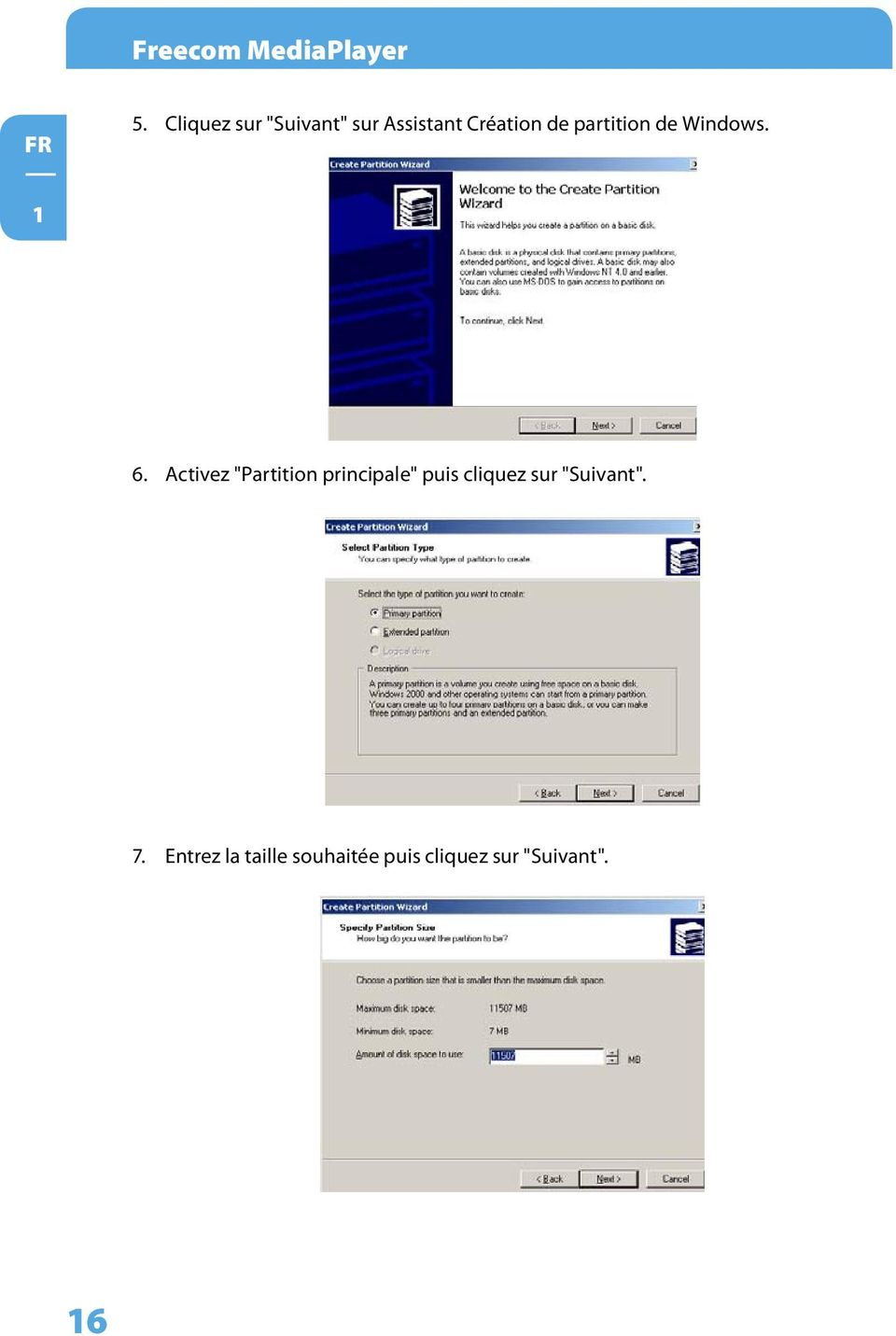
16 Freecom MediaPlayer 5. Cliquez sur "Suivant" sur Assistant Création de partition de Windows Activez "Partition principale" puis cliquez sur "Suivant". 7. Entrez la taille souhaitée puis cliquez sur "Suivant". 16
17 Utilisation comme HDD USB externe 8. Attribuez une lettre de lecteur puis cliquez sur "Suivant" Dans Système de fichiers, sélectionnez FAT32 ou NTFS puis cliquez sur "Suivant". Le système FAT est disponible dans Windows 98/ME et Windows 2000/XP/Vista, mais le système NTFS l est uniquement dans Windows 2000/XP/Vista. Si vous choisissez le système FAT32 de Windows 2000/XP/Vista, la taille d une lettre de lecteur sera limitée à 32Go. Si vous souhaitez utiliser une lettre de taille supérieure, effectuez un formatage dans Windows 98SE/ME. Pour créer deux partitions ou plus avec un lecteur de disque, il est recommandé d utiliser "Partition principale". 10. Une fois l installation de l assistant terminée, le formatage se poursuit automatiquement. 17

18 Freecom MediaPlayer Windows XP/Vista 1. Connectez le Freecom MediaPlayer au PC avec un câble USB et branchez le câble d alimentation du Freecom MediaPlayer. 2. Cliquez sur "Paramètres > Panneau de configuration > Outils d administration > Gestion de l ordinateur > Gestion des disques" de Windows. Si vous ne trouvez pas Outils d administration dans le panneau de configuration, cliquez sur Switch to classic view (Passer à la vue classique) situé dans le coin supérieur gauche de l écran. 3. Si l assistant "Disk Signature and Upgrade Disk Wizard" (Assistant de signature et de mise à niveau de disque) démarre, cliquez sur "Suivant" pour le terminer. S il ne démarre pas, effectuez un clic droit dans la zone gauche du disque non alloué dans puis démarrez l assistant. 4. Une fois le "Disk Signature and Upgrade Disk Wizard" (Assistant de signature et de mise à niveau de disque) terminé, effectuez un clic droit sur le disque "Non alloué". Cliquez ensuite sur "New Partition". 5. Cliquez sur "Suivant" dans l assistant de nouvelle partition. 18

19 Utilisation comme HDD USB externe 6. Activez "Partition principale" puis cliquez sur "Suivant" Entrez la taille souhaitée puis cliquez sur "Suivant". 8. Attribuez une lettre de lecteur puis cliquez sur "Suivant". 19

20 Freecom MediaPlayer 9. Dans Système de fichiers, sélectionnez FAT32 ou NTFS puis cliquez sur "Suivant". 1 Le système FAT est disponible dans Windows 98/ME et Windows 2000/XP/Vista, mais le système NTFS l est uniquement dans Windows 2000/XP/Vista. Si vous choisissez le système FAT32 de Windows 2000/XP/Vista, la taille d une lettre de lecteur sera limitée à 32Go. Si vous souhaitez utiliser une lettre de taille supérieure, effectuez un formatage dans Windows 98SE/ME. Pour créer deux partitions ou plus avec un lecteur de disque, il est recommandé d utiliser "Partition principale". 10. Une fois l installation de l assistant terminée, le formatage se poursuit automatiquement. 1.4 Copie de données via USB Il est possible d'utiliser le Freecom MediaPlayer comme un disque dur USB externe. Il est possible de copier les données depuis votre PC sur le HDD intégré du Freecom MediaPlayer via USB. Vous pouvez reproduire des fichiers multimédia stockés sur le disque dur d une installation de télévision. Pour connecter un PC, branchez le câble d alimentation du Freecom MediaPlayer. 20

21 Utilisation comme HDD USB externe Windows 2000/XP/Vista 1. Une fois le Freecom MediaPlayer connecté et le câble d alimentation branché, Windows se charge d installer automatiquement votre disque. Vérifiez ensuite l installation du disque dans Windows "Démarrer > Paramètres > Panneau de configuration > (passer à la fenêtre Vue classique de Windows XP/Vista) > Système > Matériel > Gestionnaire de périphériques > Contrôleurs de bus série universel > Périphérique de sauvegarde USB" Vérifiez dans Poste de travail ou Explorateur, vous devez y trouver un nouveau dossier. Vous pouvez copier tout type de données dans ce dossier. Si ce nouveau dossier n apparaît pas, vérifier si le HDD est formaté. Windows 2000/XP/Vista peuvent détecter les systèmes de fichier FAT32 et NTFS. 3. Une fois les données copiées, supprimer le Freecom MediaPlayer en utilisant l option "Retirer le matériel en toute sécurité" de la barre des tâches Windows. Si vous ne suivez pas cette procédure, cela peut endommager les données et le Freecom MediaPlayer. 21
22 Freecom MediaPlayer 1 Si le message Non High-Speed USB Hub Message apparaît : Ce message s affiche dans Windows 2000/XP/Vista si vous branchez le Freecom MediaPlayer sur un adaptateur USB Hôte 1.1 spécial Mac Peut être disponible sur OS X v10.3 ou supérieur. Il est inutile d'installer un pilote d'installation pour la version Mac OS X Le Freecom MediaPlayer sera détecté automatiquement. Si le Freecom MediaPlayer est détecté correctement, une icône correspondante apparaît sur le bureau. Pour supprimer le Freecom MediaPlayer en toute sécurité, glissez l'icône vers la corbeille à papier et déconnectez le Freecom MediaPlayer. 22
23 Accès au PC via un réseau Chapitre 2 : Accès au PC via un réseau Utilisez le serveur FTP pour copier des données sur le MediaPlayer sur LAN (voir l page 70) Connexion du câble LAN Connexion directe de l ordinateur au Freecom MediaPlayer Branchez le câble LAN aux ports LAN du Freecom MediaPlayer et du PC. Dans ce cas, vous devez utiliser un câble LAN croisé. Si la carte LAN de votre ordinateur est déjà utilisée pour votre connexion Internet, installez une carte LAN supplémentaire sur votre PC puis raccordez-la au Freecom MediaPlayer. En cas de connexion via router IP ou hub Connectez le câble LAN au port LAN entre le routeur IP ou le hub. Dans ce cas, utilisez un câble LAN de type direct. Si vous souhaitez reproduire des fichiers multimédia partagés dans le réseau, consultez le chapitre 3. "Lecture de fichiers partagés (flux)". 23
24 Freecom MediaPlayer Réglage des configurations réseau Une fois le câble LAN connecté, réglez les configurations réseau de l ordinateur et du Freecom MediaPlayer. Partagez un dossier sur un ordinateur Windows et utilisez des Plages d adresses IP et Masque de sous-réseau identiques dans l ordinateur Windows et le Freecom MediaPlayer. Par exemple : Ordinateur Réseau Freecom MediaPlayer Adresse IP Masque de sous-réseau Il est possible d affecter la caractéristique dynamique ou statique à une adresse IP et un masque de sous-réseau du Freecom MediaPlayer. 2.3 Connexion LAN sans fil Freecom MediaPlayer prend en charge deux types de modes de structure sans fil : Mode Infrastructure & Mode Ad hoc. Mode Ad hoc Mode Infrastructure (AP) Mode Ad hoc Type de connexion LAN sans fil 1:1 entre l adaptateur sans fil et le Freecom MediaPlayer sans point d accès sans fil. Mode Infrastructure (AP) Type de connexion LAN sans fil avec point d accès sans fil (WAP). AP sans fil (mode Infrastructure) ou adaptateur sans fil (mode Ad hoc) requis pour établir une connexion sans fil. Il est recommandé d utiliser la norme IEEE g sans fil pour garantir le meilleur environnement sans fil. Freecom MediaPlayer est compatible avec la norme IEEE g & b. 24
25 Accès au PC via un réseau Configuration de la connexion Wireless LAN Pour cette configuration, il est nécessaire de raccorder le Freecom MediaPlayer à un téléviseur. Voir "5.2 Connexion d un câble vidéo" Passez à l écran Configuration en appuyant sur la touche "SETUP" de la commande à distance. 2. Passez à l icône "Wireless-I" et appuyez sur "OK". La fenêtre d installation s affiche sous l icône du menu. 3. Passez sur "AP Scan" et appuyez sur "OK". Les stations sans fil environnantes sont détectées et affichées. 4. Sélectionnez la station privilégiée parmi les stations affichées. Les informations relatives à la station sans fil s affichent. - SSID : nom de la station sans fil - Mode de connexion : Mode AP (connexion à un AP) / Mode Ad-hoc (connexion de l adaptateur sans fil) - Canal : canal sans fil utilisé par la station concernée 25
26 Freecom MediaPlayer 5. Les informations relatives à la station sans fil s affichent. Appuyez sur "SETUP" pour enregistrer les réglages. 2 Une connexion en mode Ad hoc requiert une configuration manuelle de l adresse IP et du masque de sous-réseau. Des réglages manuels de l adresse IP et du masque de sous-réseau de l adaptateur sans fil et du Freecom MediaPlayer sont requis. Désactivez DHCP et entrez une "Adresse IP" et un "Masque de sous-réseau". L'adresse IP doit diverger de celle du Freecom MediaPlayer et de l'adaptateur sans fil mais le masque de sous-réseau doit être identique. Freecom MediaPlayer: Adresse IP( Sous-réseau( ) => Adaptateur sans fil: adresse IP( ). Masque de sous-réseau ( ) Remarque: Vous devez choisir un canal vous-même si vous désirez vous connecter à un autre appareil WLAN. 26
27 Accès au PC via un réseau 2 6. L icône "WIRELESS" (sans fil) est activée. Cliquez sur l icône, la liste des PC du réseau s affiche. Sélectionnez le PC que vous souhaitez utiliser. Si l icône sans fil n est pas activée ou en l absence de connexion à la station sans fil 1. "Attente et redémarrage" Lorsque le mode AP est utilisé, l affectation d une adresse IP à partir de l AP peut prendre un certain temps. Soyez donc patient. Mais vous pouvez aussi redémarrer l AP et le Freecom MediaPlayer conjointement. 27
28 Freecom MediaPlayer 2 2. "Réglage manuel d adresse IP et du masque de sous-réseau" En mode AP, désactivez DHCP support et procédez au réglage manuel de l adresse IP et du masque de sousréseau. Chaque adresse IP doit être différente mais le masque de sous-réseau reste le même. AP: Adresse IP( Masque de sous-réseau ( ) => Freecom MediaPlayer: adresse IP( Masque de sous-réseau( ) Lorsque la connexion à l AP utilise la sécurité sans fil WEP/WPA Si la station sans fil, AP ou Adapter par exemple, présente la fonction de sécurité sans fil WEP/WPA, vous devez entrer comme code WEP/WPA le même que pour AP ou l adaptateur sans fil. Il est possible d entrer le code WEP/WPA sous "Wireless-I". Activez le Security Mode (Mode sécurité) puis entrez WEP/WPA Key de l AP ou de l adaptateur sans fil. Pour procéder à la saisie utilisez les touches fléchées "HAUT" ou "BAS", ou bien les touches numériques. Appuyez ensuite sur "SETUP" (Configurer) pour enregistrer les réglages. 28
29 Lecture de fichiers partagés (flux) Chapitre 3 : Lecture de fichiers partagés (flux) Une fois le câble LAN connecté, réglez les configurations réseau de l ordinateur et du Freecom MediaPlayer. Il est possible d affecter à une adresse IP et un masque de sous-réseau du Freecom MediaPlayer la caractéristique dynamique ou statique Windows Sélectionnez le dossier à partager. Effectuez un clic droit sur le dossier puis cliquez sur Partage dans le menu déroulant. 2. Cochez l option Partager ce dossier et inscrivez le Nom de partage. Par exemple "My Movie": "Nom de partage" : longueur maximum de 12 caractères. 29
30 Freecom MediaPlayer 3 3. Cliquez sur "Share Permissions" et vérifiez si le compte "Tout le monde" existe ou non. Si non, ajoutez-le. Il est recommandé d utiliser uniquement Lecture dans les permissions. 4. Le dossier partagé s affiche alors comme représenté ci-dessous. 5. Passez à "Paramètres > Panneau de configuration > Outils d administration > Gestion de l ordinateur > Utilisateurs locaux et groupes > Utilisateurs" et double-cliquez sur Invité. 30
31 Lecture de fichiers partagés (flux) 6. Cochez User cannot change password (Utilisateur ne peut modifier mot de passe) et Password never expires (Mot de passe n expire jamais) Passez à "Panneau de configuration > Connexions réseau et accès commuté" et sélectionnez les propriétés "Connexions zone locale" par un clic droit de la souris. Si vous constatez deux Connexions zone locale ou plus, sélectionnez celle que vous souhaitez utiliser pour connecter le Freecom MediaPlayer. 8. Double-cliquez sur l option Protocole Internet (TCP/IP) que vous souhaitez utiliser sur votre ordinateur. 31
32 Freecom MediaPlayer 3 9. Cochez l option Utiliser l adresse IP suivante et inscrivez l adresse IP& le masque de sous-réseau que vous souhaitez utiliser. Par exemple : Adresse IP : Masque de sous-réseau : Si le serveur DHCP ou le routeur IP vous ont déjà attribué automatiquement une adresse IP pour votre réseau local, il est inutile d entrer une adresse IP spécifique. Utilisez Obtenir une adresse IP automatiquement ou saisissez l adresse IP & et le masque de sous-réseau fourni par le serveur DHCP ou le routeur IP.
33 Lecture de fichiers partagés (flux) 10. Définissez la configuration réseau du Freecom MediaPlayer. Pour cette configuration, il est nécessaire de raccorder le Freecom MediaPlayer à un téléviseur. Voir "5.1 Connexion d un câble vidéo". 3 Appuyez sur "SETUP" de la commande à distance pour afficher l écran d installation. Passer à "Réseau". Dans cet écran, sélectionnez DHCP Support Off et inscrivez une adresse IP & un masque de sous-réseau. Par exemple : Adresse IP : Masque de sous-réseau : Appuyez ensuite sur "SETUP" une nouvelle fois pour enregistrer la configuration. Si le serveur DHCP ou le routeur IP a déjà attribué automatiquement une adresse IP dynamique à votre réseau local, il est inutile d entrer une adresse IP statique. Utilisez DHCP on ou inscrivez une adresse IP & un masque de sous-réseau fournis par le serveur DHCP ou le routeur IP. Cochez l option Adresse IP obtenue automatiquement Avec DHCP Support On, vous pouvez consulter l adresse IP dans la fenêtre d information en appuyant sur "INFO". 33
34 Freecom MediaPlayer Windows XP 1. Sélectionnez le dossier à partager. Effectuez un clic droit sur le dossier puis cliquez sur Sharing and Security (Partage et sécurité) du menu déroulant. 2. Cochez l option Share this folder on the network (Partager ce dossier dans le réseau) et inscrivez le Nom de partage. Par exemple My movie. "Nom de partage" : longueur maximum de 12 caractères. 34
35 Lecture de fichiers partagés (flux) 3. Le dossier partagé s affiche alors comme représenté ci-dessous. 4. Passez à "Paramètres > Panneau de configuration > Outils d administration > Gestion de l ordinateur > Utilisateurs locaux et groupes > Utilisateurs" et double-cliquez sur Invité. 3 Ceci s applique à Windows XP Professional. Les utilisateurs de Windows XP Home n ont pas accès à cette fonction. Passez au numéro suivant 6. Si vous ne trouvez pas Administration dans le Panneau de configuration, cliquez sur Switch to classic view (Passez à la vue classique) situé dans le coin supérieur gauche de l écran. 5. Cochez User cannot change password (Utilisateur ne peut modifier mot de passe) et Password never expires (Mot de passe n expire jamais). 35
36 Freecom MediaPlayer 6. Passez à "Panneau de configuration > Connexions réseau" et sélectionnez les propriétés "Connexions zone locale" avec un clic droit de la souris. 3 Si vous ne trouvez pas Outils d administration dans le panneau de configuration, cliquez sur Passez à la vue classique situé dans le coin supérieur gauche de l écran. En présence de deux Connexions zone locale ou plus, sélectionnez celle que vous souhaitez utiliser pour connecter le Freecom MediaPlayer. 7. Double-cliquez sur l Internet Protocol(TCP/IP) que vous souhaitez utiliser sur votre ordinateur. 36
37 Lecture de fichiers partagés (flux) 8. Cochez l option "Utiliser l adresse IP suivante" et inscrivez l adresse IP et le masque de sous-réseau que vous souhaitez utiliser. Par exemple : Adresse IP : Masque de sous-réseau : Si le serveur DHCP ou le routeur IP vous a déjà attribué automatiquement une adresse IP dynamique pour votre réseau local, il est inutile d entrer une adresse IP statique. Utilisez Obtenir une adresse IP automatiquement ou saisissez l adresse IP & et le masque de sous-réseau fourni par le serveur DHCP ou le routeur IP. 9. Dans le haut de la fenêtre ci-dessous, cliquez sur l onglet Avancé. Désactivez l option Pare-feu connexion Internet. 37
38 Freecom MediaPlayer Si vous utilisez le Service Pack 2, consultez les sections ci-dessous. Cliquez sur Paramètres dans Pare-feu Windows. 3 Activez "OFF" puis cliquez sur OK. 10. Réglez la configuration réseau du Freecom MediaPlayer. Pour pouvoir procéder à ce réglage, connectez le Freecom MediaPlayer à un téléviseur. Voir "5.1 Connexion d un câble vidéo". 38
39 Lecture de fichiers partagés (flux) Appuyez sur "SETUP" de la commande à distance pour afficher l écran d installation. Passer à "Réseau". Sélectionnez DHCP Off et inscrivez l adresse IP & le masque de sous-réseau. Par exemple : Adresse IP : Masque de sous-réseau : Appuyez ensuite sur "SETUP" une nouvelle fois pour enregistrer la configuration. Si le serveur DHCP ou le routeur IP vous a déjà attribué automatiquement une adresse IP dynamique pour votre réseau local, il est inutile d entrer une adresse IP statique. Utilisez DHCP on ou inscrivez une adresse IP & un masque de sous-réseau fournis par le serveur DHCP ou le routeur IP. Cochez l option Adresse IP obtenue automatiquement Avec DHCP Support On, vous pouvez consulter l adresse IP dans la fenêtre d information en appuyant sur "INFO". 39
40 Freecom MediaPlayer. Windows Vista Avant de procéder au "Partage de dossiers" il est nécessaire de modifier 3 réglages de partage réseau. 1. Réglage de compte utilisateur et sécurité famille a) Cliquer sur Démarrer (Start) > Paramètres (Settings) > Panneau de configuration (Control Panel) > Compte utilisateur et Sécurité famille (Users Accounts and Family Safety). b) Assurez-vous que le compte est "Invité" (Guest). 40
41 Lecture de fichiers partagés (flux) c) Si le compte "Invité" est désactivé, activez-le. 2. Désactiver le "Pare-feu" (Firewall) a) Cliquer sur Démarrer (Start) > Paramètres (Settings) > Panneau de configuration (Control Panel) > Sécurité (Security) > Pare-feu Windows activer / désactiver (Windows Firewall on / off ). b) Cliquez sur "Désactiver" (Off not recommended). 41
42 Freecom MediaPlayer 3. Réglages du réseau et du centre de partage a) Cliquer sur Démarrer (Start) > Paramètres (Settings) > Panneau de configuration (Control Panel) > Réseau et Internet (Network and Internet ) > Réseau et Centre de partage (Network and Sharing Center). b) Sélectionner "Partage protégé par mot de passe" (Password protected sharing) et sélectionner "Désactiver Partage protégé par mot de passe" (Turn off password protected sharing). 4
43 Lecture de fichiers partagés (flux) c) Créer un dossier que vous désirez partager. d) Une fenêtre contextuelle vous demande "Choisissez les personnes avec lesquelles vous voulez partager" (Choose people to share with). Sélectionner "Tous les utilisateurs dans cette liste" (Everyone (All users in this list)) et cliquer sur la touche "Ajouter" (Add). 4
44 Freecom MediaPlayer e) Après avoir enregistre le compte utilisateur cliquez sur la touche "Partager" (Share). 44
45 Freecom Network MediaPlayer pour Mac Chapitre 4 : Freecom Network MediaPlayer pour Mac 4.1 Mode USB 2.0 En mode USB 2.0, le Freecom MediaPlayer est connecté directement à un port USB d ordinateur. 4 Freecom MediaPlayer via USB 4.2 Partition du Freecom MediaPlayer sous Mac OS X 1. Ouvrez l utilitaire "Disk Utility". Vous le trouverez sous dans "Applications" > "Utilities". 2. Cliquez sur l onglet "Partition". 45
46 Freecom MediaPlayer 4 Vous pouvez configurer ici les partitions et partitionner le disque conformément à cette configuration (par exemple Mac OS Extended). Vous trouverez des informations détaillées sur l utilisation de l Utilitaire de disque dans l aide en ligne : 4. FAQ Mac 1. Comment puis-je déconnecter le Freecom MediaPlayer? Pour déconnecter le Freecom MediaPlayer, nous recommandons de toujours utiliser l option Eject. Vous pouvez également glisser le Freecom MediaPlayer dans votre corbeille. Avec la technique USB, il suffit d éjecter le Freecom MediaPlayer.. Comment puis-je formater le Freecom MediaPlayer? Il est recommandé de formater le Freecom MediaPlayer au format Mac OS Extended à l aide de l utilitaire Disk Utility (Applications > Utilities > Disk Utility). Si vous disposez également d un ordinateur Windows et souhaitez utiliser le HDD entre les deux, formatez-le impérativement en FAT32 afin que les deux ordinateurs puissent le reconnaître. Vous pouvez utiliser l option "MS-DOS File System" (Système de fichiers MS-DOS) pour formater le disque en FAT32 (Mac OS 10.3 uniquement). Si vous utilisez Mac OS 10.2, il peut être nécessaire d employer un utilitaire de partitionnement 3rd party pour formater le disque entier à FAT32. 46
47 Freecom Network MediaPlayer pour Mac 3. Le Freecom MediaPlayer est monté correctement et s affiche sur le bureau, mais il disparaît et réapparaît de manière aléatoire. Que se passe-t-il? Ce phénomène peut résulter d une légère instabilité de la connexion entre votre ordinateur et le Freecom MediaPlayer. Vérifiez que vous n utilisez pas de hubs et que les seuls switchs présents dans votre installation assurent la connexion entre vos ordinateurs et le Freecom MediaPlayer. Si vous utilisez une connexion sans fil, vérifiez que le signal est puissant. Essayez de connecter le Freecom MediaPlayer directement au port Ethernet de votre Mac pour constater la solidité de la connexion. Vous contrôlez ainsi que le port Ethernet du Freecom MediaPlayer est en bon état. Si la connexion se stabilise, essayez de remplacer le switch Ethernet ou votre routeur. Si le problème persiste avec un nouveau switch ou routeur, une nouvelle version du logiciel est susceptible de régler le problème. Consultez le centre de téléchargement à la recherche de mises à jour Le Freecom MediaPlayer peut-il rester sous tension toute une nuit? Oui, vous pouvez régler votre Freecom MediaPlayer sur 24 / 7 (24 heures, 7 jours). Avant de mettre votre ordinateur hors tension, il est recommandé de démonter le Freecom MediaPlayer pour éviter des problèmes éventuels. 5. Le Freecom MediaPlayer met plus d une minute à apparaître sur mon bureau une fois qu il est activé. Si vous utilisez votre Mac via une connexion sans fil, cela peut arriver. Une connexion sans fil avec le Freecom MediaPlayer met parfois un certain temps à se stabiliser. Si votre Freecom MediaPlayer est formaté en FAT32, ceci peut être la cause de l existence de ce délai. Vous souhaitez augmenter la vitesse: tentez un reformatage du Freecom MediaPlayer dans Mac OS Extended (dans les environnement EXCLUSIVEMENT Mac uniquement). 47
48 Freecom MediaPlayer 5 Chapitre 5 : Connexion à un périphérique AV extérieur 5.1 Connexion d un câble vidéo Freecom MediaPlayer supporte 4 types de sorties vidéo; "Composite, S-video, Component, HDMI". Utilisez la connexion vidéo compatible avec votre téléviseur. En règle générale, un téléviseur supporte une connexion en mode composite et donc cet appareil est fourni avec un câble vidéo composite. 1. Composite: câble RCA jaune (fourni) Jaune (CVBS) Jaune (CVBS) Connecte au jack composite (CVBS) de TV 2. S-Vidéo: câble noir rond (non fourni) S-VIDEO Connecte jack S-video de TV 3. Composant: câble composant Y, Pb, Pr (non fourni) Rouge (Pr) Rouge (Pr) Connecte jack Pr de TV Bleu (Pb) Vert (Y) Bleu (Pb) Vert (Y) Connecte jack Pb de TV Connecte jack Y de TV 4. HDMI : câble HDMI (non fourni) HDMI Connexion HDMI pour la sortie audio et sortie vidéo Si la connexion du câble vidéo n est pas suivie par l apparition d un écran normal, vérifiez les points suivants: "TV" commute en mode d entrée vidéo: allumez le téléviseur et passez en mode entrée vidéo, similaire à connexion vidéo. Consultez le manuel de l utilisateur du téléviseur. 2. "Freecom MediaPlayer" commute en mode de sortie vidéo: Appuyez plusieurs fois sur "TV OUT". Chaque fois que vous appuyez sur "TV OUT", le signal de sortie vidéo est modifié. 3. Lorsqu un affichage normal apparaît, enregistrez la configuration du Freecom MediaPlayer. Voir "5.3.1 Installation vidéo".
49 Connexion à un périphérique AV extérieur 5.2 Connexion du câble audio Freecom MediaPlayer supporte 3 types de sortie audio; "Stéréo, Coaxial, Optique". Utilisez une connexion audio compatible avec vos appareils TV ou audio. En règle générale, un téléviseur supporte une connexion audio stéréo et donc cet appareil est fourni avec un câble audio stéréo Stéréo: câble RCA rouge& blanc (fourni) Rouge (STEREO-D) (STEREO-G) Blanc Rouge (STEREO-D) (STEREO-G) Blanc Connecte jack stéréo D de TV Connecte jack stéréo G de TV 2.Optique: câble optique pour 5.1 ch numérique (non fourni) OPTICAL Connecte jack optique de l amplificateur ou du récepteur 3. Coaxial: câble coaxial pour 5.1 ch numérique (non fourni) COAXIAL Connecte le jack coaxial de l amplificateur ou du récepteur Ne connectez jamais un câble optique et un câble coaxial en même temps. Si aucun son n est audible après la connexion d un câble optique ou coaxial, commutez le réglage audio du Freecom MediaPlayer sur Encoded Digital. Voir "5.3.2 Installation audio" 49
50 Freecom MediaPlayer Installation de base Installation vidéo Voici un guide de réglage de la sortie vidéo du Freecom MediaPlayer. Réglez le même mode de sortie vidéo du Freecom MediaPlayer que celui du téléviseur. Si la connexion du câble vidéo n est pas suivie par l apparition d un écran normal, vérifiez les points suivants : 1. "TV " commute en mode d entrée vidéo: allumez le téléviseur et passez en mode entrée vidéo, similaire à connexion vidéo. Consultez le manuel de l utilisateur du téléviseur. 2. "Freecom MediaPlayer" commute en mode de sortie vidéo: Appuyez plusieurs fois sur "TV OUT". Chaque fois que vous appuyez sur "TV OUT", le signal de sortie vidéo est modifié. 3. Lorsqu un affichage normal apparaît, enregistrez la configuration du Freecom MediaPlayer. 50
51 Connexion à un périphérique AV extérieur Mode entrée vidéo TV Mode sortie lecture vidéo Connexion jack du TV, lecteur Type câble vidéo Vidéo normal Vidéo S "Sortie TV"= mode composite "Mode composite" = vidéo C/S Jack CVBS ou composite (en général jack jaune) Jack vidéo S Câble RCA jaune (fourni) Câble vidéo S * rond noir 5 Composant 480i "Sortie TV" = mode composite "Mode composite" = C/YPbPr Component 480p 720p "Sortie TV" = mode component "Mode component" = sélectionnez 1 mode Jack composant 3 * Y(ve r t), Pb ( b l e u), Pr(rouge) Câble composant * Y(vert), Pb(bleu), Pr(rouge) 1080i parmi 480p, 720p, et 1080i comme un mode d entrée TV HDMI 480p 720p 1080i 1080p 640x x x x1024 "Sortie TV" = mode HD-HDMI "Mode HD-HDMI" = sélectionnez 1 mode parmi 480p, 720p, 1080i,1080p, 640x480, 800x600, 1024x768, et 1280x1024, 1600x1200 comme un mode d entrée TV Jack HDMI Câble HDMI 1600x1200 D-Sub 480p 720p 1080i "Sortie TV" = mode HD-HDMI RGB "HD-HDMI RGB" = sélectionnez 1 mode parmi 480p, 720p, 1080i, et 1080p comme mode d entrée TV HDMI jack du lecteur sur jack D-Sub du TV(écran) HDMI sur D -Sub genre 1080p NTSC / PAL : sortie TV standard. Sélectionnez l option correspondant à votre pays. 51
52 Freecom MediaPlayer 5 Procédure d installation 1. Mettez le Freecom MediaPlayer en marche et sélectionnez "SETUP" dans l affichage Mode Selection. 2. Passez à l icône Video Out et appuyez sur "OK". La fenêtre d installation s affiche sous l icône du menu. 3. Sélectionnez un mode de sortie TV et un mode de sortie vidéo détaillé compatible avec le mode TV de sortie puis appuyez sur "OK". 4. Appuyez sur "SETUP" pour enregistrer la configuration. 52
53 Connexion à un périphérique AV extérieur Installation audio Voici un guide de réglage de la sortie vidéo du Freecom MediaPlayer. Vous pouvez utiliser stéréo ou 5.1 ch numérique. Analogue/DCPM : si vous connectez les câbles audio fournis (rouge / blanc) directement sur le téléviseur ou l appareil audio. Encoded Digital : si vous souhaitez écouter via 5.1ch/DTS Dolby en connectant un récepteur (ou amplificateur) avec un câble optique ou coaxial. 5 Procédure d installation 1. Mettez le Freecom MediaPlayer en marche et sélectionnez "SETUP" dans l affichage Mode Selection. 2. Passez à l icône Video Out et appuyez sur "OK". La fenêtre d installation s affiche sous l icône du menu. 3. Sélectionnez Audio Out Mode, puis Stereo ou Encoded Digital et appuyez sur "OK". 4. Appuyez sur "SETUP" pour enregistrer la configuration. 53
54 Freecom MediaPlayer Installation réseau Une adresse IP peut vous être automatiquement attribuée par le serveur DHCP ou le routeur IP, ou alors vous pouvez régler votre adresse IP spécifique. Vérifiez votre environnement réseau. DHCP On : utilisez cette option s il est possible d obtenir une adresse IP automatiquement du serveur DHCP ou du routeur IP. DHCP Off : utilisez cette option s il est impossible d obtenir une adresse IP automatiquement ou si vous connectez votre PC directement sans serveur DHCP ni routeur IP. Il suffit d entrer l adresse IP et le masque de sous-réseau. Procédure d installation "DHCP Support On" 1. Mettez le Freecom Media Player en marche et appuyez sur "SETUP" dans l affichage Mode Selection. 2. Passez à l icône Network et appuyez sur "OK". La fenêtre d installation s affiche sous l icône du menu. 3. Sélectionnez DHCP Support-ON et appuyez sur "OK". 4. Appuyez sur "SETUP" pour enregistrer la configuration. 54
55 Connexion à un périphérique AV extérieur 5 Contrôle de l adresse IP obtenue Appuyez sur "INFO", dans l affichage Mode Selection, pour visualiser l adresse IP affectée par le serveur DHCP. Procédure d installation "DHCP Support Off" 1. Mettez le Freecom MediaPlayer en marche et sélectionnez "SETUP" dans l affichage Mode Selection. 2. Passez à l icône Network et appuyez sur "OK". La fenêtre d installation s affiche sous l icône du menu. 3. Sélectionnez DHCP Support-OFF et appuyez sur "OK". 55
56 Freecom MediaPlayer 5 4. Passez à IP Address, Subnet puis appuyez sur "OK". La fenêtre de saisie s affiche et vous pouvez y entrer le numéro à l aide de la touche "Direction" ou "Numéro". Pour finir, appuyez sur "ENTER" pour enregistrer la configuration. 5. Appuyez sur "ENTER" pour enregistrer la configuration. Contrôle de l adresse IP obtenue Appuyez sur "INFO", dans l affichage Mode Selection, pour visualiser l adresse IP affectée par le serveur DHCP Installation sans fil Reportez-vous à "2. Connexion au PC via le réseau > 2.3 Connexion LAN sans fil" Installation sans fil de la sécurité Reportez-vous à "2. Connexion au PC via le réseau > 2.3 Connexion LAN sans fil". 56
57 Connexion à un périphérique AV extérieur Verrouillage de dossier Cette option vous permet de sélectionner un dossier protégé par mot de passe. Créez un dossier nommé "Private" sur le disque dur. Passer sur "Verrouiller un dossier" (Folder Lock) et sélectionner "Private" dossier (Dossier privé). Pour modifier le mot de passe, sélectionner "Modifier mot de passe" (Change Password). 5 57
58 Freecom MediaPlayer Réglage des voyants LED Vous pouvez activer/désactiver le rétroéclairage des touches fléchées situées à l'avant de l'appareil. Si les lumières vous dérangent la nuit, éteignez les. 1. Mettez le Freecom MediaPlayer en marche et sélectionnez "SETUP" dans l affichage Mode Selection. 2. Passez à l icône "LED" et appuyez sur "OK". La fenêtre d installation s affiche sous l icône de menu. 3. Sélectionnez "ON" ou "OFF" puis appuyez sur "OK". 4. Appuyez sur "SETUP" pour enregistrer la configuration Configuration de Photo View Lors de la visualisation d un fichier photo, il est possible d activer ou de désactiver la BGM (Background Music, musique de fond) et de définir l intervalle de reproduction entre les fichiers photos. 58
59 Connexion à un périphérique AV extérieur BGM, Musicorama Créez un dossier music (en minuscules, sans majuscule) dans le dossier permanent du HDD intégré et enregistrez les fichiers MP3 dans ce dossier. Si le HDD est divisé en deux partitions ou plus, créez le dossier music dans la première section. Vous pouvez alors visualiser de nouveaux fichiers photo et écouter des fichiers MP3 simultanément. Cette fonction est disponible uniquement si votre Freecom MediaPlayer est équipé d un HDD intégré. 5 Procédure d installation 1. Mettez le Freecom MediaPlayer en marche et sélectionnez "SETUP" dans l affichage Mode Selection. 2. Passez à l icône "Photo View" et appuyez sur "OK". La fenêtre d installation s affiche sous l icône du menu. 3. Sélectionnez "ON" ou "OFF" puis appuyez sur "OK". 4. Vous pouvez également régler l intervalle de déroulement du diaporama. Sélectionnez un intervalle puis appuyez sur "OK". 5. Vous pouvez également sélectionner "Effets spéciaux" (Effects). Sélectionnez un effet et cliquez sur "OK". 6. Appuyez sur "SETUP" pour enregistrer la configuration. 59
60 Freecom MediaPlayer Réglage de la langue Vous pouvez choisir une langue préférée. Cette langue s appliquera à l OSD (affichage sur écran), non aux sous-titres Configuration du format de l image (Screen Ratio) Ces instructions vous permettent de régler le type de TV utilisé. Trois options sont disponibles: 4:3 Letter Box, 4:3 Pan Scan ou 16:9. Procédure de configuration 1. Mettez le Freecom MediaPlayer en marche et sélectionnez "SETUP" dans l affichage Mode Selection. 2. Passez à l icône "Scr. Rate" et appuyez sur "OK". La fenêtre d installation s affiche sous l icône du menu. 3. Sélectionnez "4:3 Letter Box", "4:3 Pan Scan" ou "16:9" et appuyez sur "OK". 4. Appuyez sur "SETUP" pour enregistrer la configuration. 60
61 Connexion à un périphérique AV extérieur Configuration Auto Play Auto Play signifie que le Freecom MediaPlayer reproduit les fichiers en continu jusqu à une interruption manuelle. Vous pouvez activer et désactiver cette fonction. Procédure de configuration 1. Mettez le Freecom MediaPlayer en marche et sélectionnez "SETUP" dans l affichage Mode Selection. 2. Passez à l icône Auto Play et appuyez sur "OK". La fenêtre d installation s affiche sous l icône du menu. 3. Sélectionnez "ON" ou "OFF" puis appuyez sur "OK". 4. Appuyez sur "SETUP" pour enregistrer la configuration. 61
62 Freecom MediaPlayer Internet (comment régler les options Internet) Ce chapitre vous indique comment connecter le Freecom MediaPlayer à Internet. 1. Après avoir mis le Freecom MediaPlayer en marche, appuyer sur la touche "RÉGLAGES" (SETUP) pour passer à la page "RÉGLAGES". 2. Passer sur la seconde page et sélectionner l'icône "Internet", appuyer sur la touche "ENTRÉE" (ENTER), la page ci-dessus s'affiche. 3. Passer dans le bas du réglage en utilisant les touches flèches. Utilisez les touches flèches et numériques pour effectuer la configuration et appuyez sur "ENTRÉE" (ENTER) pour la sauvegarder. 4. Appuyez sur "SETUP" pour enregistrer la configuration. 62
63 Connexion à un périphérique AV extérieur Contrôle de la connexion Internet Passer sur "Essai de connexion" (Connection test) pour vérifier la connexion Internet i-radio Se référer aux instructions ci-dessous pour le réglage de la "i-radio" du Freecom MediaPlayer. Remarque: Il est possible d'utiliser la fonction "shoutcast" et vos propres listes d'écoute (.pls,.m3u). La liste d'écoute doit se trouver dans un dossier appelé "i-radio", placé dans le répertoire racine du disque dur. Comment procéder aux réglages 1. Après avoir mis le Freecom MediaPlayer en marche, appuyer sur la touche "RÉGLAGES" (SETUP) pour passer à la page "RÉGLAGES". 63
64 Freecom MediaPlayer 2. Sélectionner l'icône "i-radio" et appuyer sur la touche "ENTRÉE" (ENTER), la page ci-dessus s'affiche Passer dans le bas du réglage en utilisant les touches flèches. Utilisez les touches flèches et numériques pour effectuer la configuration et appuyez sur "ENTRÉE" (ENTER) pour la sauvegarder. 4. Appuyez sur "SETUP" pour enregistrer la configuration. Nombre de serveurs Shoutcast a de nombreuses listes de serveurs, il est possible de limiter le nombre de listes de serveurs à l'aide de cette fonction. Sélectionner "Off" sur la liste de serveurs Remarque: Une fois que vous avez créé un dossier "i-radio" dans le répertoire racine du disque dur du Freecom MediaPlayer, les listes d'écoute sauvegardées en format pls, m3u s'affichent. 1. Appuyer sur la touche de la page principale, sélectionner l'icône "i-radio" et appuyer sur la touche "ENTRÉE" (ENTER). 64
65 Connexion à un périphérique AV extérieur 2. Affiche les listes de serveurs dans le dossier "i-radio" du répertoire racine. Sélectionner une liste et appuyer sur la touche "ENTRÉE" (ENTER) pour démarrer l'écoute. 5 Sélectionner "Shoutcast" sur la liste de serveurs 1. Affiche la liste de serveurs diffusant en direct. 2. Une fois un serveur sélectionné, la liste de diffusion s'affiche. Appuyer ensuite sur la touche "ENTRÉE" (ENTER) pour démarrer l'écoute. 65
66 Freecom MediaPlayer Skin (Habillage) La fonction Habillage (skin) vous permet de créer votre propre interface utilisateur graphique (IUG) pour le Freecom MediaPlayer. Remarque: Sauvegardez votre IUG ou vos icônes personnels dans le dossier "skin1" du répertoire racine du Freecom MediaPlayer. Comment procéder aux réglages 1. Après avoir mis le Freecom MediaPlayer en marche, appuyer sur la touche "RÉGLAGES" (SETUP) pour passer à la page "RÉGLAGES". 2. Sélectionner l'icône"habillage" et appuyer sur la touche "ENTRÉE" (ENTER), la page ci-dessous s'affiche. 3. Passer dans le bas du réglage en utilisant les touches flèches. Utilisez les touches flèches et numériques pour effectuer la configuration et appuyez sur "ENTRÉE" (ENTER) pour la sauvegarder. 4. Appuyez sur "SETUP" pour enregistrer la configuration. 66 Dossier Habillage (Skin): Vous pouvez créer jusqu'à 10 habillages (skin1,skin2, skin10).
67 Connexion à un périphérique AV extérieur Fichier couleur utilisateur (User Color File) : Si un fichier "color.txt" se trouve dans le répertoire Habillage (Skin), la couleur désirée est utilisée. Si le répertoire ne contient pas de fichier "color.txt", la couleur par défaut est utilisée. Couleur de police de caractères (Font color) : Sélectionner la couleur de police pour l'interface utilisateur (défaut : noir) Couleur de police de caractères après sélection (Font color selected) : Couleur de sélection (défaut : blanc) 5 Comment procéder aux réglages 1. Créer un dossier "skin1" et sauvegarder le IUG ou les images dans ce dossier du répertoire racine du disque dur Freecom MediaPlayer. 2. Sur la page de réglage Habillage (Skin) sélectionner "ON" sur "Support Habillage" (Skin Support) et sélectionner "Dossier Habillage" (Skin folder) Appuyer sur la touche "RÉGLAGES" afin de sauvegarder la configuration. 3. La nouvelle interface utilisateur s'affiche. Changer la couleur de la police de caractère si elle est difficile à voir. (page Réglages > Habillage > Changer la couleur de la police de caractères). 67
68 Freecom MediaPlayer 4. Comme plus haut, plusieurs couleurs de police de caractères sont possibles Divers Il est possible de régler les effets sonores et l'écran de veille. Comment procéder aux réglages 1. Après avoir mis le Freecom MediaPlayer en marche, appuyer sur la touche "RÉGLAGES" (SETUP) pour passer à la page "RÉGLAGES". 2. Sélectionner l'icône "etc." et appuyer sur la touche "ENTRÉE" (ENTER), la page ci-dessous s'affiche. 68
69 Connexion à un périphérique AV extérieur 3. Passer dans le bas du réglage en utilisant les touches flèches. Utilisez les touches flèches et numériques pour effectuer la configuration et appuyez sur "ENTRÉE" (ENTER) pour la sauvegarder. 4. Appuyez sur "SETUP" pour enregistrer la configuration Protocole 1. Mettre en marche le Freecom MediaPlayer et appuyer sur la touche "RÉGLAGES" (SETUP). 2. Sélectionner l'icône "Protocole" et appuyer sur "OK". 3. La configuration s'effectue à l'aide des touches flèches. Appuyez sur "RÉGLAGES" (SETUP) pour sauvegarder la configuration. Il est possible de sélectionner les protocoles SAMBA, UPNP, NFS et FTP. Les options spécifiques au protocole sélectionné sont disponibles dans le menu respectif. 69
70 Freecom MediaPlayer FTP Cette option permet d'exploiter un serveur FTP sur le Freecom Media Player. Utilisez le serveur FTP pour copier des données sur le MediaPlayer sur LAN. 1. Mettre en marche le Freecom MediaPlayer et appuyer sur la touche "RÉGLAGES" (SETUP). 2. Sélectionner l'icône "FTP" et appuyer sur "OK". 3. La configuration s'effectue à l'aide des touches flèches. Appuyez sur "RÉGLAGES" (SETUP) pour sauvegarder la configuration. Remarque : Les réglages du serveur FTP ne peuvent être modifiés que lorsque le serveur est désactivé. Options Use FTP Server FTP Server Save-To Path Server ID Server Password Server Port Description Active le serveur FTP Choisissez une destination FTP nom d'utilisateur FTP mot de passe Entrez ici un port si vous ne souhaitez pas utiliser le port 21 (port standard pour FTP). Seuls quelques navigateurs sont en mesure de téléverser des données via FTP (par ex. Internet Explorer ou Konqueror). Nous conseillons l'utilisation d'un logiciel client FTP (par ex. WS_FTP, SmartFTP, CuteFTP). Activez le serveur FTP ("Setup" -> "FTP" -> "Use FTP Server" -> ON ). Utilisez un logiciel client FTP ou ouvrez votre navigateur et entrez ftp://username:userpassword@ MEDIAPLAYER_IP. 70 USERNAME = votre nom d'utilisateur USERPASSWORD = votre mot de passe d'utilisateur MEDIAPLAYER_IP = votre adresse IP MediaPlayer
71 Connexion à un périphérique AV extérieur 5.4 Comment reproduire? Menu des écrans de base Sélection de mode L écran de sélection de mode est le premier à apparaître lorsque vous mettez le Freecom MediaPlayer sous tension. Cet écran vous permet de sélectionner HDD (intégré), USB (périphérique USB externe), LAN (réseau câblé), WIRELESS (réseau sans fil). Choisissez l un de ces points. 5 HDD: HDD intégré, USB : périphérique USB externe, LAN : réseau câblé, WIRELESS : réseau sans fil. Chaque icône de mode est activée. Lors du raccordement d un périphérique extérieur, le mode correspondant est automatiquement sélectionné. HDD intégré ou périphérique USB externe L exemple suivant représente un cas d HDD intégré et de périphérique USB extérieur. 1. Dans l affichage Mode Selection, sélectionnez l icône HDD ou USB et appuyez sur "OK". 2. Le HDD ou les données USB s affichent. Sélectionnez un fichier et appuyez sur "OK" pour le reproduire. 71
72 Freecom MediaPlayer 5 Réseau câblé & sans fil L affichage suivant représente le cas d un réseau câblé ou sans fil. 1. Dans l affichage Mode Selection, sélectionnez l icône LAN ou WIRELESS et appuyez sur "OK". 2. Une liste de tous les PC du réseau s affiche. Pour accéder à un PC du réseau, sélectionnez ce PC et cliquez sur "OK" 3. Le dossier partage du PC s affiche. Sélectionnez un fichier et appuyez sur "OK" pour le reproduire. Actualiser PC réseau 72 Pour actualiser la liste des PC du réseau, appuyez sur "STOP".
73 Connexion à un périphérique AV extérieur Sélection de fichiers Pour reproduire un fichier, sélectionnez-le puis appuyez sur "OK". 5 Description des fonctions et des touches Commande à distance MENU Fonction Icône de menu Touche fléchée PREV Déplacement par page NEXT Déplacement par page SLOW ( ) Répertoire supérieur DEVICE Sélection de mode OK Reproduction Lit un fichier. SELECT (1) SELECT ALL (2) Inscrit un fichier dans la play list Inscrit tous fichiers dans la play list Description L icône de menu s affiche, et contient les points Play one, Play all and Play-list (Lire un fichier, Lire tous les fichiers et Playlist). Appuyez une nouvelle fois pour revenir à l affichage de sélection de fichiers. Touche fléchée En présence de deux pages de liste ou plus, revient à la page précédente. En présence de deux pages de liste ou plus, passe à la page suivante. Retour au répertoire supérieur. Retour à l'écran de sélection DISQUE DUR, USB, LAN, WIRELESS. Utilisé pour inscrire un fichier dans une play list. Une fois un fichier sélectionné, passez à "MENU > Play-List" Utilisé pour inscrire tous les fichiers dans la playlist Une fois les fichiers sélectionnés, passez à "MENU > Play-List" MOVIE Mode Movie Seuls les fichiers de film sont affichés. 73
74 Freecom MediaPlayer 5 MUSIC Mode Music Seuls les fichiers de musique sont affichés. PHOTO Mode Photo Seuls les fichiers de photos sont affichés. Appuyez sur "PHOTO" si vous souhaitez utiliser le diaporama. ALL MEDIA Mode Multimédia Tous les fichiers média sont affichés, cinéma, musique ou photo. INFO - Information actuelles sur le lecteur. TV OUT Brt.CONT Signal de sortie vidéo Commande de luminosité, de profondeur de couleur, de clarté SETUP - Passe à l écran SETUP. Appuyer sur ce bouton provoque le changement périodique du signal de sortie vidéo (si l écran normal n apparaît pas, appuyez sur ce bouton autant de fois que nécessaire pour qu il revienne à l affichage normal). 3 modes disponibles après avoir appuyé sur ce bouton. Lorsqu un mode est sélectionné, utilisez les touches fléchées pour modifier le réglage. Play All Files ou Play One File Il existe deux modes de reproduction : Play All Files (lecture de tous fichiers) reproduit un fichier sélectionné puis tous les autres fichiers du répertoire et des sous-répertoires et Play One File (lecture d un fichier) qui reproduit uniquement le fichier sélectionné. Pour commuter le mode de reproduction, appuyez sur "MENU" puis passez sur l icône Play mode. Changez ce mode, "Play All" ou Play One, puis appuyez sur "OK". Appuyez sur "MENU" pour enregistrer la configuration. Refresh Network (actualiser réseau) Pour actualiser la liste des PC du réseau, appuyez sur "STOP". Aller à la première ou à la dernière page Deux pages de liste ou plus peuvent exister si le nombre de fichiers d un répertoire est important. Selon vos besoins, passez à la première ou à la dernière page. Aller à dernière page depuis la première: Passez au "Répertoire supérieur" situé en haut de la première page puis appuyez sur " " ou "Previous" (Précédent). Aller à première page depuis la dernière: Passez au dernier fichier de la dernière page et appuyez sur " " ou "Next" (Suivant). 74
75 Connexion à un périphérique AV extérieur Chemin entier de répertoire Pour rendre visible l intégralité d un chemin de répertoire, appuyez sur "Scr. Size" Lecture de fichiers vidéo 5 Sélectionnez un fichier et appuyez sur "OK". Pendant que vous visualisez un fichier, vous pouvez appuyer sur "MENU" pour parvenir dans le "Tool Box Menu" (Menu Boîte à outils). Cette "Tool Box" présente une fonction détaillée de reproduction. 75
76 Freecom MediaPlayer Description des fonctions et des touches 5 Commande à distance Fonction Description MENU Boîte à outils La boîte à outils s affiche. Appuyez à nouveau pour revenir à la reproduction. Reproduction Reproduit le fichier. OK Pause Appuyez à nouveau sur cette touche pendant la reproduction interrompt celle-ci. Appuyez à nouveau pour revenir à la reproduction. NEXT Reproduction fichier suivant Reproduit le fichier suivant le fichier en cours de reproduction. Le mode de lecture doit être "Play all" pour pouvoir utiliser cette fonction. PREV Reproduction fichier précédent Lit le fichier précédant le fichier en cours de reproduction. Le mode de lecture doit être "Play all" pour pouvoir utiliser cette fonction. Direction Avance rapide Lorsque vous appuyez sur cette touche, la vitesse de reproduction est multipliée par 2x, 4x, 8x, 16x, 32x. Direction Retour Lorsque vous appuyez sur cette touche, la vitesse de reproduction est divisée par 8x, 16x, 32x. SLOW Reproduction lente Lecture lente 1/2x, 1/4x et 1/8x en appuyant sur cette touche. SEARCH Saute au moment souhaité de la reproduction Passe à un moment sélectionné du fichier. Entrez le moment préféré de la reproduction via les touches "Number" et appuyez sur "OK" ou utilisez le curseur correspondant) VOLUME + Direction Augmentation volume Augmentation du volume. VOLUME - Direction Diminution volume Diminution du volume. MUTE Suppression du son Rend le son muet. Appuyez une nouvelle fois sur la touche pour rendre le son audible. 76
77 Connexion à un périphérique AV extérieur SUBTITLE BOOMARK AUDIO INFO Brt. CONT Déplacement & taille de soustitre Synchronisation sous-titre Déplacement sous-titre Sélection langue de sous-titre Mémoire spécifique au temps de reproduction Dual Audio Affiche les informations fichier Commande de luminosité, de profondeur des couleurs, de clarté Il est possible de modifier la taille et l emplacement des sous-titres. La touche fléchée modifie la taille et la touche fléchée modifie son emplacement. Appuyez ensuite sur "OK". Il est possible de régler la synchronisation des sous-titres avec (une seconde) (60 secondes) lorsque le film et les sous-titres ne sont pas synchronisés. L affichage des sous-titres se fait automatiquement à l écran, comme celui du fichier vidéo. Il est cependant possible d ouvrir ou de masquer les autres fichiers de sous-titres. Il est possible de modifier la langue des sous-titres lorsque ceux-ci sont en format de langue dual, par exemple pour inclure une langue locale et l anglais. Sélectionnez "Discriminating subtitle language" pour afficher la première langue des sous-titres. Appuyez sur ce bouton pour enregistrer la durée spécifique de reproduction. Pour visualiser la liste des signets, appuyez sur "BOOKMARK" dans l affichage de sélection des fichiers. Il est possible de modifier le langage audio lorsque le format audio est dual, par exemple pour inclure un langage local et l anglais. Affiche les informations concernant le fichier en cours de lecture. Pour masquer ces informations, appuyez à nouveau sur cette touche. 3 modes disponibles après avoir appuyé sur ce bouton. Lorsqu un mode est sélectionné, modifiez les réglages avec les touches fléchées Lecture d un fichier DVD La fonction gestionnaire de DVD supporte la lecture de fichiers DVD originaux et de fichiers DVD rippés. Créez un dossier et enregistrez tous les fichiers rippés dans celui-ci, connectez l appareil au téléviseur ou au moniteur puis sélectionnez le fichier VIDEO_TS.IFO de ce dossier. Vérifiez que tous les fichiers rippés se trouvent dans un seul dossier. Vérifiez que tous les fichiers rippés contenant le VIDEO_TS.IFO d'un titre DVD sont localisés dans un dossier unique. 77
78 Freecom MediaPlayer 5 Si le fichier VIDEO_TS.IFO est introuvable parmi les fichiers rippés à partir d un titre DVD original, cela signifie que la fonction de gestion de DVD ne fonctionne pas. Déplacez le dossier contenant les fichiers DVD rippés. Sélectionnez le fichier VIDEO_TS.IFO et appuyez sur "OK". Description des fonctions et des touches Commande à distance Fonction Description AUDIO Dual Audio Il est possible de modifier le langage audio lorsque le format audio est dual, par exemple pour inclure un langage local et l anglais. SUBTITLE Sélection type de sous-titre Appuyez sur cette touche pour modifier le type de sous-titre. Scr. SIZE Taille d écran Appuyez sur cette touche pour modifier la taille d écran. 78 MENU Passage au menu Passe au menu principal pendant la lecture DVD.
79 Connexion à un périphérique AV extérieur SLOW Reproduction lente Lecture lente 1/2x, 1/4x et 1/8x en appuyant sur cette touche. REPEAT Répéter chapitre titre Règle la répétition du chapitre, du titre. A-B REPEAT Répétition A-B Active la répétition A-B. TITLE Passe au menu Title (titre) Passe au menu de titre pendant la lecture DVD. ANGLE Angle Applique une fonction d angle. INFO SEARCH Brt. CONT NEXT PREV OK VOLUME + Direction VOLUME - Direction MUTE Affiche les informations fichier Saute au moment souhaité de la reproduction Commande de luminosité, de profondeur de couleur, de clarté Reproduction chapitre suivant Reproduction chapitre précédent Avance rapide Retour Reproduction Pause Augmentation volume Diminution volume Suppression du son Affiche les informations concernant le fichier en cours de lecture. Pour masquer ces informations, appuyez à nouveau sur cette touche. Passe à un moment sélectionné d un fichier (il est impossible d utiliser la barre de recherche du moment.) 3 modes disponibles après avoir appuyé sur ce bouton. Lorsqu un mode est sélectionné, modifiez les réglages avec les touches fléchées. Reproduit le chapitre suivant. Lecture du chapitre précédent. Lorsque vous appuyez sur cette touche, la vitesse de reproduction est multipliée par 8x, 16x, 32x, 48x. Lorsque vous appuyez sur cette touche, la vitesse de reproduction est divisée par 8x, 16x, 32x, 48x. Reproduction du fichier Video_ts.ifo. Interrompt la reproduction si vous appuyez sur cette touche au cours de la lecture d un fichier. Appuyez une nouvelle fois sur la touche pour reprendre la lecture. Augmentation du volume. Diminution du volume. Rend le son muet. Appuyez une nouvelle fois sur la touche pour rendre le son audible. 79 5
80 Freecom MediaPlayer Lecture d un fichier audio Sélectionnez un fichier et appuyez sur "OK". 5 Pendant que vous visualisez un fichier, vous pouvez appuyer sur "MENU" pour parvenir dans Tool Box Menu (Menu Boîte à outils). Tool Box dispose d une fonction détaillée de reproduction. Description des fonctions et des touches Commande à distance MENU OK Fonction Boîte à outils Reproduction Pause Description La boîte à outils s affiche. Appuyez à nouveau pour revenir à la reproduction. Reproduit le fichier. Appuyez à nouveau sur cette touche pendant la reproduction interrompt celle-ci. Appuyez à nouveau pour revenir à la reproduction. 80
81 Connexion à un périphérique AV extérieur NEXT PREV Reproduction fichier suivant Reproduction fichier précédent Lit un fichier suivant un fichier actuellement en cours de reproduction. Le mode de lecture doit être "Play All" pour pouvoir utiliser cette fonction. Lit un fichier précédant un fichier en cours de reproduction. Le mode de lecture doit être "Play All" pour pouvoir utiliser cette fonction. 5 Avance rapide Lorsque vous appuyez sur cette touche, la vitesse de reproduction est multipliée par 2x, 4x, 8x, 16x, 32x, 48x. Retour Lorsque vous appuyez sur cette touche, la vitesse de reproduction est divisée par 8x, 16x, 32x. SEARCH Passe au moment préféré de la reproduction Passe à un moment choisi d un fichier. Entrez le moment préféré de reproduction via les touches "Number" et appuyez sur "OK". VOLUME + Direction Augmentation volume Augmentation du volume. Il est impossible d utiliser cette touche lorsque les sous-titres manuels sont affichés pendant la reproduction de fichiers audio. VOLUME - Direction Diminution volume Diminution du volume. Il est impossible d utiliser cette touche lorsque les sous-titres manuels sont affichés pendant la reproduction de fichiers audio. MUTE Suppression du son Rend le son muet. Appuyez une nouvelle fois sur la touche pour rendre le son audible. INFO Affiche les informations fichier Affiche les informations concernant le fichier en cours de lecture. Pour masquer ces informations, appuyez à nouveau sur cette touche. Brt. CONT Commande de luminosité, de profondeur de couleur, de clarté 3 modes disponibles après avoir appuyé sur ce bouton. Lorsqu un mode est sélectionné, utilisez les touches fléchées pour modifier le réglage. 81
82 Freecom MediaPlayer 5 Sous-titre MP3 Il est possible d afficher les sous-titres MP3 si le fichier MP3 supporte cette fonction. Le fichier MP3 supportant cette fonction a été créé avec le logiciel driver caption editor, il ne supporte pas le logiciel LDB. Pendant que vous visualisez un fichier, vous pouvez appuyer sur "MENU" pour parvenir dans Tool Box Menu (Menu Boîte à outils). Tool Box dispose d une fonction détaillée de reproduction Lecture des fichiers photo Sélectionnez un fichier et appuyez sur "OK". Si vous appuyez sur "MENU" au cours de la lecture d un fichier, "Tool Box Menu" s affiche. La boîte à outils permet d utiliser la fonction de reproduction détaillée. 82
83 Connexion à un périphérique AV extérieur Description des fonctions et des touches Commande à distance Fonction Description 5 MENU Boîte à outils La boîte à outils s affiche. Appuyez à nouveau pour revenir à la reproduction. Reproduction Reproduit le fichier. OK Pause Appuyez sur cette touche pendant la reproduction pour l interrompre. Appuyez à nouveau pour poursuivre la reproduction. NEXT Reproduction fichier suivant Lit un fichier suivant un fichier actuellement en cours de reproduction. Le mode de lecture doit être "Play All" pour pouvoir utiliser cette fonction. PREV Reproduction fichier précédent Lit le fichier précédant le fichier en cours de reproduction. Le mode de lecture doit être "Play All" pour pouvoir utiliser cette fonction. INFO Affiche les informations fichier Affiche les informations concernant le fichier en cours de lecture. Pour masquer ces informations, appuyez à nouveau sur cette touche. Brt. CONT Commande luminosité, de profondeur des couleurs, de clarté 3 modes disponibles après avoir appuyé sur ce bouton. Lorsqu un mode est sélectionné, modifiez les réglages avec les touches fléchées. Diaporama Vous pouvez utiliser le mode "Play All" comme un diaporama. Musicorama Créez un dossier 'music' (en minuscules, sans majuscule) dans le répertoire racine du disque dur intégré et sauvegarder les fichiers MP3 dans ce dossier. Si le disque dur est divisé en deux partitions ou plus, créez le dossier 'music' dans la première partition. Lorsque vous lisez un ou plusieurs fichiers photo vous pouvez écouter les fichiers MP3 et voir le diaporama simultanément. Si vous disposez uniquement d'un ordinateur en réseau (sans disque dur intégré), il est impossible d'écouter des fichiers MP3. Freecom MediaPlayer ne détecte que les fichiers 83
84 Freecom MediaPlayer 5 MP3 du dossier musique dans le disque dur intégré. Avant de lire les fichiers photo, réglez le mode Photo en appuyant sur la touche "PHOTO". Réglage de l intervalle de reproduction Pour régler l intervalle der reproduction du diaporama, appuyez sur "SETUP" puis choisissez une durée d intervalle Création d une playlist Vous pouvez créer une playlist de vos fichiers favoris. Cette playlist de favoris est effacée lorsque vous redémarrez le Freecom MediaPlayer. 1. Sélectionnez vos fichiers préférés avec "SELECT" ou "SELECT ALL". 2. Appuyez sur "MENU" puis sélectionnez "Play list". 84
85 Connexion à un périphérique AV extérieur 3. L affichage de playlist apparaît et met à votre disposition les points suivants: - Play : reproduit les fichiers préférés - Cancel : termine la playlist - Move up, down : passe à un autre fichier de la liste - Shuffle : reproduit les fichiers au hasard - Delete : supprime le fichier sélectionné - Delete all : supprime tous les fichiers de la playlist 5 85
86 Freecom MediaPlayer Commande à distance Cette section décrit les principes d utilisation de la commande à distance. Vous trouverez une description détaillée dans les chapitres "5.4.1 Menu écran de base", "5.4.2 Lecture des fichiers vidéo", "5.4.3 Lecture des fichiers DVD", "5.4.4 Lecture des fichiers musicaux", "5.4.5 Lecture des fichiers photo" et "5.4.6 Création d une playlist". POWER: TITLE: SUBTITLE: Scr. SIZE: ANGLE: REPEAT: A-B REPEAT: Brt. CONT: Mise en marche/à l arrêt Passe au menu Title (titre) Sélection type de sous-titre Taille d écran Angle Répéter chapitre titre Répétition A-B Commande de luminosité, de profondeur des couleurs, de clarté DEVICE: MENU: SETUP: INFO: SEARCH: AUDIO: TV OUT: MOVIE: MUSIC: PHOTO: ALL MEDIA: Sélection de mode Lcône de menu Passe à l écran SETUP Information actuelles sur le lecteur Saute au moment souhaité de la reproduction Dual Audio Signal de sortie vidéo Mode Movie Mode Music Mode Photo Mode Multimédia SLOW : Répertoire précédent Touche fléchée STOP: Arrêt de la lecture OK : Reproduction / Pause : Avance rapide : Retour PREV : Reproduction fichier précédent NEXT : Reproduction fichier suivant SELECT: Inscrit un fichier dans la play list SELECT ALL: Inscrit un fichier dans la play list MUTE: Suppression du son VOLUME (+): Augmentation volume VOLUME (-): Diminution volume BOOKMARK: Mémoire spécifique au temps de reproduction 86
87 Connexion à un périphérique AV extérieur Insertion /remplacement de l accumulateur 1. Retirez le tiroir de l accumulateur entièrement de la commande à distance. 2. Posez l piles fourni dans le tiroir. 3. Remettre le tiroir en place dans la commande à distance Hôte USB Comment éjecter le tiroir de l ODD (Optical Disk Drive) USB externe? Interrompez la lecture et appuyez sur "3" pour éjecter le tiroir de l ODD USB externe. En outre, ne jouez pas de titre DVD avec CSS Lock (verrouillage CSS) lorsque vous connectez un hôte USB, mais vous pouvez reproduire d autres formats de type XviD. Le Freecom MediaPlayer peut ne pas être compatible avec certains périphériques USB externes. Les périphériques USB sont si nombreux que certaines des produits peuvent être incompatibles avec notre appareil. Nous ne sommes pas en mesure de garantir la compatibilité avec tous les types de périphériques USB externes avec celui-ci. Connectez votre périphérique USB externe au port USB hôte du lecteur. L icône USB doit être activée dans la fenêtre de sélection des fichiers. Cliquez sur l icône USB et les fichiers se trouvant dans le périphérique USB s affichent. 87
88 Freecom MediaPlayer 5 Mise à niveau du microprogramme Téléchargez un fichier de mise à niveau depuis le site de votre concessionnaire ou rendez-vous sur le site : Branchez le Freecom MediaPlayer sur un téléviseur et mettez-le en marche, sélectionnez le fichier de mise à niveau et appuyez sur "OK". La mise à niveau se fait automatiquement. Pour contrôler le microprogramme, appuyez sur "SETUP" dans l affichage d installation. Sélectionnez le fichier et appuyez sur "INFO" pour afficher la version actuelle du microprogramme. 88
89 Caractéristiques techniques Chapitre 6 : Caractéristiques techniques Nom du produit Power Poids Freecom MediaPlayer 12 V, 3 A 450 g (hors HDD & et antenne sans fil) Dimensions 57 x 150 x 185 mm (hors antenne sans fil) Systèmes d exploitation compatibles avec les périphériques USB: Windows 2000/ disponibles XP/Vista, Mac OS X v10.3 ou supérieur Port périphérique x 1ea, 480Mbps USB 2.0 (compatible Périphérique USB USB 1.1) Port hôte x 1ea, 480Mbps USB 2.0 (compatible USB 1.1)Supporte la lecture de périphériques USB externes comme Hôte USB HDD USB externe, ODD, Flash Drive, lecteur de cartes LAN 10/100 Mbps (RJ-45. x 1ea), compatible avec câbles LAN câblé LAN LAN100BaseTx: UTP/STP Catégorie 5 54Mbps IEEE802.11g, antenne amovible 5dBi x 1ea, LAN sans fil connecteur type SMA Type HDD HDD SATA 3.5" Système NTFS / FAT32 de fichiers HDD Type de TV NTSC / PAL AVI : MS-MPEG4v3/XviD/WMV9 (ne supporte pas XviD à option GMC appliquée) WMV : WMV9 ASF : WMV9 Format vidéo MP4 : vidéo MPEG4 DAT : MPEG1 VOB : MPEG2 MPG/MPEG : MPEG1/MPEG2 TP/TS/TRP : HD-MPEG2/SD-MPEG2 Format audio MP3, OGG, WAV, WMA Format photo JPG/JPEG COMPOSITE S-VIDEO Sortie vidéo HD COMPONENT Y, Pb, Pr (480p, 720p, 1080i) HD HDMI (480p, 720p, 1080i, 1080p) 6 89
90 Freecom MediaPlayer 6 Sortie audio STEREO L-R Sortie numérique S/PDIF (coaxiale/optique) Température ambiante 10 C ~ 35 C Humidité ambiante 10% ~ 50% 90
91 GARANTIE (valable uniquement en l Europe/TR) Nous vous remercions d avoir acheté ce produit Freecom et nous espérons que vous en seriez content. D abord, nous vous conseillons de lire le guide d installation rapide et d éventuels manuels électroniques et/ou imprimés. En cas de problèmes, nous vous conseillons de visiter notre site Internet Freecom (www. freecom.com) où vous trouvez une base de données FAQ (Foire Aux Questions), avant que vous vous mettiez en contact avec notre service d assistance. Votre garantie Le support technique par téléphone et Internet fait parti de votre achat d un produit Freecom. Freecom garantit pendant une période indiquée ci-dessous, commençant au jour d achat, que ses produits n ont pas de défauts matériel ou de fabrication. Dans le cas ou, pendant cette période de garantie, le produit se montre défectueux à cause d un défaut du matériel ou de la fabrication, Freecom s engage, uniquement à sa propre discrétion, de réparer ou de remplacer le produit ou les pièces défectueuses, sans frais pour le travail ou pour les pièces de rechange, sous les conditions présentées ci-dessous. Conditions Cette garantie sera accordée uniquement si la facture originale ou le reçu d achat (avec la date d achat, la référence du produit et le numéro de série) est présenté avec le produit défectueux et avec un numéro RMA, obtenu du site web Freecom ou d un Centre de Service Freecom. Freecom se réserve le droit de refuser les services de garantie gratuits si on ne peut pas prouver la date d achat du produit. La garantie ne s applique pas si le numéro RMA est manquant, si le numéro de série a été changé, enlevé ou rendu illisible. Cette garantie couvre seulement les éléments du produit qui étaient emballés ensemble avec le produit. La garantie ne s applique pas aux cas suivants : (a) tout consommable livré avec le produit, tel que média ou batteries ; (b) dégâts ou pertes de logiciels, de données ou de médias amovibles ; (c) dégâts qui sont les conséquences d adaptations, de changements ou de réglages du produit, faits sans autorisation écrit de Freecom; (d) tentative de réparation par quelqu un sans autorisation de Freecom; (e) accidents, dommage de la foudre, de l eau ou du feu ou d autres dommages de ce type, provoqués hors du contrôle raisonnable de Freecom. En ce qui concerne tous les services donnés par nos soins, Freecom n est pas responsable des dégâts, des pertes de programmes, de données ou toutes autres informations stockées sur des médias ou dans quelconque partie du produit donné pour réparation. Freecom n est pas tenu au versement des dommages et intérêts pour des pertes d exploitation dans le cas d un échec du système. Assurez-vous d exclure de votre renvoie vers Freecom, toutes pièces non couvertes par la garantie. Freecom n est pas tenu au versement de dommages-intérêts en cas de pertes ou d endommagement de ces pièces. Freecom n est pas responsable de changements de contenu, effacements ou modifications du disque dur, par suite d une réparation. Les pièces de réparation et d échange seront fournies sur la base d échange et sont neuves, équivalentes à neuves ou remises en état. Toutes pièces et tous produits échangés sont la propriété de Freecom La période de garantie des produits ou pièces réparées ou remplacées sous garantie, sera la solde de la garantie d origine. Les réparations ou remplacements sur des produits ou pièces hors garantie seront garanties pour une période de 6 (six) mois. 1 YEAR WARRANTY
NETWORK MEDIAPLAYER 350 WLAN
 MANUEL DE L UTILISATEUR NETWORK MEDIAPLAYER 350 WLAN EXTERNAL MULTIMEDIA HARD DRIVE / 3.5" / USB 2.0 / (W) LAN / AV WIN & MAC Rev. 812 Freecom MediaPlayer Cher client, Merci de vous être décidé pour un
MANUEL DE L'UTILISATEUR. HARD DRIVE DOCK QUATTRO EXTERNAL DOCKING STATION / 2.5" & 3.5" SATA / USB 2.0 / FIREWIRE 800 & 400 / esata. Rev.
 MANUEL DE L'UTILISATEUR HARD DRIVE DOCK QUATTRO EXTERNAL DOCKING STATION / 2.5" & 3.5" SATA / USB 2.0 / FIREWIRE 800 & 400 / esata Rev. 006 Freecom HD Dock Quattro Cher utilisateur, bienvenu dans le cadre
USER GUIDE. Interface Web
 USER GUIDE Interface Web 1. Vue d ensemble... 4 2. Installation et démarrage... 4 2.1. Recharger la batterie de votre Wi-Fi HDD... 4 2.2. Pour les utilisateurs Mac... 5 2.1. Connecter votre Wi-Fi HDD à
MANUEL DE L'UTILISATEUR TOUGH DRIVE SPORT EXTERNAL MOBILE HARD DRIVE / 2.5" / USB 2.0. Rev. 901
 MANUEL DE L'UTILISATEUR TOUGH DRIVE SPORT EXTERNAL MOBILE HARD DRIVE / 2.5" / USB 2.0 Rev. 901 Freecom ToughDrive Sport Cher utilisateur, Nous vous remercions d'avoir choisi le disque dur externe Freecom
Boîtier disque dur SATA 3,5 pouces Fonction économie d énergie
 Boîtier disque dur SATA 3,5 pouces Fonction économie d énergie PX-1106 Chère cliente, Cher client, Nous vous remercions pour l achat de ce boîtier de disque dur. Faites de votre disque dur une mémoire
Movie Cube. Manuel utilisateur pour la fonction sans fil WiFi
 Movie Cube Manuel utilisateur pour la fonction sans fil WiFi Table des matières 1. Connexion de l'adaptateur USB sans fil WiFi...3 2. Paramétrage sans fil...4 2.1 Infrastructure (AP)...5 2.2 Peer to Peer
Sommaire 1. Aperçu du Produit
 Sommaire 1. Aperçu du Produit... 1 2. Caractéristiques du Produit... 2 3. Contenu du Pack... 3 4. Données techniques... 3 5. Configuration Matérielle Minimum... 3 6. Description du Produit... 4 6.1 Affichage
MANUEL DE L'UTILISATEUR MOBILE DRIVE SECURE EXTERNAL MOBILE DRIVE / 2.5" / USB 2.0 / RFID. Rev. 912
 MANUEL DE L'UTILISATEUR MOBILE DRIVE SECURE EXTERNAL MOBILE DRIVE / 2.5" / USB 2.0 / RFID Rev. 912 Freecom Mobile Drive Secure Cher utilisateur, merci d avoir fait l acquisition du Freecom Mobile Drive
SAGEM Wi-Fi 11g USB ADAPTER Guide de mise en route rapide
 SAGEM Wi-Fi 11g USB ADAPTER Guide de mise en route rapide But de ce guide Ce guide décrit la méthode d'installation et de configuration de votre SAGEM Wi-Fi 11g USB ADAPTER pour réseau sans fil. Lisez-le
Elle supporte entièrement la gestion de réseau sans fil sous Windows 98SE/ME/2000/XP.
 SAGEM Wi-Fi 11g USB ADAPTER Guide de mise en route rapide But de ce guide Ce guide décrit la méthode d'installation et de configuration de votre SAGEM Wi-Fi 11g USB ADAPTER pour réseau sans fil. Lisez-le
MANUEL D UTILISATION POUR APPAREILS ANDROID
 MANUEL D UTILISATION POUR APPAREILS ANDROID Compatibilité : Android 2.3 ou supérieur 1. Vue d ensemble... 4 2. Installation et démarrage... 4 2.1. Télécharger l application Emtec Connect... 4 2.2. Connecter
Guide de l utilisateur
 Guide de l utilisateur Félicitations pour votre nouveau EasyPad 700. Veuillez suivre attentivement les instructions contenues dans ce manuel. Déclaration: Si la version finale de ce produit possède des
MANUEL DE L'UTILISATEUR HARD DRIVE SECURE EXTERNAL HARD DRIVE / 3.5" / USB 2.0 / RFID. Rev. 924
 MANUEL DE L'UTILISATEUR HARD DRIVE SECURE EXTERNAL HARD DRIVE / 3.5" / USB 2.0 / RFID Rev. 924 Freecom Hard Drive Secure Cher utilisateur, merci d avoir fait l acquisition du Freecom Hard Drive Secure
Guide des fonctions avancées de mywishtv
 Guide des fonctions avancées de mywishtv Table des matières Présentation des fonctionalités avancées de mywishtv 3 Raccorder au réseau domestique et à Internet 4 Logiciel serveur dlna pour votre pc 6 Navigation
REPETEUR SANS FIL N 300MBPS
 REPETEUR SANS FIL N 300MBPS Guide d installation rapide DN-70181 Introduction : Le DN-70181 est un répéteur Wi-Fi permettant une connexion réseau filaire/sans fil conçu spécialement pour les besoins des
Boîtier NAS à deux baies
 Boîtier NAS à deux baies Disque dur SATA 3.5 DLA612NAS DLA612USJ3 Introduction: Les produits DLA012NAS/DLA612USJ3 sont des boîtiers externes à 2 baies avec station de stockage en réseau en gigabit (DLA012NAS)
EW7011 Docking Station USB 3.0 pour disques durs 2.5" et 3.5" SATA
 EW7011 Docking Station USB 3.0 pour disques durs 2.5" et 3.5" SATA EW7011 Docking Station USB 3.0 pour disques durs 2.5" et 3.5" SATA 2 FRANÇAIS Table des matières 1.0 Introduction... 2 1.1 Fonctions et
SOMMAIRE. ENREGISTREMENT...24 Programmer un enregistrement...24 Enregistrement manuel...25 Timeshift...25 Regarder un programme enregistré...
 SOMMAIRE PRECAUTIONS D USAGE...20 TELECOMMANDE...21 MENU PRINCIPAL...23 TV...23 Regarder la TNT...23 Balayage des chaînes...23 Classement des chaînes...24 EPG (guide électronique des programmes)...24 ENREGISTREMENT...24
Trois types de connexions possibles :
 Procédure d installation d un transmetteur wifi Canon WFT pour transmission des images sur un serveur FTP. PC (Windows XP). Trois types de connexions possibles : Connexion sans point d accès de type (Add
La BOX Documentation complémentaire
 La BOX Documentation complémentaire Documentation : La Box (Spécificités du modèle TG789nv BUS) www.monaco.mc Table des matières 1. Introduction 3 2. Les Fonctionnalités 3 2.2.1. 2 ports USB Master 2.0
AOLbox. Partage de disque dur Guide d utilisation. Partage de disque dur Guide d utilisation 1
 AOLbox Partage de disque dur Guide d utilisation Partage de disque dur Guide d utilisation 1 Sommaire 1. L AOLbox et le partage de disque dur... 3 1.1 Le partage de disque dur sans l AOLbox... 3 1.1.1
Guide de l utilisateur Modem Wifi
 Guide de l utilisateur Modem Wifi 2 VOO Internet Chère cliente, Cher client, Nous vous remercions d avoir souscrit un abonnement chez VOO et vous souhaitons la bienvenue. Nous espérons que l installation
4-261-700-32 (1) XDCAM Browser
 4-261-700-32 (1) XDCAM Browser Guide d installation Avant de faire fonctionner l appareil, veuillez lire attentivement ce mode d emploi et le conserver pour référence ultérieure. Version 1.1 2010 Sony
Installation Guide Serveur d impression et de stockage multifonctions à 2 ports USB 2.0 haute vitesse Manuel de l utilisateur
 Installation Guide Serveur d impression et de stockage multifonctions à 2 ports USB 2.0 haute vitesse Manuel de l utilisateur GMFPSU22W6 PART NO. M0389F Introduction Merci d avoir acheté le serveur d
À propos de cette page... 27. Recommandations pour le mot de passe... 26
 Rebit 5 Help Table des matières Apprentissage... 1 Création du premier point de restauration... 1 Que fait le disque de sauvegarde Rebit 5?... 1 Fonctions de Rebit 5... 1 Création du premier point de restauration...
Interface Quad Disque Dur Externe. Guide utilisateur Français
 Interface Quad Disque Dur Externe Guide utilisateur Français 1 Sommaire Introduction 3 Commandes, branchements et indicateurs 3 Face avant 3 Face arrière 3 A propos du disque dur 4 Placement du disque
EPSON Scan Server & EPSON TWAIN Pro Network
 EPSON Scan Server & EPSON TWAIN Pro Network UTILITAIRES DE NUMERISATION Tous droits réservés. La reproduction, l enregistrement ou la diffusion de tout ou partie de ce manuel, sous quelle que forme que
Guide de démarrage rapide du TruVision NVR 10
 Guide de démarrage rapide du TruVision NVR 10 P/N 1072767B-FR REV 1.0 ISS 09OCT14 Copyright 2014 United Technologies Corporation. Interlogix fait partie d UTC Building & Industrial Systems, une unité de
Connected to the FP World
 Connected to the FP World Guide d utilisateur 2 Guide d utilisateur mailcredit A propos du présent manuel Groupe cible Objet mailcredit.exe [Personnaliser] Le guide de l utilisateur mailcredit s adresse
Guide d installation du serveur vidéo
 Page 13 Guide d installation du serveur vidéo Ce guide d installation vous explique comment installer le serveur vidéo sur votre réseau. Les instructions concerment les modèles dans la liste ci-dessous.
Clé WIFI 300N. 1. Introduction :
 491964 Clé WIFI 300N 1. Introduction : Merci d avoir choisi l adaptateur sans-fil Wi-Fi OMENEX. Ce périphérique USB est compatible avec les normes USB 1.1 et 2.0. Très performant, il prend en charge les
EW7015 Station de stockage USB 3.0 double pour disques durs SATA 2,5 et 3,5 "
 EW7015 Station de stockage USB 3.0 double pour disques durs SATA 2,5 et 3,5 " 2 FRANÇAIS EW7015 Dual Docking Station USB 3.0 pour disques durs 2.5" et 3.5" SATA Table des matières 1.0 Introduction... 2
Bravo! Vous venez d acquérir un routeur large bande à 4 ports Conceptronic C100BRS4H.
 Conceptronic C100BRS4H Guide d installation rapide Bravo! Vous venez d acquérir un routeur large bande à 4 ports Conceptronic C100BRS4H. Ce guide d installation vous permettra d installer pas à pas votre
DUPLICATEUR DE DISQUE DUR D INTEGRAL GUIDE DE DEMARRAGE RAPIDE
 DUPLICATEUR DE DISQUE DUR D INTEGRAL GUIDE DE DEMARRAGE RAPIDE Modèle: INSSDHDDSATACOPY DE FR ES NL PL RU PT IT WWW.INTEGRALMEMORY.COM/DOWNLOADS 1 DUPLICATEUR DE DISQUE DUR INTEGRAL - INSTRUCTIONS ET GARANTIE
>> Lisez-moi d abord... Connecter le ZyXEL Prestige 650HW/HW-I
 >> Lisez-moi d abord... Connecter le ZyXEL Prestige 650HW/HW-I Étendue de la livraison * Mise en exploitation 1 Câble de raccordement Ethernet (patchcable) pour connexion à l ordinateur ou connexion au
Disque Dur Multimédia
 Disque Dur Multimédia Manuel Utilisateur PC/MAC 1 SOMMAIRE 1. Avertissements 4 2. Précautions d emploi 4 3. Performances de l appareil 5 4. Accessoires 7 5. Utilisation de l appareil 9 6. Configuration
Boot Camp Guide d installation et de configuration
 Boot Camp Guide d installation et de configuration Table des matières 3 Introduction 4 Configuration requise 5 Vue d ensemble de l installation 5 Étape 1 : Rechercher les mises à jour 5 Étape 2 : Préparer
PACK ADSL WIFI. Configurer ma connexion ADSL avec Modem/Routeur Sagem F@st 1400W
 PACK ADSL WIFI Configurer ma connexion ADSL avec Modem/Routeur Sagem F@st 1400W Installation du Pack Wi-Fi : Vous devez Installer votre clé Wi-Fi avant d installer votre modem/routeur a. Installation de
2. Faites glisser le plateau hors du logement du boitier. 3. Insérez un disque dur 2,5 pouces SATA dans le connecteur SATA.
 Vous venez d acquérir un produit de la marque Essentiel b et nous vous en remercions. Nous apportons un soin particulier au design, à l'ergonomie et à la simplicité d'usage de nos produits. Nous espérons
CAMERA DOME AMELIORÉE DE SURVEILLANCE EN RÉSEAU GUIDE D INSTALLATION
 CAMERA DOME AMELIORÉE DE SURVEILLANCE EN RÉSEAU GUIDE D INSTALLATION Veuillez lire les instructions minutieusement avant l utilisation et les conserver pour leur consultation future. 1. VUE D ENSEMBLE
HYPERDRIVE iusbport Guide d utilisation
 HYPERDRIVE iusbport Guide d utilisation L iusbport met le système de Cloud à portée de tous! Ce mini adaptateur permet de partager en wifi le contenu audio, vidéo, photo et documents de n importe quel
Répéteur WiFi 108216 V1. www.avidsen.com
 Répéteur WiFi 108216 V1 www.avidsen.com Important Avant de mettre votre produit en service, veuillez lire attentivement cette notice pour vous familiariser avec son fonctionnement. Dans le souci d une
>> Lisez-moi d abord... Connecter le ZyXEL Prestige 642R/R-I
 >> Lisez-moi d abord... Connecter le ZyXEL Prestige 642R/R-I Étendue de la livraison * Mise en exploitation 1 Câble de raccordement Ethernet (patchcable) pour connexion au Switch/Hub Câble de raccordement
wezee Disk Wifi Hard Drive Guide d installation rapide
 wezee Disk Wifi Hard Drive Guide d installation rapide Contenu du Package Veuillez svp vérifier le contenu de l emballage que vous avez en main. S il manque quelque chose, n hésitez pas à contacter votre
Etape 1 : Connexion de l antenne WiFi et mise en route
 Guide de Configuration Rapide Bullet et Picostation Introduction Ce guide s adresse au plaisancier qui navigue de port en port, donc en mobilité, souhaitant pouvoir se connecter à un point d accès Wifi
Boot Camp Guide d installation et de configuration
 Boot Camp Guide d installation et de configuration 1 Table des matières 3 Boot Camp 3 Introduction 4 Configuration requise 5 Si vous avez déjà utilisé une version Bêta de Boot Camp 5 Mise à niveau de Windows
Connexion à distance. Pour configurer les automates Beckhoff via un PC de programmation VERSION : 1.0 / PH
 Connexion à distance Pour configurer les automates Beckhoff via un PC de programmation VERSION : 1.0 / PH Certains CPU permettent d installer les logiciels d ingénierie TwinCAT pour ainsi travailler en
Routeur TP-Link Lite-N sans fil 4 Port 150Mbps WiFi (TL-WR741ND) Manuel de l utilisateur
 Routeur TP-Link Lite-N sans fil 4 Port 150Mbps WiFi (TL-WR741ND) Manuel de l utilisateur Il est recommandé de lire attentivement la notice d utilisation avant d utiliser l appareil. FR Contenu de l emballage
MANUEL UTILISATEUR DISQUE(S) DUR(S) VERBATIM
 MANUEL UTILISATEUR DISQUE(S) DUR(S) VERBATIM Rev. 202 Cher utilisateur! Merci d avoir choisi le(s) disque(s) dur(s) Verbatim comme périphérique(s) de stockage de données externe(s). Pour bénéficier d une
MANUEL D INSTALLATION
 Data Processing Commission Fast Advanced Software for Table soccer - v 1.0 Logiciel de gestion de tournoi de football de table MANUEL D INSTALLATION INSTALLATION INFORMATIQUE DE LA TABLE DE MARQUE & CONFIGURATION
LabelWriter. Print Server. Guide d'utilisation
 LabelWriter Print Server Guide d'utilisation Copyright 2010 Sanford, L.P. Tous droits réservés. 08/10 Ce document ou le logiciel ne peut en aucun cas faire l objet d une reproduction partielle ou totale,
Boitier pour Disque Dur WiFi/USB 2.0 vers SATA 2.5
 Boitier pour Disque Dur WiFi/USB 2.0 vers SATA 2.5 S2510U2WF S2510U2WUKEU *Le produit actuel peut varier de la photos DE: Bedienungsanleitung - de.startech.com FR: Guide de l'utilisateur - fr.startech.com
USB LANPORT 400. Manuel
 US LNPORT 400 Manuel Table des matières 1. Caractéristiques 2. Pièces et accessoires 3. Description du dispositif 4. Démarrage 4.1 Installation du matériel 4.2 Installation du logiciel (Windows par exemple)
SnapMusic Studio 715 Guide d Installation
 SnapMusic Studio 715 Guide d Installation Sommaire V1.0 Chapitre 1 : SnapMusic Studio 715 Installation Matérielle...2 1.1 Contenu du boîtier...2 1.1 Configuration requise...2 1.2 Installation Matérielle...2
Boîtier pour disque dur externe 3,5" (8,89cm) USB 2.0
 Boîtier pour disque dur externe 3,5" (8,89cm) USB 2.0 Guide d'utilisation DA-71051 Avant-propos Nous tenons à vous féliciter d'avoir choisi l'un de nos produits! Nous allons vous montrer un nouveau concept
GUIDE D INSTALLATION DU LOGICIEL ET RACCORDEMENT USB/i.LINK
 GUIDE D INSTALLATION DU LOGICIEL ET RACCORDEMENT USB/i.LINK FRANÇAIS LYT1194-003A COPYRIGHT 2003 VICTOR COMPANY OF JAPAN, LTD. M3D8 EX Imprimé au Japon 0803-FO-ID-YP Ce document explique les informations
PROJECTEUR DE DONNEES XJ-A135/XJ-A145/XJ-A155/ XJ-A245/XJ-A255
 PROJECTEUR DE DONNEES XJ-A135/XJ-A145/XJ-A155/ XJ-A245/XJ-A255 F Projecteur de données Guide des fonctions sans fil Veillez à lire les précautions dans le Mode d emploi (Opérations de base) fourni avec
EOS 6D (WG) Mode d emploi de la fonction Wi-Fi FRANÇAIS. Mode d'emploi
 EOS 6D (WG) Mode d emploi de la fonction Wi-Fi FRANÇAIS Mode d'emploi Introduction Possibilités offertes par les fonctions LAN sans fil Les fonctions LAN sans fil de l appareil photo vous permettent d
Hotspot Mobile 3G+ HUAWEI E587. Guide de démarrage rapide
 Hotspot Mobile 3G+ HUAWEI E587 Guide de démarrage rapide 1 Merci d'avoir choisi le Hotspot Mobile 3G+ Huawei E587 Ce guide décrit brièvement les fonctions de votre Hotspot Mobile 3G+.Pour obtenir des informations
Boot Camp Guide d installation et de configuration
 Boot Camp Guide d installation et de configuration 1 Table des matières 3 Boot Camp 3 Introduction 4 Configuration requise 4 Si vous avez déjà utilisé une version Bêta de Boot Camp 5 Mise à niveau de Windows
ZTE MF668A Clé 3G+ Guide de démarrage rapide
 ZTE MF668A Clé 3G+ Guide de démarrage rapide Introduction La clé 3G+ ZTE MF668A se connecte aux réseaux mobiles 3G et 2G de votre opérateur. En la branchant au port USB de votre ordinateur, vous disposez
1. Insérez le DVD de support dans le lecteur optique. L onglet Drivers (Pilotes) apparaîtra si l Exécution automatique est activée.
 ASUS PC Probe II PC Probe II est un utilitaire qui contrôle l activité des composants cruciaux de l ordinateur ; il détecte et vous avertit de tout problème survenant sur l un de ces composants. PC Probe
Utiliser le Notebook GIGABYTE pour la première fois
 Félicitations pour l'achat de votre Notebook GIGABYTE Ce manuel vous aidera à démarrer avec l'installation de votre notebook. La configuration du produit final dépend du modèle acheté. GIGABYTE se réserve
GUIDE D UTILISATION ADSL ASSISTANCE
 GUIDE D UTILISATION ADSL ASSISTANCE Sommaire I. Vérifications à faire avant d entamer les étapes de diagnostic complexe II. Les étapes du diagnostic après les vérifications A. La synchronisation est KO
Répéteur Wi-Fi GUIDE D'INSTALLATION
 Répéteur Wi-Fi GUIDE D'INSTALLATION TABLE DES MATIÈRES REMARQUE IMPORTANTE... 3 CARACTÉRISTIQUES PRINCIPALES... 6 DÉPLOIEMENT... 6 CREATION D'UN RESEAU D'INFRASTRUCTURE SANS FIL... 6 REPETEUR :... 7 POINT
Avertissement. Marques déposées et copyright :
 Avertissement Les informations contenues dans ce manuel sont susceptibles de modification sans préavis. BeWAN systems ne peut être tenue pour responsable si une non-conformité partielle apparaît entre
Prise en main. Prise en main - 0
 Prise en main 0404 Prise en main - 0 1- Introduction Creative Professional Merci d avoir choisi le Digital Audio System 0404 d E-MU. Nous avons conçu ce produit E-MU pour qu il soit logique, intuitif et
Centres d accès communautaire Internet des Îles LA CLÉ USB
 Centres d accès communautaire Internet des Îles LA CLÉ USB Table des matières Document produit pour : Centres d accès communautaire Internet des Îles Par : Andrée-Anne Chevrier, stagiaire Pour infos :
Hotspot Mobile 4G HUAWEI E5776. Guide de démarrage rapide
 Hotspot Mobile 4G HUAWEI E5776 Guide de démarrage rapide Merci d'avoir choisi le Hotspot Mobile 4G Huawei E5776 Ce guide décrit brièvement les fonctions de votre Hotspot Mobile 4G. Pour obtenir des informations
Pack ADSL rural. Guide d installation
 Pack ADSL rural Guide d installation Comment ça marche? als@tis utilise les ondes radio pour vous fournir une connexion Internet haut débit illimitée. Pas besoin de ligne téléphonique fixe Aucun autre
Fonction Memory Viewer
 Mode d emploi Fonction Memory Viewer Ceci est le mode d emploi de la fonction Memory Viewer. Veuillez lire entièrement ce mode d emploi pour utiliser la fonction Memory Viewer. Tout d abord, lisez le mode
datatale Boîtier Crypté 2.5-pouces pour disque dur Manuel d utilisation USB 2.0 AES 256 bit Rev.01 www.onnto.com.tw
 www.onnto.com.tw datatale Boîtier Crypté 2.5-pouces pour disque dur USB 2.0 AES 256 bit Manuel d utilisation Copyright @ 2010 ONNTO Corporation. All rights reserved. Rev.01 1 Table de matières INFORMATION
Clé USB Wi-Fi D-Link DWA-140
 Clé USB Wi-Fi D-Link DWA-140 Guide d installation Edition 15.05 Photos et illustrations : Copyright 2012-2015 D-Link Corporation, NordNet S.A. Tous droits réservés. Toutes les marques commerciales citées
Manuel de l utilisateur
 1 Laplink Software, Inc. Manuel de l utilisateur Service clientèle/support technique : Web : http://www.laplink.com/fr/support E-mail : [email protected] Tel (USA) : +1 (425) 952-6001 Fax (USA)
NOTICE D UTILISATION FACILE
 NS-555100-FACILE-1312 NOTICE D UTILISATION FACILE 1 Sommaire Recommandations de sécurité... 3 Composition du kit... 4 Description du système...6 et 7 Branchement de la caméra...8 et 9 Chapître 1 : Utilisation
Un peu de vocabulaire
 Un peu de vocabulaire Le SSID Service set identifier C est l identifiant de votre réseau. Votre réseau doit en principe porter un nom. Personnalisez-le. Attention si vous cochez «réseau masqué», il ne
tiq e Disque dur multimedia 2,5 SATA avec connecteur HDMI NOTICE D UTILISATION Réf : 725390 10 juillet 2010 - Version2
 ue ti q nectiqu on Connec tiq ue e Connec Disque dur multimedia 2,5 SATA avec connecteur HDMI C NOTICE D UTILISATION 10 juillet 2010 - Version2 Réf : 725390 Nous tenons tout d abord à vous remerciez d
La maison connectée grâce au courant porteur en ligne (CPL)
 La maison connectée grâce au courant porteur en ligne (CPL) Introduction au réseau informatique Quel est l'intérêt de créer un réseau informatique? Partager les photos de son PC sur sa TV, imprimer depuis
Présentation du SC101
 Présentation du SC101 True SAN (Storage Area Network) Boîtier intégrant la technologie Z-SAN 2 emplacements IDE 3,5" (jusqu'à 2 disques durs) 1 port Ethernet RJ45 10/100 Logiciel SmartSync Pro Backup Stockage
MultiPlayer Lecteur Audio et vidéo MODE D'EMPLOI
 MultiPlayer Lecteur Audio et vidéo MODE D'EMPLOI SOMMAIRE A - Consignes de sécurité... P1 B - Informations produit... P3 1 - Présentation... P4 2 - Fonctionnalités... P4 3 - Installation... P5 4 - Mode
5.3.5.2 Travaux pratiques Bureau à distance et assistance à distance dans Windows 7
 5.0 5.3.5.2 Travaux pratiques Bureau à distance et assistance à distance dans Windows 7 Introduction Imprimez et faites ces travaux pratiques. Au cours de ce TP, vous allez vous connecter à distance à
Guide de mise à niveau pas à pas vers Windows 8 CONFIDENTIEL 1/53
 Guide de pas à pas vers Windows 8 CONFIDENTIEL 1/53 Contenu 1. 1. Procédure de configuration de Windows 8 2. Configuration requise 3. Préparatifs 2. 3. 4. 5. 6. 1. Personnaliser 2. Sans fil 3. personnalisés
Guide d installation de Windows Vista /Windows 7
 Guide d installation de Windows Vista / 7 Avant d utiliser l appareil, vous devez configurer le matériel et installer le pilote de périphérique. Pour obtenir les directives de configuration et d installation,
et dépannage de PC Configuration Sophie Lange Guide de formation avec exercices pratiques Préparation à la certification A+
 Guide de formation avec exercices pratiques Configuration et dépannage de PC Préparation à la certification A+ Sophie Lange Troisième édition : couvre Windows 2000, Windows XP et Windows Vista Les Guides
eurobraille VOYONS ENSEMBLE MANUEL D'UTILISATION WIFI iris 40, 20 iris-s 32, 20 iris-kb 40,20 VERSION 1.82
 eurobraille VOYONS ENSEMBLE MANUEL D'UTILISATION WIFI iris 40, 20 iris-s 32, 20 iris-kb 40,20 VERSION 1.82 eurobraille 134-140, rue d Aubervilliers, 75019 PARIS Tel : (33) 01 55 26 91 00 Fax : (33) 01
SYSTÈME RAID 2-BAIES DISQUE DUR SATA 3,5
 SYSTÈME RAID 2-BAIES DISQUE DUR SATA 3,5 Gestion de stockage facile pour productivité élevée Manuel de l utilisateur L information contenue dans ce manuel est sujette à changement sans préavis et ne représente
Version 2.2. CAMHED04IPN (noir / filaire) CAMHED04IPWN (noir / wifi) CAMHED04IPB (blanc / filaire) CAMHED04IPWB (blanc / wifi)
 Version 2.2 CAMHED04IPN (noir / filaire) CAMHED04IPWN (noir / wifi) CAMHED04IPB (blanc / filaire) CAMHED04IPWB (blanc / wifi) Sommaire : PREFACE 2 1 CONTENU 2 2 BRANCHEMENT 3 3 INSTALLATION DU LOGICIEL
Leçon N 4 Sauvegarde et restauration
 Leçon N 4 Sauvegarde et restauration La majorité des ordinateurs portables sont vendus maintenant sans CD de restauration permettant de remettre l ordinateur tel qu il était à sa sortie d usine. Or il
A-EAK-100-26 (1) Network Camera
 A-EAK-100-26 (1) Network Camera Manuel d application 1.6 Avant d utiliser cet appareil, lisez attentivement ce manuel et conservez-le pour vous y reporter ultérieurement. 2012 Sony Corporation Table des
PX8048 Convertisseur audio/vidéo VHS vers USB
 PX8048 Convertisseur audio/vidéo VHS vers USB 1 Convertisseur audio/vidéo VHS vers USB Guide d'installation rapide Le convertisseur vidéo/audio EasyCAP USB 2.0 convertit des enregistrements vidéo et audio
MANUEL D UTILISATION DVR
 MANUEL D UTILISATION DVR Enregistreur Vidéo Numérique 1 Table des Matières Chapitre 1: Caractéristiques du DVR...4 Propriétés...Erreur! Signet non défini. Chapitre 2: Présentation...4 2.1 Façade (tous
ZTE MF190. Clé 3G+ Guide de démarrage rapide
 ZTE MF190 Clé 3G+ Guide de démarrage rapide Introduction La clé 3G+ ZTE MF190 est compatible avec les réseaux mobiles 3G HSUPA/HSDPA/UMTS et 2G EDGE/GPRS/GSM. Elle se connecte au port USB de votre ordinateur
SmartCam HD. Guide d utilisation
 SmartCam HD Guide d utilisation Index P.04 Mise en route à partir d un PC (Windows) P.07 Panneau de contrôle (Windows) P.11 Contrôle PTZ (Windows) P.12 Paramétrer enregistrement vidéo (Windows) P.14 Paramétrer
Boîtier Externe USB 3.0 pour Disque Dur 2,5 SATA III avec soutien UASP
 Boîtier Externe USB 3.0 pour Disque Dur 2,5 SATA III avec soutien UASP S2510BMU33 *Le produit actuel peut varier de la photos DE: Bedienungsanleitung - de.startech.com FR: Guide de l'utilisateur - fr.startech.com
Sauvegarde des données d affaires de Bell Guide de démarrage. Vous effectuez le travail Nous le sauvegarderons. Automatiquement
 Sauvegarde des données d affaires de Bell Guide de démarrage Vous effectuez le travail Nous le sauvegarderons. Automatiquement Guide De Démarrage Introduction...2 Configuration Minimale Requise...3 Étape
Soutien technique. Contenu de la boîte. Guide d installation du routeur-modem sans fil ADSL2+ N300 DGN2200v4
 Soutien technique Nous vous remercions d'avoir choisi les produits NETGEAR. NETGEAR vous recommande de n'utiliser que les ressources de soutien officielles de NETGEAR. Après l'installation de votre appareil,
But de cette présentation
 Réseaux poste à poste ou égal à égal (peer to peer) sous Windows But de cette présentation Vous permettre de configurer un petit réseau domestique (ou de tpe), sans serveur dédié, sous Windows (c est prévu
4-441-095-22 (1) Network Camera
 4-441-095-22 (1) Network Camera Guide de l outil SNC easy IP setup Logiciel version 1.0 Avant d utiliser cet appareil, lisez attentivement ce manuel et conservez-le pour vous y reporter ultérieurement.
Mode d Emploi du Module d ASRock WiFi-802.11g
 Mode d Emploi du Module d ASRock WiFi-802.11g 1 1. Introduction Le module d'asrock WiFi-802.11g est un adapteur facile à utiliser du réseau local (WLAN) sans fil pour soutenir la fonction de WiFi+AP. Avec
Activité : TP Durée : 6H00. Un PC d assemblage de marque NEC Un casque avec micro Une clé USB. Un CD de Windows XP professionnel
 Activité : TP Durée : 6H00 INSTALLATION ET CONFIGURATION D UN PC SOUS WINDOWS XP PROFESSIONNEL Moyens et ressources : Matériel et outillage : Cours, synthèses Logiciels Un PC d assemblage de marque NEC