
Guide de Configuration du SAN Fibre Channel
|
|
|
- Joel Pierre
- il y a 10 ans
- Total affichages :
Transcription
1 Guide de Configuration du SAN Fibre Channel ESX 4.1 ESXi 4.1 vcenter Serveur 4.1 Ce document prend en charge la version de chacun des produits répertoriés, ainsi que toutes les versions publiées par la suite jusqu'au remplacement dudit document par une nouvelle édition. Pour rechercher des éditions plus récentes de ce document, rendez-vous sur : FR
2 Guide de Configuration du SAN Fibre Channel Vous trouverez la documentation technique la plus récente sur le site Web de VMware à l'adresse : Le site Web de VMware propose également les dernières mises à jour des produits. N hésitez pas à nous transmettre tous vos commentaires concernant cette documentation à l adresse suivante : [email protected] Copyright 2009, 2010 VMware, Inc. Tous droits réservés. Ce produit est protégé par les lois américaines et internationales relatives au copyright et à la propriété intellectuelle. Les produits VMware sont protégés par un ou plusieurs brevets répertoriés à l'adresse VMware est une marque déposée ou une marque de VMware, Inc. aux États-Unis et/ou dans d'autres juridictions. Toutes les autres marques et noms mentionnés sont des marques déposées par leurs propriétaires respectifs. VMware, Inc Hillview Ave. Palo Alto, CA VMware, Inc Quartier Boieldieu Paris La Défense France 2 VMware, Inc.

3 Table des matières À propos de ce guide 5 1 Présentation de VMware ESX/ESXi 7 Introduction à ESX/ESXi 7 Comprendre la virtualisation 8 Interaction avec les systèmes ESX/ESXi 11 2 Utilisation d'esx/esxi avec un SAN Fibre Channel 13 Concepts de réseau de zone de stockage 13 Présentation de l'utilisation d'esx/esxi avec un SAN 15 Présentation des banques de données VMFS 17 Prendre des décisions LUN 18 Informations détaillées sur l'utilisation du stockage SAN avec ESX/ESXi 20 Accès des machines virtuelles aux données sur un SAN 21 Présentation de la gestion multichemin et du basculement 21 Choisir l'emplacement des machines virtuelles 25 Conception pour les pannes de serveur 26 Optimisation de l'exploitation des ressources 28 3 Conditions requises et installation 29 Conditions requises générales du SAN de l'esx/esxi 29 Étapes d'installation et de configuration 31 4 Configuration des périphériques de stockage SAN avec ESX/ESXi 33 Test des configurations SAN de l'esx/esxi 34 Considérations générales de configuration pour les baies SAN Fibre Channel 34 Systèmes de stockage EMC CLARiiON 35 Systèmes de stockage EMC Symmetrix 36 Systèmes de stockage IBM System Storage DS Systèmes IBM Storage 8000 et IBM ESS Systèmes de stockage HP StorageWorks 39 Stockage Hitachi Data Systems 40 Stockage Network Appliance 40 Systèmes de stockage basés sur LSI 41 5 Utilisation du démarrage à partir du SAN avec des systèmes ESX/ESXi 43 Restrictions et avantages du démarrage à partir du SAN 43 Démarrage à partir des considérations et conditions SAN 44 Préparation pour le démarrage à partir du SAN 44 Configurer Emulex HBA pour un démarrage à partir du SAN 46 Configurer QLogic HBA pour un démarrage à partir du SAN 48 VMware, Inc. 3
4 Guide de Configuration du SAN Fibre Channel 6 Gestion des systèmes ESX/ESXi utilisant le stockage SAN 51 Affichage des informations sur les adaptateurs de stockage 51 Affichage des informations sur les périphériques de stockage 52 Affichage des informations sur les banque de données 54 Résolution des problèmes d'affichage du stockage 55 Virtualisation d'identification N-Port 60 Analyse et réclamation des chemins 63 Administration de chemins et équilibrage manuel ou statique des charges 67 Basculement de chemin 68 Partage de partitions de diagnostic 69 Désactiver l'enregistrement automatique de l'hôte 69 Prévention et résolution des problèmes de SAN 70 Optimisation des performances du stockage SAN 70 Résolution des problèmes de performances 72 Considérations sur la sauvegarde de stockage SAN 75 Applications par couches 77 Administration des banques de données VMFS dupliquées 78 Accélération matérielle du stockage 80 A Liste de vérification de la gestion multivoie 83 B Gestion des modules multichemin et des plug-ins d'accélération matérielle 85 Gestion des chemins de stockage et des plug-ins multichemin 85 Gestion des plug-ins et du filtre d'accélération matérielle 92 Options esxcli corestorage claimrule 95 Index 97 4 VMware, Inc.
5 À propos de ce guide Ce Guide de configuration du SAN Fibre Channel, vous explique comment utiliser les systèmes VMware ESX et VMware ESXi avec un réseau de zone de stockage (SAN) Fibre Channel. Ce manuel aborde les informations d'arrière-plan conceptuelles, la configuration requise pour l'installation et les informations de gestion dans les rubriques principales suivantes : Présentation d'esx/esxi VMware : une introduction aux systèmes ESX/ESXi pour les administrateurs du SAN. Utilisation d'esx/esxi avec un SAN Fibre Channel : une communication sur la configuration requise et les différences notables en matière de configuration du SAN en cas d'utilisation d'esx/esxi et une explication sur la gestion et la résolution des problèmes des deux systèmes. Utilisation du démarrage à partir du SAN avec systèmes ESX/ESXi : une communication sur la configuration requise, les limites et la gestion du démarrage à partir du SAN. Le Guide de configuration du SAN Fibre Channel aborde ESX, ESXi et VMware vcenter Server. Public cible Les informations présentes dans ce manuel s'adressent aux administrateurs système Windows ou Linux expérimentés et aguerris à la technologie de la machine virtuelle pour faire fonctionner un centre de données. Glossaire VMware Technical Publications VMware Technical Publications fournit un glossaire des termes qui peuvent éventuellement ne pas vous être familiers. Pour consulter la définition des termes utilisés dans la documentation technique VMware, visitez le site Web Commentaires sur les documents VMware prend en considérations vos suggestions pour améliorer sa documentation. Si vous avez des commentaires, envoyez-les à [email protected] Documentation de vsphere de VMware La documentation VMware vsphere est composée d'une série de documents à propos de VMware vcenter Server et d'esx/esxi. VMware, Inc. 5

6 Guide de Configuration du SAN Fibre Channel Ressources de support technique et de formation Les ressources de support technique suivantes sont à votre disposition. Pour accéder à la version actuelle de ce guide et à d'autres guides, allez sur Support en ligne et téléphonique Pour soumettre des demandes d'ordre technique à l'assistance en ligne, consulter les informations concernant vos produits et contrats et inscrire vos produits, rendez-vous sur Les clients ayant souscrit des contrats de support appropriés peuvent utiliser le support téléphonique pour obtenir une réponse rapide à leurs problèmes prioritaires. Allez sur Offres de support VMware Professional Services Pour en savoir plus sur la façon dont les offres d'assistance VMware peuvent satisfaire les besoins de votre entreprise, rendez-vous sur Les cours VMware Education Services proposent de nombreux exercices pratiques, des exemples d'étude de cas, ainsi que de la documentation destinée à servir de référence sur site. Les cours sont disponibles sur site, en salle de cours et en ligne et en direct. Pour les programmes pilotes sur site et les meilleures pratiques de mise en œuvre, VMware Consulting Services propose des offres destinées à vous aider à évaluer, planifier, élaborer et gérer votre environnement virtuel. Pour vous renseigner sur les formations, les programmes de certification et les services de conseil, rendez-vous sur 6 VMware, Inc.
7 Présentation de VMware ESX/ESXi 1 Vous pouvez utiliser ESX/ESXi conjointement au SAN (réseau de zone de stockage) Fibre Channel, réseau haut débit spécialisé qui utilise le protocole Fibre Channel (FC) pour transmettre des données entre vos systèmes informatiques et des sous-systèmes de stockage hautes performances. Les SAN permettent aux hôtes de partager le stockage, de fournir un stockage supplémentaire pour la consolidation, d'améliorer la fiabilité et de faciliter la récupération sur incident. Pour utiliser l'esx/esxi de manière efficace avec le SAN, vous devez avoir une certaine expérience des systèmes ESX/ESXi et des concepts SAN. Ce chapitre aborde les rubriques suivantes : «Introduction à ESX/ESXi», page 7 «Comprendre la virtualisation», page 8 «Interaction avec les systèmes ESX/ESXi», page 11 Introduction à ESX/ESXi L'architecture ESX/ESXi permet aux administrateurs d'allouer des ressources matérielles à plusieurs charges de travail dans des environnements complètement isolés appelés machines virtuelles. Composants système ESX/ESXi Les principaux composants de l'esx/esxi comprennent une couche de virtualisation, des composants d'interface matérielle et une interface utilisateur. Un système ESX/ESXi se compose des composants clés suivants. Couche de virtualisation Cette couche fournit l'environnement matériel idéal et la virtualisation des ressources physiques sous-jacentes aux machines virtuelles. Cette couche inclut le moniteur de machine virtuelle (VMM), qui est responsable de la virtualisation, et VMkernel. VMkernel gère la plupart des ressources physiques sur le matériel, y compris la mémoire, les processeurs physiques, le stockage et les contrôleurs de réseau. VMware, Inc. 7
8 Guide de Configuration du SAN Fibre Channel La couche de virtualisation planifie les systèmes d'exploitation de la machine virtuelle et, si vous exécutez un hôte ESX, la console du service. La couche de virtualisation gère l'accès aux ressources physiques des systèmes d'exploitation. VMkernel doit disposer de ses propres pilotes pour fournir l'accès aux périphériques physiques. Composants d'interface matérielle Interface utilisateur La machine virtuelle communique avec le matériel tel que la CPU ou le disque en utilisant les composants d'interface matérielle. Ces composants incluent les pilotes de périphérique, qui permettent une livraison de services spécifique au matériel tout en masquant les différences matérielles par rapport aux autres parties du système. Les administrateurs peuvent voir et gérer les hôtes ESX/ESXi et les machines virtuelles de plusieurs manières : Un VMware vsphere Client (vsphere Client) peut se connecter directement à l'hôte ESX/ESXi. Cette configuration est appropriée si votre environnement ne possède qu'un seul hôte. Un vsphere Client peut également se connecter à vcenter Server et interagir avec tous les hôtes ESX/ESXi gérés par vcenter Server. vsphere Web Access Client vous permet d'effectuer de nombreuses tâches de gestion via une interface de type navigateur. Lorsque vous devez avoir accès à la ligne de commande, vous pouvez utiliser l'interface de ligne de commande de VMware vsphere (vsphere CLI). Compatibilité logicielle et matérielle Dans l'architecture VMware ESX/ESXi, le système d'exploitation de la machine virtuelle (système d'exploitation client) interagit uniquement avec le matériel virtuel standard, compatible x86, présenté par la couche de virtualisation. Cette architecture permet aux produits VMware de prendre en charge tous les systèmes d'exploitation compatibles x86. La plupart des applications interagissent uniquement avec le système d'exploitation client, et non avec le matériel sous-jacent. Par conséquent, vous pouvez exécuter des applications sur le matériel de votre choix si vous installez une machine virtuelle avec le système d'exploitation nécessaire à l'application. Comprendre la virtualisation La couche de virtualisation VMware est commune aux produits de bureau (VMware Workstation) et aux produits serveur (VMware ESX/ESXi) de VMware. Cette couche est une plate-forme cohérente pour le développement, les essais, la livraison, et la prise en charge des charges de travail des applications. La couche de virtualisation est organisée de la manière suivante : Chaque machine virtuelle exécute son propre système d'exploitation (le système d'exploitation invité) et ses propres applications. La couche de virtualisation fournit les périphériques virtuels qui mappent vers les partages des périphériques physiques spécifiques. Ces périphériques incluent le CPU, la mémoire, les bus d'e/s, les interfaces réseau, les adaptateurs et les périphériques de stockage, les périphériques d'interface utilisateur et le BIOS virtualisés. 8 VMware, Inc.
9 Chapitre 1 Présentation de VMware ESX/ESXi CPU, mémoire et virtualisation du réseau Une machine virtuelle VMware offre une virtualisation complète du matériel. Le système d'exploitation client et les applications s'exécutant sur une machine virtuelle ne peuvent jamais déterminer directement les ressources physiques auxquelles ils accèdent (ni la CPU physique sur laquelle ils s'exécutent dans un système multiprocesseur, ni la mémoire physique mappée sur leurs pages). Les processus de virtualisation suivants se produisent. Virtualisation de CPU Chaque machine virtuelle s'exécute sur sa propre CPU (ou un ensemble de CPU), complètement isolée des autres machines virtuelles. Les registres, le TLB (translation lookaside buffer) et les autres structures de commande sont gérés séparément pour chaque machine virtuelle. La plupart des instructions sont exécutées directement sur la CPU physique, permettant à des charges de travail gourmandes en ressources de s'exécuter à une vitesse proche de la vitesse native. La couche de virtualisation applique en toute sécurité les instructions privilégiées. Virtualisation de mémoire Un espace mémoire contigu est visible pour chaque machine virtuelle. Toutefois, la mémoire physique allouée peut ne pas être contiguë. Au contraire, des pages physiques non contiguës sont remappées et présentées à chaque machine virtuelle. Avec des charges anormalement gourmandes en mémoire, la mémoire du serveur devient surchargée. Dans ce cas, une partie de la mémoire physique d'une machine virtuelle peut être mappée sur des pages partagées ou sur des pages non mappées ou échangées en sortie. ESX/ESXi effectue cette gestion de mémoire virtuelle sans les informations du système d'exploitation client et sans interférer avec le sous-système de gestion de mémoire du système d'exploitation client. Virtualisation du réseau La couche de virtualisation garantit que chaque machine virtuelle soit isolée des autres machines virtuelles. Les machines virtuelles peuvent communiquer uniquement via des mécanismes réseau similaires à ceux utilisés pour connecter des machines physiques distinctes. L'isolation permet aux administrateurs de créer des pare-feu internes ou d'autres environnements d'isolation réseau qui permettent à certaines machines virtuelles de se connecter à l'extérieur, alors que d'autres sont connectées uniquement via les réseaux virtuels à d'autres machines virtuelles. Virtualisation de stockage ESX/ESXi offre une virtualisation de stockage de niveau hôte, qui extrait logiquement la couche de stockage physique des machines virtuelles. Une machine virtuelle ESX/ESXi utilise un disque virtuel pour stocker les fichiers du système d'exploitation, des programmes et d'autres données liées à ses activités. Un disque virtuel est un grand fichier physique, ou un ensemble de fichiers, qui peut être copié, déplacé, archivé et sauvegardé aussi facilement que n'importe quel autre fichier. Vous pouvez configurer les machines virtuelles avec plusieurs disques virtuels. Pour accéder à des disques virtuels, une machine virtuelle utilise les contrôleurs SCSI virtuels. Ces contrôleurs virtuels sont notamment BusLogic Parallel, LSI Logic Parallel, LSI Logic SAS, et VMware Paravirtual. Ces contrôleurs sont les seuls types de contrôleurs SCSI visibles et accessibles par une machine virtuelle. VMware, Inc. 9

10 Guide de Configuration du SAN Fibre Channel Chaque disque virtuel auquel une machine virtuelle peut accéder via l'un des contrôleurs SCSI virtuels se trouve sur une banque de données du système de fichiers de la machine virtuelle VMware (VMFS), une banque de données NFS ou un disque brut. Du point de vue de la machine virtuelle, chaque disque virtuel apparaît comme un lecteur SCSI connecté à un contrôleur SCSI. Que le périphérique de disque physique réel soit accessible via des adaptateurs SCSI parallèles, iscsi, réseau ou Fibre Channel sur l'hôte, il est transparent pour le système d'exploitation client et pour les applications s'exécutant sur la machine virtuelle. Figure 1-1 présente la virtualisation de stockage. Le schéma illustre le stockage qui utilise VMFS et le stockage qui utilise le RDM (Raw Device Mapping - Mappage de périphériques bruts). Figure 1-1. Virtualisation de stockage SAN ESX/ESXi machine virtuelle 1 Contrôleur SCSI disque virtuel 1 disque virtuel 2 Couche de virtualisation VMware HBA VMFS LUN1 LUN2 LUN5.vmdk RDM Système de fichiers des machines virtuelles Une simple configuration vous permet de stocker les disques des machines virtuelles sous la forme de fichiers sur un système de fichiers des machines virtuelles (VMFS). Lorsque les systèmes d'exploitation invités envoient des commandes SCSI à leurs disques virtuels, la couche de virtualisation traduit ces commandes en opérations de fichiers VMFS. Les hôtes ESX/ESXi utilisent VMFS pour stocker des fichiers de machine virtuelle. Grâce à VMFS, plusieurs machines virtuelles peuvent fonctionner simultanément et accéder simultanément à leurs fichiers de disque virtuel. VMFS est un système de fichier en cluster, par conséquent, plusieurs hôtes ont un accès partagé simultané aux banque de données VMFS sur les LUN du SAN. VMFS offre le verrouillage distribué afin de garantir la sécurité de l'environnement avec plusieurs hôtes. Vous pouvez configurer une banque de données VMFS sur les disques locaux ou sur les LUN du SAN. Si vous utilisez un hôte ESXi, le disque local est détecté et utilisé pour créer la banque de données VMFS au premier démarrage de l'hôte. Une banque de données VMFS peut mapper vers une seule LUN du SAN ou vers un disque local ou peut être répartie sur plusieurs LUN du SAN ou disques locaux. Vous pouvez étendre une banque de données pendant que les machines virtuelles s'exécutent dessus, soit en augmentant la taille de la banque de données, soit en ajoutant une nouvelle extension physique. La banque de données VMFS peut être étendue pour englober jusqu'à 32 extensions physiques du même type de stockage. 10 VMware, Inc.

11 Chapitre 1 Présentation de VMware ESX/ESXi Mappage de périphérique brut Un mappage de périphérique brut (RDM) est un fichier spécial dans un volume VMFS qui se comporte comme un proxy pour un périphérique brut tel qu'une LUN du SAN. Grâce au RDM, une LUN du SAN peut entièrement être allouée à une machine virtuelle. Le RDM offre certains avantages similaires à ceux du disque virtuel dans une banque de données VMFS tout en maintenant les avantages de l'accès direct aux périphériques physiques. Un RDM pourrait être requis si vous utilisez Microsoft Cluster Service (MSCS) ou si vous utilisez un snapshot du SAN ou d'autres applications superposées sur la machine virtuelle. Les RDM permettent aux systèmes d'utiliser les fonctions matérielles qui dépendent d'un périphérique SAN particulier. Toutefois, les machines virtuelles disposant de RDM n'affichent pas les mêmes gains de performances que ceux des machines virtuelles dont les fichiers de disque virtuel sont stockés sur une banque de données VMFS. Pour plus d'informations sur le RDM, consultez le Guide de configuration d'esx ou le Guide de configuration d'esxi. Interaction avec les systèmes ESX/ESXi Vous pouvez interagir avec les systèmes ESX/ESXi de plusieurs manières. Vous pouvez utiliser un client ou, dans certains cas spéciaux, interagir par programme. Les administrateurs peuvent interagir avec les systèmes ESX/ESXi de l'une des manières suivantes : Avec un client GUI (vsphere Client ou vsphere Web Access). Vous pouvez connecter des clients directement à l'hôte ESX/ESXi ou vous pouvez gérer simultanément plusieurs hôtes ESX/ESXi avec vcenter Server. Via l'interface de ligne de commande. Les commandes de vsphere Command-Line Interface (vsphere CLI) sont des scripts qui s'exécutent sur vsphere SDK for Perl. Le package vsphere CLI inclut des commandes de stockage, de réseau, de machine virtuelle et de gestion des utilisateurs et vous permet d'effectuer la plupart des opérations de gestion. Pour plus d'informations, voir le Guide d'installation et script de l'interface de ligne de commande vsphere et le guide de Référence de l'interface de ligne de commande vsphere. Les administrateurs ESX peuvent également utiliser la console du service ESX, qui prend en charge un environnement Linux complet et inclut toutes les commandes vsphere CLI. L'utilisation de la console du service est moins sécurisée que l'exécution à distance de vsphere CLI. La console du service n'est pas prise en charge sur ESXi. VMware vcenter Server vcenter Server est un administrateur central pour les hôtes ESX/ESXi. Vous pouvez accéder à vcenter Server via vsphere Client ou vsphere Web Access. vcenter Server vsphere Client vsphere Web Access vcenter Server agit comme un administrateur central pour vos hôtes connectés sur un réseau. Le serveur dirige les actions sur les machines virtuelles et VMware ESX/ESXi. vsphere Client s'exécute sur Microsoft Windows. Dans un environnement multi-hôtes, les administrateurs utilisent vsphere Client pour faire des demandes à vcenter Server, ce qui affecte ensuite leurs machines virtuelles et leurs hôtes. Dans un environnement à un seul serveur, vsphere Client se connecte directement à un hôte ESX/ESXi. vsphere Web Access vous permet de vous connecter à vcenter Server en utilisant un navigateur HTML. VMware, Inc. 11
12 Guide de Configuration du SAN Fibre Channel 12 VMware, Inc.

13 Utilisation d'esx/esxi avec un SAN 2 Fibre Channel Lorsque vous installez des hôtes ESX/ESXi pour des baies de stockage SAN FC, certaines précautions sont nécessaires. Cette section vous fournit une première approche de l'utilisation d'esx/esxi avec une baie de stockage. Ce chapitre aborde les rubriques suivantes : «Concepts de réseau de zone de stockage», page 13 «Présentation de l'utilisation d'esx/esxi avec un SAN», page 15 «Présentation des banques de données VMFS», page 17 «Prendre des décisions LUN», page 18 «Informations détaillées sur l'utilisation du stockage SAN avec ESX/ESXi», page 20 «Accès des machines virtuelles aux données sur un SAN», page 21 «Présentation de la gestion multichemin et du basculement», page 21 «Choisir l'emplacement des machines virtuelles», page 25 «Conception pour les pannes de serveur», page 26 «Optimisation de l'exploitation des ressources», page 28 Concepts de réseau de zone de stockage Si en tant qu'administrateur ESX/ESXi vous planifiez d'installer des hôtes ESX/ESXi fonctionnant avec des SANs, vous devez bien comprendre les concepts du SAN. Vous trouverez des informations sur les SANs en livre et sur Internet. Du fait que ce secteur technologique évolue constamment, cherchez les ressources les plus récentes. Si vous êtes novices en technologie SAN, familiarisez-vous avec la terminologie de base. Un réseau de zone de stockage (SAN) est un réseau à haute vitesse spécialisé, qui connecte des sytèmes informatique, ou des serveurs hôtes, à des sous-systèmes de stockage à hautes performances. Les composants SAN comprennent les adaptateurs de bus hôte (HBAs), les commutateurs qui aident à diriger le trafic de stockage, les câbles, les processeurs de stockage (SPs), et les baies de disques de stockage. Une topologie SAN avec au moins un commutateur présent sur le réseau forme un fabric SAN. Pour transférer le tarfic des serveurs hôtes vers le stockage partagé, le SAN utilise le protocole Fibre Channel (FC) qui rassemble les commandes SCSI en trames Fibre Channel. VMware, Inc. 13
14 Guide de Configuration du SAN Fibre Channel Ports Pour restreindre l'accès d'un serveur aux baies de stockage non allouées à ce serveur, le SAN utilise le zonage. Classiquement, des zones sont créées pour chaque groupes de serveurs accédant à un groupes partagé de périphériques de stockage et de LUN. Ces zones définissent quels HBAs peuvent se connecter à quels SPs. Les périphériques en dehors d'une zone ne sont pas visibles aux périphériques inclus dans cette zone. Le zonage est similaire au masquage des LUN, fréquemment utilisé pour l'administration des permissions. Le masquage des LUN est un processus qui rend un LUN disponible pour certains hôtes, mais indisponibles pour d'autres hôtes. Dans le contexte de ce document, un port est une connexion à partir d'un périphérique dans le SAN. Chaque nœud du SAN, tel qu'un hôte, un périphérique de stockage ou un composant de l'infrastructure d'interconnexion dispose d'un ou de plusieurs ports qui le connectent au SAN. Les ports sont identifiés de plusieurs manières. WWPN (World Wide Port Name) Port_ID (ou adresse du port) Un identificateur global unique pour un port qui permet à certaines applications d'accéder au port. Le commutateur FC détecte le WWPN d'un périphérique ou d'un hôte et affecte une adresse de port au périphérique. Dans un SAN, chaque port a un ID de port exclusive qui lui sert d'adresse FC pour le port. Cette ID exclusive permet le routage des données via le SAN vers ce port. Les commutateurs FC affectent l'id du port lorsque le périphérique se connecte à l'infrastructure d'interconnexion. L'ID du port est valide uniquement pendant le temps de connexion du périphérique. Lorsque N-Port ID Virtualization (NPIV) est utilisé, un seul port FC HBA (N-port) peut s'enregistrer sur l'infrastructure d'interconnexion en utilisant plusieurs WWPN. Cette méthode permet à un N-port de réclamer plusieurs adresses d'interconnexion, chacune d'entre-elles apparaissant en tant qu'entité unique. Lorsque les hôtes ESX/ESXi utilisent un SAN, les nombreux identificateurs exclusifs permettent l'affectation des WWN à des machines virtuelles individuelles dans le cadre de leur configuration. Multichemin et basculement de chemin Lors du transfert de données entre le serveur hôte et le stockage, le SAN utilise une technique connue sous le nom de gestion multichemin. La gestion multichemin vous permet de disposer de plusieurs chemins physiques à partir de l'hôte ESX/ESXi vers une LUN sur un système de stockage. De manière générale, un chemin unique partant d'un hôte vers un LUN se compose d'un HBA, de ports de commutateur, de câbles de connexion et du port de contrôleur de stockage. Si un des composants du chemin subit une défaillance, l'hôte sélectionne un autre chemin disponible pour l'e/s. Le processus de détection d'un chemin défaillant et de changement vers un autre chemin est connu sous le nom de basculement de chemin. 14 VMware, Inc.
15 Chapitre 2 Utilisation d'esx/esxi avec un SAN Fibre Channel Types de systèmes de stockage ESX/ESXi prend en charge différents systèmes et baies de stockage. Votre hôte prend en charge les types de stockage suivants : actif-actif, actif-passif et conforme à ALUA. Système de stockage actif-actif Système de stockage actif-passif Système de stockage asymétrique Permet d'accéder simultanément aux LUN par tous les ports de stockage qui sont disponibles sans dégradation importante des performances. Tous les chemins sont actifs à tout moment sauf en cas de défaillance d'un chemin. Un système dans lequel un processeur de stockage fournit l'accès à un LUN donné. Les autres processeurs sont utilisés en tant que sauvegarde pour le LUN et peuvent fournir l'accès à d'autres E/S de LUN. L'E/S peut uniquement être envoyée avec succès vers un port actif pour un LUN spécifique. Si l'accès via le port de stockage actif échoue, un des processeurs de stockage passifs peut être activé par les serveurs qui y accèdent. Prend en charge Asymmetric Logical Unit Access (ALUA). Les systèmes de stockage ALUA offrent des niveaux différents d'accès par port. ALUA permet aux hôtes de déterminer les états des ports cibles et classer par priorité les chemins. L'hôte utilise certains des chemins actifs comme étant principaux alors que d'autres sont secondaires. Présentation de l'utilisation d'esx/esxi avec un SAN L'utilisation d'esx/esxi avec un SAN signifie plus de souplesse, plus d'efficacité et plus de fiabilité. L'utilisation d'esx/esxi avec un SAN prend également en charge la gestion centralisée et les technologies de basculement et d'équilibrage de charge. L'utilisation d'esx/esxi avec un SAN vous offre les avantages suivants : Vous pouvez stocker vos données de manière sécurisée et configurer plusieurs chemins vers votre lieu de stockage afin d'éliminer tout risque de défaillance d'un point de stockage unique. L'utilisation d'un SAN avec les systèmes ESX/ESXi prolonge la résistance aux pannes sur le serveur. Lorsque vous utilisez un stockage SAN, toutes les applications peuvent être immédiatement redémarrées sur un autre hôte suite à la panne de l'hôte d'origine. Vous pouvez effectuer la migration en direct des machines virtuelles à l'aide de VMware vmotion. Utilisez VMware High Availability (HA) avec un SAN pour redémarrer des machines virtuelles dans leur dernier état connu sur un serveur différent en cas de défaillance de leur hôte. Utilisez VMware Fault Tolerance (FT) pour copier les machines virtuelles protégées sur deux hôtes différents. Les machines virtuelles continuent à fonctionner sans interruption sur l'hôte secondaire en cas de défaillance de l'hôte principal. Utilisez VMware Distributed Resource Scheduler (DRS) pour migrer les machines virtuelles depuis un hôte vers un autre afin d'obtenir un équilibrage de charge. Le stockage se trouvant sur une baie SAN partagée, les applications continuent de s'exécuter de manière transparente. Si vous utilisez des clusters VMware DRS, mettez l'hôte ESX/ESXi en mode maintenance afin que le système migre toutes les machines virtuelles vers d'autres hôtes ESX/ESXi Ensuite, vous pouvez effectuer les mises à niveau ou d'autres opérations de maintenance sur l'hôte d'origine. La portabilité et l'encapsulation des machines virtuelles VMware sont un complément à la nature partagée de ce stockage. Lorsque les machines virtuelles se trouvent sur un stockage SAN, vous pouvez rapidement arrêter une machine virtuelle sur un serveur et la démarrer sur un autre serveur, ou la suspendre sur un serveur et reprendre l'activité sur un autre serveur sur le même réseau. Ainsi, vous pouvez migrer des ressources informatiques tout en maintenant un accès partagé cohérent. VMware, Inc. 15

16 Guide de Configuration du SAN Fibre Channel Cas d'utilisation d'esx/esxi et du SAN Vous pouvez effectuer de nombreuses tâches lorsque vous utilisez ESX/ESXi avec un SAN. L'utilisation conjointe d'esx/esxi et d'un SAN est efficace pour effectuer les tâches suivantes : Maintenance sans interruption de service Équilibrage de charge Consolidation du stockage et simplification de l'architecture de stockage Lorsque vous effectuez la maintenance de l'hôte ESX/ESXi ou de l'infrastructure, utilisez VMware DRS ou vmotion pour migrer les machines virtuelles sur d'autres serveurs. Si le stockage partagé se trouve sur le SAN, vous pouvez effectuer les opérations de maintenance sans aucune interruption pour les utilisateurs des machines virtuelles. Utilisez vmotion ou VMware DRS pour migrer les machines virtuelles sur d'autres hôtes à des fins d'équilibrage de charge. Si le stockage partagé se trouve sur le SAN, vous pouvez effectuer les opérations d'équilibrage de charge sans aucune interruption pour les utilisateurs des machines virtuelles. Si vous travaillez avec plusieurs hôtes, et que chacun d'entre-eux utilisent plusieurs machines virtuelles, le stockage sur les hôtes n'est plus suffisant et vous allez devoir utiliser un stockage externe. Le choix d'utiliser un SAN pour le stockage externe vous fait bénéficier d'une architecture système plus simple ainsi que de nombreux autres avantages. Réservez une LUN de grande taille et allouez ensuite de manière appropriée des portions aux machines virtuelles. La réservation et la création d'une LUN à partir du périphérique de stockage n'ont à être effectuée qu'une seule fois uniquement. Récupération d'urgence Migrations de baies et mises à niveau du stockage simplifiées Le stockage de toutes les données sur un SAN facilite le stockage à distance des sauvegardes de données. Vous pouvez redémarrer les machines virtuelles sur les hôtes ESX/ESXi à distance à distance pour effectuer une récupération si un site est compromis. Lorsque vous achetez de nouveaux systèmes ou de nouvelles baies de stockage, utilisez le stockage vmotion pour pouvoir effectuer la migration automatisée en direct des fichiers de disque des machines virtuelles à partir de l'emplacement de stockage existant vers leur nouvelle destination sans aucune interruption pour les utilisateurs des machines virtuelles. Recherche d'informations supplémentaires En plus de ce document, de nombreuses autres ressources peuvent vous aider à configurer votre système ESX/ ESXi avec un SAN. Utilisez la documentation de votre éditeur de baie de stockage pour tout ce qui concerne les questions de configuration. Il est également possible que votre éditeur de baie de stockage puisse vous fournir de la documentation sur l'utilisation de la baie de stockage dans un environnement ESX/ESXi. Le site Web de la documentation VMware. Le Guide de configuration du SAN iscsi aborde l'utilisation d'esx/esxi avec des réseaux de zone de stockage iscsi. Le Guide de compatibilité d'e/s de VMware répertorie les versions actuellement approuvées des HBA, des pilotes HBA et des pilotes. Le Guide de compatibilité de stockage/san de VMware répertorie les baies de stockage actuellement approuvées. 16 VMware, Inc.
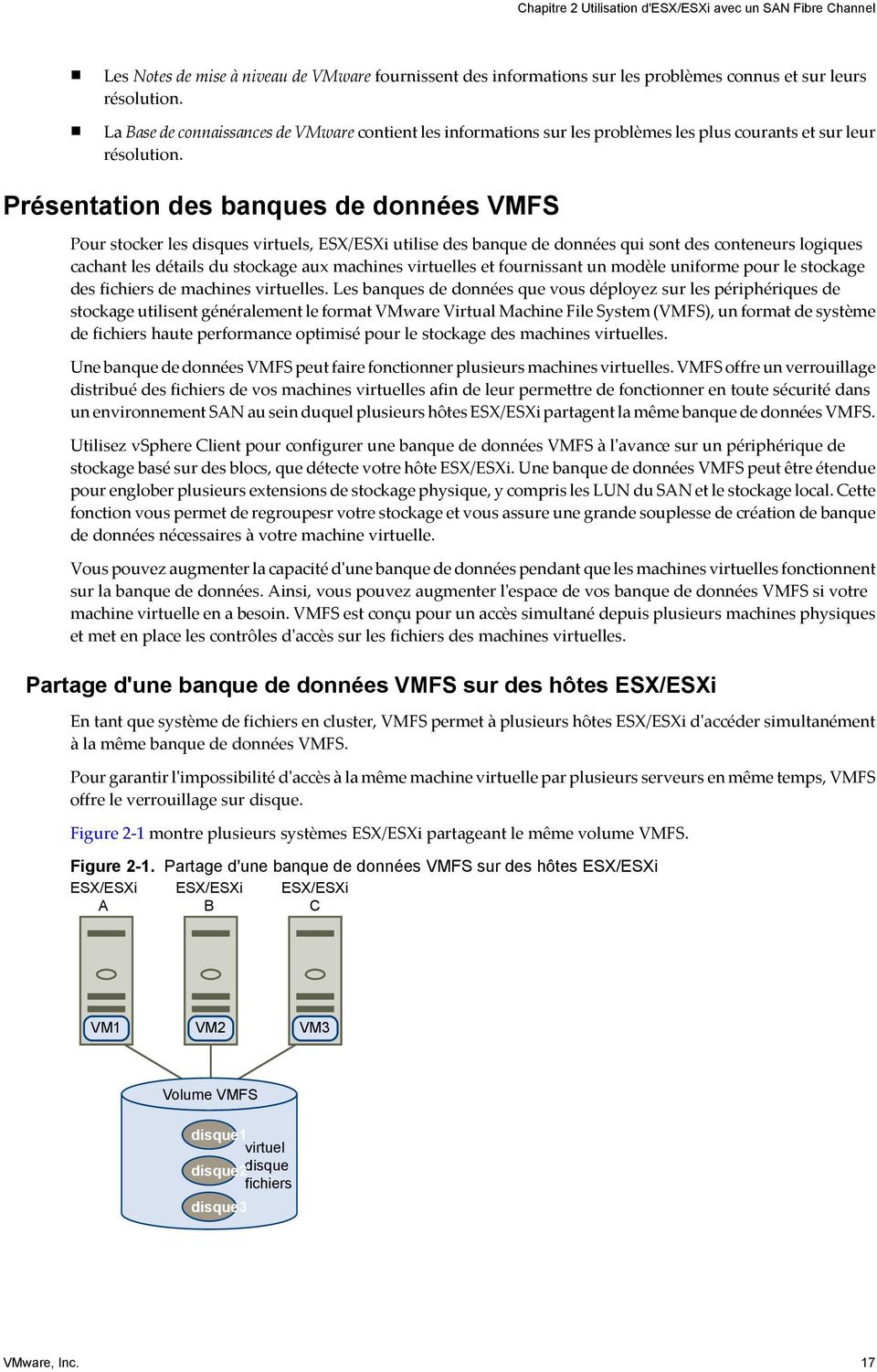
17 Chapitre 2 Utilisation d'esx/esxi avec un SAN Fibre Channel Les Notes de mise à niveau de VMware fournissent des informations sur les problèmes connus et sur leurs résolution. La Base de connaissances de VMware contient les informations sur les problèmes les plus courants et sur leur résolution. Présentation des banques de données VMFS Pour stocker les disques virtuels, ESX/ESXi utilise des banque de données qui sont des conteneurs logiques cachant les détails du stockage aux machines virtuelles et fournissant un modèle uniforme pour le stockage des fichiers de machines virtuelles. Les banques de données que vous déployez sur les périphériques de stockage utilisent généralement le format VMware Virtual Machine File System (VMFS), un format de système de fichiers haute performance optimisé pour le stockage des machines virtuelles. Une banque de données VMFS peut faire fonctionner plusieurs machines virtuelles. VMFS offre un verrouillage distribué des fichiers de vos machines virtuelles afin de leur permettre de fonctionner en toute sécurité dans un environnement SAN au sein duquel plusieurs hôtes ESX/ESXi partagent la même banque de données VMFS. Utilisez vsphere Client pour configurer une banque de données VMFS à l'avance sur un périphérique de stockage basé sur des blocs, que détecte votre hôte ESX/ESXi. Une banque de données VMFS peut être étendue pour englober plusieurs extensions de stockage physique, y compris les LUN du SAN et le stockage local. Cette fonction vous permet de regroupesr votre stockage et vous assure une grande souplesse de création de banque de données nécessaires à votre machine virtuelle. Vous pouvez augmenter la capacité d'une banque de données pendant que les machines virtuelles fonctionnent sur la banque de données. Ainsi, vous pouvez augmenter l'espace de vos banque de données VMFS si votre machine virtuelle en a besoin. VMFS est conçu pour un accès simultané depuis plusieurs machines physiques et met en place les contrôles d'accès sur les fichiers des machines virtuelles. Partage d'une banque de données VMFS sur des hôtes ESX/ESXi En tant que système de fichiers en cluster, VMFS permet à plusieurs hôtes ESX/ESXi d'accéder simultanément à la même banque de données VMFS. Pour garantir l'impossibilité d'accès à la même machine virtuelle par plusieurs serveurs en même temps, VMFS offre le verrouillage sur disque. Figure 2-1 montre plusieurs systèmes ESX/ESXi partageant le même volume VMFS. Figure 2-1. Partage d'une banque de données VMFS sur des hôtes ESX/ESXi ESX/ESXi ESX/ESXi ESX/ESXi A B C VM1 VM2 VM3 Volume VMFS disque1 virtuel disque2disque fichiers disque3 VMware, Inc. 17
18 Guide de Configuration du SAN Fibre Channel Les machines virtuelles partagent une banque de données VMFS communes, il pourrait donc être difficile de caractériser les périodes de pics d'accès ou d'optimiser les performances. Prévoyez l'accès au stockage des machines virtuelles pendant les périodes de pointe, cependant, il se peut que des applications aient des périodes de pics d'accès différentes. VMware recommande d'équilibrer la charge des machines virtuelles sur des serveurs, des CPU et sur le stockage. Exécutez diverses machines virtuelles sur chaque serveur afin qu'elles ne subissent pas de trop fortes demandes dans la même zone et en même temps. Mises à niveau des métadonnées Une banque de données VMFS contient, entre autres, les fichiers, les répertoires, les liens symboliques, les fichiers descripteurs RDM des machines virtuelles. La banque de données maintient également une vue cohérente de toutes les informations de mappage pour ces objets. Ces informations de mappage sont appelées métadonnées. Les métadonnées sont mises à niveau à chaque accès ou modification des attributs d'un fichier d'une machine virtuelle, par exemple, lorsque vous effectuez l'une des opérations suivantes : Création, agrandissement ou verrouillage d'un fichier de la machine virtuelle Modification des attributs d'un fichier Démarrage ou arrêt d'une machine virtuelle Prendre des décisions LUN Planifiez la configuration du stockage de vos systèmes ESX/ESXi avant de formater les LUN avec les banque de données VMFS. Lorsque vous prenez une décision de LUN, envisagez les choses suivantes : Chaque LUN doit avoir le bon niveau RAID et des caractéristiques de stockage correctes pour les applications s'exécutant dans les machines virtuelles utilisant la LUN. Une LUN doit uniquement contenir une banque de données VMFS. Si plusieurs machines virtuelles ont accès au même VMFS, utilisez les partages de disque pour classer les machines virtuelles par ordre de priorité. Vous pourriez souhaiter utiliser moins de LUN mais de plus grande taille pour les raisons suivantes : Plus de souplesse de création des machines virtuelles sans avoir à demander plus d'espace de stockage à l'administrateur. Plus de souplesse de redimensionnement des disques virtuels, de prise de snapshots et de bien d'autres choses encore. Moins de banques de données VMFS à gérer. Vous pourriez souhaiter utiliser moins de LUN et de plus petite taille pour les raisons suivantes : Gain d'espace. Différentes applications pourraient nécessiter des caractéristiques RAID différentes. Plus de souplesse grâce à la définition de la règle de gestion multivoie et des partages de disque par LUN. L'utilisation du service de cluster de Microsoft (Microsoft Cluster Service) exige que chaque ressource de disque en cluster soit dans sa LUN respective. Meilleures performances car un volume unique subit moins de contention. Lorsque la caractérisation du stockage d'une machine virtuelle n'est pas disponible, il n'existe pas de méthode simple pour déterminer le nombre et la taille des LUN à configurer. Vous pouvez essayer à l'aide d'un schéma prédictif ou adaptatif. 18 VMware, Inc.
19 Chapitre 2 Utilisation d'esx/esxi avec un SAN Fibre Channel Utilisation du schéma prédictif pour prendre les décisions de LUN Lors du paramétrage du stockage pour les systèmes ESX/ESXi, et avant la création de banque de données VMFS, vous devez décider de la taille et du nombre de LUN à mettre en place. Vous pouvez essayer le schéma prédictif. 1 Mettez en place plusieurs LUN avec différentes caractéristiques de stockage. 2 Créez une banque de données VMFS sur chaque LUN, en étiquetant chaque banque de données selon ses caractéristiques. 3 Créez des disques virtuels qui contiendront les données des applications de la machine virtuelle dans les banque de données VMFS créées sur les LUN avec le niveau RAID approprié aux conditions requises des applications. 4 Utilisez les partages de disque pour distinguer les machines virtuelles disposant des priorités les plus hautes de celles ayant les priorités les plus basses. REMARQUE Les partages de disque sont uniquement utiles au sein d'un hôte défini. Les partages assignés aux machines virtuelles sur un hôte n'exercent aucun effet sur des machines virtuelles sur d'autres hôtes. 5 Exécutez les applications pour déterminer si les performances de la machine virtuelle sont acceptables. Utilisation du schéma adaptatif pour prendre les décisions de LUN Lors du définition du stockage pour les hôtes ESX/ESXi, et avant la création de banque de données VMFS, vous devez décider de la taille et du nombre de LUN à mettre en place. Vous pouvez essayer le schéma adaptatif. 1 Mettez en place une LUN (RAID 1+0 ou RAID 5) de grande taille et activez la mise en cache des écritures. 2 Créez un VMFS sur cette LUN. 3 Créez quatre ou cinq disques virtuels sur le VMFS. 4 Exécutez les applications pour déterminer si les performances du disque sont acceptables. Si les performances sont acceptables, placez les disques virtuels supplémentaires sur le VMFS. Si les performances ne sont pas acceptables, créez un nouveau LUN de grande taille avec un niveau RAID différent et répétez la procédure. Utilisez la migration afin de ne pas perdre les données des machines virtuelles lorsque vous recréez la LUN. Utiliser les partages de disque pour définir la priorité des machines virtuelles Si plusieurs machines virtuelles ont accès à la même banque de données VMFS (et donc à la même LUN), utilisez les partages de disque pour établir un ordre de priorité d'accès au disque à partir des machines virtuelles. Les partages de disque distinguent les machines virtuelles à haute priorité et à basse priorité. 1 Démarrez un vsphere Client et connectez-vous au vcenter Server. 2 Sélectionnez la machine virtuelle dans le panneau d'inventaire et cliquez sur [Modifier les paramètres de machine virtuelle] à partir du menu. 3 Cliquez sur l'onglet [Ressources], puis cliquez sur [Disque]. VMware, Inc. 19

20 Guide de Configuration du SAN Fibre Channel 4 Cliquez deux fois sur la colonne [Partages] du disque pour modifier et sélectionnez la valeur de votre choix à partir du menu déroulant. Les partages sont une valeur qui représente la mesure relative pour la bande passante de contrôle de disque à toutes les machines virtuelles. Les valeurs Basses, Normales, Hautes et Personnalisées sont comparées à la somme de tous les partages de toutes les machines virtuelles sur le serveur (sur un hôte ESX) et sur la console du service. Les valeurs symboliques d'allocation de partages peuvent être utilisées pour configurer leur conversion en valeurs numériques. 5 Cliquez sur [OK] pour enregistrer votre sélection. REMARQUE Les partages de disque sont appropriés seulement dans un hôte indiqué d'esx/esxi. Les partages assignés aux machines virtuelles sur un hôte n'exercent aucun effet sur des machines virtuelles sur d'autres hôtes. Informations détaillées sur l'utilisation du stockage SAN avec ESX/ESXi L'utilisation d'un SAN avec un hôte ESX/ESXi est bien différente de l'utilisation traditionnelle d'un SAN. Lorsque vous utilisez un stockage SAN avec ESX/ESXi, envisagez les choses suivantes : Vous ne pouvez pas accéder directement au système d'exploitation de la machine virtuelle qui utilise le stockage. Avec les outils traditionnels, vous pouvez uniquement surveiller le système d'exploitation ESX/ ESXi de VMware. Vous utilisez vsphere Client pour surveiller les machines virtuelles. Le HBA visible aux outils d'administration du SAN fait partie du système ESX/ESXi et non de la machine virtuelle. Votre système ESX/ESXi effectue la gestion multivoie pour vous. Utilisation du zonage Le zonage fournit le contrôle d'accès dans la topologie du SAN. Le zonage définit quels HBA peuvent se connecter aux cibles. Lorsque vous configurez un SAN en utilisant le zonage, les périphériques extérieurs à une zone ne peuvent pas être vus par les périphériques se trouvant à l'intérieur de la zone. Le zonage a les effets suivants : Réduit le nombre de cibles et de LUN présentées à l'hôte. Contrôle et isole les chemins dans une infrastructure d'interconnexion. Interdit aux systèmes non ESX/ESXi l'accès à un système de stockage particulier et empêche toute destruction potentielle des données VMFS. Peut être utilisé pour séparer des environnements différents, par exemple, un environnement de tests d'un environnement de production. Avec les hôtes ESX/ESXi, il utilise un zonage à initiateur unique ou un zonage à initiateur unique et à cible unique. La dernière étant la méthode de zonage la plus pratiquée. L'utilisation d'un zonage plus restrictif évite les problèmes et les risques de mauvaises configurations sur le SAN. Pour des instructions plus détaillées et les bonnes méthodes de zonage, contactez l'éditeur de la baie de stockage ou du commutateur. Applications de gestion tierces Vous pouvez utiliser les applications de gestion tierces avec votre hôte ESX/ESXi. La majorité des matériels SAN sont délivrés avec le logiciel de gestion du SAN. Ce logiciel s'exécute habituellement sur le système de stockage ou sur un serveur unique, indépendamment des serveurs utilisant le SAN pour le stockage. 20 VMware, Inc.

21 Chapitre 2 Utilisation d'esx/esxi avec un SAN Fibre Channel Utilisez le logiciel de gestion tiers pour effectuer les tâches suivantes : La gestion des baies de stockage, y compris la création de LUN, la gestion de la mémoire cache des baies, le mappage de LUN et la sécurité des LUN. La configuration de la réplication, des points de vérification, des snapshots ou de la mise en miroir. Si vous décidez d'exécuter le logiciel de gestion du SAN sur une machine virtuelle, vous bénéficiez de tous les avantages de l'exécution d'une machine virtuelle, y compris le basculement à l'aide de vmotion et de VMware HA. Toutefois, en raison du niveau supplémentaire d'indirection, il se peut que le logiciel de gestion ne soit pas en mesure de voir le SAN. Dans ce cas, utilisez un RDM. REMARQUE Le succès d'exécution d'un logiciel de gestion par une machine virtuelle dépend du système de stockage. Accès des machines virtuelles aux données sur un SAN ESX/ESXi stocke les fichiers disque d'une machine virtuelle dans une banque de données VMFS se trouvant sur un périphérique de stockage du SAN. Lorsque les systèmes d'exploitation invités de la machine virtuelle envoient des commandes SCSI à leurs disques virtuels, la couche de virtualisation SCSI traduit ces commandes en opérations de fichier VMFS. Lorsqu'une machine virtuelle interagit avec son disque virtuel stocké sur un SAN, le processus suivant a lieu : 1 Lorsque le système d'exploitation invité sur une machine virtuelle lit ou écrit sur le disque SCSI, il envoie des commandes SCSI au disque virtuel. 2 Les pilotes de périphériques dans le système d'exploitation de la machine virtuelle communiquent avec les contrôleurs SCSI virtuels. 3 Le contrôleur SCSI virtuel transmet la commande au VMkernel. 4 Le VMkernel effectue les tâches suivantes : Recherche du fichier dans le volume VMFS correspondant au disque de la machine virtuelle invitée. Mappage des requêtes de blocs sur le disque virtuel sur les blocs sur le périphérique physique approprié. Envoi de la demande d'e/s modifiée à partir du pilote du périphérique du VMkernel vers le HBA physique. 5 Le HBA physique effectue les tâches suivantes : Préparation de la demande d'e/s selon les règles du protocole FC. Transmission de la requête au SAN. 6 Selon le port utilisé par HBA pour se connecter à l'infrastructure d'interconnexion, un des commutateurs du SAN reçoit la demande et l'achemine jusqu'au périphérique de stockage auquel l'hôte souhaite accéder. Présentation de la gestion multichemin et du basculement Pour assurer une connexion constante entre un hôte ESX/ESXi et son stockage, ESX/ESXi prend en charge le chemins multiples. Le chemins multiples est une technique permettant d'utiliser plusieurs chemins d'accès physique pour transférer des données entre l'hôte et un périphérique de stockage externe. En cas de défaillance d'un élément sur le réseau SAN, tel qu'un adapteur, un commutateur ou un câble, ESX/ ESXi peut basculer vers un autre chemin d'accès physique, qui n'utilise pas le composant défaillant. Ce processus de basculement du chemin afin d'éviter des composants défaillants est connu sous le nom de basculement de chemin. VMware, Inc. 21
22 Guide de Configuration du SAN Fibre Channel En plus du basculement de chemin, le chemins multiples permet d'équilibrer les charges. L'équilibrage de charge est le procédé qui consiste à distribuer les charges E/S sur différents chemins d'accès physiques. L'équilibrage de charge réduit, voire supprime, les goulots d'étranglement potentiels. REMARQUE Les E/S d'une machine virtuelle peuvent être retardés de soixante secondes maximum lors du basculement de chemin. Ces délais permettent au SAN de stabiliser sa configuration après les modifications de topologie. En général, les délais d'e/s peuvent s'avérer plus longs sur les baies actives/passives et plus courts sur les baies actives/actives. Basculement sur l'hôte avec Fibre Channel Afin de prendre en charger le multichemin, de façon classique votre hôte dispose de deux ou plusieurs HBAs disponibles. Cette configuration complète la configuration multichemin SAN, qui fournit généralement un ou plusieurs commutateurs dans la production SAN et un ou plusieurs processeurs de stockage sur la baie de stockage elle-même. Dans Figure 2-2, les chemins multiples physiques connectent chaque serveur au périphérique de stockage. Par exemple, si HBA1 ou le lien entre HBA1 et le commutateur FC tombe en panne, HBA2 reprend la fonction et fournit la connection entre le serveur et le commutateur. Le processus de reprise par un HBA pour un autre est appelé basculement HBA. Figure 2-2. Multichemin et basculement ESX/ESXi ESX/ESXi HBA2 HBA1 HBA3 HBA4 commutateur commutateur SP1 SP2 baie de stockage De même, si SP1 tombe en panne ou que les liens entre SP1 et les commutateurs sont brisés, SP2 reprend la fonction et fournit la connexion entre le commutateur et le périphérique de stockage. Ce processus est appelé basculement SP. VMware ESX/ESXi prend en charge les basculements HBA et SP, grâce à ses capacités de multichemin. Gestion des chemins multiples Pour la gestion multivoie de stockage, ESX/ESXi utilise une couche VMkernel spéciale nommée Architecture de stockage enfichable (PSA). Le PSA est une structure modulaire ouverte qui coordonne les opérations simultanées de plusieurs plug-ins multichemin (MPP). Le plug-in multichemin VMkernel que ESX/ESXi fournit par défaut est le VMware Native Multipathing Plug- In (NMP). Le NMP est un module extensible qui gère les sous-plugins. Il existe deux types de sous-plugins NMP : Storage Array Type Plug-Ins (SATP) et Path Selection Plug-Ins (PSP). SATP et PSP peuvent être intégrés et fournis par VMware ou par un tiers. Si davantage de fonctionnalités de gestion multivoie sont nécessaires, un tiers peut également fournir un MPP à exécuter en complément ou en remplacement du NMP par défaut. 22 VMware, Inc.
23 Chapitre 2 Utilisation d'esx/esxi avec un SAN Fibre Channel Lors de la coordination du VMware NMP et de tous les MPP tiers installés, la PSA effectue les tâches suivantes : Chargement et déchargement des plug-ins multichemin. Dissimulation des informations détaillées sur la machine virtuelle à un plug-in particulier. Routage des demandes d'e/s pour un périphérique logique spécifique vers le MPP qui gère ce périphérique. Traitement des files d'attente d'e/s vers les périphérique logiques. Mise en place du partage de la bande passante du périphérique logique entre les machines virtuelles. Traitement des files d'attente d'e/s vers les HBA de stockage physiques. Traitement de la détection et de la suppression des chemins physiques. Mise à disposition des statistiques d'e/s du périphérique logique et du chemin physique. Comme Figure 2-3 l'illustre, plusieurs MPP tiers peuvent s'exécuter en parallèle avec le VMware NMP. Lorsqu'ils sont installés, les MPP tiers remplacent le comportement du NMP et prennent le contrôle total du basculement de chemin et des opérations d'équilibrage de charge pour les périphériques de stockage spécifiés. Figure 2-3. Architecture de stockage enfichable VMkernel architecture de stockage enfichable tiers MPP tiers MPP VMware NMP VMware SATP VMware SATP VMware SATP SATP tiers VMware PSP VMware PSP PSP tiers Les modules de gestion multivoie effectuent les opérations suivantes : Gestion des réclamations et des non réclamations de chemins physiques. Gestion de la création, de l'enregistrement et de l'annulation d'enregistrement des périphériques logiques. Association des chemins physiques avec les périphériques logiques. Prise en charge de la détection et de la correction des pannes de chemin. Traitement des demandes d'e/s vers les périphériques logiques : Sélection d'un chemin physique optimal pour la demande. Exécution, selon le périphérique de stockage, d'actions spécifiques nécessaires au traitement des défaillances de chemins et des nouvelles tentatives de commande d'e/s. Prise en charge des tâches de gestion, telles que l'interruption et la réinitialisation des périphériques logiques. VMware, Inc. 23
24 Guide de Configuration du SAN Fibre Channel Module de gestion multivoie de VMware Par défaut, ESX/ESXi offrent un module multichemin extensible nommé Native Multipathing Plug-In (NMP). De manière générale, le VMware NMP prend en charge toutes les baies de stockage répertoriées sur la liste de compatibilité matérielle (HCL) de stockage de VMware et fournit un algorithme de sélection de chemin par défaut reposant sur le type de baie. Le NMP associe une série de chemins physiques à un périphérique de stockage spécifique ou à une LUN. Les détails spécifiques du traitement du basculement de chemin pour une baie de stockage spécifique sont délégués au Storage Array Type Plugin (SATP). Les détails spécifiques de détermination du chemin physique utilisé pour émettre une demande d'e/s à un périphérique de stockage sont traités par un Path Selection Plugin (PSP). Les SATP et les PSP sont des sous-plugins dans le module NMP. Suite à l'installation de ESX/ESXi, le SATP approprié correspondant à la baie que vous utilisez sera installé automatiquement. Il n'est pas nécessaire d'obtenir ou de télécharger de SATP. SATP de VMware Les Storage Array Type Plug-Ins (SATP) s'exécutent avec VMware NMP et sont responsables des opérations spécifiques aux baies. ESX/ESXi offre un SATP pour chaque type de baie pris en charge par VMware. Il fournit également les SATP par défaut qui prennent en charge les baies de stockage non-spécifiques actives/actives et ALUA et le SATP local pour les périphériques directement reliés. Chaque SATP contient des caractéristiques spéciales d'une certaine classe de baies de stockage et effectue les opérations spécifiques à la baie nécessaires pour détecter l'état du chemin et pour activer un chemin inactif. Par conséquent, le module NMP peut fonctionner avec de nombreuses baies de stockage sans avoir à connaître les informations détaillées du périphérique de stockage. Dès que le NMP détermine le SATP à utiliser pour un périphérique de stockage spécifique et qu'il associe le SATP aux chemins physiques de ce périphérique de stockage, le SATP met en œuvre les tâches suivantes : Surveillance du bon fonctionnement de chaque chemin physique. Rapports sur les modifications d'état de chaque chemin physique. Exécution d'actions spécifiques à la baie nécessaires pour le basculement du stockage. Par exemple, pour les périphériques actifs-passifs, il peut activer les chemins passifs. PSP de VMware Path Selection Plug-Ins (PSP) s'exécute avec VMware NMP et choisit un chemin physique pour les demandes d'e/s. VMware NMP affecte un PSP par défaut pour chaque périphérique logique selon le SATP associé aux chemins physiques de ce périphérique. Vous pouvez remplacer le PSP par défaut. 24 VMware, Inc.
25 Chapitre 2 Utilisation d'esx/esxi avec un SAN Fibre Channel Par défaut, le VMware NMP prend en charge les PSP suivants : Dernière utilisation (VMW_PSP_MRU) Fixe (VMW_PSP_FIXED) Sélectionne le chemin que l'hôte ESX/ESXi a le plus récemment utilisé pour accéder au périphérique. Si ce chemin est indisponible, l'hôte opte pour un autre chemin et continue d'utiliser le nouveau chemin tant qu'il est disponible. MRU est la règle de chemin par défaut pour les baies actives/passives. Utilise le chemin favori s'il a été configuré. Sinon, il utilise le premier chemin opérationnel détecté au moment du démarrage du système. Si l'hôte n'est pas en mesure d'utiliser le chemin favori, il sélectionne de manière aléatoire un autre chemin disponible. L'hôte revient vers le chemin favori dès que celui-ci est disponible. Fixe est la règle de chemin par défaut pour les baies actives/ actives. AVERTISSEMENT Si elle est utilisée avec des baies actives/passives, la règle de chemin [Fixe] pourrait causer le vidage du chemin. VMW_PSP_FIXED_AP Round Robin (VMW_PSP_RR) Étend la fonctionnalité Fixe au baies actives/passives et de mode ALUA. Utilise un algorithme de sélection de chemins qui passe en revue tous les chemins actifs disponibles en activant l'équilibrage de charge sur les chemins. Flux d'e/s de VMware NMP Lorsqu'une machine virtuelle envoie une demande d'e/s à un périphérique de stockage géré par le NMP, le processus suivant a lieu : 1 Le NMP appelle le PSP assigné à ce périphérique de stockage. 2 Le PSP sélectionne le chemin physique approprié sur lequel il peut envoyer l'e/s. 3 Le NMP envoie la requête d'e/s sur le chemin sélectionné par le PSP. 4 Si l'opération d'e/s réussie, le NMP signale qu'elle est terminée. 5 Si l'opération d'e/s échoue, le NMP appelle le SATP approprié. 6 Le SATP interprète les erreurs de commande d'e/s et, si nécessaire, active les chemins inactifs. 7 Le PSP est appelé et sélectionne un nouveau chemin sur lequel il peut envoyer l'e/s. Choisir l'emplacement des machines virtuelles L'emplacement de stockage constitue un facteur important de l'optimisation des performances de vos machines virtuelles. On doit toujours trouver un compromis entre un stockage onéreux qui offre de hautes performances, une disponibilité ainsi que le stockage et une solution moins performante mais moins chère. Le stockage peut être divisé en plusieurs niveaux, selon un certain nombre de facteurs : Qualité haute Qualité moyenne Qualité basse Offre de hautes performances et une grande disponibilité. Peut offrir des snapshots intégrés pour faciliter les sauvegardes et les restaurations de moment donné. Prend en charge la réplication, la redondance SP complète et les disques à connexion fibre. Utilise des axes de prix élevé. Offre des performances moyennes, une disponibilité basse, une certaine redondance SP, et des disques SCSI. Peut fournir des snapshots. Utilise des axes de prix moyen. Offre des performances faibles, peu de redondance de stockage interne Utilise des disques SCSI ou SATA de basse qualité (axes peu coûteux). VMware, Inc. 25
26 Guide de Configuration du SAN Fibre Channel Toutes les applications ne requièrent pas les plus hautes performances et la meilleure disponibilité, au moins pas dans tout leur cycle de vie. Si vous voulez disposer de certaines fonctionnalités de haute qualité, comme les snapshots, mais ne souhaitez pas les financer, vous pouvez néanmoins en obtenir une partie par la voie logicielle. Lorsque vous décidez de l'emplacement d'une machine virtuelle, posez-vous ces questions : À quel point la machine virtuelle est-elle essentielle? Quels sont les besoins E/S de cette machine et ses applications? Quels sont les besoins de restauration de moment donné et de disponibilité de la machine virtuelle? Quelles sont ses exigences en termes de sauvegarde? Quelles sont ses exigences en termes de réplication? Une macine virtuelle peut changer de niveau de qualité dans son cycle de vie, du fait de changements dans son degré critique ou de changements technologiques introduisant des fonctionnalités de haute qualité dans les catégories plus basses. Son importance est relative et peut changer pour diverses raisons, parmi lesquelles les modifications apportées à l'organisation, les processus opérationnels, les obligations réglementaires, la planification suite à un incident, etc. Conception pour les pannes de serveur L'architecture RAID du stockage SAN vous protège par nature des pannes au niveau du disque physique. Une production double, avec duplication de tous les éléments de production, protège le SAN contre la plupart des pannes du fabric. L'étape finale pour la protection complète de votre environnement contre les pannes est la protection contre les pannes de serveur. Utilisation de VMware HA VMware HA vous permet d'organiser des machines virtuelles en groupes de basculement. Lorsqu'un hôte échoue, toutes ses machines virtuelles démarrent immédiatement sur d'autres hôtes. HA nécessite un stockage SAN partagé. Lorsqu'une machine virtuelle est restaurée sur un hôte différent, cette machine perd son état de mémoire mais son disque demeure exactement dans l'état où il était juste avant la panne (basculement résilient). REMARQUE Vous devez disposer d'une licence pour utiliser VMware HA 26 VMware, Inc.
27 Chapitre 2 Utilisation d'esx/esxi avec un SAN Fibre Channel Utiliser des services en clusters La mise en cluster de serveurs est une méthode de connexion de deux ou plusieurs serveurs par une connexion à haut débit, afin que la grappe fonctionne comme un unique serveur logique. Si l'un des serveurs tombe en panne, les autres serveurs de la grappe continuent à fonctionner, reprenant les opérations qui étaient prises en charge par le serveur en panne. VMware prend en charge Microsoft Cluster Service en conjonction avec les systèmes ESX/ESXi, mais d'autres solutions sont susceptibles de fonctionner. De différentes options de configuration sont disponibles pour assurer le basculement dans un cluster : Cluster dans une boîte Cluster entre boîtes Cluster physique à virtuel (cluster N+1) Deux machines virtuelles sur un seul hôte servent de serveurs de basculement l'une pour l'autre. Lorsque l'une des machines virtuelles tombe en panne, l'autre reprend les tâches. Cette configuration toutefois ne protège pas contre les pannes de l'hôte, et reste plus couramment utilisée pour des tests d'applications en cluster. Une machine virtuelle sur un hôte ESX/ESXi correspond à une autre machine virtuelle sur un autre hôte ESX/ESXi. Une machine virtuelle sur un hôte ESX/ESXi sert de serveur de basculement pour un serveur physique. Du fait que de nombreuses machines virtuelles peuvent fonctionner sur un seul hôte comme serveur de basculement pour de nombreux serveurs physiques, cette méthode de cluster constitue une solution N+1 économiquement efficiente. Basculement de serveur et considérations relatives au stockage Selon chaque type de basculement de serveur, vous devez prendre en compte les questions de stockage. Les approches du basculement de serveur fonctionnent uniquement si chaque serveur a accès au même stockage. Du fait qu'une multiplicité de serveurs exige beaucoup d'espace disque, et parce que le basculement de la baie de stockage complète le basculement du serveur, des SAN sont généralement en conjonction avec le basculement de serveur. Lorsque vous concevez un SAN de façon à ce qu'il fonctionne avec un basculement de serveur, toutes les LUN utilisées par les machines virtuelles en cluster doivent être détectées par tous les hôtes ESX/ESXi. Cette exigence va à l'encontre du réflexe des administrateurs, mais il reste approprié pour les machines virtuelles. Même si un LUN est accessible d'un hôte, toutes les machines virtuelles sur cet hôte n'ont pas nécessairement accès à toutes les données sur ce LUN. Une machine virtuelle ne peut accéder qu'aux disques virtuels pour lesquels elle a été configurée. REMARQUE De manière générale, lorsque vous démarrez depuis un LUN SAN, seul l'hôte du démarrage sur ce LUN doit voir le LUN. VMware, Inc. 27
28 Guide de Configuration du SAN Fibre Channel Optimisation de l'exploitation des ressources VMware vsphere vous permet d'optimiser l'allocation des ressources en migrant les machines virtuelles depuis des hôtes surchargés vers des hôtes plus disponibles. Vous disposez des options suivantes : Migrer les machines virtuelles manuellement grâce à vmotion. Migrer les machines virtuelles automatiquement grâce à VMware DRS. Vous pouvez utiliser vmotion ou DRS si les disques virtuels sont situés sur un stockage partagé accessible pour plusieurs serveurs. Dans la plupart des cas, c'est le stockage SAN qui est utilisé. Utilisation de vmotion pour migrer des machines virtuelles vmotion permet aux administrateurs de réaliser des migrations en direct de machines virtuelles en cours d'exécution d'un hôte à un autre, sans interruption de service. Ces hôtes doivent être connectés au même SAN. vmotion permet les tâches suivantes : Une maintenance sans aucun temps d'arrêt en migrant les machines virtuelles sur le réseau de façon à ce que le matériel et le stockage puissent être manipulés sans interférer avec les sessions. Un équilibrage continu des charges de travail sur tout le centre de données, afin d'utiliser efficacement les ressources face à des changements de demande commerciale. Utilisation de VMware pour migrer des machines virtuelles VMware DRS vous aide à améliorer l'allocation des ressources sur tous les hôtes et pools de ressources. DRS receuille les informations d'utilisation pour tous les hôtes et machines virtuelles dans un même cluster VMware, et donne des recommandations ou migre automatiquement des machines virtuelles dans une ou deux situations : Placement initial Équilibrage de charge Lorsque vous démarrez une machine virtuelle dans le cluster pour la première fois, DRS soit place la machine virtuelle, soit émet une recommandation. DRS s'efforce d'améliorer l'exploitation des ressources CPU et de mémoire sur tout le cluster en effectuant des migrations automatiques de machines virtuelles grâce à vmotion ou en fournissant des recommandations pour la migration de ces machines virtuelles. 28 VMware, Inc.
29 Conditions requises et installation 3 Lorsque vous utilisez des systèmes ESX/ESXi avec un stockage SAN, il existe des conditions requises spécifiques au matériel et au système. Ce chapitre aborde les rubriques suivantes : «Conditions requises générales du SAN de l'esx/esxi», page 29 «Étapes d'installation et de configuration», page 31 Conditions requises générales du SAN de l'esx/esxi Lors de la préparation de la configuration de votre SAN et de votre système ESX/ESXi pour que celui-ci utilise le stockage SAN, consultez les conditions requises et les recommandations. Veillez à ce que les combinaisons de microprogramme et matériel de stockage SAN que vous utilisez soient prises en charge conjointement aux systèmes ESX/ESXi. Configurez votre système pour avoir un seul volume VMFS par LUN. Avec VMFS-3, vous n'avez pas à définir l'accessibilité. Sauf si vous utilisez des serveurs sans disque, ne configurez pas la partition de diagnostic sur un LUN SAN. Dans le cas d'un serveur sans disques démarrant à partir d'un SAN, une partition de diagnostic partagée est appropriée. Utilisez des RDM pour accéder aux disques bruts, ou LUN, à partir d'un hôte ESX/ESXi. Pour que le chemins multiples fonctionne correctement, chaque LUN doit présenter le même ID de LUN à tous les hôtes ESX/ESXi. Veillez à ce que le pilote du périphérique de stockage définisse une file d'attente suffisamment grande. Vous pouvez définir la profondeur de file d'attente pour le HBA physique lors de la configuration du système. Sur les machines virtuelles exécutant Microsoft Windows, augmentez la valeur du paramètre TimeoutValue SCSI sur 60. Cette augmentation permet à Windows de mieux tolérer les E/S retardées suite à un basculement de chemin. VMware, Inc. 29
30 Guide de Configuration du SAN Fibre Channel Restrictions pour ESX/ESXi avec un SAN Lorsque vous utilisez ESX/ESXi avec un SAN, certaines restrictions s'appliquent. ESX/ESXi ne prend pas en charge les périphériques de bande connectés au FC. Vous ne pouvez pas utiliser de logiciel de chemins multiples de machine virtuelle pour effectuer un équilibrage de charge E/S sur un LUN physique unique. Vous ne pouvez pas utiliser de logiciel de gestion de volumes logiques de machine virtuelle pour mettre en miroir des disques virtuels. Les disques dynamiques sur une machine virtuelle Microsoft Windows sont une exception, mais nécessitent une configuration spéciale. Définition des allocations de LUN Cette rubrique fournit des informations générales sur l'allocation des LUN lorsque votre ESX/ESXi fonctionne conjointement au SAN. Lorsque vous définissez les allocations de LUN, tenez compte des points suivants : Provisionnement de stockage Pour garantir que le système ESX/ESXi reconnaisse les LUN au démarrage, provisionnez tous les LUN aux HBA appropriés avant de connecter le SAN au système ESX/ESXi. VMware vous conseille de provisionner simultanément tous les LUN à tous les HBA ESX/ESXi. Le basculement de HBA fonctionne uniquement si tous les HBA voient les mêmes LUN. Pour les LUN qui seront partagés entre plusieurs hôtes, veillez à ce que les ID de LUN soient cohérents sur les différents hôtes. Par exemple, LUN 5 doit être mappé sur l'hôte 1, l'hôte 2 et l'hôte 3 en tant que LUN 5. DRS vmotion et VMware Baies actives/actives comparées aux baies actives/passives Lorsque vous utilisez vcenter Server et vmotion ou DRS, veillez à ce que les LUN des machines virtuelles soient provisionnés vers tous les hôtes ESX/ESXi. Cela permet de déplacer le plus facilement les machines virtuelles. Lorsque vous utilisez vmotion ou DRS avec un matériel de stockage SAN actifpassif, vérifiez bien que dans tous les systèmes ESX/ESXi les chemins sont cohérents avec tous les processeurs de stockage. Sans cette vérification, une migration vmotion peut provoquer un écrasement de chemin. Pour les baies de stockage actives/passives non répertoriées dans le Guide de compatibilité de stockage/san, VMware ne prend pas en charge le basculement de port de stockage. Dans ces cas, vous devez connecter le serveur au port actif sur la baie de stockage. Cette configuration garantit que les LUN sont présentés à l'hôte ESX/ESXi. Configuration des HBA Fibre Channel Cette rubrique fournit des instructions générales pour la définition d'un FC HBA sur votre hôte ESX/ESXi. Lors de la configuration du FC HBA, prenez en considération les aspects suivants. 30 VMware, Inc.
31 Chapitre 3 Conditions requises et installation Paramètres par défaut du HBA Les FC HBA fonctionnent correctement avec les paramètres de configuration par défaut. Suivez les instructions de configuration données par votre fournisseur de baie de stockage. REMARQUE Vous ne devez pas mélanger les FC HBA de différents fournisseurs sur un même serveur. Il est possible d'avoir différents modèles du même HBA, mais on ne peut pas accéder à un même LUN via deux types différents de HBA; ceci est possible uniquement via un même type. Assurez-vous que le niveau du microprogramme sur chaque HBA est le même. Équilibrage de charge statique sur les HBA Avec les baies de stockage actives/actives et actives/passives, vous pouvez configurer votre hôte pour qu'il utilise des chemins différents vers des LUN différents afin que vos cartes soient utilisées de manière égale. Reportez-vous à «Administration de chemins et équilibrage manuel ou statique des charges», page 67. Définition du délai avant basculement Définissez le délai pour la détection d'un basculement. Le délai par défaut est de 10 secondes. Pour assurer une performance optimale, ne modifiez pas la valeur par défaut. Carte dédiée pour les lecteurs de bande Pour obtenir de meilleurs résultats, utilisez un adapteur SCSI dédiée pour tous les lecteurs de bande que vous connectez à un système ESX/ESXi. Les lecteurs de bande connectés au FC ne sont pas pris en charge. Utilisez le proxy Consolidated Backup, comme indiqué dans le Virtual Machine Backup Guide. Étapes d'installation et de configuration Cette section décrit les étapes d'installation et de configuration que vous devez suivre lors de la configuration de votre environnement SAN pour que celui-ci fonctionne avec l'esx/esxi. Suivez ces étapes pour configurer votre environnement SAN ESX/ESXi. 1 Configurez votre SAN si ce n'est déjà fait. La plupart des SAN existants ne nécessitent que quelques modifications mineures pour fonctionner avec ESX/ESXi. 2 Assurez-vous que tous les composants SAN remplissent les conditions requises. 3 Apportez toute modification nécessaire à la baie de stockage. La plupart des fournisseurs possèdent leur propre documentation pour la configuration d'un SAN pour que celui-ci fonctionne avec VMware ESX/ESXi. 4 Configurez les HBA pour les hôtes connectés au SAN. 5 Installez ESX/ESXi sur les hôtes. 6 Créez des machines virtuelles et installez les systèmes d'exploitation client. 7 (Facultatif) Configurez votre système pour le basculement de VMware HA ou pour utiliser Microsoft Cluster Services. 8 Mettez à niveau ou modifiez votre environnement selon vos besoins. VMware, Inc. 31
32 Guide de Configuration du SAN Fibre Channel 32 VMware, Inc.
33 Configuration des périphériques de 4 stockage SAN avec ESX/ESXi Cette section étudie plusieurs des périphériques de stockage pris en charge conjointement à VMware ESX/ ESXi. Pour chaque périphérique, elle répertorie les problèmes potentiels principaux connus, pointe vers des informations spécifiques à chaque fournisseur (le cas échéant) et inclut des informations provenant d'articles de la base de connaissances VMware. REMARQUE Les informations liées à certains périphériques de stockage spécifiques sont mises à niveau uniquement à chaque nouvelle version. De nouvelles informations peuvent déjà être disponibles. Consultez le Guide de compatibilité de stockage/san le plus récent, vérifiez auprès de votre fournisseur de baie de stockage et explorez les articles de la base de connaissances VMware. Ce chapitre aborde les rubriques suivantes : «Test des configurations SAN de l'esx/esxi», page 34 «Considérations générales de configuration pour les baies SAN Fibre Channel», page 34 «Systèmes de stockage EMC CLARiiON», page 35 «Systèmes de stockage EMC Symmetrix», page 36 «Systèmes de stockage IBM System Storage DS4800», page 36 «Systèmes IBM Storage 8000 et IBM ESS800», page 39 «Systèmes de stockage HP StorageWorks», page 39 «Stockage Hitachi Data Systems», page 40 «Stockage Network Appliance», page 40 «Systèmes de stockage basés sur LSI», page 41 VMware, Inc. 33
34 Guide de Configuration du SAN Fibre Channel Test des configurations SAN de l'esx/esxi L'ESX/ESXi prend en charge divers systèmes de stockage SAN dans différentes configurations. En général, VMware teste l'esx/esxi avec les systèmes de stockage pris en charge pour une connectivité de base, le basculement HBA, etc. Tous les périphériques de stockage ne sont pas certifiés pour toutes les fonctionnalités et capacités de l'esx/ ESXi et les fournisseurs peuvent avoir des positions spécifiques de prise en charge relativement à l'esx/esxi. Connectivité de base Basculement HBA Basculement de port de stockage Démarrage à partir du SAN Connexion directe Mettre en cluster Teste si l'esx/esxi peut reconnaître et fonctionner avec la baie de stockage. Cette configuration ne permet pas le chemins multiples ou tout autre type de basculement. Le serveur est équipé de plusieurs HBA se connectant à un ou plusieurs commutateurs SAN. Le serveur est résistant aux pannes de HBA et de commutateur uniquement. Le serveur est associé à plusieurs ports de stockage et est résistant aux pannes de port de stockage et aux pannes de commutateur. L'hôte démarre à partir d'un LUN configuré sur le SAN plutôt qu'à partir du serveur lui-même. Le serveur se connecte à la baie sans utiliser de commutateurs. Pour tous les autres tests, une connexion matricielle est utilisée. FC Arbitrated Loop (AL) n'est pas pris en charge. Le système est testé avec Microsoft Cluster Services s'exécutant sur la machine virtuelle. Considérations générales de configuration pour les baies SAN Fibre Channel Lorsque vous préparez votre stockage FC SAN pour qu'il fonctionne avec ESX/ESXi, vous devez suivre les conditions générales spécifiques qui s'appliquent à toutes les baies de stockage. Pour toutes les baies de stockage, veillez à ce que les conditions requises suivantes soient remplies : Les LUN doivent être présentés à chaque HBA de chaque hôte avec le même ID de LUN. Étant donné que les instructions sur la configuration des ID de LUN SAN identiques sont spécifiques à chaque fournisseur, consultez la documentation de votre baie de stockage pour obtenir plus d'informations. Sauf spécification contraire pour des baies de stockage individuelles, définissez le type d'hôte des LUN présentés à l'esx/esxi sur Linux, Linux Cluster, ou, le cas échéant, sur vmware ou esx. Si vous utilisez vmotion, DRS ou HA, veillez à ce que les hôtes source et cible des machines virtuelles puissent voir les mêmes LUN avec des ID de LUN identiques. Les administrateurs SAN peuvent trouver peu intuitif que plusieurs hôtes voient les mêmes LUN car ils peuvent alors être concernés par la corruption des données. Toutefois, VMFS empêche que plusieurs machines virtuelles n'écrivent sur le même fichier au même moment. Il est donc approprié de fournir les LUN à tous les systèmes ESX/ESXi requis. 34 VMware, Inc.
35 Chapitre 4 Configuration des périphériques de stockage SAN avec ESX/ESXi Systèmes de stockage EMC CLARiiON Les systèmes de stockage EMC CLARiiON fonctionnent avec les hôtes ESX/ESXi dans les configurations SAN. La configuration de base inclut les étapes suivantes : 1 Installation et configuration du périphérique de stockage. 2 Configuration du zonage au niveau du commutateur. 3 Création des groupes RAID. 4 Création et liaison des LUN. 5 Inscription des serveurs connectés au SAN. Par défaut, l'hôte effectue automatiquement cette étape. 6 Création des groupes de stockage contenant les serveurs et les LUN. Utilisez le logiciel de gestion de stockage EMC pour effectuer cette configuration. Pour plus d'informations, reportez-vous à la documentation EMC. ESX/ESXi envoie automatiquement le nom et l'adresse IP de l'hôte à la baie et inscrit l'hôte auprès de la baie. Vous n'avez plus besoin d'effectuer manuellement l'inscription de l'hôte. Toutefois, si vous préférez utiliser le logiciel de gestion de stockage, tel qu'emc Navisphere, pour effectuer une inscription manuelle, désactivez la fonction d'inscription automatique de l'esx/esxi. Cette désactivation vous permet d'éviter de remplacer l'inscription manuelle de l'utilisateur. Pour plus d'informations, consultez «Désactiver l'enregistrement automatique de l'hôte», page 69. Étant donné que cette baie est une baie de disques active/passive, les considérations générales suivantes s'appliquent. La règle de gestion des chemins multiples définie par défaut pour les baies CLARiiON qui ne prennent pas en charge ALUA est la plus communément utilisée. Dans le cas des baies CLARiiON qui ne prennent pas en charge ALUA, VMW_PSP_FIXED_AP est la règle de gestion des chemins multiples définie par défaut. Le système ESX/ESXi définit la règle par défaut lorsqu'il identifie la baie. La resignature automatique de volume n'est pas prise en charge pour les périphériques de stockage AX100. Pour utiliser le démarrage à partir du SAN, assurez-vous que le SP actif est sélectionné comme cible du LUN de démarrage dans le BIOS HBA. IMPORTANT Pour qu'esx/esxi prenne en charge EMC CLARiiON avec ALUA, vérifiez les HCL pour vous assurer que vous utilisez bien la bonne version de microprogramme sur la baie de stockage. Pour plus d'informations, contactez votre fournisseur de stockage. EMC CLARiiON AX100 et RDM Sur les systèmes EMC CLARiiON AX100, les RDM sont pris en charge uniquement si vous utilisez Navisphere Management Suite pour l'administration du SAN. Le fonctionnement correct de Navilight n'est pas garanti. Pour utiliser correctement les RDM, un LUN donné doit être présenté avec le même ID de LUN à chaque hôte ESX/ESXi du cluster. Par défaut, l'ax100 ne prend pas en charge cette configuration. Problèmes de l'affichage EMC CLARiiON AX100 avec des connexions inactives Lorsque vous utilisez un périphérique de stockage AX100 FC directement connecté à un système ESX/ESXi, vous devez vérifier que toutes les connexions sont opérationnelles et désinscrire les connexions qui ne sont plus utilisées. Dans le cas contraire, l'esx/esxi ne peut pas détecter les nouveaux LUN ou chemins. Considérez le scénario suivant : VMware, Inc. 35
36 Guide de Configuration du SAN Fibre Channel Un système ESX/ESXi est directement connecté à un périphérique de stockage AX100. L'ESX/ESXi possède deux FC HBA. L'un des HBA était précédemment inscrit auprès de la baie de stockage et ses LUN étaient configurés, mais les connexions sont désormais inactives. Lorsque vous connectez le deuxième HBA sur l'hôte ESX/ESXi au AX100 et que vous l'inscrivez, l'hôte ESX/ ESXi indique correctement la baie comme ayant une connexion active. Toutefois, aucun des LUN qui étaient précédemment configurés sur l'hôte ESX/ESXi n'est visible, même après plusieurs analyses. Pour résoudre ce problème, supprimez le HBA inactif, annulez l'inscription de la connexion au HBA inactif ou activez toutes les connexions inactives. Cela permet de déplacer uniquement les HBA actifs dans le groupes de stockage. Après cette modification, effectuez une réanalyse pour ajouter les LUN configurés. Reproduction des modifications de configuration de l'hôte sur la baie Lorsque vous utilisez une baie de stockage AX100, aucun agent hôte ne vérifie périodiquement la configuration de l'hôte et reproduit les modifications sur la baie L'utilitaire axnaviserverutil cli est utilisé pour mettre à niveau les modifications. Il s'agit d'une opération manuelle qui doit être effectuée selon vos besoins. L'utilitaire s'exécute uniquement sur la console du service et n'est pas disponible avec ESXi. Systèmes de stockage EMC Symmetrix Les systèmes de stockage EMC Symmetrix fonctionnent avec les hôtes ESX/ESXi dans les configurations FC SAN. Généralement, vous utilisez le logiciel EMC pour effectuer ces configurations. Les paramètres suivants sont requis sur le système de stockage réseau Symmetrix. Pour plus d'informations, reportez-vous à la documentation EMC. Numéro de série commun (C) Auto-négociation (EAN) activée Fibrepath activé sur ce port (VCM) SCSI 3 (SC3) activé Nom mondial unique (UWN) L'indicateur SPC-2 (Decal) (SPC2) SPC-2 est requis L'hôte ESX/ESXi considère tous les LUN à partir d'une baie de stockage Symmetrix avec une capacité de 50 Mo maximum comme LUN de gestion. Ces LUN sont également appelés pseudo LUN ou LUN de contrôle d'accès. Ces LUN apparaissent dans l'interface de gestion EMC Symmetrix et ne doivent pas être utilisés pour contenir des données. Systèmes de stockage IBM System Storage DS4800 Les systèmes IBM System Storage DS4800 s'appelaient auparavant IBM FAStT. Un certain nombre de fournisseurs de baie de stockage (dont LSI et StorageTek) fabriquent des baies de stockage SAN compatibles avec le système DS4800. En plus des étapes normales de configuration pour votre système IBM DS4800, vous devez effectuer certaines tâches spécifiques. Vous devez également veiller à ce que la règle de gestion des chemins multiples sur votre hôte soit définie sur Récemment utilisé ou VMW_PSP_FIXED_AP. 36 VMware, Inc.
37 Chapitre 4 Configuration des périphériques de stockage SAN avec ESX/ESXi Configuration du matériel pour le basculement du SAN avec les serveurs de stockage DS4800 Cette rubrique fournit des informations sur la configuration d'un basculement de SAN HA avec un hôte ESX/ ESXi et un stockage DS4800. Vous devez disposer des composants matériels suivants : Deux FC HBA, tels que QLogic ou Emulex, sur chaque machine ESX/ESXi. Deux commutateurs FC reliant les HBA au SAN (par exemple, commutateur FC 1 et commutateur FC 2). Deux SP (par exemple, SP1 et SP2). Chaque SP doit posséder au moins deux ports connectés au SAN. Utilisez les paramètres de connexion suivants pour l'hôte ESX/ESXi, comme indiqué dans Figure 4-1: Connectez chaque HBA de chaque machine ESX/ESXi à un commutateur distinct. Par exemple, connectez HBA1 à Commutateur FC 1 et HBA2 à Commutateur FC 2. Sur Commutateur FC 1, connectez SP1 à un numéro de port de commutateur inférieur à SP2, pour garantir que SP1 soit répertorié en premier. Par exemple, connectez SP1 au port 1 de Commutateur FC 1 et SP2 au port 2 de Commutateur FC 1. Sur Commutateur FC 2, connectez SP1 à un numéro de port de commutateur inférieur à SP2, pour garantir que SP1 soit répertorié en premier. Par exemple, connectez SP1 au port 1 du Commutateur FC 2 et SP2 au port 2 du Commutateur FC 2. Figure 4-1. Basculement du SAN ESX/ESXi 1 ESX/ESXi 2 HBA1 HBA2 HBA3 HBA4 commutateur FC commutateur 1 FC 2 SP1 SP2 stockage Cette configuration fournit deux chemins de chaque HBA, pour que chaque élément de la connexion puisse basculer vers un chemin redondant. L'ordre des chemins dans cette configuration permet le basculement de HBA et de commutateur sans avoir besoin de déclencher le basculement de SP. Le processeur de stockage auquel sont connectés les chemins par défaut doit contenir les LUN. Dans le précédent exemple de configuration, SP1 les contient. REMARQUE Le précédent exemple suppose que les commutateurs ne sont pas connectés via un ISL (Inter-Switch Link) dans un matriciel. Vérification de la configuration du port de processeur de stockage Vous pouvez vérifier la configuration du port de SP en comparant les informations de vsphere Client et les informations du profil du sous-système DS Connectez-vous à l'hôte ESX/ESXi à l'aide de vsphere Client. 2 Choisissez l'hôte et sélectionnez l'onglet [Configuration]. VMware, Inc. 37
38 Guide de Configuration du SAN Fibre Channel 3 Cliquez sur [Adaptateurs de stockage] dans le panneau Matériel. 4 Sélectionnez chaque adaptateur de stockage pour voir ses WWPN. 5 Sélectionnez [Stockage] pour voir les banque de données disponibles. Comparez les informations du WWPN aux informations répertoriées dans le profil du sous-système de stockage DS4800. Désactivation du transfert automatique de volume Pour éviter toute annulation de chemin, désactivez l'avt (Auto Volume Transfer) sur les processeurs de stockage SAN. Si l'avt est activé, les deux processeurs de stockage peuvent tour à tour prendre possession du LUN dans certaines situations, entraînant ainsi une dégradation des performances. L'AVT est également connu sous le nom d'adt (Auto Disk Transfer). Pour mettre hors tension l'avt, dans le DS 4800 Storage Manager, pour chaque port défini dans chaque groupes d'hôte contenant des HBA pour une ou plusieurs machines ESX/ESXi, définissez le type d'hôte sur LNXCL ou, dans les versions ultérieures, sur VMware. Vous devez redémarrer l'hôte ESX/ESXi après avoir modifié la configuration de l'avt. Configuration des données de détection du processeur de stockage Un SP DS4800 qui exécute Windows comme système d'exploitation client doit renvoyer les données de détection Not Ready lorsqu'il est quiescent. Le renvoi de Unit Attention peut entraîner l'échec du client Windows lors d'un basculement. 1 Déterminez l'index pour le type d'hôte LNXCL en utilisant les commandes suivantes dans une fenêtre shell. Appuyez sur Entrée après chaque commande. SMcli.exe ip-addr-for-spa show hosttopology; Enter SMcli.exe ip-addr-for-spb show hosttopology; Enter Les commandes suivantes supposent que 13 est l'index correspondant à LNXCL dans les définitions du type d'hôte NVSRAM. Si vos processeurs de stockage ont LNXCL au niveau d'un autre index, remplacez cet index par 13 dans les commandes suivantes. 2 Exécutez ces commandes pour SPA pour que celui-ci renvoie les données de détection Not Ready. Appuyez sur Entrée uniquement après avoir saisi toutes les commandes.smcli.exe ip-addr-for-spa set controller [a] HostNVSRAMBYTE [13,0x12]=0x01; set controller [a] HostNVSRAMBYTE [13,0x13]=0x00; reset Controller [a]; Enter 3 Exécutez ces commandes pour SPB pour que celui-ci renvoie les données de détection Not Ready. Appuyez sur Entrée uniquement après avoir saisi toutes les commandes.smcli.exe ip-addr-for-spb set controller [b] HostNVSRAMBYTE [13,0x12]=0x01; set controller [b] HostNVSRAMBYTE [13,0x13]=0x00; reset Controller [b]; Enter REMARQUE Si vous utilisez la GUI DS4800 Storage Manager, collez les commandes de configuration pour les deux processeurs de stockage dans un seul script et configurez-les simultanément. Si vous utilisez SMcli.exe, établissez des connexion individuelles à chaque SP. 38 VMware, Inc.
39 Chapitre 4 Configuration des périphériques de stockage SAN avec ESX/ESXi Systèmes IBM Storage 8000 et IBM ESS800 Les systèmes IBM Systems Storage 8000 et IBM ESS800 utilisent une baie active/active qui ne nécessite aucune configuration spéciale conjointement à VMware ESX/ESXi. Les considérations suivantes s'appliquent si vous utilisez ces systèmes : La resignature automatique n'est pas prise en charge pour ces systèmes. Pour utiliser correctement les RDM, un LUN donné doit être présenté avec le même ID de LUN à chaque hôte ESX/ESXi du cluster. Dans l'outil ESS800 Configuration Management, sélectionnez [Utiliser le même ID de LUN dans la source et la cible]. Si vous configurez l'hôte ESX pour qu'il utilise le démarrage à partir du SAN de ces baies, désactivez le port de fibre interne pour la lame correspondante jusqu'à la fin de l'installation. Systèmes de stockage HP StorageWorks Cette section contient des informations de configuration pour les différents systèmes de stockage HP StorageWorks. Pour plus d'informations, reportez-vous à la section HP ActiveAnswers sur VMware ESX/ESXi sur le site Web de HP. HP StorageWorks EVA Pour utiliser un système HP StorageWorks EVA avec ESX/ESXi, vous devez configurer le type de mode d'hôte correct. Définissez le type de connexion sur Personnaliser lorsque vous présentez un LUN à un hôte ESX/ESXi. La valeur est l'une des suivantes : Pour les baies actives/actives EVA4000/6000/8000 avec microprogramme antérieur à 5.031, utilisez le type de mode d'hôte E. Pour les baies actives/actives EVA4000/6000/8000 avec microprogramme et versions ultérieures, utilisez le type de mode d'hôte VMware. Sinon, les systèmes EVA ne nécessitent aucune modification spéciale de la configuration pour fonctionner avec un système ESX/ESXi. Consultez la page VMware Infrastructure, HP StorageWorks Best Practices sur le site Web de HP. VMware, Inc. 39
40 Guide de Configuration du SAN Fibre Channel HP StorageWorks XP Pour HP StorageWorks XP, définissez le mode d'hôte sur Windows (et non sur Linux). Ce système est disponible chez Hitachi Data Systems. Stockage Hitachi Data Systems Cette section présente la configuration du stockage Hitachi Data Systems. Cette solution de stockage est également disponible à partir de Sun et comme stockage HP XP. masquage de LUN Microcode et configurations Modes Pour masquer les LUN sur un hôte ESX/ESXi, utilisez le logiciel HDS Storage Navigator pour obtenir les meilleurs résultats. Vérifiez auprès de votre représentant HDS les configurations exactes et les niveaux de microcode nécessaires pour une interopérabilité avec ESX/ESXi. Si votre microcode n'est pas pris en charge, toute interaction avec ESX/ESXi n'est généralement pas possible. Les modes que vous définissez dépendent du modèle que vous utilisez, par exemple : 9900 et 9900v utilisent le mode d'hôte Netware. La série 9500v utilise Hostmode1 : standard et Hostmode2 : SUN Cluster. Vérifiez auprès de votre représentant HDS pour obtenir les paramètres de mode d'hôte pour les modèles non répertoriés ici. Stockage Network Appliance Lors de la configuration d'un périphérique de stockage Network Appliance, définissez tout d'abord le type de LUN approprié et le type de groupes d'initiateur pour la baie de stockage. Type de LUN Type de groupes d'initiateur VMware (si le type VMware n'est pas disponible, utilisez Linux). VMware (si le type VMware n'est pas disponible, utilisez Linux). Vous devez alors provisionner le stockage. Provisionner le stockage à partir d'un périphérique de stockage Network Appliance Vous pouvez utiliser l'interface de ligne de commande ou l'interface utilisateur graphique de FilerView pour provisionner le stockage sur un système de stockage Network Appliance. Pour plus d'informations sur l'utilisation du stockage Network Appliance avec la technologie VMware, consultez la documentation Network Appliance. 1 En utilisant l'interface de ligne de commande ou l'interface utilisateur graphique de FileView, créez un agrégat si nécessaire. aggr create vmware-aggr number of disks 2 Créez un volume flexible. vol create aggregate name volume size 40 VMware, Inc.
41 Chapitre 4 Configuration des périphériques de stockage SAN avec ESX/ESXi 3 Créez un quota logique pour stocker chaque LUN. qtree create path 4 Créez un LUN. lun create -s size -t vmware path 5 Créez un groupes initiateur. igroup create -f -t vmware igroup name 6 Mappez le LUN vers le groupes d'initiateur que vous venez de créer. lun map (path) igroup name LUN ID Systèmes de stockage basés sur LSI Lors de l'installation de l'esx, ne présentez pas le LUN de gestion, également appelé LUN d'accès, à partir des baies basées sur LSI à l'hôte. L'installation de l'esx risquerait d'échouer. VMware, Inc. 41
42 Guide de Configuration du SAN Fibre Channel 42 VMware, Inc.
43 Utilisation du démarrage à partir du 5 SAN avec des systèmes ESX/ESXi Lorsque vous paramétrez votre hôte pour qu'il démarre depuis un SAN, l'image de démarrage de votre hôte est archivée sur une ou plusieurs unités logiques (LUN) du système de stockage du SAN. Lorsque l'hôte démarre, il se lance à partir de la LUN se trouvant sur le SAN et non pas à partir du disque local. ESX/ESXi prend en charge des démarrages par le biais d'un adaptateur de bus hôte (HBA) Fibre Channel ou d'un adaptateur de réseau convergé (CNA) Fibre Channel sur Ethernet (FCoE). Ce chapitre aborde les rubriques suivantes : «Restrictions et avantages du démarrage à partir du SAN», page 43 «Démarrage à partir des considérations et conditions SAN», page 44 «Préparation pour le démarrage à partir du SAN», page 44 «Configurer Emulex HBA pour un démarrage à partir du SAN», page 46 «Configurer QLogic HBA pour un démarrage à partir du SAN», page 48 Restrictions et avantages du démarrage à partir du SAN Le démarrage à partir du SAN peut offrir de nombreux avantages à votre environnement. Toutefois, dans certains cas, vous ne devez pas effectuer le démarrage à partir du SAN dans le cas des hôtes ESX/ESXi. Avant de configurer votre système pour un démarrage à partir du SAN, vous devez décider si cela est nécessaire pour votre environnement. Utilisez le démarrage à partir du SAN dans les conditions suivantes : Si vous ne souhaitez pas gérer la maintenance du stockage local. Si vous devez cloner facilement les consoles de service. Dans les configurations matérielles sans disque, telles que sur certains systèmes lame. AVERTISSEMENT Lorsque vous utilisez le démarrage à partir du SAN avec plusieurs hôtes ESX/ESXi, chaque hôte doit posséder son propre LUN de démarrage. Si vous configurez de nombreux hôtes pour partager la même LUN de démarrage, une corruption de l'image d'esx/esxi peut éventuellement se produire. N'utilisez pas le démarrage à partir du SAN dans les conditions suivantes : Si vous utilisez les services de cluster Microsoft. Si vous utilisez un hôte ESX et qu'il existe un risque de contention des E/S entre la console de service et VMkernel. VMware, Inc. 43
44 Guide de Configuration du SAN Fibre Channel Si vous utilisez le démarrage à partir du SAN, les avantages pour votre environnement incluront les éléments suivants : Coût moins élevé des serveurs. Les serveurs sont plus denses et leur température de fonctionnement beaucoup moins élevée sans stockage interne. Remplacement plus facile des serveurs. Vous pouvez remplacer les serveurs par un nouveau serveur que vous pointez vers l'ancien emplacement de démarrage. Gain d'espace. Les serveurs sans disques locaux sont souvent moins volumineux. Processus de sauvegarde plus faciles. Vous pouvez sauvegarder les images de démarrage du système dans le SAN dans le cadre des procédures de sauvegarde générales du SAN. Vous pouvez également utiliser les fonctionnalités avancées de la baie, telles que les snapshots de l'image de démarrage. Gestion améliorée. La création et la gestion de l'image du système d'exploitation sont encore plus faciles et plus efficaces. Meilleure fiabilité. Vous pouvez accéder au disque de démarrage via différents chemins. Le disque est ainsi protégé en ne représentant pas un point unique de panne. Démarrage à partir des considérations et conditions SAN Votre configuration de démarrage ESX/ESXi doit répondre à certaines exigences particulières. Tableau 5-1 définit les critères que votre environnement ESX/ESXi doit satisfaire. Tableau 5-1. Conditions requises du démarrage à partir du SAN Spécifications Conditions requises du système ESX/ESXi Conditions requises d'une carte Description Respectez les recommandations du fournisseur pour le démarrage du serveur à partir d'un SAN. Activez et configurez correctement la carte afin qu'elle puisse accéder au LUN de démarrage. Consultez la documentation du fabricant. Contrôle d'accès Chaque hôte doit ne pouvoir accéder qu'à son propre LUN de démarrage et non aux LUN de démarrage des autres hôtes. Utilisez le logiciel du système de stockage pour vérifier que l'hôte accède uniquement aux LUN qui lui sont assignés. Plusieurs serveurs peuvent partager une partition de diagnostic. Pour le faire, vous pouvez utiliser un masquage de LUN spécifique à une baie. Prise en charge de la gestion de chemins multiples Considérations SAN Considérations spécifiques au matériel La gestion de chemins multiples vers un LUN de démarrage sur des baies actives/passives n'est pas pris en charge car le BIOS ne prend pas en charge la gestion de chemins multiples et ne peut pas activer un chemin de veille. Les connexions SAN doivent se faire via une topologie à commutateur si la baie n'est pas certifiée pour une topologie à connexion directe. Si la baie est certifiée pour la topologie à connexion directe, les connexions SAN peuvent être établies directement sur la baie. Le démarrage à partir du SAN est pris en charge pour les deux topologies (à commutateur et à connexion directe), si ces topologies pour la baie spécifique sont certifiées. Si vous exécutez un IBM eserver BladeCenter et que vous utilisez le démarrage à partir du SAN, vous devez mettre hors tension les lecteurs IDE sur les lames. Préparation pour le démarrage à partir du SAN Lorsque vous configurez votre démarrage à partir d'un environnement SAN, vous effectuez différentes tâches. Ce chapitre décrit le processus d'activation d'un démarrage générique à partir du SAN sur des serveurs montés sur rack. Pour plus d'informations sur l'activation des démarrages à partir du SAN sur des serveurs lame Cisco Unified Computing System FCoE, reportez-vous à la documentation de Cisco. 44 VMware, Inc.
45 Chapitre 5 Utilisation du démarrage à partir du SAN avec des systèmes ESX/ESXi 1 Configurer des composants SAN et un système de stockage page 45 Avant de configurer votre hôte ESX/ESXi pour effectuer un démarrage à partir d'une LUN SAN, configurez les composants SAN et un système de stockage. 2 Configurer l'adaptateur de stockage pour un démarrage à partir du SAN page 45 Lorsque vous configurez votre hôte pour effectuer un démarrage à partir du SAN, vous devez activer l'adaptateur de démarrage dans le BIOS de l'hôte. Vous devez ensuite configurer l'adaptateur de démarrage afin de lancer une connexion primitive vers le LUN de démarrage cible. 3 Configurer votre système pour effectuer un démarrage à partir du support d'installation page 46 Lorsque vous configurez votre hôte pour effectuer un démarrage à partir du SAN, vous devez d'abord démarrer l'hôte à partir du support d'installation de VMware. Pour le faire, vous devez modifier la séquence de démarrage du système dans la configuration du BIOS. Configurer des composants SAN et un système de stockage Avant de configurer votre hôte ESX/ESXi pour effectuer un démarrage à partir d'une LUN SAN, configurez les composants SAN et un système de stockage. La configuration des composants SAN étant propre au fournisseur, reportez-vous à la documentation produit de chaque élément. 1 Connectez les câbles réseau en vous référant au guide de câblage correspondant à votre configuration. Vérifiez le câblage du commutateur, le cas échéant. 2 Configurez la baie de stockage. a b c d e f À partir de la baie de stockage SAN, rendez l'hôte ESX visible sur le SAN. On appelle généralement ce processus, le processus de création d'un objet. À partir de la baie de stockage SAN, configurez l'hôte pour avoir les WWPN des cartes de l'hôte comme noms de port ou noms de nœud. Créez des LUN. Attribuez des LUN. Enregistrez les adresses IP des commutateurs et des baies de stockage. Enregistrez le WWPN de chaque SP. AVERTISSEMENT Si vous utilisez une installation par script pour installer l'esx/esxi en mode de démarrage à partir du SAN, vous devez effectuer quelques étapes spécifiques afin d'éviter toute perte accidentelle de données. Configurer l'adaptateur de stockage pour un démarrage à partir du SAN Lorsque vous configurez votre hôte pour effectuer un démarrage à partir du SAN, vous devez activer l'adaptateur de démarrage dans le BIOS de l'hôte. Vous devez ensuite configurer l'adaptateur de démarrage afin de lancer une connexion primitive vers le LUN de démarrage cible. Prérequis Déterminez le WWPN de l'adaptateur de stockage. VMware, Inc. 45
46 Guide de Configuration du SAN Fibre Channel u Configurez l'adaptateur de stockage pour effectuer un démarrage à partir du SAN. La configuration des adaptateurs de démarrage étant propre au fournisseur, reportez-vous à la documentation de votre fournisseur. Configurer votre système pour effectuer un démarrage à partir du support d'installation Lorsque vous configurez votre hôte pour effectuer un démarrage à partir du SAN, vous devez d'abord démarrer l'hôte à partir du support d'installation de VMware. Pour le faire, vous devez modifier la séquence de démarrage du système dans la configuration du BIOS. La modification de la séquence de démarrage dans le BIOS étant propre au fournisseur, reportez-vous à la documentation du fournisseur pour plus d'instructions. La procédure suivante explique comment modifier la séquence de démarrage sur un hôte IBM. 1 Pendant la mise sous tension de votre système, entrez dans l'utilitaire de configuration du BIOS système. 2 Sélectionnez [Options de démarrage] et appuyez sur Entrée. 3 Sélectionnez [Options des séquences de démarrage] et appuyez sur Entrée. 4 Modifiez le [Premier dispositif de démarrage] en [[CD-ROM]]. Vous pouvez maintenant installer ESX/ESXi. Configurer Emulex HBA pour un démarrage à partir du SAN La configuration du BIOS HBA Emulex pour démarrer l'esx à partir du SAN comprend l'activation de l'invite BootBIOS et du BIOS. 1 Activation de l'invite BootBIOS page 46 Lorsque vous configurez le BIOS HBA Emulex pour démarrer l'esx/esxi à partir du SAN, vous devez activer l'invite BootBIOS. 2 Activation du BIOS page 47 Lorsque vous configurez le BIOS HBA Emulex pour démarrer l'esx/esxi à partir du SAN, vous devez activer le BIOS. Activation de l'invite BootBIOS Lorsque vous configurez le BIOS HBA Emulex pour démarrer l'esx/esxi à partir du SAN, vous devez activer l'invite BootBIOS. 1 Exécutez lputil. 2 Sélectionnez [3. Maintenance du microprogramme]. 3 Sélectionnez un adapteur. 4 Sélectionnez [6. Maintenance du BIOS du démarrage]. 5 Sélectionnez [1. Activer BIOS du démarrage]. 46 VMware, Inc.
47 Chapitre 5 Utilisation du démarrage à partir du SAN avec des systèmes ESX/ESXi Activation du BIOS Lorsque vous configurez le BIOS HBA Emulex pour démarrer l'esx/esxi à partir du SAN, vous devez activer le BIOS. 1 Redémarrer l'hôte ESX/ESXi. 2 Pour configurer les paramètres de l'adaptateur, appuyez sur ALT+E à l'invite Emulex et suivez les étapes indiquées. a b c d e Sélectionnez un adapteur (avec prise en charge BIOS). Sélectionnez [2. Configurer les paramètres de cet adaptateur.] Sélectionnez [1. Activer ou mettre hors tension BIOS] Sélectionnez [1] pour activer le BIOS. Sélectionnez [x] pour quitter et [Esc] pour revenir au menu précédent. 3 Pour configurer le périphérique de démarrage, suivez les étapes suivantes à partir du menu principal Emulex. a b c d Sélectionnez la même carte. Sélectionnez [1. Configurer des périphériques de démarrage] Choisir l'emplacement pour l'entrée de démarrage. Saisissez le périphérique de démarrage à deux chiffres. e Saisissez le LUN de démarrage à deux chiffres (HEX) (par exemple, 08). f g h Sélectionnez le LUN de démarrage. Sélectionnez [1. WWPN] (Démarrez ce périphérique avec WWPN, et non DID). Sélectionnez [X] pour quitter et [Y] pour redémarrer. 4 Démarrez dans le BIOS système et déplacez tout d'abord Emulex dans la séquence du contrôleur de démarrage. 5 Redémarrez et procédez à l'installation sur un LUN de réseau SAN. VMware, Inc. 47
48 Guide de Configuration du SAN Fibre Channel Configurer QLogic HBA pour un démarrage à partir du SAN Cette procédure proposée à titre d'exemple explique comment configurer QLogic HBA pour effectuer un démarrage d'esx/esxi à partir du SAN. Cette procédure implique l'activation du BIOS QLogic HBA, du démarrage sélectionnable et la sélection du LUN de démarrage. 1 Tout en démarrant le serveur, appuyez sur [Ctrl+Q] pour saisir l'utilitaire de configuration Fast!UTIL. 2 Effectuez l'action appropriée selon le nombre de HBA. Option Un HBA Plusieurs HBA Description Si vous disposez d'un seul adaptateur de bus hôte (HBA), la page Options de Fast!UTIL s'affiche. Passez à l'étape 3. Si vous disposez de plusieurs HBA, sélectionnez manuellement le HBA. a Sur la page Sélection de la carte d'hôte, utilisez les touches de flèches pour positionner le curseur sur le HBA approprié. b Appuyez sur [Entrée ]. 3 Sur la page Options de Fast!UTIL, sélectionnez [Paramètres de configuration] et appuyez sur [Entrée]. 4 Sur la page Paramètres de configuration, sélectionnez [Paramètres de l'adaptateur] et appuyez sur [Entrée]. 5 Définissez le BIOS pour qu'il recherche les périphériques SCSI. a Sur la page Paramètres de la carte d'hôte, sélectionnez [BIOS de l'adaptateur hôte]. b Appuyez sur Entrée pour basculer la valeur sur [Activé]. c Appuyez sur Échap pour quitter. 6 Activation du démarrage sélectionnable. a Sélectionnez [Paramètres de démarrage sélectionnable] et appuyez sur [Entrée]. b Sur la page Paramètres du démarrage sélectionnable, sélectionnez [Démarrage sélectionnable]. c Appuyez sur [Entrée] pour basculer la valeur sur [Activé]. 7 Utilisez les touches des flèches de direction pour sélectionner l'entrée du nom du port de démarrage dans la liste des processeurs de stockage (SP) et appuyez sur [Entrée] pour afficher l'écran Sélection du périphérique Fibre Channel. 8 A l'aide des flèches de direction, sélectionnez le SP choisi et appuyez sur [Entrée]. Si vous utilisez une baie de stockage active/passive, le SP sélectionné doit se trouver sur le chemin (actif) préféré à destination de la LUN de démarrage. Si vous ne savez pas quel SP se trouve sur le chemin actif, utilisez votre logiciel de gestion de baie de stockage pour le découvrir. Les ID cibles sont créées par le BIOS et peuvent changer à chaque redémarrage. 9 Effectuez l'action requise en fonction du nombre de LUN attachés au SP. Option Une LUN LUN multiples Description La LUN est sélectionnée en tant que LUN de démarrage. Vous n'avez pas besoin d'entrer dans l'écran de sélection des LUN. L'écran de sélection des LUN s'ouvre. A l'aide du curseur, sélectionnez la LUN de démarrage et appuyez sur [Entrée]. 48 VMware, Inc.
49 Chapitre 5 Utilisation du démarrage à partir du SAN avec des systèmes ESX/ESXi 10 Si des processeurs de stockage apparaissent dans la liste, appuyez sur [C] pour effacer les données. 11 Appuyez deux fois sur [Esc] pour quitter et appuyez sur [Entrée] pour enregistrer le paramétrage. VMware, Inc. 49
50 Guide de Configuration du SAN Fibre Channel 50 VMware, Inc.
51 Gestion des systèmes ESX/ESXi 6 utilisant le stockage SAN Cette section vous aide à administrer votre système ESX/ESXi, à exploiter efficacement le stockage SAN, et à résoudre les problèmes. Il y est aussi expliqué comment trouver les informations sur les périphériques de stockage, les adaptateurs, le multichemin, etc. Ce chapitre aborde les rubriques suivantes : «Affichage des informations sur les adaptateurs de stockage», page 51 «Affichage des informations sur les périphériques de stockage», page 52 «Affichage des informations sur les banque de données», page 54 «Résolution des problèmes d'affichage du stockage», page 55 «Virtualisation d'identification N-Port», page 60 «Analyse et réclamation des chemins», page 63 «Administration de chemins et équilibrage manuel ou statique des charges», page 67 «Basculement de chemin», page 68 «Partage de partitions de diagnostic», page 69 «Désactiver l'enregistrement automatique de l'hôte», page 69 «Prévention et résolution des problèmes de SAN», page 70 «Optimisation des performances du stockage SAN», page 70 «Résolution des problèmes de performances», page 72 «Considérations sur la sauvegarde de stockage SAN», page 75 «Applications par couches», page 77 «Administration des banques de données VMFS dupliquées», page 78 «Accélération matérielle du stockage», page 80 Affichage des informations sur les adaptateurs de stockage Dans vsphere Client, vous pouvez afficher les adaptateurs de stockage que votre hôte utilise et vérifier leurs informations. Lorsque vous affichez la liste des adpatateurs disponibles, vous voyez leur modèle, type (comme Fibre Channel, SCSI parallèle ou SCSI), et si disponible leur identificateur unique. Les HBAs Fibre Channel utilisent comme identificateurs uniques des Noms mondials (WWN). Lorsque vous affichez les détails d'un HBA Fibre Channel, vous voyez les informations suivantes. VMware, Inc. 51
52 Guide de Configuration du SAN Fibre Channel Tableau 6-1. Informations sur les adaptateurs de stockage Informations sur les adaptateurs Modèle WWN Cibles Périphériques Chemins d'accès Description Modèle de l'adaptateur. Nom mondial formé selon les normes Fibre Channel qui identifie de manière univoque l'adaptateur FC. Nombre de cibles auxquelles il a été accédé via l'adaptateur. Tous les périphériques de stockage ou LUN auxquels l'adaptateur peut accéder. Tous les chemins que l'adaptateur l'utilise pour accéder aux périphériques de stockage. Affichage d'informations sur les adaptateurs de stockage Utilisez vsphere client pour afficher les adaptateurs de stockage et pour examiner leurs informations. 1 Dans l'inventaire, sélectionnez [Hôtes et clusters]. 2 Sélectionnez un hôte et cliquez sur l'onglet [Configuration]. 3 Dans Matériel, sélectionnez [Adaptateurs de stockage]. 4 Pour afficher les détails sur un adaptateur particulier, sélectionnez-le dans la liste d'adaptateurs de stockage. 5 Pour répertorier tous les périphériques de stockage auxquels l'adaptateur peut accéder, cliquez sur [Périphériques]. 6 Pour répertorier tous les chemins qu'utilise l'adaptateur, cliquez sur [Chemins]. Affichage des informations sur les périphériques de stockage Vous pouvez utiliser vsphere Client pour afficher tous les périphériques de stockage ou tous les LUN disponibles sur votre hôte (périphériques locaux et réseau) Si vous utilisez des plug-ins multichemin tiers, les périphériques de stockage disponibles via les plug-ins apparaissent également dans la liste. Pour tout adaptateur de stockage, vous pouvez afficher une liste distincte de périphériques de stockage accessibles uniquement par cet adaptateur. Lorsque vous contrôlez une liste de périphériques de stockage, typiquement vous voyez les informations suivantes : Tableau 6-2. Informations du périphérique de stockage Informations de périphérique Nom Identificateur Nom d'exécution LUN Type Transport Capacité Propriétaire Description Un nom intuitif que l'hôte assigne au périphérique, sur la base du type et du fabricant du stockage. Vous pouvez changer ce nom par le nom de votre choix. Un identifiant universel unique qui reste intrinsèque au périphérique de stockage. Nom du premier chemin d'accès au périphérique. Numéro de LUN montrant la position du LUN dans la cible. Type de périphérique, par exemple, disque ou CD-ROM. Protocole de transport utilisé par votre hôte pour accéder au périphérique. Capacité totale du périphérique de stockage. Plug-in, comme le NMP ou un plug-in tiers, utilisé par l'hôte pour gérer le périphérique de stockage. 52 VMware, Inc.
53 Chapitre 6 Gestion des systèmes ESX/ESXi utilisant le stockage SAN Tableau 6-2. Informations du périphérique de stockage (suite) Informations de périphérique Accélération matérielle Emplacement Partitions Description Précise si le périphérique de stockage assiste l'hôte ou non dans diverses opérations d'administration de machine virtuelle. Le statut peut être Pris en charge, Non pris en charge ou Inconnu. Chemin d'accès au périphérique de stockage dans l'inventaire /vmfs/devices/. Partitions logiques et principales, y compris une banque de données VMFS, si configurée. Explication du nommage de périphériques de stockage Dans vsphere Client, chaque périphérique de stockage, ou LUN, est identifié par plusieurs noms. Nom Identificateur Nom d'exécution Un nom convivial attribué par l'hôte à un périphérique en fonction du type de stockage et du fabricant. Vous pouvez modifier le nom à l'aide de vsphere Client. Un identificateur universellement unique que l'hôte extrait du stockage. En fonction du type de stockage, l'hôte utilise différents algorithmes pour extraire l'identificateur. Nom du premier chemin d'accès au périphérique. Le nom d'exécution est créé par l'hôte. Le nom d'exécution n'est pas un identificateur fiable pour le périphérique et n'est pas permanent. Le nom d'exécution a le format suivant : vmhba#:c#:t#:l#, où vmhba# est le nom de l'adaptateur de stockage. Le nom fait référence à la carte physique sur l'hôte et non au contrôleur SCSI utilisé par les machines virtuelles. C# est le numéro de canal de stockage. T# est le numéro cible. La numérotation de la cible est choisie par l'hôte et peut être modifiée en cas de changement de mappages des cibles visibles par l'hôte. Les cibles qui sont partagées par différents hôtes n'ont pas nécessairement le même numéro cible. L# est le numéro de LUN qui indique la position du LUN dans la cible. Le numéro de LUN est fourni par le système de stockage. Si une cible possède un seul LUN, le numéro de LUN est toujours zéro (0). Par exemple, vmhba1:c0:t3:l1 représente LUN1 sur la cible 3 accessible via l'adaptateur de stockage vmhba1 et le canal 0. Affichage des périphériques de stockage d'un hôte Vous pouvez utiliser vsphere Client pour afficher tous les périphériques de stockage ou tous les LUN disponibles sur votre hôte, y compris tous les périphériques locaux et en réseau. Si vous utilisez des plug-ins multichemin tiers, les périphériques de stockage disponibles via les plug-ins apparaissent également dans la liste. 1 Dans l'inventaire, sélectionnez [Hôtes et clusters]. 2 Sélectionnez un hôte et cliquez sur l'onglet [Configuration]. VMware, Inc. 53
54 Guide de Configuration du SAN Fibre Channel 3 Dans Matériel, sélectionnez [Stockage]. 4 Cliquez sur [Périphériques]. 5 Pour afficher des informations complémentaires sur un périphérique spécifique, sélectionnez le périphérique à partir de la liste. Affichage des périphériques de stockage d'un adaptateur Vous pouvez afficher la liste des périphériques de stockage accessibles à partir de chaque adaptateur de stockage de votre hôte. 1 Dans l'inventaire, sélectionnez [Hôtes et clusters]. 2 Sélectionnez un hôte et cliquez sur l'onglet [Configuration]. 3 Dans Matériel, sélectionnez [Adaptateurs de stockage]. 4 Sélectionnez l'adaptateur dans la liste d'adaptateurs de stockage. 5 Cliquez sur [Périphériques]. Affichage des informations sur les banque de données Vous pouvez afficher toutes les banque de données disponibles pour vos hôtes et analyser leurs propriétés. Les banques de données sont ajoutées à vsphere Client de la façon suivante : banque de données créées sur un périphérique de stockage disponible. Reconnaissance en cas d'ajout d'hôte à l'inventaire. Lorsque vous ajoutez un hôte à l'inventaire, vsphere Client affiche les banque de données disponibles pour l'hôte. Si votre vsphere Client est connecté à un système vcenter Server, vous pouvez afficher des informations sur les banque de données dans la vue banque de données. Cette vue affiche tous les banques de données de l'inventaire, organisées par centre de données. Grâce à cette vue, vous pouvez organiser les banque de données en hiérarchies de dossiers, créer de nouvelles banque de données, modifier leurs propriétés, ou encore supprimer des banque de données existantes. Cette vue est complète et affiche toutes les informations de vos banque de données, y compris les hôtes et machines virtuelles les utilisant, les informations de rapports de stockage, les autorisations, les alarmes, les tâches et événements, la topologie de stockage, et les rapports de stockage. Des informations de configuration pour chaque banque de données sur tous les hôtes qui y sont connectés sont fournies dans l'onglet Configuration de la vue banque de données. REMARQUE La vue banque de données n'est pas disponible quand le vsphere Client se connecte directement à votre hôte. Dans ce cas, consultez les informations de banque de données via l'onglet de configuration de stockage de l'hôte. Le tableau suivant fournit des informations détaillées sur les banque de données que vous pouvez afficher lorsque vous effectuez une analyse de banque de données. Tableau 6-3. Informations sur les banque de données Informations sur les banque de données Identification Périphérique Description Nom modifiable affecté à la banque de données. Périphérique de stockage sur lequel se trouve la banque de données. Si la banque de données s'étend sur plusieurs périphériques de stockage, seul le premier périphérique s'affiche. 54 VMware, Inc.
55 Chapitre 6 Gestion des systèmes ESX/ESXi utilisant le stockage SAN Tableau 6-3. Informations sur les banque de données (suite) Informations sur les banque de données Capacité Espace Type Contrôle d'e/s de stockage Accélération matérielle Emplacement Extensions Sélection de chemin d'accès Chemins d'accès Description Capacité totale formatée de la banque de données. libre disponible. Système de fichiers utilisé par la banque de données (VMFS ou NFS). Permet d'affecter des priorités d'e/s de stockage à l'échelle du cluster. Voir le Guide de gestion des ressources de vsphere. Informations indiquant si la banque de données aide l'hôte à exécuter différentes opérations de gestion de machines virtuelles. Le statut peut être Pris en charge, Non pris en charge ou Inconnu. Chemin d'accès à la banque de données dans l'inventaire /vmfs/volumes/. Extensions de la banque de données et capacité correspondante (banque de données VMFS uniquement). Règles de sélection de chemin d'accès utilisées par l'hôte pour accéder aux espaces de stockage (banque de données VMFS uniquement). Nombre de chemins d'accès utilisés pour accéder au stockage et leur statut (banque de données VMFS uniquement). Consulter les propriétés des banque de données Utilisez vsphere Client pour examiner les propriétés de la banque de données. 1 Sélectionnez un hôte dans l'inventaire et cliquez sur l'onglet [Configuration]. 2 Dans Matériel, sélectionnez [Stockage]. 3 Cliquez sur la vue [banque de données]. 4 Pour afficher les informations sur une banque de données spécifique, sélectionnez la banque de données à partir de la liste. Résolution des problèmes d'affichage du stockage Lorsque vous utilisez le vsphere Client pour afficher les périphériques de stockage disponibles sur votre hôte ESX/ESXi et que le résultat diffère de ce que vous attendiez, effectuez les tâches de résolution des problèmes Effectuez les tâches de résolution des problèmes si vous avez des problèmes d'affichage. Tableau 6-4. Résolution des problèmes d'affichage de LUN Fibre Channel Tâche de résolution des problèmes Vérifiez la connectivité du câble. Vérifiez le zonage. Description Si vous ne voyez pas de port, le problème peut venir de la connectivité du câble. vérifiez les câbles en priorité. Assurez-vous que les câbles sont connectés aux ports et que la LED indique une bonne connexion. Si une extrémité d'une câble ne montre pas de LED positive, remplacez le câble. Le zonage limite l'accès à des périphériques de stockage spécifiques, augmente la sécurité, et diminue le trafic sur le réseau. Certains fournisseurs de stockage n'autorisent que des zones à intiateur unique. Dans un tels cas, un HBA peut se trouver en de multiples zones vers une cible unique. D'autres fournisseurs autorisent les zones à inititateurs multiples. Consultez la documentation de votre fournisseur de stockage pour connaître les conditions de zonage. Utilisez le logiciel du commutateur SAN pour configurer et administrer le zonage. VMware, Inc. 55
56 Guide de Configuration du SAN Fibre Channel Tableau 6-4. Résolution des problèmes d'affichage de LUN Fibre Channel (suite) Tâche de résolution des problèmes Vérifiez la configuration du contrôle d'accès. Vérifiez la configuration du processeur de stockage. Description Le plug-in MASK_PATH vous permet d'empêcher votre hôte d'accéder à une baie de stockage particulière ou des LUN spécifiques sur une baie de stockage. Si votre hôte détecte des périphériques et des chemins auxquels vous voulez lui interdire l'accès, il se peut que le masquage de chemins ne soit pas bien configuré. Pour démarrer depuis un SAN, assurez-vous que chaque hôte voit uniquement les LUN requis. N'autorisez pas un hôte à voir tout LUN de démarrage autre que le sien. Utilisez le logiciel du système de stockage pour vérifier que l'hôte ne voit que les LUN qu'il est censé voir. Assurez-vous que le paramètre [Disk.MaxLUN] vous permet de voir les LUN attendus. Si une baie de disques possède plus d'un seul processeur de stockage (SP), assurez-vous que le commutateur SAN possède une connexion vers le SP qui gère les LUN auxquels vous voulez accéder. Dans certaines baies de disques, seul un SP est actif et l'autre reste passif jusqu'à ce qu'une panne survienne. Si vous êtes connecté au SP incorrect (celui avec le chemin passif), il est alors possible que vous ne voyiez pas les LUN attendus, ou que vous voyiez les LUN mais avec des erreurs en tentant d'y accéder. Réanalysez votre HBA. Réanalysez à chaque fois que vous aurez achevé les tâches suivantes : Création de nouveaux LUN sur un SAN Changer la configuration du masquage de chemin sur un système de stockage hôte ESX/ESXi. Reconnecter un câble Modifier un hôte dans un cluster. Actualisation de la banque de données et opérations de réanalyse du stockage L'opération d'actualisation de la banque de données met à niveau les listes de la banque de données et les informations de stockage, comme la capacité de la banque de données, affichées dans vsphere Client. Lorsque vous effectuez des tâches de gestion de la banque de données ou que vous modifiez la configuration SAN, il se peut que vous deviez réanalyser le stockage. Lorsque vous effectuez des opérations de gestion de la banque de données VMFS, comme la création d'une banque de données VMFS ou d'un RDM, l'ajout d'une extension et l'augmentation ou la suppression d'une banque de données VMFS, votre hôte ou le vcenter Server réanalyse automatiquement le stockage et le met à niveau. Vous pouvez mettre hors tension la fonction de réanalyse automatique en désactivant le filtre de réanalyse de l'hôte. Reportez-vous à «Désactiver les filtres de stockage vcenter Server», page 57. Dans certains cas, vous devez effectuer une réanalyse manuel. Vous pouvez réanalyser tous les stockages disponibles sur votre hôte ou, si vous utilisez le vcenter Server, sur tous les hôtes d'un dossier, d'un cluster et d'un centre de données. Si les modifications que vous apportez ne concernent que le stockage connecté à un adapteur spécifique, effectuez une réanalyse pour cette carte. Effectuez la réanalyse manuelle chaque fois que vous apportez les modifications suivantes. Zonage d'une nouvelle baie de disques sur un SAN. Création de nouveaux LUN sur un SAN. Modification du masquage de chemin sur un hôte. 56 VMware, Inc.
57 Chapitre 6 Gestion des systèmes ESX/ESXi utilisant le stockage SAN Reconnecter un câble Ajout d'un seul hôte dans le vcenter Server après la modification ou la suppression du vcenter Server d'une banque de données partagée par les hôtes du vcenter Server et un seul hôte. IMPORTANT Si vous réanalysez quand un chemin n'est pas disponible, l'hôte le supprime de la liste de chemins sur le périphérique. Ce chemin réapparaît dans la liste dès qu'il devient disponible et recommence à fonctionner. Rescanner le stockage Lorsque vous apportez des modifications à la configuration de votre SAN, vous pouvez avoir besoin de réanalyser votre stockage. Vous pouvez réanalyser tout le stockage disponible de votre hôte. Si les modifications que vous apportez ne concernent que le stockage accessible par un adaptateur spécifique, effectuez une réanalyse seulement pour cet adaptateur. Appliquez cette procédure si vous voulez limiter la réanalyse au stockage disponible pour un hôte particulier ou un hôte auquel on accède par un adaptateur particulier. Si vous voulez réanalyser le stockage disponible à tous les hôtes gérés par votre système vcenter Server, vous pouvez le faire en cliquant avec le bouton droit sur un centre de données, un cluster ou un dossier qui contient les hôtes et en sélectionnant [réanalyse banques de données]. 1 Dans vsphere Client, sélectionnez un hôte et cliquez sur l'onglet [Configuration]. 2 Dans le panneau Matériel, sélectionnez [Adaptateurs de stockage], et cliquez sur [réanalyse] au-dessus du panneau Adaptateurs de stockage. Vous pouvez également cliquer avec le bouton droit sur un adaptateur individuel et cliquer sur [Réanalyser] pour ne réanalyser que cet adaptateur. IMPORTANT Sur ESXi, il n'est pas possible de ne réanalyser qu'un seul adaptateur de stockage. Si vous réanalysez un seul adaptateur, tous les adaptateurs sont réanalysés. 3 Pour détecter les nouveaux disques ou LUN, cochez [Analyser nouveau périphérique stockage]. Si de nouveaux LUN sont découverts, ils apparaissent dans la liste de périphériques. 4 Pour détecter les nouvelles banque de données ou mettre à niveau une banque de données après que sa configuration a été modifiée, cochez [Analyser nouveaux volumes VMFS]. Si de nouvelles banques de données ou de nouveaux volumes VMFS sont découverts, ils apparaissent dans la liste de banque de données. Désactiver les filtres de stockage vcenter Server Lorsque vous effectuez des opérations de gestion de banque de données VMFS, vcenter Server utilise des filtres de stockage par défaut. Les filtres vous aident à éviter une corruption du stockage en extrayant uniquement les périphériques de stockage, ou LUN, pouvant être utilisés pour une opération particulière. Les LUN non conformes ne sont pas affichés pour la sélection. Vous pouvez mettre hors tension les filtres pour afficher tous les LUN. Avant d'apporter des modifications aux filtres des LUN, contactez l'équipe de support de VMware. Vous pouvez mettre hors tension les filtres uniquement si vous avez d'autres moyens d'empêcher une corruption des LUN. 1 Dans vsphere Client, sélectionnez [Administration] > [Paramètres vcenter Server]. 2 Dans la liste des paramètres, sélectionnez [Paramètres avancés]. VMware, Inc. 57
58 Guide de Configuration du SAN Fibre Channel 3 Dans la zone de texte [Touche], entrez une clé. Touche config.vpxd.filter.vmfsfilter config.vpxd.filter.rdmfilter config.vpxd.filter.samehostandtra nsportsfilter config.vpxd.filter.hostrescanfilter Nom du filtre Filtre VMFS Filtre RDM Filtre d'hôte et de transports identique Filtre de réanalyse d'hôte REMARQUE Si vous désactivez le filtre de réanalyse de l'hôte, vos hôtes continuent d'exécuter une réanalyse à chaque fois que vous présentez un nouveau LUN à un hôte ou un cluster. 4 Dans la zone de texte [Valeur], tapez Faux pour la clé spécifiée. 5 Cliquez sur [Ajouter]. 6 Cliquez sur [OK]. Vous n'avez pas besoin de redémarrer le système vcenter Server. Filtrage du stockage de vcenter Server vcenter Server fournit des filtres de stockage pour vous aider à éviter la corruption des périphériques de stockage ou des dégrations de performances pouvant être provoquées par une utilisation non prise en charge des LUN. Ces filtres sont disponibles par défaut. Tableau 6-5. Filtres de stockage Nom du filtre Description Touche Filtre VMFS Filtre RDM Élimine les périphériques de stockage, ou LUN, qui sont déjà utilisés par une banque de données VMFS ou un hôte géré par vcenter Server. Les LUN ne s'affichent pas comme des candidats au formatage avec une autre banque de données VMFS ou pour une utilisation en tant que RDM. Élimine les LUN déjà référencés par un RDM sur un hôte géré par vcenter Server. Les LUN ne s'affichent pas comme des candidats au formatage avec VMFS ou pour une utilisation par un RDM différent. Si vos machines virtuelles doivent accéder au même LUN, celles-ci doivent partager le même fichier de mappage RDM. Pour plus d'informations sur ce type de configuration, voir Configuration d'un cluster de basculement et du service de cluster de Microsoft. config.vpxd.filter.vmfsfilter config.vpxd.filter.rdmfilter 58 VMware, Inc.
59 Chapitre 6 Gestion des systèmes ESX/ESXi utilisant le stockage SAN Tableau 6-5. Filtres de stockage (suite) Nom du filtre Description Touche Filtre d'hôte identique et de transports Filtre de réanalyse d'hôte Élimine les LUN inéligibles pour une utilisation comme extensions de banque de données VMFS en raison d'incompatibilié d'hôte ou de stockage. Vous empêche d'ajouter les LUN suivants comme extensions : LUN non exposés à tous les hôtes qui partagent la banque de données VMFS d'origine. LUN utilisant un type de stockage différent de celui utilisé par la banque de données d'origine. Par exemple, vous ne pouvez pas ajouter une extension Fibre Channel à une banque de données VMFS sur un périphérique de stockage local. Réanalyse automatiquement et met à niveau les banque de données VMFS après que vous avez effectué des opérations de gestion de banque de données. Ce filtre aide à fournir une vue cohérente de toutes les banque de données VMFS sur tous les hôtes gérés par vcenter Server. REMARQUE Si vous présentez un nouveau LUN à un hôte ou un cluster, les hôtes exécutent automatiquement une réanalyse que le filtre de réanalyse d'hôte soit activé ou non. config.vpxd.filter.samehostandtransportsfilter config.vpxd.filter.hostrescanfilter Modification du nombre de LUN analysés Par défaut, VMkernel analyse pour chaque cible les LUN allant de LUN 0 à LUN 255 (soit un total de 256 LUN). Vous pouvez modifier le paramètre [Disk.MaxLUN] pour accélérer la détection de LUN. IMPORTANT Vous ne pouvez pas effectuer de reconnaissance de LUN avec un nombre d'id de LUN supérieur à 255. Si vous diminuez cette valeur, cela permet de raccourcir la durée de réanalyse et d'amorçage. Toutefois, la durée de réanalyse de LUN peut dépendre de plusieurs facteurs (type de baie de stockage, prise en charge ou non des LUN clairsemés). 1 Dans le panneau d'inventaire de vsphere Client, sélectionnez l'hôte, puis cliquez sur l'onglet [Configuration] ; ensuite, cliquez sur [Paramètres avancés] dans logicielle. 2 Sélectionnez [Disque]. 3 Recherchez [Disk.MaxLUN]. 4 Modifiez sa valeur selon vos besoins, puis cliquez sur [OK]. La valeur que vous spécifiez est celle du LUN suivant le dernier LUN à reconnaître. Par exemple, pour effectuer la reconnaissance des LUN 0 à 31, affectez à [Disk.MaxLUN] la valeur 32. VMware, Inc. 59
60 Guide de Configuration du SAN Fibre Channel Désactivation de la prise en charge des LUN clairsemés Vous pouvez mettre hors tension la prise en charge par défaut des LUN clairsemés pour diminuer la durée d'analyse des LUN effectuée par ESX/ESXi. Par défaut, VMkernel prend en charge les LUN clairsemés. La prise en charge des LUN clairsemés permet à VMkernel d'effectuer une analyse de LUN ininterrompue lorsqu'un système de stockage contient des LUN numérotés par ordre non séquentiel (0, 6 et 23, par exemple). Mais si tous les LUN de votre système de stockage figurent en ordre séquentiel, vous pouvez mettre hors tension la prise en charge des LUN clairsemés. 1 Dans le panneau d'inventaire de vsphere Client, sélectionnez l'hôte, puis cliquez sur l'onglet [Configuration] ; ensuite, cliquez sur [Paramètres avancés] dans Logiciel. 2 Dans la boîte de dialogue paramètres avancés, sélectionnez [Disque]. 3 Recherchez [Disk.SupportSparseLUN] dans la liste, puis entrez la valeur 0 et cliquez sur [OK]. Virtualisation d'identification N-Port La virtualisation d'id N-Port (NPIV) est un standard ANSI T11 qui décrit comment un port HBA unique Fibre Channel peut s'enregistrer dans le fabric avec plusieurs noms worldwide port names (WWPNs). Cela permet au N-Port attaché au fabric de posséder des adresses de fabric multiples. Chaque adresse apparaît comme une entité unique dans le fabric Fibre Channel. Comment fonctionne l'accès à un LUN par NPIV NPIV permet à un unique port HBA FC d'enregistrer plusieurs WWN uniques dans le fabric, chacun pouvant être assigné à une machine virtuelle. Les objets SAN comme les commutateurs, HBA, périphériques de stockage ou machines virtuelles peuvent se voir assignés des identifiants Nom mondial WWN. Les WWN identifient de manière unique ces objets dans le fabric Fibre Channel. Lorsque les machines virtuelles possèdent des assignements WWN, elles les utilisent pour tout leur trafic RDM, et donc les LUN vers lesquels pointent tous les RDM de la machine virtuelle doivent rester non masqués pour ces WWN. Si les machines virtuelles ne possèdent pas d'affectations WWN, elles peuvent accéder aux LUN de stockage au moyen des WWN des HBA physiques de leur hôte. Toutefois, grâce à NPIV, un administrateur SAN peut surveiller et router l'accès au stockage pour chaque machine virtuelle. La section suivante décrit le fonctionnnement de NPIV. Lorsqu'une machine virtuelle se voit assigner un WWN, le fichier de configuration de la machine virtuelle (.vmx) est actualisé afin d'inclure une paire WWN (contenant un Nom de noeud mondial, WWPN, et un Nom de noeud mondial, WWNN). Au démarrage de cette machine virtuelle, VMware active un port virtuel (VPORT) sur le port physique HBA utilisé pour accéder au LUN. Ce VPORT est un HBA virtuel apparaissant comme HBA physique pour le fabric FC, c'est-à-dire qu'il possède son identifiant unique, la paire WWN assignée à la machine virtuelle. Chaque port VPORT est spécifique à la machine virtuelle, et quand cette machine est éteinte, le VPORT est détruit sur l'hôte et n'apparaît plus dans le fabric FC. Lorsqu'une machine virtuelle est migrée d'un ESX/ESXi vers un autre, le VPORT est fermé sur le premier hôte et ouvert sur l'hôte de destination. Si NPIV est activé, les paires WWN (WWPN et WWNN) sont spécifiées pour chaque machine virtuelle au moment de leur création. Lorsqu'une machine virtuelle utilisant NPIV est mise sous tension, elle utilise chacune de ces paires WWN par séquence afin de découvrir un chemin d'accès au stockage. Le nombre de VPORTs activés par VMware est égal au nombre de HBAs physiques présents sur l'hôte. Un VPORT est créé sur chaque HBA physique où un chemin physique est trouvé. Chaque chemin physique est utilisé pour déterminer le chemin virtuel qui sera utilisé pour accéder au LUN. Notez que les HBA ne prenant pas en charge NPIV sont ignorés lors de ce processus de découverte, car les VPORT ne peuvent y être instanciés. 60 VMware, Inc.
61 Chapitre 6 Gestion des systèmes ESX/ESXi utilisant le stockage SAN Conditions nécessaires pour l'utilisation de NPIV Si vous prévoyez d'activer NPIV sur vos machines virtuelles, vous devez connaître certaines conditions préalables. Les conditions suivantes sont requises : NPIV ne peut être utilisé que pour des machines virtuelles avec disques RDM. Les machines virtuelles avec des disques virtuels standard utilisent les WWN des HBA physiques de l'hôte. Les HBA sur votre hôte ESX/ESX doivent prendre en charge NPIV. Pour plus d'informations, consultez le Guide de compatibilité VMware et consultez la documentation de l'éditeur. Utilisez les HBA du même type, soit tout QLogic, soit tout Emulex. VMware ne prend pas en charge les HBA hétérogènes sur le même hôte ayant accès aux mêmes LUN. Si un hôte utilise de multiples HBA physiques en tant que chemins vers le stockage, sélectionnez tous les chemins physiques vers la machine virtuelle. Cela est nécessaire afin de prendre en charge le multichemin, même si un seul chemin sera actif à la fois. Vérifiez que les HBA physiques sur l'hôte ont accès à tous les LUN auxquels les machines virtuelles compatibles NPIV exécutées sur cet hôte doivent avoir accès. Les commutateurs de Fabric doivent prendre en charge NPIV. Lorsque vous configurez un LUN pour un accès NPIV au niveau du stockage, assurez-vous que le numéro de LUN NPIV et l'id NPIV de la cible correspondent au LUN physique et à l'id cible. Utilisez vsphere Client pour manipuler les machines virtuelles avec WWN. Capacités et limitations NPIV Découvrez les capacités et limitations spécifiques de l'utilisation de NPIV avec ESX/ESXi. ESX/ESXi avec NPIV prend en charge les éléments suivants : NPIV prend en charge vmotion. Lorsque vous utilisez vmotion pour migrer une machine virtuelle, elle conserve le WWN assigné. Si vous migrez une machine virtuelle activée par NPIV vers un hôte qui ne prend pas en charge NPIV, VMkernel repasse à l'utilisation d'un HBA physique pour acheminer l'e/s. Si votre environnement FC SAN prend en charge les E/S simultanées sur les disques depuis une baie active-active, les E/S simultanées vers deux ports NPIV différents sont également prises en charge. Lorsque vous utilisez ESX/ESXi avec NPIV, les limitations suivantes s'appliquent : Étant donné que la technologie NPIV est une extension du protocole FC, elle exige un commutateur FC et ne fonctionne pas sur les disques FC directement reliés. Lorsque vous clonez une machine virtuelle ou un modèle avec un WWN assigné, les clones ne conservent pas le WWN. NPIV ne prend pas en charge Storage vmotion. La désactivation puis réactivation du NPIV sur un commutateur FC alors que des machines virtuelles fonctionnent peut provoquer la panne du lien FC et l'arrêt des E/S. VMware, Inc. 61
62 Guide de Configuration du SAN Fibre Channel Affectation de WWN aux machines virtuelles Vous pouvez affecter un WWN à une nouvelle machine virtuelle avec un disque RDM lors de sa création. Vous pouvez créer entre 1 et 16 paires WWN, qui peuvent être mappées aux premiers 1 à 16 HBA physiques sur l'hôte. 1 Ouvrez l'assistant Nouvelle machine virtuelle. 2 Sélectionnez [Personnalisée], et cliquez sur [Suivant]. 3 Suivez toutes les étapes requises pour créer une machine virtuelle personnalisée. 4 Dans la page Sélectionner un disque, sélectionnez [Mappage de périphérique brut], et cliquez sur [Suivant]. 5 Dans la liste des disques SAN ou des LUN, sélectionnez un LUN brut auquel la machine virtuelle pourra accéder directement. 6 Sélectionnez une banque de données pour le fichier de mappage RDM. Vous pouvez placer le fichier RDM dans la même banque de données que celle qui contient les fichiers de votre machine virtuelle ou en spécifier une autre. REMARQUE Si vous souhaitez utiliser vmotion pour une machine virtuelle avec NPIV activé, vérifiez que le fichier RDM se trouve dans la même banque de données que le fichier de configuration de la machine virtuelle. 7 Suivez les étapes requises pour créer une machine virtuelle avec le RDM. 8 Sur la page Prêt à Terminer, cochez la case [Editer les paramètres de la machine virtuelle avant achèvement] et cliquez sur [Continuer]. La boîte de dialogue Propriétés de la machine virtuelle s'ouvre. 9 Affectez des WWN aux machines virtuelles. a Cliquez sur l'onglet [Options] et sélectionnez [Fibre Channel NPIV]. b Sélectionnez [Générer nouveaux WWN]. c Spécifiez le nombre de WWNN et de WWPN. Il faut 2 WWPN minimum pour prendre en charge le basculement avec NPIV. De manière générale, un seul WWNN est créé pour chaque machine virtuelle. 10 Cliquez sur [Terminer]. L'hôte crée des affectations WWN pour la machine virtuelle. Suivant Enregistrez le nouveau WWN dans le Fabric pour que la machine puisse se connecter au commutateur et affecter des LUN de stockage au WWN. Modification des affectations WWN Vous pouvez modifier les affectations WWN pour une machine virtuelle avec un RDM. De manière générale, vous ne devez pas changer les affectations WWN existantes sur votre machine virtuelle. Dans certaines circumstances, par exemple, lorsque des WWN affectées manuellement provoquent des conflits sur le SAN, il peut être nécessaire de changer ou de supprimer les WWN. 62 VMware, Inc.
63 Chapitre 6 Gestion des systèmes ESX/ESXi utilisant le stockage SAN Prérequis Veillez à mettre la machine virtuelle hors tension avant la modification des WWN existants. Avant de commencer, vérifiez que l'administrateur SAN a effectué le provisionnement de liste de contrôle d'accès (ACL) aux LUN, qui permettent à l'hôte ESX/ESXi de la machine virtuelle d'y accéder. 1 Ouvrez la boîte de dialogue Propriétés de la machine virtuelle en cliquant sur le lien [Modifier les paramètres] pour la machine virtuelle sélectionnée. 2 Cliquez sur l'onglet [Options] et sélectionnez [Fibre Channel NPIV]. La boîte de dialogue Propriétés de la machine virtuelle s'ouvre. 3 Modifiez les affectations WWN en sélectionnnant l'une des options suivantes : Option Désactivez temporairement NPIV pour cette machine virtuelle. Laisser tel quel Générer nouveaux WWN Supprimer l'affectation WWN Description Désactivez les affectations WWN pour la machine virtuelle. Les affectations de WWN existantes sont conservées. La section d'affactations de WWN en lecture seule de cette boîte de dialogue affiche les valeurs de noeud et de port des affectations WWN existantes. De nouveaux WWN sont créés puis affectés à la machine virtuelle, remplaçant les WWN existants (les WWN du HBA lui-même sont inchangés). Les WWN affectés à la machine virtuelle sont supprimés ; celle-ci utilise les WWN du HBA pour l'accès aux LUN de stockage. Cette option n'est pas disponible en cas de création d'une nouvelle machine virtuelle. 4 Cliquez sur [OK] pour enregistrer vos modifications. Analyse et réclamation des chemins Lorsque vous démarrez votre hôte ESX/ESXi ou réanalysez votre adaptateur de stockage, l'hôte découvre tous les chemins physiques aux périphériques de stockage disponibles sur l'hôte. En se basant sur un ensemble de règles de réclamation définies dans le fichier /etc/vmware/esx.conf, l'hôte détermine quel plug-in multichemin (MPP) doit réclamer les chemins à un périphérique particulier et devenir responsable de la gestion de cette prise en charge multichemin pour ce périphérique. Par défaut, l'hôte effectue une évaluation périodique des chemins toutes les 5 minutes, faisant réclamer par le PPP approprié tous les chemins non réclamés. Les règles de réclamation sont numérotées. Pour chaque chemin physique, l'hôte parcourt les règles de réclamation en commençant par le plus petit nombre. Les attributs du chemin physique sont comparés à la spécification de chemin dans la règle de réclamation. S'il trouve une correspondance, l'hôte assigne le MPP spécifié dans la règle de réclamation pour l'administration du chemin physique. Ce processus continue jusqu'à ce que tous les chemins physiques soient réclamés par les MPP correspondants, soit des plug-ins multichemin tiers, soit le plug-in multichemin natif (NMP). Pour en savoir plus sur les plug-ins multichemin, reportez-vous à «Gestion des chemins multiples», page 22. Pour les chemins administrés par le module NMP, un second ensemble de règles s'applique. Ces règles déterminent quel Storage Array Type Plug-In (SATP) doit être utilisé pour gérer les chemins pour un type spécifique de baie et quel Path Selection Plug-In (PSP) doit être utilisé pour chaque périphérique de stockage. Par exemple, pour un périphérique de stockage qui appartient à la famille de stockage EMC ClARiiON CX et n'est pas configuré comme matériel ALUA, le SATP par défaut est VMW_SATP_CX et le PSP par défaut est le plus récemment utilisé (Most Recently Used). VMware, Inc. 63
64 Guide de Configuration du SAN Fibre Channel Utilisez le vsphere Client pour affciher le SATP et le PSP que l'hôte utilise pour un périphérique de stockage spécifique et le statut de tous les chemins disponibles pour ce périphérique de stockage. Au besoin, vous pouvez modifier le PSP VMware par défaut grâce au vsphere Client. Pour modifier le SATP par défaut, vous devez éditer les règles de réclamation dans vsphere CLI. Vous pourrez trouver quelques informations sur la modification des règles de réclamation dans «Gestion des chemins de stockage et des plug-ins multichemin», page 85. Pour plus d'informations sur les commandes disponibles pour gérer PSA, consultez le Guide d'installation et de script de l'interface de ligne de commande de vsphere et la Référence de l'interface de ligne de commande vsphere. Affichage des informations sur les chemins Utilisez le vsphere Client pour afficher le SATP et le PSP que l'hôte ESX/ESXi utilise pour un support de stockage spécifique et le statut de tous les chemins disponibles pour ce périphérique de stockage. Vous pouvez accéder aux informations sur les chemins à la fois dans les fenêtres banque de données et Périphériques. Pour les banque de données, vous consultez les chemins connectés au périphérique hébergeant la banque de données. Les informations du chemin comprennent le SATP assigné pour administrer le périphérique, la politique de sélection de chemins (PSP), et une liste de chemins avec leurs caractéristiques physiques, comme l'adaptateur et la cible utilisés, et le statut de chaque chemin. Les informations de statut du chemin suivantes peuvent s'afficher : Active Les chemins disponibles pour E/S avec un LUN. Un ou plusieurs chemins actifs en cours d'utilisation pour le transfert de données sont marqués comme Actifs (E/S). REMARQUE Pour les hôtes faisant tourner ESX/ESXi 3.5 ou plus anciens, le terme "Actif" désigne le chemin unique que l'hôte utilise pour E/S avec un LUN. Veille Désactivé Mort Le chemin est opérationnel et peut être utilisé pour E/S si les chamins actifs tombent en panne. Le chemin est désactivé et aucune donnée ne peut être transférée. Le logiciel ne peut joindre le disque par ce chemin. Si vous utilisez la politique de chemin [Fixe], vous pouvez voir quel est le chemin préféré. Le chemin préféré est marqué par une astérisque (*) dans la colonne Préféré. Affichage des chemins d'accès aux banque de données Utilisez vsphere Client pour examiner les chemins qui connectent les banque de données aux périphériques de stockage qui y sont déployés. 1 Ouvrez une session sur vsphere Client et sélectionnez un serveur dans le panneau d'inventaire. 2 Cliquez sur l'onglet [Configuration] et cliquez sur [Stockage] dans le panneau Matériel. 3 Cliquez sur [banque de données] dans Vue. 64 VMware, Inc.
65 Chapitre 6 Gestion des systèmes ESX/ESXi utilisant le stockage SAN 4 Dans la liste des banque de données configurées, sélectionnez le datastore dont vous voulez afficher ou configurer les chemins. Le volet Détails indique le nombre total de chemins pouvant accéder au périphérique et si l'un d'eux est cassé ou désactivé. 5 Cliquez sur [Propriétés] > [Gérer les chemins] pour ouvrir la boîte de dialogue Gérer les chemins. Vous pouvez utiliser la boîte de dialogue Gérer les chemins pour activer ou mettre hors tension vos chemins, définir des règles de chemins multiples et spécifier le chemin préféré. Affichage des chemins d'accès aux périphériques de stockage Utilisez vsphere Client pour afficher quel SATP et PSP est utilisé par l'hôte pour un périphérique de stockage spécifique, et l'état de tous les chemins disponibles pour ce périphérique de stockage. 1 Ouvrez une session sur vsphere Client et sélectionnez un serveur dans le panneau d'inventaire. 2 Cliquez sur l'onglet [Configuration] et cliquez sur [Stockage] dans le panneau Matériel. 3 Cliquez sur [Périphériques] dans Vue. 4 Cliquez sur [Gérer les chemins] pour ouvrir la boîte de dialogue Gérer les chemins. Définition d'une règle de sélection de chemin Pour chaque périphérique de stockage, l'hôte ESX/ESXi définit la règle de sélection de chemin d'accès basée sur les règles de réclamation définies dans le fichier /etc/vmware/esx.conf. Par défaut, VMware prend en charge les règles de sélection de chemin d'accès suivantes. Si un PSP tiers est installé sur votre hôte, sa règle figure aussi dans la liste. Fixe (VMW_PSP_FIXED) AP fixe (VMW_PSP_FIXED_AP) Dernière utilisation (VMW_PSP_MRU) Round Robin (VMW_PSP_RR) L'hôte utilise toujours le chemin d'accès préféré au disque quand ce chemin d'accès est disponible. Si l'hôte ne peut pas accéder au disque par le chemin d'accès préféré, il essaye les autres chemins d'accès. La règle par défaut pour les périphériques de stockage actifs-actifs est Fixe. Étend la fonctionnalité Fixe aux baies actives/passives et de mode ALUA. L'hôte sélectionne le chemin d'accès qui a été utilisé récemment. Quand le chemin d'accès devient non disponible, l'hôte sélectionne un autre chemin d'accès. L'hôte ne retourne pas au chemin d'accès d'origine quand ce chemin d'accès devient de nouveau disponible. Il n'y a aucun paramètre de chemin d'accès préféré avec la règle MRU. MRU est la règle par défaut pour les périphériques de stockage actifs-passifs. L'hôte utilise un algorithme de sélection automatique de chemin d'accès qui effectue une permutation circulaire sur tous les chemins d'accès actifs lors de la connexion à des baies actives/passives ou sur tous les chemins d'accès disponibles lors de la connexion à des baies actives/actives. Cette option met en œuvre l'équilibrage de charge sur tous les chemins d'accès physiques disponibles pour l'hôte. L'équilibrage de charge est le processus de distribution des requêtes d'e/s sur les chemins d'accès. Le but est d'optimiser les performances en termes de débit (E/S par seconde, mégaoctets par seconde ou temps de réponse). Tableau 6-6 résume les changements de comportement de l'hôte en fonction du type de baie et des règles de basculement. VMware, Inc. 65
66 Guide de Configuration du SAN Fibre Channel Tableau 6-6. Effets de la règle de chemin d'accès Règle/Carte Active/Active Active/Passive Most Recently Used Fixe L'intervention de l'administrateur est requise pour la restauration suite à une défaillance sur un chemin d'accès. VMkernel reprend en utilisant le chemin d'accès préféré lorsque la connectivité est restaurée. L'intervention de l'administrateur est requise pour la restauration suite à une défaillance sur un chemin d'accès. VMkernel tente de reprendre en utilisant le chemin d'accès préféré. Cela peut provoquer l'annulation ou la défaillance du chemin d'accès si un autre SP possède maintenant le LUN. Round Robin Pas de restauration. Le chemin d'accès suivant dans la planification Round Robin est sélectionné. AP fixe Pour les baies ALUA, VMkernel choisit le chemin d'accès défini comme chemin d'accès préféré. Pour les baies A/A, A/P et ALUA, VMkernel reprend en utilisant le chemins d'accès préféré, mais uniquement si l'algorithme évitant l'annulation des chemins d'accès autorise la restauration. Modification de la règle de sélection de chemin d'accès Généralement, vous ne devez pas changer les paramètres multivoie par défaut que votre hôte utilise pour un périphérique de stockage spécifique. Cependant, si vous voulez faire des modifications, vous pouvez utiliser la boîte de dialogue Gérer Chemins d'accès pour modifier une règle de sélection de chemin d'accès et spécifier le chemin par défaut comme règle Fixe. 1 Ouvrez la boîte de dialogue Gérer les chemins depuis la vue banque de données ou Périphériques. 2 Sélectionnez une règle de sélection de chemin d'accès. Par défaut, VMware prend en charge les règles de sélection de chemin d'accès suivantes. Si un PSP tiers est installé sur votre hôte, sa règle figure aussi dans la liste. [Fixe (VMW_PSP_FIXED)] [AP fixe (VMW_PSP_FIXED_AP)] [Dernière utilisation (VMW_PSP_MRU)] [Round Robin (VMW_PSP_RR)] 3 Pour la règle fixe, spécifiez un chemin d'accès en cliquant avec le bouton droit de la souris sur le chemin à considérer comme votre chemin préféré, et sélectionnez [Préféré]. 4 Cliquez sur [OK] pour sauvegarder vos paramètres et quitter la boîte de dialogue. 66 VMware, Inc.
67 Chapitre 6 Gestion des systèmes ESX/ESXi utilisant le stockage SAN Désactiver des chemins Vous pouvez mettre hors tension temporairement certains chemins d'accès, pour des raisons de maintenance notamment. Pour cela, vous pouvez utiliser vsphere Client. 1 Ouvrez la boîte de dialogue Gérer les chemins depuis la vue banque de données ou Périphériques. 2 Dans le panneau Paths, cliquez avec le bouton droit sur le chemin d'accès à mettre hors tension, puis sélectionnez [Désactiver]. 3 Cliquez sur [OK] pour sauvegarder vos paramètres et quitter la boîte de dialogue. Vous pouvez également désactiver un chemin à partir de la vue Chemins de l'adaptateur : dans la liste, cliquez sur le chemin à l'aide du bouton droit de la souris, puis sélectionnez [Désactiver]. Administration de chemins et équilibrage manuel ou statique des charges L'équilibrage des charges parmi les chemins disponibles améliore les performances. Si votre baie prend en charge le protocole ALUA, votre hôte utilisera ce protocole pour effectuer l'équilibrage des charges. Si votre baie ne prend en charge pas le protocole ALUA at que vous souhaitez que votre hôte effectue un équilibrage de charge automatique, configurez vos périphériques de façon à utiliser le PSP Round Robin. Si vous voulez effectuer l'équilibrage des charges vous-même, vous pourrez le faire manuellement. Avec les baies de stockage actives/actives et actives/passives, vous pouvez configurer votre hôte pour qu'il utilise des chemins différents vers des LUN différents afin que vos cartes soient utilisées de manière égale. Si un chemin tombe en panne, les chemins restants se chargent de la totalité du trafic. Le basculement de chemin prend une minute ou plus, du fait que le SAN peut converger avec une nouvelle topologie afin de restaurer le service. Ce délai est nécessaire pour permettre au SAN de stabiliser sa configuration après les changements de topologie. Vous pouvez configurer votre hôte ESX/ESXi pour qu'il équilibre le trafic sur de multiples adaptateurs en assignant des chemins préférés vers vos LUN. La politique de chemin doit être réglée sur Fixe. L'exemple suivant illustre comment effectuer un équilibrage de charge manuel avec une baie active/active. En supposant l'installation montrée dans Figure 6-1. SPs actifs/actifs Un système ESX/ESXi Quatre HBAs Fibre Channel dans chaque serveur Logiciel de classe Directeur VMware, Inc. 67
68 Guide de Configuration du SAN Fibre Channel Figure 6-1. Equilibrage manuel des charges avec Fibre Channel ESX/ESXi HBA1 HBA2 HBA3 HBA4 commutateur FC SP1 SP baie de stockage Pour l'équilibrage des charges, spécifiez les chemins préférés comme suit. L'équilibrage des charges peut s'effectuer avec seulement deux HBAs, bien que cet exemple en utilise quatre. For LUN 1: HBA1-SP1-LUN1 For LUN 2: HBA2-SP1-LUN2 For LUN 3: HBA3-SP2-LUN3 For LUN 4: HBA4-SP2-LUN4 Avec les baies actives/passives, vous pouvez effectuer un équilibrage de charge si la baie prend en charge deux chemins actifs et que les ports HBA peuvent accéder aux deux SP dans une baie. Vous pouvez utiliser les politiques de sélection de chemin VMW_PSP_FIXED_AP pour arriver à un équilibrage de charge statique sur les baies actives/passives. Basculement de chemin Le basculement de chemin concerne des situations où le chemin actif d'un LUN est changé, le plus souvent à cause d'une panne de composant quelque part sur le chemin en cours. Un serveur dispose généralement d'un ou deux HBA, et chaque HBA est connecté à un ou deux processeurs de stockage sur chaque baie de stockage. Vous pouvez déterminer le chemin actif, le chemin actuellement utilisé par le serveur, en consultant les propriétés du LUN. Lorsqu'un câble FC est retiré, l'e/s peut s'interrompre pendant 30 à 60 secondes jusqu'à ce que le pilote FC détermine que ce lien est indisponible et qu'un basculement est survenu. cela entraîne une apparence de non réponse des machines virtuelles avec leurs disques virtuels installés sur le stockage SAN. Si vous essayez d'afficher l'hôte, ses périphériques de stockage ou ses adaptateurs, le fonctionnement peut apparaître figé. Lorsque le basculement est terminé, l'e/s reprend normalement. En cas d'événement grave incluant des pannes multiples, il se peut que toutes les connexions sur tous les périphériques de stockage soient perdues. Si aucune connexion sur le périphérique de stockage ne fonctionne, certaines machines virtuelles peuvent souffrir d'erreurs d'e/s sur leurs disques virtuels. Définir le délai d'expiration du système d'exploitation Vous pouvez avoir besoin d'augmenter les valeurs standard de délai d'expiration de disque pour que le système d'exploitation client Windows ne soit pas excessivement interrompu pendant le basculement. Pour des systèmes d'exploitation Windows 2000 et Windows Server 2003, vous pouvez définir le délai d'expiration système à l'aide du registre. 68 VMware, Inc.
69 Chapitre 6 Gestion des systèmes ESX/ESXi utilisant le stockage SAN Prérequis Avant de commencer, faites une sauvegarde de votre registre Windows. 1 Sélectionnez [Démarrer] > [Exécuter]. 2 Dans la fenêtre de commande, saisissez regedit.exe, et cliquez sur [OK]. 3 Dans la vue hiérarchique du volet de gauche, faites un double clic d'abord sur [HKEY_LOCAL_MACHINE], puis sur [Système], puis sur [CurrentControlSet], puis sur [Services], et sur [Disque]. 4 Sélectionnez [TimeOutValue] et définissez la valeur de la donnée à x03c (hexadécimal) or 60 (décimal). Après avoir effectué cette modification, Windows attend au moins 60 secondes pour que les opérations de disque puissent se terminer avant de générer des erreurs. 5 Cliquez sur [OK] pour quitter Éditeur du Registre. Partage de partitions de diagnostic En général, le disque dur local de l'hôte ESX/ESXi est utilisé comme partition de diagnostic. En cas d'utilisation de serveurs ESX sans disque qui démarre à partir d'un SAN, plusieurs hôtes peuvent partager une partition de diagnostic sur le même SAN LUN. Si plusieurs systèmes ESX/ESXi utilisent le même LUN comme partition de diagnostic, ce LUN doit être réparti en zones de façon à ce que tous les serveurs puissent y accéder. Chaque serveur nécessite 100 Mo d'espace, de sorte que la taille du LUN détermine le nombre de serveurs pouvant le partager. Chaque système ESX/ESXi est mappé sur un slot de diagnostic. VMware recommande au moins 16 slots (1 600 Mo) d'espace disque si les serveurs partagent une partition de diagnostic. S'il n'y a qu'un seul slot de diagnostic sur le périphérique, tous les systèmes ESX/ESXi qui partagent ce périphérique sont mappés sur le même slot. Cette configuration peut facilement créer des problèmes. Si deux systèmes ESX/ESXi exécutent un vidage mémoire au même moment, les vidages mémoire sont remplacés dans la partition de diagnostic. Désactiver l'enregistrement automatique de l'hôte Lorsque vous utilisez des baies EMC CLARiiON ou Invista pour le stockage, il est nécessaire que les hôtes soient enregistrés avec les baies. ESX/ESXi effectue un enregistrement d'hôte automatique en envoyant le nom de l'hôte et l'adresse IP à la baie. Si vous préférez utiliser le logiciel de gestion de stockage pour effectuer un enregistremment manuel, désactivez la fonction d'enregistrement automatique de l'esx/esxi. 1 Dans vsphere Client, sélectionnez l'hôte dans le panneau d'inventaire. 2 Cliquez sur l'onglet [Configuration] et cliquez sur [Paramètres avancés] dans Logiciel. 3 Cliquez sur [Disque] dans le volet de gauche et faites défiler jusqu'à Disk.EnableNaviReg sur la droite. 4 Modifiez la valeur par défaut pour 0. Cela désactive l'enregistrement automatique de l'hôte activé par défaut. VMware, Inc. 69
70 Guide de Configuration du SAN Fibre Channel Prévention et résolution des problèmes de SAN Lorsque vous utilisez ESX/ESXi en conjonction avec un SAN, vous devez suivre des directives spécifiques afin d'éviter des problèmes de SAN. Vous devriez observer ces conseils, afin d'éviter et de résoudre des problèmes dans votre configuration SAN. Placez une seule banque de données VMFS sur chaque LUN. Avoir plusieurs banques de données VMFS sur un seul LUN n'est pas recommandé. Ne changez pas la politique de chemin que le système définit, sauf si vous comprenez les implications de tels changements. Documentez tout ce que vous faites. Incluez des informations sur le zonage, le contrôle d'accès, le stockage, le commutateur, le serveur et la configuration HBA FC, les versions de logiciel et firmware, et le plan des câbles de stockage. Plan en cas de panne : Faîtes plusieurs copies de vos mappages topologiques. Pour chaque élément, envisagez les conséquences sur votre SAN si cet élément tombe en panne. Rayez chaque lien, commutateurs, HBA et autres éléments pour vérifier que vous n'avez omis aucun point de panne critique dans votre architecture. Assurez-vous que les HBAs Fibre Channel sont installés dans les slots corrects de l'hôte ESX/ESXI, selon la vitesse du slot et du bus. Equilibrez la charge de bus PCI entre les divers bus du serveur. Familiarisez-vous avec les différents points de contrôle de votre réseau de stockage, sur tous les points de visibilité, y compris les graphiques de performances ESX/ESXi, les graphiques des commutateurs FC, et des performances de stockage. Soyez prudent lorsque vous modifiez les IDs des LUN qui prennent en charge des banques de données en cours d'utilisation par votre hôte ESX/ESXi. Si vous modifiez les ID, ces machines virtuelles en fonction sur les banque de données VMFS tomberont en panne. Si aucune machine virtuelle ne se trouve en fonction sur la banque de données VMFS, après avoir modifié l'id du LUN vous devez réanalyser pour réinitialiser l'id de votre hôte. Pour plus d'informations sur la fonction réanalyse, consultez «Rescanner le stockage», page 57. Optimisation des performances du stockage SAN Plusieurs facteurs contribuent à l'optimisation d'un environnement SAN classique. si l'environnement est correctement configuré, les composants du fabric SAN (en particulier les commutateurs SAN) ne sont que des contributeurs mineurs, à cause de leurs latences basses par rapport aux serveurs et aux baies de stockage. Assurez-vous que les chemins dans le commutateur du fabric ne sont pas saturés, c'est-àdire que le commutateur fonctionne avec le débit maximal. Performances des baies de stockage Les performances des baies de stockage sont l'un des principaux facteurs contribuant aux performances de la totalité de l'environnement SAN. En cas de problème de performances des baies de stockage, consultez la documentation de votre éditeur de baies de stockage. 70 VMware, Inc.
71 Chapitre 6 Gestion des systèmes ESX/ESXi utilisant le stockage SAN Lors de l'attribution des LUN, souvenez-vous que chaque LUN est accessible par plusieurs hôtes ESX/ESXi et que plusieurs machines virtuelles peuvent être exécutées sur chaque hôte. Un LUN utilisé par un hôte ESX/ ESXi peut servir à des E/S provenant d'applications très variées et exécutées sur différents systèmes d'exploitation. En raison de ces charges de travail très variées, le groupes RAID contenant les LUN ESX/ESXi ne doit pas inclure de LUN utilisés par d'autres hôtes qui n'exécutent pas d'esx/esxi pour des applications à fortes E/S. Vérifiez que le cache de lecture/écriture est activé. Les baies de stockage SAN nécessitent des modifications et des ajustements permanents pour s'assurer que les charges d'e/s sont équilibrés sur tous les chemins d'accès des baies de stockage. Pour répondre à cette exigence, répartissez les chemins d'accès vers les LUN entre tous les SP pour assurer un équilibrage de charge optimal. Une surveillance attentive permet de savoir quand il est nécessaire de rééquilibrer manuellement la répartition des LUN. L'ajustement des baies de stockage équilibrées de manière statique implique la surveillance de statistiques de performance spécifiques (nombre d'opérations d'entrée-sortie par seconde, blocs par seconde et temps de réponse) et la répartition de la charge de travail des LUN pour répartir la charge de travail sur tous les SP. REMARQUE L'équilibrage de charge dynamique n'est pas pris en charge actuellement avec ESX/ESXi. Performances des serveurs Vous devez tenir compte de différents facteurs pour garantir des performances optimales des serveurs. Chaque application de serveur doit avoir accès à son stockage désigné aux conditions suivantes : Vitesse d'e/s élevée (nombre d'opérations d'entrée-sortie par seconde) Rendement élevé (mégaoctets par seconde) Latence minimale (temps de réponse) Comme chaque application a différentes exigences, ces objectifs peuvent être remplis en choisissant un groupes RAID approprié sur la baie de stockage. Pour atteindre les objectifs de performance : Placez chaque LUN sur un groupes RAID qui offre les niveaux de performance nécessaires. Faites attention aux activités et à l'utilisation des ressources d'autres LUN dans le groupes RAID associé. Un groupes RAID haute performance ayant un nombre excessif d'applications effectuant des E/S risque de ne pas satisfaire aux exigences de performance requises par une application exécutée sur l'hôte ESX/ESXi. Vérifiez que chaque serveur a un nombre suffisant de HBA pour autoriser un débit maximum pour toutes les applications hébergées sur le serveur pendant la période de pointe. Les entrées/sorties réparties sur plusieurs HBA présentent un débit supérieur et moins de latence pour chaque application. Pour assurer la redondance en cas de défaillance HBA, vérifiez que le serveur est connecté à un double fabric redondant. Lors de l'allocation de groupes LUN ou RAID aux systèmes ESX/ESXi, plusieurs systèmes d'exploitation utilisent et partagent cette ressource. Par conséquent, les performances requises de la part de chaque LUN du sous-système de stockage peuvent être nettement supérieures en cas d'utilisation de systèmes ESX/ ESXi qu'avec des machines physiques. Par exemple, si vous pensez exploiter quatre applications à fortes E/S, allouez quatre fois les capacités de performance aux LUN ESX/ESXi. En cas d'utilisation de plusieurs systèmes ESX/ESXi avec vcenter Server, les performances requises pour le sous-système de stockage augmentent en conséquence. Le nombre d'e/s en attente requises par applications exécutées sur un système ESX/ESXi doit correspondre au nombre d'e/s pouvant être traitées par HBA et la baie de stockage. VMware, Inc. 71
72 Guide de Configuration du SAN Fibre Channel Résolution des problèmes de performances vsphere Client offre une gamme extensive de moyens pour collecter d'informations sur les performances. Les informations sont affichées de manière graphique dans vsphere Client. vsphere Client met à niveau son affichage périodiquement. Vous pouvez aussi lancer la commande vsphere CLI resxtop pour examiner la façon dont les hôtes ESX/ESXi exploitent les ressources. Pour plus d'informations sur resxtop, consultez le Guide de gestion de ressources ou le Guide d'installation et de script de l'interface de ligne de commande de vsphere. Résolution de l'annulation de chemins d'accès Si votre serveur ne peut accéder à un LUN, ou que l'accès est très lent, il se peut que vous ayez un problème d'annulation de chemin, appelé aussi écrasement de LUN. Une annulation de chemin peut survenir lorsque deux hôtes accèdent au LUN par différents SP, et qu'en conséquence le LUN n'est jamais vraiment disponible. Seules certaines configurations SAN dans les conditions suivantes peuvent provoquer une annulation de chemin : Vous travaillez avec une baie de stockage active-passive. L'annulation de chemin ne survient que sur les baiesactives/passives. Pour les baies actives/actives ou celles qui assurent un basculement transparent, l'annulation de chemin n'est pas possible. Deux hôtes accèdent à un même LUN par différents processeurs de stockage (SPs). Cela peut se produire de deux façons. Par exemple, le LUN est configuré pour utilisation avec le PSP réglé sur Fixe. Sur l'hôte A, le chemin préféré vers le LUN est réglé pour passer par SP A. Sur l'hôte B, le chemin préféré vers le LUN est réglé pour passer par SP B. Une annulation de chemin peut aussi survenir si l'hôte A ne peut accéder au LUN qu'en utilisant des chemins par SP A, tandis que l'hôte B ne peut accéder au LUN qu'en utilisant des chemins par SP B. Ce problème peut aussi survenir sur une baie directement connectée (comme une AX100) avec basculement de HBA sur un noeud ou plus. L'annulation de chemin est un problème qu'on ne rencontre pas habituellement dans les autres systèmes d'exploitation. Aucun autre système d'exploitation courant n'utilise de LUN partagés pour plus de deux serveurs. Cette architecture est typiquement réservée au clustering. Si un seul serveur produit des E/S vers le LUN à la fois, l'annulation de chemin ne constitue plus un problème. A l'inverse, des systèmes ESX/ESXi multiples peuvent produire des E/S vers le même LUN simultanément. Résolution d'une annulation de chemin Utilisez cette procédure pour résoudre une annulation de chemin. L'annulation de chemin se produit sur des baies actives/passives lorsque deux hôtes accèdent au LUN par des SP différents, ce qui fait que le LUN n'est jamais actuellement disponible. 1 Vérifiez que tous les hôtes partageant le même ensemble de LUN sur les baies actives/passives utilisent le même processeur de stockage. 2 Corrigez d'éventuelles incohérences de câblage ou de masquage entre les différents hôtes ESX/ESXi et les cibles SAN pour que tous les HBA voient les mêmes cibles. 3 Configurez le chemin pour qu'il utilise le PSP le plus récemment utilisé (celui par défaut) ou VMW_PSP_FIXED_AP. 72 VMware, Inc.
73 Chapitre 6 Gestion des systèmes ESX/ESXi utilisant le stockage SAN Explication de l'annulation de chemins d'accès Les SP d'une baie de stockage sont comparables à des ordinateurs indépendants qui ont accès à des stockages partagés. Des algorithmes déterminent le traitement des accès simultanés. Pour les baies actives/passives, tous les secteurs de stockage qui constituent un LUN donné ne sont accessibles que par un seul SP à la fois. La propriété LUN circule parmi les processeurs de stockage. C'est dû au fait que les baies de stockage utilisent des caches et SP A ne doit rien écrire sur le disque qui invalide le cache SP B. Comme le SP doit purger le cache lorsqu'il termine l'opération, le déplacement de la propriété prend quelques instants. Pendant ce temps, aucun E/S du LUN ne peut être traité par un SP. Certaines baies actives/passives tentent de ressembler à des baies actives/actives en transmettant la propriété du LUN aux divers SP quand les E/S se présentent. Cette méthode fonctionne dans une configuration de cluster, mais si des systèmes ESX/ESXi accèdent au même LUN simultanément par l'intermédiaire de différents SP, il en résulte l'annulation des chemins d'accès. Examinons le fonctionnement de la sélection des chemins d'accès : Sur une baie active/active, le système ESX/ESXi commence à transmettre des E/S sur le nouveau chemin d'accès. Sur une baie active/passive, le système ESX/ESXi vérifie tous les chemins d'accès en veille. Le SP du chemin d'accès en cours d'examen transmet des informations au système pour indiquer s'il possède actuellement le LUN. Si le système ESX/ESXi trouve un SP qui possède le LUN, ce chemin d'accès est sélectionné et les E/S sont transmises sur ce chemin d'accès. Si l'hôte ESX/ESXi ne parvient pas à trouver ce chemin d'accès, l'hôte ESX/ESXi choisit l'un des chemins d'accès en veille et transmet une commande au SP de ce chemin d'accès pour déplacer la propriété LUN au SP. L'annulation des chemins d'accès peut être le résultat du choix de chemins d'accès suivants : Si le serveur A peut uniquement atteindre un LUN via un SP et si le serveur B atteint uniquement le même LUN via un SP différent, ils provoquent le déplacement permanent de la propriété entre les deux SP, ce qui correspond à des allers-retours de la propriété du LUN. Comme le système déplace rapidement la propriété, la baie de stockage ne peut pas traiter d'e/s (ou peut uniquement en traiter très peu). Par conséquent, tous les serveurs qui dépendent du LUN subissent des baisses de débit en raison de la durée nécessaire à l'exécution de chaque requête d'e/s. Égalisation de l'accès aux disques entre machines virtuelles Dans vsphere Client, vous pouvez modifier le nombre maximum de requêtes de disque en attente à l'aide du paramètre Disk.SchedNumReqOutstanding. Lorsque deux machines virtuelles ou plus accèdent au même LUN, ce paramètre permet de contrôler le nombre de requêtes en attente que chaque machine virtuelle peut envoyer au LUN. L'ajustement de cette limite permet de répartir de façon égale l'accès au disque entre les différentes machines virtuelles. Cette limite ne s'applique pas lorsqu'une seule machine virtuelle est active sur un LUN. Dans ce cas, la bande passante est limitée par la profondeur de file d'attente de l'adaptateur de stockage. 1 Dans vsphere Client, sélectionnez l'hôte dans le panneau d'inventaire. 2 Cliquez sur l'onglet [Configuration] et cliquez sur [Paramètres avancés] dans Logiciel. 3 Cliquez sur [Disque] dans le panneau de gauche, puis recherchez [Disk.SchedNumReqOutstanding] dans la liste. 4 Modifiez sa valeur selon vos besoins, puis cliquez sur [OK]. VMware, Inc. 73
74 Guide de Configuration du SAN Fibre Channel Cette modification peut avoir un impact sur la planification de bande passante, mais l'expérience a prouvé les améliorations obtenues en cas de charges de travail impliquant une grande quantité de disque. Suivant Si vous réglez cette valeur dans VMkernel, vous pouvez également régler la profondeur de file d'attente de votre adaptateur de stockage. Réduction des réservations SCSI Les opérations nécessitant l'obtention d'un verrouillage de fichier ou un verrouillage de métadonnées dans VMFS provoquent des réservations iscsi à durée de vie limitée. Les réservations iscsi verrouillent un LUN entier. Les réservations iscsi excessives par un serveur peuvent causer une dégradation des performances sur d'autres serveurs accédant au même VMFS. Exemples d'opérations nécessitant l'obtention d'un verrouillage de fichier ou de métadonnées : Mise sous tension de la machine virtuelle. vmotion. Machines virtuelles fonctionnant sur des snapshots de disques virtuels. Les opérations de fichiers qui nécessitent d'ouvrir les fichiers ou la mise à niveau de leurs métadonnées. REMARQUE ESX/ESXi utilise le mécanisme de réservation SCSI seulement lorsqu'un LUN n'est pas compatible VAAI. Si un LUN est compatible VAAI et prend en charge l'accélération matérielle, ESX/ESXi utilise un test atomique et définit l'algorithme (ATS) pour verrouiller le LUN. Une dégradation des performances peut survenir si de telles opérations sont fréquemment répétées sur de multiples serveurs accédant au même VMFS. Par exemple, VMware recommande de ne pas lancer de nombreuses machines virtuelles depuis de multiples serveurs utilisant les snapshots de disque virtuel sur le même VMFS. Limitez le nombre des opérations de fichiers VMFS lorsque de nombreuses machines tournent sur le VMFS. Ajustement de la profondeur de file d'attente d'un HBA QLogic Si vous n'êtes pas satisfait des performances de votre adaptateur QLogic, vous pouvez modifier sa profondeur de file d'attente maximale. Vous pouvez ajuster la profondeur de file d'attente maximale d'un adaptateur QLogic qla2xxx à l'aide de vsphere CLI. 1 Identifiez le module QLogic HBA chargé en exécutant la commande suivante : vicfg-module --server server -l grep qla. 2 Exécutez la commande suivante. Utilisez le module approprié, selon les résultats de la commande précédente. vicfg-module --server server -s ql2xmaxqdepth=64 qla2xxx Dans cet exemple, la profondeur de file d'attente est définie sur Redémarrez l'hôte. 74 VMware, Inc.
75 Chapitre 6 Gestion des systèmes ESX/ESXi utilisant le stockage SAN Ajustement de la profondeur de file d'attente d'un HBA Emulex Si vous n'êtes pas satisfait des performances de votre adaptateur Emulex, vous pouvez modifier sa profondeur de file d'attente maximale. Vous pouvez ajuster la profondeur de file d'attente maximale d'un HBA Emulex à l'aide de vsphere CLI. 1 Vérifiez quel module HBA Emulex est actuellement chargé en entrant la commande vicfg-module --server server -l grep lpfc. 2 Exécutez la commande suivante. Dans cet exemple, le module chargé est le module lpfc820. Utilisez le module approprié, selon les résultats de la commande Étape 1. vicfg-module --server server -s lpfc0_lun_queue_depth=16 lpfc820 Dans cet exemple, la profondeur de file d'attente de LUN est définie sur Redémarrez l'hôte. Considérations sur la sauvegarde de stockage SAN Dans un environnement SAN, les sauvegardes ont deux objectifs. Le premier objectif est d'archiver des données en ligne sur des supports hors ligne. Ce processus est répété régulièrement pour toutes les données en ligne, selon un calendrier. Le second objectif est de fournir un accès aux données hors ligne pour une restauration en cas de problème. Par exemple, la restauration de bases de donnée nécessite souvent la récupération des fichiers de journalisation qui ne sont pas en ligne à ce moment. La programmation des sauvegardes dépend de plusieurs facteurs : L'identification des applications critiques nécessitant des cycles de sauvegarde plus rapprochés dans une période donnée. Les points de restauration et les objectifs de période restaurée. Définissez la précison nécessaire de vos points de restauration, et la durée d'attente qui vous est permise. Le taux de changement (RoC) associé aux données. Par exemple, si vous utilisez une réplication synchrone/ asynchrone, le RoC affecte la quantité de bande passante requise entre les périphériques de stockage primaires et secondaires. L'impact global sur l'environnement SAN, les performances de stockage (lors de sauvegarde), et les autres applications. L'identification des horaires de pointe sur le SAN (les sauvegardes prévues pendant ces heures de pointe peuvent ralentir les aplications et le processus de sauvegarde). Le temps passé à programmer toutes les sauvegardes dans la centre de données. Le temps passé à sauvegarder une application spécifique. La disponibilité des ressources pour l'archivage des données, typiquement des supports hors ligne (cassettes). Incluez un objectif de temps de restauration pour chaque application lorsque vous concevez votre stratégie de sauvegarde. C'est-à-dire que vous devez envisager le temps et les ressources nécessaires pour le réapprovisionnement des données. Par exemple, si une sauvegarde programmée stocke tant de données que leur restauration cause un délai considérable, réexaminez la programmation des sauvegardes. Vous pouvez effectuer des sauvagardes plus fréquemment, de façon à sauvagrder moins de données à la fois, et diminuer ainsi le délai de restauration. VMware, Inc. 75
76 Guide de Configuration du SAN Fibre Channel Si une application partciulière nécessite une restauration dans un délai précis, le processus de sauvegarde devra fournir un horaire et un traitement des données convenant à ce délai. Une restauration rapide peut exiger l'utilisation des volumes de sauvegarde dans le stockage en ligne afin de minimiser ou supprimer le besoin d'un accès à des données hors ligne lentes pour des composants de données manquantes. Logiciel de snapshot Le logiciel de snapshots permet à un administrateur de créer une copie instantanée d'un seul disque virtuel défini dans le sous-système des disques. Le logiciel de snapshot est disponible à différents niveaux : Les hôtes ESX/ESXi permettent de créer des snapshots des machines virtuelles. Ce logiciel est inclus dans le module ESX/ESXi de base. Les logiciels de sauvegarde tiers autorisent parfois des procédures de sauvegarde plus complètes et peuvent contenir des options de configuration avancées. Les administrateurs prennent des snapshots pour différentes raisons : sauvegarde Récupération d'urgence Disponibilité de plusieurs configurations, versions ou les deux Légistes (examen d'un instantané pour découvrir les causes de problèmes en cours de fonctionnement du système) Exploration de données (examen d'une copie des données pour réduire la charge de systèmes de production) Utilisation d'un module de sauvegarde tiers L'utilisation d'un module de sauvegarde tiers présente l'avantage de l'uniformité de l'environnement. Mais les coûts supplémentaires engendrés par le logiciel de prise de snapshot tiers risquent d'augmenter au fil de la croissance du SAN. Si vous utilisez un logiciel de sauvegarde tiers, vérifiez qu'il est pris en charge par les hôtes ESX/ESXi. Si vous utilisez des snapshots pour sauvegarder vos données, tenez compte des remarques suivantes : Certains fournisseurs autorisent les snapshots pour VMFS et RDM. Si les deux sont pris en charge, vous pouvez prendre un snapshot de tout le système de fichiers de la machine virtuelle d'un hôte ou des snapshots pour les différentes machines virtuelles (une par disque). Certains fournisseurs autorisent uniquement les snapshots pour une configuration utilisant RDM. Si seul le RDM est pris en charge, vous pouvez prendre des snapshots de différentes machines virtuelles. Consultez la documentation de l'éditeur du stockage. REMARQUE Les systèmes ESX/ESXi incluent aussi un composant Consolidated Backup. 76 VMware, Inc.
77 Chapitre 6 Gestion des systèmes ESX/ESXi utilisant le stockage SAN Applications par couches Les administrateurs SAN utilisent souvent un logiciel spécial baies pour la sauvegarde, la reprise après sinistre, l'exploration de données, les examens juridiques et les tests de configuration. Les fournisseurs de stockage fournissent de façon classique deux types de services avancés pour leurs LUN : la capture et la réplication. La prise de snapshot crée un espace avec des copies fonctionnelles de LUN, partageant des blocs de données communes. En général, la capture est utilisée localement sur les mêmes systèmes de stockage que le LUN primaire, afin d'accélérer les sauvegardes, le test des applications, les examens juridiques, ou l'exploration des données. La réplication crée des copies complètes des LUN. Les répliques sont généralement conçues pour séparer les systèmes de stockage, potentiellement pour protéger des sites contre des pannes majeures invalidant ou détruisant une baie ou un site entier. Lorsque vous utilisez un système ESX/ESXi en conjonction avec un SAN, vous devez décider si les outils pour baies ou hôtes conviennent plus à votre situation. Solution (tierce) à base de baie Lorsque vous utilisez un système ESX/ESXi en conjonction avec un SAN, vous devez décider si les outils pour baies conviennent plus à votre situation. Lorsque vous envisagez une solution à base de baie, gardez à l'esprit les points suivants : Les solutions à base de baie permettent souvent des statistiques plus exhaustives. Avec RDM, les données prennent toujours le mêmce chemin, ce qui facilite l'administration des performances. La sécurité devient plus transparente pour l'administrateur de stockage lorsque vous utilisez un RDM et une solution à base de baie, car avec RDM les machines virtuelles ressemblent plus à des machines physiques. Si vous utilisez une solution à base de baie, des RDM de compatibilité physique servent souvent de stockage pour des machines virtuelles. Si vous n'envisagez pas d'utiliser de RDM, consultez la documentation du fournisseur de stockage pour vérifier si les opérations sur des LUN avec volumes VMFS sont prises en charge. Si vous utilisez des opérations de baie sur des LUN VMFS, lisez attentivement la section sur la resignature. Solution basée sur les fichiers (VMFS) Lorsque vous utilisez un système ESX/ESXi en conjonction avec un SAN, vous devez décider si les outils basés sur l'hôte conviennent plus à votre situation. Si vous envisagez une solution à base de fichiers utilisant les outils VMware et VMFS au lieu des outils de baie, gardez à l'esprit les points suivants. L'utilisation des outils VMware et de VMFS est meilleure pour le provisionnement. Un grand LUN est alloué, et de multiples fichiers.vmdk peuvent être placés sur ce LUN. Avec RDM, un LUN différent est nécessaire pour chaque machine virtuelle. La prise de snapshot est comprise dans votre ESX/ESXi, sans coûts supplémentaire La solution à base de fichiers est donc plus économiquement effciente que la solution à base de baie. Utiliser VMFS est plus facile pour les administrateurs ESX/ESXi. Les administrateurs ESX/ESXI qui choisissent la solution à base de fichiers deviennent plus indépendants de l'administrateur SAN. VMware, Inc. 77
78 Guide de Configuration du SAN Fibre Channel Administration des banques de données VMFS dupliquées Lorsqu'un LUN contient une copie de banque de données VMFS, vous pouvez monter la banque de données avec sa signature existante, ou lui assigner une nouvelle signature. Chaque banque de données VMFS créée dans un LUN a un UUID unique qui est stocké dans le super-bloc de système de fichiers. Lorsque le LUN est répliqué ou capturé, la copie résultante identique, octet par octet, au LUN original. En conséquence, si le LUN initial contient une banque de données VMFS avec UUID X, la copie de LUN semble contenir une banque de données identique VMFS ou une copie de la banque de données VMFS, avec exactement le même UUID X.. ESX/ESXi est capable de déterminer si un LUN contient une copie de banque de données VMFS, et peut monter la copie soit avec son UUID d'origine, ou changer l'uuid par re-signature de la banque de données. Montage des banques de données VMFS avec des signatures existantes Vous n'aurez peut-être pas besoin de procéder à la resignature d'une copie VMFS de banque de données. Vous pouvez monter une copie de banque de données sans modifier sa signature. Par exemple, vous pouvez maintenir des copies synchronisées des machines virtuelles sur un site secondaire, dans le contexte d'un plan de récupération après sinistre. En cas de sinistre sur le site primaire, vous pouvez monter la copie de banque de données et démarrer les machines virtuelles sur le site secondaire. IMPORTANT Vous ne pouvez monter une copie banque de données VMFS que si elle ne se heurte pas à une banque de données VMFS déjà montée avec la même UUID. Pour monter la copie, la banque de données VMFS d'origine doit être hors-ligne. Lorsque vous montez la banque de données VMFS, ESX/ESXi autorise un accès à la fois en écriture et en lecture à la banque de données résidant sur la copie de LUN. La copie de LUN doit être autorisée en écriture. Les banque de données montées sont persistantes, et restent valides après redémarrage du système. Du fait qu' ESX/ESXi ne propose pas une resignature de la banque de données montée, il vous faudra la démonter avant resignature. Montage d'une banque de données VMFS avec une signature existante Si vous n'avez pas à re-signer la copie d'un banque de données VMFS, vous pouvez le monter sans chager sa signature. Prérequis Avant de monter une banque de données, effectuez une réanalyse de stockage de votre hôte pour qu'il mette à niveau son affichage des LUN qui lui sont présentés. 1 Ouvrez une session sur vsphere Client et sélectionnez le serveur dans le panneau d'inventaire. 2 Cliquez sur l'onglet [Configuration] et cliquez sur [Stockage] dans le panneau Matériel. 3 Cliquez sur [Ajouter stockage]. 4 Sélectionnez le type de stockage [Disque/LUN] et cliquez sur [Suivant]. 5 De la liste des LUN, sélectionnez le LUN qui a un nom de banque de données affiché dans la colonne Étiquette VMFS et cliquez sur [Suivant]. Le nom présent dans la colonne Étiquette VMFS indique que le LUN contient une copie d'une banque de données VMFS existante. 78 VMware, Inc.
79 Chapitre 6 Gestion des systèmes ESX/ESXi utilisant le stockage SAN 6 Dans Options de montage, sélectionnez [Garder signature existante]. 7 Sur la page Prêt à terminer, passez en revue les informations de configuration de banque de données et cliquez sur [Terminer]. Suivant Si vous voulez plus tard re-signer la banque de données montée, vous devrez d'abord le démonter. Démontage des banques de données Quand vous démontez une banque de données, elle reste intacte, mais ne peut être vue des hôtes que vous spécifiez. Une banque de données démontée continue à s'afficher sur d'autres hôtes, où elle reste montée. Vous pouvez démonter seulement les types suivants de banques de données : banques de données NFS Les copies de la banque de données VMFS montées sans resignature Vous ne pouvez pas démonter une banque de données montée active. 1 Affichez les banques de données. 2 Cliquez avec le bouton droit sur la banque de données à démonter et sélectionnez [Démonter]. 3 Si la banque de données est partagée, spécifiez quels hôtes ne devraient plus accéder à la banque de données. a Si nécessaire, désélectionnez les hôtes où vous souhaitez maintenir votre banque de données montée. Par défaut, tous les hôtes sont sélectionnés. b Cliquez sur [Suivant]. c Passez en revue la liste de hôtes desquels vous voulez démonter votre banque de données, et cliquez sur [Terminer]. 4 Confirmez que vous voulez démonter la banque de données. Re-signature de copies VMFS Utilisez la re-signature de banque de données pour conserver les données stockées dans la copie de la banque de données VMFS. Lors d'une re-signature de copie VMFS, ESX/ESXi assigne une nouvelle UUID et une nouvelle étiquette à la copie, et la monte en tant que banque de données distincte de l'original. Le format par défaut de la nouvelle étiquette assignée à la banque de données et snap-snapid-oldlabel, où snapid est un nombre entier et oldlabel est l'étiquette de la banque de données d'origine. Lorsque vous effectuez une re-signature de banque de données, prenez en compte les points suivants : La re-signature d'une banque de données est irréversible. La copie de LUN qui contient la banque de données VMFS pour la re-signature ne sera plus traitée comme copie de LUN. Une banque de données éparpillée ne peut être resignaturée que si toutes ses parties sont en ligne. Le processus de re-signature est tolérant aux pannes et aux incidents. Si le processus est interrompu, vous pourrez le reprendre plus tard. Vous pouvez monter la nouvelle banque de données VMFS sans risque de collision de son UUID avec l'uuid de toute autre banque de données, comme un parent ou enfant dans une hiérarchie de snapshots LUN. VMware, Inc. 79
80 Guide de Configuration du SAN Fibre Channel Re-signer la copie d'une banque de données VMFS Utilisez la re-signature de banque de données si vous voulez conserver les données stockées dans la copie de datastore VMFS. Prérequis Pour re-signer la copie d'une banque de données montée, vous devez d'abord le démonter. Avant de re-signer une banque de données, VMFS, effectuez une réanalyse de stockage de votre hôte pour qu'il mette à niveau son affichage des LUN qui lui sont présentés et découvre les copies de LUN. 1 Ouvrez une session sur vsphere Client et sélectionnez le serveur dans le panneau d'inventaire. 2 Cliquez sur l'onglet [Configuration] et cliquez sur [Stockage] dans le panneau Matériel. 3 Cliquez sur [Ajouter stockage]. 4 Sélectionnez le type de stockage [Disque/LUN] et cliquez sur [Suivant]. 5 De la liste des LUN, sélectionnez le LUN qui a un nom de banque de données affiché dans la colonne Étiquette VMFS et cliquez sur [Suivant]. Le nom présent dans la colonne Étiquette VMFS indique que le LUN contient une copie d'une banque de données VMFS existant. 6 Dans Options de montage, sélectionnez [Affecter nouvelle signature] et cliquez sur [Suivant]. 7 Sur la page Prêt à Terminer, passez en revue les informations de configuration de banque de données et cliquez sur [Terminer]. Suivant Après avoir re-signé, vous devrez faire ce qui suit : Si la banque de données resignée contient des machines virtuelles, mettez à niveau les références sur la banque de données VMFS initiale dans les fichiers de la machine virtuelle, y compris les fichiers.vmx,.vmdk,.vmsd, et.vmsn. Pour mettre sous tension des machines virtuelles, enregistrez-les avec vcenter Server. Accélération matérielle du stockage La fonctionnalité d'accélération matérielle permet à votre hôte de décharger des opérations d'une machine virtuelle spécifique et de gestion du stockage vers du matériel de stockage compatible. Avec l'assistance matérielle du stockage, votre hôte effectue les opérations plus rapidement et consomme moins de CPU, de mémoire et de bande passante de stockage. Pour mettre en œuvre la fonctionnalité d'accélération matérielle, l'architecture de stockage enfichable (PSA) utilise une association spéciale de plug-ins d'intégration de baies appelés plu-ins VAAI et un filtre d'intégration de baies, appelé filtre VAAI. Le PSA associe automatiquement le filtre VAAI et des plug-ins VAAI spécifiques au fournisseur aux périphériques de stockage qui prennent en charge l'accélération matérielle. Pour afficher et gérer le filtre VAAI et les plug-ins VAAI disponibles sur votre hôte, utilisez les commandes de vsphere CLI. Vous pouvez trouver des informations sur la gestion du filtre VAAI et des plug-ins VAAI dans «Gestion des plug-ins et du filtre d'accélération matérielle», page 92. Pour obtenir la description des commandes, voir Guide d'installation et script de l'interface de ligne de commande vsphere et Référence de l'interface de ligne de commande vsphere. 80 VMware, Inc.
81 Chapitre 6 Gestion des systèmes ESX/ESXi utilisant le stockage SAN Contraintes et avantages de l'accélération matérielle La fonctionnalité d'accélération matérielle fonctionne uniquement si vous utilisez une association hôte/baie de stockage appropriée. Utilisez les hôtes et les baies de stockage suivants : ESX/ESXi version 4.1 ou ultérieure. Baies de stockage prenant en charge l'accélération matérielle basée sur le stockage. ESX/ESXi version 4.1 ne prend pas en charge l'accélération matérielle avec des périphériques de stockage NAS. Sur votre hôte, l'accélération matérielle est activée par défaut. Pour activer l'accélération matérielle du côté du stockage, consultez le fournisseur du stockage. Certaines baies de stockage nécessitent que vous activiez la prise en charge de l'accélération matérielle explicitement du côté de stockage. Lorsque la fonctionnalité d'accélération matérielle est prise en charge, l'hôte peut obtenir une assistance matérielle et effectuer les opérations suivantes plus rapidement et plus efficacement : Migration des machines virtuelles avec vmotion Déploiement des machines virtuelles à partir de modèles Clonage des machines virtuelles ou des modèles Verrouillage en cluster VMFS et opérations de métadonnées pour les fichiers des machines virtuelles Écriture vers des disques virtuels à allocation dynamique et lourds Création de machines virtuelles tolérant les pannes État de la prise en charge de l'accélération matérielle Pour chaque périphérique de stockage et banque de données, vsphere Client affiche l'état de prise en charge de l'accélération matérielle dans la colonne Accélération matérielle de la vue Périphériques et de la vue banque de données. Les valeurs d'état sont Inconnu, Pris en charge et Non pris en charge. La valeur initiale est Inconnu. L'état passe à Pris en charge après que l'hôte a effectué avec succès l'opération de déchargement. Si l'opération de déchargement échoue, l'état passse à Non pris en charge. Lorsque les périphériques de stockage ne prennent pas en charge ou fournissent uniquement une prise en charge partielle des opérations de l'hôte, votre hôte revient à ses méthodes natives d'exécution des opérations non pris en charge. Désactivation de l'accélération matérielle Si vos périphériques de stockage ne prennent pas en charge la fonctionnalité d'accélération matérielle, vous pouvez la désactiver à l'aide des paramètres avancés de vsphere Client. Comme pour tous les paramètres avancés, avant de mettre hors tension l'accélération matérielle, contactez l'équipe de support de VMware. 1 Dans le panneau d'inventaire de vsphere Client, sélectionnez l'hôte. 2 Dans l'onglet [Configuration], cliquez sur [Paramètres avancés] sous [Logiciel]. 3 Cliquez sur VMFS3 et mettez à zéro la valeur du champ [VMFS3.HardwareAcceleratedLocking]. VMware, Inc. 81
82 Guide de Configuration du SAN Fibre Channel 4 Cliquez sur [DataMover] et mettez à zéro la valeur de chacun des champs suivants : [DataMover.HardwareAcceleratedMove] [DataMover.HardwareAcceleratedInit] 5 Cliquez sur [OK] pour enregistrer vos modifications. 82 VMware, Inc.
83 Liste de vérification de la gestion multivoie A Les baies de stockage ont des configurations d'installation de la gestion multivoie différentes. Tableau A-1. Configuration d'installation requise de la gestion multivoie Composant Toutes les baies de stockage Topologie IBM TotalStorage DS 4000 (anciennement FastT) Commentaires Le cache en écriture doit être désactivé s'il n'est pas soutenu par batterie. Une défaillance unique ne peut en aucun cas entraîner le basculement de HBA et de SP, tout particulièrement, avec des baies de stockage actives/passives. Le type d'hôte doit être LNXCL or VMware dans les versions les plus récentes. AVT (Auto Volume Transfer) est désactivé dans ce mode d'hôte. Famille HDS 99xx et 95xxV La famille HDS 9500V (Thunder) nécessite deux modes d'hôte : Mode d'hôte 1 : Standard. Mode d'hôte 2 : Sun Cluster La famille HDS 99xx (Lightning) et HDS Tabma (USP) nécessitent la définition du mode d'hôte sur Netware. EMC Symmetrix EMC Clariion HP MSA HP EVA HP XP NetApp Activez les paramètres SPC2 et SC3. Contactez EMC pour obtenir les paramètres les plus récents. Réglez le mode de basculement de EMC Clariion sur 1 ou 4. Contactez EMC pour les détails. Le type d'hôte doit être sur Linux. Définissez le type de connexion de chaque port HBA sur Linux. Pour la version et supérieure du firmware EVA4000/6000/8000, définissez le type d'hôte sur VMware. Sinon, définissez le type de mode de l'hôte sur Custom. La valeur est : E. Pour XP 128/1024/10000/12000, définissez le mode de l'hôte sur 0C (Windows), c'est-à-dire, zéroc (Windows). Aucune configuration spécifique requise Configuration d'esx/esxi Pour toutes les LUN hébergeant des disques en cluster sur des baies actives/passives, utilisez les plus utilisées (Most Recently Used) ou VMW_PSP_FIXED_AP PSP. Pour les LUN sur des baies actives/passives, utilisez les PSP les plus récemment utilisées (Most Recently Used) ou fixes (Fixed). Avec des baies actives/passives ou actives/actives, utilisez le Round Robin PSP. Tous les FC HBA doivent être du même modèle. Définissez les paramètres avancés du logiciel de l'hôte ESX/ESXi : Définissez Disk.UseLunReset sur 1 Définissez Disk.UseDeviceReset sur 0 VMware, Inc. 83
84 Guide de Configuration du SAN Fibre Channel 84 VMware, Inc.
85 Gestion des modules multichemin et des plug-ins d'accélération matérielle B Utilisez vsphere CLI pour gérer les plug-ins multichemin de l'architecture de stockage enfichable (PSA) et les plug-ins d'accélération matérielle. Cette annexe aborde les rubriques suivantes : «Gestion des chemins de stockage et des plug-ins multichemin», page 85 «Gestion des plug-ins et du filtre d'accélération matérielle», page 92 «Options esxcli corestorage claimrule», page 95 Gestion des chemins de stockage et des plug-ins multichemin Grâce à vsphere CLI, vous pouvez gérer les plug-ins multichemin PSA et les chemins de stockage qui leur sont affectés. Vous pouvez afficher tous les plug-ins multichemin disponibles sur votre hôte. Vous pouvez répertorier tous les MPP tiers ainsi que le NMP et les SATP de votre hôte et passer en revue les chemins qu'ils réclament. Vous pouvez aussi définir de nouveaux chemins et spécifier quel plug-in multichemin doit réclamer les chemins. Pour plus d'informations sur les commandes disponibles pour gérer PSA, consultez le Guide d'installation et de script de l'interface de ligne de commande de vsphere et la Référence de l'interface de ligne de commande vsphere. Liste de règles de réclamation de gestion multivoie pour l'hôte Utilisez vsphere CLI pour répertorier les règles de réclamation de gestion multivoie disponibles. Les règles de réclamation indiquent quel plug-in multichemin, NMP ou tout autre MPP tiers gère un chemin physique donné. Chaque règles de réclamation identifie une série de chemins selon les paramètres suivants : Chaînes d'éditeur/modèle Transport tel que SATA, IDE, Fibre Channel et bien d'autres encore Adaptateur, cible ou emplacement de la LUN Pilote du périphérique, par exemple, Mega-RAID u Utilisez la commande esxcli corestorage claimrule list --claimrule-class=mp pour répertorier les règles de réclamation de gestion multivoie. Exemple B-1 affiche la sortie de la commande. VMware, Inc. 85
86 Guide de Configuration du SAN Fibre Channel Exemple B-1. Exemple de sortie de la commande esxcli corestorage claimrule list Rule Class Rule Class Type Plugin Matches MP 0 runtime transport NMP transport=usb MP 1 runtime transport NMP transport=sata MP 2 runtime transport NMP transport=ide MP 3 runtime transport NMP transport=block MP 4 runtime transport NMP transport=unknown MP 101 runtime vendor MASK_PATH vendor=dell model=universal Xport MP 101 file vendor MASK_PATH vendor=dell model=universal Xport MP 200 runtime vendor MPP_1 vendor=newvend model=* MP 200 file vendor MPP_1 vendor=newvend model=* MP 201 runtime location MPP_2 adapter=vmhba41 channel=* target=* lun=* MP 201 file location MPP_2 adapter=vmhba41 channel=* target=* lun=* MP 202 runtime driver MPP_3 driver=megaraid MP 202 file driver MPP_3 driver=megaraid MP runtime vendor NMP vendor=* model=* Cet exemple indique : Le NMP réclame tous les chemins connectés aux périphériques de stockage qui utilisent le transport USB, SATA, IDE et Block SCSI. Le module MASK_PATH par défaut réclame tous les chemins renvoyant des données d'interrogation du SCSI avec une chaîne d'éditeur DELL et une chaîne de modèle Universal Xport. Le module MASK_PATH est utilisé pour masquer les chemins à votre hôte. Le module MPP_1 réclame tous les chemins connectés à tout modèle de baie de stockage NewVend. Le module MPP_3 réclame les chemins vers les périphériques de stockage contrôlés par le pilote du périphérique Mega-RAID. Tous les chemins non décrits dans les règles précédentes sont réclamés par le NMP. La colonne Classe de règles dans la sortie décrit la catégorie de règle de réclamation. Elle peut être MP (plug-in multichemin), Filtre ou VAAI. La colonne Classe montre les règles qui sont définies et celles qui sont chargées. Le paramètre file dans la colonne Class indique que la règle est définie. Le paramètre runtime indique que la règle a été chargée sur votre système. Pour activer une règle de réclamation définie par l'utilisateur, il faut que deux lignes ayant le même nombre de règles soient présentes. Une ligne pour la règle avec la paramètre file et une autre ligne avec le paramètre runtime. Plusieurs règles numérotées faiblement ont une seule ligne avec la classe (Class) runtime. Ce sont des règles de réclamation définies par le système qui ne peuvent pas être modifiées. Affichage des modules de gestion multivoie Utilisez vsphere CLI pour répertorier tous les modules de gestion multivoie chargés sur le système. Les modules de gestion multivoie gèrent les chemins physiques qui connectent votre hôte au stockage. u Pour répertorier tous les modules de gestion multivoie, exécutez la commande suivante : esxcli corestorage plugin list --plugin-class=mp Cette commande retourne, au minimum, le NMP et les modules MASK_PATH. Si des MPP tiers ont été chargés, ils sont également répertoriés. 86 VMware, Inc.
87 Annexe B Gestion des modules multichemin et des plug-ins d'accélération matérielle Affichage des SATP pour l'hôte Utilisez vsphere CLI pour répertorier tous les VMware NMP SATP chargés sur le système. u Pour répertorier tous les SATP de VMware, exécutez la commande suivante : esxcli nmp satp list Pour chaque SATP, la commande affiche les informations concernant le type de baie de stockage ou de système pris en charge par SATP ainsi que le PSP par défaut de toutes les LUN utilisant ce SATP. Gardez ce qui suit en mémoire : Si les règles de réclamation n'ont pas alloué de SATP au périphérique, le SATP par défaut pour iscsi ou pour les périphériques FC est VMW_SATP_DEFAULT_AA. Le PSP par défaut est VMW_PSP_FIXED. Si VMW_SATP_ALUA est affecté à un périphérique de stockage spécifique mais que le périphérique ne prend pas en charge ALUA, il n'y a aucune correspondance à la règle de réclamation pour ce périphérique. Dans ce cas, le périphérique est réclamé par le SATP par défaut selon le type de transport du périphérique. Le PSP par défaut de tous les périphériques réclamés par VMW_SATP_ALUA est VMW_PSP_MRU. VMW_PSP_MRU sélectionne un chemin actif/optimisé que lui a indiqué VMW_SATP_ALUA, ou un chemin actif/non optimisé s'il n'y a pas de chemin actif/optimisé. Ce chemin est utilisé jusqu'à ce qu'un meilleur chemin soit disponible (MRU). Par exemple, si VMW_PSP_MRU utilise un chemin actif/non optimisé et qu'un chemin actif/optimisé est disponible, VMW_PSP_MRU change de chemin pour utiliser le chemin actif/optimisé. Affichage des périphériques de stockage NMP Utilisez vsphere CLI pour répertorier tous les périphériques de stockage contrôlés par le VMware NMP et affichez les informations de SATP et de PSP correspondant à chaque périphérique. 1 Pour répertorier tous les les périphériques de stockage, exécutez la commande suivante : esxcli nmp device list 2 Pour voir les informations d'un périphérique spécifique, exécutez la commande suivante : esxcli nmp device list -d device_id Ajout de règles de réclamation de gestion multivoie Utilisez vsphere CLI pour ajouter une nouvelle règle de réclamation PSA de gestion multivoie à votre série de règles de réclamation sur le système. Pour activer la nouvelle règle de réclamation, définissez d'abord la règle puis chargez-la sur votre système. Ajoutez une nouvelle règle de réclamation PSA lorsque, par exemple, vous chargez un nouveau plug-in de gestion multivoie (MPP) et devez définir les chemins que ce module doit réclamer. Il se peut que vous deviez créer une règle de réclamation si vous ajoutez de nouveaux chemins et souhaitez que le MPP existant les réclame. AVERTISSEMENT Lors de la création des nouvelles règles de réclamation, prenez soin d'éviter toutes situations où les différents chemins physiques sur la même LUN sont réclamés par différents MPP. Sauf dans le cas où le MPP correspond à MASK_PATH MPP, cette configuration entraîne des problèmes de performances. VMware, Inc. 87
88 Guide de Configuration du SAN Fibre Channel 1 Pour définir une nouvelle règle de réclamation sur vsphere CLI, exécutez la commande suivante : esxcli corestorage claimrule add Pour plus d'informations sur les options nécessaires à l'utilisation de cette commande, consultez «Options esxcli corestorage claimrule», page Pour charger la nouvelle règle de réclamation sur votre système, exécutez la commande suivante : esxcli corestorage claimrule load Cette commande charge toutes les nouvelles règles de réclamation multichemin à partir du fichier de configuration de votre système. Exemple B-2. Définition des règles de réclamation de gestion multivoie Ajoutez la règle # 500 pour réclamer tous les chemins avec la chaîne de modèle NewMod et la chaîne d'éditeur NewVend pour le plug-in NMP. # esxcli corestorage claimrule add -r 500 -t vendor -V NewVend -M NewMod -P NMP Après avoir chargé la règle de réclamation et exécuté la commande esxcli corestorage claimrule list, la nouvelle règle de réclamation apparaît dans la liste. REMARQUE Les deux lignes de la règle de réclamation (celle de la classe runtime et celle de la classe file) indiquent que la nouvelle règle de réclamation a été chargée sur le système et qu'elle est active. Rule Class Rule Class Type Plugin Matches MP 0 runtime transport NMP transport=usb MP 1 runtime transport NMP transport=sata MP 2 runtime transport NMP transport=ide MP 3 runtime transport NMP transport=block MP 4 runtime transport NMP transport=unknown MP 101 runtime vendor MASK_PATH vendor=dell model=universal Xport MP 101 file vendor MASK_PATH vendor=dell model=universal Xport MP 500 runtime vendor NMP vendor=newvend model=newmod MP 500 file vendor NMP vendor=newvend model=newmod Ajoutez la règle # 321 pour réclamer le chemin sur l'adaptateur vmhba0, le canal 0, la cible 0, le LUN 0 pour le plug-in NMP. # esxcli corestorage claimrule add -r 321 -t location -A vmhba0 -C 0 -T 0 -L 0 -P NMP Ajoutez la règle # 1015 pour réclamer tous les chemins fournis par les adaptateurs Fibre Channel pour le plug-in NMP. # esxcli corestorage claimrule add -r t transport -R fc -P NMP Ajoutez une règle avec un ID de règle affecté au système pour réclamer tous les chemins fournis par les adaptateurs de type Fibre Channel pour le plug-in NMP. # esxcli corestorage claimrule add --autoassign -t transport -R fc -P NMP 88 VMware, Inc.
89 Annexe B Gestion des modules multichemin et des plug-ins d'accélération matérielle Suppression de règles de réclamation de gestion multivoie Utilisez vsphere CLI pour supprimer une règle de réclamation PSA de gestion multivoie de votre série de règles de réclamation sur le système. 1 Supprimez une règle de réclamation d'une série de règles de réclamation. esxcli corestorage claimrule delete -r claimrule_id Pour plus d'informations sur les options utilisées par cette commande, consultez «Options esxcli corestorage claimrule», page 95. REMARQUE Par défaut, la règle de réclamation 101 du PSA masque les périphériques pseudo de baie Dell. Ne supprimez pas cette règle sauf si vous voulez afficher ces périphériques. 2 Supprimez la règle de réclamation du système ESX/ESXi. esxcli corestorage claimrule load Masquage des chemins Vous pouvez empêcher l'hôte ESX/ESXi d'accéder aux périphériques de stockage ou aux LUN, ou encore l'empêcher d'utiliser certains chemins d'accès à un LUN. Pour masquer les chemins d'accès, utilisez l'interface de commande vsphere. Lorsque vous masquez des chemins d'accès, vous créez des règles de réclamation qui affectent le plug-in MASK_PATH aux chemins spécifiés. 1 Vérifiez l'id de règle disponible suivant esxcli corestorage claimrule list Les ID de règle de réclamation utilisés pour masquer les chemins d'accès doivent être compris dans la plage Si cette commande indique que les règles 101 et 102 existent déjà, vous pouvez spécifier 103 en tant qu'id de règle à ajouter. 2 Affectez le plug-in MASK_PATH à un chemin d'accès : pour cela, créez une nouvelle règle de réclamation à associer au plug-in. esxcli corestorage claimrule add -P MASK_PATH Pour plus d'informations sur les options de la ligne de commande, reportez-vous à «Options esxcli corestorage claimrule», page Chargez la règle de réclamation du plug-in MASK_PATH dans votre système. esxcli corestorage claimrule load 4 Vérifiez que cette règle a bien été ajoutée. esxcli corestorage claimrule list 5 Si une règle de réclamation existe déjà pour le chemin d'accès masqué, supprimez-la. esxcli corestorage claiming unclaim 6 Exécutez les règles de réclamation de chemin d'accès. esxcli corestorage claimrule run VMware, Inc. 89
90 Guide de Configuration du SAN Fibre Channel Une fois que vous avez affecté le plug-in MASK_PATH à un chemin d'accès, l'état de l'état de ce dernier devient non pertinent et n'est plus géré par l'hôte. Par conséquent, les commandes qui affichent les informations de chemin masqué peuvent indiquer que ce chemin est mort. Exemple B-3. Masquage d'un LUN Dans cet exemple, vous masquez le LUN 20 pour les cibles T1 et T2, dont l'accès s'effectue via les adaptateurs de stockage vmhba2 et vmhba3. 1 #esxcli corestorage claimrule list 2 #esxcli corestorage claimrule add -P MASK_PATH -r 109 -t location -A vmhba2 -C 0 -T 1 -L 20 #esxcli corestorage claimrule add -P MASK_PATH -r 110 -t location -A vmhba3 -C 0 -T 1 -L 20 #esxcli corestorage claimrule add -P MASK_PATH -r 111 -t location -A vmhba2 -C 0 -T 2 -L 20 #esxcli corestorage claimrule add -P MASK_PATH -r 112 -t location -A vmhba3 -C 0 -T 2 -L 20 3 #esxcli corestorage claimrule load 4 #esxcli corestorage claimrule list 5 #esxcli corestorage claiming unclaim -t location -A vmhba2 #esxcli corestorage claiming unclaim -t location -A vmhba3 6 # esxcli corestorage claimrule run Démasquage des chemins Si vous souhaitez que l'hôte accède au périphérique de stockage masqué, démasquez les chemins menant à ce périphérique. 1 Supprimez la règle de réclamation MASK_PATH. esxcli conn_options corestorage claimrule delete -r rule# 2 Vérifiez que la règle de réclamation a été supprimée correctement. esxcli conn_options corestorage claimrule list 3 Rechargez les règles de réclamation du chemin à partir du fichier de configuration dans le VMkernel. esxcli conn_options corestorage claimrule load 4 Exécutez la commande esxcli corestorage claiming unclaim pour chaque chemin d'accès au périphérique de stockage masqué. Par exemple : esxcli conn_options corestorage claiming unclaim -t location -A vmhba0 -C 0 -T 0 -L Exécutez les règles de réclamation de chemin d'accès. esxcli conn_options corestorage claimrule run Votre hôte peut désormais accéder au périphérique de stockage qui a été masqué. Définition des règles SATP de NMP Les règles de réclamation NMP SATP spécifient le SATP qui doit gérer un périphérique de stockage particulier. De manière générale, il n'est pas nécessaire de modifier les règles NMP SATP. En cas de besoin, utilisez vsphere CLI pour ajouter une règle à la liste des règles de réclamation pour le SATP spécifié. Vous pourriez avoir besoin de créer une règle SATP lors de l'installation d'un SATP tiers pour une baie de stockage spécifique. 90 VMware, Inc.
91 Annexe B Gestion des modules multichemin et des plug-ins d'accélération matérielle 1 Pour ajouter une règle de réclamation à un SATP spécifique, exécutez la commande esxcli nmp satp addrule. La commande accepte les options suivantes. Option -c --claim-option -e --description -d --device -D --driver -f --force -h --help -M --model -o --option -P --psp -O --psp-option -s --satp -R --transport -V --vendor Description Définissez la chaîne d'option de réclamation lors de l'ajout d'une règle de réclamation SATP. Cette chaîne est transmise au SATP lorsqu'il réclame un chemin. Le contenu de cette chaîne, ainsi que le comportement résultant du SATP, sont exclusifs à chaque SATP. Par exemple, certains SATP prennent en charge les chaînes d'option de réclamation tpgs_on et tpgs_off. Si tpgs_on est spécifié, le SATP réclame le chemin uniquement si la prise en charge du groupes de ports cible ALUA est activée sur le périphérique de stockage. Définissez la description de la règle de réclamation lors de l'ajout d'une règle de réclamation SATP. Définissez le périphérique lors de l'ajout de règles de réclamation SATP. Les règles de périphérique sont mutuellement exclusives aux règles d'éditeur/ modèle et de pilote. Définissez la chaîne de pilote lors de l'ajout d'une règle de réclamation SATP. Les règles de pilote sont mutuellement exclusives aux règles d'éditeur/ modèle. Forcez les règles de réclamation à ignorer les vérifications de validité et à installer la règle. Affichez le message d'aide. Définissez la chaîne de modèle lors de l'ajout d'une règle de réclamation SATP. Les règles d'éditeur/modèle sont mutuellement exclusives aux règles de pilote. Définissez la chaîne d'option lors de l'ajout d'une règle de réclamation SATP. Définissez le PSP par défaut pour la règle de réclamation SATP. Définissez les options du PSP pour la règle de réclamation SATP. Le SATP pour lequel une nouvelle règle sera ajoutée. Définissez la chaîne du type de transport lors de l'ajout d'une règle de réclamation SATP. Définissez la chaîne d'éditeur lors de l'ajout de règles de réclamation SATP. Les règles d'éditeur/modèle sont mutuellement exclusives aux règles de pilote. REMARQUE Lors de la recherche de règles SATP pour localiser le SATP d'un périphérique donné, le NMP commence par rechercher les règles de pilote. Si aucune correspondance n'est trouvée, les règles d'éditeur/ modèle sont recherchées et finalement les règles de transport. Si aucune correspondance n'est trouvée cette fois encore, le NMP sélectionne un SATP par défaut pour le périphérique. 2 Pour supprimer une règle de la liste des règles de réclamation du SATP spécifié, exécutez la commande suivante. Vous pouvez exécuter cette commande avec les mêmes options que vous avez utilisées pour la commande addrule. esxcli nmp satp deleterule 3 Redémarrez l'hôte. VMware, Inc. 91
92 Guide de Configuration du SAN Fibre Channel Exemple B-4. Définition d'une règle NMP SATP L'exemple de commande suivant affecte le plug-in VMW_SATP_INV à la gestion des baies de stockage avec une chaîne d'éditeur NewVend et une chaîne de modèle NewMod. # esxcli nmp satp addrule -V NewVend -M NewMod -s VMW_SATP_INV Si vous exécutez la commande esxcli nmp satp listrules -s VMW_SATP_INV, vous voyez que la nouvelle règle a été ajoutée à la liste des règles VMW_SATP_INV. Gestion des plug-ins et du filtre d'accélération matérielle Le filtre d'accélération matérielle (ou VAAI) et les plug-ins VAAI propres à l'éditeur sont joints aux périphériques de stockage qui prennent en charge l'accélération matérielle. À l'aide de vsphere CLI, vous pouvez afficher et manipuler le filtre VAAI ainsi que les plug-ins VAAI. Affichage du filtre d'accélération matérielle Utilisez vsphere CLI pour voir le filtre d'accélération matérielle, ou VAAI, en cours de chargement sur votre système. u Exécutez la commande esxcli corestorage plugin list --plugin-class=filter. Le résultat de cette commande est semblable à ce qui suit : Plugin name Plugin class VAAI_FILTER Filter Affichage des plug-ins d'accélération matérielle Utilisez vsphere CLI pour afficher les plug-ins d'accélération matérielle, aussi appelés plug-ins VAAI, actuellement chargés sur votre système. u Exécutez la commande esxcli corestorage plugin list --plugin-class=vaai. Le résultat de cette commande est semblable à ce qui suit : Nom du plug-in VMW_VAAIP_EQL VMW_VAAIP_NETAPP VMW_VAAIP_CX Classe du plug-in VAAI VAAI VAAI Vérification de l'état de l'accélération matérielle d'un périphérique de stockage Utilisez vsphere CLI pour vérifier l'état du support d'accélération matérielle d'un périphérique de stockage défini. Cette commande permet également de déterminer quel filtre VAAI est joint au périphérique. u Exécutez la commande esxcli corestorage device list --d device_id. 92 VMware, Inc.
93 Annexe B Gestion des modules multichemin et des plug-ins d'accélération matérielle La sortie indique le statut de l'accélération matérielle, ou VAAI, lequel peut être inconnu, pris en charge ou non pris en charge. Si le périphérique prend en charge l'accélération matérielle, la sortie répertorie également le filtre VAAI relié au périphérique. # esxcli corestorage device list --d naa.60a d43595a4a c naa.60a d43595a4a c Display Name: NETAPP Fibre Channel Disk(naa.60a d43595a4a c) Size: Type de périphérique : Direct-Access Multipath Plugin: NMP Devfs Path: /vmfs/devices/disks/naa.60a d43595a4a c Vendor: NETAPP Model: LUN Revision: 8000 SCSI Level: 4 Is Pseudo: false Status: on Is RDM Capable: true Is Local: false Is Removable: false Attached Filters: VAAI_FILTER VAAI Status: pris en charge Other UIDs: vml a d43595a4a c4c554e Affichage d'un plug-in d'accélération matérielle pour un périphérique Utilisez vsphere CLI pour afficher le plug-in d'accélération matérielle, ou VAAI, joint à un périphérique de stockage qui prend en charge l'accélération matérielle. u Exécutez la commande esxcli vaai device list --d device_id. Par exemple : # esxcli vaai device list -d naa.6090a028d00086b5d0a4c44ac672a233 naa.6090a028d00086b5d0a4c44ac672a233 Device Display Name: EQLOGIC iscsi Disk (naa.6090a028d00086b5d0a4c44ac672a233) VAAI Plugin Name: VMW_VAAIP_EQL VMware, Inc. 93
94 Guide de Configuration du SAN Fibre Channel Liste de règles de réclamation d'accélération matérielle Pour chaque périphérique de stockage prenant en charge la fonctionnalité d'accélération matérielle, les règles de réclamation spécifient le filtre d'accélération matérielle et le plug-in d'accélération matérielle pour gérer ce périphérique de stockage. Vous pouvez utiliser vsphere CLI pour répertorier les règles de réclamation du filtre et du plug-in d'accélération matérielle. 1 Pour voir une liste des règles de réclamation du filtre, exécutez la commande esxcli corestorage claimrule list --claimrule-class=filter. Dans cet exemple, les règles de réclamation du filtre spécifient les périphériques qui doivent être réclamés par le filtre VAAI_FILTER. # esxcli corestorage claimrule list --claimrule-class=filter Rule Class Rule Class Type Plugin Matches Filter runtime vendor VAAI_FILTER vendor=emc model=symmetrix Filter file vendor VAAI_FILTER vendor=emc model=symmetrix Filter runtime vendor VAAI_FILTER vendor=dgc model=* Filter file vendor VAAI_FILTER vendor=dgc model=* 2 Pour voir une liste des règles de réclamation du plug-in VAAI, exécutez la commande esxcli corestorage claimrule list --claimrule-class=vaai. Dans cet exemple, les règles de réclamation VAAI spécifient les périphériques qui doivent être réclamés par un plug-in VAAI particulier. esxcli corestorage claimrule list --claimrule-class=vaai Règle Classe Règle Classe Type Plug-in Correspondances VAAI runtime éditeur VMW_VAAIP_SYMM vendor=emc model=symmetrix VAAI file èditeur VMW_VAAIP_SYMM vendor=emc model=symmetrix VAAI runtime éditeur VMW_VAAIP_CX vendor=dgc model=* VAAI file éditeur VMW_VAAIP_CX vendor=dgc model=* Ajout de règles de réclamation d'accélération matérielle Pour configurer l'accélération matérielle d'une nouvelle baie, vous devez ajouter deux règles de réclamation (une pour le filtre VAAI et une autre pour le plug-in VAAI). Pour activer les nouvelles règles de réclamation, définissez d'abord les règles puis chargez-les dans votre système. 1 Définissez une nouvelle règle de réclamation pour le filtre VAAI à l'aide de la commande esxcli corestorage claimrule add --claimrule-class=filter --plugin=vaai_filter. Pour plus d'informations sur les options nécessaires à l'utilisation de cette commande, consultez «Options esxcli corestorage claimrule», page Définissez une nouvelle règle de réclamation pour le plug-in VAAI à l'aide de la commande esxcli corestorage claimrule add --claimrule-class=vaai. 94 VMware, Inc.
95 Annexe B Gestion des modules multichemin et des plug-ins d'accélération matérielle 3 Chargez les deux règles de réclamation à l'aide des commandes suivantes : esxcli corestorage claimrule load --claimrule-class=filter esxcli corestorage claimrule load --claimrule-class=vaai 4 Exécutez la règle de réclamation du filtre VAAI à l'aide de la commande esxcli corestorage claimrule run --claimrule-class=filter. REMARQUE Seules les règles de classe de filtre doivent être exécutées. Lorsque le filtre VAAI réclame un périphérique, il trouve automatiquement le bon plug-in VAAI auquel se relier. Exemple B-5. Définition des règles de réclamation d'accélération matérielle Pour configurer l'accélération matérielle des baies IBM à l'aide du plug-in VMW_VAAI_T10, utilisez la séquence de commandes suivantes : # esxcli corestorage claimrule add --claimrule-class=filter --plugin=vaai_filter --type=vendor -- vendor=ibm --autoassign # esxcli corestorage claimrule add --claimrule-class=vaai --plugin=vmw_vaai_t10 --type=vendor -- vendor=ibm --autoassign # esxcli corestorage claimrule load --claimrule-class=filter # esxcli corestorage claimrule load --claimrule-class=vaai # esxcli corestorage claimrule run --claimrule-class=filter Suppression de règles de réclamation d'accélération matérielle Utilisez vsphere CLI pour supprimer les règles de réclamation d'accélération matérielle existantes. u Utilisez les commandes suivantes : esxcli corestorage claimrule delete -r claimrule_id --claimrule-class=filter esxcli corestorage claimrule delete -r claimrule_id --claimrule-class=vaai Options esxcli corestorage claimrule Certaines commandes esxcli corestorage claimrule, par exemple les commandes que vous exécutez pour ajouter de nouvelles règles de réclamation, supprimer des règles ou masquer des chemins, nécessitent la spécification de nombreuses options. Tableau B-1. Options esxcli corestorage claimrule Option -A --adapter -u --autoassign -C --channel -c --claimrule-class -d --device -D --driver -f --force -h --help Description Indiquez l'adaptateur des chemins à utiliser pour cette opération. Le système affecte automatiquement un ID de règle. Indiquez le canal des chemins à utiliser pour cette opération. Indiquez la classe des règles de réclamation à utiliser pour cette opération. Les valeurs valides sont : MP, Filter, VAAI Indiquez l'uid du périphérique à utiliser pour cette opération. Indiquez le pilote des chemins à utiliser pour cette opération. Forcez les règles de réclamation à ignorer les vérifications de validité et à installer la règle. Affichez le message d'aide. VMware, Inc. 95
96 Guide de Configuration du SAN Fibre Channel Tableau B-1. Options esxcli corestorage claimrule (suite) Option -L --lun -M --model -P --plugin -r --rule -T --target -R --transport -t --type -V --vendor Description Indiquez la LUN des chemins à utiliser pour cette opération. Indiquez le modèle des chemins à utiliser pour cette opération. Indiquez le plug-in PSA à utiliser pour cette opération. Indiquez l'id de la règle de réclamation à utiliser pour cette opération. Indiquez la cible des chemins à utiliser pour cette opération. Indiquez le transport des chemins à utiliser pour cette opération. Les valeurs valides sont : block, fc, iscsi, iscsivendor, ide, sas, sata, usb, parallel, unknown. Indiquez le type de correspondances utilisé pour la réclamation/non réclamation ou pour claimrule. Les valeurs valides sont : vendor, location, driver, transport, device. Indiquez l'éditeur des chemins à utiliser dans cette opération. 96 VMware, Inc.
97 Index Symboles * chemin le plus proche 64 A accélération matérielle à propos 80 avantages 81 exigences 81 désactivation 81 état 81 suppression des règles de réclamation 95 accès au disque, égalisation 73 adaptateurs de démarrage 45 adaptateurs de stockage afficher dans vsphere Client 52 consulter dans vsphere Client 51 ADT,, voir transfert automatique de disque allocations, LUN 30 annulation de chemin, résolution 72 applications, par couches 77 applications de gestion tierces 20 applications par couches 77 Architecture de stockage enfichable 22 astérisque chemin le plus proche 64 AVT,, voir transfert automatique de volume B baies de disques actives/actives 30, 65 actives/passives 30, 65, 73 zonage 56 baies de disques actives/actives, gestion des chemins 67 baies de disques actives/passives annulation de chemin 73 démarrage à partir du SAN 44 gestion des chemins 67 baies de disques passives, annulation de chemin 73 baies de stockage basées sur LSI 41 configuration 33 configuration requise de la gestion multivoie 83 performances 70 banques de données administration des duplications 78 affichage 54 chemins 64 démontage 79 examiner les propriétés 55 montage 78 actualisation 56 banques de données NFS, démontage 79 banques de données VMFS démontage 79 modifier des signatures 80 resignature de copies 79 basculement, transparent 15 basculement de chemin 21, 22 basculement de serveur 27 basculement sur l'hôte 22 BIOS, activation pour BFS 47 BIOS HBA Qlogic, activation pour BFS 48 C cas d'utilisation 16 chemin préféré 64 chemins démasquage 90 désactivation 67 masquage 89 préférés 64 chemins de basculement, état 64 classement par ordre de priorité des machines virtuelles 19 cluster dans une boîte 27 cluster entre boîtes 27 Cluster Linux, type d'hôte 34 cluster N+1 27 cluster physique à virtuel 27 command'esxcli corestorage, options 95 commandes module vicfg 75 SDK 11 vsphere CLI 11 Commentaires 5 compatibilité logicielle 8 compatibilité matérielle 8 conception, contre les pannes de serveur 26 exigences, démarrage à partir du SAN 44 configuration d'installation requise de la gestion multivoie 83 VMware, Inc. 97
98 Guide de Configuration du SAN Fibre Channel Configuration de l'hôte, paramètres avancés 69 configuration FC HBA 30 connectivité de base 34 connexion directe 34 contrôleurs SCSI 9 copies de banque de données, montage 78 D décisions de LUN schéma adaptatif 19 schéma prédictif 19 délai d'expiration 68 délai d'expiration du système d'exploitation 68 démarrage à partir du DVD-ROM 46 démarrage à partir du SAN avantages 43 exigences 44 conditions requises de l'hôte 44 conditions requises HBA 44 configuration des HBA Emulex 46 configuration des HBA Qlogic 48 configuration du stockage 45 considérations LUN de démarrage 44 limitations 43 préparation de l'installation 44 présentation 43 dépannage 70 désactivation de chemins d'accès 67 Disk.EnableNaviReg 69 Disk.MaxLUN 59 Disk.SchedNumReqOutstanding 73 Disk.SupportSparseLUN 60 DRS 28 DVD-ROM, démarrage à partir du 46 E égalisation de l'accès au disque 73 EMC CLARiiON 35 EMC CLARiiON AX100 connecté directement 35 et modifications de la configuration de l'hôte 36 et RDM 35 EMC Symmetrix, pseudo LUN 36 emplacements des machines virtuelles 25 enregistrement automatique de l'hôte, désactivation 69 enregistrement de l'hôte, désactivation 69 équilibrage de charge, manuel 67 équilibrage de charge manuel 67 ESX, type d'hôte 34 ESX/ESXi, introduction 7 étapes de configuration 31 état actuel du multivoie 64 état du multivoie 64 EVA (HP StorageWorks) 39 extensions 10 F Fabric SAN 13 FC SAN, spécifications matérielles 29 Fibre Channel, concepts 13 filtre VAAI, affichage 92 filtres de stockage désactivation 57 hôte identique et transports 58 RDM 58 réanalyse de l'hôte 58 VMFS 58 G gestion des chemins 21, 67 H HA 26 HBA configuration 30 équilibrage de charge statique 30 profondeur de file d'attente 29, 74 Hôtes ESX/ESXi Conditions requises du SAN 29 et SAN Fibre Channel 13, 51 partage VMFS 17 présentation 7 HP StorageWorks EVA 39 XP 40 I IBM ESS IBM Systems Storage installation étapes 31 préparation du démarrage à partir du SAN 44 interaction avec les systèmes ESX/ESXi 11 interface de ligne de commande de vsphere 11 invite BIOS de démarrage, activation pour BFS 46 ISL 37 L liaison inter-commutateur 37 limitations 30 Linux type d'hôte 34 VMkernel 7 Logiciel de gestion du SAN VMware, Inc.
99 Index logiciel de snapshot 76 LUN accès par NPIV 60 allocations 30 clairsemés 60 création et nouvelle analyse 55, 57 décisions 18 et banques de données VMFS 29 masquage 89 modification du nombre de LUN analysés 59 modifications et réanalyse 56 définir la règle de multivoie 65 règle de multivoie 65 LUN analysés, modification du nombre 59 LUN non visible, visibilité SP 55 M machines virtuelles accès au SAN 21 affectation de WWN 62 classement par ordre de priorité 19 égalisation de l'accès au disque 73 emplacements 25 maintenance 16 mappage de périphérique brut,, voir RDM mappage des fichiers,, voir RDM masquage de LUN 13, 89 mettre en cluster 34 microcode, stockage Hitachi Data Systems 40 Microsoft Cluster Service 11, 34 mises à niveau des métadonnées 18 mode d'hôte Netware 40 module de sauvegarde tiers 76 moniteur de machine virtuelle 7 montage de banques de données VMFS 78 MPP affichage 86 Voir aussi plug-ins multichemin MSCS 34 multichemin afficher l'état actuel du 64 chemins actifs 64 chamins cassés 64 chemins désactivés 64 chemins inactifs 64 N native Multipathing Plug-In 22 Native Multipathing Plug-In 24 NMP flux d'e/s 25 réclamation de chemin 63 Voir aussi native Multipathing Plug-In Voir aussi Native Multipathing Plug-In nombre d'extensions 10 Noms de port mondials,, voir WWPN Noms mondials,, voir WWN NPIV à propos 60 affectation des WWN 62 exigences 61 limitations 61 modification des WWN 62 O optimisation de l'exploitation des ressources 28 P panne 26 panne de serveur 26 paramètre TimeoutValue 29 paramètres avancés Disk.EnableNaviReg 69 Disk.MaxLUN 59 Disk.SchedNumReqOutstanding 73 Disk.SupportSparseLUN 60 partage de partitions de diagnostic 69 partage de VMFS sur des serveurs 17 partages de disque 19 partitions de décharge, partage 69 partitions de diagnostic, partage 69 Path Selection Plug-Ins 24 performances optimisation 70 problèmes 72 réservations SCSI 17 performances des serveurs 71 performance du stockage SAN, optimisation 70 périphériques de bande 30 périphériques de stockage accessible via des adaptateurs 54 affichage 87 affichage des informations 52 chemins 65 disponibles sur les hôtes 53 état de l'accélération matérielle 92 nommer 53 périphériques pris en charge 34 pilotes de périphérique 7 plug-ins accélération matérielle 85 multichemin 85 plug-ins d'accélération matérielle 85 plug-ins multichemin, réclamation de chemin 63 VMware, Inc. 99
100 Guide de Configuration du SAN Fibre Channel plug-ins VAAI affichage 92 liste de périphériques 93 Port_ID 14 ports virtuels (VPORTS) 60 ports, configuration 37 prise en charge des LUN clairsemés 60 problèmes performances 72 visibilité 55 problèmes de visibilité 55 processeurs de stockage configuration des données de détection 38 configuration des ports 37 données de détection 38 profondeur de file d'attente 74 profondeur de file d'attente maximale de HBA 74 PSA,, voir Architecture de stockage enfichable PSP,, voir Path Selection Plug-Ins PSP de VMware,, voir Path Selection Plug-Ins R RDM mappage des fichiers 11 Microsoft Cluster Service 11 re-signature d'un volume 78, 79 re-signature d'un volume VMFS 78 réanalyser ajout d'une baie de disques 56, 57 création de LUN lorsque le chemin est hors service 56, 57 masquage de chemin 56, 57 masquage de LUN 55 réanalyser l'échec de chemin 56, 57 recherche d'informations 16 réclamation de chemin 63 récupération d'urgence 16 règle de chemin d'accès Fixe, annulation de chemin 72 règle de chemin d'accès Most Recently Used, annulation de chemin 72 règle de chemin d'accès MRU 65 règle de chemin d'accès Round Robin 24, 65 règle de multivoie 65 règles de chemin d'accès Fixe 24, 65 modification des valeurs par défaut 66 Most Recently Used 24, 65 MRU 65 Round Robin 24, 65 règles de réclamation 63 règles de réclamation de gestion multivoie ajout 87 suppression 89 règles de réclamation VAAI définition 94 filtre VAAI 94 plug-in VAAI 94 suppression 95 requêtes de disque en attente 73 réservations iscsi, réduction 74 réservations, réduction des réservations SCSI 74 S SAN accès 21 avantages 15 basculement de serveur 27 basculement du matériel 37 exigences 29 considérations de sauvegarde 75 dépannage 70 informations détaillées 20 SATP affichage 87 ajout de règles 90 Voir aussi Storage Array Type Plug-Ins SATP de VMware,, voir Storage Array Type Plug- Ins sauvegardes considérations 75 module de sauvegarde tiers 76 schéma adaptatif 19 schéma prédictif 19 SDK 11 services de cluster 27 solution à base de baie 77 solution basée sur les fichiers (VMFS) 77 stockage de qualité basse 25 stockage de qualité haute 25 stockage de qualité moyenne 25 stockage Hitachi Data Systems, microcode 40 stockage Network Appliance, provisionnement du stockage 40 Storage Array Type Plug-Ins 24 support 5 système de fichiers des machines virtuelles,, voir VMFS Système de stockage IBM DS4800, configuration du basculement 37 systèmes de stockage EMC CLARiiON 35 EMC Symmetrix 36 Hitachi VMware, Inc.
101 Index HP StorageWorks 39 Network Appliance 40 types 15 T transfert automatique de disque 38 transfert automatique de volume 38 type d'hôte 34 V vcenter Server, accès 11 verrouillage 10 verrouillage distribué 10 virtualisation 8 Virtualisation d'identification N-Port,, voir NPIV virtualisation de CPU 9 virtualisation de mémoire 9 virtualisation de stockage 9 virtualisation du réseau 9 visibilité SP, LUN non visible 55 VMFS nombre d'extensions 10 partage sur des hôtes ESX/ESXi 17 re-signature d'un volume 78 taille minimale 10 verrouillage 10 VMkernel 7 VMM 7 vmotion 15, 16, 28, 30 vmware, type d'hôte 34 VMware DRS 15, 16, 28 VMware HA 15, 26 VMware NMP flux d'e/s 25 Voir aussi native Multipathing Plug-In Voir aussi Native Multipathing Plug-In VMware vsphere Client 7 vsphere CLI,, voir interface de ligne de commande de vsphere vsphere Client 7, 11 vsphere SDK 11 vsphere Web Access 7, 11 W WWN affectation à des machines virtuelles 62 modification 62 WWNN 62 WWPN 14, 62 X XP (HP StorageWorks) 40 Z zonage 13, 20 VMware, Inc. 101
102 Guide de Configuration du SAN Fibre Channel 102 VMware, Inc.
Guide de configuration iscsi SAN
 ESX 4.1 ESXi 4.1 vcenter Serveur 4.1 Ce document prend en charge la version de chacun des produits répertoriés, ainsi que toutes les versions publiées par la suite jusqu'au remplacement dudit document
Paramétrage de Failover Clustering et de Microsoft Cluster Services
 Paramétrage de Failover Clustering et de Microsoft Cluster Services ESX 4.1 ESXi 4.1 vcenter Serveur 4.1 Ce document prend en charge la version de chacun des produits répertoriés, ainsi que toutes les
Le stockage. 1. Architecture de stockage disponible. a. Stockage local ou centralisé. b. Différences entre les architectures
 Le stockage 1. Architecture de stockage disponible a. Stockage local ou centralisé L architecture de stockage à mettre en place est déterminante pour l évolutivité et la performance de la solution. Cet
FAMILLE EMC VPLEX. Disponibilité continue et mobilité des données dans et entre les datacenters
 FAMILLE EMC VPLEX Disponibilité continue et mobilité des données dans et entre les datacenters DISPONIBILITE CONTINUE ET MOBILITE DES DONNEES DES APPLICATIONS CRITIQUES L infrastructure de stockage évolue
FAMILLE EMC VPLEX. Disponibilité continue et mobilité des données dans et entre les datacenters AVANTAGES
 FAMILLE EMC VPLEX Disponibilité continue et mobilité des données dans et entre les datacenters DISPONIBLITÉ CONTINUE ET MOBILITÉ DES DONNÉES DES APPLICATIONS CRITIQUES L infrastructure de stockage évolue
VMware vsphere 5 Préparation à la certification VMware Certified Professional 5 Data Center Virtualization (VCP5-DCV) - Examen VCP510
 Introduction A. Au sujet du livre 10 B. Au sujet de l'examen 10 Chapitre 1 Les nouveautés de vsphere A. Présentation 14 B. En quoi vsphere 5 diffère de vsphere 4? 14 1. Un Service Console abandonné 14
Acronis Backup & Recovery 10 Advanced Server Virtual Edition. Guide de démarrage rapide
 Acronis Backup & Recovery 10 Advanced Server Virtual Edition Guide de démarrage rapide Ce document explique comment installer et utiliser Acronis Backup & Recovery 10 Advanced Server Virtual Edition. Copyright
Configurations maximales
 vsphere 6.0 Ce document prend en charge la version de chacun des produits répertoriés, ainsi que toutes les versions publiées par la suite jusqu'au remplacement dudit document par une nouvelle édition.
Attribution de licence pour vcloud Suite
 Attribution de licence pour vcloud Suite vcloud Suite 5.5 Ce document prend en charge la version de chacun des produits répertoriés, ainsi que toutes les versions publiées par la suite jusqu'au remplacement
Table des matières. A - Introduction 13. B - Qu'est-ce que la virtualisation? 13
 Table des matières Chapitre 1 : Virtualisation de serveurs A - Introduction 13 B - Qu'est-ce que la virtualisation? 13 C - Pourquoi virtualiser? 15 1 - Multiplicité du nombre de serveurs 15 2 - Les évolutions
Retrospect 7.7 Addendum au Guide d'utilisation
 Retrospect 7.7 Addendum au Guide d'utilisation 2011 Retrospect, Inc. Certaines parties 1989-2010 EMC Corporation. Tous droits réservés. Guide d utilisation d Retrospect 7.7, première édition. L utilisation
La Continuité d Activité
 La virtualisation VMware vsphere au service de La Continuité d Activité La virtualisation VMware vsphere La virtualisation et la Continuité d Activité La virtualisation et le Plan de Secours Informatique
Présentation de VMware vsphere
 Présentation de ware vsphere ESX 4.1 ESXi 4.1 vcenter Serveur 4.1 Ce document prend en charge la version de chacun des produits répertoriés, ainsi que toutes les versions publiées par la suite jusqu'au
Guide de configuration ESX
 ESX 4.1 vcenter Serveur 4.1 Ce document prend en charge la version de chacun des produits répertoriés, ainsi que toutes les versions publiées par la suite jusqu'au remplacement dudit document par une nouvelle
Guide de disponibilité vsphere
 ESX 4.1 ESXi 4.1 vcenter Serveur 4.1 Ce document prend en charge la version de chacun des produits répertoriés, ainsi que toutes les versions publiées par la suite jusqu'au remplacement dudit document
Guide d'administration du centre de données vsphere
 Guide d'administration du centre de données vsphere ESX 4.1 ESXi 4.1 vcenter Serveur 4.1 Ce document prend en charge la version de chacun des produits répertoriés, ainsi que toutes les versions publiées
VMware ESX/ESXi. 1. Les composants d ESX. VMware ESX4 est le cœur de l infrastructure vsphere 4.
 VMware ESX/ESXi 1. Les composants d ESX VMware ESX4 est le cœur de l infrastructure vsphere 4. C est un hyperviseur, c est à dire une couche de virtualisation qui permet de faire tourner plusieurs systèmes
Table des matières 1. Introduction. 1. Avant-propos...17 2. Remerciements...19. Chapitre 1 Virtualisation de serveurs
 Table des matières 1 Introduction 1. Avant-propos...17 2. Remerciements....19 Chapitre 1 Virtualisation de serveurs 1. Introduction....21 2. Qu'est-ce que la virtualisation?...22 3. Pourquoi virtualiser?...23
Guide de configuration ESXi
 ESXi 4.1 vcenter Serveur 4.1 Ce document prend en charge la version de chacun des produits répertoriés, ainsi que toutes les versions publiées par la suite jusqu'au remplacement dudit document par une
Guide de prise en main Symantec Protection Center 2.1
 Guide de prise en main Symantec Protection Center 2.1 Guide de prise en main Symantec Protection Center 2.1 Le logiciel décrit dans cet ouvrage est fourni dans le cadre d'un contrat de licence et seule
en version SAN ou NAS
 tout-en-un en version SAN ou NAS Quand avez-vous besoin de virtualisation? Les opportunités de mettre en place des solutions de virtualisation sont nombreuses, quelque soit la taille de l'entreprise. Parmi
Mise en œuvre avec ESXi Installable
 ESXi 4.1 Installable vcenter Server 4.1 Ce document prend en charge la version de chacun des produits répertoriés, ainsi que toutes les versions publiées par la suite jusqu'au remplacement dudit document
vbladecenter S! tout-en-un en version SAN ou NAS
 vbladecenter S! tout-en-un en version SAN ou NAS Quand avez-vous besoin de virtualisation? Les opportunités de mettre en place des solutions de virtualisation sont nombreuses, quelque soit la taille de
Mise en œuvre avec ESX
 ESX 4.1 vcenter Server 4.1 Ce document prend en charge la version de chacun des produits répertoriés, ainsi que toutes les versions publiées par la suite jusqu'au remplacement dudit document par une nouvelle
vsphere 5 TP2 La virtualisation avec VMware CNFETP F. GANGNEUX technologie GANGNEUX F. 17/12/2012
 vsphere 5 La virtualisation avec VMware GANGNEUX F. 17/12/2012 CNFETP F. GANGNEUX technologie 1. Introduction... 3 2. Installation du contrôleur de domaine... 3 3. Installation du vcenter... 4 3.1. Installation
Les hyperviseurs leaders du marché qui ont fait leurs preuves en production
 VMware ESX et VMware ESXi Les hyperviseurs leaders du marché qui ont fait leurs preuves en production EN BREF VMware ESX et VMware ESXi sont des outils fondamentaux permettant de créer et de gérer une
A Les différentes générations VMware
 Architecture de VMware vsphere 4 A Les différentes générations VMware VMware est né en 1998 avec l'invention du premier hyperviseur en environnement x86 et il en est aujourd'hui à la 4ème génération. Voyons
PROTECTION DE MACHINE VIRTUELLE VMWARE DELL POWERVAULT DL2000 OPTIMISÉ PAR SYMANTEC
 PROTECTION DE MACHINE VIRTUELLE VMWARE DELL POWERVAULT DL2000 OPTIMISÉ PAR SYMANTEC La baie de stockage PowerVault DL2000 optimisée par Symantec Backup Exec est la seule solution de sauvegarde sur disque
Guide de l'administrateur vsphere Web Access
 Guide de l'administrateur vsphere Web Access vsphere Web Access 4.1 ESX 4.1 vcenter Serveur 4.1 Ce document prend en charge la version de chacun des produits répertoriés, ainsi que toutes les versions
Guide d'administration d'une machine virtuelle vsphere
 Guide d'administration d'une machine virtuelle vsphere ESX 4.1 ESXi 4.1 vcenter Serveur 4.1 Ce document prend en charge la version de chacun des produits répertoriés, ainsi que toutes les versions publiées
Premiers pas avec VMware Fusion
 VMware Fusion pour Mac OS X Ce document prend en charge la version de chacun des produits répertoriés, ainsi que toutes les versions publiées par la suite jusqu'au remplacement dudit document par une nouvelle
RESEAUX SAN iscsi VIRTUALISES :
 LIVRE BLANC REAUX SAN iscsi VIRTUALIS : SOLUTION DE STOCKAGE ENTREPRI FLEXIBLE ET EVOLUTIVE POUR INFRASTRUCTURES VIRTUELLES iscsi est un protocole de réseau de stockage SAN flexible et puissant qui offre
La plate forme VMware vsphere 4 utilise la puissance de la virtualisation pour transformer les infrastructures de Datacenters en Cloud Computing.
 vsphere 4 1. Présentation de vsphere 4 C est le nouveau nom de la plate forme de virtualisation de VMware. La plate forme VMware vsphere 4 utilise la puissance de la virtualisation pour transformer les
VMWare Infrastructure 3
 Ingénieurs 2000 Filière Informatique et réseaux Université de Marne-la-Vallée VMWare Infrastructure 3 Exposé système et nouvelles technologies réseau. Christophe KELLER Sommaire Sommaire... 2 Introduction...
Guide de gestion des ressources de vsphere
 Guide de gestion des ressources de vsphere ESX 4.1 ESXi 4.1 vcenter Serveur 4.1 Ce document prend en charge la version de chacun des produits répertoriés, ainsi que toutes les versions publiées par la
au Centre Inter-établissement pour les Services Réseaux Cédric GALLO
 au Centre Inter-établissement pour les Services Réseaux Cédric GALLO En théorie Introduction Présentation de l ESXi VMFS Virtual Center Vsphere Client Converter Vmotion High Availability/DRS/DPM Gestion
À propos du Guide de l'utilisateur final de VMware Workspace Portal
 À propos du Guide de l'utilisateur final de VMware Workspace Portal Workspace Portal 2.1 Ce document prend en charge la version de chacun des produits répertoriés, ainsi que toutes les versions publiées
Hyper-V Virtualisation de serveurs avec Windows Server 2008 R2 - Préparation à l'examen MCTS 70-659
 Chapitre 1 Introduction à la virtualisation A. Qu'est-ce que la virtualisation? 16 B. Historique de la virtualisation 16 C. Technologie Hyperviseur et offres du marché 17 1. Hyperviseur Monolithique 23
Guide d'administration de Site Recovery Manager
 Guide d'administration de Site Recovery Manager vcenter Site Recovery Manager 5.0 Ce document prend en charge la version de chacun des produits répertoriés, ainsi que toutes les versions publiées par la
Virtualisation du poste de travail. Denis CASANOVA UFR Sciences & Technologies CUME - 29 Mars 2012
 Virtualisation du poste de travail Denis CASANOVA UFR Sciences & Technologies CUME - 29 Mars 2012 29/03/2012 UFR Sciences & Technologies 2 / 45 Plan Virtualisation du poste de travail 1. Approches de la
Déploiement et gestion simplifiés du SAN pour les PME
 Déploiement et gestion simplifiés du SAN pour les PME Livre blanc technique Table des matières Synthèse... 2 Nouvelle simplification de la gestion du SAN et du stockage... 2 Elimination de la complexité...
Automatisation de la découverte, de la surveillance et de l analyse des causes premières dans le datacenter virtualisé (VDC) EMC SERVER MANAGER
 EMC SERVER MANAGER Automatisation de la découverte, de la surveillance et de l analyse des causes premières dans le datacenter virtualisé (VDC) Avantages clés Corrélation et analyse des machines virtuelles
Guide de déploiement
 Guide de déploiement Installation du logiciel - Table des matières Présentation du déploiement du logiciel CommNet Server Windows Cluster Windows - Serveur virtuel CommNet Agent Windows Cluster Windows
Service d'installation et de démarrage de la solution de stockage réseau HP StoreEasy 1000/3000
 Service d'installation et de démarrage de la solution de stockage réseau Services HP Données techniques Le service d'installation et de démarrage de la solution de stockage réseau offre l'installation
Licences Windows Server 2012 R2 dans le cadre de la virtualisation
 Résumé des licences en volume Licences Windows Server 2012 R2 dans le cadre de la virtualisation Ce résumé s'applique à tous les programmes de licences en volume Microsoft. Sommaire Synthèse... 2 Nouveautés
Dell Server PRO Management Pack 4.0 pour Microsoft System Center Virtual Machine Manager Guide d'installation
 Dell Server PRO Management Pack 4.0 pour Microsoft System Center Virtual Machine Manager Guide d'installation Remarques, précautions et avertissements REMARQUE : Une REMARQUE indique des informations importantes
Guide d'administration de vrealize Log Insight de VMware
 Guide d'administration de vrealize Log Insight de VMware vrealize Log Insight 2.5 Ce document prend en charge la version de chacun des produits répertoriés, ainsi que toutes les versions publiées par la
Guide de configuration de SQL Server pour BusinessObjects Planning
 Guide de configuration de SQL Server pour BusinessObjects Planning BusinessObjects Planning XI Release 2 Copyright 2007 Business Objects. Tous droits réservés. Business Objects est propriétaire des brevets
Le Ro le Hyper V Troisie me Partie Haute disponibilite des machines virtuelles
 Le Ro le Hyper V Troisie me Partie Haute disponibilite des machines virtuelles Microsoft France Division DPE Table des matières Présentation... 2 Objectifs... 2 Pré requis... 2 Quelles sont les principales
Guide de l'utilisateur vcloud Director
 vcloud Director 5.1 Ce document prend en charge la version de chacun des produits répertoriés, ainsi que toutes les versions publiées par la suite jusqu'au remplacement dudit document par une nouvelle
Guide d évaluation de VMware vsphere 5.0
 Guide d évaluation de VMware vsphere 5.0 Fonctionnalités de réseau avancées LIVRE BLANC TECHNIQUE Table des matières À propos de ce guide.... 4 Configuration requise.... 4 Exigences matérielles.... 4 Serveurs....
Accélérez la virtualisation de vos applications stratégiques en toute confiance avec Symantec
 Accélérez la virtualisation de vos applications stratégiques en toute confiance avec Symantec L'infrastructure, qui connecte les utilisateurs aux données, est en pleine transformation. Elle se modifie
Hyper-V et SC Virtual Machine Manager sous Windows Server 2008 R2
 186 Hyper-V et SC Virtual Machine Manager sous Windows Server 2008 R2 L'utilisation des fonctionnalités de haute disponibilité intégrées aux applications, L'ajout de solutions tierces. 1.1 Windows Server
VMware vsphere 5 au sein du Datacenter Complément vidéo : La configuration et la sécurisation de l'esx
 La virtualisation des serveurs vers le Cloud 1. La virtualisation au cœur de la transformation IT 13 1.1 Les nouveaux challenges 13 1.2 La virtualisation des serveurs 15 1.3 Les facteurs d'adoption de
Windows serveur 2008 installer hyperv
 Windows serveur 2008 installer hyperv 1 Description Voici la description fournit par le site Microsoft. «Windows Server 2008 Hyper-V est le moteur de virtualisation (hyperviseur) fourni dans Windows Server
Utilisation des plates-formes de virtualisation VMware avec EMC VPLEX
 Utilisation des plates-formes de virtualisation VMware avec EMC VPLEX Meilleures pratiques de planification Résumé Ce livre blanc présente les caractéristiques et fonctions de la solution EMC VPLEX adaptées
CA Desktop Migration Manager
 CA Desktop Migration Manager Manuel de configuration du déploiement DMM Service Pack 12.8.01 La présente Documentation, qui inclut des systèmes d'aide et du matériel distribués électroniquement (ci-après
Symantec Backup Exec 2012
 Better backup for all Fiche technique : Sauvegarde et reprise après incident Présentation est un produit unique et intégré qui protège les environnements physiques et virtuels, simplifie la sauvegarde
Sage CRM. 7.2 Guide de Portail Client
 Sage CRM 7.2 Guide de Portail Client Copyright 2013 Sage Technologies Limited, éditeur de ce produit. Tous droits réservés. Il est interdit de copier, photocopier, reproduire, traduire, copier sur microfilm,
Guide de configuration ESXi Embedded et vcenter Server
 Guide de configuration ESXi Embedded et vcenter Server ESXi 4.1 Embedded vcenter Serveur 4.1 Ce document prend en charge la version de chacun des produits répertoriés, ainsi que toutes les versions publiées
Red Hat Enterprise Virtualization 3.0 Instructions d'installation et informations importantes
 Red Hat Enterprise Virtualization 3.0 Instructions d'installation et informations importantes Remarques, précautions et avertissements REMARQUE: Une REMARQUE indique des informations importantes qui peuvent
VMotion ne peut fonctionner qu avec une architecture de stockage centralisé de type SAN FC, iscsi ou NAS.
 Migration de VM Comme nous l avons vu, la virtualisation propose des avantages considérables du fait de l encapsulation du système tout entier dans des fichiers et leur indépendance matérielle. Il va être
Dell vranger 7.1. Guide d'installation et de mise à niveau
 Dell vranger 7.1 2014 Dell Inc. TOUS DROITS RÉSERVÉS. Ce guide contient des informations exclusives protégées par copyright. Le logiciel décrit dans ce guide est fourni sous licence logicielle ou contrat
VMWARE VSPHERE ESXI INSTALLATION
 1 VMWARE VSPHERE ESXI INSTALLATION Présentation Résumé des fonctionnalités L hyperviseur vsphere, souvent appelé «VMware ESXi», du nom de l architecture d hyperviseur sous-jacente, est un hyperviseur bare-metal
Pour une maîtrise totale de la reprise d activité : bonnes pratiques de continuité d activité et de virtualisation L I V R E B L A N C
 Pour une maîtrise totale de la reprise d activité : bonnes pratiques de continuité d activité et de virtualisation L I V R E B L A N C Pour une maiîtrise totale de la reprise d activité: bonnes pratiques
VRM Monitor. Aide en ligne
 VRM Monitor fr Aide en ligne VRM Monitor Table des matières fr 3 Table des matières 1 Introduction 3 2 Vue d'ensemble du système 3 3 Getting started 4 3.1 Démarrage de VRM Monitor 4 3.2 Démarrage de Configuration
VMware vsphere 5.0. Licences, tarifs et offres
 VMware vsphere 5.0 Licences, tarifs et offres L I V R E B L A N C Table des matières Synthèse............................................................. 3 Présentation du modèle de licence de VMware
Windows Internet Name Service (WINS)
 Windows Internet Name Service (WINS) WINDOWS INTERNET NAME SERVICE (WINS)...2 1.) Introduction au Service de nom Internet Windows (WINS)...2 1.1) Les Noms NetBIOS...2 1.2) Le processus de résolution WINS...2
Premiers pas avec VMware Fusion. VMware Fusion pour Mac OS X
 Premiers pas avec VMware Fusion VMware Fusion pour Mac OS X 2 Premiers pas avec VMware Fusion Premiers pas avec VMware Fusion Élément : FR-000371-00 La dernière documentation technique est disponible sur
Guide d évaluation de VMware vsphere 5.0
 Guide d évaluation de VMware vsphere 5.0 Fonctionnalités de stockage avancées LIVRE BLANC TECHNIQUE Table des matières À propos de ce guide.... 4 Configuration requise.... 4 Exigences matérielles.... 4
Symantec Backup Exec 12.5 for Windows Servers. Guide d'installation rapide
 Symantec Backup Exec 12.5 for Windows Servers Guide d'installation rapide 13897290 Installation de Backup Exec Ce document traite des sujets suivants: Configuration requise Conditions préalables à l'installation
Quest vranger. version 6.0. Guide d'installation et de mise à niveau
 Quest vranger version 6.0 Guide d'installation et de mise à niveau 2012 Vizioncore TOUS DROITS RÉSERVÉS. Ce guide contient des informations exclusives protégées par copyright. Le logiciel décrit dans ce
Le stockage unifié pour réduire les coûts et augmenter l'agilité
 Le stockage unifié pour réduire les coûts et augmenter l'agilité Philippe Rolland vspecialist EMEA Herve Oliny vspecialist EMEA Mikael Tissandier vspecialist EMEA Des défis informatiques plus complexes
Virtualisation CITRIX, MICROSOFT, VMWARE OLIVIER D.
 2013 Virtualisation CITRIX, MICROSOFT, VMWARE OLIVIER D. Table des matières 1 Introduction (Historique / définition)... 3 2 But de la virtualisation... 4 3 Théorie : bases et typologie des solutions techniques...
Edito. Optimisation de la gestion d une Infrastructure Virtuelle. Questions / Réponses Amosdec Q3 2010 Numéro 7
 Q3 2010 Numéro 7 Edito Dans un précédent cahier technique, «Migration de VI3 vers vsphere» http://www.amosdec.com/cahiers_techniques/dl/cahier_technique_2.pdf, différents scénarios pour réussir une migration
Préparer la synchronisation d'annuaires
 1 sur 6 16/02/2015 14:24 En utilisant ce site, vous autorisez les cookies à des fins d'analyse, de pertinence et de publicité En savoir plus France (Français) Se connecter Rechercher sur TechNet avec Bing
CommandCenter Secure Gateway
 CommandCenter Secure Gateway La solution de gestion Raritan, CommandCenter Secure Gateway, offre aux services informatiques l accès intégré, sécurisé et simplifié, ainsi que le contrôle pour toutes les
Architecture complète de protection du stockage et des données pour VMware vsphere
 Architecture complète de protection du stockage et des données pour VMware vsphere Synthèse Les économies de coûts et les avantages en termes de flexibilité de la virtualisation des serveurs ont fait leurs
Virtualisation des postes de travail
 Virtualisation des postes de travail Relever les défis de sécurité posés à votre infrastructure de postes de travail virtuels Un livre blanc de Trend Micro Trend Micro est distribué par: I. INTRODUCTION
Clients et agents Symantec NetBackup 7
 Protection complète pour les informations stratégiques de l'entreprise Présentation Symantec NetBackup propose un choix complet de clients et d'agents innovants pour vous permettre d optimiser les performances
Symantec Backup Exec Remote Media Agent for Linux Servers
 Annexe I Symantec Backup Exec Remote Media Agent for Linux Servers Cette annexe traite des sujets suivants : A propos de Remote Media Agent Comment fonctionne Remote Media Agent Conditions requises pour
1.1. Stockage HP StoreVirtual 4000
 4730 4530 4630 1.1. Stockage 4000 La solution fournit un pool virtualisé ressources capables fournir s fonctionnalités SAN d'entreprise, afin d'améliorer les environnements virtuels, simplifier la gestion
Guide d'administration de vshield
 vshield Manager 5.1 vshield App 5.1 vshield Edge 5.1 vshield Endpoint 5.1 Ce document prend en charge la version de chacun des produits répertoriés, ainsi que toutes les versions publiées par la suite
Configuration du serveur ESX
 Configuration du serveur ESX 1. La licence vsphere Le serveur ESX a besoin d une licence. Cliquez sur votre serveur ESX. Puis allez dans l onglet Configuration. Rubrique Software ; Licence Features. Cliquez
Guide de l'utilisateur de VMware vcenter Converter Standalone
 Guide de l'utilisateur de VMware vcenter Converter Standalone vcenter Converter Standalone 5.0 Ce document prend en charge la version de chacun des produits répertoriés, ainsi que toutes les versions publiées
Description de service Service de conseil en ligne
 Présentation du service Dell a le plaisir de proposer les Services de conseil en ligne (le «Service» ou les «Services») conformément au présent document («Description de service»). Les Services de conseil
Cluster High Availability. Holger Hennig, HA-Cluster Specialist
 Cluster High Availability Holger Hennig, HA-Cluster Specialist TABLE DES MATIÈRES 1. RÉSUMÉ...3 2. INTRODUCTION...4 2.1 GÉNÉRALITÉS...4 2.2 LE CONCEPT DES CLUSTERS HA...4 2.3 AVANTAGES D UNE SOLUTION DE
HP StorageWorks All-in-One Storage Manager Manuel de l utilisateur
 HP StorageWorks All-in-One Storage Manager Manuel de l utilisateur 452695052 Numéro de référence : 452695-052 Première édition : Octobre 2007 Avis Copyright 1999, 2007 Hewlett-Packard Development Company,
Dix bonnes raisons de choisir ExpressCluster en environnement virtualisé
 Dix bonnes raisons de choisir ExpressCluster en environnement virtualisé Les technologies de virtualisation de serveurs séduisent les organisations car elles permettent de réduire le Coût Total de Possession
Easy as NAS Supplément Entreprises. Guide des solutions
 Easy as NAS Supplément Entreprises Guide des solutions Introduction Nous sommes heureux de vous présenter le Supplément Entreprises du Guide des solutions Easy as NAS. Ce guide, basé sur la première édition
1. Introduction... 2. 2. Sauvegardes Hyper-V avec BackupAssist... 2. Avantages... 2. Fonctionnalités... 2. Technologie granulaire...
 Guide de démarrage rapide : console de restauration granulaire Hyper-V Sommaire 1. Introduction... 2 2. Sauvegardes Hyper-V avec BackupAssist... 2 Avantages... 2 Fonctionnalités... 2 Technologie granulaire...
FAMILLE EMC RECOVERPOINT
 FAMILLE EMC RECOVERPOINT Solution économique de protection des données et de reprise après sinistre en local et à distance Avantages clés Optimiser la protection des données et la reprise après sinistre
LES 5 PRINCIPALES RAISONS DE DÉPLOYER MICROSOFT SQL SERVER SUR LE SYSTÈME DE STOCKAGE UNIFIÉ EMC VNX
 LES 5 PRINCIPALES RAISONS DE DÉPLOYER MICROSOFT SQL SERVER SUR LE SYSTÈME DE STOCKAGE UNIFIÉ EMC VNX Et si vous pouviez éviter aux administrateurs de base de données d avoir à se préoccuper au jour le
LANDPARK NETWORK IP LANDPARK NETWORK IP VOUS PERMET D'INVENTORIER FACILEMENT VOS POSTES EN RÉSEAU
 LANDPARK NETWORK IP Avril 2014 LANDPARK NETWORK IP VOUS PERMET D'INVENTORIER FACILEMENT VOS POSTES EN RÉSEAU Landpark NetworkIP est composé de trois modules : Un module Serveur, que l'on installe sur n'importe
Veeam Backup & Replication
 Veeam Backup & Replication Veeam Backup & Replication Version 4.1 (Déc. 2009) Solution de Disaster Recovery complète Simple à installer et à utiliser, basé sur des assistants DR 2 en 1 : Sauvegarde et
Le rôle Serveur NPS et Protection d accès réseau
 Le rôle Serveur NPS et Protection d accès réseau 1 Vue d'ensemble du module Installation et configuration d'un serveur NPS Configuration de clients et de serveurs RADIUS Méthodes d'authentification NPS
Symantec Backup Exec TM 11d for Windows Servers. Guide d'installation rapide
 Symantec Backup Exec TM 11d for Windows Servers Guide d'installation rapide Juillet 2006 Avis légal Symantec Copyright 2006 Symantec Corporation. Tous droits réservés. Symantec, Backup Exec et le logo
La virtualisation, des postes de travail
 La virtualisation, des postes de travail W. Guyot-Lénat" Service Commun Informatique" UFR Sciences" Université Blaise Pascal" Menu" Mise en bouche : " présentation SCI" Petits mots de Gartner" Quelques