
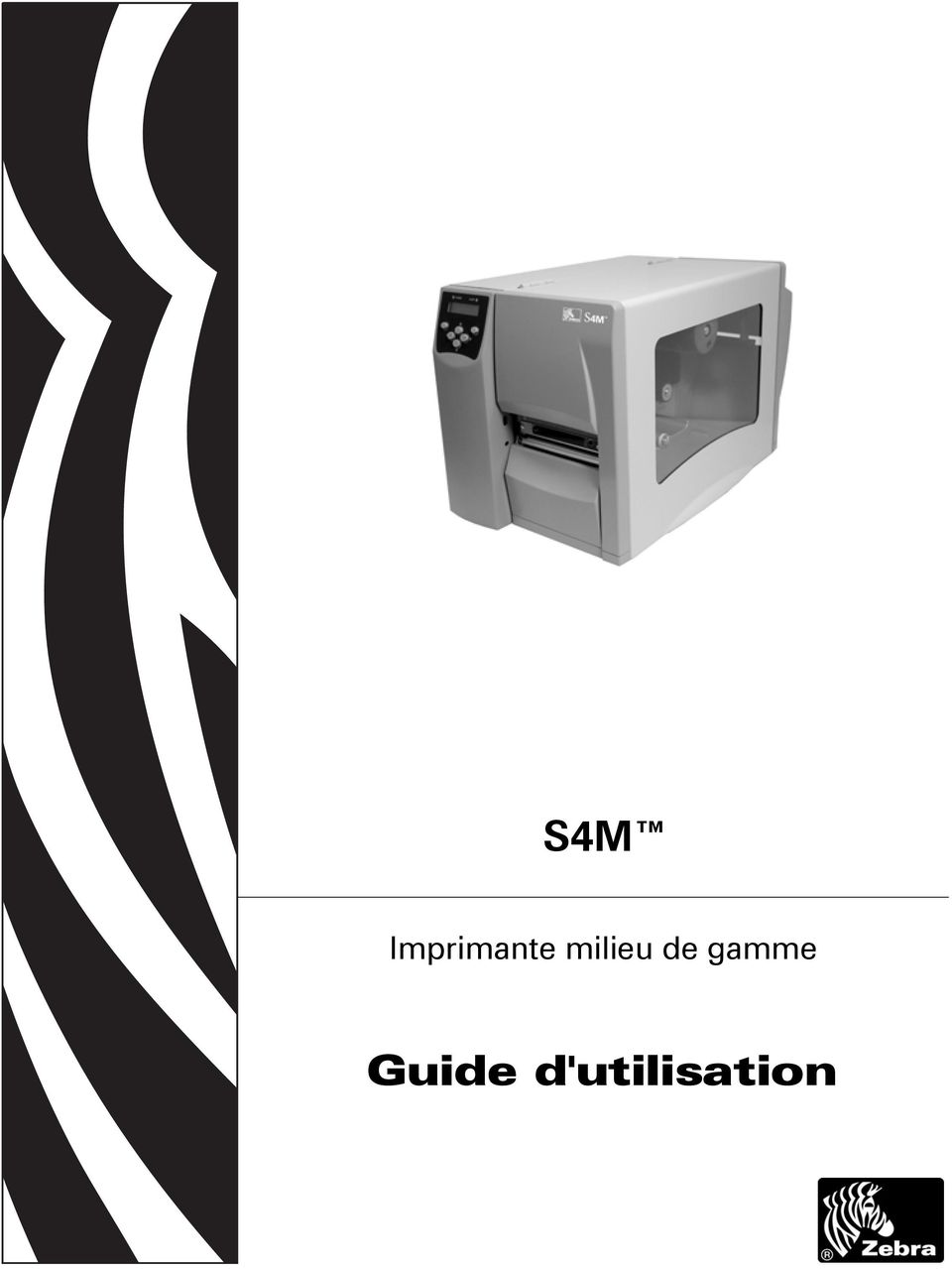
S4M. Imprimante milieu de gamme. Guide d'utilisation
|
|
|
- François-Xavier Alarie
- il y a 10 ans
- Total affichages :
Transcription
1 S4M Imprimante milieu de gamme Guide d'utilisation
2 2009 ZIH Corp. Les droits d'auteur (copyrights) énoncés dans le présent manuel ainsi que le logiciel et/ou microprogramme intégré à l'imprimante décrits aux présentes sont la propriété de ZIH Corp. Toute reproduction non autorisée de ce manuel ou du logiciel et/ou microprogramme intégré à l'imprimante pourra entraîner une peine allant jusqu'à un an de prison et dollars d'amende (17 U.S.C.506). Le non-respect des droits d'auteur pourra faire l'objet de poursuites judiciaires. Il se peut que ce produit contienne des programmes ZPL, ZPL II et ZebraLink ; Element Energy Equalizer Circuit ; E 3 et les polices Monotype Imaging. Software ZIH Corp. Tous droits réservés dans le monde entier. ZebraLink et tous les numéros et les noms de produits sont des marques de Zebra ; Zebra, le logo Zebra, ZPL, ZPL II, Eltron, Element Energy Equalizer Circuit et E 3 Circuit sont des marques déposées de ZIH Corp. Tous droits réservés dans le monde entier. Datamax est une marque déposée de Datamax Corporation. Intermec est une marque déposée de Intermec Technologies Corporation. Les autres noms de marques et de produits ou les marques commerciales sont la propriété de leur société respective. Pour plus d'informations sur les marques, veuillez vous reporter à la section Trademarks (Marques) sur le CD-ROM du produit. Déclaration exclusive Ce manuel contient des informations exclusives appartenant à Zebra Technologies Corporation et à ses filiales («Zebra Technologies»). Il est destiné exclusivement à informer le personnel chargé du fonctionnement et de la maintenance de l'équipement décrit ici. Ces informations exclusives ne doivent être utilisées, reproduites ou divulguées à aucun tiers, et pour quelque but que ce soit, sans l'autorisation écrite explicite de Zebra Technologies Corporation. Améliorations du produit L'amélioration constante des produits fait partie de la politique de Zebra Technologies Corporation. Tous les designs et spécifications sont soumis à des modifications sans préavis. Exclusion de responsabilité Zebra Technologies Corporation s'efforce de publier des spécifications et des manuels techniques exacts. Toutefois, des erreurs peuvent se produire. Zebra Technologies Corporation se réserve le droit de corriger ces erreurs et décline toute responsabilité en la matière. Limitation de responsabilité Zebra Technologies Corporation ou toute autre partie impliquée dans la création, la production ou la fourniture du produit joint (y compris matériel et logiciel) ne pourra être tenu pour responsable de dommages quels qu'ils soient (y compris, mais sans s'y limiter, les dommages consécutifs, notamment la perte de bénéfices ou de données, l'interruption d'activité) résultant de, ou liés à l'utilisation du produit ou à l'impossibilité d'utilisation de celui-ci, même si Zebra Technologies Corporation a eu connaissance de la possibilité de tels dommages. Certaines juridictions n'acceptent pas l'exclusion ou la limitation des dommages accidentels ou consécutifs, par conséquent, la limitation ou l'exclusion ci-dessus peut ne pas s'appliquer à votre situation. Référence : 13290L-024 Rév. A

3 Déclaration de conformité 3 Déclaration de conformité Je certifie que les imprimantes Zebra Stripe Series S4M fabriquées par Zebra Technologies Corporation 333 Corporate Woods Parkway Vernon Hills, Illinois États-Unis ont été déclarées conformes aux normes techniques de la FCC relatives à une utilisation personnelle, professionnelle, commerciale et industrielle à condition que le matériel ne subisse aucune modification non autorisée et qu'il soit entretenu et manipulé correctement. 15/06/2009 S4M - Guide d'utilisation 13290L-024 Rév. A

4 4 Informations sur la conformité Informations sur la conformité Informations sur la conformité Déclaration de conformité à la FCC Cet appareil est conforme aux règles définies dans la Section 15. Son fonctionnement est soumis aux deux conditions suivantes : 1. il ne doit pas causer de perturbations électromagnétiques et 2. il doit accepter toutes les perturbations reçues, y compris celles susceptibles d'occasionner un fonctionnement indésirable. L'utilisateur est averti que tout changement ou modification non expressément approuvé par Zebra Technologies Corporation peut annuler son droit à utiliser l'appareil. Pour garantir la conformité, cette imprimante doit être utilisée avec des câbles à paires torsadées blindées. Règles et réglementations de la FCC relatives aux câbles de données L'imprimante Zebra utilise des câbles de données blindés de 2 m (6,5 pieds) de long conformes aux règles et réglementations de la FCC, Section 15, relatives aux équipements de classe B. L'utilisation de câbles non blindés risque d'entraîner le dépassement des restrictions d'exploitation réglementaires de classe B régissant l'émission de parasites radioélectriques. Canadian DOC Compliance Statement (Déclaration de conformité au DOC du Canada) Cet appareil numérique de la classe B est conforme à la norme ICES-003 du Canada. Cet appareil numérique de la classe B est conforme à la norme NMB-003 du Canada L-024 Rév. A S4M - Guide d'utilisation 15/06/2009
5 Table des matières Déclaration de conformité Informations sur la conformité Table des matières À propos de ce document Public concerné Organisation de ce manuel Contacts Conventions typographiques Introduction Vue extérieure Panneau de commande Écran LCD du panneau de commande Boutons du panneau de commande Voyants du panneau de commande Compartiment papier de l'imprimante Modes Langage de l'imprimante Téléchargements de microprogrammes Nouvelles commandes ou commandes modifiées Informations supplémentaires sur le langage de l'imprimante /06/2009 S4M - Guide d utilisation 13290L-024 Rév. A

6 6 Table des matières 2 Configuration de l'imprimante Avant de commencer Manipulation de l'imprimante Déballage et inspection de l'imprimante Stockage de l'imprimante Expédition de l'imprimante Sélection d'un emplacement pour l'imprimante Sélection d'une surface Conditions de fonctionnement appropriées Espace nécessaire Source de données Source d'alimentation Sélection d'une interface de communication Câbles de données et cartes sans fil Connexion de l'imprimante à l'ordinateur ou au réseau Connexion de l'imprimante à la source d'alimentation Spécifications du cordon d'alimentation Types de papier Présentation du ruban Conditions d'utilisation d'un ruban Face enduite du ruban Fonctionnement Modes d'impression et options de l'imprimante Description des modes d'impression et configuration de l'imprimante Passages du papier Ouverture d'un rouleau de papier Insertion du papier dans l'imprimante Chargement du papier en mode déchirement Chargement du papier en mode prédécollage Chargement du papier en mode coupe Chargement du ruban Retrait d'un ruban usagé Calibrage de l'imprimante Calibrage automatique Calibrage manuel Sélection ou réglage des cellules papier Sélection de la cellule à transmission Réglage de la cellule réfléchissante Réglage de la pression de la tête L-024 Rév. A S4M - Guide d utilisation 15/06/2009
7 Table des matières 7 4 Configuration Mode Configuration Accès au mode Configuration Fermeture du mode Configuration Protection par mot de passe des paramètres Impression desétiquettes deconfiguration Sélection d'une langue pour l'affichage Paramètres du panneau de commande Paramètres des niveaux de mot de passe 1 et Paramètres du niveau de mot de passe Maintenance de routine Remplacement des composants de l'imprimante Commande de pièces de rechange Recyclage des composants de l'imprimante Lubrification Programme et procédures de nettoyage Nettoyage de l'extérieur Nettoyage de la tête d'impression et du contre-rouleau Nettoyage du compartiment papier et des cellules Nettoyage de l'ensemble de prédécollage Nettoyage du module de coupe Dépannage Listes de contrôle de dépannage Messages d'erreur de l'écran LCD Erreurs de mémoire Problèmes de qualité d'impression Problèmes de calibrage Problèmes de communication Problèmes de ruban Problèmes divers liés à l'imprimante Diagnostics de l'imprimante Test automatique à la mise sous tension Test automatique CANCEL (Annuler) Test automatique PAUSE Test automatique FEED (Avance) Test automatique FEED (Avance) et PAUSE Test de diagnostic des communications Profil de cellule /06/2009 S4M - Guide d utilisation 13290L-024 Rév. A

8 8 Table des matières 7 Spécifications Spécifications générales Approbations d'agences Spécifications relatives à l'impression Spécifications du papier Spécifications du ruban A Commandes ZPL II Contrat de licence utilisateur final Glossaire Index L-024 Rév. A S4M - Guide d utilisation 15/06/2009
9 À propos de ce document Cette section fournit des informations de contact, décrit la structure et l'organisation du document, et renvoie à d'autres documents de référence. Sommaire Public concerné Organisation de ce manuel Contacts Conventions typographiques /06/2009 S4M - Guide d'utilisation 13290L-024 Rév. A
10 10 À propos de ce document Public concerné Public concerné Ce Guide d'utilisation est destiné à toute personne intervenant pour faire fonctionner ou dépanner l'imprimante. Organisation de ce manuel Ce manuel est organisé comme suit : Section Introduction à la page 15 Configuration de l'imprimante à la page 23 Fonctionnement à la page 37 Configuration à la page 63 Maintenance de routine à la page 89 Dépannage à la page 101 Spécifications à la page 129 Description Cette section décrit les commandes et l'emplacement des principaux composants utilisés lors du chargement du papier et du ruban. D'autres fonctions de l'imprimante sont également traitées. Cette section décrit les opérations à réaliser, ainsi que les problèmes à résoudre, avant de charger et de configurer l'imprimante. Cette section détaille les procédures de chargement et de calibrage de l'imprimante. Cette section décrit les paramètres de configuration de l'imprimante et vous explique comment consulter ou modifier les paramètres de l'imprimante par le biais du panneau de commande. Cette section décrit les procédures de maintenance et de nettoyage de routine. Cette section fournit des informations permettant de remédier aux incidents susceptibles de se produire. Elle décrit également divers tests de diagnostic. Cette section présente les fonctions et les spécifications de l'imprimante L-024 Rév. A S4M - Guide d'utilisation 15/06/2009
11 À propos de ce document Contacts 11 Contacts L'assistance technique est disponible via Internet 24 heures sur 24, 365 jours par an. Site Web : Renvoyer par document bibliothèque technique : Adresse [email protected] Ligne Objet : list Base de connaissances en self-service : Enregistrement de cas en ligne : Service à contacter Amériques Europe, Afrique, Moyen-orient, Inde Asie Pacifique Siège régional Zebra Technologies International, LLC 333 Corporate Woods Parkway Vernon Hills, IL U.S.A. T : Numéro gratuit F : Zebra Technologies Europe Limited Dukes Meadow Millboard Road Bourne End Buckinghamshire, SL8 5XF Royaume-Uni T : +44 (0) F : +44 (0) Zebra Technologies Asia Pacific Pte. Ltd. 120 Robinson Road #06-01 Parakou Building Singapour T : F : Assistance technique Pour toute question concernant le fonctionnement du matériel ou du logiciel Zebra, adressez-vous à votre distributeur. Contactez-nous si vous avez besoin d'une assistance supplémentaire. Préparez les numéros de série et de modèle de votre équipement. T : ASK ZEBRA ( ) F : Matériel : [email protected] Logiciel : [email protected] Imprimantes Kiosk : T : E : [email protected] T : +44 (0) F : +44 (0) E: [email protected] T : F : E: Chine : [email protected] Autres régions : [email protected] Service Réparations Pour toute réparation et retour du produit. T : ASK ZEBRA ( ) F : E: [email protected] Pour demander une réparation aux États-Unis, accédez au site T : +44 (0) F : +44 (0) Nouvelles demandes : [email protected] Mise à jour de l'état : [email protected] T : F : E: Chine : [email protected] Autres régions : [email protected] Service de formation technique Pour les cours de formation au produit Zebra. T : T : F : E: [email protected] T : +44 (0) F : +44 (0) E: [email protected] T : F : E: Chine : [email protected] Autres régions : [email protected] Service d'informations Pour la documentation sur le produit et les informations concernant les distributeurs et revendeurs. T : ASK ZEBRA ( ) E: [email protected] T : +44 (0) F : +44 (0) E: [email protected] E: Chine : [email protected] Autres régions : [email protected] Service clientèle (États-Unis) Service ventes internes (Royaume-Uni) Pour les imprimantes, pièces détachées, papiers et rubans, contactez votre distributeur ou la société Zebra. T : ASK ZEBRA ( ) E: [email protected] T : +44 (0) F : +44 (0) E: [email protected] T : F : E: Chine : [email protected] Autres régions : [email protected] Légende : T : Téléphone F: Fax E : 15/06/2009 S4M - Guide d'utilisation 13290L-024 Rév. A
12 12 À propos de ce document Conventions typographiques Conventions typographiques Les conventions suivantes sont utilisées dans ce document pour transmettre certaines informations. Couleur différente (en ligne uniquement) Les références croisées contiennent des liens hypertexte vers d'autres sections de ce manuel. Si vous consultez ce guide en ligne au format.pdf, vous pouvez cliquer sur la référence croisée (texte en bleu) pour accéder directement à son emplacement. Exemples d'écran LCD Le texte issu de l'écran LCD d'une imprimante s'affiche avec la police Bubbledot ICG. Exemples de ligne de commande Les exemples de ligne de commande s'affichent avec la police Courier New. Par exemple, tapez ZTools pour accéder aux scripts de post-installation dans le répertoire bin. Fichiers et répertoires Les noms des fichiers et répertoires s'affichent avec la police Courier New. Par exemple, le fichier Zebra<numéro de version>.tar et le répertoire /root. Icônes utilisées Attention Avertissement relatif au risque de décharges électrostatiques. Attention Avertissement relatif au risque d'électrocution. Attention Avertissement relatif au risque de brûlure dû à un dégagement de chaleur excessif. Attention Avertissement signalant que le non-respect de consignes ou de mesures spécifiques peut entraîner des blessures corporelles. Attention (Sans icône) Avertissement signalant que le non-respect de consignes ou de mesures spécifiques peut endommager le matériel. Important Informations essentielles pour exécuter une tâche. Remarque Informations neutres ou positives renforçant ou complétant des points importants du texte principal. Exemple Exemple, souvent un scénario, illustrant ou clarifiant une section du texte L-024 Rév. A S4M - Guide d'utilisation 15/06/2009
13 À propos de ce document Conventions typographiques 13 Légendes des illustrations Des légendes sont utilisées lorsqu'une illustration contient des informations devant être repérées et décrites. Un tableau contenant les intitulés et descriptions suit le graphique. La Figure 1 vous propose un exemple. Figure 1 Exemple de figure avec légendes POWER ALERT MENU ENTER 1 CANCEL FEED 2 PAUSE 1 Bouton FEED (Avance) 2 Bouton CANCEL (Annuler) 15/06/2009 S4M - Guide d'utilisation 13290L-024 Rév. A

14 14 À propos de ce document Conventions typographiques Notes 13290L-024 Rév. A S4M - Guide d'utilisation 15/06/2009
15 1 Introduction Cette section décrit les commandes et l'emplacement des principaux composants utilisés lors du chargement du papier et du ruban. D'autres fonctions de l'imprimante sont également traitées. Sommaire Vue extérieure Panneau de commande Écran LCD du panneau de commande Boutons du panneau de commande Voyants du panneau de commande Compartiment papier de l'imprimante Modes Langage de l'imprimante Téléchargements de microprogrammes Nouvelles commandes ou commandes modifiées Informations supplémentaires sur le langage de l'imprimante /06/2009 S4M - Guide d'utilisation 13290L-024 Rév. A

16 16 Introduction Vue extérieure Vue extérieure La Figure 2 représente l'extérieur de l'imprimante. Figure 2 Extérieur de l' Imprimante Avant 1 2 Arrière Panneau de commande 2 Panneau d'accès aux supports 3 Panneau de protection des composants électroniques 4 Interrupteur d'alimentation (O = hors tension, I = sous tension) 5 Connecteur d'alimentation 13290L-024 Rév. A S4M - Guide d'utilisation 15/06/2009

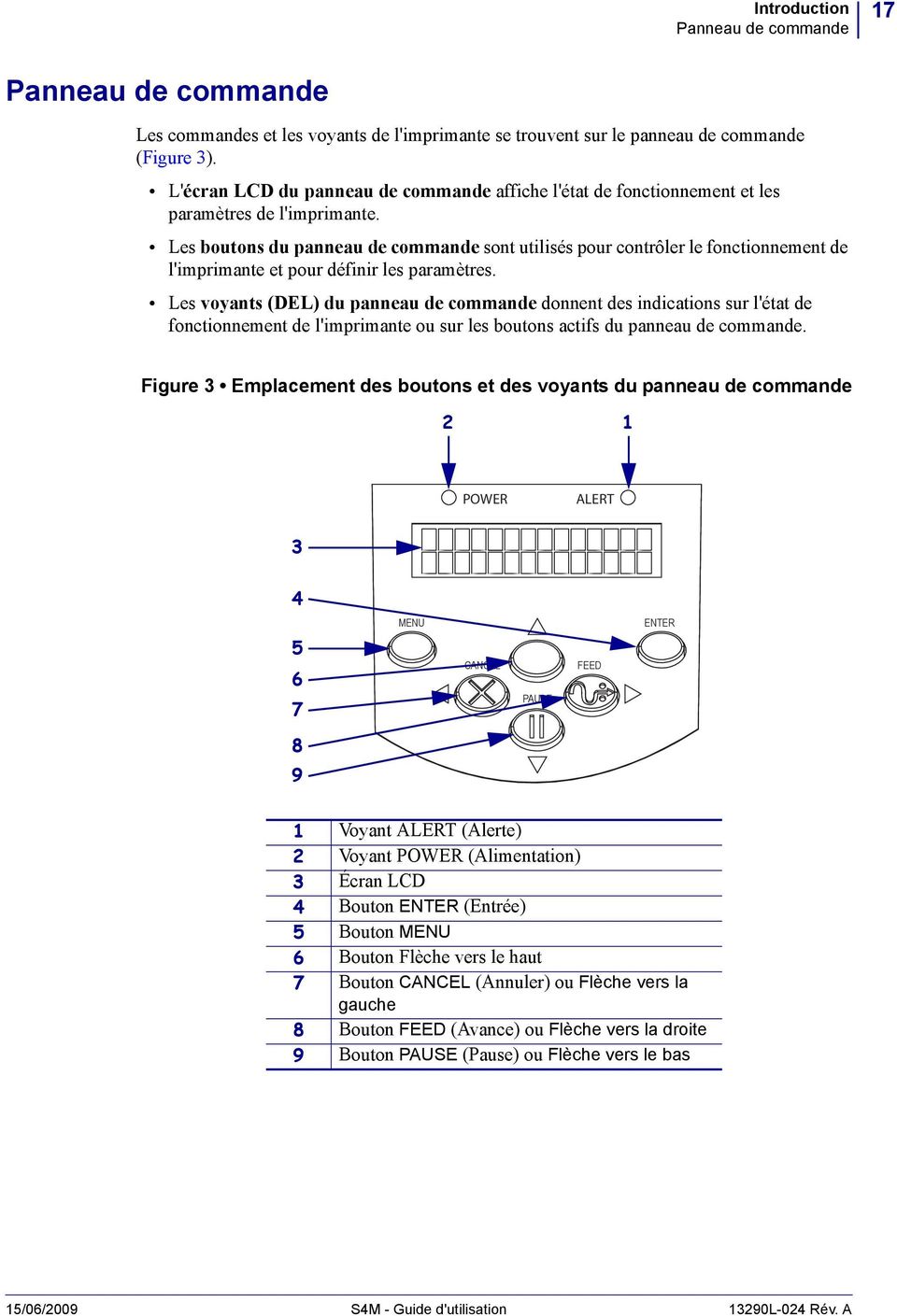
17 Introduction Panneau de commande 17 Panneau de commande Les commandes et les voyants de l'imprimante se trouvent sur le panneau de commande (Figure 3). L'écran LCD du panneau de commande affiche l'état de fonctionnement et les paramètres de l'imprimante. Les boutons du panneau de commande sont utilisés pour contrôler le fonctionnement de l'imprimante et pour définir les paramètres. Les voyants (DEL) du panneau de commande donnent des indications sur l'état de fonctionnement de l'imprimante ou sur les boutons actifs du panneau de commande. Figure 3 Emplacement des boutons et des voyants du panneau de commande 2 1 POWER ALERT 3 4 MENU ENTER CANCEL PAUSE FEED Voyant ALERT (Alerte) 2 Voyant POWER (Alimentation) 3 Écran LCD 4 Bouton ENTER (Entrée) 5 Bouton MENU 6 Bouton Flèche vers le haut 7 Bouton CANCEL (Annuler) ou Flèche vers la gauche 8 Bouton FEED (Avance) ou Flèche vers la droite 9 Bouton PAUSE (Pause) ou Flèche vers le bas 15/06/2009 S4M - Guide d'utilisation 13290L-024 Rév. A
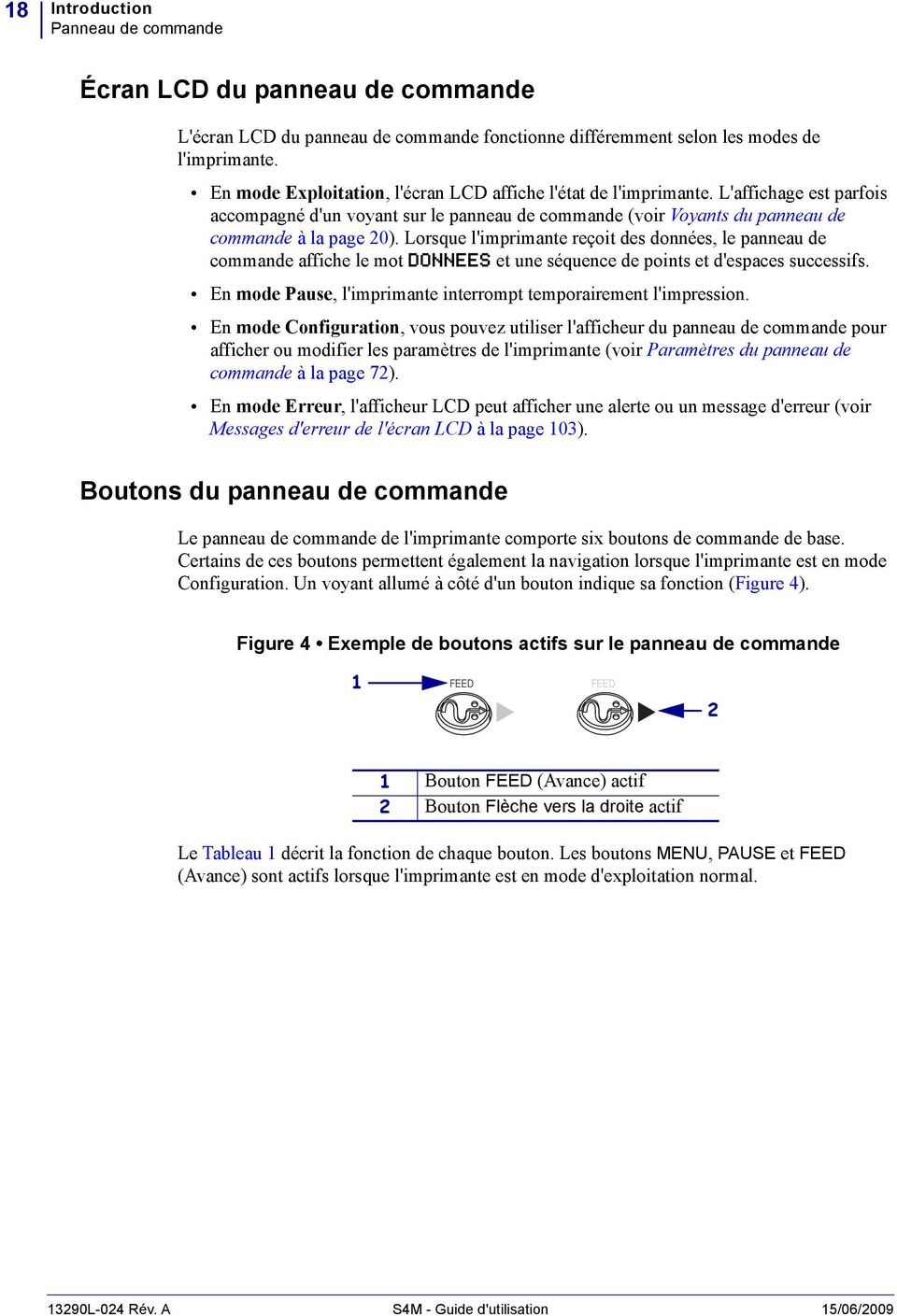
18 18 Introduction Panneau de commande Écran LCD du panneau de commande L'écran LCD du panneau de commande fonctionne différemment selon les modes de l'imprimante. En mode Exploitation, l'écran LCD affiche l'état de l'imprimante. L'affichage est parfois accompagné d'un voyant sur le panneau de commande (voir Voyants du panneau de commande à la page 20). Lorsque l'imprimante reçoit des données, le panneau de commande affiche le mot DONNEES et une séquence de points et d'espaces successifs. En mode Pause, l'imprimante interrompt temporairement l'impression. En mode Configuration, vous pouvez utiliser l'afficheur du panneau de commande pour afficher ou modifier les paramètres de l'imprimante (voir Paramètres du panneau de commande à la page 72). En mode Erreur, l'afficheur LCD peut afficher une alerte ou un message d'erreur (voir Messages d'erreur de l'écran LCD à la page 103). Boutons du panneau de commande Le panneau de commande de l'imprimante comporte six boutons de commande de base. Certains de ces boutons permettent également la navigation lorsque l'imprimante est en mode Configuration. Un voyant allumé à côté d'un bouton indique sa fonction (Figure 4). Figure 4 Exemple de boutons actifs sur le panneau de commande 1 FEED FEED 2 1 Bouton FEED (Avance) actif 2 Bouton Flèche vers la droite actif Le Tableau 1 décrit la fonction de chaque bouton. Les boutons MENU, PAUSE et FEED (Avance) sont actifs lorsque l'imprimante est en mode d'exploitation normal L-024 Rév. A S4M - Guide d'utilisation 15/06/2009
19 Introduction Panneau de commande 19 Tableau 1 Boutons du panneau de commande Bouton Aspect Fonction/Description MENU MENU Active ou désactive le mode Configuration. ENTER (Entrée) CANCEL (Annuler) FEED (Avance) PAUSE Flèche vers la gauche Flèche vers la droite Flèche vers le haut ENTER CANCEL FEED PAUSE Si un paramètre ou une option doit être sélectionné en mode Configuration, vous pouvez le faire en appuyant sur le bouton ENTER (Entrée). Ce bouton est actif uniquement lorsqu'il est utile. Le bouton CANCEL (Annuler) fonctionne uniquement en mode Pause. Une pression sur le bouton CANCEL (Annuler) a les effets suivants : Le format d'étiquette en cours d'impression est annulé. Si aucun format d'étiquette n'est en cours d'impression, le format suivant à imprimer est annulé. Si aucun format d'étiquette n'est en attente d'impression, la fonction CANCEL (Annuler) n'a aucun effet. Pour vider intégralement la mémoire du format d'étiquette de l'imprimante, appuyez sur le bouton CANCEL (Annuler) et maintenez-le enfoncé. Fait avancer une étiquette vierge. Si l'imprimante est inactive ou en pause, l'étiquette avance immédiatement. Si l'imprimante effectue une impression, l'étiquette avance une fois l'impression terminée. Arrête et redémarre le processus d'impression, ou supprime les messages d'erreur et efface l'écran LCD. Lorsque l'imprimante est en pause, le voyant PAUSE clignote. Si l'imprimante est inactive, elle passe immédiatement en mode Pause. Si l'imprimante effectue une impression, elle passe en mode Pause une fois l'impression de l'étiquette terminée. En mode Configuration, affiche le paramètre précédent. En mode Configuration, affiche le paramètre suivant. En mode Configuration, augmente les valeurs ou affiche l'option suivante. Flèche vers le bas En mode Configuration, diminue les valeurs ou affiche l'option précédente. 15/06/2009 S4M - Guide d'utilisation 13290L-024 Rév. A

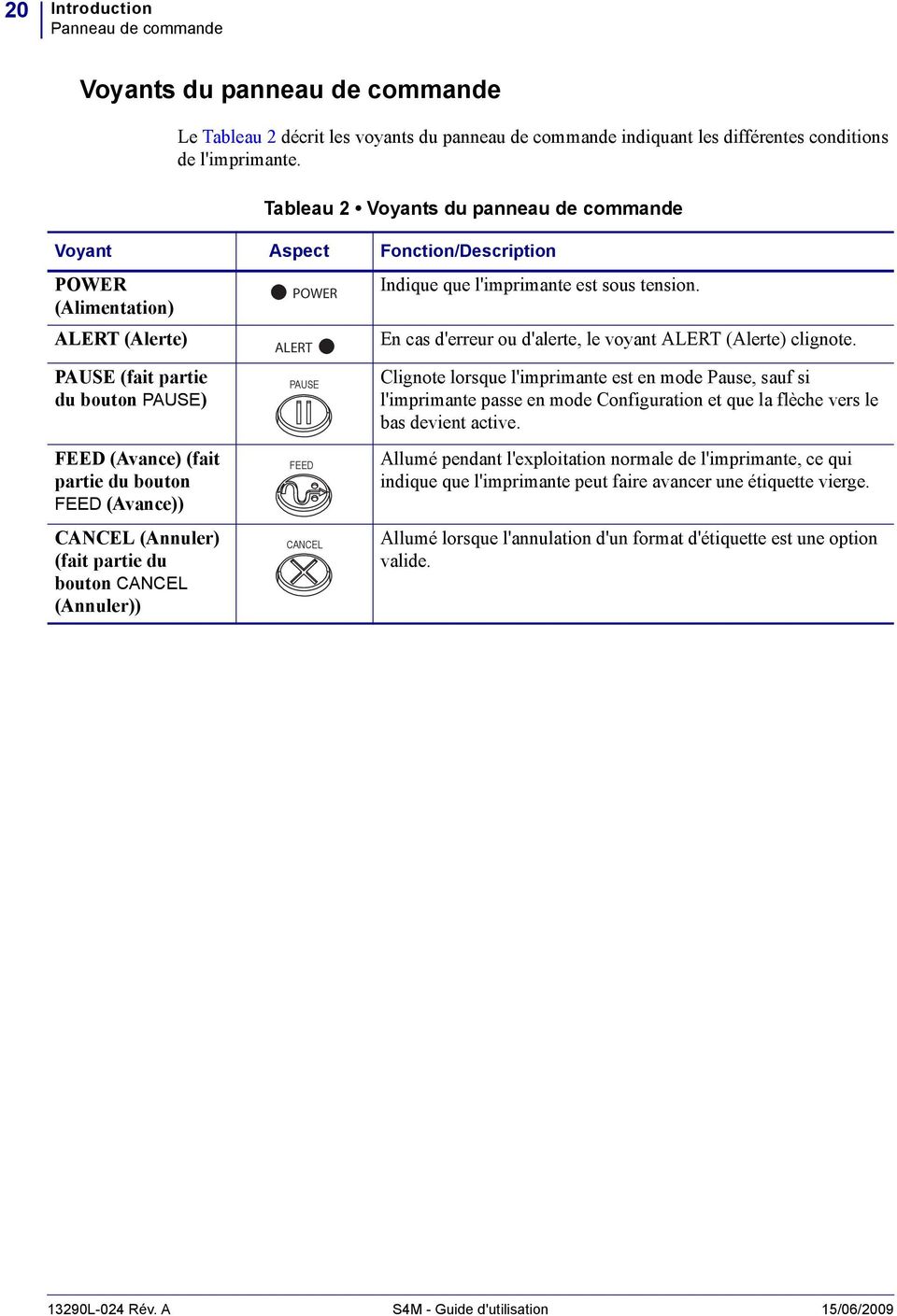
20 20 Introduction Panneau de commande Voyants du panneau de commande Le Tableau 2 décrit les voyants du panneau de commande indiquant les différentes conditions de l'imprimante. Tableau 2 Voyants du panneau de commande Voyant Aspect Fonction/Description POWER Indique que l'imprimante est sous tension. POWER (Alimentation) ALERT (Alerte) En cas d'erreur ou d'alerte, le voyant ALERT (Alerte) clignote. ALERT PAUSE (fait partie du bouton PAUSE) FEED (Avance) (fait partie du bouton FEED (Avance)) CANCEL (Annuler) (fait partie du bouton CANCEL (Annuler)) PAUSE FEED CANCEL Clignote lorsque l'imprimante est en mode Pause, sauf si l'imprimante passe en mode Configuration et que la flèche vers le bas devient active. Allumé pendant l'exploitation normale de l'imprimante, ce qui indique que l'imprimante peut faire avancer une étiquette vierge. Allumé lorsque l'annulation d'un format d'étiquette est une option valide L-024 Rév. A S4M - Guide d'utilisation 15/06/2009
21 Introduction Compartiment papier de l'imprimante 21 Compartiment papier de l'imprimante La Figure 5 présente une vision simplifiée du compartiment papier de l'imprimante. En fonction des options installées, l'aspect de l'imprimante peut varier. Figure 5 Compartiment papier Tête d'impression 2 Axe du rouleau de ruban* 3 Mandrin récupérateur du ruban* 4 Porte-rouleau 5 Guide de papier (sur le porte-rouleau) 6 Fente pour le papier à pliage paravent 7 Rouleau danseur 8 Guide de papier 9 Loquet de blocage de la tête d'impression 10 Levier de libération de prédécollage** 11 Ensemble de prédécollage** * Uniquement sur les imprimantes avec l'option Transfert thermique installée. ** Uniquement sur les imprimantes avec l'option Prédécollage installée. 15/06/2009 S4M - Guide d'utilisation 13290L-024 Rév. A
22 22 Introduction Modes Langage de l'imprimante Modes Langage de l'imprimante Selon la façon dont vous avez commandé l'imprimante, elle vous a été fournie avec un microprogramme la faisant fonctionner ou permettant d'utiliser certaines commandes pour un des langages de l'imprimante suivants : ZPL (Zebra Programming Language ) EPL (Eltron Programming Language) APL-D (Datamax Programming Language langage de programmation Datamax) APL-I (Intermec Printer Language langage imprimante Intermec) Téléchargements de microprogrammes Vous pouvez télécharger le microprogramme S4M sur l'imprimante à n'importe quel moment pour passer d'un langage de l'imprimante à un autre. Pour obtenir les versions les plus récentes du microprogramme, ainsi que les instructions de téléchargement de ces versions, accédez au site Web Remarque Lorsque l'imprimante passe d'un langage à un autre, des messages d'erreur risquent d'apparaître sur l'écran LCD et les voyants du panneau de commande risquent d'indiquer le mode Erreur. Vous pouvez ignorer ces messages d'erreur et ces voyants. Une fois le téléchargement du microprogramme terminé, réinitialisez l'imprimante et chargez les paramètres par défaut de l'imprimante de façon à revenir au mode Exploitation. Nouvelles commandes ou commandes modifiées Voir Commandes ZPL II à la page 135 pour les commandes ZPL II qui ont été modifiées ou ajoutées tout spécialement pour cette imprimante. Informations supplémentaires sur le langage de l'imprimante Les manuels suivants contiennent des informations spécifiques sur les différents modes de langage de l'imprimante. Ces documents sont disponibles sur le CD-ROM fourni avec l'imprimante et sur le site Web Guide de programmation ZPL II Guide de programmation EPL2 APL-D Reference Guide (Guide de référence APL-D ) APL-I Reference Guide (Guide de référence APL-I ) 13290L-024 Rév. A S4M - Guide d'utilisation 15/06/2009
23 2 Configuration de l'imprimante Cette section décrit les opérations à réaliser, ainsi que les problèmes à résoudre, avant de charger et de configurer l'imprimante. Sommaire Avant de commencer Manipulation de l'imprimante Déballage et inspection de l'imprimante Stockage de l'imprimante Expédition de l'imprimante Sélection d'un emplacement pour l'imprimante Sélection d'une surface Conditions de fonctionnement appropriées Espace nécessaire Source de données Source d'alimentation Sélection d'une interface de communication Câbles de données et cartes sans fil Connexion de l'imprimante à l'ordinateur ou au réseau Connexion de l'imprimante à la source d'alimentation Spécifications du cordon d'alimentation Types de papier Présentation du ruban Conditions d'utilisation d'un ruban Face enduite du ruban /06/2009 S4M - Guide d'utilisation 13290L-024 Rév. A
24 24 Configuration de l'imprimante Avant de commencer Avant de commencer Vérifiez cette liste de contrôle et résolvez les problèmes éventuels avant de configurer ou d'utiliser votre imprimante. Déballage et inspection de l'imprimante Avez-vous déballé l'imprimante et vérifié qu'elle n'était pas endommagée? Si vous ne l'avez pas encore fait, reportez-vous à la section Déballage et inspection de l'imprimante à la page 25. Sélection d'un emplacement Avez-vous choisi un emplacement approprié pour l'imprimante? Si vous ne l'avez pas encore fait, reportez-vous à la section Sélection d'un emplacement pour l'imprimante à la page 26. Connexion à une source de données Avez-vous déterminé le mode de connexion de l'imprimante à une source de données (généralement un ordinateur)? Pour plus d'informations, voir Sélection d'une interface de communication à la page 27. Branchement d'un cordon d'alimentation Disposez-vous du cordon d'alimentation correct pour l'imprimante? Si vous avez un doute, reportez-vous à la section Spécifications du cordon d'alimentation à la page 31. Pour brancher le cordon d'alimentation et raccorder l'imprimante à une source d'alimentation, reportez-vous à la section Connexion de l'imprimante à la source d'alimentation à la page 30. Sélection du papier Disposez-vous du papier approprié pour votre application? Si vous avez un doute, reportez-vous à la section Types de papier à la page 32. Sélection du ruban Avez-vous besoin d'un ruban et, si tel est le cas, ce ruban est-il disponible? Si vous avez un doute, reportez-vous à la section Présentation du ruban à la page L-024 Rév. A S4M - Guide d'utilisation 15/06/2009
25 Configuration de l'imprimante Manipulation de l'imprimante 25 Manipulation de l'imprimante Cette section vous indique comment manipuler votre imprimante. Déballage et inspection de l'imprimante Lorsque vous recevez l'imprimante, déballez-la immédiatement et inspectez-la afin de détecter les éventuels dommages d'expédition. Conservez tous les éléments d'emballage. Vérifiez toutes les surfaces extérieures. Soulevez le panneau d'accès aux supports et inspectez tous les composants du compartiment papier. Si vous détectez des dommages à l'issue de cette inspection, procédez comme suit : Avertissez immédiatement la société de transport et soumettez un signalement de dommage. Conservez la totalité de l'emballage afin qu'il puisse être inspecté par la société de transport. Prévenez votre revendeur Zebra agréé. Important Zebra Technologies Corporation décline toute responsabilité quant aux éventuels dommages survenus lors du transport de l'équipement et ne prend pas en charge ces dommages dans le cadre de la garantie. Stockage de l'imprimante Si vous n'envisagez pas de mettre l'imprimante immédiatement en service, replacez-la dans son emballage d'origine. Vous pouvez stocker l'imprimante dans les conditions décrites dans le Tableau 3. Tableau 3 Température et taux d'humidité requis pour le stockage Température Humidité relative -40 à 60 C (-40 à 140 F) 5 à 85 %, sans condensation Expédition de l'imprimante Si vous devez réexpédier l'imprimante, procédez comme suit : Mettez l'imprimante hors tension (O) et débranchez tous les câbles. Retirez le papier, le ruban ou tout autre objet se trouvant à l'intérieur de l'imprimante. Refermez la tête d'impression. Emballez soigneusement l'imprimante dans l'emballage d'expédition d'origine ou dans un autre emballage d'expédition approprié pour éviter tout dommage durant le transport. Il est possible de se procurer un emballage d'expédition auprès de Zebra si l'emballage d'origine a été perdu ou détruit. 15/06/2009 S4M - Guide d'utilisation 13290L-024 Rév. A
26 26 Configuration de l'imprimante Sélection d'un emplacement pour l'imprimante Sélection d'un emplacement pour l'imprimante Voici une liste des points à prendre en considération pour la sélection d'un emplacement approprié pour l'imprimante. Sélection d'une surface Choisissez une surface de niveau, suffisamment grande et solide pour accueillir l'imprimante ainsi que d'autres équipements (tels un ordinateur) si cela s'avère nécessaire. Vous avez le choix entre une table, un comptoir, un bureau ou un meuble adapté. Pour connaître le poids et les dimensions de l'imprimante, reportez-vous à la section Spécifications générales à la page 130. Conditions de fonctionnement appropriées Cette imprimante est conçue pour fonctionner dans diverses conditions électriques ou environnementales, y compris dans une usine ou un entrepôt. Pour plus d'informations sur les conditions requises, reportez-vous à la section Spécifications générales à la page 130. Le Tableau 4 répertorie la température et le taux d'humidité relative requis pour l'imprimante en fonctionnement. Tableau 4 Température et taux d'humidité requis en fonctionnement Mode Température Humidité relative Transfert thermique 5 à 40 C (40 à 105 F) 20 à 85 % sans condensation Thermique direct 0 à 40 C (32 à 105 F) 20 à 85 % sans condensation Espace nécessaire L'espace autour de l'imprimante doit être suffisant pour que vous puissiez ouvrir le panneau d'accès aux supports. Pour permettre une bonne ventilation et un refroidissement complet, aménagez suffisamment d'espace libre autour de l'imprimante. Attention Ne placez aucun matériau de protection ou d'isolation derrière ni au-dessous de l'imprimante car cela nuit à l'aération et risquerait d'entraîner la surchauffe de l'imprimante. Source de données Si l'imprimante n'est pas proche de la source de données (un ordinateur, par exemple), l'emplacement sélectionné doit fournir les connexions appropriées à cette source de données. Pour plus d'informations sur les types d'interface de communication et leurs limitations, reportez-vous à la section Sélection d'une interface de communication à la page 27. Source d'alimentation Installez l'imprimante à proximité d'une prise de courant facilement accessible L-024 Rév. A S4M - Guide d'utilisation 15/06/2009
27 Configuration de l'imprimante Sélection d'une interface de communication 27 Sélection d'une interface de communication Le Tableau 5 présente des informations de base sur les interfaces de communication permettant de connecter l'imprimante à un ordinateur. Vous pouvez envoyer des formats d'étiquette à l'imprimante via n'importe laquelle des interfaces de communication disponibles. Sélectionnez une interface prise en charge à la fois par votre imprimante et votre ordinateur ou votre réseau local. Tableau 5 Caractéristiques des interfaces de communication Interface Standard ou en option sur l'imprimante Caractéristiques Série RS-232 Standard Longueur maximale du câble : 15,24 m (50 pieds) Vous devrez peut-être modifier les paramètres de l'imprimante pour qu'ils correspondent à ceux de l'ordinateur hôte. Si vous utilisez un câble de modem standard, vous devez connecter l'imprimante à l'aide d'un adaptateur simulateur de modem. Parallèle Standard Longueur maximale du câble : 3 m (10 pieds) bidirectionnelle IEEE Longueur conseillée du câble : 1,83 m (6 pieds) 1284 Un serveur d'impression Ethernet (s'il est installé) prend en charge ou gère ce port sur l'imprimante. Il n'est pas nécessaire de modifier les paramètres de l'imprimante pour qu'ils correspondent à ceux de l'ordinateur hôte. USB Standard Longueur maximale du câble : 5 m (16,4 pieds) Il n'est pas nécessaire de modifier les paramètres de l'imprimante pour qu'ils correspondent à ceux de l'ordinateur hôte. Serveur d'impression Ethernet câblé interne Serveur d'impression Ethernet sans fil En option En option Permet d'imprimer sur l'imprimante à partir de n'importe quel ordinateur du réseau local. Permet de communiquer avec l'imprimante via les pages Web associées en mode ZPL. L'ordinateur doit être équipé d'une carte Ethernet. L'imprimante doit être configurée pour utiliser le réseau local. Permet d'imprimer sur l'imprimante à partir de n'importe quel ordinateur du réseau local sans fil (WLAN). Permet de communiquer avec l'imprimante via les pages Web associées en mode ZPL. L'imprimante doit être configurée pour utiliser le réseau local sans fil. 15/06/2009 S4M - Guide d'utilisation 13290L-024 Rév. A
28 28 Configuration de l'imprimante Sélection d'une interface de communication Câbles de données et cartes sans fil Vous devez fournir tous les câbles de données ou cartes sans fil nécessaires. Câbles de données Il n'est pas nécessaire d'utiliser des câbles Ethernet blindés, mais tous les autres câbles de données doivent être entièrement blindés et équipés de connecteurs à coquille métallique ou métallisés. L'utilisation de câbles non blindés risque d'entraîner le dépassement des limites réglementaires régissant l'émission de parasites radioélectriques. Pour minimiser la présence de parasites radioélectriques dans le câble : Les câbles de données doivent être aussi courts que possible. Vous ne devez pas regrouper les câbles de données dans le même faisceau que les cordons d'alimentation. Vous ne devez pas attacher les câbles de données aux conduits de câbles d'alimentation. Cartes sans fil Pour savoir quelles cartes sans fil sont prises en charge, reportez-vous au ZebraNet Wireless User Guide (guide d'utilisation du serveur d'impression sans fil ZebraNet). Ce document est disponible à l'adresse et sur le CD fourni avec l'imprimante. Connexion de l'imprimante à l'ordinateur ou au réseau Le Tableau 6 montre comment connecter les différents types de câble de données à l'imprimante et à l'ordinateur. Les connecteurs situés à l'arrière de l'ordinateur peuvent se trouver à des emplacements différents de ceux illustrés dans cette section. Attention Avant de connecter les câbles de communication de données, assurez-vous que l'imprimante est hors tension (O). Si un câble de communication de données est connecté alors que l'imprimante est sous tension (I), cela peut endommager l'imprimante. Tableau 6 Connexion de l'imprimante à un ordinateur ou au réseau Interface Série RS-232 Parallèle bidirectionnelle IEEE 1284 USB Connexion et configuration Le débit en bauds, le nombre de bits de données et d'arrêt, la parité, ainsi que le contrôle XON/XOFF ou DTR, doivent correspondre à ceux définis sur l'ordinateur hôte. Pour afficher ou modifier ces paramètres, reportez-vous à la section Paramètres du panneau de commande à la page 72. Aucune configuration supplémentaire n'est nécessaire. Un serveur d'impression Ethernet (s'il est installé) prend en charge ou gère ce port sur l'imprimante. Aucune configuration supplémentaire n'est nécessaire. Attention Veillez à ne pas brancher le câble USB sur le connecteur du serveur d'impression Ethernet câblé de l'imprimante car cela pourrait endommager le connecteur L-024 Rév. A S4M - Guide d'utilisation 15/06/2009
29 Configuration de l'imprimante Sélection d'une interface de communication 29 Tableau 6 Connexion de l'imprimante à un ordinateur ou au réseau (Suite) Interface Serveur d'impression Ethernet câblé interne Serveur d'impression Ethernet sans fil Connexion et configuration Pour obtenir des instructions de configuration, consultez le manuel ZebraNet 10/100 Print Server User and Reference Guide (guide de référence et d'utilisation du serveur d'impression ZebraNet 10/100). Ce document est disponible à l'adresse et sur le CD-ROM fourni avec l'imprimante. Remarque Pour utiliser cette connexion, vous aurez peut-être besoin de retirer une prise installée en usine conçue pour empêcher le branchement accidentel d'un connecteur USB sur ce port. Reportez-vous au manuel ZebraNet Wireless User Guide (guide d'utilisation du serveur d'impression sans fil ZebraNet) pour obtenir des instructions de configuration. Ce document est disponible à l'adresse et sur le CD-ROM fourni avec l'imprimante. 15/06/2009 S4M - Guide d'utilisation 13290L-024 Rév. A
30 30 Configuration de l'imprimante Connexion de l'imprimante à la source d'alimentation Connexion de l'imprimante à la source d'alimentation Le cordon d'alimentation doit comporter une fiche femelle tripolaire qui s'enfiche dans le connecteur homologue situé à l'arrière de l'imprimante. Si le cordon d'alimentation n'est pas fourni avec votre imprimante, reportez-vous à la section Spécifications du cordon d'alimentation à la page 31. Attention Pour garantir la sécurité du personnel et de l'imprimante, utilisez toujours un câble d'alimentation à trois fils spécifique à la région ou au pays où l'imprimante sera utilisée. Ce câble doit utiliser une fiche femelle CEI 320 et une prise de mise à la terre à trois conducteurs conforme aux normes électriques locales. Pour connecter l'imprimante à une source d'alimentation, procédez comme suit : 1. Mettez l'imprimante hors tension (position O). 2. Branchez le cordon d'alimentation sur le connecteur (1) situé à l'arrière de l'imprimante Branchez l'autre extrémité du cordon d'alimentation sur une prise à proximité de l'imprimante. 4. Mettez l'imprimante sous tension (position I). L'écran LCD et les voyants du panneau de commande sont activés, ce qui indique que l'imprimante est en cours de démarrage L-024 Rév. A S4M - Guide d'utilisation 15/06/2009
31 Configuration de l'imprimante Connexion de l'imprimante à la source d'alimentation 31 Spécifications du cordon d'alimentation Attention Pour garantir la sécurité du personnel et de l'imprimante, utilisez toujours un câble d'alimentation à trois fils spécifique à la région ou au pays où l'imprimante sera utilisée. Ce câble doit utiliser une fiche femelle CEI 320 et une prise de mise à la terre à trois conducteurs conforme aux normes électriques locales. Selon le mode de commande de l'imprimante, le cordon d'alimentation peut ou non être inclus. S'il n'est pas inclus, ou si le cordon inclus n'est pas le bon, reportez-vous à la Figure 6 et aux directives qui suivent. La longueur totale du cordon doit être inférieure à 3 m (9,8 pieds). L'intensité et la tension nominales doivent être de 10 A et 250 V. La mise à la terre doit être connectée pour garantir la sécurité et réduire les interférences électromagnétiques. Figure 6 Spécifications du cordon d'alimentation Prise d'alimentation pour votre pays - Elle doit porter la marque de certification d'au moins un des organismes internationaux de sécurité accrédités (Figure 7). 2 Câble HAR à trois conducteurs ou autre câble approuvé pour votre pays. 3 Connecteur CEI Il doit porter la marque de certification d'au moins un des organismes internationaux de sécurité accrédités (Figure 7). 4 Longueur 3 m (9,8 pieds). Valeurs nominales 10 A, 250 V.c.a. Figure 7 Certifications des organismes internationaux de sécurité accrédités 15/06/2009 S4M - Guide d'utilisation 13290L-024 Rév. A
32 32 Configuration de l'imprimante Types de papier Types de papier Important Zebra recommande vivement l'utilisation de produits de la marque Zebra, qui permettent de bénéficier en permanence d'une impression de qualité. Une large gamme de papier, polypropylène, polyester et vinyle a été étudiée pour améliorer les capacités d'impression de l'imprimante et pour prévenir toute usure prématurée de la tête d'impression. Pour vous procurer des consommables, visitez le site L'imprimante peut utiliser différents types de papier : Papier standard - Généralement, le papier standard dispose d'un verso adhésif qui colle chaque étiquette ou une longueur continue d'étiquettes à un support. Carton pour étiquettes - Ce type d'étiquette est généralement constitué de papier épais. Le carton pour étiquettes ne dispose pas de face adhésive ou de support et comporte généralement des perforations entre les étiquettes. Vous trouverez dans le Tableau 7 la description du rouleau de papier et du papier à pliage paravent. Le rouleau de papier est chargé dans l'imprimante alors que le papier à pliage paravent peut être situé à l'intérieur ou à l'extérieur de l'imprimante L-024 Rév. A S4M - Guide d'utilisation 15/06/2009
33 Configuration de l'imprimante Types de papier 33 Tableau 7 Rouleau de papier et papier à pliage paravent Type de papier Aspect Description Rouleau non continu Le rouleau est enroulé sur un mandrin dont le diamètre peut varier de 25 à 76 mm (1 à 3 pouces). La séparation des étiquettes est assurée par l'une des méthodes suivantes : Le support bande sépare les étiquettes à l'aide d'espaces, de trous ou d'encoches. Le papier avec marque noire utilise des marques noires pré-imprimées au verso qui indiquent la séparation entre les étiquettes. Le papier perforé comporte des perforations qui permettent de séparer facilement les étiquettes les unes des autres. Des marques noires ou d'autres types de séparation peuvent également être utilisés sur ce type de papier. Rouleau non continu à pliage paravent Le papier à pliage paravent est plié selon un motif en zigzag. Ce papier dispose des mêmes séparations d'étiquettes qu'un rouleau non continu. Les séparations peuvent tomber sur les plis ou à côté. Rouleau continu Le rouleau est enroulé sur un mandrin dont le diamètre peut varier de 25 à 76 mm (1 à 3 pouces). Le rouleau continu ne dispose pas d'espace, de trou, d'encoche ou de marque noire pour indiquer les séparations d'étiquettes. Il est ainsi possible d'imprimer l'image à n'importe quel emplacement de l'étiquette. Une lame est parfois utilisée pour la coupe des étiquettes. 15/06/2009 S4M - Guide d'utilisation 13290L-024 Rév. A
34 34 Configuration de l'imprimante Présentation du ruban Présentation du ruban Remarque Cette section s'applique uniquement aux imprimantes avec l'option Transfert thermique installée. Le ruban est une fine pellicule dont une face est enduite de cire, de résine ou de résine céroïde, qui est transférée sur le papier au cours du processus de transfert thermique. L'utilisation d'un ruban ainsi que sa largeur sont déterminées par le papier. Si un ruban est utilisé, il doit être au moins aussi large que le papier employé. Si le ruban est plus étroit que le papier, certaines zones de la tête d'impression ne sont pas protégées et peuvent subir une usure prématurée. Conditions d'utilisation d'un ruban Contrairement aux papiers à transfert thermique qui exigent un ruban, les papiers thermiques directs n'en nécessitent pas. Pour déterminer si vous devez utiliser un ruban avec un papier spécifique, effectuez un test de grattage du papier. Pour effectuer un test de grattage du papier, procédez comme suit : 1. Grattez rapidement la surface d'impression du papier du bout de l'ongle. 2. Une marque noire apparaît-elle sur le papier? Si une marque noire... N'apparaît pas sur le papier Apparaît sur le papier Le papier est de type... Transfert thermique. Un ruban est nécessaire. Thermique direct. Aucun ruban n'est nécessaire. Face enduite du ruban Le ruban peut être enroulé avec la face enduite orientée vers l'intérieur ou l'extérieur (Figure 8). Cette imprimante n'accepte que les rubans dont la face enduite est orientée vers l'extérieur. Pour identifier la face enduite d'un ruban, effectuez un test de grattage du ruban ou un test d'adhérence. Figure 8 Ruban avec la face enduite orientée vers l'extérieur ou l'intérieur Extérieur Intérieur 13290L-024 Rév. A S4M - Guide d'utilisation 15/06/2009
35 Configuration de l'imprimante Présentation du ruban 35 Test d'adhérence Si des étiquettes sont disponibles, effectuez un test d'adhérence pour déterminer quelle face du ruban est enduite. Cette méthode est très efficace pour un ruban déjà installé. Pour effectuer un test d'adhérence, procédez comme suit : 1. Décollez une étiquette de son support. 2. Appuyez un coin du côté adhésif sur la surface extérieure du rouleau de ruban. 3. Décollez l'étiquette du ruban. 4. Observez les résultats. Des paillettes ou des particules d'encre provenant du ruban adhèrent-elles à l'étiquette? Si l'encre du ruban... A adhéré à l'étiquette N'a pas adhéré à l'étiquette Alors... Le ruban est enduit sur la face extérieure et peut être utilisé sur cette imprimante. Le ruban est enduit sur la face intérieure et ne peut être utilisé sur cette imprimante. Pour confirmer ce point, répétez le test sur l'autre face du rouleau de ruban. Test de grattage du ruban Effectuez un test de grattage du ruban lorsque vous ne disposez pas d'étiquettes. Pour effectuer un test de grattage du ruban, procédez comme suit : 1. Déroulez légèrement le rouleau de ruban. 2. Placez la partie de ruban que vous venez de dérouler sur un morceau de papier de sorte que la face extérieure du ruban soit en contact avec le papier. 3. Grattez la face intérieure du ruban déroulé du bout de l'ongle. 4. Décollez le ruban du papier. 5. Observez les résultats. Le ruban a-t-il laissé une marque sur le papier? Si le ruban... Laisse une marque sur le papier Ne laisse pas de marque sur le papier Alors... Le ruban est enduit sur la face extérieure. Le ruban est enduit sur la face intérieure et ne peut être utilisé sur cette imprimante. Pour confirmer ce point, répétez le test sur l'autre face du rouleau de ruban. 15/06/2009 S4M - Guide d'utilisation 13290L-024 Rév. A
36 36 Configuration de l'imprimante Présentation du ruban Notes 13290L-024 Rév. A S4M - Guide d'utilisation 15/06/2009
37 3 Fonctionnement Cette section détaille les procédures de chargement et de calibrage de l'imprimante. Remarque Effectuez les tâches et résolvez les problèmes décrits dans la section Configuration de l'imprimante à la page 23 avant de faire fonctionner l'imprimante. Sommaire Modes d'impression et options de l'imprimante Description des modes d'impression et configuration de l'imprimante Passages du papier Ouverture d'un rouleau de papier Insertion du papier dans l'imprimante Chargement du papier en mode déchirement Chargement du papier en mode prédécollage Chargement du papier en mode coupe Chargement du ruban Retrait d'un ruban usagé Calibrage de l'imprimante Calibrage automatique Calibrage manuel Sélection ou réglage des cellules papier Sélection de la cellule à transmission Réglage de la cellule réfléchissante Réglage de la pression de la tête /06/2009 S4M - Guide d'utilisation 13290L-024 Rév. A
38 38 Fonctionnement Modes d'impression et options de l'imprimante Modes d'impression et options de l'imprimante Il existe différents modes d'impression et options d'imprimante pour le retrait des étiquettes (Tableau 8). Utilisez un mode d'impression correspondant au papier employé et aux options de l'imprimante. Pour plus d'informations sur les types de papier, reportez-vous à la section Types de papier à la page 32. Pour plus d'informations sur la sélection d'un mode d'impression, reportez-vous à la section Sélectionne la méthode de retrait des étiquettes à la page 75. Description des modes d'impression et configuration de l'imprimante Passages du papier Tableau 8 Modes d'impression et options de l'imprimante Mode d'impression Utilisation/options imprimante requises Actions de l'imprimante Déchirement (paramétrage par défaut) Prédécollage Coupe Convient pour la plupart des applications. Ce mode peut être utilisé avec toutes les options de l'imprimante et avec la plupart des types de papier. Utiliser uniquement si l'imprimante dispose de l'option prédécollage. Convient uniquement si l'imprimante dispose d'une option de coupe et si vous voulez que les étiquettes soient coupées séparément. L'imprimante imprime les formats d'étiquettes tels qu'elle les reçoit. L'opérateur de l'imprimante peut déchirer les étiquettes imprimées à tout moment après leur impression. L'imprimante décolle l'étiquette du support pendant l'impression et marque ensuite une pause jusqu'à ce que l'étiquette soit retirée. La sortie du support se fait à l'avant de l'imprimante. L'imprimante découpe l'étiquette après l'impression. Le Tableau 9 présente les différents passages du papier en fonction de la combinaison mode d'impression / option de l'imprimante pour un rouleau de papier. Le papier à pliage paravent utilise les mêmes modes d'impression et les mêmes options d'imprimante que le rouleau de papier. Tableau 9 Passages du papier pour les modes d'impression avec différentes options d'imprimante Mode d'impression Option de l'imprimante Passage du papier Déchirement Le mode déchirement peut être utilisé avec n'importe quelle option. Lignes rouges pleines = papier, lignes bleues en pointillés = support seulement 13290L-024 Rév. A S4M - Guide d'utilisation 15/06/2009
39 Fonctionnement Modes d'impression et options de l'imprimante 39 Tableau 9 Passages du papier pour les modes d'impression avec différentes options d'imprimante (Suite) Mode d'impression Option de l'imprimante Passage du papier Prédécollage Prédécollage, récupération de support ou réenrouleur Coupe Coupe (bac de récupération en option) Lignes rouges pleines = papier, lignes bleues en pointillés = support seulement Ouverture d'un rouleau de papier Le papier exposé peut se salir lorsqu'il est manipulé ou stocké. Pour commencer un rouleau de papier, retirez un tour complet d'étiquettes et les supports. Étiquettes Retirez toutes les étiquettes retenues par du papier adhésif. Carton pour étiquettes Détachez toutes les étiquettes exposées. 15/06/2009 S4M - Guide d'utilisation 13290L-024 Rév. A
40 40 Fonctionnement Modes d'impression et options de l'imprimante Insertion du papier dans l'imprimante Cette section indique comment insérer du rouleau ou du papier à pliage paravent dans l'imprimante. Le papier à pliage paravent se charge de la même manière que le rouleau, sauf qu'il est stocké hors de l'imprimante. Rouleau de papier Pour charger le rouleau, procédez comme suit : 1. Basculez le guide de rouleau de papier vers le bas. 2. Placez le rouleau de papier sur le porte-rouleau. Poussez le rouleau aussi loin que possible. 3. Relevez le guide de papier, puis faites-le glisser jusqu'à ce qu'il touche, sans le bloquer, le bord du rouleau. 4. Poursuivez la procédure de chargement du papier adapté au mode d'impression souhaité L-024 Rév. A S4M - Guide d'utilisation 15/06/2009
41 Fonctionnement Modes d'impression et options de l'imprimante 41 Papier à pliage paravent Pour charger le papier à pliage paravent, procédez comme suit : 1. Basculez le guide de papier vers le bas. 2. Insérez le papier dans la fente à papier à l'arrière de l'imprimante. 3. Tendez le papier au-dessus du porte-rouleau. 4. Relevez le guide de papier, puis faites-le glisser jusqu'à ce qu'il touche, sans le bloquer, le bord du rouleau. 5. Poursuivez la procédure de chargement de papier adaptée au mode d'impression souhaité. 15/06/2009 S4M - Guide d'utilisation 13290L-024 Rév. A
42 42 Fonctionnement Chargement du papier en mode déchirement Chargement du papier en mode déchirement La Figure 9 illustre un rouleau et du papier à pliage paravent chargés en mode déchirement (mode par défaut). Figure 9 Mode déchirement Rouleau de papier Papier à pliage paravent Tête d'impression 5 Rouleau danseur 2 Cellule à transmission 6 Guide de papier 3 Guide de papier (sur le porte-rouleau) 7 Loquet de blocage de la tête d'impression 4 Porte-rouleau 8 Étiquette imprimée Attention Lorsque vous travaillez à proximité d'une tête d'impression ouverte, retirez les bagues, montres, colliers, badges d'identification ou autres objets métalliques susceptibles d'entrer en contact avec la tête d'impression. Bien que cela ne soit pas obligatoire, il est conseillé de mettre l'imprimante hors tension lorsque vous travaillez à proximité d'une tête d'impression ouverte, par mesure de précaution. Si vous mettez l'imprimante hors tension, vous perdrez tous les réglages temporaires, tels que les formats d'étiquettes, et vous devrez les recharger avant de reprendre l'impression L-024 Rév. A S4M - Guide d'utilisation 15/06/2009
43 Fonctionnement Chargement du papier en mode déchirement 43 Pour charger du papier en mode déchirement, procédez comme suit : 1. Paramétrez l'imprimante en mode déchirement. Voir la section Sélectionne la méthode de retrait des étiquettes à la page 75 pour toutes les instructions. 2. Insérez le papier dans l'imprimante. Voir la section Insertion du papier dans l'imprimante à la page 40 pour toutes les instructions. 3. Appuyez sur le loquet de blocage de la tête d'impression pour la libérer. Soulevez la tête d'impression pour la débloquer. 4. Sortez le guide de papier. 15/06/2009 S4M - Guide d'utilisation 13290L-024 Rév. A
44 44 Fonctionnement Chargement du papier en mode déchirement 5. Faites passer le papier sous le rouleau danseur (1), par la fente dans la cellule à transmission (2 - cellule à transmission standard illustrée), et sous la cellule ruban (3) Poussez le papier vers l'arrière de la cellule à transmission (1). Faites glisser le guide (2) à l'intérieur jusqu'à ce qu'il touche le bord du papier Refermez la tête d'impression Si l'imprimante est en pause (le voyant PAUSE clignote), appuyez sur PAUSE pour activer l'impression L-024 Rév. A S4M - Guide d'utilisation 15/06/2009
45 Fonctionnement Chargement du papier en mode prédécollage 45 Chargement du papier en mode prédécollage Cette section ne vous concerne que si l'option prédécollage est installée (Figure 10). L'ensemble de prédécollage se compose de plusieurs rouleaux à ressort qui garantissent une pression adéquate des rouleaux. Utilisez le levier de libération de prédécollage et votre main droite pour ouvrir et fermer l'ensemble de prédécollage. Ainsi, vous ne risquez pas de coincer vos doigts dans les rouleaux. Attention Ne vous servez pas de la main gauche pour aider à la fermeture de l'ensemble de prédécollage. Vos doigts pourraient être entraînés par le bord supérieur de l'ensemble/du rouleau de prédécollage. Figure 10 Mode prédécollage Levier de décollage 7 Rouleau danseur 2 Barre de déchirement/prédécollage 8 Guide de papier 3 Tête d'impression 9 Loquet de blocage de la tête d'impression 4 Cellule à transmission 10 Support d'étiquette 5 Guide de papier (sur le porte-rouleau) 11 Ensemble de prédécollage 6 Porte-rouleau 12 Étiquette 15/06/2009 S4M - Guide d'utilisation 13290L-024 Rév. A
46 46 Fonctionnement Chargement du papier en mode prédécollage Attention Lorsque vous travaillez à proximité d'une tête d'impression ouverte, retirez les bagues, montres, colliers, badges d'identification ou autres objets métalliques susceptibles d'entrer en contact avec la tête d'impression. Bien que cela ne soit pas obligatoire, il est conseillé de mettre l'imprimante hors tension lorsque vous travaillez à proximité d'une tête d'impression ouverte, par mesure de précaution. Si vous mettez l'imprimante hors tension, vous perdrez tous les réglages temporaires, tels que les formats d'étiquettes, et vous devrez les recharger avant de reprendre l'impression. Pour charger du papier en mode prédécollage, procédez comme suit : 1. Appuyez sur loquet de blocage de la tête d'impression afin de l'ouvrir. 2. Soulevez la tête d'impression pour la débloquer. 3. Sortez le guide de papier L-024 Rév. A S4M - Guide d'utilisation 15/06/2009
47 Fonctionnement Chargement du papier en mode prédécollage Faites passer le papier sous le rouleau danseur (1), par la fente dans la cellule à transmission (2 - cellule à transmission standard illustrée) et sous la cellule ruban (3) Abaissez le levier de blocage du mécanisme de prédécollage pour ouvrir l'ensemble de prédécollage. 6. Tirez environ 500 mm (18 pouces) de papier vers l'avant de l'imprimante. 15/06/2009 S4M - Guide d'utilisation 13290L-024 Rév. A
48 48 Fonctionnement Chargement du papier en mode prédécollage 7. Retirez les étiquettes exposées de sorte que seul le support reste. 8. Passez le support sur la barre de déchirement/prédécollage (1) et derrière l'ensemble de prédécollage (2). Assurez-vous que l'extrémité du support sort de l'imprimante Poussez le papier vers l'arrière de la cellule à transmission (1). Faites glisser le guide (2) à l'intérieur jusqu'à ce qu'il touche le bord du papier L-024 Rév. A S4M - Guide d'utilisation 15/06/2009
49 Fonctionnement Chargement du papier en mode prédécollage Refermez la tête d'impression. 11. Attention Utilisez le levier de libération de prédécollage et votre main droite pour fermer l'ensemble de prédécollage. Ne vous servez pas de la main gauche pour aider à la fermeture. Vos doigts pourraient être entraînés par le bord supérieur de l'ensemble/du rouleau de prédécollage. Fermez l'ensemble de prédécollage à l'aide du levier de libération du mécanisme de prédécollage. 12. Paramétrez l'imprimante en mode prédécollage. Voir la section Sélectionne la méthode de retrait des étiquettes à la page 75 pour toutes les instructions. 13. Si l'imprimante est en pause (le voyant PAUSE clignote), appuyez sur PAUSE pour activer l'impression. Le prédécollage démarre automatiquement. 15/06/2009 S4M - Guide d'utilisation 13290L-024 Rév. A
50 50 Fonctionnement Chargement du papier en mode coupe Chargement du papier en mode coupe La Figure 11 montre le rouleau de papier et le papier à pliage paravent chargés en mode coupe. Figure 11 Mode coupe Tête d'impression 6 Guide de papier 2 Cellule à transmission 7 Loquet de blocage de la tête d'impression 3 Guide de papier (sur le 8 Coupe porte-rouleau) 4 Porte-rouleau 9 Étiquette imprimée 5 Rouleau danseur Attention Lorsque vous travaillez à proximité d'une tête d'impression ouverte, retirez les bagues, montres, colliers, badges d'identification ou autres objets métalliques susceptibles d'entrer en contact avec la tête d'impression. Bien que cela ne soit pas obligatoire, il est conseillé de mettre l'imprimante hors tension lorsque vous travaillez à proximité d'une tête d'impression ouverte, par mesure de précaution. Si vous mettez l'imprimante hors tension, vous perdrez tous les réglages temporaires, tels que les formats d'étiquettes, et vous devrez les recharger avant de reprendre l'impression. Pour charger du papier en mode coupe, procédez comme suit : 1. Paramétrez l'imprimante en mode coupe. Voir la section Sélectionne la méthode de retrait des étiquettes à la page 75 pour toutes les instructions. 2. Insérez du papier dans l'imprimante. Voir la section Insertion du papier dans l'imprimante à la page 40 pour toutes les instructions L-024 Rév. A S4M - Guide d'utilisation 15/06/2009
51 Fonctionnement Chargement du papier en mode coupe Appuyez sur loquet de blocage de la tête d'impression afin de l'ouvrir. Soulevez la tête d'impression pour la débloquer. 4. Sortez le guide de papier. 5. Attention La lame est tranchante. Vous ne devez pas toucher ni frotter la lame avec vos doigts. Faites passer le papier sous le rouleau danseur (1), par la fente dans la cellule à transmission (2 - cellule à transmission standard illustrée), sous le détecteur d'ouverture de tête (3) et sur la lame (4) /06/2009 S4M - Guide d'utilisation 13290L-024 Rév. A
52 52 Fonctionnement Chargement du papier en mode coupe 6. Poussez le papier vers l'arrière de la cellule à transmission (1). Faites glisser le guide (2) à l'intérieur jusqu'à ce qu'il touche le bord du papier Refermez la tête d'impression Si l'imprimante est en pause (le voyant PAUSE clignote), appuyez sur PAUSE pour activer l'impression L-024 Rév. A S4M - Guide d'utilisation 15/06/2009
53 Fonctionnement Chargement du ruban 53 Chargement du ruban Remarque Cette section s'applique uniquement aux imprimantes avec l'option Transfert thermique installée. L'axe du rouleau de ruban de votre imprimante peut avoir deux tensions. Dans la plupart des cas, vous devez choisir la tension normale. Choisissez la tension faible uniquement si vous utilisez un ruban étroit ou si la tension normale gêne le mouvement du ruban. Pour éviter l'usure de la tête d'impression, utilisez toujours un ruban plus large que le papier. Pour une impression thermique directe, ne chargez pas de ruban dans l'imprimante. Figure 12 Passage du ruban Tête d'impression 2 Axe du rouleau de ruban 3 Mandrin récupérateur du ruban 4 Lames de tension 15/06/2009 S4M - Guide d'utilisation 13290L-024 Rév. A
54 54 Fonctionnement Chargement du ruban Attention Lorsque vous travaillez à proximité d'une tête d'impression ouverte, retirez les bagues, montres, colliers, badges d'identification ou autres objets métalliques susceptibles d'entrer en contact avec la tête d'impression. Bien que cela ne soit pas obligatoire, il est conseillé de mettre l'imprimante hors tension lorsque vous travaillez à proximité d'une tête d'impression ouverte, par mesure de précaution. Si vous mettez l'imprimante hors tension, vous perdrez tous les réglages temporaires, tels que les formats d'étiquettes, et vous devrez les recharger avant de reprendre l'impression. Pour charger le ruban, procédez comme suit : 1. Réglez l'axe du rouleau de ruban sur la tension voulue (normale ou faible). Pour placer l'axe du rouleau de ruban en position normale, tirez fermement son extrémité jusqu'à ce qu'il s'étende et se verrouille en place, comme indiqué dans la Figure 13. Utilisez ce réglage pour la plupart des applications. Pour placer l'axe du rouleau de ruban en position de tension faible, appuyez fermement sur son extrémité jusqu'à ce qu'il se rétracte et se verrouille en place, comme indiqué dans la Figure 13. Utilisez ce réglage si votre ruban est étroit ou si la tension normale gêne le mouvement du ruban. Figure 13 Axe du rouleau de ruban Tension normale et tension faible Position normale (axe du rouleau de ruban étendu) 2 Position de faible tension (axe du rouleau de ruban rétracté) 2. Appuyez sur le loquet de blocage de la tête d'impression pour la libérer. Soulevez la tête d'impression pour la débloquer L-024 Rév. A S4M - Guide d'utilisation 15/06/2009
55 Fonctionnement Chargement du ruban Orientez le ruban avec l'extrémité libre se déroulant dans le sens horaire. 4. Placez le rouleau de ruban sur son axe (1) et enfoncez-le complètement Tirez l'extrémité du ruban sous la tête d'impression (1) et vers l'extérieur de l'avant de l'imprimante. 1 15/06/2009 S4M - Guide d'utilisation 13290L-024 Rév. A
56 56 Fonctionnement Chargement du ruban 6. Refermez la tête d'impression. 7. Enroulez le ruban dans le sens horaire sur le mandrin récupérateur (1) L-024 Rév. A S4M - Guide d'utilisation 15/06/2009
57 Fonctionnement Chargement du ruban 57 Retrait d'un ruban usagé Retirez le ruban usagé du mandrin récupérateur lors de chaque remplacement du rouleau de ruban ou lorsque vous passez du mode de transfert thermique au mode thermique direct. Pour retirer un ruban usagé, procédez comme suit : 1. Attention Ne coupez pas le ruban directement sur le mandrin récupérateur, car vous risqueriez d'endommager ce dernier. Si le ruban ne s'enroule pas, coupez-le devant le mandrin récupérateur (1) Pour desserrer le ruban, appuyez-le contre les lames de tension du mandrin récupérateur (1). En même temps, tournez le bouton de déblocage du mandrin récupérateur dans le sens antihoraire (2). Les lames de tension s'abaissent sur le mandrin récupérateur, desserrant ainsi le ruban Faites ensuite glisser le ruban usagé hors du mandrin et jetez-le. 15/06/2009 S4M - Guide d'utilisation 13290L-024 Rév. A
58 58 Fonctionnement Calibrage de l'imprimante Calibrage de l'imprimante Vous pouvez configurer l'imprimante de manière à ce qu'elle procède à un calibrage automatique ou vous pouvez la calibrer manuellement. Calibrage automatique Si le paramètre du panneau de commande est défini sur le calibrage, l'imprimante procède à un calibrage automatique lors de sa mise sous tension ou lors de la fermeture de la tête d'impression. Au cours du calibrage automatique, l'imprimante détermine les paramètres de longueur d'étiquette et de cellule. Les résultats du calibrage automatique sont stockés dans la mémoire de l'imprimante et conservés même si l'alimentation de l'imprimante est coupée. Ces paramètres restent effectifs jusqu'au prochain calibrage. Calibrage manuel Effectuez un calibrage des cellules ruban et papier afin de réinitialiser la sensibilité des cellules et de détecter de façon plus précise le papier et le ruban. Si vous modifiez le type de ruban ou de papier, l'imprimante fonctionnera mieux si vous effectuez ce type de calibrage. Pour les instructions, reportez-vous à la section Calibrage des cellules papier et ruban à la page L-024 Rév. A S4M - Guide d'utilisation 15/06/2009
59 Fonctionnement Sélection ou réglage des cellules papier 59 Sélection ou réglage des cellules papier Cette imprimante utilise deux types de cellules papier : cellule à transmission et cellule réfléchissante. Sélection de la cellule à transmission La cellule à transmission standard (Figure 14) a une position fixe. Elle est activée à partir du panneau de commande. Pour plus d'informations sur le fonctionnement de cette cellule, reportez-vous au à la section Sélectionne la cellule papier à la page 75. Figure 14 Cellule à transmission 1 1 Cellule à transmission standard Réglage de la cellule réfléchissante La cellule réfléchissante est compatible avec la majorité des types de papier. En cas d'utilisation de papier non continu, la cellule réfléchissante détecte l'indicateur de début d'étiquette (encoche, trou, marque noire ou espace entre les étiquettes découpées à la forme). En cas d'utilisation de papier continu ou non continu, la cellule détecte la fin de papier. Si le calibrage s'avère difficile à l'aide de cette cellule, utilisez la cellule à transmission (voir Sélectionne la cellule papier à la page 75). Positionnez la cellule réfléchissante comme suit : directement sous l'encoche, le trou ou la marque noire pour ces types d'étiquettes ; n'importe où le long de la largeur du papier s'il existe un espace entre les étiquettes ; n'importe où sous le papier continu. La lueur de la lumière rouge visible à travers le papier permet de positionner la cellule avec précision. 15/06/2009 S4M - Guide d'utilisation 13290L-024 Rév. A
60 60 Fonctionnement Sélection ou réglage des cellules papier Figure 15 Réglage de la cellule réfléchissante Pour ajuster la cellule réfléchissante, procédez comme suit : 1. Voir la Figure 15. Appuyez sur le loquet de blocage de la tête d'impression. 2. Soulevez la tête d'impression pour la débloquer. 3. Repérez le levier de positionnement de la cellule réfléchissante. 4. Déplacez le levier de positionnement de la cellule réfléchissante sur toute la largeur du papier pour aligner la cellule par rapport à l'espace ou à l'encoche. 5. Refermez la tête d'impression. 1 Tête d'impression 2 Cellule réfléchissante 3 Levier de positionnement de la cellule réfléchissante 4 Loquet de blocage de la tête d'impression 13290L-024 Rév. A S4M - Guide d'utilisation 15/06/2009
61 Fonctionnement Réglage de la pression de la tête 61 Réglage de la pression de la tête Il peut être nécessaire de régler la pression de la tête lorsque l'impression est trop claire d'un côté, si vous utilisez du papier épais ou lorsque le papier se déporte d'un côté à l'autre au cours de l'impression. Voir la Figure 16. Les cadrans de réglage de pression peuvent avoir quatre réglages indiqués par l'estampage de blocs de taille croissante sur le mécanisme d'impression. Le plus petit bloc (sens antihoraire) correspond à la position 1 et le plus grand bloc (sens horaire), à la position 4. Figure 16 Cadrans de réglage de pression de la tête Cadran externe 2 Cadran interne Pour régler la pression de la tête d'impression, procédez comme suit : 1. Reportez-vous au Tableau 10 pour sélectionner les réglages de cadran initiaux pour le papier utilisé. Tableau 10 Pression de la tête Largeur du papier Cadran interne Cadran externe 25,4 mm (1 pouce) mm (2 pouces) mm (3 pouces) mm et plus (3,5 pouces et plus) /06/2009 S4M - Guide d'utilisation 13290L-024 Rév. A
62 62 Fonctionnement Réglage de la pression de la tête 2. Au besoin, positionnez les cadrans de réglage de la pression comme suit : Si le papier... Nécessite une pression supérieure pour une impression correcte Se décale vers la gauche lors de l'impression Se décale vers la droite lors de l'impression Est imprimé trop clairement sur le côté gauche de l'étiquette Est imprimé trop clairement sur le côté droit de l'étiquette Alors... Faites passer les deux cadrans à la position supérieure. Faites passer le cadran externe à la position supérieure ou le cadran interne à la position inférieure. Faites passer le cadran interne à la position supérieure ou le cadran externe à la position inférieure. Faites passer le cadran interne à la position supérieure. Faites passer le cadran externe à la position supérieure L-024 Rév. A S4M - Guide d'utilisation 15/06/2009
63 4 Configuration Cette section décrit les paramètres de configuration de l'imprimante et vous explique comment consulter ou modifier les paramètres de l'imprimante par le biais du panneau de commande. Sommaire Mode Configuration Accès au mode Configuration Fermeture du mode Configuration Protection par mot de passe des paramètres Impression desétiquettes deconfiguration Sélection d'une langue pour l'affichage Paramètres du panneau de commande Paramètres des niveaux de mot de passe 1 et Paramètres du niveau de mot de passe /06/2009 S4M - Guide d'utilisation 13290L-024 Rév. A
64 64 Configuration Mode Configuration Mode Configuration Une fois le papier et le ruban installés et le test automatique (POST) terminé, le panneau de commande affiche IMPR PRETE. Vous pouvez maintenant configurer les paramètres de l'imprimante pour votre application à l'aide de l'écran LCD du panneau de commande et des boutons situés au-dessous de celui-ci. S'il s'avère nécessaire de restaurer les paramètres par défaut de l'imprimante, reportez-vous à la section Test automatique FEED (Avance) et PAUSE à la page 124. Important Certaines conditions d'impression peuvent exiger le réglage des paramètres d'impression, par exemple la vitesse d'impression ou le contraste. Ces conditions incluent (sans s'y limiter) : impression à grande vitesse prédécollage du papier utilisation d'étiquettes extrêmement fines, petites, synthétiques ou couchées Puisque la qualité d'impression dépend notamment de ces facteurs, exécutez des tests afin de déterminer la combinaison optimale entre les paramètres de l'imprimante et le papier pour votre application. Une combinaison inadéquate risque de limiter la qualité ou la vitesse d'impression ; par ailleurs, l'imprimante risque de ne pas fonctionner correctement dans le mode d'impression voulu. Accès au mode Configuration Pour activer le mode Configuration, procédez comme suit : 1. Appuyez sur le bouton MENU. 2. Utilisez la flèche gauche ou droite pour faire défiler les paramètres. Fermeture du mode Configuration Vous pouvez quitter le mode Configuration à tout moment. Lorsque vous le quittez, vous pouvez enregistrer les modifications apportées, les annuler ou revenir aux paramètres de configuration précédents. Pour quitter le mode Configuration, procédez comme suit : 1. Appuyez sur le bouton MENU. L'imprimante affiche SAUVEGARDE et active le bouton ENTER (ENTREE) L-024 Rév. A S4M - Guide d'utilisation 15/06/2009
65 Configuration Mode Configuration Souhaitez-vous enregistrer les modifications apportées? Pour... Enregistrer les modifications Ignorer les modifications Revenir au mode Configuration Alors... a. Si nécessaire, appuyez sur la flèche vers le haut ou vers le bas pour sélectionner OUI. b. Appuyez sur le bouton ENTER (Entrée). L'imprimante enregistre les modifications et quitte le mode Configuration. a. Appuyez sur la flèche vers le haut ou vers le bas pour sélectionner NON. b. Appuyez sur le bouton ENTER (Entrée). L'imprimante ignore les modifications et quitte le mode Configuration. Appuyez sur l'un des boutons suivants : MENU vous ramène au même paramètre. La flèche gauche vous amène au paramètre précédent. La flèche droite vous amène au paramètre suivant. 15/06/2009 S4M - Guide d'utilisation 13290L-024 Rév. A
66 66 Configuration Protection par mot de passe des paramètres Protection par mot de passe des paramètres L'imprimante dispose de quatre niveaux de mots de passe. Lorsque vous passez en mode Configuration dans le panneau de commande, seuls sont affichés les paramètres non protégés par un mot de passe. Pour voir les autres paramètres, vous devez entrer un mot de passe approprié en regard de l'invite CONFIG AVANCEE. Une fois que vous avez indiqué le mot de passe, il est inutile de le saisir à nouveau tant que vous ne quittez pas le mode Configuration. Lorsque vous êtes invité à entrer un mot de passe, entrez celui correspondant au niveau affiché ou à un niveau supérieur. La saisie du mot de passe d'un niveau supérieur a pour effet de supprimer la protection des paramètres de ce niveau et de tous les niveaux inférieurs (par exemple, la suppression de la protection du niveau 4 supprime également la protection des niveaux 1, 2 et 3). Les niveaux de mot de passe et les mots de passe par défaut sont présentés dans le Tableau 11. Pour modifier le mot de passe d'un niveau, utilisez la commande ^KP ZPL II. Tableau 11 Niveaux de mot de passe et valeurs par défaut Niveau de mot de passe Fonctions contrôlées 4 Toutes les fonctions, notamment le réglage des cellules et d'autres paramètres sensibles Mot de passe par défaut Pour utilisateurs expérimentés uniquement. Reportez-vous au Manuel de maintenance ou contactez l'assistance technique. 3 Installation et reconfiguration. L'interface de page Web de l'imprimante utilise également ce mot de passe. 2 Opérations de configuration d'étiquette (type de papier, méthode de retrait des étiquettes, longueur d'étiquette) 1 Contraste, position de déchirement, marge haute (non protégé) 0000 (non protégé) Pour entrer un mot de passe, procédez comme suit : 1. Lorsque l'imprimante affiche CONFIG AVANCEE X, appuyez sur ENTER (Entrée). L'imprimante affiche MOT DE PASSE et le numéro Entrez le mot de passe à quatre chiffres correspondant au niveau affiché ou à un niveau supérieur. Les flèches vers la gauche et vers la droite modifient la position du chiffre sélectionné. Les flèches vers le haut ou vers le bas modifient la valeur du chiffre sélectionné. 3. Une fois le mot de passe entré, appuyez sur ENTER (Entrée). Si vous avez indiqué un mot de passe valide, les paramètres supplémentaires s'affichent L-024 Rév. A S4M - Guide d'utilisation 15/06/2009
67 Configuration Protection par mot de passe des paramètres 67 Remarque Lorsque vous indiquez un mot de passe en réponse à l'invite CONFIG AVANCEE, le premier paramètre affiché varie selon que vous avez appuyé sur la flèche gauche ou la flèche droite pour arriver au message CONFIG AVANCEE : Si vous avez utilisé la flèche droite, le premier paramètre affiché est basé sur le niveau du mot de passe que vous demande l'imprimante (voir le Tableau 12). Si vous avez utilisé la flèche gauche, le premier paramètre affiché est basé sur le mot de passe que vous entrez, indépendamment du niveau de mot de passe que vous demande l'imprimante (voir le Tableau 13). Tableau 12 Flèche droite utilisée pour atteindre l'invite CONFIG AVANCEE Niveau de configuration avancée demandé Niveau du mot de passe entré Premier paramètre affiché 1 1, 2, 3 ou 4 CONTRASTE (début du niveau 1) 2 2, 3 ou 4 TYPE MEDIA (début du niveau 2) 3 3 ou 4 IMPRIMER (début du niveau 3) 4 4 NIV. ETIQUETTE (début du niveau 4) Tableau 13 Flèche gauche utilisée pour atteindre l'invite CONFIG AVANCEE Niveau de configuration avancée demandé Niveau du mot de passe entré Premier paramètre affiché 1 1 MARGE HAUTE (ZPL, EPL, APL-D) (fin du niveau 1) AJUST. FORM. Y (APL-I) (fin du niveau 1) 1, 2 2 LONGUEUR (fin du niveau 2) 1, 2, 3 3 LANGUE (fin du niveau 3) 1, 2, 3 ou 4 4 LANGUE (fin du niveau 4 ; le paramètre LANGUE apparait pour les niveaux 3 et 4) 15/06/2009 S4M - Guide d'utilisation 13290L-024 Rév. A
68 68 Configuration Impression desétiquettes deconfiguration Impression desétiquettes deconfiguration Une fois que vous avez chargé le support et le ruban (si nécessaire), imprimez une étiquette de configuration de l'imprimante et une étiquette de configuration réseau pour avoir un enregistrement des paramètres d'imprimante actuellement en mémoire. Conservez ces étiquettes afin de pouvoir les utiliser pour résoudre les problèmes d'impression. Les options d'impression de ces étiquettes se situent au niveau de mot de passe 3. Une étiquette de configuration répertorie les paramètres de l'imprimante qui sont stockés dans la mémoire de configuration. Une étiquette de configuration réseau répertorie les paramètres du serveur d'impression. Pour obtenir des paramètres corrects, imprimez l'étiquette de configuration réseau après avoir connecté l'imprimante au réseau. Remarque Si l'imprimante est en pause lorsque vous passez en mode Configuration, les étiquettes seront imprimées lorsque vous quitterez le mode Configuration et que vous reprendrez l'impression. Pour imprimer une étiquette de configuration de l'imprimante ou une étiquette de configuration réseau, procédez comme suit : 1. Sur le panneau de commande, appuyez sur le bouton MENU. L'imprimante passe en mode Configuration et affiche CONTRASTE. 2. Appuyez sur la flèche vers la gauche. Si un mot de passe a été défini pour un niveau, l'imprimante affiche CONFIG AVANCEE avec le numéro du niveau et le bouton ENTER (Entrée) est activé. Si aucun mot de passe n'a été défini, l'imprimante affiche LANGUE. 3. Qu'affiche l'imprimante? Si l'imprimante affiche... CONFIG AVANCEE 1 CONFIG AVANCEE 2 CONFIG AVANCEE 3 CONFIG AVANCEE 4 LANGUE Alors... a. Appuyez sur le bouton ENTER (Entrée). L'imprimante affiche MOT DE PASSE b. Utilisez les flèches vers la gauche ou la droite pour saisir le mot de passe pour les niveaux 3 ou 4. c. Appuyez sur le bouton ENTER (Entrée). L'imprimante affiche LANGUE. d. Utilisez la flèche vers la gauche ou la droite pour parcourir les paramètres afin d'atteindre IMPRIMER. Il est inutile d'entrer un mot de passe pour accéder à ce paramètre. Utilisez la flèche vers la gauche ou la droite pour parcourir les paramètres afin d'atteindre IMPRIMER. Utilisez la flèche vers la gauche ou la droite pour parcourir les paramètres afin d'atteindre IMPRIMER L-024 Rév. A S4M - Guide d'utilisation 15/06/2009
69 Configuration Impression desétiquettes deconfiguration Sélectionnez le type d'étiquette à imprimer. Pour imprimer une... Étiquette de configuration d'imprimante Alors... a. Faites défiler les paramètres jusqu'à PARAMETRES. b. Appuyez sur le bouton ENTER (Entrée). Une étiquette de configuration d'imprimante est imprimée (Figure 17). Figure 17 Exemple d'étiquette de configuration d'imprimante 15/06/2009 S4M - Guide d'utilisation 13290L-024 Rév. A
70 70 Configuration Impression desétiquettes deconfiguration Pour imprimer une... Étiquette de configuration réseau Alors... a. Faites défiler les paramètres jusqu'à RESEAU. b. Appuyez sur le bouton ENTER (Entrée). Une étiquette de configuration réseau est imprimée (Figure 18). Un astérisque indique si le serveur d'impression câblé ou sans fil est actif. Figure 18 Exemple d'étiquette de configuration réseau 13290L-024 Rév. A S4M - Guide d'utilisation 15/06/2009
71 Configuration Sélection d'une langue pour l'affichage 71 Sélection d'une langue pour l'affichage Le paramètre LANGUE fait partie des niveaux de mot de passe 3 et 4, ce qui vous permet de l'atteindre facilement pour sélectionner une langue qui vous est familière si vous ne connaissez pas la langue affichée. Pour modifier la langue affichée, procédez comme suit : 1. Sur le panneau de commande, appuyez sur le bouton MENU. L'imprimante passe en mode Configuration. 2. Appuyez sur la flèche vers la gauche. Si un mot de passe a été défini pour le niveau 3 ou 4, l'imprimante affiche CONFIG AVANCEE avec le numéro du niveau, et le bouton ENTER (Entrée) est activé. Si aucun mot de passe n'a été défini pour le niveau 3 ou 4, l'imprimante affiche LANGUE. 3. Qu'affiche l'imprimante? Si l'imprimante affiche... CONFIG AVANCEE 1 * CONFIG AVANCEE 2 * CONFIG AVANCEE 3 * CONFIG AVANCEE 4 * LANGUE * Alors... a. Appuyez sur le bouton ENTER (Entrée). L'imprimante affiche MOT DE PASSE 0000 *. b. Utilisez les flèches vers la gauche ou la droite pour saisir le mot de passe pour les niveaux 3 ou 4. c. Appuyez sur le bouton ENTER (Entrée). L'imprimante affiche LANGUE *. Passez à l'étape suivante. * S'affiche dans la dernière langue sélectionnée. 4. Utilisez les flèches vers le haut ou le bas pour atteindre la langue de votre choix. 5. Appuyez sur le bouton MENU. L'imprimante vous demande d'accepter les modifications. 6. Si nécessaire, appuyez sur la flèche vers le haut ou vers le bas pour sélectionner OUI. 7. Appuyez sur ENTER (Entrée) pour accepter la langue sélectionnée. 15/06/2009 S4M - Guide d'utilisation 13290L-024 Rév. A
72 72 Configuration Paramètres du panneau de commande Paramètres du panneau de commande Utilisez l'écran LCD du panneau de commande pour régler les paramètres de l'imprimante. Des paramètres supplémentaires s'affichent dans les situations suivantes : Lorsqu'un serveur d'impression câblé est installé dans l'imprimante. Pour plus d'informations, consultez le manuel ZebraNet 10/100 Print Server User and Reference Guide (Guide de référence et d'utilisation du serveur d'impression ZebraNet 10/100). Lorsqu'un serveur d'impression sans fil est installé dans l'imprimante. Pour plus d'informations, reportez-vous au manuel ZebraNet Wireless User Guide (Guide d'utilisation du serveur d'impression sans fil ZebraNet). Ces documents sont disponibles à l'adresse et sur le CD fourni avec l'imprimante. Paramètres des niveaux de mot de passe 1 et 2 Le Tableau 14 présente les paramètres dans l'ordre où ils apparaissent lorsque vous appuyez sur la flèche vers la droite après être passé en mode Configuration. Tout au long de ce processus, appuyez sur la flèche vers la droite pour passer au paramètre suivant, ou sur la flèche vers la gauche pour revenir au paramètre précédent du cycle L-024 Rév. A S4M - Guide d'utilisation 15/06/2009
73 Configuration Paramètres du panneau de commande 73 Tableau 14 Imprimante Paramètres, niveaux de mot de passe 1 et 2 (Page 1 sur 5) Paramètre CONTRASTE (modes ZPL, APL-D et APL-I) DENSITE (mode EPL uniquement) DECHIREMENT Explication Règle le contraste de l'impression Le paramètre de contraste le plus adapté dépend de différents facteurs, notamment du type de ruban, des étiquettes et de l'état de la tête d'impression. Il peut être utile de régler le contraste pour obtenir une qualité d'impression satisfaisante et homogène. Important Réglez le contraste au niveau le plus bas permettant d'obtenir une bonne qualité d'impression. S'il est réglé à un niveau trop élevé, l'encre risque de maculer le papier ou de traverser le ruban, ou la tête d'impression risque de s'user prématurément. Remarque L'imprimante applique et enregistre immédiatement le paramètre de contraste défini. Si vous quittez le mode Configuration sans enregistrer les modifications, vous ne restaurerez pas la valeur antérieure. Si l'impression est trop pâle ou si les zones imprimées contiennent des vides, augmentez le contraste. Si l'impression est trop sombre ou si les zones imprimées présentent un soutirage ou un étalement de l'encre, réduisez le contraste. Le pilote ou les paramètres du logiciel peuvent également modifier la définition du contraste. Le Test automatique FEED (Avance) à la page 120 peut être utilisé pour déterminer le meilleur paramètre de contraste. Comme le paramètre de contraste est immédiatement pris en compte, vous pouvez voir le résultat sur l'étiquette en cours d'impression. Plage (ZPL, APL-D, APL-I) : 0,0 à +30,0 Valeur par défaut (ZPL, APL-D, APL-I) : +10,0 Plage (EPL) : 7 Valeur par défaut (EPL) : 0 à 15 Pour modifier ce paramètre : Appuyez sur la flèche vers le haut pour augmenter la valeur. Appuyez sur la flèche vers le bas pour réduire la valeur. Règle la position de déchirement Ce paramètre détermine la position des étiquettes sur la barre de déchirement/prédécollage après l'impression. Remarque L'imprimante applique et enregistre immédiatement le paramètre de déchirement défini. Si vous quittez le mode Configuration sans enregistrer les modifications, vous ne restaurerez pas la valeur antérieure. Plage (ZPL, EPL, APL-I) : -120 à +120 Valeur par défaut (ZPL, EPL, APL-I) : 0 Plage (APL-D) : 0 m à m (métrique), +00 p à +999 p (pouces) Valeur par défaut (APL-D) : +128p Pour modifier ce paramètre : Appuyez sur la flèche vers le haut pour augmenter la valeur. Appuyez sur la flèche vers le bas pour réduire la valeur. 15/06/2009 S4M - Guide d'utilisation 13290L-024 Rév. A
74 74 Configuration Paramètres du panneau de commande Tableau 14 Imprimante Paramètres, niveaux de mot de passe 1 et 2 (Page 2 sur 5) Paramètre MARGE HAUTE (modes ZPL, EPL et APL-D) AJUST. FORM. X (mode APL-I uniquement) MARGE GAUCHE (modes ZPL, EPL et APL-D) AJUST. FORM. Y (mode APL-I uniquement) TYPE MÉDIA Explication Règle la position du haut de l'étiquette La position de la marge haute définit la position verticale de l'impression sur l'étiquette. Les nombres positifs descendent la position d'impression sur l'étiquette (en s'éloignant de la tête d'impression), tandis que les nombres négatifs remontent la position d'impression sur l'étiquette (en se rapprochant de la tête d'impression). Plage (ZPL, EPL) : -120 à +120 Plage (APL-I) : -10 à Plage (APL-D) : -0,64p à 0,64p Valeur par défaut : 0 Pour modifier ce paramètre : Pour augmenter la valeur, appuyez sur la flèche vers le haut. Pour diminuer la valeur, appuyez sur la flèche vers le bas. Règle la position du bord gauche de l'étiquette La position du bord gauche définit la position horizontale de l'impression sur l'étiquette. Les nombres positifs décalent le bord gauche de l'image vers le centre de l'étiquette, tandis que les nombres négatifs décalent le bord gauche de l'image vers le bord gauche de l'étiquette. Plage (ZPL, EPL, APL-D) : -120 à +120 Plage (APL-I) : à Valeur par défaut : 0 Pour modifier ce paramètre : Pour augmenter la valeur, appuyez sur la flèche vers le haut. Pour diminuer la valeur, appuyez sur la flèche vers le bas. Définit le type de papier Indique à l'imprimante le type de papier utilisé. Sélections : ESPACE/ENCOCHE - utilisé pour le support bande non continu, le papier à pliage paravent non continu ou le carton pour étiquettes. CONTINU - utilisé pour les papiers ne présentant pas de séparations entre les étiquettes. MARQUE NOIRE - utilisé pour les papiers non continus avec repère noir. Valeur par défaut : ESP./ENCOCHE Pour modifier ce paramètre : Appuyez sur la flèche vers le haut ou vers le bas pour faire défiler les sélections L-024 Rév. A S4M - Guide d'utilisation 15/06/2009
75 Configuration Paramètres du panneau de commande 75 Tableau 14 Imprimante Paramètres, niveaux de mot de passe 1 et 2 (Page 3 sur 5) Paramètre SEL. CELLULE RETIRER VITESSE IMPRESSION Explication Sélectionne la cellule papier Utilisez le paramètre offrant les meilleurs résultats. Vous pouvez utiliser la cellule réfléchissante pour la plupart des types de papier. CELLULE REFL. - utilisé pour les papiers avec repère noir et la plupart des autres types de papier. CELLULE A TRANSM. - utilisé avec tout type de papier (autre que le papier à repère noir) ne fonctionnant pas bien avec la cellule réfléchissante. Pour utiliser la cellule à transmission avec un papier comportant des trous ou encoches, vérifiez que les trous ou les encoches passent devant la cellule de sorte que celle-ci puisse les détecter. Si les trous ou encoches ne passent pas devant la cellule, utilisez la cellule réfléchissante. Valeur par défaut : CELLULE REFL. Pour modifier ce paramètre : Appuyez sur la flèche vers le haut ou vers le bas pour faire défiler les sélections. Sélectionne la méthode de retrait des étiquettes Le mode de retrait des étiquettes doit correspondre au mode d'impression (reportez-vous à la section Modes d'impression et options de l'imprimante à la page 38). Sélectionnez un mode de retrait des étiquettes pris en charge par votre configuration matérielle, car certains des choix affichés sont destinés à des fonctionnalités en option de l'imprimante. Sélections : DECHIREMENT, DECOLLER, COUPE, REENROULEUR, COUPE RTRDEE Valeur par défaut : DECHIREMENT Pour modifier ce paramètre : Appuyez sur la flèche vers le haut ou vers le bas pour faire défiler les sélections. Réglage de la vitesse d'impression Règle la vitesse d'impression d'une étiquette (exprimée en nombre entier de millimètres par seconde). Généralement, plus la vitesse est faible, meilleure est la qualité d'impression. Les modifications de la vitesse d'impression prennent effet lorsque vous quittez le mode Configuration. Plage : 51 à 152 MM/S Valeur par défaut (ZPL, APL-I) : 51 MM/S Valeur par défaut (EPL, APL-D) : 152 MM/S Pour modifier ce paramètre : Pour augmenter la valeur, appuyez sur la flèche vers le haut. Pour diminuer la valeur, appuyez sur la flèche vers le bas. 15/06/2009 S4M - Guide d'utilisation 13290L-024 Rév. A
76 76 Configuration Paramètres du panneau de commande Tableau 14 Imprimante Paramètres, niveaux de mot de passe 1 et 2 (Page 4 sur 5) Paramètre LARGEUR D'IMPRESSION MODE KDU (mode EPL uniquement) MODE COMPAT. (mode APL-D uniquement) CODES CTRLE (mode APL-D uniquement) Explication Définition de la largeur d'impression La largeur d'impression détermine la zone imprimable par rapport à la largeur de l'étiquette. Important Si vous choisissez une largeur trop petite, certaines parties de l'étiquette risquent de ne pas être imprimées sur le papier. Si vous choisissez une largeur trop élevée, vous allez encombrer inutilement la mémoire de formatage, et l'impression risque d'être effectuée sur le contre-rouleau, et non sur l'étiquette. Ce paramètre peut affecter la position horizontale du format d'étiquette si l'image a été inversée au moyen de la commande ZPL II ^POI. Plage : 2 à 832 pour 8 points/mm, 2 à pour 12 points/mm Valeur par défaut : 832 pour 8 points/mm, pour 12 points/mm Pour modifier ce paramètre : Pour augmenter la valeur, appuyez sur la flèche vers le haut. Pour diminuer la valeur, appuyez sur la flèche vers le bas. Activation du mode KDU Permet à l'imprimante S4M de fonctionner avec un KDU (Keyboard Display Unit) (Zebra KDU ou KDU Plusª). Sélections : ACTIVÉ, DÉSACTIVÉ Valeur par défaut : DÉSAC Pour modifier ce paramètre : Appuyez sur la flèche vers le haut ou vers le bas pour faire défiler les sélections. Définit le mode de compatibilité APL-D Définit la compatibilité avec d'anciens modèles d'imprimante DPL. La valeur par défaut de la marge haute de l'étiquette passe de 1,1 pouce à 2,5 pouces. Sélections : ACTIVÉ, DÉSACTIVÉ Valeur par défaut : DÉSAC Pour modifier ce paramètre : Appuyez sur la flèche vers le haut ou vers le bas pour faire défiler les sélections. Définit les codes de contrôle APL-D Permet de sélectionner le jeu de codes de contrôle de langue à envoyer à l'imprimante. Sélections : STANDARD, ORD. CENTRAL Valeur par défaut : STANDARD Pour modifier ce paramètre : Appuyez sur la flèche vers le haut ou vers le bas pour faire défiler les sélections L-024 Rév. A S4M - Guide d'utilisation 15/06/2009
77 Configuration Paramètres du panneau de commande 77 Tableau 14 Imprimante Paramètres, niveaux de mot de passe 1 et 2 (Page 5 sur 5) Paramètre RESOLUTION (mode APL-I uniquement) LONGUEUR Explication Définit la résolution de l'imprimante pour APL-I Définit la taille du point pour la compatibilité amont avec d'anciens modèles d'imprimante APL-I. Sélections : 5 MIL, 10 MIL, 15 MIL Valeur par défaut : 5MIL Pour modifier ce paramètre : Appuyez sur la flèche vers le haut ou vers le bas pour faire défiler les sélections. Définition de la longueur d'étiquette maximale La longueur maximale de l'étiquette est utilisée conjointement avec la procédure de calibrage. La valeur de ce paramètre est la longueur maximale d'étiquette utilisée lors de la partie "papier" de la procédure de calibrage. Seules quelques étiquettes sont nécessaires pour régler les cellules papier. Définissez toujours une valeur qui excède d'au moins 25,4 mm (1 pouce) la longueur de la plus longue étiquette susceptible d'être utilisée sur l'imprimante. Sélections (ZPL, EPL, APL-I) : AUTO, < 1 POUCE (25,4 mm) à < 39 POUCES (991 mm) par incréments d'1 pouce (25,4 mm) Valeur par défaut AUTO Sélections (APL-D) : 0000 à 9999 (dixièmes de pouces) Valeur par défaut (APL-D) : 1200 Pour modifier ce paramètre : Pour augmenter la valeur, appuyez sur la flèche vers le haut. Pour diminuer la valeur, appuyez sur la flèche vers le bas. 15/06/2009 S4M - Guide d'utilisation 13290L-024 Rév. A
78 78 Configuration Paramètres du panneau de commande Paramètres du niveau de mot de passe 3 Le Tableau 15 présente les paramètres dans l'ordre où ils apparaissent lorsque vous appuyez sur la flèche vers la droite après avoir accédé au niveau 3. Tout au long de ce processus, appuyez sur la flèche vers la droite pour passer au paramètre suivant, ou sur la flèche vers la gauche pour revenir au paramètre précédent du cycle. Tableau 15 Paramètres d imprimante, mot de passe de niveau 3 (Page 1 sur 11) Paramètre IMPRIMER Explication Imprime les étiquettes sélectionnées Ce paramètre vous permet d'imprimer certains types d'étiquette avec des informations sur l'imprimante. Sélections : PARAMETRES Imprime une étiquette de configuration d'imprimante. Reportez-vous à la section Impression desétiquettes deconfiguration à la page 68. POLICES (ZPL, EPL, APL-D) Imprime une étiquette répertoriant les polices disponibles dans l'imprimante, notamment les polices standard de l'imprimante et les polices en option. Les polices peuvent être stockées dans la mémoire RAM, la mémoire Flash, des cartes de mémoire optionnelles ou des cartes de police. FORMATS (ZPL, EPL, APL-D) Imprime une étiquette répertoriant les formats disponibles stockés dans la mémoire RAM, la mémoire Flash ou une carte mémoire optionnelle de l'imprimante. CODES BARRE (ZPL uniquement) Imprime une étiquette répertoriant les codes à barres disponibles dans l'imprimante. TOUT (ZPL, EPL) Imprime des étiquettes répertoriant les polices, codes à barres, images et formats disponibles, ainsi que les configurations actuelles du réseau et de l'imprimante. IMAGES (ZPL, EPL, APL-D) Imprime une étiquette répertoriant les images stockées dans la mémoire RAM, la mémoire Flash ou les cartes mémoires optionnelles de l'imprimante. RESEAU Imprime une étiquette de configuration du réseau. Reportez-vous à la section Impression desétiquettes deconfiguration à la page 68. CONFIG LOG APLI (APL-I uniquement) QUAL. IMPR APLI (APL-I uniquement) QUAL. IMPR APLI (APL-I uniquement) DENSITE APLI (APL-I uniquement) Pour imprimer les étiquettes : 1. Appuyez sur la flèche vers le haut ou vers le bas pour afficher les choix d'étiquettes. 2. Appuyez sur ENTER (Entrée) pour imprimer l'étiquette voulue L-024 Rév. A S4M - Guide d'utilisation 15/06/2009
79 Configuration Paramètres du panneau de commande 79 Tableau 15 Paramètres d imprimante, mot de passe de niveau 3 (Page 2 sur 11) Paramètre MODULE A (mode APL-D uniquement) MODULE B (mode APL-D uniquement) COMM. PARALLÈLE IMPRIMER PAGE (mode APL-I uniquement) IMPR ETIQUETTE (mode APL-I uniquement) Explication Définit le périphérique de stockage du module A pour APL-D Ce paramètre vous permet d'attribuer un périphérique mémoire de 512 Ko à une lettre de module. Sélections : SANS, RAM 1, RAM 2, MEM. FLASH 1, MEM. FLASH 2 Valeur par défaut : SANS Pour modifier ce paramètre : Appuyez sur la flèche vers le haut ou vers le bas pour faire défiler les sélections. Définit le périphérique de stockage du module B pour APL-D Ce paramètre vous permet d'attribuer un périphérique mémoire de 512 Ko à une lettre de module. Sélections : SANS, RAM 1, RAM 2, MEM. FLASH 1, MEM. FLASH 2 Valeur par défaut : SANS Pour modifier ce paramètre : Appuyez sur la flèche vers le haut ou vers le bas pour faire défiler les sélections. Définition des communications parallèles Sélectionnez le port de communication correspondant à celui utilisé par l'ordinateur hôte. Sélections : UNIDIRECTION., BIDIRECTION. Valeur par défaut : UNIDIRECTION. Pour modifier ce paramètre : Appuyez sur la flèche vers le haut ou vers le bas pour faire défiler les sélections. Impression de la page APL-I enregistrée Il est possible d'enregistrer et d'imprimer jusqu'à 20 pages. Sélections : de 0 à 19 Valeur par défaut : 0 Pour modifier ce paramètre : Pour augmenter la valeur, appuyez sur la flèche vers le haut. Pour diminuer la valeur, appuyez sur la flèche vers le bas. Impression du format APL-I enregistré Il est possible d'enregistrer et d'imprimer jusqu'à 100 formats. Sélections : de 0 à 99 Valeur par défaut : 0 Pour modifier ce paramètre : Pour augmenter la valeur, appuyez sur la flèche vers le haut. Pour diminuer la valeur, appuyez sur la flèche vers le bas. 15/06/2009 S4M - Guide d'utilisation 13290L-024 Rév. A
80 80 Configuration Paramètres du panneau de commande Tableau 15 Paramètres d imprimante, mot de passe de niveau 3 (Page 3 sur 11) Paramètre BAUDS BITS DONNÉES Explication Définition de la vitesse en bauds Le paramètre BAUDS de l'imprimante doit correspondre à celui de l'ordinateur hôte pour que des communications fiables puissent être établies. Sélectionnez la valeur correspondant à celle utilisée par l'ordinateur hôte. Sélections (ZPL, APL-I, APL-D) : 300, 600, 1200, 2400, 4800, 9600, 14400, 19200, 28800, 38400, 57600, Sélections (EPL) : 1200, 2400, 4800, 9600, 19200, 38400, 57600, Valeur par défaut : 9600 Pour modifier ce paramètre : Appuyez sur la flèche vers le haut ou vers le bas pour faire défiler les sélections. Définition des bits de données Le paramètre BITS DONNÉES de l'imprimante doit correspondre à celui de l'ordinateur hôte pour que des communications fiables puissent être établies. Définissez les bits de données de sorte qu'ils correspondent au paramètre défini sur l'ordinateur hôte. Remarque La page de codes 850 requiert 8 bits de données. Sélections : 7BITS, 8BITS Valeur par défaut : 8BITS REPONSE ETAT (mode APL-I uniquement) Pour modifier ce paramètre : Appuyez sur la flèche vers le haut ou vers le bas pour faire défiler les sélections. Envoie la réponse de l'état APL-I Détermine si une réponse est envoyée après les commandes d'interrogation. Sélections : ACTIVÉ, DÉSACTIVÉ Valeur par défaut : ACTIVÉ Pour modifier ce paramètre : Appuyez sur la flèche vers le haut ou vers le bas pour faire défiler les sélections L-024 Rév. A S4M - Guide d'utilisation 15/06/2009
81 Configuration Paramètres du panneau de commande 81 Tableau 15 Paramètres d imprimante, mot de passe de niveau 3 (Page 4 sur 11) Paramètre PARITÉ PROTOCOLE SYSTEM Explication Définition de la parité La parité de l'imprimante doit correspondre à celle de l'ordinateur hôte pour que des communications fiables puissent être établies. Sélectionnez la parité correspondant à celle utilisée par l'ordinateur hôte. Sélections : SANS, IMPAIRE, PAIRE Valeur par défaut : SANS Pour modifier ce paramètre : Appuyez sur la flèche vers le haut ou vers le bas pour faire défiler les sélections. Définition du protocole système Le protocole système de l'imprimante doit correspondre à celui de l'ordinateur hôte pour que des communications fiables puissent être établies. Sélectionnez le protocole correspondant à celui utilisé par l'ordinateur hôte. Sélections (ZPL, APL-D) : XON/XOFF, DSR/DTR, RTS/CTS Sélections (APL-I) : XON/XOFF, DSR/DTR, RTS/CTS, APL-I Valeur par défaut (ZPL, APL-D, APL-I) : XON/XOFF Sélections (EPL) : DTR & XON/XOF, DTR Valeur par défaut (EPL) : DTR & XON/XOF Remarque XOFF est abrégé en XOF sur l'écran EPL. CARAC. CONTROLE (mode ZPL uniquement) Pour modifier ce paramètre : Appuyez sur la flèche vers le haut ou vers le bas pour faire défiler les sélections. Définit le caractère de contrôle L'imprimante recherche ce caractère hexadécimal à deux chiffres indiquant le début d'une instruction de contrôle ZPL/ZPL II. Remarque N'utilisez pas la même valeur hexadécimale pour les caractères de contrôle, de commande et délimiteur. L'imprimante doit trouver des caractères différents pour fonctionner correctement. Plage : 00 à FF Valeur par défaut : 7E (tilde affiché sous la forme d'une flèche) Pour modifier ce paramètre : Pour augmenter la valeur, appuyez sur la flèche vers le haut. Pour diminuer la valeur, appuyez sur la flèche vers le bas. 15/06/2009 S4M - Guide d'utilisation 13290L-024 Rév. A
82 82 Configuration Paramètres du panneau de commande Tableau 15 Paramètres d imprimante, mot de passe de niveau 3 (Page 5 sur 11) Paramètre CAR. COMMANDE (mode ZPL uniquement) CAR. DELIMIT. (mode ZPL uniquement) HEXDUMP Explication Définit le caractère de commande Le préfixe de commande est une valeur hexadécimale à deux chiffres utilisée comme repère de paramètre dans les instructions de format ZPL/ZPL II. L'imprimante recherche ce caractère hexadécimal à deux chiffres indiquant le début d'une instruction de format ZPL/ZPL II. Pour plus d'informations, reportez-vous au manuel ZPL II Programming Guide (Guide de programmation ZPL II). Remarque N'utilisez pas la même valeur hexadécimale pour les caractères de contrôle, de commande et délimiteur. L'imprimante doit trouver des caractères différents pour fonctionner correctement. Plage : 00 à FF Valeur par défaut : 5E (caret) Pour modifier ce paramètre : Pour augmenter la valeur, appuyez sur la flèche vers le haut. Pour diminuer la valeur, appuyez sur la flèche vers le bas. Définition du caractère de séparation Le caractère délimiteur est une valeur hexadécimale à deux chiffres utilisée comme repère de paramètre dans les instructions de format ZPL/ZPL II. Pour plus d'informations, reportez-vous au manuel ZPL II Programming Guide (Guide de programmation ZPL II). Remarque N'utilisez pas la même valeur hexadécimale pour les caractères de contrôle, de commande et délimiteur. L'imprimante doit trouver des caractères différents pour fonctionner correctement. Plage : 00 à FF Valeur par défaut : 2C (virgule) Pour modifier ce paramètre : Pour augmenter la valeur, appuyez sur la flèche vers le haut. Pour diminuer la valeur, appuyez sur la flèche vers le bas. Hex Dump Le mode hex dump (vidage hexadécimal) est un outil de dépannage permettant de vérifier l'interconnexion entre l'imprimante et l'ordinateur hôte. Pour plus d'informations, voir Test de diagnostic des communications à la page 125. Sélections : NON, OUI Valeur par défaut : NON Pour modifier ce paramètre : Appuyez sur la flèche vers le haut ou vers le bas pour faire défiler les sélections L-024 Rév. A S4M - Guide d'utilisation 15/06/2009
83 Configuration Paramètres du panneau de commande 83 Tableau 15 Paramètres d imprimante, mot de passe de niveau 3 (Page 6 sur 11) Paramètre MODE REIMPR. (mode ZPL uniquement) CHANGER DTR Explication Mode réimpression Lorsque le mode de réimpression est activé, la commande ~PR ZPL permet de réimprimer la dernière étiquette. Si la fonction de réimpression est désactivée, la commande ~PR est ignorée. (Équivalent au paramètre du mode de réimpression de la commande ^JJ ZPL.) Sélections : ACTIVÉ, DÉSACTIVÉ Valeur par défaut : DÉSACTIVÉ Définit la date temps réel Si l'horloge temps réel est installée, ce paramètre vous permet de définir la date temps réel. Remarque L'imprimante enregistre la date temps réel immédiatement. CHANGER HTR Pour modifier ce paramètre : 1. Appuyez sur le bouton ENTER (Entrée). L'imprimante affiche la date temps réel actuelle. 2. Modifiez les valeurs comme suit : Appuyez sur la flèche vers la droite pour passer à la position de chiffre suivante. Pour augmenter la valeur, appuyez sur la flèche vers le haut. Pour diminuer la valeur, appuyez sur la flèche vers le bas. 3. Appuyez sur ENTER (Entrée) pour accepter la valeur présentée. Définit l'heure temps réel Si l'horloge temps réel est installée, ce paramètre vous permet de définir l'heure temps réel. Remarque L'imprimante enregistre l'heure temps réel immédiatement. Pour modifier ce paramètre : 1. Appuyez sur le bouton ENTER (Entrée). L'imprimante affiche l'heure temps réel actuelle. 2. Modifiez les valeurs comme suit : Appuyez sur la flèche vers la droite pour passer à la position de chiffre suivante. Pour augmenter la valeur, appuyez sur la flèche vers le haut. Pour diminuer la valeur, appuyez sur la flèche vers le bas. 3. Appuyez sur ENTER (Entrée) pour accepter la valeur présentée. 15/06/2009 S4M - Guide d'utilisation 13290L-024 Rév. A
84 84 Configuration Paramètres du panneau de commande Tableau 15 Paramètres d imprimante, mot de passe de niveau 3 (Page 7 sur 11) Paramètre CONFIG DEFAUT RESEAU PAR DEFT INIT MEM FLASH Explication Charge les valeurs par défaut définies en usine Restaure toutes les valeurs par défaut des paramètres. Important Faites preuve de discernement lorsque vous utilisez cette commande. Tous les paramètres de l'imprimante reprennent leurs valeurs par défaut définies en usine avec cette commande. Si cela est possible, imprimez une étiquette de configuration pour conserver un enregistrement des paramètres de l'imprimante avant chargement des valeurs par défaut. Mode de sélection du paramètre : 1. Appuyez sur le bouton ENTER (Entrée). L'imprimante vous demande ETES-VOUS SUR? 2. Pour charger les valeurs par défaut définies en usine, appuyez sur ENTER (Entrée) afin de sélectionner OUI. Pour annuler, appuyez sur n'importe quelle autre touche. Réinitialisation des paramètres réseau Permet de rétablir les paramètres réseau à leurs valeurs par défaut définies en usine. 1. Appuyez sur le bouton ENTER (Entrée). L'imprimante vous demande ETES-VOUS SUR? 2. Pour réinitialiser les valeurs par défaut définies en usine, appuyez sur ENTER (Entrée) afin de sélectionner OUI. Pour annuler, appuyez sur n'importe quelle autre touche. Initialisation de la mémoire flash Ce paramètre permet d'effacer le contenu de la mémoire Flash de l'imprimante. Important La mémoire Flash interne est alors entièrement effacée. Pour sélectionner ce paramètre : 1. Appuyez sur ENTER (Entrée) pour sélectionner OUI. L'imprimante vous demande ETES-VOUS SUR? 2. Pour initialiser la mémoire Flash, appuyez sur ENTER (Entrée). Pour annuler, appuyez sur n'importe quelle autre touche L-024 Rév. A S4M - Guide d'utilisation 15/06/2009
85 Configuration Paramètres du panneau de commande 85 Tableau 15 Paramètres d imprimante, mot de passe de niveau 3 (Page 8 sur 11) Paramètre RUBAN Explication Définit l'utilisation du ruban Remarque Ce paramètre apparaît uniquement pour les imprimantes avec l'option Transfert thermique installée. Spécifie la méthode d'impression : transfert thermique (ruban nécessaire) ou thermique direct (pas de ruban). Sélections : OUI (mode de transfert thermique, avec ruban) NON (mode thermique direct, sans ruban) Valeur par défaut : OUI ANNUL CNFG ZPL (mode ZPL uniquement) Pour modifier ce paramètre : Appuyez sur la flèche vers le haut ou vers le bas pour faire défiler les sélections. Annule certaines commandes ZPL Permet aux commandes ZPL ci-dessous d'annuler les paramètres (imprimante) de l'utilisateur : ^MM (mode papier) ^MT (impression thermique directe ou transfert thermique) ^MN (papier continu ou non continu) Sélections : NON - indique à l'imprimante d'ignorer les commandes ZPL mentionnées. OUI - autorise l'imprimante à accepter les commandes ZPL. Valeur par défaut : OUI Pour modifier ce paramètre : Appuyez sur la flèche vers le haut ou vers le bas pour faire défiler les sélections. 15/06/2009 S4M - Guide d'utilisation 13290L-024 Rév. A
86 86 Configuration Paramètres du panneau de commande Tableau 15 Paramètres d imprimante, mot de passe de niveau 3 (Page 9 sur 11) Paramètre PROFIL CELLULE Explication Impression du profil de cellule Le profil de cellule papier (Figure 19) peut être utilisé pour résoudre certains problèmes d'enregistrement qui peuvent survenir lorsque la cellule papier détecte des zones préimprimées sur le papier ou a du mal à localiser l'emplacement de la bande. Pour régler la sensibilité des cellules papier et/ou du ruban, utilisez la section Calibrage des cellules papier et ruban à la page 87. Remarque La partie ruban de l'étiquette n'apparaît que pour les imprimantes avec l'option Transfert thermique installée. Figure 19 Profil de cellule Pour sélectionner ce paramètre : 1. Appuyez sur ENTER (Entrée) pour lancer la procédure de calibrage standard et imprimer un profil de cellule papier L-024 Rév. A S4M - Guide d'utilisation 15/06/2009
87 Configuration Paramètres du panneau de commande 87 Tableau 15 Paramètres d imprimante, mot de passe de niveau 3 (Page 10 sur 11) Paramètre PAPIER/RUBAN CALIBRAGE (Transfert thermique uniquement) PAPIER CALIBRAGE (Thermique direct uniquement) Explication Calibrage des cellules papier et ruban Utilisez cette procédure pour régler la sensibilité des cellules de l'imprimante. Si l'option Transfert thermique est installée sur l'imprimante, les cellules ruban et papier sont toutes deux réglées. Pour une imprimante thermique directe (sans option de transfert thermique), seules les cellules papier sont réglées et les messages de l'afficheur relatifs au ruban n'apparaissent pas dans la procédure. Important Cette procédure doit être suivie rigoureusement telle qu'elle est décrite. Toutes les étapes doivent être effectuées, même si une seule des cellules doit être réglée. Vous pouvez appuyer sur la flèche gauche à tout moment de la procédure pour annuler celle-ci. Mode de sélection du paramètre : 1. Appuyez sur ENTER (Entrée) pour lancer la procédure de calibrage. L'invite CHARGER SUPPRT/ENLEVER RUBAN s'affiche. 2. Ouvrez la tête d'impression. 3. Enlevez environ 203 mm (8 pouces) d'étiquettes du support, puis tirez le papier dans l'imprimante afin que le support se trouve entre les cellules papier. 4. Enlevez le ruban, s'il y a lieu. 5. Refermez la tête d'impression. 6. Appuyez sur le bouton ENTER (Entrée). Le message EN CALIBRAGE PATIENTEZ SVP s'affiche. L'imprimante adapte l'échelle des signaux qu'elle reçoit en provenance des cellules papier et ruban. Sur le profil de la cellule, cela consiste principalement à déplacer le pic du graphique vers le haut ou vers le bas afin d'optimiser la lecture des informations de votre application. Le message RECHARGER TOUT s'affiche. 7. Ouvrez le tête d'impression et tirez le papier vers l'avant jusqu'à ce qu'une étiquette se trouve sous la cellule papier. 8. Rechargez le papier et le ruban (le cas échéant). 9. Refermez la tête d'impression. 10. Appuyez sur le bouton ENTER (Entrée). Le message EN CALIBRAGE PATIENTEZ SVP s'affiche. L'imprimante procède à un calibrage, au cours duquel elle détermine la longueur d'étiquette. Pour voir les nouvelles données lues en fonction de la nouvelle échelle, imprimez un profil de cellule. 15/06/2009 S4M - Guide d'utilisation 13290L-024 Rév. A
88 88 Configuration Paramètres du panneau de commande Tableau 15 Paramètres d imprimante, mot de passe de niveau 3 (Page 11 sur 11) Paramètre LANGUE Explication Sélectionne la langue d'affichage Ce paramètre permet d'afficher les messages du panneau de commande dans la langue de votre choix. Les paramètres s'affichent dans la nouvelle langue dès que celle-ci est sélectionnée. Pour conserver le nouveau paramètre de langue, enregistrez les modifications lorsque vous quittez le mode Configuration. Sélections : Anglais (ENGLISH) Espagnol (ESPANOL) Français (FRANCAIS) Allemand (Deutsch) Italien (ITALIANO) Norvégien (NORSK) Portugais (PORTUGUES) Suédois (SVENSKA) Danois (DANSK) Espagnol2 (ESPANOL2) Hollandais (NEDERLANDS) Finnois (SUOMI) Japonais (s'affiche en caractères japonais) Valeur par défaut : FRANÇAIS Pour modifier ce paramètre : Appuyez sur la flèche vers le haut ou vers le bas pour faire défiler les sélections L-024 Rév. A S4M - Guide d'utilisation 15/06/2009
89 5 Maintenance de routine Cette section décrit les procédures de maintenance et de nettoyage de routine. Sommaire Remplacement des composants de l'imprimante Commande de pièces de rechange Recyclage des composants de l'imprimante Lubrification Programme et procédures de nettoyage Nettoyage de l'extérieur Nettoyage de la tête d'impression et du contre-rouleau Nettoyage du compartiment papier et des cellules Nettoyage de l'ensemble de prédécollage Nettoyage du module de coupe /06/2009 S4M - Guide d'utilisation 13290L-024 Rév. A
90 90 Maintenance de routine Remplacement des composants de l'imprimante Remplacement des composants de l'imprimante Certains composants de l'imprimante susceptibles de s'user au fil du temps, tels que la tête d'impression et le contre-rouleau, peuvent être remplacés facilement. Un nettoyage régulier peut rallonger la durée de vie de certains de ces composants. Pour connaître les fréquences de nettoyage conseillées, reportez-vous à la section Programme et procédures de nettoyage à la page 91. Commande de pièces de rechange Zebra recommande d'utiliser des pièces Zebra d'origine afin d'obtenir une qualité d'impression optimale et de bonnes performances sur toute la gamme de produits. Pour savoir comment commander des pièces, contactez votre revendeur Zebra agréé ou reportez-vous à la section Contacts à la page 11 pour obtenir des adresses et des numéros de téléphone. Recyclage des composants de l'imprimante La plupart des composants de l'imprimante sont recyclables. La carte logique principale de l'imprimante contient une batterie pour laquelle des instructions de mise au rebut spécifiques doivent être respectées. Ne jetez aucun composant de l'imprimante parmi les déchets municipaux non triés. Respectez les réglementations locales pour vous débarrasser de la batterie et recyclez les autres composants de l'imprimante conformément aux règles en vigueur dans votre pays/région. Pour plus d'informations, consultez Lubrification Aucune lubrification n'est requise pour cette imprimante. Attention Certains lubrifiants disponibles sur le marché endommagent le fini et les pièces mécaniques s'ils sont utilisés dans cette imprimante L-024 Rév. A S4M - Guide d'utilisation 15/06/2009
91 . Maintenance de routine Programme et procédures de nettoyage 91 Programme et procédures de nettoyage Important Zebra n'est pas responsable des dégâts résultant de l'utilisation de produits nettoyants sur cette imprimante. Des procédures de nettoyage spécifiques sont décrites dans les pages suivantes. Le Tableau 16 résume le programme de nettoyage recommandé. Ces intervalles sont donnés à titre indicatif. Il se peut qu'un nettoyage plus fréquent soit nécessaire, selon l'application et le papier. Tableau 16 Programme de nettoyage recommandé Zone Méthode Intervalle Tête d'impression Solvant* Mode thermique direct : après chaque rouleau Contre-rouleau Solvant* de papier (ou 150 m de papier à pliage paravent). Cellules papier Cellule ruban Passage de papier Passage de ruban Rouleau entraîneur (fait partie de l'option prédécollage) Module de coupe En cas de découpe d'un support continu sensible à la pression En cas de découpe de carton pour étiquettes ou de support d'étiquette Soufflage d'air Soufflage d'air Solvant* Solvant* Solvant* Solvant* Solvant* et soufflage d'air Mode de transfert thermique : après chaque rouleau de ruban ou tous les trois rouleaux de papier. Après chaque rouleau de papier (ou plus souvent, suivant l'application et le papier). Tous les deux ou trois rouleaux de papier. Barre de déchirement/prédécollage Solvant* Une fois par mois. Cellule de prise d'étiquette Soufflage Une fois tous les six mois. d'air * Zebra recommande d'utiliser le kit de maintenance préventive (référence 47362). Vous pouvez utiliser à la place de ce kit un tampon de nettoyage imbibé d'une solution d'alcool isopropylique (minimum 90 %) et d'eau désionisée (maximum 10 %). Nettoyage de l'extérieur Vous pouvez nettoyer l'extérieur de l'imprimante avec un chiffon non pelucheux et une petite quantité de détergent doux si cela s'avère nécessaire. Ne vous servez pas de produits nettoyants ni de solvants agressifs ou abrasifs. 15/06/2009 S4M - Guide d'utilisation 13290L-024 Rév. A
92 92 Maintenance de routine Procédures de nettoyage Nettoyage de la tête d'impression et du contre-rouleau Vous pouvez retarder l'usure de la tête d'impression et préserver la qualité d'impression en prenant des mesures préventives de façon régulière. Au fil du temps, le mouvement du papier ou du ruban sur la tête d'impression use le revêtement de protection en céramique, exposant et entraînant ainsi la dégradation des éléments d'impression (points). Pour prévenir les risques d'abrasion : Nettoyez la tête d'impression régulièrement et utilisez des rubans à transfert thermique bien lubrifiés avec des supports optimisés pour réduire la friction. Réduisez la pression de la tête et les paramètres de température de brûlure en optimisant l'équilibre entre les deux. Assurez-vous que le ruban à transfert thermique est au moins aussi large que le support de l'étiquette afin d'éviter toute exposition des éléments à des étiquettes plus abrasives. Pour obtenir les meilleurs résultats possibles, nettoyez la tête d'impression après chaque remplacement de rouleau de ruban. Une tête d'impression sale peut entraîner une qualité d'impression irrégulière, par exemple la présence de vides dans les codes à barres ou dans les graphiques. Attention Lorsque vous travaillez à proximité d'une tête d'impression ouverte, retirez les bagues, montres, colliers, badges d'identification ou autres objets métalliques susceptibles d'entrer en contact avec la tête d'impression. Bien que cela ne soit pas obligatoire, il est conseillé de mettre l'imprimante hors tension lorsque vous travaillez à proximité d'une tête d'impression ouverte, par mesure de précaution. Si vous mettez l'imprimante hors tension, vous perdrez tous les réglages temporaires, tels que les formats d'étiquettes, et vous devrez les recharger avant de reprendre l'impression. - Remarque Si votre imprimante est équipée d'un rouleau de prédécollage, laissez celui-ci fermé lorsque vous nettoyez le contre-rouleau afin d'éviter de plier la barre de déchirement/prédécollage L-024 Rév. A S4M - Guide d'utilisation 15/06/2009
93 Maintenance de routine Procédures de nettoyage 93 Figure 20 Emplacement de la tête d'impression et du contre-rouleau Tête d'impression 2 Contre-rouleau Attention La tête d'impression peut être très chaude et risque de causer de graves brûlures. Attendez qu'elle refroidisse. Attention Avant de toucher la tête d'impression, faites disparaître la charge électrique éventuellement accumulée en touchant le cadre métallique de l'imprimante ou en utilisant un bracelet et un tapis antistatiques. 15/06/2009 S4M - Guide d'utilisation 13290L-024 Rév. A
94 94 Maintenance de routine Procédures de nettoyage Pour nettoyer la tête d'impression et le contre-rouleau, procédez comme suit : 1. Ouvrez la tête d'impression. 2. Retirez le papier et le ruban. 3. A l'aide du tampon fourni dans le kit de maintenance préventive (référence 47362), essuyez la bande marron de la tête d'impression d'un bout à l'autre. Vous pouvez utiliser à la place de ce kit un coton-tige propre imbibé d'une solution d'alcool isopropylique (minimum 90 %) et d'eau désionisée (maximum 10 %). Attendez quelques instants que le solvant s'évapore. 4. En faisant pivoter le contre-rouleau manuellement, nettoyez-le de façon méticuleuse à l'aide du tampon. Attendez quelques instants que le solvant s'évapore. 5. Rechargez le papier et le ruban et fermez la tête d'impression. Remarque Si la qualité d'impression ne s'améliore pas à l'issue de cette procédure, essayez de nettoyer la tête d'impression avec une pellicule de nettoyage Save-A-Printhead. Ce produit à revêtement spécial élimine les impuretés accumulées sans endommager la tête d'impression. Adressez-vous à votre revendeur Zebra agréé pour plus d'informations L-024 Rév. A S4M - Guide d'utilisation 15/06/2009
95 Maintenance de routine Procédures de nettoyage 95 Nettoyage du compartiment papier et des cellules Pour nettoyer le compartiment papier et les cellules, procédez comme suit : 1. Enlevez la poussière accumulée dans les passages du papier et du ruban à l'aide d'une brosse ou d'un aspirateur. 2. Enlevez la poussière accumulée dans les cellules à l'aide d'une brosse ou d'un aspirateur (voir la Figure 21). Figure 21 Nettoyage des cellules Cellule de prise d'étiquette 2 Cellule ruban 3 Cellule à transmission 4 Cellule réfléchissante 15/06/2009 S4M - Guide d'utilisation 13290L-024 Rév. A
96 96 Maintenance de routine Procédures de nettoyage Nettoyage de l'ensemble de prédécollage L'ensemble de prédécollage, qui fait partie de l'option prédécollage, se compose de plusieurs rouleaux à ressort qui garantissent une pression adéquate des rouleaux. Nettoyez le rouleau entraîneur et la barre de déchirement/prédécollage si la colle accumulée commence à affecter le prédécollage. Attention Ne vous servez pas de la main gauche pour aider à la fermeture de l'ensemble de prédécollage. Vos doigts pourraient être entraînés par le bord supérieur de l'ensemble/du rouleau de prédécollage. Attention La tête d'impression peut être très chaude et risque de causer de graves brûlures. Attendez qu'elle refroidisse. Si de la colle accumulée affecte le prédécollage, procédez comme suit : 1. Appuyez sur loquet de blocage de la tête d'impression afin de l'ouvrir. Soulevez la tête d'impression pour la débloquer. 2. Abaissez le levier de blocage du mécanisme de prédécollage pour ouvrir l'ensemble de prédécollage. 3. Enlevez tout support papier afin d'exposer le rouleau entraîneur L-024 Rév. A S4M - Guide d'utilisation 15/06/2009
97 Maintenance de routine Procédures de nettoyage En faisant pivoter le rouleau entraîneur manuellement, nettoyez-le de façon méticuleuse à l'aide du tampon fourni dans le kit de maintenance préventive (référence 47362). Vous pouvez utiliser à la place de ce kit un coton-tige propre imbibé d'une solution d'alcool isopropylique (minimum 90 %) et d'eau désionisée (maximum 10 %). Attendez quelques instants que le solvant s'évapore. 5. Utilisez le tampon pour enlever l'excédent de colle de la barre de déchirement/prédécollage. Attendez quelques instants que le solvant s'évapore. Important N'exercez aucune pression sur la barre de déchirement/prédécollage lors du nettoyage. Si vous appuyez trop fort, la barre de déchirement/prédécollage risque de se plier et cela peut nuire au prédécollage. 6. Refermez la tête d'impression. 15/06/2009 S4M - Guide d'utilisation 13290L-024 Rév. A
98 98 Maintenance de routine Procédures de nettoyage 7. Attention Utilisez le levier de libération de prédécollage et votre main droite pour fermer l'ensemble de prédécollage. Ne vous servez pas de la main gauche pour aider à la fermeture. Vos doigts pourraient être entraînés par le bord supérieur de l'ensemble/du rouleau de prédécollage. Fermez l'ensemble de prédécollage à l'aide du levier de libération du mécanisme de prédécollage. 8. Refermez le panneau d'accès aux supports. L'imprimante est prête à être utilisée L-024 Rév. A S4M - Guide d'utilisation 15/06/2009
99 Maintenance de routine Procédures de nettoyage 99 Nettoyage du module de coupe Si le trancheur ne découpe pas proprement les étiquettes ou s'il provoque des bourrages, vous devez le nettoyer. Attention Pour votre sécurité, mettez l'imprimante hors tension et débranchez-la avant d'exécuter cette procédure. Pour nettoyer le module de coupe, procédez comme suit : 1. Mettez l'imprimante hors tension (O) et débranchez-la de la source d'alimentation. 2. Attention La lame est tranchante. Vous ne devez pas toucher ni frotter la lame avec vos doigts. Enlevez le volet de protection du module de coupe (1) en retirant la vis et la rondelle de blocage qui le retiennent (2) Pour accéder à la lame en forme de V, tournez la vis du moteur de coupe (1) dans le sens antihoraire pour abaisser la lame. 1 15/06/2009 S4M - Guide d'utilisation 13290L-024 Rév. A
100 100 Maintenance de routine Procédures de nettoyage 4. Reportez-vous à la Figure 22. À l'aide du tampon fourni dans le kit de maintenance préventive (référence 47362), essuyez d'un bout à l'autre la surface de coupe supérieure (1) et la lame (2). Vous pouvez utiliser à la place de ce kit un coton-tige propre imbibé d'une solution d'alcool isopropylique (minimum 90 %) et d'eau désionisée (maximum 10 %). Attendez quelques instants que le solvant s'évapore. Figure 22 Nettoyage du module de coupe Replacez le volet de protection du module de coupe. 6. Rebranchez l'imprimante sur la source d'alimentation, puis remettez-la sous tension (I). La lame inférieure reprend sa position de fonctionnement. 7. Si les performances du module de coupe ne s'améliorent pas, contactez un technicien de maintenance agréé L-024 Rév. A S4M - Guide d'utilisation 15/06/2009
101 6 Dépannage Cette section fournit des informations permettant de remédier aux incidents susceptibles de se produire. Elle décrit également divers tests de diagnostic. Sommaire Listes de contrôle de dépannage Messages d'erreur de l'écran LCD Erreurs de mémoire Problèmes de qualité d'impression Problèmes de calibrage Problèmes de communication Problèmes de ruban Problèmes divers liés à l'imprimante Diagnostics de l'imprimante Test automatique à la mise sous tension Test automatique CANCEL (Annuler) Test automatique PAUSE Test automatique FEED (Avance) Test automatique FEED (Avance) et PAUSE Test de diagnostic des communications Profil de cellule /06/2009 S4M - Guide d'utilisation 13290L-024 Rév. A
102 102 Dépannage Listes de contrôle de dépannage Listes de contrôle de dépannage En cas d'erreur liée à l'imprimante, passez en revue la liste de contrôle suivante : L'écran LCD contient-il un message d'erreur? Si c'est le cas, voir la section Messages d'erreur de l'écran LCD à la page 103. Des étiquettes non continues sont-elles traitées comme des étiquettes continues? Si c'est le cas, voir la section Calibrage des cellules papier et ruban à la page 87. Le voyant VÉRIFIER RUBAN s'allume-t-il lorsque le ruban est correctement chargé? Si c'est le cas, voir la section Calibrage des cellules papier et ruban à la page 87. Rencontrez-vous des problèmes de qualité de l'impression? Si c'est le cas, voir la section Problèmes de qualité d'impression à la page 109. Rencontrez-vous des problèmes de communication? Si c'est le cas, voir la section Problèmes de communication à la page 113. Si les étiquettes ne sont pas imprimées ou si elles n'avancent pas correctement, passez en revue la liste de contrôle suivante : Utilisez-vous le type d'étiquette approprié? Vérifiez les types d'étiquettes dans Types de papier à la page 32. Utilisez-vous une étiquette plus étroite que la largeur d'impression maximale? Reportez-vous à la section Définition de la largeur d'impression à la page 76. Consultez les figures illustrant le chargement des étiquettes et du ruban dans les sections Passages du papier à la page 38 et Chargement du ruban à la page 53. La tête d'impression doit-elle être réglée? Voir Réglage de la pression de la tête à la page 61 pour plus d'informations. Les cellules nécessitent-elles un calibrage? Voir Calibrage des cellules papier et ruban à la page 87 pour plus d'informations. Si aucune des solutions proposées ne résout le problème, passez en revue la liste de contrôle suivante : Effectuez un ou plusieurs des tests automatiques indiqués dans la section Diagnostics de l'imprimante à la page 117. Utilisez les résultats pour identifier le problème. Si vous rencontrez toujours des difficultés, reportez-vous à la section Contacts à la page 11 pour contacter l'assistance technique L-024 Rév. A S4M - Guide d'utilisation 15/06/2009
103 Dépannage Messages d'erreur de l'écran LCD 103 Messages d'erreur de l'écran LCD En cas d'erreur, l'écran LCD affiche des messages. Le Tableau 17 récapitule les messages d'erreur de l'écran LCD, leurs causes possibles et les solutions recommandées. Tableau 17 Messages d'erreur de l'écran LCD Message sur l'écran LCD/ Condition de l'imprimante ALERTE FIN DE RUBAN L'imprimante s'arrête et le voyant ALERT (Alerte) clignote. Cause possible En mode de transfert thermique, le ruban n'est pas chargé ou il est chargé incorrectement. En mode de transfert thermique, la cellule ruban ne détecte pas le ruban. En mode de transfert thermique, le papier bloque la cellule ruban. En mode de transfert thermique, l'imprimante ne détecte pas le ruban, qui est pourtant chargé correctement. Solution recommandée Chargez correctement le ruban. 1. Chargez correctement le ruban. 2. Calibrez les cellules. Reportez-vous à la section Calibrage des cellules papier et ruban à la page Chargez correctement le papier. 2. Calibrez les cellules. Reportez-vous à la section Calibrage des cellules papier et ruban à la page Imprimez un profil de cellule. Reportez-vous à la section Impression du profil de cellule à la page 86. Le seuil de fin de ruban (1) est probablement trop haut, au-dessus de la marque noire qui indique où le ruban est détecté (2). 1 2 Si vous utilisez du papier thermique direct, l'imprimante attend que le ruban soit chargé, car il est configuré à tort pour le mode de transfert thermique. 2. Calibrez les cellules ou chargez les valeurs par défaut de l'imprimante. Voir Calibrage des cellules papier et ruban à la page 87 ou Charge les valeurs par défaut définies en usine à la page 84. Configurez l'imprimante pour le mode thermique direct. Reportez-vous à la section Définit l'utilisation du ruban à la page /06/2009 S4M - Guide d'utilisation 13290L-024 Rév. A
104 104 Dépannage Messages d'erreur de l'écran LCD Tableau 17 Messages d'erreur de l'écran LCD (Suite) Message sur l'écran LCD/ Condition de l'imprimante ATTENTION PRÉSENCE RUBAN Le voyant RUBAN est allumé ; le voyant ERREUR clignote. Le voyant ALERT (Alerte) clignote. ALERT (Alerte) FIN DE PAPIER L'imprimante s'arrête et le voyant ALERT (Alerte) clignote. ALERT (Alerte) TÊTE OUVERTE L'imprimante s'arrête et le voyant ALERT (Alerte) clignote. THERMISTANCE DÉFECTUEUSE Cause possible Le ruban est chargé, mais l'imprimante est configurée pour le mode thermique direct. Le papier n'est pas chargé ou il est chargé de manière incorrecte. Cellule papier incorrectement alignée. L'imprimante est configurée pour un papier non continu, mais un papier continu est chargé. La tête d'impression n'est pas entièrement fermée. Le détecteur d'ouverture de tête ne fonctionne pas correctement. La tête d'impression comporte une thermistance défectueuse. Solution recommandée Le ruban n'est pas nécessaire avec le papier thermique direct. Si vous utilisez du papier thermique direct, retirez le ruban. Ce message d'erreur n'a pas d'incidence sur l'impression. Si vous utilisez du papier à transfert thermique, qui nécessite un ruban, configurez l'imprimante pour le mode transfert thermique. Reportez-vous à la section Définit l'utilisation du ruban à la page 85. Chargez correctement le papier. Vérifiez la position de la cellule papier. Installez le type de papier approprié ou réinitialisez l'imprimante pour le type de papier en cours et effectuez le calibrage. Fermez complètement la tête d'impression. Faites appel à un technicien. Faites appel à un technicien. Le voyant ERREUR clignote L-024 Rév. A S4M - Guide d'utilisation 15/06/2009
105 Dépannage Messages d'erreur de l'écran LCD 105 Tableau 17 Messages d'erreur de l'écran LCD (Suite) Message sur l'écran LCD/ Condition de l'imprimante Cause possible Solution recommandée ATTENTION TÊTE FROIDE Attention Un câble de données ou d'alimentation de tête d'impression incorrectement connecté peut être à l'origine de ces messages d'erreur. La tête d'impression peut être très chaude et elle peut causer des brûlures graves. Attendez qu'elle refroidisse. THERMISTANCE DÉFECTUEUSE MESSAGE D'ERREUR POINT TÊTE DÉFECTUEUX L'imprimante s'arrête, le voyant ERREUR s'allume et l'imprimante affiche ces trois messages successivement. Le câble de données de la tête d'impression n'est pas correctement connecté. La tête d'impression comporte une thermistance défectueuse. Attention Mettez l'imprimante hors tension (O) avant d'effectuer cette procédure. Sinon, vous risquez d'endommager la tête d'impression. 1. Mettez l'imprimante hors tension (O). 2. Déconnectez le câble de données de la tête d'impression, puis reconnectez-le. 3. Assurez-vous que le connecteur du câble est correctement inséré dans le connecteur de la tête d'impression. 4. Mettez l'imprimante sous tension (I). Faites appel à un technicien. ATTENTION TÊTE FROIDE L'imprimante imprime alors que le voyant ALERT (Alerte) clignote. Attention Un câble de données ou d'alimentation de tête d'impression incorrectement connecté peut être à l'origine de ce message d'erreur. La tête d'impression peut être très chaude et elle peut causer des brûlures graves. Attendez qu'elle refroidisse. La température de la tête d'impression est proche de la limite inférieure de fonctionnement. Le câble de données de la tête d'impression n'est pas correctement connecté. Reprenez l'impression lorsque la tête d'impression atteint la température adéquate. Si l'erreur persiste, il est possible que l'environnement soit trop froid pour permettre une impression correcte. Placez l'imprimante dans une zone plus chaude. Attention Mettez l'imprimante hors tension (O) avant d'effectuer cette procédure. Sinon, vous risquez d'endommager la tête d'impression. 1. Mettez l'imprimante hors tension (O). 2. Déconnectez le câble de données de la tête d'impression, puis reconnectez-le. 3. Assurez-vous que le connecteur du câble est correctement inséré dans le connecteur de la tête d'impression. 4. Mettez l'imprimante sous tension (I). La tête d'impression comporte une thermistance défectueuse. Faites appel à un technicien. 15/06/2009 S4M - Guide d'utilisation 13290L-024 Rév. A
106 106 Dépannage Messages d'erreur de l'écran LCD Tableau 17 Messages d'erreur de l'écran LCD (Suite) Message sur l'écran LCD/ Condition de l'imprimante Cause possible Solution recommandée ATTENTION TÊTE TROP CHAUDE Attention La tête d'impression peut être très chaude et peut causer des brûlures graves. Attendez qu'elle refroidisse. L'imprimante s'arrête et le voyant ALERT (Alerte) clignote. La température de la tête d'impression est excessive. Attendez que l'imprimante refroidisse. L'impression reprend automatiquement lorsque les éléments de la tête d'impression atteignent une température de fonctionnement acceptable. PT TETE DEF. L'imprimante s'arrête. Attention La tête d'impression peut être très chaude et peut causer des brûlures graves. Attendez qu'elle refroidisse. Attention Avant de toucher la tête d'impression, faites disparaître la charge électrique éventuellement accumulée en touchant le cadre métallique de l'imprimante ou en utilisant un bracelet et un tapis antistatiques. La tête d'impression n'est pas installée. Le câble de données de la tête d'impression n'est pas connecté. La tête d'impression est défectueuse. Attention Mettez l'imprimante hors tension (O) avant d'effectuer cette procédure. Sinon, vous risquez d'endommager la tête d'impression. 1. Mettez l'imprimante hors tension (O). 2. Déconnectez le câble de données de la tête d'impression, puis reconnectez-le. 3. Assurez-vous que le connecteur du câble est correctement inséré dans le connecteur de la tête d'impression. 4. Mettez l'imprimante sous tension (I). 5. Si le problème persiste, remplacez la tête d'impression L-024 Rév. A S4M - Guide d'utilisation 15/06/2009
107 Dépannage Messages d'erreur de l'écran LCD 107 Tableau 17 Messages d'erreur de l'écran LCD (Suite) Message sur l'écran LCD/ Condition de l'imprimante DÉFRAGMENTATION L'imprimante s'arrête. Cause possible L'imprimante procède à une défragmentation de mémoire. Solution recommandée Attention NE mettez PAS l'imprimante hors tension au cours de la défragmentation. Vous risqueriez d'endommager l'imprimante. Attendez que la défragmentation soit terminée. Si ce message d'erreur s'affiche fréquemment, vérifiez vos formats d'étiquettes. Les formats qui effectuent de nombreuses opérations d'écriture et d'effacement dans la mémoire peuvent entraîner des défragmentations fréquentes. L'utilisation de formats d'étiquettes codés correctement permet généralement de limiter le nombre de défragmentations. Si ce message d'erreur ne disparaît pas, contactez l'assistance technique. L'imprimante doit être dépannée. MESSAGE D'ERREUR BOURRAGE COUPE Attention La lame est tranchante. Vous ne devez pas toucher ni frotter la lame avec vos doigts. L'imprimante s'arrête et le voyant ALERT (Alerte) clignote. La lame se trouve sur le passage du papier. Mettez l'imprimante hors tension et débranchez-la. Vérifiez si le module de coupe contient des saletés et, le cas échéant, nettoyez-le en suivant les instructions décrites à la section Nettoyage du module de coupe à la page /06/2009 S4M - Guide d'utilisation 13290L-024 Rév. A
108 108 Dépannage Erreurs de mémoire Erreurs de mémoire Les erreurs de mémoire répertoriées dans le Tableau 18 indiquent que l'imprimante ne dispose pas de la mémoire suffisante pour effectuer la fonction affichée sur la seconde ligne de l'écran LCD. Tableau 18 Erreurs de mémoire Problème/Message sur l'écran LCD MÉM. SATURÉE CRÉATION IMAGE MÉM. SATURÉE STOCKAGE IMAGE MÉM. SATURÉE EN FORMATANT MÉM. SATURÉE STOCKAGE FRMT MÉM. SATURÉE STOCK. GRAPHIC MÉM. SATURÉE STOCKAGE FONTE Cause possible Création d'image La taille de l'image (longueur/largeur de l'étiquette) excède la capacité de la mémoire disponible. Stockage de l'image La quantité de mémoire disponible est insuffisante pour stocker l'image créée. Mise en forme L'étiquette est trop complexe. Stockage du format La taille du format est trop grande pour la mémoire disponible. Stockage du graphique La taille du graphique est trop grande pour la mémoire disponible. Stockage de la police La mémoire disponible est insuffisante pour permettre le stockage de la police. Solution recommandée Vous pouvez exécuter l'une des actions suivantes : Appuyez sur PAUSE. Envoyez la commande ZPL ~HM à l'imprimante pour afficher la quantité de mémoire disponible. Modifiez ensuite le graphique ou le format de sorte qu'il n'excède pas la mémoire disponible, ou supprimez des éléments de la mémoire pour libérer de l'espace. Appuyez sur PAUSE pour ignorer l'étape de mise en forme de la procédure et passer à l'étape suivante. Alors que l'imprimante est en pause, appuyez sur CANCEL (Annuler). L'imprimante ignore la procédure de mise en forme de l'étiquette en cours et passe à l'étiquette suivante. Mettez l'imprimante hors tension (O) puis à nouveau sous tension (I) pour effacer la mémoire de l'imprimante L-024 Rév. A S4M - Guide d'utilisation 15/06/2009
109 Dépannage Problèmes de qualité d'impression 109 Problèmes de qualité d'impression Le Tableau 19 récapitule les problèmes de qualité d'impression, leurs causes possibles et les solutions recommandées. Tableau 19 Problèmes de qualité d'impression Problème Cause possible Solution recommandée Problèmes généraux de qualité d'impression Longues pistes sans impression sur plusieurs étiquettes L'imprimante est paramétrée sur une vitesse d'impression incorrecte. Vous utilisez une combinaison d'étiquettes et de ruban incorrecte pour votre application. L'imprimante est paramétrée sur un niveau de contraste incorrect. La tête d'impression est sale. Pression de la tête d'impression incorrecte ou inégale. La tête d'impression est déséquilibrée. Élément d'impression endommagé. Ruban replié. Pour une qualité d'impression optimale, paramétrez la vitesse d'impression sur la valeur minimale pour votre application par l'intermédiaire du panneau de commande, du pilote ou du logiciel. Reportez-vous à la section Réglage de la vitesse d'impression à la page 75. Vous pouvez, si vous le souhaitez, exécuter le Test automatique FEED (Avance) à la page Changez de type de papier ou de ruban pour trouver une combinaison compatible. 2. S'il y a lieu, contactez votre revendeur ou distributeur Zebra agréé pour obtenir des informations et des conseils. Pour une qualité d'impression optimale, paramétrez le contraste sur la valeur minimale pour votre application par l'intermédiaire du panneau de commande, du pilote ou du logiciel. Reportez-vous à la section Règle le contraste de l'impression à la page 73. Vous pouvez, si vous le souhaitez, exécuter le Test automatique FEED (Avance) à la page 120 pour déterminer le paramètre de contraste idéal. Nettoyez la tête d'impression. Reportez-vous à la section Nettoyage de la tête d'impression et du contre-rouleau à la page 92. Paramétrez la pression sur la valeur minimale requise permettant d'obtenir une bonne qualité d'impression. Reportez-vous à la section Réglage de la pression de la tête à la page 61. Faites appel à un technicien. Faites appel à un technicien. Reportez-vous dans ce tableau aux causes du problème de ruban replié et à ses solutions. 15/06/2009 S4M - Guide d'utilisation 13290L-024 Rév. A
110 110 Dépannage Problèmes de qualité d'impression Tableau 19 Problèmes de qualité d'impression (Suite) Problème Cause possible Solution recommandée Ruban replié Lignes grises, angulaires et fines sur étiquettes vierges Impression trop claire ou trop foncée sur l'étiquette entière Marques de souillure sur les étiquettes Défaut de positionnement/étique ttes non imprimées Le ruban n'a pas été correctement inséré dans le système. Température de fusion incorrecte. Pression de la tête d'impression incorrecte ou inégale. Le papier n'est pas correctement chargé. Il oscille d'un côté à l'autre. La tête d'impression est déséquilibrée. Ruban replié. Le papier ou le ruban n'est pas conçu pour des impressions à grande vitesse. Vous utilisez une combinaison de papier et de ruban incorrecte pour votre application. Vous utilisez un ruban avec du papier thermique direct. Pression de la tête d'impression incorrecte ou inégale. Le papier ou le ruban n'est pas conçu pour des impressions à grande vitesse. L'imprimante n'est pas calibrée. Format d'étiquette incorrect. Chargez correctement le ruban. Reportez-vous à la section Chargement du ruban à la page 53. Réglez le contraste sur la valeur minimale permettant d'obtenir une bonne qualité d'impression. Reportez-vous à la section Règle le contraste de l'impression à la page 73. Paramétrez la pression sur la valeur minimale requise permettant d'obtenir une bonne qualité d'impression. Reportez-vous à la section Réglage de la pression de la tête à la page 61. Assurez-vous que le papier est correctement placé en ajustant le guide ou faites appel à un technicien. Faites appel à un technicien. Reportez-vous dans ce tableau aux causes du problème de ruban replié et à ses solutions. Remplacez les consommables par ceux recommandés pour des impressions à grande vitesse. 1. Changez de type de papier ou de ruban pour trouver une combinaison compatible. 2. S'il y a lieu, contactez votre revendeur ou distributeur Zebra agréé pour obtenir des informations et des conseils. Le papier thermique direct ne nécessite pas de ruban. Pour déterminer si vous utilisez du papier thermique direct, procédez au test de grattage d'étiquette décrit à la section Conditions d'utilisation d'un ruban à la page 34. Réglez la pression sur la valeur minimale requise. Reportez-vous à la section Réglage de la pression de la tête à la page 61. Remplacez les consommables par ceux recommandés pour des impressions à grande vitesse. Recalibrez l'imprimante. Utilisez le format d'étiquette correct L-024 Rév. A S4M - Guide d'utilisation 15/06/2009
111 Dépannage Problèmes de qualité d'impression 111 Tableau 19 Problèmes de qualité d'impression (Suite) Problème Cause possible Solution recommandée Défaut de positionnement et d'impression d'une à trois étiquettes Déport vertical à la position Début de page Déport vertical de l'image ou de l'étiquette Le code à barres imprimé sur une étiquette ne peut être lu par le scanneur. Le contre-rouleau est sale. La papier n'est pas conforme aux spécifications. L'imprimante n'est pas calibrée. Tolérances normales des pièces mécaniques et des modes de l'imprimante. Remarque Un déport vertical de ± 4 à 6 rangées de points (environ 0,5 mm) est considéré comme acceptable. Le contre-rouleau est sale. L'imprimante utilise des étiquettes non continues alors qu'elle est configurée en mode continu. La cellule papier est incorrectement calibrée. Le contre-rouleau est sale. Réglages de la pression de la tête d'impression incorrects (leviers). Ruban ou papier incorrectement chargé. Papier incompatible. Le code à barres n'est pas conforme aux spécifications car l'impression est trop claire ou trop foncée. Espace insuffisant autour du code à barres. Reportez-vous à la section Nettoyage de la tête d'impression et du contre-rouleau à la page 92. Utilisez un papier conforme aux spécifications. Recalibrez l'imprimante. 1. Calibrez l'imprimante. Voir la section Calibrage des cellules papier et ruban à la page Réglez la position du haut de l'étiquette. Reportez-vous à la section Règle la position du haut de l'étiquette à la page 74. Nettoyez le contre-rouleau. Reportez-vous à la section Nettoyage de la tête d'impression et du contre-rouleau à la page 92. Configurez l'imprimante pour le mode non continu et, si nécessaire, exécutez une routine de calibrage. Voir la section Calibrage des cellules papier et ruban à la page 87. Nettoyez le contre-rouleau. Reportez-vous à la section Nettoyage de la tête d'impression et du contre-rouleau à la page 92. Réglez la pression de la tête d'impression pour un fonctionnement correct. Vérifiez que l'imprimante est correctement chargée. Assurez-vous que les espaces ou les encoches entre les étiquettes sont compris entre 2 et 4 mm et sont réguliers. Le papier ne doit pas excéder les spécifications minimales pour le mode de fonctionnement choisi. Exécutez le Test automatique FEED (Avance) à la page 120. Modifiez si nécessaire les paramètres de contraste et de vitesse de l'impression. Laissez un espace de 3,2 mm (1/8 pouce) entre le code à barres et les autres zones imprimées de l'étiquette, et entre le code à barres et le bord de l'étiquette. 15/06/2009 S4M - Guide d'utilisation 13290L-024 Rév. A
112 112 Dépannage Problèmes de calibrage Problèmes de calibrage Le Tableau 20 identifie les problèmes de calibrage, les causes possibles et les solutions recommandées. Tableau 20 Problèmes de calibrage Problème Cause possible Solution recommandée Perte de repères d'impression sur les étiquettes. Déport vertical excessif du repère de début de page. Échec du calibrage automatique. Le contre-rouleau est sale. Les guides de papier ne sont pas positionnés correctement. Le type de papier est défini de manière incorrecte. La cellule utilisée pour le type de papier est incorrecte. Le papier ou le ruban n'est pas chargé correctement. Les cellules n'ont pas détecté le papier ou le ruban. Les cellules sont sales ou le papier est incorrectement positionné, ce qui empêche les cellules de le détecter. Nettoyez le contre-rouleau comme indiqué dans la section Nettoyage de la tête d'impression et du contre-rouleau à la page 92. Assurez-vous que les guides de papier sont correctement positionnés. Définissez le type de papier approprié pour l'imprimante (espace/encoche, continu ou marque). Reportez-vous à la section Définit le type de papier à la page 74. Sélectionnez manuellement la bonne cellule à utiliser. Reportez-vous à la section Sélectionne la cellule papier à la page 75. Assurez-vous que le papier et le ruban sont chargés correctement. Calibrez manuellement l'imprimante. Reportez-vous à la section Calibrage des cellules papier et ruban à la page 87. Assurez-vous que les cellules sont propres et que le papier est correctement positionné L-024 Rév. A S4M - Guide d'utilisation 15/06/2009
113 Dépannage Problèmes de communication 113 Problèmes de communication Le Tableau 21 récapitule les problèmes de communication, leurs causes possibles et les solutions recommandées. Tableau 21 Problèmes de communication Problème Cause possible Solution recommandée Un format d'étiquette a été envoyé à l'imprimante mais il n'a pas été reconnu. Un format d'étiquette a été envoyé à l'imprimante. Plusieurs étiquettes s'impriment, puis l'imprimante saute, positionne incorrectement ou déforme l'image sur l'étiquette. Un format d'étiquette a été envoyé à l'imprimante mais il n'a pas été reconnu. Aucune impression n'est effectuée. Les paramètres de communication sont incorrects. Les paramètres de communication série sont incorrects. Les caractères de préfixe et de délimitation définis au niveau de l'imprimante ne correspondent pas à ceux définis dans le format de l'étiquette. Vérifiez les paramètres de communication du pilote ou du logiciel de l'imprimante (s'il y a lieu). Dans le cas des communications série, veillez à utiliser un câble ou un adaptateur simulateur de modem. Si un pilote est utilisé, vérifiez les paramètres de communication définis pour votre connexion. Vérifiez que les paramètres de contrôle de flux correspondent. Vérifiez la longueur du câble de communication. Pour plus d'informations sur les équipements de communication requis, reportez-vous au Tableau 5 à la page 27. Vérifiez les paramètres de communication du pilote ou du logiciel de l'imprimante (s'il y a lieu). Vérifiez les caractères de préfixe et de délimitation. Pour plus d'informations sur la configuration requise, reportez-vous aux sections Définit le caractère de commande à la page 82 et Définition du caractère de séparation à la page 82. Des données incorrectes sont transmises à l'imprimante. Vérifiez les paramètres de communication définis sur l'ordinateur. Assurez-vous qu'ils correspondent aux paramètres de l'imprimante. Assurez-vous que le format d'étiquette utilisé correspond au langage de fonctionnement de l'imprimante. Reportez-vous à la section Modes Langage de l'imprimante à la page 22. Si le problème persiste, vérifiez le format de l'étiquette. 15/06/2009 S4M - Guide d'utilisation 13290L-024 Rév. A
114 114 Dépannage Problèmes de ruban Problèmes de ruban Le Tableau 22 récapitule les problèmes de ruban qui peuvent survenir, leurs causes possibles et les solutions recommandées. Remarque Cette section s'applique uniquement aux imprimantes avec l'option Transfert thermique installée. Tableau 22 Problèmes de ruban Problème Cause possible Solution recommandée Ruban déchiré ou fondu L'imprimante ne détecte pas qu'il ne reste plus de ruban. Lorsque le paramètre RUBAN a la valeur OUI, l'imprimante reste en mode thermique direct (indiqué sur l'étiquette de configuration de l'imprimante), même si le ruban est correctement chargé dans l'imprimante. L'imprimante indique que le ruban est épuisé même s'il est correctement chargé. Paramètre de contraste trop élevé. L'imprimante a été calibrée sans ruban. Un ruban a été inséré plus tard, mais l'utilisateur n'a pas recalibré l'imprimante ou chargé les valeurs par défaut de l'imprimante. L'imprimante n'a pas été calibrée pour l'étiquette et le ruban utilisés. 1. Réduisez le paramètre de contraste. 2. Nettoyez soigneusement la tête d'impression. Calibrez l'imprimante, cette fois en utilisant le ruban, ou bien chargez les valeurs par défaut de l'imprimante. Consultez la section Calibrage des cellules papier et ruban à la page 87ou Charge les valeurs par défaut définies en usine à la page 84. Effectuez la procédure de calibrage décrite dans la section Calibrage des cellules papier et ruban à la page L-024 Rév. A S4M - Guide d'utilisation 15/06/2009
115 Dépannage Problèmes divers liés à l'imprimante 115 Problèmes divers liés à l'imprimante Le Tableau 23 récapitule divers problèmes relatifs à l'imprimante, leurs causes possibles et les solutions recommandées. Tableau 23 Problèmes divers liés à l'imprimante Problème Cause possible Solution recommandée L'écran LCD affiche une langue que je ne peux pas lire Certains caractères ou parties de caractère ne sont pas visibles sur l'écran LCD Les modifications apportées aux valeurs des paramètres n'ont pas été appliquées Le paramètre de langue a été modifié via le panneau de commande ou une commande du microprogramme. Il peut être nécessaire de remplacer l'écran LCD Les paramètres sont définis de manière incorrecte. Une commande du microprogramme a verrouillé toute possibilité de modifier les paramètres. Exécutez la procédure décrite dans la section Sélection d'une langue pour l'affichage à la page 71. Faites appel à un technicien. 1. Définissez les paramètres et enregistrez-les de manière permanente. 2. Mettez l'imprimante hors tension (O) puis à nouveau sous tension (I). Reportez-vous au Guide de programmation pour le langage de l'imprimante utilisé ou faites appel à un technicien. Une commande du microprogramme a réaffecté au paramètre sa valeur précédente. Reportez-vous au Guide de programmation pour le langage de l'imprimante utilisé ou faites appel à un technicien. L'imprimante est restée en mode déchirement lorsque je suis passé en mode prédécollage. Si le problème persiste, il est possible que la carte logique principale soit défectueuse. Si vous mettez l'imprimante sous tension avec l'ensemble de prédécollage ouvert, l'imprimante ne reconnaît pas la cellule de prise d'étiquette. L'imprimante ne peut pas fonctionner en mode prédécollage tant qu'elle ne reconnaît pas cette cellule. Faites appel à un technicien. 1. Refermez l'ensemble de prédécollage. 2. Veillez à ce qu'aucune étiquette ne dépasse la barre de prédécollage/déchirement. 3. Utilisez le panneau de commande pour définir l'imprimante en mode prédécollage, puis enregistrez les modifications. 4. Mettez l'imprimante hors tension (O) puis à nouveau sous tension (I). 15/06/2009 S4M - Guide d'utilisation 13290L-024 Rév. A
116 116 Dépannage Problèmes divers liés à l'imprimante L'imprimante ne parvient pas à se calibrer ni à détecter le haut de l'étiquette. Tableau 23 Problèmes divers liés à l'imprimante (Suite) Problème Cause possible Solution recommandée L'imprimante n'a pas été calibrée pour l'étiquette utilisée. Effectuez la procédure de calibrage décrite dans la section Calibrage des cellules papier et ruban à la page 87. L'imprimante est configurée pour le papier continu. Définissez comme type de papier du papier non continu. Reportez-vous à la section Définit le type de papier à la page 74. Les étiquettes non continues sont traitées comme des étiquettes continues. Tous les voyants sont allumés, mais aucun message n'apparaît sur l'écran LCD et l'imprimante est bloquée. L'imprimante se bloque lors de l'exécution du test automatique à la mise sous tension. La configuration du pilote ou du logiciel n'est pas définie correctement. L'imprimante n'a pas été calibrée pour le papier utilisé. Défaillance électronique ou du microprogramme interne. Défaillance de la carte logique principale. Les paramètres du pilote ou du logiciel produisent des commandes qui peuvent remplacer la configuration de l'imprimante. Vérifiez les paramètres relatifs au papier définis au niveau du pilote ou du logiciel. Effectuez la procédure de calibrage décrite dans la section Calibrage des cellules papier et ruban à la page 87. Faites appel à un technicien. Faites appel à un technicien L-024 Rév. A S4M - Guide d'utilisation 15/06/2009
117 Dépannage Diagnostics de l'imprimante 117 Diagnostics de l'imprimante Les tests automatiques et autres diagnostics fournissent des informations spécifiques sur l'état de l'imprimante. Les tests automatiques produisent des exemples d'impression et fournissent des informations spécifiques qui permettent de déterminer les conditions de fonctionnement de l'imprimante. Les tests automatiques les plus utilisés sont les tests automatiques à la mise sous tension et CANCEL (Annuler). Important Utilisez du papier pleine largeur lors de l'exécution des tests automatiques. Si votre papier n'a pas la largeur suffisante, les étiquettes de test risquent de s'imprimer sur le contre-rouleau. Pour activer un test automatique, vous devez appuyer sur un bouton ou une combinaison de boutons du panneau de commande tout en mettant l'imprimante sous tension (I). Maintenez les boutons enfoncés jusqu'à ce que le premier voyant s'éteigne. Le test automatique sélectionné démarre automatiquement à la fin du test automatique à la mise sous tension. Remarque Lors de l'exécution de ces tests automatiques, n'envoyez pas de données à l'imprimante à partir de l'hôte. Si le papier est plus court que l'étiquette à imprimer, l'impression se poursuit sur l'étiquette suivante. Lorsque vous annulez un test automatique avant la fin de son exécution, vous devez toujours réinitialiser l'imprimante en la mettant hors tension (O), puis de nouveau sous tension (l). Test automatique à la mise sous tension Un test automatique est exécuté chaque fois que l'imprimante est mise sous tension (l). Durant ce test, les voyants du panneau de commande s'allument et s'éteignent pour vous permettre de vérifier le fonctionnement normal. À la fin de ce test automatique, seul le voyant POWER (Alimentation) reste allumé. Lorsque le test automatique à la mise sous tension est terminé, le papier avance jusqu'à la position appropriée. Pour lancer le test automatique à la mise sous tension, procédez comme suit : 1. Mettez l'imprimante sous tension (I). Le voyant POWER (Alimentation) s'allume. Les autres voyants du panneau de commande et l'écran LCD permettent de contrôler l'avancement et indiquent les résultats des tests individuels. Tous les messages affichés durant le test automatique à la mise sous tension sont en anglais. Toutefois, en cas d'échec du test, les messages résultants s'affichent également dans les langues nationales. 15/06/2009 S4M - Guide d'utilisation 13290L-024 Rév. A
118 118 Dépannage Diagnostics de l'imprimante Test automatique CANCEL (Annuler) Le test automatique CANCEL (Annuler) imprime une étiquette de configuration (Figure 23). Pour lancer le test automatique CANCEL (Annuler), procédez comme suit : 1. Mettez l'imprimante hors tension (O). 2. Appuyez sur le bouton CANCEL (Annuler) et maintenez-le enfoncé tout en mettant l'imprimante sous tension (I). Maintenez le bouton CANCEL (Annuler) enfoncé jusqu'à ce que le premier voyant du panneau de commande s'éteigne. Une étiquette de configuration d'imprimante est imprimée (Figure 23). Figure 23 Exemple d'étiquette de configuration 13290L-024 Rév. A S4M - Guide d'utilisation 15/06/2009
119 Dépannage Diagnostics de l'imprimante 119 Test automatique PAUSE Ce test automatique peut être utilisé pour fournir les étiquettes de test requises lors du réglage des éléments mécaniques de l'imprimante ou pour déterminer si des éléments de la tête d'impression ne fonctionnent pas. La Figure 24 représente un exemple d'impression. Pour lancer un test automatique PAUSE, procédez comme suit : 1. Mettez l'imprimante hors tension (O). 2. Appuyez sur le bouton PAUSE et maintenez-le enfoncé tout en mettant l'imprimante sous tension (I). Maintenez le bouton PAUSE enfoncé jusqu'à ce que le premier voyant du panneau de commande s'éteigne. Le test automatique initial imprime 15 étiquettes à la vitesse la plus lente de l'imprimante, puis met automatiquement l'imprimante en mode pause. Chaque pression sur le bouton PAUSE déclenche l'impression d'un jeu supplémentaire de 15 étiquettes. La Figure 24 représente un exemple d'étiquette produite de cette manière. Figure 24 Étiquette de test PAUSE Lorsque l'imprimante est en pause, une pression sur le bouton CANCEL (Annuler) modifie le test automatique. Chaque pression sur le bouton PAUSE déclenche l'impression d'un jeu de 15 étiquettes à une vitesse de 152 mm (6 pouces) par seconde. Lorsque l'imprimante est en pause, une nouvelle pression sur le bouton CANCEL (Annuler) modifie une deuxième fois le test automatique. Chaque pression sur le bouton PAUSE déclenche l'impression d'un jeu de 50 étiquettes à la vitesse minimale de l'imprimante. Lorsque l'imprimante est en pause, une nouvelle pression sur CANCEL (Annuler) modifie une troisième fois le test automatique. Chaque pression sur le bouton PAUSE déclenche l'impression d'un jeu de 50 étiquettes à une vitesse de 152 mm (6 pouces) par seconde. Lorsque l'imprimante est en pause, une nouvelle pression sur CANCEL (Annuler) modifie une quatrième fois le test automatique. Chaque pression sur le bouton PAUSE déclenche l'impression d'un jeu de 15 étiquettes à la vitesse maximale de l'imprimante. Pour quitter ce test automatique à tout moment, appuyez sur le bouton CANCEL (Annuler) et maintenez-le enfoncé. 15/06/2009 S4M - Guide d'utilisation 13290L-024 Rév. A
120 120 Dépannage Diagnostics de l'imprimante Test automatique FEED (Avance) Selon les types de papier, les réglages de contraste requis peuvent varier. Cette section fournit une méthode simple et efficace pour déterminer le contraste idéal pour imprimer des codes à barres conformes aux spécifications. Durant le test automatique FEED (Avance), les étiquettes sont imprimées avec des contrastes différents à deux vitesses d'impression. Le contraste relatif et la vitesse d'impression sont imprimés sur chaque étiquette. Les codes à barres imprimés sur ces étiquettes peuvent être évalués selon les classes ANSI pour permettre le contrôle de la qualité d'impression. Durant ce test, un jeu d'étiquettes est imprimé à une vitesse de 5 cm/s (2 pouces/s) et un autre, à la vitesse de 15 cm/s (6 pouces/s). La valeur de contraste commence à trois valeurs de moins que le réglage de contraste actuel de l'imprimante (contraste relatif -3) et augmente jusqu'à trois valeurs de plus (contraste relatif +3). Pour lancer un test automatique FEED (Avance), procédez comme suit : 1. Imprimez une étiquette de configuration pour afficher les paramètres actuels de l'imprimante. 2. Mettez l'imprimante hors tension (O). 3. Appuyez sur le bouton FEED (Avance) et maintenez-le enfoncé tout en mettant l'imprimante sous tension (I). Maintenez le bouton FEED (Avance) enfoncé jusqu'à ce que le premier voyant du panneau de commande s'éteigne. L'imprimante imprime une série d'étiquettes (Figure 25) à différentes vitesses et à des contrastes plus élevés et plus faibles que la valeur de contraste indiquée sur l'étiquette de configuration. Figure 25 Étiquette de test FEED (Avance) 13290L-024 Rév. A S4M - Guide d'utilisation 15/06/2009
121 Dépannage Diagnostics de l'imprimante Voir la Figure 26 et le Tableau 24. Examinez les étiquettes de test et déterminez celle qui présente la meilleure qualité d'impression pour votre application. Si vous possédez un vérificateur de code à barres, utilisez-le pour mesurer les barres et les espaces, et calculer le contraste d'impression. Si vous ne possédez pas de vérificateur de code à barres, examinez visuellement ou à l'aide du scanneur du système le code à barres pour choisir le paramètre de contraste optimal sur les étiquettes imprimées au cours de ce test automatique. Figure 26 Comparaison des contrastes des codes à barres 15/06/2009 S4M - Guide d'utilisation 13290L-024 Rév. A
122 122 Dépannage Diagnostics de l'imprimante Tableau 24 Évaluation de la qualité des codes à barres Qualité d'impression Trop foncée Légèrement foncée Conforme aux spécifications Légèrement claire Trop claire Description Les étiquettes trop foncées sont assez faciles à identifier. Elles sont lisibles mais non conformes aux spécifications. Les barres d'un code à barres normal augmentent en taille. Les ouvertures des petits caractères alphanumériques peuvent être remplies d'encre. Les barres et les espaces des codes à barres pivotés se rejoignent. Les étiquettes légèrement foncées ne sont pas aussi évidentes à détecter. Le code à barres normal sera conforme aux spécifications. Les petits caractères alphanumériques sont en gras et peuvent être légèrement remplis. Les espaces des codes à barres pivotés sont petits comparés au code conforme aux spécifications, le code pouvant alors devenir illisible. Le code à barres conforme aux spécifications peut être confirmé uniquement par un vérificateur, mais il doit présenter quelques caractéristiques visibles. Le code à barres normal doit présenter des barres régulières complètes avec des espaces clairs et distincts. Le code à barres pivoté doit présenter des barres régulières complètes avec des espaces clairs et distincts. Bien qu'il puisse sembler d'une qualité inférieure à un code barre légèrement foncé, ce code barre sera conforme. Les petits caractères alphanumériques semblent complets à la fois dans les styles normal et pivoté. Les étiquettes légèrement claires sont parfois préférables à des étiquettes légèrement foncées pour obtenir des codes à barres conformes. Les codes à barres normaux et pivotés seront conformes aux spécifications, mais les petits caractères alphanumériques risquent de ne pas être complets. Les étiquettes trop claires sont évidentes à identifier. Les codes à barres normaux et pivotés comprennent des barres et des espaces incomplets. Les petits caractères alphanumériques sont illisibles. 5. Notez la valeur de contraste relatif et la vitesse d'impression imprimés sur la meilleure étiquette de test L-024 Rév. A S4M - Guide d'utilisation 15/06/2009
123 Dépannage Diagnostics de l'imprimante Ajoutez ou soustrayez la valeur de contraste relatif à partir de la valeur de contraste indiquée sur l'étiquette de configuration. La valeur numérique obtenue (0 à 30) est la valeur de contraste optimale pour cette combinaison étiquette/ruban spécifique et pour cette vitesse d'impression. 7. Si nécessaire, modifiez la valeur de contraste en sélectionnant la valeur indiquée sur la meilleure étiquette de test. Reportez-vous à la section Règle le contraste de l'impression à la page Si nécessaire, réglez la vitesse d'impression sur la vitesse indiquée sur la meilleure étiquette de test. Reportez-vous à la section Réglage de la vitesse d'impression à la page /06/2009 S4M - Guide d'utilisation 13290L-024 Rév. A
124 124 Dépannage Diagnostics de l'imprimante Test automatique FEED (Avance) et PAUSE L'exécution de ce test automatique réinitialise provisoirement la configuration de l'imprimante aux valeurs d'usine par défaut. Ces valeurs restent actives jusqu'à la mise hors tension, sauf si vous les enregistrez en mémoire de manière permanente. Si les valeurs d'usine par défaut sont enregistrées de manière permanente, une procédure de calibrage de papier doit être exécutée. Pour lancer un test automatique FEED (Avance) et PAUSE, procédez comme suit : 1. Mettez l'imprimante hors tension (O). 2. Appuyez sur les boutons FEED (Avance) et PAUSE et maintenez-les enfoncés tout en mettant l'imprimante sous tension (I). 3. Maintenez enfoncés les boutons FEED (Avance) et PAUSE jusqu'à ce que le premier voyant du panneau de commande s'éteigne. La configuration de l'imprimante est réinitialisée temporairement aux valeurs d'usine par défaut. Aucune étiquette n'est imprimée à l'issue de ce test L-024 Rév. A S4M - Guide d'utilisation 15/06/2009
125 Dépannage Diagnostics de l'imprimante 125 Test de diagnostic des communications Le test de diagnostic des communications est un outil de dépannage permettant de vérifier l'interconnexion entre l'imprimante et l'ordinateur hôte. Lorsque l'imprimante est en mode diagnostic (hex dump), elle imprime toutes les données qu'elle reçoit de l'ordinateur hôte sous forme de caractères ASCII, avec leur valeur hexadécimale sous le texte ASCII. L'imprimante imprime tous les caractères reçus, y compris les codes de contrôle tels que CR (retour chariot). La Figure 27 montre une étiquette type imprimée via ce test. Remarque L'étiquette de test est imprimée à l'envers. Figure 27 Étiquette de test de diagnostic des communications Pour utiliser le mode de diagnostic des communications, procédez comme suit : 1. Définissez la largeur d'impression sur une valeur inférieure ou égale à la largeur de l'étiquette utilisée pour le test. Voir Définition de la largeur d'impression à la page 76 pour plus d'informations. 2. Définissez le mode Hex Dump sur OUI. Pour plus d'informations, voir la section Hex Dump à la page 82. Le mode diagnostic est activé et l'imprimante imprime toutes les données qu'elle reçoit de l'ordinateur hôte sur une étiquette de test. 3. Vérifiez si cette étiquette présente des codes d'erreur. Pour chaque erreur générée, vérifiez que les paramètres de communication sont corrects. Les erreurs sont signalées comme suit sur l'étiquette de test : FE : erreur de trame. OE : erreur de surcharge. PE : erreur de parité. NE : bruit. 4. Mettez l'imprimante hors tension (O), puis de nouveau sous tension (I), pour quitter ce test automatique et revenir au fonctionnement normal. 15/06/2009 S4M - Guide d'utilisation 13290L-024 Rév. A
126 126 Dépannage Diagnostics de l'imprimante Profil de cellule Utilisez l'étiquette de profil de cellule pour identifier les types de problème suivants : La cellule papier ne parvient pas à déterminer l'espace (la bande) entre les étiquettes. La cellule papier identifie de manière incorrecte les zones pré-imprimées sur une étiquette en tant qu'espaces. La cellule ruban ne détecte pas le ruban. Pour savoir comment imprimer un profil de cellule, reportez-vous à la section Impression du profil de cellule à la page 86. Si la sensibilité des cellules doit être réglée, exécutez la procédure décrite à la section Calibrage des cellules papier et ruban à la page 87. Remarque La partie ruban de l'étiquette n'apparaît que pour les imprimantes avec l'option Transfert thermique installée. Profil de cellule ruban (Figure 28) Les barres (1) figurant sur le profil de cellule indiquent les valeurs lues par la cellule ruban. Le paramètre de seuil de la cellule ruban est signalé par le mot RUBAN (2). Si les valeurs lues par la cellule ruban sont inférieures à ce seuil, l'imprimante ne détecte pas que le ruban est chargé. Figure 28 Profil de cellule (section relative au ruban) 1 2 Profil de cellule papier (Figure 29) Les valeurs lues par la cellule papier sont indiquées sous forme de barres et de zones planes sur le profil de cellule. Les barres (1) représentent les espaces entre les étiquettes (la bande) et les zones planes (2) identifient l'emplacement des étiquettes. Si vous comparez l'impression du profil de cellule à une longueur de papier vierge, les barres doivent être séparées par la même distance que les espaces sur le papier. Dans le cas contraire, il peut être difficile pour l'imprimante d'identifier l'emplacement des espaces. Les paramètres de seuil de la cellule papier sont signalés par les mots SUPPORT (3) pour le papier et ÉCHENILLAGE (4) pour la bande. Utilisez les valeurs figurant à gauche des valeurs lues par la cellule pour la comparaison avec les paramètres de cette dernière L-024 Rév. A S4M - Guide d'utilisation 15/06/2009
127 Dépannage Diagnostics de l'imprimante 127 Figure 29 Profil de cellule (section relative au papier) /06/2009 S4M - Guide d'utilisation 13290L-024 Rév. A
128 128 Dépannage Diagnostics de l'imprimante Notes 13290L-024 Rév. A S4M - Guide d'utilisation 15/06/2009
129 7 Spécifications Cette section présente les fonctions et les spécifications de l'imprimante. Sommaire Spécifications générales Spécifications relatives à l'impression Spécifications du ruban /06/2009 S4M - Guide d'utilisation 13290L-024 Rév. A
130 130 Spécifications Spécifications générales Spécifications générales Spécifications générales Hauteur 11,6 pouces 295 mm Largeur 10,7 pouces 272 mm Profondeur 18,8 pouces 477 mm Poids (sans options) 27,2 livres 12,4 kg Alimentation électrique 90 à 264 V c.a., 47 à 63 Hz, 3 A (100 W) Température Fonctionnement 40 à 104 F 5 à 40 C Stockage -40 à 140 F -40 à 60 C Humidité relative Fonctionnement 20 à 85 % sans condensation Stockage Interface Communications 5 à 85 %, sans condensation Interface de données série RS-232/CCITT V.24, 300 à bauds, parité, bits par caractère, 7 ou 8 bits de données et protocole XON-XOFF, RTS/CTS ou DTR/DSR requis. 750mA à 5V de 1 à 9 broches. Interface de données USB 1.1 L'une des situations suivantes : Interface de données parallèle de 8 bits ; fonctionne avec une parallèle bidirectionnelle IEEE 1284, conforme au mode quartet. Ethernet interne 10/100 Support de carte sans fil b/g 13290L-024 Rév. A S4M - Guide d'utilisation 15/06/2009
131 Spécifications Approbations d'agences 131 Approbations d'agences Approbations d'agences Marquages du produit IEC EN55022 : classe B EN55024 EN ,-3-3 culus Marquage CE FCC-B ICES-003 VCCI C-Tick NOM CCC GOST-R S-Mark (Argentine) MIC BSMI 15/06/2009 S4M Guide d'utilisation 13290L-024 Rév. A
132 132 Spécifications Spécifications relatives à l'impression Spécifications relatives à l'impression Spécifications relatives à l'impression Résolution d'impression 203 points/pouce 8 points/mm 300 points/pouce 12 points/mm Taille de point (largeur x longueur) Largeur d'impression maximale Dimension du module (X) de code barre Vitesses d'impression constantes et programmables 203 ppp 0,00492 pouce x 0,00492 pouce 300 ppp 0,0033 pouce x 0,0039 pouce 203 ppp 4,09 pouces 104 mm 300 ppp 4,1 pouces 106 mm 203 points/pouce 5 mil à 50 mil 300 points/pouce 3,3 mil à 33 mil 203 points/pouce et 300 points/pouce Par seconde : 2 pouces 3 pouces 4 pouces 5 pouces 6 pouces 0,125 mm x 0,125 mm 0,084 mm x 0,099 mm Par seconde : 51 mm 76 mm 102 mm 127 mm 152 mm 13290L-024 Rév. A S4M - Guide d'utilisation 15/06/2009
133 Spécifications Spécifications du papier 133 Spécifications du papier Spécifications du papier Longueur d'étiquette Minimum (déchirement) 0,7 pouce 17,8 mm Minimum (prédécollage) 0,5 pouce 12,7 mm Maximum 39 pouces 991 mm Largeur d'étiquette Minimum 0,75 pouce 19 mm Maximum 4,5 pouces 114 mm Épaisseur totale Minimum 0,003 pouce 0,076 mm (avec support éventuel) Maximum 0,010 pouce 0,25 mm Diamètre extérieur maximal du rouleau Bobine de 76 mm 8pouces 203mm (3-pouces) Bobine de 25 mm (1-pouce) 6 pouces 152 mm Espace inter-étiquette Minimum 0,079 pouce 2 mm Préférence 0,118 pouce 3 mm Maximum 0,157 pouce 4 mm Taille de l'encoche de l'étiquette ou du ticket 0,25 pouce x 0,12 pouce 6 mm x 3 mm (largeur x longueur) Diamètre du trou 0,125 pouce 3 mm Position de l'encoche ou du trou Minimum 0,15 pouce 3,8 mm (centrée à partir du bord intérieur du papier) Maximum 2,25 pouces 57 mm Densité en unités de densité optique (UDO) (marque noire) > 1 UDO Densité maximale du papier < 0,5 UDO Cellule à transmission Fixe 11 mm (7/16 pouces) à partir du bord intérieur 15/06/2009 S4M - Guide d'utilisation 13290L-024 Rév. A
134 134 Spécifications Spécifications du ruban Spécifications du ruban Remarque Cette section s'applique uniquement aux imprimantes avec l'option Transfert thermique installée. Le ruban doit être enroulé avec la face enduite vers l'extérieur. Spécifications du ruban Largeur du ruban (Zebra recommande l'utilisation d'un ruban au moins aussi large que le papier afin de protéger la tête d'impression.) Minimum >2 pouces* 51 mm* Maximum 4,3 pouces 109 mm Longueurs standard Rapport de 2:1 du rouleau de 984 pieds 300 m ruban par rapport au papier Rapport de 3:1 du rouleau de pieds 450 m ruban par rapport au papier Diamètre interne de la bobine 1 pouce 25,4 mm * En fonction de l'application, il se peut que vous puissiez utiliser un ruban d'une largeur inférieure à 51 mm (2 pouces) à condition que le ruban soit plus large que le papier utilisé. Pour utiliser un ruban plus étroit, testez la performance du ruban avec votre papier afin de vérifier que les résultats correspondent à vos attentes L-024 Rév. A S4M - Guide d'utilisation 15/06/2009
135 A Commandes ZPL II Cette section décrit les commandes ZPL II qui ont été ajoutées ou modifiées pour le S4M. Sommaire ^KP Définition de mot de passe /06/2009 S4M - Guide d'utilisation 13290L-024 Rév. A
136 136 Commandes ZPL II ^KP ^KP Définition de mot de passe Description La commande ^KP permet de définir le mot de passe qui devra être saisi pour accéder aux interrupteurs du panneau de commande et au mode de configuration de l'écran LCD. Pour plus d'informations sur la structure des mots de passe de cette imprimante, reportez-vous à la section Protection par mot de passe des paramètres à la page 66. Format ^KPa,b Ce tableau présente les paramètres selon ce format : Paramètres de l'imprimante a = mot de passe à quatre chiffres obligatoire Détails b = niveau du mot de passe Valeurs acceptées : 1, 2, 3, 4 Valeur par défaut : 3 Un mot de passe 0000 indiqué pour un niveau désactive la vérification du mot de passe pour ce niveau et tous les niveaux inférieurs. Les pages Web de l'imprimante supposent un mot de passe de niveau 3. Valeurs acceptées : Un nombre à quatre chiffres quelconque compris entre 0000 et 9999 Valeur par défaut : Niveau Niveau Niveau Niveau Exemple Cet exemple montre comment définir le mot de passe5678 pour le niveau 3 : ^XA ^KP5678,3 ^XZ Protection par mot de passe de tous les paramètres Pour protéger tous les paramètres à l'aide d'un mot de passe, envoyez la commande ^KP ZPL II avec un mot de passe pour chaque niveau. Désactivation des mots de passe. Pour désactiver la protection par mot de passe pour un niveau et les niveaux inférieurs, définissez le mot de passe sur 0000 à l'aide de la commande ^KP ZPL II. Pour réactiver la protection par mot de passe, envoyez la commande ZPL II avec un nombre différent de zéro comme mot de passe. Retour aux mots de passe par défaut. En cas d'oubli des mots de passe, il est possible de restaurer les paramètres définis en usine pour l'imprimante et donc de réactiver les mots de passe par défaut. Faites preuve de discernement lorsque vous restaurez les valeurs par défaut des mots de passe, car cela a pour effet de restaurer également tous les autres paramètres par défaut de l'imprimante. Pour retrouver les paramètres définis en usine pour l'imprimante à l'aide de ZPL, envoyez la commande suivante : ^XA ^JUF ^XZ 13290L-024 Rév. A S4M - Guide d'utilisation 15/06/2009
137 Contrat de licence utilisateur final Veuillez lire attentivement les termes du présent «Contrat de licence utilisateur final» (le «Contrat»). Le Contrat constitue un accord juridique entre vous (personne physique ou personne morale unique) et Zebra Technologies International, LLC («Zebra»), portant sur le logiciel et/ou microprogramme Zebra fourni avec le présent Contrat de licence ainsi que les supports, les documents imprimés et la documentation électronique ou «en ligne» associés (le «Logiciel»). En installant ou en utilisant ce Logiciel, vous reconnaissez être lié par les termes du présent Contrat. Si vous êtes en désaccord avec ces termes, veuillez ne pas installer ni utiliser ce Logiciel. 1. Concession de licence. Le présent Logiciel est protégé par le droit d'auteur, par d'autres droits de propriété intellectuelle et par des traités internationaux. Le Logiciel vous est fourni sous licence, il ne vous est pas vendu, conformément aux termes du présent Contrat. Conformément aux termes de ce Contrat, Zebra vous octroie une licence limitée, personnelle et non exclusive pendant la durée de ce Contrat pour utiliser le Logiciel à des fins uniquement et exclusivement internes pour le fonctionnement de votre/vos imprimante(s) Zebra et pour aucune autre utilisation. Dans la mesure où tous les éléments du Logiciel vous sont fournis afin d'être installés par vous, vous êtes autorisé à installer une copie du Logiciel installable sur votre disque dur ou sur un autre périphérique de stockage pour une imprimante, un ordinateur, un poste de travail, un terminal ou tout autre dispositif électronique numérique (un «Dispositif électronique»). Vous êtes également autorisé à accéder à ce Logiciel et à l'utiliser une fois installé sur ce Dispositif électronique à condition qu'une seule copie du Logiciel soit exécutée. Si vous représentez une organisation et non pas un individu, vous pouvez autoriser le personnel associé à votre entreprise à utiliser le Logiciel, mais une seule personne à la fois et sur un seul Dispositif électronique. Vous acceptez de ne pas dupliquer ou copier le Logiciel, sauf pour effectuer une sauvegarde à des fins d'archivage. L'utilisateur principal du Dispositif électronique sur lequel le Logiciel installable est installé est également autorisé à faire une copie exclusivement pour son usage personnel sur un ordinateur portable, à condition que ce Logiciel ne soit utilisé que sur un seul Dispositif électronique à la fois. 15/06/2009 S4M - Guide d'utilisation 13290L-024 Rév. A
138 138 Contrat de licence utilisateur final 2. Stockage/Utilisation en réseau. Par ailleurs, vous êtes autorisé à installer une copie du Logiciel sur un périphérique de stockage, tel qu'un serveur réseau, que vous utilisez exclusivement pour accéder au Logiciel et pour le faire fonctionner sur vos Dispositifs électroniques dans un réseau interne ; vous devez toutefois acquérir et dédier une licence pour chaque Dispositif électronique distinct sur lequel vous pouvez accéder au Logiciel et l'utiliser à partir du périphérique de stockage. Vous n'êtes pas autorisé à partager une licence pour le Logiciel ou à l'utiliser simultanément sur des Dispositifs électroniques différents. 3. Documentation. Si le Logiciel contient une documentation fournie uniquement sous forme électronique, vous êtes autorisé à imprimer une copie de cette documentation électronique. En revanche, vous n'êtes pas autorisé à copier les documents papier fournis avec le Logiciel. 4. Limitations relatives à l'ingénierie à rebours, à la décompilation et au désassemblage. Vous n'êtes pas autorisé à reconstituer la logique du Logiciel, à le décompiler ou à le désassembler, sauf dans la mesure où ces opérations seraient expressément permises par la réglementation applicable nonobstant la présente limitation. 5. Transfert/Concession en sous-licence. Vous n'êtes pas autorisé à transférer, concéder en sous-licence, distribuer, louer, fournir, commercialiser ou prêter le Logiciel à un tiers. 6. Confidentialité. Vous reconnaissez que le Logiciel contient des informations confidentielles qui sont la propriété de Zebra et/ou de ses fournisseurs et concédants de licence. Dans la mesure où vous avez accès à ces informations, vous acceptez de les utiliser uniquement pour un usage autorisé du Logiciel. Vous acceptez également de ne pas divulguer ces informations confidentielles à un tiers et de faire preuve de la même vigilance lorsqu'il s'agit de conserver la nature confidentielle de ces informations que celle dont vous faites preuve pour conserver la confidentialité de vos informations personnelles. 7. Propriété intellectuelle. Tous les droits de propriété, droits d'auteur et autres droits de propriété intellectuelle relatifs au Logiciel (y compris, de manière non limitative, les droits d'auteur, brevets, secrets de fabrication et marques) sont la propriété de Zebra ou de ses fournisseurs et concédants de licence. Vous êtes responsable de la mise à jour des mentions de droit d'auteur pour chaque copie du Logiciel. Tous les droits qui ne vous sont pas expressément concédés sont réservés par Zebra. Sans préjudice des droits ou recours dont dispose Zebra en cas de violation de la Licence de ce Logiciel, Zebra sera propriétaire de toutes les modifications apportées au Logiciel. 8. Résiliation. Sans préjudice de tous autres droits ou recours dont dispose Zebra, Zebra pourra résilier le présent Contrat si vous n'en respectez pas les termes. Zebra est autorisé à résilier le présent Contrat en vous proposant un Contrat de remplacement pour le Logiciel ou une version de remplacement, modifiée ou mise à niveau du Logiciel et en conditionnant votre utilisation continue du Logiciel ou de cette version de remplacement, modifiée ou mise à niveau sur votre acceptation de ce Contrat de remplacement. Par ailleurs, chaque partie est autorisée à résilier le présent Contrat à tout moment. Sous réserve des éléments ci-dessus, la résiliation prendra effet lors de la notification d'une partie à l'autre. Si, pour une raison ou une autre, le présent Contrat est résilié, votre licence d'utilisation du Logiciel est également résiliée et vous devez immédiatement cesser d'utiliser le Logiciel, en détruire toutes les copies et l'ensemble de ses composants et, en cas de demande, fournir une déclaration sous serment certifiant votre respect de ces obligations. Les dispositions des sections 4, 5, 6, 7, 12, 13, 14, 15, 16, 17, 18, 19 et 20 restent en vigueur après résiliation du présent Contrat L-024 Rév. A S4M - Guide d'utilisation 15/06/2009
139 Contrat de licence utilisateur final Restrictions du gouvernement des États-Unis. Vous reconnaissez que le Logiciel constitue un «logiciel commercial» et/ou la «documentation du logiciel commercial» au sens du document Federal Acquisition Regulation (FAR) concernant les organismes civils et du document Defense Federal Acquisition Regulation Supplement (DFARS) Par conséquent, si vous êtes une agence, un département, un employé ou toute autre entité du gouvernement des États-Unis, vous êtes soumis aux termes, conditions et clauses restrictives des conditions générales du présent Contrat en ce qui concerne l'utilisation, la duplication, la reproduction, la publication, la modification, la divulgation ou le transfert du Logiciel, y compris les données techniques ou les manuels. Les Logiciels fournis au gouvernement des États-Unis en vertu de sollicitations émises avant le 1er décembre 1995 sont assortis de RESTRICTIONS conformément aux dispositions FAR, section du titre 48 du CFR (JUIN 1987) ou DFARS, section du titre 48 du CFR (OCT. 1988), selon le cas. 10. Restrictions à l'exportation. Vous vous engagez à ne pas exporter ou réexporter le Logiciel ou toute partie dudit Logiciel, tout procédé ou service qui serait le produit direct du Logiciel (ces divers éléments étant regroupés sous la désignation «Composants soumis à restriction») vers tout pays ou toute personne physique ou morale soumis aux restrictions à l'exportation en vigueur aux États-Unis. Vous vous engagez notamment à n'exporter ou ne réexporter aucun des Composants soumis à restriction : (i) vers un pays auquel les États-Unis ont imposé un embargo ou vers lequel les États-Unis ont limité l'exportation de biens ou de services, c'est-à-dire actuellement, de manière non limitative, Cuba, l'iran, l'irak, la Corée du Nord, le Soudan et la Syrie, ou vers une nation ou un pays, où qu'il se trouve, ayant l'intention de transmettre ou de transporter les Composants soumis à restriction vers ces pays ; (ii) vers une personne physique ou morale dont vous savez ou avez des raisons de croire qu'elle utilisera les Composants soumis à restriction pour la conception, le développement ou la fabrication d'armes nucléaires, chimiques ou biologiques ; ou (iii) vers une personne physique ou morale frappée d'interdiction de participer à des transactions d'exportation aux États-Unis par une agence fédérale du gouvernement des États-Unis. Vous déclarez et garantissez que ni le ministère du commerce américain (Commerce Department), ni le bureau des exportations (Bureau of Export Administration), ni une agence fédérale américaine n'ont suspendu, révoqué ou rejeté vos droits à l'exportation. La partie contractante/le fabricant est Zebra Technologies Corporation, 333 Corporate Woods Parkway, Vernon Hills, Illinois Accès à des services via le Logiciel. Votre utilisation de services accessibles via le Logiciel n'est pas couverte par le présent Contrat et peut être régie par des clauses ou conditions d'utilisation différentes. Zebra et ses fournisseurs et concédants de licence excluent toute responsabilité en ce qui concerne les services auxquels vous avez pu accéder. 15/06/2009 S4M - Guide d'utilisation 13290L-024 Rév. A
140 140 Contrat de licence utilisateur final 12. Vos responsabilités en matière de sécurité. Sauf mention contraire dans le présent Contrat conclu entre Zebra et vous, vous reconnaissez et acceptez être seul responsable de la maintenance et de la protection de toutes les configurations des réseaux, systèmes et données (y compris les Informations personnelles) vous concernant, vous appartenant ou gérés par vous, notamment de la maintenance et de la protection desdits éléments afin d'éviter tout vol, perte, utilisation abusive, altération, élimination ou accès non autorisé. Par «Informations personnelles», on entend des informations identifiables individuellement provenant d'un consommateur individuel ou le concernant et comprenant, mais non exclusivement : (a) un nom et un prénom ou un nom et l'initiale d'un prénom ; (b) une adresse de domicile ou toute autre adresse physique, comprenant au moins un nom de rue et le nom d'une commune ; (c) une adresse électronique ; (d) un numéro de téléphone ; (e) un numéro de sécurité sociale ; (f) des coordonnées de carte bancaire, notamment le numéro, la date d'expiration, le code de sécurité et/ou les données magnétiques ; (g) une date de naissance ; (h) un numéro de permis de conduire ; ou (i) toute autre information provenant d'un consommateur individuel ou le concernant, combinée aux données (a) à (i) susmentionnées. 13. Exclusion de garantie. ZEBRA FOURNIT LE LOGICIEL EN L'ÉTAT ET AVEC TOUTES SES IMPERFECTIONS ET EXCLUT TOUTE GARANTIE, EXPRESSE OU IMPLICITE, Y COMPRIS, MAIS NON EXCLUSIVEMENT, LES GARANTIES RELATIVES AU LOGICIEL OU À SON UTILISATION, EXPLOITATION OU APPLICATION, AUX DONNÉES GÉNÉRÉES PAR L'UTILISATION OU L'EXPLOITATION DUDIT LOGICIEL OU À TOUT SERVICE D'ASSISTANCE RELATIF À CE LOGICIEL. ZEBRA EXCLUT TOUTE GARANTIE IMPLICITE DANS LES LIMITES PRÉVUES PAR LA LOI, Y COMPRIS, DE MANIÈRE SPÉCIFIQUE, TOUTE GARANTIE IMPLICITE EN VERTU D'UNE LOI OU RÉSULTANT D'UNE TRANSACTION DE VENTE OU DE COMMERCE, TOUTES LES GARANTIES IMPLICITES DE QUALITÉ MARCHANDE OU D'ADÉQUATION À UN USAGE PARTICULIER, SPÉCIFIQUE OU AUTRE, OU D'ABSENCE DE CONTREFAÇON. CERTAINS PAYS N'AUTORISENT PAS L'EXCLUSION OU LA LIMITATION DE GARANTIES IMPLICITES ; PAR CONSÉQUENT, LA LIMITATION OU L'EXCLUSION SUSMENTIONNÉE PEUT NE PAS S'APPLIQUER À VOTRE SITUATION. LORSQUE L'EXCLUSION DE LA TOTALITÉ DES GARANTIES IMPLICITES N'EST PAS AUTORISÉE, CES GARANTIES SONT LIMITÉES À UNE DURÉE DE QUATRE-VINGT- DIX (90) JOURS. SANS LIMITER LE CARACTÈRE GÉNÉRAL DE CE QUI PRÉCÈDE, ZEBRA NE GARANTIT PAS QUE LE FONCTIONNEMENT DU LOGICIEL NE PRÉSENTERA PAS D'INTERRUPTION OU D'ERREUR. Dans la mesure où le Logiciel couvert par le présent Contrat comprend des bibliothèques d'émulation, ces dernières ne fonctionnent pas à 100 % correctement ou ne couvrent pas l'ensemble des fonctionnalités du langage d'imprimante concerné par l'émulation et sont fournies «en l'état», AVEC TOUTES LEURS IMPERFECTIONS ET TOUTES LES EXCLUSIONS ET LIMITATIONS DE GARANTIE INDIQUÉES DANS LE PRÉSENT PARAGRAPHE, ET SONT COUVERTES PAR LE PRÉSENT CONTRAT. 14. Limitation de responsabilité et dommages. ZEBRA NE PEUT ÊTRE TENU RESPONSABLE D'UNE UTILISATION SPÉCIFIQUE DU LOGICIEL OU DE SA COMPATIBILITÉ AVEC D'AUTRES LOGICIELS OU MATÉRIELS. DANS LES LIMITES PRÉVUES PAR LA LOI, ZEBRA EXCLUT EN SON NOM ET POUR SES CONCÉDANTS DE LICENCE ET FOURNISSEURS TOUTE RESPONSABILITÉ POUR TOUT DOMMAGE, Y COMPRIS, SANS S'Y LIMITER, LES DOMMAGES DIRECTS, INDIRECTS, CONSÉCUTIFS, ACCESSOIRES, SPÉCIAUX, EXEMPLAIRES OU PUNITIFS QUELS QU'ILS SOIENT, OU POUR LE MANQUE À GAGNER, LA PERTE DE CLIENTÈLE, LA PERTE D'INFORMATIONS OU DE DONNÉES OU TOUTE AUTRE 13290L-024 Rév. A S4M - Guide d'utilisation 15/06/2009
141 Contrat de licence utilisateur final 141 PERTE FINANCIÈRE RÉSULTANT DE OU LIÉE À LA VENTE, L'INSTALLATION, LA MAINTENANCE, L'UTILISATION, LES PERFORMANCES, LES DÉFAILLANCES OU L'INTERRUPTION DE TOUT PRODUIT, PARTIE OU LOGICIEL, DUS AU CONTRAT, À UN DÉLIT CIVIL, À UNE NÉGLIGENCE, À LA RESPONSABILITÉ CIVILE OU AUTRE, MÊME DANS L'HYPOTHÈSE OÙ ZEBRA OU SES CONCÉDANTS DE LICENCE OU FOURNISSEURS ONT ÉTÉ INFORMÉS DE L'ÉVENTUALITÉ DE TELS DOMMAGES. DANS LES LIMITES PRÉVUES PAR LA LOI, CETTE EXCLUSION DE RESPONSABILITÉ EN CAS DE DOMMAGES NE SERA PAS MODIFIÉE SI LES RECOURS CITÉS DANS LE PRÉSENT CONTRAT DEVAIENT NE PAS ATTEINDRE LEUR OBJECTIF PRINCIPAL. CERTAINS PAYS N'AUTORISENT PAS L'EXCLUSION OU LA LIMITATION DE DOMMAGES DIRECTS, ACCESSOIRES, CONSÉCUTIFS OU AUTRES ; PAR CONSÉQUENT, LA LIMITATION OU L'EXCLUSION SUSMENTIONNÉE PEUT NE PAS S'APPLIQUER À VOTRE SITUATION. LORSQUE L'EXCLUSION OU LA LIMITATION DE LA TOTALITÉ DE LA RESPONSABILITÉ EN CAS DE DOMMAGES N'EST PAS AUTORISÉE, ZEBRA LIMITE SA RESPONSABILITÉ QUANT À LA RÉPARATION, AU REMPLACEMENT OU, À LA DISCRÉTION DE ZEBRA, AU REMBOURSEMENT DU PRIX DU LOGICIEL. SAUF MENTION CONTRAIRE DANS LE PRÉSENT CONTRAT, ZEBRA NE POURRA EN AUCUNE CIRCONSTANCE OU EN VERTU D'AUCUNE THÉORIE JURIDIQUE OU ÉQUITABLE (Y COMPRIS, MAIS NON EXCLUSIVEMENT, EN VERTU D'UN CONTRAT, EN CAS DE DÉLIT CIVIL, DE CONTRIBUTION OU D'INDEMNITÉ) ETRE TENU RESPONSABLE, VIS-À-VIS DU CLIENT OU DE TOUTE AUTRE PARTIE, DES PERTES, DOMMAGES (QU'ILS SOIENT DIRECTS, INDIRECTS, SPÉCIAUX, PUNITIFS, ACCESSOIRES OU CONSÉCUTIFS), COÛTS, DÉPENSES, AMENDES OU FRAIS RELATIFS AU VOL, À LA PERTE, À L'UTILISATION ABUSIVE, À L'ALTÉRATION OU À L'ÉLIMINATION DES RÉSEAUX, SYSTÈMES OU DONNÉES (Y COMPRIS LES INFORMATIONS PERSONNELLES), OU À LEUR ACCÈS NON AUTORISÉ, CONCERNANT LE CLIENT, LUI APPARTENANT OU GÉRÉS PAR LUI. 15. Fournisseurs et concédants de licence Zebra. Toute exonération, exclusion ou limitation de la responsabilité de Zebra ou de tous dommages et intérêts en vertu du présent Contrat doit être interprétée non seulement dans l'intérêt de Zebra, mais aussi de ses fournisseurs, concédants de licence, employés et contractants et, sans limiter les éventuels moyens de défense dont disposent ces fournisseurs, concédants de licence, employés et contractants, vous vous engagez à exonérer ces parties de toute responsabilité ou de tous dommages et intérêts à hauteur de l'application de ces dispositions à Zebra. 16. Loi applicable. Dans les limites prévues par la loi, le présent Contrat sera régi par les lois de l'état d'illinois, aux États-Unis, sans tenir compte de ses règles sur le conflit de lois. Vous acceptez formellement de soumettre à la compétence exclusive et sur les lieux des tribunaux fédéraux ou de l'état dans l'état d'illinois tous litiges concernant le présent Contrat ou le Logiciel. Vous vous engagez à ne pas émettre de revendication selon laquelle vous n'êtes pas soumis à la compétence de ces tribunaux, le lieu est inapproprié, le tribunal ne convient pas ou tout argument, objection ou revendication similaire. Zebra se réserve le droit, à sa seule discrétion, de résoudre tout litige ou conflit entre vous et Zebra concernant le présent Contrat ou l'existence, la validité, le non-respect ou la résiliation de ce Contrat, pendant la durée du Contrat ou après, par arbitrage exécutoire en vertu des règles d'arbitrage commercial de l'«aaa» (American Arbitration Association), modifiées ou complétées dans la présente section 15, en vous communiquant un avis. Si Zebra vous communique un avis correspondant, vous renoncez au droit d'engager une action ou à toute procédure de résolution de conflits quant à ce litige ou conflit et vous reconnaissez l'arbitrage en vertu de la présente section 15 comme le moyen unique et exclusif de résoudre ce litige ou conflit. La procédure d'arbitrage se 15/06/2009 S4M - Guide d'utilisation 13290L-024 Rév. A
142 142 Contrat de licence utilisateur final tiendra à Chicago, Illinois, et se déroulera en langue anglaise. Le groupe d'arbitrage sera composé de 3 arbitres, un arbitre nommé par chaque partie et un troisième arbitre neutre nommé par les deux arbitres désignés par les parties. Toute communication entre une partie et un arbitre sera adressée à l'aaa afin d'être transmise à l'arbitre. Les parties acceptent expressément que les arbitres soient habilités à concéder une mesure injonctive, à la demande de l'une ou l'autre des parties. La décision arbitrale sera le seul recours des parties vis-à-vis de toutes les réclamations, demandes reconventionnelles, questions ou déclarations présentées ou plaidées à l'attention des arbitres. Les jugements par décision arbitrale peuvent être produits dans tout tribunal compétent. Les coûts supplémentaires, indemnités ou dépenses occasionnés par l'application de la décision arbitrale seront imputés à la partie qui conteste son application. Rien dans la présente section n'empêche Zebra de demander une mesure injonctive provisoire à votre encontre ou de déposer une action contre vous afin de recouvrer les sommes impayées ou dues dans un tribunal compétent. 17. Mesure injonctive. Vous reconnaissez que, en cas de non-respect de votre part d'une disposition du présent Contrat, Zebra ne bénéficiera pas d'une réparation financière ou de dommages et intérêts appropriés. Zebra sera donc habilité à obtenir une injonction à l'encontre de ce type de violation par un tribunal compétent, immédiatement sur demande sans fournir de caution. Le droit dont dispose Zebra d'obtenir une mesure injonctive ne doit pas limiter son droit de demander d'autres réparations. 18. Intégralité des accords. Le présent Contrat constitue l'intégralité des accords et ententes entre les parties et remplace tous les accords, ententes et propositions antérieurs ou présents entre les parties relatifs au sujet couvert par le présent Contrat. Si une disposition du présent Contrat est frappée de nullité, le reste de ce Contrat doit continuer à s'appliquer. 19. Cession. Vous n'êtes pas autorisé à céder le présent Contrat ni aucun de vos droits ou obligations en vertu de celui-ci (par application d'une loi ou autre) sans l'accord écrit préalable de Zebra. Zebra est autorisé à céder le présent Contrat ainsi que ses droits et obligations sans votre accord. Sous réserve des éléments ci-dessus, le présent Contrat doit avoir un caractère obligatoire pour les parties et s'appliquer au profit de ces dernières et de leurs représentants légaux, successeurs et ayants droit autorisés. 20. Modification. Aucune modification du présent Contrat ne peut avoir un caractère obligatoire, sauf si elle est effectuée par écrit et signée par un représentant autorisé de la partie à l'égard de laquelle les modifications doivent s'appliquer. 21. Renonciation. Le non-exercice de ses droits par une partie en vertu du présent Contrat ne doit pas constituer une renonciation de son droit à exercer ces droits ou d'autres droits dans le futur. 22. QUESTIONS. Si vous avez des questions ou si vous souhaitez contacter Zebra pour une raison ou pour une autre, veuillez vous adresser à la filiale de Zebra implantée dans votre pays, ou bien envoyez un courrier à : Zebra Technologies International, LLC 333 Corporate Woods Parkway Vernon Hills, Illinois RÉVISION : MARS L-024 Rév. A S4M - Guide d'utilisation 15/06/2009
143 Glossaire alphanumérique S'applique aux lettres, aux chiffres et aux caractères tels que les signes de ponctuation. blocage Terme communément utilisé pour désigner un incident qui, sans raison apparente, entraîne l'arrêt de l'imprimante. CETTE COMMANDE NE FIGURE PAS DANS LE MANUEL ZPL. calibrage (d'une imprimante) Processus par lequel l'imprimante détermine les informations élémentaires dont elle a besoin pour imprimer de manière précise avec une combinaison ruban/papier particulière. Pour ce faire, l'imprimante fait avancer le papier et le ruban (s'il est utilisé) et détecte si elle doit utiliser une méthode thermique directe ou une impression par transfert thermique et (en cas d'utilisation de papier non continu) la longueur de chaque étiquette. cellule papier Cette cellule, située derrière la tête d'impression, détecte la présence de papier et, pour le papier non continu, la position de la bande, des trous ou des encoches qui servent à indiquer de début de chaque étiquette. code à barres Code dans lequel les caractères alphanumériques sont représentés par une série de traits adjacents de différentes largeurs. Il existe de nombreux modèles de codes différents, tels que le code universel de produit ou le code 39. configuration La configuration de l'imprimante définit un groupe de paramètres de fonctionnement spécifiques pour l'application de l'imprimante. Certains paramètres sont sélectionnés par l'utilisateur, alors que d'autres dépendent des options installées et du mode de fonctionnement. Les paramètres sont sélectionnés à l'aide de boutons, programmés sur le panneau de commande ou téléchargés comme commandes ZPL II. Vous avez la possibilité d'imprimer une étiquette de configuration qui répertorie tous les paramètres actuels de l'imprimante. consommables Terme générique pour désigner le papier et le ruban. déchirement Opération par laquelle l'utilisateur sépare à la main l'étiquette ou le carton du reste du papier. 15/06/2009 S4M - Guide d'utilisation 13290L-024 Rév. A
144 144 Glossaire diagnostic Informations sur les dysfonctionnements de l'imprimante, utilisées pour la résolution des problèmes de cette dernière. diamètre du mandrin Diamètre intérieur du mandrin au centre du rouleau de papier ou de ruban. dos des étiquettes (support) Matériau sur lequel les étiquettes sont fixées pendant leur fabrication et qui est retiré par l'utilisateur. écran à cristaux liquides (LCD) Écran rétroéclairé qui indique à l'utilisateur l'état du moteur d'impression au cours du fonctionnement normal ou fournit les menus d'options lors de la configuration de l'imprimante pour une application particulière. étiquette Papier, plastique ou autre matériau dont le verso est adhésif et sur lequel il est possible d'imprimer. étiquette non adhésive Type de papier sans adhésif au verso mais qui possède une encoche ou un trou lui permettant d'être accroché à un support quelconque. Ces étiquettes sont généralement fabriquées en carton ou en un matériau durable. marque noire Marque qui se trouve sur le côté machine du papier et qui sert d'indication de début d'étiquette pour l'imprimante. (Voir papier non continu.) mémoire dynamique (DRAM) Dispositif de mémoire utilisé pour stocker les formats d'étiquettes sous forme électronique pendant qu'elles sont imprimées. La quantité de mémoire dynamique disponible dans l'imprimante détermine la taille et le nombre maximum de formats d'étiquettes qu'il est possible d'imprimer. Il s'agit d'une mémoire volatile qui perd les informations stockées lorsque l'imprimante est mise hors tension. mémoire flash Il s'agit d'une mémoire non volatile qui conserve les informations stockées lorsque l'imprimante est mise hors tension. Cette zone de mémoire est utilisée pour stocker le programme de fonctionnement de l'imprimante. De plus, elle permet de stocker des polices, des formats de graphiques et des formats d'étiquettes complets en option. mémoire non volatile Mémoire électronique qui conserve les données même lorsque l'imprimante est hors tension. microprogramme Terme utilisé pour désigner le programme de fonctionnement de l'imprimante. Ce programme est téléchargé sur l'imprimante à partir d'un ordinateur hôte et stocké dans la mémoire flash. Chaque fois que l'imprimante est mise sous tension, ce programme est lancé. Il gère l'avancement ou le recul du papier et détermine le moment où un point doit être imprimé sur l'étiquette. millimètres par seconde (mm/s) Vitesse d'impression d'une étiquette. Celle des imprimantes Zebra est comprise entre 25,4 mm/s et 304,8 mm/s. papier Matériau sur lequel l'imprimante imprime les données. Les types de papier sont les suivants : carton pour étiquettes, étiquettes découpées, étiquettes continues (avec ou sans support), papier non continu, papier à pliage paravent et rouleau L-024 Rév. A S4M - Guide d'utilisation 15/06/2009
145 Glossaire 145 papier à encoches Type de carton d'étiquettes comportant une zone découpée que l'imprimante identifie comme indicateur de début d'étiquette. Il s'agit en principe d'un matériau plus lourd, comme du carton, qui est soit coupé, soit déchiré de l'étiquette suivante. (Voir papier non continu.) papier à pliage paravent Papier qui est plié en une pile rectangulaire, contrairement au rouleau. papier continu Étiquette ou carton pour étiquettes ne contenant pas d'espace, d'encoche ni de bande (support d'étiquette uniquement) pour séparer les étiquettes. Le papier forme un seul long bloc. papier non continu Papier comportant une indication sur l'emplacement de la fin d'une étiquette et le début de la suivante. Par exemple, étiquettes découpées, carton pour étiquettes à encoches et carton avec marques noires. papier thermique direct Papier recouvert d'une substance qui réagit à l'application de la chaleur directe de la tête d'impression afin de produire une image. police Jeu complet des caractères alphanumériques d'un style donné. Par exemple, CG Times, CG Triumvirate Bold Condensed. porte-rouleau Bras fixe soutenant le rouleau de papier. prédécollage Mode de fonctionnement de l'imprimante qui consiste à décoller une étiquette imprimée de son support et qui autorise l'utilisateur à récupérer l'étiquette avant l'impression de la suivante. L'impression s'interrompt jusqu'à ce que l'étiquette soit retirée. recul L'imprimante tire le papier et le ruban (s'il est utilisé) de l'arrière vers l'intérieur de l'imprimante de sorte que le début de l'étiquette à imprimer soit correctement positionné derrière la tête d'impression. Le recul a lieu lorsque l'imprimante fonctionne en mode déchirement ou applicateur. repère Alignement de l'impression par rapport au haut (verticalité) ou aux côtés (horizontalité) d'une étiquette. rouleau Papier enroulé sur un mandrin (en général en carton), contrairement au papier à pliage paravent. symbole Terme généralement utilisé pour faire référence à un code à barres. thermique direct Méthode d'impression par laquelle la tête d'impression appuie directement sur le papier. Le chauffage des éléments de la tête d'impression entraîne une décoloration de la pellicule sensible à la chaleur du papier. En chauffant de manière sélective ces éléments à mesure que le papier avance, l'image est imprimée. Ce mode d'impression ne fait pas appel au ruban, contrairement au transfert thermique. transfert thermique Méthode d'impression au cours de laquelle la tête d'impression applique un ruban recouvert d'encre ou de résine sur le papier. Le chauffage des éléments de la tête d'impression entraîne le transfert de l'encre ou de la résine sur le papier. Par chauffage sélectif de ces éléments à mesure que le papier et le ruban avancent, l'image est imprimée sur le papier, contrairement au thermique direct. 15/06/2009 S4M - Guide d'utilisation 13290L-024 Rév. A
146 146 Glossaire usure de tête d'impression Dégradation de la surface de la tête d'impression et/ou des éléments d'impression au fil du temps. La chaleur et l'abrasion peuvent entraîner l'usure de la tête d'impression. Par conséquent, pour optimiser la durée de vie de la tête d'impression, utilisez le paramètre de contraste minimal et la pression d'impression minimale nécessaires à une impression de bonne qualité. Pour l'impression par transfert thermique, utilisez un ruban aussi large, voire plus, que le papier afin de protéger la tête d'impression de la surface du papier à gros grain. CETTE COMMANDE NE FIGURE PAS DANS LE MANUEL ZPL. vide Espace qui aurait dû être imprimé mais ne l'a pas été en raison d'une condition d'erreur, comme un faux-pli du ruban ou une défaillance des éléments d'impression. Un vide peut empêcher la lecture partielle ou totale d'un code à barres. vitesse d'impression Vitesse à laquelle se déroule l'impression. Pour une imprimante à transfert thermique, cette vitesse est exprimée en mm/s (millimètres par seconde). voyant (diode électroluminescente, DEL) Indicateur d'état de l'imprimante. Chaque voyant est éteint, allumé ou clignotant selon la fonction qui est contrôlée L-024 Rév. A S4M - Guide d'utilisation 15/06/2009
147 Index A accès au mode Configuration, 64 alimentation connexion à une source d'alimentation, 30 sélection d'un emplacement, 26 spécifications du cordon d'alimentation, 31 annulation de commandes ZPL, 85 APL-D définition des codes de contrôle, 76 définition du mode de compatibilité, 76 définition du périphérique de stockage du module A, 79 définition du périphérique de stockage du module B, 79 APL-I définition de la résolution de l'imprimante, 77 impression d'une page enregistrée, 79 impression du format enregistré, 79 paramètres d'impression, 78 réglage du bord gauche de l'étiquette, 74 réponse état, 80 approbations d'agences, 131 assistance technique, 11 B bits de données, 80 boutons actifs sur le panneau de commande, 18 C câbles de données, 28 calibrage cellules ruban et papier, 87 dépannage des problèmes, 112 calibrage automatique, 58 calibrage de la cellule ruban, 87 calibrage manuel, 58 CANCEL (Annuler), bouton fonction, 19 test automatique CANCEL (Annuler), 118 caractère de commande, 82 caractère de contrôle, 81 caractère de séparation, 82 cartes sans fil, 28 carton pour étiquettes description, 32 spécification, 74 cellule à transmission emplacement, 59 sélection, 75 cellule papier calibrage, 87 emplacement de la cellule à transmission, 59 profil de cellule, 86 réglage de cellule réfléchissante, 59 sélection du type de cellule, 75 cellule papier, positionnement, 59 cellule réfléchissante réglages, 59 sélection, 75 cellule ruban calibrage, 87 15/06/2009 S4M - Guide d utilisation 13290L-024 Rév. A
148 148 Index cellules calibrage, 87 emplacement de la cellule à transmission, 59 interprétation d'un profil de cellule, 126 nettoyage, 95 profil de cellule de support d'impression, 86 réfléchissantes, 59 sélection du type de cellule, 75 chargement des valeurs par défaut définies en usine, 84 chargement du papier mode coupe, 50 mode déchirement, 42 mode prédécollage, 45 chargement du ruban, 53 codes à barres comparaison des contrastes pendant le test automatique FEED (Avance), 120 liste, 78 commande de pièces de rechange, 90 commande de ruban et de papier, 11 compartiment papier composants, 21 nettoyage, 95 composants de l'imprimante, 21 conditions de fonctionnement, 26 configuration affichage par. imprimante, 68 déballage de l'imprimante, 25 liste de contrôle, 24 modification des paramètres protégés par mot de passe, 66 Configuration, mode accès et fermeture, 64 définition, 18 conformité à la FCC, 4 conformité au DOC du Canada, 4 connexion de l'imprimante à l'ordinateur ou au réseau, 28 connexion de l'imprimante à une source d'alimentation, 30 consultation des paramètres, 64 contacts, 11 contraste, réglage, 73 contrat de licence, 137 contrat de licence utilisateur final, 137 coupe BOURRAGE COUPE, message, 107 description du mode d'impression, 38 nettoyage, 99 D déballage de l'imprimante, 25 définition de la longueur d'étiquette, 77 définition de mot de passe, 136 définition des mots de passe, 66 dépannage liste de contrôle, 102 messages d'erreur de l'écran LCD, 103 problèmes de communication, 113 problèmes de qualité d'impression, 109 tests de diagnostics, 117 description du support bande, 33 diagnostics, 117 E émulations, 22 enregistrement des modifications des paramètres, 64 Erreur, mode, 18 espace nécessaire, 26 espace/encoche, 74 Ethernet caractéristiques de la connexion câblée interne, 27 caractéristiques de la connexion sans fil, 27 connexion et configuration du serveur d'impression câblé, 29 connexion et configuration du serveur d'impression sans fil, 29 étiquette de configuration impression à l'aide du test automatique CANCEL (Annuler), 118 impression panneau de commande, 68 étiquette de configuration réseau, 68 étiquettes non imprimées, 113 étiquettes, méthode de retrait, 75 expédition réexpédition de l'imprimante, 25 signalement des dommages, 25 Exploitation, mode, 18 F FEED (Avance), bouton fonction, 19 test automatique FEED (Avance), 120 test automatique FEED (Avance) et PAUSE, 124 fermeture du mode Configuration, 64 fonction du bouton ENTER (Entrée), 19 fonction du bouton MENU, 19 fonctions du bouton fléché, L-024 Rév. A S4M - Guide d utilisation 15/06/2009
149 Index 149 H haut de l'étiquette échec de détection par l'imprimante, 116 réglage de la marge haute, 74 réglage de la position, 74 horloge temps réel définition de l'heure, 83 définition de la date, 83 I impression d'étiquette de configuration test automatique CANCEL (Annuler), 118 impression d étiquette de configuration panneau de commande, 68 imprimante, composants, 21 imprimante, diagnostics, 117 initialisation de la mémoire Flash, 84 inspection des dommages d'expédition, 25 interfaces de communication, 27 intérieur de l'imprimante, 21 K KDU, mode, 76 L langue modification d'une langue illisible, 115 langue d'affichage modification d'une langue illisible, 115 sélection, 71 liste de contrôle dépannage, 102 opérations préalables, 24 liste des formats, 78 liste des images, 78 liste des polices, 78 lubrification, 90 M marquage des produits, 131 marques des organismes internationaux de sécurité accrédités, 31 mémoire Flash, initialisation, 84 message de défragmentation, 107 messages d'erreur, 103 messages de l'écran LCD messages d'erreur, 103 méthode de retrait des étiquettes, 75 microprogramme, 22 mise au rebut de la batterie, 90 mise au rebut des composants de l'imprimante, 90 mode coupe chargement du papier, 50 mode de transfert thermique définition sur le panneau de commande, 85 test de grattage du papier, 34 mode déchirement, 75 chargement du papier, 42 description du mode d'impression, 38 passage de papier, 38 réglage de la position de déchirement, 73 mode hex dump, 82 mode prédécollage chargement du papier, 45 description du mode d'impression, 38 nettoyage du rouleau de prédécollage, 96 passage de papier, 39 sélection de la méthode de retrait des étiquettes, 75 mode récupération de support description, 38 mode thermique direct définition sur le panneau de commande, 85 test de grattage du papier, 34 modes d'impression description, 38 passages du papier, 38 spécification de la méthode de retrait des étiquettes, 75 modes de l'imprimante, 18 modes de langage de l'imprimante, 22 modification de la langue d'affichage, 71 mot de passe définition via ZPL, 136 paramètres des niveaux de mot de passe 1 et 2, 72 paramètres du niveau 3, 78 valeurs par défaut, 66 mots de passe de l'imprimante, 66 N nettoyage compartiment papier et cellules, 95 extérieur de l'imprimante, 91 module de coupe, 99 programme de nettoyage recommandé, 91 rouleau de prédécollage, 96 tête d'impression et contre-rouleau, 92 O opérations préalables à la configuration, 24 15/06/2009 S4M - Guide d utilisation 13290L-024 Rév. A
150 150 Index options de l'imprimante description, 38 passages du papier, 38 P panneau d'accès aux supports, 16 panneau de commande boutons, 18 description des paramètres, 72 emplacement, 16 fonctions de l'écran LCD, 18 messages d'erreur de l'écran LCD, 103 présentation, 17 voyants, 20 panneau de protection des composants électroniques, 16 papier bande, 33 carton pour étiquettes, 32 commande, 11 marque noire, 33 perforation, 33 pliage paravent, 33 rouleau continu, 33 rouleau non continu, 33 spécification du type, 74 spécifications, 133 types de papier, 32 papier à pliage paravent description, 33 papier avec marque noire description, 33 spécification, 74 papier continu description, 33 spécification, 74 papier non continu description, 33 spécification, 74 papier perforé description, 33 papier, chargement mode coupe, 50 paramètres EPL densité (contraste), 73 mode KDU, 76 parité, 81 PAUSE, bouton fonction, 19 test automatique FEED (Avance) et PAUSE, 124 test automatique PAUSE, 119 Pause, mode, 18 pièces de rechange, 90 POINT TÊTE DÉFECTUEUX, message, 105 port parallèle caractéristiques de la connexion parallèle, 27 connexion et configuration, 28 définition des communications parallèles, 79 port série caractéristiques de la connexion série, 27 connexion et configuration, 28 port USB caractéristiques de la connexion USB, 27 connexion et configuration, 28 positionnement de la cellule papier, 59 PRÉSENCE RUBAN, message, 104 problèmes de communication, 113 problèmes de repérage, 112 programme de nettoyage de routine, 91 protocole système, 81 Q qualité d'impression dépannage, 109 R recyclage des composants de l'imprimante, 90 réglage de la densité (contraste), 73 réglage de la largeur d'impression, 76 réglage de la position d'impression, 74 réglage de la vitesse d'impression, 75 réglage du bord gauche de l'étiquette, 74 réglage du contraste, 73 réglages bord gauche de l'étiquette, 74 cellule réfléchissante, 59 haut de l'étiquette, 74 largeur d'impression, 76 position de déchirement, 73 pression de la tête, 61 vitesse d'impression, 75 réglages de vitesse, 75 réinitialisation des paramètres réseau, 84 réinitialisation des valeurs par défaut, 84 résolution de l'imprimante pour APL-I, 77 responsabilité, 2 retrait d'un ruban usagé, 57 rouleau description, L-024 Rév. A S4M - Guide d utilisation 15/06/2009
151 Index 151 ruban chargement, 53 commande, 11 identification de la face enduite, 34 paramétrage de l'imprimante, 85 retrait, 57 spécifications, 134 test d'adhérence, 35 test de grattage, 35 utilisation, 34 S sélection de la langue langues disponibles, 88 procédure, 71 serveur câblé caractéristiques, 27 connexion et configuration du serveur d'impression câblé, 29 serveur d'impression caractéristiques de la connexion câblée interne, 27 caractéristiques de la connexion sans fil, 27 serveur sans fil affichage par. réseau, 68 caractéristiques, 27 connexion et configuration, 29 service clientèle, 11 signalement des dommages d'expédition, 25 source de données connexions, 27 sélection d'un emplacement, 26 spécification du type de papier, 74 spécifications cordon d'alimentation, 31 générales, 130 impression, 132 marques et approbations d'agences, 131 papier, 133 ruban, 134 spécifications générales, 130 spécifications relatives à l'impression, 132 stockage de l'imprimante, 25 surface pour l'imprimante, 26 système, protocole, 81 T taux d'humidité relative requis, 26 taux d'humidité requis, 26 téléchargement du microprogramme, 22 température requise, 26 test automatique à la mise sous tension, 117 test d'adhérence de l'enduit du ruban, 35 test de diagnostic des communications présentation, 125 sélection du mode hex dump, 82 test de grattage face enduite du ruban, 35 type de papier, 34 test de grattage du papier, 34 tests automatiques, 117 CANCEL (Annuler), 118 diagnostic des communications, 125 FEED (Avance), 120 FEED (Avance) et PAUSE, 124 PAUSE, 119 test automatique à la mise sous tension, 117 tête d'impression nettoyage, 92 réglage de la pression, 61 thermistance défectueuse, 104 TÊTE FROIDE, message affiché avec d'autres messages, 105 affiché seul, 105 TÊTE TROP CHAUDE, message, 106 THERMISTANCE DÉFECTUEUSE, message affiché avec d'autres messages, 105 affiché seul, 104 types de papier carton pour étiquettes, 32 papier à pliage paravent, 33 papier avec marque noire, 33 papier perforé, 33 rouleau continu, 33 rouleau non continu, 33 support bande, 33 V valeurs par défaut mots de passe, 66 réinitialisation, 84 réinitialisation des paramètres réseau, 84 sélection de la cellule, 75 valeurs par défaut définies en usine, 84 valeurs par défaut du paramètre réseau, 84 ventes, 11 vitesse d'impression, 75 vitesse en bauds, 80 voyant ALERT (Alerte), 20 voyant CANCEL (Annuler), 20 voyant FEED (Avance), 20 voyant PAUSE, 20 voyant POWER (Alimentation), 20 vue extérieure de l'imprimante, 16 15/06/2009 S4M - Guide d utilisation 13290L-024 Rév. A
152 152 Index Z ZPL (Zebra Programming Language) ^KP, définition de mot de passe, 136 annulation de certaines commandes, 85 caractère de commande, 82 caractère de contrôle, 81 caractère de séparation, L-024 Rév. A S4M - Guide d utilisation 15/06/2009
153
154 Zebra Technologies International, LLC 333 Corporate Woods Parkway Vernon Hills, Illinois États-Unis T : Numéro gratuit F : Zebra Technologies Europe Limited Dukes Meadow Millboard Road Bourne End Buckinghamshire, SL8 5XF, Royaume-Uni T : +44 (0) F : +44 (0) Zebra Technologies Asia Pacific, LLC 120 Robinson Road #06-01 Parakou Building Singapour T : F : ZIH Corp L-024
Série Z /Série RZ. Guide d'utilisation. Imprimante commerciale et industrielle. imprimantes ZM400, ZM600, RZ400 et RZ600. 79695L-023 Rév.
 Série Z /Série RZ Imprimante commerciale et industrielle Guide d'utilisation imprimantes ZM400, ZM600, RZ400 et RZ600 79695L-023 Rév. A 2011 ZIH Corp. Les droits d'auteur (copyrights) énoncés dans le présent
Référence : 57512L-024
 110PAX4 /R110PAX4 Moteur d impression Guide d utilisation 2010 ZIH Corp. Les droits d auteur (copyrights) énoncés dans le présent manuel ainsi que le logiciel et/ou microprogramme intégrés au moteur d
Zebra LP 2824 Plus Imprimante thermique de bureau. Guide d'utilisation
 Zebra LP 2824 Plus Imprimante thermique de bureau Guide d'utilisation ii 2009 ZIH Corp. Les droits d'auteur (copyrights) énoncés dans le présent manuel ainsi que le logiciel et/ou microprogramme intégré
Introduction. Aperçu de la gamme QLn (QLn320 illustrée)
 Nous vous remercions d avoir choisi les imprimantes portables Zebra de la gamme QLn. Ces imprimantes de construction robuste constituent, grâce à leur conception innovante, des périphériques productifs
Dell Inspiron 5423 Manuel du propriétaire
 Dell Inspiron 5423 Manuel du propriétaire Modèle de l'ordinateur : Inspiron 5423 Modèle réglementaire : P35G Type réglementaire : P35G001 Remarques, précautions et avertissements REMARQUE : Une REMARQUE
GUIDE D'INSTALLATION DU LOGICIEL
 GUIDE D'INSTALLATION DU LOGICIEL SYSTEME MULTIFONCTIONS NUMERIQUE (pour imprimante réseau) Page INTRODUCTION Dos de couverture INSTALLATION DANS UN ENVIRONNEMENT WINDOWS INSTALLATION DANS UN ENVIRONNEMENT
56K Performance Pro Modem
 56K Performance Pro Modem Guide d'installation rapide R24.0682.00 rev 1.1 7/07 Introduction Contenu de la boîte USRobotics 56K Performance Pro Modem Cordon téléphonique USRobotics CD-ROM d'installation
Guide d installation de Windows Vista /Windows 7
 Guide d installation de Windows Vista / 7 Avant d utiliser l appareil, vous devez configurer le matériel et installer le pilote de périphérique. Pour obtenir les directives de configuration et d installation,
Guide de démarrage du système modulaire Sun Blade 6000
 Guide de démarrage du système modulaire Sun Blade 6000 Ce document contient des informations de base sur la configuration du système modulaire Sun Blade 6000. Vous trouverez des informations détaillées
Gestionnaire de connexions Guide de l utilisateur
 Gestionnaire de connexions Guide de l utilisateur Version 1.0 FR 2010 Nokia. Tous droits réservés. Nokia, Nokia Connecting People et le logo Nokia Original Accessories sont des marques commerciales ou
ZQ110. Outil Net Configuration Tool de l'imprimante mobile. P1069082-021 Rév. A
 Outil de l'imprimante mobile P1069082-021 Rév. A Table des matières 1. Objet du manuel... 6 2. Environnement du système d'exploitation... 6 3. Installation et suppression du logiciel... 7 3-1 Installation...
Guide d'utilisation du Serveur USB
 Guide d'utilisation du Serveur USB Copyright 20-1 - Informations de copyright Copyright 2010. Tous droits réservés. Avis de non responsabilité Incorporated ne peut être tenu responsable des erreurs techniques
Guide d installation de l Adaptateur CPL 500AV+ Nano XAV5601
 Guide d installation de l Adaptateur CPL 500AV+ Nano XAV5601 2011 NETGEAR, Inc. Tous droits réservés. Il est interdit de reproduire, de transmettre, de conserver dans un système central ou de traduire
LabelWriter. Print Server. Guide d'utilisation
 LabelWriter Print Server Guide d'utilisation Copyright 2010 Sanford, L.P. Tous droits réservés. 08/10 Ce document ou le logiciel ne peut en aucun cas faire l objet d une reproduction partielle ou totale,
Manuel de l'application SMS
 Manuel de l'application SMS Copyright 1998-2002 Palm, Inc. Tous droits réservés. Graffiti, HotSync, le logo Palm et Palm OS sont des marques déposées de Palm, Inc.. Le logo HotSync et Palm sont des marques
Carte de référence rapide
 Page 1 de 8 Carte de référence rapide Panneau de commandes 1 Menu 2 Sélectionner 3 Retour 4 Reprise 5 Stop 6 Appuyez sur Menu pour : Accéder aux menus à partir de l'état Prêt. Faire défiler les menus ou
Guide Google Cloud Print
 Guide Google Cloud Print Version A CAN-FRE Conventions typographiques Ce guide de l'utilisateur met en exergue les remarques comme suit : Les remarques indiquent la marche à suivre dans une situation donnée
EW7011 Docking Station USB 3.0 pour disques durs 2.5" et 3.5" SATA
 EW7011 Docking Station USB 3.0 pour disques durs 2.5" et 3.5" SATA EW7011 Docking Station USB 3.0 pour disques durs 2.5" et 3.5" SATA 2 FRANÇAIS Table des matières 1.0 Introduction... 2 1.1 Fonctions et
Laplink PCmover Express La façon la plus facile de transférer vers un nouveau PC Windows
 Laplink PCmover Express La façon la plus facile de transférer vers un nouveau PC Windows Manuel de l utilisateur Service clientèle/ Support technique: Web: http://www.laplink.com/index.php/fre/contact
Guide de prise en main Symantec Protection Center 2.1
 Guide de prise en main Symantec Protection Center 2.1 Guide de prise en main Symantec Protection Center 2.1 Le logiciel décrit dans cet ouvrage est fourni dans le cadre d'un contrat de licence et seule
KeContact P20-U Manuel
 KeContact P20-U Manuel Remarques générales à propos de ce manuel Ce manuel contient des informations et des mises en garde sur les dangers potentiels. La signification des symboles utilisés est la suivante
Guide de l'utilisateur. Linksys AE1000 Adaptateur USB sans fil - N hautes performances
 Guide de l'utilisateur Linksys AE1000 Adaptateur USB sans fil - N hautes performances Table des matières Table des matières Chapitre 1 : Présentation du produit 1 Voyant 1 Chapitre 2 : Installation 2 Installation
Instructions préliminaires
 P3PC-4252-01FR Scanneur d images Instructions préliminaires Nous vous remercions d'avoir choisi le scanneur d'image couleur fi-7160/fi-7260/fi-7180/fi-7280. Dans ce guide, vous trouverez des explications
VM Card. Manuel des paramètres des fonctions étendues pour le Web. Manuel utilisateur
 VM Card Manuel utilisateur Manuel des paramètres des fonctions étendues pour le Web 1 Introduction 2 Écrans 3 Paramètres de démarrage 4 Info fonctions avancées 5 Installer 6 Désinstaller 7 Outils administrateur
Accès à la carte système
 Les instructions suivantes vous expliquent comment retirer des barrettes mémoire d'imprimante ou des barrettes mémoire flash optionnelles. Remarque : Pour effectuer cette procédure, vous devez disposer
Point de connexion Internet Fibe Guide de référence
 Point de connexion Internet Fibe Guide de référence FibeInternet_ConnectionHub_ReferenceGuide_Fre_V3 1 Convention de service Bell Internet L utilisation du service Bell Internet est assujettie aux modalités
Manuel d'utilisation de Palm BlueBoard 2.0
 Manuel d'utilisation de Palm BlueBoard 2.0 Copyright 2002 Palm, Inc. Tous droits réservés. Graffiti, HotSync et Palm OS sont des marques déposées de Palm, Inc. Le logo HotSync, Palm et le logo Palm sont
Routeur Wi-Fi N300 (N300R)
 Easy, Reliable & Secure Guide d'installation Routeur Wi-Fi N300 (N300R) Marques commerciales Les marques et noms de produits sont des marques commerciales ou des marques déposées de leurs détenteurs respectifs.
Bluetooth pour Windows
 Bluetooth pour Windows Mise en route 2006 Hewlett-Packard Development Company, L.P. Microsoft et Windows sont des marques déposées de Microsoft Corporation aux Etats-Unis. Bluetooth est une marque détenue
AÉteignez l'appareil photo numérique ou le. BRetirez du port USB du projecteur (Type A).
 Connexion et retrait d'un périphérique USB (EB-W6 uniquement) 83 Vous pouvez connecter un appareil photo numérique, un disque dur et une clé USB compatibles avec USB 2.0 ou 1.1. Vous pouvez projeter des
Manuel d'installation du logiciel
 Manuel d'installation du logiciel Ce manuel explique comment installer le logiciel sur une connexion USB ou réseau. La connexion réseau n'est pas disponible pour les modèles SP 200/200S/203S/203SF/204SF.
Interface PC Vivago Ultra. Pro. Guide d'utilisation
 Interface PC Vivago Ultra Pro Guide d'utilisation Version 1.03 Configuration de l'interface PC Vivago Ultra Configuration requise Avant d'installer Vivago Ultra sur votre ordinateur assurez-vous que celui-ci
MoniCom 15 et 19 Guide de l utilisateur Documentation Version: 27-09-2012
 15 et 19 Guide de l utilisateur Documentation Version: 27-09-2012 Notre site internet: www.symcod.com Courriel : [email protected] Garantie Symcod garanti ce produit pour une période d une année suivant
CONTROLEUR D'IMPRESSION FIERY
 CONTROLEUR D'IMPRESSION FIERY MX-PEX MX-PEX2 Ce manuel explique quels réglages du tableau de bord de la machine sont affectés par l'installation du contrôleur d'impression Fiery. Pour connaître les procédures
TABLE DES MATIERES. Remarque... 2
 TABLE DES MATIERES Remarque... 2 1.0 Introduction... 2 2.0 Aperçu du produit... 4 3.0 Comment commencer... 7 3.1 Accueil... 7 3.1.1 Accueil > Widgets (Rechercher, RSS, Temps)... 8 3.1.2 Accueil > Widgets,
Network Camera. Camera. Network. Guide d installation v1.1. Installation Guide v1.1 18683 R1.1. Anglais. Français. Espagnol. Allemand 18683 R1.
 Network Camera Anglais Français Espagnol AXIS 2100 18683 R1.1 Retire el con CD con cuidado para abrirlalaguía guíacompletamente completamente yydoblela leer la versión en español... Retire el CD cuidado
Petit guide d'installation de l'option de connexion réseau
 Xerox WorkCentre M118/M118i Petit guide d'installation de l'option de connexion réseau 701P42687 Ce guide contient des instructions concernant : Navigation dans les écrans à la page 2 Configuration réseau
Fonctions pour la France
 Fonctions pour la France Microsoft Corporation Publié : novembre 2006 Microsoft Dynamics est une ligne de solutions de gestion d'entreprise intégrées et adaptables qui vous permet, ainsi qu'à vos employés,
Installation Guide Serveur d impression et de stockage multifonctions à 2 ports USB 2.0 haute vitesse Manuel de l utilisateur
 Installation Guide Serveur d impression et de stockage multifonctions à 2 ports USB 2.0 haute vitesse Manuel de l utilisateur GMFPSU22W6 PART NO. M0389F Introduction Merci d avoir acheté le serveur d
Soutien technique. Contenu de la boîte. Guide d installation du routeur-modem sans fil ADSL2+ N300 DGN2200v4
 Soutien technique Nous vous remercions d'avoir choisi les produits NETGEAR. NETGEAR vous recommande de n'utiliser que les ressources de soutien officielles de NETGEAR. Après l'installation de votre appareil,
5big Backup Server. Guide de démarrage rapide. Dispositif de sauvegarde. Ethernet Gigabit DESIGN BY NEIL POULTON
 5big Backup Server DESIGN BY NEIL POULTON Dispositif de sauvegarde Ethernet Gigabit Guide de démarrage rapide Contenu de la boîte L'emballage de votre LaCie 5big Backup Server contient les éléments ci-dessous
Guide d'utilisation EMP Monitor
 Guide d'utilisation EMP Monitor Signification des symboles utilisés 1 Attention Signale un risque de blessure corporelle ou de dommage au projecteur. N.B. Informations supplémentaires qu'il peut être utile
Répéteur Wi-Fi GUIDE D'INSTALLATION
 Répéteur Wi-Fi GUIDE D'INSTALLATION TABLE DES MATIÈRES REMARQUE IMPORTANTE... 3 CARACTÉRISTIQUES PRINCIPALES... 6 DÉPLOIEMENT... 6 CREATION D'UN RESEAU D'INFRASTRUCTURE SANS FIL... 6 REPETEUR :... 7 POINT
MULTIFONCTION NUMERIQUE COULEUR
 MODELE: MX-M850 MX-M950 MX-M1100 MULTIFONCTION NUMERIQUE COULEUR Guide d'installation du logiciel AVANT D'INSTALLER LE LOGICIEL INSTALLATION ET CONFIGURATION SOUS WINDOWS INSTALLATION ET CONFIGURATION
Mode d'emploi AED de formation
 Mode d'emploi AED de formation NUMÉRO DE RÉFÉRENCE Copyright 2007 Cardiac Science Corporation. All rights reserved. Le défibrillateur externe automatique (AED) de formation est un appareil utilisé pour
Messages d'erreurs. Redémarrez votre PC en cliquant sur Démarrer, en sélectionnant ensuite Arrêter puis en cochant Redémarrer
 Messages d'erreurs Erreur 602 Vous essayez de vous connecter à Internet. L'erreur n 602 apparaît et il vous est impossible de vous connecter. L'erreur 602 est souvent issue de l'utilisation de l'accès
Mises à jour des logiciels Manuel de l'utilisateur
 Mises à jour des logiciels Manuel de l'utilisateur Copyright 2008, 2009 Hewlett-Packard Development Company, L.P. Windows est une marque déposée de Microsoft Corporation aux États-Unis. Les informations
MANUEL DE L'UTILISATEUR. HARD DRIVE DOCK QUATTRO EXTERNAL DOCKING STATION / 2.5" & 3.5" SATA / USB 2.0 / FIREWIRE 800 & 400 / esata. Rev.
 MANUEL DE L'UTILISATEUR HARD DRIVE DOCK QUATTRO EXTERNAL DOCKING STATION / 2.5" & 3.5" SATA / USB 2.0 / FIREWIRE 800 & 400 / esata Rev. 006 Freecom HD Dock Quattro Cher utilisateur, bienvenu dans le cadre
Retrospect 7.7 Addendum au Guide d'utilisation
 Retrospect 7.7 Addendum au Guide d'utilisation 2011 Retrospect, Inc. Certaines parties 1989-2010 EMC Corporation. Tous droits réservés. Guide d utilisation d Retrospect 7.7, première édition. L utilisation
L'univers simple des appareils intelligents
 L'univers simple des appareils intelligents Merci d'avoir choisi le HUAWEI Mobile WiFi Les fonctions prises en charge et l'apparence dépendent du modèle que vous avez acheté. Les illustrations suivantes
Aide d'active System Console
 Aide d'active System Console Présentation... 1 Installation... 2 Affichage des informations système... 4 Seuils de surveillance système... 5 Paramètres de notification par courrier électronique... 5 Paramètres
GE Security. KILSEN série KSA700 Centrale de détection et d alarme Incendie analogique adressable. Manuel d utilisation
 GE Security KILSEN série KSA700 Centrale de détection et d alarme Incendie analogique adressable Manuel d utilisation g ination imag at work Kilsen is a brand name of GE Security. www.gesecurity.net COPYRIGHT
AQUAGENIUZ Système de surveillance/ controle de l eau
 INSTRUCTIONS D INSTALLATION AQUAGENIUZ Système de surveillance/ controle de l eau 1. Description: AquageniuZ est un système de gestion de l'eau entièrement automatique et autonome qui rapporte la consommation
Hotspot Mobile 4G HUAWEI E5776. Guide de démarrage rapide
 Hotspot Mobile 4G HUAWEI E5776 Guide de démarrage rapide Merci d'avoir choisi le Hotspot Mobile 4G Huawei E5776 Ce guide décrit brièvement les fonctions de votre Hotspot Mobile 4G. Pour obtenir des informations
Module SMS pour Microsoft Outlook MD et Outlook MD Express. Guide d'aide. Guide d'aide du module SMS de Rogers Page 1 sur 40 Tous droits réservés
 Module SMS pour Microsoft Outlook MD et Outlook MD Express Guide d'aide Guide d'aide du module SMS de Rogers Page 1 sur 40 Table des matières 1. Exigences minimales :...3 2. Installation...4 1. Téléchargement
Hotspot Mobile 3G+ HUAWEI E587. Guide de démarrage rapide
 Hotspot Mobile 3G+ HUAWEI E587 Guide de démarrage rapide 1 Merci d'avoir choisi le Hotspot Mobile 3G+ Huawei E587 Ce guide décrit brièvement les fonctions de votre Hotspot Mobile 3G+.Pour obtenir des informations
Canon Mobile Printing Premiers pas
 Canon Mobile Printing Premiers pas Vérifiez l'environnement de connexion réseau. Le terminal Android doit être connecté à un point d'accès réseau sans fil. Le point d'accès et l'imprimante que vous utilisez
Impression mobile Brother Guide utilisateur - Logiciel
 mobile Brother Guide utilisateur - Logiciel Le contenu de ce guide et les spécifications de ce produit sont sujets à modification sans préavis. Brother se réserve le droit d'apporter des modifications
Clé Flash USB2.0 Acer
 Clé Flash USB2.0 Acer Manuel Utilisateur Ver 2.0 Droits d'auteur Copyright 2005 par Acer Inc., Tous droits réservés. Aucune partie de cette publication ne peut être reproduite, transmise, transcrite, enregistrée
Dell Server PRO Management Pack 4.0 pour Microsoft System Center Virtual Machine Manager Guide d'installation
 Dell Server PRO Management Pack 4.0 pour Microsoft System Center Virtual Machine Manager Guide d'installation Remarques, précautions et avertissements REMARQUE : Une REMARQUE indique des informations importantes
Ce logiciel est une mise à jour de l'application FileMaker Pro 9 ou FileMaker Pro 9 Advanced vers la version 9.0v3.
 Programme de mise à jour de FileMaker 9.0v3 Description du logiciel Ce logiciel est une mise à jour de l'application ou Advanced vers la version 9.0v3. Une fois la mise à jour effectuée, vous trouverez
Service d'installation et de démarrage de la solution de stockage réseau HP StoreEasy 1000/3000
 Service d'installation et de démarrage de la solution de stockage réseau Services HP Données techniques Le service d'installation et de démarrage de la solution de stockage réseau offre l'installation
Mise à jour, sauvegarde et restauration de logiciels
 Mise à jour, sauvegarde et restauration de logiciels Manuel de l utilisateur Copyright 2007 Hewlett-Packard Development Company, L.P. Windows est une marque déposée aux États-Unis de Microsoft Corporation.
LOGICIEL ALARM MONITORING
 LOGICIEL ALARM MONITORING Superviseur des centrales Galaxy - 1 - APPLICATIONS 4 Application locale sur le site 4 Application à distance 4 RACCORDEMENTS 4 CARACTERISTIQUES MATERIELLES 5 Centrale Galaxy
Guide de démarrage rapide Centre de copies et d'impression Bureau en Gros en ligne
 Guide de démarrage rapide Centre de copies et d'impression Bureau en Gros en ligne Aperçu du Centre de copies et d'impression Bureau en Gros en ligne Pour accéder à «copies et impression Bureau en Gros
Module WIFI HSP1 II HSP2 PREMIUM II HSP6 PALLAZZA III HSP8 LUCCA II HSP8 CATANIA II. Installations- und Bedienungsanleitung WLAN Modul für Pelletofen
 Module WIFI HSP1 II HSP2 PREMIUM II HSP6 PALLAZZA III HSP8 LUCCA II HSP8 CATANIA II LOCAL GLOBAL Installations- und Bedienungsanleitung WLAN Modul für Pelletofen Mode d emploi Module WIFI pour poêles à
1 Gestionnaire de Données WORD A4 F - USB / 2014-04-05 / 6020 Alco-Connect
 1 Gestionnaire de Données WORD A4 F - USB / 2014-04-05 / 6020 Alco-Connect Introduction... 4 Comment décrire le logiciel Cosmos?... 4 Quelles sont les fonctions de ce logiciel PC?... 4 Est-il possible
Manuel de l'utilisateur
 Manuel de l'utilisateur Copyright 2013 Hewlett-Packard Development Company, L.P. Bluetooth est une marque détenue par son propriétaire et utilisée sous licence par Hewlett-Packard Company. Google, Android,
Guide d'installation du logiciel
 MULTIFONCTION NUMERIQUE COULEUR Guide d'installation du logiciel AVANT D'INSTALLER LE LOGICIEL INSTALLATION ET CONFIGURATION SOUS WINDOWS INSTALLATION ET CONFIGURATION SOUS MACINTOSH DEPANNAGE Merci d'avoir
Guide de démarrage rapide
 Guide de démarrage rapide Merci d'avoir choisi la clé USB HUAWEI LTE E8372. La clé USB LTE E8372 fournit un accès haute vitesse au réseau sans fil. Remarque : Ce guide décrit brièvement la clé USB LTE
Mise en service. Préamplificateur. VEGABAR série 80. Document ID: 45054
 Mise en service Préamplificateur VEGABAR série 80 Document ID: 45054 Table des matières Table des matières 1 À propos de ce document 1.1 Fonctions... 3 1.2 Personnes concernées... 3 1.3 Symbolique utilisée...
Guide de réinstallation et de dépannage. Veuillez créer les disques de réinstallation immédiatement après la configuration.
 Guide de réinstallation et de dépannage Veuillez créer les disques de réinstallation immédiatement après la configuration. Table des matières Trouver une solution... 3 Réinstallation et sauvegarde... 4
Dell SupportAssist pour PC et tablettes Guide de déploiement
 Dell SupportAssist pour PC et tablettes Guide de déploiement Remarques, précautions et avertissements REMARQUE : Une REMARQUE indique des informations importantes qui peuvent vous aider à mieux utiliser
Modem LG LDU-1900D. Guide d utilisateur. LG Electronics
 Modem LG LDU-1900D Guide d utilisateur LG Electronics >> Consignes de sécurité 1. N'utilisez pas le Modem LG LDU-1900D lorsque des opérations de dynamitage sont en cours ou dans des zones à atmosphère
Conseils d'utilisation. Gammes de produits UC / UC3
 Conseils d'utilisation Gammes de produits UC / UC3 2 METTLER TOLEDO Conseils d'utilisation UC / UC3 Référence ME-22022964D 02/13 MATÉRIEL UC Sincères félicitations Vous venez d'effectuer un choix judicieux
STA. Machine à Authentifier les Titres de Mouvement des Produits Soumis à Accises GUIDE UTILISATEUR
 GUIDE UTILISATEUR STA Machine à Authentifier les Titres de Mouvement des Produits Soumis à Accises Imaginons ensemble vos solutions courrier de demain INTRODUCTION Merci d'avoir choisi SATAS pour votre
Instruction breve de. l'ordinateur de poche Acer n10
 Instruction breve de l'ordinateur de poche Acer n10 COPYRIGHT Copyright 2003. Acer Inc. ou ses filiales Tous droits réservés. Imprimé à Taiwan. Instruction breve de l'ordinateur de poche Acer n10 Première
01V96i Editor Manuel d'installation
 01V96i Editor Manuel d'installation ATTENTION CONTRAT DE LICENCE DE LOGICIEL VEUILLEZ LIRE ATTENTIVEMENT CE CONTRAT DE LICENCE («CONTRAT») AVANT D'UTILISER CE LOGICIEL. L'UTILISATION DE CE LOGICIEL EST
Boîtier Externe USB 3.0 pour Disque Dur 2,5 SATA III avec soutien UASP
 Boîtier Externe USB 3.0 pour Disque Dur 2,5 SATA III avec soutien UASP S2510BMU33 *Le produit actuel peut varier de la photos DE: Bedienungsanleitung - de.startech.com FR: Guide de l'utilisateur - fr.startech.com
Phaser 7100 de Xerox Imprimante couleur
 Imprimante couleur Une imprimante couleur riche en fonctionnalités avec l impression recto verso automatique en option et une capacité de papier de 400 feuilles en standard. 7100N Vitesse de sortie - Couleur
Version 4.0 29 janvier 2012. Manuel d'utilisation. Adaptateur Ethernet rapide 10/100 USB 2.0
 Version 4.0 29 janvier 2012 Manuel d'utilisation Adaptateur Ethernet rapide 10/100 USB 2.0 Table des matières Présentation du manuel D-Link se réserve le droit de réviser ce document et d en modifier le
Guide d installation
 Guide d installation SSD (Solid State Drive) Crucial msata Équipements requis SSD Crucial msata Tournevis à pointe non magnétique Manuel d'utilisation de votre système Considérations spéciales Si votre
Ladibug TM 2.0 Logiciel de présentation visuel d'image Manuel de l utilisateur - Français
 Ladibug TM 2.0 Logiciel de présentation visuel d'image Manuel de l utilisateur - Français Table des Matières 1. Introduction... 2 2. Spécifications du Système... 2 3. Installer Ladibug... 3 4. Connexion
Modem et réseau local
 Modem et réseau local Manuel de l'utilisateur Copyright 2007 Hewlett-Packard Development Company, L.P. Les informations contenues dans ce document peuvent être modifiées sans préavis. Les garanties relatives
Utilisation du visualiseur Avermedia
 Collèges Numériques Utilisation du visualiseur Avermedia Un visualiseur est aussi appelé caméra de table et ce nom rend mieux compte de sa fonction première à savoir filmer un document (revue,carte, dissection,
Zebra TLP & LP 2844-Z Imprimante d'bureau Manuel d'utilisation. Part #980410-021 Rev. B
 Zebra TLP & LP 2844-Z Imprimante d'bureau Manuel d'utilisation TM Part #980410-021 Rev. B Déclaration de propriété Ce manuel contient des informations qui sont la propriété de ZIH Corp. Il est destiné
EW7015 Station de stockage USB 3.0 double pour disques durs SATA 2,5 et 3,5 "
 EW7015 Station de stockage USB 3.0 double pour disques durs SATA 2,5 et 3,5 " 2 FRANÇAIS EW7015 Dual Docking Station USB 3.0 pour disques durs 2.5" et 3.5" SATA Table des matières 1.0 Introduction... 2
Exportation d'une VM sur un périphérique de stockage de masse USB
 Exportation d'une VM sur un périphérique de stockage de masse USB Version 5.0 12 août 2013 Table des matières À propos de ce guide...3 Exporter une machine virtuelle à l'aide de Synchronizer...3 À propos
MULTIFONCTION NUMERIQUE COULEUR
 MODELE: MX-2010U MX-2310U MULTIFONCTION NUMERIQUE COULEUR Guide d'installation du logiciel AVANT D'INSTALLER LE LOGICIEL INSTALLATION ET CONFIGURATION SOUS WINDOWS INSTALLATION ET CONFIGURATION SOUS MACINTOSH
SAGEM Wi-Fi 11g USB ADAPTER Guide de mise en route rapide
 SAGEM Wi-Fi 11g USB ADAPTER Guide de mise en route rapide But de ce guide Ce guide décrit la méthode d'installation et de configuration de votre SAGEM Wi-Fi 11g USB ADAPTER pour réseau sans fil. Lisez-le
HAUT-PARLEUR SANS FIL BLUETOOTH MAXELL MXSP-BT03
 HAUT-PARLEUR SANS FIL BLUETOOTH MAXELL MXSP-BT03 MANUEL D'UTILISATION VEUILLEZ LIRE CE MANUEL D'UTILISATION AVANT D'UTILISER CET APPAREIL ET CONSERVER CE GUIDE POUR CONSULTATION ULTÉRIEURE. CARACTÉRISTIQUES
Guide d installation de l Amplificateur Universel Wifi N avec 4 ports réseau
 Guide d installation de l Amplificateur Universel Wifi N avec 4 ports réseau CONNECTEZ SANS FIL DES APPAREILS CABLES EXTENSION SANS FIL Extension de la portée sans fil Portée du routeur existant ROUTEUR
Information complémentaire pour l installation à l aide du support de fixation murale (SU-WL100)
 Information complémentaire pour l installation à l aide du support de fixation murale (SU-WL100) A-DNU-100-21(1) Modèles de téléviseur compatibles avec ce support de fixation murale : Pour des raisons
Guide de l utilisateur
 Guide de l utilisateur 25220A À propos de ce guide Merci d avoir fait l acquisition de l ardoise numérique à écran LCD Boogie Board Sync 9.7. Ce guide vous aidera à utiliser l ardoise numérique Boogie
CARTE INTERFACE PCI PARALLÈLE
 CARTE INTERFACE PCI PARALLÈLE Introduction Guide d'installation rapide Nous vous remercions d'avoir acheté cette carte interface PCI IEEE1284. Elle vous permet d'ajouter jusqu'à deux ports de communication
etrex 10 Manuel de démarrage rapide
 etrex 10 Manuel de démarrage rapide Mise en route Présentation de l'appareil avertissement Consultez le guide Informations importantes relatives au produit et à la sécurité inclus dans l'emballage du produit,
GUIDE UTILISATEUR - RÉSEAU
 Serveur d'impression multifonction et multiprotocole Ethernet intégré et serveur d'impression multifonction Ethernet sans fil GUIDE UTILISATEUR - RÉSEAU Ce Guide utilisateur - Réseau fournit des informations
Wi-Fi Remote. Manuel de l utilisateur
 Wi-Fi Remote Manuel de l utilisateur Wi-Fi Remote : Fonctionnalités Le Wi-Fi Remote est étanche jusqu à 10 pieds / 3 m. 2 1. Écran LCD 2. Écran DEL d état 3. Bouton d OBTURATEUR/SÉLECTION (SHUTTER/SELECT)
Manuel d'utilisation Nokia Treasure Tag Mini (WS-10)
 Manuel d'utilisation Nokia Treasure Tag Mini (WS-10) Édition 1.1 FR Manuel d'utilisation Nokia Treasure Tag Mini (WS-10) Sommaire Prise en main 3 Éléments 3 Insérer la pile 3 Relier et connecter 5 Relier
Manuel de configuration du Wi-Fi
 Manuel de configuration du Wi-Fi uu Introduction Il existe deux modes LAN sans fil : le mode infrastructure pour la coexion via un point d'accès et le mode ad hoc pour établir une coexion directe avec