
Manuel d'installation et d'utilisation
|
|
|
- Amaury Ruel
- il y a 10 ans
- Total affichages :
Transcription
1 Tracker 5430/5430i Pilot 3380 C H A RA TU PT LO OP T I TL EO R T Manuel d'installation et d'utilisation
2 Déclaration de conformité FCC Remarque : cet équipement a été testé et déclaré conforme aux limitations relatives à un appareil numérique de Classe B, conformément à la section 15 des règles de la FCC. Ces limitations visent à assurer une protection raisonnable contre les brouillages préjudiciables dans le cadre d'une utilisation normale. Cet équipement génère, utilise et peut émettre une énergie radiofréquence. S'il n'est pas utilisé et installé conformément aux instructions du fabricant, il risque de produire des interférences affectant les communications radio. Le fabricant ne peut toutefois garantir l'absence d'interférences dans certaines conditions. Si cet équipement provoque des interférences avec la radio ou la télévision (décelables lors de la mise sous tension ou hors tension de l'appareil), l'utilisateur pourra tenter de remédier au problème en procédant de la façon suivante : Réorienter ou déplacer l'antenne de réception. Eloigner l'appareil du récepteur. Connecter l'appareil sur un circuit différent de celui sur lequel est branché le récepteur. Demander conseil à un fournisseur ou technicien spécialisé. Connecter les périphériques aux ports série via un câble à paire torsadée. 2 NAVMAN TRACKER 5430/5430i Manuel d'installation et d'utilisation

3 Sommaire 1 Introduction Nettoyage et entretien Cartouches C-MAP Démontage et remontage du boîtier Fonctionnement général Marche/arrêt - Mise en marche automatique Ecrans principaux Rétro-éclairage et contraste Fonction MOB (Man OverBoard : Homme à la mer) Alarmes Mode simulation Navigation Ecran Carte Présentation de l'écran Carte Calculs de distance et de cap Fonction Goto Projection cap suivi Historique trace Ecran Carburant Ecran Données Ecran Highway Satellites Présentation de l écran Satellite Ecran Marées Waypoints Ecran Waypoints Fonctions Waypoints Routes Ecran Routes Fonctions Routes Suivi d une route NAVMAN TRACKER 5430/5430i Manuel d'installation et d'utilisation 3

4 11 Ecran Cartouche utilisateur Ecran Infos techniques Menu Paramétrage Paramétrage Système Paramétrage Carte Paramétrage GPS Paramétrage Carburant Paramétrage Trace Paramétrage Lochs Paramétrage Alarmes Paramétrage Unités Paramétrage Transfert données Paramétrage Heure Paramétrage Simulation Systèmes composés de plusieurs instruments Installation Eléments livrés avec votre TRACKER Options et accessoires Montage et branchements Appendice A - Caractéristiques techniques Appendice B - En cas de problème Appendice C - Lexique et données de navigation NAVMAN TRACKER 5430/5430i Manuel d'installation et d'utilisation

5 Important Il incombe au propriétaire de veiller à ce que l appareil soit installé et utilisé de telle sorte qu il ne cause pas d accidents, de blessures ou de dommages matériels. L'utilisateur de ce produit est seul responsable du respect des règles de sécurité en matière de navigation. Système de positionnement global (GPS) : le système de positionnement global ou GPS (Global Positioning System) est géré par le gouvernement américain. Ce dernier est par conséquent seul responsable du fonctionnement et de la précision du système GPS et de la maintenance de ses satellites. Les modifications apportées au système peuvent affecter la précision et les performances des récepteurs GPS (dont le TRACKER). Le TRACKER NAVMAN est un instrument de navigation fiable et précis s il est correctement utilisé. C est pourquoi nous vous recommandons de lire attentivement cette notice et de vous familiariser avec l ensemble des fonctions du TRACKER. Le simulateur intégré vous permet d'effectuer un tour d'horizon de ses différentes fonctionnalités avant d utiliser l appareil en conditions réelles. Cartographie électronique : la cartographie électronique utilisée par le TRACKER est une aide à la navigation et ne peut en aucun cas se substituer aux cartes marines officielles. Seuls les cartes officielles et les avis aux navigateurs contiennent les informations nécessaires au respect des règles de sécurité en matière de navigation. Veillez à toujours comparer les données fournies par votre TRACKER à d autres sources de positionnement (contrôles visuels, mesures de la profondeur, relèvements au radar et au compas de relèvement). En cas d écart entre les données, recherchez l origine de l erreur avant de poursuivre votre route. Fonctions Carburant : la fonction Economie (distance parcourue par unité de carburant consommée) peut varier de façon importante selon la charge du bateau et les conditions de navigation. Grâce à la gestion électronique de votre consommation de carburant, le TRACKER peut estimer le volume de carburant restant dans le réservoir. Toutefois, il est nécessaire de vérifier cette valeur en contrôlant visuellement ou de toute autre manière la quantité de carburant restant réellement dans le réservoir. Ce contrôle permet ainsi de remédier aux éventuelles erreurs d utilisation des fonctions Carburant (telles qu oublier de remettre à zéro la quantité consommée après avoir fait le plein ou faire tourner le moteur sans activer les fonctions Carburant) ou à toute autre opération susceptible de fausser la gestion électronique de votre consommation. Veillez à toujours prévoir à bord un volume de carburant suffisant pour votre trajet ainsi qu une réserve de secours. NAVMAN NZ LIMITED DÉCLINE TOUTE RESPONSABILITÉ EN CAS D ACCIDENT, DOMMAGE MATÉRIEL OU INFRACTION A LA LOI OCCASIONNÉS PAR UNE MAUVAISE UTILISATION DU PRODUIT. Langue de référence : cette notice a été traduite de l anglais. En cas de litige relatif à l'interprétation de la documentation, la version anglaise de la documentation prévaudra. Cette notice présente le TRACKER à la date d impression. Navman NZ Limited se réserve le droit de modifier les caractéristiques techniques du produit sans préavis. Copyright 2005 Navman NZ Limited, Nouvelle-Zélande, tous droits réservés. NAVMAN est une marque déposée de Navman NZ Limited. NAVMAN TRACKER 5430/5430i Manuel d'installation et d'utilisation 5
6 1 Introduction Les traceurs de cartes TRACKER Les traceurs de cartes TRACKER sont des instruments de navigation compacts et résistants, intégrant toutes les fonctions de navigation. D une grande simplicité d utilisation, ils exécutent à votre place les opérations de navigation les plus complexes. Le présent manuel décrit les traceurs de cartes suivants : TRACKER 5430 Ecran en niveaux de gris, antenne GPS externe. TRACKER 5430i Ecran en niveaux de gris, antenne GPS intégrée. Le TRACKER possède une cartographie mondiale intégrée que vous pouvez utiliser pour planifier votre route ou que vous pouvez consulter à titre d information. Pour obtenir des informations plus détaillées sur une région donnée, il vous faudra acquérir la cartouche C-MAP correspondante. Le TRACKER utilise les signaux satellites GPS pour calculer la position et la vitesse du bateau. Avec le TRACKER, vous pouvez soit naviguer en direction d un point précis, soit suivre une route 1-1 Nettoyage et entretien Boîtier Nettoyer avec précaution le boîtier du TRACKER et plus particulièrement l écran. Utiliser une éponge ou une peau de chamois propre, légèrement imprégnée de détergent doux dilué. Ne jamais utiliser de chiffon sec afin d éviter que des cristaux de sel rayent l écran. Ne pas utiliser de produit abrasif, de solvant, d essence ou tout autre nettoyant chimique. 1-2 Cartouches C-MAP Vous pouvez utiliser deux sortes de cartouches avec votre TRACKER : Les cartouches cartographie C-MAP : chaque cartouche contient la cartographie détaillée d une région donnée. Lorsque vous insérez une cartouche dans le lecteur, les informations de la cartouche s affichent automatiquement sur la carte mondiale intégrée du TRACKER. donnée. A l approche d un waypoint, le TRACKER affiche toutes les informations de navigation nécessaires. Le TRACKER peut envoyer des données au pilote automatique du bateau et afficher les informations de profondeur d un sondeur. Equipé d un kit carburant optionnel, le TRACKER vous permet de gérer électroniquement votre consommation de carburant. Enregistrées sur une cartouche utilisateur, les données de navigation du TRACKER peuvent être facilement transférées sur un autre traceur de cartes NAVMAN. Le TRACKER fait partie de la gamme des instruments de navigation NAVMAN, qui regroupe lochs-speedomètres, sondeurs, girouettes-anémomètres et répétiteurs. Ces appareils peuvent être connectés entre eux pour créer à bord un système intégré de gestion de données (voir section 14). Veuillez lire attentivement cette notice avant le montage et l utilisation de votre appareil. Les termes techniques sont définis dans l appendice C. Replacer le capot de protection sur l écran lorsque le TRACKER est éteint. Cartouches C-MAP Manipuler les cartouches avec précaution. Les ranger dans leur boîtier une fois utilisées. Nettoyer les cartouches à l aide d un chiffon humide ou imprégné d un détergent doux. Veiller à toujours laisser le réceptacle inséré dans le TRACKER afin d éviter toute infiltration d humidité dans le lecteur. Les cartouches utilisateurs C-MAP : ces cartouches vous permettent de stocker vos données de navigation. Chaque cartouche utilisateur sert d'extension à la mémoire du TRACKER et permet de transférer des données vers un autre TRACKER (voir section 11). Remarque : les anciennes cartouches 5 volts ne sont pas compatibles. Vous pouvez insérer ou retirer une cartouche même si le TRACKER est éteint. 6 NAVMAN TRACKER 5430/5430i Manuel d'installation et d'utilisation

7 Insérer une nouvelle cartouche Contacts or sur face arrière Cartouche Réceptacle Eteindre le TRACKER (voir section 2-1). Retirer le réceptacle du TRACKER puis ôter la cartouche du réceptacle. La ranger dans son boîtier. Insérer la nouvelle cartouche dans le réceptacle en veillant à ce que les contacts or, situés sur la face arrière de la cartouche, soient côté opposé au réceptacle (voir ci-dessus). Conserver le boîtier de la cartouche. Replacer le réceptacle dans le TRACKER. Important : veiller à toujours laisser le réceptacle inséré dans le TRACKER afin d éviter toute infiltration d humidité dans le lecteur. 1-3 Démontage et remontage du boîtier Pour des raisons de sécurité ou pour protéger votre appareil des intempéries, vous pouvez aisément démonter et remonter le boîtier du TRACKER si celui-ci est monté sur étrier. Démontage du boîtier 1 Maintenir la touche enfoncée jusqu à ce que l écran du TRACKER s éteigne. 2 Replacer le capot de protection sur le boîtier. 3 Desserrer la molette située sur l étrier tout en maintenant le boîtier d une main, puis retirer l appareil de l étrier avec précaution. 4 Débrancher les câbles connectés à l arrière du boîtier. Pour les câbles munis d un connecteur noir, desserrer l écrou d un quart de tour dans le sens inverse des aiguilles d une montre, puis retirer le connecteur. Pour les câbles munis d un connecteur or, dévisser l écrou dans le sens inverse des aiguilles d une montre, puis retirer le connecteur. 5 Replacer les protections sur les extrémités des connecteurs. 6 Ranger le boîtier dans un endroit sec, à l abri des chocs et de la poussière (dans un sac de protection NAVMAN, par exemple). Remontage du boîtier 1 Oter les protections des connecteurs. Brancher les connecteurs noirs dans les prises à l arrière du boîtier de la manière suivante : Veiller à ce que la couleur du connecteur corresponde à la couleur de l écrou. Insérer le connecteur dans la prise. Bloquer le connecteur en vissant l écrou d un quart de tour dans le sens des aiguilles d une montre. Le TRACKER ne sera pas endommagé en cas d erreur de branchement. 2 Pour les câbles munis d un connecteur or : Insérer le connecteur dans la prise correspondante, à l arrière du boîtier. Visser l écrou dans le sens des aiguilles d une montre, sans trop serrer. 3 Installer le boîtier sur l étrier. 4 Régler la position de l écran pour une lisibilité optimale avant de resserrer la molette de l étrier. Oter le capot de protection. NAVMAN TRACKER 5430/5430i Manuel d'installation et d'utilisation 7

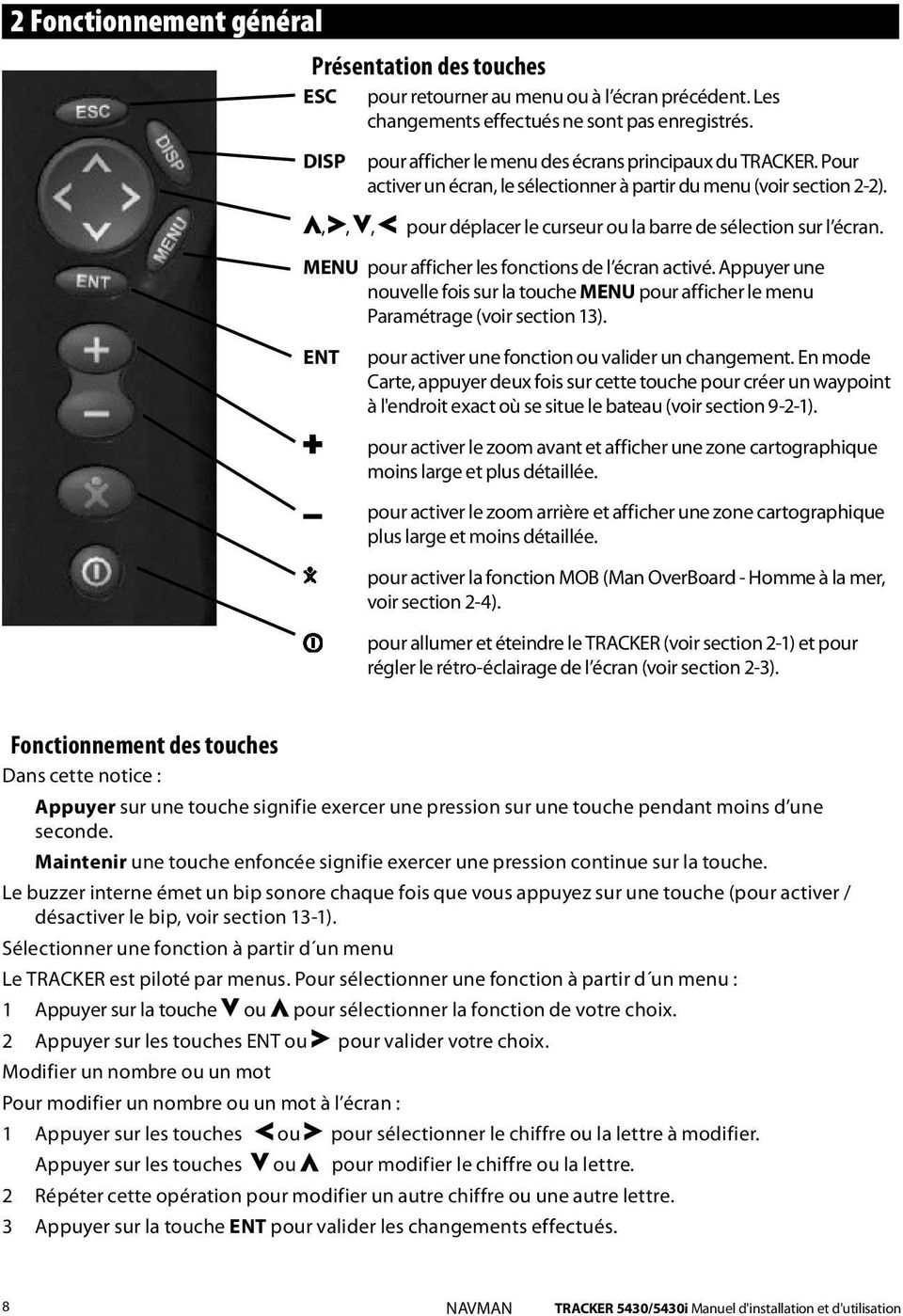
8 2 Fonctionnement général Présentation des touches ESC pour retourner au menu ou à l écran précédent. Les changements effectués ne sont pas enregistrés. DISP pour afficher le menu des écrans principaux du TRACKER. Pour activer un écran, le sélectionner à partir du menu (voir section 2-2).,,, pour déplacer le curseur ou la barre de sélection sur l écran. MENU pour afficher les fonctions de l écran activé. Appuyer une nouvelle fois sur la touche MENU pour afficher le menu Paramétrage (voir section 13). ENT pour activer une fonction ou valider un changement. En mode Carte, appuyer deux fois sur cette touche pour créer un waypoint à l'endroit exact où se situe le bateau (voir section 9-2-1). pour activer le zoom avant et afficher une zone cartographique moins large et plus détaillée. pour activer le zoom arrière et afficher une zone cartographique plus large et moins détaillée. pour activer la fonction MOB (Man OverBoard - Homme à la mer, voir section 2-4). pour allumer et éteindre le TRACKER (voir section 2-1) et pour régler le rétro-éclairage de l écran (voir section 2-3). Fonctionnement des touches Dans cette notice : Appuyer sur une touche signifie exercer une pression sur une touche pendant moins d une seconde. Maintenir une touche enfoncée signifie exercer une pression continue sur la touche. Le buzzer interne émet un bip sonore chaque fois que vous appuyez sur une touche (pour activer / désactiver le bip, voir section 13-1). Sélectionner une fonction à partir d un menu Le TRACKER est piloté par menus. Pour sélectionner une fonction à partir d un menu : 1 Appuyer sur la touche ou pour sélectionner la fonction de votre choix. 2 Appuyer sur les touches ENT ou pour valider votre choix. Modifier un nombre ou un mot Pour modifier un nombre ou un mot à l écran : 1 Appuyer sur les touches ou pour sélectionner le chiffre ou la lettre à modifier. Appuyer sur les touches ou pour modifier le chiffre ou la lettre. 2 Répéter cette opération pour modifier un autre chiffre ou une autre lettre. 3 Appuyer sur la touche ENT pour valider les changements effectués. 8 NAVMAN TRACKER 5430/5430i Manuel d'installation et d'utilisation
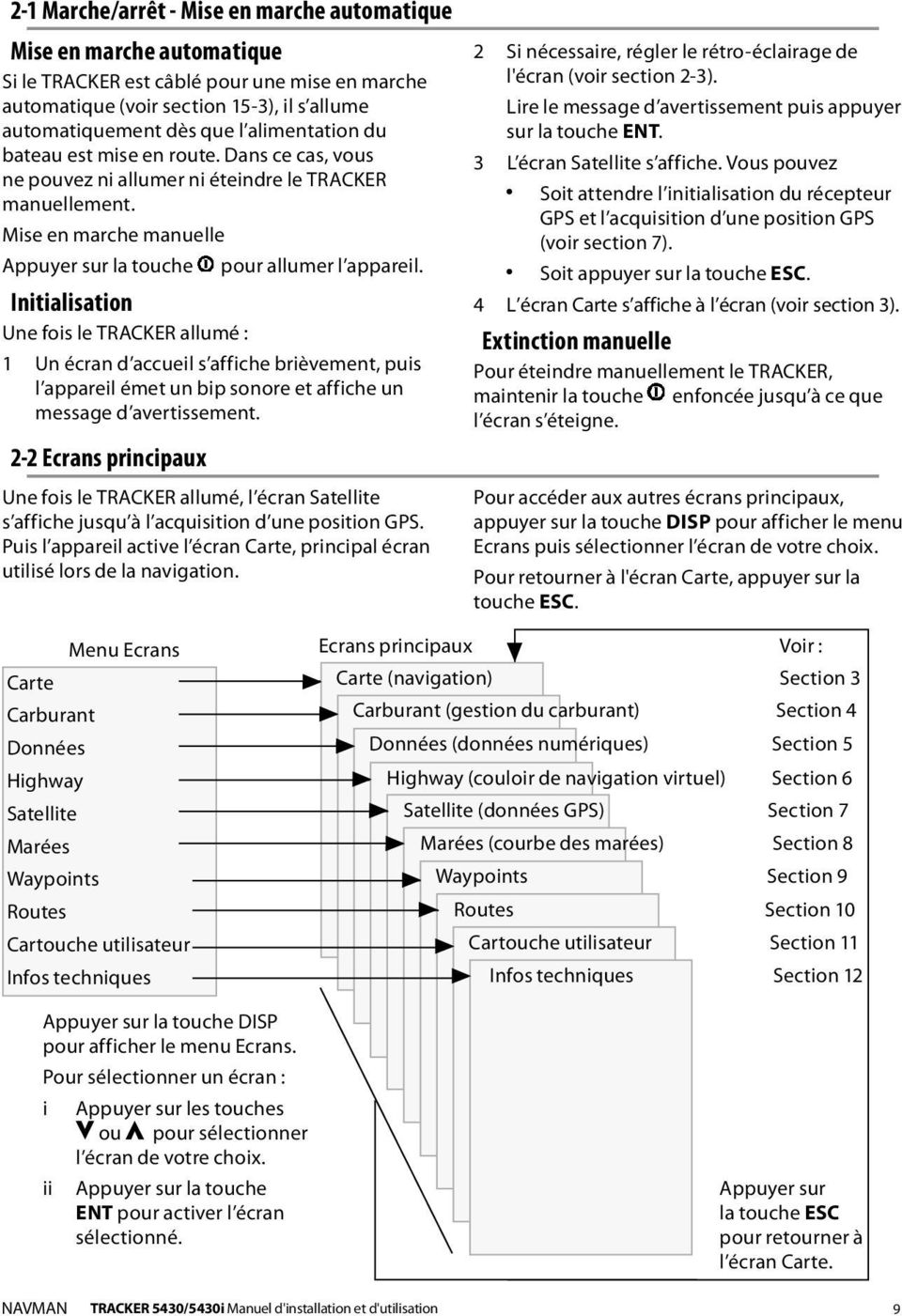
9 2-1 Marche/arrêt - Mise en marche automatique Mise en marche automatique Si le TRACKER est câblé pour une mise en marche automatique (voir section 15-3), il s allume automatiquement dès que l alimentation du bateau est mise en route. Dans ce cas, vous ne pouvez ni allumer ni éteindre le TRACKER manuellement. Mise en marche manuelle Appuyer sur la touche pour allumer l appareil. Initialisation Une fois le TRACKER allumé : 1 Un écran d accueil s affiche brièvement, puis l appareil émet un bip sonore et affiche un message d avertissement. 2-2 Ecrans principaux Une fois le TRACKER allumé, l écran Satellite s affiche jusqu à l acquisition d une position GPS. Puis l appareil active l écran Carte, principal écran utilisé lors de la navigation. 2 Si nécessaire, régler le rétro-éclairage de l'écran (voir section 2-3). Lire le message d avertissement puis appuyer sur la touche ENT. 3 L écran Satellite s affiche. Vous pouvez Soit attendre l initialisation du récepteur GPS et l acquisition d une position GPS (voir section 7). Soit appuyer sur la touche ESC. 4 L écran Carte s affiche à l écran (voir section 3). Extinction manuelle Pour éteindre manuellement le TRACKER, maintenir la touche enfoncée jusqu à ce que l écran s éteigne. Pour accéder aux autres écrans principaux, appuyer sur la touche DISP pour afficher le menu Ecrans puis sélectionner l écran de votre choix. Pour retourner à l'écran Carte, appuyer sur la touche ESC. Menu Ecrans Carte Carburant Données Highway Satellite Marées Waypoints Routes Cartouche utilisateur Infos techniques Appuyer sur la touche DISP pour afficher le menu Ecrans. Pour sélectionner un écran : i Appuyer sur les touches ou pour sélectionner l écran de votre choix. ii Appuyer sur la touche ENT pour activer l écran sélectionné. Ecrans principaux Voir : Carte (navigation) Section 3 Carburant (gestion du carburant) Section 4 Données (données numériques) Section 5 Highway (couloir de navigation virtuel) Section 6 Satellite (données GPS) Section 7 Marées (courbe des marées) Section 8 Waypoints Section 9 Routes Section 10 Cartouche utilisateur Section 11 Infos techniques Section 12 Appuyer sur la touche ESC pour retourner à l écran Carte. NAVMAN TRACKER 5430/5430i Manuel d'installation et d'utilisation 9
10 2-3 Rétro-éclairage et contraste 1 Appuyer brièvement sur la touche pour 3 Pour modifier le contraste de l'écran : afficher les fonctions de réglage de l affichage. i Appuyer sur la touche puis choisir Contraste. 2 Vous pouvez régler le rétro-éclairage de l écran et des touches selon seize niveaux d intensité. ii Appuyer sur les touches ou pour régler Pour modifier le niveau de rétro-éclairage le contraste. actuel, appuyer sur la touche (moins intense) 4 Appuyer sur la touche ENT pour valider votre ou (plus intense). choix. 2-4 Fonction MOB (Man OverBoard : Homme à la mer) La fonction MOB permet d enregistrer Sélectionner : instantanément la position du bateau afin de Non : le TRACKER affiche alors immédiatement les pouvoir y retourner directement. Pour activer la informations nécessaires pour retourner au fonction MOB : waypoint MOB. 1 Appuyer sur la touche. Oui : un message vous demande si vous désirez Le TRACKER émet quatre bips et enregistre la retourner au waypoint MOB. Sélectionner : position actuelle du bateau sous forme d un Oui : pour retourner immédiatement au waypoint appelé MOB. waypoint MOB. 2 L écran Carte s affiche, centré sur le waypoint MOB. Attention : ceci peut entraîner un brusque et Le zoom est automatiquement activé pour dangereux changement de direction. une navigation plus précise. Si le zoom n est pas assez puissant, le TRACKER passe en mode Non : pour vous laisser le temps de désactiver traceur (écran blanc hachuré, sans informations le pilote automatique ; utiliser alors la fonction cartographiques : voir section 13-2 pour plus de Goto pour retourner au waypoint MOB (voir détails). section 3-3). 3 Si la sortie pilote automatique est désactivée Désactiver la fonction MOB ou créer un nouveau (voir section 13-8), le TRACKER affiche waypoint MOB immédiatement les informations de navigation 1 Appuyer à nouveau sur la touche. nécessaires pour retourner au waypoint MOB. 2 Sélectionner l option de votre choix. Si la sortie pilote automatique est activée, un message vous demande si le bateau navigue Info : une fois la fonction MOB désactivée, le actuellement en mode pilote automatique. waypoint MOB reste affiché sur la carte. Pour le supprimer, veuillez vous reporter à la section Alarmes Lorsque la valeur seuil d'une alarme est dépassée, Appuyer sur la touche ESC pour mettre l alarme en le TRACKER affiche un message d avertissement veille. L alarme se redéclenchera si la valeur seuil est et active le buzzer interne ainsi que les éventuels à nouveau franchie. voyants lumineux et buzzers externes. Le TRACKER possède plusieurs alarmes paramétrables ainsi qu'une alarme se déclenchant automatiquement en cas de perte de la position 2-6 Mode simulation GPS (voir section 13-7). Le mode simulation permet à l utilisateur de se familiariser avec l ensemble des fonctions du TRACKER, même hors de l eau.en mode simulation, le TRACKER n utilise pas les données provenant du récepteur GPS ou des autres capteurs mais affiche des données simulées. Pour vérifier si le TRACKER est en mode simulation, appuyer sur la touche DISP puis sélectionner Satellite. Si le mode simulation est activé, le mot Simulation s affiche en haut à gauche de l écran. Pour activer ou désactiver le mode simulation, reportez-vous à la section Important : ne jamais activer le mode Simulation lorsque vous naviguez. 10 NAVMAN TRACKER 5430/5430i Manuel d'installation et d'utilisation
11 2-7 Navigation Le TRACKER vous permet soit de vous rendre directement à un point, soit de suivre une route. Avant de commencer à naviguer, vous pouvez créer des waypoints aux endroits de votre choix (voir section 9-2-1). Conseil : enregistrez votre point de départ sous forme d un waypoint pour y revenir plus facilement. Fonction Goto : se rendre directement à un point La fonction Goto vous permet de rejoindre directement un waypoint ou tout autre point de votre choix : 1 Sur l écran Carte, positionner le curseur sur votre point de destination (voir section 3-1-1). 2 Activer la fonction Goto à partir de l écran Carte (voir section 3-3) puis commencer à naviguer en direction du point de destination. Les données de navigation nécessaires pour atteindre le point de destination sont affichées sur les écrans Carte, Données et Highway. Les informations suivantes s affichent sur la carte : La position du bateau. Le point de destination, entouré d'un cercle. La route du bateau vers le point de destination. Deux lignes CDI, parallèles à la route du bateau (voir appendice C). Si le pilote automatique est activé, le TRACKER lui enverra les données de navigation nécessaires pour diriger le bateau vers le point de destination. Si l alarme XTE (écart de route) est activée, le buzzer se déclenchera dès que le bateau s éloignera de la route d une distance supérieure à la valeur de l alarme (voir section 13-7). 3 Si l alarme de rayon d arrivée est activée, le buzzer se déclenchera dès que le bateau entrera dans le rayon d arrivée du point de destination, vous informant que vous avez atteint votre destination (pour régler l alarme de rayon d arrivée, voir section 13-7). 4 Pour désactiver la fonction Goto, veuillez vous reporter à la section 3-3. Suivre une route Une route est composée d une suite de waypoints que le bateau peut suivre (voir section 10). 1 Pour créer des waypoints avant de créer une route, activer l écran Waypoints (voir section 9-2-1). 2 Pour créer une route, activer l écran Carte ou l écran Routes (voir section ). 3 Pour activer une route, se reporter à la section Les données de navigation nécessaires pour atteindre le point de destination sont affichées sur les écrans Carte, Données et Highway. Les informations suivantes s affichent sur la carte : La position du bateau. Le waypoint actif, entouré d un cercle. Le segment de route actuellement suivi par le bateau. Deux lignes CDI, parallèles à la route du bateau (voir appendice C). Si le pilote automatique est activé, le TRACKER lui enverra les données de navigation nécessaires pour diriger le bateau vers le point de destination. Si l alarme XTE (écart de route) est activée, le buzzer se déclenchera dès que le bateau s éloignera de la route d une distance supérieure à la valeur de l alarme (voir section 13-7). Si l alarme de rayon d arrivée est activée, le buzzer se déclenchera dès que le bateau entrera dans le rayon d arrivée du waypoint actif (pour régler l alarme de rayon d arrivée, se reporter à la section 13-7). 4 Le TRACKER cesse de donner des indications pour atteindre le waypoint actif et active le segment de route suivant : a Lorsque le bateau est à moins de 0,025 nm du waypoint actif. b Ou lorsque le bateau dépasse le waypoint actif. c Ou bien lorsque vous changez de waypoint de destination (voir section ). 5 Désactiver la route lorsque vous avez atteint votre destination finale ou lorsque vous souhaitez ne plus suivre la route (voir section ). NAVMAN TRACKER 5430/5430i Manuel d'installation et d'utilisation 11

12 3 Ecran Carte L écran Carte est l écran de référence du TRACKER. Très complet, il vous permet de visualiser la position et la route du bateau sur la carte ainsi que les données de navigation. 3-1 Présentation de l'écran Carte Vous pouvez visualiser sur l'écran Carte les informations suivantes : En-tête Données. Pour activer ou désactiver l en-tête Données ou bien pour afficher des données différentes, voir section En-tête Compas (voir section 3-1-4). Pour activer ou désactiver l affichage du compas, voir section Carte. Pour modifier la configuration de la carte, voir section Position du bateau (voir section 3-1-1). Trace du bateau (voir section 3-5). Route du bateau et lignes CDI (voir appendice C). Le bateau se dirige vers le waypoint FISH06. Distance et cap vers le curseur. Waypoint (voir section 9). Curseur (voir section 3-1-1). Mer Terre Modes d'affichage La carte possède deux modes d affichage : le mode position bateau et le mode curseur. Mode position bateau Pour passer en mode position bateau, appuyer sur la touche ESC. Le bateau est alors positionné au centre de l écran. Lorsque le bateau se déplace, la carte défile automatiquement afin que la position du bateau soit toujours affichée au centre de l écran. Le curseur est désactivé (voir ci-dessous). Mode curseur Les touches curseur sont désignées par les symboles et. Pour passer en mode curseur, maintenir une des touches curseur enfoncée. Le curseur apparaît alors à l écran sous la forme du symbole. Pour déplacer le curseur : La carte est en mode curseur ; pour passer en mode position bateau, appuyer sur la touche ESC (voir section 3-1-1). Appuyer sur la touche indiquant la direction dans laquelle le curseur doit se déplacer : par exemple, appuyer sur la touche pour déplacer le curseur vers le bas de la carte. Appuyer à mi-chemin entre deux touches curseur pour déplacer le curseur en diagonale. Maintenir une des touches curseur enfoncée pour déplacer le curseur sur l écran de manière continue. En mode curseur : La distance bateau-curseur (+DST) et le cap vers le curseur (+BRG) sont affichés dans le coin inférieur gauche de l écran. La carte ne défile pas lorsque le bateau se déplace. La carte défile lorsque vous déplacez le curseur sur l un des bords de l écran. 12 NAVMAN TRACKER 5430/5430i Manuel d'installation et d'utilisation
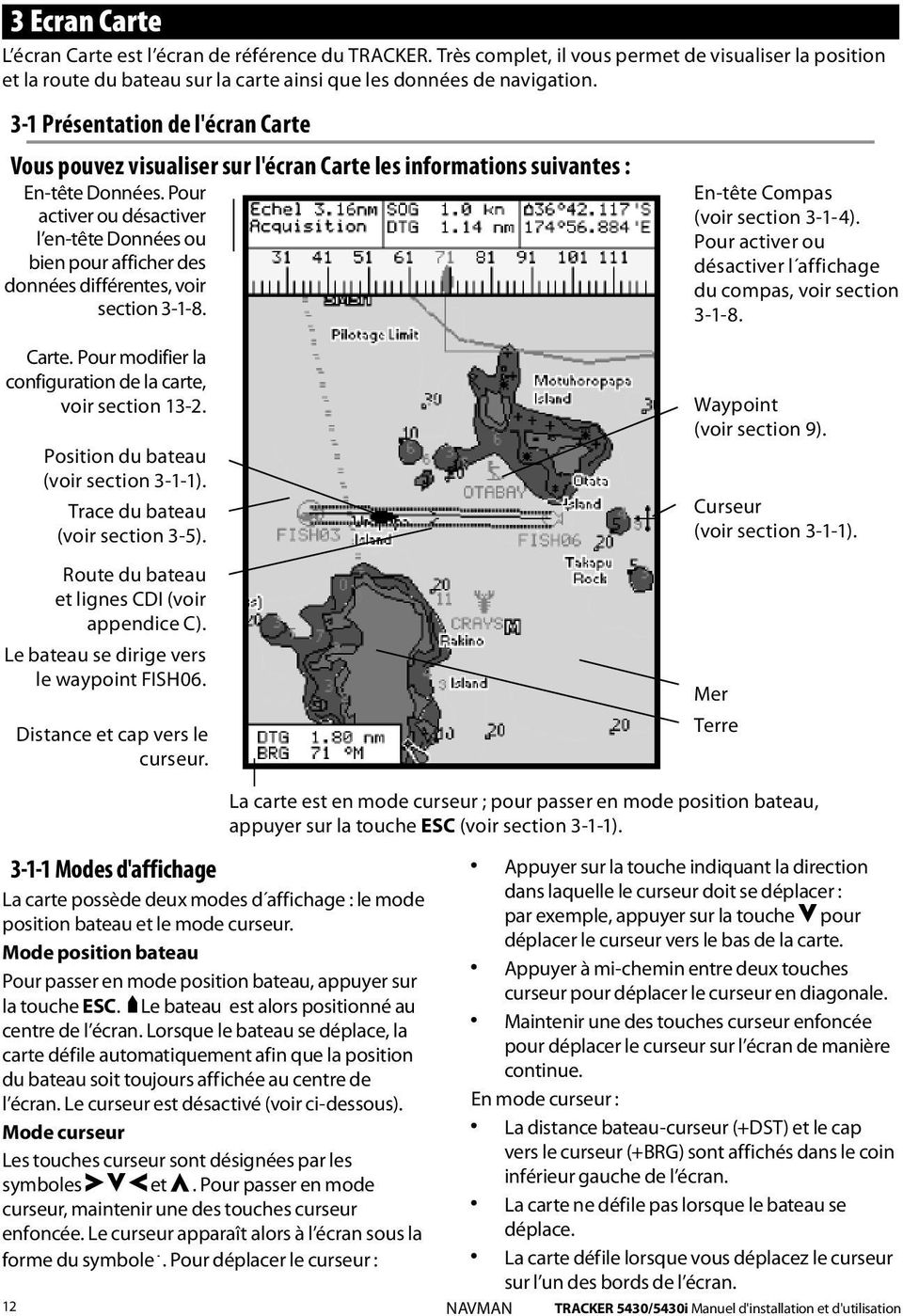
13 Ainsi, si vous maintenez la touche enfoncée afin de déplacer le curseur sur le bord droit de l écran, la carte défilera vers la gauche Latitude et longitude Vous pouvez afficher la latitude et la longitude dans l en-tête Données. La position affichée est généralement celle du bateau. Dans ce cas, la latitude est précédée du symbole " bateau " : ' S Latitude ' E Longitude Degrés Minutes, au millième près (résolution : 2 m environ) Si vous avez déplacé le curseur au cours des dix dernières secondes, la position affichée sera celle du curseur. Dans ce cas, la latitude sera précédée du symbole curseur : ' S ' E Important : lorsque vous relevez la position du bateau, assurez-vous que la position affichée n est pas celle du curseur Echelle Appuyer sur la touche pour activer le zoom avant et afficher une zone cartographique moins large et plus détaillée. Appuyer sur la touche pour activer le zoom arrière et afficher ainsi une zone cartographique plus large et moins détaillée. Vous pouvez afficher l échelle de la carte dans l en-tête Données (par exemple, échelle = 8 nm). L échelle représente la distance verticale réelle de la zone cartographique affichée à l écran. Par exemple, si l échelle est égale à 8 milles nautiques, l écran affichera une zone cartographique de 8 milles nautiques de hauteur Compas Pour afficher le compas en haut de l écran, veuillez vous reporter à la section Si le bateau navigue en direction d un point précis, le compas indique le cap vers le point de destination (BRG), représenté au centre, et le cap suivi sur le fond (COG). Dans l exemple ci-dessous, le BRG est égal à 4 et le COG à 12 : NAVMAN BRG (rouge) COG TRACKER 5430/5430i Manuel d'installation et d'utilisation Si le bateau ne se dirige pas vers un point précis, le COG est affiché au centre du compas. Dans l exemple ci-dessous, le COG est égal à 12 : COG Symboles Des symboles (icônes waypoints, symboles C-MAP ) sont affichés sur la carte. Si vous placez le curseur sur un symbole pendant au moins deux secondes, une fenêtre contenant des informations sur le symbole s affichera en bas à gauche de l écran Informations cartographiques Pour afficher les informations cartographiques disponibles sur un point de la carte (par exemple, un symbole C-MAP ) : 1 Positionner le curseur sur le point de votre choix. 2 Appuyer sur la touche MENU puis sélectionner Info carte. 3 Une liste d objets apparaît à l écran : i Sélectionner l objet à afficher. ii Appuyer sur la touche ESC pour revenir à la liste. Si nécessaire, sélectionner un autre objet. iii Appuyer sur la touche ESC pour revenir à l'écran Carte Recherche des services les plus proches Cette fonction vous permet de rechercher et d afficher les services disponibles à proximité du bateau ou d un point de votre choix. 1 Pour visualiser les services situés à proximité du bateau, appuyer sur la touche ESC et passer en mode position bateau. Pour visualiser les services situés à proximité d'un autre point, placer le curseur sur ce point. 2 Appuyer sur la touche MENU puis sélectionner Cherche. 3 Sélectionner le type de service recherché : Ports A partir de la liste affichée à l écran, sélectionner le port à afficher. Pour rechercher un port précis : i Appuyer sur la touche MENU puis sélectionner Cherche. ii Entrer le nom ou les premières lettres du nom du port recherché. Appuyer sur la touche ENT. 13
14 Services portuaires i Sélectionner le type de service recherché. ii Une liste des endroits proposant ce service s affiche à l écran. Sélectionner le lieu que vous souhaitez afficher. Stations d'observation des marées Une liste des endroits proposant ce service s affiche à l écran. Sélectionner le lieu que vous souhaitez afficher. La carte se recentre alors automatiquement sur la station sélectionnée. Pour afficher la courbe des marées de la station (voir section 8) : i Appuyer sur la touche MENU puis sélectionner Info carte. ii Sélectionner Tide height En-têtes Données et Compas Vous pouvez afficher des données numériques ainsi qu un compas en haut de l écran Carte. Pour activer ou désactiver les en-têtes Données et Compas : 1 Appuyer sur la touche MENU puis sélectionner En-tête de données. 2 Pour activer ou désactiver l en-tête Données : i Sélectionner Données. ii Sélectionner On ou Off. 3 Pour sélectionner la taille des caractères : i Sélectionner Taille. 3-2 Calculs de distance et de cap La fonction Distance vous permet de tracer une trajectoire composée d un ou plusieurs segments et d afficher le cap et la longueur de chaque segment ainsi que la distance totale de la trajectoire dessinée. Une fois la trajectoire tracée, celle-ci peut être enregistrée sous la forme d une route. Pour calculer la distance et le cap d une trajectoire : 1 Appuyer sur la touche ESC jusqu'à ce que l'écran Carte s'affiche. Appuyer sur la touche MENU puis sélectionner Distance. 2 Positionner le curseur sur le point de départ du premier segment, que ce point soit ou non un Waypoint. Appuyer sur la touche ENT. 3 Pour ajouter un segment, déplacer le curseur sur le point d arrivée du nouveau segment, que ce point soit ou non un Waypoint.L écran affiche alors le cap et la longueur du segment ii Sélectionner : Petit : affichage de trois champs par ligne et de quatre lignes maximum. Moyen/Grand : affichage de deux champs par ligne et de quatre lignes maximum. 4 Pour modifier la nature des données affichées : i Sélectionner Paramétrage données. ii Pour modifier un champ de données : a Sélectionner le champ à modifier à l aide des touches curseur. b Appuyer sur la touche ENT pour activer la liste des données pouvant être affichées dans le champ. c Sélectionner les données à afficher dans le champ ; sélectionner Aucune pour n afficher aucune donnée dans le champ. iii Répéter cette dernière étape pour configurer les autres champs de données. Appuyer sur la touche ESC. Info : moins l en-tête Données comprendra de lignes, plus la carte pourra occuper d espace à l écran. 5 Pour activer ou désactiver l en-tête Compas : i Sélectionner Compas. ii Sélectionner On ou Off. 6 Appuyer sur la touche ESC pour retourner à l'écran Carte. que vous venez de créer ainsi que la distance totale de la trajectoire. Appuyer sur la touche ENT. 4 Pour supprimer le dernier segment de la trajectoire, appuyer sur la touche MENU puis sélectionner Enlever. 5 Répéter les deux étapes précédentes pour tracer la trajectoire dans sa totalité. 6 Pour enregistrer la trajectoire sous la forme d une route, appuyer sur la touche MENU puis sélectionner Enreg. Les nouveaux points de la trajectoire seront automatiquement sauvegardés sous forme de nouveaux waypoints, avec un nom par défaut. Si vous le souhaitez, vous pourrez modifier ultérieurement les caractéristiques de la route (voir section ) ou des nouveaux waypoints (voir section 9-2-3). 7 Appuyer sur la touche ESC pour retourner à l'écran Carte. 14 NAVMAN TRACKER 5430/5430i Manuel d'installation et d'utilisation
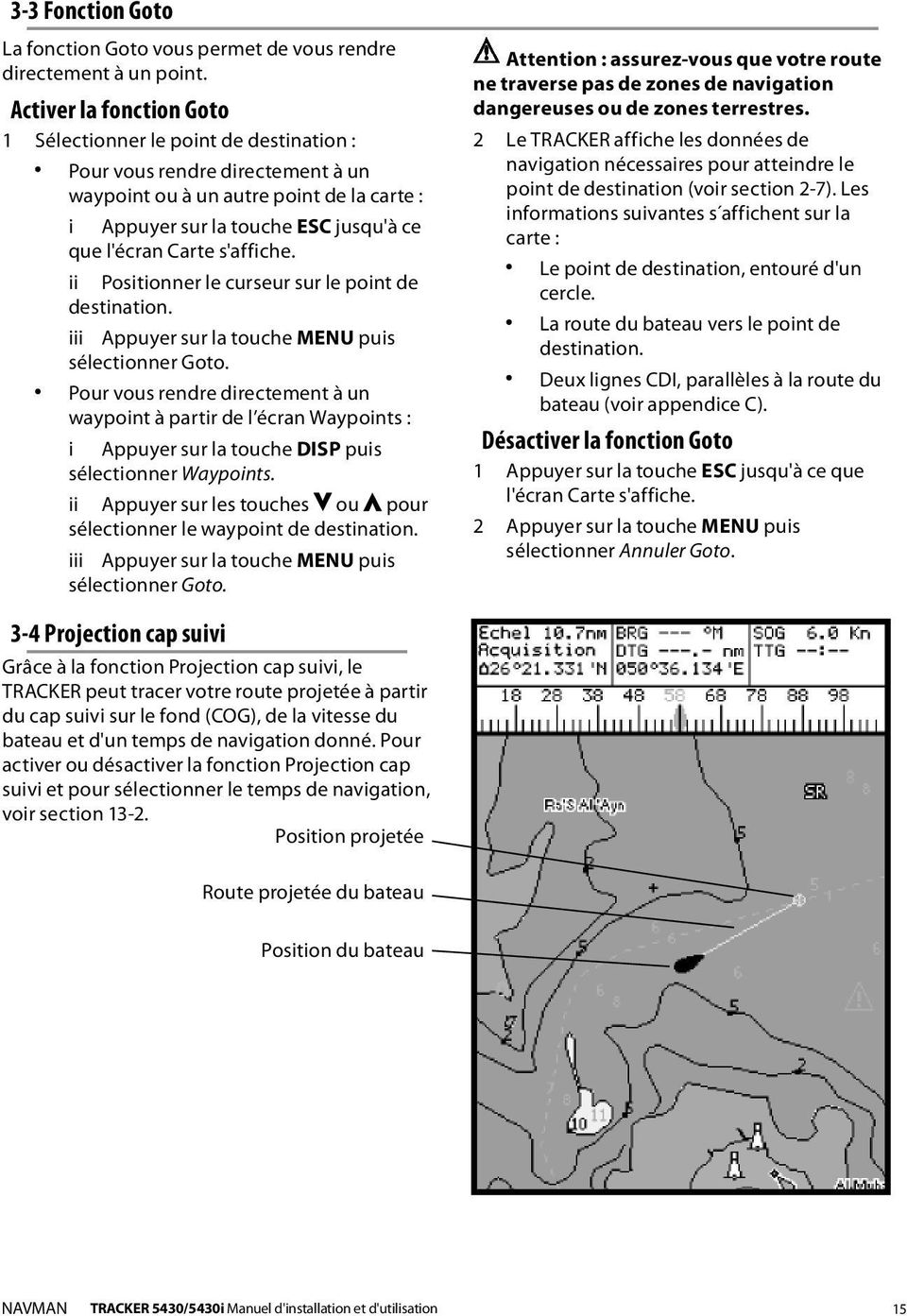
15 3-3 Fonction Goto La fonction Goto vous permet de vous rendre directement à un point. Activer la fonction Goto 1 Sélectionner le point de destination : Pour vous rendre directement à un waypoint ou à un autre point de la carte : i Appuyer sur la touche ESC jusqu'à ce que l'écran Carte s'affiche. ii Positionner le curseur sur le point de destination. iii Appuyer sur la touche MENU puis sélectionner Goto. Pour vous rendre directement à un waypoint à partir de l écran Waypoints : i Appuyer sur la touche DISP puis sélectionner Waypoints. ii Appuyer sur les touches ou pour sélectionner le waypoint de destination. iii Appuyer sur la touche MENU puis sélectionner Goto. Attention : assurez-vous que votre route ne traverse pas de zones de navigation dangereuses ou de zones terrestres. 2 Le TRACKER affiche les données de navigation nécessaires pour atteindre le point de destination (voir section 2-7). Les informations suivantes s affichent sur la carte : Le point de destination, entouré d'un cercle. La route du bateau vers le point de destination. Deux lignes CDI, parallèles à la route du bateau (voir appendice C). Désactiver la fonction Goto 1 Appuyer sur la touche ESC jusqu'à ce que l'écran Carte s'affiche. 2 Appuyer sur la touche MENU puis sélectionner Annuler Goto. 3-4 Projection cap suivi Grâce à la fonction Projection cap suivi, le TRACKER peut tracer votre route projetée à partir du cap suivi sur le fond (COG), de la vitesse du bateau et d'un temps de navigation donné. Pour activer ou désactiver la fonction Projection cap suivi et pour sélectionner le temps de navigation, voir section Position projetée Route projetée du bateau Position du bateau NAVMAN TRACKER 5430/5430i Manuel d'installation et d'utilisation 15
16 3-5 Historique trace La fonction Trace permet d enregistrer à intervalles réguliers la position du bateau. Ces intervalles peuvent être des : Intervalles de temps. Intervalles de distance. Le TRACKER peut afficher la trace du bateau sur la carte. Il peut aussi afficher une trace sauvegardée tout en enregistrant la trace actuelle du bateau. Pour enregistrer ou activer une trace, veuillez vous reporter à la section Le TRACKER peut mémoriser jusqu à cinq traces : La trace 1, destinée à enregistrer la progression continue du bateau, peut comporter positions. Les traces 2, 3, 4 et 5 peuvent comporter 500 positions chacune. Ces traces sont destinées à enregistrer des segments de route nécessitant un retraçage précis (par exemple, l embouchure d une rivière). Conseil : nous vous recommandons de lire attentivement le paragraphe ci-dessous avant de procéder à l enregistrement d une trace. Lors de l enregistrement d une trace, si cette dernière atteint le nombre maximal de positions pouvant être sauvegardées, le TRACKER continue à enregistrer les nouvelles positions tandis que les plus anciennes sont effacées. La longueur d une trace dépend de l Intervalle trace sélectionné : plus l intervalle est court, plus la trace sera courte et précise ; plus il est long, plus la trace sera longue et moins elle sera détaillée, comme l illustrent les exemples suivants : Intervalles de temps Intervalle Trace 1 Traces 2, 3, 4 et 5 1 s 33 minutes 8 minutes 10 s 5 heures 30 min 1 heure 20 min 1 min 33 heures 8 heures Intervalles de distance Intervalle Trace 1 Traces 2, 3, 4 et 5 0, Les unités de mesure des intervalles et des traces correspondent aux unités de distance sélectionnées (nm, par exemple) 16 NAVMAN TRACKER 5430/5430i Manuel d'installation et d'utilisation
17 4 Ecran Carburant Pour avoir accès aux fonctions Carburant du TRACKER, vous devrez tout d abord installer un kit carburant optionnel puis paramétrer les données carburant (voir section 13-4). Pour activer l'écran Carburant, appuyer sur la touche DISP puis sélectionner Carburant. Les informations suivantes s affichent à l écran : Consommé : quantité totale de carburant consommée depuis la dernière remise à zéro de cette fonction (voir paragraphe Consommation à zéro, section 13-4). Restant : quantité de carburant restant dans le(s) réservoir(s). Débit : consommation instantanée de carburant. Pour les bateaux à double motorisation, la consommation s affiche pour chacun des moteurs, vous permettant ainsi de vérifier si les deux moteurs tournent au même régime. Economie : distance parcourue par unité de carburant consommée. Les unités de mesure dépendent des unités de vitesse et de volume sélectionnées. Régler l alimentation et le trim moteur pour une économie optimale. Plus la valeur affichée est élevée, plus l économie est importante. Vitesse : vitesse du bateau sur le fond. Autonomie : distance que le bateau peut parcourir sans nouvel apport de carburant et à consommation égale. Attention : l'économie (distance parcourue par unité de carburant consommée) peut varier de façon importante selon la charge du bateau et les conditions de navigation. Veillez à toujours avoir à bord assez de carburant pour votre trajet ainsi qu une réserve de secours. A chaque fois que vous ajoutez du carburant dans le réservoir ou que vous en retirez, n oubliez pas d enregistrer la nouvelle quantité disponible dans le réservoir (voir section 13-4) afin que l alarme puisse fonctionner correctement. NAVMAN TRACKER 5430/5430i Manuel d'installation et d'utilisation 17

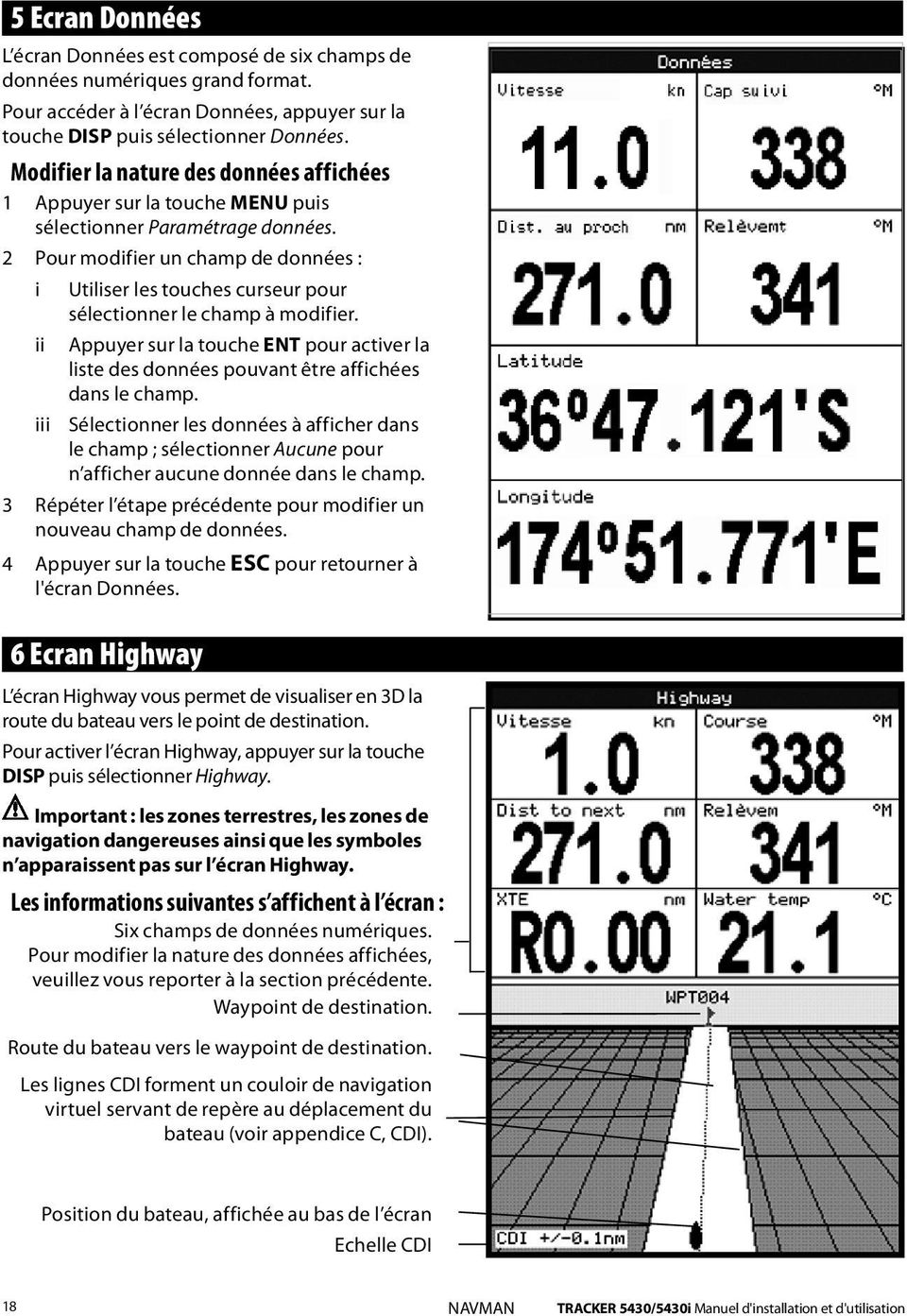
18 5 Ecran Données L écran Données est composé de six champs de données numériques grand format. Pour accéder à l écran Données, appuyer sur la touche DISP puis sélectionner Données. Modifier la nature des données affichées 1 Appuyer sur la touche MENU puis sélectionner Paramétrage données. 2 Pour modifier un champ de données : i Utiliser les touches curseur pour sélectionner le champ à modifier. ii Appuyer sur la touche ENT pour activer la liste des données pouvant être affichées dans le champ. iii Sélectionner les données à afficher dans le champ ; sélectionner Aucune pour n afficher aucune donnée dans le champ. 3 Répéter l étape précédente pour modifier un nouveau champ de données. 4 Appuyer sur la touche ESC pour retourner à l'écran Données. 6 Ecran Highway L écran Highway vous permet de visualiser en 3D la route du bateau vers le point de destination. Pour activer l écran Highway, appuyer sur la touche DISP puis sélectionner Highway. Important : les zones terrestres, les zones de navigation dangereuses ainsi que les symboles n apparaissent pas sur l écran Highway. Les informations suivantes s affichent à l écran : Six champs de données numériques. Pour modifier la nature des données affichées, veuillez vous reporter à la section précédente. Waypoint de destination. Route du bateau vers le waypoint de destination. Les lignes CDI forment un couloir de navigation virtuel servant de repère au déplacement du bateau (voir appendice C, CDI). Position du bateau, affichée au bas de l écran Echelle CDI 18 NAVMAN TRACKER 5430/5430i Manuel d'installation et d'utilisation
19 Modifier la nature des données affichées 1 A partir de l écran Highway, appuyer sur la touche MENU puis sélectionner Paramétrage données. 2 Pour modifier un champ de données : i Utiliser les touches curseur pour sélectionner le champ à modifier. ii Appuyer sur la touche ENT pour activer la liste des données pouvant être affichées dans le champ. 7 Satellites Système de positionnement mondial GPS Le système GPS est géré par le gouvernement américain. Vingt-quatre satellites tournent en permanence autour de la terre en émettant des signaux horaires et de positionnement. Le récepteur GPS analyse les signaux reçus des satellites les plus proches pour calculer avec précision sa position terrestre, appelée position GPS. Dans 95% des cas, la précision de la position GPS est comprise entre 0 et 10 m. Une antenne GPS peut capter des signaux satellites GPS quel que soit l endroit du globe où vous vous trouvez. Système DGPS Un système DGPS améliore la précision de la position GPS grâce à l utilisation de signaux de correction. Votre TRACKER est compatible avec les systèmes DGPS suivants : WAAS et EGNOS WAAS et EGNOS sont deux systèmes DGPS utilisant le positionnement par satellites. Les signaux de correction émis par les satellites sont captés par l antenne GPS standard de votre TRACKER. Dans 95% des cas, la précision de la position GPS corrigée est comprise entre 0 et 10 m. Le système WAAS couvre l ensemble du territoire américain et la quasi-totalité du territoire canadien. Le système EGNOS couvrira la majeure partie de l Europe occidentale. Radiobalises Les radiobalises sont des stations au sol qui émettent des signaux de correction pouvant être captés à bord par un récepteur radiobalise différentiel. Les radiobalises, qui ont une portée limitée, sont généralement installées à proximité des ports et des zones de trafic important. La précision de la position GPS corrigée est généralement comprise entre 0 et 2 ou 5 mètres. NAVMAN TRACKER 5430/5430i Manuel d'installation et d'utilisation iii Sélectionner les données à afficher dans le champ ; sélectionner Aucune pour n afficher aucune donnée dans le champ. 3 Répéter l étape précédente pour modifier un nouveau champ de données. 4 Appuyer sur la touche ESC pour retourner à l'écran Highway. Antennes GPS Le TRACKER 5430i comprend une antenne GPS intégrée. Le TRACKER 5430 ne peut fonctionner sans antenne GPS externe. Nous vous recommandons d'utiliser l'antenne GPS fournie avec l'appareil. Le TRACKER applique les corrections DGPS WAAS et EGNOS à n'importe quelle antenne GPS. Si vous naviguez dans une zone qui n'est pas couverte par les systèmes WAAS ou EGNOS, une antenne DGPS optionnelle permettant de recevoir les signaux de radiobalises situées à terre améliorera la précision de votre positionnement. Equipée d un récepteur GPS et d un récepteur radiobalise différentiel, cette antenne DGPS applique automatiquement les corrections des radiobalises aux positions GPS. Le TRACKER peut utiliser les informations GPS provenant d'un instrument compatible optionnel ou d'une antenne connectée via les interfaces NavBus ou NMEA (voir sections 14 et 15-3). Dans ce cas, l'antenne du TRACKER est inutile. Pour configurer le TRACKER en fonction de l'antenne utilisée, voir section Pour plus d'informations, consultez votre revendeur NAVMAN. Le TRACKER est équipé d'un récepteur intégré 12-canaux d'une grande sensibilité. Il recherche les signaux de tous les satellites visibles au-dessus de l horizon. Pour calculer la position du bateau, le récepteur utilise les données des satellites situés uniquement à plus de 5 au-dessus de la ligne d horizon. Initialisation Le temps de première acquisition d un récepteur GPS est en moyenne de 50 secondes. Dans certains cas, ce délai peut atteindre deux minutes et plus. 19

20 7-1 Présentation de l écran Satellite L écran Satellite vous informe sur les satellites et la position GPS. Pour activer l écran Satellite, appuyer sur la touche DISP puis sélectionner Satellite. Les informations suivantes s affichent à l écran : Date et heure calculées à partir des signaux satellites GPS. L heure affichée correspond à l heure locale (temps universel UTC [GMT] plus décalage horaire, voir section 13-10). HDOP : coefficient d affaiblissement de la position. Il indique le degré d erreur de la position GPS due à la position des satellites. Plus le coefficient est faible, plus le calcul de la position est précis. Intensité des signaux satellites GPS. Le TRACKER peut afficher jusqu à douze signaux GPS différents. Plus la barre est grande, plus l intensité du signal est importante. 8 Ecran Marées L écran Marées affiche les horaires et hauteurs de marées de la station d observation sélectionnée, à une date donnée. Pour activer l écran Marées correspondant à la station la plus proche du bateau, appuyer sur la touche DISP puis sélectionner Marées. Pour activer l écran Marées correspondant à une station de votre choix : 1 A partir de l écran Carte, appuyer sur la touche MENU puis sélectionner Cherche. 2 Sélectionner Stations marées. 3 A partir de la liste affichée à l écran, sélectionner la station de votre choix. La Lorsque vous allumez votre TRACKER, l écran Satellite s affiche automatiquement pendant l initialisation du récepteur GPS. Mode de l antenne GPS, par exemple Acquisition, Pos. GPS ou Pas de GPS. Si le TRACKER est en mode simulation, le mot Simulation est alors affiché (voir section 2-6). Position des satellites GPS visibles : Le cercle extérieur indique le degré 0 d élévation (horizon). Le cercle intérieur indique le degré 45 d élévation. Le centre indique le degré 90 d élévation (à la verticale du bateau). Le nord est en haut de l'écran. Lorsque le bateau se déplace, le COG est matérialisé par une ligne pleine partant du centre. Position du bateau. carte se recentre alors automatiquement sur la station sélectionnée. 4 Appuyer sur la touche MENU puis sélectionner Info carte. 5 Sélectionner Tide height. Sélectionner la date de la courbe des marées 1 Appuyer sur la touche MENU. 2 Sélectionner Ce jour, J. suiv ou J. préc. Pour choisir une date différente, sélectionner Entrer date, modifier la date affichée puis appuyer sur touche ENT. 20 NAVMAN TRACKER 5430/5430i Manuel d'installation et d'utilisation
![L heure affichée correspond à l heure locale (temps universel UTC [GMT] plus décalage horaire, voir section 13-10). HDOP : coefficient d affaiblissement de la position.](/docs-images/44/7407700/images/page_20.jpg "Il indique le degré d erreur de la position GPS due à la position des satellites. Plus le coefficient est faible, plus le calcul de la position est précis. Intensité des signaux satellites GPS.")
21 Les informations suivantes s affichent à l écran : Nom de la station Distance station-bateau Heure Date sélectionnée Phase de la lune en fonction de l'heure affichée à l écran et de la date sélectionnée. Courbe des marées Nuit Lever du soleil Jour Hauteur de marée Curseur horaire marées. Appuyer sur les touches ou pour déplacer le curseur latéralement. Horaire position curseur Hauteur correspondante de la marée. 9 Waypoints Un waypoint est une position cartographique enregistrée dans le TRACKER, telle qu'un lieu de pêche ou un point inclus dans une route. Le TRACKER peut sauvegarder jusqu à 1000 waypoints. Vous pouvez créer, modifier et effacer un waypoint. Un waypoint possède les caractéristiques suivantes : Un nom (huit caractères maximum). Une icône indiquant la nature du waypoint. Les icônes disponibles sont les suivantes : NAVMAN Hauteurs et horaires de la marée la plus haute et de la marée la plus basse de la courbe. TRACKER 5430/5430i Manuel d'installation et d'utilisation Une position. Nuit Coucher du soleil Jour Curseur hauteur marées. Appuyer sur les touches ou pour déplacer le curseur verticalement. Hauteur position curseur. Heure, 0 à 24 heures Horaires à la date sélectionnée Un nom de couleur pour chaque icône affichée sur la carte. Un type : Normal : un waypoint traditionnel peut être inclus dans une route ou être un point de destination (Danger : Non). Danger : un waypoint de danger est un point que le bateau doit éviter (Danger : Oui). Si le bateau entre dans le rayon d arrivée d un waypoint de danger, l alarme se déclenchera (voir section 13-7). Un mode d affichage : La fonction Sélection du sous-menu paramétrage Carte - Autre - Waypoints vous permet de choisir le mode d affichage des waypoints sur la carte (voir section 13-2) : Off : le waypoint n est pas affiché. Icôn : l icône du waypoint est affichée. I+N : l icône et le nom du waypoint sont affichés. 21
22 Si vous avez créé de nombreux waypoints, utilisez cette fonction pour sélectionner les waypoints à afficher sur la carte. 9-1 Ecran Waypoints Pour activer l'écran Waypoints appuyer sur la touche DISP puis sélectionner Waypoints (voir ci-contre). L écran Waypoints affiche la liste des waypoints créés ainsi que leurs caractéristiques : symbole, nom, latitude et longitude, distance et cap vers le waypoint, type et mode d affichage. 9-2 Fonctions Waypoints Attention : ne jamais créer de waypoint sur la côte ou dans une zone de navigation dangereuse Créer un waypoint Créer un waypoint à partir de l écran Carte 1 Pour créer un waypoint à partir de la position du bateau, appuyer sur la touche ESC pour passer en mode position bateau. Pour créer un waypoint à partir d une position autre que celle du bateau, déplacer le curseur sur le point de votre choix. 2 Appuyer sur la touche ENT puis sélectionner Enreg., ou appuyer sur la touche MENU et sélectionner Nouveau waypoint. 3 Un nouveau waypoint, auquel sont attribuées des caractéristiques par défaut, est créé. 4 Si nécessaire, modifier les données par défaut du waypoint (voir section 9-2-7). Sélectionner Enreg. Créer un waypoint à partir de n'importe quel écran Appuyer sur la touche ESC à partir de n'importe quel écran pour passer en mode Carte. Suivre la démarche décrite ci-dessus. Pour modifier les données par défaut du waypoint, veuillez vous reporter à la section Remarque : si aucune position GPS n'est déterminée, le waypoint ne sera pas créé à l'endroit où se trouve votre bateau mais au niveau du curseur. N.B. : le sous-menu Paramétrage > Carte > Autre > Waypoints possède deux autres fonctions : " Cacher tous " (aucun waypoint n est affiché sur la carte) et " Affic. tous " (tous les waypoints sont affichés sur la carte). Pour plus d informations, Créer un waypoint à partir de l écran Waypoints 1 A partir de l écran Waypoints, appuyer sur la touche MENU puis sélectionner Créer. 2 Un nouveau waypoint, auquel sont attribuées des caractéristiques par défaut, est créé à partir de la position du bateau. 3 Si nécessaire, modifier les données par défaut du waypoint (voir section 9-2-7). Sélectionner Enreg. N.B. : vous pouvez également créer des waypoints lorsque vous créez une route (voir section ) Déplacer un waypoint Déplacer un waypoint à partir de l écran Carte 1 A partir de l écran Carte, positionner le curseur sur le waypoint à déplacer. 2 Appuyer sur la touche MENU puis sélectionner Déplace. 3 Déplacer le curseur sur la nouvelle position du waypoint puis appuyer sur la touche ENT. Déplacer un waypoint à partir de l écran Waypoints Pour déplacer un waypoint à partir de l écran Waypoints, modifier la latitude et la longitude du waypoint (voir section 9-2-3). 22 NAVMAN TRACKER 5430/5430i Manuel d'installation et d'utilisation
23 9-2-3 Modifier un waypoint Modifier un waypoint à partir de l écran Carte 1 A partir de l écran Carte, positionner le curseur sur le waypoint à modifier. 2 Appuyer sur la touche MENU puis sélectionner Modifie. 3 Modifier les caractéristiques du waypoint (voir section 9-2-7). Sélectionner Enreg. Modifier un waypoint à partir de l écran Waypoints 1 A partir de l écran Waypoints, appuyer sur les touches ou pour sélectionner le waypoint à modifier. Appuyer sur la touche MENU puis sélectionner Modifie. 2 Modifier les caractéristiques du waypoint (voir section 9-2-7). Sélectionner Enreg Afficher un waypoint sur la carte Pour visualiser un waypoint sur la carte : 1 A partir de l écran Waypoints, appuyer sur les touches ou pour sélectionner le waypoint à afficher. Appuyer sur la touche MENU puis sélectionner Affiche. 2 Le TRACKER active l écran Carte, centré sur le waypoint sélectionné Effacer un waypoint Vous ne pouvez pas effacer un waypoint si celui-ci est inclus dans plusieurs routes ou si le bateau se dirige actuellement vers ce waypoint. Vous pouvez en revanche supprimer un waypoint s'il n'apparaît que sur une route. 10 Routes Une route est composée d une suite de waypoints que le bateau peut suivre. Vous pouvez créer, modifier et effacer une route. Le TRACKER peut mémoriser jusqu à 25 routes de 50 waypoints chacune. Une route peut : Avoir le même waypoint de départ et de destination. Comprendre plusieurs fois le même waypoint. Vous pouvez suivre une route dans un sens ou dans 10-1 Ecran Routes L écran Routes affiche la liste des routes créées ainsi que leurs caractéristiques : nom, waypoint de départ, waypoint d arrivée, nombre de segments et distance totale. Pour activer l écran Routes, appuyer sur la touche DISP puis sélectionner Routes. Attention : lorsque vous effacez un waypoint d une route, assurez-vous que la nouvelle route ne traverse pas de zones terrestres ou de zones de navigation dangereuses. Effacer un waypoint à partir de l écran Carte 1 A partir de l écran Carte, positionner le curseur sur le waypoint à effacer. 2 Appuyer sur la touche MENU puis sélectionner Supprim. 3 Sélectionner Oui pour valider. Effacer un waypoint à partir de l écran Waypoints 1 A partir de l écran Waypoints, appuyer sur les touches ou pour sélectionner le waypoint à effacer. Appuyer sur la touche MENU puis sélectionner Supprim. 2 Sélectionner Oui pour valider Effacer tous les waypoints 1 A partir de l écran Waypoints, appuyer sur la touche MENU puis sélectionner Supprimer tout. 2 Sélectionner Oui pour valider Modifier les caractéristiques d'un waypoint Pour modifier les caractéristiques d un waypoint lorsque celles-ci sont affichées dans une fenêtre d édition : 1 Sélectionner l'information à modifier. Appuyer sur la touche ENT. Modifier l'information à l aide des touches curseur. Appuyer sur la touche ENT. 2 Si nécessaire, répéter l étape précédente pour modifier un autre type de données. 3 Sélectionner Enreg. l autre et éviter des waypoints inclus dans une route. Lorsque le TRACKER est connecté au pilote automatique, la route devient un outil de navigation extrêmement utile : le bateau suit automatiquement la route activée. Attention : assurez-vous que les routes ne traversent pas de zones terrestres ou de zones de navigation dangereuses. NAVMAN TRACKER 5430/5430i Manuel d'installation et d'utilisation 23
24 10-2 Fonctions Routes Attention : après avoir créé ou modifié une route, afficher la route sur la carte et s'assurer qu elle ne traverse pas de zones terrestres ni de zones de navigation dangereuses Créer une route A. Créer une route à partir de l écran Carte Lorsque vous créez une route : Appuyer sur les touches ou pour modifier l'échelle ; déplacer le curseur sur le bord de la carte pour la faire défiler. Le nom et la longueur totale de la route s affichent dans une fenêtre, en haut à gauche de l écran. Si le curseur est positionné près d un segment de route, la fenêtre affichera également la longueur et le cap du segment. Chaque segment de route doit débuter et finir par un waypoint. Dans le cas contraire, un nouveau waypoint est automatiquement créé (pour modifier les caractéristiques du waypoint, veuillez vous reporter à la section 9-2-7). 1 A partir de l'écran Carte, appuyer sur la touche MENU puis sélectionner Nouvelle route. 2 Un nom par défaut s affiche : i Modifier le nom si nécessaire. ii Sélectionner Ok. 3 Pour entrer le premier segment de la route : i Positionner le curseur sur le point de départ de la route puis appuyer sur la touche ENT. ii Déplacer le curseur sur le point d arrivée du premier segment puis appuyer sur la touche ENT. 4 Pour ajouter un nouveau segment à la fin de la route : i Appuyer sur la touche ENT. ii Déplacer le curseur sur la position du nouveau waypoint d arrivée de la route. iii Appuyer sur la touche ENT. 5 Pour insérer un waypoint dans la route : i Déplacer le curseur sur le segment dans lequel vous souhaitez insérer le waypoint. ii Appuyer sur la touche MENU puis sélectionner Insérer. iii Positionner le curseur à l endroit où vous souhaitez insérer le waypoint. iv Appuyer sur la touche ENT. 6 Pour déplacer un waypoint sur la route : i Positionner le curseur sur le waypoint à déplacer. ii Appuyer sur la touche MENU puis sélectionner Déplace. iii Positionner le curseur à l endroit où vous souhaitez placer le waypoint. iv Appuyer sur la touche ENT. 7 Pour supprimer un waypoint de la route : i Positionner le curseur sur le waypoint à supprimer. ii Appuyer sur la touche MENU puis sélectionner Enlever. Le waypoint est supprimé de la route mais n est pas effacé. 8 Répéter ces différentes étapes jusqu à ce que la route soit complètement tracée. Vérifier que la route ne traverse pas de zones terrestres ou de zones de navigation dangereuses, puis appuyer sur la touche ESC. Ou bien, pour effacer la route créée : i Appuyer sur la touche MENU puis sélectionner Supprim. ii Sélectionner Oui pour valider. Info : vous pouvez également activer la fonction Distance de l écran Carte pour enregistrer le tracé d une trajectoire sous la forme d une route (voir section 3-2). B. Créer une route à partir de l écran Routes 1 A partir de l écran Routes, appuyer sur la touche MENU puis sélectionner Créer. 2 Une nouvelle route, sans waypoints, s affiche à l écran avec un nom par défaut. 3 Pour modifier le nom de la route : i Sélectionner le nom de la route affiché en haut de l écran puis appuyer sur la touche ENT. ii Modifier le nom si nécessaire. iii Appuyer sur la touche ENT. 4 Pour insérer un waypoint dans la route : i Sélectionner l endroit où vous souhaitez insérer le waypoint : Pour insérer le waypoint de départ de la route, sélectionner le premier segment. 24 NAVMAN TRACKER 5430/5430i Manuel d'installation et d'utilisation
25 Pour ajouter un waypoint à la fin de la route, sélectionner le segment vide situé au bas de la liste des waypoints. Sinon, sélectionner le waypoint devant lequel vous souhaitez insérer le nouveau waypoint. ii Appuyer sur la touche ENT. Sélectionner parmi la liste qui s affiche le waypoint à utiliser. Une fois le waypoint inséré, la distance et le cap du segment s affichent automatiquement. Si l écran ne peut afficher la totalité des waypoints de la route, appuyer sur les touches ou pour les faire défiler. 5 Pour supprimer un waypoint de la route : i Sélectionner le waypoint à supprimer. ii Appuyer sur la touche MENU puis sélectionner Enlever. 6 Répéter ces différentes étapes jusqu à ce que la route soit complètement tracée. 7 Appuyer sur la touche ESC. 8 Afficher la route sur la carte (voir section ) et s assurer qu elle ne traverse pas de zones terrestres ou de zones de navigation dangereuses Modifier une route Modifier une route à partir de l écran Carte 1 A partir de l'écran Routes, sélectionner la route à modifier. Appuyer sur la touche MENU puis sélectionner Modifier sur la carte Suivi d une route Activer une route Pour activer la route que le bateau va suivre : 1 A partir de l écran Routes, appuyer sur les touches ou pour sélectionner la route à activer. Appuyer sur la touche MENU puis sélectionner Départ. 2 Un message s affiche vous demandant si vous souhaitez suivre la route dans le sens aller ou dans le sens retour. Sélectionner Aller (ordre dans lequel les waypoints de la route ont été insérés) ou Retour. 3 Le TRACKER affiche la route sélectionnée sur la carte ainsi que les données de navigation nécessaires pour suivre le premier segment de la route. NAVMAN TRACKER 5430/5430i Manuel d'installation et d'utilisation 2 La route sélectionnée est affichée sur la carte, le waypoint de départ entouré d un cercle. 3 Modifier la route en suivant les instructions de la section A, à partir de l étape 4. Modifier une route à partir de l'écran Routes 1 A partir de l écran Routes, appuyer sur les touches ou pour pour sélectionner la route à modifier. Appuyer sur la touche MENU puis sélectionner Modifie. 2 La route sélectionnée s affiche avec son nom et la liste des waypoints qui la composent. 3 Modifier la route en suivant les instructions de la section B, à partir de l étape Afficher une route sur la carte Pour visualiser une route sur la carte : 1 A partir de l écran Routes, appuyer sur les touches ou pour sélectionner la route à afficher. Appuyer sur la touche MENU puis sélectionner Affiche. 2 Le TRACKER active l écran Carte, centré sur la route sélectionnée Effacer une route 1 A partir de l écran Routes, appuyer sur la touche ou pour sélectionner la route à effacer. Appuyer sur la touche MENU puis sélectionner Supprim. 2 Sélectionner Oui pour valider Effacer toutes les routes 1 A partir de l écran Routes, appuyer sur la touche MENU puis sélectionner Supprimer tout. 2 Sélectionner Oui pour valider Eviter un waypoint actif Pour éviter un waypoint actif : A partir de l'écran Carte, appuyer sur la touche MENU puis sélectionner Eviter. Le TRACKER affiche alors les données de navigation nécessaires pour atteindre directement le prochain waypoint de la route. Attention : éviter un waypoint lorsque le pilote automatique est activé peut provoquer un brusque changement de direction Désactiver une route Pour désactiver le suivi d une route : A partir de l'écran Carte, appuyer sur la touche MENU puis sélectionner Annuler route. 25
26 11 Ecran Cartouche utilisateur Les cartouches utilisateurs C-MAP optionnelles vous permettent de stocker des fichiers Waypoints, des fichiers Routes et des fichiers Traces (voir section 1-2). Remarque : les anciennes cartouches 5 volts ne sont pas compatibles. Pour activer l écran Cartouche utilisateur, appuyer sur la touche DISP puis sélectionner Cartouche utilisateur. Les informations suivantes s affichent à l écran : Liste des fichiers Liste des fichiers de la cartouche utilisateur insérée dans le lecteur. Waypts et Routes Nombre de waypoints et de routes enregistrés dans la mémoire non volatile du TRACKER. Traces 1 à 5 Nombre de positions enregistrées dans chaque trace du TRACKER (traces 1 à 5). Remarque : Utiliser la fonction Enreg. pour enregistrer les données du TRACKER sur la cartouche utilisateur (voir ci-dessous). Le TRACKER ne peut pas utiliser les données des fichiers de la cartouche utilisateur tant que celles-ci n ont pas été enregistrées sur le TRACKER. Utiliser la fonction Charger pour enregistrer ces données sur le TRACKER (voir ci-après). Enregistrer les données du TRACKER sur la cartouche utilisateur Pour sauvegarder l ensemble des waypoints, l ensemble des routes ou l une des traces du TRACKER dans un fichier de la cartouche utilisateur : 1 Appuyer sur la touche MENU puis sélectionner Enreg. 2 Sélectionner Waypts, Routes ou Traces. 3 Pour l option Traces, sélectionner le numéro de la trace à enregistrer. 4 Un nouveau fichier est créé. Modifier le nom du fichier si nécessaire. Le fichier est ajouté à la liste affichée à l écran. Charger les données de la cartouche utilisateur sur le TRACKER Cette fonction permet de charger un fichier de la cartouche utilisateur vers le TRACKER : Chargement d un fichier Waypoints : les waypoints du fichier viennent s ajouter aux waypoints enregistrés dans le TRACKER. Si un waypoint du fichier possède le même nom qu un waypoint existant mais des caractéristiques différentes, le TRACKER affiche alors les deux waypoints à l écran. Sélectionner : Eviter : pour ne pas enregistrer le waypoint du fichier. Remplace : pour enregistrer le waypoint du fichier et effacer le waypoint existant. Evite Ts : pour n enregistrer aucun waypoint du fichier ayant le même nom qu un waypoint existant. Rplc Ts : pour enregistrer tous les waypoints du fichier ayant le même nom que des waypoints existants, ces derniers étant automatiquement effacés et remplacés par les nouveaux waypoints. Chargement d un fichier Routes : les routes du fichier viennent s ajouter aux routes enregistrées dans le TRACKER Si une route du fichier possède le même nom qu une route existante mais des caractéristiques différentes, un message s affiche vous demandant quelle route conserver. Chargement d'un fichier Trace : la trace du fichier remplace la trace enregistrée dans le TRACKER. 26 NAVMAN TRACKER 5430/5430i Manuel d'installation et d'utilisation
27 Pour charger un fichier sur le TRACKER : 1 Sélectionner le fichier à charger. 2 Appuyer sur la touche MENU puis sélectionner Charger. Supprimer un fichier de la cartouche utilisateur 1 Sélectionner le fichier à supprimer. 2 Appuyer sur la touche MENU puis sélectionner Supprim. 3 Sélectionner Oui pour valider. Lire la liste des fichiers Cette fonction permet de lire et d afficher à l écran la liste des fichiers de la cartouche utilisateur mais ne permet pas d enregistrer les données des fichiers sur le TRACKER. 1 Appuyer sur la touche MENU puis sélectionner Cartouche. 2 Sélectionner Lire. Formater la cartouche utilisateur Vous ne pouvez pas utiliser une cartouche utilisateur non formatée. Formater la cartouche si un message d erreur vous indique que la cartouche n est pas formatée. Cette opération effacera toutes les données enregistrées sur la cartouche. 1 Appuyer sur la touche MENU puis sélectionner Cartouche. 2 Sélectionner Formater. 3 Sélectionner Oui pour valider. Trier les fichiers Cette fonction permet de trier les fichiers affichés à l écran. 1 Appuyer sur la touche MENU puis sélectionner Trier par. 2 Sélectionner un mode de tri : Nom, Type ou Heure. 12 Ecran Infos techniques Pour activer l écran Infos Techniques, appuyer sur la touche DISP puis sélectionner Infos techniques. Les informations suivantes s affichent à l écran : La version et la date du logiciel. La version de la carte mondiale intégrée. Les références de la cartouche insérée dans le lecteur du TRACKER. Le nombre de waypoints, routes et traces enregistrés dans le TRACKER. Les codes couleurs pour les branchements au TRACKER. Important : votre revendeur NAVMAN ne pourra répondre à vos questions que si vous lui indiquez la version et la date du logiciel installé sur votre TRACKER. 13 Menu Paramétrage Le menu Paramétrage vous permet de paramétrer les fonctions de navigation du TRACKER. Nous vous recommandons toutefois de NAVMAN TRACKER 5430/5430i Manuel d'installation et d'utilisation vous familiariser avec l appareil avant de modifier les paramètres par défaut de ce menu. Pour afficher le menu Paramétrage, appuyer à deux reprises sur la touche MENU. 27
28 Organisation du menu Paramétrage (la valeur par défaut est indiquée entre parenthèses) Système Langue (Anglais) Rotation (Orien.nord) Rétroécl. Projection cap suivi (Off) Bip (On) Echelle CDI (0,1 nm) Retour param. défaut Carte Mode traceur (Off) Système géodésique (WGS84) Compensation GPS NMEA (Off) Décalage de carte (Aucun) Waypoints (Sélectionné) Anti-brouillage (Off) Grille lat/long (Off) Limites de cartes (On) Lignes bathymétriq. (On) Noms (On) Points de sonde (On) Zones dangereuses (On) Bathym. & sonde mini : (0 m) Cartographie marine (On) Bathym. & sonde maxi : (15 m) Profondeur Phares (On) Aides à la navigation (Int) Cartographie terrestre (On) GPS Source GPS (Interne) Réservoir plein Source DGPS (Aucune) Param. vol. restant (0) Réinitialiser le GPS Consommation à zéro Navigation statique (Off) Carburant Taille réservoir (0) Filtre vitesse : (5) Nombre moteurs (0) Filtre cap : (4) Cal. conso. carbur. Filtre débit (5) Trace Enregistrer (1) RAZ dist journalière Affiche (1) Lochs RAZ distance totale Intervalle trace (Distance) Dist. journal Distance (0,1 nm) Dist. totale Temps (10 secondes) Mémoire utilisée Rayon d'arrivée (Off) Supprimer trace Mouillage (Off) Alarmes XTE (Off) Distance (nm) Danger (Off) Vitesse (kn) Niveau carburant bas (Off) Profondeur (fa) DGPS (On) Carburant (litres) Unités Compas ( M) Sortie NMEA Température ( C) Données NMEA Vent (vrai) Transfert données Lat/Lon décimales (3) NavBus (Off) Groupe NavBus (0) Décalage horaire (0) Heure Format heure (24 heures) Simulation (Off) Format date (jj/mmm/aa) Mode (Normal) Simulation Menu Paramétrage 28 Vitesse (1 kn) Cap (0 M) Route NAVMAN TRACKER 5430/5430i Manuel d'installation et d'utilisation
29 13-1 Paramétrage Système Langue Sélectionner la langue d'affichage de votre TRACKER : anglais, italien, français, allemand, espagnol, néerlandais, suédois, portugais, finnois ou grec. Rétro-éclairage Sélectionner l'intensité du rétro-éclairage et le niveau de contraste de l'écran LCD. Pour modifier les paramètres par défaut : i Appuyer sur les touches ou puis sélectionner Rétroécl. ou Contraste. ii Appuyer sur les touches ou pour choisir le niveau désiré. iii Appuyer sur la touche ENT. Bip Activer ou désactiver le bip émis lorsqu'une touche est enfoncée Paramétrage Carte Rotation Sélectionner l orientation de la carte : Orien.nord : le nord est en haut de la carte. Orien.trace : la carte est orientée selon le cap du bateau. Ce mode est particulièrement utile dans les zones de navigation étroites (ports, rivières). Un message vous demande d entrer un écart de route (écart à partir duquel la carte sera automatiquement réorientée selon le cap du bateau). Conseil : augmenter la valeur de l écart de route si la carte est trop souvent réorientée. Orien.route : la carte est orientée selon le cap à suivre. Vous pouvez sélectionner ce mode uniquement si le bateau se dirige vers un point de destination précis. Projection cap suivi Le TRACKER peut réévaluer la route après un laps de temps donné en se basant sur la vitesse du courant et le cap (voir section 3-4). Les options suivantes sont disponibles : 2 minutes, 10 minutes, 30 minutes, 1 heure, 2 heures ou Off (désactivé). Echelle CDI Se reporter à l appendice C pour plus d informations sur l'échelle CDI. Les options disponibles sont les suivantes : 0.05, 0.1, 0.2, 0.5, 1.0, 2.0, 4.0 et 10.0 unités de distance. NAVMAN TRACKER 5430/5430i Manuel d'installation et d'utilisation Retour param. défaut Activer cette fonction pour effacer l ensemble des données du menu Paramétrage et rétablir les valeurs par défaut du fabricant (voir page suivante). Les waypoints, routes et traces enregistrés dans le TRACKER ne sont pas effacés. Une fois les valeurs par défaut rétablies, le TRACKER affiche l écran d installation des données de paramétrage : 1 Sélectionner la langue de votre choix. 2 Modifier les données de paramétrage si nécessaire : i Sélectionner le type de donnée à modifier. ii Modifier ce type de donnée à l aide des touches curseur. iii Appuyer sur la touche ENT. 3 Quitter l installation des données de paramétrage en appuyant sur la touche ESC. Mode traceur Il est parfois nécessaire d utiliser une échelle cartographique plus précise que celle proposée sur les cartes électroniques C-MAP, notamment lorsque vous souhaitez : Zoomer sur la zone de navigation afin de suivre les moindres déplacements du bateau. Détailler des zones de navigation pour lesquelles il n existe pas de cartouche C-MAP (par exemple, des zones très éloignées des côtes). Si le Mode traceur est activé (On) et si vous zoomez au-delà des limites de l échelle de la carte, le TRACKER passera automatiquement en mode traceur pour n afficher que la position et la trace (si activée) du bateau. L écran blanc hachuré n indiquera plus aucune information cartographique. Pour repasser en mode normal, désactiver le Mode traceur (Off). Système géodésique et décalage de carte Les positions GPS calculées par le TRACKER sont rapportées à un référentiel géodésique mondial appelé WGS84, aujourd hui utilisé par la plupart des cartes papier. Toutefois, certaines cartes se réfèrent encore à des référentiels locaux si bien que des coordonnées géographiques identiques correspondent à des points différents sur la carte 29
30 du TRACKER et sur la carte papier de votre zone de navigation. Pour rapporter les positions du TRACKER au référentiel géodésique local : Sélectionner Système géodésique puis le référentiel adapté à votre zone de navigation. Veuillez vous reporter à l appendice A pour consulter la liste des référentiels géodésiques disponibles. Le système WGS84, utilisé par la plupart des cartes papier, est le référentiel par défaut du TRACKER. Ou bien, si le référentiel adapté à votre zone n est pas disponible, conserver le système géodésique WGS84 et procéder à un décalage de carte (voir ci-dessous). Compensation GPS NMEA Si vous choisissez un autre référentiel géodésique que le WGS 84, vous pouvez appliquer un décalage de carte aux coordonnées géographiques (latitude et longitude) envoyées via la sortie NMEA du TRACKER : Off : les coordonnées géographiques affichées sur les répétiteurs compatibles NMEA ne correspondent pas aux coordonnées affichées sur le TRACKER. Les coordonnées envoyées vers les radios VHF compatibles NMEA sont identiques aux coordonnées exprimées en WGS 84. On : les coordonnées géographiques affichées sur les répétiteurs compatibles NMEA correspondent aux coordonnées affichées sur le TRACKER. Cependant, les coordonnées envoyées vers une radio VHF compatible NMEA seront très légèrement décalées par rapport aux coordonnées exprimées en WGS 84. Décalage de carte Cette fonction permet de corriger les positions du TRACKER de sorte que celles-ci correspondent aux positions de la carte papier. Important : le décalage de carte est destiné à corriger des écarts peu importants. Il ne doit pas être utilisé s il existe un référentiel géodésique adapté à votre carte papier. Lorsque vous entrez un décalage de carte, soyez particulièrement vigilant afin d éviter toute erreur de positionnement du bateau sur la carte. Entrer un décalage de carte 1 Déplacer le bateau jusqu à un point connu de la carte, par exemple une place de port. 2 Dans le menu Paramétrage Carte, sélectionner Décalage de carte. 3 Déplacer le curseur sur la position réelle du bateau. 4 Appuyer sur la touche ENT pour entrer le nouveau décalage de carte. La position corrigée du bateau s'affiche à l'écran. Supprimer un décalage de carte En supprimant le décalage de carte, vous effacerez les corrections apportées aux positions du TRACKER. 1 A partir du sous-menu Paramétrage Carte, sélectionner Décalage de carte. 2 Appuyer sur la touche MENU puis sélectionner Effacer. Waypoints Ce sous-menu permet de sélectionner le mode d affichage des waypoints sur la carte. Sélectionner l une des fonctions suivantes : Cacher tous : aucun waypoint n est affiché sur la carte (mis à part les waypoints de la route sélectionnée). Affic. tous : tous les waypoints sont affichés sur la carte. Sélection : seuls les waypoints pour lesquels vous avez sélectionné les modes Icon ou I+N sont affichés sur la carte (voir section 9). Options de l écran Carte Les options de l écran Carte permettent d activer ou non l affichage d informations cartographiques C-MAP et de personnaliser ainsi la configuration de la carte à l écran. Les options de l écran Carte comprennent notamment : Lignes bathymétriques et points de sonde Les cartouches cartographie C-MAP contiennent un grand nombre de points de sonde et de courbes de profondeur. Pour afficher sur la carte les points de sonde et les lignes bathymétriques de votre choix, activer les fonctions Lignes bathymétriq. et Points de sonde puis sélectionner l échelle de profondeur à l aide des fonctions Bathym. & sonde mini et Bathym. & sonde maxi. Zones dangereuses Les zones dangereuses indiquées sur une carte correspondent à des zones de navigation à risque, telles que les aires interdites au mouillage ou les hauts-fonds. Sélectionner l une des fonctions suivantes : On : les zones dangereuses sont indiquées sur la carte et signalisées par l icône de danger. Off : les zones dangereuses et les icônes de danger ne sont pas affichées sur la carte. Remarque : sur certaines versions C-MAP plus anciennes, les icônes de danger ne sont pas activées. 30 NAVMAN TRACKER 5430/5430i Manuel d'installation et d'utilisation
31 13-3 Paramétrage GPS Source GPS Trois sources sont disponibles : Interne : pour le TRACKER 5430i, utiliser l'antenne et le récepteur GPS internes. Pour le TRACKER 5430, utiliser le récepteur GPS interne et une antenne GPS externe branchée au TRACKER via le connecteur or. NMEA : utiliser une source GPS ou DGPS externe connectée via l'interface NMEA (voir section 14). NavBus : utiliser une source GPS ou DGPS externe connectée via l'interface NavBus (voir section 14). Source DGPS Cette fonction permet d activer ou de désactiver la correction DGPS (voir section 7). Sélectionner Aucune pour désactiver la correction DGPS ou WAAS/EGNOS pour l'activer. Ne pas activer la correction DGPS en dehors de la zone de couverture du système WAAS/EGNOS afin d éviter toute dégradation de la position GPS. Le système WAAS couvre l ensemble du territoire américain et la quasi-totalité du territoire canadien. Pour utiliser le système WAAS, l antenne GPS doit avoir une vue dégagée du ciel vers l équateur. Le système EGNOS couvrira la majeure partie de l Europe occidentale Paramétrage Carburant Pour avoir accès aux fonctions Carburant du TRACKER, vous devrez tout d'abord installer un kit carburant optionnel. A chaque fois que vous ajoutez du carburant dans le réservoir ou que vous en retirez, veillez à enregistrer la nouvelle quantité de carburant en respectant la procédure suivante : Si le réservoir est plein, activer le menu Paramétrage, sélectionner Carburant puis Réservoir plein. Si le réservoir n est pas plein : 1 Avant d ajouter du carburant dans le réservoir ou d en retirer, activer l écran Carburant pour relever la quantité actuelle contenue dans le réservoir. 2 Noter la quantité de carburant ajoutée ou retirée. Réinitialiser le GPS Réinitialiser le récepteur GPS interne en cas de dysfonctionnement de l antenne ou de l appareil. Le temps de réinitialisation est d environ trois minutes. Une fois le récepteur réinitialisé, l écran Satellite affiche le mode du récepteur GPS (voir section 7). Navigation statique Lorsque le bateau s arrête, les valeurs de vitesse et de cap deviennent incohérentes. Activer la fonction Navigation statique (On) pour remettre à zéro la vitesse et le cap une fois le bateau à l arrêt. Filtre vitesse et Filtre cap Les vagues et le vent font légèrement varier la position, la vitesse et le cap du bateau. Afin d afficher des valeurs stables, le TRACKER calcule la position, la vitesse et le cap du bateau en établissant la moyenne des données mesurées. Si vous sélectionnez une valeur de filtre basse, la moyenne des données mesurées sera établie sur une courte période. Les données affichées seront précises mais peu stables. Si vous sélectionnez une valeur de filtre élevée, la moyenne des données mesurées sera établie sur une plus longue période. Les données affichées seront plus stables mais moins précises. Sélectionner la valeur de filtre la plus basse possible offrant un affichage stable des données. La valeur du filtre peut être réglée entre 1 et 60 secondes. Si vous sélectionnez 0, le filtre sera désactivé. 3 Calculer la nouvelle quantité de carburant dans le réservoir en ajoutant ou en soustrayant les deux nombres. 4 Activer le menu Paramétrage, sélectionner Carburant puis Param. vol. restant et entrer la nouvelle quantité de carburant contenue dans le réservoir. Important : répétez cette opération à chaque fois que vous ajoutez du carburant dans le réservoir ou que vous en retirez afin que l alarme puisse fonctionner correctement. Réservoir plein Sélectionner Réservoir plein à chaque fois que vous faites le plein de carburant. Sélectionner Oui pour valider. NAVMAN TRACKER 5430/5430i Manuel d'installation et d'utilisation 31
32 Param. vol. restant Entrer la nouvelle quantité de carburant contenue dans le réservoir après l avoir partiellement rempli ou vidé. Consommation à zéro Sélectionner Consommation à zéro pour remettre à zéro la fonction Consommé (quantité de carburant consommée) et ainsi calculer une nouvelle consommation. Sélectionner Oui pour valider. Taille réservoir Entrer la contenance du réservoir de carburant. Nombre moteurs Entrer le nombre de moteurs du bateau : Aucun, Un ou Deux. Sélectionner Aucun pour désactiver les fonctions Carburant. Cal. conso. carbur. L erreur de mesure de la consommation de carburant peut atteindre ± 10%. En étalonnant votre capteur carburant, vous améliorerez considérablement la précision de cette mesure. Pour les kits carburant deux moteurs, étalonner chacun des capteurs. Pour étalonner le capteur carburant, mesurer de façon précise la quantité de carburant consommée. Pour effectuer cette mesure, nous vous recommandons d utiliser une nourrice plutôt que le réservoir du bateau. Il est en effet extrêmement difficile de connaître la quantité exacte de carburant contenue dans un réservoir sous plancher, en raison de la présence de poches d air. Pour un étalonnage précis, utiliser au minimum 15 litres de carburant (plus la quantité sera importante, plus l étalonnage sera précis). Pour une double motorisation, 13-5 Paramétrage Trace La fonction Trace permet d enregistrer et d afficher la trace du bateau sur la carte (voir section 3-5). Enregistrer Off : le TRACKER cesse d enregistrer la trace du bateau. 1 à 5 (sélectionner un numéro de trace) : le TRACKER enregistre la trace du bateau sous le numéro de trace sélectionné. Affiche Off : aucune trace n est affichée sur la carte. 1 à 5 (sélectionner un numéro de trace) : la trace sélectionnée s affiche sur la carte. étalonner les capteurs carburant l un après l autre ou bien simultanément à l aide de deux nourrices. Procéder de la manière suivante : 1 Sélectionner Consommation à zéro pour remettre à zéro la quantité de carburant consommée. 2 Raccorder la nourrice au moteur via le capteur carburant. 3 Faire tourner le(s) moteur(s) à vitesse moyenne jusqu à ce l écran affiche au moins 15 litres (30 litres pour deux moteurs). 4 Vérifier la quantité de carburant réellement consommée par le moteur. Pour cela, remplir la nourrice au niveau initial, puis relever la quantité affichée à la pompe. 5 Sélectionner Cal. conso. carbur. Remplacer cette valeur par la quantité de carburant réellement consommée (en cas de double motorisation, répéter cette dernière opération pour le second moteur). Filtre débit Sur la plupart des moteurs, le flux de carburant en provenance du réservoir n'est pas constant. Afin d afficher des valeurs stables, le TRACKER calcule la consommation instantanée du moteur en établissant la moyenne des données mesurées. Le filtre débit correspond à l intervalle de temps au cours duquel est calculée cette moyenne. Pour activer le filtre, entrer une valeur comprise entre 1 et 180 secondes. Pour le désactiver, sélectionner 0. Sélectionner la valeur de filtre la plus basse possible offrant un affichage stable. Un filtre débit de secondes est généralement suffisant pour les moteurs à carburateur. Pour les moteurs à injection, nous vous recommandons d utiliser un intervalle plus long. Le réglage du filtre débit n affecte pas la mesure de la consommation de carburant mais uniquement l affichage du débit et de l économie. Intervalle trace Sélectionner Distance ou Temps. Distance Sélectionner un intervalle de distance : 0.01, 0.05, 0.1, 0.5, 1.0, 2.0, 5.0 ou 10.0 unités de distance. Heure Sélectionner un intervalle de temps : 1, 5, 10 ou 30 secondes ou 1 minute. Mémoire utilisée Cette fonction affiche le pourcentage de mémoire utilisée par les traces enregistrées. 32 NAVMAN TRACKER 5430/5430i Manuel d'installation et d'utilisation
33 Conseil : activer l écran Cartouche utilisateur pour consulter le nombre de positions enregistrées dans chaque trace (voir section 11). Envoyer trace Cette fonction permet d'envoyer des données relatives à une trace via le port série Paramétrage Lochs Les valeurs peuvent être modifiées séparément. Ces valeurs sont sauvegardées au moment de l'extinction de l'appareil. Le TRACKER propose deux valeurs de loch. Distance journalière : La distance parcourue depuis que le loch journalier a été remis à zéro Paramétrage Alarmes Pour plus d informations sur le fonctionnement des alarmes, veuillez vous reporter à la section 2-5. Pour mettre une alarme en veille, appuyer sur la touche ESC. Alarme de rayon d arrivée Si l alarme de rayon d arrivée est activée, le buzzer se déclenchera : a Dès que le bateau entrera dans le rayon d arrivée de son point de destination. b Ou dès que le bateau entrera dans le rayon d arrivée d un waypoint de la route suivie par le bateau. Pour activer l alarme, entrer une valeur d alarme (jusqu à 9,99 unités de distance). Pour désactiver l alarme, sélectionner Off (0). Alarme de mouillage Si l alarme de mouillage est activée, le buzzer se déclenchera dès que le bateau s éloignera de son point de mouillage d une distance supérieure à la valeur de l alarme de mouillage. Pour activer l alarme, entrer une valeur d alarme (jusqu à 9,99 unités de distance). Le TRACKER enregistre automatiquement la position actuelle du bateau. Pour désactiver l alarme, sélectionner Off (0). La valeur de l alarme de mouillage ne peut être inférieure à la précision du GPS, soit environ 10 m. Attention : l alarme de mouillage ne doit pas être le seul moyen de contrôle de la dérive de votre bateau. Supprimer trace 1 Sélectionner le numéro de la trace à supprimer (1 à 5). 2 Sélectionner Oui pour valider. Les positions enregistrées dans la trace sélectionnée sont effacées. Distance totale : La distance parcourue depuis que le loch totalisateur a été remis à zéro. RAZ dist journalière Cette fonction permet de remettre le loch journalier à zéro. RAZ distance totale Cette fonction permet de remettre le loch totalisateur à zéro. Alarme XTE Si l alarme XTE (alarme d écart de route) est activée, le buzzer se déclenchera dès que le bateau s éloignera de sa route d une distance supérieure à l échelle CDI (voir appendice C, CDI). Pour activer l alarme XTE, sélectionner On. Pour désactiver l alarme XTE, sélectionner Off. Alarme de danger Si l alarme de danger est activée, le buzzer se déclenchera dès que le bateau s approchera à une distance donnée d un waypoint de danger. Pour activer l alarme de danger, entrer une valeur d alarme (jusqu à 9,99 unités de distance). Pour désactiver l alarme, sélectionner Off (0). Alarme de niveau carburant bas Si l alarme de niveau carburant bas est activée, le buzzer se déclenchera dès que le volume de carburant restant dans le réservoir sera inférieur à la valeur de l alarme de niveau carburant bas. Pour activer l alarme, entrer une valeur d alarme. Pour désactiver l alarme, sélectionner Off (0). Alarme DGPS Si l'alarme DGPS est activée, le buzzer se déclenchera dès que le TRACKER aura perdu le signal DGPS (radiobalise, WAAS ou EGNOS) NAVMAN TRACKER 5430/5430i Manuel d'installation et d'utilisation 33
34 13-8 Paramétrage Unités Distance Sélectionner nm (milles nautiques), mi (miles) ou km (kilomètres). Vitesse Sélectionner kn (nœuds), mph (miles/heure) ou kph (kilomètres/heure). Profondeur Sélectionner ft (pieds), fm (brasses) ou m (mètres) Paramétrage Transfert données Sortie NMEA Activer ou désactiver la sortie NMEA vers le pilote automatique ou vers tout autre instrument compatible NMEA. Données NMEA A partir de la liste affichée à l écran, activer ou désactiver chacune des phrases NMEA pouvant être envoyées au pilote automatique. Lat/Lon décimales Sélectionner le nombre de décimales à utiliser pour la transmission de la latitude et de la longitude via l'interface NMEA Paramétrage Heure Décalage horaire Cette fonction permet d entrer le décalage horaire de votre région par rapport au temps universel UTC (GMT). Ne pas oublier de modifier le décalage horaire lors du passage à l heure d été et à l heure d hiver. Régler le décalage horaire entre 0 et ± 13 heures, par tranches de 30 minutes Paramétrage Simulation Le mode simulation vous permet de vous familiariser avec les fonctions du TRACKER (voir section 2-6). Important : ne jamais activer le mode Simulation lorsque vous naviguez. Simulation Sélectionner On pour activer le mode simulation et Off pour le désactiver. Appuyer sur la touche MENU puis sélectionner Simulation. Sélectionner On ou Off. Carburant Sélectionner Litres, USGal (gallons US) ou ImpGal (gallons impériaux). Compas Sélectionner T (nord vrai) ou M (nord magnétique). NavBus Off : la connexion NavBus est désactivée. La broche mâle du connecteur NavBus sert alors d entrée NMEA (voir sections 14 et 15-3). On : la connexion NavBus est activée. Groupe NavBus Sélectionner le groupe de rétro-éclairage du TRACKER (0, 1, 2, 3 ou 4). Pour plus d informations, veuillez vous reporter à la section 14. Format heure Sélectionner 24 heures ou 12 heures. Format date Sélectionner jj/mmm/aa, MMM/jj/aa, jj/mm/aa ou MM/jj/aa. Mode Sélectionner l un des deux modes suivants : Normal Ce mode simule le déplacement du bateau à partir du point de départ choisi (voir étape 1 ci-contre), en fonction d une vitesse et d un cap donnés. Sélectionner : Vitesse : pour entrer la vitesse simulée du bateau. Cap : pour entrer le cap simulé que le bateau doit suivre. 34 NAVMAN TRACKER 5430/5430i Manuel d'installation et d'utilisation
35 Info : utiliser le curseur pour calculer le cap (voir section 3-1-1). Conseil : lorsque le bateau se déplace à l écran, modifier le cap à suivre afin de simuler un écart de route. Démo Ce mode simule le déplacement du bateau le long d une route, à une vitesse donnée. Lorsque le bateau atteint le waypoint d arrivée, il fait demi-tour et parcourt la route en sens inverse. Créer une route avant d activer ce mode (voir section ). Sélectionner : Vitesse : pour entrer la vitesse simulée du bateau. Route : pour entrer la route à suivre. 14 Systèmes composés de plusieurs instruments Vous pouvez connecter plusieurs instruments NAVMAN entre eux afin de permettre des échanges de données. La connexion peut s effectuer via le système NavBus ou l interfaçage NMEA. NavBus Le NavBus est un système déposé NAVMAN. Il permet de créer des systèmes intégrant plusieurs instruments et utilisant un seul groupe de capteurs. Lorsque des appareils sont connectés au NavBus : Une modification des unités, des valeurs seuil des alarmes ou de l étalonnage d un instrument se répercute automatiquement sur l ensemble des instruments du même type. Chaque instrument peut être affecté à un groupe d instruments (voir section 13-9). Si vous modifiez le rétro-éclairage d un instrument du groupe 1, 2, 3 ou 4, le rétroéclairage des instruments du même groupe sera automatiquement modifié. Si vous modifiez le rétro-éclairage d un instrument du groupe 0, ce changement n aura d effet sur aucun autre instrument. En cas de déclenchement d une alarme, vous pouvez la mettre en veille à partir de n importe quel instrument possédant cette alarme. Pour activer le déplacement simulé du bateau : 1 Si vous souhaitez sélectionner le mode normal, activer tout d abord l écran Carte. Pour simuler le déplacement du bateau à partir de sa position actuelle, appuyer sur la touche ESC pour passer en mode position bateau. Pour démarrer la simulation à partir d'un point différent, placer le curseur sur le lieu désiré. 2 A partir du sous-menu Paramétrage Simulation, sélectionner Simulation puis On. 3 Sélectionner Mode puis Normal ou Demo. 4 Sélectionner puis entrer les données nécessaires à la simulation du déplacement du bateau : Mode Normal : sélectionner Vitesse et Cap. Mode Demo : sélectionner Vitesse et Route. Connexion NavBus et TRACKER Le TRACKER peut : Afficher les données de profondeur provenant de sondeurs optionnels tels qu'un Depth 3100 NAVMAN. Recevoir des données provenant d'un récepteur GPS ou DGPS. Envoyer des données à d autres instruments Navman (ex. répétiteur). NMEA NMEA est une norme de l industrie. Elle n est pas aussi souple que le NavBus car elle exige des branchements spécifiques entre les différents instruments. Le TRACKER peut : Recevoir et afficher des données de profondeur. Recevoir des données provenant d un récepteur GPS. Envoyer des données de navigation, notamment de positionnement GPS, au pilote automatique ou à tout autre instrument compatible NMEA. Remarque : pour que l'entrée NMEA 1 fonctionne, utiliser un câble spécial NAVMAN (voir section 15-3). NAVMAN TRACKER 5430/5430i Manuel d'installation et d'utilisation 35
36 15 Installation Le fonctionnement optimal du TRACKER dépend de l installation correcte du boîtier et de l antenne GPS. Pour avoir accès aux fonctions Carburant du TRACKER, il vous faudra également installer un kit carburant optionnel. Le TRACKER peut : Activer des lampes et buzzers externes lors du déclenchement d une alarme. Echanger des données avec d autres instruments NAVMAN connectés au NavBus. Le réglage du rétro-éclairage est commun à tous les instruments (voir section 14). Envoyer des données NMEA au pilote automatique ou à tout autre instrument compatible NMEA Eléments livrés avec votre TRACKER Le TRACKER est livré en standard avec : Boîtier, équipé d un réceptacle pour cartouches C-MAP et d un capuchon de protection pour le connecteur du câble du capteur carburant. Capot de protection. Etrier. Kit d encastrement (TRACKER 5430). Câble d alimentation/transmission de données. Antenne GPS NAVMAN 1330 (uniquement pour le TRACKER 5430, le TRACKER 5430i étant équipé d'une antenne GPS intégrée). Carte de garantie. La présente notice. Vis Options et accessoires Cartouches cartographie C-MAP. Cartouches utilisateurs C-MAP (3 V) pour le stockage des données (les anciennes cartouches 5 volts ne sont pas compatibles) Kit essence 1 ou 2 moteurs. Si vous installez un kit carburant, câblez le TRACKER pour une mise en marche automatique afin qu'il soit allumé pendant tout le temps où le moteur tournera et qu il puisse ainsi enregistrer la quantité totale de carburant consommée (voir section 15-3). Si l'entrée NMEA 1 du connecteur du capteur carburant est déjà utilisée, installer un câble carburant NAVMAN spécial (voir section 15-3). Recevoir et afficher les données de profondeur de tout sondeur interfaçable NMEA. Le TRACKER peut être câblé pour une mise en marche automatique. Dans ce cas, l'appareil s'allume et s'éteint automatiquement avec l'alimentation du bateau et ne peut être ni allumé ni éteint manuellement. Utiliser ce type de branchement lorsque le TRACKER est équipé d un kit carburant de manière à ce que l appareil puisse enregistrer la quantité totale de carburant consommée (voir section 15-3). Avant de procéder à l'installation, lire attentivement l ensemble de cette section ainsi que les notices fournies avec l antenne et tout autre instrument utilisé. Lampes et buzzers à circuit de commande intégré. La sortie correspondante est branchée à la masse et fonctionne sous 30 Vcc et 200 ma maximum. Si les buzzers et lampes nécessitent un ampérage total supérieur à 200 ma, installer un relais. Câble d extension de 5 m pour antenne GPS NAVMAN Antenne GPS ou DGPS (voir section 7). Kit pour installation secondaire. Ce kit permet d installer le TRACKER (si monté sur étrier) à un autre endroit du bateau. Répétiteur REPEAT Sac de protection NAVMAN. 36 NAVMAN TRACKER 5430/5430i Manuel d'installation et d'utilisation
37 15-3 Montage et branchements Important : assurez-vous que les trous de montage n endommagent pas la structure du bateau. En cas d hésitation, veuillez vous adresser à votre revendeur ou à un chantier naval. Boîtier du TRACKER 1 Choisir un emplacement approprié. Deux types de montage sont possibles Montage encastré : la surface de montage doit être solide et accessible de l arrière pour le branchement électrique et la fixation du boîtier. Le TRACKER 5430i ne peut être encastré. Montage sur étrier : l étrier doit être fixé sur une surface de montage plane, permettant à l étrier de pivoter. Choisir un emplacement visible, où le boîtier sera protégé des rayons du soleil et des projections d eau. Il est préférable d installer le boîtier face au barreur ou à sa gauche pour une meilleure lisibilité de l écran LCD. Eloigner le TRACKER de toute source d'interférences. Si vous avez un TRACKER 5430i équipé d'une antenne GPS interne : Le boîtier du TRACKER doit être installé à un endroit dégagé. Il doit avoir une bonne vue du ciel et de l horizon. Le boîtier peut être installé sous une surface en verre, en plexiglas, en fibre de verre ou en tissu mais ne doit pas être monté sous une surface métallique ou en bois. Installer le TRACKER à plus de 3 m d une antenne radio et à plus de 0,5 m d une antenne radar. 2 Pour un montage encastré : i Percer dans la cloison le trou de montage du boîtier en vous aidant du gabarit de montage. ii Percer les trous des quatre vis de montage comme indiqué sur le gabarit. iii Visser les vis dans les inserts en cuivre à l arrière du boîtier. iv Insérer le boîtier dans le trou, puis serrer l'assemblage vis / rondelles / écrous. NAVMAN TRACKER 5430/5430i Manuel d'installation et d'utilisation Pour un montage sur étrier : i Installer l étrier sur la surface de montage et marquer l emplacement des vis. ii Percer les trous puis fixer l étrier sur la surface de montage à l'aide des vis fournies avec le boîtier. Ne pas trop serrer les vis afin que le boîtier puisse pivoter. Ne pas installer le boîtier à ce stade du montage. Antenne GPS Installer l'antenne GPS puis effectuer les branchements qui conviennent (voir section 7). Suivre les indications de la notice fournie avec l'antenne. Brancher l'antenne au TRACKER : TRACKER 5430 : brancher la prise or du câble de l antenne GPS dans la prise or située à l arrière du TRACKER. TRACKER 5430i : utiliser l'antenne interne. Il est inutile d'installer une autre antenne. Pour les sources GPS NavBus ou NMEA, consulter la section 14 à la page suivante. Kit carburant optionnel 1 Installer le Kit carburant optionnel conformément aux instructions fournies avec le kit. Remarque : si vous utilisez l'entrée NMEA du câble du capteur carburant, installer un câble carburant NAVMAN spécial (voir ci-après). 2 Câbler le TRACKER pour une mise en marche automatique (voir ci-dessous). Antenne DGPS Dans les zones non couvertes par le système WAAS/ EGNOS, l antenne GPS/DGPS permet d améliorer la précision de la position lorsque le bateau se trouve dans la zone de portée d une radiobalise différentielle. Veuillez vous adresser au revendeur NAVMAN le plus proche pour plus d informations. Câble d alimentation/transmission de données 1 Brancher le câble d'alimentation. L appareil fonctionne sous 12 Vcc. La batterie du bateau doit être protégée par un fusible ou un coupecircuit de 2 à 3 A. Dans le cas contraire, installer un fusible 2 A sur le circuit d alimentation. Choisir un câblage simple : lorsque le circuit principal est sous tension, allumer le TRACKER manuellement en appuyant 37
38 sur la touche. L'horamètre et la jauge de carburant sont désactivés. Ou choisir un câblage pour une mise en marche automatique : le TRACKER s'allume et s'éteint automatiquement lorsque vous mettez sous tension ou hors tension le circuit électrique du bateau (voir section 2-1). L'horamètre et la jauge de carburant sont activés. Choisissez la mise en marche automatique lorsque votre système est équipé d'un kit carburant optionnel. Remarque : si vous choisissez la mise en marche automatique, la touche ne sera plus utilisable et vous ne pourrez plus éteindre votre TRACKER manuellement. 2 Brancher les éventuels voyants lumineux et buzzers. Si l'intensité est supérieure à 200 ma, installer un relais. 3 Si nécessaire, connecter le TRACKER à d'autres instruments. Si vous utilisez l'entrée NMEA du câble au connecteur blanc, installer un câble carburant spécial. Pour plus d'informations sur le mode de branchement du système NavBus, veuillez vous reporter à sa Notice de montage et d'utilisation. Paramétrage et tests 1 Oter les protections des connecteurs. 2 Brancher les connecteurs à l arrière du boîtier comme suit : Veiller à ce que la couleur de l extrémité du connecteur corresponde à la couleur de l écrou de la prise. Insérer le connecteur dans la prise. Bloquer le connecteur en vissant l écrou d un quart de tour dans le sens des aiguilles d une montre. Le TRACKER ne sera pas endommagé en cas d erreur de branchement. 3 Si l appareil est équipé d une antenne GPS externe : Brancher le connecteur or dans la prise correspondante à l arrière du boîtier. Visser manuellement l écrou dans le sens des aiguilles d une montre, sans trop serrer. 4 Si le boîtier est monté sur étrier : i Installer le boîtier sur l étrier. ii Régler la position de l appareil pour une lisibilité optimale avant de resserrer la molette de l étrier. 5 Oter le capot de protection puis allumer le TRACKER (voir section 2-1). 6 Si nécessaire, insérer une cartouche cartographie C-MAP (voir section 1-2). 7 Lorsque vous allumez le TRACKER pour la première fois, l écran affiche un menu d installation des données de paramétrage : i Sélectionner la langue de votre choix. ii Modifier les données de paramétrage si nécessaire : Sélectionner le type de donnée à modifier. Modifier la donnée à l aide des touches curseur. Appuyer sur la touche ENT. iii Quitter l installation des données de paramétrage en appuyant sur la touche ESC. Vous pourrez par la suite modifier ces données à l aide du menu Paramétrage (voir section 13). 8 Une fois l écran Satellite affiché, vérifier si le TRACKER capte bien les signaux des satellites GPS. Attendre l acquisition d une position GPS. Le temps de première acquisition devrait être inférieur à deux minutes (voir section 7). 9 Si vous souhaitez naviguer en mode pilote automatique, activer la sortie pilote automatique (voir section 13-9). 10 Si le TRACKER est connecté à un système NavBus, sélectionner le groupe de rétroéclairage de l'appareil. Dans le cas contraire, désactiver la connexion NavBus (voir section 13-9). 11 Procéder à un essai en mer afin de vérifier le bon fonctionnement de tous les instruments de navigation, notamment si vous utilisez un émetteur radio ou un radar. 38 NAVMAN TRACKER 5430/5430i Manuel d'installation et d'utilisation
39 Installation Câble d alimentation/transmission de données (écrou noir) Broche Fil Signal 1 Noir Masse (borne négative de la batterie, NMEA). Remarque : le câble comporte deux fils gainés noirs, le fil noir (broche 1) et la tresse (recouverte d'une matière thermorétractable). Ces fils sont reliés à l'intérieur de la gaine et peuvent donc être utilisés indifféremment. 2 Marron Sortie, 12 Vcc 3 Blanc Sortie NMEA, vers pilote auto./radar 4 Bleu NavBus - ou entrée NMEA 2 5 Rouge Borne positive de la batterie, 10 à 16 Vcc 6 Orange NavBus+ 7 Jaune Mise en marche automatique 8 Vert Sortie lampes et buzzers externes, branchement à la masse, 30 Vcc, 200 ma maximum. N.B. : la tresse doit être connectée à la broche 1 (fil noir) Antenne GPS externe (TRACKER 5430) Câblage simple Seul le TRACKER 5430 peut être câblé de cette manière. Fil noir : à connecter à la borne négative de la batterie. Fil rouge : à connecter à la borne positive 12 V de la batterie, en aval de l interrupteur principal. Installer un fusible 1 A comme indiqué sur le schéma. Fil jaune : à connecter au fil noir. Pour allumer manuellement le TRACKER, l interrupteur principal doit être en position ON. Interrupteur principal 12 Vcc Fusible Rouge Jaune Noir Câblage pour mise en marche automatique Le TRACKER 5430 et le TRACKER 5430i peuvent être câblés de cette manière. Fil noir : à connecter à la borne négative de la batterie. Fil rouge : à connecter à la borne positive 12 V de la batterie, en aval de l interrupteur principal. Installer un fusible 1 A comme indiqué sur le schéma. Fil jaune : à connecter à l interrupteur d allumage. Fusible Blanc (sortie NMEA) Interrupteur d'allumage Fusible Jaune Rouge Vers le réservoir de carburant Interrupteur principal Lampe ou buzzer externe Vert Noir Vers le moteur Capteur(s) carburant (en option) 12 Vcc NAVMAN TRACKER 5430/5430i Manuel d'installation et d'utilisation 39
40 Appendice A - Caractéristiques techniques Boîtier Taille : 126 x 126 x 64,8 mm (H x L x P) TRACKER 5430, 5430i : niveaux de gris, (240 x 360 pixels). Caractéristiques électriques Alimentation 8 à 16 Vcc, consommation 220 ma avec rétro-éclairage maxi. Sortie lampes et buzzers externes, branchement à la masse, 30 Vcc, 200 ma maximum. Température de fonctionnement 0 à 50 C Cartouches utilisateur et cartographie Cartouches C-MAP NT, NT+ et NT MAX. Cartouches utilisateur C-MAP 3,3 V. Waypoints Jusqu'à 1000 waypoints. Noms par défaut ou personnalisés d'une longueur de huit caractères alphanumériques maxi. Routes 25 routes comprenant jusqu'à 50 waypoints chacune. Traces Pointage par intervalles de temps ou de distance ; une trace de 2000 waypoints et quatre traces de 500 waypoints. Alarmes Paramétrables : Rayon d arrivée, Mouillage, XTE, Danger, Niveau carburant bas (option), perte de la position DGPS Automatique : perte de la position GPS Référentiels géodésiques 140 référentiels géodésiques (voir liste page suivante). Décalage de carte défini par l utilisateur. Echelle cartographique 0,05 à 4096 nm (selon la carte) ; jusqu'à 0,01 nm en mode traceur. Fonctions carburant (si installation d un kit carburant optionnel) Moteurs essence hors-bord 2-temps : 50 à 300 CV Moteurs essence hors-bord 4-temps : 90 à 300 CV. Moteurs essence inboard : 70 à 40 CV. Débit minimum : 5 litres/heure. Conformité aux normes CEM : Etats-Unis (FCC) : Part 15 Class B. Europe (CE) : EN , EN Nouvelle-Zélande et Australie (C Tick) : AS-NZS 3548 Etanchéité : IP67 / CFR46 (si réceptacle inséré dans le lecteur). NavBus Connexion vers d'autres instruments NAVMAN. NMEA NMEA 0183 (version 2). Entrée récepteur GPS ou DGPS : GGA, GLL, GSA, GSV. Entrée instrument compatible NMEA : DBT, DPT, MTW, MWV, VHW. Sortie pilote automatique ou tout autre instrument compatible NMEA : APA, APB, BWR, GGA, GLL, GSA, GSV, RMB, RMC, VTG, XTE, ZDA. 40 NAVMAN TRACKER 5430/5430i Manuel d'installation et d'utilisation
41 Liste des référentiels géodésiques ADINDAN AFGOOYE AIN EL ABD 70 AM.SAMOA 1962 ANNA 1 AS. 65 ANTIGUA AS. 43 ARC 1950 ARC 1960 AS.BEACON 'E AS.DOS 71/4 AS.STATION 52 AS.TERN ISL. ASCENS.ISL.58 AUS.GEOD. 66 AUS.GEOD. 84 AYABELLE BELLEVUE (IGN) BERMUDA 1967 BISSAU BOGOTA OBS. BUKIT RIMPAH C. CANAVERAL CAMP AREA AS. CANTON AS. 66 CAPE CARTHAGE CHATHAM 1971 CHUA ASTRO CMP.INCHAUSPE CORR. ALEGRE DABOLA DECEPTION IS DJAKARTA DOS 1968 EASTER ISL.67 ESTONIA 1937 EUROPEAN 1950 EUROPEAN 1979 F.THOMAS 1955 FINNISH (KKJ) GAN 1970 GEODETIC 1949 GRACIOSA BASE GUAM 1963 GUNUNGSEGARA GUX 1 ASTRO HERAT NORTH HERMANSKOGE HJORSEY 1955 HONG KONG 63 HU-TZU-SHAN IGN 1954 IGN47 IGN47-51 IGN72 INDIAN INDIAN 1954 INDIAN 1960 INDIAN 1975 INDONES IRELAND 1965 ISTS 73 AS.69 ISTS AS JOHNSTON 1961 KANDEWALA KERGUELEN 1949 KERTAU 1948 KUSAIE AS. 51 L.C. 5 ASTRO LEIGON LIBERIA 1964 LISBOA LUZON M. MERCURY 68 MAHE 1971 MASSAWA MERCHICH MERCURY 1960 MIDWAY AS. 61 MINNA MONTSERRAT 58 M PORALOKO N. SAHARA 1959 NAD 1927 NAD 1983 NAHRWAN NANKING 1960 NAPARIMA, BWI NEW P. SANTO NORWEGIAN O.S. IRELAND O.S.G.B OBSERVAT.1996 OLD EGYPTIAN OLD HAWAIIAN OMAN P.TE NOIRE 48 P.TO SANTO 36 PICO NIEVES PITCAIRN 1967 POINT 58 POLISH POTSDAM PRV.S.AMER.56 PRV.S.CHIL.63 PUERTO RICO PULKOVO 1942 QATAR NATION. QORNOQ REUNION REV. KERTAU REV. NAHRWAN ROME 1940 RT 90 S.LEONE 1960 S. AMERICAN 69 SANTO(DOS) 65 SAO BRAZ SAPPER H. 43 SCHWARZECK SELVAGEM 1938 SGS 85 S-JTSK SOUTH ASIA SWEDISH SWISS CH-1903 TANANARIVE 25 TIMBALAI 1948 TOKYO TRISTAN 1968 VITI LEVU 16 VOIROL 1875 VOIROL 1960 WAKE ISL.1952 WAKE ISL.1952 WAKE-ENIWETOK WGS 1972 WGS 1984 YACARE ZANDERIJ Appendice B - En cas de problème Ce guide de dépannage ne remplace pas la lecture ni la compréhension de cette notice. Il est possible dans la plupart des cas de résoudre les problèmes sans avoir recours au service après-vente du fabricant. Veuillez lire attentivement cet appendice avant de contacter votre revendeur NAVMAN le plus proche. Aucune pièce détachée n'est disponible pour l'utilisateur. Pour remonter le TRACKER correctement et assurer son étanchéité il est impératif d'utiliser certaines techniques bien spécifiques ainsi qu'un matériel de test spécialement adapté. Toute intervention sur l'appareil doit être réalisée par un centre technique approuvé par Navman NZ Limited. Toute réparation du TRACKER par l utilisateur entraînerait une annulation de la garantie. Si vous deviez contacter votre revendeur NAVMAN, n oubliez pas de lui communiquer la version et la date du logiciel qui figurent sur l écran Infos Techniques (voir section 12). Pour plus d'informations, vous pouvez consulter notre site Web : 1 Le TRACKER ne s allume pas : a Câbles déconnectés ou branchés incorrectement. Connecter les câbles à l arrière du boîtier en veillant à ce que la couleur de l extrémité des connecteurs corresponde à la couleur des écrous des prises. b Appareil câblé pour une mise en marche automatique. Vous ne pouvez pas allumer le TRACKER manuellement. c Niveau de rétro-éclairage insuffisant. Sélectionner le niveau maximal (voir section 2-3). d Fusible fondu ou coupe-circuit déclenché. e Branchement électrique incorrect. 2 Le TRACKER ne s éteint pas : Appareil câblé pour une mise en marche automatique. Vous ne pouvez pas allumer le TRACKER manuellement. 3 Le TRACKER s éteint sans raison : a Câble d alimentation/transmission de données mal inséré dans la prise. b Connecteurs du câble d alimentation/ transmission de données abîmés ou corrodés. Vérifier le câble. 4 La langue d affichage n est pas la bonne : Sélectionner la langue d affichage (voir section 13-1). NAVMAN TRACKER 5430/5430i Manuel d'installation et d'utilisation 41
42 5 Aucune position GPS ne s affiche ou le temps de première acquisition est long : a Ceci peut se produire lorsque le champ de l antenne n est pas dégagé. b Câble de l antenne déconnecté. c Réinitialiser le GPS (voir section 13-3). 6 L écart entre la position GPS affichée par le TRACKER et la position réelle du bateau est supérieur à 10 m : a Le TRACKER est en mode simulation. Désactiver le mode simulation (voir section 13-10). b Dans 5% des cas, l'erreur de positionnement GPS est supérieure à 10 m. c Le ministère américain de la défense peut être amené à dégrader volontairement et de manière aléatoire la précision du positionnement GPS, dans la limite de 300 m environ. 7 Le TRACKER n affiche aucune position DGPS ou a perdu la position DGPS : a Pour recevoir une position DGPS, la fonction WAAS/EGNOS doit être activée ou le TRACKER doit être connecté à une antenne DGPS optionnelle (voir section 7). b Système WAAS/EGNOS : le bateau se trouve en dehors de la zone de couverture du système (voir section 7). c Système WAAS : l antenne GPS est mal orientée. Elle doit avoir une vue dégagée du ciel vers l équateur. d Radiobalise DGPS : le bateau se trouve hors de portée d une radiobalise DGPS. 8 Le bateau n apparaît pas à l écran : Appuyer sur la touche ESC pour passer en mode position bateau (voir section 3-1-1). 9 L heure et la date affichées sur l écran Satellite sont incorrectes ou ne sont pas activées : a Il n'y a pas de position GPS. b Le TRACKER est en mode simulation. Désactiver le mode simulation (voir section 13-10). c Le décalage horaire est incorrect (voir section 13-9). Ne pas oublier de modifier le décalage horaire lors du passage à l heure d hiver et à l heure d été. 10 Le pilote automatique ne répond pas au TRACKER ; aucunes données de sortie NMEA ne sont disponibles : a La sortie NMEA est désactivée ou les phrases NMEA nécessaires sont mal paramétrées. Vérifier le paramétrage NMEA (voir section 13-8). b Vérifier le branchement de l'instrument. 11 La profondeur ne s affiche pas : a Créer un champ de données Profondeur sur les écrans Carte, Highway ou Données. b Vérifier si le sondeur n'est pas défectueux ou déconnecté. 12 Les fonctions Carburant ne sont pas disponibles : a Aucun kit carburant connecté au TRACKER. b Fonctions Carburant désactivées. Entrer le nombre de moteurs du bateau (voir section 13-4). c Câbles déconnectés ou branchés incorrectement. Connecter les câbles à l arrière du boîtier en veillant à ce que la couleur de l extrémité des connecteurs corresponde à la couleur des écrous des prises. 13 Les valeurs des fonctions Consommé et Restant sont inexactes : a Le moteur a tourné alors que le TRACKER était éteint. La quantité de carburant consommée pendant cette période n a donc pas pu être enregistrée. Câbler le TRACKER pour une mise en marche automatique (voir section 15-3). b De mauvaises conditions de navigation provoquent des retours de carburant dans le capteur. Installer un clapet anti-retour entre le capteur carburant et le réservoir. c Vous n avez pas actualisé la quantité de carburant restant dans le réservoir après chaque ravitaillement. d Lorsque vous avez fait le plein de carburant, des poches d air se sont créées dans le réservoir. e Le capteur carburant est hors d usage. Nous vous recommandons de changer votre capteur tous les 5000 litres. 14 Le débit ne s affiche pas ou est faible : a S'assurer que le connecteur est correctement inséré dans la prise et que l'écrou est bien bloqué. 42 NAVMAN TRACKER 5430/5430i Manuel d'installation et d'utilisation
43 b Capteur carburant encrassé. Démonter le capteur puis souffler doucement au travers dans le sens opposé au flux de carburant. Installer un filtre à carburant en amont du capteur. c Vérifier si le câble carburant n'est pas endommagé. d Filtre à carburant encrassé. e Le capteur carburant a été exposé à une chaleur ou à des vibrations excessives. 15 Le bateau est équipé d un kit carburant 2 moteurs mais le TRACKER n affiche qu une seule valeur de débit : Sélectionner 2 dans le sous-menu Nombre moteurs (voir section 13-4). 16 Les valeurs de débit sont irrégulières ou incohérentes : a Le capteur carburant est installé trop près de la pompe à carburant ou exposé à des vibrations excessives. b Vérifier s'il n'y a pas de fuites au niveau du tuyau d arrivée de carburant ou du flexible du réservoir. c Le paramétrage du filtre débit est incorrect (voir section 13-4). Augmenter la valeur du filtre jusqu à ce que l affichage du débit soit stable. 17 Les données affichées par le TRACKER sont erronées : Les données de paramétrage sont incorrectes. Revenir aux paramètres par défaut (voir section 13-1). Appendice C - Lexique et données de navigation Lexique Zone dangereuse - Zone de navigation à risque indiquée sur une carte, telle qu une aire interdite au mouillage ou un haut-fond (voir section 13-2). Ligne bathymétrique - Courbe de profondeur indiquée sur une carte. Cartouche cartographie - Cartouche contenant les informations cartographiques détaillées d une région donnée (voir section 1-2). Cartouche cartographie C-MAP - Voir Cartouche cartographie. Cartouche utilisateur C-MAP - Voir Cartouche utilisateur. Curseur - Symbole sur l'écran (voir section 3-1-1). DGPS - Differential Global Positioning System (Système de positionnement global différentiel). Outil de navigation améliorant la précision des positions GPS (voir section 7). Goto - Fonction permettant de naviguer directement vers un waypoint ou vers la position du curseur (voir section 3-3). GPS - Global Positioning System (Système de positionnement global). Outil de navigation utilisant les signaux satellites (voir section 7). Segment - Partie d une route située entre deux waypoints. Une route composée de quatre waypoints compte trois segments. MOB - Man overboard (Homme à la mer). Fonction MOB - Fonction permettant de retourner directement au waypoint MOB (voir section 2-4). NavBus - Système permettant de connecter des instruments NAVMAN entre eux afin d échanger des données (voir section 14). NMEA - National Marine Electronics Association. NMEA Norme relative à l échange des données entre les appareils d électronique marine (voir section 14). Route - Trajet composé d une suite de deux ou plusieurs waypoints (voir section 10). Cartouche utilisateur - Cartouche permettant le stockage de waypoints, de routes et de traces (voir section 1-2). UTC - Universal Time Coordinated. Temps universel coordonné, anciennement appelé heure du méridien de Greenwich (GMT : Greenwich Mean Time). Waypoint - Position cartographique définie par l utilisateur (voir section 9). NAVMAN TRACKER 5430/5430i Manuel d'installation et d'utilisation 43
44 Données de navigation Le bateau représenté ci-dessous, qui navigue du point de départ vers le point d'arrivée, s est écarté de sa route de référence. BRG Bearing to Destination Cap vers le point de destination. +BRG Bearing to cursor Cap vers le curseur (voir mode curseur, section 3-1-1) CDI Course Deviation Indicator Indicateur d écart de route. Lorsque le bateau se dirige vers un point de destination, deux lignes verticales et parallèles s affichent de part et d autre de la route du bateau, sur les écrans Carte et Highway. Ces deux lignes sont appelées lignes CDI. L échelle CDI correspond à la distance séparant la route d une ligne CDI. Sélectionner une valeur d échelle CDI (voir section 13-2) représentant l écart maximum que peut réaliser le bateau par rapport à la route suivie. Les lignes CDI affichées sur les écrans Carte et Highway forment un couloir de navigation virtuel servant de repère pour le déplacement du bateau. Ces écrans vous permettent d estimer l écart de route du bateau et de vérifier si le bateau se rapproche d une ligne CDI. Si l alarme XTE (écart de route) est activée (voir section 13-6), le buzzer se déclenchera dès que le bateau atteindra une ligne CDI. COG Course Over Ground Cap suivi sur le fond. CTS Course To Steer Cap optimum à suivre pour rejoindre la route. DTG Distance To Go Distance séparant le bateau du point d arrivée. ETA Expected Time of Arrival Heure estimée d arrivée au point de destination, en supposant que la SOG et le COG restent constants. RNG Range to cursor Distance séparant le bateau du curseur (voir mode curseur, section 3-1-1) SOG Speed Over Ground Vitesse sur le fond. La vitesse du bateau sur le fond n est pas nécessairement équivalente à la vitesse du bateau par rapport à la surface de l eau ni à la vitesse d approche vers le point de destination. STR Steering Différence entre le COG et le CTS. TTG Time To Go Temps estimé de navigation jusqu au point d arrivée. XTE Cross Track Error Ecart de route. Il s'agit de la distance séparant le bateau du point de la route le plus proche. Si la lettre "R" s'affiche, barrer à tribord pour rejoindre la route ; si la lettre "L" s'affiche, barrer à bâbord. VMG Velocity Made Good Vitesse d approche vers le point de destination. Destination Destination SOG (vitesse) DTG (distance) VMG (vitesse) Route prévue XTE (distance) STR COG BRG Position du bateau CTS Ligne CDI Ligne CDI Route prévue Départ Position du bateau Echelle CDI (distance) Départ Echelle CDI (distance) 44 NAVMAN TRACKER 5430/5430i Manuel d'installation et d'utilisation
45 Made in New Zealand MN000455A Lon E Tracker 5430/5430i Lat S
i7 0 Guide de référence rapide Français Document number: 86141-1 Date: 11-2010
 i7 0 Guide de référence rapide Français Document number: 86141-1 Date: 11-2010 FRANÇAIS Document number: 86141-1 Date: 02-2011 Commandes d instrument Disposition des commandes et fonctions. Mise en marche
Manuel de l utilisateur
 Manuel de l utilisateur 1 Prenez le temps de lire ce manuel afin de profiter au mieux de votre matériel. Le Wikango XL est un assistant d aide à la conduite : il doit vous inciter à respecter le Code de
GMI 20 Manuel d'utilisation
 GMI 20 Manuel d'utilisation Juin 2013 190-01609-30_0A Imprimé à Taïwan Tous droits réservés. Conformément aux lois relatives au copyright en vigueur, toute reproduction du présent manuel, qu'elle soit
Alpha Gold. Manuel Utilisateur
 Alpha Gold Manuel Utilisateur Table des matières UTILISEZ AU MIEUX VOTRE TELEAVERTISSEUR... 1 SYMBOLES D AFFICHAGE... 2 COMMANDES... 2 SYMBOLES DU TELEAVERTISSEUR... 3 MISE SOUS TENSION DE VOTRE TELEAVERTISSEUR...
KeContact P20-U Manuel
 KeContact P20-U Manuel Remarques générales à propos de ce manuel Ce manuel contient des informations et des mises en garde sur les dangers potentiels. La signification des symboles utilisés est la suivante
Interface PC Vivago Ultra. Pro. Guide d'utilisation
 Interface PC Vivago Ultra Pro Guide d'utilisation Version 1.03 Configuration de l'interface PC Vivago Ultra Configuration requise Avant d'installer Vivago Ultra sur votre ordinateur assurez-vous que celui-ci
PetPorte.de Seul mon animal peut entrer! La chatière avec lecteur de puce électronique. Mode d emploi. Guide d installation
 PetPorte.de Seul mon animal peut entrer! La chatière avec lecteur de puce électronique Mode d emploi Guide d installation Système simplifié : 2 boutons seulement pour changer de mode Capteur de puce électronique
Guide de l utilisateur
 Guide de l utilisateur Félicitations pour votre nouveau EasyPad 700. Veuillez suivre attentivement les instructions contenues dans ce manuel. Déclaration: Si la version finale de ce produit possède des
PAUL CORREIA 6 e édition
 GUIDE PRATIQUE DU PAUL CORREIA 6 e édition Groupe Eyrolles, 2012, ISBN : 978-2-212-13367-7 Table des matières AVANT-PROPOS.......................................................... 1 Organisation de l
Lecteur éditeur de chèques. i2200. Manuel utilisateur. Solutions de transactions et de paiement sécurisées
 Manuel utilisateur Lecteur éditeur de chèques i2200 Solutions de transactions et de paiement sécurisées Ingenico 2200 Avant Propos Merci d avoir choisi le Lecteur Editeur de chèque nouvelle génération
LCD COLOR MONITOR (English French Translation)
 LCD COLOR MONITOR (English French Translation) Front page : -1 Manuel d Utilisation -2 Système Vidéo Couleur LCD Table of contents : Table des Matières 1. Précautions 2. Accessoires 3. Fonctions 4. Télécommande
Manuel d utilisateur Traceur GPS/GSM/GPRS TK-102
 Manuel d utilisateur Traceur GPS/GSM/GPRS TK-102 TK-102 Traceur GPS / GSM / GPRS Nous vous remercions pour l achat de votre traceur GPS TK-102 chez GEOTRACEUR et espérons qu il vous donnera entière satisfaction.
Fonctionnement : 2. Branchez le récepteur en utilisant l adaptateur secteur sur lequel est indiqué «récepteur horsealarm».
 Fonctionnement : 1. Branchez le répétiteur en utilisant l adaptateur secteur sur lequel est indiqué «liaison hertzienne». Lorsque vous brancherez le répétiteur, vous verrez un flash vert. 2. Branchez le
PRIME/ESSENTIAL NAVIGATION QUICK START GUIDE
 PRIME/ESSENTIAL NAVIGATION QUICK START GUIDE FR Configuration initiale 1. Sélectionnez votre langue préférée, puis touchez pour confirmer la sélection. Vous pourrez la modifier par la suite dans les paramètres
Naviguer à bon compte avec sa tablette ou son smartphone
 Naviguer à bon compte avec sa tablette ou son smartphone Les centrales de navigation multifonctions incluant traceur, cartographie et sondeur sont tout à fait adaptées à un usage «marine». L étanchéité,
Mode d'emploi. Eléments de l'appareil
 Mode d'emploi Le STABILA REC-0Line est un récepteur simple à manier pour la saisie rapide de lignes laser Le récepteur REC-0 permet de réceptionner uniquement des rayons lasers pulsés modulés des lasers
Importantes instructions de sécurité
 RCR-5 D Version 1 1. 2. Importantes instructions de sécurité Lire les instructions Toutes les instructions de sécurité et d utilisation doivent être lues avant d utiliser l appareil. Conserver les instructions
UP 588/13 5WG1 588-2AB13
 Informations Technique Description du produit et de ses fonctionnalités Dans le menu «Réglage» vous avez le choix entre 4 styles d affichage. Les accessoires suivants sont nécessaires: è è è 5WG1 588 8AB14
INTRODUCTION AU GPS. Claude Maury. Ah! si j avais eu un GPS. Egypte Désert blanc 1998. Introduction au GPS - Claude Maury
 INTRODUCTION AU GPS Claude Maury Ah! si j avais eu un GPS Egypte Désert blanc 1998 Objectifs du cours Se familiariser avec l utilisation du GPS Savoir repérer une position sur une carte à partir des données
UGVL : HOMOLOGATION PS 200406-01. ZAC du bois Chaland 6 rue des Pyrénées LISES - 91056 EVRY Cedex FRANCE Tel. 01 69 11 46 00 Fax 01 69 11 46 10
 UGVL : HOMOLOGATION PS 200406-01 ZAC du bois Chaland 6 rue des Pyrénées LISES - 91056 EVRY Cedex FRANCE Tel. 01 69 11 46 00 Fax 01 69 11 46 10 www.aiphone.fr Crée-le : Mai 2005 Dernière modification le
GPS GARMIN ETREX 30 GESTION DES FICHIERS GPX
 GPS GARMIN ETREX 30 GESTION DES FICHIERS GPX AVERTISSEMENT Ce document de travail, établi et proposé par le Comité départemental de la Randonnée pédestre des Pyrénées-Atlantiques (CDRP 64), propose une
Transmetteur Wifi Heden NOTICE D UTILISATION
 Transmetteur Wifi Heden NOTICE D UTILISATION Référence : BEHEDTVAB0 1 Sommaire 1 - Contenu de l emballage et description... 3 1-1 - Contenu de l emballage... 3 1-2 - Caractéristiques... 3 1-3 - Description...
METTRE A NIVEAU VOTRE ORDINATEUR
 C H A P I T R E Q U A T R E METTRE A NIVEAU VOTRE ORDINATEUR Dans ce chapitre, vous apprendrez à mettre à niveau la mémoire DRAM, le disque dur et à installer la carte réseau sans fil optionnelle au format
1 Gestionnaire de Données WORD A4 F - USB / 2014-04-05 / 6020 Alco-Connect
 1 Gestionnaire de Données WORD A4 F - USB / 2014-04-05 / 6020 Alco-Connect Introduction... 4 Comment décrire le logiciel Cosmos?... 4 Quelles sont les fonctions de ce logiciel PC?... 4 Est-il possible
My Custom Design ver.1.0
 My Custom Design ver.1.0 Logiciel de création de données de broderie Mode d emploi Avant d utiliser ce logiciel, veuillez lire attentivement ce mode d emploi pour bien l utiliser correctement. Conservez
Manuel d'installation, d'utilisation et de maintenance
 Simplicity & Comfort* Manuel d'installation, d'utilisation et de maintenance Ce manuel fait partie intégrante du kit et ne doit jamais être séparé de celui-ci F interphone vidéo à encastrer 2 fils platine
etrex 10 Manuel de démarrage rapide
 etrex 10 Manuel de démarrage rapide Mise en route Présentation de l'appareil avertissement Consultez le guide Informations importantes relatives au produit et à la sécurité inclus dans l'emballage du produit,
ICPR-212 Manuel d instruction.
 ICPR-212 Manuel d instruction. M/A/AUTO ALARME 2. ECRAN LED 3. INDICATEUR AUTO 4. REPORT D ALARME/ARRET MINUTEUR DE MIS EN VEILLE 5. REGLAGE D ALARME 6. REGLAGE DE L HEURE 7. MINUTEUR DE MISE EN VEILLE
AUTOPORTE III Notice de pose
 AUTOPORTE III Notice de pose Vous avez acquis le système AUTOPORTE, nous vous en remercions. Veuillez lire attentivement cette notice, vous serez à même de faire fonctionner correctement ce système. FONCTIONNEMENT
Hotspot Mobile 3G+ HUAWEI E587. Guide de démarrage rapide
 Hotspot Mobile 3G+ HUAWEI E587 Guide de démarrage rapide 1 Merci d'avoir choisi le Hotspot Mobile 3G+ Huawei E587 Ce guide décrit brièvement les fonctions de votre Hotspot Mobile 3G+.Pour obtenir des informations
Instructions d Installation & Maintenance KAPTIV PURGEUR DE CONDENSAT SANS PERTE D AIR 07/09
 Instructions d Installation & Maintenance KAPTIV PURGEUR DE CONDENSAT SANS PERTE D AIR 07/09 INFORMATIONS GENERALES Le KAPTIV est un purgeur électronique sans perte d air opérant sur base du niveau de
GalaXy G2 G2-20 G2-44. Guide de l Utilisateur
 GalaXy G2 G2-20 G2-44 Guide de l Utilisateur Révision Septembre 2006 Sommaire Sommaire... iii Introduction...1 La maîtrise de votre système d alarme...2 Utilisateurs... 2 Groupes...2 Claviers... 3 Badges
Traceur GPS TK102 2 COBAN
 Traceur GPS TK102 2 COBAN Manuel utilisateur Préface Nous vous remercions d'avoir acheté un traceur TK102-2. Ce manuel indique comment faire fonctionner l'appareil correctement et par étape. Assurez-vous
Mises en garde. - Tenir l appareil à distance de lieux présentant des températures, une humidité élevées ou poussiéreux.
 Manuel utilisateur Sommaire Mises en garde... 3 Présentation de l appareil... 4 Description des boutons... 5 Contrôle de l'énergie et charge de la batterie... 6 Mise en veille de l écran... 6 Connexion
NFO-490400-NIR-1301. Notice d installation Rapide
 NFO-490400-NIR-1301 Notice d installation Rapide Composition du kit Enregistreur Numérique avec disque dur 500 go intégré souris télécommande x 2 x 2 caméra dôme intérieure / extérieure caméra dôme intérieure
Clé USB TNT HDTV & numériseur vidéo "DS-320 Hybrid"
 Clé USB TNT HDTV & numériseur vidéo "DS-320 Hybrid" MODE D'EMPLOI PX-1526 Clé USB TNT HDTV & numériseur vidéo "DS-320 Hybrid" 09/2010 SOMMAIRE Consignes importantes... 5 Consignes de sécurité...5 Recyclage...6
GSM / GPRS / GPS Traceur / Localisateur TK102. Manuel d Utilisation
 GSM / GPRS / GPS Traceur / Localisateur TK102 Manuel d Utilisation Traduction faite pour nos clients de 1001Espions.com 03/2011 Page 1 pppréface Merci d'acheter le TK102. Ce manuel présente les données
Système d alarme Guide Utilisateur
 Système d alarme Guide Utilisateur Sommaire 1. Introduction... 1 Affichages et commandes... 3 Affichages... 3 Commande:... 4 2. Utilisation courante... 5 Accès au système... 5 Evoluer dans un espace protégé...
Installation Guide Serveur d impression et de stockage multifonctions à 2 ports USB 2.0 haute vitesse Manuel de l utilisateur
 Installation Guide Serveur d impression et de stockage multifonctions à 2 ports USB 2.0 haute vitesse Manuel de l utilisateur GMFPSU22W6 PART NO. M0389F Introduction Merci d avoir acheté le serveur d
ROTOLINE NOTICE DE POSE
 ROTOLINE NOTICE DE POSE Nous vous remercions d avoir choisi le Système ROTOLINE pour ouvrir votre portail. Veuillez lire attentivement cette notice, vous serez à même de faire fonctionner ce système correctement.
TABLE DES MATIERES. Remarque... 2
 TABLE DES MATIERES Remarque... 2 1.0 Introduction... 2 2.0 Aperçu du produit... 4 3.0 Comment commencer... 7 3.1 Accueil... 7 3.1.1 Accueil > Widgets (Rechercher, RSS, Temps)... 8 3.1.2 Accueil > Widgets,
Fox 40 Whistle Watch GUIDE DE L UTILISATEUR 609-0700
 Fox 40 Whistle Watch GUIDE DE L UTILISATEUR 609-0700 TABLE DES MATIÈRES TOUCHES ET CARACTÉRISTIQUES... 3 FONCTIONNEMENT DE LA MONTRE... 4 MODE CHRONOMÈTRE... 5 MODE COMPTE À REBOURS... 6 MODE ALARME...
Sous réserve de modifications techniques et des disponibilités, fabrication française.
 Sous réserve de modifications techniques et des disponibilités, fabrication française. Table des matières PARTIE 1 : GÉNÉRALITÉS CHAPITRE 1 : FONCTIONNEMENT GÉNÉRAL Fonctionnement général... 5 CHAPITRE
FR Interphone vidéo couleur 7. réf. 512162. www.thomsonsecurity.eu
 FR Interphone vidéo couleur réf. 512162 v1 www.thomsonsecurity.eu Interphone vidéo couleur SOMMAIRE A - consignes de sécurité 03 1 - précautions d utilisation 03 2 - entretien et nettoyage 03 3 - recyclage
MANUEL D UTILISATION
 MANUEL D UTILISATION Table des matières Sécurité du produit 3 Mesures de précautions 4 Exigences électriques 5 Dépannage 5 Caractéristiques de My Rotisserie 6 Caractéristiques de My Rotisserie 7 Diagramme
Description. Consignes de sécurité
 2 3 Description a Couvercle b Réservoir à eau c Verseuse verre ou pot isotherme (selon modèle) d Niveau d eau e Volet pivotant f Porte-filtre g Bouton d ouverture du volet h Sélecteur d arôme Modèles programmables
Portier Vidéo Surveillance
 Portier Vidéo Surveillance 1 Réf. 102212 Notice d installation et d utilisation INTRODUCTION : Ce vidéophone est un appareil qui associe un interphone et un système vidéo d une grande facilité d installation
FRANCAIS MANUEL D UTILISATION THERMOMETRE MEDICAL SANS CONTACT A INFRAROUGE MODELE LX-26
 MANUEL D UTILISATION FRANCAIS THERMOMETRE MEDICAL SANS CONTACT A INFRAROUGE MODELE LX-26 www.thermo-flash.com APPRENTISSAGE RAPIDE DU THERMOFLASH LX-26 Le ThermoFlash LX-26 est pré-paramétré en sortie
GPS Action Replay Pro Module Régate (V 1.0 h et ultérieures)
 GPS Action Replay Pro Module Régate (V 1.0 h et ultérieures) Ce tutoriel a pour but d apprendre à réaliser une régate, et d appréhender les principales fonctionnalités de GPSAR Pro. Mise en place et utilisation
Notice d utilisation de l alarme EMATRONIC
 Notice d utilisation de l alarme EMATRONIC Préface... 3 Fonctionnalités du système... 4 Présentation de la centrale d alarme... 5 Mise en fonctionnement... 6 1. Initialisation... 6 2. Réglage du système...
Motorola IT6. Downloaded from www.vandenborre.be. Téléphone numérique sans fil avec répondeur automatique. Pour les modèles IT6 et IT6-2
 Téléphone numérique sans fil avec répondeur automatique Motorola IT6 Pour les modèles IT6 et IT6-2 Remarque : veuillez charger le combiné pendant 24 heures avant de l utiliser pour la première fois. Bienvenue...
Table des matières. Exigences. Déballage. Logiciel Mac OS X... 27
 Table des matières Exigences... 26 Déballage... 26 Logiciel Mac OS X... 27 Installation... 29 Connexion de l écran d affichage... 33 Support Technique... 34 Information sur la garantie... 34 Programme
Mode d emploi. Félicitations pour votre achat de la tablette Viewpia TB-107. Nous vous remercions pour votre confiance d acheter notre produit!
 Mode d emploi Félicitations pour votre achat de la tablette Viewpia TB-107. Nous vous remercions pour votre confiance d acheter notre produit! Notre tablette est constamment améliorée et mise à jour, aussi
Guide de L utilisateur
 Guide de L utilisateur Avancées de la technologie Jawbone Jawbone identifie votre voix : Un détecteur d activité vocale breveté identifie avec précision le moment où vous parlez et ce en présence de n
Station météo sans fil avec température, Alerte Gel et horloge radio pilotée Modèle: BAR386
 Station météo sans fil avec température, Alerte Gel et horloge radio pilotée Modèle: BAR386 MANUEL DE L UTILISATEUR TABLE DES MATIÈRES Introduction... 2 Vue d Ensemble de l Horloge... 2 Face Avant... 2
Hotspot Mobile 4G HUAWEI E5776. Guide de démarrage rapide
 Hotspot Mobile 4G HUAWEI E5776 Guide de démarrage rapide Merci d'avoir choisi le Hotspot Mobile 4G Huawei E5776 Ce guide décrit brièvement les fonctions de votre Hotspot Mobile 4G. Pour obtenir des informations
MC1-F www.primo-elektro.be
 NOTICE D UTILISATION CAFETIÈRE MUG ISOTHERME www.primo-elektro.be WWW.PRIMO-ELEKTRO.BE 2 WWW.PRIMO-ELEKTRO.BE Lisez toutes les instructions Conservez-les pour consultation ultérieure 1. CONDITIONS DE GARANTIE
Système de surveillance vidéo
 Conrad sur INTERNET www.conrad.fr N O T I C E Version 12/01 Entretien Pour un fonctionnement correct de votre système de surveillance vidéo, prenez note des conseils suivants : 1/ Tenez la caméra et le
Notice de montage, d utilisation et de maintenance
 SmartTouch confort d accès NB506N avec technique de transpondeur à longue portée Notice de montage, d utilisation et de maintenance Notice de montage et d utilisation pour le client final MBW26-FR/07.15-6
A. CARACTERISTIQUES TECHNIQUES.
 Page : 2 A. CARACTERISTIQUES TECHNIQUES. A.1. VUE D ENSEMBLE A.2. PRINCIPE DE FONCTIONNEMENT!" #! $! %&' ( ) * µ +, µ $# (& % ± -. /01)0$ ' &%(% 2 3,)/4 $ A.3. CARACTERISTIQUES MECANIQUES. PARAMETRES Valeur
Terminal Satellite Consignes de Sécurité
 Terminal Satellite Consignes de Sécurité Introduction Introduction Ce document énumère les consignes de sécurité à respecter lors de l installation de votre modem ou terminal satellite. Les consignes de
HA2000 RTC Transmetteur téléphonique
 HA2000 RTC Transmetteur téléphonique Manuel d installation & d utilisation SOMMAIRE I. GENERALITES...2 1) CONTENU DU KIT...2 2) IDENTIFICATION...2 3) ALIMENTATION...3 4) CONNEXION A LA LIGNE TELEPHONIQUE...4
GE Security. KILSEN série KSA700 Centrale de détection et d alarme Incendie analogique adressable. Manuel d utilisation
 GE Security KILSEN série KSA700 Centrale de détection et d alarme Incendie analogique adressable Manuel d utilisation g ination imag at work Kilsen is a brand name of GE Security. www.gesecurity.net COPYRIGHT
NOTICE D UTILISATION
 GSM / SMS Scannez ce QR code ou rendez vous à l adresse web : http://www.fujionkyo.fr/produit/ kit-alarme-sans-fil-gsm-f3/ pour accéder à la notice vidéo du kit d alarme NFO-480030-1307 NOTICE D UTILISATION
Notice de fonctionnement DVR H264. + Méthode de Visionnage ESEENET
 Notice de fonctionnement DVR H264 + Méthode de Visionnage ESEENET 1 Le point de départ de chacune des différentes configurations traitées ci-dessous sera l écran de visualisation des 4 ou 8 caméras. A
Fonction Memory Viewer
 Mode d emploi Fonction Memory Viewer Ceci est le mode d emploi de la fonction Memory Viewer. Veuillez lire entièrement ce mode d emploi pour utiliser la fonction Memory Viewer. Tout d abord, lisez le mode
LOGICIEL ALARM MONITORING
 LOGICIEL ALARM MONITORING Superviseur des centrales Galaxy - 1 - APPLICATIONS 4 Application locale sur le site 4 Application à distance 4 RACCORDEMENTS 4 CARACTERISTIQUES MATERIELLES 5 Centrale Galaxy
SECURIT GSM Version 2
 EOLE informatique SECURIT GSM Version 2 Notice d installation & Guide utilisateur Eole informatique 42 rue Claude Decaen -75012 Paris Tél. 01.43.43.00.97 www.eole-informatique.com 15/03/2006 SOMMAIRE Notice
BALISE GPS. Modèle EOLE. MANUEL INSTALLATEUR Version 3.4 GPS+GSM+SMS/GPRS
 BALISE GPS GPS+GSM+SMS/GPRS Modèle EOLE MANUEL INSTALLATEUR Version 3.4 Vous venez de faire l acquisition de notre balise EOLE et nous vous remercions de votre confiance. EOLE est une balise utilisant
Notice d utilisation Cafetère isotherme programmable CL-ISPR12X - 938896 FR-1. Version 2013.08.27
 Notice d utilisation Cafetère isotherme programmable CL-ISPR12X - 938896 FR-1 Version 2013.08.27 INSTRUCTIONS DE SÉCURITÉ Cet appareil peut être utilisé par des enfants à partir de 8 ans et par des personnes
Interface Quad Disque Dur Externe. Guide utilisateur Français
 Interface Quad Disque Dur Externe Guide utilisateur Français 1 Sommaire Introduction 3 Commandes, branchements et indicateurs 3 Face avant 3 Face arrière 3 A propos du disque dur 4 Placement du disque
Activateur à clavier et moniteur HC/HS/HD/L/N/NT4608 Notice d emploi
 Activateur à clavier et moniteur HC/HS/HD/L/N/NT4608 Notice d emploi 11/09-01 PC Index FR 1 Introduction 5 L'activateur à clavier et moniteur 6 Le clavier 7 Le moniteur 7 Que signale l afficheur 8 Que
Table des matières. Pour commencer... 1
 Bienvenue: Cher utilisateur, nous vous remercions pour l achat de ce produit. Beaucoup d investissements en temps et en efforts ont été réalisés pour son développement, et nous espérons qu il vous procurera
CENTRALE D ALARME SANS FILS
 CENTRALE D ALARME SANS FILS Cher client, Nous vous remercions d avoir fait l acquisition de notre appareil, avant de commencer son installation veuillez lire le mode d emploi joint et prenez note de ce
Utilisation du visualiseur Avermedia
 Collèges Numériques Utilisation du visualiseur Avermedia Un visualiseur est aussi appelé caméra de table et ce nom rend mieux compte de sa fonction première à savoir filmer un document (revue,carte, dissection,
Guide d Installation. d installation Kit solaire mains-libres Bluetooth pour voiture GBHFK231W6
 Guide d Installation d installation Kit solaire mains-libres Bluetooth pour voiture 1 GBHFK231W6 Table des matières Contenu de l emballage 4 Exigences 5 Présentation de l appareil 6 Chargement du kit pour
Collimateur universel de réglage laser
 Collimateur universel de réglage laser Manuel de l utilisateur Réf. WG-840 Mise à jour 27.08.2013 En projetant un rayon laser dans l axe du canon de votre arme à feu, ce collimateur universel de réglage
Configurateur tebis TX100
 l Configurateur tebis TX100 Manuel d utilisation 6T7637a Sommaire 1. Généralités sur les installations Tebis et leur configuration... 3 1.1 Les différents types de produits... 3 1.2 Les différents types
GUIDE D UTILISATION DECODEUR TV THD DECODEUR ENREGISTREUR TV THD PRENDRE EN MAIN LE DECODEUR TV CONFIGURER LE DECODEUR TV
 DECODEUR TV THD DECODEUR ENREGISTREUR TV THD GUIDE D UTILISATION PRENDRE EN MAIN LE DECODEUR TV CONFIGURER LE DECODEUR TV UTILISER LE DECODEUR TV AU QUOTIDIEN ASSISTANCE SOMMAIRE I PRENDRE EN MAIN LE DECODEUR
Manuel d'utilisation Nokia Treasure Tag Mini (WS-10)
 Manuel d'utilisation Nokia Treasure Tag Mini (WS-10) Édition 1.1 FR Manuel d'utilisation Nokia Treasure Tag Mini (WS-10) Sommaire Prise en main 3 Éléments 3 Insérer la pile 3 Relier et connecter 5 Relier
COMPANION 20 MULTIMEDIA SPEAKER SYSTEM. Owner s Guide Guía de usuario Notice d utilisation
 COMPANION 20 MULTIMEDIA SPEAKER SYSTEM Owner s Guide Guía de usuario Notice d utilisation Tab 6, 12 Tab 5, 11 Tab 4, 10, Français Tab 2, 8, 14 Tab 1, 7, 13 Informations sur les réglementations et les normes
Guide de l utilisateur Mikogo Version Windows
 Guide de l utilisateur Mikogo Version Windows Table des matières Création d un compte utilisateur 3 Téléchargement et installation 4 Démarrer une session 4 Joindre une session 5 Fonctionnalités 6 Liste
Unité centrale de commande Watts W24
 N560/R01 (04.03.15) Unité centrale de commande Watts W24 Guide d utilisation FR Unité centrale sans fil 3-38 Instructions d installation et d emploi IMPORTANT! Le montage et le branchement de l unité de
Traceur GPS Antivol. Le traceur est conforme aux normes européennes 95/56 E27
 Traceur GPS Antivol Le traceur est conforme aux normes européennes 95/56 E27 Nous vous remercions d avoir choisi un produit de la gamme ATEXYS pour votre véhicule. Nous vous conseillons de lire attentivement
Boîtier Externe USB 3.0 pour Disque Dur 2,5 SATA III avec soutien UASP
 Boîtier Externe USB 3.0 pour Disque Dur 2,5 SATA III avec soutien UASP S2510BMU33 *Le produit actuel peut varier de la photos DE: Bedienungsanleitung - de.startech.com FR: Guide de l'utilisateur - fr.startech.com
GSM/GPRS/GPS Traceur Véhicule G-1000 PRO Manuel D utilisation
 GSM/GPRS/GPS Traceur Véhicule G-1000 PRO Manuel D utilisation Version 1.0 Page 1 of 15 Table des matières Chapitre I - préface 1.1 Aperçu 1.2 Fonctions principales 1.1.1 Positionnement et Suivi 1.1.2 Déclenchement
MANUEL D UTILISATION TERMINAL PHL 2700
 MANUEL D UTILISATION TERMINAL PHL 2700 XL Soft - 16 Bd Charles de Gaulle Parc d'affaires les Moulinets- Bât C 44800 SAINT HERBLAIN Tel.: 02 51 80 77 88 Fax: 02 51 80 77 87 www.xlsoft.fr SOMMAIRE 1) Présentation
Système de contrôle de pression des pneus
 Conrad sur INTERNET www.conrad.fr N O T I C E Version 02/11 Système de contrôle de pression des pneus Code : 857486 Cette notice fait partie du produit. Elle contient des informations importantes concernant
TABLETTE GRAPHIQUE USB FUN
 TABLETTE GRAPHIQUE USB FUN PX-8171-675 1 TABLETTE GRAPHIQUE USB FUN Importé par : PEARL Agency GmbH PEARL-Straße 1-3 D-79426 Buggingen 04/2011 - EX:MH//EX:MH//SF TABLE DES MATIÈRES Votre nouvelle tablette
F.3. Précautions d utilisation
 R-Link Sommaire Précautions d utilisation........................................................... F.3 Généralités.................................................................... F.4 Description
v3 2010 Sygic, a.s. All rights reserverd. Manuel utilisateur
 v3 2010 Sygic, a.s. All rights reserverd. Manuel utilisateur I. Pour commencer... 1 Ecran de navigation... 1 Entrer une adresse... 1 Navigation pas à pas... 5 Acquisition de la position GPS... 6 II. Navigation
Manuel d utilisation DeveryLoc
 Manuel d utilisation DeveryLoc Page 1/37 Version Numéro de la version Date de modification Modification apporté Version v.1 Le 1 juillet 2004 Version v.2 Le 1 Juin 2006 Page 2/37 SOMMAIRE 1. SE CONNECTER
a m p l i f i c a t e u r d e p u i s s a n c e s e p t c a n a u x guide d utilisation
 A30.7 a m p l i f i c a t e u r d e p u i s s a n c e s e p t c a n a u x guide d utilisation Bienvenue! Bienvenue avec l ampli Primare A30.7! Le A30.7 est un ampli modulaire sept canaux destiné à une
Slim Multi-days Weather Station Model: WMH800
 Slim Multi-days Weather Station Model: WMH800 User Manual 2010 Oregon Scientific. All rights reserved. 300102613-00001-10 Station météo à 4 jours format CD Modèle : WMH800 MANUEL DE L UTILISATEUR TABLE
7 bis impasse Denis Dulac - 94700 Maisons-Alfort FRANCE Tél. : 01 43 68 06 13 / Fax : 01 43 68 66 09 @ : [email protected] www.promattex.
 7 bis impasse Denis Dulac - 94700 Maisons-Alfort FRANCE Tél. : 01 43 68 06 13 / Fax : 01 43 68 66 09 @ : [email protected] www.promattex.com NOTICE DB-30 Ce manuel de montage contient les éléments
Visiophone couleur 2 fils - V400 RTS. Manuel d installation et d utilisation 5111465A
 Visiophone couleur 2 fils - V400 RTS FR Manuel d installation et d utilisation 5111465A Visiophone V400 RTS Sommaire bienvenue------------------------------------------------------------------------------------------------------------------------------2
Guide Fix Mini Boîtier ONT - Septembre 2012
 SFR S.A. au capital de 3.423.265.598,40 - Siège social : 42 avenue de Friedland 75008 Paris RCS PARIS 343.059.564 Guide Fix Mini Boîtier ONT - Septembre 2012 G u i d e D i n s ta l l at i o n D U M I N
Utilisation de XnView
 http://www.rakforgeron.fr 27/02/2015 Utilisation de XnView Les photos d'actes généalogiques, les scans de documents réalisés par vous, ou vos saisies d'écran de documents téléchargés sur Internet, au-delà
Petit guide pratique de dépannage du système d alerte centralisée (modèles de 1980 à 1988)
 Petit guide pratique de dépannage du système d alerte centralisée (modèles de 1980 à 1988) Le système d alerte centralisée de la 928 est destiné a présenter au conducteur toute anomalie de fonctionnement
Your Detecting Connection. Manuel de l utilisateur. [email protected]
 Your Detecting Connection Manuel de l utilisateur [email protected] 4901-0128-5 ii Table des matières Table des matières Installation... 4 Conditions d utilisation de XChange 2...4 Définir vos Préférences