
DIGITAL VOICE RECORDER DS-2 INSTRUCTIONS INSTRUCTIONS MODE D EMPLOI INSTRUCCIONES
|
|
|
- Michele Martineau
- il y a 10 ans
- Total affichages :
Transcription
1 DIGITAL VOICE RECORDER DS- INSTRUCTIONS EN FR ES INSTRUCTIONS MODE D EMPLOI INSTRUCCIONES Thank you for purchasing an Olympus Digital Voice Recorder. Please read these instructions for information about using the product correctly and safely. Keep the instructions handy for future reference. To ensure successful recordings, we recommend that you test the record function and volume before use. EN
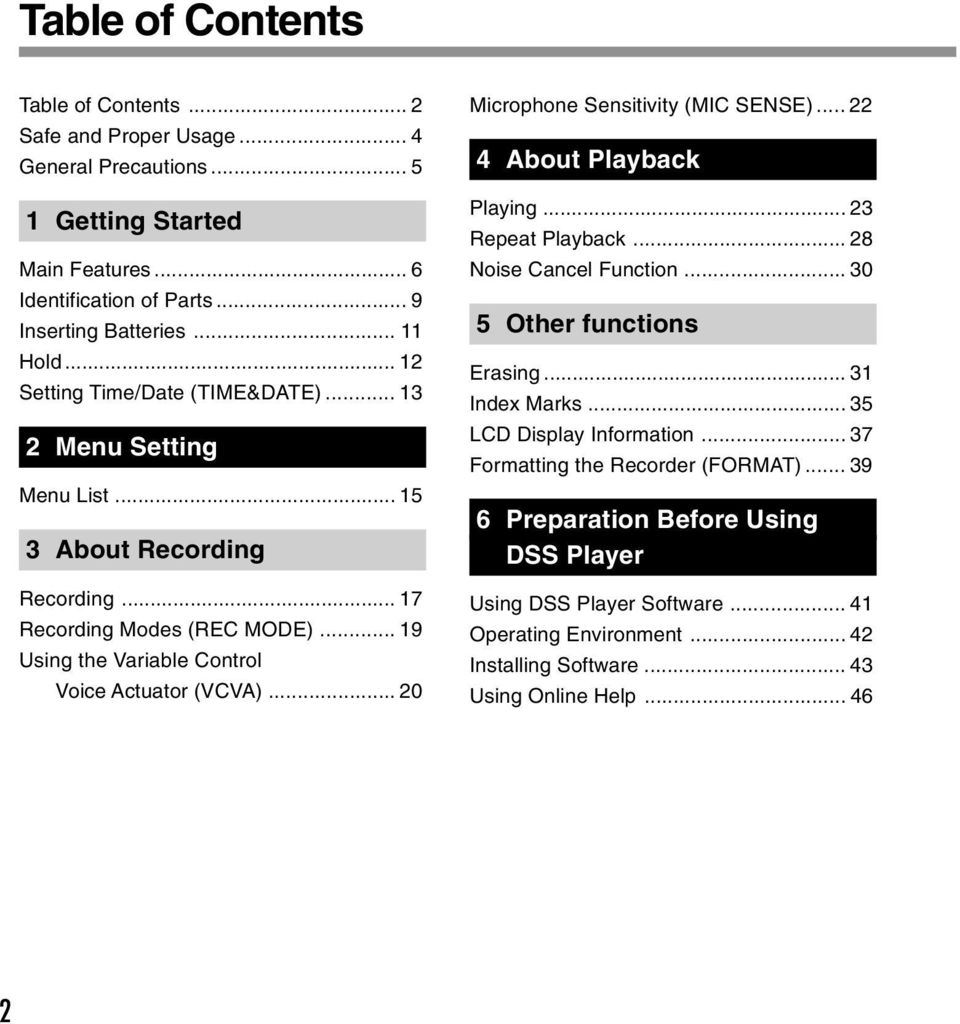
2 Table of Contents Table of Contents... Safe and Proper Usage... 4 General Precautions... 5 Getting Started Main Features... 6 Identification of Parts... 9 Inserting Batteries... Hold... Setting Time/Date (TIME&DATE)... Menu Setting Menu List... 5 About Recording Recording... 7 Recording Modes (REC MODE)... 9 Using the Variable Control Voice Actuator (VCVA)... 0 Microphone Sensitivity (MIC SENSE)... 4 About Playback Playing... Repeat Playback... 8 Noise Cancel Function Other functions Erasing... Index Marks... 5 LCD Display Information... 7 Formatting the Recorder (FORMAT) Preparation Before Using DSS Player Using DSS Player Software... 4 Operating Environment... 4 Installing Software... 4 Using Online Help... 46
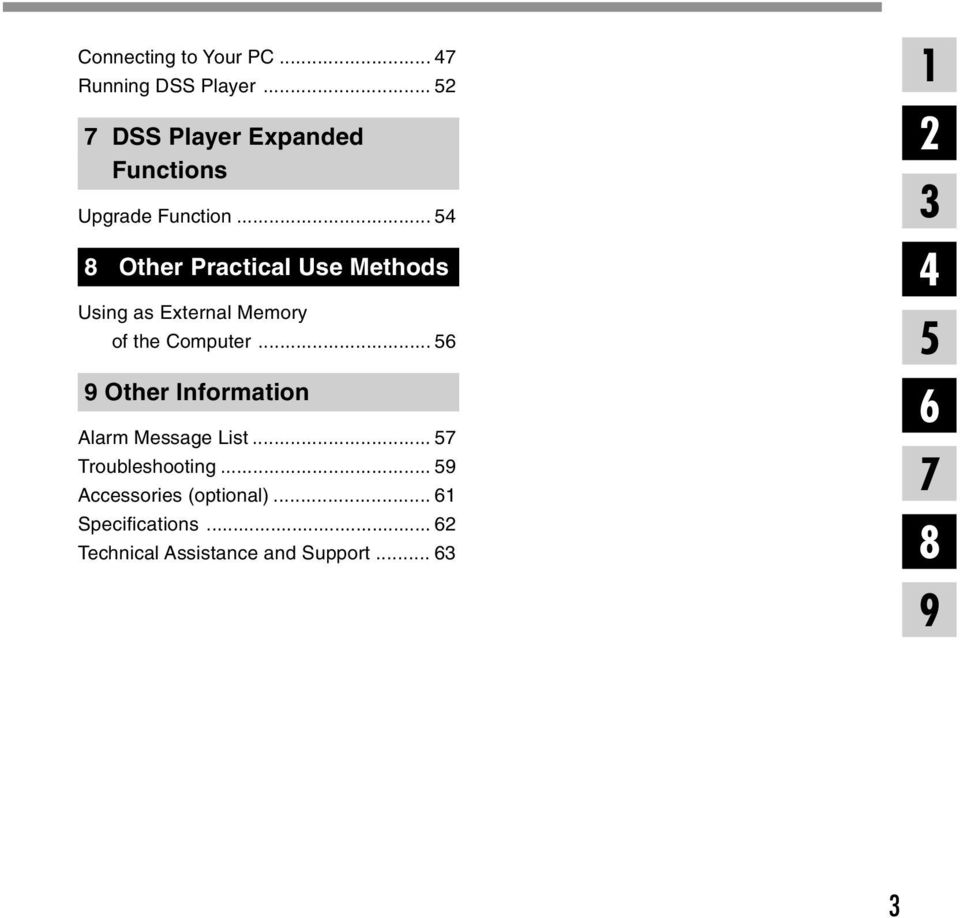
3 Connecting to Your PC Running DSS Player DSS Player Expanded Functions Upgrade Function Other Practical Use Methods Using as External Memory of the Computer Other Information Alarm Message List Troubleshooting Accessories (optional)... 6 Specifications... 6 Technical Assistance and Support
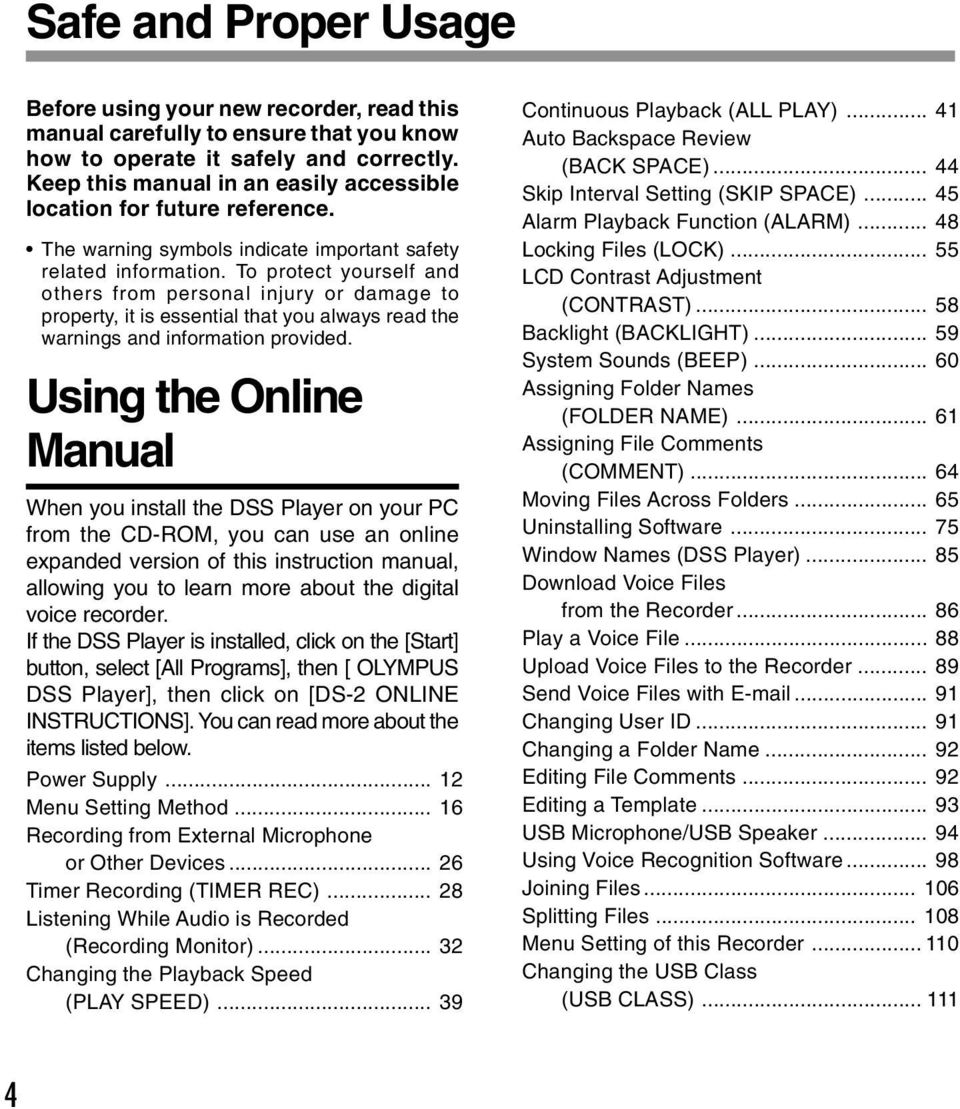
4 Safe and Proper Usage Before using your new recorder, read this manual carefully to ensure that you know how to operate it safely and correctly. Keep this manual in an easily accessible location for future reference. The warning symbols indicate important safety related information. To protect yourself and others from personal injury or damage to property, it is essential that you always read the warnings and information provided. Using the Online Manual When you install the DSS Player on your PC from the CD-ROM, you can use an online expanded version of this instruction manual, allowing you to learn more about the digital voice recorder. If the DSS Player is installed, click on the [Start] button, select [All Programs], then [ OLYMPUS DSS Player], then click on [DS- ONLINE INSTRUCTIONS]. You can read more about the items listed below. Power Supply... Menu Setting Method... 6 Recording from External Microphone or Other Devices... 6 Timer Recording (TIMER REC)... 8 Listening While Audio is Recorded (Recording Monitor)... Changing the Playback Speed (PLAY SPEED)... 9 Continuous Playback (ALL PLAY)... 4 Auto Backspace Review (BACK SPACE) Skip Interval Setting (SKIP SPACE) Alarm Playback Function (ALARM) Locking Files (LOCK) LCD Contrast Adjustment (CONTRAST) Backlight (BACKLIGHT) System Sounds (BEEP) Assigning Folder Names (FOLDER NAME)... 6 Assigning File Comments (COMMENT) Moving Files Across Folders Uninstalling Software Window Names (DSS Player) Download Voice Files from the Recorder Play a Voice File Upload Voice Files to the Recorder Send Voice Files with Changing User ID... 9 Changing a Folder Name... 9 Editing File Comments... 9 Editing a Template... 9 USB Microphone/USB Speaker Using Voice Recognition Software Joining Files Splitting Files Menu Setting of this Recorder... 0 Changing the USB Class (USB CLASS)... 4
5 General Precautions Do not leave the recorder in hot, humid locations such as inside a closed automobile under direct sunlight or on the beach in the summer. Do not store the recorder in places exposed to excessive moisture or dust. Do not use organic solvents such as alcohol and lacquer thinner to clean the unit. Do not place the recorder on top of or near electric appliances such as TVs or refrigerators. Avoid recording or playing back near cellular phones or other wireless equipment, as they may cause interference and noise. If you experience noise, move to another place, or move the recorder further away from such equipment. Avoid sand or dirt. These can cause irreparable damage. Avoid strong vibrations or shocks. Do not disassemble, repair or modify the unit yourself. Do not operate the unit while operating a vehicle (such as a bicycle, motorcycle, or go-cart). Keep the unit out of the reach of children. <Warning regarding data loss> Recorded content in memory may be destroyed or erased by operating mistakes, unit malfunction, or during repair work. It is recommended to back up and save important content to other media such as a computer hard disk. Batteries Warning Batteries should never be exposed to flame, heated, short-circuited or disassembled. Do not attempt to recharge alkaline, lithium or any other non-rechargeable batteries. Never use any battery with a torn or cracked outer cover. Keep batteries out of the reach of children. If you notice anything unusual when using this product such as abnormal noise, heat, smoke, or a burning odor: remove the batteries immediately while being careful not to burn yourself, and; call your dealer or local Olympus representative for service. 5
6 Main Features Getting Started Main Features This product is equipped with the following features. Connect the cradle and the USB connection cable to this recorder, and high speed data transfer to a computer can be performed. ( P.47) This recorder can also be utilized as external memory of a computer. ( P.56) By connecting the computer with the USB, pictures, text data, etc. can be saved, and utilized to carry data. It has a large backlight full-dot display (LCD display screen). The screen displays information about recorded voice files and easily understood operational messages. The recorder stores highly compressed DSS and WMA format voice messages in internal flash memory.* By using the built-in stereo microphone, types of stereo recording modes, which are Stereo HQ (stereo high quality sound recording) and Stereo SP (stereo standard recording) and types of monaural recording modes, which are HQ (high quality sound recording), SP (standard recording), and LP (long-term recording) can be selected.* ( P.9) Recording time STEREO HQ mode : hours 5 minutes STEREO SP mode : HQ mode : SP mode : hours 0 minutes 4 hours 0 minutes 0 hours 5 minutes LP mode : hours 0 minutes Available recording time for one continuous file. Available recording time may be shorter if many short recordings are made. (The displayed available recording time and recorded time are approximate indications.) You may assign your own names to folders. 6

7 Main Features The five folders can hold 99 files each, for the maximum of 995 recordings. ( P.7) It has a built-in Variable Control Voice Actuator (VCVA) function. ( P.0) A timer recording function is built-in, which can record at a set time. You can input file comments.* You can add comments of up to 00 characters to each recorded file. This recorder has 0 pre-set comment templates. The recorder has a Noise Cancel Function.* ( P.0) Ruwisch & Kollegen GmbH Noise Suppression Technology reduces noise in files and enables clear sound playback. Recorded files may be moved from one folder to another. Fast forward and rewind are possible at a set interval. Comes with DSS Player software. ( P.4) If you transfer voice files recorded with the recorder to a PC, you can easily play back, organize, and edit the files. If you connect the recorder to a computer, you can use it as a USB microphone or USB speaker. The DSS Player can be upgraded to a DSS Player Plus, which is equipped with a enhanced functionality (Option). ( P.54) If a commercial voice recognition software is utilized, the recorded voice file can be converted to characters automatically.* In addition to the DSS Player functions, joining and splitting of the files and configuring the menu settings of this recorder, etc. can be performed. You can insert or delete index marks. * ( P.5) If you insert index marks during recording or playback, you will later be able to quickly find the recording you want to hear. The playback speed can be controlled as preferred. Plus The DSS Player can be upgraded to DSS Player Plus, which is equipped with enhanced functionality (paid option). ( P.54) 7
8 Main Features Main Features *: DSS format in SP and LP mode recording, and WMA format in stereo HQ and stereo SP and HQ mode recording. *: For WMA files, these functions are only available for files recorded with this recorder or the IC recorders from Olympus. *: In a quiet environment, it is necessary to set this recorder to stereo HQ, stereo SP, HQ mode or SP mode, and that the person whose voice is registered in the speech recognition software speak with the constant tone of voice when recording. The voice file recorded under the following conditions is not suitable for character conversion, since the software may have difficulty in recognizing the voice. Meetings, discussions where voices of more than one person can be recorded Conferences, lectures where the surrounding noise can be recorded IBM, PC/AT, and ViaVoice are the trademarks or registered trademarks of International Business Machines Corporation. Microsoft, Windows and Windows Media are registered trademarks of Microsoft Corporation. Apple, Macintosh, imac, Mac, and PowerMac are trademarks or registered trademarks of Apple Computer, Inc. Intel and Pentium are registered trademarks of Intel Corporation. CORTOLOGIC is a registered trademark of Ruwisch & Kollegen GmbH. Other product and brand names mentioned herein may be the trademarks or registered trademarks of their respective owners. ScanSoft and Dragon NaturallySpeaking are the trademarkes or registerd trademarks of ScanSoft, Inc 8
9 Identification of Parts Identification of Parts % $ ( ) & * ^ MIC (Microphone) jack Built-in stereo microphone INDEX/ button 4 DISPLAY/MENU/SET button 5 FOLDER/REPEAT/ button 6 ERASE button 7 VOL (+) button 8 VOL ( ) button 9 FF (Fast Forward) button 0 PLAY button! REW (Rewind) STOP button # REC (Record) button $ Display (LCD panel) % Record/Play indicator lamp ^ Built-in speaker & HOLD switch * EAR (Earphone) jack ( Strap Hole ) Battery cover - Cradle attachment point/pc (USB) terminal 9

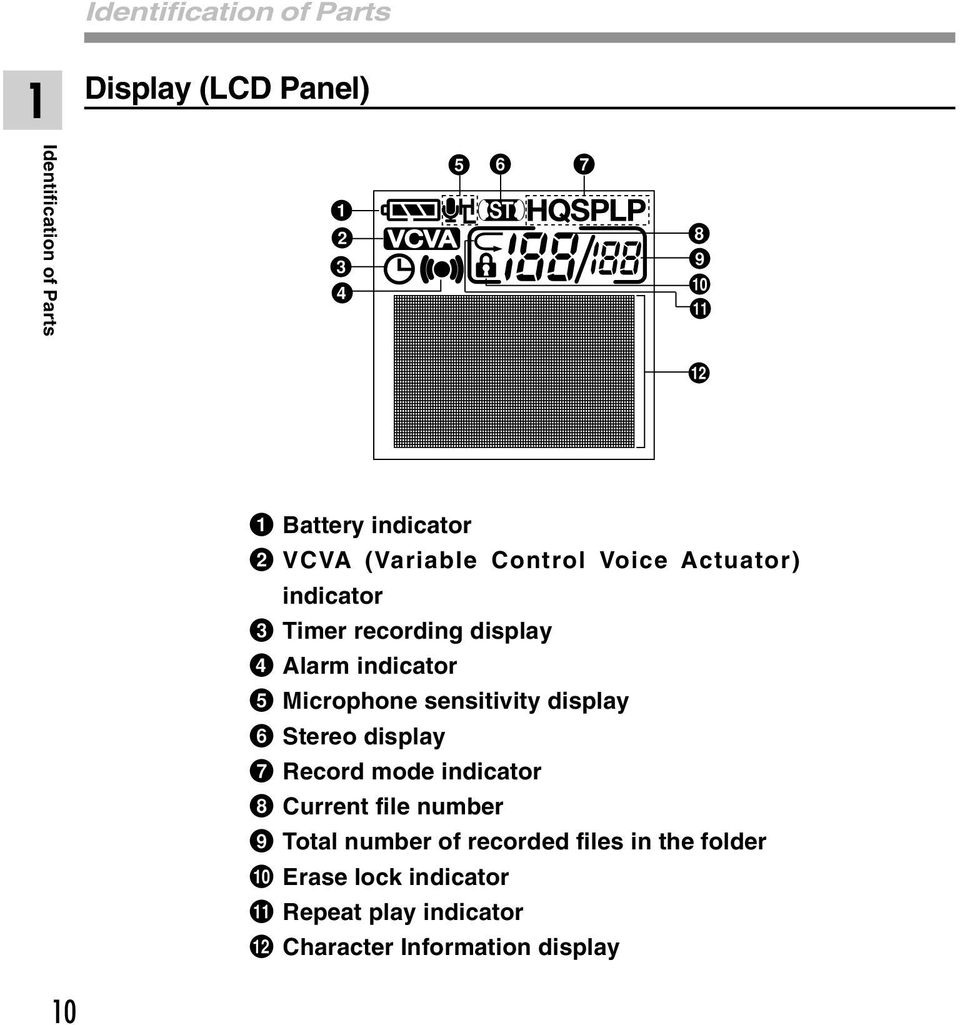
10 Identification of Parts Identification of Parts Display (LCD Panel) Battery indicator VCVA (Variable Control Voice Actuator) indicator Timer recording display 4 Alarm indicator 5 Microphone sensitivity display 6 Stereo display 7 Record mode indicator 8 Current file number 9 Total number of recorded files in the folder 0 Erase lock indicator! Repeat play Character Information display 0
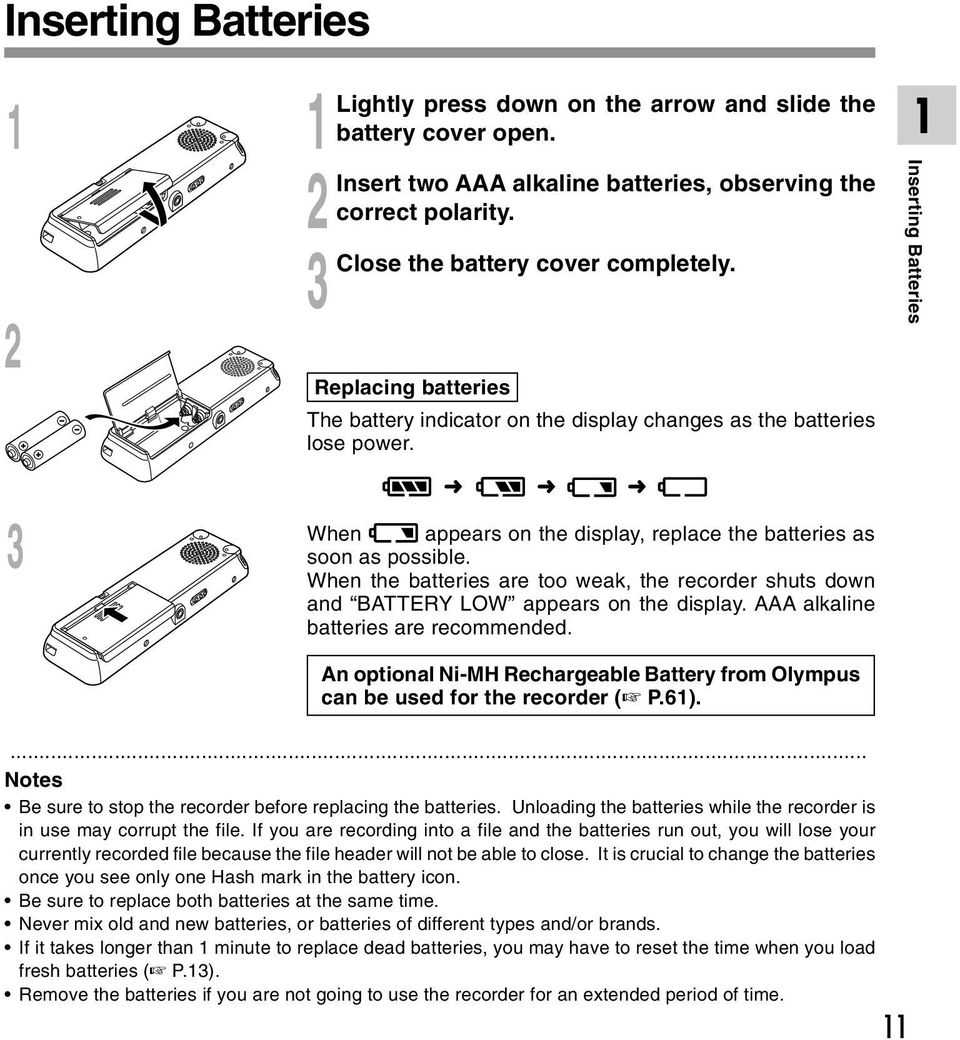
11 Inserting Batteries Inserting Batteries Lightly press down on the arrow and slide the battery cover open. Insert two AAA alkaline batteries, observing the correct polarity. Close the battery cover completely. Replacing batteries The battery indicator on the display changes as the batteries lose power. When appears on the display, replace the batteries as soon as possible. When the batteries are too weak, the recorder shuts down and BATTERY LOW appears on the display. AAA alkaline batteries are recommended. An optional Ni-MH Rechargeable Battery from Olympus can be used for the recorder ( P.6).... Notes Be sure to stop the recorder before replacing the batteries. Unloading the batteries while the recorder is in use may corrupt the file. If you are recording into a file and the batteries run out, you will lose your currently recorded file because the file header will not be able to close. It is crucial to change the batteries once you see only one Hash mark in the battery icon. Be sure to replace both batteries at the same time. Never mix old and new batteries, or batteries of different types and/or brands. If it takes longer than minute to replace dead batteries, you may have to reset the time when you load fresh batteries ( P.). Remove the batteries if you are not going to use the recorder for an extended period of time.
12 Hold Hold Setting the HOLD switch to the HOLD position. If you set the recorder to HOLD status by sliding the HOLD switch in the direction of the arrow, the current conditions will be preserved, and all buttons and switches except the HOLD switch will be disabled. This feature is useful when the recorder has to be carried in a bag or pocket. Remember to reset the HOLD switch when using the recorder.... Notes The display will flash if the switch is moved to hold in the stop status. At this time, if any button is pressed the clock display will flash for about seconds, but will not operate. If the switch is moved to hold during playback (or recording), the playback (recording) status will stay and cannot be operated. (When playback has ended and the recording has ended due the remaining memory being used up, it will be in the stop state.) The alarm will sound at the scheduled time even if the recorder is set to hold. The recorder begins to play the file associated with the alarm when you press any button. Recording will start when the set time of the timer recording comes even while in hold.

13 Setting Time/Date (TIME&DATE) Setting Time/Date (TIME&DATE) If you have set the time and date, information as to when an audio file is recorded is stored automatically with that file. The time and date should be set to ease file management tasks. Also, it is required when performing timer recording and alarm playback. The hour indicator will flash automatically when you load batteries before using the recorder for the first time, or after the recorder hasn t been used for a long time. Proceed from step. MENU/SET button (Accepts a choice and moves on to the next item) PLAY button (Switching the data displayed.) STOP button (Exits the menu) button (Alters a choice) button (Alters a choice) Set Set Set the hour. Press the button or button to set the hour. Press the MENU/SET button to accept the hour. You can choose between and 4 hour display by pressing the PLAY button while setting the hour and minute. Example: 5:45 P.M. 5:45 PM 7:45 (Initial setting) the minute. Press the button or button to set the minute. Press the MENU/SET button to accept the minute. the year. Press the button or button to set the year. Press the MENU/SET button to accept the year. You can choose the order of the year, month, day by pressing the PLAY button while setting them.

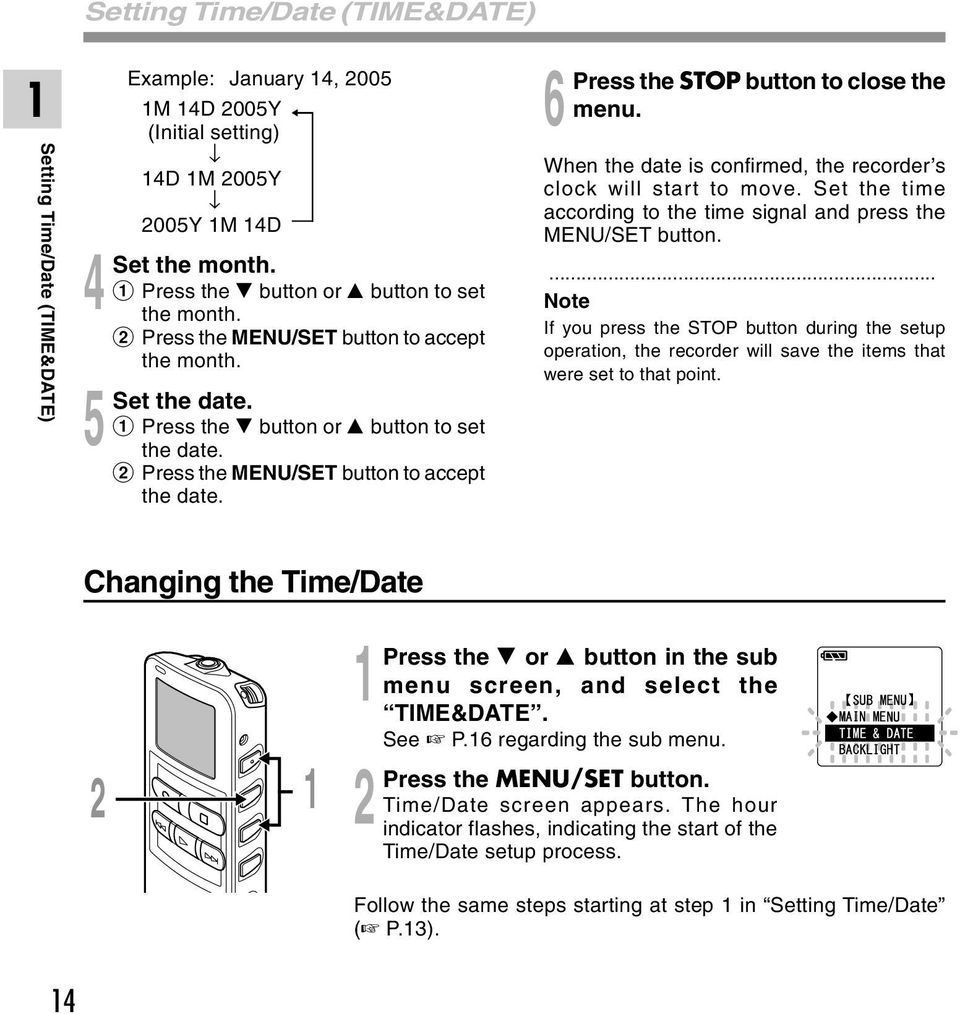
14 Setting Time/Date (TIME&DATE) Setting Time/Date (TIME&DATE) 4 Set 5 Set Example: January 4, 005 M 4D 005Y (Initial setting) 4D M 005Y 005Y M 4D the month. Press the button or button to set the month. Press the MENU/SET button to accept the month. the date. Press the button or button to set the date. Press the MENU/SET button to accept the date. 6 Press the STOP button to close the menu. When the date is confirmed, the recorder s clock will start to move. Set the time according to the time signal and press the MENU/SET button.... Note If you press the STOP button during the setup operation, the recorder will save the items that were set to that point. Changing the Time/Date Press Press the or button in the sub menu screen, and select the TIME&DATE. See P.6 regarding the sub menu. the MENU/SET button. Time/Date screen appears. The hour indicator flashes, indicating the start of the Time/Date setup process. Follow the same steps starting at step in Setting Time/Date ( P.). 4
15 Menu List Menu Setting Menu List Main Menu Press and hold the MENU/SET button for secomd or longer. P.9 P. Playback Speed Setting Screen P.6 Switches to the sub menu. Press and hold the MENU/SET button for second or longer. Press the or button. Press the MENU/SET button. Initial setting P.0... Notes If you press the STOP button or the REC button, during a menu setup operation, the recorder will stop and apply the items that were set to that point. The set contents of the timer recording will be set, and goes to OFF. The recorder will stop if you leave it idle for minutes during a menu setup operation, when a selected item is not applied. 5

16 Menu List Menu List Sub Menu P.5 P. Switches to the main menu. Time/Date setting. In order of hour, minute, year, month and day. LCD contrast adjustment Folder naming. Assigning file comments. Press the or button. P.9 Press the MENU/SET button. Initial setting... Notes If you press the STOP button or the REC button, during a sub menu setup operation, the recorder will stop and apply the items that were set to that point. The recorder will stop if you leave it idle for minutes during a sub menu setup operation, when a selected item is not applied. 6

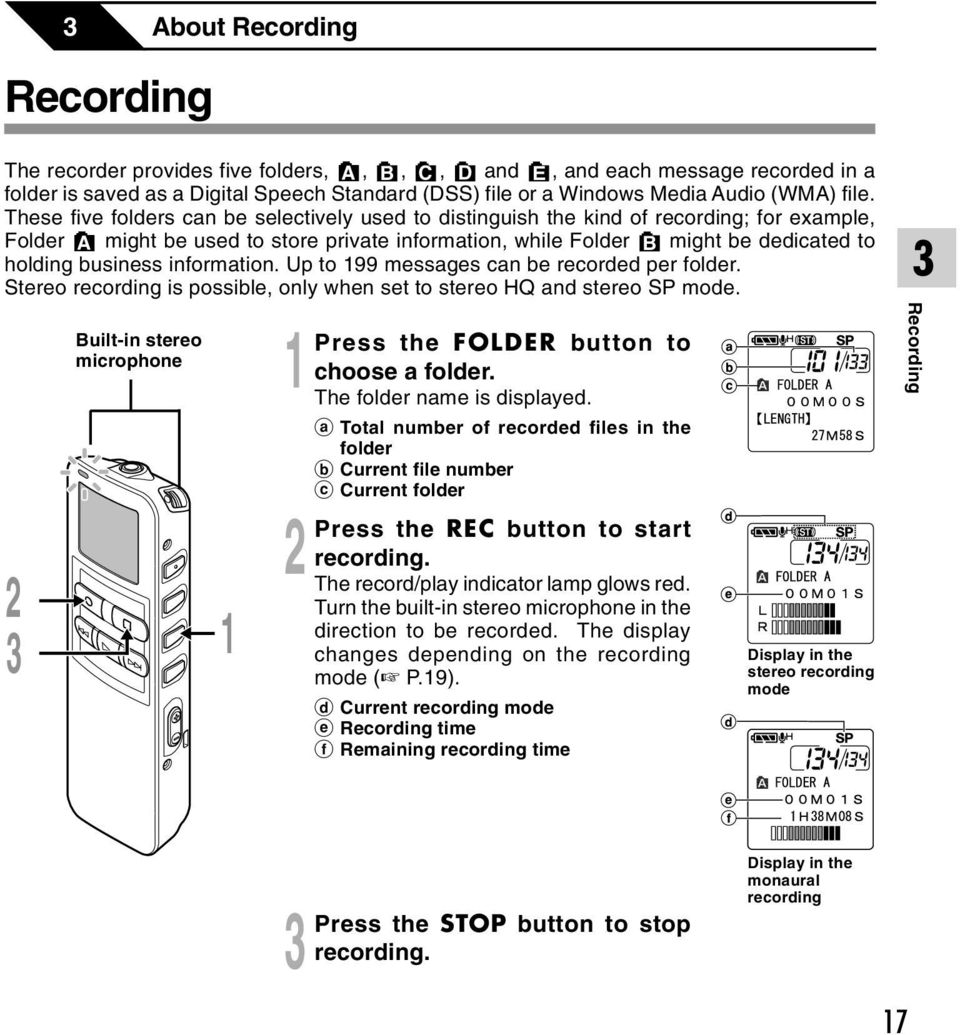
17 Recording About Recording Recording The recorder provides five folders, A, B, C, D and E, and each message recorded in a folder is saved as a Digital Speech Standard (DSS) file or a Windows Media Audio (WMA) file. These five folders can be selectively used to distinguish the kind of recording; for example, Folder A might be used to store private information, while Folder B might be dedicated to holding business information. Up to 99 messages can be recorded per folder. Stereo recording is possible, only when set to stereo HQ and stereo SP mode. Built-in stereo Press the FOLDER button to microphone choose a folder. The folder name is displayed. a Total number of recorded files in the folder b Current file number c Current folder Press the REC button to start recording. The record/play indicator lamp glows red. Turn the built-in stereo microphone in the direction to be recorded. The display changes depending on the recording mode ( P.9). d Current recording mode e Recording time f Remaining recording time Display in the stereo recording mode Press the STOP button to stop recording. Display in the monaural recording 7
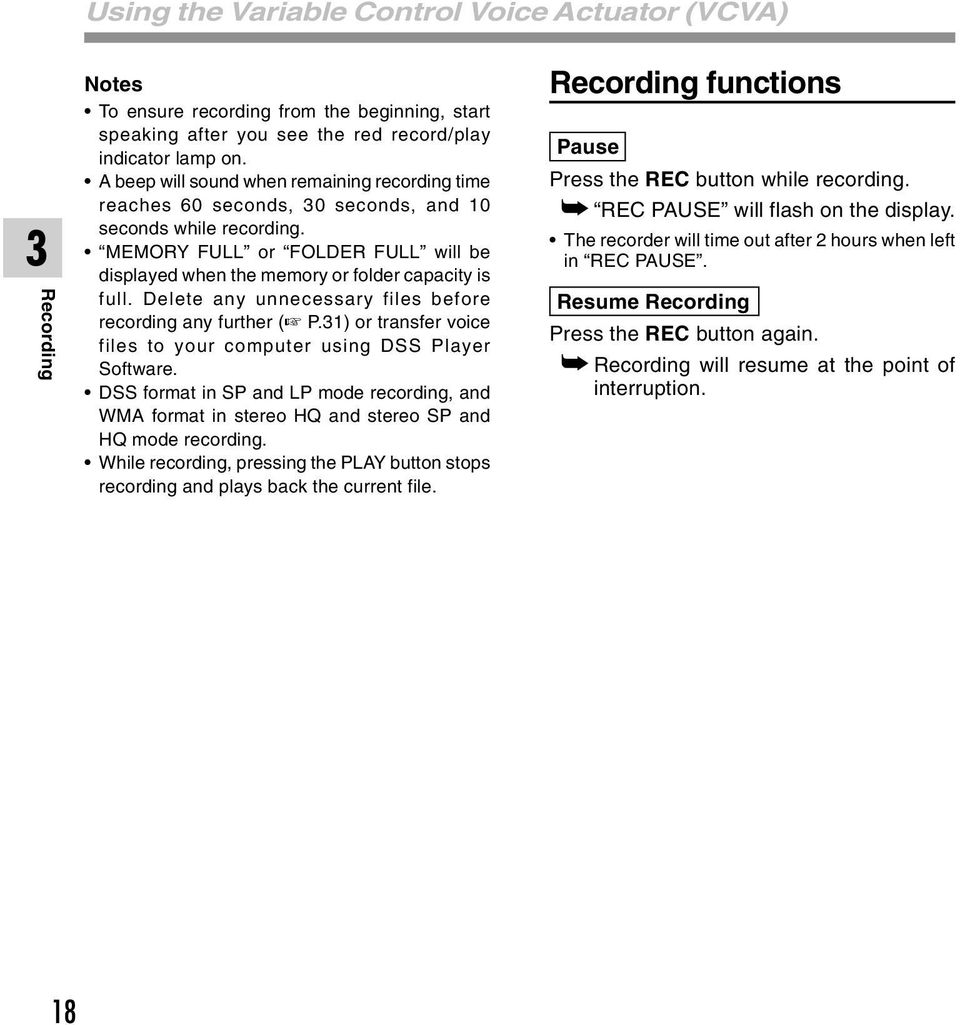
18 Recording Using the Variable Control Voice Actuator (VCVA) Notes To ensure recording from the beginning, start speaking after you see the red record/play indicator lamp on. A beep will sound when remaining recording time reaches 60 seconds, 0 seconds, and 0 seconds while recording. MEMORY FULL or FOLDER FULL will be displayed when the memory or folder capacity is full. Delete any unnecessary files before recording any further ( P.) or transfer voice files to your computer using DSS Player Software. DSS format in SP and LP mode recording, and WMA format in stereo HQ and stereo SP and HQ mode recording. While recording, pressing the PLAY button stops recording and plays back the current file. Recording functions Pause Press the REC button while recording. REC PAUSE will flash on the display. The recorder will time out after hours when left in REC PAUSE. Resume Recording Press the REC button again. Recording will resume at the point of interruption. 8
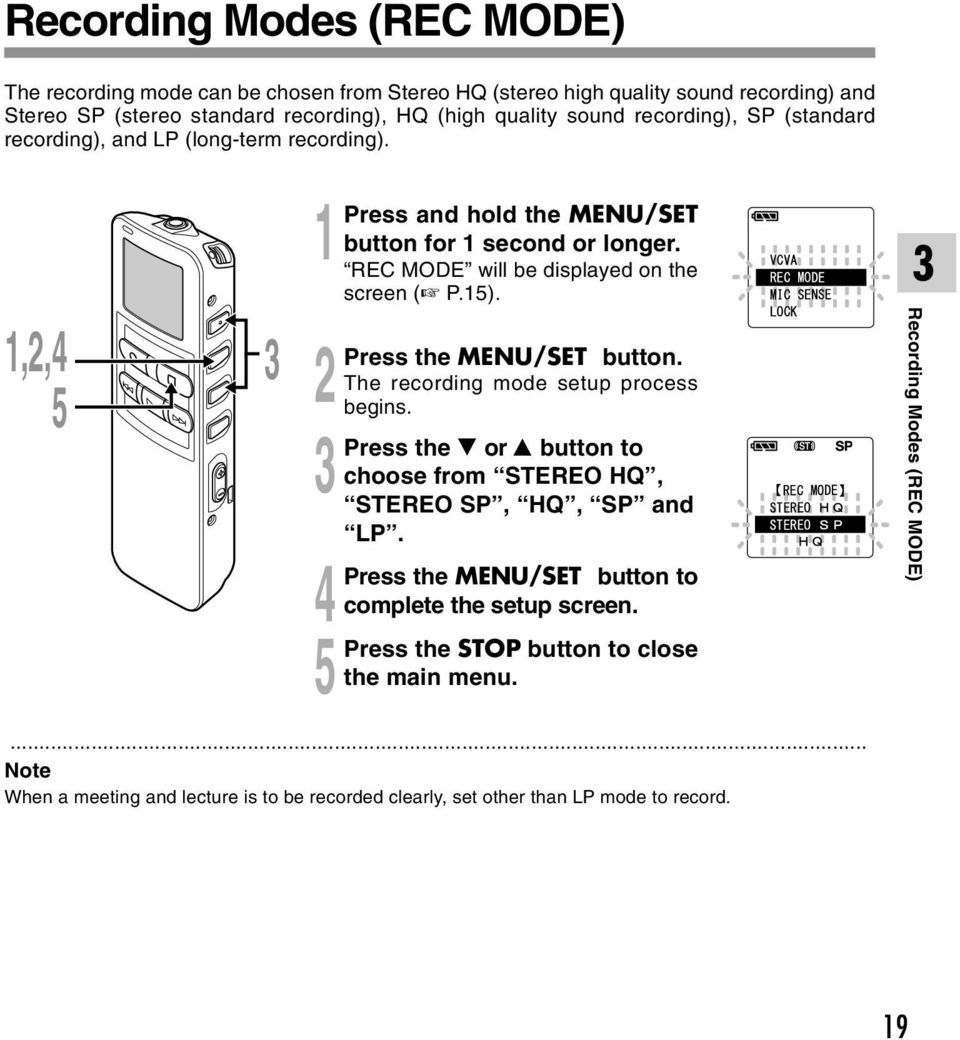
19 Recording Modes (REC MODE) Recording Modes (REC MODE) The recording mode can be chosen from Stereo HQ (stereo high quality sound recording) and Stereo SP (stereo standard recording), HQ (high quality sound recording), SP (standard recording), and LP (long-term recording).,,4 5 Press Press Press 4 Press 5 Press and hold the MENU/SET button for second or longer. REC MODE will be displayed on the screen ( P.5). the MENU/SET button. The recording mode setup process begins. the or button to choose from STEREO HQ, STEREO SP, HQ, SP and LP. the MENU/SET button to complete the setup screen. the STOP button to close the main menu.... Note When a meeting and lecture is to be recorded clearly, set other than LP mode to record. 9
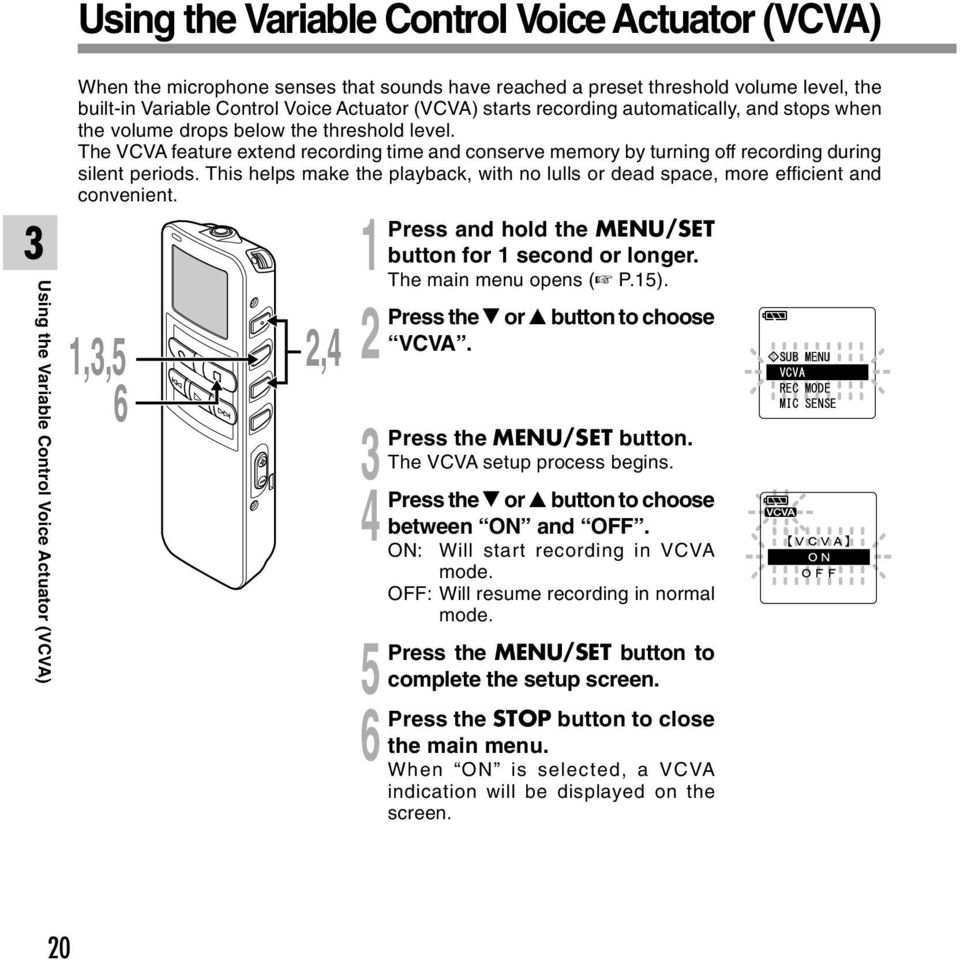
20 Using the Variable Control Voice Actuator (VCVA) Using the Variable Control Voice Actuator (VCVA) When the microphone senses that sounds have reached a preset threshold volume level, the built-in Variable Control Voice Actuator (VCVA) starts recording automatically, and stops when the volume drops below the threshold level. The VCVA feature extend recording time and conserve memory by turning off recording during silent periods. This helps make the playback, with no lulls or dead space, more efficient and convenient. Press and hold the MENU/SET button for second or longer. The main menu opens ( P.5). Press the or button to choose VCVA.,,5 6,4 Press the MENU/SET button. The VCVA setup process begins. 4 Press the or button to choose between ON and OFF. ON: Will start recording in VCVA mode. OFF: Will resume recording in normal mode. 5 Press 6 Press the MENU/SET button to complete the setup screen. the STOP button to close the main menu. When ON is selected, a VCVA indication will be displayed on the screen. 0
21 Using the Variable Control Voice Actuator (VCVA) 7 7 Press the REC button to start recording. When the sound volume is lower than the preset threshold sound level, recording automatically stops after sec approximately, and STANDBY flashes on the display. The record/play indicator lamp glows when recording starts and flashes when recording pauses. Adjust the start/stop actuation level Press the FF or REW button to adjust the pause sound level during recording. The VCVA level can be set to any of 5 different values. The higher the value, the more sensitive the recorder to sounds. At the highest value, even the faintest sound will activate recording. The VCVA pause sound level can be adjusted according to the ambient (background) noise. a Level meter (varies according to the sound volume being recorded) b Start level (moves to the right/left according to the set level)... Notes The start/stop actuation level also varies depending on the selected microphone sensitivity mode ( P.). If the starting level is not adjusted within 5 seconds, the display will return to the previous. If the surrounding noise is loud, the starting sensitivity of the VCVA can be adjusted according to the recording situation. To ensure successful recordings, prior testing and adjustment of the start/stop actuation level is recommended.
22 Microphone Sensitivity (MIC SENSE) Microphone Sensitivity (MIC SENSE) Microphone sensitivity is adjustable to meet recording needs.,,5 6,4 Press Press Press 4 Press 5 Press 6 Press and hold the MENU/SET button for second or longer. The main menu opens ( P.5). the or button to choose MIC SENSE. the MENU/SET button. The microphone sensitivity setup process begins. the or button to choose between CONFERENCE and DICTATION. CONFERENCE: High-sensitivity mode that records sounds in all directions. DICTATION: Low-sensitivity mode suited for dictation. the MENU/SET button to complete the setup screen. the STOP button to close the main menu.... Note When the speakers voice is to be recorded clearly, set to dictation mode and move the built-in stereo microphone close to the speaker s mouth (5 to 0 cm) and record.
23 Playing 4 About Playback Playing 5 4 Press Press Press 4 Press 5 Press the FOLDER button to choose folder. the FF or REW button to choose the file that you want to play. If you keep pressing the FF or REW button in stop mode, the recorder continuously skips to the beginnings of files. the PLAY button to start playback. The record/play indicator lamp glows green. a Current playback time b Total recording time of the file being played the VOL (+) or VOL ( ) button to select the proper sound volume. The display shows the volume level. You can choose between 0 to 0. the STOP button at any point you want to stop the playback. Resume playback by pressing PLAY button again. 4
24 Playing Playing Save Function of the Playback End Position 4 When the STOP button is pressed during playback and it stops in the middle of the file, the stop position is memorized automatically. Even when it moves to other files with the FF or REW button, playback can be resumed from the place which was interrupted previously and returns to the memorized stop position easily with the FF or REW button. When it returns to the stop position with the FF or the REW button, PREVIOUS STOP POINT will be displayed in the display. And the file playback and stopping changes the end position and memorize the stop position as new end position. End Position File A Head Position File B Head Position File C Head Position File A File B File C Cuing Cuing Cuing Cuing is is is is possible possible possible possible... Note The playback ending position will be canceled, if recording, PC connection, changing folders, file deletion and battery removal are executed. 4
25 Playing Playback functions Fast Playback Slow Playback Cue (CUE) Review Skipping to beginning of a file* 4 Fast forward* 6 rewind* 6 * 7 within a set time Operation Press the PLAY button once while playing a file.* The recorder plays at a set speed. The playback speed can be set from 0.5 to times. Hold the FF button while playing a file.* The recorder stops when it reaches the end of the file. Continue pressing the FF button to proceed with the cue from the beginning of the next file.* Hold the REW button while playing a file.* The recorder stops when it reaches the beginning of the file. Continue pressing the REW button to proceed with the review from the end of the previous file.* Press the FF button during playback, fast playback, or slow playback. The next file is cued and playback starts at the original speed.* 5 Press the REW button during playback, fast playback, or slow playback. The file being played is cued and playback starts at the original speed.* 5 Press the REW button times during playback, for fast playback or slow playback. The previous file is cued, and playback starts at the original speed.* 5 Press the FF button during playback, fast playback, or slow playback. The file during playback fast forwards for the set time, and playback starts at the original speed.* 8 Press the REW button during playback, fast playback, or slow playback. The file during playback rewinds for the set time, and playback starts at the original speed.* 8 * 9 How to Cancel Press the PLAY button. Playback returns to normal rate. Release the FF button. Replays at the original speed. Release the REW button. Replays at the original speed. 4 5
26 Playing Playing 4 The above-mentioned playback functions and the insertion of index mark( P.5) are also enabled * during fast/slow playback as well as normal playback. When pressing the FF or REW button continuously while stopped, the cue of the file start position and * previous file end position( P.4) will be executed continuously (skip/reverse skip). When the index mark is shown in the middle of a file, it will stop temporarily in the position of the index mark. * 4 When the skip interval is set to file skip in the menu setting. It is set to file skip in the initial setting. * * * * * * 5 When the index mark is shown in the middle of a file, playback starts at the position of the index mark. 6 When the skip interval is set at other than file skip in the menu setting. 7 When playback was set to OFF previously in the menu setting. 8 When the index mark is shown before the set time the playback will start in the position of the index mark. 9 If both of the skip interval and the previous playback are set, the time setting for previous playback overrides the time setting for skip interval.... Notes When the noise cancel function ( P.0) is set to LOW or HIGH, the playback speed cannot be set. When the previous playback is set, the FF button is disabled and will not skip to the cue of the file start position or the index mark position. 6
27 Playing Last File End When the following operation is executed and it reaches to the end of the last file during playback, END will be displayed and flashing for 5 seconds in the display. Press the FF button (skip) Press the FF button continuously (CUE) Playback last file Operating the FF or REW button while END is displayed and flashing, the following operation can be executed. 4 Operation Press the REW button continuously. Continuously rewind (REVIEW) from the last file end ( P.5). Set other than file skip in the skip interval or, press the REW button when the previous playback is set to ON. The nearest of the set time interval or index mark, or only the return time of the previous playback, will start the playback in reverse skip. Set the file skip in the skip interval or, press the REW button when the previous playback is set to OFF. The playback will start in reverse skip; either at the nearest last file start position or the index mark. Press the FF button. Skips to the starting position of the head file, and stops. Press the FF button continuously. It skips continuously from the starting position of the head file, and it will stop if the FF button is released. Note After END is displayed for 5 seconds and flashing, it returns to the start position of the last file and stop. 7
28 Repeat Playback Repeat Playback This function enables repeated playback of part of the file being played. If the continuous playback function is used together, two or more files can be repeatedly replayed as long as they are in the same folder. 4 Choose Press the file for Repeat Playback, and press the PLAY button. File playback begins. the REPEAT button briefly at the point you want to start Repeat Playback. REPEAT END? flashes until you designate the end point. Even while REPEAT END? is flashing, changing the playback speed, fast forward, rewind and cue ( P.5) can be executed the same as during normal playback, and it can be advanced quickly to the end position. Also, when it reaches to the end of the file, which will become the end position, then repeat playback will start. 8
29 Repeat Playback Press 4 Cancel the REPEAT button briefly again at the position you want Repeat Playback to end. The recorder repeatedly plays back the section between the start and the end positions until you cancel Repeat Playback. If continuous playback is set to ON, the end position can be set to the extent of the last file in the folder. The playback speed, index mark insertion/removal, and noise cancellation can be set during continuous playback as well as normal playback. the continuous playback function. Pressing the REPEAT button briefly will return to the normal playback. Pressing the STOP button will cancel the continuous playback function and stop the playback Note To use this function, briefly press the REPEAT button. If you hold it second or longer, the Moving Files screen appears. 9
30 Noise Cancel Function Noise Cancel Function If recorded audio is difficult to understand because of noisy surroundings, adjust the Noise Cancel setting level. Noise will be reduced in the file when its played back for better sound quality. Press and hold the MENU/SET button for second or longer while the file is playing. Displays currently set Noise Cancel level. 4, Press the MENU/SET button again to choose a noise cancel level. The levels switch in the following rotation, OFF LOW HIGH. If the Noise Cancel level is set to LOW or HIGH, the level setting is displayed for 5 seconds when a file is played back. To change the Noise Cancel level setting, press the MENU/SET button while the level setting is displayed.... Notes If you set it to LOW or HIGH, the display flashes the Noise Cancel level for about 5 seconds when a file is played back. If you set Noise Cancel to LOW or HIGH, the setting remains valid until it s set to OFF. Noise cancel cannot be used during fast playback/slow playback ( P.5). If the noise cancel is set to the file recorded in Stereo HQ or Stereo SP mode, it will be played back in monaural. 0
31 Erasing 5 Other functions Erasing Erasing One File at a Time A selected file can be erased from a folder.,4 Press the FOLDER button to choose a folder. Press the FF or REW button to choose the file you want to erase. a File to be erased Press the ERASE button. CANCEL is flashing. 5 4 Press the button to choose the START. START is flashing. When the button is pressed, it will return to the flashing display of CANCEL.
32 { Erasing Erasing 5 5 Press the MENU/SET button while START flashing. The display changes to FILE ERASE! and erasing will start. ERASE DONE is displayed when the file is erased. File numbers will be reassigned automatically Notes An erased file cannot be restored. The file set to erase lock will not be erased. If operation is not executed for 8 seconds during the setting, it will return to the stop status. Completion of erasing may take 0 seconds. Never do anything during this period because data may be corrupted. Removing or setting batteries is not permissible, whether or not the batteries are set in the recorder.
33 Erasing Erase All Files from a Folder All files in a folder can be erased simultaneously, except for locked files. Press the FOLDER button to choose the folder you want to erase all files. a Folder from which to erase files, Press the ERASE button for seconds or longer. CANCEL is flashing. 5 Press the button to choose the START. START is flashing. When the button is pressed, it will return to the flashing display of CANCEL.
34 { Erasing Erasing 4 4 Press the MENU/SET button while START flashing. The display changes to ALL ERASE! and erasing will start. ERASE DONE is displayed when the files are erased. Locked files are reassigned file numbers in ascending order Notes An erased file cannot be restored. The file set to erase lock will not be erased. If operation is not executed for 8 seconds during the setting, it will return to the stop status. Completion of erasing may take 0 seconds. Never do anything during this period because data may be corrupted. Battery removal setting/removal are not permissible, whether or not the battery is set in the recorder. 4
35 Index Marks Index Marks Index marks can be placed in a file during recording or playback to provide and quick and easy way of keeping track of important sections in the file. 4 Setting an Index Mark Press the INDEX button during recording or playback to set an index mark. An index number appears on the display. Locating an Index Mark Hold the FF or REW button while playing a file. The recorder stops for second when it reaches the index mark. 5 Clearing an Index Mark Locate 4 Press the index mark you want to clear. the ERASE button while the index number appears for approximately seconds on the display. The index mark is erased. 5
36 Index Marks Erasing Notes Up to 6 index marks can be set in a file. Attempting to set more index marks will cause INDEX FULL to appear on the display. Index marks cannot be set or cleared in a locked file. In case of WMA files, index marks can only be placed in files recorded with Olympus recorders. If the REW button is pressed in the set status of SEC SKIP or SEC SKIP in the previous playback, it will reverse skip for only the set time. 5 6
37 LCD Display Information LCD Display Information The LCD screen on the recorder can display 6 different format of information by pressing the DISPLAY button. This help review and confirm different recorder settings and file information. File length Shows how long a file is. Press the DISPLAY button. The LCD display views will switch every time the DISPLAY button is pressed. While in stop or playback mode When pressing Display, the recorder will cycle through to 6. If there is no file, 5 and 6 will display alternately. { 6 Current time and date Shows the current time and date. (During playback, the TIME & DATE or the counter appears.) 5 Time stamp Shows the year, month, and date that the file was recorded. { { { { 5 Memory remaining Shows remaining recording time. Time stamp Shows the time that the file was recorded. { 4 File comment* Shows comment added to a file. (If there is no comment, ---- will appear.) * If a comment contains many characters, it will scroll horizontally to display the complete comment. 7
38 LCD Display Information LCD Display Information 5 While in record mode Displays and alternately. Display in the stereo recording mode Recording level meter Displays the audio input level in graphics. The display of the audio input level is different depending on stereo recording or monaural recording. While recording in VCVA mode Displays and alternately. Display in the stereo recording mode VCVA recording level meter Displays the audio input level and start level in graphics. (Displays in Waiting if it has not reached to the VCVA start level). The display of the audio input level is different depending on stereo recording or monaural recording. Display in the monaural recording Display in the monaural recording Remaining memory bars Displays the remaining time available for recording in bar mode and count-down mode. Remaining memory bars Displays the remaining time available for recording in bar mode and count-down mode. 8
39 Formatting the Recorder (FORMAT) Formatting the Recorder (FORMAT) If you format the recorder, all function settings will return to their defaults*. All files** stored in the recorder will be deleted. If you have important files that you want to save, connect the recorder to a computer and transfer those files from the recorder to the computer before formatting the device. * Date and time settings will not be cleared, so you won t need to set them again. ** Locked files will also be deleted.,, 5,7,4 6 Press Press Press 4 Press 5 Press 6 Press and hold the MENU/SET button for second or longer. The main menu opens ( P.5). the or button to choose SUB MENU. the MENU/SET button. The sub menu opens ( P.6). the or button to choose FORMAT. the MENU/SET button. CANCEL is flashing. the button to choose START. START is flashing. When the button is pressed, it will return to the flashing display of CANCEL. 5 7 Press the MENU/SET button. After DATA WILL BE CLEARED turns on for about seconds, CANCEL will flash. 9
40 { Formatting the Recorder (FORMAT) 5 Formatting the Recorder (FORMAT) Press 9 Press the button again to choose START. START is flashing. When the button is pressed, it will return to the flashing display of CANCEL. the MENU/SET button again. Formatting begins and an indicator flashes on the display. FORMAT DONE displays when formatting ends.... Notes Never format the recorder from a PC. When the recorder is formatted, all the stored data, including locked files, are erased. After formatting, the first file name is 000. While formatting, do not remove the batteries. It may take 0 seconds or more for the erasing to end. 40
41 Using DSS Player Software 6 Preparation Before Using DSS Player Using DSS Player Software The DSS Player Software can be used to do the following: Playback voice files on your PC and on the recorder when connected via USB. Download files from the recorder to the PC or upload files from the PC to the recorder. If an upgrade (Option) to DSS Player Plus is executed, various additional functions can be utilized ( P.54). Precautions on using the recorder connected to a PC When you are downloading a file from the recorder or uploading a file to the recorder, do not remove the USB cable even if the screen is indicating you can. Data is still being transferred while the record/play indicator lamp is blinking. When removing the USB cable, be sure to follow the description in Online Instructions. If the USB cable is removed before the drive is stopped, data may not be successfully transferred. On a PC, do not format the drive of the recorder. Initialization is not successfully achieved on a PC. For initialization, follow the instructions in the menu screen of the recorder ( P.6). Folder (directory) names displayed by file management tools such as Explorer attached to Microsoft Windows and Finder attached to Mac OS are different from the folder names settable with the recorder or DSS player. If folders or files stored on the recorder are moved or renamed by using a file management tool such as Explorer or Finder, the order of files may be changed or files may become unrecognizable. Data can be written or uploaded to the recorder even though the attribute of the recorder drive is shown as Readonly by the operating system of the PC. As the noise may cause adverse effects on electronics devices nearby the recorder, unplug the earphone when you connect the recorder to a PC. 6 4
42 Operating Environment Operating Environment Basic Operating Environment of DSS Player Windows Macintosh 6 4 PC: Operating System: CPU: RAM: Hard drive space: Drive: Sound card: Browser: Display: USB port: Audio I/O terminals: Others: IBM PC/AT compatible PC Microsoft Windows Me/ 000 Professional/XP Professional,Home Edition Intel Pentium II class MHz processor or more (If recording to a hard disk directly with the WMA format, please use in the range of 500MHz or more) 8MB or more (56MB or more is recommended) 50MB or more x or faster CD-ROM, CD-R, CD-RW, DVD-ROM drive Creative Labs Sound Blaster 6 or 00% compatible sound card Microsoft Internet Explorer 4.0 SP or later 800 x 600 pixels or more, 56 colors or more One free port Earphone output or speakers The mouse or similar to a pointing device. Environment where the Internet can be utilized. PC: Operating System: RAM: Hard drive space: Drive: Display: USB port: Audio I/O terminals: Power Mac G MHz class processor or faster imac/ ibook/ emac/ Power Mac/ PowerBook (The computer must support a standard USB port) (If recording to a hard disk directly with the WMA format, please use in the range of 500MHz or more) Mac OS 0./0./0. 8MB or more (56MB or more is recommended) 50MB or more x or faster CD-ROM, CD-R, CD-RW, DVD-ROM drive 800 x 600 pixels or more, 56 colors or more One free port Earphone output or speakers
43 Installing Software Installing Software Before you connect the recorder to your PC and use it, you must first install the DSS player software from the included Software CD. Applications included with DSS Player DSS Player: Recorded voice files can be downloaded to the PC for complete file management and playback solution. Acrobat Reader is installed on your PC. It is required to view the accompanying manual in PDF format. Be sure to confirm the following before installation: Exit all running applications. Eject the floppy disk if you are using one. If you are running Windows000/XP or Mac OS X on the network, you need to log on as an Administrator. Windows Insert DSS Player into the CD- ROM drive. The installation program will start automatically. Once the program starts, jump to step 4. If it does not, follow the procedures in steps and. Click the [start] button and select [Run]. Enter D:\setup.exe in the [Open] field and click [OK]. This is assuming the CD-ROM drive is D. 4 The installation Language Selection dialog box opens. Click the desired language to select it. 6 4
44 Installing Software 6 Installing Software Installing DSS Player 5 Register 6 Confirm 7 Select 8 Select user information. Enter your name, company name and serial number. For the serial number, see the label attached to the CD-ROM package provided with DSS Player. When entered, click [Next]. When the confirmation dialog appears, click [Yes]. your acceptance of the terms of the Licensing Agreement. You must accept the terms of the Licensing Agreement to install DSS Player. If you accept them, click [Yes]. where to install DSS Player. This lets you specify the folder in which to install DSS Player. Click [Browse] to find the desired installation folder. To accept the default folder, click [Next]. Note If the installation folder does not exist, a confirmation dialog box opens to get your permission to create a folder for this purpose. Click [Yes]. a program menu folder. You may change the program menu folder to another one, such as [Start Up]. To accept the default folder, click [Next]. 9 Authorizing 0 Installing the Device Driver the start of file copying. Confirm all Current Settings. To accept them, click [Next]. Note To change the program menu folder or installation folder, click [Back]. Copy files. Wait until DSS Player is installed on your PC, then click [Finish]. The screen returns to the opening screen automatically. Connect the recorder to your PC, referring to Connecting to Your PC ( P.47). When you connect the recorder to your PC for the first time after installing DSS Player, the recorder s driver will be installed automatically. If the driver is installed properly, DSS Player will start automatically. (For details about operation for DSS Player see pages from P.5) 44
45 Installing Software Macintosh Insert DSS Player into the CD-ROM drive. Double-click CD icon. Double-click the desired language to select it. Double-click the following icon. 4 Click [Continue] when the DSS Player opening screen appears. 5 Confirm your acceptance of the terms of the Licensing Agreement. You must accept the terms of the Licensing Agreement to install DSS Player. If you accept them, click [Agree]. 6 Select where to install DSS Player. This lets you specify the folder in which to install DSS Player. To accept the default folder, click [Choose]. Installing DSS Player. 7 Completing 8 Register setup. Installation has finished. Click [Quit]. user information. To use the DSS Player, it is necessary to register the user information at the time of initial startup. Open the [DSS Player] folder created at installation, and the user s registration screen will be displayed, if the is double clicked. Please input your name, company name, and serial number. Please see the seal attached to the CD- ROM package included with the DSS Player, for the serial number. After the input has ended, click [OK] to complete the registration. 6 45
46 Using Online Help 6 46 Using Online Help To open Online Help, you have the following options. (Windows) Click the [start] button, select [All Programs], then [Olympus DSS Player], then click [Help]. While DSS Player is running, choose [Contents] from the [Help] menu. While DSS Player is running, press [F] on the keyboard. (Macintosh) While DSS Player is running, choose [DSS Player Help] from the [Help] menu. Search by Contents Once Double-click Double-click the Online Help screen appears, click the Contents tab. the icon of the desired topic heading. The title of the topic is displayed. the icon of the desired topic. An explanation of the topic is displayed. Search by Key word Once Enter Choose the Online Help screen appears, click the Index tab. text. Matching keywords are located automatically. a topic, then click [Display]. An explanation of the topic is displayed.... Note For more information on menus and operations, refer to Online Help. You will be able to use Online Help after DSS Player is installed.
47 Connecting to Your PC Connecting to Your PC Be sure to finish installing DSS Player before connecting the recorder. Connecting to your PC using the USB cable Release the HOLD switch. Connect the USB connection cable to the USB port or the USB hub of the PC. Confirm that the recorder has stopped, and connect the USB cable to the connection port on the bottom of the recorder. Please connect the USB connection cable mark to match the mark of the recorder connection port. STORAGE REMOTE is displayed on recorder if the USB cable is connected. 6 Windows When the recorder is connected and My Computer is opened, a removable disk drive is displayed. If Add New Hardware Wizard appears, cancel the wizard by pressing the [Cancel] button and then install DSS Player. Macintosh If the recorder is connected to Mac OS, an icon with a drive name of Untitled appears. 47
48 Connecting to Your PC Connecting to Your PC Notes When connecting this recorder with the PC and utilize DSS Player, in the menu setting of this recorder set the USB class to the MASS STORAGE class. If connected by AUDIO CLASS, this recorder will not be recognized as a removable disk drive. Be sure to use the attached dedicated cable for the USB connecting cable. If any other company s cable is used, it will be the cause trouble. Also, please do not connect this dedicated cable to any other company s product. Disconnecting from Your PC 6 Windows Click the on the task bar located at the lower-right corner of the screen. Click [Safely Remove Hardware]. It will read [Stop USB Disk-Drive] for Windows Me. The drive letter will differ depending on the PC being used. Disconnect the USB cable. Macintosh Move the icon of the recorder's drive displayed on desktop to trash box by drag and drop. Disconnect the USB cable. 48
49 Connecting to Your PC Notes NEVER disconnect the USB cable while the record/play indicator lamp is flashing. If you do, the data will be destroyed. When the recorder is connected to a PC, the power will be supplied from the USB cable. Refer to the user s manual for your PC regarding the USB port or USB hub on your PC. Be sure that you connect the USB cable either directly to the USB port on your PC or the self-power (AC adapter connection) USB hub. Be sure to push the cable connector all the way in. Otherwise, the recorder may not operate properly. Release the HOLD switch. 6 49
50 Connecting to Your PC Connecting to Your PC Connecting to your PC using the cradle 6 PC I/F Place the recorder on the cradle Connect the USB connection cable to the USB port or the USB hub of the PC. Connect the USB connection cable to the cradle. Connect the mark of the USB connection cable facing up to match the mark of the cradle connection port. Make sure that the recorder is in the Stop mode, and place it in the cradle. STORAGE REMOTE is displayed on recorder if the USB cable is connected. 50
51 Connecting to Your PC Remove the recorder from the cradle Follow step in Disconnecting from Your PC ( P.48). To prevent damage or loss of the data, confirm that the recording/playback indicator lamp of this recorder is not on, and remove this recorder and USB connection cable from the cradle.... Notes When connecting this recorder with the computer and utilize DSS Player, in the menu setting of this recorder set the USB class to the MASS STORAGE class. If connected by AUDIO CLASS, this recorder will not be recognized as a removable disk drive. Be sure that you connect the USB cable either directly to the USB port on your PC or the self-power (AC adapter connection) USB hub. 6 5
52 Running DSS Player Running DSS Player Windows By connecting the recorder to your PC, you can automatically start the application. 6 5 Disabling automatic start Right click on the of the taskbar on the lower right of the screen, and select [Setting]. The application which enables setting will be displayed by dialog. Click the of the [DSS Player Version 6]. The check mark on [DSS Player Version 6] disappears. For automatic start, select and click DSS Player to reinstate again. Manual start Start Windows. Click the [start] button, select [All Programs], then [Olympus DSS Player]. Click [Olympus DSS Player].... Note You cannot run more than one DSS Player program or multiple copies of the same program simultaneously.
53 Running DSS Player Macintosh To start, open the DSS Player folder created upon installation and double-click the icon. When it starts for the first time after installation, user information needs to be registered. Please see P.45 for details.... Note The Mac version DSS Player has no automatic start function. 6 5
54 Upgrade Function Plus 7 DSS Player Expanded Functions Upgrade Function The DSS Player enables upgrades (Options) to the DSS Player Plus which is equipped with more functions. In addition to the DSS Player functions, voice recognition using voice recognition software, joining of files, sharing of files and the menu setting of this recorder can be utilized. Purchase and Upgrade To purchase DSS Player Plus and upgrading from DSS Player is operated in the following procedures. 7 Windows Macintosh Start the DSS Player. Please see P.5 for the starting method. Click the button or select [Purchase a new license for DSS Player Plus] in the [Help] menu. The web browser will start and the purchase site of the DSS Player Plus will be displayed. Please operate according to guidance on the screen. When the purchase procedure is completed, the license number will be issued by mail. 54
55 Upgrade Function Select [Upgrade to DSS Player Plus] from the [Help] menu. The Upgrade to DSS Player Plus dialog will be displayed. 4 In the [Upgrade to DSS Player Plus] dialog, enter the license number of your purchase, and click the [OK] button. When starting the application next time, DSS Player will be upgraded to DSS Player Plus. 7 Upgrading to DSS Player Plus When upgraded, the title of the main menu changes to [DSS Player Plus]. Also, you can confirm the upgrade by selecting [About DSS Player] from the [Help] menu on the tool bar. In the [About DSS Player] window, the [DSS Player Plus] should be displayed.... Notes To purchase the license number, it requires an environment where the Internet can be utilized. Please see the details in the website regarding the purchase of the license number. 55
56 Using as External Memory of the Computer 8 8 Other Practical Use Methods Using as External Memory of the Computer With the recorder connected to your PC, you can download data from the memory to your PC and upload data stored on your PC to the memory. Example: Copying Data from PC to Recorder using Explorer or Finder Start Windows. Connecting the recorder to your PC. For the connection procedure, refer to Connecting to Your PC using the USB cable ( P.47). Open the Explorer or Finder window. The recorder will appear as a removable drive icon. 4 Copy the data. While the data are being written or copied, the record/play indicator lamp on the recorder will flash. Before disconnecting the recorder from your PC, refer to Disconnecting from Your PC ( P.48).... Note NEVER disconnect the USB cable while the record/play indicator lamp is flashing. If you do, the data will be destroyed. 56
57 Alarm Message List 9 Other Information Alarm Message List Message Meaning Explanation Action BATTERY LOW FILE PROTECTED INDEX FULL INDEX CAN T BE ENTERED FOLDER FULL OVER-FLOW COMMENT CAN T BE ENTERED MEMORY ERROR Low battery power Erase-locked Index full File not supporting index Folder full Maximum number Too many characters input File not supporting comment Error in the internal memory Battery power is getting low. Tried to delete a locked file. The file is full of index marks (maximum of 6 marks). Tried to incorporate WMA file index marks into the music files or the files not recorded with the recorder. The folder is full of files (maximum of 99 files). The destination folder already has the maximum number of files (99). Exceeds the maximum number of characters that can be registered. Tried to incorporate comments into WMA files. Error in the internal memory. Replace with new batteries ( P.). Unlock the file. Erase index marks that are no longer required ( P.5). You can incorporate index marks into the voice files recorded with the recorder or IC recorders from Olympus only. Erase unnecessary files ( P.). Erase unnecessary files ( P.). Reduce the number of characters within the limit. Up to characters can be used for a folder name. Up to 00 characters can be used for a file comment. You can incorporate comments into the voice files recorded with the recorder or IC recorders from Olympus only. This is a malfunction, so go to the store where you purchased the recorder or an Olympus service station for repair. 9 57
58 Alarm Message List Message Meaning Explanation Action MEMORY TROUBLE MEMORY FULL MEMORY FULL, CONTINUE? Trouble in the internal memory Zero remaining memory Memory full, continue? Trouble in the internal memory. No remaining internal memory. There is no remaining memory for recording with reserved time. This is a malfunction, so go to the store where you purchased the recorder or an Olympus service station for repair. Erase unnecessary files ( P.). Reset by selecting YES or NO. If NO is selected, reset again after erasing the unnecessary file and securing the required remaining memory. 9Alarm Message List START/END TIME SETTING CAN'T BE THE SAME NO FILE FORMAT ERROR SAME NAME FILE EXISTS SYSTEM ERROR Start/end time setting can t be the same. No file Formatting error Same named file System error This time, start/end have set as same. No files were found in the folder. There was an error while formatting the recorder s memory. Tried to create or store a file that has same name as a file in the folder. System error detected in the recorder. Set the start/end again. Select another folder. Reformat the memory ( P.9). Change the file name. This is a malfunction. Contact the place of purchase or Olympus Service Center for repair. 58
59 Troubleshooting Troubleshooting Symptom Nothing appears on the display Won t start Unable to record No playback tone heard Does not reverse skip in the set skip interval Unable to erase Noise heard during playback Recording level too low Unable to set index marks Probable cause The batteries are not loaded properly. The batteries are dead. The recorder is in HOLD mode. The recorder is in HOLD mode. The batteries are dead. Low remaining internal memory. The maximum number of files has been reached. The earphone is connected. The VOL button is set to 0. The auto backspace review is set to SEC SKIP or SEC SKIP. The file is locked. The recorder was shaken during recording. The recorder was placed near a cell phone or fluorescent lamp while recording or during playback. The microphone sensitivity is too low. The maximum number of index marks (6) has been reached. The file is locked. Action Verify polarity is correct. Replace with new batteries ( P.). Release the recorder from HOLD ( P.). Release the recorder from HOLD ( P.). Replace with new batteries ( P.). Erase unnecessary files ( P). Check another folder. Unplug the earphones to use the internal speaker. Adjust the VOL button. Set the auto backspace review to OFF in the menu setting. Unlock the file. Move the recorder. Set the microphone sensitivity to CONFERENCE mode and try again ( P.). Erase unnecessary index marks ( P.5). Unlock the file. 9 59
60 Troubleshooting Troubleshooting Symptom Cannot find the recorded voice The playback speed does not change Can not connect to the computer using the cradle Probable cause Wrong folder. The noise cancellation function is set at LOW or HIGH. The setting of the USB class is AUDIO CLASS. Action Switch to the right folder. Set the noise cancellation function to OFF or return to normal playback ( P.0). Set the USB Class to MASS STORAGE in the menu setting of this recorder. 9 60
61 Accessories (optional) Accessories (optional) Stereo microphone: ME5S To create stereo recordings in WMA format with clear sound and reduced noise. Noise-Cancellation monaural microphone: ME (Dictation microphone) Used to get crisp recordings of your own voice by reducing the effects of ambient noise. This is useful microphone and suits for voice recognition. Ni-MH Rechargeable Battery Charger: BU-400 (Europe only) Charger for AA batteries ( to 4) or to AAA batteries. Ni-MH Rechargeable Battery: BR40 High-efficiency rechargeable long life batteries. Connecting cord: KA Use to connect the microphone jack of this unit to a radio or other sound source. Plug adapter: PA A mini plug adapter to connect.5 mm mini-plug devices such as microphone to the recorder.5 mm mini-jack. PC Transcription kit : AS-00 The AS-00 transcription kit provides you with a PC-footswitch, a headset and DSS Player software for easy transcription of DSS/WMA recordings. 9 6
62 Specifications Specifications 9 6 Recording format DSS (Digital Speech Standard) WMA (Windows Media Audio) Input level 70 dbv Sampling frequency STEREO HQ mode: 44. khz STEREO SP mode: 44. khz HQ mode: 44. khz SP mode: khz LP mode: 8 khz Overall frequency response STEREO HQ mode: 00 to 7,000 Hz STEREO SP mode: 00 to 8,000 Hz HQ mode: 00 to 7,000 Hz SP mode: 00 to 5,000 Hz LP mode: 00 to,000 Hz Recording time STEREO HQ mode: hours 5 minutes STEREO SP mode: hours 0 minutes HQ mode: 4 hours 0 minutes SP mode: 0 hours 5 minutes LP mode: hours 0 minutes Alkaline battery life Recording: Approx.5 hours (Stereo) Approx.8 hours (Monaural) Playback: Approx. 0 hours (Stereo) Approx. hours (Monaural) Ni-MH Rechargeable Battery (BR-40) life Recording: Approx. hours (Stereo) Approx.4 hours (Monaural) Playback: Approx. 8 hours (Stereo) Approx. 9 hours (Monaural) Recording medium Internal memory: 64 MB Speaker Built-in ø mm round dynamic speaker MIC jack ø.5 mm mini-jack, impedance kω or more EAR jack ø.5 mm mini-jack, impedance 8Ω or more Maximum working output ( V DC) 00 mw or more (8 Ω speaker) Input power requirement Rated voltage: V Batteries: Two AAA batteries (LR0 or R0) or Two Ni-MH rechargeable batteries External dimensions.5 x 7.5 x 7.5 mm (without protrusions) Weight 80 g (including alkaline batteries) * Specifications and design are subject to change without notice. * Battery life is measured by Olympus. It varies greatly according to the type of batteries used and the conditions of use.
63 Technical Assistance and Support Technical Assistance and Support The following are contact information for technical support for Olympus recorders and software only. Technical Hotline Number in the U.S. and Canada User Support address in the U.S. and Canada Technical Hotline Number in Europe Toll free number available for Austria, Belgium, Denmark, Finland, France, Germany, Italy, Luxemburg, Netherlands, Norway, Portugal, Spain, Sweden, Switzerland, United Kingdom Charged numbers for the Rest of Europe User Support address in Europe [email protected] 9 6
64
65 DIGITAL VOICE RECORDER DS- MODE D EMPLOI Merci d avoir porté votre choix sur cet enregistreur vocal numérique. Lisez ce mode d emploi pour les informations concernant l emploi correct et sûr de l appareil. Conservez-le à portée de la main pour toute référence ultérieure. Nous vous recommandons de tester la fonction d enregistrement et le volume avant l utilisation pour obtenir de bons enregistrements. FR
66 Table des matières Table des matières... Pour un emploi sûr et correct... 4 Précautions générales... 5 Préparatifs Caractéristiques principales... 6 Identification des éléments... 9 Insertion des piles... Maintien (HOLD)... Réglage de l heure/date (TIME&DATE).. Paramètres du menu Liste de menus... 5 A propos de l enregistrement Enregistrement... 7 Modes d enregistrement (REC MODE)... 9 Utilisation d un VCVA (Variable Control Voice Actuator)... 0 Sensibilité du microphone (MIC SENSE)... 4 A propos de la lecture Lecture... Lecture à répétition... 8 Fonction de suppression du bruit Autres fonctions Effacement... Marques index... 5 Informations de l écran ACL... 7 Formatage de l enregistreur (FORMAT) Préparation avant d utiliser le DSS Player Utilisation du logiciel DSS Player... 4 Environnement d exploitation... 4 Installation du logiciel... 4 Utiliser l aide en ligne Connecter l enregistreur à votre PC Mise en marche du DSS Player... 5
67 7 Fonctions étendues de DSS Player Fonction de mise à jour Autres méthodes d utilisation pratique Utilisation comme mémoire externe de l ordinateur Autres informations Liste des messages d alarme Dépannage Accessoires (options)... 6 Spécifications... 6 Assistance technique et soutien
68 Pour un emploi sûr et correct 4 Avant d utiliser votre nouvel enregistreur, lisez attentivement ce manuel pour savoir comment l utiliser de manière sûre et correcte. Conservez ce manuel à un endroit facilement accessible pour toute référence ultérieure. Les symboles Avertissement indiquent des informations importantes liées à la sécurité. Pour vous protéger vous-même et les autres contre les blessures ou contre les dégâts matériels, il est essentiel que vous preniez toujours en compte les avertissements et informations fournis. Utilisation du manuel en ligne Quand vous installez le DSS Player dans votre PC à partir du CD-ROM, vous pouvez utiliser la version complète en ligne de ce mode d emploi, qui vous permet d en savoir plus sur l enregistreur vocal numérique. Si le DSS Player est installé, double-cliquez sur le bouton [Démarrer], sélectionnez [Tous les programmes], puis [OLYMPUS DSS Player], et enfin cliquez sur [DS- MODE D EMPLOI EN LIGNE]. Vous pouvez obtenir plus d informations sur les rubriques énumérées ci-dessous. Alimentation... Méthode de paramétrage du menu... 6 Enregistrement à partir d un microphone externe ou d autres dispositifs... 6 Enregistrement programmé (TIMER REC)... 8 Ecoute pendant l enregistrement audio (contrôle de l enregistrement)... Modification de la vitesse de lecture (PLAY SPEED)... 9 Lecture continue (ALL PLAY)... 4 Retour Arrière Automatique (BACK SPACE) Réglage de l intervalle de saut (SKIP SPACE) Fonction de lecture d alarme (ALARM) Verrouillage de fichiers (LOCK) Réglage du contraste de l écran ACL (CONTRAST) Rétroéclairage (BACKLIGHT) Avertissements sonores (BEEP) Assignations de noms de dossier (FOLDER NAME)... 6 Assignation de commentaires de fichier (COMMENT) Déplacement de fichiers d un dossier à l autre Désinstaller un logiciel Noms des fenêtres (DSS Player) Importer des fichiers vocaux sur votre PC Lire un fichier vocal Télécharger des fichiers vocaux vers l enregistreur Envoyer des fichiers vocaux par Modification de l ID utilisateur... 9 Modification du nom de dossier... 9 Modification des commentaires de fichier... 9 Modification d un modèle... 9 Microphone USB/haut-parleur USB Utilisation du logiciel de reconnaissance vocale Liaison de fichiers Division de fichiers Réglage du menu de cet enregistreur.. 0 Modification de la classe USB (USB CLASS)...
69 Précautions générales Ne laissez pas le lecteur dans un endroit chaud, humide comme dans une voiture fermée en plein soleil ou sur une plage en été. Ne rangez pas l enregistreur dans un endroit trop exposé à l humidité ou à la poussière. N utilisez pas de solvant organique, tel qu alcool ou diluant pour vernis, pour nettoyer l appareil. Ne placez pas l enregistreur sur ou près d un autre appareil électrique tel que téléviseur ou réfrigérateur. Evitez d effectuer un enregistrement ou une lecture près d un téléphone cellulaire ou de tout autre appareil sans fil, car ils risquent de provoquer des interférences et des parasites. En cas de parasites, installez-vous ailleurs, ou éloignez davantage l enregistreur de ces appareils. Evitez le sable ou la saleté. Ils peuvent causer des dommages irréparables. Evitez les vibrations ou chocs violents. Ne démontez pas, ne réparez pas et ne modifiez pas cet appareil vous-même. N utilisez pas cet appareil pendant la conduite d un véhicule (tel que bicyclette, motocyclette ou poussette). Conservez l appareil hors de portée des enfants. <Avertissement relatif aux pertes de données> Les données enregistrées dans la mémoire risquent d être détruites ou effacées en cas d erreur de procédure, d anomalie de l appareil, ou pendant des travaux de réparation. Nous vous recommandons d enregistrer et de sauvegarder toutes les données importantes sur un autre support, par exemple un disque. Piles Avertissement Les piles ne doivent jamais être exposées à une flamme, chauffées, court-circuitées ou démontées. N essayez pas de recharger des piles alcalines, au lithium ou autres piles nonrechargeables. N utilisez jamais une pile à couvercle extérieur éventré ou fissuré. Conservez les piles hors de portée des enfants. Si vous notez quelque chose d inhabituel à l utilisation de ce produit, par exemple un bruit anormal, de la chaleur, de la fumée ou une odeur de brûlé: retirez immédiatement les piles en prenant garde de ne pas vous brûler, et appelez votre revendeur ou le représentant Olympus local pour une révision. 5
70 Caractéristiques principales Préparatifs Caractéristiques principales Ce produits possède les caractéristiques suivantes. Connectez le support et le câble de connexion USB à cet enregistreur, et vous pourrez effectuer un transfert rapide de données vers un ordinateur. ( P.47) Ce enregistreur peut aussi servir de mémoire externe pour un ordinateur. ( P.56) En connectant l ordinateur par l USB, des images, du texte, etc. peuvent être enregistrés et peuvent servir à transporter des données. Il possède un grand afficheur rétroéclairé full-dot (écran ACL). L écran affiche des informations concernant les fichiers audio enregistrés et permet de comprendre facilement les messages relatifs à l utilisation. L enregistreur stocke les messages vocaux dans les formats hautement compressés DSS et WMA.* En utilisant le microphone stéréo intégré, vous pouvez sélectionner types de modes d enregistrements stéréo, qui sont Stereo HQ (enregistrement sonore stéréo de haute qualité) et Stereo SP (enregistrement stéréo standard) et types de modes d enregistrements mono, qui sont HQ (enregistrement sonore de haute qualité), SP (enregistrement standard) et LP (enregistrement longue durée).* ( P.9) Temps d enregistrement Mode STEREO HQ : Mode STEREO SP : Mode HQ : Mode SP : Mode LP : h 5 min. h 0 min. 4 h 0 min. 0 h 5 min. h 0 min. Temps d enregistrement disponible pour un fichier unique continu. Le temps d enregistrement disponible peut être plus court si vous effectuez un grand nombre de petits enregistrements. (Le temps d enregistrement disponible affiché et le temps enregistré donnent une indication approximative.) Vous pouvez assigner vos propres noms aux dossiers. 6
71 Caractéristiques principales Les cinq dossiers peuvent contenir 99 fichiers chacun, soit un total de 995 enregistrements. ( P.7) Il possède une fonction Variable Control Voice Actuator (VCVA) intégrée. ( P.0) Une fonction d enregistrement programmé est intégrée, permettant d enregistrer à un moment déterminé. Vous pouvez entrer des commentaires dans vos fichiers.* Vous pouvez ajouter des commentaires jusqu à 00 caractères à chaque fichier enregistré. Cet enregistreur possède 0 modèles de commentaires préréglés. L enregistreur possède une fonction de suppression du bruit.* ( P.0) La technologie de suppression de bruit Ruwisch & Kollegen GmbH réduit le bruit dans les fichiers et permet une lecture nette du son. L avance rapide et le rembobinage sont possibles pendant une durée déterminée. Livré avec le logiciel DSS Player. ( P.4) Si vous transférez des fichiers audio enregistrés avec l enregistreur vers un PC, vous pouvez facilement lire, organiser et modifier les fichiers. Si vous connectez l enregistreur à un ordinateur, vous pouvez l utiliser comme microphone USB ou haut-parleur USB. Le DSS Player peut être mis à jour vers DSS Player Plus, qui possède des fonctions améliorées (option payante). ( P.54) Si vous utilisez un logiciel de reconnaissance vocale commercial, vous pouvez convertir automatiquement le fichier audio enregistré en caractères.* En plus des fonctions DSS Player, vous pouvez lier et diviser les fichiers et régler les paramètres du menu de cet enregistreur, etc. Les fichiers enregistrés peuvent être déplacés d un dossier à l autre. Vous pouvez insérer ou effacer des marques d index.* ( P.5) Si vous introduisez des marques d index pendant l enregistrement ou la lecture, vous pouvez par la suite trouver rapidement l enregistrement que vous souhaitez écouter. La vitesse de lecture peut être contrôlée comme vous le souhaitez. Plus Dans ce manuel, si l icône à gauche est affichée, une mise à jour du DSS Player Plus est nécessaire. Veuillez vous reporter P.54 à propos de cette mise à jour. 7
72 Caractéristiques principales Caractéristiques principales *: Format DSS dans les modes d enregistrement SP et LP, et format WMA dans les modes d enregistrement stéréo HQ, stéréo SP et HQ. *: Pour les fichiers WMA, ces fonctions ne sont disponibles que pour les fichiers enregistrés avec cet enregistreur ou les enregistreurs IC d Olympus. *: Dans un environnement tranquille, il est nécessaire de régler cet enregistreur en mode stereo HQ, stereo SP, HQ ou SP, et que la personne dont la voix est enregistrée dans le logiciel de reconnaissance vocale parle avec une tonalité constante lors de l enregistrement. Le fichier audio enregistré dans les conditions suivantes ne convient pas pour la conversion en caractères, car le logiciel peut avoir des difficultés à reconnaître la voix. Réunions, discussions où plus d une voix de personne peut être enregistrée. Conférences, exposés où le bruit ambiant peut être enregistré. IBM, PC/AT et ViaVoice sont des marques déposées ou des marques commerciales de International Business Machines Corporation. Microsoft, Windows et Windows Media des marques de fabrique déposées par Microsoft Corporation. Apple, Macintosh, imac, Mac et PowerMac sont des marques de fabrique ou des marques de fabrique déposées de Apple Computer, Inc. Intel et Pentium sont des marques de fabrique déposées par Intel Corporation. CORTOLOGIC est une marque de fabrique déposée de Ruwisch & Kollegen GmbH. Les autres noms de produits et de marques indiqués ici peuvent être des marques de fabrique ou des marques de fabrique déposées de leurs propriétaires respectifs. Scansoft et Dragon NaturallySpeaking sont des marques commerciales ou des marques déposées de Scansoft, Inc. 8
73 Identification des éléments Identification des éléments % $ ( ) & * ^ Prise MIC (microphone) Microphone stéréo intégré Touche INDEX/ 4 Touche DISPLAY/MENU/SET 5 Touche FOLDER/REPEAT/ 6 Touche ERASE 7 Touche VOL (+) 8 Touche VOL ( ) 9 Touche FF (avance rapide) 0 Touche PLAY! Touche REW (recul Touche STOP # Touche REC (enregistrement) $ Affichage (panneau LCD) % Témoin d enregistrement/lecture ^ Haut-parleur intégré & Commutateur HOLD * Prise EAR (écouteur) ( Trous de courroie ) Couvercle du logement piles - Point de fixation du support/ Terminal PC (USB) 9
74 Identification des éléments Identification des éléments Affichage (panneau LCD) Indicateur de capacité des piles Témoin VCVA Affichage de l enregistrement programmé 4 Témoin d alarme 5 Indicateur de sensibilité du microphone 6 Affichage stéréo 7 Indicateur de mode d enregistrement 8 Numéro du fichier actuel 9 Nombre total de fichiers enregistrés dans le dossier 0 Affichage de verrouillage! Affichage de Affichage des informations en caractères 0
75 Insertion des piles Insertion des piles Appuyez Insérez Refermez légèrement sur la flèche et faites coulisser le couvercle des piles pour l ouvrir. deux piles alcalines AAA en respectant les polarités. correctement le couvercle du logement piles. Remplacement des piles L indicateur de capacité des piles sur l affichage change avec la perte de capacité des piles. Quand s affiche, remplacez les piles le plus tôt possible. Quand les piles sont trop faibles, l enregistreur se coupe et BATTERY LOW s affiche. Des piles alcalines AAA sont recommandées. Vous pouvez aussi utiliser une batterie optionnelle rechargeable Olympus pour l enregistreur ( P.6).... Remarques Vous devez arrêter l enregistreur avant de remplacer les piles. Le fait de décharger les batteries lorsque l enregistreur fonctionne peut corrompre les fichiers. Si les piles sont épuisées pendant que vous enregistrez un fichier, vous perdrez votre fichier actuel parce que l en-tête du fichier ne pourra pas se fermer. Il est donc de toute première importance que vous remplaciez les piles lorsqu il ne reste plus qu un repère dans l icône des piles. Remplacez les deux piles en même temps. Ne mélangez jamais des piles neuves et anciennes, ou des piles de type et/ou marque différents. Si le remplacement des usées prend plus d une minute, il vous faudra peut-être remettre l appareil à l heure au chargement des nouvelles piles ( P.). Retirez les piles si l enregistreur doit rester inutilisé pendant une période prolongée.
76 Maintien (HOLD) Maintien (HOLD) Réglage du commutateur HOLD à la position HOLD. Si vous réglez l enregistreur dans la position HOLD en faisant glisser la touche HOLD dans le sens de la flèche, les réglages actuels sont conservés et toutes les touches et commutateurs sont désactivés, sauf la touche HOLD. Cette caractéristique est utile quand l enregistreur doit être transporté dans un sac ou une poche. N oubliez pas de régler le commutateur HOLD pour réutiliser l enregistreur.... Remarques L affichage clignote si le commutateur est déplacé sur hold en état d arrêt. A ce moment, si vous appuyez sur n importe quelle touche l affichage de l horloge clignote pendant secondes environ, mais ne fonctionne pas. Si le commutateur est déplacé sur hold pendant la lecture (ou l enregistrement), l état de la lecture (ou l enregistrement) restera fixe et ne pourra pas être modifié. (Lorsque la lecture ou l enregistrement se sont arrêtés parce que la mémoire disponible est saturée, il passe en état d arrêt.) L alarme retentira à l heure programmée même si l enregistreur est réglé à HOLD. Il commencera à lire le fichier associé à l alarme à la pression d une touche quelconque. L enregistrement commence lorsque l heure réglée de l enregistrement programmé est arrivée tout en étant en veille.
77 Réglage de l heure/date (TIME&DATE) Réglage de l heure/date (TIME&DATE) Si vous avez réglé l heure et la date, les informations concernant l enregistrement du fichier audio sont automatiquement mémorisées dans ce fichier. L heure et la date doivent être réglées pour faciliter les travaux de gestion des fichiers audio. L heure et la date doivent être réglés pour faciliter les tâches de gestion de fichiers. Elles sont aussi nécessaires lors d un enregistrement programmé et lors d une lecture d alarme. L affichage de l heure clignote automatiquement lorsque vous insérez des piles avant la première utilisation de l enregistreur, ou si vous ne vous en êtes pas servi depuis longtemps. Continuez avec l étape. Réglage Touche MENU/SET (accepte un choix et passe à l article suivant) Touche PLAY (commuter sur l affichage des données) Touche STOP (Quitte le menu) Touche (modifie un choix) Touche (modifie un choix) Réglage Réglage de l heure. Appuyez sur la touche ou pour régler l heure. Appuyez sur la touche MENU/SET pour accepter le choix. Vous pouvez choisir l affichage de heures ou de 4 heures en appuyant sur la touche PLAY pendant que vous réglez les heures et les minutes. Exemple: 5: 45 P. M. (P.M. = après-midi) 5:45 PM 7:45 (Réglage initial) de la minute. Appuyez sur la touche ou pour régler la minute. Appuyez sur la touche MENU/SET pour accepter le choix. de l année. Appuyez sur la touche ou pour régler l année. Appuyez sur la touche MENU/SET pour accepter le choix. Vous pouvez choisir l ordre de l année, du mois et du jour en appuyant sur la touche PLAY pendant que vous les réglez.
78 Réglage de l heure/date (TIME&DATE) Réglage de l heure/date (TIME&DATE) 4 Réglage 5 Réglage Exemple: Janvier 4, 005 M 4D 005Y (Réglage initial) 4D M 005Y 005Y M 4D du mois. Appuyez sur la touche ou pour régler le mois. Appuyez sur la touche MENU/SET pour accepter le choix. de la date. Appuyez sur la touche ou pour régler la date. Appuyez sur la touche MENU/SET pour accepter le choix. 6 Appuyez sur la touche STOP pour refermer le menu. Lorsque la date est confirmée, l horloge de l enregistreur se met en marche. Réglez l heure en fonction du signal de l heure et appuyez sur la touche MENU/SET.... Remarque Si la touche STOP est pressée pendant l opération de réglage, l horloge utilisera les articles réglés à ce point. Modifier l heure/date Appuyez Appuyez sur la touche ou sur l écran du menu secondaire puis sélectionnez TIME&DATE. Voir P.6 à propos du menu secondaire. sur la touche MENU/SET. Heure/date où l écran apparaît. L indication de l heure clignote, indiquant le début de la procédure de réglage de l heure/date. Les étapes suivantes sont les mêmes que celles commençant à l étape du chapitre Réglage de l heure/date ( P.). 4
79 Liste de menus Paramètres du menu Liste de menus Menu principal Maintenez la touche MENU/SET pressée seconde au moins. P.9 P. Ecran de réglage de la vitesse de lecture P.6 P.0 Bascule vers le menu secondaire. Maintenez la touche MENU/SET pressée seconde au moins. Appuyez sur la touche ou. Appuyez sur la touche MENU/ SET. Réglage initial.... Remarques Si vous appuyez sur la touche STOP ou sur la touche REC pendant une opération de réglage de menu, l enregistreur s arrêtera et les articles réglés à ce point seront appliqués. Le contenu de l enregistrement programmé se règle et s éteint (OFF). L enregistreur s arrêtera si vous le laissez inactif pendant minutes pendant une opération de réglage de menu, quand un article sélectionné n est pas appliqué. 5
80 Liste de menus Liste de menus Menu secondaire P.5 P. Bascule vers le menu principal. Réglage de l heure/date. Dans l ordre des heures, minutes, année, mois et jour. Ajustement du contraste de l écran ACL. Assignation d un nom de dossier. Assignation d un commentaire de fichier. P.9 Appuyez sur la touche ou. Appuyez sur la touche MENU/SET. Réglage initial.... Remarques Si vous appuyez sur la touche STOP ou sur la touche REC pendant une opération de réglage de menu, l enregistreur s arrêtera et les articles réglés à ce point seront appliqués. L enregistreur s arrêtera si vous le laissez inactif pendant minutes pendant une opération de réglage de menu, quand un article sélectionné n est pas appliqué. 6
81 Enregistrement A propos de l enregistrement Enregistrement L enregistreur possède cinq dossiers, A, B, C, D et E et chaque message enregistré dans un dossier est sauvegardé comme fichier Digital Speech Standard (DSS) ou Windows Media Audio (WMA). Vous pouvez utiliser ces cinq dossiers sélectivement pour différencier les types d enregistrements ; par exemple, vous pouvez utiliser le dossier A pour enregistrer des informations d ordre privé et le dossier B pour des informations professionnelles. Jusqu à 99 messages sont enregistrables par dossier. L enregistrement en stéréo n est possible que lorsque les modes Stereo HQ et Stereo SP sont réglés. Microphone stéréo Appuyez sur la touche FOLDER intégré pour choisir un dossier. Le nom du dossier s affiche. Appuyez a Nombre total de fichiers enregistrés dans le dossier b Numéro du fichier actuel c Dossier actuel sur la touche REC pour démarrer l enregistrement. Le témoin d enregistrement/lecture s allume en rouge. Tournez le microphone stéréo intégré dans la direction où effectuer l enregistrement. L affichage se modifie en fonction du mode d enregistrement ( P.9). d Mode d enregistrement actuel e Temps d enregistrement f Temps d enregistrement restant Affichage en mode d enregistrement stéréo Appuyez sur la touche STOP pour arrêter l enregistrement. Affichage en enregistrement mono 7
82 Enregistrement Liste de menus Remarques Pour assurer l enregistrement depuis le début, commencez à parler après que vous ayez vu le témoin d enregistrement/lecture s allumer. Un bip retentira quand le temps restant atteint 60 secondes, 0 secondes et 0 secondes pendant l enregistrement. MEMORY FULL ou FOLDER FULL s affichent lorsque la mémoire ou le fichier sont saturés. Effacez les fichiers inutiles avant de continuer à enregistrer ( P.) ou transférez les fichiers vocaux sur votre ordinateur à l aide du logiciel DSS Player. Format DSS dans les modes d enregistrement SP et LP, et format WMA dans les modes d enregistrement stéréo HQ et stéréo SP et HQ. Lorsque vous enregistrez, le fait d appuyer sur la touche PLAY arrête l enregistrement et relit le fichier en cours. Fonctions d enregistrement Pause Appuyez sur la touche REC pendant l enregistrement. REC PAUSE clignotera sur l affichage. L enregistreur s arrête d enregistrer s il est laissé en pause heures ou plus. Reprise de l enregistrement Appuyez à nouveau sur la touche REC. L enregistrement reprend à partir du point d interruption. 8
83 Modes d enregistrement (REC MODE) Modes d enregistrement (REC MODE) Vous pouvez choisir le mode d enregistrement parmi Stereo HQ (enregistrement stéréo de haute qualité) et Stereo SP (enregistrement stéréo standard), HQ (enregistrement sonore de haute qualité), SP (enregistrement standard), et LP (enregistrement longue durée).,,4 5 Maintenez Appuyez Appuyez 4 Appuyez la touche MENU/SET pressée seconde au moins. REC MODE est affiché à l écran. ( P.5) sur la touche MENU/ SET. Le processus de réglage du mode d enregistrement commence. sur la touche ou pour choisir STEREO HQ, STEREO SP, HQ, SP ou LP. sur la touche MENU/ SET pour fermer l écran de configuration. 5 Appuyez sur la touche STOP pour refermer le menu principal.... Remarque Lorsque vous devez enregistrer clairement une réunion ou une conférence, utilisez un mode d enregistrement différent de LP. 9
84 Utilisation d un VCVA (Variable Control Voice Actuator) 0 Utilisation d un VCVA (Variable Control Voice Actuator) Quand le microphone perçoit que les sons ont atteint le niveau préréglé, le VCVA (Variable Control Voice Actuator) intégré démarre automatiquement l enregistrement, et s arrête quand le volume baisse. Particulièrement utile pour l enregistrement prolongé, le VCVA non seulement économise la mémoire en coupant l enregistrement pendant les périodes de silence, mais rend aussi l enregistrement plus efficace et commode.,,5 6,4 Maintenez Appuyez Appuyez la touche MENU/SET pressée seconde au moins. Le menu principal s ouvre. ( P.5) sur la touche ou pour choisir VCVA. sur la touche MENU/ SET. La procédure de configuration VCVA commence. 4 Appuyez sur la touche ou pour choisir ON ou OFF. ON: Enregistrement dans le mode VCVA. 5 Appuyez 6 Appuyez OFF: L enregistrement se poursuit dans le mode normal. sur la touche MENU/ SET pour fermer l écran de configuration. sur la touche STOP pour refermer le menu principal. Lorsque ON est sélectionné, VCVA s affiche sur l écran.
85 Utilisation d un VCVA (Variable Control Voice Actuator) 7 7 Appuyez sur la touche REC pour démarrer l enregistrement. Lorsque le volume est inférieur au niveau de déclenchement préréglé, l enregistrement s arrête automatiquement après seconde environ, et l affichage STANDBY clignote sur l écran. Le témoin d enregistrement/lecture s allume quand l enregistrement démarre et clignote en cas de pause d enregistrement. Ajustement du niveau d activation de démarrage/arrêt Appuyez sur la touche FF ou REW pour régler le niveau sonore de la pause pendant l enregistrement. Vous pouvez régler le niveau de déclenchement sur l une des 5 valeurs disponibles. Plus la valeur est élevée, plus la sensibilité sonore est élevée. Si vous réglez le niveau de déclenchement sur la valeur la plus élevée, un bruit infime suffira pour activer l enregistrement. Le niveau de déclenchement VCVA peut être ajusté en fonction des bruits de fond. a Barre de volume d enregistrement (change en fonction du volume sonore pendant l enregistrement) b Niveau de démarrage (se déplace vers la gauche ou vers la droite en fonction du niveau spécifié)... Remarques Le niveau d activation de démarrage/arrêt varie aussi selon le mode de sensibilité du microphone sélectionné. ( P.) Si le niveau de déclenchement n est pas ajusté dans les 5 secondes, l écran revient au précédent. Si le bruit ambiant est fort, la sensibilité de déclenchement du VCVA peut être ajustée en fonction de la situation d enregistrement. Pour garantir de bons enregistrements, des enregistrements d essai et ajustement du niveau d activation de démarrage/arrêt sont recommandés.
86 Sensibilité du microphone (MIC SENSE) Sensibilité du microphone (MIC SENSE) La sensibilité du microphone est ajustable en fonction des besoins d enregistrement.,,5 6,4 Maintenez Appuyez Appuyez 4 Appuyez 5 Appuyez la touche MENU/SET pressée seconde au moins. Le menu principal s ouvre. ( P.5) sur la touche ou pour choisir MIC SENSE. sur la touche MENU/ SET. La procédure de réglage de sensibilité du microphone démarre. sur la touche ou pour choisir CONFERENCE ou DICTATION. CONFERENCE: Mode haute sensibilité qui enregistre les sons dans toutes les directions. DICTATION: Mode basse sensibilité adapté à la dictée. sur la touche MENU/ SET pour fermer l écran de configuration. 6 Appuyez sur la touche STOP pour refermer le menu principal.... Remarque Lorsque la voix d une personne doit être enregistrée clairement, réglez le mode de dictée et mettez le microphone stéréo intégré à proximité de la bouche de la personne (5 à 0 cm) puis enregistrez.
87 Lecture 4 A propos de la lecture Lecture 5 4 Appuyez Appuyez Appuyez 4 Appuyez 5 Appuyez sur la touche FOLDER pour choisir un dossier. sur la touche FF ou REW pour choisir le fichier que vous souhaitez lire. Si vous maintenez la touche FF ou REW pressée en mode d arrêt, l enregistreur saute automatiquement au début des fichiers. sur la touche PLAY pour démarrer la lecture. Le témoin d enregistrement/lecture s allume en vert. a Temps de lecture actuel b Temps d enregistrement total du fichier en cours de lecture sur les touches VOL (+) ou VOL ( ) pour choisir le volume sonore qui convient. L affichage montre le niveau du volume. Vous pouvez choisir de 0 à 0. sur la touche STOP au point où vous souhaitez arrêter la lecture. Reprenez la lecture en appuyant à nouveau sur la touche PLAY. 4
88 Lecture Lecture Fonction de sauvegarde de la position de fin de lecture 4 Lorsque vous appuyez sur la touche STOP pendant la lecture et qu elle s arrête au milieu d un fichier, la position d arrêt est mémorisée automatiquement. Même lorsque vous passez à d autres fichiers avec les touches FF ou REW, vous pouvez recommencer la lecture à partir de la position d arrêt précédente et revenir facilement à la position d arrêt avec les touches FF ou REW. Lorsque vous revenez en position d arrêt avec la touche FF ou REW, PREVIOUS STOP POINT s affiche à l écran. Et la lecture d un fichier et l arrêt modifient la position de fin et mémorisent la position d arrêt comme nouvelle position de fin. Position de fin Position de tête du fichier A Position de tête du fichier B Position de tête du fichier C Fichier A Fichier B Fichier C Le Le Le Le repérage repérage repérage repérage est est est est possible possible possible possible... Remarque La position de fin de lecture sera annulée, si vous effectuez un enregistrement, une connexion au PC, un changement de dossier, une suppression de fichier ou un retrait des piles. 4
89 Lecture Fonctions de lecture Lecture rapide Lecture au ralenti Repérage Revue Saut au début d un fichier* 4 Avance rapide* 6 Rembobinage * 6 * 7 pendant une durée réglée Opération Appuyez une fois sur la touche PLAY pendant la lecture d un fichier.* L enregistreur lit à une vitesse déterminée. La vitesse de lecture peut être réglée de 0,5 à fois. Maintenez la touche FF pressée pendant la lecture d un fichier.* L enregistreur s arrête quand il atteint la fin du fichier. Continuez à appuyer sur la touche FF pour effectuer le repérage à partir du début du fichier suivant.* Maintenez la touche REW pressée pendant la lecture d un fichier.* L enregistreur s arrête quand il atteint le début du fichier. Continuez à presser la touche REW pour passer au repérage à partir de la fin du fichier précédent.* Appuyez sur la touche FF pendant la lecture, lecture rapide ou lecture lente. Le fichier suivant est repéré et la lecture démarre à la vitesse d origine.* 5 Appuyez sur la touche REW pendant la lecture, lecture rapide ou lecture lente. Le fichier à lire est repéré et la lecture démarre à la vitesse d origine.* 5 Appuyez fois sur la touche REW pendant la lecture pour une lecture rapide ou lente. Le fichier précédent est repéré et la lecture commence à la vitesse originale.* 5 Appuyez sur la touche FF pendant la lecture, lecture rapide ou lecture lente. Pendant la lecture le fichier avance rapidement jusqu à l heure réglée, puis la lecture commence à la vitesse originale.* 8 Appuyez sur la touche REW pendant la lecture, lecture rapide ou lecture lente. Pendant la lecture le fichier se rembobine rapidement jusqu à l heure réglée, puis la lecture commence à la vitesse originale.* 8 * 9 Comment annuler Appuyez sur la touche PLAY. La lecture revient à la vitesse normale. Relâchez la touche FF. Lecture à la vitesse d origine. Relâchez la touche REW. Lecture à la vitesse d origine. 4 5
90 Lecture Lecture 4 Les fonctions de lecture normale mentionnées ci-dessus et l insertion d une marque d index ( P.5) * sont aussi activées pendant une lecture rapide/lente tout comme en lecture normale. Lorsque vous appuyez de manière continue sur les touches FF ou REW pendant l arrêt, le repère de la * position de début de fichier et de la position de fin du fichier précédent ( P.4) est posé de manière continue (saut/saut arrière). Lorsque la marque d index est affichée au milieu d un fichier, il s arrête temporairement à la position de * la marque d index. 4 Lorsque l intervalle de saut est réglé sur saut de fichier dans les paramètres du menu. Il est réglé sur * saut de fichier dans le réglage initial. 5 Lorsque la marque d index est affichée au milieu d un fichier, la lecture commence à la position de la * marque d index. 6 Lorsque l intervalle de saut est réglé sur une position différente de saut de fichier dans les paramètres * du menu. 7 Lorsque la lecture a auparavant été réglée sur OFF dans les paramètres du menu. * 8 Lorsque la marque d index est affichée devant l heure réglée la lecture commence à la position de la * marque d index. 9 Si l intervalle de saut et la lecture précédente sont réglés, l heure réglée de la lecture précédente est * prioritaire sur le réglage de la durée de l intervalle de saut.... Remarques Lorsque la fonction de suppression de bruit ( P.0) est réglée sur LOW ou HIGH, vous ne pouvez pas régler la vitesse de lecture. Lorsque la lecture précédente est réglée, la touche FF est désactivée et ne saute pas au repère de la position de début de fichier ou à la position de la marque d index. 6
91 Lecture Fin du dernier fichier Lorsque vous effectuez l opération suivante et que la fin du dernier fichier est atteinte pendant la lecture, END s affiche et clignote pendant 5 secondes à l écran. Appuyez sur la touche FF (saut) Appuyez sur la touche FF de manière continue (CUE) Lecture du dernier fichier En utilisant les touches FF ou REW pendant que END est affiché et clignote, vous pouvez effectuer l opération suivante. 4 Opération Appuyez sur la touche REW de manière continue. Rembobine de manière continue (REVIEW) à partir de la fin du dernier fichier. ( P.5) Réglez sur une autre position que saut de fichier dans intervalle de saut, ou appuyez sur la touche REW lorsque la lecture précédente est réglée sur ON. Ce qui se présente en premier, l intervalle de temps réglé ou la marque d index, ou uniquement l heure de retour de la lecture précédente, déclenchera la lecture en saut arrière. Réglez le saut de fichier dans intervalle de saut ou appuyez sur la touche REW lorsque la lecture précédente est réglée sur OFF. La lecture commence en saut arrière; soit à la position de départ du dernier fichier la plus proche soit à la marque d index. Appuyez sur la touche FF. Passe à la position de début du fichier de tête, puis s arrête. Appuyez sur la touche FF de manière continue. Saute de manière continue depuis la position de départ du fichier de tête, et s arrête si vous relâchez la touche FF. Remarque Une fois que END s est affiché pendant 5 secondes et clignote, il revient à la position de départ du dernier fichier et s arrête. 7
92 Lecture à répétition Lecture à répétition Cette fonction vous permet de relire une partie du fichier en cours de lecture. Si elle est utilisée avec la fonction de lecture en continu, vous pouvez lire de manière répétitive deux fichiers ou davantage tant que ces derniers se trouvent dans le même dossier. 4 Choisissez Appuyez le fichier que vous souhaitez lire de manière répétitive et appuyez sur la touche PLAY. La lecture débute. brièvement sur la touche REPEAT pour spécifier le moment du début de lecture à répétition. REPEAT END? clignote jusqu à ce que vous ayez spécifié le moment de la fin de la lecture à répétition. Tout comme pendant la lecture normale, et même lorsque REPEAT END? clignote, vous pouvez effectuer un changement de vitesse de lecture, une avance rapide, rembobiner et repérer ( P.5), et vous pouvez avancer rapidement vers la position de fin. De même, lorsque la fin de fichier est atteinte, qui devient la position de fin, la lecture à répétition commence. 8
93 Lecture à répétition Appuyez 4 Annulation de nouveau brièvement sur la touche REPEAT au moment où vous souhaiter arrêter la lecture à répétition. L enregistreur lit de manière répétitive la section comprise entre les positions de début et de fin jusqu à ce que vous annuliez la lecture à répétition. Si la lecture en continu est réglée sur ON, la position finale peut être réglée sur la fin du dernier fichier du dossier. La vitesse de lecture, l insertion/retrait d une marque d index et la suppression de bruit peuvent être réglées pendant une lecture en continu aussi bien que pendant une lecture normale. de la lecture en continue. Le fait d appuyez brièvement sur la touche REPEAT revient à la lecture normale. Le fait d appuyez sur la touche STOP annule la fonction de lecture en continu (REPEAT) et arrête la lecture Remarque Pour utiliser cette fonction, appuyez brièvement sur la touche REPEAT. Si vous la maintenez enfoncée seconde ou davantage, l écran Déplacement de Fichiers apparaît. 9
94 Fonction de suppression du bruit Fonction de suppression du bruit Si l audio enregistré est difficile à comprendre à cause d un environnement bruyant, ajustez le niveau de suppression du bruit. Le bruit sera réduit et la qualité du son du fichier s en trouvera améliorée. 4, Maintenez Appuyez la touche MENU/SET pressée seconde ou plus pendant la lecture du fichier. Le niveau actuel de la suppression du bruit s affiche. à nouveau sur la touche MENU/SET pour choisir le niveau de suppression du bruit. Les niveaux défilent dans l ordre suivant : OFF, LOW, HIGH. Si le niveau de suppression de bruit est réglé sur LOW ou HIGH, le réglage du niveau s affiche pendant 5 secondes lors de la lecture d un fichier. Pour changer le réglage du niveau de suppression de bruit, appuyez sur la touche MENU/SET pendant l affichage du réglage du niveau Remarques Si vous le réglez sur LOW ou HIGH, le niveau de suppression du bruit clignote environ 5 secondes lors de la lecture d un fichier. Si vous réglez la suppression du bruit sur LOW ou HIGH, le réglage reste activé jusqu à ce que vous le régliez sur OFF. Vous ne pouvez pas utiliser la suppression du bruit pendant la lecture rapide/lente. ( P.5) Si l annulation du bruit est réglée pour un fichier enregistré en mode Stereo HQ ou Stereo SP, il sera lu en mono.
95 Effacement 5 Autres fonctions Effacement Effacement d un fichier à la fois Un fichier sélectionné peut être effacé d un dossier.,4 Appuyez sur la touche FOLDER pour choisir un dossier. Appuyez sur la touche FF ou REW pour choisir le fichier à effacer. a Fichier à effacer Appuyez sur la touche ERASE. CANCEL clignote. 5 4 Appuyez sur la touche pour choisir START. START clignote. Lorsque vous appuyez sur la touche il revient à l affichage clignotant de CANCEL.
96 { Effacement Effacement 5 5 Appuyez sur la touche MENU/ SET pendant que START clignote. L affichage passe à FILE ERASE! et l effacement commence. 5 ERASE DONE s affiche lorsque le fichier a été effacé. Les numéros de fichiers seront réaffectés automatiquement.... Remarques Un fichier effacé ne peut pas être rétabli. Un fichier réglé sur verrouillage d effacement ne sera pas effacé. Si l opération n est pas effectuée dans les 8 secondes que dure le réglage, il revient à l état d arrêt. L effacement peut prendre 0 secondes. Ne faites rien pendant cette période car des données pourraient être corrompues. Le retrait ou la mise en place des piles n est pas autorisé, qu elles soient ou non dans l enregistreur.
97 Effacement Effacement de tous les fichiers d un dossier Tous les fichiers d un dossier peuvent être effacés simultanément, sauf les fichiers verrouillés., Appuyez Appuyez sur la touche FOLDER pour choisir le dossier dont vous souhaitez effacer tous les fichiers. a Dossier dont les fichiers doivent être effacés au moins secondes sur la touche ERASE. CANCEL clignote. 5 Appuyez sur la touche pour choisir START. START clignote. Lorsque vous appuyez sur la touche il revient à l affichage clignotant de CANCEL.
98 Effacement Effacement 4 Appuyez sur la touche MENU/ SET pendant que START clignote. L affichage passe à ALL ERASE! et l effacement commence. {4 5 ERASE DONE s affiche à l effacement des fichiers. Des numéros sont réassignés aux fichiers verrouillés en ordre ascendant.... Remarques Un fichier effacé ne peut pas être rétabli. Un fichier réglé sur verrouillage d effacement ne sera pas effacé. Si l opération n est pas effectuée dans les 8 secondes que dure le réglage, il revient à l état d arrêt. L effacement peut prendre 0 secondes. Ne faites rien pendant cette période car des données pourraient être corrompues. Le retrait ou la mise en place des piles n est pas autorisé, qu elles soient ou non dans l enregistreur. 4
99 Marques index Marques index Des marques index peuvent être incorporées dans un fichier pendant l enregistrement ou la lecture pour faciliter la localisation d une information intéressante. 4 Réglage d une marque index Appuyez sur la touche INDEX pendant l enregistrement ou la lecture pour poser une marque index. Un numéro d index s affiche à l écran. Repérage d une marque index Maintenez la touche FF ou REW pressée pendant la lecture du fichier. L enregistreur s arrête seconde lorsqu il arrive à une marque index. 5 Effacement d une marque index Repérez 4 Appuyez la marque index que vous souhaitez effacer. environ secondes sur la touche ERASE pendant l affichage du numéro d index. La marque index est effacée. 5
100 Marques index Remarques Jusqu à 6 marques index peuvent être posées dans un fichier. INDEX FULL s affichera si vous essayez d entrer plus de marques index. Des marques index ne peuvent pas être posées ou effacées dans un fichier verrouillé. Dans le cas des fichiers WMA, vous ne pouvez appliquer des marques d index qu à des fichiers enregistrés avec des enregistreurs Olympus. Si vous appuyez sur la touche REW dans l état configuré SEC SKIP ou SEC SKIP lors de la lecture précédente, le saut se fera en arrière uniquement pour la durée réglée. 5Marques index 6
101 Informations de l écran ACL Informations de l écran ACL L enregistreur est capable d afficher différentes données sur son écran ACL. Si vous appuyez sur la touche DISPLAY pendant l arrêt ou la lecture, l écran ACL change et vous pouvez confirmer les informations du fichier ainsi que les différents réglages de l enregistreur. Appuyez sur la touche DISPLAY. L affichage de l écran ACL change chaque fois que vous appuyez sur la touche DISPLAY. Longueur de fichier Indique la longueur du fichier. Pendant l arrêt ou la lecture L appareil répète le cycle de à 6. S il n y a pas de fichier, 5 et 6 s affichent alternativement. { 6 Heure et date actuelles Affiche l heure et la date actuelles. (Lors de la lecture, TIME & DATE ou le compteur s affichent.) 5 Horodateur Indique l année, le mois et la date d enregistrement du fichier. { { { { 5 Mémoire libre Affiche la durée d enregistrement disponible. Horodateur Indique l heure d enregistrement du fichier. { 4 Commentaire de fichier* Affiche les commentaires ajoutés à un fichier. (S il n y a pas de commentaire, ---- s affiche.) * Si le commentaire comprend un grand nombre de caractères, il défile horizontalement de façon à être affiché en entier. 7
102 Informations de l écran ACL Informations de l écran ACL 5 Lors du mode d enregistrement Affiche alternativement et. Affichage en mode d enregistrement stéréo Barre de volume du niveau d enregistrement Affiche le niveau d entrée audio sous forme graphique. L affichage du niveau d entrée audio est différent selon que l enregistrement est stéréo ou mono. Lors d un enregistrement en mode VCVA Affiche alternativement et. Affichage en mode d enregistrement stéréo Barre de volume de niveau d enregistrement VCVA Affiche le niveau d entrée audio et le niveau de début sous forme graphique. (Affichage Waiting s il n a pas atteint le niveau de déclenchement du VCVA.) L affichage du niveau d entrée audio est différent selon que l enregistrement est stéréo ou mono. Affichage en enregistrement mono Affichage en enregistrement mono Barres de mémoire libre Affiche la durée d enregistrement disponible sous forme d un graphique à barres et un compte à rebours. Barres de mémoire libre Affiche la durée d enregistrement disponible sous forme d un graphique à barres et un compte à rebours. 8
103 Formatage de l enregistreur (FORMAT) Formatage de l enregistreur (FORMAT) Si vous formatez l enregistreur, tous les réglages des fonctions reviennent à leur valeur par défaut*. Tous les fichiers** enregistrés dans l appareil s effacent. Si vous avez des fichiers importants que vous souhaitez conserver, connectez l enregistreur à un ordinateur et transférez ces fichiers de l enregistreur sur l ordinateur avant de formater l appareil. * Les réglages de la date et de l heure ne seront pas effacés. Vous n aurez donc pas besoin de les réintroduire. ** Les fichiers verrouillés s effacent également.,, 5,7,4 6 Maintenez Appuyez Appuyez 4 Appuyez 5 Appuyez 6 Appuyez 7 Appuyez la touche MENU/SET pressée seconde au moins. Le menu principal s ouvre. ( P.5) sur la touche ou pour choisir SUB MENU. sur la touche MENU/ SET. Le menu secondaire s ouvre. ( P.6) sur la touche ou pour choisir FORMAT. sur la touche MENU/SET. CANCEL clignote. sur la touche pour choisir START. START clignote. Lorsque vous appuyez sur la touche il revient à l affichage clignotant de CANCEL. sur la touche MENU/ SET. Une fois que DATA WILL BE CLEARD s affiche pendant environ secondes, CANCEL clignote. 9 5
104 { Formatage de l enregistreur (FORMAT) 5 Formatage de l enregistreur (FORMAT) Appuyez 9 Appuyez de nouveau sur la touche pour choisir START. START clignote. Lorsque vous appuyez sur la touche il revient à l affichage clignotant de CANCEL. à nouveau sur la touche MENU/SET. Le formatage commence et l indicateur clignote sur l affichage. FORMAT DONE s affiche à la fin du formatage.... Remarques Ne formatez jamais l enregistreur à partir d un ordinateur. Lorsque l enregistreur est formaté, toutes les données stockées, y compris les fichiers protégés, sont effacées. Après le formatage, le premier nom de fichier est 000. Pendant le formatage, ne retirez pas les piles. L effacement complet peut prendre jusqu à 0 secondes ou plus. 40
105 Utilisation du logiciel DSS Player 6 Préparation avant d utiliser le DSS Player Utilisation du logiciel DSS Player La connexion de l enregistreur à votre PC vous permettra d utiliser le logiciel DSS Player aux fins suivantes: Lire ou stocker des fichiers audio sur votre ordinateur. Faire des copies des fichiers audio de l enregistreur sur votre ordinateur, et transférer par la suite les fichiers de votre ordinateur vers l enregistreur. Si vous effectuez une mise à jour (Optionnelle) de DSS Player Plus, vous pouvez utiliser plusieurs fonctions supplémentaires ( P.54). Précautions à prendre lorsque vous utilisez l enregistreur connecté à un ordinateur Lorsque vous téléchargez un fichier depuis/vers l enregistreur, ne débranchez pas le câble USB même si l écran vous indique que vous le pouvez. Les données sont en cours de transfert tant que le voyant de lecture/enregistrement clignote. Lorsque vous débranchez le câble USB, assurez-vous de suivre les explications des instructions en ligne. Si vous débranchez le câble USB avant que la mémoire n ait fini, les données risquent de ne pas avoir été transférées correctement. Ne formatez pas la carte mémoire de l enregistreur sur un ordinateur. L initialisation ne s effectue pas correctement sur un ordinateur. Pour l initialisation, veuillez vous reporter aux instructions de l écran de menu de l enregistreur ( P.6). Les noms de dossiers (répertoires) affichés par des gestionnaires de fichiers tels qu Explorer, fourni avec Microsoft Windows, et Finder, fourni avec Mac OS, sont différents des noms de dossiers réglables avec l enregistreur ou le DSS Player. Si vous déplacez ou renommez les dossiers ou les fichiers de l enregistreur en utilisant un utilitaire de gestion de fichiers tel que Explorateur ou Finder, l ordre des fichiers peut s en trouver modifié ou les fichiers peuvent ne plus être reconnus. Veuillez remarquer que des données peuvent être écrites et lues sur l enregistreur même si l attribut de la mémoire de l enregistreur est réglé sur lecture seule lors d un travail sur ordinateur. Pour éviter les effets indésirables dus au bruit sur des équipements électroniques situés à proximité de l enregistreur, débranchez l écouteur et la télécommande lorsque vous connectez l enregistreur à un ordinateur. 4 6
106 Environnement d exploitation Environnement d exploitation Configuration de base pour DSS Player 6 4 Windows PC: Système d exploitation: CPU: RAM: Espace disque dur: Lecteur: Carte son: Navigateur: Affichage: Port USB: Terminaux audio E/S: Autres: IBM PC/AT compatible PC Microsoft Windows Me/ 000 Professional/ XP Professional, Edition Familiale Processeur de classe Intel Pentium II MHz ou supérieur (Si vous enregistrez directement sur un disque dur en utilisant le format WMA, veuillez utiliser une plage de 500 MHz ou plus) 8 MO ou plus (56 MO ou plus recommandé) 50 MO ou plus Lecteur de CD-ROM, CD-R, CD-RW, DVD-ROM x ou plus rapide Creative Labs Sound Blaster 6 ou 00% compatible Microsoft Internet Explorer 4.0 SP ou ultérieur 800 x 600 pixels ou plus, 56 couleurs ou plus un port libre sortie écouteur ou hautsparleurs La souris ou un dispositif de pointage similaire. Environnement où vous pouvez utiliser l Internet. Macintosh PC: Système d exploitation: RAM: Espace disque dur: Lecteur: Affichage: Port USB: Terminaux audio E/S: Processeur de classe Power Mac G MHz ou supérieur imac/ ibook/ emac/ Power Mac/ PowerBook (L ordinateur doit pouvoir supporter un port USB standard) (Si vous enregistrez directement sur un disque dur en utilisant le format WMA, veuillez utiliser une plage de 500 MHz ou plus) Mac OS 0./0./0. 8 MO ou plus (56 MO ou plus recommandé) 50 MO ou plus Lecteur de CD-ROM, CD-R, CD-RW, DVD-ROM x ou plus rapide 800 x 600 pixels ou plus, 56 couleurs ou plus un port libre sortie écouteur ou hautsparleurs
107 Installation du logiciel Installation du logiciel Avant de connecter l enregistreur à votre PC et de l utiliser, vous devez d abord installer le logiciel DSS Player qui se trouve sur le CD de logiciels fourni. Applications incluses dans DSS Player DSS Player : Avec l enregistreur vous pouvez transférer le son vers un ordinateur, le lire ou le gérer. Acrobat Reader est installé sur votre ordinateur. Il est indispensable pour lire le manuel joint au format PDF. Préparatifs de l installation: Quittez toutes les applications en cours. Si vous êtes en train d utiliser une disquette, ôtez-la du lecteur. Si vous utilisez Windows 000/XP ou Mac OS X en réseau, vous devez vous connecter en tant qu administrateur. Windows Insérer le CD-ROM DSS Player dans le lecteur de CD-ROM. Le programme d installation démarre automatiquement. Après le démarrage, sautez à l étape 4 de la procédure. Si le programme d installation ne démarre pas automatiquement, continuez aux étapes et. Sous Windows, cliquez sur [démarrer], puis choisissez [Exécuter]. Dans la zone [Ouvrir], tapez D:\ Setup. exe et cliquez sur [OK]. La lettre D doit correspondre à votre lecteur de CD-ROM. 4 La boîte de dialogue permettant de sélectionner la langue à utiliser pour l installation est affichée. Cliquez sur la langue souhaitée. 6 4
108 Installation du logiciel Installation du logiciel 6 44 Installation de DSS Player 5 Enregistrez 6 Confirmation 7 Sélectionner 8 Sélectionnez les informations utilisateur. Entrez votre nom, le nom de votre entreprise et le numéro de série. Pour le numéro de série, voir l étiquette posée sur l emballage du CD-ROM fourni avec DSS Player. Une fois la saisie terminée, cliquez sur [Suivant]. Lorsque la boîte de dialogue de confirmation s affiche, cliquez sur [Oui]. de l acceptation des termes du contrat de licence. Pour pouvoir installer le DSS Player, vous devez accepter les termes du contrat de licence. Si vous les acceptez, cliquez sur [Oui]. le dossier où le DSS Player devra être installé. Spécifiez ici le dossier dans lequel vous souhaitez installer le DSS Player. Cliquez sur [Parcourir] pour rechercher le dossier d installation souhaité. Pour accepter le dossier proposé par défaut, cliquez sur [Suivant]. Remarque Si le dossier d installation n existe pas encore, une boîte de dialogue s ouvre, dans laquelle vous pouvez confirmer la création d un dossier réservé à l installation. Cliquez sur [Oui]. un dossier de programme. Vous pouvez renommer le dossier de programme, [Démarrage], par ex. Pour accepter le dossier par défaut, cliquez sur [Suivant]. 9 Démarrer 0 Installation du pilote la copie des fichiers. Confirmez tous les Configuration actuelle. Pour les accepter, cliquez sur [Suivant]. Remarque Pour modifier le dossier des menus du programme ou le dossier d installation, cliquez sur [Précédent]. Copier les fichiers. Patientez jusqu à ce que le DSS Player soit installé sur votre PC, puis cliquez sur [Terminer]. L écran revient automatiquement à l écran de démarrage. Connectez l enregistreur à votre ordinateur en vous reportant à la section Connecter l enregistreur à votre PC ( P.47). Lorsque vous connectez l enregistreur à votre ordinateur pour la première fois après avoir installé DSS Player, le pilote de l enregistreur s installe automatiquement. Si le pilote s est installé sans problème, l écran cidessous apparaît et DSS Player démarre. (Pour plus de précision sur DSS Player, voir pages 5 et suivantes.)
109 Installation du logiciel Macintosh Insérer Double-cliquez Double-cliquez 4 Cliquez 5 Confirmation 6 Sélectionner le CD-ROM DSS Player dans le lecteur de CD-ROM. sur l icône CD. Double-cliquez sur la langue souhaitée. sur l icône suivante. sur [Continuer] lorsque l écran d ouverture du DSS Player s affiche. de l acceptation des termes du contrat de licence. Pour pouvoir installer le DSS Player, vous devez accepter les termes du contrat de licence. Si vous les acceptez, cliquez sur [Accepte]. le dossier où le DSS Player devra être installé. Spécifiez ici le dossier dans lequel vous souhaitez installer le DSS Player. Pour accepter le dossier proposé par défaut, cliquez sur [Choisir]. Installation de DSS Player. 7 Terminez 8 Enregistrez l installation. L installation est terminée. Cliquez sur [Quitter]. les informations utilisateur. Pour utiliser le DSS Player, il est nécessaire d enregistrer les informations concernant l utilisateur au moment du premier démarrage. Ouvrez le dossier [DSS Player] créé lors de l installation, et l écran d enregistrement de l utilisateur s affiche si vous double-cliquez sur. Veuillez entrer votre nom, le nom de votre entreprise et le numéro de série. Veuillez regarder le sceau posé sur l emballage du CD-ROM fourni avec le DSS Player, pour le numéro de série. Une fois que la saisie est terminée, cliquez sur [OK] pour terminer l enregistrement. 6 45
110 Utiliser l aide en ligne 6 46 Utiliser l aide en ligne Pour ouvrir l aide en ligne, vous disposez des options suivantes. (Windows) Sous Windows, cliquez sur le bouton [démarrer], sélectionnez [Tous les programmes], puis [Olympus DSS Player], et cliquez ensuite sur [Aide]. Lorsque le DSS Player est en marche, choisissez [Sommaire de l aide] dans le menu [Aide]. Lorsque le DSS Player est en marche, appuyez sur la touche [F] du clavier. (Macintosh) Lorsque le DSS Player est en marche, choisissez [DSS Player Aide] dans le menu [Aide]. Recherche dans la liste des rubriques Lorsque Cliquez Cliquez la fenêtre de l Aide en ligne est affichée, cliquez sur l onglet Table des Matières. deux fois sur le symbole de la rubrique qui vous intéresse. Le titre de la rubrique est affiché. deux fois sur le symbole de la rubrique qui vous intéresse. Un commentaire explicatif de la rubrique est affiché. Recherche par mots-clés Lorsque Saisie Choisissez la fenêtre de l Aide en ligne est affichée, cliquez sur l onglet Index. de texte. Les mots-clés correspondants sont localisés automatiquement. une rubrique, puis cliquez sur [Afficher]. Un commentaire explicatif de la rubrique est affiché.... Remarque Pour obtenir des informations supplémentaires relatives aux menus et aux fonctions disponibles, veuillez consulter l aide en ligne. Vous pourrez utiliser l aide en ligne après installation du DSS Player.
111 Connecter l enregistreur à votre PC Connecter l enregistreur à votre PC Veillez à ce que l installation du DSS Player soit terminée avant de connecter l enregistreur à votre PC. Connexion à votre PC avec le câble de connexion USB Libérez le commutateur HOLD. Branchez le câble de connexion USB sur le port USB ou sur le concentrateur USB du PC. Vérifiez que l enregistreur est arrêté, et connectez le câble USB au port de connexion à la base de l enregistreur. Veuillez connecter le câble de connexion USB en faisant correspondre le symbole au symbole du port de connexion de l enregistreur. STORAGE REMOTE s affiche sur l enregistreur si le câble USB est branché. 6 Windows Lorsque l enregistreur est connecté et que Poste de travail est ouvert, un disque dur amovible est affiché. Si Assistant Mise à jour du matériel apparaît, annulez l assistant en cliquant sur le bouton [Annuler] puis installez DSS Player. Macintosh Si l enregistreur est connecté à un Mac OS, une icône portant le nom de disque Untitled apparaît. 47
112 Connecter l enregistreur à votre PC Connecter l enregistreur à votre PC Remarques Lorsque vous connectez cet enregistreur au PC et utilisez le DSS Player, dans le réglage de menu de cet enregistreur, configurez la classe USB sur MASS STORAGE. S il est connecté en AUDIO CLASS, cet enregistreur ne sera pas reconnu comme lecteur de disque amovible. Assurez-vous d utilisez le câble de connexion dédié, fourni, comme câble de connexion USB. Si vous utilisez tout câble d une autre entreprise, cela entraînera des problèmes, aussi ne l utilisez pas. De même, veuillez ne pas connecter ce câble dédié à un produit d une entreprise. Déconnecter l enregistreur de votre PC 6 Windows Cliquez sur le de la barre de tâches située dans le coin inférieur droit de l écran. Cliquez sur [Retirer le périphérique en toute sécurité]. Pour Windows Me [Arrêter Disque USB- Lecteur] s affiche. La lettre du lecteur sera différente en fonction du PC utilisé. Otez le câble de connexion USB. Macintosh Déplacez vers la corbeille l icône de l enregistreur affichée sur le bureau en la faisant glisser. Otez le câble de connexion USB. 48
113 Connecter l enregistreur à votre PC Remarques N ôtez JAMAIS le câble de connexion USB tant que l indicateur d enregistrement/lecture clignote. Ceci entraînerait la destruction des données. Lorsque l enregistreur est connecté à un PC, l alimentation est fournie par le câble USB. Voir le manuel de votre PC pour de plus amples détails sur le connecteur USB ou le hub USB de votre PC. Veillez à connecter le câble USB soit directement au port USB de votre PC, soit au hub USB avec alimentation séparée (connexion adaptateur AC). Assurez-vous que le câble est inséré à fond. Sinon, l enregistreur ne pourra pas fonctionner correctement. Libérez le commutateur HOLD. 6 49
114 Connecter l enregistreur à votre PC Connecter l enregistreur à votre PC Connexion à votre PC avec le support 6 PC I/F Placez l enregistreur sur le support Branchez le câble de connexion USB sur le port USB ou sur le concentrateur USB du PC. Connectez le câble de connexion USB au support. Connectez en faisant correspondre le symbole du câble de connexion au symbole du port de connexion du support. Assurez-vous que l enregistreur est en mode Stop, et mettez-le dans le support. STORAGE REMOTE s affiche sur l enregistreur si le câble USB est branché. 50
115 Connecter l enregistreur à votre PC Retrait de l enregistreur du support Suivez l étape de Déconnecter l enregistreur de votre PC ( P.48). Pour éviter tout dégât ou toute perte de données, vérifiez que le témoin d enregistrement/lecture de cet enregistreur n est pas allumé, et ôtez cet enregistreur et le câble de connexion du support.... Remarques Lorsque vous connectez cet enregistreur au PC et utilisez le DSS Player, dans le réglage de menu de cet enregistreur, configurez la classe USB sur MASS STORAGE. S il est connecté en AUDIO CLASS, cet enregistreur ne sera pas reconnu comme lecteur de disque amovible. Veillez à connecter le câble USB soit directement au port USB de votre PC, soit au hub USB avec alimentation séparée (connexion adaptateur AC). 6 5
116 Mise en marche du DSS Player Mise en marche du DSS Player Windows Si l enregistreur est connecté à votre PC, vous pouvez lancer l application automatiquement. 6 Désactivation du démarrage automatique Faîtes un clic droit sur le de la barre de tâche dans le coin inférieur droit de l écran, puis sélectionnez [Réglage]. L application qui permet le réglage s affichera dans une boîte de dialogue. Cliquez sur le du [DSS Player Version 6]. La marque de sélection de [DSS Player Version 6] disparaît. Pour revenir à un démarrage automatique, cliquez de nouveau de manière à faire réapparaître la marque de sélection. 5 Démarrage manuel Démarrez Windows. Cliquez sur [démarrer], choisissez [Tous les programmes], puis sélectionnez [Olympus DSS Player]. Cliquez sur [Olympus DSS Player].... Remarque Vous ne pouvez pas lancer plus d un programme DSS Player ou des copies multiples du même programme simultanément.
117 Mise en marche du DSS Player Macintosh Pour démarrer, ouvrez le dossier DSS Player créé après l installation et double-cliquez sur l icône. Lorsqu il démarre pour la première fois après l installation, il faut enregistrer les informations concernant l utilisateur. Veuillez voir la page P.45 pour plus de détails Remarque La version Mac du DSS Player ne possède pas de fonction de démarrage automatique. 5
118 Fonction de mise à jour Plus 7 Fonctions étendues de DSS Player Fonction de mise à jour Le DSS Player permet des mises à jour (optionnelles) pour le DSS Player Plus qui possède plus de fonctions. En plus des fonctions du DSS Player, la reconnaissance vocale à l aide d un logiciel de reconnaissance vocale, la combinaison de fichiers, le partage de fichiers et le réglage de menu de cet enregistreur sont possibles. Achat et mise à jour Pour acheter DSS Player Plus et faire une mise à jour à partir de DSS Player effectuez la procédure suivante. 7 Windows Macintosh Démarrez le DSS Player. Veuillez voir P.5 pour la méthode de démarrage. Cliquez sur le bouton ou sélectionnez [Acheter une nouvelle licence de DSS Player Plus] dans le menu [Aide]. Le navigateur Internet démarre et le site d achat de DSS Player Plus s affiche. Veuillez suivre les instructions à l écran. Lorsque la procédure d achat est terminée, le numéro de licence est envoyé par courrier. 54
119 Fonction de mise à jour Sélectionnez [Mettre à niveau le DSS Player Plus] à partir du menu [Aide]. La boîte de dialogue Mettre à niveau le DSS Player Plus s affiche. 4 Dans la boîte de dialogue [Mettre à niveau le DSS Player Plus], entrez le numéro de licence de votre achat, puis cliquez sur le bouton [OK]. La prochaine fois que vous démarrez l application, DSS Player sera mis à jour en DSS Player Plus. 7 Mise à jour vers DSS Player Plus Lorsque la mise à jour est effectuée, le titre du menu principal devient [DSS Player Plus]. Vous pouvez aussi confirmer la mise à jour en sélectionnant [Au sujet du DSS Player] dans le menu [Aide] de la barre d outils. Dans la fenêtre d information de version, [DSS Player Plus] doit s afficher.... Remarques Pour acheter le numéro de licence, il faut un environnement où Internet est accessible. Veuillez voir les détails sur le site Internet à propos de l achat du numéro de licence. 55
120 8 Autres méthodes d utilisation pratique Utilisation comme mémoire externe de l ordinateur 8 L enregistreur une fois connecté à votre PC peut être utilisé comme enregistreur vocal et lecteur de musique, et permet aussi de télécharger des données vers votre PC à partir de la mémoire de l enregistreur et vice versa. Par exemple, copie de données sur un ordinateur avec l Explorateur ou Finder Démarrez Windows. Connectez l enregistreur à votre PC. Pour des informations détaillées, veuillez vous reporter à la rubrique Connexion à votre PC avec le câble de connexion USB ( P.47). Ouvrez la fenêtre de l Explorateur ou Finder. L enregistreur est affiché comme icône de support amovible. 4 Copiez les données. Pendant l écriture ou la copie des données, le témoin d enregistrement/de lecture de l enregistreur clignote. Lorsque vous déconnectez l enregistreur de votre PC, veuillez vous reporter aux remarques sous la rubrique Déconnecter l enregistreur de votre PC ( P.48).... Remarque N ôtez JAMAIS le câble USB tant que l indicateur d enregistrement/lecture clignote. Ceci entraînerait la destruction des données. 56
121 Liste des messages d alarme 9 Autres informations Liste des messages d alarme Message BATTERY LOW FILE PROTECTED INDEX FULL INDEX CAN T BE ENTERED FOLDER FULL OVER-FLOW COMMENT CAN T BE ENTERED MEMORY ERROR Signification Faible capacité des piles Verrouillé contre l effacement Pas de fichier Fichier ne supportant pas l indexation Dossier plein Nombre maximum Trop de caractères Fichier ne supportant pas les commentaires Erreur de mémoire interne Explication Les piles s affaiblissent. Le fichier verrouillé ne peut pas être effacé. Aucun fichier n est trouvé dans le dossier (6 marques au maximum). Tentative d incorporation de marques d index de fichier WMA dans les fichiers musicaux ou les fichiers ne peuvent pas être enregistrés avec l enregistreur. Le dossier est plein de fichiers (99 fichiers max). Le dossier de destination possède déjà le nombre maximum de fichiers (99). Vous avez dépassé le nombre maximum de caractères que vous pouvez entrer. Tentative d incorporation de commentaires dans des fichiers WMA. Erreur de la mémoire interne. Mesure Remplacez-les par des neuves ( P.). Déverrouillez le fichier. Sélectionnez un autre dossier ( P.5). Vous pouvez incorporer une marque d index dans les fichiers audio enregistrés avec l enregistreur ou avec des enregistreurs à base de circuits intégrés Olympus. Effacez les fichiers inutiles ( P.). Effacez les fichiers inutiles ( P.). Réduisez le nombre de caractères à la limite autorisée. Vous ne pouvez pas utiliser plus de caractères pour le nom de dossier. Vous pouvez utiliser un maximum de 00 caractères pour un commentaire de fichier. Vous ne pouvez incorporer des commentaires que dans des fichiers audio enregistrés par l enregistreur ou des enregistreurs à base de circuits intégrés Olympus. Ceci est une anomalie. Allez au magasin où vous avez acheté l enregistreur ou à un service aprèsvente Olympus pour le faire réparer. 57 9
122 Liste des messages d alarme Liste des messages d alarme 9 Message MEMORY TROUBLE MEMORY FULL MEMORY FULL, CONTINUE? START/END TIME SETTING CAN'T BE THE SAME NO FILE FORMAT ERROR SAME NAME FILE EXISTS SYSTEM ERROR Signification Problème de la mémoire interne Mémoire à zéro Mémoire saturée, continuer? Les heures de début/arrêt ne peuvent pas être identiques Pas de fichier Erreur de formatage Fichier de nom identique Erreur système Explication Problème de la mémoire interne. La mémoire interne est saturée. Il ne reste pas de mémoire libre pour enregistrer la durée réservée. Les heures de début/arrêt sont identiques. Aucun fichier n est trouvé dans le dossier. Il s est produit une erreur pendant le formatage de la mémoire de l enregistreur. Tentative de création ou d enregistrement de fichier portant un nom de fichier qui existe déjà dans le dossier. Une erreur système a été détectée dans l enregistreur. Mesure Ceci est une anomalie. Allez au magasin où vous avez acheté l enregistreur ou à un service aprèsvente Olympus pour le faire réparer. Effacez les fichiers inutiles ( P.). Réinitialisez en sélectionnant YES ou No. Si vous sélectionnez No, réinitialisez à nouveau après avoir effacé le fichier qui n est pas indispensable et après avoir sauvegardé la mémoire nécessaire restante. Réglez de nouveau le début/arrêt. Sélectionnez un autre dossier. Recommencez le formatage de la mémoire ( P.9). Changez le nom du fichier. Ceci est une anomalie. Allez au magasin où vous avez acheté l enregistreur ou à un service aprèsvente Olympus pour le faire réparer. 58
123 Dépannage Dépannage Symptôme Rien n apparaît sur l affichage Ne démarre pas Enregistrement impossible Pas de tonalité de lecture Ne fait pas de saut arrière avec l intervalle de saut spécifié Effacement impossible Bruit audible pendant la lecture Niveau d enregistrement faible Pose de marques index impossible Cause probable Les piles sont mal insérées. Les piles sont épuisées. L enregistreur est en mode HOLD. L enregistreur est en mode HOLD. Les piles sont épuisées. La mémoire interne est presque saturée. Le nombre maximum de fichiers a été atteint. L écouteur est raccordé. Le bouton VOL est réglé sur 0. La revue de retour arrière automatique est réglée sur SEC SKIP ou SEC SKIP. Le fichier est verrouillé. L enregistreur a été secoué pendant l enregistrement. L enregistreur a été placé près d un téléphone cellulaire ou d une lampe fluorescente pendant l enregistrement ou la lecture. La sensibilité du microphone est trop faible. Le nombre max. de marques index (6) a été atteint. Le fichier est verrouillé. Mesure Vérifiez les polarités. Remplacez les par des neuves ( P.). Libérez HOLD ( P.). Libérez HOLD ( P.). Remplacez les par des neuves ( P.). Effacez les fichiers inutiles ( P.). Vérifiez un autre dossier. Débranchez le casque afin d utiliser les hauts-parleurs internes. Ajustez le bouton VOL. Réglez la revue de retour arrière automatique sur OFF dans les paramètres du menu. Déverrouillez le. Déplacez l enregistreur. Réglez le en mode CONFERENCE et essayez à nouveau ( P.). Effacez les marques inutiles ( P.5). Déverrouillez le. 9 59
124 Dépannage Dépannage Symptôme Impossible de trouver la voix enregistrée La vitesse de lecture n a pas changé Impossible de se connecter à l ordinateur en utilisant le support Dossier erroné. Cause probable La fonction de suppression de bruit est réglée sur LOW ou HIGH. Le configuration de la classe USB est AUDIO CLASS. Mesure Passez au dossier qui convient. Réglez la fonction de suppression de bruit sur OFF ou revenez à la lecture normale ( P.0). Configurez la classe USB sur MASS STORAGE dans les paramètres de menu de cet enregistreur. 9 60
125 Accessoires (options) Accessoires (options) Microphone pour la dictée: ME5S Vous ne pouvez effectuez des enregistrements pleins de sensations réelles qu avec un enregistrement stéréo. Et vous obtenez un son net avec moins de bruit avec le format WMA. Microphone mono à suppression de bruit: ME (microphone de dictée) Permet d obtenir des enregistrements nets de votre propre voix en réduisant les effets de bruit ambiant. Chargeur de batteries rechargeables Ni-MH: BU-400 (Europe uniquement) Il peut recharger de à 4 piles AA (R6), or ou piles AAA (R0) à la fois, en le branchant sur n importe quelle prise secteur pour appareil électro-ménager n importe où dans le monde. Batterie Ni-MH rechargeable: BR40 Batteries rechargeables à haute efficacité et longue durée de vie. Cordon de raccordement: KA Connecte la prise microphone de cet appareil à une radio ou une autre source sonore. Adaptateur de prise: PA Un adaptateur qui connecte des dispositifs tels que microphones avec miniprise ø,5 mm à des unités à miniprise ø,5 mm. Kit de transcription PC: AS-00 Le kit de transcription AS-00 vous offre un commutateur au pied, un casque et le logiciel DSS Player pour une transcription des enregistrements DSS/WMA. 9 6
126 Spécifications 9 Spécifications Format d enregistrement DSS (Digital Speech Standard) WMA (Windows Media Audio) Niveau d entrée 70 dbv Fréquence d échantillonnage Mode STEREO HQ: 44, khz Mode STEREO SP: 44, khz Mode HQ: 44, khz Mode SP: khz Mode LP: 8 khz Réponse en fréquence générale Mode STEREO HQ: 00 à Hz Mode STEREO SP: 00 à Hz Mode HQ: 00 à Hz Mode SP: 00 à Hz Mode LP: 00 à.000 Hz Temps d enregistrement DS- (64 MO) Mode STEREO HQ: h 5 min. Mode STEREO SP: h 0 min. Mode HQ: 4 h 0 min. Mode SP: 0 h 5 min. Mode LP: h 0 min. Durée de vie des piles alcalines Enregistrement: Environ 5 h (Stéréo) Environ 8 h (Mono stéréo) Lecture: Environ 0 h (Stéréo) Environ h (Mono stéréo) Durée de vie d une batterie Ni-MH rechargeable (BR-40) Enregistrement: Environ h (Stéréo) Environ 4 h (Mono stéréo) Lecture: Environ 8 h (Stéréo) Environ 9 h (Mono stéréo) Support d enregistrement Mémoire interne: 64 MO Haut-parleur Dynamique rond ø mm intégré Prise MIC Prise mini-jack ø,5 mm, impédance MIC KΩ ou plus. Prise EAR Prise mini-jack ø,5 mm, impédance EAR 8 Ω ou plus. Puissance de travail max. ( V c.c.) 00 mw ou plus (haut-parleur 8 Ω) Alimentation Tension nominale: V Piles: Deux piles AAA (LR0 ou R0) ou deux batteries rechargeables Ni-MH. Dimensions extérieures,5 x 7,5 x 7,5 mm (protubérances exclues) Poids 80 g (Piles alcalines comprises) * Les spécifications et la conception sont sujettes à modification sans préavis. * La durée de vie est estimée par Olympus. Elle peut varier considérablement selon le type de batteries et les conditions d utilisation. 6
127 Assistance technique et soutien Assistance technique et soutien Les informations suivantes concernent seulement les questions techniques et le soutien pour l enregistreur OLYMPUS et son logiciel. Numéro de ligne directe aux Etats-Unis et au Canada Adresse électronique de soutien aux Etats-Unis et au Canada [email protected] Numéro de ligne directe en Europe Numéro d appel gratuit disponible en Allemagne, Autriche, Belgique, Danemark, Finlande, France, Norvège, Italie, Luxembourg, Pays-Bas, Royaume-Uni, Portugal, Espagne, Suède, Suisse Numéros payants pour le reste de l Europe Adresse électronique de soutien en Europe [email protected] 9 6
128
129 DIGITAL VOICE RECORDER DS- INSTRUCCIONES Gracias por haber comprado la grabadora digital de voz Olympus Digital Voice Recorder. Lea estas instrucciones para información sobre el uso correcto de este producto y para su seguridad. Guarde estas instrucciones en un lugar a mano para su referencia en el futuro. Para tener éxito en las grabaciones se recomienda hacer un ensayo previo de la función de grabación y su volumen. ES
130 Contenido Contenido... Para una utilización segura y correcta... 4 Precauciones de carácter general... 5 Para empezar Características principales... 6 Identificación de las piezas... 9 Colocación de las baterías... Retención (HOLD)... Ajuste de la hora/fecha (TIME&DATE)... Configuración del Menú Índice de menús... 5 Acerca de la Grabación Grabación... 7 Modos de grabación (REC MODE)... 9 Uso de la activación por voz de control variable (VCVA)... 0 Sensibilidad del micrófono (MIC SENSE)... 4 Acerca de la Reproducción Reproducción... Reproducción Repetida... 8 Función Cancelar Ruido Otras funciones Borrado... Marcas índice... 5 Información en la pantalla LCD... 7 Formateando la grabadora (FORMAT) Preparativos antes de utilizar el DSS Player Uso del software DSS Player... 4 Sistema Operativo... 4 Instalación de programas informáticos... 4
131 Uso de la Ayuda en línea Conexión a su PC Ejecutar DSS Player Funciones ampliadas de DSS Player Función de Actualización Otros Métodos Prácticos de Uso Uso como Memoria Externa del Ordenador Otra información Lista de mensajes de alarma Resolución de fallos Accesorios (opcional)... 6 Especificaciones... 6 Asistencia y ayuda técnica
132 Para una utilización segura y correcta 4 Antes de usar su nueva grabadora, lea atentamente este manual para asegurarse de que sabe cómo manejarla de modo seguro y correcto. Mantenga este manual en un lugar fácilmente accesible por si lo necesita como referencia en el futuro. Los símbolos de advertencia proporcionan información importante relacionada con la seguridad. Para protegerse a usted mismo y a los demás contra las lesiones personales o evitar daños materiales, es imprescindible que observe en todo momento las advertencias y la información proporcionadas. INSTRUCCIONES EN LÍNEA Cuando instale el DSS Player en su ordenador personal del equipo CD-ROM, puede utilizar la versión superset en línea de este manual de instrucciones, para que pueda aprender más sobre el grabador de voz digital. Si se ha instalado el reproductor DSS, pulse sobre el botón [Inicio], seleccione [Todos los programas] y [OLYMPUS DSS Player] y pulse sobre [INSTRUCCIONES EN LINEA DS-]. Puede leer más sobre los items listados debajo. Fuente de Alimentación... Método de Configuración del Menú... 6 Grabación con un micrófono Externo u otros Dispositivos... 6 Grabación con temporizador (TIMER REC)... 8 Para escuchar mientras está grabando el audio (monitor de grabación)... Cambio de la velocidad de reproducción (PLAY SPEED)... 9 Reproducción Continua (ALL PLAY)... 4 Salto Atrás Automático (BACK SPACE) Ajuste del Intervalo de Salto (SKIP SPACE) Función de reproducción de alarma (ALARM) Bloqueo de archivos (LOCK) Ajuste de contraste de LCD (CONTRAST) Iluminación (BACKLIGHT) Sonidos del sistema (BEEP) Asignación de nombres de carpeta (FOLDER NAME)... 6 Asignación de comentarios de archivo (COMMENT) Transferencia de archivos entre carpetas Desinstalación de programas informáticos Nombres de la ventana (DSS Player) Importación de archivos de voz a su PC Reproducción de un archivo de voz Transferencia de archivos de voz a la grabadora Envío de archivos de voz por correo electrónico... 9 Cambio de la identificación de usuario... 9 Cambio del nombre de una carpeta... 9 Edición de comentarios de archivo... 9 Edición de una plantilla... 9 Micrófono USB/Altavoz USB Uso del Programa de Reconocimiento de Voz Unión de Archivos...06 División de Archivos Configuración del Menú de la Grabadora... 0 Cambio de la Clase USB (USB CLASS)...
133 Precauciones de carácter general No deje la grabadora en un lugar caluroso y húmedo como en el interior de un vehículo cerrado bajo la luz directa del sol o en la playa en verano. No guarde la grabadora en lugares expuestos a humedad excesiva o al polvo. No use disolventes orgánicos tales como alcohol y diluyente de barniz, para limpiar la unidad. No coloque la grabadora sobre o cerca de aparatos eléctricos, tales como televisores o frigoríficos. Evite la grabación o reproducción cerca de teléfonos celulares u otro equipo inalámbrico, ya que puede producir interferencias y ruido. Si siente ruido, mueva a otro lugar o mueva el grabador más allá de ese equipo. Evite la arena y la suciedad. Éstos pueden causar daños irreparables. Evite las vibraciones fuertes y los choques. No desmonte, repare o modifique la unidad por sí mismo. No haga funcionar la unidad mientras conduce un vehículo (por ejemplo una bicicleta, motocicleta o patín). Mantenga esta unidad fuera del alcance de los niños. <Advertencia respecto a la pérdida de datos> El contenido grabado en la memoria puede destruirse o borrarse como consecuencia de errores de operación, desperfectos del equipo, o durante trabajos de reparación. Se recomienda realizar copias de seguridad y guardar la información importante en otro medio como el disco duro de un ordenador. Baterías Advertencia Nunca se deben exponer las baterías a las llamas ni calentarlas, ponerlas en cortocircuito o desmontarlas. No intente recargar las baterías alcalinas de litio ni ninguna batería no recargable. Nunca use una batería que tenga la cubierta exterior rasgada o agrietada. Mantenga las baterías fuera del alcance de los niños. Si al usar este producto nota cualquier cosa fuera de lo normal tal como un ruido extraño, calor, humo u olor a quemado: retire inmediatamente las baterías teniendo cuidado de no quemarse, y; encargue una inspección al distribuidor o representante local de Olympus. 5
134 Características principales Para empezar Características principales Este producto posee las siguientes características. Conectando la base y el cable de conexión USB a esta grabadora, se podrán transferir datos a un ordenador a alta velocidad. ( P.47) Esta grabadora también puede utilizarse como memoria externa de un ordenador. ( P.56) Conectando el ordenador con el cable USB, se pueden guardar imágenes, datos de texto, etc., y transportarlos. Posee una gran pantalla retroiluminada y con resolución completa (pantalla LCD). La pantalla visualiza información sobre los archivos de voz grabados y mensajes operacionales de fácil comprensión. La grabadora almacena mensajes altamente comprimidos en los formatos DSS y WMA, en la memoria interna.* Con el micrófono estéreo incorporado, se pueden seleccionar dos tipos de modos de grabación estéreo, los cuales son Stereo HQ (grabación en sonido estéreo de alta calidad) y Stereo SP (grabación estéreo normal), y tres tipos de modos de grabación mono, los cuales son HQ (grabación en sonido de alta calidad), SP (grabación normal) y LP (grabación larga duración).* ( P.9) Tiempo de grabación Modo STEREO HQ Modo STEREO SP Modo HQ Modo SP Modo LP : hora y 5 minutos : horas y 0 minutos : 4 horas y 0 minutos : 0 horas y 5 minutos : horas y 0 minutos Tiempo de grabación disponible para un archivo continuo. El tiempo de grabación disponible puede ser menor si se hacen muchas grabaciones cortas. (El tiempo disponible de grabación y el tiempo grabado que se visualizan son indicadores aproximados.) Usted puede asignar sus propios nombres a las carpetas. 6
135 Características principales Las cinco carpetas pueden almacenar 99 archivos cada una, para un máximo de 995 grabaciones. ( P.7) Posee una función incorporada de Activación por Voz de Control Variable (VCVA). ( P.0) Tiene incorporada una función de grabación con temporizador, la cual permite programar el horario de grabación. Es posible introducir comentarios. * Puede agregar comentarios de un máximo de 00 caracteres a cada archivo grabado. Esta grabadora contiene 0 plantillas de comentario predeterminadas. La grabadora tiene una función de Cancelar Ruido. * ( P.0) La Tecnología de Supresión de Sonido de Ruwisch & Kollegen GmbH reduce el ruido en los archivos y permite una reproducción de sonido nítida. Los archivos memorizados se pueden desplazar de una carpeta a otra. Usted puede colocar y borrar marcas índice. * ( P.5) Si inserta marcas índice durante una grabación o reproducción, luego podrá encontrar rápidamente la grabación que desea escuchar. La velocidad de reproducción se puede controlar según su preferencia. Se pueden ajustar intervalos para el avance rápido y rebobinado. Se presenta con el software DSS Player. ( P.4) Si transfiere los archivos de voz grabados con la grabadora a un ordenador, puede reproducirlos, organizarlos y editarlos con facilidad. Si conecta la grabadora a un ordenador, puede utilizarla como micrófono USB o altavoz USB. Se puede actualizar DSS Player a DSS Player Plus, el cual cuenta con funciones mejoradas (opción de pago). ( P.54) Si se utiliza un programa comercial de reconocimiento de voz, el archivo de voz grabado se puede convertir automáticamente en caracteres. * Además de las funciones que posee DSS Player, se pueden unir y dividir los archivos, ajustar la configuración del menú de la grabadora, etc. Plus Cuando en este manual observe el icono de la izquierda, es necesario realizar una actualización a DSS Player Plus. Por favor, vea la P. 54 acerca de la actualización. 7
136 Características principales Características principales *: Formato DSS en el modo de grabación SP y LP, y formato WMA en el modo de grabación Stereo HQ, Stereo SP y HQ. *: Con respecto a archivos WMA, estas funciones están disponibles sólo para archivos grabados con esta grabadora, o con alguna de las grabadoras IC de Olympus. *: En un ambiente silencioso, la grabadora debe estar ajustada en el modo Stereo HQ, Stereo SP, HQ o SP, y la persona, cuya voz se registra en el programa de reconocimiento de voz, debe hablar con un tono de voz constante mientras realiza la grabación. Los archivos de voz grabados en la siguientes situaciones no son adecuadas para la conversión de texto, ya que el programa podría tener dificultad con el proceso de reconocimiento la voz. Reuniones, debates, donde se graban muchas voces. Conferencias, clases, donde se graba el ruido ambiente. IBM, PC/AT y ViaVoice son marcas o marcas registradas de International Business Machines Corporation. Microsoft, Windows y Windows Media marcas registradas de Microsoft Corporation. Apple, Macintosh, imac, Mac y PowerMac son marcas comerciales o marcas registradas de Apple Computer, Inc. Intel y Pentium son marcas registradas de Intel Corporation. CORTOLOGIC es una marca registrada de Ruwisch & Kollegen GmbH. Otros nombres de producto o marcas mencionados en este manual pueden ser marcas comerciales o marcas registradas de sus respectivos propietarios. ScanSoft y Dragon NaturallySpeaking son marcas o marcas registradas de ScanSoft, Inc. 8
137 Identificación de las piezas Identificación de las piezas % $ ( ) & * ^ Toma de MIC (micrófono) Micrófono estéreo incorporado Botón INDEX/ 4 Botón DISPLAY/MENU/SET 5 Botón FOLDER/REPEAT/ 6 Botón ERASE (borrado) 7 Botón VOL (+) 8 Botón VOL ( ) 9 Botón FF (avance rápido) 0 Botón PLAY (reproducción)! Botón REW Botón STOP (parada) # Botón REC (grabación) $ Pantalla (panel de cristal líquido) % Piloto de grabación/reproducción ^ Altavoz integrado & Interruptor HOLD (retención) * Toma de EAR (auricular) ( Orificios para la correa ) Tapa de la batería - Punto de conexión del soporte/ Terminal PC (USB) 9
138 Identificación de las piezas Identificación de las piezas Pantalla (panel de cristal líquido) Indicador de batería Marca VCVA Marca de grabación con temporizador 4 Marca de alarma 5 Información sensibilidad del micrófono 6 Marca estéreo 7 Marca del modo de grabación 8 Número del archivo actual 9 Número total de archivos grabados en la carpeta 0 Marca de bloqueo del borrado! Marca de repetición y de Pantalla de información de caracteres 0
139 Colocación de las baterías Colocación de las baterías Presione ligeramente la flecha, entonces deslice y abra la tapa de baterías. Coloque pilas alcalinas AAA teniendo en cuenta que la polaridad sea la correcta. Cierre completamente la tapa de baterías. Cambio de las baterías El indicador de batería en la pantalla cambia a medida que se van consumiendo las baterías. Cuando aparece en la pantalla, cambie las baterías lo antes que sea posible. Cuando las baterías están demasiado débiles, la grabadora se desactiva automáticamente y aparece BATTERY LOW (BATERÍA BAJA) en la pantalla. Se recomiendan las pilas alcalinas AAA. Se puede también utilizar una batería opcional Ni-MH recargable de Olympus para la grabadora ( P.6).... Notas Antes de reemplazar las baterías asegúrese de parar la grabación. El remover las baterías mientras la grabadora se encuentra en uso podría corromper los datos. Si está grabando en un archivo y se agotan las pilas, se perderá el archivo grabado previamente, porque no se podrá cerrar el encabezado del archivo. Por tanto, es muy importante cambiar las pilas cuando vea una marca en el icono pila. Cerciórese de que se han cambiado ambas pilas al mismo tiempo. Nunca mezcle baterías viejas con nuevas o baterías de tipos y/o marcas diferentes. Si demora más de minuto en cambiar las pilas descargadas, será necesario reponer la hora cuando termine de colocar baterías nuevas ( P.). Retire las baterías si no va a usar la grabadora durante un largo período.
140 Retención (HOLD) Retención (HOLD) Movimiento del interruptor HOLD a la posición HOLD. Si conmuta la grabadora al estado HOLD (retención), deslizando el botón HOLD en la dirección de la flecha, se mantienen las configuraciones actuales, inhabilitándose todos los botones e interruptores excepto el interruptor HOLD. Esta función es útil cuando se transporta la grabadora en un bolso o en un bolsillo. Recuerde que tiene que volver el interruptor HOLD para usar la grabadora.... Notas Si se desliza el interruptor hacia la posición HOLD cuando la grabadora está parada, la pantalla destellará. En ese momento, si se pulsa cualquier botón, el reloj destellará durante aproximadamente segundos, pero no operará. Si se desliza el interruptor hacia la posición HOLD durante la reproducción (o grabación), la reproducción (grabación) continuará. (Cuando haya finalizado la reproducción y la grabación haya terminado debido a que se utilizó toda la memoria restante, la grabadora quedará en el estado de parada.) La alarma sonará a la hora programada incluso cuando la grabadora está en retención. La grabadora empieza a reproducir el archivo asociado con la alarma cuando pulse cualquier botón. La grabación comenzará en el horario programado de la grabación con temporizador aunque la grabadora se encuentre en posición HOLD.
141 Ajuste de la hora/fecha (TIME&DATE) Ajuste de la hora/fecha (TIME&DATE) Si se ha ajustado la hora y la fecha, la información del momento de grabación de un archivo de audio queda memorizada automáticamente en ese archivo. La hora y fecha deben ajustarse para facilitar las tareas de administración de archivo de audio. La fecha y la hora deben ajustarse para facilitar la administración de los archivos. Asimismo, cuando se realiza una grabación con temporizador y la reproducción de alarma. El indicador de hora destella automáticamente cuando coloca las baterías antes de usar la grabadora por primera vez, o después de no haber usado la misma durante largo tiempo. Comience a partir del paso. Botón MENU/SET (acepta una selección y pasa al siguiente ítem) Botón PLAY (cambia los datos mostrados) Botón STOP (Sale del menú) Botón (cambia una selección) Botón (cambia una selección) Ajuste Ajuste Ajuste la hora. Pulse el botón o para ajustar la hora. Pulse el botón MENU/SET para aceptar la hora. Es posible seleccionar entre visualización de ó 4 horas pulsando el botón PLAY mientras se ajustan las horas y los minutos. Ejemplo: 5:45 P.M. 5:45 PM 7:45 (Ajuste inicial) los minutos. Pulse el botón o para ajustar los minutos. Pulse el botón MENU/SET para aceptar los minutos. el año. Pulse el botón o para ajustar el año. Pulse el botón MENU/SET para aceptar el año. Puede seleccionar el orden del año, mes y día pulsando el botón PLAY mientras los está ajustando.
142 Ajuste de la hora/fecha (TIME&DATE) Ajuste de la hora/fecha (TIME&DATE) 4 Ajuste 5 Ajuste Ejemplo: 4 de Enero de 005 M 4D 005Y (Ajuste inicial) 4D M 005Y 005Y M 4D el mes. Pulse el botón o para ajustar el mes. Pulse el botón MENU/SET para aceptar el mes. la fecha. Pulse el botón o para ajustar la fecha. Pulse el botón MENU/SET para aceptar la fecha. 6 Pulse el botón STOP para cerrar el menú. Cuando se confirma la fecha, el reloj de la grabadora comenzará a correr. Ajuste la hora de acuerdo con la señal de la hora y pulse el botón MENU/SET.... Nota Si se pulsa el botón STOP durante el ajuste, el reloj utilizará los ítems ajustados hasta ese punto. Cambio de la hora/fecha Pulse Pulse el botón o en la pantalla del submenú, y seleccione TIME&DATE. Vea las P.6 acerca del submenú. el botón MENU/SET. Aparece la pantalla de la hora/fecha. El indicador de la hora destella, indicando el inicio del proceso de ajuste de la hora/fecha. Los siguientes pasos son los mismos que los del paso en Ajuste de la hora/fecha ( P.). 4
143 Índice de menús Configuración del Menú Índice de menús Menú Principal Mantenga pulsado el botón MENU/SET durante segundo o más. P.9 P. Pantalla de Ajuste de la Velocidad de Reproducción. P.6 Se traslada al submenú. Mantenga pulsado el botón MENU/ SET durante segundo o más. Pulse el botón o. Pulse el botón MENU/SET. Ajuste inicial P.0... Notas Si pulsa el botón STOP o el botón REC durante el proceso de ajuste de un punto del menú, la grabadora se detendrá y utilizará los ítems ajustados hasta ese punto. Los contenidos ajustados de la grabación con temporizador se ajustarán, y luego se apagará. La grabadora se detendrá si deja la grabadora sin funcionar durante minutos durante el proceso de ajuste de un punto del menú, en caso de no aplicar el ítem seleccionado. 5
144 Índice de menús Índice de menús Submenú P.5 P. Se traslada al menú principal. Ajuste de la hora/fecha. En el orden de hora, minuto, año, mes y día. Ajuste de contraste de LCD. Nombre de carpeta. Asignación de comentarios de archivo. Pulse el botón o. P.9 Pulse el botón MENU/SET. Ajuste inicial... Notas Si pulsa el botón STOP o el botón REC durante el proceso de ajuste de un punto del menú, la grabadora se detendrá y utilizará los ítems ajustados hasta ese punto. La grabadora se detendrá si deja la grabadora sin funcionar durante minutos durante el proceso de ajuste de un punto del menú, en caso de no aplicar el ítem seleccionado. 6
145 Grabación Acerca de la Grabación Grabación La grabadora tiene cinco carpetas, A, B, C, D, y E, y cada mensaje grabado en una carpeta se memoriza como archivo Digital Speech Standard (DSS), o como archivo Windows Media Audio (WMA). Esas cinco carpetas se pueden usar selectivamente para diferenciar el tipo de grabación; por ejemplo, La carpeta A se podría utilizar para almacenar información privada, mientras que la carpeta B podría ser utilizada para contener información de negocios. En cada carpeta pueden almacenarse hasta 99 mensajes. Se pueden realizar grabaciones estéreo sólo cuando el modo está ajustado en Stereo HQ y stereo SP. Micrófono estéreo Pulse el botón FOLDER para incorporado seleccionar una carpeta. Aparece el nombre de la carpeta. a Número total de archivos grabados en la carpeta b Número del archivo actual c Carpeta actual Pulse el botón REC para empezar a grabar. La lámpara indicadora de grabación/ reproducción se enciende de color rojo. Dirija el micrófono estéreo incorporado hacia la dirección que desea grabar. La marca cambia de acuerdo con el modo de grabación. ( P.9) d Tiempo de grabación actual e Tiempo de grabación r Tiempo de grabación restante Marca del modo de grabación estéreo Pulse el botón STOP para detener la grabación. Marca del modo de grabación mono 7
146 Grabación Grabación Notas Para asegurar que se grabe desde el principio, comience a hablar después de confirmar que la lámpara indicadora de grabación/reproducción esté encendida. Sonará un timbre cuando el tiempo de grabación restante llega a 60 segundos, 0 segundos y 0 segundos, durante la grabación. Cuando la capacidad de la memoria o de la carpeta está llena en la pantalla aparecerá MEMORY FULL o FOLDER FULL. Antes de continuar grabando borre los archivos ( P.) o transfiera archivos de voz a su ordenador usando el software DSS Player. Formato DSS en el modo de grabación SP y LP, y formato WMA en el modo de grabación Stereo HQ y Stereo SP y HQ. Si pulsa el botón PLAY mientras está grabando, la grabación se detiene y reproduce el archivo actual. Funciones de la grabación Pausa Pulse el botón REC durante la grabación. Destellará REC PAUSE en la pantalla. La grabadora se para cuando se ha dejado en pausa durante dos horas o más. Continúe grabando Pulse nuevamente el botón REC. Continuará la grabación en el punto de la interrupción. 8
147 Modos de grabación (REC MODE) Modos de grabación (REC MODE) Los modos de grabación que se pueden seleccionar son: Stereo HQ (grabación en sonido estéreo de alta calidad), Stereo SP (grabación estéreo normal), HQ (grabación en sonido de alta calidad), SP (grabación estándar) y LP (grabación larga duración).,,4 5 Mantenga Pulse Pulse pulsado el botón MENU/SET durante segundo o más. En la pantalla aparece REC MODE ( P.5). el botón MENU/SET. Empieza el proceso de ajuste del modo de grabación. el botón o para elegir entre STEREO HQ, STEREO SP, HQ, SP y LP. 4 Pulse el botón MENU/SET para terminar la pantalla de ajuste. 5 Pulse el botón STOP para cerrar el menú principal.... Nota Cuando requiera que la grabación de una reunión o conferencia sea clara, ajuste cualquier modo de grabación, excepto el modo LP. 9
148 Uso de la activación por voz de control variable (VCVA) Uso de la activación por voz de control variable (VCVA) Cuando el micrófono detecta que los sonidos han alcanzado un nivel de volumen predeterminado, la activación por voz de control variable (VCVA) empieza a grabar automáticamente y se detiene cuando baja el volumen. Es particularmente útil para grabaciones largas; pues la VCVA no sólo ahorra memoria desconectando la grabación durante los silencios sino que también hace la reproducción más eficiente y conveniente. Mantenga pulsado el botón MENU/SET durante segundo o más. Se abre el menú principal. ( P.5),,5 6,4 Pulse el botón o para seleccionar VCVA. Pulse el botón MENU/SET. Empieza el proceso de ajuste para la activación VCVA. 4 Pulse el botón o para elegir entre ON y OFF. ON: Empezará a grabar en el modo VCVA. OFF: Reanudará la grabación en el modo normal. 5 Pulse 6 Pulse el botón MENU/SET para terminar la pantalla de ajuste. el botón STOP para cerrar el menú principal. Cuando se selecciona ON, en la pantalla aparecerá la indicación VCVA. 0
149 Uso de la activación por voz de control variable (VCVA) 7 7 Pulse el botón REC para empezar a grabar. Cuando el volumen no llega a un nivel predeterminado, la grabación entra de modo automático en una pausa después de segundo aproximadamente y destella STANDBY en la pantalla. El piloto de grabación/reproducción se enciende cuando empieza la grabación y destella cuando se hace una pausa de grabación. Ajustar el nivel de activación comenzar/parar Presione el botón FF o el botón REW para ajustar el nivel de sonido de la pausa durante la grabación. El nivel de activación se puede ajustar a 5 valores diferentes. Cuanto mayor es el valor, mayor es la sensibilidad de activación. En el nivel superior, incluso un pequeño sonido activará la grabación. El nivel de activación de VCVA se puede ajustar según el ruido ambiental (de fondo). a Medidor de nivel (varía según el volumen del sonido que se está grabando) b Nivel de Inicio (se desplaza hacia la derecha/ izquierda según el nivel ajustado)... Notas El nivel de activación para el inicio/parada también depende del modo de sensibilidad de micrófono seleccionado ( P.). Si no se ajusta el nivel de inicio en 5 segundos, se vuelve a la pantalla anterior. Si el ruido ambiente es alto, la sensibilidad de inicio de la VCVA puede ajustarse de acuerdo con la situación de la grabación. Para cerciorarse de que la grabación se hace bien, se recomienda hacer ensayos previos y ajustes del nivel de activación de inicio/parada.
150 Sensibilidad del micrófono (MIC SENSE) Sensibilidad del micrófono (MIC SENSE) La sensibilidad del micrófono se puede ajustar de acuerdo con sus necesidades de grabación.,,5 6,4 Mantenga Pulse pulsado el botón MENU/SET durante segundo o más. Se abre el menú principal. ( P.5) el botón o para seleccionar MIC SENSE. Pulse 4 Pulse 5 Pulse el botón MENU/SET. Comienza el proceso de configuración de la sensibilidad del micrófono. el botón o para elegir entre CONFERENCE y DICTATION. CONFERENCE: Modo de alta sensibilidad que graba los sonidos de todas las direcciones. DICTATION: Modo de baja sensibilidad apropiado para el dictado. el botón MENU/SET para terminar la pantalla de ajuste. 6 Pulse el botón STOP para cerrar el menú principal.... Nota Cuando requiera que la grabación de la voz de los hablantes sea clara, ajuste el modo DICTATION, y coloque el micrófono estéreo incorporado cerca (de 5 a 0 cm) de la boca del hablante y grabe.
151 Reproducción 4 Acerca de la Reproducción Reproducción 5 4 Pulse Pulse Pulse 4 Presione 5 Pulse el botón FOLDER para seleccionar una carpeta. el botón FF o REW para seleccionar el archivo que desea reproducir. Si se mantiene presionados los botones FF o REW en el modo parar, la grabadora salta continuamente a los comienzos de los archivos. el botón PLAY para empezar a reproducir. El piloto de grabación/reproducción se enciende en verde. a Tiempo de reproducción actual b Tiempo de reproducción total del archivo que se está reproduciendo el botón VOL (+) o el botón VOL ( ) para elegir el volumen de sonido adecuado. El nivel de volumen se visualiza en la pantalla. Se puede elegir entre 0 a 0. el botón STOP en cualquier punto en que desee parar la reproducción. Para reanudar la reproducción pulse nuevamente el botón PLAY. 4
152 Reproducción 4 Reproducción Función de Guardado de la Posición Final de Reproducción Cuando se pulsa el botón STOP y la reproducción se detiene en medio de un archivo, se memoriza automáticamente la posición donde se detuvo. Aunque pase a otros archivos con el botón FF o REW, se puede retomar la reproducción desde la posición que había sido previamente interrumpida y regresa a esa posición memorizada fácilmente con el botón FF o REW. Cuando regrese a la posición de parada, se visualiza PREVIOUS STOP POINT en la pantalla. La reproducción y detención del archivo cambia la posición final y memoriza la posición de parada como una nueva. Posición Inicial del Archivo A Posición Inicial del Archivo B Posición final Posición Inicial del Archivo C Archivo A Archivo B Archivo C Se pueden Se pueden Se pueden Se pueden asignar asignar asignar asignar indicaciones indicaciones indicaciones indicaciones... Nota Se cancelará la posición final de la reproducción si se realiza una grabación, conexión a un ordenador, cambio de carpetas, borrado de archivos y extracción de pilas. 4
153 Reproducción Funciones de reproducción Reproducción rápida Reproducción lenta Indicación (CUE) Revisar Salto al inicio de un archivo* 4 Avance rápido* 6 rebobinado* 6 * 7 por el tiempo ajustado Operación Pulse el botón PLAY una vez mientras está reproduciendo un archivo.* La grabadora reproduce a una velocidad ajustada. Se puede cambiar la velocidad de reproducción de 0,5x a x. Mantenga pulsado el botón FF mientras reproduce un archivo.* La grabadora se detiene al llegar al final del archivo. Siga pulsando el botón FF para continuar con la localización progresiva desde el principio del siguiente archivo.* Mantenga pulsado el botón REW mientras reproduce un archivo.* La grabadora se detiene al llegar al principio del archivo. Siga pulsando el botón REW para continuar con la localización regresiva desde el final del archivo anterior.* Presione el botón FF durante la reproducción normal, la reproducción rápida, o la reproducción lenta. Se extrae el siguiente archivo y la reproducción comienza a la velocidad original.* 5 Presione el botón REW durante la reproducción normal, la reproducción rápida, o la reproducción lenta. Se da entrada al archivo que se está reproduciendo, y la reproducción comienza a la velocidad original.* 5 Pulse dos veces el botón REW durante la reproducción para la reproducción rápida o reproducción lenta. Se da inicio al archivo anterior, y la reproducción comienza a la velocidad original.* 5 Presione el botón FF durante la reproducción normal, la reproducción rápida, o la reproducción lenta. Durante la reproducción, el archivo avanza el tiempo ajustado y la reproducción comienza a la velocidad original.* 8 Presione el botón REW durante la reproducción normal, la reproducción rápida, o la reproducción lenta. Durante la reproducción, el archivo rebobina el tiempo ajustado y la reproducción comienza a la velocidad original.* 8 * 9 Para cancelar Pulse el botón PLAY. La reproducción vuelve a la velocidad normal. Suelte el botón FF. Reproduce a la velocidad original. Suelte el botón REW. Reproduce a la velocidad original. 4 5
154 Reproducción Reproducción 4 Tanto las funciones descritas anteriormente como la inserción de marcas índice ( P.5) se encuentran * disponibles durante la reproducción rápida/reproducción lenta y la normal. Cuando pulsa el botón FF o REW continuamente mientras la grabadora esté detenida, se realiza la * localización progresiva de la posición inicial del archivo y la posición final del archivo anterior (salto/ salto regresivo). ( P.4) Cuando la marca índice se encuentra en el medio de un archivo, se detendrá un momento en la posición * de la marca índice. 4 Cuando en la configuración del menú, se ajusta el intervalo de salto en salto de archivo. Se ajusta en * salto de archivo en la configuración inicial. 5 Cuando la marca índice se encuentra en el medio de un archivo, la reproducción comienza en la posición * de la marca índice. 6 Cuando el intervalo de salto no se encuentra ajustado en salto de archivo en la configuración de menú. * 7 Cuando la reproducción había sido previamente ajustada en OFF en la configuración del menú. ( P.44) * * 8 Cuando hay una marca índice antes del tiempo ajustado, la reproducción comenzará en la posición de la marca índice. 9 Si el intervalo de salto y la reproducción anterior se encuentran ajustados, el ajuste de tiempo de la * reproducción anterior cancela el del intervalo de salto.... Notas Cuando se ajusta la función cancelar ruido ( P.0) en LOW o HIGH, no se puede ajustar la velocidad de reproducción. Cuando se ajusta la reproducción anterior, el botón FF quedará deshabilitado y no se podrá saltar a la indicación de la posición inicial del archivo o a la marca índice. 6
155 Reproducción Final del Último Archivo Cuando se realiza el siguiente procedimiento y se llega al final del último archivo, durante la reproducción, en la pantalla destellará END durante 5 segundos. Pulse el botón FF (Salto) Mantenga presionado el botón FF (CUE) Reproduzca el último archivo Con el botón FF o REW, se puede realizar el siguiente procedimiento mientras END destella en la pantalla. 4 Operación Mantenga presionado el botón REW. Rebobine continuamente (REVIEW) desde el final del último archivo ( P.5). Ajuste otra función que no sea salto de archivo en el intervalo de salto o pulse el botón REW cuando la reproducción anterior está ajustada en ON. El intervalo de tiempo o la marca índice más próximo, o sólo el tiempo de regreso a la reproducción anterior comenzará la reproducción en salto regresivo. Ajuste el salto de archivo en el intervalo de salto o pulse el botón REW cuando la reproducción anterior está ajustada en OFF. La reproducción comenzará en salto regresivo, ya sea desde la posición de inicio del archivo más próximo o desde la marca índice. Pulse el botón FF. Salta a la posición de inicio del archivo inicial, y se detiene. Mantenga presionado el botón FF. Salta desde la posición de inicio del archivo inicial, y se detendrá cuando suelte el botón FF. Nota Luego de que END destella durante 5 segundos, regresa a la posición de inicio del último archivo y se detiene. 7
156 Reproducción Repetida Reproducción Repetida Esta función permite realizar reproducciones repetidas de una parte del archivo que se está reproduciendo. Si se utiliza al mismo tiempo la función de reproducción continua, se pueden reproducir repetidamente dos o más archivos, siempre y cuando se encuentren en la misma carpeta. 4 Elija Presione el archivo para la Reproducción Repetida y presione el botón PLAY. Comienza la reproducción del archivo. el botón REPEAT brevemente en el punto donde desea que comience la Reproducción Repetida. REPEAT END? parpadea hasta que ud. determina cuál es el punto final. Aunque REPEAT END? se encuentre destellando, las operaciones de cambio de velocidad de reproducción, avance rápido, rebobinado, e indicación (CUE) ( P.5) pueden realizarse como en la reproducción normal, y se puede avanzar rápidamente a la posición final. Asimismo, cuando llega al final del archivo, que se convertirá en la posición final, comenzará la reproducción repetida. 8
157 Reproducción Repetida Presione 4 Cancelación el botón REPEAT brevemente de nuevo en el punto donde desea que finalice la Reproducción Repetida. La grabadora reproduce repetidamente la sección comprendida entre el punto donde comienza y el punto donde finaliza, hasta que ud. cancela Repeat Playback. Si la reproducción continua está ajustada a ON, se puede ajustar el punto final para que se encuentre hasta el final del último archivo de la carpeta. Se puede realizar el ajuste de la velocidad de reproducción, de inserción/eliminación de marcas índice, y de la función cancelar ruido durante la reproducción repetida así como durante la reproducción normal. de la Reproducción Continua. Si pulsa brevemente el botón REPEAT, regresará a la reproducción normal. Si pulse el botón STOP, cancelará la reproducción continua y se detendrá la reproducción Nota Para utilizar esta función, presione brevemente el botón REPEAT. Si lo mantiene presionado durante segundo o más, se visualiza la pantalla de Archivos Móviles. 9
158 Función Cancelar Ruido Función Cancelar Ruido Si el audio que ha sido grabado es difícil de entender debido a ambientes ruidosos, ajuste el nivel de la función Cancelar de Ruido. Se reducirá el ruido y mejorará la calidad de sonido del archivo. Pulse y mantenga pulsado el botón MENU/SET durante segundo o más mientras se está reproduciendo el archivo. Aparece el nivel configurado para Cancelar Ruido. 4, Pulse el botón MENU/SET para seleccionar un nivel de cancelación de ruido. Los niveles cambian según la rotación siguiente, OFF, LOW, HIGH. Si se ajusta el nivel de Cancelar Ruido en LOW o HIGH, se visualizará el ajuste del nivel por 5 segundos cuando se reproduce un archivo. Para cambiar el ajuste del nivel de Cancelar Ruido, pulse el botón MENU/SET mientras se visualiza el ajuste del nivel Notas Si se configura en LOW o HIGH, en la pantalla destella el nivel Cancelar Ruido durante 5 segundos cuando se está reproduciendo un archivo. Si se configura Cancelar Ruido en LOW o HIGH, la configuración permanece válida hasta que se configura en OFF. No se puede utilizar cancelar ruido durante la reproducción rápida/reproducción lenta ( P.5). Si se ajusta la cancelación de ruido en un archivo grabado en el modo Stereo HQ o Stereo SP, el archivo se reproducirá en mono.
159 Borrado 5 Otras funciones Borrado Borrado de un archivo Se puede borrar un archivo seleccionado de una carpeta.,4 Pulse Pulse Pulse el botón FOLDER para seleccionar una carpeta. el botón FF o REW para seleccionar el archivo que desea borrar. a Archivo que se desea borrar el botón ERASE. CANCEL se encuentra destellando. 5 4 Pulse el botón para seleccionar START. START se encuentra destellando. Cuando se pulsa el botón, regresará a la visualización de CANCEL destellando.
160 { Borrado Borrado 5 5 Pulse el botón MENU/SET mientras START esté destellando. La pantalla cambia a FILE ERASE! y comenzará el borrado. Se visualiza ERASE DONE al borrar el archivo. Se asignarán de nuevo los números de archivo automáticamente Notas No puede recuperar un archivo borrado. El archivo que se encuentre bloqueado no se podrá borrar. Si la operación no se ejecuta en 8 segundos durante el ajuste, regresará al estado de parada. El borrado se completará en aproximadamente 0 segundos. No se puede realizar ninguna operación durante este lapso porque los datos pueden corromperse. Sin importar que las pilas estén o no colocadas en la grabadora, bajo ninguna circunstancia se pueden colocar o extraer.
161 Borrado Borrado de todos los archivos de una carpeta Todos los archivos de una carpeta pueden borrarse simultáneamente, excepto los archivos bloqueados. Pulse el botón FOLDER para seleccionar la carpeta de la que desea borrar todos los archivos., Pulse a Carpeta de donde se desean borrar archivos el botón ERASE durante segundos o más. CANCEL se encuentra destellando. 5 Pulse el botón para seleccionar START. START se encuentra destellando. Cuando se pulsa el botón, regresará a la visualización de CANCEL parpadeando.
162 { Borrado 5 Borrado 4 4 Pulse el botón MENU/SET mientras START esté destellando. La pantalla cambia a ALL ERASE! y comenzará el borrado. Aparece ERASE DONE cuando se borran los archivos. Los archivos bloqueados reciben nuevos números de archivos en orden ascendente.... Notas No puede recuperar un archivo borrado. El archivo que se encuentre bloqueado no se podrá borrar. Si la operación no se ejecuta en 8 segundos durante el ajuste, regresará al estado de parada. El borrado se completará en aproximadamente 0 segundos. No se puede realizar ninguna operación durante este lapso porque los datos pueden corromperse. Sin importar que las pilas estén o no colocadas en la grabadora, bajo ninguna circunstancia se pueden colocar o extraer. 4
163 Marcas índice Marcas índice Se puede colocar marcas índice en un archivo durante la grabación o reproducción para facilitar la búsqueda de información interesante. 4 Ajuste de la marca índice Pulse el botón INDEX durante la grabación o reproducción para ajustar una marca índice. En la pantalla aparece un número de índice. Localizando una marca índice Mantenga pulsado el botón FF o REW mientras reproduce un archivo. La grabadora para durante segundo cuando llega a la marca índice. 5 Borrado de una marca índice Localice 4 Pulse la marca índice que desea borrar. el botón ERASE durante unos segundos mientras aparece el número índice en la pantalla. Se borra la marca índice. 5
164 Marcas índice Marcas índice Notas Se pueden colocar hasta 6 marcas índice en un archivo. Si trata de colocar más marcas índice, aparecerá INDEX FULL en la pantalla. Las marcas índice no pueden ajustarse o borrarse en un archivo bloqueado. Con respecto a los archivos WMA, las marcas de índice solo pueden ser asignadas a archivos que han sido grabados con grabadoras Olympus. Si se pulsa el botón REW con el ajuste de SEC SKIP o SEC SKIP de la reproducción anterior, el salto regresivo se realizará por el tiempo ajustado. 5 6
165 Información en la pantalla LCD Información en la pantalla LCD Esta grabadora es capaz de cambiar la visualización de su pantalla LCD. Si se pulsa el botón DISPLAY mientras está parada o mientras se reproduce un archivo, la pantalla LCD cambiará y será posible confirmar la información de archivo y varias configuraciones de la grabadora. Pulse el botón DISPLAY. Cada vez que se pulse el botón DISPLAY cambiará la visualización de la pantalla de LCD. Duración de archivo Muestra la duración de un archivo. Estando parada o en modo reproducción Hará un ciclo repetidamente desde a 6. Si no hay ningún archivo, se visualiza 5 y 6 alternativamente. { 6 Hora y fecha actual Muestra la hora y la fecha actual. (Durante la reproducción, aparecen ya sea TIME & DATE o el contador.) 5 Marca de fecha Muestra el año, mes y día en que se grabó el archivo. { { { { 5 Memoria restante Muestra el tiempo de grabación restante. Marca de hora Muestra la hora en que se grabó el archivo. { 4 Comentario de archivo* Muestra el comentario añadido a un archivo. (Si no hay comentario aparecerá ----.) * Si un comentario contiene muchos caracteres, se deslizará horizontalmente para visualizar el comentario completo. 7
166 Información en la pantalla LCD Información en la pantalla LCD 5 Al estar en modo de grabación Se visualiza y alternativamente. Marca del modo de grabación estéreo Medidor del nivel de grabación Visualiza gráficos del nivel de entrada de audio. La visualización del nivel de entrada de audio diferirá si se trata de una grabación estéreo o mono. Al grabar en modo VCVA Se visualiza y alternativamente. Marca del modo de grabación estéreo Medidor del nivel de grabación VCVA Visualiza gráficos del nivel de entrada de audio y el nivel de inicio. (Aparece Waiting si no ha alcanzado el nivel de inicio de la VCVA.) La visualización del nivel de entrada de audio diferirá dependiendo si se trata de una grabación estéreo o mono. Marca del modo de grabación mono Marca del modo de grabación mono Barras de memoria restante Se visualiza el tiempo restante disponible para grabar, en modo de barra y en modo de cuenta regresiva. Barras de memoria restante Se visualiza el tiempo restante disponible para grabar, en modo de barra y en modo de cuenta regresiva. 8
167 Formateando la grabadora (FORMAT) Formateando la grabadora (FORMAT) Si se formatea la grabadora, toda la configuración de funciones vuelven a su configuración predeterminada*. Se borrarán todos los archivos** almacenados en la grabadora. Si usted tiene archivos importantes que desea conservar, conecte la grabadora al ordenador y transfiera esos archivos desde la grabadora al ordenador antes de comenzar a formatear el aparato. * Los ajustes de fecha/hora no serán borrados, por lo que no tendrá que realizar de nuevo los ajustes. ** Los archivos bloqueados también serán borrados.,, 5,7,4 6 Mantenga Pulse Pulse 4 Pulse 5 Pulse 6 Pulse 7 Pulse pulsado el botón MENU/SET durante segundo o más. Se abre el menú principal. ( P.5) el botón o para seleccionar SUB MENU. el botón MENU/SET. Se abre el submenú. ( P.6) el botón o para seleccionar FORMAT. el botón MENU/SET. CANCEL se encuentra destellando. el botón para seleccionar START. START se encuentra destellando. Cuando se pulsa el botón, regresará a la visualización de CANCEL destellando. el botón MENU/SET. Después de que DATA WILL BE CLEARED aparece por segundos, CANCEL destellará en la pantalla. 9 5
168 { Formateando la grabadora (FORMAT) 5 Formateando la grabadora (FORMAT) Presione 9 Pulse el botón para elegir START. START se encuentra destellando. Cuando se pulsa el botón, regresará a la visualización de CANCEL destellando. nuevamente el botón MENU/SET. El formateo empieza y destella un indicador en la pantalla. Aparece FORMAT DONE cuando termina el formateo.... Notas Nunca formatee la grabadora desde un ordenador. Cuando se formatea la grabadora, se borran todos los datos almacenados, incluidos los archivos bloqueados. Después de formatear, el nombre del primer archivo es 000. No extraiga las pilas durante el proceso de formateo. Puede demorarse 0 segundos o más. 40
169 Uso del software DSS Player 6 Preparativos antes de utilizar el DSS Player Uso del software DSS Player Si conecta la grabadora a su ordenador podrá usar DSS Player para: Reproducir y guardar archivos de voz en su ordenador. Copiar archivos de voz que se encuentran en la grabadora para crear archivos de repuesto en su ordenador. Posteriormente, podrá transferir archivos desde su ordenador a la grabadora. Si se ejecuta una actualización (Opcional) a DSS Player Plus, se podrán utilizar varias funciones adicionales ( P.54). Precauciones que se deben tomar al utilizar la grabadora conectada a un ordenado Cuando descargue un archivo de la grabadora, o cuando cargue un archivo en la grabadora, no remueva el cable USB, aun si la pantalla indica que es posible. Los datos se siguen transfiriendo mientras el piloto grabar/ reproducir parpadea. Al remover el cable USB, asegúrese de seguir las instrucciones indicadas en Instrucciones en línea. Si se remueve el cable USB antes de que la unidad de disco se detenga, es posibleque los datos no sean transferidos con éxito. No formatee la unidad de disco de la grabadora en un ordenador. La inicialización no se logra con éxito en un ordenador. Para inicializar, siga las instrucciones en la pantalla de menú de la grabadora ( P.6). Los nombres de las carpetas (directorios) que se visualizan por medio de herramientas de gestión de archivos, tales como Explorer, incorporada a Microsoft Windows, y Finder, incorporada a Mac OS, son distintos a los nombres de las carpetas que se asignan por medio de la grabadora o DSS Player. Si se borran archivos o carpetas almacenados en la grabadora utilizando una herramienta de administración de archivos, como Explorer o Finder, es posible que cambie el orden de los archivos, o que los archivos se vuelvan irreconocibles. Observe que es posible escribir o leer datos en la grabadora, aunque el atributo de la unidad de disco de la grabadora esté ajustado a sólo-lectura por medio un ordenador. Desconecte el auricular y el control remoto cuando conecte la grabadora a un ordenador, ya que el ruido puede provocar efectos adversos en los dispositivos electrónicos próximos a un ordenador. 6 4
170 Sistema Operativo Sistema Operativo Sistema operativo básico de DSS Player 6 4 Windows PC: Sistema operativo: CPU: RAM: Espacio en el disco duro: Unidad: Tarjeta de sonido: Navegador: Pantalla: Puerto USB: Terminales de entrada/ salida de audio: Otros: IBM PC/AT compatible PC Microsoft Windows Me/ 000 Professional/XP Professional,Home Edition Procesador Intel Pentium II de MHz o superior (Si graba directamente al disco duro con el formato WMA, por favor utilice un procesador de 500MHz o superior) 8MB o más (Se recomienda 56MB o más) 50MB o más CD-ROM, CD-R, CD-RW o DVD-ROM x o más rápida Creative Labs Sound Blaster 6 o 00% compatible tarjeta de sonido Microsoft Internet Explorer 4.0 SP o posterior 800 x 600 píxeles o más, 56 colores o más un puerto libre salida para auricular o altavoces Mouse o un dispositivo de puntero. Entorno en el que se pueda utilizar Internet. Macintosh PC: Sistema operativo: RAM: Espacio en el disco duro: Unidad: Pantalla: Puerto USB: Terminales de entrada/ salida de audio: Power Mac G de la clase de procesador MHz o superior, imac/ ibook/emac/ Power Mac/PowerBook. (El ordenador debe tener un puerto USB estándar) (Si graba directamente al disco duro con el formato WMA, por favor utilice un procesador de 500MHz o superior) Mac OS 0./0./0. 8MB o más (Se recomienda 56MB o más) 50 MB o más CD-ROM, CD-R, CD-RW o DVD-ROM x o más rápida 800 x 600 píxeles o más, 56 colores o más un puerto libre salida para auricular o altavoces
171 Instalación de programas informáticos Instalación de programas informáticos Antes de conectar la grabadora a su ordenador, primero debe instalar el programa DSS Player que se encuentra en el CD suministrado. Aplicaciones incorporadas en DSS Player DSS Player: El sonido puede ser transferido de la grabadora al ordenador para ser reproducido o administrado. Acrobat Reader está instalado en su ordenador. Se requiere visualizar el manual adjunto, en formato PDF. Cerciórese de haber hecho lo siguiente antes de proceder a realizar la instalación: Cierre todas las aplicaciones que esté ejecutando. Si está usando un disquete, expúlselo de su ordenador. Si está ejecutando Windows 000 /XP o Mac OSX en una red, tiene que acceder a ésta como un administrador. Windows Inserte DSS Player en la unidad CD-ROM. El programa de instalación se iniciará de modo automático. Cuando esto suceda, pase al paso 4. De lo contrario, siga las instrucciones de los pasos y. Haga clic en el botón [Inicio] y elija [Ejecutar]. Introduzca D:\Instalar.exe en el campo [Abrir] y haga clic en [OK]. Esto es suponiendo que tenga el CD- ROM en la unidad D. 4 A continuación aparece el cuadro de diálogo Selección de idioma. Haga clic en el idioma que desee para elegirlo. 6 4
172 Instalación de programas informáticos Instalación de programas informáticos 6 44 Instalar DSS Player 5 Registre 6 Confirmación 7 Elija 8 Elija la información del usuario. Ingrese su nombre, nombre de su compañía y número de serie. En cuanto al número de serie, vea la etiqueta que se encuentra en el paquete del CD-ROM provisto con DSS Player. Una vez ingresado el número, haga clic en [Siguiente]. Cuando aparece el diálogo de confirmación, haga clic en [Sí]. de su aceptación de las condiciones del Acuerdo de licencia. Para instalar DSS Player tiene que aceptar las condiciones del Acuerdo de licencia. Si acepta dicho acuerdo haga clic en [Sí]. dónde desea instalar DSS Player. Esto le permite especificar la carpeta en la que desea instalar DSS Player. Haga clic en [Examinar] para buscar la carpeta donde instalará el programa. Para aceptar la carpeta por defecto, haga clic en [Siguiente]. Nota Si la carpeta donde desea hacer la instalación no existe, aparece un cuadro de diálogo preguntándole si permite que se cree una carpeta para este fin. Haga clic en [Sí]. una carpeta para el programa. Usted puede elegir una carpeta existente para el programa, como por ejemplo [Inicio]. Para aceptar la carpeta por defecto, haga clic en [Siguiente]. 9 Iniciar el proceso de la copia de archivos. Confirme toda la Configuración actual. Para aceptarla haga clic en [Siguiente]. Nota Para elegir otra carpeta para el programa, haga clic en [Anterior]. Copiado de archivos. Espere a que se haya completado la 0 instalación de DSS Player en su ordenador, y entonces haga clic en [Finalizar]. La pantalla regresa automáticamente a la página Bienvenido. Instalar la unidad de disco Conecte la grabadora a su ordenador consultando Conexión a su PC ( P.47). Cuando conecte la grabadora a su ordenador por primera vez, despues de instalar DSS Player, la unidad de disco de la grabadora se instalará automáticamente. Si la unidad se instala de manera normal, aparecerá el siguiente mensaje y DSS Player se inicializará. (Para detalles sobre DSS Player, vea las paginas a partir de la P. 5)
173 Instalación de programas informáticos Macintosh Inserte Haga Haga 4 Haga 5 Confirme 6 Elija DSS Player en la unidad CD-ROM. clic doble en el icono CD. Haga clic doble en el idioma que desee para elegirlo. clic dos veces en el siguiente icono. clic en [Continuar] cuando aparezca la pantalla de presentación de DSS Player. su aceptación del Convenio de Licencia. Para instalar DSS Player tiene que aceptar las condiciones del Acuerdo de licencia. Si acepta dicho acuerdo haga clic en [Acepto]. dónde desea instalar DSS Player. Esto le permite especificar la carpeta en la que desea instalar DSS Player. Para aceptar la carpeta por defecto, haga clic en [Escoger]. Instalar DSS Player. 7 Terminación 8 Registre de la instalación. La instalación ha terminado. Haga clic en [Finalizar]. la información del usuario. Para utilizar DSS Player, es necesario registrar los datos del usuario la primera vez que se inicializa el programa. Abra la carpeta [DSS Player] creada en la instalación, se visualizará una pantalla de registración del usuario si hace doble clic en. Por favor, ingrese su nombre, nombre de compañía y número de serie. El número de serie se encuentra en una etiqueta en el paquete del CD-ROM suministrado con DSS Player. Luego de ingresar los datos, haga clic en [OK] para completar la registración. 6 45
174 Uso de la Ayuda en línea 6 46 Uso de la Ayuda en línea Para abrir la Ayuda en línea, ud. tiene las siguientes opciones. (Windows) Haga clic en [Inicio], apunte en [Todos los Programas] y elija [Olympus DSS Player] y elija [Ayuda]. Cuando ejecute DSS Player, elija [Contenido] en el menú [Ayuda]. Cuando ejecute DSS Player, pulse [F] en el teclado. (Macintosh) Cuando ejecute DSS Player, elija [DSS Player Ayuda] en el menú [Ayuda]. Búsqueda en el contenido Cuando Haga Haga se abra la ventana de la Ayuda en línea, haga clic en la pestaña de Contenido. clic doble en el icono del título correspondiente al tema que busca. Aparece el título del tema. clic doble en el icono del tema que busca. Aparece la explicación del tema. Búsqueda en el índice Cuando Introduzca Elija se abre la ventana de la Ayuda en línea, haga clic en la pestaña de Índice. un texto clave. Automáticamente se localizan las palabras concordantes con nuestra búsqueda. un tema y haga clic en [Mostrar]. Aparece una explicación del tema.... Nota Para más información sobre los menús y el funcionamiento, véase la Ayuda en línea. Podrá usar esta Ayuda en línea cuando haya instalado DSS Player.
175 Conexión a su PC Conexión a su PC Asegúrese de haber instalado DSS Player antes de conectar la grabadora. Conexión a su ordenador usando el cable de conexión USB Libere el interruptor HOLD. Conecte el cable USB al puerto USB o hub USB de su ordenador. Corrobore que la grabadora se encuentre detenida, y conecte el cable USB al puerto de conexión que se encuentra en la base de la grabadora. Por favor, conecte el cable de conexión USB de manera que la marca coincida con la marca del puerto de conexión de la grabadora. Cuando se conecta el cable USB, se visualiza STORAGE REMOTE en la pantalla de la grabadora. 6 Windows Cuando el ordenador está conectado, al abrir Mi Ordenador se visualiza una unidad de disco removible. Si se visualiza Asistente para actualización de hardware, cancele el asistente presionando el botón [Cancelar] y luego instale DSS Player. Macintosh Si el ordenador está conectado a Mac OS, aparece un icono con la leyenda Untitled (sin nombre). 47
176 Conexión a su PC Conexión a su PC Notas Cuando conecta la grabadora al ordenador y utiliza DSS Player, ajuste la clase USB a MASS STORAGE en la configuración del menú de la grabadora. Si se encuentra en AUDIO CLASS cuando realiza la conexión, la grabadora no será reconocida como unidad de disco removible. Asegúrese de utilizar siempre el cable de conexión USB suministrado. Si se utiliza uno de otra compañía, esto podría ocasionar algún problema. Por otro lado, no conecte este cable dedicado en productos de otras compañías. Desconexión de su PC 6 Windows Haga clic en en la barra de tareas, ubicada en el extremo inferior derecho de la pantalla. Haga clic en [Quitar hardware con seguridad]. Se leerá [Stop USB Disk-Drive] en el caso de Windows Me. La letra de la unidad diferirá según el ordenador que esté utilizando. Desconecte el cable de conexión USB. Macintosh Mueva el icono del disco de la grabadora que se visualiza en la pantalla deslizándolo hacia la papelera, y deposítelo ahí. Desconecte el cable de conexión USB. 48
177 Conexión a su PC Notas NUNCA desconecte el cable de conexión USB mientras el piloto de grabación/reproducción parpadea. De lo contrario la información resultará destruida. Cuando la grabadora esté conectada a un ordenador, la fuente de alimentación será suministrada por el cable USB. Véase, en el manual de usuario de su ordenador, la información referente al puerto USB o a la boca de conexión de USB en su PC. Asegúrese de conectar el cable USB directamente en el puerto USB de su ordenador, o bien en la boca de conexión de USB con suministro de corriente independiente (conexión para el adaptador de CA). Asegúrese de conectar correctamente el cable, pues de lo contrario la grabadora quizá no funcione como es debido. Libere el interruptor HOLD. 6 49
178 Conexión a su PC Conexión a su PC Conexión a su ordenador usando el soporte 6 PC I/F Colocar la grabadora en el soporte Conecte el cable USB al puerto USB o hub USB de su ordenador. Conecte el cable de conexión USB en la base. Conecte el cable de conexión USB con la marca hacia arriba para que coincida con la marca del puerto de conexión de la base. Asegúrese de que la grabadora se encuentre en el modo de Parada y colóquela en la base. Cuando se conecta el cable USB, se visualiza STORAGE REMOTE en la pantalla de la grabadora. 50
179 Conexión a su PC Extraer la grabadora del soporte Siga el Paso en Desconexión de su PC ( P.48). Para evitar daños o pérdida de datos, cerciórese de que la lámpara indicadora de grabación/reproducción no se encuentre encendida, y retire la grabadora y el cable de conexión USB de la base.... Notas Cuando conecta la grabadora al ordenador y utiliza DSS Player, ajuste la clase USB a MASS STORAGE en la configuración del menú de la grabadora. Si se encuentra en AUDIO CLASS cuando realiza la conexión, la grabadora no será reconocida como unidad de disco removible. Asegúrese de conectar el cable USB directamente en el puerto USB de su ordenador, o bien en la boca de conexión de USB con suministro de corriente independiente (conexión para el adaptador de CA). 6 5
180 Ejecutar DSS Player Ejecutar DSS Player Windows Al conectar la grabadora a su ordenador, ud. puede activar automáticamente la aplicación. 6 Invalidar el arranque automático Haga clic con el botón derecho en en la barra de tareas, ubicada en el extremo inferior derecho de la pantalla, y seleccione [Configuración]. La aplicación que permite realizar la configuración se visualizará en un diálogo. Haga clic en donde dice [DSS Player Versión 6]. La marca en [DSS Player Versión 6] desaparece. Para arranque automático, haga clic de nuevo para colocar la marca. 5 Arranque manual Arranque Windows. Haga clic en [Inicio], apunte en [Todos los Programas] y elija [Olympus DSS Player]. Haga clic en [Olympus DSS Player].... Nota No puede ejecutar simultáneamente más de un programa DSS Player o múltiples copias del mismo programa.
181 Ejecutar DSS Player Macintosh Para el arranque, abra la carpeta DSS Player creada durante la instalación, y haga doble clic en el icono. Cuando se inicia por primera vez después de la instalación, es necesario registrar los datos del usuario. Por favor, vea la P.45 para más detalles Nota La versión para Mac de DSS Player no cuenta con la función de inicialización automática. 5
182 Función de Actualización Plus 7 Funciones ampliadas de DSS Player Función de Actualización Se pueden realizar actualizaciones (Opcionales) de DSS Player a DSS Player Plus, el cual contiene más funciones. Además de las funciones que tiene DSS Player, cuenta con otras, como el reconocimiento de voz con un programa de reconocimiento de voz, unir archivos, compartir archivos y configurar el menú de esta grabadora. Compra y Actualización Para adquirir DSS Player Plus y actualizar DSS Player, hay que realizar el siguiente procedimiento. 7 Windows Macintosh Inicialice DSS Player. Por favor, vea la P.54 para consultar cómo inicializar el programa. Haga clic en el botón o seleccione [Comprar una licencia nueva para DSS Player Plus] en el menú [Ayuda]. Se abrirá el navegador de Internet y se visualizará el sitio de compra de DSS Player Plus. Por favor, siga las instrucciones en pantalla. El número de licencia se enviará por correo electrónico al completar la operación. 54
183 Función de Actualización Seleccione [Actualizar a DSS Player Plus] en el menú [Ayuda]. Se visualizará el diálogo Actualizar a DSS Player Plus. 4 Ingrese en el diálogo [Actualizar a DSS Player Plus] el número de licencia adquirido y haga clic en el botón [OK]. La actualización a DSS Player Plus se realizará la próxima vez que inicialice el programa. 7 Actualización a DSS Player Plus Una vez realizada la actualización, el título del menú principal cambia a [DSS Player Plus]. Además, podrá confirmar la actualización seleccionando [Acerca de DSS Player] en el menú [Ayuda] en la barra de herramientas. En la ventana donde se [Acerca de DSS Player], deberá aparecer [DSS Player Plus].... Notas Para adquirir el número de licencia, se requiere un entorno que cuente con acceso a Internet. Por favor, vea los detalles en el sitio de Internet donde se encuentra la información sobre el número de licencia. 55
184 Uso como Memoria Externa del Ordenador 8 Otros Métodos Prácticos de Uso Uso como Memoria Externa del Ordenador 8 Con la grabadora conectada a su ordenador, usted puede transferir datos desde la memoria a su PC, y viceversa. Por ejemplo, los datos en un ordenador se copian con Explorer o Finder Arranque Windows. Conecte la grabadora a su PC. En el apartado Conexión a su ordenador usando el cable de conexión USB ( P.47), verá el modo de realizar la conexión. Abra la ventana del Explorer o Finder. La grabadora aparecerá como un elemento intercambiable. 4 Copie los datos. Mientras los datos se graban o copian, el piloto de grabación/reproducción de la grabadora parpadeará. Antes de desconectar la grabadora de su ordenador, véase Desconexión de su PC ( P.48).... Nota NUNCA desconecte el cable de conexión USB mientras el piloto de grabación/reproducción parpadea. De lo contrario la información resultará destruida. 56
185 Lista de mensajes de alarma 9 Otra información Lista de mensajes de alarma Mensaje Significado Explicación Acción BATTERY LOW FILE PROTECTED INDEX FULL INDEX CAN T BE ENTERED FOLDER FULL OVER-FLOW COMMENT CAN T BE ENTERED MEMORY ERROR Poca carga de la batería Borrado bloqueado Índice lleno Archivo que no soporta Indice Carpeta llena Cantidad máxima Demasiados caracteres de entrada Archivo que no soporta comentario Error en la memoria interna La carga en la batería se está agotando. Intentó borrar un archivo bloqueado. El archivo está lleno con marcas índice (máximo de 6 marcas). Se ha tratado de incorporar marcas índice de archivo WMA en archivos de música o en archivos que no han sido grabados con la grabadora. La carpeta está llena de archivos (máximo de 99 archivos). La carpeta de destino ya tiene la cantidad máxima de archivos (99). Excede la cantidad máxima de caracteres que pueden registrarse. Se ha tratado de incorporar comentarios en archivos WMA. Error en la memoria interna. Cambie por baterías nuevas ( P.). Desbloquee el archivo. Borre las marcas índice que ya no necesita ( P.5). Sólo se puede incorporar marcas índice en los archivos de voz grabados con la grabadora o con grabadoras IC de Olympus. Borre los archivos innecesarios ( P.). Borre los archivos innecesarios ( P.). Reduzca la cantidad de caracteres dentro del límite. Para el nombre de la carpeta pueden usarse hasta caracteres. Para un comentario de archivo pueden usarse hasta 00 caracteres. Sólo se puede incorporar comentarios en los archivos de voz grabados con la grabadora o con grabadoras IC de Olympus. Esto es un fallo, por tanto diríjase a la tienda donde adquirió la grabadora o a un servicio Olympus para repararla. 9 57
186 Lista de mensajes de alarma Lista de mensajes de alarma Mensaje Significado Explicación Acción 9 MEMORY TROUBLE MEMORY FULL MEMORY FULL, CONTINUE? START/END TIMESETTING CAN'T BE THE SAME NO FILE FORMAT ERROR SAME NAME FILE EXISTS SYSTEM ERROR Problema en la memoria interna Cero memoria restante Memoria llena, desea continuar? El horario de inicio/fin no puede coincidir. No hay archivo Error de formateo Archivo con el mismo nombre Error del sistema Problema en la memoria interna. No queda memoria interna. No hay memoria restante para grabar con el tiempo reservado. Se ajustó el mismo horario de inicio/fin. No hay archivos en la carpeta. Ocurrió un error mientras se formateaba la memoria de la grabadora. Se ha tratado de crear o almacenar un archivo con el mismo nombre que un archivo en la carpeta. Error del sistema detectado en la grabadora. Esto es un fallo, por tanto diríjase a la tienda donde adquirió la grabadora o a un servicio Olympus para repararla. Borre los archivos innecesarios ( P.). Reajuste seleccionado YES o NO. Si se selecciona NO, reajuste nuevamente después de borrar el archivo innecesario y de asegurar la memoria restante necesaria. Ajuste nuevamente el inicio/fin. Seleccione otra carpeta. Reformatear la memoria ( P.9). Cambie el nombre del archivo. Esto es un fallo, por tanto diríjase a la tienda donde adquirió la grabadora o a un servicio Olympus para repararla. 58
187 Resolución de fallos Resolución de fallos Síntoma No aparece nada en la pantalla No puede ponerse en marcha No puede grabar No se escucha el tono de reproducción No realiza el salto regresivo con el intervalo de salto especificado. No puede borrar Se escucha un ruido durante la reproducción El nivel de grabación está muy bajo No puede colocar marcas índice Causa probable Las baterías no están bien cargadas. Las baterías están agotadas. La grabadora está en el modo HOLD. La grabadora está en el modo HOLD. Las baterías están agotadas. Poca memoria interna restante. Ha llegado al máximo número de archivos. Hay un auricular conectado. El botón VOL está ajustado a 0. El salto atrás automático se encuentra ajustado en SEC SKIP o SEC SKIP. El archivo está bloqueado. Ha llegado al máximo número de marcas índice (6). El archivo está bloqueado. Acción Verifique que la polaridad es la correcta. Cambie por baterías nuevas ( P.). Libere el HOLD de la grabadora ( P.). Libere el HOLD de la grabadora ( P.). Cambie por baterías nuevas ( P.). Borre los archivos innecesarios ( P.). Compruebe otra carpeta. Desconecte los auriculares y use los altavoces internos. Ajuste el botón VOL. Ajuste el salto atrás automático en OFF desde la configuración del menú. Desbloquee el archivo. Se movió la grabadora durante la grabación. La grabadora estaba cerca de un teléfono Aleje la grabadora. celular o luz fluorescente durante la grabación o reproducción. La sensibilidad del micrófono es demasiado baja. Cambie la sensibilidad del micrófono al modo CONFERENCE y pruebe nuevamente ( P.). Borre las marcas índice no necesarias ( P.5). Desbloquee el archivo. 9 59
188 Resolución de fallos Síntoma No puede encontrar un archivo grabado La velocidad de reproducción no cambia No se puede conectar al ordenador cuando utiliza la base Carpeta errónea. Causa probable La función de cancelación de ruido esta ajustada en LOW o HIGH. El ajuste de la clase USB es AUDIO CLASS. Acción Cambie a la carpeta correcta. Ajuste la función de cancelación de ruido en OFF o regrese a la reproducción normal ( P.0). Ajuste la Clase USB en MASS STORAGE en la configuración de menú de la grabadora. 9Resolución de fallos 60
189 Accesorios (opcional) Accesorios (opcional) Micrófono estéreo: ME5S Ud. puede realizar grabaciones plenas de sensaciones realistas que sólo están disponibles en modo de grabación estéreo. Además, puede obtener un sonido nítido y libre de ruido con el formato WMA. Micrófono mono de Cancelación de Ruido: ME (micrófono para el dictado) Uselo para hacer grabaciones nítidas de su propia voz reduciendo el efecto del ruido ambiente. Cargador de la batería Ni-MH recargable: BU-400 (Sólo Europa) Puede recargar simultáneamente de a 4 baterías AA (R6), y o baterías AAA (R0), utilizando energía doméstica de cualquier lugar en el mundo. Batería recargable Ni-MH: BR40 Baterías de alta eficiencia y larga vida útil. Cable de conexión: KA Use para conectar la toma de micrófono de esta unidad a una radio u otra fuente de sonido. Adaptador de enchufe: PA Un adaptador que conecta equipos tales como micrófonos con minitomas de ø,5 mm en la minitoma de ø,5 mm. Kit de Transcripción para PC: AS-00 El kit de transcripción AS-00 le provee un conmutador de pedal de PC, un auricular y el programa DSS Player para la fácil transcripción de grabaciones DSS/WMA. 9 6
190 Especificaciones 9 Especificaciones Formato de grabación DSS (Digital Speech Standard) WMA (Windows Media Audio) Nivel de entrada 70 dbv Frecuencia de muestreo Modo STEREO HQ: 44, khz Modo STEREO SP: 44, khz Modo HQ: 44, khz Modo SP: khz Modo LP: 8 khz Respuesta de frecuencia general Modo STEREO HQ: 00 a Hz Modo STEREO SP: 00 a Hz Modo HQ: 00 a Hz Modo SP: 00 a Hz Modo LP: 00 a.000 Hz Tiempo de grabación Modo STEREO HQ: hora 5 minutos Modo STEREO SP: horas 0 minutos Modo HQ: 4 horas 0 minutos Modo SP: 0 horas 5 minutos Modo LP: horas 0 minutos Vida útil de la pila alcalina Grabación: 5 horas aproximadamente (Estéreo) 8 horas aproximadamente (Mono) Reproducción: 0 horas aproximadamente (Estéreo) horas aproximadamente (Mono) Vida útil de la pila recargable Ni-MH (BR-40) Grabación: horas aproximadamente (Estéreo) 4 horas aproximadamente (Mono) Reproducción: 8 horas aproximadamente (Estéreo) 9 horas aproximadamente (Mono) Método de grabación Memoria integrada: 64 MB Altavoz Altavoz dinámico redondo de ø mm integrado Toma de MIC Toma miniatura de ø,5 mm, impedancia kω o más. Toma de EAR Toma miniatura de ø,5 mm, impedancia 8Ω o más. Máxima salida de trabajo (CC de V) 00 mw o más (altavoz 8 Ω) Requi(Mono)sitos de entrada de alimentación Voltaje de régimen: V Baterías: Dos pilas AAA (LR0 o R0), o dos pilas Ni-MH recargables Dimensiones externas,5 x 7,5 x 7,5 mm (sin salientes) Peso 80 g (incluyendo baterías) * Las especificaciones y diseño están sujetos a cambios sin previo aviso. * La vida útil de la batería es medida por Olympus. Puede variar en gran medida, dependiendo del tipo de baterías que se utiliza y de las condiciones de uso. 6
191 Asistencia y ayuda técnica Los siguientes contactos son sólo para asistencia y ayuda técnica acerca del software y las grabadoras de OLYMPUS. Número del servicio permanente de ayuda técnica en los EE. UU. y Canadá: Dirección de correo electrónico para atención al cliente en los EE. UU. y Canadá: [email protected] Número gratuito del servicio permanente de ayuda técnica en Europa: Disponible para Austria, Bélgica, Dinamarca, Finlandia, Francia, Alemania, Italia, Luxemburgo, Países Bajos, Noruega, Portugal, España, Suecia, Suiza y el Reino Unido Números de pago en el resto de Europa: Dirección de correo electrónico para atención al cliente en Europa [email protected] Asistencia y ayuda técnica 9 6
192 Shinjuku Monolith, - Nishi-Shinjuku -chome, Shinjuku-ku, Tokyo 6-094, Japan. Tel Two Corporate Center Drive, PO BOX 9058 Melville, NY , U.S.A. Tel (Premises/Goods delivery) Wendenstrasse 4-8, 0097 Hamburg, Germany. Tel (Letters) Postfach Hamburg. Germany. -8 Honduras Street, London ECY 0TX, United Kingdom, Tel Declaration of Conformity Model Number: DS- Trade Name: DIGITAL VOICE RECORDER Responsible Party: OLYMPUS IMAGING AMERICA INC. Address: Corporate Center Drive, PO BOX 9058 Melville, NY , U.S.A. Telephone Number: This device Complies with Part 5 of the FCC Rules. Operation is subject to the following two conditions: () This device may not cause harmful interference, and () this device must accept any interference received, including interference that may cause undesired operation. Canadian RFI Tested To Comply With FCC Standards FOR HOME OR OFFICE USE This digital apparatus does not exceed the Class B limits for radio noise emissions from digital apparatus as set out in the Radio Interference Regulations of the Canadian Department of Communications. Cet apparail numerique ne depasse pas limits de Categorie B pour les emissions de gruit radio emanant d appareils numeriques, tel que prevu dans les Reglements sur l Interference Radio du Department Canadian des Communications. CE mark indicates that this product complies with the European requirements for safety, health, environment and customer protection. L indication CE signifie que ce produit est conforme aux exigences concernant la sécurité, la santé, l environnement et la protection du consommateur. Das CE Zeichen bestätigt die übereinstimmung mit den Europäischen Bestimmungen für Betriebssicherheit und Umweltschutz. Il marchio CE indica che questo prodotto è conforme alle norme della comunità europea per quanto riguarda la sicurezza, la salute, l ambiente e la protezione del consumatore. El distintivo CE indica que este producto cumple las exigencias europeas en materia de seguridad, salud, medio ambiente y protección al consumidor. Знак "CE" обозначает, что этот продукт соответствует европейским требованиям по безопасности, охране здоровья, экологической безопасности и безопасности пользователя. U-BZ AP050
Thank you for choosing the Mobile Broadband USB Stick. With your USB Stick, you can access a wireless network at high speed.
 Thank you for choosing the Mobile Broadband USB Stick. With your USB Stick, you can access a wireless network at high speed. Note: This manual describes the appearance of the USB Stick, as well as the
Thank you for choosing the Mobile Broadband USB Stick. With your USB Stick, you can access a wireless network at high speed.
 Thank you for choosing the Mobile Broadband USB Stick. With your USB Stick, you can access a wireless network at high speed. Note: This manual describes the appearance of the USB Stick, as well as the
Guide d'installation rapide TFM-560X YO.13
 Guide d'installation rapide TFM-560X YO.13 Table of Contents Français 1 1. Avant de commencer 1 2. Procéder à l'installation 2 Troubleshooting 6 Version 06.08.2011 16. Select Install the software automatically
GIGABIT PCI DESKTOP ADAPTER DGE-530T. Quick Installation Guide+ Guide d installation+
 GIGABIT PCI DESKTOP ADAPTER Quick Installation Guide+ Guide d installation+ Check Your Package Contents Quick Installation Guide Gigabit Ethernet PCI Adapter CD with Manual and Drivers DO NOT insert the
Garage Door Monitor Model 829LM
 Garage Door Monitor Model 829LM To prevent possible SERIOUS INJURY or DEATH from a closing garage door: NEVER permit children to operate or play with door control push buttons or remote control transmitters.
VOICE & MUSIC DM-20 DM-10 INSTRUCTIONS INSTRUCTIONS MODE D EMPLOI INSTRUCCIONES
 VOICE & MUSIC DM-0 DM-0 INSTRUCTIONS EN FR ES INSTRUCTIONS MODE D EMPLOI INSTRUCCIONES Thank you for purchasing an Olympus Digital Voice Recorder. Please read these instructions for information about using
How to Login to Career Page
 How to Login to Career Page BASF Canada July 2013 To view this instruction manual in French, please scroll down to page 16 1 Job Postings How to Login/Create your Profile/Sign Up for Job Posting Notifications
Instructions Mozilla Thunderbird Page 1
 Instructions Mozilla Thunderbird Page 1 Instructions Mozilla Thunderbird Ce manuel est écrit pour les utilisateurs qui font déjà configurer un compte de courrier électronique dans Mozilla Thunderbird et
Package Contents. System Requirements. Before You Begin
 Package Contents DWA-125 Wireless 150 USB Adapter CD-ROM (contains software, drivers, and manual) Cradle If any of the above items are missing, please contact your reseller. System Requirements A computer
Instructions pour mettre à jour un HFFv2 v1.x.yy v2.0.00
 Instructions pour mettre à jour un HFFv2 v1.x.yy v2.0.00 HFFv2 1. OBJET L accroissement de la taille de code sur la version 2.0.00 a nécessité une évolution du mapping de la flash. La conséquence de ce
TABLE DES MATIERES A OBJET PROCEDURE DE CONNEXION
 1 12 rue Denis Papin 37300 JOUE LES TOURS Tel: 02.47.68.34.00 Fax: 02.47.68.35.48 www.herve consultants.net contacts@herve consultants.net TABLE DES MATIERES A Objet...1 B Les équipements et pré-requis...2
Contents Windows 8.1... 2
 Workaround: Installation of IRIS Devices on Windows 8 Contents Windows 8.1... 2 English Français Windows 8... 13 English Français Windows 8.1 1. English Before installing an I.R.I.S. Device, we need to
USB 598. Quick Start Guide (Windows) Guide de démarrage rapide (Windows) USB Modem. Modem USB. www.sierrawireless.com
 USB 598 With Avec USB Modem Quick Start Guide (Windows) Modem USB Guide de démarrage rapide (Windows) www.sierrawireless.com This guide provides installation instructions for users of: Windows Vista Windows
LOGICIEL D'ADMINISTRATION POUR E4000 & G4000 MANAGEMENT SOFTWARE FOR E4000 & G4000
 LOGICIEL D'ADMINISTRATION POUR E4000 & G4000 MANAGEMENT SOFTWARE FOR E4000 & G4000 TABLE DES MATIÈRES TITRE PAGE Présentation - - - - - - - - - - - - - - - - - - - - - - - - - - - - - - - - - - - -4 Le
Logitech Tablet Keyboard for Windows 8, Windows RT and Android 3.0+ Setup Guide Guide d installation
 Logitech Tablet Keyboard for Windows 8, Windows RT and Android 3.0+ Setup Guide Guide d installation English.......................................... 3 Français.........................................
DIGITAL VOICE RECORDER INSTRUCTIONS
 DIGITAL VOICE RECORDER DS-2500 INSTRUCTIONS ENGLISH...1 FRANÇAIS... 65 ESPAÑOL... 129 Thank you for purchasing an Olympus Digital Voice Recorder. Please read these instructions for information about using
Notice Technique / Technical Manual
 Contrôle d accès Access control Encodeur USB Mifare ENCOD-USB-AI Notice Technique / Technical Manual SOMMAIRE p.2/10 Sommaire Remerciements... 3 Informations et recommandations... 4 Caractéristiques techniques...
lundi 3 août 2009 Choose your language What is Document Connection for Mac? Communautés Numériques L informatique à la portée du Grand Public
 Communautés Numériques L informatique à la portée du Grand Public Initiation et perfectionnement à l utilisation de la micro-informatique Microsoft Document Connection pour Mac. Microsoft Document Connection
WEB page builder and server for SCADA applications usable from a WEB navigator
 Générateur de pages WEB et serveur pour supervision accessible à partir d un navigateur WEB WEB page builder and server for SCADA applications usable from a WEB navigator opyright 2007 IRAI Manual Manuel
WiFi Security Camera Quick Start Guide. Guide de départ rapide Caméra de surveillance Wi-Fi (P5)
 #45 #46 WiFi Security Camera Quick Start Guide Guide de départ rapide Caméra de surveillance Wi-Fi (P5) #47 Start Here 1 Is this you? TECH SUPPORT CTRL ALT DEL 2 If yes, turn to page three 1 3 If not,
DIGITAL VOICE RECORDER DS-2400 INSTRUCTIONS FR MODE D EMPLOI ES INSTRUCCIONES
 DIGITAL VOICE RECORDER DS-400 INSTRUCTIONS EN INSTRUCTIONS FR MODE D EMPLOI ES INSTRUCCIONES Thank you for purchasing an Olympus Digital Voice Recorder. Please read these instructions for information about
Contrôle d'accès Access control. Notice technique / Technical Manual
 p.1/18 Contrôle d'accès Access control INFX V2-AI Notice technique / Technical Manual p.2/18 Sommaire / Contents Remerciements... 3 Informations et recommandations... 4 Caractéristiques techniques... 5
Instruction Manual. HS-636-4GBBK MP3 Player
 Instruction Manual HS-636-4GBBK MP3 Player Thank you for your purchase of this Hip Street MP3 player and we hope you enjoy using it. Please visit our website at www.hipstreetonline.com. The display screen
Quick Setup Guide Guide de configuration rapide. Tablet Device SGPT12 Series Tablette électronique Série SGPT12
 Quick Setup Guide Guide de configuration rapide Tablet Device SGPT12 Series Tablette électronique Série SGPT12 Welcome / Bienvenue Congratulations on your purchase of this Xperia Tablet S. This Quick Setup
Logitech Speaker System Z553 Setup Guide Guide d installation
 Logitech Speaker System Z553 Setup Guide Guide d installation Logitech Speaker System Z553 English................. 3 Français................ 10 www.logitech.com/support...19 2 Package contents Logitech
Paxton. ins-20605. Net2 desktop reader USB
 Paxton ins-20605 Net2 desktop reader USB 1 3 2 4 1 2 Desktop Reader The desktop reader is designed to sit next to the PC. It is used for adding tokens to a Net2 system and also for identifying lost cards.
Principe de TrueCrypt. Créer un volume pour TrueCrypt
 Sommaire : Principe de TrueCrypt...1 Créer un volume pour TrueCrypt...1 Premier montage...6 Réglages...8 Save Currently Mounted Volumes as Favorite...8 Settings > Preferences...9 TrueCrypt Traveller pour
SERVEUR DÉDIÉ DOCUMENTATION
 SERVEUR DÉDIÉ DOCUMENTATION Release 5.0.6.0 19 Juillet 2013 Copyright 2013 GIANTS Software GmbH, All Rights Reserved. 1/9 CHANGE LOG Correction de bug divers (5.0.6.0) Ajout d une option de relance automatique
Folio Case User s Guide
 Fujitsu America, Inc. Folio Case User s Guide I N S T R U C T I O N S This Folio Case is a stylish, lightweight case for protecting your Tablet PC. Elastic Strap Pen Holder Card Holders/ Easel Stops Figure
3615 SELFIE. http://graffitiresearchlab.fr HOW-TO / GUIDE D'UTILISATION
 3615 SELFIE http://graffitiresearchlab.fr HOW-TO / GUIDE D'UTILISATION Hardware : Minitel Computer DIN FM545 45 connector (http://www.gotronic.fr/art-fiche-din-fm545-4747.htm) Cable Arduino compatible
Adeunis-RF Softwares. Stand-Alone configuration Manager V2. User guide version V1 FRANCAIS ENGLISH
 Adeunis-RF Softwares Stand-Alone configuration Manager V2 User guide version V1 FRANCAIS ENGLISH Adeunis RF 283 rue Louis Néel Parc Technologique Pré Roux 38920 Crolles - France Tel : +33 0)4 76 92 07
Quick Start Guide This guide is intended to get you started with Rational ClearCase or Rational ClearCase MultiSite.
 Rational ClearCase or ClearCase MultiSite Version 7.0.1 Quick Start Guide This guide is intended to get you started with Rational ClearCase or Rational ClearCase MultiSite. Product Overview IBM Rational
Contrôle d accès Access control MOD-TCPIP-AI. Notice technique / Technical Manual
 Contrôle d accès Access control MOD-TCPIP-AI Notice technique / Technical Manual Notice technique Mod-TCPIP-AI 9 septembre 2008 v.1.0 p.2/16 Sommaire / Contents Sommaire / Contents...2 Remerciements...3
DOCUMENTATION - FRANCAIS... 2
 DOCUMENTATION MODULE SHOPDECORATION MODULE PRESTASHOP CREE PAR PRESTACREA INDEX : DOCUMENTATION - FRANCAIS... 2 INSTALLATION... 2 Installation automatique... 2 Installation manuelle... 2 Résolution des
PA-VR10E PC DIGITAL VOICE RECORDER ENREGISTREUR VOCAL NUMÉRIQUE GRABADORA DE VOZ DIGITAL REGISTRATORE VOCALE DIGITALE
 DIGITAL VOICE RECORDER ENREGISTREUR VOCAL NUMÉRIQUE GRABADORA DE VOZ DIGITAL REGISTRATORE VOCALE DIGITALE PA-VR0E PC OPERATION MANUAL MODE D EMPLOI MANUAL DE MANEJO MANUALE DI ISTRUZIONI ENGLISH... Page
Application Form/ Formulaire de demande
 Application Form/ Formulaire de demande Ecosystem Approaches to Health: Summer Workshop and Field school Approches écosystémiques de la santé: Atelier intensif et stage d été Please submit your application
RAPID 3.34 - Prenez le contrôle sur vos données
 RAPID 3.34 - Prenez le contrôle sur vos données Parmi les fonctions les plus demandées par nos utilisateurs, la navigation au clavier et la possibilité de disposer de champs supplémentaires arrivent aux
calls.paris-neuroscience.fr Tutoriel pour Candidatures en ligne *** Online Applications Tutorial
 calls.paris-neuroscience.fr Tutoriel pour Candidatures en ligne Online Applications Tutorial 1/4 Pour postuler aux Appels d Offres de l ENP, vous devez aller sur la plateforme : calls.parisneuroscience.fr.
Quick Installation Guide TEW-P21G
 Quick Installation Guide TEW-P21G Table of of Contents Contents... 1. Avant de commencer... 2. Comment effectuer les connexions... 3. Utilisation du serveur d'impression... 1 1 2 3 Troubleshooting... 7
Utiliser une WebCam. Micro-ordinateurs, informations, idées, trucs et astuces
 Micro-ordinateurs, informations, idées, trucs et astuces Utiliser une WebCam Auteur : François CHAUSSON Date : 8 février 2008 Référence : utiliser une WebCam.doc Préambule Voici quelques informations utiles
Creating a Backup of Bootable Disk and Recovery Image
 Appendix Appendix Image Backup and Recovery Procedures Thank you for purchasing a Fujitsu computer. Fujitsu is committed to bringing you the best computing experience with your new system. It is very important
Frequently Asked Questions
 Frequently Asked Questions GENERAL Q: Can I connect an external hard drive, USB stick or MP3 player to copy files to the device? A: Yes, you can. The device supports USB HOST function, which can read USB
Gestion des prestations Volontaire
 Gestion des prestations Volontaire Qu estce que l Income Management (Gestion des prestations)? La gestion des prestations est un moyen de vous aider à gérer votre argent pour couvrir vos nécessités et
DELL E6500 : Remplacement du disque dur d origine par un disque dur chiffrant
 DELL E6500 : Remplacement du disque dur d origine par un disque dur chiffrant Table des matières Objectif du document... 2 Contexte... 2 Réflexion sur l utilisation... 2 Ordre des actions... 2 Comment
Once the installation is complete, you can delete the temporary Zip files..
 Sommaire Installation... 2 After the download... 2 From a CD... 2 Access codes... 2 DirectX Compatibility... 2 Using the program... 2 Structure... 4 Lier une structure à une autre... 4 Personnaliser une
Für Erlauterungen in Deutsch, konsultieren Sie bitte die mitgelieferte CD-ROM. Per le istruzioni in italiano, vedere il CD- ROM in dotazione.
 Install Manual DEUTSCH ITALIANO ESPAÑOL 한국어 Für Erlauterungen in Deutsch, konsultieren Sie bitte die mitgelieferte CD-ROM. Per le istruzioni in italiano, vedere il CD- ROM in dotazione. Para la explicación
Logitech Wireless Performance Combo MX800 Setup Guide Guide d installation
 Logitech Wireless Performance Combo MX800 Setup Guide Guide d installation Logitech Wireless Performance Combo MX800 Setup Guide Guide d installation Important information Safety, compliance, and warranty
Critères à l attention des fabricants et des fournisseurs de biens ou de services : dispositifs mécaniques pour bingo
 Alcohol and Gaming Commission des alcools Commission of Ontario et des jeux de l'ontario Gaming Registration & Lotteries Inscription pour les jeux et loteries 90 Sheppard Avenue East 90, avenue Sheppard
GAME CONTENTS CONTENU DU JEU OBJECT OF THE GAME BUT DU JEU
 GAME CONTENTS 3 wooden animals: an elephant, a Polar bear and an African lion 1 Playing Board with two tree stumps, one red and one blue 1 Command Board double sided for two game levels (Green for normal
Restaurant Application Quick Reference Guide
 Restaurant Application Quick Reference Guide Ingenico Telium Canada English Color key Required Merchant Input on Point of Sale Required Customer Input on Internal or External PIN-pad Optional Merchant
Surveillance de Scripts LUA et de réception d EVENT. avec LoriotPro Extended & Broadcast Edition
 Surveillance de Scripts LUA et de réception d EVENT avec LoriotPro Extended & Broadcast Edition L objectif de ce document est de présenter une solution de surveillance de processus LUA au sein de la solution
Vanilla : Virtual Box
 Vanilla : Virtual Box Installation Guide for Virtual Box appliance Guide d'installation de l'application VirtualBox Vanilla Charles Martin et Patrick Beaucamp BPM Conseil Contact : [email protected],
Harmony Smart Keyboard Add-on. Setup Guide Guide d installation
 Harmony Smart Keyboard Add-on Setup Guide Guide d installation Contents / Sommaire English................. 3 Français................. 9 support.myharmony.com/smart-keyboard-add-on 2 E Ch Pg Package contents
Cheque Holding Policy Disclosure (Banks) Regulations. Règlement sur la communication de la politique de retenue de chèques (banques) CONSOLIDATION
 CANADA CONSOLIDATION CODIFICATION Cheque Holding Policy Disclosure (Banks) Regulations Règlement sur la communication de la politique de retenue de chèques (banques) SOR/2002-39 DORS/2002-39 Current to
Support Orders and Support Provisions (Banks and Authorized Foreign Banks) Regulations
 CANADA CONSOLIDATION CODIFICATION Support Orders and Support Provisions (Banks and Authorized Foreign Banks) Regulations Règlement sur les ordonnances alimentaires et les dispositions alimentaires (banques
Règlement sur le télémarketing et les centres d'appel. Call Centres Telemarketing Sales Regulation
 THE CONSUMER PROTECTION ACT (C.C.S.M. c. C200) Call Centres Telemarketing Sales Regulation LOI SUR LA PROTECTION DU CONSOMMATEUR (c. C200 de la C.P.L.M.) Règlement sur le télémarketing et les centres d'appel
Operating Instructions <Setup Instructions>
 Operating Instructions Center Module Model No. WX-CC411 WX-CC412 English Français ENGLISH VERSION Contents Before use... 3 Preface... 3 Features... 3 System diagram... 3 Operation...
GUIDE UTILISATEUR SYSTEMES CCTV
 GUIDE UTILISATEUR SYSTEMES CCTV 2SECURE 3 chemin des mules 13124 PEYPIN www.2secure.fr - 1 - SOMMAIRE : 1 ACCEDER / SORTIR D UN MENU :...3 2 VISUALISER UN ENREGISTREMENT SUR LE DVR :...3 3 SAUVEGARDER
Software and Hardware Datasheet / Fiche technique du logiciel et du matériel
 Software and Hardware Datasheet / Fiche technique du logiciel et du matériel 1 System requirements Windows Windows 98, ME, 2000, XP, Vista 32/64, Seven 1 Ghz CPU 512 MB RAM 150 MB free disk space 1 CD
APPENDIX 2. Provisions to be included in the contract between the Provider and the. Holder
 Page 1 APPENDIX 2 Provisions to be included in the contract between the Provider and the Obligations and rights of the Applicant / Holder Holder 1. The Applicant or Licensee acknowledges that it has read
Nouveautés printemps 2013
 » English Se désinscrire de la liste Nouveautés printemps 2013 19 mars 2013 Dans ce Flash Info, vous trouverez une description des nouveautés et mises à jour des produits La Capitale pour le printemps
Editing and managing Systems engineering processes at Snecma
 Editing and managing Systems engineering processes at Snecma Atego workshop 2014-04-03 Ce document et les informations qu il contient sont la propriété de Ils ne doivent pas être copiés ni communiqués
DOCUMENTATION - FRANCAIS... 2
 DOCUMENTATION MODULE CATEGORIESTOPMENU MODULE CREE PAR PRESTACREA INDEX : DOCUMENTATION - FRANCAIS... 2 INSTALLATION... 2 CONFIGURATION... 2 LICENCE ET COPYRIGHT... 3 SUPPORT TECHNIQUE ET MISES A JOUR...
VTP. LAN Switching and Wireless Chapitre 4
 VTP LAN Switching and Wireless Chapitre 4 ITE I Chapter 6 2006 Cisco Systems, Inc. All rights reserved. Cisco Public 1 Pourquoi VTP? Le défi de la gestion VLAN La complexité de gestion des VLANs et des
Lesson Plan Physical Descriptions. belle vieille grande petite grosse laide mignonne jolie. beau vieux grand petit gros laid mignon
 Lesson Plan Physical Descriptions Objective: Students will comprehend and describe the physical appearance of others. Vocabulary: Elle est Il est Elle/Il est Elle/Il a les cheveux belle vieille grande
SA-32 / SA-62 INSTRUCTION MANUAL - MANUEL D INSTRUCTIONS
 SA-32 / SA-62 INSTRUCTION MANUAL - MANUEL D INSTRUCTIONS 4 5 6 7 4 5 6 7 1. Telephone Paging Volume Control 1. Contrôle de volume Paging Téléphone 2. Microphone Volume Control 2. Contrôle volume du microphone
DOCUMENTATION - FRANCAIS... 2
 DOCUMENTATION MODULE PRETTYSLIDER MODULE PRESTASHOP CREE PAR PRESTACREA INDEX : DOCUMENTATION - FRANCAIS... 2 INSTALLATION... 2 Installation automatique... 2 Installation manuelle... 2 Résolution des problèmes...
PRESENTATION REMOTE TÉLÉCOMMANDE DE PRÉSENTATION. User Guide Manuel de l utilisateur
 PRESENTATION REMOTE TÉLÉCOMMANDE DE PRÉSENTATION User Guide Manuel de l utilisateur Targus Presentation Remote Introduction Thank you for your purchase of the Targus Presentation Remote. This cordless
Summary / Sommaire. 1 Install DRIVER SR2 USB01 Windows seven 64 bits / Installation du DRIVER SR2 USB01 Windows seven 64 bits 2
 Summary / Sommaire 1 Install DRIVER SR2 USB01 Windows seven 64 bits / Installation du DRIVER SR2 USB01 Windows seven 64 bits 2 1.1 Driver Installation SR2 USB01 Windows Seven 64 bits (english) 2 1.1.1
Table des matières ENGLISH VERSION NEAR BOTTOM OF PAGE. Transferts sécurisés de fichiers Système MFT (Managed File Transfer) Guide de l utilisateur
 ENGLISH VERSION NEAR BOTTOM OF PAGE Transferts sécurisés de fichiers Système MFT (Managed File Transfer) Guide de l utilisateur Table des matières Survol...2 Considérations en matière de conformité des
accidents and repairs:
 accidents and repairs: putting the pieces together accidents et réparations : réunir le tout nobody can repair your Toyota like Toyota Unfortunately, accidents do happen. And the best way to restore your
AND / ET USER GUIDE UK HARDWIRED CONTROL PANEL UK GUIDE UTILISATEUR CENTRALE D ALARME FILAIRE F 496572 1
 AND / ET UK USER GUIDE HARDWIRED CONTROL PANEL UK F GUIDE UTILISATEUR CENTRALE D ALARME FILAIRE 496572 1 English UK Operator Controls and Displays On both control panel and remote keypad the LEDs display
Le passé composé. C'est le passé! Tout ça c'est du passé! That's the past! All that's in the past!
 > Le passé composé le passé composé C'est le passé! Tout ça c'est du passé! That's the past! All that's in the past! «Je suis vieux maintenant, et ma femme est vieille aussi. Nous n'avons pas eu d'enfants.
INSTRUMENTS DE MESURE SOFTWARE. Management software for remote and/or local monitoring networks
 INSTRUMENTS DE MESURE SOFTWARE SOFTWARE Logiciel de supervision des réseaux locaux et/ou distants Management software for remote and/or local monitoring networks MIDAs EVO 4 niveaux de fonctionnalités
Guide pour l Installation des Disques Durs SATA et Configuration RAID
 Guide pour l Installation des Disques Durs SATA et Configuration RAID 1. Guide pour l Installation des Disques Durs SATA.. 2 1.1 Installation de disques durs Série ATA (SATA).. 2 1.2 Créer une disquette
APPENDIX 6 BONUS RING FORMAT
 #4 EN FRANÇAIS CI-DESSOUS Preamble and Justification This motion is being presented to the membership as an alternative format for clubs to use to encourage increased entries, both in areas where the exhibitor
POLICY: FREE MILK PROGRAM CODE: CS-4
 POLICY: FREE MILK PROGRAM CODE: CS-4 Origin: Authority: Reference(s): Community Services Department Cafeteria Services and Nutrition Education Division Resolution #86-02-26-15B.1 POLICY STATEMENT All elementary
Simply Share, Save & Stream
 3-year warranty garantie de 3 ans mediashare TM Simply Share, Save & Stream Quick Start Guide Guide de démarrage rapide home network storage unité de stockage pour réseau à domicile share your photos!
that the child(ren) was/were in need of protection under Part III of the Child and Family Services Act, and the court made an order on
 ONTARIO Court File Number at (Name of court) Court office address Applicant(s) (In most cases, the applicant will be a children s aid society.) Full legal name & address for service street & number, municipality,
Acce s aux applications informatiques Supply Chain Fournisseurs
 Acce s aux applications informatiques Supply Chain Fournisseurs Toujours plus de service pour vous ; rapide, pratique, sécurisé, écologique et gratuit! Vous vous connectez à notre site MESSIER BUGATTI
Start Here Point de départ
 Start Here Point de départ Epson Stylus C88+ Please read these instructions before using the printer. Lisez ces instructions avant d utiliser l imprimante. Install Ink Cartridges Installez les cartouches
Lavatory Faucet. Instruction Manual. Questions? 1-866-661-9606 [email protected]
 Lavatory Faucet Instruction Manual rev. 19-01-2015 Installation Manual You will need Adjustable Wrench Adjustable Pliers Plumber s Tape Hardware list (included) Allen Key Socket wrench tool Important Follow
15 Digital Photo Frame model ADMPF315F. Instructional Manual mnl M10054
 15 Digital Photo Frame model ADMPF315F Instructional Manual mnl M10054 Table of Contents Introduction... Features... Package Contents... Product Highlights... Remote Control Close-up... Application...
First Nations Assessment Inspection Regulations. Règlement sur l inspection aux fins d évaluation foncière des premières nations CONSOLIDATION
 CANADA CONSOLIDATION CODIFICATION First Nations Assessment Inspection Regulations Règlement sur l inspection aux fins d évaluation foncière des premières nations SOR/2007-242 DORS/2007-242 Current to September
Data Exchange Software for Wöhler DC 410, DC 420 and DC 430 and for Wöhler DP 600
 Manual Wöhler DC 4xx - DP 600 Data Exchange Software Mode d'emploi Wöhler DC 4xx -DP 600 Gestion de données EN FR Data Exchange Software for Wöhler DC 410, DC 420 and DC 430 and for Wöhler DP 600 Logiciel
3-046-449-22 (1) CALLER ID Telephone. Operating Instructions. Mode d emploi IT-ID20. 2000 Sony Corporation
 3-046-449-22 (1) CALLER ID Telephone Operating Instructions Mode d emploi US FR IT-ID20 2000 Sony Corporation WARNING To prevent fire or shock hazard, do not expose the unit to rain or moisture. To avoid
VOICE & MUSIC DM-20 DM-10 MODE D EMPLOI EN LIGNE
 VOICE & MUSIC DM-0 DM-0 MODE D EMPLOI EN LIGNE Merci d avoir porté votre choix sur cet enregistreur vocal numérique. Lisez ce mode d emploi pour les informations concernant l emploi correct et sûr de l
SAP SNC (Supply Network Collaboration) Web Package. (Français / English) language. Edition 2013 Mars
 SAP SNC (Supply Network Collaboration) Web Package (Français / English) language Edition 2013 Mars Direction des Achats [email protected] Date: 28/03/13 Sagemcom portal Content of presentation
MR-100 USER S MANUAL MANUEL DE L UTILISATEUR MANUAL DEL USUARIO. m:robe
 USER S MANUAL MANUEL DE L UTILISATEUR MANUAL DEL USUARIO HDD Music Player Lecteur audio avec disque dur Reproductor de música en disco duro m:robe MR-100 ENGLISH FRANÇAIS ESPAÑOL For customers in North
Quick Installation Guide TBW-106UB H/W: V1
 Quick Installation Guide TBW-106UB H/W: V1 Table of Contents... 1. Avant de commencer... 2. Procéder à l'installation... 3. Configuration de l'adaptateur Bluetooth... Troubleshooting... 1 1 2 5 7 Version
RULE 5 - SERVICE OF DOCUMENTS RÈGLE 5 SIGNIFICATION DE DOCUMENTS. Rule 5 / Règle 5
 RULE 5 - SERVICE OF DOCUMENTS General Rules for Manner of Service Notices of Application and Other Documents 5.01 (1) A notice of application or other document may be served personally, or by an alternative
Compléter le formulaire «Demande de participation» et l envoyer aux bureaux de SGC* à l adresse suivante :
 FOIRE AUX QUESTIONS COMMENT ADHÉRER? Compléter le formulaire «Demande de participation» et l envoyer aux bureaux de SGC* à l adresse suivante : 275, boul des Braves Bureau 310 Terrebonne (Qc) J6W 3H6 La
Credit Note and Debit Note Information (GST/ HST) Regulations
 CANADA CONSOLIDATION CODIFICATION Credit Note and Debit Note Information (GST/ HST) Regulations Règlement sur les renseignements à inclure dans les notes de crédit et les notes de débit (TPS/ TVH) SOR/91-44
The new consumables catalogue from Medisoft is now updated. Please discover this full overview of all our consumables available to you.
 General information 120426_CCD_EN_FR Dear Partner, The new consumables catalogue from Medisoft is now updated. Please discover this full overview of all our consumables available to you. To assist navigation
Display keypad. Notice d emploi User manual. Part. U3908A - 11/09-01 PC
 Display keypad Notice d emploi User manual 675 07 Part. U3908A - 11/09-01 PC FR UK Français 3 English 25 Index FR 1. Introduction 5 L activateur à clavier et moniteur 6 Le clavier 7 Les touches de navigation
Exercices sur SQL server 2000
 Exercices sur SQL server 2000 La diagramme de classe : Exercices sur SQL server 2000 Le modèle relationnel correspondant : 1 Créer les tables Clic-droit on Tables et choisir «New Table» Créer la table
If you understand the roles nouns (and their accompanying baggage) play in a sentence...
 If you understand the roles nouns (and their accompanying baggage) play in a sentence...... you can use pronouns with ease (words like lui, leur, le/la/les, eux and elles)...... understand complicated
SAP SNC Portal. User Guide for Suppliers. M1, M2b Modules - Edition 3. Direction des Achats/Ph.Longuet Date: 4/11/11
 SAP SNC Portal User Guide for Suppliers M1, M2b Modules - Edition 3 Direction des Achats/Ph.Longuet Date: 4/11/11 SAP SNC How to get started with Sagemcom SNC 1 - SNC Portal, what are features? SNC is
Wireless IP Camera 75790, 75790WH, 75791 Quick Start Guide Guide de départ rapide
 Wireless IP Camera 75790, 75790WH, 75791 Quick Start Guide Guide de départ rapide 1 Is this you? Start Here TECH SUPPORT CTRL ALT DEL 2 If yes, skip to advanced setup. 3 If not, write down the following: