
MVH-P8200BT MVH-P8200
|
|
|
- Monique Laurin
- il y a 10 ans
- Total affichages :
Transcription
1 MEDIA CENTER RECEIVER AUTORADIO MULTIMEDIA RECEPTOR Y CENTRO DE COMUNICACIONES MVH-P8200BT MVH-P8200 English Français Español Operation Manual Mode d emploi Manual de instrucciones
2 Contents Thank you for purchasing this PIONEER product. To ensure proper use, please read through this manual before using this product. It is especially important that you read and observe WARNINGs and CAUTIONs in this manual. Please keep the manual in a safe and accessible place for future reference. 2 Precautions IMPORTANT SAFEGUARDS 4 To ensure safe driving 4 Parking brake interlock 5 To avoid battery exhaustion 5 Before You Start MVH-P Information to User 6 For Canadian model 6 About this unit 6 Operating environment 6 After-sales service for Pioneer products 7 In case of trouble 7 Visit our website 7 Resetting the microprocessor 7 Demo mode 7 About this manual 8 Operating this unit Head unit 9 Remote control 9 Basic Operations 10 Use and care of the remote control 11 Basic menu operations 12 Menu operations identical for function settings/audio adjustments/initial settings/lists 12 Customizing menus 12 Canceling a Registered Menu 13 About guide information 13 Using Bluetooth telephone 13 Setting up for hands-free phoning 13 Basic Operations 14 Radio 14 Basic Operations 14 Storing and recalling stations 14 Using itunes tagging 15 Function settings 15 Playing moving images 16 En Basic Operations 16 Selecting and playing files from the name list 17 Browsing for a video on the ipod 17 Playing DivXâ VOD content 18 Function settings 18 Playing audio 21 Basic Operations 21 Selecting and playing files/tracks from the name list 22 Browsing for a song on the ipod 22 Function settings 22 Playing still images 24 Basic Operations 24 Selecting and playing files from the name list 24 Function settings 24 Introduction of operations for playback of still images as a slideshow 25 Bluetooth Telephone 26 Connection menu operation 26 Phone menu operation 27 Function and operation 28 Audio Adjustments 29 System settings 30 Entertainment settings 31 Customizing the illumination color 32 Initial Settings 32 Auto EQ (auto-equalizing) 33 Other Functions 35 Using an AUX source 35 Using an external unit 36 Using the PGM button 36 Switching the display indication 37 Detailed instructions Changing the wide screen mode 38 Setting the DivX subtitle file 38 Setting the aspect ratio 38
3 Contents English Displaying the DivXâ VOD registration code 39 Displaying the deactivation code 39 Changing the picture adjustment 39 Available accessories HD Radioä tuner 40 Basic Operations 40 Storing and recalling stations 40 Using itunes tagging 40 Function settings 40 XM tuner 40 Basic Operations 41 Storing and recalling stations 41 Selecting an XM channel directly 41 Function settings 41 Selecting a channel from a channel category 42 Displaying the Radio ID 42 SIRIUS Satellite Radio tuner 42 Basic Operations 42 Storing and recalling stations 43 Selecting a SIRIUS channel directly 43 Function settings 43 Selecting a channel from a channel category 44 Using the Instant Replay function 44 Handling the display 53 Liquid crystal display (LCD) screen 53 LED (light-emitting diode) backlight 53 Fluorescent tube 53 Copyright and trademark 54 Specifications 56 Additional Information Troubleshooting 45 Error messages 45 Understanding auto EQ error messages 48 Indicator list 48 Handling guideline 49 Compressed audio/video compatibility (USB, SD) 51 ipod compatibility 52 Sequence of audio files 52 Using the display correctly 53 En 3

4 Section 01 Precautions IMPORTANT SAFEGUARDS Please read all of these instructions regarding your display and retain them for future reference. 1 Read this manual fully and carefully before operating your display. 2 Keep this manual handy as a reference for operating procedures and safety information. 3 Pay close attention to all warnings in this manual and follow the instructions carefully. 4 Do not allow other persons to use this system until they have read and understood the operating instructions. 5 Do not install the display where it may (i) obstruct the driver s vision, (ii) impair the performance of any of the vehicle s operating systems or safety features, including air bags, hazard lamp buttons or (iii) impair the driver s ability to safely operate the vehicle. 6 Do not operate this display if doing so in any way will divert your attention from the safe operation of your vehicle. Always observe safe driving rules and follow all existing traffic regulations. If you experience difficulty in operating the system or reading the display, park your vehicle in a safe location and make necessary adjustments. 7 Please remember to wear your seat belt at all times while operating your vehicle. If you are ever in an accident, your injuries can be considerably more severe if your seat belt is not properly buckled. 8 Never use headphones while driving. 9 To promote safety, certain functions are disabled unless the parking brake is on, and the vehicle is not in motion. 10 Never set the volume of your display so high that you cannot hear outside traffic and emergency vehicles. WARNING! Do not attempt to install or service your display by yourself. Installation or servicing of the display by persons without training and experience in electronic equipment and automotive accessories may be dangerous and could expose you to the risk of electric shock or other hazards. To ensure safe driving WARNING! LIGHT GREEN LEAD AT POWER CON- NECTOR IS DESIGNED TO DETECT PARKED STATUS AND MUST BE CON- NECTED TO THE POWER SUPPLY SIDE OF THE PARKING BRAKE SWITCH. IM- PROPER CONNECTION OR USE OF THIS LEAD MAY VIOLATE APPLICABLE LAW AND MAY RESULT IN SERIOUS IN- JURY OR DAMAGE.! To avoid the risk of damage and injury and the potential violation of applicable laws, this unit is not for use with video that is visible to the driver.! To avoid the risk of accident and the potential violation of applicable laws, no viewing of front seat video should ever occur while the vehicle is being driven.! In some countries or states the viewing of images on a display inside a vehicle even by persons other than the driver may be illegal. Where such regulations apply, they must be obeyed. When you attempt to watch a video image while driving, the warning Viewing of front seat video source while driving is strictly prohibited. will appear on the front display. To watch a video image on the front display, park your vehicle in a safe place and apply the parking brake. 4 En

5 Precautions Section 01 Parking brake interlock Certain functions (video viewing and certain operations) offered by this unit could be dangerous and/or unlawful if used while driving. To prevent such functions from being used while the vehicle is in motion, there is an interlock system that senses when the parking brake is set. If you attempt to use the functions described above while driving, they will become disabled until you stop the vehicle in a safe place, and (1) apply the parking brake, (2) release the parking brake, and then (3) apply the parking brake again. Please keep the brake pedal pushed down before releasing the parking brake. English Operation 1 Press M.C. to display the next page. 2 Press M.C. to select OK. To avoid battery exhaustion Keep the vehicle engine running when using this unit to avoid draining the battery power.! When no power is supplied to this unit, such as when the vehicle battery is being replaced, the microcomputer of this unit returns to its initial condition. We recommend that you transcribe the audio adjustment data. WARNING Do not use with vehicles that do not feature an ACC position. En 5

6 Section 02 Before You Start FCC ID: AJDK029 MODEL NO.: MVH-P8200BT IC: 775E-K029 This equipment complies with FCC/IC radiation exposure limits set forth for uncontrolled equipment and meets the FCC/IC radio frequency (RF) Exposure Guidelines in Supplement C to OET65. This equipment has very low levels of RF energy that it deemed to comply without maximum permissive exposure evaluation (MPE). But it is desirable that it should be installed and operated with at least 20 cm and more between the radiator and person s body (excluding extremities: hands, wrists, feet and ankles). This transmitter must not be co-located or operated in conjunction with any other antenna or transmitter. MVH-P8200 This device complies with part 15 of the FCC Rules. Operation is subject to the following two conditions: (1) This device may not cause harmful interference, and (2) this device must accept any interference received, including interference that may cause undesired operation. Information to User Alteration or modifications carried out without appropriate authorization may invalidate the user s right to operate the equipment. For Canadian model About this unit The tuner frequencies on this unit are allocated for use in North America. Use in other areas may result in poor reception. WARNING Handling the cord on this product or cords associated with accessories sold with the product may expose you to chemicals listed on proposition 65 known to the State of California and other governmental entities to cause cancer and birth defect or other reproductive harm. Wash hands after handling.. CAUTION! Do not allow this unit to come into contact with liquids. Electrical shock could result. Also, damage to this unit, smoke, and overheating could result from contact with liquids.! Keep this manual handy for future reference.! Always keep the volume low enough to hear outside sounds.! Avoid exposure to moisture.! If the battery is disconnected or discharged, any preset memory will be erased. Important (Serial number) The serial number is located on the bottom of this unit. For your own security and convenience, be sure to record this number on the enclosed warranty card. Operating environment This unit should be used within the temperature ranges shown below. Operating temperature range: -10 C to +60 C (14 F to 140 F) EN ETC test temperature: -20 C and +55 C (-4 F and 131 F) This Class B digital apparatus complies with Canadian ICES En

7 Before You Start Section 02 After-sales service for Pioneer products Please contact the dealer or distributor from where you purchased this unit for after-sales service (including warranty conditions) or any other information. In case the necessary information is not available, please contact the companies listed below: Please do not ship your unit to the companies at the addresses listed below for repair without advance contact. 2 Receive updates on the latest products and technologies. 3 Download owner s manuals, order product catalogues, research new products, and much more. 4 Your feedback is important in our continual effort to design and build the most advanced, consumer-focused product in the industry. Serial number English U.S.A. Pioneer Electronics (USA) Inc. CUSTOMER SUPPORT DIVISION P.O. Box 1760 Long Beach, CA CANADA Pioneer Electronics of Canada, Inc. CUSTOMER SATISFACTION DEPARTMENT 300 Allstate Parkway Markham, Ontario L3R 0P Resetting the microprocessor The microprocessor must be reset in the following situations:! Before using this unit for the first time after installation! If the unit fails to operate properly! When strange or incorrect messages appear on the display For warranty information please see the Limited Warranty sheet included with this unit. In case of trouble Should this product fail to operate properly, please contact your dealer or nearest authorized Pioneer Service Station. RESET button 1 Remove the front panel. 2 Press RESET with a pen tip or other pointed instrument. Visit our website Visit us at the following site: 1 Register your product. We will keep the details of your purchase on file to help you refer to this information in the event of an insurance claim such as loss or theft. Demo mode Important Failure to connect the red lead (ACC) of this unit to a terminal coupled with ignition switch on/off operations may lead to battery drain. En 7

8 Section 02 Before You Start The demo automatically starts when the ignition switch is set to ACC or ON while the unit is turned off. Turning off the unit does not cancel demo mode. To cancel the demo mode, operate the function in the initial setting menu. Operating the demo while the ignition switch is set to ACC may drain battery power. Refer to Demonstration (demo display setting) on page 32. About this manual This manual describes operations of both MVH-P8200BT and MVH-P8200. Only MVH- P8200BT features Bluetooth functions, so the explanations for those functions do not apply to MVH-P8200. In the following instructions, USB memories, USB portable audio players, and SD memory cards are collectively referred to as external storage devices (USB, SD). If only USB memories and USB portable audio players are indicated, they are collectively referred to as USB storage devices. In this manual, ipod and iphone will be referred to as ipod. 8 En
9 Operating this unit Section 03 Head unit Remote control Only for MVH-P8200. English Part 1 HOME 5 2 SRC/OFF 6 3 MULTI-CONTROL (M.C.) 4 USB port 8 Part AUX input jack (3.5 mm stereo/video jack) Microphone input jack for auto EQ measurement (back/display off) 7 Detach button SD memory card slot Remove the front panel to access the SD memory card slot. CAUTION Use an optional Pioneer USB cable (CD-U50E) to connect the USB audio player/usb memory as any device connected directly to the unit will protrude out from the unit and may be dangerous. Do not use unauthorized products. Only for MVH-P8200BT. 9 a b Part +/ (VO- LUME) MUTE a/b/c/d Operation Press to increase or decrease volume. Press to mute. Press again to unmute. Press to perform manual seek tuning, fast forward, reverse and track search controls. Also used for controlling functions. c AUDIO Press to select an audio function. En 9

10 Section 03 Operating this unit d e Part DISP/SCRL e Operation Press to select different displays for the audio source. Press to select the basic screen or image screen for the video source.! If the background setting on the entertainment menu is turned off, you can switch between the basic screen and image screen. f FUNCTION Press to select functions. g h i j k LIST/ ENTER Press to pause or resume playback. BAND/ES- CAPE Thumb pad DIRECT Clear Press to display the list depending on the source. While in the operating menu, press to control functions. Press to select among three FM bands and one AM band. When playing external storage devices containing a mixture of various media file types, press to switch between media file types to play. Music (compressed audio) Video (DivX video files) Photo (JPEG picture files) Press to return to the ordinary display from the list/function menu. Press to cancel the initial setting menu. Move to perform manual seek tuning, fast forward, reverse and track search controls. Also used for controlling functions. Functions are the same as M.C. except for volume control. Press to display the folder list, file list or preset channel list depending on the source. Press to directly select the desired channel for XM/SIRIUS tuner. Press to cancel the input number when 0 to 9 are used. l m n o Part 0 to 9 buttons OFF HOOK ON HOOK PGM Operation Basic Operations Important Press to directly select the desired channel or preset tuning. Buttons 1 to 6 can operate the preset tuning. Press and hold one of the buttons 1 to 6 to preset the desired station. Press to start talking on the phone while operating a phone. While operating the phone source, press to end a call or reject an incoming call. Press to operate the preprogrammed functions for each source. (Refer to Using the PGM button on page 36.)! Handle gently when removing or attaching the front panel.! Avoid subjecting the front panel to excessive shock.! Keep the front panel out of direct sunlight and high temperatures.! To avoid damage to the device or vehicle interior, remove any cables and devices attached to the front panel before detaching it. 10 En

11 Operating this unit Section 03 Removing the front panel to protect your unit from theft 1 Press the detach button to release the front panel. 2 Grab the front panel and remove. 3 Always keep the detached front panel in a protection device such as a protection case. Re-attaching the front panel 1 Slide the front panel up until it clicks. The front panel and the head unit are connected on the upper side. Make sure that the front panel has been properly connected to the head unit. Use and care of the remote control Using the remote control 1 Point the remote control in the direction of the front panel to operate. When using for the first time, pull out the film protruding from the tray. Replacing the battery 1 Slide the tray out on the back of the remote control. 2 Insert the battery with the plus (+) and minus ( ) poles aligned properly. Only for MVH-P8200. English 2 Press the lower side of the front panel until it is firmly seated. If you can t attach the front panel to the head unit successfully, try again. However, forcing the front panel into place may result in damage. Turning the unit on 1 Press SRC/OFF to turn the unit on. Only for MVH-P8200BT. Turning the unit off 1 Press SRC/OFF and hold until the unit turns off. Selecting a source 1 Press SRC/OFF to cycle between: XM (XM tuner) SIRIUS (SIRIUS tuner) Digital Radio (HD Radio tuner)/radio (tuner) USB (USB storage device)/ipod (ipod connected using USB input) SD (SD memory card) EXT1 (external unit 1) EXT2 (external unit 2) AUX (AUX) Adjusting the volume 1 Turn M.C. to adjust volume. Note When this unit s blue/white lead is connected to the vehicle s auto-antenna relay control terminal, the vehicle s antenna extends when this unit s source is turned on. To retract the antenna, turn the source off. WARNING! Keep the battery out of the reach of children. Should the battery be swallowed, consult a doctor immediately.! Batteries (battery pack or batteries installed) must not be exposed to excessive heat such as sunshine, fire or the like. CAUTION! Use one CR2025 (3 V) lithium battery.! Remove the battery if the remote control is not used for a month or longer.! There is a danger of explosion if the battery is incorrectly replaced. Replace only with the same or equivalent type.! Do not handle the battery with metallic tools.! Do not store the battery with metallic objects.! If the battery leaks, wipe the remote control completely clean and install a new battery. En 11

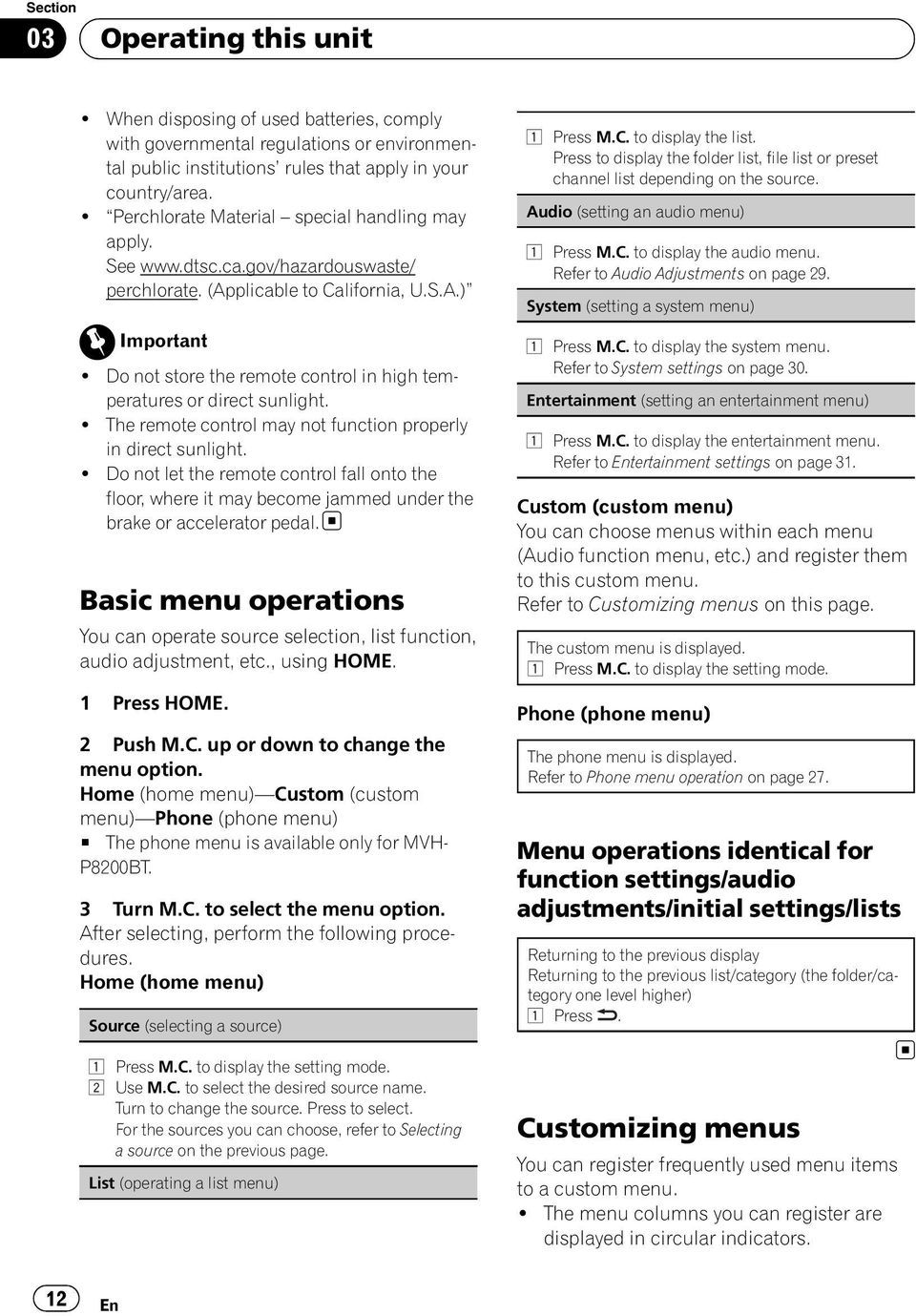
12 Section 03 Operating this unit! When disposing of used batteries, comply with governmental regulations or environmental public institutions rules that apply in your country/area.! Perchlorate Material special handling may apply. See perchlorate. (Applicable to California, U.S.A.) Important! Do not store the remote control in high temperatures or direct sunlight.! The remote control may not function properly in direct sunlight.! Do not let the remote control fall onto the floor, where it may become jammed under the brake or accelerator pedal. Basic menu operations You can operate source selection, list function, audio adjustment, etc., using HOME. 1 Press HOME. 2 Push M.C. up or down to change the menu option. Home (home menu) Custom (custom menu) Phone (phone menu) # The phone menu is available only for MVH- P8200BT. 3 Turn M.C. to select the menu option. After selecting, perform the following procedures. Home (home menu) Source (selecting a source) 1 Press M.C. to display the setting mode. 2 Use M.C. to select the desired source name. Turn to change the source. Press to select. For the sources you can choose, refer to Selecting a source on the previous page. List (operating a list menu) 1 Press M.C. to display the list. Press to display the folder list, file list or preset channel list depending on the source. Audio (setting an audio menu) 1 Press M.C. to display the audio menu. Refer to Audio Adjustments on page 29. System (setting a system menu) 1 Press M.C. to display the system menu. Refer to System settings on page 30. Entertainment (setting an entertainment menu) 1 Press M.C. to display the entertainment menu. Refer to Entertainment settings on page 31. Custom (custom menu) You can choose menus within each menu (Audio function menu, etc.) and register them to this custom menu. Refer to Customizing menus on this page. The custom menu is displayed. 1 Press M.C. to display the setting mode. Phone (phone menu) The phone menu is displayed. Refer to Phone menu operation on page 27. Menu operations identical for function settings/audio adjustments/initial settings/lists Returning to the previous display Returning to the previous list/category (the folder/category one level higher) 1 Press. Customizing menus You can register frequently used menu items to a custom menu.! The menu columns you can register are displayed in circular indicators. 12 En
13 Operating this unit Section 03 1 Display menu columns to register. 2 Push and hold M.C. right to register the menu column. The menu columns you have registered are displayed in large, circular indicators. 3 Display the custom menu and choose a registered menu. Refer to Basic menu operations on the previous page. Note You can register up to 12 columns. Canceling a Registered Menu 1 Display the custom menu and choose a registered menu. Refer to Basic menu operations on the previous page. 2 Push and hold M.C. right to cancel the registered menu. About guide information This unit displays guide information on how to use M.C. for each function. 1 Display the system menu. Refer to Basic menu operations on the previous page. 2 Use M.C. to select the Guide Info. Turn to change the menu option. Press to select. Guide information is displayed. Operation Turn M.C. Push M.C. up or down. Operation Push M.C. left or right. Press M.C. Press and hold M.C. Push M.C. up. Push M.C. down. Push and hold M.C. up. # Press M.C. to display the next page. Using Bluetooth telephone This function is available only for MVH-P8200BT. Important! Since this unit is on standby to connect with your cellular phone via Bluetooth wireless technology, using it without the engine running can drain the battery power.! Operations may vary depending on the kind of cellular phone.! Advanced operations that require attention such as dialing numbers on the monitor, using the phone book, etc., are prohibited while driving. Park your vehicle in a safe place when using these advanced operations. Setting up for hands-free phoning Before you can use the hands-free phoning function you must set up the unit for use with your cellular phone. English En 13

14 Section 03 Operating this unit 1 Connection Operate the Bluetooth telephone connection menu. Refer to Connection menu operation on page Function settings Operate the Bluetooth telephone function menu. Refer to Phone menu operation on page 27. Basic Operations Making a phone call 1 Refer to Phone menu operation on page 27. Answering an incoming call 1 When a call is received, press M.C.! You can also perform this operation by pushing M.C. up. Ending a call 1 Press M.C. Rejecting an incoming call 1 When a call is received, push M.C. down. Answering a call waiting 1 When a call is received, press M.C.! You can also perform this operation by pushing M.C. up. Switching between callers on hold 1 Push M.C. up. Canceling call waiting 1 Push M.C. down. Adjusting the other party s listening volume 1 Push M.C. left or right while talking on the phone. Turning private mode on or off 1 Push and hold M.C. up while talking on the phone. Notes! If private mode is selected on the cellular phone, hands-free phoning may not be available.! The estimated call time appears in the display (this may differ slightly from the actual call time). Radio Basic Operations Radio 3 Local 1 A-EQ 16:54 Text Text Text FM1 P.CH MHz 2 1 Indicator display area Refer to Indicator list on page Text information area! Song title! Artist name! Program service name! Band/Preset number/frequency indicator 3 Source image display Manual tuning (step by step) 1 Push M.C. left or right. Seeking 1 Push and hold M.C. left or right, and then release. You can cancel seek tuning by pushing M.C. left or right. While pushing and holding M.C. left or right, you can skip stations. Seek tuning starts as soon as you release M.C. Storing and recalling stations You can easily store up to six stations for each band as presets. 14 En
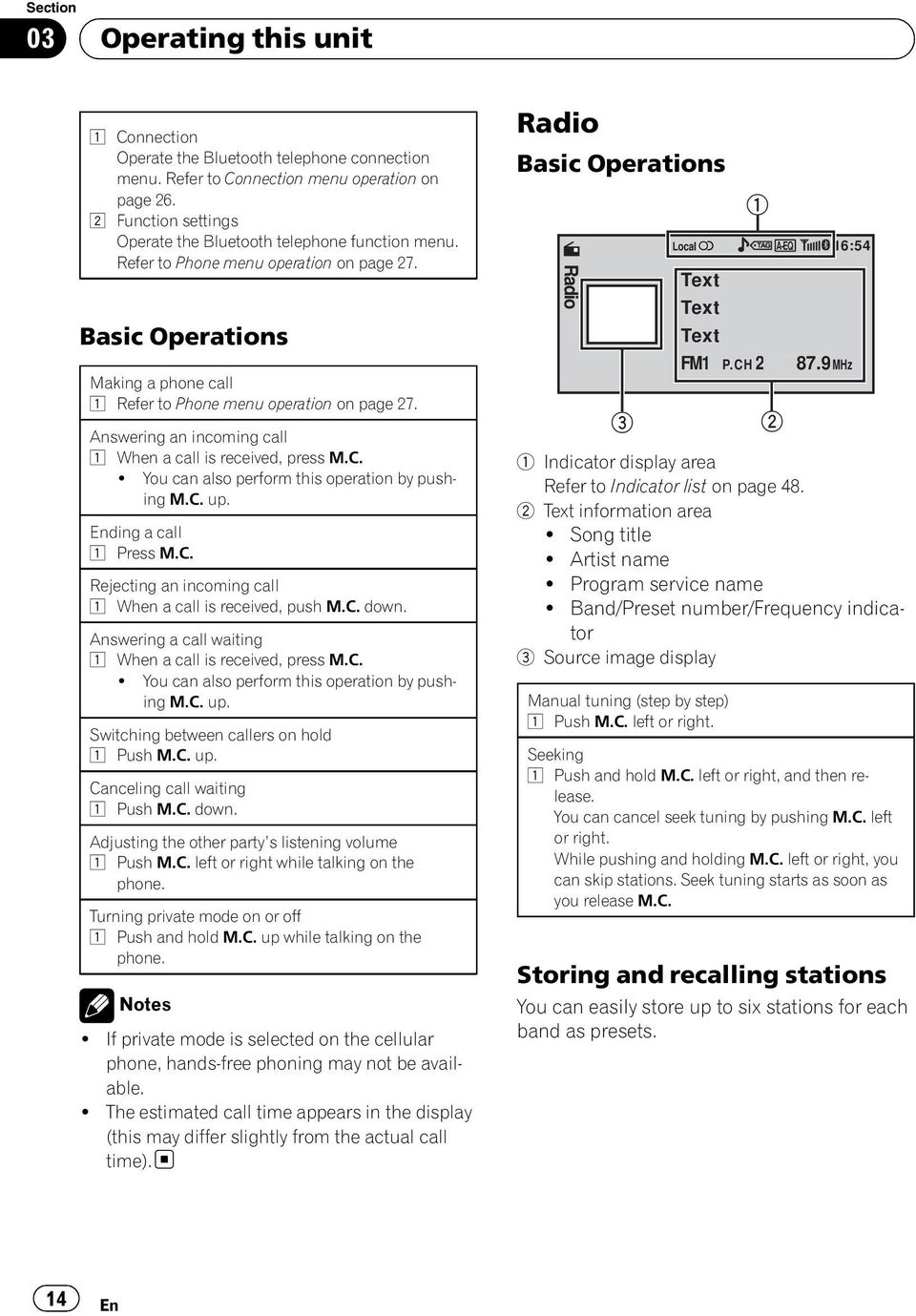
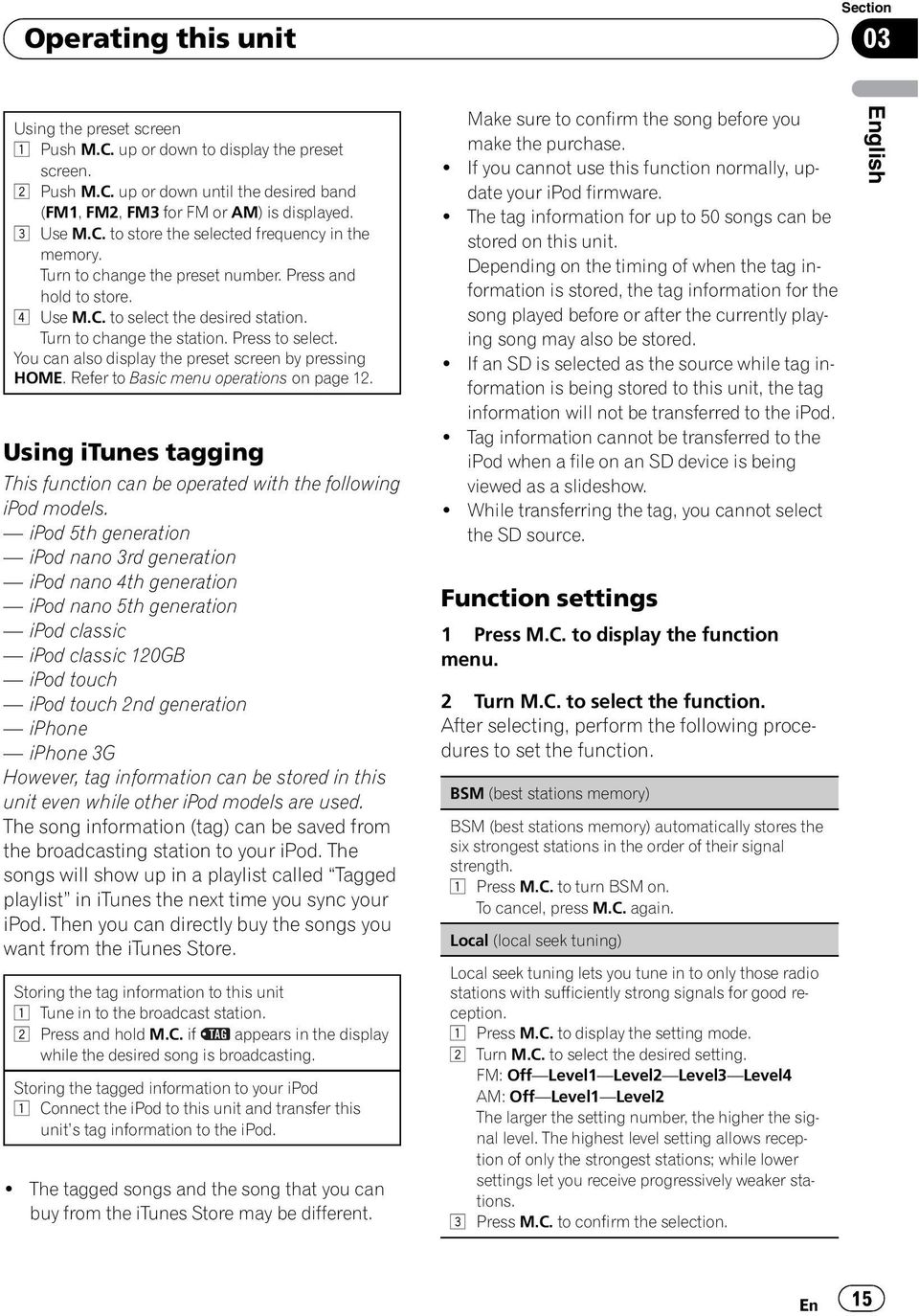
15 Operating this unit Section 03 Using the preset screen 1 Push M.C. up or down to display the preset screen. 2 Push M.C. up or down until the desired band (FM1, FM2, FM3 for FM or AM) is displayed. 3 Use M.C. to store the selected frequency in the memory. Turn to change the preset number. Press and hold to store. 4 Use M.C. to select the desired station. Turn to change the station. Press to select. You can also display the preset screen by pressing HOME. Refer to Basic menu operations on page 12. Using itunes tagging This function can be operated with the following ipod models. ipod 5th generation ipod nano 3rd generation ipod nano 4th generation ipod nano 5th generation ipod classic ipod classic 120GB ipod touch ipod touch 2nd generation iphone iphone 3G However, tag information can be stored in this unit even while other ipod models are used. The song information (tag) can be saved from the broadcasting station to your ipod. The songs will show up in a playlist called Tagged playlist in itunes the next time you sync your ipod. Then you can directly buy the songs you want from the itunes Store. Storing the tag information to this unit 1 Tune in to the broadcast station. 2 Press and hold M.C. if appears in the display while the desired song is broadcasting. Storing the tagged information to your ipod 1 Connect the ipod to this unit and transfer this unit s tag information to the ipod.! The tagged songs and the song that you can buy from the itunes Store may be different. Make sure to confirm the song before you make the purchase.! If you cannot use this function normally, update your ipod firmware.! The tag information for up to 50 songs can be stored on this unit. Depending on the timing of when the tag information is stored, the tag information for the song played before or after the currently playing song may also be stored.! If an SD is selected as the source while tag information is being stored to this unit, the tag information will not be transferred to the ipod.! Tag information cannot be transferred to the ipod when a file on an SD device is being viewed as a slideshow.! While transferring the tag, you cannot select the SD source. Function settings 1 Press M.C. to display the function menu. 2 Turn M.C. to select the function. After selecting, perform the following procedures to set the function. BSM (best stations memory) BSM (best stations memory) automatically stores the six strongest stations in the order of their signal strength. 1 Press M.C. to turn BSM on. To cancel, press M.C. again. Local (local seek tuning) Local seek tuning lets you tune in to only those radio stations with sufficiently strong signals for good reception. 1 Press M.C. to display the setting mode. 2 Turn M.C. to select the desired setting. FM: Off Level1 Level2 Level3 Level4 AM: Off Level1 Level2 The larger the setting number, the higher the signal level. The highest level setting allows reception of only the strongest stations; while lower settings let you receive progressively weaker stations. 3 Press M.C. to confirm the selection. English En 15
16 Section 03 Operating this unit Note Operation is complete even if the menu is cancelled before being confirmed. Playing moving images Basic Operations If an ipod with video capabilities is connected to this unit using an interface cable such as the CD-IU50V (sold separately), you can enjoy the video contents of the ipod as an ipod source. You need not change the AUX setting A-EQ 16:54 Video Text Text 8888'88" -8888'88" You can switch to the basic screen or the image screen. Refer to Display (display setting) on page File information area for the currently playing file External storage device (USB, SD)! Folder/file number indicator ipod! Song number indicator 2 Indicator display area Refer to Indicator list on page Text information area External storage device (USB, SD)! Folder name! File name ipod! Song title! Artist name! Album title 4 Play time indicator 5 Scrubber bar 6 Remaining time indicator 16 En

17 Operating this unit Section 03 Playing files on a USB storage device 1 Open the USB connector cover. 2 Plug in the USB storage device using a USB cable. Stopping playback of files on a USB storage device 1 You may disconnect the USB storage device at anytime. Playing files on an SD memory card 1 Remove the front panel. 2 Insert an SD memory card into the SD card slot. Insert it with the contact surface facing down and press the card until it clicks and completely locks. 3 Re-attach the front panel. Stopping playback of files on an SD memory card 1 Remove the front panel. 2 Press the SD memory card until it clicks. The SD memory card is ejected. 3 Pull out the SD memory card. 4 Re-attach the front panel. Playing videos on an ipod 1 Open the USB connector cover. 2 With an interface cable (e.g., CD-IU50V), connect the ipod to a USB cable and AUX input using the ipod Dock Connector. Selecting a folder 1 Push M.C. up or down. Selecting a file (chapter) 1 Push M.C. left or right. Fast forwarding or reversing 1 Push and hold M.C. left or right. Notes! USB storage device that can be charged via USB will be recharged when plugged in and the ignition switch is set to ACC or ON.! Disconnect USB storage devices from the unit when not in use.! Incompatible text stored with the video image file may not be displayed or may be displayed incorrectly.! Incompatible text saved on the ipod will not be displayed by the unit.! If the ignition switch is set to ACC or ON, the ipod battery will be charged while connected.! Disconnect headphones from the ipod before connecting to this unit.! While the ipod is connected to this unit, the ipod cannot be turned on or off unless the control mode is set to ipod.! The ipod will turn off about two minutes after the ignition switch is set to OFF.! When playing external storage devices that contain a mixture of various media file types, switch between media file types when playing different files. Refer to A/V Format (switching media file types) on page 19. Selecting and playing files from the name list 1 Displaying the list menu. Refer to Basic menu operations on page Use M.C. to select the desired file name (or folder name). Changing the file or folder name 1 Turn M.C. Playing 1 When a file is selected, press M.C. Viewing a list of the files (or folders) in the selected folder 1 When a folder is selected, press M.C. Changing the file or folder name (skip 100 items at once) 1 Push M.C. up or down. Changing the file or folder name (automatically skip 100 items each time) 1 Push and hold M.C. up or down. Browsing for a video on the ipod 1 Displaying the list menu. Refer to Basic menu operations on page Use M.C. to select a category/video. Changing the name of the video or category 1 Turn M.C. Playing 1 When a video is selected, press M.C. English En 17

18 Section 03 Operating this unit Viewing a list of the files (or folders) in the selected folder 1 When a category is selected, press M.C. Searching the list by alphabet 1 When a list for the selected category is displayed, push and hold M.C. left or right to switch to alphabet search mode. 2 Turn M.C. to select a letter. 3 Press M.C. to display the alphabetical list. If alphabet search is aborted, Not Found is displayed. Changing the name of the video (skip 100 items at once) 1 Push M.C. up or down. Changing the name of the video (automatically skip 100 items each time) 1 Push and hold M.C. up or down. Note Depending on the number of files in the ipod, there may be a delay when displaying a list. Playing DivX â VOD content Some DivX VOD (video on demand) content may only be playable a fixed number of times. When you attempt to play back this type of content saved on an external storage device, the remaining number of times it can be played is shown on-screen. You can then decide whether or not to play back the contents of the external storage device.! If there is no limit to the number of times the DivX VOD content can be viewed, then you may insert the external storage device into your player and play the content as often as you like, and no message will be displayed.! You can confirm the number of times that the content can be played by checking the number displayed after Remaining Views:. Important! In order to play DivX VOD content on this unit, you first need to register the unit with your DivX VOD content provider. For details on your registration code, refer to Displaying the DivX â VOD registration code on page 39.! DivX VOD content is protected by a DRM (Digital Rights Management) system. This restricts playback of content to specific, registered devices. % If a message is displayed after inserting the external storage device containing DivX VOD content, use M.C. to select a desired mode. Turn to change the mode. Press to select.! Play Playback of the DivX VOD content! Next Play Skip to the next file! Stop If you do not want to play the DivX VOD content Function settings 1 Press M.C. to display the function menu. 2 Turn M.C. to select the function. After selecting, perform the following procedures to set the function. External storage device (USB, SD) Play/Pause (play/pause) 1 Press M.C. to display the setting mode. 2 Turn M.C. to select the desired setting. Play Pause 3 Press M.C. to confirm the selection. Play Mode (repeat play) 1 Press M.C. to display the setting mode. 2 Turn M.C. to select a repeat play range.! All Repeat all files! File Repeat the current file! Folder Repeat the current folder 3 Press M.C. to confirm the selection. Stop (stopping playback) 1 Press M.C. to stop playback. Time Search (time search) 1 Press M.C. to display the setting mode. 2 Turn M.C. to find the part you want to play. 3 Press M.C. to confirm the selection. 18 En

19 Operating this unit Section 03 Wide Mode (switching the wide mode) 1 Press M.C. to display the setting mode. 2 Turn M.C. to select the desired setting. Full (full) Just (just) Cinema (cinema) Zoom (zoom) Normal (normal) For details about the settings, refer to Changing the wide screen mode on page Press M.C. to confirm the selection. Display (display setting) You can switch to the basic screen or the image screen. 1 Press M.C. to display the setting mode. 2 Press M.C. to select the desired setting. A/V Format (switching media file types) 1 Press M.C. to display the setting mode. 2 Turn M.C. to select the desired setting. Music (compressed audio) Video (DivX video files) Photo (JPEG picture files) 3 Press M.C. to confirm the selection. DivX Subtitle (DivX subtitle file settings) 1 Press M.C. to display the setting mode. 2 Turn M.C. to select the desired setting. Original (DivX subtitles) Custom (DivX external subtitles) For details about the settings, refer to Setting the DivX subtitle file on page Press M.C. to confirm the selection. TV Aspect (aspect ratio settings) 1 Press M.C. to display the setting mode. 2 Turn M.C. to select the desired setting. 16 : 9 Letter Box Pan Scan For details about the settings, refer to Setting the aspect ratio on page Press M.C. to confirm the selection. DivX VOD (DivX â VOD registration code) 1 Press M.C. to display the setting mode. 2 Use M.C. to display the desired code. Turn to change the menu option. Press to select. Registration Code - Refer to Displaying the DivX â VOD registration code on page 39. Deactivation Code - Refer to Displaying the deactivation code on page 39. Audio Lang. (audio language settings) You can switch the audio language during playback when playing a file recorded with dialog in two or more languages. 1 Press M.C. to display the setting mode. 2 Turn M.C. to select the desired setting. 3 Press M.C. to confirm the selection. Subtitle Lang. (subtitle language settings) You can switch subtitle language during playback when playing file recorded with subtitles in one or more languages. 1 Press M.C. to display the setting mode. 2 Turn M.C. to select the desired setting. 3 Press M.C. to confirm the selection. ipod Pause (pause) 1 Press M.C. to pause or resume. Shuffle Mode (shuffle) 1 Press M.C. to display the setting mode. 2 Turn M.C. to select your favorite setting.! Songs Play back songs in the selected list in random order.! Albums Play back songs from a randomly selected album in order.! Off Cancel random play. 3 Press M.C. to confirm the selection. Play Mode (repeat play)! Refer to Play Mode (repeat play) on the previous page. However, the repeat range is different from that of external storage devices.! One Repeat the current song! All Repeat all songs in the selected list Control Mode (control mode) This function is not compatible with the following ipod models.! ipod nano 1st generation! ipod 5th generation This unit s ipod function allows you to conduct operations from your ipod and listen to it using your car s speakers. 1 Press M.C. to select your favorite setting.! ipod This unit s ipod function can be operated from the connected ipod.! Audio This unit s ipod function can be operated from this unit. English En 19

20 Section 03 Operating this unit Time Search (time search)! Refer to Time Search (time search) on page 18. Wide Mode (switching the wide mode) Subtitle Lang. (subtitle language settings)! Refer to Wide Mode (switching the wide mode) on the previous page. Display (display setting)! Refer to Display (display setting) on the previous page. ABC Search (alphabet search mode setting) When this setting is on, you can switch to alphabet search mode by turning M.C. twice while using the browse function of the ipod. Refer to Searching the list by alphabet on page Press M.C. to turn the setting for when M.C. is turned twice on or off. Notes! Operation is complete even if the menu is cancelled before being confirmed.! Switching the control mode to ipod pauses song playback. Operate the ipod to resume playback.! The following functions are still accessible from the unit even if the control mode is set to ipod. Volume Fast forward/reverse Track up/down Pausing! When the control mode is set to ipod, operations are limited as follows: Only Control Mode (control mode) and Pause (pause) functions are available. The browse function cannot be operated from this unit.! You can select the following functions if the background setting on the entertainment menu is off. Wide Mode (switching the wide mode) Display (display setting) DivX Subtitle (DivX subtitle file settings) TV Aspect (aspect ratio settings) 20 En

21 Operating this unit Section 03 Playing audio Basic Operations Music '88" 5 Text Text Text S.Rtrv 2 3 A-EQ 16: '88" File information area for the currently playing file External storage device (USB, SD)! Folder/file number indicator ipod! Song number indicator 2 Indicator display area Refer to Indicator list on page Text information area External storage device (USB, SD)! Song title/artist name/album title folder/file name ipod! Song title! Artist name! Album title 4 Artwork/Source image display area ipod! Artwork display or Source image display External storage device (USB, SD)! Source image display 5 Play time indicator 6 Scrubber bar 7 Remaining time indicator Playing songs on a USB storage device 1 Open the USB connector cover. 2 Plug in the USB storage device using a USB cable. Stopping playback of songs on a USB storage device 1 You may disconnect the USB storage device at anytime. Playing songs on an SD memory card 1 Remove the front panel. 2 Insert an SD memory card into the SD card slot. Insert it with the contact surface facing down and press the card until it clicks and completely locks. 3 Re-attach the front panel. Stopping playback of songs on an SD memory card 1 Remove the front panel. 2 Press the SD memory card until it clicks. The SD memory card is ejected. 3 Pull out the SD memory card. 4 Re-attach the front panel. Playing songs on an ipod 1 Open the USB connector cover. 2 Connect an ipod to the USB cable using an ipod Dock Connector. Selecting a folder 1 Push M.C. up or down. Selecting a track (chapter) 1 Push M.C. left or right. Fast forwarding or reversing 1 Push and hold M.C. left or right. Notes! USB storage device that can be charged via USB will be recharged when plugged in and the ignition switch is set to ACC or ON.! Disconnect USB storage devices from the unit when not in use.! Incompatible text stored with the audio file may not be displayed or may be displayed incorrectly.! Incompatible text saved on the ipod will not be displayed by the unit.! If the ignition switch is set to ACC or ON, the ipod battery will be charged while connected.! Disconnect headphones from the ipod before connecting to this unit.! While the ipod is connected to this unit, the ipod cannot be turned on or off unless the control mode is set to ipod.! The ipod will turn off about two minutes after the ignition switch is set to OFF. English En 21
22 Section 03 Operating this unit Selecting and playing files/ tracks from the name list Operations are the same as those for moving images. (Refer to Selecting and playing files from the name list on page 17.) The following operation is available. Playing a song in the selected folder 1 When a folder is selected, press and hold M.C. Browsing for a song on the ipod Operations are the same as those for moving images. (Refer to Browsing for a video on the ipod on page 17.) The following operation is available. Playing a song in the selected category 1 When a category is selected, press and hold M.C. However, the categories in the top tier are different from those for moving images.! Video (video)! Playlists (playlists)! Artists (artists)! Albums (albums)! Songs (songs)! Podcasts (podcasts)! Genres (genres)! Composers (composers)! Audiobooks (audiobooks) Function settings 1 Press M.C. to display the function menu. 2 Turn M.C. to select the function. After selecting, perform the following procedures to set the function. External storage device (USB, SD) Pause (pause)! Press M.C. to pause or resume. Random (random play) 1 Press M.C. to turn random play on or off. Play Mode (repeat play)! Refer to Play Mode (repeat play) on page 18. Sound Retriever (sound retriever) Automatically enhances compressed audio and restores rich sound. 1 Press M.C. to display the setting mode. 2 Turn M.C. to select the desired setting. Off (off) is effective for low compression rates, and 2 is effective for high compression rates. 3 Press M.C. to confirm the selection. Time Search (time search)! Refer to Time Search (time search) on page 18. Display (display setting) You can switch to the desired text information.! Refer to Display (display setting) on page 19. A/V Format (switching media file types)! Refer to A/V Format (switching media file types) on page 19. ipod Pause (pause)! Refer to Pause (pause) on page 19. Shuffle All (shuffle all) 1 Press M.C. to turn shuffle all on. To turn off, set Shuffle Mode in the Function menu to off. Shuffle Mode (shuffle)! Refer to Shuffle Mode (shuffle) on page 19. Play Mode (repeat play)! Refer to Play Mode (repeat play) on page 18. However, the repeat range is different from that of external storage devices.! One Repeat the current song! All Repeat all songs in the selected list Link Search (link search) 22 En
23 Operating this unit Section 03 You can play songs from the following lists. Album list of the currently playing artist Song list of the currently playing album Album list of the currently playing genre 1 Press M.C. to display the setting mode. 2 Turn M.C. to change the mode; press to select.! Artists Displays the album list of currently playing artist.! Albums Displays a song list from the album currently being played.! Genres Displays an album list from the genre currently being played. 3 Use M.C. to select an album or song from the list. For more details about the selection operation, refer to Browsing for a video on the ipod on page 17.! If no related albums/songs are found, Not Found is displayed. Control Mode (control mode)! Refer to Control Mode (control mode) on page 19. Audiobooks (audiobook speed) The playback speed of audiobook can be changed. 1 Press M.C. to display the setting mode. 2 Turn M.C. to select your favorite setting.! Faster Playback at a speed faster than normal! Normal Playback at normal speed! Slower Playback at a speed slower than normal 3 Press M.C. to confirm the selection. Sound Retriever (sound retriever)! Refer to Sound Retriever (sound retriever) on the previous page. Time Search (time search)! Refer to Time Search (time search) on page 18. ABC Search (alphabet search mode setting)! Refer to ABC Search (alphabet search mode setting) on page 20.! Switching the control mode to ipod pauses song playback. Operate the ipod to resume playback.! The following functions are still accessible from the unit even if the control mode is set to ipod. Volume Fast forward/reverse Track up/down Pausing! When the control mode is set to ipod, operations are limited as follows: Only Control Mode (control mode) and Pause (pause) functions are available. The browse function cannot be operated from this unit. English Notes! Operation is complete even if the menu is cancelled before being confirmed. En 23
24 Section 03 Operating this unit Playing still images When a USB/SD device that contains JPEG picture files is connected, this unit starts a slideshow from the first folder/picture on the device. The player displays the pictures in each folder in alphabetical order. Basic Operations A-EQ 16:54 Stopping playback of files on an SD memory card 1 Remove the front panel. 2 Press the SD memory card until it clicks. The SD memory card is ejected. 3 Pull out the SD memory card. 4 Re-attach the front panel. Selecting a folder 1 Push M.C. up or down. Selecting a file 1 Push M.C. left or right. Searching every 10 files 1 Push and hold M.C. left or right. Photo Text Text You can switch to the basic screen or the image screen. Refer to Display (display setting) on the next page. 1 Folder/file number indicator 2 Indicator display area Refer to Indicator list on page Text information area! Folder name! File name Notes! USB storage device that can be charged via USB will be recharged when plugged in and the ignition switch is set to ACC or ON.! Disconnect USB storage devices from the unit when not in use.! Incompatible text stored with the video image file may not be displayed or may be displayed incorrectly.! When playing external storage devices that contain a mixture of various media file types, switch between media file types when playing different files. Refer to A/V Format (switching media file types) on the next page. Playing files on a USB storage device 1 Open the USB connector cover. 2 Plug in the USB storage device using a USB cable. Stopping playback of files on a USB storage device 1 You may disconnect the USB storage device at anytime. Playing files on an SD memory card 1 Remove the front panel. 2 Insert an SD memory card into the SD card slot. Insert it with the contact surface facing down and press the card until it clicks and completely locks. 3 Re-attach the front panel. Selecting and playing files from the name list Operations are the same as those for moving images. (Refer to Selecting and playing files from the name list on page 17.) Function settings 1 Press M.C. to display the function menu. 2 Turn M.C. to select the function. After selecting, perform the following procedures to set the function. 24 En
25 Operating this unit Section 03 Pause (pause) 1 Press M.C. to pause or resume. Random (random play)! Refer to Random (random play) on page 22. Play Mode (repeat play) 1 Refer to Play Mode (repeat play) on page 18. However, the repeat range is different from that of moving images.! All Repeat all files! Folder Repeat the current folder Capture (capturing an image in JPEG files) You can capture image data and use it as wallpaper. Images can be stored and recalled easily in this unit.! Only one image can be stored on this unit. Old images are overwritten with the new ones. 1 Press M.C. to display the setting mode. 2 Turn M.C. to select the desired setting. 3 Press M.C. to confirm the selection. Rotate (picture rotation) 1 Press M.C. to display the setting mode. 2 Press M.C. to rotate the displayed picture 90 clockwise. Wide Mode (switching the wide mode)! Refer to Wide Mode (switching the wide mode) on page 19. Time Per Slide (slideshow interval time setting) JPEG files can be viewed as a slide show on this unit. In this setting, the interval between each image can be set. 1 Press M.C. to display the setting mode. 2 Turn M.C. to select the desired setting.! 5sec JPEG images switch at intervals of 5 seconds! 10sec JPEG images switch at intervals of 10 seconds! 15sec JPEG images switch at intervals of 15 seconds! Manual JPEG images can be switched manually 3 Press M.C. to confirm the selection. Display (display setting) A/V Format (switching media file types)! Refer to A/V Format (switching media file types) on page 19. Notes! Operation is complete even if the menu is cancelled before being confirmed.! You can select the following functions if the background setting on the entertainment menu is off. Capture (capturing an image in JPEG files) Rotate (picture rotation) Wide Mode (switching the wide mode) Display (display setting) Introduction of operations for playback of still images as a slideshow You can view still images saved to a USB/SD as a slideshow while listening to audio from another source. For details about the settings, refer to Slide Show (slide show viewing) on page 31. Function settings 1 Press M.C. to display the function menu. 2 Turn M.C. to select the function. After selecting, perform the following procedures to set the function. Return (ending slideshow) Ending the slideshow. 1 Press M.C. to end the slideshow. Photo Selection (selecting photos) English! Refer to Display (display setting) on page 19. En 25
26 Section 03 Operating this unit 1 Press M.C. to display the setting mode. 2 Select a file. The following operations are available. The operating method is the same as that for the basic operations. Refer to Basic Operations on page 24.! Selecting a folder! Selecting a file! Searching every 10 files Pause (pause)! Refer to Pause (pause) on page 19. Random (random play)! Refer to Random (random play) on page 22. Play Mode (repeat play)! Refer to Play Mode (repeat play) on the previous page. Capture (capturing an image in JPEG files)! Refer to Capture (capturing an image in JPEG files) on the previous page. Rotate (picture rotation)! Refer to Rotate (picture rotation) on the previous page. Wide Mode (switching the wide mode)! Refer to Wide Mode (switching the wide mode) on the previous page. Time Per Slide (slideshow interval time setting)! Refer to Time Per Slide (slideshow interval time setting) on the previous page. Note When the USB or SD source is selected, this unit cannot view still images on USB/SD as a slideshow. Bluetooth Telephone This function is available only for MVH- P8200BT. For details on basic operations after connecting to a cellular phone, refer to Using Bluetooth telephone on page 13.! PIN code is set to 0000 as the default. You can change this code. Refer to PIN Code (PIN code input) on the next page. Connection menu operation Important Be sure to park your vehicle in a safe place and apply the parking brake when performing this operation. 1 Display the phone menu. Refer to Basic menu operations on page Use M.C. to select Connection. Turn to change the menu option. Press to select. 3 Turn M.C. to select the function. After selecting, perform the following procedures to set the function. Device List (connecting or disconnecting a cellular phone from the device list) 1 Press M.C. to display the setting mode. 2 Turn M.C. to select the name of a device you want to connect. 3 Press and hold M.C. to switch the BD address and device name. 4 Press M.C. to connect the selected cellular phone. While connecting, the circular indicator flashes. To complete the connection, check the device name (MVH-P8200BT) and enter the link code on your cellular phone. If the connection is established, a circular indicator appears next to the device name. Delete Device (deleting a cellular phone from the device list) 26 En
27 Operating this unit Section 03 1 Press M.C. to display the setting mode. 2 Turn M.C. to select the name of a device you want to delete. 3 Press M.C. to select the device you want to delete. Press and hold M.C. to switch the BD address and device name. 4 Use M.C. to select Yes. Turn to change the menu option. Press to select. To cancel, select No.! While this function is in use, do not turn off the engine. Add Device (connecting a new cellular phone) 1 Press M.C. to start searching.! To cancel, press M.C. while searching. 2 Turn M.C. to select a device from the device list.! If the desired device is not displayed, select Search Again.! If five devices are already paired, Memory Full is displayed and it is not possible to perform this operation. In this case, delete a paired device first. 3 Press and hold M.C. to switch the BD address and device name. 4 Press M.C. to connect the selected cellular phone. While connecting, the circular indicator flashes. To complete the connection, check the device name (MVH-P8200BT) and enter the link code on your cellular phone. If the connection is established, a circular indicator appears next to the device name. Special Device (setting a special device) Bluetooth devices that are difficult to establish a connection with are called special devices. If your Bluetooth device is listed as a special device, select the appropriate one. 1 Press M.C. to display the setting mode. 2 Use M.C. to select a special device. Turn to change the menu option. Press to select. 3 Use a cellular phone to connect to this unit. While connecting, the circular indicator flashes. To complete the connection, check the device name (MVH-P8200BT) and enter the link code on your cellular phone. If the connection is established, a circular indicator appears next to the device name.! If five devices are already paired, Memory Full is displayed and it is not possible to perform this operation. In this case, delete a paired device first. Auto Connect (connecting to a Bluetooth device automatically) 1 Press M.C. to turn automatic connection on or off. Visibility (setting the visibility of this unit) To check the availability of this unit from other devices, Bluetooth visibility of this unit can be turned on. 1 Press M.C. to turn the visibility of this unit on or off.! While setting Special Device, Bluetooth visibility of this unit is turned on temporarily. Device Information (BD (Bluetooth device) address display) 1 Press M.C. to display the BD address and device name. PIN Code (PIN code input) To connect your cellular phone to this unit via Bluetooth wireless technology, you need to enter a PIN code on your phone to verify the connection. The default code is 0000, but you can change it with this function. 1 Press M.C. to display the setting mode. 2 Turn M.C. to select a number. 3 Press M.C. to move the cursor to the next position. 4 After inputting the PIN code (up to 8 digits), press M.C. The PIN code can be stored in the memory.! When you press and hold M.C. in the same display, the PIN code you entered is stored in this unit.! Pressing M.C. in the confirmation display returns you to the PIN code input display, and you can change the PIN code. Phone menu operation Important Be sure to park your vehicle in a safe place and apply the parking brake when performing this operation. 1 Display the phone menu. Refer to Basic menu operations on page 12. English En 27
28 Section 03 Operating this unit 2 Turn M.C. to select the function. After selecting, perform the following procedures to set the function. Recent (recent call history) You can make a phone call by selecting from dialed calls, received calls, and missed calls in this menu. 1 Press M.C. to display Missed Calls (missed call history), Dialled Calls (dialed call history) or Received Calls (received call history). 2 Use M.C. to select the desired list. Turn to change the menu option. Press to select. To return to the previous display, push M.C. down. 3 Press M.C. to make a call. 4 When you find a phone number that you want to store in the memory, press and hold M.C. right. Phone Book (phone book)! The phone book in your cellular phone will be transferred automatically when the phone is connected to this unit.! Depending on the cellular phone, the phone book may not be transferred automatically. In this case, operate your cellular phone to transfer the phone book. The visibility of this unit should be on. Refer to Visibility (setting the visibility of this unit) on the previous page. 1 Press M.C. to display the alphabetical list. 2 Turn M.C. to select the first letter of the name you are looking for.! Press and hold M.C. to select the desired character type. alphabet cyrillic alphabet 3 Press M.C. to display a registered name list. 4 Turn M.C. to select the name you are looking for. 5 Press M.C. to display the phone number list. 6 Use M.C. to select the phone number you want to call. Turn to change the phone number. Press to select. To return to the previous display, push M.C. down. 7 Press M.C. to make a call. 8 When you find a phone number that you want to store in the memory, press and hold M.C. right. Preset Dial (preset phone numbers) You can set Auto Answer and Ring Tone from this menu. For details, refer to Function and operation on this page. Connection (phone connection) Operate the Bluetooth telephone connection menu. Refer to Connection menu operation on page 26. Function and operation 1 Display Phone Function. Refer to Phone Function (phone function) on this page. 2 Press M.C. to display the function menu. 3 Turn M.C. to select the function. After selecting, perform the following procedures to set the function. Auto Answer (automatic answering) 1 Press M.C. to turn automatic answering on or off. Ring Tone (ring tone select) 1 Press M.C. to turn the ring tone on or off. 1 Press M.C. to display the setting mode. 2 Use M.C. to select the desired preset number. Turn to change the menu option. Press to select. To return to the previous display, push M.C. down. 3 Press M.C. to make a call. Phone Function (phone function) 28 En
29 Operating this unit Section 03 Audio Adjustments 1 Display the audio menu. Refer to Basic menu operations on page Turn M.C. to select the audio function. After selecting, perform the following procedures to set the audio function. Fader/Balance (fader/balance adjustment) 1 Press M.C. to display the setting mode. 2 Push M.C. up or down to adjust the front/rear speaker balance. Adjustment range (front/rear): Front 15 to Rear 15 3 Push M.C. left or right to adjust the left/right speaker balance. Adjustment range (left/right): Left 15 to Right 15! Select F/R 0 when only using two speakers.! When the rear output setting and preout setting are Subwoofer, you cannot adjust front/rear speaker balance. Sonic Center Control (sonic center control) Sound that is suited for the listening position can easily be created with this function. 1 Press M.C. to display the setting mode. 2 Push M.C. left or right to select a listening position. Adjustment range: Left:7 to Right:7 Auto EQ (auto-equalizer on/off) The auto-equalizer is an equalizer curve created by auto EQ (refer to Auto EQ (auto-equalizing) on page 33). You can turn the auto-equalizer on or off. 1 Press M.C. to turn the auto-equalizer on or off. You cannot use this function if auto EQ has not been carried out. Graphic EQ (equalizer adjustment) You can adjust the currently selected equalizer curve setting as desired. Adjusted equalizer curve settings are stored in Custom1 or Custom2.! A separate Custom1 curve can be created for each source. If you make adjustments when a curve other than Custom2 is selected, the equalizer curve settings will be stored in Custom1.! A Custom2 curve that is common for all sources can be created. If you make adjustments when the Custom2 curve is selected, the Custom2 curve will be updated. 1 Press M.C. to display the setting mode. 2 Turn M.C. to select an equalizer curve. Powerful Natural Vocal Custom1 Custom2 Flat Super Bass! When Flat is selected no adjustments are made to the sound. 3 Push M.C. left or right to select the equalizer band to adjust. 40Hz 80Hz 200Hz 400Hz 1kHz 2.5kHz 8kHz 10kHz 4 Push M.C. up or down to adjust the level of the equalizer band. Adjustment range: +12dB to 12dB Loudness (loudness) Loudness compensates for deficiencies in the lowand high-frequency ranges at low volume. 1 Press M.C. to display the setting mode. 2 Turn M.C. to select the desired setting. Off (off) Low (low) Mid (mid) High (high) 3 Press M.C. to confirm the selection. Subwoofer1 (subwoofer on/off setting) This unit is equipped with a subwoofer output which can be turned on or off. 1 Press M.C. to turn subwoofer output on or off. Subwoofer2 (subwoofer adjustment) The cut-off frequency and output level can be adjusted when the subwoofer output is on. Only frequencies lower than those in the selected range are outputted from the subwoofer. 1 Press M.C. to display the setting mode. 2 Turn M.C. to select the phase of subwoofer output. Normal (normal phase) Reverse (reverse phase) 3 Push M.C. up or down to adjust the output level of the subwoofer. Adjustment range: +6 to Push M.C. left or right to select the cut-off frequency. 50Hz 63Hz 80Hz 100Hz 125Hz English En 29
30 Section 03 Operating this unit Bass Booster (bass boost) 1 Press M.C. to display the setting mode. 2 Turn M.C. to adjust the level. Adjustment range: 0 to +6 3 Press M.C. to confirm the selection. High Pass Filter (high pass filter adjustment) When you do not want low sounds from the subwoofer output frequency range to play from the front or rear speakers, turn on the HPF (high pass filter). Only frequencies higher than those in the selected range are output from the front or rear speakers. 1 Press M.C. to display the setting mode. 2 Turn M.C. to select the cut-off frequency. Off (off) 50Hz 63Hz 80Hz 100Hz 125Hz 3 Press M.C. to confirm the selection. SLA (source level adjustment) SLA (Source Level Adjustment) lets you adjust the volume level of each source to prevent radical changes in volume when switching between sources.! When selecting FM as the source, you cannot switch to SLA.! Settings are based on the FM volume level, which remains unchanged. Before adjusting source levels, compare the FM volume level with the level of the source you wish to adjust.! The AM volume level can also be adjusted with this function. 1 Press M.C. to display the setting mode. 2 Push M.C. up or down to adjust the source volume. Adjustment range: +4 to 4 Notes! You cannot select Custom1 and Custom2 when using the auto-equalizer.! Operation is complete even if the menu is cancelled before being confirmed. System settings 1 Display the system menu. Refer to Basic menu operations on page Turn M.C. to select the system function. After selecting, perform the following procedures to set the system function. Guide Info (guide information) 1 Press M.C. to display the guide information. Refer to About guide information on page 13. Clock ADJ (date and clock) 1 Press M.C. to display the setting mode. 2 Press M.C. to select the segment of the clock display you wish to set. Day Month Year Hour Minute AM/PM 3 Turn M.C. to set the date and time. Picture ADJ (picture adjustment) 1 Press M.C. to display the setting mode. 2 Turn M.C. to select the function to be adjusted. Press to select. Brightness Contrast Color Hue Dimmer Temperature Black Level For details about the settings, refer to Changing the picture adjustment on page 39. When you select Black Level, press M.C. to turn the setting on or off. 3 Turn M.C. to increase or decrease the level of the selected item. Adjustment range: +24 to -24! Dimmer can be adjusted from +48 to +1.! Temperature can be adjusted from +3 to 3. Caution Lang. (caution language settings) You can switch the display language for the warning message of the parking brake interlock. 1 Press M.C. to display the setting mode. 2 Turn M.C. to select the desired setting. English Français Español 3 Press M.C. to confirm the selection. System Lang. (menu language settings) 30 En
31 Operating this unit Section 03! The language can be changed for the following:! Function menus! System menu! Initial menu! On-screen display! Multi language setting for DivX! If the embedded language and the selected language setting are not the same, text information may not be displayed properly.! Some characters may not be displayed properly.! To complete this operation, switch the ignition key off and on after you set this setting. 1 Press M.C. to display the setting mode. 2 Turn M.C. to select the desired language. English (English) Español (Spanish) Português (Portuguese) РУССКИЙ (Russian) 3 Press M.C. to confirm the selection. Detach Warning (warning tone setting) If the front panel is not detached from the head unit within four seconds of turning off the ignition, a warning tone sounds. You can turn off the warning tone. 1 Press M.C. to turn warning tone on or off. AUX Input (auxiliary input) Activate this setting when using an auxiliary device connected to this unit. 1 Press M.C. to turn AUX Input on or off. Entertainment settings 1 Display the entertainment menu. Refer to Basic menu operations on page Turn M.C. to select the entertainment function. After selecting, perform the following procedures to set the entertainment function. Background (background display setting) 1 Press M.C. to display the setting mode. 2 Turn M.C. to select the desired setting. BGP1 (background picture 1) BGP2 (background picture 2) BGP3 (background picture 3) BGV (background visual) Photo (photo) SPEANA (spectrum analyzer) Off (display off) 3 Press M.C. to confirm the selection. Clock (entertainment clock) 1 Press M.C. to turn entertainment clock display on or off. If the setting is on, it is automatically switched to entertainment clock display. Slide Show (slide show viewing) 1 Press M.C. to display the setting mode. 2 Turn M.C. to select the external storage device. USB (USB storage device) SD (SD memory card) Slideshow will start. Appearance (screen/illumination color) 1 Press M.C. to display the setting mode. 2 Turn M.C. to change the desired screen/illumination color. Press to select. Screen (screen color) Illumi (Illumination color) Color Setting (customizing color) For details on Color Setting (customizing color), refer to Customizing the illumination color on the next page. 3 Turn M.C. to change the desired illumination color. Press to select. English The illumination color changes at a regular interval. The customized color is set as the illumination color. En 31
32 Section 03 Operating this unit Notes! If SPEANA (spectrum analyzer) is selected, the spectrum analyzer will be displayed instead of Source image display or Artwork display.! If you select USB, SD as the source, you cannot select Slide Show. Customizing the illumination color 1 Use M.C. to select Color Setting in the Appearance (Illumination color). Refer to Appearance (screen/illumination color) on the previous page. 2 Use M.C. to customize the color. Turn for fine tuning. Push left or right to adjust the next color. 3 Press M.C. to store the customized color in the memory. The illumination color will be switched to the customized color. Initial Settings 1 Press SRC/OFF and hold until the unit turns off. 2 Press M.C. to display the initial setting menu. 3 Turn M.C. to select the initial setting. After selecting, perform the following procedures to set the initial setting. A-EQ Measurement (auto-equalizing) The auto-equalizer is an equalizer curve created by auto EQ (refer to Auto EQ (auto-equalizing) on the next page). You can turn the auto-equalizer on or off. Rear Speaker (rear output and subwoofer setting) This unit s rear output (rear speaker leads output and RCA rear output) can be used for full-range speaker (Full) or subwoofer (Subwoofer) connection. If you switch the rear output setting to Subwoofer, you can connect a rear speaker lead directly to a subwoofer without using an auxiliary amp. Initially, the unit is set for rear full-range speaker connection (Full). 1 Press M.C. to display the setting mode. 2 Turn M.C. to change the setting. Subwoofer (subwoofer) Full (full-range speaker)! Even if you change this setting, there is no output unless you turn the subwoofer output on (refer to Subwoofer1 (subwoofer on/off setting) on page 29).! If you change this setting, subwoofer output in the audio menu will return to the factory settings. 3 Press M.C. to confirm the selection. Demonstration (demo display setting) 1 Press M.C. to turn the demo display on or off. BT Memory Clear (resetting the Bluetooth wireless technology module) 32 En
33 Operating this unit Section 03 This function is available only for MVH-P8200BT. Bluetooth telephone data can be deleted. To protect personal information, we recommend deleting this data before transferring the unit to other persons. The following settings will be deleted.! phone book entries on the Bluetooth telephone! preset numbers on the Bluetooth telephone! registration assignment of the Bluetooth telephone! call history of the Bluetooth telephone! information of the connected Bluetooth telephone! PIN code 1 Press M.C. to display the setting mode. 2 Use M.C. to select Yes. Turn to change the mode. Press to select. Cleared is displayed and the settings are deleted. To cancel, select No.! While this function is in use, do not turn off the engine. BT Ver. Info. (Bluetooth version display) This function is available only for MVH-P8200BT. 1 Press M.C. to display the Bluetooth (microprocessor) version of this unit. Software Update (updating the software) This function is available only for MVH-P8200BT. This function is used to update this unit with the latest software. For information on the software and updating, refer to our website. 1 Press M.C. to display the setting mode. 2 Use M.C. to select Yes to show a confirmation display. Turn to change the mode. Press to select. To cancel, select No. Follow the on-screen instructions to finish updating the software. Auto EQ (auto-equalizing) The auto-equalizer automatically measures the car s interior acoustic characteristics, and then creates an auto-equalizer curve based on that information.! To perform this function, dedicated microphone (e.g. CD-MC20) is required. WARNING As a loud tone (noise) may be emitted from the speakers when measuring the car's interior acoustic characteristics, never perform auto EQ while driving. CAUTION! Thoroughly check the conditions before performing auto EQ as the speakers may be damaged if these functions are performed when: The speakers are incorrectly connected. (For example, when a rear speaker is connected as a subwoofer output.) A speaker is connected to a power amp delivering output higher than the speaker s maximum input power capability.! If the microphone is placed in an unsuitable position the measurement tone may become loud and measurement may take a long time, resulting in battery drainage. Be sure to place the microphone in the specified location. Before operating the auto EQ function! Carry out auto EQ in as quiet a place as possible, with the car engine and air conditioning switched off. Also cut power to car phones or portable telephones in the car, or remove them from the car before carrying out auto EQ. Sounds other than the measurement tone (surrounding sounds, engine sound, telephones ringing etc.) may prevent correct measurement of the car interior acoustic characteristics.! Be sure to carry out auto EQ using the optional microphone. Using another microphone may prevent measurement, or result in incorrect measurement of the car interior acoustic characteristics.! In order to perform auto EQ, the front speaker must be connected.! When this unit is connected to a power amp with input level control, auto EQ may not be possible if the power amp s input level is set below the standard level.! When this unit is connected to a power amp with an LPF, turn this LPF off before performing auto EQ. Also set the cut-off frequency for the built-in LPF of an active subwoofer to the highest frequency. English En 33
34 Section 03 Operating this unit! The distance has been calculated by computer to be the optimum delay to give accurate results for the circumstances, so please continue to use this value. The reflected sound within the car is strong and delays occur. The LPF on active subwoofers or external amps delay the lower sounds.! Auto EQ changes the audio settings as follows: The fader/balance settings return to the center position. (Refer to page 29.) The equalizer curve switches to Flat. (Refer to page 29.) The front, center and rear speakers will automatically be adjusted to a high pass filter setting.! Previous settings for auto EQ will be overwritten. 3 Turn the ignition switch to ON or ACC. If the car s air conditioner or heater is turned on, turn it off. Noise from the fan in the air conditioner or heater may prevent correct auto EQ. # If this unit is turned off, press SRC to turn the source on. 4 Display the initial setting menu. Refer to Initial Settings on page Use M.C. to enter the auto EQ measurement mode. Turn to change the menu option. Press to select. 6 Plug the microphone into the microphone input jack on this unit. Performing auto EQ 1 Stop the car in a place that is quiet, close all the doors, windows and sun roof, and then turn the engine off. If the engine is left running, engine noise may prevent correct auto EQ. 2 Fix the optional microphone in the center of the headrest of the driver s seat, facing forward. The auto EQ may differ depending on where you place the microphone. If desired, place the microphone on the front passenger seat to carry out auto EQ. 7 Press M.C. to start auto EQ. 8 When the 10-second countdown starts, get out of the car and close the door within 10 seconds. A measurement tone (noise) is emitted from the speakers, and auto EQ measurement begins. # It takes about nine minutes for auto EQ measurement to be completed when all the speakers are connected. # To stop auto EQ, press M.C. 9 When auto EQ is completed, Complete is displayed. When the car s interior acoustic characteristics cannot be measured correctly, an error message will be displayed. (Refer to Understanding auto EQ error messages on page 48.) 34 En
35 Operating this unit Section Store the microphone carefully in the glove compartment or another safe place. If the microphone is subjected to direct sunlight for an extended period, high temperatures may cause distortion, color change or malfunction. Other Functions Using an AUX source When connecting auxiliary device using the front AUX input! You need to activate the AUX setting in the initial setting menu. Refer to AUX Input (auxiliary input) on page 31.! If an ipod with video capabilities is connected to this unit via 3.5mm plug (4 pole) cable (such as the CD-V150M), you can enjoy the video contents of the connected ipod.! A portable audio/video player can be connected by using a 3.5mm plug (4 pole) with an RCA cable (sold separately). However, depending on the cable, a reverse connection between the red (right side audio) cable and yellow (video) cable may be required in order for the sound and video image to be reproduced correctly. % Insert the mini plug into the AUX input jack on this unit. For more details, refer to Head unit on page 9. This auxiliary device is automatically set to AUX. English Function settings 1 Press M.C. to display the function menu. 2 Turn M.C. to select the function. After selecting, perform the following procedures to set the function. A/V Change (auxiliary device signal setting) 1 Press M.C. to display the setting mode. 2 Turn M.C. to select the desired setting.! Audio auxiliary device connected with a stereo mini plug cable! Video auxiliary video device connected with 4-pole mini plug cable (e.g., CD-V150M) 3 Press M.C. to confirm the selection. Display (display setting)! Refer to Display (display setting) on page 19. En 35
36 Section 03 Operating this unit Wide Mode (switching the wide mode)! Refer to Wide Mode (switching the wide mode) on page 19. Notes! Operation is complete even if the menu is cancelled before being confirmed.! You can select Display and Wide Mode, when Video has been selected.! You can select the following functions if the background setting on the entertainment menu is off. Wide Mode (switching the wide mode) Display (display setting) Using an external unit An external unit refers to a Pioneer product, such as those which will be available in the future. Although incompatible as a source, the basic functions of up to two external units can be controlled with this unit. When two external units are connected, the external units are automatically allocated to external unit 1 or external unit 2. The basic operations of the external unit are explained below. The allocated functions will differ depending on the connected external unit. For details concerning these functions, refer to the owner s manual for the external unit. Selecting the external unit as the source % Press SRC/OFF to select External as the source. Basic operations The functions allocated to the following operations will differ depending on the connected external unit. For details concerning these functions, refer to the owner s manual for the connected external unit. % Press and hold BAND on the remote control. % Push M.C. left or right. % Push and hold M.C. left or right. % Push M.C. up or down. % Press any number key from 1 to 6 on the remote control (MVH-P8200BT only). Using the functions allocated to 1 to 6 keys 1 Displaying the list menu. Refer to Basic menu operations on page Use M.C. to select 1 KEY to 6 KEY. Turn to change 1 KEY to 6 KEY and press. Function settings 1 Press M.C. to display the function menu. 2 Turn M.C. to select the function. Turn to change the menu option. Press to select. Function 1 (function 1) Function 2 (function 2) Function 3 (function 3) Function 4 (function 4) Auto/Manual (auto/manual) Using the PGM button This function is available only for MVH-P8200BT. You can operate the preprogrammed functions for each source by using PGM on the remote control. % Press PGM to turn pause on when selecting the following sources:! USB /ipod USB/iPod! SD SD memory card # To turn pause off, press PGM again. % Press BAND on the remote control. 36 En
37 Operating this unit Section 03 % Press PGM and hold to turn BSM on when selecting tuner or HD Radio as the source. Press PGM and hold until the BSM turns on. # To cancel the storage process, press PGM again. English % Press PGM to select the desired channel select setting when selecting XM or SIRIUS as the source. Press PGM repeatedly to switch between the following channel select settings: All CH (channel number select setting) Category (channel category select setting) % Press PGM to turn function 1 on when selecting EXT1 (external unit 1/external unit 2) as the source. Switching the display indication Display indication can be switched on or off. % Press and hold. # Pressing one of the buttons will turn on display indication. En 37
38 Section 04 Detailed instructions Changing the wide screen mode You can select a desired mode for enlarging a 4:3 picture to a 16:9 picture. % Display the screen mode. Refer to Wide Mode (switching the wide mode) on page 19. Full (full screen) The 4:3 picture is enlarged in the horizontal direction only, giving you a 4:3 TV picture (normal picture) without any omissions. Just (just) The picture is enlarged slightly at the center and the amount of enlargement increases horizontally toward the edges of the screen, enabling you to enjoy a 4:3 picture without sensing any disparity even when viewing on a wide screen. Cinema (cinema) The picture is enlarged by the same proportion as Full or Zoom in the horizontal direction and by an intermediate proportion between Full and Zoom in the vertical direction; ideal for a cinemasized picture (wide screen picture) where captions lie outside the picture. Zoom (zoom) The 4:3 picture is enlarged in the same proportion both vertically and horizontally; ideal for a cinema sized picture (wide screen picture). Normal (normal) The 4:3 picture is displayed as it is, giving you no sense of disparity since its proportions are the same as that of the normal picture. Notes! Different settings can be stored for each video source.! When a video is viewed in a wide screen mode that does not match its original aspect ratio, it may appear different.! Remember that using the wide mode feature of this system for commercial or public viewing purposes may constitute an infringement on the author s rights protected by the Copyright Law.! The video image will appear coarser when viewed in Cinema or Zoom mode. Setting the DivX subtitle file You can select whether or not to display DivX external subtitles.! The DivX subtitles will be displayed even when Custom is selected if no DivX external subtitle files exist.! You can select the following functions if the background setting on the entertainment menu is off. % Display the DivX subtitle file setting mode. Refer to DivX Subtitle (DivX subtitle file settings) on page 19.! Original Display the DivX subtitles! Custom Display the DivX external subtitles Notes! Up to 42 characters can be displayed on one line. If more than 42 characters are set, the line breaks and the characters are displayed on the next line.! Up to 126 characters can be displayed on one screen. If more than 126 characters are set, the excess characters will not be displayed. Setting the aspect ratio % Display the aspect ratio setting mode. Refer to TV Aspect (aspect ratio settings) on page 19.! 16 : 9 Wide screen picture (16:9) is displayed as is (initial setting) 38 En
39 Detailed instructions Section 04! Letter Box The picture is the shape of a letterbox with black bands on the top and bottom of the screen! Pan Scan The picture is cut short on the right and left sides of the screen Dimmer (dimmer), Temperature (temperature) and Black Level (black level) for each source.! You cannot adjust Color, Hue and Black Level for the audio source. English Displaying the DivX â VOD registration code In order to play DivX VOD (video on demand) content on this unit, the unit must first be registered with a DivX VOD content provider. For registration, generate a DivX VOD registration code and submit it to your provider.! Keep a record of the code as you will need it when you register your unit to the DivX VOD provider. % Select Registration Code. Refer to DivX VOD (DivX â VOD registration code) on page 19. Your registration code is displayed. % Display the picture adjustment mode. Refer to Picture ADJ (picture adjustment) on page 30.! Brightness Adjusts the black intensity! Contrast Adjusts the contrast! Color Adjusts the color saturation! Hue Adjusts the tone of color (red or green is emphasized)! Dimmer Adjusts the brightness of the display! Temperature Adjusts the color temperature, resulting in a better white balance! Black Level Emphasizes the dark portions of images making the difference between bright and dark more distinct Displaying the deactivation code If your device is already activated, deactivate it by entering the deactivation code. 1 Select Deactivation Code. Refer to DivX VOD (DivX â VOD registration code) on page Use M.C. to select Yes. Turn to change the menu option. Press to select. The deactivation completed. # To cancel deactivation, select No. Changing the picture adjustment You can adjust the Brightness (brightness), Contrast (contrast), Color (color),hue (hue), En 39
40 Section 05 Available accessories HD Radioä tuner You can use this unit to control an HD Radio tuner (e.g. GEX-P20HD), which is sold separately. For details concerning operation, refer to the HD Radio tuner s operation manual. Basic Operations Radio D/Aauto 3 HD Seek 1 A-EQ 16:54 Text FM1 P.CH MHz 2 1 Indicator display area Refer to Indicator list on page Text information area! Call sign artist name song title program type! Band/Preset number/frequency indicator 3 Source image display Operations are the same as those of the tuner. (Refer to Basic Operations on page 14.) Storing and recalling stations Operations are basically the same as those of the tuner. (Refer to Storing and recalling stations on page 14.) However, the band selection method is different from that of the tuner. Function settings 1 Press M.C. to display the function menu. 2 Turn M.C. to select the function. After selecting, perform the following procedures to set the function. BSM (best stations memory) Refer to BSM (best stations memory) on page 15. Local (local seek tuning) Refer to Local (local seek tuning) on page 15. Seek Mode (seek mode) Seek tuning setting can be changed between digital station seek (Seek HD) and analog station seek (Seek All) depending on the reception status. 1 Press M.C. to select your favorite setting. Seek All Seek HD Blending (reception mode) If the reception for a digital broadcast becomes poor, this unit automatically switches to the analog broadcast of the same frequency. If this function is set to D/A Auto, the tuner switches between digital broadcast and analog broadcast automatically. If this function is set to Analog, the tuner will only receive analog broadcasts. 1 Press M.C. to display the setting mode. 2 Turn M.C. to select a desired mode. D/A Auto Analog 3 Press M.C. to confirm the selection. Display (display setting) You can switch to the desired text information.! Refer to Display (display setting) on page 19. Note Operation is complete even if the menu is cancelled before being confirmed.! Push M.C. down. Using itunes tagging The operation is the same as that of the tuner. (Refer to Using itunes tagging on page 15.) XM tuner You can use this unit to control an XM satellite digital tuner (GEX-P920XM), which is sold separately. 40 En
41 Available accessories Section 05 For details concerning operation, refer to the XM tuner s operation manuals. This section provides information on XM operations with this unit which differs from that described in the XM tuner s operation manual.! With this unit, you can operate two additional functions: XM channel direct selection and preset channel list. Basic Operations XM Category 1 A-EQ Text Text Text XM1 P.CH1 CH :54 1 Indicator display area Refer to Indicator list on page Text information area! Channel name! Artist name! Song title! Band/Preset number/frequency indicator 3 Source image display Selecting a channel (step by step) 1 Push M.C. left or right.! If you push and hold M.C. left or right, you can increase or decrease the channel number continuously.! You can also perform tuning from a desired channel category. (Refer to Selecting a channel from a channel category on the next page.) Switching the display off 1 Press and hold. Storing and recalling stations Operations are basically the same as those of the tuner. (Refer to Storing and recalling stations on page 14.) However, the band selection method is different from that of the tuner.! Push M.C. down. Band can be selected from XM1, XM2 or XM3. Selecting an XM channel directly This function is available only for MVH-P8200BT. When using the remote control, you can select the channel directly by entering the desired channel number. 1 Press DIRECT. The channel number input display appears. 2 Press 0 to 9 to enter the desired channel number.! You can cancel the input number by pressing Clear. 3 Press DIRECT. The channel of the entered number is selected.! After entering the number input mode, if you do not perform an operation within about eight seconds, the mode is automatically canceled. Function settings 1 Press M.C. to display the function menu. 2 Turn M.C. to select the function. After selecting, perform the following procedures to set the function. Channel Mode (channel select mode setting) You have two methods for selecting a channel: by number and by category. When selecting by number, channels in any category can be selected. Select by category to narrow your search down to only channels in a particular category. 1 Press M.C. to display the setting mode. 2 Turn M.C. to select the desired setting. All CH (channel number select setting) Category (channel category select setting) 3 Press M.C. to confirm the selection. English En 41
42 Section 05 Available accessories Note Basic Operations Operation is complete even if the menu is cancelled before being confirmed. Game 1 Category A-EQ 2 16:54 Selecting a channel from a channel category SIRIUS Text SIRIUS1 P.CH1 CH110 1 Switch the channel select settings to Category. Refer to Channel Mode (channel select mode setting) on the previous page. 2 Push M.C. up or down to select the desired channel category. 3 Push M.C. left or right to select the desired channel in the selected channel category. Displaying the Radio ID 1 Select the channel select settings to All CH. Refer to Channel Mode (channel select mode setting) on the previous page. 2 Push M.C. left or right to select RADIO ID. # If you select another channel, display of the ID code is canceled. # RADIO ID and the ID codes are repeatedly displayed one after the other. SIRIUS Satellite Radio tuner You can use this unit to control a SIRIUS Satellite Radio tuner, which is sold separately. When the SIRIUS tuner is used together with this unit, some operations differ slightly from those described in the SIRIUS operation manual. This manual provides information on these points. For all other information on using the SIRIUS tuner, please refer to the SIR- IUS operation manual Indicator display area Refer to Indicator list on page Text information area! Play time Channel number Channel name Category name Artist name Song title/program title Composer name! Band/Preset number/frequency indicator 3 Scrubber bar 4 Source image display Selecting a channel (step by step) 1 Push M.C. left or right.! If you push and hold M.C. left or right, you can increase or decrease the channel number continuously.! You can also perform tuning from a desired channel category. (Refer to Selecting a channel from a channel category on page 44.) Displaying the Radio ID 1 Push M.C. left or right to select CH 000.! To select CH 000, set the channel select setting to All CH. About the channel select setting, refer to Channel Mode (channel select mode setting) on the next page. Notes! Play time and scrubber bar are displayed during the Instant Replay mode. Refer to Using the Instant Replay function on page 44.! Play time display indicates the time inverted from the live broadcast. The play time is displayed as a negative number. 42 En
43 Available accessories Section 05! It may take a few seconds before you can hear anything while this unit acquires and processes the satellite signal when you change the source to a SIRIUS tuner or select a channel. Storing and recalling stations Operations are basically the same as those of the tuner. (Refer to Storing and recalling stations on page 14.) However, the band selection method is different from that of the tuner.! Push M.C. down. Band can be selected from SIRIUS1, SIRIUS2 or SIR- IUS3. Selecting a SIRIUS channel directly Operations are the same as those of the XM tuner. (Refer to Selecting an XM channel directly on page 41.) Function settings 1 Press M.C. to display the main menu. 2 Turn M.C. to change the menu option and press to select Function. 3 Turn M.C. to select the function. After selecting, perform the following procedures to set the function. Channel Mode (channel select mode setting) You have two methods for selecting a channel: by number and by category. When selecting by number, channels in any category can be selected. Select by category to narrow your search down to only channels in a particular category. Refer to Channel Mode (channel select mode setting) on page 41. Game Alert (game alert setting) This system can alert you when games involving your favorite teams are about to start. To use this function you need to set up a game alert for the teams in advance.! To use this function, a Pioneer SIRIUS bus interface (e.g. CD-SB10) is required.! To use this function, a SIRIUS plug-and-play unit with a Game Alert Function is required.! For details, refer to the SIRIUS plug-and-play unit s manuals.! You can also operate this function when a SIR- PNR2 is connected to this unit.! The Game Alert function is on at the default setting.! Once you select the teams, you need to turn the Game Alert function on. 1 Press M.C. to turn the Game Alert on or off.! When a game of the selected team is about to start (or is currently playing) on a different station, a game alert is displayed. Use M.C. to select Jump and switch to the other station to listen to the game. Turn to change the menu option. Press to select. If you select Stay, the station will not be switched. Team Setting (team setting) 1 Press M.C. to display the setting mode. 2 Press M.C. to select a desired league. 3 Turn M.C. to select a desired team. 4 Press and hold M.C. to store the selected team in the memory. The game alert function is activated for that team. 5 Repeat these steps to select other teams. Up to 12 teams can be selected.! When you have already selected 12 teams, FULL is displayed and additional teams cannot be selected. In this case, first delete a selected team and then try again. Live Game Info (game information) English En 43
44 Section 05 Available accessories If any games of the selected teams are currently playing, you can display information on the games and tune in to the broadcast channel. You can display information on the games while enjoying the sound from the station you are currently tuned in to. You can also tune in to the broadcast channel when you wish to. 1 Press M.C. to display the setting mode. 2 Turn M.C. to select a game.! The game score will be updated automatically. 3 Press M.C. to switch to the other station and listen to the game.! If you have not selected any teams, NOT SET is displayed.! When games involving your favorite teams are not currently playing, NO GAME is displayed. Using Instant Replay mode 1 Refer to Instant Replay (Instant Replay mode setting) on this page.! When another source is selected, instant replay mode is canceled. Select a track 1 Push M.C. left or right. Fast forward or reverse 1 Push and hold M.C. left or right, and then release. Display (display setting) You can switch to the desired text information.! Refer to Display (display setting) on page 19. Instant Replay (Instant Replay mode setting) 1 Press M.C. to turn Instant Replay mode on or off. Pause (pause) 1 Refer to Pause (pause) on page 19. Selecting a channel from a channel category Operations are the same as those of the XM tuner. (Refer to Selecting a channel from a channel category on page 42.) Using the Instant Replay function The following functions can be operated in Instant Replay mode.! To use this function, a Pioneer SIRIUS bus interface (e.g. CD-SB10) is required.! To use this function, a SIRIUS plug-andplay unit with an Instant Replay Function is required.! For details, refer to the SIRIUS plug-andplay unit s manuals. 44 En
45 Additional Information Appendix Troubleshooting Common Symptom Cause Action (Reference page) The power will not turn on. The unit will not operate. Operation with the remote control is not possible. The unit does not operate correctly even when the appropriate remote control buttons are pressed. There is no sound. The volume level will not rise. The aspect ratio is incorrect and the image is stretched. There is no image displayed. Leads and connectors are incor- that all connec- Confirm once more rectly connected. tions are correct. The fuse is blown. Rectify the cause and then replace the fuse. Be sure to install a fuse with the same rating. Noise and/or Press RESET. (Page other factors are 7) causing the builtin microprocessor to operate incorrectly. Battery power is Load a new battery. low. Cables are not connected correctly. The aspect ratio setting is incorrect for the display. The parking brake cable is not connected. The parking brake is not applied. Connect the cables correctly. Select the appropriate setting for your display. (Page 38) Connect the parking brake cable, and apply the parking brake. Connect the parking brake cable, and apply the parking brake. Symptom Cause Action (Reference page) The image displayed stops (pauses) and the unit cannot be operated. There is no sound. The volume level is low. The sound and video skip. NO XXXX appears when a display is changed (NO TITLE, for example). Sub-folders cannot be played back. The repeat range changes automatically. The data could no longer be read during playback. The volume level is low. The attenuator is on. The unit is not firmly secured. There is no text information embedded. Folder repeat play has been selected. Stop playback once, and start playback again. Adjust the volume level. Turn the attenuator off. Firmly secure the unit. Switch the display or play another track/file. Select the repeat range again. Another folder Select the repeat was selected during repeat range again. play. Track search or fast forward/reverse was performed during file repeat play. Problems during ipod playback Symptom Cause Action The ipod does not operate correctly. The cables are incorrectly connected. The ipod version is old. Error messages Select the repeat range again. Disconnect the cable from the ipod. Once the ipod's main menu is displayed, reconnect the ipod and reset it. Update the ipod version. When you contact your dealer or your nearest Pioneer Service Center, be sure to note the error message. English En 45
46 Appendix Additional Information External storage device (USB, SD) Message Cause Action No Device Unplayable File Format Read Skipped Protect Incompatible USB Incompatible SD The USB storage device is not connected. This type of file cannot be played on this unit. There are no songs. The connected USB storage device has security enabled Sometimes there is a delay between the start of playback and when you start to hear any sound. The external storage device in use contains WMA files embedded with Windows Mediaä DRM 9/10 All the files in the external storage device are embedded with Windows Media DRM 9/10 The connected USB storage device is not supported by this unit. The USB device is not formatted with FAT16 or FAT32. Not compatible SD storage device Connect a compatible USB storage device. Select a file that can be played. Transfer the audio files to the external storage device and connect. Follow the USB memory instructions to disable security. Wait until the message disappears and you hear sound. Play an audio file not embedded with Windows Media DRM 9/10. Transfer audio files not embedded with Windows Media DRM 9/10 to the external storage device and connect. Connect a USB Mass Storage Class compliant device. The connected USB device should be formatted with FAT16 or FAT32. Remove your device and replace it with a compatible SD storage device. Message Cause Action Check USB The USB connector or USB cable has shortcircuited. Check that the USB connector or USB cable is not caught in something or damaged. Error-02-9X/- DX Rental expired. File Not Playable-High Definition It is not possible to write it in the flash. Authorization Error The connected USB portable audio player/ USB memory consumes more than maximum allowable current. Communication failed. The connected external storage device contains expired DivX VOD content. The connected external storage device contains a high definition DivX file. This unit s flash memory used as the temporary storage area is full. This unit s DivX registration code has not been authorized by the DivX VOD contents provider. Disconnect the USB storage device and do not use it. Turn the ignition switch to OFF, then to ACC or ON and then connect only compliant USB storage devices. Perform one of the following operations. Turn the ignition switch OFF and back ON. Disconnect or eject the external storage device. Change to a different source. Then, return to the USB or SD source.! Replace the external storage device.! Select a file that can be played.! This unit cannot play DivX HD files. Replace the external storage device with one this unit can play.! Select a file that can be played. Select a file that can be played. Register this unit to the DivX VOD contents provider. (Page 18) 46 En
47 Additional Information Appendix Message Cause Action Video frame rate not supported Audio Format not supported Unplayable File ipod The external storage device s nal storage device. Replace the exter- frame rate is more than 30 fps. This type of file is not supported on this unit. This type of file cannot be played on this unit. Select a file that can be played. Select a file that can be played. Message Cause Action No Device USB storage device or ipod is not connected. Connect a compatible ipod. Incompatible USB Check USB Format Read/ Ready Non-compatible ipod The ipod operates correctly but does not charge Sometimes there is a delay between the start of playback and when you start to hear any sound. Disconnect your device and replace it with a compatible ipod. Make sure the connection cable for the ipod has not shorted out (e.g., not caught in metal objects). After checking, turn the ignition switch OFF and back ON or disconnect the ipod and reconnect. Wait until the message disappears and you hear sound. Message Cause Action Error-02-6X/- 9X/-DX Error Stop No xxxx itunes tagging Communication failed. ipod failure Disconnect the cable from the ipod. Once the ipod's main menu is displayed, reconnect the ipod and reset it. Disconnect the cable from the ipod. Once the ipod's main menu is displayed, reconnect the ipod and reset it. The ipod firmware versions are version. Update the ipod old. There are no songs. There are no songs in the current list. There is no information. Message Cause Action ipod full. Tags not transferred. Memory full. Tags not stored. Tag transfer failed. Reconnect your ipod. Tag store failed. SD source cannot be selected during tag transfer. Memory used for tag information on the ipod is full. This unit s flash memory used as the temporary storage area is full. This unit s tag information cannot transfer to the ipod. Tag information cannot be stored in this unit. Tag information is being transferred to the ipod. Transfer songs to the ipod. Select a list that contains songs. Record information on the ipod. Sync the ipod with itunes and clean up the tagged playlist. Connect the ipod to this unit and transfer this unit s tag information to the ipod. Check the ipod and try again. Try again. Wait until tag transfer is complete. English En 47
48 Appendix Additional Information Bluetooth Telephone Message Cause Action Error-10 The power failed for the Bluetooth module of this unit. Turn the ignition switch OFF and then to ACC or ON. If the error message is still displayed after performing the above action, please contact your dealer or an authorized Pioneer Service Station. Message Cause Action Error. Please check battery. Power is not being supplied from the battery to this unit. Indicator list Common! Stop your car in a place that is quiet, and switch off the engine, air conditioner and heater.! Connect the battery correctly. Understanding auto EQ error messages When correct measurement of the car s interior acoustic characteristics is not possible using auto EQ, an error message may appear on the display. In such cases, refer to the table below to see what the problem is and how it may be corrected. After checking, try again. Message Cause Action Error. Please check MIC. Error. Please check xxxx speaker. Error. Please check noise. The microphone is not connected. The microphone cannot pick up the measuring tone of a speaker. The surrounding noise level is too high. Plug the optional microphone securely into the jack.! Confirm that the speakers are connected correctly.! Correct the input level setting of the power amp connected to the speakers.! Set the microphone correctly.! Stop your car in a place that is quiet, and switch off the engine, air conditioner and heater.! Set the microphone correctly. ipod 1 S.Rtrv (MVH-P8200BT only) Indicates that a Bluetooth telephone is connected. (MVH-P8200BT only) Indicates the signal strength of the cellular phone. Shows when tag information is stored in this unit. Flashes when the tag is being transferred to an ipod. Indicates that Auto EQ is on. Shows when repeat play is set to One or All. Shows when shuffle function is on. Shows when the sound retriever function is on. 48 En
49 Additional Information Appendix External storage device (USB, SD) Shows when the repeat range is selected for the current file. Shows when the repeat range is selected for the current folder. XM/SIRIUS tuner Shows the radio field strength. Shows when the tuner is tuned to HD Radio station. Shows when song information (tag) from a radio station is received. English Shows when random play is on. Game Shows when automatically switching to the game alert function is not possible. S.Rtrv Shows when the sound retriever function is on. All CH Shows when the channel number select setting is selected. Tuner Category Shows when the channel category select setting is selected. Local HD Radioä Technology All Seek HD Seek Shows when local seek tuning is on. Indicates that the selected frequency is being broadcast in stereo. Shows when song information (tag) from a radio station is received. Shows the seek mode status. Handling guideline External storage device (USB, SD) Address any questions you have about your external storage device (USB, SD) to the manufacturer of the device. Do not leave the external storage device (USB, SD) in places with high temperatures. Depending on the external storage device (USB, SD), the following problems may occur.! Operations may vary.! The storage device may not be recognized.! Files may not be played back properly. D/Aauto Analog Shows the setup value of reception mode. Shows when digital audio of HD Radio signal is received. Shows when analog audio of HD Radio signal is received. USB storage device Connections via USB hub are not supported. Do not connect anything other than a USB storage device. Firmly secure the USB storage device when driving. Do not let the USB storage device fall onto the floor, where it may become jammed under the brake or accelerator pedal. En 49
50 Appendix Additional Information Depending on the USB storage device, the device may cause noise to occur on the radio.! The device may generate noise in the radio. This unit can play back files in the USB portable audio player/usb memory that is USB Mass Storage Class. However, copyright protected files that are stored in the USB devices cannot be played back. You cannot connect a USB portable audio player/usb memory to this unit via USB hub. Partitioned USB memory is not compatible with this unit. Depending on the kind of USB portable audio player/ USB memory you use, the device may not be recognized or audio files may not be played back properly. Do not leave the USB portable audio player/usb memory in direct sunlight for extended amounts of time. Doing so may cause the device to malfunction from the extreme rise in temperature. SD memory card This unit supports only the following types of SD memory cards.! SD Keep the SD memory card out of the reach of children. Should the SD memory card be swallowed, consult a doctor immediately. Do not touch the connectors of the SD memory card directly with your fingers or with any metal device. Do not insert anything other than an SD memory card into the SD card slot. If a metal object (such as a coin) is inserted into the slot, the internal circuits may break and cause malfunctions. Do not insert a damaged SD memory card (e.g. warped, label peeled off) as it may not be ejected from the slot. Do not try to force an SD memory card into the SD card slot as the card or this unit may be damaged. When ejecting an SD memory card, press it and hold it until it clicks. It is dangerous to release your finger immediately after pressing the card as it may shoot out of the slot and hit you in the face, etc. If the card shoots out of the slot, it may be lost. ipod Do not leave the ipod in direct sunlight for extended amounts of time. Doing so may cause the ipod to malfunction from the extreme rise in temperature. Do not leave the ipod in places with high temperatures. To ensure proper operation, connect the dock connector cable from the ipod directly to this unit. Firmly secure the ipod when driving. Do not let the ipod fall onto the floor, where it may become jammed under the brake or accelerator pedal. For details, refer to the manuals for the ipod. About ipod settings! When an ipod is connected, this unit changes the EQ (equalizer) setting of the ipod to off in order to optimize the acoustics. When you disconnect the ipod, the EQ returns to the original setting.! You cannot set Repeat to off on the ipod when using this unit. Repeat is automatically changed to All when the ipod is connected to this unit. JPEG picture files JPEG is short for Joint Photographic Experts Group and refers to a still image compression technology standard. Files are compatible with Baseline JPEG and EXIF 2.1 still images up to a resolution of (EXIF format is used most commonly with digital still cameras.) Playback of EXIF format files that were processed by a personal computer may not be possible. There is no progressive JPEG compatibility. DivX video files Depending on the composition of the file information, such as the number of audio streams or file size, there may be a slight delay in playback if data is being played back from an external storage device. Some special operations may be prohibited due to the composition of the DivX files. Only DivX files downloaded from a DivX partner site are guarantee for proper operation. Unauthorized DivX files may not operate properly. DRM rental files cannot be operated until playback is started. 50 En
51 Additional Information Appendix Recommended file size: 2 Mbps or less with a transmission rate of 2 GB or less. The ID code of this unit must be registered to a DivX VOD provider in order to playback DivX VOD files. For information on ID codes, refer to Displaying the DivX â VOD registration code on page 39. For more details about DivX, visit the following site: Important! When naming a JPEG image file, add the corresponding filename extension (.jpg,.jpeg,. jpe or.jfif).! This unit plays back files with these filename extensions (.jpg,.jpeg,.jpe or.jfif) as a JPEG image file. To prevent malfunctions, do not use these extensions for files other than JPEG image files. Compressed audio/video compatibility (USB, SD) WMA File extension:.wma Bit rate: 5 kbps to 320 kbps (CBR), VBR Sampling frequency: 8 khz to 48 khz Windows Media Audio Professional, Lossless, Voice/ DRM Stream/Stream with video: No MP3 File extension:.mp3 Bit rate: 8 kbps to 320 kbps (CBR), VBR Sampling frequency: 8 khz to 48 khz (32 khz, 44.1 khz, 48 khz for emphasis) Compatible ID3 tag version: 1.0, 1.1, 2.2, 2.3 (ID3 tag Version 2.x is given priority than Version 1.x.) M3u playlist: No MP3i (MP3 interactive), mp3 PRO: No AAC Compatible format: AAC encoded by itunes File extension:.m4a Bit rate: 8 kbps to 320 kbps Sampling frequency: 8 khz to 44.1 khz Apple Lossless: No AAC file bought on the itunes Store (.m4p file extension): No DivX compatibility Compatible format: DivX video format implemented in relation to DivX standards File extensions:.avi or.divx DivX Ultra format: No DivX HD format: No DivX files without video data: No Compatible audio codec: MP2, MP3, Dolby Digital LPCM: No Bit rate: 8 kbps to 320 kbps (CBR), VBR Sampling frequency: 32 khz, 44.1 khz, 48 khz Compatible external subtitle file extension:.srt Supplemental information Only the first 32 characters can be displayed as a file name (including the file extension) or a folder name. This unit may not operate correctly depending on the application used to encode WMA files. There may be a slight delay when starting playback of audio files embedded with image data. External storage device (USB, SD) Playable folder hierarchy: up to eight tiers (A practical hierarchy is less than two tiers.) Playable folders: up to Playable files: up to Playback of copyright protected files: No English En 51
52 Appendix Additional Information Partitioned external storage device (USB, SD): Only the first playable partition can be played. There may be a slight delay when starting playback of audio files on an external storage device (USB, SD) with numerous folder hierarchies. SD memory card There is no compatibility for Multi Media Cards (MMC). Compatibility with all SD memory cards is not guaranteed. This unit is not compatible with SD-Audio/SD-Video. CAUTION Pioneer accepts no responsibility for data lost on the USB memory/usb portable audio player/sd memory card even if that data is lost while using this unit. ipod compatibility This unit supports only the following ipod models. Supported ipod software versions are shown below. Older versions may not be supported.! ipod nano 5th generation (software version 1.0.2)! ipod nano 4th generation (software version 1.0.3)! ipod nano 3rd generation (software version 1.1.3)! ipod nano 2nd generation (software version 1.1.3)! ipod nano 1st generation (software version 1.3.1)! ipod touch 2nd generation (software version 3.0)! ipod touch 1st generation (software version 3.0)! ipod classic 120GB (software version 2.0.1)! ipod classic (software version 1.1.2)! ipod 5th generation (software version 1.3.0)! iphone 3GS (software version 3.0)! iphone 3G (software version 3.0)! iphone (software version 3.0) Depending on the generation or version of the ipod, some functions can not be operated. Operations may vary depending on the software version of ipod. When using an ipod, ipod Dock Connector to USB Cable is required. Pioneer CD-IU50 interface cable is also available. For details, consult your dealer. About the file/format compatibility, refer to ipod manuals. Audio Book, Podcast: Yes CAUTION Pioneer accepts no responsibility for data lost on the ipod even if that data is lost while using this unit. Sequence of audio files The user cannot assign folder numbers and specify playback sequences with this unit. Example of a hierarchy Level 1 Level 2 Level 3 Level 4 : Folder : Compressed audio file 01 to 05: Folder number 1 to 6: Playback sequence External storage device (USB, SD) Playback sequence is the same as recorded sequence in the external storage device (USB, SD). To specify the playback sequence, the following method is recommended. 1 Create the file name including numbers that specify the playback sequence (e.g., 01xxx. mp3 and 099yyy.mp3). 2 Put those files into a folder. 3 Save the folder containing files on the external storage device (USB, SD). However, depending on the system environment, you may not be able to specify the playback sequence. For USB portable audio players, the sequence is different and depends on the player. 52 En
53 Additional Information Appendix Using the display correctly CAUTION! If liquid or foreign matter should get inside this unit, turn off the power immediately and consult your dealer or the nearest authorized PIONEER Service Station. Do not use the unit in this condition because doing so may result in fire, electric shock, or other failure.! If you notice smoke, a strange noise or smell, or any other abnormal signs from the display, turn off the power immediately and consult your dealer or the nearest authorized PIONEER Service Station. Using this unit in this condition may result in permanent damage to the system.! Do not disassemble or modify this unit, as there are high-voltage components inside which may cause electric shock. Be sure to consult your dealer or the nearest authorized PIONEER Service Station for internal inspection, adjustments, or repairs. Handling the display! When the display is subjected to direct sunlight for a long period of time, it will become very hot resulting in possible damage to the LCD screen. You should avoid exposing the display unit to direct sunlight as much as possible.! The display should be used within the temperature range of -10 C to +60 C (14 F to 140 F). At temperatures higher or lower than this operating temperature range, the display may not operate normally. Liquid crystal display (LCD) screen! Heat from the heater may damage the LCD screen, and cool air from the cooler may cause moisture to form inside the display resulting in possible damage. Also, if the display is cooled down by the cooler, the screen may become dark, or the life span of the small fluorescent tube used inside the display may be shortened.! Small black dots or white dots (bright dots) may appear on the LCD screen. These are due to the characteristics of the LCD screen and do not indicate a malfunction.! When using a cellular phone, keep the antenna away from the display to prevent disruption of the video image by the appearance of spots, colored stripes, etc. LED (light-emitting diode) backlight! At low temperatures, using the LED backlight may increase image lag and degrade the image quality due to the characteristics of the LCD screen. Image quality will improve with an increase in temperature.! To protect the LED backlight, the display will darken in the following environments: In the direct sunlight Near the heater vent! The product lifetime of the LED backlight is more than hours. However, it may decrease if used in high temperatures.! If the LED backlight reaches the end of its product lifetime, the screen will become dark and the image will no longer be projected. In such cases, please consult your dealer or the nearest authorized PIONEER Service Station. Fluorescent tube! A small fluorescent tube is used inside the display to illuminate the LCD screen. The fluorescent tube should last for approximately hours, depending on operating conditions. (Using the display at low temperatures reduces the service life of the fluorescent tube.) English En 53
54 Appendix Additional Information When the fluorescent tube reaches the end of its useful life, the screen will be dark and the image will no longer be projected. If this happens, consult your dealer or the nearest authorized PIONEER Service Station. Copyright and trademark This product incorporates copyright protection technology that is protected by method claims of certain U.S. patents and other intellectual property rights owned by Macrovision Corporation and other rights owners. Use of this copyright protection technology must be authorized by Macrovision Corporation, and is intended for home and other limited viewing uses only unless otherwise authorized by Macrovision Corporation. Reverse engineering or disassembly is prohibited. Bluetooth satellite, cable and/or any other media), broadcasting/streaming via internet, intranets and/ or other networks or in other electronic content distribution systems, such as pay-audio or audio-on-demand applications. An independent license for such use is required. For details, please visit WMA Windows Media and the Windows logo are trademarks or registered trademarks of Microsoft Corporation in the United States and/or other countries. This product includes technology owned by Microsoft Corporation and cannot be used or distributed without a license from Microsoft Licensing, Inc. SD memory card The Bluetooth â word mark and logos are registered trademarks owned by Bluetooth SIG, Inc. and any use of such marks by Pioneer Corporation is under license. Other trademarks and trade names are those of their respective owners. SD Logo is a trademark. ipod itunes Apple and itunes are trademarks of Apple Inc., registered in the U.S. and other countries. MP3 Supply of this product only conveys a license for private, non-commercial use and does not convey a license nor imply any right to use this product in any commercial (i.e. revenuegenerating) real time broadcasting (terrestrial, ipod is a trademark of Apple Inc., registered in the U.S. and other countries. 54 En
55 Additional Information Appendix Made for ipod means that an electronic accessory has been designed to connect specifically to ipod and has been certified by the developer to meet Apple performance standards. Apple is not responsible for the operation of this device or its compliance with safety and regulatory standards. content. To generate the registration code, locate the DivX VOD section in Playing moving images. Go to vod.divx.com with this code to complete the registration process and learn more about DivX VOD. SAT Radio English iphone iphone is a trademark of Apple Inc. Works with iphone means that an electronic accessory has been designed to connect specifically to iphone and has been certified by the developer to meet Apple performance standards. Apple is not responsible for the operation of this device or its compliance with safety and regulatory standards. DivX DivX â is a registered trademark of DivX, Inc., and is used under license. ABOUT DIVX VIDEO: DivX â is a digital video format created by DivX, Inc. This is an official DivX Certified device that plays DivX video. Visit for more information and software tools to convert your files into DivX video. ABOUT DIVX VIDEO-ON-DEMAND: This DivX Certified â device must be registered in order to play DivX Video-on-Demand (VOD) The SAT RADIO READY mark indicates that the Satellite Radio Tuner for Pioneer (i.e., XM tuner and Sirius satellite tuner which are sold separately) can be controlled by this unit. Please inquire to your dealer or nearest authorized Pioneer service station regarding the satellite radio tuner that can be connected to this unit. For satellite radio tuner operation, please refer to the satellite radio tuner owner s manual.! The system will use direct satellite-to-receiver broadcasting technology to provide listeners in their cars and at home with crystal-clear sound seamlessly from coast to coast. Satellite radio will create and package over 100 channels of digital-quality music, news, sports, talk and children s programming.! SAT Radio, the SAT Radio logo and all related marks are trademarks of Sirius Satellite Radio Inc., and XM Satellite Radio Inc. HD Radioä Technology! HD Radioä and the HD Radio Ready logo are proprietary trademarks of ibiquity Digital Corporation. Dolby Digital Manufactured under license from Dolby Laboratories. Dolby and the double-d symbol are trademarks of Dolby Laboratories. En 55
56 Appendix Additional Information Specifications General Power source V DC (10.8 V to 15.1 V allowable) Grounding system... Negative type Maximum current consumption A Dimensions (W H D): D Chassis mm 50 mm 162 mm (7 in. 2 in. 6-3/8 in.) Nose mm 58 mm 17 mm (7-3/8 in. 2-1/4 in. 5/8 in.) Weight kg (2.2 lbs) (MVH-P8200BT) Weight kg (2.2 lbs) (MVH-P8200) Display Screen size/aspect ratio inch wide/16:9 (effective display area: mm) Pixels ( ) Display method... TFT active matrix Color system... NTSC compatible Durable temperature range (power off) F to +176 F Audio Maximum power output W 4 70 W 1/2 W (for subwoofer) Continuous power output W 4 (1 khz, 5% THD, 4 W load, both channels driven) Load impedance... 4 W (4 W to 8 W (2 W for 1 ch) allowable) Preout maximum output level V Equalizer (8-Band Graphic Equalizer): Frequency... 40/80/200/400/1k/2.5k/8k/ 10k Hz Gain... ±12 db HPF: Frequency... 50/63/80/100/125 Hz Slope db/oct Subwoofer (mono): Frequency... 50/63/80/100/125 Hz Slope db/oct Gain db to 24 db Phase... Normal/Reverse Bass boost: Gain db to 0 db USB USB standard specification... USB 1.1, USB 2.0 full speed Maximum current supply ma USB Class... MSC (Mass Storage Class) File system... FAT16, FAT32 MP3 decoding format... MPEG-1 & 2 Audio Layer 3 WMA decoding format... Ver. 7, 7.1, 8, 9, 10, 11 (2ch audio) (Windows Media Player) AAC decoding format... MPEG-4 AAC (itunes encoded only) (Ver. 8.2 and earlier) DivX decoding format... Home Theater Ver. 3, 4, 5.2, 6 (.avi,.divx) SD Compatible physical format... Version 1.10 Maximum memory capacity... 2GB File system... FAT12, FAT16, FAT32 MP3 decoding format... MPEG-1 & 2 Audio Layer 3 WMA decoding format... Ver. 7, 7.1, 8, 9, 10, 11 (2ch audio) (Windows Media Player) AAC decoding format... MPEG-4 AAC (itunes encoded only) (Ver. 8.2 and earlier) DivX decoding format... Home Theater Ver. 3, 4, 5.2, 6 (.avi,.divx) FM tuner Frequency range MHz to MHz Usable sensitivity... 9 dbf (0.8 µv/75 W, mono, S/N: 30 db) Signal-to-noise ratio db (IHF-A network) AM tuner Frequency range khz to khz (10 khz) Usable sensitivity µv (S/N: 20 db) Signal-to-noise ratio db (analog broadcasting) (IHF-A network) Bluetooth (MVH-P8200BT) Version... Bluetooth 2.0 certified Output power dbm Max. (Power class 2) 56 En
57 Additional Information Appendix CEA2006 Specifications English Power output W RMS 4 Channels (4 W and 1 % THD+N) S/N ratio dba (reference: 1 W into 4 W) Note Specifications and the design are subject to modifications without notice. En 57
58 Table des matières Nous vous remercions d avoir acheté cet appareil PIONEER. Pour garantir une utilisation correcte, lisez bien ce mode d emploi avant d utiliser cet appareil. Il est particulièrement important que vous lisiez et respectiez les indications ATTEN- TION et PRÉCAUTION de ce mode d emploi. Conservez-le dans un endroit sûr et facilement accessible pour toute consultation ultérieure. 58 Fr Précautions RÈGLES DE PROTECTION IMPORTANTES 60 Pour une conduite en toute sécurité 60 Verrouillage par le frein de parking 61 Pour éviter l épuisement de la batterie 61 Avant de commencer Pour le modèle canadien 62 Quelques mots sur cet appareil 62 Environnement d utilisation 62 Service après-vente des produits Pioneer 62 En cas d anomalie 62 Visitez notre site Web 63 Réinitialisation du microprocesseur 63 Mode de démonstration 63 Quelques mots sur ce mode d emploi 63 Utilisation de l appareil Appareil central 64 Télécommande 64 Opérations de base 65 Utilisation et entretien de la télécommande 66 Opérations des menus de base 67 Opérations communes des menus pour les réglages des fonctions/ réglages audio/réglages initiaux/ listes 68 Personnalisation des menus 68 Annulation d un menu enregistré 68 Quelques mots sur les informations de guidage 68 Utilisation du téléphone Bluetooth 69 Réglage pour la téléphonie mains libres 69 Opérations de base 69 Radio 70 Opérations de base 70 Mise en mémoire et rappel des stations 70 Utilisation de l étiquetage itunes 70 Réglages des fonctions 71 Lecture de vidéos 72 Opérations de base 72 Sélection et lecture de fichiers à partir de la liste des noms de fichiers 73 Recherche d une vidéo sur l ipod 73 Lecture du contenu VOD d un DivXâ 74 Réglages des fonctions 74 Lecture audio 77 Opérations de base 77 Sélection et lecture des fichiers/plages à partir de la liste des noms 78 Recherche d une plage musicale sur l ipod 78 Réglages des fonctions 78 Lecture d images fixes 80 Opérations de base 80 Sélection et lecture de fichiers à partir de la liste des noms de fichiers 81 Réglages des fonctions 81 Introduction aux opérations de lecture d images fixes sous forme de diaporama 82 Téléphone Bluetooth 83 Utilisation du menu de connexion 83 Utilisation du menu du téléphone 85 Fonction et utilisation 86 Réglages sonores 86 Réglages système 88 Réglages de divertissement 89 Personnalisation de la couleur d éclairage 90 Réglages initiaux 90 EQ auto (égalisation automatique) 91 Autres fonctions 94 Utilisation d une source AUX 94 Utilisation comme source extérieure 94 Utilisation de la touche PGM 95
59 Table des matières Mise en service ou hors service de l indication de l affichage 96 Instructions détaillées Changer le mode écran large 97 Paramétrage du fichier de sous-titres DivX 97 Définition du ratio d aspect 98 Affichage de votre code d enregistrement VOD DivXâ 98 Affichage du code de désactivation 98 Modification des réglages de l image 98 Accessoires disponibles Syntoniseur HD Radioä 99 Opérations de base 99 Mise en mémoire et rappel des stations 99 Utilisation de l étiquetage itunes 99 Réglages des fonctions 99 Syntoniseur XM 100 Opérations de base 100 Mise en mémoire et rappel des stations 100 Sélection directe d un canal XM 100 Réglages des fonctions 101 Sélection d un canal dans une catégorie de canal 101 Affichage du code d identification de la radio 101 Syntoniseur radio satellite SIRIUS 101 Opérations de base 102 Mise en mémoire et rappel des stations 102 Sélection directe d un canal SIRIUS 102 Réglages des fonctions 102 Sélection d un canal dans une catégorie de canal 104 Utilisation de la fonction Relecture instantanée 104 Informations complémentaires Dépannage 105 Messages d erreur 106 Signification des messages d erreur du réglage EQ auto 108 Liste des indicateurs 109 Conseils sur la manipulation 110 Formats audio/vidéo compressés compatibles (USB, SD) 112 Compatibilité ipod 113 Séquence des fichiers audio 114 Utilisation correcte de l afficheur 114 Soin à apporter à l afficheur 114 Écran à cristaux liquides (LCD) 115 Rétroéclairage à DEL (diode électroluminescente) 115 Tube fluorescent 115 Droits d auteur et marques commerciales 115 Caractéristiques techniques 118 Français Fr 59
60 Section 01 Précautions RÈGLES DE PROTECTION IMPORTANTES Veuillez lire toutes les instructions concernant votre écran et les conserver pour référence ultérieure. 1 Lisez soigneusement la totalité de ce mode d emploi avant d utiliser votre écran. 2 Conservez ce mode d emploi à portée de main afin de vous y référer concernant les procédures d utilisation et les informations de sécurité. 3 Observez attentivement tous les avertissements contenus dans ce manuel et suivez soigneusement les instructions. 4 Ne laissez pas d autres personnes utiliser ce système avant qu elles aient lu et compris les instructions d utilisation. 5 N installez pas l écran là où il peut (i) gêner la vision du conducteur, (ii) dégrader le fonctionnement de systèmes d utilisation ou les dispositifs de sécurité du véhicule, incluant les airbags, les commandes du signal de détresse, ou (iii) dégrader la capacité du conducteur à utiliser le véhicule en sécurité. 6 N utilisez pas cet écran si cela peut détourner votre attention de la conduite du véhicule en toute sécurité. Observez toujours des règles de conduite sûre et respectez toutes les régulations existantes du code de la route. Si l utilisation du système ou la lecture de l écran vous posent des difficultés, garez votre véhicule dans un endroit sûr et effectuez les réglages nécessaires. 7 N oubliez pas de toujours mettre votre ceinture de sécurité lorsque vous conduisez votre véhicule. Si vous avez un accident, vos blessures peuvent être considérablement plus graves si votre ceinture n est pas bouclée correctement. 8 N utilisez jamais des écouteurs en conduisant. 9 Pour renforcer la sécurité, certaines fonctions sont désactivées si le frein de parking n est pas serré et si le véhicule n est pas à l arrêt. 10 Ne réglez jamais le volume de votre écran à un niveau tel que vous ne puissiez pas entendre la circulation extérieure et les véhicules de secours. ATTENTION! N essayez pas d installer votre écran ou d en faire l entretien vous-même. L installation ou l entretien de l écran par des personnes sans formation et sans expérience en équipement électronique et en accessoires automobiles peut être dangereux et vous exposer à des risques d électrocution ou à d autres dangers. Pour une conduite en toute sécurité ATTENTION! LE FIL VERT CLAIR DU CONNECTEUR D ALIMENTATION EST PRÉVU POUR DÉTECTER L ÉTAT STATIONNÉ ET DOIT ÊTRE CONNECTÉ À L ALIMENTATION DU COMMUTATEUR DU FREIN DE PARKING. UNE MAUVAISE CONNEXION OU UNE UTILISATION INCORRECTE DU FIL PEUT VIOLER LA LOI APPLICABLE ET SE TRADUIRE PAR DES DOMMAGES CORPORELS OU MATÉRIELS GRAVES.! Pour éviter les risques de dommages matériels ou corporels et une violation éventuelle des lois applicables, cet appareil ne doit pas être utilisé avec un écran vidéo visible par le conducteur.! Pour éviter le risque d accident et une violation potentielle des lois applicables, l écran du siège avant ne doit en aucun cas être regardé pendant la conduite du véhicule.! Dans certains états ou pays, il peut être illégal même pour des personnes autres que le conducteur de regarder des images sur un écran à l intérieur d un véhicule. Lorsque ces réglementations s appliquent, elles doivent être respectées. 60 Fr
61 Précautions Section 01 Si vous essayez de regarder une image vidéo pendant que vous conduisez, l avertissement Viewing of front seat video source while driving is strictly prohibited. s affiche sur l écran avant. Pour regarder une image vidéo sur l écran avant, garez votre voiture dans un endroit sûr et serrez le frein à main. Verrouillage par le frein de parking L utilisation pendant la conduite de certaines des fonctions offertes par cet appareil (visualisation d une vidéo ou certaines opérations) peut être dangereuse et/ou illégale. Pour empêcher l utilisation de ces fonctions quand le véhicule est en mouvement, il existe un système de blocage qui détecte la position serrée du frein de parking. Si vous essayez d utiliser les fonctions mentionnées ci-dessus pendant que vous conduisez, elles seront désactivées jusqu à ce que vous arrêtiez le véhicule dans un endroit sûr, et (1) serriez le frein de parking, (2) le desserriez, puis (3) le serriez à nouveau. Maintenez la pédale de frein enfoncée avant de relâcher le frein de parking. ATTENTION N utilisez pas cet appareil avec des véhicules qui ne possèdent pas de position ACC. Français Utilisation 1 Appuyez sur M.C. pour afficher la page suivante. 2 Appuyez sur M.C. pour choisir OK. Pour éviter l épuisement de la batterie Laissez tourner le moteur du véhicule lorsque vous utilisez cet appareil pour éviter de décharger la batterie.! Quand cet appareil n est plus alimenté, notamment lors d un remplacement de la batterie de la voiture, le microprocesseur de l appareil revient à sa condition initiale. Nous vous recommandons de noter les données de réglage audio. Fr 61
62 Section 02 Avant de commencer ID FCC: AJDK029 NO DE MODÈLE: MVH-P8200BT IC: 775E-K029 Cet équipement est conforme aux limites d exposition aux radiations de la FCC/IC définies pour les équipements non contrôlés et respecte les Règles d Exposition aux fréquences radio (RF) de la FCC/IC définies dans le Supplément C de OET65. Cet équipement a des niveaux d énergie RF très faibles qui sont estimés être conformes sans évaluation de l exposition maximale autorisée (MPE). Mais il est souhaitable que l équipement soit installé et utilisé en laissant au moins 20 cm entre le radiateur et le corps de la personne (à l exclusion des extrémités : mains, poignets, pieds et chevilles). Pour le modèle canadien Cet appareil numérique de la classe B est conforme à la norme NMB-003 du Canada. Quelques mots sur cet appareil Les fréquences du syntoniseur de cet appareil sont attribuées pour une utilisation en Amérique du Nord. Son utilisation dans d autres régions peut se traduire par une réception de mauvaise qualité. PRÉCAUTION! Ne laissez pas cet appareil entrer en contact avec des liquides. Cela pourrait provoquer une électrocution. Tout contact avec des liquides pourrait aussi provoquer des dommages, de la fumée et une surchauffe de l appareil.! Conservez ce manuel à portée de main pour référence ultérieure.! Maintenez le niveau d écoute à une valeur telle que vous puissiez entendre les sons provenant de l extérieur.! Évitez tout contact avec l humidité.! Si la batterie est débranchée ou déchargée, le contenu de la mémoire sera effacé. Environnement d utilisation Cet appareil doit être utilisé dans les plages de température ci-dessous. Plage de température de fonctionnement : -10 C à +60 C (14 F à 140 F) Température de test ETC EN : -20 C et +55 C (-4 F et 131 F) Service après-vente des produits Pioneer Veuillez contacter le revendeur ou le distributeur auprès duquel vous avez acheté cet appareil pour le service après vente (y compris les conditions de garantie) ou pour toute autre information. Dans le cas où les informations nécessaires ne sont pas disponibles, veuillez contacter les sociétés indiquées ci-dessous : N expédiez pas l appareil pour réparation à l une des adresses figurant ci-dessous sans avoir pris contact au préalable. États-Unis Pioneer Electronics (USA) Inc. CUSTOMER SUPPORT DIVISION P.O. Box 1760 Long Beach, CA CANADA Pioneer Électroniques du Canada, Inc. Département de service aux consommateurs 300 Allstate Parkway Markham, Ontario L3R 0P Pour connaître les conditions de garantie, reportez-vous au document Garantie limitée qui accompagne cet appareil. En cas d anomalie En cas d anomalie, consultez le distributeur ou le service d entretien agréé par Pioneer le plus proche. 62 Fr
63 Avant de commencer Section 02 Visitez notre site Web Rendez-nous visite sur le site suivant : 1 Enregistrez votre produit. Nous conserverons les détails de votre achat dans nos fichiers pour vous aider à faire référence à ces informations pour une déclaration d assurance en cas de perte ou de vol. 2 Recevez les mises à jour sur les derniers produits et les technologies les plus récentes. 3 Téléchargez les modes d emploi, commandez les catalogues des produits, recherchez de nouveaux produits, et bien plus. 4 Vorte feed-back est important pour nos efforts continuels qui consiste à dessiner et à créer le produit le plus avancé et mis au point pour satisfaire les besoins des consommateurs dans l industrie. Numéro de serie Mode de démonstration Important La non-connexion du fil rouge (ACC) de cet appareil à une borne couplée avec les opérations de mise en/hors service du contact d allumage peut conduire au déchargement de la batterie. La démonstration démarre automatiquement quand le contact d allumage est en position ACC ou ON lorsque l alimentation de cet appareil est coupée. Mettre l appareil hors tension n annule pas le mode de démonstration. Pour annuler le mode démonstration, paramétrez la fonction dans le menu des réglages initiaux. Utiliser la démonstration lorsque le contact d allumage est en position ACC peut décharger la batterie. Reportez-vous à la page 90, Demonstration (réglage de l affichage de démonstration). Français Réinitialisation du microprocesseur Le microprocesseur doit être réinitialisé dans les situations suivantes :! Avant d utiliser cet appareil après son installation! En cas d anomalie de fonctionnement de l appareil! Quand des messages étranges ou incorrects s affichent sur l écran Quelques mots sur ce mode d emploi Ce mode d emploi décrit à la fois l utilisation de l appareil MVH-P8200BT et celle du MVH- P8200. Seul MVH-P8200BT dispose des fonctions Bluetooth, les explications relatives à ces fonctions ne concernent donc pas MVH- P8200. Dans les instructions suivantes, les mémoires USB, lecteurs audio portables USB et cartes mémoire SD sont collectivement appelés périphériques de stockage externes (USB, SD). Si uniquement les mémoires USB et les lecteurs portables USB sont concernés, ils sont appelés périphériques de stockage USB. Dans ce manuel, ipod et iphone sont désignés par le terme ipod. Touche RESET 1 Retirez la face avant. 2 Appuyez sur RESET avec la pointe d un stylo ou un autre instrument pointu. Fr 63
64 Section 03 Utilisation de l appareil Appareil central Télécommande Seulement pour le MVH-P8200. Partie 1 HOME 5 2 SRC/OFF 6 3 MULTI-CONTROL (M.C.) 7 4 Port USB 8 Partie Jack d entrée AUX (jack stéréo/vidéo 3,5 mm) Jack d entrée microphone pour mesure EQ auto (retour/affichage hors service) Touche de retrait de la face avant Logement de la carte mémoire SD Retirez la face avant pour accéder au logement de la carte mémoire SD. PRÉCAUTION Utilisez un câble USB Pioneer optionnel (CD- U50E) pour connecter le lecteur audio USB/la mémoire USB car si un périphérique est directement connecté à l appareil, ce dernier dépassera de l appareil et peut s avérer dangereux. N utilisez pas de produits non autorisés. Seulement pour le MVH-P8200BT. 9 a b c Partie +/ (VO- LUME) MUTE a/b/c/d AUDIO Utilisation Appuyez sur ces touches pour augmenter ou diminuer le niveau sonore. Appuyez sur cette touche pour couper le son. Appuyez à nouveau pour réactiver le son. Appuyez sur ces touches pour exécuter les commandes d accord automatique, avance rapide, retour rapide et recherche de plage. Ces touches sont également utilisées pour contrôler les fonctions. Appuyez sur cette touche pour choisir une fonction audio. 64 Fr
65 Utilisation de l appareil Section 03 Partie Utilisation Partie Utilisation d e DISP/SCRL e f FUNCTION g h LIST/ ENTER BAND/ES- CAPE Appuyez sur cette touche pour choisir un affichage différent pour la source audio. Appuyez sur cette touche pour choisir l écran de base ou l image pour la source vidéo.! Si le réglage de l arrière-plan du menu de divertissement est désactivé, vous pouvez basculer entre l écran de base et l image. Appuyez sur cette touche pour mettre en pause ou reprendre la lecture. Appuyez sur cette touche pour choisir des fonctions. Appuyez sur cette touche pour afficher la liste en fonction de la source. Appuyez sur cette touche pour contrôler les fonctions lorsque vous utilisez le menu. Appuyez sur cette touche pour choisir une des trois gammes FM ou la gamme AM. Quand vous lisez des fichiers sur un périphérique de stockage externe contenant un mélange de divers types de fichiers média, appuyez sur cette touche pour basculer entre les types de fichiers média à lire. Music (audio compressé) Video (fichiers vidéo DivX) Photo (fichiers d images JPEG) Appuyez sur cette touche pour revenir à l affichage standard à partir du menu des listes/fonctions. Appuyez pour annuler le menu des réglages initiaux. i j k Sélecteur multidirectionnel DIRECT Clear l Touches 0 à 9 m n o OFF HOOK ON HOOK PGM Actionnez ce bouton pour exécuter les commandes d accord manuel, d avance rapide, de retour rapide et de recherche de plage musicale. Il est également utilisé pour contrôler les fonctions. Ses fonctions sont les mêmes que celles de M.C. sauf pour la commande du volume. Appuyez sur cette touche pour afficher la liste des dossiers, la liste des fichiers ou la liste des canaux présélectionnés selon la source. Appuyez sur cette touche pour choisir le canal désiré pour le syntoniseur XM/SIRIUS. Appuyez pour annuler les chiffres entrés quand vous utilisez les touches 0 à 9. Appuyez sur une de ces touches pour choisir le canal ou la présélection que vous désirez. Les touches 1 à 6 permettent d effectuer la présélection. Appuyez de façon prolongée sur une des touches 1 à 6 pour présélectionner la station souhaitée. Appuyez pour commencer à parler dans le téléphone lors de l utilisation d un téléphone. Lors de l utilisation de la source téléphone, appuyez pour terminer un appel ou rejeter un appel entrant. Appuyez sur cette touche pour utiliser les fonctions préprogrammées pour chaque source. (Reportez-vous à la page 95, Utilisation de la touche PGM.) Français Opérations de base Important! Lorsque vous enlevez ou remontez la face avant, manipulez-la doucement.! Évitez de heurter la face avant. Fr 65
66 Section 03 Utilisation de l appareil! Conservez la face avant à l abri des températures élevées et de la lumière directe du soleil.! Pour éviter d endommager le périphérique ou l intérieur du véhicule, retirez tous les câbles et périphériques connectés à la face avant avant d enlever cette dernière. Retrait de la face avant pour protéger l appareil contre le vol 1 Appuyez sur la touche de retrait pour libérer la face avant. 2 Saisissez la face avant et retirez-la. 3 Conservez toujours la face avant dans un boîtier de protection lorsqu elle est détachée. Remontage de la face avant 1 Faites glisser la face avant vers le haut jusqu à ce qu un déclic soit émis. La face avant et l appareil central sont connectés par le haut. Assurez-vous que la face avant soit correctement connectée à l appareil central. Remarque Si le fil bleu/blanc de l appareil est relié à la prise de commande du relais de l antenne motorisée du véhicule, celle-ci se déploie lorsque la source est mise en service. Pour rétracter l antenne, mettez la source hors service. Utilisation et entretien de la télécommande Utilisation de la télécommande 1 Pointez la télécommande dans la direction de la face avant de l appareil à télécommander. Lors de la première utilisation, retirez le film qui dépasse du porte-pile. Remplacement de la pile 1 Sortez le porte-pile de l arrière de la télécommande en le faisant glisser. 2 Insérez la pile en respectant les polarités (+) et ( ). Seulement pour le MVH-P Appuyez en bas de la face avant jusqu à ce qu elle soit bien en place. Si vous ne pouvez pas monter la face avant sur l appareil central, réessayez. Cependant, forcer la face avant en position risque de l endommager. Mise en service de l appareil 1 Appuyez sur SRC/OFF pour mettre en service l appareil. Mise hors service de l appareil 1 Maintenez appuyé SRC/OFF jusqu à ce que l appareil soit mis hors tension. Choix d une source 1 Appuyez sur SRC/OFF pour parcourir les options disponibles : XM (syntoniseur XM) SIRIUS (syntoniseur SI- RIUS) Digital Radio (syntoniseur HD Radio)/ Radio (syntoniseur) USB (périphérique de stockage USB)/iPod (ipod connecté via l entrée USB) SD (carte mémoire SD) EXT1 (source extérieure 1) EXT2 (source extérieure 2) AUX (AUX) Réglage du volume 1 Tournez M.C. pour régler le volume. Seulement pour le MVH-P8200BT. ATTENTION! Conservez la pile hors de portée des enfants. Au cas où la pile serait avalée, consultez immédiatement un médecin.! Les piles ne doivent pas être exposées à des températures élevées telles que la lumière directe du soleil, des flammes ou toute autre source de chaleur similaire. PRÉCAUTION! Utilisez une pile au lithium CR2025 (3 V). 66 Fr
67 Utilisation de l appareil Section 03! Retirez la pile si la télécommande n est pas utilisée pendant un mois ou plus.! Remplacer la pile de manière incorrecte peut créer un risque d explosion. Remplacez la pile uniquement par une pile identique ou de type équivalent.! Ne manipulez pas la pile avec un outil métallique.! Ne conservez pas la pile avec des objets métalliques.! Si la pile fuit, nettoyez soigneusement la télécommande, puis insérez une pile neuve.! Lors de la mise au rebut des piles usagées, respectez les règlements nationaux ou les instructions locales en vigueur dans le pays ou la région en matière de conservation ou de protection de l environnement. Important! Ne laissez pas la télécommande exposée à des températures élevées ou à la lumière directe du soleil.! La télécommande peut ne pas fonctionner correctement à la lumière directe du soleil.! Ne laissez pas la télécommande tomber sur le plancher, où elle pourrait gêner le bon fonctionnement de la pédale de frein ou d accélérateur. Opérations des menus de base Vous pouvez activer la sélection de la source, la fonction liste, le réglage audio, etc., à l aide de HOME. 1 Appuyez sur HOME. 2 Poussez M.C. vers le haut ou vers le bas pour modifier l option de menu. Home (menu accueil) Custom (menu personnalisé) Phone (menu téléphone) # Le menu téléphone est disponible pour le MVH-P8200BT seulement. 3 Tournez M.C. pour sélectionner l option de menu. Après la sélection, effectuez les procédures suivantes. Home (menu accueil) Source (choix d une source) 1 Appuyez sur M.C. pour afficher le mode de paramétrage. 2 Utilisez M.C. pour choisir le nom de la source désirée. Tournez pour changer la source. Appuyez pour sélectionner. Pour connaître les sources que vous pouvez choisir, reportez-vous à la page précédente, Choix d une source. List (utilisation du menu liste) 1 Appuyez sur M.C. pour afficher la liste. Appuyez sur cette touche pour afficher la liste des dossiers, la liste des fichiers ou la liste des canaux présélectionnés selon la source. Audio (réglage d un menu audio) 1 Appuyez sur M.C. pour afficher le menu audio. Reportez-vous à la page 86, Réglages sonores. System (réglage d un menu système) 1 Appuyez sur M.C. pour afficher le menu système. Reportez-vous à la page 88, Réglages système. Entertainment (réglage d un menu de divertissement) 1 Appuyez sur M.C. pour afficher le menu de divertissement. Reportez-vous à la page 89, Réglages de divertissement. Custom (menu personnalisé) Vous pouvez choisir les menus dans chaque menu (menu des fonctions audio, etc.) et les enregistrer dans ce menu personnalisé. Reportez-vous à la page suivante, Personnalisation des menus. Le menu personnalisé est affiché. 1 Appuyez sur M.C. pour afficher le mode de paramétrage. Français Fr 67
68 Section 03 Utilisation de l appareil Phone (menu téléphone) Le menu du téléphone est affiché. Reportez-vous à la page 85, Utilisation du menu du téléphone. Opérations communes des menus pour les réglages des fonctions/réglages audio/ réglages initiaux/listes Retour à l affichage précédent Retour à la liste/catégorie précédente (dossier/catégorie de niveau immédiatement supérieur) 1 Appuyez sur. Personnalisation des menus Vous pouvez enregistrer les éléments de menu fréquemment utilisés dans un menu personnalisé.! Les colonnes de menus que vous pouvez enregistrer sont affichées dans des indicateurs circulaires. 1 Affichez les colonnes de menu à enregistrer. 2 Poussez et maintenez M.C. vers la droite pour enregistrer la colonne de menus. Les colonnes de menus que vous avez enregistrées sont affichées dans de grands indicateurs circulaires. 3 Affichez le menu personnalisé et sélectionnez un menu enregistré. Reportez-vous à la page précédente, Opérations des menus de base. Remarque Vous pouvez enregistrer jusqu à 12 colonnes. Annulation d un menu enregistré 1 Affichez le menu personnalisé et sélectionnez un menu enregistré. Reportez-vous à la page précédente, Opérations des menus de base. 2 Poussez et maintenez M.C. vers la droite pour annuler le menu enregistré. Quelques mots sur les informations de guidage Cet appareil affiche les informations de guidage sur la manière d utiliser M.C. pour chaque fonction. 1 Affichez le menu système. Reportez-vous à la page précédente, Opérations des menus de base. 2 Utilisez M.C. pour sélectionner Guide Info. Tournez pour changer l option de menu. Appuyez pour sélectionner. Les informations de guidage s affichent. Utilisation Tournez M.C. Poussez M.C. vers le haut ou vers le bas. Poussez M.C. vers la gauche ou vers la droite. Appuyez sur M.C. Appuyez sur M.C. de façon prolongée. Poussez M.C. vers le haut. 68 Fr
69 Utilisation de l appareil Section 03 Utilisation Poussez M.C. vers le bas. Poussez et maintenez M.C. vers le haut. # Appuyez sur M.C. pour afficher la page suivante. Utilisation du téléphone Bluetooth Cette fonction est disponible pour le MVH- P8200BT seulement. Important! Comme cet appareil est en attente d une connexion avec votre téléphone cellulaire via la technologie sans fil Bluetooth, son utilisation avec le moteur arrêté peut décharger la batterie.! Les opérations peuvent différer selon le type de téléphone cellulaire.! Les opérations avancées qui requièrent votre attention, telles que composer des numéros sur le moniteur, utiliser l annuaire, etc. sont interdites pendant que vous conduisez. Garez correctement votre voiture lorsque vous utilisez ces opérations avancées. Réglage pour la téléphonie mains libres Avant de pouvoir utiliser la fonction téléphonie mains libres, vous devez préparer l appareil pour une utilisation avec votre téléphone cellulaire. 1 Connexion Utilisez le menu de connexion du téléphone Bluetooth. Reportez-vous à la page 83, Utilisation du menu de connexion. 2 Réglages des fonctions Utilisez le menu des fonctions du téléphone Bluetooth. Reportez-vous à la page 85, Utilisation du menu du téléphone. Opérations de base Exécution d un appel 1 Reportez-vous à la page 85, Utilisation du menu du téléphone. Réponse à un appel entrant 1 Lors de la réception d un appel, appuyez sur M.C.! Vous pouvez aussi effectuer cette opération en poussant M.C. vers le haut. Fin d un appel 1 Appuyez sur M.C. Rejet d un appel entrant 1 Lors de la réception d un appel, poussez M.C. vers le bas. Réponse à un appel en attente 1 Lors de la réception d un appel, appuyez sur M.C.! Vous pouvez aussi effectuer cette opération en poussant M.C. vers le haut. Commutation entre les appelants en attente 1 Poussez M.C. vers le haut. Annulation des appels en attente 1 Poussez M.C. vers le bas. Réglage du volume d écoute du destinataire 1 Poussez M.C. vers la gauche ou vers la droite pendant que vous parlez au téléphone. Mise en ou hors service du mode privé 1 Poussez et maintenez M.C. vers le haut pendant que vous parlez au téléphone. Remarques! Si le mode privé est sélectionné sur le téléphone cellulaire, la téléphonie mains libres peut ne pas être disponible.! La durée estimée de l appel est affichée (elle peut différer légèrement de la durée réelle de l appel). Français Fr 69
70 Section 03 Utilisation de l appareil Radio Opérations de base Radio 3 Local Text Text Text 1 A-EQ 16:54 FM1 P.CH MHz 2 1 Zone d affichage des indicateurs Reportez-vous à la page 109, Liste des indicateurs. 2 Zone d information textuelle! Titre de la plage musicale! Nom de l interprète! Nom du service de programme! Indicateur de gamme/numéro de présélection/fréquence 3 Affichage des images sources Accord manuel (pas à pas) 1 Poussez M.C. vers la gauche ou vers la droite. Recherche 1 Poussez et maintenez M.C. vers la gauche ou vers la droite, puis relâchez. Vous pouvez annuler l accord automatique en poussant M.C. vers la gauche ou vers la droite. Lorsque vous poussez et maintenez M.C. vers la gauche ou vers la droite, vous pouvez sauter des stations. L accord automatique démarre dès que vous relâchez M.C. Mise en mémoire et rappel des stations Vous pouvez facilement mettre en mémoire jusqu à six stations pour chaque gamme. Utilisation de l écran de présélection 1 Poussez M.C. vers le haut ou vers le bas pour afficher l écran de présélection. 2 Poussez M.C. vers le haut ou vers le bas jusqu à ce que la gamme désirée, FM1, FM2, FM3 en FM ou AM (PO/GO), soit affichée. 3 Utilisez M.C. pour enregistrer la fréquence sélectionnée. Tournez pour changer le numéro de présélection. Appuyez de façon prolongée pour enregistrer. 4 Utilisez M.C. pour choisir la station désirée. Tournez pour changer de station. Appuyez pour sélectionner. Vous pouvez aussi afficher l écran de présélection en appuyant sur HOME. Reportez-vous à la page 67, Opérations des menus de base. Utilisation de l étiquetage itunes Cette fonction ne peut pas être utilisée avec les modèles d ipods suivants. ipod 5ème génération ipod nano 3ème génération ipod nano 4ème génération ipod nano 5ème génération ipod classic ipod classic 120 Go ipod touch ipod touch 2ème génération iphone iphone 3G Cependant, les informations d étiquette peuvent être enregistrées dans cet appareil lorsque d autres modèles d ipod sont utilisés. Les informations (étiquette) sur la plage musicale peuvent être enregistrées à partir de la station en cours de diffusion sur votre ipod. Les plages musicales se présenteront sous forme de liste de lecture appelée Liste de lecture étiquetée dans itunes lors de la synchronisation suivante de votre ipod. Vous pouvez ensuite acheter directement les plages musicales qui vous intéressent dans le itunes Store. 70 Fr
71 Utilisation de l appareil Section 03 Enregistrement des informations d étiquette sur cet appareil 1 Réglez la station de diffusion. 2 Appuyez de manière prolongée sur M.C. si est affiché à l écran lorsque la plage musicale qui vous intéresse est diffusée. Enregistrement des informations étiquetées sur votre ipod 1 Connectez l ipod à cet appareil et transférez les informations d étiquette de cet appareil vers l ipod.! Il se peut que les plages musicales étiquetées et celles que vous pouvez achetées dans le itunes Store soient différentes. Vérifiez que la plage musicale est bien celle que vous souhaitez avant de l acheter.! Si vous ne pouvez pas utiliser normalement cette fonction, mettez à jour le firmware de votre ipod.! Il est possible d'enregistrer sur cet appareil des informations d'étiquettes pour 50 plages musicales. En fonction du moment de l'enregistrement des informations d'étiquettes, les informations d'étiquettes de la plage musicale lue avant ou après la plage musicale en cours de lecture peuvent également être enregistrées.! Si une carte mémoire SD est sélectionnée pour la source alors que les informations d'étiquettes sont en cours d'enregistrement sur cet appareil, les informations d'étiquette ne seront pas transférées vers l'ipod.! Les informations d'étiquettes ne peuvent pas être transférées vers l'ipod lorsqu'un fichier sur un périphérique SD est visualisé sous forme de diaporama.! Lors du transfert de l étiquette, il est impossible de sélectionner la source SD. 2 Tournez M.C. pour sélectionner la fonction. Après avoir sélectionné la fonction, effectuez les procédures de paramétrage suivantes. BSM (mémoire des meilleures stations) La fonction BSM (mémoire des meilleures stations) mémorise automatiquement les six stations les plus fortes dans l ordre de la force du signal. 1 Appuyez sur M.C. pour mettre la fonction BSM en service. Pour annuler, appuyez de nouveau sur M.C. Local (accord automatique sur une station locale) L accord automatique sur une station locale ne s intéresse qu aux stations de radio dont le signal reçu est suffisamment puissant pour garantir une réception de bonne qualité. 1 Appuyez sur M.C. pour afficher le mode de paramétrage. 2 Tournez M.C. pour choisir le réglage désiré. FM : Off Level1 Level2 Level3 Level4 AM : Off Level1 Level2 Plus le numéro du réglage est élevé, plus le niveau du signal est puissant. La valeur la plus élevée permet la réception des seules stations très puissantes ; les autres valeurs autorisent, dans l ordre décroissant, la réception de stations de moins en moins puissantes. 3 Appuyez sur M.C. pour confirmer la sélection. Remarque L opération est validée même si le menu est annulé avant la confirmation. Français Réglages des fonctions 1 Appuyez sur M.C. pour afficher le menu des fonctions. Fr 71
72 Section 03 Utilisation de l appareil Lecture de vidéos Opérations de base Si un ipod disposant de fonctions vidéo est connecté à cet appareil à l aide d un câble d interface de type CD-IU50V (vendu séparément), vous pouvez profiter du contenu vidéo de l ipod en tant que source ipod. Vous n avez pas besoin de modifier le réglage de AUX. Video '88" Text Text 2 3 A-EQ 16: '88" Vous pouvez basculer sur l écran de base ou sur l image. Reportez-vous à la page 74, Display (réglage de l affichage). 1 Zone d information du fichier pour le fichier en cours de lecture Périphérique de stockage externe (USB, SD)! Indicateur du numéro de dossier/fichier ipod! Indicateur du numéro de plage musicale 2 Zone d affichage des indicateurs Reportez-vous à la page 109, Liste des indicateurs. 3 Zone d information textuelle Périphérique de stockage externe (USB, SD)! Nom du dossier! Nom du fichier ipod! Titre de la plage musicale! Nom de l interprète! Titre de l album 4 Indicateur du temps de lecture 5 Barre de lecture 6 Indicateur du temps restant Lecture de fichiers sur un périphérique de stockage USB 1 Ouvrez le capot du connecteur USB. 2 Branchez le périphérique de stockage USB en utilisant un câble USB. Arrêt de la lecture de fichiers sur un périphérique de stockage USB 1 Vous pouvez débrancher le périphérique de stockage USB à tout moment. Lecture de fichiers sur une carte mémoire SD 1 Retirez la face avant. 2 Insérez une carte mémoire SD dans le logement prévu à cet effet. Insérez-la en orientant la surface de contact vers le bas et en appuyant sur la carte jusqu à ce qu un déclic soit émis et que la carte soit verrouillée en place. 3 Remontez la face avant. Arrêt de la lecture de fichiers sur une carte mémoire SD 1 Retirez la face avant. 2 Appuyez sur la carte mémoire SD jusqu à ce qu un déclic soit émis. La carte mémoire SD est éjectée. 3 Retirez la carte mémoire SD. 4 Remontez la face avant. Lecture de vidéos sur un ipod 1 Ouvrez le capot du connecteur USB. 2 Àl aide d un câble d interface (par exemple, CD- IU50V), connectez l ipod à un câble USB et à une entrée AUX à l aide d un connecteur Dock ipod. Sélection d un dossier 1 Poussez M.C. vers le haut ou vers le bas. Sélection d un fichier (chapitre) 1 Poussez M.C. vers la gauche ou vers la droite. Avance ou retour rapide 1 Poussez et maintenez M.C. vers la gauche ou vers la droite. Remarques! Les périphérique de stockage USB pouvant être chargés via USB sont rechargés lorsqu ils sont branchés et que le contact d allumage est mis en position ACC ou ON.! Débranchez les périphériques de stockage USB de l appareil lorsque vous ne l utilisez pas. 72 Fr
73 Utilisation de l appareil Section 03! Tout texte incompatible mémorisé avec le fichier image vidéo risque de ne pas s afficher ou de s afficher de manière incorrecte.! Tout texte incompatible enregistré sur l ipod ne sera pas affiché par cet appareil.! Si le contact d allumage est mis en position ACC ou ON, la batterie de l ipod sera chargée à la connexion.! Débranchez les écouteurs de l ipod avant de le connecter à cet appareil.! Lorsque l ipod est connecté à cet appareil, il ne peut pas être mis en service ou hors service à moins que le mode de commande ne soit réglé sur ipod.! L ipod sera mis hors service environ deux minutes après que le contact d allumage est mis en position OFF (coupé).! Quand vous lisez des fichiers sur un périphérique de stockage externe contenant un mélange de divers types de fichiers média, basculez entre les types de fichiers média à lire. Reportez-vous à la page 75, A/V Format (commutation entre les types de fichiers média). Sélection et lecture de fichiers à partir de la liste des noms de fichiers 1 Affichage du menu de listes. Reportez-vous à la page 67, Opérations des menus de base. 2 Utilisez M.C. pour sélectionner le nom de fichier (ou nom de dossier) désiré. Modification du nom de fichier ou de dossier 1 Tournez M.C. Lecture 1 Quand un fichier est sélectionné, appuyez sur M. C. Affichage d une liste des fichiers (ou des dossiers) dans le dossier sélectionné 1 Quand un dossier est sélectionné, appuyez sur M.C. Changement de fichier ou de dossier (sauter 100 éléments) 1 Poussez M.C. vers le haut ou vers le bas. Changement de fichier ou de dossier (sauter automatiquement 100 éléments à chaque fois) 1 Poussez et maintenez M.C. vers le haut ou vers le bas. Recherche d une vidéo sur l ipod 1 Affichage du menu de listes. Reportez-vous à la page 67, Opérations des menus de base. 2 Utilisez M.C. pour sélectionner une catégorie/vidéo. Modification du nom de la vidéo ou catégorie 1 Tournez M.C. Lecture 1 Quand une vidéo est sélectionnée, appuyez sur M.C. Affichage d une liste des fichiers (ou des dossiers) dans le dossier sélectionné 1 Quand une catégorie est sélectionnée, appuyez sur M.C. Recherche par ordre alphabétique dans la liste 1 Lorsque la liste de la catégorie sélectionnée s affiche, poussez et maintenez M.C. vers la gauche ou vers la droite pour activer le mode de recherche par ordre alphabétique. 2 Tournez M.C. pour sélectionner une lettre. 3 Appuyez sur M.C. pour afficher la liste alphabétique. Si la recherche par ordre alphabétique n aboutit pas, Not Found s affiche. Changement de vidéo (sauter 100 éléments) 1 Poussez M.C. vers le haut ou vers le bas. Changement de vidéo (sauter automatiquement 100 éléments à chaque fois) 1 Poussez et maintenez M.C. vers le haut ou vers le bas. Remarque Selon le nombre de fichiers sur l ipod, un certain retard peut se produire lors de l affichage d une liste. Français Fr 73
74 Section 03 Utilisation de l appareil Lecture du contenu VOD d un DivX â Certains contenus VOD (vidéo à la demande) DivX peuvent être joués seulement un nombre de fois fixé. Si vous essayez de lire ce type de contenu enregistré sur un périphérique de stockage externe, le nombre de lectures possibles restantes s affiche à l écran. Vous pouvez ensuite décider de lire ou non le contenu du périphérique de stockage externe.! Si votre contenu VOD DivX peut être utilisé àl infini, vous pouvez insérer le périphérique de stockage externe dans votre lecteur et en jouer le contenu aussi souvent que vous le voulez, et aucun message n est affiché.! Vous pouvez contrôler le nombre d utilisation restante du contenu en vérifiant le numéro qui s affiche après Remaining Views:. Important! Pour pouvoir jouer un contenu VOD DivX sur cet appareil, vous devez d abord enregistrer l appareil auprès de votre fournisseur de contenu VOD DivX. Pour les détails sur votre code d enregistrement, reportez-vous à la page 98, Affichage de votre code d enregistrement VOD DivX â.! Le contenu VOD DivX est protégé par un système DRM (Digital Rights Management). Ceci restreint la lecture du contenu à des appareils spécifiques, enregistrés. % Si un message s affiche après l insertion du périphérique de stockage externe contenant un contenu VOD DivX, utilisez M.C. pour sélectionner un mode désiré. Tournez pour changer de mode. Appuyez pour sélectionner.! Play Lecture du contenu VOD DivX! Next Play Passer au fichier suivant! Stop Si vous ne voulez pas jouer le contenu VOD DivX Réglages des fonctions 1 Appuyez sur M.C. pour afficher le menu des fonctions. 2 Tournez M.C. pour sélectionner la fonction. Après avoir sélectionné la fonction, effectuez les procédures de paramétrage suivantes. Périphérique de stockage externe (USB, SD) Play/Pause (lecture/pause) 1 Appuyez sur M.C. pour afficher le mode de paramétrage. 2 Tournez M.C. pour choisir le réglage désiré. Play Pause 3 Appuyez sur M.C. pour confirmer la sélection. Play Mode (répétition de la lecture) 1 Appuyez sur M.C. pour afficher le mode de paramétrage. 2 Tournez M.C. pour sélectionner une étendue de répétition de lecture.! All Répétition de tous les fichiers! File Répétition du fichier en cours de lecture! Folder Répétition du dossier en cours de lecture 3 Appuyez sur M.C. pour confirmer la sélection. Stop (arrêt de la lecture) 1 Appuyez sur M.C. pour arrêter la lecture. Time Search (recherche temporelle) 1 Appuyez sur M.C. pour afficher le mode de paramétrage. 2 Tournez M.C. pour trouver la partie que vous voulez lire. 3 Appuyez sur M.C. pour confirmer la sélection. Wide Mode (passage en mode écran large) 1 Appuyez sur M.C. pour afficher le mode de paramétrage. 2 Tournez M.C. pour choisir le réglage désiré. Full (plein) Just (ajusté) Cinema (cinéma) Zoom (zoom) Normal (normal) Pour des détails sur les réglages, reportez-vous à la page 97, Changer le mode écran large. 3 Appuyez sur M.C. pour confirmer la sélection. Display (réglage de l affichage) 74 Fr
75 Utilisation de l appareil Section 03 Vous pouvez basculer sur l écran de base ou sur l image. 1 Appuyez sur M.C. pour afficher le mode de paramétrage. 2 Appuyez sur M.C. pour choisir le mode désiré. A/V Format (commutation entre les types de fichiers média) 1 Appuyez sur M.C. pour afficher le mode de paramétrage. 2 Tournez M.C. pour choisir le réglage désiré. Music (audio compressé) Video (fichiers vidéo DivX) Photo (fichiers d images JPEG) 3 Appuyez sur M.C. pour confirmer la sélection. DivX Subtitle (réglages du fichier de sous-titres DivX) 1 Appuyez sur M.C. pour afficher le mode de paramétrage. 2 Tournez M.C. pour choisir le réglage désiré. Original (sous-titres DivX) Custom (sous-titres externes DivX) Pour des détails sur les réglages, reportez-vous à la page 97, Paramétrage du fichier de sous-titres DivX. 3 Appuyez sur M.C. pour confirmer la sélection. TV Aspect (réglages du ratio d aspect) 1 Appuyez sur M.C. pour afficher le mode de paramétrage. 2 Tournez M.C. pour choisir le réglage désiré. 16 : 9 Letter Box Pan Scan Pour des détails sur les réglages, reportez-vous à la page 98, Définition du ratio d aspect. 3 Appuyez sur M.C. pour confirmer la sélection. DivX VOD (code d enregistrement VOD DivX â ) 1 Appuyez sur M.C. pour afficher le mode de paramétrage. 2 Utilisez M.C. pour afficher le code désiré. Tournez pour changer l option de menu. Appuyez pour sélectionner. Registration Code - Reportez-vous à la page 98, Affichage de votre code d enregistrement VOD DivX â. Deactivation Code - Reportez-vous à la page 98, Affichage du code de désactivation. Audio Lang. (réglages de la langue audio) Lorsque vous lisez un fichier enregistré avec des dialogues en plusieurs langues, vous pouvez changer de langue audio pendant la lecture. 1 Appuyez sur M.C. pour afficher le mode de paramétrage. 2 Tournez M.C. pour choisir le réglage désiré. 3 Appuyez sur M.C. pour confirmer la sélection. Subtitle Lang. (réglages de la langue des sous-titres) Lorsque vous lisez un fichier enregistré avec des sous-titres en plusieurs langues, vous pouvez changer de langue des sous-titres pendant la lecture. 1 Appuyez sur M.C. pour afficher le mode de paramétrage. 2 Tournez M.C. pour choisir le réglage désiré. 3 Appuyez sur M.C. pour confirmer la sélection. ipod Pause (pause) 1 Appuyez sur M.C. pour mettre en pause ou reprendre la lecture. Shuffle Mode (lecture aléatoire) 1 Appuyez sur M.C. pour afficher le mode de paramétrage. 2 Tournez M.C. pour choisir le réglage désiré.! Songs Lecture des plages musicales dans un ordre aléatoire à l intérieur de la liste sélectionnée.! Albums Lecture dans l ordre de plages musicales à partir d un album sélectionné au hasard.! Off Annulation de la lecture aléatoire. 3 Appuyez sur M.C. pour confirmer la sélection. Play Mode (répétition de la lecture)! Reportez-vous à la page précédente, Play Mode (répétition de la lecture). Cependant, l étendue de répétition est différente de celle des périphériques de stockage externes.! One Répétition de la plage musicale en cours de lecture! All Répétition de toutes les plages musicales de la liste sélectionnée Control Mode (mode de commande) Français Fr 75
76 Section 03 Utilisation de l appareil Cette fonction n est pas compatible avec les modèles d ipod suivants.! ipod nano 1ère génération! ipod 5ème génération La fonction ipod de cet appareil vous permet d exécuter des opérations depuis votre ipod et de l écouter sur les haut-parleurs de votre véhicule. 1 Appuyez sur M.C. pour choisir votre réglage favori.! ipod La fonction ipod de cet appareil peut être utilisée à partir de l ipod connecté.! Audio La fonction ipod de cet appareil peut être utilisée à partir de cet appareil. Time Search (recherche temporelle)! Reportez-vous à la page 74, Time Search (recherche temporelle). Wide Mode (passage en mode écran large)! Reportez-vous à la page 74, Wide Mode (passage en mode écran large). Display (réglage de l affichage)! Lorsque le mode de commande est réglé sur ipod, les opérations sont limitées comme suit : Seules les fonctions Control Mode (mode commande) et Pause (pause) sont disponibles. La fonction de recherche ne peut pas être utilisée à partir de cet appareil.! Vous pouvez sélectionner les fonctions suivantes si le réglage de l arrière-plan du menu de divertissement est désactivé. Wide Mode (passage en mode écran large) Display (réglage de l affichage) DivX Subtitle (réglages du fichier de sous-titres DivX) TV Aspect (réglages du ratio d aspect) Subtitle Lang. (réglages de la langue des sous-titres)! Reportez-vous à la page 74, Display (réglage de l affichage). ABC Search (réglage du mode de recherche par ordre alphabétique) Quand ce réglage est activé, vous pouvez passer en mode de recherche par ordre alphabétique en tournant M.C. deux fois lorsque vous utilisez la fonction de recherche de l ipod. Reportez-vous à la page 73, Recherche par ordre alphabétique dans la liste. 1 Appuyez sur M.C. pour activer ou désactiver le réglage pour quand M.C. est tourné deux fois. Remarques! L opération est validée même si le menu est annulé avant la confirmation.! Régler le mode de commande sur ipod met en pause la lecture d une plage musicale. Utilisez l ipod pour reprendre la lecture.! Les fonctions suivantes sont toujours accessibles à partir de l appareil même si le mode de commande est réglé sur ipod. Volume Avance/retour rapide Avance/retour d une plage Pause 76 Fr
77 Utilisation de l appareil Section 03 Lecture audio Opérations de base Music '88" 5 Text Text Text S.Rtrv 2 3 A-EQ 16: '88" Zone d information du fichier pour le fichier en cours de lecture Périphérique de stockage externe (USB, SD)! Indicateur du numéro de dossier/fichier ipod! Indicateur du numéro de plage musicale 2 Zone d affichage des indicateurs Reportez-vous à la page 109, Liste des indicateurs. 3 Zone d information textuelle Périphérique de stockage externe (USB, SD)! Titre de la plage musicale/nom de l interprète/titre de l album nom de dossier/fichier ipod! Titre de la plage musicale! Nom de l interprète! Titre de l album 4 Zone d affichage des pochettes d album/images sources ipod! Affichage des pochettes d album ou des images sources Périphérique de stockage externe (USB, SD)! Affichage des images sources 5 Indicateur du temps de lecture 6 Barre de lecture 7 Indicateur du temps restant Lecture de plages musicales sur un périphérique de stockage USB 1 Ouvrez le capot du connecteur USB. 2 Branchez le périphérique de stockage USB en utilisant un câble USB. Arrêt de la lecture de plages musicales sur un périphérique de stockage USB 1 Vous pouvez débrancher le périphérique de stockage USB à tout moment. Lecture de plages musicales sur une carte mémoire SD 1 Retirez la face avant. 2 Insérez une carte mémoire SD dans le logement prévu à cet effet. Insérez-la en orientant la surface de contact vers le bas et en appuyant sur la carte jusqu à ce qu un déclic soit émis et que la carte soit verrouillée en place. 3 Remontez la face avant. Arrêt de la lecture de plages musicales sur une carte mémoire SD 1 Retirez la face avant. 2 Appuyez sur la carte mémoire SD jusqu à ce qu un déclic soit émis. La carte mémoire SD est éjectée. 3 Retirez la carte mémoire SD. 4 Remontez la face avant. Lecture de plages musicales sur un ipod 1 Ouvrez le capot du connecteur USB. 2 Connecter un ipod au câble USB à l aide d un connecteur Dock ipod. Sélection d un dossier 1 Poussez M.C. vers le haut ou vers le bas. Sélection d une plage (chapitre) 1 Poussez M.C. vers la gauche ou vers la droite. Avance ou retour rapide 1 Poussez et maintenez M.C. vers la gauche ou vers la droite. Remarques! Les périphérique de stockage USB pouvant être chargés via USB sont rechargés lorsqu ils sont branchés et que le contact d allumage est mis en position ACC ou ON.! Débranchez les périphériques de stockage USB de l appareil lorsque vous ne l utilisez pas. Français Fr 77
78 Section 03 Utilisation de l appareil! Tout texte incompatible mémorisé avec le fichier audio risque de ne pas s afficher ou de s afficher de manière incorrecte.! Tout texte incompatible enregistré sur l ipod ne sera pas affiché par cet appareil.! Si le contact d allumage est mis en position ACC ou ON, la batterie de l ipod sera chargée à la connexion.! Débranchez les écouteurs de l ipod avant de le connecter à cet appareil.! Lorsque l ipod est connecté à cet appareil, il ne peut pas être mis en service ou hors service à moins que le mode de commande ne soit réglé sur ipod.! L ipod sera mis hors service environ deux minutes après que le contact d allumage est mis en position OFF (coupé). Sélection et lecture des fichiers/ plages à partir de la liste des noms Les opérations sont identiques à celles des vidéos. (Reportez-vous à la page 73, Sélection et lecture de fichiers à partir de la liste des noms de fichiers.) L opération suivante est disponible. Lecture d une plage musicale dans le dossier sélectionné 1 Quand un dossier est sélectionné, appuyez sur M.C. de façon prolongée. Recherche d une plage musicale sur l ipod Les opérations sont identiques à celles des vidéos. (Reportez-vous à la page 73, Recherche d une vidéo sur l ipod.) L opération suivante est disponible. Lecture d une plage musicale dans la catégorie sélectionnée 1 Quand une catégorie est sélectionnée, appuyez sur M.C. de façon prolongée. Cependant, les catégories du niveau le plus haut sont différentes de celles des vidéos.! Video (vidéo)! Playlists (listes de lecture)! Artists (interprètes)! Albums (albums)! Songs (plages musicales)! Podcasts (podcasts)! Genres (genres)! Composers (compositeurs)! Audiobooks (livres audio) Réglages des fonctions 1 Appuyez sur M.C. pour afficher le menu des fonctions. 2 Tournez M.C. pour sélectionner la fonction. Après avoir sélectionné la fonction, effectuez les procédures de paramétrage suivantes. Périphérique de stockage externe (USB, SD) Pause (pause)! Appuyez sur M.C. pour mettre en pause ou reprendre la lecture. Random (lecture aléatoire) 1 Appuyez sur M.C. pour mettre en service ou hors service la lecture aléatoire. Play Mode (répétition de la lecture)! Reportez-vous à la page 74, Play Mode (répétition de la lecture). Sound Retriever (sound retriever) Améliore automatiquement l audio compressé et restaure un son riche. 1 Appuyez sur M.C. pour afficher le mode de paramétrage. 2 Tournez M.C. pour choisir le réglage désiré. Off (hors service) est efficace pour les faibles taux de compression et 2 est efficace pour les taux de compression élevés. 3 Appuyez sur M.C. pour confirmer la sélection. Time Search (recherche temporelle)! Reportez-vous à la page 74, Time Search (recherche temporelle). 78 Fr
79 Utilisation de l appareil Section 03 Display (réglage de l affichage) Vous pouvez basculer sur les informations textuelles désirées.! Reportez-vous à la page 74, Display (réglage de l affichage). A/V Format (commutation entre les types de fichiers média)! Reportez-vous à la page 75, A/V Format (commutation entre les types de fichiers média). ipod Pause (pause)! Reportez-vous à la page 75, Pause (pause). Shuffle All (lecture aléatoire de toutes les plages) 1 Appuyez sur M.C. pour mettre en service la lecture aléatoire de toutes les plages. Pour mettre hors service, mettez Shuffle Mode hors service dans le menu Function. Shuffle Mode (lecture aléatoire)! Reportez-vous à la page 75, Shuffle Mode (lecture aléatoire). Play Mode (répétition de la lecture)! Reportez-vous à la page 74, Play Mode (répétition de la lecture). Cependant, l étendue de répétition est différente de celle des périphériques de stockage externes.! One Répétition de la plage musicale en cours de lecture! All Répétition de toutes les plages musicales de la liste sélectionnée Link Search (recherche de liaison) Vous pouvez lire des plages musicales dans les listes suivantes. Liste d albums de l interprète en cours de lecture Liste de plages musicales de l album en cours de lecture Liste d albums du genre en cours de lecture 1 Appuyez sur M.C. pour afficher le mode de paramétrage. 2 Tournez M.C. pour changer le mode, appuyez pour sélectionner.! Artists Affiche la liste d albums de l interprète en cours de lecture.! Albums Affiche une liste de plages musicales de l album en cours de lecture.! Genres Affiche une liste des albums du genre en cours de lecture. 3 Utilisez M.C. pour sélectionner un album ou une plage musicale dans la liste. Pour plus de détails sur l opération de sélection, reportez-vous à la page 73, Recherche d une vidéo sur l ipod.! Si aucun album/plage musicale connexe n est trouvé, Not Found s affiche. Control Mode (mode de commande)! Reportez-vous à la page 75, Control Mode (mode de commande). Audiobooks (vitesse du livre audio) La vitesse de lecture du livre audio peut être modifiée. 1 Appuyez sur M.C. pour afficher le mode de paramétrage. 2 Tournez M.C. pour choisir le réglage désiré.! Faster Lecture plus rapide que la vitesse normale! Normal Lecture à la vitesse normale! Slower Lecture plus lente que la vitesse normale 3 Appuyez sur M.C. pour confirmer la sélection. Sound Retriever (sound retriever)! Reportez-vous à la page précédente, Sound Retriever (sound retriever). Time Search (recherche temporelle)! Reportez-vous à la page 74, Time Search (recherche temporelle). ABC Search (réglage du mode de recherche par ordre alphabétique)! Reportez-vous à la page 76, ABC Search (réglage du mode de recherche par ordre alphabétique). Français Fr 79
80 Section 03 Utilisation de l appareil Remarques! L opération est validée même si le menu est annulé avant la confirmation.! Régler le mode de commande sur ipod met en pause la lecture d une plage musicale. Utilisez l ipod pour reprendre la lecture.! Les fonctions suivantes sont toujours accessibles à partir de l appareil même si le mode de commande est réglé sur ipod. Volume Avance/retour rapide Avance/retour d une plage Pause! Lorsque le mode de commande est réglé sur ipod, les opérations sont limitées comme suit : Seules les fonctions Control Mode (mode commande) et Pause (pause) sont disponibles. La fonction de recherche ne peut pas être utilisée à partir de cet appareil. Lecture d images fixes Lorsqu un périphérique USB/SD contenant des fichiers d image JPEG est connecté, cet appareil lance un diaporama à partir du premier dossier/de la première image du périphérique. Le lecteur affiche les images de chaque dossier dans l ordre alphabétique. Opérations de base Photo Text Text 2 3 A-EQ 16:54 Vous pouvez basculer sur l écran de base ou sur l image. Reportez-vous à la page 82, Display (réglage de l affichage). 1 Indicateur du numéro de dossier/fichier 2 Zone d affichage des indicateurs Reportez-vous à la page 109, Liste des indicateurs. 3 Zone d information textuelle! Nom du dossier! Nom du fichier Lecture de fichiers sur un périphérique de stockage USB 1 Ouvrez le capot du connecteur USB. 2 Branchez le périphérique de stockage USB en utilisant un câble USB. Arrêt de la lecture de fichiers sur un périphérique de stockage USB 1 Vous pouvez débrancher le périphérique de stockage USB à tout moment. 80 Fr
81 Utilisation de l appareil Section 03 Lecture de fichiers sur une carte mémoire SD 1 Retirez la face avant. 2 Insérez une carte mémoire SD dans le logement prévu à cet effet. Insérez-la en orientant la surface de contact vers le bas et en appuyant sur la carte jusqu à ce qu un déclic soit émis et que la carte soit verrouillée en place. 3 Remontez la face avant. Arrêt de la lecture de fichiers sur une carte mémoire SD 1 Retirez la face avant. 2 Appuyez sur la carte mémoire SD jusqu à ce qu un déclic soit émis. La carte mémoire SD est éjectée. 3 Retirez la carte mémoire SD. 4 Remontez la face avant. Sélection d un dossier 1 Poussez M.C. vers le haut ou vers le bas. Sélection d un fichier 1 Poussez M.C. vers la gauche ou vers la droite. Recherche tous les 10 fichiers 1 Poussez et maintenez M.C. vers la gauche ou vers la droite. Remarques! Les périphérique de stockage USB pouvant être chargés via USB sont rechargés lorsqu ils sont branchés et que le contact d allumage est mis en position ACC ou ON.! Débranchez les périphériques de stockage USB de l appareil lorsque vous ne l utilisez pas.! Tout texte incompatible mémorisé avec le fichier image vidéo risque de ne pas s afficher ou de s afficher de manière incorrecte.! Quand vous lisez des fichiers sur un périphérique de stockage externe contenant un mélange de divers types de fichiers média, basculez entre les types de fichiers média à lire. Reportez-vous à la page suivante, A/V Format (commutation entre les types de fichiers média). Sélection et lecture de fichiers à partir de la liste des noms de fichiers Les opérations sont identiques à celles des vidéos. (Reportez-vous à la page 73, Sélection et lecture de fichiers à partir de la liste des noms de fichiers.) Réglages des fonctions 1 Appuyez sur M.C. pour afficher le menu des fonctions. 2 Tournez M.C. pour sélectionner la fonction. Après avoir sélectionné la fonction, effectuez les procédures de paramétrage suivantes. Pause (pause) 1 Appuyez sur M.C. pour mettre en pause ou reprendre la lecture. Random (lecture aléatoire)! Reportez-vous à la page 78, Random (lecture aléatoire). Play Mode (répétition de la lecture) 1 Reportez-vous à la page 74, Play Mode (répétition de la lecture). Cependant, l étendue de répétition est différente de celle des vidéos.! All Répétition de tous les fichiers! Folder Répétition du dossier en cours de lecture Capture (capture d une image dans des fichiers JPEG) Vous pouvez capturer des données image et les utiliser en papier peint. Ces images peuvent être stockées dans cet appareil, et rappelées facilement.! Seule une image peut être enregistrée sur cet appareil. Les anciennes images sont écrasées par les nouvelles. 1 Appuyez sur M.C. pour afficher le mode de paramétrage. 2 Tournez M.C. pour choisir le réglage désiré. 3 Appuyez sur M.C. pour confirmer la sélection. Rotate (rotation d image) Français Fr 81
82 Section 03 Utilisation de l appareil 1 Appuyez sur M.C. pour afficher le mode de paramétrage. 2 Appuyez sur M.C. pour faire tourner l image affichée de 90 dans le sens des aiguilles d une montre. Wide Mode (passage en mode écran large)! Reportez-vous à la page 74, Wide Mode (passage en mode écran large). Time Per Slide (réglage de l intervalle de temps du diaporama) Il est possible de consulter les fichiers JPEG sous forme de diaporama sur cet appareil. Dans ce réglage, l intervalle entre chaque image peut être défini. 1 Appuyez sur M.C. pour afficher le mode de paramétrage. 2 Tournez M.C. pour choisir le réglage désiré.! 5sec Les images JPEG changent avec un intervalle de 5 secondes! 10sec Les images JPEG changent avec un intervalle de 10 secondes! 15sec Les images JPEG changent avec un intervalle de 15 secondes! Manual Vous pouvez changer d image JPEG manuellement 3 Appuyez sur M.C. pour confirmer la sélection. Display (réglage de l affichage)! Reportez-vous à la page 74, Display (réglage de l affichage). A/V Format (commutation entre les types de fichiers média)! Reportez-vous à la page 75, A/V Format (commutation entre les types de fichiers média). Remarques! L opération est validée même si le menu est annulé avant la confirmation.! Vous pouvez sélectionner les fonctions suivantes si le réglage de l arrière-plan du menu de divertissement est désactivé. Capture (capture d une image dans des fichiers JPEG) Rotate (rotation d image) Wide Mode (passage en mode écran large) Display (réglage de l affichage) Introduction aux opérations de lecture d images fixes sous forme de diaporama Vous pouvez visualiser des images fixes enregistrées sur un périphérique USB/SD sous forme de diaporama tout en écoutant de l audio provenant d une autre source. Pour des détails sur les réglages, reportezvous à la page 89, Slide Show (visualisation du diaporama). Réglages des fonctions 1 Appuyez sur M.C. pour afficher le menu des fonctions. 2 Tournez M.C. pour sélectionner la fonction. Après avoir sélectionné la fonction, effectuez les procédures de paramétrage suivantes. Return (arrêt du diaporama) Arrêt du diaporama. 1 Appuyez sur M.C. pour arrêter le diaporama. Photo Selection (sélection de photos) 1 Appuyez sur M.C. pour afficher le mode de paramétrage. 2 Sélectionnez un fichier. Les opérations suivantes sont disponibles. La méthode d utilisation est la même que celle des opérations de base. Reportez-vous à la page 80, Opérations de base.! Sélection d un dossier! Sélection d un fichier! Recherche tous les 10 fichiers Pause (pause)! Reportez-vous à la page 75, Pause (pause). Random (lecture aléatoire)! Reportez-vous à la page 78, Random (lecture aléatoire). Play Mode (répétition de la lecture)! Reportez-vous à la page précédente, Play Mode (répétition de la lecture). 82 Fr
83 Utilisation de l appareil Section 03 Capture (capture d une image dans des fichiers JPEG)! Reportez-vous à la page 81, Capture (capture d une image dans des fichiers JPEG). Rotate (rotation d image)! Reportez-vous à la page 81, Rotate (rotation d image). Wide Mode (passage en mode écran large)! Reportez-vous à la page précédente, Wide Mode (passage en mode écran large). Time Per Slide (réglage de l intervalle de temps du diaporama)! Reportez-vous à la page précédente, Time Per Slide (réglage de l intervalle de temps du diaporama). Remarque Lorsque la source USB ou SD est sélectionnée, cet appareil ne peut pas afficher des images fixes enregistrées sur USB/SD sous forme de diaporama. Téléphone Bluetooth Cette fonction est disponible pour le MVH- P8200BT seulement. Pour les détails sur les opérations de base une fois la connexion à un téléphone cellulaire effectuée, reportez-vous à la page 69, Utilisation du téléphone Bluetooth.! Par défaut, le code PIN est fixé à Vous pouvez changer ce code. Reportezvous à la page 85, PIN Code (saisie du code PIN). Utilisation du menu de connexion Important Lorsque vous effectuez cette opération, assurezvous de garer votre véhicule dans un endroit sûr et de mettre le frein à main. 1 Affichez le menu du téléphone. Reportez-vous à la page 67, Opérations des menus de base. 2 Utilisez M.C. pour choisir Connection. Tournez pour changer l option de menu. Appuyez pour sélectionner. 3 Tournez M.C. pour sélectionner la fonction. Après avoir sélectionné la fonction, effectuez les procédures de paramétrage suivantes. Device List (connexion ou déconnexion d un téléphone cellulaire de la liste) 1 Appuyez sur M.C. pour afficher le mode de paramétrage. 2 Tournez M.C. pour sélectionner le nom de l appareil que vous voulez connecter. 3 Appuyez de façon prolongée sur M.C. pour changer l adresse BD et le nom d appareil. 4 Appuyez sur M.C. pour connecter le téléphone cellulaire sélectionné. Pendant la connexion, l indicateur circulaire clignote. Pour terminer la connexion, vérifiez le nom de l appareil (MVH-P8200BT) et entrez le code de liaison sur votre téléphone cellulaire. Si la connexion est établie, un indicateur circulaire s affiche à côté du nom d appareil. Français Fr 83
84 Section 03 Utilisation de l appareil Delete Device (suppression d un téléphone cellulaire de la liste) 1 Appuyez sur M.C. pour afficher le mode de paramétrage. 2 Tournez M.C. pour sélectionner le nom de l appareil que vous voulez supprimer. 3 Appuyez sur M.C. pour sélectionner le téléphone que vous voulez supprimer. Appuyez de façon prolongée sur M.C. pour changer l adresse BD et le nom d appareil. 4 Utilisez M.C. pour choisir Yes. Tournez pour changer l option de menu. Appuyez pour sélectionner. Pour annuler, sélectionnez No.! Ne coupez pas le moteur pendant l utilisation de cette fonction. Add Device (connexion d un nouveau téléphone cellulaire) 1 Appuyez sur M.C. pour commencer la recherche.! Pour annuler, appuyez sur M.C. pendant la recherche. 2 Tournez M.C. pour sélectionner un téléphone de la liste.! Si le téléphone souhaité n est pas affiché, sélectionnez Search Again.! Si cinq appareils sont déjà appairés, Memory Full s affiche et il est impossible de réaliser cette opération. Dans ce cas, supprimez d abord un appareil appairé. 3 Appuyez de façon prolongée sur M.C. pour changer l adresse BD et le nom d appareil. 4 Appuyez sur M.C. pour connecter le téléphone cellulaire sélectionné. Pendant la connexion, l indicateur circulaire clignote. Pour terminer la connexion, vérifiez le nom de l appareil (MVH-P8200BT) et entrez le code de liaison sur votre téléphone cellulaire. Si la connexion est établie, un indicateur circulaire s affiche à côté du nom d appareil. Special Device (réglage d un appareil spécial) Les périphériques Bluetooth avec lesquels il est difficile d établir une connexion sont appelés des périphériques spéciaux. Si votre périphérique Bluetooth figure dans la liste des périphériques spéciaux, sélectionnez-le. 1 Appuyez sur M.C. pour afficher le mode de paramétrage. 2 Utilisez M.C. pour sélectionner un appareil spécial. Tournez pour changer l option de menu. Appuyez pour sélectionner. 3 Utilisez un téléphone cellulaire pour vous connecter à cet appareil. Pendant la connexion, l indicateur circulaire clignote. Pour terminer la connexion, vérifiez le nom de l appareil (MVH-P8200BT) et entrez le code de liaison sur votre téléphone cellulaire. Si la connexion est établie, un indicateur circulaire s affiche à côté du nom d appareil.! Si cinq appareils sont déjà appairés, Memory Full s affiche et il est impossible de réaliser cette opération. Dans ce cas, supprimez d abord un appareil appairé. Auto Connect (connexion automatique à un appareil Bluetooth) 1 Appuyez sur M.C. pour activer ou désactiver la connexion automatique. Visibility (réglage de la visibilité de cet appareil) Pour vérifier la disponibilité de cet appareil à partir d autres appareils, la visibilité Bluetooth de cet appareil peut être activée. 1 Appuyez M.C. pour activer ou désactiver la visibilité de cet appareil.! Lors du réglage Special Device, la visibilité Bluetooth de cet appareil est temporairement activée. Device Information (affichage de l adresse BD (Bluetooth Device)) 1 Appuyez sur M.C. pour afficher l adresse BD et le nom d appareil. 84 Fr
85 Utilisation de l appareil Section 03 PIN Code (saisie du code PIN) Pour connecter votre téléphone cellulaire à cet appareil via la technologie sans fil Bluetooth, vous devez entrer un code PIN sur votre téléphone pour vérifier la connexion. Le code par défaut est 0000, mais vous pouvez le modifier en utilisant cette fonction. 1 Appuyez sur M.C. pour afficher le mode de paramétrage. 2 Tournez M.C. pour sélectionner un numéro. 3 Appuyez sur M.C. pour placer le curseur sur la position suivante. 4 Après avoir entré le code PIN (jusqu à 8 chiffres), appuyez sur M.C. Le code PIN peut être enregistré en mémoire.! Quand vous appuyez de manière prolongée sur M.C. dans le même écran, le code PIN que vous avez saisi est stocké dans cet appareil.! Appuyer sur M.C. dans l écran de confirmation vous ramène à l écran de saisie du code PIN, et vous pouvez changer le code PIN. Utilisation du menu du téléphone Important Lorsque vous effectuez cette opération, assurezvous de garer votre véhicule dans un endroit sûr et de mettre le frein à main. 1 Affichez le menu du téléphone. Reportez-vous à la page 67, Opérations des menus de base. 2 Tournez M.C. pour sélectionner la fonction. Après avoir sélectionné la fonction, effectuez les procédures de paramétrage suivantes. Recent (historique des appels récents) Vous pouvez effectuer un appel en sélectionnant parmi les appels composés, les appels reçus et les appels manqués dans ce menu. 1 Appuyez sur M.C. pour afficher Missed Calls (historique des appels manqués), Dialled Calls (historique des appels composés) ou Received Calls (historique des appels reçus). 2 Utilisez M.C. pour choisir la liste désirée. Tournez pour changer l option de menu. Appuyez pour sélectionner. Poussez M.C. vers le bas pour revenir à l affichage précédent. 3 Appuyez sur M.C. pour effectuer un appel. 4 Lorsque vous trouvez un numéro de téléphone que vous voulez enregistrer en mémoire, poussez et maintenez M.C. vers la droite. Phone Book (annuaire)! L annuaire de votre téléphone cellulaire sera transféré automatiquement lorsque le téléphone est connecté à cet appareil.! En fonction du téléphone cellulaire, l annuaire risque de ne pas être transféré automatiquement. Dans ce cas, utilisez votre téléphone cellulaire pour transférer l annuaire. La visibilité de cet appareil doit être activée. Reportez-vous à la page précédente, Visibility (réglage de la visibilité de cet appareil). 1 Appuyez sur M.C. pour afficher la liste alphabétique. 2 Poussez M.C. pour sélectionner la première lettre du nom que vous recherchez.! Appuyez sur M.C. de façon prolongée pour choisir le type des caractères à utiliser. alphabet alphabet cyrillique 3 Appuyez sur M.C. pour afficher une liste de noms enregistré. 4 Tournez M.C. pour sélectionner le nom que vous recherchez. 5 Appuyez sur M.C. pour afficher la liste des numéros de téléphone. 6 Utilisez M.C. pour sélectionner le numéro de téléphone à appeler. Tournez pour changer de numéro de téléphone. Appuyez pour sélectionner. Poussez M.C. vers le bas pour revenir à l affichage précédent. 7 Appuyez sur M.C. pour effectuer un appel. 8 Lorsque vous trouvez un numéro de téléphone que vous voulez enregistrer en mémoire, poussez et maintenez M.C. vers la droite. Français Fr 85
86 Section 03 Utilisation de l appareil Preset Dial (numéros de téléphone présélectionnés) 1 Appuyez sur M.C. pour afficher le mode de paramétrage. 2 Utilisez M.C. pour choisir le numéro de présélection désiré. Tournez pour changer l option de menu. Appuyez pour sélectionner. Poussez M.C. vers le bas pour revenir à l affichage précédent. 3 Appuyez sur M.C. pour effectuer un appel. Phone Function (fonction téléphone) Vous pouvez régler Auto Answer et Ring Tone àpartir de ce menu. Pour les détails, reportez-vous à cette page, Fonction et utilisation. Connection (connexion du téléphone) Utilisez le menu de connexion du téléphone Bluetooth. Reportez-vous à la page 83, Utilisation du menu de connexion. Fonction et utilisation 1 Affichez Phone Function. Reportez-vous à cette page, Phone Function (fonction téléphone). 2 Appuyez sur M.C. pour afficher le menu des fonctions. 3 Tournez M.C. pour sélectionner la fonction. Après avoir sélectionné la fonction, effectuez les procédures de paramétrage suivantes. Auto Answer (réponse automatique) 1 Appuyez sur M.C. pour activer ou désactiver la réponse automatique. Ring Tone (sélection de la sonnerie) 1 Appuyez sur M.C. pour activer ou désactiver la sonnerie. Réglages sonores 1 Affichez le menu audio. Reportez-vous à la page 67, Opérations des menus de base. 2 Tournez M.C. pour sélectionner la fonction audio. Après avoir sélectionné la fonction audio, effectuez les procédures de paramétrage suivantes. Fader/Balance (réglage de l équilibre avant-arrière/ droite-gauche) 1 Appuyez sur M.C. pour afficher le mode de paramétrage. 2 Poussez M.C. vers le haut ou vers le bas pour régler l équilibre sonore entre les haut-parleurs avant et arrière. Plage de réglage (avant/arrière) : Front 15 à Rear 15 3 Poussez M.C. vers la gauche ou vers la droite pour ajuster l équilibre des haut-parleurs gauchedroite. Plage de réglage (gauche/droite) : Left 15 à Right 15! Sélectionnez F/R 0 lorsque deux haut-parleurs seulement sont utilisés.! Si le réglage pour la sortie arrière et le réglage du préamp sont Subwoofer, vous ne pouvez pas régler l équilibre des haut-parleurs avant-arrière. Sonic Center Control (sonic center control) Le son adapté à la position d écoute peut être facilement créé avec cette fonction. 1 Appuyez sur M.C. pour afficher le mode de paramétrage. 2 Poussez M.C. vers la gauche ou vers la droite pour sélectionner une position d écoute. Plage de réglage : Left:7 à Right:7 Auto EQ (égalisation automatique en service/hors service) L égalisation automatique est une courbe d égalisation créée par EQ auto (reportez-vous à la page 91, EQ auto (égalisation automatique)). Vous pouvez mettre l égalisation automatique en service ou hors service. 1 Appuyez sur M.C. pour mettre l égalisation automatique en service ou hors service. Vous ne pouvez pas utiliser cette fonction si les réglages EQ auto n ont pas été effectués. 86 Fr
87 Utilisation de l appareil Section 03 Graphic EQ (réglage de l égaliseur) Vous pouvez ajuster comme vous le désirez la courbe d égalisation actuellement sélectionnée. Les réglages de la courbe d égalisation ajustée sont mémorisés dans Custom1 ou Custom2.! Une courbe Custom1 distincte peut être créée pour chaque source. Si vous effectuez des réglages quand une courbe d égalisation autre que Custom2 est sélectionnée, les paramètres de la courbe d égalisation seront enregistrés dans Custom1.! Il est possible de créer une courbe Custom2 commune à toutes les sources. Si vous effectuez des ajustements quand la courbe Custom2 est sélectionnée, la courbe Custom2 est mise à jour. 1 Appuyez sur M.C. pour afficher le mode de paramétrage. 2 Tournez M.C. pour sélectionner une courbe d égalisation. Powerful Natural Vocal Custom1 Custom2 Flat Super Bass! Quand Flat est sélectionné, aucun ajustement n est apporté au son. 3 Poussez M.C. vers la gauche ou vers la droite pour choisir la bande de l égaliseur à ajuster. 40Hz 80Hz 200Hz 400Hz 1kHz 2.5kHz 8kHz 10kHz 4 Poussez M.C. vers le haut ou vers le bas pour régler le niveau de la bande d égalisation. Plage de réglage : +12dB à 12dB Loudness (correction physiologique) La correction physiologique a pour objet d accentuer les hautes et les basses fréquences à bas niveaux d écoute. 1 Appuyez sur M.C. pour afficher le mode de paramétrage. 2 Tournez M.C. pour choisir le réglage désiré. Off (hors service) Low (faible) Mid (moyen) High (élevé) 3 Appuyez sur M.C. pour confirmer la sélection. Subwoofer1 (réglage en service/hors service du haut-parleur d extrêmes graves) Cet appareil est équipé d une sortie haut-parleur d extrêmes graves qui peut être mise en service ou hors service. 1 Appuyez sur M.C. pour mettre la sortie haut-parleur d extrêmes graves en service ou hors service. Subwoofer2 (réglage du haut-parleur d extrêmes graves) La fréquence de coupure et le niveau de sortie peuvent être réglés lorsque la sortie haut-parleur d extrêmes graves est activée. Seules les fréquences inférieures à celles de la plage sélectionnée sont produites par le haut-parleur d extrêmes graves. 1 Appuyez sur M.C. pour afficher le mode de paramétrage. 2 Tournez M.C. pour choisir la phase de la sortie haut-parleur d extrêmes graves. Normal (phase normale) Reverse (phase inversée) 3 Poussez M.C. vers le haut ou vers le bas pour régler le niveau de sortie du haut-parleur d extrêmes graves. Plage de réglage : +6 à Poussez M.C. vers la gauche ou vers la droite pour choisir la fréquence de coupure. 50Hz 63Hz 80Hz 100Hz 125Hz Bass Booster (accentuation des graves) 1 Appuyez sur M.C. pour afficher le mode de paramétrage. 2 Tournez M.C. pour régler le niveau. Plage de réglage : 0 à +6 3 Appuyez sur M.C. pour confirmer la sélection. High Pass Filter (réglage du filtre passe-haut) Quand vous ne voulez pas que les sons graves de la gamme de fréquence de la sortie haut-parleur d extrêmes graves soient émis par les haut-parleurs avant ou arrière, mettez le filtre passe-haut (HPF) en service. Seules les fréquences supérieures à celles de la plage sélectionnée sont émises par les haut-parleurs avant ou arrière. 1 Appuyez sur M.C. pour afficher le mode de paramétrage. 2 Tournez M.C. pour choisir la fréquence de coupure. Off (hors service) 50Hz 63Hz 80Hz 100Hz 125Hz 3 Appuyez sur M.C. pour confirmer la sélection. Français Fr 87
88 Section 03 Utilisation de l appareil SLA (réglage du niveau de la source) La fonction SLA (réglage du niveau de la source) permet d ajuster les niveaux sonores de chaque source afin d éviter que ne se produisent de fortes variations d amplitude sonore lorsque vous passez d une source àl autre.! Si FM a été choisie comme source, vous ne pouvez pas afficher la fonction SLA.! Les réglages sont basés sur le niveau du volume FM qui lui, demeure inchangé. Avant d ajuster les niveaux de la source, comparez le niveau du volume FM au niveau de la source que vous voulez régler.! Le niveau du volume AM peut également être réglé avec cette fonction. 1 Appuyez sur M.C. pour afficher le mode de paramétrage. 2 Poussez M.C. vers le haut ou vers le bas pour ajuster le volume de la source. Plage de réglage : +4 à 4 Remarques! Vous ne pouvez pas sélectionner Custom1 et Custom2 lors de l utilisation de l égalisation automatique.! L opération est validée même si le menu est annulé avant la confirmation. Réglages système 1 Affichez le menu système. Reportez-vous à la page 67, Opérations des menus de base. 2 Tournez M.C. pour sélectionner la fonction système. Après avoir sélectionné la fonction système, effectuez les procédures de paramétrage suivantes. Guide Info (informations de guidage) 1 Appuyez sur M.C. pour afficher les informations de guidage. Reportez-vous à la page 68, Quelques mots sur les informations de guidage. Clock ADJ (date et horloge) 1 Appuyez sur M.C. pour afficher le mode de paramétrage. 2 Appuyez sur M.C. pour sélectionner le segment de l affichage de l horloge que vous voulez régler. Jour Mois Année Heure Minute AM/PM 3 Tournez M.C. pour régler la date et l heure. Picture ADJ (réglage de l image) 1 Appuyez sur M.C. pour afficher le mode de paramétrage. 2 Tournez M.C. pour choisir la fonction à régler. Appuyez pour sélectionner. Brightness Contrast Color Hue Dimmer Temperature Black Level Pour des détails sur les réglages, reportez-vous à la page 98, Modification des réglages de l image. Lorsque vous sélectionnez Black Level, appuyez sur M.C. pour activer ou désactiver le réglage. 3 Tournez M.C. pour augmenter ou diminuer le niveau de l élément sélectionné. Plage de réglage : +24 à -24! Dimmer peut être réglé de +48 à +1.! Temperature peut être réglé de +3 à 3. Caution Lang. (réglages de la langue des avertissements) 88 Fr
89 Utilisation de l appareil Section 03 Vous pouvez changer la langue d affichage des avertissements concernant le système de blocage du frein de parking. 1 Appuyez sur M.C. pour afficher le mode de paramétrage. 2 Tournez M.C. pour choisir le réglage désiré. English Français Español 3 Appuyez sur M.C. pour confirmer la sélection. System Lang. (réglages de la langue des menus)! La langue peut être changée pour les menus suivants :! Menus de fonctions! Menu système! Menu initial! Affichage à l écran! Réglage multilingue pour DivX! Si la langue incorporée et la langue sélectionnée sont différentes, les informations textuelles peuvent ne pas s afficher correctement.! Certains caractères peuvent ne pas s afficher correctement.! Coupez et remettez le contact d allumage après avoir effectué le réglage afin de terminer cette opération. 1 Appuyez sur M.C. pour afficher le mode de paramétrage. 2 Tournez M.C. pour choisir la langue désirée. English (Anglais) Español (Espagnol) Português (Portugais) РУССКИЙ (Russe) 3 Appuyez sur M.C. pour confirmer la sélection. Detach Warning (réglage du signal sonore d avertissement) Si vous ne retirez pas la face avant de l appareil central dans les quatre secondes qui suivent la coupure du contact, un signal sonore d avertissement retentit. Vous pouvez mettre hors service ce signal sonore d avertissement. 1 Appuyez sur M.C. pour mettre le signal sonore d avertissement en service ou hors service. AUX Input (entrée auxiliaire) Activez ce réglage lorsque vous utilisez un appareil auxiliaire connecté à cet appareil. 1 Appuyez sur M.C. pour mettre AUX Input en service ou hors service. Réglages de divertissement 1 Affichez le menu de divertissement. Reportez-vous à la page 67, Opérations des menus de base. 2 Tournez M.C. pour sélectionner la fonction de divertissement. Après avoir sélectionné la fonction de divertissement, effectuez les procédures de paramétrage suivantes. Background (réglage de l affichage d arrière-plan) 1 Appuyez sur M.C. pour afficher le mode de paramétrage. 2 Tournez M.C. pour choisir le réglage désiré. BGP1 (image d arrière-plan 1) BGP2 (image d arrière-plan 2) BGP3 (image d arrière-plan 3) BGV (arrière-plan) Photo (photo) SPEANA (analyseur de spectre) Off (affichage hors service) 3 Appuyez sur M.C. pour confirmer la sélection. Clock (horloge divertissante) 1 Appuyez sur M.C. pour mettre l affichage de l horloge divertissante en service ou hors service. Si le réglage est en service, il est basculé automatiquement sur l affichage de l horloge divertissante. Slide Show (visualisation du diaporama) 1 Appuyez sur M.C. pour afficher le mode de paramétrage. 2 Tournez M.C. pour sélectionner le périphérique de stockage externe. USB (périphérique de stockage USB) SD (carte mémoire SD) Le diaporama commence. Appearance (couleur de l écran/d éclairage) 1 Appuyez sur M.C. pour afficher le mode de paramétrage. 2 Tournez M.C. pour changer la couleur de l écran/ d éclairage désirée. Appuyez pour sélectionner. Screen (couleur de l écran) Illumi (couleur d éclairage) Color Setting (couleur personnalisée) Pour les détails sur Color Setting (couleur personnalisée), reportez-vous à la page suivante, Personnalisation de la couleur d éclairage. 3 Tournez M.C. pour changer la couleur d éclairage désirée. Appuyez pour sélectionner. Français Fr 89
90 Section 03 Utilisation de l appareil Remarques La couleur d éclairage change à intervalles réguliers. La couleur personnalisée est réglée en tant que couleur d éclairage.! Lorsque SPEANA (analyseur de spectre) est sélectionné, l analyseur de spectre est affiché au lieu de l image source ou de la pochette d album.! Si vous sélectionnez USB ou SD comme source, vous ne pouvez pas sélectionner Slide Show. Personnalisation de la couleur d éclairage 1 Utilisez M.C. pour sélectionner Color Setting dans Appearance (couleur d éclairage). Reportez-vous à la page précédente, Appearance (couleur de l écran/d éclairage). 2 Utilisez M.C. pour personnaliser la couleur. Tournez pour un ajustement fin. Poussez vers la gauche ou vers la droite pour régler la couleur suivante. 3 Appuyez sur M.C. pour mémoriser la couleur personnalisée. La couleur d éclairage basculera sur la couleur personnalisée. Réglages initiaux 1 Maintenez appuyé SRC/OFF jusqu à ce que l appareil soit mis hors tension. 2 Appuyez sur M.C. pour afficher le menu des réglages initiaux. 3 Tournez M.C. pour sélectionner le réglage initial. Après avoir sélectionné le réglage initial, effectuez les procédures de paramétrage suivantes. A-EQ Measurement (égalisation automatique) L égalisation automatique est une courbe d égalisation créée par EQ auto (reportez-vous à la page suivante, EQ auto (égalisation automatique)). Vous pouvez mettre l égalisation automatique en service ou hors service. Rear Speaker (réglage de la sortie arrière et du hautparleur d extrêmes graves) La sortie arrière de cet appareil (sortie de connexion des haut-parleurs arrière et sortie arrière RCA) peut être utilisée pour la connexion d un haut-parleur pleine gamme (Full) oud un haut-parleur d extrêmes graves (Subwoofer). Si vous basculez le réglage de la sortie arrière sur Subwoofer, vous pouvez connecter une borne de haut-parleur arrière à un haut-parleur d extrêmes graves directement, sans utiliser un amplificateur auxiliaire. Initialement, cet appareil est réglé pour la connexion d un haut-parleur pleine gamme (Full). 1 Appuyez sur M.C. pour afficher le mode de paramétrage. 2 Tournez M.C. pour changer de réglage. Subwoofer (haut-parleur d extrêmes graves) Full (haut-parleur pleine gamme)! Même si vous modifiez ce réglage, aucun signal n est émis aussi longtemps que la sortie vers le haut-parleur d extrêmes graves n est pas en service (reportez-vous à la page 87, Subwoofer1 (réglage en service/hors service du haut-parleur d extrêmes graves)).! Si vous modifiez ce réglage, la sortie haut-parleur d extrêmes graves est repositionnée sur les réglages d usine dans le menu audio. 3 Appuyez sur M.C. pour confirmer la sélection. Demonstration (réglage de l affichage de démonstration) 1 Appuyez sur M.C. pour mettre l affichage de démonstration en service ou hors service. 90 Fr
91 Utilisation de l appareil Section 03 BT Memory Clear (réinitialisation du module technologie sans fil Bluetooth) Cette fonction est disponible pour le MVH-P8200BT seulement. Les données du téléphone Bluetooth peuvent être supprimées. Pour protéger vos informations personnelles, nous vous recommandons de supprimer ces données avant de transmettre l appareil à d autres personnes. Les réglages suivants seront supprimés.! entrées d annuaire sur le téléphone Bluetooth! numéros de présélection sur le téléphone Bluetooth! affectation d enregistrement du téléphone Bluetooth! historique des appels du téléphone Bluetooth! informations sur le téléphone Bluetooth connecté! code PIN 1 Appuyez sur M.C. pour afficher le mode de paramétrage. 2 Utilisez M.C. pour choisir Yes. Tournez pour changer de mode. Appuyez pour sélectionner. Cleared s affiche et les réglages sont supprimés. Pour annuler, sélectionnez No.! Ne coupez pas le moteur pendant l utilisation de cette fonction. BT Ver. Info. (affichage de la version Bluetooth) Cette fonction est disponible pour le MVH-P8200BT seulement. 1 Appuyez sur M.C. pour afficher la version Bluetooth (microprocesseur) de cet appareil. Software Update (mise à jour du logiciel) Cette fonction est disponible pour le MVH-P8200BT seulement. Cette fonction est utilisée pour effectuer une mise à jour de cet appareil avec le logiciel le plus récent. Pour plus d informations sur le logiciel et la mise à jour, consultez notre site Web. 1 Appuyez sur M.C. pour afficher le mode de paramétrage. 2 Utilisez M.C. pour sélectionner Yes afin d afficher un écran de confirmation. Tournez pour changer de mode. Appuyez pour sélectionner. Pour annuler, sélectionnez No. Suivez les instructions à l écran pour finir la mise à jour du logiciel. EQ auto (égalisation automatique) L égalisation automatique mesure automatiquement les caractéristiques acoustiques de l habitacle de la voiture puis crée une courbe d égalisation automatique en fonction de ces informations.! Pour réaliser cette fonction, un microphone dédié (par exemple, CD-MC20) est requis. ATTENTION Comme une forte tonalité (bruit) peut être émise à partir des haut-parleurs lors de la mesure des caractéristiques acoustiques de l habitacle, n effectuez jamais le réglage EQ auto lorsque vous conduisez. PRÉCAUTION! Vérifiez soigneusement les conditions avant d exécuter le réglage EQ auto car vous pourriez endommager les haut-parleurs si ces fonctions sont exécutées lorsque : Les haut-parleurs sont connectés de manière incorrecte. (Par exemple, un hautparleur arrière est connecté à la sortie haut-parleur d extrêmes graves.) Un haut-parleur est connecté à un amplificateur de puissance délivrant une puissance de sortie supérieure à la puissance d entrée maximum admissible par le hautparleur.! Si le microphone est placé dans une position inadéquate, la tonalité de mesure peut devenir forte et la mesure peut prendre longtemps, ce qui entraîne une décharge de la batterie. Assurez-vous de placer le microphone à l emplacement spécifié. Français Fr 91
92 Section 03 Utilisation de l appareil Avant d utiliser la fonction EQ auto! Effectuez le réglage EQ auto dans un endroit aussi calme que possible, avec le moteur et la climatisation coupés. Mettez également hors tension les téléphones de voiture ou les téléphones portables qui se trouvent dans la voiture, ou sortez-les de la voiture avant d effectuer le réglage EQ auto. Les sons autres que la tonalité de mesure (sons environnants, son du moteur, sonneries de téléphones, etc.) peuvent empêcher une mesure correcte des caractéristiques acoustiques de l habitacle de la voiture.! Assurez-vous d effectuer le réglage EQ auto en utilisant le microphone en option. L utilisation d un autre microphone peut empêcher la mesure, ou conduire à une mesure incorrecte des caractéristiques acoustiques de l habitacle de la voiture.! Pour exécuter la fonction EQ auto, vous devez connecter le haut-parleur avant.! Quand cet appareil est connecté à un amplificateur de puissance disposant d un contrôle du niveau d entrée, le réglage EQ auto peut ne pas être possible si le niveau d entrée de l amplificateur de puissance est inférieur au niveau standard.! Quand cet appareil est connecté à un amplificateur de puissance équipé d un filtre passe-bas, mettez le filtre passe-bas hors service avant d effectuer le réglage EQ auto. Définissez également la fréquence de coupure pour le filtre passe-bas intégré d un haut-parleur d extrêmes graves actif sur la fréquence la plus haute.! La distance a été calculée par ordinateur comme étant le retard optimum pour donner des résultats précis pour les circonstances considérés, veuillez donc continuer à utiliser cette valeur. Le son réfléchi à l intérieur du véhicule est fort et que des retards se produisent. Le filtre passe bas sur les haut-parleurs d extrêmes graves ou les amplis externes retardent les sont inférieurs.! Le réglage EQ auto modifie les réglages audio comme suit : Les réglages équilibre avant-arrière/ droite-gauche reviennent à la position centrale. (Reportez-vous à la page 86.) La courbe d égalisation bascule sur Flat. (Reportez-vous à la page 87.) Les haut-parleurs avant, central et arrière seront automatiquement réglés au moyen d un réglage de filtre passe-haut.! Le réglage EQ auto précédent sera écrasé. Exécution de la fonction EQ auto 1 Arrêtez la voiture dans un endroit calme, fermez toutes les portières, les vitres et le toit ouvrant, puis coupez le moteur. Si vous laissez tourner le moteur, son bruit peut empêcher un réglage EQ auto correct. 2 Attachez le microphone fourni au centre du repose-tête du conducteur, en l orientant vers l avant. Le résultat du réglage EQ auto peut différer selon l endroit où vous placez le microphone. Si vous le désirez, placez le microphone sur le siège du passager avant pour effectuer le réglage EQ auto. 3 Placez le contact d allumage sur ON ou ACC. Si la climatisation ou le chauffage de la voiture sont en service, coupez-les. Le bruit du ventilateur de la climatisation ou du chauffage peut empêcher une exécution correcte du réglage EQ auto. 92 Fr
93 Utilisation de l appareil Section 03 # Appuyez sur SRC pour mettre la source en service si l appareil est hors service. 4 Affichez le menu des réglages initiaux. Reportez-vous à la page 90, Réglages initiaux. 5 Utilisez M.C. pour passer en mode de mesure EQ auto. Tournez pour changer l option de menu. Appuyez pour sélectionner. 6 Branchez le microphone dans le jack d entrée microphone sur cet appareil. 10 Conservez le microphone dans la boîte à gants ou un autre endroit sûr. Si le microphone est exposé à la lumière directe du soleil pendant une période prolongée, les températures élevées peuvent provoquer une distorsion, une modification de la couleur ou un dysfonctionnement. Français 7 Appuyez sur M.C. pour exécuter la fonction EQ auto. 8 À partir du début du décomptage de 10 secondes, sortez de la voiture et fermez la porte dans les 10 secondes. La tonalité de mesure (bruit) est émise par les haut-parleurs, et la mesure EQ auto commence. # Il faut environ neuf minutes pour terminer la mesure EQ auto lorsque tous les haut-parleurs sont connectés. # Pour arrêter la fonction EQ auto, appuyez sur M.C. 9 Quand la fonction EQ auto est terminée, Complete s affiche. Si une mesure correcte des caractéristiques acoustiques de l habitacle de la voiture est impossible, un message d erreur s affiche. (Reportez-vous à la page 108, Signification des messages d erreur du réglage EQ auto.) Fr 93
94 Section 03 Utilisation de l appareil Autres fonctions Utilisation d une source AUX Lors de la connexion d un appareil auxiliaire à l aide d une entrée AUX avant! Vous devez activer le réglage AUX dans le menu des réglages initiaux. Reportez-vous à la page 89, AUX Input (entrée auxiliaire).! Si un ipod disposant de fonctions vidéo est connecté à cet appareil avec un câble à prise 3,5 mm (4 pôles) (par exemple CD- V150M), vous pouvez profiter du contenu vidéo de l ipod connecté.! Vous pouvez connecter un lecteur audio/ vidéo portable à l aide d un câble à prise 3,5 mm (4 pôles) vers RCA (vendu séparément). Toutefois, selon le câble, une connexion inverse entre le câble rouge (audio côté droit) et le câble jaune (vidéo) peut être requise pour reproduire correctement le son et l image vidéo. % Insérez la mini prise dans le jack d entrée AUX de cet appareil. Pour plus de détails, reportez-vous à la page 64, Appareil central. Ce dispositif auxiliaire est automatiquement réglé sur AUX. Réglages des fonctions 1 Appuyez sur M.C. pour afficher le menu des fonctions. 2 Tournez M.C. pour sélectionner la fonction. Après avoir sélectionné la fonction, effectuez les procédures de paramétrage suivantes. A/V Change (réglage du signal de l appareil auxiliaire) 1 Appuyez sur M.C. pour afficher le mode de paramétrage. 2 Tournez M.C. pour choisir le réglage désiré.! Audio appareil auxiliaire connecté avec un câble mini prise stéréo! Video un appareil vidéo auxiliaire connecté avec un câble mini prise 4 pôles (par exemple CD-V150M) 3 Appuyez sur M.C. pour confirmer la sélection. Display (réglage de l affichage)! Reportez-vous à la page 74, Display (réglage de l affichage). Wide Mode (passage en mode écran large)! Reportez-vous à la page 74, Wide Mode (passage en mode écran large). Remarques! L opération est validée même si le menu est annulé avant la confirmation.! Vous pouvez sélectionner Display ou Wide Mode quand Video a été sélectionné.! Vous pouvez sélectionner les fonctions suivantes si le réglage de l arrière-plan du menu de divertissement est désactivé. Wide Mode (passage en mode écran large) Display (réglage de l affichage) Utilisation comme source extérieure Appareil extérieur fait référence à un produit Pioneer, comme les produits prochainement disponibles. Bien que les appareils externes soient incompatibles en tant que source, cet appareil peut contrôler les fonctions de base de deux appareils extérieurs au maximum. Quand deux appareils extérieurs sont connectés, les appareils extérieurs sont automatiquement affectés à la source extérieure 1 ou à la source extérieure 2 par cet appareil. 94 Fr
95 Utilisation de l appareil Section 03 Le fonctionnement de base de la source extérieure est présenté ci-après. Les fonctions diffèrent suivant la source extérieure connectée. Pour plus de détails sur ces fonctions, reportez-vous au mode d emploi de l appareil externe. Choix de la source extérieure comme source % Appuyez sur SRC/OFF pour choisir External comme source. Opérations de base Les fonctions attribuées aux opérations suivantes diffèrent suivant la source extérieure connectée. Pour plus de détails sur ces fonctions, reportez-vous au mode d emploi de l appareil extérieur connecté. % Appuyez sur BAND sur la télécommande. % Appuyez de façon prolongée sur BAND sur la télécommande. % Poussez M.C. vers la gauche ou vers la droite. % Poussez et maintenez M.C. vers la gauche ou vers la droite. % Poussez M.C. vers le haut ou vers le bas. % Appuyez sur n importe laquelle des touches 1 à 6 sur la télécommande (MVH- P8200BT uniquement). Utilisation des fonctions attribuées aux touches 1 à 6 1 Affichage du menu de listes. Reportez-vous à la page 67, Opérations des menus de base. 2 Utilisez M.C. pour choisir 1 KEY à 6 KEY. Tournez pour changer entre 1 KEY et 6 KEY puis appuyez. Réglages des fonctions 1 Appuyez sur M.C. pour afficher le menu des fonctions. 2 Tournez M.C. pour sélectionner la fonction. Tournez pour changer l option de menu. Appuyez pour sélectionner. Function 1 (fonction 1) Function 2 (fonction 2) Function 3 (fonction 3) Function 4 (fonction 4) Auto/Manual (auto/manuel) Utilisation de la touche PGM Cette fonction est disponible pour le MVH- P8200BT seulement. Vous pouvez exécuter les fonctions préprogrammées pour chaque source en utilisant la touche PGM de la télécommande. % Appuyez sur PGM pour activer la pause quand vous sélectionnez les sources suivantes :! USB /ipod USB/iPod! SD Carte mémoire SD # Appuyez à nouveau sur PGM pour mettre la pause hors service. % Appuyez sur PGM de façon prolongée pour mettre la fonction BSM en service lors de la sélection du syntoniseur ou de HD Radio comme source. Maintenez la pression sur PGM jusqu àce que la fonction BSM soit en service. # Pour annuler la mise en mémoire, appuyez à nouveau sur PGM. Français Fr 95
96 Section 03 Utilisation de l appareil % Appuyez sur PGM pour choisir le réglage de sélection des canaux désiré quand vous choisissez XM ou SIRIUS comme source. Appuyez de manière répétée sur PGM pour passer d un des paramètres de sélection des canaux à l autre : All CH (réglage de sélection par numéro de canal) Category (réglage de sélection par catégorie de canaux) % Appuyez sur PGM pour mettre la fonction 1 en service lors de la sélection de EXT1 (appareil extérieur 1/appareil extérieur 2) comme source. Mise en service ou hors service de l indication de l affichage L indication de l affichage peut être mise en service ou hors service. % Appuyez sur de façon prolongée. # Appuyer sur une des touches permet de mettre l indication de l affichage en service. 96 Fr
97 Instructions détaillées Section 04 Changer le mode écran large Vous pouvez choisir le mode que vous désirez pour agrandir une image 4:3 en image 16:9. % Afficher le mode écran. Reportez-vous à la page 74, Wide Mode (passage en mode écran large). Full (plein écran) L image 4:3 est agrandie dans la direction horizontale seulement, ce qui vous permet de bénéficier d une image TV 4:3 (image normale) sans en perdre une partie. Just (juste) L image est agrandie légèrement au centre et la quantité d agrandissement augmente horizontalement jusqu aux bords de l écran, ce qui vous permet de bénéficier d une image 4:3 sans ressentir de disparité même en cas de visualisation sur un écran large. Cinema (cinéma) L image est agrandie dans la même proportion que pour Full ou Zoom dans la direction horizontale et dans une proportion intermédiaire entre Full et Zoom dans la direction verticale ; réglage idéal pour une image de taille cinéma (image écran large) où les légendes se trouvent à l extérieur de l image. Zoom (zoom) L image 4:3 est agrandie dans la même proportion verticalement et horizontalement ; idéal pour une image de taille cinéma (image écran large). Normal (normal) L image 4:3 est affichée telle quelle, ce qui ne vous donne aucune sensation de disparité puisque ses proportions sont les mêmes que celles de l image normale. Remarques! Des réglages différents peuvent être enregistrés pour chaque source vidéo.! Quand une source vidéo est visualisée dans un mode écran large qui ne correspond pas à son ratio d aspect original, elle peut apparaître différente.! Rappelez-vous que l utilisation de la fonction écran large de ce système dans un but commercial ou de présentation publique peut constituer une violation des droits d auteur protégés par les lois sur les droits d auteur.! L image vidéo apparaîtra plus grossière quand elle est visualisée en mode Cinema ou Zoom. Paramétrage du fichier de sous-titres DivX Vous pouvez choisir d afficher ou non les sous-titres externes DivX.! S il n existe aucun fichier de sous-titres externes DivX, les sous-titres DivX seront affichés même quand Custom est sélectionné.! Vous pouvez sélectionner les fonctions suivantes si le réglage de l arrière-plan du menu de divertissement est désactivé. % Afficher le mode de réglage du fichier de sous-titres DivX. Reportez-vous à la page 75, DivX Subtitle (réglages du fichier de sous-titres DivX).! Original Affichage des sous-titres DivX! Custom Affichage des sous-titres externes DivX Remarques! Un maximum de 42 caractères peut être affiché sur une ligne. Si plus de 42 caractères sont définis, les caractères sont affichés sur la ligne suivante.! Un maximum de 126 caractères peuvent être affichés sur un écran. Si plus de 126 caractères sont définis, les caractères en excès ne seront pas affichés. Français Fr 97
98 Section 04 Instructions détaillées Définition du ratio d aspect % Afficher le mode de réglage du ratio d aspect. Reportez-vous à la page 75, TV Aspect (réglages du ratio d aspect).! 16 : 9 L image écran large (16:9) est affichée telle quelle (réglage initial)! Letter Box L image a la forme d une boîte à lettre avec des bandes noires en haut et en bas de l écran! Pan Scan L image est tronquée à droite et à gauche de l écran Affichage de votre code d enregistrement VOD DivX â Pour pouvoir jouer un contenu VOD (vidéo sur demande) DivX sur cet appareil, vous devez d abord enregistrer l appareil auprès de votre fournisseur de contenu VOD DivX. Pour l enregistrement, générez un code d enregistrement VOD DivX et soumettez-le à votre fournisseur.! Conservez ce code car vous en aurez besoin lors de l enregistrement de votre appareil auprès d un fournisseur de VOD DivX. % Sélectionnez Registration Code. Reportez-vous à la page 75, DivX VOD (code d enregistrement VOD DivX â ). Votre code d enregistrement s affiche. Modification des réglages de l image Vous pouvez régler Brightness (luminosité), Contrast (contraste), Color (couleur), Hue (teinte), Dimmer (atténuateur de luminosité), Temperature (température de couleur) et Black Level (niveau du noir) pour chaque source.! Vous ne pouvez pas régler Color, Hue et Black Level pour la source audio. % Afficher le mode de réglage de l image. Reportez-vous à la page 88, Picture ADJ (réglage de l image).! Brightness Règle l intensité du noir! Contrast Règle le contraste! Color Règle la saturation de la couleur! Hue Règle la tonalité de la couleur (le rouge ou le vert est accentué)! Dimmer Règle la luminosité de l écran! Temperature Règle la température de couleur, ce qui se traduit par un meilleur équilibre des blancs! Black Level Accentue les parties sombres sur les images, la différence entre les parties claires et les parties sombres est alors plus marquée Affichage du code de désactivation Si votre périphérique est déjà activé, désactivez-le en saisissant le code de désactivation. 1 Sélectionnez Deactivation Code. Reportez-vous à la page 75, DivX VOD (code d enregistrement VOD DivX â ). 2 Utilisez M.C. pour choisir Yes. Tournez pour changer l option de menu. Appuyez pour sélectionner. La désactivation est terminée. # Pour annuler la désactivation, sélectionnez No. 98 Fr
99 Accessoires disponibles Section 05 Syntoniseur HD Radioä Vous pouvez utiliser cet appareil pour contrôler un syntoniseur HD Radio (par exemple, GEX- P20HD), vendu séparément. Pour avoir des détails sur le mode de fonctionnement, reportez-vous au mode d emploi du syntoniseur HD Radio. Opérations de base Radio D/Aauto 3 HD Seek 1 A-EQ 16:54 Text FM1 P.CH MHz 2 1 Zone d affichage des indicateurs Reportez-vous à la page 109, Liste des indicateurs. 2 Zone d information textuelle! Indicatif d appel nom de l interprète titre de la plage musicale type de programme! Indicateur de gamme/numéro de présélection/fréquence 3 Affichage des images sources Les opérations sont identiques à celles du syntoniseur. (Reportez-vous à la page 70, Opérations de base.) Mise en mémoire et rappel des stations Les opérations sont essentiellement les mêmes que celles du syntoniseur. (Reportezvous à la page 70, Mise en mémoire et rappel des stations.) Cependant, la méthode de sélection de la gamme est différente de celle du syntoniseur.! Poussez M.C. vers le bas. Utilisation de l étiquetage itunes L utilisation est identique à celle du syntoniseur. (Reportez-vous à la page 70, Utilisation de l étiquetage itunes.) Réglages des fonctions 1 Appuyez sur M.C. pour afficher le menu des fonctions. 2 Tournez M.C. pour sélectionner la fonction. Après avoir sélectionné la fonction, effectuez les procédures de paramétrage suivantes. BSM (mémoire des meilleures stations) Reportez-vous à la page 71, BSM (mémoire des meilleures stations). Local (accord automatique sur une station locale) Reportez-vous à la page 71, Local (accord automatique sur une station locale). Seek Mode (mode de recherche) Le réglage de méthode de recherche d accord peut être changé entre la recherche d accord sur les stations d émission numériques (Seek HD) et la recherche d accord sur les stations d émission analogiques (Seek All) selon l état de la réception. 1 Appuyez sur M.C. pour choisir votre réglage favori. Seek All Seek HD Blending (mode réception) Si les conditions de réception d une émission numérique deviennent médiocres, cet appareil passe automatiquement sur l émission analogique du même niveau de fréquence. Si cette fonction est réglée sur D/A Auto, le syntoniseur bascule automatiquement entre émission numérique et émission analogique. Si cette fonction est sur Analog, la réception sera seulement analogique. 1 Appuyez sur M.C. pour afficher le mode de paramétrage. 2 Tournez M.C. pour sélectionner le mode désiré. D/A Auto Analog 3 Appuyez sur M.C. pour confirmer la sélection. Display (réglage de l affichage) Vous pouvez basculer sur les informations textuelles désirées.! Reportez-vous à la page 74, Display (réglage de l affichage). Français Fr 99
100 Section 05 Accessoires disponibles Remarque L opération est validée même si le menu est annulé avant la confirmation. Syntoniseur XM Vous pouvez utiliser cet appareil pour commander un syntoniseur satellite numérique XM (GEX-P920XM), vendu séparément. Pour avoir des détails sur le mode de fonctionnement, reportez-vous aux modes d emploi du syntoniseur XM. Cette section donne des informations sur les opérations XM avec cet appareil qui diffèrent de celles qui sont décrites dans le mode d emploi du syntoniseur XM.! Avec cet appareil, vous pouvez utilisez deux fonctions supplémentaires : la sélection directe d un canal XM et la liste des canaux présélectionnés. Opérations de base 1 Sélection d un canal (étape par étape) 1 Poussez M.C. vers la gauche ou vers la droite.! Si vous poussez de façon prolongée M.C. vers la gauche ou vers la droite, vous pouvez augmenter ou diminuer le numéro de canal de façon continue.! Vous pouvez aussi effectuer un accord dans une catégorie de canaux désirée. (Reportezvous à la page suivante, Sélection d un canal dans une catégorie de canal.) Mettre l affichage hors service 1 Appuyez sur de façon prolongée. Mise en mémoire et rappel des stations Les opérations sont essentiellement les mêmes que celles du syntoniseur. (Reportezvous à la page 70, Mise en mémoire et rappel des stations.) Cependant, la méthode de sélection de la gamme est différente de celle du syntoniseur.! Poussez M.C. vers le bas. La gamme peut être sélectionnée parmi XM1, XM2 ou XM3. Category A-EQ 16:54 XM Text Text Text XM1 P.CH1 CH Sélection directe d un canal XM Cette fonction est disponible pour le MVH- P8200BT seulement. Quand vous utilisez la télécommande, vous pouvez sélectionner le canal directement en saisissant le numéro de canal désiré. 1 Zone d affichage des indicateurs Reportez-vous à la page 109, Liste des indicateurs. 2 Zone d information textuelle! Nom du canal! Nom de l interprète! Titre de la plage musicale! Indicateur de gamme/numéro de présélection/fréquence 3 Affichage des images sources 1 Appuyez sur DIRECT. L écran de saisie du numéro de canal s affiche. 2 Appuyez sur les touches 0 à 9 pour saisir le numéro de canal désiré.! Vous pouvez annuler le numéro saisi en appuyant sur Clear. 3 Appuyez sur DIRECT. Le canal ayant le numéro saisi est sélectionné.! Après être passé en mode saisie de numéro, ce mode est automatiquement annulé si vous n effectuez aucune opération dans les huit secondes environ. 100 Fr
101 Accessoires disponibles Section 05 Réglages des fonctions 1 Appuyez sur M.C. pour afficher le menu des fonctions. 2 Tournez M.C. pour sélectionner la fonction. Après avoir sélectionné la fonction, effectuez les procédures de paramétrage suivantes. Channel Mode (réglage du mode de sélection des canaux) Vous disposez de deux méthodes pour sélectionner un canal : par numéro et par catégorie. Quand vous sélectionnez par numéro, des canaux appartenant à n importe quelle catégorie peuvent être sélectionnés. Sélectionnez par catégorie pour restreindre votre recherche aux seuls canaux d une catégorie particulière. 1 Appuyez sur M.C. pour afficher le mode de paramétrage. 2 Tournez M.C. pour choisir le réglage désiré. All CH (réglage de sélection par numéro de canal) Category (réglage de sélection par catégorie de canaux) 3 Appuyez sur M.C. pour confirmer la sélection. Remarque L opération est validée même si le menu est annulé avant la confirmation. Sélection d un canal dans une catégorie de canal 1 Commutez les réglages de sélection des canaux sur Category. Reportez-vous à cette page, Channel Mode (réglage du mode de sélection des canaux). 2 Poussez M.C. vers le haut ou vers le bas pour sélectionner la catégorie de canaux désirée. 3 Poussez M.C. vers la gauche ou vers la droite pour sélectionner le canal désiré dans la catégorie de canaux sélectionnée. Affichage du code d identification de la radio 1 Sélectionnez les réglages de sélection des canaux pour All CH. Reportez-vous à cette page, Channel Mode (réglage du mode de sélection des canaux). 2 Poussez M.C. vers la gauche ou vers la droite pour sélectionner RADIO ID. # Si vous sélectionnez un autre canal, l affichage du code d identification est annulé. # RADIO ID et les codes ID sont affichés de manière répétée l un après l autre. Syntoniseur radio satellite SIRIUS Vous pouvez utiliser cet appareil pour commander un syntoniseur radio satellite SIRIUS, vendu séparément. Quand le syntoniseur SIRIUS est utilisé avec cet appareil, certaines opérations peuvent différer légèrement de celles qui sont décrites dans le mode d emploi du SIRIUS. Ce mode d emploi donne des informations sur ces points de différence. Pour toute autre information sur l utilisation du syntoniseur SIRIUS, veuillez vous reporter au mode d emploi de celui-ci. Français Fr 101
102 Section 05 Accessoires disponibles Opérations de base SIRIUS Game 4 1 Category Text A-EQ 16:54 SIRIUS1 P.CH1 CH Zone d affichage des indicateurs Reportez-vous à la page 109, Liste des indicateurs. 2 Zone d information textuelle! Temps de lecture Numéro du canal Nom du canal Nom de la catégorie Nom de l interprète Titre de la plage musicale/du programme Nom du compositeur! Indicateur de gamme/numéro de présélection/fréquence 3 Barre de lecture 4 Affichage des images sources Sélection d un canal (étape par étape) 1 Poussez M.C. vers la gauche ou vers la droite.! Si vous poussez de façon prolongée M.C. vers la gauche ou vers la droite, vous pouvez augmenter ou diminuer le numéro de canal de façon continue.! Vous pouvez aussi effectuer un accord dans une catégorie de canaux désirée. (Reportezvous à la page 104, Sélection d un canal dans une catégorie de canal.) Affichage du code d identification de la radio 1 Poussez M.C. vers la gauche ou vers la droite pour sélectionner CH 000.! Pour sélectionner CH 000, positionnez le réglage de sélection des canaux sur All CH. Pour des informations sur le réglage de sélection des canaux, reportez-vous à la page suivante, Channel Mode (réglage du mode de sélection des canaux). Remarques! Le temps de lecture et la barre de lecture s affichent en mode relecture instantanée. Reportez-vous à la page 104, Utilisation de la fonction Relecture instantanée.! L affichage du temps de lecture indique le temps de façon décroissante par rapport à l émission en direct. Le temps de lecture s affiche en chiffre négatif.! Quand vous changez de source pour choisir un syntoniseur SIRIUS ou sélectionnez un canal, quelques secondes peuvent s écouler avant que vous puissiez entendre quelque chose pendant que l appareil acquiert et traite le signal satellite. Mise en mémoire et rappel des stations Les opérations sont essentiellement les mêmes que celles du syntoniseur. (Reportezvous à la page 70, Mise en mémoire et rappel des stations.) Cependant, la méthode de sélection de la gamme est différente de celle du syntoniseur.! Poussez M.C. vers le bas. La gamme peut être sélectionnée parmi SIRIUS1, SI- RIUS2 ou SIRIUS3. Sélection directe d un canal SIRIUS Les opérations sont identiques à celles du syntoniseur XM. (Reportez-vous à la page 100, Sélection directe d un canal XM.) Réglages des fonctions 1 Appuyez sur M.C. pour afficher le menu principal. 2 Tournez M.C. pour changer l option de menu et appuyez pour sélectionner Function. 102 Fr
103 Accessoires disponibles Section 05 3 Tournez M.C. pour sélectionner la fonction. Après avoir sélectionné la fonction, effectuez les procédures de paramétrage suivantes. Channel Mode (réglage du mode de sélection des canaux) Vous disposez de deux méthodes pour sélectionner un canal : par numéro et par catégorie. Quand vous sélectionnez par numéro, des canaux appartenant à n importe quelle catégorie peuvent être sélectionnés. Sélectionnez par catégorie pour restreindre votre recherche aux seuls canaux d une catégorie particulière. Reportez-vous à la page 101, Channel Mode (réglage du mode de sélection des canaux). Game Alert (paramétrage de l alerte match) Ce système peut vous alerter quand des matchs auxquels participent vos équipes favorites sont sur le point de démarrer. Pour utiliser cette fonction vous devez définir à l avance une alerte match pour les équipes.! Pour utiliser cette fonction, une interface de bus SIRIUS de Pioneer (par exemple CD-SB10) est requise.! Pour utiliser cette fonction, une unité Plug-and- Play SIRIUS intégrant la fonction Alerte Match est requise.! Pour les détails, reportez-vous aux manuels de l unité Plug-and-Play SIRIUS.! Vous pouvez également utiliser cette fonction lorsque SIR-PNR2 est connecté à cet appareil.! En réglage par défaut, la fonction Alerte Match est en service.! Après avoir sélectionné les équipes, vous devez mettre en service la fonction Alerte Match. 1 Appuyez sur M.C. pour activer ou désactiver l Alerte Match.! Quand un match de l équipe sélectionnée est sur le point de commencer (ou est en cours) sur une autre station, une alerte de match est affichée. Appuyez sur M.C. pour sélectionner Jump et passer sur l autre station et écouter le match. Tournez pour changer l option de menu. Appuyez pour sélectionner. Si vous sélectionnez Stay, vous ne changerez pas de station. Team Setting (paramétrage de l équipe) 1 Appuyez sur M.C. pour afficher le mode de paramétrage. 2 Appuyez sur M.C. pour sélectionner la ligue désirée. 3 Tournez M.C. pour sélectionner l équipe désirée. 4 Appuyez de façon prolongée sur M.C. pour enregistrer l équipe sélectionnée en mémoire. La fonction alerte match est activée sur cette équipe. 5 Répétez ces étapes pour sélectionner d autres équipes. Vous pouvez sélectionner jusqu à 12 équipes.! Lorsque vous avez déjà sélectionné 12 équipes, FULL s affiche et des équipes supplémentaires ne peuvent pas être sélectionnées. Dans ce cas, supprimez d abord une équipe sélectionnée et réessayez. Live Game Info (informations sur les matchs) Si des matchs des équipes sélectionnées sont en cours, vous pouvez afficher des informations sur ces matchs et vous accorder sur le canal qui les diffuse. Vous pouvez afficher des informations sur les matches tout en profitant du son de la station sur laquelle vous êtes accordé. Vous pouvez aussi passer sur le canal qui diffuse les matchs quand vous le souhaitez. 1 Appuyez sur M.C. pour afficher le mode de paramétrage. 2 Tournez M.C. pour sélectionner un match.! Le score du match sera mis à jour automatiquement. 3 Appuyez sur M.C. pour passer sur l autre station et écouter le match.! Si vous n avez sélectionné aucune équipe, NOT SET s affiche.! Quand aucun match impliquant vos équipes favorites n est en cours, NO GAME est affiché. Display (réglage de l affichage) Vous pouvez basculer sur les informations textuelles désirées.! Reportez-vous à la page 74, Display (réglage de l affichage). Instant Replay (Réglage du mode relecture instantanée) 1 Appuyez sur M.C. pour activer ou désactiver le mode relecture instantanée. Pause (pause) 1 Reportez-vous à la page 75, Pause (pause). Français Fr 103
104 Section 05 Accessoires disponibles Sélection d un canal dans une catégorie de canal Les opérations sont identiques à celles du syntoniseur XM. (Reportez-vous à la page 101, Sélection d un canal dans une catégorie de canal.) Utilisation de la fonction Relecture instantanée Les fonctions suivantes peuvent être utilisées en mode relecture instantanée.! Pour utiliser cette fonction, une interface de bus SIRIUS de Pioneer (par exemple CD-SB10) est requise.! Pour utiliser cette fonction, l unité Plugand-Play SIRIUS intégrant la fonction de relecture instantanée est requise.! Pour les détails, reportez-vous aux manuels de l unité Plug-and-Play SIRIUS. Utilisation de la fonction Relecture instantanée 1 Reportez-vous à la page précédente, Instant Replay (Réglage du mode relecture instantanée).! Lorsqu une autre source est sélectionnée, le mode relecture instantanée est annulé. Sélection d une plage 1 Poussez M.C. vers la gauche ou vers la droite. Avance ou retour rapide 1 Poussez et maintenez M.C. vers la gauche ou vers la droite, puis relâchez. 104 Fr
105 Informations complémentaires Annexe Dépannage Commun Symptôme Causes possibles L alimentation Les fils et les ne se met pas connecteurs sont en service. mal connectés. L appareil ne fonctionne pas. L appareil ne fonctionne pas avec la télécommande. L appareil ne fonctionne pas correctement même si l on appuie sur les touches appropriées de la télécommande. Absence de son. Le volume ne veut pas augmenter. Le ratio d aspect n est pas correct et l image est étirée. Aucune image n est affichée. Le fusible a sauté. Du bruit et/ou d autres facteurs provoquent un mauvais fonctionnement du microprocesseur intégré. Le niveau de la pile est faible. Les câbles ne sont pas connectés correctement. Le réglage du ratio d aspect n est pas le bon pour l afficheur. Le câble du frein de parking n est pas connecté. Le frein de parking n est pas serré. Action corrective (Page de référence) Vérifiez encore une fois que toutes les connexions sont correctes. Rectifiez la cause et remplacez le fusible. Assurez-vous de bien installer un fusible de même intensité. Appuyez sur RESET. (Page 63) Installez une nouvelle pile. Connectez les câbles correctement. Sélectionnez le réglage approprié pour votre écran. (Page 98) Connectez un câble de frein de parking, et serrez le frein de parking. Connectez un câble de frein de parking, et serrez le frein de parking. Symptôme L image affichée s arrête (pause) et l appareil ne fonctionne pas. Absence de son. Le volume est faible. Saut dans l audio et la vidéo. NO XXXX apparaît lors de la modification de l affichage (par exemple NO TITLE). Les sous-dossiers ne peuvent pas être lus. L étendue de répétition de lecture change automatiquement. Causes possibles Impossible de lire les données pendant la lecture. Le volume est faible. L atténuateur est en service. L appareil n est pas fixé fermement. Aucune information textuelle n est intégrée. La répétition de lecture du dossier a été sélectionnée. Un autre dossier a été sélectionné pendant la répétition de lecture. La recherche de plage ou l avance/le retour rapide ont été exécutés pendant la répétition de lecture d un fichier. Action corrective (Page de référence) Après avoir arrêté une fois la lecture, recommencez-la. Réglez le volume. Mettez l atténuateur hors service. Fixez fermement l appareil. Basculez l affichage ou la lecture sur une autre plage/un autre fichier. Choisissez de nouveau l étendue de répétition. Choisissez de nouveau l étendue de répétition. Choisissez de nouveau l étendue de répétition. Problèmes pendant la lecture avec un ipod Symptôme L ipod ne fonctionne pas correctement. Causes possibles Les câbles sont connectés de manière incorrecte. La version de l ipod est ancienne. Action corrective Déconnectez le câble de l ipod. Quand le menu principal de l ipod est affiché, reconnectez et réinitialisez l ipod. Mettez à jour la version de l ipod. Français Fr 105
106 Annexe Informations complémentaires Messages d erreur Quand vous contactez votre distributeur ou le Service d entretien agréé par Pioneer le plus proche, n oubliez pas de noter le message d erreur. Périphérique de stockage externe (USB, SD) Message No Device Unplayable File Format Read Skipped Causes possibles Le périphérique de stockage USB n est pas connecté. Ce type de fichier ne peut pas être lu sur cet appareil. Absence de plages musicales. La sécurité est activée sur le périphérique de stockage USB Le début de la lecture et le début de l émission des sons sont parfois décalés. Le périphérique de stockage externe utilisé contient des fichiers WMA intégrant la protection Windows Mediaä DRM 9/10 Action corrective Connectez un périphérique de stockage USB compatible. Sélectionnez un fichier pouvant être lu. Transférez les fichiers audio vers le périphérique de stockage externe et procédez à la connexion. Suivez les instructions de la mémoire USB pour désactiver la sécurité. Attendez que le message disparaisse pour entendre les sons. Lisez un fichier audio n intégrant pas la protection Windows Media DRM 9/10. Message Protect Incompatible USB Incompatible SD Check USB Causes possibles Tous les fichiers du périphérique de stockage externe intègrent la protection Windows Media DRM 9/10 Le périphérique de stockage USB connecté n est pas pris en charge par cet appareil. L appareil USB n est pas formaté avec FAT16 ou FAT32. Périphérique de stockage SD incompatible Le connecteur USB ou le câble USB est en court-circuit. Le lecteur audio portable USB connecté ou la mémoire USB connectée consomme plus que le courant maximum autorisé. Action corrective Transférez des fichiers audio n intégrant pas la protection Windows Media DRM 9/10 vers le périphérique de stockage externe et procédez à la connexion. Connectez un périphérique de stockage de masse USB compatible. L appareil USB connecté doit être formaté avec FAT16 ou FAT32. Déconnectez votre périphérique et remplacez-le par un périphérique de stockage SD compatible. Vérifiez que le connecteur USB ou le câble USB n est pas coincé ou endommagé. Déconnectez le périphérique de stockage USB et ne l utilisez pas. Mettez le contact sur OFF, puis sur ACC ou ON, et ne connectez que des périphériques de stockage USB compatibles. 106 Fr
107 Informations complémentaires Annexe Message Causes possibles Panne de communication. Error-02-9X/- DX Rental expired. File Not Playable-High Definition It is not possible to write it in the flash. Authorization Error Video frame rate not supported Le périphérique de stockage externe connecté contient un contenu VOD DivX expiré. Le périphérique de stockage externe connecté contient un fichier DivX haute définition. La mémoire flash de cet appareil utilisée pour le stockage temporaire est pleine. Le code d enregistrement DivX de cet appareil n a pas été autorisé par le fournisseur de contenu VOD DivX. Le taux d échantillonnage du périphérique de stockage externe est supérieur à 30 fps. Action corrective Effectuez une des opérations suivantes. Coupez et remettez le contact d allumage. Déconnectez ou éjectez le périphérique de stockage externe. Choisissez une autre source. Revenez ensuite à la source USB ou SD.! Remplacez le périphérique de stockage externe.! Sélectionnez un fichier pouvant être lu.! Cet appareil ne peut pas lire les fichiers DivX HD. Remplacez le périphérique de stockage externe par un périphérique qui peut être lu par cet appareil.! Sélectionnez un fichier pouvant être lu. Sélectionnez un fichier pouvant être lu. Enregistrez cet appareil auprès du fournisseur de contenu VOD DivX. (Page 74) Remplacez le périphérique de stockage externe. Message Audio Format not supported Unplayable File ipod Message No Device Incompatible USB Check USB Format Read/ Ready Causes possibles Ce type de fichier n est pas pris en charge par cet appareil. Ce type de fichier ne peut pas être lu sur cet appareil. Causes possibles Le périphérique de stockage USB ou l ipod n est pas connecté. ipod incompatible L ipod fonctionne correctement mais n est pas chargé Le début de la lecture et le début de l émission des sons sont parfois décalés. Action corrective Sélectionnez un fichier pouvant être lu. Sélectionnez un fichier pouvant être lu. Action corrective Connectez un ipod compatible. Déconnectez l ipod et remplacez-le par un ipod compatible. Assurez-vous que le câble de connexion de l ipod n est pas en court-circuit (par exemple, qu il n est pas coincé dans des objets métalliques). Après avoir vérifié, mettez le contact d allumage sur OFF puis sur ON ou déconnectez l ipod et reconnectez-le. Attendez que le message disparaisse pour entendre les sons. Français Fr 107
108 Annexe Informations complémentaires Message Causes possibles Panne de communication. Error-02-6X/- 9X/-DX Error Stop No xxxx Panne ipod Les versions de firmware de l ipod sont anciennes. Absence de plages musicales. Aucune plage musicale dans la liste en cours. Il n y a pas d informations. Action corrective Déconnectez le câble de l ipod. Quand le menu principal de l ipod est affiché, reconnectez et réinitialisez l ipod. Déconnectez le câble de l ipod. Quand le menu principal de l ipod est affiché, reconnectez et réinitialisez l ipod. Mettez à jour la version de l ipod. Transférez les plages musicales sur l ipod. Sélectionnez une liste qui contient les plages musicales. Enregistrez les informations sur l ipod. Message Tag store failed. SD source cannot be selected during tag transfer. Causes possibles Les informations d étiquette ne peuvent pas être enregistrées sur cet appareil. Les informations d'étiquettes sont en cours de transfert vers l'ipod. Téléphone Bluetooth Message Error-10 Causes possibles Coupure de courant au niveau du module Bluetooth de cet appareil. Action corrective Essayez de nouveau. Attendez que le transfert d'étiquettes soit terminé. Action corrective Mettez le contact sur OFF, puis sur ACC ou ON. Si le message d erreur s affiche encore après l exécution de cette action, consultez votre distributeur ou un centre d entretien agréé par Pioneer. Étiquetage itunes Message ipod full. Tags not transferred. Memory full. Tags not stored. Tag transfer failed. Reconnect your ipod. Causes possibles La mémoire utilisée pour les informations d étiquette sur l ipod est pleine. La mémoire flash de cet appareil utilisée pour le stockage temporaire est pleine. Les informations d étiquette de cet appareil ne peuvent pas être transférées vers l ipod. Action corrective Synchronisez l ipod avec itunes et remettez de l ordre dans la liste de lecture étiquetée. Connectez l ipod à cet appareil et transférez les informations d étiquette de cet appareil vers l ipod. Vérifiez l ipod et essayez de nouveau. Signification des messages d erreur du réglage EQ auto Quand une mesure correcte des caractéristiques acoustiques de l habitacle de la voiture n est pas possible à l aide du réglage EQ auto, un message d erreur peut s afficher sur l écran. Le cas échéant, consultez le tableau ciaprès pour déterminer le problème et découvrir comment y remédier. Après avoir vérifié, essayez à nouveau. Message Error. Please check MIC. Causes possibles Le microphone n est pas connecté. Action corrective Branchez fermement le microphone en option dans la prise. 108 Fr
109 Informations complémentaires Annexe Message Error. Please check xxxx speaker. Error. Please check noise. Error. Please check battery. Causes possibles Le microphone ne peut pas détecter la tonalité de mesure d un des haut-parleurs. Le niveau de bruit environnant est trop élevé. La batterie de cet appareil n est plus alimentée. Action corrective! Confirmez que les haut-parleurs sont connectés correctement.! Corrigez le réglage du niveau d entrée de l amplificateur de puissance connecté aux haut-parleurs.! Placez le microphone correctement.! Arrêtez votre voiture dans un endroit tranquille et éteignez le moteur, la climatisation et le chauffage.! Placez le microphone correctement.! Arrêtez votre voiture dans un endroit tranquille et éteignez le moteur, la climatisation et le chauffage.! Connectez la batterie correctement. ipod 1 Indique quand la répétition de la lecture est positionnée sur One ou All. S.Rtrv Indique quand la fonction lecture aléatoire est activée. Indique quand la fonction de correction du son est en service. Périphérique de stockage externe (USB, SD) Indique quand l étendue de répétition choisie est le fichier en cours de lecture. Indique quand l étendue de répétition choisie est le dossier en cours de lecture. Indique quand la lecture aléatoire est en service. Français Liste des indicateurs Commun (MVH-P8200BT uniquement) Indique qu un téléphone Bluetooth est connecté. (MVH-P8200BT uniquement) Indique la force du signal du téléphone cellulaire. Indique quand des informations d étiquettes sont enregistrées dans cet appareil. Clignote quand l étiquette est en cours de transfert vers un ipod. Indique que EQ auto est activé. S.Rtrv Syntoniseur Local Indique quand la fonction de correction du son est en service. Indique quand l accord automatique sur une station locale est en service. Signale que la fréquence sélectionnée émet en stéréo. Indique quand des informations (étiquette) sur la plage musicale d une station de radio sont reçues. Fr 109
110 Annexe Informations complémentaires Technologie HD Radioä All Seek HD Seek D/Aauto Analog Syntoniseur XM/SIRIUS Game All CH Category Indique l état du mode de recherche d accord. Indique la configuration du mode de réception. Indique la réception d audio numérique pour HD Radio. Indique la réception d audio analogique pour HD Radio. Indique l intensité du champ radio. Indique lorsque le syntoniseur est accordé sur une station HD Radio. Indique quand des informations (étiquette) sur la plage musicale d une station de radio sont reçues. Indique lorsqu il n est pas possible de basculer automatiquement sur la fonction alerte match. Indique lorsque le réglage de sélection par numéro de canal est sélectionné. Indique lorsque le réglage de sélection par catégorie de canaux est sélectionné. Conseils sur la manipulation Périphérique de stockage externe (USB, SD) Posez toutes les questions utiles concernant votre périphérique de stockage externe (USB, SD) au fabricant du périphérique. Ne laissez pas le périphérique de stockage externe (USB, SD) dans un lieu où les températures sont élevées. En fonction du périphérique de stockage externe (USB, SD), les problèmes suivants peuvent survenir.! Le fonctionnement peut varier.! Le périphérique de stockage peut ne pas être reconnu.! Les fichiers peuvent ne pas être lus correctement. Périphérique de stockage USB Les connexions via un concentrateur USB ne sont pas prises en charge. Ne connectez aucun autre périphérique qu un périphérique de stockage USB. Fixez fermement le périphérique de stockage USB lors de la conduite. Ne laissez pas le périphérique de stockage USB tomber sur le plancher, où il pourrait gêner le bon fonctionnement de la pédale de frein ou d accélérateur. Selon les périphériques de stockage USB connectés, du bruit radio peut être généré par le périphérique.! Le périphérique peut générer des parasites radio. Cet appareil peut lire des fichiers à partir d un lecteur audio portable USB/une mémoire USB conforme à la norme USB Mass Storage Class. Cependant, vous ne pouvez pas lire des fichiers protégés par des droits d auteur au moyen de périphériques USB. Vous ne pouvez pas connecter un lecteur audio portable USB ou une mémoire USB à cet appareil via un hub USB. Une mémoire USB partitionnée n est pas compatible avec cet appareil. 110 Fr
111 Informations complémentaires Annexe Selon le type de lecteur audio portable USB/de mémoire USB que vous utilisez, cet appareil peut ne pas être reconnu ou les fichiers audio peuvent ne pas être lus correctement. Ne laissez pas le lecteur audio portable USB ou la mémoire USB exposé(e) à la lumière directe du soleil pendant une période prolongée. Ceci peut entraîner un dysfonctionnement de l appareil suite à une hausse extrême de la température. Carte mémoire SD Cet appareil prend uniquement en charge les types suivants de cartes mémoire SD.! SD Conservez la carte mémoire SD hors de portée des enfants. Au cas où la carte mémoire SD serait avalée, consultez immédiatement un médecin. Ne touchez pas les connecteurs de la carte mémoire SD directement avec vos doigts ou avec un ustensile métallique. N insérez rien d autre qu une carte mémoire SD dans le logement prévu à cet effet. Si un objet métallique (une pièce, par exemple) est inséré dans le logement, les circuits internes peuvent se casser et entraîner des anomalies de fonctionnement. N insérez pas une carte mémoire SD endommagée (ondulée, étiquette décollée, par exemple), faute de quoi elle risque de ne pas être éjectée du logement. N insérez pas la carte mémoire SD de force dans le logement prévu à cet effet, faute de quoi la carte ou l appareil risque d être endommagé. Lors de l éjection d une carte mémoire SD, appuyez sur la carte et maintenez-la jusqu à cequ un déclic soit émis. Appuyer sur la carte et relâcher immédiatement le doigt peut être dangereux : la carte SD peut en effet être éjectée de son logement et vous blesser au visage, etc. Si la carte est éjectée du logement, vous risquez également de la perdre. ipod Ne laissez pas l ipod à la lumière directe du soleil pendant des périodes prolongées. Ceci peut entraîner un dysfonctionnement de l ipod suite à une hausse extrême de la température. Ne laissez pas l ipod dans un endroit soumis à une température élevée. Pour garantir un fonctionnement correct, reliez le câble du connecteur de la station d accueil de l ipod directement à cet appareil. Attachez fermement l ipod pendant que vous conduisez. Ne laissez pas l ipod tomber sur le plancher, où il pourrait gêner le bon fonctionnement de la pédale de frein ou d accélérateur. Pour les détails, reportez-vous aux manuels de l ipod. Quelques mots sur les réglages de l ipod! Lorsqu un ipod est connecté, cet appareil désactive le réglage EQ (égaliseur) de l ipod afin d optimiser l acoustique. Le réglage EQ original est rétabli lorsque l ipod est déconnecté.! Vous ne pouvez pas mettre la fonction de répétition hors service sur l ipod quand vous utilisez cet appareil. La fonction de répétition est positionnée automatiquement sur répétition de toutes les plages quand vous connectez l ipod à cet appareil. Fichiers image JPEG JPEG est un acronyme pour Joint Photographic Experts Group et fait référence à un standard de technologie de compression d image fixe. Les fichiers sont compatibles avec les images fixes Baseline JPEG et EXIF 2.1 jusqu à une résolution de (Le format EXIF est le plus souvent utilisé avec les appareils photo numériques.) La lecture du format de fichier EXIF qui a été traité par un ordinateur personnel peut ne pas être possible. Il n y a pas de compatibilité JPEG progressif. Fichiers vidéo DivX En fonction de la composition de l information sur les fichiers, telle que le numéro de stream audio ou la taille de fichier, il peut se produire un léger retard lors de la lecture si les données sont lues à partir d un périphérique de stockage externe. Certaines opérations spéciales peuvent être interdites à cause de la composition des fichiers DivX. Des fichiers DivX téléchargés seulement à partir d un site partenaire DivX sont une garantie de fonctionnement correct. Les fichiers DivX non autorisés peuvent ne pas fonctionner correctement. Les fichiers de location DRM ne peuvent pas être utilisé jusqu à ce que la lecture ait démarré. Français Fr 111
112 Annexe Informations complémentaires Taille de fichier recommandée : 2 Mbit/s maximum avec un débit de transmission de 2 Go maximum. Le code ID de cet appareil doit être enregistré auprès d un fournisseur de VOD DivX pour lire des fichiers VOD DivX. Pour plus d informations sur les codes ID, reportez-vous à la page 98, Affichage de votre code d enregistrement VOD DivX â. Pour plus de détails sur DivX, visitez le site suivant : Important! Quand vous donnez un nom à un fichier d image JPEG, ajoutez l extension de nom de fichier correspondante (.jpg,.jpeg,.jpe ou.jfif).! Cet appareil lit des fichiers avec ces extensions (.jpg,.jpeg,.jpe ou.jfif) comme des fichiers image JPEG. Pour éviter des dysfonctionnements, n utilisez pas ces extensions pour des fichiers autres que des fichiers image JPEG. Formats audio/vidéo compressés compatibles (USB, SD) WMA Extension de fichier :.wma Débit binaire : 5 kbit/s à 320 kbit/s (CBR), VBR Fréquence d échantillonnage : 8 khz à 48 khz Windows Media Audio Professional, Lossless, Voice/ DRM Stream/Stream avec vidéo : Non MP3 Extension de fichier :.mp3 Débit binaire : 8 kbit/s à 320 kbit/s (CBR), VBR Fréquence d échantillonnage : 8 khz à 48 khz (32 khz, 44,1 khz, 48 khz pour accentuation) Version étiquette ID3 compatible : 1.0, 1.1, 2.2, 2.3 (la Version 2.x de l étiquette ID3 a priorité sur la Version 1.x.) Liste de lecture m3u : Non MP3i (MP3 interactif), mp3 PRO : Non AAC Format compatible : AAC encodé par itunes Extension de fichier :.m4a Débit binaire : 8 kbit/s à 320 kbit/s Fréquence d échantillonnage : 8 khz à 44,1 khz Apple Lossless : Non Fichier AAC acheté sur le itunes Store (extension de fichier.m4p) : Non Compatibilité DivX Format compatible : Format vidéo DivX implémenté en relation avec les standards DivX Extensions de fichier :.avi ou.divx Format DivX Ultra : Non Format DivX HD : Non Fichiers DivX sans données vidéo : Non Codec audio compatible : MP2, MP3, Dolby Digital LPCM : Non Débit binaire : 8 kbit/s à 320 kbit/s (CBR), VBR Fréquence d échantillonnage : 32 khz, 44,1 khz, 48 khz Extension de fichier de sous-titres externes compatible :.srt Informations supplémentaires Seuls les 32 premiers caractères d un nom de fichier (incluant l extension de fichier) ou d un nom de dossier peuvent être affichés. Cet appareil peut ne pas fonctionner correctement selon l application utilisée pour encoder les fichiers WMA. Il peut se produire un léger retard lors du démarrage de la lecture de fichiers audio intégrés avec des données image. 112 Fr
113 Informations complémentaires Annexe Périphérique de stockage externe (USB, SD) Hiérarchie des dossiers pouvant être lus : jusqu à 8 niveaux (dans la pratique, la hiérarchie compte moins de 2 niveaux). Dossiers pouvant être lus : jusqu à Fichiers pouvant être lus : jusqu à Lecture des fichiers protégés par des droits d auteur : Non Périphérique de stockage externe partitionné (USB, SD) : Seule la première partition pouvant être lue sera lue. Il peut se produire un léger retard au début de la lecture de fichiers audio sur un périphérique de stockage externe (USB, SD) avec de nombreuses hiérarchies de dossiers. Carte mémoire SD Les cartes MMC (Multi Media Card) ne sont pas compatibles. La compatibilité avec toutes les cartes mémoire SD n est pas garantie. Cet appareil n est pas compatible avec le format SD- Audio/SD-Vidéo. PRÉCAUTION Pioneer n accepte aucune responsabilité en cas de perte de données sur le lecteur audio portable USB ou la mémoire USB ou la carte mémoire SD, même si la perte de données se produit pendant l utilisation de cet appareil. Compatibilité ipod Cet appareil prend en charge uniquement les modèles d ipod suivants. Les versions du logiciel ipod prises en charge sont indiquées ci-dessous. Les versions antérieures ne sont pas prises en charge.! ipod nano 5ème génération (version logicielle 1.0.2)! ipod nano 4ème génération (version logicielle 1.0.3)! ipod nano 3ème génération (version logicielle 1.1.3)! ipod nano 2ème génération (version logicielle 1.1.3)! ipod nano 1ère génération (version logicielle 1.3.1)! ipod touch 2ème génération (version logicielle 3.0)! ipod touch 1ère génération (version logicielle 3.0)! ipod classic 120 Go (version logicielle 2.0.1)! ipod classic (version logicielle 1.1.2)! ipod 5ème génération (version logicielle 1.3.0)! iphone 3GS (version logicielle 3.0)! iphone 3G (version logicielle 3.0)! iphone (version logicielle 3.0) Selon la génération ou la version de l ipod, certaines fonctions peuvent ne pas être utilisables. Les opérations peuvent différer selon la version du logiciel ipod. Quand vous utilisez un ipod, un câble ipod Dock Connector vers USB est requis. Un câble d interface CD-IU50 Pioneer est également disponible. Pour plus de détails, consultez votre revendeur. Pour des détails sur la compatibilité fichier/format, reportez-vous aux manuels de l ipod. Livre audio, Podcast : Oui Français PRÉCAUTION Pioneer n accepte aucune responsabilité en cas de perte de données sur l ipod, même si la perte de données se produit pendant l utilisation de cet appareil. Fr 113
114 Annexe Informations complémentaires Séquence des fichiers audio Sur cet appareil, l utilisateur ne peut pas affecter de numéros de dossier ni spécifier les séquences de lecture. Exemple de hiérarchie Niveau 1 Niveau 2 Niveau 3 Niveau 4 : Dossier : Fichier audio compressé 01 à 05 : Numéro de dossier 1 à 6 : Séquence de lecture Périphérique de stockage externe (USB, SD) La séquence de lecture est la même que la séquence enregistrée dans le périphérique de stockage externe (USB, SD). Pour spécifier la séquence de lecture, la méthode suivante est recommandée. 1 Créez le nom du fichier en incluant des nombres qui spécifient la séquence de lecture (par exemple, 01xxx.mp3 et 099yyy.mp3). 2 Placez ces fichiers dans un dossier. 3 Enregistrez le dossier contenant les fichiers sur le périphérique de stockage externe (USB, SD). Toutefois, avec certains environnements système, vous ne pouvez pas spécifier la séquence de lecture. Pour les lecteurs audio portables USB, la séquence est différente et dépend du lecteur. PIONEER le plus proche. N utilisez pas l appareil dans cette situation parce que cela pourrait provoquer un incendie, une électrocution ou une autre panne.! Si vous remarquez de la fumée, un bruit ou une odeur étrange, ou tout autre signe anormal en provenance de l écran, coupez immédiatement l alimentation et consultez votre revendeur ou le Centre d Entretien agréé par PIONEER le plus proche. L utilisation de cet appareil dans cette situation peut provoquer des dommages permanents pour le système.! Ne démontez pas et ne modifiez pas cet appareil, car il existe à l intérieur des composants haute tension qui peuvent provoquer une électrocution. Consultez toujours votre revendeur ou le Centre d Entretien agréé par PIONEER le plus proche pour tout examen, réglage ou réparation internes. Soin à apporter à l afficheur! Quand l écran est soumis à la lumière directe du soleil pendant une période prolongée, il devient très chaud, ce qui peut entraîner des dommages pour l écran LCD. Évitez autant que possible d exposer le module d affichage à la lumière directe du soleil.! L'afficheur doit être utilisé dans la plage de température comprise entre -10 C et +60 C (14 F et 140 F). À des températures supérieures ou inférieures à cette plage de température de fonctionnement, l afficheur peut ne pas fonctionner normalement. Utilisation correcte de l afficheur PRÉCAUTION! Si un liquide ou un corps étranger pénètre à l intérieur de cet appareil, coupez immédiatement l alimentation et consultez votre revendeur ou le Centre d Entretien agréé par 114 Fr
115 Informations complémentaires Annexe Écran à cristaux liquides (LCD)! La chaleur du chauffage peut endommager l écran LCD, et l air froid de la climatisation peut provoquer la formation d humidité à l intérieur de l écran, pouvant entraîner des dommages. En outre, si l appareil est refroidi par la climatisation, l écran peut devenir sombre, ou la durée de vie du petit tube fluorescent utilisé à l intérieur de l appareil peut être raccourcie.! Des petits points noirs ou blancs (points brillants) peuvent apparaître sur l écran LCD. Ceux-ci sont dus au caractéristiques de l écran LCD et n indiquent pas un dysfonctionnement.! Quand vous utilisez un téléphone cellulaire, maintenez l antenne éloignée de l écran pour éviter la perturbation des images vidéo par l apparition de taches, de bandes colorées, etc. Rétroéclairage à DEL (diode électroluminescente)! À des températures basses, l utilisation du rétroéclairage à DEL peut accentuer le retard d image et diminuer la qualité de l image en raison des caractéristiques de l écran LCD. La qualité de l image s améliorera avec une augmentation de la température.! Pour protéger le rétroéclairage à DEL, l afficheur s assombrit dans les environnements suivants : Sous le rayonnement direct du soleil Près d un évent de chauffage! La durée de vie du rétroéclairage à DEL est supérieure à heures. Elle peut toutefois diminuer lorsque les températures sont élevées.! Quand le rétroéclairage à DEL atteint la fin de sa durée de vie, l écran devient sombre et l image n est plus affichée. Le cas échéant, consultez votre revendeur ou le Centre d Entretien agréé par PIONEER le plus proche. Tube fluorescent! Un petit tube fluorescent est utilisé à l intérieur de l afficheur pour éclairer l écran LCD. La durée de vie du tube fluorescent est d environ heures, en fonction des conditions d utilisation. (L utilisation de l écran à des températures basses réduit la durée de vie utile du tube fluorescent.) Quand le tube fluorescent atteint la fin de sa durée de vie utile, l écran devient sombre et l image n est plus affichée. Si cela arrive, consultez votre revendeur ou le Centre d Entretien agréé par PIONEER le plus proche. Droits d auteur et marques commerciales Ce produit incorpore une technologie de protection du copyright qui est protégée par des revendications de méthode de certains brevets américains et d autres droits de propriété intellectuelle détenus par Macrovision Corporation et d autres détenteurs de droits. L utilisation de cette technologie de protection du copyright doit être autorisée par Macrovision Corporation, et a pour objet une utilisation domestique et autres utilisations de visualisation limitées, sauf en cas d autorisation différente de Macrovision Corporation. L ingénierie inverse ou le désassemblage sont interdits. Bluetooth Français Fr 115
116 Annexe Informations complémentaires La marque de mot et les logos Bluetooth â sont des marques déposées appartenant à Bluetooth SIG, Inc. et toute utilisation de ces marques par Pioneer Corporation est faite sous licence. Les autres marques de commerce ou noms commerciaux sont la propriété de leur propriétaire respectif. itunes Apple et itunes sont des marques commerciales de Apple Inc. déposées aux États-Unis et dans d autres pays. MP3 La vente de ce produit comporte seulement une licence d utilisation privée, non commerciale, et ne comporte pas de licence ni n implique aucun droit d utilisation de ce produit pour une diffusion commerciale (c est-à-dire générant des revenus) en temps réel (terrestre, par satellite, câble et/ou tout autre média), diffusion/streaming via internet, des intranets et/ ou d autres systèmes électroniques de distribution de contenu, telles que les applications audio payante ou audio sur demande. Une licence indépendante est requise pour de telles utilisations. Pour les détails, veuillez visiter le site WMA Carte mémoire SD Le logo SD est une marque commerciale. ipod ipod est une marque commerciale d Apple Inc., enregistrées aux États-Unis et d autres pays. Les accessoires électroniques portant la mention Made for ipod ont été conçus pour fonctionner avec un ipod et sont certifiés conformes aux exigences d Apple par le fabricant. Apple n est pas responsable pour le fonctionnement de cet appareil ou de sa compatibilité avec les normes réglementaires et de sécurité. iphone Windows Media et le logo Windows sont des marques commerciales ou des marques commerciales déposées de Microsoft Corporation aux États-Unis et/ou dans d autres pays. Ce produit utilise une technologie détenue par Microsoft Corporation et ne peut être utilisé ou distribué sans licence de Microsoft Licensing, Inc. iphone est une marque commerciale de Apple Inc. Les accessoires électroniques portant la mention Works with iphone ont été conçus pour fonctionner avec un iphone et sont certifiés conformes aux exigences d Apple par le fabricant. 116 Fr
117 Informations complémentaires Annexe Apple n est pas responsable pour le fonctionnement de cet appareil ou de sa compatibilité avec les normes réglementaires et de sécurité. DivX DivX â est une marque commerciale déposée de DivX, Inc., et est utilisée sous licence. À PROPOS DE LA VIDÉO DIVX : DivX â est un format vidéo numérique créé par DivX, Inc. Ceci est un appareil certifié DivX officiel qui lit la vidéo DivX. Visitez le site pour plus d informations sur les outils logiciels permettant de convertir vos fichiers en vidéo DivX. À PROPOS DE LA VIDÉO DIVX À LA DE- MANDE : Cet appareil certifié DivX â doit être enregistré afin de pouvoir lire du contenu vidéo DivX à la demande (VOD). Pour générer le code d enregistrement, localisez la section VOD DivX dans Lecture de vidéos. Rendez-vous sur vod.divx.com avec ce code pour terminer le processus d enregistrement et en apprendre plus sur la VOD DivX. SAT Radio La marque SAT RADIO READY indique que cet appareil peut contrôler le Syntoniseur Radio Satellite pour Pioneer (par exemple, le syntoniseur XM et le syntoniseur satellite Sirius, vendus séparément). Renseignez-vous auprès de votre revendeur ou du Centre d entretien agréé par Pioneer le plus proche pour savoir quel syntoniseur radio satellite peut être connecté à cet appareil. Pour avoir des informations sur l utilisation du syntoniseur radio satellite, reportez-vous au mode d emploi du syntoniseur radio satellite.! Ce système utilisera une technologie de diffusion directe satellite à récepteur pour offrir un son de grande pureté aux auditeurs, dans leur voiture et à leur domicile, sans interruption sur l ensemble du territoire. La radio satellite créera et rassemblera plus de 100 canaux de programmes de musique, d informations, de sports, de discussion et de programmes pour enfants de qualité numérique.! SAT Radio, le logo SAT Radio et toutes les marques associées sont des marques commerciales de Sirius Satellite Radio Inc. et de XM Satellite Radio Inc. Technologie HD Radioä! HD Radioä et le logo HD Radio Ready sont des marques commerciales de ibiquity Digital Corporation. Dolby Digital Fabriqué sous licence de Dolby Laboratories. Le terme Dolby et le sigle double D sont des marques commerciales de Dolby Laboratories. Français Fr 117
118 Annexe Informations complémentaires Caractéristiques techniques Généralités Tension d alimentation... 14,4 V CC (10,8 V à 15,1 V acceptable) Mise à la masse... Pôle négatif Consommation maximale... 10,0 A Dimensions (L H P) : D Châssis mm 50 mm 162 mm Panneau avant mm 58 mm 17 mm Poids... 1,01 kg (MVH-P8200BT) Poids... 0,99 kg (MVH-P8200) Affichage Taille de l écran/ratio d aspect... 3,0 pouces de largeur/16:9 (surface d affichage effective : 66,8 36,7 mm) Pixels ( ) Méthode d affichage... TFT matrice active Système de couleurs... compatible NTSC Plage de temperature durable (hors tension) F a +176 F Audio Puissance de sortie maximale W 4 70 W 1/2 W (pour le hautparleur d extrêmes graves) Puissance de sortie continue W 4 (1 khz, DHT 5 %, impédance de charge 4 W, avec les deux canaux entraînés) Impédance de charge... 4 W (4 W à8w (2 W pour 1 canal) possible) Niveau de sortie maximum de la sortie préamp... 4,0 V Égaliseur (Égaliseur graphique à 8 bandes) : Fréquence... 40/80/200/400/1k/2,5k/8k/ 10k Hz Gain... ±12 db HPF: Fréquence... 50/63/80/100/125 Hz Pente db/octave Haut-parleur d extrêmes graves (mono) : Fréquence... 50/63/80/100/125 Hz Pente db/octave Gain db à 24 db Phase... Normale/Inverse Accentuation des graves : Gain db à 0 db USB Spécification standard USB... USB 1.1, USB 2.0 pleine vitesse Alimentation maximale ma Classe USB... MSC (Mass Storage Class) Système de fichiers... FAT16, FAT32 Format de décodage MP3... MPEG-1 & 2 Couche Audio 3 Format de décodage WMA... Ver. 7, 7.1, 8, 9, 10, 11 (2 canaux audio) (Windows Media Player) Format de décodage AAC... MPEG-4 AAC (fichiers encodés itunes seulement) (Ver. 8,2 et antérieures) Format de décodage DivX... Home Theater ver. 3, 4, 5.2, 6 (.avi,.divx) SD Format physique compatible... Version 1.10 Capacité maximale de la mémoire... 2Go Système de fichiers... FAT12, FAT16, FAT32 Format de décodage MP3... MPEG-1 & 2 Couche Audio 3 Format de décodage WMA... Ver. 7, 7.1, 8, 9, 10, 11 (2 canaux audio) (Windows Media Player) Format de décodage AAC... MPEG-4 AAC (fichiers encodés itunes seulement) (Ver. 8,2 et antérieures) Format de décodage DivX... Home Theater ver. 3, 4, 5.2, 6 (.avi,.divx) Syntoniseur FM Gamme de fréquence... 87,9 MHz à 107,9 MHz Sensibilité utile... 9 dbf (0,8 µv/75 W, mono, S/B : 30 db) Rapport signal/bruit db (réseau IHF-A) Syntoniseur AM Gamme de fréquence khz à khz (10 khz) Sensibilité utile µv (S/B : 20 db) Rapport signal/bruit db (diffusion analogique) (Réseau IHF-A) 118 Fr
119 Informations complémentaires Annexe Bluetooth (MVH-P8200BT) Version... Certifié Bluetooth 2.0 Puissance de sortie dbm max. (Classe de puissance 2) Caractéristiques CEA2006 Français Puissance de sortie W RMS x 4 Canaux (4 W et 1 % DHT+B) Rapport S/B dba (référence : 1 W sur 4 W) Remarque Les caractéristiques et la présentation peuvent être modifiées sans avis préalable. Fr 119
120 Índice Gracias por haber adquirido este producto PIONEER. Lea con detenimiento este manual antes de utilizar el producto por primera vez para que pueda darle el mejor uso posible. Es muy importante que lea y observe las ADVERTENCIAS y PRECAUCIONES de este manual. Una vez leído, guarde el manual en un lugar seguro y a mano para que pueda consultarlo en el futuro. 120 Precauciones INSTRUCCIONES DE SEGURIDAD IMPORTANTES 122 Para garantizar la conducción segura del vehículo 122 Bloqueo del freno de mano 123 Para evitar la descarga de la batería 123 Antes de comenzar Acerca de esta unidad 124 Entorno de funcionamiento 124 Servicio posventa para productos Pioneer 124 En caso de problemas 124 Visite nuestro sitio Web 124 Reinicio del microprocesador 125 Modo demo 125 Acerca de este manual 125 Utilización de esta unidad Unidad principal 126 Mando a distancia 126 Funciones básicas 127 Uso y cuidado del mando a distancia 128 Funciones básicas del menú 129 Las operaciones del menú son idénticas para los ajustes de función/ ajustes de audio/ajustes iniciales/ listas 130 Personalización de menús 130 Cómo borrar un menú registrado 130 Acerca de la información de la guía 130 Uso del teléfono Bluetooth 130 Configuración de la función manos libres 131 Funciones básicas 131 Radio 132 Funciones básicas 132 Almacenamiento y recuperación de emisoras 132 Uso del etiquetado de itunes 132 Ajustes de funciones 133 Reproducción de imágenes en movimiento 134 Es Funciones básicas 134 Selección y reproducción de archivos de la lista de nombres 135 Búsqueda de un vídeo en el ipod 135 Reproducción del contenido DivXâ VOD 136 Ajustes de funciones 136 Reproducción de audio 138 Funciones básicas 138 Selección y reproducción de archivos/ pistas de la lista de nombres 139 Búsqueda de una canción en el ipod 139 Ajustes de funciones 140 Reproducción de imágenes fijas 142 Funciones básicas 142 Selección y reproducción de archivos de la lista de nombres 143 Ajustes de funciones 143 Introducción a la reproducción de imágenes fijas como slideshow 144 Teléfono Bluetooth 145 Funcionamiento del menú de conexión 145 Funcionamiento del menú del teléfono 146 Función y operación 147 Ajustes de audio 148 Ajustes del sistema 150 Ajustes de entretenimiento 151 Personalización de la iluminación en color 151 Ajustes iniciales 152 EQ automático (ecualización automática) 152 Otras funciones 155 Uso de una fuente AUX 155 Uso de una unidad externa 155 Uso del botón PGM 156 Cambio de la indicación del display 157 Instrucciones detalladas Cambio del modo panorámico 158
121 Índice Ajuste del archivo de subtítulos DivX 158 Ajuste de la relación de aspecto 159 Visualización del código de registro de DivXâ VOD 159 Visualización del código de desactivación 159 Cambio del ajuste de la imagen 159 Accesorios disponibles Sintonizador de HD Radioä 160 Funciones básicas 160 Almacenamiento y recuperación de emisoras 160 Uso del etiquetado de itunes 160 Ajustes de funciones 160 Sintonizador XM 161 Funciones básicas 161 Almacenamiento y recuperación de emisoras 161 Selección directa del canal XM 161 Ajustes de funciones 162 Selección de un canal desde una categoría de canales 162 Visualización de la identificación de radiofrecuencia 162 Sintonizador de radio por satélite SIRIUS 162 Funciones básicas 162 Almacenamiento y recuperación de emisoras 163 Selección directa del canal SIRIUS 163 Ajustes de funciones 163 Selección de un canal desde una categoría de canales 164 Utilización de la función de Repetición Instantánea 164 Información adicional Solución de problemas 166 Mensajes de error 167 Comprensión de los mensajes de error del ajuste EQ automático 169 Lista de indicadores 170 Pautas para el manejo 171 Compatibilidad con audio/vídeo comprimido (USB, SD) 173 Compatibilidad con ipod 174 Secuencia de archivos de audio 175 Uso correcto del display 175 Manejo del display 175 Pantalla de visualización de cristal líquido (LCD) 176 Retroiluminación LED (diodo emisor de luz) 176 Tubo fluorescente 176 Copyright y marca registrada 176 Especificaciones 179 Español Es 121
122 Sección 01 Precauciones INSTRUCCIONES DE SEGURIDAD IMPORTANTES Lea íntegramente estas instrucciones sobre el display y consérvelas para consultarlas en el futuro. 1 Lea íntegramente este manual con suma atención antes de utilizar el display. 2 Conserve este manual a mano para que pueda consultar los procedimientos de operación y la información sobre seguridad cuando sea necesario. 3 Preste mucha atención a todas las advertencias que se indican en este manual y siga las instrucciones con cuidado. 4 No permita que otras personas utilicen este sistema hasta que hayan leído y comprendido las instrucciones sobre el funcionamiento del aparato. 5 No instale el display en un lugar que (i) pueda obstaculizar la visión del conductor; (ii) pueda alterar el funcionamiento de los sistemas operativos o los dispositivos de seguridad del vehículo, en particular los airbags y los botones de las luces de emergencia o (iii) pueda afectar a la capacidad del conductor para conducir el vehículo de manera segura. 6 No haga funcionar el display si al hacerlo desvía de alguna manera su atención de la conducción segura de su vehículo. Observe siempre las reglas de conducción segura y obedezca todas las leyes de tráfico existentes. Si tiene dificultades para hacer funcionar el sistema o leer el display, estacione el vehículo en un lugar seguro y haga los ajustes necesarios. 7 Recuerde usar siempre el cinturón de seguridad cuando conduzca el vehículo. En caso de accidente, las lesiones pueden ser mucho más graves si el cinturón de seguridad no está debidamente abrochado. 8 Nunca use auriculares mientras conduce. 9 Para promover la seguridad, ciertas funciones permanecerán desactivadas a menos que se active el freno de mano y el vehículo no esté en movimiento. 10 Nunca suba el volumen del display de tal manera que no pueda escuchar el tráfico exterior y los vehículos de emergencia. ADVERTENCIA! No trate de instalar o reparar el display usted mismo. La instalación o la reparación del display por parte de personas sin cualificación ni experiencia en equipos electrónicos y accesorios para automóviles puede ser peligrosa y puede exponerle al riesgo de sufrir una descarga eléctrica u otros peligros. Para garantizar la conducción segura del vehículo ADVERTENCIA! EL CABLE VERDE CLARO DEL CONEC- TOR DE ALIMENTACIÓN ESTÁ DISEÑA- DO PARA DETECTAR SI EL VEHÍCULO ESTÁ ESTACIONADO Y DEBE CONEC- TARSE CON EL LADO DE LA FUENTE DE ALIMENTACIÓN DEL INTERRUPTOR DEL FRENO DE MANO. LA CONEXIÓN O EL USO INCORRECTO DE ESTE CABLE PUEDE INFRINGIR LAS LEYES PERTI- NENTES Y OCASIONAR LESIONES FÍSI- CAS O DAÑOS GRAVES.! Para evitar el riesgo de daños y lesiones, así como la posible violación de las leyes pertinentes, esta unidad no debe usarse con un vídeo que sea visible para el conductor.! Para evitar el riesgo de accidentes y la posible violación de las leyes pertinentes, no se debe nunca visualizar el vídeo en el asiento delantero mientras se esté conduciendo el vehículo.! En algunos países o estados, puede ser ilícita la visualización de imágenes en un display dentro de un vehículo, incluso por otras personas que no sean el conductor. Se deben respetar estas normas en los casos en que resulten aplicables. 122 Es
123 Precauciones Sección 01 Cuando intente ver un vídeo mientras esté conduciendo, aparecerá el aviso Viewing of front seat video source while driving is strictly prohibited. en el display delantero. Para ver una imagen de vídeo en el display delantero, estacione el automóvil en un lugar seguro y active el freno de mano. ADVERTENCIA No utilice la unidad con un vehículo que carezca de la posición ACC. Bloqueo del freno de mano Algunas funciones (la visualización de vídeo y determinadas operaciones) de esta unidad pueden resultar peligrosas y/o constituir una infracción si se usan mientras conduce el vehículo. Para evitar el uso de estas funciones con el vehículo en marcha, hay un sistema de bloqueo que detecta cuándo está puesto el freno de mano. Si intenta utilizar las funciones mencionadas mientras conduce, éstas se desactivarán hasta que detenga el vehículo en un lugar seguro y (1) ponga el freno de mano, (2) suelte el freno de mano y luego (3) ponga de nuevo el freno de mano. Mantenga pisado el pedal del freno antes de soltar el freno de mano. Español Operación 1 Pulse M.C. para visualizar la página siguiente. 2 Pulse M.C. para seleccionar OK. Para evitar la descarga de la batería Mantenga el motor del vehículo encendido mientras use esta unidad para evitar descargar la batería.! Si se interrumpe la alimentación eléctrica de esta unidad, por motivos como la sustitución de la batería del vehículo, el microprocesador de la unidad vuelve a su estado inicial. Le recomendamos que transcriba los datos de ajuste de audio. Es 123
124 Sección 02 Antes de comenzar Acerca de esta unidad Las frecuencias del sintonizador de esta unidad están asignadas para su uso en América del norte. El uso en otras áreas puede causar una recepción deficiente. PRECAUCIÓN! No permita que esta unidad entre en contacto con líquidos, ya que puede producir una descarga eléctrica. Además, el contacto con líquidos puede causar daños en la unidad, humo y recalentamiento.! Conserve este manual a mano para consultarlo en el futuro.! Mantenga siempre el volumen lo suficientemente bajo como para poder escuchar los sonidos que provienen del exterior.! Evite la exposición a la humedad.! Si se desconecta o se descarga la batería, cualquier memoria preajustada se borrará. Entorno de funcionamiento Esta unidad se debe utilizar dentro de los intervalos de temperatura que se indican a continuación. Gama de temperatura de funcionamiento: -10 C a +60 C (14 F a 140 F) Temperatura de prueba EN ETC: -20 C a +55 C (-4 F a 131 F) Servicio posventa para productos Pioneer Póngase en contacto con el concesionario o distribuidor al que compró esta unidad para obtener el servicio posventa (incluidas las condiciones de garantía) o cualquier otra información. En caso de que no esté disponible la información necesaria, póngase en contacto con las empresas enumeradas abajo. No envíe su producto para su reparación a las empresas cuyas direcciones se indican abajo sin haberse puesto antes en contacto con ellas. EE.UU. Pioneer Electronics (USA) Inc. CUSTOMER SUPPORT DIVISION P.O. Box 1760 Long Beach, CA CANADÁ Pioneer Electronics of Canada, Inc. CUSTOMER SATISFACTION DEPARTMENT 300 Allstate Parkway Markham, Ontario L3R 0P Para obtener información sobre la garantía, véase la hoja de Garantía limitada adjunta a este producto. En caso de problemas En caso de que este producto no funcione correctamente, contacte con su distribuidor o con el servicio técnico oficial Pioneer más próximo a su domicilio. Visite nuestro sitio Web Visítenos en la siguiente dirección: 1 Registre su producto. Los datos de su compra permanecerán archivados para que pueda consultar esta información en caso de reclamar a la compañía de seguros por pérdida o robo. 2 Reciba informes actualizados sobre los últimos productos y tecnologías. 3 Descargue manuales de instrucciones, solicite catálogos de productos, busque nuevos productos y disfrute de muchos beneficios más. 124 Es
125 Antes de comenzar Sección 02 4 Su opinión es importante en nuestro continuo esfuerzo a la hora de diseñar y construir los productos más avanzados y más orientados al consumidor de la industria. Número de serie modo de demostración seguirá activado. Para cancelar el modo de demostración, utilice la función del menú de ajuste inicial. Si utiliza el modo de demostración cuando la llave de encendido está en ACC, se puede descargar la batería. Consulte Demonstration (ajuste de la visualización de la demostración) en la página 152. Reinicio del microprocesador Se debe reiniciar el microprocesador en los siguientes casos:! Antes de utilizar esta unidad por primera vez después de su instalación! Si la unidad no funciona correctamente! Cuando aparecen mensajes extraños o incorrectos en el display Botón RESET 1 Extraiga el panel delantero. 2 Pulse RESET con la punta de un lápiz u otro instrumento puntiagudo. Acerca de este manual Este manual describe el funcionamiento de MVH-P8200BT y MVH-P8200. Solamente MVH- P8200BT incluye funciones de Bluetooth, por lo que las explicaciones de esas funciones no se aplican a MVH-P8200. En las siguientes instrucciones, las memorias USB, los reproductores de audio USB portátiles y las tarjetas de memoria SD se denominan conjuntamente dispositivos de almacenamiento externo (USB, SD). Cuando se habla únicamente de las memorias USB y de los reproductores de audio USB portátiles, se denominarán conjuntamente dispositivos de almacenamiento USB. En este manual, se utiliza el término ipod para denominar tanto a ipod como a iphone. Español Modo demo Importante Si no se conecta el cable rojo (ACC) de esta unidad a un terminal acoplado con las funciones de activación/desactivación de la llave de encendido del automóvil, se puede descargar la batería. La demostración se inicia automáticamente cuando la llave de encendido del automóvil está en ACC o en ON mientras la unidad está apagada. Aunque la unidad se apague, el Es 125
126 Sección 03 Utilización de esta unidad Unidad principal Mando a distancia Sólo para MVH-P8200. Parte 1 HOME 5 2 SRC/OFF 6 3 MULTI-CONTROL (M.C.) 4 Puerto USB 8 Parte Conector de entrada AUX (conector estéreo / vídeo de 3,5 mm) Conector de entrada del micrófono para el modo de medición de EQ automático (atrás/display desactivado) 7 Botón de soltar Ranura para la tarjeta de memoria SD Extraiga el panel delantero para acceder a la ranura de la tarjeta de memoria SD. PRECAUCIÓN Utilice un cable USB Pioneer opcional (CD-U50E) para conectar el reproductor de audio USB / memoria USB, ya que cualquier dispositivo conectado directamente a la unidad sobresaldrá de ésta y podría resultar peligroso. No utilice productos no autorizados. Sólo para MVH-P8200BT. 9 a b c Parte +/ (VO- LUME) MUTE a/b/c/d AUDIO Operación Pulse para aumentar o disminuir el volumen. Pulse para silenciar. Pulse de nuevo para desactivar el silenciamiento. Pulse estos botones para utilizar los controles de sintonización por búsqueda manual, avance rápido, retroceso y búsqueda de pista. También se usan para controlar las funciones. Pulse para seleccionar una función de audio. 126 Es
127 Utilización de esta unidad Sección 03 d Parte DISP/SCRL Operación Pulse este botón para seleccionar diferentes modos de visualización para la fuente de audio. Pulse este botón para seleccionar la pantalla básica o la pantalla de imagen para la fuente de vídeo.! Si el ajuste de fondo para el menú de entretenimiento está apagado, puede cambiar entre la pantalla básica y la pantalla de imagen. e e Púlselo para pausar o reanudar. f FUNCTION g h i LIST/ ENTER BAND/ES- CAPE Thumb pad Presione este botón para seleccionar las funciones. Pulse para visualizar la lista según la fuente de que se trate. Cuando esté en el menú de funcionamiento, pulse para controlar las funciones. Presione este botón para seleccionar entre tres bandas FM y una banda AM. Al reproducir dispositivos de almacenamiento externos que contengan una combinación de varios tipos de archivos multimedia, pulse este botón para cambiar entre los tipos de archivos multimedia que desee reproducir. Music (audio comprimido) Video (archivos de vídeo DivX) Photo (archivos de imagen JPEG) Pulse este botón para volver a la visualización normal desde el menú lista/función. Pulse para cancelar el menú de ajustes iniciales. Muévalo para utilizar los controles de sintonización por búsqueda manual, avance rápido, retroceso y búsqueda de pista. También se usan para controlar las funciones. Las funciones son idénticas a las de M.C. con la excepción del control de volumen. Pulse este botón para visualizar la lista de carpetas, la de archivos o la de canales presintonizados, según la fuente de que se trate. j k Parte DIRECT Clear l Botones 0 a 9 m n o OFF HOOK ON HOOK PGM Operación Funciones básicas Importante Pulse este botón para seleccionar directamente el canal que desee para el sintonizador XM o SIRIUS. Presiónelo para cancelar el número ingresado cuando se utilizan los botones 0 a 9. Pulse este botón para seleccionar directamente el canal o el ajuste de presintonías que desee. Este ajuste puede realizarse con los botones 1 a 6. Mantenga pulsado uno de los botones de 1 a 6 para presintonizar la emisora elegida. Pulse este botón para comenzar a hablar por teléfono mientras utiliza un teléfono. Mientras utiliza la fuente telefónica, pulse este botón para finalizar una llamada o rechazar una llamada entrante. Pulse este botón para utilizar las funciones preprogramadas de cada fuente (consulte Uso del botón PGM en la página 156).! Proceda con cuidado al retirar o colocar el panel delantero.! Evite someter el panel delantero a impactos excesivos.! Mantenga el panel delantero fuera del alcance de la luz solar directa y no lo exponga a temperaturas elevadas.! Para evitar que el dispositivo o el interior del vehículo sufran daños, extraiga cualquier cable o dispositivo conectado al panel delantero antes de extraerlo. Español Es 127
128 Sección 03 Utilización de esta unidad Extracción del panel delantero para proteger la unidad contra robo 1 Pulse el botón de soltar para liberar el panel delantero. 2 Sujete el panel delantero y extráigalo. 3 Mantenga siempre el panel delantero que se ha extraído en su medio de protección, como por ejemplo su caja protectora. Colocación del panel delantero 1 Deslice el panel delantero hacia arriba hasta que oiga un chasquido. El panel delantero y la unidad principal están conectados por el lado superior. Asegúrese de que el panel delantero está conectado correctamente a la unidad principal. automática del vehículo, la antena se extiende cuando se enciende el equipo. Para retraer la antena, apague la fuente. Uso y cuidado del mando a distancia Uso del mando a distancia 1 Apunte el mando a distancia hacia el panel delantero para que funcione la unidad. Al utilizar el mando a distancia por primera vez, extraiga la película que sobresale de la bandeja. Reemplazo de la batería 1 Deslice y extraiga la bandeja de la parte posterior del mando a distancia. 2 Inserte la pila con los polos positivo (+) y negativo ( ) en la dirección correcta. Sólo para MVH-P Pulse el lado inferior del panel delantero hasta que se asiente firmemente. Si no puede volver a colocar el panel delantero a la unidad principal, inténtelo de nuevo. Sin embargo, si intenta forzar el panel delantero para fijarlo, puede que éste se acabe dañando. Sólo para MVH-P8200BT. Encendido de la unidad 1 Pulse SRC/OFF para encender la unidad. Apagado de la unidad 1 Mantenga pulsado SRC/OFF hasta que la unidad se apague. Selección de una fuente 1 Pulse SRC/OFF para desplazarse entre: XM (sintonizador XM) SIRIUS (sintonizador SI- RIUS) Digital Radio (sintonizador de HD Radio)/Radio (sintonizador) USB (dispositivo de almacenamiento USB)/iPod (ipod conectado por entrada USB) SD (tarjeta de memoria SD) EXT1 (unidad externa 1) EXT2 (unidad externa 2) AUX (AUX) Ajuste del volumen 1 Haga girar M.C. para ajustar el volumen. Nota Si el cable azul/blanco de esta unidad está conectado al terminal de control del relé de la antena ADVERTENCIA! Mantenga la pila fuera del alcance de los niños. En caso de ingestión accidental de ésta, consulte a un médico de inmediato.! Las pilas o baterías no deben exponerse a altas temperaturas ni fuentes de calor como el sol, el fuego, etc. PRECAUCIÓN! Utilice una sola batería de litio CR2025 (3 V).! Extraiga la pila si no piensa utilizar el mando a distancia durante un mes o más tiempo.! Si la pila se sustituye de forma incorrecta existe cierto riesgo de explosión. Reemplácela sólo por una del mismo tipo o equivalente. 128 Es
129 Utilización de esta unidad Sección 03! No manipule la pila con herramientas metálicas.! No guarde la pila junto a objetos metálicos.! En el caso de que se produzcan fugas de la pila, limpie completamente el mando a distancia e instale una pila nueva.! Para desechar las pilas usadas, cumpla con los reglamentos gubernamentales o las normas ambientales pertinentes de las instituciones públicas aplicables en su país/zona. Importante! No guarde el mando a distancia en lugares expuestos a altas temperaturas o a la luz solar directa.! Es posible que el mando a distancia no funcione correctamente si lo expone a la luz solar directa.! No deje caer el mando a distancia al suelo, ya que puede quedar atascado debajo del freno o del acelerador. Funciones básicas del menú Puede utilizar la selección de la fuente, la función de lista, el ajuste de audio, etc., mediante HOME. 1 Pulse HOME. 2 Pulse M.C. arriba o abajo para cambiar la opción del menú. Home (menú inicial) Custom (menú personalizado) Phone (menú telefónico) # El menú telefónico está disponible sólo para MVH-P8200BT. 3 Gire M.C. para seleccionar la opción de menú. Una vez seleccionada, siga los siguientes pasos. Home (menú inicial) Source (selección de una fuente) 1 Pulse M.C. para mostrar el modo de ajuste. 2 Utilice M.C. para seleccionar el nombre de la fuente deseada. Haga girar el control para cambiar la fuente. Pulse para seleccionar. Consulte Selección de una fuente en la página anterior para obtener más información sobre las fuentes disponibles. List (menú de lista de funcionamiento) 1 Presione M.C. para visualizar la lista. Pulse este botón para visualizar la lista de carpetas, la de archivos o la de canales presintonizados, según la fuente de que se trate. Audio (configuración de un menú de audio) 1 Pulse M.C. para visualizar el menú de audio. Consulte Ajustes de audio en la página 148. System (configuración de un menú del sistema) 1 Pulse M.C. para visualizar el menú del sistema. Consulte Ajustes del sistema en la página 150. Entertainment (configuración de un menú de entretenimiento) 1 Pulse M.C. para visualizar el menú de entretenimiento. Consulte Ajustes de entretenimiento en la página 151. Custom (menú personalizado) Puede elegir menús dentro de cada menú (menú de funciones de audio, etc.) y registrarlos en este menú personalizado. Consulte Personalización de menús en la página siguiente. Se muestra el menú personalizado. 1 Pulse M.C. para mostrar el modo de ajuste. Phone (menú telefónico) Se muestra el menú telefónico. Consulte Funcionamiento del menú del teléfono en la página 146. Español Es 129
130 Sección 03 Utilización de esta unidad Las operaciones del menú son idénticas para los ajustes de función/ajustes de audio/ ajustes iniciales/listas Para volver a la visualización anterior Para volver a la lista/categoría anterior (la carpeta/categoría de un nivel superior) 1 Pulse. Personalización de menús Puede crear un menú personalizado con los elementos del menú que más utilice.! Las columnas de menú que puede registrar se muestran en los indicadores circulares. 1 Acceda a las columnas de menús que desea registrar. 2 Mantenga pulsado M.C. hacia la derecha para registrar la columna de menú. Las columnas de menú que ha registrado se muestran en indicadores grandes y circulares. 3 Acceda al menú personalizado y escoja un menú registrado. Consulte Funciones básicas del menú en la página anterior. Nota Puede registrar un máximo de 12 columnas. Cómo borrar un menú registrado 1 Acceda al menú personalizado y escoja un menú registrado. Consulte Funciones básicas del menú en la página anterior. 2 Mantenga pulsado M.C. hacia la derecha para borrar el menú registrado. Acerca de la información de la guía Esta unidad muestra la información de la guía y cómo utilizar M.C. para cada función. 1 Acceda al menú del sistema. Consulte Funciones básicas del menú en la página anterior. 2 Utilice M.C. para seleccionar la Guide Info. Gire el control para cambiar la opción de menú. Pulse para seleccionar. Se muestra la información de la guía. Operación Haga girar M.C. Pulse M.C. arriba o abajo. Pulse M.C. hacia la izquierda o hacia la derecha. Pulse M.C. Mantenga presionado M.C. Pulse M.C. arriba. Pulse M.C. hacia abajo. Mantenga pulsado M.C. hacia arriba. # Pulse M.C. para visualizar la página siguiente. Uso del teléfono Bluetooth Esta función está disponible sólo para MVH- P8200BT. 130 Es
131 Utilización de esta unidad Sección 03 Importante! Puesto que esta unidad se encuentra en espera, si se conecta con su teléfono móvil mediante la tecnología inalámbrica Bluetooth sin encender el motor, se puede descargar la batería.! El funcionamiento puede variar según el tipo de teléfono móvil.! Las operaciones avanzadas que exigen concentración, como marcar números en la pantalla, usar el directorio de teléfonos, etc., están prohibidas mientras se conduce. Detenga su vehículo en un lugar seguro cuando tenga que utilizar estas funciones avanzadas. Configuración de la función manos libres Antes de poder hacer uso de la función manos libres, deberá configurar la unidad para su utilización con el teléfono móvil. 1 Conexión Ponga en funcionamiento el menú de conexión del teléfono Bluetooth. Consulte Funcionamiento del menú de conexión en la página Ajustes de funciones Utilice el menú de funciones del teléfono Bluetooth. Consulte Funcionamiento del menú del teléfono en la página 146. Atender una llamada en espera 1 Cuando reciba una llamada, pulse M.C.! También puede realizar esta operación presionando M.C. arriba. Cambio entre los interlocutores de llamadas en espera 1 Pulse M.C. arriba. Cancelación de una llamada en espera 1 Pulse M.C. hacia abajo. Ajuste del volumen de escucha de la parte a la que se llama 1 Pulse M.C. a la izquierda o a la derecha mientras habla por teléfono. Activación y desactivación del modo privado: 1 Mantenga pulsado M.C. hacia arriba mientras habla por teléfono. Notas! Si en el teléfono móvil está seleccionado el modo privado, puede que la función manos libres no esté disponible.! El tiempo estimado de la llamada aparece en el display (esto puede diferir ligeramente del tiempo de llamada real). Español Funciones básicas Realización de una llamada telefónica 1 Consulte Funcionamiento del menú del teléfono en la página 146. Atender una llamada entrante 1 Cuando reciba una llamada, pulse M.C.! También puede realizar esta operación presionando M.C. arriba. Finalización de una llamada 1 Pulse M.C. Rechazo de una llamada entrante 1 Cuando reciba una llamada, pulse M.C. hacia abajo. Es 131
132 Sección 03 Utilización de esta unidad Radio Funciones básicas Radio 3 Local Text Text Text 1 A-EQ 16:54 FM1 P.CH MHz 2 1 Área del indicador de display Consulte Lista de indicadores en la página Área de información de texto! Título de la canción! Nombre del artista! Nombre del servicio de programa! Indicador de frecuencia/número de presintonía/banda 3 Visualización de la fuente de la imagen Sintonización manual (paso a paso) 1 Pulse M.C. hacia la izquierda o hacia la derecha. Búsqueda 1 Mantenga pulsado M.C. hacia la izquierda o hacia la derecha y luego suelte. Se puede cancelar la sintonización por búsqueda pulsando M.C. hacia la izquierda o hacia la derecha. Al mantener pulsado M.C. hacia la izquierda o hacia la derecha se pueden saltar las emisoras. La sintonización por búsqueda comienza inmediatamente después de soltar M.C. Almacenamiento y recuperación de emisoras Se pueden almacenar con facilidad hasta seis emisoras presintonizadas por banda. Uso de la pantalla de presintonías 1 Presione M.C. hacia arriba o hacia abajo para seleccionar la pantalla de presintonías. 2 Presione M.C. arriba o abajo hasta que se visualice la banda deseada (FM1, FM2, FM3 para FM o AM). 3 Utilice M.C. para almacenar la frecuencia seleccionada en la memoria. Haga girar el control para cambiar el número de presintonía. Mantenga pulsado para almacenarlo. 4 Utilice M.C. para seleccionar la emisora deseada. Haga girar el control para cambiar de emisora. Pulse para seleccionar. También puede visualizar la pantalla de presintonías pulsando HOME. Consulte Funciones básicas del menú en la página 129. Uso del etiquetado de itunes Esta función se puede utilizar en los siguientes modelos de ipod. ipod 5ª generación ipod nano de 3ª generación ipod nano de 4ª generación ipod nano 5ª generación ipod classic ipod classic de 120 GB ipod touch ipod touch de 2ª generación iphone iphone 3G No obstante, la información de etiquetas se puede almacenar en esta unidad incluso mientras se utilizan otros modelos de ipod. La información de la canción (etiqueta) puede copiarse en su ipod desde la emisora. Las canciones aparecerán en itunes la próxima vez que sincronice su ipod, en una lista de reproducción llamada lista de reproducción de canciones etiquetadas. De esta forma podrá comprar en itunes Store las canciones que ha etiquetado. 132 Es
133 Utilización de esta unidad Sección 03 Almacenamiento de la información de etiquetas en esta unidad 1 Sintonice la emisora que transmite. 2 Mantenga pulsado M.C. si aparece en la pantalla mientras se transmite la canción deseada. Almacenamiento de la información etiquetada en el ipod 1 Conecte el ipod a esta unidad y transfiera la información de etiqueta de esta unidad al ipod.! Es posible que la canción que ha etiquetado no sea la misma que la que aparece en itunes Store. Compruebe y confirme la canción antes de efectuar la compra.! Si encuentra algún problema al usar esta función, actualice el firmware de su ipod.! En esta unidad se puede almacenar información de etiquetas para un máximo de 50 canciones. Según el momento en que se almacene, es posible que también se guarde la información de etiqueta de la canción siguiente o anterior.! Si se selecciona como fuente una tarjeta SD mientras se está almacenando información de etiqueta en esta unidad, dicha información no se transferirá al ipod.! La información de etiquetas no puede transferirse al ipod mientras se visualiza como slideshow un archivo contenido en la SD.! Al transferir la etiqueta no puede seleccionar la fuente SD. Local (sintonización por búsqueda local) La sintonización por búsqueda local le permite sintonizar sólo las emisoras de radio con señales lo suficientemente intensas como para asegurar una correcta recepción. 1 Pulse M.C. para mostrar el modo de ajuste. 2 Gire M.C. para seleccionar el ajuste deseado. FM: Off Level1 Level2 Level3 Level4 AM: Off Level1 Level2 Cuanto mayor sea el número del ajuste, mayor será el nivel de la señal. El ajuste de nivel superior sólo permite recibir las emisoras con las señales más intensas, mientras que los ajustes más bajos permiten recibir de manera progresiva las emisoras con las señales más débiles. 3 Pulse M.C. para confirmar la selección. Nota La operación se realiza incluso si el menú se cancela antes de confirmar. Español Ajustes de funciones 1 Pulse M.C. para visualizar el menú de funciones. 2 Gire M.C. para seleccionar la función. Una vez seleccionada, siga los siguientes pasos para ajustar la función: BSM (memoria de las mejores emisoras) BSM (memoria de las mejores emisoras) guarda automáticamente las seis emisoras más fuertes ordenadas por la intensidad de la señal. 1 Pulse M.C. para activar la función BSM. Para cancelar, vuelva a pulsar M.C. Es 133
134 Sección 03 Utilización de esta unidad Reproducción de imágenes en movimiento Funciones básicas Si un ipod con funciones de vídeo se conecta a esta unidad usando un cable de interfaz como el CD-IU50V (de venta por separado), podrá disfrutar de los contenidos de vídeo del ipod como una fuente ipod. No es necesario cambiar el ajuste de AUX. Video '88" Text Text 2 3 A-EQ 16: '88" Puede cambiar a la pantalla básica o a la de imágenes. Consulte Display (configuración del display) en la página Área de información para el archivo que se está reproduciendo actualmente Dispositivo de almacenamiento externo (USB, SD)! Indicador de número de archivo/carpeta ipod! Indicador del número de canción 2 Área del indicador de display Consulte Lista de indicadores en la página Área de información de texto Dispositivo de almacenamiento externo (USB, SD)! Nombre de carpeta! Nombre de archivo ipod! Título de la canción! Nombre del artista! Título del álbum 4 Indicador de tiempo de reproducción 5 Barra de tiempo 6 Indicador de tiempo restante Reproducción de archivos en un dispositivo de almacenamiento USB 1 Abra la tapa del conector USB. 2 Conecte el dispositivo de almacenamiento USB mediante un cable USB. Detención de la reproducción de archivos en un dispositivo de almacenamiento USB 1 Puede desconectar el dispositivo de almacenamiento USB en cualquier momento. Reproducción de archivos en una tarjeta de memoria SD 1 Extraiga el panel delantero. 2 Inserte una tarjeta de memoria SD en la ranura para la tarjeta SD. Insértela con la superficie de contacto hacia abajo y presione la tarjeta hasta que oiga un chasquido y quede completamente bloqueada. 3 Vuelva a colocar el panel delantero. Detención de la reproducción de archivos en una tarjeta de memoria SD 1 Extraiga el panel delantero. 2 Presione la tarjeta de memoria SD hasta que oiga un chasquido. La tarjeta de memoria SD se ha expulsado. 3 Extraiga la tarjeta de memoria SD. 4 Vuelva a colocar el panel delantero. Reproducción de vídeos en un ipod 1 Abra la tapa del conector USB. 2 Con un cable de interfaz (p. ej., CD-IU50V), conecte el ipod a un cable USB y a la entrada AUX mediante el conector del Dock del ipod. Selección de una carpeta 1 Pulse M.C. arriba o abajo. Selección de un archivo (capítulo) 1 Pulse M.C. hacia la izquierda o hacia la derecha. Avance rápido o retroceso 1 Mantenga pulsado M.C. hacia la izquierda o hacia la derecha. Notas! Los dispositivos de almacenamiento USB que se puedan cargar mediante USB se recargarán cuando estén conectados y la llave de encendido del vehículo esté en ACC u ON.! Desconecte los dispositivos de almacenamiento USB de la unidad cuando no los utilice. 134 Es
135 Utilización de esta unidad Sección 03! Puede que los textos almacenados incompatibles con el archivo de imagen de vídeo se muestren de manera incorrecta o no se muestren.! La unidad no mostrará el texto incompatible guardado en el ipod.! La batería del ipod se cargará si la llave de encendido del automóvil está en ACC u ON cuando el ipod esté conectado.! Desconecte los auriculares del ipod antes de conectarlo a esta unidad.! El ipod no se puede encender ni apagar cuando está conectado a esta unidad, a menos que el modo de control esté fijado en ipod.! El ipod se apagará aproximadamente dos minutos después de que la llave de encendido del automóvil se ponga en OFF.! Al reproducir dispositivos de almacenamiento externos que contengan una combinación de varios tipos de archivos multimedia, puede cambiar entre los tipos de archivos multimedia que desee reproducir. Consulte A/V Format (cambio de tipos de archivos multimedia) en la página siguiente. Selección y reproducción de archivos de la lista de nombres 1 Visualización del menú de listas. Consulte Funciones básicas del menú en la página Utilice M.C. para seleccionar el nombre del archivo o carpeta deseado. Cambio del nombre del archivo o la carpeta 1 Haga girar M.C. Reproducción 1 Al seleccionar un archivo, pulse M.C. Visualización de una lista de los archivos (o las carpetas) de la carpeta seleccionada 1 Tras seleccionar una carpeta, pulse M.C. Cambio del nombre de archivo o de carpeta (saltar 100 elementos) 1 Pulse M.C. arriba o abajo. Cambio del nombre de archivo o de carpeta (saltar automáticamente 100 elementos cada vez) 1 Mantenga pulsado M.C. hacia arriba o hacia abajo. Búsqueda de un vídeo en el ipod 1 Visualización del menú de listas. Consulte Funciones básicas del menú en la página Utilice M.C. para seleccionar una categoría / vídeo. Cambio del nombre del vídeo o la categoría 1 Haga girar M.C. Reproducción 1 Al seleccionar un vídeo, pulse M.C. Visualización de una lista de los archivos (o las carpetas) de la carpeta seleccionada 1 Tras seleccionar una categoría, pulse M.C. Búsqueda alfabética en las listas 1 Cuando se visualice una lista de la categoría seleccionada, mantenga pulsado M.C. hacia la izquierda o hacia la derecha para cambiar al modo de búsqueda alfabética. 2 Haga girar M.C. para seleccionar una letra. 3 Pulse M.C. para visualizar la lista alfabética. Si se cancela la búsqueda alfabética de canciones, se visualiza Not Found. Cambio del nombre del vídeo (saltar 100 elementos) 1 Pulse M.C. arriba o abajo. Cambio del nombre del vídeo (saltar automáticamente 100 elementos cada vez) 1 Mantenga pulsado M.C. hacia arriba o hacia abajo. Nota Dependiendo del número de archivos en el ipod, puede haber un retraso al mostrar una lista. Español Es 135
136 Sección 03 Utilización de esta unidad Reproducción del contenido DivX â VOD Parte del contenido de DivX VOD (vídeo bajo demanda) tal vez pueda reproducirse solamente un número fijo de veces. Cuando intente reproducir este tipo de contenido almacenado en un dispositivo de almacenamiento externo, el número de reproducciones restante se muestra en la pantalla, y después tendrá la opción de reproducir o no el contenido del dispositivo de almacenamiento externo.! Si el contenido DivX VOD permite un número ilimitado de visualizaciones, podrá insertar el dispositivo de almacenamiento externo en su reproductor y reproducir el contenido tantas veces como quiera sin que aparezca ningún mensaje.! Puede confirmar el número de veces que se puede reproducir un contenido comprobando el número mostrado después de Remaining Views:. Importante! Para reproducir el contenido DivX VOD en esta unidad, tendrá que registrar primero la unidad con el proveedor del contenido de DivX VOD. Consulte Visualización del código de registro de DivX â VOD en la página 159 para obtener información sobre su código de registro.! El contenido de DivX VOD está protegido por un sistema DRM (administración de derechos digitales). Esto limita la reproducción del contenido a los dispositivos específicos registrados. % Si se muestra el mensaje después de insertar el dispositivo de almacenamiento externo que tenga contenido DivX VOD, utilice M.C. para seleccionar el modo deseado. Gire para cambiar el modo. Pulse para seleccionarlo.! Play Reproducción del contenido DivX VOD! Next Play Salta al siguiente archivo! Stop Si no desea reproducir el contenido DivX VOD Ajustes de funciones 1 Pulse M.C. para visualizar el menú de funciones. 2 Gire M.C. para seleccionar la función. Una vez seleccionada, siga los siguientes pasos para ajustar la función: Dispositivo de almacenamiento externo (USB, SD) Play/Pause (reproducción/pausa) 1 Pulse M.C. para mostrar el modo de ajuste. 2 Gire M.C. para seleccionar el ajuste deseado. Play Pause 3 Pulse M.C. para confirmar la selección. Play Mode (repetición de reproducción) 1 Pulse M.C. para mostrar el modo de ajuste. 2 Haga girar M.C. para seleccionar una gama de repetición de reproducción.! All Repite todos los archivos! File Repite el archivo actual! Folder Repite la carpeta actual 3 Pulse M.C. para confirmar la selección. Stop (detención de la reproducción) 1 Pulse M.C. para detener la reproducción. Time Search (búsqueda por tiempo) 1 Pulse M.C. para mostrar el modo de ajuste. 2 Gire M.C. para buscar la parte que desee reproducir. 3 Pulse M.C. para confirmar la selección. Wide Mode (cambio al modo panorámico) 1 Pulse M.C. para mostrar el modo de ajuste. 2 Gire M.C. para seleccionar el ajuste deseado. Full (total) Just (exacto) Cinema (cine) Zoom (zum) Normal (normal) Para obtener detalles sobre los ajustes, consulte Cambio del modo panorámico en la página Pulse M.C. para confirmar la selección. Display (configuración del display) Puede cambiar a la pantalla básica o a la de imágenes. 1 Pulse M.C. para mostrar el modo de ajuste. 2 Pulse M.C. para seleccionar el ajuste deseado. A/V Format (cambio de tipos de archivos multimedia) 136 Es
137 Utilización de esta unidad Sección 03 1 Pulse M.C. para mostrar el modo de ajuste. 2 Gire M.C. para seleccionar el ajuste deseado. Music (audio comprimido) Video (archivos de vídeo DivX) Photo (archivos de imagen JPEG) 3 Pulse M.C. para confirmar la selección. DivX Subtitle (ajustes del archivo de subtítulos DivX) 1 Pulse M.C. para mostrar el modo de ajuste. 2 Gire M.C. para seleccionar el ajuste deseado. Original (subtítulos DivX) Custom (subtítulos externos DivX) Para obtener detalles sobre los ajustes, consulte Ajuste del archivo de subtítulos DivX en la página Pulse M.C. para confirmar la selección. TV Aspect (ajustes de la relación de aspecto) 1 Pulse M.C. para mostrar el modo de ajuste. 2 Gire M.C. para seleccionar el ajuste deseado. 16 : 9 Letter Box Pan Scan Para obtener detalles sobre los ajustes, consulte Ajuste de la relación de aspecto en la página Pulse M.C. para confirmar la selección. DivX VOD (código de registro DivX â VOD) 1 Pulse M.C. para mostrar el modo de ajuste. 2 Utilice M.C. para mostrar el código que desee. Gire el control para cambiar la opción de menú. Pulse para seleccionar. Registration Code - Consulte Visualización del código de registro de DivX â VOD en la página 159. Deactivation Code - Consulte Visualización del código de desactivación en la página 159. Audio Lang. (ajustes de idioma del audio) Puede cambiar el idioma de audio cuando reproduzca un archivo grabado con diálogos en dos o más idiomas. 1 Pulse M.C. para mostrar el modo de ajuste. 2 Gire M.C. para seleccionar el ajuste deseado. 3 Pulse M.C. para confirmar la selección. Subtitle Lang. (ajustes de idioma de los subtítulos) Puede cambiar el idioma de los subtítulos cuando reproduce un archivo grabado con subtítulos en uno o más idiomas. 1 Pulse M.C. para mostrar el modo de ajuste. 2 Gire M.C. para seleccionar el ajuste deseado. 3 Pulse M.C. para confirmar la selección. ipod Pause (pausa) 1 Pulse M.C. para pausar o reanudar. Shuffle Mode (reproducción aleatoria) 1 Pulse M.C. para mostrar el modo de ajuste. 2 Gire M.C. para seleccionar su ajuste favorito.! Songs Reproduce canciones siguiendo un orden aleatorio dentro de la lista.! Albums Reproduce canciones siguiendo un orden aleatorio dentro del álbum.! Off Cancela la reproducción aleatoria. 3 Pulse M.C. para confirmar la selección. Play Mode (repetición de reproducción)! Consulte Play Mode (repetición de reproducción) en la página anterior. No obstante, la gama de repetición es diferente a la de los dispositivos de almacenamiento externos.! One Repite la canción actual! All Repite todas las canciones de la lista seleccionada Control Mode (modo de control) Esta función no es compatible con los siguientes modelos de ipod.! ipod nano 1ª generación! ipod 5ª generación La función ipod de esta unidad le permite realizar operaciones desde su ipod y escucharlo mediante los altavoces de su automóvil. 1 Pulse M.C. para seleccionar su ajuste favorito.! ipod La función ipod de esta unidad se puede utilizar desde el ipod conectado.! Audio La función ipod de esta unidad se puede utilizar desde esta unidad. Time Search (búsqueda por tiempo)! Consulte Time Search (búsqueda por tiempo) en la página anterior. Wide Mode (cambio al modo panorámico)! Consulte Wide Mode (cambio al modo panorámico) en la página anterior. Display (configuración del display)! Consulte Display (configuración del display) en la página anterior. Español Es 137
138 Sección 03 Utilización de esta unidad ABC Search (ajuste del modo de búsqueda alfabética) Cuando está activado este ajuste, puede cambiar al modo de búsqueda por orden alfabético girando M.C. dos veces a la vez que está en uso la función de búsqueda del ipod. Consulte Búsqueda alfabética en las listas en la página Pulse M.C. para cambiar el ajuste que se aplica al girar dos veces y activar o desactivar M.C. Notas! La operación se realiza incluso si el menú se cancela antes de confirmar.! Al cambiar el modo de control a ipod, se pausa la reproducción de la canción. Utilice el ipod para reanudar la reproducción.! Las siguientes funciones estarán disponibles en esta unidad incluso si se ajusta el modo de control en ipod. Volumen Avance rápido/retroceso Pista arriba/abajo Pausa! Cuando el modo de control esté ajustado en ipod, las operaciones estarán limitadas de la siguiente manera: Sólo están disponibles las funciones Control Mode (modo de control) y Pause (pausa). La función de exploración no puede utilizarse desde esta unidad.! Puede seleccionar las siguientes funciones si está desactivado el ajuste de fondo del menú de entretenimiento. Wide Mode (cambio al modo panorámico) Display (configuración del display) DivX Subtitle (ajustes del archivo de subtítulos DivX) TV Aspect (ajustes de la relación de aspecto) Subtitle Lang. (ajustes de idioma de los subtítulos) Reproducción de audio Funciones básicas Music '88" 5 S.Rtrv Text Text Text 2 3 A-EQ 16: '88" Área de información para el archivo que se está reproduciendo actualmente Dispositivo de almacenamiento externo (USB, SD)! Indicador de número de archivo/carpeta ipod! Indicador del número de canción 2 Área del indicador de display Consulte Lista de indicadores en la página Área de información de texto Dispositivo de almacenamiento externo (USB, SD)! Título de la canción/nombre del artista/ título del álbum nombre de la carpeta/ archivo ipod! Título de la canción! Nombre del artista! Título del álbum 4 Zona de visualización de la carátula o imagen de la fuente ipod! Visualización de la carátula o de la imagen de la fuente Dispositivo de almacenamiento externo (USB, SD)! Visualización de la fuente de la imagen 5 Indicador de tiempo de reproducción 6 Barra de tiempo 7 Indicador de tiempo restante 138 Es
139 Utilización de esta unidad Sección 03 Reproducción de canciones de un dispositivo de almacenamiento USB 1 Abra la tapa del conector USB. 2 Conecte el dispositivo de almacenamiento USB mediante un cable USB. Detención de la reproducción de canciones en un dispositivo de almacenamiento USB 1 Puede desconectar el dispositivo de almacenamiento USB en cualquier momento. Reproducción de canciones en una tarjeta de memoria SD 1 Extraiga el panel delantero. 2 Inserte una tarjeta de memoria SD en la ranura para la tarjeta SD. Insértela con la superficie de contacto hacia abajo y presione la tarjeta hasta que oiga un chasquido y quede completamente bloqueada. 3 Vuelva a colocar el panel delantero. Detención de la reproducción de canciones en una tarjeta de memoria SD 1 Extraiga el panel delantero. 2 Presione la tarjeta de memoria SD hasta que oiga un chasquido. La tarjeta de memoria SD se ha expulsado. 3 Extraiga la tarjeta de memoria SD. 4 Vuelva a colocar el panel delantero. Reproducción de canciones en un ipod 1 Abra la tapa del conector USB. 2 Conecte un ipod al cable USB utilizando un conector del Dock del ipod. Selección de una carpeta 1 Pulse M.C. arriba o abajo. Selección de una pista (capítulo) 1 Pulse M.C. hacia la izquierda o hacia la derecha. Avance rápido o retroceso 1 Mantenga pulsado M.C. hacia la izquierda o hacia la derecha. Notas! Los dispositivos de almacenamiento USB que se puedan cargar mediante USB se recargarán cuando estén conectados y la llave de encendido del vehículo esté en ACC u ON.! Desconecte los dispositivos de almacenamiento USB de la unidad cuando no los utilice.! Puede que los textos almacenados incompatibles con el archivo de audio se muestren de manera incorrecta o no se muestren.! La unidad no mostrará el texto incompatible guardado en el ipod.! La batería del ipod se cargará si la llave de encendido del automóvil está en ACC u ON cuando el ipod esté conectado.! Desconecte los auriculares del ipod antes de conectarlo a esta unidad.! El ipod no se puede encender ni apagar cuando está conectado a esta unidad, a menos que el modo de control esté fijado en ipod.! El ipod se apagará aproximadamente dos minutos después de que la llave de encendido del automóvil se ponga en OFF. Selección y reproducción de archivos/pistas de la lista de nombres Las operaciones son idénticas a las de las imágenes en movimiento. (Consulte Selección y reproducción de archivos de la lista de nombres en la página 135.) Está disponible la operación siguiente: Reproducción de una canción de la carpeta seleccionada 1 Tras seleccionar una carpeta, mantenga pulsado M.C. Búsqueda de una canción en el ipod Las operaciones son idénticas a las de las imágenes en movimiento. (Consulte Búsqueda de un vídeo en el ipod en la página 135.) Está disponible la operación siguiente: Reproducción de una canción de la categoría seleccionada 1 Tras seleccionar una categoría, mantenga pulsado M.C. Español Es 139
140 Sección 03 Utilización de esta unidad Sin embargo, las categorías del nivel superior son distintas a las de las imágenes en movimiento.! Video (vídeo)! Playlists (listas de reproducción)! Artists (artistas)! Albums (álbumes)! Songs (canciones)! Podcasts (podcasts)! Genres (géneros)! Composers (compositores)! Audiobooks (audiolibros) Ajustes de funciones 1 Pulse M.C. para visualizar el menú de funciones. 2 Gire M.C. para seleccionar la función. Una vez seleccionada, siga los siguientes pasos para ajustar la función: Dispositivo de almacenamiento externo (USB, SD) Pause (pausa)! Pulse M.C. para pausar o reanudar. Random (reproducción aleatoria) 1 Pulse M.C. para activar o desactivar la reproducción aleatoria. Play Mode (repetición de reproducción)! Consulte Play Mode (repetición de reproducción) en la página 136. Sound Retriever (Sound Retriever) Mejora automáticamente el audio comprimido y restaura el sonido óptimo. 1 Pulse M.C. para mostrar el modo de ajuste. 2 Gire M.C. para seleccionar el ajuste deseado. Off (desactivado) es efectivo para tasas de compresión baja, y 2 para tasas de compresión alta. 3 Pulse M.C. para confirmar la selección. Time Search (búsqueda por tiempo) Display (configuración del display) Se puede cambiar a la información de texto que desee.! Consulte Display (configuración del display) en la página 136. A/V Format (cambio de tipos de archivos multimedia)! Consulte A/V Format (cambio de tipos de archivos multimedia) en la página 136. ipod Pause (pausa)! Consulte Pause (pausa) en la página 137. Shuffle All (reproducción aleatoria de todas las canciones) 1 Pulse M.C. para activar la función de reproducción aleatoria de todas las canciones (shuffle all). Para desactivarla, desactive Shuffle Mode en el menú Function. Shuffle Mode (reproducción aleatoria)! Consulte Shuffle Mode (reproducción aleatoria) en la página 137. Play Mode (repetición de reproducción)! Consulte Play Mode (repetición de reproducción) en la página 136. No obstante, la gama de repetición es diferente a la de los dispositivos de almacenamiento externos.! One Repite la canción actual! All Repite todas las canciones de la lista seleccionada Link Search (búsqueda de enlace)! Consulte Time Search (búsqueda por tiempo) en la página Es
141 Utilización de esta unidad Sección 03 Se pueden reproducir canciones de las siguientes listas. Lista de álbumes del artista que se está reproduciendo Lista de canciones del álbum que se está reproduciendo Lista de álbumes del género que se está reproduciendo 1 Pulse M.C. para mostrar el modo de ajuste. 2 Haga girar M.C. para cambiar el modo y pulse para seleccionarlo.! Artists Muestra la lista de álbumes del intérprete que se está reproduciendo.! Albums Muestra una lista de canciones del álbum que se está reproduciendo.! Genres Muestra una lista de álbumes del género que se está reproduciendo. 3 Utilice M.C. para seleccionar un álbum o canción de la lista. Para obtener más información sobre la utilización de selecciones, consulte Búsqueda de un vídeo en el ipod en la página 135.! Si no se encuentran álbumes o canciones afines, se muestra Not Found. Control Mode (modo de control)! Consulte Control Mode (modo de control) en la página 137. Audiobooks (velocidad del audiolibro) La velocidad de reproducción del audiolibro se puede modificar. 1 Pulse M.C. para mostrar el modo de ajuste. 2 Gire M.C. para seleccionar su ajuste favorito.! Faster Reproducción con velocidad superior a la normal! Normal Reproducción con velocidad normal! Slower Reproducción con velocidad inferior a la normal 3 Pulse M.C. para confirmar la selección. Sound Retriever (Sound Retriever)! Consulte Sound Retriever (Sound Retriever) en la página anterior. Time Search (búsqueda por tiempo)! Consulte Time Search (búsqueda por tiempo) en la página 136. ABC Search (ajuste del modo de búsqueda alfabética)! Consulte ABC Search (ajuste del modo de búsqueda alfabética) en la página 138. Notas! La operación se realiza incluso si el menú se cancela antes de confirmar.! Al cambiar el modo de control a ipod, se pausa la reproducción de la canción. Utilice el ipod para reanudar la reproducción.! Las siguientes funciones estarán disponibles en esta unidad incluso si se ajusta el modo de control en ipod. Volumen Avance rápido/retroceso Pista arriba/abajo Pausa! Cuando el modo de control esté ajustado en ipod, las operaciones estarán limitadas de la siguiente manera: Sólo están disponibles las funciones Control Mode (modo de control) y Pause (pausa). La función de exploración no puede utilizarse desde esta unidad. Español Es 141
142 Sección 03 Utilización de esta unidad Reproducción de imágenes fijas Cuando hay conectado un dispositivo USB o SD que contiene archivos de imagen JPEG, esta unidad inicia un slideshow comenzando por la primera imagen y la primera carpeta del dispositivo. El reproductor muestra las imágenes de cada carpeta por orden alfabético. Funciones básicas Photo Text Text 2 3 A-EQ 16:54 Reproducción de archivos en una tarjeta de memoria SD 1 Extraiga el panel delantero. 2 Inserte una tarjeta de memoria SD en la ranura para la tarjeta SD. Insértela con la superficie de contacto hacia abajo y presione la tarjeta hasta que oiga un chasquido y quede completamente bloqueada. 3 Vuelva a colocar el panel delantero. Detención de la reproducción de archivos en una tarjeta de memoria SD 1 Extraiga el panel delantero. 2 Presione la tarjeta de memoria SD hasta que oiga un chasquido. La tarjeta de memoria SD se ha expulsado. 3 Extraiga la tarjeta de memoria SD. 4 Vuelva a colocar el panel delantero. Selección de una carpeta 1 Pulse M.C. arriba o abajo. Selección de un archivo 1 Pulse M.C. hacia la izquierda o hacia la derecha. Puede cambiar a la pantalla básica o a la de imágenes. Consulte Display (configuración del display) en la página siguiente. 1 Indicador de número de archivo/carpeta 2 Área del indicador de display Consulte Lista de indicadores en la página Área de información de texto! Nombre de carpeta! Nombre de archivo Reproducción de archivos en un dispositivo de almacenamiento USB 1 Abra la tapa del conector USB. 2 Conecte el dispositivo de almacenamiento USB mediante un cable USB. Detención de la reproducción de archivos en un dispositivo de almacenamiento USB 1 Puede desconectar el dispositivo de almacenamiento USB en cualquier momento. Búsqueda cada 10 archivos 1 Mantenga pulsado M.C. hacia la izquierda o hacia la derecha. Notas! Los dispositivos de almacenamiento USB que se puedan cargar mediante USB se recargarán cuando estén conectados y la llave de encendido del vehículo esté en ACC u ON.! Desconecte los dispositivos de almacenamiento USB de la unidad cuando no los utilice.! Puede que los textos almacenados incompatibles con el archivo de imagen de vídeo se muestren de manera incorrecta o no se muestren.! Al reproducir dispositivos de almacenamiento externos que contengan una combinación de varios tipos de archivos multimedia, puede cambiar entre los tipos de archivos multimedia que desee reproducir. Consulte A/V Format (cambio de tipos de archivos multimedia) en la página siguiente. 142 Es
143 Utilización de esta unidad Sección 03 Selección y reproducción de archivos de la lista de nombres Las operaciones son idénticas a las de las imágenes en movimiento. (Consulte Selección y reproducción de archivos de la lista de nombres en la página 135.) Ajustes de funciones 1 Pulse M.C. para visualizar el menú de funciones. 2 Gire M.C. para seleccionar la función. Una vez seleccionada, siga los siguientes pasos para ajustar la función: Pause (pausa) 1 Pulse M.C. para pausar o reanudar. Random (reproducción aleatoria)! Consulte Random (reproducción aleatoria) en la página 140. Play Mode (repetición de reproducción) 1 Consulte Play Mode (repetición de reproducción) en la página 136. No obstante, la gama de repetición es diferente a la de las imágenes en movimiento.! All Repite todos los archivos! Folder Repite la carpeta actual Capture (captura de una imagen en archivos JPEG) Puede capturar datos de imagen para utilizarlos como papel tapiz. Las imágenes pueden almacenarse en esta unidad y recuperarse fácilmente.! Esta unidad sólo puede almacenar datos de una imagen. Las imágenes nuevas sobrescriben las anteriores. 1 Pulse M.C. para mostrar el modo de ajuste. 2 Gire M.C. para seleccionar el ajuste deseado. 3 Pulse M.C. para confirmar la selección. Rotate (giro de la imagen) 1 Pulse M.C. para mostrar el modo de ajuste. 2 Pulse M.C. para girar la imagen mostrada 90 hacia la derecha. Wide Mode (cambio al modo panorámico)! Consulte Wide Mode (cambio al modo panorámico) en la página 136. Time Per Slide (ajuste del tiempo de intervalo del slideshow) Los archivos JPEG pueden visualizarse en forma de slideshow en esta unidad. En este ajuste puede definirse el intervalo entre cada imagen. 1 Pulse M.C. para mostrar el modo de ajuste. 2 Gire M.C. para seleccionar el ajuste deseado.! 5sec Las imágenes JPEG cambian en intervalos de 5 segundos! 10sec Las imágenes JPEG cambian en intervalos de 10 segundos! 15sec Las imágenes JPEG cambian en intervalos de 15 segundos! Manual Las imágenes JPEG pueden cambiarse manualmente 3 Pulse M.C. para confirmar la selección. Display (configuración del display)! Consulte Display (configuración del display) en la página 136. A/V Format (cambio de tipos de archivos multimedia)! Consulte A/V Format (cambio de tipos de archivos multimedia) en la página 136. Notas! La operación se realiza incluso si el menú se cancela antes de confirmar.! Puede seleccionar las siguientes funciones si está desactivado el ajuste de fondo del menú de entretenimiento. Capture (captura de una imagen en archivos JPEG) Rotate (giro de la imagen) Wide Mode (cambio al modo panorámico) Display (configuración del display) Español Es 143
144 Sección 03 Utilización de esta unidad Introducción a la reproducción de imágenes fijas como slideshow Es posible visualizar como slideshow imágenes fijas guardadas en un dispositivo USB o una tarjeta SD mientras se escucha un archivo de audio de otra fuente. Para obtener detalles sobre los ajustes, consulte Slide Show (visualización del slideshow) en la página 151. Ajustes de funciones 1 Pulse M.C. para visualizar el menú de funciones. 2 Gire M.C. para seleccionar la función. Una vez seleccionada, siga los siguientes pasos para ajustar la función: Rotate (giro de la imagen)! Consulte Rotate (giro de la imagen) en la página anterior. Wide Mode (cambio al modo panorámico)! Consulte Wide Mode (cambio al modo panorámico) en la página anterior. Time Per Slide (ajuste del tiempo de intervalo del slideshow)! Consulte Time Per Slide (ajuste del tiempo de intervalo del slideshow) en la página anterior. Nota Cuando la fuente USB o SD está seleccionada, esta unidad no puede visualizar imágenes fijas en USB/SD como un slideshow. Return (finalizar slideshow) Finalizar slideshow: 1 Pulse M.C. para finalizar el slideshow. Photo Selection (seleccionar fotografías) 1 Pulse M.C. para mostrar el modo de ajuste. 2 Seleccione un archivo. A continuación se describen las opciones disponibles. El modo de uso es el mismo que para las operaciones básicas. Consulte Funciones básicas en la página 142.! Selección de una carpeta! Selección de un archivo! Búsqueda cada 10 archivos Pause (pausa)! Consulte Pause (pausa) en la página 137. Random (reproducción aleatoria)! Consulte Random (reproducción aleatoria) en la página 140. Play Mode (repetición de reproducción)! Consulte Play Mode (repetición de reproducción) en la página anterior. Capture (captura de una imagen en archivos JPEG)! Consulte Capture (captura de una imagen en archivos JPEG) en la página anterior. 144 Es
145 Utilización de esta unidad Sección 03 Teléfono Bluetooth Esta función está disponible sólo para MVH- P8200BT. Para obtener información sobre el funcionamiento básico al conectar un teléfono móvil, consulte Uso del teléfono Bluetooth en la página 130.! El ajuste predefinido del código PIN es Si desea cambiar este código, consulte PIN Code (introducción del código PIN) en la página siguiente. Funcionamiento del menú de conexión Importante Asegúrese de estacionar el vehículo en un lugar seguro y poner el freno de mano para realizar esta operación. 1 Muestre el menú del teléfono. Consulte Funciones básicas del menú en la página Utilice M.C. para seleccionar Connection. Gire el control para cambiar la opción de menú. Pulse para seleccionar. 3 Gire M.C. para seleccionar la función. Una vez seleccionada, siga los siguientes pasos para ajustar la función: Device List (conexión o desconexión de un teléfono móvil desde la lista de dispositivos) 1 Pulse M.C. para mostrar el modo de ajuste. 2 Gire M.C. para seleccionar el nombre del dispositivo que desea conectar. 3 Mantenga pulsado M.C. para cambiar la dirección BD y el nombre del dispositivo. 4 Pulse M.C. para conectar el teléfono móvil seleccionado. Mientras se conecta, el indicador circular parpadeará. Para completar la conexión, verifique el nombre del dispositivo (MVH-P8200BT) e introduzca el código de enlace en su teléfono móvil. Si la conexión se establece, aparecerá un indicador circular junto al nombre del dispositivo. Delete Device (eliminación de un teléfono móvil desde la lista de dispositivos) 1 Pulse M.C. para mostrar el modo de ajuste. 2 Gire M.C. para seleccionar el nombre del dispositivo que desee eliminar. 3 Pulse M.C. para seleccionar el dispositivo que desea eliminar. Mantenga pulsado M.C. para cambiar la dirección BD y el nombre del dispositivo. 4 Utilice M.C. para seleccionar Yes. Gire el control para cambiar la opción de menú. Pulse para seleccionar. Para cancelar, seleccione No.! No apague el motor mientras se esté utilizando esta función. Add Device (conexión de un teléfono móvil nuevo) Español Es 145
146 Sección 03 Utilización de esta unidad 1 Pulse M.C. para comenzar la búsqueda.! Para cancelar, pulse M.C. mientras se realiza la búsqueda. 2 Gire M.C. para seleccionar un dispositivo de la lista.! Si no aparece el dispositivo deseado, seleccione Search Again.! Si ya hay cinco dispositivos emparejados, aparecerá Memory Full y no se podrá emplear esta función. En este caso, será preciso eliminar primero un dispositivo emparejado. 3 Mantenga pulsado M.C. para cambiar la dirección BD y el nombre del dispositivo. 4 Pulse M.C. para conectar el teléfono móvil seleccionado. Mientras se conecta, el indicador circular parpadeará. Para completar la conexión, verifique el nombre del dispositivo (MVH-P8200BT) e introduzca el código de enlace en su teléfono móvil. Si la conexión se establece, aparecerá un indicador circular junto al nombre del dispositivo. Special Device (ajuste de un dispositivo especial) Los dispositivos Bluetooth con los que resulta difícil establecer una conexión se denominan dispositivos especiales. Si su dispositivo Bluetooth aparece en la lista de dispositivos especiales, seleccione el dispositivo adecuado. 1 Pulse M.C. para mostrar el modo de ajuste. 2 Utilice M.C. para seleccionar un dispositivo especial. Gire el control para cambiar la opción de menú. Pulse para seleccionar. 3 Use un teléfono móvil para la conexión a esta unidad. Mientras se conecta, el indicador circular parpadeará. Para completar la conexión, verifique el nombre del dispositivo (MVH-P8200BT) e introduzca el código de enlace en su teléfono móvil. Si la conexión se establece, aparecerá un indicador circular junto al nombre del dispositivo.! Si ya hay cinco dispositivos emparejados, aparecerá Memory Full y no se podrá emplear esta función. En este caso, será preciso eliminar primero un dispositivo emparejado. Auto Connect (conexión automática con un dispositivo Bluetooth) 1 Pulse M.C. para activar o desactivar la conexión automática. Visibility (ajuste de la visibilidad de esta unidad) Para comprobar la disponibilidad de esta unidad desde otros dispositivos, se podrá activar la visibilidad Bluetooth de esta unidad. 1 Pulse M.C. para activar o desactivar la visibilidad de esta unidad.! Si se ajusta Special Device, se activa temporalmente la visibilidad Bluetooth de esta unidad. Device Information (visualización de la dirección BD (dispositivo Bluetooth)) 1 Pulse M.C. para mostrar el nombre del dispositivo y la dirección BD. PIN Code (introducción del código PIN) Para conectar su teléfono móvil a esta unidad a través de tecnología inalámbrica Bluetooth, debe introducir el código PIN en el teléfono para verificar la conexión. El código predefinido es 0000, aunque se puede cambiar en esta función. 1 Pulse M.C. para mostrar el modo de ajuste. 2 Haga girar M.C. para seleccionar un número. 3 Presione M.C. para mover el cursor a la posición siguiente. 4 Después de introducir el código PIN (hasta 8 dígitos), pulse M.C. El código PIN se podrá almacenar en la memoria.! Si mantiene pulsado M.C. en la misma pantalla, el código PIN introducido se almacenará en esta unidad.! Al pulsar M.C. en la pantalla de confirmación, se volverá a la pantalla de introducción de código PIN y se podrá cambiar. Funcionamiento del menú del teléfono Importante Asegúrese de estacionar el vehículo en un lugar seguro y poner el freno de mano para realizar esta operación. 1 Muestre el menú del teléfono. Consulte Funciones básicas del menú en la página Gire M.C. para seleccionar la función. Una vez seleccionada, siga los siguientes pasos para ajustar la función: 146 Es
147 Utilización de esta unidad Sección 03 Recent (historial de últimas llamadas) Podrá realizar una llamada de teléfono seleccionando las llamadas marcadas, recibidas y perdidas en este menú. 1 Pulse M.C. para mostrar Missed Calls (historial de llamadas perdidas), Dialled Calls (historial de llamadas marcadas) o Received Calls (historial de llamadas recibidas). 2 Utilice M.C. para seleccionar la lista que desee. Gire el control para cambiar la opción de menú. Pulse para seleccionar. Para volver a la pantalla anterior, pulse M.C. hacia abajo. 3 Pulse M.C. para hacer una llamada. 4 Cuando encuentre un número de teléfono que desea almacenar en la memoria, mantenga pulsado M.C. hacia la derecha. Phone Book (directorio de teléfonos)! El directorio de teléfonos del teléfono móvil se transferirá automáticamente cuando el teléfono esté conectado a esta unidad.! En función del teléfono móvil, puede que no se transfiera automáticamente el directorio de teléfonos. En este caso, utilice el teléfono móvil para transferir el directorio. La visibilidad de esta unidad debe estar activada. Consulte Visibility (ajuste de la visibilidad de esta unidad) en la página anterior. 1 Pulse M.C. para visualizar la lista alfabética. 2 Haga girar M.C. para seleccionar la primera letra del nombre que está buscando.! Mantenga pulsado M.C. para seleccionar el tipo de carácter deseado. alfabeto alfabeto cirílico 3 Presione M.C. para seleccionar una lista de nombres registrados. 4 Gire M.C. para seleccionar el nombre que está buscando. 5 Pulse M.C. para mostrar la lista de números de teléfono. 6 Utilice M.C. para seleccionar el número de teléfono al que desea llamar. Hágalo girar para cambiar el número de teléfono. Pulse para seleccionar. Para volver a la pantalla anterior, pulse M.C. hacia abajo. 7 Pulse M.C. para hacer una llamada. 8 Cuando encuentre un número de teléfono que desea almacenar en la memoria, mantenga pulsado M.C. hacia la derecha. Preset Dial (números de teléfono prefijados) 1 Pulse M.C. para mostrar el modo de ajuste. 2 Utilice M.C. para seleccionar el número de presintonía que desee. Gire el control para cambiar la opción de menú. Pulse para seleccionar. Para volver a la pantalla anterior, pulse M.C. hacia abajo. 3 Pulse M.C. para hacer una llamada. Phone Function (función del teléfono) Se puede ajustar Auto Answer y Ring Tone en este menú. Para obtener más información, consulte Función y operación en esta página. Connection (conexión del teléfono) Ponga en funcionamiento el menú de conexión del teléfono Bluetooth. Consulte Funcionamiento del menú de conexión en la página 145. Función y operación 1 Muestre Phone Function. Consulte Phone Function (función del teléfono) en esta página. 2 Pulse M.C. para visualizar el menú de funciones. 3 Gire M.C. para seleccionar la función. Una vez seleccionada, siga los siguientes pasos para ajustar la función: Auto Answer (respuesta automática) 1 Pulse M.C. para activar o desactivar la respuesta automática. Ring Tone (selección del tono de llamada) 1 Pulse M.C. para activar o desactivar el tono de llamada. Español Es 147
148 Sección 03 Utilización de esta unidad Ajustes de audio 1 Visualice el menú de audio. Consulte Funciones básicas del menú en la página Haga girar M.C. para seleccionar la función de audio. Una vez seleccionada, siga los siguientes pasos para ajustar la función de audio: Fader/Balance (ajuste del fader/balance) 1 Pulse M.C. para mostrar el modo de ajuste. 2 Pulse M.C. hacia arriba o hacia abajo para ajustar el balance entre los altavoces delanteros/traseros. Gama de ajuste (delanteros/traseros): Front 15 a Rear 15 3 Pulse M.C. hacia la izquierda o hacia la derecha para ajustar el balance entre los altavoces izquierdos/derechos. Gama de ajuste (izquierda/derecha): Left 15 a Right 15! Seleccione F/R 0 en caso de usar sólo dos altavoces.! Cuando los ajustes de la salida posterior y del preamplificador son Subwoofer, no se puede ajustar el balance entre los altavoces delanteros y traseros. Sonic Center Control (control central de sonido) Mediante esta función se puede crear fácilmente el sonido adecuado para la posición del oyente. 1 Pulse M.C. para mostrar el modo de ajuste. 2 Pulse M.C. hacia la izquierda o hacia la derecha para seleccionar una posición del oyente. Gama de ajuste: Left:7 a Right:7 Auto EQ (autoecualizador activado/desactivado) El autoecualizador memoriza la curva de ecualización creada por la función EQ automática (consulte EQ automático (ecualización automática) en la página 152). Se puede activar o desactivar el autoecualizador. 1 Pulse M.C. para activar o desactivar el autoecualizador. No se puede usar esta función si no se ha realizado el ajuste EQ automático. Graphic EQ (ajuste de ecualizador) Puede configurar el ajuste de la curva de ecualización seleccionado según lo desee. Los ajustes de la curva de ecualización configurados se almacenan en Custom1 oencustom2.! Se puede crear una curva Custom1 separada por cada fuente. Si se realizan ajustes cuando una curva distinta a Custom2 está seleccionada, los ajustes de la curva de ecualización se almacenarán en Custom1.! Se puede crear una curva Custom2 común a todas las fuentes. Si se realizan ajustes cuando la curva Custom2 está seleccionada, la curva Custom2 se actualizará. 1 Pulse M.C. para mostrar el modo de ajuste. 2 Gire M.C. para seleccionar una curva de ecualización. Powerful Natural Vocal Custom1 Custom2 Flat Super Bass! Cuando se selecciona Flat no se hacen ajustes al sonido. 3 Presione M.C. hacia la izquierda o hacia la derecha para seleccionar la banda de ecualización que desea ajustar. 40Hz 80Hz 200Hz 400Hz 1kHz 2.5kHz 8kHz 10kHz 4 Presione M.C. hacia arriba o hacia abajo para ajustar el nivel de la banda de ecualización. Gama de ajuste: +12dB a 12dB Loudness (sonoridad) La sonoridad compensa las deficiencias en las gamas de frecuencias bajas y altas cuando se escucha a un volumen bajo. 1 Pulse M.C. para mostrar el modo de ajuste. 2 Gire M.C. para seleccionar el ajuste deseado. Off (desactivado) Low (bajo) Mid (medio) High (alto) 3 Pulse M.C. para confirmar la selección. Subwoofer1 (ajuste de subgraves activado/desactivado) Esta unidad está equipada con una salida de subgraves que se puede activar o desactivar. 1 Pulse M.C. para activar o desactivar la salida de subgraves. Subwoofer2 (ajuste de subgraves) 148 Es
149 Utilización de esta unidad Sección 03 Se puede ajustar la frecuencia de corte y el nivel de salida cuando la salida de subgraves está activada. Sólo las frecuencias más bajas que aquellas en la gama seleccionada se generan por el altavoz de subgraves. 1 Pulse M.C. para mostrar el modo de ajuste. 2 Gire M.C. para seleccionar la fase de la salida de subgraves. Normal (fase normal) Reverse (fase inversa) 3 Pulse M.C. hacia arriba o hacia abajo para ajustar el nivel de salida del altavoz de subgraves. Gama de ajuste: +6 a Pulse M.C. hacia la izquierda o hacia la derecha para seleccionar la frecuencia de corte. 50Hz 63Hz 80Hz 100Hz 125Hz Notas! No se puede seleccionar Custom1 y Custom2 cuando se utiliza el autoecualizador.! La operación se realiza incluso si el menú se cancela antes de confirmar. Bass Booster (intensificación de graves) 1 Pulse M.C. para mostrar el modo de ajuste. 2 Haga girar M.C. para ajustar el nivel. Gama de ajuste: 0 a +6 3 Pulse M.C. para confirmar la selección. High Pass Filter (ajuste del filtro de paso alto) Cuando no desee que se generen los sonidos bajos de la gama de frecuencias de salida de subgraves a través de los altavoces delanteros o traseros, active el filtro de paso alto (HPF). Sólo las frecuencias más altas que aquellas de la gama seleccionada se generan a través de los altavoces delanteros o traseros. 1 Pulse M.C. para mostrar el modo de ajuste. 2 Gire M.C. para seleccionar la frecuencia de corte. Off (desactivado) 50Hz 63Hz 80Hz 100Hz 125Hz 3 Pulse M.C. para confirmar la selección. SLA (ajuste del nivel de fuente) SLA (ajuste del nivel de fuente) le permite ajustar el nivel de volumen de cada fuente para evitar cambios radicales en el volumen cuando se cambia entre las fuentes.! Al seleccionar FM como fuente, no se puede cambiar a SLA.! Los ajustes se basan en el nivel de volumen de FM, que se mantiene inalterado. Antes de ajustar los niveles de la fuente, compare el nivel de volumen de FM con el de la fuente que desea ajustar.! El nivel del volumen de AM también se puede ajustar con esta función. 1 Pulse M.C. para mostrar el modo de ajuste. 2 Pulse M.C. hacia arriba o hacia abajo para ajustar el volumen de la fuente. Gama de ajuste: +4 a 4 Español Es 149
150 Sección 03 Utilización de esta unidad Ajustes del sistema 1 Acceda al menú del sistema. Consulte Funciones básicas del menú en la página Gire M.C. para seleccionar la función del sistema. Una vez seleccionada, siga los siguientes pasos para ajustar la función del sistema. Guide Info (información de la guía) 1 Pulse M.C. para mostrar la información de la guía. Consulte Acerca de la información de la guía en la página 130. Clock ADJ (fecha y reloj) 1 Pulse M.C. para mostrar el modo de ajuste. 2 Pulse M.C. para seleccionar el segmento de la pantalla del reloj que desea ajustar. Día Mes Año Hora Minuto AM/PM 3 Gire M.C. para ajustar la fecha y la hora. Picture ADJ (ajuste de imagen) 1 Pulse M.C. para mostrar el modo de ajuste. 2 Gire M.C. para seleccionar la función que desea ajustar. Pulse para seleccionar. Brightness Contrast Color Hue Dimmer Temperature Black Level Para obtener detalles sobre los ajustes, consulte Cambio del ajuste de la imagen en la página 159. Cuando seleccione Black Level, pulse M.C. para activar o desactivar el ajuste. 3 Gire M.C. para subir o bajar el nivel del elemento seleccionado. Gama de ajuste: +24 a -24! Dimmer se puede ajustar de +48 a +1.! Temperature se puede ajustar de +3 a 3. Caution Lang. (ajustes de idioma para las precauciones) Puede cambiar el idioma en el que se muestra el mensaje de advertencia para el bloqueo del freno de mano. 1 Pulse M.C. para mostrar el modo de ajuste. 2 Gire M.C. para seleccionar el ajuste deseado. English Français Español 3 Pulse M.C. para confirmar la selección. System Lang. (ajustes del idioma de los menús)! El idioma se puede cambiar para las siguientes opciones:! Menús de funciones! Menú del sistema! Menú inicial! Visualización en pantalla! Configuración de idiomas múltiples en DivX! Si el idioma integrado y el idioma seleccionado no coinciden, puede que la información de texto no se muestre correctamente.! Es posible que algunos caracteres no se visualicen correctamente.! Para completar esta operación, encienda y apague la llave de encendido una vez que esta configuración esté activada. 1 Pulse M.C. para mostrar el modo de ajuste. 2 Gire M.C. para seleccionar el idioma deseado. English (Inglés) Español (Español) Português (Portugués) РУССКИЙ (Ruso) 3 Pulse M.C. para confirmar la selección. Detach Warning (ajuste del tono de advertencia) Si no se extrae el panel delantero de la unidad principal trascurridos cuatro segundos después de desconectar la llave de contacto del automóvil, escuchará un sonido de advertencia. Puede desactivar este tono de advertencia. 1 Pulse M.C. para activar o desactivar el tono de advertencia. AUX Input (entrada auxiliar) Active este ajuste si utiliza un dispositivo auxiliar conectado a esta unidad. 1 Pulse M.C. para activar o desactivar la función AUX Input. 150 Es
151 Utilización de esta unidad Sección 03 Ajustes de entretenimiento 1 Acceda al menú de entretenimiento. Consulte Funciones básicas del menú en la página Gire M.C. para seleccionar la función de entretenimiento. Una vez seleccionada, siga los siguientes pasos para ajustarla: Background (ajuste de la visualización de fondo) 1 Pulse M.C. para mostrar el modo de ajuste. 2 Gire M.C. para seleccionar el ajuste deseado. BGP1 (imagen de fondo 1) BGP2 (imagen de fondo 2) BGP3 (imagen de fondo 3) BGV (presentación visual de fondo) Photo (fotografía) SPEANA (analizador de espectro) Off (visualización desactivada) 3 Pulse M.C. para confirmar la selección. Clock (reloj de entretenimiento) 1 Pulse M.C. para activar o desactivar la visualización del reloj de entretenimiento. Si el ajuste está activado, se cambia automáticamente a la visualización del reloj de entretenimiento. Slide Show (visualización del slideshow) 1 Pulse M.C. para mostrar el modo de ajuste. 2 Gire M.C. para seleccionar el dispositivo de almacenamiento externo. USB (dispositivo de almacenamiento USB) SD (tarjeta de memoria SD) Se iniciará el slideshow. Appearance (color de pantalla/iluminación) 1 Pulse M.C. para mostrar el modo de ajuste. 2 Gire M.C. para cambiar el color de la pantalla o la iluminación según sus preferencias. Pulse para seleccionarlo. Screen (color de pantalla) Illumi (iluminación en color) Color Setting (color personalizado) Para obtener información sobre Color Setting (color personalizado), consulte Personalización de la iluminación en color en esta página. 3 Gire M.C. para cambiar el color de iluminación deseado. Pulse para seleccionarlo. Notas El color de la iluminación cambia a intervalos regulares. Color personalizado como color de la iluminación.! Si se ha seleccionado SPEANA (analizador de espectro), en la pantalla aparecerá el analizador de espectro en lugar de una imagen de la fuente o de la carátula.! Si se selecciona USB o SD como la fuente, no se podrá seleccionar Slide Show. Personalización de la iluminación en color 1 Use el M.C. para seleccionar Color Setting en Appearance (color de iluminación). Consulte Appearance (color de pantalla/iluminación) en esta página. 2 Utilice M.C. para personalizar el color. Gire para obtener el ajuste de sintonización adecuado. Pulse hacia la izquierda o hacia la derecha para ajustar el siguiente color. 3 Pulse M.C. para almacenar el color personalizado en la memoria. La iluminación en color cambiará al color personalizado. Español Es 151
152 Sección 03 Utilización de esta unidad Ajustes iniciales 1 Mantenga pulsado SRC/OFF hasta que la unidad se apague. 2 Pulse M.C. para visualizar el menú de ajustes iniciales. 3 Haga girar M.C. para seleccionar el ajuste inicial. Una vez seleccionada, siga los siguientes pasos para configurar el ajuste inicial: A-EQ Measurement (ecualización automática) El autoecualizador memoriza la curva de ecualización creada por la función EQ automática (consulte EQ automático (ecualización automática) en esta página). Se puede activar o desactivar el autoecualizador. Rear Speaker (ajuste de la salida posterior y del altavoz de subgraves) La salida posterior de esta unidad (salida de cables de altavoces traseros y salida RCA posterior) se puede usar para la conexión de altavoces de toda la gama (Full) o subgraves (Subwoofer). Si se cambia el ajuste de la salida posterior a Subwoofer, se podrá conectar el cable de altavoces traseros directamente al altavoz de subgraves sin necesidad de usar un amplificador auxiliar. Inicialmente, la unidad está ajustada para una conexión de altavoces traseros de toda la gama (Full). 1 Pulse M.C. para mostrar el modo de ajuste. 2 Gire M.C. para cambiar de ajuste. Subwoofer (subgraves) Full (altavoz de toda la gama)! Aunque cambie este ajuste, no se producirá ningún sonido a menos que active la salida de subgraves (consulte Subwoofer1 (ajuste de subgraves activado/desactivado) en la página 148).! Si cambia este ajuste, la salida de subgraves retomará los ajustes de fábrica en el menú de audio. 3 Pulse M.C. para confirmar la selección. Demonstration (ajuste de la visualización de la demostración) 1 Pulse M.C. para activar o desactivar la visualización de la demostración. BT Memory Clear (restablecimiento del módulo de tecnología inalámbrica Bluetooth) Esta función está disponible sólo para MVH-P8200BT. Es posible eliminar los datos del teléfono Bluetooth. Para proteger la información personal, le recomendamos eliminar estos datos antes de transferir la unidad a otras personas. Se eliminarán los siguientes ajustes:! entradas del directorio de teléfonos en el teléfono Bluetooth! números de presintonía que haya en el teléfono Bluetooth! asignación de registro del teléfono Bluetooth! historial de llamadas del teléfono Bluetooth! Información del teléfono Bluetooth conectado! código PIN 1 Pulse M.C. para mostrar el modo de ajuste. 2 Utilice M.C. para seleccionar Yes. Gire para cambiar el modo. Pulse para seleccionarlo. Se muestra Cleared y se eliminan los ajustes. Para cancelar, seleccione No.! No apague el motor mientras se esté utilizando esta función. BT Ver. Info. (visualización de la versión de Bluetooth) Esta función está disponible sólo para MVH-P8200BT. 1 Pulse M.C. para visualizar la versión de Bluetooth (microprocesador) de esta unidad. Software Update (actualización del software) Esta función está disponible sólo para MVH-P8200BT. Esta función se utiliza para actualizar esta unidad con la última versión del software disponible. Para más información sobre el software y la actualización, consulte nuestro sitio web. 1 Pulse M.C. para mostrar el modo de ajuste. 2 Utilice M.C. para seleccionar Yes y mostrar una pantalla de confirmación. Gire para cambiar el modo. Pulse para seleccionarlo. Para cancelar, seleccione No. Para finalizar la actualización, siga las instrucciones en pantalla. EQ automático (ecualización automática) El autoecualizador mide automáticamente las características acústicas del interior del automóvil y crea una curva de ecualización automática de acuerdo con la información recopilada. 152 Es
153 Utilización de esta unidad Sección 03! Para utilizar esta función, es necesario un micrófono exclusivo (p. ej. CD-MC20). ADVERTENCIA Al medir las características acústicas del interior del vehículo se puede generar un tono alto (ruido) por los altavoces, por lo que nunca deben llevarse a cabo los ajustes EQ automáticos mientras se conduce. PRECAUCIÓN! Revise a fondo las condiciones antes de efectuar el ajuste EQ automático, ya que pueden dañarse los altavoces si estas funciones se llevan a cabo cuando: Los altavoces están conectados de manera incorrecta. (Por ejemplo, cuando un altavoz trasero está conectado a una salida de subgraves.) Un altavoz está conectado a un amplificador de potencia cuya salida es superior a la capacidad máxima de potencia de entrada del altavoz.! Si el micrófono está ubicado en un lugar inadecuado, el tono de medición puede ser alto y la medición puede tardar mucho tiempo, por lo que se puede descargar la batería. Asegúrese de colocar el micrófono en el lugar especificado. Antes de utilizar la función EQ automática! Realice el ajuste EQ automático en un lugar que sea lo más silencioso posible, con el motor y el aire acondicionado del automóvil apagados. También desconecte los teléfonos móviles o portátiles del automóvil o quítelos antes de hacer este ajuste. Los sonidos distintos al tono de medición (sonidos del entorno, sonidos del motor, teléfonos que suenan, etc.) pueden impedir la medición correcta de las características acústicas del interior del vehículo.! Asegúrese de realizar el ajuste EQ automático con el micrófono opcional. Si se utiliza otro micrófono es posible que no se pueda realizar la medición o que se obtenga una medición incorrecta de las características acústicas del interior del vehículo.! Para poder realizar el ajuste EQ automático, el altavoz delantero debe estar conectado.! Cuando esta unidad está conectada a un amplificador de potencia con control de nivel de entrada, es posible que no se pueda realizar el ajuste EQ automático si el nivel de entrada de potencia del amplificador se encuentra por debajo del nivel estándar.! Cuando esta unidad está conectada a un amplificador de potencia con un filtro de paso bajo (LPF), desactive este LPF antes de realizar el ajuste EQ automático. Además, se debe ajustar en el nivel máximo la frecuencia de corte correspondiente al LPF incorporado del altavoz de subgraves activo.! La distancia calculada por el ordenador es el retardo óptimo para brindar resultados precisos dadas las circunstancias. Por ello, siga utilizando este valor. El sonido reflejado en el interior del vehículo es fuerte y se producen demoras. El LPF de los altavoces de subgraves activos o de amplificadores externos produce demoras con sonidos bajos.! El ajuste EQ automático cambia los ajustes de audio según se indica a continuación: Los ajustes de fader/balance vuelven a la posición central (consulte la página 148). La curva del ecualizador cambia a Flat (consulte la página 148). Se configurará automáticamente el ajuste del filtro de paso alto para los altavoces delanteros, central y traseros.! Se sobrescribirá la configuración anterior para el ajuste EQ automático. Español Es 153
154 Sección 03 Utilización de esta unidad Realización del ajuste EQ automático 1 Detenga el automóvil en un lugar silencioso, cierre todas las puertas, ventanas y el techo corredizo. Por último, apague el motor. Si se deja en marcha el motor, el ruido puede impedir que se realice correctamente el ajuste EQ automático. 2 Coloque el micrófono opcional en el centro del reposacabezas del asiento del conductor, mirando hacia adelante. El ajuste EQ automático puede presentar diferencias según el lugar en el que se coloque el micrófono. Si lo desea, coloque el micrófono en el asiento delantero del acompañante para realizar el ajuste EQ automático. 3 Coloque la llave de encendido del automóvil en ON o ACC. Si el aire acondicionado o la calefacción del automóvil están encendidos, apáguelos. El ruido del ventilador del aire acondicionado o de la calefacción puede impedir que se realice el ajuste EQ automático correctamente. # Presione SRC para apagar la fuente si esta unidad está encendida. 4 Visualice el menú de ajustes iniciales. Consulte Ajustes iniciales en la página Utilice M.C. para pasar al modo de medición de EQ automático. Gire el control para cambiar la opción de menú. Pulse para seleccionar. 6 Enchufe el micrófono en el conector de entrada de esta unidad. 7 Pulse M.C. para iniciar el ajuste EQ automático. 8 Cuando comience la cuenta regresiva de 10 segundos, baje del automóvil y cierre la puerta dentro de 10 segundos. Se emite un tono de medición (ruido) por los altavoces y comienza el ajuste EQ automático. # La medición del ajuste EQ automático tarda unos nueve minutos en completarse cuando todos los altavoces están conectados. # Para detener el ajuste EQ automático, pulse M.C. 9 Una vez completado el ajuste EQ automático, aparece Complete. Cuando no se pueda obtener una medición correcta de las características acústicas del interior del automóvil, aparecerá un mensaje de error. (Consulte Comprensión de los mensajes de error del ajuste EQ automático en la página 169.) 10 Guarde el micrófono con cuidado en la guantera o en otro lugar seguro. Si el micrófono queda expuesto a la luz solar directa durante mucho tiempo, se puede distorsionar, alterar su color o funcionar incorrectamente como consecuencia de las altas temperaturas. 154 Es
155 Utilización de esta unidad Sección 03 Otras funciones Uso de una fuente AUX Al conectar un equipo auxiliar utilizando la entrada AUX delantera! Es necesario activar el ajuste AUX en el menú de ajustes iniciales. Consulte AUX Input (entrada auxiliar) en la página 150.! Si se conecta un ipod con funciones de vídeo a esta unidad mediante un cable conector de 3,5 mm y 4 polos (como el CD- V150M), podrá disfrutar de los contenidos de vídeo del ipod conectado.! Se puede conectar un reproductor portátil de audio/vídeo usando un cable conector de 3,5 mm (4 polos) con un cable RCA, que se vende por separado. Sin embargo, dependiendo del cable, puede ser necesaria una conexión invertida entre el cable rojo (audio del lado derecho) y el cable amarillo (vídeo) para que el sonido y la imagen de vídeo se reproduzcan correctamente. % Inserte el miniconector en el conector de entrada AUX en esta unidad. Para obtener más información, consulte Unidad principal en la página 126. Este dispositivo auxiliar se ajusta automáticamente con AUX. Ajustes de funciones 1 Pulse M.C. para visualizar el menú de funciones. 2 Gire M.C. para seleccionar la función. Una vez seleccionada, siga los siguientes pasos para ajustar la función: A/V Change (ajuste de la señal del dispositivo auxiliar) 1 Pulse M.C. para mostrar el modo de ajuste. 2 Gire M.C. para seleccionar el ajuste deseado.! Audio dispositivo auxiliar conectado con un cable miniconector estéreo! Video equipo de vídeo auxiliar conectado mediante un cable miniconector de 4 polos (p. ej., CD-V150M) 3 Pulse M.C. para confirmar la selección. Display (configuración del display)! Consulte Display (configuración del display) en la página 136. Wide Mode (cambio al modo panorámico)! Consulte Wide Mode (cambio al modo panorámico) en la página 136. Notas! La operación se realiza incluso si el menú se cancela antes de confirmar.! Es posible seleccionar Display y Wide Mode si se ha seleccionado Video.! Puede seleccionar las siguientes funciones si está desactivado el ajuste de fondo del menú de entretenimiento. Wide Mode (cambio al modo panorámico) Display (configuración del display) Uso de una unidad externa Por unidad externa se entiende un producto Pioneer, como los que puedan estar disponibles en el futuro. Si bien es incompatible como fuente, este sistema permite controlar las funciones básicas de hasta dos unidades externas. Cuando se conectan dos unidades externas, se asignan automáticamente a la unidad externa 1 ó 2. Español Es 155
156 Sección 03 Utilización de esta unidad Las funciones básicas de la unidad externa se explican a continuación. Las funciones asignadas varían dependiendo de la unidad externa conectada. Para obtener más información sobre las funciones, consulte el manual de instrucciones de la unidad externa. Selección de la unidad externa como fuente % Pulse SRC/OFF para seleccionar External como fuente. Funcionamiento básico Las funciones asignadas a las siguientes operaciones varían dependiendo de la unidad externa conectada. Para obtener más información sobre las funciones, consulte el manual de instrucciones de la unidad externa conectada. % Presione BAND en el mando a distancia. % Mantenga presionado BAND en el mando a distancia. % Pulse M.C. hacia la izquierda o hacia la derecha. % Mantenga pulsado M.C. hacia la izquierda o hacia la derecha. % Pulse M.C. arriba o abajo. % Presione cualquier número de 1 a 6 en el mando a distancia (solo MVH-P8200BT). Utilización de las funciones asignadas a las teclas 1 a 6 1 Visualización del menú de listas. Consulte Funciones básicas del menú en la página Utilice M.C. para seleccionar 1 KEY a 6 KEY. Gire para cambiar 1 KEY a 6 KEY y presione. Ajustes de funciones 1 Pulse M.C. para visualizar el menú de funciones. 2 Gire M.C. para seleccionar la función. Gire el control para cambiar la opción de menú. Pulse para seleccionar. Function 1 (función 1) Function 2 (función 2) Function 3 (función 3) Function 4 (función 4) Auto/Manual (automático/manual) Uso del botón PGM Esta función está disponible sólo para MVH- P8200BT. Se pueden utilizar las funciones preprogramadas de cada fuente con PGM en el mando a distancia. % Pulse PGM para activar la pausa al seleccionar las siguientes fuentes:! USB /ipod USB/iPod! SD Tarjeta de memoria SD # Para desactivar la pausa, vuelva a pulsar PGM. % Mantenga pulsado PGM para activar la función BSM al seleccionar el sintonizador o HD Radio (radio en alta definición) como la fuente. Mantenga presionado PGM hasta que se active la función BSM. # Para cancelar el proceso de almacenamiento, vuelva a pulsar PGM. % Pulse PGM para elegir los ajustes de selección de canal que desee si ha seleccionado XM o SIRIUS como la fuente. Pulse PGM varias veces para cambiar entre los siguientes ajustes de selección de canal: All CH (ajuste de selección del número de canal) Category (ajuste de selección de categoría de canales) % Pulse PGM para activar la función 1 cuando seleccione EXT1 (unidad externa 1/ unidad externa 2) como fuente. 156 Es
157 Utilización de esta unidad Sección 03 Cambio de la indicación del display La indicación del display se puede activar o desactivar. % Mantenga pulsado. # Al pulsar uno de los botones se activa la indicación del display. Español Es 157
158 Sección 04 Instrucciones detalladas Cambio del modo panorámico Puede seleccionar el modo deseado de ampliación de una imagen de 4:3 a una de 16:9. % Visualice el modo de pantalla. Consulte Wide Mode (cambio al modo panorámico) en la página 136. Full (pantalla completa) La imagen de 4:3 se amplía en sentido horizontal solamente, lo que permite obtener una imagen de TV de 4:3 (imagen normal) sin omisiones. Just (exacto) La imagen se amplía ligeramente en el centro y el nivel de ampliación aumenta horizontalmente hacia los extremos, lo que le permite disfrutar de una imagen de 4:3 sin percibir disparidades incluso en una pantalla panorámica. Cinema (cine) La imagen se amplía en la misma proporción que Full o Zoom en el sentido horizontal y en una proporción intermedia entre Full y Zoom en el sentido vertical. Es ideal para imágenes de tamaño cine (imágenes panorámicas) en que los subtítulos quedan fuera. Zoom (zum) La imagen de 4:3 se amplía en la misma proporción en sentido vertical y horizontal; es ideal para imágenes de tamaño cine (imágenes panorámicas). Normal (normal) La imagen de 4:3 se visualiza como es, por lo que no se perciben disparidades, ya que sus proporciones son iguales a las de la imagen normal. Notas! Se pueden almacenar los distintos ajustes para cada fuente de vídeo.! Cuando se ven imágenes en un modo panorámico que no coincide con la relación de aspecto original, es posible que aparezcan de manera diferente.! Recuerde que el uso del modo panorámico de este sistema con fines comerciales o para su exhibición al público puede constituir una violación de los derechos de autor protegidos por la legislación relativa a la propiedad intelectual.! La imagen de vídeo aparecerá con menor calidad cuando se visualice en el modo Cinema o Zoom. Ajuste del archivo de subtítulos DivX Puede seleccionar si desea visualizar los subtítulos externos DivX o no.! Los subtítulos DivX se visualizarán, aunque esté seleccionado Custom, si no existen archivos de subtítulos externos DivX.! Puede seleccionar las siguientes funciones si está desactivado el ajuste de fondo del menú de entretenimiento. % Visualice el modo de ajuste del archivo de subtítulos DivX. Consulte DivX Subtitle (ajustes del archivo de subtítulos DivX) en la página 137.! Original Se visualizan los subtítulos DivX! Custom Se visualizan los subtítulos externos DivX Notas! Se pueden mostrar hasta 42 caracteres en una línea. Si se usan más de 42 caracteres, los saltos de línea y los caracteres restantes se visualizan en la siguiente línea.! Se pueden mostrar hasta 126 caracteres en una pantalla. Si se usan más de 126 caracteres, los caracteres sobrantes no se visualizarán. 158 Es
159 Instrucciones detalladas Sección 04 Ajuste de la relación de aspecto % Visualice el modo de ajuste de la relación de aspecto. Consulte TV Aspect (ajustes de la relación de aspecto) en la página 137.! 16 : 9 La imagen panorámica (16:9) se visualiza tal y como es (ajuste inicial)! Letter Box La imagen tiene la forma de un buzón con bandas negras en las partes superior e inferior de la pantalla! Pan Scan La imagen se reduce en los lados derecho e izquierdo de la pantalla Visualización del código de registro de DivX â VOD Para reproducir el contenido DivX VOD (vídeo bajo demanda) en esta unidad, tendrá que registrar primero la unidad con el proveedor del contenido DivX VOD. Esto se realiza generando un código de registro DivX VOD que debe enviar a su proveedor.! Anote el código, ya que lo necesitará cuando registre su unidad con un proveedor de DivX VOD. % Seleccione Registration Code. Consulte DivX VOD (código de registro DivX â VOD) en la página 137. Se mostrará su código de registro. Visualización del código de desactivación Si su dispositivo ya está activado, desactívelo introduciendo el código de desactivación. 1 Seleccione Deactivation Code. Consulte DivX VOD (código de registro DivX â VOD) en la página Utilice M.C. para seleccionar Yes. Gire el control para cambiar la opción de menú. Pulse para seleccionar. Se ha completado la desactivación. # Para cancelar la desactivación, seleccione No. Cambio del ajuste de la imagen Es posible ajustar el Brightness (brillo), Contrast (contraste), Color (color), Hue (tono), Dimmer (reductor de luz), Temperature (temperatura) y Black Level (nivel de negro) para cada fuente.! No se puede ajustar Color, Hue ni Black Level para la fuente de audio. % Visualice el modo de ajuste de imagen. Consulte Picture ADJ (ajuste de imagen) en la página 150.! Brightness Ajusta la intensidad del color negro! Contrast Ajusta el contraste! Color Ajusta la saturación de color! Hue Ajusta el tono del color (se realza el rojo o el verde)! Dimmer Ajusta el brillo del display! Temperature Ajusta la temperatura del color para obtener un mejor balance de blancos! Black Level Se realza la parte oscura de las imágenes para que la diferencia entre claridad y oscuridad sea más marcada Español Es 159
160 Sección 05 Accesorios disponibles Sintonizador de HD Radioä Se puede usar esta unidad para controlar un sintonizador de HD Radio (p. ej., GEX-P20HD), que se vende por separado. Para obtener más información sobre el funcionamiento, consulte el manual de instrucciones del sintonizador de HD Radio. Funciones básicas D/Aauto HD Seek 1 A-EQ 16:54 Uso del etiquetado de itunes El funcionamiento es el mismo que en el sintonizador. (Consulte Uso del etiquetado de itunes en la página 132.) Ajustes de funciones 1 Pulse M.C. para visualizar el menú de funciones. 2 Gire M.C. para seleccionar la función. Una vez seleccionada, siga los siguientes pasos para ajustar la función: Radio Text FM1 P.CH MHz BSM (memoria de las mejores emisoras) Consulte BSM (memoria de las mejores emisoras) en la página 133. Local (sintonización por búsqueda local) Área del indicador de display Consulte Lista de indicadores en la página Área de información de texto! Señal de llamada nombre del artista título de la canción tipo de programa! Indicador de frecuencia/número de presintonía/banda 3 Visualización de la fuente de la imagen Las operaciones son idénticas a las del sintonizador. (Consulte Funciones básicas en la página 132.) Almacenamiento y recuperación de emisoras Las operaciones son casi idénticas a las del sintonizador (consulte Almacenamiento y recuperación de emisoras en la página 132). El método de selección de banda en este caso, es el siguiente:! Pulse M.C. hacia abajo. Consulte Local (sintonización por búsqueda local) en la página 133. Seek Mode (modo de búsqueda) El ajuste de la sintonización por búsqueda puede cambiarse entre la búsqueda de emisoras digitales (Seek HD) y la búsqueda de emisoras analógicas (Seek All) en función del estado de recepción. 1 Pulse M.C. para seleccionar su ajuste favorito. Seek All Seek HD Blending (modo de recepción) Si la calidad de recepción de una emisión digital se vuelve deficiente, esta unidad cambia automáticamente a la emisión analógica en el mismo nivel de frecuencia. Si se selecciona D/A Auto para esta función, el sintonizador cambia entre emisión digital y analógica automáticamente. Si se selecciona Analog para esta función, la recepción será sólo analógica. 1 Pulse M.C. para mostrar el modo de ajuste. 2 Haga girar M.C. para seleccionar el modo que desee. D/A Auto Analog 3 Pulse M.C. para confirmar la selección. Display (configuración del display) Se puede cambiar a la información de texto que desee.! Consulte Display (configuración del display) en la página Es
161 Accesorios disponibles Sección 05 Nota La operación se realiza incluso si el menú se cancela antes de confirmar. Sintonizador XM Se puede usar esta unidad para controlar un sintonizador digital por satélite XM (GEX- P920XM), que se vende por separado. Para obtener más información, consulte el manual de instrucciones del sintonizador XM. En esta sección se ofrece información sobre las funciones del XM con esta unidad que sean diferentes de las que se describen en el manual de instrucciones del sintonizador XM.! Con esta unidad pueden usarse dos funciones más: selección directa del canal XM y lista de canales presintonizados. Selección de un canal (paso a paso) 1 Pulse M.C. hacia la izquierda o hacia la derecha.! Si mantiene pulsado M.C. hacia la izquierda o derecha, podrá aumentar o disminuir el número de canales continuamente.! También puede sintonizar desde la categoría de canales que desee. (Consulte Selección de un canal desde una categoría de canales en la página siguiente.) Desactivación de la visualización 1 Mantenga pulsado. Almacenamiento y recuperación de emisoras Las operaciones son casi idénticas a las del sintonizador (consulte Almacenamiento y recuperación de emisoras en la página 132). El método de selección de banda en este caso, es el siguiente: Español Funciones básicas 1! Pulse M.C. hacia abajo. Puede seleccionar la banda desde XM1, XM2 o XM3. XM Category A-EQ Text Text Text XM1 P.CH1 CH :54 1 Área del indicador de display Consulte Lista de indicadores en la página Área de información de texto! Nombre de canal! Nombre del artista! Título de la canción! Indicador de frecuencia/número de presintonía/banda 3 Visualización de la fuente de la imagen Selección directa del canal XM Esta función está disponible sólo para MVH- P8200BT. Al utilizar el mando a distancia, se puede seleccionar directamente el canal introduciendo su número. 1 Pulse DIRECT. Se visualiza la pantalla de introducción del número del canal. 2 Pulse un número del 0 al 9 para introducir el número del canal que desee.! Se puede cancelar el número ingresado presionando Clear. 3 Pulse DIRECT. Se selecciona el canal del número introducido.! Después de acceder al modo de ingreso de números, si no realiza una operación en unos ocho segundos, el modo se cancelará automáticamente. Es 161
162 Sección 05 Accesorios disponibles Ajustes de funciones 1 Pulse M.C. para visualizar el menú de funciones. 2 Gire M.C. para seleccionar la función. Una vez seleccionada, siga los siguientes pasos para ajustar la función: Channel Mode (ajuste de modo de selección de canal) Existen dos métodos para seleccionar el canal: por número o por categoría. Cuando se selecciona por número, se pueden elegir canales de cualquier categoría, mientras que si se selecciona por categoría, la búsqueda se reduce a los canales que estén dentro de una categoría determinada. 1 Pulse M.C. para mostrar el modo de ajuste. 2 Gire M.C. para seleccionar el ajuste deseado. All CH (ajuste de selección del número de canal) Category (ajuste de selección de categoría de canales) 3 Pulse M.C. para confirmar la selección. Nota La operación se realiza incluso si el menú se cancela antes de confirmar. Selección de un canal desde una categoría de canales 1 Cambie los ajustes de selección de canal a Category. Consulte Channel Mode (ajuste de modo de selección de canal) en esta página. 2 Pulse M.C. arriba o abajo para seleccionar la categoría de canales que desee. 3 Pulse M.C. hacia la izquierda o hacia la derecha para seleccionar el canal que desee en la categoría de canales que ha elegido. Visualización de la identificación de radiofrecuencia 1 Seleccione los ajustes de selección de canal en All CH. Consulte Channel Mode (ajuste de modo de selección de canal) en esta página. 2 Pulse M.C. hacia la izquierda o hacia la derecha para seleccionar RADIO ID. # Si selecciona otro canal, se cancelará la visualización del código de identificación. # RADIO ID y los códigos ID se muestran repetidamente uno tras otro. Sintonizador de radio por satélite SIRIUS Se puede utilizar esta unidad para controlar un sintonizador de radio por satélite SIRIUS que se vende por separado. Al utilizar el sintonizador SIRIUS junto con esta unidad, algunas funciones serán diferentes a las descritas en el manual de instrucciones de SIRIUS. Este manual contiene información sobre esas funciones. Si desea información sobre cualquier otro aspecto del funcionamiento del sintonizador SIRIUS, consulte el manual de instrucciones de SIRIUS. Funciones básicas SIRIUS Game 1 Category A-EQ 2 16:54 Text SIRIUS1 P.CH1 CH Área del indicador de display Consulte Lista de indicadores en la página Área de información de texto 162 Es
163 Accesorios disponibles Sección 05! Tiempo de reproducción Número de canal Nombre de canal Nombre de categoría Nombre del artista Título de la canción/programa Nombre del compositor! Indicador de frecuencia/número de presintonía/banda 3 Barra de tiempo 4 Visualización de la fuente de la imagen Selección de un canal (paso a paso) 1 Pulse M.C. hacia la izquierda o hacia la derecha.! Si mantiene pulsado M.C. hacia la izquierda o derecha, podrá aumentar o disminuir el número de canales continuamente.! También puede sintonizar desde la categoría de canales que desee. (Consulte Selección de un canal desde una categoría de canales en la página siguiente.) Visualización de la identificación de radiofrecuencia 1 Pulse M.C. hacia la izquierda o hacia la derecha para seleccionar CH 000.! Para seleccionar CH 000, ajuste la selección de canal en All CH. Si desea información sobre el ajuste de selección de canal, consulte Channel Mode (ajuste de modo de selección de canal) en esta página. Notas! El tiempo de reproducción y la barra de tiempo se muestran durante el modo de Repetición Instantánea. Consulte Utilización de la función de Repetición Instantánea en la página siguiente.! El tiempo de reproducción indica el tiempo invertido de la reproducción en vivo. El tiempo de reproducción se muestra con un número negativo.! Tardará unos segundos antes de que se pueda oír algo mientras la unidad capta y procesa la señal al cambiar la fuente a un sintonizador SIRIUS o al seleccionar un canal. Almacenamiento y recuperación de emisoras Las operaciones son casi idénticas a las del sintonizador (consulte Almacenamiento y recuperación de emisoras en la página 132). El método de selección de banda en este caso, es el siguiente:! Pulse M.C. hacia abajo. Puede seleccionar la banda desde SIRIUS1, SIRIUS2 o SIRIUS3. Selección directa del canal SIRIUS Las operaciones son idénticas a las del sintonizador XM. (Consulte Selección directa del canal XM en la página 161.) Ajustes de funciones 1 Pulse M.C. para acceder al menú principal. 2 Haga girar M.C. para cambiar la opción de menú y pulse para seleccionar Function. 3 Gire M.C. para seleccionar la función. Una vez seleccionada, siga los siguientes pasos para ajustar la función: Channel Mode (ajuste de modo de selección de canal) Existen dos métodos para seleccionar el canal: por número o por categoría. Cuando se selecciona por número, se pueden elegir canales de cualquier categoría, mientras que si se selecciona por categoría, la búsqueda se reduce a los canales que estén dentro de una categoría determinada. Consulte Channel Mode (ajuste de modo de selección de canal) en la página anterior. Game Alert (ajuste de alerta de partido) Español Es 163
164 Sección 05 Accesorios disponibles Este sistema le puede avisar cuando los partidos de sus equipos favoritos están a punto de empezar. Para utilizar esta función necesita ajustar antes una alerta de partido para los equipos.! Para utilizar esta función, se requiere una interfaz bus Pioneer SIRIUS (p.ej. CD-SB10).! Para utilizar esta función, se requiere una unidad plug-and-play SIRIUS con la función de alerta de partido.! Para obtener más detalles, consulte los manuales de la unidad plug-and-play SIRIUS.! Puede utilizar también esta función cuando se conecte un SIR-PNR2 a esta unidad.! La función de alerta de partido se encuentra activada por defecto.! Una vez que haya seleccionado los equipos, es necesario activar la función de alerta de partido. 1 Pulse M.C. para activar o desactivar la alerta de partido.! Cuando un partido de un equipo seleccionado está a punto de comenzar (o está en curso) en otra emisora, aparece la alerta de partido. Use M.C. para seleccionar Jump y cambiar a la otra emisora para escuchar el partido. Gire el control para cambiar la opción de menú. Pulse para seleccionar. Si selecciona Stay, no se cambiará de emisora. Team Setting (ajuste de equipo) 1 Pulse M.C. para mostrar el modo de ajuste. 2 Pulse M.C. para seleccionar la liga deseada. 3 Gire M.C. para seleccionar el equipo deseado. 4 Mantenga pulsado M.C. para almacenar el equipo seleccionado en la memoria. La función de alerta de partido se activa para ese equipo. 5 Repita estos pasos para seleccionar otros equipos. Se pueden seleccionar hasta 12 equipos.! Cuando haya seleccionado 12 equipos, aparecerá FULL y no se podrán seleccionar equipos adicionales. En este caso, primero elimine uno de los equipos seleccionados y vuelva a intentarlo. Live Game Info (información del partido) Si se está jugando alguno de los partidos de los equipos seleccionados, podrá visualizar la información de los partidos y sintonizar el canal de transmisión. Podrá visualizar la información acerca de los partidos mientras disfruta del sonido de la estación que haya sintonizado. También podrá sintonizar el canal de transmisión cuando lo desee. 1 Pulse M.C. para mostrar el modo de ajuste. 2 Gire M.C. para seleccionar un partido.! La puntuación del partido se actualizará automáticamente. 3 Pulse M.C. para cambiar a otra estación y escuchar el partido.! Si no ha seleccionado ningún equipo, aparecerá NOT SET.! Si no están jugando sus equipos favoritos, aparece el mensaje NO GAME. Display (configuración del display) Se puede cambiar a la información de texto que desee.! Consulte Display (configuración del display) en la página 136. Instant Replay (ajuste de modo de Repetición Instantánea) 1 Pulse M.C. para activar o desactivar el modo de Repetición Instantánea. Pause (pausa) 1 Consulte Pause (pausa) en la página 137. Selección de un canal desde una categoría de canales Las operaciones son idénticas a las del sintonizador XM. (Consulte Selección de un canal desde una categoría de canales en la página 162.) Utilización de la función de Repetición Instantánea Las siguientes funciones pueden utilizarse durante el modo de Repetición Instantánea.! Para utilizar esta función, se requiere una interfaz bus Pioneer SIRIUS (p.ej. CD- SB10). 164 Es
165 Accesorios disponibles Sección 05! Para utilizar esta función, se requiere una unidad plug & play SIRIUS con función de Repetición Instantánea.! Para obtener más detalles, consulte los manuales de la unidad plug-and-play SI- RIUS. Utilización de la función de Repetición Instantánea 1 Consulte Instant Replay (ajuste de modo de Repetición Instantánea) en la página anterior.! Al seleccionar otra fuente, se cancelará el modo de repetición instantánea. Selección de una pista 1 Pulse M.C. hacia la izquierda o hacia la derecha. Avance rápido o retroceso 1 Mantenga pulsado M.C. hacia la izquierda o hacia la derecha y luego suelte. Español Es 165
166 Apéndice Información adicional Solución de problemas Comunes Síntoma Causa Resolución (Página de referencia) La unidad no se enciende. La unidad no funciona. No se puede manejar la unidad con el mando a distancia. La unidad no funciona correctamente aunque se presionen los botones adecuados del mando a distancia. No se escucha el sonido. El nivel del volumen no aumenta. La imagen se estira y la relación de aspecto es incorrecta. No se muestra ninguna imagen. Los cables y conectores están conectados incorrectamente. El fusible está fundido. El microprocesador incorporado funciona de manera incorrecta debido al ruido y/ u otros factores. La batería tiene poca energía. Confirme una vez más que todas las conexiones sean las correctas. Corrija el problema por el cual se fundió el fusible y cámbielo. Asegúrese de instalar un fusible del mismo régimen. Pulse RESET. (Página 125) Instale una batería nueva. Los cables no Conecte los cables están conectados correctamen- correctamente. te. El ajuste de la relación de aspecto es incorrecto para el display. El cable del freno de mano no está conectado. El freno de mano no se activa. Seleccione el ajuste correcto para el display. (Página 159) Conecte el cable del freno de mano y active el freno. Conecte el cable del freno de mano y active el freno. Síntoma Causa Resolución (Página de referencia) La imagen mostrada se detiene (hace una pausa) y no se puede manejar la unidad. No se emite sonido. El nivel del volumen es bajo. El sonido y el vídeo saltan. NO XXXX aparece cuando se cambia un display (NO TITLE, por ejemplo). Las subcarpetas no se pueden reproducir. La gama de repetición cambia automáticamente. Los datos no se pueden leer durante la reproducción. El nivel del volumen es bajo. El atenuador está activado. La unidad no está bien colocada. No hay información de texto incorporada. Se ha seleccionado la reproducción de repetición de carpeta. Se ha seleccionado otra carpeta durante la repetición de reproducción. Detenga la reproducción y vuelva a iniciarla. Ajuste el nivel del volumen. Desactive el atenuador. Coloque bien la unidad. Cambie la pantalla o reproduzca otra pista/archivo. Seleccione de nuevo la gama de repetición. Seleccione de nuevo la gama de repetición. Se ha realizado Seleccione de una búsqueda de nuevo la gama de pista o el rebobinado/avance rápido repetición. durante la reproducción de repetición de archivo. Problemas durante la reproducción del ipod Síntoma Causa Resolución El ipod no funciona correctamente. Los cables están conectados incorrectamente. La versión de ipod es antigua. Desconecte el cable del ipod. Una vez que aparezca el menú principal del ipod, vuelva a conectar el ipod y reinícielo. Actualice la versión del ipod. 166 Es
167 Información adicional Apéndice Mensajes de error Cuando contacte con su concesionario o con el servicio técnico oficial de Pioneer más cercano, asegúrese de anotar el mensaje de error. Dispositivo de almacenamiento externo (USB, SD) Mensaje Causa Resolución No Device El dispositivo de almacenamiento USB no está conectado. Conecte un dispositivo de almacenamiento USB compatible. Unplayable File Format Read Skipped Protect Esta unidad no puede reproducir este tipo de archivo. No hay canciones. El dispositivo de almacenamiento USB conectado tiene la seguridad activada A veces se produce un retraso entre el comienzo de la reproducción y la emisión del sonido. El dispositivo de almacenamiento externo en uso contiene archivos WMA integrados con Windows Mediaä DRM 9/10 Todos los archivos del dispositivo de almacenamiento externo están integrados con Windows Media DRM 9/10 Seleccione un archivo que se pueda reproducir. Transfiera archivos de audio al dispositivo de almacenamiento externo y conéctelo. Para desactivar la seguridad, siga las instrucciones de la memoria USB. Espere hasta que el mensaje desaparezca y oiga sonido. Reproduzca un archivo de audio que no esté integrado con Windows Media DRM 9/10. Transfiera archivos de audio no integrados con Windows Media DRM 9/10 al dispositivo de almacenamiento externo y conéctelo. Mensaje Causa Resolución Incompatible USB Incompatible SD Check USB Error-02-9X/- DX El dispositivo de almacenamiento USB conectado no es compatible con esta unidad. El dispositivo USB no está formateado con FAT16 o FAT32. Dispositivo de almacenamiento SD no compatible El conector USB o el cable USB está cortocircuitado. El reproductor de audio portátil USB/memoria USB conectado consume más de la corriente máxima admisible. Error de comunicación. Conecte un dispositivo que cumpla con la clase de almacenamiento masivo USB. El dispositivo de almacenamiento USB debe formatearse con FAT16 o FAT32. Retire su dispositivo y sustitúyalo por un dispositivo de almacenamiento USB compatible. Compruebe que el conector USB o el cable USB no esté enganchado en algo ni dañado. Desconecte el dispositivo de almacenamiento USB y no lo utilice. Coloque la llave de encendido del automóvil en posición OFF, luego en ACC u ON y, a continuación, conecte únicamente dispositivos de almacenamiento USB compatibles. Realice una de las siguientes operaciones. Cambie la llave de encendido del automóvil a la posición de desactivación y luego pase de nuevo a activación. Desconecte o expulse el dispositivo de almacenamiento externo. Cambie a una fuente diferente. Después, vuelva a la fuente SD o al USB. Español Es 167
168 Apéndice Información adicional Mensaje Causa Resolución Rental expired. File Not Playable-High Definition It is not possible to write it in the flash. Authorization Error Video frame rate not supported Audio Format not supported Unplayable File El dispositivo de almacenamiento externo que se ha conectado tiene contenido DivX VOD caducado. El dispositivo de almacenamiento externo que se ha conectado contiene un archivo DivX de alta definición. La memoria flash de esta unidad utilizada como área de almacenamiento temporal está llena. El código de registro DivX de esta unidad no ha sido autorizado por el proveedor de contenido DivX VOD. La velocidad de cuadro del dispositivo de almacenamiento externo es superior a 30 fps. Esta unidad no es compatible con este tipo de archivo. Esta unidad no puede reproducir este tipo de archivo.! Reemplace el dispositivo de almacenamiento externo.! Seleccione un archivo que se pueda reproducir.! Esta unidad no puede reproducir archivos DivX HD. Cambie el dispositivo de almacenamiento externo por uno que pueda reproducir esta unidad.! Seleccione un archivo que se pueda reproducir. Seleccione un archivo que se pueda reproducir. Registre esta unidad con el proveedor de contenido DivX VOD. (Página 136) Reemplace el dispositivo de almacenamiento externo. Seleccione un archivo que se pueda reproducir. Seleccione un archivo que se pueda reproducir. ipod Mensaje Causa Resolución No Device No hay conectado ningún dispositivo de almacenamiento USB ni ningún ipod. Conecte un ipod compatible. Incompatible USB Check USB Format Read/ Ready Espere hasta que el mensaje desaparezca y oiga sonido. Error-02-6X/- 9X/-DX Error ipod no compatible El ipod funciona correctamente pero no se carga A veces se produce un retraso entre el comienzo de la reproducción y la emisión del sonido. Error de comunicación. Fallo del ipod Desconecte su dispositivo y sustitúyalo por un ipod compatible. Asegúrese de que el cable de conexión del ipod no esté cortocircuitado (p. ej., atrapado entre objetos metálicos). Una vez confirmado, cambie la llave de encendido del automóvil a la posición de desactivación y luego pase de nuevo a activación; o bien desconecte una vez el ipod y conéctelo de nuevo. Desconecte el cable del ipod. Una vez que aparezca el menú principal del ipod, vuelva a conectar el ipod y reinícielo. Desconecte el cable del ipod. Una vez que aparezca el menú principal del ipod, vuelva a conectar el ipod y reinícielo. Las versiones del Actualice la versión del ipod. firmware del ipod son antiguas. 168 Es
169 Información adicional Apéndice Mensaje Causa Resolución Stop No xxxx No hay canciones. Etiquetas de itunes No hay canciones en la lista actual. No hay información. Transfiera canciones al ipod. Seleccione una lista que contenga canciones. Grabe información en el ipod. Mensaje Causa Resolución ipod full. Tags not transferred. Memory full. Tags not stored. Tag transfer failed. Reconnect your ipod. Tag store failed. SD source cannot be selected during tag transfer. La memoria utilizada para la información de etiquetas del ipod está llena. La memoria flash de esta unidad utilizada como área de almacenamiento temporal está llena. La información de etiqueta de esta unidad no se puede transferir al ipod. Sincronice el ipod con itunes y borre la lista de reproducción etiquetada. Conecte el ipod a esta unidad y transfiera la información de etiqueta de esta unidad al ipod. Compruebe el ipod y vuelva a intentarlo. La información Vuelva a intentarlo. de etiquetas no se puede almacenar en esta unidad. La información de etiquetas se está transfiriendo al ipod. Espere hasta que termine la transmisión de datos. Teléfono Bluetooth Mensaje Causa Resolución Error-10 Fallo de corriente en el módulo Bluetooth de esta unidad. Desconecte (posición OFF) la llave de encendido y después colóquela en ACC o en ON. Si el mensaje de error se sigue mostrando después de hacer lo mencionado anteriormente, no dude en contactar con el distribuidor o con el servicio técnico oficial de Pioneer. Comprensión de los mensajes de error del ajuste EQ automático Cuando no se puede obtener una medición correcta de las características acústicas del interior del automóvil con la función EQ automática, aparece un mensaje de error. En ese caso, consulte la siguiente tabla para determinar cuál es el problema y el método sugerido para su resolución. Después de verificarlo, vuelva a intentar la operación. Mensaje Causa Resolución Error. Please check MIC. Error. Please check xxxx speaker. El micrófono no está conectado. El micrófono no puede captar el tono de medición de los altavoces. Enchufe bien el micrófono opcional en el conector.! Verifique que los altavoces están conectados de manera correcta.! Corrija el ajuste de nivel de entrada del amplificador de potencia conectado a los altavoces.! Ajuste el micrófono correctamente. Español Es 169
170 Apéndice Información adicional Mensaje Causa Resolución Error. Please check noise. Error. Please check battery. El nivel de ruido del entorno es demasiado alto. La unidad no está recibiendo alimentación de la batería.! Detenga el automóvil en un lugar silencioso y apague el motor, el aire acondicionado y la calefacción.! Ajuste el micrófono correctamente.! Detenga el automóvil en un lugar silencioso y apague el motor, el aire acondicionado y la calefacción.! Conecte la batería correctamente. ipod 1 Aparece cuando la repetición de reproducción está ajustada en One o All. S.Rtrv Aparece si la función de reproducción en orden aleatorio está activada. Aparece cuando la función Sound Retriever (restauración del sonido) está activada. Dispositivo de almacenamiento externo (USB, SD) Lista de indicadores Comunes (MVH-P8200BT solamente) Indica que hay un teléfono Bluetooth conectado. (MVH-P8200BT solamente) Indica la intensidad de la señal del teléfono móvil. Aparece cuando se almacena la información de etiquetas en esta unidad. Parpadea cuando la etiqueta se transfiere a un ipod. Indica que el ajuste EQ automático está activado. S.Rtrv Sintonizador Local Aparece cuando se selecciona la gama de repetición para el archivo actual. Aparece cuando se selecciona la gama de repetición para la carpeta actual. Aparece cuando la reproducción aleatoria está activada. Aparece cuando la función Sound Retriever (restauración del sonido) está activada. Aparece cuando la sintonización por búsqueda local está activada. Indica que la frecuencia seleccionada se está transmitiendo en estéreo. Aparece cuando se recibe la información de la canción (etiqueta) de una emisora de radio. 170 Es
171 Información adicional Apéndice Tecnología de HD Radioä All Seek HD Seek D/Aauto Analog Sintonizador XM/SIRIUS Game All CH Category Muestra el estado del modo de búsqueda. Muestra el valor de ajuste del modo de recepción. Muestra cuándo se recibe audio digital para la HD Radio. Muestra cuándo se recibe audio analógico para la HD Radio. Muestra la intensidad del campo de radio. Se muestra cuando el sintonizador está sintonizando una emisora de HD Radio. Aparece cuando se recibe la información de la canción (etiqueta) de una emisora de radio. Aparece cuando no se puede cambiar automáticamente a la función de alerta de partido. Aparece cuando se selecciona la función de selección del número de canal. Aparece cuando se selecciona la función de selección de la categoría de canal. Pautas para el manejo Dispositivo de almacenamiento externo (USB, SD) Si tiene preguntas sobre su dispositivo de almacenamiento externo (USB, SD), póngase en contacto con el fabricante del mismo. No deje el dispositivo de almacenamiento externo (USB, SD) en lugares expuestos a altas temperaturas. Se pueden producir los siguientes problemas según el dispositivo de almacenamiento externo (USB, SD) que se utilice.! Las operaciones pueden variar.! Es posible que no se reconozca el dispositivo de almacenamiento.! Puede que los archivos no se reproduzcan correctamente. Dispositivo de almacenamiento USB No se admiten las conexiones a través de un concentrador USB. No conecte ningún otro objeto que no sea un dispositivo de almacenamiento USB. Cuando conduzca, fije el dispositivo de almacenamiento USB firmemente. No deje caer el dispositivo de almacenamiento USB al suelo, ya que puede quedar atascado debajo del freno o del acelerador. Según el dispositivo de almacenamiento USB, el dispositivo puede generar ruido en la radio.! El dispositivo puede generar ruido en la radio. La unidad puede reproducir archivos de un reproductor de audio portátil USB/memoria USB que cumpla con la clase de almacenamiento masivo USB. Sin embargo, los archivos protegidos almacenados en los dispositivos USB no se podrán reproducir. No se puede conectar el reproductor de audio portátil USB/memoria USB a esta unidad a través de un concentrador USB. La memoria USB particionada no es compatible con esta unidad. Español Es 171
172 Apéndice Información adicional Según el tipo de reproductor de audio portátil USB/ memoria USB que utilice, es posible que no se reconozca el dispositivo o que los archivos de audio no se puedan reproducir correctamente. No deje el reproductor de audio portátil USB/memoria USB expuestos a la luz solar directa durante un largo periodo de tiempo, ya que puede causar un fallo de funcionamiento como consecuencia de la alta temperatura generada. Tarjeta de memoria SD Esta unidad sólo admite los siguientes tipos de tarjetas de memoria SD.! SD Mantenga la tarjeta de memoria SD fuera del alcance de los niños. En caso de ingestión accidental, consulte a un médico de inmediato. No toque los conectores de la tarjeta de memoria SD directamente con los dedos o con cualquier objeto metálico. No introduzca ningún otro elemento que no sea una tarjeta de memoria SD en la ranura para la tarjeta SD. Si se introduce un objeto metálico (como una moneda) en la ranura, puede que los circuitos internos se estropeen y que se produzcan fallos de funcionamiento en la unidad. No inserte una tarjeta de memoria SD dañada (p. ej. torcida o con la etiqueta despegada), ya que puede tener problemas para la posterior expulsión de la ranura. No intente forzar la tarjeta de memoria SD en la ranura para la tarjeta SD, ya que la tarjeta o la unidad podrían dañarse. Cuando expulse una tarjeta de memoria SD, manténgala presionada hasta que escuche oiga un chasquido. Es peligroso presionar la tarjeta y soltar de inmediato, ya que ésta podría dispararse fuera de la ranura y herirle en la cara, etc. Si la tarjeta es expulsada bruscamente de la ranura, se corre el riesgo de extraviarla. ipod No deje el ipod expuesto a la luz solar directa durante un largo periodo de tiempo, ya que puede causar un fallo de funcionamiento como consecuencia de la alta temperatura generada. No deje el ipod en lugares expuestos a una temperatura elevada. Para asegurar un funcionamiento correcto, conecte el cable conector del Dock del ipod directamente a esta unidad. Cuando conduzca, fije el ipod firmemente. No deje caer el ipod al suelo, ya que puede quedar atascado debajo del freno o del acelerador. Consulte los manuales del ipod para obtener más detalles. Acerca de los ajustes del ipod! Cuando el ipod está conectado, esta unidad desactiva el ajuste EQ (ecualizador) del ipod para mejorar la acústica. Al desconectar el ipod, el EQ retoma su valor original.! No puede desactivar la Repetición del ipod cuando utiliza esta unidad. La Repetición se cambiará automáticamente a Todo cuando el ipod esté conectado a esta unidad. Archivos de imagen JPEG JPEG es la sigla de Joint Photographic Experts Group y se refiere a una norma de tecnología de compresión de imágenes fijas. Los archivos son compatibles con Baseline JPEG y EXIF 2.1, resolución de imagen fija de hasta (El formato EXIF se utiliza generalmente con las cámaras fotográficas digitales.) Es posible que no se puedan reproducir los archivos con formato EXIF procesados por un ordenador personal. No existe compatibilidad progresiva JPEG. Archivos de vídeo DivX Según la composición de la información del archivo, como por ejemplo el número de streams de audio o el tamaño del archivo, es posible que se produzca un ligero retardo si los datos se están reproduciendo desde un dispositivo de almacenamiento externo. Es posible que algunas funciones especiales estén prohibidas debido a la composición de los archivos DivX. Los archivos DivX descargados solamente de una página web de socios de DivX tienen un funcionamiento garantizado. Es posible que los archivos DivX sin autorización no funcionen correctamente. Los archivos alquilados DRM no se pueden utilizar hasta que se inicie la reproducción. 172 Es
173 Información adicional Apéndice Tamaño de archivo recomendado: 2 Mbps o menos con una velocidad de transmisión de 2 GB o inferior. El código de identificación de esta unidad debe estar registrado con un proveedor de contenido DivX VOD para poder reproducir los archivos DivX VOD. Para obtener más información sobre los códigos de identificación, consulte Visualización del código de registro de DivX â VOD en la página 159. Para obtener más detalles sobre DivX, visite la página web: Importante! Al asignar un nombre a un archivo de imagen JPEG, incluya la extensión correspondiente del nombre de archivo (.jpg,.jpeg,.jpe o.jfif).! Esta unidad reproduce archivos con estas extensiones (.jpg,.jpeg,.jpe o.jfif) como un archivo de imagen JPEG. Para evitar fallos de funcionamiento, no use estas extensiones para archivos que no sean JPEG. Compatibilidad con audio/ vídeo comprimido (USB, SD) WMA Extensión de archivo:.wma Velocidad de grabación: 5 kbps a 320 kbps (CBR), VBR Frecuencia de muestreo: 8 khz a 48 khz Windows Media Audio Professional, Lossless, Voice/ DRM Stream/Stream con vídeo: no Lista de reproducción M3u: no MP3i (MP3 interactivo), mp3 PRO: no AAC Formato compatible: AAC codificado con itunes Extensión de archivo:.m4a Velocidad de grabación: 8 kbps a 320 kbps Frecuencia de muestreo: 8 khz a 44,1 khz Apple Lossless: no Archivo AAC adquirido en la itunes Store (extensión del archivo.m4p): no Compatibilidad con DivX Formato compatible: formato de vídeo DivX implementado conforme a las normas DivX Extensiones de archivo:.avi o.divx Formato DivX Ultra: No Formato DivX HD: No Archivos DivX sin datos de vídeo: No Códecs de audio compatibles: MP2, MP3, Dolby Digital LPCM: No Velocidad de grabación: 8 kbps a 320 kbps (CBR), VBR Frecuencia de muestreo: 32 khz, 44,1 khz, 48 khz Extensión de archivo de subtítulos externos compatible:.srt Información complementaria Español MP3 Extensión de archivo:.mp3 Velocidad de grabación: 8 kbps a 320 kbps (CBR), VBR Frecuencia de muestreo: 8 khz a 48 khz (32 khz, 44,1 khz, 48 khz para énfasis) Versiones de etiqueta ID3 compatibles: 1.0, 1.1, 2.2, 2.3 (la etiqueta ID3 Versión 2.x tiene prioridad sobre la Versión 1.x.) Sólo se pueden visualizar los primeros 32 caracteres como nombre de archivo (incluida la extensión) o nombre de carpeta. Esta unidad puede no funcionar correctamente, dependiendo de la aplicación utilizada para codificar archivos WMA. Es posible que se produzca un pequeño retardo al iniciar la reproducción de archivos de audio integrados con datos de imagen. Es 173
174 Apéndice Información adicional Dispositivo de almacenamiento externo (USB, SD) Jerarquía de carpetas reproducibles: hasta ocho niveles (una jerarquía práctica de carpetas tiene menos de dos niveles). Carpetas reproducibles: hasta Archivos reproducibles: hasta Reproducción de archivos protegidos por derechos de autor: No Dispositivo de almacenamiento externo particionado (USB, SD): sólo se puede reproducir la primera partición. Puede producirse cierto retraso al iniciar la reproducción de los archivos de audio en un dispositivo de almacenamiento externo (USB, SD) con numerosas jerarquías de carpetas. Tarjeta de memoria SD No existe compatibilidad con las tarjetas multimedia (MMC). No se garantiza la compatibilidad con todas las tarjetas de memoria SD. Esta unidad no es compatible con SD-Audio/SD- Vídeo. PRECAUCIÓN Pioneer no asume ninguna responsabilidad por la pérdida de datos en la memoria USB/el reproductor de audio portátil USB/la tarjeta de memoria SD, incluso si la pérdida ocurre durante el uso de esta unidad. Compatibilidad con ipod Esta unidad sólo es compatible con los siguientes modelos de ipod. Las versiones compatibles del software ipod se muestran abajo. Es posible que las versiones más antiguas no sean compatibles.! ipod nano de quinta generación (versión del software 1.0.2)! ipod nano 4ª generación (versión del software 1.0.3)! ipod nano 3ª generación (versión del software 1.1.3)! ipod nano 2ª generación (versión del software 1.1.3)! ipod nano 1ª generación (versión del software 1.3.1)! ipod touch 2ª generación (versión del software 3.0)! ipod touch 1ª generación (versión del software 3.0)! ipod classic de 120 GB (versión del software 2.0.1)! ipod classic (versión del software 1.1.2)! ipod 5ª generación (versión del software 1.3.0)! iphone 3GS (versión del software 3.0)! iphone 3G (versión del software 3.0)! iphone (versión del software 3.0) Según la generación o versión del ipod, algunas funciones no se pueden ejecutar. Las funciones pueden variar según la versión de software del ipod. Al utilizar un ipod se requiere un conector del Dock del ipod para el cable USB. El cable de la interfaz CD-IU50 de Pioneer también está disponible. Para obtener información, consulte con su proveedor. Si desea más información sobre la compatibilidad de archivos y formatos, consulte los manuales del ipod. Audiolibro, podcast: sí PRECAUCIÓN Pioneer no asume ninguna responsabilidad por la pérdida de datos en el ipod, incluso si la pérdida ocurre durante el uso de esta unidad. 174 Es
175 Información adicional Apéndice Secuencia de archivos de audio El usuario no puede asignar números de carpeta ni especificar secuencias de reproducción con esta unidad. Ejemplo de una jerarquía Nivel 1 Nivel 2 Nivel 3 Nivel 4 : carpeta : archivo de audio comprimido 01 a 05: número de carpeta 1 a 6: secuencia de reproducción Dispositivo de almacenamiento externo (USB, SD) La secuencia de reproducción es la misma que la secuencia grabada en el dispositivo de almacenamiento externo (USB, SD). Para especificar la secuencia de reproducción, se recomienda el siguiente método. 1 Cree el nombre del archivo incluyendo números que especifiquen la secuencia de reproducción (p. ej., 01xxx.mp3 y 099yyy.mp3). 2 Coloque esos archivos en una carpeta. 3 Guarde la carpeta que contiene los archivos en el dispositivo de almacenamiento externo (USB, SD). Sin embargo, dependiendo del entorno del sistema, tal vez no pueda especificar la secuencia de reproducción. Para reproductores de audio portátiles USB, la secuencia es diferente y depende del reproductor. servicio técnico oficial de PIONEER más próximo a su domicilio. No utilice la unidad en este estado, ya que se puede producir un incendio, una descarga eléctrica u otros fallos.! Si detecta humo, ruidos u olores extraños, o cualquier otro síntoma anormal en el display, apáguelo de inmediato y consulte a su concesionario o al servicio técnico oficial de PIONEER más próximo a su domicilio. Si se utiliza la unidad en este estado, el sistema puede sufrir daños permanentes.! No desarme ni modifique esta unidad, ya que tiene componentes internos de alta tensión que pueden causar una descarga eléctrica. Consulte a su concesionario o al servicio técnico oficial de PIONEER más próximo a su domicilio cuando se trate de una inspección interna, ajustes o reparaciones. Manejo del display! Si se expone el display a la luz solar directa durante un período prolongado, se recalentará demasiado y se puede dañar la pantalla LCD. Debería evitar exponer el display a la luz solar directa en la mayor medida posible.! La pantalla se debe usar dentro de un intervalo de temperaturas de -10 C a +60 C (de 14 F a 140 F). Es posible que el display no funcione normalmente si lo expone a temperaturas superiores o inferiores a las de esta gama de funcionamiento. Español Uso correcto del display PRECAUCIÓN! En caso de que se introduzcan elementos extraños o líquido en esta unidad, apáguela de inmediato y consulte a su concesionario o al Es 175
176 Apéndice Información adicional Pantalla de visualización de cristal líquido (LCD)! El calor de un calefactor puede romper la pantalla LCD y el aire frío del aire acondicionado puede hacer que se acumule humedad en la parte interna del display, por lo que puede dañarse. Además, si el display se enfría por la acción del aire acondicionado, la pantalla se puede oscurecer o se puede reducir la vida útil del pequeño tubo fluorescente que se utiliza dentro de la pantalla.! Pueden aparecer pequeños puntos negros o blancos (puntos brillantes) en la pantalla LCD. Estos puntos se deben a las características de la pantalla LCD y no indican un fallo de funcionamiento.! Al utilizar un teléfono móvil, mantenga la antena alejada del display para evitar interrupciones de la imagen de vídeo por la aparición de manchas, rayas de color, etc. Retroiluminación LED (diodo emisor de luz)! En temperaturas bajas, el uso de la retroiluminación LED puede aumentar la estela de la imagen y degradar su calidad debido a las características de la pantalla LCD. La calidad de la imagen mejorará con el aumento de la temperatura.! Para proteger la retroiluminación LED, la pantalla se oscurecerá en los siguientes casos: Ante la exposición directa a la luz del sol Por proximidad a un calefactor! La vida útil de la retroiluminación LED es superior a horas. No obstante, ésta puede disminuir de utilizarse en entornos con temperaturas elevadas.! Cuando la retroiluminación LED alcanza el final de la vida útil del producto, la pantalla se oscurece y la imagen deja de proyectarse. Si esto ocurre, diríjase a su distribuidor o al servicio técnico oficial de PIONEER más próximo a su domicilio. Tubo fluorescente! Se utiliza un tubo fluorescente pequeño dentro del display para iluminar la pantalla LCD. El tubo debe durar aproximadamente horas, según las condiciones de funcionamiento (el uso del display a temperaturas bajas reduce la vida útil del tubo fluorescente). Cuando se agota el tubo fluorescente, la pantalla aparecerá oscura y no se proyectará ninguna imagen más. Si esto ocurre, consulte a su concesionario o al servicio técnico oficial de PIONEER más próximo a su domicilio. Copyright y marca registrada Este producto incorpora tecnología de protección de derechos de autor amparada por las reivindicaciones de métodos de determinadas patentes de los EE. UU. y otros derechos de propiedad intelectual de Macrovision Corporation y otros titulares. Esta tecnología se debe utilizar con la autorización de Macrovision Corporation y sólo está concebida para su uso doméstico y para otros usos limitados de visualización, salvo que Macrovision Corporation autorice lo contrario. Queda prohibido el desmontaje o la ingeniería inversa. Bluetooth 176 Es
177 Información adicional Apéndice La marca literal y los logotipos Bluetooth â son marcas registradas propiedad de Bluetooth SIG, Inc., y cualquier uso de dichas marcas por Pioneer Corporation se hace bajo licencia. Otras marcas y nombres comerciales son propiedad de sus respectivos propietarios. itunes Apple e itunes son marcas comerciales de Apple Inc., registradas en EE. UU. y otros países. MP3 La venta de este producto sólo otorga una licencia para su uso privado, no comercial. No otorga ninguna licencia ni concede ningún derecho a utilizar este producto en transmisiones comerciales (es decir, lucrativas) en tiempo real (terrestres, vía satélite, por cable y/o por cualquier otro medio), transmisiones/ streaming por Internet, intranets y/u otras redes o en otros sistemas de distribución de contenido electrónico, como por ejemplo, aplicaciones de pago por escucha (pay-audio) o audio bajo demanda (audio-on-demand). Se necesita una licencia independiente para su uso comercial. Para obtener más información, visite WMA Tarjeta de memoria SD El logotipo SD es una marca comercial. ipod ipod es una marca comercial de Apple Inc., registrada en los EE.UU. y en otros países. La etiqueta Made for ipod indica que se trata de un accesorio electrónico diseñado para conectarse específicamente a un ipod y cuyo desarrollador certifica que cumple los estándares de funcionamiento de Apple. Apple no asume ninguna responsabilidad por el funcionamiento de este dispositivo o su cumplimiento de los estándares reguladores y de seguridad. iphone Español Windows Media y el logotipo de Windows son marcas comerciales o marcas registradas de Microsoft Corporation en Estados Unidos y/o en otros países. Este producto incorpora tecnología propiedad de Microsoft Corporation y no puede utilizarse ni distribuirse sin una licencia de Microsoft Licensing, Inc. iphone es una marca comercial de Apple Inc. La etiqueta Works with iphone indica que se trata de un accesorio electrónico diseñado para conectarse específicamente a un iphone y cuyo desarrollador certifica que cumple con los estándares de funcionamiento de Apple. Es 177
178 Apéndice Información adicional Apple no asume ninguna responsabilidad por el funcionamiento de este dispositivo o su cumplimiento de los estándares reguladores y de seguridad. DivX DivX â es una marca comercial de DivX, Inc., y se utiliza bajo licencia. ACERCA DE VÍDEO DIVX: DivX â es un formato de vídeo digital creado por DivX, Inc. Este es un dispositivo oficial certificado por DivX que reproduce vídeo DivX. Visite www. divx.com para obtener más información y herramientas de software para convertir sus archivos a vídeo DivX. ACERCA DE DIVX VOD (vídeo bajo demanda): este dispositivo certificado por DivX â debe estar registrado para poder reproducir contenidos DivX VOD (vídeo bajo demanda). Para generar el código de registro, localice la sección de DivX VOD en Reproducción de imágenes en movimiento. Visite vod.divx.com con este código para completar el proceso de registro y aprender más sobre DivX VOD. manual de instrucciones del sintonizador de radio por satélite.! El sistema utilizará tecnología de transmisión directa de satélite a receptor a fin de ofrecer a los oyentes en sus automóviles y en sus hogares un nivel de sonido supertransparente y sin interferencias de costa a costa. La radio por satélite creará y brindará más de 100 canales de música de calidad digital, noticias, deportes, discusión y programas infantiles.! SAT Radio, el logo de SAT Radio y todas las marcas relacionadas son marcas comerciales de Sirius Satellite Radio inc., y XM Satellite Radio Inc. Tecnología de HD Radioä! HD Radioä y el logotipo HD Radio Ready son marcas registradas de ibiquity Digital Corporation. Dolby Digital Fabricado bajo licencia de Dolby Laboratories. Dolby y el símbolo de la doble D son marcas comerciales de Dolby Laboratories. SAT Radio La marca SAT RADIO READY indica que el Sintonizador de Radio por Satélite para Pioneer (es decir, sintonizador por satélite XM tuner y Sirius que se venden por separado) puede ser controlado por esta unidad. Consulte al concesionario o al servicio técnico oficial Pioneer autorizado más cercano para obtener información sobre el sintonizador de radio por satélite que se puede conectar a esta unidad. Para la operación del producto, consulte el 178 Es
179 Información adicional Apéndice Especificaciones Generales Fuente de alimentación... 14,4 V CC (10,8 V a 15,1 V permisible) Sistema de derivación a tierra... Tipo negativo Consumo máximo de corriente... 10,0 A Dimensiones (An. Al. Pr.): D Bastidor mm 50 mm 162 mm Cara anterior mm 58 mm 17 mm Peso... 1,01 kg (MVH-P8200BT) Peso... 0,99 kg (MVH-P8200) Display Tamaño de la pantalla/relación de aspecto... 3,0 pulgadas de ancho/16:9 (área efectiva de visualización: 66,8 36,7 mm) Píxeles ( ) Método de visualización... Matriz activa TFT Sistema en color... NTSCCompatible Gama de temperatura de resistencia (apagado) F a +176 F Audio Potencia de salida máxima W 4 70 W 1/2 W (para altavoz de subgraves) Potencia de salida continua W 4 (1 khz, 5% THD, 4 W de carga, ambos canales activados) Impedancia de carga... 4 W (4 W a8w (2 W para 1 canal) permisible) Nivel de salida máxima del preamplificador (Pre-out)... 4,0 V Ecualizador (Ecualizador gráfico de 8 bandas): Frecuencia... 40/80/200/400/1k/2,5k/8k/ 10k Hz Ganancia... ±12 db HPF: Frecuencia... 50/63/80/100/125 Hz Pendiente db/oct Altavoz de subgraves (mono): Frecuencia... 50/63/80/100/125 Hz Pendiente db/oct Ganancia db a 24 db Fase... Normal/Inversa Intensificación de graves: Ganancia db a 0 db USB Especificación de la norma USB... USB 1.1, USB 2.0 velocidad máxima Corriente máxima suministrada ma Clase USB... MCS (Clase de almacenamiento masivo) Sistema de archivos... FAT16, FAT32 Formato de decodificación MP3... MPEG-1 & 2 Audio Layer 3 Formato de decodificación WMA... Ver. 7, 7.1, 8, 9, 10, 11 (audio 2 canales) (Windows Media Player) Formato de decodificación AAC... MPEG-4 AAC (sólo codificado con itunes) (Ver. 8,2 y anteriores) Formato de decodificación DivX... Home Theater Ver. 3, 4, 5.2, 6 (.avi,.divx) SD Formato físico compatible... Versión 1.10 Capacidad máxima de memoria... 2GB Sistema de archivos... FAT12, FAT16, FAT32 Formato de decodificación MP3... MPEG-1 & 2 Audio Layer 3 Formato de decodificación WMA... Ver. 7, 7.1, 8, 9, 10, 11 (audio 2 canales) (Windows Media Player) Formato de decodificación AAC... MPEG-4 AAC (sólo codificado con itunes) (Ver. 8,2 y anteriores) Formato de decodificación DivX... Home Theater Ver. 3, 4, 5.2, 6 (.avi,.divx) Sintonizador de FM Gama de frecuencias... 87,9 MHz a 107,9 MHz Sensibilidad utilizable... 9 dbf (0,8 µv/75 W, mono, señal/ruido: 30 db) Relación de señal a ruido db (red IHF-A) Español Es 179
180 Apéndice Información adicional Sintonizador de AM Gama de frecuencias khz a khz (10 khz) Sensibilidad utilizable µv (señal/ruido: 20 db) Relación de señal a ruido db (emisión analógica) (red IHF-A) Bluetooth (MVH-P8200BT) Versión... Certificada para Bluetooth 2.0 Potencia de salida... +4dBm máx. (Clase de potencia 2) Especificaciones CEA2006 Potencia de salida W RMS 4 canales (4 W y 1 % THD+N) Relación de señal a ruido dba (referencia: 1 W a 4 W) Nota Las especificaciones y el diseño están sujetos a modificaciones sin previo aviso. 180 Es
181 Español Es 181
182 182 Es
183 Español Es 183
184 PIONEER CORPORATION 4-1, MEGURO 1-CHOME, MEGURO-KU TOKYO , JAPAN PIONEER ELECTRONICS (USA) INC. P.O. Box 1540, Long Beach, California , U.S.A. TEL: (800) PIONEER EUROPE NV Haven 1087, Keetberglaan 1, B-9120 Melsele, Belgium/Belgique TEL: (0) 3/ PIONEER ELECTRONICS ASIACENTRE PTE. LTD. 253 Alexandra Road, #04-01, Singapore TEL: PIONEER ELECTRONICS AUSTRALIA PTY. LTD Boundary Road, Braeside, Victoria 3195, Australia TEL: (03) PIONEER ELECTRONICS OF CANADA, INC. 300 Allstate Parkway, Markham, Ontario L3R 0P2, Canada TEL: TEL: PIONEER ELECTRONICS DE MEXICO, S.A. de C.V. Blvd.Manuel Avila Camacho piso Col.Lomas de Chapultepec, Mexico, D.F TEL: 先 鋒 股 份 有 限 公 司 總 公 司 : 台 北 市 中 山 北 路 二 段 44 號 13 樓 電 話 : (02) 先 鋒 電 子 ( 香 港 ) 有 限 公 司 香 港 九 龍 尖 沙 嘴 海 港 域 世 界 商 業 中 心 9 樓 室 電 話 : (0852) <KOKZX> <10A00000> Published by Pioneer Corporation. Copyright ã by Pioneer Corporation. All rights reserved. Publié par Pioneer Corporation. Copyright ã par Pioneer Corporation. Tous droits réservés. Printed in Thailand Imprimé en Thaïlande <CRD4471-B/N> UC
English Français Español CD RECEIVER AUTORADIO CD RADIO CD DEH-P7100BT. Operation Manual Mode d emploi Manual de instrucciones
 CD RECEIVER AUTORADIO CD RADIO CD DEH-P7100BT English Français Español Operation Manual Mode d emploi Manual de instrucciones Contents Thank you for purchasing this PIONEER product. Please read through
DEH-X8500BH DEH-X7500HD DEH-X8500BS DEH-X7500S
 CD RDS RECEIVER AUTORADIO CD RDS REPRODUCTOR DE CD CON RECEPTOR RDS DEH-X8500BH DEH-X7500HD DEH-X8500BS DEH-X7500S Owner s Manual Mode d emploi Manual de instrucciones English Français Español Section
CD RDS RECEIVER AUTORADIO CD RDS REPRODUCTOR DE CD CON RECEPTOR RDS DEH-P9400BH. Owner s Manual Mode d emploi Manual de instrucciones
 CD RDS RECEIVER AUTORADIO CD RDS REPRODUCTOR DE CD CON RECEPTOR RDS DEH-P9400BH English Français Español Owner s Manual Mode d emploi Manual de instrucciones Section 0 Contents Before you start Before
DEH-X9600BHS DEH-X8600BH DEH-X7600HD DEH-X8600BS DEH-X7600S
 CD RDS RECEIVER AUTORADIO CD RDS REPRODUCTOR DE CD CON RECEPTOR RDS DEH-X9600BHS DEH-X8600BH DEH-X7600HD DEH-X8600BS DEH-X7600S Owner s Manual Mode d emploi Manual de instrucciones Important (Serial number)
Garage Door Monitor Model 829LM
 Garage Door Monitor Model 829LM To prevent possible SERIOUS INJURY or DEATH from a closing garage door: NEVER permit children to operate or play with door control push buttons or remote control transmitters.
Quick Setup Guide Guide de configuration rapide. Tablet Device SGPT12 Series Tablette électronique Série SGPT12
 Quick Setup Guide Guide de configuration rapide Tablet Device SGPT12 Series Tablette électronique Série SGPT12 Welcome / Bienvenue Congratulations on your purchase of this Xperia Tablet S. This Quick Setup
Paxton. ins-20605. Net2 desktop reader USB
 Paxton ins-20605 Net2 desktop reader USB 1 3 2 4 1 2 Desktop Reader The desktop reader is designed to sit next to the PC. It is used for adding tokens to a Net2 system and also for identifying lost cards.
GIGABIT PCI DESKTOP ADAPTER DGE-530T. Quick Installation Guide+ Guide d installation+
 GIGABIT PCI DESKTOP ADAPTER Quick Installation Guide+ Guide d installation+ Check Your Package Contents Quick Installation Guide Gigabit Ethernet PCI Adapter CD with Manual and Drivers DO NOT insert the
CD RDS RECEIVER AUTORADIO CD RDS REPRODUCTOR DE CD CON RECEPTOR RDS DEH-P8300UB. Owner s Manual Mode d emploi Manual de instrucciones
 CD RDS RECEIVER AUTORADIO CD RDS REPRODUCTOR DE CD CON RECEPTOR RDS DEH-P8300UB English Français Español Owner s Manual Mode d emploi Manual de instrucciones Section 01 Contents Before You Start Before
Instructions Mozilla Thunderbird Page 1
 Instructions Mozilla Thunderbird Page 1 Instructions Mozilla Thunderbird Ce manuel est écrit pour les utilisateurs qui font déjà configurer un compte de courrier électronique dans Mozilla Thunderbird et
Package Contents. System Requirements. Before You Begin
 Package Contents DWA-125 Wireless 150 USB Adapter CD-ROM (contains software, drivers, and manual) Cradle If any of the above items are missing, please contact your reseller. System Requirements A computer
How to Login to Career Page
 How to Login to Career Page BASF Canada July 2013 To view this instruction manual in French, please scroll down to page 16 1 Job Postings How to Login/Create your Profile/Sign Up for Job Posting Notifications
Thank you for choosing the Mobile Broadband USB Stick. With your USB Stick, you can access a wireless network at high speed.
 Thank you for choosing the Mobile Broadband USB Stick. With your USB Stick, you can access a wireless network at high speed. Note: This manual describes the appearance of the USB Stick, as well as the
Notice Technique / Technical Manual
 Contrôle d accès Access control Encodeur USB Mifare ENCOD-USB-AI Notice Technique / Technical Manual SOMMAIRE p.2/10 Sommaire Remerciements... 3 Informations et recommandations... 4 Caractéristiques techniques...
Thank you for choosing the Mobile Broadband USB Stick. With your USB Stick, you can access a wireless network at high speed.
 Thank you for choosing the Mobile Broadband USB Stick. With your USB Stick, you can access a wireless network at high speed. Note: This manual describes the appearance of the USB Stick, as well as the
DEH-P9800BT. Operation Manual Mode d emploi
 Operation Manual Mode d emploi Multi-CD control DSP High power CD/MP3/WMA/ AAC player with Bluetooth Wireless Technology and FM/AM tuner Syntoniseur FM/AM et lecteur de CD/MP3/WMA/ AAC, Puissance élevée,
Contents Windows 8.1... 2
 Workaround: Installation of IRIS Devices on Windows 8 Contents Windows 8.1... 2 English Français Windows 8... 13 English Français Windows 8.1 1. English Before installing an I.R.I.S. Device, we need to
Guide d'installation rapide TFM-560X YO.13
 Guide d'installation rapide TFM-560X YO.13 Table of Contents Français 1 1. Avant de commencer 1 2. Procéder à l'installation 2 Troubleshooting 6 Version 06.08.2011 16. Select Install the software automatically
Logitech Tablet Keyboard for Windows 8, Windows RT and Android 3.0+ Setup Guide Guide d installation
 Logitech Tablet Keyboard for Windows 8, Windows RT and Android 3.0+ Setup Guide Guide d installation English.......................................... 3 Français.........................................
CD RDS RECEIVER AUTORADIO CD RDS REPRODUCTOR DE CD CON RECEPTOR RDS FH-X700BT. Owner s Manual Mode d emploi Manual de instrucciones
 CD RDS RECEIVER AUTORADIO CD RDS REPRODUCTOR DE CD CON RECEPTOR RDS FH-X700BT English Français Español Owner s Manual Mode d emploi Manual de instrucciones Section 01 Before you start Before you start
DEH-X6500BT DEH-X65BT DEH-4500BT
 CD RDS RECEIVER AUTORADIO CD RDS REPRODUCTOR DE CD CON RECEPTOR RDS DEH-X6500BT DEH-X65BT DEH-4500BT Owner s Manual Mode d emploi Manual de instrucciones English Français Español Section 0 Before you start
Instructions pour mettre à jour un HFFv2 v1.x.yy v2.0.00
 Instructions pour mettre à jour un HFFv2 v1.x.yy v2.0.00 HFFv2 1. OBJET L accroissement de la taille de code sur la version 2.0.00 a nécessité une évolution du mapping de la flash. La conséquence de ce
MVH-X560BT. Owner s Manual Mode d emploi Manual de instrucciones DIGITAL MEDIA RECEIVER RECEPTEUR NUMERIQUE MULTIMEDIA RECEPTOR DE MEDIOS DIGITALES
 DIGITAL MEDIA RECEIVER RECEPTEUR NUMERIQUE MULTIMEDIA RECEPTOR DE MEDIOS DIGITALES MVH-X560BT English Français Español Owner s Manual Mode d emploi Manual de instrucciones Important (Serial number) The
PRESENTATION REMOTE TÉLÉCOMMANDE DE PRÉSENTATION. User Guide Manuel de l utilisateur
 PRESENTATION REMOTE TÉLÉCOMMANDE DE PRÉSENTATION User Guide Manuel de l utilisateur Targus Presentation Remote Introduction Thank you for your purchase of the Targus Presentation Remote. This cordless
Contrôle d'accès Access control. Notice technique / Technical Manual
 p.1/18 Contrôle d'accès Access control INFX V2-AI Notice technique / Technical Manual p.2/18 Sommaire / Contents Remerciements... 3 Informations et recommandations... 4 Caractéristiques techniques... 5
Instruction Manual. HS-636-4GBBK MP3 Player
 Instruction Manual HS-636-4GBBK MP3 Player Thank you for your purchase of this Hip Street MP3 player and we hope you enjoy using it. Please visit our website at www.hipstreetonline.com. The display screen
AVH-X7500BT AVH-X6500DVD
 DVD RDS AV RECEIVER AUTORADIO AV RDS LECTEUR DE DVD RADIO AV RDS CON DVD AVH-X7500BT AVH-X6500DVD Owner s Manual Mode d emploi Manual de instrucciones English Français Español Contents Contents Precautions
AVH-X5500BHS AVH-X4500BT AVH-X3500BHS AVH-X2500BT AVH-X1500DVD
 DVD RDS AV RECEIVER AUTORADIO AV RDS LECTEUR DE DVD RADIO AV RDS CON DVD AVH-X5500BHS AVH-X4500BT AVH-X3500BHS AVH-X2500BT AVH-X1500DVD Owner s Manual Mode d emploi Manual de instrucciones English Français
DOCUMENTATION - FRANCAIS... 2
 DOCUMENTATION MODULE CATEGORIESTOPMENU MODULE CREE PAR PRESTACREA INDEX : DOCUMENTATION - FRANCAIS... 2 INSTALLATION... 2 CONFIGURATION... 2 LICENCE ET COPYRIGHT... 3 SUPPORT TECHNIQUE ET MISES A JOUR...
WiFi Security Camera Quick Start Guide. Guide de départ rapide Caméra de surveillance Wi-Fi (P5)
 #45 #46 WiFi Security Camera Quick Start Guide Guide de départ rapide Caméra de surveillance Wi-Fi (P5) #47 Start Here 1 Is this you? TECH SUPPORT CTRL ALT DEL 2 If yes, turn to page three 1 3 If not,
Logitech Speaker System Z553 Setup Guide Guide d installation
 Logitech Speaker System Z553 Setup Guide Guide d installation Logitech Speaker System Z553 English................. 3 Français................ 10 www.logitech.com/support...19 2 Package contents Logitech
AVH-X5600BHS AVH-X4600BT AVH-X3600BHS AVH-X2600BT AVH-X1600DVD
 DVD RDS AV RECEIVER AUTORADIO AV RDS LECTEUR DE DVD RADIO AV RDS CON DVD AVH-X5600BHS AVH-X4600BT AVH-X3600BHS AVH-X2600BT AVH-X1600DVD Owner s Manual Mode d emploi Manual de instrucciones Important (Serial
Folio Case User s Guide
 Fujitsu America, Inc. Folio Case User s Guide I N S T R U C T I O N S This Folio Case is a stylish, lightweight case for protecting your Tablet PC. Elastic Strap Pen Holder Card Holders/ Easel Stops Figure
MVH-X360BT. Owner s Manual Mode d emploi Manual de instrucciones DIGITAL MEDIA RECEIVER RECEPTEUR NUMERIQUE MULTIMEDIA RECEPTOR DE MEDIOS DIGITALES
 DIGITAL MEDIA RECEIVER RECEPTEUR NUMERIQUE MULTIMEDIA RECEPTOR DE MEDIOS DIGITALES MVH-X360BT English Français Español Owner s Manual Mode d emploi Manual de instrucciones Important (Serial number) The
DOCUMENTATION - FRANCAIS... 2
 DOCUMENTATION MODULE SHOPDECORATION MODULE PRESTASHOP CREE PAR PRESTACREA INDEX : DOCUMENTATION - FRANCAIS... 2 INSTALLATION... 2 Installation automatique... 2 Installation manuelle... 2 Résolution des
LOGICIEL D'ADMINISTRATION POUR E4000 & G4000 MANAGEMENT SOFTWARE FOR E4000 & G4000
 LOGICIEL D'ADMINISTRATION POUR E4000 & G4000 MANAGEMENT SOFTWARE FOR E4000 & G4000 TABLE DES MATIÈRES TITRE PAGE Présentation - - - - - - - - - - - - - - - - - - - - - - - - - - - - - - - - - - - -4 Le
DEH-X6600BS DEH-X6600BT DEH-X66BT DEH-X4600BT DEH-X3600S
 CD RDS RECEIVER AUTORADIO CD RDS REPRODUCTOR DE CD CON RECEPTOR RDS DEH-X6600BS DEH-X6600BT DEH-X66BT DEH-X4600BT DEH-X3600S Owner s Manual Mode d emploi Manual de instrucciones Important (Serial number)
USB 598. Quick Start Guide (Windows) Guide de démarrage rapide (Windows) USB Modem. Modem USB. www.sierrawireless.com
 USB 598 With Avec USB Modem Quick Start Guide (Windows) Modem USB Guide de démarrage rapide (Windows) www.sierrawireless.com This guide provides installation instructions for users of: Windows Vista Windows
WEB page builder and server for SCADA applications usable from a WEB navigator
 Générateur de pages WEB et serveur pour supervision accessible à partir d un navigateur WEB WEB page builder and server for SCADA applications usable from a WEB navigator opyright 2007 IRAI Manual Manuel
3615 SELFIE. http://graffitiresearchlab.fr HOW-TO / GUIDE D'UTILISATION
 3615 SELFIE http://graffitiresearchlab.fr HOW-TO / GUIDE D'UTILISATION Hardware : Minitel Computer DIN FM545 45 connector (http://www.gotronic.fr/art-fiche-din-fm545-4747.htm) Cable Arduino compatible
Adeunis-RF Softwares. Stand-Alone configuration Manager V2. User guide version V1 FRANCAIS ENGLISH
 Adeunis-RF Softwares Stand-Alone configuration Manager V2 User guide version V1 FRANCAIS ENGLISH Adeunis RF 283 rue Louis Néel Parc Technologique Pré Roux 38920 Crolles - France Tel : +33 0)4 76 92 07
Sécurité relative aux sièges auto et aux rehausseurs
 Sécurité relative aux sièges auto et aux rehausseurs Safety with Car Seats and Booster Seats Car crashes are the main cause of accidental death and serious injury of children. Correctly using a car or
CLIM/GTP/27/8 ANNEX III/ANNEXE III. Category 1 New indications/ 1 re catégorie Nouvelles indications
 ANNEX III/ANNEXE III PROPOSALS FOR CHANGES TO THE NINTH EDITION OF THE NICE CLASSIFICATION CONCERNING AMUSEMENT APPARATUS OR APPARATUS FOR GAMES/ PROPOSITIONS DE CHANGEMENTS À APPORTER À LA NEUVIÈME ÉDITION
accidents and repairs:
 accidents and repairs: putting the pieces together accidents et réparations : réunir le tout nobody can repair your Toyota like Toyota Unfortunately, accidents do happen. And the best way to restore your
TABLE DES MATIERES A OBJET PROCEDURE DE CONNEXION
 1 12 rue Denis Papin 37300 JOUE LES TOURS Tel: 02.47.68.34.00 Fax: 02.47.68.35.48 www.herve consultants.net contacts@herve consultants.net TABLE DES MATIERES A Objet...1 B Les équipements et pré-requis...2
GUIDE UTILISATEUR SYSTEMES CCTV
 GUIDE UTILISATEUR SYSTEMES CCTV 2SECURE 3 chemin des mules 13124 PEYPIN www.2secure.fr - 1 - SOMMAIRE : 1 ACCEDER / SORTIR D UN MENU :...3 2 VISUALISER UN ENREGISTREMENT SUR LE DVR :...3 3 SAUVEGARDER
Utiliser une WebCam. Micro-ordinateurs, informations, idées, trucs et astuces
 Micro-ordinateurs, informations, idées, trucs et astuces Utiliser une WebCam Auteur : François CHAUSSON Date : 8 février 2008 Référence : utiliser une WebCam.doc Préambule Voici quelques informations utiles
DEH-X5500HD DEH-X55HD
 CD RDS RECEIVER AUTORADIO CD RDS REPRODUCTOR DE CD CON RECEPTOR RDS DEH-X5500HD DEH-X55HD Owner s Manual Mode d emploi Manual de instrucciones English Français Español Section 0 Before you start Before
KDC-BT645U KDC-HD545U
 KDC-BT645U KDC-HD545U CD-RECEIVER INSTRUCTION MANUAL AMPLI-TUNER LECTEUR DE CD MODE D EMPLOI REPRODUCTOR DE DISCOS COMPACTOS RECEPTOR DE FM/AM MANUAL DE INSTRUCCIONES Take the time to read through this
Harmony Smart Keyboard Add-on. Setup Guide Guide d installation
 Harmony Smart Keyboard Add-on Setup Guide Guide d installation Contents / Sommaire English................. 3 Français................. 9 support.myharmony.com/smart-keyboard-add-on 2 E Ch Pg Package contents
DEH-X3500UI DEH-X35UI DEH-2500UI
 CD RDS RECEIVER AUTORADIO CD RDS REPRODUCTOR DE CD CON RECEPTOR RDS DEH-X3500UI DEH-X35UI DEH-500UI Owner s Manual Mode d emploi Manual de instrucciones English Français Español Section 0 Before you start
DEH-3400UB DEH-2400UB DEH-34UB DEH-24UB
 CD RDS RECEIVER AUTORADIO CD RDS REPRODUCTOR DE CD CON RECEPTOR RDS DEH-3400UB DEH-400UB DEH-34UB DEH-4UB Owner s Manual Mode d emploi Manual de instrucciones English Français Español Section 0 Before
Gestion des prestations Volontaire
 Gestion des prestations Volontaire Qu estce que l Income Management (Gestion des prestations)? La gestion des prestations est un moyen de vous aider à gérer votre argent pour couvrir vos nécessités et
Logitech Wireless Performance Combo MX800 Setup Guide Guide d installation
 Logitech Wireless Performance Combo MX800 Setup Guide Guide d installation Logitech Wireless Performance Combo MX800 Setup Guide Guide d installation Important information Safety, compliance, and warranty
15 Digital Photo Frame model ADMPF315F. Instructional Manual mnl M10054
 15 Digital Photo Frame model ADMPF315F Instructional Manual mnl M10054 Table of Contents Introduction... Features... Package Contents... Product Highlights... Remote Control Close-up... Application...
SA-32 / SA-62 INSTRUCTION MANUAL - MANUEL D INSTRUCTIONS
 SA-32 / SA-62 INSTRUCTION MANUAL - MANUEL D INSTRUCTIONS 4 5 6 7 4 5 6 7 1. Telephone Paging Volume Control 1. Contrôle de volume Paging Téléphone 2. Microphone Volume Control 2. Contrôle volume du microphone
DEH-X8700BH DEH-X8700BS
 CD RDS RECEIVER AUTORADIO CD RDS REPRODUCTOR DE CD CON RECEPTOR RDS DEH-X8700BH DEH-X8700BS Owner s Manual Mode d emploi Manual de instrucciones English Français Español Important (Serial number) The serial
Protect your new investment The details of your purchase will be on file for reference in the event of an insurance claim such as loss or theft.
 X-SMC3-K/-S Slim AV Micro System Système AV Compact Sistema Micro Slim AV Register your product at: http://www.pioneerelectronics.com (US) http://www.pioneerelectronics.ca (Canada) Protect your new investment
Compléter le formulaire «Demande de participation» et l envoyer aux bureaux de SGC* à l adresse suivante :
 FOIRE AUX QUESTIONS COMMENT ADHÉRER? Compléter le formulaire «Demande de participation» et l envoyer aux bureaux de SGC* à l adresse suivante : 275, boul des Braves Bureau 310 Terrebonne (Qc) J6W 3H6 La
Cheque Holding Policy Disclosure (Banks) Regulations. Règlement sur la communication de la politique de retenue de chèques (banques) CONSOLIDATION
 CANADA CONSOLIDATION CODIFICATION Cheque Holding Policy Disclosure (Banks) Regulations Règlement sur la communication de la politique de retenue de chèques (banques) SOR/2002-39 DORS/2002-39 Current to
DEH-X5600HD DEH-X56HD
 CD RDS RECEIVER AUTORADIO CD RDS REPRODUCTOR DE CD CON RECEPTOR RDS DEH-X5600HD DEH-X56HD Owner s Manual Mode d emploi Manual de instrucciones English Français Español Important (Serial number) The serial
Principe de TrueCrypt. Créer un volume pour TrueCrypt
 Sommaire : Principe de TrueCrypt...1 Créer un volume pour TrueCrypt...1 Premier montage...6 Réglages...8 Save Currently Mounted Volumes as Favorite...8 Settings > Preferences...9 TrueCrypt Traveller pour
that the child(ren) was/were in need of protection under Part III of the Child and Family Services Act, and the court made an order on
 ONTARIO Court File Number at (Name of court) Court office address Applicant(s) (In most cases, the applicant will be a children s aid society.) Full legal name & address for service street & number, municipality,
Nouveautés printemps 2013
 » English Se désinscrire de la liste Nouveautés printemps 2013 19 mars 2013 Dans ce Flash Info, vous trouverez une description des nouveautés et mises à jour des produits La Capitale pour le printemps
VTP. LAN Switching and Wireless Chapitre 4
 VTP LAN Switching and Wireless Chapitre 4 ITE I Chapter 6 2006 Cisco Systems, Inc. All rights reserved. Cisco Public 1 Pourquoi VTP? Le défi de la gestion VLAN La complexité de gestion des VLANs et des
Lavatory Faucet. Instruction Manual. Questions? 1-866-661-9606 [email protected]
 Lavatory Faucet Instruction Manual rev. 19-01-2015 Installation Manual You will need Adjustable Wrench Adjustable Pliers Plumber s Tape Hardware list (included) Allen Key Socket wrench tool Important Follow
English Français Deutsch Nederlands
 Network CD Receiver / Ampli-Tuner CD Réseau OWNER S MANUAL MODE D EMPLOI BEDIENUNGSANLEITUNG GEBRUIKSAANWIJZING English Français Deutsch Nederlands Read the supplied booklet Safety Brochure before using
APPENDIX 6 BONUS RING FORMAT
 #4 EN FRANÇAIS CI-DESSOUS Preamble and Justification This motion is being presented to the membership as an alternative format for clubs to use to encourage increased entries, both in areas where the exhibitor
Application Form/ Formulaire de demande
 Application Form/ Formulaire de demande Ecosystem Approaches to Health: Summer Workshop and Field school Approches écosystémiques de la santé: Atelier intensif et stage d été Please submit your application
Editing and managing Systems engineering processes at Snecma
 Editing and managing Systems engineering processes at Snecma Atego workshop 2014-04-03 Ce document et les informations qu il contient sont la propriété de Ils ne doivent pas être copiés ni communiqués
SAP SNC Portal. User Guide for Suppliers. M1, M2b Modules - Edition 3. Direction des Achats/Ph.Longuet Date: 4/11/11
 SAP SNC Portal User Guide for Suppliers M1, M2b Modules - Edition 3 Direction des Achats/Ph.Longuet Date: 4/11/11 SAP SNC How to get started with Sagemcom SNC 1 - SNC Portal, what are features? SNC is
ASSEMBLY INSTRUCTIONS DIRECTIVES POUR L'ASSEMBLAGE ombre pendant lamp lampe suspendue à tons dégradés, chocolat
 ASSEMBLY INSTRUCTIONS DIRECTIVES POUR L'ASSEMBLAGE ombre pendant lamp lampe suspendue à tons dégradés, chocolat SKU 2728089 INSTRUCTIONAL MANUAL MANUEL D'INSTRUCTIONS 270/2707 COMPONENT LIST LISTE DES
ASSEMBLY INSTRUCTIONS DIRECTIVES POUR L'ASSEMBLAGE luster chandelier lamp chandelier à trois branches en verre lustré
 ASSEMBLY INSTRUCTIONS DIRECTIVES POUR L'ASSEMBLAGE luster chandelier lamp chandelier à trois branches en verre lustré SKU 2711592 INSTRUCTIONAL MANUAL MANUEL D'INSTRUCTIONS 270/2707 COMPONENT LIST LISTE
Warning: Failure to follow these warnings could result in property damage, or personal injury.
 Western Steel & Tube 1 Storage Locker Extended Storage Locker Storage Cabinet Assembly And Use Instructions Warning: Failure to follow these warnings could result in property damage, or personal injury.
GAME CONTENTS CONTENU DU JEU OBJECT OF THE GAME BUT DU JEU
 GAME CONTENTS 3 wooden animals: an elephant, a Polar bear and an African lion 1 Playing Board with two tree stumps, one red and one blue 1 Command Board double sided for two game levels (Green for normal
DOCUMENTATION - FRANCAIS... 2
 DOCUMENTATION MODULE PRETTYSLIDER MODULE PRESTASHOP CREE PAR PRESTACREA INDEX : DOCUMENTATION - FRANCAIS... 2 INSTALLATION... 2 Installation automatique... 2 Installation manuelle... 2 Résolution des problèmes...
Contrôle d accès Access control MOD-TCPIP-AI. Notice technique / Technical Manual
 Contrôle d accès Access control MOD-TCPIP-AI Notice technique / Technical Manual Notice technique Mod-TCPIP-AI 9 septembre 2008 v.1.0 p.2/16 Sommaire / Contents Sommaire / Contents...2 Remerciements...3
The new consumables catalogue from Medisoft is now updated. Please discover this full overview of all our consumables available to you.
 General information 120426_CCD_EN_FR Dear Partner, The new consumables catalogue from Medisoft is now updated. Please discover this full overview of all our consumables available to you. To assist navigation
CD RECEIVER AUTORADIO CD RADIO CD. English. Français DEH-33HD. Español. Owner s Manual Mode d emploi Manual de instrucciones
 CD RECEIVER AUTORADIO CD RADIO CD English DEH-33HD Français Español Owner s Manual Mode d emploi Manual de instrucciones Section 0 Before You Start Before You Start Thank you for purchasing this PIONEER
Operating Instructions Mode d emploi N-50. Network Audio Player Gestion des médias réseau N-30
 Operating Instructions Mode d emploi Network Audio Player Gestion des médias réseau N-50 N-30 IMPORTANT The lightning flash with arrowhead symbol, within an equilateral triangle, is intended to alert the
FH-X820BS FH-X720BT FH-X721BT FH-X520UI
 CD RDS RECEIVER AUTORADIO CD RDS REPRODUCTOR DE CD CON RECEPTOR RDS FH-X820BS FH-X720BT FH-X721BT FH-X520UI Owner s Manual Mode d emploi Manual de instrucciones Important (Serial number) The serial number
Quick Installation Guide TEW-P21G
 Quick Installation Guide TEW-P21G Table of of Contents Contents... 1. Avant de commencer... 2. Comment effectuer les connexions... 3. Utilisation du serveur d'impression... 1 1 2 3 Troubleshooting... 7
DEH-P6500. Operation Manual Mode demploi
 Operation Manual Mode demploi Multi-CD control High power CD player with FM/AM tuner Syntoniseur FM/AM et lecteur de CD, Puissance élevée, avec contrôleur pour lecteur de CD àchargeur DEH-P6500 English
POLICY: FREE MILK PROGRAM CODE: CS-4
 POLICY: FREE MILK PROGRAM CODE: CS-4 Origin: Authority: Reference(s): Community Services Department Cafeteria Services and Nutrition Education Division Resolution #86-02-26-15B.1 POLICY STATEMENT All elementary
AND / ET USER GUIDE UK HARDWIRED CONTROL PANEL UK GUIDE UTILISATEUR CENTRALE D ALARME FILAIRE F 496572 1
 AND / ET UK USER GUIDE HARDWIRED CONTROL PANEL UK F GUIDE UTILISATEUR CENTRALE D ALARME FILAIRE 496572 1 English UK Operator Controls and Displays On both control panel and remote keypad the LEDs display
Règlement sur le télémarketing et les centres d'appel. Call Centres Telemarketing Sales Regulation
 THE CONSUMER PROTECTION ACT (C.C.S.M. c. C200) Call Centres Telemarketing Sales Regulation LOI SUR LA PROTECTION DU CONSOMMATEUR (c. C200 de la C.P.L.M.) Règlement sur le télémarketing et les centres d'appel
DIGITAL VOICE RECORDER INSTRUCTIONS
 DIGITAL VOICE RECORDER DS-2500 INSTRUCTIONS ENGLISH...1 FRANÇAIS... 65 ESPAÑOL... 129 Thank you for purchasing an Olympus Digital Voice Recorder. Please read these instructions for information about using
Support Orders and Support Provisions (Banks and Authorized Foreign Banks) Regulations
 CANADA CONSOLIDATION CODIFICATION Support Orders and Support Provisions (Banks and Authorized Foreign Banks) Regulations Règlement sur les ordonnances alimentaires et les dispositions alimentaires (banques
Railway Operating Certificate Regulations. Règlement sur les certificats d exploitation de chemin de fer CODIFICATION CONSOLIDATION
 CANADA CONSOLIDATION CODIFICATION Railway Operating Certificate Regulations Règlement sur les certificats d exploitation de chemin de fer SOR/2014-258 DORS/2014-258 Current to September 10, 2015 À jour
RAPID 3.34 - Prenez le contrôle sur vos données
 RAPID 3.34 - Prenez le contrôle sur vos données Parmi les fonctions les plus demandées par nos utilisateurs, la navigation au clavier et la possibilité de disposer de champs supplémentaires arrivent aux
WINTER BOAT STORAGE SYSTEM SYSTÈME DE REMISAGE HIVERNAL POUR BATEAU
 MANUAL / MANUEL VIDEO WINTER BOAT STORAGE SYSTEM SYSTÈME DE REMISAGE HIVERNAL POUR BATEAU ASSEMBLY INSTRUCTIONS GUIDE D ASSEMBLAGE NAVIGLOO 14-18½ ft/pi FISHING BOAT! RUNABOUT! PONTOON BOAT! SAILBOAT (SAILBOAT
Fabricant. 2 terminals
 Specifications Fabricant Nominal torque (Nm) 65 Minimal torque (Nm) 0,63 Coil resistance - 20 C (ohms) 20 Rated current DC (A) 1 Rotor inertia (kg.m 2 ) 2.10-3 Weight (kg) 7,20 Heat dissipation continuous
APPENDIX 2. Provisions to be included in the contract between the Provider and the. Holder
 Page 1 APPENDIX 2 Provisions to be included in the contract between the Provider and the Obligations and rights of the Applicant / Holder Holder 1. The Applicant or Licensee acknowledges that it has read
DOCUMENTATION MODULE BLOCKCATEGORIESCUSTOM Module crée par Prestacrea - Version : 2.0
 DOCUMENTATION MODULE BLOCKCATEGORIESCUSTOM Module crée par Prestacrea - Version : 2.0 INDEX : DOCUMENTATION - FRANCAIS... 2 1. INSTALLATION... 2 2. CONFIGURATION... 2 3. LICENCE ET COPYRIGHT... 3 4. MISES
Le Cloud Computing est-il l ennemi de la Sécurité?
 Le Cloud Computing est-il l ennemi de la Sécurité? Eric DOMAGE Program manager IDC WE Security products & Solutions Copyright IDC. Reproduction is forbidden unless authorized. All rights reserved. Quelques
Critères à l attention des fabricants et des fournisseurs de biens ou de services : dispositifs mécaniques pour bingo
 Alcohol and Gaming Commission des alcools Commission of Ontario et des jeux de l'ontario Gaming Registration & Lotteries Inscription pour les jeux et loteries 90 Sheppard Avenue East 90, avenue Sheppard
Owner's manual & Installation manual Mode d'emploi et manuel d'installation Manual de instrucciones y de instalación
 Owner's manual & Installation manual Mode d'emploi et manuel d'installation Manual de instrucciones y de instalación M303 MARINE Bluetooth CD/USB/MP3/WMA RECEIVER LECTEUR MARINE Bluetooth CD/USB/MP3/WMA
Using a Walker. 2. Move your injured or weak leg toward the walker first. If you have had surgery on both legs, use either leg to begin walking.
 Using a Walker Walking with a Walker 1. Lift the walker and place it at a comfortable distance in front of you with all four of its legs on the floor. This distance is often equal to an arm s length. 2.
SAP SNC Portal. User Guide for Suppliers. M1, M2b Modules - Edition 1. Direction des Achats/Ph.Longuet Date: 5/08/10
 SAP SNC Portal User Guide for Suppliers M1, M2b Modules - Edition 1 Direction des Achats/Ph.Longuet Date: 5/08/10 SAP SNC How to get started with Sagemcom SNC 1 - SNC Portal, what are features? SNC is
R.V. Table Mounting Instructions
 PTSS165 ACCESSORY MOUNTING INSTRUCTIONS Use these instructions in conjunction with your main manual to properly assemble your gas grill. Refer to the main manual for safety, operating, cleaning and maintenance