
Manuel d instruction pour la lecture des températures pour radiello
|
|
|
- Julien Lavigne
- il y a 10 ans
- Total affichages :
Transcription
1 Manuel d instruction pour la lecture des températures pour radiello Les valeurs de concentration des polluants en air mesurées par radiello sont autant plus soignées que plus soignée est la mesure de la température pendant l exposition. La solution à ce problème vient du couplage de radiello avec un ACR SmartButton thermomètre produit par ACR Systems Inc. Maintenant vous pouvez réaliser par vous-même votre site de mesure de la température où vous voulez. Moins que 1 ml de volume, 0,5 C de précision entre -20 C et +70 C, le SmartButton vous permet d'enregistrer jusqu'à 2048 données de température: 48 jours de mesure à une valeur toute demie heure. Contenu du manuel - Caractéristiques des thermomètres - Installations du logiciel ACR SmartButton Reader - Programmation des thermomètres et déchargement des données enregistrées - Sauvetage des données - Conseils pour l'emploi

2 Table des matières Table des matières...2 Introduction...3 Les thermomètres ACR SmartButton... 4 Accessoires nécessaires et assemblage...4 Installation du logiciel ACR SmartButton Reader... 5 Fenêtre Bienvenu ( Welcome)...6 Fenêtre parcours d installation ( Select Destination Directory)...6 Fenêtre de sauvetage des fichiers remplacés ( Backup Replaced Files)...7 Fenêtre parcours de sauvetage ( Select Backup Directory)...7 Fenêtre début de l'installation ( Ready to Install! )...8 Fenêtre installation terminée ( Installation Completed! )...8 Programmation des thermomètres (Mode d'emploi du logiciel ACR SmartButton Reader)...9 Fenêtre Principale...10 Menu principal...10 Configuration du Menu Principal...11 Connexion des thermomètres...11 Fenêtre SmartButton Status...12 Fenêtre General...12 Fenêtre Alarms...13 Fenêtre Advanced...13 Déchargement et exportation des données...14 Manuel Rapide...15 Conseils pour l'emploi et indications générales...16
3 Introduction Ce manuel est adressé à tous ceux qui veulent réaliser des mesures de température en même temps que les campagnes des mesures de la pollution atmosphérique par radiello. Les thermomètres ACR SmartButton fabriqués par ACR Systems Inc. se prêtent spécialement bien à ce but, et pour leurs soin et précision, et pour leurs dimensions et, enfin, pour leurs bon marché. La Fondazione Salvatore Maugeri - IRCCS a couplé ces thermomètres avec les échantillonneurs diffusifs radiello afin de compléter les mesures de pollution avec celle de la température ambiante pendant l'exécution des monitorages. La connaissance de la température moyenne est un paramètre nécessaire à la correction du débit de piégeage de radiello et donc pour l'estimation plus soignée des concentrations des polluants. Le thermomètre ACR SmartButton est composé par un petit bouton en acier inoxydable, avec diamètre de 18 mm et épaisseur de 5 mm. À l'interieur ils se trouvent le détecteur de température et le data-logger; ce dernier peut enregistrer jusqu'à 2048 données à la fois, ainsi que les respectives informations sur les dates et les horaires d'execution. Le thermomètre est collé à l'adaptateur vertical de radiello et les deux forment le paquet code 126. Les données enregistrées par le data-logger sont déchargées très simplement en appuyant sur le bouton son propre lecteur. Le lecteur, à son tour, transmet les données à l'ordinateur au moyen d'une porte sérielle RS232. Les données sont gérés par le logiciel ACR SmartButton Reader qui les sauve dans un fichier de texte (.csv). On peut simplement importer ensuite ce fichier dans Excel et élaborer les données. 3

4 Les thermomètres ACR SmartButton Caractéristiques physiques: - forme bouton - diamètre 18 mm - épaisseur 5 mm - poids 3 g - durée 10 ans où 1 million de mesures Les thermomètres ont une armature en acier inoxydable qui les rends résistants à l'humidité et à l'eau, aux chutes et aux écrasement. Chaque thermomètres est caractérisé par un code sériel unique qui l' identifie. Intervalle de mesure: - de -20 C à +70 C avec une précision de 0,5 C mesures enregistrables avec un intervalle de 1 à 255 minutes Accessoires nécessaires et assemblage Accessoires: - lecteur du bouton - adaptateur porte sérielle (RS232) Assemblage: Le thermomètre est collé à l'adaptateur vertical de radiello, comme indiqué dans la figure en haut. La lecture des données est faite par le lecteur. Pour connecter le lecteur à l'ordinateur il faut utiliser l'adaptateur porte sérielle et suivre la procédure suivante: 1) connectez le lecteur à l'adaptateur porte sérielle 2) connectez-le à la porte sérielle (RS232) sur votre ordinateur La lecture est faite simplement en appuyant le lecteur au thermomètre. Adaptateur porte sérielle Lecteur 4

5 Installation du logiciel ACR SmartButton Reader ACR SmartButton Reader sert à la programmation des thermomètres et des campagnes de mesure de la température et au déchargement des données. Il marche sous Windows 95, 98, NT, Page introductive de ACR SmartButton Reader 1) Connectez le lecteur à l'ordinateur par l adaptateur porte sérielle 2) Fermez toutes applications avant d'installer le logiciel 2) Insérez le CD-Rom avec le logiciel dans l'ordinateur 3) Si vous avez habilité le début automatique, le logiciel d installation se lancera automatiquement et vous devrez simplement suivre les instructions affichées 4) Si vous n avez pas habilité le début automatique, lancez (double-cliquez) setup.exe qui se trouve dans le répertoire principal du CD-ROM et suivez les instructions affichées 5

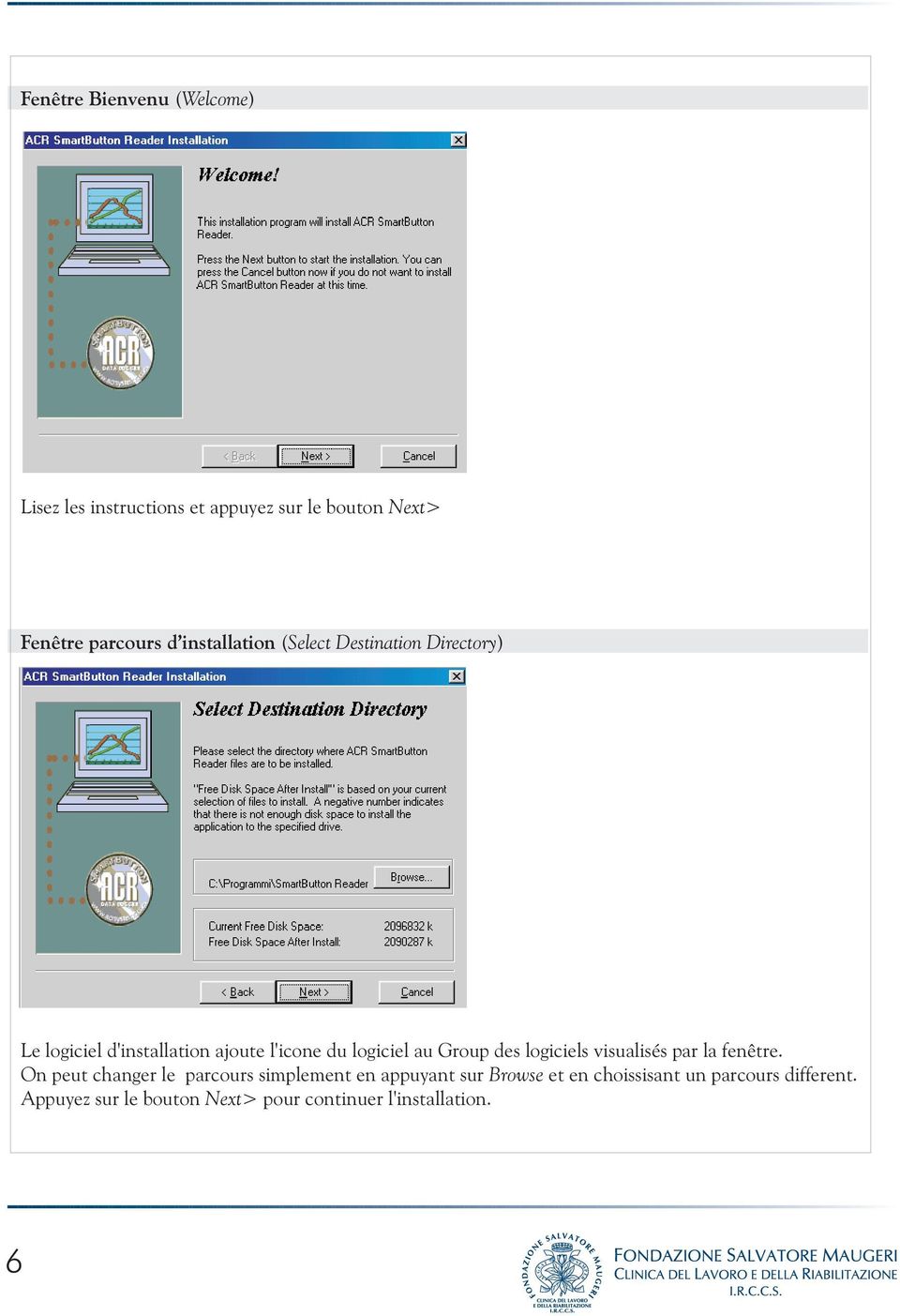
6 Fenêtre Bienvenu ( Welcome) Lisez les instructions et appuyez sur le bouton Next> Fenêtre parcours d installation ( Select Destination Directory) Le logiciel d'installation ajoute l'icone du logiciel au Group des logiciels visualisés par la fenêtre. On peut changer le parcours simplement en appuyant sur Browse et en choissisant un parcours different. Appuyez sur le bouton Next> pour continuer l'installation. 6
7 Fenêtre de sauvetage des fichiers remplacés ( Backup Replaced Files) Choix suggéré: Yes. Faites votre choix et appuyez sur le bouton Next>. Fenêtre parcours de sauvetage (Select Backup Directory) On peut changer le parcours simplement en appuyant sur Browse et choissisant un parcours different. Appuyez sur le bouton Next> pour continuer l'installation. 7

8 Fenêtre début de l installation ( Ready to Install! ) Lisez les instructions et appuyez sur le bouton next> Fenêtre installation terminée ( Installation Completed! ) Choisissez Finish pour completer l'installation. 8

9 Programmation des thermomètres Mode d'emploi du logiciel ACR SmartButton Reader ACR SmartButton Reader est un logiciel qui sert à communiquer avec les thermomètres ACR SmartButton. À suivre vous trouverez toute indication nécessaire à la programmation des thermomètres pour l'execution des campagnes des mesures de la température de l'air et tout ce qui concerne le déchargement des données. Dans les pages suivantes vous ne trouverez que ce que, à notre avis, c'est nécessaire à la programmation des thermomètres. Pour des informations plus approfondies vous pouvez consulter le manuel original de ACR System Inc. sur les thermomètres et leur logiciel, manuel que vous trouvez à la ligne dans le menu Help du logiciel même. Exécutez le logiciel en double-cliquant l'icone SmartButton.exe dans le répertoire où vous l'avez placé ou à partir du Menu Début de Windows. La fenêtre suivante s'ouvrira: Menu Principal Toolbar Le logiciel exécuté sans avoir connecté aucun thermomètre, aucun code sériel n'est présent à l'écran. En connectant, par le lecteur, un thermomètre à l'ordinateur, une fenêtre s ouvrira en indiquant le code sériel unique du thermomètre et son état. 9

10 Fenêtre Principale Menu principal Menu principal Le menu principal, en haut, se compose des articles: File, Communicate, General, Graph, Options, Window, Help. Chaque article, à son tour, se décompose en autres sub-articles, dont les plus importantes sont expliqués de suite. Pour sélectionner un article, cliquez-y dessus. File: - Open Graph: à utiliser pour ouvrir un fichier précédemment sauvé. - Save ou Save As: pour sauver les données déchargées Communicate: - COM1, COM2: pour choisir la porte sérielle à utiliser pour la connexion. Graph: - Graph Setting: à utiliser pour changer les propriétés du graphique: title, axes, etc. Options: - Default Units: pour choisir entre C, F ou K. - Show Toolbar et Show StatusBar: pour choisir lesquels menus visualiser. Window: - Pour choisir la modalité de visualisation des fenêtres. Help: - Pour accéder à l aide à la ligne. 10

11 Configuration du Menu Principal La Fenêtre Principale du logiciel présente, en haut à gauche, un menu composé par les articles: File, Communicate, Graph, Options, Window, Help. Chaque article, à son tour, a des sub-articles. Connexion des thermomètres La connexion des thermomètres à l'ordinateur est simple. Avec le logiciel ACR SmartButton Reader en éxecution, prenez le lecteur et appuyez-le au thermomètre qui se trouve collé à l'adaptateur vertical de radiello, comme indiqué par la photographie ci-dessous: 1) La connexion réalisée, appuyez sur l icone Contact dans la Toolbar et la fenêtre SmartButton Status s ouvrira à l écran (voir à la page suivante). 2) Pour le moment vous pouvez laisser le thermomètre et procéder à la programmation de la campagne de mesure. Vous devrez connecter à nouveau le thermomètre au moment de lui envoyer le programme établi ou de décharger les données. 11

12 Fenêtre SmartButton Status La connexion réalisée, appuyez sur l icone Contact dans la Toolbar et la fenêtre SmartButton Status s ouvrira à l écran. De cette fenêtre vous pouvez programmer les thermomètres. Fenêtre General La fenêtre General indique ( Serial No. ) le code sériel unique du thermomètre et le nom du graph ( Graph Title) que vous allez produire en déchargeant les données. Fenêtre General Dans la case Sample Interval vouz choisissez l intervalle de mesure, de 1 à 255 minutes. La case Delay Time est utilisée pour fixer le retard du début de la campagne de mesure. Le retard sera compté à partir du moment de l'envoi du programme au thermomètre. Example: supposez qu'il soit du 1 janvier. Si vous choisissez un retard de 2950 min (2 jours, 1 heure et 10 minutes ), le thermomètre commencera l'éxecution des mesures à du 3 Janvier! Tous les dates et les horaires enregistrés par les thermomètres se baseront sur la date et l'horaire de l'ordinateur au moment de la programmation. Appuyez sur next> pour continuer.! soyez bien sûr que date et horaire de votre ordinateur soient bien corrects! 12

13 Fenêtre Alarms Notre conseille est de ne pas utiliser l'alarme. Laissez donc les cases High et Low Alarm sur -40 C. Fenêtre Alarms Fenêtre Advanced Fenêtre Advanced Sélectionnez la case Logger Enable pour activer la memoire du thermomètre. Le thermomètre peut enregistrer jusqu'à 2048 données. Toutes les données après la dernière ne seront pas enregistrées à moins que la case Stop When Full soit désélectionnée. ème En sélectionnant le Stop When Full les données après le 2048 ne seront pas enregistrées. ème En désélectionnant le Stop When Full les données après le 2048 seront enregistrées à partir de la première, ème ème cet à dire que la première donnée sera remplacée par la 2049, la seconde par la 2050 et ainsi de suite. Pour envoyer la programmation au thermométre, connéctez-le à nouveau à l ordinateur et appuyez sur Close, en bas à drote 13

14 Déchargement et exportation des données Dèchargement des données 1) Exécutez SmartButton.exe du Menu Début de Windows 2) Connectez le lecteur au thermomètre et, en maintenant-le en contact, appuyez sur le bouton Contact dans la Toolbar et après sur le bouton Backup Bouton Backup 3) Ecrivez le nom du fichier à sauver 4) Choisissez les files de type.smt et appuyez sur Save Exportation des données Bouton Open 5) Appuyez sur le bouton Open sur la Toolbar, choisissez le nom du fichier.smt sauvé et attendez l ouverture du graphique 6) Appuyez sur File dans le Menu Principal et après sur Save As 7) Choisissez un nom pour le fichier à exporter 8) Choisissez le type.csv 14

15 Manuel Rapide Programmation des thermomètres 1) Exécutez SmartButton.exe du Menu Début de Windows 2) Connectez le lecteur au thermomètre et, en maintenant-le en contact, appuyez sur le bouton Contact dans la Toolbar 3) Détachez le lecteur si vous le désirez 4) Choisissez la fenêtre General et programmez début et intervalle de mesure 5) Appuyez sur Close, en bas à droite, en maintenant thermomètre et lecteur en contact 6) Détachez le thermomètre. Programmation terminée! Déchargement et exportation des données 1) Exécutez SmartButton.exe du Menu Début de Windows 2) Connectez le lecteur au thermomètre et, en maintenant-le en contact, appuyez sur le bouton Contact dans la Toolbar et après sur le bouton Backup 3) Ecrivez le nom du fichierà sauver 4) Choisissez les files de type.smt et appuyez sur Save 5) Appuyez sur le bouton Open sur la Toolbar, choisissez le nom du fichier.smt sauvé et attendez l ouverture du graphique 6) Appuyez sur File dans le Menu Principal et après sur Save As 7) Choisissez un nom pour le fichier à exporter 8) Choisissez le type.csv 15

16 Conseils pour l'emploi et indications générales Le thermomètre a été placé au dessous de l'adaptateur vertical de radiello afin d'éviter la radiation solaire directe. On vous conseille, de toute façon, de le protéger ultérieurement en le plaçant dans l'abris code 196. Comme la température peut changer rapidement d'un site à l'autre, bien qu'à l'interieur de l'île de chaleur urbaine, on vous conseille d'utiliser un thermomètre pour tous les 10 points d'échantillonage. Plus en général, utilisez les thermomètres toute fois que vous effectuez des échantillonages en sites où le micro-climat peut être fortement conditionné par l'environnement local, comme, par exemple, dans les parcs, le long des rues canyons, près d'une source de chaleur, etc. Comme le code sériel imprimé au dessus du thermomètre est très petit, et donc très difficile à lire, on vous conseille de nommer chaque thermomètre en utilisant le même code barres du radiello associé. On vous conseille aussi de nommer chaque fichier de sauvetage des données par le code barres, par exemple: A001B.csv. Pour toute information contactez: Claudio Cocheo Fondazione Salvatore Maugeri - IRCCS Centro di Ricerche Ambientali Via Svizzera, 16 I PADOVA tel fax [email protected] Textes et images par Claudio Cocheo - Septembre 2002

SimpleOCR, un logiciel gratuit de reconnaissance de caractères
 SimpleOCR, un logiciel gratuit de reconnaissance de caractères Qu'est-ce que c'est? Si vous possédez un scanneur, vous avez sans doute déjà scanné des pages de livres contenant du texte et été surpris
GAZLOG. Logiciel de téléchargement et d'exploitation de données. Notice d utilisation. Tél. : 04 72 15 88 70 - Fax : 04 78 26 41 35
 Notice d utilisation GAZLOG Logiciel de téléchargement et d'exploitation de données Ne pas brancher simultanément le chargeur de batterie et le câble de liaison RS232. C2AI 9 rue de Catalogne 69153 Décines
Manuel d'utilisation de Mémo vocal
 Manuel d'utilisation de Mémo vocal Copyright 2002 Palm, Inc. Tous droits réservés. HotSync, le logo Palm et Palm OS sont des marques déposées de Palm, Inc. Le logo HotSync et Palm sont des marques commerciales
Guide d installation logicielle
 Guide d installation logicielle Drivers USB pour Windows XP/2000 X-Edit Editor/Librarian pour Windows XP/2000 Nous tenons à vous remercier d avoir choisi ce processeur DigiTech USB. Ce guide d installation
Service Informatique et Télématique (SITEL), Emile-Argand 11, 2009 Neuchâtel, Tél. +41 032 718 2000, [email protected].
 Terminal Server 1. Présentation Le terminal server est un service offert par les serveurs Windows 2000 ou par une version spéciale de windows NT 4.0 server, appelée Terminal Server. Un programme client
Guide de l'utilisateur. Linksys AE1000 Adaptateur USB sans fil - N hautes performances
 Guide de l'utilisateur Linksys AE1000 Adaptateur USB sans fil - N hautes performances Table des matières Table des matières Chapitre 1 : Présentation du produit 1 Voyant 1 Chapitre 2 : Installation 2 Installation
Installation FollowMe Q server
 Installation FollowMe Q server FollowMe Rev 1.00 30 nov 2007 Pré requis FollowMe v5 est un service de Windows et s'installe sur tout poste fonctionnant sous XP Pro, 2000 server, 2003 server. Il utilise
Notice d'utilisation Site Internet administrable à distance
 Notice d'utilisation Site Internet administrable à distance 1. Entrer dans l'espace d'administration Pour entrer dans l'espace d'administration, cliquez sur le lien nommé «administration» ou «Connexion»
Contrôler plusieurs ordinateurs avec un clavier et une souris
 Contrôler plusieurs ordinateurs avec un clavier et une souris Si vous utilisez plusieurs ordinateurs sous Windows à la maison ou au bureau, il peut être compliqué de passer d'un ordinateur à un autre,
LOGICIEL ALARM MONITORING
 LOGICIEL ALARM MONITORING Superviseur des centrales Galaxy - 1 - APPLICATIONS 4 Application locale sur le site 4 Application à distance 4 RACCORDEMENTS 4 CARACTERISTIQUES MATERIELLES 5 Centrale Galaxy
Utiliser des logiciels Windows sous Linux Ubuntu
 Utiliser des logiciels Windows sous Linux Ubuntu Vous utilisez Linux Ubuntu mais vous avez toujours besoin d'utiliser des programmes Windows? Avec VMware Player, vous allez pouvoir créer une machine virtuelle
EM398x-R1 UPS 600-1000-1600VA
 EM398x-R1 UPS 600-1000-1600VA EM398X-R1 - UPS 600-1000-1600VA 2 FRANÇAIS Table des matières 1.0 Introduction... 2 1.1 Fonctions et caractéristiques... 2 1.2 Contenu du conditionnement... 3 1.3 Connecter
INSTALLER LA DERNIERE VERSION DE SECURITOO PC
 INSTALLER LA DERNIERE VERSION DE SECURITOO PC Ref : FP. P1269 V 5.0 Résumé Securitoo PC est l Antivirus Firewall dédié aux PC de la suite Securitoo Intégral. La clé obtenue, lors de la souscription d un
Boîtier pour disque dur externe 3,5" (8,89cm) USB 2.0
 Boîtier pour disque dur externe 3,5" (8,89cm) USB 2.0 Guide d'utilisation DA-71051 Avant-propos Nous tenons à vous féliciter d'avoir choisi l'un de nos produits! Nous allons vous montrer un nouveau concept
Bases de données. Table des matières. Introduction. (ReferencePlus.ca)
 Bases de données (ReferencePlus.ca) Table des matières Introduction Ouvrir une nouvelle Base de données Ouvrir une Base de données déjà existante Retirer une base de données de la liste des bases dans
Tutorial Cobian Backup
 Tutorial Cobian Backup Cobian Backup est un programme et simple qui permet d'effectuer des sauvegardes de vos données. Cobian Backup permet la sauvegarde vers une répertoire, un dossier partagé sur le
Pro Monitoring System 1.0. Manuel d'utilisation
 Pro Monitoring System 1.0 Manuel d'utilisation 1 Sommaire 1 Aperçu... 3 1.1 Introduction au PMS... 3 1.2 Système requis... 3 2 Installation, désinstallation et mise à jour... 4 2.1 Installation du logiciel...
Modem LG LDU-1900D. Guide d utilisateur. LG Electronics
 Modem LG LDU-1900D Guide d utilisateur LG Electronics >> Consignes de sécurité 1. N'utilisez pas le Modem LG LDU-1900D lorsque des opérations de dynamitage sont en cours ou dans des zones à atmosphère
GEP À LA DÉCOUVERTE DU MONDE PROFESSIONNEL. Troisième Découverte Professionnelle Module 3 heures - Collège
 Troisième Découverte Professionnelle Module 3 heures - Collège À LA DÉCOUVERTE DU MONDE PROFESSIONNEL Aurélie Berger Professeur de comptabilité et bureautique LP Louise Weiss de Sainte-Marie aux Mines
NOOBÉ GUIDE DE PRISE EN MAIN SOMMAIRE. INSTALLER Installer le logiciel Lancer le logiciel Découvrir NOOBÉ
 NOOBÉ GUIDE DE PRISE EN MAIN SOMMAIRE INSTALLER Installer le logiciel Lancer le logiciel Découvrir NOOBÉ SAUVEGARDER Bienvenue Que sauvegarder? Quand sauvegarder? Où sauvegarder? Résumé Gérer les sauvegardes
Ce guide de démarrage rapide vous aide à installer et à utiliser les scanneurs IRISCard Anywhere 5 et IRISCard Corporate 5.
 Ce guide de démarrage rapide vous aide à installer et à utiliser les scanneurs IRISCard Anywhere 5 et IRISCard Corporate 5. Les scanneurs sont fournis avec les logiciels suivants : - Cardiris Pro 5 et
Tutorial et Guide TeamViewer
 Tutorial et Guide TeamViewer TeamViewer est un programme qui permet de partager son bureau ou prendre la main d'un bureau à distance via internet partout dans le monde, et d'ainsi avoir l'opportunité de
PX8048 Convertisseur audio/vidéo VHS vers USB
 PX8048 Convertisseur audio/vidéo VHS vers USB 1 Convertisseur audio/vidéo VHS vers USB Guide d'installation rapide Le convertisseur vidéo/audio EasyCAP USB 2.0 convertit des enregistrements vidéo et audio
Quelques points importants pour mieux connaître votre clé Internet mobile
 Merci d'avoir choisi la clé Internet mobile E3276 4G LTE de Huawei. Grâce à votre clé Internet mobile, vous pourrez profiter d'une connexion Internet haute vitesse, peu importe où vous êtes. Ce guide vous
FAQ pour tablette Windows 8 (NS-15MS0832 et NS-15MS0832B) Avril 2015
 FAQ pour tablette Windows 8 (NS-15MS0832 et NS-15MS0832B) Avril 2015 Navigation... 2 Question 1 : À quoi servent les icônes?... 2 Question 2 : Comment naviguer à l'aide d'une souris ou d'un pavé tactile?...
GUIDE D'INSTALLATION DU SYSTEME DE GESTION DE BASES DE DONNEES MYSQL POUR LE PGI EBP
 GUIDE D'INSTALLATION DU SYSTEME DE GESTION DE BASES DE DONNEES MYSQL POUR LE Dans cette documentation l'installation se fait sur un poste Windows 7 Professionnel. Prérequis pour l'installation : vérifications
Module SMS pour Microsoft Outlook MD et Outlook MD Express. Guide d'aide. Guide d'aide du module SMS de Rogers Page 1 sur 40 Tous droits réservés
 Module SMS pour Microsoft Outlook MD et Outlook MD Express Guide d'aide Guide d'aide du module SMS de Rogers Page 1 sur 40 Table des matières 1. Exigences minimales :...3 2. Installation...4 1. Téléchargement
OESD Utilitaire de décryptage
 Le présent document est un guide d utilisation de l utilitaire OESD Encrypt. Il explique comment décrypter et utiliser avec votre logiciel OESD/BERNINA ou avec des machines BERNINA PLUS récentes des dessins
Manuel d utilisation
 Manuel d utilisation Table des matières 1. Fonctionnalités 2. Caractéristiques 3. Pièces et accessoires 4. Vue rapide de l appareil 5. Installation d un disque dur SATA 6. Le logiciel de sauvegarde 6.1
Guide d installation esam
 Spécification nécessaire pour PC (PC Portable et PC de bureau) Pentium 4 ou au-dessus USB 2.0, min. 2 ports disponibles (cote à coter) Connexion Internet disponible Système d exploitation: Windows 2000
Protéger ses données dans le cloud
 Protéger ses données dans le cloud Par Clément JOATHON Dernière mise à jour : 29/06/2015 Même s'il n'est pas vraiment conseillé de stocker des données sensibles sur un espace de stockage en ligne, comme
Contro ler plusieurs ordinateurs avec un clavier et une souris
 Contro ler plusieurs ordinateurs avec un clavier et une souris Par Clément JOATHON Dernière mise à jour : 28/10/2014 Si vous utilisez plusieurs ordinateurs sous Windows à la maison ou au bureau, il peut
Installation des caméras IP
 Installation des caméras IP 1 Configurer la caméra La première étape consiste à connecter votre caméra sur votre réseau local. Branchez l'alimentation sur le secteur, puis branchez le connecteur sur la
Installation des outils OCS et GLPI
 Installation des outils OCS et GLPI MAYERAU David 06/02/2012 PRESENTATION. --------------------------------------------------------------------------------------------- 3 INSTALLATION DE GLPI. ------------------------------------------------------------------------------------
Exporter des écritures. Importer des écritures. Depuis EBP Comptabilité. www.ebp.com
 Coala Comptabilité (Ecritures) Depuis EBP Comptabilité Accédez à l option du Sélectionnez Transmettre des données à votre expert comptable (ou à votre client). Cochez la case Dossier complet si vous souhaitez
Manuel d'utilisation d'apimail V3
 Manuel d'utilisation d'apimail V3 I Préambule Page 3 II Présentation Page 4 III Mise en route Configuration Page 5 Messagerie Serveur smtp Serveur pop Compte pop Mot de passe Adresse mail Laisser les messages
Qlik Sense Desktop. Qlik Sense 2.0.2 Copyright 1993-2015 QlikTech International AB. Tous droits réservés.
 Qlik Sense Desktop Qlik Sense 2.0.2 Copyright 1993-2015 QlikTech International AB. Tous droits réservés. Copyright 1993-2015 QlikTech International AB. Tous droits réservés. Qlik, QlikTech, Qlik Sense,
Guide de démarrage rapide Centre de copies et d'impression Bureau en Gros en ligne
 Guide de démarrage rapide Centre de copies et d'impression Bureau en Gros en ligne Aperçu du Centre de copies et d'impression Bureau en Gros en ligne Pour accéder à «copies et impression Bureau en Gros
Découvrez Windows NetMeeting
 Découvrez Windows NetMeeting Conférence Internet 2001 Université de Moncton. Tous droits réservés. Table des matières 1. Comment puis-je télécharger, installer et démarrer NetMeeting?... 3 2. Quelles sont
Interface PC Vivago Ultra. Pro. Guide d'utilisation
 Interface PC Vivago Ultra Pro Guide d'utilisation Version 1.03 Configuration de l'interface PC Vivago Ultra Configuration requise Avant d'installer Vivago Ultra sur votre ordinateur assurez-vous que celui-ci
Installation du transfert de fichier sécurisé sur le serveur orphanet
 Installation du transfert de fichier sécurisé sur le serveur orphanet But du changement de mode de transfert Afin de sécuriser les transferts de données sur la machine orphanet (orphanet.infobiogen.fr),
Prise en main du logiciel Smart BOARD
 Prise en main du logiciel Smart BOARD 1. Introduction : Le logiciel Smart BOARD est utilisable avec les tableaux blancs interactifs de la gamme SMART. Toutefois, il n'est pas nécessaire d'avoir un tbi
Service Systèmes et Réseaux
 Service Systèmes et Réseaux Configuration de l accès ODBC dans les bases de données EBP Produits EBP : Comptabilité, Gestion Commerciale, Paye PRO v12 Automobile V10 Point de vente PRO v12 EBP Informatique
Connexion de Votre Imprimante Multifonction à votre Réseau pour la Première Fois
 Suivant >> Connexion de Votre Imprimante Multifonction à votre Réseau pour la Première Fois PIXMA MX350 / PIXMA MX870 Mac OS 1 > Conseils de Navigation pour des utilisateurs de Macintosh
DATALOGGERS SEFRAM LOG1601 et LOG1620
 DATALOGGERS SEFRAM LOG1601 et LOG1620 Présentation des minis enregistreurs : Les minis enregistreurs SEFRAM LOG1601 et LOG1620 permettent d enregistrer des températures et un taux d humidité relative (LOG1620
Installation d'une galerie photos Piwigo sous Microsoft Windows.
 Installation d'une galerie photos Piwigo sous Microsoft Windows. By ARNOULD Julien Introduction : Piwigo est un logiciel de galerie photo pour le web, bâti autour d'une communauté active d'utilisateurs
Utilisation de l'outil «Open Office TEXTE»
 PRESENTATION / FORMATION Utilisation de l'outil «Open Office TEXTE» Présentation générale : OpenOffice Texte est un traitement de texte assez similaire à celui proposé par Microsoft ; il est d'ailleurs
Sauvegarder automatiquement sa clé USB
 Sauvegarder automatiquement sa clé USB Par Clément JOATHON Dernière mise à jour : 08/07/2015 Vous transportez des données importantes sur votre clé USB comme des documents de travail, des photos, de la
Mode d'emploi abrégé du GPS GeoExplorer3 et du Software GPS Pathfinder Office
 Mode d'emploi abrégé du GPS GeoExplorer3 et du Software GPS Pathfinder Office Remarque...2 Introduction...2 Préliminaires...2 Almanach...2 Préparation des fichiers avant d'aller sur le terrain...2 Réglage
Grain Tracker Manuel d'utilisation
 Manuel d'utilisation Ft. Atkinson, Wisconsin USA Panningen, Pays-Bas www.digi-star.com Juin 2011 Table de matiere Table de Matiere LOGICIEL POUR PC GRAIN TRACKER... 1 Prise en main... 1 Configuration
Affectation standard Affectation modifiée (exemple)
 1 sur 5 13/02/2005 11:44 Les fonctions qui vont être abordées vont vous apprendre à : comprendre l'arborescence Poste de travail, disque Répertoire ou dossier Chemin absolu, relatif utiliser l'explorateur
Procédure d installation des logiciels EBP sous environnement MAGRET
 Procédure d installation des logiciels EBP sous environnement MAGRET EBP Informatique SA Rue de Cutesson ZA Bel Air BP 95 F-78513 Rambouillet Cedex Equipe Education Tél : 01 34 94 83 82 Fax : 01 34 94
Assistance à distance sous Windows
 Bureau à distance Assistance à distance sous Windows Le bureau à distance est la meilleure solution pour prendre le contrôle à distance de son PC à la maison depuis son PC au bureau, ou inversement. Mais
COMMENT INSTALLER LE SERVEUR QIPAIE
 COMMENT INSTALLER LE SERVEUR QIPAIE A. INSTALLEZ LE SERVEUR QIPAIE...2 B. VÉRIFIEZ LE PARTAGE DU RÉPETOIRE DES COPIES DE SÉCURITÉ QIPAIE....12 C. COMMENT REFAIRE LE PARTAGE DBQIPAIEBACKUPS DANS WINDOWS
HP Data Protector Express Software - Tutoriel 3. Réalisation de votre première sauvegarde et restauration de disque
 HP Data Protector Express Software - Tutoriel 3 Réalisation de votre première sauvegarde et restauration de disque Que contient ce tutoriel? Après avoir lu ce tutoriel, vous pourrez : utiliser les fonctions
MIGRER VERS LA DERNIERE VERSION DE L'ANTIVIRUS FIREWALL
 MIGRER VERS LA DERNIERE VERSION DE L'ANTIVIRUS FIREWALL Cette fiche pratique vous guide à migrer vers la dernière version de l AntiVirus Firewall. La fiche pratique suivante est composée de 4 parties :
Enregistrement de votre Géorando Maxi Liberté
 Enregistrement de votre Géorando Maxi Liberté Le logiciel Géorando Maxi Liberté nécessite un enregistrement sur le site Internet www.cartes-numeriques.ign.fr pour vous permettre dans un premier temps de
OSIRIS/ Valorisation des données PORTAIL BO MANUEL UTILISATEUR
 OSIRIS/ Valorisation des données PORTAIL BO MANUEL UTILISATEUR HISTORIQUE DES VERSIONS Vers. Date Rédacteur Objet de la modification 1.00 Juillet 2007 GTBO_AGRI Création du document 1.01 Février 2009 SAMOA
Tablette Pegasus PC Notes. Code : 0954 201. Conrad sur INTERNET www.conrad.com Version 02/03. 15. Conditions du système.
 Conrad sur INTERNET www.conrad.com N O T I C E Version 02/03 Unité de base (USB) PCNT _ BU05 Crayon électronique PEN1 _ V006 Support bloc notes PCNT _ PAD01 Piles SR41 620004 Mine 9100520 Notice 9100120
Guide d'installation et de configuration de Pervasive.SQL 7 dans un environnement réseau Microsoft Windows NT
 Guide d'installation et de configuration de Pervasive.SQL 7 dans un environnement réseau Microsoft Windows NT Ce guide explique les différentes étapes de l installation et de la configuration des composantes
MANUEL D INSTALLATION DES PRE REQUIS TECHNIQUES SALLE DES MARCHES V.7
 MANUEL D INSTALLATION DES PRE REQUIS TECHNIQUES SALLE DES MARCHES V.7 Netscape 7.2 / Windows XP - 1 - SOMMAIRE 1. INTRODUCTION... 3 2. Configuration Requise... 3 1.1 Configuration du poste de travail...
Pour le désactiver, décochez "Site web du logiciel au démarrage" dans le menu "Fichier"
 1 Présentation PersoApps Semainier est un petit logiciel totalement gratuit permettant à un particulier ou une petite association de gérer des agendas à la semaine. Il vous permettra de saisir les rendez-vous,
Utilisation de la clé USB et autres supports de stockages amovibles
 Utilisation de la clé USB et autres supports de stockages amovibles Sommaire : 1. Repérer et copier un fichier se trouvant sur l'ordinateur...3 2. Brancher une clé USB à l'ordinateur...4 3. Visualiser
PORTAIL INTERNET DE LA GESTION PUBLIQUE Guide d'utilisation du Portail Internet de la Gestion Publique
 PORTAIL INTERNET DE LA GESTION PUBLIQUE Guide d'utilisation du Portail Internet de la Gestion Publique Cette documentation s'adresse aux utilisateurs travaillant avec le navigateur Internet Explorer et
Version 4.0 29 janvier 2012. Manuel d'utilisation. Adaptateur Ethernet rapide 10/100 USB 2.0
 Version 4.0 29 janvier 2012 Manuel d'utilisation Adaptateur Ethernet rapide 10/100 USB 2.0 Table des matières Présentation du manuel D-Link se réserve le droit de réviser ce document et d en modifier le
Edutab. gestion centralisée de tablettes Android
 Edutab gestion centralisée de tablettes Android Résumé Ce document présente le logiciel Edutab : utilisation en mode enseignant (applications, documents) utilisation en mode administrateur (configuration,
16-700 / 16-701 / 16-702 / 16-703 Système de distribution audio A44/A88 Logiciel PC
 Système de distribution audio A44/A88 Logiciel PC 1. Configuration requise 2. Installation du logiciel 3. Liaison avec le PC 4. Utilisation du logiciel en mode standard 4.1. Connexion 4.2. Adapter les
Description du logiciel Acronis Backup & Recovery 11.5
 Description du logiciel Acronis Backup & Recovery 11.5 Restauration rapide : Sans avoir à réinstaller le système d'exploitation, ni les applications. Vous souhaitez restaurer un fichier, un courrier électronique
Mac OS X 10.6 Snow Leopard Guide d installation et de configuration
 Mac OS X 10.6 Snow Leopard Guide d installation et de configuration Lisez ce document avant d installer Mac OS X. Il contient des informations importantes concernant l installation de Mac OS X. Configuration
Panda Managed Office Protection. Guide d'installation pour les clients de WebAdmin
 Panda Managed Office Protection Sommaire I. Introduction... 3 II. Installation de Panda Managed Office Protection à partir de Panda WebAdmin... 3 A. Accès à la console Web de Panda Managed Office Protection...
KeePass - Mise en œuvre et utilisation
 www.rakforgeron.fr 08/04/2015 KeePass - Mise en œuvre et utilisation L'usage de mots de passe est nécessaire pour de nombreux accès ou pour la protection de données personnelles. Il convient d'en utiliser
Installation d un ordinateur avec reprise des données
 Installation d un ordinateur avec reprise des données FAQ de Support technique Catégorie: Technique->Nouvelle installation Problématique : Vous devez remplacer un ordinateur existant par un nouvel ordinateur.
Table des matières. F. Saint-Germain / S. Carasco Document réalisé avec OpenOffice.org Page 1/13
 Voici un petit tutoriel d'utilisation du tableau numérique de la marque promethean. Ce tutoriel est loin d'être complet, il permet juste une première approche simple des outils de base du logiciel ACTIVstudio.
LANDPARK NETWORK IP LANDPARK NETWORK IP VOUS PERMET D'INVENTORIER FACILEMENT VOS POSTES EN RÉSEAU
 LANDPARK NETWORK IP Avril 2014 LANDPARK NETWORK IP VOUS PERMET D'INVENTORIER FACILEMENT VOS POSTES EN RÉSEAU Landpark NetworkIP est composé de trois modules : Un module Serveur, que l'on installe sur n'importe
PRE-REQUIS A L INSTALLATION...
 Page PRE-REQUIS A L INSTALLATION... 2 Postes équipés de Windows XP SP3 (minimum), VISTA, SEVEN ou supérieur... 2 Serveurs équipés de Windows 2003 Serveur SP1 (minimum) ou supérieur... 2 I LANCEMENT DE
Installation du client Cisco VPN 5 (Windows)
 Documentation pour tout utilisateur mise à jour le 20.06.2007, a été réalisée par Kurt Tornare Installation du client Cisco VPN 5 (Windows) Attention : la réexportation de ce logiciel cryptographique est
http://manageengine.adventnet.com/products/opmanager/download.html?free
 Introduction Opmanager est un outil de supervision des équipements réseau. Il supporte SNMP, WMI et des scripts ssh ou Telnet pour récupérer des informations sur les machines. Toutefois les machines doivent
MID. Table des matières
 Table des matières Table des matières...1 1. Description de l apparence...2 2. Guide de démarrage...3 2.1 Chargement de la batterie...3 2.2 Comment utiliser la carte mémoire...3 2.3 Espace de stockage...4
Asset Management Software Client Module. Manuel d utilisation
 Asset Management Software Client Module Manuel d utilisation Kodak Asset Management Software Client Module Etat et paramètres de l'actif... 1 Menu Asset Status (Etat de l'actif)... 2 Menu Asset settings
SAGE Financements Notice de mise à jour via internet
 SAGE Financements Notice de mise à jour via internet Version 12.0 Février 2013 Préambule Ce document détaille la procédure de mise à jour du logiciel SAGE Financements version 12.0. Pré-requis Pour installer
Suivant les windows, le signal pour indiquer l imprimante par défaut est un petit rond noir ou vers avec un V à l intérieur.
 La gestion des Imprimantes sous Facile_Caisse : Vous pouvez utiliser plusieurs sortes d imprimante avec le logiciel Facile_Caisse. Si vous possédez une imprimante classique au format A4, vous n aurez aucun
Guide d installation du logiciel Proteus V.8 Sous Windows Vista, 7, 8
 Guide d installation du logiciel Proteus V.8 Sous Windows Vista, 7, 8 INDEX 1. Installation de Proteus 8.0 3 2. Francisation du logiciel Proteus 8.0 9 3. Installer une mise à jour de Proteus 8.0 10 4.
2) Téléchargement de l'application pour contrôler vos caméras :
 1) Mises en route : Connecter le câble RJ45 entre votre routeur / box et votre caméra IP. Connecter l'adaptateur secteur sur une prise secteur et sur le port alimentation de votre caméra IP. 2) Téléchargement
Installation utilisateur unique ou multiutilisateurs de la CIM-10-CA et CCI
 Installation utilisateur unique ou multiutilisateurs de la CIM-10-CA et CCI 1. CONFIGURATION RECOMMANDÉE o Microsoft Windows XP\Vista\7\8 o La configuration minimum recommandée pour votre système d exploitation
1 Gestionnaire de Données WORD A4 F - USB / 2014-04-05 / 6020 Alco-Connect
 1 Gestionnaire de Données WORD A4 F - USB / 2014-04-05 / 6020 Alco-Connect Introduction... 4 Comment décrire le logiciel Cosmos?... 4 Quelles sont les fonctions de ce logiciel PC?... 4 Est-il possible
l'ordinateur les bases
 l'ordinateur les bases Démarrage de l'ordinateur - Le bureau, mon espace de travail - J'utilise la souris - Ouvertes ou fermées, les fenêtres - Dans l'ordinateur, tout est fichier - Le clavier : écrire,
Installation du client Cisco VPN 5 (Windows)
 Documentation pour tout utilisateur mise à jour le 17.03.2008, a été réalisée par Kurt Tornare Installation du client Cisco VPN 5 (Windows) Attention : la réexportation de ce logiciel cryptographique est
Table des Matières. Présentation... 1. Installation... 2 Mise en route... 4. Les Icones... 5 Les paramètres
 Table des Matières Avant Propos Présentation... 1 Installation et Mise en Route Installation... 2 Mise en route... 4 Les Icones... 5 Les paramètres Configuration générale... 9 Tarifs/TVA... 10 Salariés...
Axel Remote Management
 Axel Remote Management Logiciel d'administration pour Platine Terminal et Office Server Mars 2003 - Réf. : ARMF-1 La reproduction et la traduction de ce manuel, ou d'une partie de ce manuel, sont interdites.
Storebox User Guide. Swisscom (Suisse) SA
 Storebox User Guide Swisscom (Suisse) SA Table des matières. Généralités/Configuration 3. Qu'est-ce que Storebox? 4. Structure de dossier 5.3 Connexion au portail de l'équipe 6.4 Déconnexion du portail
SAGEM Wi-Fi 11g USB ADAPTER Guide de mise en route rapide pour Mac OS X
 SAGEM Wi-Fi 11g USB ADAPTER Guide de mise en route rapide pour Mac OS X But de ce guide Ce guide décrit la méthode d'installation et de configuration de votre SAGEM Wi-Fi 11g USB ADAPTER pour réseau sans
Club informatique Mont-Bruno Séances du 18 janvier et du 17 février 2012 Présentateurs : Michel Gagné et Réjean Côté
 Club informatique Mont-Bruno Séances du 18 janvier et du 17 février 2012 Présentateurs : Michel Gagné et Réjean Côté Des notions avancées de courrier électronique pour les utilisateurs de Bell Démarrez
Comment créer vos propres pages web?
 Comment créer vos propres pages web? Vous voulez vous aussi devenir acteur et présenter vos passions et vos envies aux yeux du monde. Présentez-les sur le WEB. Pour cela, il vous suffit de créer vos "pages
INSTALLATION... 1 PARAMÈTRAGE... 4 UTILISATION... 10
 TUTORIAL SPAMIHILATOR INSTALLATION... 1 PARAMÈTRAGE... 4 UTILISATION... 10 INSTALLATION 1. Pour installer le programme SPAMIHILATOR, il suffit de choisir tous les choix par défaut qui sont proposés. 2.
Installation du client Cisco VPN 5 (Windows)
 Documentation pour tout utilisateur mise à jour le 14.09.2010, a été réalisée par Kurt Tornare Installation du client Cisco VPN 5 (Windows) Attention : la réexportation de ce logiciel cryptographique est
Comment accéder à d Internet Explorer
 Comment accéder à d Pour ouvrir l application, vous n avez qu à doublecliquer sur l icône de celle-ci : ou vous pouvez encore allez le chercher par le raccourci dans la barre des tâches : Lorsque l application
Stellar Phoenix Outlook PST Repair - Technical 5.0 Guide d'installation
 Stellar Phoenix Outlook PST Repair - Technical 5.0 Guide d'installation 1 Présentation Stellar Phoenix Outlook PST Repair - Technical offre une solution complète pour la récupération de données à partir
Clé USB Wi-Fi TP-Link TL-WN721N (150 Mbps) Manuel d installation
 Clé USB Wi-Fi TP-Link TL-WN721N (150 Mbps) Manuel d installation Pour Windows XP 1. Installation du pilote Insérez l adaptateur dans la fente USB de votre ordinateur portable. Vous allez voir apparaitre
IP Office Installation et utilisation de MS-CRM
 IP Office Installation et utilisation de MS-CRM 40DHB0002FREF Version 3b (26.09.2005) Table des matières Installation de MS-CRM... 5 Introduction MS-CRM... 5 Installation... 6 Configuration requise...