
Le poste de pilotage rendu intelligible aux Cadets Juniors
|
|
|
- Adeline Gauvin
- il y a 10 ans
- Total affichages :
Transcription
1 Le poste de pilotage rendu intelligible aux Cadets Juniors 1- Le Cap et les Conversions 2- Le VOR-DME 3- L Arrow Director Finder 4- L Instrument Landing System 5- Présentation d une carte Atlas 6- Primary Flight Display 7- Navigation Display: Navigation Display en mode Arc Navigation Display en mode ILS Navigation Display en mode VOR Navigation Display en mode Plan 8- First Officer s side panel 9- Instrument System Panel 10- Flight Control Unit 11- Flight Managment System: Présentation Générale Page «Dir» Page «Prog» Page «Perf» Page «Init» Page «Data» Page «F-PLN» Page «Rad Nav» Page «Fuel Pred» Page «Second F-PLN» Page «MCDU Menu» Page «Airport» 12- Radio Managment Panel 13- Audio Control Panel 14- Pedestal Lighting Panel Control 15- Auxiliary Power Unit 16- Electrical Panel Control 17- Air Conditionning 18- Le Carburant 19- Les ADIRS 20- L atmosphère Altimètre

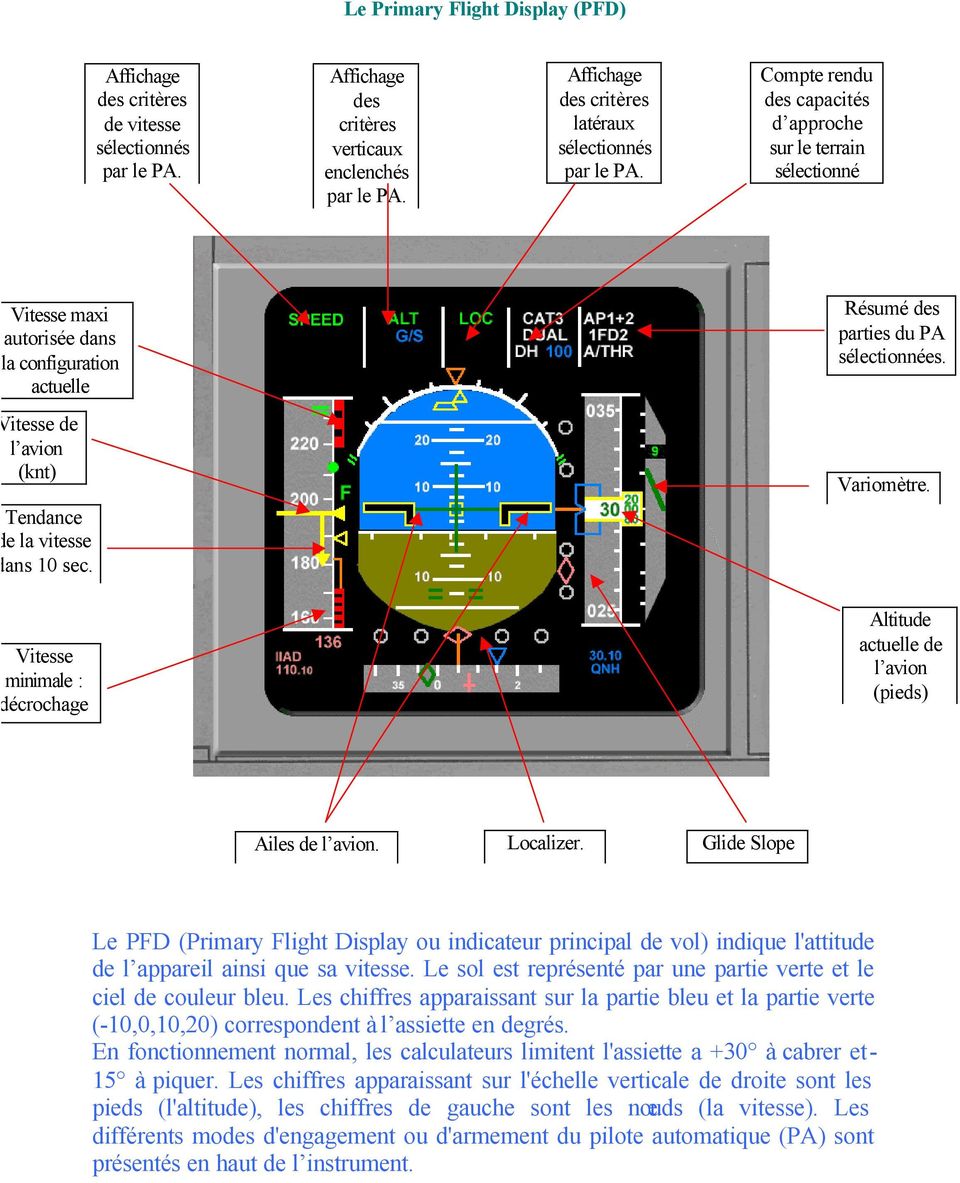
2 Le Primary Flight Display (PFD) Affichage des critères de vitesse sélectionnés par le PA. Affichage des critères verticaux enclenchés par le PA. Affichage des critères latéraux sélectionnés par le PA. Compte rendu des capacités d approche sur le terrain sélectionné Vitesse maxi autorisée dans la configuration actuelle Résumé des parties du PA sélectionnées. Vitesse de l avion (knt) Tendance de la vitesse dans 10 sec. Variomètre. Vitesse minimale : décrochage Altitude actuelle de l avion (pieds) Ailes de l avion. Localizer. Glide Slope Le PFD (Primary Flight Display ou indicateur principal de vol) indique l'attitude de l appareil ainsi que sa vitesse. Le sol est représenté par une partie verte et le ciel de couleur bleu. Les chiffres apparaissant sur la partie bleu et la partie verte (-10,0,10,20) correspondent à l assiette en degrés. En fonctionnement normal, les calculateurs limitent l'assiette a +30 à cabrer et- 15 à piquer. Les chiffres apparaissant sur l'échelle verticale de droite sont les pieds (l'altitude), les chiffres de gauche sont les nœuds (la vitesse). Les différents modes d'engagement ou d'armement du pilote automatique (PA) sont présentés en haut de l instrument.
3 Le Navigation Display (ND) Le ND signifie tout d abord en anglais Navigation Display. Comme son nom l indique, il a pour but de nous aiguiller, dans notre navigation en faisant apparaître les différents VOR, ADF, Waypoints que l on survolera lors de notre vol ainsi que notre cap. Il reflète avec exactitude les données rentrées dans le FMGS. Cet outil est très précieux. Il schématise la trajectoire suivie par l avion en n importe quel mode : arc, rose ou plan. Il peut afficher en surimpression les données du radar météo afin qu il nous soit plus facile de visualiser certaines mauvaises conditions comme les zones pluvieuses ou orageuse. De plus, apparaît en haut à gauche la vitesse de l avion par rapport au sol : GS (Ground Speed) ainsi que la TAS( True Air Speed), vitesse de l'avion dans la masse d'air. Le ND en mode Arc Direct ion et force du vent Radar Meteo Cap de l avion Nom du waypoint vers laquelle l avion fait route Affichage de l ADF 1 sur le ND Affichage du VOR 2 sur le ND Le ND en mode Arc permet d afficher la route verticalement en ne prenant en compte que reste de la trajectoire à parcourir. L avion est constamment au bas de la fenêtre et la route face à lui. C est le mode le plus utilisé en croisière, car il est facile à visualiser et comprend seulement les points à parcourir.

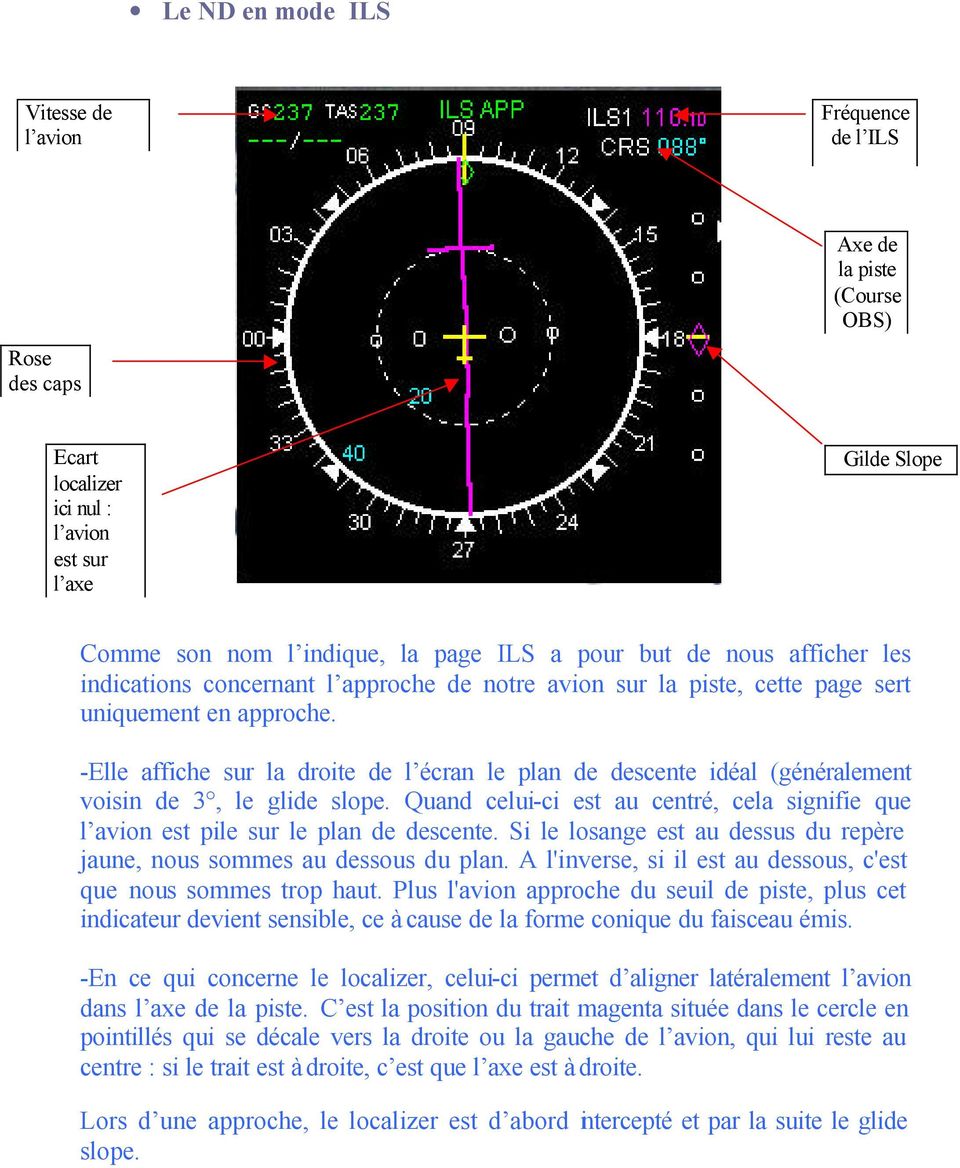
4 Le ND en mode ILS Vitesse de l avion Fréquence de l ILS Rose des caps Axe de la piste (Course OBS) Ecart localizer ici nul : l avion est sur l axe Gilde Slope Comme son nom l indique, la page ILS a pour but de nous afficher les indications concernant l approche de notre avion sur la piste, cette page sert uniquement en approche. -Elle affiche sur la droite de l écran le plan de descente idéal (généralement voisin de 3, le glide slope. Quand celui-ci est au centré, cela signifie que l avion est pile sur le plan de descente. Si le losange est au dessus du repère jaune, nous sommes au dessous du plan. A l'inverse, si il est au dessous, c'est que nous sommes trop haut. Plus l'avion approche du seuil de piste, plus cet indicateur devient sensible, ce à cause de la forme conique du faisceau émis. -En ce qui concerne le localizer, celui-ci permet d aligner latéralement l avion dans l axe de la piste. C est la position du trait magenta située dans le cercle en pointillés qui se décale vers la droite ou la gauche de l avion, qui lui reste au centre : si le trait est à droite, c est que l axe est à droite. Lors d une approche, le localizer est d abord intercepté et par la suite le glide slope.
5 Le ND en mode ROSE VOR Direction et vitesse du vent (297 /5noeuds Position de l avion par rapport à l axe VOR de destination Sélectionné Course : axe magnétique choisi sur la balise VOR Axe et direction à emprunter par l avion Le ND en mode VOR. affiche la provenance du vent, sa vitesse, ainsi que le radar meteo. Toujours est présent la vitesse de l avion par rapport au sol ainsi qu au vent. Néanmoins cette page est spécifique au VOR. C est à dire, il nous est possible d entrer un VOR dans la page Rad NAV (cf : leçon sur le FMS/page «Rad Nav») ainsi que son OBS ou «course», et de suivre notre trajectoire en fonction du VOR sélectionné. Il permet de visualiser la position de l avion par rapport à un axe ou QDM ( sélecté en OBS ou en «course» d un certain VOR. Pour exemple ici l axe requis est 280, le VOR de fréquence , l avion est trop à gauche, il est nécessaire que le PF (Pilote en Fonction) effectue une altération de cap plus à droite afin de s aligner sur l axe du couloir aérien emprunté et pré-sélectionné.

6 Le ND en mode PLAN Vitesse et direction du vent Nord Ouest Est Sud Tracé de vol Cette page est très utilisée et surtout lors d entrées de waypoints ou VOR dans le FMS. Celle-ci permet de visualiser le plan de vol de A à Z. Il est possible de se déplacer à l aide de flèches situées sur le FMS permettant de naviguer au travers du plan de vol, présent dans la page F-Plan du FMS. Elle est agréable car elle permet au pilote de vérifier rapidement qu il n y ait pas d incohérence dans le tracé de son vol. Le référentiel ici, n est pas l avion, mais chacun des points sélectionnés à l aide des flèches du FMS apparaissant au milieu de l écran de navigation. Le Nord se situe toujours vers le haut, le sud vers le bas, l est vers la droite, et enfin l ouest vers la gauche.

7 First Officer s Side Panel Bouton permettant d enclencher le chrono Autoland Bouton permettant de définir la priorité dans le pilotage Différentes alarmes : Master Caution et Warning Cette partie du tableau de bord joue un rôle fondamental et permet d éviter des incohérences en cas de pannes ou même de pilotage. Le bouton ici le plus fréquemment utilisé est celui nommé «Side Stick Priority». Comme son nom l indique, il a pour but de prévenir chacun des pilotes : celui qui mène la machine, c est à dire le pilote en fonction (PF = Pilot Flying). Si la flèche est de couleur rouge, cela signifie que le PF n est dans ce cas pas vous. Si toutefois, vous souhaitez le devenir, il vous suffira de presser le bouton Side Stick Priority, situé sur votre manche de pilotage. Le bouton Chrono sert à déclencher ou interrompre le chronomètre. La Master Warning et Master Caution sont deux alarmes prévenant le pilote en cas de problèmes ou d une action pouvant entraîner un risque d erreur. Elles alertent le pilote grâce à des lumières rouge et orange émises par leurs propres boutons ainsi que par voie orale. Il est possible de les interrompre : - En pressant tout simplement sur le bouton Master Warning - En pressant le bouton CRL ou EMER CANC sur l ECAM Control Panel, si le moyen précédent ne fonctionne pas. L apparition d une lumière rouge émise par le bouton Autoland, en dessous de 200 pieds s explique par les conditions suivantes : - si les 2 Autopilot sont en position OFF - si une déviation de votre avion vis à vis du localizer ou du glide slope est constatée.

8 Ce bouton permet d entrer la pression barométrique (standard : 29.92) L Instrument System Panel Control (ISPC) EFIS CONTROL PANEL (ECP) permettant de visualiser des plans de vol sous différentes formes Flight Management Panel (FMP) permettant de sélectionner les éléments à visualiser sur le PFD et le ND Ces 2 boutons permettent l affichage du FD ainsi que de l ILS sur le PFD L ISPC signifie tout d abord en anglais Instrument System Panel Control. Le ND est contrôlable à partir de ce Paneau permettant : L affichage des informations suivantes sur l écran de navigation : -CSTR Contraintes du plan de vol (vitesse, altitude sur un point) -VOR ( Balise Omnidirectionnelle) -ADF ou NDB ( Automatic Direction Finder Radio-Compas) -ARPT (Airport) -WPT (waypoint) L affichage de différentes vues possibles de la trajectoire suivie par l avion : -ILS : apparition du glide slope, localiser seulement si les données de la piste ont été entrées dans le FMGS. -Nav : cette sous-carte reproduit l avion par rapport à son axe. Les 2 boutons appelés FD et ILS permettent l affichage des barres en croix du directeur de vol ainsi que du Glide Slope et du Localizer sur le PFD. Les 2 boutons appelés :-VOR et ADF1 -VOR et ADF2 permettent l affichage de différents points de navigation entrés dans le FMS sur le ND. Bouton permettant de visualiser la trajectoire de l'avion avec différentes échelles de distances en milles nautiques (NM)

9 Le Flight Control Unit (FCU) Mollette ou bouton de Sélection pour la vitesse Mollette ou bouton de Sélection pour le cap Enclenche ment des AP1&2 Mollette ou bouton de Sélection pour l altitude Mollette ou bouton de Sélection pour la pente ou la vitesse de chute Affichage de la vitesse en Knots ou Mach sur le FCU Affichage de l altitude en mètre sur l ECAM. Directeur de vol permettant de choisir 2 paramètres différents Bouton permettant l interception du localizer Contrôle automatique des manettes des gaz Bouton permettant de rejoindre le + vite possible une altitude (expedite) Interception de l ILS général ( glide slope+localizer) Le FCU signifie tout d abord Flight Control Unit. Il regroupe tous les éléments permettant de faire voler l avion automatiquement. Il joue un double rôle, permettant de contrôler la machine à la fois en mode Selected et Managed. Chez Airbus, lorsque l on tire, sur les différentes molettes situées en dessous des affichages latéraux et verticaux, toutes liaisons avec le FMS sont interrompues, et le PF (Pilote en fonction) peut alors contrôler directement l altitude, le cap et la vitesse. Néanmoins, si l on pousse les différents boutons tels que : SPD et ALT, les vitesses et altitudes rentrées à côté de chacun des waypoints dans le FMS, seront alors les paramètres sélectionnés et utilisés lors du vol. De plus si l on pousse le bouton HDG, l avion suivra alors la trajectoire entrée dans le FMS. Les données sélectionnées en mode Managed apparaissent en tirets, tandis qu en Selected, les chiffres et nombres apparaissent directement. La présence de deux PA (Pilotes Automatiques) s expliquent par deux raisons simples : - Si l avion, l équipage et la piste sont qualifiés Cat III (catégorie 3), il est alors possible d effectuer un autoland (atterrissage automatique) en sélectionnant les 2 PA.

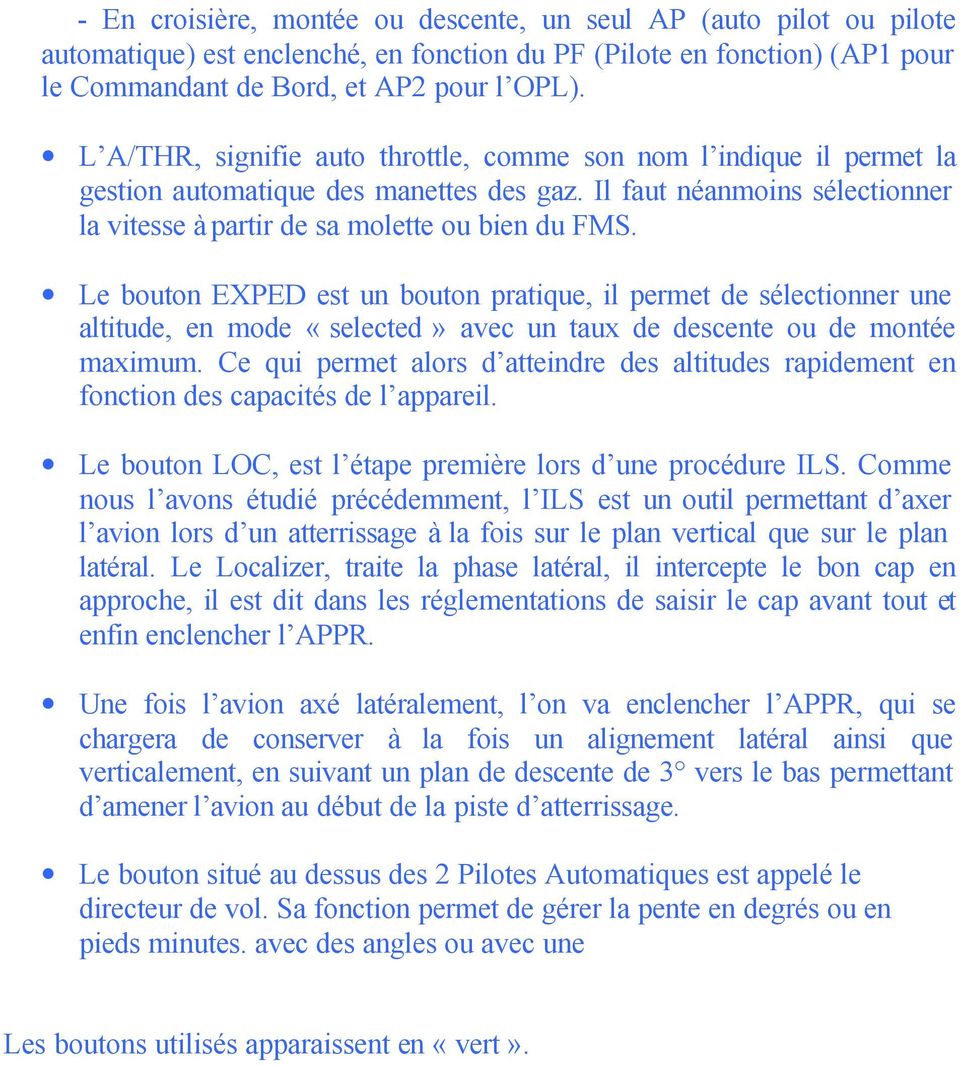
10 - En croisière, montée ou descente, un seul AP (auto pilot ou pilote automatique) est enclenché, en fonction du PF (Pilote en fonction) (AP1 pour le Commandant de Bord, et AP2 pour l OPL). L A/THR, signifie auto throttle, comme son nom l indique il permet la gestion automatique des manettes des gaz. Il faut néanmoins sélectionner la vitesse à partir de sa molette ou bien du FMS. Le bouton EXPED est un bouton pratique, il permet de sélectionner une altitude, en mode «selected» avec un taux de descente ou de montée maximum. Ce qui permet alors d atteindre des altitudes rapidement en fonction des capacités de l appareil. Le bouton LOC, est l étape première lors d une procédure ILS. Comme nous l avons étudié précédemment, l ILS est un outil permettant d axer l avion lors d un atterrissage à la fois sur le plan vertical que sur le plan latéral. Le Localizer, traite la phase latéral, il intercepte le bon cap en approche, il est dit dans les réglementations de saisir le cap avant tout et enfin enclencher l APPR. Une fois l avion axé latéralement, l on va enclencher l APPR, qui se chargera de conserver à la fois un alignement latéral ainsi que verticalement, en suivant un plan de descente de 3 vers le bas permettant d amener l avion au début de la piste d atterrissage. Le bouton situé au dessus des 2 Pilotes Automatiques est appelé le directeur de vol. Sa fonction permet de gérer la pente en degrés ou en pieds minutes. avec des angles ou avec une Les boutons utilisés apparaissent en «vert».
11 Le Flight Managment System (FMS) Affichage des Pages Lsk droite Sélection des pages Clavier numéri que Clavier alphabétique Principes de base : -LSK : les LSK sont les petits boutons noirs permettant de saisir les données et de les inscrire à une ligne correspondant au LSK sélectionné. Il y en a en tout 12, les 6 de gauche servant à remplir la partie gauche composée de 6 lignes, les 6 autres de droite servant à remplir la partie droite dotée à son tour de 6 lignes. Exemple : Lsk 1L Lsk 2L Lsk 3L Lsk 4L Lsk 5L Lsk 6L Lsk 1R Lsk 2R Lsk 3R Lsk 4R Lsk 5R Lsk 6R Je souhaiterais inscrire par exemple «A3/ELB» au niveau de «Via go to». Je vais alors me servir du clavier alphabétique et numérique afin d écrire les données. Elles vont alors s afficher au bas de l écran à gauche, il me suffira alors de cliquer sur le LSK contigu à «VIA GO TO» (LSK 2 Right), afin que les données s inscrivent à l endroit désiré.

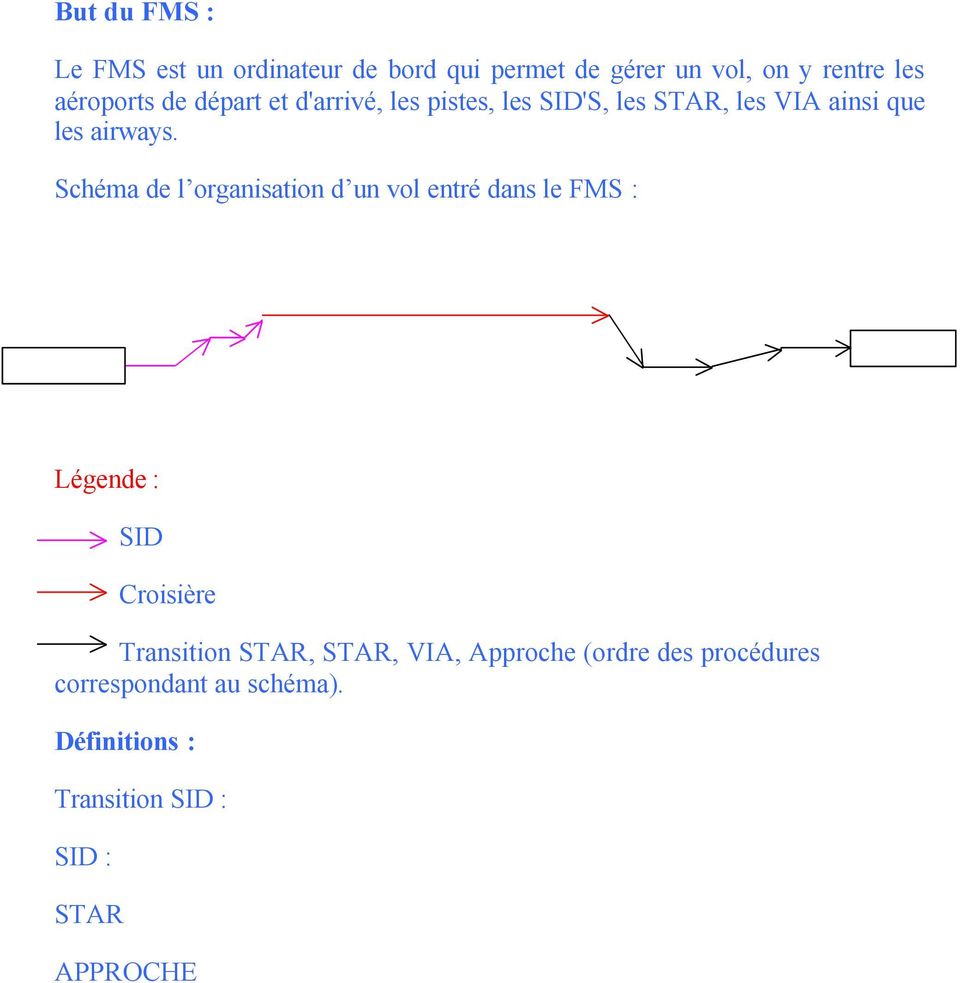
12 But du FMS : Le FMS est un ordinateur de bord qui permet de gérer un vol, on y rentre les aéroports de départ et d'arrivé, les pistes, les SID'S, les STAR, les VIA ainsi que les airways. Schéma de l organisation d un vol entré dans le FMS : Légende : SID Croisière Transition STAR, STAR, VIA, Approche (ordre des procédures correspondant au schéma). Définitions : Transition SID : SID : STAR APPROCHE
13 La page «DIR» du FMS -Page s affichant sur l écran du FMS lorsque le bouton DIR est pressé : Heure d arrivé UTC au waypoint N de vol Waypoint Paramètres de spd/alt OBS -Bouton correspondant à la page sur le FMS : DIR: Ce bouton sert avant tout à passer directement à un waypoint précis, il suffit d'appuyer sur cette touche et les waypoints du plan de vol apparaissent, vous cliquez sur LSK contigu au waypoint que vous voulez et l'avion ira automatiquement sur ce waypoint, ou bien si vous voulez aller à un autre waypoint que celui de votre plan de vol, il vous faut rentrer l'abréviation du VOR, de l'adf, ou bien du code OACI de l'aéroport concerné.

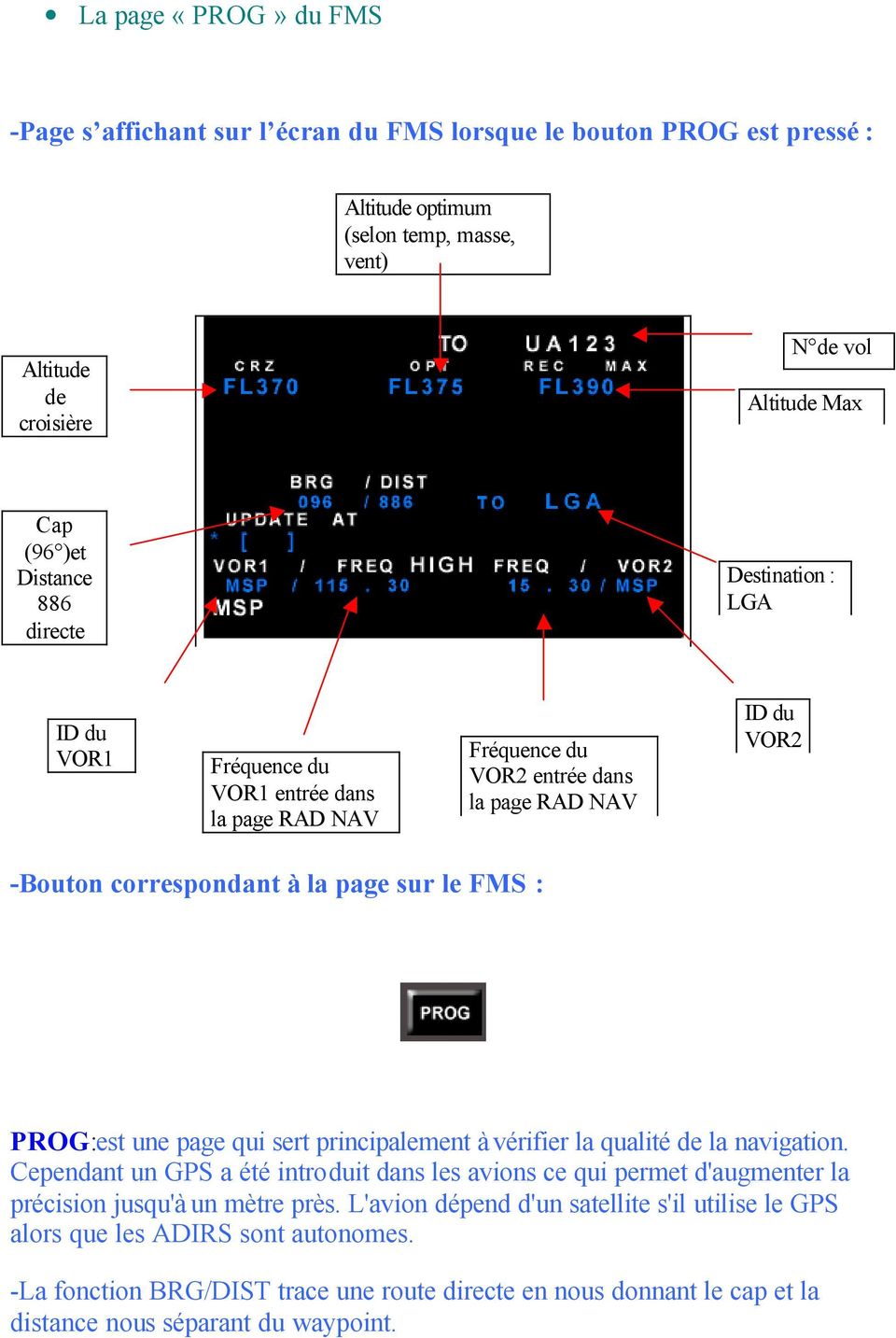
14 La page «PROG» du FMS -Page s affichant sur l écran du FMS lorsque le bouton PROG est pressé : Altitude optimum (selon temp, masse, vent) Altitude de croisière N de vol Altitude Max Cap (96 )et Distance 886 directe Destination : LGA ID du VOR1 Fréquence du VOR1 entrée dans la page RAD NAV Fréquence du VOR2 entrée dans la page RAD NAV ID du VOR2 -Bouton correspondant à la page sur le FMS : PROG:est une page qui sert principalement à vérifier la qualité de la navigation. Cependant un GPS a été introduit dans les avions ce qui permet d'augmenter la précision jusqu'à un mètre près. L'avion dépend d'un satellite s'il utilise le GPS alors que les ADIRS sont autonomes. -La fonction BRG/DIST trace une route directe en nous donnant le cap et la distance nous séparant du waypoint.
15 La page «PERF» du FMS -Page s affichant sur l écran du FMS lorsque le bouton PERF est pressé : Vitesse 1 Vitesse de rétraction des Volets Vitesse de rétraction des Becs N de vol Vitesse de rotation Vitesse 2 Altitude d ACC sans panne Altitude d ACC en cas de panne -Bouton correspondant à la page sur le FMS : PERF:C'est une page réservée aux vitesses de décollages (V1; VR;V2) où l'on entre manuellement, les indications sur les vitesses de sorties de volets. -La V1 indique le prolongement forcé du décollage, même si une panne surgit, à partir de cette vitesse. -La VR indique au pilote de ligne la vitesse de rotation, une fois arrivé à cette vitesse, le pilote doit tiré sur le manche ou stick. -Il s agit de la vitesse de second segment (V2), elle garantit un taux de montée de 2,1 ou 2,5 ou 2,7% en panne moteur. -La vitesse F, correspond à la vitesse de rétraction des Flaps (volets) après le décollage -La S correspond à la vitesse de rétraction des Slats (bec) -La case «Engine Out Acceleration» présente une altitude d accélération vers VFTO (vitesse de pente max de montée et de descente monomoteur, d endurance max, d approche), en cas de panne moteur, ici en l occurrence 713 pieds. -Si néanmoins aucune panne ne surgit, l accélération automatique se fera à 1213 pieds THR RED/ACC

16 La page «INIT» du FMS -Page s affichant sur l écran du FMS lorsque le bouton PROG est pressé : Titre de la page sélectionnée : INIT Route de dégagement Aéroports Aéroport de dégagement Latitude Longitude Altitude de croisière Température N de vol Altitude de la tropopause -Bouton correspondant à la page sur le FMS : INIT : La page INIT regroupe plusieurs informations indispensables au déroulement d un vol. C est ici que l on rentre les codes OACI des aéroports de départ, d arrivé, et de dégagement. -On tape à l aide du clavier alphabétique les codes OACI des aéroports de destination et d arrivé (les aéroports étant identifiés grâce à des codes OACI composés de 4 lettres dont les 2ères lettres sont propre au pays) puis l on presse le LSK contigu à FROM/TO soit le LSK 1R. Par exemple si l on souhaite effectuer un Paris (cdg) Londres (Heathrow) il faudra taper LFPG/EGLL et l intégrer dans la case FROM/TO. -En ce qui concerne la case ALTN, elle sert à rentrer l aéroport de dégagement en cas de problèmes quelconques. Généralement lorsque l on effectue un Charles de Gaulles Heathrow, l aéroport de dégagement est Londres Gatwick soit le code OACI : EGKK -La case FLT NBR permet seulement d entrer le numéro de vol concerné, il peut seulement contenir 8 lettres, il est évidemment spécifique à la comapgnie.
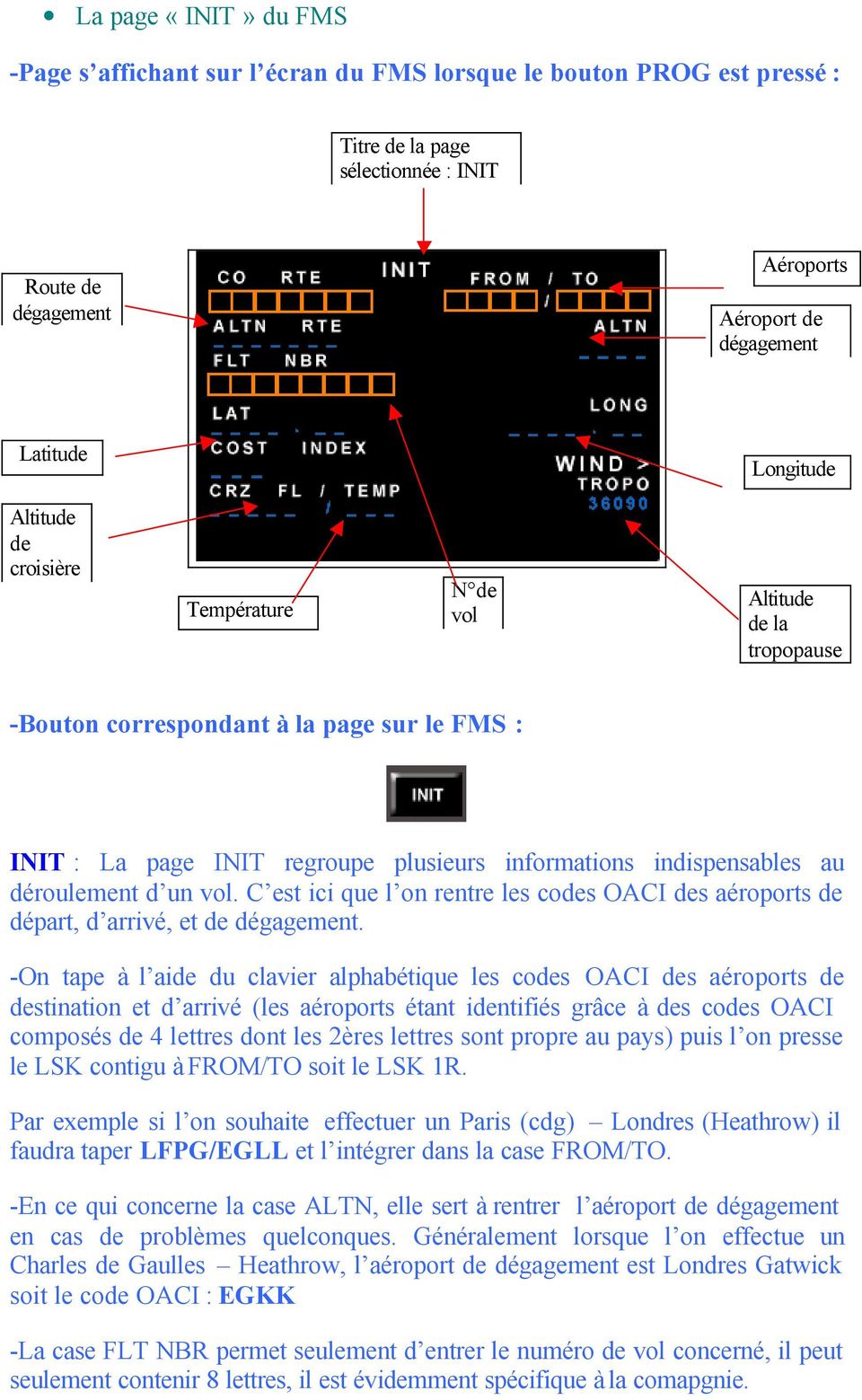
17 -La case CRZ FL/Temp correspond à l inscription de l altitude de croisière en niveau (FL= Niveau) ainsi que la température en degrés celsius à ce niveau de vol. Un niveau de vol revient à diviser l altitude par 10² et d y ajouter la particule FL devant lorsque l on inscrit un niveau de vol pour le FMS pieds revient à écrire en niveau de vol FL Alternate Rte existe plus ou moins. En effet c est un mode qui diffère selon la compagnie aérienne, il consiste à afficher une route de dégagement reliant l aéroport d arrivé avec l aéroport de dégagement, elle est enregistrée en database. - La Co Rte, diffère de même selon la database de la compagnie. Cette case consiste à choisir un trajet déjà préparé et enregistré. Cette fois, les codes OACI ne sont pas utilisés, on utilise les abréviations des aéroports (exemple : CDGNCE2 avec un numéro devant (car il existe de nombreux chemins possibles que l on choisit en fonction de la température )). Un plan de vol apparaît alors sur l écran de navigation, il ne reste plus qu à le compléter en y inscrivant les pistes de départ et d arrivé, les SID et enfin les STAR.

18 La page «Data» du FMS -Page s affichant sur l écran du FMS lorsque le bouton DATA est pressé : -Bouton correspondant à la page sur le FMS : DATA:Dans cette page, sont répertoriés tout les waypoints, les navaids, les runways, les routes, les waypoints, les navaids, les runways, les routes et enfin les monitors. Bref cette page regroupe toutes la database soit toutes les informations nécessaire à l utilisation du FMS.

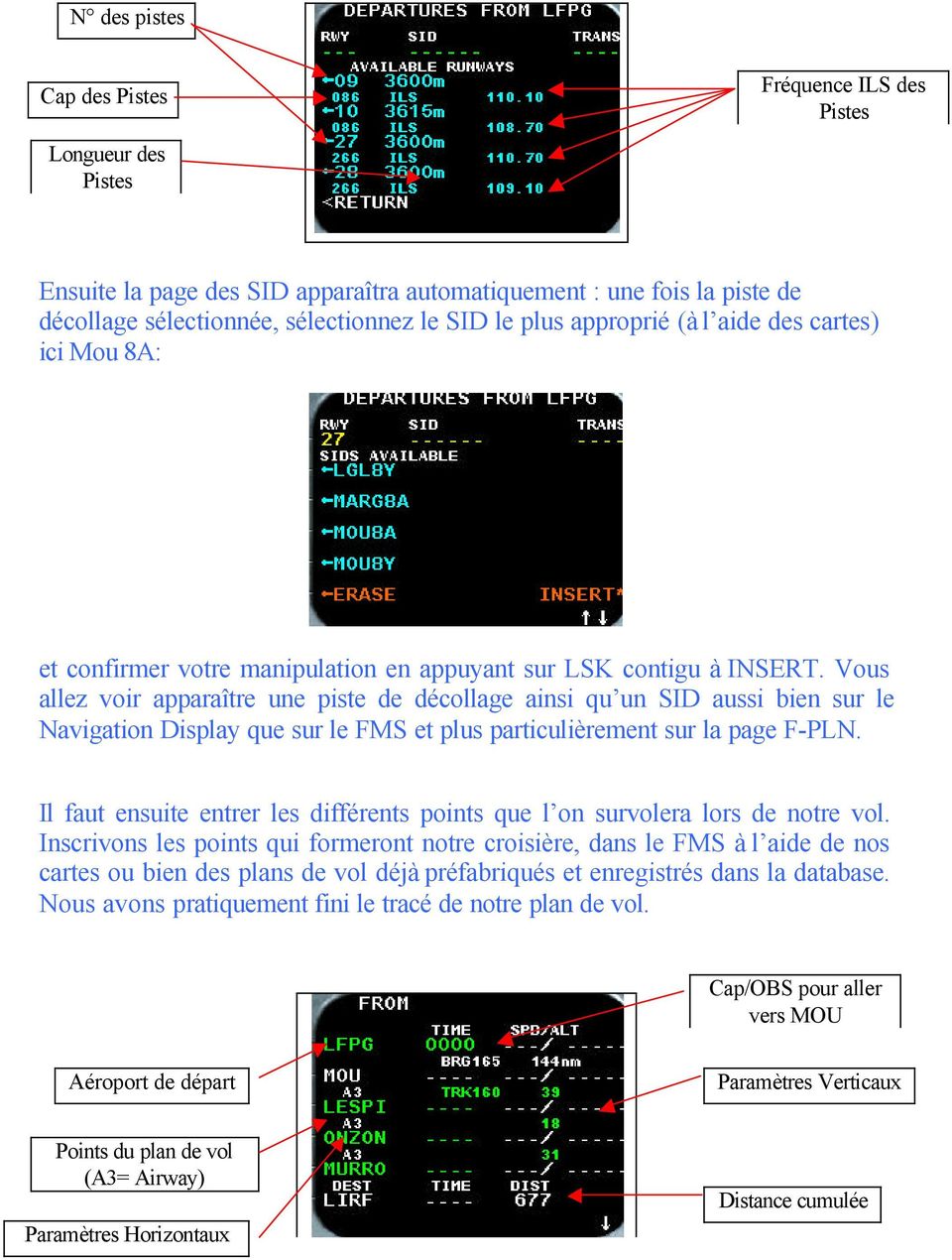
19 La page «F-PLN» du FMS est une page riche en information, elle sera alors traitée chronologiquement -Bouton correspondant à la page sur le FMS : F-PLAN:C'est sur cette page que l'on gère le vol, tout d abord, sont rentrés les aéroports de départ et de destination dans la page INIT. Il apparaît alors les 2 aéroports sur la page F-Plan : Aéroport de départ Paramètres Verticaux Aéroport de destination Paramètres Horizontaux Distance cumulée -Les paramètres horizontaux représentent le cap -Les paramètres verticaux correspondent à l altitude et à la vitesse Le FMS a pour qualité de traiter ces 2 paramètres. Il manque néanmoins la piste de décollage, le SID. C est à ce mo ment là que l on presse le LSK contigu à l aéroport de départ. Il s affiche alors une sous partie regroupant les départs, sélectionnez alors DEPARTURE : Il va alors s afficher toutes les pistes disponibles, il faut en choisir une ( piste 27 par exemple):

20 N des pistes Cap des Pistes Longueur des Pistes Fréquence ILS des Pistes Ensuite la page des SID apparaîtra automatiquement : une fois la piste de décollage sélectionnée, sélectionnez le SID le plus approprié (à l aide des cartes) ici Mou 8A: et confirmer votre manipulation en appuyant sur LSK contigu à INSERT. Vous allez voir apparaître une piste de décollage ainsi qu un SID aussi bien sur le Navigation Display que sur le FMS et plus particulièrement sur la page F-PLN. Il faut ensuite entrer les différents points que l on survolera lors de notre vol. Inscrivons les points qui formeront notre croisière, dans le FMS à l aide de nos cartes ou bien des plans de vol déjà préfabriqués et enregistrés dans la database. Nous avons pratiquement fini le tracé de notre plan de vol. Cap/OBS pour aller vers MOU Aéroport de départ Paramètres Verticaux Points du plan de vol (A3= Airway) Paramètres Horizontaux Distance cumulée
21 Il est maintenant temps de programmer l arrivée. Pour cela Il faut accéder à la sous partie de l aéroport de destination en pressant le LSK contigu à celui-ci. La sous-partie va alors s afficher. Le lien qui nous intéressera ici sera la partie Arrival, allez y. Après avoir accédé à la page Arrival, s affichera la liste des pistes éventuelles pour l atterrissage. Sélectionnez une piste (par exemple : la 16R): N des pistes Cap des Pistes Fréquence ILS des Pistes Longueur des Pistes
22 Une fois la piste sélectionnée, va apparaître automatiquement la page des STAR ILS 16R apparaît en jaune car elle n a pas été validée Ensemble des STAR STAR, TRANS et VIA toujours pas sélectionnés (cases vide) Une fois le STAR sélectionné, apparaîtra la page des VIA, nous pouvons constaté que le star ELBTAQ a été sélectionné, et l ILS 16R de même. Mais ils n ont pas été insérés ou confirmés. Sélectionnons un VIA qui réponde à nos exigence ( ici par exemple TAQ) : Une fois la piste sélectionnée, va apparaître automatiquement la page des STAR ILS 16R apparaît en jaune car elle n a pas été validée Ensemble des VIA TRANS (none= n existe pas) et VIA toujours pas sélectionné (cases vide) Une fois la sélection terminée, le FMS nous ramène automatiquement à la première étape, c est à ce moment qu il est possible de valider ou confirmer l ensemble des choix effectués lors des étapes précédentes. Appuyons sur le LSK contigu à INSERT. Les écritures jaunes du dessus apparaîtront alors en vert (cette couleur = synonyme de la validité). Notre plan de vol est tracé et disponible sur le ND. Effacer tous les «disco» à l aide de la touche Clear positionné sur le clavier alphabétique du FMS. Ces disco empêchent et marquent les différents morceaux de routes ajoutés ou modifiés, il faut les supprimer, ils empêchent la fluidité de notre plan.
23 La page «Rad Nav» du FMS -Page s affichant sur l écran du FMS lorsque le bouton RAD NAV est pressé : Entrée des fréquences du VOR1 CRS ou OBS du VOR1 Frequence de l ILS CRS ou OBS de l'ils Entrée des fréquences du VOR1 CRS ou OBS du VOR2 Fréquence des ADF 1&2 -Bouton correspondant à la page sur le FMS : RAD NAV: La page RAD NAV est une page de référence. On y rentre les fréquences d un VOR, son OBS ou CRS ; les fréquences d un ILS ainsi que son CRS ou même l ADF.
24 La page «FUEL PRED» du FMS -Page s affichant sur l écran du FMS lorsque le bouton FUEL PRED est pressé : -Bouton correspondant à la page sur le FMS : FUEL PRED: Grâce à cette page nous savons le carburant que nous consommons, ce qu'il nous reste jusqu'à la fin du trajet.
25 La page «Second F-PLAN» du FMS -Page s affichant sur l écran du FMS lorsque le bouton Second F-PLAN est pressé : -Bouton correspondant à la page sur le FMS : SEC F-PLAN: C'est un plan que l'on construit en parallèle si il y a un problème ou un changement de piste. La production de ce vol est identique à celle d'un vol standard. C'est la même procédure d'entrée. Si toutefois, vous souhaitez par exemple transformer le second plan en un plan actif, il vous suffit de presser le LSK contigu à copy active et de confirmer. Le second plan de vol passe alors en plan de vol actif.
26 La page «MCDU Menu» du FMS -Page s affichant sur l écran du FMS lorsque le bouton MCDU Menu est pressé : -Bouton correspondant à la page sur le FMS : MENU MCDU: Dans cette page sont répertoriés les ACARS (les Aircraft Communications Addressing and Reporting System),les CFDS,et les AIDS. Les ACARS, étant un système de communication par ordinateur, permettant de recevoir des messages méteo ou d envoyer des messages à la tour de contrôle.
27 La page «Airport» du FMS -Page s affichant sur l écran du FMS lorsque le bouton Airport est pressé : -Bouton correspondant à la page sur le FMS : AIRPORT:est un bouton qui présente l'arrivée en mode F-Plan, elle n'apporte pas d'informations. NEXT PAGE: elle sert à passer d'une page à l'autre.
28 Fréquence active Ensemble des modes de communi cation vocale Ensemble des modes de navigations Le Radio Managment Panel. Touche permettant de passer la fréquence en attente en mode actif Fréquence en mode standby (attente) Molette permettant de régler une fréquence Abréviations : VHF : Very High Frequence (Radio vocale de communication) HF: High Frequence (Radio Vocale de communication) AM : Radio vocale de communication ILS: Instrument Landing System (Radio de navigation) ADF: Arrow Director Finder ( Radio de navigation) VOR: Very High Omni Frequence Radio (Radio de navigation) -Le Radio Managment Panel est un outil très utilisé. Il traite les différents systèmes liés aux ondes de type électromagnétique (VOR, VHF, ADF, HF, ILS ). Il sert principalement à entrer des fréquences numériques. Son utilisation est simple, il suffit de tourner la mollette blanche afin de déterminer une fréquence : numérique, et de la positionner en mode actif en appuyant sur le bouton vert situé entre les deux fenêtres. Il est possible de préaprer au maximum 3 fréquences VHF simultanément. -Par exemple, si je souhaite entrer quelques radios de communication, il me suffira de pousser le bouton VHF1, d entrer ma fréquence numérique grâce à la mollette blanche et enfin de la passer en mode actif. Ensuite il faudra presser le bouton VHF 2, répéter l étape précédente et l on aura alors entré plusieurs fréquences que l on validera et contrôlera grâce à l ACP (Audio Control Panel, cf : le cours suivant). -Le Radio Managment Panel joue par ailleurs un autre rôle: fondamental, dans le domaine de la navigation aux instruments utilisant les ondes magnétiques tels que l ILS, le VOR et l ADF. Il est possible d exploiter le RMP en mode Standby de la page «Rad Nav» du FMS ou en secours.
29 - Il est possible d entrer des fréquences numériques de VOR sans modifier une trajectoire déjà entrée et préparée dans un FMS afin de se repérer par rapport à un certain point ou bien de vérifier le bon fonctionnement des ADIRS ( cf : le cours sur les ADIRS), depuis la page Rad Nav du FMS. -Si toutefois une panne surgit au niveau du FMS, le pilote est en éventuelle possibilité d utiliser le RMP afin de continuer à naviguer normalement en mode IFR (vol aux instruments). Il faut néanmoins que la touche NAV soit pressé, pour que le système de navigation puisse fonctionner uniquement à partir du RMP normalement. Si l on souhaite se diriger vers un VOR avec le pilote automatique, il nous suffira de confirmer la validité du bouton NAV, de presser sur le bouton VOR, d entrer les coordonnées numériques du VOR et de les mettre en mode actif. Une fois la manipulation effectuée l avion va se diriger automatiquement vers la balise. -Le bouton NAV pressé entraîne une coupure complète des liaisons du pilote automatique avec le FMS, seul ce mode prend en charge la navigation. -Le bouton OFF met hors tension tout le RMP. L Audio Control Panel (ACP) Bouton permettant l utilisation du microphone Ensemble des boutons permettant le contrôle du volume et de la sélection des radios. L Audio Control Panel est un instrument complémentaire au RMP. Il permet plus exactement le contrôle du volume ainsi que la sélection des différentes radios. Après avoir rentré plusieurs fréquences numériques dans le RMP il faut en choisir une. Il nous suffira de presser sur le bouton correspondant à la fréquence requise afin de la valider et de l utiliser. On pourra alors contrôler le volume des échanges vocaux en tournant le bouton.
30 Le Pedestal Lighting Control Bouton permettant la gestion de la lumière du panneau central Bouton permettant la gestion de la lumière du pedestal et panneau central Bouton de la fermeture du cockpit Cette commande ne représente pas vraiment une grande importance. Elle sert tout simplement à gérer l intensité de la lumière dégagée par le cockpit ainsi que la fermeture de la porte du poste de pilotage. -Le bouton FLOOD LT permet la gestion de l intensité dégagée par le panneau central regroupant le PFD, ND, ECAM. -Le bouton Integ LT permet la gestion de l intensité dégagé par le pedestal panel ainsi que le panneau central. -Le bouton Door Unlock permet la fermeture de la porte du cockpit lors de certaines phases de vol.
31 -Conditions actuelles de l avion : Principes schématiques de l APU/Phase théorique -Batteries allumées (elles le sont toujours!). Les batteries sont les 2 premiers boutons sélectionnés lorsqu un pilote entre dans son avion. Elles permettent le démarrage de l Auxiliary Power Unit (APU). -Objectif : Faire circuler de l électricité et de l air dans l appareil pour ensuite démarrer l avion. L APU est un petit moteur situé dans la partie arrière de l avion ; il est utilisé pour fournir de la puissance électrique et de la pression pneumatique au sol. On s en sert pour démarrer les moteurs. Il fournit de l électricité de l air à l appareil, et également de la climatisation au sol. Approche schématique de l APU : Première possibilité Si l APU fonctionne bien, celle-ci est utilisée pour le démarrage des moteurs. L avion démarre par ses propres moyens et n est relié en aucun cas avec le sol pendant cette phase. APU Master APU Gen APU Bleed Apparition d électricité dans l avion Circulation d air dans la cabine, mise en route des packs -L APU Gen s enclenche automatiquement après la mise en route de l APU Master et durant tout le vol. Elle permet le control de l électricité libérée par le moteur APU. Si vous désenclenchez l APU Gen, l APU continuera à tourner mais l électricité ne sera plus diffusée dans l avion. -L APU Bleed s enclenche manuellement après la mise en route de l APU Master. Elle permet de fournir de l air aux passagers et au démarrage des moteurs. Seconde possibilité : Supposons que l APU ne marche pas. Si cela arrivait, l avion serait dans l impossibilité de fournir de l électricité, de l air et par conséquent de démarrer ses moteurs. Ceci nous positionnerait alors dans cette situation :
32 APU Master APU Gen APU Bleed Apparition d électricité dans l avion Circulation d air dans la cabine, mise en route des packs Si l avion est en incapacité de fournir de l électricité et de l air, une solution extérieure est envisageable. L appareil serait alors relié à deux petits camions, l un envoyant de l électricité et l autre de l air. Ils remplaceraient alors l APU mais fourniraient les mêmes éléments. Ce mode extérieure est enclenchable grâce au bouton EXT PWR. On obtient alors schématiquement. APU Master APU Gen APU Bleed Apparition d électricité dans l avion External power Circulation d air dans la cabine, mise en route des packs En résumé si l APU Gen est en impossibilité de fonctionner ; que l APU Bleed et Master sont en état de marche. Il faudra alors brancher l avion afin qu il soit alimenter en électricité, l Ext PWR devra être enclenché et l APU Bleed et l APU Master ne seront pas atteints par ces modifications. Deux notions sont fondamentales aux démarrages de l avion : l air et l électricité. Sans ces deux éléments, la mise en route est impossible.
33 L Electrical Panel Control Affichage de la tension de la Bat 1 Sélection des Batteries 1&2 Affichage de la tension de la Bat 1 Générateur 1 APU Generator External Power Générateur 2 L Electrical Control Panel est le premier instrument utilisé avant le démarrage des moteurs. Il regroupe tous les systèmes liés à l électricité : les APU, batteries. Chez Airbus les différents circuits sont illustrés par des fléches vertes afin d expliquer l ordre ou les conséquences des boutons sélectionnés. - Les batteries sont les 2 premiers boutons sélectionnés lorsqu un pilote entre dans son avion. Elles permettent le démarrage de l Auxiliary Power Unit (APU). APU Control Panel (Etude des lumières plus tard) - Une fois les batteries mises en route ; l APU Master Sw doit être sélectionnée et enfin l APU Start de même. (ordre des étape requis). Etape 1 : APU Master Etape 2 : APU Start
34 L Air Conditionning Débit d air fourni par les packs Réglages de la température en : Cockpit - Cabine Avant - Cabine Arrière Hot Air Pack1 Pack2 Engine 1 Bleed APU Bleed Valve: X bleed Engine 2 Bleed Objectif : Comprendre le fonctionnement de «la génération pneumatique» soit l ensemble des systèmes liés à «L Air Conditionning» Une fois l APU Master mis en état de fonctionnement, l APU Bleed peut être mis en route au sol à partir du panneau nommé «Air Conditionning». L APU Bleed permet essentiellement une alimentation en air de l avion. Cet air est prélevé à l extérieur et redistribué dans les packs. Une valve appelé «X bleed» sert d intercommunication entre l APU Bleed et les packs. Si cette valve est contrôlé en mode automatique, elle s ouvrira lorsque l APU Bleed sera actionnée et se refermera à son extinction ou au démarrage des moteurs. Après la mise en route des réacteurs, ceux-ci assurent l alimentation en air de l ensemble de l appareil. L activité du réacteur, dont la température avoisine les 400, rend l envoi direct de l air en cabine impossible. Ainsi l air va procéder à de nombreuses transformations avant de pénétrer en cabine. Parcours de l air depuis les moteurs jusqu aux packs, sa température et sa pression : Prélèvement d air chaud dans le moteur n 1 Fan Air Valve Precooler (appareil qui utilisera le Fan Air afin de faire chuter la température de l air prélevé dans le réacteur) Arrivée dans les packs. Suite de transformations
35 Après avoir atteint la «Fan Air Valve» ainsi que le «Precooler», l air devra subir 4 transformations. A commencer par son passage dans «l échangeur primaire», dans «le compresseur», dans «l échangeur principal» et enfin dans «la turbine». Echangeur primaire Compresseur Echangeur principal Arrivée dans les packs. Suite de transformations Ces 4 étapes constituent le fonctionnement des packs qui permettent de passer d une température chaude maximum (en raison de l activité du réacteur) à une température froide maximum (en raison du fonctionnement des packs). Une fois l air le plus froid obtenu, la température de cet air sera modifié à l aide de divers mélanges effectués en fonction des paramètres de pression et de température requis par l outil en question ( Cabine, soute : ces outils présentent des demandes de température et pression différentes). En ce qui concerne la circulation de l air en cabine, l air frais des packs est tout simplement mélangé à un autre air, provenant de la Hot Air Valve, et permettant à celui-ci d adopter des températures correctes pour les passagers. Il est possible de la faire varier entre 18 et 30 selon les conditions du vol à l aide des 3 boutons : «Cockpit - FWD Cabin - AFT Cabin».
36 Le carburant Objectif 1 : Comprendre le fonctionnement du carburant dans un avion de ligne L Airbus accueille, au sein de sa carlingue, un réservoir appelé Caisson central ou Center Tank pouvant contenir jusqu à 6500 Kg de fuel. Ses ailes sont chacune composées de 2 réservoirs différents l un de l autre ( donc 4 en tout). Le premier, appelé Inner Tank, est situé à proximité de la carlingue, le second nommé Outer Tank au bout des ailes. Le vidage des 5 réservoirs se réalise dans un ordre chronologique bien précis. Les moteurs prélèvent tout d abord le carburant nécessaire dans le réservoir central, une fois, celui-ci vide, les Inner Tank prennent le relais. Après que ceux-ci aient atteint un seuil d environ 750 kg, tout le carburant contenu dans les Outer Tanks sera transféré vers les Inner Tank et celui-ci assurera alors la redistribution du fuel vers les moteurs. Objectif 2 : Comprendre l utilité du panneau Fuel situé sur l Overhead Panel L TK Pump CTR TK Pump R TK Pump Le Panneau Fuel, présent sur l Overhead Panel, rassemble 8 boutons répartis de manière spécifique et propre à l organisation des réservoirs. En effet, les 2 premiers et derniers ( L&R TK PUMPS) correspondent aux 2 pompes, présentes dans les Inner Tanks, celles-ci permettant l alimentation en carburant des moteurs n 1&2. Les 3 suivants aux 2 pompes présentes dans le Center Tank. Plus précisément, le bouton central, permet de régler les 2 pompes centrales de manière manuelle ou automatique. Si les 2 pompes souhaitent être manipulées de manière manuelle, il suffira de presser le bouton central en mode manuel, et si de manière automatique le bouton central devra être pressé en mode Auto. La X-Fleed Valve permet aux 2 réacteurs d être alimentés en carburant quelque soit la provenance de celui-ci. Si les réservoirs de l aile gauche étaient vide, il suffirait d actionner la valve x-feed afin que le moteur n 1 ( soit le moteur positionné sous l aile gauche) puisse être en état de fonctionnement grâce aux réservoirs de l aile droite alors remplis.
37 Les ADIRS Objectif : Comprendre le fonctionnement des centrales à inertie Fenêtre d affichage Display Data Clavier numérique Systèmes 1,2&3 Inertial Reference 1,2&3 Sélecteur des ADIRU 1,2&3 Air Data Reference 1,2&3 Les centrales à inertie, appelées ADIRS, sont composées de 3 systèmes (ADIRU = IR + ADR), fonctionnant indépendamment. Le premier système est attribué au commandant de bord, le second au co-pilote et enfin le troisième utilisé en cas de pannes des 2 précédents. Chacun de ces 3 systèmes rassemblent un Inertial Reference (IR) ainsi qu un Air Data Reference (ADR), tous deux traitant des données différentes. A l aide de sondes positionnées à l extérieure du cockpit : l IR relève en permanence : le cap, l altitude (non barométrique), la vitesse sol et l ADR : l altitude barométrique, la vitesse, l incidence et les températures. Afin d obtenir les informations provenant à la fois de l ADR ainsi que de l IR, il suffit de positionner le bouton blanc en position NAV. Si par malheur, une panne survenait au niveau des ADR, le pilote pourrait malgré tout continuer à bénéficier des données de l IR, en basculant le bouton blanc en mode ATT. Les données affichées sur les écrans de navigation et de repère proviennent des ADIRS. Le sélecteur Display Sys permet de sélectionner l ADIRU ou le système que l on souhaite analyser ou modifier. Si l on positionne ce sélecteur au niveau du chiffre 1, toutes les données qui seront entrées par l intermédiaire du clavier numérique seront uniquement valables pour le système 1.
38 Le Display Data permet en effet au pilote de visualiser, à l aide de l écran d affichage situé au dessus du sélecteur, ses différentes données. Le bouton TK/GS donne le Tank ( route), le GS : la Ground Speed ( soit la vitesse sol), la P POS : la position de l appareil soit ses coordonnées géographiques, le WIND : la vitesse du vent et son cap, et enfin le HDG : le CAP. Exemple : Si le CDB ( Commandant de Bord ) constate au sol que son ADIRU 1 affiche de mauvaises coordonnées géographiques, il pourra modifié l erreur en positionnant le bouton SYS au niveau du chiffre 1, et par la suite entrera les données correctes par l intermédiaire du clavier numérique et en réglant sur P POS le Display Data.
PERF:C'est une page réservée aux vitesses de décollages (V1; VR;V2) où l'on entre manuellement, les indications sur les vitesses de sorties de volets
 Le FMS Airbus Définition: Le FMS est un ordinateur de bord qui permet de gérer un vol, on y rentre les aéroports de départ et d'arrivé, les pistes, les SID'S, les STAR, les VIA ainsi que les airways. Cet
CHECK-LIST F150 M F-GAQC. Aéroclub Saint Dizier - Robinson VISITE EXTERIEURE VISITE PRE-VOL EXTERIEURE. Dans le hangar
 Dans le hangar VISITE EXTERIEURE CHECK-LIST F150 M F-GAQC 2 purges essence... Niveau huile... Verrière, fenêtres... Sur le parking Essence... Barre de manœuvre... Effectuées Entre FULL et 2 cm en dessous
CESSNA 150 J F.GMUP 1) P REVOL INTERIEUR
 CESSNA 150 J F.GMUP 1) PREVOL INTERIEUR : - Documentation avion A BORD V - Blocage volant ENLEVE - Contact magnétos OFF ENLEVE - VHF VOR Eclairage OFF - Contact batterie ON - Jaugeurs carburant V - Volets
LES CARTES IAC. A partir du grade : et programme examen du grade et supérieurs
 LES CARTES IAC A partir du grade : et programme examen du grade et supérieurs A partir du grade : et programme examen du grade et supérieurs 1. INTRODUCTION Nous allons présenter les cartes «Instrument
Guide de l utilisateur
 Guide de l utilisateur Félicitations pour votre nouveau EasyPad 700. Veuillez suivre attentivement les instructions contenues dans ce manuel. Déclaration: Si la version finale de ce produit possède des
Notice de fonctionnement DVR H264. + Méthode de Visionnage ESEENET
 Notice de fonctionnement DVR H264 + Méthode de Visionnage ESEENET 1 Le point de départ de chacune des différentes configurations traitées ci-dessous sera l écran de visualisation des 4 ou 8 caméras. A
LES PROCEDURES D'ARRIVEES IFR
 LES PROCEDURES D'ARRIVEES IFR 1. DEFINITION: La procédure d'arrivée est la phase transitoire entre la croisière et l'approche. Elle permet de rejoindre l'un des IAF (Initial Approch Fix), point de départ
LES REGLES DE VOL VFR
 LES REGLES DE VOL VFR 1. DEFINITION : Un pilote effectue un vol selon les règles de vol à vue ou VFR (Visual Flight Rules), lorsqu'il maintient son avion dans une configuration propre au vol (attitude,
RAPPORT INCIDENT GRAVE
 www.bea.aero RAPPORT INCIDENT GRAVE Passage sous la vitesse d évolution en finale, remise de gaz, déclenchement de la protection grande incidence (1) Sauf précision contraire, les heures figurant dans
Rapport. sur l incident survenu le 18 mars 2007 en croisière entre Lyon et Montpellier à l ATR 42-300 immatriculé F-GVZY exploité par Airlinair
 N ISBN : 978-2-11-098012-0 Rapport sur l incident survenu le 18 mars 2007 en croisière entre Lyon et Montpellier à l ATR 42-300 immatriculé F-GVZY exploité par Airlinair Bureau d Enquêtes et d Analyses
F BUMA CHECK LIST CESSNA F 150. Carburant 100 LL
 AERO-CLUB JEAN DOUDIES CASTELNAUDARY Tel : 04 68 23 10 50 Web : http://jeandoudies.free.fr e-mail : [email protected] CHECK LIST CESSNA F 150 F BUMA CHECK LIST NORMALE PARTIE SOL PAGE 1 CHECK LIST NORMALE
Tutoriel Pilote de ligne Air France Virtuel
 Tutoriel Pilote de ligne Air France Virtuel AFR011 Ce Tutoriel est fait à partir de photos prisent dans un cockpit pour la plupart et d'autre tirée de Flight simulator, et de la documentation Airbus FCOM.
Documentation Contrôleur Débutant sur IVAO
 Documentation Contrôleur Débutant sur IVAO Auteur : Cédric Cuménal / Correction : Erwan L Hotellier et Nicolas Gelli / Version : 1.3 / 2010 IVAO TM France 1 Sommaire Le Fichier Secteur et son Chargement
Manuel d utilisation Alarme Auto na-2018 Attention :
 Manuel d utilisation Alarme Auto na-2018 Attention : 1) Le contenu de ce manuel comprend les informations nécessaires à une utilisation correcte de cet appareil. Nous vous suggérons dès lors de le lire
BALISE GPS. Modèle EOLE. MANUEL INSTALLATEUR Version 3.4 GPS+GSM+SMS/GPRS
 BALISE GPS GPS+GSM+SMS/GPRS Modèle EOLE MANUEL INSTALLATEUR Version 3.4 Vous venez de faire l acquisition de notre balise EOLE et nous vous remercions de votre confiance. EOLE est une balise utilisant
PRIME/ESSENTIAL NAVIGATION QUICK START GUIDE
 PRIME/ESSENTIAL NAVIGATION QUICK START GUIDE FR Configuration initiale 1. Sélectionnez votre langue préférée, puis touchez pour confirmer la sélection. Vous pourrez la modifier par la suite dans les paramètres
Celestia. 1. Introduction à Celestia (2/7) 1. Introduction à Celestia (1/7) Université du Temps Libre - 08 avril 2008
 GMPI*EZVI0EFSVEXSMVIH%WXVSTL]WMUYIHI&SVHIEY\ 1. Introduction à Celestia Celestia 1.1 Généralités 1.2 Ecran d Ouverture 2. Commandes Principales du Menu 3. Exemples d Applications 3.1 Effet de l atmosphère
Des outils numériques simples et conviviaux!
 Des outils numériques simples et conviviaux! 1 La clé USB en bref La clé USB vous permet : n De projeter, avec ou sans tableau blanc interactif (TBI), les pages du livre numérique. n De naviguer facilement
Check-list F 150 L Vitesses en Noeuds F-BOGE AERO CLUB DE L'ACQ
 Check-list F 150 L Vitesses en Noeuds F-BOGE AERO CLUB DE L'ACQ Les actions encadrées en bleu et/ou écrites sur fond bleu en caractère normal doivent être exécutées de mémoire (utiliser le cas échéant
LES SERVICES ET UTILISATION DU RADAR
 LES SERVICES ET UTILISATION DU RADAR A partir du grade : et programme examen du grade et supérieurs 1. FONCTIONNEMENT DES RADAR : Les radars de contrôles aériens sont des instruments de télédétection utilisés
Retour table des matières
 TABLE DES MATIÈRES Ouvrir un compte 1 Créer votre nom utilisateur et votre mot de passe 1 Ouvrir une session 3 Faire une commande / Légende de prix 3 1. Avec l option «Mes favoris» 4 2. Avec l option «Items
ACL C/L QM 1.0 AERO-CLUB du LIMOUSIN CESSNA F - 150 M. 100 ch., VFR de nuit, Xponder A. Ce document appartient à l Aéro-Club du Limousin
 AERO-CLUB du LIMOUSIN CESSNA F - 150 M 100 ch., VFR de nuit, Xponder A Ce document appartient à l Aéro-Club du Limousin Les procédures (parties encadrées) doivent être effectuées de mémoire VISITE PREVOL
v3 2010 Sygic, a.s. All rights reserverd. Manuel utilisateur
 v3 2010 Sygic, a.s. All rights reserverd. Manuel utilisateur I. Pour commencer... 1 Ecran de navigation... 1 Entrer une adresse... 1 Navigation pas à pas... 5 Acquisition de la position GPS... 6 II. Navigation
TUTORIEL IMPRESS. Ouvrir Impress cocher «présentation vierge», «suivant» cocher «écran», «suivant» cocher «standard», «créer»
 TUTORIEL IMPRESS Ouvrir Impress cocher «présentation vierge», «suivant» cocher «écran», «suivant» cocher «standard», «créer» Une page impress s'ouvre : Le volet gauche contiendra toutes les diapositives
Centrale d Alarme 32 zones sans fils
 Centrale d Alarme 32 zones sans fils Ultra facile à installer et à programmer Sans fil : Aucune connexion nécessaire!!! Nombreux capteurs différents disponibles : permet de détecter une intrusion par infrarouge,
1- Durant votre vol, vous entrez dans un thermique. Décrivez, par un schéma simple, l incidence sur votre voile.
 QUESTIONS OUVERTES POUR LE BREVET DE PILOTE CONFIRME, SUR LES THEMES «Mécanique de vol/aérodynamique», «réglementation/espace aérien», «météo/aérologie», «pilotage». Les questions liées au brevet de pilote
Traceur GPS Antivol. Le traceur est conforme aux normes européennes 95/56 E27
 Traceur GPS Antivol Le traceur est conforme aux normes européennes 95/56 E27 Nous vous remercions d avoir choisi un produit de la gamme ATEXYS pour votre véhicule. Nous vous conseillons de lire attentivement
i7 0 Guide de référence rapide Français Document number: 86141-1 Date: 11-2010
 i7 0 Guide de référence rapide Français Document number: 86141-1 Date: 11-2010 FRANÇAIS Document number: 86141-1 Date: 02-2011 Commandes d instrument Disposition des commandes et fonctions. Mise en marche
Interface PC Vivago Ultra. Pro. Guide d'utilisation
 Interface PC Vivago Ultra Pro Guide d'utilisation Version 1.03 Configuration de l'interface PC Vivago Ultra Configuration requise Avant d'installer Vivago Ultra sur votre ordinateur assurez-vous que celui-ci
2. La perte de contact avec l avion et le déclenchement des secours
 www.bea.aero NOTE DE SYNTHÈSE 1. Le vol prévu (1) Les heures sont exprimées en temps universel coordonné. Il faut ajouter 2 heures pour obtenir l heure à Paris le jour du vol, retrancher 3 heures pour
Mini_guide_Isis_v6.doc le 10/02/2005 Page 1/15
 1 Démarrer... 2 1.1 L écran Isis... 2 1.2 Les barres d outils... 3 1.2.1 Les outils d édition... 3 1.2.2 Les outils de sélection de mode... 4 1.2.3 Les outils d orientation... 4 2 Quelques actions... 5
Instruments de signalisation moteur et. Système central d'alarme. Instruments de signalisation moteur (suite) Variation des paramètres :
 Instruments de signalisation moteur et Système central d'alarme Instruments de signalisation moteur et Système central d'alarme Systèmes :- L'état des portes Détecteurs et extincteurs de feu Système de
MANUEL D UTILISATION TERMINAL PHL 2700
 MANUEL D UTILISATION TERMINAL PHL 2700 XL Soft - 16 Bd Charles de Gaulle Parc d'affaires les Moulinets- Bât C 44800 SAINT HERBLAIN Tel.: 02 51 80 77 88 Fax: 02 51 80 77 87 www.xlsoft.fr SOMMAIRE 1) Présentation
Guide de démarrage rapide. (pour la version 5.0.)
 Guide de démarrage rapide (pour la version 5.0.) 2 Table des matières Introduction Réglages de l application MyTalk Mobile 1. MODIFICATION 2. DEMARRER 3. AFFICHER 4. SYNTHETISEUR VOCAL 5. NOMBRE DE MOTS
Utiliser le site learningapps.org pour créer des activités interactives
 Utiliser le site learningapps.org pour créer des activités interactives I. Créer un compte - Pour pouvoir utiliser le site learningapps.org à des fins de création, il faut commencer par créer un compte
GMI 20 Manuel d'utilisation
 GMI 20 Manuel d'utilisation Juin 2013 190-01609-30_0A Imprimé à Taïwan Tous droits réservés. Conformément aux lois relatives au copyright en vigueur, toute reproduction du présent manuel, qu'elle soit
Guide de démarrage rapide du TruVision NVR 10
 Guide de démarrage rapide du TruVision NVR 10 P/N 1072767B-FR REV 1.0 ISS 09OCT14 Copyright 2014 United Technologies Corporation. Interlogix fait partie d UTC Building & Industrial Systems, une unité de
Système d alarme sans fil GSM / SMS / RFID. www.camshop.fr
 Système d alarme sans fil GSM / SMS / RFID Caractéristiques Panneau de contrôle Reconnait jusqu à 10 télécommandes Peut être connectée jusqu à 50 capteurs sans fil (contacts porte / fenêtre, radars ) Peut
Programme d autoformation de 2014 destiné à la mise à jour des connaissances des équipages de conduite
 Programme d autoformation de 2014 destiné à la mise à jour des connaissances des équipages de conduite Consulter l alinéa 421.05(2)d) du Règlement de l aviation canadien (RAC). Une fois rempli, il permet
L environnement de travail de Windows 8
 4 L environnement de travail de Windows 8 Mais où est donc passé le bouton Démarrer? L écran d accueil joue le rôle de l ancien bouton Démarrer. Si l icône de l application que vous voulez lancer n est
Manuel de l utilisateur
 Manuel de l utilisateur 1 Prenez le temps de lire ce manuel afin de profiter au mieux de votre matériel. Le Wikango XL est un assistant d aide à la conduite : il doit vous inciter à respecter le Code de
Numérisation. Copieur-imprimante WorkCentre C2424
 Numérisation Ce chapitre contient : «Numérisation de base», page 4-2 «Installation du pilote du scanner», page 4-4 «Réglage des options de numérisation», page 4-5 «Récupération des images», page 4-11 «Gestion
Premiers Pas avec OneNote 2013
 Premiers Pas avec OneNote 2 Présentation de OneNote 3 Ouverture du logiciel OneNote 4 Sous Windows 8 4 Sous Windows 7 4 Création de l espace de travail OneNote 5 Introduction 5 Présentation des différentes
M55 HD. Manuel Utilisateur
 M55 HD Manuel Utilisateur sommaire à propos du téléphone présentation du téléphone 3 icônes et fonctions 4 mettre en marche ou éteindre le combiné 6 associer le téléphone (combiné) 7 association automatique
etrex 10 Manuel de démarrage rapide
 etrex 10 Manuel de démarrage rapide Mise en route Présentation de l'appareil avertissement Consultez le guide Informations importantes relatives au produit et à la sécurité inclus dans l'emballage du produit,
SECURIT GSM Version 2
 EOLE informatique SECURIT GSM Version 2 Notice d installation & Guide utilisateur Eole informatique 42 rue Claude Decaen -75012 Paris Tél. 01.43.43.00.97 www.eole-informatique.com 15/03/2006 SOMMAIRE Notice
MANUEL POUR L UTILISATION DE L APPLICATION EN LIGNE DU SYSTÈME DE NOTIFICATION DES ACCIDENTS INDUSTRIELS
 MANUEL POUR L UTILISATION DE L APPLICATION EN LIGNE DU SYSTÈME DE NOTIFICATION DES ACCIDENTS INDUSTRIELS Début Commencez par lancer votre navigateur et saisir dans la barre d adresse l URL suivant:. https://www2.unece.org/ian/login.jsf
INTRODUCTION AU GPS. Claude Maury. Ah! si j avais eu un GPS. Egypte Désert blanc 1998. Introduction au GPS - Claude Maury
 INTRODUCTION AU GPS Claude Maury Ah! si j avais eu un GPS Egypte Désert blanc 1998 Objectifs du cours Se familiariser avec l utilisation du GPS Savoir repérer une position sur une carte à partir des données
AUTOPORTE III Notice de pose
 AUTOPORTE III Notice de pose Vous avez acquis le système AUTOPORTE, nous vous en remercions. Veuillez lire attentivement cette notice, vous serez à même de faire fonctionner correctement ce système. FONCTIONNEMENT
Station météo sans fil avec température, Alerte Gel et horloge radio pilotée Modèle: BAR386
 Station météo sans fil avec température, Alerte Gel et horloge radio pilotée Modèle: BAR386 MANUEL DE L UTILISATEUR TABLE DES MATIÈRES Introduction... 2 Vue d Ensemble de l Horloge... 2 Face Avant... 2
SpeechiTablet Notice d utilisation
 SpeechiTablet Notice d utilisation Copyright(C) 2003-2009 Speechi Web: www.speechi.net Tel: 03-20-34-74-25 Fax: 03-20-34-74-26 E-mail: [email protected] Version 1.0.0 1. Introduction... 3 1.1. Contenu de
1 Démarrer... 3 1.1 L écran Isis...3 1.2 La boite à outils...3 1.2.1 Mode principal... 4 1.2.2 Mode gadget...4 1.2.3 Mode graphique...
 1 Démarrer... 3 1.1 L écran Isis...3 1.2 La boite à outils...3 1.2.1 Mode principal... 4 1.2.2 Mode gadget...4 1.2.3 Mode graphique... 4 2 Quelques actions... 5 2.1 Ouvrir un document existant...5 2.2
QUEL CONTROLEUR CONTACTER
 QUEL CONTROLEUR CONTACTER A partir du grade : et programme examen du grade et supérieurs 1. INTRODUCTION : Cet article est créé au vue de la problématique des pilotes débutant sur IVAO à savoir quel contrôleur
La Clé informatique. Formation Excel XP Aide-mémoire
 La Clé informatique Formation Excel XP Aide-mémoire Septembre 2005 Table des matières Qu est-ce que le logiciel Microsoft Excel?... 3 Classeur... 4 Cellule... 5 Barre d outil dans Excel...6 Fonctions habituelles
PROGRAMMATION D UN ENREGISTREUR NUMÉRIQUE PERSONNEL (ENP) À PARTIR D ILLICO WEB. Guide d utilisation v 1.0
 PROGRAMMATION D UN ENREGISTREUR NUMÉRIQUE PERSONNEL (ENP) À PARTIR D ILLICO WEB Guide d utilisation v 1.0 1 Table des matières I PRÉSENTATION... 3 II IDENTIFICATION ET OUVERTURE DE SESSION... 4 1) Identification
Androïd Manuel d installation MB PRO LIGHT Préalable. Définitions
 Androïd Manuel d installation MB PRO LIGHT Préalable MB Pro Light est compatible avec tous les téléphones disposant du système d exploitation Androïd 1.5 et supérieur Après votre achat, vous avez reçu
SIRENE SANS FIL SOLAIRE 433MHz 30/80m SSFS = SG-1100T
 SIRENE SANS FIL SOLAIRE 433MHz 30/80m SSFS = SG-1100T Sirène solaire extérieure auto-alimentée sans fil avec récepteur intégré à code tournant. Boîtier polycarbonate de 3mm résistant aux intempéries, autoprotection
CHAPITRE IX : Les appareils de mesures électriques
 CHAPITRE IX : Les appareils de mesures électriques IX. 1 L'appareil de mesure qui permet de mesurer la différence de potentiel entre deux points d'un circuit est un voltmètre, celui qui mesure le courant
Guide de l utilisateur. Faites connaissance avec la nouvelle plateforme interactive de
 Guide de l utilisateur Faites connaissance avec la nouvelle plateforme interactive de Chenelière Éducation est fière de vous présenter sa nouvelle plateforme i+ Interactif. Conçue selon vos besoins, notre
SYSTEME D ALARME CONNECTE. Guide d installation et d utilisation
 SYSTEME D ALARME CONNECTE Guide d installation et d utilisation Bienvenue sommaire Vous venez de faire l acquisition de Home by SFR, système assurant la sécurité de votre domicile. Afin que la prise en
MINIMA OPERATIONNEL. E-SMS Afrijet Business Service
 MINIMA OPERATIONNEL A. référence réglementaire Reference RAG OPS 1, Sous partie E plus RAG OPS 1 sous partie D. B. Generalité Minimums applicables en préparation des vols Miniums applicables en vol C.
Centrale d alarme DA996
 Centrale d alarme DA996 Référence : 7827 La DA-996 est une centrale d alarme pour 6 circuits indépendants les uns des autres, avec ou sans temporisation, fonctions 24 heures, sirène, alerte et incendie.
Guide Numériser vers FTP
 Guide Numériser vers FTP Pour obtenir des informations de base sur le réseau et les fonctions réseau avancées de l appareil Brother : consultez le uu Guide utilisateur - Réseau. Pour obtenir des informations
Réalisez votre propre carte de vœux Éléctronique
 Les différentes possibilités d animer une carte de vœux Il existe plusieurs possibilités d animer une carte de vœux : - Une Vidéo : Vous pouvez créer une vidéo, un film simplement avec Windows Media Player.
C.F.A.O. : Conception et Fabrication Assistées par Ordinateur.
 C.F.A.O. : Conception et Fabrication Assistées par Ordinateur. La CFAO réunit dans une même démarche informatique les actions de conception et de fabrication d un objet. La technique utilisée permet à
F.A.Q 1.0 Designer 3D Atex System
 -Sommaire- 1-Comment installer le logiciel?...2 2-Comment créer un projet?...3 3-Comment ouvrir un projet?...4 4-Comment se déplacer en 2D & 3D?...5 5-Comment ajouter des composants?...6 1-Comment installer
Manuel d utilisation DeveryLoc
 Manuel d utilisation DeveryLoc Page 1/37 Version Numéro de la version Date de modification Modification apporté Version v.1 Le 1 juillet 2004 Version v.2 Le 1 Juin 2006 Page 2/37 SOMMAIRE 1. SE CONNECTER
QUICK START RF Monitor 4.3-1
 QUICK START RF Monitor 4.3-1 Propos: Guide d installation et d utilisation du logiciel RF-Monitor Gold de NEWSTEO, pour LOGGERS (LOG, LGS, LGR) en mode Surveillance (Monitoring) ou Live/Enregistrement
Sous réserve de modifications techniques et des disponibilités, fabrication française.
 Sous réserve de modifications techniques et des disponibilités, fabrication française. Table des matières PARTIE 1 : GÉNÉRALITÉS CHAPITRE 1 : FONCTIONNEMENT GÉNÉRAL Fonctionnement général... 5 CHAPITRE
Guide d installation & de démarrage Gamme Aqua PC Version AquaPro
 Guide d installation & de démarrage Gamme Aqua PC Version AquaPro Guide de démarrage AquaPro PC VR1.00 1. Introduction Félicitation vous venez d acquérir un PC AquaPro. Il est conseillé de faire installer
Manuel d installation Lecteur XM3
 Manuel d installation Lecteur XM3 Conditions, Les Transactions, les livraisons, etc seront effectuées selon les conditions générales de livraisons, déposées à la Chambre de Commerce de Mappel, Pays Bas.
SOMMAIRE. Présentation assistée sur ordinateur. Collège F.Rabelais 1/10
 /0 SOMMAIRE. Lancer le logiciel. Mettre un titre dans une diapositive et du texte. Ajouter une diapositive 4. Créer une diapositive avec une image 5. Créer une diapositive avec un graphique 6. Créer une
www.imprimermonlivre.com
 0 www.imprimermonlivre.com Composition d une couverture avec Word L objectif de ce guide est de vous proposer un mode opératoire pour créer une couverture avec Word. Nous vous rappelons toutefois que Word
GESTION DU LOGO. 1. Comment gérer votre logo? 2. 2.1. Format de l image 7 2.2. Dimensions de l image 8 2.3. Taille de l image 9
 GESTION DU LOGO 1. Comment gérer votre logo? 2 1.1. Insérer un logo 3 1.1.1. Insérer un logo dans le bandeau 3 1.1.2. Insérer un logo dans les éditions 4 1.2. Supprimer un logo 6 1.2.1. Supprimer un logo
AGASC / BUREAU INFORMATION JEUNESSE 06700 Saint Laurent du Var Tel : 04.93.07.00.66 [email protected] www.agasc.fr. Word: Les tableaux.
 Word: Les tableaux Introduction 6 ième partie Il est préférable par moments de présenter de l'information sous forme de tableau. Les instructions qui suivent démontrent comment créer un tableau et comment
les Formulaires / Sous-Formulaires Présentation...2 1. Créer un formulaire à partir d une table...3
 Présentation...2 1. Créer un formulaire à partir d une table...3 2. Les contrôles :...10 2.1 Le contrôle "Intitulé"...11 2.2 Le contrôle "Zone de Texte"...12 2.3 Le contrôle «Groupe d options»...14 2.4
COMMENCER AVEC VUE. Chapitre 1
 Chapitre 1 COMMENCER AVEC VUE Traduction en français du premier chapitre du manuel d'utilisation du logiciel VUE. Traduit de l'américain par Bernard Aubanel. CRÉER UNE NOUVELLE CARTE Pour ouvrir VUE: 1.
Mise en scène d un modèle dans l espace 3D
 CHAPITRE 3 Mise en scène d un modèle dans l espace 3D Blender permet de construire des espaces à la manière d une scène de théâtre. Pour cela, il présente dès l ouverture tout ce dont on a besoin : un
Chapitre 02. La lumière des étoiles. Exercices :
 Chapitre 02 La lumière des étoiles. I- Lumière monochromatique et lumière polychromatique. )- Expérience de Newton (642 727). 2)- Expérience avec la lumière émise par un Laser. 3)- Radiation et longueur
SOMMAIRE MONTAGE DU COMPTEUR ET CAPTEURS...3 LE MOT DU CHEF DE PRODUIT...5 L ORGANISATION DE L ECRAN...5 LES PICTOGRAMMES UTILISES...5 LES BOUTONS...
 OMMAIRE MONTAGE DU COMPTEUR ET CAPTEUR...3 LE MOT DU CHEF DE PRODUIT...5 L ORGANIATION DE L ECRAN...5 LE PICTOGRAMME UTILIE...5 LE BOUTON...5 LE MENU...5 AVANT LA PREMIERE ORTIE (ou après changement de
DOMONIAL CRT 500 HF. Notice Utilisateur EKZ 0904 00C SECOM AUTOPROTECTION PILE A U SUPERVISION OUVERTURE ALARME INTRUSION ALARME TECHNIQUE
 R Notice Utilisateur EKZ 0904 00C DOMONIAL CRT 500 HF D EF A U T M EM O IR E C O NT R O LE AUTOPROTECTION PILE SUPERVISION OUVERTURE ALARME INTRUSION ALARME TECHNIQUE LIAISON RADIO MARCHE PRESENCE SECTEUR
Your Detecting Connection. Manuel de l utilisateur. [email protected]
 Your Detecting Connection Manuel de l utilisateur [email protected] 4901-0128-5 ii Table des matières Table des matières Installation... 4 Conditions d utilisation de XChange 2...4 Définir vos Préférences
Table des matières. 1. Création et suppression d un compte ------------------------------------------------------------------------ p.
 INITIATION A GOOGLE MAP 28 NOVEMBRE 2012 Table des matières 1. Création et suppression d un compte ------------------------------------------------------------------------ p.2 2. Navigation dans Google
claroline classroom online
 de la plate-forme libre d'apprentissage en ligne Claroline 1.4 Manuel Révision du manuel: 06/2003 Créé le 07/09/2003 12:02 Page 1 Table des matières 1) INTRODUCTION...3 2) AFFICHER LA PAGE DE DEMARRAGE...3
MEDIA NAV Guide de téléchargement de contenus en ligne
 MEDIA NAV Guide de téléchargement de contenus en ligne Le présent document donne des instructions pour procéder aux mises à jour du logiciel et du contenu de l appareil de navigation de l utilisateur.
Manuel d utilisation de la messagerie. http://zimbra.enpc.fr
 Manuel d utilisation de la messagerie http://zimbra.enpc.fr ÉCOLE DES PONTS PARISTECH/ DSI JANVIER 04 SOMMAIRE. Connexion à la messagerie.... Présentation générale de l écran d accueil.... Déconnexion...
Dragon Naturally Speaking 13
 Année 2015 Dragon Naturally Speaking 13 Guide premier pas Nathalie Macé / Grégoire Duval PROJET ORDYSCAN 1 Table des matières Introduction 3 Pourquoi utiliser Dragon Naturally Speaking avec les élèves
GS301-A Notice d installation et d utilisation.
 IMPORTANT: LIRE ENTIEREMENT CETTE NOTICE ET LA COMPRENDRE. GARDER CETTE NOTICE EN LIEU SUR ET IMMEDIATEMENT ACCESSIBLE. Alarme Périphérique Infra-Rouge GS301-A Notice d installation et d utilisation. Description
Solutions en ligne Guide de l utilisateur
 Solutions en ligne Guide de l utilisateur Décembre 2009 Informations générales... 1 Configuration minimale requise... 1 Connexion... 1 Page d accueil des Solutions en ligne... 2 Utilisation de la table
PHANTOM. Manuel Avancé. V 1.4 2013.03.22 Révision. 2013 DJI Innovations. All Rights Reserved. 1
 PHANTOM Manuel Avancé V 1.4 2013.03.22 Révision 2013 DJI Innovations. All Rights Reserved. 1 Index INDEX... 2 A1 INSTALLATION DU PILOTE ET DU LOGICIEL... 3 A2 CONFIGURATION ET MISES A JOUR DU LOGICIEL
1. Insérez le DVD de support dans le lecteur optique. L onglet Drivers (Pilotes) apparaîtra si l Exécution automatique est activée.
 ASUS PC Probe II PC Probe II est un utilitaire qui contrôle l activité des composants cruciaux de l ordinateur ; il détecte et vous avertit de tout problème survenant sur l un de ces composants. PC Probe
SECURIWEB. Manuel d utilisation de la navigation. VERSION rev1 190312. 6 mars 2012
 Manuel d utilisation de la navigation SECURIWEB VERSION rev1 190312 6 mars 2012 DISTRI MOBILE SYSTEMS Espace St Germain Bât. ELLIPSE 38200 Vienne Tel 04-74-16-28-28 Fax 04-74-16-28-29 SOMMAIRE 1. INTRODUCTION
NAVIGATION SUR INTERNET EXPLORER
 Centres d accès communautaire Internet des Îles NAVIGATION SUR INTERNET EXPLORER Table des matières Introduction 1- Les barres d outils 1.1 La barre d adresse 2 5 min. 1.2. Les boutons de navigation 2
AP70/AP80 Guide rapide
 AP70/AP80 Guide rapide FR La face avant 1 2 3 MENU 8 10 STBY AUTO NAV WORK 9 11 4 5 6 TURN 7 12 ALARM 13 ALARM No. Description 1 /Propulseur. Appuyer une fois pour prendre la commande. Appuyer et maintenir
PowerControl VI Getting Started 09/06/2008 1
 PowerControl VI Getting Started 09/06/2008 1 Sleep Modus Par Sleep Mode s entend «l état de repos» du PowerControl VI (PC VI). Appuyez 10 sec. sur, pour activer le mode Sleep. Cela n est que possible,
WEBVIEW. Serveur Web embarqué dans DIRIS G NOTICE D UTILISATION. www.socomec.com. http://www.socomec. com/webview_ software
 NOTICE D UTILISATION WEBVIEW Serveur Web embarqué dans DIRIS G FR http://www.socomec. com/webview_ software www.socomec.com FR SOMMAIRE 1. DOCUMENTATION...3 2. OPÉRATIONS PRÉALABLES...3 3. PRÉSENTATION...3
Créer ses partitions avec. Finale. Composer arranger éditer. Benjamin martinez. Groupe Eyrolles, 2011, ISBN : 978-2-212-12968-7
 Créer ses partitions avec Finale Composer arranger éditer Benjamin martinez Groupe Eyrolles, 2011, ISBN : 978-2-212-12968-7 Chapitre 2 Écrire la musique 1 re partie 2 Après ce petit tour d horizon du logiciel,
INSERER DES OBJETS - LE RUBAN INSERTION... 3 TABLEAUX
 TABLE DES MATIERES Livret Utilisateur Excel 2007 Niveau 2 INSERER DES OBJETS - LE RUBAN INSERTION... 3 TABLEAUX... 4 Les tableaux croisés dynamiques... 4 Création d un tableau croisé... 5 Comparer des