
Analyseur de signaux Agilent Série X
|
|
|
- Cyril Mélançon
- il y a 10 ans
- Total affichages :
Transcription
1 Analyseur de signaux Agilent Série X Ce manuel constitue la documentation des analyseurs de signaux Série X suivants : Analyseur de signaux PXA N9030A Analyseur de signaux MXA N9020A Analyseur de signaux EXA N9010A Analyseur de signaux CXA N9000A Guide de mise en route

2 Avertissements Agilent Technologies, Inc. 2008, 2009 Conformément aux lois internationales relatives à la propriété intellectuelle, toute reproduction, tout stockage électronique et toute traduction de ce manuel, totaux ou partiels, sous quelque forme et par quelque moyen que ce soit, sont interdits sauf consentement écrit préalable de la société Agilent Technologies, Inc. Marques citées Microsoft est une marque déposée de Microsoft Corporation aux Etats-Unis. Windows et MS Windows sont des marques déposées de Microsoft Corporation aux Etats-Unis. Adobe Reader est une marque déposée de Adobe System Incorporated aux Etats-Unis. Java est une marque déposée de Sun Microsystems, Inc. aux Etats-Unis. MATLAB est une marque déposée de Math Works, Inc. aux Etats-Unis. Norton Ghost est une marque déposée de Symantec Corporation aux Etats-Unis. Copyright Agilent Technologies Inc. Sous licence Apache License, Version 2.0 (la «Licence») ; vous ne pouvez pas utiliser ce fichier sauf en conformité avec la Licence. Vous pouvez obtenir une copie de la Licence à l'adresse : Sauf dans les limites requises par la loi ou acceptée par écrit, le logiciel distribué dans le cadre de la Licence est distribué «TEL QUEL», SANS GARANTIE NI CONDITION D'AUCUNE SORTE, exprimée ou implicite. Se reporter à la Licence pour les termes spécifiques régissant les autorisations et les limitations de la Licence. Référence du manuel N Remplace : N Date d'impression Octobre 2009 Imprimé aux USA Agilent Technologies, Inc Fountaingrove Parkway Santa Rosa, CA Garantie Les informations contenues dans ce document sont fournies «en l'état» et pourront faire l objet de modifications sans préavis dans les éditions ultérieures. Dans les limites de la législation en vigueur, Agilent exclut en outre toute garantie, expresse ou implicite, concernant ce manuel et les informations qu il contient, y compris, mais non exclusivement, les garanties de qualité marchande et d adéquation à un usage particulier. Agilent ne saurait en aucun cas être tenu pour responsable des erreurs ou des dommages incidents ou consécutifs, liés à la fourniture, à l'utilisation ou à l'exactitude de ce document ou aux performances de tout produit Agilent auquel il se rapporte. Si Agilent et l utilisateur ont passé un contrat écrit distinct, stipulant, pour le produit couvert par ce document, des conditions de garantie qui entrent en conflit avec les présentes conditions, les conditions de garantie du contrat distinct remplacent les conditions énoncées dans le présent document. Licences technologiques Le matériel et le logiciel décrits dans ce document sont protégés par un accord de licence et leur utilisation ou reproduction sont soumises aux termes et conditions de ladite licence. Limitation des droits Si le logiciel est utilisé par un représentant direct ou indirect du gouvernement des Etats-Unis d Amérique, le logiciel est livré et commercialisé en tant que logiciel informatique commercial selon les directives DFAR (juin 1995), ou bien en tant que l'article commercial selon la directive FAR 2.101(a) ou logiciel informatique limité selon la directive FAR (juin 1987) ou toute règle ou clause de contrat équivalents. L utilisation, la duplication ou la divulgation du logiciel est régie par les termes habituels de la licence commerciale de Agilent Technologies. Les départements ne faisant pas partie de la Défense (DOD) et agences gouvernementales des Etats-Unis d Amérique recevront des droits limités comme l indique la directive FAR (c)(1-2) (juin 1987). Le gouvernement des Etats-Unis d Amérique recevra des droits limités comme définis par la directive FAR (juin 1987) ou DFAR (b)(2) (novembre 1995) et applicable pour toutes informations techniques. Avertissements de sécurité La mention ATTENTION signale un danger pour le matériel. Si la manœuvre ou la procédure correspondante n est pas exécutée correctement, il peut y avoir un risque d endommagement de l appareil ou de perte de données importantes. En présence de la mention ATTENTION, il convient de s interrompre tant que les conditions indiquées n ont pas été parfaitement comprises et satisfaites. La mention AVERTISSEMENT signale un danger pour la sécurité de l opérateur. Si la manœuvre ou la procédure correspondante n est pas exécutée correctement, il peut y avoir un risque grave, voire mortel pour les personnes. En présence d une mention AVERTISSEMENT, il convient de s interrompre tant que les conditions indiquées n ont pas été parfaitement comprises et satisfaites.
3 Contenu de ce guide Ce guide contient les informations suivantes : 1 Mise en route rapide Ce chapitre explique comment initialiser l'analyseur de signaux et observer un signal. 2 Fonctions des panneaux avant et arrière Reportez-vous à ce chapitre pour connaître les fonctions des panneaux avant et arrière, et les messages présentés à l'écran. 3 Système d'exploitation de l'instrument Ce chapitre décrit la configuration sous Microsoft Windows XP et les paramètres utilisés avec le logiciel d instrument Agilent. 4 Utilisation de Microsoft Windows XP Les informations contenues dans ce chapitre constituent des directives pour utiliser les possibilités des fonctions de Microsoft Windows XP avec l'analyseur de signaux. 5 Dépannage Ce chapitre explique certaines étapes de base permettant de résoudre certains problèmes que vous pouvez rencontrer avec l'analyseur de signaux ou avec Microsoft Windows XP.
4 Garantie Cet instrument produit par Agilent Technologies est garanti pièces et main d'œuvre contre tout vice de fabrication, pendant une période de un (1) an à compter de sa date d'expédition. Pendant la période de garantie, Agilent Technologies choisira à sa discrétion, soit de réparer, soit de remplacer les produits qui s avèrent défectueux. Pour toute intervention ou réparation au titre de la garantie, cet appareil doit être retourné à un centre de maintenance agréé par Agilent Technologies. L'acheteur devra payer les frais d'envoi à Agilent Technologies et Agilent Technologies les frais de retour. Toutefois, si le produit doit être retourné à Agilent Technologies depuis l étranger, l acheteur devra payer les frais d expédition aller et retour, ainsi que tous les droits de douane et taxes encourus. Conformité Ce produit a été conçu et testé en conformité avec les normes industrielles reconnues, et a été fourni dans les conditions de sécurité optimales. La documentation contient des informations et des avertissements que l'utilisateur doit observer afin d'assurer un fonctionnement sûr et de conserver des conditions de sécurité optimales. Où trouver les informations les plus récentes? La documentation est mise à jour périodiquement. Pour obtenir les dernières informations sur l'analyseur, notamment les dernières mises à jour du microprogramme, les informations sur l'application et les informations sur le produit, consultez les URL suivantes : Pour recevoir les dernières mises à jour par courrier électronique, abonnez-vous au service Agilent Updates : Consultez l'url suivante pour trouver des informations concernant la prévention de tout dommage à l'analyseur : Le logiciel de votre produit est-il à jour? Périodiquement, Agilent développe des mises à jour du logiciel pour corriger des défauts connus et améliorer le produit. Pour rechercher les mises à jour du logiciel de votre produit, consultez le site Web d'assistance technique d'agilent à l'adresse :
5 Table des matières 1 Mise en route rapide Inspection initiale 10 Table. Vérification du contenu 10 En cas de problème de livraison 11 Conditions requises de l'emplacement de l'instrument et du montage en baie 11 Première mise en marche de l'analyseur 12 Initialisation de l'analyseur à l'aide d'une souris USB 12 Initialisation de l'analyseur à l'aide de la navigation sur le panneau avant 17 Logiciels antivirus et pare-feux 21 Diminution du temps de démarrage de l'instrument 22 Informations relatives à l'instrument 23 Conditions d'alimentation 23 Maintenance de l'instrument 24 Protection contre les décharges électrostatiques 26 2 Fonctions des panneaux avant et arrière Présentation des types de touche 31 Annotations sur l écran 35 Fonctions du panneau arrière 37 Symboles des panneaux avant et arrière 40 3 Système d'exploitation de l'instrument Programme Agilent installé 42 Programme Analyseur de signaux Agilent 42 Agilent 89601A 42 Installation personnalisée de programmes 43 Programmes tiers vérifiés par Agilent 43 Installation d autres programmes tiers 43 Comptes utilisateurs 44 Session administrateur 44 Session utilisateur 44 Compte utilisateur AgilentOnly 44 Guide de mise en route 5
6 Comptes utilisateurs de maintenance Agilent 44 Création de comptes personnalisés 45 Option de délivrance de licence d'analyseur Série X Agilent 46 Licences fixes perpétuelles 46 Licences transportables perpétuelles (PXA, MXA et EXA seulement) 46 Licences d'essai 47 Délivrance de licence de logiciels de nouvelles applications de mesure - Après l'achat initial 48 Transport d'une licence entre des analyseurs Série X 50 Configuration de Windows 53 Paramètres pouvant être modifiés 53 Paramètres à ne pas modifier 54 Configuration des imprimantes 56 Configuration du LAN 57 Nom d hôte 57 Adresse IP et Passerelle 57 Sécurité de Windows 58 Pare-feu Windows 59 Mises à jour automatiques 59 Protection contre les virus 60 Protection contre les programmes espions 61 Maintenance du système 62 Sauvegarde 62 Restauration du système 62 Défragmentation du disque 62 Connexion USB 63 Partitionnement et utilisation du disque dur 64 Sauvegarde des données d'étalonnage usine 65 Processus de récupération du disque dur 66 Configuration de la temporisation d invite à la récupération 71 4 Utilisation de Microsoft Windows XP Navigation dans Windows sans souris 74 Bureau à distance Windows : utilisation à distance des analyseurs de signaux Série X 78 Présentation de l utilisation du Bureau à distance 78 Configuration pour l utilisation du Bureau à distance 78 Comment connaître le nom d ordinateur de l instrument 80 6 Guide de mise en route
7 5 Dépannage Index Exécution d une session Bureau à distance 82 Le panneau avant virtuel (Virtual Front Panel) 91 Serveur Web intégré : utilisation à distance des analyseurs de signaux Série X 92 Accès à l instrument via Internet 92 Accès à l'onglet Web Control SA 96 Sélection de l'onglet Get Data 97 Sélection de l'onglet Get Image 98 Sélection de l'onglet SCPI Telnet 100 Sélection de l'onglet Help 102 Capture/Impression d écrans et de fenêtres 103 Raccourcis Windows et tâches diverses 104 Raccourcis Windows (combinaisons de touches) 104 Barre des tâches de Windows : masquage automatique 105 Dossier de démarrage de Windows 107 Vérifiez les éléments de base 110 Problèmes avec Microsoft Windows XP 112 Renvoi d'un analyseur pour entretien 113 Appel d'agilent Technologies 113 Agilent Technologies dans le monde 113 Lisez la garantie 114 Options d'entretien 114 Etiquette d'entretien 114 Emballage de l'instrument 115 Guide de mise en route 7
8 8 Guide de mise en route

9 Analyseurs de signaux Agilent Série X Guide de mise en route 1 Mise en route rapide Ce chapitre explique comment initialiser l'analyseur de signaux et observer un signal. Il contient les rubriques suivantes : Inspection initiale" à la page 10 Conditions requises de l'emplacement de l'instrument et du montage en baie" à la page 11 Première mise en marche de l'analyseur" à la page 12 Logiciels antivirus et pare-feux" à la page 21 Diminution du temps de démarrage de l'instrument" à la page 22 Informations relatives à l'instrument" à la page 23 9
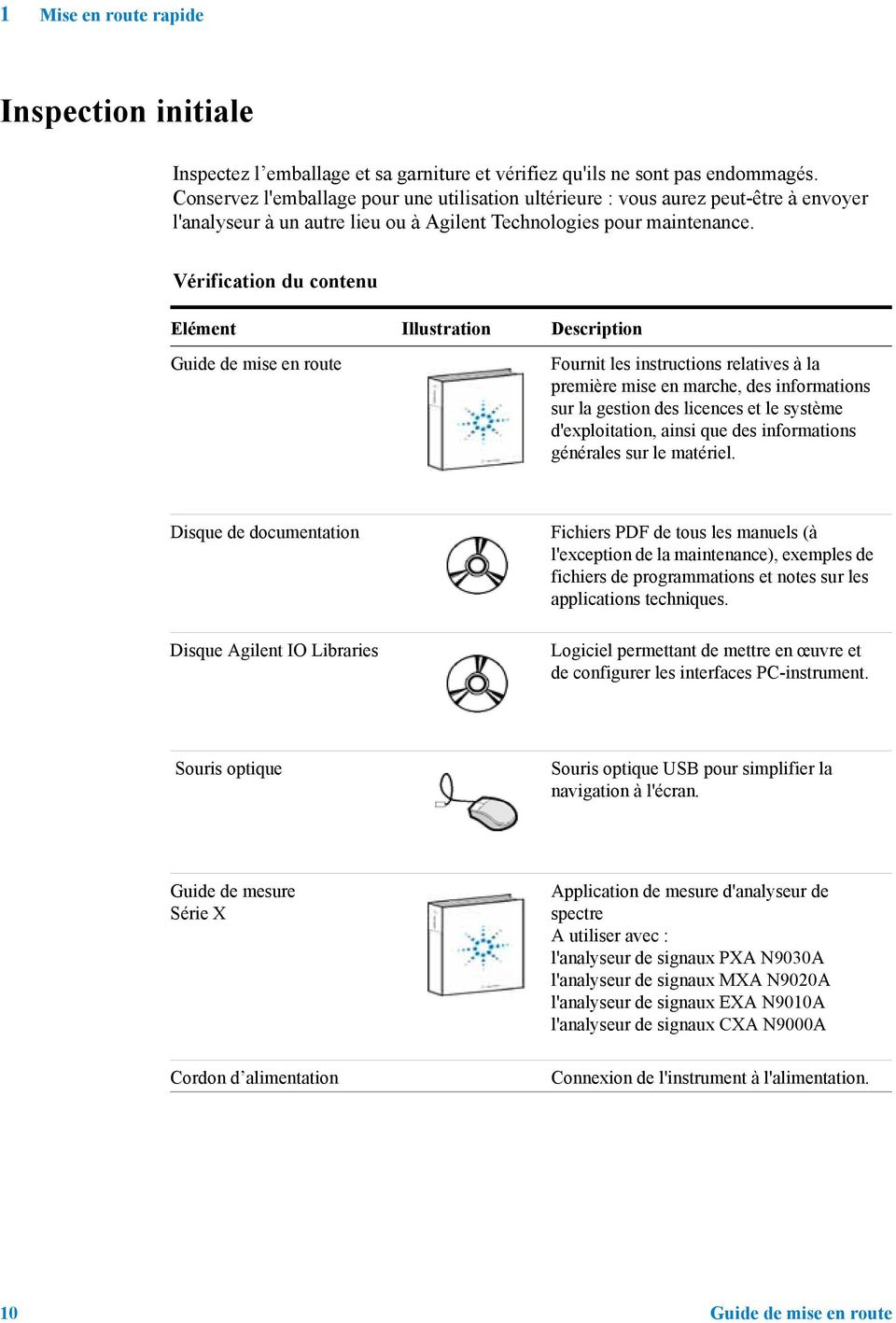
10 1 Mise en route rapide Inspection initiale Inspectez l emballage et sa garniture et vérifiez qu'ils ne sont pas endommagés. Conservez l'emballage pour une utilisation ultérieure : vous aurez peut-être à envoyer l'analyseur à un autre lieu ou à Agilent Technologies pour maintenance. Vérification du contenu Elément Illustration Description Guide de mise en route Fournit les instructions relatives à la première mise en marche, des informations sur la gestion des licences et le système d'exploitation, ainsi que des informations générales sur le matériel. Disque de documentation Fichiers PDF de tous les manuels (à l'exception de la maintenance), exemples de fichiers de programmations et notes sur les applications techniques. Disque Agilent IO Libraries Logiciel permettant de mettre en œuvre et de configurer les interfaces PC-instrument. Souris optique Souris optique USB pour simplifier la navigation à l'écran. Guide de mesure Série X Cordon d alimentation Application de mesure d'analyseur de spectre A utiliser avec : l'analyseur de signaux PXA N9030A l'analyseur de signaux MXA N9020A l'analyseur de signaux EXA N9010A l'analyseur de signaux CXA N9000A Connexion de l'instrument à l'alimentation. 10 Guide de mise en route
11 Mise en route rapide 1 En cas de problème de livraison Si l'emballage est endommagé ou son contenu incomplet, procédez comme suit : Contactez le bureau Agilent Technologies le plus proche. Conservez l'emballage pour que le transporteur puisse l'examiner. Si vous devez renvoyer un analyseur à Agilent Technologies, utilisez l'emballage d'origine ou un emballage équivalent. Voir Renvoi d'un analyseur pour entretien" à la page 113. Conditions requises de l'emplacement de l'instrument et du montage en baie Emplacement de l'analyseur Vérifiez que les ouvertures d'admission et de rejet de l'air des ventilateurs, situées sur les côtés de l'analyseur, ne sont pas obstruées. L'espace minimal requis est de 2 pouces. Les restrictions de circulation d'air génèrent en effet un bruit de circulation supplémentaire et provoquent une vitesse accrue des ventilateurs qui doivent fournir plus d'air pour obtenir le refroidissement requis. Cela se traduit par un bruit excessif. Refroidissement et montage en baie N'installez pas l'analyseur dans une baie à côté d'un autre instrument ayant une ventilation latérale. Vérifiez que l'air expulsé par le premier instrument n'est pas dirigé vers l'entrée d'air de la seconde unité. Si l'air préchauffé du premier instrument est dirigé vers le deuxième instrument, ce dernier est soumis à une température de fonctionnement excessive et peut tomber en panne. L'analyseur aspire l'air par le côté gauche et le rejette par le côté droit. Lors de l'installation du produit dans une armoire, la ventilation vers et hors du produit ne doit pas être gênée. La température ambiante (à l'extérieur de l'armoire) doit être inférieure à la température de fonctionnement maximale du produit de 4 C par tranche de 100 watts dissipés dans l'armoire. Si la puissance totale dissipée dans l'armoire est supérieure à 800 watts, une ventilation forcée doit être utilisée. Guide de mise en route 11
12 1 Mise en route rapide Première mise en marche de l'analyseur La mise en marche initiale de l'analyseur peut être réalisée à l'aide de l'une ou l'autre des méthodes suivantes : Initialisation de l'analyseur à l'aide d'une souris USB" à la page 12 Initialisation de l'analyseur à l'aide de la navigation sur le panneau avant" à la page 17 Pendant le processus de mise en marche initiale, l'instrument s'arrête et redémarre plusieurs fois. Cela ne se produit que pendant le processus d'installation initiale. Initialisation de l'analyseur à l'aide d'une souris USB Etapes Actions Remarques 1 Connectez la souris Connectez la souris à l'un des ports USB de l'analyseur. 2 Mettre l'analyseur sous tension a Placez l'analyseur de sorte que vous puissiez accéder facilement au cordon d'alimentation et branchez-le. b Appuyez sur l'interrupteur (situé en bas à gauche du panneau avant de l'analyseur) pour mettre l'analyseur sous tension. L'écran Agilent Technologies apparaît suivi d'un écran vous permettant de sélectionner le système d'exploitation. Pour de plus amples informations, reportez-vous aux sections Informations relatives à l'instrument et Conditions d'alimentation" à la page 23. La mise en marche de l'analyseur peut durer plus de 5 minutes. Ceci est dû à la configuration de démarrage requise de Windows XP. A ce moment, on peut encore éteindre l'instrument en toute sécurité avant le démarrage de l'assistant de configuration. Après le lancement de l'assistant de configuration, n'éteignez pas l'instrument et ne le débranchez pas tant que l'assistant n'est pas terminé et que le système n'est pas redémarré. Eteindre l'instrument peut endommager le système et perturber le fonctionnement de l'application. 12 Guide de mise en route
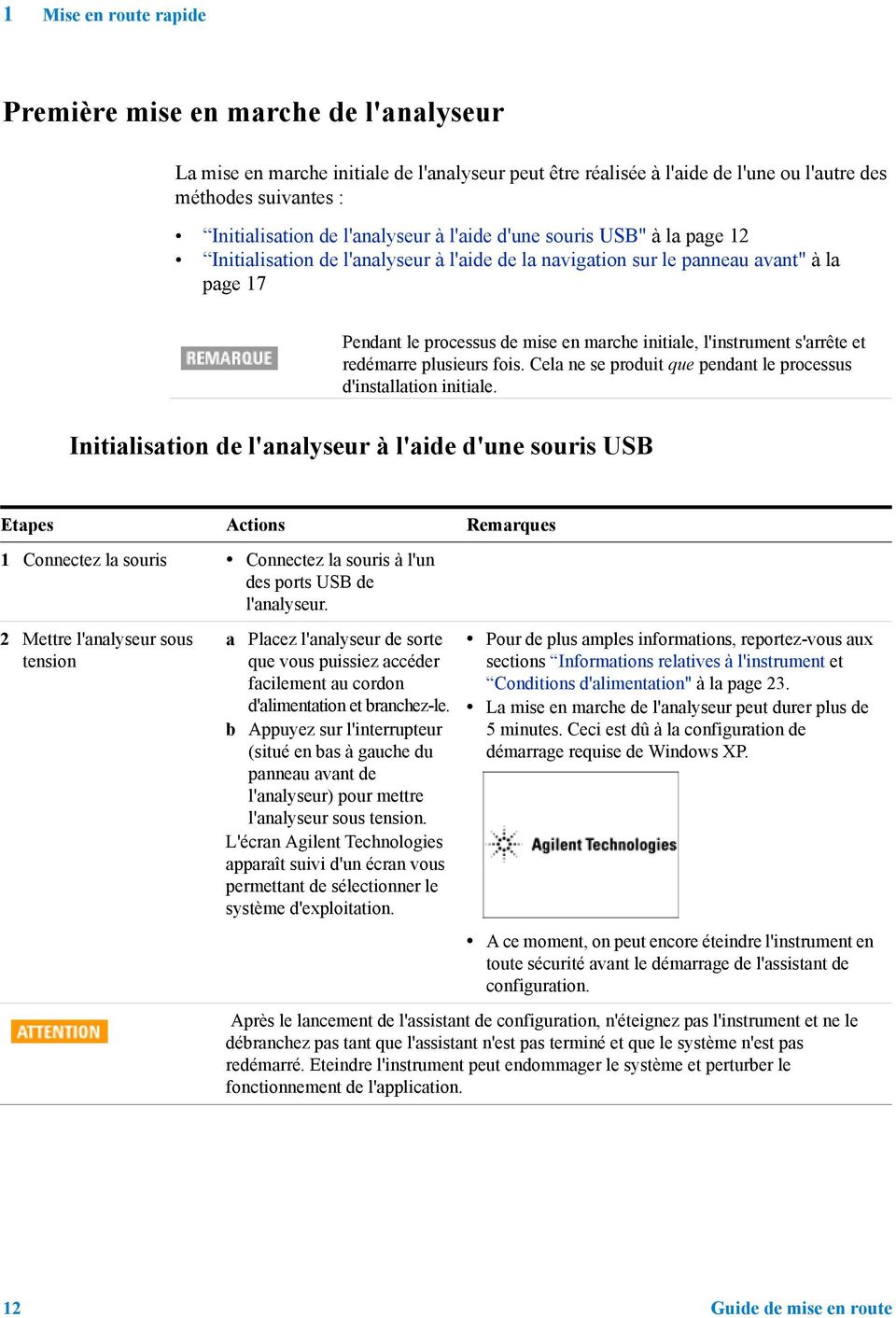
13 Mise en route rapide 1 Etapes Actions Remarques 3 Lancez l'assistant de configuration Microsoft Mettez en surbrillance Microsoft Windows XP Professional et appuyez sur Enter pour démarrer le système d'exploitation pré-installé. L'analyseur effectue les étapes suivantes avant que l'assistant de configuration ne démarre : Fenêtre de démarrage Windows XP Ecran noir Fenêtre de message bleue «Please wait while windows prepares to start» (Veuillez patienter pendant que Windows se prépare à démarrer). Ecran bleu Boîte de dialogue Installation de Windows XP «Veuillez patienter» 4 Commencez l'installation de Windows XP Professionnel 5 Acceptez l'accord de licence de l'utilisateur final (EULA) Lorsque la fenêtre Assistant Installation de Windows XP s'affiche, cliquez sur Suivant. Placez le curseur et utilisez le bouton gauche de la souris pour accepter le conditions de l'accord de licence de l'utilisateur final pour Windows XP. Cela vous amène à la fenêtre Accord de licence de l'utilisateur final. Vous devez accepter cet accord pour continuer l'installation et la configuration de Windows XP. Si vous n'acceptez pas cet accord, l'analyseur s'éteint. Lors de sa prochaine mise en marche, l'assistant Installation de Windows XP recommencera depuis le début. Guide de mise en route 13
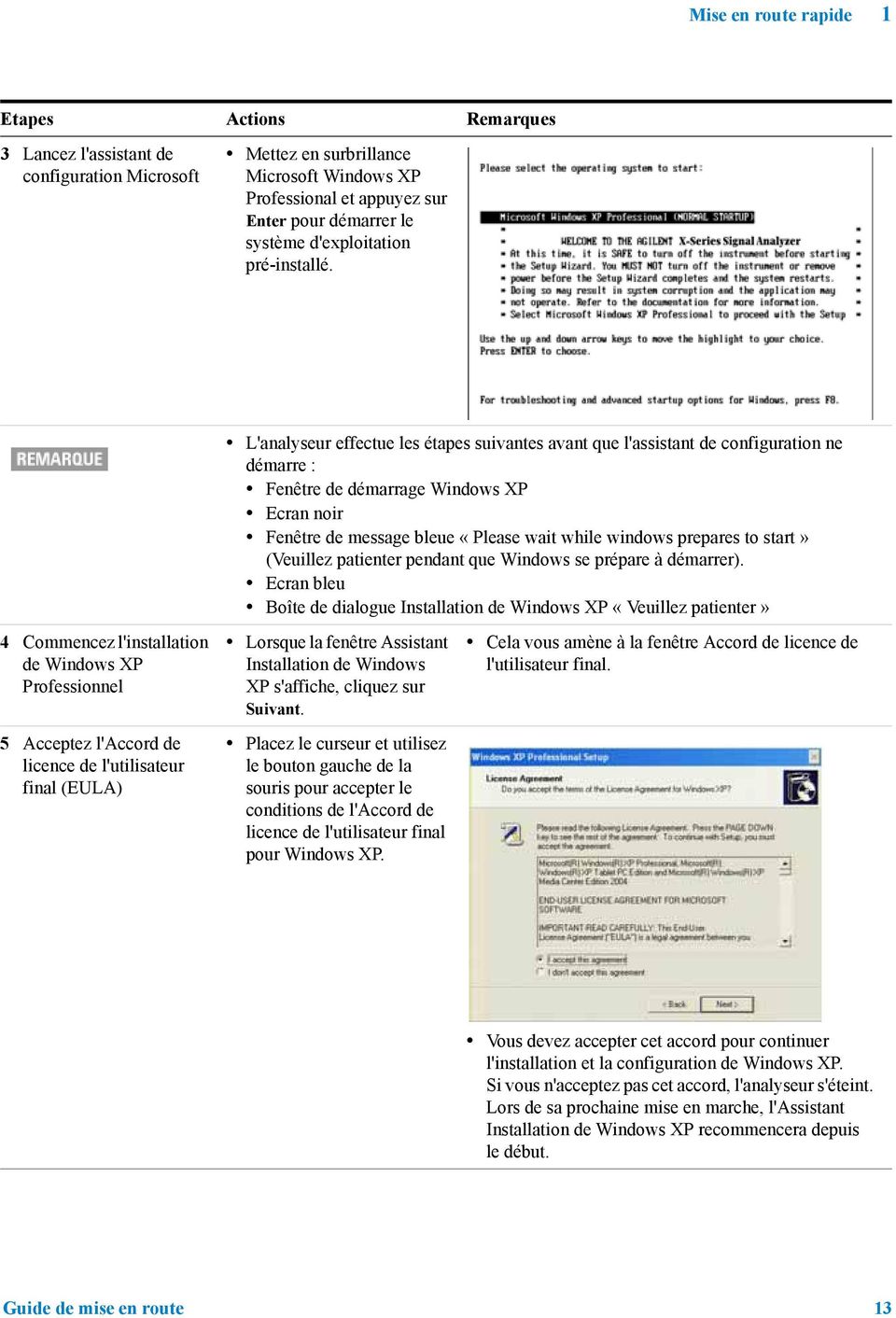
14 1 Mise en route rapide Etapes Actions Remarques 6 Réglez la date et l'heure du système a Positionnez le curseur et avec le bouton gauche de la souris, naviguez dans l'écran de réglage de la date et de l'heure. b Cliquez sur Suivant. Après avoir réglé l'heure et la date, l'assistant Installation de Windows XP continue et l'analyseur redémarre deux ou trois fois. Après le premier redémarrage, la fenêtre suivante s'affiche : c Cliquez sur OK. Avant le dernier redémarrage, la fenêtre suivante s'affiche : 14 Guide de mise en route
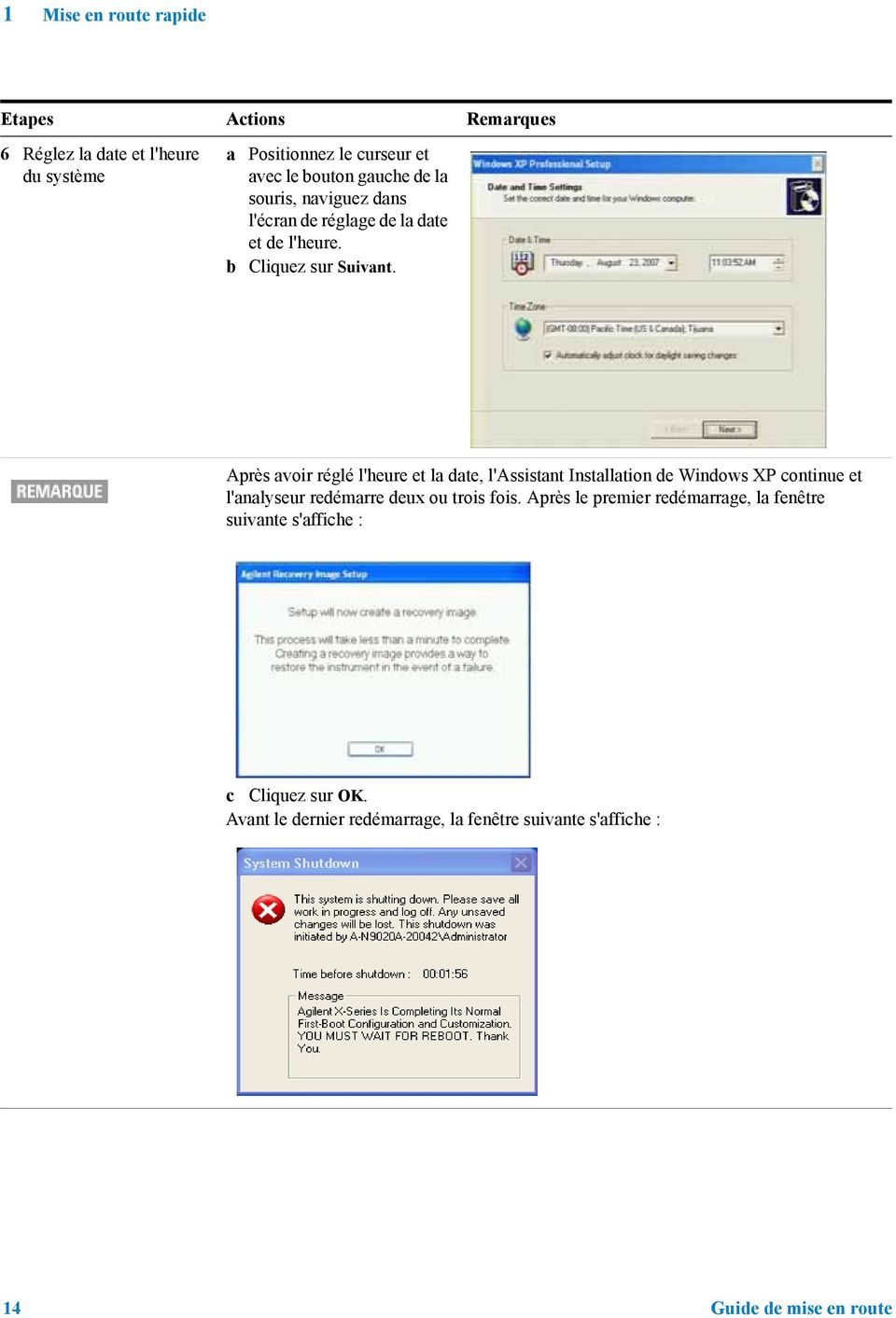
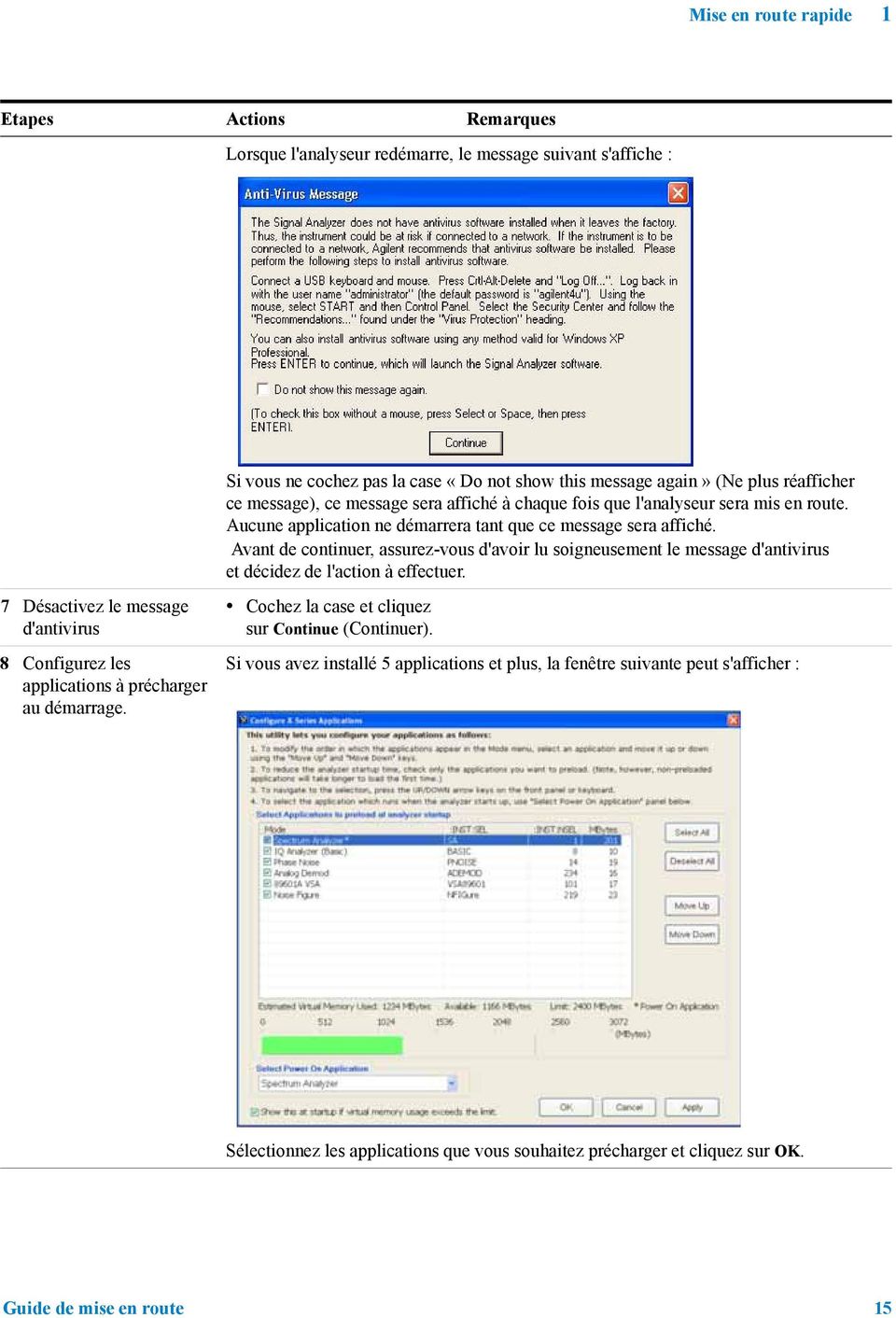
15 Mise en route rapide 1 Etapes Actions Remarques Lorsque l'analyseur redémarre, le message suivant s'affiche : Si vous ne cochez pas la case «Do not show this message again» (Ne plus réafficher ce message), ce message sera affiché à chaque fois que l'analyseur sera mis en route. Aucune application ne démarrera tant que ce message sera affiché. Avant de continuer, assurez-vous d'avoir lu soigneusement le message d'antivirus et décidez de l'action à effectuer. 7 Désactivez le message d'antivirus 8 Configurez les applications à précharger au démarrage. Cochez la case et cliquez sur Continue (Continuer). Si vous avez installé 5 applications et plus, la fenêtre suivante peut s'afficher : Sélectionnez les applications que vous souhaitez précharger et cliquez sur OK. Guide de mise en route 15
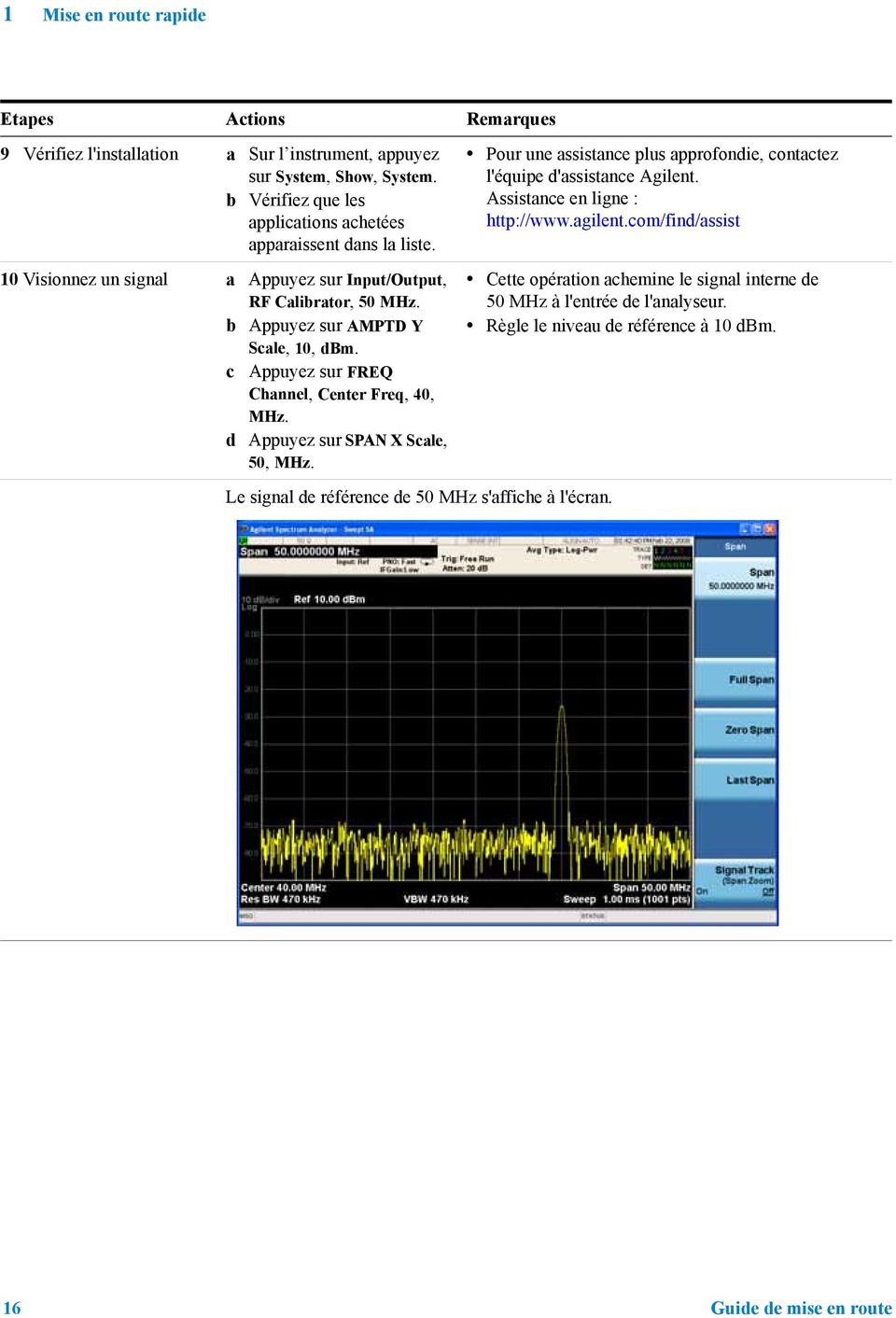
16 1 Mise en route rapide Etapes Actions Remarques 9 Vérifiez l'installation a Sur l instrument, appuyez sur System, Show, System. b Vérifiez que les applications achetées apparaissent dans la liste. 10 Visionnez un signal a Appuyez sur Input/Output, RF Calibrator, 50 MHz. b Appuyez sur AMPTD Y Scale, 10, dbm. c Appuyez sur FREQ Channel, Center Freq, 40, MHz. d Appuyez sur SPAN X Scale, 50, MHz. Pour une assistance plus approfondie, contactez l'équipe d'assistance Agilent. Assistance en ligne : Cette opération achemine le signal interne de 50 MHz à l'entrée de l'analyseur. Règle le niveau de référence à 10 dbm. Le signal de référence de 50 MHz s'affiche à l'écran. 16 Guide de mise en route
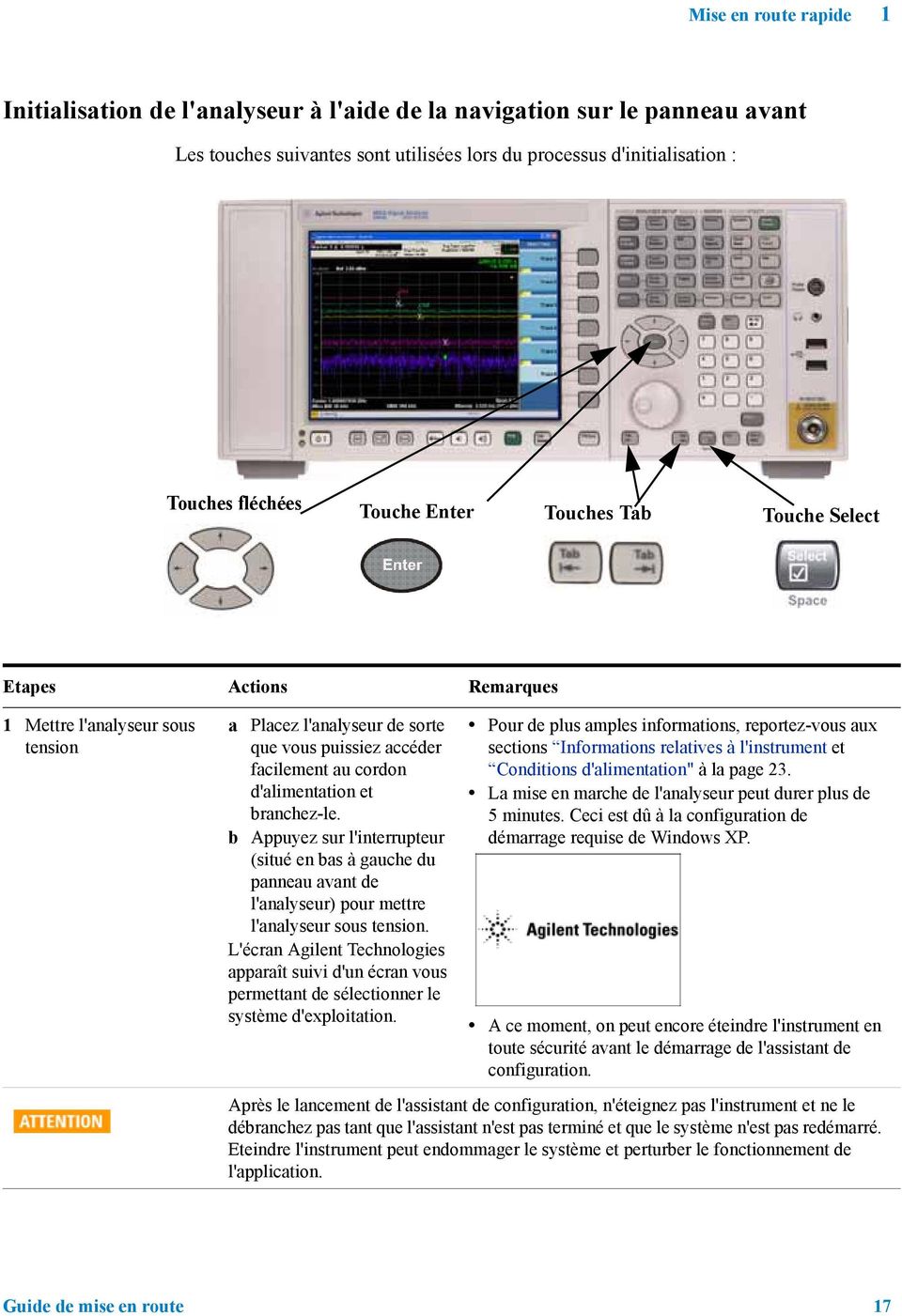
17 Mise en route rapide 1 Initialisation de l'analyseur à l'aide de la navigation sur le panneau avant Les touches suivantes sont utilisées lors du processus d'initialisation : Touches fléchées Touche Enter Touches Tab Touche Select Etapes Actions Remarques 1 Mettre l'analyseur sous tension a Placez l'analyseur de sorte que vous puissiez accéder facilement au cordon d'alimentation et branchez-le. b Appuyez sur l'interrupteur (situé en bas à gauche du panneau avant de l'analyseur) pour mettre l'analyseur sous tension. L'écran Agilent Technologies apparaît suivi d'un écran vous permettant de sélectionner le système d'exploitation. Pour de plus amples informations, reportez-vous aux sections Informations relatives à l'instrument et Conditions d'alimentation" à la page 23. La mise en marche de l'analyseur peut durer plus de 5 minutes. Ceci est dû à la configuration de démarrage requise de Windows XP. A ce moment, on peut encore éteindre l'instrument en toute sécurité avant le démarrage de l'assistant de configuration. Après le lancement de l'assistant de configuration, n'éteignez pas l'instrument et ne le débranchez pas tant que l'assistant n'est pas terminé et que le système n'est pas redémarré. Eteindre l'instrument peut endommager le système et perturber le fonctionnement de l'application. Guide de mise en route 17
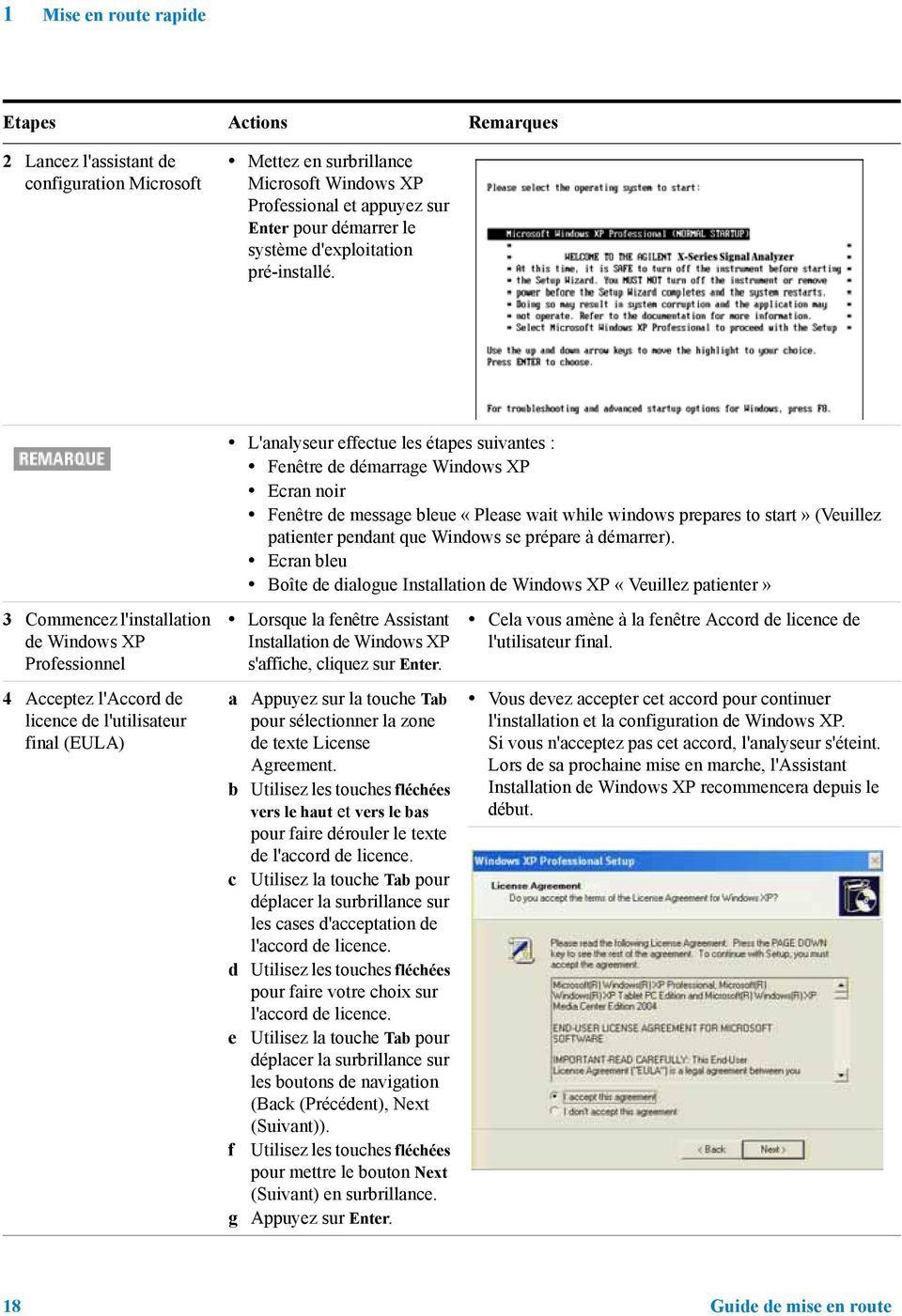
18 1 Mise en route rapide Etapes Actions Remarques 2 Lancez l'assistant de configuration Microsoft Mettez en surbrillance Microsoft Windows XP Professional et appuyez sur Enter pour démarrer le système d'exploitation pré-installé. L'analyseur effectue les étapes suivantes : Fenêtre de démarrage Windows XP Ecran noir Fenêtre de message bleue «Please wait while windows prepares to start» (Veuillez patienter pendant que Windows se prépare à démarrer). Ecran bleu Boîte de dialogue Installation de Windows XP «Veuillez patienter» 3 Commencez l'installation de Windows XP Professionnel 4 Acceptez l'accord de licence de l'utilisateur final (EULA) Lorsque la fenêtre Assistant Installation de Windows XP s'affiche, cliquez sur Enter. a Appuyez sur la touche Tab pour sélectionner la zone de texte License Agreement. b Utilisez les touches fléchées vers le haut et vers le bas pour faire dérouler le texte de l'accord de licence. c Utilisez la touche Tab pour déplacer la surbrillance sur les cases d'acceptation de l'accord de licence. d Utilisez les touches fléchées pour faire votre choix sur l'accord de licence. e Utilisez la touche Tab pour déplacer la surbrillance sur les boutons de navigation (Back (Précédent), Next (Suivant)). f Utilisez les touches fléchées pour mettre le bouton Next (Suivant) en surbrillance. g Appuyez sur Enter. Cela vous amène à la fenêtre Accord de licence de l'utilisateur final. Vous devez accepter cet accord pour continuer l'installation et la configuration de Windows XP. Si vous n'acceptez pas cet accord, l'analyseur s'éteint. Lors de sa prochaine mise en marche, l'assistant Installation de Windows XP recommencera depuis le début. 18 Guide de mise en route
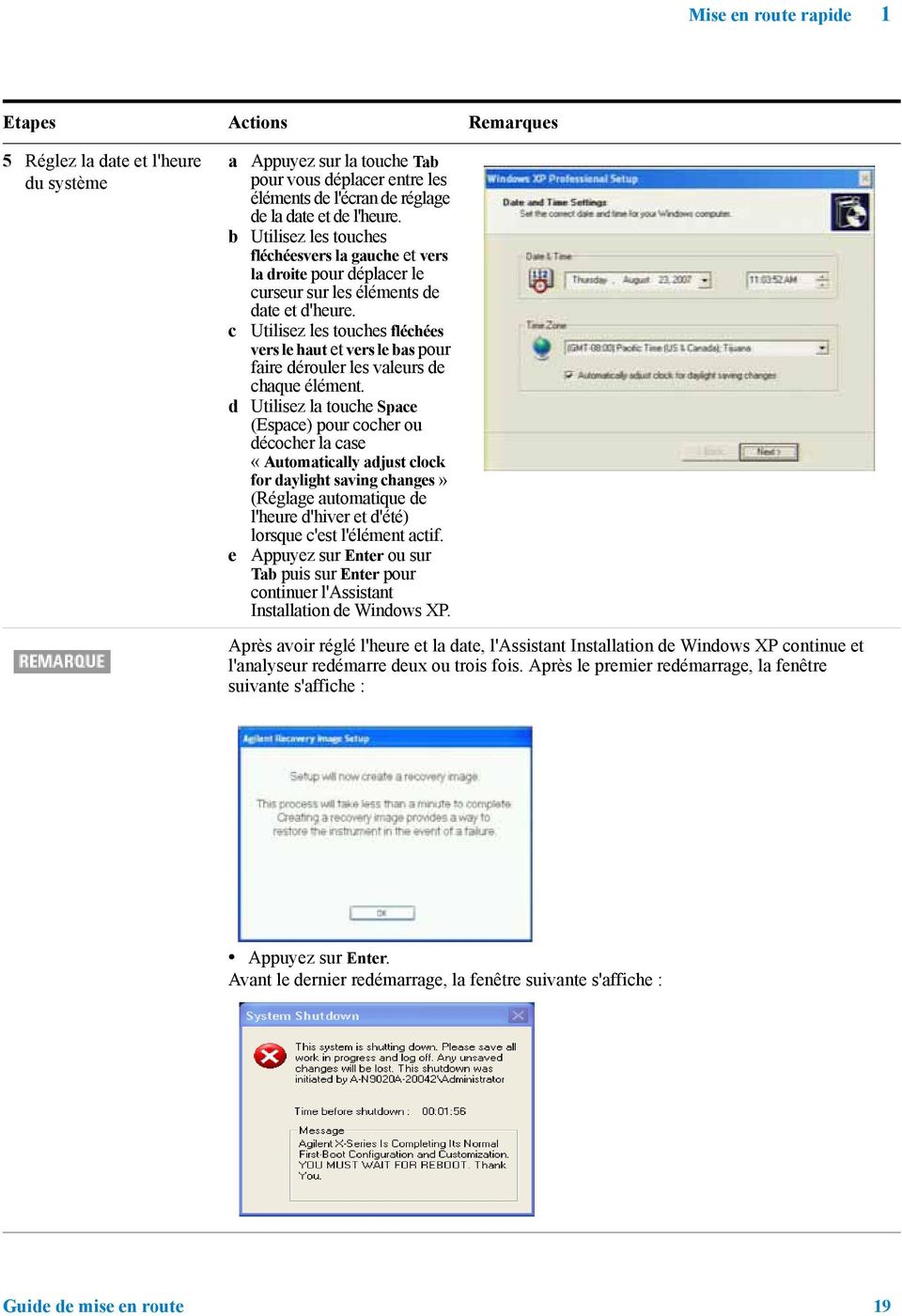
19 Mise en route rapide 1 Etapes Actions Remarques 5 Réglez la date et l'heure du système a Appuyez sur la touche Tab pour vous déplacer entre les éléments de l'écran de réglage de la date et de l'heure. b Utilisez les touches fléchéesvers la gauche et vers la droite pour déplacer le curseur sur les éléments de date et d'heure. c Utilisez les touches fléchées vers le haut et vers le bas pour faire dérouler les valeurs de chaque élément. d Utilisez la touche Space (Espace) pour cocher ou décocher la case «Automatically adjust clock for daylight saving changes» (Réglage automatique de l'heure d'hiver et d'été) lorsque c'est l'élément actif. e Appuyez sur Enter ou sur Tab puis sur Enter pour continuer l'assistant Installation de Windows XP. Après avoir réglé l'heure et la date, l'assistant Installation de Windows XP continue et l'analyseur redémarre deux ou trois fois. Après le premier redémarrage, la fenêtre suivante s'affiche : Appuyez sur Enter. Avant le dernier redémarrage, la fenêtre suivante s'affiche : Guide de mise en route 19
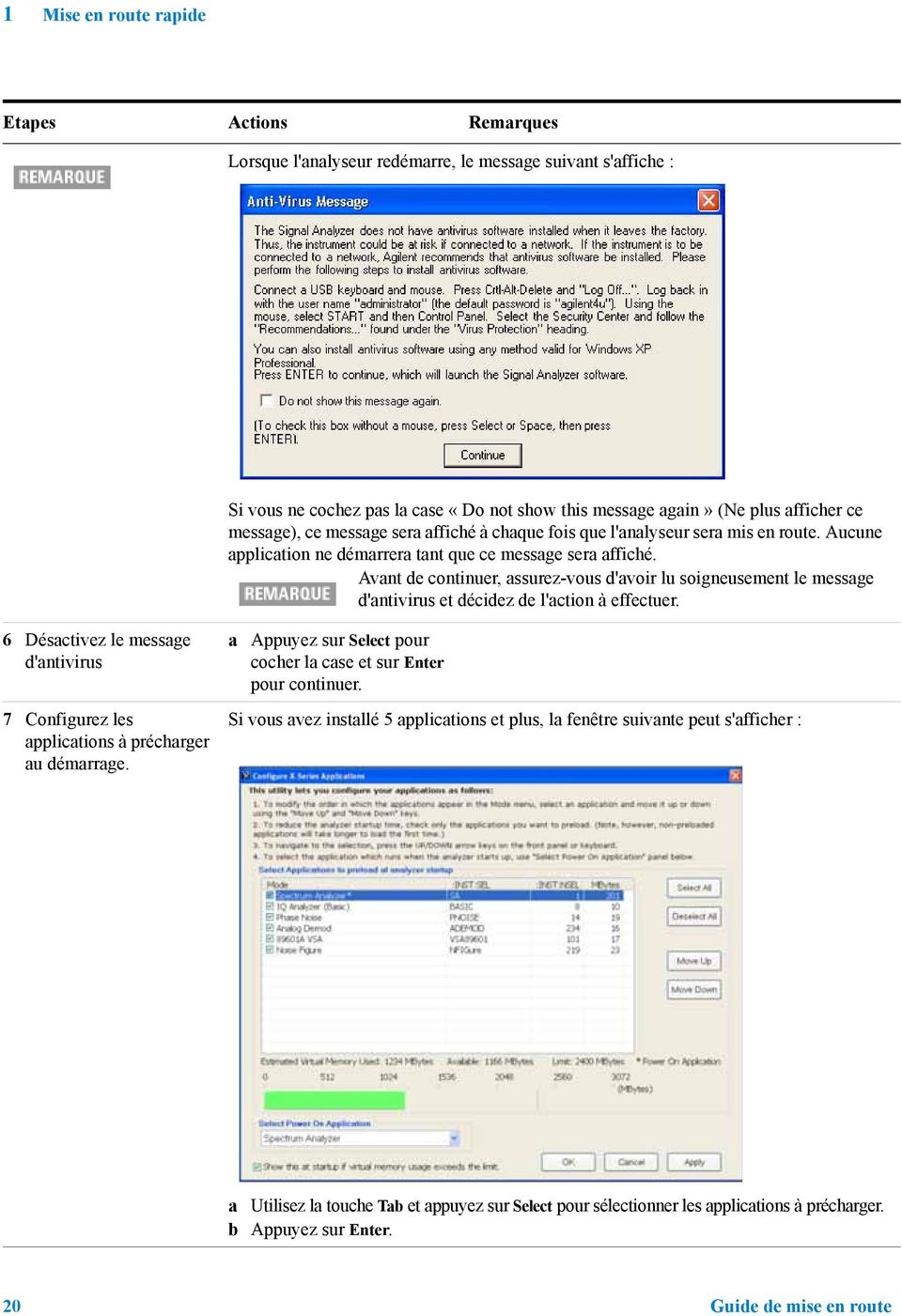
20 1 Mise en route rapide Etapes Actions Remarques Lorsque l'analyseur redémarre, le message suivant s'affiche : Si vous ne cochez pas la case «Do not show this message again» (Ne plus afficher ce message), ce message sera affiché à chaque fois que l'analyseur sera mis en route. Aucune application ne démarrera tant que ce message sera affiché. Avant de continuer, assurez-vous d'avoir lu soigneusement le message d'antivirus et décidez de l'action à effectuer. 6 Désactivez le message d'antivirus 7 Configurez les applications à précharger au démarrage. a Appuyez sur Select pour cocher la case et sur Enter pour continuer. Si vous avez installé 5 applications et plus, la fenêtre suivante peut s'afficher : a Utilisez la touche Tab et appuyez sur Select pour sélectionner les applications à précharger. b Appuyez sur Enter. 20 Guide de mise en route
21 Mise en route rapide 1 Etapes Actions Remarques 8 Vérifiez l'installation a Appuyez sur System, Show, System. b Vérifiez que les applications achetées apparaissent dans la liste. 9 Visionnez un signal a Appuyez sur Input/Output, RF Calibrator, 50 MHz. b Appuyez sur AMPTD Y Scale, 10, dbm. c Appuyez sur FREQ Channel, Center Freq, 40, MHz. d Appuyez sur SPAN X Scale, 50, MHz. Si vous désirez une assistance plus approfondie, contactez l'équipe d'assistance Agilent. Assistance en ligne : Cette opération achemine le signal interne de 50 MHz à l'entrée de l'analyseur. Règle le niveau de référence à 10 dbm. Le signal de référence de 50 MHz s'affiche à l'écran. Logiciels antivirus et pare-feux L'analyseur est livré sans logiciel antivirus. Nous vous conseillons d'installer un logiciel antivirus si vous envisagez de connecter l'analyseur au réseau local. Consultez votre service informatique pour savoir ce qu'il recommande. Le pare-feu de Windows XP est activé à la livraison de l'analyseur. Ne modifiez pas les paramètres réseau par défaut : le système d'exploitation de l'analyseur pourrait ne plus fonctionner correctement. Guide de mise en route 21
22 1 Mise en route rapide Diminution du temps de démarrage de l'instrument Le bureau de l'instrument comporte un raccourci vers l'application ConfigureApplications.exe. Celle-ci permet de contrôler la configuration du démarrage de l'instrument. Vous avez la possibilité de définir la configuration de sorte que seules les applications les plus utilisées soient préchargées. Vous réduisez ainsi de manière significative le temps de démarrage de l'instrument. Vous pouvez également accéder à cette fonctionnalité en appuyant sur : System, Power On, Configure Applications. Si vous souhaitez (après le démarrage) accéder à une application qui n'a pas été préchargée, son lancement prendra un peu plus de temps une fois que vous aurez appuyé sur la touche de fonction de l'application. Ce laps de temps plus long n'apparaît que lors du premier accès qui suit la mise en marche. Pour les accès suivants, le changement de mode (application) s'effectuera aussi rapidement que si l'application avait été préchargée. 22 Guide de mise en route
23 Mise en route rapide 1 Informations relatives à l'instrument Conditions d'alimentation L'unique installation physique à effectuer sur l'analyseur de signal Agilent est la connexion à une alimentation. Il n'est pas nécessaire de sélectionner la tension secteur. L'analyseur ne contient pas de fusibles remplaçables par l'utilisateur. Cet appareil est un produit de classe 1 (il dispose d'un dispositif de mise à la terre intégré au cordon d'alimentation). La fiche principale ne doit être insérée que dans une prise munie d'une mise à la terre. Toute interruption du conducteur de protection à l'extérieur ou à l'intérieur du produit est susceptible de rendre ce dernier dangereux. Toute interruption intentionnelle est interdite. (Clause CEI c et ) L'absence de mise à la masse correcte de l'analyseur peut causer des blessures corporelles. Avant de mettre l'analyseur en marche, vous devez connecter ses terminaux de mise à la terre au conducteur de protection du cordon d'alimentation principal. Insérez la fiche du cordon d'alimentation uniquement dans une prise munie d'une mise à la terre. N'INTERROMPEZ PAS la mise à la terre en utilisant des prolongateurs, des cordons d'alimentation ou des autotransformateurs démunis de conducteur pour mise à la terre. Ce produit a été conçu pour une utilisation dans des installations de catégorie II et des environnements répondant à un degré de pollution 2 (CEI deuxième édition et CEI 664 respectivement). Cet instrument est muni d'une sélection automatique de la tension d'entrée. Vérifiez que la tension fournie se situe dans la plage indiquée. Les câblages et connecteurs principaux doivent être compatibles avec les connecteurs utilisés dans le système électrique local. Le non-respect de la mise à la terre appropriée dû à l'utilisation de composants inadaptés peut endommager le produit et causer des blessures graves. Guide de mise en route 23
24 1 Mise en route rapide Cordons d'alimentation CA L'analyseur est équipé d'un cordon d'alimentation trifilaire, conformément aux normes de sécurité internationales. Ce câble permet la mise à la masse du boîtier de l'analyseur lorsque celui-ci est connecté à une prise secteur appropriée. Le câble approprié au lieu de livraison d'origine est fourni avec l'analyseur. Voir : Utilisez toujours le cordon d'alimentation CA à trois broches fourni avec le produit. Le non-respect de la mise à la terre appropriée dû à l'utilisation d'un autre cordon peut causer des dommages au produit. Si l'utilisation de ce produit n'est pas conforme, la protection assurée par l'équipement peut être inhibée. Utilisez ce produit uniquement dans des conditions normales (dans lesquelles tous les moyens de protection restent intacts). Installez l'instrument de telle façon que le cordon d'alimentation détachable soit facilement identifiable par l'utilisateur et facile d'accès. Le cordon d'alimentation détachable constitue également le dispositif de déconnexion de l'instrument. Il permet de déconnecter les circuits principaux de l alimentation secteur avant les autres parties de l'instrument. L interrupteur du panneau avant est un interrupteur permettant uniquement de passer en mode veille : ce n est pas un interrupteur SECTEUR. Le dispositif de déconnexion peut également être un commutateur ou un disjoncteur externes (à condition qu'ils soient facilement identifiables par l'opérateur et faciles d'accès). Maintenance de l'instrument Nettoyage de l'instrument Pour prévenir toute électrocution, déconnectez l'analyseur de signaux du secteur avant de commencer le nettoyage. Utilisez un chiffon sec ou légèrement trempé dans l'eau pour nettoyer les parties extérieures du boîtier. N'essayez pas d'en nettoyer les parties internes. Nettoyage des connecteurs Le nettoyage des connecteurs à l'alcool ne doit être réalisé que lorsque le cordon secteur est débranché, et dans une pièce bien ventilée. Laissez s'évaporer l'humidité résiduelle d'alcool et se dissiper les vapeurs avant de remettre l'instrument sous tension. 24 Guide de mise en route
25 Mise en route rapide 1 Conservez l'alcool isopropylique loin de la chaleur, des étincelles et des flammes. Stockez dans un flacon fermé hermétiquement. Ce produit est extrêmement inflammable. En cas d'incendie, utilisez de la mousse anti-alcool, un produit chimique sec ou du dioxyde de carbone ; l'eau n'est pas le moyen d'extinction le plus adapté. Utilisez l'alcool isopropylique avec une ventilation adéquate et évitez tout contact avec les yeux, la peau et les vêtements. Ce produit provoque une irritation cutanée, des dommages oculaires et est toxique en cas d'injection ou d'inhalation. Il peut également être irritant pour la peau. Rincez soigneusement après toute manipulation. S'il s'est répandu, absorbez-le avec du sable ou de la terre. Rincez la zone avec de l'eau. Eliminez l'alcool isopropylique en conformité avec les réglementations fédérales, nationales et locales en vigueur. Informations concernant la pile L'analyseur utilise une pile au lithium située sur la carte UC. Cette pièce ne peut pas être remplacée par l'utilisateur. Voir Renvoi d'un analyseur pour entretien" à la page 113. Les pièces détachées doivent être certifiées ou fournies par Agilent Technologies. Contactez votre revendeur ou le service après-vente Agilent pour commander la documentation relative à la maintenance de l'instrument. La pile peut exploser si elle n'est pas remplacée correctement. Ne la remplacez que par une pile identique ou un type équivalent conseillé. Eliminez les piles usagées conformément aux instructions de leur fabricant. Ne jetez pas les piles, mettez-les de côté dans un petit récipient pour déchets chimiques. Guide de mise en route 25
26 1 Mise en route rapide Protection contre les décharges électrostatiques Les décharges électrostatiques peuvent endommager ou détruire les composants électroniques (la possibilité de dommages non perçus et causés par des décharges électrostatiques existe lorsque les composants sont transportés, stockés ou utilisés). Equipement de test et décharges électrostatiques Pour éviter les dommages causés par les décharges électrostatiques occasionnées par l'équipement de test, procédez comme suit : N'utilisez aucune de ces trois premières techniques si vous travaillez sur des circuits dont la tension est supérieure à 500 volts. Chaque jour, avant la première connexion d'un câble coaxial au connecteur de l'analyseur, court-circuitez les conducteurs central et extérieur du câble. Le personnel doit être mis à la masse à l'aide d'une dragonne isolée par une résistance de 1 MΩ avant de toucher la broche centrale de tout connecteur et avant de démonter tout assemblage de l'analyseur. Vérifiez que tous les instruments sont correctement mis à la terre afin d'éviter l'accumulation de charge électrostatique. Effectuez les travaux sur l'ensemble des composants ou assemblages sur un poste de travail protégé des charges électrostatiques. Placez le matériel source de charge électrostatique à une distance minimale d'un mètre des autres composants. Stockez ou transportez les composants dans des emballages antistatiques. Tenez toujours les cartes de circuit imprimé par les bords. Cela permet de réduire le risque d'endommagement des composants par décharge électrostatique ou la contamination des dépôts exposés. Informations supplémentaires concernant les décharges électrostatiques Pour plus d'informations sur les décharges électrostatiques et les méthodes permettant d'éviter les endommagements dus aux décharges électrostatiques, contactez l'electrostatic Discharge Association ( Les normes développées par cet organisme et concernant les décharges électrostatiques sont sanctionnées par l'american National Standards Institute (ANSI). 26 Guide de mise en route
27 Analyseurs de signaux Agilent Série X Guide de mise en route 2 Fonctions des panneaux avant et arrière Cette section décrit les fonctions suivantes : Fonction du panneau avant" à la page 28 Annotations sur l écran" à la page 35 Fonctions du panneau arrière" à la page 37 Symboles des panneaux avant et arrière" à la page 40 27
28 2 Fonctions des panneaux avant et arrière Fonction du panneau avant Elément # Nom Description 1 Touches de menu Les libellés des touches apparaissent à gauche des touches de menu et permettent d identifier leur fonction actuelle. Les fonctions affichées dépendent du mode et de la mesure sélectionnés et sont directement en rapport avec la pression de touche la plus récente. 2 Touches Analyzer Setup (Configuration de l analyseur) 3 Touches Measurement (Mesure) 4 Touches Marker (Marqueur) 5 Touches Utility (Utilitaires) Ces touches définissent les paramètres utilisés pour réaliser les mesures dans le mode et la mesure en cours. Ces touches permettent de sélectionner le mode, puis la mesure. Elles permettent également de contrôler l initialisation et la fréquence de mesure. Des marqueurs sont souvent disponibles pour les mesures. Ils permettent de mesurer un point ou un segment de données particuliers dans la plage de données de la mesure en cours. Ces touches permettent de contrôler les fonctionnalités de l ensemble du système, notamment : Les informations relatives à la configuration de l instrument et la configuration des E/S. La configuration de l imprimante et l impression. La gestion, la sauvegarde et le rappel des fichiers. Les préréglages de l instrument. 6 Alimentation pour sonde Permet d'alimenter les sondes ou les accessoires haute fréquence externes. 7 Sortie pour écouteurs Il est possible d utiliser des écouteurs pour écouter les signaux audio disponibles. 28 Guide de mise en route
29 Fonctions des panneaux avant et arrière 2 Elément # Nom 8 Touche Back Space (Retour arrière) 9 Touche Delete (Supprimer) Description Appuyez sur cette touche pour supprimer le caractère précédent lors de la saisie d informations alphanumériques. Elle peut également servir de touche Précédent dans les fenêtres d aide et d explorateur. Appuyez sur cette touche pour supprimer des fichiers ou effectuer d autres tâches de suppression. 10 Connecteurs USB Connecteurs USB 2.0 standard, type A. Ils permettent de connecter des périphériques externes (souris, clavier, lecteur de DVD, disque dur, etc.). 11 Touche Local/Cancel/(Esc) (Local/Annuler/(Echap) ) Si l instrument est en mode de commande à distance, Local permet de : Renvoyer la commande de l instrument du mode à distance au mode local (c.-à-d. le panneau avant). Allumer l écran (s il a été éteint par une commande à distance). D effacer des erreurs. (Appuyez une fois sur la touche pour revenir en mode de commande local, et une seconde fois pour effacer la ligne de message d erreur.) Si vous n avez pas encore appuyé sur la touche des unités ou sur la touche Enter, Cancel permet de quitter la fonction sélectionnée sans modifier sa valeur. La touche Esc fonctionne de la même manière que la touche Echap du clavier d un ordinateur. Elle permet de : Fermer les boîtes de dialogue de Windows. Effacer les erreurs. Annuler les impressions. Annuler des opérations. 12 Entrée RF Connecteur permettant l entrée de signaux externes. Vérifiez que la puissance totale des signaux appliqués à l entrée de l analyseur n excède pas +30 dbm (1 watt). 13 Clavier numérique Permet de saisir des valeurs numériques pour la fonction en cours. Les valeurs saisies s'affichent en haut à gauche de l'écran, dans la zone d'informations des mesures. 14 Touches Enter (Entrée) et fléchées La touche Enter permet de valider les saisies de données lorsqu aucune unité de mesure n est nécessaire, ou lorsque vous souhaitez utiliser l unité par défaut. Les touches fléchées permettent de : Incrémenter et décrémenter la valeur de la sélection de mesure en cours. Parcourir les rubriques d aide. Naviguer ou faire des sélections dans les boîtes de dialogue de Windows. Naviguer dans les différents écrans utilisés pour configurer les mesures. Naviguer dans les tableaux.. Les touches fléchées ne permettent pas de déplacer le pointeur d une souris sur l écran. 15 Touche Menu / (Alt) La touche Alt fonctionne de la même manière que sur les claviers d ordinateur. Cette touche permet de modifier la sélection dans les menus déroulants de Windows. 16 Touche Ctrl La touche Ctrl fonctionne de la même manière que sur les claviers d ordinateur. Elle permet de naviguer dans les applications de Windows ou de sélectionner plusieurs éléments dans les listes. Guide de mise en route 29
30 2 Fonctions des panneaux avant et arrière Elément # Nom 17 Touche Select / Space (Sélection / Espace) Description Select joue également le rôle de la touche Space (Espace) et possède la même fonctionnalité que celle des ordinateurs. Par exemple, dans les boîtes de dialogue de Windows, elle permet de sélectionner des fichiers, de cocher et décocher des cases ou d effectuer des sélections dans les boutons radio. Elle permet en outre d ouvrir les rubriques d aide mises en surbrillance. 18 Touches Tab Ces touches permettent de se déplacer parmi les champs des boîtes dialogue de Windows. 19 Bouton rotatif Permet d incrémenter et de décrémenter la valeur de la fonction active en cours. 20 Touche Return (Entrée) Elle permet de quitter le menu actif et de revenir au menu précédent. Elle possède la même fonctionnalité que celle des ordinateurs. 21 Touche Full Screen (Plein écran) La pression sur cette touche permet de désactiver les touches de fonction pour agrandir au maximum la surface d affichage du graticule. Appuyez de nouveau sur la touche pour restaurer l'affichage normal. 22 Touche Help (Aide) Cette touche permet de lancer l affichage d une aide contextuelle pour le mode en cours. Une fois que l on a accédé à l Aide, la pression sur une touche du panneau fait apparaître la rubrique d aide correspondant à la fonction de cette touche. 23 Touches de contrôle du haut-parleur 24 Touches de contrôle des fenêtres 25 Interrupteur Veille et Marche/Arrêt Ces touches vous permettent d augmenter ou de diminuer le volume du haut-parleur, ou encore de le désactiver. Ces touches permettent de choisir entre un affichage sur une seule fenêtre et un affichage sur plusieurs fenêtres. Elles permettent d agrandir la fenêtre active afin que celle-ci remplisse l écran de données, ou de changer la fenêtre active. Elles permettent également de passer du panneau de navigation de la fenêtre d aide au panneau des rubriques. Permet de mettre l'analyseur en route. Un voyant vert indique que l'analyseur est sous tension. Un voyant jaune indique que l'analyseur est en mode veille.. L interrupteur du panneau avant est un interrupteur permettant de passer en mode veille : ce n est pas un interrupteur secteur (mise hors tension de l appareil). L analyseur continue à être alimenté même lorsque l interrupteur est en veille. Le cordon d alimentation secteur peut être utilisé pour déconnecter l appareil. Il déconnecte alors les circuits principaux de l alimentation secteur. 26 Q Input Port d'entrée pour la voie Q en mode différentiel. * 27 Q Input Port d'entrée pour la voie Q en mode simple ou différentiel. * 28 I Input Port d'entrée pour la voie I en mode différentiel. * 29 I Input Port d'entrée pour la voie I en mode simple ou différentiel. * 30 Cal Out Port de sortie pour l'étalonnage des entrées I, I, Q et Q et des sondes utilisées avec ces entrées. * * L'état de la LED indique si l'état actuel du port est actif (allumée en vert) ou s'il n'est pas utilisé (éteinte). 30 Guide de mise en route
31 Fonctions des panneaux avant et arrière 2 Présentation des types de touche Les touches libellées FREQ Channel, System et Marker Function sont toutes des exemples de touche du panneau avant. La plupart des touches gris foncé ou gris clair permettent d accéder à des menus de fonctions affichées le long du bord droit de l écran. Les libellés de touches affichés sont situés en regard d une colonne de touches appelées touches de menu. Les touches de menu dressent la liste des fonctions en se basant sur la dernière touche du panneau avant utilisée. Ces fonctions dépendent également de la sélection actuelle de l application de mesure (Mode) et de la mesure (Meas). S'il est possible de modifier la valeur numérique de la fonction d'une touche de menu, cette fonction est dite active. Le libellé de la fonction active apparaît en surbrillance lorsque la touche correspondante est sélectionnée. Par exemple, appuyer sur AMPTD Y Scale. Cela appelle le menu des fonctions d'amplitude apparentées. La touche étiquetée Ref Level (Niveau de référence la touche sélectionnée par défaut dans le menu Amplitude) est en surbrillance. Ref Level s'affiche aussi en haut à gauche de l'écran, dans la zone d'informations des mesures. La valeur affichée indique que la fonction est active et sa valeur est à présent modifiable à l aide des commandes de saisie de données. Certaines touches de menu ont des choix multiples sur leur libellé, notamment On/Off, Auto/Man, ou Log/Lin (comme illustré ci-dessus). Les sélections correspondantes sont effectuées en appuyant plusieurs fois sur la touche. Par exemple, le type de touche Auto/Man. Pour sélectionner la fonction, appuyez sur la touche de menu : Auto est souligné et la touche est mise en surbrillance. Pour modifier la fonction et passer en mode manuel, appuyez à nouveau sur la touche, de sorte que Man soit souligné. Si la touche offre plus de deux choix, continuez d appuyer jusqu à ce que le choix désiré soit souligné. Guide de mise en route 31
32 2 Fonctions des panneaux avant et arrière Lorsqu un menu apparaît pour la première fois, un libellé de touche est mis en surbrillance pour indiquer la touche qui est la sélection par défaut. Si vous appuyez sur Marker Function, la touche Marker Function Off est la touche de menu par défaut, et est en surbrillance. Certaines touches de menu sont groupées ensemble par une barre jaune s'étendant derrière les touches près du côté gauche ou par une bordure jaune autour du groupe de touches. Lorsque vous appuyez sur une touche dans la zone jaune, comme Marker Noise, la surbrillance se déplace jusqu à cette touche pour indiquer qu elle a été sélectionnée. Les touches liées sont des fonctions apparentées, et une seule d'entre elles ne peut être sélectionnée à la fois. Par exemple, un marqueur ne peut avoir qu'une seule fonction active. Donc si vous sélectionnez une fonction différente, cela désactive la fonction précédemment choisie. Si le menu actif s étend sur deux pages, la barre jaune ou la bordure peut inclure des touches de la seconde page. Dans certains menus, un libellé de touche est en surbrillance pour indiquer la touche qui a été sélectionnée parmi plusieurs choix disponibles. Le menu est immédiatement quitté lorsque vous appuyez sur l une des autres touches. Par exemple, lorsque vous appuyez 32 Guide de mise en route
33 Fonctions des panneaux avant et arrière 2 sur la touche Select Trace (dans le menu Trace/Detector), cette touche amène son propre menu. La touche Trace 1 est en surbrillance. Lorsque vous appuyez sur la touche Trace 2, la surbrillance se place sur cette touche et l'écran retourne au menu Trace/Detector. Un libellé de touche affiché présentant une petite flèche noire en trait plein dirigée vers la droite signale que des menus de touches supplémentaires sont disponibles. Si la flèche n est pas en trait plein, la première pression sur la touche sélectionne cette fonction. La flèche est à présent en trait plein et une nouvelle pression sur la touche fait apparaître un menu de paramètres supplémentaire. Guide de mise en route 33
34 2 Fonctions des panneaux avant et arrière 34 Guide de mise en route
35 Fonctions des panneaux avant et arrière 2 Annotations sur l écran Cette section décrit les annotations sur l écran telles qu elles se présentent pour une application de mesure d analyseur de spectre. Les annotations sont différentes pour les autres modes d application de mesure. Elém ent Description Touches de fonction 1 Barre de mesure Présente des paramètres de mesure généraux et diverses informations. Indique s il s agit d une mesure unique ou continue. Certaines mesures comportent des limites par rapport auxquelles les résultats sont confrontés. Une indication de réussite ou d échec (Pass/Fail) peut être présentée en bas à gauche de la barre de mesure. 2 Fonction active (barre de mesure) lorsque la fonction active actuelle comporte une valeur numérique réglable, celle-ci est indiquée ici. 3 Bannière - indique le nom de l'application sélectionnée en cours d'exécution. Toutes les touches de la partie Analyzer Setup du panneau avant. Touche du panneau avant actuellement sélectionnée. Mode Guide de mise en route 35
36 2 Fonctions des panneaux avant et arrière Elém ent Description Touches de fonction 4 Titre de la mesure indique le titre de la mesure en cours, ou le titre de la mesure que vous avez créé. 5 Panneau de paramètres affiche des informations système non spécifiques à une application particulière. Etats d entrées/sorties le LXI vert indique que le LAN est connecté. RLTS indique Remote (commande à distance), Listen (récepteur), Talk (émetteur), SRQ (demande de service) Impédance et couplage d entrée Etat de la correction d'amplitude Sélection de la référence de fréquence Paramétrage de la routine automatique de réglage interne 6 Fréquence, amplitude ou valeur de la fonction du marqueur actif 7 Panneau de paramètres affichage de l heure et de la date. Meas View/Display, Display, Title Local et System, I/O Config Input/Output, Amplitude, System et autres. Marker Système, Panneau de configuration 8 Information de trace et de détecteur. Trace/Detector, Clear Write (W) Trace Average (A) Max Hold (M) Min Hold (m) Trace/Detector, More, Detector, Average (A) Normal (N) Peak (P) Sample (S) Negative Peak (p) 9 Libellés des touches qui sont modifiés en fonction de la dernière pression sur une touche du panneau avant. 10 Affiche des messages d information, d avertissement et d erreur. Zone des messages événements uniques, zone d état conditions. 11 Paramètres de mesure pour les données actuellement affichées dans la zone du graticule. Dans l exemple ci-dessus : fréquence centrale, bande de résolution, bande passante vidéo, plage de fréquences, temps de balayage et nombre de points de balayage. Touches de fonction System, Show, Errors Touches situées dans la partie Analyzer Setup du panneau avant. 36 Guide de mise en route
37 Fonctions des panneaux avant et arrière 2 Fonctions du panneau arrière PXA, MXA et EXA avec l'option PC2 EXA CXA Guide de mise en route 37
38 2 Fonctions des panneaux avant et arrière Elément # Nom Description 1 EXT REF IN Entrée pour un signal de référence de fréquence externe : Pour PXA 1 à 50 MHz Pour MXA 1 à 50 MHz Pour EXA 10 MHz Pour CXA 10 MHz 2 GPIB Connexion GPIB (General Purpose Interface Bus, IEEE 488.1) permettant la commande à distance de l analyseur. 3 Connecteur USB Port USB 2.0, type B. Port USB TMC (classe test et mesure) pour la connexion à un ordinateur contrôleur externe permettant la commande à distance de l instrument et le transfert de données sur une liaison à 480 Mbits/s. 4 Connecteurs USB Connecteurs USB 2.0 standard, type A. Ils permettent de connecter des périphériques externes (souris, clavier, imprimante, lecteur de DVD, disque dur, etc.). 5 MONITOR Permet la connexion d'un moniteur VGA externe. 6 LAN Interface TCP/IP utilisée pour la commande à distance de l analyseur. 7 Entrée d'alimentation 8 Lecteur de disque amovible Connexion à l'alimentation CA. Voir les spécifications du produit pour de plus amples informations. Standard sur PXA et MXA. En option sur EXA. 9 Bus numérique Réservé à un usage futur. 10 Sortie analogique Pour PXA option YAV : Ecran vidéo Journal vidéo Vidéo linéaire Pour PXA option EMC : Démodulation audio 11 TRIGGER 2 OUT 12 TRIGGER 1 OUT 13 Sync (Synchronisation) Sortie de déclenchement permettant de synchroniser les autres équipements de test avec l'analyseur. Configurable à l aide des touches Input et Output (Entrées/Sorties). Sortie de déclenchement permettant de synchroniser les autres équipements de test avec l'analyseur. Configurable à l aide des touches Input et Output (Entrées/Sorties). Réservé à un usage futur. 38 Guide de mise en route
39 Fonctions des panneaux avant et arrière 2 Elément # Nom Description 14 TRIGGER 2 IN Permet un déclenchement externe des mesures. 15 TRIGGER 1 IN Permet un déclenchement externe des mesures. 16 Noise Source Drive +28 V (Pulsed) 17 SNS Series Noise Source A utiliser avec les sources de bruit Agilent 346A, 346B et 346C. A utiliser avec les sources de bruit intelligentes (SNS) Agilent N4000A, N4001A et N4002A MHz OUT Sortie du signal de référence interne de l analyseur à la fréquence 10 MHz. Permet de verrouiller la fréquence de référence des autres équipements de test sur celle de l analyseur. 19 Preselector Tune Out (Sortie d'accord de présélecteur) 20 Aux IF Out (Sortie auxiliaire FI) Réservé à un usage futur. Pour les options PXA : Sortie seconde FI CR3 Sortie FI arbitraire CRP Journal vidéo ALV Guide de mise en route 39
40 2 Fonctions des panneaux avant et arrière Symboles des panneaux avant et arrière Analyseur sous tension (voyant vert). Analyseur en mode veille (voyant jaune). Alimentation CA requise. Documentation contenant des instructions : ce symbole indique que vous devez vous reporter aux instructions dans la documentation. Marque déposée de la Communauté européenne. Marque déposée de l'australian Spectrum Management Agency. Indique un produit conforme aux exigences de la norme canadienne sur le matériel brouilleur (NMB-001). Indique également un appareil industriel, scientifique et médical de classe A et du groupe 1 (CISPR 11, clause 4). La marque CSA est une marque déposée de l Association canadienne de normalisation. Ce symbole indique une collecte séparée des équipements électriques et électroniques exigée par la loi de l Union Européenne du 13 août Tous les équipements électriques et électroniques doivent être séparés des ordures ménagères lors de leur collecte (référence DEEE directive 2002/96/CE). Indique la durée pendant laquelle aucune substance dangereuse ou toxique n'est susceptible de fuir ou détériorer lors d'une utilisation normale. La durée de vie prévue du produit est de quarante ans. Ce symbole sur tous les emballages principaux et secondaires indique la conformité avec la norme chinoise GB Pour vous débarrasser des produits inutilisés, contactez votre distributeur Agilent le plus proche, ou consultez le site Web pour de plus amples informations. 40 Guide de mise en route
41 Analyseurs de signaux Agilent Série X Guide de mise en route 3 Système d'exploitation de l'instrument Ce chapitre décrit la configuration sous Microsoft Windows XP et les paramètres utilisés avec le logiciel d instrument Agilent. Il contient des informations concernant la modification de certains paramètres système. Et il décrit la configuration du système d exploitation Windows et les installations de programmes présents sur le disque dur lorsque l instrument quitte l usine. Le panneau avant de l analyseur a été conçu avec les touches nécessaires pour naviguer dans les fenêtres afin : d accéder aux menus, de compléter les boîtes de dialogue, de sélectionner des éléments et d appuyer sur les boutons affichés. Il est possible d utiliser les commandes du panneau avant pour modifier des éléments de configuration de Windows XP, mais il est plus aisé d effectuer ces tâches en connectant un clavier et une souris USB externes. Pour tous les détails concernant la navigation à l'aide du panneau avant, reportez-vous à la section Navigation dans Windows sans souris" à la page 74. Le chapitre contient les rubriques suivantes : Programme Agilent installé" à la page 42 Installation personnalisée de programmes" à la page 43 Comptes utilisateurs" à la page 44 Option de délivrance de licence d'analyseur Série X Agilent" à la page 46 Délivrance de licence de logiciels de nouvelles applications de mesure - Après l'achat initial" à la page 48 Configuration de Windows" à la page 53 Configuration des imprimantes" à la page 56 Configuration du LAN" à la page 57 Sécurité de Windows" à la page 58 Maintenance du système" à la page 62 Connexion USB" à la page 63 Partitionnement et utilisation du disque dur" à la page 64 Processus de récupération du disque dur" à la page 66 41
42 3 Système d'exploitation de l'instrument Programme Agilent installé Programme Analyseur de signaux Agilent Agilent 89601A Le logiciel d'application de mesure d'analyseur de spectre Agilent N9060A est installé dans l'analyseur de signaux. D autres applications de mesure existent. Chaque application exige une licence pour exécuter son programme. Toutes ces applications sont installées par l usine au moment de la fabrication, même si les licences correspondantes n ont pas été achetées. Vous pouvez acheter ces licences ultérieurement. L'analyseur vectoriel de signaux (VSA) Agilent 89601A est installé. Les mesures effectuées avec ce programme exigent une licence pour utiliser le produit au-delà d une période d essai initiale de 14 jours. 42 Guide de mise en route
43 Système d'exploitation de l'instrument 3 Installation personnalisée de programmes Programmes tiers vérifiés par Agilent Agilent a vérifié que les programmes suivants sont compatibles avec les applications d instrumentation : Symantec AntiVirus Corporate Edition version 10 MathWorks MATLAB Installation d autres programmes tiers La plate-forme de l'analyseur de signaux Série X est un environnement Open Windows ; vous pouvez donc installer des logiciels non certifiés sur l'instrument. L'installation de logiciels non certifiés peut cependant affecter les performances de l'instrument. Agilent ne garantit pas les performances des analyseurs lorsque des programmes non certifiés sont installés. Avant d installer des programmes supplémentaires sur l instrument, vous devez quitter l application Analyseur de signaux. Vous ne devez également pas supprimer les applications ou les programmes qui étaient installés sur l instrument lorsqu il vous a été livré par l usine. Si vous installez des programmes autres que ceux testés par Agilent, cela peut engendrer des problèmes avec les applications de l instrument. Si cela se produit, vous devez essayer de désinstaller le programme qui a provoqué le problème, ou essayer de modifier la configuration du programme. Si cela ne résout pas le problème, vous devrez peut-être utiliser le système Agilent Recovery pour réinstaller le logiciel système de l instrument. Guide de mise en route 43
44 3 Système d'exploitation de l'instrument Comptes utilisateurs Session administrateur Session utilisateur Le compte administrateur est configuré en usine avec le mot de passe «agilent4u». A l aide du compte administrateur, vous pouvez effectuer les opérations suivantes : Installer des programmes Configurer l accès au réseau et à une imprimante Accéder à tous les fichiers de l instrument Ajouter ou modifier des comptes et des mots de passe utilisateurs Modifier des paramètres de Windows Exécuter toute application Le compte utilisateur par défaut est configuré par l usine sous le nom «Instrument» avec le mot de passe «measure4u». Cet utilisateur est membre du groupe Power Users. A l aide du compte utilisateur, vous pouvez effectuer les opérations suivantes : Installer des programmes Configurer l accès au réseau et à une imprimante Accéder aux fichiers de l instrument accessibles au groupe Power Users Exécuter les applications accessibles au groupe Power Users Compte utilisateur AgilentOnly L instrument contient un compte utilisateur dénommé «AgilentOnly» pouvant servir à l assistance clientèle d Agilent dans l éventualité où le mot de passe administrateur aurait été modifié, perdu ou oublié. Vous ne devez pas supprimer ou modifier le compte AgilentOnly. Comptes utilisateurs de maintenance Agilent Des comptes utilisateurs sont définis pour l'usage d'agilent s il s avère nécessaire de procéder à des opérations de maintenance sur l instrument. 44 Guide de mise en route
45 Système d'exploitation de l'instrument 3 Création de comptes personnalisés Vous pouvez créer des comptes utilisateurs supplémentaires et décider du niveau de sécurité accordé à chacun d eux. Par exemple, le niveau de sécurité peut être affecté en tant qu administrateur, super utilisateur, utilisateurs et opérateurs de maintenance. Les noms d utilisateur ne sont pas sensibles à la casse, mais les mots de passe le sont. Pour que le programme Analyseur de signaux fonctionne, les droits d administrateur ou de super utilisateur (Power User) doivent être affectés au compte utilisateur exécutant le programme. Sinon, le programme ne fonctionnera pas correctement. Agilent recommande de mapper le dossier Mes documents de chaque utilisateur sur le disque D:. Cela afin d éviter d écraser les données des utilisateurs dans l éventualité où il serait nécessaire d effectuer une récupération du système à l aide de l utilitaire Agilent Recovery. Et cela facilitera aussi la sauvegarde en copiant le contenu du disque D: sur un support externe. Tous les comptes utilisateurs créés par l usine ont déjà un dossier Mes Documents mappé sur le disque D:. Veuillez donc mapper sur le disque D: les dossiers Mes documents de tous les nouveaux utilisateurs. Guide de mise en route 45
46 3 Système d'exploitation de l'instrument Option de délivrance de licence d'analyseur Série X Agilent Les analyseurs Agilent Série X utilisent trois types de délivrance de licence : fixe perpétuelle, transportable perpétuelle (PXA, MXA et EXA seulement) et période d'essai. Ces types de délivrance de licence sont disponibles pour toutes les applications de mesure existantes sauf pour l'application de mesure d'analyseur de spectre (N9060A), qui nécessite une licence fixe perpétuelle, et pour l'application de compatibilité de langue à distance (N9061A), qui ne prend pas en charge les licences transportables. Les licences fixes perpétuelles sont également requises pour activer les options matérielles. Licences fixes perpétuelles Les licences fixes perpétuelles constituent le type de licence traditionnelle (fixe) avec la même durée (perpétuelle) qui est disponible pour toutes les fonctions depuis le lancement de la Série X. Les licences fixes perpétuelles sont identifiées par le «F» du deuxième caractère et le «P» du troisième caractère de la désignation de l'option : Exemple : N9068A-2FP ou W9068A-2FP La clé de licence dépend du modèle et du numéro de série de l'instrument. Vous ne pouvez installer la clé de licence que sur l'instrument pour lequel elle a été créée. Licences transportables perpétuelles (PXA, MXA et EXA seulement) Les licences transportables perpétuelles constituent un type de licence facultative offrant une durée de déploiement non définie pour un modèle et un numéro de série d'instrument spécifique. Les licences transportables perpétuelles sont identifiées dans la structure du produit par un «T» comme deuxième caractère et un «P» comme troisième caractère de la désignation de l'option : Exemple : N9068A-2TP Des transports supplémentaires sont également autorisés entre les types d'instrument. Ainsi, une licence d'application de mesure peut être transportée depuis un MXA ou un EXA, ou entre des instruments de même type (MXA ou EXA). Les licences transportables perpétuelles exigent une connexion au serveur Agilent pour vérification de la licence seulement. Le serveur de délivrance de licence Agilent assure également le stockage des licences inutilisées, retirées d'instruments mais en attente d'affectation à de nouveaux instruments. Le serveur limitera aussi le nombre de transports par période de 30 jours et par licence d'application à 10. Contrairement au licences fixes perpétuelles qui sont préinstallées à l'usine lors de l'achat de nouveaux instruments, les licences transportables perpétuelles requièrent l'achat et l'installation de la licence avant sa première utilisation. Cela permet à l'utilisateur de déterminer sur quel instrument installer initialement la licence d'application. 46 Guide de mise en route
47 Système d'exploitation de l'instrument 3 Licences d'essai Agilent recommande que les versions du logiciel soient identiques pour tous les instruments afin d'être certain que le code le plus récent soit disponible et que les instruments s'utilisent de la même manière. C'est particulièrement important lors du transport de la licence d'une application nouvellement lancée qui ne peut être disponible que dans la version la plus récente du logiciel. Des licences d'essai sont disponibles pour que vous puissiez essayer les applications avant de les acheter. La période d'essai est limitée à 14 jours et à une seule application par instrument. La limitation est imposée par le processus d'achat de licence du système de délivrance de licence logicielle d'agilent (ASL). Les licences d'essai ne sont disponibles que pour les applications de mesure et ne permettent pas d'accéder aux fonctionnalités matérielles (options de N9010A ou N9020A). Elles ne sont pas installées par l'usine et aucun certificat de transfert de droit ne peut être créé pour distribution avec l'expédition de nouveaux instruments. Les licences d'essai ne sont pas disponibles à la commande, mais le sont depuis le site Web d'agilent après avoir rempli un court formulaire d'enregistrement : Les licences d'essai sont identifiées dans leur désignation par «-TRL». Exemple : N9071A-TRL Si un produit comporte plusieurs niveaux de fonctionnalités, la licence TRL active tous les niveaux pendant la durée de la licence. Si vous disposez d'un niveau de base et que vous souhaitez une licence d'essai avec un niveau supérieur, vous pouvez installer la licence TRL. Une fois la période expirée, vous retournez au niveau de base. Guide de mise en route 47
48 3 Système d'exploitation de l'instrument Délivrance de licence de logiciels de nouvelles applications de mesure - Après l'achat initial Des logiciels d'applications de mesure supplémentaires peuvent être commandés après l'achat initial de votre analyseur de signaux. Les mises à niveau des logiciels sont fournies sous forme de kit comprenant un Certificat de transfert de droits pour les options, un accord de licence et une clé USB. Les licences sont téléchargées depuis le site Web de licences sur le périphérique de stockage USB afin qu'elles puissent être chargées dans l'instrument. Si vous ne souhaitez pas attendre l'arrivée de votre kit de mise à niveau, vous pouvez installer les licences à l'aide d'un autre périphérique de stockage USB disponible. Si vous choisissez cette méthode, nous recommandons d'installer la version la plus récente du logiciel de l'instrument. Vous serez ainsi certain que l'application de mesure sous licence activée est installée avec sa version la plus actuelle. La version la plus récente du logiciel est téléchargeable depuis : Généralement, une clé de licence est destinée à un modèle et à un numéro de série. La clé de licence s'installera d'elle-même sur cet instrument. Aucun étalonnage n'est requis après l'installation d'une application de mesure. Procédure d'installation l'aide d'un périphérique USB Etape Action Remarques 1 Remplissez le Certificat de transfert de droits de mise à niveau d'options 2 Sauvegardez le fichier de licence Suivez les instructions du Certificat Sauvegardez le fichier.lic sous le répertoire racine d'un périphérique de stockage USB Après avoir rempli le Certificat de transfert de droits de mise à niveau d'options, vous recevrez un avec un fichier de licence joint. 48 Guide de mise en route
49 Système d'exploitation de l'instrument 3 Etape Action Remarques 3 Chargez le fichier de licence Connectez le périphérique de stockage USB à l'un des ports USB de l'analyseur de signaux. Windows détectera le nouveau matériel et pourra afficher le menu de configuration. L'analyseur de signaux chargera automatiquement le fichier de licence. Cette opération peut prendre quelques minutes. Puis, le Gestionnaire de licences Agilent affichera «Successful License Installation» (Licence installée). Vous pouvez également installer manuellement le fichier de licence depuis le périphérique USB ou depuis le LAN en le plaçant dans le dossier suivant de l'analyseur de signaux : C:\Program Files\Agilent\licensing. 4 Vérifiez l'installation a Arrêtez momentanément l'analyseur de signaux et remettez-le sous tension. b Appuyez sur System, Show, System. c Vérifiez que la nouvelle application apparaît dans la liste. L'application ne sera pas utilisable tant que l'analyseur n'aura pas été arrêté et remis sous tension. La liste des applications installées s'affiche. Pour une assistance plus approfondie, veuillez contacter l'équipe d'assistance Agilent. Assistance en ligne : Si vous n'avez pas accès à Internet, contactez le bureau de ventes et de service après-vente Agilent Technologies le plus proche ou appelez aux Etats-Unis le Guide de mise en route 49
50 3 Système d'exploitation de l'instrument Transport d'une licence entre des analyseurs Série X Les licences transportables sont identifiables par les lettres «TP» dans leur désignation d'options. Par exemple, N9068A-2TP indique que la licence est transportable et perpétuelle. Pour transporter cette licence d'un analyseur Série X à un autre, Agilent recommande que les deux analyseurs aient la même version du logiciel. Ceci assure une utilisation identique des différents instruments. Au minimum, la version du logiciel d'instrument de l'analyseur qui recevra la licence transportable (l'instrument cible) devra au moins être capable de prendre en charge l'application désirée. Les analyseurs de signaux Série X permettent de transporter les licences de plusieurs manières. La procédure décrite ci-dessous est la plus courante, lorsque aucun des analyseurs ne dispose d'une connexion à Internet. Pour que cette procédure fonctionne, vous devez disposer d'un PC avec une connexion à Internet. Vous aurez également besoin des éléments suivants : une clé USB un clavier USB une souris USB Nous désignerons l'analyseur à partir duquel la licence transportable sera retirée comme étant l'instrument source. Celui qui recevra la licence transportable se nomme l'instrument cible. Procédure de transport d'une licence, aucun analyseur connecté à Internet Etape Action Remarques 1 Connectez les périphériques USB à l'instrument source. 2 Vérifiez la version du logiciel de chaque analyseur 3 Récupérez l'host ID (Identification d'hôte) de l'instrument cible 4 Démarrez le Gestionnaire de licences sur l'instrument source Connectez la clé USB, le clavier USB et la souris USB aux ports USB de l'instrument source. Sur chaque analyseur, appuyez sur System, Show, System et notez la version du logiciel d'instrument. Sur l'instrument cible, appuyez sur System, Show, System, et notez l'host ID. Sur l'instrument source, appuyez sur System, More, Licensing. Il faudra quelques minutes pour que l'écran du Gestionnaire de licences Agilent affiche toutes les licences installées. Les ports du panneau arrière vous permettront de connecter les périphériques USB. Idéalement, les versions sont identiques. Les deux versions devront au moins prendre en charge l'application dont la licence va être transportée. Vous en aurez besoin pour émettre la licence de l'instrument cible. L'Host ID est le numéro de modèle, suivie d'une virgule, suivie du numéro de série. 50 Guide de mise en route
51 Système d'exploitation de l'instrument 3 Etape Action Remarques 5 Transportez la licence transportable depuis l'instrument source 6 Obtenez une nouvelle licence depuis la page Web ASL Transportation 7 Sauvegardez le fichier de licence sur la clé USB a Sur l'instrument source, localisez la licence à transporter et mettez-la en surbrillance. Sa désignation d'options doit inclure les lettres TP. b.cliquez avec le bouton droit de la souris et sélectionnez Delete (Supprimer). c Cliquez sur Yes (Oui) dans la boîte de dialogue de confirmation de suppression de licence. d Après quelques secondes, la boîte de dialogue Transport License (Transport de licence) s'affiche. Cliquez sur OK et sauvegardez les fichiers *.url sur la clé USB en leur donnant un nom spécifique («PhaseNoise_License.url»). a Insérez la clé USB dans le PC connecté à Internet. b Sur le PC, localisez le fichier *.url sauvegardé sur la clé USB lors de l'étape précédente, cliquez dessus. c Après quelques secondes, la page Web ASL Transportation s'affichera. Un champ, le nouvel Host ID sera vide. d Saisissez l'host ID de l'instrument cible (noté à l'étape 3 ci-dessus) dans le champ marqué New Host ID. e Cliquez sur Submit. a La page Web ASL Transportation indique qu'un fichier de licence est disponible et affiche deux liens vers ce fichier. Cliquez avec le bouton droit sur le fichier de licence et sélectionnez Save Target As (Sauvegarder la cible sous...). b Sauvegardez le fichier de licence dans le dossier racine de la clé USB, en conservant l'extension de fichier.lic. c Fermez la boîte de dialogue Save et quittez la page Web ASL Transportation. Assurez-vous d'avoir sélectionné une licence transportable et non une licence fixe perpétuelle. Bien que vous ayez «supprimé» la licence transportable, l'opération ultime sera de la transporter. Les informations de cette boîte de dialogue vous permettront d'émettre une nouvelle licence pour l'instrument cible. Le PC doit disposer d'une connexion Internet et d'un port USB libre. La plupart des champs ont été remplis avec les informations contenues dans le fichier *.url. Saisissez soigneusement le nouvel Host ID. En cas d'erreur, la licence émise ne sera pas valide. Vérifiez bien qu'une virgule sépare le numéro de modèle et le numéro de série. L'Host ID ne doit contenir aucun espace. Les liens peuvent servir à afficher ou à sauvegarder le fichier de licence. Le fichier de licence doit être sauvegardé à la racine de la clé USB afin d'être reconnu par l'instrument cible. Guide de mise en route 51
52 3 Système d'exploitation de l'instrument Etape Action Remarques 8 Installez le fichier de licence sur l'instrument cible a Avec l'instrument cible en fonctionnement, insérez la clé USB dans l'un des ports USB du panneau avant. Après quelques minutes, vous devez voir le message «Successful License Installation» (Licence installée). b Arrêtez l'instrument cible et remettez-le sous tension. Le programme Agilent License Services fonctionnant sur l'instrument cible recherche des fichiers *.lic à chaque fois qu'il détecte qu'un périphérique USB a été connecté. Si le contenu du fichier *.lic est correct pour l'instrument, la licence correspondante est installée automatiquement. Les licences nouvellement installées ne sont reconnues par le logiciel de l'instrument qu'à la mise sous tension. c Dès que l'analyseur redémarre, l'application doit être opérationnelle sur l'instrument cible. 52 Guide de mise en route
53 Système d'exploitation de l'instrument 3 Configuration de Windows Les paramètres de Windows ont été optimisés afin d obtenir les meilleures performances de mesure. Toutes les modifications de ces paramètres risquent donc de dégrader les performances de l instrument et la vitesse de mesure. D une manière générale, la plupart des paramètres système de Windows (ceux réglables normalement à travers le Panneau de configuration de Windows) ne doivent pas être modifiés. Ceux pouvant être modifiés en toute sécurité sont indiqués ci-dessous. Pour résoudre des problèmes provoqués par la modification des paramètres de Windows, vous devrez peut-être réinstaller le système d exploitation Windows et l application d instrumentation à l aide du processus Agilent Recovery. Paramètres pouvant être modifiés Vous pouvez modifier les paramètres ou les tâches administratives de Windows indiqués ci-dessous (disponibles depuis le Panneau de configuration de Windows) selon vos préférences personnelles. Avant de modifier les paramètres de Windows, quittez l application d instrumentation. Vous pouvez utiliser cette fonctionnalité Pour ce faire... Configurer les mises à jour automatiques de Microsoft Installer et configurer un programme antivirus Définir de nouveaux comptes utilisateurs instrument Ne supprimez pas ou ne modifiez pas le compte utilisateur «Agilent-Only». Connecter l instrument à un réseau Guide de mise en route 53
54 3 Système d'exploitation de l'instrument Vous pouvez utiliser cette fonctionnalité Pour ce faire... Installer et configurer une imprimante Régler l heure et la date Modifier les propriétés du système, les paramètres de l onglet Avancé des Performances, Régler pour obtenir de meilleures performances. Laisser tous les autres paramètres inchangés. Paramètres à ne pas modifier Evitez de modifier les paramètres de cette section. Les modifications de paramètres suivants peuvent dégrader les performances de l instrument et la vitesse d affichage de l écran et de mesure. N utilisez PAS cette fonctionnalité Pour ce faire... Ne modifiez pas les Options d alimentation (Modes de gestion de l alimentation, Bouton d alimentation, Mise en veille prolongée) Ne modifiez pas les Propriétés système ni les paramètres de l onglet Matériel (Gestionnaire de périphériques, Pilotes). Ne modifiez pas les Propriétés système, les paramètres de l onglet Avancé (Performances (sauf Régler pour de meilleures performances), Profil des utilisateurs, Démarrage et récupération, Variables d environnement, Rapport d erreurs) Ne supprimez pas de polices installées. Ne modifiez pas les paramètres d affichage suivants : Paramètres de l écran de veille Résolution de l écran, 1024 x 768 Paramètre PPP (Points par pouce) autre que la Taille normale (96 ppp) 54 Guide de mise en route
55 Système d'exploitation de l'instrument 3 N utilisez PAS cette fonctionnalité Pour ce faire... Ne modifiez pas les réglages de l onglet des Options régionales (Standards et formats, ou Emplacement). Ne modifiez pas les réglages de l'onglet Langue (Services de texte et langues d'entrée). Ne supprimez pas ou ne modifiez pas le compte utilisateur «AgilentOnly». De plus : N AJOUTEZ PAS de partitions au disque dur, n en SUPPRIMEZ PAS ou n en MODIFIEZ PAS. NE SUPPRIMEZ PAS ou ne MODIFIEZ PAS les entrées de registre Agilent. NE MODIFIEZ PAS le contenu des répertoires contenant le nom «Agilent» N ARRETEZ PAS ces services : Le service MSSQL$CDF ou désinstaller le service «Microsoft SQL Server Desktop Engine» Le serveur IIS ou modifier l'un des répertoires virtuels (ou leur contenu) livrés et configurés avec l instrument. NE DESINSTALLEZ PAS ces bibliothèques, interfaces ou programmes : Les bibliothèques Agilent I/O Libraries Le programme.net Framework ainsi que tous les correctifs ou Service Packs pour le programme.net Framework Le programme «Microsoft Visual J#.NET Redistributable Package 1.1» Les programmes dont le nom commence par «Agilent» Le programme Adobe Acrobat Reader NE MODIFIEZ PAS Les interfaces Agilent I/O Library GPIB27, GPIB28 indiquées comme E/S d instrument configurées (configured Instrument I/O) dans le programme Agilent Connection Expert ou I/O Config. Guide de mise en route 55
56 3 Système d'exploitation de l'instrument Configuration des imprimantes Les imprimantes sont configurées à l aide du Panneau de configuration de Microsoft Windows. Celui-ci est accessible facilement depuis le menu Démarrer de Windows ou en appuyant sur la touche System du panneau avant. Ce processus d installation se réalise plus facilement avec une souris et un clavier USB externes. Si vous ne disposez pas de souris, utilisez les touches du panneau avant. Reportez-vous à la section Navigation dans Windows sans souris" à la page 74. Lors de l installation d une nouvelle imprimante, vous devrez peut-être charger le pilote de l imprimante (sauf si vous utilisez une imprimante en réseau que votre service informatique aura configurée pour y inclure le pilote). Le fabricant de l imprimante fournit le pilote et le processus d installation. Pour cela, vous devrez peut-être connecter un lecteur de disque USB externe. Une alternative consiste à connecter l instrument au LAN et à télécharger le pilote depuis le site Internet du fabricant de l imprimante. 56 Guide de mise en route
57 Système d'exploitation de l'instrument 3 Configuration du LAN Nom d hôte Le nom de l ordinateur, ou nom d hôte, est pré-configuré en usine. Il doit s agir d un nom unique qui ne provoquera pas de conflit avec un autre équipement connecté à votre LAN. Le nom d'ordinateur pré-configuré est A-N90yyA-xxxxx, où xxxxx constituent les 5 derniers chiffres du numéro de série de l'instrument et yy est égal à 30 pour PXA, 20 pour MXA, 10 pour EXA ou 00 pour CXA. Pour modifier le nom de l ordinateur, consultez l Aide et le Centre d assistance de Microsoft Windows XP. Adresse IP et Passerelle L instrument est pré-configuré afin d obtenir une adresse IP à l aide du protocole DHCP. L adresse IP et la passerelle sont modifiables. Consultez l Aide et le Centre d assistance de Microsoft Windows XP pour configurer le LAN. Guide de mise en route 57
58 3 Système d'exploitation de l'instrument Sécurité de Windows Microsoft recommande ce qui suit pour s assurer que le système d exploitation Windows XP de l instrument est protégé : Utiliser un pare-feu Internet. Télécharger les dernières mises à jour critiques de Windows. Utiliser un programme antivirus à jour. Pour vérifier l état des paramètres de sécurité ou y faire des modifications pour votre instrument, ouvrez le Centre de sécurité de Windows. Pour ce faire, cliquez sur Démarrer, Panneau de configuration, et cliquez ensuite sur Centre de sécurité. La fenêtre peut paraître légèrement différente sur votre instrument. 58 Guide de mise en route
59 Système d'exploitation de l'instrument 3 Pare-feu Windows L instrument est livré avec le pare-feu Windows activé. La fenêtre peut paraître légèrement différente sur votre instrument. Exceptions du Pare-feu Windows pour des programmes et des ports ajoutés pour permettre un fonctionnement correct de l instrument sur un réseau. La modification de ces paramètres peut provoquer un dysfonctionnement de l instrument. Mises à jour automatiques Le paramétrage par défaut de l'instrument vérifie automatiquement les mises à jour critiques de Windows et vous prévient si l'instrument dispose d'un accès à Internet. Vous pouvez modifier la configuration des Mises à jour automatiques de Microsoft afin de ne pas être prévenu des mises à jour. Vous pouvez alors effectuer manuellement vos mises à jour Windows en accédant à Internet Explorer et en sélectionnant Windows Update dans le menu Outils. Guide de mise en route 59
60 3 Système d'exploitation de l'instrument Soyez bien conscient que le téléchargement et l installation des mises à jour de Windows peut engendrer un usage intensif du réseau et de la CPU (avec un impact sur les performances de l instrument), et que certaines mises à jour de Windows redémarreront automatiquement l instrument. Il est recommandé d effectuer les mises à jour de Windows lorsque l instrument n est pas en utilisation normale. Protection contre les virus Aucun programme antivirus n'est installé sur votre instrument. La compatibilité d un programme d application antivirus avec l instrument a été testée. Reportez-vous à la section Programmes tiers vérifiés par Agilent" à la page 43 concernant les logiciels antivirus ayant été testés par Agilent. La présence d un programme antivirus installé peut avoir un léger impact sur les performances de l instrument. 60 Guide de mise en route
61 Système d'exploitation de l'instrument 3 Protection contre les programmes espions Aucun programme anti-espion n'est installé sur l instrument. Ce n'est pas un problème si vous n'utilisez pas beaucoup l'instrument pour naviguer sur Internet. La présence de programmes espions sur l instrument peut avoir un impact sur les performances de cet instrument. Guide de mise en route 61
62 3 Système d'exploitation de l'instrument Maintenance du système Sauvegarde Il est recommandé que vous disposiez d une stratégie de sauvegarde régulière. Vous service informatique peut déjà avoir mis en place une stratégie de sauvegarde adaptée à l instrument et à ses données. L utilisation du système de récupération Agilent (Agilent Recovery) associée à une stratégie de sauvegarde régulière doit permettre la récupération totale des données de l instrument. Windows XP comporte un utilitaire de sauvegarde que vous pouvez utiliser pour archiver des fichiers et des dossiers en cas de panne du disque dur. Voir l Aide et le Centre d assistance de Microsoft Windows XP pour de plus amples informations concernant cet utilitaire. Vous pouvez également utiliser des utilitaires de sauvegarde tiers. En revanche, vous devez vérifier la compatibilité de ces programmes tiers avec le logiciel système de l instrument. Pour de plus amples informations, reportez-vous à la section Installation personnalisée de programmes" à la page 43. Lorsque vous effectuez des sauvegardes, nous vous recommandons de sauvegarder les données sur un périphérique de stockage externe connecté au réseau ou à l un des connecteurs USB de l instrument. Vous devez également effectuer ces sauvegardes à des moments où l instrument n est pas utilisé «normalement», car ces sauvegardes peuvent avoir un impact sur les performances globales de l instrument. Restauration du système Windows XP offre une fonctionnalité de restauration du système en un point précédent dans le temps. La restauration du système est activée avec les paramètres par défaut fournis par Microsoft. Toutefois, la restauration du système ne réussie pas toujours à 100 %. Par conséquent, ce n est pas une méthode recommandée pour sauvegarder l instrument. La restauration du système n a pas été testée pour vérifier sa réussite. Défragmentation du disque Avec le temps, le disque dur de votre instrument se fragmente. Windows XP comporte un défragmenteur de disque que vous pouvez utiliser. Voir l Aide et le Centre d assistance de Microsoft Windows XP pour de plus amples informations concernant cet utilitaire. La défragmentation du disque doit s effectuer lorsque l application de mesure n est pas en cours d exécution. La vitesse de mesure est sensiblement réduite lorsque la défragmentation du disque est en cours. 62 Guide de mise en route
63 Système d'exploitation de l'instrument 3 Connexion USB Tous les ports USB sont compatibles avec les spécifications USB 2.0 et 1.1. Les deux ports USB du panneau avant (voir l illustration ci-dessous) et quatre des ports USB du panneau arrière sont des ports USB série A. Vous pouvez utiliser ces ports pour connecter des périphériques de stockage de masse et des imprimantes USB. La prise en charge des ports USB hôtes de l instrument inclut les pilotes standard USB Microsoft Windows XP USB pour les périphériques d interface humaine, de stockage de masse, d impression, de numérisation et d'imagerie électronique. Une liste complète et à jour de ces pilotes pris en charge est disponible sur le site Web de Microsoft. USB Le port USB carré (voir l illustration ci-dessous) du panneau arrière est un port USB série B, et est utilisable pour contrôler l instrument par interface USB. Des informations destinées à vous aider à programmer votre instrument sont dispensées dans le X-Series Programmer s Guide (Guide d utilisation Série X). Le pilote de périphérique USB inclus dans le logiciel de l instrument est conforme à la norme industrielle de test et mesure de la classe de périphérique USBTMC-USB488. USB USB Série B De plus, le CD Agilent IO Libraries joint à votre instrument contient des pilotes hôtes USB permettant de contrôler d autres instruments connectés au bus USB. Guide de mise en route 63
64 3 Système d'exploitation de l'instrument Agilent Technologies ne prend pas en charge le fonctionnement correct d instrument et ne le garantit pas si des pilotes USB supplémentaires issus d autres fabricants sont installés sur l instrument. Il est possible que des pilotes supplémentaires puissent interrompre le fonctionnement USB normal. Dans ce cas, il sera peut-être nécessaire de réinstaller le programme d application d instrumentation à l aide du processus de récupération du disque dur. Partitionnement et utilisation du disque dur Le disque est partitionné en 3 parties : C:, D: et E:. La partition C: contient le système d exploitation Windows XP et le logiciel installé par Agilent. Il s agit d un système ouvert, ce qui signifie que vous pouvez installer des programmes supplémentaires, et que ceux-ci doivent être installés sur le disque C:. Toutefois, seules quelques programmes d applications ont été testés pour un usage avec le programme de mesure Agilent. L installation et l utilisation d autres programmes ne sont pas garanties, et peuvent interférer avec le fonctionnement du programme de mesure. Si une réparation de l instrument est nécessaire, la version Agilent du disque C: est la seule partie du logiciel de l instrument qui sera restaurée par le processus de récupération Agilent. Vous devez réinstaller tous les programmes que vous avez ajoutés à l instrument. La partition D: est réservée au stockage des données. Les comptes utilisateurs configurés par Agilent ont leur dossier Mes documents mappés sur le disque D:. Il est ainsi plus commode de sauvegarder les données de mesure. Vous devez toujours sauvegarder les données du disque D: sur un périphérique externe. Cela vous permettra de restaurer les données si vous devez remplacer le disque dur. La partition E: est réservée à l usage d Agilent. La principale utilisation du disque E: est de contenir les données d étalonnage et de réglage. Ne modifiez pas ou n écrasez pas les fichiers présents sur ce disque. Votre instrument ne serait plus conforme à ses spécifications, ou même s arrêterait de fonctionner correctement. N utilisez pas ce disque pour sauvegarder des données. Il est également recommandé de sauvegarder le contenu de ce disque en utilisant l'utilitaire de sauvegarde des données d'étalonnage. 64 Guide de mise en route
65 Système d'exploitation de l'instrument 3 Sauvegarde des données d'étalonnage usine Pour sauvegarder les données d'étalonnage usine, il vous faudra une souris USB, un périphérique de stockage et suivre les étapes décrites ci-dessous. Etape 1 Connectez la souris à l'un des ports USB de l'instrument 2 Connectez le périphérique de stockage à l'un des ports USB de l'instrument 3 Appuyez sur System, Alignments, Backup or Restore Align Data... Remarques La fenêtre Alignment Data Wizard (Assistant de données d'étalonnage) s'affiche : 4 Suivez les instructions s'affichant à l'écran pour sauvegarder les données d'étalonnage sur le périphérique USB et sauvegarder le fichier. Guide de mise en route 65
66 3 Système d'exploitation de l'instrument Processus de récupération du disque dur Le programme Agilent Recovery System peut servir à réparer des erreurs sur la partition C: du disque dur, ou à restaurer la configuration d origine usine du logiciel système. Ce programme est stocké dans une partition distincte cachée du disque dur. La réparation des erreurs sur le disque dur peut se traduire par une perte de données ou de fichiers. Si vous souhaitez avoir de plus amples informations concernant le processus de réparation d erreurs «chkdsk» de Windows, consultez la rubrique chkdsk de l Aide et du Centre d assistance de Microsoft Windows XP. La restauration du logiciel système d origine usine ne restaure aucun des éléments suivants : Les configurations du système d exploitation Windows ayant été réalisées après l expédition de l instrument par l usine. Il s agit par exemple des mises à jour et Service Pack de Windows, des comptes utilisateurs et des modifications de paramètres de configuration de Windows. Après une récupération Agilent, ces configurations devront être refaites. Les programmes additionnels installés après l expédition de l instrument par l usine. Après une récupération Agilent, ces programmes devront être réinstallés. Toutes les données et tous les programmes sauvegardés sur les disques (partitions) D: et E:. Toutes les mises à niveau effectuées sur le programme d application de mesure Agilent. La restauration du logiciel système d'origine de l'usine ne synchronisera pas le code dans les réseaux prédiffusés programmables par l'utilisateur (FPGAs) pour les divers ensembles matériels. Par conséquent, vous pouvez voir une boîte de dialogue s'affichant lors du démarrage final à la fin du processus de récupération. Cela se produit habituellement lorsqu'il existe des différences sensibles entre la version du logiciel installé avant la récupération et la version restaurée par la récupération. Dans ce cas, mettez à niveau le logiciel pour bénéficier de la dernière version. Il est recommandé d'utiliser une stratégie de sauvegarde régulière. Votre service informatique peut déjà avoir mis en place une stratégie de sauvegarde adaptée à l instrument et à ses données. Voir Maintenance du système" à la page 62. L utilisation du système de récupération Agilent (Agilent Recovery System ) associée à une stratégie de sauvegarde régulière doit vous permettre de récupérer totalement le logiciel et les données de l instrument. Il est recommandé que des sauvegardes routinières des informations de l instrument soient effectuées pour en conserver des archives à jour. Cela permet de récupérer les informations de l instrument dans leur totalité après une récupération de l instrument. Pour de plus amples informations, reportez-vous à la section Sauvegarde" à la page Guide de mise en route
67 Système d'exploitation de l'instrument 3 Utilisation du programme de récupération (Instrument Recovery System) Etape 1 Vérifiez que l instrument est éteint. Remarques 2 Mettez l'instrument sous tension. Après l affichage de l écran d accueil «Agilent Technologies», cet écran est affiché pendant cinq secondes. 3 Appuyez sur la touche fléchée vers le bas pour déplacer la surbrillance sur Agilent Recovery System, puis appuyez sur la touche Enter. 4 Lorsque le programme Agilent Recovery System a démarré, suivez les instructions s affichant à l écran pour récupérer l'image du disque C:. Appuyez sur 2, puis sur Enter pour sélectionner la récupération. Appuyez sur 1, puis sur Enter pour continuer. Appuyez sur 1, puis sur Enter pour confirmer. Ce processus peut prendre 25 minutes. Après avoir quitté le programme Agilent Recovery System, l instrument redémarre. Si le programme d instrumentation d origine usine a bien été restauré, l instrument exécute une nouvelle fois le processus suivant : Première mise en marche de l'analyseur" à la page 12. Après le redémarrage final, vous pourrez voir une boîte de dialogue d'erreur s'afficher à l'écran de page de garde d'applications XSA. Cela se produit typiquement lorsqu'il existe une différence significative entre la version du logiciel installée avant la récupération et la version restaurée par la récupération. Par exemple, la récupération depuis la version A vers A Guide de mise en route 67
68 3 Système d'exploitation de l'instrument Les étapes suivantes chargent une copie du logiciel de l'instrument qui obligera le code du programme résidant dans les divers réseaux prédiffusés programmables à se synchroniser avec le logiciel système restauré. Retrait du logiciel Etape 1 Connectez un clavier et une souris USB à l'instrument 2 Fermez la session d'utilisateur par défaut (instrument) : Sélectionnez Start, Log Off, Log Off 3 A l'invite d'ouverture de session, saisissez : User Name (nom d'utilisateur) : administrator Password (mot de passe) : agilent4u 4 Désinstallez l'application de l'analyseur : Sélectionnez Démarrer, Panneau de configuration, Ajout/Suppression de programmes. Recherchez Agilent X-Series Signal Analyzer Application ou Agilent MXA Application et sélectionnez Supprimer. Remarques Lorsque vous serez invité à supprimer l'application sélectionnée et toutes ses composantes, sélectionnez Oui. Sélectionnez OK pour toutes les fenêtres contextuelles qui s'affichent. Lorsque la désinstallation du logiciel est terminée, sélectionnez Terminer. 5 Attendez que l'analyseur redémarre. 68 Guide de mise en route
69 Système d'exploitation de l'instrument 3 Installation du logiciel Etape 1 Fermez la session d'utilisateur par défaut (instrument) : Sélectionnez Start, Log Off, Log Off 2 A l'invite d'ouverture de session, saisissez : User Name (nom d'utilisateur) : administrator Password (mot de passe) : agilent4u 3 Recherchez le disque C:. Cliquez sur Démarrer, Poste de travail, Disque C: et ouvrez le dossier Temp. 4 Recherchez le programme d'installation du logiciel. Il peut s'appeler «XSA_Installer_A.XX.XX.exe» ou MXA_Installer_A.XX.XX.exe». 5 Cliquez deux fois sur le fichier.exe du programme d'installation. 6 Une fenêtre affiche le processus d'extraction. Remarques Le programme d'installation mettra une ou deux minutes pour démarrer. Après l'écran d'extraction, l'écran peut être inactif pendant quelques instants. Le bureau peut s'afficher pendant une courte période. 7 Ensuite, une invite vous demande si vous souhaitez continuer l'installation. Lorsque vous verrez le message Programming FPGAs...Do NOT turn off power to the instrument (Programmation des FPGAs... NE PAS arrêter l'instrument), suivez les instructions et N'ARRETEZ l'instrument à ce moment sous AUCUN prétexte. Si ce processus est interrompu, il est plus que probable que l'instrument devra être renvoyé à un service après-vente Agilent avant de pouvoir être réutilisé. Guide de mise en route 69
70 3 Système d'exploitation de l'instrument Installation du logiciel Etape Remarques Le processus d'installation peut prendre jusqu'à 45 minutes. N'arrêtez pas l'instrument. Il risquerait de rencontrer de sérieux dommages. Si des fenêtres contextuelles s'affichent, cliquez sur OK ou sur Ignore pour continuer. 8 Lorsque l'installation est terminée, sélectionnez Oui, je veux redémarrer mon ordinateur maintenant, Terminer. 9 Après le redémarrage de l'instrument, la version nouvellement installée du logiciel de l'instrument Série X s'exécute. Il est possible qu'une version plus récente du logiciel de l'instrument soit disponible sur le site Web à l'url Des étapes de récupération additionnelles peuvent être nécessaires pour retrouver un état de fonctionnement plus habituel du système. Cela peut impliquer la restauration de vos propres sauvegardes de la configuration de l instrument, incluant la réinstallation des applications, des données et les personnalisations du système. 70 Guide de mise en route
71 Système d'exploitation de l'instrument 3 Configuration de la temporisation d invite à la récupération Vous pouvez configurer le temps pendant lequel le processus de mise en route de l instrument attend la sélection du processus de récupération en effectuant les étapes suivantes : Etape 1 Cliquez avec le bouton droit sur Poste de travail, puis sur Propriétés. 2 Cliquez sur l'onglet Avancé. 3 Dans la section Démarrage et récupération, cliquez sur Paramètres. 4 Dans la section Démarrage du système : vous pouvez décocher la case Afficher la liste des systèmes d'exploitation pendant : ou cocher la case Afficher l'option de récupération le cas échéant pendant : et modifier les secondes pour retarder cet affichage. Remarques Vous accédez alors à la page tabulée des Propriétés du système. Vous devez ouvrir une session en tant qu administrateur afin de modifier ces paramètres. Pour de plus amples informations, reportez-vous à la section Comptes utilisateurs" à la page 44. Guide de mise en route 71
72 3 Système d'exploitation de l'instrument 72 Guide de mise en route
73 Analyseurs de signaux Agilent Série X Guide de mise en route 4 Utilisation de Microsoft Windows XP Les capacités décrites dans cette section sont des fonctionnalités de Microsoft Windows XP. Les explications présentées ici sont des indications qui vous permettront d exploiter au mieux les capacités de l instrument. La documentation d aide de Windows XP vous apportera des informations plus détaillées. Votre version de Windows peut ne pas correspondre exactement à ces instructions. Un clavier et une souris externes vous seront indispensables pour utiliser pleinement ces fonctionnalités. Navigation dans Windows sans souris" à la page 74 Bureau à distance Windows : utilisation à distance des analyseurs de signaux Série X" à la page 78 Serveur Web intégré : utilisation à distance des analyseurs de signaux Série X" à la page 92 Capture/Impression d écrans et de fenêtres" à la page 103 Raccourcis Windows et tâches diverses" à la page
74 4 Utilisation de Microsoft Windows XP Navigation dans Windows sans souris Touche utilisée Esc (Éch) Entrée Alt Flèche droite Flèche gauche Flèche haut Flèche bas Tab Del (Suppr) Alt+Tab Alt+Enter Alt+Echap Backspace (Ret. Arr) Ctrl + Flèche à gauche Ctrl + Flèche à droite Ctrl+Tab Alt+Espace Ctrl+Echap Ctrl+Alt+Suppr Actions Permet de quitter ou de fermer les boîtes de dialogue de Windows (ne permet pas de quitter une fenêtre d application). Permet d effectuer l «action par défaut» active. Si un élément de menu ou un bouton est en surbrillance, la touche Enter permettra d activer cet élément de menu ou ce bouton. Permet de déplacer la sélection ou le contrôle vers la barre de menus déroulants de la fenêtre active. Dans les menus déroulants : permet d ouvrir les menus situés à droite ou d ouvrir les sous-menus. Dans les boîtes de dialogue : permet de sélectionner les boutons d option. Dans les menus déroulants : permet d ouvrir les menus situés à gauche ou d ouvrir les sous-menus. Dans les boîtes de dialogue : permet de sélectionner les boutons d option. Dans les menus déroulants : permet de se déplacer vers la sélection au-dessus dans la liste. Dans les boîtes de dialogue : permet de sélectionner les boutons d option. Dans les menus déroulants : permet de se déplacer vers la sélection en dessous dans la liste. Dans les boîtes de dialogue : permet de sélectionner les boutons d option. Dans les boîtes de dialogue : permet de passer au champ suivant ou précédent. Permet de supprimer l élément sélectionné. Permet de basculer entre les applications suivante et précédente. Permet d afficher les propriétés de l élément sélectionné. Passe d un élément à l autre, dans l ordre de leur ouverture. Dans My Computer (Poste de travail) ou Windows Explorer : permet de passer au niveau supérieur. Dans Internet Explorer : agit comme la flèche PRECEDENT. Permet de se déplacer vers la gauche, un mot à la fois. Permet de se déplacer vers la droite, un mot à la fois. Dans les boîtes de dialogue : permet de passer à la tabulation suivante ou précédente. Permet d'ouvrir le menu de contrôle de la fenêtre active, permettant ainsi de la réduire, de l agrandir, de la déplacer ou de la restaurer (taille). Permet d ouvrir le menu Démarrer de Windows. Permet d ouvrir le Gestionnaire des tâches de Windows. 74 Guide de mise en route
75 Utilisation de Microsoft Windows XP 4 Utilisation du système d aide interactif sans souris Pour ouvrir la fenêtre d aide pour un menu Choisissez le menu désiré, puis appuyez sur la touche verte Help du panneau avant. Onglets de navigation Volet de rubrique Volet de navigation Fenêtre d'aide Les touches de fonction restent visibles (appuyez sur une touche de fonction pour obtenir l aide pour cette touche.) Pour passer du volet de navigation au volet de rubrique : Dans le volet navigation Pour parcourir la liste des rubriques : Appuyez sur la touche fléchée vers le haut ou vers le bas. Pour développer ou réduire l arborescence de la rubrique sélectionnée : Appuyez sur la touche fléchée vers la droite ou vers la gauche. Pour afficher la rubrique sélectionnée : Appuyez sur la touche Enter. Appuyez sur la touche Next Window Dans le volet rubrique Pour parcourir vers le haut ou vers le bas : Appuyez sur la touche fléchée vers le haut ou vers le bas. Pour aller à la page suivante ou à la page précédente : Utilisez les touches Tab pour sélectionner le bouton de pointeur droit ou gauche (dans le volet Rubrique) Appuyez sur Enter. Pour parcourir horizontalement ou verticalement : Appuyez sur Ctrl+Touche fléchée à gauche, à droite, vers le haut ou vers le bas. Pour revenir en arrière ou avancer : Appuyez sur Alt+Touche fléchée à gauche ou à droite. Pour passer d une tabulation à une autre : Appuyez sur les touches Ctrl+Tab. Pour fermer la fenêtre d aide : Appuyez sur la touche Cancel (Esc). Guide de mise en route 75
76 4 Utilisation de Microsoft Windows XP Navigation dans Acrobat Reader (PDF) sans souris Lorsque vous ouvrez un document PDF, il s affiche dans la fenêtre Adobe Acrobat Reader de la manière suivante. Volet de navigation Volet de document Volet de navigation Dans le volet navigation Pour aller au signet suivant ou précédent : Appuyez sur la touche fléchée vers le haut ou vers le bas. Pour développer ou réduire le signet sélectionné : Appuyez sur la touche fléchée vers la droite ou vers la gauche. Pour afficher le contenu du signet sélectionné : Appuyez sur la touche Enter. Pour passer d une tabulation à une autre : Appuyez sur les touches Ctrl+Tab. Dans le volet document Pour faire défiler l écran vers le haut ou vers le bas : Appuyez sur la touche fléchée vers le haut ou vers le bas. Pour faire un zoom avant ou arrière : Appuyez sur Alt+Touche fléchée à gauche ou à droite. Pour : a) Adapter la taille de la page à la fenêtre : Appuyez sur les touches Ctrl + 0 b) Afficher la taille réelle de la page : Appuyez sur les touches Ctrl + 1 c) Adapter la page en largeur : Appuyez sur les touches Ctrl + 2 c) Adapter à l objet visible : Appuyez sur les touches Ctrl Guide de mise en route
77 Utilisation de Microsoft Windows XP 4 Dans le volet navigation Dans le volet document Pour sélectionner des pages en vignettes et d affichage (depuis l onglet des pages) : Appuyez sur la touche fléchée vers la gauche/vers la droite/ vers le haut/vers le bas pour naviguer, puis appuyez sur Enter pour afficher la page sélectionnée. Pour imprimer la totalité ou une partie d un document : Appuyez sur la touche Print pour ouvrir la boîte de dialogue d Adobe Acrobat Reader, puis utilisez les touches Tab pour définir les options et sélectionnez OK pour imprimer. Pour quitter Adobe Acrobat Reader : Appuyez sur les touches Alt + Select pour ouvrir le menu File (Fichier). Utilisez la touche fléchée vers le bas pour sélectionner Exit (Quitter) et appuyez ensuite sur Enter. Pour aller à une page particulière : Appuyez sur la touche Next Window (Fenêtre suivante) pour ouvrir la boîte de dialogue Go to Page (Aller à la page), puis saisissez le numéro de la page à l aide du clavier numérique, et appuyez sur Enter. Guide de mise en route 77
78 4 Utilisation de Microsoft Windows XP Bureau à distance Windows : utilisation à distance des analyseurs de signaux Série X Nous vous conseillons d utiliser le programme Bureau à distance de Windows pour commander l instrument à distance. Il offre un contrôle entièrement interactif, quasi identique à la commande directe. Vous pouvez également commander l instrument à distance à l aide de l interface de serveur Web intégrée. C est une méthode de communication qui n exige pas d ouverture de session sur l instrument. Toutefois, en raison de son temps de réponse plus lent, elle n est recommandée que pour la configuration et les échanges de données qui n impliquent pas la commande de l instrument. Le Bureau à distance est une fonctionnalité de Microsoft Windows XP. Les explications suivantes ont pour but de fournir les indications qui vous permettront d utiliser cette fonctionnalité avec l instrument. La documentation d aide de Windows XP vous apportera des informations plus détaillées. Comme Windows évolue, ces instructions peuvent ne plus être tout à fait exactes. Un clavier et une souris externes vous seront indispensables pour utiliser pleinement cette fonctionnalité. Présentation de l utilisation du Bureau à distance L utilisation de la fonctionnalité Bureau à distance vous permet de commander et d interagir avec l instrument depuis un ordinateur distant comme si vous étiez devant cet instrument. Lorsque vous aurez configuré la connectivité à distance de l instrument ainsi qu un ordinateur distinct devant agir comme hôte Bureau à distance, vous pourrez envoye r des commandes à l instrument depuis l ordinateur distant et faire apparaître l affichage de l instrument sur l écran de cet ordinateur. Cette section décrit en détail la configuration de la connectivité à distance de l instrument ainsi que la configuration d un ordinateur fonctionnant sous une version 32 bits de Microsoft Windows en tant qu hôte Bureau à distance. Configuration pour l utilisation du Bureau à distance Configuration de l instrument Avant que l instrument puisse être contrôlé via une connexion Bureau à distance, il doit être configuré afin d'autoriser les connexions à partir d'un ordinateur distant. 78 Guide de mise en route
79 Utilisation de Microsoft Windows XP 4 Configuration de base pour l utilisation du Bureau à distance Etablissement d'une connexion de bureau à distance Etape Remarques 1 Cette opération n est possible que si vous possédez des droits d accès d administrateur à l instrument. 2 Sur l'instrument, ouvrez le Panneau de configuration de Windows. Dans l application d instrumentation, appuyez sur System, Control Panel, ou, dans Windows Desktop, cliquez sur Start, Control Panel. 3 Sélectionnez System. Dans le Panneau de configuration, en mode Affichage des catégories, cliquez sur Performance and Maintenance puis sur System, ou, dans le Panneau de configuration, en mode Affichage classique, cliquez deux fois sur System. 4 Cliquez sur l'onglet Remote. Un message d avertissement apparaît pour vous informer qu il peut être nécessaire de configurer le partage de votre connexion Internet ou le pare-feu personnel pour permettre des connexions par Bureau à distance. Les détails d une telle configuration sortent du cadre de ce document. 5 Cochez la case Allow users to connect remotely to this computer. 6 Pour ajouter des utilisateurs, cliquez sur Select Remote Users, Add. Suivez les instructions s'affichant à l'écran. Guide de mise en route 79
80 4 Utilisation de Microsoft Windows XP Configuration de l ordinateur distant La procédure est différente selon que l ordinateur distant à configurer fonctionne sous Windows XP ou sous une autre version de Microsoft Windows. Ordinateur distant sous Windows XP Windows XP contient le programme client de connectivité Bureau à distance : aucune autre configuration n est requise. Ordinateur distant sous une autre version de Windows Vous pouvez utiliser toute version 32 bits de Windows (Windows 95, 98, ME, NT4 ou 2000) pour installer et exécuter le programme client de connectivité Bureau à distance. Toutefois, il vous faudra un CD-ROM d installation de Windows XP parce que celui-ci contient le programme client. Les instructions suivantes concernent le logiciel fourni par Microsoft Corporation. Agilent n assume aucune garantie concernant l utilisation de ce logiciel. La procédure décrite ici peut être modifiée par Microsoft à tout moment. Installation du programme client Etape Remarques 1 Lorsque la page d'accueil s'affiche, cliquez sur Effectuer des tâches supplémentaires. 2 Dans l écran Que voulez-vous faire?, cliquez sur Créer une connexion Bureau à distance. L Assistant InstallShield pour la Connexion au Bureau à distance apparaît. 3 Cliquez sur Next (Suivant). Suivez les instructions fournies par l'assistant et s'affichant à l'écran. 4 Pour accéder au logiciel installé, cliquez sur Démarrer > Tous les programmes > Accessoires > Communications > Connexion Bureau à distance. Comment connaître le nom d ordinateur de l instrument Pour connecter un ordinateur distant à l instrument, vous devez connaître son Nom d ordinateur. Le Nom de l ordinateur peut être affiché de la manière suivante : Localisation du nom de l'application Agilent Etape Sur le panneau avant de l instrument, appuyez sur System, Show, System. Remarques Une liste des divers paramètres s'affiche. Le nom d'ordinateur de l'instrument est indiqué dans la liste près du titre Computer Name (Nom d'ordinateur). 80 Guide de mise en route
81 Utilisation de Microsoft Windows XP 4 Localisation du nom depuis le Bureau Windows (avec une souris) : Etape 1 Cliquez sur Démarrer, Panneau de configuration. Remarques Si le Panneau de configuration apparaît en mode Affichage des catégories, cliquez sur Performance and Maintenance, puis sur System pour afficher la boîte de dialogue System Properties. Si le Panneau de configuration apparaît en mode Affichage classique, double-cliquez sur System pour afficher la boîte de dialogue System Properties. 2 Cliquez sur l onglet Computer Name dans la boîte de dialogue System Properties. 3 Pour fermer la boîte de dialogue System Properties, cliquez sur Cancel. Localisation du nom depuis le Bureau Windows (sans souris) : Etape Remarques 1 Appuyez sur Ctrl+Esc pour afficher le menu Démarrer de Windows. 2 Utilisez les touches fléchées vers le haut ou vers le bas pour sélectionner l'élément Panneau de configuration. 3 Appuyez sur Entrée pour ouvrir la boîte de dialogue du Panneau de configuration. 4 Si la fenêtre du Panneau de configuration apparaît en mode Affichage des catégories, appuyez sur Tab pour sélectionner Performance and Maintenance, et de nouveau sur Tab pour sélectionner System, ou, en mode Affichage classique, appuyez sur les touches Tab et fléchées pour sélectionner System, puis appuyez sur Enter. 5 Appuyez sur Ctrl+Tab jusqu à ce que l onglet Computer Name (Nom de l ordinateur) soit sélectionné. La boîte de dialogue System Properties (Propriétés système) apparaît. Le nom de l ordinateur est affiché dans la zone intitulée Full computer name (Nom complet de l'ordinateur). 6 Appuyez sur Tab pour sélectionner le bouton Cancel, puis appuyez sur Enter. 7 Pour fermer la boîte de dialogue du Panneau de configuration : Appuyez sur Alt+Select pour ouvrir le menu déroulant File. Appuyez sur la touche fléchée vers le bas jusqu'à ce que l'élément Close du menu soit sélectionné. Appuyez sur Enter pour fermer la boîte de dialogue. Guide de mise en route 81
82 4 Utilisation de Microsoft Windows XP Exécution d une session Bureau à distance Initialisation d une session Bureau à distance Afin d initialiser une session Bureau à distance, vous devez connaître le Nom de l ordinateur de l instrument. Pour afficher cette information sur l écran de l instrument, suivez la procédure décrite dans la section Comment connaître le nom d ordinateur de l instrument" à la page 80. Après avoir configuré la connectivité Bureau à distance sur l instrument et sur l ordinateur distant (voir la section Configuration pour l utilisation du Bureau à distance" à la page 78), vous êtes prêt à ouvrir une session Bureau à distance. Démarrage d'une session Etape 1 Cliquez sur Démarrer > Tous les programmes > Accessoires > Communications> Connexion Bureau à distance. Remarques La boîte de dialogue Connexion Bureau à distance apparaît : 2 Saisissez le nom de l ordinateur de l instrument. 3 Cliquez sur Connexion. Une boîte de dialogue d'ouverture de session apparaît. 4 Saisissez le nom de compte de session et son mot de passe. Le nom de compte par défaut est Instrument et le mot de passe par défaut measure4u. Ces paramètres peuvent toutefois être modifiés par les utilisateurs de l instrument. Seul l utilisateur actuel ou un administrateur peuvent se connecter à distance à l instrument. Pour connaître l utilisateur actuel de l instrument, appuyez sur Ctrl+Esc sur l instrument jusqu à ce que le nom de l utilisateur actuel soit affiché dans le menu Démarrer. Si personne n est actuellement connecté à l instrument, tout utilisateur de l instrument possédant un nom valide peut ouvrir une session. L affichage de l instrument apparaît sur l écran de l ordinateur distant. Les touches du panneau avant de l instrument n étant pas disponibles lors d une utilisation à distance, trois méthodes sont mises à disposition pour en simuler les fonctions comme l'expliquent les sections suivantes : 82 Guide de mise en route
83 Utilisation de Microsoft Windows XP 4 Accès aux menus pour l utilisation du Bureau à distance" à la page 86 Commandes par codes de touche pour utilisation du Bureau à distance" à la page 87 Le panneau avant virtuel (Virtual Front Panel)" à la page 91 Paramétrage des options de Bureau à distance Etape Remarques 1 Dans le menu Connexion Bureau à distance, cliquez sur Options. Celle-ci comporte plusieurs onglets. En général, les paramètres par défaut sont corrects. 2 Sous l onglet Général, vérifiez que le Nom de l ordinateur, le Nom d utilisateur et le Domaine sont définis correctement. Vous pouvez, si vous le souhaitez, entrer un mot de passe et l enregistrer pour les sessions futures, en cochant la case Enregistrer mon mot de passe. Guide de mise en route 83
84 4 Utilisation de Microsoft Windows XP Etape Remarques 3 Cliquez sur l'onglet Affichage. Sous Taille du Bureau distant, vous pouvez sélectionner la taille de la fenêtre dans laquelle l écran de l instrument apparaîtra. Ne sélectionnez pas de tailles inférieures à 1024 x 768 pixels. La sélection d une taille inférieure à 1024 x 768 se traduit par un écran d instrument qui n est pas visible entièrement. Dans de telles circonstances, les barres de défilement n apparaissent pas : des parties de l écran ne sont pas accessibles. Sous Couleurs, vous pouvez sélectionner tout paramètre utilisant 15 bits ou plus. La sélection d un paramètre de couleurs utilisant moins de 15 bits se traduit par un tramage aléatoire et par un rendu incorrect des couleurs de la fenêtre du bureau à distance. 4 Cliquez sur l'onglet Ressources locales. En cochant Lecteurs de disques, vous pouvez transférer des données entre le Bureau à distance et le PC local. Pour transférer des données, cliquez sur Démarrer dans la barre des tâches de l'ordinateur distant, puis cliquez sur Poste de travail. L'Explorateur s'ouvre sur l'ordinateur distant et affiche les disques à la fois de l'ordinateur distant et de l'ordinateur local. Vous pouvez à présent copier et coller des données entre les disques. 84 Guide de mise en route
85 Utilisation de Microsoft Windows XP 4 Etape Remarques 5 Cliquez sur l'onglet Avancé. Afin d optimiser les performances de la session Bureau à distance, choisissez la vitesse de connexion appropriée dans la liste déroulante. Guide de mise en route 85
86 4 Utilisation de Microsoft Windows XP Accès aux menus pour l utilisation du Bureau à distance Cliquez avec le bouton droit de la souris sur la fenêtre d'affichage de l'application pour accéder aux menus suivants du Bureau à distance, qui peuvent être une alternative à l'utilisation des touches du panneau avant. La fonction de chaque sélection dans le menu est en général identique à celle de la touche correspondante du panneau avant. Les fonctionnalités supplémentaires sont les suivantes : Exit Cet élément permet de fermer le logiciel d application. Utility > Page Setup Cet élément ouvre une boîte de dialogue de configuration d'imprimante. Utility > Virtual Front Panel Cet élément ouvre la fenêtre du panneau avant virtuel, comme l'explique la section Le panneau avant virtuel (Virtual Front Panel)" à la page 91. Les menus sont également disponibles lors de l utilisation directe de l instrument, sous réserve qu une souris ou un dispositif de pointage y soient raccordés. 86 Guide de mise en route
87 Utilisation de Microsoft Windows XP 4 Commandes par codes de touche pour utilisation du Bureau à distance Lors de l utilisation de l instrument en mode Bureau à distance, les combinaisons de touches suivantes sur le clavier distant permettent de simuler la pression sur les touches du panneau avant de l instrument. Commandes par codes de touche Pour activer la touche suivante du panneau avant : AMPTD Y Scale Augmentation du volume sonore Auto Couple Bk Sp BW Appuyez sur les touches suivantes du clavier de l ordinateur distant : Ctrl+Maj+A Le curseur de commande du volume Ctrl+Maj+C Backspace (Ret. Arr) Ctrl+Alt+B Guide de mise en route 87
88 4 Utilisation de Microsoft Windows XP Commandes par codes de touche Pour activer la touche suivante du panneau avant : Cancel (Esc) Cont Ctrl Del (Suppr) Diminution du volume sonore Ecran divisé Entrée Fenêtre suivante File Flèche bas Flèche droite Flèche gauche Flèche haut FREQ Channel Full Screen Help Impression Input/Output Marker Marker -> Marker Function Meas Meas Setup Menu (Alt) Mode Mode Preset Mode Setup Mute Peak Search Quick Save Appuyez sur les touches suivantes du clavier de l ordinateur distant : Esc (Éch) Ctrl+Alt+C Ctrl Suppr Le curseur de commande du volume Ctrl+L Entrée Ctrl+Maj+N Ctrl+Maj+L Flèche bas Flèche droite Flèche gauche Flèche haut Ctrl+Maj+F Ctrl+Maj+B F1 Ctrl+P Ctrl+Maj+O Ctrl+Alt+K Ctrl+Alt+N Ctrl+Alt+F Ctrl+Alt+M Ctrl+Alt+E Alt Ctrl+Maj+M Ctrl+M Ctrl+Maj+E Case Muet de la commande de Volume Ctrl+Alt+P Ctrl+Q 88 Guide de mise en route
89 Utilisation de Microsoft Windows XP 4 Commandes par codes de touche Pour activer la touche suivante du panneau avant : Recall Restart Return Save Select Single Source SPAN X Scale Sweep/Control System Tab Touche de fonction 1 Touche de fonction 2 Touche de fonction 3 Touche de fonction 4 Touche de fonction 5 Touche de fonction 6 Touche de fonction 7 Trace/Detector Trigger User Preset View/Display Zoom Appuyez sur les touches suivantes du clavier de l ordinateur distant : Ctrl+R Ctrl+Alt+R Ctrl+Maj+R Ctrl+S Espace Ctrl+Alt+S Ctrl+Alt+U Ctrl+Maj+S Ctrl+Maj+W Ctrl+Maj+Y Tab Ctrl+Maj+F1 Ctrl+Maj+F2 Ctrl+Maj+F3 Ctrl+Maj+F4 Ctrl+Maj+F5 Ctrl+Maj+F6 Ctrl+Maj+F7 Ctrl+Alt+T Ctrl+Maj+T Ctrl+U Ctrl+Maj+V Ctrl+Maj+Z 1 1 a 2 2 a 3 3 a 4 4 a 5 5 a 6 6 a Guide de mise en route 89
90 4 Utilisation de Microsoft Windows XP Commandes par codes de touche Pour activer la touche suivante du panneau avant : Appuyez sur les touches suivantes du clavier de l ordinateur distant : 7 7 a 8 8 a 9 9 a Utilisez la touche pour entrer une valeur négative, s il y a lieu. a. (Point décimal). (Point) a 0 (zéro) 0 (zéro) a a. Pour les claviers distants comportant un clavier numérique, utilisez la touche du clavier numérique ou la touche du clavier principal correspondante. La pression de Ctrl+Alt+Suppr sur le clavier de l ordinateur distant affecte toujours ce dernier, et non l instrument. En général, la pression de cette combinaison de touches fait apparaître le Gestionnaire des tâches de Windows. Par conséquent, la pression de cette combinaison de touches sur l ordinateur distant ne permet pas de redémarrer l instrument. Fin d une session Bureau à distance Il existe deux moyens pour déconnecter l ordinateur distant de l instrument, mettant ainsi fin à la session : Etape Remarques 1 Cliquez sur le X, puis sur OK. Pour une session en plein écran, le X apparaît en haut au centre de l'écran. Pour une session en fenêtre (non en plein écran), le X apparaît dans une case rouge à droite de la barre de titre de la fenêtre. ou 2 Lorsque le bureau à distance est en plein écran, placez le curseur en bas à gauche de l'écran : Cliquez sur Démarrer, Déconnecter. Cliquez sur Déconnecter. Vous serez invité à confirmer que vous souhaitez déconnecter l'instrument. 90 Guide de mise en route
91 Utilisation de Microsoft Windows XP 4 Le panneau avant virtuel (Virtual Front Panel) Le panneau avant virtuel est l équivalent logiciel des touches du panneau avant de l instrument, et constitue une autre méthode alternative permettant de commander l instrument. Il peut être affiché dans une fenêtre séparée sur l écran de l instrument (ou sur le Bureau à distance). Le panneau avant virtuel est également disponible lors de l utilisation directe de l instrument, sous réserve qu une souris ou qu'un autre dispositif de pointage y soit raccordé. A l aide de la souris, cliquez avec le bouton droit sur la fenêtre d affichage de l application, puis sélectionnez Utility > Virtual Front Panel. Le panneau avant virtuel apparaît alors sous la forme suivante : Un clic sur un bouton du panneau avant virtuel effectue la même opération que la pression de la touche correspondante du panneau avant de l instrument. Les boutons situés à gauche du panneau, intitulés Key 1 à Key 7, effectuent la même opération que les touches de fonction correspondantes. Les touches Rpg Up et Rpg Down effectuent la même opération que le bouton rotatif. Guide de mise en route 91
92 4 Utilisation de Microsoft Windows XP Serveur Web intégré : utilisation à distance des analyseurs de signaux Série X L instrument peut être commandé à l aide du serveur Web intégré ou du Bureau à distance de Windows. Le serveur Web intégré constitue une bonne solution lorsque vous ne souhaitez pas ouvrir de session avec le compte utilisateur de l instrument. Cela vous permet d afficher l écran de l instrument ou de contrôler ce dernier sans interrompre la session de l utilisateur qui y est connecté. Le Bureau à distance de Windows doit être utilisé lorsque le clavier de l ordinateur distant est un périphérique de saisie nécessaire (par exemple pour modifier le nom de fichiers ou définir un titre). Le Bureau à distance de Windows possède en général également un temps de réponse plus rapide. Accès à l instrument via Internet Il est possible d accéder à l instrument et de le contrôler via Internet et le World Wide Web ou encore via un réseau Internet local à l aide de la fonctionnalité de serveur intégré. Ce chapitre explique en détail l utilisation de cette fonctionnalité. La fonctionnalité Bureau à distance de Windows permet également d accéder et de contrôler l instrument (voir la section Bureau à distance Windows : utilisation à distance des analyseurs de signaux Série X" à la page 78 pour de plus amples informations). Les capacités du serveur intégré à l instrument sont conformes à la norme LXI (LAN extensions for Instrumentation). Afin de pouvoir accéder à l instrument depuis le LAN, vous devez connaître son nom d hôte (ou son adresse IP). Pour savoir comment trouver cette information via l écran de l instrument, reportez-vous à la section Comment connaître le nom d ordinateur de l instrument" à la page 80. Accès à l'instrument Etape 1 Saisissez l'url correspondant au nom d'hôte ou à l'adresse IP de l'instrument. Remarques Cette fonctionnalité n est entièrement prise en charge que par Internet Explorer. Dans cet exemple, le nom d hôte est «a-n9020a-10010». Lorsque la connexion est établie, la page de bienvenue apparaît. 92 Guide de mise en route
93 Utilisation de Microsoft Windows XP 4 Accès à l'instrument Etape Remarques 2 Cliquez sur Advanced information about this Web-Enabled MXA D'autres informations de réglage et de configuration s'affichent. A gauche de la page d accueil, des onglets permettent d accéder aux informations de configuration de l instrument et de le contrôler via son interface Web. Guide de mise en route 93
94 4 Utilisation de Microsoft Windows XP Sélection de l'onglet View and Modify Configuration Etape 1 Cliquez sur Verify and Modify Configuration. Remarques Une page Web s'affiche indiquant l'adresse et d'autres paramètres TCP/IP actuellement affectés à l'instrument. 2 Cliquez sur l'un des boutons Modify Configuration. Une boîte de dialogue de saisie de mot de passe apparaît. Le mot de passe par défaut défini en usine est «agilent». En revanche, vous pouvez le modifier par la suite. (Appuyez sur System, I/O Config, Reset Web Password sur le panneau avant de l instrument pour modifier le mot de passe.) Lorsque le mot de passe correct a été saisi, la page Web Modify Configuration (Modification de la configuration) apparaît. 94 Guide de mise en route
95 Utilisation de Microsoft Windows XP 4 Sélection de l'onglet View and Modify Configuration Etape Remarques 3 Saisissez de nouveaux paramètres le cas échéant, puis cliquez sur Apply (Appliquer) afin qu ils soient pris en compte. 4 Cliquez sur Start Identify et sur Stop Identify pour activer et désactiver l'indicateur d'état LXI de l'instrument. Avant de cliquer sur Apply, vous pouvez utiliser le bouton Undo Changes pour annuler toutes les modifications et retourner à leurs valeurs précédentes. Des info bulles sont disponibles pour chacun des boutons de configuration de cette page. Guide de mise en route 95
96 4 Utilisation de Microsoft Windows XP Accès à l'onglet Web Control SA Cet onglet vous permet d afficher, de commander et d interagir avec l instrument via le serveur Web. Etape Remarques 1 Cliquez sur Control. Une boîte de dialogue de saisie de mot de passe apparaît. Le mot de passe par défaut défini en usine est «agilent». En revanche, vous pouvez le modifier par la suite. (Appuyez sur System, I/O Config, Reset Web Password sur le panneau avant de l instrument pour modifier le mot de passe.) Lorsque le mot de passe correct a été saisi, la page Web de contrôle de l instrument apparaît. Pour voir l'affichage de l'instrument, l'application d'instrumentation doit être en cours d'exécution. 2 Cliquez sur Display Front Panel Keys (Affichage des touches du panneau avant) Un clavier virtuel pour commander l'instrument s'affiche. 96 Guide de mise en route
97 Utilisation de Microsoft Windows XP 4 Etape Remarques Sélection de l'onglet Get Data L onglet Get Data permet de recueillir les résultats de la mesure en cours de l instrument. Selon le type de mesure en cours, les résultats recueillis se composent de données de traces (Trace Data) ou de résultats de mesure (Measurement Results). Pour être en mesure de recueillir des résultats via le serveur Web, l application d instrumentation doit être en cours d exécution. Les résultats recueillis sont sous la forme d un fichier de valeurs séparées par une virgule (CSV). Ce fichier peut être enregistré sur le disque dur de l ordinateur client, être ouvert dans un tableur (par exemple, Microsoft Excel) ou encore être importé dans une application de base de données (par exemple, Microsoft Access). Guide de mise en route 97
98 4 Utilisation de Microsoft Windows XP L affichage d une page Web typique est représenté ci-dessous : Si la mesure en cours ne prend pas en charge le type de résultats sélectionné, la page Web indique le message suivant : Sélection de l'onglet Get Image L onglet Get Image permet la capture d'une image de l écran de l instrument. Pour être en mesure de capturer une image d écran via le serveur Web, l application d instrumentation doit être en cours d exécution. L image est capturée sous la forme d un fichier PNG (Portable Network Graphics) dont le nom par défaut est Screen.png. Le fichier d image peut être sauvegardé sur le disque dur de l ordinateur client ou être copié dans le presse-papiers de Windows. 98 Guide de mise en route
99 Utilisation de Microsoft Windows XP 4 Une image typique de capture d écran se présente sous la forme suivante : Guide de mise en route 99
100 4 Utilisation de Microsoft Windows XP Sélection de l'onglet SCPI Telnet L onglet SCPI Telnet permet d ouvrir une session Telnet entre l instrument et l ordinateur client. Le port TCP/IP de l instrument utilisé pour l accès SCPI est Pour être en mesure d exécuter une session Telnet SCPI, l application d instrumentation doit être en cours d exécution. Etape Remarques 1 Cliquez sur SCPI Telnet Une boîte de dialogue de saisie de mot de passe apparaît. Le mot de passe par défaut défini en usine est «agilent». En revanche, vous pouvez le modifier par la suite. 2 Appuyez sur System, I/O Config, Reset Web Password sur le panneau avant de l instrument pour modifier le mot de passe. Lorsque le mot de passe correct a été saisi, la fenêtre de connexion apparaît. 100 Guide de mise en route
101 Utilisation de Microsoft Windows XP 4 Etape Remarques 3 Cliquez sur SCPI Telnet Session L'interface de ligne de commande telnet apparaît. 4 Les commandes et requêtes SCPI peuvent être saisies à l'aide de l interface de ligne de commande. 5 Pour quitter la session telnet, appuyez sur les touchesctrl+] du clavier de l ordinateur client. Guide de mise en route 101
102 4 Utilisation de Microsoft Windows XP Sélection de l'onglet Help L onglet Help permet d afficher des informations d aide de base concernant chacun des autres onglets, ainsi que des conseils d amélioration des performances (voir la figure ci-dessous) : 102 Guide de mise en route
103 Utilisation de Microsoft Windows XP 4 Capture/Impression d écrans et de fenêtres Un clavier et une souris externes vous seront indispensables pour utiliser pleinement cette fonctionnalité. Sauvegarde du bureau (Desktop) : Etape 1 Appuyez sur Print Screen (Impression écran) sur le clavier externe. Remarques La capture du bureau est enregistrée dans le presse-papiers de Windows. 2 Ouvrez un logiciel graphique (par exemple, Microsoft Paint). 3 Collez le contenu du presse-papiers dans le programme. 4 Enregistrez l image dans un fichier. Le raccourci clavier Ctrl + v collera le contenu du presse-papiers. Sauvegarde de la fenêtre active : Etape 1 Cliquez sur la fenêtre que vous souhaitez capturer. 2 Appuyez sur Alt + Print Screen sur le clavier externe. 3 Ouvrez un logiciel graphique (par exemple, Microsoft Paint). 4 Collez le contenu du presse-papiers dans le programme. 5 Enregistrez l image dans un fichier. Remarques La fenêtre devient active. La capture de la fenêtre est enregistrée dans le presse-papiers de Windows. Le raccourci clavier Ctrl + v collera le contenu du presse-papiers. Guide de mise en route 103
104 4 Utilisation de Microsoft Windows XP Raccourcis Windows et tâches diverses Cette section dresse une liste de raccourcis (combinaisons de touches) de Windows pour utiliser l instrument sans souris ni clavier connecté. (Voir également la section Navigation dans Windows sans souris" à la page 74.) Bien que ces raccourcis soient disponibles pour tous les systèmes Windows XP, ils ne sont habituellement pas utilisés lorsque qu une souris et un clavier sont connectés. Raccourcis Windows (combinaisons de touches) Vous pouvez utiliser les combinaisons de touches suivantes depuis le panneau avant pour effectuer les tâches de base de Windows lorsque l instrument est utilisé sans souris ni clavier connecté. Raccourcis Windows (combinaisons de touches) Pour effectuer la tâche suivante : Appuyer sur : Afficher le menu démarrer de Windows Passer d une application ouverte à l autre Sélectionner le premier menu d une barre de menus Se déplacer dans les en-têtes de menus Ouvrir un menu (déroulant) Parcourir les éléments d un menu développé Fermer la sélection actuelle du menu Annuler la sélection actuelle dans une barre de menus Ouvrir le menu de contrôle d une application (habituellement le menu le plus à gauche de la barre de menus, commençant par File) Dans les boîtes de dialogue : déplacement entre les onglets Dans les boîtes de dialogue : déplacement vers l'avant entre les éléments d'une boîte de dialogue Dans les boîtes de dialogue : déplacement vers l'arrière entre les éléments d'une boîte de dialogue Dans les boîtes de dialogue :ouverture d'une zone de liste Dans une boîte de dialogue contenant des zones de liste ou des cases à cocher : sélectionner ou désélectionner des éléments Dans une boîte de dialogue contenant des zones de liste ou des cases à cocher : sélectionner ou désélectionner un élément à la fois Développer un dossier sélectionné dans le Poste de travail Ouvrir un dossier d un niveau supérieur au dossier sélectionné dans le Poste de travail Ctrl+Esc Alt+Tab Alt Flèche gauche, Flèche droite Flèche bas Flèche haut, Flèche bas Esc (Éch) Alt Alt+Select Ctrl+Tab Tab Shift+Tab Alt+Flèche bas Select Shift+Flèche haut, Shift+Flèche bas Entrée Bk Sp 104 Guide de mise en route
105 Utilisation de Microsoft Windows XP 4 Navigation dans un menu d'application sans souris ni clavier Cet exemple utilise Microsoft Excel mais vous pouvez appliquer une séquence d opérations similaire pour sélectionner et exécuter tout élément de menu dans n importe quelle autre application. Pour sélectionner l élément Sheet > Rename dans le menu Format de la barre de menus représentée ci-dessous, procédez comme suit : Etape 1 Appuyez sur Alt pour sélectionner le menu File (Fichier) dans la barre de menus. Remarques La sélection doit être dans la fenêtre correspondante. 2 Utilisez les touches Flèche vers la droite et Flèche vers la gauche pour vous déplacer horizontalement jusqu au menu Format. 3 Appuyez sur la Flèche vers le bas pour développer le menu Format. 4 Utilisez les touches Flèche vers le bas et Flèche vers le haut pour vous déplacer verticalement jusqu à l élément de menu Sheet. 5 Appuyez sur la Flèche vers la droite pour développer le sous-menu Sheet. 6 Appuyez sur Entrée pour exécuter l opération sélectionnée. L élément Rename du sous-menu apparaît et est déjà sélectionné. Si un autre élément du même sous-menu est requis, utilisez les touches Flèche vers le bas et Flèche vers le haut pour atteindre cet élément. Barre des tâches de Windows : masquage automatique La barre des tâches de Windows doit toujours être en mode de masquage automatique pendant l utilisation de l application d instrumentation. Si ce n est pas le cas, la partie inférieure de l écran de l instrument sera cachée par la barre des tâches. Guide de mise en route 105
106 4 Utilisation de Microsoft Windows XP Si une souris est connectée à l instrument, et que vous déplacez son curseur (délibérément ou accidentellement) en bas de l écran, la barre des tâches apparaît automatiquement. Si la barre des tâches est en mode de masquage automatique, vous pouvez la faire disparaître à nouveau en éloignant le curseur du bas de l écran. Si la barre des tâches de Windows est remise par inadvertance en mode de non masquage automatique, vous pouvez rétablir le masquage automatique de la manière suivante : Restauration du mode de masquage automatique de la barre des tâches Etape 1 Cliquez sur Démarrer > Panneau de configuration 2 En mode Affichage classique, cliquez sur Barre des tâches et menu Démarrer, ou, en mode Affichage des catégories, cliquez sur Apparence et thèmes, Barre des tâches et menu Démarrer. Remarques Si vous n utilisez pas de souris, appuyez sur Ctrl+Esc. Si vous n utilisez pas de souris, les combinaisons de touches de raccourcis indiquées à la section Raccourcis Windows (combinaisons de touches)" à la page 104 vous permettront d effectuer ces sélections. 3 Cliquez sur l'onglet Barre des tâches. La boîte de dialogue Propriétés de la barre des tâches et du menu Démarrer apparaît. 4 Cochez la case Masquer automatiquement la Barre des tâches. Si vous n utilisez pas de souris, appuyez plusieurs fois sur Tab jusqu à ce que l option de masquage automatique soit sélectionnée, puis appuyez sur Select pour cocher la case. 106 Guide de mise en route
107 Utilisation de Microsoft Windows XP 4 Restauration du mode de masquage automatique de la barre des tâches Etape Remarques 5 Cliquez sur OK. La modification est appliquée et la boîte de dialogue se ferme. Dossier de démarrage de Windows Tous les systèmes Windows XP contiennent un dossier spécial appelé Démarrage. Si un programme (ou un raccourci vers un programme) est placé dans le dossier Démarrage (soit par Windows lui-même, soit par une application tierce ou un utilisateur), il est exécuté automatiquement à chaque démarrage de Windows. Lorsque votre instrument est initialement configuré par Agilent, des raccourcis vers les programmes d application et les programmes d aide appropriés sont placés dans le dossier Démarrage. Le contenu exact du dossier Démarrage dépend des options que vous avez achetées avec l instrument. Important Vous ne devez jamais supprimer d éléments apparaissant dans le dossier Démarrage ni déplacer d éléments du dossier Démarrage vers un autre dossier. La suppression ou le déplacement de tout élément du dossier Démarrage peut empêcher le démarrage automatique de l application correspondante, lorsque Windows démarre, ou l'accès à certaines options lors de l utilisation de l instrument. Si vous souhaitez afficher le contenu du dossier Démarrage, effectuez l une des opérations suivantes : Cliquez sur Démarrer, Tous les programmes, puis sélectionner Démarrage, ou, Cliquez sur Démarrer, Poste de travail, puis allez jusqu'au dossier : C:\Documents and Settings\All Users\Start Menu\Programs\Startup. Des éléments de démarrage supplémentaires peuvent également apparaître dans le dossier de démarrage de l utilisateur qui a ouvert une session. Par exemple, le dossier de démarrage de l utilisateur administrator est C:\Documents and Settings\administrator\Start Menu\Programs\Startup. Guide de mise en route 107
108 4 Utilisation de Microsoft Windows XP 108 Guide de mise en route
109 Analyseurs de signaux Agilent Série X Guide de mise en route 5 Dépannage Vérifiez les éléments de base" à la page 110 Problèmes avec Microsoft Windows XP" à la page 112 Renvoi d'un analyseur pour entretien" à la page 113 L'appareil ne contient aucune pièce pouvant être réparée par l'utilisateur. Confiez le dépannage à un personnel qualifié. Pour prévenir tout risque d'électrocution, ne démontez aucun panneau. 109
110 5 Dépannage Vérifiez les éléments de base o La prise de courant est-elle alimentée? o o o o o o L'analyseur est-il allumé? Regardez si le voyant vert situé près de l'interrupteur d'alimentation est allumé. Ecoutez le bruit des ventilateurs internes afin de déterminer si les ventilateurs de refroidissement de l'analyseur fonctionnent. Si vous utilisez d'autres dispositifs, câbles ou connecteurs avec l'analyseur de signaux, vérifiez qu'ils sont connectés et fonctionnent correctement. L'application de mesure est-elle lancée? Dans le cas contraire, un raccourci ou une icône de lancement du logiciel se trouve sur le bureau. L'application d'instrumentation est-elle active? (C'est-à-dire : la barre bleue de la fenêtre est-elle mise en surbrillance?) Dans le cas contraire, utilisez Alt-Tab pour déplacer la sélection vers l'application. Passez en revue les procédures de mesure effectuées lorsque le problème est apparu pour la première fois. Les paramètres sont-ils tous corrects? Si l'analyseur ne fonctionne pas comme attendu, faites-le retourner à un état connu en appuyant sur Mode Preset (Préréglage). Certains paramètres de l'analyseur ne sont pas affectés par un préréglage. Si vous souhaitez réinitialiser les paramètres de l'analyseur, appuyez sur System, Power On, Restore Power On Defaults. o Les mesures sont-elles effectuées et les résultats attendus se trouvent-ils dans les plages de spécifications et de capacités de l'analyseur? Reportez-vous au guide de spécifications de l'analyseur. Les fichiers pdf des manuels techniques sont disponibles dans l'instrument (C:\Program Files\Agilent\SignalAnalysis\Infrastructure\Help\files), sur le CD de documentation fourni avec celui-ci et sur le site Web Agilent : o o Si l'analyseur ne parvient pas à communiquer par l'intermédiaire de la connexion au réseau local, vérifiez si des voyants jaunes clignotent sur le connecteur du réseau local, sur le panneau arrière. Si le voyant ACT ne clignote pas, contrôlez le câble et l'intégrité du réseau local. Pour satisfaire aux spécifications, l'analyseur doit être aligné. La fonction Auto Align (On) doit être activée (appuyez sur System, Alignments, Auto Align, Normal) ou alignez l'analyseur manuellement. 110 Guide de mise en route
111 Dépannage 5 o o o o o Alignement Appuyez sur System, Alignments, Align Now, All. Si les alignements effectués auparavant n'ont pas résolu le problème, appuyez sur System, Alignments, Restore Align Defaults. Appuyez ensuite sur System, Alignments, Align Now, All. L'analyseur affiche-t-il un message d'erreur? Si c'est le cas, reportez-vous au Instrument Messages Guide (Manuel des messages de l'instrument). Vérifiez que la référence de fréquence externe est sélectionnée et disponible. Vérifiez qu'elle est sélectionnée en appuyant sur Input/Output, Freq Ref In. Si External est sélectionné, définir le paramètre sur Sense permet à l'analyseur de détecter la présence d'une référence externe et de ne l'utiliser que si elle est disponible. La fréquence de la référence doit être réglée correctement. Si vous utilisez un programme Windows qui n'est pas une application d'instrumentation, vous observerez peut-être que ce dernier fonctionne plus lentement. Placez l'application d'instrumentation en balayage simple/mesure. Conseil Pour obtenir automatiquement les notifications électroniques relatives aux nouvelles versions du microprogramme ou à d'autres mises à jours ou informations sur des produits, inscrivez-vous au service de notification par Agilent Technologies Test & Measurement pour votre analyseur de signaux à l'adresse : Guide de mise en route 111
112 5 Dépannage Problèmes avec Microsoft Windows XP Les paramètres du système d'exploitation Microsoft Windows XP ont été optimisés et offrent les meilleures performances. Toute modification apportée à ces paramètres peut entraîner une dégradation des performances de l'instrument et de la vitesse de mesure. Vous trouverez dans le Paramètres pouvant être modifiés" à la page 53 les instructions qui vous permettront de les modifier sans risque. La plate-forme de l'analyseur de signaux Série X est un environnement Open Windows ; vous pouvez donc installer des logiciels sur l'instrument. L'installation de logiciels non certifiés peut cependant affecter les performances de l'instrument. Agilent ne garantit pas les performances obtenues avec les logiciels non certifiés installés. 112 Guide de mise en route
113 Dépannage 5 Renvoi d'un analyseur pour entretien Appel d'agilent Technologies Agilent Technologies possède des bureaux partout dans le monde afin de vous offrir un support complet pour votre analyseur. Pour obtenir des informations relatives à l'entretien ou commander des pièces de rechange, contactez le bureau Agilent Technologies le plus proche dans la liste ci-dessous. Dans toute correspondance ou conversation téléphonique, mentionnez le numéro de produit, le numéro de série et la version du logiciel de l'analyseur. Appuyez sur System, Show, System pour afficher le numéro de produit, le numéro de série et la version du logiciel à l'écran de l'analyseur. Une étiquette comportant le numéro de série figure également sur le panneau arrière de l'analyseur. Agilent Technologies dans le monde Assistance en ligne : Amériques Amérique Latine (305) Asie Pacifique Australie Hong Kong Malaisie Thaïlande Europe et Moyen-Orient Allemagne 49 (0) Danemark France * *0,125 Euros/minute Italie Suède Canada Chine Inde Singapour Autriche 43 (0) Espagne 34 (91) Irlande Pays-Bas 31 (0) Suisse Etats-Unis Corée Japon (421) 345 Taiwan Belgique 32 (0) Finlande 358 (0) Israël /544 Royaume-Uni 44 (0) Autres pays européens : Guide de mise en route 113
114 5 Dépannage Lisez la garantie La garantie de l'analyseur se situe au début du guide de spécifications. Lisez-la et familiarisez-vous avec les termes de celle-ci. Si votre analyseur est couvert par un accord de maintenance distinct, familiarisez-vous avec les termes de celui-ci. Options d'entretien Agilent Technologies propose plusieurs programmes de maintenance optionnels destinés à l'entretien de l'analyseur après expiration de la garantie. Prenez contact avec votre bureau de ventes Agilent Technologies pour obtenir plus d'informations à ce sujet. Si vous souhaitez effectuer vous-même l'entretien de l'analyseur après expiration de la garantie, vous pouvez acheter la documentation sur l'entretien fournissant toutes les informations nécessaires sur les tests et la maintenance. L'achat de cette documentation, Option 0BW (assembly level troubleshooting information), s'effectue par l'intermédiaire de votre bureau de ventes Agilent Technologies. Etiquette d'entretien Lorsque vous renvoyez un analyseur à Agilent Technologies à des fins d'entretien, remplissez une des étiquettes bleues que vous trouverez à la fin du présent chapitre et attachez-la à l'appareil. Donnez du problème une description la plus détaillée possible. Si vous avez noté des messages d'erreur apparus à l'écran, effectué des tests fonctionnels ou possédez d'autres données détaillées sur les performances de l'analyseur, incluez-en une copie. Un exemple d'étiquette est illustré ci-dessous. 114 Guide de mise en route
115 Dépannage 5 Emballage de l'instrument Utilisez l'emballage d'origine ou un emballage équivalent. Emballez l'appareil de préférence dans l'emballage d'origine si ce dernier est encore disponible. L'analyseur peut être endommagé si vous utilisez un emballage autre que celui qui est indiqué. N'utilisez en aucun cas de granules en styrène pour emballer un appareil. Ils ne protègent pas correctement l'équipement ni ne l'empêchent de bouger dans le carton. Ils endommagent l'équipement en générant de l'électricité statique et en se logeant dans les grilles d'aération de l'analyseur, bloquant ainsi la circulation d'air. Emballez l'analyseur en utilisant du matériel disponible dans le commerce de la manière suivante : Etape Remarques 1 Attachez l'étiquette de servie dûment complétée à l'analyseur. 2 Enveloppez l'analyseur dans du plastique antistatique afin de réduire les risques de détérioration provoquée par les décharges électrostatiques. 3 Utilisez un emballage solide. Le carton doit être suffisamment grand et solide pour contenir l'analyseur. Nous conseillons un emballage en carton ondulé à double enveloppe avec une résistance à l'éclatement de 159 kg (350 lb). Laissez un espace de 3 à 4 pouces autour de l'analyseur pour les matières d'emballage. 4 Enveloppez l'appareil de 3 à 4 pouces de matières d'emballage et faites en sorte qu'il ne puisse pas bouger dans le carton. 5 Fermez le carton à l aide de ruban adhésif solide en nylon. 6 Portez la mention «FRAGILE» sur l emballage afin que le carton soit manipulé avec précaution. 7 Gardez une copie des documents de transport. Si vous ne possédez pas de mousse d'emballage, nous vous conseillons d'utiliser un film à bulles d'air en plastique. Ce matériau ressemble à une feuille de plastique remplie de bulles d'air de 3 cm. Utilisez les bulles roses : celles-ci permettent de réduire l'électricité statique. Enveloppé plusieurs fois dans ce matériau, l'appareil devrait être protégé et ne pas bouger dans le carton. Guide de mise en route 115
116 5 Dépannage 116 Guide de mise en route
117 Index Symboles.NET 55 A à distance, commande 78 accès Internet 92 intégré, serveur Web 92 accès au Panneau de configuration 56 active, fonction 31 Adobe Acrobat Reader 55 affichage, capture 98 affichage, impression 103 affichage, sauvegarde 103 Agilent I/O Libraries 55, 63 Agilent Recovery System 66, 67 Agilent Technologies, appel 113 aide, navigation sans souris 74 ajout d une connexion réseau 53 d une imprimante 54 apparence Windows classique 54 arrière, fonctions du panneau 37 arrière, panneau symboles 40 avant, panneau codes de touche, alternatives 87 connecteurs et touches 28 menu contextuel, alternative 86 raccourcis, touches 87 symboles 40 virtuel 91 B barre des tâches Windows 105 bleue, étiquette de réparation 114 Bureau à distance codes de touche 87 exécution 82 Bureau à distance Windows 78 codes de touche 87 configuration 32 bits 80 XP 80 configuration de l ordinateur distant 80 configuration du N9020A 78 exécution 82 menus contextuels 86 options 83 Options, boîte de dialogue Avancé, onglet 83 Général, onglet 83 virtuel, panneau avant 91 bureau, sauvegarde 103 C chargement d autres programmes 43 chargement d un pilote d imprimante 56 codes de touche, commandes 87 Windows 104 commande à distance 78 vitesse de connexion 83 comptes de sessions utilisateurs 45 Comptes utilisateur Agilent-Only 55 comptes utilisateurs, Microsoft Windows 53 configuration de l'imprimante 56 configuration du LAN 57 connecteurs, panneau avant 28 connexion à un réseau, Microsoft Windows 53 contenu de l'emballage 10 contenu de l emballage 10 contrôle de Windows sans souris 74 cordons d alimentation 24 D définition adresse IP 57 LAN 57 nom d hôte 57 passerelle 57 définition de l adresse IP 57 définition de la passerelle 57 définition du nom d hôte 57 défragmentation du disque 62 défragmenter votre disque 62 Démarrage, dossier Windows 107 diminuer le temps de démarrage 22 E écran, capture 98, 103 écran, impression 103 électrostatique, décharge protection contre 26 emballage 115 emplacement de l'instrument 11 emplacement des comptes utilisateurs 64 emplacement du dossier Mes documents 64 entrées de registre 55 entretien, étiquette 114 entretien, options 114 exécution de services 55 F fenêtre, sauvegarde 103 fonctionnement de Windows sans souris 74 fusibles 23 G garantie 114 GPIB27 ou GPIB28 55 H Help serveur Web intégré 102 I IIS, serveur 55 impression d une fenêtre 103 impression du bureau 103 initialisation avec la souris 12 initialisation sans la souris 17 installation d autres programmes 43 installation de programmes sur le disque C 64 installation et configuration d une imprimante, Microsoft Windows 54 instrument, étiquette de réparation 114 intégré, serveur Web 92 Getting Started Guide 117
118 Index L liaison USB interrompue 63 licences logicielles 42 licences pour les programmes 42 M Masquer automatiquement la Barre des tâches 105 menu, touches de 31 Microsoft SQL Server Desktop Engine 55 Microsoft Visual J#.NET 55 Microsoft Windows comptes utilisateurs 53 connexion à un réseau Windows connexion à un réseau 53 installation et configuration d une imprimante 54 mises à jour automatiques 53 Options d alimentation 54 paramètres d Affichage 54 paramètres d onglets 54 paramètres de l écran de veille 54 propriétés du système 54 protection contre les virus 53 réglage de l heure et de la date 54 suppression de polices 54 mise à jour de Windows 59 mise en marche avec une souris 12 sans souris 17 Mise en veille prolongée, Microsoft Windows 54 mises à jour automatiques 58, 59 mises à jour automatiques, Microsoft Windows 53 mises à jour Windows 59 mises à jour, automatiques 53 modification paramètres système Windows 53 montage en baie 11 mots de passe 44, 45 N N9020A accès Internet 92 accès Web 92 menus contextuels 86 Nom de domaine 83 Nom de l ordinateur 83 ordinateur, nom 80 virtuel, panneau avant 91 Windows, système d exploitation 73 navigation tableaux 33 navigation sans souris 74 Nom de domaine 83 Nom de l ordinateur 83 O Options d alimentation, Microsoft Windows 54 ordinateur, nom comment le connaître 80 P panneau de configuration barre des tâches 105 paramètres d Affichage, Microsoft Windows 54 paramètres d onglets, Microsoft Windows 54 paramètres de Démarrage et de récupération, Microsoft Windows 54 paramètres de l écran de veille, Microsoft Windows 54 paramètres de performances, Microsoft Windows 54 paramètres de Profil des utilisateurs, Microsoft Windows 54 paramètres de résolution de l écran, Microsoft Windows 54 paramètres des pilotes, Microsoft Windows 54 paramètres des Variables d environnement, Microsoft Windows 54 paramètres du Gestionnaire de périphériques, Microsoft Windows 54 paramètres du Panneau de configuration pouvant être modifiés 53 paramètres du Rapport d erreurs, Microsoft Windows 54 paramètres système Microsoft Windows XP 53 paramètres système pouvant être modifiés 53 paramètres Windows XP 53 pare-feu Windows 59 pare-feux 58, 59 partitionnement du disque 55 partitionnement du disque dur 55 partitionner le disque dur 55 pilote d imprimante, chargement 56 pilotes d instruments, USB 63 pilotes USB 63 placer l'instrument 11 port USB de périphérique 63 ports hôtes USB 63 ports USB hôtes 63 ports USB série A et B 63 présentation, touches et menus des touches 31 problèmes de livraison 11 processus de récupération 67 processus de récupération du disque dur 67 programme 89600A 42 programme analyseur de spectre 42 programme analyseur vectoriel de signaux 42 programme antivirus 43, 60 programme espion 61 programme N9060A 42 programme WCDMA 42 programmes antivirus 53 programmes de protection antivirus 53 programmes installés par les clients 43 programmes tiers 43 propriétés du système, Microsoft Windows 54 protection contre les virus 43, 60 R raccourcis, touches 87 récupération de l instrument 67 récupération de la partition 66 récupération du disque dur 66 récupération du système 66 refroidissement de l'instrument 11 réglage de l heure et de la date, Microsoft Windows 54 réglage de la date et de l heure 54 remplacement de la pile 25 réparation du disque dur 67 réparation, étiquette 114 répertoires et fichiers Agilent 55 répertoires, Agilent 55 restauration du système 62 restaurer votre instrument 62 S sans souris, navigation dans Windows 74 sans souris, utilisation du système d aide 74 sauvegarde d une image de la fenêtre active 103 sauvegarde de l image du bureau 103 sauvegarde des données sur des disques durs internes 64 sauvegarde des fichiers 62 sauvegarde des programmes sur le disque C 64 sauvegarde du système 62 sauvegarder votre instrument 62 SCPI commande Telnet 100 sécurité 58 sécurité de Windows Getting Started Guide
119 Index serveur Web intégré Get Data, onglet 97 onglet Get Image 98 onglet Help 102 onglet SCPI Telnet 100 onglet View & Modify Configuration 94 onglet Web Control SA 96 page Get Data 97 page Get Image 98 page Help 102 page SCPI Telnet 100 page View & Modify Configuration 94 page Web Control SA 96 service MSSQL$CDF 55 services Windows 55 session administrateur 44 comptes 45 instrument 44 session administrateur 44 session d instrument 44, 45 session utilisateur 44 source d'alimentation 23 stockage des données 64 stockage des programmes 64 stocker des données sur le disque D 64 Style Windows Classique 54 Style Windows XP 54 suppression de polices, Microsoft Windows 54 symboles, panneaux avant et arrière 40 système d exploitation 73 T tableau navigation 33 tabulation, touche 33 taille de police, modification 54 temporisation de récupération 71 temps d attente au démarrage 71 temps de démarrage 22 tension d'alimentation secteur 23 touches 28 raccourci 87 touches de raccourcis Windows 104 touches, présentation 31 utilisation de l aide de Windows sans souris 74 utilisation de Windows sans souris 74 utilisation du disque C 64 utilisation du disque D 64 V ventilation de l'instrument 11 vérification du contenu 10 virtuel, panneau avant 91 W Windows 74 barre des tâches masquage automatique 105 Bureau à distance configuration 80 installation 80 comptes utilisateurs 53 Démarrage, dossier 107 écran, capture 98, 103 écran, impression 103 installation et configuration d une imprimante 54 mises à jour automatiques 53 Options d alimentation 54 panneau de configuration 105 paramètres d Affichage 54 paramètres d onglets 54 paramètres de l écran de veille 54 propriétés du système 54 protection contre les virus 53 réglage de l heure et de la date 54 suppression de polices 54 touches de raccourcis 104 XP 73 U URL, vente et service après-vente 113 usage du disque C 64 utilisateur, dossier de démarrage 107 utilisation à distance de l instrument 78 Getting Started Guide 119
120 Index 120 Getting Started Guide
Guide d installation de Windows Vista /Windows 7
 Guide d installation de Windows Vista / 7 Avant d utiliser l appareil, vous devez configurer le matériel et installer le pilote de périphérique. Pour obtenir les directives de configuration et d installation,
Manuel d'installation
 Manuel d'installation Préface ScanRouter V2 Lite est un serveur de distribution pouvant envoyer des documents lus par un scanner ou reçus de DeskTopBinder V2 vers une destination spécifiée, via un réseau.
Guide d'utilisation du Serveur USB
 Guide d'utilisation du Serveur USB Copyright 20-1 - Informations de copyright Copyright 2010. Tous droits réservés. Avis de non responsabilité Incorporated ne peut être tenu responsable des erreurs techniques
HP Data Protector Express Software - Tutoriel 4. Utilisation de Quick Access Control (Windows uniquement)
 HP Data Protector Express Software - Tutoriel 4 Utilisation de Quick Access Control (Windows uniquement) Que contient ce tutoriel? Quick Access Control est une application qui s'exécute indépendamment
Mise à jour, sauvegarde et restauration de logiciels
 Mise à jour, sauvegarde et restauration de logiciels Manuel de l utilisateur Copyright 2007 Hewlett-Packard Development Company, L.P. Windows est une marque déposée aux États-Unis de Microsoft Corporation.
GUIDE D'INSTALLATION DU LOGICIEL
 GUIDE D'INSTALLATION DU LOGICIEL SYSTEME MULTIFONCTIONS NUMERIQUE (pour imprimante réseau) Page INTRODUCTION Dos de couverture INSTALLATION DANS UN ENVIRONNEMENT WINDOWS INSTALLATION DANS UN ENVIRONNEMENT
Guide de prise en main Symantec Protection Center 2.1
 Guide de prise en main Symantec Protection Center 2.1 Guide de prise en main Symantec Protection Center 2.1 Le logiciel décrit dans cet ouvrage est fourni dans le cadre d'un contrat de licence et seule
EW7011 Docking Station USB 3.0 pour disques durs 2.5" et 3.5" SATA
 EW7011 Docking Station USB 3.0 pour disques durs 2.5" et 3.5" SATA EW7011 Docking Station USB 3.0 pour disques durs 2.5" et 3.5" SATA 2 FRANÇAIS Table des matières 1.0 Introduction... 2 1.1 Fonctions et
Bluetooth pour Windows
 Bluetooth pour Windows Mise en route 2006 Hewlett-Packard Development Company, L.P. Microsoft et Windows sont des marques déposées de Microsoft Corporation aux Etats-Unis. Bluetooth est une marque détenue
56K Performance Pro Modem
 56K Performance Pro Modem Guide d'installation rapide R24.0682.00 rev 1.1 7/07 Introduction Contenu de la boîte USRobotics 56K Performance Pro Modem Cordon téléphonique USRobotics CD-ROM d'installation
Mode Opératoire Windows XP
 Mode Opératoire Windows XP C. Terrier Reproduction autorisée pour des formateurs dans un cadre pédagogique et non commercial après autorisation de l'auteur [email protected] - http://www.cterrier.com
Modem LG LDU-1900D. Guide d utilisateur. LG Electronics
 Modem LG LDU-1900D Guide d utilisateur LG Electronics >> Consignes de sécurité 1. N'utilisez pas le Modem LG LDU-1900D lorsque des opérations de dynamitage sont en cours ou dans des zones à atmosphère
VM Card. Manuel des paramètres des fonctions étendues pour le Web. Manuel utilisateur
 VM Card Manuel utilisateur Manuel des paramètres des fonctions étendues pour le Web 1 Introduction 2 Écrans 3 Paramètres de démarrage 4 Info fonctions avancées 5 Installer 6 Désinstaller 7 Outils administrateur
Interface PC Vivago Ultra. Pro. Guide d'utilisation
 Interface PC Vivago Ultra Pro Guide d'utilisation Version 1.03 Configuration de l'interface PC Vivago Ultra Configuration requise Avant d'installer Vivago Ultra sur votre ordinateur assurez-vous que celui-ci
Guide d'utilisation EMP Monitor
 Guide d'utilisation EMP Monitor Signification des symboles utilisés 1 Attention Signale un risque de blessure corporelle ou de dommage au projecteur. N.B. Informations supplémentaires qu'il peut être utile
Mises à jour des logiciels Manuel de l'utilisateur
 Mises à jour des logiciels Manuel de l'utilisateur Copyright 2008, 2009 Hewlett-Packard Development Company, L.P. Windows est une marque déposée de Microsoft Corporation aux États-Unis. Les informations
Guide de réinstallation et de dépannage. Veuillez créer les disques de réinstallation immédiatement après la configuration.
 Guide de réinstallation et de dépannage Veuillez créer les disques de réinstallation immédiatement après la configuration. Table des matières Trouver une solution... 3 Réinstallation et sauvegarde... 4
1 Gestionnaire de Données WORD A4 F - USB / 2014-04-05 / 6020 Alco-Connect
 1 Gestionnaire de Données WORD A4 F - USB / 2014-04-05 / 6020 Alco-Connect Introduction... 4 Comment décrire le logiciel Cosmos?... 4 Quelles sont les fonctions de ce logiciel PC?... 4 Est-il possible
FRANÇAIS. Adaptateur POLAR IrDA USB 2.0 et logiciel Bridge Driver Manuel d Utilisation
 Adaptateur POLAR IrDA USB 2.0 et logiciel Bridge Driver Manuel d Utilisation TABLE DES MATIÈRES 1. GÉNÉRALITÉS... 3 2. INSTALLATION DU PILOTE... 4 3. INSTALLATION DU MATÉRIEL... 7 4. DÉTECTION... 10 5.
Boîtier disque dur SATA 3,5 pouces Fonction économie d énergie
 Boîtier disque dur SATA 3,5 pouces Fonction économie d énergie PX-1106 Chère cliente, Cher client, Nous vous remercions pour l achat de ce boîtier de disque dur. Faites de votre disque dur une mémoire
Extension WebEx pour la téléphonie IP Cisco Unified
 Extension WebEx pour la téléphonie IP Cisco Unified Guide d utilisation Version 2.7 Copyright 1997 2010 Cisco et/ou ses affiliés. Tous droits réservés. Cisco, WebEx et Cisco WebEx sont des marques déposées
SAGEM Wi-Fi 11g USB ADAPTER Guide de mise en route rapide
 SAGEM Wi-Fi 11g USB ADAPTER Guide de mise en route rapide But de ce guide Ce guide décrit la méthode d'installation et de configuration de votre SAGEM Wi-Fi 11g USB ADAPTER pour réseau sans fil. Lisez-le
HP Data Protector Express Software - Tutoriel 3. Réalisation de votre première sauvegarde et restauration de disque
 HP Data Protector Express Software - Tutoriel 3 Réalisation de votre première sauvegarde et restauration de disque Que contient ce tutoriel? Après avoir lu ce tutoriel, vous pourrez : utiliser les fonctions
Samsung Drive Manager Manuel d'utilisation
 Samsung Drive Manager Manuel d'utilisation Le contenu du présent manuel est sujet à modification sans préavis. Les sociétés, noms et données cités en exemple ne sont pas réels, sauf indication contraire.
Elle supporte entièrement la gestion de réseau sans fil sous Windows 98SE/ME/2000/XP.
 SAGEM Wi-Fi 11g USB ADAPTER Guide de mise en route rapide But de ce guide Ce guide décrit la méthode d'installation et de configuration de votre SAGEM Wi-Fi 11g USB ADAPTER pour réseau sans fil. Lisez-le
Messages d'erreurs. Redémarrez votre PC en cliquant sur Démarrer, en sélectionnant ensuite Arrêter puis en cochant Redémarrer
 Messages d'erreurs Erreur 602 Vous essayez de vous connecter à Internet. L'erreur n 602 apparaît et il vous est impossible de vous connecter. L'erreur 602 est souvent issue de l'utilisation de l'accès
2010 Ing. Punzenberger COPA-DATA GmbH. Tous droits réservés.
 2010 Ing. Punzenberger COPA-DATA GmbH Tous droits réservés. La distribution et/ou reproduction de ce document ou partie de ce document sous n'importe quelle forme n'est autorisée qu'avec la permission
Capture Pro Software. Démarrage. A-61640_fr
 Capture Pro Software Démarrage A-61640_fr Prise en main de Kodak Capture Pro Software et de Capture Pro Limited Edition Installation du logiciel : Kodak Capture Pro Software et Network Edition... 1 Installation
GUIDE D UTILISATION ADSL ASSISTANCE
 GUIDE D UTILISATION ADSL ASSISTANCE Sommaire I. Vérifications à faire avant d entamer les étapes de diagnostic complexe II. Les étapes du diagnostic après les vérifications A. La synchronisation est KO
Démarrer et quitter... 13
 Démarrer et quitter... 13 Astuce 1 - Ouvrir, modifier, ajouter un élément dans le Registre... 14 Astuce 2 - Créer un point de restauration... 18 Astuce 3 - Rétablir un point de restauration... 21 Astuce
Acronis Backup & Recovery 10 Advanced Server Virtual Edition. Guide de démarrage rapide
 Acronis Backup & Recovery 10 Advanced Server Virtual Edition Guide de démarrage rapide Ce document explique comment installer et utiliser Acronis Backup & Recovery 10 Advanced Server Virtual Edition. Copyright
KeContact P20-U Manuel
 KeContact P20-U Manuel Remarques générales à propos de ce manuel Ce manuel contient des informations et des mises en garde sur les dangers potentiels. La signification des symboles utilisés est la suivante
Félicitations pour l'achat de votre Notebook GIGABYTE.
 Félicitations pour l'achat de votre Notebook GIGABYTE. Ce manuel vous aidera à démarrer avec l'installation de votre notebook. La configurationdu produit final dépend du modèle acheté en point de vente.
STATISTICA Version 12 : Instructions d'installation
 STATISTICA Version 12 : Instructions d'installation STATISTICA Entreprise Server Remarques : 1. L'installation de STATISTICA Entreprise Server s'effectue en deux temps : a) l'installation du serveur et
FAQ pour tablette Windows 8 (NS-15MS0832 et NS-15MS0832B) Avril 2015
 FAQ pour tablette Windows 8 (NS-15MS0832 et NS-15MS0832B) Avril 2015 Navigation... 2 Question 1 : À quoi servent les icônes?... 2 Question 2 : Comment naviguer à l'aide d'une souris ou d'un pavé tactile?...
01V96i Editor Manuel d'installation
 01V96i Editor Manuel d'installation ATTENTION CONTRAT DE LICENCE DE LOGICIEL VEUILLEZ LIRE ATTENTIVEMENT CE CONTRAT DE LICENCE («CONTRAT») AVANT D'UTILISER CE LOGICIEL. L'UTILISATION DE CE LOGICIEL EST
Connected to the FP World
 Connected to the FP World Guide d utilisateur 2 Guide d utilisateur mailcredit A propos du présent manuel Groupe cible Objet mailcredit.exe [Personnaliser] Le guide de l utilisateur mailcredit s adresse
Manuel d utilisation
 Manuel d utilisation Table des matières 1. Fonctionnalités 2. Caractéristiques 3. Pièces et accessoires 4. Vue rapide de l appareil 5. Installation d un disque dur SATA 6. Le logiciel de sauvegarde 6.1
IP Remote Controller
 4-450-999-22 (1) IP Remote Controller Guide de configuration du logiciel RM-IP10 Setup Tool Version du logiciel 1.1.0 2012 Sony Corporation Table des matières Introduction... 3 Préparation de votre ordinateur...
Guide de déploiement
 Guide de déploiement Installation du logiciel - Table des matières Présentation du déploiement du logiciel CommNet Server Windows Cluster Windows - Serveur virtuel CommNet Agent Windows Cluster Windows
EPSON Scan Server & EPSON TWAIN Pro Network
 EPSON Scan Server & EPSON TWAIN Pro Network UTILITAIRES DE NUMERISATION Tous droits réservés. La reproduction, l enregistrement ou la diffusion de tout ou partie de ce manuel, sous quelle que forme que
Dispositions relatives à l'installation :
 Dispositions relatives à l'installation : Consultez le Guide d'installation pour obtenir des informations détaillées sur les opérations décrites dans ce guide, notamment sur l'alimentation, le montage
EW7015 Station de stockage USB 3.0 double pour disques durs SATA 2,5 et 3,5 "
 EW7015 Station de stockage USB 3.0 double pour disques durs SATA 2,5 et 3,5 " 2 FRANÇAIS EW7015 Dual Docking Station USB 3.0 pour disques durs 2.5" et 3.5" SATA Table des matières 1.0 Introduction... 2
Seules les personnes intelligentes consultent le manuel.
 Seules les personnes intelligentes consultent le manuel. Sommaire Mise en route... 1 Mise sous et hors tension de votre disque en toute sécurité... 1 Déconnexion de périphériques esata et 1394... 2 Périphériques
Utiliser le Notebook GIGABYTE pour la première fois
 Félicitations pour l'achat de votre Notebook GIGABYTE Ce manuel vous aidera à démarrer avec l'installation de votre notebook. La configuration du produit final dépend du modèle acheté. GIGABYTE se réserve
Petit guide d'installation de l'option de connexion réseau
 Xerox WorkCentre M118/M118i Petit guide d'installation de l'option de connexion réseau 701P42687 Ce guide contient des instructions concernant : Navigation dans les écrans à la page 2 Configuration réseau
Importantes instructions de sécurité
 RCR-5 D Version 1 1. 2. Importantes instructions de sécurité Lire les instructions Toutes les instructions de sécurité et d utilisation doivent être lues avant d utiliser l appareil. Conserver les instructions
Gestionnaire de connexions Guide de l utilisateur
 Gestionnaire de connexions Guide de l utilisateur Version 1.0 FR 2010 Nokia. Tous droits réservés. Nokia, Nokia Connecting People et le logo Nokia Original Accessories sont des marques commerciales ou
À propos de cette page... 27. Recommandations pour le mot de passe... 26
 Rebit 5 Help Table des matières Apprentissage... 1 Création du premier point de restauration... 1 Que fait le disque de sauvegarde Rebit 5?... 1 Fonctions de Rebit 5... 1 Création du premier point de restauration...
FANTEC HDD-Sneaker MANUEL D'UTILISATION. Comprend: Guide d'installation de materiel Disque dur Formatage manuel PCClone EX Guide d'installation
 FANTEC HDD-Sneaker MANUEL D'UTILISATION Comprend: Guide d'installation de materiel Disque dur Formatage manuel PCClone EX Guide d'installation Connexion de l'alimentation et le port USB 3.0: Bouton de
TRUCS & ASTUCES SYSTEME. 1-Raccourcis Programme sur le Bureau (7)
 TRUCS & ASTUCES SYSTEME 1-Raccourcis Programme sur le Bureau (7) 2- Mettre la souris sur Tous les programmes 3- Clic DROIT sur le programme dont on veut créer un raccourcis 4- Dans le menu contextuel Clic
Printer Administration Utility 4.2
 Printer Administration Utility 4.2 PRINTER ADMINISTRATION UTILITY (PAU) MANUEL D'INSTALLATION Version 2.2 Garantie Bien que l'entreprise se soit efforcée au maximum de rendre ce document aussi précis et
Exportation d'une VM sur un périphérique de stockage de masse USB
 Exportation d'une VM sur un périphérique de stockage de masse USB Version 5.0 12 août 2013 Table des matières À propos de ce guide...3 Exporter une machine virtuelle à l'aide de Synchronizer...3 À propos
Module SMS pour Microsoft Outlook MD et Outlook MD Express. Guide d'aide. Guide d'aide du module SMS de Rogers Page 1 sur 40 Tous droits réservés
 Module SMS pour Microsoft Outlook MD et Outlook MD Express Guide d'aide Guide d'aide du module SMS de Rogers Page 1 sur 40 Table des matières 1. Exigences minimales :...3 2. Installation...4 1. Téléchargement
Netissime. [Sous-titre du document] Charles
![Netissime. [Sous-titre du document] Charles](/thumbs/18/701846.jpg "Netissime. [Sous-titre du document] Charles") [Sous-titre du document] Charles Sommaire I. Commandez votre sauvegarde en ligne 2 II. Installation 3-7 III. Utilisation du logiciel de sauvegarde en ligne 8-19 A. Fonctionnement de l application de protection
[Sous-titre du document] Charles Sommaire I. Commandez votre sauvegarde en ligne 2 II. Installation 3-7 III. Utilisation du logiciel de sauvegarde en ligne 8-19 A. Fonctionnement de l application de protection
Symantec Backup Exec 12.5 for Windows Servers. Guide d'installation rapide
 Symantec Backup Exec 12.5 for Windows Servers Guide d'installation rapide 13897290 Installation de Backup Exec Ce document traite des sujets suivants: Configuration requise Conditions préalables à l'installation
Manuel d'installation du logiciel
 Manuel d'installation du logiciel Ce manuel explique comment installer le logiciel sur une connexion USB ou réseau. La connexion réseau n'est pas disponible pour les modèles SP 200/200S/203S/203SF/204SF.
Manuel d'utilisation de Mémo vocal
 Manuel d'utilisation de Mémo vocal Copyright 2002 Palm, Inc. Tous droits réservés. HotSync, le logo Palm et Palm OS sont des marques déposées de Palm, Inc. Le logo HotSync et Palm sont des marques commerciales
Juin 2012 05-0846-200. XMS PC Connect Guide de l utilisateur
 Juin 2012 05-0846-200 Design 2012 Xerox Corporation. Tous droits réservés. XEROX, XEROX et Design et DocuMate sont des marques de Xerox Corporation aux Etats-Unis et/ou dans d'autres pays. Contenu 2012
GUIDE D INSTALLATION DU LOGICIEL ET RACCORDEMENT USB/i.LINK
 GUIDE D INSTALLATION DU LOGICIEL ET RACCORDEMENT USB/i.LINK FRANÇAIS LYT1194-003A COPYRIGHT 2003 VICTOR COMPANY OF JAPAN, LTD. M3D8 EX Imprimé au Japon 0803-FO-ID-YP Ce document explique les informations
TABLETTE GRAPHIQUE USB FUN
 TABLETTE GRAPHIQUE USB FUN PX-8171-675 1 TABLETTE GRAPHIQUE USB FUN Importé par : PEARL Agency GmbH PEARL-Straße 1-3 D-79426 Buggingen 04/2011 - EX:MH//EX:MH//SF TABLE DES MATIÈRES Votre nouvelle tablette
Guide de démarrage rapide du TruVision NVR 10
 Guide de démarrage rapide du TruVision NVR 10 P/N 1072767B-FR REV 1.0 ISS 09OCT14 Copyright 2014 United Technologies Corporation. Interlogix fait partie d UTC Building & Industrial Systems, une unité de
Nokia Internet Modem Guide de l utilisateur
 Nokia Internet Modem Guide de l utilisateur 9216562 Édition 1 FR 1 2009 Nokia. Tous droits réservés. Nokia, Nokia Connecting People et le logo Nokia Original Accessories sont des marques commerciales ou
Présentation du SC101
 Présentation du SC101 True SAN (Storage Area Network) Boîtier intégrant la technologie Z-SAN 2 emplacements IDE 3,5" (jusqu'à 2 disques durs) 1 port Ethernet RJ45 10/100 Logiciel SmartSync Pro Backup Stockage
Guide de l'utilisateur. Linksys AE1000 Adaptateur USB sans fil - N hautes performances
 Guide de l'utilisateur Linksys AE1000 Adaptateur USB sans fil - N hautes performances Table des matières Table des matières Chapitre 1 : Présentation du produit 1 Voyant 1 Chapitre 2 : Installation 2 Installation
Universalis 2013. Guide d installation. Sommaire
 Guide d installation Universalis 2013 Nous vous recommandons de lire ce document avant de commencer l installation d UNIVERSALIS 2013 sur Windows. Vous y trouverez la description de la procédure d installation,
Dell Server PRO Management Pack 4.0 pour Microsoft System Center Virtual Machine Manager Guide d'installation
 Dell Server PRO Management Pack 4.0 pour Microsoft System Center Virtual Machine Manager Guide d'installation Remarques, précautions et avertissements REMARQUE : Une REMARQUE indique des informations importantes
Storebox User Guide. Swisscom (Suisse) SA
 Storebox User Guide Swisscom (Suisse) SA Table des matières. Généralités/Configuration 3. Qu'est-ce que Storebox? 4. Structure de dossier 5.3 Connexion au portail de l'équipe 6.4 Déconnexion du portail
Guide d installation UNIVERSALIS 2014
 Guide d installation UNIVERSALIS 2014 (Windows) Nous vous recommandons de lire ce document avant de commencer l installation d UNIVERSALIS 2014 sur Windows. Vous y trouverez la description de la procédure
Laplink PCmover Express La façon la plus facile de transférer vers un nouveau PC Windows
 Laplink PCmover Express La façon la plus facile de transférer vers un nouveau PC Windows Manuel de l utilisateur Service clientèle/ Support technique: Web: http://www.laplink.com/index.php/fre/contact
GE Security. KILSEN série KSA700 Centrale de détection et d alarme Incendie analogique adressable. Manuel d utilisation
 GE Security KILSEN série KSA700 Centrale de détection et d alarme Incendie analogique adressable Manuel d utilisation g ination imag at work Kilsen is a brand name of GE Security. www.gesecurity.net COPYRIGHT
Responsabilités du client
 OpenLAB Liste de vérification CDS EZChrom de la Préparation Distribué (A.04.07), du Site AIC, Clients Merci d'avoir acheté un logiciel Agilent. Une préparation et une évaluation correctes du site est la
Nettoyer Windows Vista et Windows 7
 Nettoyer Windows Vista et Windows 7 Si vous utilisez Windows 7 ou Windows Vista depuis plusieurs mois, le constat peut être alarmant avec un fossé entre vos performances actuelles et celles que vous aviez
F7495. Guide Windows 8 pour ordinateurs portables ASUS
 F7495 Guide Windows 8 pour ordinateurs portables ASUS Informations sur les droits d auteur Aucune partie du présent manuel, y compris les produits et logiciels qui y sont décrits, ne peut être reproduite,
Numérisation. Copieur-imprimante WorkCentre C2424
 Numérisation Ce chapitre contient : «Numérisation de base», page 4-2 «Installation du pilote du scanner», page 4-4 «Réglage des options de numérisation», page 4-5 «Récupération des images», page 4-11 «Gestion
Boot Camp Guide d installation et de configuration
 Boot Camp Guide d installation et de configuration 1 Table des matières 3 Boot Camp 3 Introduction 4 Configuration requise 5 Si vous avez déjà utilisé une version Bêta de Boot Camp 5 Mise à niveau de Windows
Manuel de l utilisateur de Samsung Auto Backup
 rev.2010-06-29 Manuel de l utilisateur de Samsung Auto Backup Table des matières Contents Chapter1 Précautions Chapter2 Les concepts de base de la sauvegarde (Backup) Apprendre les concepts de base de
http://cri.univ-lille1.fr Virtualisation de Windows dans Ubuntu Linux
 http://cri.univ-lille1.fr Virtualisation de Windows dans Ubuntu Linux Version 1.0 Septembre 2011 SOMMAIRE 1. Introduction 3 2. Installation du logiciel de virtualisation VirtualBox 4 3. Création d'une
Scanneur d images Instructions préliminaires
 P3PC-1932-06FR Scanneur d images fi-5530c2 Instructions préliminaires Merci d'avoir choisi le scanneur d'images couleur recto verso fi-5530c2. Dans ce guide, vous trouverez des explications relatives à
Boîte à outils OfficeScan
 Boîte à outils OfficeScan Manuel de l'administrateur Sécurité des points finaux Protection ti en ligne Sécurité Web Trend Micro Incorporated se réserve le droit de modifier sans préavis ce document et
MULTIFONCTION NUMERIQUE COULEUR
 MODELE: MX-M850 MX-M950 MX-M1100 MULTIFONCTION NUMERIQUE COULEUR Guide d'installation du logiciel AVANT D'INSTALLER LE LOGICIEL INSTALLATION ET CONFIGURATION SOUS WINDOWS INSTALLATION ET CONFIGURATION
Configuration de l'ordinateur Manuel de l'utilisateur
 Configuration de l'ordinateur Manuel de l'utilisateur Copyright 2009 Hewlett-Packard Development Company, L.P. Bluetooth est une marque détenue par son propriétaire et utilisée sous licence par Hewlett-Packard
Smart Pix SOFTWARE. Manuel d utilisation
 Smart Pix SOFTWARE Manuel d utilisation Manuel d utilisation du logiciel Accu-Chek Smart Pix Édition de juillet 2012 Roche Diagnostics GmbH 2012 Tous droits réservés ACCU-CHEK, ACCU-CHEK AVIVA, ACCU-CHEK
Manuel de l'application SMS
 Manuel de l'application SMS Copyright 1998-2002 Palm, Inc. Tous droits réservés. Graffiti, HotSync, le logo Palm et Palm OS sont des marques déposées de Palm, Inc.. Le logo HotSync et Palm sont des marques
Sharpdesk V3.3. Guide d installation Push pour les administrateurs système Version 3.3.04
 Sharpdesk V3.3 Guide d installation Push pour les administrateurs système Version 3.3.04 Copyright 2000-2010 par SHARP CORPORATION. Tous droits réservés. Toute reproduction, adaptation ou traduction sans
Network Scanner Tool R2.7. Guide de l'utilisateur
 Network Scanner Tool R2.7 Guide de l'utilisateur Copyright 2000-2003 par Sharp Corporation. Tous droits réservés. Toute reproduction, adaptation ou traduction sans autorisation écrite préalable est interdite,
Installation Guide Serveur d impression et de stockage multifonctions à 2 ports USB 2.0 haute vitesse Manuel de l utilisateur
 Installation Guide Serveur d impression et de stockage multifonctions à 2 ports USB 2.0 haute vitesse Manuel de l utilisateur GMFPSU22W6 PART NO. M0389F Introduction Merci d avoir acheté le serveur d
Guide d installation du serveur vidéo
 Page 13 Guide d installation du serveur vidéo Ce guide d installation vous explique comment installer le serveur vidéo sur votre réseau. Les instructions concerment les modèles dans la liste ci-dessous.
À propos de Kobo Desktop... 4. Télécharger et installer Kobo Desktop... 6
 Kobo Desktop Manuel d utilisation Table des matières À propos de Kobo Desktop... 4 Télécharger et installer Kobo Desktop... 6 Installer Kobo Desktop pour Windows... 6 Installer Kobo Desktop pour Mac...
LabelWriter. Print Server. Guide d'utilisation
 LabelWriter Print Server Guide d'utilisation Copyright 2010 Sanford, L.P. Tous droits réservés. 08/10 Ce document ou le logiciel ne peut en aucun cas faire l objet d une reproduction partielle ou totale,
CommandCenter Génération 4
 Notes importantes: Lors de l'installation de cette version logicielle SE Génération 4 8.11.2456-13, la mise à jour peut rester jusqu'à 25 minutes au même pourcentage (p. ex., 82 %) dans la phase d'installation
Guide pas à pas. McAfee Virtual Technician 6.0.0
 Guide pas à pas McAfee Virtual Technician 6.0.0 COPYRIGHT Copyright 2010 McAfee, Inc. Tous droits réservés. Aucune partie de cette publication ne peut être reproduite, transmise, transcrite, stockée dans
Guide de l'utilisateur du IP Audio Conference Phone 2033. BCM50 2.0 Business Communications Manager
 Guide de l'utilisateur du IP Audio Conference Phone 2033 BCM50 2.0 Business Communications Manager Statut du document : Standard Version du document : 01.01 Code de référence : NN40050-102-FR Date : Août
MANUEL DRIVELINK DRIVELINK
 MNUEL XX Table des matières 1. Fonctionnalités 1 2. Pièces et accessoires 1 3. Coup d œil sur le périphérique 2 4. Installer le matériel 3 5. Installer le logiciel 4 6. Le logiciel de sauvegarde 4 6.1
Clé Flash USB2.0 Acer
 Clé Flash USB2.0 Acer Manuel Utilisateur Ver 2.0 Droits d'auteur Copyright 2005 par Acer Inc., Tous droits réservés. Aucune partie de cette publication ne peut être reproduite, transmise, transcrite, enregistrée
Utilisation du Bluetooth headset avec le hub sans fil Logitech
 Utilisation du Bluetooth headset avec le hub sans fil Logitech 2005 Logitech, Inc. Contenu Avant de commencer 3 Connexion du casque Logitech 3 Vérification de la connexion du dispositif 6 Communication
Guide d'utilisation EasyMP Monitor Ver.4.52
 Guide d'utilisation EasyMP Monitor Ver.4.52 2 Notations utilisées dans ce guide Le tableau suivant montre les symboles utilisés dans ce manuel, et indique leur signification. q s Informations supplémentaires
Caméra microscope USB
 Caméra microscope USB Mode d emploi Chère cliente, Cher client, Nous vous remercions pour l achat de ce produit. Vous venez d acheter un produit qui a été conçu pour répondre à vos attentes en matière
Responsabilités du client
 Stations Liste de vérification de travail autonomes de la Préparation et en réseau du Site OpenLAB CDS Merci d'avoir acheté un logiciel Agilent. Une préparation et une évaluation correctes du site est
Guide d'installation du logiciel
 MULTIFONCTION NUMERIQUE COULEUR Guide d'installation du logiciel AVANT D'INSTALLER LE LOGICIEL INSTALLATION ET CONFIGURATION SOUS WINDOWS INSTALLATION ET CONFIGURATION SOUS MACINTOSH DEPANNAGE Merci d'avoir