
Guide d installation des produits de support EMC CLARiiON pour serveurs HP-UX
|
|
|
- Nicole Bérengère Desroches
- il y a 10 ans
- Total affichages :
Transcription
1 Guide d installation des produits de support EMC CLARiiON pour serveurs HP-UX Réf , Révision A13 3 octobre 2008 Ceguidedécritl installationetleretraitd EMC Navisphere Host Agent, denavispherestoragesysteminitializationutility,denavisphereserver Utility, de Navisphere Command Line (CLI), et du logiciel admsnap sur un système d exploitation Hewlett Packard HP-UX. Pour obtenir des informations sur les versions de système d exploitation et leslogicielsdeserveurprisenchargeparlessystèmesdestockagecx4, CX3 UltraScale ou CX, consultez E-Lab Interoperability Navigator sur le site Web Powerlink. Pour les systèmes de stockage AX4 5, cliquez sur le lien Matrice de support sur la page Installation du site Web du système de stockage. Les rubriques sont les suivantes : Terminologie relative aux systèmes de stockage... 3 À propos des logiciels serveur EMC Navisphere... 4 Logiciels pour votre système de stockage... 7 Recherche d informations actuelles... 8 Installation et suppression de Navisphere Storage System Initialization Utility... 9 ExécutiondeNavisphereStorageSystem Initialization Utility Choix de l installation de l agent hôte ou de l utilitaire serveur Conditions requises pour l agent hôte, l utilitaire serveur et CLI Installation ou suppression de Navisphere Host Agent et de son interface CLI Configuration de Navisphere Host Agent Utilisation du fichier de configuration Event Monitor Exécution de Navisphere Host Agent Installation et suppression de Navisphere Server Utility Exécution de Navisphere Server Utility
2 Installation et suppression d Admsnap Utility Exécution d Admsnap Utility Guide d installation des produits de support EMC CLARiiON pour serveurs HP-UX

3 Terminologie relative aux systèmes de stockage Ce document utiliselestermessuivantsrelatifs aux systèmes de stockage : CX4 : fait référence aux systèmes de stockage CX4-120, CX4-240, CX4-480 et CX4-960 CX3 : fait référence aux systèmes de stockage CX3 modèle 10, CX3 modèle 20, CX3 modèle 40 et CX3 modèle 80 CX : fait référence aux systèmes de stockage CX300, CX500 et CX700 AX4-5 :faitréférence aux systèmes de stockage AX4-5SC, AX4-5SCi, AX4-5, AX4-5i AX150 :faitréférence aux systèmes de stockage AX150SC, AX150SCi, AX150 et AX150i. Les systèmes AX100 comprennent les systèmes AX100SC, AX100SCi, AX100 et AX100i AX :faitréférence aux systèmes de stockage des familles AX150 et AX100 Guide d installation des produits de support EMC CLARiiON pour serveurs HP-UX 3
4 À propos des logiciels serveur EMC Navisphere Les logiciels basés sur serveur EMC dans la liste ci-dessous sont proposéssurlecddesupportfourniaveclesystèmedestockage. Pour plus d informations sur les logiciels serveur compatibles avec votre système de stockage CLARiiON et la version minimale requise de FLARE, reportez-vous à la section Logiciels pour votre système de stockage, page 7. Navisphere Storage System Initialization Utility Navisphere Host Agent Navisphere Server Utility Admsnap Utility Navisphere Command Line Interface (CLI) À propos de Navisphere Storage System Initialization Utility Pour les systèmes de stockage Fibre Channel, Navisphere Initialization Utility vous permet de découvrir les systèmes de stockage et d en définir les paramètres réseau (adresse IP, masque de sous-réseau et passerelle par défaut). En outre, sur les systèmes de stockage iscsi avec ports de données iscsi connectés aux serveurs Windows, l utilitaire vous permet de définir les paramètres réseau de ces ports. Pour les systèmes de stockage CX, un fournisseur de services agréé doit installer et exécuter l utilitaire d initialisation. Vous pouvez exécuter l utilitaire d initialisation à partir du CD de support du serveur ou bien l installer sur un serveur ou un autre hôte comme la console d administration Navisphere hors baie. La seule contrainte est que l hôte soit connecté au même sous-réseau que les portsdegestiondusystèmedestockage. À propos du Navisphere Host Agent L agent hôte enregistre l adaptateur HBA du serveur avec le système de stockage rattaché lorsque le service de l agent hôte démarre. Cette action envoie les enregistrements de l initiateur de chaque contrôleur 4 Guide d installation des produits de support EMC CLARiiON pour serveurs HP-UX
5 HBA au système de stockage. Ces enregistrements servent à contrôler l accès aux données du système de stockage. L agent peut récupérer ensuite automatiquement les informations du système de stockage à l amorçage ou sur demande du gestionnaire ou de CLI. L agent hôte peut également : Envoyer des informations sur la carte des lecteurs du système d exploitation aux systèmes de stockage CLARiiON rattachés. Surveiller les événements du système de stockage et notifier le personnel par , radiotéléphone ou modem lorsqu un des événements désignés se produit. Récupérer les dénominations universelles (WWN) des LUN et les données de capacité des systèmes de stockage Symmetrix. À propos de Navisphere Server Utility L utilitaire serveur vous permet d accomplir les opérations suivantes : Mettre à jour les informations du serveur pour le système de stockage. Cette option permet d envoyer le nom de serveur et l adresse IP au système de stockage et, si besoin ultérieurement, de mettre à jour ou d afficher ces données. Vérifier la haute disponibilité du serveur (HA). Cette option vous permet de déterminer si le serveur est configuré pour une haute disponibilité (HA) en vérifiant que le serveur dispose d au moins un chemin de connexion vers chaque processeur du système de stockage et que PowerPath ou un autre logiciel de reprise, tel que VMware natif, DMP, PV Links ou la reprise native HP pour 11iV3, est en cours d exécution. L utilitaire ne détecte pas d autre logiciel de reprise natif, tel que Sun StorEdge Traffic Manager ou un logiciel de basculement multichemin natif Linux (MPIO). Cette fonction n est pas disponible sur les serveurs iscsi. Utiliser la fonction de snapshot. Surlessystèmesdestockage exécutant Navisphere Express, vous pouvez démarrer et arrêter un snapshot sur le serveur source (serveur affecté au disque virtuel source), mais aussi autoriser ou retirer l accès au snapshot par le serveur secondaire (serveur affecté au snapshot). Guide d installation des produits de support EMC CLARiiON pour serveurs HP-UX 5
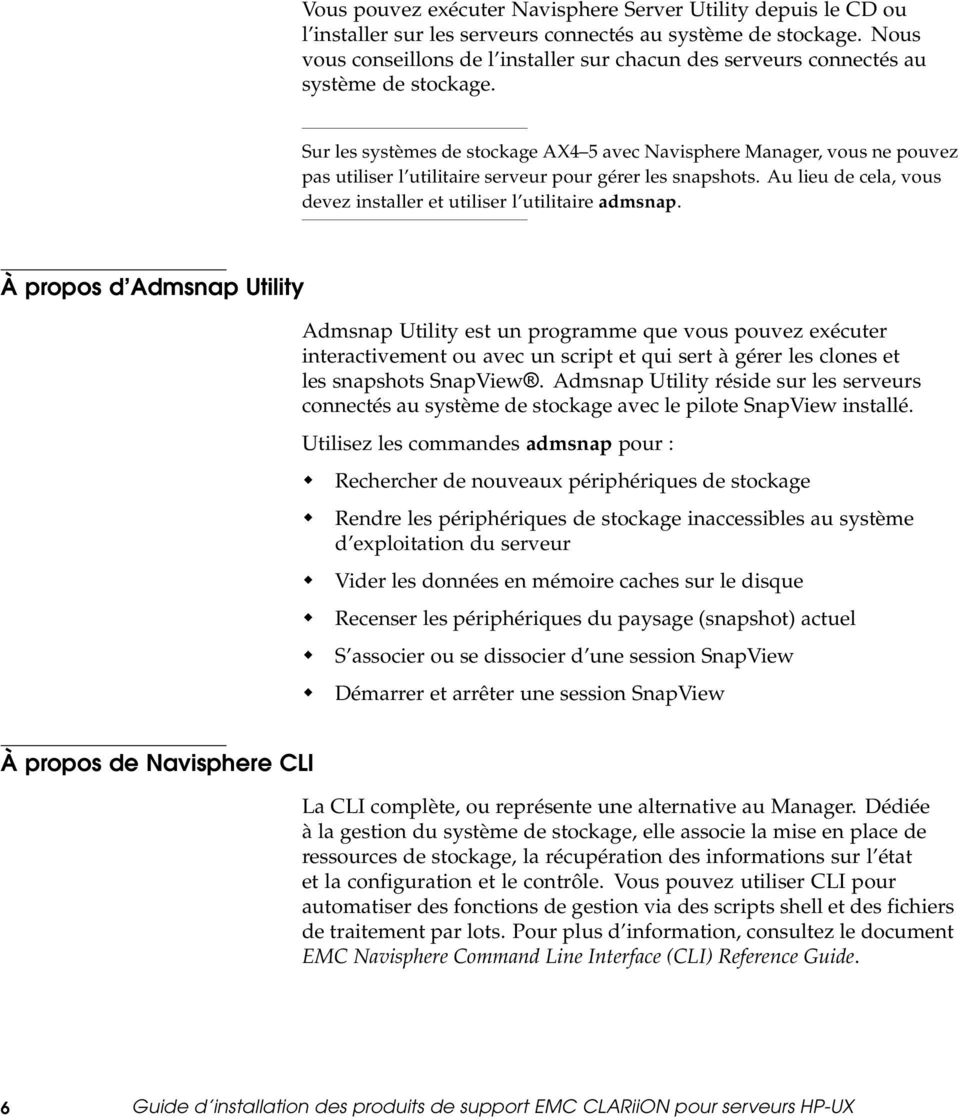
6 Vous pouvez exécuter Navisphere Server Utility depuis le CD ou l installer sur les serveurs connectés au système de stockage. Nous vous conseillons de l installer sur chacun des serveurs connectés au système de stockage. Sur les systèmes de stockage AX4 5 avec Navisphere Manager, vous ne pouvez pas utiliser l utilitaire serveur pour gérer les snapshots. Au lieu de cela, vous devez installer et utiliser l utilitaire admsnap. À propos d Admsnap Utility Admsnap Utility est un programme que vous pouvez exécuter interactivement ou avec un script et qui sert à gérer les clones et les snapshots SnapView. Admsnap Utility réside sur les serveurs connectésausystèmedestockageaveclepilotesnapviewinstallé. Utilisez les commandes admsnap pour : Rechercher de nouveaux périphériques de stockage Rendre les périphériques de stockage inaccessibles au système d exploitation du serveur Vider les données en mémoire caches sur le disque Recenser les périphériques du paysage (snapshot) actuel S associer ou se dissocier d une session SnapView Démarrer et arrêter une session SnapView À propos de Navisphere CLI La CLI complète, ou représente une alternative au Manager. Dédiée àlagestiondusystèmedestockage,elleassocielamiseenplacede ressources de stockage, la récupération des informations sur l état et la configuration et le contrôle. Vous pouvez utiliser CLI pour automatiser des fonctions de gestion via des scripts shell et des fichiers de traitement par lots. Pour plus d information, consultez le document EMC Navisphere Command Line Interface (CLI) Reference Guide. 6 Guide d installation des produits de support EMC CLARiiON pour serveurs HP-UX
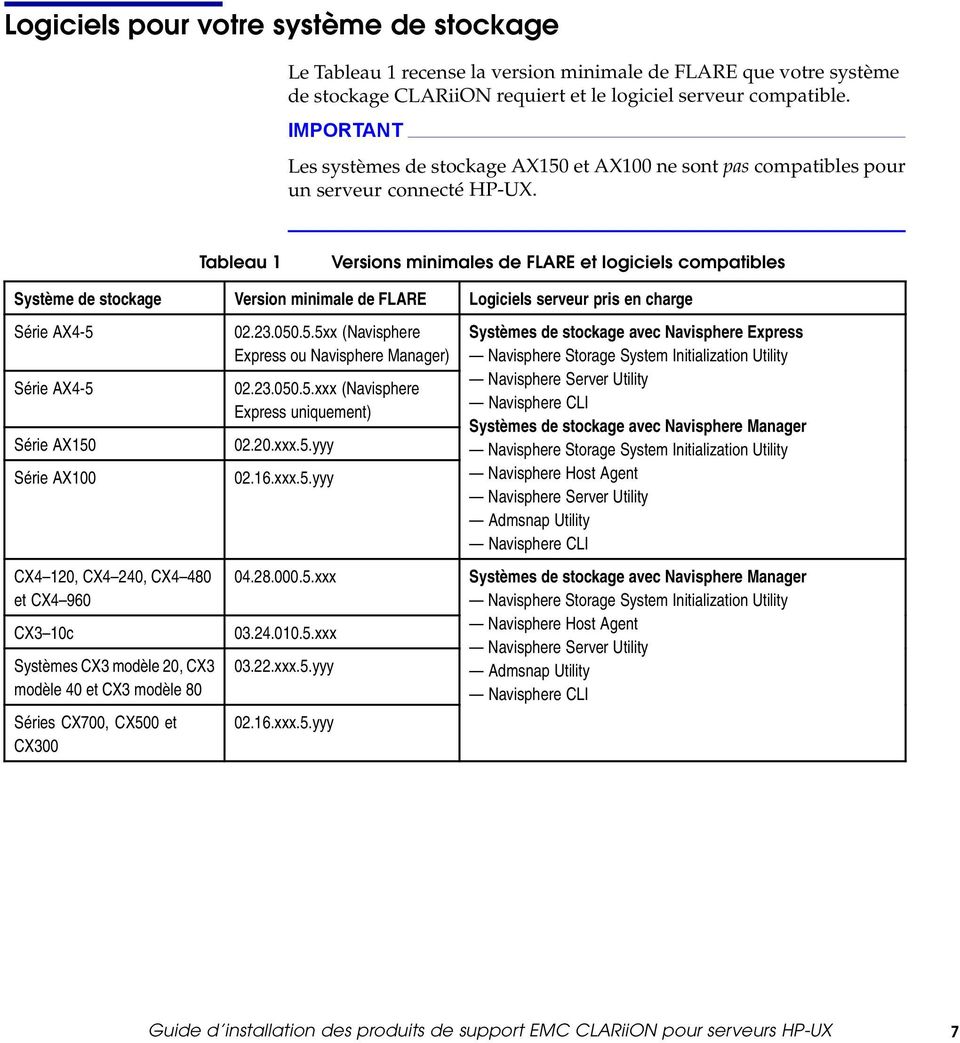
7 Logiciels pour votre système de stockage Le Tableau 1 recense la version minimale de FLARE que votre système de stockage CLARiiON requiert et le logiciel serveur compatible. IMPORTANT Lessystèmesdestockage AX150 et AX100 ne sont pas compatibles pour un serveur connecté HP-UX. Tableau 1 Versions minimales de FLARE et logiciels compatibles Système de stockage Version minimale de FLARE Logiciels serveur pris en charge Série AX4-5 Série AX4-5 Série AX150 Série AX100 CX4 120, CX4 240, CX4 480 et CX4 960 CX3 10c Systèmes CX3 modèle 20, CX3 modèle 40 et CX3 modèle 80 Séries CX700, CX500 et CX xx (Navisphere Express ou Navisphere Manager) xxx (Navisphere Express uniquement) xxx.5.yyy xxx.5.yyy xxx xxx xxx.5.yyy xxx.5.yyy Systèmes de stockage avec Navisphere Express Navisphere Storage System Initialization Utility Navisphere Server Utility Navisphere CLI Systèmes de stockage avec Navisphere Manager Navisphere Storage System Initialization Utility Navisphere Host Agent Navisphere Server Utility Admsnap Utility Navisphere CLI Systèmes de stockage avec Navisphere Manager Navisphere Storage System Initialization Utility Navisphere Host Agent Navisphere Server Utility Admsnap Utility Navisphere CLI Guide d installation des produits de support EMC CLARiiON pour serveurs HP-UX 7
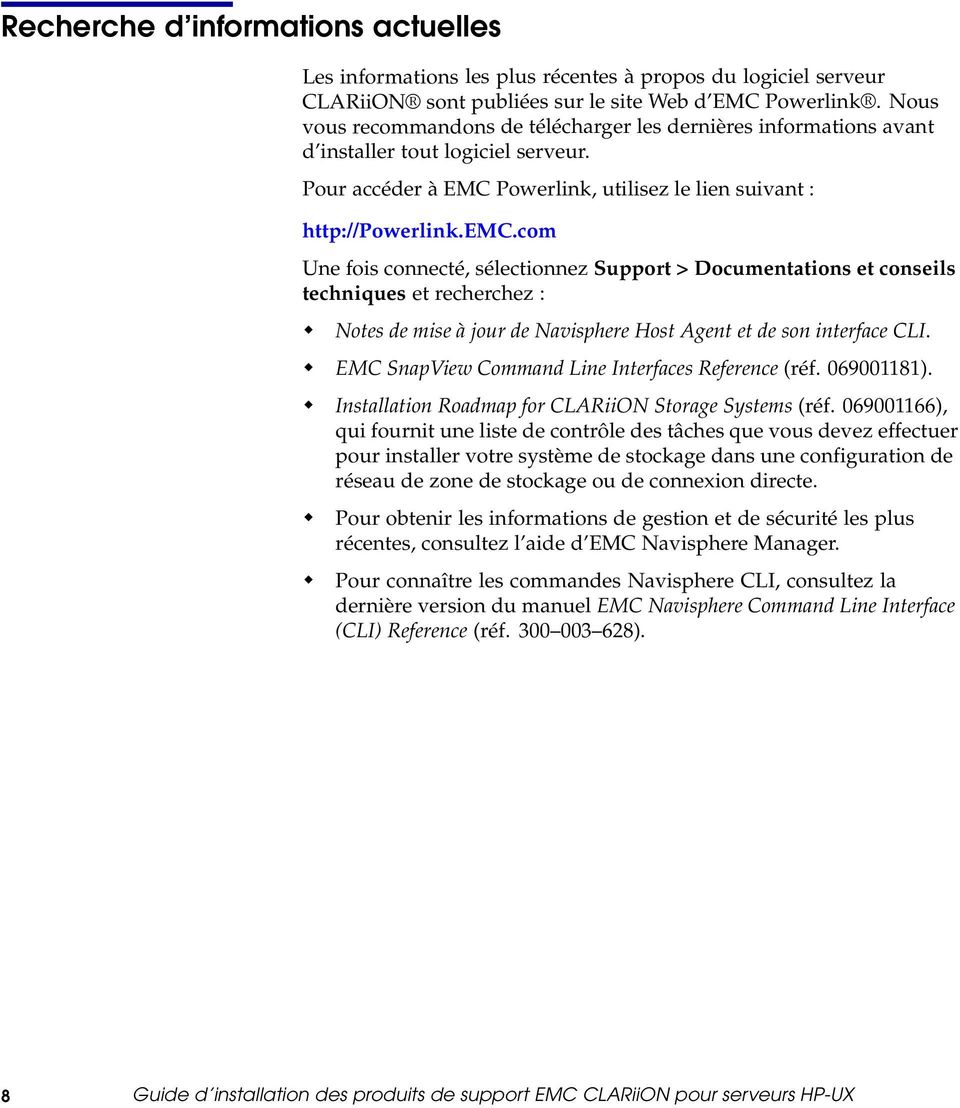
8 Recherche d informations actuelles Les informations lesplusrécentesàproposdulogicielserveur CLARiiON sont publiées sur le site Web d EMC Powerlink. Nous vous recommandons de télécharger les dernières informations avant d installer tout logicielserveur. Pour accéder à EMC Powerlink, utilisez le lien suivant : Une fois connecté, sélectionnez Support > Documentations et conseils techniques et recherchez : NotesdemiseàjourdeNavisphereHostAgentetdesoninterfaceCLI. EMC SnapView Command Line Interfaces Reference (réf ). Installation Roadmap for CLARiiON Storage Systems (réf ), qui fournit une liste de contrôle des tâches que vous devez effectuer pour installer votre système de stockage dans une configuration de réseau de zone de stockage ou de connexion directe. Pourobtenirlesinformationsdegestionetdesécuritélesplus récentes, consultez l aide d EMC Navisphere Manager. Pour connaître les commandes Navisphere CLI, consultez la dernière version du manuel EMC Navisphere Command Line Interface (CLI) Reference (réf ). 8 Guide d installation des produits de support EMC CLARiiON pour serveurs HP-UX
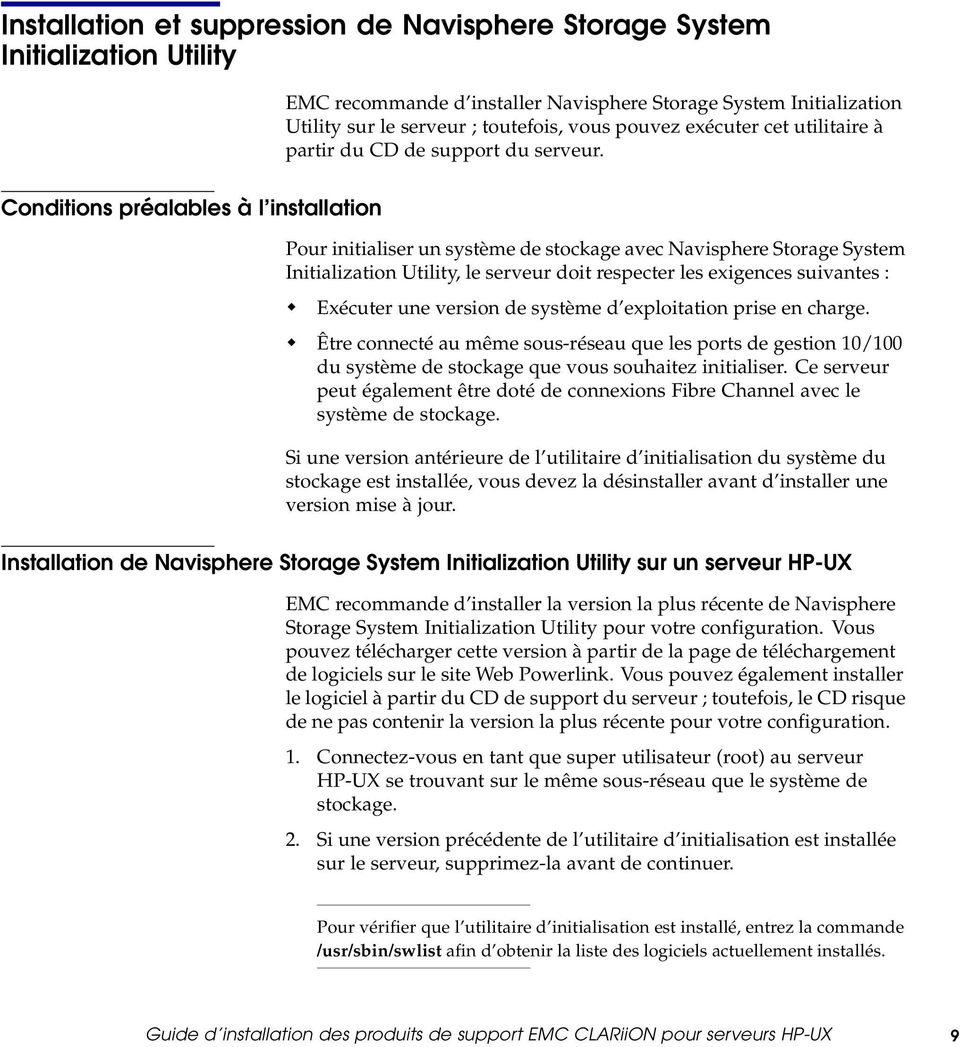
9 Installation et suppression de Navisphere Storage System Initialization Utility EMC recommande d installer Navisphere Storage System Initialization Utility sur le serveur ; toutefois, vous pouvez exécuter cet utilitaire à partir du CD de support du serveur. Conditions préalables à l installation Pour initialiser un système de stockage avec Navisphere Storage System Initialization Utility, le serveur doit respecter les exigences suivantes : Exécuter une version de système d exploitation prise en charge. Êtreconnectéaumêmesous-réseauquelesportsdegestion10/100 du système de stockage que vous souhaitez initialiser. Ce serveur peut également être doté de connexions Fibre Channel avec le systèmedestockage. Si une version antérieure de l utilitaire d initialisation du système du stockage est installée, vous devez la désinstaller avant d installer une version mise à jour. Installation de Navisphere Storage System Initialization Utility sur un serveur HP-UX EMC recommande d installer la version la plus récente de Navisphere Storage System Initialization Utility pour votre configuration. Vous pouvez télécharger cette version à partir de la page de téléchargement de logiciels sur le site Web Powerlink. Vous pouvez également installer le logiciel à partir du CD de support du serveur ; toutefois, le CD risque de ne pas contenir la version la plus récente pour votre configuration. 1. Connectez-vous en tant que super utilisateur (root) au serveur HP-UX se trouvant sur le même sous-réseau que le système de stockage. 2. Si une version précédente de l utilitaire d initialisation est installée sur le serveur, supprimez-la avant de continuer. Pour vérifier que l utilitaire d initialisation est installé, entrez la commande /usr/sbin/swlist afin d obtenir la liste des logiciels actuellement installés. Guide d installation des produits de support EMC CLARiiON pour serveurs HP-UX 9
10 3. Pour télécharger le logiciel des systèmes de stockage CX4, CX3, CX ou AX4 5, exécutez les opérations suivantes : a. Dans le menu déroulant Navigator situé dans la partie supérieure droite du site Web Powerlink, sélectionnez Téléchargements logiciels. b. Sélectionnez la version appropriée de Navisphere Storage System Initialization Utility et téléchargez le fichier zip. c. À l invite, accédez au répertoire dans lequel vous avez enregistré le fichier zip et décompressez-le. d. Installez le fichier INITTOOL.dep sur le serveur HP-UX. 4. Pour installer le logiciel à partir du CD de support du serveur, procédez comme suit: a. InsérezleCDdusupportdeserveurlivréaveclesystèmede stockage ou le kit de mise à niveau (pour les systèmes AX4-5 migrant vers Navisphere Manager). b. À l invite (#) dans une fenêtre hpterm, entrezlacommande suivante pour créer un répertoire CD : mkdir /cdrom c. Pour identifier le fichier de périphérique, exécutez la commande suivante : ioscan -func disk Cette commande répertorie tous les lecteurs reconnus et leurs fichiers de périphériques associés. Le nom de fichier ressemble à /dev/dsk/c1t2d0. d. Montez le lecteur CD : mount /dev/dsk/device_filename /cdrom où device_filename correspond au nom de fichier du périphérique de l étape c. Par exemple, mount /dev/dsk/c1t2d0 /cdrom. e. Pour installer l élément source, exécutez la commande suivante : 10 Guide d installation des produits de support EMC CLARiiON pour serveurs HP-UX
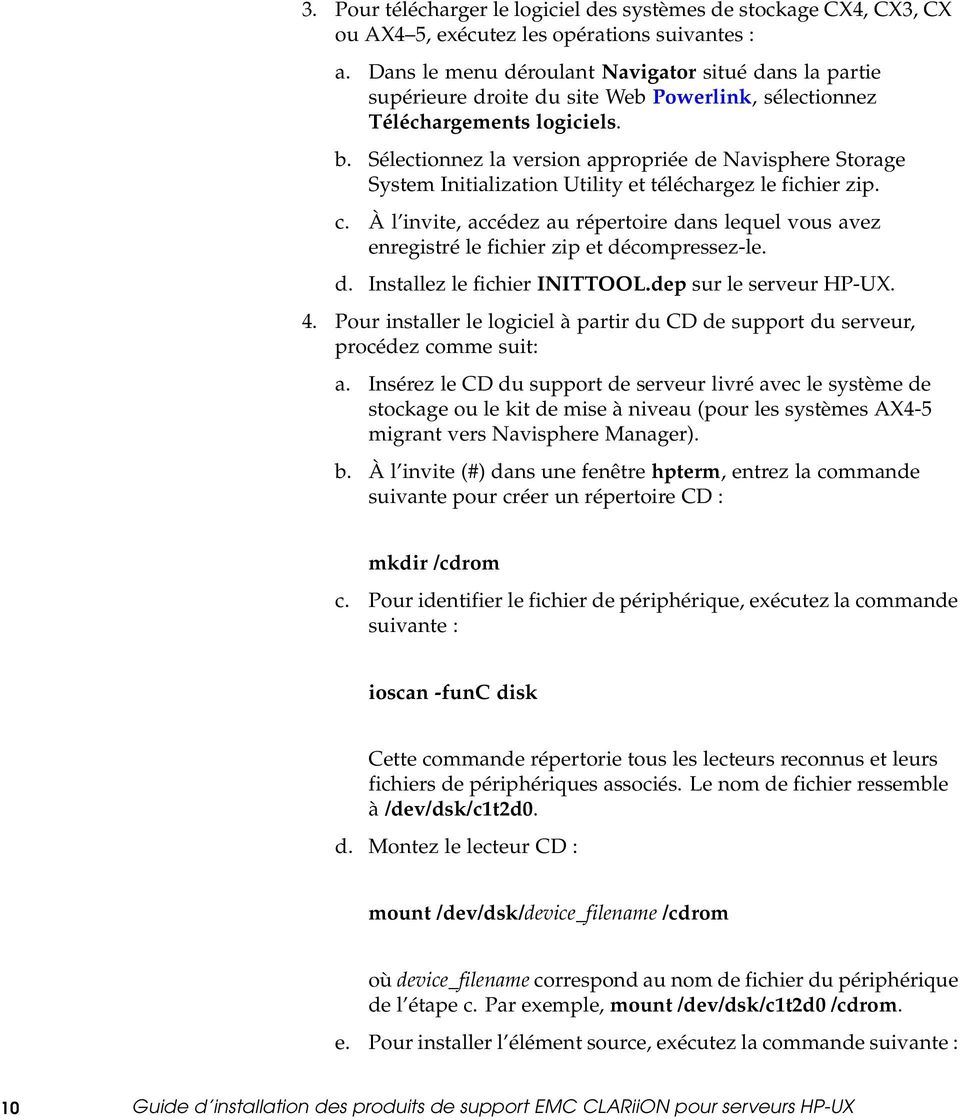
11 /usr/sbin/swinstall -s /cdrom/hpux/inittool.dep -x \ mount_all_filesystems=false INITTOOL f. À l invite (#), démontez un CD. umount /cdrom g. RetirezleCDdulecteurduserveur. Suppression de Navisphere Storage System Initialisation Utility sur un serveur HP-UX 1. Sur le serveur HP-UX, connectez-vous en tant que super utilisateur (root). 2. Pour supprimer l utilitaire, exécutez la commande suivante : /usr/sbin/swremove -x mount_all_filesystems=false INITTOOL Le processus de suppression commence. La procédure de suppression est terminée lorsqu il n y a pas d erreur et que le message suivant s affiche : END swremove SESSION Guide d installation des produits de support EMC CLARiiON pour serveurs HP-UX 11
12 Exécution de Navisphere Storage System Initialization Utility Vous pouvez lancer l utilitairedepuisleserveursurlequelilestinstallé ou depuis le CD de support du serveur. L utilitaire d initialisation du système du stockage a trois méthodes pour exécuter des commandes : via une version d interface utilisateur, via une interface de ligne de commande pouvant accueillir des scripts ou via un utilitaire en mode texte qui ne le peut pas. Avant de continuer, vérifiez que le système de stockage est complètement sous tension. Pour initialisation du système de stockage, connectez le serveur auquel vous exécutez l utilitaire et le système de stockage au même sous-réseau de réseau. UnefoisquevousavezaffectéuneadresseIPausystèmedestockage,leserveur et le système de stockage peuvent être reliés à des sous-réseaux différents. Démarrage de l Initialization Utility sur un serveur HP-UX Pour démarrer la version texte de l utilitaire, saisissez : /opt/navisphere/bin /naviinittool Pour démarrer la version ligne de commande de l utilitaire, saisissez : /opt/navisphere/bin/naviinittool et n importe lequel des arguments de lignedecommandedelasectionutilisation de l utilitaire d initialisation via la ligne de commande, page 14. Démarrage de l Initialization Utility sur un serveur HP-UX à partir du CD Pour démarrer l utilitaire d initialisation en mode texte ou ligne de commande à partir du CD, procédez comme suit : 1. Dans le lecteur du serveur, insérez le CD de support fourni avec le système de stockageoulekitdemiseàniveau(pourlessystèmes AX4-5 ou AX migrant vers Navisphere Manager). 2. À l invite (#) dans une fenêtre hpterm, entrez la commande suivante pour créer un répertoire CD : 12 Guide d installation des produits de support EMC CLARiiON pour serveurs HP-UX
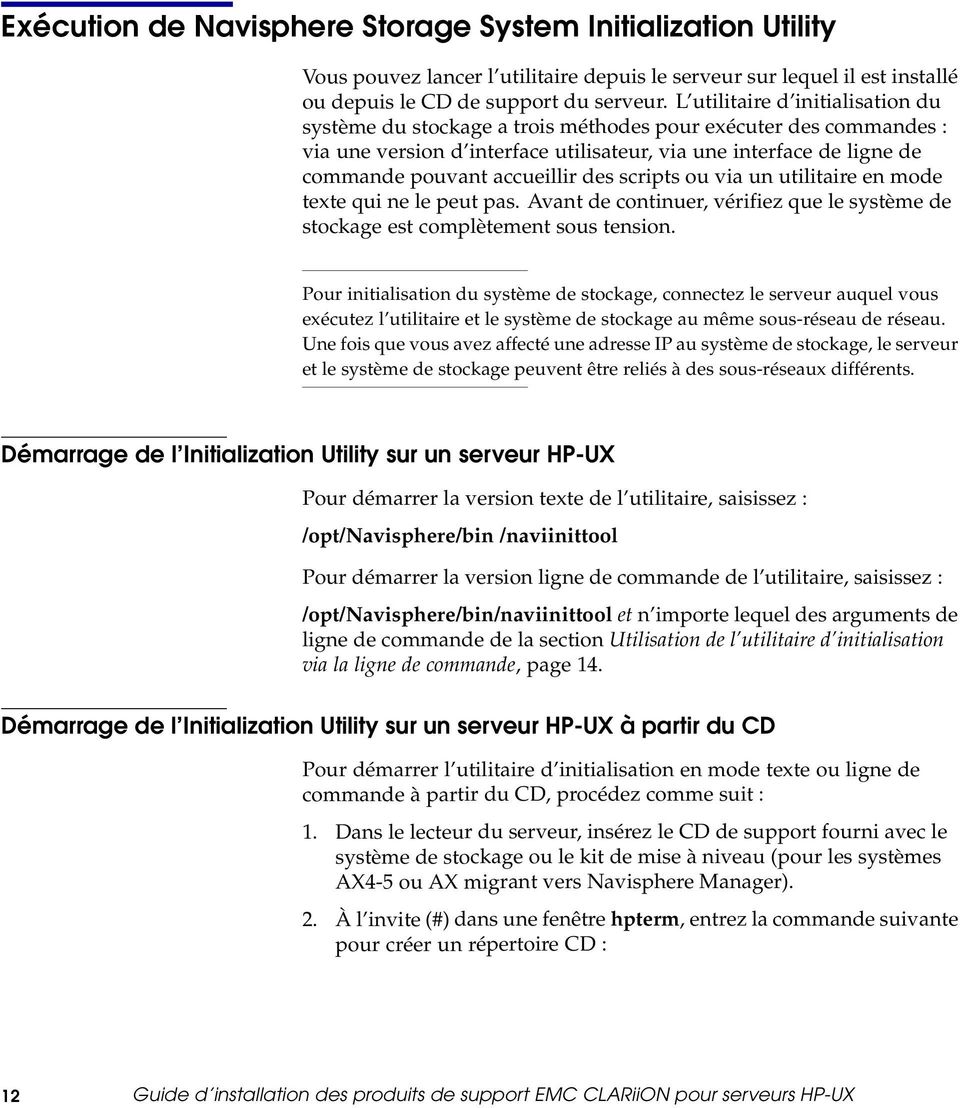
13 mkdir /cdrom 3. Pour identifier le fichier de périphérique, exécutez la commande suivante : ioscan -func disk Cette commande répertorie tous les lecteurs reconnus et leurs fichiers de périphériques associés. Le nom du fichier est du type : /dev/dsk/c1t2d0. 4. Montez le lecteur CD : mount /dev/dsk/device_filename /cdrom où device_filename correspond au nom de fichier du périphérique de l étape c. Par exemple, mount /dev/dsk/c1t2d0 /cdrom 5. Selon la version de l utilitaire d initialisation à démarrer et à exécuter depuis le CD, entrez la commande appropriée : Version texte /cdrom/hpux/naviinittool Version ligne de commande : /cdrom/hpux/naviinittool et ajoutez les arguments de ligne de commande pris en charge voulus. Utilisation de l utilitaire d initialisation via la ligne de commande, page14 Utilisation de la version texte de l Initialization Utility Après le démarrage de l utilitaire, le sous-réseau fait automatiquement l objetd unerecherchedesystèmesdestockagecompatibles.lorsque cette opération est terminée, l utilitaire affiche, classée par numéros de série, la liste des systèmes de stockage non initialisés et initialisés trouvés. Le numéro de série matériel des systèmes de stockage CX4 figure sur une étiquette accrochée à l arrière du système de stockage. Le numéro de série matériel des systèmes de stockage CX3 et CX figure sur une étiquette bleue située sur le châssis du SPE derrière le panneau avant. Le numéro de série matériel des systèmes de stockage AX4-5 et AX figure sur une étiquette bleue située à l arrière du châssis. Guide d installation des produits de support EMC CLARiiON pour serveurs HP-UX 13
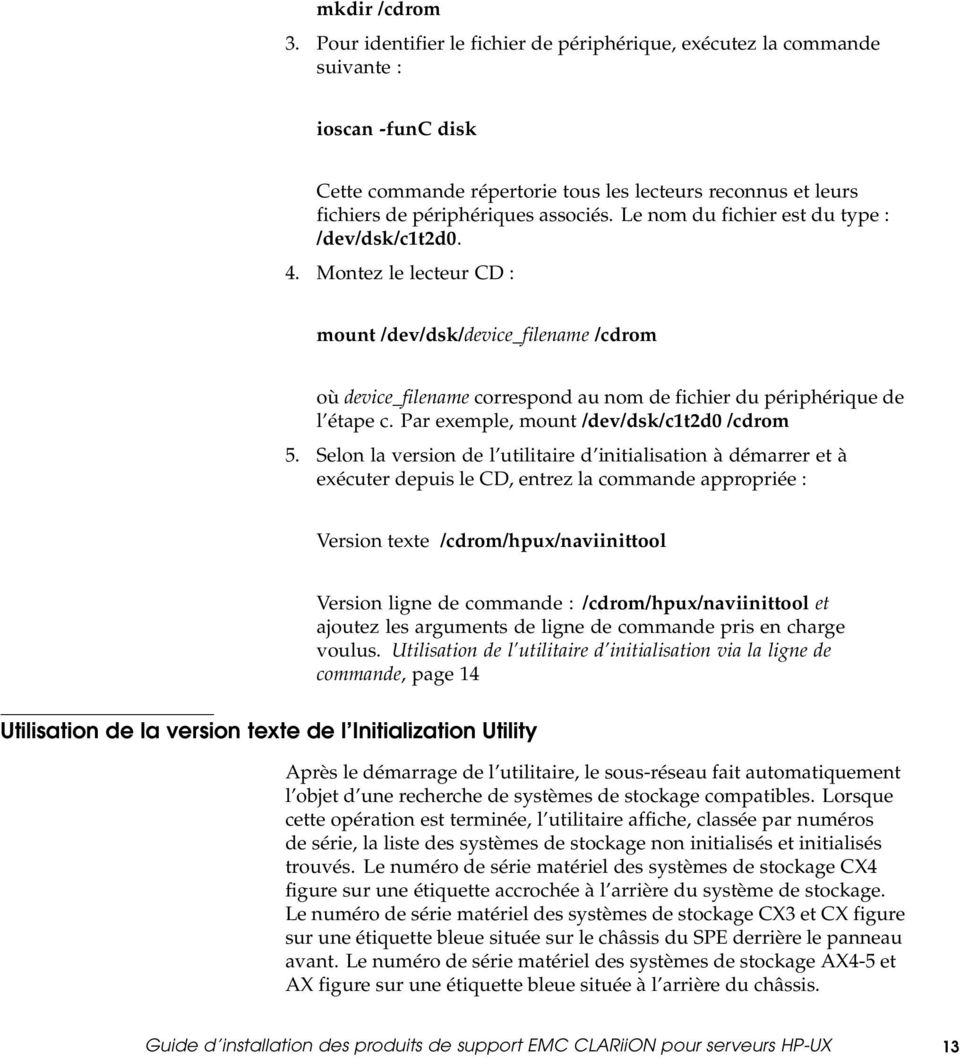
14 Si le système de stockage que vous installez n est pas identifié, vérifiez les connexions entre le système et l ordinateur qui exécute l utilitaire. Àl aidedesinformationsdelafiche«portsdegestiondusystèmede stockage» du guide de planification des configurations des systèmes de stockage, des fiches de planification ou de la fiche technique d administration suivez les instructions à l écran pour modifier le nom du système de stockage, et définir les paramètres réseau suivants sur les ports de gestion du système de stockage, ainsi que définir les paramètres de compte utilisateur de gestion du système de stockage. Pour un système de stockage CX4 ou CX3 Si vous avez entré une adresse IP SP pour la première fois ou modifié une adresse IP SP, l utilitaire redémarre le système de stockage et le voyant de défaillance SP situé à l arrière de chaque SP se met à clignoter. Ce redémarrage prend plusieurs minutes. Lorsqu il est terminé, le voyant de défaillance des SP cesse de clignoter et reste éteint. Pour un système de stockage AX4-5 Si vous avez saisi l adresse IP d un processeur de stockage adresse IP pour la première fois ou que vous avez modifié cette adresse, l utilitaire redémarre le système de stockage, et les voyants d activité clignotent au vert.leredémarragepeutprendre5à6minutes.lorsqu ilestterminé, le bouton de mise sous tension de chaque processeur reste au vert. Utilisation de l utilitaire d initialisation via la ligne de commande Lorsque vous avez démarré la version ligne de commande de l Initialization Utility, utilisez n importe lesquels des arguments ci-dessous avec la commande naviinittool. eula [-language language] discover [-all] [-xml] configure serial serialnumber [-file filename] [ ipa spaipaddress sphosta spahostname] [-ipb spbipaddress sphostb spbhostname] [ mask subnetmask] [ gateway gatewayaddress] [-user username] [ password password] [ storagename storagename] [-ipv6mode automatic disable [manual [-globalprefix prefix [-ipv6gateway ipv6gateway]] [ -help] où : 14 Guide d installation des produits de support EMC CLARiiON pour serveurs HP-UX
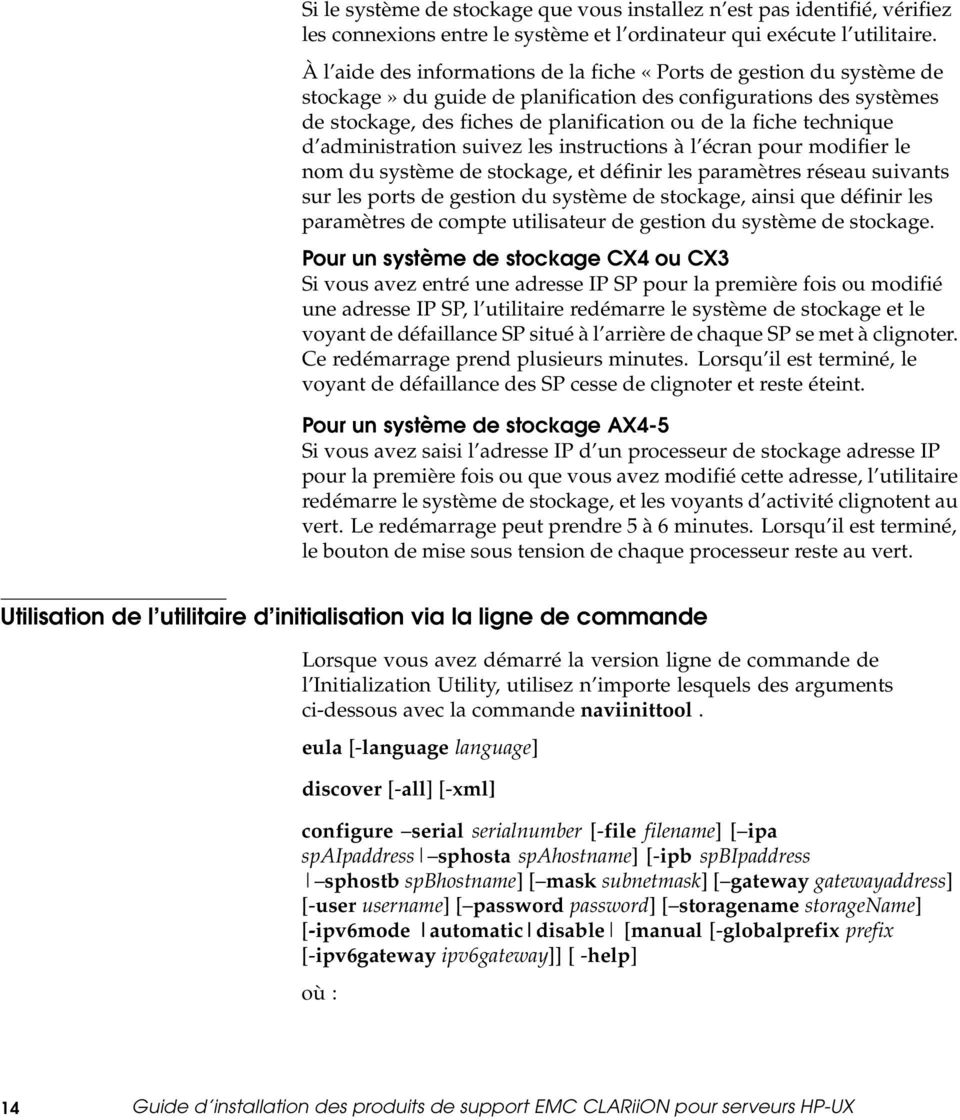
15 eula discover Affiche le contrat de licence d utilisateur final (CLUF) d EMC dans la langue choisie. -language language La langue par défaut est l anglais. Actuellement, la seule langue disponible est l anglais. Détecte les systèmes de stockage partiellement initialisés et en affiche la liste. -all -xml configure Spécifie les paramètres réseau du système de stockage spécifié. -serial serialnumber -file filename -ipa spaipaddress -sphosta spahostname -ipb spbipaddress -sphostb spbhostname -mask subnetmask -gateway gateway -user username Détecte les systèmes de stockage initialisés partiellement ou totalement et en affiche la liste. Spécifie que le format de sortie du fichier est le format XML. Spécifie le numéro de série du système de stockage que vous souhaitez initialiser. Spécifie le nom du fichier qui stockera tous les paramètres réseau. Spécifiel adresseipoulenomde serveur du processeur de stockage A du système de stockage spécifié. Spécifiel adresseipoulenom de serveur du processeur B du système de stockage spécifié. Spécifie le masque de sous-réseau du système de stockage spécifié. Spécifie la passerelle du système de stockage spécifié. Spécifie le nom d utilisateur servant à se connecter au système de stockage. Guide d installation des produits de support EMC CLARiiON pour serveurs HP-UX 15
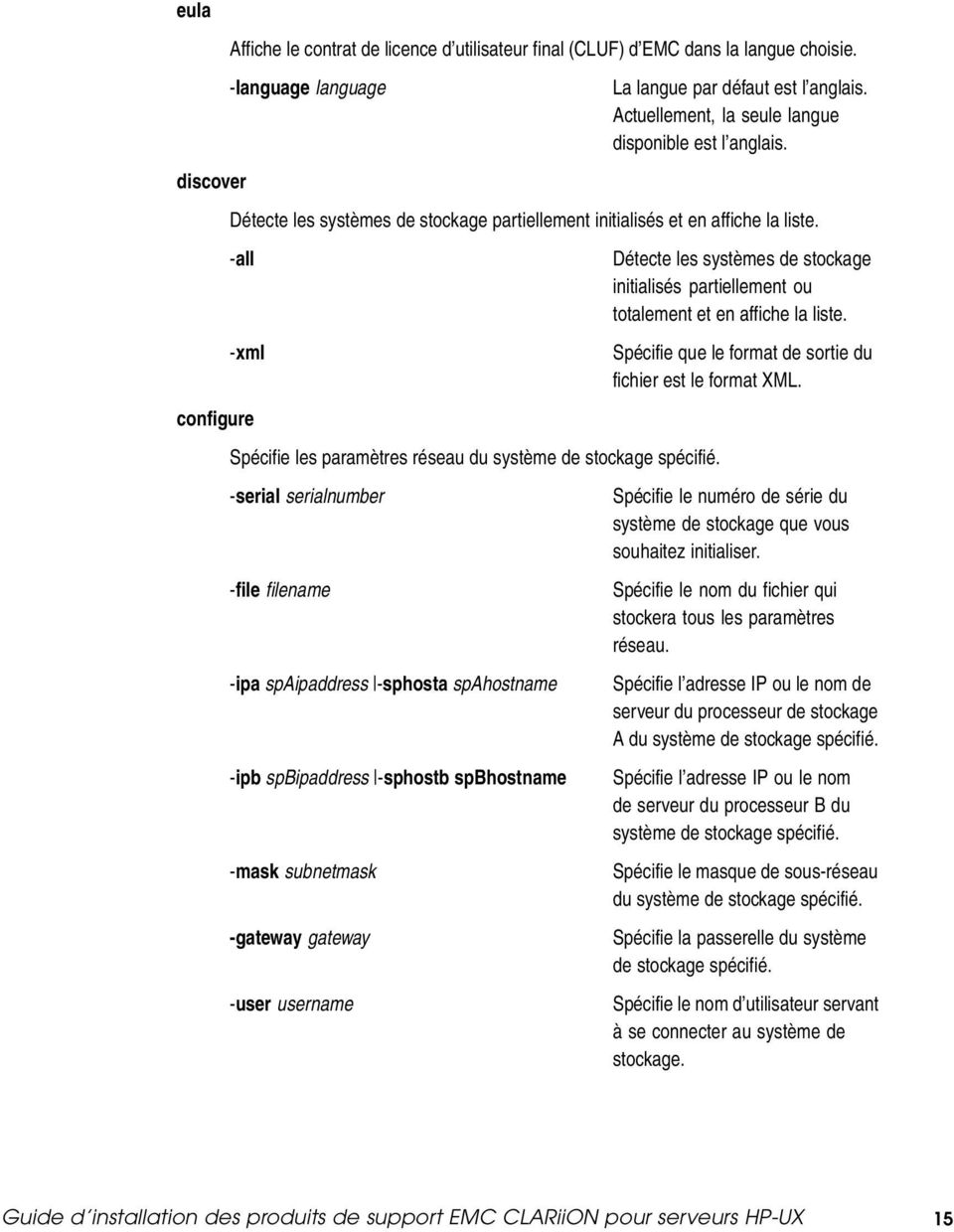
16 -password password -storagename storagename -help -ipv6mode automatic disable [manual globalprefix prefix ipv6gateway ipv6gateway] Spécifie le mot de passe servant à se connecter au système de stockage. Spécifie le nom du système de stockage spécifié. Affiche l écran d aide et ne démarre pas le processus d initialisation Spécifie le type de configuration pour le réseau IPv6. Pour plus de détails, consultez le tableau des types de configuration IPv6 ci-dessous. IPv6 est compatible uniquement avec les systèmes CX4. Tableau 2 Valeur de paramètres IPv6 basées sur le type de configuration IPv6 (systèmes CX4 uniquement) Type de configuration existant (Ce que vous voyez lorsque vous ouvrez l application Initialization Utility) Nouveau type de configuration (Ce que vous voyez après avoir changé le type de configuration) Désactivé Auto Manuel Désactivé Tous les paramètres IPv6 sont vides et affichés en gris pâle. IPv4 sera utilisé Tous les paramètres IPv6 sont définis à À définir* Lien local : IP globale : Préfixe global : À définir* À définir* Vide/modifiable Passerelle : vide/modifiable Auto Les paramètres IPv6 actuels sont visibles mais pas modifiables. Tous les paramètres IPv6 sont vides et affichés en gris pâle * IPv4 sera utilisé Lien local : IP globale : Préfixe global : Passerelle : visible** visible** visible/modifiable** visible/modifiable** Manuel Lien local : IP globale : Préfixe global : visible visible visible/modifiable Tous les paramètres IPv6 sont vides et affichés en gris pâle * IPv4 sera utilisé Le paramètre actuel de lien local IPv6 est visible. Tous les autres 16 Guide d installation des produits de support EMC CLARiiON pour serveurs HP-UX
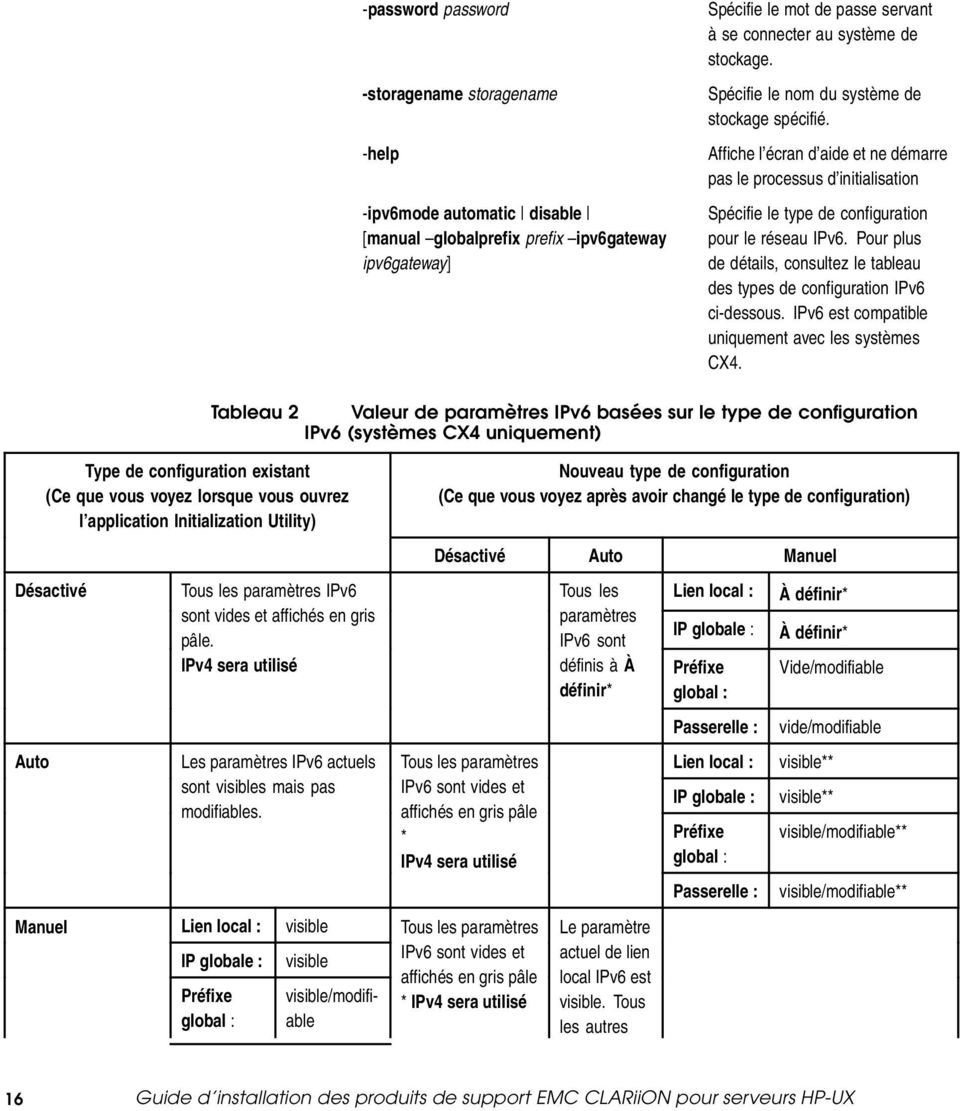
17 Type de configuration existant (Ce que vous voyez lorsque vous ouvrez l application Initialization Utility) Passerelle : visible/modifiable Nouveau type de configuration (Ce que vous voyez après avoir changé le type de configuration) sont définis à Àdéfinir** * Après avoir remplacé le type de configuration Désactivé par Auto ou Manuel ou avoir remplacé Auto ou Manuel par Désactivé, les nouvelles valeurs sont établies dès la fin du redémarrage automatique du système de stockage. Lorsque le redémarrage est terminé, ouvrez de nouveau Initialization Utility pour voir les nouvelles valeurs IPv6. ** Après avoir remplacé le type de configuration Manuel par Auto ou avoir remplacé Auto par Manuel, aucun redémarrage n est nécessaire. Guide d installation des produits de support EMC CLARiiON pour serveurs HP-UX 17
18 Choix de l installation de l agent hôte ou de l utilitaire serveur Selon les applications dont vous avez besoin, vous pouvez installer l agent hôte, utilitaire serveur ou les deux sur le serveur rattaché. Si vous voulez installer les deux applications, vous devez installer la version ou supérieure de l utilitaire serveur avant ou après avoir installé l agent hôte. La fonction d enregistrement de l utilitaire serveur sera désactivée et l agent hôte sera utilisé pour enregistrer les adaptateurs HBA iscsioulescartesréseauduserveursurlesystème de stockage. Avant la version de l utilitaire serveur, vous ne pouviez pas installer l agent hôte et l utilitaire serveur sur le même serveur. Toutefois, vous pouviez les installer sur des serveurs différents connectés au même système de stockage. Si vous ne souhaitez pas installer les deux applications, mais utiliser certaines fonctions de l utilitaire serveur, vous pouvez exécuter celui-ci à partir du CD de support du serveur. L agenthôten estpasprisenchargesurlessystèmesdestockageax4-5 exécutant Navisphere Express ; vous pouvez uniquement utiliser l utilitaire serveur. Le Tableau 3 décrit les différences entre l agent hôte et l utilitaire serveur sur un serveur connecté à un système de stockage. Selon la version de l utilitaire serveur, certaines fonctions figurant dans le Tableau 3 peuvent ne pas être disponibles. 18 Guide d installation des produits de support EMC CLARiiON pour serveurs HP-UX
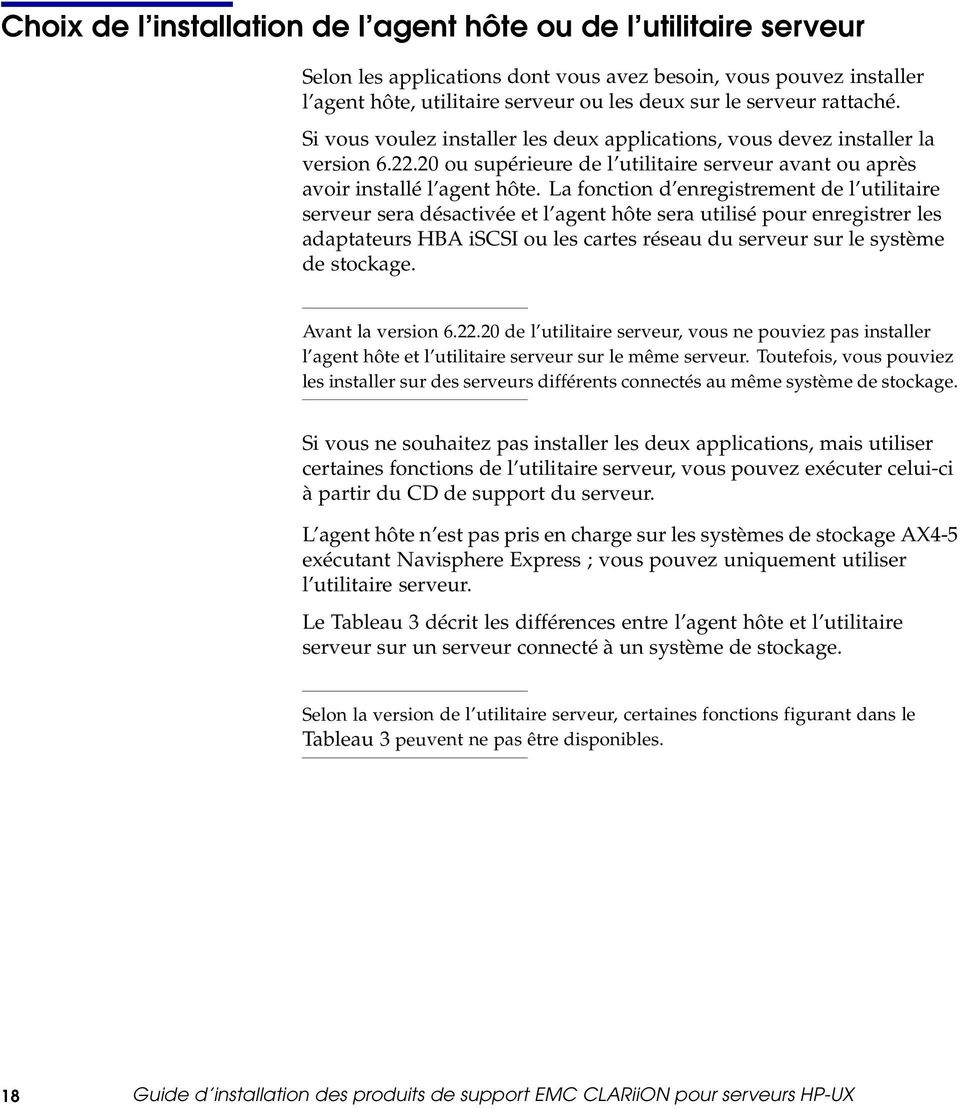
19 Tableau 3 Différences entre l agent hôte et l utilitaire serveur Fonction Host agent Server utility Transfère des informations relatives au mappage des LUN et au système d exploitation vers le système de stockage. S exécute automatiquement pour envoyer des informations au système de stockage. Permet une validation à haute disponibilité. Oui les informations relatives au mappage des LUN sont affichées dans l interface utilisateur du Manager, en regard de l icône de la LUN ou via l interface CLI, à l aide de la commande lunmapinfo. Oui aucune action utilisateur n est requise. Non vouspouvezexécuterla fonction de validation à haute disponibilité de l utilitaire serveur à partir du CD sans avoir à installer l utilitaire serveur. Systèmes de stockage AX4 5 Oui les informations relatives au mappage des LUN sont affichées dans l interface utilisateur du Manager, en regard del icônedelalunouvial interfacecli,àl aidedelacommande -lunmapinfo. Dans Navisphere Express, ces informations sont affichées sur la page Gestion des disques virtuels. Remarque :letexteenregistré manuellement apparaît en regard de l icône du nom de l hôte dans l interface utilisateur du Manager, indiquant que l agent hôte n a pas été utilisé pour enregistrer ce serveur. Systèmes de stockage CX4, CX3 et CX Non les informations relatives au mappage des LUN ne sont pas envoyées au système de stockage. Seuls le nom, l ID et l adresse IP du serveur sont envoyés au système de stockage. Remarque :letexteenregistré manuellement apparaît en regard de l icône du nom de l hôte dans l interface utilisateur du Manager, indiquant que l agent hôte n a pas été utilisé pour enregistrer ce serveur. Systèmes de stockage AX4 5 Non vous devez mettre les informations à jour manuellement en démarrant l utilitaire ou vous pouvez créer un script pour exécuter l utilitaire. Étant donné que vous exécutez l utilitaire serveur à la demande, vous pouvez davantage contrôler la fréquence à laquelle ou le moment auquel l utilitaire est exécuté Systèmes de stockage CX4, CX3 et CX Non vous devez mettre les informations à jour manuellement en démarrant l utilitaire ou vous pouvez créer un script pour exécuter l utilitaire. Étant donné que vous exécutez l utilitaire serveur à la demande, vous pouvez davantage contrôler la fréquence à laquelle ou le moment auquel l utilitaire est exécuté Systèmes de stockage AX4 5 Non pris en charge pour l instant. Systèmes de stockage CX4, CX3 et CX Oui lafonctiondevalidationàhautedisponibilité vérifie que le logiciel de basculement est installé sur le serveur et qu il existe des chemins fonctionnels entre le serveur et chaque SP du système de stockage. Guide d installation des produits de support EMC CLARiiON pour serveurs HP-UX 19
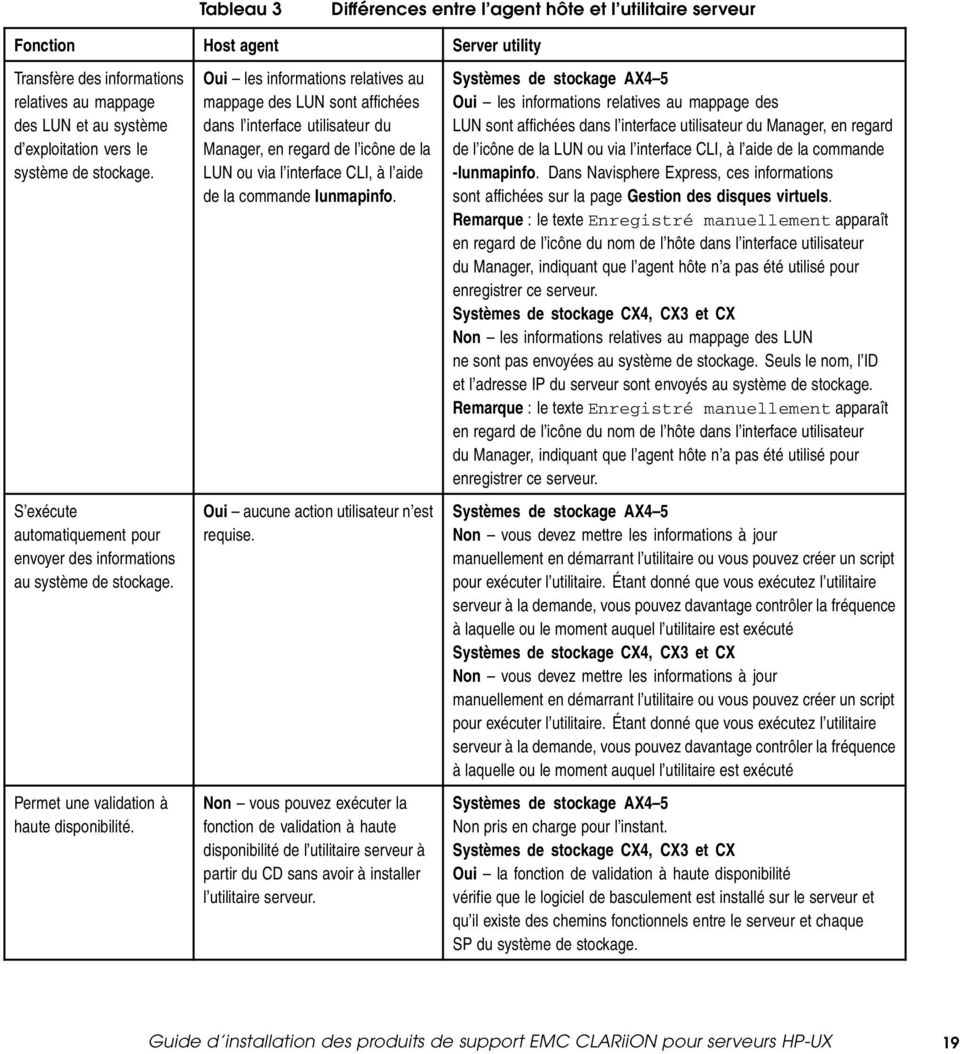
20 Fonction Host agent Server utility Nécessite une connectivité réseau au système de stockage. Nécessite une installation. Oui la connectivité réseau permet de mettre les informations relatives au mappage des LUN à la disposition du système de stockage. Oui vous devez installer l agent hôte sur le serveur. Systèmes de stockage AX4 5 Non les informations relatives au mappage des LUN sont envoyées au système de stockage via un chemin de données. Systèmes de stockage CX4, CX3 et CX Non les informations relatives au mappage des LUN ne sont pas envoyées au système de stockage. Notez que si vous utilisez l utilitaire serveur pour télécharger un rapport à haute disponibilité dans le système de stockage, vous devez disposer d une connectivité réseau. Systèmes de stockage AX4 5 Non vous pouvez exécuter l utilitaire serveur à partir du CD. Toutefois, nous vous conseillons de l installer sur le serveur. Systèmes de stockage CX4, CX3 et CX Non vous pouvez exécuter l utilitaire serveur à partir du CD. Toutefois, nous vous conseillons de l installer sur le serveur. Remarque : si vous installez à la fois l agent hôte et la version ou une version supérieure de l utilitaire serveur, la fonction Service d enregistrement de l utilitaire serveur ne sera pas installée. Avant la version de l utilitaire serveur, vous ne pouviez pas installer l agent hôte et l utilitaire serveur sur le même serveur. 20 Guide d installation des produits de support EMC CLARiiON pour serveurs HP-UX
21 Conditions requises pour l agent hôte, l utilitaire serveur et CLI Pour exécuter l agent hôte, la CLI ou l utilitaire serveur, votre serveur doit remplir les conditions suivantes : Exécuter une version compatible du système d exploitation HP-UX. Pour les connexions Fibre Channel, disposer du matériel HBA pris en charge par EMC CLARiiON et du pilote approprié. Être connecté à un SP au minimum (deux pour la haute disponibilité) dans chaque système de stockage, soit directement, soit via un switch ouunhub. ChaqueSPdoitdisposerd une connexion IP. Pour l agent hôte et la CLI uniquement - Se trouver sur un réseau TCP/IP connecté à un SP au minimum (deux pour la haute disponibilité) dans le système de stockage. La connexion au réseau TCP/IP permet au serveur d envoyer les informations relatives au mappage des LUN au système de stockage, et à Navisphere Manager ou à la CLI de communiquer avec le système de stockage via le réseau. Disposer d une connexion au réseau TCP/IP configurée vers des hôtes distants que vous utiliserez pour gérer les systèmes de stockage du serveur, y compris : tout serveur dont vous utiliserez le navigateur pour accéder à Manager 6.X. tout serveur Windows Server 2003 ou Windows 2000 qui exécute le logiciel Storage Management Server. tout serveur AIX,HP-UX,Linux,VMwareESX,NetWare, Solaris, Windows Server 2003 ou Windows 2000 exécutant la CLI. PourpouvoirutiliserlaCLIsurleserveurafindegérerdessystèmes de stockage sur un serveur distant, le serveur doit se trouver sur un réseau TCP/IP connecté à la fois au serveur distant et à chaque SP figurantdanslesystèmedestockageduserveurdistant. Leserveur distantpeutexécuterlesystèmed exploitationaix,hp-ux,linux, Solaris ou Windows. Guide d installation des produits de support EMC CLARiiON pour serveurs HP-UX 21
22 Pour plus d informations sur les révisions spécifiques du système d exploitation du serveur, ainsi que sur le système de stockage FLARE et le logiciel Access Logix requis pour votre version de l agent hôte, consultez les notes de mise à jour concernant l agent hôte sur le site Web EMC Powerlink. Pour accéder à ce site, reportez-vous à Recherche d informations actuelles, page Guide d installation des produits de support EMC CLARiiON pour serveurs HP-UX
23 Installation ou suppression de Navisphere Host Agent et de son interface CLI Vous pouvez installer à la fois l agent hôte et l interface CLI, ou bien les installer séparément. Si vous installez les deux, commencez par l agent hôte. Pour modifier une configuration d agent hôte existante, reportez-vous àlasectionsuivante. Si vous souhaitez installer l agent hôte et utiliser certaines des fonctions de l utilitaire serveur, consultez la Choix de l installation de l agent hôte ou de l utilitaire serveur, page 18. Installation de l agent hôte sur un serveur HP-UX Cette section s applique aux versions 6.26 ou supérieures du logiciel Navisphere Host Agent. EMC recommande d installer la version la plus récente du logiciel Navisphere Host Agent appropriée pour votre configuration. Vous pouvez télécharger cette version à partir de la page de téléchargement de logiciels sur le site Web Powerlink. Vous pouvez également installer le logiciel à partir du CD de support du serveur ; toutefois, le CD risque de ne pas contenir la version la plus récente pour votre configuration. 1. Sur le serveur HP-UX, connectez-vous en tant que super utilisateur (root). 2. Si une version antérieure de l agent hôte est installée sur le serveur, supprimez-la avant de continuer. Pour vérifier si l agent hôte est installé, entrez la commande /usr/sbin/swlist afin d obtenir la liste des logiciels actuellement installés. 3. Pour télécharger le logiciel des systèmes de stockage CX4, CX3, CX ou AX4 5, exécutez les opérations suivantes : a. Dans le menu déroulant Navigator situé dans la partie supérieure droite du site Web Powerlink, sélectionnez Téléchargements logiciels. Guide d installation des produits de support EMC CLARiiON pour serveurs HP-UX 23
24 b. Sélectionnez la version de Navisphere Host Agent appropriée et téléchargez le fichier zip. c. À l invite, accédez au répertoire dans lequel vous avez enregistré le fichier zip et décompressez-le. d. Installez le fichier NAVIAGNT.dep sur le serveur HP-UX. 4. Pour installer le logiciel à partir du CD de support (valable pour touslessystèmesdestockage),procédezcommesuit: a. Dans le lecteur du serveur, insérez le CD de support fourni aveclesystèmedestockageoulekitdemiseàniveau(pourles systèmes AX4 5 migrant vers Navisphere Manager). b. À l invite (#) dans une fenêtre hpterm, entrezlacommande suivante pour créer un répertoire CD : mkdir /cdrom c. Pour identifier le fichier de périphérique, exécutez la commande suivante : ioscan -func disk Cette commande répertorie tous les lecteurs reconnus et leurs fichiers de périphériques associés. Le nom de fichier ressemble à /dev/dsk/c1t2d0. d. Montez le lecteur CD : mount /dev/dsk/device_filename /cdrom où device_filename correspond au nom de fichier du périphérique de l étape c. Par exemple, mount /dev/dsk/c1t2d0 /cdrom. e. Entrez la commande suivante pour installer l agent hôte : /usr/sbin/swinstall -s /cdrom/hpux/naviagnt.dep -x \ mount_all_filesystems=false NAVIAGENT f. À l invite (#), démontez le CD. 24 Guide d installation des produits de support EMC CLARiiON pour serveurs HP-UX
25 umount /cdrom g. RetirezleCDdulecteurduserveur. h. Utilisez la commande swlist pour vérifier que les logiciels appropriés ont été installés. 5. Si plusieurs cartes réseau sont installées sur l hôte, créez un fichier agentid.txt afin de vous assurer que l agent trouve la carte réseau voulue. Une machine hôte à plusieurs cartes réseau possède plusieurs adresses IP connectées à des réseaux ; elle est physiquement connectée à plusieurs liens de données pouvant se trouver sur le même réseau ou sur des réseaux différents. Lorsque vous installez Navisphere Host Agent sur un hôte possédant plusieurs cartes réseau, l agent hôte se lie par défaut à la première carte réseau de celui-ci. Si votre hôte possède plusieurs cartes réseau, vous devez configurer l agent hôte afin qu il se lie à une carte réseau spécifique pour que l agent hôte puisse s enregistrer sur le système de stockage CLARiiON voulu. Pour ce faire, configurez un fichier agentid.txt. a. À l aide d un éditeur de texte qui n ajoute pas de formatage spécial, créez ou modifiez un fichier nommé agentid.txt (en respectant les majuscules/minuscules) à la racine (/) ou dans le répertoire de votre choix. b. Ajoutez les deux lignes distinctes suivantes au fichier agentid.txt, sansformatagespécial: Première ligne : nom complet de l hôte Deuxième ligne : adresse IP du port de l adaptateur HBA ou de la carte réseau que vous souhaitez que l agent Navisphere utilise Par exemple, si le nom de votre hôte est host28 sur le domaine mydomain.com et que votre hôte contient deux adaptateurs HBA/cartes réseau, adaptateur HBA 1/carte réseau 1 avec l adresse IP et adaptateur HBA 2/carte réseau 2 avec l adresse IP , et que vous souhaitez que l agent hôte utilise la carte réseau 2, configurez le fichier agentid.txt comme suit : Guide d installation des produits de support EMC CLARiiON pour serveurs HP-UX 25
26 host28.mydomain.com Le fichier agentid.txt ne doit contenir que ces deux lignes, sans aucun formatage. La première ligne doit contenir le nom de l hôte et la deuxième ligne, l adresse IP du port de l adaptateur HBA/la carte réseau, comme indiqué ci-dessus. Les deux lignes doivent se terminer par un retour chariot. Par conséquent, le curseur sera sur une troisième ligne qui doit être vide. Installation de Navisphere CLI sur un serveur HP-UX c. Enregistrez le fichier agentid.txt. d. Si vous avez créé le fichier agentid.txt dans un répertoire autre que le répertoire racine, afin que l agent hôte puisse redémarrer après le redémarrage d un système en utilisant le chemin d accès au fichier agentid.txt, vous devez définir la variable d environnement EV_AGENTID_DIRECTORY de sorte qu elle désigne le répertoire contenant le fichier agentid.txt. e. Si le fichier HostIdFile.txt se trouve dans le répertoire /etc/log/hostidfile.txt de votre système d exploitation, supprimez-le ou renommez-le. f. Arrêtez, puis redémarrez l agent hôte. g. Une fois que vous avez redémarré l agent hôte, vérifiez qu il utilise l adresse IP indiquée dans le fichier agentid.txt. Pource faire, ouvrez le fichier HostIdFile.txt. Vous devez voir l adresse IP saisie dans le fichier agentid.txt. Cette section s applique aux versions 6.26 ou supérieures du logiciel Navisphere CLI. Pour les systèmes de stockage AX4 5 équipés de Navisphere Express, vous pouvez installer uniquement Navisphere CLI car l agent hôte n est pas pris en charge. EMC recommande d installer la version la plus récente du logiciel Navisphere CLI appropriée pour votre configuration. Vous pouvez télécharger cette version à partir de la page de téléchargement de logiciels sur le site Web Powerlink. Vous pouvez également installer le 26 Guide d installation des produits de support EMC CLARiiON pour serveurs HP-UX
27 logiciel à partir du CD de support du serveur ; toutefois, le CD risque de ne pas contenir la version la plus récente pour votre configuration. 1. Sur le serveur HP-UX, connectez-vous en tant que super utilisateur (root). 2. Si une version précédente de CLI est installée sur le serveur, supprimez-la avant de continuer. Pour vérifier si Navisphere CLI est installé, entrez la commande /usr/sbin/swlist afin d obtenir la liste des logiciels actuellement installés. 3. Pour télécharger le logiciel des systèmes de stockage CX4, CX3, CX ou AX4 5, exécutez les opérations suivantes : a. Dans le menu déroulant Navigator situé dans la partie supérieure droite du site Web Powerlink, sélectionnez Téléchargements logiciels. b. Sélectionnez la version de Navisphere CLI appropriée et téléchargez le fichier zip. c. À l invite, accédez au répertoire dans lequel vous avez enregistré le fichier zip et décompressez-le. d. Installez le fichier NAVICLI.dep sur le serveur HP-UX. 4. Pour installer le logiciel à partir du CD de support (valable pour touslessystèmesdestockage),procédezcommesuit: a. Dans le lecteur du serveur, insérez le CD de support fourni aveclesystèmedestockageoulekitdemiseàniveau(pourles systèmes AX4 5 migrant vers Navisphere Manager). b. À l invite (#) dans une fenêtre hpterm, entrezlacommande suivante pour créer un répertoire CD : mkdir /cdrom c. Pour identifier le fichier de périphérique, exécutez la commande suivante : ioscan -func disk Guide d installation des produits de support EMC CLARiiON pour serveurs HP-UX 27
28 Cette commande répertorie tous les lecteurs reconnus et leurs fichiers de périphériques associés. Le nom de fichier ressemble à /dev/dsk/c1t2d0. d. Montez le lecteur CD : mount /dev/dsk/device_filename /cdrom où device_filename correspond au nom de fichier du périphérique de l étape c. Par exemple, mount /dev/dsk/c1t2d0 /cdrom. e. Pour installer Navisphere CLI, exécutez la commande suivante : /usr/sbin/swinstall -s /cdrom/hpux/navicli.dep -x \ mount_all_filesystems=false NAVICLI Pour les systèmes de stockage AX4 5 équipés de Navisphere Express, vous pouvez installer uniquement Navisphere CLI car l agent hôte n est pas pris en charge. f. À l invite (#), démontez le CD. umount /cdrom g. RetirezleCDdulecteurduserveur. h. Utilisez la commande swlist pour vérifier que les logiciels appropriés ont été installés. Installation de l agent hôte et/ou de l interface CLI sur un serveur HP-UX Cette section s applique aux versions 6.24 ou antérieures du logiciel Navisphere Host Agent/CLI. EMC recommande d installer la version la plus récente du logiciel Navisphere Host Agent/CLI appropriée pour votre configuration. Vous pouvez télécharger cette version à partir de la page de téléchargement de logiciels sur le site Web Powerlink. Vous pouvez également installer le logiciel à partir du CD de support du serveur ; toutefois, le CD risque de ne pas contenir la version la plus récente pour votre configuration. 1. Sur le serveur HP-UX, connectez-vous en tant que super utilisateur (root). 28 Guide d installation des produits de support EMC CLARiiON pour serveurs HP-UX
29 2. Si une version précédente de l agent hôte ou de l interface CLI est installée sur le serveur, supprimez-la avant de continuer. Pour vérifier que l agent hôte ou l interface CLI est installé, entrez la commande /usr/sbin/swlist afin d obtenir la liste des logiciels actuellement installés. 3. Pour télécharger le logiciel des systèmes de stockage CX4, CX3, CX ou AX4 5, exécutez les opérations suivantes : a. Dans le menu déroulant Navigator situé dans la partie supérieure droite du site Web Powerlink, sélectionnez Téléchargements logiciels. b. SélectionnezlaversiondeNavisphere Host Agent/CLI appropriée et téléchargez le fichier zip. c. À l invite, accédez au répertoire dans lequel vous avez enregistré le fichier zip et décompressez-le. d. Installez le fichier NAVIAGNT.dep sur le serveur HP-UX. 4. Pour installer le logiciel à partir du CD de support (valable pour touslessystèmesdestockage),procédezcommesuit: a. Dans le lecteur du serveur, insérez le CD de support fourni aveclesystèmedestockageoulekitdemiseàniveau(pourles systèmes AX4 5 migrant vers Navisphere Manager). b. À l invite (#) dans une fenêtre hpterm, entrezlacommande suivante pour créer un répertoire CD : mkdir /cdrom c. Pour identifier le fichier de périphérique, exécutez la commande suivante : ioscan -func disk Cette commande répertorie tous les lecteurs reconnus et leurs fichiers de périphériques associés. Le nom de fichier ressemble à /dev/dsk/c1t2d0. d. Montez le lecteur CD : Guide d installation des produits de support EMC CLARiiON pour serveurs HP-UX 29
30 mount /dev/dsk/device_filename /cdrom où device_filename correspond au nom de fichier du périphérique de l étape c. Par exemple, mount /dev/dsk/c1t2d0 /cdrom. e. Exécutez la commande suivante pour installer l agent hôte et/ou Navisphere CLI : /usr/sbin/swinstall -s /cdrom/hpux/naviagnt.dep -x \ mount_all_filesystems=false [NAVICLI] [NAVIAGENT] [NAVICLI NAVIAGENT] Pour les systèmes de stockage AX4 5 équipés de Navisphere Express, vous pouvez installer uniquement Navisphere CLI car l agent hôte n est pas pris en charge. f. À l invite (#), démontez le CD. 30 Guide d installation des produits de support EMC CLARiiON pour serveurs HP-UX
31 umount /cdrom g. RetirezleCDdulecteurduserveur. h. Utilisez la commande swlist pour vérifier que les logiciels appropriés ont été installés. 5. Si plusieurs cartes réseau sont installées sur l hôte, créez un fichier agentid.txt afin de vous assurer que l agent trouve la carte réseau voulue. Une machine hôte à plusieurs cartes réseau possède plusieurs adresses IP connectées à des réseaux ; elle est physiquement connectée à plusieurs liens de données pouvant se trouver sur le même réseau ou sur des réseaux différents. Lorsque vous installez Navisphere Host Agent sur un hôte possédant plusieurs cartes réseau, l agent hôte se lie par défaut à la première carte réseau de celui-ci. Si votre hôte possède plusieurs cartes réseau, vous devez configurer l agent hôte afin qu il se lie à une carte réseau spécifique pour que l agent hôte puisse s enregistrer sur le système de stockage CLARiiON voulu. Pour ce faire, configurez un fichier agentid.txt. a. À l aide d un éditeur de texte qui n ajoute pas de formatage spécial, créez ou modifiez un fichier nommé agentid.txt (en respectant les majuscules/minuscules) à la racine (/) ou dans le répertoire de votre choix. b. Ajoutez les deux lignes distinctes suivantes au fichier agentid.txt, sansformatagespécial: Première ligne : nom complet de l hôte Deuxième ligne : adresse IP du port de l adaptateur HBA ou de la carte réseau que vous souhaitez que l agent Navisphere utilise Par exemple, si le nom de votre hôte est host28 sur le domaine mydomain.com et que votre hôte contient deux adaptateurs HBA/cartes réseau, adaptateur HBA 1/carte réseau 1 avec l adresse IP et adaptateur HBA 2/carte réseau 2 avec l adresse IP , et que vous souhaitez que l agent hôte utilise la carte réseau 2, configurez le fichier agentid.txt comme suit : Guide d installation des produits de support EMC CLARiiON pour serveurs HP-UX 31
32 host28.mydomain.com Le fichier agentid.txt ne doit contenir que ces deux lignes, sans aucun formatage. La première ligne doit contenir le nom de l hôte et la deuxième ligne, l adresse IP du port de l adaptateur HBA/la carte réseau, comme indiqué ci-dessus. Les deux lignes doivent se terminer par un retour chariot. Par conséquent, le curseur sera sur une troisième ligne qui doit être vide. Modification de scripts de connexion utilisateur c. Enregistrez le fichier agentid.txt. d. Si vous avez créé le fichier agentid.txt dans un répertoire autre que le répertoire racine, afin que l agent hôte puisse redémarrer après le redémarrage d un système en utilisant le chemin d accès au fichier agentid.txt, vous devez définir la variable d environnement EV_AGENTID_DIRECTORY de sorte qu elle désigne le répertoire contenant le fichier agentid.txt. e. Si le fichier HostIdFile.txt se trouve dans le répertoire /etc/log/hostidfile.txt de votre système d exploitation, supprimez-le ou renommez-le. f. Arrêtez, puis redémarrez l agent hôte. g. Une fois que vous avez redémarré l agent hôte, vérifiez qu il utilise l adresse IP indiquée dans le fichier agentid.txt. Pource faire, ouvrez le fichier HostIdFile.txt. Vous devez voir l adresse IP saisie dans le fichier agentid.txt. Utilisez un éditeur de texte pour modifier des scripts de connexion en suivant la procédure décrite au-dessous : 1. Utilisez un éditeur de texte, par exemple, vi, pour effectuer les ajouts suivants dans les chemins spécifiés dans $HOME/.profile ou $HOME/.cshrc : ajoutez le texte /opt/navisphere/bin à PATH ajoutez le texte /opt/navisphere/man à MANPATH ajoutez le texte /opt/navisphere/lib à LD_LIBRARY_PATH 2. Exécutez le fichier $HOME/.profile ou $HOME/.cshrc et exportez chaque chemin que vous avez modifié. 32 Guide d installation des produits de support EMC CLARiiON pour serveurs HP-UX
33 3. Affichez les chemins à l aide de la commande echo en suivant la procédure décrite ci-dessous : # echo $PATH # echo $MANPATH # echo $LD_LIBRARY_PATH Que faire ensuite? Si vous configurez un nouveau serveur, accédez à Exécution de Navisphere Host Agent, page 37. Si vous mettez l agent hôte ou l interface CLI à niveau sur un système existant, vous avez terminé la mise à niveau. Retrait de l agent hôte ou de l interface CLI sur un serveur HP-UX 1. Sur le serveur HP-UX, connectez-vous en tant que super utilisateur (root). 2. À l invite (#) d une fenêtre hpterm, exécutez l une des commandes suivantes : Pour supprimer l agent hôte, entrez : /usr/sbin/swremove -x mount_all_filesystems=false NAVIAGENT Pour supprimer l interface CLI, entrez : /usr/sbin/swremove -x mount_all_filesystems=false NAVICLI Le processus de suppression commence. La procédure de suppression est terminée lorsqu il n y apasd erreuretquelemessagesuivants affiche: END swremove SESSION Guide d installation des produits de support EMC CLARiiON pour serveurs HP-UX 33
34 Configuration de Navisphere Host Agent Avant d utiliser la commande Navisphere CLI navicli register pour configurer votre système de stockage, vous devez vous assurer que le fichier de configuration de l agent hôte contient un utilisateur bénéficiant de droits, comme indiqué dans Ajout d utilisateurs privilégiés, page 35. Le chemin du fichier de configuration de l agent hôte est /etc/navisphere/agent.config. Si vous configurez un système de stockage existant, consultez la révision A08 de ce guide. 34 Guide d installation des produits de support EMC CLARiiON pour serveurs HP-UX
35 Un système existant est un système de stockagedelasériefcquin exécutepas le logiciel serveur de gestion du stockage. Ajout d utilisateurs privilégiés Si vous souhaitez utiliser Navisphere CLI pour configurer un système de stockage, le fichier de configuration de l agent hôte doit inclure une entrée qui définit la personne qui émettra les commandes en tant qu utilisateur privilégié. Pour définir un utilisateur privilégié, ajoutez un utilisateur privilégié en local ou à distance à partir de l entrée suivante. Pour un utilisateur local : user nom Pour un utilisateur à distance : user nom@nomhôte où nom est le nom de compte de la personne et nomhôte est le nom du serveur distant que la personne utilisera. Le fichier de configuration de l agent hôte par défaut inclut une entrée utilisateur root (user root). Enregistrement du fichier de configuration de l agent hôte 1. Enregistrez le fichier de configuration de l agent hôte. 2. Une fois que vous avez terminé d ajouter des informations au fichier de configuration de l agent hôte, arrêtez ou redémarrez l agent hôte à l aide des commandes suivantes : #/sbin/init.d/agent stop #/sbin/init.d/agent start Guide d installation des produits de support EMC CLARiiON pour serveurs HP-UX 35
36 Utilisation du fichier de configuration Event Monitor Navisphere Host Agent peut surveiller des événements du système de stockage et prendre des mesures telles que l envoi d un message par ou pager lorsque certains événements prédéfinis se produisent. L outil Event Monitor livré avec Navisphere Manager propose un moyen interactif de définir ces événements et mesures. Si vous n avez pas Event Monitor, vous pouvez encore définir ces événements et mesures en modifiant le fichier de configuration Event Monitor. /etc/navisphere/navimon.cfg Le fichier est didactique. Il explique donc comment définir des événements et les mesures à prendre lorsque ces événements se produisent. Vous pouvez tester le fichier après l avoir modifié à l aide de la commande de Navisphere CLI responsetest dans Navisphere CLI (voir Navisphere Command Line Interface Reference). 36 Guide d installation des produits de support EMC CLARiiON pour serveurs HP-UX
37 Exécution de Navisphere Host Agent Cette section décrit comment tester les connexions d agent hôte et comment démarrer et arrêter cet agent hôte. Démarrage et arrêt de Navisphere Host Agent L agent hôte démarre automatiquement lorsque vous amenez le serveur au niveau d initialisation 2. Au premier démarrage de l agent hôte, consultez le journal du système d exploitation du serveur pour vérifier que l agent a démarré et qu aucune erreur d unité ne s est produite. Le journal système se trouve dans /var/adm/syslog/syslog.log. Lorsqu un système de stockage doit gérer un volumineux trafic d E/S (donc que les applications le sollicitent), les informations ne sont pas toujours rapportées à l agent hôte régulièrement, l agent hôte prenant alors plusieurs minutes pour exécuter une tâche de gestion du système de stockage. Ce comportement est le plus voyant quand un seul agent hôte gère plusieurs systèmes de stockage. En outre, si le journal des événements du processeur de stockage est volumineux et le fichier de configuration de l agent hôte est installé pour lire tous les événements, le démarrage de l agent hôte prendra plusieurs minutes. Démarrage de l agent hôte Arrêt de l agent hôte Connectez-vous en tant qu utilisateur root et entrez la commande suivante : /sbin/init.d/agent start Connectez-vous en tant qu utilisateur root et entrez la commande suivante : /sbin/init.d/agent stop Test des connexions de l agent hôte Avant de continuer, vous devez tester les connexions de l agent hôte comme suit : Guide d installation des produits de support EMC CLARiiON pour serveurs HP-UX 37
38 1. Démarrez l agent hôte comme indiqué dans Démarrage et arrêt de Navisphere Host Agent, page Recherchez les éventuelles erreurs sur la console et dans le journal du système d exploitation pour vérifier que l agent a démarré et qu aucuneerreurdepériphériquenes estproduite. 3. Vérifiez que l agent hôte sur le serveur peut voir le système de stockage comme suit : a. Saisissez la commande CLI suivante : naviseccli navicli [-d device] -h hostname port -list -hba Vous ne pouvez pas spécifier à la fois les arguments d et h. où : [-d device] estle nom de périphérique pour le système de stockage (uniquement pris en charge sur les systèmes existants). -h hostname est l adresse IP du SP. 38 Guide d installation des produits de support EMC CLARiiON pour serveurs HP-UX
39 Pour chaque adaptateur HBA du serveur, une liste semblable à la suivante sera affichée. Pour les systèmes de stockage situés dans un environnement SAN (stockage partagé), la liste inclut les adaptateurs HBA sur tous les hôtes connectés. Information about each HBA: HBA UID: 10:00:00:60:B0:3E:46:AC:10:00:00:60:B0:3E:46:AC Server Name: siux134 Server IP Address: HBA Model Description: HBA Vendor Description: HBA Device Driver Name: Information about each port of this HBA: SP Name: spa HBA Devicename: sp0 Trusted: NO Logged In: YES Source ID: 1 Defined: YES Initiator Type: 0 Storage Group Name: Storage Group 134 b. Dans la liste, examinez les informations relatives à chaque adaptateur HBA installé sur l hôte pour vérifier le chemin de l adaptateur HBA au SP. Consignation des erreurs et de l état de l agent hôte Lorsque le système est sous tension, le système d exploitation suit les informations relatives aux événements d agent hôte et aux erreurs d agent hôte et place ces informations dans des fichiers journaux sur le serveur. Le journal des erreurs d agent hôte contient des informations sur le démarrage et l arrêt de l agent hôte ainsi que d éventuelles erreurs, par exemple, lorsqu un agent hôte ne parvient pas à accéder à un périphérique indiqué dans le fichier de configuration. Lorsque des incidents se produisent, pensez à consulter en premier lieu les fichiers journaux. Les événements et les erreurs d agent hôte sont consignés dans /var/adm/syslog/syslog.log. Lesévénementsd agent hôte sont également consignés dans le fichier /etc/log/agent.log. Guide d installation des produits de support EMC CLARiiON pour serveurs HP-UX 39
40 Installation et suppression de Navisphere Server Utility Cette section décrit comment installer Navisphere Server Utility. Installation de Navisphere Server Utility sur un serveur HP-UX EMC recommande d installer la version la plus récente de Navisphere Server Utility appropriée pour votre configuration. Vous pouvez télécharger cette version à partir de la page de téléchargement de logiciels sur le site Web Powerlink. Vous pouvez également installer le logiciel à partir du CD de support du serveur ; toutefois, le CD risque de ne pas contenir la version la plus récente pour votre configuration. 1. Sur le serveur HP-UX, connectez-vous en tant que super utilisateur (root). 2. Si une version antérieure de l utilitaire serveur est installée sur le serveur, supprimez-la avant de continuer. Pour vérifier si l utilitaire serveur est installé, entrez la commande /usr/sbin/swlist afin d obtenir la liste des logiciels actuellement installés. 3. Pour télécharger le logiciel des systèmes de stockage CX4, CX3, CX ou AX4 5, exécutez les opérations suivantes : a. Dans le menu déroulant Navigator situé dans la partie supérieure droite du site Web Powerlink, sélectionnez Téléchargements logiciels. b. Sélectionnez la version de Navisphere Server Utility appropriée et téléchargez le fichier zip. c. À l invite, accédez au répertoire dans lequel vous avez enregistré le fichier zip et décompressez-le. d. Installez le fichier HOSTUTIL.dep sur le serveur HP-UX. 4. Pour installer le logiciel à partir du CD de support du serveur, procédez comme suit: a. InsérezleCDdesupportduserveurdanslelecteurduserveur. b. À l invite (#) dans une fenêtre hpterm, entrezlacommande suivante pour créer un répertoire CD : 40 Guide d installation des produits de support EMC CLARiiON pour serveurs HP-UX
41 mkdir /cdrom c. Pour identifier le fichier de périphérique, exécutez la commande suivante : ioscan -func disk Cette commande répertorie tous les lecteurs reconnus et leurs fichiers de périphériques associés. Le nom de fichier ressemble à /dev/dsk/c1t2d0. d. Montez le lecteur CD: mount /dev/dsk/device_filename /cdrom où device_filename correspond au nom de fichier du périphérique de l étape c. Par exemple, mount /dev/dsk/c1t2d0 /cdrom. e. Pour installer l élément source, exécutez la commande suivante : /usr/sbin/swinstall -s /cdrom/hpux/hostutil.dep -x \ mount_all_filesystems=false HOSTUTIL f. À l invite (#), démontezlecd. umount /cdrom Si vous avez installé l utilitaire serveur à partir du CD, retirez le CD du lecteur. Suppression de l utilitaire sur un serveur HP-UX 1. Sur le serveur HP-UX, connectez-vous en tant que super utilisateur (root). 2. Poursupprimerl utilitaireserveur,exécutezlacommandesuivante: /usr/sbin/swremove -x mount_all_filesystems=false HOSTUTIL Guide d installation des produits de support EMC CLARiiON pour serveurs HP-UX 41
42 Le processus de suppression commence. La procédure de suppression est terminée lorsqu il n y a pas d erreur et que le message suivant s affiche : END swremove SESSION 42 Guide d installation des produits de support EMC CLARiiON pour serveurs HP-UX
43 Exécution de Navisphere Server Utility Cette section décrit comment démarrer et utiliser l utilitaire serveur. Vous pouvez exécuter l utilitaire depuis le serveur ou son CD de support. Démarrez Navisphere Server Utility sur un serveur HP-UX 1. Ouvrez une fenêtre hpterm. 2. AccédezaurépertoirebinNavisphere: cd /opt/navisphere/bin 3. Exécutez l utilitaire :./naviserverutil Démarrage de Navisphere Server Utility sur un serveur HP-UX à partir du CD 1. Dans le lecteur du serveur, insérez le CD de support fourni avec votre système de stockage. 2. À l invite (#) dans une fenêtre hpterm, créez un répertoire pour le CD : mkdir /cdrom 3. Identifiez le fichier des périphériques : ioscan -func disk Cette commande recense tous les lecteurs reconnus du CD et leurs fichiers des périphériques associés. Le nom de fichier ressemble à /dev/dsk/c1t2d0. 4. Montez le lecteur CD : mount /dev/dsk/device_filename /cdrom où device_filename correspond au nom du fichier du périphérique de l étape 3. Guide d installation des produits de support EMC CLARiiON pour serveurs HP-UX 43
44 Par exemple, mount /dev/dsk/c1t2d0 /cdrom. 5. AccédezaurépertoireHP-UX: cd /cdrom/hpux 6. Exécutez l utilitaire :./naviserverutil Utilisation de Navisphere Server Utility Navisphere Server Utility vous permet d accomplir les opérations suivantes : Mettre à jour des informations sur le système de stockage Générer un état de haute disponibilité (pas disponible sur les serveurs avec les connexions iscsi) Mise à jour des informations sur le système de stockage Génération d un rapport à haute disponibilité L option Update Server Information vous permet d envoyer des informations sur le serveur à tous les systèmes de stockage connectés. Pour mettre à jour ces informations, sélectionnez l option 1 àl écran Accueil de l utilitaire serveur et suivez les instructions fournies. L option Generate high availability report (option 3) etlacommande naviserverutilcli hav déterminent si le serveur est configuré en haute disponibilité en vérifiant que ce serveur a au moins un chemin de connexion à chaque processeur du système de stockage, et que PowerPath ou un autre logiciel de reprise, tel que DMP, PV Links ou reprise HP natif pour 11iV3 y fonctionne. Après la vérification, l utilitaire produit un état récapitulatif et l enregistre sur le serveur. Si vous ajoutez l argument -upload avec la commande naviserverutilcli hav, l utilitaire envoie également l état ausystèmedestockagespécifié. Générez un état de haute disponibilité pour : vérifier l état d un serveur ; prépareruneinstallationdulogicielsurunsystèmedestockage. 44 Guide d installation des produits de support EMC CLARiiON pour serveurs HP-UX
45 Systèmes AX4 uniquement N utilisez l argument -upload pour télécharger le rapport HA sur le système de stockage que si vous installez les nouveaux logiciels à l aide de l assistant logiciel Navisphere. Il est vivement recommandé d utiliser l assistant logiciel pour mettre à jour les logiciels, et non la commande -ndu install. Lacommande-ndu install n effectue pas les mêmes vérifications de validation avant l installation que l assistant logiciel. L assistant logiciel est disponible dans Navisphere Service Taskbar. Vérification de l état d un serveur Pour vérifier périodiquement l état de haute disponibilité d un serveur, vous pouvez sélectionner l option 3 sur l écran de bienvenue de l utilitaire serveur, puis suivre les instructions à l écran permettant de générer un rapport haute disponibilité ou encore lancer la commande naviserverutilcli hav[-directory -d outputdirectory]. où : -directory -d outputdirectory Indique le répertoire dans lequel sera mis le rapport sur le serveur. Ce paramètre est nécessaire uniquement si vous exécutez l utilitaire serveur à partir du CD. Sinon, le rapport est automatiquement enregistré dans le répertoire d installation de Navisphere Server Utility. Si l utilitaire serveur est installé sur votre serveur et que vous spécifiez un répertoire, ce répertoire remplacera le répertoire d installation de l utilitaire serveur. Préparation d une installation logicielle sur un système de stockage Si vous générez un état de haute disponibilité comme condition préalable à la mise à jour du logiciel du système de stockage, vous devez télécharger cet état sur le système de stockage avant d installer le logiciel. Pour générer et charger un rapport de haute disponibilité depuis le répertoire dans lequel vous avez installé l utilitaire, entrez la commande suivante : naviserverutilcli hav -upload -ip IPaddress -h IPaddress network_name -user -u username -password -p userpassword -scope -s scopelevel -secfilepath securityfilepath -port [-directory -d outputdirectory] où : Guide d installation des produits de support EMC CLARiiON pour serveurs HP-UX 45
46 -ip IPaddress -hipaddress network_name -user -u username -password -p userpassword -scope -s scopelevel -secfilepath securityfilepath -port directory -d outputdirectory Indique l adresse IP d un processeur de stockage sur le système de stockage vers lequel vous allez charger le rapport. Vous ne pouvez pas utiliser ce paramètre avec le paramètre -h. Indique l adresse IP ou le nom réseau d un processeur de stockage sur le système de stockage vers lequel vous allez charger le rapport. Vous ne pouvez pas utiliser ce paramètre avec -ip. Indique le nom de connexion au système de stockage. Vous devez utiliser ce paramètre avec les paramètres -password -p et - scope -s. Vous ne pouvez pas utiliser ce paramètre avec - secfilepath. Indique le mot de passe nécessaire pour accéder au système de stockage. Vous devez utiliser ce paramètre avec les paramètres -user -u et -scope -s. Vous ne pouvez pas utiliser ce paramètre avec - secfilepath. Spécifie le niveau d accès au système de stockage du nom d utilisateur et du mot de passe : 0 = global ; 1 = local ; 2 = LDAP. Vous devez utiliser ce paramètre avec les paramètres -user -u et -password -p.vousne pouvez pas utiliser ce paramètre avec - secfilepath. Recherche le fichier de sécurité de l adresse IP spécifiée. Si l utilitaire ne trouve pas l adresse IP spécifiée, il utilisera l entrée par défaut dans le fichier de sécurité. Un fichier de sécurité est nécessaire pour exécuter ce paramètre. Pour plus d informations sur la création d un fichier de sécurité, consultez le guide EMC Navisphere Command Line (CLI) Reference. Vous ne pouvez pas utiliser ce paramètre avec -user -u, -password -p et -scope -s. Spécifie l adresse du port du serveur de gestion Navisphere. La valeur par défaut est 443. Indique le répertoire dans lequel sera mis le rapport sur le serveur. Ce paramètre est nécessaire uniquement si vous exécutez l utilitaire serveur à partir du CD. Sinon, le rapport est automatiquement enregistré dans le répertoire d installation de Navisphere Server Utility. Si l utilitaire serveur est installé sur votre serveur et que vous spécifiez un répertoire, ce répertoire remplacera le répertoire d installation de l utilitaire serveur. Après le téléchargement de l état de haute disponibilité Après avoir exécuté Navisphere Server pour valider la haute disponibilité du serveur, il est fortement recommandé d effectuer les vérifications manuelles suivantes. 46 Guide d installation des produits de support EMC CLARiiON pour serveurs HP-UX
47 Vérifier la prise en charge des logiciels et du matériel. Vérifiez bienquetousleslogicielsetlematérielsontprisenchargeselon EMC E-Lab Interoperability Navigator et les matrices de support. Cet outil ne vérifie pas que vous exécutez un microprogramme de commutation compatible ni que vous utilisez des switches redondants (recommandé). Mettre à niveau la partie logicielle du système de stockage. Si vous vous apprêtez à effectuer une mise à niveau en ligne ou que vous avez ajouté un contrôleur HBA, une LUN ou modifié la connectivité (par ajout de chemin ou modification de zones) : Assurez-vous que vous avez vérifié tous les logiciels et le matériel qui sont pris en charge et interopérables selon l EMC E-Lab Interoperability Navigator et les matrices de support. Vérifiez que toutes les LUN (disques virtuels) auxquelles vos serveurs accèdent lors de la mise à niveau sont sous le contrôle du logiciel de gestion des chemins. Pour les serveurs qui exécutent PowerPath et DMP, consultez la section Failover Software sous l onglet Details du rapport et localisez ces LUN. Si elles ne figurent pas dans la liste, le serveur perdra l accès à ces LUN lors de la mise à niveau du logiciel. Guide d installation des produits de support EMC CLARiiON pour serveurs HP-UX 47
48 Installation et suppression d Admsnap Utility EMC recommande fortement d installer admsnap sur tous les serveurs connectés à un système de stockage doté du pilote SnapView. IMPORTANT Si vous mettez à niveau votre systèmedestockageverslaversion xxx.5.yyy ou une version supérieure de FLARE OE, vous devez mettre à niveau admsnap vers la version 2.9.x ou une version supérieure. Avant de mettre FLARE à niveau, vérifiez que la version de votre système d exploitation prend en charge la version 2.9.x ou une version supérieure d admsnap. Consultez les notesdemiseàjour relatives à l utilitaire admsnap. Conditions préalables à l installation Avant de pouvoir installer et utiliser Admsnap Utility, vous devez : InstallerSnapViewsurunsystèmedestockageCLARiiONprisen charge. Pour en obtenir la liste, consultez les notes de mise à jour de SnapView et admsnap. Activerlecontrôled accèsauxdonnéessurcemêmesystèmede stockage CLARiiON. Installation d Admsnap Utility sur un serveur HP-UX EMC vous recommande d installer la version la plus récente d Admsnap Utility correspondant à votre configuration. Vous pouvez télécharger cette version à partir de la page de téléchargement de logiciels sur le site Web Powerlink. Vous pouvez également l installer à partir du CD de support (tous les systèmes de stockage). Ce CD ne contient cependant pas toujours la version la plus récente pour votre configuration. 1. Connectez-vous en tant que super-utilisateur (root) à un serveur HP-UX se trouvant sur le même sous-réseau que le système de stockage. 2. Ouvrez une fenêtre hpterm. 3. À l invite (#) dans la fenêtre hpterm, entrez : 48 Guide d installation des produits de support EMC CLARiiON pour serveurs HP-UX
49 /usr/sbin/swlist 4. Examinez la liste des logiciels installés qui s affiche, afin de déterminer si une version précédente d admsnap est installée. 5. Si une version précédente est installée, supprimez-la, comme décrit dans Suppression d Admsnap Utility sur un serveur HP-UX, page Pour télécharger le logiciel des systèmes de stockage CX4, CX3, CX ou AX4 5 avec Navisphere Manager, exécutez les opérations suivantes : a. Dans le menu déroulant Navigator situé dans la partie supérieure droite du site Web Powerlink, sélectionnez Téléchargements logiciels. b. Sélectionnez la version appropriée d Admsnap Utility et téléchargez le fichier zip. c. À l invite, accédez au répertoire dans lequel vous avez enregistré le fichier zip et décompressez-le. d. Installez le fichier admsnap.dep sur le serveur HP-UX. 7. Pour installer le logiciel pour les systèmes de stockage AX4-5 avec Navisphere Manager, procédez comme suit : a. SurlesiteWebdusystèmedestockage,sélectionnezlelien permettant de télécharger des logiciels. b. Sélectionnez la version d Admsnap Utility qu il convient de télécharger et enregistrez le zip sur votre serveur. c. À l invite, accédez au répertoire dans lequel vous avez enregistré le fichier zip et décompressez-le. d. Installez le fichier admsnap.dep sur le serveur HP-UX. 8. Pour installer le logiciel à partir du CD de support (valable pour touslessystèmesdestockage),procédezcommesuit: a. Si le lecteur CD est monté, démontez-le ; par exemple : unmount /cdrom b. Dans le lecteur du serveur, insérez le CD de support fourni avec lesystèmedestockage c. À l invite (#) dans une fenêtre hpterm, entrezlacommande suivante pour créer un répertoire CD : Guide d installation des produits de support EMC CLARiiON pour serveurs HP-UX 49
50 mkdir /cdrom d. Pour identifier le fichier de périphérique, exécutez la commande suivante : ioscan -func disk Cette commande répertorie tous les lecteurs reconnus et leurs fichiers de périphériques associés. Le nom de fichier ressemble à /dev/dsk/c1t2d0. e. Montez le lecteur CD : mount /dev/dsk/device_filename /cdrom où device_filename correspond au nom de fichier du périphérique de l étape d. Par exemple, mount /dev/dsk/c1t2d0 /cdrom. f. Installez l utilitaire admsnap. /usr/sbin/swinstall s /cdrom/hpux/admsnap.dep x \ mount_all_filesystems=false admsnap g. À l invite (#), démontez le CD. unmount /cdrom Suppression d Admsnap Utility sur un serveur HP-UX Vous avez installé l utilitaire admsnap sur votre serveur HP-UX. Le logiciel est installé dans le répertoire /usr/admsnap. h. RetirezleCDdulecteurCDouDVD. 1. Sur le serveur HP-UX, connectez-vous en tant que super utilisateur (root). 2. Exécutez la commande suivante pour supprimer l Admsnap Utility : /usr/sbin/swremove x mount_all_filesystems=false admsnap 50 Guide d installation des produits de support EMC CLARiiON pour serveurs HP-UX
51 Le processus de suppression commence. La procédure de suppression est terminée lorsqu il n y a pas d erreur et que le message suivant s affiche : END swremove SESSION. Guide d installation des produits de support EMC CLARiiON pour serveurs HP-UX 51
52 Exécution d Admsnap Utility Consultez le guide EMC SnapView Command Line Interfaces Reference à propos de l exécution des commandes admsnap. 52 Guide d installation des produits de support EMC CLARiiON pour serveurs HP-UX
53 Copyright EMC Corporation. Tous droits réservés. EMC estime que les informations figurant dans ce document sont exactes à la date de publication. Ces informations sont sujettes à modification sans préavis. LES INFORMATIONS DE LA PRÉSENTE PUBLICATION SONT FOURNIES «EN L ÉTAT» EMC CORPORATION NE FOURNIT AUCUNE DÉCLARATION OU GARANTIE CONCERNANT LES INFORMATIONS CONTENUES DANS CETTE PUBLICATION ET REJETTEPLUSSPÉCIALEMENTTOUTEGARANTIETACITEDEQUALITÉMARCHANDEOU D ADÉQUATION À UN USAGE PARTICULIER. L utilisation, la copie et la distribution de tout logiciel EMC décrit dans cette publication exigent une licencedelogicielencoursdevalidité. Pour obtenir les informations légales les plus récentes concernant votre famille de produits, consultez la rubrique Documentations et conseils techniques sur EMC Powerlink. Pour obtenir la liste actualisée des noms de produits, consultez la rubrique des marques EMC via le lien Législation, sur emc2.fr. Guide d installation des produits de support EMC CLARiiON pour serveurs HP-UX 53
54 Toutes les autres marques mentionnées dans ce document sont la propriété de leurs détenteurs respectifs. 54 Guide d installation des produits de support EMC CLARiiON pour serveurs HP-UX
EMC PowerPath pour Windows version 5.0
 EMC PowerPath pour Windows version 5.0 Guide d installation et d administration P/N 300-004-782 REV A01 EMC Computer Systems France Siège social : Hopkinton, MA 01748-9103 1-508-435-1000 www.emc.com Copyright
Système de stockage EMC CLARiiON AX4
 FICHE PRODUIT Système de stockage EMC CLARiiON AX4 Simplifier la transition vers le stockage réseau Pour les entreprises qui cherchent une alternative au stockage sur serveur, le système EMC CLARiiON AX4
Serveur EMC/CX4-240. Solution de stockage hautes performances dotée d'une connectivité flexible
 Serveur EMC/CX4-240 Solution de stockage hautes performances dotée d'une connectivité flexible La baie CX4-240 est une solution remarquablement flexible, capable de protéger vos investissements. Elle offre
IBM SPSS Modeler Text Analytics Server for Windows. Instructions d installation
 IBM SPSS Modeler Text Analytics Server for Windows Instructions d installation IBM SPSS Modeler Text Analytics Server peut être installé et configuré pour s exécuter sur un ordinateur exécutant IBM SPSS
Ces deux machines virtuelles seront installées sous VMWARE WORKSTATION.
 II. CREATION DES MACHINES VIRTUELLES Pour ce TP, nous allons créer deux machines virtuelles : - La première servira de serveur, c est sur celle-ci que sera installé Windows Server 2008 ; - La seconde sera
Présentation Infrastructure DATACENTRE
 Présentation Infrastructure DATACENTRE Innovatec de Gemsol : l activité ISP & le Datacentre 1500 hébergements h et services associés s de clients situés s en France & en Espagne Datacentre d un haut niveau
Guide d installation des pilotes MF
 Français Guide d installation des pilotes MF User Software CD-ROM.................................................................. 1 A propos des pilotes et des logiciels..............................................................
ALOHA Load Balancer Guide de démarrage
 ALOHA Load Balancer Sommaire 1 Contenu de l emballage... 3 2 Phase préparatoire... 3 3 Branchement du boitier... 3 3.1 Méthodologie... 3 3.2 Vue du modèle ALB BOX... 4 3.3 Vue du modèle ALB 2K... 5 3.4
TP redondance DHCP. Gillard Frédéric Page 1/17. Vue d ensemble du basculement DHCP
 Vue d ensemble du basculement DHCP Dans Windows Server 2008 R2, il existe deux options à haute disponibilité dans le cadre du déploiement du serveur DHCP. Chacune de ces options est liée à certains défis.
VERITAS Backup Exec TM 10.0 for Windows Servers
 VERITAS Backup Exec TM 10.0 for Windows Servers Guide d installation rapide N134418 Avertissement Les informations contenues dans cette documentation peuvent être modifiées sans préavis. VERITAS Software
Exécution de PCCOMPTA à distance sous Terminal Server 2003.
 Développement de logiciels de gestion Exécution de PCCOMPTA à distance sous Terminal Server 2003. PCCOMPTA SOUS REMOTE DESKTOP CONNECTION Mai 2011. Exécution de PCCOMPTA SOUS Windows 2003 SERVER PCCOMPTA
Le stockage unifié pour réduire les coûts et augmenter l'agilité
 Le stockage unifié pour réduire les coûts et augmenter l'agilité Philippe Rolland vspecialist EMEA Herve Oliny vspecialist EMEA Mikael Tissandier vspecialist EMEA Des défis informatiques plus complexes
Il est courant de souhaiter conserver à
 Il est courant de souhaiter conserver à la fois Linux et Windows sur un même ordinateur, en particulier pour découvrir Linux, pour garder un filet de sécurité, ou pour continuer à jouer à des jeux récents
4-441-095-22 (1) Network Camera
 4-441-095-22 (1) Network Camera Guide de l outil SNC easy IP setup Logiciel version 1.0 Avant d utiliser cet appareil, lisez attentivement ce manuel et conservez-le pour vous y reporter ultérieurement.
Guide d installation
 Simplement professionnel Guide d installation de l accès au Réseau santé social et à Internet www.lereseausantesocial.fr Version 5.04 pour Windows Compatible avec les logiciels de gestion de cabinet ayant
HP StorageWorks All-in-One Storage Manager Manuel de l utilisateur
 HP StorageWorks All-in-One Storage Manager Manuel de l utilisateur 452695052 Numéro de référence : 452695-052 Première édition : Octobre 2007 Avis Copyright 1999, 2007 Hewlett-Packard Development Company,
Déploiement et gestion simplifiés du SAN pour les PME
 Déploiement et gestion simplifiés du SAN pour les PME Livre blanc technique Table des matières Synthèse... 2 Nouvelle simplification de la gestion du SAN et du stockage... 2 Elimination de la complexité...
Installation Client (licence réseau) de IBM SPSS Modeler 14.2
 Installation Client (licence réseau) de IBM SPSS Modeler 14.2 Les instructions suivantes permettent d installer IBM SPSS Modeler Client version 14.2 en utilisant un licence réseau. Ce présent document
Bravo! Vous venez d acquérir un routeur large bande à 4 ports Conceptronic C100BRS4H.
 Conceptronic C100BRS4H Guide d installation rapide Bravo! Vous venez d acquérir un routeur large bande à 4 ports Conceptronic C100BRS4H. Ce guide d installation vous permettra d installer pas à pas votre
Description de service Service de conseil en ligne
 Présentation du service Dell a le plaisir de proposer les Services de conseil en ligne (le «Service» ou les «Services») conformément au présent document («Description de service»). Les Services de conseil
Activer la connectivité des systèmes de stockage 3PAR
 Activer la connectivité des systèmes de stockage 3PAR Suivi à distance (Call Home) : Périodiquement, le processeur de service (SP) transmet à 3PAR Central des informations de diagnostic sur le système
Guide d évaluation de VMware vsphere 5.0
 Guide d évaluation de VMware vsphere 5.0 Fonctionnalités de réseau avancées LIVRE BLANC TECHNIQUE Table des matières À propos de ce guide.... 4 Configuration requise.... 4 Exigences matérielles.... 4 Serveurs....
Installation des composants et configuration de l interface réseau
 Table des matières Introduction A propos de votre interface réseau............................8 À propos de ce guide.......................................9 Contenu de l emballage....................................10
Note de première mise en service. Passerelle ipro-04n. TTPMSiPRO04N R1.0 fr
 Note de première mise en service Passerelle ipro-04n TTPMSiPRO04N R1.0 fr Etat Draft Référence TTPMSPIRO4N R 1.0 fr Copyright 2005 TeQTeL communications SAS. Tous droits réservés. La distribution et la
Tsoft et Groupe Eyrolles, 2005, ISBN : 2-212-11623-3
 Tsoft et Groupe Eyrolles, 2005, ISBN : 2-212-11623-3 Configuration requise ForestPrep DomainPrep Installation interactive 5 Installation sans surveillance Module 5 : Installation d Exchange Server 2003
Tutorial Terminal Server sous
 Tutorial Terminal Server sous réalisé par Olivier BOHER Adresse @mail : [email protected] Site Internet : http://xenon33.free.fr/ Tutorial version 1a Page 1 sur 1 Index 1. Installation des services Terminal
Le Ro le Hyper V Troisie me Partie Haute disponibilite des machines virtuelles
 Le Ro le Hyper V Troisie me Partie Haute disponibilite des machines virtuelles Microsoft France Division DPE Table des matières Présentation... 2 Objectifs... 2 Pré requis... 2 Quelles sont les principales
Cours 420-123-LG : Administration de réseaux et sécurité informatique. Dans les Paramètres Système onglet Processeur, le bouton "Activer PAE/NX"
 Laboratoire 02 Installation de Windows Server 2008 R2 Standard Edition Précision concernant les équipes de travail Afin de rationaliser les équipements disponibles au niveau du laboratoire, les équipes
Symantec Backup Exec Remote Media Agent for Linux Servers
 Annexe I Symantec Backup Exec Remote Media Agent for Linux Servers Cette annexe traite des sujets suivants : A propos de Remote Media Agent Comment fonctionne Remote Media Agent Conditions requises pour
Guide d installation du serveur vidéo
 Page 13 Guide d installation du serveur vidéo Ce guide d installation vous explique comment installer le serveur vidéo sur votre réseau. Les instructions concerment les modèles dans la liste ci-dessous.
vsphere 5 TP2 La virtualisation avec VMware CNFETP F. GANGNEUX technologie GANGNEUX F. 17/12/2012
 vsphere 5 La virtualisation avec VMware GANGNEUX F. 17/12/2012 CNFETP F. GANGNEUX technologie 1. Introduction... 3 2. Installation du contrôleur de domaine... 3 3. Installation du vcenter... 4 3.1. Installation
Guide de prise en main Symantec Protection Center 2.1
 Guide de prise en main Symantec Protection Center 2.1 Guide de prise en main Symantec Protection Center 2.1 Le logiciel décrit dans cet ouvrage est fourni dans le cadre d'un contrat de licence et seule
À propos de cette page... 27. Recommandations pour le mot de passe... 26
 Rebit 5 Help Table des matières Apprentissage... 1 Création du premier point de restauration... 1 Que fait le disque de sauvegarde Rebit 5?... 1 Fonctions de Rebit 5... 1 Création du premier point de restauration...
VMWARE VSPHERE ESXI INSTALLATION
 1 VMWARE VSPHERE ESXI INSTALLATION Présentation Résumé des fonctionnalités L hyperviseur vsphere, souvent appelé «VMware ESXi», du nom de l architecture d hyperviseur sous-jacente, est un hyperviseur bare-metal
Mise en place d un cluster. De basculement. Et DHCP Failover. Installation. Préparation. Vérification
 Mise en place d un cluster De basculement Et DHCP Failover Valentin Banse Thomas Haën-Boucher Thomas Bichon Présentation Installation Préparation B T S S I O 2 2 / 0 4 / 2 0 1 4 Configuration Vérification
http://cri.univ-lille1.fr Virtualisation de Windows dans Ubuntu Linux
 http://cri.univ-lille1.fr Virtualisation de Windows dans Ubuntu Linux Version 1.0 Septembre 2011 SOMMAIRE 1. Introduction 3 2. Installation du logiciel de virtualisation VirtualBox 4 3. Création d'une
MANUEL D INSTALLATION DE WATCHDOC 2011 (EVALUATION)
 MANUEL D INSTALLATION DE WATCHDOC 2011 (EVALUATION) SOMMAIRE AVANT PROPOS... 3 PRÉSENTATION FONCTIONNELLE WATCHDOC... 4 APERÇU DU MANUEL... 5 INTRODUCTION... 5 CONTACTER DOXENSE... 5 PRÉPARER L INSTALLATION...
Fiche d identité produit
 Fiche d identité produit Référence DNS-313 Désignation Boîtier de stockage réseau SATA à 1 baie Clientèle cible Particuliers Accroche marketing Proposé à un prix défiant toute concurrence, le boîtier de
Installation et paramétrage de Fedora dans VirtualBox.
 1. Installation de Fedora: Installation et paramétrage de Fedora dans VirtualBox. Télécharger le fichier «Fedora 13.iso» sur votre Bureau. Ensuite ouvrez le logiciel VirtualBox et choisir la machine virtuelle
Trois types de connexions possibles :
 Procédure d installation d un transmetteur wifi Canon WFT pour transmission des images sur un serveur FTP. PC (Windows XP). Trois types de connexions possibles : Connexion sans point d accès de type (Add
WINDOWS NT 2000: Travaux Pratiques. -Boîtier partage d'imprimante- Michel Cabaré Janvier 2002 ver 1.0
 WINDOWS NT 2000: Travaux Pratiques -Boîtier partage d'imprimante- Michel Cabaré Janvier 2002 TABLE DES MATIÈRES Installer un boitier Serveur...3 Fonctions du boitier :...3 Installation du boitier Hp Jetdirect
Manuel d installation serveurs
 NU-MIS-10-12 Manuel d installation serveurs www.neocoretech.com Présentation Le déploiement de l infrastructure NDV2 se fait à partir d un fichier.iso sur le premier serveur qui sera configuré en Master
Routeur TP-Link Lite-N sans fil 4 Port 150Mbps WiFi (TL-WR741ND) Manuel de l utilisateur
 Routeur TP-Link Lite-N sans fil 4 Port 150Mbps WiFi (TL-WR741ND) Manuel de l utilisateur Il est recommandé de lire attentivement la notice d utilisation avant d utiliser l appareil. FR Contenu de l emballage
PROCEDURE ESX & DHCP LINUX
 PROCEDURE ESX & DHCP LINUX ETAPE 1 : Installation du serveur ESX 5.1 Après avoir fait monter l ISO, pour installer VMware ESX 5.1, taper sur entrée puis passer à l étape suivante. A ce stade, taper sur
Symantec Backup Exec 12.5 for Windows Servers. Guide d'installation rapide
 Symantec Backup Exec 12.5 for Windows Servers Guide d'installation rapide 13897290 Installation de Backup Exec Ce document traite des sujets suivants: Configuration requise Conditions préalables à l'installation
Guide d installation Caméras PANASONIC Série BL
 Bienvenue Sur SeeClic.com Nous sommes allés très loin pour vous rendre plus proches SOMMAIRE Page Introduction 3 1 Configuration initiale de la Caméra A- Déballage de la caméra 3 B- Utilitaire d installation
au Centre Inter-établissement pour les Services Réseaux Cédric GALLO
 au Centre Inter-établissement pour les Services Réseaux Cédric GALLO En théorie Introduction Présentation de l ESXi VMFS Virtual Center Vsphere Client Converter Vmotion High Availability/DRS/DPM Gestion
Accéder à ZeCoffre via FTP
 Accéder à ZeCoffre via FTP Table des matières Introduction... 2 Qu est-ce que FTP... 3 Comment se connecter à ZeCoffre via FTP... 4 Connexion FTP depuis Windows / Linux / Mac OS X... 5 Connexion FTP depuis
Placez vous au préalable à l endroit voulu dans l arborescence avant de cliquer sur l icône Nouveau Répertoire
 L espace de stockage garantit aux utilisateurs une sauvegarde de leurs fichiers dans une arborescence à construire par eux-mêmes. L avantage de cet espace de stockage est son accessibilité de l intérieur
SQL Server Installation Center et SQL Server Management Studio
 SQL Server Installation Center et SQL Server Management Studio Version 1.0 Grégory CASANOVA 2 SQL Server Installation Center et SQL Server Management Studio [03/07/09] Sommaire 1 Installation de SQL Server
NAS 109 Utiliser le NAS avec Linux
 NAS 109 Utiliser le NAS avec Linux Accéder aux fichiers sur votre NAS en utilisant Linux C O L L E G E A S U S T O R OBJECTIFS DU COURS À la fin de ce cours, vous devriez : 1. Pouvoir utiliser Linux pour
Hyper-V Virtualisation de serveurs avec Windows Server 2008 R2 - Préparation à l'examen MCTS 70-659
 Chapitre 1 Introduction à la virtualisation A. Qu'est-ce que la virtualisation? 16 B. Historique de la virtualisation 16 C. Technologie Hyperviseur et offres du marché 17 1. Hyperviseur Monolithique 23
EMC NetWorker Version 7.4 Version multiplate-forme
 EMC NetWorker Version 7.4 Version multiplate-forme Guide d installation P/N 300-004-407 REV A01 EMC Corporation Siège social : Hopkinton, MA 01748-9103 1-508-435-1000 www.emc.com Copyright 98 2006 EMC
Agenda. Exemple : données et back à Eurecom SANs and NAS. Les bases: SANs. Back-up Partage de fichier. Disques et Raid SCSI et FCP
 Storage Area Networks (SAN) G. Urvoy-Keller 2 Agenda Exemple : données et back à Eurecom SANs and NAS Back-up Partage de fichier Les bases: Disques et Raid SCSI et FCP SANs Terminologie Protocoles SCSI
Gestion des sauvegardes
 Gestion des sauvegardes Penser qu un système nouvellement mis en place ou qui tourne depuis longtemps ne nécessite aucune attention est illusoire. En effet, nul ne peut se prémunir d événements inattendus
Installation de ndv 5
 Installation de ndv 5 Réf : NDV50-NI02-Installation-fr-140123 www.neocoretech.com Présentation Le déploiement de l infrastructure ndv se fait à partir d un fichier.iso (Boot BIOS) ou à partir d une clé
P R O J E T P E R S O N N A L I S E E N C A D R E
 P R O J E T P E R S O N N A L I S E E N C A D R E INSTALLATION D UN SERVEUR DHCP DATE 30/10/2014 DESCRIPTION DU PPE AUTEUR Projet de création d un serveur DHCP dans le cadre d une petite entreprise (
Table des matières...2 Introduction...4 Terminologie...4
 Table des matières Table des matières...2 Introduction...4 Terminologie...4 Programme EasyTour...5 Premiers pas...5 Installation...6 Installation du logiciel EasyTour...6 Branchement du téléchargeur...6
Manuel d utilisation À conserver pour une utilisation ultérieure. POWERLOGIC SMS 4.0, SU2 Logiciel SMS Guide de configuration
 Manuel d utilisation À conserver pour une utilisation ultérieure POWERLOGIC SMS 4.0, SU2 Logiciel SMS Guide de configuration CATÉGORIES DE DANGERS ET SYMBOLES SPÉCIAUX Lisez attentivement ces instructions
Dispositions relatives à l'installation :
 Dispositions relatives à l'installation : Consultez le Guide d'installation pour obtenir des informations détaillées sur les opérations décrites dans ce guide, notamment sur l'alimentation, le montage
Oracle Developer Suite 10g. Guide de l installation. Vista & Seven
 TRAVAIL RÉALISÉ PAR ABED ABDERRAHMANE Oracle Developer Suite 10g Guide de l installation 10g Release 2 (10.1.2) pour Windows Vista & Seven www.oraweb.ca Page 1 TABLE DES MATIÈRES : PARTIE 1 : CONCEPTS
Cours 420-KEG-LG, Gestion de réseaux et support technique. Atelier 1. Installation de Windows Server 2003 Standard Edition (pour le serveur)
 Atelier 1 Préparation des machines virtuelles Installation de Windows Server 2003 Standard Edition (pour le serveur) Installation de Windows XP Professionnel (pour le client) Configuration du protocole
Guide de l administrateur DOC-OEMCS8-GA-FR-29/09/05
 Guide de l administrateur DOC-OEMCS8-GA-FR-29/09/05 Les informations contenues dans le présent manuel de documentation ne sont pas contractuelles et peuvent faire l objet de modifications sans préavis.
FileMaker Server 14. Guide de démarrage
 FileMaker Server 14 Guide de démarrage 2007-2015 FileMaker, Inc. Tous droits réservés. FileMaker, Inc. 5201 Patrick Henry Drive Santa Clara, Californie 95054 FileMaker et FileMaker Go sont des marques
VRM Monitor. Aide en ligne
 VRM Monitor fr Aide en ligne VRM Monitor Table des matières fr 3 Table des matières 1 Introduction 3 2 Vue d'ensemble du système 3 3 Getting started 4 3.1 Démarrage de VRM Monitor 4 3.2 Démarrage de Configuration
Documentation utilisateur, manuel utilisateur MagicSafe Linux. Vous pouvez télécharger la dernière version de ce document à l adresse suivante :
 Documentation utilisateur, manuel utilisateur MagicSafe Linux. Vous pouvez télécharger la dernière version de ce document à l adresse suivante : http://www.hegerys.com/documentation/magicsafe-windows-doc.pdf
Guide de l utilisateur de l assistant d installation de Sun pour Windows et Linux
 Guide de l utilisateur de l assistant d installation de Sun pour Windows et Linux Pour les serveurs Sun Fire et Sun Blade Sun Microsystems, Inc. www.sun.com Réf. 820-6351-10 Juillet 2008, Révision A Merci
Eléments techniques tome I 2012. Installation Serveur Windows 2012
 Eléments techniques tome I MAGRET 2012 V8.5 Installation Serveur Windows 2012 JPG GP - TC Mission TICE 06/2013 Table des matières 1. PREAMBULE... 2 2. SYSTEME D EXPLOITATION... 3 1.1. PRESENTATION... 3
BTS SIO option SISR Lycée Godefroy de Bouillon Clermont-Ferrand
 Active Directory sous Windows Server SAHIN Ibrahim BTS SIO option SISR Lycée Godefroy de Bouillon Clermont-Ferrand Sommaire I - Introduction... 3 1) Systèmes d exploitation utilisés... 3 2) Objectifs...
Manuel utilisateur (Manuel_utilisateur_version20110901.pdf) Manuel Reprise des données (Manuel_Reprise_donnees_version20111010.
 Manuell d iinstallllatiion Date dernière révision : 10/10/2011 Documents de référence Les documents cités dans le présent document ou utiles à la compréhension de son contenu sont : Titre Manuel utilisateur
Préparation à l installation d Active Directory
 Laboratoire 03 Étape 1 : Installation d Active Directory et du service DNS Noter que vous ne pourrez pas réaliser ce laboratoire sans avoir fait le précédent laboratoire. Avant de commencer, le professeur
Les clés d un réseau privé virtuel (VPN) fonctionnel
 Les clés d un réseau privé virtuel (VPN) fonctionnel À quoi sert un «VPN»? Un «VPN» est, par définition, un réseau privé et sécurisé qui évolue dans un milieu incertain. Ce réseau permet de relier des
Partie II PRATIQUE DES CPL
 282 L idéal pour configurer une telle machine dédiée est d utiliser Linux, dont les différentes distributions fournissent les fonctionnalités NAT et DHCP, alors que, sous Windows, il faut recourir à des
Configuration de routeur D-Link Par G225
 Configuration de routeur D-Link Par G225 Modèle : DIR-625 et DIR-628 Adresse du routeur par le navigateur internet : http://192.168.0.1/ Changer le mot de passe utilisateur du routeur Sans fil L'accès
1. Présentation du TP
 LP CHATEAU BLANC 45 CHALETTE/LOING BAC PRO SEN TR THÈME : INSTALLATION ET UTILISATION DE VMWARE ESX SERVER TP ACADÉMIE D ORLÉANS-TOURS NOM : CI 4 : PREPARATION DU POSTE DE TRAVAIL OBJECTIFS : METTRE EN
Solutions avancées pour la protection des données et la continuité d activité
 Solutions avancées pour la protection des données et la continuité d activité Sébastien Bajulaz Sales & Marketing Manager 10 Novembre 2011 Plan Introduction Topologie EMC RecoverPoint Fonctionnalités Intégration
Manuel de l utilisateur. Soft-phone - Client VoIP 3CX Version 6.0
 Manuel de l utilisateur Soft-phone - Client VoIP 3CX Version 6.0 Copyright 2006-2008, 3CX Ltd. http:// E-mail: [email protected] Les informations contenues dans ce document sont sujettes à modifications sans
Démarrer et quitter... 13
 Démarrer et quitter... 13 Astuce 1 - Ouvrir, modifier, ajouter un élément dans le Registre... 14 Astuce 2 - Créer un point de restauration... 18 Astuce 3 - Rétablir un point de restauration... 21 Astuce
Les possibilités de paramétrage réseau des logiciels de virtualisation sont les suivantes quant à la connexion réseau :
 DHCP TP Le protocole DHCP (Dynamic Host Configuration Protocol) est un standard TCP/IP conçu pour simplifier la gestion de la configuration d'ip hôte. DHCP permet d'utiliser des serveurs pour affecter
MAXDATA SN 40 M1. Guide de l utilisateur. Rév. 1.1
 MAXDATA SN 40 M1 Guide de l utilisateur Rév. 1.1 2 Table des matières Table des matières 1 Sécurité et mises en garde 7 Consignes de sécurité importantes...7 Mises en garde...7 Observer les consignes de
Messages d'erreurs. Redémarrez votre PC en cliquant sur Démarrer, en sélectionnant ensuite Arrêter puis en cochant Redémarrer
 Messages d'erreurs Erreur 602 Vous essayez de vous connecter à Internet. L'erreur n 602 apparaît et il vous est impossible de vous connecter. L'erreur 602 est souvent issue de l'utilisation de l'accès
Guide de connexion ROUTEUR THOMSON SPEEDTOUCH 510 Internet Oléane Open
 Guide de connexion ROUTEUR THOMSON SPEEDTOUCH 510 Internet Oléane Open Guide de connexion routeur Thomson ST 510 version 2 Internet Oléane Open - 1/32 INTRODUCTION Vous venez de souscrire à l offre Oléane
SAN AoE (ATA over Ethernet)
 Paris - 1 décembre 2010 LEGI - Laboratoire des Ecoulements Geophysiques et Industriels CNRS / UJF / G-INP - Grenoble, France http://www.legi.grenoble-inp.fr/ 1 décembre 2010 1 Généralités sur l AoE 2 3
VIDEO SURVEILLANCE SV82400 SV82500 SV82600 Type de panne cause Que faire? VIDEO SURVEILLANCE IPSV87050 VIDEO SURVEILLANCE IPSV87050 SERR1
 VIDEO SURVEILLANCE SV82400 SV82500 SV82600 Le moniteur ne s allume pas (SV82400 - Pas d alimentation - Vérifier le branchement de l adaptateur 82500) Le récepteur ne s allume pas (SV82600) Pas d image
Clé Flash USB2.0 Acer
 Clé Flash USB2.0 Acer Manuel Utilisateur Ver 2.0 Droits d'auteur Copyright 2005 par Acer Inc., Tous droits réservés. Aucune partie de cette publication ne peut être reproduite, transmise, transcrite, enregistrée
Table des matières Chapitre 1 Virtualisation, enjeux et concepts Chapitre 2 Ligne de produit XEN
 Table des matières 1 Chapitre 1 Virtualisation, enjeux et concepts 1. Définition et vue d'ensemble....13 1.1 Terminologie et concepts...13 1.2 Bénéfices....15 1.3 Technologies et solutions de virtualisation...16
Serveur d E-S virtuel ESCALA REFERENCE 86 F1 81FA 01
 Serveur d E-S virtuel ESCALA REFERENCE 86 F1 81FA 01 ESCALA Serveur d E-S virtuel Hardware Mai 2009 BULL CEDOC 357 AVENUE PATTON B.P.20845 49008 ANGERS CEDEX 01 FRANCE REFERENCE 86 F1 81FA 01 L avis juridique
MIGRATION ANNEXE SAINT YVES. 1 : L existant. Pourquoi cette migration Schéma et adressage IP. 2 : Le projet. Schéma et adressage IP.
 MIGRATION ANNEXE SAINT YVES 1 : L existant 2 : Le projet Pourquoi cette migration Schéma et adressage IP Schéma et adressage IP 3: Mise en œuvre A- Esxi What that? a. Wmware Converter + vsphere B- Serveur
PROJECTEUR DE DONNEES XJ-A135/XJ-A145/XJ-A155/ XJ-A245/XJ-A255
 PROJECTEUR DE DONNEES XJ-A135/XJ-A145/XJ-A155/ XJ-A245/XJ-A255 F Projecteur de données Guide des fonctions sans fil Veillez à lire les précautions dans le Mode d emploi (Opérations de base) fourni avec
Symantec Backup Exec TM 11d for Windows Servers. Guide d'installation rapide
 Symantec Backup Exec TM 11d for Windows Servers Guide d'installation rapide Juillet 2006 Avis légal Symantec Copyright 2006 Symantec Corporation. Tous droits réservés. Symantec, Backup Exec et le logo
GUIDE NSP Activation et gestion des produits avec NSP
 GUIDE NSP Activation et gestion des produits avec NSP Ce document s applique aux versions de produits suivants : CODESOFT 2014 LABELVIEW 2014 LABEL ARCHIVE 2014 LABEL MATRIX 2014 PRINT MODULE 2014 SENTINEL
Installation d un Contrôleur de Domaine Windows Server 2003
 Windows Server 2003 Installation d un Contrôleur de Domaine Windows Server 2003 Auteur : Frédéric DIAZ I Introduction : Lorsqu un disque dur est installé pour la première fois dans un PC, seul un formatage
Artica Proxy Appliance Haute disponibilite
 Artica Proxy Appliance Haute disponibilite Table des matières Introduction... 2 Prérequis... 2 Architectures... 3 Fabriquer une sorte de clusteur.... 3 Si le serveur secondaire est passerelle de statistiques,
Service d'installation et de démarrage de la solution de stockage réseau HP StoreEasy 1000/3000
 Service d'installation et de démarrage de la solution de stockage réseau Services HP Données techniques Le service d'installation et de démarrage de la solution de stockage réseau offre l'installation
Guide de démarrage -------
 Guide de démarrage ------- Chargés de cours et laboratoire Date Nom Version 28 août 2010 Bonnet-Laborderie Alexandre 1.6 Sommaire Avant de commencer... 3 1) Accès au site avec un navigateur internet...
DOCUMENT D ACCOMPAGNEMENT POUR L INSTALLATION DU LOGICIEL ESTIMACTION
 DOCUMENT D ACCOMPAGNEMENT POUR L INSTALLATION DU LOGICIEL ESTIMACTION EstimAction Nom d utilisateur : Mot de passe : Microsoft SQL Server Express Edition Adresse de la base de données : Nom d utilisateur
Installer VMware vsphere
 Installer VMware vsphere Ce document contient des informations confidentielles et ne doit pas être communiqué à des tiers sans autorisation écrite d'acipia Référence dossier Installer VMware vsphere Auteur
Numérisation. Copieur-imprimante WorkCentre C2424
 Numérisation Ce chapitre contient : «Numérisation de base», page 4-2 «Installation du pilote du scanner», page 4-4 «Réglage des options de numérisation», page 4-5 «Récupération des images», page 4-11 «Gestion