
HP LCD HDTV User s Guide HP LC3260N 32-Inch (81-Centimeter) LCD High-Definition Television
|
|
|
- Sabine Mélançon
- il y a 10 ans
- Total affichages :
Transcription
1 sa6ldtv.book Page i Tuesday, February 21, :35 PM HP LCD HDTV User s Guide HP LC3260N 32-Inch (81-Centimeter) LCD High-Definition Television

2 sa6ldtv.book Page ii Tuesday, February 21, :35 PM The only warranties for HP products and services are set forth in the express warranty statements accompanying such products and services. Nothing herein should be construed as constituting an additional warranty. HP shall not be liable for technical or editorial errors or omissions contained herein. HP assumes no responsibility for the use or reliability of its software on equipment that is not furnished by HP. This document contains proprietary information that is protected by copyright. No part of this document may be photocopied, reproduced, or translated to another language without the prior written consent of HP. Hewlett-Packard Company P.O. Box 4010 Cupertino, CA USA Copyright 2006 Hewlett-Packard Development Company, L.P. May be licensed in the United States by one or both of U.S. Patents Nos. 4,930,158 and 4,930,160 until August 28, Manufactured under license from Dolby Laboratories. Dolby, Pro Logic, and the double-d symbol are trademarks of Dolby Laboratories. WOW, SRS and the symbol are trademarks of SRS Labs, Inc. SRS WOW technology is incorporated under license from SRS Labs, Inc. HDMI, the HDMI logo and High-Definition Multimedia Interface are trademarks or registered trademarks of HDMI Licensing LLC. ENERGY STAR is a registered trademark owned by the U.S. government. HP supports lawful use of technology and does not endorse or encourage the use of our products for purposes other than those permitted by copyright law. The information in this document is subject to change without notice.. n Text set off in this manner indicates information you need.! Text set off in this manner indicates important information you need. c CAUTION: Text set off in this manner indicates that failure to follow directions could result in damage to equipment or loss of information. w WARNING: This symbol is intended to alert the user to the presence of important operating and maintenance (servicing) instructions in the literature accompanying the appliance. e DANGEROUS VOLTAGE: Text set off in this manner indicates the presence of uninsulated voltages within the product enclosure that may be of sufficient magnitude to constitute a risk of electrical shock to persons.

3 sa6ldtv.book Page iii Tuesday, February 21, :35 PM Important Safeguards WARNING: TO REDUCE THE RISK OF FIRE OR ELECTRICAL SHOCK, DO NOT EXPOSE THIS APPLIANCE TO RAIN OR MOISTURE. CAUTION: e CAUTION: RISK OF ELECTRICAL SHOCK w DO NOT OPEN TO REDUCE THE RISK OF ELECTRICAL SHOCK, DO NOT REMOVE COVER (OR BACK). NO USER SERVICEABLE PARTS INSIDE. REFER SERVICING TO QUALIFIED SERVICE PERSONNEL. e THIS SYMBOL IS INTENDED TO ALERT THE USER TO THE PRESENCE OF UNINSULATED DANGEROUS VOLTAGES WITHIN THE PRODUCT S ENCLOSURE THAT MAY BE OF SUFFICIENT MAGNITUDE TO CONSTITUTE A RISK OF ELECTRICAL SHOCK TO PERSONS. REFER SERVICING TO QUALIFIED SERVICE PERSONNEL. w THIS SYMBOL IS INTENDED TO ALERT THE USER TO THE PRESENCE OF IMPORTANT OPERATING AND MAINTENANCE (SERVICING) INSTRUCTIONS IN THE LITERATURE ACCOMPANYING THE APPLIANCE. CAUTION: CAUTION: TO PREVENT ELECTRICAL SHOCK, DO NOT USE THIS POLARIZED AC PLUG WITH AN EXTENSION CORD, RECEPTACLE, OR OTHER OUTLET UNLESS THE BLADES CAN BE FULLY INSERTED TO PREVENT BLADE EXPOSURE. TO PREVENT ELECTRICAL SHOCK, MATCH WIDE BLADE OR PLUG TO WIDE SLOT, AND FULLY INSERT. CAUTION: DO NOT PLACE THIS PRODUCT ON AN UNSTABLE CART, STAND, TRIPOD, BRACKET, OR TABLE. THE PRODUCT MAY FALL CAUSING SERIOUS PERSONAL INJURY AND SERIOUS DAMAGE TO THE PRODUCT. USE ONLY WITH A CART, STAND, TRIPOD, BRACKET, OR TABLE RECOMMENDED BY THE MANUFACTURER OR SOLD WITH THE PRODUCT. FOLLOW THE MANUFACTURER S INSTRUCTIONS WHEN INSTALLING THE PRODUCT AND USE MOUNTING ACCESSORIES RECOMMENDED BY THE MANUFACTURER. A PRODUCT AND CART COMBINATION SHOULD BE MOVED WITH CARE. QUICK STOPS, EXCESSIVE FORCE, AND UNEVEN SURFACES MAY CAUSE THE PRODUCT AND CART COMBINATION TO OVERTURN. iii

4 sa6ldtv.book Page iv Tuesday, February 21, :35 PM INFORMATION: This equipment has been tested and found to comply with the limits for a Class B digital device, pursuant to Part 15 of the FCC Rules. These limits are designed to provide reasonable protection against harmful interference in a residential installation. This equipment generates, uses, and can radiate radio frequency energy and, if not installed and used in accordance with the instructions, may cause harmful interference to radio communications. However, there is no guarantee that interference will not occur in a particular installation. If this equipment does cause harmful interference to radio or television reception, which can be determined by turning the equipment off and on, the user is encouraged to try to correct the interference by one or more of the following measures: Reorient or relocate the receiving antenna. Increase the separation between the equipment and receiver. Connect the equipment into an outlet on a circuit different from that to which the receiver is connected. Consult the dealer or an experienced radio/tv technician for help. Closed caption notice This television receiver provides display of television closed captioning in accordance with of the FCC Rules. FCC Radiation Exposure Statement This equipment complies with FCC radiation exposure limits set forth for an uncontrolled environment. This equipment should be installed and operated with a minimum distance of 20 cm between the radiator and your body. Modifications The FCC requires the user to be notified that any changes or modifications made to this device that are not expressly approved by Hewlett-Packard Company may void the authority to operate the equipment. Cables Connections to this device must be made with shielded cables with metallic RFI/EMI connector hoods in order to maintain compliance with FCC Rules and Regulations. RESPONSIBLE PARTY: Hewlett-Packard Company Attn: Product Regulations Manager Tantau Avenue Building 45NL Cupertino, CA USA iv HP LCD HDTV User s Guide

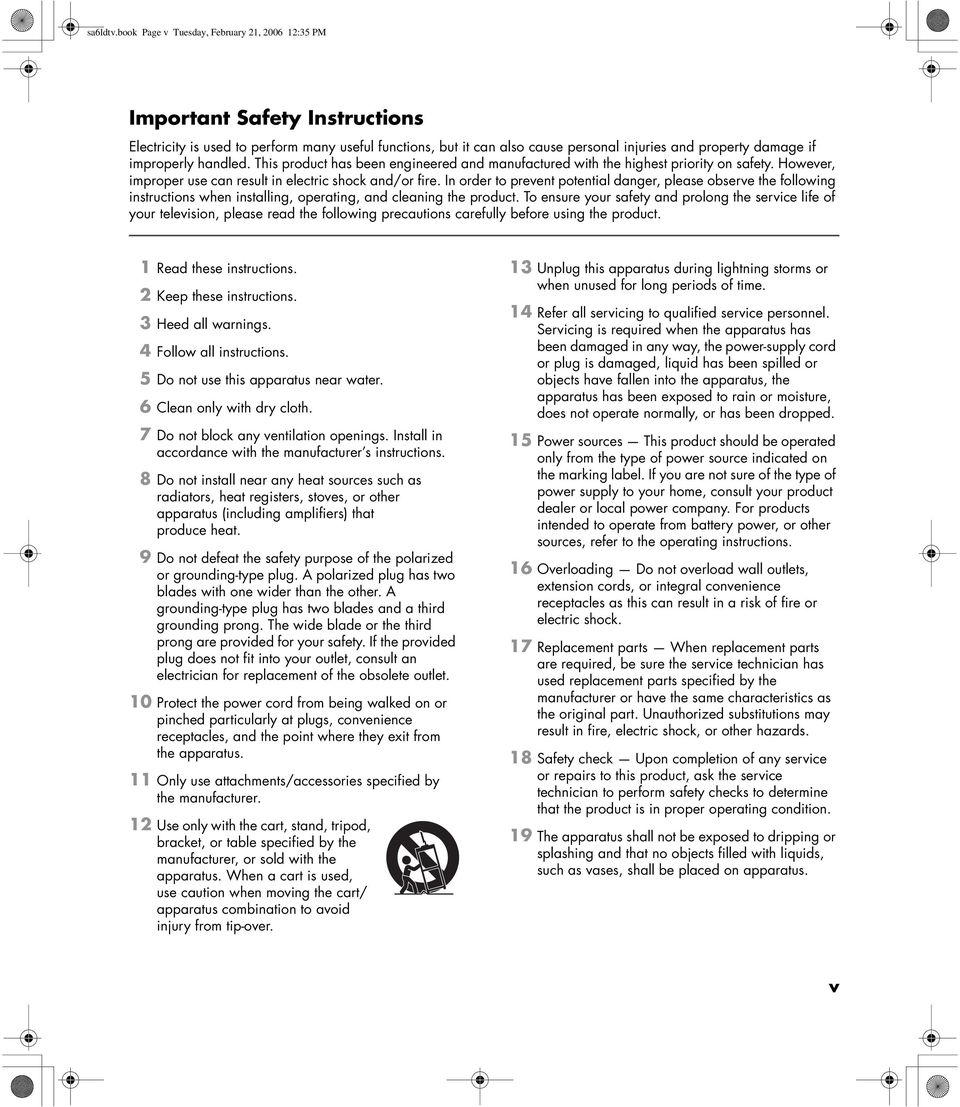
5 sa6ldtv.book Page v Tuesday, February 21, :35 PM Important Safety Instructions Electricity is used to perform many useful functions, but it can also cause personal injuries and property damage if improperly handled. This product has been engineered and manufactured with the highest priority on safety. However, improper use can result in electric shock and/or fire. In order to prevent potential danger, please observe the following instructions when installing, operating, and cleaning the product. To ensure your safety and prolong the service life of your television, please read the following precautions carefully before using the product. 1 Read these instructions. 2 Keep these instructions. 3 Heed all warnings. 4 Follow all instructions. 5 Do not use this apparatus near water. 6 Clean only with dry cloth. 7 Do not block any ventilation openings. Install in accordance with the manufacturer s instructions. 8 Do not install near any heat sources such as radiators, heat registers, stoves, or other apparatus (including amplifiers) that produce heat. 9 Do not defeat the safety purpose of the polarized or grounding-type plug. A polarized plug has two blades with one wider than the other. A grounding-type plug has two blades and a third grounding prong. The wide blade or the third prong are provided for your safety. If the provided plug does not fit into your outlet, consult an electrician for replacement of the obsolete outlet. 10 Protect the power cord from being walked on or pinched particularly at plugs, convenience receptacles, and the point where they exit from the apparatus. 11 Only use attachments/accessories specified by the manufacturer. 12 Use only with the cart, stand, tripod, bracket, or table specified by the manufacturer, or sold with the apparatus. When a cart is used, use caution when moving the cart/ apparatus combination to avoid injury from tip-over. 13 Unplug this apparatus during lightning storms or when unused for long periods of time. 14 Refer all servicing to qualified service personnel. Servicing is required when the apparatus has been damaged in any way, the power-supply cord or plug is damaged, liquid has been spilled or objects have fallen into the apparatus, the apparatus has been exposed to rain or moisture, does not operate normally, or has been dropped. 15 Power sources This product should be operated only from the type of power source indicated on the marking label. If you are not sure of the type of power supply to your home, consult your product dealer or local power company. For products intended to operate from battery power, or other sources, refer to the operating instructions. 16 Overloading Do not overload wall outlets, extension cords, or integral convenience receptacles as this can result in a risk of fire or electric shock. 17 Replacement parts When replacement parts are required, be sure the service technician has used replacement parts specified by the manufacturer or have the same characteristics as the original part. Unauthorized substitutions may result in fire, electric shock, or other hazards. 18 Safety check Upon completion of any service or repairs to this product, ask the service technician to perform safety checks to determine that the product is in proper operating condition. 19 The apparatus shall not be exposed to dripping or splashing and that no objects filled with liquids, such as vases, shall be placed on apparatus. v
6 sa6ldtv.book Page vi Tuesday, February 21, :35 PM 20 WARNING: Plug the power cord into a power outlet where access to the power cord connector is readily accessible in case power disconnection is required. 21 Servicing: The user should not attempt to service the appliance beyond that described in the operating instructions. All other servicing should be referred to qualified service personnel. Water and moisture Do not use this product near water; for example, near a bath tub, wash bowl, kitchen sink, or laundry tub; in a wet basement; or near a swimming pool; and the like. Stand Do not place the product on an unstable cart, stand, tripod, or table. Placing the product on an unstable base can cause the product to fall, resulting in serious personal injuries as well as damage to the product. Use only a cart, stand, tripod, bracket, or table recommended by the manufacturer or sold with the product. Selecting the location Select a place with no direct sunlight and good ventilation. Ventilation The vents and other openings in the cabinet are designed for ventilation. Do not cover or block these vents and openings since insufficient ventilation can cause overheating and/or shorten the life of the product. Do not place the product on a bed, sofa, rug, or other similar surface, since they can block ventilation openings. This product is not designed for built-in installation; do not place the product in an enclosed place such as a bookcase or rack, unless proper ventilation is provided or the manufacturer s instructions are followed. The display panel used in this product is made of glass. Therefore, it can break when the product is dropped or applied with impact. Be careful not to be injured by broken glass pieces in case the panel breaks. Heat The product should be situated away from heat sources such as fireplaces, chimneys, radiators, heat registers, stoves, or other products (including amplifiers) that produce heat. Occasionally, a few non-active pixels may appear on the screen as a fixed point of blue, green, or red. Please note that this does not affect the performance of your product. Cautions regarding use in high and low temperature environments: When the unit is used in low-temperature space (e.g., room, office), the picture may leave trails or appear slightly delayed. This is not a malfunction, and the unit will recover when the temperature returns to normal. Do not leave the unit in a hot or cold location. Also, do not leave the unit in a location exposed to direct sunlight or near a heater, as this may cause the cabinet to deform and the display panel to malfunction. Storage temperature: 4 o F to +140 o F ( 20 o C to +60 o C). Precautions when transporting the TV When transporting the TV, be sure to always carry the TV by two people holding it with two hands one hand on each side of the Display. Lightning For added protection for this television equipment during a lightning storm, or when it is left unattended and unused for long periods of time, unplug it from the wall outlet and disconnect the antenna. This will prevent damage to the equipment due to lightning and power-line surges. Power lines An outside antenna system should not be located in the vicinity of overhead power lines or other electric light or power circuits, or where it can fall into such power lines or circuits. When installing an outside antenna system, extreme care should be taken to keep from touching such power lines or circuits as contact with them might be fatal. vi HP LCD HDTV User s Guide

7 sa6ldtv.book Page vii Tuesday, February 21, :35 PM Outdoor Antenna Grounding If an outside antenna is connected to the television equipment, be sure the antenna system is grounded so as to provide some protection against voltage surges and built-up static charges. Article 810 of the National Electrical Code, ANSI/NFPA 70, provides information with regard to proper grounding of the mast and supporting structure, grounding of the lead-in wire to an antenna discharge unit, size of grounding conductors, location of antenna-discharge unit, connection to grounding electrodes, and requirements for the grounding electrode Antenna Grounding Reference Antenna Grounding Grounding Component Electric Service Equipment Power Service Grounding Electrode System (NEC Art 250, Part H) Ground Clamps Grounding Conductors (NEC Section ) Antenna Discharge Unit (NEC Section ) Ground Clamp Antenna Lead in Wire To prevent fire, never place any type of candle or flames on the top or near the TV set. To prevent fire or shock hazard, do not expose this product to dripping or splashing. No objects filled with liquids, such as vases, should be placed on the product. To prevent fire or shock hazard, do not place the AC power cord under the TV set or other heavy items. Turn off the main power and unplug the AC cord from the wall outlet before handling. Use a soft cloth and gently wipe the surface of the TV panel. Using a hard cloth may scratch the panel surface. Use a soft damp cloth to gently wipe the panel when it is really dirty. (It may scratch the panel surface when wiped strongly.) If the panel is dusty, use an anti-static brush, which is commercially available, to clean it. To protect the panel, do not use a dirty cloth, liquid cleaners, or chemical cloth to clean it; such materials may damage the panel surface. vii

8 sa6ldtv.book Page viii Tuesday, February 21, :35 PM Important Information The TV must be serviced by an authorized service technician. The TV is not user serviceable. Changes can damage your TV and void your warranty. Changes or modifications not expressly approved by the manufacturer could void the user s authority to operate the equipment. Recycling Information For information about how to recycle this product through HP, see: Other recycling options may also be available in your area. If located within the U.S. and Canada, you may also call (1) (888) Materials disposal This HP product contains the following materials that might require special handling at end-of-life: Mercury in the fluorescent lamp in the LCD. Disposal of mercury may be regulated because of environmental considerations. For disposal or recycling information, please contact your local authorities or the Electronic Industries Alliance (EIA) ( Cleaning precautions Unplug the TV before cleaning the screen. Using solvents, such as alcohol, or abrasive material, such as a premoistened or chemically treated towel, may affect the TV or bezel paint. Do not expose the product to volatile gas or fluid such as a pesticide. Do not put the TV in contact with vinyl or rubber products for a long period of time. Extended contact may result in the removal of or degradation of the surface. Lifting precautions The TV is heavy; be sure to use ergonomically correct lifting procedures when moving the TV. Due to the size and weight of the TV, it is recommended that a minimum of two people move it. For transport, grasp the display in the area under and above the screen. Never place the display with the glass screen facing downward, unless it is protected with pads. ENERGY STAR Compliance Products marked with the ENERGY STAR logo on the packaging box qualify with the U.S. Environmental Protection Agency s ENERGY STAR guidelines for energy efficiency. Products with the ENERGY STAR label are designed to use less energy, help you save money on utility bills, and help protect the environment. ENERGY STAR is a registered trademark owned by the U.S. government. viii HP LCD HDTV User s Guide
9 sa6ldtv.book Page ix Tuesday, February 21, :35 PM Table of Contents Important Safeguards... iii Modifications...iv Cables...iv Important Safety Instructions...v Important Information... viii Getting to Know Your TV... 1 Identifying Items in the Box... 2 Locating TV Buttons and Connectors... 3 Cleaning... 6 Cleaning precautions... 6 Cleaning the TV... 6 Setting Up... 7 Selecting a Good Location... 7 Lifting the TV... 8 Attaching or removing the stand... 8 Setting Up the TV... 9 Connecting the TV signal sources... 9 Connecting the cable TV or the air broadcast antenna Connecting cable or satellite with a set-top box Connecting a DVD player, VCR, DVR, game console, or camcorder Connecting a VCR for recording Connecting an external sound system Connecting power to the TV Turning On the TV...17 Turning the TV On and Off (Standby)...17 Using the First-Time Setup...19 Initial Setup...19 Using the Remote Control...21 Operating the TV...21 Using universal remote controls...21 Installing or replacing remote control batteries...21 Identifying the remote control buttons...22 Adjusting the Volume...24 Muting the sound...24 Changing the Picture Mode...24 Changing Channels...24 Selecting the last channel...24 Displaying program information...24 Selecting the Input Source...25 Changing the View with the Aspect Button...25 Turning On Captions...25 Setting SAP/MTS stereo mode...25 Changing Audio Mode...26 Setting the Sleep Timer...26 Adjusting TV Settings...26 Opening and exiting the OSD...26 Table of Contents Table of Contents ix

10 sa6ldtv.book Page x Tuesday, February 21, :35 PM Changing the TV Settings...27 Using the OSD Menus Using the Picture Menu Adjusting the picture settings Using the Audio Menu Adjusting the audio Using the Setup Menu Searching for channels Selecting Closed Caption Setting View Mode and Aspect Setting Picture Scroll Setting Cinema Mode Using Signal Meter Setting Back Lighting Using the Option Menu Changing a channel or video label Using the Locks Menu Using the Password Setting Parental Controls How to temporarily release a blocked program Reactivating parental controls after a temporary release Finding Answers to Questions Understanding TV Terms...39 What are analog TV, digital TV, and high-definition (HDTV)?...39 What is the difference between progressive and interlaced signal formats for digital TVs?...39 What is variable aspect ratio?...39 What is HDMI?...40 Identifying Cable Usage...40 Specifications Troubleshooting x HP LCD HDTV User s Guide

11 sa6ldtv.book Page 1 Tuesday, February 21, :35 PM Getting to Know Your TV Thank you for purchasing an HP LCD High-Definition Television. HP s array of high-definition televisions delivers a world-class picture in a design that is sleek and stylish. Features: Premium LCD panel technology delivers contrast ratio of up to 1,200:1 for rich detail, and as fast as 6 ms response time for no-smear motion video and ultra wide viewing angles with a minimum of color shift. HP LCD TVs deliver the detail and color that HP is known for. Fantastic sound emanates from the integrated speaker design that provides 20 watts of power. HP s high-fidelity speaker system is complemented by SRS WOW audio processing technology, which enhances vocal clarity and bass performance for an immersive sound experience. A comprehensive array of digital and analog inputs, including an integrated HDTV tuner, two HDMI, and two component video ports. Analog and digital audio output connectors enable seamless connectivity to external audio speakers or an audio receiver. Dolby Digital 5.1 channel digital audio output enables a full home theater sound experience when attached to an external Dolby Digital decoder and a multi-channel amplifier. A classic black-finish panel that blends with any décor. The tabletop stand is sleek and stylish, and is detachable. 3D Color Enrichment System reproduces vibrant colors and natural skin tones. Photorealistic Sharpness Enhancement yields crystal-clear and sharp pictures. Dynamic contrast adaptation, which enables picture quality adjustment on a scene-by-scene basis. Advanced scaling and film-processing technology, which enables enjoyment of DVDs and standarddefinition TV on a big screen. Integrated digital HDTV/analog tuner for HD shows from cable or off-the-air sources. HDMI port that provides digital video and audio through a single cable. Ultra-long-life panel provides up to 60,000 hours of operation. All specifications represent the typical specifications provided by HP s component manufacturers; actual performance may vary either higher or lower. The panel life is determined as the time at which luminance is 50% compared to that of initial value at the typical lamp current on condition of continuous operation at 25 +/ o C. 60,000 hours equates to more than twenty-three years at seven hours a day viewing. Getting to Know Your TV Getting to Know Your TV 1

12 Basic Setup Menu back SAP MTS Sound Picture Last Source Info Ch+ Ch- CC Sleep Ant OK Enter sa6ldtv.book Page 2 Tuesday, February 21, :35 PM Identifying Items in the Box Television (with stand detached) TV stand (two pieces) with mounting hardware and tool Remote control unit Aspect AC cord Cable clamp Documentation Connect your system to the back panel. Your connector locations and system components may vary. 2 HP LCD HDTV User s Guide

13 sa6ldtv.book Page 3 Tuesday, February 21, :35 PM Locating TV Buttons and Connectors The TV contains controls, indicators, and connectors. The TV indicators are located on the front of the TV, and the controls are located on the top. TV Front A TV front A: Remote control sensor B: Power indicator Description Remote control sensor is the location where to point the remote control unit. Power indicator light is green when TV is on, and is red when TV is in off/standby mode. B Top TV controls Getting to Know Your TV TV top control VOL CH Input Power Description Volume lowers or raises the sound level. Channel selects the next lower or higher channel. Input selects the TV input source. Power turns on the TV or places it in standby mode. Getting to Know Your TV 3

14 MONO AUDIO COAXIAL AV2-AUDIO AV2-VIDEO AV2-S/VIDEO MONO AV1-AUDIO AV1-VIDEO AV1-S/VIDEO COMPONENT-2 COMPONENT-1 COMPONENT2-AUDIO MONO COMPONENT1-AUDIO sa6ldtv.book Page 4 Tuesday, February 21, :35 PM Rear TV connectors The connectors are located on the rear of the TV. OUT IN ANT 75 AUDIO IN L(MONO) AUDIO IN R HDMI IN 2 HDMI IN 1 4 HP LCD HDTV User s Guide

15 sa6ldtv.book Page 5 Tuesday, February 21, :35 PM TV (rear) connector Item name Description Audio Output Audio output, analog Coaxial Audio output, digital Audio output, analog: Connect left and right audio cables for analog stereo sound out to an optional external audio system. Use the left (white) connector for mono sound (single cable). Coaxial audio output, digital: Connect a coaxial cable for digital sound out to an optional external digital audio system. AV1-Audio AV1-Video AV1-S/Video AV2-Audio AV2-Video AV2-S/Video Input 1 Input 2 Audiovisual in: Connect a composite video cable and left-right audio cables from optional equipment. Or Connect an S-video cable and left-right audio cables from optional equipment. (Audio connectors are shared.) Component-1, Component1- Audio Component-2, Component2- Audio Input 3 Input 4 ANT Ant/ Cable Audio R Audio L Input 5 Audio Component in: Connect a component video cables and left-right audio cables from optional equipment. Supports standard inputs 480i, 480p, 720p, and 1080i. Some set-top boxes must be set for a specific resolution out. Antenna or cable in: Connect a coaxial cable from an air antenna or a cable signal source as the TV input signal. Audio in: Connect left and right audio cables from audio out of optional DVI equipment that is connected using an DVI-to-HDMI adapter at HDMI In 2 (Input 5). Use the left (white) connector for mono sound (single cable). Getting to Know Your TV HDMI In 2 HDMI In 1 Input 5 HDMI Input 6 HDMI HDMI in: Connect an HDMI cable from optional digital, high-definition equipment. Use Audio R/L when using an DVI-to-HDMI adapter at Input 5 HDMI (only). AC Input AC power AC power: Connect the included power cord. Note: Use only the provided power cord. Getting to Know Your TV 5

16 sa6ldtv.book Page 6 Tuesday, February 21, :35 PM Cleaning Cleaning precautions Unplug the TV before cleaning the screen. A special antiglare coating is applied to the screen of your TV. Using solvents, such as alcohol, or abrasive material, such as a premoistened or chemically treated towel, may affect the screen coating or bezel paint. Do not expose the product to volatile gas or fluid such as a pesticide. Do not put the TV in contact with vinyl or rubber products for a long period of time. Extended contact may result in the removal of the coating or degradation of the surface. Cleaning the TV Clean the screen by spraying a soft lint-free cloth with water to lightly moisten it. Gently wipe the screen, and avoid pressing on the screen. To clean the outer cabinet, use the same method. Do not use liquid or aerosol cleaners. 6 HP LCD HDTV User s Guide

17 sa6ldtv.book Page 7 Tuesday, February 21, :35 PM 8 Setting Up HP recommends professional installation from an authorized installer to ensure maximum enjoyment of your HP LCD HDTV. Be sure to read all the safety information and precautions before starting installation. See these topics: Important Safeguards on page iii Important Safety Instructions on page v Important Information on page viii Selecting a Good Location Select the location for your HP LCD HDTV. Consider the following situations when positioning the TV: A Power cord length: Choose a location with easy access to an AC power outlet. Cable lengths and distances to attached units: Check that cables can reach the TV. Do not install the TV on an unstable cart or stand; the unit may fall over and cause injury. B B Do not install the TV where it has a protruding edge, such as on a small table where the display overhangs the table surface. Do not hang the TV from the ceiling; the unit may fall and cause injury. Avoid direct sunlight that may damage the display or interfere with the operation of the remote control. Avoid areas of high humidity or damp conditions that may cause fire or electrical shock. C Do not install TV near appliances, such as a microwave, or near a heat source, such as a fireplace or radiator. Provide adequate ventilation clearance around the TV. A B 1.4 in. (3.5 cm) minimum above TV 1.4 in. (3.5 cm) minimum at sides Setting Up C 1.4 in. (3.5 cm) minimum behind TV Setting Up 7

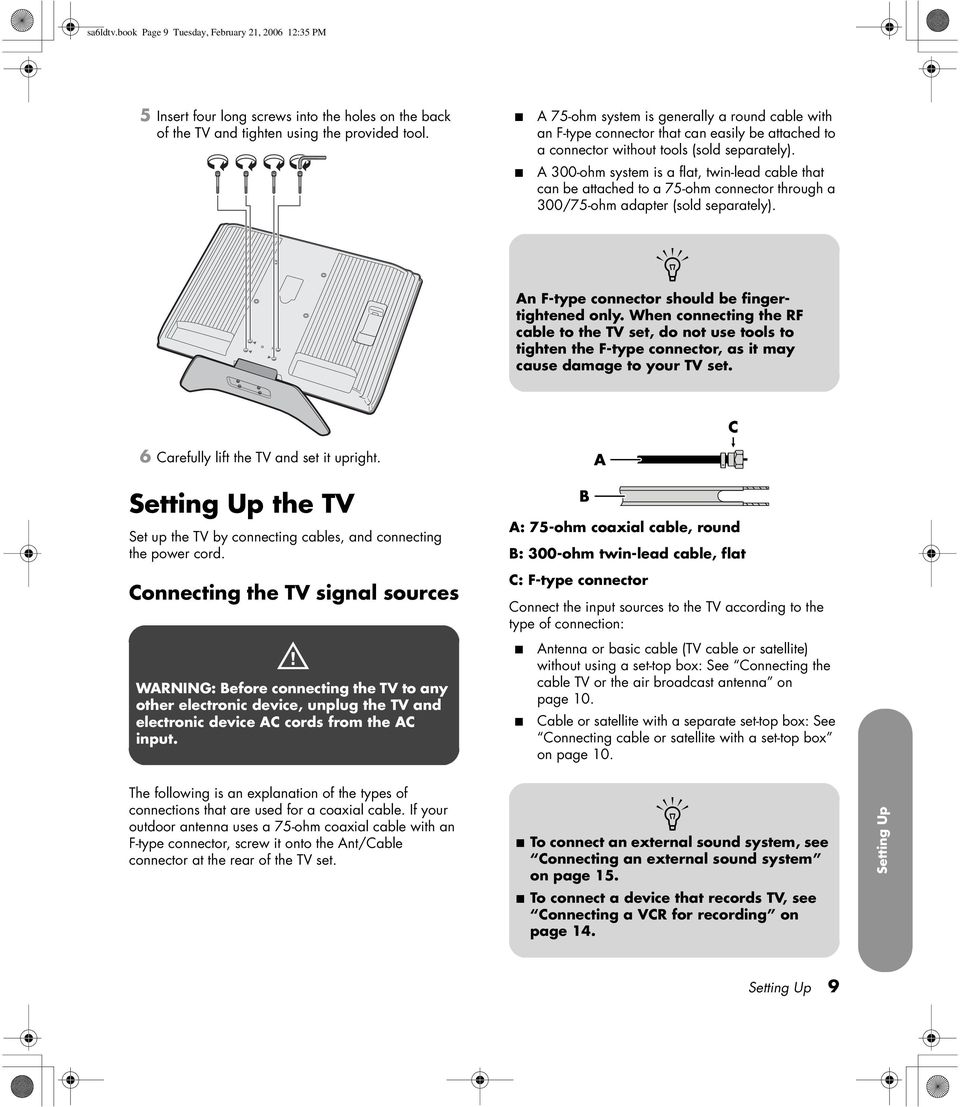
18 sa6ldtv.book Page 8 Tuesday, February 21, :35 PM Lifting the TV The TV is heavy; be sure to use ergonomically correct lifting procedures when moving the TV. Due to the size and weight of the TV, it is recommended that a minimum of two people move it. To transport the TV, grasp the display in the area under and above the screen. 2 Place the base onto the pedestal, insert four short screws, and tighten using the provided tool. 3 Carefully place the TV panel with the glass screen facing downward on a padded, stable table. Position the bottom of the TV near the edge of the table. Move the product gently. Never place the TV with the glass screen facing downward, unless it is protected with pads. Attaching or removing the stand Your TV comes with a stand that must be attached to the display. Reverse these steps to remove the stand. w WARNING: Do not drop the stand onto the TV. 4 Insert the assembled stand into the opening on the bottom of the TV. c CAUTION: Use two people to assemble the TV. Before attaching the stand, unplug the AC cord from the AC input. 1 Locate the TV stand (two pieces), eight screws of mounting hardware, and tool from the box. 8 HP LCD HDTV User s Guide
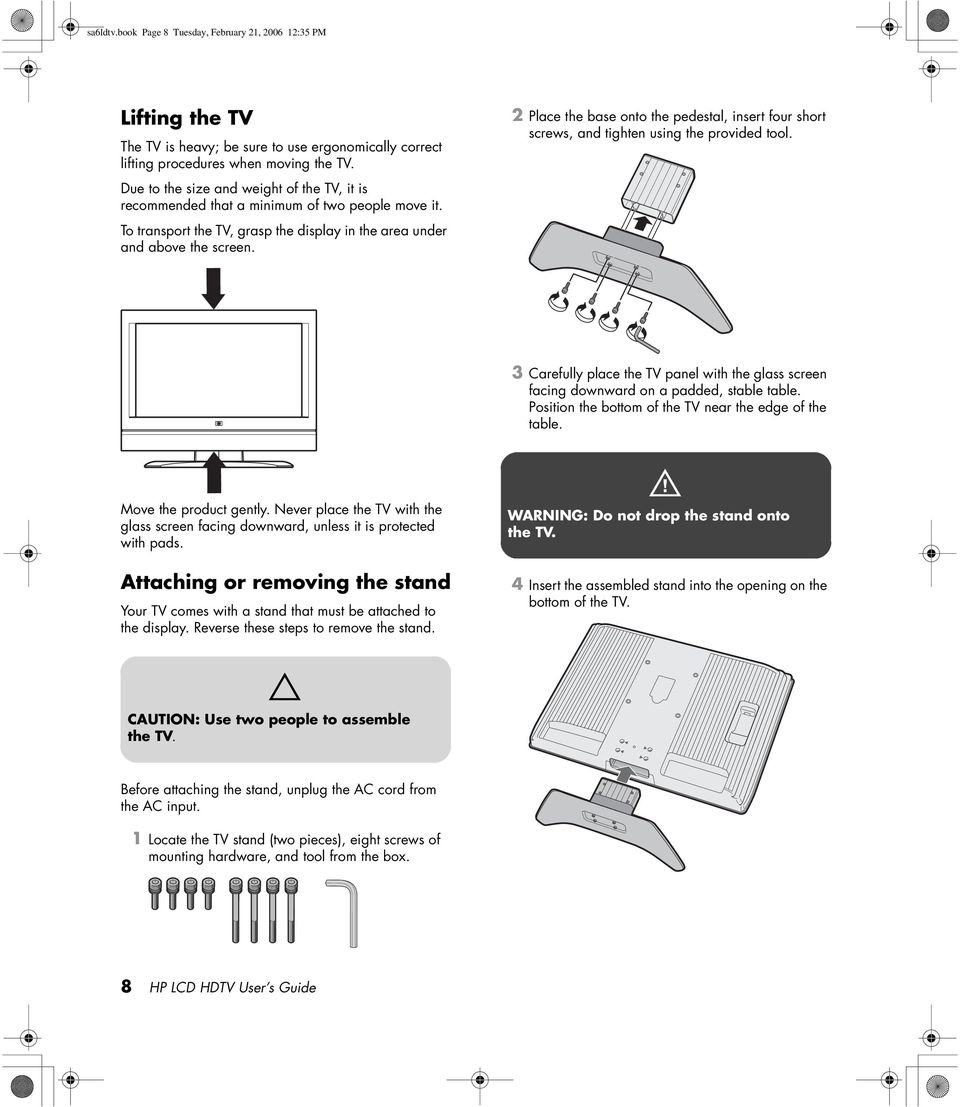
19 sa6ldtv.book Page 9 Tuesday, February 21, :35 PM 5 Insert four long screws into the holes on the back of the TV and tighten using the provided tool. A 75-ohm system is generally a round cable with an F-type connector that can easily be attached to a connector without tools (sold separately). A 300-ohm system is a flat, twin-lead cable that can be attached to a 75-ohm connector through a 300/75-ohm adapter (sold separately). n An F-type connector should be fingertightened only. When connecting the RF cable to the TV set, do not use tools to tighten the F-type connector, as it may cause damage to your TV set. C 6 Carefully lift the TV and set it upright. Setting Up the TV Set up the TV by connecting cables, and connecting the power cord. Connecting the TV signal sources w WARNING: Before connecting the TV to any other electronic device, unplug the TV and electronic device AC cords from the AC input. A: 75-ohm coaxial cable, round B: 300-ohm twin-lead cable, flat C: F-type connector Connect the input sources to the TV according to the type of connection: B A Antenna or basic cable (TV cable or satellite) without using a set-top box: See Connecting the cable TV or the air broadcast antenna on page 10. Cable or satellite with a separate set-top box: See Connecting cable or satellite with a set-top box on page 10. The following is an explanation of the types of connections that are used for a coaxial cable. If your outdoor antenna uses a 75-ohm coaxial cable with an F-type connector, screw it onto the Ant/Cable connector at the rear of the TV set. n To connect an external sound system, see Connecting an external sound system on page 15. To connect a device that records TV, see Connecting a VCR for recording on page 14. Setting Up Setting Up 9
20 sa6ldtv.book Page 10 Tuesday, February 21, :35 PM About the Emergency Alert System (EAS) In the case of a national emergency, natural disaster, or other emergency situation, an EAS message broadcasts. When this unit receives an EAS message, if the level of emergency is comparatively low, an alert text message displays on screen. If the level of emergency is high, the receiver is forced-tuned to a details channel. Alert text messages display, and forced tuning occurs, even during paid programming. Even when forced tuning is active, the user can still change the channel. If the unit is forced-tuned to a channel that has been blocked by Parental Control, the Parental Control setting is given priority, and the EAS message is not broadcast. EAS messages may be broadcast not only through digital cable, but also through analog cable or over-the-air analog transmission. Connecting the cable TV or the air broadcast antenna Use standard 75-ohm coaxial cable to connect a ground antenna or cable TV input source to the TV. Use shielded coaxial cable to reduce radio frequency (RF) interference. Optional equipment, cable TV service, and all cables are sold separately. c CAUTION: Unplug power for the TV and all connected components before connecting the antenna or cable. 1 Connect the input source coaxial cable to the Ant/Cable connector on the back of the TV. 2 Connect power to the TV; see Connecting power to the TV on page Turn on the TV; see Turning the TV On and Off (Standby) on page 17. Connecting cable or satellite with a set-top box Connecting your TV directly to the audio and video output of your set-top box assures a more vivid picture and enhances your viewing enjoyment. Optional equipment and all cables are sold separately. You can connect a digital TV set-top box (air or cable) and other audiovisual equipment by using: Component video and audio cables connected to Component-1 (Input 3) or Component-2 (Input 4) connectors and Component-Audio connectors on the TV. S-video and audio cables connected to AV1-S/Video (Input 1) or AV2-S/Video (Input 2) connectors and AV-Audio connectors on the TV. Video (composite) and audio cables connected to AV1-Video (Input 1) or AV2-Video (Input 2) and AV-Audio connectors on the TV. HDMI cable connected to the HDMI In 1 (Input 6) or HDMI In 2 (Input 5) connectors on the TV. DVI video cable with a DVI-to-HDMI adapter and audio cables connected to the HDMI In 2 (Input 5) connector and Audio In connectors on the TV. c CAUTION: Unplug power for the TV and all connected components before connecting the set-top box. 10 HP LCD HDTV User s Guide
21 sa6ldtv.book Page 11 Tuesday, February 21, :35 PM 1 Connect the set-top box input source cable(s) to the back of the TV using one of the connector sets: Component video and audio cables connected to Component-1 (Input 3) or Component-2 (Input 4) connectors and Component-Audio connectors on the TV.. n The AV-S/Video and AV-Video connectors share the audio connectors in the input connector set. If cables are connected to both video connectors in a set, the S/Video connector has priority over the Video connector. S-video and audio cables connected to AV1-S/Video (Input 1) or AV2-S/Video (Input 2) connectors and AV-Audio connectors on the TV. HDMI cable connected to the HDMI In 1 (Input 6) or HDMI In 2 (Input 5) connectors on the TV.. n The AV-S/Video and AV-Video connectors share the audio connectors in the input connector set. If cables are connected to both video connectors in a set, the S/Video connector has priority over the Video connector. Video (composite) and audio cables connected to AV1-Video (Input 1) or AV2- Video (Input 2) and AV-Audio connectors on the TV. DVI video cable with a DVI-to-HDMI adapter and audio cables connected to the HDMI In 2 (Input 5) connector and Audio In connectors on the TV. 2 Connect the cables to the set-top box. 3 Turn on the set-top box. 4 Connect power to the TV; see Connecting power to the TV on page Turn on the TV; see Turning the TV On and Off (Standby) on page Open the OSD and set the HDMI audio option in the Audio menu to DVI when using the HDMI 2 connector with DVI equipment. See Selecting HDMI audio mode on page 29. n The HDMI connector does not support PC timing. If you connect a PC using the HDMI connector on the TV, the PC may not function properly. Setting Up Setting Up 11
22 sa6ldtv.book Page 12 Tuesday, February 21, :35 PM Connecting a DVD player, VCR, DVR, game console, or camcorder You can connect optional equipment (sold separately), such as a DVD player, VCR, DVR, and so on, to the TV by using the AV input connectors. Optional equipment, including an external sound system, and all cables are sold separately. You can connect a DVD by using: Component video and audio cables connected to Component-1 (Input 3) or Component-2 (Input 4) connectors and Component-Audio connectors on the TV. S-video and audio cables connected to AV1-S/ Video (Input 1) or AV2-S/Video (Input 2) connectors and AV-Audio connectors on the TV. Video (composite) and audio cables connected to AV1-Video (Input 1) or AV2-Video (Input 2) and AV-Audio connectors on the TV. HDMI cable connected to the HDMI In 1 (Input 6) or HDMI In 2 (Input 5) connectors on the TV. DVI video cable with a DVI-to-HDMI adapter and audio cables connected to the HDMI In 2 (Input 5) connector and Audio In connectors on the TV. You can connect a VCR for playback by using either S-video or Video (composite) connections (Input 1 or Input 2). To connect a VCR or other device for recording TV (input to the VCR), see Connecting a VCR for recording on page 14. You can connect a game console, camcorder, and some other AV equipment by using either S-video or Video (composite) connections (Input 1 or Input 2). You can connect HDMI equipment by using the HDMI connector (Input 5 or Input 6). You can connect DVI equipment by using a DVI video cable with a DVI-to-HDMI adapter and audio cables connected to the HDMI In 2 (Input 5) connector and Audio In connectors. Choosing the AV connection to use When connecting optional equipment as signal sources, the connectors on the equipment may limit the type of connection you can use. When your optional equipment has more than one type of output connector, choose the connection that provides the best-quality play-back image. For best results, choose the best-quality connection type that is supported by your optional equipment. The following table lists the available optional AV equipment connections on the TV. AV connection to use, listed from best to good video playback Connection description TV connector Cable plug HDMI transmits an all digital signal and is the recommended choice for playback from a digital DVD or DVR. Component video (Y, Pb, Pr) transmits video as separate red, green, and blue signals. Use this connection for high-definition video signals in 480i, 480p, 720p, or 1080i format from a progressive scan DVD or other equipment. 12 HP LCD HDTV User s Guide
23 sa6ldtv.book Page 13 Tuesday, February 21, :35 PM AV connection to use, listed from best to good video playback (Continued) Connection description TV connector Cable plug S-video transmits video in separate color and black-and-white image signals and delivers a sharper image than a composite video connection. Video In (composite video) transmits video as a single signal. The procedures that follow, presented in the order listed in the table, describe connecting optional equipment including the audio connections when applicable. c CAUTION: Unplug power for the TV and all connected components before connecting optional equipment. Ensure that the optional equipment is powered off. Connecting an HDMI device This is the recommended connection for video and audio. The HDMI cable is sold separately. 1 Connect the HDMI cable to HDMI In 1 (Input 6) or HDMI In 2 (Input 5) on the back of the TV. (There are no separate audio inputs for HDMI.) Connecting a DVI device The DVI cable, DVI-to-HDMI adapter, and the audio cables are sold separately. 1 Connect the DVI-I cable to the DVI device and attach the DVI-to-HDMI adapter to the cable and then to the TV HDMI In 2 (Input 5) connector. 2 Connect the audio cable to the DVI device and to the TV Audio In (Input 5) connectors. 3 Turn on the device, and start play. 4 Connect power to the TV; see Connecting power to the TV on page Turn on the TV; see Turning the TV On and Off (Standby) on page Open the OSD and set the HDMI audio option in the Audio menu to DVI. See Selecting HDMI audio mode on page Connect the cable to the HDMI device. 3 Turn on the device, and start play. 4 Connect power to the TV; see Connecting power to the TV on page Turn on the TV; see Turning the TV On and Off (Standby) on page 17. Setting Up Setting Up 13
24 sa6ldtv.book Page 14 Tuesday, February 21, :35 PM Connecting a component device Cables are sold separately. 1 Connect the component cable (Y, Pb, Pr) to the Component-1 (Input 3) or Component-2 (Input 4) connectors (G, BL, R) on the TV. 1 Connect the video equipment to the TV (Input 1 or Input 2) connectors: For a VCR, DVR, or other device that has an S-video connector, use an S-video cable with the AV-S/Video connector set. Or For a VCR, DVR, or other device that has a composite connector, use a composite cable with the AV-Video connector set. 2 Connect the component audio cable to the left and right Component1-Audio (Input 3) or Component2-Audio (Input 4) connectors on the TV. 3 Connect the cables to the device. 4 Turn on the device, and start play. 5 Connect power to the TV; see Connecting power to the TV on page Turn on the TV; see Turning the TV On and Off (Standby) on page 17. Connecting an S-video or Video device A VCR, game console, camcorder, or some other audiovisual equipment can be connected using S-video or Video (composite) (Input 1 or Input 2) connectors. Cables are sold separately.! Both AV-S/Video and AV-Video connectors share the audio connectors in the input connector set. If cables are connected to both video connectors in a set, the S/Video connector has priority over the Video connector. Connect only one video input. 2 Connect the audio cable connectors to the left and right audio connectors for the connector set. 3 Connect the cables to the device. 4 Turn on the device, and start play. 5 Connect power to the TV; see Connecting power to the TV on page Turn on the TV; see Turning the TV On and Off (Standby) on page 17. Connecting a VCR for recording The TV does not output a signal for recording. Connect a VCR or other device for recording to the signal source (antenna or cable) and then connect the device to the Ant/Cable connector on the TV. (See Connecting the cable TV or the air broadcast antenna on page 10.) Use the recording device to tune to the channel you want to record. 14 HP LCD HDTV User s Guide
25 sa6ldsu.fm Page 15 Friday, March 10, :32 PM Connecting an external sound system You can connect an external sound system to the TV using a digital audio or an analog audio signal. Use the Coaxial (digital audio out) connector on the back of the TV to provide a digital audio signal to an optional external sound system, such as a digital receiver or a surround sound system. To hear analog sound from an analog source on your digital audio system, you must connect the Audio Out left and right connectors on the TV to your sound system. Use the Audio Out (analog audio out) left and right connectors on the back of the TV to provide an analog audio signal to an optional external sound system, such as an analog amplifier or stereo system. Cables are sold separately. 2 Connect power to the TV; see Connecting power to the TV on page Turn on the TV; see Turning the TV On and Off (Standby) on page Connect power and turn on the external sound system. 5 To turn off the display speakers, select Off for the Speakers option in the onscreen display Audio menu; refer to Turning speakers off on page For a digital connection, select the digital audio format in the onscreen display Audio menu; refer to Choosing the Digital Output mode on page 30. Connecting power to the TV 1 Connect the power cord to the connector on the back of the TV. 2 Place the AC cord into the clamp, as shown in the figure below. CAUTION: Unplug power for the TV and all connected components before connecting an external sound system. Ensure that the external sound system is powered off. 1 Connect the external sound system to the TV: For a digital audio connection, connect a coaxial cable to the Coaxial audio connector (Digital Audio Output) on the back of the TV and to an external sound system. Or For an analog connection, connect audio cables to the Audio Out left and right connectors on the back of the TV and to an external sound system. 3 Insert the cable clamp from the box into the hole on the back of the TV. 4 Route the cords through the cable clamp and bundle the cords properly. Setting Up 5 Connect the power cord to the AC power outlet. Setting Up 15
26 sa6ldtv.book Page 16 Tuesday, February 21, :35 PM 16 HP LCD HDTV User s Guide
27 sa6ldtv.book Page 17 Tuesday, February 21, :35 PM Turning On the TV Turning the TV On and Off (Standby) The TV has a Power button on the top of the display. You can also use the remote control Power button to turn on the TV. Pressing the Power button either turns the TV on or places it into standby, which is a reduced power state. If the TV is not used for an extended period of time, press the Power button to place the TV into standby, and then unplug the power cord. Using the TV buttons 1 Press the Power button on the top of the TV. The TV is on or in standby. Turning On the TV 2 Press the Input button as needed to select the TV input source to view. The Power indicator light on the front of the TV shows the power status of the TV. Using the remote control buttons 1 Point the remote control at the remote control sensor on the display, and press the remote control Power button. A: Remote control sensor B: Power indicator Power indicator Power status Red Standby (off) A B The TV is on or in standby. 2 Press the Source button as needed to select the TV input source to view. n The initial setup starts when the TV powers on for the first time. If the TV has been turned on before, the initial setup does not start. See Using the First-Time Setup on page 19. Lights green Ready (on) Turning On the TV 17
28 sa6ldtv.book Page 18 Tuesday, February 21, :35 PM 18 HP LCD HDTV User s Guide
29 sa6ldtv.book Page 19 Tuesday, February 21, :35 PM Using the First-Time Setup Initial Setup When turning on the TV for the first time, an initial setup walks you through the following: Setting the onscreen display language. Setting the clock time. Selecting the signal source (antenna or cable) Automatically searching for and memorizing the available channels. If the TV has been turned on before, the initial setup does not start. In this case, use the onscreen display (OSD) menus to set the language and scan for channels; refer to Changing the TV Settings on page 27. Preparing Perform the following steps before you press TV Power on the remote control unit. 1 Insert the batteries into the remote control unit. 2 Connect the antenna cable to the TV. 3 Plug in the AC cord to the AC outlet. Turning on the TV Press the power button on the TV or on the remote control; refer to Turning On the TV on page 17. Clock setting 1 Press the arrow buttons on the remote control to select Clock Set, and then press the right arrow button. The Clock Set menu screen appears. 2 Press the left or right arrow buttons to set the Month entry, and then press the down arrow button to move to the next item. 3 Repeat step 2 to set each of the Day, Year, and Time (hour and minutes) entries. 4 Press OK. Antenna setting Select the type of TV input source you connected to the Ant/Cable connector. 1 Press the arrow buttons to select Air/Cable, and then press the right arrow button. 2 Press the left arrow or right arrow buttons to select Air (antenna) or Cable. Using the First-Time Setup Language setting Press the arrow buttons on the remote control to select the desired screen language. Select from among three languages: English, French, and Spanish. Using the First-Time Setup 19
30 sa6ldtv.book Page 20 Tuesday, February 21, :35 PM Channel scanning The Auto Ch (channel) Memory option automatically searches for a signal from all available channels. 1 Press the down arrow button to select Auto Ch Memory. 2 Press the right arrow button to begin the scan for channels. Wait for the search to complete. It may take several minutes to find all the channels. n If no channel is found, check the input connection to your TV, and start the scan for channels again from the onscreen display menu; see Searching for channels on page HP LCD HDTV User s Guide
31 A B CH CHRTN MTS VOL WIDE sa6ldtv.book Page 21 Tuesday, February 21, :35 PM Using the Remote Control Operating the TV The remote control operates the TV. To use the remote control, point the remote control at the remote control sensor on the display. 1 Press and open the cover on the back of the remote control. 2 Insert the batteries into the remote control, and make sure that you match polarities. 3 Close the cover. 5m POWER MUTE SETUP COMP GRAPHIC TV PIP PIP I/P SWAP º MENU ENTER ADJ ADJ CCD V-CHIP FREEZE SLEEP TT HOLD SUBTITLE REVEAL R G Y C EXIT INDEX MI XER DISPLAY n Use the remote control within a distance of 16.4 feet (5 meters) from the front of the TV remote control sensor window and at the maximum horizontal and vertical angles of 30 degrees. Using universal remote controls When you want to program a universal remote control to operate your HP TV, if HP is not listed in the supported brand codes, use a Philips TV code. The HP remote control transmits Philips-licensed remote control codes. After programming your universal remote control with a Philips TV code, it can operate your HP TV functions for: Volume, mute, power, and input source. Installing or replacing remote control batteries Insert two AAA non-rechargeable batteries into the remote control, ensuring that you place them with the proper polarity. Do not mix different types of batteries together (for example, alkaline and carbon-zinc) or old batteries with fresh ones. Be sure to follow the correct polarity when installing the batteries as indicated in the battery compartment. Reversed batteries may cause damage to the device. When not using the remote for a long period of time, remove the batteries to prevent damage or injury from possible battery leakage. Do not try to recharge batteries that are not intended to be recharged; they can overheat and rupture. Follow the battery manufacturer s directions for the batteries you are using. Always remove batteries as soon as they become weak. Weak batteries can leak and severely damage the unit. The battery life depends on how much the remote control is used. Replace batteries when remote control operation becomes erratic. Do not take apart the batteries, heat them, or throw them into a fire. Using the Remote Control Using the Remote Control 21
32 sa6ldtv.book Page 22 Tuesday, February 21, :35 PM Identifying the remote control buttons Name Description Icon A Power Press Power to turn the TV on or off. A B C D E F G H Menu back SAP MTS Sound Picture Last Source OK Info Ch+ Ch- Aspect N O P Q R S B SAP/MTS Press SAP/MTS to select an available secondary audio program. C Sound Press Sound to select an audio mode. D E Source Menu Press Source to open the input source list. Press Source as needed to select the desired input source. Press Menu to open the onscreen display (OSD). Press Menu again to exit the menu and return to your TV display. SAP MTS Sound Source Menu I J CC Sleep Ant T F OK Press OK to choose the current menu option. OK K G Back Press Back to go back one level within a menu. back L H Vol Press a Volume button to raise (or lower) the sound M 0 Enter U I Mute Press Mute to turn sound off or on. J CC Press CC to select the closed caption mode, and then press OK. CC 22 HP LCD HDTV User s Guide
33 sa6ldtv.book Page 23 Tuesday, February 21, :35 PM K Sleep Press Sleep to open the timer; press Sleep again as needed to set the time before sleep in 10 minute increments. L Number Press number buttons (0 9) to directly select the channel, and then press Enter. M (Dash) Press (dash) to enter a dash for a subchannel number of a digital channel. For example, channel N O Name Description Icon Picture Up/ down/ left/right arrows Press Picture to select the AV Mode: Sports, Standard, Movie, or Memory. Press the arrow keys to move the cursor in the menu screens. Sleep 1 Picture Q R S T Name Description Icon Info Last Ch+ Ch Ant Press Info to view a channel banner containing information on your current program. Press Info again to see more information. Press Last to recall the previous channel you were viewing. Press Ch+ (or Ch ) to select the next higher (or lower) channel. Press Ant to view TV if currently viewing DVD or other input source. U Enter Press Enter after entering a channel number. Info Last Ch+ Ch- Ant Enter P Aspect Press Aspect to change the dimensions of your picture image. The options depend on the current input source. Aspect Using the Remote Control Using the Remote Control 23
34 sa6ldtv.book Page 24 Tuesday, February 21, :35 PM Adjusting the Volume Press the volume buttons on the remote control to increase or decrease the sound. The indicator bar on the TV shows the increase or decrease. Muting the sound 1 Press the Mute button to temporarily turn off the sound. 2 Press the Mute button again to restore the sound back to the previous level. Changing the Picture Mode Pressing the Picture button displays the AV Mode currently selected. Keep pressing the Picture button or right arrow to change the video mode until you reach a desired picture. Sports: Enhances contrast and sharpness for a clear image in a well-lit room, useful for viewing sports. Standard: Good for normal viewing conditions with normal room lighting. Movie: Good for watching movies in a darkened room. Memory: Displays the custom settings you configured in the OSD. For more information on defining the picture settings, see Using the Picture Menu on page 28. Changing Channels Press the Ch+ or Ch buttons on the remote control to change the channel up or down. The TV allows you to select up to 125 channels (1 to 125). To select a channel, enter a one-digit, two-digit, or three-digit number, or use the channel up or down buttons. To select a channel number (for example, channel 25): Complete the following procedure within 4 seconds. 1 Press the 2 button on the remote control. 2 Press the 5 button. 3 Press Enter. To select a subchannel number, such as 14 2, complete the following procedure within 4 seconds: 1 Press the 1 button on the remote control. 2 Press the 4 button. 3 Press the (dash) button. 4 Press the 2 button. 5 Press Enter. Selecting the last channel Press the Last button on your remote control to view the previous channel you were viewing. Displaying program information Pressing the Info button displays a banner with information about the current program you are viewing. n Sometimes the name of the program is not included in the broadcast. In that case, the program name is not displayed. 24 HP LCD HDTV User s Guide
35 sa6ldtv.book Page 25 Tuesday, February 21, :35 PM Selecting the Input Source Zoom: Proportionally stretches the TV picture, but clips the top and bottom of the image to fit the screen. Eliminates black bars. 1 Pressing the Source button displays a list of input sources. 2 Choose the source: Press the Source button as needed to highlight the desired input on the list. Or Stretch: Shows high-definition TV in its normal format. Press the number listed for the source. 3 Press OK. Changing the View with the Aspect Button Pressing the Aspect button scrolls through the Aspect modes. The options depend on the current input source. Side Bar: Shows the standard 4:3 ratio picture image in the center of the TV with dark bars on the left and right. Smart Stretch (S.Stretch): Horizontally stretches the TV picture to fill the screen. Suitable for stretching normal 4:3 programs to fill the screen. Turning On Captions Press the CC button to select the caption mode. With the desired option selected press OK, and then press Menu. To assign your preferences for captions, see Using the Setup Menu on page 30. Setting SAP/MTS stereo mode Pressing the SAP/MTS button scrolls through the available Secondary Audio Programs (SAP)/ Multi-channel Television Sound (MTS) features: STR (stereo), SAP, or Mono. MTS receives mono sound, stereo sound, and Secondary Audio Programs. The SAP feature allows a TV station to broadcast other information, such as another language or weather information. Using the Remote Control Using the Remote Control 25
36 sa6ldtv.book Page 26 Tuesday, February 21, :35 PM You can enjoy hi-fi stereo sound or SAP broadcasts where available. Stereo broadcasts Hear programs such as live sporting events, shows, and concerts in dynamic stereo sound. SAP broadcasts Select to hear either Main or SAP sound. Main sound: The normal program soundtrack (either in mono or stereo). SAP sound: Listen to second language, supplementary commentary, and other information. (SAP is mono sound.) If stereo sound is difficult to hear, obtain a clearer sound by manually switching to fixed monosound mode. n MTS operates only while in TV mode. Changing Audio Mode Pressing the Sound button displays the Audio menu. For more information, see Adjusting the audio on page 29. Setting the Sleep Timer Press the Sleep button to start a timer for the TV to automatically turn off. Press Sleep again as needed to set the time before sleep in 10-minute increments up to 120 minutes. Setting the Sleep Timer to 30 means your TV automatically turns off in 30 minutes. To clear the timer, set the time to zero minutes. Adjusting TV Settings Use the onscreen display to adjust your picture, audio, and other settings. For more information, see Using the OSD Menus on page 27. Opening and exiting the OSD Pressing Menu displays the OSD menu. Pressing the Menu button again, leaves the current menu and returns you to the TV display. Pressing Back within a submenu takes you back one menu level. 26 HP LCD HDTV User s Guide
37 sa6ldtv.book Page 27 Tuesday, February 21, :35 PM Changing the TV Settings Change the TV settings by using the onscreen display (OSD) menus. Using the OSD Menus Operate the OSD menus using the buttons on the remote control to highlight, adjust, and enter items as described here. Source Remote control Menu OK Arrow buttons Description Menu (Exit) displays (or closes) the OSD. OK selects highlighted item in the OSD. The Arrow buttons move right, left, up, or down in the menu or adjusts an item. Changing the TV Settings Menu OK Aspect Source Back Source selects the input source. Choose the input before displaying the OSD. Back moves up (back) one item or menu level. back Info 1 Press the Source button as needed to select the Input signal source for the TV. The OSD menus and options you see depend on the type of input selected. Last Ch+ Ch- 2 Open the OSD by pressing the Menu button. The available menus appear as a list. 3 Press the direction buttons to highlight the menu you want, and then press the OK button to move to it. 4 Press the direction buttons to move within the menu and highlight an option, and then press the OK button to move into the option. 5 Continue using the direction buttons to highlight and adjust an item and the OK button to enter the change. You can press the Source button to move out of an option or to move up one menu level. 6 When you are finished, press the Menu button to close the menu. Changing the TV Settings 27
38 sa6ldtv.book Page 28 Tuesday, February 21, :35 PM! IMPORTANT: Reset the TV to return all settings to the defaults values, including the password. To reset the TV: Press and hold down the VOL (Volume down) button on top of the TV, point the remote control at the TV, and press the Zero button for one second. Pressing this combination of buttons clears the password and all other settings to the default values. The OSD menus are: Picture Audio Setup Option Locks (Parental Control) In the following topics, a table lists each menu and the available options. Using the Picture Menu The Picture menu controls the look of the image on the screen for the selected input source. For example, when you adjust Brightness, the screen image changes as you adjust the scale. Because the Picture menu maintains settings for each input, select (view) the input source, and then make Picture menu changes. The following table show the Picture menu. Adjusting the picture settings These settings adjust the image you are watching, so select the correct AV input source before adjusting values. Picture menu AV Mode Brightness Contrast Color Tint Sharpness Color Temperature Reset Options Sports/Standard/ Movie/Memory [scale] [scale] [scale] [scale] [scale] Cool/Medium/Warm AV Mode sets the picture adjustments to a preset value (Sports, Standard, Movie) or to Memory for individual adjustment of Contrast, Brightness, and so on. Standard is the default value. Brightness sets the image brightness. Contrast sets the image contrast. Reset (returns all Picture options to default) Color sets the image color intensity. Tint sets tones; decrease to make tones more purple, or increase to make tones more green. Sharpness sets the image sharpness. Color Temperature selects different color temperature settings: Cool (blueish), Medium (neutral), and Warm (reddish). Reset option resets all Picture options to default values. To reset, highlight Reset and press OK. 28 HP LCD HDTV User s Guide
39 sa6ldtv.book Page 29 Tuesday, February 21, :35 PM Using the Audio Menu The Audio menu sets the audio mode, the sound levels, the mode for the digital audio out signal, the audio mode for the HDMI 2 connector (Input 5), and the mode and values for the SRS WOW settings for the display speakers. The Speakers option can turn the display speakers off when using an external sound system. Audio menu MTS Bass Treble Balance Speakers Options STR (Stereo)/SAP/Mono [scale] [scale] [scale] On/Off WOW SRS 3D [On/Off] Focus [On/Off] TruBass [On/Off] HDMI Audio Language Digital Output Reset HDMI/DVI (selection) PCM/Digital Dolby Reset (returns all Audio options to default) Turning speakers off Use the Speakers option to turn off the display speakers when using an external sound system. Refer to Connecting an external sound system on page 15. Selecting surround sound You can enjoy emulated surround sound from the display speakers. To do so, in the Audio/WOW menu choose the On option for SRS 3D, or press the Sound button on the remote control and choose SRS WOW. In the Audio/SRS WOW menu you can make the following selections: SRS 3D Stereo provides 3D elements to the audio. Focus provides clarity improvement and elevation to the audio. TruBass provides bass enhancement to the audio. n You can also choose SRS WOW by pressing the Sound button on the remote control. For some discs, setup may be required on your DVD player; refer to the operation manual of your DVD player. Changing the TV Settings Adjusting the audio In the Audio menu, select the MTS (Multi-channel Television Sound) mode: Stereo, SAP (second audio program) or Mono. MTS receives mono sound, stereo sound, and Secondary Audio Programs. The SAP feature allows a TV station to broadcast other information, such as another language or weather information. You can also press the SAP/MTS button on the remote control to select an available secondary audio program. Adjust the audio by selecting Bass, Treble, or Balance and making adjustments. Selecting HDMI audio mode The HDMI option selects the audio signal type at the HDMI 2 (Input 5) connector. When connected to DVI equipment, set this option to DVI so that the TV uses the audio from the Audio In connectors. Selecting Audio Language This option is for digital channels only. Use Audio Language to select the audio language for digital signals that include two or more audio languages. Changing the TV Settings 29
40 sa6ldos.fm Page 30 Friday, March 10, :33 PM Choosing the Digital Output mode You must be watching a digital TV channel to access the Audio/Digital Output menu. In the Audio/Digital Output menu, select the mode for the signal provided on the Coaxial digital audio output connector: PCM or Digital Dolby. Digital Dolby is a digital signal. Choose the PCM option when your external digital audio system does not support surround sound. To hear analog sound from an analog source on your digital audio system, you must connect the Audio Out left and right connectors on the TV to your sound system. Reseting the Audio options Selecting the Reset option resets all Audio options to default values. To reset, highlight Reset and press OK. Setup menu CC Advanced View Mode Picture Scroll Cinema Mode Aspect Options (Continued) (Digital) CC Advanced: Text Size: Auto/Small/ Standard/Large Text Type Text Edge Text Color Background Color Side bar/stretch/zoom/ S.Stretch [scale] Film/Video On/Off Using the Setup Menu The Setup menu options define the language for the OSD menus, and time, channel setup (scan), closed caption, aspect, and other values. The first-time setup initially sets many of these values, but you can define them by using the Setup menu. Setup menu Language Clock Set Air/Cable Auto Ch Memory Options English/Francais/Espanol AM Air/Cable (scan for channels) Add/Delete Channel Signal: Analog/Digital Delete/Add Return Signal Meter Back Lighting Signal level (digital) Brighter/Darker Searching for channels If you skipped the channel scanning during initial setup, or if the initial setup does not find all the channels, use the Setup menu to scan and find the channels. The scan continues until the channel is found or confirmed no signal. 1 In the Air/Cable option, select Air or Cable. 2 Select Auto Ch Memory, and press the right arrow to begin the scan for channels. The scan continues until each channel is found or confirmed as no signal. Wait for the search to complete. It may take several minutes to find all the channels. Closed Caption C1/C2/T1/T2/Off 30 HP LCD HDTV User s Guide
41 sa6ldtv.book Page 31 Tuesday, February 21, :35 PM Editing the channel listing In the Add/Delete option, you can add or delete channels from the channel listing. When you delete a channel, the channel is removed from the list and does not display when using the Channel buttons. When you add a channel to the list, it displays when using the Channel buttons. 1 Select Add/Delete in the Setup menu, and press the right arrow button. To remove all channels from the channel memory, select Clear All and press the right arrow button. 2 Select Add/Delete, and press the right arrow button. The channel list is now selectable. 3 Press the arrow buttons to select the channel you want to skip. 4 Press the arrow buttons to select Delete for the channel. To include a channel in the list, select Add for the channel. 5 Press Menu to close the menu. Selecting Closed Caption Use the Closed Caption option to select options or turn off caption display. You can also use the remote control button CC to turn caption display on or off. Use the CC Advanced option to define setting for digital closed caption. Your TV is equipped with an internal closed caption decoder. It allows you to view conversations, narration and sound effects as subtitles on your TV. Closed captions are available on some TV programs, and on some VHS home video tapes, at the election of the program provider. Digital Closed Caption service is a caption service available only on digital TV programs (also at the election of the service provider). It is a more flexible system than the original closed caption system, because it allows a variety of caption sizes and font styles. When the Digital Closed Caption service is in use, it is indicated by a three-letter abbreviation that also indicates the language of the Digital Closed Captions: ENG (English) or SPA (Spanish) or FRA (French), or other language codes. Not all programs and VHS videotapes offer closed captioning. Look for the symbol to ensure that captions appear. n When you have the signal source equipment connected using an HDMI or a component video connection, closed caption information may not always be available because the source equipment may not pass the information to the TV across these connectors. In the closed caption system, there can be more than one caption service provided. Each is identified by its own number. CC1 through CC4 services display subtitles of TV programs superimposed over the program picture. In the closed caption system, the T1 through T4 services display text that is unrelated to the program being viewed, such as weather or news. These services are also superimposed over the program currently being viewed. Depending on the number of caption services in the signal being received, you will see information such as 1/2 or 1/4 displayed. 1/2 means the first of two services. Example: If a program has three services (Digital CC (ENG), CC1, and Text1), the closed caption display toggles in sequence. The CC button keeps a record of the last service selected in its memory. If the last closed caption mode you selected is not available for the next program, or on another channel, the closed caption service that is available is automatically selected, and this service appears in parentheses. Closed caption services that appear in parentheses is not retained in the CC button memory as your last selected service. Only services that you have selected with the CC button are retained. Changing the TV Settings Changing the TV Settings 31
42 sa6ldtv.book Page 32 Tuesday, February 21, :35 PM n When the program contains no closed caption, -- displays in the closed caption information. If the language code, such as ENG, is not found on digital TV programs, -- is shown. All types of closed caption service (CC1, T1, and so on) are potentially available, but a broadcast may contain none or only some of these services, at the election of the program provider. The defaults for CC may be specified by broadcasting station. Setting View Mode and Aspect In the Aspect option, you select to turn Aspect on or off. With Aspect set to On, when the TV receives a 480i signal, the View Mode automatically selects the picture size, as described in the following table. Aspect ratio of the input signal source 4:3 Normal Side bar 16:9 Full Stretch 4:3 Letter box Stretch View Mode used (with Aspect On) You can select any of the aspect modes for View Mode. See Changing the View with the Aspect Button on page 25 for descriptions of the Aspect picture sizes. Setting Picture Scroll Picture Scroll adjusts the vertical position of the image on the screen when the selected Aspect is S.Stretch or Zoom modes. Picture Scroll does not work when the Aspect mode is Side Bar or Stretch. See Changing the View with the Aspect Button on page 25 for descriptions of the Aspect options. Setting Cinema Mode In the Cinema Mode option, select Film or Video. The Film mode smooths motion; choose Film when you view a DVD from a DVD player connected through a component connection (Input 3 or 4). Using Signal Meter The Signal Meter option displays the strength of the air digital channel you are viewing, so that you can adjust your antenna to obtain the maximum signal strength. Setting Back Lighting The Back Lighting option selects the amount of back lighting for the screen. Using the Option Menu Use the Option menu to change labels for channels and video source names. Option menu Ch Label Video Label Options [list] [list] 32 HP LCD HDTV User s Guide
43 sa6ldtv.book Page 33 Tuesday, February 21, :35 PM Changing a channel or video label In the CH Label or the Video Label option, you can select the label that displays for the channel or the video source. Using the Locks Menu The Locks menu enables and defines parental controls for TV and movies. Use it to turn on the V-chip feature, select a password, and set the values for parental controls by rating. For CH Label, you enter the characters of the label. For Video Label, you select from a list of terms. You cannot change the Ant label. To change the label for a channel: 1 In the Option menu, select CH Label and press the right arrow button. The CH Label menu appears. 2 Press the arrow buttons to select Set/Clear. Press the right arrow button to select Set, and then press OK. Locks menu V-Chip Set TV Rating (TV Guidelines) Options On/Off TV-Y TV-Y7 TV-G TV-PG TV-14 TV-MA OFF Changing the TV Settings 3 Press the arrow buttons to enter the first character space. 4 Press the arrow button again as needed until you see the character you want on the screen, and then press OK. The character sequence is: (dash), 0 9, A Z. 5 Repeat step 4 for the other characters, and then press OK. Movie Rating (MPAA, movie ratings by Motion Picture Association of America) G PG PG-13 R NC-17 X Off 6 Press Menu to close the menu. CE rating (Canadian English) C C8+ G PG CF rating (Canadian French) G 8ans + 13ans + 16ans + 18ans + Password New Password Confirm Password Clear Password (button) Changing the TV Settings 33
44 sa6ldtv.book Page 34 Tuesday, February 21, :35 PM Using the Password The Locks menu allows you to use a password to protect certain settings from being accidentally changed.! IMPORTANT: These conditions must be met to enable parental controls: V-chip option is set to On. Password is set. Rating settings have been made. Enter the password when prompted. Setting a password In the Lock/Password menu, select New Password, and then enter the new 4-digit password number by using the 0 9 buttons on the remote control. Enter the same digits for Confirm Password, and then press OK. n As a precautionary measure, write down your password and keep it in a familiar place. Changing the password New Password in the Locks/Password menu allows you to change the password. Clearing the password The Clear Password button in the Locks/Password menu allows you to clear the password.! IMPORTANT: If you lose or forget your password, you must reset the TV returning all settings to the defaults values, including the password. To reset the TV: Press and hold down the VOL (Volume down) button on top of the TV, point the remote control at the TV, and press the Zero button for one second. Pressing this combination of buttons clears the password and all other settings to the default values. Setting Parental Controls The parental controls use a V-Chip, which is an electronic filtering device built into your TV. This tool gives parents a great degree of control over broadcasts accessed by their children. It allows parents to select programs judged suitable for child viewing while blocking ones judged not suitable. It does so automatically once you select a password and set the values for parental controls. The U.S. has two rating systems for viewing content: TV Parental Guidelines and movie ratings. The TV Parental Guidelines help parents screen out inappropriate television shows from their children. Movie ratings are used for original movies rated by the Motion Picture Association of America (MPAA) as watched on cable TV and not edited for television. Options can also be set to block MPAA-rated movies. 34 HP LCD HDTV User s Guide
45 sa6ldtv.book Page 35 Tuesday, February 21, :35 PM Voluntary movie rating system (MPAA) The setting automatically enters Block for any ratings below your selection. MPAA rating Description Age G General audiences. All ages admitted. PG Parental guidance suggested. Some material may not be suitable for children. PG-13 Parents strongly cautioned. Some material may be inappropriate for children under 13. R NC-17 X Restricted. Under 17 requires accompanying parent or adult guardian (age varies in some jurisdictions). No one 17 and under admitted. X is an older rating that is unified with NC-17 but may be encoded in the data of older movies. Changing the TV Settings Example: If you select PG-13, this automatically blocks the higher ratings R, NC-17, and X. n Voluntary movie rating system uses only an age-based rating. Changing the TV Settings 35
46 sa6ldtv.book Page 36 Tuesday, February 21, :35 PM TV ratings (TV Guidelines) The setting automatically enters Block for any ratings below your selection. You can set an individual content-based rating item. Content TV Guidelines rating FV (Fantasy violence) V (Violence) S (Sexual situation) L (Adult language) D (Sexually suggestive dialogue) Suggested age TV-Y (All children) TV-Y7 (Directed to older children) Rating can be set TV-G (General audience) TV-PG (Parental guidance suggested) Rating can be set Rating can be set Rating can be set Rating can be set TV-14 (Parents strongly cautioned) Rating can be set Rating can be set Rating can be set Rating can be set TV-MA (Mature audience only) Rating can be set Rating can be set Rating can be set 36 HP LCD HDTV User s Guide
47 sa6ldtv.book Page 37 Tuesday, February 21, :35 PM Canadian Rating Systems The TV rating systems in Canada are based on the Canadian Radio-Television and Telecommunications Commission (CRTC) policy on violence in television programming. While violence is the most important content element to be rated, the structure developed takes into consideration other program content like language, nudity, sexuality, and mature themes. When setting controls on the Canadian system you can choose either the Canadian English ratings or the Canadian French ratings. Canadian English ratings CE rating Description Changing the TV Settings Age E Exempt: Includes news, sports, documentaries, and other information programming. C Children: Intended for younger children under the age of 8 years. Pays careful attention to themes that could threaten their sense of security and well-being. C8+ Children over 8 years old: Contains no portrayal of violence as the preferred, acceptable, or only way to resolve conflict; does not encourage children to imitate dangerous acts that they may see on the screen. G PG General: Considered acceptable for all age groups. Appropriate viewing for the entire family; contains very little violence physical, verbal, or emotional. Parental guidance: Intended for a general audience, but may not be suitable for younger children (under the age of 8) because it could contain controversial themes or issues. 14+ Over 14 years: Could contain themes where violence is one of the dominant elements of the storyline, but it must be integral to the development of plot or character. Language usage could be profane and nudity present within the context of the theme. 18+ Adults: Intended for viewers 18 years and older and might contain depictions of violence, which while related to the development of plot, character, or themes, are intended for adult viewing. Could contain graphic language and portrayals of sex and nudity. Changing the TV Settings 37
48 sa6ldtv.book Page 38 Tuesday, February 21, :35 PM Canadian French ratings CF rating Description Age E Exempt programming. G 8ans + 13ans + 16ans + 18ans + General: All ages and children; contains minimal direct violence, but may be integrated into the plot in a humorous or unrealistic manner. General but inadvisable for young children: May be viewed by a wide public audience, but could contain scenes disturbing to children under 8 who cannot distinguish between imaginary and real situations. Recommended for viewing with parent. Over 13 years: Could contain frequent violent scenes and therefore recommended for viewing with parent. Over 16 years: Could contain frequent violent scenes and intense violence. Over 18 years: Only for adult viewing. Could contain frequent violent scenes and extreme violence. How to temporarily release a blocked program When the Parental Controls rating censors a broadcast, a message displays. 1 Press OK, and then the password setting menu displays. Reactivating parental controls after a temporary release You can reactivate parental controls for a temporarily released program: Change the channel. Turn off the TV power. 2 Enter your 4-digit password, and then press OK to temporarily releases the program lock. 38 HP LCD HDTV User s Guide
49 sa6ldtv.book Page 39 Tuesday, February 21, :35 PM Finding Answers to Questions Understanding TV Terms What are analog TV, digital TV, and high-definition (HDTV)? Devices such as monitors, tuners, and integrated monitor/tuner combinations are designed to handle any of the 18 formats officially sanctioned by the industry-led standard setting, Advanced Television Systems Committee (ATSC), for the digital transmission of video signals. There are three subgroups of digital televisions depending on their capabilities: Highdefinition (HDTV), enhanced-definition (EDTV), and standard-definition (SDTV). In contrast, US analog television has been available for over 50 years in the single National Television Standards Committee (NTSC) format. This is the signal that has been broadcast over the air and through cable systems. NTSC television offers slightly more than 480 interlaced lines of resolution. What is the difference between progressive and interlaced signal formats for digital TVs? There are 18 standard digital TV signal formats. Each one provides a different picture quality. Digital TV formats are named using a number followed by either progressive (p) or interlaced (i). The letter refers to the way the TV uses the signals to create the picture: Progressive (p) scanning presents all the horizontal lines of the picture in one frame. This provides a sharper picture to the eye and looks much better than an interlaced image of the same resolution. Interlaced (i) means that the picture appears in two segments: Every other horizontal line of the picture is displayed in one frame, and the other half of the horizontal lines are drawn in the next frame of the picture. This works because it happens so fast that the eye is deceived into believing that only one picture is being shown. The number refers to the number of lines of resolution, and generally the higher the number, the better the picture. For example, with digital TV (DTV) there are two progressive formats for broadcasters to choose from: 480p and 720p. A 480p image is much sharper than a regular TV broadcast, although it is only considered a DTV signal and not a true high-definition signal. 720p has 720 horizontal scan lines and is considered to be true HDTV. 720p can rival a 1080i picture, which is 1080 horizontal scan lines displayed as an interlaced image. This is because of the sharper and more accurate (progressive) 720p picture, even though a 1080i picture has many more scan lines and a much higher resolution. What is variable aspect ratio? The aspect ratio describes the relationship of screen width to screen height. Standard TV signals are based on the aspect ratio of 4:3 (four units wide by three units high). HDTV signals are based on the aspect ratio of 16:9, making the image 33 percent wider than a normal TV and allowing viewing TV and movies as if you were watching them in a theater. In addition, many DVDs look better on the widescreen display because most movies made in the last 50 years were filmed in an aspect ratio of either 1.85:1 (very close to 16:9, which is equal to 1.78:1) or 2.35:1 (even wider than 16:9). Variable aspect ratio support enables scaling of 4:3 and anamorphic video to fill the screen. Finding Answers to Questions Finding Answers to Questions 39
50 sa6ldtv.book Page 40 Tuesday, February 21, :35 PM What is HDMI? High-Definition Multimedia Interface (HDMI) is the first industry-supported, uncompressed, all-digital audio/ video interface. HDMI components can transmit both digital audio and video over a single cable with improved quality over traditional analog connections due to an all-digital transmission. Transferring digital sources to display such as DVDs and HDTV programming can now be done without analog conversions that can degrade the original signal. Identifying Cable Usage The following section lists all of the cable types available for the TV. It shows a side view of each with its respective connector. Cable type/ connection RCA Description Red and white audio connectors connect to the red and white (L & R) audio inputs. HDMI HDMI is capable of transmitting both uncompressed digital audio and digital video signals because it has video, audio, and control signals. Coaxial antenna RF or coaxial used mainly for antennas, or for digital audio. Often used with cable TV, or a cable or satellite decoder set-top box. May be used with set-top boxes if no other choice is available. 40 HP LCD HDTV User s Guide
51 sa6ldtv.book Page 41 Tuesday, February 21, :35 PM Cable type/ connection S-video Description (Continued) Used with equipment such as DVD players, VCRs, cable or satellite tuner/decoders, camcorders, and digital cable boxes. Cable plugs into S-video output. Power cord Connects the TV to the power outlet. Composite Used with equipment such as a VCR or DVD. Cable plugs into AV input or output. Component Three- or five-headed cable: One red for Pr signal, one green for Y signal, and one blue for Pb signal. Some component cables also come with red and white audio cables attached. Used for HDTV receivers, DVD players, and other devices equipped with a YPbPr component output connector. Finding Answers to Questions Finding Answers to Questions 41
52 sa6ldtv.book Page 42 Tuesday, February 21, :35 PM 42 HP LCD HDTV User s Guide
53 sa6ldtv.book Page 43 Tuesday, February 21, :35 PM Specifications HP LC3260N 32-Inch (81-Centimeter) LCD High-Definition Television Display LCD panel 32 in. Advanced Super View & Black TFT LCD Dimensions with stand (h x w x d) 26.3 in. (66.9 cm) x 32.4 in. (82.3 cm) x 11.0 in. (28.0 cm) Dimensions without stand (h x w x d) 23.3 in. (59.2 cm) x 32.4 in. (82.3 cm) x 4.6 in. (11.6 cm) Number of pixels Up to 3,147,264 Picture resolution 1366 x 768 Brightness Up to 450 cd/m 2 Backlight life Up to 60,000 hours (at backlight standard position) Viewing angles H: 176 o V: 176 o Audio out 20 W OSD language English/French/Spanish Power requirement AC 120 V, 60 Hz Power consumption 170 W Ventilation clearance requirements 1.4 in. (3.5 cm) TV function TV standard (CCIR) American TV Standard ATSC/NTSC system Receiving channel VHF: 2 13 UHF: CATV: Digital Terrestrial Broadcast (8VSB): 2 69 Digital cable (64/256 QAM): Audio multiplex BTSC system Rear connectors Component-1 (Input 3) Component input Component-2 (Input 4) Component input Specifications Specifications 43
54 sa6ldtv.book Page 44 Tuesday, February 21, :35 PM Rear connectors (Continued) Component 1-Audio (Input 3) Component 2-Audio (Input 4) AV1-Video (Input 1) AV1-S/Video (Input 1) AV1-Audio (L/R) (Input 1) AV2-Video (Input 2) AV2-S/Video (Input 2) AV2-Audio (L/R) (Input 2) Audio (L/R) Digital Audio Output (Coaxial) ANT (Ant/Cable) HDMI In 1 (Input 6) HDMI In 2 (Input 5) Audio In (L/R) (Input 5) Audio input (use with Component-1) Audio input (use with Component-2) Composite input S-video input Audio input (use with AV1-Video or AV1-S/Video) Composite input S-video input Audio input (use with AV2-Video or AV2-S/Video) Analog audio output Digital audio output (PCM/Dolby Digital) 75-ohm unbalance, F-type for antenna or cable VHF/UHF/CATV input signals HDMI input (Type A) with HDCP HDMI input (Type A) with HDCP Audio input for use with HDMI In 2 when it has an DVI-to-HDMI adapter connected for video Weight TV (no stand) TV with stand 37.5 lb. (17.0 kg) 43.0 lb. (19.5 kg) Accessories In the box Recommended solution additions Documentation, remote control unit, AC cord, cable clamp HP Digital Entertainment Center HP Media Center PC HP Media Center Extender Certification and compliance Warranty UL, C-UL, FCC, BETS-7, ENERGY STAR qualified TV 1 year, parts and labor All specifications represent the typical specifications provided by HP s component manufacturers; actual performance may vary either higher or lower. The panel life is determined as the time at which luminance is 50% compared to that of initial value at the typical lamp current on condition of continuous operation at 25 +/ o C. 60,000 hours equates to more than twenty-three years at seven hours a day viewing. 44 HP LCD User s Guide
55 sa6ldtv.book Page 45 Tuesday, February 21, :35 PM Troubleshooting Refer to this section if you have viewing, picture, sound, remote, or startup problems with your TV. Startup questions Symptom I do not hear sound at power-on even though there is an image. Remedy Is the volume too low? Press the Volume Up button. Is mute turned on? Press the Mute button, or the Vol+ button. Is an external sound system connected and turned on? Are the speakers turned off in the OSD Audio menu? Troubleshooting I do not see an image at power-on. Are the connections to the input signal source component correct? Double-check that the cables are properly inserted in the color-coded connectors. Is the input source powered on? Turn on the set-top box, DVD player, or other component you are trying to view. Is the correct input signal source selected? Press the source button on the remote control to display the source list. Use the up and down arrow buttons to highlight a source and press OK. Press the Menu button on the remote control. If the OSD appears, check the cables to the input source and press the source button on the remote control to choose the input source. If the OSD does not display, see the next symptom, There is no power. There is no power. Press the Power button on the remote control unit. If the indicator on the TV is red, press the Power button on the TV. Is the AC cord disconnected? Make sure both ends of the power cord are plugged in. Is there power coming from the outlet? Plug in a functional lamp or other electrical device into the same outlet as the TV to make sure there is power coming from the outlet. If using a power strip, make sure it is turned on. Troubleshooting 45
56 sa6ldtv.book Page 46 Tuesday, February 21, :35 PM Symptom (Continued) Remedy The unit cannot be operated. External influences such as lightning and static electricity may cause improper operation. In this case, operate the unit after first turning on the power of the TV or unplugging the AC cord and replugging it in after 1 or 2 minutes. The color is strange, faded, or misaligned. Adjust the picture tone. Is the room too bright? The picture may look dark in a room that is too bright. Check the input signal setting. If watching a component device, make sure the red, blue, and green cables are fully inserted into the proper connectors on both ends. The power suddenly turned off. Is the sleep timer set? Check the power control settings. The unit s internal temperature has increased. Remove any objects blocking the vent, or clean the vent. Viewing questions Symptom I get a poor picture with video signal input. Remedy Check the following: Improper control setting. Local interference. Cable interconnections. Adjust picture control as needed. Try another location for the TV. Be sure that all connections are secure. There is no picture or a black screen, and I have an external device controlling the TV. The picture, with a component input source connected, is too red, blue, or green. Press the Source button on the remote control and confirm the source is selected. Verify that the external device power is turned on. Check to see whether the source component is connected. Check the power management function. Is it in standby mode? Connect the source to the TV. Operate the external device. Check to make sure each cable is plugged into the correct colorcoded connector on the TV connectors and input source connectors. Make sure the cables are plugged in all the way. 46 HP LCD HDTV User s Guide
57 sa6ldtv.book Page 47 Tuesday, February 21, :35 PM Picture quality questions Symptom Part of my picture is cut off, or the picture is not centered. My picture image is too large or too small. Remedy Check the position adjustment settings, and adjust the screen settings accordingly. Press the Aspect button on the remote control, and adjust properly. My picture is unstable. There are bright spots on my screen. Verify that the external device resolution setting is correct. Adjust to the appropriate resolution. In some cases, an LCD panel may have pixels that do not operate properly. This is common to all LCD displays used in products supplied by all vendors and is not specific to this product. Troubleshooting Remote control questions Symptom The remote control does not work. The remote control does not control other home entertainment equipment. My universal remote control does not find an HP TV code. Remedy Check the following, and try the proposed solution: Batteries are inserted with polarity aligned. Make sure the remote control batteries are fresh. If they are worn out, replace the batteries with new batteries. Make sure the remote control is within correct operating range. Make sure the remote sensor window is not under too much light, direct sunlight, or strong artificial light. Make sure there are no obstacles; check that there is nothing between the remote control and the sensor window on the display. Make sure the remote control is aimed at your TV and is not farther than 16.4 feet (5 meters) away. This is not a universal remote control. It only works with your HP television. When you want to program a universal remote control to operate your HP TV, if HP is not listed in the supported brand codes, use a Philips TV code. The HP remote control transmits Philips-licensed remote control codes. After programming your universal remote control with a Philips TV code, it can operate your HP TV functions for: Volume, mute, power, and input source. Troubleshooting 47
58 sa6ldts.fm Page 48 Thursday, February 23, :08 PM
59 sa6ldtv.book Page i Friday, February 24, :43 PM Téléviseur HDTV LCD HP Manuel de l utilisateur Téléviseur haute définition LCD 32 pouces (81 centimètres) HP LC3260N
60 sa6ldtv.book Page ii Friday, February 24, :43 PM Les garanties des produits et services HP sont exclusivement présentées dans les déclarations expresses de garantie accompagnant ces produits et services. Aucun élément de ce document ne peut être considéré comme une garantie supplémentaire. La société HP ne saurait être tenue pour responsable des erreurs ou omissions de nature technique ou rédactionnelle qui pourraient subsister dans ce document. La société HP n assume aucune responsabilité quant à l utilisation ou à la fiabilité de ses logiciels sur un matériel qui n est pas fourni par HP. Ce document contient des informations en propriété exclusive protégées par copyright. Aucune partie de ce document ne peut être photocopiée, reproduite ou traduite dans une autre langue sans l autorisation écrite préalable de HP. Hewlett-Packard Company P.O. Box 4010 Cupertino, CA États-Unis Copyright 2006 Hewlett-Packard Development Company, L.P. Le produit peut faire l objet d une licence aux États-Unis en vertu d un ou de plusieurs des brevets américains numéros et jusqu au 28 août Fabriqué sous licence de Dolby Laboratories. Dolby, Pro Logic et le symbole du double-d sont des marques de commerce de Dolby Laboratories. WOW, SRS et le symbole sont des marques de commerce de SRS Labs, Inc. La technologie SRS WOW est incorporée sous licence de SRS Labs, Inc. HDMI, le logo HDMI et High-Definition Multimedia Interface sont des marques de commerce ou des marques déposées de HDMI Licensing LLC. ENERGY STAR est une marque déposée du gouvernement des États- Unis. HP est en faveur d une utilisation licite des technologies et n appuie pas ni n encourage l utilisation de produits pour d autres fins que celles autorisées par la loi sur les droits d auteur. Les informations contenues dans ce document peuvent être modifiées sans préavis.. n Cet encadré apporte les informations qui vous sont nécessaires.! Cet encadré apporte des informations importantes qui vous sont nécessaires. ATTENTION : le non-respect de ces instructions présente des risques pour le matériel et les informations qu il contient. w AVERTISSEMENT : Ce symbole avertit l utilisateur de la présence d instructions d utilisation et d entretien (dépannage) importantes dans la documentation accompagnant l appareil. TENSION DANGEREUSE : Cet encadré indique la présence, dans le boîtier de l appareil, de tensions non isolées suffisamment élevées pour constituer un risque d électrocution des personnes.
61 sa6ldtv.book Page iii Friday, February 24, :43 PM Mesures de protection importantes AVERTISSEMENT : POUR LIMITER LES RISQUES D INCENDIE OU DE CHOC ÉLECTRIQUE, MAINTENEZ CET APPAREIL À L ABRI DE LA PLUIE ET DE L HUMIDITÉ. ATTENTION : RISQUE DE CHOC ÉLECTRIQUE w NE PAS OUVRIR ATTENTION : POUR LIMITER LES RISQUES DE CHOC ÉLECTRIQUE, N ENLEVEZ PAS LE CAPOT (NI LE PANNEAU ARRIÈRE). CE TÉLÉVISEUR NE CONTIENT AUCUNE PIÈCE RÉPARABLE PAR L UTILISATEUR. CONTACTEZ UN PERSONNEL TECHNIQUE QUALIFIÉ POUR TOUTE RÉPARATION. e CE SYMBOLE AVERTIT L UTILISATEUR DE LA PRÉSENCE DANS LE BOÎTIER DE L APPAREIL DE «TENSIONS NON ISOLÉES» SUFFISAMMENT ÉLEVÉES POUR CONSTITUER UN RISQUE DE CHOC ÉLECTRIQUE POUR LES PERSONNES. CONTACTEZ UN PERSONNEL TECHNIQUE QUALIFIÉ POUR TOUTE RÉPARATION. w CE SYMBOLE AVERTIT L UTILISATEUR DE LA PRÉSENCE D INSTRUCTIONS D UTILISATION ET D ENTRETIEN (DÉPANNAGE) IMPORTANTES DANS LA DOCUMENTATION ACCOMPAGNANT L APPAREIL. ATTENTION : POUR ÉVITER TOUT RISQUE DE CHOC ÉLECTRIQUE, N UTILISEZ CETTE PRISE D ALIMENTATION POLARISÉE AVEC UNE RALLONGE, UNE PRISE MURALE OU TOUTE PRISE DE COURANT QUE SI SES LAMES PEUVENT ÊTRE ENFONCÉES ENTIÈREMENT SANS ÊTRE EXPOSÉES À NU. ATTENTION : POUR ÉVITER TOUT RISQUE DE CHOC ÉLECTRIQUE, FAITES CORRESPONDRE LA LAME OU LA BROCHE LA PLUS LARGE AVEC LA FENTE LA PLUS LARGE, PUIS ENFONCEZ INTÉGRALEMENT. ATTENTION : NE PLACEZ PAS CE PRODUIT SUR UN CHARIOT, UN SUPPORT, UN TRÉPIED, UNE BRIDE OU UNE TABLE INSTABLE. IL POURRAIT TOMBER ET CAUSER DES BLESSURES GRAVES ET SUBIR DES DOMMAGES IMPORTANTS. UTILISEZ-LE UNIQUEMENT AVEC UN CHARIOT, UN SUPPORT, UN TRÉPIED, UNE BRIDE OU UNE TABLE RECOMMANDÉS PAR LE FABRICANT OU VENDUS AVEC L APPAREIL. SUIVEZ LES INSTRUCTIONS DU FABRICANT POUR INSTALLER L APPAREIL ET MONTER LES ACCESSOIRES QU IL RECOMMANDE. L ENSEMBLE APPAREIL/SUPPORT DOIT ÊTRE DÉPLACÉ AVEC SOIN. LES ARRÊTS INTEMPESTIFS, LA TROP GRANDE FORCE ET LES SURFACES INÉGALES PEUVENT FAIRE BASCULER CET ENSEMBLE. iii
62 sa6ldtv.book Page iv Friday, February 24, :43 PM INFORMATIONS : Cet équipement a été testé et trouvé conforme aux limites concernant les appareils numériques de classe B, selon les dispositions de la partie 15 des règles de la FCC. Ces limites sont conçues pour offrir une protection raisonnable contre les interférences dans une installation résidentielle. Cet équipement produit, utilise et peut émettre de l énergie sous forme de radiofréquences. S il n est pas utilisé conformément aux instructions, il peut produire des interférences nuisibles aux communications radio. Cependant, il n existe aucune garantie assurant qu il n y aura pas d interférence dans une installation particulière. Si l utilisateur constate des interférences lors de la réception d émissions de radio ou de télévision (il suffit pour le vérifier d allumer et d éteindre successivement l appareil), il devra prendre l une ou plusieurs des mesures suivantes pour les éliminer. À cette fin, il devra : Réorienter ou déplacer l antenne de réception. Augmenter la distance entre l équipement et le récepteur. Brancher le matériel sur un circuit autre que celui du récepteur. Consulter le distributeur ou demander l aide d un technicien de radiotélévision expérimenté. Avis concernant le sous-titrage codé Ce récepteur de télévision affiche le sous-titrage codé conformément aux dispositions de l alinéa de la réglementation FCC. Déclaration de la FCC relative à l Exposition aux Radiations Cet équipement est conforme aux limitations de la FCC relatives à l exposition aux radiations dans un environnement non contrôlé. Cet équipement doit-être installé et utilisé en observant une distance minimum de 20 cm entre l élément rayonnant et l utilisateur. Modifications La FCC requiert que l utilisateur soit averti que toute modification de cet équipement non approuvée expressément pas la société Hewlett-Packard pourrait annuler le droit d utilisation de l équipement. Câbles Les câbles branchés à cet équipement doivent être blindés et comporter des capots de connecteur métalliques de type RFI/EMI pour être conformes aux règles et réglementations de la FCC. PARTIE RESPONSABLE : Hewlett-Packard Company Attn : Product Regulations Manager Tantau Avenue Building 45NL Cupertino, CA États-Unis iv Manuel de l utilisateur du téléviseur HDTV LCD HP
63 sa6ldtv.book Page v Friday, February 24, :43 PM Consignes de sécurité importantes L électricité remplit de nombreuses fonctions utiles, mais si on l utilise mal, elle peut occasionner des blessures et des dégâts matériels. La conception et la fabrication de ce produit ont été prioritairement axées sur une sécurité optimale. Toutefois, une mauvaise utilisation de l appareil peut entraîner des risques de choc électrique ou d incendie. Pour ne pas courir de tels dangers, respectez les consignes ci-dessous lors de l installation, de l utilisation ou du nettoyage du téléviseur. Par mesure de sécurité et pour prolonger la durée de vie de votre téléviseur, veuillez, avant de l utiliser, lire attentivement les consignes de sécurité suivantes. 1 Lisez ces instructions. 2 Conservez ces instructions. 3 Tenez compte de tous les avertissements. 4 Suivez toutes les consignes. 5 N utilisez pas ce téléviseur à proximité de l eau. 6 Nettoyez uniquement avec un chiffon sec. 7 N obstruez pas les ouvertures d aération. Installez cet appareil conformément aux instructions du fabricant. 8 N effectuez pas d installation près de sources de chaleur telles que radiateurs, grilles de chauffage, poêles ou autres appareils (y compris les amplificateurs) dégageant de la chaleur. 9 N ignorez pas la consigne de sécurité relative à la prise polarisée ou avec mise à la terre. Une prise polarisée comporte deux lames dont l une est plus large. Une prise avec mise à la terre comporte deux lames et une broche pour la mise à la terre. La prise comporte une lame plus large ou une broche de mise à la terre pour votre sécurité. Si la prise fournie ne peut pas être branchée sur prise de courant, consultez un électricien afin qu il remplace la prise inadaptée. 10 Veillez à ce que l on ne marche pas sur le cordon d alimentation ou qu on ne l écrase pas, plus particulièrement aux alentours des raccordements électriques et des prises de courant et à sa sortie de l appareil. 11 Utilisez uniquement les fixations ou accessoires spécifiés par le fabricant. 12 Utilisez uniquement avec les meubles roulants, supports, trépieds, fixations ou tables recommandés par le fabricant ou vendus avec l appareil. Lorsqu un chariot est utilisé, veillez à déplacer l ensemble chariot/téléviseur avec soin, afin d éviter qu il ne bascule. 13 Débranchez le téléviseur pendant les orages électriques ou s il risque de ne pas être utilisé pendant une longue période. 14 Contactez un personnel technique qualifié pour toute réparation. Une réparation est nécessaire si le téléviseur a subi des dommages, si le cordon d alimentation ou la prise a été endommagé, si un liquide a été renversé sur le téléviseur, si des objets sont tombés dans le téléviseur, si le téléviseur a été exposé à la pluie ou l humidité, s il ne fonctionne pas normalement ou s il est tombé. 15 Sources d énergie l alimentation en courant électrique de cet appareil doit être du type spécifié sur l étiquette signalétique. Si vous n êtes pas sûr du type d alimentation en courant électrique de votre domicile, consultez le distributeur de votre produit ou l entreprise locale de distribution du courant électrique. Pour les appareils alimentés par des piles ou par d autres sources d alimentation, consultez le mode d emploi. 16 Surcharge électrique ne surchargez pas la capacité électrique des prises murales, des rallonges ou des prises multiples intégrées pour ne pas générer de risques d incendie ou de choc électrique. 17 Pièces de rechange si des pièces doivent être remplacées, assurez-vous que le technicien utilise bien les pièces de rechange prescrites par le fabricant ou ayant les mêmes caractéristiques que les pièces d origine. L utilisation de pièces non autorisées peut occasionner des risques d incendie, de choc électrique et d autres dangers. 18 Vérification de sécurité après une opération de maintenance ou de réparation du téléviseur, demandez au technicien d effectuer les vérifications de sécurité nécessaires pour vous assurer que l appareil est en bon état de fonctionnement. 19 L appareil ne doit pas être exposé à des fuites ou à des projections de liquide, et aucun objet contenant un liquide, tel que des vases, ne doit être placé sur le téléviseur. v
64 sa6ldtv.book Page vi Friday, February 24, :43 PM 20 AVERTISSEMENT : Branchez le cordon d alimentation à une prise de courant électrique dans un endroit où le connecteur du cordon d alimentation est accessible facilement, dans le cas où l alimentation devrait être débranchée. 21 Entretien et réparation : L utilisateur ne doit pas tenter d entretenir ou réparer l appareil en dehors des consignes du mode d emploi. Contactez un personnel technique qualifié pour toute autre opération d entretien ou de réparation. Eau et humidité ne pas utiliser cet appareil près de l eau, comme par exemple une baignoire, une bassine, un évier de cuisine, un bac de buanderie, dans une cave humide, près d une piscine, ou dans tout autre endroit de ce type. Support ne placez pas ce produit sur un chariot, un support, un trépied, une bride ou une table instable. S il est placé sur une base instable, l appareil peut tomber et provoquer des blessures graves ou être endommagé. Utilisez uniquement un meuble roulant, un support, un trépied, une fixation ou une table recommandés par le fabricant ou vendus avec l appareil. Sélection de l emplacement sélectionnez un emplacement à l abri de la lumière directe du soleil et bien ventilé. Aération les évents et autres ouvertures d aération du cadre sont destinés à l aération uniquement. Ne les recouvrez pas et ne les obstruez pas car une aération insuffisante risquerait de provoquer une surchauffe ou réduire la durée de vie de l appareil. Ne placez pas l appareil sur un lit, un canapé, un tapis ou toute autre surface similaire qui risque d obstruer les ouvertures d aération. Ce produit n est pas prévu pour être encastré. Il ne doit pas être placé dans un endroit fermé tel qu une bibliothèque ou un rack, sauf avec une ventilation adéquate ou en cas d instructions spécifiques du fabricant. Le panneau d affichage de cet appareil est en verre. Il risque donc de se briser s il tombe ou s il subit un choc. Faites attention à ne pas vous blesser sur les éclats de verre en cas de casse du panneau d affichage. Chaleur Cet appareil doit être placé loin de sources de chaleur telles que cheminées, radiateurs, grilles de chauffage, poêles ou autres appareils (y compris les amplificateurs) dégageant de la chaleur. Un petit nombre de pixels non actifs peut occasionnellement apparaître à l écran sous forme de points fixes bleu, vert ou rouge. Notez que cela n affecte en rien les performances de l appareil. Précautions d utilisation dans des environnements de température élevée ou basse : Lorsque l appareil est utilisé dans un espace à température ambiante basse (par ex. une pièce, un bureau), l image peut laisser des traces ou apparaître légèrement différée. Il ne s agit pas d un fonctionnement défectueux ; l appareil fonctionnera de nouveau normalement dès que la température redeviendra normale. Ne laissez pas l appareil dans un endroit chaud ou froid. De la même manière, n exposez pas l appareil à la lumière directe du soleil et ne le laissez pas à proximité d un appareil de chauffage, leur rayonnement pouvant entraîner la déformation du cadre et un dysfonctionnement du panneau d affichage. Température de stockage: 4 o F à +140 o F ( 20 o C à +60 o C). Précautions lors du transport du téléviseur ne transportez le téléviseur qu avec l aide d une seconde personne et placez les deux mains de chaque côté de l écran. Foudre pour mieux protéger ce téléviseur pendant un orage électrique ou lorsqu il doit rester longtemps sans surveillance ou inutilisé, débranchez-le de la prise murale et déconnectez l antenne. Cela protègera votre équipement contre les dommages dus aux orages et aux pics de tension. Lignes électriques aucun système d antenne extérieure ne doit être installé à proximité de lignes électriques aériennes ou d autres appareils électriques installés en hauteur, ni dans un endroit où l antenne pourrait tomber sur de telles installations électriques. Lors de la pose d une antenne extérieure, prendre toutes les précautions nécessaires afin d éviter tout contact avec les lignes à haute-tension ou divers circuits électriques, un tel contact pourrant s avérer fatal. vi Manuel de l utilisateur du téléviseur HDTV LCD HP
65 sa6ldtv.book Page vii Friday, February 24, :43 PM Mise à la terre de l antenne extérieure si une antenne extérieure est connectée à cet appareil, assurez-vous que l antenne est électriquement mise à la terre, de façon à vous protéger contre les surtensions et l accumulation de charges d électricité statique. L article 810 du code national de l électricité (National Electrical Code) des États-Unis, ANSI/NFPA 70, fournit des informations sur la mise à la terre correcte du mât d antenne et de sa structure de base, sur la mise à la terre de la descente d antenne à une unité de décharge d antenne, sur la section des conducteurs de mise à la terre, sur l emplacement de l unité de décharge d antenne, sur le raccordement des électrodes de mise à la terre et sur les spécifications requises de l électrode de mise à la terre. 1 Mise à la terre de l antenne Mise à la terre de l antenne Référence 2 Matériel de mise à la terre Boîtier de distribution électrique 2 Systèmes d électrodes de mise à la terre du réseau électrique (art. 250 du NEC, Partie H) 3 Pince de mise à la terre Conducteurs de mise à la masse (Section du NEC) Unité de décharge d antenne (Section du NEC) Pince de mise à la terre Fil conducteur de l antenne Afin d éviter les risques d incendies, ne jamais placer une bougie ou tout autre type de flamme au dessus ou à proximité du téléviseur. Pour éviter les risques d incendie ou de choc électrique, veillez à ne pas exposer cet appareil à des fuites ou à des projections de liquide. Aucun objet contenant du liquide, tel qu un vase, ne doit être placé sur cet appareil. Afin d éviter tout risque d incendie ou de choc électrique, ne pas placer le cordon d alimentation sous le téléviseur ou tout autre objet lourd. Mettez l alimentation principale hors tension et débranchez le cordon secteur de la prise murale avant toute manipulation. Utilisez un chiffon doux et essuyez délicatement la surface de l écran du téléviseur. Un chiffon abrasif risquerait de rayer l écran. Utilisez un chiffon doux et mouillé pour essuyer délicatement l écran s il est vraiment sale. (Si vous frottez fort, vous risquez de rayer la surface de l écran.) Si l écran est poussiéreux, nettoyez -le en utilisant une brosse antistatique en vente dans le commerce. Pour préserver l écran, n utilisez pas de chiffon sale, de détergents liquides ou de chiffons abrasifs pour le nettoyer, car de telles substances risqueraient d endommager sa surface. vii
66 sa6ldtv.book Page viii Friday, February 24, :43 PM Informations importantes Ce téléviseur ne peut être entretenu et réparé que par un technicien de maintenance autorisé. Le téléviseur ne peut pas être entretenu ou réparé par l utilisateur. Toute modification apportée à votre téléviseur est susceptible d annuler votre garantie. Tout changement ou modification effectué sans l autorisation expresse du fabricant est susceptible d annuler le droit reconnu à l utilisateur d utiliser l équipement. Informations sur le recyclage Pour obtenir des informations sur les conditions de recyclage de votre téléviseur par HP, reportez-vous à la rubrique : http :// D autres possibilités de recyclage sont peut-être disponibles dans votre région. Si vous êtes basé aux États-Unis ou au Canada, vous pouvez également appeler gratuitement le (1) (888) Élimination et traitement de certains matériaux Ce téléviseur HP contient des matériaux qui requièrent un traitement spécial à la fin de leur cycle de vie : Au sujet du mercure contenu dans la lampe fluorescente de l écran LCD. Il se peut que l élimination et le traitement de cette substance soient réglementés en raison de considérations environnementales. Pour obtenir des informations sur l élimination et le traitement de cette substance, veuillez contacter les autorités locales concernées ou l Electronic Industries Alliance (EIA) (http :// Les produits portant le logo ENERGY STAR sont conçus pour utiliser moins d énergie, ce qui vous permet de réduire votre facture d électricité et de protéger l environnement. ENERGY STAR est une marque déposée du gouvernement des États-Unis. Précautions de nettoyage Débranchez le téléviseur avant de nettoyer l écran. L utilisation de solvants, comme l alcool, ou de matières abrasives comme les lingettes humidifiées ou traitées chimiquement, peut altérer le téléviseur ou la peinture du cache. Ne pas exposer le produit à un gaz volatil ou à des fluides comme les pesticides. Le téléviseur ne doit pas être mis en contact avec des produits en vinyle ou en caoutchouc pendant une longue période de temps. Un contact prolongé peut entraîner le retrait ou la dégradation de la surface. Précautions de manipulation Le téléviseur est très lourd ; veillez à adopter une position ergonomique lors de sa manipulation. En raison de sa taille et de son poids, un minimum de deux personnes est recommandé pour déplacer le téléviseur. Pour le transporter, tenez l écran par ses parties inférieures et supérieures. Ne jamais poser l écran sur sa surface vitrée, à moins d utiliser des tampons pour le protéger. Homologation ENERGY STAR Les produits dont l emballage porte le logo ENERGY STAR respectent les directives ENERGY STAR de l agence américaine de protection de l environnement concernant le rendement énergétique. viii Manuel de l utilisateur du téléviseur HDTV LCD HP
67 sa6ldtv.book Page ix Friday, February 24, :43 PM Table des matières Mesures de protection importantes... iii Modifications...iv Câbles...iv Consignes de sécurité importantes...v Informations importantes... viii Découvrir votre téléviseur... 1 Identification des éléments compris dans la livraison... 2 Emplacements des boutons et des connecteurs du téléviseur... 3 Nettoyage... 6 Précautions de nettoyage... 6 Nettoyage du téléviseur... 6 Installation... 7 Choix d un bon emplacement... 7 Manipulation du téléviseur... 8 Fixation ou démontage du socle... 8 Installation du téléviseur... 9 Raccordement des sources de signal du téléviseur... 9 Raccordement de la télévision par câble ou d une antenne hertzienne Connexion du câble ou du satellite à l aide d un boîtier décodeur Raccordement d un lecteur de DVD, d un magnétoscope, d une console de jeu ou d un caméscope Raccordement d un magnétoscope pour l enregistrement Raccordement d un système audio externe Mise sous tension du téléviseur Mise en marche du téléviseur...17 Mise du téléviseur sur marche ou sur arrêt (veille)...17 Utilisation de l assistant...19 Installation initiale...19 Utilisation de la télécommande...21 Contrôle du téléviseur...21 Utilisation d une télécommande universelle...21 Installation ou remplacement des piles de la télécommande...21 Identification des touches de la télécommande..22 Réglage du volume...24 Mise en sourdine...24 Modification du mode Image...24 Changement de canal...24 Sélection du dernier canal...24 Affichage des informations sur les programmes...24 Sélection de la source d entrée...25 Modification de l affichage avec la touche Aspect..25 Activation des sous-titres...25 Réglage du mode stéréo SAP/MTS...25 Changement de mode Audio...26 Réglage de la minuterie d extinction (SLEEP)...26 Ajustement des paramètres du téléviseur...26 Activation et désactivation de l affichage à l écran (OSD)...26 Table des matières Table des matières ix
68 sa6ldtv.book Page x Friday, February 24, :43 PM Modification des paramètres du téléviseur...27 Utilisation des menus OSD Utilisation du menu Image Réglage des paramètres de l image Utilisation du Menu Audio Ajustement audio Utilisation du menu de configuration Recherche de chaînes Sélection des sous-titres Réglage des modes Affichage et Aspect Réglage du défilement de l écran Réglage du mode Cinéma Utilisation du fréquence mètre Réglage du rétro-éclairage Utilisation du menu Options Modification d un nom de canal ou de source vidéo Utilisation du menu Verrouillage Utilisation du mot de passe Réglage de la fonction Contrôle parental Désactivation provisoire du blocage d un programme Réactivation du contrôle parental après une désactivation temporaire Réponses aux questions Compréhension de la terminologie de la télévision.39 Qu est-ce que la télévision analogique, la télévision numérique et la télévision haute définition (HDTV)?...39 Quelle est la différence, pour la télévision numérique, entre le format de signaux entrelacés et le format des signaux progressifs?...39 Qu est-ce qu un rapport d affichage variable?.39 Qu est-ce que la technologie HDMI?...40 Identification l utilisation du câble...40 Caractéristiques techniques Dépannage x Manuel de l utilisateur du téléviseur HDTV LCD HP
69 sa6ldtv.book Page 1 Friday, February 24, :43 PM Découvrir votre téléviseur Nous vous remercions d avoir acheté un téléviseur haute définition LCD HP. La gamme HP de téléviseurs haute définition vous offre une qualité d image exceptionnelle dans un design élégant et stylisé. Caractéristiques : La technologie avancée du panneau LCD vous offre un rapport de contraste pouvant atteindre jusqu à :1 et une finition au niveau des détails, ainsi des temps de réponse très rapides (6 ms), vous garantissant une grande netteté à l affichage des films vidéo, des angles de vue ultra-larges et un décalage minimal des couleurs. Les téléviseurs LCD HP vous offrent une finition au niveau des détails et une qualité de couleur qui font la réputation d HP. Les haut-parleurs intégrés, fournissant une puissance de 20 watts, se distinguent par la diffusion d un son de qualité supérieure. Le système de haut-parleurs haute fidélité HP est optimisé par une technologie de traitement audio SRS WOW, qui améliore la clarté vocale et les performances des graves, créant ainsi un paysage acoustique dense et proche. Une gamme étendue d entrées numériques et analogiques, comprenant un syntoniseur HDTV intégré, deux ports HDMI et deux ports vidéo en composantes. Des connecteurs de sortie audio analogiques et numériques permettent une connectivité transparente à des haut-parleurs audio externes ou à un récepteur audio. La sortie numérique Dolby Digital 5.1 canaux garantit une expérience audio optimale, de qualité home cinéma, lorsqu elle est associée à un décodeur Dolby Digital et à un amplificateur multicanaux. Un panneau de finition noire classique qui s harmonise à n importe quel décor. Le support de plateau détachable est élégant et stylisé. Le système d optimisation des couleurs riches et profondes, ainsi qu un rendu naturel de la peau. L amélioration de la netteté photoréaliste produit des images nettes et claires comme du cristal. L adaptation dynamique du contraste, qui permet de régler la qualité d image scène par scène. La technologie avancée de redimensionnement et de traitement de film, qui permet de regarder des DVD et des programmes TV de définition standard sur un grand écran. Un syntoniseur analogique/hdtv numérique intégré pour des programmes haute définition à partir de sources par câble ou par voie hertzienne. Un port HDMI permet l entrée de contenus vidéo et audio numériques par un seul câble. Le panneau ultra-longue durée assure jusqu à heures de fonctionnement. Toutes les indications de performance représentent le niveau type atteint par les fabricants de composants pour HP ; les performances constatées peuvent varier par rapport à ce niveau. La durée de vie du panneau est définie comme la période écoulée jusqu à ce que la luminosité soit descendue à 50 % de la valeur de luminosité initiale, pour une alimentation électrique de la lampe à intensité nominale et un fonctionnement en continu à 25 +/ o C heures correspondent à plus de vingt-trois années de fonctionnement à raison de sept heures par jour. Découvrir votre téléviseur Découvrir votre téléviseur 1
70 Basic Setup Menu back SAP MTS Sound Picture Last Source Info Ch+ Ch- CC Sleep Ant OK Enter sa6ldtv.book Page 2 Friday, February 24, :43 PM Identification des éléments compris dans la livraison Téléviseur (socle détaché) Socle (en deux pièces) avec accessoires et outil de montage Télécommande Aspect Cordon secteur Serre-câbles Documentation Connect your system to the back panel. Your connector locations and system components may vary. 2 Manuel de l utilisateur du téléviseur HDTV LCD HP
71 sa6ldtv.book Page 3 Friday, February 24, :43 PM Emplacements des boutons et des connecteurs du téléviseur Le téléviseur est équipé de commandes, de voyants et de connecteurs. Les voyants se trouvent sur la face avant du téléviseur et les commandes sur sa partie supérieure. Face avant du téléviseur A B Face avant du téléviseur A : Télécapteur B : Indicateur d alimentation Description Le télécapteur est le point sur lequel la télécommande doit être dirigée. Le voyant d alimentation est vert lorsque le téléviseur est en marche et rouge lorsque celui-ci est éteint ou en veille. Commandes de la partie supérieure du téléviseur Découvrir votre téléviseur Commande de la partie supérieure du téléviseur VOL CH Entrée Power Description Volume diminue ou augmente le niveau sonore. Canal sélectionne le canal inférieur ou supérieur suivant. Entrée sélectionne la source d entrée TV. Marche/Arrêt met le téléviseur en marche ou en mode Veille. Découvrir votre téléviseur 3
72 MONO AUDIO COAXIAL AV2-AUDIO AV2-VIDEO AV2-S/VIDEO MONO AV1-AUDIO AV1-VIDEO AV1-S/VIDEO COMPONENT-2 COMPONENT-1 COMPONENT2-AUDIO MONO COMPONENT1-AUDIO sa6ldtv.book Page 4 Friday, February 24, :43 PM Connecteurs à l arrière du téléviseur Les connecteurs sont placés à l arrière du téléviseur. OUT IN ANT 75 AUDIO IN L(MONO) AUDIO IN R HDMI IN 2 HDMI IN 1 4 Manuel de l utilisateur du téléviseur HDTV LCD HP
73 sa6ldtv.book Page 5 Friday, February 24, :43 PM Connecteur (face arrière) Nom Description Sortie audio Sortie audio, analogique Coaxial Sortie audio, numérique Sortie audio, analogique : Pour connecter les câbles gauche et droit de la sortie stéréo analogique à un système audio externe en option. Utilisez le connecteur gauche (blanc) pour un son mono (un seul câble). Sortie audio numérique, coaxiale : Pour connecter la sortie audio numérique via un câble coaxial à un système audio numérique externe en option. AV1-Audio AV1-Video AV1-S/Video AV2-Audio AV2-Video AV2-S/Video Entrée 1 Entrée 2 Entrée audiovisuelle : Branchez un câble vidéo composite et les câbles audio droitegauche de l équipement en option. ou Branchez un câble S-vidéo et les câbles audio droite-gauche de l équipement en option. (Les connecteurs audio sont partagés.) Component-1, Component1- Audio Component-2, Component2- Audio Entrée 3 Entrée 4 Entrée composantes : Pour brancher les câbles vidéo en composantes et les câbles audio droite-gauche de l équipement en option. Prend en charge les entrées standard au format 480p, 720p et 1080p. Certains boîtiers décodeurs doivent être réglés pour une sortie d une résolution spécifique. ANT Ant/Câble Entrée d antenne ou de câble : Pour connecter le câble coaxial d une antenne hertzienne ou d une source de signal par câble comme signal d entrée TV. Audio R Audio L Entrée 5 Audio Entrée audio : Pour connecter les câbles audio gauche et droite de la sortie audio d un équipement DVI en option à l aide d un adaptateur DVI-HDMI via HDMI In 2 (Entrée 5). Utilisez le connecteur gauche (blanc) pour un son mono (câble unique). Découvrir votre téléviseur HDMI In 2 HDMI In 1 Entrée 5 HDMI Entrée 6 HDMI Entrée HDMI : Pour connecter un câble HDMI à un équipement numérique haute définition en option. Choisissez les connecteurs Audio R/L (droite/gauche) lorsque vous utilisez un adaptateur DVI-HDMI branché à l Entrée 5 HDMI (uniquement). Entrée C.A. Alimentation c.a. Alimentation c.a. : Branchez le cordon d alimentation fourni. Remarque: N utilisez que le cordon d alimentation fourni. Découvrir votre téléviseur 5
74 sa6ldtv.book Page 6 Friday, February 24, :43 PM Nettoyage Précautions de nettoyage Débranchez le téléviseur avant de nettoyer l écran. L écran de votre téléviseur est traité avec un revêtement antireflet spécial. L utilisation de solvants, comme l alcool, ou de matières abrasives comme les lingettes humidifiées ou traitées chimiquement, peut altérer le revêtement de l écran ou la peinture du cache. Ne pas exposer le produit à un gaz volatil ou à des fluides comme les pesticides. Le téléviseur ne doit pas être mis en contact avec des produits en vinyle ou en caoutchouc pendant une longue période de temps. Un contact prolongé peut entraîner la détérioration du revêtement ou la dégradation de la surface. Nettoyage du téléviseur Nettoyez l écran en passant un chiffon doux non pelucheux, légèrement humidifié avec de l eau. Nettoyez l écran avec précaution, sans appuyer. Employez la même méthode pour nettoyer le cadre extérieur. N utilisez pas de nettoyants liquides ou en aérosol. 6 Manuel de l utilisateur du téléviseur HDTV LCD HP
75 sa6ldtv.book Page 7 Friday, February 24, :43 PM 8 Installation HP recommande une installation professionnelle par un installateur autorisé afin d optimiser l utilisation de votre téléviseur HDTV LCD HP. Veillez à bien lire toutes les informations de sécurité et les précautions d usage avant de commencer l installation. Consultez les rubriques suivantes : Mesures de protection importantes à la page iii Consignes de sécurité importantes à la page v Informations importantes à la page viii Choix d un bon emplacement Choisissez l emplacement de votre téléviseur HDTV LCD HP. Tenez compte des éléments suivants au moment de placer le téléviseur : A la longueur du cordon d alimentation ; choisissez un emplacement avec un accès facile à la prise de courant électrique. la longueur du cordon et l éloignement des périphériques ; vérifiez que les câbles accèdent au téléviseur. B B N installez pas votre téléviseur sur un chariot ou un support instable ; l appareil pourrait tomber et ainsi entraîner des risques de blessure. N installez pas votre téléviseur sur un support trop petit, comme une petite table où l écran déborderait de la surface de la table. N accrochez pas le téléviseur au plafond, l appareil pourrait tomber et provoquer des dommages corporels. Évitez l exposition directe aux rayons de soleil qui pourraient endommager l appareil ou gêner le fonctionnement de la télécommande. C Évitez les zones très humides ou dégageant de la vapeur d eau qui pourraient occasionner des risques d incendie ou de choc électrique. N installez pas le téléviseur près d autres appareils électriques, comme un four à microondes, ni près d une source de chaleur, comme une cheminée ou un radiateur. Prévoyez un espace d aération suffisant autour du téléviseur. A B C 3,5 cm (1,4 in.) au minimum au-dessus du téléviseur 3,5 cm (1,4 in.) au minimum sur les côtés 3,5 cm (1,4 in.) au minimum derrière le téléviseur Installation Installation 7
76 sa6ldsu.fm Page 8 Thursday, February 24, :04 PM Manipulation du téléviseur Le téléviseur est très lourd ; assurez-vous d adopter une position ergonomique lors de sa manipulation. En raison de sa taille et de son poids, un minimum de deux personnes est recommandé pour déplacer le téléviseur. Pour transporter le téléviseur, soulevez-le en le maintenant par les parties inférieure et supérieure de l écran. 2 Placez le support sur la base, engagez les quatre vis courtes et serrez-les à l aide de l outil fourni. 3 Avec précaution, posez l écran du téléviseur sur une table stable, face vitrée vers le bas et en interposant un rembourrage. Placez le bas du téléviseur près du bord de la table. Déplacez l appareil délicatement. Ne jamais poser l écran sur sa surface vitrée, à moins d utiliser des tampons pour le protéger. Fixation ou démontage du socle Votre téléviseur est équipé d un socle qui doit être fixé à l écran. Effectuez ces étapes dans l ordre inverse pour démonter le socle. w AVERTISSEMENT : Ne laissez pas tomber le support sur le téléviseur. 4 Engagez le socle assemblé dans l ouverture pratiquée dans la partie inférieure du téléviseur. ATTENTION : L assemblage du téléviseur nécessite deux personnes. Avant de fixer le socle, débranchez le cordon d alimentation de la prise de courant électrique. 1 Prenez le socle du téléviseur (deux pièces), les huit vis de montage et l outil qui convient dans la boîte de livraison. 8 Manuel de l utilisateur du téléviseur HDTV LCD HP
77 sa6ldtv.book Page 9 Friday, February 24, :43 PM 5 Engagez les quatre vis longues dans les perçages à l arrière du téléviseur et serrez-les à l aide de l outil qui vous est fourni. Le câble de 75 ohms est généralement un câble rond accompagné d un connecteur de type F qui peut être facilement raccordé à un connecteur sans nécessiter l utilisation d outils particuliers (vendus séparément). Le câble de 300 ohms est un câble plat, bifilaire qui peut être raccordé à un connecteur de 75 ohms via un adaptateur de 300/75 ohms (vendu séparément). n Un connecteur de type F doit être serré à la main. Lorsque vous raccorderez le câble RF au téléviseur, n utilisez pas d outil pour serrer le connecteur de type F ; cela pourrait endommager votre téléviseur. C 6 Relevez le téléviseur avec précaution et posez-le en position verticale. B A Installation du téléviseur Installez le téléviseur en connectant les câbles et le cordon d alimentation. Raccordement des sources de signal du téléviseur w AVERTISSEMENT : Avant de raccorder le téléviseur à tout autre appareil électronique, débranchez les cordons d alimentation de ces appareils. Les points suivants donnent une explication des différents types de connexions utilisées avec un câble coaxial. Si votre antenne extérieure nécessite un câble coaxial de 75 ohms et un connecteur de type F, raccordez ce câble au connecteur Ant/Câble situé à l arrière du téléviseur. A : Câble coaxial de 75 ohms, rond B : Câble bifilaire de 300 ohms, plat C : Connecteur de type F Branchez les sources d entrée au téléviseur selon le type de connexion : Antenne ou câble de base (câble ou satellite) sans l utilisation d un boîtier décodeur : Reportez-vous à la section Raccordement de la télévision par câble ou d une antenne hertzienne à la page 10. Câble ou satellite nécessitant l utilisation d un boîtier décodeur : Reportez-vous à la section Connexion du câble ou du satellite à l aide d un boîtier décodeur à la page 10. n Pour raccorder un équipement audio externe, reportez-vous à la section Raccordement d un système audio externe à la page 15. Pour connecter un équipement d enregistrement d émissions TV, reportez-vous à la section Raccordement d un magnétoscope pour l enregistrement à la page 14. Installation Installation 9
78 sa6ldtv.book Page 10 Friday, February 24, :43 PM À propos du système EAS (Système d alerte d urgence) En cas d état d urgence nationale, de catastrophe naturelle, ou de toute autre situation de crise, un message EAS est diffusé. Lorsque cet appareil reçoit un message EAS, si le niveau d urgence est relativement bas, seul un message texte d alerte s affiché à l écran. Si le niveau d urgence est élevé, le récepteur sera syntonisé de force sur un canal affichant les détails. Les messages texte d alerte seront affichés et une syntonisation forcée aura lieu, même pendant un programme payant. Même si la syntonisation forcée est active, l utilisateur peut toujours changer de canal. Si l appareil est syntonisé de force sur un canal qui a été verrouillé par le contrôle parental, le réglage du contrôle parental primera et le message EAS ne sera pas diffusé. Les messages EAS peuvent être diffusés non seulement via le câble numérique, mais également via le câble analogique ou la transmission analogique OTA. Raccordement de la télévision par câble ou d une antenne hertzienne Utilisez un câble coaxial standard de 75 ohms pour raccorder la source d entrée d une antenne au sol ou la télévision par câble, au téléviseur. Utilisez des câbles coaxiaux blindés afin de réduire le brouillage radioélectrique. L équipement optionnel, le service de télévision par câble, ainsi que tous les câbles sont vendus séparément. ATTENTION : Mettez hors tension le téléviseur et tous les autres composants raccordés avant de fixer ou raccorder l antenne ou le câble. 1 Connectez le câble coaxial de la source d entrée au connecteur Ant/Câble situé à l arrière du téléviseur. 2 Raccordez le cordon d alimentation au téléviseur ; reportez-vous à la section Mise sous tension du téléviseur à la page Mettez le téléviseur en marche ; reportez-vous à la section Mise du téléviseur sur marche ou sur arrêt (veille) à la page 17. Connexion du câble ou du satellite à l aide d un boîtier décodeur La connexion directe du téléviseur à la sortie audio et vidéo du boîtier décodeur vous offre une image plus vive et améliore la qualité d affichage. L équipement optionnel ainsi que tous les câbles sont vendus séparément. Vous pouvez connecter un boîtier décodeur TV numérique (par câble ou voie hertzienne) ainsi que d autres appareils audiovisuels en utilisant : Des câbles vidéo et audio en composantes raccordés aux connecteurs Component-1 (Entrée 3) ou Component-2 (Entrée 4) et audio en composantes du téléviseur. Des câbles S-vidéo et audio raccordés aux connecteurs AV1-S/Video (Entrée 1) ou AV2-S/ Video (Entrée 2) et AV-Audio du téléviseur. Des câbles vidéo (composite) et audio raccordés aux connecteurs AV1-Video (entrée 1) ou AV2- Video (Entrée 2) et AV-Audio du téléviseur. Un câble HDMI raccordé aux connecteurs HDMI In 1 (Entrée 6) ou HDMI In 2 (Entrée 5) du téléviseur. Un câble vidéo DVI avec un adaptateur DVI-HDMI et des câbles audio raccordés au connecteur HDMI In 2 (Entrée 5) et aux connecteurs Audio In du téléviseur. ATTENTION : Mettez hors tension le téléviseur et tous les autres composants raccordés avant de connecter le boîtier décodeur. 10 Manuel de l utilisateur du téléviseur HDTV LCD HP
79 sa6ldtv.book Page 11 Friday, February 24, :43 PM 1 Raccordez le(s) câble(s) de source d entrée du boîtier décodeur à l arrière du téléviseur en utilisant l un des jeux de connecteurs suivants : Câbles vidéo et audio en composantes raccordés aux connecteurs Component-1 (Entrée 3) ou Component-2 (Entrée 4) et Component-Audio du téléviseur.. n Les connecteurs AV-S/Video et AV-Video partagent les connecteurs audio du jeu de connecteurs d entrée. Si des câbles sont raccordés aux deux connecteurs vidéo d un ensemble, le connecteur S/Video est prioritaire par rapport au connecteur Video. Câbles S-vidéo et audio raccordés aux connecteurs AV1-S/Video (Entrée 1) ou AV2- S/Video (Entrée 2) et AV-Audio du téléviseur. Un câble HDMI raccordé aux connecteurs HDMI In 1 (Entrée 6) ou HDMI In 2 (Entrée 5) du téléviseur.. Un câble vidéo DVI avec un adaptateur DVI- HDMI et des câbles audio raccordés au connecteur HDMI et au connecteur PC/DVI Audio In du téléviseur. n Les connecteurs AV-S/Video et AV-Video partagent les connecteurs audio du jeu de connecteurs d entrée. Si des câbles sont raccordés aux deux connecteurs vidéo d un ensemble, le connecteur S/Video est prioritaire par rapport au connecteur Video. Câbles vidéo (composite) et audio raccordés aux connecteurs AV1-Video (Entrée 1) ou AV2- Video (Entrée 2) et AV-Audio sur le téléviseur. 2 Raccordez les câbles du boîtier décodeur. 3 Mettez le boîtier décodeur en marche. 4 Raccordez le cordon d alimentation au téléviseur ; reportez-vous à la section Mise sous tension du téléviseur à la page Mettez le téléviseur en marche ; reportez-vous à la section Mise du téléviseur sur marche ou sur arrêt (veille) à la page Ouvrez les menus à l écran (OSD) ; dans le menu Audio, réglez l option audio HDMI sur DVI si vous avez utilisé le connecteur HDMI 2 pour le branchement d un équipement DVI. Reportez-vous à la section Sélection du mode audio HDMI à la page 29. n Le connecteur HDMI ne reconnaît pas l horloge d un PC. Si vous raccordez un PC au téléviseur par l intermédiaire du connecteur HDMI, il se peut que le PC ne fonctionne pas correctement. Installation Installation 11
80 sa6ldtv.book Page 12 Friday, February 24, :43 PM Raccordement d un lecteur de DVD, d un magnétoscope, d une console de jeu ou d un caméscope Vous pouvez raccorder un équipement optionnel (vendu séparément), comme un lecteur DVD, un magnétoscope, un DVR, etc. au téléviseur à l aide des connecteurs d entrée AV. L équipement optionnel, y compris le système de son externe, ainsi que tous les câbles sont vendus séparément. Vous pouvez raccorder le lecteur DVD au moyen des : Câbles vidéo et audio en composantes raccordés aux connecteurs Component-1 (Entrée 3) ou Component-2 (Entrée 4) et Component-Audio du téléviseur. Câbles S-vidéo et audio raccordés aux connecteurs AV1-S/Video (Entrée 1) ou AV2-S/ Video (Entrée 2) et AV-Audio du téléviseur. Câbles vidéo (composite) et audio raccordés aux connecteurs AV1-Video (Entrée 1) ou AV2-Video (Entrée 2) et AV-Audio du téléviseur. Câble HDMI raccordé aux connecteurs HDMI In 1 (Entrée 6) ou HDMI In 2 (Entrée 5) du téléviseur. Un câble vidéo DVI avec un adaptateur DVI-HDMI et des câbles audio raccordés au connecteur HDMI In 2 (Entrée 5) et aux connecteurs Audio In du téléviseur. Vous pouvez raccorder un magnétoscope pour rejouer des enregistrements. Utilisez pour cela les connecteurs S-vidéo ou Video (composite) (Entrée 1 ou Entrée 2). Pour raccorder un magnétoscope ou un autre équipement d enregistrement d émissions télévisées (relié en entrée au magnétoscope), reportez-vous à la section Raccordement d un magnétoscope pour l enregistrement à la page 14. Vous pouvez raccorder une console de jeu, un caméscope et d autres appareils AV en utilisant les connecteurs S-vidéo ou vidéo composite (Entrée 1 ou Entrée 2). Vous pouvez raccorder des équipements HDMI par l intermédiaire du connecteur HDMI (Entrée 5 ou Entrée 6). Vous pouvez raccorder un équipement DVI à l aide d un câble vidéo DVI muni d un adaptateur DVI-HDMI et de câbles audio, raccordés aux connecteurs HDMI In 2 (Entrée 5) et Audio In. Choix de la connexion AV à utiliser En raccordant un équipement optionnel comme source de signal, les connecteurs de l équipement peuvent limiter le type de connexion utilisée. Lorsque votre équipement comporte plusieurs types de connecteurs de sortie, choisissez la connexion qui offre la meilleure qualité d image en mode de lecture. Pour de meilleurs résultats, choisissez la meilleure qualité de connexion que votre équipement optionnel puisse prendre en charge. Le tableau suivant répertorie les connexions AV optionnelles disponibles sur le téléviseur. Connections audio/vidéo disponibles, classées par ordre décroissant de qualité de lecture Description de la connexion Connecteur TV Prise de câble HDMI cette interface transmet un signal tout numérique et représente un choix fortement recommandé pour la lecture de DVD numérique ou de DVR. Video en composantes (Y, Pb, Pr) transmet la vidéo en différents signaux séparés rouge, vert et bleu. Utilisez cette connexion pour les signaux vidéo haute définition au format 480i, 480p, 720p ou 1080i émis depuis un DVD à balayage progressif ou d autres appareils. 12 Manuel de l utilisateur du téléviseur HDTV LCD HP
81 sa6ldtv.book Page 13 Friday, February 24, :43 PM Connections audio/vidéo disponibles, classées par ordre décroissant de qualité de lecture Description de la connexion Connecteur TV Prise de câble S-vidéo fournit des signaux d image couleur et noir et blanc séparés et produit une image plus nette qu une connexion vidéo composite. Video In (vidéo composite) transmet la vidéo en signal simple. Les procédures qui suivent, présentées dans l ordre du tableau, vous présentent les connexions d équipements optionnels, y compris certaines connexions audio, le cas échéant. ATTENTION : Débranchez le cordon d alimentation du téléviseur ainsi que tous autres composants raccordés avant de raccorder l équipement optionnel. Veillez à ce que l équipement optionnel soit mis hors tension. Raccordement d un équipement HDMI C est la connexion recommandée pour toute connexion vidéo ou audio. Le câble HDMI est vendu séparément. 1 Raccordez le câble HDMI au connecteur HDMI In 1 (Entrée 6) ou HDMI In 2 (Entrée 5) à l arrière du téléviseur. (Il n existe pas d entrée audio séparée pour le HDMI.) Raccordement d un périphérique DVI Le câble DVI, l adaptateur DVI-HDMI et le câble audio sont vendus séparément. 1 Branchez le câble DVI-I à l équipement DVI et raccordez l adaptateur DVI-HDMI au câble, puis au connecteur HDMI In 2 (Entrée 5) du téléviseur. 2 Branchez le câble audio à l équipement DVI et aux connecteurs Audio In (Entrée 5) du téléviseur. 3 Mettez le périphérique en marche et commencez la lecture. 4 Raccordez le cordon d alimentation au téléviseur ; reportez-vous à la section Mise sous tension du téléviseur à la page Mettez le téléviseur en marche ; reportez-vous à la section Mise du téléviseur sur marche ou sur arrêt (veille) à la page Raccordez le câble au périphérique HDMI. 3 Mettez le périphérique en marche et commencez la lecture. 4 Raccordez le cordon d alimentation au téléviseur ; reportez-vous à la section Mise sous tension du téléviseur à la page Ouvrez les menus à l écran (OSD) ; dans le menu Audio, réglez l option audio HDMI sur DVI. Reportez-vous à la section Sélection du mode audio HDMI à la page 29. Installation 5 Mettez le téléviseur en marche ; reportez-vous à la section Mise du téléviseur sur marche ou sur arrêt (veille) à la page 17. Installation 13
82 sa6ldtv.book Page 14 Friday, February 24, :43 PM Raccordement d un périphérique composant Les câbles sont vendus séparément. 1 Raccordez le câble composantes (Y, Pb, Pr) aux connecteurs Component-1 (Entrée 3) ou Component-2 (Entrée 4) (G, BL, R) du téléviseur. 1 Raccordez l équipement vidéo aux connecteurs TV (Entrée 1 ou Entrée 2) : Pour un magnétoscope, un enregistreur DVR ou un autre équipement muni d un connecteur S-Video, utilisez un câble S-Video et le jeu de connecteurs AV-S/Video. Ou Pour un magnétoscope, un enregistreur DVR ou un autre équipement muni d un connecteur composite, utilisez un câble composite et le jeu de connecteurs AV-Video. 2 Raccordez le câble audio en composantes aux connecteurs Component1-Audio (Entrée 3) ou Component2-Audio (Entrée 4) gauche et droit du téléviseur. 3 Raccordez les câbles au périphérique. 4 Mettez le périphérique en marche et commencez la lecture. 5 Raccordez le cordon d alimentation au téléviseur ; reportez-vous à la section Mise sous tension du téléviseur à la page Mettez le téléviseur en marche ; reportez-vous à la section Mise du téléviseur sur marche ou sur arrêt (veille) à la page 17. Raccordement d un équipement S-vidéo ou vidéo Un magnétoscope, une console de jeu, un caméscope et quelques autres équipements audiovisuels peuvent être raccordés à l aide des connecteurs d entrée S-Video ou Video (vidéo composite) (Entrée 1 ou Entrée 2). Les câbles sont vendus séparément.! Les connecteurs AV-S/Video et AV-Video partagent les connecteurs audio du jeu de connecteurs d entrée. Si des câbles sont raccordés aux deux connecteurs vidéo d un ensemble, le connecteur S/Video est prioritaire par rapport au connecteur Video. Ne raccordez qu une seule entrée vidéo. 2 Raccordez les connecteurs du câble audio aux connecteurs audio gauche et droit du jeu de connecteurs. 3 Raccordez les câbles au périphérique. 4 Mettez le périphérique en marche et commencez la lecture. 5 Raccordez le cordon d alimentation au téléviseur ; reportez-vous à la section Mise sous tension du téléviseur à la page Mettez le téléviseur en marche ; reportez-vous à la section Mise du téléviseur sur marche ou sur arrêt (veille) à la page 17. Raccordement d un magnétoscope pour l enregistrement Le téléviseur ne fournit pas de signal de sortie pour l enregistrement. Raccordez un magnétoscope ou un autre équipement d enregistrement à la source du signal (antenne ou câble), puis branchez l équipement sur le connecteur Ant/Câble du téléviseur. (Reportez-vous à la section Raccordement de la télévision par câble ou d une antenne hertzienne à la page 10.) Utilisez l équipement d enregistrement pour sélectionner la chaîne que vous souhaitez enregistrer. 14 Manuel de l utilisateur du téléviseur HDTV LCD HP
83 sa6ldsu.fm Page 15 Friday, March 10, :55 PM Raccordement d un système audio externe Vous pouvez connecter un système audio externe au téléviseur à l aide d un signal audio numérique ou analogique. Utilisez le connecteur coaxial (sortie audio numérique) à l arrière du téléviseur pour fournir un signal audio numérique à un système audio externe en option, par exemple un récepteur numérique ou un système de son d ambiance. Pour recevoir sur votre système audio numérique un son analogique en provenance d'une source du même type, vous devez brancher les connecteurs gauche et droit de la prise de sortie audio sur votre système sonore. Utilisez les connecteurs Audio Out (sortie audio analogique) gauche et droit situés à l arrière du téléviseur pour fournir un signal audio analogique à un système audio externe en option, par exemple un amplificateur analogique ou un système stéréo. Les câbles sont vendus séparément. ATTENTION : Mettez le téléviseur et tous autres composants raccordés hors tension avant de raccorder un système de son externe. Veillez à ce que le système de son externe soit mis hors tension. 2 Raccordez le cordon d alimentation au téléviseur ; reportez-vous à la section Mise sous tension du téléviseur à la page Mettez le téléviseur en marche ; reportez-vous à la section Mise du téléviseur sur marche ou sur arrêt (veille) à la page Mettez sous tension et mettez en marche le système de son externe. 5 Pour désactiver les haut-parleurs de l écran, sélectionnez Désactivé pour l option Hautparleurs du menu Audio affiché à l écran ; reportez-vous à la section Désactivation des hautparleurs à la page Pour réaliser une connexion numérique, sélectionnez le format audio numérique dans le menu Audio affiché à l écran ; reportez-vous à la section Sélection du mode de sortie numérique à la page 30. Mise sous tension du téléviseur 1 Branchez le cordon d alimentation au connecteur situé à l arrière du téléviseur. 2 Placez le cordon d alimentation secteur dans le serre-câbles comme indiqué à la figure ci-dessous. 1 Raccordez le système de son externe au téléviseur : Pour réaliser une connexion audio numérique, raccordez un câble coaxial d une part au connecteur audio coaxial (sortie audio numérique) situé à l arrière du téléviseur et d autre part à un système audio externe. Ou Pour réaliser une connexion analogique, raccordez des câbles audio d une part aux connecteurs Audio Out gauche et droit situés à l arrière du téléviseur et d autre part à un système audio externe. 3 Prenez le serre-câbles dans la boîte de livraison et insérez-le dans le perçage à l arrière du téléviseur. Installation 4 Menez les câbles au travers du serre-câbles et regroupez les câbles en faisceau. 5 Raccordez le cordon d alimentation à la prise de courant électrique. Installation 15
84 sa6ldtv.book Page 16 Friday, February 24, :43 PM 16 Manuel de l utilisateur du téléviseur HDTV LCD HP
85 sa6ldtv.book Page 17 Friday, February 24, :43 PM Mise en marche du téléviseur Mise du téléviseur sur marche ou sur arrêt (veille) Le téléviseur est doté d un bouton marche/arrêt situé sur le dessus de l écran. Vous pouvez également utiliser le bouton Marche/Arrêt de la télécommande pour mettre en marche le téléviseur. Si vous appuyez sur ce bouton, vous mettez le téléviseur en marche ou en veille, mode qui correspond à une consommation électrique réduite. Si le téléviseur reste inutilisé pendant une période prolongée, appuyez sur le bouton Marche/Arrêt pour mettre le téléviseur en veille, puis débrancher le cordon d alimentation. Utilisation des touches du téléviseur 1 Appuyez sur le bouton marche/arrêt situé sur le dessus du téléviseur. Le téléviseur est en marche ou en veille. Mise en marche du téléviseur Le voyant d alimentation situé sur la face avant du téléviseur indique l état de l alimentation. 2 Appuyez sur la touche Entrée autant de fois que nécessaire pour sélectionner la source d entrée TV à afficher. Utilisation des touches de la télécommande 1 Dirigez la télécommande vers le télécapteur de l écran et appuyez sur le bouton marche/arrêt de la télécommande. A : Télécapteur B : Indicateur d alimentation Indicateur d alimentation Rouge Voyant vert État de l alimentation En veille (off) Prêt (on) A B Le téléviseur est en marche ou en veille. 2 Appuyez sur la touche Source autant de fois que nécessaire pour sélectionner la source d entrée TV à afficher. n La configuration initiale commence lorsque le téléviseur est mis en marche la première fois. Si le téléviseur a déjà été mis en marche avant cette opération, l assistant d installation initiale ne sera pas activé. Reportez-vous à la section Utilisation de l assistant à la page 19. Mise en marche du téléviseur 17
86 sa6ldtv.book Page 18 Friday, February 24, :43 PM 18 Manuel de l utilisateur du téléviseur HDTV LCD HP
87 sa6ldtv.book Page 19 Friday, February 24, :43 PM Utilisation de l assistant Installation initiale Lorsque le téléviseur est mis sous tension pour la première fois, un assistant d installation initiale vous aide à effectuer les opérations suivantes : Réglage de la langue d affichage à l écran. Réglage de l heure. Sélection de la source du signal (antenne ou câble) Recherche automatique et mémorisation des canaux disponibles. Si le téléviseur a déjà été mis en marche avant cette opération, l assistant d installation initiale ne sera pas activé. Dans ce cas, utilisez les menus de l affichage à l écran (OSD) pour choisir la langue et lancer le balayage des canaux ; reportez-vous à la section Modification des paramètres du téléviseur à la page 27. Préparation Procédez de la façon suivante avant d appuyer sur la touche Marche/Arrêt du téléviseur sur la télécommande. 1 Introduisez les piles dans la télécommande. 2 Branchez le câble d antenne sur le téléviseur. 3 Branchez le cordon secteur dans la prise secteur. Réglage de l horloge 1 Appuyez sur les touches fléchées de la télécommande pour sélectionner Réglage de l horloge, puis appuyez sur le bouton flèche vers la droite. L écran du menu Réglage de l horloge apparaît. 2 Appuyez sur le bouton flèche vers la gauche ou la droite pour régler l entrée Mois. Ensuite, appuyez sur le bouton flèche vers le bas pour passer à l élément suivant. 3 Répétez l étape 2 pour régler les entrées Jour, Année et Heure (heure et minute). 4 Appuyez sur OK. Réglage de l antenne Sélectionnez le type de source d entrée TV branchée au connecteur antenne/câble. 1 Appuyez sur les touches fléchées pour sélectionner Ant/Câble, puis appuyez sur la touche flèche vers la droite. 2 Appuyez sur la touche flèche vers la gauche ou droite pour sélectionner Ant (antenne) ou Câble. Utilisation de l assistant Mise en marche du téléviseur Appuyez sur le bouton marche/arrêt du téléviseur ou de la télécommande ; reportez-vous à la section Mise en marche du téléviseur à la page 17. Réglage de la langue Appuyez sur les touches fléchées de la télécommande pour sélectionner la langue d affichage désirée. Sélectionnez l une de ces trois langues : Anglais, Français ou Espagnol. Utilisation de l assistant 19
88 sa6ldtv.book Page 20 Friday, February 24, :43 PM Recherche de chaînes L option Mém. canal auto recherche automatiquement les signaux de toutes les chaînes disponibles. 1 Appuyez sur la touche flèche vers le bas pour sélectionner Mém. canal auto. 2 Appuyez sur le bouton flèche vers la droite pour lancer le balayage des canaux. Attendez que le système termine sa recherche. La recherche de toutes les chaînes peut prendre plusieurs minutes. n Si aucun canal n est trouvé, vérifiez la connexion d entrée du téléviseur et relancez la recherche de chaînes à partir du menu à l écran ; reportez-vous à la section Recherche de chaînes à la page Manuel de l utilisateur du téléviseur HDTV LCD HP
89 A B CH CHRTN MTS VOL WIDE sa6ldtv.book Page 21 Friday, February 24, :43 PM Utilisation de la télécommande Contrôle du téléviseur La télécommande contrôle le téléviseur. Pour utiliser la télécommande, pointez-la vers le télécapteur placé sur l écran. 1 Appuyez sur le capot du compartiment à piles à l arrière de la télécommande pour l ouvrir. 2 Insérez les piles dans la télécommande et assurezvous que la polarité est correcte. 3 Refermez le capot. 5m POWER MUTE SETUP COMP GRAPHIC TV PIP PIP I/P SWAP º MENU ENTER ADJ ADJ CCD V-CHIP FREEZE SLEEP TT HOLD SUBTITLE REVEAL R G Y C EXIT INDEX MI XER DISPLAY n Utilisez la télécommande en la tenant à une distance de 5 mètres (16,4 pieds) maximum de la fenêtre du télécapteur qui est placé à l avant du téléviseur, et selon un angle de 30 degrés maximum, à l horizontale et à la verticale. Utilisation d une télécommande universelle Si vous souhaitez utiliser une télécommande universelle pour contrôler votre téléviseur HP et que HP n apparaît pas dans les codes de fabricants pris en charge, utilisez un code de téléviseur Philips. La télécommande HP transmet les codes de télécommande Philips. Après avoir été programmée à l aide d un code Philips, votre télécommande universelle peut contrôler les fonctions du téléviseur HP suivantes : volume, mise en sourdine, alimentation et source d entrée. Installation ou remplacement des piles de la télécommande Insérez deux piles AAA non rechargeables dans la télécommande en veillant à les placer selon la polarité correcte. Ne mélangez pas différents types de piles (alcalines et carbone-zinc par exemple) ou de vieilles piles avec des piles neuves. Assurez-vous que la polarité est correcte lorsque vous placez les piles dans leur compartiment, comme indiqué. Une inversion de la polarité risque d endommager la télécommande. Lorsque vous n utilisez pas la télécommande pendant une période prolongée, enlevez les piles afin d éviter tout dommage ou blessure provenant d une fuite potentielle des piles. N essayez pas de recharger des piles non rechargeables, cela peut entraîner un risque de surchauffe et de rupture : pprocédez selon les instructions du fabricant des piles. Ôtez toujours les piles qui sont devenues trop faibles. Des piles faibles peuvent couler et endommager gravement la télécommande. La durée de vie des piles dépend de la fréquence d utilisation de la télécommande. Remplacez les piles dès que le fonctionnement de la télécommande devient anormal. Ne démontez pas les piles, ne les chauffez pas et ne les jetez pas au feu. Utilisation de la télécommande Utilisation de la télécommande 21
90 sa6ldtv.book Page 22 Friday, February 24, :43 PM Identification des touches de la télécommande A B C D E F G H I J K L Menu back SAP MTS Sound Picture Last Source Info Ch+ Ch- CC Sleep Ant OK Aspect N O P Q R S T A B C D E F G H Nom Description Icône Power SAP/MTS Sound Source Menu OK Back Vol Utilisez la touche Power pour allumer ou éteindre le téléviseur. Utilisez la touche SAP/ MTS pour sélectionner un programme audio secondaire. Utilisez la touche Son pour sélectionner un mode audio. Appuyez sur Source pour ouvrir la liste des sources d entrée. Appuyez sur Source autant de fois que nécessaire pour sélectionner la source d entrée désirée. Utilisez la touche Menu pour ouvrir le menu d affichage à l écran (OSD). Appuyez une nouvelle fois sur la touche Menu pour quitter le menu et retourner à l écran du téléviseur. Utilisez la touche OK pour choisir l option du menu. Appuyez sur Back pour revenir à l affichage précédent d un menu. Utilisez la touche Volume pour augmenter ou diminuer le son. SAP MTS Sound Source Menu OK back M 0 Enter U I Mute Utilisez la Silence pour couper le son ou le remettre en marche. J CC Appuyez sur CC pour sélectionner le mode Sous-titrage, puis appuyez sur OK. CC 22 Manuel de l utilisateur du téléviseur HDTV LCD HP
91 sa6ldtv.book Page 23 Friday, February 24, :43 PM K L Sleep Touches numériques M (tiret) N O Nom Description Icône Picture Flèches Haut/Bas/ Gauche/ Droite Appuyez sur Sleep pour accéder à la minuterie ; appuyez à nouveau sur Sleep autant de fois que nécessaire pour régler la période de temporisation avant l extinction, par incréments de 10 minutes. Utilisez les touches numériques (0 à 9) pour sélectionner directement un numéro de canal, puis appuyez sur Enter. Utilisez la touche (tiret) pour entrer un tiret dans un numéro de sous-canal d un canal numérique. Par exemple, vous pourriez taper ainsi le numéro de canal Appuyez sur Picture pour sélectionner le mode audio-vidéo : Sport, Standard, Film ou Mémoire. Utilisez les touches fléchées pour déplacer le curseur sur les écrans de menu. Sleep 1 Picture Q R S T U Nom Description Icône Info Last Ch+ Ch Ant Enter Utilisez la touche Info pour afficher la banderole contenant les informations sur le programme en cours. Appuyez une nouvelle fois sur Info pour consulter d autres informations. Utilisez la touche Last pour revenir au canal que vous regardiez précédemment. Utilisez la touche Ch+ (ou Ch ) pour sélectionner le canal supérieur (ou inférieur) suivant. Si vous regardez un DVD ou une autre source, appuyez une nouvelle fois sur Ant pour revenir à l affichage TV. Utilisez la touche Enter après avoir saisi un numéro de canal. Info Last Ch+ Ch- Ant Enter P Aspect Utilisez la touche Aspect pour changer les dimensions de l image affichée à l écran. Les options disponibles varient selon la source d entrée active. Aspect Utilisation de la télécommande Utilisation de la télécommande 23
92 sa6ldtv.book Page 24 Friday, February 24, :43 PM Réglage du volume Utilisez les touches de volume de la télécommande pour augmenter ou baisser le son. La barre d état sur le téléviseur indique l augmentation ou la réduction du volume. Mise en sourdine 1 Utilisez la touche Silence pour désactiver temporairement le son. 2 Appuyez une nouvelle fois sur la touche Silence pour rétablir le son à son niveau de volume précédent. Modification du mode Image Utilisez la touche Picture pour afficher le mode audiovidéo sélectionné. Maintenez la touche Picture ou la flèche Droite pour sélectionner le mode Vidéo et la qualité d image de votre choix. Sport : Augmente le contraste et la netteté pour obtenir des images nettes dans une pièce éclairée, comme c est souvent le cas lorsqu on regarde des événements sportifs. Standard : Recommandé dans des conditions de visualisation normale avec un éclairage normal. Film : Recommandé pour regarder des films dans une pièce peu éclairée. Mémoire : Utilise les paramètres personnalisés que vous avez configurés dans le menu OSD. Pour plus d informations sur la définition des paramètres Image, reportez-vous à la section Utilisation du menu Image à la page 28. Changement de canal Utilisez les touches Ch+ ou Ch de la télécommande pour faire défiler les canaux dans l ordre croissant ou décroissant. Le téléviseur vous permet de sélectionner jusqu à 125 canaux (1 à 125). Pour sélectionner une chaîne, entrez un nombre à un, deux ou trois chiffres ou bien utilisez les touches de défilement des canaux Haut ou Bas. Pour sélectionner un numéro de canal (par exemple, canal 25) : Procédez comme suit, dans les 4 secondes. 1 Appuyez sur la touche 2 de la télécommande. 2 Appuyez sur la touche 5. 3 Appuyez sur Enter. Pour sélectionner un numéro de sous-canal, par exemple 14 2, procédez comme suit dans les 4secondes : 1 Appuyez sur la touche 1 de la télécommande. 2 Appuyez sur la touche 4. 3 Appuyez sur la touche (tiret). 4 Appuyez sur la touche 2. 5 Appuyez sur Enter. Sélection du dernier canal Utilisez la touche Last de votre télécommande pour visualiser le canal que vous regardiez précédemment. Affichage des informations sur les programmes Si vous appuyez sur la touche Info, une banderole présentant les informations sur le programme que vous êtes en train de regarder s affiche. n Parfois le nom du programme n est pas indiqué lors de la diffusion. Dans ce cas, le nom du programme n est pas affiché. 24 Manuel de l utilisateur du téléviseur HDTV LCD HP
93 sa6ldtv.book Page 25 Friday, February 24, :43 PM Sélection de la source d entrée Zoom : allonge proportionnellement l image du téléviseur, mais fixe le haut et le bas de l image pour l adapter à l écran. Élimine les barres noires. 1 Si vous appuyez sur la touche Source, la liste des sources d entrée s affiche. 2 Choisissez la source : Appuyez sur la touche Source autant de fois que nécessaire pour mettre en surbrillance l entrée désirée dans la liste. Ou Allonge : Affiche la télévision haute définition au format normal. Tapez le numéro indiqué pour la source. 3 Appuyez sur OK. Modification de l affichage avec la touche Aspect La touche Aspect permet de faire défiler les modes Aspect. Les options disponibles varient en fonction de la source d entrée active. Barre latérale : Affiche l image au format standard du rapport d affichage 4/3, au centre de l écran et en ajoutant des barres sombres à gauche et à droite. Allonge Smart (S. Stretch) : Allonge l image pour l afficher en pleine largeur. Convient pour allonger les images des programmes 4:3 en pleine largeur. Activation des sous-titres Appuyez sur la touche CC pour sélectionner le mode Sous-titrage. Sélectionnez l option désirée, appuyez sur OK et terminez en appuyant sur Menu. Pour configurer vos préférences de sous-titres, reportezvous à la section Utilisation du menu de configuration à la page 30. Réglage du mode stéréo SAP/MTS En appuyant sur la touche SAP/MTS, vous pouvez parcourir les options disponibles pour les Programmes audio secondaires (SAP Secondary Audio Programs) et le son TV multicanal (MTS Multi-channel Television Sound) : STR (stéréo), SAP ou Mono. MTS reçoit un son mono, un son stéréo et les programmes audio secondaires. La fonction SAP permet à une station de télévision de diffuser d autres informations comme des informations dans d autres langues ou des informations sur la météo. Utilisation de la télécommande Utilisation de la télécommande 25
94 sa6ldtv.book Page 26 Friday, February 24, :43 PM Vous pouvez profiter le cas échéant du son stéréo haute fidélité ou des émissions SAP. Émissions en stéréo Vous pouvez écouter, en direct et avec un son stéréo dynamique, des évènements sportifs, des spectacles et des concerts. Émissions SAP Choisissez entre son Main et son SAP. Son Main : Bande sonore normale de l émission (en mono ou en stéréo). Son SAP : Pour suivre le programme dans une autre langue, écouter des commentaires et entendre d autres informations. (Le son SAP est mono.) Si le son stéréo est de mauvaise qualité, vous pouvez obtenir un son plus clair en basculant manuellement sur le mode mono fixe. n MTS ne fonctionne qu en mode TV. Changement de mode Audio Appuyez sur la touche Son pour afficher le menu Audio. Pour plus d informations, reportez-vous à la section Ajustement audio à la page 29. Réglage de la minuterie d extinction (SLEEP) Appuyez sur la touche SLEEP pour démarrer un compte à rebours à la fin duquel le téléviseur s éteindra automatiquement. Appuyez sur à nouveau sur Sleep autant de fois que nécessaire pour régler la période de temporisation avec l extinction par incréments de 10 minutes, jusqu à un maximum de 120 minutes. Si vous réglez la minuterie d extinction (SLEEP) sur 30, votre téléviseur s éteindra automatiquement 30 minutes plus tard. Pour effacer la minuterie, réglez la durée à zéro minute. Ajustement des paramètres du téléviseur Utilisez l affichage à l écran pour ajuster notamment les paramètres Image et Audio. Pour plus d informations, reportez-vous à la section Utilisation des menus OSD à la page 27. Activation et désactivation de l affichage à l écran (OSD) Si vous appuyez sur la touche Menu, le menu d affichage à l écran (OSD) s affiche. Si vous appuyez à nouveau sur la touche MENU, vous quittez le menu affiché et vous retournez à l écran du téléviseur. Si vous appuyez sur Back alors qu un sous-menu est affiché, vous revenez au menu supérieur. 26 Manuel de l utilisateur du téléviseur HDTV LCD HP
95 sa6ldtv.book Page 27 Friday, February 24, :43 PM Modification des paramètres du téléviseur Vous pouvez modifier les paramètres du téléviseur grâce aux menus de l affichage à l écran (OSD). Utilisation des menus OSD Vous pouvez accéder aux menus OSD en utilisant les touches de la télécommande pour sélectionner, ajuster et entrer les éléments spécifiés dans ce manuel. Source Télécom mande Menu OK Touches fléchées Description Menu (Fin) affiche (ou ferme) l affichage à l écran. OK sélectionne l élément mis en surbrillance sur l affichage à l écran. Les touches fléchées permettent les déplacements vers la droite, la gauche, le haut et le bas dans le menu, ou de régler un élément. Modification des paramètres du téléviseur Source Source sélectionne la source d entrée. Choisissez la source avant d afficher les réglages à l écran (OSD). Menu OK Aspect Back Précédent passe à l élément précédent ou au niveau de menu supérieur. back Info 1 Appuyez sur la touche Source si nécessaire pour sélectionner la source du signal d entrée du téléviseur. Les menus OSD et les options affichées dépendent du type d entrée sélectionné. Last Ch+ Ch- 2 Utilisez la touche Menu pour afficher le menu OSD. Les menus disponibles s affichent sous forme de liste. 3 Utilisez les touches directionnelles pour sélectionner le menu désiré, puis appuyez sur la touche OK pour y accéder. 4 Utilisez les touches directionnelles pour naviguer dans le menu et sélectionner une option, puis appuyez sur la touche OK pour aller dans l option. 5 Continuez à utiliser les touches directionnelles pour sélectionner et ajuster un élément, et la touche OK pour entrer la modification. Vous pouvez appuyer sur la touche Source pour sortir d une option ou d un niveau de menu. 6 Lorsque vous avez terminé, utilisez la touche Menu pour fermer le menu. Modification des paramètres du téléviseur 27
96 sa6ldtv.book Page 28 Friday, February 24, :43 PM! IMPORTANT : Réinitialisez le téléviseur pour rétablir les réglages à leurs valeurs par défaut, y compris le mot de passe. Pour réinitialiser le téléviseur : En maintenant enfoncé le bouton VOL (réduire le volume) sur le dessus du téléviseur, dirigez la télécommande vers le téléviseur et appuyez sur le bouton Zéro pendant une seconde. Lorsque vous utilisez cette combinaison de touches, vous effacez le mot de passe et vous rétablissez les valeurs par défaut. Deux menus OSD disponibles sont : Image Audio Configuration Options Verrouillage (contrôle parental) Pour chacune des rubriques suivantes, un tableau répertorie le menu et les options disponibles. Utilisation du menu Image Le menu Image contrôle l apparence, à l écran, de l image de la source d entrée sélectionnée. Par exemple, lorsque vous ajustez la luminosité, l image à l écran change en fonction du réglage de l échelle. Comme le menu Image comporte les paramètres de chaque entrée, sélectionner (vue) de la source d entrée, puis effectuer les changements dans le menu Image. Les options du menu Image sont données dans le tableau suivant. Réglage des paramètres de l image Ces réglages permettent d ajuster l image que vous regardez, c est pourquoi vous devez sélectionner une source d entrée AV correcte avant d ajuster les valeurs. Mode audio-vidéo définit les réglages d image à une valeur prédéfinie (Sport, Standard, Fim) ou Mémoire pour les options Contraste, Luminosité, etc. La valeur par défaut est Standard. Luminosité cette option permet de régler la luminosité de l image. Contraste cette option permet de régler le contraste de l image. Couleur cette option permet de régler l intensité de la couleur de l image. Teinte cette option permet de régler le teint ; réduisez la valeur pour obtenir un teint tirant plus vers le pourpre, augmentez la valeur pour obtenir un teint tirant plus vers le vert. Netteté cette option permet de régler la netteté de l image. Température couleur cette option permet de sélectionner différents paramètres de température de couleur : Froide (tirant vers le bleu), Moyenne (neutre) et Chaude (tirant vers le rouge). menu Image Mode audio-vidéo Luminosité Contraste Couleur Teinte Netteté Température couleur Réinitial Options Sport/Standard/Film/ Mémoire [échelle] [échelle] [échelle] [échelle] [échelle] Froide/Moyenne/Chaude Réinitialisation (rétablit la valeur par défaut de toutes les options Image) Réinitial. cette option rétablit les valeurs par défaut de toutes les options Image. Pour réinitialiser le téléviseur, mettez Réinitial. en surbrillance et appuyez sur OK. 28 Manuel de l utilisateur du téléviseur HDTV LCD HP
97 sa6ldtv.book Page 29 Friday, February 24, :43 PM Utilisation du Menu Audio Le menu Audio définit le mode audio, les niveaux sonores, le mode du signal de sortie audio numérique, le mode audio du connecteur HDMI 2 (Entrée 5), ainsi que le mode et les valeurs de réglage du système SRS WOW pour les haut-parleur de l écran. L option Hautparleurs permet de désactiver les haut-parleurs de l écran lorsqu on utilise un système audio externe. menu audio MTS Graves Aigus Balance Haut-parleurs Options STR (Stéréo)/SAP/Mono [échelle] [échelle] [échelle] On/Off WOW SRS 3D [Activé/ Désactivé] Mise au point [Activé/Désactivé] TruBass [Activé/ Désactivé] HDMI Langue audio Sortie numérique Réinitial. HDMI/DVI (sélection) PCM/Dolby numérique Réinitialisation (rétablit les valeurs par défaut de toutes les options Audio) Désactivation des haut-parleurs L option Haut-parleurs vous permet de désactiver les haut-parleurs de l écran lorsque vous utilisez un système audio externe. Reportez-vous à la section Raccordement d un système audio externe à la page 15. Sélection du son d ambiance Vous pouvez profiter du son d ambiance émulé à partir des haut-parleurs du téléviseur. Pour cela, choisissez dans le menu Audio/WOW l option Activé pour SRS 3D, ou appuyez sur la touche Son de la télécommande et choisissez SRS WOW. Dans le menu audio/srs WOW, vous pouvez effectuer les sélections suivantes : SRS 3D Stéréo ajoute des éléments 3D au son diffusé. Mise au point améliore la clarté et la qualité audio. TruBass améliore les basses du système audio. n Vous pouvez également choisir SRS WOW en appuyant sur le bouton Son de la télécommande. Pour certains disques, une configuration de votre lecteur DVD peut s avérer nécessaire ; consultez le mode d emploi de votre lecteur DVD. Modification des paramètres du téléviseur Ajustement audio Dans le menu Audio, sélectionnez le mode MTS (Multichannel Television Sound) : Stéréo, SAP (deuxième programme audio) ou Mono. MTS reçoit un son mono, un son stéréo et les programmes audio secondaires. La fonction SAP permet à une station de télévision de diffuser d autres informations comme des informations dans d autres langues ou des informations sur la météo. Vous pouvez également appuyer sur la touche SAP/MTS de la télécommande pour sélectionner un deuxième programme audio disponible. Réglez le son en sélectionnant Graves, Aigus ou Balance et en effectuant les réglages désirés. Sélection du mode audio HDMI L option HDMI permet de sélectionner le type de signal audio au connecteur HDMI 2 (Entrée 5). Lorsque le téléviseur est connecté à un équipement DVI, réglez cette option à DVI de façon à ce que le téléviseur utilise le son venant des connecteurs d entrée audio. Sélection de la langue audio Cette option est réservée aux chaînes numériques. Utilisez l option Langue audio pour sélectionner la langue audio des signaux numériques transportant deux ou plusieurs langues audio. Modification des paramètres du téléviseur 29
98 sa6ldos.fm Page 30 Friday, March 10, :00 PM Sélection du mode de sortie numérique Vous devez regarder une chaîne de télévision numérique pour pouvoir accéder au menu Audio/ Sortie numérique. Dans le menu Audio/Sortie numérique, sélectionnez le mode du signal transmis via le connecteur de sortie audio numérique pour câble coaxial. PCM ou Dolby numérique. Le Dolby numérique est un signal numérique. Sélectionnez l option PCM lorsque votre système audio numérique externe ne prend pas en charge le son d ambiance. Pour recevoir sur votre système audio numérique un son analogique en provenance d'une source du même type, vous devez brancher les connecteurs gauche et droit de la prise de sortie audio sur votre système sonore. Réinitialisation des réglages Audio L option Réinitial. permet de rétablir les valeurs par défaut de toutes les options Audio. Pour réinitialiser, mettez Réinitial. en surbrillance et appuyez sur OK. Utilisation du menu de configuration Les options du menu Configuration définissent la langue des menus affichés à l écran (OSD), l heure, la configuration des canaux (balayage), le sous-titrage et d autres valeurs. Un grand nombre de ces valeurs sont tout d abord définies automatiquement par l assistant d installation initiale ; par la suite, vous pourrez les modifier dans le menu Configuration. Menu Configuration Sous-titrage Sous-titrage avancé Mode d affichage Défilement écran Mode Cinéma Aspect Fréquence mètre Rétro-éclairage Options (suite) C1/C2/T1/T2/Arrêt Recherche de chaînes Sous-titrage avancé (numérique) : Taille des caractères : Auto/Petite/Standard/ Grande Type de texte Contour des caractères Couleur du texte Coul. arrière-plan Barre latérale/allonger/ Zoom/Allonge Smart [échelle] Film/Vidéo On/Off Niveau du signal (numérique) Plus intense/moins intense Menu Configuration Langue Réglage de l horloge Ant/Câble Mém. canal auto Ajouter/ Supprimer Options Anglais/Français/Espagnol Ant/Câble (balayage des canaux pour la recherche de chaînes) Canal Signal : Analogique/ Numérique Supprimer/Ajouter Return Si vous avez ignoré le balayage automatique des canaux pendant la configuration initiale ou si l assistant de configuration initiale n a pas trouvé tous les canaux, vous pouvez lancer une recherche de chaînes à partir du menu Configuration. Le balayage continue jusqu à ce que le canal désiré soit trouvé ou que l absence de signal soit vérifiée. 1 Sous l option Ant/Câble, sélectionnez Ant ou Câble. 2 Sélectionnez Mém. canal auto, puis appuyez sur la flèche droite pour lancer la recherche de chaînes. Le balayage continue jusqu à ce que tous les canaux soient trouvés ou confirmés comme sans signal. Attendez que le système termine sa recherche. La recherche de toutes les chaînes peut prendre plusieurs minutes. 30 Manuel de l utilisateur du téléviseur HDTV LCD HP
99 sa6ldtv.book Page 31 Friday, February 24, :43 PM Modification de la liste des canaux Sous l option Ajouter/Supprimer, vous pouvez ajouter des chaînes à la liste des canaux ou en supprimer. Lorsque vous supprimez une chaîne, le canal correspondant est supprimé de la liste et ne s affiche plus lorsque vous utilisez les touches Canal. Lorsque vous ajoutez une chaîne à la liste des canaux, celle-ci s affiche lorsque vous utilisez les touches Canal. 1 Sélectionnez Ajouter/Supprimer dans le menu Configuration et appuyez sur le bouton flèche vers la droite. Pour supprimer toutes les chaînes de la mémoire des canaux, choisissez Effacer tout et appuyez sur le bouton flèche vers la droite. 2 Sélectionnez Ajouter/Supprimer et appuyez sur le bouton flèche vers la droite. Vous pouvez alors effectuer des sélections dans la liste des canaux. 3 À l aide des touches fléchées, sélectionnez la chaîne que vous souhaitez supprimer. 4 Appuyez sur les touches fléchées pour sélectionner l option Supprimer pour le canal en question. Pour ajouter une chaîne à la liste, sélectionnez l option Ajouter pour le canal en question. 5 Appuyez sur Menu pour fermer le menu. Sélection des sous-titres L option Sous-titrage vous permet de régler le soustitrage ou de désactiver l affichage des sous-titres. Vous pouvez également utiliser le bouton CC de la télécommande pour activer ou désactiver l affichage des sous-titres. Utilisez l option Sous-titrage avancé pour définir les réglages du sous-titrage numérique. Votre téléviseur est équipé d un décodeur interne du sous-titrage codé. Il vous permet de regarder des conversations, des narrations et des effets sonores sous forme de sous-titres sur votre téléviseur. Le sous-titrage codé est disponible sur certains programmes télévisés et certaines cassettes vidéo VHS, au choix du fournisseur de programme. Le sous-titrage codé numérique est un nouveau service de sous-titrage, disponible uniquement sur les programmes de télévision numérique (également au choix du fournisseur de ce service). Ce système est plus convivial que le système de sous-titrage initial, car il offre un large choix de formats de sous-titres et de styles de police. Lorsque le sous-titrage codé numérique est utilisé, il sera signalé par une abréviation de trois lettres qui spécifiera également la langue dans laquelle les sous-titres codés numériques s afficheront : ENG (anglais) ou SPA (espagnol) ou FRA (français) ou d autres codes de langue. Le sous-titrage codé n est pas disponible sur tous les programmes et les cassettes vidéo VHS. Recherchez le symbole qui le signale pour vous assurer que les soustitres s afficheront. n Lorsque votre équipement de source de signal est connecté à l aide d un HDMI ou d une connexion du composant vidéo, les informations sur le sous-titrage codé risquent de ne pas être disponibles car l équipement source risque de ne pas transmettre les informations au téléviseur via ces connecteurs. Dans le système de sous-titrage codé, il peut y avoir plusieurs services de sous-titrage fournis. Chacun de ces services est identifié par un numéro spécifique. Les services CC1 à CC4 affichent les sous-titres des programmes télévisés par superposition sur l image des programmes. Les services T1 à T4 du système de sous-titrage codé affichent un texte sans rapport avec le programme en cours (par exemple, la météo ou les actualités). Ces services peuvent également être superposés sur les programmes pendant que vous les regardez. Selon le nombre de services de sous-titrage proposés dans le signal reçu, vous verrez des informations comme 1/2 ou 1/4 s afficher. 1/2 signifie le premier des deux services proposés. Exemple : Si le programme propose trois les services Numérique CC(ENG), CC1 et Text1, l affichage des sous-titres sera présenté dans cet ordre. La touche CC garde en mémoire le dernier service sélectionné. Si le dernier mode de sous-titrage que vous avez sélectionné n est pas disponible sur le programme suivant ou sur un autre canal, le service de sous-titrage disponible est automatiquement sélectionné et il s affiche entre parenthèses. Les services de sous-titrage qui apparaissent entre parenthèses ne seront pas conservés dans la mémoire de la touche CC en tant que dernier service sélectionné. Seuls les services que vous avez sélectionnés avec cette touche seront ainsi conservés. Modification des paramètres du téléviseur 31 Modification des paramètres du téléviseur
100 sa6ldtv.book Page 32 Friday, February 24, :43 PM n Lorsque le programme ne vous propose pas de sous-titrage codé, le signe -- s affiche dans la zone d information sur le sous-titrage. Si le code de langue, comme ENG, n est pas disponible pour un programme télévisé numérique donné, le signe -- s affiche. Tous les types de services de sous-titrage (CC1, T1, etc.) sont en principe utilisables ; il se peut toutefois qu une émission ne propose aucun de ces services ou seulement une partie d entre eux, selon le fournisseur des services. Les paramètres par défaut du service CC peuvent être indiqués par chaîne de télévision. Réglage des modes Affichage et Aspect Sous l option Aspect, vous pouvez activer ou désactiver le mode Aspect. Lorsque le mode Aspect est activé et que le téléviseur reçoit un signal 480i, le mode Affichage sélectionne automatiquement la taille de l image, comme indiqué dans le tableau suivant. Rapport H/L de la source du signal d entrée Mode Affichage sélectionné (le mode Aspect étant activé) 4:3 Normal Barre latérale 16:9 Plein écran Allonge 4:3 Bandes noires Allonge Vous pouvez sélectionner n importe quel aspect pour le mode Affichage. Pour une description des tailles d écran correspondant aux différents aspects, reportez-vous à la section Modification de l affichage avec la touche Aspect à la page 25. Réglage du défilement de l écran L option Défilement écran vous permet de régler la position verticale de l image sur l écran lorsque l aspect sélectionné est Allonge Smart ou Zoom. L option Défilement écran n est pas disponible lorsque l aspect sélectionné est Barre latérale ou Allonge. Pour une description des options d aspect, reportezvous à la section Modification de l affichage avec la touche Aspect à la page 25. Réglage du mode Cinéma Sous l option Mode Cinéma, vous pouvez sélectionner Film ou Vidéo. Le mode Film rend les mouvements plus fluides. Choisissez Film lorsque vous regardez un DVD lu sur un lecteur de DVD connecté via une entrée en composantes (Entrée 3 ou 4). Utilisation du fréquence mètre L option Fréquence mètre affiche la puissance du signal de la chaîne numérique hertzienne que vous regardez, de telle manière que vous pouvez régler l antenne pour capter un signal de puissance maximale. Réglage du rétro-éclairage L option Rétro-éclairage vous permet de sélectionner l intensité du rétro-éclairage de l écran. Utilisation du menu Options Le menu Options vous permet de modifier les noms attribués aux canaux et aux sources vidéo. Menu Options Nom canal Nom source vidéo Options [liste] [liste] 32 Manuel de l utilisateur du téléviseur HDTV LCD HP
101 sa6ldtv.book Page 33 Friday, February 24, :43 PM Modification d un nom de canal ou de source vidéo Les options Nom canal et Nom source vidéo vous permettent de sélectionner les noms identifiant les canaux ou les sources vidéo. Pour l option Nom canal, tapez les caractères du nom. Pour l option Nom source vidéo, faites votre choix dans une liste. Vous ne pouvez pas modifier le nom de l antenne (Ant). Pour modifier le nom d un canal : 1 Dans le menu Options, sélectionnez Nom canal et appuyez sur le bouton flèche vers la droite. Le menu Nom canal apparaît. 2 Appuyez sur les touches fléchées pour sélectionner Définir/Effacer. Appuyez sur la touche flèche vers la droite pour sélectionner Définir, puis appuyez sur OK. 3 Appuyez sur les touches fléchées pour passer à la position du premier caractère. 4 Pour taper le caractère, appuyez sur la touche fléchée autant de fois que nécessaire pour atteindre le caractère désiré. Vous disposez des caractères suivants : (tiret), 0 9, A Z. 5 Répétez l étape 4 pour entrer d autres caractères et terminez par OK. 6 Appuyez sur Menu pour fermer le menu. Utilisation du menu Verrouillage Le menu Verrouillage active et définit le contrôle parental pour la télévision et les films. Vous pouvez l utiliser pour activer la fonction V-chip, sélectionner un mot de passe et régler les valeurs de contrôle parental en fonction des notations et classifications d âge. Menu Verrouillage V-Chip Notation TV (TV Guidelines Recommandations TV) Notation (MPAA notation des films par la Motion Picture Association of America) CE notation (Canadiennes anglaises) Options On/Off TV-Y TV-Y7 TV-G TV-PG TV-14 TV-MA OFF G PG PG-13 R NC-17 X Désactivé C C8+ G PG Modification des paramètres du téléviseur CF notation (Canadiennes françaises) G 8ans + 13ans + 16ans + 18ans + Mot de passe Nouveau mot de passe Confirmer le mot de passe Effacer le mot de passe (touche) Modification des paramètres du téléviseur 33
102 sa6ldtv.book Page 34 Friday, February 24, :43 PM Utilisation du mot de passe Le menu Verrouillage vous permet d utiliser un mot de passe pour préserver certains paramètres qui risqueraient d être modifiés par mégarde. Suppression du mot de passe La touche Effacer le mot de passe dans le menu Verrouillage/Mot de passe vous permet d effacer le mot de passe.! IMPORTANT : ces conditions doivent être remplies pour activer le contrôle parental : L option V-chip est activée. Le mot de passe est défini. Les réglages de recommandation ont été effectués. Entrez le mot de passe à l invite. Définition d un mot de passe Dans le menu Verrouillage/Mot de passe, sélectionnez Nouveau mot de passe et entrez le numéro secret à 4 chiffres en utilisant les touches 0 à 9 de la télécommande. Entrez une nouvelle fois ces chiffres pour Confirmer le mot de passe puis appuyez sur OK. n À titre de précaution, notez votre mot de passe et conservez-le en lieu sûr. Modification du mot de passe L option Nouveau mot de passe dans le menu Verrouillage/Mot de passe vous permet de modifier le mot de passe.! IMPORTANT : Si vous avez perdu ou oublié le mot de passe, vous devez réinitialiser le téléviseur pour rétablir les valeurs par défaut de toutes les options, y compris le mot de passe. Pour réinitialiser le téléviseur : En maintenant enfoncé le bouton VOL (réduire le volume) sur le dessus du téléviseur, dirigez la télécommande vers le téléviseur et appuyez sur le bouton Zéro pendant une seconde. Lorsque vous utilisez cette combinaison de touches, vous effacez le mot de passe et vous rétablissez les valeurs par défaut. Réglage de la fonction Contrôle parental Le contrôle parental utilise un V-Chip, dispositif de filtrage électronique intégré dans votre téléviseur. Cet outil donne aux parents une grande marge de contrôle sur les émissions auxquelles leurs enfants sont susceptibles d accéder. Il leur permet de sélectionner des programmes jugés convenables pour leurs enfants, tout en bloquant ceux qu ils jugent non convenables. Ceci se fait automatiquement, une fois que vous avez sélectionné un mot de passe et défini les paramètres de contrôle parental. Les États-Unis disposent de deux systèmes de codes pour signaler le contenu des programmes : Les TV Parental Guidelines (Recommandations parentales sur les programmes télévisés) et la notation des films. Les recommandations parentales sur les programmes télévisés aident les parents à filtrer les programmes télévisés qu ils jugent inappropriés pour leurs enfants. La notation des films est utilisée pour les films inédits qui sont notés par l association Motion Picture Association of America (MPAA) à partir de leur diffusion sur le câble, avant d être diffusés à la télévision. Des options peuvent également être définies pour bloquer les films en fonction de leur notation par l association MPAA. 34 Manuel de l utilisateur du téléviseur HDTV LCD HP
103 sa6ldtv.book Page 35 Friday, February 24, :43 PM Système volontaire de notation des films (MPAA) Le système active automatiquement l option Blocage pour toutes les notations inférieures à celles de votre sélection. Notation MPAA Description Âge G Grand public Pour tous les âges. PG PG-13 R NC-17 Surveillance parentale recommandée. Certaines diffusions ne sont pas recommandées aux enfants. Surveillance parentale fortement recommandée. Certaines diffusions peuvent être peu recommandables pour les enfants âgés de moins de 13 ans. Restreint. Les enfants âgés de moins de 17 ans ne sont admis que s ils sont accompagnés d un de leurs parents ou d un adulte (cet âge varie selon les juridictions). Les enfants âgés de 17 ans ou moins ne sont pas admis. Modification des paramètres du téléviseur X La classe X est une notation ancienne qui a été fusionnée avec la classe NC-17, mais elle est encore mentionnée dans les données de certains films anciens. Exemple : Si vous sélectionnez PG-13, les programmes avec les notations les plus strictes comme R, NC-17 et X sont automatiquement bloqués. n Le système volontaire de notation des films utilise uniquement la classification par âge. Modification des paramètres du téléviseur 35
104 sa6ldtv.book Page 36 Friday, February 24, :43 PM Notations TV (TV Guidelines Recommandations TV) Le système active automatiquement l option Blocage pour toutes les notations inférieures à celles de votre sélection. Vous pouvez également effectuer un réglage des notations en fonction de chaque contenu de programme. Contenu Notation TV Guidelines FV (Fantastique avec violence) V (Violence) S (Scènes de rapports sexuels) L (Langage adulte) D (Dialogues à connotation sexuelle) Âge recommandé TV-Y (Tous les enfants) TV-Y7 (Destiné à des enfants plus âgés) La classification peut être paramétrée TV-G (Public général) TV-PG (Surveillance parentale recommandée) La classification peut être paramétrée La classification peut être paramétrée La classification peut être paramétrée La classification peut être paramétrée TV-14 (Surveillance parentale fortement recommandée) La classification peut être paramétrée La classification peut être paramétrée La classification peut être paramétrée La classification peut être paramétrée TV-MA (Public adulte seulement) La classification peut être paramétrée La classification peut être paramétrée La classification peut être paramétrée 36 Manuel de l utilisateur du téléviseur HDTV LCD HP
105 sa6ldtv.book Page 37 Friday, February 24, :43 PM Systèmes de notation canadiens Les systèmes de notation du Canada sont basés sur la politique de la Commission Canadienne de Radio - Télévision et de Télécommunications (CRTC) sur la violence dans les programmes télévisés. Si la violence constitue le principal élément de la notation, la structure développée tient également compte d autres parties du contenu, comme le langage, la nudité, la sexualité et les thèmes pour adultes. Lorsque vous réglez contrôle sur le système canadien, vous pouvez sélectionner les notations canadiennes anglaise ou française. Notations canadiennes anglaises CE notation Description Modification des paramètres du téléviseur Âge E Non classée : inclut les nouvelles, les sports, les documentaires et les autres émissions d information. C Enfants : destiné aux jeunes enfants de moins de 8 ans. Apporte une attention particulière aux thèmes pouvant menacer leur sens de la sécurité et leur bien-être. C8+ Enfants de plus de 8 ans : ne contient pas de scène de violence en tant que moyen préféré, acceptable ou unique pour résoudre un conflit et n encourage pas non plus les enfants à imiter les actes dangereux qu ils ont pu voir à l écran. G PG Grand public : considéré comme acceptable pour tous les groupes d âge. Peut être regardé par toute la famille; contient très peu de violence physique, verbale ou émotionnelle. Recommandation parentale : destiné au grand public mais peut ne pas convenir aux jeunes enfants (de moins de 8 ans) car il peut contenir des thèmes ou des questions controversées. 14+ Plus de 14 ans : peut contenir des thèmes où la violence est l un des éléments prédominants de l histoire, mais elle fait partie du développement de l intrigue ou du personnage. Le langage utilisé peut être cru et des scènes de nudité sont montrées dans le contexte du thème. 18+ Adultes : destiné aux spectateurs de 18 ans et plus et pouvant contenir des scènes de violence qui, tout en étant en relation avec le développement de l intrigue, du personnage ou des thèmes, s adressent exclusivement aux adultes. Peut contenir du langage obscène et des scènes de sexe et de nudité. Modification des paramètres du téléviseur 37
106 sa6ldtv.book Page 38 Friday, February 24, :43 PM Notations canadiennes françaises CF notation Description Âge E Émission non classée. G 8ans+ 13ans+ 16ans+ 18ans+ Grand public : pour tous les âges et les enfants, contient un minimum de violence directe, mais elle peut être intégrée à l intrigue de manière humoristique ou fantaisiste. Grand public mais déconseillé aux jeunes enfants : peut être regardé par un large public mais peut contenir des scènes pouvant perturber les enfants de moins de 8 ans qui ne peuvent pas faire la distinction entre les situations imaginaires et la réalité. Il est recommandé de regarder ces programmes avec les parents. Plus de 13 ans : peut contenir des scènes de violence fréquentes qu il est préférable de regarder avec les parents. Plus de 16 ans : peut contenir des scènes de violence fréquente et de violence intense. Plus de 18 ans : réservé aux adultes. Peut contenir des scènes de violence fréquente et de violence extrême. Désactivation provisoire du blocage d un programme Lorsque le contrôle parental censure un programme télédiffusé, le message suivant s affiche : 1 Appuyez sur Ok. Le menu de réglage du mot de passe s affiche alors. 2 Entrez votre mot de passe à 4 chiffres, puis appuyez sur OK pour désactiver temporairement le blocage du programme. Réactivation du contrôle parental après une désactivation temporaire Vous pouvez réactiver le contrôle parental pour un programme donné après une désactivation temporaire. Pour cela, procédez comme suit : Changez la chaîne. Mettez le téléviseur hors tension. 38 Manuel de l utilisateur du téléviseur HDTV LCD HP
107 sa6ldtv.book Page 39 Friday, February 24, :43 PM Réponses aux questions Compréhension de la terminologie de la télévision Qu est-ce que la télévision analogique, la télévision numérique et la télévision haute définition (HDTV)? Les appareils comme les moniteurs, les syntoniseurs et les combinés moniteur/syntoniseur sont conçus pour prendre en charge l un des 18 standards du signal de diffusion vidéo en numérique officiellement homologués par le comité de normalisation de l industrie, Advanced Television Systems Commmittee (ATSC). Il existe trois sous-groupes de télévision numérique, classés selon leurs capacités : la télévision haute définition (HTVD), la télévision à définition améliorée (EDTV) et la télévision à définition standard (SDTV). Par contre, pendant plus de 50 ans aux États-Unis, la télévision analogique n a été disponible que dans le format NSTC (National Television Standards Committee). C est ce signal qui a été diffusé par voie hertzienne et par câble. La télévision utilisant le signal NSTC offre un peu plus de 480 lignes de résolution, avec balayage entrelacé. Quelle est la différence, pour la télévision numérique, entre le format de signaux entrelacés et le format des signaux progressifs? Il existe 18 formats standard de signaux de télévision numérique. Chacun fournit une qualité d image différente. Les formats de télévision numérique sont identifiés par un chiffre suivi de la lettre p (progressif) ou de la lettre i (entrelacé). La lettre se réfère à la façon dont la télévision utilise les signaux pour créer l image : Le balayage progressif (p) présente toutes les lignes horizontales de l image dans un seule cadre. Cette méthode donne plus de réalisme à l image et une meilleure qualité que l image entrelacée de même résolution. Entrelacé (i) signifie que l image s affiche en deux étapes : alternativement, la moitié des lignes horizontales de l image est affichée dans un cadre, l autre moitié des lignes horizontales étant placée dans le cadre d image suivant. Cette méthode fonctionne parce que l affichage est tellement rapide que l œil est trompé et croit qu une seule image lui est montrée. Le chiffre se réfère au nombre de lignes de résolution et généralement plus ce nombre est élevé, meilleure est la qualité de l image. Par exemple, la télévision numérique (DTV) propose aux diffuseurs de choisir entre deux formats progressifs : 480p et 720p. Une image 480p est bien plus réaliste que celle d une émission de télévision normale, bien qu elle ne soit considérée que comme un signal de télévision numérique (DTV) et non comme un véritable signal de télévision haute définition. L image 720p affiche 720 lignes de balayage horizontal, elle est considérée comme une véritable image de télévision haute définition. L image 720p peut rivaliser avec une image 1080i qui correspond à l affichage de 1080 lignes de balayage horizontal en image entrelacée. Cela est dû à l image 720p (progressive) plus réaliste et mieux définie, même si l image 1080i a beaucoup plus de lignes de balayage et une résolution bien plus élevée. Qu est-ce qu un rapport d affichage variable? Le rapport d affichage représente la relation entre la largeur de l écran et sa hauteur. Les signaux de la télévision standard sont basés sur un rapport d affichage de 4:3 (quatre unités de largeur pour trois unités de hauteur). Les signaux de la télévision haute définition sont basés sur un rapport d affichage de 16:9, donnant une image dont la largeur est 33 % supérieure à celle d une télévision normale et permettant de regarder les émissions et les films comme si vous les regardiez dans un cinéma. De plus, de nombreux DVD ont une meilleure image sur écran large parce que la plupart des films réalisés au cours des 50 dernières années ont été tournés dans un rapport d affichage de 1.85:1 (rapport très proche du 16:9 qui correspond à ) ou dans un rapport d affichage de ( qui est un rapport encore plus large que le 16:9). La prise en charge du rapport d affichage variable permet la compression sur un écran 4:3 et l affichage anamorphique à pleine largeur. Réponses aux questions Réponses aux questions 39
108 sa6ldtv.book Page 40 Friday, February 24, :43 PM Qu est-ce que la technologie HDMI? L interface HDMI (High Definition Multimedia Interface) est la première interface décompressée A/V entièrement numérique de l industrie. Les composants HDMI peuvent transmettre de l audio numérique et de la vidéo numérique sur un seul câble avec une qualité améliorée par rapport aux connexions analogiques traditionnelles, grâce à la transmission entièrement numérique. Le transfert de sources numériques à l écran de programmes DVD ou HDTV peut maintenant être effectué sans la conversion analogique qui pouvait dégrader le signal d origine. Identification l utilisation du câble La rubrique suivante répertorie tous les types de services par câble auxquels le téléviseur peut accéder. Elle présente une vue de profil de chacun des connecteurs correspondants. Type de câble/ connexion RCA Description Les connecteurs audio rouge et blanc se connectent aux entrées audio rouge et blanc (L & R). HDMI L interface HDMI est capable de transmettre des signaux décompressés audio numérique et vidéo numérique parce qu elle est dotée des signaux audio, vidéo et de contrôle. Antenne coaxiale Liaison RF ou câble coaxial utilisé principalement pour les antennes ou pour le son digital. Souvent utilisés avec la télévision par câble ou un décodeur câble ou satellite. Peuvent être utilisés avec les boîtiers décodeurs si aucun autre choix n est disponible. 40 Manuel de l utilisateur du téléviseur HDTV LCD HP
109 sa6ldtv.book Page 41 Friday, February 24, :43 PM Type de câble/ connexion S-vidéo Description (suite) Utilisés avec des équipements tels que les lecteurs de DVD, les magnétoscopes, les syntoniseurs/décodeurs du câble et du satellite, les caméscopes et les boîtiers décodeurs du câble numérique. Connexions du câble à la sortie S-Video. Cordon d alimentation Connecte le téléviseur à la prise de courant électrique. Vidéo composite Utilisée avec des équipements comme les magnétoscopes et les DVD. Connexions du câble à l entrée ou à la sortie audio vidéo (AV). Vidéo en composantes Câble trois ou cinq fils : un rouge pour le signal Pr, un vert pour le signal Y et un bleu pour le signal Pb. Certains câbles à composants sont également accompagnés de câbles audio rouge et blanc. Utilisés pour les récepteurs HDTV, les lecteurs de DVD et d autres dispositifs équipés d un connecteur de sortie à composants YpbPr. Réponses aux questions Réponses aux questions 41
110 sa6ldtv.book Page 42 Friday, February 24, :43 PM 42 Manuel de l utilisateur du téléviseur HDTV LCD HP
111 sa6ldtv.book Page 43 Friday, February 24, :43 PM Caractéristiques techniques Téléviseur haute définition LCD 32 pouces (81 centimètres) HP LC3260N Écran Panneau LCD LCD Super Vision avancée et TFT noir de 32 pouces Dimensions avec support (H x La x P) 66,9 cm (26,3 in.) x 82,3 cm (32.4 in.) x 28,0 cm (11,0 in.) Dimensions sans support (H x La x P) 59,2 cm (23.3 in.) x 82,3 cm (32,4 in.) x 11,6 cm (4,6 in.) Nombre de pixels Jusqu à Résolution d image 1366 x 768 Luminosité Jusqu à 450 cd/m 2 Durée de vie du rétroéclairage Jusqu à heures (rétro-éclairage standard) Angles de vision H : 176 o V : 176 o Sortie audio 20 watts Langue de l affichage à l écran anglais, français, espagnol Alimentation électrique 120 V CA, 60 Hz Consommation d énergie 170 watts Dégagement minimal pour l aération 3,5 cm (1,4 in.) Fonction TV Standard TV (CCIR) Standard de télévision américain Système ATSC/NTSC Canal de réception VHF : 2 13 UHF : CATV : Émission numérique terrestre (8VSB) : 2 69 Câble numérique (64/256 QAM) : Multiplex audio Système BTSC Connecteurs arrière Component-1 (Entrée 3) Entrée de signal en composantes Component-2 (Entrée 4) Entrée de signal en composantes Caractéristiques techniques Caractéristiques techniques 43
112 sa6ldtv.book Page 44 Friday, February 24, :43 PM Connecteurs arrière (suite) Component 1-Audio (Entrée 3) Entrée audio (à utiliser avec Component -1) Component 2-Audio (Entrée 4) Entrée audio (à utiliser avec Component -2) AV1-Video (Entrée 1) AV1-S/Video (Entrée 1) AV1-Audio (L/R) (Entrée 1) AV2-Video (Entrée 2) AV2-S/Video (Entrée 2) AV2-Audio (L/R) (Entrée 2) Audio (L/R) Sortie audio numérique (coaxiale) ANT (Ant/Câble) HDMI In 1 (Entrée 6) HDMI In 2 (Entrée 5) Audio In (L/R) (Entrée 5) Entrée de signal composite Entrée S-vidéo Entrée audio (à utiliser avec AV1-Video ou AV1-S/Video) Entrée de signal composite Entrée S-vidéo Entrée audio (à utiliser avec AV2-Video ou AV2-S/Video) Sortie audio analogique Sortie audio numérique (PCM/Dolby numérique) 75 ohms non équilibrés, type F pour signaux d entrée VHF/UHF/CATV via antenne ou câble Entrée HDMI (type A) avec HDCP Entrée HDMI (type A) avec HDCP Entrée audio à utiliser avec HDMI In 2 en cas de branchement d un adaptateur DVI-HDMI pour la vidéo Poids Téléviseur (sans support) Téléviseur et socle 17,0 kg (37,5 lb.) 19,5 kg (43,0 lb.) Accessoires Fournis avec la livraison Autres solutions recommandées Documentation, télécommande, cordon d alimentation, serre-câbles HP Digital Entertainment Center Ordinateur HP Media Center Extension HP Media Center Certification et conformité Garantie TV avec logo ENERGY STAR, UL, C-UL, FCC, BETS-7 Un an, pièces et main d œuvre Toutes les indications de performance représentent le niveau type atteint par les fabricants de composants pour HP ; les performances constatées peuvent varier par rapport à ce niveau. La durée de vie du panneau est définie comme la période écoulée jusqu à ce que la luminosité soit descendue à 50 % de la valeur de luminosité initiale, pour une alimentation électrique de la lampe à intensité nominale et un fonctionnement en continu à 25 +/ o C heures correspondent à plus de vingt-trois années de fonctionnement à raison de sept heures par jour. 44 Manuel de l utilisateur du téléviseur LCD HP
113 sa6ldtv.book Page 45 Friday, February 24, :43 PM Dépannage Consultez ces rubriques si vous avez des problèmes d affichage, d image, de son, de télécommande ou de démarrage avec votre téléviseur. Questions sur le démarrage Symptôme Je n entends pas le son lorsque je mets l appareil en marche, alors qu il y a l image. Remède Le volume est-il bas? Appuyez sur la touche Augmenter le volume. Le son est-il coupé? Appuyez sur la touche Silence ou la touche Vol+. Un système audio externe est-il raccordé et en marche? Les hautparleurs sont-ils désactivés dans le menu Audio de l affichage OSD? Dépannage Je ne vois pas d image lorsque je mets l appareil en marche. Les raccordements à la source du signal sont-ils correctement effectués? Vérifiez que les câbles sont insérés correctement dans les connecteurs de couleur correspondante. La source d entrée est-elle sous tension? Allumez le boîtier décodeur, le lecteur de DVD ou toute autre source que vous essayez de visualiser. La source d entrée sélectionnée est-elle correcte? Utilisez la touche Source de la télécommande pour afficher la liste des sources. Utilisez les touches fléchées Haut et Bas pour sélectionner une source et appuyez sur OK. Appuyez sur la touche Menu de la télécommande. Si le menu OSD s affiche, vérifiez les câbles de la source d entrée et appuyez sur le bouton Source de la télécommande pour choisir la source d entrée. Si le menu OSD ne s affiche pas, reportez-vous au symptôme suivant, «Il n y a pas d alimentation.» Il n y a pas d alimentation. Appuyez sur la touche Power de la télécommande. Si le témoin du téléviseur s allume en rouge, appuyez sur le bouton marche/arrêt du téléviseur. Le cordon d alimentation est-il débranché? Assurez-vous que les deux extrémités du cordon d alimentation sont raccordées. La prise fournit-elle du courant? Branchez une lampe ou tout autre appareil électrique en état de marche sur la même prise que le téléviseur et assurez-vous qu elle fournit de l électricité. Si vous utilisez une prise multiple, assurez-vous qu elle est allumée. Dépannage 45
114 sa6ldtv.book Page 46 Friday, February 24, :43 PM Symptôme (suite) Remède L unité ne fonctionne pas. Les influences externes comme la foudre et l électricité statique peuvent entraîner un mauvais fonctionnement. Dans ce genre de situation, n utilisez l unité qu après avoir mis le téléviseur en marche ou débranché et rebranché le cordon d alimentation, une à deux minutes plus tard. Les couleurs sont étranges, pâles ou déformées. Ajustez les nuances de l image. La pièce est-elle trop vivement éclairée? L image peut paraître foncée dans une pièce trop vivement éclairée. Vérifiez le réglage du signal d entrée. Si vous visualisez une source externe, assurez-vous que les deux extrémités des câbles rouge, bleu et vert sont totalement insérées dans les bons connecteurs. L appareil s est soudainement arrêté. La minuterie d extinction a-t-elle été réglée? Vérifiez les paramètres de gestion de l alimentation. La température interne de l unité a augmenté. Ôtez tous objets susceptibles d obstruer l aération ou bien nettoyez les orifices d aération. Questions sur l affichage Symptôme J ai une image de mauvaise qualité d image avec l entrée du signal vidéo. Remède Vérifiez les points suivants : Mauvais paramétrage des contrôles. Interférence locale. Interconnexion des câbles Ajustez la commande d image, si nécessaire. Placez le téléviseur dans un autre endroit. Assurez-vous que toutes les connexions sont bien fixées. Il n y a pas d image/l écran est noir et un périphérique externe contrôle le téléviseur. Lorsqu une source d entrée est connectée, l image est trop rouge, bleue ou verte. Appuyez sur la touche Source de la télécommande, puis vérifiez que la source est bien sélectionnée. Vérifiez que l équipement externe est sous tension. Vérifiez si le composant source est connecté. Vérifiez le fonctionnement de la gestion d alimentation. Le périphérique est-il en mode veille? Raccordez la source au téléviseur. Servez-vous des commandes de l équipement externe. Vérifiez que tous les câbles sont raccordés aux connecteurs de couleur correspondante, à la fois au niveau du téléviseur et de la source d entrée. Assurez-vous que les deux extrémités de chaque câble sont branchées. 46 Manuel de l utilisateur du téléviseur HDTV LCD HP
115 sa6ldtv.book Page 47 Friday, February 24, :43 PM Questions sur la qualité de l image Symptôme Mon image est tronquée ou n est pas centrée. Mon image est trop grande ou trop petite. Remède Vérifiez les paramètres de réglage de la position, puis ajustez les réglages de l écran en conséquence. Appuyez sur la touche Aspect de la télécommande, puis procédez au réglage. Mon image est instable. Il y des points brillants à l affichage sur l écran. Vérifiez que les paramètres de résolution de l équipement externe sont corrects. Ajustez-les jusqu à obtention de la résolution appropriée. Dans certains cas, un panneau LCD peut avoir des pixels qui ne fonctionnent pas correctement. Cette situation est commune à tous les écrans à cristaux liquides fournis par tous les constructeurs et n est pas spécifique de ce téléviseur. Dépannage Question sur la télécommande Symptôme La télécommande ne fonctionne pas. La télécommande ne contrôle aucun autre équipement de divertissement domestique. Ma télécommande universelle ne détecte pas de code de fabricant HP. Remède Vérifiez les points suivants, puis essayez la solution proposée. Les piles ont été insérées avec une polarité alignée. Assurez-vous que les piles de la télécommande sont neuves. Si elles sont usées, remplacez-les par de nouvelles. Assurez-vous que la télécommande est à une distance correspondant à sa portée. Assurez-vous que la fenêtre du télécapteur n est pas trop exposée à la lumière, aux rayons du soleil ou à une forte lumière artificielle. Assurez-vous qu il n y a aucun obstacle, qu il n y a rien entre la télécommande et la fenêtre du capteur située sur l écran. Assurez-vous que la télécommande est bien pointée en direction du téléviseur et ne se trouve pas à plus de 5 mètres (16,4 pieds) de distance. Il ne s agit pas d une télécommande universelle. Elle ne fonctionne qu avec votre téléviseur HP. Si vous souhaitez utiliser une télécommande universelle pour contrôler votre téléviseur HP et que HP n apparaît pas dans les codes de fabricants pris en charge, utilisez un code de téléviseur Philips. La télécommande HP transmet les codes de télécommande Philips. Après avoir été programmée avec un code de TV Philips, votre télécommande universelle peut contrôler les fonctions du téléviseur HP suivantes : volume, mise en sourdine, alimentation et source d entrée. Dépannage 47
116 sa6ldtv.book Page 48 Friday, February 24, :43 PM
117 sa6ldtv.book Page i Friday, February 24, :53 PM Televisor LCD de alta definición HP Guía del usuario Televisor LCD de alta definición HP LC3260N de 32 pulgadas (81 cm)
118 sa6ldtv.book Page ii Friday, February 24, :53 PM Las únicas garantías de los productos y servicios de HP se estipulan en las declaraciones de garantía específicas que acompañan a dichos productos y servicios. Nada de lo mencionado aquí debe interpretarse como garantía adicional. HP no será responsable de los errores técnicos o editoriales ni de las omisiones que pueda contener el presente documento. HP no asumirá responsabilidad alguna por la utilización o fiabilidad de su software en equipos no suministrados por HP. Este documento contiene información propia protegida por derechos de autor. Queda prohibido fotocopiar, reproducir o traducir a otro idioma cualquier parte de este documento sin contar con el consentimiento previo y escrito de HP. Hewlett-Packard Company P.O. Box 4010 Cupertino, CA EE.UU. Copyright 2006 Hewlett-Packard Development Company, L.P. En los Estados Unidos, puede suministrarse bajo licencia al amparo de al menos una de las patentes de EE.UU. nº y hasta el 28 de agosto de Fabricado bajo licencia de Dolby Laboratories. Dolby, Pro Logic y el símbolo de la doble D son marcas comerciales de Dolby Laboratories. WOW, SRS y el símbolo son marcas registradas de SRS Labs, Inc. La tecnología SRS WOW está incorporada bajo licencia de SRS Labs, Inc. HDMI, el logotipo HDMI y High-Definition Multimedia Interface son marcas o marcas registradas de HDMI Licensing LLC. ENERGY STAR es una marca registrada propiedad del gobierno de EE.UU. HP defiende el uso legal de la tecnología y no respalda ni fomenta el uso de sus productos para fines distintos de los permitidos por las leyes de propiedad intelectual. La información de este documento está sujeta a cambios sin previo aviso.. n El texto marcado de esta manera indica información necesaria.! El texto marcado de esta manera indica información necesaria importante. PRECAUCIÓN: El texto resaltado de esta manera indica que no seguir las instrucciones puede causar daños en el equipo o pérdida de información. w ADVERTENCIA: Este símbolo avisa al usuario de la presencia de instrucciones de manejo y mantenimiento (reparación) importantes en la documentación adjunta. VOLTAJE PELIGROSO: El texto resaltado de esta manera indica la presencia de tensión eléctrica no aislada dentro de la carcasa del producto de una magnitud que puede ser suficiente para constituir un riesgo de descarga eléctrica a las personas.
119 sa6ldtv.book Page iii Friday, February 24, :53 PM Medidas de seguridad importantes ADVERTENCIA:PARA REDUCIR EL RIESGO DE FUEGO O DE DESCARGA ELÉCTRICA, NO EXPONGA ESTE APARATO A LA LLUVIA NI A LA HUMEDAD. PRECAUCIÓN: RIESGO DE DESCARGA ELÉCTRICA w NO ABRIR ADVERTENCIA:PARA REDUCIR EL RIESGO DE DESCARGA ELÉCTRICA, NO RETIRE LA CUBIERTA (O PARTE TRASERA). ESTE PRODUCTO NO CONTIENE PIEZAS REPARABLES POR EL USUARIO. ENCOMIENDE CUALQUIER TRABAJO DE REPARACIÓN A PERSONAL TÉCNICO CUALIFICADO. ESTE SÍMBOLO PRETENDE AVISAR AL USUARIO DE LA PRESENCIA DENTRO DE LA CARCASA DEL PRODUCTO DE UN VOLTAJE PELIGROSO SIN AISLAMIENTO, QUE PUEDE SER LO SUFICIENTEMENTE ELEVADO COMO PARA SUPONER UN RIESGO DE DESCARGA ELÉCTRICA PARA LAS PERSONAS. ENCOMIENDE CUALQUIER TRABAJO DE REPARACIÓN A PERSONAL TÉCNICO CUALIFICADO. w ESTE SÍMBOLO AVISA AL USUARIO DE LA PRESENCIA DE INSTRUCCIONES DE MANEJO Y MANTENIMIENTO (REPARACIÓN) IMPORTANTES EN LA DOCUMENTACIÓN ADJUNTA. PRECAUCIÓN:PARA EVITAR DESCARGAS ELÉCTRICAS, NO UTILICE ESTA CLAVIJA POLARIZADA DE CA (ca) CON UN CABLE ALARGADOR, RECEPTÁCULO U OTRO TIPO DE TOMA, SALVO QUE LAS PATILLAS PUEDAN INSERTARSE POR COMPLETO PARA EVITAR QUE QUEDEN EXPUESTAS. PRECAUCIÓN:PARA EVITAR DESCARGAS ELÉCTRICAS, HAGA COINCIDIR LA PATILLA O CLAVIJA ANCHA CON LA RANURA ANCHA E INSÉRTELA A TOPE. PRECAUCIÓN:NO COLOQUE ESTE APARATO EN UN CARRO, SOPORTE, TRÍPODE, ESTANTE O MESA INESTABLE. EL APARATO PODRÍA CAERSE Y CAUSAR LESIONES GRAVES A PERSONAS Y DAÑARSE GRAVEMENTE. UTILÍCELO SOLAMENTE CON UN CARRO, SOPORTE, TRÍPODE, ESTANTE O MESA QUE HAYA SIDO RECOMENDADO POR EL FABRICANTE O VENDIDO JUNTO CON EL APARATO. SIGA LAS INSTRUCCIONES DEL FABRICANTE CUANDO INSTALE EL APARATO, Y UTILICE TAMBIÉN LOS ACCESORIOS DE MONTAJE RECOMENDADOS POR EL FABRICANTE. EL CONJUNTO DEL APARATO Y EL CARRO DEBERÁ MOVERSE CON MUCHO CUIDADO. LAS PARADAS RÁPIDAS, UNA FUERZA EXCESIVA Y LAS SUPERFICIES IRREGULARES PUEDEN SER LA CAUSA DE QUE EL CONJUNTO DEL APARATO Y EL CARRO VUELQUE. iii
120 sa6ldtv.book Page iv Friday, February 24, :53 PM INFORMACIÓN: Este producto ha sido sometido a pruebas para certificar que cumple con los límites establecidos para los dispositivos digitales de clase B en la Parte 15 de las normas de la FCC. Tales límites se han marcado para proporcionar una protección razonable contra las interferencias perjudiciales emitidas en una vivienda. Este equipo genera, utiliza y puede emitir energía de radiofrecuencia. De no instalarse y utilizarse según las instrucciones, este aparato puede causar interferencias en las comunicaciones de radio. Sin embargo, no se puede garantizar que no se originen interferencias en una instalación determinada. Si este equipo causa interferencias perjudiciales a la recepción de radio o televisión, que pueden determinarse apagando y encendiendo el equipo, se recomienda corregir la interferencia siguiendo uno o varios de los siguientes procedimientos: Reorientar o cambiar de lugar la antena receptora. Aumentar la distancia entre el equipo y el receptor. Conectar el equipo a una toma de corriente de un circuito distinto del conectado al receptor. Consultar al distribuidor o a un técnico de radio o TV experimentado para obtener ayuda. Aviso sobre el subtitulado Este receptor de televisión puede mostrar subtitulado de televisión según el apartado de las normas de la FCC. Declaración de la FCC sobre exposición a radiaciones Este equipo cumple los límites de exposición a radiaciones establecidos por la FCC para entornos no controlados. Este equipo debe instalarse y utilizarse respetando la distancia mínima de 20 cm entre el radiador y su cuerpo. Modificaciones La FCC exige que se advierta al usuario que todo cambio o modificación que se realice en este dispositivo y no esté expresamente aprobado por Hewlett Packard Company puede anular la autorización del usuario para manejar el equipo. Cables Las conexiones de este dispositivo han de realizarse con cables apantallados con fundas de conectores RFI/EMI metálicas para mantener el cumplimiento de las normas y reglamentos de la FCC. ENTIDAD RESPONSABLE: Hewlett-Packard Company a la atención de: Product Regulations Manager Tantau Avenue Building 45NL Cupertino, CA 95014, EE.UU. iv Guía del usuario del televisor LCD de alta definición HP
121 sa6ldtv.book Page v Friday, February 24, :53 PM Instrucciones de seguridad importantes La electricidad se usa para realizar muchas funciones útiles, pero también puede causar lesiones a personas y daños en la propiedad si se utiliza incorrectamente. Este producto ha sido diseñado y fabricado con la más alta prioridad en la seguridad. Sin embargo, su uso incorrecto puede provocar descargas eléctricas y/o fuego. Para evitar peligros potenciales, por favor tenga muy en cuenta las instrucciones siguientes al instalar, utilizar y limpiar el producto. Para garantizar su seguridad y prolongar la vida útil de su televisor, lea cuidadosamente las precauciones siguientes antes de utilizarlo. 1 Lea estas instrucciones. 2 Guarde estas instrucciones. 3 Preste atención a todas las advertencias. 4 Siga todas las instrucciones. 5 No utilice este aparato cerca del agua. 6 Límpielo solamente con un paño seco. 7 No bloquee ninguna de las ranuras de ventilación. Instale el aparato de acuerdo con las instrucciones del fabricante. 8 No lo instale cerca de fuentes de calor como radiadores, salidas de aire caliente, estufas u otros aparatos (incluidos los amplificadores) que generen calor. 9 No anule las funciones de seguridad del enchufe polarizado o con toma de tierra. Un enchufe polarizado tiene dos patillas planas, una más ancha que la otra. Un enchufe con conexión a tierra tiene dos patillas planas y una tercera patilla de conexión a tierra. La patilla ancha o la tercera patilla están previstas para su seguridad. Si el enchufe suministrado no encaja en la toma de corriente, consulte a un electricista para que sustituya la toma. 10 Proteja el cable de alimentación de forma que no pueda pisarse o quedarse pillado, especialmente las clavijas o los enchufes de corriente y el punto por donde salen del aparato. 11 Utilice únicamente las conexiones y los accesorios especificados por el fabricante. 12 Utilice el producto únicamente con el carro, soporte, trípode, estante o mesa especificado por el fabricante o vendido con el aparato. Cuando utilice un carro, extreme las precauciones al mover conjuntamente el carro y el aparato para evitar lesiones por vuelco. 13 Desenchufe este aparato durante tormentas eléctricas o cuando no lo utilice durante largos períodos de tiempo. 14 Diríjase a personal técnico cualificado para todo tipo de reparación. Se requiere asistencia técnica cuando el aparato se haya dañado de algún modo, como un cable o un enchufe estropeado, si se ha derramado líquido o se ha dejado caer un objeto en el interior del aparato, éste ha quedado expuesto a la lluvia o la humedad, no funciona normalmente o se ha caído. 15 Fuentes de alimentación Este producto deberá utilizarse solamente con el tipo de fuente de alimentación indicado en la etiqueta de especificaciones. Si no está seguro del tipo de suministro eléctrico de su casa, consulte a su distribuidor o a la compañía eléctrica que le corresponda. Para los productos diseñados para funcionar con pilas u otra fuente de alimentación, consulte las instrucciones de uso. 16 Sobrecarga No sobrecargue las tomas de corriente, los cables alargadores ni los receptáculos de cables integrados ya que se puede correr el riesgo de causar un incendio o recibir una descarga eléctrica. 17 Piezas de repuesto Cuando se necesiten piezas de recambio, asegúrese de que el técnico de servicio utilice repuestos especificados por el fabricante u otros componentes cuyas características sean idénticas a las de las piezas originales. El uso de piezas no autorizadas puede causar incendios, descargas eléctricas u otros peligros. 18 Verificación de seguridad Una vez completado cualquier trabajo de mantenimiento o reparación en este producto, pida al técnico de servicio que realice verificaciones de seguridad para determinar si el producto está en condiciones de funcionamiento apropiadas. 19 No exponga el aparato a ningún tipo de goteo o salpicadura de líquidos y no debe colocar sobre el aparato ningún tipo de objeto relleno de líquido. v
122 sa6ldtv.book Page vi Friday, February 24, :53 PM 20 ADVERTENCIA: Enchufe el cable de alimentación en una toma de corriente a la que pueda acceder fácilmente la clavija del cable cuando sea necesario desconectar la alimentación. 21 Reparación: El usuario no debe intentar realizar reparaciones del aparato distintas de las descritas en las instrucciones de uso. Diríjase a personal técnico cualificado para todas las demás reparaciones. Agua y humedad No utilice este producto cerca del agua, como cerca de bañeras, lavabos, fregaderos de cocina o lavadoras, ni en sótanos húmedos, ni cerca de piscinas o lugares similares. Soporte No coloque el producto en un carro, soporte, trípode o mesa inestable. La colocación del producto en una base inestable puede ser la causa de que el producto se caiga, lo que podrá causar lesiones graves a personas y también daños al producto. Utilice solamente un carro, soporte, trípode, estante o mesa recomendado por el fabricante o vendido junto con el producto. Selección de la ubicación Seleccione un lugar bien ventilado y no expuesto a la luz solar directa. Ventilación Los orificios de ventilación y otras aberturas de la carcasa han sido diseñados para ventilar el producto. No cubra ni bloquee estos orificios de ventilación y aberturas porque la falta de ventilación puede causar recalentamiento y/o reducir la duración del producto. No coloque el producto en una cama, sofá, alfombra u otra superficie similar porque las aberturas de ventilación podrían quedar bloqueadas. Este producto no ha sido diseñado para ser empotrado; no lo coloque en un lugar cerrado como, por ejemplo, un mueble librería o estantería a menos que disponga de la ventilación apropiada o se sigan las instrucciones del fabricante. La pantalla utilizada en este aparato está hecha de cristal. Por lo tanto, podría romperse si el producto se cae o recibe un golpe fuerte. En caso de rotura de la pantalla de cristal líquido, tenga cuidado para que sufrir heridas por el cristal roto. Calor El producto debe colocarse alejado de fuentes de calor, como chimeneas, radiadores, salidas de aire caliente, estufas u otros productos (incluidos los amplificadores), que generen calor. De vez en cuando puede que aparezcan algunos píxeles no activos en la pantalla a modo de puntos fijos de color azul, verde o rojo. Tenga en cuenta que esto no afecta para nada al funcionamiento de su producto. Precauciones para la utilización en ambientes de alta o baja temperatura: Cuando se utilice la unidad en un lugar (habitación u oficina) a baja temperatura, la imagen puede dejar estelas o aparecer algo retardada. No se trata de una avería y la unidad se recuperará cuando la temperatura vuelva a ser normal. No deje la unidad en un lugar caliento o frío. Además, no deje la unidad en un lugar expuesto a la luz solar directa ni cerca de un radiador, ya que la caja podría deformarse y la pantalla dejar de funcionar correctamente. Temperatura de almacenamiento: 4 o F a +140 o F ( 20 o C a +60 o C). Precauciones al transportar el televisor Siempre deben transportar el televisor dos personas, que lo agarren con ambas manos, una a cada lado de la pantalla. Tormentas eléctricas Para una mayor protección del televisor durante las tormentas de rayos, siempre que vaya a dejar el televisor desatendido o sin utilizar durante mucho tiempo, desenchúfelo de la toma de corriente y desconecte la antena. Así evitará al televisor los daños debidos a rayos y subidas de voltaje. Líneas de energía eléctrica Un sistema de antena exterior no debe estar próximo a los cables de corriente u otros cables o circuitos de energía eléctrica, ni donde pueda caer sobre dichos cables o circuitos. A la hora de instalar un sistema de antena exterior, se deben extremar las precauciones para no tocar las líneas ni los circuitos de conducción eléctrica, ya que el contacto podría ser letal. vi Guía del usuario del televisor LCD de alta definición HP
123 sa6ldtv.book Page vii Friday, February 24, :53 PM Conexión a tierra de la antena exterior Si conecta una antena exterior al televisor, asegúrese de que el sistema de antena esté conectado a tierra para obtener cierta protección ante los picos de tensión y la acumulación de cargas estáticas. El Artículo 810 del Código Nacional Eléctrico, ANSI/NFPA 70, proporciona información relativa a la instalación a tierra física del mástil y de la estructura de soporte, así como del cable de entrada a la unidad de descarga de antena, al tamaño de los conductores a tierra, a la ubicación de la unidad de descarga de antena, a la conexión de electrodos a tierra y a los requisitos que deben cumplir dichos electrodos Conexión a tierra de la antena Conexión a tierra de la antena Referencia Componente de conexión a tierra Equipo de suministro eléctrico Electrodos de conexión a tierra de la alimentación eléctrica (NEC Art 250, Parte H) Toma de tierra Conductores de conexión a tierra (NEC Sección ) Unidad de descarga de la antena (NEC Sección ) Toma de tierra Cable de antena Para evitar un incendio, no ponga nunca ningún tipo de vela o llama al descubierto encima o cerca del televisor. Para impedir un incendio o una descarga eléctrica, no exponga este aparato a ningún tipo goteo ni salpicaduras de líquidos. Tampoco deberán ponerse encima del producto objetos que contengan líquido, como floreros. Para evitar incendios y descargas eléctricas, no ponga el cable de alimentación de CA bajo el televisor u otros objetos pesados. Apague el aparato y desconecte el cable de alimentación de CA (ca) de la toma de corriente antes de manejarlo. Utilice un paño blando y páselo suavemente por la superficie de la pantalla. No utilice un paño basto, porque podría rayar la superficie de la pantalla. Cuando la pantalla esté muy sucia utilice un paño blando humedecido para limpiarla. (Tenga cuidado al pasar el paño porque si lo hace con fuerza puede dañar la pantalla.) Si la pantalla tiene polvo, pase un cepillo contra la electricidad estática, de venta en el comercio, para limpiarla. Para proteger la pantalla, no utilice un paño sucio, limpiadores químicos ni un paño químico para limpiarla. Estos materiales pueden dañar la superficie de la pantalla. vii
124 sa6ldtv.book Page viii Friday, February 24, :53 PM Información importante El televisor debe ser reparado por un técnico autorizado. El usuario no debe reparar el televisor. Los cambios pueden dañar el televisor y anular la garantía. Los cambios o modificaciones que no estén expresamente aprobados por el fabricante podrían anular la autorización para que el usuario utilice el equipo. Información sobre el reciclaje Para obtener información sobre el reciclaje de este producto a través de HP, consulte: Es posible que en su región existan otras opciones de reciclaje. Si se encuentra en EE.UU. y Canadá, también puede llamar al (1) (888) Desecho de materiales Este producto de HP contiene los siguientes materiales que pueden requerir una manipulación especial al final de su vida útil: El mercurio de la lámpara fluorescente de la pantalla LCD. La eliminación del mercurio puede estar regulada debido a consideraciones medioambientales. Para obtener información sobre el desecho o reciclaje, póngase en contacto con las autoridades de su localidad o con Electronic Industries Alliance (EIA) ( Precauciones de limpieza Desenchufe el televisor antes de limpiar la pantalla. El uso de disolventes, como alcohol, o de productos abrasivos, como toallitas humedecidas o tratadas químicamente, puede dañar el televisor o la pintura del marco. No exponga el producto a gases ni líquidos volátiles, como pesticidas. No permita que el televisor entre en contacto con productos de vinilo o caucho durante un tiempo prolongado. Un contacto prolongado podría eliminar o degradar la superficie. Precauciones para el traslado El televisor es pesado; para trasladarlo a otro lugar, no olvide seguir siempre los principios de ergonomía. Debido al tamaño y al peso del televisor, se recomienda que el traslado del televisor se realice entre dos personas como mínimo. Para el traslado, agarre el televisor por debajo y encima de la pantalla. Nunca coloque el televisor con el cristal de la pantalla hacia abajo, a menos que esté protegido por almohadillas. Cumplimiento de la norma ENERGY STAR Los productos cuyo embalaje está marcado con el logotipo ENERGY STAR cumplen con las directrices ENERGY STAR de la Agencia de Protección del Medio Ambiente de EE.UU. en cuanto al uso eficiente de la energía. Los productos con la etiqueta ENERGY STAR están diseñados para utilizar menos energía, por lo que contribuyen a ahorrar dinero en las facturas de electricidad y a proteger el medio ambiente. ENERGY STAR es una marca registrada propiedad del gobierno de EE.UU. viii Guía del usuario del televisor LCD de alta definición HP
125 sa6ldtvtoc.fm Page ix Thursday, February 24, :34 PM Índice Medidas de seguridad importantes... iii Modificaciones...iv Cables...iv Instrucciones de seguridad importantes...v Información importante... viii Familiarización con el televisor... 1 Identificación de elementos incluidos en el embalaje...2 Ubicación de botones y conectores del televisor... 3 Limpieza... 6 Precauciones de limpieza... 6 Limpieza del televisor... 6 Instalación... 7 Selección de una ubicación adecuada... 7 Traslado del televisor... 8 Montaje o desmontaje de la base... 8 Instalación del televisor... 9 Conexión de las fuentes de señal del televisor... 9 Conexión de la televisión por cable o la antena de recepción por ondas Conexión de la señal por cable o por satélite con un receptor externo Conexión de un reproductor de DVD, VCR, DVR, consola de videojuegos o videocámara Conexión de una videograbadora para grabar Conexión de un sistema de sonido externo Conexión de la alimentación del televisor Encendido del televisor...17 Encendido y apagado (en espera) del televisor...17 Uso del Ajuste inicial...19 Ajuste inicial...19 Uso del mando a distancia...21 Manejo del televisor...21 Uso de mandos a distancia universales...21 Instalación o sustitución de las pilas del mando a distancia...21 Identificación de los botones del mando a distancia...22 Ajuste del volumen...24 Silenciamiento del sonido...24 Cambio del modo de imagen...24 Cambio de canales...24 Selección del último canal...24 Visualización de información del programa...24 Selección de la fuente de entrada...25 Cambio de visualización con el botón Aspecto...25 Activación de los subtítulos...25 Ajuste del modo SAP/MTS estéreo...25 Cambio del modo de audio...26 Activación del temporizador de apagado...26 Ajustes del televisor...26 Entrada y salida del menú en pantalla...26 Índice Índice ix
126 sa6ldtv.book Page x Friday, February 24, :53 PM Cambio de los ajustes del televisor...27 Uso de los menús en pantalla Uso del menú Imagen Ajustes de imagen Uso del menú Audio Ajuste del sonido Uso del menú Instalación Búsqueda de canales Selección de subtítulos Ajuste del Modo de visión y Aspecto Ajuste del desplazamiento de imagen Ajuste del modo Cine Uso del medidor de señal Ajuste de la luz trasera Uso del menú Opción Cambio de una etiqueta de canal o vídeo Uso del menú Bloqueos Uso de la contraseña Ajuste del control parental Cómo desbloquear un programa temporalmente Reactivación del control parental tras un desbloqueo temporal Cómo obtener respuestas a preguntas Términos comunes en el campo de la televisión...39 Qué son la televisión analógica, la televisión digital y la televisión de alta definición (HDTV)?...39 Cuál es la diferencia entre los formatos de señales progresivo y entrelazado en el caso de la televisión digital?...39 Qué es el índice de aspecto variable?...39 Qué es HDMI?...40 Identificación de los cables utilizados...40 Especificaciones Resolución de problemas x Guía del usuario del televisor LCD de alta definición HP
127 sa6ldtv.book Page 1 Friday, February 24, :53 PM Familiarización con el televisor Agradecemos su adquisición del televisor LCD de alta definición HP. La gama de televisores de alta definición de HP combina imágenes de primera categoría con un diseño estilizado y elegante. Características: Su tecnología de primera línea de pantalla LCD ofrece una proporción de contraste de hasta 1.200:1 con una gran nitidez de detalles, un reducido tiempo de respuesta de hasta 6 ms para que las imágenes en movimiento no se vean con estelas, y ángulos de visión ultra-anchos con un mínimo de alteración del color. Los televisores LCD de HP ofrecen el nivel de detalle y los colores que han hecho famosa a esta empresa. Su diseño de altavoces integrados ofrece un sonido fantástico que brinda 20 vatios de energía. El sistema de altavoces de alta fidelidad de HP se complementa con la tecnología de procesamiento de audio SRS WOW, que mejora la claridad vocal y los tonos graves para proporcionar una experiencia de sonido envolvente. Una amplia variedad de entradas analógicas y digitales, incluyendo un sintonizador de HDTV integrado, dos entradas de HDMI y dos puertos de vídeo de componentes. Los conectores de salida de audio digital y analógico permiten conectar sin problemas altavoces de audio externos o un receptor de audio. La salida de audio digital óptica Dolby Digital de 5.1 de canales ofrece un sonido pleno de cine en casa cuando se conecta a un descodificador Dolby Digital externo y a un amplificador multicanal. Pantalla de acabado negro clásico que encaja en cualquier decoración. El soporte de sobremesa es estilizado y elegante, además de desmontable. El sistema de enriquecimiento de colores en 3D reproduce colores vibrantes y tonos naturales de la piel. Mejora de nitidez fotográfica que produce imágenes nítidas y cristalinas. Adaptación de contraste dinámico, que permite ajustar la calidad de la imagen de forma independiente por cada escena. Tecnología avanzada de escalado y procesamiento de películas, que permite disfrutar de los DVD y de programas de televisión de definición estándar en una pantalla de gran tamaño. Sintonizador analógico o HDTV digital integrado: para presentaciones de alta definición recibidas por cable o por antena. Puerto HDMI que permite transportar vídeo y audio digitales a través de un solo cable. Pantalla de duración ultralarga que brinda hasta horas de funcionamiento. Todas las especificaciones representan las especificaciones típicas proporcionadas por los fabricantes de componentes HP; el rendimiento real puede ser mayor o menor. La duración de la pantalla corresponde al tiempo en el cual la luminosidad sea del 50% comparada con la del valor inicial, con la corriente de bombilla típica en condiciones de funcionamiento continuo a 25 +/ o C horas equivale a más de veintitrés años, estando encendido el aparato por siete horas diarias. Familiarización con el televisor Familiarización con el televisor 1
128 Basic Setup Menu back SAP MTS Sound Picture Last Source Info Ch+ Ch- CC Sleep Ant OK Enter sa6ldtv.book Page 2 Friday, February 24, :53 PM Identificación de elementos incluidos en el embalaje Televisor (con base desmontada) Base del televisor (dos piezas) con herrajes de montaje y herramienta Mando a distancia Aspect Cable de CA (ca) Abrazadera de cable Documentación Connect your system to the back panel. Your connector locations and system components may vary. 2 Guía del usuario del televisor LCD de alta definición HP
129 sa6ldtv.book Page 3 Friday, February 24, :53 PM Ubicación de botones y conectores del televisor El televisor contiene controles, indicadores y conectores. Los indicadores del televisor se encuentran en la parte frontal y los mandos en la parte superior. Parte frontal del televisor Parte frontal del televisor Descripción A:Sensor del mando a distancia El sensor del mando a distancia es el punto al que hay que apuntar el mando a distancia. Mandos de la parte superior del televisor A B B: Indicador de alimentación La luz indicadora de energía es verde cuando el televisor está encendido, mientras que cuando está apagado o se encuentra en modo de espera, es roja. Familiarización con el televisor Mandos de la parte superior del televisor VOL CH Entrada Encendido Descripción Volumen reduce o aumenta el nivel del sonido. Canal selecciona el siguiente canal inferior o superior. Entrada permite seleccionar la fuente de señales. El botón de encendido permite encender el televisor o ponerlo en modo de espera. Familiarización con el televisor 3
130 MONO AUDIO COAXIAL AV2-AUDIO AV2-VIDEO AV2-S/VIDEO MONO AV1-AUDIO AV1-VIDEO AV1-S/VIDEO COMPONENT-2 COMPONENT-1 COMPONENT2-AUDIO MONO COMPONENT1-AUDIO sa6ldtv.book Page 4 Friday, February 24, :53 PM Conectores posteriores del televisor Los conectores se encuentran en la parte trasera del televisor. OUT IN ANT 75 AUDIO IN L(MONO) AUDIO IN R HDMI IN 2 HDMI IN 1 4 Guía del usuario del televisor LCD de alta definición HP
131 sa6ldtv.book Page 5 Friday, February 24, :53 PM Conector (parte trasera) del televisor Nombre del elemento Descripción Salida de audio Salida de audio analógica Salida de audio analógica: Permite conectar los cables de audio izquierdo y derecho para enviar una señal analógica de sonido estéreo a un sistema de audio externo opcional. Utilice el conector izquierdo (blanco) para el sonido mono (un solo cable). Coaxial Salida de audio digital Salida de audio coaxial audio digital: Permite conectar un cable coaxial para enviar una enviar una señal digital de sonido estéreo a un sistema de audio opcional digital externo. AV1-Audio AV1-Vídeo AV1-S/Vídeo AV2-Audio AV2-Vídeo AV2-S/Vídeo Entrada 1 Entrada 2 Entrada audiovisual: Permite conectar un cable de vídeo compuesto y los cables de audio izquierdo y derecho del equipo opcional. O bien, Permite conectar un cable S-Vídeo y los cables de audio izquierdo y derecho procedentes de un equipo opcional. (Los conectores de audio se comparten). Componente-1, Componente 1-Audio Componente-2, Componente 2-Audio Entrada 3 Entrada 4 Entrada de componente: Permite conectar los cables de vídeo tipo componente y los cables de audio izquierdo y derecho procedentes de los equipos opcionales. Se admiten las entradas estándar 480i, 480p, 720p y 1080i. Algunos receptores deben configurarse para una resolución de salida específica. ANT Ant/Cable Entrada de antena o cable: Permite conectar un cable coaxial procedente de una antena o fuente de señales por cable como señal de entrada del televisor. Audio D Audio I Entrada 5 Audio Entrada de audio: Permite conectar los cables de audio izquierdo y derecho de la salida de audio de un equipo DVI opcional que esté conectado usando un adaptador DVI-HDMI a la entrada HDMI 2 (entrada 5). Utilice el conector izquierdo (blanco) para el sonido mono (un solo cable). Familiarización con el televisor Entrada 2 HDMI Entrada 1 HDMI Entrada 5 HDMI Entrada 6 HDMI Ent. HDMI: Permite conectar un cable HDMI desde equipo digital de alta definición opcional. Utilice Audio D/I cuando use un adaptador DVI-HDMI en la entrada 5 HDMI (exclusivamente). Entrada de CA Alimentación de CA Alimentación de CA: Permite conectar el cable de alimentación suministrado. Nota: Utilice sólo el cable de alimentación suministrado. Familiarización con el televisor 5
132 sa6ldtv.book Page 6 Friday, February 24, :53 PM Limpieza Precauciones de limpieza Desenchufe el televisor antes de limpiar la pantalla. La pantalla del televisor tiene una capa especial antirreflectante. El uso de disolventes, como alcohol, o de productos abrasivos, como toallitas humedecidas o tratadas químicamente, puede dañar la capa de la pantalla o la pintura del marco. No exponga el producto a gases ni líquidos volátiles, como pesticidas. No permita que el televisor entre en contacto con productos de vinilo o caucho durante un tiempo prolongado. Un contacto prolongado podría levantar el recubrimiento o degradar la superficie. Limpieza del televisor Limpie la pantalla con un paño sin pelusas ligeramente humedecido en agua. Pase el paño con cuidado evitando presionar la pantalla. Para limpiar la carcasa exterior, utilice el mismo método. No utilice productos de limpieza líquidos ni aerosoles. 6 Guía del usuario del televisor LCD de alta definición HP
133 sa6ldtv.book Page 7 Friday, February 24, :53 PM 8 Instalación HP recomienda que un instalador autorizado realice la instalación profesional del televisor LCD de alta definición HP para garantizar su máximo disfrute. Asegúrese de leer todas las precauciones e información de seguridad antes de comenzar la instalación. Consulte estos temas: Medidas de seguridad importantes en la página iii Instrucciones de seguridad importantes en la página v Información importante en la página viii Selección de una ubicación adecuada Seleccione la ubicación de su televisor LCD de alta definición HP. Al colocar el televisor, tenga en cuenta las siguientes situaciones: La longitud del cable de alimentación: elija un lugar con fácil acceso a una toma de CA (ca). La longitud de los cables y la distancia a las unidades conectadas: asegúrese de que los cables llegan sin problema al televisor. No instale el televisor sobre un carro o soporte inestable, ya que podría caerse y causar lesiones. No instale el televisor de forma que sobresalga del soporte, por ejemplo, sobre una mesa más pequeña que el televisor. No cuelgue el televisor del techo; podría caerse y causar lesiones. Evite la exposición a la luz solar directa, que puede dañar la pantalla o interferir con el uso del mando a distancia. Evite los lugares con un alto grado de humedad, que puedan provocar una descarga eléctrica o un incendio. No instale el televisor cerca de otros aparatos eléctricos, como un microondas, ni cerca de una fuente de calor, como una chimenea o un radiador. Deje suficiente espacio para ventilación alrededor del televisor. B A B C A Mínimo de 3,5 cm (1,4 pulgadas) por encima del televisor Mínimo de 3,5 cm (1,4 pulgadas) a los lados Mínimo de 3,5 cm (1,4 pulgadas) por detrás del televisor C B Instalación 7 Instalación
134 sa6ldtv.book Page 8 Friday, February 24, :53 PM Traslado del televisor El televisor es pesado; para trasladarlo a otro lugar, no olvide seguir siempre los principios de ergonomía. Debido al tamaño y al peso del televisor, se recomienda que el traslado del televisor se realice entre dos personas como mínimo. Para trasladar el televisor, sujete el monitor por debajo y por encima de la pantalla. 2 Coloque la base en el pedestal, inserte los cuatro tornillos cortos y apriételos utilizando la herramienta suministrada. 3 Coloque con cuidado el televisor con el cristal de la pantalla hacia abajo sobre una mesa estable y acolchada. Coloque la parte inferior del televisor cerca del borde de la mesa. Mueva el aparato con cuidado. Nunca coloque el televisor con la pantalla de cristal hacia abajo, a menos que esté protegida por almohadillas. Montaje o desmontaje de la base El televisor incluye una base que debe acoplarse a la pantalla. Siga estos pasos en el orden inverso para quitar la base. w ADVERTENCIA: No la deje caer sobre el televisor. 4 Inserte la base montada en la abertura situada en la parte inferior del televisor. PRECAUCIÓN: Para montar el televisor se requieren dos personas. Antes de montar la base, desenchufe el cable de alimentación de la entrada de CA. 1 Localice en la caja la base del televisor (dos piezas), los ocho tornillos de los herrajes de montaje y la herramienta. 8 Guía del usuario del televisor LCD de alta definición HP
135 sa6ldtv.book Page 9 Friday, February 24, :53 PM 5 Inserte los cuatro tornillos largos en los orificios de la parte posterior del televisor y apriételos utilizando la herramienta proporcionada. El sistema de 75 ohmios es generalmente un cable redondo con un conector tipo F que se puede conectar fácilmente a un conector sin necesidad de herramientas (se vende por separado). El sistema de 300 ohmios es un cable bifilar plano que se puede conectar a un conector de 75 ohmios a través de un adaptador 300/75 ohmios (se vende por separado). n El conector tipo F debe apretarse sólo con los dedos. Al conectar el cable de RF al televisor, no utilice herramientas para apretar el conector tipo F, ya que podría causar daños al televisor. C 6 Levante con cuidado el televisor y déjelo en posición vertical. Instalación del televisor Configure el televisor conectando los cables de accesorios y el de alimentación. A B A: Cable coaxial de 75 ohmios (redondo) B: Cable bifilar de 300 ohmios (plano) C: Conector tipo F Conexión de las fuentes de señal del televisor w ADVERTENCIA: Antes de conectar el televisor a cualquier dispositivo electrónico, desenchufe el televisor y los cables de CA del dispositivo electrónico de la entrada de CA. A continuación se ofrece una explicación de los tipos de conexiones que se utilizan para un cable coaxial. Si su antena exterior utiliza un cable coaxial de 75 ohmios con un conector tipo F, fíjela al conector de Ant/Cable situado en la parte posterior del televisor. Conecte las fuentes de entrada al televisor de acuerdo con el tipo de conexión: Antena o cable básico (TV por cable o satélite) que no utilice un receptor externo: Consulte Conexión de la televisión por cable o la antena de recepción por ondas en la página 10. Señal por cable o por satélite con un receptor externo: Consulte Conexión de la señal por cable o por satélite con un receptor externo en la página 10. n Para conectar un sistema de sonido externo, consulte Conexión de un sistema de sonido externo en la página 15. Para conectar un dispositivo que grabe, consulte Conexión de una videograbadora para grabar en la página 14. Instalación Instalación 9
136 sa6ldtv.book Page 10 Friday, February 24, :53 PM Acerca del sistema de alerta de emergencia (EAS) En caso de una emergencia nacional, un desastre natural u otra situación de emergencia, se emite un mensaje EAS. Cuando la unidad reciba un mensaje EAS, si el nivel de la emergencia es comparativamente bajo, la pantalla mostrará un mensaje de texto de aviso. Si el nivel de emergencia es alto, se obligará al receptor a sintonizar un canal de información detallada. Los mensajes de texto de alerta y la sintonización forzada se producen incluso durante la programación de pago. Aunque se active la sintonización forzada, el usuario podrá cambiar de canal. Si la unidad se ve obligada a sintonizar un canal bloqueado por el control paterno, se dará prioridad al control paterno y no se emitirá el mensaje EAS. Los mensajes EAS podrán emitirse no sólo mediante cable digital, sino también mediante cable analógico o emisiones analógicas por antena. Conexión de la televisión por cable o la antena de recepción por ondas Utilice un cable coaxial estándar de 75 ohmios para conectar una antena o una fuente de entrada de televisión por cable al televisor. Utilice cable coaxial apantallado para reducir las interferencias por radiofrecuencia (RF). El equipo opcional, el servicio de TV por cable y todos los cables se venden por separado. PRECAUCIÓN: Desconecte la alimentación del televisor y de todos los componentes conectados antes de conectar la antena o el cable. 1 Conecte el cable coaxial de origen al conector Ant/Cable en la parte posterior del televisor. 2 Conecte la alimentación del televisor; consulte Conexión de la alimentación del televisor en la página Encienda el televisor; consulte Encendido del televisor en la página 17 Conexión de la señal por cable o por satélite con un receptor externo Conectar su televisor directamente a la salida de vídeo y audio de su receptor externo garantiza una imagen más real y mejora la visualización. El equipo opcional y todos los cables se venden por separado. Puede conectar un receptor externo de televisión (por antena o por cable) y otros equipos audiovisuales utilizando: Cables de audio y vídeo de componentes empalmados a los conectores del Componente-1 (entrada 3) o Componente-2 (entrada 4) y los conectores de audio de componentes en el televisor. Cables de S-Vídeo y audio conectados a los conectores AV1-S/Vídeo (entrada 1) o AV2-S/Vídeo (entrada 2) y los conectores AV-Audio en el televisor. Cables de vídeo (compuesto) y de audio empalmados a los conectores AV1-Video (entrada 1) o AV2-Video (entrada 2) y conectores de AV- Audio en el televisor. Cable HDMI empalmado a los conectores de la entrada 1 HDMI (entrada 6) o de la entrada 2 HDMI (entrada 5) en el televisor. Cable de vídeo DVI con un adaptador DVI-HDMI y cables de audio empalmados al conector de entrada 2 HDMI (entrada 5) y a los conectores de entrada de audio en el televisor. PRECAUCIÓN: Desconecte la alimentación del televisor y de todos los componentes conectados antes de conectar el- receptor externo. 10 Guía del usuario del televisor LCD de alta definición HP
137 sa6ldtv.book Page 11 Friday, February 24, :53 PM 1 Conecte los cables de fuente de entrada del receptor externo a la parte posterior del televisor mediante uno de estos conjuntos de conectores: Cables de audio y vídeo de componentes empalmados a los conectores del Componente-1 (entrada 3) o Componente-2 (entrada 4) y los conectores de audio de componentes en el televisor.. n Los conectores AV-S/Vídeo y AV-Vídeo comparten los conectores de audio del conjunto de conectores de entrada. Si los cables están conectados a ambos conectores de vídeo de un conjunto, el conector de S-Vídeo tendrá prioridad sobre el conector de entrada de vídeo. Cables de S-Vídeo y de audio empalmados a los conectores AV1-S/Vídeo (entrada 1) o AV2-S-Vídeo (entrada 2) y conectores de AV- Audio en el televisor. Cable HDMI empalmado a los conectores de la entrada 1 HDMI (entrada 6) o de la entrada 2 HDMI (entrada 5) en el televisor.. n Los conectores AV-S/Vídeo y AV-Vídeo comparten los conectores de audio del conjunto de conectores de entrada. Si los cables están conectados a ambos conectores de vídeo de un conjunto, el conector de S-Vídeo tendrá prioridad sobre el conector de entrada de vídeo. Cables de vídeo (compuesto) y de audio empalmados a los conectores AV1-Video (entrada 1) o AV2-Video (entrada 2) y conectores de AV-Audio en el televisor. Cable de vídeo DVI con un adaptador DVI- HDMI y cables de audio empalmados al conector de entrada 2 HDMI (entrada 5) y a los conectores de entrada de audio en el televisor. 2 Conecte los cables al receptor externo. 3 Encienda el receptor externo. 4 Conecte la alimentación del televisor; consulte Conexión de la alimentación del televisor en la página Encienda el televisor; consulte Encendido y apagado (en espera) del televisor en la página Abra el OSD y fije la opción de audio HDMI en el menú Audio en DVI cuando utilice el conector HDMI 2 con el equipo DVI. Consulte Selección del sonido envolvente (ambiental) en la página 29. n El conector HDMI no admite sincronización de PC. Si conecta un PC usando el conector HDMI en el televisor TV, puede que el ordenador no funcione correctamente. Instalación Instalación 11
138 sa6ldtv.book Page 12 Friday, February 24, :53 PM Conexión de un reproductor de DVD, VCR, DVR, consola de videojuegos o videocámara Puede conectar equipo opcional (que se vende por separado), como un reproductor de DVD, VCR, DVR, etc. al televisor, utilizando los conectores de entrada AV. El equipo opcional, como un sistema de sonido externo, y todos los cables, se venden por separado. Para conectar un DVD, puede utilizar: Cables de audio y vídeo de componentes empalmados a los conectores del Componente -1 (entrada 3) o Componente -2 (entrada 4) y los conectores de audio de componentes en el televisor. Cables de S-Vídeo y de audio empalmados a los conectores AV1-S/Vídeo (entrada 1) o AV2-S-Vídeo (entrada 2) y conectores de AV-Audio en el televisor. Cables de vídeo (compuesto) y de audio empalmados a los conectores AV1-Video (entrada 1) o AV2-Video (entrada 2) y conectores de AV-Audio en el televisor. Cable HDMI empalmado a los conectores de la entrada 1 HDMI (entrada 6) o de la entrada 2 HDMI (entrada 5) en el televisor. Cable de vídeo DVI con un adaptador DVI-HDMI y cables de audio empalmados al conector de entrada 2 HDMI (entrada 5) y a los conectores de entrada de audio en el televisor. Puede conectar un VCR para la reproducción mediante los conectores de S-Vídeo o Vídeo (compuesto) (entrada 1 o entrada 2). Para conectar un VCR u otro dispositivo que grabe (entrada al VCR), consulte Conexión de una videograbadora para grabar en la página 14. Puede conectar una consola de videojuegos, una videocámara y otros equipos AV mediante las conexiones de S-Vídeo o Vídeo (compuesto) (entrada 1 o entrada 2). Puede conectar el equipo HDMI utilizando el conector HDMI (entrada 5 o entrada 6). Puede conectar el equipo DVI utilizando un cable de vídeo DVI con un adaptador DVI-HDMI y cables de audio empalmados al conector de entrada 2 HDMI y a los conectores de entrada de audio. Elección de la conexión AV Al conectar equipo opcional como fuente de señal, los conectores del equipo pueden limitar el tipo de conexión que puede utilizar. Si su equipo opcional tiene más de un tipo de conector de salida, elija la conexión que proporcione la mejor calidad de reproducción de imágenes. Para obtener resultados óptimos, elija el tipo de conexión de la mejor calidad que admita el equipo opcional. La tabla siguiente muestra las conexiones del equipo opcional AV disponibles en el televisor. Conexiones AV que debe utilizar, ordenadas de reproducción de vídeo mejor a aceptable Descripción de la conexión HDMI transmite una señal totalmente digital y es la opción recomendada para la reproducción de un DVD o DVR digital. Vídeo de componentes (Y, Pb, Pr) transmite vídeo en forma de señales rojas, verdes y azules independientes. Utilice esta conexión para las señales de vídeo de alta definición en formato 480i, 480p, 720p o 1080i procedentes de un DVD de exploración progresiva u otros equipos. Conector del televisor Clavija del cable 12 Guía del usuario del televisor LCD de alta definición HP
139 sa6ldtv.book Page 13 Friday, February 24, :53 PM Conexiones AV que debe utilizar, ordenadas de reproducción de vídeo mejor a aceptable Descripción de la conexión S-Vídeo transmite vídeo separando las señales de imagen en color y en blanco y negro, y proporciona una imagen más nítida que una conexión de vídeo compuesto. Entrada de vídeo (vídeo compuesto) transmite vídeo como una única señal. Conector del televisor Clavija del cable Los procedimientos siguientes, presentados en el orden en que aparecen en la tabla, describen la conexión de equipo opcional, incluidas las conexiones de audio, si procede. PRECAUCIÓN: Desconecte la alimentación del televisor y de todos los componentes conectados antes de conectar el equipo opcional. Asegúrese de que el equipo opcional esté apagado. Conexión de un dispositivo HDMI Ésta es la conexión recomendada para vídeo y audio. El cable de HDMI se vende por separado. 1 Conecte el cable HDMI a la entrada 1 HDMI (entrada 6) o de la entrada 2 HDMI (entrada 5) en la parte posterior del televisor. (No hay una entrada de audio especial para HDMI.) Conexión de un dispositivo DVI El cable DVI, el adaptador DVI-HDMI y los cables de audio se venden por separado. 1 Conecte el cable DVI-I al dispositivo DVI y el adaptador DVI-HDMI al cable y después al conector de entrada 2 de HDMI (entrada 5) del televisor. 2 Conecte el cable de audio al dispositivo DVI y a los conectores de entrada de audio (entrada 5) del televisor. 3 Encienda el dispositivo e inicie la reproducción. 4 Conecte la alimentación del televisor; consulte Conexión de la alimentación del televisor en la página Encienda el televisor; consulte Encendido y apagado (en espera) del televisor en la página Abra el OSD y fije la opción de audio HDMI del menú Audio en DVI. Consulte Selección del sonido envolvente (ambiental) en la página Conecte el cable al dispositivo HDMI. 3 Encienda el dispositivo e inicie la reproducción. 4 Conecte la alimentación del televisor; consulte Conexión de la alimentación del televisor en la página 15. Instalación 5 Encienda el televisor; consulte Encendido y apagado (en espera) del televisor en la página 17. Instalación 13
140 sa6ldtv.book Page 14 Friday, February 24, :53 PM Conexión de un dispositivo de componentes Los cables se venden por separado. 1 Empalme el cable de componentes (Y, Pb, Pr) a los conectores (G, BL, R) del Componente-1 (entrada 3) o del Componente-2 (entrada 4) en el televisor. 1 Conecte el equipo de vídeo a los conectores del televisor (entrada 1 o entrada 2): Para un VCR, DVR u otro dispositivo que tenga un conector S-Vídeo, utilice un cable de S-Vídeo con un conjunto de conectores de AV-S/Vídeo. O bien, Para un VCR, DVR u otro dispositivo que tenga un conector compuesto, utilice un cable compuesto con el conjunto de conectores AV-Vídeo. 2 Empalme el cable de audio de componentes a los conectores izquierdo y derecho del Componente1-Audio (entrada 3) o del Componente2-Audio (entrada 4) en el televisor. 3 Conecte los cables al dispositivo. 4 Encienda el dispositivo e inicie la reproducción. 5 Conecte la alimentación del televisor; consulte Conexión de la alimentación del televisor en la página Encienda el televisor; consulte Encendido y apagado (en espera) del televisor en la página 17. Conexión de un dispositivo de S-Vídeo o de vídeo Se puede conectar una videograbadora, una consola de videojuegos, una videocámara u otro equipo audiovisual mediante conectores de S-Vídeo o de vídeo (compuesto) (entrada 1 o entrada 2). Los cables se venden por separado.! Tanto los conectores AV-S/Vídeo como AV- Vídeo comparten los conectores de audio del conjunto de conectores de entrada. Si los cables están conectados a ambos conectores de vídeo de un conjunto, el conector de S-Vídeo tendrá prioridad sobre el conector de entrada de vídeo. Conecte sólo una entrada de vídeo. 2 Conecte los conectores de cable de audio a los conectores de audio derecho e izquierdo del conjunto de conectores. 3 Conecte los cables al dispositivo. 4 Encienda el dispositivo e inicie la reproducción. 5 Conecte la alimentación del televisor; consulte Conexión de la alimentación del televisor en la página Encienda el televisor; consulte Encendido y apagado (en espera) del televisor en la página 17. Conexión de una videograbadora para grabar El televisor no emite una señal de grabación. Conecte un VCR u otro dispositivo para grabar a la fuente de señal (antena o cable) y luego empalme el dispositivo al conector de Ant/Cable en el televisor. (Consulte Conexión de la televisión por cable o la antena de recepción por ondas en la página 10). Utilice el dispositivo de grabación para sintonizar el canal que desea grabar. 14 Guía del usuario del televisor LCD de alta definición HP
141 sa6ldsu.fm Page 15 Friday, March 10, :46 PM Conexión de un sistema de sonido externo Puede conectar un sistema de sonido externo al televisor mediante una señal de audio digital o analógica. Utilice un conector coaxial (salida de audio digital) en la parte posterior del televisor para transferir una señal de audio digital al sistema de sonido externo opcional, como un receptor digital o un sistema de sonido ambiente. Si en su sistema de audio digital desea oír sonido analógico proveniente de una fuente analógica, deberá conectar los conectores izquierdo y derecho de salida de audio del televisor a su sistema de sonido. Utilice los conectores izquierdo y derecho de salida de audio (salida de audio analógico) en la parte posterior del televisor para transferir una señal de audio analógica a un sistema de sonido externo opcional, como un amplificador analógico o un sistema estéreo. Los cables se venden por separado. 2 Conecte la alimentación del televisor; consulte Conexión de la alimentación del televisor en la página Encienda el televisor; consulte Encendido y apagado (en espera) del televisor en la página Conecte y encienda el sistema de sonido externo. 5 Para apagar los altavoces de la pantalla, seleccione Apagado para la opción Altavoces en el menú Audio de la pantalla; consulte Apagado de los altavoces en la página Para una conexión digital, seleccione el formato de audio digital en el menú Audio de la pantalla; consulte Elección del modo de salida digital en la página 30. Conexión de la alimentación del televisor 1 Conecte el cable de alimentación al conector de la parte posterior del televisor. 2 Coloque el cable de CA en la abrazadera, tal como aparece en la siguiente figura. PRECAUCIÓN: Desconecte la alimentación del televisor y de todos los componentes conectados antes de conectar un sistema de sonido externo. Asegúrese de que el sistema de sonido externo esté apagado. 1 Conecte el sistema de sonido externo al televisor: Para una conexión de audio digital, empalme un cable coaxial al conector de audio coaxial (salida de audio digital) en la parte posterior del televisor y a un sistema de sonido externo. O bien, Para una conexión analógica, empalme los cables de audio a los conectores izquierdo y derecho de la salida de audio en la parte posterior del televisor y a un sistema de sonido externo. 3 Inserte la abrazadera del cable desde la caja al orificio en la parte posterior del televisor. 4 Extienda los cables por la abrazadera y agrúpelos correctamente. Instalación 5 Conecte el cable de alimentación a la salida de CA (ca). Instalación 15
142 sa6ldtv.book Page 16 Friday, February 24, :53 PM 16 Guía del usuario del televisor LCD de alta definición HP
143 sa6ldtv.book Page 17 Friday, February 24, :53 PM Encendido del televisor Encendido y apagado (en espera) del televisor El televisor tiene un botón de encendido en la parte superior de la pantalla. Para encender el televisor también se puede utilizar el botón de encendido del mando a distancia. Pulsando el botón POWER (encendido) o bien enciende el televisor o lo pone en espera (un estado de reducido consumo eléctrico). Si no va a utilizar el televisor durante algún tiempo, pulse el botón de encendido para ponerlo en el modo de espera y desenchufe el cable de alimentación. Uso de los botones del televisor 1 Pulse el botón de encendido en la parte superior del televisor. Encendido del televisor El televisor se encenderá o pasará al modo de espera. El indicador de alimentación en la parte delantera del televisor muestra el estado de alimentación de la unidad. 2 Pulse el botón Input según sea necesario para seleccionar la fuente de entrada del televisor que desee ver. Uso de los botones del mando a distancia 1 Apunte el mando a distancia hacia el sensor correspondiente en la pantalla, y pulse el botón de encendido en el mando. A: Sensor del mando a distancia B: Indicador de alimentación Indicador de alimentación Rojo Iluminado en verde Estado de alimentación En espera (apagado) Listo (encendido) A B El televisor se encenderá o pasará al modo de espera. 2 Pulse el botón Fuente según sea necesario para seleccionar la fuente de entrada del televisor que desee ver. n El ajuste inicial comienza al encender el televisor por primera vez. Si el televisor ya ha sido encendido con anterioridad, no se activará el ajuste inicial. Consulte Uso del Ajuste inicial en la página 19. Encendido del televisor 17
144 sa6ldtv.book Page 18 Friday, February 24, :53 PM 18 Guía del usuario del televisor LCD de alta definición HP
145 sa6ldtv.book Page 19 Friday, February 24, :53 PM Uso del Ajuste inicial Ajuste inicial Al encender el televisor por primera vez, un ajuste inicial le guiará por las siguientes opciones: Ajuste del idioma de los menús en pantalla. Ajuste de la hora en el reloj. Selección de la fuente de señal (antena o cable) Búsqueda automática y memorización de los canales disponibles. Si el televisor ya ha sido encendido con anterioridad, no se activará el ajuste inicial. En este caso, utilice los menús en pantalla (OSD) para configurar el idioma y buscar los canales; consulte Cambio de los ajustes del televisor en la página 27. Preparación Ejecute los pasos siguientes antes de pulsar TV POWER en el mando a distancia. 1 Inserte las pilas en el mando a distancia. 2 Conecte el cable de la antena al televisor. 3 Enchufe el cable de alimentación en la toma de CA (ca). Encendido del televisor Pulse el botón de encendido del televisor en el mando a distancia; consulte Encendido del televisor en la página 17. Configuración del reloj 1 Pulse los botones de flecha del mando a distancia para seleccionar Ajuste del reloj y luego pulse el botón de flecha derecha. Aparecerá el menú Ajuste del reloj. 2 Pulse los botones de flecha izquierda o derecha para fijar el mes, y luego pulse el botón de flecha abajo para pasar al siguiente elemento. 3 Repita el paso 2 para fijar las entradas correspondientes al día, año y hora (hora y minutos). 4 Pulse OK. Ajuste de antena Seleccione el tipo de fuente de entrada del televisor que empalmó al conector Ant/Cable. 1 Pulse los botones de flecha para seleccionar TV/ Cable y luego pulse el botón de flecha derecha. 2 Pulse los botones de flecha izquierda o derecha para seleccionar TV (antena) o Cable. Uso del Ajuste inicial Ajuste del idioma Pulse los botones de flecha del mando a distancia para que aparezca el idioma que desee en la pantalla. Seleccione uno de los 3 idiomas: Inglés, Francés y Español. Uso del Ajuste inicial 19
146 sa6ldtv.book Page 20 Friday, February 24, :53 PM Búsqueda de canales La opción Memoria automática de canales busca automáticamente señales provenientes de todos los canales disponibles. 1 Pulse el botón de flecha abajo para seleccionar Memoria automática de canales. 2 Pulse el botón de flecha derecha para comenzar a buscar los canales. Espere a que concluya la búsqueda. Puede que el procedimiento tarde varios minutos. n Si no se encuentra ningún canal, revise la conexión de entrada en su televisor y comience la búsqueda de los canales nuevamente desde el menú de la pantalla; consulte Búsqueda de canales en la página Guía del usuario del televisor LCD de alta definición HP
147 A B CH CHRTN MTS VOL WIDE sa6ldtv.book Page 21 Friday, February 24, :53 PM Uso del mando a distancia Manejo del televisor El mando a distancia permite controlar el televisor. Para utilizar el mando a distancia, apunte con el mismo al sensor de la pantalla. 1 Pulse y abra la tapa de la parte posterior del mando distancia. 2 Inserte las pilas en el mando a distancia, asegurándose de colocarlas con las polaridades correctas. 3 Cierre la cubierta. 5m POWER MUTE SETUP COMP GRAPHIC TV PIP PIP I/P SWAP º MENU ENTER ADJ ADJ CCD V-CHIP FREEZE SLEEP TT HOLD SUBTITLE REVEAL R G Y C EXIT INDEX MI XER DISPLAY n El mando a distancia debe utilizarse desde una distancia no superior a 16,4 pies (5 metros) del televisor, situándolo frente al visor del sensor del televisor y apuntando desde un ángulo máximo de 30 grados, tanto en sentido horizontal como vertical. Uso de mandos a distancia universales Cuando desee programar un mando a distancia universal para que ejecute su televisor HP, si HP no se encuentra en la lista de códigos de marca admitidos, utilice el código de un televisor Phillips. El mando a distancia HP transmite los códigos del mando a distancia licenciado de Phillips. Una vez programado su mando a distancia universal con un código de televisor Phillips, puede ejecutar las funciones de su televisor HP: Volumen, silencio, encendido y fuente de entrada. Instalación o sustitución de las pilas del mando a distancia. Inserte dos pilas AAA no recargables en el mando a distancia asegurándose de colocarlas en la posición correcta. No mezcle distintos tipos de pilas (por ejemplo, alcalinas con pilas de carbono-zinc), ni pilas antiguas con pilas nuevas. Asegúrese de mantener la polaridad correcta al instalar las pilas, según se indica en el compartimento de las pilas. Las pilas colocadas con la polaridad invertida pueden dañar el dispositivo. Cuando no use el mando a distancia durante un largo período de tiempo, extraiga las pilas para evitar daños causados por fugas del ácido de las mismas. No intente recargar pilas que no sean recargables ya que pueden sobrecalentarse y agrietarse. Siga las indicaciones del fabricante de las pilas. Retire las pilas tan pronto como se agoten. Las pilas agotadas pueden tener fugas y dañar gravemente la unidad. La vida útil de las pilas dependerá de la frecuencia con que se utilice el mando a distancia. Reemplace las pilas cuando el funcionamiento del mando a distancia empiece a ser errático. No abra las pilas, ni las caliente, ni las tire al fuego. Uso del mando a distancia 21 Uso del mando a distancia
148 sa6ldtv.book Page 22 Friday, February 24, :53 PM Identificación de los botones del mando a distancia A B C D SAP MTS Sound Picture Source N Nombre Descripción Icono A Encendido Pulse el botón de encendido para encender o apagar el televisor. B C SAP/MTS Sonido Pulse SAP/MTS para seleccionar un programa de audio secundario disponible. Pulse Sonido para seleccionar un modo de audio. SAP MTS Sound E F G H Menu back OK Info Last Ch+ Ch- Aspect O P Q R S D E Fuente Menú Pulse Fuente para abrir la lista de fuentes de entrada. Pulse Fuente según sea necesario para seleccionar la fuente de entrada que desee. Pulse Menú para abrir el menú en pantalla (OSD). Pulse Menú de nuevo para salir del menú y volver a la pantalla del televisor. Source Menu I J CC Sleep Ant T F OK Pulse OK para seleccionar la opción de menú actual. OK K G Atrás Pulse Atrás para regresar al nivel anterior dentro de un menú. back L H Vol Pulse un botón de volumen para subir (o bajar) el sonido M 0 Enter U I Silencio Pulse el botón de silencio para desactivar o activar el sonido. J CC Pulse CC para seleccionar el modo de subtítulos, y luego pulse OK. CC 22 Guía del usuario del televisor LCD de alta definición HP
149 sa6ldtv.book Page 23 Friday, February 24, :53 PM K Temporizar Pulse Temporizar para abrir el temporizador, pulse nuevamente Temporizar según sea necesario para fijar en incrementos de 10 minutos la hora en que se apagará el televisor. L M N O P Nombre Descripción Icono Número (Guión) Imagen Flechas arriba/ abajo/ izquierda /derecha Aspecto Pulse los botones numéricos (0-9) para seleccionar directamente el canal y, a continuación, pulse Intro. Pulse (guión) para introducir un guión en un número de canal secundario de un canal digital. Por ejemplo, canal Pulse Imagen para seleccionar el modo AV: Deportes, Estándar, Película o Memoria. Pulse las teclas de flecha para mover el cursor por las pantallas del menú. Pulse Aspecto para cambiar las dimensiones de su imagen. Las opciones dependen de la fuente de imagen actual. Sleep 1 Picture Aspect Q R S T U Nombre Descripción Icono Info Último +Canal Canal Ant Intro Pulse Info para ver un titular del canal que contenga información sobre el programa actual. Pulse Info nuevamente para ver más información. Pulse Último para restablecer el canal anterior que estaba viendo. Pulse +Canal (o Canal) para seleccionar el siguiente canal (o el anterior). Pulse Ant para ver la televisión si en ese momento está viendo un DVD u otra fuente de entrada. Pulse Intro tras introducir un número de canal. Info Last Ch+ Ch- Ant Enter Uso del mando a distancia Uso del mando a distancia 23
150 sa6ldtv.book Page 24 Friday, February 24, :53 PM Ajuste del volumen Pulse los botones de volumen del mando a distancia para aumentar o disminuir el sonido. La barra indicadora del televisor indica el grado de aumento o disminución. Silenciamiento del sonido 1 Pulse el botón Silencio para anular provisionalmente el sonido. 2 Para restablecer el sonido al nivel anterior, vuelva a pulsar el botón Silencio. Cambio del modo de imagen Al pulsar el botón Imagen se visualiza el modo AV seleccionado en ese momento. Mantenga presionado el botón Imagen o el de flecha derecha para cambiar el modo de vídeo hasta alcanzar la imagen deseada. Deportes: Mejora el contraste y la nitidez para obtener una imagen clara en una habitación bien iluminada; es muy útil para ver deportes. Estándar: recomendado para condiciones de visión normal en habitaciones con iluminación normal. Película: recomendado para ver películas en una sala a oscuras. Memoria: muestra los ajustes personalizados configurados en el menú en pantalla. Para más información sobre la definición de los ajustes de imagen, consulte Uso del menú Imagen en la página 28. Cambio de canales Pulse los botones +Canal o Canal del mando a distancia para cambiar al canal siguiente o anterior. El televisor permite seleccionar hasta 125 canales (1 a 125). Para seleccionar un canal, introduzca un número de un dígito, dos dígitos o tres dígitos, o bien utilice los botones de subir o bajar de canal. Para seleccionar un número de canal (por ejemplo, el canal 25): Complete el siguiente procedimiento dentro de un lapso de cuatro segundos. 1 Pulse el botón 2 del mando a distancia. 2 Pulse el botón 5. 3 Pulse Intro. Para seleccionar un número de subcanal, como por ejemplo 14 2, complete el siguiente procedimiento en menos de 4 segundos: 1 Pulse el botón 1 del mando a distancia. 2 Pulse el botón 4. 3 Pulse el botón (guión). 4 Pulse el botón 2. 5 Pulse Intro. Selección del último canal Pulse el botón Último del mando a distancia para ver el canal que estaba viendo antes. Visualización de información del programa Al pulsar el botón Info se muestra una página con información sobre el programa que está viendo. n Algunas veces no se incluye el nombre del programa en la transmisión. En ese caso, el nombre del programa no se visualizará. 24 Guía del usuario del televisor LCD de alta definición HP
151 sa6ldrc.fm Page 25 Thursday, February 24, :02 PM Selección de la fuente de entrada 1 Al pulsar el botón Fuente, se muestra una lista de fuentes de entrada. 2 Seleccione la fuente: Pulse el botón Fuente según sea necesario para resaltar la entrada que desee en la lista. O bien, Zoom: alarga proporcionalmente la imagen del televisor, aunque recorta la parte superior e inferior de la imagen para ajustarla a la pantalla. Elimina las barras negras. Alarga.: Muestra la televisión de alta definición en su formato normal. Pulse el número que aparece en la lista correspondiente a la fuente. 3 Pulse OK. Cambio de visualización con el botón Aspecto Al pulsar el botón Aspecto se muestran los distintos modos de aspecto. Las opciones dependen de la fuente de imagen actual. Barra lateral: Muestra la imagen de la relación de aspecto estándar 4:3 en el centro del televisor con barras negras a la izquierda y a la derecha. Alarga. S: Alarga horizontalmente la imagen del televisor hasta llenar la pantalla. Sirve para alargar programas de formato 4:3 de forma que llenen la pantalla. Activación de los subtítulos Pulse el botón CC para seleccionar el modo de subtítulos. Cuando tenga su opción seleccionada, pulse OK y luego Menú. Para asignar sus preferencias de subtitulado, consulte Uso del menú Instalación en la página 30. Ajuste del modo SAP/ MTS estéreo Al pulsarse el botón SAP/MTS se avanza por las características de programas secundarios de audio (SAP)/y sonido de televisión multicanal (MTS) disponibles: STR (estéreo), SAP o Mono. MTS recibe sonido mono, sonido estéreo y programas secundarios de audio. La función SAP permite a una emisora de televisión emitir otro tipo de información como, por ejemplo, otro idioma o información meteorológica. Uso del mando a distancia Uso del mando a distancia 25
152 sa6ldtv.book Page 26 Friday, February 24, :53 PM Podrá disfrutar de sonido estéreo de alta fidelidad o de emisiones SAP donde se encuentren disponibles. Emisiones en estéreo Escuche programas como acontecimientos deportivos, espectáculos y conciertos con un sonido estéreo dinámico. Emisiones SAP Seleccione escuchar ya sea sonido Principal o SAP. Sonido principal: La banda sonora normal del programa (mono o estéreo). Sonido SAP: Escuche un segundo idioma, comentarios suplementarios u otra información. (SAP es sonido mono). Si tiene dificultades para escuchar el sonido estéreo, cambie al modo de sonido mono fijo para obtener un sonido más claro. n MTS sólo funciona en el modo TV. Cambio del modo de audio Al pulsar el botón Sonido aparece el menú Audio. Para obtener más información, consulte Ajuste del sonido en la página 29. Activación del temporizador de apagado Pulse el botón Temporizar para activar un temporizador y apagar el televisor automáticamente. Pulse nuevamente Temporizador para fijar el lapso antes de que se apague el televisor, en incrementos de 10 hasta 120 minutos. Si ajusta el Temporizador de apagado a 30, el televisor se apagará automáticamente en 30 minutos. Para borrar el temporizador, fije la hora en cero minutos. Ajustes del televisor Utilice el menú en pantalla para ajustar la imagen, el sonido y realizar otros ajustes. Para obtener más información, consulte Uso de los menús en pantalla en la página 27. Entrada y salida del menú en pantalla Si pulsa Menú, visualizará el menú en pantalla. Pulsando Menu (menú) de nuevo se sale del menú actual y se vuelve a la pantalla de televisión. Si pulsa Atrás cuando esté en un submenú, volverá al menú anterior. 26 Guía del usuario del televisor LCD de alta definición HP
153 sa6ldtv.book Page 27 Friday, February 24, :53 PM Cambio de los ajustes del televisor Para cambiar los ajustes del televisor, utilice los menús en pantalla (OSD). Uso de los menús en pantalla Para utilizar los menús en pantalla, use los botones del mando a distancia para resaltar, ajustar e introducir elementos, tal como se describe aquí. Source Mando a distancia Menú OK Botones de flecha Descripción Menú (Salir) visualiza (o cierra) el OSD. OK selecciona el elemento resaltado en el OSD. Los botones de flecha permiten moverse a la derecha, izquierda, subir o bajar en el menú o bien ajustar un elemento. Cambio de los ajustes del televisor Fuente Fuente permite seleccionar la fuente de señales. Escoja la entrada antes de mostrar el OSD. Menu OK Aspect Atrás Atrás sube (o regresa) al elemento o nivel de menú anterior. back Info 1 Pulse el botón Fuente las veces que sea necesario hasta seleccionar la fuente de señales de televisión. Dependiendo del tipo de entrada seleccionada, en la pantalla aparecen unos menús y opciones u otros. Last Ch+ Ch- 2 Pulse el botón Menú para abrir el menú en pantalla. Aparecerá una lista de los menús disponibles. 3 Pulse los botones de dirección para resaltar el menú que desee y, a continuación, pulse el botón OK para abrirlo. 4 Pulse los botones de dirección para moverse en el menú y resaltar una opción y, a continuación, pulse el botón OK para acceder a esa opción. 5 Siga utilizando los botones de dirección para resaltar y ajustar un elemento y el botón OK para introducir el cambio. Puede pulsar el botón Fuente para salir de una opción o regresar al nivel de menú anterior. 6 Cuando termine, pulse el botón Menú para cerrar el menú. Cambio de los ajustes del televisor 27
154 sa6ldtv.book Page 28 Friday, February 24, :53 PM! IMPORTANTE: Restaure el televisor para volver toda la configuración a los valores predeterminados, incluyendo la contraseña. Para restaurar el televisor: Mantenga presionada el botón VOL (para bajar el volumen) en la parte superior del televisor, apunte el mando a distancia al televisor, y luego pulse el botón Cero durante un segundo. Al pulsar esta combinación de botones se borra la contraseña y toda la configuración vuelve a sus valores predeterminados. Los menús en pantalla son: Imagen Audio Ajuste Opción Bloqueos (Control parental) En los temas siguientes, aparece una tabla para cada menú con las opciones disponibles. Uso del menú Imagen El menú Imagen controla el aspecto de la imagen en la pantalla en función de la fuente de entrada seleccionada. Por ejemplo, al ajustar el Brillo, la imagen de la pantalla cambia a medida que ajusta la escala. Debido a que el menú Imagen mantiene los ajustes de cada entrada, seleccione (vea) la fuente de entrada y después, realice los cambios en el menú Imagen. En la siguiente tabla aparece el menú Imagen. Ajustes de imagen Estos parámetros ajustan la imagen que aparece en pantalla, por lo que debe seleccionar la fuente de entrada AV correcta antes de ajustar los valores. Menú Imagen AV Mode (modo audio-vídeo) Brillo Contraste Color Tinte Nitidez Temperatura de color Restaurar Opciones Deportes/Estándar/ Película/Memoria [escala] [escala] [escala] [escala] [escala] Fríos/Mediana/Cálidos Restaurar (vuelve todas las opciones de Imagen a los valores predeterminados) AV Mode (modo audio-vídeo) establece los ajustes de la imagen a un valor predeterminado (Deportes, Estándar, Película) o en Memoria para el ajuste individual del Contraste, Brillo, etc. Deportes es el valor predeterminado. Brillo establece el brillo de la imagen. Contraste establece el contraste de la imagen. Color establece la intensidad de color de la imagen. Matiz establece el tono; redúzcalo para que el tono tienda más hacia el morado o auméntelo para que tienda más hacia el verde. Nitidez establece la nitidez de la imagen. Temperatura de color permite seleccionar distintos ajustes de la temperatura del color: Fríos (azulados), Mediana (neutros) y Cálidos (rojizos). La opción Restaurar restablece todas las opciones de Imagen a los valores predeterminados. Para ello, resalte Restaurar y pulse OK. 28 Guía del usuario del televisor LCD de alta definición HP
155 sa6ldtv.book Page 29 Friday, February 24, :53 PM Uso del menú Audio El menú Audio permite fijar el modo de audio, los niveles de sonido, el modo para la señal de salida de audio digital, el modo de audio para el conector HDMI 2 (entrada 5), y el modo y los valores de los ajustes SRS WOW para los altavoces de la pantalla. La opción Altavoces puede apagar los altavoces de la pantalla al usar un sistema de sonido externo. Menú Audio MTS Bajos Altos Balance Altavoces Opciones STR (Estéreo)/SAP/Mono [escala] [escala] [escala] Encendido/Apagado WOW SRS 3D [Encendido/ Apagado] Enfoque [Encendido/ Apagado] TruBass [Encendido/ Apagado] HDMI Idioma del audio Salida digital Restaurar HDMI/DVI (selección) PCM/Dolby Digital Restaurar (vuelve todas las opciones de Audio a los valores predeterminados) Apagado de los altavoces Utilice la opción Altavoces para apagar los altavoces de la pantalla al usar un sistema de sonido externo. Consulte Conexión de un sistema de sonido externo en la página 15. Selección del sonido envolvente (ambiental) Los altavoces de la pantalla pueden reproducir sonido ambiental emulado. Para ello, en el menú Audio/ WOW, elija la opción Encendido para SRS 3D, o bien pulse el botón Sonido en el mando a distancia y escoja SRS WOW. En el menú Audio/SRS WOW puede realizar las siguientes selecciones: Estéreo en 3D SRS proporciona elementos de 3D al sonido. Enfoque proporciona mejor claridad y mayor sonido. TruBass proporciona una mejora de los bajos del sonido. n También puede pulsar el botón Sonido del mando a distancia para elegir SRS WOW. Para algunos discos, es posible que deba configurar el reproductor de DVD; consulte el manual de funcionamiento de su reproductor de DVD. Cambio de los ajustes del televisor Ajuste del sonido En el menú Audio, seleccione el modo MTS (sonido de televisión multicanal): Estéreo, SAP (programa de audio secundario) o Mono. MTS recibe sonido mono, sonido estéreo y programas secundarios de audio. La función SAP permite a una emisora de televisión emitir otro tipo de información como, por ejemplo, otro idioma o información meteorológica. También puede pulsar el botón SAP/ MTS en el mando a distancia para seleccionar un programa de audio secundario disponible. Ajuste el audio seleccionando Bajos, Altos, o Balance y realizando ajustes. Selección del modo de audio HDMI La opción HDMI selecciona el tipo de señal de audio en el conector HDMI 2 (entrada 5). Cuando se está conectado a un equipo DVI, fije esta opción en DVI para que el televisor use el audio de los conectores de entrada de audio. Selección del idioma del audio Esta opción es sólo para canales digitales. Utilice Idioma del audio para seleccionar el idioma de las señales digitales que incluyan dos o más idiomas en el audio. Cambio de los ajustes del televisor 29
156 sa6ldos.fm Page 30 Friday, March 10, :18 PM Elección del modo de salida digital Para poder acceder al menú Audio/Salida digital, es necesario estar viendo un canal de televisión digital. En el menú Audio/Salida digital, seleccione el modo para la señal provista en el conector coaxial de salida de audio digital. PCM o Dolby Digital. Dolby Digital es una señal digital. Elija la opción PCM si su sistema de audio digital externo no admite sonido envolvente ("surround"). Si en su sistema de audio digital desea oír sonido analógico proveniente de una fuente analógica, deberá conectar los conectores izquierdo y derecho de salida de audio del televisor a su sistema de sonido. Restablecimiento de las opciones de Audio Al seleccionarse la opción Restaurar se restablecen todas las opciones de Audio a los valores predeterminados. Para restablecer, resalte Restaurar y pulse OK. Menú Instalación Subtítulos CC avanzado Modo Visión Despl. imagen Modo Cine Aspecto Opciones (continuación) C1/C2/T1/T2/Off CC avanzado [Digital]: Tamaño del texto: Auto/ Pequeño/Estándar/ Grande Tipo de texto Borde de texto Color de texto Color de fondo Barra lateral/estirar/zoom/ Alarga. S [escala] Película/Vídeo Encendido/Apagado Uso del menú Instalación El menú Instalación define el idioma para los menús en pantalla y la hora, la configuración (búsqueda) de canales, los subtítulos, aspecto y otros valores. La primera instalación fija muchos de estos valores, pero usted puede definirlos usando el menú Instalación. Menú Instalación Idioma Ajuste de reloj TV/Cable Memoria automática de canales Agregar/ Eliminar Opciones Inglés/Francés/Español AM TV/Cable (busca canales) Canal Señal: Analógica/Digital Eliminar/Agregar Return (volver) Medidor de señal Luz trasera Nivel de señal (digital) Búsqueda de canales Más brillante/más oscuro Si omitió la búsqueda de canales durante la configuración inicial, o si ésta no encuentra todos los canales, utilice el menú Instalación para buscar y encontrar los canales. La búsqueda continúa hasta que se encuentra el canal o se confirma que no hay señal. 1 En la opción TV/Cable, seleccione TV o Cable. 2 Seleccione Memoria automática de canales y pulse la flecha derecha para comenzar la búsqueda de canales. La exploración continúa hasta que se encuentra cada canal o se confirma que no hay señal. Espere que concluya la búsqueda. Puede que el procedimiento tarde varios minutos. 30 Guía del usuario del televisor LCD de alta definición HP
157 sa6ldtv.book Page 31 Friday, February 24, :53 PM Edición de la lista de canales En la opción Agregar/Eliminar, puede añadir o borrar canales de la lista. Cuando elimine un canal, éste se borrará de la lista y no aparecerá al usar los botones de los canales. Cuando agregue un canal a la lista, éste aparecerá al usar los botones de canales. 1 Seleccione Agregar/Eliminar en el menú Instalación y pulse el botón de flecha derecha. Para eliminar todos los canales de la memoria, seleccione Borrar todos y pulse el botón de flecha derecha. 2 Seleccione Agregar/Eliminar y pulse el botón de flecha derecha. Ahora podrá seleccionar la lista de canales. 3 Pulse los botones de flecha para seleccionar el canal que desea omitir. 4 Pulse los botones de flecha a fin de seleccionar Eliminar para el canal. Para incluir un canal en la lista, seleccione Agregar para dicho canal. 5 Pulse Menú para cerrar el menú. Selección de subtítulos Utilice la opción Subtítulo para seleccionar las opciones o desactivar el subtitulado de la pantalla. También puede utilizar el botón CC del mando a distancia para activar o desactivar la visualización de subtítulos. Utilice la opción CC avanzado para definir el ajuste de los subtítulos digitales. Su televisor está equipado con un descodificador interno de subtítulos. Esto le permite ver conversaciones, narraciones y efectos de sonido como subtítulos en el televisor. Los subtítulos ocultos se encuentran disponibles en algunos programas de televisión y en algunas cintas de vídeo VHS de uso doméstico, a elección del proveedor de los programas. El servicio de subtítulos ocultos digitales es un nuevo servicio de subtítulos disponible únicamente para los programas de televisión digital (también a elección del proveedor de servicios). Se trata de un sistema más flexible que el sistema de subtítulos ocultos original, ya que ofrece distintos tamaños de subtítulos y estilos de letras. Cuando se utiliza el servicio de subtítulos ocultos digitales, aparece una abreviatura de tres letras que también indica el idioma de los subtítulos ocultos digitales: ENG (inglés), SPA (español) o FRA (francés), u otros códigos de idiomas. No todos los programas y cintas VHS ofrecen subtítulos. Busque el símbolo para asegurarse de que aparecerán los subtítulos. n Si el equipo fuente de señales está conectado mediante un HDMI o una conexión de vídeo por componentes, puede que la información de los subtítulos ocultos no esté disponible, ya que el equipo fuente no puede transmitir la información al televisor a través de estos conectores. En el sistema de subtítulos ocultos puede haber más de un servicio de subtitulado. Cada uno de ellos se identifica mediante su propio número. Los servicios CC1 a CC4 muestran los subtítulos de los programas de televisión superpuestos sobre las imágenes de los programas. En el sistema de subtítulos ocultos, los servicios T1 a T4 muestran texto no relacionado con el programa que se está viendo, como la previsión del tiempo o noticias. El texto de estos servicios también se superpone al programa que se está viendo. Dependiendo del número de servicios de subtítulos disponible en la señal que está recibiendo, pueden aparecer indicaciones como 1/2 o 1/4. 1/2 significa el primero de dos servicios. Ejemplo: Si un programa tiene tres servicios (Digital CC (ENG), CC1 y Text1), la visualización de los subtítulos ocultos cambiará siguiendo ese orden. El botón CC mantiene en la memoria un registro del último servicio seleccionado. Si el último modo de subtítulos ocultos seleccionado no está disponible para el siguiente programa o en otro canal, el servicio de subtítulos ocultos que se encuentre disponible se seleccionará automáticamente y aparecerá entre paréntesis. Los servicios de subtítulos ocultos que aparezcan entre paréntesis no se grabarán en la memoria del botón CC como el último servicio seleccionado. Sólo se guardarán los servicios seleccionados con el botón CC. Cambio de los ajustes del televisor Cambio de los ajustes del televisor 31
158 sa6ldtv.book Page 32 Friday, February 24, :53 PM n Cuando el programa no tenga subtítulos ocultos, aparecerá -- en la información de subtítulos ocultos. Si no se encuentra el código de idioma (por ejemplo, ENG) en los programas de TV digital, aparecerá --. Generalmente, todos los tipos de servicios de subtítulos ocultos (CC1, T1, etc.) están disponibles, aunque dependiendo del proveedor de programas, una emisión puede contener sólo algunos de estos servicios, o incluso ninguno. Se pueden especificar los valores predeterminados de CC por emisora. Ajuste del Modo de visión y Aspecto En la opción Aspecto, se puede activar o desactivar esta característica. Con el aspecto fijado en Encendido, cuando el televisor recibe una señal de 480i, el Modo de visión selecciona automáticamente el tamaño de la imagen, tal como se describe en la siguiente tabla. Relación de aspecto de la fuente de señal de entrada Modo de visión utilizado (con el Aspecto Encendido) 4:3 Normal Barra lateral 16:9 Completo Alargar 4:3 Formato buzón Alargar Puede seleccionar cualquiera de los modos de aspectos para el Modo de visión. En Cambio de visualización con el botón Aspecto en la página 25 encontrará descripciones de los tamaños de imagen del Aspecto. Ajuste del desplazamiento de imagen El desplazamiento de imagen ajusta la posición vertical de la imagen en la pantalla cuando el Aspecto seleccionado está en los modos Alarga. S o Zoom. El desplazamiento de imagen no funciona cuando el modo Aspecto está en Barra lateral o Alargar. En Cambio de visualización con el botón Aspecto en la página 25 encontrará la descripción de las opciones de Aspecto. Ajuste del modo Cine En la opción de modo Cine, seleccione Película o Vídeo. El modo Película suaviza el movimiento; escoja Película cuando vea un DVD en un reproductor enchufado mediante una conexión de componentes (entrada 3 ó 4). Uso del medidor de señal La opción Medidor de señal muestra la intensidad del canal digital que está viendo, de modo que pueda ajustar la antena para obtener la máxima intensidad de la señal. Ajuste de la luz trasera La opción Luz trasera selecciona la cantidad de iluminación posterior en la pantalla. Uso del menú Opción Utilice el menú Opción para cambiar los rótulos de los canales y nombres de fuente de vídeo. Menú Opción Etiqueta del canal Etiqueta de vídeo Opciones [lista] [lista] 32 Guía del usuario del televisor LCD de alta definición HP
159 sa6ldtv.book Page 33 Friday, February 24, :53 PM Cambio de una etiqueta de canal o vídeo En la opción Etiqueta del canal o Etiqueta de vídeo, puede seleccionar la etiqueta que aparece para designar el canal o la fuente de vídeo. Para cada etiqueta de canal, se introducen los caracteres correspondientes a la etiqueta. Para la etiqueta de vídeo, se debe escoger en una lista de términos. No es posible cambiar la etiqueta de la antena. Para cambiar la etiqueta de un canal: 1 En el menú Opción, seleccione Etiqueta del canal y pulse el botón de flecha derecha. Aparece el menú Etiqueta del canal. 2 Pulse los botones de flecha para seleccionar Fijar/Borrar. Pulse el botón de flecha derecha para seleccionar Fijar y luego pulse OK. 3 Pulse los botones de flecha para introducir el primer carácter de espacio. 4 Pulse nuevamente el botón de flecha hasta ver el carácter que desea en la pantalla, y luego pulse OK. La secuencia de caracteres es la siguiente: (raya), 0 9, A Z. 5 Repita el paso 4 para los demás caracteres, y luego pulse OK. 6 Pulse Menú para cerrar el menú. Uso del menú Bloqueos El menú Bloqueos habilita y define los controles parentales de los programas y las películas. Utilícelo para activar la característica V-chip, active una contraseña y fije los valores para los controles parentales según la calificación. Menú Bloqueos Fijar V-Chip Calificación de TV (Pautas televisivas) Calificación de películas (MPAA, calificación de películas según la asociación cinematográfica de América, "Motion Picture Association of America") CE calificación (Inglés canadiense) Opciones Encendido/Apagado TV-Y TV-Y7 TV-G TV-PG TV-14 TV-MA APAGADO G PG PG-13 R NC-17 X Apagado C C8+ G PG Cambio de los ajustes del televisor CF calificación (Francés canadiense) G 8ans + 13ans + 16ans + 18ans + Contraseña Nueva contraseña Confirmar contraseña Borrar contraseña (botón) Cambio de los ajustes del televisor 33
160 sa6ldtv.book Page 34 Friday, February 24, :53 PM Uso de la contraseña El menú Bloqueos permite utilizar una contraseña para evitar que ciertos ajustes se cambien de forma accidental.! IMPORTANTE: Se deben cumplir estas condiciones para activar el control parental: La opción V-chip está fijada en Encendido. Contraseña establecida. Ajustes de calificación realizados. Introduzca la contraseña cuando se le indique. Establecimiento de una contraseña En el menú Bloqueo/Contraseña, seleccione Nueva contraseña y, a continuación, introduzca una nueva contraseña numérica compuesta por cuatro dígitos mediante los botones 0 9 del mando a distancia. Introduzca los mismos dígitos en Confirmar contraseña y, a continuación, pulse OK. n Como medida de precaución, anote su contraseña y guárdela en un lugar seguro. Cambio de contraseña La opción Nueva contraseña del menú Bloqueos/ Contraseña permite cambiar la contraseña. Cancelación de contraseña El botón Borrar contraseña del menú Bloqueos/ Contraseña permite borrar la contraseña.! IMPORTANTE: Si perdiera u olvidara su contraseña, debe restaurar el televisor y volver toda la configuración a los valores predeterminados, incluyendo la contraseña. Para restaurar el televisor: Mantenga presionada el botón VOL (para bajar el volumen) en la parte superior del televisor, apunte el mando a distancia al televisor, y luego pulse el botón Cero durante un segundo. Al pulsar esta combinación de botones se borra la contraseña y toda la configuración vuelve a sus valores predeterminados. Ajuste del control parental El control parental utiliza un V-Chip, que es un dispositivo de filtrado electrónico incorporado en su televisor. Esta herramienta proporciona a los padres un control considerable sobre las emisiones a las que pueden acceder sus hijos. Los padres pueden elegir programas que consideren adecuados para sus hijos y bloquear aquellos que no juzguen adecuados. Estas acciones se realizan automáticamente al seleccionar una contraseña y establecer los valores del control parental. EE.UU. tiene dos sistemas de calificación para visualizar el contenido: directrices de control paterno de la televisión y calificaciones de películas. Las directrices de control paterno de la televisión ayudan a los padres a evitar que sus hijos vean programas de televisión inapropiados. Las calificaciones de películas se utilizan para las películas originales calificadas por la Asociación Cinematográfica de América (MPAA - Motion Picture Association of America) para transmitirse por televisión por cable y que no han sido editadas para su emisión por televisión. También se pueden ajustar las opciones para bloquear las películas calificadas por la MPAA. 34 Guía del usuario del televisor LCD de alta definición HP
161 sa6ldtv.book Page 35 Friday, February 24, :53 PM Sistema de calificación voluntaria de películas (MPAA) El ajuste entra automáticamente en Bloqueo para cualquier calificación inferior a la elegida. Calificación de la MPAA Descripción Edad G Público en general. Apto para todas las edades. PG PG-13 R NC-17 X Se recomienda el control paterno. Algún material puede no ser adecuado para los niños. Se recomienda encarecidamente precaución a los padres. Algún material puede no ser adecuado para niños menores de 13 años. Restringido. Los menores de 17 años deben estar acompañados por los padres o un adulto encargado de ellos (la edad varía en algunas jurisdicciones). No autorizado a menores de 17 años. La clasificación X es una categoría antigua que se encuentra unificada con NC-17, pero todavía puede encontrarse codificada en los datos de películas antiguas. Cambio de los ajustes del televisor Ejemplo: si selecciona PG-13, esto bloqueará automáticamente las calificaciones más altas: R, NC-17 y X. n El sistema de calificación voluntaria de películas sólo utiliza una calificación basada en la edad. Cambio de los ajustes del televisor 35
162 sa6ldtv.book Page 36 Friday, February 24, :53 PM Calificación de TV (pautas televisivas) El ajuste entra automáticamente en Bloqueo para cualquier calificación inferior a la elegida. Puede establecer elementos de calificación basados en contenidos individuales. Contenido Calificación de pautas televisivas FV (Violencia fantástica) V (Violencia) S (Contenido sexual) L (Lenguaje de adultos) D (Diálogos con insinuaciones sexuales) Edad recomendada TV-Y (Apto para todos los niños) TV-Y7 (Dirigido a niños mayores) Se puede establecer la calificación TV-G (Público en general) TV-PG (Se recomienda el control paterno) Se puede establecer la calificación Se puede establecer la calificación Se puede establecer la calificación Se puede establecer la calificación TV-14 (Se recomienda encarecidamente precaución a los padres) Se puede establecer la calificación Se puede establecer la calificación Se puede establecer la calificación Se puede establecer la calificación TV-MA (Sólo para público adulto) Se puede establecer la calificación Se puede establecer la calificación Se puede establecer la calificación 36 Guía del usuario del televisor LCD de alta definición HP
163 sa6ldtv.book Page 37 Friday, February 24, :53 PM Sistemas de calificación canadienses Los sistemas de calificación de TV en Canadá se basan en la política de la Comisión Canadiense de Radiotelevisión y Telecomunicaciones (CRTC Canadian Radio- Television and Telecommunications Commission) sobre la violencia en los programas de televisión. Aunque la violencia es el elemento más importante que se califica, la estructura desarrollada tiene en consideración otros contenidos de los programas como, por ejemplo, el lenguaje, los desnudos, el contenido sexual y los temas para adultos. Al configurar control en el sistema canadiense, puede elegir entre las calificaciones para inglés canadiense o para francés canadiense. Calificaciones para inglés canadiense CE calificación Descripción Cambio de los ajustes del televisor Edad E Exento: Incluye programas de noticias, deportes, documentales y otros programas de información. C Niños: Programas dirigidos a niños menores de 8 años. Presta mucha atención a los temas que pudieran afectar a su sentido de seguridad y bienestar. C8+ Niños de más de 8 años: Programas que no contienen violencia como forma preferida, aceptable o única para resolver conflictos; tampoco incita a los niños a imitar actos peligrosos que puedan ver en la pantalla. G PG General: Considerado aceptable para todos los públicos. Apropiado para ver en familia; contiene muy poca violencia física, verbal o emocional. Supervisión de los padres: Destinado al público en general, pero podría no ser adecuado para los niños más pequeños (menores de 8 años) porque puede contener temas controvertidos. 14+ Más de 14 años: Puede contener tramas en las que la violencia es uno de los elementos dominantes de la historia, pero debe ser esencial para el desarrollo de la trama o el personaje. El lenguaje puede ser vulgar y haber desnudos como parte del contexto de la trama. 18+ Adultos: Destinado a espectadores mayores de 18. Puede contener escenas violentas que, aunque estén relacionadas con el desarrollo de la trama, los personajes o los temas, están destinadas a un público adulto. Pueden tener un lenguaje soez, y escenas de sexo y desnudos. Cambio de los ajustes del televisor 37
164 sa6ldtv.book Page 38 Friday, February 24, :53 PM Calificaciones para francés canadiense CF calificación Descripción Edad E Programación exenta. G 8ans+ 13ans+ 16ans+ 18ans+ General: Para todos los públicos, contiene una violencia directa mínima, que puede estar integrada en la trama de forma cómica o poco realista. General, pero no recomendado para los niños pequeños. Lo puede ver la mayoría del público, pero puede tener escenas que afecten a los menores de ocho años, incapaces de distinguir entre las situaciones reales e imaginarias. Se recomienda que los niños vean el programa en compañía de los padres. Más de 13 años: Puede contener escenas violentas frecuentes y, por lo tanto, se recomienda verlo en compañía de los padres. Más de 16 años: Puede contener escenas violentas frecuentes e intensas. Más de 18 años: Sólo para adultos. Puede contener escenas muy violentas y frecuentes. Cómo desbloquear un programa temporalmente Cuando la calificación del control parental censura un programa, aparece un mensaje: 1 Pulse OK y, a continuación, aparecerá el menú de ajuste de contraseña. 2 Introduzca su contraseña de cuatro dígitos y, a continuación, pulse OK para desbloquear temporalmente el programa. Reactivación del control parental tras un desbloqueo temporal Puede volver a activar el control parental para un programa desbloqueado temporalmente: Cambie de canal Apague el televisor. 38 Guía del usuario del televisor LCD de alta definición HP
165 sa6ldtv.book Page 39 Friday, February 24, :53 PM Cómo obtener respuestas a preguntas Términos comunes en el campo de la televisión Qué son la televisión analógica, la televisión digital y la televisión de alta definición (HDTV)? Algunos dispositivos, como los monitores, los sintonizadores y las combinaciones integradas de monitor y sintonizador, están diseñados para admitir cualquiera de los 18 formatos oficialmente aprobados por la reglamentación estándar de la industria, Advanced Television Systems Commmittee (ATSC), para la transmisión digital de señales de vídeo. Las televisiones digitales se dividen en tres subgrupos, dependiendo de su funcionalidad: Alta definición (HDTV), definición realzada (EDTV) y definición estándar (SDTV). Por otra lado, la televisión analógica estadounidense ha existido durante más de 50 años con el formato National Television Standards Committee (NTSC). Ésta es la señal que se emite por ondas y por sistemas de cable. La televisión en formato NTSC se compone de algo más de 480 líneas entrelazadas de resolución. Cuál es la diferencia entre los formatos de señales progresivo y entrelazado en el caso de la televisión digital? Existen 18 formatos de señales de televisión digital. Cada uno proporciona un nivel de calidad de imagen diferente. Los formatos de televisión digital se denominan mediante un número seguido de la letra "p" (progresivo) o "i" (entrelazado). La letra indica cómo el televisor utiliza las señales de televisión para generar la imagen: La exploración progresiva (p) presenta todas las líneas horizontales de la imagen en un solo fotograma. Con este sistema, la imagen parece más nítida a la vista y presente un aspecto mucho mejor que una imagen entrelazada de la misma resolución. Entrelazada (i) significa que la imagen aparece en dos segmentos: Cada segunda línea horizontal de la imagen se muestra en un fotograma, mientras que la otra mitad de las líneas horizontales se representa en el siguiente fotograma de la imagen. Esto funciona de manera tan rápida que engaña a la vista, haciéndola creer que sólo se está representando una única imagen. El número se refiere al número de líneas de resolución y, en general, cuanto más alto sea el número, mejor será la calidad de la imagen. Por ejemplo, con la televisión digital (DTV) las emisoras pueden elegir entre dos formatos progresivos: 480p y 720p. Una imagen 480p es mucho más nítida que una emisión de televisión normal, aunque no se la considere una señal DTV ni una señal de alta definición verdadera. 720p tiene 720 líneas de exploración horizontal y está considerada como televisión de alta definición verdadera. 720p puede rivalizar con una imagen 1080i, que consistiría en 1080 líneas de exploración horizontal mostradas como imagen entrelazada. Esto se debe a que la imagen 720p es más nítida y más precisa (progresiva), incluso aunque una imagen 1080i tenga muchas más líneas de exploración y mucha mayor resolución. Qué es el índice de aspecto variable? El índice de aspecto describe la relación del ancho de la pantalla con respecto a su altura. Las señales de televisión estándar se basan en un índice de aspecto de 4:3 (cuatro unidades de ancho por tres unidades de altura). Las señales HDTV se basan en un índice de aspecto de 16:9, haciendo que la imagen sea un 33% más ancha que la de una televisión normal y permitiendo ver televisión y películas tal y como se proyectan en el cine. Además, muchos DVD se ven mejor en una pantalla panorámica porque la mayor parte de las películas realizadas en los últimos cincuenta años se han filmado con un índice de aspecto de o bien 1,85:1 (muy cercano a 16:9, que es igual a 1,78:1) o 2,35:1 (incluso más ancho que 16:9). El índice de aspecto variable permite ampliar o reducir el formato 4:3 y el vídeo anamórfico para rellenar la pantalla. Cómo obtener respuestas a preguntas Cómo obtener respuestas a preguntas 39
166 sa6ldtv.book Page 40 Friday, February 24, :53 PM Qué es HDMI? La interfaz multimedia de alta definición (HDMI, o "High Definition Multimedia Interface") es la primera interfaz de vídeo y audio totalmente digital, no comprimida, aceptada por la industria. Los componentes HDMI pueden transmitir tanto audio como vídeo digital a través de un solo cable con mejor calidad que las conexiones analógicas tradicionales, ya que la transmisión es totalmente digital. Ahora, las señales digitales, como de un DVD o de la programación HDTV, se pueden transmitir a la pantalla sin necesidad de conversiones analógicas que degraden la señal original. Identificación de los cables utilizados El apartado siguiente enumera todos los tipos de cables disponibles para el televisor. Muestra una vista lateral de cada cable, con su correspondiente conector. Tipo/conexión de cable RCA Descripción Conectores de audio rojo y blanco conectan las entradas de audio roja y blanca (izquierda y derecha). HDMI HDMI puede transmitir señales digitales no comprimidas tanto de vídeo como de audio, ya que dispone de señales de vídeo, audio y control. Antena coaxial RF o coaxial utilizado principalmente para antenas o para audio digital. Utilizado a menudo para la televisión por cable o para el receptor de un descodificador de cable o satélite. Puede utilizarse con receptores externos si no hay ninguna otra posibilidad. 40 Guía del usuario del televisor LCD de alta definición HP
167 sa6ldtv.book Page 41 Friday, February 24, :53 PM Tipo/conexión de cable S-Vídeo Descripción (continuación) Se utiliza con equipos como los reproductores DVD, VCR, sintonizadores/ descodificadores de cable o satélite, videocámaras y receptores de cable digital. El cable se enchufa en la salida de S-Vídeo. Cable de alimentación Conecta el televisor a la toma de corriente. Compuesto Se utiliza con equipos como los VCR y DVD. El cable se enchufa en la entrada o salida de AV. Componente Cable de tres o cinco conectores: Uno rojo para la señal Pr, uno verde para señal Y, y uno azul para señal Pb. Algunos cables de señal por componentes pueden disponer también de cables de audio rojo y blanco. Utilizados para los receptores HDTV, reproductores de DVD y otros dispositivos equipados con un conector de salida por componentes YPbPr. Cómo obtener respuestas a preguntas Cómo obtener respuestas a preguntas 41
168 sa6ldtv.book Page 42 Friday, February 24, :53 PM 42 Guía del usuario del televisor LCD de alta definición HP
169 sa6ldtv.book Page 43 Friday, February 24, :53 PM Especificaciones Televisor LCD de alta definición HP LC3260N de 32 pulgadas (81 cm) Pantalla LCD Dimensiones con base (Alto x Ancho x Fondo) Pantalla 26 pulgadas () Advanced Super View & Black TFT LCD 26,3 pulgadas (66, cm) x 32,4 pulgadas (82,3 cm) x 11 pulgadas (28 cm) Dimensiones sin base 23,3 pulg (59,2 cm) x 32,4 pulg (82,3 cm) x 4,6 pulgadas (11,6 cm) (Alto x Ancho x Fondo) Número de píxeles Hasta to Resolución de imagen 1366 x 768 Brillo Hasta 450 cd/m 2 Vida útil de la retroiluminación Ángulos de visión Salida de audio Idiomas del menú en pantalla Hasta horas (con la retroiluminación en posición estándar) H: 176 o V: 176 o 20 W Español/francés/inglés Alimentación eléctrica CA (ca) 120 V, 60 Hz Consumo Distancias mínimas para la correcta ventilación 170 W 1,4 pulgadas (3,5 cm) Función de TV TV estándar (CCIR) Sistema de televisión norteamericano estándar ATSC/NTSC Canales de recepción VHF: 2 13 UHF: CATV: Emisiones digitales terrestres (8VSB): 2 69 Cable digital (64/256 QAM): Multiplexación de audio Componente-1 (entrada 3) Componente-2 (entrada 4) Sistema BTSC Conectores traseros Entrada de componente Entrada de componente Especificaciones Especificaciones 43
170 sa6ldtv.book Page 44 Friday, February 24, :53 PM Conectores traseros (continuación) Componente 1-Audio (entrada 3) Componente 2-Audio (entrada 4) AV1-Vídeo (entrada 1) AV1-S/Vídeo (entrada 1) AV1-Audio (I/D) (entrada 1) AV2-Vídeo (entrada 2) AV2-S/Vídeo (entrada 2) AV2-Audio (I/D) (entrada 2) Audio (I/D) Salida de audio digital (coaxial) ANT (Ant/Cable) Entrada 1 HDMI (entrada 6) Entrada 2 HDMI (entrada 5) Entrada de audio (I/D) (entrada 5) Entrada de audio (se utiliza con el componente-1) Entrada de audio (se utiliza con el componente-2) Entrada compuesta Entrada de S-Vídeo Entrada de audio (úsela con AV1-Vídeo o AV1-S/Vídeo) Entrada compuesta Entrada de S-Vídeo Entrada de audio (úsela con AV2-Vídeo o AV2-S/Vídeo) Salida de audio analógico Salida de audio digital (PCM/Dolby Digital) 75 ohmios no equilibrado, tipo F para señales de entrada VHF/UHF/CATV de antena o cable Entrada HDMI (tipo A) con HDCP Entrada HDMI (tipo A) con HDCP Entrada de audio para usar con la entrada 2 HDMI cuando tenga un adaptador DVI-HDMI conectado para vídeo Peso Televisor (sin base) TV con base 37,5 lb (17 kg) 43 lb (19,5 kg) Accesorios En la caja Opciones recomendadas Homologación y cumplimiento de normas Garantía Documentación, unidad de mando a distancia, cable de CA y abrazadera del cable. HP Digital Entertainment Center HP Media Center PC HP Media Center Extender UL, C-UL, FCC, BETS-7, TV cualificado por ENERGY STAR 1 año para piezas y mano de obra Todas las especificaciones representan las especificaciones típicas proporcionadas por los fabricantes de componentes HP; el rendimiento real puede ser mayor o menor. La duración de la pantalla corresponde al tiempo en el cual la luminosidad sea del 50% comparada con la del valor inicial, con la corriente de bombilla típica en condiciones de funcionamiento continuo a 25 +/ o C horas equivale a más de veintitrés años, estando encendido el aparato por siete horas diarias. 44 Guía del usuario del televisor LCD de alta definición HP
171 sa6ldtv.book Page 45 Friday, February 24, :53 PM Resolución de problemas Consulte esta sección si tiene problemas de visualización, imagen, sonido o puesta en marcha del televisor. Preguntas sobre la puesta en marcha inicial Síntoma Al encender el televisor no se oye el sonido, aunque sí se ve la imagen. Solución Está el volumen demasiado bajo? Pulse el botón para subir el volumen. Está activada la opción Silencio? Pulse el botón Silencio o el botón Volumen+. Hay un sistema de sonido externo conectado y encendido? Están los altavoces apagados en el menú Audio del OSD? Resolución de problemas No se ve ninguna imagen al encender el televisor. Está correctamente conectado el componente del que proceden las señales de entrada? Verifique que los cables están bien insertados en los conectores de acuerdo con los colores. Está la fuente de señales de entrada encendida? Encienda el receptor externo, el reproductor DVD o cualquier otro componente que desee visualizar. Está seleccionada la fuente de señales de entrada correcta? Pulsé el botón Fuente del mando a distancia para que aparezca la lista de fuentes. Utilice los botones de flecha arriba y abajo para resaltar una fuente y pulse OK. Presione el botón Menu del mando a distancia. Si aparece el menú en pantalla, revise los cables que van a la fuente de entrada y pulse el botón de fuente en el mando a distancia para elegir la fuente de señales de entrada. Si no aparece el menú en pantalla, consulte el siguiente síntoma, La unidad no se enciende. La unidad no se enciende. Pulse el botón de encendido del mando a distancia. Si el indicador del televisor está en rojo, pulse el botón de alimentación del televisor. Está desconectado el cable de alimentación? Asegúrese de que los dos extremos del cable de alimentación están conectados. Sale corriente de la toma? Enchufe una lámpara u otro dispositivo eléctrico que funcione correctamente en la misma toma de corriente que el televisor para asegurarse de que sale corriente de la toma. Si utiliza una toma de corriente múltiple (ladrón), asegúrese de que está encendida. Resolución de problemas 45
172 sa6ldtv.book Page 46 Friday, February 24, :53 PM Síntoma (continuación) Solución La unidad no funciona. Influencias externas como rayos o electricidad estática pueden causar un funcionamiento incorrecto. En este caso, utilice la unidad después de encender el televisor o desenchufe el cable de alimentación y vuelva a enchufarlo después de transcurrir 1 ó 2 minutos. Los colores resultan extraños, desvanecidos o desalineados. Ajuste el tono de la imagen. Está demasiado iluminada la sala? La imagen puede aparecer oscura en una sala que está demasiado iluminada. Compruebe el ajuste de la señal de entrada. Si utiliza un dispositivo de componentes, asegúrese de que los cables rojo, azul y verde están completamente insertados en los conectores correctos situados a ambos extremos. La unidad se apaga de repente. Está activado el temporizador de apagado? Compruebe los ajustes de control de la alimentación. La temperatura interna de la unidad ha aumentado. Retire cualquier objeto que bloquee la ventilación o limpie la rejilla de ventilación. Preguntas sobre la visualización Síntoma La calidad de la imagen procedente del vídeo es muy mala. Solución Compruebe lo siguiente: Ajuste inadecuado de los mandos. Interferencia local. Interconexiones de cables. Ajuste los mandos de la imagen según corresponda. Pruebe ubicar el televisor en otro sitio. Compruebe que las conexiones sean buenas. No aparece ninguna imagen o la pantalla está en negro y dispongo de un dispositivo externo que controla el televisor. La imagen, con una fuente de entrada de componentes conectada, es demasiado roja, azul o verde. Pulse el botón Fuente del mando a distancia y confirme la fuente que está seleccionada. Verifique que esté encendido el dispositivo externo. Compruebe si está conectado el componente fuente. Compruebe la función de gestión de alimentación. Se encuentra en modo de espera? Conecte la fuente al televisor. Opere el dispositivo externo. Asegúrese de que cada cable está enchufado al conector de color correcto de los conectores del televisor y de los conectores de la fuente de entrada. Asegúrese de que los cables están totalmente enchufados. 46 Guía del usuario del televisor LCD de alta definición HP
173 sa6ldtv.book Page 47 Friday, February 24, :53 PM Preguntas acerca de la calidad de la imagen Síntoma Parte de la imagen está cortada o la imagen no está centrada. Solución Compruebe los ajustes de posición y realice los cambios correspondientes a los ajustes de pantalla. Mi imagen es demasiado grande o demasiado pequeña. La imagen es inestable. Hay puntos brillantes en mi pantalla. Pulse el botón Aspecto del mando a distancia y realice los ajustes pertinentes. Verifique que el ajuste de resolución del dispositivo externo sea el correcto. Realice el ajuste de resolución apropiado. En algunos casos, la pantalla LCD tendrá píxeles que no funcionan correctamente. Dichas imperfecciones están presentes en todas las pantallas LCD utilizadas en productos suministrados por todos los fabricantes y no se trata de un defecto específico del producto. Resolución de problemas Preguntas acerca del mando a distancia Síntoma El mando a distancia no funciona. El mando a distancia no hace funcionar otro equipo de entretenimiento doméstico. Mi mando a distancia universal no encuentra un código de televisión HP. Solución Compruebe lo siguiente e intente realizar la solución propuesta: Las pilas están insertadas con las polaridades bien alineadas. Asegúrese de que las pilas del mando a distancia están cargadas. Si se han gastado, cambie las pilas usadas por unas pilas nuevas. Asegúrese de que el mando a distancia se encuentra dentro su alcance operativo. Asegúrese de que la ventana del sensor del mando a distancia no está sometida a demasiada luz, luz solar directa o luz artificial intensa. Compruebe que no haya obstáculos; compruebe que no haya nada entre el mando a distancia y la ventana del sensor de la pantalla. Asegúrese de apuntar bien el mando a distancia al televisor y de no estar a una distancia de más de 16,4 pies (5 metros). No se trata de un mando a distancia universal. Sólo funciona con su televisión HP. Cuando desee programar un mando a distancia universal para que ejecute su televisor HP, si HP no se encuentra en la lista de códigos de marca admitidos, utilice el código de un televisor Phillips. El mando a distancia HP transmite los códigos del mando a distancia licenciado de Phillips. Una vez programado su mando a distancia universal con un código de televisor Phillips, puede ejecutar las funciones de su televisor HP: Volumen, silencio, encendido y fuente de entrada. Resolución de problemas 47
174 sa6ldtv.book Page 48 Friday, February 24, :53 PM Referencia:
HP HDTV User s Guide
 HP HDTV User s Guide HP LC4776N 47-Inch LCD High-Definition Television HP LC4276N 42-Inch LCD High-Definition Television HP LC4272N 42-Inch LCD High-Definition Television HP LC4270N 42-Inch LCD High-Definition
Paxton. ins-20605. Net2 desktop reader USB
 Paxton ins-20605 Net2 desktop reader USB 1 3 2 4 1 2 Desktop Reader The desktop reader is designed to sit next to the PC. It is used for adding tokens to a Net2 system and also for identifying lost cards.
HP Pavilion LCD HDTV User s Guide
 HP Pavilion LCD HDTV User s Guide HP Pavilion LC3700N 37-Inch (94-Centimeter) LCD High-Definition Television HP Pavilion LC3200N 32-Inch (81-Centimeter) LCD High-Definition Television HP Pavilion LC2600N
GIGABIT PCI DESKTOP ADAPTER DGE-530T. Quick Installation Guide+ Guide d installation+
 GIGABIT PCI DESKTOP ADAPTER Quick Installation Guide+ Guide d installation+ Check Your Package Contents Quick Installation Guide Gigabit Ethernet PCI Adapter CD with Manual and Drivers DO NOT insert the
Guide d'installation rapide TFM-560X YO.13
 Guide d'installation rapide TFM-560X YO.13 Table of Contents Français 1 1. Avant de commencer 1 2. Procéder à l'installation 2 Troubleshooting 6 Version 06.08.2011 16. Select Install the software automatically
Thank you for choosing the Mobile Broadband USB Stick. With your USB Stick, you can access a wireless network at high speed.
 Thank you for choosing the Mobile Broadband USB Stick. With your USB Stick, you can access a wireless network at high speed. Note: This manual describes the appearance of the USB Stick, as well as the
Garage Door Monitor Model 829LM
 Garage Door Monitor Model 829LM To prevent possible SERIOUS INJURY or DEATH from a closing garage door: NEVER permit children to operate or play with door control push buttons or remote control transmitters.
Notice Technique / Technical Manual
 Contrôle d accès Access control Encodeur USB Mifare ENCOD-USB-AI Notice Technique / Technical Manual SOMMAIRE p.2/10 Sommaire Remerciements... 3 Informations et recommandations... 4 Caractéristiques techniques...
Instructions Mozilla Thunderbird Page 1
 Instructions Mozilla Thunderbird Page 1 Instructions Mozilla Thunderbird Ce manuel est écrit pour les utilisateurs qui font déjà configurer un compte de courrier électronique dans Mozilla Thunderbird et
Package Contents. System Requirements. Before You Begin
 Package Contents DWA-125 Wireless 150 USB Adapter CD-ROM (contains software, drivers, and manual) Cradle If any of the above items are missing, please contact your reseller. System Requirements A computer
Thank you for choosing the Mobile Broadband USB Stick. With your USB Stick, you can access a wireless network at high speed.
 Thank you for choosing the Mobile Broadband USB Stick. With your USB Stick, you can access a wireless network at high speed. Note: This manual describes the appearance of the USB Stick, as well as the
PRESENTATION REMOTE TÉLÉCOMMANDE DE PRÉSENTATION. User Guide Manuel de l utilisateur
 PRESENTATION REMOTE TÉLÉCOMMANDE DE PRÉSENTATION User Guide Manuel de l utilisateur Targus Presentation Remote Introduction Thank you for your purchase of the Targus Presentation Remote. This cordless
ASSEMBLY INSTRUCTIONS DIRECTIVES POUR L'ASSEMBLAGE ombre pendant lamp lampe suspendue à tons dégradés, chocolat
 ASSEMBLY INSTRUCTIONS DIRECTIVES POUR L'ASSEMBLAGE ombre pendant lamp lampe suspendue à tons dégradés, chocolat SKU 2728089 INSTRUCTIONAL MANUAL MANUEL D'INSTRUCTIONS 270/2707 COMPONENT LIST LISTE DES
ASSEMBLY INSTRUCTIONS DIRECTIVES POUR L'ASSEMBLAGE luster chandelier lamp chandelier à trois branches en verre lustré
 ASSEMBLY INSTRUCTIONS DIRECTIVES POUR L'ASSEMBLAGE luster chandelier lamp chandelier à trois branches en verre lustré SKU 2711592 INSTRUCTIONAL MANUAL MANUEL D'INSTRUCTIONS 270/2707 COMPONENT LIST LISTE
Logitech Speaker System Z553 Setup Guide Guide d installation
 Logitech Speaker System Z553 Setup Guide Guide d installation Logitech Speaker System Z553 English................. 3 Français................ 10 www.logitech.com/support...19 2 Package contents Logitech
Folio Case User s Guide
 Fujitsu America, Inc. Folio Case User s Guide I N S T R U C T I O N S This Folio Case is a stylish, lightweight case for protecting your Tablet PC. Elastic Strap Pen Holder Card Holders/ Easel Stops Figure
Logitech Tablet Keyboard for Windows 8, Windows RT and Android 3.0+ Setup Guide Guide d installation
 Logitech Tablet Keyboard for Windows 8, Windows RT and Android 3.0+ Setup Guide Guide d installation English.......................................... 3 Français.........................................
Contrôle d'accès Access control. Notice technique / Technical Manual
 p.1/18 Contrôle d'accès Access control INFX V2-AI Notice technique / Technical Manual p.2/18 Sommaire / Contents Remerciements... 3 Informations et recommandations... 4 Caractéristiques techniques... 5
TABLE DES MATIERES A OBJET PROCEDURE DE CONNEXION
 1 12 rue Denis Papin 37300 JOUE LES TOURS Tel: 02.47.68.34.00 Fax: 02.47.68.35.48 www.herve consultants.net contacts@herve consultants.net TABLE DES MATIERES A Objet...1 B Les équipements et pré-requis...2
03/2013. Mod: WOKI-60IP/TR. Production code: DTWIC 6000
 03/2013 Mod: WOKI-60IP/TR Production code: DTWIC 6000 ENCASTRABLE INDUCTION DROP IN INDUCTION 11/2011 TECHNICAL FEATURES DOCUMENTATION S.A.V. Notice d utilisation : FX00326-A Guide d intervention : ---
Quick Setup Guide Guide de configuration rapide. Tablet Device SGPT12 Series Tablette électronique Série SGPT12
 Quick Setup Guide Guide de configuration rapide Tablet Device SGPT12 Series Tablette électronique Série SGPT12 Welcome / Bienvenue Congratulations on your purchase of this Xperia Tablet S. This Quick Setup
Warning: Failure to follow these warnings could result in property damage, or personal injury.
 Western Steel & Tube 1 Storage Locker Extended Storage Locker Storage Cabinet Assembly And Use Instructions Warning: Failure to follow these warnings could result in property damage, or personal injury.
APPENDIX 6 BONUS RING FORMAT
 #4 EN FRANÇAIS CI-DESSOUS Preamble and Justification This motion is being presented to the membership as an alternative format for clubs to use to encourage increased entries, both in areas where the exhibitor
Instructions pour mettre à jour un HFFv2 v1.x.yy v2.0.00
 Instructions pour mettre à jour un HFFv2 v1.x.yy v2.0.00 HFFv2 1. OBJET L accroissement de la taille de code sur la version 2.0.00 a nécessité une évolution du mapping de la flash. La conséquence de ce
Fabricant. 2 terminals
 Specifications Fabricant Nominal torque (Nm) 65 Minimal torque (Nm) 0,63 Coil resistance - 20 C (ohms) 20 Rated current DC (A) 1 Rotor inertia (kg.m 2 ) 2.10-3 Weight (kg) 7,20 Heat dissipation continuous
Contents Windows 8.1... 2
 Workaround: Installation of IRIS Devices on Windows 8 Contents Windows 8.1... 2 English Français Windows 8... 13 English Français Windows 8.1 1. English Before installing an I.R.I.S. Device, we need to
WiFi Security Camera Quick Start Guide. Guide de départ rapide Caméra de surveillance Wi-Fi (P5)
 #45 #46 WiFi Security Camera Quick Start Guide Guide de départ rapide Caméra de surveillance Wi-Fi (P5) #47 Start Here 1 Is this you? TECH SUPPORT CTRL ALT DEL 2 If yes, turn to page three 1 3 If not,
WEB page builder and server for SCADA applications usable from a WEB navigator
 Générateur de pages WEB et serveur pour supervision accessible à partir d un navigateur WEB WEB page builder and server for SCADA applications usable from a WEB navigator opyright 2007 IRAI Manual Manuel
Stainless Steel Solar Wall Light
 V 2.9 Stainless Steel Solar Wall Light User Manual Please read and understand all instructions before use.retain this manual for future reference. V 2.9 Stainless Steel Solar Wall Light SPECIFICATIONS
LOGICIEL D'ADMINISTRATION POUR E4000 & G4000 MANAGEMENT SOFTWARE FOR E4000 & G4000
 LOGICIEL D'ADMINISTRATION POUR E4000 & G4000 MANAGEMENT SOFTWARE FOR E4000 & G4000 TABLE DES MATIÈRES TITRE PAGE Présentation - - - - - - - - - - - - - - - - - - - - - - - - - - - - - - - - - - - -4 Le
Contrôle d accès Access control MOD-TCPIP-AI. Notice technique / Technical Manual
 Contrôle d accès Access control MOD-TCPIP-AI Notice technique / Technical Manual Notice technique Mod-TCPIP-AI 9 septembre 2008 v.1.0 p.2/16 Sommaire / Contents Sommaire / Contents...2 Remerciements...3
How to Login to Career Page
 How to Login to Career Page BASF Canada July 2013 To view this instruction manual in French, please scroll down to page 16 1 Job Postings How to Login/Create your Profile/Sign Up for Job Posting Notifications
DOCUMENTATION - FRANCAIS... 2
 DOCUMENTATION MODULE SHOPDECORATION MODULE PRESTASHOP CREE PAR PRESTACREA INDEX : DOCUMENTATION - FRANCAIS... 2 INSTALLATION... 2 Installation automatique... 2 Installation manuelle... 2 Résolution des
Règlement sur le télémarketing et les centres d'appel. Call Centres Telemarketing Sales Regulation
 THE CONSUMER PROTECTION ACT (C.C.S.M. c. C200) Call Centres Telemarketing Sales Regulation LOI SUR LA PROTECTION DU CONSOMMATEUR (c. C200 de la C.P.L.M.) Règlement sur le télémarketing et les centres d'appel
Lavatory Faucet. Instruction Manual. Questions? 1-866-661-9606 [email protected]
 Lavatory Faucet Instruction Manual rev. 19-01-2015 Installation Manual You will need Adjustable Wrench Adjustable Pliers Plumber s Tape Hardware list (included) Allen Key Socket wrench tool Important Follow
Harmony Smart Keyboard Add-on. Setup Guide Guide d installation
 Harmony Smart Keyboard Add-on Setup Guide Guide d installation Contents / Sommaire English................. 3 Français................. 9 support.myharmony.com/smart-keyboard-add-on 2 E Ch Pg Package contents
SA-32 / SA-62 INSTRUCTION MANUAL - MANUEL D INSTRUCTIONS
 SA-32 / SA-62 INSTRUCTION MANUAL - MANUEL D INSTRUCTIONS 4 5 6 7 4 5 6 7 1. Telephone Paging Volume Control 1. Contrôle de volume Paging Téléphone 2. Microphone Volume Control 2. Contrôle volume du microphone
Mesure chimique. Chemical measurement. Sonde de température Pt 1000 Inox Pt 1000 stainless steel. Ref : 703 262. Français p 1.
 Mesure chimique Chemical measurement Français p 1 English p 3 Sonde de température Pt 1000 Inox Pt 1000 stainless steel Version : 6010 Mesure chimique Sonde de température Pt 1000 Inox 1 Description La
Nouveautés printemps 2013
 » English Se désinscrire de la liste Nouveautés printemps 2013 19 mars 2013 Dans ce Flash Info, vous trouverez une description des nouveautés et mises à jour des produits La Capitale pour le printemps
DOCUMENTATION - FRANCAIS... 2
 DOCUMENTATION MODULE CATEGORIESTOPMENU MODULE CREE PAR PRESTACREA INDEX : DOCUMENTATION - FRANCAIS... 2 INSTALLATION... 2 CONFIGURATION... 2 LICENCE ET COPYRIGHT... 3 SUPPORT TECHNIQUE ET MISES A JOUR...
Utiliser une WebCam. Micro-ordinateurs, informations, idées, trucs et astuces
 Micro-ordinateurs, informations, idées, trucs et astuces Utiliser une WebCam Auteur : François CHAUSSON Date : 8 février 2008 Référence : utiliser une WebCam.doc Préambule Voici quelques informations utiles
Quick Start Guide This guide is intended to get you started with Rational ClearCase or Rational ClearCase MultiSite.
 Rational ClearCase or ClearCase MultiSite Version 7.0.1 Quick Start Guide This guide is intended to get you started with Rational ClearCase or Rational ClearCase MultiSite. Product Overview IBM Rational
Quick Installation Guide TEW-AO12O
 Quick Installation Guide TEW-AO12O Table of of Contents Contents Français... 1 1. Avant de commencer... 1 2. Installation du matériel... 2 3. Montage... 4 Troubleshooting... 6 Version 10.04.2007 1. Avant
Logitech Wireless Performance Combo MX800 Setup Guide Guide d installation
 Logitech Wireless Performance Combo MX800 Setup Guide Guide d installation Logitech Wireless Performance Combo MX800 Setup Guide Guide d installation Important information Safety, compliance, and warranty
Quick Installation Guide TEW-P21G
 Quick Installation Guide TEW-P21G Table of of Contents Contents... 1. Avant de commencer... 2. Comment effectuer les connexions... 3. Utilisation du serveur d'impression... 1 1 2 3 Troubleshooting... 7
Cheque Holding Policy Disclosure (Banks) Regulations. Règlement sur la communication de la politique de retenue de chèques (banques) CONSOLIDATION
 CANADA CONSOLIDATION CODIFICATION Cheque Holding Policy Disclosure (Banks) Regulations Règlement sur la communication de la politique de retenue de chèques (banques) SOR/2002-39 DORS/2002-39 Current to
SERVEUR DÉDIÉ DOCUMENTATION
 SERVEUR DÉDIÉ DOCUMENTATION Release 5.0.6.0 19 Juillet 2013 Copyright 2013 GIANTS Software GmbH, All Rights Reserved. 1/9 CHANGE LOG Correction de bug divers (5.0.6.0) Ajout d une option de relance automatique
Application Form/ Formulaire de demande
 Application Form/ Formulaire de demande Ecosystem Approaches to Health: Summer Workshop and Field school Approches écosystémiques de la santé: Atelier intensif et stage d été Please submit your application
Support Orders and Support Provisions (Banks and Authorized Foreign Banks) Regulations
 CANADA CONSOLIDATION CODIFICATION Support Orders and Support Provisions (Banks and Authorized Foreign Banks) Regulations Règlement sur les ordonnances alimentaires et les dispositions alimentaires (banques
Principe de TrueCrypt. Créer un volume pour TrueCrypt
 Sommaire : Principe de TrueCrypt...1 Créer un volume pour TrueCrypt...1 Premier montage...6 Réglages...8 Save Currently Mounted Volumes as Favorite...8 Settings > Preferences...9 TrueCrypt Traveller pour
Quick Installation Guide TBW-106UB H/W: V1
 Quick Installation Guide TBW-106UB H/W: V1 Table of Contents... 1. Avant de commencer... 2. Procéder à l'installation... 3. Configuration de l'adaptateur Bluetooth... Troubleshooting... 1 1 2 5 7 Version
Quick Installation Guide TW100-BRV304
 Quick Installation Guide TW100-BRV304 Table of of Contents Contents Français... 1. Avant de commencer... 2. Installation du matériel... 3. Configuration du routeur... 1 1 2 3 Troubleshooting... 5 Version
accidents and repairs:
 accidents and repairs: putting the pieces together accidents et réparations : réunir le tout nobody can repair your Toyota like Toyota Unfortunately, accidents do happen. And the best way to restore your
User guide Conference phone Konftel 100
 User guide Conference phone Konftel 100 English I Español I Conference phones for every situation Cet emballage contient: 1 x Guide de l utilisateur 1 x Téléphone pour conférences 1 x Transformateur secteur
that the child(ren) was/were in need of protection under Part III of the Child and Family Services Act, and the court made an order on
 ONTARIO Court File Number at (Name of court) Court office address Applicant(s) (In most cases, the applicant will be a children s aid society.) Full legal name & address for service street & number, municipality,
RULE 5 - SERVICE OF DOCUMENTS RÈGLE 5 SIGNIFICATION DE DOCUMENTS. Rule 5 / Règle 5
 RULE 5 - SERVICE OF DOCUMENTS General Rules for Manner of Service Notices of Application and Other Documents 5.01 (1) A notice of application or other document may be served personally, or by an alternative
AMENDMENT TO BILL 32 AMENDEMENT AU PROJET DE LOI 32
 THAT the proposed clause 6(1), as set out in Clause 6(1) of the Bill, be replaced with the following: Trustee to respond promptly 6(1) A trustee shall respond to a request as promptly as required in the
MODE D EMPLOI USER MANUAL
 notice_cd 853:notice 9/01/08 15:08 Page 1 CAFETIÈRE À DOSETTES Coffee pad machine CD 853 GIACOMO MODE D EMPLOI USER MANUAL notice_cd 853:notice 9/01/08 15:08 Page 2 FRANÇAIS WHITE & BROWN vous félicite
APPENDIX 2. Provisions to be included in the contract between the Provider and the. Holder
 Page 1 APPENDIX 2 Provisions to be included in the contract between the Provider and the Obligations and rights of the Applicant / Holder Holder 1. The Applicant or Licensee acknowledges that it has read
Monitor LRD. Table des matières
 Folio :1/6 Table des matières 1.Installation du logiciel... 3 2.Utilisation du logiciel... 3 2.1.Description de la fenêtre de commande... 3 2.1.1.Réglage des paramètres de communication... 4 2.1.2.Boutons
POLICY: FREE MILK PROGRAM CODE: CS-4
 POLICY: FREE MILK PROGRAM CODE: CS-4 Origin: Authority: Reference(s): Community Services Department Cafeteria Services and Nutrition Education Division Resolution #86-02-26-15B.1 POLICY STATEMENT All elementary
PARIS ROISSY CHARLES DE GAULLE
 GPS 2 34 1 E 49 0 46 N GPS* 2 56 56 E 49 0 12 N Votre contact / Your contact: et / and: Accueil : Cabines téléphoniques publiques Reception: Public telephone kiosks Navette Shuttle AÉROPORT DE TT CAR TRANSIT
LC-46SV49U LC-32SV29U LC-26SV490U
 LC-46SV49U LC-32SV29U LC-26SV490U LIQUID CRYSTAL TELEVISION TÉLÉVISEUR ACL TELEVISOR CON PANTALLA DE CRISTAL LÍQUIDO OPERATION MANUAL MODE D'EMPLOI MANUAL DE OPERACIÓN ENGLISH ESPAÑOL FRANÇAIS LC-26SV490U
Instruction Manual. HS-636-4GBBK MP3 Player
 Instruction Manual HS-636-4GBBK MP3 Player Thank you for your purchase of this Hip Street MP3 player and we hope you enjoy using it. Please visit our website at www.hipstreetonline.com. The display screen
Dans une agence de location immobilière...
 > Dans une agence de location immobilière... In a property rental agency... dans, pour et depuis vocabulaire: «une location» et «une situation» Si vous voulez séjourner à Lyon, vous pouvez louer un appartement.
WINTER BOAT STORAGE SYSTEM SYSTÈME DE REMISAGE HIVERNAL POUR BATEAU
 MANUAL / MANUEL VIDEO WINTER BOAT STORAGE SYSTEM SYSTÈME DE REMISAGE HIVERNAL POUR BATEAU ASSEMBLY INSTRUCTIONS GUIDE D ASSEMBLAGE NAVIGLOO 14-18½ ft/pi FISHING BOAT! RUNABOUT! PONTOON BOAT! SAILBOAT (SAILBOAT
PDP-5016HD PDP-4216HD
 PLASMA DISPLAY SYSTEM SYSTEME D ÉCRAN PLASMA SISTEMA DE PANTALLA DE PLASMA PDP-5016HD PDP-4216HD Register Your Product at www.pioneerelectronics.com (US) www.pioneerelectronics.ca (Canada) Enregistrez
Critères à l attention des fabricants et des fournisseurs de biens ou de services : dispositifs mécaniques pour bingo
 Alcohol and Gaming Commission des alcools Commission of Ontario et des jeux de l'ontario Gaming Registration & Lotteries Inscription pour les jeux et loteries 90 Sheppard Avenue East 90, avenue Sheppard
Software and Hardware Datasheet / Fiche technique du logiciel et du matériel
 Software and Hardware Datasheet / Fiche technique du logiciel et du matériel 1 System requirements Windows Windows 98, ME, 2000, XP, Vista 32/64, Seven 1 Ghz CPU 512 MB RAM 150 MB free disk space 1 CD
Guide d installation Deco Drain inc. DD200
 Guide d installation Deco Drain inc. DD200 Pour plus informations et pour télécharger les guides d installation en couleur, visitez notre site web. www.decodrain.com Soutien technique : Composez le : 514-946-8901
Compléter le formulaire «Demande de participation» et l envoyer aux bureaux de SGC* à l adresse suivante :
 FOIRE AUX QUESTIONS COMMENT ADHÉRER? Compléter le formulaire «Demande de participation» et l envoyer aux bureaux de SGC* à l adresse suivante : 275, boul des Braves Bureau 310 Terrebonne (Qc) J6W 3H6 La
USB 598. Quick Start Guide (Windows) Guide de démarrage rapide (Windows) USB Modem. Modem USB. www.sierrawireless.com
 USB 598 With Avec USB Modem Quick Start Guide (Windows) Modem USB Guide de démarrage rapide (Windows) www.sierrawireless.com This guide provides installation instructions for users of: Windows Vista Windows
Once the installation is complete, you can delete the temporary Zip files..
 Sommaire Installation... 2 After the download... 2 From a CD... 2 Access codes... 2 DirectX Compatibility... 2 Using the program... 2 Structure... 4 Lier une structure à une autre... 4 Personnaliser une
Lesson Plan Physical Descriptions. belle vieille grande petite grosse laide mignonne jolie. beau vieux grand petit gros laid mignon
 Lesson Plan Physical Descriptions Objective: Students will comprehend and describe the physical appearance of others. Vocabulary: Elle est Il est Elle/Il est Elle/Il a les cheveux belle vieille grande
First Nations Assessment Inspection Regulations. Règlement sur l inspection aux fins d évaluation foncière des premières nations CONSOLIDATION
 CANADA CONSOLIDATION CODIFICATION First Nations Assessment Inspection Regulations Règlement sur l inspection aux fins d évaluation foncière des premières nations SOR/2007-242 DORS/2007-242 Current to September
Using a Walker. 2. Move your injured or weak leg toward the walker first. If you have had surgery on both legs, use either leg to begin walking.
 Using a Walker Walking with a Walker 1. Lift the walker and place it at a comfortable distance in front of you with all four of its legs on the floor. This distance is often equal to an arm s length. 2.
Oracle FS Data Protection Manager. Release Notes. Part Number E50336-01 Oracle FS Data Protection Manager release 3.5.
 Oracle FS Data Protection Manager Release Notes Part Number E50336-01 Oracle FS Data Protection Manager release 3.5.0 2014 December Copyright 2005, 2014, Oracle and/or its affiliates. All rights reserved.
3615 SELFIE. http://graffitiresearchlab.fr HOW-TO / GUIDE D'UTILISATION
 3615 SELFIE http://graffitiresearchlab.fr HOW-TO / GUIDE D'UTILISATION Hardware : Minitel Computer DIN FM545 45 connector (http://www.gotronic.fr/art-fiche-din-fm545-4747.htm) Cable Arduino compatible
CLIM/GTP/27/8 ANNEX III/ANNEXE III. Category 1 New indications/ 1 re catégorie Nouvelles indications
 ANNEX III/ANNEXE III PROPOSALS FOR CHANGES TO THE NINTH EDITION OF THE NICE CLASSIFICATION CONCERNING AMUSEMENT APPARATUS OR APPARATUS FOR GAMES/ PROPOSITIONS DE CHANGEMENTS À APPORTER À LA NEUVIÈME ÉDITION
R.V. Table Mounting Instructions
 PTSS165 ACCESSORY MOUNTING INSTRUCTIONS Use these instructions in conjunction with your main manual to properly assemble your gas grill. Refer to the main manual for safety, operating, cleaning and maintenance
AND / ET USER GUIDE UK HARDWIRED CONTROL PANEL UK GUIDE UTILISATEUR CENTRALE D ALARME FILAIRE F 496572 1
 AND / ET UK USER GUIDE HARDWIRED CONTROL PANEL UK F GUIDE UTILISATEUR CENTRALE D ALARME FILAIRE 496572 1 English UK Operator Controls and Displays On both control panel and remote keypad the LEDs display
Access Point AP-010BT/AP-100BT Guide de démarrage rapide
 Access Point AP-010BT/AP-100BT Guide de démarrage rapide Acc-Pt-FR-QS Rév E 1/15 Connexion du point d accès 1. Faites glisser le joint torique dans le sillon dans le connecteur. Remarque : Si vous choisissez
Sécurité relative aux sièges auto et aux rehausseurs
 Sécurité relative aux sièges auto et aux rehausseurs Safety with Car Seats and Booster Seats Car crashes are the main cause of accidental death and serious injury of children. Correctly using a car or
RAPID 3.34 - Prenez le contrôle sur vos données
 RAPID 3.34 - Prenez le contrôle sur vos données Parmi les fonctions les plus demandées par nos utilisateurs, la navigation au clavier et la possibilité de disposer de champs supplémentaires arrivent aux
FR KE-32TS2U KE-42TS2U
 4-091-567-12 (1) Flat Panel Color KE-32TS2U/KE-42TS2U US FR KE-32TS2U KE-42TS2U Printed in Japan US01COV-UC.p65 Actual total number: Operating Instructions Mode d emploi Manual de instrucciones 2002 Sony
MELTING POTES, LA SECTION INTERNATIONALE DU BELLASSO (Association étudiante de lʼensaparis-belleville) PRESENTE :
 MELTING POTES, LA SECTION INTERNATIONALE DU BELLASSO (Association étudiante de lʼensaparis-belleville) PRESENTE : Housing system est un service gratuit, qui vous propose de vous mettre en relation avec
Editing and managing Systems engineering processes at Snecma
 Editing and managing Systems engineering processes at Snecma Atego workshop 2014-04-03 Ce document et les informations qu il contient sont la propriété de Ils ne doivent pas être copiés ni communiqués
DOCUMENTATION - FRANCAIS... 2
 DOCUMENTATION MODULE PRETTYSLIDER MODULE PRESTASHOP CREE PAR PRESTACREA INDEX : DOCUMENTATION - FRANCAIS... 2 INSTALLATION... 2 Installation automatique... 2 Installation manuelle... 2 Résolution des problèmes...
DOCUMENTATION MODULE BLOCKCATEGORIESCUSTOM Module crée par Prestacrea - Version : 2.0
 DOCUMENTATION MODULE BLOCKCATEGORIESCUSTOM Module crée par Prestacrea - Version : 2.0 INDEX : DOCUMENTATION - FRANCAIS... 2 1. INSTALLATION... 2 2. CONFIGURATION... 2 3. LICENCE ET COPYRIGHT... 3 4. MISES
Le Cloud Computing est-il l ennemi de la Sécurité?
 Le Cloud Computing est-il l ennemi de la Sécurité? Eric DOMAGE Program manager IDC WE Security products & Solutions Copyright IDC. Reproduction is forbidden unless authorized. All rights reserved. Quelques
Gestion des prestations Volontaire
 Gestion des prestations Volontaire Qu estce que l Income Management (Gestion des prestations)? La gestion des prestations est un moyen de vous aider à gérer votre argent pour couvrir vos nécessités et
PDP-42A3HD PDP-4214HD
 PLASMA DISPLAY SYSTEM SYSTEME D ÉCRAN PLASMA SISTEMA DE PANTALLA DE PLASMA PDP-42A3HD PDP-4214HD Register Your Product at www.pioneerelectronics.com (US) www.pioneerelectronics.ca (Canada) Operating Instructions
Quick start guide. www.philips.com/support HTL1170B
 For product support, visit Para obtener asistencia técnica, visite Pour en savoir plus sur l assistance sur les produits, visitez le site www.philips.com/support HTL1170B Quick start guide P&F USA, Inc.
Acce s aux applications informatiques Supply Chain Fournisseurs
 Acce s aux applications informatiques Supply Chain Fournisseurs Toujours plus de service pour vous ; rapide, pratique, sécurisé, écologique et gratuit! Vous vous connectez à notre site MESSIER BUGATTI
GAME CONTENTS CONTENU DU JEU OBJECT OF THE GAME BUT DU JEU
 GAME CONTENTS 3 wooden animals: an elephant, a Polar bear and an African lion 1 Playing Board with two tree stumps, one red and one blue 1 Command Board double sided for two game levels (Green for normal
F1 Security Requirement Check List (SRCL)
 F1 Security Requirement Check List (SRCL) Liste de vérification des exigences relatives à la sécurité (LVERS) Cyber Protection Supply Arrangement (CPSA) Arrangement en matière d approvisionnement en cyberprotection
Quick Installation Guide TV-IP400 TV-IP400W
 Quick Installation Guide TV-IP400 TV-IP400W Table of of Contents Contents Français... 1. Avant de commencer... 2. Installation du matériel... 3. Configuration de la Webcam... Troubleshooting... 1 1 2 3
MiFi 2. Quick Start Guide
 MiFi 2 Quick Start Guide gettingstarted GETTING TO KNOW YOUR MiFi 2 INTELLIGENT MOBILE HOTSPOT With MiFi 2 by Novatel Wireless you can connect laptops, tablets, ereaders, gaming consoles and more up to
Frequently Asked Questions
 GS1 Canada-1WorldSync Partnership Frequently Asked Questions 1. What is the nature of the GS1 Canada-1WorldSync partnership? GS1 Canada has entered into a partnership agreement with 1WorldSync for the