
IBM Unica emessage Version septembre Guide de démarrage et d'administration IBM
|
|
|
- Joel Chaput
- il y a 9 ans
- Total affichages :
Transcription
1 IBM Unica emessage Version septembre 2014 Guide de démarrage et d'administration IBM
2 Important Avant d'utiliser le présent document et le produit associé, prenez connaissance des informations générales figurant à la section «Remarques», à la page 71. La présente édition s'applique à la version d'ibm Unica emessage (numéro de produit 5725-E28) et à toutes les éditions et modifications ultérieures, sauf indication contraire dans les nouvelles éditions. LE PRESENT DOCUMENT EST LIVRE EN L'ETAT SANS AUCUNE GARANTIE EXPLICITE OU IMPLICITE. IBM DECLINE NOTAMMENT TOUTE RESPONSABILITE RELATIVE A CES INFORMATIONS EN CAS DE CONTREFACON AINSI QU'EN CAS DE DEFAUT D'APTITUDE A L'EXECUTION D'UN TRAVAIL DONNE. Ce document est mis à jour périodiquement. Chaque nouvelle édition inclut les mises à jour. Les informations qui y sont fournies sont susceptibles d'être modifiées avant que les produits décrits ne deviennent eux-mêmes disponibles. En outre, il peut contenir des informations ou des références concernant certains produits, logiciels ou services non annoncés dans ce pays. Cela ne signifie cependant pas qu'ils y seront annoncés. Pour plus de détails, pour toute demande d'ordre technique, ou pour obtenir des exemplaires de documents IBM, référez-vous aux documents d'annonce disponibles dans votre pays, ou adressez-vous à votre partenaire commercial. Vous pouvez également consulter les serveurs Internet suivants : v (serveur IBM en France) v v (serveur IBM au Canada) (serveur IBM aux Etats-Unis) Compagnie IBM France Direction Qualité 17, avenue de l'europe Bois-Colombes Cedex Copyright IBM France Tous droits réservés. Copyright IBM Corporation 1999, 2014.
3 Table des matières Avis aux lecteurs canadiens v Chapitre 1. Messagerie hébergée via IBM Campaign et IBM emessage Etablissement d'un compte de messagerie électronique hébergé avec IBM Vue globale de la procédure de démarrage... 1 Avant de commencer à utiliser emessage Chapitre 2. Configuration de l'environnement local IBM Unica Marketing pour emessage Activation des fonctions emessage dans Campaign. 5 Confirmation de l'enregistrement d'emessage.. 5 Affichage des options de menu emessage Spécification des caractéristiques de la table système emessage Configurer l'accès aux tables système emessage... 8 Configuration de l'accès aux tables système emessage locales Mappage requis des tables système emessage dans Campaign Redémarrage obligatoire du serveur d'applications Web pour Campaign Chapitre 3. Connexions aux services de messagerie hébergés Conditions requises pour la configuration de la connexion à IBM Unica Hosted Services Conditions requises pour le téléchargement de données dans IBM Unica Hosted Services Configuration requise pour la connexion et les ports Connexion de transfert par défaut par le biais du protocole FTP explicite Transfert des données avec un protocole FTP implicite Connexion par le biais d'un proxy HTTP Fréquence de téléchargement des données et paramètre de port Utilisateur système pour accéder à IBM Unica Hosted Services Configuration de l'utilisateur système ayant accès à IBM Unica Hosted Services Configuration des adresses utilisées pour se connecter à IBM Unica Hosted Services Configuration des adresses pour la connexion à IBM Unica Hosted Services Configuration des communications sécurisées pour la messagerie hébergée Génération d'un fichier de clés certifiées Configuration de SSL lors de l'utilisation de WebLogic Configuration de SSL lors de l'utilisation d'ibm WebSphere Chapitre 4. Fonctionnement de Response and Contact Tracker Démarrage manuel de RCT Fonctionnement manuel de RCT (Response and Contact Tracker) Arrêt de Response and Contact Tracker A propos du démarrage automatique de Response and Contact Tracker en tant que service Ajout de Response and Contact Tracker en tant que service Suppression du service RCT (Response and Contact Tracker) Chapitre 5. Vérifications préalables.. 37 Confirmation des configurations système Test du téléchargement vers IBM Unica Hosted Services Test du téléchargement à partir d'ibm Unica Hosted Services Test de connexion à l'interface de messagerie hébergée Chapitre 6. Configurations pour IBM emessage Eléments configurables pour emessage Eléments à redémarrer après des modifications de la configuration Configuration de l'accès à l'historique d'exécution de mailings supplémentaires Configuration de la prise en charge pour les tables des dimensions Configuration de l'accès aux tables système emessage locales Propriétés de configuration pour emessage Campaign partitions partition[n] emessage 46 Campaign partitions partition[n] server internal emessage servercomponentsandlocations hostedservices emessage partitions partition[n] hostedaccountinfo emessage partitions partition[n] datasources systemtables emessage partitions partition[n] recipientlistuploader emessage partitions partition[n] responsecontacttracker Chapitre 7. Utilitaires pour emessage 57 Script RLU Script RCT Copyright IBM Corp. 1999, 2014 iii
4 Script MKService_rct Utilitaire configtool Enregistrement des paramètres de configuration 64 Chapitre 8. A propos du traitement des incidents liés à emessage Fichiers journaux pour emessage Utilisation de log4j avec emessage Chapitre 9. Gestion de l'accès aux fonctions de messagerie Affectation de rôles et de stratégies pour accéder à la messagerie Affectation de droits d'accès à Campaign Affectation de droits d'accès à la messagerie d'emessage Droits d'accès aux rapports emessage Comment contacter le support technique IBM Unica Remarques Marques iv IBM Unica emessage : Guide de démarrage et d'administration

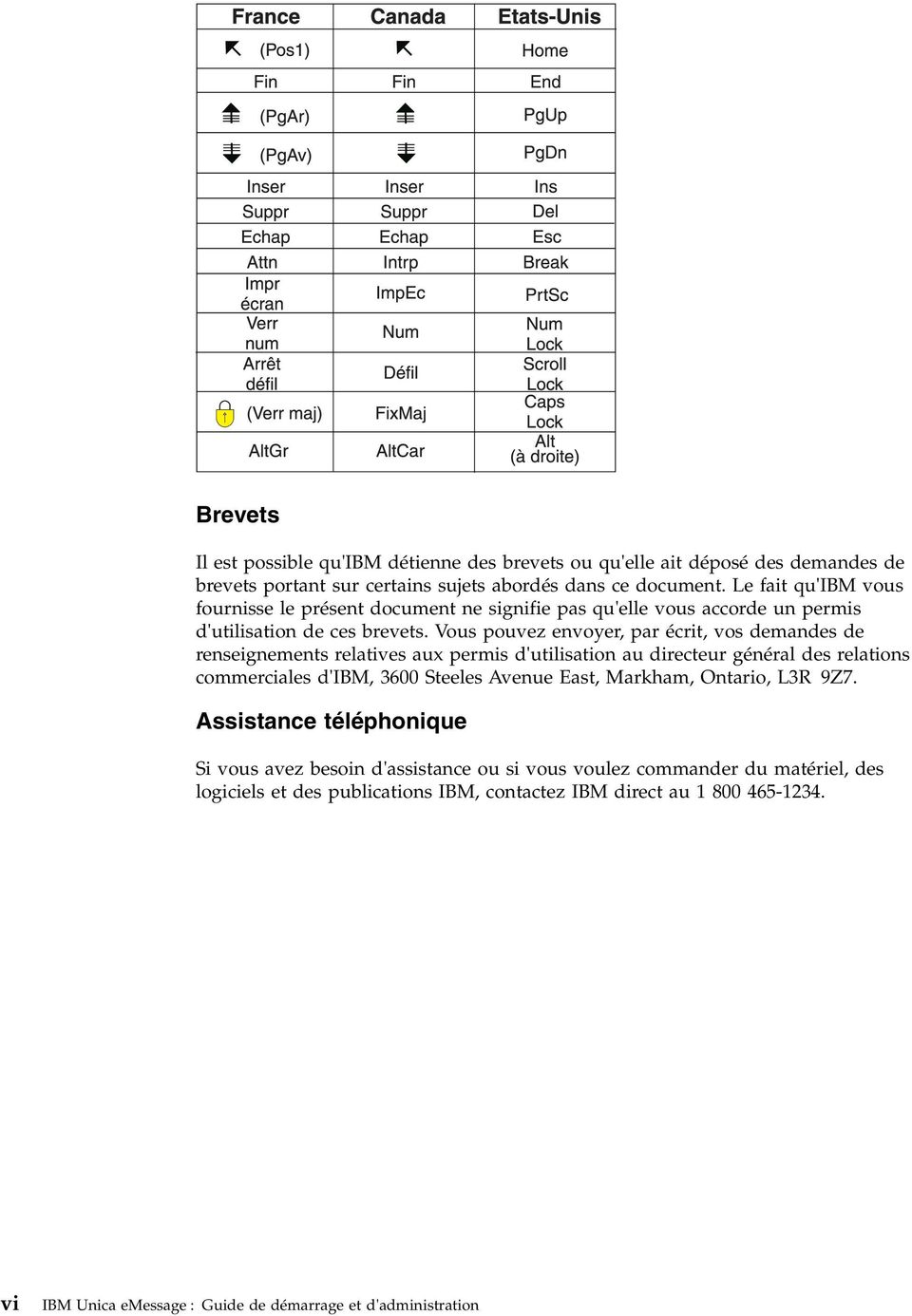
5 Avis aux lecteurs canadiens Le présent document a été traduit en France. Voici les principales différences et particularités dont vous devez tenir compte. Illustrations Les illustrations sont fournies à titre d'exemple. Certaines peuvent contenir des données propres à la France. Terminologie La terminologie des titres IBM peut différer d'un pays à l'autre. Reportez-vous au tableau ci-dessous, au besoin. IBM France ingénieur commercial agence commerciale ingénieur technico-commercial inspecteur IBM Canada représentant succursale informaticien technicien du matériel Claviers Les lettres sont disposées différemment : le clavier français est de type AZERTY, et le clavier français-canadien de type QWERTY. OS/2 et Windows - Paramètres canadiens Au Canada, on utilise : v les pages de codes 850 (multilingue) et 863 (français-canadien), v le code pays 002, v le code clavier CF. Nomenclature Les touches présentées dans le tableau d'équivalence suivant sont libellées différemment selon qu'il s'agit du clavier de la France, du clavier du Canada ou du clavier des États-Unis. Reportez-vous à ce tableau pour faire correspondre les touches françaises figurant dans le présent document aux touches de votre clavier. IBM Corporation 1999, 2014 v
6 Brevets Il est possible qu'ibm détienne des brevets ou qu'elle ait déposé des demandes de brevets portant sur certains sujets abordés dans ce document. Le fait qu'ibm vous fournisse le présent document ne signifie pas qu'elle vous accorde un permis d'utilisation de ces brevets. Vous pouvez envoyer, par écrit, vos demandes de renseignements relatives aux permis d'utilisation au directeur général des relations commerciales d'ibm, 3600 Steeles Avenue East, Markham, Ontario, L3R 9Z7. Assistance téléphonique Si vous avez besoin d'assistance ou si vous voulez commander du matériel, des logiciels et des publications IBM, contactez IBM direct au vi IBM Unica emessage : Guide de démarrage et d'administration
7 Chapitre 1. Messagerie hébergée via IBM Campaign et IBM emessage Lorsqu'IBM Unica Campaign est intégré à IBM Unica emessage, vous pouvez utiliser emessage pour mener des campagnes de marketing par très personnalisées. emessage permet d'accéder aux ressources hébergées par IBM afin de pouvoir concevoir, envoyer et surveiller individuellement les messages personnalisés en fonction des informations enregistrées dans le magasin de données client. v Dans Campaign, utilisez des diagrammes pour créer des listes de destinataires d' et sélectionner des données de personnalisation pour chaque destinataire. v Dans emessage, utilisez les ressources de conception, de transmission et de déliverabilité hébergées par IBM pour mener des campagnes de marketing par . Etablissement d'un compte de messagerie électronique hébergé avec IBM Lorsque vous souscrivez un abonnement emessage, IBM crée un compte de messagerie électronique hébergé pour vous et vous envoie les données d'identification de compte dont vous aurez besoin pour utiliser les fonctions d'emessage. Vous appliquez ces données d'identification lorsque vous configurez vos applications IBM Unica Marketing locales pour accéder à l'environnement de messagerie hébergé via des connexions sécurisées. Vous devez disposer d'un compte valide pour accéder aux ressources de messagerie fournies par IBM en tant que service logiciel. Si votre installation IBM Unica Marketing inclut plusieurs partitions et que vous envisagez d'utiliser emessage dans plusieurs partitions, vous devez disposer d'un compte de messagerie électronique hébergé pour chaque partition. Vous ne pouvez pas partager des comptes de messagerie entre plusieurs installations ou partitions. La création d'un compte de messagerie électronique hébergé constitue le début de la procédure de démarrage, qui dure environ 90 jours. Pour obtenir une description générale de la procédure, voir «Vue globale de la procédure de démarrage». Vue globale de la procédure de démarrage Vous pouvez activer les fonctions de messagerie dans IBM Unica Campaign pour mener des campagnes de marketing par traçables et très ciblées. Campaign utilise les fonctions de messagerie fournies par IBM Unica emessage par le biais de ressources hébergées dans des centres de données aux Etats-Unis et au Royaume-Uni. Un compte permettant d'accéder à ces ressources est fourni avec votre abonnement emessage. IBM commence la procédure de démarrage après avoir créé votre compte de messagerie électronique hébergé. IBM vous aide à vous familiariser avec emessage, IBM Corporation 1999,
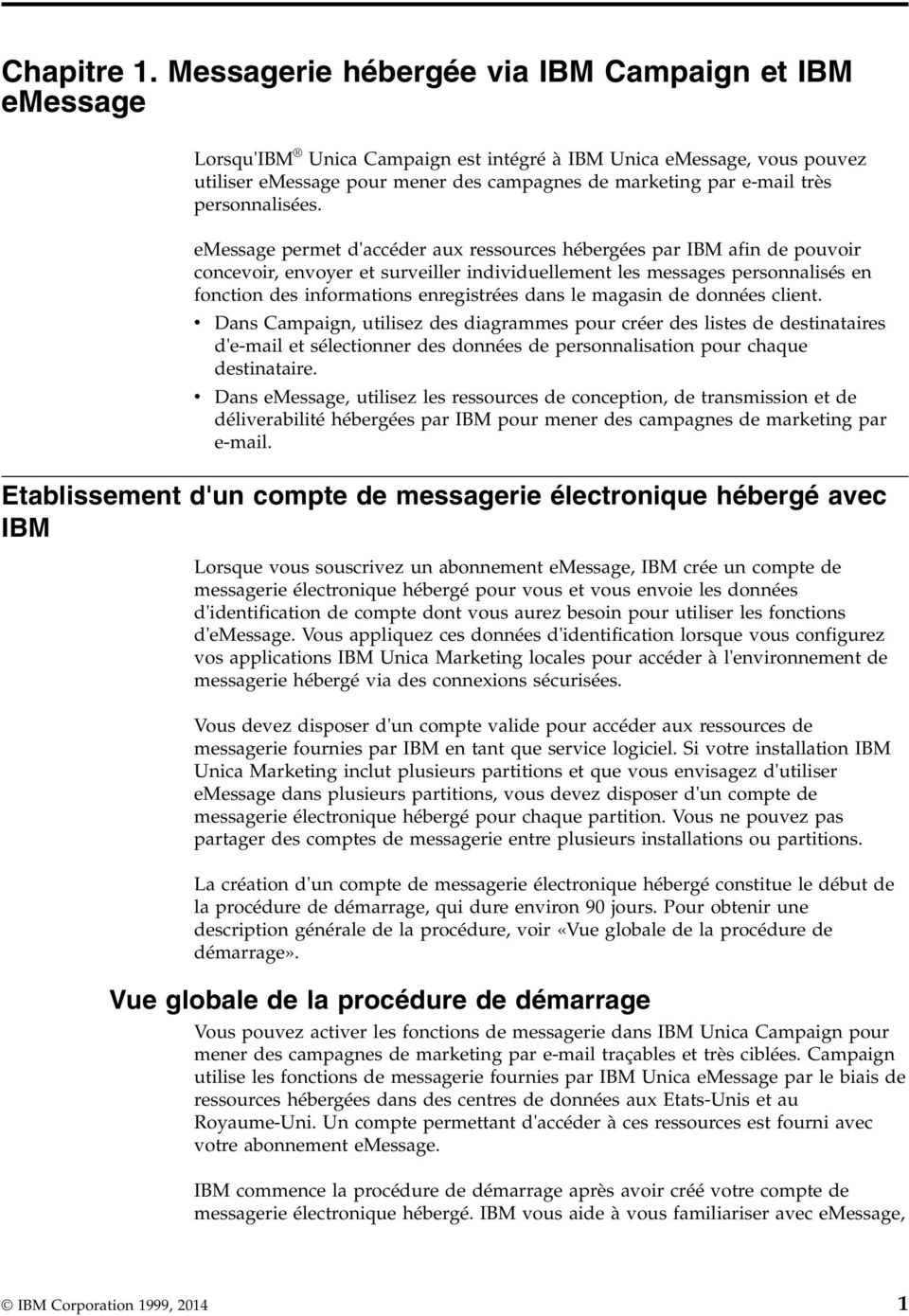

8 à vous connecter aux ressources d' s hébergés et à asseoir votre réputation de spécialiste légitime du marketing parmi les principaux fournisseurs d'accès Internet. La procédure se déroule en trois phases. Les équipes des services processionnels et des services de compte de messagerie électronique IBM Unica vous guident tout au long de cette procédure. Conférence téléphonique pour le lancement du projet Kit de bienvenue envoyé IBM IBM effectue des envois de message test pour "activer" le nouveau domaine d' (30 jours environ) Compte de messagerie mis à disposition Account Services reste actif pour consultation Transfert du support (contact principal) Planification Création d'une réputation Production Vous Définition des exigences en matière de messagerie Remplissage de la feuille de travail de lancement Configuration de l'accès Envoi de volumes à la messagerie électronique de production hébergée Construction de votre réputation 90 jours environ Le consultant des services processionnels (Professional Services) constitue votre point de contact principal avec IBM lors de la procédure de démarrage. Une fois la procédure de démarrage du compte terminée, le consultant des services processionnels transfère la responsabilité du support à l'équipe de support produit IBM Unica. Un consultant des services de compte de messagerie électronique (EAS, Account Services) dédié fournit une assistance spécifique pour les problèmes de messagerie électronique. L'établissement d'une réputation favorable parmi les principaux fournisseurs d'accès Internet constitue un facteur essentiel pour garantir que vos campagnes de marketing par atteignent correctement leurs destinataires cible. Lorsque vous commencez à effectuer des mailings, le consultant EAS vérifie leurs performances de déliverabilité et vous conseille quant à la meilleure façon d'asseoir progressivement votre réputation . Activités de démarrage et jalons Planification Actions Envoyer les données d'identification du compte de messagerie électronique et du kit de bienvenue, dont la feuille de travail de démarrage des s. Planifier une conférence téléphonique pour présenter toutes les parties impliquées, vérifier le calendrier de démarrage et comprendre les objectifs du marketing par . Remplir la feuille de travail de démarrage des s pour définir vos exigences de domaine d' et les projections de mailing. Responsable Services de compte d'compte de messagerie électronique IBM Unica Services professionnels IBM Unica Votre organisation 2 IBM Unica emessage : Guide de démarrage et d'administration
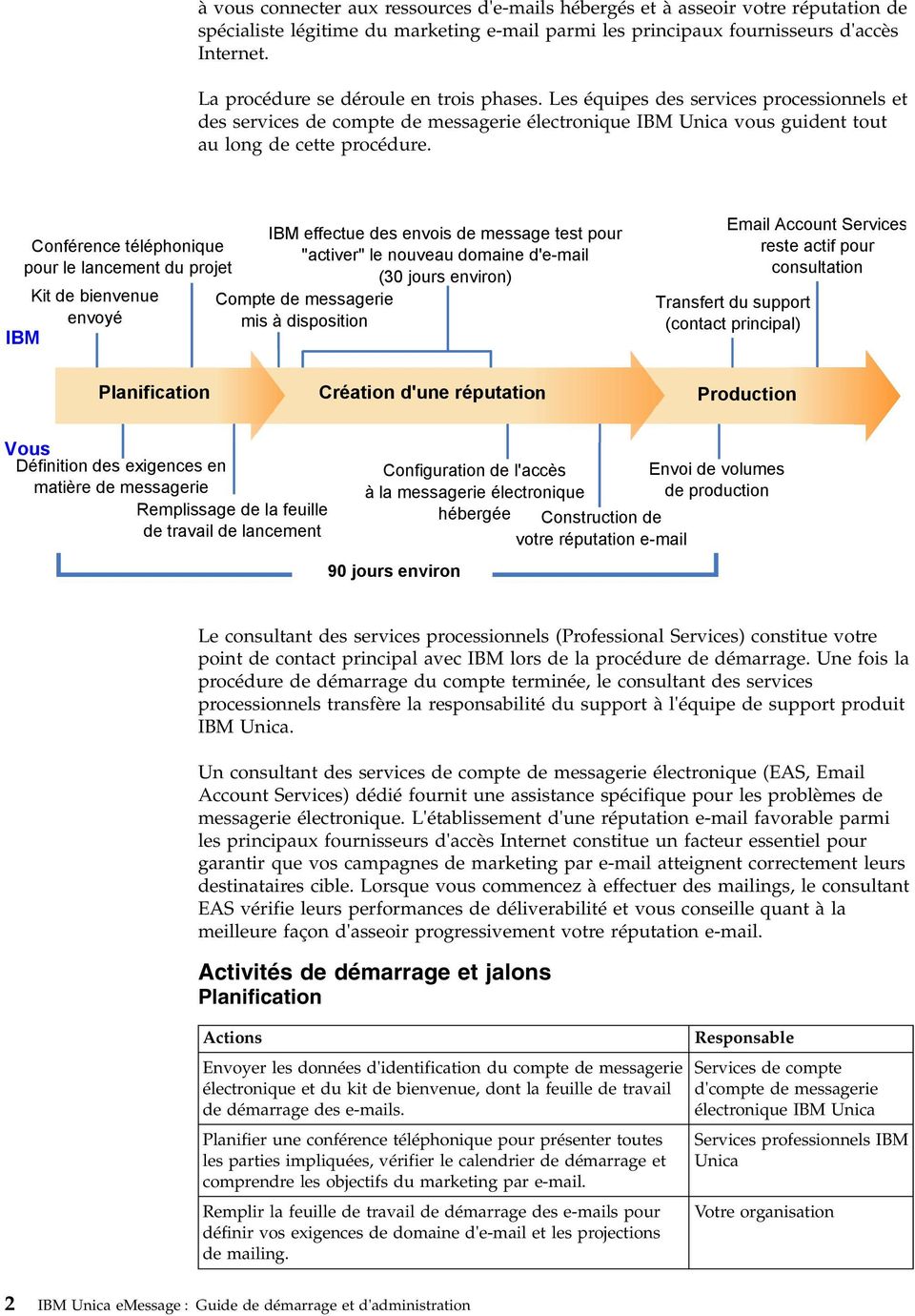
9 Création de votre réputation Actions Mettre à disposition le compte de messagerie électronique en utilisant les informations fournies lors de la conférence téléphonique et dans la feuille de travail de démarrage des s. Lancer des mailings de chauffe vers des comptes de test sélectionnés avec les principaux fournisseurs d'accès Internet. Cette phase dure environ 30 jours. Activer emessage dans IBM Unica Campaign. Configurer l'accès aux ressources de messagerie électronique hébergées. Se mettre d'accord avec le consultant EAS sur le centre de données à indiquer. Démarrer l'envoi des mailings. Pour établir une réputation favorable, envoyer initialement des mailings de petite taille, suivis par des mailings plus volumineux et plus fréquents avec le temps. Les fournisseurs d'accès Internet essayent souvent de limiter les courriers indésirables en bloquant les mailings volumineux et fréquents issus de domaines d' qu'ils ne reconnaissent pas comme étant légitimes. Fournir des résultats de déliverabilité et des conseils concernant votre réputation au fur et à mesure que les volumes et la fréquence des mailings augmentent. Responsable Service des opérations de messagerie IBM Unica Service des opérations de messagerie IBM Unica Votre organisation (avec l'assistance d'ibm) Votre organisation (avec l'assistance d'ibm) Votre organisation (avec l'assistance d'ibm) Services de compte de messagerie électronique IBM Production Actions Envoyer des mailings avec un volume et une fréquence typiques. Transférer la responsabilité de contact principal à l'équipe de support IBM. Maintenir l'engagement pour la consultation sur les problèmes d' . Prendre contact régulièrement pour assurer un support continu du compte de messagerie électronique. Responsable Votre organisation Services professionnels IBM Services de compte de messagerie électronique IBM Avant de commencer à utiliser emessage Avant de commencer le processus de démarrage de la messagerie électronique hébergée, tenez compte des éléments suivants. v Certaines configurations nécessitent le redémarrage du serveur d'application Web. Planifiez l'activité de configuration emessage pour éviter toute interférence avec les exécutions de diagrammes volumineux et les autres activités de Campaign. v IBM vous demande de nommer un individu qui tiendra lieu de point de contact principal au cours de la procédure de démarrage. Chapitre 1. Messagerie hébergée via IBM Campaign et IBM emessage 3
10 v Demandez les données d'identification du compte de messagerie électronique hébergé avant de commencer la procédure de démarrage. Vous utiliserez ces données d'identification pour configurer vos systèmes afin d'accéder au compte. v Consultez le personnel d'administration de votre réseau. emessage nécessite des plages de ports spécifiques lors de la communication avec IBM Unica Hosted Services. v Vérifiez que vous disposez des droits appropriés pour changer la configuration du réseau. 4 IBM Unica emessage : Guide de démarrage et d'administration

11 Chapitre 2. Configuration de l'environnement local IBM Unica Marketing pour emessage L'utilisation d'emessage pour envoyer des s hébergés nécessite des changements de l'installation locale d'ibm Unica Marketing. Exécutez les étapes décrites dans les sections suivantes. v «Activation des fonctions emessage dans Campaign» v «Enregistrement manuel de emessage, si nécessaire», à la page 6 v «Spécification des caractéristiques de la table système emessage», à la page 7 v «Mappage requis des tables système emessage dans Campaign», à la page 9 v «Configuration de l'accès aux tables système emessage locales», à la page 8 v «Redémarrage obligatoire du serveur d'applications Web pour Campaign», à la page 9 Si votre environnement contient plusieurs partitions, répétez ces étapes pour chaque partition dans laquelle vous utilisez Campaign IBM Unica emessage. Pour plus d'informations sur la création et l'utilisation de plusieurs partitions, consultez le guide d'installation d'ibm Unica Campaign. Activation des fonctions emessage dans Campaign Lorsque vous installez Campaign, le programme d'installation installe également emessage dans la partition par défaut mais ne l'active pas. Les fonctions emessage ne sont pas disponibles tant que vous n'avez pas activé emessage. Avant de commencer Vérifiez qu'emessage est correctement enregistré auprès d'ibm Unica Marketing Platform. L'enregistrement d'emessage auprès d'marketing Platform fait partie du processus d'installation d'ibm Unica Campaign. Procédure 1. Dans IBM Unica Marketing Platform, éditez Campaign > partitions > partition[n] > server > internal > emessageinstalled. 2. Pour activer emessage, remplacez la valeur par yes. Tâches associées: «Confirmation de l'enregistrement d'emessage» Confirmation de l'enregistrement d'emessage IBM Unica emessage doit être enregistré auprès d'ibm Unica Marketing Platform. Pour confirmer que l'enregistrement d'emessage a abouti, vous devez consulter la configuration de Marketing Platform. Copyright IBM Corp. 1999,
12 Procédure 1. Connectez-vous à IBM Unica Marketing. 2. Sélectionnez Paramètres > Configuration. 3. Recherchez la catégorie de configuration emessage. IBM Unica emessage est enregistré auprès d'marketing Platform lorsque la catégorie emessage apparaît dans la hiérarchie des propriétés de configuration. Que faire ensuite Si la catégorie emessage n'apparaît pas dans la hiérarchie des propriétés, consultez le guide d'installation d'ibm Unica Campaign pour plus d'informations sur l'enregistrement manuel d'emessage. Si la catégorie emessage est disponible, vous devez activer les fonctions emessage dans Campaign. Tâches associées: «Activation des fonctions emessage dans Campaign», à la page 5 Enregistrement manuel de emessage, si nécessaire Si le programme d'installation n'enregistre pas automatiquement emessage, vous devez enregistrer manuellement emessage avec l'utilitaire configtool fourni avec l'installation IBM Unica Marketing. configtool se trouve dans le répertoire tools\bin sous votre installation Marketing Platform. Pourquoi et quand exécuter cette tâche Par défaut, le programme d'installation de Campaign enregistre automatiquement emessage auprès d'ibm Unica Marketing Platform mais ne l'active pas. Dans certains cas, le programme d'installation de Campaign ne se connecte pas avec les tables système Marketing Platform pour enregistrer automatiquement emessage. Pour plus d'informations sur l'enregistrement et la configuration d'emessage, consultez le manuel IBM Unica emessage - Guide de démarrage et d'administration. Procédure Pour enregistrer manuellement emessage, exécutez l'utilitaire configtool comme suit. configtool -r emessage -f "chemin_complet_répertoire_installation_emessage\ conf\emessage_configuration.xml" Remarque : Le répertoire d'installation d'emessage est un sous-répertoire du répertoire d'installation de Campaign. Affichage des options de menu emessage Pour utiliser IBM Unica emessage, vous devez mettre à jour la configuration système pour que les options de menu emessage s'affichent dans l'interface IBM Unica Marketing Platform. Pour afficher les options requises, utilisez l'utilitaire configtool qui est fourni avec votre installation IBM Unica Marketing. 6 IBM Unica emessage : Guide de démarrage et d'administration
13 Vous devez exécuter configtool avec des paramètres spécifiques pour chaque option de menu emessage. L'exécution de configtool met à jour les paramètres de configuration système. Vous devez redémarrer le serveur d'application Web pour appliquer les changements. Même si emessage est installé avec Campaign, les options de menu 'emessage n'apparaîtront pas tant que vous n'aurez pas exécuté configtool et redémarré le serveur d'application Web. Dans le répertoire tools de l'installation Marketing Platform, l'utilitaire configtool est situé dans le dossier bin. Remarque : Vous devez spécifier un chemin d'accès au répertoire d'installation d'emessage sous la forme d'un paramètre de configtool. Le répertoire d'installation d'emessage est un sous-répertoire du répertoire d'installation de Campaign. v Pour afficher Paramètres emessage dans le menu Paramètres. configtool.bat -v -i -p "Affinium suite uinavigation settingsmenu" -f "chemin_complet_répertoire_installation_emessage\conf\ emessage_op_odsettings_navigation.xml" v Pour afficher Mailings emessage dans le menu Campagne. configtool.bat -v -i -p "Affinium suite uinavigation mainmenu Campaign" -f "chemin_complet_répertoire_installation_emessage\conf\ emessage_op_mailings_navigation.xml" v Pour afficher Documents emessage dans le menu Campagne. configtool.bat -v -i -p "Affinium suite uinavigation mainmenu Campaign" -f "chemin_complet_répertoire_installation_emessage\conf\ emessage_op_documents_navigation.xml" v Pour afficher AnalyseeMessage dans le menu Analyse. configtool.bat -v -i -p "Affinium suite uinavigation mainmenu Analytics" -f "chemin_complet_répertoire_installation_emessage\conf\ emessage_op_analytics_navigation.xml" Pour vérifier que vous avez correctement ajouté les options de menu, après avoir redémarré le serveur d'application Web, connectez-vous à IBM Unica Marketing et ouvrez les menus Paramètres, Campagne et Analyse pour vous assurer que les options de menu emessage s'affichent. Spécification des caractéristiques de la table système emessage IBM Unica emessage nécessite des informations qui décrivent le type, le schéma et la connexion JDBC pour les tables système emessage dans votre installation. Les tables système emessage sont créées dans le schéma Campaign dans le cadre de la procédure d'installation de Campaign. Procédure Fournissez les informations requises dans les propriétés de configuration suivantes. Consultez l'aide en ligne de Marketing Platform pour chaque propriété pour en savoir plus sur la définition des propriétés de configuration. v emessage > partitions > partition [n] < datasources > systemtables > type v emessage > partitions > partition [n] < datasources > systemtables > schemaname v emessage > partitions > partition [n] < datasources > systemtables > jdbcbatchsize Chapitre 2. Configuration de l'environnement local IBM Unica Marketing pour emessage 7
14 v emessage > partitions > partition [n] < datasources > systemtables > jdbcclassname v emessage > partitions > partition [n] < datasources > systemtables > jdbcuri Que faire ensuite Pour plus d'informations sur les propriétés de configuration et la configuration d'emessage, voir Chapitre 6, «Configurations pour IBM emessage», à la page 41. Configurer l'accès aux tables système emessage Les composants emessage doivent pouvoir accéder automatiquement aux tables système sans saisie utilisateur manuelle. Pour permettre aux composants emessage d'accéder aux tables système du schéma Campaign sans qu'une connexion manuelle à la base de données soit nécessaire, vous devez définir un utilisateur système dans IBM Unica Marketing Platform. Vous devez configurer cet utilisateur système pour fournir les données d'identification d'accès à la base de données qui contient le schéma Campaign. Configurez les utilisateurs système et les sources de données dans IBM Unica Marketing Platform. Pour plus d'informations sur la procédure de création des utilisateurs système et des sources de données, consultez le guide d'administration d'ibm Unica Marketing Platform. Configuration de l'accès aux tables système emessage locales IBM Unica emessage a besoin d'un accès aux tables système emessage dans le schéma Campaign. Pour permettre aux composants emessage d'accéder aux tables système dans le schéma Campaign sans demander une connexion manuelle à la base de données, vous devez indiquer un utilisateur système emessage pour fournir les données d'identification requises pour accéder à la base de données. Pourquoi et quand exécuter cette tâche L'utilisateur système qui accède à la base de données est associé à une source de données IBM Unica Marketing Platform qui contient les données d'identification de connexion à la base de données qui héberge le schéma Campaign. Pour plus d'informations sur les propriétés de configuration des tables système, voir «emessage partitions partition[n] datasources systemtables», à la page 51. Procédure 1. Indiquez l'utilisateur système que vous avez défini dans IBM Unica Marketing Platform. Editez la propriété de configuration suivante. emessage > partitions > partition [n] < datasources > systemtables > asmuserfordbcredentials 2. Spécifiez les données d'identification de connexion à la base de données qui contient le schéma Campaign et les tables système emessage. Editez la propriété de configuration suivante. emessage > partitions > partition [n] < datasources > systemtables > amdatasourcefordbcredentials 8 IBM Unica emessage : Guide de démarrage et d'administration
15 Mappage requis des tables système emessage dans Campaign Vous devez mapper les tables système emessage du schéma Campaign aux tables de base de données emessage correspondantes. Les tables système emessage ont emessage dans leurs noms. Dans Campaign, mappez les tables système emessage suivantes. v Table des listes cibles emessage v Table de mappage des zones audience de liste de cibles emessage v Table de mailings emessage v Table d'instances de mailing emessage v Table de mappage de colonnes de table de données emessage v Table de mappage des champs de personnalisation emessage v Table d'utilisation des champs de personnalisation emessage Pour plus d'informations sur le mappage des tables, consultez le guide d'administration d'ibm Unica Campaign. Redémarrage obligatoire du serveur d'applications Web pour Campaign Après avoir apporté des changements aux configurations Campaign et emessage, vous devez redémarrer le serveur d'application Web qui héberge Campaign. Consultez la documentation de votre serveur d'applications Web pour les instructions de redémarrage. Chapitre 2. Configuration de l'environnement local IBM Unica Marketing pour emessage 9
16 10 IBM Unica emessage : Guide de démarrage et d'administration

17 Chapitre 3. Connexions aux services de messagerie hébergés Pour accéder aux services de messagerie hébergés fournis par IBM, vous devez configurer une connexion entre l'installation d'ibm Unica Marketing locale et IBM Unica Hosted Services. Les spécialistes du marketing ont accès aux fonctions d'emessage par le biais de l'interface Campaign. Pour utiliser emessage, vous devez établir une connexion Internet automatique sécurisée à laquelle Campaign peut faire appel pour télécharger des listes de destinataires d' IBM Unica Hosted Services. Les composants emessage installés avec Campaign utilisent également cette connexion pour télécharger des données de contact et de réponse vers les tables système emessage du schéma Campaign. Remarque : Chaque instance de Campaign nécessite une connexion unique vers IBM Unica Hosted Services. Si l'installation Campaign inclut plusieurs partitions, chaque partition a besoin d'un compte de messagerie électronique hébergé distinct. Les comptes peuvent partager la connexion IP à IBM Unica Hosted Services. Toutes les communications entre IBM Unica Marketing et IBM Unica Hosted Services sont effectuées via SSL. Chaque communication issue d'ibm Unica Hosted Services est une réponse à une demande de l'environnement local. IBM Unica Hosted Services ne doit jamais tenter d'établir une connexion avec votre réseau d'entreprise. Toutes les communications avec IBM Unica Hosted Services sont établies derrière le pare-feu de votre entreprise. Conditions requises pour la configuration de la connexion à IBM Unica Hosted Services La configuration d'une connexion à IBM Unica Hosted Services nécessite des droits d'administration et des informations sur le compte de messagerie électronique hébergé créé pour votre organisation. Pour configurer une connexion de messagerie hébergée, vous devez disposer des éléments suivants. v Le nom d'utilisateur et le mot de passe fournis par IBM pour le compte de messagerie électronique hébergé v Les droits de création ou de modification des utilisateurs système dans IBM Unica Marketing Platform v Un accès administrateur aux propriétés de configuration gérées dans l'installation IBM Unica Marketing Platform locale v Un accès administrateur au serveur d'application Web sur lequel IBM Unica Marketing Platform et Campaign sont déployés Vous devez connaître les exigences de sécurité des données de l'entreprise ou pouvoir consulter des individus qui les connaissent. Avant de commencer, vérifiez ces procédures pour comprendre comment créer la connexion nécessaire en conformité avec les restrictions du pare-feu de votre entreprise. Vous devez savoir comment configurer des connexions sécurisées sur votre serveur d'application Web IBM WebSphere ou Oracle WebLogic. IBM Corporation 1999,
18 Conditions requises pour le téléchargement de données dans IBM Unica Hosted Services Un composant emessage appelé RLU (Recipient List Uploader, programme de téléchargement de liste de destinataires) fait partie de votre installation IBM Unica Campaign. RLU utilise FTP en mode passif pour gérer le téléchargement des listes de mailing par et les métadonnées associées vers IBM Unica Hosted Services. emessage utilise FTP en mode passif pour télécharger les données. Lorsque vous utilisez FTP en mode passif, RLU initie toutes les demandes de connexion de téléchargement. IBM Unica Hosted Services n'initie jamais une demande de connexion à votre réseau. emessage prend en charge deux méthodes FTP en mode passif : FTP explicite et FTP implicite. FTP explicite est la méthode par défaut utilisée pour télécharger des listes de destinataires. Pour utiliser la méthode FTP implicite, vous devez apporter des changements aux propriétés de configuration d'emessage. Pour plus d'informations sur FTP en mode passif et sur FTP via SSL, consultez les demandes de changement 959 et Concepts associés: «Connexion de transfert par défaut par le biais du protocole FTP explicite», à la page 13 «Transfert des données avec un protocole FTP implicite», à la page 14 Configuration requise pour la connexion et les ports Pour communiquer avec IBM Unica Hosted Services, vous devez disposer d'une connexion à Internet. IBM Unica Hosted Services utilise des ports spécifiques. L'installation IBM Unica Marketing locale et IBM Unica Hosted Services utilisent les ports suivants pour communiquer. HTTPS : port 443 Port de commande FTP : v FTP explicite : port 21 v FTP implicite : port 990 Ports de téléchargement de données FTP v Centre de données américain FTP explicite : ports à FTP implicite : ports à v Centre de données du Royaume-Uni FTP explicite : ports à FTP implicite : ports à IBM Unica Hosted Services n'initie jamais une connexion avec votre réseau local. Il répond uniquement aux demandes de connexion initiées derrière votre pare-feu. 12 IBM Unica emessage : Guide de démarrage et d'administration
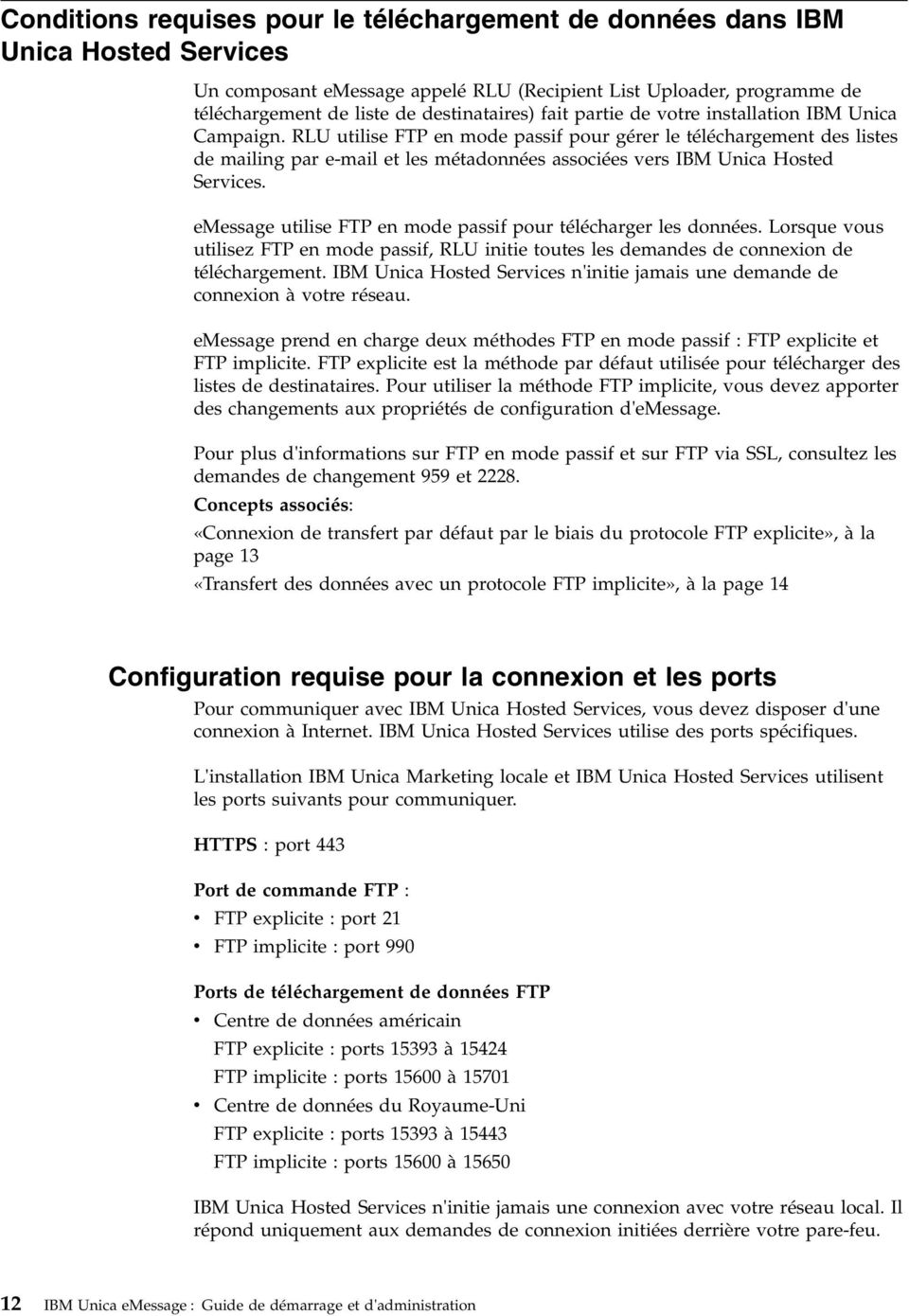
19 Connexion de transfert par défaut par le biais du protocole FTP explicite Par défaut, RLU utilise le protocole FTP explicite lorsque le système transfère un liste de destinataires d' . La liste de destinataires est également appelée "table des listes cibles". RLU établit une connexion à IBM Unica Hosted Services par le biais du port de commande FTP par défaut (port 21). Il émet une demande de chiffrement de la session sur SSL. Sur la connexion sécurisée, RLU négocie avec le serveur FTP pour établir une liaison SSL distincte sur un port sélectionné de façon aléatoire par RLU. Pour plus d'informations sur FTP explicite, consultez la demande de changement Le diagramme suivant illustre la méthode par défaut pour le transfert des données relatives aux destinataires de Campaign vers IBM Unica Hosted Services. RCT RLU Le tableau ci-dessous décrit l'ordre des connexions. Etape Action Description 1 Demande de connexion FTP du client initial Derrière le pare-feu de l'entreprise, RLU commence une session de transfert de données en utilisant le protocole FTP sur SSL explicite. RLU envoie la demande de connexion SSL à l'adresse correspondant à IBM Unica Hosted Services. Vous devez configurer cette adresse à l'avance. Pour démarrer la session, RLU ouvre le port aléatoirement sélectionné sur le côté client comme son port de commande FTP. IBM Unica Hosted Services accepte les connexions de la commande FTP sur le port 21. Chapitre 3. Connexions aux services de messagerie hébergés 13
20 Etape Action Description 2 Réponse du serveur FTP distant En réponse à la demande de session SSL sécurisée de RLU, le serveur FTP désigne le port de données FTP à utiliser pour le transfert de la liste de destinataires. 3 Transfert de la liste de destinataires RLU commence le transfert de la liste sur le port de données spécifié. Lorsque le transfert est terminé, RLU supprime la connexion FTP. Pour connaître la plage de ports de données que le serveur FTP peut spécifier, voir «Configuration requise pour la connexion et les ports», à la page 12. Concepts associés: «Conditions requises pour le téléchargement de données dans IBM Unica Hosted Services», à la page 12 Tâches associées: «Configuration des adresses pour la connexion à IBM Unica Hosted Services», à la page 25 «Configuration de l'utilisateur système ayant accès à IBM Unica Hosted Services», à la page 23 Configuration d'une connexion FTP explicite Aucune configuration supplémentaire n'est requise. RLU utilise FTP explicite par défaut. Transfert des données avec un protocole FTP implicite Vous pouvez configurer RLU pour qu'il utilise FTP implicite pour transférer les listes de destinataires d' . Le protocole FTP implicite utilise le port 990 pour établir une connexion à IBM Unica Hosted Services. Lorsque vous activez RLU pour le protocole FTP implicite, la session entière est chiffrée dès le début. Le protocole FTP implicite diffère d'une connexion FTP explicite car RLU demande explicitement une liaison sécurisée. Pour utiliser le protocole FTP implicite pour transférer des listes de destinataires, vous devez afficher et configurer une propriété de configuration système dans les propriétés de configuration d'emessage. Le diagramme suivant illustre la manière dont RLU transfère les données relatives aux destinataires dans IBM Unica Hosted Services lorsque le système est configuré pour utiliser le protocole FTP implicite. 14 IBM Unica emessage : Guide de démarrage et d'administration
21 RCT RLU Le tableau ci-dessous décrit l'ordre des connexions. Etape Action Description 1 Demande de connexion FTP du client initial Derrière le pare-feu de l'entreprise, RLU commence une session de transfert de données en utilisant le protocole FTP sur SSL. RLU envoie la demande de connexion SSL à l'adresse correspondant à IBM Unica Hosted Services. Vous devez configurer cette adresse à l'avance. Pour commencer la session, RLU ouvre le port 990. IBM Unica Hosted Services accepte les connexions de commande FTP uniquement sur le port Réponse du serveur FTP distant Si IBM Unica Hosted Services reconnaît que la demande est une demande FTP implicite valide, le serveur FTP accepte la demande de connexion. Il désigne le port de données FTP à utiliser pour le transfert de la liste de destinataires. 3 Transfert de la liste de destinataires Voir «Configuration requise pour la connexion et les ports», à la page 12 pour connaître la plage de ports de données que le serveur FTP peut spécifier. RLU commence le transfert de la liste sur le port de données spécifié. Lorsque le transfert est terminé, RLU supprime la connexion FTP. Concepts associés: Chapitre 3. Connexions aux services de messagerie hébergés 15
22 «Conditions requises pour le téléchargement de données dans IBM Unica Hosted Services», à la page 12 Accès aux paramètres de configuration pour téléchargement FTP implicite Pour configurer le système en vue de l'utilisation de FTP implicite pour le téléchargement des données, vous devez modifier les propriétés de configuration qui sont masquées par défaut. Pour obtenir ces propriétés, vous exécutez un script. Pourquoi et quand exécuter cette tâche Pour configurer le système afin d'utiliser FTP implicite pour le téléchargement des données, faites apparaître les propriétés de configuration suivantes. Ces propriétés sont masquées par défaut. v emessage > servercomponentsandlocations > hostedservices > ftpport v emessage > servercomponentsandlocations > hostedservices > useftpimplicitssl Cette procédure rend visible les propriétés de configuration mais ne les configure pas. Pour activer FTP implicite, vous devez accéder à ces propriétés dans la configuration emessage et les configurer. Pour plus d'informations sur la configuration de ces propriétés, voir «Activation du téléchargement FTP implicite», à la page 17. Procédure Pour afficher ftpport et useftpimplicitssl, dans le répertoire Tools de votre installation emessage, exécutez le script switch_config_visibility dans le script de ligne de commande, comme suit : Windows \switch_config_visibility.bat -p "Affinium emessage servercomponentsandlocations hostedservices ftpport" -v true \switch_config_visibility.bat -p "Affinium emessage servercomponentsandlocations hostedservices useftpimplicitssl" -v true UNIX /switch_config_visibility.sh "Affinium emessage servercomponentsandlocations hostedservices ftpport" -v true /switch_config_visibility.sh "Affinium emessage servercomponentsandlocations hostedservices useftpimplicitssl" -v true Que faire ensuite Vous devez redémarrer le serveur d'application Web pour rendre ces propriétés visibles dans la configuration emessage. Tâches associées: «Configuration de l'accès à l'historique d'exécution de mailings supplémentaires», à la page IBM Unica emessage : Guide de démarrage et d'administration
23 Activation du téléchargement FTP implicite Pour activer le FTP implicite, vous devez mettre à jour la configuration d'emessage. Avant de commencer Pour effectuer cette tâche, vous devez afficher deux propriétés de configuration. Pour plus d'informations, voir «Accès aux paramètres de configuration pour téléchargement FTP implicite», à la page 16. Procédure 1. Sélectionnez Paramètres > Configuration > emessage > servercomponentsandlocations > hostedservices. 2. Cliquez sur Editer paramètres. v Vérifiez que useftpimplicitssl est défini sur true. v Définissez ftpport sur Enregistrez vos modifications. Que faire ensuite Les modifications ne prennent effet que lorsque vous redémarrez le serveur d'applications Web et le programme d'écoute Campaign. Vous pouvez effectuer maintenant cette opération ou d'attendre d'avoir terminé toutes les étapes de configuration de démarrage. Connexion par le biais d'un proxy HTTP Si les règles du pare-feu de votre entreprise empêchent la communication directe avec l'internet public, vous pouvez vous connecter à IBM Unica Hosted Services par le biais d'un serveur proxy HTTP. emessage prend en charge la connexion par le biais d'un serveur proxy SOCKS, qui permet le trafic HTTPS et FTPS. emessage prend en charge le protocole SOCKS version 5. Remarque : Pour vous connecter à IBM Unica Hosted Services par le biais d'un serveur proxy, vous devez installer Campaign version ou version ultérieure. Le schéma ci-dessous illustre la communication entre les environnements locaux et hébergés lorsque vous utilisez un proxy SOCKS. Chapitre 3. Connexions aux services de messagerie hébergés 17
24 Réseau local sur site Response and Contact Tracker Tables système Recipient List Uploader RCT Application Web Campaign RLU Pare-feu SOCKS SOCKS SOCKS DMZ Serveur proxy (SOCKS) HTTPS HTTPS FTPS Pare-feu Internet Serveur de données Serveur FTP Hosted Services OD (On Demand) Infrastructure de mailing emessage Interface de mailing et Document Composer Vous configurez le serveur proxy SOCKS dans l'environnement On Premises local. Avant de poursuivre la configuration du serveur proxy, vérifiez que les exigences ci-dessous sont respectées. v Le serveur proxy doit être un serveur proxy SOCKS. v Le serveur proxy doit pouvoir accéder à l'environnement emessage OD. Le serveur doit permettre le trafic entrant et sortant sur les ports configurés pour le centre de données utilisé par le compte de messagerie hébergé. IBM gère les centres de données aux Etats-Unis et au Royaume-Uni. v L'environnement emessage OP doit pouvoir accéder au serveur proxy SOCKS. Configuration de l'acheminement du trafic FTPS et HTTPS par le biais d'un proxy SOCKS Pour utiliser un proxy SOCKS pour accéder aux ressources d' hébergées, vous devez mette à jour le serveur d'applications Web à l'emplacement où vous avez déployé IBM Campaign. Vous devez également modifier les scripts de démarrage de Response and Contact Tracker (programme de suivi des réponses et des contacts) ou RCT et de RLU emessage. Procédure v Pour le trafic FTPS, appliquez les configurations suivantes à RLU et au serveur d'applications Web. Paramètre -Dibm.unica.emessage.ftps.proxy.host = <sockshost> -Dibm.unica.emessage.ftps.proxy.port = <socksport> Description Nom d'hôte ou adresse IP du proxy SOCKS. Port sur lequel le proxy SOCKS est exécuté. 18 IBM Unica emessage : Guide de démarrage et d'administration
25 Paramètre -Dibm.unica.emessage.ftps.proxy.match.hosts= <liste des noms d hôte et des adresses IP séparés par des virgules> Description Noms d'hôte et adresse IP utilisés lors de l'acheminement du trafic par le biais du proxy SOCKS. Fournit des valeurs spécifiques au centre de données utilisé par votre compte. -Dibm.unica.emessage.ftps.proxy.match.hosts= Lorsque les environnements local et hébergé établissent une connexion de données, l'adresse IP spécifiée pour -Dibm.unica.emessage.ftps.proxy.match.hosts est l'adresse IP que le serveur FTP distant envoie au client FTP Local. Définissez -Dibm.unica.emessage.ftps.proxy.match.hosts sur l'une des valeurs suivantes. La valeur entrée dépend du centre de données utilisé par le compte de messagerie hébergé. Nom d'hôte et adresses IP du centre de données américain : -Dibm.unica.emessage.ftps.proxy.match.hosts= Nom d'hôte et adresses IP du centre de données britannique : ftpem.unicaondemand.com, , , , , , ftp-emeu.unicaondemand.com, , , , , , v Pour le trafic HTTPS, appliquez les configurations suivantes à RCT et au serveur d'applications Web. Paramètre -Dibm.unica.emessage.https.proxy.host=<socksHost> -Dibm.unica.emessage.https.proxy.port=<socksPort> -Dibm.unica.emessage.https.proxy.type=SOCKS Description Nom d'hôte ou adresse IP du proxy SOCKS. Port sur lequel le proxy SOCKS est exécuté. Type de serveur proxy. Vous devez utiliser un serveur proxy SOCKS. Configuration de l'authentification pour accéder à un proxy SOCKS Si le proxy SOCKS nécessite l'authentification, vous devez configurer le serveur d'applications Web, RLU et Response and Contact Tracker pour fournir les données d'identification pour l'accès. Procédure Configurez les options ci-dessous pour le serveur d'applications Web, RLU et Response and Contact Tracker. Les valeurs nom_utilisateur et mot_passe doivent correspondre aux données d'identification nécessaires à l'authentification sur le proxy. Chapitre 3. Connexions aux services de messagerie hébergés 19
26 -Dibm.unica.emessage.proxy.auth.user = <nom_utilisateur> -Dibm.unica.emessage.proxy.auth.password = <mot_passe> Configuration de RCT pour utiliser un proxy SOCKS Vous devez modifier Response and Contact Tracker (RCT) de façon à communiquer par le biais du serveur proxy SOCKS. Les paramètres obligatoires dépendent du système d'exploitation. Procédure v Pour RCT dans les environnements Windows, ajoutez les arguments proxy suivants dans le fichier common.bat. Le fichier common.bat se trouve dans le répertoire //emessage/bin de l'installation emessage locale. set RCT_PROXY_ARGS= -Dibm.unica.emessage.https.proxy.host=<HOTE_PROXY> -Dibm.unica.emessage.https.proxy.port=<PORT_PROXY> -Dibm.unica.emessage.https.proxy.type=SOCKS -Dibm.unica.emessage.proxy.auth.user=<UTIL_AUTH_PROXY> -Dibm.unica.emessage.proxy.auth.password=<MOT_PASSE_AUTH_PROXY> set RCT_JAVA_ARGS=%BASE_VM_ARGS% %RCT_MEM_ARGS% %RCT_EXTRA_VM_ARGS% %RCT_PROXY_ARGS% v Pour RCT dans les environnements UNIX, ajoutez les arguments proxy suivants dans le fichier common.sh. Le fichier common.sh se trouve dans le répertoire \\emessage\bin de l'installation emessage locale. Remarque : Ne modifiez pas directement rlu.sh, rct.sh ou setenv.sh. Le système remplace les modifications. RCT_PROXY_ARGS=" -Dibm.unica.emessage.https.proxy.host=<HOTE_PROXY> -Dibm.unica.emessage.https.proxy.port=<PORT_PROXY> -Dibm.unica.emessage.https.proxy.type=SOCKS -Dibm.unica.emessage.proxy.auth.user=<UTIL_AUTH_PROXY> -Dibm.unica.emessage.proxy.auth.password=<MOT_PASSE_AUTH_PROXY>" RCT_JAVA_ARGS="${BASE_VM_ARGS} ${RCT_MEM_ARGS} ${RCT_EXTRA_VM_ARGS} ${RCT_PROXY_ARGS}" Configuration de RLU pour utiliser un proxy SOCKS Vous devez modifier RLU pour communiquer par le biais du serveur proxy. Les paramètres obligatoires dépendent du système d'exploitation. Procédure v Pour RLU dans les environnements Windows, ajoutez les arguments proxy suivants dans le fichier common.bat. Le fichier common.bat se trouve dans le répertoire //emessage/bin de l'installation emessage locale. 20 IBM Unica emessage : Guide de démarrage et d'administration
27 set RLU_PROXY_ARGS= -Dibm.unica.emessage.ftps.proxy.host=<HOTE_PROXY> -Dibm.unica.emessage.ftps.proxy.port=<PORT_PROXY> -Dibm.unica.emessage.ftps.proxy.match.hosts=<liste des noms d'hôte et des adresses IP séparés par des virgules> -Dibm.unica.emessage.proxy.auth.user=<UTIL_AUTH_PROXY> -Dibm.unica.emessage.proxy.auth.password=<MOT_PASSE_AUTH_PROXY> set RLU_JAVA_ARGS=%BASE_VM_ARGS% %RLU_MEM_ARGS% %RLU_EXTRA_VM_ARGS% %RLU_PROXY_ARGS% v Pour RLU dans les environnements UNIX, ajoutez les arguments proxy suivants dans le fichier common.sh. Le fichier common.sh se trouve dans le répertoire \\emessage\bin de l'installation emessage locale. Remarque : Ne modifiez pas directement rlu.sh, rct.sh ou setenv.sh. Le système remplace les modifications. RLU_PROXY_ARGS=" -Dibm.unica.emessage.ftps.proxy.host=<HOTE_PROXY> -Dibm.unica.emessage.ftps.proxy.port=<PORT_PROXY> -Dibm.unica.emessage.ftps.proxy.match.hosts=<liste des noms d'hôte et des adresses IP séparés par des virgules> -Dibm.unica.emessage.proxy.auth.user=<UTIL_AUTH_PROXY> -Dibm.unica.emessage.proxy.auth.password=<MOT_PASSE_AUTH_PROXY>" RLU_JAVA_ARGS="${BASE_JAVA_ARGS} ${RLU_MEM_ARGS} ${RLU_EXTRA_VM_ARGS} ${RLU_PROXY_ARGS}" Configuration du serveur d'applications Web pour utiliser un proxy SOCKS Pour se connecter à IBM Unica Hosted Services par le biais d'un proxy SOCKS, vous devez modifier la configuration du serveur d'applications Web. Pour les serveurs IBM Unica WebSphere, vous modifiez les arguments JVM génériques. Pour les serveurs Oracle Weblogic, vous modifiez le script SetDomainEnv. Procédure v Si le serveur d'applications Web exécute IBM Unica WebSphere, ajoutez les valeurs ci-dessous aux arguments JVM génériques WebSphere. Chapitre 3. Connexions aux services de messagerie hébergés 21
28 -Dibm.unica.emessage.https.proxy.host=<HOTE_PROXY> -Dibm.unica.emessage.https.proxy.port=<PORT_PROXY> -Dibm.unica.emessage.https.proxy.type=SOCKS -Dibm.unica.emessage.ftps.proxy.host=<HOTE_PROXY> -Dibm.unica.emessage.ftps.proxy.port=<PORT_PROXY> -Dibm.unica.emessage.ftps.proxy.match.hosts=<liste des noms d'hôte et des adresses IP séparés par des virgules> -Dibm.unica.emessage.proxy.auth.user=<UTIL_AUTH_PROXY> -Dibm.unica.emessage.proxy.auth.password=<MOT_PASSE_AUTH_PROXY> v Si le serveur d'applications Web exécute Oracle Weblogic, modifiez le script setdomainenv. Les paramètres obligatoires dépendent du système d'exploitation. Dans les environnements Windows, apportez les modifications suivantes : OPTIONS_JAVA =%{OPTIONS_JAVA} -Dibm.unica.emessage.https.proxy.host=<HOTE_PROXY> -Dibm.unica.emessage.https.proxy.port=<PORT_PROXY> -Dibm.unica.emessage.https.proxy.type=SOCKS -Dibm.unica.emessage.ftps.proxy.host=<HOTE_PROXY> -Dibm.unica.emessage.ftps.proxy.port=<PORT_PROXY> -Dibm.unica.emessage.ftps.proxy.match.hosts=<liste des noms d'hôte et des adresses IP séparés par des virgules> -Dibm.unica.emessage.proxy.auth.user=<UTIL_AUTH_PROXY> -Dibm.unica.emessage.proxy.auth.password=<MOT_PASSE_AUTH_PROXY> Dans les environnements UNIX, apportez les modifications suivantes : OPTIONS_JAVA ='${OPTIONS_JAVA} -Dibm.unica.emessage.https.proxy.host=<HOTE_PROXY> -Dibm.unica.emessage.https.proxy.port=<PORT_PROXY> -Dibm.unica.emessage.https.proxy.type=SOCKS -Dibm.unica.emessage.ftps.proxy.host=<HOTE_PROXY> -Dibm.unica.emessage.ftps.proxy.port=<PORT_POXY> -Dibm.unica.emessage.ftps.proxy.match.hosts=<liste des noms d'hôte et des adresses IP séparés par des virgules> -Dibm.unica.emessage.proxy.auth.user=<UTIL_AUTH_PROXY> -Dibm.unica.emessage.proxy.auth.password=<MOT_PASSE_AUTH_PROXY>' 22 IBM Unica emessage : Guide de démarrage et d'administration
29 Fréquence de téléchargement des données et paramètre de port Un composant emessage appelé Response and Contact Tracker est installé en tant que composant de votre installation IBM Unica Campaign. Response and Contact Tracker demande régulièrement les réponses d' et les données de suivi d'ibm Unica Hosted Services. Par défaut, Response and Contact Tracker émet une demande de données toutes les 5 secondes. Response and Contact Tracker envoie des demandes de données via HTTPS (HTTP sur SSL). IBM Unica Hosted Services accepte les demandes de connexion HTTPS sur le port 443, uniquement si elles proviennent des hôtes que vous avez spécifiés lors du processus de démarrage du compte de messagerie hébergé. Concepts associés: Chapitre 4, «Fonctionnement de Response and Contact Tracker», à la page 33 Utilisateur système pour accéder à IBM Unica Hosted Services Les composants IBM Unica emessage doivent pouvoir communiquer avec IBM Unica Hosted Services sans saisie manuelle de données d'identification de connexion. Pour établir une connexion automatique, définissez un utilisateur système dans IBM Unica Marketing Platform qui peut fournir les données d'identification d'accès requises. Pour simplifier l'administration des utilisateurs et le traitement des incidents, vous pouvez changer un utilisateur système existant pour accéder aux services hébergés et aux tables système locales. Vous pouvez configurer un utilisateur système unique pour fournir des données d'identification pour plusieurs systèmes. Par exemple, en modifiant la configuration de l'utilisateur système Campaign, vous créez un utilisateur unique qui peut automatiquement accéder à IBM Unica Hosted Services et aux tables système emessage du schéma Campaign. Les données d'identification requises pour accéder à IBM Unica Hosted Services sont le nom d'utilisateur et le mot de passe fournis par IBM lors de l'étape de démarrage initiale. Les données d'identification que vous utilisez varient selon que vous vous connectez au centre de données IBM aux Etats-Unis ou au Royaume-Uni. Consultez IBM pour savoir quel centre de données vous utilisez. Pour obtenir des informations spécifiques sur la configuration d'un utilisateur système pour qu'il communique avec IBM Unica Hosted Services, voir le manuel IBM Unica emessage - Guide de démarrage et d'administration. Vous trouverez des informations générales sur la procédure de création des utilisateurs système et des sources de données dans IBM Unica Marketing PlatformAdministrator's Guide. Configuration de l'utilisateur système ayant accès à IBM Unica Hosted Services Les composants emessage de Campaign doivent pouvoir accéder automatiquement à IBM Unica Hosted Services, sans demander le nom utilisateur ni le mot de passe. Les utilisateurs système qui sont configurés dans IBM Unica Marketing Platform peuvent faire référence à une source de données qui fournit le nom d'utilisateur et le mot de passe requis. Vous pouvez ajouter la source de données à un utilisateur Chapitre 3. Connexions aux services de messagerie hébergés 23
30 système nouveau ou existant. Pour simplifier l'administration des utilisateurs, vous pouvez mettre à jour un utilisateur système qui est déjà configuré pour accéder au schéma Campaign pour qu'il puisse aussi accéder à IBM Unica Hosted Services. Avant de commencer Pour effectuer cette tâche, vous devez connaître le nom d'utilisateur et le mot de passe IBM Unica Hosted Services affectés par IBM à votre compte de messagerie hébergé. La réception du nom d'utilisateur et du mot de passe fait partie du processus de démarrage du compte. Vous devez disposer d'une autorisation d'accès appropriée et savoir comment créer des utilisateurs système et des sources de données dans IBM Unica Marketing Platform. Pourquoi et quand exécuter cette tâche Remarque : Si votre installation contient plusieurs partitions, vous devez exécuter cette tâche pour chaque partition. Vous ne pouvez pas partager des utilisateurs système entre plusieurs partitions. Procédure 1. Créez une source de données qui contient le nom d'utilisateur et le mot de passe requis pour accéder à IBM Unica Hosted Services. Pour obtenir de meilleurs résultats et faciliter la maintenance, nommez cette source de données UNICA_HOSTED_SERVICES. Configurez cette source de données comme suit. Pour Identification de connexion à la source de données, entrez le nom d'utilisateur que vous avez reçu d'ibm lors du démarrage du compte. Pour Data Source Password, entrez le mot de passe que vous avez reçu d'ibm lors du démarrage du compte. 2. Indiquez la source de données dans la configuration emessage. Utilisez la propriété de configuration amdatasourceforacctcredentials. La propriété de configuration se trouve dans emessage > partitions > partition[n] > hostedaccountinfo > amdatasourceforacctcredentials. Par défaut, la source de données spécifiée est UNICA_HOSTED_SERVICES. 3. Indiquez un utilisateur système pour accéder à IBM Unica Hosted Services. Vous pouvez indiquer un utilisateur existant ou en créez un. Dans la configuration emessage, utilisez la propriété de configuration amuserforacctcredentials. La propriété de configuration se trouve dans emessage > partitions > partition[n] > hostedaccountinfo > amuserforacctcredentials. Par défaut, l'utilisateur spécifié est asm_admin. 4. Ajoutez la source de données qui a été configurée à l'étape 1 à l'utilisateur système indiqué à l'étape 3. Que faire ensuite Vous devez redémarrer le serveur d'application pour que les changements de configuration prennent effet. Concepts associés: «Connexion de transfert par défaut par le biais du protocole FTP explicite», à la page 13 «Confirmation des configurations système», à la page IBM Unica emessage : Guide de démarrage et d'administration
31 Configuration des adresses utilisées pour se connecter à IBM Unica Hosted Services Pour assurer une connexion correcte à IBM Unica Hosted Services, vous devez entrer les adresses comme valeurs pour les propriétés de configuration dans la configuration emessage. Les adresses de connexion que vous saisissez varient selon vous vous connectez au centre de données IBM situé aux Etats-Unis ou au Royaume-Uni. Demandez à IBM de vous confirmer le centre de données utilisé par votre compte de messagerie électronique hébergé. Pour plus d'informations sur la configuration des informations de connexion, voir «Configuration des adresses pour la connexion à IBM Unica Hosted Services». Configuration des adresses pour la connexion à IBM Unica Hosted Services Pour assurer une connexion correcte à IBM Unica Hosted Services, vous devez entrer les adresses comme valeurs pour les propriétés de configuration dans la configuration emessage. Les adresses de connexion que vous saisissez varient selon vous vous connectez au centre de données IBM situé aux Etats-Unis ou au Royaume-Uni. Avant de commencer Demandez à IBM de vous confirmer le centre de données utilisé par votre compte de messagerie électronique hébergé. Procédure Dans IBM Unica Marketing Platform, sélectionnez Paramètres > Configuration. Dans la configuration emessage, naviguez aux propriétés de configuration emessage suivantes pour les confirmer ou les mettre à jour selon le centre de données que vous utilisez. Utilisez les paramètres par défaut si votre compte se connecte au centre de données des Etats-Unis. v emessage > servercomponentsandlocations > hostedservices> uihostname La valeur par défaut est em.unicaondemand.com. Pour vous connecter au centre de données IBM au Royaume-Uni, remplacez cette valeur par em-eu.unicaondemand.com. v emessage > servercomponentsandlocations > hostedservices> datahostname La valeur par défaut est em.unicaondemand.com. Pour vous connecter au centre de données IBM au Royaume-Uni, remplacez cette valeur par em-eu.unicaondemand.com. v emessage > servercomponentsandlocations > hostedservices> ftphostname La valeur par défaut est ftp-em.unicaondemand.com. Chapitre 3. Connexions aux services de messagerie hébergés 25
32 Pour vous connecter au centre de données IBM au Royaume-Uni, remplacez cette valeur par ftp-em-eu.unicaondemand.com. Que faire ensuite Si vous modifiez une propriété de configuration, redémarrez le serveur d'application Web pour appliquer les modifications. Concepts associés: «Connexion de transfert par défaut par le biais du protocole FTP explicite», à la page 13 Configuration des communications sécurisées pour la messagerie hébergée Les communications entre le spécialiste du marketing et IBM Unica Hosted Services se font via la couche SSL (Secure Sockets Layer). Vous devez changer la configuration du serveur d'application Web pour utiliser SSL. Pour apporter les changements requis, vous devez utiliser l'utilitaire keytool Java. La configuration des communications sécurisées implique les actions suivantes. v Génération d'un fichier de clés certifiées. v Obtention d'un certificat numérique depuis IBM Unica Hosted Services. v Ajout du fichier de clés certifiées au serveur d'application Web. v Importation du certificat numérique IBM Unica Hosted Services dans le fichier de clés certifiées. Les étapes et la séquence exactes requises pour configurer SSL dépendent du type et de la version du serveur d'application Web (WebSphere ou WebLogic) sur lequel vous avez déployé IBM Unica Marketing Platform et IBM Unica Campaign. Pour WebLogic, voir «Configuration de SSL lors de l'utilisation de WebLogic», à la page 28. Pour WebSphere, voir «Configuration de SSL lors de l'utilisation d'ibm WebSphere», à la page 30. Génération d'un fichier de clés certifiées Suivez cette procédure pour créer un fichier de clés d'identité et un fichier de clés certifiées pour configurer IBM Unica emessage pour communiquer avec IBM Unica Hosted Services via SSL. Ajoutez les fichiers de clés au serveur d'application Web lorsque vous configurez SSL. Pourquoi et quand exécuter cette tâche IBM utilise les valeurs exemples suivantes dans les procédures de cette section. v Fichier de clés d'identité : IBMUnicaClientIdentity.jks v Alias du fichier de clés d'identité : IBMUnicaClientIdentity v Mot de passe (-storepass) pour le fichier de clés d'identité : clientpwd v Clé de sécurité (-keypass) pour le fichier de clés d'identité : clientpwd 26 IBM Unica emessage : Guide de démarrage et d'administration
33 v Certificat basé sur le fichier de clés d'identité : ClientCertificate.cer v Fichier de clés certifiées : IBMUnicaTrust.jks v Mot de passe (-storepass) pour le fichier de clés certifiées : trustpwd Les valeurs réelles que vous entrez doivent être spécifiques à votre installation. Pour effectuer les étapes de cette procédure, exécutez l'utilitaire keytool Java à partir de la ligne de commande. Procédure 1. Générez un fichier de clés d'identité. Utilisez la commande genkey, comme illustré dans l'exemple suivant. L'exemple crée un fichier de clés d'identité nommé IBMUnicaClientIdentity.jks. Vous pouvez utiliser un autre nom pour le fichier de clés d'identité que vous créez. keytool -genkey -alias IBMUnicaClientIdentity -keyalg RSA -keystore <IBMUnicaClientIdentity.jks> -keypass <clientpwd> -validity dname "CN=hostName, O=myCompany" -storepass <clientpwd> Prenez connaissance des informations suivantes. v Vous utiliserez les valeurs pour alias, keystore, keypass et storepass ultérieurement dans cette procédure et lorsque vous configurerez SSL sur le serveur d'application Web. v Pour WebSphere 6.0, le mot de passe de fichier de clés (-storepass) et le mot de passe de la clé (-keypass) doivent être identiques. v Pour le nom distinctif (-dname), le nom usuel (CN) est le même que le nom d'hôte utilisé pour accéder à IBM Unica Marketing. Par exemple, si l'url pour IBM Unica Marketing est jsp, le nom usuel est hostname.example.com. La partie de nom usuel du nom distinctif est la seule partie requise. L'organisation (O) et l'unité organisationnelle (OU) ne sont pas obligatoires. 2. Générez un certificat basé sur le fichier de clés d'identité. Utilisez la commande export, comme illustré dans l'exemple suivant. Cet exemple génère un certificat nommé ClientCertificate.cer. Vous pouvez utiliser un autre nom pour le certificat que vous créez. Les valeurs de keystore, storepass et alias doivent correspondre aux valeurs que vous avez spécifiées pour le fichier de clés d'identité. keytool -export -keystore <IBMUnicaClientIdentity.jks> -storepass <clientpwd> -alias IBMUnicaClientIdentity -file <ClientCertificate.cer> 3. Générez le fichier de clés certifiées. Utilisez la commande import, comme illustré dans l'exemple suivant. L'exemple crée un fichier de clés certifiées nommé IBMUnicaTrust.jks. Vous pouvez utiliser un autre nom pour le fichier de clés certifiées que vous créez. keytool import -alias IBMUnicaClientIdentity -file <ClientCertificate.cer> -keystore <IBMUnicaTrust.jks> -storepass <trustpwd> Tapez Y lorsque vous êtes invité à faire confiance au certificat. Que faire ensuite Notez les valeurs que vous avez définies pour les variables suivantes. Vos valeurs peuvent être différentes de celles indiquées dans l'exemple. Chapitre 3. Connexions aux services de messagerie hébergés 27
34 v alias (dans l'exemple : IBMUnicaClientIdentity) v keystore pour le fichier de clés d'identité (dans l'exemple : IBMUnicaClientIdentity.jks) v storepass (dans l'exemple : trustpwd). La valeur de storepass pour le fichier de clés certifiées peut être différente de celle du fichier de clés d'identité et du certificat. v keystore pour le fichier de clés certifiées (dans l'exemple : IBMUnicaTrust.jks). En fonction de votre serveur d'application Web, vous indiquez également le fichier de clés d'identité. Vous spécifiez ces valeurs spécifiques de l'installation lorsque vous configurez SSL sur le serveur d'application Web pour votre installation IBM Unica Marketing. Configuration de SSL lors de l'utilisation de WebLogic Cette section décrit les étapes requises pour configurer SSL si vous avez déployé des composants IBM Unica Marketing sur Oracle WebLogic. Ces changements sont nécessaires pour permettre aux composants emessage qui s'exécutent dans Campaign de communiquer avec IBM Unica Hosted Services via SSL. Pourquoi et quand exécuter cette tâche Pour obtenir des conseils spécifiques concernant la navigation dans l'interface utilisateur d'oracle WebLogic et son utilisation, consultez la documentation Oracle WebLogic correspondant à la version que vous utilisez. Procédure Exécutez les tâches suivantes. v Modifiez le script de démarrage de WebLogic. v Modifiez la configuration de WebLogic. v Procurez-vous un certificat numérique depuis IBM Unica Hosted Services. v Créez un fichier de clés certifiées et importez le certificat numérique IBM. Modification du script de démarrage de WebLogic Si vous avez déployé Campaign sur WebLogic, vous devez modifier le script de démarrage de WebLogic et la configuration WebLogic pour SSL de façon à ce que WebLogic reconnaisse et accepte une communication sécurisée entre les composants emessage installés localement et IBM Unica Hosted Services. Procédure Ajoutez les arguments suivants à JAVA_OPTIONS dans le script de démarrage de WebLogic. v -Dweblogic.security.SSL.allowSmallRSAExponent=true v WebLogic version 12c ou supérieure : -Dweblogic.security.SSL.protocolVersion=TLS1 Toutes les versions précédentes : -Dweblogic.security.SSL.nojce=true Modification de la configuration WebLogic Vous devez modifier la configuration SSL dans WebLogic. 28 IBM Unica emessage : Guide de démarrage et d'administration
35 Procédure Utilisez la console WebLogic pour effectuer les changements suivants dans la configuration SSL WebLogic pour votre domaine. Remplacez la valeur du paramètre Hostname Verification par None. Obtention d'un certificat à partir d'ibm Unica Hosted Services Pour configurer la communication SSL, vous devez télécharger un certificat numérique depuis IBM Unica Hosted Services. Les informations de certificat sont enregistrées dans un fichier avec l'extension.cer que vous pouvez importer dans le fichier de clés du serveur d'application Web. Pourquoi et quand exécuter cette tâche Vous perdez l'accès à IBM Unica Hosted Services lorsque votre certificat SSL existant arrive à expiration. Utilisez cette procédure pour télécharger un nouveau certificat. Procédure 1. Dans Internet Explorer, connectez-vous à l'adresse correspondant à IBM Unica Hosted Services qui a été configurée pour votre compte de messagerie électronique hébergé. v Pour le centre de données des Etats-Unis, accédez à em.unicaondemand.com v Pour le centre de données du Royaume-Uni, accédez à La tentative de connexion aboutit à un échec de connexion, mais vous permet d'utiliser le navigateur pour soumettre la demande de certificat. 2. Cliquez sur l'icône représentant un cadenas et sélectionnez View Certificate. 3. Sélectionnez l'onglet Details, puis Copy to File. Enregistrez le fichier avec une extension.cer dans un emplacement accessible pour le serveur d'application Web. Le fichier que vous créez est le certificat numérique que vous insérez dans le fichier de clés sur le serveur d'application Web. Par exemple, enregistrez le certificat sous IBMHosted.cer. Création d'un fichier de clés certifiées pour WebLogic et importation du certificat IBM Pour WebLogic, vous devez créer un fichier de clés certifiées acceptant le certificat IBM. Avant de commencer Avant de commencer, utilisez un navigateur Web pour télécharger le certificat numérique IBM Unica Hosted Services et enregistrez-le en tant que fichier.cer. Par exemple, le certificat peut s'appeler IBMHosted.cer (le nom de votre fichier peut être différent). Pour plus d'informations, voir «Obtention d'un certificat à partir d'ibm Unica Hosted Services». Pourquoi et quand exécuter cette tâche IBM utilise les valeurs exemples suivantes dans les procédures de cette section. v Fichier de clés d'identité : IBMUnicaClientIdentity.jks v Mot de passe pour le fichier de clés d'identité : clientpwd Chapitre 3. Connexions aux services de messagerie hébergés 29
36 v Fichier de clés certifiées : IBMUnicaTrust.jks v Alias du fichier de clés certifiées : IBMUnicaHostedIdentity v Mot de passe (-storepass) pour le fichier de clés certifiées : trustpwd v Certificat numérique (-file) d'ibm : IBMHosted.cer Les valeurs réelles que vous entrez doivent être spécifiques à votre installation. Pour effectuer les étapes de cette procédure, exécutez l'utilitaire keytool Java à partir de la ligne de commande. Procédure 1. Générez un fichier de clés certifiées pour WebLogic. Pour plus d'informations, voir «Génération d'un fichier de clés certifiées», à la page 26. Vous devez indiquer le fichier de clés d'identité et le fichier de clés certifiées dans la configuration WebLogic. 2. Utilisez la commande import de l'utilitaire keytool pour ajouter le certificat IBM Unica Hosted Services au fichier de clés certifiées créé à l'étape 1, comme illustré dans l'exemple suivant. Utilisez le certificat numérique que vous avez téléchargé depuis IBM. Dans cette procédure, vous allez également définir un alias pour le fichier de clés certifiées. keytool -import -alias IBMUnicaHostedIdentity -file <IBMHosted.cer> -keystore <IBMUnicaTrust.jks> -storepass <trustpwd> Tapez Y lorsque vous êtes invité à faire confiance au certificat. 3. Dans la console d'administration WebLogic, configurez les fichiers de clés pour le serveur. Pour spécifier les règles de configuration, sélectionnez l'option correspondant aux fichier de clés d'identité personnalisées (Custom Identity) et de clés certifiées personnalisées (Custom Trust) dans les choix disponibles. Pour Custom Identity, indiquez le fichier de clés d'identité. Pour Custom Trust, indiquez le fichier de clés certifiées. Par exemple, dans la console d'administration, spécifiez les options suivantes (en utilisant les valeurs exemples du fichier de clés certifiées que vous avez créé à l'étape 1). v Pour Identity : indiquez le fichier de clés d'identité et le mot de passe associé. Par exemple, IBMUnicaClientIdentity.jks et clientpwd. v Pour Trust : indiquez le fichier de clés certifiées et le mot de passe associé. Par exemple, IBMUnicaTrust.jks et trustpwd. Indiquez le chemin d'accès complet aux deux fichiers de clés. 4. Redémarrez WebLogic. WebLogic n'implémente pas les changements de configuration tant que vous n'avez pas redémarré le serveur d'application Web. 5. Pour tester la connexion SSL, connectez-vous à IBM Unica Campaign et accédez aux menus des différentes fonctions de messagerie. Vérifiez que vous pouvez créer des s, des pages d'arrivée et des mailings. Configuration de SSL lors de l'utilisation d'ibm WebSphere Cette section décrit les étapes d'ordre général requises pour configurer SSL si vous avez déployé des composants IBM Unica Marketing sur IBM WebSphere. Ces changements sont nécessaires pour permettre aux composants emessage qui s'exécutent dans Campaign de communiquer avec IBM Unica Hosted Services via SSL. 30 IBM Unica emessage : Guide de démarrage et d'administration
37 Avant de commencer Avant de commencer, vous devez connaître la valeur de la propriété de configuration uihostname. La valeur de uihostname est l'url pour IBM Unica Hosted Services. Pour plus d'informations, voir «Configuration des adresses utilisées pour se connecter à IBM Unica Hosted Services», à la page 25. Pourquoi et quand exécuter cette tâche Vous devez accéder à la console de sécurité WebSphere pour modifier les paramètres de gestion des certificats SSL et des clés. Pour cette tâche, le serveur d'application Web Campaign doit être redémarré pour implémenter les changements. Si vous avez déployé Campaign sur WebSphere version 6.1 ou ultérieure, vous devez changer la configuration de sécurité WebSphere pour extraire le certificat de signataire d'ibm Unica Hosted Services et l'ajouter au fichier de clés certifiées WebSphere. Si vous recevez un message d'erreur indiquant que votre certificat de signataire en cours a expiré, supprimez ce certificat et ajoutez un nouveau certificat. Pour obtenir des conseils spécifiques concernant la navigation dans l'interface utilisateur de WebSphere et son utilisation, consultez la documentation IBM WebSphere correspondant à la version que vous utilisez. Remarque : Avant de commencer, vérifiez que le groupe de correctifs a été installé sur le serveur WebSphere. Pour plus d'informations, voir «IBM WebSphere Application Server version V7.0 nécessite le groupe de correctifs ou version ultérieure», à la page 32. Procédure 1. Générez un fichier de clés certifiées. Pour plus d'informations, voir «Génération d'un fichier de clés certifiées», à la page 26. Pour configurer SSL, vous devez spécifier les valeurs que vous définissez pour les variables suivantes. Les valeurs indiquées ici sont fournies uniquement à titre d'exemple. Vos valeurs peuvent être différentes. v alias : UnicaClientIdentity (exemple) v keystore : IBMUnicaTrust.jks (exemple) v storepass : trustpwd (exemple) 2. Sélectionnez le nouveau fichier de clés dans la console de sécurité WebSphere. Par exemple, si vous avez suivi l'exemple de l'étape 1, sélectionnez IBMUnicaTrust.jks. 3. Procurez-vous un certificat de sécurité à partir d'ibm Unica Hosted Services et importez-le dans WebSphere, comme indiqué dans les étapes suivantes. a. Dans la console de sécurité WebSphere, sélectionnez Certificat SSL et gestion des clés > Magasins de clés et certificats > NodeDefaultTrustStore > Certificats de signataires. Sélectionnez l'option Extraire d'un port. b. Configurez WebSphere pour établir une connexion de test afin d'extraire le certificat de signataire depuis IBM Unica Hosted Services. Entrez les valeurs suivantes pour le certificat de signataire IBM Unica Hosted Services. v Hôte Valeur qui est définie pour emessage >servercomponentsandlocations > hostedservices >uihostname Chapitre 3. Connexions aux services de messagerie hébergés 31
38 v Port 443 v Configuration SSL pour une connexion de communication sortante NodeDefaultSSLSettings v Alias Valeur que vous avez entrée pour Hôte Lorsque vous avez terminé, WebSphere communique avec IBM Unica Hosted Services pour extraire les informations requises afin de créer un certificat de signataire pour IBM Unica Hosted Services. 4. Une fois que WebSphere a terminé de créer le certificat de signataire, sélectionnez le nouveau certificat dans la console de sécurité. Le serveur d'application Web utilise le nouveau certificat lors de l'établissement de connexions à IBM Unica Hosted Services. 5. Redémarrez WebSphere WebSphere n'implémente pas les changements de configuration tant que vous n'avez pas redémarré le serveur d'application Web. IBM WebSphere Application Server version V7.0 nécessite le groupe de correctifs ou version ultérieure Si vous prévoyez d'utiliser IBM WebSphere Application Server V7.0 pour déployer des produits IBM Unica Marketing, vous devez appliquer le groupe de correctifs 17 (également désigné comme version ) ou une version suivant pour résoudre un problème de sécurité. Ceci s'applique à tous les packages WebSphere Application Server 7.0, y compris la version fournie avec certains produits IBM Unica Marketing. Vous pouvez obtenir groupe de correctifs 17 ou version suivante ici : Notez que sur cette page vous devez sélectionner le groupe de correctifs correct avant de procéder au téléchargement. Pour plus d'informations sur les versions de WebSphere prises en charge pour le déploiement de produits IBM Unica Marketing, consultez le document Recommended Software Environments et Minimum System Requirements pour chaque produit. 32 IBM Unica emessage : Guide de démarrage et d'administration
39 Chapitre 4. Fonctionnement de Response and Contact Tracker Response and Contact Tracker est installé dans votre environnement local et communique avec IBM Unica Hosted Services pour extraire et traiter les données correspondant aux contacts de messagerie, à la déliverabilité d' et aux réponses des destinataires, telles que les clics sur les liens et les ouvertures de lien. Response and Contact Tracker doit s'exécuter pour extraire les données de suivi des liens et de notification de déliverabilité d' depuis IBM Unica Hosted Services. Response and Contact Tracker est installé dans votre environnement local et communique avec IBM Unica Hosted Services pour extraire et traiter les données correspondant aux contacts de messagerie, à la déliverabilité d' et aux réponses des destinataires, telles que les clics sur les liens et les ouvertures de lien. Response and Contact Tracker doit s'exécuter pour extraire les données de suivi des liens et de notification de déliverabilité d' depuis IBM Unica Hosted Services. Vous pouvez démarrer Response and Contact Tracker de l'une des manières suivantes. v Démarrez manuellement Response and Contact Tracker. v Démarrez Response and Contact Tracker en tant que service Important : Vous devez démarrer manuellement Response and Contact Tracker la première fois que vous utilisez emessage même si vous avez enregistré Response and Contact Tracker en tant que service. Vous devez redémarrer Response and Contact Tracker lorsque vous apportez des changements aux propriétés de configuration d'emessage. Vous pouvez redémarrer Response and Contact Tracker à tout moment, même si vous l'avez configuré pour qu'il s'exécute en tant que service. IBM Unica Hosted Services continue de stocker les données de suivi si Response and Contact Tracker est arrêté ou redémarré. Lorsqu'il est redémarré, Response and Contact Tracker télécharge les informations en file d'attente. Concepts associés: «Fréquence de téléchargement des données et paramètre de port», à la page 23 «Démarrage manuel de RCT» «A propos du démarrage automatique de Response and Contact Tracker en tant que service», à la page 34 Démarrage manuel de RCT Exécutez le script rct pour démarrer et arrêter RCT (Response and Contact Tracker). Pour démarrer RCT manuellement, exécutez le script rct dans le répertoire bin de votre installation emessage. Pour plus d'informations sur ce script, voir «Script RCT», à la page 58. Concepts associés: Chapitre 4, «Fonctionnement de Response and Contact Tracker» IBM Corporation 1999,
40 Fonctionnement manuel de RCT (Response and Contact Tracker) Pour faire fonctionner Response and Contact Tracker (RCT) manuellement, exécutez le script rct dans le répertoire bin de votre installation emessage. Procédure v Pour démarrer RTC, exécutez le script rct dans le répertoire bin de votre installation emessage, comme suit : rct start v Pour arrêter RCT, exécutez le script rct, comme suit : rct stop Que faire ensuite Pour plus d'informations sur ce script, voir «Script RCT», à la page 58. Arrêt de Response and Contact Tracker Arrêtez Response and Contact Tracker (RCT) en exécutant le script rct. Procédure Dans le répertoire bin de votre installation emessage, exécutez le script rct comme suit : rct stop Que faire ensuite IBM Unica Hosted Services continue à stocker les données de suivi et de réponse qu'il reçoit jusqu'à ce que vous redémarriez Response and Contact Tracker. Pour plus d'informations sur ce script, voir «Script RCT», à la page 58. A propos du démarrage automatique de Response and Contact Tracker en tant que service Vous pouvez configurer Response and Contact Tracker pour qu'il démarre automatiquement en l'ajoutant en tant que service. Enregistrez le service Response and Contact Tracker en exécutant le script MKService_rct qui est fourni avec le logiciel emessage. Lorsque vous exécutez le script MKService_rct pour enregistrer le service, vous devez utiliser le script rct pour démarrer manuellement Response and Contact Tracker la première fois. Ensuite, Response and Contact Tracker redémarre automatiquement chaque fois que vous réamorcez le système d'exploitation de la machine sur laquelle vous avez installé Response and Contact Tracker. Après avoir configuré le service Response and Contact Tracker, vous pouvez empêcher le démarrage automatique de Response and Contact Tracker en exécutant le script MKService_rct avec l'option -remove. Concepts associés: 34 IBM Unica emessage : Guide de démarrage et d'administration
41 Chapitre 4, «Fonctionnement de Response and Contact Tracker», à la page 33 Tâches associées: «Ajout de Response and Contact Tracker en tant que service» «Suppression du service RCT (Response and Contact Tracker)», à la page 36 Référence associée: «Script MKService_rct», à la page 59 Ajout de Response and Contact Tracker en tant que service Vous pouvez configurer Response and Contact Tracker (RCT) pour qu'il démarre automatiquement en l'ajoutant en tant que service. Pourquoi et quand exécuter cette tâche Enregistrez le service Response and Contact Tracker en exécutant le script MKService_rct qui est fourni avec le logiciel emessage. Pour ajouter Response and Contact Tracker en tant que service, exécutez le script MKService_rct -install à partir du répertoire bin dans votre installation emessage. Le répertoire bin est créé comme un sous-répertoire du répertoire d'installation de Campaign lorsque vous effectuez une installation ou une mise à niveau vers la dernière version d'ibm Unica Campaign. Procédure Pour ajouter Response and Contact Tracker en tant que service, exécutez le script MKService_rct -install à partir du répertoire bin dans votre installation emessage. Sous UNIX ou Linux, exécutez ce script avec un utilisateur qui dispose de droits root ou de droits permettant de créer des processus démons. Sous Windows, le nom du service est Response & Contact Tracker. Que faire ensuite Une fois que vous avez exécuté le script MKService_rct, démarrez manuellement Response and Contact Tracker à l'aide du script rct. Vous redémarrez manuellement Response and Contact Tracker qu'une seule fois. Une fois que vous avez démarré manuellement Response and Contact Tracker la première fois, Response and Contact Tracker redémarre automatiquement chaque fois que vous redémarrez le système d'exploitation de l'ordinateur sur lequel vous l'avez installé. Après avoir configuré le service Response and Contact Tracker, vous pouvez empêcher le démarrage automatique de Response and Contact Tracker en exécutant le script MKService_rct avec l'option -remove. Concepts associés: «A propos du démarrage automatique de Response and Contact Tracker en tant que service», à la page 34 Référence associée: «Script MKService_rct», à la page 59 «Script RCT», à la page 58 Chapitre 4. Fonctionnement de Response and Contact Tracker 35
42 Suppression du service RCT (Response and Contact Tracker) Si vous avez installé Response and Contact Tracker (RCT) en tant que service, RCT redémarre chaque fois que vous redémarrez le système sur lequel vous l'avez installé. Pour empêcher le redémarrage automatique de RCT, vous devez supprimer le service Response and Contact Tracker (RCT). Procédure Pour supprimer RCT en tant que service, exécutez le script MKService_rct avec l'option -remove. A partir d'une ligne de commande Windows, dans votre répertoire de base IBM Unica Marketing, exécutez emessage\bin\mkservice_rct.bat -remove. Sous UNIX ou Linux, dans votre répertoire de base IBM Unica Marketing, exécutez emessage/bin/mkservice_rct.sh -remove. Que faire ensuite Pour plus d'informations sur ce script, voir «Script MKService_rct», à la page 59. Concepts associés: «A propos du démarrage automatique de Response and Contact Tracker en tant que service», à la page IBM Unica emessage : Guide de démarrage et d'administration
43 Chapitre 5. Vérifications préalables Pour garantir l'accès à toutes les fonctions de messagerie électronique hébergée, testez les configurations et connexions de vos installations de Campaign et d'emessage après avoir activé emessage, développé votre installation emessage ou mis à niveau l'installation de Campaign. Vérifiez les configurations et les connexions après avoir effectué l'une des opérations suivantes. v Activation d'emessage pour la première fois v Mise à niveau de votre installation IBM Unica Campaign en cours v Ajout d'une nouvelle partition à la configuration emessage gérée par IBM Unica Marketing Platform Confirmation des configurations système Pour vous assurer que les préparatifs de démarrage sont terminés, vérifiez que les propriétés de configuration suivantes sont définies et que les paramètres remplissent les conditions requises pour vos installations emessage et Campaign. Propriété de configuration Campaign partitions partition[n] emessage emessagepluginjarfile Paramètre Chemin complet vers l'emplacement du fichier de plug-in qui tient lieu de composant RLU. Entrez le chemin d'accès complet au répertoire local dans le système de fichiers pour l'ordinateur qui héberge le serveur d'application Web Campaign. Campaign partitions partition[n] server internal emessageinstalled emessage servercomponentsandlocations hostedservices uihostname Le programme d'installation d'ibm affecte automatiquement une valeur à ce paramètre pour la partition par défaut lors de son exécution. Pour les autres partitions, configurez manuellement cette propriété. Indique qu'emessage est installé. Définissez cette propriété sur Yes dans chaque partition dans laquelle vous souhaitez activer emessage, y compris la partition par défaut. Lorsque vous définissez cette propriété sur Yes, les fonctions emessage deviennent disponibles dans l'interface Campaign. Adresse pour IBM Unica Hosted Services pour toutes les communications, à l'exception du téléchargement des listes. Le paramètre par défaut est em.unicaondemand.com pour le centre de données aux Etats-Unis. Si vous vous connectez au centre de données situé au Royaume-Uni, remplacez cette valeur par em-eu.unicaondemand.com. emessage servercomponentsandlocations hostedservices datahostname Adresse de connexion utilisée par emessage pour télécharger les métadonnées liées aux listes de destinataires dans IBM Unica Hosted Services. Le paramètre par défaut est em.unicaondemand.com pour le centre de données aux Etats-Unis. Si vous vous connectez au centre de données situé au Royaume-Uni, remplacez cette valeur par em-eu.unicaondemand.com. IBM Corporation 1999,
44 Propriété de configuration emessage servercomponentsandlocations hostedservices ftphostname Paramètre Adresse de connexion utilisée par emessage pour télécharger les données de liste de destinataires (à l'exception des métadonnées de liste) dans IBM Unica Hosted Services. emessage partitions partition[n] hostedaccountinfo amuserforacctcredentials emessage partitions partition[n] hostedaccountinfo amdatasourceforacctcredentials emessage partitions partition [n] < datasources systemtables type emessage partitions partition [n] < datasources systemtables schemaname emessage partitions partition [n] < datasources systemtables jdbcclassname emessage partitions partition [n] < datasources systemtables jdbcuri Le paramètre par défaut est ftp-em.unicaondemand.com pour le centre de données aux Etats-Unis. Si vous vous connectez au centre de données situé au Royaume-Uni, remplacez cette valeur par ftp-em-eu.unicaondemand.com. Utilisateur IBM Unica Marketing qui fait référence à la source de données contenant les données d'identification d'accès IBM Unica Hosted Services. Vous configurez cette valeur lorsque vous créez un utilisateur système pour accéder aux ressources de messagerie hébergées par IBM. Source de données Marketing Platform qui contient les données d'identification de connexion d'ibm Unica Hosted Services. Vous configurez cette valeur lorsque vous créez un utilisateur système pour accéder aux ressources de messagerie hébergées par IBM. Type de base de données qui héberge les tables système. Indiquez la valeur correcte pour la base de données. Nom de la base de données qui héberge les tables système. Définissez le nom de schéma approprié pour la base de données. Pilote JDBC pour les tables système. Fournissez la valeur correcte pour l'environnement. Identificateur URI de connexion JDBC pour les tables système. Fournissez la valeur correcte pour l'environnement. Spécifiez le type de base de données, son pilote, son port et le nom de la base de données. Par exemple Consultez la documentation de votre base de données pour obtenir des instructions spécifiques sur la manière de construire l'url JDBC. La valeur saisie doit correspondre exactement à celle définie dans votre serveur Web Campaign. emessage partitions partition [n] < datasources systemtables asmuserfordbcredentials emessage partitions partition [n] < datasources systemtables asmdatasourcefordbcredentials Utilisateur IBM Unica Marketing qui fait référence à la source de données contenant les données d'identification de connexion aux tables système. Vous créez cet utilisateur lorsque vous configurez l'accès aux tables système emessage locales. Source de données Marketing Platform qui contient les données d'identification de connexion à la base de données qui contient les tables système. Vous créez cette source de données lorsque vous créez un utilisateur pour accéder aux tables système emessage. Concepts associés: Chapitre 6, «Configurations pour IBM emessage», à la page 41 Tâches associées: «Configuration de l'utilisateur système ayant accès à IBM Unica Hosted Services», à la page IBM Unica emessage : Guide de démarrage et d'administration
45 «Configuration de l'accès aux tables système emessage locales», à la page 45 Test du téléchargement vers IBM Unica Hosted Services Pour tester la capacité à télécharger des informations vers IBM Unica Hosted Services depuis votre environnement local, exécutez le script rlu en mode de vérification. Procédure Dans le répertoire bin de votre installation emessage, exécutez le script rlu de l'une ou l'autre des façons suivantes : v rlu -c v rlu --check Référence associée: «Script RLU», à la page 57 Test du téléchargement à partir d'ibm Unica Hosted Services Pour tester la capacité à télécharger des informations depuis IBM Unica Hosted Services, exécutez le script rct en mode de vérification. Procédure Dans le répertoire bin de votre installation emessage, exécutez le script rct comme suit. rct check Référence associée: «Script RCT», à la page 58 Test de connexion à l'interface de messagerie hébergée IBM héberge l'interface de messagerie à partir de ses centres de données aux Etats-Unis et au Royaume-Uni. Vous testez la connexion à l'interface de mailing hébergée en essayant d'accéder à une fonctionnalité emessage. Procédure Connectez-vous à IBM Unica Marketing et sélectionnez Mailings emessage dans le menu Campagne. Si la connexion à l'interface utilisateur emessage est établie correctement, la page des mailings emessage s'affiche et contient une liste des mailings et leurs caractéristiques. Si la connexion à l'interface utilisateur n'est pas établie correctement, une erreur s'affiche. Chapitre 5. Vérifications préalables 39
46 40 IBM Unica emessage : Guide de démarrage et d'administration
47 Chapitre 6. Configurations pour IBM emessage IBM Marketing Platform fournit plusieurs propriétés de configuration qui vous permettent de modifier l'apparence et le comportement d'ibm emessage. Certaines propriétés de configuration sont définies lors de l'installation. Vous pouvez changer des propriétés de configuration à tout moment. Après avoir mis à jour les configurations Campaign ou emessage, vous devez redémarrer l'outil Response and Contact Tracker (RCT) et le serveur d'application Web qui héberge Campaign. Caractéristique ou fonctionnalité Activation ou désactivation d'emessage dans la partition Campaign. Propriété de configuration (y compris le chemin) Campaign partitions partition[n] server internal Voir «Campaign partitions partition[n] server internal», à la page 47. Caractéristiques des listes de destinataires d' Campaign partitions partition[n] emessage Voir «Campaign partitions partition[n] emessage», à la page 46. URL requises pour se connecter à IBM Unica Hosted Services. emessage servercomponentsandlocations hostedservices Voir «emessage servercomponentsandlocations hostedservices», à la page 50. Données d'identification d'accès à la base de données et au compte pour se connecter à IBM Unica Hosted Services. emessage partitions partition[n] hostedaccountinfo Voir «emessage partitions partition[n] hostedaccountinfo», à la page 50. Accès à la base de données et paramètres de schéma pour les tables système emessage. emessage partitions partition[n] datasources systemtables Voir «emessage partitions partition[n] datasources systemtables», à la page 51. Emplacement d'un script qui s'exécute en réponse aux actions ou à le statut de Recipient List Uploader (facultatif) emessage partitions partition[n] recipientlistuploader Voir «emessage partitions partition[n] recipientlistuploader», à la page 54. Copyright IBM Corp. 1999,
48 Caractéristique ou fonctionnalité Paramètres associés au téléchargement des données, traité par RCT (Response and Contact Tracker). Propriété de configuration (y compris le chemin) emessage partitions partition[n] responsecontacttracker Voir «emessage partitions partition[n] responsecontacttracker», à la page 55. Prise en charge de la présentation des listes de données personnalisées d'emessage basées sur des tables de dimensions de Campaign. Campaign partitions partition[n] emessage oltdimtablesupport Voir Configuration de la prise en charge pour les tables des dimensions. Prise en charge du suivi de l'historique d'exécution des mailings. Voir «emessage partitions partition[n] responsecontacttracker», à la page 55. emessage partitions partition[n] responsecontacttracker Reportez-vous au paramètre enableexecutionhistorydatatracking. Pour plus d'informations sur l'utilisation des propriétés de configuration, voir le document IBM Marketing Platform - Guide d'administration. Concepts associés: «Confirmation des configurations système», à la page 37 Eléments configurables pour emessage Vous pouvez configurer les aspects suivants de l'installation IBM Unica emessage locale. Caractéristique ou fonctionnalité Activation ou désactivation d'emessage dans la partition Campaign. Propriété de configuration (y compris le chemin) Campaign partitions partition[n] server internal Voir «Campaign partitions partition[n] server internal», à la page 47. Caractéristiques des listes de destinataires d' Campaign partitions partition[n] emessage Voir «Campaign partitions partition[n] emessage», à la page 46. URL requises pour se connecter à IBM Unica Hosted Services. emessage servercomponentsandlocations hostedservices Voir «emessage servercomponentsandlocations hostedservices», à la page 50. Données d'identification d'accès à la base de données et au compte pour se connecter à IBM Unica Hosted Services. emessage partitions partition[n] hostedaccountinfo Voir «emessage partitions partition[n] hostedaccountinfo», à la page IBM Unica emessage : Guide de démarrage et d'administration
49 Caractéristique ou fonctionnalité Accès à la base de données et paramètres de schéma pour les tables système emessage. Voir «emessage partitions partition[n] datasources systemtables», à la page 51. Emplacement d'un script qui s'exécute en réponse aux actions ou à le statut de Recipient List Uploader (facultatif). Voir «emessage partitions partition[n] recipientlistuploader», à la page 54. Paramètres associés au téléchargement des données traité par RCT (Response and Contact Tracker). Voir «emessage partitions partition[n] responsecontacttracker», à la page 55. Prise en charge de la présentation des listes de données personnalisées d'emessage basées sur des tables de dimensions de Campaign. Propriété de configuration (y compris le chemin) emessage partitions partition[n] datasources systemtables emessage partitions partition[n] recipientlistuploader emessage partitions partition[n] responsecontacttracker Campaign partitions partition[n] emessage oltdimtablesupport Voir «Configuration de la prise en charge pour les tables des dimensions», à la page 44. Eléments à redémarrer après des modifications de la configuration Après avoir apporté des modifications aux configurations Campaign et emessage, vous devez redémarrer Response and Contact Tracker et le serveur d'application Web qui héberge Campaign. Pour plus d'informations sur le redémarrage de Response and Contact Tracker, voir «Script RCT», à la page 58. Pour plus d'informations sur le redémarrage de votre serveur d'application Web, consultez la documentation de ce dernier. Configuration de l'accès à l'historique d'exécution de mailings supplémentaires Vous pouvez demander à IBM qu'il vous fournisse des données supplémentaires d'historique d'exécution des mailings. L'accès à ces données est disponible en s'adressant à IBM et en mettant à jour la configuration emessage. Les données relatives à l'historique d'exécution des mailings sont enregistrées dans les tables système emessage (table UACE_ExecHistory) afin de décrire les exécutions de mailings terminées. Avant de commencer Pour télécharger des données d'exécution de mailings supplémentaires, vous devez mettre à jour la propriété de configuration enableexecutionhistorydatatracking. Par défaut, enableexecutionhistorydatatracking n'est pas exposé dans les propriétés de configuration emessage. Chapitre 6. Configurations pour IBM emessage 43
50 Vous pouvez afficher cette propriété de configuration dans votre installation emessage locale en exécutant le script switch_config_visibility.bat, qui se trouve dans le répertoire emessage\tools. Procédure 1. Demandez l'accès aux données d'historique d'exécution de mailings supplémentaires. Pour ce faire, contactez votre interlocuteur IBM à l'adresse 2. Mettez à jour la configuration emessage. Paramétrez la propriété de configuration suivante. Affinium emessage partitions partition1 responsecontacttracker enableexecutionhistorydatatracking Définissez enableexecutionhistorydatatracking à True. Que faire ensuite Vous pouvez interroger les tables système emessage afin d'extraire les informations relatives à l'exécution des mailings de la table UACE_ExecHistory. Pour plus d'informations sur les tables système emessage, voir IBM Unica Marketing System Tables and Data Dictionary. Tâches associées: «Accès aux paramètres de configuration pour téléchargement FTP implicite», à la page 16 Configuration de la prise en charge pour les tables des dimensions Pour prendre en charge certaines fonctions fournies par des scripts avancés pour s, la propriété de configuration oltdimtablesupport doit être définie avec la valeur True. Lorsque vous effectuez une mise à niveau vers Campaign ou version ultérieure, vous devez modifier la valeur de ce paramètre de configuration manuellement. Pourquoi et quand exécuter cette tâche emessage fournit des scripts avancés pour créer des s qui affichent des listes d'informations personnalisées. Ces listes nécessitent l'association des tables de dimensions créées dans Campaign avec une table de liste de cibles (OLT, Output List Table) qui définit la liste des destinataires d' . Les tables de liste de cibles sont créées dans le schéma emessage. La propriété de configuration oltdimtablesupport contrôle la prise en charge de la création de tables de dimensions dans le schéma emessage. Lorsque la valeur de cette propriété est définie sur True, une table de liste cible peut utiliser les informations fournies dans une table des dimensions. Avant Campaign 8.5.0, la valeur par défaut pour oltdimtablesupport était False et non True. Pour mettre à jour la propriété oltdimtablesupport, effectuez les étapes suivantes. 44 IBM Unica emessage : Guide de démarrage et d'administration
51 Pour plus d'informations sur la manière dont les spécialistes du marketing utilisent des scripts avancés pour créer des tables de données, consultez le guide d'utilisation d'ibm Unica emessage. Procédure 1. Accédez à Paramètres > Configuration > Campaign > Partitions > partition[n] > emessage 2. Cliquez sur Editer les paramètres et définissez la valeur de la propriété oltdimtablesupport sur True. Configuration de l'accès aux tables système emessage locales Les composants emessage doivent pouvoir accéder aux tables système emessage du schéma Campaign. Vous devez créer et configurer un utilisateur système capable d'accéder automatiquement aux tables système. L'utilisateur système qui a été configuré lors de l'installation de Campaign dispose déjà de l'accès nécessaire au schéma Campaign. Pourquoi et quand exécuter cette tâche Remarque : Si votre installation contient plusieurs partitions, vous devez exécuter cette tâche pour chaque partition. Vous ne pouvez pas partager des utilisateurs système entre plusieurs partitions. Si vous souhaitez utiliser un utilisateur système différent pour accéder aux tables système emessage, vous devez créer un nouvel utilisateur système dans Marketing Platform et créer une source de données de plateforme ayant accès au schéma Campaign. Procédure 1. Dans la configuration emessage, spécifiez un utilisateur système ayant accès à la base de données qui héberge le schéma Campaign. Vous pouvez créer un nouvel utilisateur ou indiquer un utilisateur existant. L'utilisateur système que vous configurez pour Campaign dispose déjà de l'accès au schéma Campaign. Utilisez la propriété de configuration emessage > partitions > partition [n] < datasources > systemtables > asmuserfordbcredentials. Par défaut, l'utilisateur spécifié est asm_admin. 2. Dans la configuration emessage, spécifiez la source de données configurée pour stocker le nom d'utilisateur et le mot de passe requis pour accéder à la base de données qui héberge le schéma Campaign. Vous pouvez utiliser la source de données qui a été créée pour accéder au schéma Campaign lorsque vous avez installé Campaign. Utilisez la propriété de configuration emessage > partitions > partition [n] < datasources > systemtables > amdatasourcefordbcredentials. Concepts associés: «Confirmation des configurations système», à la page 37 Chapitre 6. Configurations pour IBM emessage 45
52 Propriétés de configuration pour emessage Vous pouvez accéder aux propriétés de configuration emessage dans le menu Paramètres de Marketing Platform. Les propriétés permettant de configurer emessage font partie des catégories de configuration Campaign et emessage. Pour accéder aux propriétés de configuration, naviguez jusqu'à Paramètres > Configurations. La page Configurations répertorie toutes les propriétés de configuration disponibles pour votre installation IBM Unica Marketing. Campaign partitions partition[n] emessage Les propriétés de cette catégorie vous permettent de définir les caractéristiques des listes de destinataires, et de préciser l'emplacement des ressources qui téléchargent les listes sur IBM Unica Hosted Services. emessagepluginjarfile Description Chemin d'accès complet à l'emplacement du fichier qui agit comme programme de chargement des listes de destinataires (RLU). Ce plug-in d'accès à Campaign télécharge les données OLT et les métadonnées associées vers des services distants hébergés par IBM. L'emplacement que vous spécifiez doit être le chemin d'accès complet au répertoire local du système de fichiers de l'ordinateur qui héberge le serveur d'applications Web de Campaign. Le programme d'installation d'ibm affecte automatiquement une valeur à ce paramètre pour la partition par défaut lors de son exécution. Pour les autres partitions, vous devez configurer manuellement cette propriété. Etant donné qu'il n'y a qu'un seul RLU pour chaque installation d'emessage, toutes les partitions doivent spécifier le même emplacement pour RLU. Ne changez pas ce paramètre, sauf si IBM vous le demande. Valeur par défaut Valeurs valides Aucune valeur par défaut n'est définie. Chemin d'accès complet au répertoire local dans lequel est installé le serveur Web de Campaign. defaultseedinterval Description Nombre de messages entre les messages de valeur de départ si defaultseedtype est défini sur Distribute list. Valeur par défaut 1000 defaultseedtype Description Méthode par défaut utilisée par emessage pour insérer des adresses pièges dans une liste de destinataires. 46 IBM Unica emessage : Guide de démarrage et d'administration
53 Valeur par défaut Valeurs valides Distribute IDS v Distribution des identifiants - distribue de manière homogène des ID en fonction de la taille de la liste des destinataires et du nombre d'adresses pièges disponibles, insère les adresses des clés à des intervalles égaux dans l'intégralité de la liste des destinataires. v Distribute list : insertion d'adresses pièges pour chaque ID defaultseedinterval de la liste principale. Insère toute la liste des adresses pièges disponibles à des intervalles spécifiés dans la liste des destinataires. Vous devez spécifier l'intervalle entre les points d'insertion. olttablenameprefix Description Utilisé dans le schéma généré pour la table des listes cibles. Vous devez définir ce paramètre. Valeur par défaut OLT Valeurs valides Le préfixe ne peut pas comporter plus de 8 caractères alphanumériques ou de traits de soulignement et doit commencer par une lettre. oltdimtablesupport Description Ce paramètre de configuration contrôle la capacité d'ajouter des tables de dimension aux tables des listes cibles (OLT) créées dans le schéma emessage. Les tables de dimension sont obligatoires pour utiliser le langage de script avancé afin que les s puissent créer des tableaux de données dans les messages . Le paramètre par défaut est False. Vous devez paramétrer cette propriété sur True de sorte que les spécialistes du marketing puissent créer des tables de dimension lorsqu'ils utilisent la procédure emessage pour définir une liste de destinataires. Pour plus d'informations sur la création de tables de données et l'utilisation de scripts avancés pour les s, voir IBM Unica emessage - Guide d'utilisation. Valeur par défaut False Valeurs valides True False Campaign partitions partition[n] server internal Les propriétés de cette catégorie spécifient des paramètres d'intégration et les limites inférieure et supérieure d'id interne pour la partition Campaign sélectionnée. Si votre installation de Campaign comporte plusieurs partitions, définissez ces propriétés pour chaque partition que vous souhaitez affecter. Chapitre 6. Configurations pour IBM emessage 47
54 internalidlowerlimit Description Les propriétés internalidupperlimit et internalidlowerlimit permettent de limiter les ID internes Campaign à une plage spécifiée. Les valeurs sont inclusives : Campaign peut utiliser les limites inférieure et supérieure. Valeur par défaut 0 (zéro) internalidupperlimit Description Les propriétés internalidupperlimit et internalidlowerlimit permettent de limiter les ID internes Campaign à une plage spécifiée. Les valeurs sont inclusives : Campaign peut utiliser les limites inférieure et supérieure. Valeur par défaut emessageinstalled Description Indique qu'emessage est installé. Lorsque vous sélectionnez yes, les fonctions d'emessage sont disponibles dans l'interface Campaign. Le programme d'installation d'ibm définit cette propriété sur yes pour la partition par défaut de votre installation emessage. Pour les partitions sur lesquelles vous installez emessage, vous devez configurer manuellement cette propriété. Valeur par défaut no Valeurs valides yes no interactinstalled Description Une fois que vous avez installé l'environnement de conception Interact, définissez cette propriété de conception sur yes pour activer l'environnement de conception Interact dans Campaign. Si Interact n'est pas installé, indiquez no. Le fait de définir cette propriété sur no ne supprime pas les menus et options Interact de l'interface utilisateur. Pour supprimer les menus et les options, vous devez désenregistrer manuellement Interact à l'aide de l'utilitaire configtool. Valeur par défaut no Valeurs valides Availability yes no Cette propriété ne s'applique que si vous installez Interact. 48 IBM Unica emessage : Guide de démarrage et d'administration
55 MO_UC_integration Description Active l'intégration à Marketing Operations pour cette partition. Si vous prévoyez de définir l'une des trois options suivantes sur Yes, vous devez définir MO_UC_integration sur Yes. Valeur par défaut no Valeurs valides yes no MO_UC_BottomUpTargetCells Description Autorise les cellules du bas et du haut pour la liste des populations ciblées sur cette partition. Lorsque ce paramètre est défini sur yes, les populations ciblées du bas et du haut sont visibles, mais les cellules correspondantes sont en lecture seule. Notez que MO_UC_integration doit être activé. Valeur par défaut no Valeurs valides yes no Legacy_campaigns Description Lorsque la propriété MO_UC_integration est définie sur Yes, la propriété Legacy_campaigns permet d'accéder à des campagnes créées avant l'activation de l'intégration, y compris les campagnes créées dans Campaign version 7.x et liées à des projets de plan 7.x. Valeur par défaut no Valeurs valides yes no IBM Unica Marketing Operations - Intégration d'offre Description Permet d'utiliser Marketing Operations pour effectuer des tâches de gestion de cycle de vie d'offre sur cette partition. MO_UC_integration doit être activé. De même, l'option Campaign integration doit être activée dans Paramètres > Configuration > Unica > Plateforme.) Valeur par défaut no Valeurs valides yes no Chapitre 6. Configurations pour IBM emessage 49
56 emessage servercomponentsandlocations hostedservices Les propriétés de cette page permettent de spécifier les adresses URL utilisées pour se connecter à IBM Unica Hosted Services. emessage utilise des connexions séparées pour transférer les listes de destinataires, les métadonnées qui décrivent ces listes ainsi que pour la communication générale avec l'environnement hébergé. Vous devez changer les valeurs par défaut si vous vous connectez à IBM Unica Hosted Services via le centre de données IBM basé au Royaume-Uni. Consultez IBM pour savoir à quel centre de données vous êtes connecté. uihostname Description Adresse utilisée par emessage pour toutes les communications vers IBM Unica Hosted Services, à l'exception des listes de destinataires téléchargées et des métadonnées associées. Valeur par défaut em.unicaondemand.com Si vous vous connectez au centre de données au Royaume-Uni, remplacez cette valeur par em-eu.unicaondemand.com. datahostname Description Adresse utilisée par emessage pour transférer les métadonnées associées aux listes de destinataires sur IBM Unica Hosted Services. Valeur par défaut em.unicaondemand.com Si vous vous connectez au centre de données au Royaume-Uni, remplacez cette valeur par em-eu.unicaondemand.com. ftphostname Description Adresse utilisée par emessage pour transférer les données associées aux listes de destinataires (sauf les métadonnées de la liste) sur IBM Unica Hosted Services. Valeur par défaut ftp-em.unicaondemand.com Si vous vous connectez au centre de données au Royaume-Uni, remplacez cette valeur par ftp-em-eu.unicaondemand.com. emessage partitions partition[n] hostedaccountinfo Les propriétés de cette catégorie permettent de définir les données d'identification de l'utilisateur requises pour accéder à IBM Unica Hosted Services. Les valeurs spécifiées doivent être définies en tant que paramètres de l'utilisateur dans Marketing Platform. amuserforacctcredentials Description 50 IBM Unica emessage : Guide de démarrage et d'administration
57 Utilisez cette propriété pour spécifier l'utilisateur Marketing Platform contenant une source de données Marketing Platform qui spécifie les données d'identification requises pour accéder à IBM Unica Hosted Services. Valeur par défaut asm_admin Valeurs valides N'importe quel utilisateur de Marketing Platform. amdatasourceforacctcredentials Description Utilisez cette propriété pour spécifier la source de données Marketing Platform qui définit les données d'identification de connexion pour IBM Unica Hosted Services. Valeur par défaut Valeurs valides UNICA_HOSTED_SERVICES Une source de données associée à l'utilisateur spécifié dans amuserforacctcredentials emessage partitions partition[n] datasources systemtables Cette catégorie comprend des propriétés de configuration qui définissent le schéma, les paramètres de connexion et les données d'identification de connexion pour la base de données qui contient les tables système emessage dans votre environnement réseau local. type Description Type de base de données hébergeant les tables système emessage. Valeur par défaut Valeurs valides Aucune valeur par défaut définie. Vous devez définir cette propriété. v SQLSERVER v ORACLE9 v ORACLE10 (également utilisé pour spécifier les bases de données Oracle 11) v DB2 schemaname Description Nom du schéma de base de données pour les tables système emessage. Il s'agit du même nom que celui attribué au schéma des tables système Campaign. Chapitre 6. Configurations pour IBM emessage 51
58 Vous devez l'inclure lorsque vous référencez les tables système dans les scripts. Valeur par défaut dbo jdbcbatchsize Description Nombre de requêtes d'exécution JDBC exécutées simultanément dans la base de données. Valeur par défaut 10 Valeurs valides Un nombre entier supérieur à 0. jdbcclassname Description Pilote JDBC associé aux tables système, comme défini sur le serveur Web de Campaign. Valeur par défaut jdbcuri Description Aucune valeur par défaut définie. Vous devez définir cette propriété. URI de connexion JDBC associée aux tables système, comme définie sur le serveur Web de Campaign. Valeur par défaut Aucune valeur par défaut définie. Vous devez définir cette propriété. asmuserfordbcredentials Description Utilisez cette propriété pour spécifier un utilisateur système habilité à accéder aux tables système emessage. Valeur par défaut Valeurs valides Aucune valeur par défaut définie. Vous devez définir cette propriété. Tout utilisateur défini dans Marketing Platform. Il doit s'agir normalement du nom de l'utilisateur système de Campaign amdatasourcefordbcredentials Description Utilisez cette propriété pour spécifier la source de données qui définit les données d'identification de connexion à la base de données qui contient les tables système d'emessage. Il peut s'agir de la même source de données que pour les tables système Campaign. 52 IBM Unica emessage : Guide de démarrage et d'administration
59 Valeur par défaut Valeurs valides UA_SYSTEM_TABLES Une source de données Marketing Platform associée à l'utilisateur IBM Unica Marketing que vous indiquez dans asmuserfordbcredentials. Cette source de données spécifie un utilisateur de base de données et les données d'identification utilisées pour accéder aux tables système emessage. Si le schéma par défaut de l'utilisateur de la base de données ne contient pas les tables système, vous devez indiquer le schéma des tables système dans la connexion JDBC servant à accéder aux tables système. poolacquireincrement Description Lorsque le pool de connexions de base de données n'a plus de connexions, nombre de nouvelles connexions créées par emessage pour les tables système. emessage crée des connexions dans la limite du nombre indiqué dans poolmaxsize. Valeur par défaut 1 Valeurs valides Un nombre entier supérieur à 0. poolidletestperiod Description La durée, en secondes, pendant laquelle emessage attend avant de vérifier si chaque connexion aux tables système d'emessage est active. Valeur par défaut 100 Valeurs valides Un nombre entier supérieur à 0. poolmaxsize Description Nombre maximum de connexions aux tables système établies par emessage. La valeur zéro (0) indique qu'il n'y a pas de limite maximum. Valeur par défaut 100 Valeurs valides poolminsize Description Un nombre entier supérieur ou égal à 0. Nombre minimum de connexions aux tables système établies par emessage. Chapitre 6. Configurations pour IBM emessage 53
60 Valeur par défaut 10 Valeurs valides Un nombre entier supérieur ou égal à 0. poolmaxstatements Description Nombre maximum d'instructions enregistrées par emessage dans la mémoire cache PrepareStatement pour chaque connexion aux tables système. Si vous définissez poolmaxstatements sur 0 (zéro), la mise en mémoire des instructions est désactivée. Valeur par défaut 0 Valeurs valides expiration Description Un nombre entier supérieur ou égal à 0. Nombre de secondes pendant lesquelles emessage conserve une connexion inactive avant de la supprimer. Si poolidletestperiod est supérieur à 0, emessage teste toutes les connexions au repos et en pool, mais pas les connexions non contrôlées, selon l'intervalle de temps (en secondes) spécifié pour timeout. Si poolidletestperiod est supérieur à timeout, les connexions au repos sont annulées. Valeur par défaut 100 Valeurs valides Un nombre entier supérieur ou égal à 0. emessage partitions partition[n] recipientlistuploader Cette catégorie de configuration comporte une propriété en option relative à l'emplacement d'un script défini par l'utilisateur qui s'exécute en réponse aux actions ou à l'état de Recipient List Uploader. pathtotriggerscript Description Vous pouvez créer un script qui permet de déclencher une action en réponse au transfert d'une liste de destinataires sur IBM Unica Hosted Services. Par exemple, vous pouvez créer un script pour envoyer une alerte par au concepteur de la liste lorsque le transfert de cette dernière est terminé. 54 IBM Unica emessage : Guide de démarrage et d'administration
61 Si vous définissez une valeur pour cette propriété, emessage transmet des informations de statut sur Recipient List Uploader à l'emplacement spécifié. emessage n'effectue aucune action si vous ne renseignez pas cette propriété. Valeur par défaut Valeurs valides Aucune valeur par défaut n'est définie. N'importe quel chemin de réseau valide. emessage partitions partition[n] responsecontacttracker Les propriétés de cette catégorie spécifient le comportement de Response and Contact Tracker. Response and Contact Tracker récupère et traite les données associées aux contacts , à la déliverabilité d' s et aux réponses des destinataires (par exemple, l'ouverture et la consultation de liens). pausecustomerpremisestracking Description emessage enregistre les données de contact et de réponse dans une file d'attente IBM Unica Hosted Services. Définissez cette propriété pour demander à RCT d'arrêter temporairement l'extraction des données depuis IBM Unica Hosted Services. Lorsque vous reprenez le suivi, Response and Contact Tracker télécharge les données réunies. Valeur par défaut False Valeurs valides True False waittimetocheckfordataavailability Description RCT recherche régulièrement les nouvelles données relatives aux contacts de messagerie ou aux réponses de destinataire. Spécifiez la fréquence, en secondes, à laquelle RCT vérifie les nouvelles données dans IBM Unica Hosted Services. La valeur par défaut est de 300 secondes, soit toutes les 5 minutes. Valeur par défaut 300 Valeurs valides N'importe quel nombre entier supérieur à 1. perfloginterval Description Spécifiez la fréquence à laquelle RCT consigne les statistiques de performances dans un fichier journal. La valeur que vous entrez détermine le nombre de lots entre les entrées de journal. Valeur par défaut Chapitre 6. Configurations pour IBM emessage 55
62 10 Valeurs valides Un nombre entier supérieur à 0. enableseparatepartialresponsedatatracking Description Cette propriété détermine si emessage transfère des réponses partielles aux s aux tables de suivi de votre installation locale d'emessage. emessage nécessite l'identifiant d'instance de mailing et un numéro de séquence de message pour attribuer correctement des réponses aux s. Lorsque vous activez le suivi distinct des données de réponse partielle, emessage place les réponses incomplètes dans des tables de suivi locales distinctes dans lesquelles vous pouvez les vérifier ou exécuter un traitement supplémentaire. Valeur par défaut True Valeurs valides True False 56 IBM Unica emessage : Guide de démarrage et d'administration
63 Chapitre 7. Utilitaires pour emessage emessage fournit plusieurs scripts que vous pouvez utiliser pour administrer les fonctions d'emessage. Vous pouvez utiliser les utilitaires logiciels décrits dans cette section pour différentes fonctions de démarrage et d'administration. Outre les utilitaires logiciels utilisés avec IBM Unica Marketing Platform, IBM Unica emessage fait appel à des utilitaires qui sont spécifiques à emessage et que vous utilisez uniquement pour gérer les composants d'emessage. Pour plus d'informations sur les autres utilitaires disponibles pour votre installation IBM Unica Marketing, voir IBM Unica Marketing Platform - Guide d'administration. Script RLU Utilisez le script RLU pour contrôler le statut du composant Recipient List Uploader (RLU). Remarque : Vous ne pouvez pas utiliser ce script pour démarrer ou arrêter RLU. Utilisez ce script uniquement pour vérifier le statut de la connexion entre RLU et IBM Unica Hosted Services. Le script RLU est situé dans votre répertoire de base IBM Unica Marketing sous emessage > bin. Le répertoire emessage est un sous-répertoire du répertoire Campaign. Dans les environnements UNIX ou Linux, exécutez le script sous la forme rlu.sh. Sous Windows, exécutez le script à partir de la ligne de commande sous la forme rlu.bat. Syntaxe rlu -c --check [-h] Commandes -c, --check Vérifier que RLU est correctement configuré et qu'il est connecté à IBM Unica Hosted Services. Options -h, --help Afficher la syntaxe pour le script Copyright IBM Corp. 1999,
64 Exemple Dans un environnement Linux, déterminer si RLU est connecté à IBM Unica Hosted Services. rlu.sh --check Selon le statut de votre système, la sortie de cette commande peut se présenter comme suit : Configuring Data Source [systemtables]... Testing configuration for partition partition1 Testing connectivity for partition partition1 Testing user accessibility for partition partition1 Succeeded. List uploader config and connectivity test succeeded for partition partition1 Tâches associées: «Test du téléchargement vers IBM Unica Hosted Services», à la page 39 Script RCT Utilisez le script RCT pour exécuter ou arrêter le service RCT (Response and Contact Tracker) ou pour déterminer s'il peut se connecter correctement à l'environnement de messagerie hébergé dans IBM Unica Hosted Services. Ce script se trouve dans le répertoire bin de votre installation emessage. Le répertoire emessage est un sous-répertoire du répertoire Campaign. Dans les environnements UNIX ou Linux, exécutez le script sous la forme rct.sh. Sous Windows, exécutez le script à partir de la ligne de commande sous la forme rct.bat. Syntaxe rct [ start stop check ] Commandes start Démarre Response and Contact Tracker. stop Arrête Response and Contact Tracker. Options check Vérifiez la capacité du composant RCT à se connecter à IBM Unica Hosted Services. 58 IBM Unica emessage : Guide de démarrage et d'administration
65 Exemples v Pour démarrer Response and Contact Tracker sous Windows. rct.bat start v Pour arrêter Response and Contact Tracker sous Windows. rct.bat stop v Dans un environnement Linux, déterminez si RCT peut se connecter à IBM Unica Hosted Services. rct.sh check Si le composant RCT réussit à se connecter à IBM Unica Hosted Services, la sortie de cette commande peut se présenter comme suit. C:/Unica/emessage/bin>rct check Testing config and connectivity for partition partition1 Succeeded Partition: partition1 - Hosted Services Account ID: asm_admin Tâches associées: «Ajout de Response and Contact Tracker en tant que service», à la page 35 «Test du téléchargement à partir d'ibm Unica Hosted Services», à la page 39 Script MKService_rct Utilisez ce script pour ajouter ou supprimer RCT (Response and Contact Tracker) en tant que service. Lorsque vous l'ajoutez en tant que service, il redémarre chaque fois que vous redémarrez le système d'exploitation de l'ordinateur sur lequel vous avez installé RCT. Lorsque vous supprimez le service RCT, celui-ci ne redémarre plus automatiquement. Ce script se trouve dans le répertoire bin de votre installation emessage. Dans des environnements UNIX ou Linux, exécutez MKService_rct.sh. avec un utilisateur qui dispose de droits d'accès root ou de droits permettant de créer des processus démons. Sous Windows, exécutez le script à partir de la ligne de commande sous la forme MKService_rct.bat. Syntaxe MKService_rct -install MKService_rct -remove Commandes -install Ajoute Response and Contact Tracker en tant que service -remove Supprime le service Response and Contact Tracker Chapitre 7. Utilitaires pour emessage 59
66 Exemples v Pour ajouter RCT en tant que service Windows. MKService_rct.bat -install v Pour supprimer le service Response and Contact Tracker sous UNIX ou Linux. MKService_rct.sh -remove Concepts associés: «A propos du démarrage automatique de Response and Contact Tracker en tant que service», à la page 34 Tâches associées: «Ajout de Response and Contact Tracker en tant que service», à la page 35 Utilitaire configtool Les propriétés et les valeurs de la page de configuration sont enregistrées dans les tables système Marketing Platform. L'utilitaire configtool importe et exporte les paramètres de configuration vers et à partir des tables système de Marketing Platform. Quand utiliser configtool Vous voudrez peut-être exécuter l'utilitaire configtool pour les raisons suivantes. v Pour importer des modèles de source de données et de partition fournis avec Campaign, que vous pouvez ensuite modifier et dupliquer dans la page de configuration. v Pour enregistrer (importer les propriétés de configuration pour) les produits IBM Unica Marketing, si le programme d'installation du produit ne peut pas ajouter automatiquement les propriétés à la base de données. v Pour exporter une version XML des paramètres de communication à des fins de sauvegarde ou d'importation vers une autre installation d'ibm Unica Marketing. v Pour supprimer les catégories ne disposant pas du lien Supprimer catégorie. Pour ce faire, utilisez configtool pour exporter votre configuration, supprimez manuellement le XML qui crée la catégorie, puis utilisez configtool pour importer le XML édité. Important : Cet utilitaire modifie les tables usm_configuration et usm_configuration_values de la base de données de la table système de Marketing Platform, qui contient les propriétés de configuration et leurs valeurs. Pour de meilleurs résultats, créez des copies de sauvegarde de ces tables ou exportez vos configurations existantes avec configtool, puis sauvegardez le fichier obtenu afin de disposer d'un moyen de rétablir votre modification en cas d'erreur d'importation avec configtool. Noms de produit valides Comme décrit plus loin dans cette section, l'utilitaire configtool utilise des noms de produit en tant que paramètres avec les commandes permettant d'enregistrer et de désactiver les produits. Dans la révision d'ibm Unica Marketing, de nombreux produits ont changé de nom. Toutefois, les noms reconnus par configtool n'ont pas changé. Les noms de produits utilisables avec configtool sont répertoriés ci-après avec les noms actuels des produits. 60 IBM Unica emessage : Guide de démarrage et d'administration
67 Nom du produit Marketing Platform Campaign Distributed Marketing emessage Interact Optimize Marketing Operations CustomerInsight NetInsight PredictiveInsight Leads Nom utilisé dans configtool Manager Campaign Collaborate emessage interact Optimize Plan Insight NetInsight Model Leads Syntaxe configtool -d -p " elementpath" [-o] configtool -i -p " parent ElementPath" -f importfile [-o] configtool -x -p " elementpath" -f exportfile configtool -r productname -f registrationfile [-o] configtool -u productname Commandes -d -p "elementpath" Supprimez les propriétés de configuration et leurs paramètres, tout en spécifiant un chemin pour leur hiérarchie. Le chemin de l'élément doit utiliser les noms internes des catégories et des propriétés. Pour les obtenir, accédez à la page de configuration, sélectionnez la catégorie ou propriété souhaitée, puis consultez le chemin affiché entre parenthèses dans le panneau de droite. Délimitez un chemin dans la hiérarchie des propriétés de configuration à l'aide du caractère et placez le chemin entre guillemets doubles. Prenez connaissance des informations suivantes. v Seules les catégories et les propriétés au sein de l'application peuvent être supprimées à l'aide de cette commande, et non les applications entières. Utilisez la commande -u pour annuler l'enregistrement d'une application entière. v Pour supprimer les catégories qui ne disposent pas du lien Supprimer catégorie dans la page de configuration, utilisez l'option -o. -i -p "parentelementpath" -f importfile Importe les propriétés de configuration et leurs paramètres d'un fichier XML spécifié. Chapitre 7. Utilitaires pour emessage 61
68 Pour effectuer l'importation, spécifiez un chemin vers l'élément parent sous lequel vous souhaitez importer vos catégories. L'utilitaire configtool importe les propriétés sous la catégorie spécifiée dans le chemin. Vous pouvez ajouter des catégories à tout niveau situé sous le niveau supérieur. Toutefois, vous ne pouvez pas ajouter une catégorie au même niveau que le niveau supérieur. Le chemin de l'élément parent doit utiliser les noms internes des catégories et des propriétés. Pour les obtenir, accédez à la page de configuration, sélectionnez la catégorie ou propriété souhaitée, puis consultez le chemin affiché entre parenthèses dans le volet de droite. Délimitez un chemin dans la hiérarchie des propriétés de configuration à l'aide du caractère et placez le chemin entre guillemets doubles. Vous pouvez spécifier l'emplacement du fichier d'importation par rapport à votre répertoire tools/bin ou choisir un chemin d'accès complet. Si vous spécifiez un chemin relatif, voire aucun chemin, configtool recherche d'abord le fichier relatif dans le répertoire tools/bin. Par défaut, cette commande n'écrase pas une catégorie existante, mais vous pouvez utiliser l'option -o pour forcer l'écrasement. -x -p "elementpath" -f exportfile Exporte les propriétés de configuration et leurs paramètres dans un fichier XML spécifié. Vous pouvez exporter toutes les propriétés de configuration ou limiter l'exportation à une catégorie spécifique. Pour ce faire, spécifiez un chemin dans la hiérarchie des propriétés de configuration. Le chemin de l'élément doit utiliser les noms internes des catégories et des propriétés. Pour les obtenir, accédez à la page de configuration, sélectionnez la catégorie ou propriété souhaitée, puis consultez le chemin affiché entre parenthèses dans le panneau de droite. Délimitez un chemin dans la hiérarchie des propriétés de configuration à l'aide du caractère et placez le chemin entre guillemets doubles. Vous pouvez spécifier l'emplacement d'un fichier d'exportation dans le répertoire actuel ou un chemin de répertoire complet. Si le fichier spécifié ne contient pas de séparateur (/ sous Unix, / ou \ sous Windows), configtool enregistre le fichier dans le répertoire tools/bin de votre installation de Marketing Platform. Si vous ne fournissez pas l'extension xml, configtool l'ajoute. -r productname -f registrationfile Enregistre l'application. L'emplacement du fichier d'enregistrement peut être relatif au répertoire tools/bin ou peut être un chemin d'accès complet. Par défaut, cette commande n'écrase pas une configuration existante, mais vous pouvez utiliser l'option -o pour forcer l'écrasement. Le paramètre productname peut être l'un de ceux répertoriés ci-après. Prenez connaissance des informations suivantes. v Lorsque vous utilisez l'option -r, le fichier d'enregistrement doit posséder <application> en tant que première balise dans le XML. 62 IBM Unica emessage : Guide de démarrage et d'administration
69 v D'autres fichiers peuvent être fournis avec votre produit, que vous pouvez utiliser pour insérer des propriétés de configuration dans la base de données de Marketing Platform. Pour ces fichiers, utilisez l'option -i. Seul le fichier qui possède la balise <application> comme première balise peut être utilisé avec l'option -r. Le fichier d'enregistrement pour Marketing Platform est nommé Manager_config.xml et la première balise est <Suite>. Pour enregistrer ce fichier sur une nouvelle installation, faites appel à l'utilitaire populatedb, ou exécutez à nouveau le programme d'installation de Marketing Platform comme décrit dans le Guide d'installation d'ibm Unica Marketing Platform. v Après l'installation initiale, pour enregistrer à nouveau des produits différents de Marketing Platform, utilisez configtool avec les options -r et -o pour écraser les propriétés existantes. -u productname Annule l'enregistrement d'une application spécifiée par productname. Il n'est pas nécessaire d'inclure un chemin à la catégorie du produit. Le nom du produit suffit. Le paramètre productname peut être l'un de ceux répertoriés ci-après. Cela supprime toutes les propriétés et tous les paramètres de configuration du produit. Options -o Utilisée avec -i ou -r, cette option écrase une catégorie ou un enregistrement de produit (noeud) existant. Utilisée avec -d, cette option permet de supprimer une catégorie (noeud) qui ne dispose pas du lien Supprimer catégorie dans la page Configuration. Exemples v Importez des paramètres de configuration à partir d'un fichier nommé Product_config.xml se trouvant dans le répertoire conf sous l'installation de Marketing Platform. configtool -i -p "Affinium" -f Product_config.xml v Importez l'un des modèles de source de données Campaign fournis dans la partition Campaign par défaut, partition1. L'exemple suppose que vous avez placé le modèle de source de données Oracle, OracleTemplate.xml, dans le répertoire tools/bin de l'installation de Marketing Platform. configtool -i -p "Affinium Campaign partitions partition1 datasources" -f OracleTemplate.xml v Exportez tous les paramètres de configuration dans un fichier nommé myconfig.xml situé dans le répertoire D:\backups. configtool -x -f D:\backups\myConfig.xml v Exportez une partition de Campaign existante (complète avec entrées de source de données), enregistrez-la dans un fichier partitiontemplate.xml, situé dans le répertoire par défaut tools/bin de l'installation de Marketing Platform. configtool -x -p "Affinium Campaign partitions partition1" -f partitiontemplate.xml Chapitre 7. Utilitaires pour emessage 63
70 v Enregistrez manuellement une application nommée productname à l'aide d'un fichier app_config.xml situé dans le répertoire par défaut tools/bin de l'installation de Marketing Platform, puis forcez l'écrasement d'un enregistrement existant de cette application. configtool -r product Name -f app_config.xml -o v Annulez l'enregistrement d'une application productname. configtool -u productname Enregistrement des paramètres de configuration Pour enregistrer les paramètres de configuration emessage et Campaign, utilisez l'utilitaire configtool pour exporter une copie des paramètres de configuration en cours depuis IBM Unica Marketing Platform vers un fichier. Pourquoi et quand exécuter cette tâche Pour plus d'informations sur l'utilisation de l'utilitaire configtool, notamment des explications sur la syntaxe et les paramètres, voir «Utilitaire configtool», à la page 60. L'exécution de la sauvegarde avec configtool exporte tous les paramètres de propriété courants de la catégorie emessage des configurations. Lors de l'exécution de la sauvegarde, indiquez un nom de fichier pour le fichier exporté.xml et notez l'emplacement dans lequel vous l'enregistrez. Par exemple : Sous Windows : configtool.bat -x -p emessage -f emessageproperties.xml Sous UNIX ou Linux : configtool.sh -x -p emessage -f emessageproperties.xml Par défaut, le fichier.xml est exporté vers le répertoire MANAGER_HOME/xml. 64 IBM Unica emessage : Guide de démarrage et d'administration
71 Chapitre 8. A propos du traitement des incidents liés à emessage IBM Unica emessage offre divers outils et techniques pour rechercher les problèmes liés à vos installations Campaign et emessage. Fichiers journaux pour emessage IBM Unica Marketing fournit plusieurs fichiers journaux que vous pouvez consulter pour surveiller votre installation emessage et examiner les problèmes. Fichier journal emessage Ce journal contient les types d'informations suivants concernant les informations téléchargées depuis IBM Unica Hosted Services. v informations générales sur les mailings v ID d'instance de mailing v données concernant les clics sur les liens v données sur les s en rebond Situé dans le répertoire logs de votre installation emessage. Fichiers temporaires emessage Ce répertoire contient les données en cours de téléchargement. Situés dans le répertoire temp de votre installation emessage. Fichiers journaux Campaign Vous pouvez consulter des fichiers journaux des emplacements suivants pour obtenir des informations sur l'activité liée aux mailings de Campaign. v Campaign\partitions\<partitionN>\logs Différents fichiers journaux relatifs aux exécutions du diagramme, y compris les entrées de journal issues de tout processus emessage contenu dans le diagramme. v Campaign\logs Ce répertoire contient campaignweb.log qui comprend des informations sur l'activité de téléchargement de RLU. Utilisation de log4j avec emessage emessage fait appel à l'utilitaire Apache log4j pour la journalisation des informations de configuration, de débogage et d'erreur relatives à Response and Contact Tracker et RLU. Pour plus d'informations sur la modification des paramètres du journal système, voir : v les commentaires du fichier log4j.properties IBM Corporation 1999,
72 v la documentation log4j sur le site Web Apache : log4j/1.2/manual.html Utilisation de log4j avec Recipient List Uploader Lorsque vous exécutez l'utilitaire de liste de destinataires RLU à partir de la ligne de commande, celui-ci utilise les paramètres de journalisation par défaut. Pour changer ces paramètres, vous devez changer le fichier emsg_rlu_log4j.properties. Dans le répertoire conf de votre répertoire d'installation emessage, copiez example_emsg_log4j.properties dans emsg_rlu_log4j.properties. Modifiez emsg_rlu_log4j.properties comme indiqué par les commentaires de ce fichier. Lorsque RLU est appelé automatiquement par un diagramme, il utilise la fonction de journalisation de l'application Web Campaign qui est configurée dans campaign_log4j.properties sous votre répertoire d'installation Campaign. Utilisation de log4j avec Response and Contact Tracker Lorsque vous exécutez Response and Contact Tracker, celui-ci utilise les paramètres de journalisation par défaut. Pour changer ces paramètres, vous devez changer le fichier emsg_rct_log4j.properties. Dans le répertoire conf de votre répertoire d'installation emessage, copiez example_emsg_log4j.properties dans emsg_rct_log4j.properties. Modifiez emsg_rct_log4j.properties comme indiqué par les commentaires de ce fichier. 66 IBM Unica emessage : Guide de démarrage et d'administration
73 Chapitre 9. Gestion de l'accès aux fonctions de messagerie Les utilisateurs d'emessage nécessitent un accès aux fonctions de mailing d'ibm Unica emessage et d'ibm Unica Campaign pour mener des campagnes marketing par . Campaign et emessage s'appuient sur les fonctions de sécurité fournies par IBM Unica Marketing Platform pour contrôler l'accès aux objets et aux fonctions dans les deux applications. La gestion de l'accès aux fonctions de mailing requiert la mise à jour des propriétés de configuration de Campaign et d'emessage et la modification des utilisateurs et des groupes. Vous devez disposer des droits nécessaires dans IBM Unica Marketing Platform et Campaign pour effectuer les modifications de configuration requises. Vous devez également savoir comment configurer les rôles et les droits d'accès dans Marketing Platform, ainsi que les règles dans Campaign. Pour plus d'informations sur les modalités de gestion de l'accès utilisateur aux fonctions d'emessage et de Campaign, voir les sections du manuel IBM Unica Marketing Platform - Guide d'administration consacrées à la gestion de la sécurité dans IBM Unica Marketing Platform et Campaign. Affectation de rôles et de stratégies pour accéder à la messagerie Les spécialistes du marketing accèdent aux fonctions de messagerie selon les autorisations affectées à un utilisateur IBM Unica Marketing. La combinaison des autorisations associées aux rôles emessage et Campaign affectés à l'utilisateur détermine la capacité de celui-ci à accéder aux fonctions de messagerie. Tous les utilisateurs qui ont besoin d'accéder à des fonctions de messagerie doivent disposer du rôle emessage. Les rôles et autorisations doivent également être affectés à l'utilisateur dans Campaign. Le rôle emessage contrôle l'accès aux fonctions de messagerie et aux interfaces externes à Campaign, par exemple emessage Document Composer. Les rôles Campaign appliquent de manière sélective les autorisations liées à des fonctions et interfaces spécifiques accessibles depuis l'onglet de messagerie de Campaign. Concepts associés: «Affectation de droits d'accès à la messagerie d'emessage», à la page 68 Affectation de droits d'accès à Campaign Campaign contrôle l'accès utilisateur aux fonctions de mailing en activant ou en désactivant des droits spécifiques définis dans les rôles affectés à un utilisateur ou un groupe. Ces rôles sont associés à une ou plusieurs règles de sécurité. Vous pouvez affecter plusieurs rôles, chacun comportant une combinaison différente de droits d'accès. Campaign définit les droits d'accès aux mailings ci-dessous. v Affichage des mailings : l'utilisateur peut ouvrir l'onglet Mailing, mais ne peut pas ouvrir le mailing pour le modifier. v Edition des mailings : l'utilisateur peut ouvrir l'onglet Mailing pour créer ou modifier la configuration du mailing. IBM Corporation 1999,
74 v Suppression des mailings : l'utilisateur peut supprimer le mailing de la campagne. v Ajout des mailings : l'utilisateur peut créer un mailing en l'ajoutant à une campagne. v Envoi d'un mailing en production : l'utilisateur peut lancer l'exécution d'un mailing en production, activer un mailing pour la messagerie transactionnelle ou planifier l'exécution d'un mailing. v Exécution en mode test : l'utilisateur peut lancer l'exécution d'un mailing en mode test. Par défaut, les règles globales de Campaign définissent les droits d'accès aux mailings pour les rôles Campaign par défaut. Consultez les règles globales pour déterminer si les rôles et les droits d'accès par défaut sont adaptés à vos exigences en matière d'accès utilisateur. Pour plus de souplesse lors du contrôle d'accès aux fonctions de mailing accessibles via Campaign, définissez un ou plusieurs rôles personnalisés contenant différents ensembles de droits d'accès. Vous pouvez ensuite affecter des rôles personnalisés à divers utilisateurs pour accorder un accès sélectif aux fonctions de mailing de Campaign. Pour obtenir des instructions détaillées sur la procédure de gestion des rôles et des droits dans Campaign, voir IBM Unica Marketing Platform - Guide d'administration. Affectation de droits d'accès à la messagerie d'emessage IBM Unica emessage contrôle l'accès aux fonctions de mailing en dehors de l'onglet Mailing de Campaign. emessage fournit les rôles de sécurité prédéfinis suivants : v emessage_admin v emessage_user Les utilisateurs doivent être dotés des deux rôles pour accéder aux fonctions de mailing d'emessage. Concepts associés: «Affectation de rôles et de stratégies pour accéder à la messagerie», à la page 67 Droits d'accès aux rapports emessage Pour plus d'informations sur la définition des droits d'accès aux rapports emessage standard, consultez la section relative à la génération de rapports et à la sécurité dans le document IBM Unica Marketing Platform - Guide d'administration. 68 IBM Unica emessage : Guide de démarrage et d'administration
75 Comment contacter le support technique IBM Unica Si vous rencontrez un problème que vous ne parvenez pas à résoudre en consultant la documentation, le correspondant désigné pour le support technique de votre entreprise peut contacter le support technique d'ibm Unica. Prenez connaissance des informations ci-dessous pour faire en sorte que votre problème soit résolu de manière efficace et fructueuse. Si vous ne faites pas partie des personnes autorisées dans votre société à appeler le support technique, contactez votre administrateur IBM Unica qui vous donnera toutes les informations nécessaires. Informations à collecter Avant de contacter le support technique d'ibm Unica, vous devez rassembler les informations suivantes : v Une brève description de la nature du problème v Les messages d'erreur détaillés qui apparaissent lorsque l'erreur se produit v La liste des étapes complètes permettant de reproduire l'erreur v Les fichiers journaux, les fichiers de la session, les fichiers de configuration et les fichiers de données appropriés v Les informations relatives à votre environnement (produit et système), que vous pouvez obtenir en suivant la procédure décrite sous "Informations sur le système" Informations système Lorsque vous appelez le support technique d'ibm Unica, vous pouvez être invité à fournir des informations sur votre environnement. Si votre problème ne vous empêche pas de vous connecter, la plupart de ces informations sont disponibles à la page A propos de, qui fournit des informations relatives aux applications IBM Unica que vous avez installées. Pour accéder à la page A propos, sélectionnez Aide > A propos de. Si cette page n'est pas accessible, vous pouvez obtenir le numéro de version de chaque application IBM Unica en consultant le fichier version.txt se trouvant dans le répertoire d'installation des applications concernées. Informations de contact du support technique d'ibm Unica Pour savoir comment contacter le support technique IBM Unica, consultez le site Web du support technique IBM Unica ( IBM Corporation 1999,
76 70 IBM Unica emessage : Guide de démarrage et d'administration
77 Remarques Le présent document peut contenir des informations ou des références concernant certains produits, logiciels ou services IBM non annoncés dans ce pays. Pour plus d'informations, référez-vous aux documents d'annonce disponibles dans votre pays, ou adressez-vous à votre partenaire commercial IBM. Toute référence à un produit, logiciel ou service IBM n'implique pas que seul ce produit, logiciel ou service IBM puisse être utilisé. Tout autre élément fonctionnellement équivalent peut être utilisé, s'il n'enfreint aucun droit d'ibm. Il est de la responsabilité de l'utilisateur d'évaluer et de vérifier lui-même les installations et applications réalisées avec des produits, logiciels ou services non expressément référencés par IBM. IBM peut détenir des brevets ou des demandes de brevet couvrant les produits mentionnés dans le présent document. La remise de ce document ne vous accorde aucun droit de licence sur ces brevets ou demandes de brevet. Si vous désirez recevoir des informations concernant l'acquisition de licences, veuillez en faire la demande par écrit à l'adresse suivante : IBM Director of Licensing IBM Corporation North Castle Drive Armonk, NY U.S.A. Pour le Canada, veuillez adresser votre courrier à : IBM Director of Commercial Relations IBM Canada Ltd 3600 Steeles Avenue East Markham, Ontario L3R 9Z7 Canada Les informations sur les licences concernant les produits utilisant un jeu de caractères double octet peuvent être obtenues par écrit à l'adresse suivante : Intellectual Property Licensing Legal and Intellectual Property Law IBM Japan Ltd , Shimotsuruma, Yamato-shi Kanagawa Japan Le paragraphe suivant ne s'applique ni au Royaume-Uni, ni dans aucun pays dans lequel il serait contraire aux lois locales. LE PRESENT DOCUMENT EST LIVRE EN L'ETAT SANS AUCUNE GARANTIE EXPLICITE OU IMPLICITE. IBM DECLINE NOTAMMENT TOUTE RESPONSABILITE RELATIVE A CES INFORMATIONS EN CAS DE CONTREFACON AINSI QU'EN CAS DE DEFAUT D'APTITUDE A L'EXECUTION D'UN TRAVAIL DONNE. Certaines juridictions n'autorisent pas l'exclusion des garanties implicites, auquel cas l'exclusion ci-dessus ne vous sera pas applicable. IBM Corporation 1999,
78 Le présent document peut contenir des inexactitudes ou des coquilles. Ce document est mis à jour périodiquement. Chaque nouvelle modification inclut les mises à jour. IBM peut, à tout moment et sans préavis, changer les produits et logiciels décrits dans ce document. Les références à des sites Web non IBM sont fournies à titre d'information uniquement et n'impliquent en aucun cas une adhésion aux données qu'ils contiennent. Les éléments figurant sur ces sites Web ne font pas partie des éléments du présent produit IBM et l'utilisation de ces sites relève de votre seule responsabilité. IBM pourra utiliser ou diffuser, de toute manière qu'elle jugera appropriée et sans aucune obligation de sa part, tout ou partie des informations qui lui seront fournies. Les licenciés souhaitant obtenir des informations permettant : (i) l'échange des données entre des logiciels créés de façon indépendante et d'autres logiciels (dont celui-ci) et (ii) l'utilisation mutuelle des données ainsi échangées doivent adresser leur demande à : IBM Corporation 170 Tracer Lane Waltham, MA U.S.A. Ces informations peuvent être soumises à des conditions particulières, prévoyant notamment le paiement d'une redevance. Le logiciel sous licence décrit dans de document et tous les matériels sous licence disponibles s'y rapportant sont fournis par IBM conformément aux dispositions du Livret contractuel IBM, des Conditions internationales d'utilisation des logiciels IBM ou de tout autre accord équivalent. Les données de performance indiquées dans ce document ont été déterminées dans un environnement contrôlé. Par conséquent, les résultats peuvent varier de manière significative selon l'environnement d'exploitation utilisé. Certaines mesures évaluées sur des systèmes en cours de développement ne sont pas garanties sur tous les systèmes disponibles. En outre, elles peuvent résulter d'extrapolations. Les résultats peuvent donc varier. Il incombe aux utilisateurs de ce document de vérifier si ces données sont applicables à leur environnement d'exploitation. Les informations concernant des produits non IBM ont été obtenues auprès des fournisseurs de ces produits, par l'intermédiaire d'annonces publiques ou via d'autres sources disponibles. IBM n'a pas testé ces produits et ne peut confirmer l'exactitude de leurs performances ni leur compatibilité. Elle ne peut recevoir aucune réclamation concernant des produits non IBM. Toute question concernant les performances de produits non IBM doit être adressée aux fournisseurs de ces produits. Toute instruction relative aux intentions d'ibm pour ses opérations à venir est susceptible d'être changée ou annulée sans préavis, et doit être considérée uniquement comme un objectif. Tous les tarifs indiqués sont les prix de vente actuels suggérés par IBM et sont susceptibles d'être changés sans préavis. Les tarifs appliqués peuvent varier selon les revendeurs. 72 IBM Unica emessage : Guide de démarrage et d'administration
79 Le présent document peut contenir des exemples de données et de rapports utilisés couramment dans l'environnement professionnel. Ces exemples mentionnent des noms fictifs de personnes, de sociétés, de marques ou de produits à des fins illustratives ou explicatives uniquement. Toute ressemblance avec des noms de personnes, de sociétés ou des données réelles serait purement fortuite. LICENCE DE COPYRIGHT : Le présent guide contient des exemples de programmes d'application en langage source destinés à illustrer les techniques de programmation sur différentes plateformes d'exploitation. Vous avez le droit de copier, de modifier et de distribuer ces exemples de programmes sous quelque forme que ce soit et sans paiement d'aucune redevance à IBM, à des fins de développement, d'utilisation, de vente ou de distribution de programmes d'application conformes aux interfaces de programmation des plateformes pour lesquels ils ont été écrits ou aux interfaces de programmation IBM. Ces exemples de programmes n'ont pas été rigoureusement testés dans toutes les conditions. Par conséquent, IBM ne peut garantir expressément ou implicitement la fiabilité, la maintenabilité ou le fonctionnement de ces programmes. Les exemples de programmes sont fournis en l'état, sans garantie d'aucune sorte. IBM ne pourra en aucun cas être tenue responsable des dommages liés à l'utilisation des exemples de programmes. Si vous visualisez ces informations en ligne, il se peut que les photographies et illustrations en couleur ne s'affichent pas à l'écran. Marques IBM, le logo IBM et ibm.com sont des marques d'international Business Machines aux Etats-Unis et/ou dans certains autres pays. D'autres noms de produits ou de services peuvent être des marques d'ibm ou d'autres sociétés. La liste actualisée de toutes les marques d' IBM est disponible dans la page Web «Copyright and trademark information» à l'adresse Remarques 73
80 74 IBM Unica emessage : Guide de démarrage et d'administration
81
82 IBM
IBM Unica emessage Version 8.x. Présentation du démarrage d'un compte de messagerie électronique
 IBM Unica emessage Version 8.x Présentation du démarrage d'un compte de messagerie électronique Important Avant d'utiliser le présent document et le produit associé, prenez connaissance des informations
Installation de IBM SPSS Modeler Server Adapter
 Installation de IBM SPSS Modeler Server Adapter Table des matières Avis aux lecteurs canadiens...... v IBM SPSS Modeler Server Installation de l'adaptateur............ 1 A propos de l'installation de
Exemples et tutoriels Version 7.5. Tutoriel de l'exemple Recrutement de personnel pour IBM Process Designer
 Exemples et tutoriels Version 7.5 Tutoriel de l'exemple Recrutement de personnel pour IBM Process Designer ii Exemple Recrutement de personnel Les manuels PDF et le centre de documentation Les manuels
IBM Enterprise Marketing Management. Options de nom de domaine pour les e-mails
 IBM Enterprise Marketing Management Options de nom de domaine pour les e-mails Important Avant d'utiliser le présent document et le produit associé, prenez connaissance des informations générales figurant
Instructions d'installation de IBM SPSS Modeler Server 16 pour UNIX
 Instructions d'installation de IBM SPSS Modeler Server 16 pour UNIX Table des matières Avis aux lecteurs canadiens...... v Instructions d'installation....... 1 Configuration requise........... 1 Configuration
IBM Business Process Manager Version 7.5. Module complémentaire IBM Business Process Manager for Microsoft SharePoint - Guide d'installation
 IBM Business Process Manager Version 7.5 Module complémentaire IBM Business Process Manager for Microsoft SharePoint - Guide d'installation ii Module complémentaire IBM Business Process Manager for Microsoft
IBM Business Monitor Version 8.0. IBM Business Monitor Guide d'installation
 IBM Business Monitor Version 8.0 IBM Business Monitor Guide d'installation ii IBM Business Monitor - Guide d'installation Table des matières Avis aux lecteurs canadiens..... vii Chapitre 1. Installation
Guide d'accessagent sur Terminal Server et Citrix Server
 IBM Security Access Manager for Enterprise Single Sign-On Version 8.2.1 Guide d'accessagent sur Terminal Server et Citrix Server SC11-7418-01 IBM Security Access Manager for Enterprise Single Sign-On
Version 20 juin 2013. IBM Search Marketing V9.9.0 Notes sur l'édition
 Version 20 juin 2013 Search Marketing V9.9.0 Notes sur l'édition Avis aux lecteurs canadiens Le présent document a été traduit en France. Voici les principales différences et particularités dont vous
Guide d'accessagent sur infrastructure de bureau virtuelle
 IBM Security Access Manager for Enterprise Single Sign-On Version 8.2.1 Guide d'accessagent sur infrastructure de bureau virtuelle SC11-7416-01 IBM Security Access Manager for Enterprise Single Sign-On
IBM Unica emessage Version 8.5.0 Date de publication : 7 juin 2011. Guide utilisateur
 IBM Unica emessage Version 8.5.0 Date de publication : 7 juin 2011 Guide utilisateur Copyright Copyright IBM 2011 IBM Corporation Reservoir Place North 170 Tracer Lane Waltham, MA 02451-1379 Le progiciel
LotusLive inotes. LotusLive inotes Guide d'utilisation
 LotusLive inotes LotusLive inotes Guide d'utilisation LotusLive inotes LotusLive inotes Guide d'utilisation Important Avant d'utiliser le présent document et le produit associé, prenez connaissance des
Guide de l'utilisateur
 BlackBerry Internet Service Version: 4.5.1 Guide de l'utilisateur Publié : 2014-01-08 SWD-20140108170135662 Table des matières 1 Mise en route...7 À propos des formules d'abonnement pour BlackBerry Internet
1. Comment accéder à mon panneau de configuration VPS?
 FAQ VPS Business Section 1: Installation...2 1. Comment accéder à mon panneau de configuration VPS?...2 2. Comment accéder à mon VPS Windows?...6 3. Comment accéder à mon VPS Linux?...8 Section 2: utilisation...9
IBM Cognos Business Intelligence Version 10.1.1. Guide d'installation et de mise en route
 IBM Cognos Business Intelligence Version 10.1.1 Guide d'installation et de mise en route Important Avant d'utiliser le présent document et le produit associé, prenez connaissance des informations générales
Sage CRM. 7.2 Guide de Portail Client
 Sage CRM 7.2 Guide de Portail Client Copyright 2013 Sage Technologies Limited, éditeur de ce produit. Tous droits réservés. Il est interdit de copier, photocopier, reproduire, traduire, copier sur microfilm,
Guide de l'utilisateur de l'application mobile
 Guide de l'utilisateur de l'application mobile Avis de droit d'auteur Copyright Acronis International GmbH, 2002-2012. Tous droits réservés. «Acronis», «Acronis Compute with Confidence», «Acronis Recovery
IBM SPSS Statistics Version 22. Instructions d'installation sous Windows (licence nominative)
 IBM SPSS Statistics Version 22 Instructions d'installation sous Windows (licence nominative) Table des matières Instructions d'installation....... 1 Configuration requise........... 1 Code d'autorisation...........
Acronis Backup & Recovery for Mac. Acronis Backup & Recovery et Acronis ExtremeZ-IP ARCHITECTURE DE RÉFÉRENCE
 Acronis Backup & Recovery for Mac Acronis Backup & Recovery et Acronis ExtremeZ-IP Ce document décrit les spécifications techniques et les meilleures pratiques relatives à la mise en œuvre d'une solution
Préparer la synchronisation d'annuaires
 1 sur 6 16/02/2015 14:24 En utilisant ce site, vous autorisez les cookies à des fins d'analyse, de pertinence et de publicité En savoir plus France (Français) Se connecter Rechercher sur TechNet avec Bing
CA ARCserve D2D pour Linux
 CA ARCserve D2D pour Linux Manuel de l'utilisateur r16.5 SP1 La présente documentation, qui inclut des systèmes d'aide et du matériel distribués électroniquement (ci-après nommés "Documentation"), vous
Guide de déploiement
 Guide de déploiement Installation du logiciel - Table des matières Présentation du déploiement du logiciel CommNet Server Windows Cluster Windows - Serveur virtuel CommNet Agent Windows Cluster Windows
IBM Digital Analytics Enterprise Dashboard - Guide d'utilisation
 IBM Digital Analytics Enterprise Dashboard - Guide d'utilisation Important Avant d'utiliser le présent document et le produit associé, prenez connaissance des informations générales figurant à la section
Sophos Mobile Control as a Service Guide de démarrage. Version du produit : 3.6
 Sophos Mobile Control as a Service Guide de démarrage Version du produit : 3.6 Date du document : novembre 2013 Table des matières 1 À propos de ce guide...3 2 Quelles sont les étapes essentielles?...4
Retrospect 7.7 Addendum au Guide d'utilisation
 Retrospect 7.7 Addendum au Guide d'utilisation 2011 Retrospect, Inc. Certaines parties 1989-2010 EMC Corporation. Tous droits réservés. Guide d utilisation d Retrospect 7.7, première édition. L utilisation
25 juin 2015. IBM Digital Marketing and Analytics - Notes sur l'édition
 25 juin 2015 IBM Digital Marketing and Analytics - Notes sur l'édition Avis aux lecteurs canadiens Le présent document a été traduit en France. Voici les principales différences et particularités dont
Service d'installation et de démarrage de la solution de stockage réseau HP StoreEasy 1000/3000
 Service d'installation et de démarrage de la solution de stockage réseau Services HP Données techniques Le service d'installation et de démarrage de la solution de stockage réseau offre l'installation
IBM Unica emessage Version 8.6 28 septembre 2012. Guide d'utilisation
 IBM Unica emessage Version 8.6 28 septembre 2012 Guide d'utilisation Important Aant d'utiliser le présent document et le produit associé, prenez connaissance des informations générales figurant à la section
IBM Unica Campaign Version 8.6 30 avril 2012. Guide de la migration des données
 IBM Unica Campaign Version 8.6 30 aril 2012 Guide de la migration des données Important Aant d'utiliser le présent document et le produit associé, prenez connaissance des informations générales figurant
IBM SPSS Statistics Version 22. Instructions d'installation sous Windows (licence simultanée)
 IBM SPSS Statistics Version 22 Instructions d'installation sous Windows (licence simultanée) Table des matières Instructions d'installation....... 1 Configuration requise........... 1 Installation...............
CA ARCserve Backup Patch Manager pour Windows
 CA ARCserve Backup Patch Manager pour Windows Manuel de l'utilisateur r16 La présente documentation, qui inclut des systèmes d'aide et du matériel distribués électroniquement (ci-après nommés "Documentation"),
Guide détaillé pour Microsoft Windows Server Update Services 3.0 SP2
 Guide détaillé pour Microsoft Windows Server Update Services 3.0 SP2 Microsoft Corporation Auteur : Anita Taylor Rédacteur : Theresa Haynie Résumé Ce guide fournit des instructions détaillées pour l'installation
Sophos Endpoint Security and Control Guide de mise à niveau
 Sophos Endpoint Security and Control Guide de mise à niveau Pour les utilisateurs de Sophos Enterprise Console Version du produit : 10.3 Date du document : janvier 2015 Table des matières 1 À propos de
Guide d'installation et. de configuration. BlackBerry Enterprise Server pour Novell GroupWise. Version: 5.0 Service Pack: 4
 BlackBerry Enterprise Server pour Novell GroupWise Version: 5.0 Service Pack: 4 Guide d'installation et de configuration Publié : 2013-06-18 SWD-20130618172943149 Table des matières 1 Présentation : BlackBerry
Firewall. Souvent les routeurs incluent une fonction firewall qui permet une première sécurité pour le réseau.
 Firewall I- Définition Un firewall ou mur pare-feu est un équipement spécialisé dans la sécurité réseau. Il filtre les entrées et sorties d'un nœud réseau. Cet équipement travaille habituellement aux niveaux
Corporate Modeler Guide d'installation
 Corporate Modeler Guide d'installation Corporate Exchange Oracle Migration des données de la version 8e vers la version 9 Page 1 sur 9 Document d'aide pour les utilisateurs avertis - Sommaire 1 INTRODUCTION...3
IBM Unica Marketing Operations Version 8.6 25 mai 2012. Guide d'installation
 IBM Unica Marketing Operations Version 8.6 25 mai 2012 Guide d'installation Important Aant d'utiliser le présent document et le produit associé, prenez connaissance des informations générales figurant
BlackBerry at work for BlackBerry devices. Guide de l'utilisateur
 BlackBerry at work for BlackBerry devices Guide de l'utilisateur Publié : 2014-02-19 SWD-20140219155524577 Table des matières... 4 À propos de l'activation de BlackBerry Enterprise Service 10... 4 À propos
Novell. NetWare 6. www.novell.com GUIDE D'ADMINISTRATION DE NETDRIVE
 Novell NetWare 6 www.novell.com GUIDE D'ADMINISTRATION DE NETDRIVE Notices légales Novell exclut toute garantie relative au contenu ou à l'utilisation de cette documentation. En particulier, Novell ne
Extension WebEx pour la téléphonie IP Cisco Unified
 Extension WebEx pour la téléphonie IP Cisco Unified Guide d utilisation Version 2.7 Copyright 1997 2010 Cisco et/ou ses affiliés. Tous droits réservés. Cisco, WebEx et Cisco WebEx sont des marques déposées
et Groupe Eyrolles, 2006, ISBN : 2-212-11747-7
 Tsoft et Groupe Eyrolles, 2006, ISBN : 2-212-11747-7 OEM Console Java OEM Console HTTP OEM Database Control Oracle Net Manager 6 Module 6 : Oracle Enterprise Manager Objectifs Contenu A la fin de ce module,
HP Data Protector Express Software - Tutoriel 4. Utilisation de Quick Access Control (Windows uniquement)
 HP Data Protector Express Software - Tutoriel 4 Utilisation de Quick Access Control (Windows uniquement) Que contient ce tutoriel? Quick Access Control est une application qui s'exécute indépendamment
McAfee Security-as-a-Service
 Guide Solutions de dépannage McAfee Security-as-a-Service Pour epolicy Orchestrator 4.6.0 Ce guide fournit des informations supplémentaires concernant l'installation et l'utilisation de l'extension McAfee
Mise à jour de version
 Mise à jour de version Cegid Business Version 2008 Service d'assistance Téléphonique 0 826 888 488 Sommaire 1. A lire avant installation... 3 2. Installer les nouvelles versions des logiciels... 4 Compte
Extension McAfee Security-as-a-Service
 Guide de l'utilisateur Extension McAfee Security-as-a-Service A utiliser avec le logiciel epolicy Orchestrator 4.6.0 COPYRIGHT Copyright 2011 McAfee, Inc. Tous droits réservés. Aucune partie de cette publication
Vous y trouverez notamment les dernières versions Windows, MAC OS X et Linux de Thunderbird.
 MAIL > configuration de mozilla thunderbird > SOMMAIRE Qu'est ce que Thunderbird? Téléchargement du logiciel Thunderbird Configuration Installation d'un compte POP Installation d'un compte IMAP En cas
Table des Matières. 2 Acronis, Inc
 Table des Matières 1. Qu'est-ce que Acronis nap Deploy... 3 2. Composants Acronis nap Deploy... 3 3. Mise à jour vers la v 3... 4 3.1 Mise à jour des licences... 4 3.2 Mise à jour des composants... 5 4.
Module SMS pour Microsoft Outlook MD et Outlook MD Express. Guide d'aide. Guide d'aide du module SMS de Rogers Page 1 sur 40 Tous droits réservés
 Module SMS pour Microsoft Outlook MD et Outlook MD Express Guide d'aide Guide d'aide du module SMS de Rogers Page 1 sur 40 Table des matières 1. Exigences minimales :...3 2. Installation...4 1. Téléchargement
IBM Coremetrics Monitor Guide d'utilisation
 IBM Coremetrics Monitor Guide d'utilisation IBM Coremetrics Monitor Guide d'utilisation Important Avant d'utiliser le présent document et le produit associé, prenez connaissance des informations générales
SQL Server 2012 Administrez une base de données : Exercices et corrigés
 ÉnoncésChapitre 1 : Installer SQL Pré-requis 9 Énoncé 1.1 Choisir l'édition de SQL Server 11 Énoncé 1.2 Installer une instance de SQL Server 11 Énoncé 1.3 Installer la base d'exemple 12 Enoncé 1.4 Installer
Guide d utilisation de l utilitaire Intel One Boot Flash Update
 Guide d utilisation de l utilitaire Intel One Boot Flash Update Informations légales Ce, ainsi que le logiciel qu'il décrit est livré sous licence et peut uniquement être utilisé ou copié selon les termes
Printer Administration Utility 4.2
 Printer Administration Utility 4.2 PRINTER ADMINISTRATION UTILITY (PAU) MANUEL D'INSTALLATION Version 2.2 Garantie Bien que l'entreprise se soit efforcée au maximum de rendre ce document aussi précis et
GUIDE D'INSTALLATION DU LOGICIEL
 GUIDE D'INSTALLATION DU LOGICIEL SYSTEME MULTIFONCTIONS NUMERIQUE (pour imprimante réseau) Page INTRODUCTION Dos de couverture INSTALLATION DANS UN ENVIRONNEMENT WINDOWS INSTALLATION DANS UN ENVIRONNEMENT
NetSupport Notify (v2.01) Guide de démarrage. Tous droits réservés. 2009 NetSupport Ltd
 NetSupport Notify (v2.01) Guide de démarrage Tous droits réservés 2009 NetSupport Ltd NETSUPPORT NOTIFY : PRÉSENTATION GÉNÉRALE NetSupport Notify est une solution mise au point spécifiquement pour permettre
Corrigé de l'atelier pratique du module 8 : Implémentation de la réplication
 Corrigé de l'atelier pratique du module 8 : Implémentation de la réplication Table des matières Atelier pratique 8 : Implémentation de la réplication 1 Exercice 1 : Création d'une publication 1 Exercice
Sophos Mobile Control as a Service Guide de démarrage. Version du produit : 2.5
 Sophos Mobile Control as a Service Guide de démarrage Version du produit : 2.5 Date du document : août 2012 Table des matières 1 À propos de ce guide...3 2 Quelles sont les étapes essentielles?...4 3 Première
Responsabilités du client
 OpenLAB Liste de vérification CDS Serveur de la de Préparation Services Partagés du Site A.02.02 Merci d'avoir acheté un logiciel Agilent. Une préparation et une évaluation correctes du site est la première
Kaspersky Security Center Web-Console
 Kaspersky Security Center Web-Console MANUEL DE L UTILISATEUR CONTENU A PROPOS DE CE MANUEL... 5 Dans ce document... 5 Conventions... 7 KASPERSKY SECURITY CENTER WEB-CONSOLE... 8 CONFIGURATION LOGICIELLE...
Guide de configuration de SQL Server pour BusinessObjects Planning
 Guide de configuration de SQL Server pour BusinessObjects Planning BusinessObjects Planning XI Release 2 Copyright 2007 Business Objects. Tous droits réservés. Business Objects est propriétaire des brevets
BlackBerry Social Networking Application Proxy pour les environnements Microsoft SharePoint. Guide d'installation et de configuration Version: 2.
 BlackBerry Social Networking Application Proxy pour les environnements Microsoft SharePoint Guide d'installation et de configuration Version: 2.1 Publié le 2012-03-09 SWD-20120309110138928 Table des matières
VM Card. Manuel des paramètres des fonctions étendues pour le Web. Manuel utilisateur
 VM Card Manuel utilisateur Manuel des paramètres des fonctions étendues pour le Web 1 Introduction 2 Écrans 3 Paramètres de démarrage 4 Info fonctions avancées 5 Installer 6 Désinstaller 7 Outils administrateur
[ Sécurisation des canaux de communication
 2014 ISTA HAY RIAD FORMATRICE BENSAJJAY FATIHA OFPPT [ Sécurisation des canaux de communication Protocole IPsec] Table des matières 1. Utilisation du protocole IPsec... 2 2. Modes IPsec... 3 3. Stratégies
SafeGuard Enterprise Aide administrateur. Version du produit : 5.60
 SafeGuard Enterprise Aide administrateur Version du produit : 5.60 Date du document : avril 2011 Table des matières 1 Le SafeGuard Management Center...4 2 Connexion au SafeGuard Management Center...4 3
ORTIZ Franck Groupe 4. Terminal serveur pour administrer un serveur Windows à distance, client rdp linux.
 ORTIZ Franck Groupe 4 Terminal serveur pour administrer un serveur Windows à distance, client rdp linux. Présentation de Terminal Serveur. L'objectif de Terminal Server est de pouvoir partager l'utilisation
Microsoft Windows NT Server
 Microsoft Windows NT Server Sommaire : INSTALLATION DE WINDOWS NT SERVER... 2 WINNT.EXE OU WINNT32.EXE... 2 PARTITION... 2 FAT OU NTFS... 2 TYPE DE SERVEUR... 2 Contrôleur principal de Domaine (CPD)....
IBM Cloud Manager avec OpenStack -- portail en libre service. Guide d'utilisation
 IBM Cloud Manager avec OpenStack -- portail en libre service Guide d'utilisation IBM Cloud Manager avec OpenStack -- portail en libre service Guide d'utilisation Important Avant d'utiliser le présent
Guide de l'utilisateur
 Guide de l'utilisateur Table des matières 1 Informations générales... 3 1.1 Qu'est-ce que Acronis True Image Online?... 3 1.2 Configuration système requise... 3 1.3 Installation et démarrage d'acronis
Logiciel de gestion d'imprimante MarkVision
 Logiciel de gestion d'imprimante MarkVision MarkVision pour Windows 95/98/2000, Windows NT 4.0 et Macintosh se trouve sur le CD Pilotes, MarkVision et Utilitaires livré avec l'imprimante. 1 L'interface
CA ARCserve Backup ß QUESTIONS LES PLUS FRÉQUENTES : CA ARCSERVE BACKUP R12.5
 ß QUESTIONS LES PLUS FRÉQUENTES : CA ARCSERVE BACKUP R12.5 CA ARCserve Backup Ce document répond aux questions les plus fréquentes sur CA ARCserve Backup r12.5. Pour en savoir plus sur les nouveautés de
StorageTek Tape Analytics
 StorageTek Tape Analytics Guide de sécurité Version 2.1 E60949-01 Janvier 2015 StorageTek Tape Analytics Guide de sécurité E60949-01 Copyright 2012, 2015, Oracle et/ou ses affiliés. Tous droits réservés.
Guide d'installation du token
 Connectivity 3SKey Guide d'installation du token Ce document explique comment installer et désinstaller le logiciel du token 3SKey. 06 mars 2015 3SKey Table des matières.préambule...3 1 Conditions préalables
Sophos Computer Security Scan Guide de démarrage
 Sophos Computer Security Scan Guide de démarrage Version du produit : 1.0 Date du document : février 2010 Table des matières 1 A propos du logiciel...3 2 Que dois-je faire?...3 3 Préparation au contrôle...3
Administration et guide des performances de IBM SPSS Modeler Server 16
 Administration et guide des performances de IBM SPSS Modeler Server 16 Important Avant d'utiliser le présent document et le produit associé, prenez connaissance des informations générales figurant à la
MANUEL DE DEPLOIEMENT
 Kaspersky Administration Kit 8.0 MANUEL DE DEPLOIEMENT V E R S I O N D U L O G I C I E L : 8. 0 Chers utilisateurs! Nous vous remercions d avoir choisi notre logiciel. Nous espérons que cette documentation
Installation du client Cisco VPN 5 (Windows)
 Documentation pour tout utilisateur mise à jour le 20.06.2007, a été réalisée par Kurt Tornare Installation du client Cisco VPN 5 (Windows) Attention : la réexportation de ce logiciel cryptographique est
Symantec Backup Exec 12.5 for Windows Servers. Guide d'installation rapide
 Symantec Backup Exec 12.5 for Windows Servers Guide d'installation rapide 13897290 Installation de Backup Exec Ce document traite des sujets suivants: Configuration requise Conditions préalables à l'installation
CA Desktop Migration Manager
 CA Desktop Migration Manager Manuel de configuration du déploiement DMM Service Pack 12.8.01 La présente Documentation, qui inclut des systèmes d'aide et du matériel distribués électroniquement (ci-après
E-mail : [email protected] - Web : http://www.nqicorp.com
 - 5, rue Soutrane - 06560 Valbonne Sophia-Antipolis E-mail : [email protected] - Web : http://www.nqicorp.com NQI Orchestra 3.3 - Guide d'installation Windows.................................................................
(Fig. 1 :assistant connexion Internet)
 MAIL > configuration de OUTLOOK EXPRESS > SOMMAIRE Qu'est ce que Outlook Express? Configuration Installation d'un compte POP Installation d'un compte IMAP Configuration du serveur SMTP En cas de problème
2010 Ing. Punzenberger COPA-DATA GmbH. Tous droits réservés.
 2010 Ing. Punzenberger COPA-DATA GmbH Tous droits réservés. La distribution et/ou reproduction de ce document ou partie de ce document sous n'importe quelle forme n'est autorisée qu'avec la permission
Live box et Nas Synology
 Live box et Nas Synology Ce fichier provient du site : https://padipfix.no-ip.info Auteur : [email protected] Création : 18/01/2008 - OpenOffice.org 3.1 Version : 3 Modification : 20/07/2009 Fichier :
7.0 Guide de la solution Portable sans fil
 7.0 Guide de la solution Portable sans fil Copyright 2010 Sage Technologies Limited, éditeur de ce produit. Tous droits réservés. Il est interdit de copier, photocopier, reproduire, traduire, copier sur
Gestion de la console HMC ESCALA REFERENCE 86 F1 42EV 05
 Gestion de la console HMC ESCALA REFERENCE 86 F1 42EV 05 ESCALA Gestion de la console HMC Hardware Mai 2009 BULL CEDOC 357 AVENUE PATTON B.P.20845 49008 ANGERS CEDE 01 FRANCE REFERENCE 86 F1 42EV 05 L
IBM Business Process Manager Standard Guide d'installation
 IBM Business Process Manager IBM Business Process Manager Standard Guide d'installation Version 7.5.0 IBM Business Process Manager IBM Business Process Manager Standard Guide d'installation Version 7.5.0
Guide d'utilisation du Serveur USB
 Guide d'utilisation du Serveur USB Copyright 20-1 - Informations de copyright Copyright 2010. Tous droits réservés. Avis de non responsabilité Incorporated ne peut être tenu responsable des erreurs techniques
Microsoft infrastructure Systèmes et Réseaux
 Microsoft infrastructure Systèmes et Réseaux FILIERE INTERNET INFORMATION SERVER 5 0 SOMMAIRE 2/2 SOMMAIRE INTERNET INFORMATION SERVER 5.0... 3 IMPLÉMENTATION ET SUPPORT TECHNIQUE DE MICROSOFT INTERNET
Solution Intégrée pour le Balisage Magasin
 - Océ Posterizer Pro Solution Intégrée pour le Balisage Magasin o Manuel d'utilisation Paramètres et tâches d'administration Copyright copyright-2010 Océ Tous droits réservés. Aucune partie de ce document
FileMaker Server 13. Guide de démarrage
 FileMaker Server 13 Guide de démarrage 2007-2013 FileMaker, Inc. Tous droits réservés. FileMaker, Inc. 5201 Patrick Henry Drive Santa Clara, Californie 95054 FileMaker et Bento sont des marques commerciales
Sage CRM. Sage CRM 7.3 Guide du portable
 Sage CRM Sage CRM 7.3 Guide du portable Copyright 2014 Sage Technologies Limited, éditeur de ce produit. Tous droits réservés. Il est interdit de copier, photocopier, reproduire, traduire, copier sur
Guide d'installation et. de configuration. BlackBerry Enterprise Server pour IBM Lotus Domino. Version: 5.0 Service Pack: 4
 BlackBerry Enterprise Server pour IBM Lotus Domino Version: 5.0 Service Pack: 4 Guide d'installation et de configuration Publié : 2013-06-11 SWD-20130611104843433 Table des matières 1 Présentation : BlackBerry
Backup Exec 15. Guide d'installation rapide
 Backup Exec 15 Guide d'installation rapide 21344987 Version de la documentation : 15 PN : 21323749 Mentions légales Copyright 2015 Symantec Corporation. Tous droits réservés. Symantec, le logo Symantec
HP Data Protector Express Software - Tutoriel 3. Réalisation de votre première sauvegarde et restauration de disque
 HP Data Protector Express Software - Tutoriel 3 Réalisation de votre première sauvegarde et restauration de disque Que contient ce tutoriel? Après avoir lu ce tutoriel, vous pourrez : utiliser les fonctions
Bluetooth pour Windows
 Bluetooth pour Windows Mise en route 2006 Hewlett-Packard Development Company, L.P. Microsoft et Windows sont des marques déposées de Microsoft Corporation aux Etats-Unis. Bluetooth est une marque détenue
Module 8. Protection des postes de travail Windows 7
 Module 8 Protection des postes de travail Windows 7 Vue d'ensemble du module Vue d'ensemble de la gestion de la sécurité dans Windows 7 Protection d'un ordinateur client Windows 7 en utilisant les paramètres
Le rôle Serveur NPS et Protection d accès réseau
 Le rôle Serveur NPS et Protection d accès réseau 1 Vue d'ensemble du module Installation et configuration d'un serveur NPS Configuration de clients et de serveurs RADIUS Méthodes d'authentification NPS
Guide d'installation et d'administration
 Guide d'installation et d'administration BlackBerry Collaboration Service Version 12.2 Publié : 2015-07-16 SWD-20150721113014765 Table des matières À propos de ce guide... 5 Liste de contrôle de préinstallation...
Intégration de Cisco CallManager IVR et Active Directory
 Intégration de Cisco CallManager IVR et Active Directory Contenu Introduction Conditions préalables Conditions requises Composants utilisés Conventions Configurez Diagramme du réseau Configuration de Cisco