
Extension McAfee Security-as-a-Service
|
|
|
- Cécile Martin
- il y a 10 ans
- Total affichages :
Transcription
1 Guide de l'utilisateur Extension McAfee Security-as-a-Service A utiliser avec le logiciel epolicy Orchestrator 4.6.0
2 COPYRIGHT Copyright 2011 McAfee, Inc. Tous droits réservés. Aucune partie de cette publication ne peut être reproduite, transmise, transcrite, stockée dans un système d'archivage ou traduite dans toute autre langue, sous quelque forme ou par quelque moyen que ce soit sans l'autorisation écrite de McAfee, Inc., de ses fournisseurs ou de ses sociétés affiliées. DROITS DE MARQUES AVERT, EPO, EPOLICY ORCHESTRATOR, FOUNDSTONE, GROUPSHIELD, INTRUSHIELD, LINUXSHIELD, MAX (MCAFEE SECURITYALLIANCE EXCHANGE), MCAFEE, NETSHIELD, PORTALSHIELD, PREVENTSYS, SECURITYALLIANCE, SITEADVISOR, TOTAL PROTECTION, VIRUSSCAN et WEBSHIELD sont des marques commerciales déposées ou des marques commerciales de McAfee, Inc. et/ou de ses sociétés affiliées aux Etats-Unis et/ou dans d'autres pays. La couleur rouge McAfee utilisée pour identifier des fonctionnalités liées à la sécurité est propre aux produits de la marque McAfee. Toutes les autres marques commerciales déposées ou non déposées citées dans ce document sont la propriété exclusive de leurs détenteurs respectifs. INFORMATIONS DE LICENCE Accord de licence À L'ATTENTION DE TOUS LES UTILISATEURS : VEUILLEZ LIRE ATTENTIVEMENT L'ACCORD LÉGAL APPROPRIÉ CORRESPONDANT À LA LICENCE QUE VOUS AVEZ ACHETÉE, QUI DÉFINIT LES CONDITIONS GÉNÉRALES D'UTILISATION DU LOGICIEL SOUS LICENCE. SI VOUS NE CONNAISSEZ PAS LE TYPE DE LICENCE QUE VOUS AVEZ ACQUIS, CONSULTEZ LES DOCUMENTS DE VENTE, D'ATTRIBUTION DE LICENCE OU LE BON DE COMMANDE QUI ACCOMPAGNENT LE LOGICIEL OU QUE VOUS AVEZ REÇUS SÉPARÉMENT LORS DE L'ACHAT (SOUS LA FORME D'UN LIVRET, D'UN FICHIER SUR LE CD- ROM DU PRODUIT OU D'UN FICHIER DISPONIBLE SUR LE SITE WEB À PARTIR DUQUEL VOUS AVEZ TÉLÉCHARGÉ LE PACKAGE LOGICIEL). SI VOUS N'ACCEPTEZ PAS TOUTES LES DISPOSITIONS DE CET ACCORD, NE PROCÉDEZ PAS À L'INSTALLATION DU LOGICIEL. LE CAS ÉCHÉANT, VOUS POUVEZ RETOURNER LE PRODUIT À MCAFEE OU À VOTRE REVENDEUR AFIN D'EN OBTENIR LE REMBOURSEMENT INTÉGRAL. 2 Extension McAfee Security-as-a-Service Guide de l'utilisateur A utiliser avec le logiciel epolicy Orchestrator 4.6.0
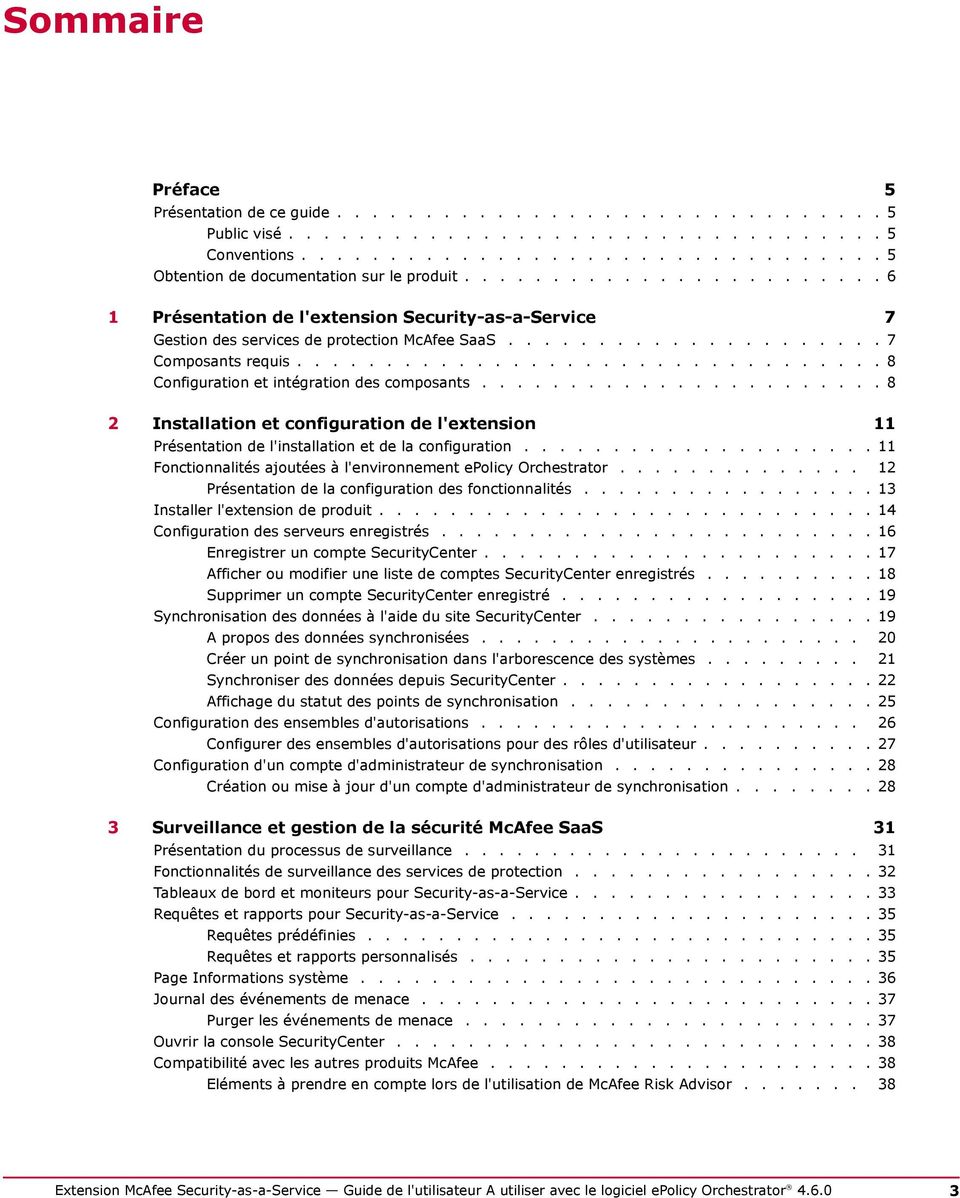
3 Sommaire Préface 5 Présentation de ce guide Public visé Conventions Obtention de documentation sur le produit Présentation de l'extension Security-as-a-Service 7 Gestion des services de protection McAfee SaaS Composants requis Configuration et intégration des composants Installation et configuration de l'extension 11 Présentation de l'installation et de la configuration Fonctionnalités ajoutées à l'environnement epolicy Orchestrator Présentation de la configuration des fonctionnalités Installer l'extension de produit Configuration des serveurs enregistrés Enregistrer un compte SecurityCenter Afficher ou modifier une liste de comptes SecurityCenter enregistrés Supprimer un compte SecurityCenter enregistré Synchronisation des données à l'aide du site SecurityCenter A propos des données synchronisées Créer un point de synchronisation dans l'arborescence des systèmes Synchroniser des données depuis SecurityCenter Affichage du statut des points de synchronisation Configuration des ensembles d'autorisations Configurer des ensembles d'autorisations pour des rôles d'utilisateur Configuration d'un compte d'administrateur de synchronisation Création ou mise à jour d'un compte d'administrateur de synchronisation Surveillance et gestion de la sécurité McAfee SaaS 31 Présentation du processus de surveillance Fonctionnalités de surveillance des services de protection Tableaux de bord et moniteurs pour Security-as-a-Service Requêtes et rapports pour Security-as-a-Service Requêtes prédéfinies Requêtes et rapports personnalisés Page Informations système Journal des événements de menace Purger les événements de menace Ouvrir la console SecurityCenter Compatibilité avec les autres produits McAfee Eléments à prendre en compte lors de l'utilisation de McAfee Risk Advisor Extension McAfee Security-as-a-Service Guide de l'utilisateur A utiliser avec le logiciel epolicy Orchestrator
4 Sommaire 4 Dépannage 41 Solutions de dépannage Suppression manuelle de fichiers et d'événements Supprimer manuellement des données Rechercher des informations supplémentaires Index 49 4 Extension McAfee Security-as-a-Service Guide de l'utilisateur A utiliser avec le logiciel epolicy Orchestrator 4.6.0
5 Préface Ce guide fournit les informations nécessaires à chaque phase de la mise en œuvre du produit, de l'installation à la configuration et à la résolution de problèmes. Sommaire Présentation de ce guide Obtention de documentation sur le produit Présentation de ce guide Cette rubrique présente le public ciblé par ce guide, les conventions typographiques et les icônes utilisées ainsi que la structure du guide. Public visé La documentation de McAfee a été préparée de façon minutieuse et est spécifiquement conçue pour le public visé. Les informations présentées dans ce guide sont destinées principalement aux personnes suivantes : Administrateurs : personnes qui mettent en œuvre le programme de sécurité de la société et qui l'appliquent. Conventions Ce guide utilise les conventions typographiques et les icônes suivantes. Titre de manuel ou Mise en évidence Gras Saisie de l'utilisateur ou Chemin d'accès Code Titre d'un manuel, chapitre ou rubrique ; introduction d'un nouveau terme ; insistance. Texte mis en évidence de manière particulière. Instructions et autre texte saisis par l'utilisateur ; chemin d'accès à un dossier ou à un programme. Echantillon de code. Interface utilisateur Bleu de lien hypertexte Termes issus de l'interface utilisateur, notamment les options, menus, boutons et boîtes de dialogue. Lien actif vers une rubrique ou un site web. Remarque : informations supplémentaires, telles qu'une méthode alternative d'accès à une option. Conseil : suggestions et recommandations. Extension McAfee Security-as-a-Service Guide de l'utilisateur A utiliser avec le logiciel epolicy Orchestrator

6 Préface Obtention de documentation sur le produit Important/attention : conseils importants pour protéger le système informatique, l'installation logicielle, le réseau, l'activité ou les données. Avertissement : conseil critique visant à éviter les accidents corporels lors de l'utilisation de matériel. Obtention de documentation sur le produit McAfee fournit les informations nécessaires à chaque phase de la mise en œuvre du produit, de l'installation à l'utilisation au quotidien et à la résolution de problèmes. Après distribution d'un produit, des informations le concernant sont entrées dans la base de connaissances en ligne (KnowledgeBase) McAfee. Procédure 1 Allez au support technique ServicePortal de McAfee à l'adresse 2 Sous Libre-service, accédez au type d'informations dont vous avez besoin : Pour accéder à Documentation utilisateur Opérations à exécuter 1 Cliquez sur Product Documentation (Documentation produit). 2 Sélectionnez un produit, puis sélectionnez une version. 3 Sélectionnez un document. Base de connaissances (KnowledgeBase) Cliquez sur Search the KnowledgeBase (Rechercher dans la base de connaissances) pour trouver des réponses aux questions que vous vous posez sur le logiciel. Cliquez sur Browse the KnowledgeBase (Parcourir la base de connaissances) pour obtenir une liste des articles par produit et version. 6 Extension McAfee Security-as-a-Service Guide de l'utilisateur A utiliser avec le logiciel epolicy Orchestrator 4.6.0
7 1 1 Présentation de l'extension Security-asa-Service L'extension McAfee Security-as-a-Service permet de surveiller le statut des ordinateurs qui sont protégés par les services McAfee Security-as-a-Service (McAfee SaaS) et gérés par le site web d'administration McAfee SecurityCenter. Cette extension doit être utilisée avec le logiciel McAfee epolicy Orchestrator (McAfee epo ) version 4.6 ou ultérieure. Sommaire Gestion des services de protection McAfee SaaS Composants requis Configuration et intégration des composants Gestion des services de protection McAfee SaaS L'extension de génération de rapports Security-as-a-Service permet d'utiliser la console epolicy Orchestrator pour surveiller les informations relatives au statut et aux événements des systèmes managés protégés par les services McAfee SaaS. Votre abonnement aux services de protection McAfee SaaS comprend un compte lié à un outil de gestion web appelé SecurityCenter, qui inclut : Serveur de base de données : gère les informations concernant les services de protection McAfee SaaS et les ordinateurs qu'ils protègent. Console SecurityCenter : affiche des informations contenues dans la base de données, qui permettent de gérer les systèmes sur lesquels les services McAfee SaaS sont installés (par exemple, en créant des stratégies et des rapports de détection détaillés). L'extension établit une communication entre le serveur epolicy Orchestrator et un ou plusieurs comptes SecurityCenter. Ensuite, elle extrait (ou copie) des données de la base de données SecurityCenter et les synchronise avec la base de données epolicy Orchestrator. Vous pouvez utiliser les fonctionnalités de surveillance et de génération de rapports fournies avec l'extension pour afficher les informations SaaS de base sur la console epolicy Orchestrator. Extension McAfee Security-as-a-Service Guide de l'utilisateur A utiliser avec le logiciel epolicy Orchestrator
8 1 Présentation de l'extension Security-as-a-Service Composants requis Composants requis Pour gérer les services de protection McAfee SaaS avec l'extension Security-as-a-Service, les composants suivants doivent être installés et opérationnels. Serveur et base de données epolicy Orchestrator 4.6 (ou version ultérieure) : outil de gestion de la sécurité d'entreprise chargé de la surveillance des activités et de la génération de rapports sur les systèmes managés sur lesquels s'exécutent les produits de sécurité McAfee. McAfee SecurityCenter : outil de gestion web pour les services McAfee SaaS. Utilisé par un administrateur de site pour installer un logiciel client, déployer des stratégies, surveiller des activités et des détections, créer des rapports et gérer des informations de compte. Extension Security-as-a-Service : logiciel assurant l'interface entre le SecurityCenter et les serveur et base de données epolicy Orchestrator. Services de protection McAfee SaaS : services de protection chargés de surveiller l'activité, de générer des rapports, de détecter les menaces et d'y répondre sur les systèmes informatiques clients. Certains services de protection incluent la configuration de comptes ou l'installation d'un composant logiciel client. Configuration et intégration des composants Une fois l'environnement epolicy Orchestrator en cours d'exécution, quatre tâches sont nécessaires pour configurer une interaction adéquate entre les composants de gestion et les services de protection McAfee SaaS. Si vous avez déjà configuré un compte d'administration SecurityCenter et procédé aux installations, aux activations ou aux configurations requises des services de protection McAfee SaaS, commencez par l'étape 3. Présentation du processus 1 Configurez un compte d'administration sur le site SecurityCenter. Lorsque vous souscrivez un abonnement aux services McAfee SaaS, McAfee ou votre fournisseur de services : Vous crée un compte. Configure un outil web d'administration, tel que SecurityCenter. Le site SecurityCenter permet de manager le statut des ordinateurs protégés par vos services McAfee SaaS. Vous envoie des informations de connexion à la console SecurityCenter. Vous devez vous connecter à votre compte et configurer les paramètres si nécessaire. 2 Installez le logiciel client et activez les services de protection le cas échéant. 8 Extension McAfee Security-as-a-Service Guide de l'utilisateur A utiliser avec le logiciel epolicy Orchestrator 4.6.0
9 Présentation de l'extension Security-as-a-Service Configuration et intégration des composants 1 Certains services de protection nécessitent l'installation du logiciel sur les ordinateurs clients, son activation ou sa configuration avant que vous ne puissiez commencer à utiliser la protection. Pour plus d'informations, consultez l' de bienvenue que vous avez reçu lorsque vous vous êtes abonné aux services McAfee SaaS, ainsi que la documentation disponible sur la page Aide et support de la console SecurityCenter. Vérifiez que les données relatives aux systèmes managés McAfee SaaS s'affichent dans la console SecurityCenter avant de continuer. Par exemple, vérifiez que les systèmes managés du compte s'affichent sur la page Ordinateurs. Affichez les widgets de la page Tableau de bord pour consulter les informations liées aux statuts et aux détections de menaces d'un simple coup d'œil. Il est impossible de visualiser les informations dans la console epolicy Orchestrator tant qu'elles ne sont pas disponibles sur le site SecurityCenter. 3 Installez et configurez l'extension. Les instructions sont fournies dans ce guide et dans un guide de démarrage rapide disponible depuis la console SecurityCenter, dans l'onglet Serveurs epo de la page Utilitaires. 4 Gérez les ordinateurs protégés par les services McAfee SaaS à partir de deux emplacements. Lorsque l'installation est terminée, vous avez accès aux informations sur les systèmes managés, à partir de deux consoles : Console epolicy Orchestrator : surveillez les informations relatives au statut et aux événements. Si vous devez installer un logiciel client, configurer des stratégies ou effectuer d'autres tâches de gestion, cliquez sur les liens dans le moniteur McAfee SecurityCenter sur le tableau de bord Security-as-a-Service pour ouvrir la console SecurityCenter. Console SecurityCenter : créez des stratégies personnalisées, installez des logiciels clients et créez des rapports détaillés. Pour plus d'informations, consultez la documentation McAfee SaaS Endpoint Protection disponible dans la page Aide et support de la console SecurityCenter. Extension McAfee Security-as-a-Service Guide de l'utilisateur A utiliser avec le logiciel epolicy Orchestrator
10 1 Présentation de l'extension Security-as-a-Service Configuration et intégration des composants 10 Extension McAfee Security-as-a-Service Guide de l'utilisateur A utiliser avec le logiciel epolicy Orchestrator 4.6.0
11 2 Installation 2 et configuration de l'extension Ces rubriques expliquent comment installer et configurer les fonctionnalités de l'extension. Sommaire Présentation de l'installation et de la configuration Fonctionnalités ajoutées à l'environnement epolicy Orchestrator Installer l'extension de produit Configuration des serveurs enregistrés Synchronisation des données à l'aide du site SecurityCenter Configuration des ensembles d'autorisations Configuration d'un compte d'administrateur de synchronisation Présentation de l'installation et de la configuration Quatre tâches générales sont requises pour installer et configurer l'extension. Présentation du processus 1 Téléchargez et installez l'extension. Téléchargez le fichier.zip de l'extension de produit depuis la console SecurityCenter ou epolicy Orchestrator, puis installez-le à partir de la console epolicy Orchestrator. 2 Enregistrez votre compte SecurityCenter à l'aide du logiciel epolicy Orchestrator. Cette opération requiert que vous disposiez d'informations de connexion d'un compte d'administration SecurityCenter. Si vous ne disposez pas de ces informations, créez un compte d'administrateur de synchronisation avant d'effectuer cette tâche. 3 Créez un conteneur (point de synchronisation) pour les données McAfee SaaS dans l'arborescence des systèmes. Les données synchronisées des systèmes managés McAfee SaaS seront placées dans ce conteneur. 4 Synchronisez les données SaaS depuis le site SecurityCenter avec la base de données epolicy Orchestrator. Ainsi, les données McAfee SaaS sont accessibles aux fonctionnalités de surveillance et de génération de rapports de l'extension et du logiciel epolicy Orchestrator. Voir aussi Installer l'extension de produit, page 14 Création ou mise à jour d'un compte d'administrateur de synchronisation, page 28 Enregistrer un compte SecurityCenter, page 17 Créer un point de synchronisation dans l'arborescence des systèmes, page 21 Synchroniser des données depuis SecurityCenter, page 22 Extension McAfee Security-as-a-Service Guide de l'utilisateur A utiliser avec le logiciel epolicy Orchestrator
12 2 Installation et configuration de l'extension Fonctionnalités ajoutées à l'environnement epolicy Orchestrator Fonctionnalités ajoutées à l'environnement epolicy Orchestrator L'extension ajoute ou utilise ces fonctionnalités dans l'environnement epolicy Orchestrator afin de récupérer les données issues d'un compte SecurityCenter et de les synchroniser avec le serveur epolicy Orchestrator. Tableau 2-1 Fonctionnalités ajoutées pour la synchronisation des données SaaS Fonctionnalité Détails Serveurs enregistrés Requiert un type de serveur de base de données enregistré : Compte SecurityCenter : l'enregistrement nécessite des informations de connexion d'administration à chaque compte SecurityCenter que vous souhaitez enregistrer. Tâches serveur Ajoute une tâche d'extraction planifiée, préconfigurée : Synchronisation des données SaaS : extrait des données du compte SecurityCenter enregistré et les synchronise avec la base de données epolicy Orchestrator. Cette tâche serveur est désactivée par défaut. Ajoute une nouvelle option au menu Actions : Synchroniser les systèmes SaaS Arborescence des systèmes Ajoute deux options Actions dans l'onglet Détails sur le groupe : Manager les paramètres de synchronisation des groupes : permet d'associer un groupe à un compte SecurityCenter enregistré. (Le groupe devient le point de synchronisation du compte.) Répertorier tous les points de synchronisation SaaS : affiche la date de la dernière synchronisation des données SaaS pour chaque compte SecurityCenter enregistré. Ensembles d'autorisations Ajoute deux rôles d'utilisateur préconfigurés : Administrateur SaaS : par défaut, l'administrateur SaaS peut créer, modifier ou supprimer des serveurs enregistrés, des tâches serveur et des requêtes SaaS. Réviseur SaaS : ce réviseur peut par défaut afficher des serveurs enregistrés, des données synchronisées et exécuter des requêtes. L'extension ajoute également des fonctionnalités permettant de surveiller les données synchronisées. Ces fonctionnalités sont décrites ailleurs dans ce document. Voir aussi Fonctionnalités de surveillance des services de protection, page 32 Configuration des serveurs enregistrés, page 16 Synchronisation des données à l'aide du site SecurityCenter, page 19 Configuration des ensembles d'autorisations, page Extension McAfee Security-as-a-Service Guide de l'utilisateur A utiliser avec le logiciel epolicy Orchestrator 4.6.0
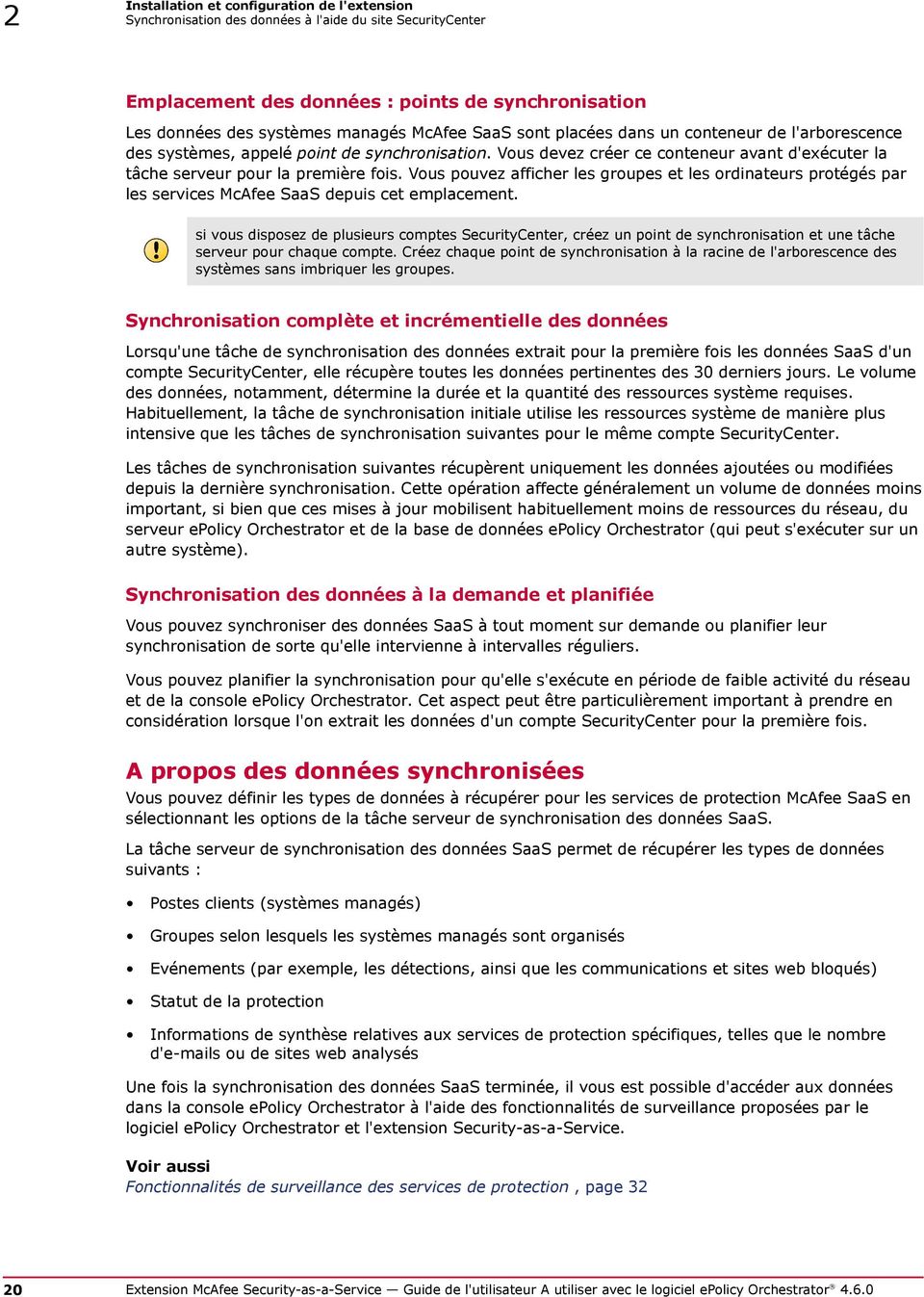
13 Installation et configuration de l'extension Fonctionnalités ajoutées à l'environnement epolicy Orchestrator 2 Présentation de la configuration des fonctionnalités La console epolicy Orchestrator permet de définir ou de modifier le mode opératoire des fonctionnalités de base de l'extension. Tableau 2-2 Tâches de configuration toujours requises Eléments concernés Tâches à effectuer Serveurs enregistrés Pour chaque compte SecurityCenter enregistré : Enregistrez un compte SecurityCenter en utilisant le serveur epolicy Orchestrator comme serveur de base de données externe. Cette opération requiert que vous disposiez d'informations de connexion d'un compte d'administration SecurityCenter. Si vous ne disposez pas de ce type d'informations de connexion, créez un compte d'administrateur de synchronisation avant d'utiliser cette fonctionnalité. Tâche serveur de synchronisation des données SaaS Pour chaque compte SecurityCenter enregistré : Configurez un point de synchronisation dans l'arborescence des systèmes. Il s'agit de l'emplacement de stockage des données McAfee SaaS extraites depuis le site SecurityCenter. Configurez la tâche serveur, puis exécutez-la ou autorisez-la à s'exécuter automatiquement à intervalles réguliers. Une tâche serveur est créée lors de l'installation de l'extension. Le cas échéant, créez d'autres tâches pour les comptes enregistrés SecurityCenter supplémentaires. Tableau 2-3 Tâches de configuration parfois requises Eléments concernés Ensembles d'autorisations pour des rôles d'utilisateur Tâches à effectuer Pour les administrateurs qui utilisent l'extension dans votre environnement epolicy Orchestrator : Accordez des rôles d'utilisateur Security-as-a-Service aux ensembles d'autorisations existants ou créez de nouveaux ensembles et ajoutez-les ici. Pour plus d'informations, consultez la documentation epolicy Orchestrator. Spécifiez des ensembles d'autorisations d'accès (lecture/écriture) pour chaque rôle. Compte d'administrateur de synchronisation Pour les utilisateurs ne disposant pas d'informations de connexion d'un compte d'administration SecurityCenter : Créez un compte d'administrateur de synchronisation. Celui-ci est requis pour configurer les serveurs enregistrés et les tâches serveur. Si un compte d'administrateur de synchronisation est requis, des liens permettant de créer et de modifier le compte s'affichent sur le site SecurityCenter, dans l'onglet Serveurs epo de la page Utilitaires. Voir aussi Installer l'extension de produit, page 14 Enregistrer un compte SecurityCenter, page 17 Créer un point de synchronisation dans l'arborescence des systèmes, page 21 Synchroniser des données depuis SecurityCenter, page 22 Extension McAfee Security-as-a-Service Guide de l'utilisateur A utiliser avec le logiciel epolicy Orchestrator
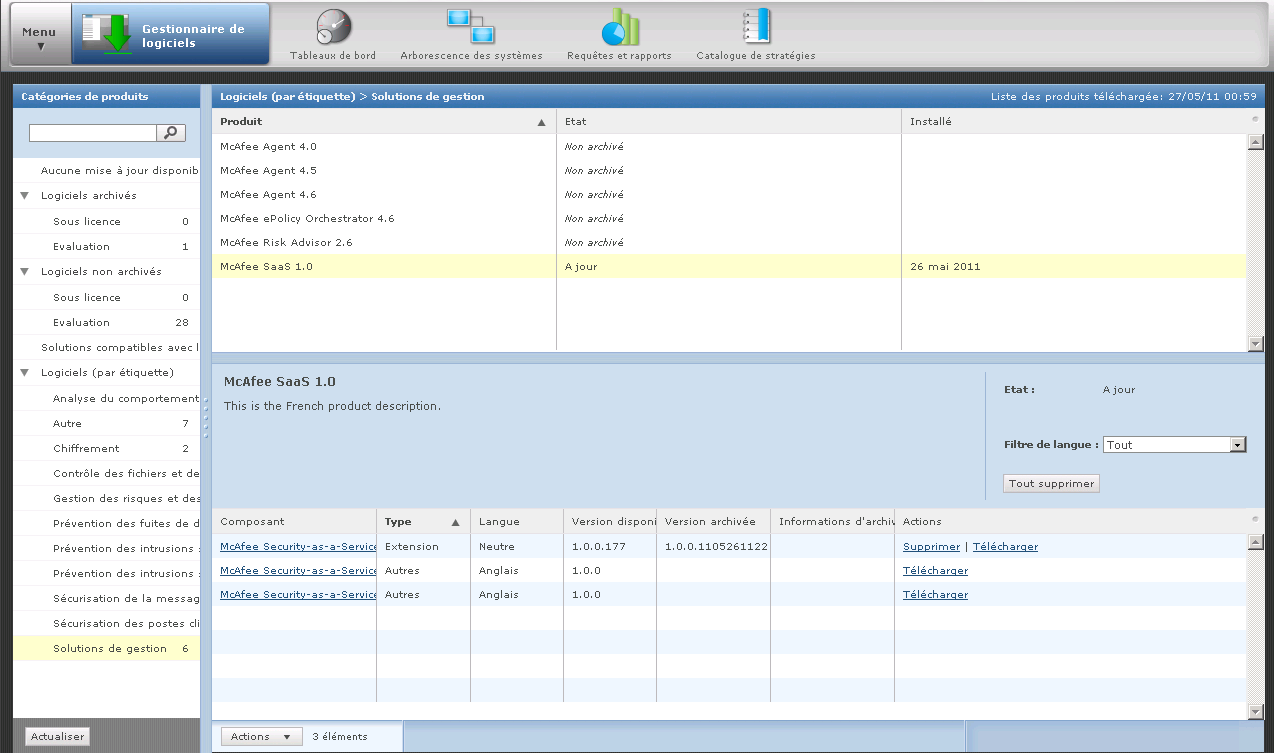
14 2 Installation et configuration de l'extension Installer l'extension de produit Installer l'extension de produit Afin de rendre possible la gestion des services de protection McAfee SaaS par le logiciel epolicy Orchestrator, vous devez tout d'abord télécharger et installer l'extension Security-as-a-Service. Avant de commencer Si vous avez déjà installé et désinstallé l'extension, vous devez supprimer manuellement les fichiers restants. Procédure Pour obtenir les définitions des options, cliquez sur? dans l'interface. 1 Téléchargez l'extension en utilisant une des méthodes suivantes : Depuis la console epolicy Orchestrator a b c Cliquez sur Menu Logiciels Gestionnaire de logiciels Extensions. Dans le volet Catégories de produits, cliquez sur Solutions de gestion. Dans le volet de droite, sous Logiciels, cliquez sur McAfee SaaS <numéro de version>. d e Dans le volet de droite, sous Composants, recherchez l'extension, puis cliquez sur Télécharger. Dans la boîte de dialogue Téléchargement de fichier, enregistrez le fichier Security-as-a-Service.zip McAfee dans un dossier local, puis cliquez sur OK. 14 Extension McAfee Security-as-a-Service Guide de l'utilisateur A utiliser avec le logiciel epolicy Orchestrator 4.6.0
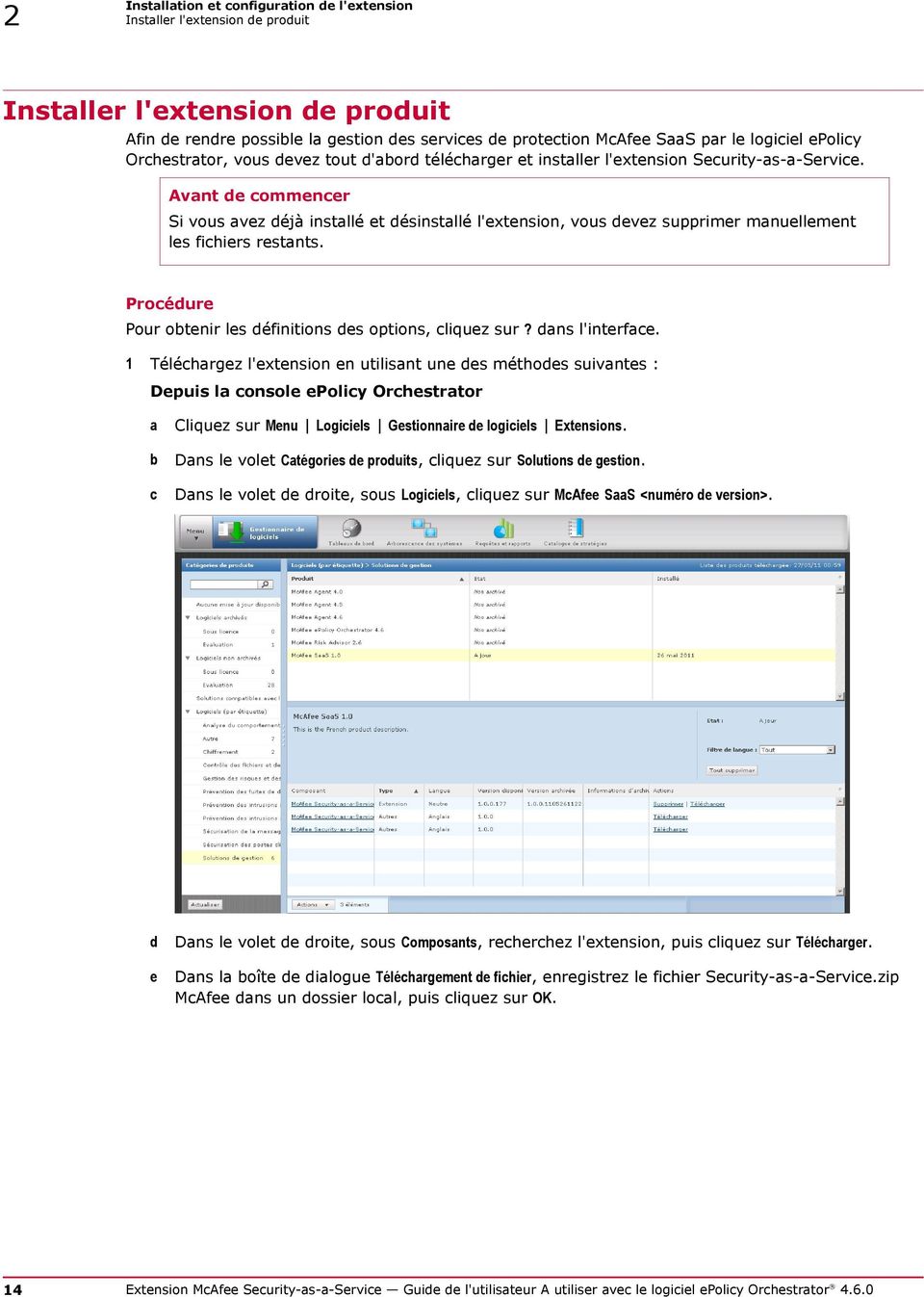
15 Installation et configuration de l'extension Installer l'extension de produit 2 Depuis la console SecurityCenter a Dans la page Utilitaires, cliquez sur l'onglet Serveurs epo. b c Cliquez sur le lien pour télécharger l'extension. Dans la boîte de dialogue Téléchargement de fichier, enregistrez le fichier Security-as-a-Service.zip McAfee dans un dossier local, puis cliquez sur OK. Extension McAfee Security-as-a-Service Guide de l'utilisateur A utiliser avec le logiciel epolicy Orchestrator
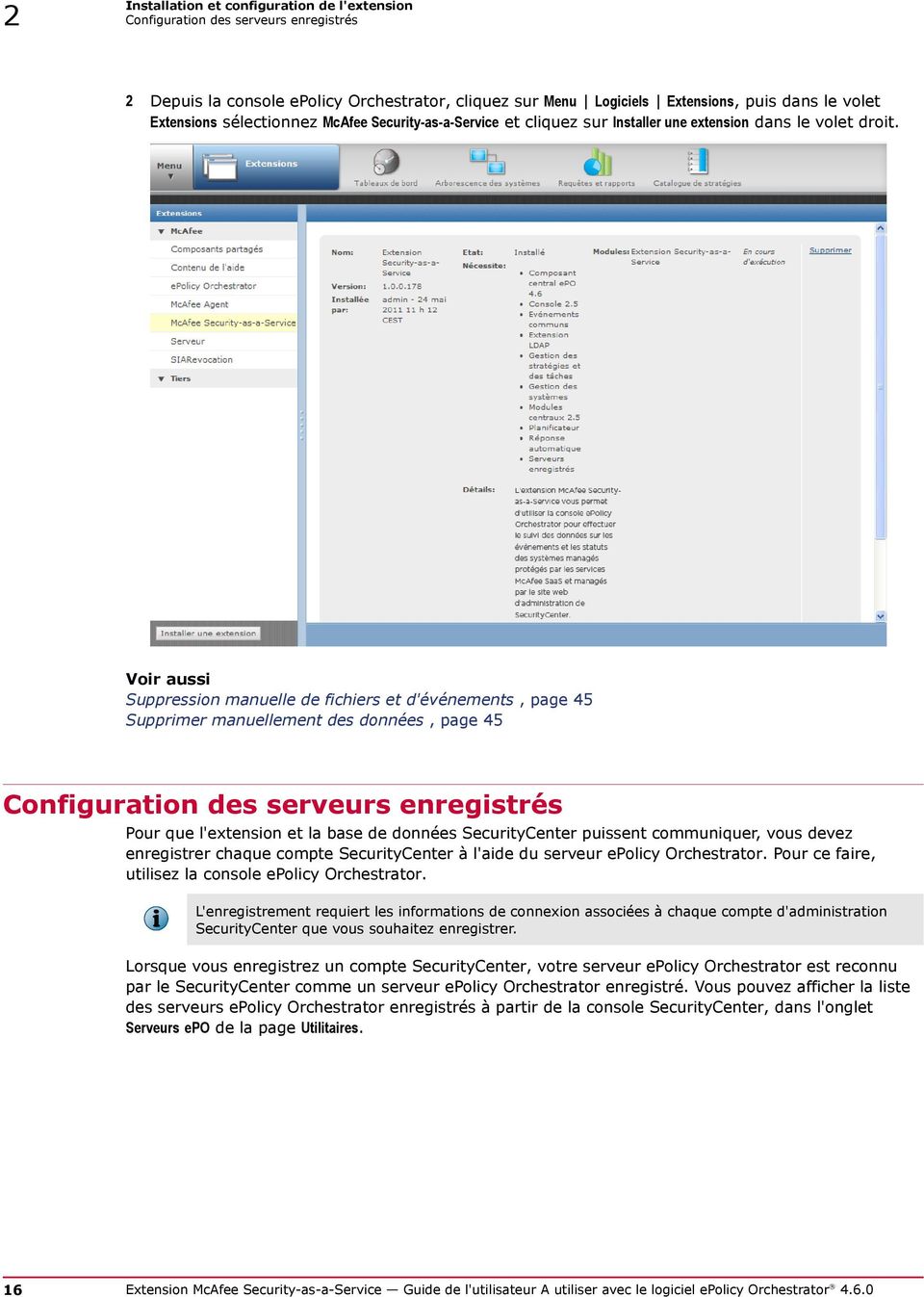
16 2 Installation et configuration de l'extension Configuration des serveurs enregistrés 2 Depuis la console epolicy Orchestrator, cliquez sur Menu Logiciels Extensions, puis dans le volet Extensions sélectionnez McAfee Security-as-a-Service et cliquez sur Installer une extension dans le volet droit. Voir aussi Suppression manuelle de fichiers et d'événements, page 45 Supprimer manuellement des données, page 45 Configuration des serveurs enregistrés Pour que l'extension et la base de données SecurityCenter puissent communiquer, vous devez enregistrer chaque compte SecurityCenter à l'aide du serveur epolicy Orchestrator. Pour ce faire, utilisez la console epolicy Orchestrator. L'enregistrement requiert les informations de connexion associées à chaque compte d'administration SecurityCenter que vous souhaitez enregistrer. Lorsque vous enregistrez un compte SecurityCenter, votre serveur epolicy Orchestrator est reconnu par le SecurityCenter comme un serveur epolicy Orchestrator enregistré. Vous pouvez afficher la liste des serveurs epolicy Orchestrator enregistrés à partir de la console SecurityCenter, dans l'onglet Serveurs epo de la page Utilitaires. 16 Extension McAfee Security-as-a-Service Guide de l'utilisateur A utiliser avec le logiciel epolicy Orchestrator 4.6.0
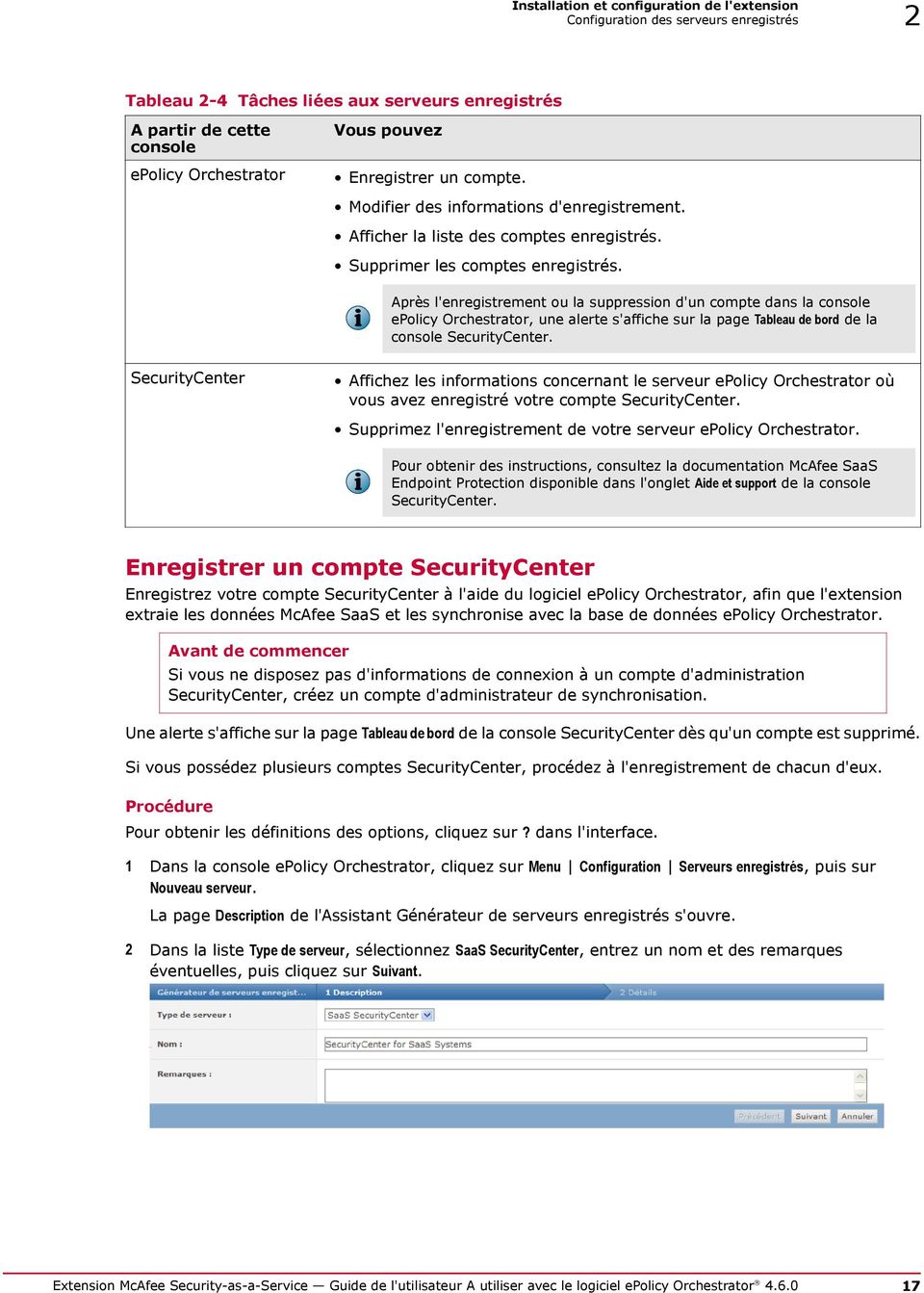
17 Installation et configuration de l'extension Configuration des serveurs enregistrés 2 Tableau 2-4 Tâches liées aux serveurs enregistrés A partir de cette console epolicy Orchestrator Vous pouvez Enregistrer un compte. Modifier des informations d'enregistrement. Afficher la liste des comptes enregistrés. Supprimer les comptes enregistrés. Après l'enregistrement ou la suppression d'un compte dans la console epolicy Orchestrator, une alerte s'affiche sur la page Tableau de bord de la console SecurityCenter. SecurityCenter Affichez les informations concernant le serveur epolicy Orchestrator où vous avez enregistré votre compte SecurityCenter. Supprimez l'enregistrement de votre serveur epolicy Orchestrator. Pour obtenir des instructions, consultez la documentation McAfee SaaS Endpoint Protection disponible dans l'onglet Aide et support de la console SecurityCenter. Enregistrer un compte SecurityCenter Enregistrez votre compte SecurityCenter à l'aide du logiciel epolicy Orchestrator, afin que l'extension extraie les données McAfee SaaS et les synchronise avec la base de données epolicy Orchestrator. Avant de commencer Si vous ne disposez pas d'informations de connexion à un compte d'administration SecurityCenter, créez un compte d'administrateur de synchronisation. Une alerte s'affiche sur la page Tableau de bord de la console SecurityCenter dès qu'un compte est supprimé. Si vous possédez plusieurs comptes SecurityCenter, procédez à l'enregistrement de chacun d'eux. Procédure Pour obtenir les définitions des options, cliquez sur? dans l'interface. 1 Dans la console epolicy Orchestrator, cliquez sur Menu Configuration Serveurs enregistrés, puis sur Nouveau serveur. La page Description de l'assistant Générateur de serveurs enregistrés s'ouvre. 2 Dans la liste Type de serveur, sélectionnez SaaS SecurityCenter, entrez un nom et des remarques éventuelles, puis cliquez sur Suivant. Extension McAfee Security-as-a-Service Guide de l'utilisateur A utiliser avec le logiciel epolicy Orchestrator
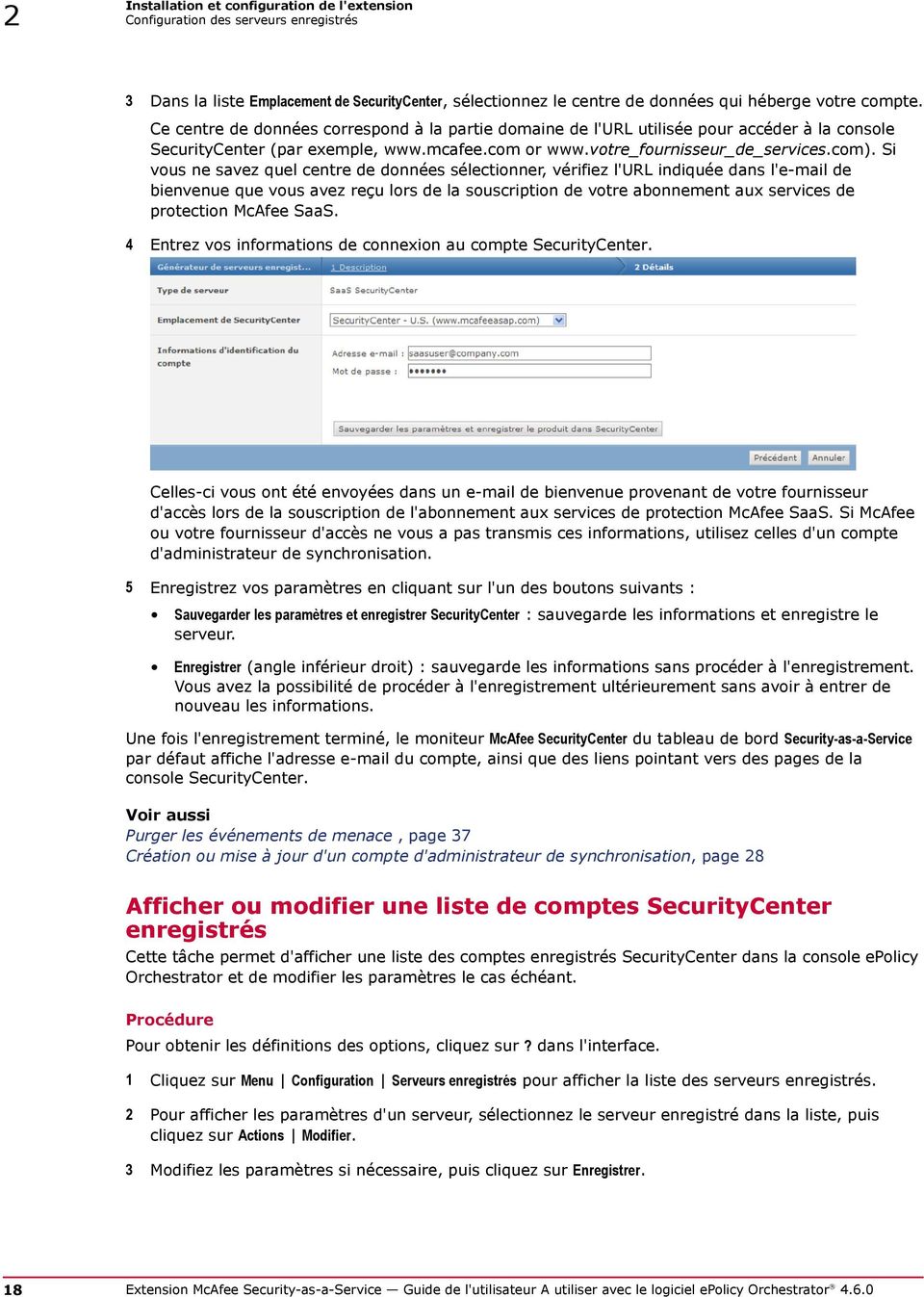
18 2 Installation et configuration de l'extension Configuration des serveurs enregistrés 3 Dans la liste Emplacement de SecurityCenter, sélectionnez le centre de données qui héberge votre compte. Ce centre de données correspond à la partie domaine de l'url utilisée pour accéder à la console SecurityCenter (par exemple, or Si vous ne savez quel centre de données sélectionner, vérifiez l'url indiquée dans l' de bienvenue que vous avez reçu lors de la souscription de votre abonnement aux services de protection McAfee SaaS. 4 Entrez vos informations de connexion au compte SecurityCenter. Celles-ci vous ont été envoyées dans un de bienvenue provenant de votre fournisseur d'accès lors de la souscription de l'abonnement aux services de protection McAfee SaaS. Si McAfee ou votre fournisseur d'accès ne vous a pas transmis ces informations, utilisez celles d'un compte d'administrateur de synchronisation. 5 Enregistrez vos paramètres en cliquant sur l'un des boutons suivants : Sauvegarder les paramètres et enregistrer SecurityCenter : sauvegarde les informations et enregistre le serveur. Enregistrer (angle inférieur droit) : sauvegarde les informations sans procéder à l'enregistrement. Vous avez la possibilité de procéder à l'enregistrement ultérieurement sans avoir à entrer de nouveau les informations. Une fois l'enregistrement terminé, le moniteur McAfee SecurityCenter du tableau de bord Security-as-a-Service par défaut affiche l'adresse du compte, ainsi que des liens pointant vers des pages de la console SecurityCenter. Voir aussi Purger les événements de menace, page 37 Création ou mise à jour d'un compte d'administrateur de synchronisation, page 28 Afficher ou modifier une liste de comptes SecurityCenter enregistrés Cette tâche permet d'afficher une liste des comptes enregistrés SecurityCenter dans la console epolicy Orchestrator et de modifier les paramètres le cas échéant. Procédure Pour obtenir les définitions des options, cliquez sur? dans l'interface. 1 Cliquez sur Menu Configuration Serveurs enregistrés pour afficher la liste des serveurs enregistrés. 2 Pour afficher les paramètres d'un serveur, sélectionnez le serveur enregistré dans la liste, puis cliquez sur Actions Modifier. 3 Modifiez les paramètres si nécessaire, puis cliquez sur Enregistrer. 18 Extension McAfee Security-as-a-Service Guide de l'utilisateur A utiliser avec le logiciel epolicy Orchestrator 4.6.0
19 Installation et configuration de l'extension Synchronisation des données à l'aide du site SecurityCenter 2 Supprimer un compte SecurityCenter enregistré Cette tâche permet de supprimer l'enregistrement d'un compte SecurityCenter qui n'est plus utilisé. Cela équivaut à annuler l'inscription d'un serveur enregistré. Une alerte s'affiche sur la page Tableau de bord de la console SecurityCenter lorsqu'un serveur enregistré est supprimé. Procédure Pour obtenir les définitions des options, cliquez sur? dans l'interface. 1 Cliquez sur Menu Configuration Serveurs enregistrés. 2 Sélectionnez le serveur enregistré dans la liste, puis cliquez sur Actions Supprimer. 3 Supprimez le conteneur de groupes de l'arborescence des systèmes ayant servi de point de synchronisation pour le compte supprimé. a b c Cliquez sur Menu Systèmes Arborescence des systèmes. Dans le volet Arborescence des systèmes, sélectionnez le conteneur de groupes. Cliquez sur Actions sur les systèmes Supprimer le groupe. 4 Décidez de purger ou non les événements de menace du compte supprimé. Si vous annulez le compte SecurityCenter, vous pouvez conserver les événements de menace pour vous y reporter ultérieurement. Si vous envisagez de réenregistrer le même compte SecurityCenter, purgez tous les événements de menace. Sinon, les données historiques seront extraites lors de la synchronisation des données du compte réenregistré, ce qui peut générer des entrées d'événement en double. Voir aussi Purger les événements de menace, page 37 Synchronisation des données à l'aide du site SecurityCenter Pour afficher des données McAfee SaaS dans la console epolicy Orchestrator, vous devez extraire les données d'un compte SecurityCenter enregistré et les synchroniser avec le serveur et la base de données epolicy Orchestrator. Lors de l'installation de l'extension, une tâche serveur de synchronisation des données SaaS est créée et préconfigurée pour extraire des données d'un compte SecurityCenter enregistré. Les données synchronisées s'affichent dans l'arborescence des systèmes et sur les moniteurs du tableau de bord Security-as-a-Service, permettant ainsi d'exécuter des requêtes sur les données. Lors de mises à jour ultérieures, les données SaaS sont actualisées et synchronisées pour refléter les données plus récentes provenant du compte SecurityCenter. Extension McAfee Security-as-a-Service Guide de l'utilisateur A utiliser avec le logiciel epolicy Orchestrator

20 2 Installation et configuration de l'extension Synchronisation des données à l'aide du site SecurityCenter Emplacement des données : points de synchronisation Les données des systèmes managés McAfee SaaS sont placées dans un conteneur de l'arborescence des systèmes, appelé point de synchronisation. Vous devez créer ce conteneur avant d'exécuter la tâche serveur pour la première fois. Vous pouvez afficher les groupes et les ordinateurs protégés par les services McAfee SaaS depuis cet emplacement. si vous disposez de plusieurs comptes SecurityCenter, créez un point de synchronisation et une tâche serveur pour chaque compte. Créez chaque point de synchronisation à la racine de l'arborescence des systèmes sans imbriquer les groupes. Synchronisation complète et incrémentielle des données Lorsqu'une tâche de synchronisation des données extrait pour la première fois les données SaaS d'un compte SecurityCenter, elle récupère toutes les données pertinentes des 30 derniers jours. Le volume des données, notamment, détermine la durée et la quantité des ressources système requises. Habituellement, la tâche de synchronisation initiale utilise les ressources système de manière plus intensive que les tâches de synchronisation suivantes pour le même compte SecurityCenter. Les tâches de synchronisation suivantes récupèrent uniquement les données ajoutées ou modifiées depuis la dernière synchronisation. Cette opération affecte généralement un volume de données moins important, si bien que ces mises à jour mobilisent habituellement moins de ressources du réseau, du serveur epolicy Orchestrator et de la base de données epolicy Orchestrator (qui peut s'exécuter sur un autre système). Synchronisation des données à la demande et planifiée Vous pouvez synchroniser des données SaaS à tout moment sur demande ou planifier leur synchronisation de sorte qu'elle intervienne à intervalles réguliers. Vous pouvez planifier la synchronisation pour qu'elle s'exécute en période de faible activité du réseau et de la console epolicy Orchestrator. Cet aspect peut être particulièrement important à prendre en considération lorsque l'on extrait les données d'un compte SecurityCenter pour la première fois. A propos des données synchronisées Vous pouvez définir les types de données à récupérer pour les services de protection McAfee SaaS en sélectionnant les options de la tâche serveur de synchronisation des données SaaS. La tâche serveur de synchronisation des données SaaS permet de récupérer les types de données suivants : Postes clients (systèmes managés) Groupes selon lesquels les systèmes managés sont organisés Evénements (par exemple, les détections, ainsi que les communications et sites web bloqués) Statut de la protection Informations de synthèse relatives aux services de protection spécifiques, telles que le nombre d' s ou de sites web analysés Une fois la synchronisation des données SaaS terminée, il vous est possible d'accéder aux données dans la console epolicy Orchestrator à l'aide des fonctionnalités de surveillance proposées par le logiciel epolicy Orchestrator et l'extension Security-as-a-Service. Voir aussi Fonctionnalités de surveillance des services de protection, page Extension McAfee Security-as-a-Service Guide de l'utilisateur A utiliser avec le logiciel epolicy Orchestrator 4.6.0
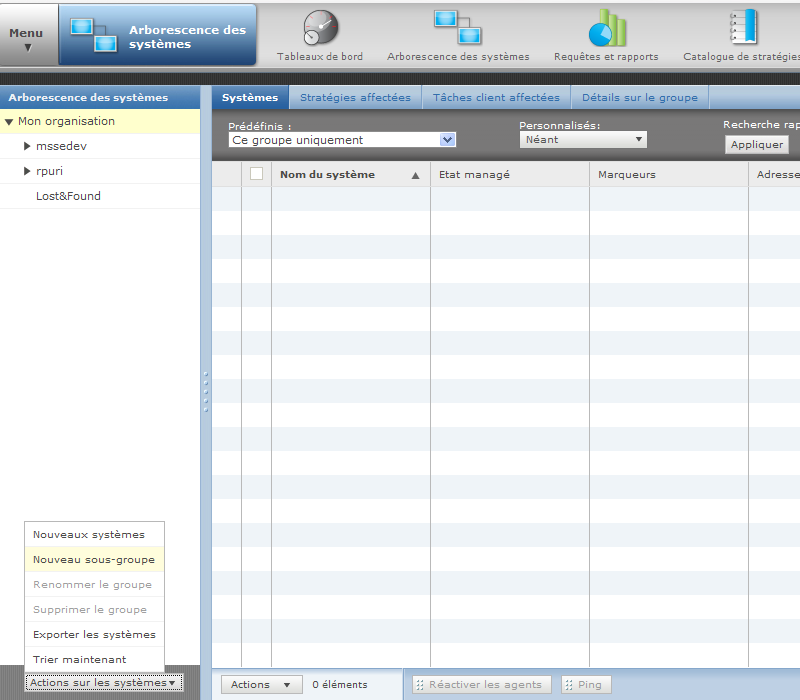
21 Installation et configuration de l'extension Synchronisation des données à l'aide du site SecurityCenter 2 Créer un point de synchronisation dans l'arborescence des systèmes Cette tâche permet de créer un conteneur dans l'arborescence des systèmes, dans lequel les données relatives aux services de protection McAfee SaaS sont placées après leur extraction du compte SecurityCenter et leur synchronisation avec la base de données epolicy Orchestrator. Ce conteneur est appelé point de synchronisation. Avant de commencer Enregistrez votre compte SecurityCenter à l'aide du logiciel epolicy Orchestrator. Vous devez disposer d'autorisations correctement configurées pour l'arborescence des systèmes et les ensembles d'autorisations des tâches serveur. Pour plus d'informations sur la configuration d'ensembles d'autorisations, consultez la documentation epolicy Orchestrator. Si vous possédez plusieurs comptes SecurityCenter, créez à la racine de l'arborescence des systèmes un point de synchronisation distinct pour chacun d'eux. N'imbriquez pas les conteneurs. Procédure Pour obtenir les définitions des options, cliquez sur? dans l'interface. 1 Depuis la console epolicy Orchestrator, cliquez sur Menu Systèmes Arborescence des systèmes. 2 Cliquez sur Actions sur les systèmes Nouveau sous-groupe. Extension McAfee Security-as-a-Service Guide de l'utilisateur A utiliser avec le logiciel epolicy Orchestrator
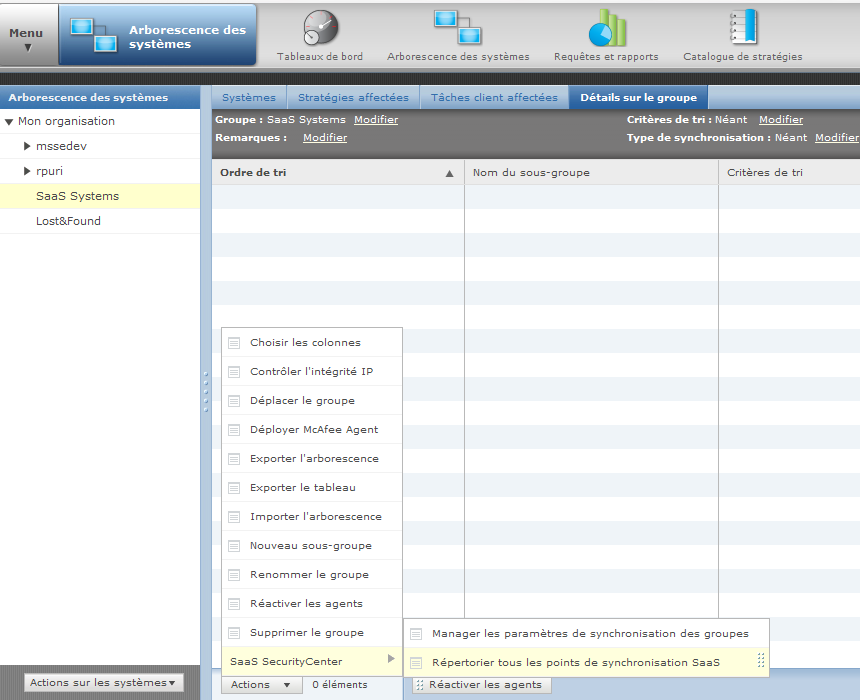
22 2 Installation et configuration de l'extension Synchronisation des données à l'aide du site SecurityCenter 3 Entrez un nom pour le nouveau sous-groupe. 4 Dans le volet Arborescence des systèmes, sélectionnez le nouveau groupe, puis cliquez sur l'onglet Détails sur le groupe. 5 Cliquez sur Actions SaaS SecurityCenter Manager les paramètres de synchronisation des groupes. 6 Sélectionnez un compte SecurityCenter enregistré. 7 Enregistrez vos paramètres en cliquant sur l'un des boutons suivants : Sauvegarder les paramètres et synchroniser maintenant : enregistre les paramètres de synchronisation et extrait immédiatement les données. Enregistrer (angle inférieur droit) : enregistre les paramètres sans extraire les données. Vous avez la possibilité de procéder à la synchronisation ultérieurement sans avoir à entrer de nouveau les informations. Synchroniser des données depuis SecurityCenter Vous pouvez extraire des données McAfee SaaS d'un compte SecurityCenter enregistré et les synchroniser avec la base de données epolicy Orchestrator en exécutant une tâche serveur. Cette tâche peut être exécutée à la demande ou automatiquement à intervalles réguliers. Par exemple, il 22 Extension McAfee Security-as-a-Service Guide de l'utilisateur A utiliser avec le logiciel epolicy Orchestrator 4.6.0
23 Installation et configuration de l'extension Synchronisation des données à l'aide du site SecurityCenter 2 vous est possible de planifier la tâche pour que l'extraction des données intervienne toutes les nuits aux heures de faible activité du réseau. Avant de commencer Enregistrez chaque compte SecurityCenter à l'aide du logiciel epolicy Orchestrator et créez son point de synchronisation dans l'arborescence des systèmes. Vous devez disposer d'autorisations correctement configurées pour l'ensemble d'autorisations des tâches serveur. Pour plus d'informations sur la configuration d'ensembles d'autorisations, consultez la documentation epolicy Orchestrator. Une fois les données SaaS synchronisées, les systèmes managés McAfee SaaS s'affichent dans l'arborescence des systèmes et les données SaaS s'affichent sur les moniteurs du tableau de bord Security-as-a-Service. Si vous supprimez un point de synchronisation existant, la tâche serveur associée ne s'exécute plus. Si vous le créez de nouveau, vous devez reconfigurer sa tâche serveur ou en créer une nouvelle pour synchroniser ses données. Le fait de créer un nouveau point de synchronisation n'implique pas que la tâche serveur associée au premier point de synchronisation commence automatiquement la synchronisation des données du nouveau point. Extension McAfee Security-as-a-Service Guide de l'utilisateur A utiliser avec le logiciel epolicy Orchestrator
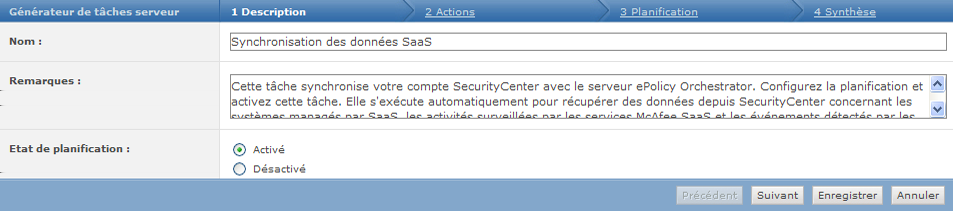
24 2 Installation et configuration de l'extension Synchronisation des données à l'aide du site SecurityCenter Procédure Pour obtenir les définitions des options, cliquez sur? dans l'interface. 1 Depuis la console epolicy Orchestrator, cliquez sur Menu Automatisation Tâches serveur. 2 Si vous utilisez pour la première fois cette tâche serveur pour synchroniser des données, vous devez la configurer : a Recherchez la tâche Synchronisation des données SaaS dans la liste, puis cliquez sur Modifier. b Dans l'assistant, entrez tous les commentaires souhaités sur la page Description, choisissez d'activer ou non la planification, puis cliquez sur Suivant. Si vous voulez que la tâche serveur s'exécute automatiquement à intervalles réguliers, sélectionnez Activé, puis configurez les options de planification ultérieurement dans cette tâche. Il vous est possible de les configurer indépendamment de leur activation ou désactivation. c Dans la liste Actions, vérifiez que l'option Synchroniser les systèmes SaaS est sélectionnée. 24 Extension McAfee Security-as-a-Service Guide de l'utilisateur A utiliser avec le logiciel epolicy Orchestrator 4.6.0
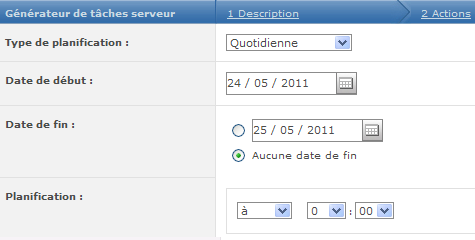
25 Installation et configuration de l'extension Synchronisation des données à l'aide du site SecurityCenter 2 d Sélectionnez les points de synchronisation de cette tâche, puis cliquez sur Suivant. Les types de données à synchroniser sont présélectionnés. e Sélectionnez les options de planification, puis cliquez sur Suivant. Ces sélections sont ignorées à moins que vous n'ayez activé la planification précédemment dans cette tâche. Vous pouvez configurer et enregistrer les options, puis les activer et les désactiver si nécessaire. f Examinez la synthèse, puis cliquez sur Enregistrer. 3 Pour exécuter la tâche lorsque vous le souhaitez, cliquez sur Menu Automatisation Tâches serveur, recherchez la tâche dans la liste, puis cliquez sur Exécuter. Si vous avez activé la planification, la tâche serveur s'exécute automatiquement à intervalles planifiés. Voir aussi Créer un point de synchronisation dans l'arborescence des systèmes, page 21 Création ou mise à jour d'un compte d'administrateur de synchronisation, page 28 Affichage du statut des points de synchronisation Vérifiez que les données de McAfee SaaS sont à jour pour l'ensemble de vos points de synchronisation dans l'arborescence des systèmes. Extension McAfee Security-as-a-Service Guide de l'utilisateur A utiliser avec le logiciel epolicy Orchestrator
26 2 Installation et configuration de l'extension Configuration des ensembles d'autorisations Procédure Pour obtenir les définitions des options, cliquez sur? dans l'interface. 1 Dans la console epolicy Orchestrator, cliquez sur Menu Systèmes Arborescence des systèmes, puis sélectionnez un groupe. 2 Dans l'onglet Détails sur le groupe, cliquez sur Actions SaaS SecurityCenter Répertorier tous les points de synchronisation SaaS, puis consultez l'heure de la dernière synchronisation ainsi que les autres informations indiquées pour chaque point de synchronisation. Configuration des ensembles d'autorisations Un ensemble d'autorisations est un groupe de droits d'accès accordés à un compte d'utilisateur sur les fonctionnalités spécifiques d'un produit. Les ensembles d'autorisations permettent uniquement d'accorder des autorisations, mais jamais d'en supprimer. Toutes les autorisations de l'ensemble des produits et fonctionnalités sont affectées automatiquement aux administrateurs globaux. Les autres utilisateurs se voient affecter leurs autorisations manuellement. Les administrateurs globaux peuvent affecter des ensembles d'autorisations existants lors de la création ou de la modification de comptes d'utilisateur et d'ensembles d'autorisations. Pour plus d'informations sur les ensembles d'autorisations, consultez la documentation epolicy Orchestrator. Ensembles d'autorisations Security-as-a-Service L'extension ajoute une section Security-as-a-Service aux ensembles d'autorisations et deux rôles d'utilisateur préconfigurés. Ils définissent les droits d'accès aux fonctionnalités de l'extension. Les administrateurs globaux doivent accorder des rôles d'utilisateur Security-as-a-Service aux ensembles d'autorisations existants ou créer de nouveaux ensembles et les ajouter ici. Tableau 2-5 Autorisations des rôles d'utilisateur Security-as-a-Service Rôles d'utilisateur Autorisations par défaut Réviseur SaaS Administrateur SaaS Afficher les serveurs enregistrés, afficher les données synchronisées et exécuter des requêtes. Créer, modifier ou supprimer des serveurs enregistrés, des tâches serveur et des requêtes. Le cas échéant, les administrateurs globaux peuvent modifier les autorisations définies pour ces rôles ou créer des ensembles d'autorisations pour de nouveaux rôles. Autres ensembles d'autorisations nécessaires epolicy Orchestrator a besoin d'autorisations pour autoriser l'accès à d'autres fonctionnalités qui fonctionnent avec l'extension, notamment les requêtes et les tableaux de bord. Par exemple, un utilisateur a besoin d'afficher les autorisations relatives au journal des événements de menace, aux systèmes, à l'accès à l'arborescence des systèmes, ainsi que d'afficher et de modifier les autorisations de la tâche serveur de synchronisation des données SaaS afin de pouvoir gérer la synchronisation des données SaaS et les données synchronisées. 26 Extension McAfee Security-as-a-Service Guide de l'utilisateur A utiliser avec le logiciel epolicy Orchestrator 4.6.0
27 Installation et configuration de l'extension Configuration des ensembles d'autorisations 2 Tableau 2-6 Autorisations requises par fonctionnalité Fonctionnalités Tableaux de bord Requêtes Tâches serveur Ensembles d'autorisations requises Tableaux de bord, Requêtes Requêtes Tâches serveur Evénements sur les systèmes managés Systèmes, Accès à l'arborescence des systèmes, Journal des événements de menace Configurer des ensembles d'autorisations pour des rôles d'utilisateur Cette tâche permet de mettre à jour les autorisations d'accès en lecture/écriture affectées aux rôles d'utilisateur Security-as-a-Service qui ont été définis pour votre environnement epolicy Orchestrator. Avant de commencer Déterminez les fonctionnalités de l'extension que vous voulez rendre accessibles et les ensembles d'autorisations supplémentaires devant être affectés afin d'accéder à tous les aspects de cette fonctionnalité. Procédure Pour obtenir les définitions des options, cliquez sur? dans l'interface. 1 Depuis la console epolicy Orchestrator, cliquez sur Menu Gestion des utilisateurs Ensembles d'autorisations. 2 Sélectionnez un rôle d'utilisateur. Administrateur SaaS : ce rôle permet de créer, modifier ou supprimer des serveurs enregistrés, des tâches serveur et des requêtes. Réviseur SaaS : ce rôle permet d'afficher des serveurs enregistrés, des données synchronisées et d'exécuter des requêtes. 3 Dans la liste Actions, sélectionnez Modifier. 4 Sélectionnez l'autorisation pour chaque fonctionnalité : Néant Afficher les paramètres uniquement Afficher et modifier les paramètres 5 Cliquez sur Enregistrer. Pour créer des rôles supplémentaires, consultez la documentation epolicy Orchestrator. Extension McAfee Security-as-a-Service Guide de l'utilisateur A utiliser avec le logiciel epolicy Orchestrator
28 2 Installation et configuration de l'extension Configuration d'un compte d'administrateur de synchronisation Configuration d'un compte d'administrateur de synchronisation Les tâches qui supposent une communication entre le serveur SecurityCenter et d'autres serveurs nécessitent des informations de connexion à un compte d'administration SecurityCenter. Si vous n'avez pas de compte d'administration SecurityCenter, vous devez créer un compte d'administrateur de synchronisation avant d'effectuer ces tâches. Ce compte fournit les informations de connexion nécessaires pour accéder au site SecurityCenter afin de réaliser ces tâches uniquement. En général, les informations de connexion à un compte d'administration sont fournies par McAfee ou le fournisseur auprès duquel vous avez acheté des services de protection McAfee SaaS. Le compte d'administrateur de synchronisation permet de réaliser les opérations suivantes : Enregistrer un compte SecurityCenter à l'aide du logiciel epolicy Orchestrator. Exécuter ou planifier une synchronisation des données entre le serveur SecurityCenter et un serveur Active Directory ou epolicy Orchestrator. Utiliser l'utilitaire Push Install pour déployer le logiciel client sur les systèmes dans le domaine Active Directory à partir de la console SecurityCenter. Vous ne pouvez créer qu'un seul compte d'administrateur de synchronisation par compte SecurityCenter. Si un compte d'administrateur de synchronisation est requis, des liens pour créer et modifier un compte s'affichent sur le site SecurityCenter, dans l'onglet Configuration Active Directory ou Serveurs epo de la page Utilitaires. Création ou mise à jour d'un compte d'administrateur de synchronisation Si vous n'avez pas de compte d'administration SecurityCenter, vous devez créer un compte d'administrateur de synchronisation pour pouvoir effectuer des tâches qui requièrent que le serveur SecurityCenter communique avec d'autres serveurs. Vous ne pouvez créer qu'un seul compte d'administrateur de synchronisation par compte SecurityCenter. Si vous disposez d'un compte d'administration SecurityCenter, les liens décrits dans cette tâche ne s'affichent pas. Ils ne s'affichent que lorsqu'un compte d'administrateur de synchronisation est requis. Procédure Pour obtenir les définitions des options, cliquez sur? dans l'interface. 1 Dans la console SecurityCenter, cliquez sur l'onglet Utilitaires, puis effectuez l'une des actions suivantes : Cliquez sur l'onglet Serveurs epo. Cliquez sur l'onglet Configuration Active Directory. Si vous devez créer un compte d'administrateur avant de réaliser une tâche, un message et un lien Créer s'affichent. Si un compte d'administrateur existe déjà, l'adresse du compte et un lien Modifier s'affichent. 28 Extension McAfee Security-as-a-Service Guide de l'utilisateur A utiliser avec le logiciel epolicy Orchestrator 4.6.0
29 Installation et configuration de l'extension Configuration d'un compte d'administrateur de synchronisation 2 2 Cliquez sur le lien approprié. Créer : entrez l'adresse et le mot de passe pour un nouveau compte. Modifier : mettez à jour l'adresse et le mot de passe pour un compte existant. 3 Cliquez sur Enregistrer. Extension McAfee Security-as-a-Service Guide de l'utilisateur A utiliser avec le logiciel epolicy Orchestrator
30 2 Installation et configuration de l'extension Configuration d'un compte d'administrateur de synchronisation 30 Extension McAfee Security-as-a-Service Guide de l'utilisateur A utiliser avec le logiciel epolicy Orchestrator 4.6.0
31 3 Surveillance et gestion de la sécurité McAfee SaaS L'extension permet non seulement de surveiller le statut des systèmes managés et des services de protection, mais également d'utiliser la console epolicy Orchestrator pour identifier des problèmes. Sommaire Présentation du processus de surveillance Fonctionnalités de surveillance des services de protection Tableaux de bord et moniteurs pour Security-as-a-Service Requêtes et rapports pour Security-as-a-Service Page Informations système Journal des événements de menace Ouvrir la console SecurityCenter Compatibilité avec les autres produits McAfee Présentation du processus de surveillance Il est recommandé d'adopter une approche fondée sur deux axes pour surveiller et gérer les services de protection McAfee SaaS dans un environnement epolicy Orchestrator. 1 Affichez des données SaaS synchronisées dans la console epolicy Orchestrator. Les fonctionnalités de surveillance de la console epolicy Orchestrator permettent de vérifier les données SaaS et d'identifier les problèmes liés aux systèmes managés McAfee SaaS. Tableau 3-1 Accès aux fonctionnalités de surveillance Type de données Informations de synthèse du statut et de l'activité, présentées sous forme de graphiques et de diagrammes Types sélectionnables d'informations sur le statut des systèmes managés McAfee SaaS Services de protection McAfee SaaS et leurs propriétés Détails des événements de détection sur les systèmes managés McAfee SaaS Groupes et systèmes protégés par les services McAfee SaaS Statut de synchronisation de chaque point de synchronisation Emplacement Tableau de bord et moniteurs Security-as-a-Service Requêtes et rapports Security-as-a-Service Dans la page Informations système, l'onglet Produits SaaS et les données détaillées sur le moniteur Journal des événements de menace ; moniteurs, requêtes et rapports Security-as-a-Service Dans l'arborescence des systèmes, sur l'onglet Systèmes Dans l'onglet Détails sur le groupe de l'arborescence des systèmes, cliquez sur Actions SaaS SecurityCenter Répertorier tous les points de synchronisation SaaS Extension McAfee Security-as-a-Service Guide de l'utilisateur A utiliser avec le logiciel epolicy Orchestrator
32 3 Surveillance et gestion de la sécurité McAfee SaaS Fonctionnalités de surveillance des services de protection 2 Résolvez les problèmes à partir de la console SecurityCenter. Accédez à la console SecurityCenter pour installer le logiciel client sur les systèmes managés, configurer des stratégies et prendre d'autres mesures pour corriger les problèmes. Le tableau de bord Security-as-a-Service par défaut propose un accès simplifié via le moniteur McAfee SecurityCenter qui fournit des liens directs vers la console SecurityCenter pour chaque compte enregistré. Pour plus d'informations sur l'utilisation des fonctionnalités SecurityCenter, consultez la documentation McAfee SaaS Endpoint Protection disponible dans la page Aide et support de la console SecurityCenter. Eléments à prendre en compte pour la surveillance de la sécurité avec d'autres produits McAfee Il est important de vérifier et de résoudre les problèmes de compatibilité entre l'extension et un autre logiciel McAfee exécuté dans votre environnement epolicy Orchestrator. Voir aussi Tableaux de bord et moniteurs pour Security-as-a-Service, page 33 Requêtes et rapports pour Security-as-a-Service, page 35 Page Informations système, page 36 Journal des événements de menace, page 37 Ouvrir la console SecurityCenter, page 38 Compatibilité avec les autres produits McAfee, page 38 Fonctionnalités de surveillance des services de protection L'extension ajoute des fonctionnalités permettant d'afficher et de surveiller les données synchronisées des services de protection McAfee SaaS. Tableau 3-2 Fonctionnalités de surveillance des données SaaS Fonctionnalité dans McAfee epo Ajout par l'extension Tableaux de bord Un tableau de bord préconfiguré : Security-as-a-Service : affiche les moniteurs correspondant aux widgets figurant sur la page Tableau de bord de la console SecurityCenter. Requêtes Des requêtes préconfigurées et des options de création de requêtes personnalisées : Nouveau groupe de requêtes partagées, Security-as-a-Service, doté d'un ensemble de requêtes relatives aux données SaaS. Nouveau groupe de types de résultats de requête, Security-as-a-Service, dans le Générateur de requêtes. Ce groupe contient un ensemble de cibles de requêtes relatives aux données SaaS. 32 Extension McAfee Security-as-a-Service Guide de l'utilisateur A utiliser avec le logiciel epolicy Orchestrator 4.6.0
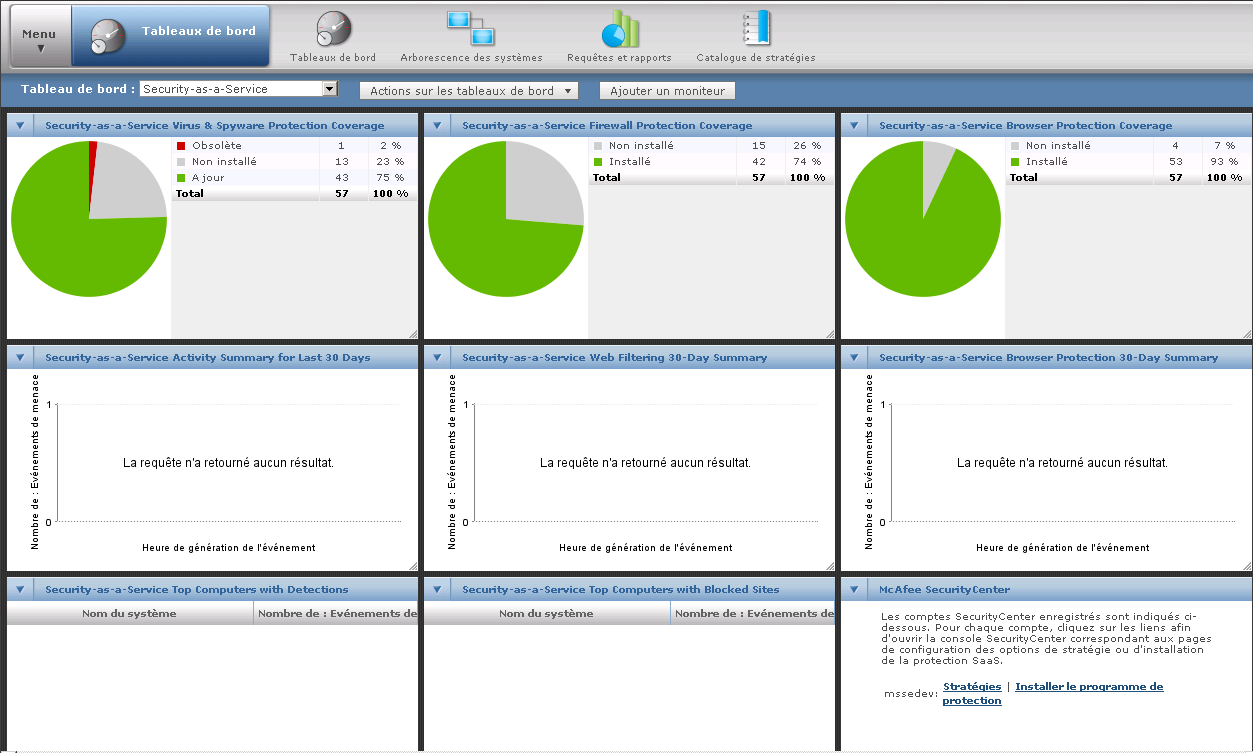
33 Surveillance et gestion de la sécurité McAfee SaaS Tableaux de bord et moniteurs pour Security-as-a-Service 3 Tableau 3-2 Fonctionnalités de surveillance des données SaaS (suite) Fonctionnalité dans McAfee epo Arborescence des systèmes Ajout par l'extension Pour l'onglet Détails sur le groupe, deux options au menu Actions : SaaS SecurityCenter Manager les paramètres de synchronisation des groupes : vous permet d'associer un conteneur de groupes de l'arborescence des systèmes à un compte SecurityCenter enregistré. Celui-ci devient alors le point de synchronisation du compte. SaaS SecurityCenter Répertorier tous les points de synchronisation SaaS : indique la dernière date de synchronisation des données pour chaque compte. Page Informations système Un nouvel onglet Produits SaaS. Nouveau groupe de moniteurs de détails personnalisés. Tableaux de bord et moniteurs pour Security-as-a-Service Lors de l'installation de l'extension, un tableau de bord Security-as-a-Service préconfiguré est créé. Les moniteurs Security-as-a-Service s'affichent sur ce dernier. Les tableaux de bord sont un ensemble de moniteurs essentiels à la gestion de votre environnement. Vous pouvez créer et modifier plusieurs tableaux de bord si vous possédez les autorisations appropriées. Tableau de bord Security-as-a-Service par défaut L'extension propose un tableau de bord par défaut avec des moniteurs qui correspondent aux widgets de la page Tableau de bord du site SecurityCenter. Les widgets sont de petits rapports interactifs donnant des informations de présentation et de synthèse relatives à votre compte. Si vous enregistrez et synchronisez des données relatives à plusieurs comptes SecurityCenter, les moniteurs affichent les données de synthèse de tous les comptes. Extension McAfee Security-as-a-Service Guide de l'utilisateur A utiliser avec le logiciel epolicy Orchestrator
34 3 Surveillance et gestion de la sécurité McAfee SaaS Tableaux de bord et moniteurs pour Security-as-a-Service Ces moniteurs SaaS sont disponibles pour le tableau de bord Security-as-a-Service : Tableau 3-3 Moniteurs Security-as-a-Service Moniteur McAfee SecurityCenter Couverture de la protection antivirus et antispyware SaaS Couverture de la protection par pare-feu SaaS Couverture de la protection du navigateur SaaS Ordinateurs SaaS présentant le plus de détections Ordinateurs SaaS présentant le plus de sites bloqués Synthèse de l'activité SaaS sur les 30 derniers jours Synthèse de la protection du navigateur SaaS sur les 30 derniers jours Synthèse du filtrage de contenu web SaaS sur les 30 derniers jours Tendance sur les 7 derniers jours du trafic de la protection de la messagerie SaaS Synthèse de la protection de la messagerie SaaS au cours des 7 derniers jours Analyse des vulnérabilités SaaS/ Certification PCI Informations affichées Les liens vers chaque compte SecurityCenter enregistré. Sélectionnez un lien afin d'ouvrir une fenêtre de navigateur et afficher une page dans la console SecurityCenter. Le nombre d'ordinateurs de votre compte, dont la protection est à jour, obsolète et non installée. Les ordinateurs obsolètes ont téléchargé les tout derniers fichiers de signatures de détection (DAT) de menaces. Les ordinateurs obsolètes nécessitent une mise à jour de leurs fichiers DAT. Sur le widget, cliquez sur une couleur dans le graphique à secteurs pour afficher la liste des ordinateurs d'une catégorie donnée. Le nombre d'ordinateurs dans votre compte où la protection est installée et n'est pas installée. Sur le widget, cliquez sur une couleur dans le graphique à secteurs pour afficher la liste des ordinateurs d'une catégorie donnée. Le nombre d'ordinateurs dans votre compte où la protection est installée et n'est pas installée. Sur le widget, cliquez sur une couleur dans le graphique à secteurs pour afficher la liste des ordinateurs d'une catégorie donnée. Les ordinateurs présentant le plus grand nombre de menaces détectées au cours des 7 derniers jours. Cliquez sur le nom d'un ordinateur ou sur une quantité de détections pour en afficher les détails Les ordinateurs présentant le plus grand nombre de sites web bloqués au cours des 7 derniers jours par le service de protection du navigateur. Cliquez sur le nom d'un ordinateur ou sur une quantité de détections pour en afficher les détails Le nombre de menaces détectées quotidiennement au cours du mois écoulé. Historique sur les 30 derniers jours correspondant aux tentatives d'accès à des sites web bloqués, classées en fonction des évaluations de sécurité des sites. Cliquez sur une catégorie pour en afficher les détails. Historique sur les 30 derniers jours correspondant aux tentatives d'accès à des sites web faisant l'objet d'un blocage ou d'un avertissement par le service de filtrage de contenu web en fonction des paramètres de stratégie définis pour le filtrage de contenu. Cliquez sur une catégorie pour en afficher les détails. Le nombre et le type de menaces propagées par , détectées quotidiennement au cours de la semaine passée par le service de protection de la messagerie SaaS. Cliquez sur une catégorie pour en afficher les détails. Le nombre total d' s envoyés vers votre compte au cours de la semaine passée, le nombre et le type des menaces détectées par le service de protection de la messagerie SaaS et le nombre de messages ne contenant aucune menace. Cliquez sur une catégorie pour en afficher les détails. Le nombre total de vulnérabilités détectées lors de votre dernière analyse. Classe le niveau de gravité comme faible, moyen, élevé, critique ou urgent. Cliquez sur une catégorie pour en afficher les détails. Tableaux de bord personnalisés Vous pouvez créer des tableaux de bord personnalisés et sélectionner les moniteurs et les requêtes à afficher. 34 Extension McAfee Security-as-a-Service Guide de l'utilisateur A utiliser avec le logiciel epolicy Orchestrator 4.6.0
35 Surveillance et gestion de la sécurité McAfee SaaS Requêtes et rapports pour Security-as-a-Service 3 Pour plus d'informations sur la création et l'utilisation des tableaux de bord, reportez-vous à la documentation epolicy Orchestrator. Requêtes et rapports pour Security-as-a-Service L'extension permet de générer des requêtes et des rapports grâce au logiciel epolicy Orchestrator. Vous pouvez créer des requêtes à partir des propriétés stockées dans la base de données epolicy Orchestrator ou utiliser les requêtes prédéfinies. Pour plus d'informations, consultez la documentation epolicy Orchestrator. L'extension ajoute les fonctionnalités de génération de rapports suivantes à l'environnement epolicy Orchestrator : Plusieurs requêtes prédéfinies pouvant être exécutées avec ou sans modification. Un groupe de types de résultats de requête, Security-as-a-Service, dans le Générateur de requêtes. Ce groupe contient un ensemble de cibles de requêtes relatives aux données SaaS permettant de créer des requêtes personnalisées. Organisez et gérez les requêtes personnalisées selon vos besoins, puis utilisez-les pour exécuter des rapports. Vous avez la possibilité d'exporter des rapports sous divers formats de fichier. Requêtes prédéfinies L'extension fournit plusieurs requêtes prédéfinies. Vous pouvez utiliser leurs paramètres par défaut ou les modifier afin d'obtenir uniquement les informations dont vous avez besoin. Les noms des requêtes prédéfinies correspondent exactement à ceux des moniteurs SaaS prédéfinis pour le tableau de bord Security-as-a-Service. Requêtes et rapports personnalisés Le Générateur de requêtes permet de créer des requêtes et des rapports personnalisés. Les types de résultats sélectionnés dans le Générateur de requêtes identifient le type de données récupérées par la requête. L'extension ajoute un nouveau groupe de types de résultats de requête, Security-as-a-Service, dans le Générateur de requêtes. Ce groupe contient un ensemble de cibles de requêtes relatives aux données SaaS. Tableau 3-4 Types de résultats de requêtes Security-as-a-Service Types de résultats de requête Informations affichées Propriétés d'événement SaaS Systèmes managés par SaaS Propriétés du produit SaaS Produits SaaS Rapports de synthèse SaaS Evénements de détection Systèmes managés par le site SecurityCenter Propriétés liées aux produits McAfee SaaS installés sur les systèmes managés Produits McAfee SaaS en cours d'utilisation Données de synthèse pour les services de protection de la messagerie SaaS et d'analyse des vulnérabilités SaaS Pour chaque type de résultat, l'extension ajoute diverses propriétés disponibles dans le Générateur de requêtes, à utiliser dans les requêtes personnalisées. Pour plus d'informations sur la création et l'utilisation des requêtes et des rapports, reportez-vous à la documentation epolicy Orchestrator. Extension McAfee Security-as-a-Service Guide de l'utilisateur A utiliser avec le logiciel epolicy Orchestrator
36 3 Surveillance et gestion de la sécurité McAfee SaaS Page Informations système Page Informations système L'extension permet d'ajouter des données de requête et des informations relatives au produit dans la page Informations système de la console epolicy Orchestrator. Accédez à la page Informations système en cliquant sur n'importe quel système managé de l'arborescence des systèmes. Données des requêtes et des moniteurs L'extension permet d'ajouter des données au moniteur de détails personnalisables, qui s'affiche dans l'angle supérieur droit de la page Informations système. Cliquez sur Personnaliser pour afficher et sélectionner un moniteur. Tableau 3-5 Requêtes disponibles pour le moniteur de détails Catégorie de requête Groupes partagés : Security-as-a-Service Requêtes Security-as-a-Service - Synthèse de l'activité sur les 30 derniers jours Security-as-a-Service - Synthèse de la protection du navigateur sur les 30 derniers jours Security-as-a-Service - Synthèse du filtrage de contenu web sur les 30 derniers jours Les informations de synthèse sont disponibles uniquement pour les services de protection McAfee SaaS utilisés pour le système managé. Onglet Produits SaaS L'extension crée un onglet Produits SaaS qui répertorie chaque service de protection McAfee SaaS utilisé par le système managé. Cet onglet permet d'afficher rapidement les propriétés de chaque service de protection. Les propriétés répertoriées dépendent du service. Tableau 3-6 Informations affichées dans l'onglet Produits SaaS Propriété Nom du produit Version du produit Version du moteur du produit Version des fichiers DAT du produit Horodatage des fichiers DAT du produit Informations affichées Nom du service de protection McAfee SaaS. Numéro de version du produit. Numéro du moteur du produit. Cette information ne s'affiche que si elle s'applique au produit et que les informations sont disponibles dans le compte SecurityCenter. Numéro de version du fichier de définition de menaces (DAT) en cours d'utilisation. Cette information ne s'affiche que si elle s'applique au produit et que les informations sont disponibles dans le compte SecurityCenter. Date et heure de création du fichier DAT. Cette information ne s'affiche que si elle s'applique au produit et que les informations sont disponibles dans le compte SecurityCenter. 36 Extension McAfee Security-as-a-Service Guide de l'utilisateur A utiliser avec le logiciel epolicy Orchestrator 4.6.0
37 Surveillance et gestion de la sécurité McAfee SaaS Journal des événements de menace 3 Journal des événements de menace Les événements détectés sur les systèmes managés qui sont protégés par les services McAfee SaaS s'affichent dans le journal des événements de menace McAfee. Pour afficher des informations détaillées sur ces événements et leur résolution, accédez au journal des événements de menace en cliquant sur Menu Rapports Journal des événements de menace dans la console epolicy Orchestrator. Détections antivirus et antispyware Evénements entrants bloqués par le service de pare-feu Evénements de filtrage de contenu web La date et l'heure affichées pour les événements indiquent l'heure locale du serveur epolicy Orchestrator à laquelle les événements sont survenus. En revanche, l'heure affichée pour les événements dans les rapports SecurityCenter correspond à l'heure locale du système managé sur lequel les événements sont survenus. Pour plus d'informations sur le journal des événements de menace, consultez la documentation epolicy Orchestrator. Quand purger les événements de menace Afin d'éviter la duplication ou la présence de données obsolètes dans le journal des événements de menace, il est recommandé de purger manuellement les événements de menace dans les circonstances suivantes : Après la suppression d'un compte SecurityCenter enregistré : si vous supprimez un compte enregistré de la liste des serveurs epolicy Orchestrator enregistrés, purgez les événements de menace de ce compte. Si vous n'envisagez pas de réenregistrer le compte, vous pouvez conserver les événements de menace pour vous y reporter ultérieurement. Avant de réinstaller l'extension Security-as-a-Service : si vous avez déjà installé le logiciel et synchronisé les données SaaS, purgez les événements de menace associés. Purger les événements de menace Lorsque vous réinstallez l'extension ou réenregistrez un compte SecurityCenter précédemment enregistré, vous devez purger le contenu du journal des événements de menace. Cette opération permet d'éviter l'affichage de données en double ou anciennes. Procédure Pour obtenir les définitions des options, cliquez sur? dans l'interface. 1 Cliquez sur Menu Rapports Journal des événements de menace. 2 Cliquez sur Actions Purger. 3 Dans la boîte de dialogue Purger située en regard de Purger les enregistrements de plus de, entrez un nombre et sélectionnez une unité de temps. 4 Cliquez sur OK. Les enregistrements plus anciens que la date indiquée sont supprimés de manière définitive. Extension McAfee Security-as-a-Service Guide de l'utilisateur A utiliser avec le logiciel epolicy Orchestrator
38 3 Surveillance et gestion de la sécurité McAfee SaaS Ouvrir la console SecurityCenter Ouvrir la console SecurityCenter La console SecurityCenter permet de résoudre les problèmes liés aux services de protection McAfee SaaS. Accédez à la console SecurityCenter directement depuis la console epolicy Orchestrator à l'aide d'un moniteur de tableau de bord s'affichant sur le tableau de bord Security-as-a-Service. Avant de commencer Vous devez enregistrer votre compte SecurityCenter à l'aide du logiciel epolicy Orchestrator. Pour plus d'informations sur l'utilisation des fonctionnalités SecurityCenter, consultez la documentation McAfee SaaS Endpoint Protection disponible dans la page Aide et support de la console SecurityCenter. Procédure Pour obtenir les définitions des options, cliquez sur? dans l'interface. 1 Cliquez sur Menu Génération de rapports Tableaux de bord. 2 Dans la liste Tableaux de bord, sélectionnez Security-as-a-Service. 3 Dans le moniteur McAfee SecurityCenter, cliquez sur un de ces liens pour ouvrir une fenêtre de navigation Web et afficher la console SecurityCenter : Stratégies : ouvre la page Stratégie, sur laquelle vous pouvez modifier les stratégies existantes ou en créer de nouvelles pour les systèmes managés McAfee SaaS. Installer la protection : ouvre la page Installer la protection, à partir de laquelle vous pouvez installer les services de protection McAfee SaaS sur les ordinateurs clients. Si vous disposez de plusieurs comptes SecurityCenter, les liens associés à chacun d'eux s'affichent. Identifiez le compte par le nom défini lors de l'enregistrement. Voir aussi Enregistrer un compte SecurityCenter, page 17 Compatibilité avec les autres produits McAfee L'extension est compatible avec d'autres produits McAfee dans l'environnement epolicy Orchestrator. Toutefois, elle requiert des opérations de configuration supplémentaires lorsqu'elle est utilisée avecmcafee Risk Advisor. Eléments à prendre en compte lors de l'utilisation de McAfee Risk Advisor Les analyses effectuées par McAfee Risk Advisor, qui analyse les systèmes managés et en identifie les vulnérabilités, doivent être configurées d'une certaine manière lorsqu'elles sont exécutées dans un environnement epolicy Orchestrator comprenant des systèmes managés McAfee SaaS. McAfee Risk Advisor extrait les données de menace courantes de Laboratoires McAfee, puis analyse les données stockées dans la base de données epolicy Orchestrator et identifie les vulnérabilités des systèmes managés. Pour les systèmes managés McAfee SaaS, seul un sous-ensemble de données relatives au calcul des risques est extrait du compte SecurityCenter et synchronisé avec la base de données epolicy Orchestrator. Par conséquent, McAfee Risk Advisor n'est pas en mesure d'évaluer précisément les vulnérabilités de ces systèmes. 38 Extension McAfee Security-as-a-Service Guide de l'utilisateur A utiliser avec le logiciel epolicy Orchestrator 4.6.0
39 Surveillance et gestion de la sécurité McAfee SaaS Compatibilité avec les autres produits McAfee 3 Afin d'identifier plus en détail les vulnérabilités de ces systèmes sans utiliser les services McAfee SaaS, il est recommandé d'exclure les points de synchronisation Security-as-a-Service de l'analyse en choisissant l'une des méthodes suivantes : Sélectionnez manuellement tous les systèmes managés McAfee SaaS dans l'arborescence des systèmes et désactivez l'analyse pour ces éléments. Créez une requête epolicy Orchestrator permettant d'identifier les systèmes managés McAfee SaaS et une tâche serveur pour désactiver l'analyse de ces derniers. Exclure manuellement des systèmes managés SaaS Cette page permet d'exclure manuellement des systèmes managés McAfee SaaS d'une analyse grâce à McAfee Risk Advisor en sélectionnant les systèmes dans l'arborescence des systèmes et en désactivant leur analyse. Procédure Pour obtenir les définitions des options, cliquez sur? dans l'interface. 1 Cliquez sur Menu Systèmes Arborescence des systèmes. 2 Dans l'arborescence des systèmes, sélectionnez le point de synchronisation qui contient les systèmes managés McAfee SaaS. 3 Dans le volet droit, cliquez sur l'onglet Systèmes, puis sélectionnez les systèmes à exclure. 4 Cliquez sur Actions Risk Advisor Modifier le statut de l'analyse. 5 Sélectionnez Désactiver, puis cliquez sur OK. 6 Vérifiez la modification. a Cliquez sur Menu Systèmes Arborescence des systèmes. b c Dans le volet de droite, cliquez sur l'onglet Systèmes, puis sur un nom d'ordinateur. Dans la page Informations système, cliquez sur l'onglet Risk Advisor, puis vérifiez que le Statut de l'analyse est défini sur Désactivé. Exclure des systèmes managés SaaS à l'aide d'une tâche serveur Cette page permet d'automatiser le processus d'exclusion des systèmes managés McAfee SaaS de l'analyse par McAfee Risk Advisor en créant une requête epolicy Orchestrator qui identifie les systèmes managés SaaS et une tâche serveur qui désactive l'analyse de ces systèmes. L'extension ajoute un type de gestion, Security-as-a-Service, à la fonctionnalité de génération de rapports epolicy Orchestrator. Ce type de gestion permet aux requêtes de localiser automatiquement les systèmes managés SaaS. Procédure Pour obtenir les définitions des options, cliquez sur? dans l'interface. 1 Créez une requête permettant d'identifier et de sélectionner tous les systèmes managés McAfee SaaS. a Cliquez sur Menu Rapports Requêtes et rapports. b c Cliquez sur l'onglet Requête, puis sur Nouveau. Sélectionnez les options de la requête. Extension McAfee Security-as-a-Service Guide de l'utilisateur A utiliser avec le logiciel epolicy Orchestrator
40 3 Surveillance et gestion de la sécurité McAfee SaaS Compatibilité avec les autres produits McAfee Onglet Type de résultat Opérations à exécuter 1 Dans le volet Groupe de fonctionnalités, sélectionnez Gestion des systèmes. 2 Dans le volet Types de résultats, cliquez sur Systèmes managés, puis sur Suivant. Graphique 1 Dans le volet Afficher les résultats sous forme de, sélectionnez Table. 2 Dans le volet de droite, sélectionnez Propriétés de l'ordinateur Type de gestiontype de gestion dans la liste Trier par, puis cliquez sur Suivant. Colonnes Filtres Dans le volet Colonnes disponibles, sous Propriétés de l'ordinateur, ajoutez le champ Type de gestion, puis cliquez sur Suivant. 1 Dans le volet Propriétés disponibles, sous Propriétés de l'ordinateur, ajoutez le champ Type de gestion. 2 Dans le volet de droite, sélectionnez Type de gestion Est égal à Security as a Service, puis cliquez sur Enregistrer. d Entrez un nom pour la requête, définissez un groupe de requêtes nouveau ou existant, puis, cliquez sur Enregistrer. 2 Créez une tâche serveur permettant de désactiver l'analyse de ces systèmes. a Cliquez sur Menu Automatisation Tâches serveur. b c d e f g h i Cliquez sur Nouvelle tâche. Entrez un nom pour la tâche, sélectionnez Activé comme statut de planification, puis cliquez sur Suivant. Dans le menu Actions, sélectionnez Exécuter une requête. Dans le champ de la requête, cliquez sur l'icône du navigateur, sélectionnez la requête créée lors de l'étape 1 dans la liste, puis cliquez sur OK. Dans le champ Sous-actions, cliquez sur l'icône de navigation, sélectionnez Activer ou désactiver des menaces ou des ressources dans la liste, puis cliquez sur OK. Pour Statut de l'analyse, sélectionnez Désactiver, puis cliquez sur Suivant. Sélectionnez les options de planification, puis cliquez sur Suivant. Cliquez sur Enregistrer. 3 Exécutez la tâche serveur ou attendez qu'elle se déclenche comme vous l'avez planifiée. La tâche serveur identifie chaque système managé SaaS et affecte la valeur Désactivé à Statut de l'analyse. Ces systèmes ne seront pas inclus dans les analyses effectuées par McAfee Risk Advisor. 4 Vérifiez les résultats de la tâche serveur. a Cliquez sur Menu Systèmes Arborescence des systèmes. b c Dans le volet de droite, cliquez sur l'onglet Systèmes, puis sur un nom d'ordinateur. Sur la page Informations système, cliquez sur l'onglet Risk Advisor, puis vérifiez que l'option Statut de l'analyse est définie sur Désactivé. 40 Extension McAfee Security-as-a-Service Guide de l'utilisateur A utiliser avec le logiciel epolicy Orchestrator 4.6.0
41 4 Dépannage Ces rubriques fournissent des informations supplémentaires sur l'installation et l'utilisation de l'extension. Sommaire Solutions de dépannage Suppression manuelle de fichiers et d'événements Rechercher des informations supplémentaires Solutions de dépannage Voici des solutions à des problèmes fréquents. Installation de l'extension L'extension ne s'affiche pas dans le Gestionnaire de téléchargement des logiciels du serveur epolicy Orchestrator. Téléchargez une copie de l'extension à partir de la console SecurityCenter. Le lien se trouve dans l'onglet Serveurs epo de la page Utilitaires. Réinstallation de l'extension après son installation et sa désinstallation Tous les éléments associés à l'extension ne sont pas supprimés lors du processus de désinstallation. Avant de réinstaller l'extension, vous devez supprimer manuellement le tableau de bord Security-as-a-Service, les requêtes Security-as-a-Service, la tâche serveur de synchronisation des données SaaS par défaut et les événements de menace. Connexion au site SecurityCenter Vous ne parvenez pas à créer un serveur enregistré depuis la console epolicy Orchestrator. Dans ce cas, effectuez l'une des procédures suivantes : Vérifiez que vous pouvez accéder à la console SecurityCenter depuis le serveur epolicy Orchestrator. Sur l'ordinateur sur lequel le serveur s'exécute, ouvrez une fenêtre de navigateur, entrez l'url d'accès au site SecurityCenter, puis essayez de vous connecter. Vérifiez que vos informations de connexion à votre compte SecurityCenter sont correctes. Ouvrez un nouvel onglet dans le même navigateur ou ouvrez une nouvelle fenêtre de navigateur, puis entrez vos informations de connexion et essayez de vous connecter. Vérifiez que votre serveur epolicy Orchestrator s'affiche comme un serveur enregistré dans la console SecurityCenter. Sur la page Utilitaires, cliquez sur l'onglet Serveurs epo et consultez la liste Serveurs epolicy Orchestrator enregistrés. Si votre compte figure dans la liste, vous ne pouvez pas l'enregistrer de nouveau. S'il n'est pas répertorié, contactez le support technique. Extension McAfee Security-as-a-Service Guide de l'utilisateur A utiliser avec le logiciel epolicy Orchestrator
42 4 Dépannage Solutions de dépannage Enregistrement d'un serveur Vous enregistrez un compte SecurityCenter et vous recevez un message d'erreur indiquant que ce compte est déjà enregistré. Annulez l'enregistrement du compte et enregistrez-le de nouveau. Si le problème persiste, contactez le support technique. Synchronisation des données SaaS Vos données ne s'affichent pas après l'enregistrement d'un compte SecurityCenter. Les données ne s'affichent pas tant qu'une tâche d'extraction sur le serveur de synchronisation des données SaaS ne s'est pas exécutée sans erreur. Consultez le journal des tâches serveur afin de vérifier que la tâche a bien été exécutée ou est terminée. Si la tâche est planifiée pour s'exécuter à une heure spécifique, il se peut qu'elle ne se soit pas encore déclenchée. S'il s'agit de sa première exécution, cette dernière peut être plus longue, car elle concerne l'extraction des données des 30 derniers jours. Attendez trois minutes au terme de la synchronisation ou actualisez manuellement chaque moniteur. Cliquez sur l'icône en forme de triangle située dans l'angle supérieur gauche de chaque moniteur, puis sélectionnez Actualiser dans le menu. Vérifiez que les informations s'affichent dans les widgets figurant sur la page Tableau de bord de la console SecurityCenter. Si vous avez configuré récemment votre compte SecurityCenter et que les informations ne s'affichent pas encore dans les widgets, ce dernier ne peut pas être synchronisé avec le logiciel epolicy Orchestrator. Si un délai suffisamment long s'est écoulé et que les informations ne s'affichent toujours pas dans les widgets, cela indique qu'un problème est survenu avec votre compte SecurityCenter. Pour plus d'informations, consultez la documentation McAfee SaaS Endpoint Protection disponible dans l'onglet Aide et support de la console SecurityCenter. Vous créez un point de synchronisation au moyen d'un compte SecurityCenter déjà enregistré et synchronisé. Le fait de modifier le point de synchronisation d'un compte enregistré n'entraîne pas l'affichage automatique des informations du nouveau point sur les moniteurs. Si vous modifiez le point de synchronisation, procédez de l'une des manières suivantes : Renommez le point de synchronisation existant. Supprimez les ordinateurs managés par McAfee SaaS du point de synchronisation existant avant de configurer le nouveau point. Des données en double relatives aux systèmes managés SaaS s'affichent. L'affichage de données en double peut avoir trois causes : 42 Extension McAfee Security-as-a-Service Guide de l'utilisateur A utiliser avec le logiciel epolicy Orchestrator 4.6.0
43 Dépannage Solutions de dépannage 4 Vous avez supprimé un compte SecurityCenter enregistré et vous n'avez pas supprimé manuellement le point de synchronisation associé. Supprimez le point de synchronisation du compte supprimé, puis exécutez de nouveau la tâche de synchronisation des données SaaS. Vous avez supprimé un compte SecurityCenter enregistré et vous n'avez pas supprimé manuellement les événements de menace. Cela a provoqué l'extraction d'événements de menace obsolètes issus de l'enregistrement précédent lors de la synchronisation des données. Purgez les événements de menace du compte, puis exécutez de nouveau la tâche de synchronisation des données. Vous avez désinstallé et réinstallé l'extension, mais vous n'avez pas supprimé manuellement les événements de menace. Cela a provoqué l'extraction d'événements de menace obsolètes issus de l'installation précédente lors de la synchronisation des données. Purgez les événements de menace du compte, puis exécutez de nouveau la tâche de synchronisation des données. Vous supprimez un point de synchronisation, puis vous le recréez. Si vous supprimez un point de synchronisation existant, la tâche serveur associée ne s'exécute plus. Si vous le recréez, vous devez configurer sa tâche serveur ou une nouvelle tâche serveur pour synchroniser ses données. Le fait de recréer un point de synchronisation n'implique pas que la tâche serveur associée au premier point de synchronisation commence automatiquement la synchronisation des données du nouveau point. Vos données ne sont pas actualisées. Effectuez certaines ou l'ensemble des opérations suivantes : Dans la console epolicy Orchestrator, vérifiez le statut de la tâche serveur de synchronisation des données SaaS dans le journal des tâches serveur, en cliquant sur Menu Automatisation Journal des tâches serveur. Dans la console SecurityCenter, affichez le statut de la synchronisation. Pour ce faire, dans la page Utilitaires, cliquez sur l'onglet Serveurs epo, puis affichez la liste Serveurs epolicy Orchestrator (McAfee epo). Si la tâche serveur de synchronisation des données SaaS continue d'échouer, contactez le support technique. Pour ce faire, dans la console SecurityCenter, cliquez sur l'onglet Aide et support, puis sur Obtenir de l'assistance. Vous avez imbriqué un point de synchronisation dans un autre point au sein de l'arborescence des systèmes et le point imbriqué ne s'affiche plus. Dès que vous synchronisez des données relatives au point de synchronisation de niveau supérieur, tous les points de synchronisation imbriqués dans celui-ci sont supprimés, car ces systèmes n'existent pas réellement dans le même compte enregistré. Recréez le point de synchronisation supprimé au niveau de la racine de l'arborescence des systèmes, associez-le à la tâche serveur de synchronisation des données SaaS et exécutez la tâche serveur de manière à alimenter le point de synchronisation de remplacement avec les systèmes managés SaaS. Tous les systèmes ne s'affichent pas dans l'arborescence des systèmes. Au sein d'un seul groupe de systèmes managés, seule une instance de nom de système peut être synchronisée. Si plusieurs systèmes utilisent le même nom dans le même groupe, vous devez renommer les systèmes distinctement. Affichage des données sur les moniteurs de tableau de bord Vos données synchronisées ne s'affichent sur aucun moniteur de tableau de bord Security-as-a-Service. Une fois la synchronisation terminée, les informations des moniteurs de tableau de bord sont actualisées automatiquement au bout de trois minutes. Pour afficher les données Extension McAfee Security-as-a-Service Guide de l'utilisateur A utiliser avec le logiciel epolicy Orchestrator
44 4 Dépannage Solutions de dépannage immédiatement, cliquez sur l'icône en forme de triangle située dans l'angle supérieur gauche de chaque moniteur, puis sélectionnez Actualiser dans le menu. Dans cette situation, le fait de cliquer sur l'icône Actualiser située dans l'angle supérieur droit de la console n'entraîne pas l'actualisation des moniteurs. Vous disposez de données synchronisées, mais les informations affichées dans les moniteurs Security-as-a-Service ne correspondent pas à ce qui figure dans les widgets SecurityCenter. Les informations affichées sur les moniteurs devraient correspondre ou être très similaires à ce qui figure dans les widgets sur la page Tableau de bord de la console SecurityCenter. Si les informations s'affichent dans les widgets et pas sur les moniteurs, il se peut qu'un problème de configuration ou de synchronisation de l'extension soit survenu. Contactez le support technique. Vos données synchronisées ne s'affichent pas sur les moniteurs Ordinateurs présentant le plus de détections ou Ordinateurs présentant le plus de sites bloqués. Aucune détection n'a été relevée pendant la période définie par le moniteur. Votre compte SecurityCenter ne doit pas nécessairement être actif 7 j/7 et 24 h/24 pour entraîner l'affichage des données sur un moniteur. Les données de compte sont disponibles pendant le nombre de jours d'activité du compte. La synchronisation des données a échoué ou n'est pas encore survenue. Vérifiez le statut dans le Journal des tâches serveur. Dans la console epolicy Orchestrator, cliquez sur Menu Automatisation Journal des tâches serveur. Un délai de trois minutes ne s'est pas écoulé depuis la synchronisation. Attendez que les moniteurs se mettent à jour automatiquement, ou actualisez manuellement chaque moniteur en cliquant sur l'icône de triangle située dans l'angle supérieur gauche puis en sélectionnant Actualiser dans le menu. Toutes les données relatives aux événements de menace ne s'affichent pas après une synchronisation des données. Si des événements de menace manquent sur le serveur SecurityCenter suite à l'exécution d'une tâche de synchronisation des données SaaS, la quantité d'informations dans votre compte excède celle pouvant faire l'objet d'une extraction lors d'une seule exécution de la tâche. Planifiez la tâche de sorte qu'elle s'exécute plusieurs fois par jour afin de s'assurer que l'ensemble des événements de menace est extrait du site SecurityCenter. Exécution de l'analyse des risques Une analyse des risques McAfee Risk Advisor indique que des systèmes managés McAfee SaaS présentent des risques. Seul un sous-ensemble d'informations relatives au calcul des risques est extrait du compte SecurityCenter et synchronisé avec la base de données epolicy Orchestrator. Par conséquent, l'analyse n'est pas en mesure d'évaluer précisément les vulnérabilités de ces systèmes. Pour des résultats plus précis, il est recommandé d'exclure les systèmes managés McAfee SaaS de l'analyse. Vous pouvez effectuer cette opération manuellement dans l'arborescence des systèmes ou créer une requête et une tâche serveur pour identifier, et exclure ces systèmes automatiquement. Voir aussi Exclure manuellement des systèmes managés SaaS, page 39 Exclure des systèmes managés SaaS à l'aide d'une tâche serveur, page 39 Supprimer manuellement des données, page 45 Purger les événements de menace, page Extension McAfee Security-as-a-Service Guide de l'utilisateur A utiliser avec le logiciel epolicy Orchestrator 4.6.0
45 Dépannage Suppression manuelle de fichiers et d'événements 4 Suppression manuelle de fichiers et d'événements Certains fichiers ne sont pas supprimés automatiquement lors de la désinstallation de l'extension ou de ses composants de votre environnement epolicy Orchestrator. Vous devez supprimer manuellement des données dans les situations suivantes. Après la suppression d'un compte SecurityCenter enregistré. Dans l'arborescence des systèmes, supprimez le groupe de conteneurs dans lequel les groupes et systèmes synchronisés ont été placés. Le conteneur de groupes de l'arborescence des systèmes n'est plus configuré comme point de synchronisation, mais contient toujours les groupes et les systèmes déjà synchronisés ainsi que le compte supprimé. Purgez les événements de menace. Si vous n'envisagez pas de réenregistrer le compte, vous pouvez conserver les événements de menace pour vous y reporter ultérieurement. Avant de réinstaller l'extension. Supprimez ces éléments manuellement avant de réinstaller l'extension : Tâche de synchronisation des données SaaS par défaut Tableau de bord Security-as-a-Service Requêtes Security-as-a-Service Evénements de menace Ne supprimez pas ces éléments. Ils sont mis à jour automatiquement pendant la synchronisation initiale des données SaaS lors de la nouvelle installation : Les comptes SecurityCenter enregistrés. Les ordinateurs et les groupes déjà synchronisés au moyen du site SecurityCenter. Ne supprimez pas ces éléments. Ils peuvent être réutilisés ou reconfigurés par la nouvelle installation : Tâches de synchronisation des données SaaS Supprimer manuellement des données Supprimez ou purgez les éléments qui ne sont pas supprimés automatiquement lors de la désinstallation de l'extension ou de ses composants de votre environnement epolicy Orchestrator. Si vous envisagez de réinstaller l'extension, seuls les événements de menace et les points de synchronisation doivent être supprimés. Procédure Pour obtenir les définitions des options, cliquez sur? dans l'interface. Supprimez les éléments le cas échéant. Extension McAfee Security-as-a-Service Guide de l'utilisateur A utiliser avec le logiciel epolicy Orchestrator
46 4 Dépannage Rechercher des informations supplémentaires Eléments à supprimer Evénements de menace Procédure à suivre 1 Cliquez sur Menu Rapports Journal des événements de menace. 2 Cliquez sur Actions Purger. 3 Dans la boîte de dialogue Purger située en regard de Purger les enregistrements de plus de, entrez un nombre et sélectionnez une unité de temps. 4 Cliquez sur OK. Points de synchronisation 1 Cliquez sur Menu Systèmes Arborescence des systèmes. 2 Dans le volet Arborescence des systèmes, sélectionnez le point de synchronisation. 3 Cliquez sur Actions sur les systèmes Supprimer le groupe. Tableau de bord par défaut 1 Cliquez sur Menu Rapports Tableaux de bord, puis sélectionnez le tableau de bord que vous voulez supprimer de la liste déroulante Tableau de bord. 2 Dans la liste Tableaux de bord, sélectionnez Security-as-a-Service. 3 Cliquez sur Actions sur les tableaux de bord Supprimer. 4 Cliquez sur OK. Tâche serveur par défaut 1 Cliquez sur Menu Automatisation Tâches serveur. 2 Sélectionnez la tâche serveur Synchroniser les données SaaS, puis cliquez sur Actions Supprimer. 3 Cliquez sur OK. Requêtes 1 Cliquez sur Menu Rapports Requêtes et rapports. 2 Sélectionnez une requête à supprimer, puis cliquez sur Actions Supprimer. 3 Cliquez sur Oui. Voir aussi Installer l'extension de produit, page 14 Rechercher des informations supplémentaires Cette tâche vous permet d'accéder à d'autres documents afin d'obtenir de plus amples informations sur l'utilisation du logiciel. Procédure Effectuez l'une des opérations suivantes. 46 Extension McAfee Security-as-a-Service Guide de l'utilisateur A utiliser avec le logiciel epolicy Orchestrator 4.6.0
47 Dépannage Rechercher des informations supplémentaires 4 Produit Logiciel epolicy Orchestrator Accès à la documentation Depuis la console epolicy Orchestrator : Affichez l'aide en ligne : cliquez sur l'icône? dans l'angle supérieur droit de la page. Téléchargez le guide de l'utilisateur ou les notes de distribution : 1 Cliquez sur Menu Logiciels Gestionnaire de logiciels Extensions. 2 Dans le volet Catégories de produits, cliquez sur Solutions de gestion. 3 Dans le volet de droite, sous Logiciels, cliquez sur McAfee epolicy Orchestrator. 4 Dans le volet inférieur droit, recherchez le document dans la colonne Composant, puis cliquez sur Télécharger dans la colonne Actions. 5 Dans la boîte de dialogue Téléchargement de fichier, enregistrez le fichier du document dans un dossier local, puis cliquez sur OK. Extension Security-as-a-Service Depuis la console epolicy Orchestrator : Affichez l'aide en ligne : cliquez sur l'icône? dans l'angle supérieur droit d'une page contenant des informations sur l'extension. Téléchargez le guide de l'utilisateur ou les notes de distribution : 1 Cliquez sur Menu Logiciels Gestionnaire de logiciels Extensions. 2 Dans le volet Catégories de produits, cliquez sur Solutions de gestion. 3 Dans le volet de droite, sous Logiciels, cliquez sur McAfee SaaS <numéro de version>. 4 Dans le volet inférieur droit, recherchez le document dans la colonne Composant, puis cliquez sur Télécharger dans la colonne Actions. 5 Dans la boîte de dialogue Téléchargement de fichier, enregistrez le fichier du document dans un dossier local, puis cliquez sur OK. SecurityCenter, McAfee SaaS Endpoint Protection et services McAfee SaaS Depuis la console SecurityCenter : Affichez l'aide en ligne : cliquez sur l'icône? dans l'angle supérieur droit de la page. Affichez le Guide Produit ou le guide d'installation de McAfee SaaS Endpoint Protection au format PDF : cliquez sur l'onglet Aide et support, puis sur un lien de document. Affichez un guide de démarrage rapide ou les solutions de dépannage de l'extension : cliquez sur l'un des liens dans l'onglet Serveurs epo de la page Utilitaires. Consultez toute documentation complémentaire sur un service McAfee SaaS : pour obtenir des instructions, consultez le chapitre correspondant dans le Guide Produit. Généralement, il suffit de cliquer sur un lien situé dans le widget correspondant au service pour ouvrir le portail de gestion SaaS associé, puis de cliquer sur le lien Aide de ce dernier. Extension McAfee Security-as-a-Service Guide de l'utilisateur A utiliser avec le logiciel epolicy Orchestrator
48 4 Dépannage Rechercher des informations supplémentaires 48 Extension McAfee Security-as-a-Service Guide de l'utilisateur A utiliser avec le logiciel epolicy Orchestrator 4.6.0
49 Index A Active Directory compte d'administrateur de synchronisation, à propos de 28 compte d'administrateur de synchronisation, création 28 administrateur de synchronisation à propos de 28 création et mise à jour 28 administrateurs afficher synchronisation des données, à propos de 28 synchronisation des données, création 28 comptes SecurityCenter enregistrés 18 données SaaS, synchronisation 31, 32 points de synchronisation, statut 25 synchronisation des données SaaS, statut 22 tâches serveur de synchronisation des données SaaS 22 aide en ligne 46 aide, en ligne 46 analyse des risques et Security-as-a-Service 38, 39 annulation de l'inscription, serveurs pour Security-as-a-Service 19 arborescence des systèmes, points de synchronisation et 21, 25 C centre de données, sélection 17 compatibilité, Security-as-a-Service et McAfee Risk Advisor 38 composants pour l'extension Security-as-a-Service comptes configuration 8 requis 8 administrateur de synchronisation, à propos de 28 administrateur de synchronisation, création 28 configuration compte d'administrateur de synchronisation 28 ensembles d'autorisations pour Security-as-a-Service 27 points de synchronisation 21 présentation 13 rôles d'utilisateur pour Security-as-a-Service 27 serveurs enregistrés pour l'extension Security-as-a-Service 17 synchronisation des données SaaS 22 tâches d'analyse des risques McAfee Risk Advisor 39 configuration pour l'extension Security-as-a-Service, présentation 8 configuration requise 8 configuration requise pour l'extension Security-as-a-Service 8 conventions et icônes utilisées dans ce guide 5 créer D compte d'administrateur de synchronisation 28 planifier la synchronisation des données SaaS 22 points de synchronisation des données 21 serveurs enregistrés 17 documentation E aide en ligne 46 conventions typographiques et icônes 5 guides de l'utilisateur et guides produit 46 produit, obtention d'informations 6 public visé 5 Spécifique d'un produit, recherche 46 ensembles d'autorisations pour Security-as-a-Service à propos de 26 configuration 27 événements journal des événements de menace, contenu 37 journal des événements de menace, purge 37 exclusion de l'analyse des risques, systèmes managés SaaS 38, 39 extraction de données SaaS, voir synchronisation des données extraction des données SaaS, voir synchronisation des données G Générateur de requêtes, ajouts à Security-as-a-Service 35 Gestionnaire de logiciels téléchargement de l'extension de produit 14 télécharger la documentation 46 guide, présentation 5 I Informations système, page 36 installation configuration requise 8 Extension McAfee Security-as-a-Service Guide de l'utilisateur A utiliser avec le logiciel epolicy Orchestrator
50 Index installation (suite) J installation après une installation antérieure 45 installation de l'extension Security-as-a-Service 14 suppression des données des installations précédentes 45 journal des événements de menace contenu 37 Journal des événements de menace journaux M purge 37, 45 quand purger 19, 45 événement de menace 37 McAfee Risk Advisor 38, 39 McAfee SecurityCenter, voir SecurityCenter McAfee ServicePortal, accès 6 modifier compte d'administrateur de synchronisation 28 comptes SecurityCenter enregistrés 18 ensembles d'autorisations pour Security-as-a-Service 27 rôles d'utilisateur pour Security-as-a-Service 27 tâches serveur de synchronisation des données SaaS 22 moniteur McAfee SecurityCenter 38 moniteurs pour Security-as-a-Service O à propos de 33 moniteur McAfee SecurityCenter 38 par défaut 33 pour la page Informations système 36 ouvrir, console SecurityCenter 38 P planifiée, synchronisation des données SaaS 22 points de synchronisation à propos de 19 affichage du statut 25 création 21 suppression 19, 45 présentation configuration des composants pour l'extension Security-asa-Service 8 configuration des fonctionnalités 13 fonctionnalités SaaS ajoutées à l'environnement McAfee epo 12, 32 fonctionnement de l'extension de produit 7 processus d'installation et de configuration de l'extension 11 processus de surveillance de la sécurité SaaS 31 purger, voir supprimer R rapports pour Security-as-a-Service 35 réinstallation, configuration requise 45 requêtes pour Security-as-a-Service à propos de 35 exclure des systèmes de l'analyse des risques 39 personnalisé 35 prédéfinies 35 suppression 45 rôle d'administrateur SaaS, configuration 27 rôle de réviseur SaaS, configuration 27 rôles d'utilisateur, voir rôles, utilisateur pour Security-as-a- Service rôles, utilisateur pour Security-as-a-Service S Administrateur SaaS 27 configuration 27 définition 26 Réviseur SaaS 27 sécurité SaaS, surveillance Informations système, page 36 journal des événements de menace 37 présentation des fonctionnalités 32 présentation du processus 31 rapports 35 requêtes, à propos de 35 requêtes, personnaliser 35 requêtes, prédéfinies 35 tableaux de bord et moniteurs, à propos de 33 SecurityCenter annulation de l'enregistrement à l'aide du logiciel McAfee epo 19 définition 7 enregistrement à l'aide du logiciel McAfee epo 17 liens de documentation 46 ouverture depuis la console McAfee epo 33, 38 suppression des serveurs epo enregistrés 19 téléchargement de l'extension Security-as-a-Service 14 serveurs enregistrés pour Security-as-a-Service à propos de 16 accès depuis la console McAfee epo 33, 38 affichage 18 enregistrement 17 modification 18 réenregistrement après un enregistrement antérieur 45 suppression 19 suppression des données des enregistrements précédents 45 serveurs, enregistrés pour Security-as-a-Service à propos de 16 affichage 18 enregistrement 17 modification 18 suppression Extension McAfee Security-as-a-Service Guide de l'utilisateur A utiliser avec le logiciel epolicy Orchestrator 4.6.0
51 Index ServicePortal, obtention de documentation sur le produit 6 support technique, obtention d'informations sur le produit 6 support technique, recherche d'informations sur un produit 46 supprimer comptes SecurityCenter enregistrés 19 de l'analyse des risques, systèmes managés SaaS 38 entrées du Journal des événements de menace 37, 45 points de synchronisation 45 quand supprimer des éléments manuellement 45 requêtes 45 tableaux de bord 45 surveiller la sécurité SaaS, voir sécurité SaaS, surveillance synchronisation des données (Active Directory) administrateur de synchronisation, à propos de 28 administrateur de synchronisation, création 28 synchronisation des données (extension Security-as-a-Service) à propos de 19 administrateur de synchronisation, à propos de 28 administrateur de synchronisation, création 28 affichage des données synchronisées 32 affichage du statut de synchronisation 25 définition des données SaaS 20 exécution 22 planification 22 points de synchronisation, à propos de 19 points de synchronisation, affichage du statut 25 synchronisation des données (extension Security-as-a-Service) (suite) points de synchronisation, création 21 synchronisation des données SaaS, voir synchronisation des données synchronisation, données SaaS, voir synchronisation des données T tableaux de bord pour Security-as-a-Service à propos de 33 par défaut 33 personnalisation 33 suppression 45 tâches d'extraction, voir tâches serveur pour la synchronisation des données SaaS tâches serveur pour exclure des systèmes de l'analyse des risques 39 tâches serveur pour la synchronisation des données SaaS à propos de 19 affichage 22 définition des données 20 exécution 22 modification 22 planification 22 suppression 45 vérification du statut 19, 25 téléchargements, extension Security-as-a-Service 14 Extension McAfee Security-as-a-Service Guide de l'utilisateur A utiliser avec le logiciel epolicy Orchestrator
52 03
Guide pas à pas. McAfee Virtual Technician 6.0.0
 Guide pas à pas McAfee Virtual Technician 6.0.0 COPYRIGHT Copyright 2010 McAfee, Inc. Tous droits réservés. Aucune partie de cette publication ne peut être reproduite, transmise, transcrite, stockée dans
McAfee Security-as-a-Service
 Guide Solutions de dépannage McAfee Security-as-a-Service Pour epolicy Orchestrator 4.6.0 Ce guide fournit des informations supplémentaires concernant l'installation et l'utilisation de l'extension McAfee
Guide d installation pour PC. McAfee All Access
 Guide d installation pour PC McAfee All Access COPYRIGHT Copyright 2010 McAfee, Inc. Tous droits réservés. Aucune partie de cette publication ne peut être reproduite, transmise, transcrite, stockée dans
Guide d installation pour tablettes. McAfee All Access
 Guide d installation pour tablettes McAfee All Access COPYRIGHT Copyright 2010 McAfee, Inc. Tous droits réservés. Aucune partie de cette publication ne peut être reproduite, transmise, transcrite, stockée
Service Protection Internet de Bell Une technologie McAfee Guide Produit
 Service Protection Internet de Bell Une technologie McAfee Guide Produit COPYRIGHT Copyright 2010 McAfee, Inc. Tous droits réservés. Aucune partie de cette publication ne peut être reproduite, transmise,
Guide produit. McAfee SaaS Endpoint Protection (version d'octobre 2012)
 Guide produit McAfee SaaS Endpoint Protection (version d'octobre 2012) COPYRIGHT Copyright 2012 McAfee, Inc. Copie sans autorisation interdite. DROITS DE MARQUES McAfee, le logo McAfee, McAfee Active Protection,
Guide d'installation Révision B. McAfee epolicy Orchestrator 5.1.0 Logiciel
 Guide d'installation Révision B McAfee epolicy Orchestrator 5.1.0 Logiciel COPYRIGHT Copyright 2014 McAfee, Inc. Copie sans autorisation interdite. DROITS DE MARQUES McAfee, le logo McAfee, McAfee Active
Guide d'installation. McAfee epolicy Orchestrator 5.0.0 Logiciel
 Guide d'installation McAfee epolicy Orchestrator 5.0.0 Logiciel COPYRIGHT Copyright 2013 McAfee, Inc. Copie sans autorisation interdite. DROITS DE MARQUES McAfee, le logo McAfee, McAfee Active Protection,
McAfee Data Loss Prevention Discover 9.4.0
 Notes de version Révision B McAfee Data Loss Prevention Discover 9.4.0 Pour une utilisation avec McAfee epolicy Orchestrator Sommaire A propos de cette version Fonctionnalités Produits compatibles Instructions
Sophos Endpoint Security and Control Guide de mise à niveau
 Sophos Endpoint Security and Control Guide de mise à niveau Pour les utilisateurs de Sophos Enterprise Console Version du produit : 10.3 Date du document : janvier 2015 Table des matières 1 À propos de
Acronis Backup & Recovery 10 Advanced Server Virtual Edition. Guide de démarrage rapide
 Acronis Backup & Recovery 10 Advanced Server Virtual Edition Guide de démarrage rapide Ce document explique comment installer et utiliser Acronis Backup & Recovery 10 Advanced Server Virtual Edition. Copyright
Boîte à outils OfficeScan
 Boîte à outils OfficeScan Manuel de l'administrateur Sécurité des points finaux Protection ti en ligne Sécurité Web Trend Micro Incorporated se réserve le droit de modifier sans préavis ce document et
1. Comment accéder à mon panneau de configuration VPS?
 FAQ VPS Business Section 1: Installation...2 1. Comment accéder à mon panneau de configuration VPS?...2 2. Comment accéder à mon VPS Windows?...6 3. Comment accéder à mon VPS Linux?...8 Section 2: utilisation...9
CA ARCserve Backup Patch Manager pour Windows
 CA ARCserve Backup Patch Manager pour Windows Manuel de l'utilisateur r16 La présente documentation, qui inclut des systèmes d'aide et du matériel distribués électroniquement (ci-après nommés "Documentation"),
Guide Produit Révision B. McAfee epolicy Orchestrator 5.1.0 Logiciel
 Guide Produit Révision B McAfee epolicy Orchestrator 5.1.0 Logiciel COPYRIGHT Copyright 2014 McAfee, Inc. Copie sans autorisation interdite. DROITS DE MARQUES McAfee, le logo McAfee, McAfee Active Protection,
CA ARCserve D2D pour Linux
 CA ARCserve D2D pour Linux Manuel de l'utilisateur r16.5 SP1 La présente documentation, qui inclut des systèmes d'aide et du matériel distribués électroniquement (ci-après nommés "Documentation"), vous
Installation 4D. Configuration requise Installation et activation
 Installation 4D Configuration requise Installation et activation Configuration requise Les applications de la gamme 4D v15 requièrent au minimum les configurations suivantes : Windows OS X Processeur Intel
POUR MAC Guide de démarrage rapide. Cliquez ici pour télécharger la version la plus récente de ce document
 POUR MAC Guide de démarrage rapide Cliquez ici pour télécharger la version la plus récente de ce document ESET Cyber Security apporte à votre ordinateur une excellente protection contre les codes malveillants.
Didacticiel de mise à jour Web
 Didacticiel de mise à jour Web Copyright 1995-2012 Esri All rights reserved. Table of Contents Didacticiel : Création d'une application de mise à jour Web.................. 0 Copyright 1995-2012 Esri.
Capture Pro Software. Démarrage. A-61640_fr
 Capture Pro Software Démarrage A-61640_fr Prise en main de Kodak Capture Pro Software et de Capture Pro Limited Edition Installation du logiciel : Kodak Capture Pro Software et Network Edition... 1 Installation
Sophos Enterprise Manager Aide. Version du produit : 4.7
 Sophos Enterprise Manager Aide Version du produit : 4.7 Date du document : juillet 2011 Table des matières 1 À propos de Sophos Enterprise Manager...3 2 Guide de l'interface d'enterprise Manager...4 3
Guide d'utilisation du Serveur USB
 Guide d'utilisation du Serveur USB Copyright 20-1 - Informations de copyright Copyright 2010. Tous droits réservés. Avis de non responsabilité Incorporated ne peut être tenu responsable des erreurs techniques
Sage CRM. 7.2 Guide de Portail Client
 Sage CRM 7.2 Guide de Portail Client Copyright 2013 Sage Technologies Limited, éditeur de ce produit. Tous droits réservés. Il est interdit de copier, photocopier, reproduire, traduire, copier sur microfilm,
Guide de déploiement
 Guide de déploiement Installation du logiciel - Table des matières Présentation du déploiement du logiciel CommNet Server Windows Cluster Windows - Serveur virtuel CommNet Agent Windows Cluster Windows
Manuel d'installation
 Manuel d'installation Préface ScanRouter V2 Lite est un serveur de distribution pouvant envoyer des documents lus par un scanner ou reçus de DeskTopBinder V2 vers une destination spécifiée, via un réseau.
À propos du Guide de l'utilisateur final de VMware Workspace Portal
 À propos du Guide de l'utilisateur final de VMware Workspace Portal Workspace Portal 2.1 Ce document prend en charge la version de chacun des produits répertoriés, ainsi que toutes les versions publiées
Sophos Enterprise Console, version 3.1 manuel utilisateur
 , version 3.1 manuel utilisateur Date du document : octobre 2008 Table des matières 1 A propos... de Sophos Endpoint Security and Control 5 2 Présentation... de l'enterprise Console 7 3 Comment... dois-je
McAfee Data Loss Prevention Endpoint 9.4.0
 Notes de version Révision A McAfee Data Loss Prevention Endpoint 9.4.0 Pour une utilisation avec McAfee epolicy Orchestrator Sommaire A propos de cette version Nouvelles fonctionnalités Améliorations Instructions
Sophos Enterprise Console Aide. Version du produit : 5.1
 Sophos Enterprise Console Aide Version du produit : 5.1 Date du document : juin 2012 Table des matières 1 À propos de Enterprise Console...3 2 Guide de l'interface de l'enterprise Console...4 3 Démarrage
Dell Server PRO Management Pack 4.0 pour Microsoft System Center Virtual Machine Manager Guide d'installation
 Dell Server PRO Management Pack 4.0 pour Microsoft System Center Virtual Machine Manager Guide d'installation Remarques, précautions et avertissements REMARQUE : Une REMARQUE indique des informations importantes
IBM SPSS Statistics Version 22. Instructions d'installation sous Windows (licence nominative)
 IBM SPSS Statistics Version 22 Instructions d'installation sous Windows (licence nominative) Table des matières Instructions d'installation....... 1 Configuration requise........... 1 Code d'autorisation...........
Stellar Phoenix Outlook PST Repair - Technical 5.0 Guide d'installation
 Stellar Phoenix Outlook PST Repair - Technical 5.0 Guide d'installation 1 Présentation Stellar Phoenix Outlook PST Repair - Technical offre une solution complète pour la récupération de données à partir
McAfee Data Loss Prevention Endpoint 9.3.300
 Sommaire A propos de cette version Améliorations Problèmes résolus Instructions d'installation Problèmes connus Accès à la documentation sur le produit Notes de distribution Révision A McAfee Data Loss
VM Card. Manuel des paramètres des fonctions étendues pour le Web. Manuel utilisateur
 VM Card Manuel utilisateur Manuel des paramètres des fonctions étendues pour le Web 1 Introduction 2 Écrans 3 Paramètres de démarrage 4 Info fonctions avancées 5 Installer 6 Désinstaller 7 Outils administrateur
Préparer la synchronisation d'annuaires
 1 sur 6 16/02/2015 14:24 En utilisant ce site, vous autorisez les cookies à des fins d'analyse, de pertinence et de publicité En savoir plus France (Français) Se connecter Rechercher sur TechNet avec Bing
Guide d'administration Révision E. Gestion des comptes. For SaaS Email and Web Security
 Guide d'administration Révision E Gestion des comptes COPYRIGHT Copyright 2015 McAfee, Inc., 2821 Mission College Boulevard, Santa Clara, CA 95054, 1.888.847.8766, www.intelsecurity.com DROITS DE MARQUES
Qlik Sense Desktop. Qlik Sense 2.0.2 Copyright 1993-2015 QlikTech International AB. Tous droits réservés.
 Qlik Sense Desktop Qlik Sense 2.0.2 Copyright 1993-2015 QlikTech International AB. Tous droits réservés. Copyright 1993-2015 QlikTech International AB. Tous droits réservés. Qlik, QlikTech, Qlik Sense,
Guide Produit Révision A. McAfee Web Reporter 5.2.1
 Guide Produit Révision A McAfee Web Reporter 5.2.1 COPYRIGHT Copyright 2012 McAfee, Inc. Copie sans autorisation interdite. DROITS DE MARQUES McAfee, le logo McAfee, McAfee Active Protection, McAfee AppPrism,
Sophos Endpoint Security and Control Guide de démarrage réseau
 Sophos Endpoint Security and Control Guide de démarrage réseau Date du document : décembre 2008 Table des matières 1 A propos de ce guide...4 2 Préparation de l'installation...5 3 Configuration requise...9
Manuel d'utilisation du navigateur WAP Palm
 Manuel d'utilisation du navigateur WAP Palm Copyright Copyright 2002 Palm, Inc. Tous droits réservés. Graffiti et Palm OS sont des marques déposées de Palm, Inc. Palm et le logo Palm sont des marques commerciales
CA Desktop Migration Manager
 CA Desktop Migration Manager Manuel de configuration du déploiement DMM Service Pack 12.8.01 La présente Documentation, qui inclut des systèmes d'aide et du matériel distribués électroniquement (ci-après
Extension WebEx pour la téléphonie IP Cisco Unified
 Extension WebEx pour la téléphonie IP Cisco Unified Guide d utilisation Version 2.7 Copyright 1997 2010 Cisco et/ou ses affiliés. Tous droits réservés. Cisco, WebEx et Cisco WebEx sont des marques déposées
Guide d installation
 Free Android Security Guide d installation Marques et copyright Marques commerciales Windows est une marque déposée de Microsoft Corporation aux États-Unis et dans d'autres pays. Tous les autres noms de
Edutab. gestion centralisée de tablettes Android
 Edutab gestion centralisée de tablettes Android Résumé Ce document présente le logiciel Edutab : utilisation en mode enseignant (applications, documents) utilisation en mode administrateur (configuration,
Panda Managed Office Protection. Guide d'installation pour les clients de WebAdmin
 Panda Managed Office Protection Sommaire I. Introduction... 3 II. Installation de Panda Managed Office Protection à partir de Panda WebAdmin... 3 A. Accès à la console Web de Panda Managed Office Protection...
Bluetooth pour Windows
 Bluetooth pour Windows Mise en route 2006 Hewlett-Packard Development Company, L.P. Microsoft et Windows sont des marques déposées de Microsoft Corporation aux Etats-Unis. Bluetooth est une marque détenue
Installation 4D. Configuration requise Installation et activation
 Installation 4D Configuration requise Installation et activation Configuration requise Les applications de la gamme 4D v13 requièrent au minimum les configurations suivantes : Windows Mac OS Processeur
Sophos Mobile Control Guide d'administration. Version du produit : 4
 Sophos Mobile Control Guide d'administration Version du produit : 4 Date du document : mai 2014 Table des matières 1 À propos de Sophos Mobile Control...4 2 À propos de la console Web de Sophos Mobile
DirXML License Auditing Tool version 1.1 - Guide de l'utilisateur
 DirXML License Auditing Tool version 1.1 - Guide de l'utilisateur Présentation Installation DirXML License Auditing Tool (DLAT) vous permet de déterminer le nombre de licences DirXML utilisées dans une
Guide produit Révision A. McAfee Quarantine Manager 7.1.0
 Guide produit Révision A McAfee Quarantine Manager 7.1.0 COPYRIGHT Copyright 2015 McAfee, Inc., 2821 Mission College Boulevard, Santa Clara, CA 95054, 1.888.847.8766, www.intelsecurity.com DROITS DE MARQUES
7.0 Guide de la solution Portable sans fil
 7.0 Guide de la solution Portable sans fil Copyright 2010 Sage Technologies Limited, éditeur de ce produit. Tous droits réservés. Il est interdit de copier, photocopier, reproduire, traduire, copier sur
Guide produit. McAfee epolicy Orchestrator 5.0.0 Logiciel
 Guide produit McAfee epolicy Orchestrator 5.0.0 Logiciel COPYRIGHT Copyright 2013 McAfee, Inc. Copie sans autorisation interdite. DROITS DE MARQUES McAfee, le logo McAfee, McAfee Active Protection, McAfee
v7.1 SP2 Guide des Nouveautés
 v7.1 SP2 Guide des Nouveautés Copyright 2012 Sage Technologies Limited, éditeur de ce produit. Tous droits réservés. Il est interdit de copier, photocopier, reproduire, traduire, copier sur microfilm,
Acronis Backup & Recovery for Mac. Acronis Backup & Recovery et Acronis ExtremeZ-IP ARCHITECTURE DE RÉFÉRENCE
 Acronis Backup & Recovery for Mac Acronis Backup & Recovery et Acronis ExtremeZ-IP Ce document décrit les spécifications techniques et les meilleures pratiques relatives à la mise en œuvre d'une solution
La console MMC. La console MMC Chapitre 13 02/08/2009
 La console MMC La console MMC... 2 Composants logiciels enfichables... 3 Consoles pré configurées... 3 Personnalisez la MMC... 12 Pascal Mauron Page 1 sur 14 La console MMC La Console MMC, se trouve dans
Guide de configuration de SQL Server pour BusinessObjects Planning
 Guide de configuration de SQL Server pour BusinessObjects Planning BusinessObjects Planning XI Release 2 Copyright 2007 Business Objects. Tous droits réservés. Business Objects est propriétaire des brevets
Guide d'intégration à ConnectWise
 Guide d'intégration à ConnectWise INTÉGRATION DE CONNECTWISE À BITDEFENDER CONTROL CENTER Guide d'intégration à ConnectWise Intégration de ConnectWise à Bitdefender Control Center Date de publication 2015.05.14
Guide d administration de Microsoft Exchange ActiveSync
 Guide d administration de Microsoft Exchange ActiveSync Copyright 2005 palmone, Inc. Tous droits réservés. palmone, HotSync, Treo, VersaMail et Palm OS sont des marques commerciales ou déposées dont palmone,
SafeGuard Enterprise Aide administrateur. Version du produit : 5.60
 SafeGuard Enterprise Aide administrateur Version du produit : 5.60 Date du document : avril 2011 Table des matières 1 Le SafeGuard Management Center...4 2 Connexion au SafeGuard Management Center...4 3
Aide d'active System Console
 Aide d'active System Console Présentation... 1 Installation... 2 Affichage des informations système... 4 Seuils de surveillance système... 5 Paramètres de notification par courrier électronique... 5 Paramètres
QTEK 9100 QTEK S200 HP 6915
 Guide de paramétrage Messagerie Mobile QTEK 9100 QTEK S200 HP 6915 1. Accédez à vos mails depuis votre PDA Vous faites partie des 10 millions de salariés amenés à vous déplacer régulièrement dans le cadre
STATISTICA Version 12 : Instructions d'installation
 STATISTICA Version 12 : Instructions d'installation STATISTICA Entreprise Server Remarques : 1. L'installation de STATISTICA Entreprise Server s'effectue en deux temps : a) l'installation du serveur et
Pour une installation rapide, voir au verso.
 Guide de l'utilisateur Pour une installation rapide, voir au verso. Prenons soin de notre environnement. Nous avons décidé de supprimer la couverture de ce manuel afin de réduire l'empreinte écologique
Manuel de l utilisateur de Samsung Auto Backup
 rev.2010-06-29 Manuel de l utilisateur de Samsung Auto Backup Table des matières Contents Chapter1 Précautions Chapter2 Les concepts de base de la sauvegarde (Backup) Apprendre les concepts de base de
Symantec Backup Exec 12.5 for Windows Servers. Guide d'installation rapide
 Symantec Backup Exec 12.5 for Windows Servers Guide d'installation rapide 13897290 Installation de Backup Exec Ce document traite des sujets suivants: Configuration requise Conditions préalables à l'installation
Assistance à distance sous Windows
 Bureau à distance Assistance à distance sous Windows Le bureau à distance est la meilleure solution pour prendre le contrôle à distance de son PC à la maison depuis son PC au bureau, ou inversement. Mais
McAfee Host Intrusion Prevention 8.0 Guide Produit à utiliser avec epolicy Orchestrator 4.5
 McAfee Host Intrusion Prevention 8.0 Guide Produit à utiliser avec epolicy Orchestrator 4.5 COPYRIGHT Copyright 2010 McAfee, Inc. Tous droits réservés. Aucune partie de cette publication ne peut être reproduite,
Sophos Mobile Control as a Service Guide de démarrage. Version du produit : 3.6
 Sophos Mobile Control as a Service Guide de démarrage Version du produit : 3.6 Date du document : novembre 2013 Table des matières 1 À propos de ce guide...3 2 Quelles sont les étapes essentielles?...4
FileMaker Server 13. Aide FileMaker Server
 FileMaker Server 13 Aide FileMaker Server 2010-2013 FileMaker, Inc. Tous droits réservés. FileMaker, Inc. 5201 Patrick Henry Drive Santa Clara, Californie 95054 FileMaker et Bento sont des marques commerciales
Guide d'installation du connecteur Outlook 4
 Le serveur de communication IceWarp Guide d'installation du connecteur Outlook 4 Version 10 Aout 2010 Icewarp France / DARNIS Informatique i Sommaire Guide du connecteur Outlook 1 Présentation... 1 Pré-requis
GUIDE DE DÉMARRAGE RAPIDE
 GUIDE DE DÉMARRAGE RAPIDE Bienvenue dans SugarSync. Ce guide explique comment installer SugarSync sur votre ordinateur principal, configurer vos dossiers à synchroniser dans le cloud SugarSync. et utiliser
Sophos Mobile Control as a Service Guide de démarrage. Version du produit : 2.5
 Sophos Mobile Control as a Service Guide de démarrage Version du produit : 2.5 Date du document : août 2012 Table des matières 1 À propos de ce guide...3 2 Quelles sont les étapes essentielles?...4 3 Première
Guide de l'utilisateur
 BlackBerry Internet Service Version: 4.5.1 Guide de l'utilisateur Publié : 2014-01-08 SWD-20140108170135662 Table des matières 1 Mise en route...7 À propos des formules d'abonnement pour BlackBerry Internet
Symantec Backup Exec Remote Media Agent for Linux Servers
 Annexe I Symantec Backup Exec Remote Media Agent for Linux Servers Cette annexe traite des sujets suivants : A propos de Remote Media Agent Comment fonctionne Remote Media Agent Conditions requises pour
Sharpdesk V3.3. Guide d installation Push pour les administrateurs système Version 3.3.04
 Sharpdesk V3.3 Guide d installation Push pour les administrateurs système Version 3.3.04 Copyright 2000-2010 par SHARP CORPORATION. Tous droits réservés. Toute reproduction, adaptation ou traduction sans
Qlik Sense Cloud. Qlik Sense 2.0.2 Copyright 1993-2015 QlikTech International AB. Tous droits réservés.
 Qlik Sense Cloud Qlik Sense 2.0.2 Copyright 1993-2015 QlikTech International AB. Tous droits réservés. Copyright 1993-2015 QlikTech International AB. Tous droits réservés. Qlik, QlikTech, Qlik Sense, QlikView,
Attribution de licence pour vcloud Suite
 Attribution de licence pour vcloud Suite vcloud Suite 5.5 Ce document prend en charge la version de chacun des produits répertoriés, ainsi que toutes les versions publiées par la suite jusqu'au remplacement
IBM SPSS Statistics Version 22. Instructions d'installation sous Windows (licence simultanée)
 IBM SPSS Statistics Version 22 Instructions d'installation sous Windows (licence simultanée) Table des matières Instructions d'installation....... 1 Configuration requise........... 1 Installation...............
Documentation utilisateur, manuel utilisateur MagicSafe Linux. Vous pouvez télécharger la dernière version de ce document à l adresse suivante :
 Documentation utilisateur, manuel utilisateur MagicSafe Linux. Vous pouvez télécharger la dernière version de ce document à l adresse suivante : http://www.hegerys.com/documentation/magicsafe-windows-doc.pdf
AFTEC SIO 2. Christophe BOUTHIER Page 1
 Christophe BOUTHIER Page 1 Nous allons traiter ici quelques exemples de stratégies de groupe courantes. Sommaire : Stratégie de groupe pour déploiement logiciel... 3 1. Introduction... 3 2. Création du
Date de diffusion : Rédigé par : Version : Mars 2008 APEM 1.4. Sig-Artisanat : Guide de l'utilisateur 2 / 24
 Guide Utilisateur Titre du projet : Sig-Artisanat Type de document : Guide utilisateur Cadre : Constat : Les Chambres de Métiers doivent avoir une vision prospective de l'artisanat sur leur territoire.
Guide destiné aux partenaires: de l'inscription à MPN à l'établissement d'une offre pour Office 365
 Introduction Ce guide vous indique les étapes à suivre afin de vendre Office 365 et d'utiliser les fonctionnalités partenaires. Ces dernières vous permettent de créer des invitations personnalisées à des
Documentation Cobian
 SOFT-AND-COM Documentation Cobian Installation et Utilisation Jérémy Cadot 04/06/2010 PRESENTATION : Cobian Backup est un programme multi-threads que vous pouvez utiliser pour planifier et sauvegarder
Storebox User Guide. Swisscom (Suisse) SA
 Storebox User Guide Swisscom (Suisse) SA Table des matières. Généralités/Configuration 3. Qu'est-ce que Storebox? 4. Structure de dossier 5.3 Connexion au portail de l'équipe 6.4 Déconnexion du portail
Sage CRM. Sage CRM 7.3 Guide du portable
 Sage CRM Sage CRM 7.3 Guide du portable Copyright 2014 Sage Technologies Limited, éditeur de ce produit. Tous droits réservés. Il est interdit de copier, photocopier, reproduire, traduire, copier sur
progecad NLM Guide de l'utilisateur
 progecad NLM Guide de l'utilisateur Rev. 11.1 Table des matières Table des matières...2 Introduction...3 Comment démarrer...3 Installation de progecad NLM server...3 Enregistrement de progecad NLM server...3
Samsung Drive Manager Manuel d'utilisation
 Samsung Drive Manager Manuel d'utilisation Le contenu du présent manuel est sujet à modification sans préavis. Les sociétés, noms et données cités en exemple ne sont pas réels, sauf indication contraire.
FileMaker Server 13. Guide de démarrage
 FileMaker Server 13 Guide de démarrage 2007-2013 FileMaker, Inc. Tous droits réservés. FileMaker, Inc. 5201 Patrick Henry Drive Santa Clara, Californie 95054 FileMaker et Bento sont des marques commerciales
Netissime. [Sous-titre du document] Charles
![Netissime. [Sous-titre du document] Charles](/thumbs/18/701846.jpg "Netissime. [Sous-titre du document] Charles") [Sous-titre du document] Charles Sommaire I. Commandez votre sauvegarde en ligne 2 II. Installation 3-7 III. Utilisation du logiciel de sauvegarde en ligne 8-19 A. Fonctionnement de l application de protection
[Sous-titre du document] Charles Sommaire I. Commandez votre sauvegarde en ligne 2 II. Installation 3-7 III. Utilisation du logiciel de sauvegarde en ligne 8-19 A. Fonctionnement de l application de protection
Guide d installation
 Secure Backup Guide d installation Marques et copyright Marques commerciales Windows est une marque déposée de Microsoft Corporation aux États-Unis et dans d'autres pays. Tous les autres noms de marques
Guide Google Cloud Print
 Guide Google Cloud Print Version A CAN-FRE Conventions typographiques Ce guide de l'utilisateur met en exergue les remarques comme suit : Les remarques indiquent la marche à suivre dans une situation donnée
Sage 50 Version 2014 Guide d installation. Sage Suisse SA 30.06.2014
 Sage 50 Version 2014 Guide d installation Sage Suisse SA 30.06.2014 Table des matières 1.0 Types d'installation possibles 3 1.1 Installation Standalone 3 1.1.1 Standalone (Workstation) 3 1.1.2 Terminalserver
Addenda du Guide de l administrateur
 Addenda du Guide de l administrateur Cet Addenda contient les ajouts et les modifications apportées au texte du Guide de l'administrateur VERITAS Backup Exec for Windows Servers. Les informations contenues
Guide de l'utilisateur du composant d'intégration de Symantec Endpoint Protection. Version 7.0
 Guide de l'utilisateur du composant d'intégration de Symantec Endpoint Protection Version 7.0 Le logiciel décrit dans ce guide est fourni dans le cadre d'un contrat de licence et ne peut être utilisé qu'en
Dell PowerVault MD Storage Array Management Pack Suite version 6.0 pour Microsoft System Center Operations Manager Guide d'installation
 Dell PowerVault MD Storage Array Management Pack Suite version 6.0 pour Microsoft System Center Operations Manager Guide d'installation Remarques, précautions et avertissements REMARQUE : Une REMARQUE
Novell. NetWare 6. www.novell.com GUIDE D'ADMINISTRATION DE NETDRIVE
 Novell NetWare 6 www.novell.com GUIDE D'ADMINISTRATION DE NETDRIVE Notices légales Novell exclut toute garantie relative au contenu ou à l'utilisation de cette documentation. En particulier, Novell ne
Sophos Endpoint Security and Control Guide de démarrage réseau. Inclut Enterprise Console 3.0 Sophos Anti-Virus Sophos Client Firewall
 Sophos Endpoint Security and Control Guide de démarrage réseau Inclut Enterprise Console 3.0 Sophos Anti-Virus Sophos Client Firewall Document daté de : Juin 2007 Cette page a été laissée blanche intentionellement
Guide d'administration Révision A. McAfee Logon Collector 2.1
 Guide d'administration Révision A McAfee Logon Collector 2.1 COPYRIGHT Copyright 2013 McAfee, Inc. Copie sans autorisation interdite. DROITS DE MARQUES McAfee, le logo McAfee, McAfee Active Protection,