
DIGITAL VOICE RECORDER DS-2400 INSTRUCTIONS FR MODE D EMPLOI ES INSTRUCCIONES
|
|
|
- Léonard Doucet
- il y a 10 ans
- Total affichages :
Transcription
1 DIGITAL VOICE RECORDER DS-400 INSTRUCTIONS EN INSTRUCTIONS FR MODE D EMPLOI ES INSTRUCCIONES Thank you for purchasing an Olympus Digital Voice Recorder. Please read these instructions for information about using the product correctly and safely. Keep the instructions handy for future reference. To ensure successful recordings, we recommend that you test the record function and volume before use. EN

2 Introduction The contents of this document may be changed in the future without advanced notice. Contact our Customer Support Center for the latest information relating to product names and model numbers. The utmost care has been taken to ensure the integrity of the contents of this document. In the unlikely event that a questionable item, error, or omission is found, please contact our Customer Support Center. Any liability for passive damages or damage of any kind occurred due to data loss incurred by a defect of the product, repair performed by the third party other than Olympus or an Olympus authorized service station, or any other reasons is excluded from Olympus s liability. Trademarks Microsoft and Windows are registered trademarks of Microsoft Corporation. Macintosh is a trademark of Apple Inc. Intel and Pentium are registered trademarks of Intel Corporation. The SD logo is a trademark. The SDHC logo is a trademark. Other product and brand names mentioned herein may be the trademarks or registered trademarks of their respective owners.
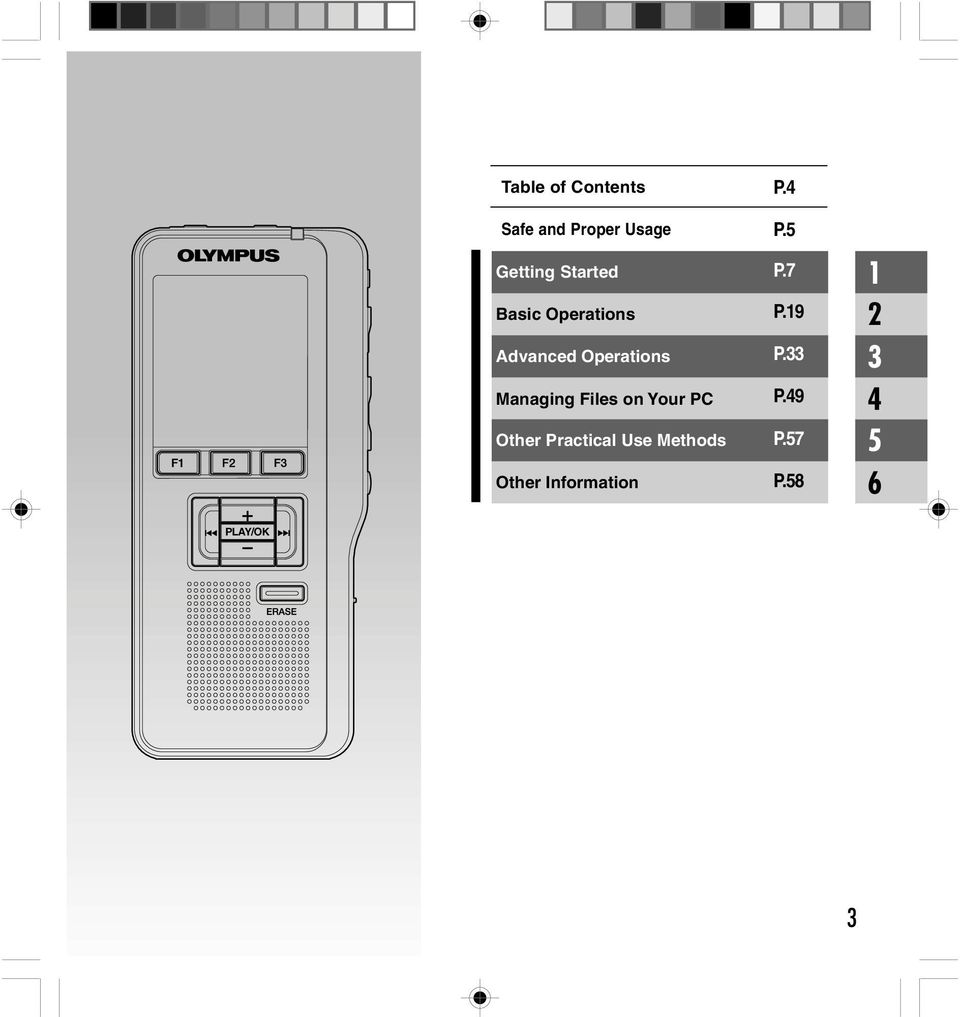
3 Table of Contents P.4 Safe and Proper Usage P.5 PLAY/OK Getting Started Basic Operations Advanced Operations Managing Files on Your PC Other Practical Use Methods Other Information P.7 P.9 P. P.49 P.57 P
4 Table of Contents Table of Contents... 4 Safe and Proper Usage... 5 General Precautions... 5 Getting Started Main Features... 7 Memory Card... 8 Identification of Parts... 0 Installing Batteries... Power Supply... 4 Power Save Mode (Power Save)... 4 HOLD... 5 Inserting and Ejecting a SD card... 6 Setting Time and Date (Time & Date)... 7 Basic Operations Recording... 9 Microphone Sensitivity (Mic Sense)... Recording Modes (Rec Mode)... 4 Using the Variable Control Voice Actuator (VCVA)... 5 Recording Monitor... 6 Playing... 7 Erasing... 9 Advanced Operations Menu List... Learning to Use the Menu... 5 Selecting Folders and Files... 6 Displaying File Information (Information)... 7 Locking Files (Lock)... 8 Index Marks... 9 Language (Language) Backlight (Backlight)... 4 LED (LED)... 4 LCD Contrast Adjustment (Contrast)... 4 System Sounds (Beep) Formatting the Card (Format) Check System Information (System info.).. 47 Changing the USB Class (USB Class) Managing Files on Your PC DSS Player Software Installing DSS Player Software... 5 Uninstalling DSS Player Software... 5 Using Online Help... 5 Connecting Recorder to PC Running DSS Player Software Other Practical Use Methods Using as External Memory of the Computer Other Information Alarm Message List Troubleshooting Accessories Specifications... 6 Technical Assistance and Support
5 Safe and Proper Usage Before using your new recorder, read this manual carefully to ensure that you know how to operate it safely and correctly. Keep this manual in an easily accessible location for future reference. The warning symbols indicate important safety related information. To protect yourself and others from personal injury or damage to property, it is essential that you always read the warnings and information provided. Convention Used In this Manual The word card is used to refer to the SD card. The word DSS Player is used to refer to the DSS Player Standard Dictation Module in Windows environment and DSS Player in Apple Macintosh environment. The Notes at the bottom of a page are used for additional information, exceptions, or related events. Words in uppercase form such as PLAY or REC are used to describe a function or button on the recorder. General Precautions Do not leave the recorder in hot, humid locations such as inside a closed automobile under direct sunlight or on the beach in the summer. Do not store the recorder in places exposed to excessive moisture or dust. Do not use organic solvents such as alcohol and lacquer thinner to clean the unit. Do not place the recorder on top of or near electric appliances such as TVs or refrigerators. Avoid recording or playing back near cellular phones or other wireless equipment, as they may cause interference and noise. If you experience noise, move to another place, or move the recorder further away from such equipment. Avoid sand or dirt. These can cause irreparable damage. Avoid strong vibrations or shocks. Do not disassemble, repair or modify the unit yourself. Do not operate the unit while operating a vehicle (such as a bicycle, motorcycle, or go-cart). Keep the unit out of the reach of children. <Warning regarding data loss> Recorded content in memory may be destroyed or erased by operating mistakes, unit malfunction, or during repair work. It is recommended to back up and save important content to other media such as a computer hard disk. 5
6 General Precautions Batteries Danger Do not solder lead wires or terminals directly onto a battery or modify it. Do not connect the = and - terminals together. This may cause fire, overheating or electric shock. When carrying or storing the battery, be sure to put it in the provided case to protect its terminals. Do not carry or store the battery with any metal objects (such as key rings). If this warning is not followed, fire, overheating or electric shock may occur. Do not connect the batteries directly to a power outlet or a cigarette lighter of an automobile. Do not insert the batteries with their = and - terminals reversed. If any liquid from a battery gets into your eyes, promptly wash it off with clean water and consult your doctor at once. There is a hole from which gas escapes on the = terminal. Do not cover or block it. Warning Batteries should never be exposed to flame, heated, short-circuited or disassembled. Do not attempt to recharge alkaline, lithium or any other non-rechargeable batteries. Never use any battery with a torn or cracked outer cover. Keep batteries out of the reach of children. If you notice anything unusual when using this product such as abnormal noise, heat, smoke, or a burning odor: remove the batteries immediately while being careful not to burn yourself, and; call your dealer or local Olympus representative for service. Do not expose the batteries to water. Do not allow water to contact the terminals. Do not remove or damage the battery insulating sheet. Do not use the batteries if you find something wrong with them such as leakage, color change or deformity. Should any battery liquid get on skin or clothing, promptly wash it off with clean water. Keep batteries away from fire. Caution Do not subject batteries to strong shocks. Do not use batteries of different types, voltages, and/or brand names. 6
7 Main Features Getting Started Main Features Support type of memory: SD card ( P.8). Three smart buttons F,F and F. Recording and storing voice in Digital Speech Standard Pro (DS format). Two recording modes, QP (Quality Playback) mode or SP (Standard Playback) mode ( P.4). Overwrite Recording and Insert Recording (partial insertion) available ( P., ). Supports USB.0. High-Speed, which enables high-speed data transmission from the recorder to your computer. Five folders and up to 00 files/folder, for a maximum of 000 recordings ( P.9). It has a built-in Variable Control Voice Actuator (VCVA) function ( P.5). Large LCD screen with backlight. Index mark function which is useful to search particular points in the dictation ( P.9). DSS Player software included ( P.49). 7
8 Memory Card Memory Card This recorder uses memory in the form of SD card memory. Compatible Cards The recorder supports cards with memory capacity between 5 MB to 6 GB. Settings and operating environment relating to the card Check the latest operating information on the Olympus homepage ( when using cards other than the included card. In addition, refer to the following pages as well when handling the card. Inserting and Ejecting a SD card ( P.6) Formatting the Card (Format) ( P.45) SD card Card Lock SD card is equipped with a lock function. When the lock function is used, important data is protected by preventing it from being accidentally overwritten or erased. When the lock function is set will appear on the display. Index Area For writing down information identifying card or content. Contact Area Comes into contact with the recorder s signal read contacts. Memory Sizes of Cards and Approximate Recording Times* SD card Memory Size QP Mode SP Mode 5MB 8 hr. 0 min. 79 hr. 00 min. GB 77 hr. 00 min. 57 hr. 50 min.* GB 5 hr. 0 min. * hr. 0 min.* 4GB 05 hr. 50 min.* 66 hr. 50 min.* 8GB 64 hr. 0 min.* 79 hr. 0 min.* 6GB 48 hr. 0 min.* 557 hr. 0 min.* The above are the standard times, and the available recording time will vary depending on the card. *: Available recording time for one continuous file. Available recording time may be shorter if many short recordings are made. *:Total recording time of several files. The maximum recording time per file is 99 hours 59 minutes. 8
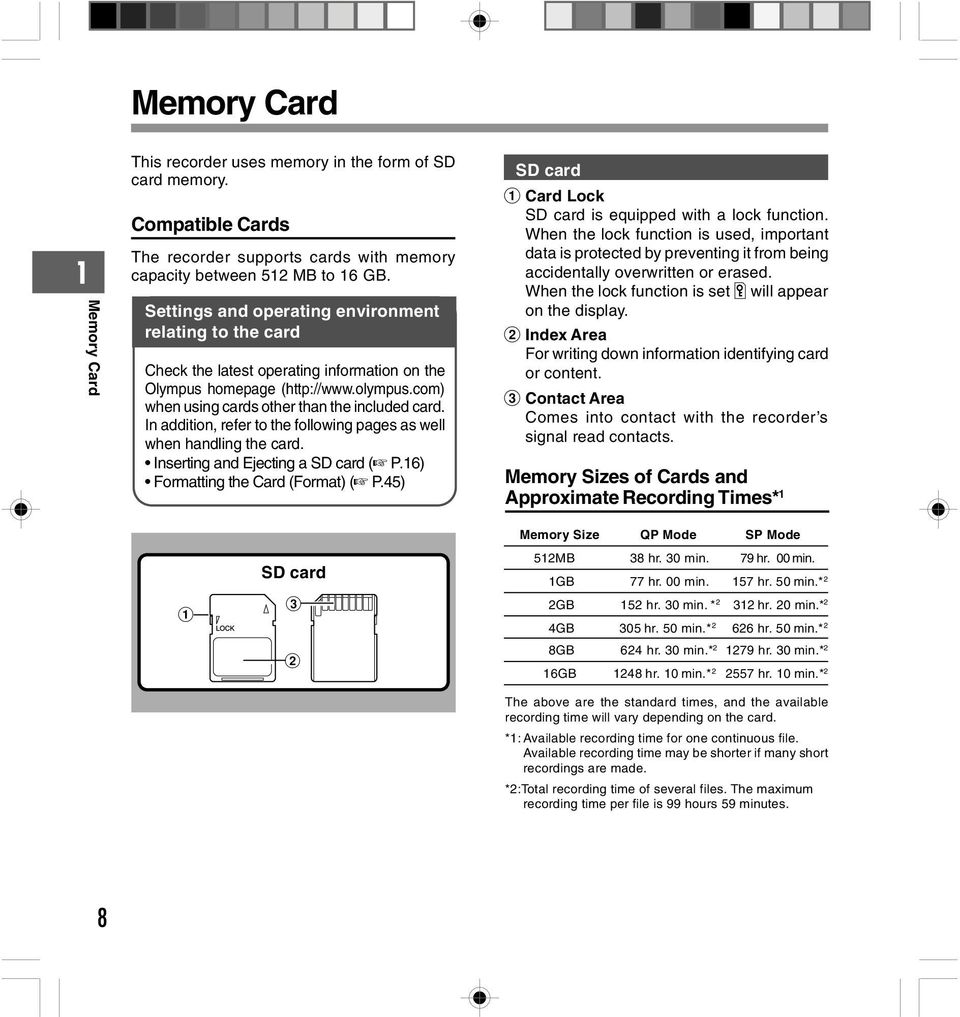
9 Memory Card Memory Card Warning Do not touch the card contacts. That may damage the card. Do not place the card in locations with static electricity. Store the card in a location that is out of the reach of children. In case of accidental ingestion, consult a physician immediately. Check Card Information (Card Info.) Information such as the memory capacity and remaining memory for installed cards can be displayed on the recorder ( P.4). Card Info. SD Remain Capacity 540MB.0GB Notes When initializing (formatting) a card, confirm that no necessary data is stored on the memory card beforehand. Initialization completely erases the existing data on the card. In some cases cards which have been formatted (initialized) by another device, such as a computer, cannot be recognized. Be sure to format them with this recorder before using. The card has a service life. When reaching the end of its life, writing or erasing data on the card will be disabled. In this case, replace the card. If you use a PC card adapter compatible with the card to save or delete some data on the card, the maximum recording time on the card may be decreased. To recover the original recording time, initialize/format the card in the recorder. Olympus will not be held liable for any data corruption or loss due to misuse of the media card. BACK 9

10 Identification of Parts Identification of Parts # 4 & * ( ) $ % ^ w q = - SD card slot Built-in microphone NEW button 4REC button 5REW button 6FF button 7STOP button 8POWER/HOLD switch 9ERASE button 0EAR (Earphone)!MIC indicator light #Display (LCD panel) $ + (Volume) button % Fast Forward (9) button ^ PLAY/OK button & Smart button (F,F,F) * Rewind (0) button (- (Volume) button ) Built-in speaker - Battery cover = PC (USB) terminal q Cradle connector w Battery cover release button 0

11 Identification of Parts Identification of Parts Display Status Indicators QP DICT DS400 E DISPLY 05 / 00 F 00 M 0 S 5 H M 0S INDEX / 0 M 50 S % # M 05 S $ QP DICT DS400 VCVA INSERT SPEED INDEX Display in the recording mode Display in the playback mode Record mode indicator Current folder Memory remaining indicator (E/F bar) 4 Record indicator 5 Remaining recording time 6 Level meter indicator 7 Microphone sensitivity indicator 8 Current file number 9 Total number of files in the folder 0 Recording elapsed time! Playback position bar Play indicator # Total recording time of the selected file $ Button guide display % Current Playback time Author ID indicator Battery indicator VCVA VCVA (Variable Control Voice Actuator) indicator Card Lock indicator Erase Lock indicator

12 Installing Batteries Installing Batteries This recorder can be used with AAA Alkaline Batteries. Lightly press down on the battery cover release button, then open the battery cover. Recharging Battery Pack The battery indicator on the display changes as the batteries lose power. When appears on the display, replace the batteries as soon as possible. When the batteries are too weak, the recorder shuts down and [ Battery Low ] appears on the display. Insert two AAA batteries, observing the correct polarity as shown in the illustration below, then close the battery cover. Cautions Concerning the Battery Warning Using batteries for which part or all of the external coating (insulating sheath) is peeling off or batteries which have ruptured may cause fluid leaks, overheating, and explosions. For this reason such batteries should absolutely not be used. Commercially available batteries for which part or all of the external coating (insulation sheath) has been peeled off should absolutely not be used. Unusable batteries Insert the batteries in the direction inscribed on the inside of the recorder s battery compartment. In addition, when inserting the batteries, insert them so that the tape is under the batteries, as shown in the illustration. The batteries can then be removed easily by pulling up the tape. When pulling on the tape the batteries may suddenly pop out, so be sure to press down lightly on the batteries with your finger while pulling. Batteries for which the entire external coating (insulating sheath) is peeled off (naked batteries), or those where it has partially been peeled off.
![When the batteries are too weak, the recorder shuts down and [ Battery Low ] appears on the display.](/docs-images/41/2175881/images/page_12.jpg "Insert two AAA batteries, observing the correct polarity as shown in the illustration below, then close the battery cover.")
13 Installing Batteries Installing Batteries Notes Be sure to turn OFF the recorder before replacing the batteries. Removing the batteries while the recorder is in use may corrupt the card. If you are recording into a file and the batteries run out, you will lose your currently recorded file since the file header will not be written. It is crucial to replace the batteries when one hash mark is shown in the battery icon. Be sure to replace both batteries at the same time. Never mix old and new batteries, or batteries of different types and/or brands. If it takes longer than minute to replace dead batteries, you may have to reset the time when you load new batteries. Remove the batteries if you are not going to use the recorder for an extended period of time.

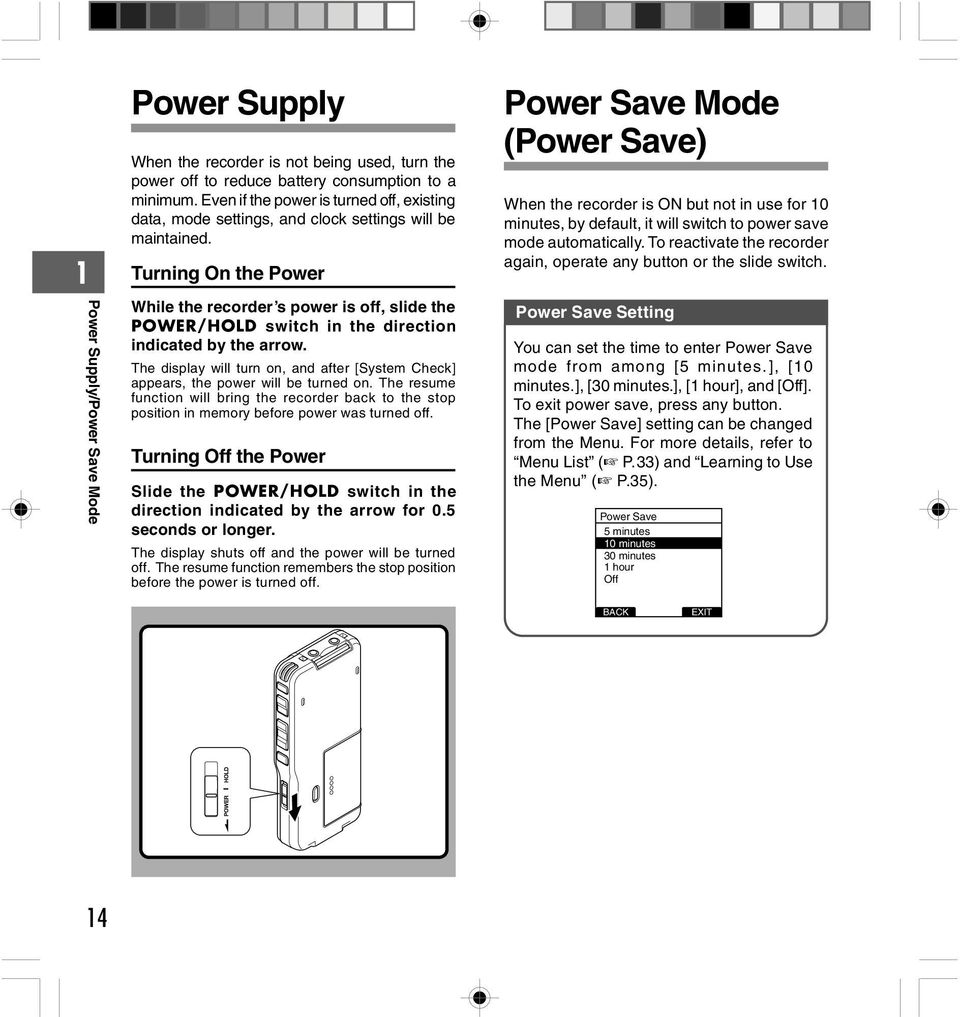
14 Power Supply/Power Save Mode Power Supply When the recorder is not being used, turn the power off to reduce battery consumption to a minimum. Even if the power is turned off, existing data, mode settings, and clock settings will be maintained. Turning On the Power While the recorder s power is off, slide the POWER/HOLD switch in the direction indicated by the arrow. The display will turn on, and after [System Check] appears, the power will be turned on. The resume function will bring the recorder back to the stop position in memory before power was turned off. Turning Off the Power Slide the POWER/HOLD switch in the direction indicated by the arrow for 0.5 seconds or longer. The display shuts off and the power will be turned off. The resume function remembers the stop position before the power is turned off. Power Save Mode (Power Save) When the recorder is ON but not in use for 0 minutes, by default, it will switch to power save mode automatically. To reactivate the recorder again, operate any button or the slide switch. Power Save Setting You can set the time to enter Power Save mode from among [5 minutes.], [0 minutes.], [0 minutes.], [ hour], and [Off]. To exit power save, press any button. The [Power Save] setting can be changed from the Menu. For more details, refer to Menu List ( P.) and Learning to Use the Menu ( P.5). Power Save 5 minutes 0 minutes 0 minutes hour Off BACK 4
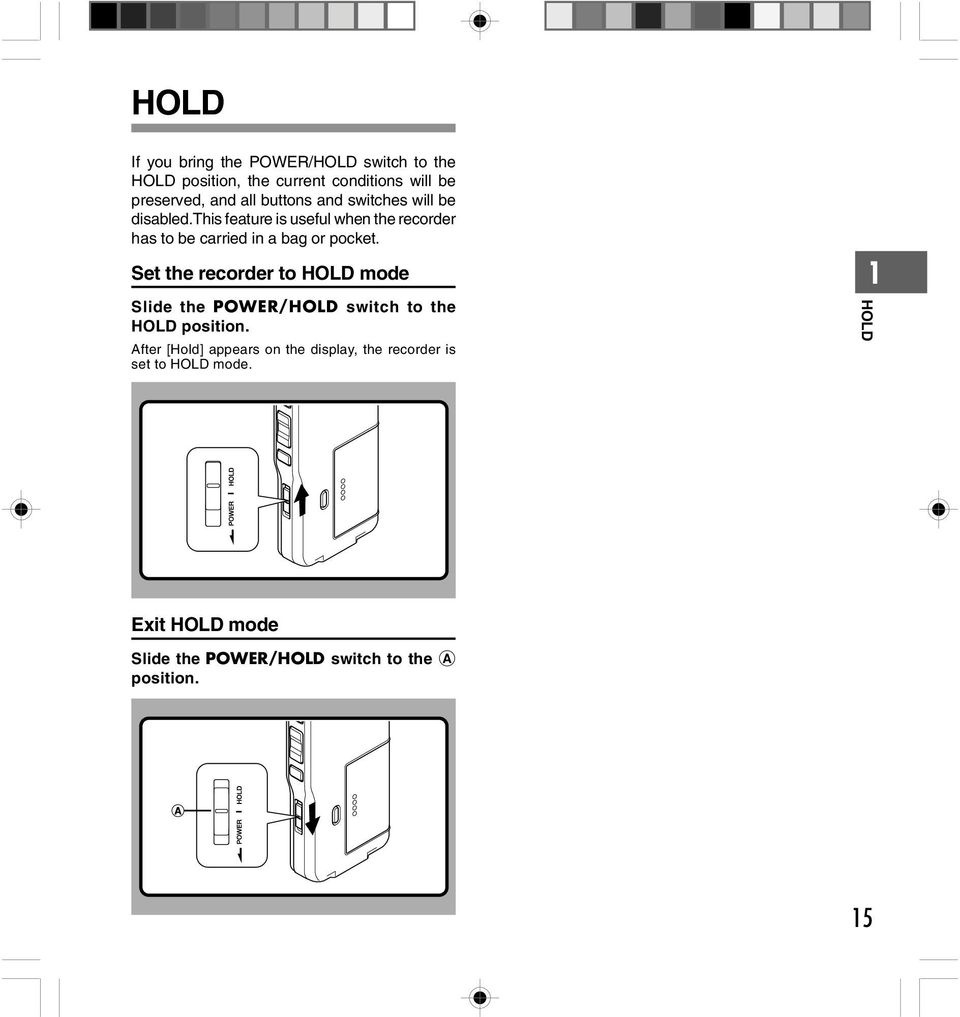
15 HOLD HOLD If you bring the POWER/HOLD switch to the HOLD position, the current conditions will be preserved, and all buttons and switches will be disabled.this feature is useful when the recorder has to be carried in a bag or pocket. Set the recorder to HOLD mode Slide the POWER/HOLD switch to the HOLD position. After [Hold] appears on the display, the recorder is set to HOLD mode. Exit HOLD mode Slide the POWER/HOLD switch to the A position. 5
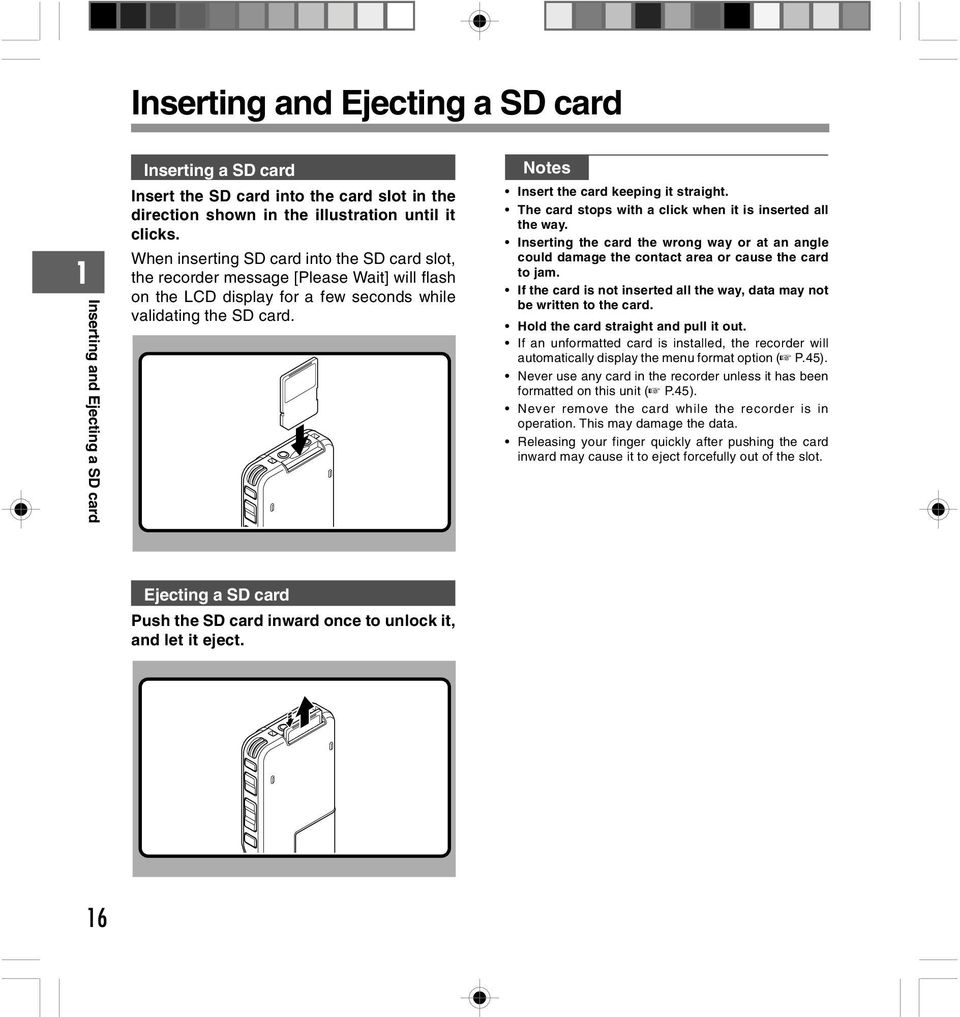
16 Inserting and Ejecting a SD card Inserting and Ejecting a SD card Inserting a SD card Insert the SD card into the card slot in the direction shown in the illustration until it clicks. When inserting SD card into the SD card slot, the recorder message [Please Wait] will flash on the LCD display for a few seconds while validating the SD card. Notes Insert the card keeping it straight. The card stops with a click when it is inserted all the way. Inserting the card the wrong way or at an angle could damage the contact area or cause the card to jam. If the card is not inserted all the way, data may not be written to the card. Hold the card straight and pull it out. If an unformatted card is installed, the recorder will automatically display the menu format option ( P. 45). Never use any card in the recorder unless it has been formatted on this unit ( P.45). Never remove the card while the recorder is in operation. This may damage the data. Releasing your finger quickly after pushing the card inward may cause it to eject forcefully out of the slot. Ejecting a SD card Push the SD card inward once to unlock it, and let it eject. 6
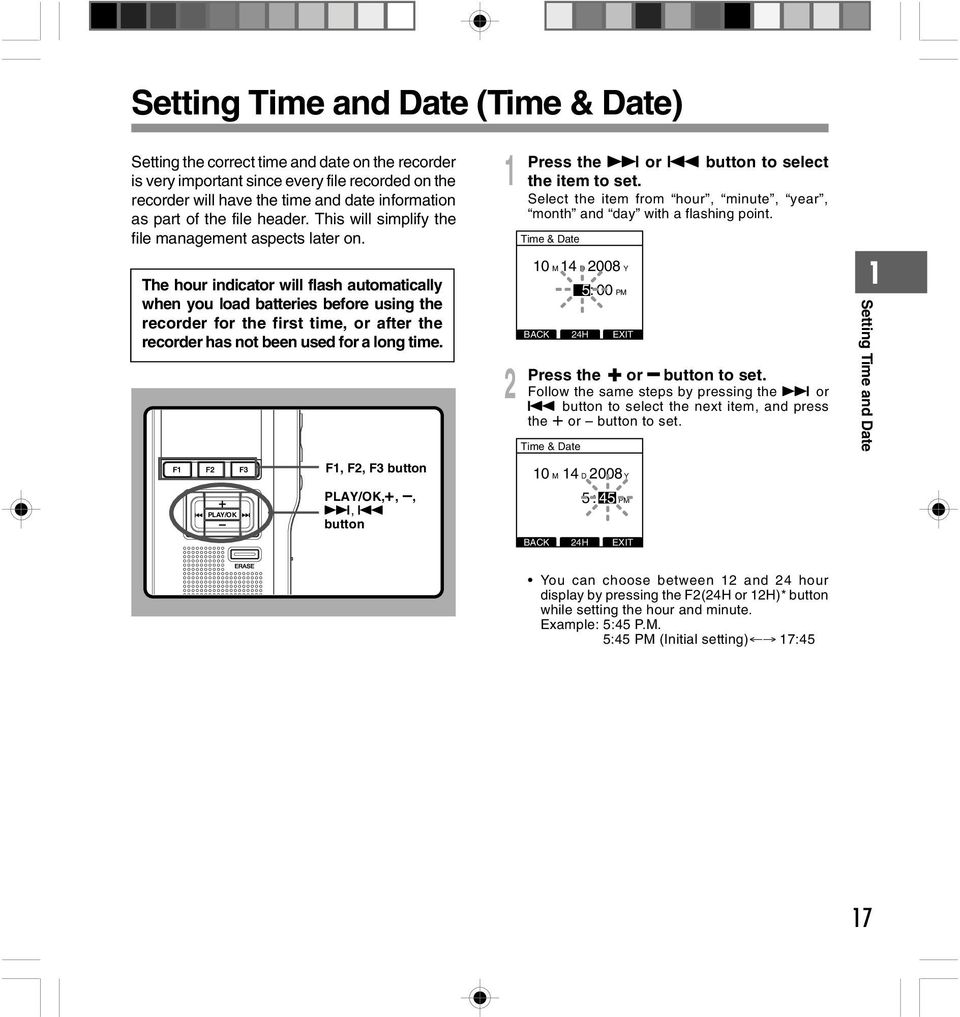
17 Setting Time and Date Setting Time and Date (Time & Date) Setting the correct time and date on the recorder is very important since every file recorded on the recorder will have the time and date information as part of the file header. This will simplify the file management aspects later on. The hour indicator will flash automatically when you load batteries before using the recorder for the first time, or after the recorder has not been used for a long time. Press the 9 or 0 button to select the item to set. Select the item from hour, minute, year, month and day with a flashing point. Time & Date 0 M 4 D 008 Y 5: 00 PM BACK 4H Press the + or button to set. Follow the same steps by pressing the 9 or 0 button to select the next item, and press the + or button to set. PLAY/OK F, F, F button PLAY/OK,+,, 9, 0 button Time & Date 0 M 4 D 008 Y 5 : 45 PM BACK 4H You can choose between and 4 hour display by pressing the F(4H or H)* button while setting the hour and minute. Example: 5:45 P.M. 5:45 PM (Initial setting) 7:45 7
18 Setting Time and Date Setting Time and Date (Time & Date) You can choose the order of the year, month, day by pressing the F(D/M/Y or Y/M/D or M/ D/Y)* button while setting them. Example: October 4, 008 (Initial setting) 0M 4D 008Y 4D 0M 008Y 008Y 0M 4D Changing the Time and Date When the recorder s POWER/HOLD switch is turned ON the [Time & Date] will be displayed for two seconds. If the time and date is not correct, set it using the procedure below. Press the + or button in the [Device Menu] screen, then select [Time & Date]. See P.4 regarding the menu. *The display will vary depending on the status of the settings. Press the PLAY/OK button to complete the setup screen. The clock will start from the set date and time. Press the PLAY/OK button according to the time signal. Notes If you press the STOP button during the setup operation, the settings are cancelled, and the recorder returns to the previous screen. You can set the time and date from your PC using DSS Player software ( P.50). Device Menu Beep Power Save Time & Date USB Class Reset Settings Format BACK Press the PLAY/OK or 9 button. The time and date screen appears. The hour indicator flashes, indicating the start of the time and date setup process.the following steps are the same as Step through Step of Setting Time and Date (Time & Date) ( P.7). Press the F() or 0 button to complete the setting. 8
![seconds. If the time and date is not correct, set it using the procedure below. Press the + or button in the [Device Menu] screen, then select [Time & Date]. See P.4 regarding the menu.](/docs-images/41/2175881/images/page_18.jpg "*The display will vary depending on the status of the settings. Press the PLAY/OK button to complete the setup screen. The clock will start from the set date and time.")
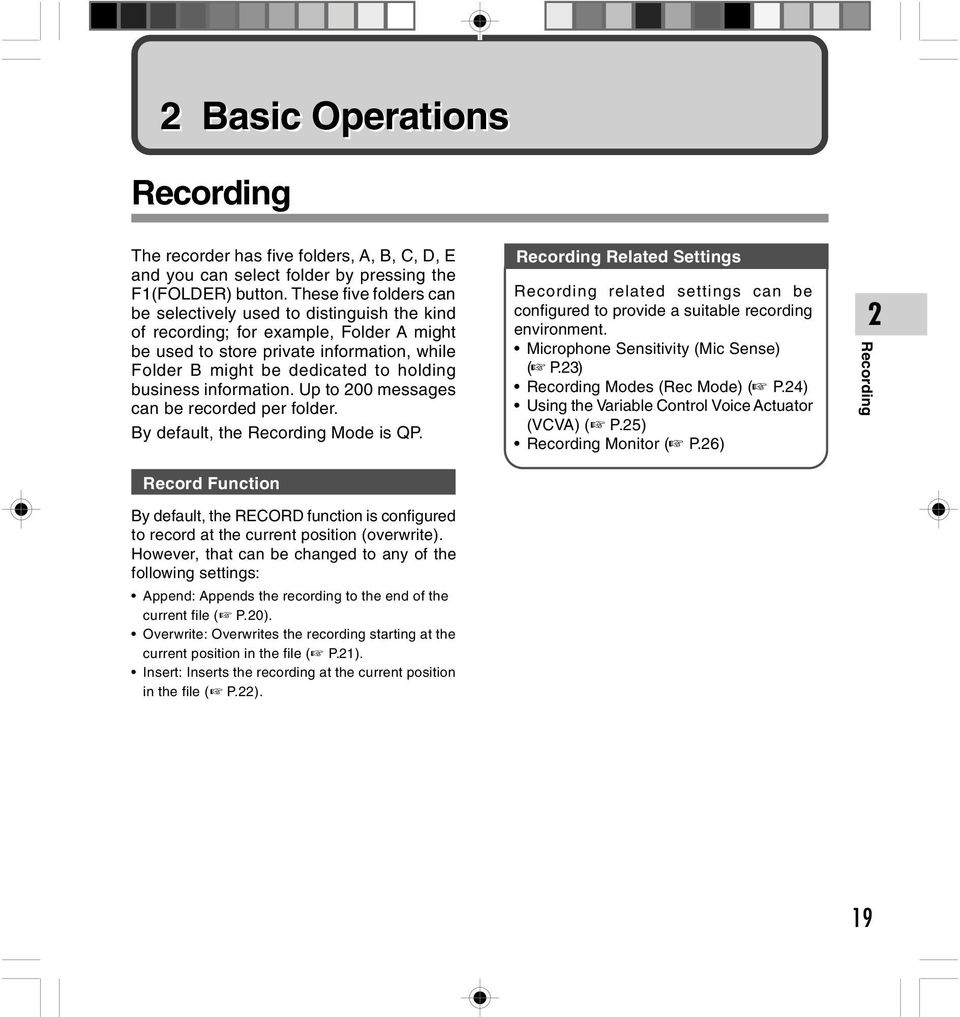
19 Recording Basic Operations Recording The recorder has five folders, A, B, C, D, E and you can select folder by pressing the F(FOLDER) button. These five folders can be selectively used to distinguish the kind of recording; for example, Folder A might be used to store private information, while Folder B might be dedicated to holding business information. Up to 00 messages can be recorded per folder. By default, the Recording Mode is QP. Record Function By default, the RECORD function is configured to record at the current position (overwrite). However, that can be changed to any of the following settings: Append: Appends the recording to the end of the current file ( P.0). Overwrite: Overwrites the recording starting at the current position in the file ( P.). Insert: Inserts the recording at the current position in the file ( P.). Recording Related Settings Recording related settings can be configured to provide a suitable recording environment. Microphone Sensitivity (Mic Sense) ( P.) Recording Modes (Rec Mode) ( P.4) Using the Variable Control Voice Actuator (VCVA) ( P.5) Recording Monitor ( P.6) 9
20 Recording Recording New Recording Create a new file to record in. Press the NEW button to create a new file. aselected Author ID bnew file number cremaining recording time Press the REC button to start recording. The record indicator light glows orange and (Record indicator) appears on the display. Aim the microphone at the sound source. When you press the F (DISPLY) button during recording, you can change the LCD screen displays. drecord indicator Press the STOP button to stop recording. If you want to append additional recordings to the same file, press the REC button again. a b QP DICT DS400 0 / 00 E F New File Remain c 5 H M 40 s FOLDER INFO MENU E d QP DICT DS400 DISPLY QP DICT DS400 0 / 0 F 00 M 0 s 5 H M 0 s INDEX 0 / 0 0 M 0 s 5 H 0 M 0 s FOLDER INFO MENU Notes A beep will sound when the remaining recording time reaches 60 seconds, 0 seconds, and 0 seconds while recording. When remaining recording time is less than 60 seconds, the record indicator light starts flashing in orange. When the recording time is decreasing to 0 or 0 seconds, the light flashes faster. [Memory Full] or [Folder Full] will be displayed when the memory or folder capacity is full. - Delete any unnecessary files before recording any further ( P.9) or transfer dictation files to your computer using DSS Player Software ( P.49). 0

21 Recording Recording Overwrite Recording You can overwrite a previously recorded file from any point within the file. Note that the overwritten recordings will be erased. Select and play the file you want to overwrite. Stop playback at the starting point of overwrite. Press the REC button to start overwriting. The record indicator light glows orange and (Record indicator) appears on the display. arecording elapsed time btotal recording time of the selected file Press the STOP button to stop overwriting. a b QP DICT DS400 0 / E F 0 M 5 s 00H 4 M 00 s DISPLY INDEX Note You cannot select a different recording mode (QP, SP) than that of the original file before overwrite recording.
22 Recording Recording PLAY/OK PLAY/OK Insert Recording Additional recording can be inserted into previously recorded file. Select and play the file you want to insert an additional recording into. While playing the file, press the F( INSERT) button to insert an additional recording. [Insert Rec?] appears on the display. Press the REC button to start inserting an additional recording. The record indicator light glows orange and (Record indicator) appears on the display. [Insert Rec] and the remaining recording time will alternate on the display. QP DICT VCVA DS400 4 / 4 00 H 00 M 0 s M 5 s Insert Rec? QP DICT DS400 E DISPLY 4 / 4 F 00 M s Insert Rec INDEX 4 4 Press the STOP button to stop inserting the additional recording. QP DICT DS400 E 4 / 4 F 00 M s 4 H M 06 S DISPLY INDEX Notes The recording time and date of the file is updated to the time and date of the inserted recording. You cannot select a different recording mode (QP, SP) than that of the original file before inserting.
23 Microphone Sensitivity Microphone Sensitivity (Mic Sense) You can switch between two microphone sensitivities to meet recording needs: [Dictation] for oral dictation and [Conference] which is suited for situations like meetings and conferences with a small number of people. The setting status will appear on the display as CONF or DICT. PLAY/OK F, F button PLAY/OK,+,, 9, 0 button Select [Mic Sense] at the [Record Menu] screen, then press the PLAY/OK or 9 button. Refer to P. regarding each menu item settings. Record Menu Rec Mode Mic Sense VCVA BACK 4 Press the + or button to select [Conference] or [Dictation]. Conference...High-sensitivity mode that records sounds in all directions. Dictation...Low-sensitivity mode suited for dictation. Mic Sense Conference Dictation BACK Press the PLAY/OK button to complete the setup screen. [Conference Set] or [Dictation Set] will light up on the display, and it will return to the [Record Menu] screen. If you press the 0 or F(BACK) button the setting will be cancelled and it will return to the [Record Menu]. Pressing the F() button will cancel the contents being set and take you out of the MENU. Mic Sense Conference Dictation Dictation Set BACK Press the F() or 0 button to complete the setting. QP DICT DS400 E 05 / 00 New File0 M 0 s H 08 M 05 s FOLDER INFO MENU
24 Recording Modes Recording Modes (Rec Mode) The recording mode can choose between QP (Quality Playback) and SP (Standard Playback). PLAY/OK F, F button PLAY/OK,+,, 9, 0 button Press the PLAY/OK button to complete the setup screen. [QP Set] or [SP Set] will light up on the display, and it will return to the [Record Menu] screen. If you press the 0 or F(BACK) button the setting will be cancelled and it will return to the [Record Menu]. Pressing the F() button will cancel the contents being set and take you out of the MENU. Rec Mode QP SP SP Set Select [Rec Mode] at the [Record Menu] screen, then press the PLAY/OK or 9 button. Refer to P. regarding each menu item settings. Record Menu Rec Mode Mic Sense VCVA BACK Press the + or button to select [QP] or [SP]. Rec Mode QP SP 4 BACK Press the F() or 0 button to complete the setting. Set Recording Mode is displayed when creating the New File and during recording. The recording mode of file recording is displayed during playback and in stop mode. SP DICT DS400 0 / 00 E F New File Remain 5 H M 40 s FOLDER INFO MENU Note Choose QP mode for recording meetings or lectures with crisp clarity. BACK 4
25 Using the Variable Control Voice Actuator Using the Variable Control Voice Actuator (VCVA) The Variable Control Voice Actuator (VCVA) is a function that starts recording automatically when the microphone senses that sounds have reached a preset threshold volume level, and automatically pauses when the volume drops below the threshold. The VCVA feature allows you to conserve memory by automatically stopping recording in instances like long silent periods during meetings. When this is enabled, VCVA will appear on the display. Press the REC button to start recording. When the sound volume is lower than the preset actuation sound level, recording automatically stops after second approximately, and Stand by flashes on the display. The record indicator light glows orange and (Record indicator) appears when recording starts and flashes when recording pauses. QP DICT VCVA DS400 4 /4 E F H 5 M 0 s Standby REC button PLAY/OK PLAY/OK, 9, 0button Set the VCVA in the menu to [On]. Refer to P. regarding each menu item settings. DISPLY INDEX Adjust the Start/Stop Actuation Level While the recorder is in recording mode, press the 9 or 0 button to adjust the actuation level. The VCVA level can be set to any of 5 different values. The higher the value is, the more sensitive the recorder can react to sounds. At the highest value, even the faintest sound will activate recording. The VCVA actuation level can be adjusted according to the ambient (background) noise. QP DICT VCVA DS400 4 /4 E F H 5 M 0 s VCVA Level 05 DISPLY b INDEX a a Start level (Varies according to the sound volume being recorded) b Level meter indicator (moves to the left/right according to the set level) Notes The start/stop actuation level also varies depending on the selected microphone sensitivity mode ( P. ). To ensure successful recordings, prior testing and adjustment of the start/stop actuation level is recommended. If the recorder detects an input that exceeds the Start level, the dotted line of the Level meter indicator will change to the full line, and the recorder starts recording. 5
26 Recording Monitor Recording Monitor It is possible to monitor your recording by listening to the recording while recording is in progress. Insert the earphone plug into the earphone jack and use the + or button to control the volume level. + / (Volume) button Note Insert the plugs in to the end as shown in the illustration when inserting the earphone or external microphone. 6
27 Playing Playing PLAY/OK PLAY/OK You can start playing a file at any point. Select the file, then press the PLAY/ OK button to start playback. The (Play indicator) appears on the display. aplay indicator Press the + or button to adjust the volume. The display shows the volume level. You can choose between 0 to 0. bvolume level Press the STOP button at any point you want to stop the playback. a QP DICT DS400 0 / 00 M 05 s 7 M 58 s INSERT SPEED INDEX QP DICT DS400 0 / 00 M 07 s b Volume 5 INSERT SPEED INDEX 7
28 Playing Playing Playback functions Fast Forward (FF) Rewind (REW) Cue (CUE) Review (REV) Playback Speed Operation Press the 9 or FF button once while stopped. Press the 0 or REW button once while stopped. Press and Hold the 9 or FF button while stopped or playing a file. Press and Hold the 0 or REW button while stopped or playing a file. Press the F (SPEED) button during playback. Every time the F(SPEED) button is pressed, the playback speed will switch. Play(playback): Playback at normal speed. Slow Play (slow playback): Playback speed slows down (-50%), and Slow play will turn on. Fast Play (fast playback): Playback speed becomes faster (+50%), and Fast play will turn on. How to Cancel Press the PLAY/OK or STOP button. Press the PLAY/OK or STOP button. Release the button. Release the button. Notes If you press the 9 or FF button once while fast-forwarding or twice while stopped, the recorder will stop at the end of the file (F.Skip). If you press the 0 or REW button once while rewinding or twice while stopped, the recorder will stop at the beginning of the file (B.Skip). If the 0 or REW button is pressed within seconds, the recorder skips to the beginning of the previous file. 8
29 Erasing Erasing PLAY/OK PLAY/OK PLAY/OK 4 Erasing a File Erasing or deleting a file from any of the folder on the recorder is a very simple process. Select the file you want to erase. Press the ERASE button. Press the + button to select [File Erase], then press the PLAY/OK button. 4 Press the + button to select [Start], then press the PLAY/OK button. The display changes to [File Erase!] and erasing will start. [Erase Done] is displayed when the file is erased. File numbers will be reassigned automatically. QP DICT DS400 All Erase File Erase Cancel All Erase File Erase Cancel QP DICT DS400 File Erase Start Cancel BACK 09 / 0 File Erase! 09 / 0 QP DICT DS / 00 Erase Done Notes An erased file cannot be restored. Files cannot be erased in the following cases. - File being set [Lock] ( P.8). - The SD card lock is turned on ( P.8). 9
30 Erasing Erasing PLAY/OK PLAY/OK Erasing All Files in a Folder All files in a folder can be erased simultaneously. Select the folder you want to erase. Press the ERASE button. QP DICT DS400 All Erase File Erase Cancel 09 / 00 PLAY/OK 4 4 Press the + button to select [All Erase], then press the PLAY/OK button. Press the + button to select [Start], then press the PLAY/OK button. The display changes to [All Erase!] and erasing will start. [Erase Done] is displayed when the files are erased. Any locked files in the folder will be reassigned new file numbers in ascending order. All Erase File Erase Cancel QP DICT DS400 E All Erase Start Cancel BACK 09 / 0 All Erase! / 00 QP DICT DS400 E 000 / 000 Erase Done Notes The erasing process may take up to 0 seconds. Do not interrupt this process! Data will be destroyed. Files cannot be erased in the following cases. - File being set [Lock] ( P.8). - The SD card lock is turned on ( P.8). 0
31 Erasing Erasing PLAY/OK Partially Erasing a File You can erase a selected file in part. Start playback for the file you want to erase partially. Press the ERASE button at the point to start erasing. While playback continues, [Partial Erase] will appear on the display. QP DICT DS400 4 / 4 45 M 0 s 0 H 55 M 5 s SPEED Press the ERASE button at the point to end erasing. The erase starting point (time) set in step and the ending point (time) set in this step will alternate on the display for 8 seconds. QP DICT DS M 0 s 0H 55 M s Partial Erase 4 / 4 05 M 0 s Partial Erase Start QP DICT DS400 4 / 4 45 M s Partial Erase End
32 Erasing Erasing 4 4 Press the ERASE button to confirm erase. The display changes to [Partial Erase!] and erasing will start. When [Erase Done] appears on the display, partial erase is complete. QP DICT DS400 4 / 4 H 0 M 5 s Partial Erase! PLAY/OK QP DICT DS400 4 / 4 H 0 M 5 s Erase Done Notes If the ERASE button is not pressed within 8 seconds after the Partial Erase Start and Partial Erase End are alternately displayed, the recorder will revert to stop status. An erased file cannot be restored. Files cannot be Partial erased in the following cases. - File being set [Lock] ( P.8). - The SD card lock is turned on ( P.8).
33 Menu List Advanced Operations Menu List Menu Setting (while the recorder is stopped, press the F(MENU) button Main Menu Second layer Setting Ref.Page Lock Off, On P.8 File Menu Information The file information is displayed. P.7 Rec Mode QP, SP P.4 Record Menu Mic Sense Dictation, Conference P. VCVA Off, On P.5 Backlight On, Off P.4 Display Menu Contrast Program contrast level ~ (Default is 6). P.4 LED On, Off P.4 Language English, Deutsch, Français, Español, Italiano, Русском P. Device Menu (To the next page)
34 Menu List Menu List Main Menu Second layer Setting Ref.Page Beep On, Off P.44 Device Menu Power Save In order of 5 minutes, 0 minutes, 0 minutes, hour and Off. P.4 Time & Date USB Class In order of hour, minute, year, month and day. Composite, Storage P.7 P.48 Reset Settings Returns the menu settings to their initial state. P.46 Format Initializes the card. P.45 Card Info. Remain, Capacity P.9 System Info. Model Name, Version, Serial P.47 File Menu (To the page ) Notes The selectable language varies depending on the countries where the product was purchased. Items appear in bold letters in the Setting column to indicate that they are the initial settings. 4
35 Learning to Use the Menu Learning to Use the Menu To navigate through the different options in the Menu, use the Menu List flow chart ( P., 4) and the following steps to modify or change any settings. PLAY/OK Press the F(MENU) button. The [Main Menu] screen will appear on the display ( P.). Main Menu File Menu Record Menu Display Menu Device Menu Press the + or button to move to [Main Menu] item to be set. Main Menu File Menu Record Menu Display Menu Device Menu F, F button PLAY/OK,+,, 9, 0 button Press the PLAY/OK or 9 button. Move to the setting of the selected menu items. 4 Press the + or button to move to the menu item to be set. 5 Press the PLAY/OK or 9 button. Move to the setting of the selected item. 6 Press the + or button to change the setting. 7 8 Record Menu Rec Mode Mic Sense VCVA BACK Rec Mode QP SP BACK Press the PLAY/OK button to complete the setup screen. If you press the 0 or F(BACK) button, the setting will be cancelled and it will return to the menu. Pressing the F() button will cancel the contents being set and take you out of the MENU. Press the F() or 0 button to complete the setting. 5
36 Selecting Folders and Files Selecting Folders and Files PLAY/OK F button PLAY/OK,+,, 9, 0 button Changing File While the file is being displayed, press the 9 or 0 button. This will change and display the file number order for files within the folder. QP DICT VCVA DS400 C 00 / 00 00M 00 s 05 M 00 s FOLDER INFO MENU a b acurrent file number btotal number of recorded files in the folder Changing Folders While the recorder is stopped, press the F(FOLDER) button. The folder list screen will be displayed. QP DICT A Folder A B Folder B C Folder C D Folder D E Folder E FOLDER Press the + or button to select the folder, then press the PLAY/OK button. This will change the folder. You can switch folders by pressing the F(FOLDER) button. QP DICT A Folder A B Folder B C Folder C D Folder D E Folder E FOLDER 6
37 Displaying File Information Displaying File Information (Information) The recorder can display a variety of information related to the current file. F, F button The Displayed Information The following information will be displayed. [File Name]...File name [Rec Time]...Time and date the file was recorded. [Author ID]...Display the Author ID of file. PLAY/OK Note When the file that Work Type or the Option Item is set is transferred from PC to this unit, the information will be displayed on the File Information. Select the file whose information you want to display. Refer to P.6 regarding file selection. QP DICT DS / 00 00M 00 s M 40 s FOLDER INFO MENU Press the F(INFO) button. The file information is displayed. You can display the file information by pressing the F (MENU) button and selecting [Information] from [File Menu]. 09/00 File Name DS40006.DS Rec Time 09MD008Y :PM Author ID DS400 7
38 Locking Files Locking Files (Lock) When a file is set to [Lock], will appear on the display, allowing you to prevent important files from accidental erase. Furthermore, the file will not be erased even when all files within a folder are erased. Select the file you want to Lock. Select [Lock] at the [File Menu] screen, then press the PLAY/OK or 9 button. Refer to P. regarding each menu item settings. File Menu Lock Information BACK PLAY/OK F, F button PLAY/OK,+,, 9, 0button 4 5 Press the + or button to select [On] or [Off]. On...Locks the file and prevents it from being erased. appears on the display. Off...Unlocks the file and allows it to be erased. Lock OnC Off BACK 09 / 00 Press the PLAY/OK button to complete the setup screen. [File Lock On] or [File Lock Off] will light up on the display, and it will return to the [File Menu] screen. If you press the 0 or F(BACK) button the setting will be cancelled and it will return to the [File Menu]. Pressing the F() button will cancel the contents being set and take you out of the MENU. Lock OnC Off BACK File 09 Lock / 00 On Press the F() or 0 button to complete the setting. QP CONF DS400 E 09 / 00 New File0 M 0 s H 08 M 05 s FOLDER INFO MENU 8
39 Index Marks Index Marks Index marks can be placed in a file during recording or playback. Index marks are used to provide a quick and easy way to identify important or significant parts within the file. Locating an Index Mark While playing back a file, press and hold the 9 or 0 button. The recorder stops for second when it reaches the Index mark. QP DICT DS400 F button 09 / 00 PLAY/OK 9, 0 button H 0 M 56 s M 40 s Index 0 INSERT SPEED INDEX Setting an Index Mark ERASE button While the recorder is recording or in playback mode, press the F(INDEX) button to set an Index mark. An index number appears on the display. QP DICT DS / 00 H 0 M 56 s M 40 s Index 0 Set INSERT SPEED INDEX Clearing an Index Mark 4 Locate the Index mark you want to clear. While the index number appears for approximately seconds on the display, press the ERASE button. The Index mark is erased. QP DICT DS / 00 H 0 M 56 s M 40 s Index 0 Clear INSERT SPEED INDEX Notes Up to Index marks can be set in a file. When a file is locked or set to read-only, or when the SD card lock is enabled Index mark cannot be erased. Clear the settings before erasing. 9
40 Language Language (Language) You can select the display language for this recorder. The selectable language varies depending on the countries where the product was purchased. Select [Language] at the [Display Menu] screen, then press the PLAY/OK or 9 button. Refer to P. regarding each menu item settings. Display Menu Backlight Contrast LED Language BACK PLAY/OK PLAY/OK,+,, 9, 0 button F, F button 4 Press the + or button to set the language. English...Displays in English. Deutsch...Displays in German. Français...Displays in French. Español...Displays in Spanish. Italiano...Displays in Italian. Русском...Displays in Russian. Language English BACK Press the PLAY/OK button to complete the setup screen. The displayed language is changed and will return to the [Display Menu] screen. If you press the 0 or F(BACK) button the setting will be cancelled and it will return to the [Display Menu]. Pressing the F() button will cancel the contents being set and take you out of the MENU. Language English BACK English Set Press the F() or 0 button to complete the setting. Note The selectable language varies depending on the countries where the product was purchased. 40
41 Backlight Backlight (Backlight) When the display backlight is set to [On], the backlight will light up for about 0 seconds when a button is pressed. This is useful in that it allows you to check the display even in dark locations. Press the + or button to select [On] or [Off]. On...Backlight is enabled. Off...Backlight is disabled. Backlight On Off Select [Backlight] at the [Display Menu] screen, then press the PLAY/OK or 9 button. Refer to P. regarding each menu item settings. Display Menu Backlight Contrast LED Language BACK F, F button PLAY/OK PLAY/OK,+,, 9, 0 button 4 BACK Press the PLAY/OK button to complete the setup screen. [On Set] or [Off Set] will light up on the display, and it will return to the [Display Menu] screen. If you press the 0 or F(BACK) button the setting will be cancelled and it will return to the [Display Menu]. Pressing the F() button will cancel the contents being set and take you out of the MENU. Backlight On Off BACK On Set Press the F() or 0 button to complete the setting. 4
42 LED LED (LED) You can set it so the Record indicator light does not turn on. LED (Record indicator light) Press the + or button to select [On] or [Off]. On...LED light will be set. Off...LED light will be cancelled. LED On Off PLAY/OK PLAY/OK,+,, 9, 0 button Select [LED] at the [Display Menu] screen, then press the PLAY/OK or 9 button. Refer to P. regarding each menu item settings. Display Menu Backlight Contrast LED Language F, F button 4 BACK Press the PLAY/OK button to complete the setup screen. [On Set] or [Off Set] will light up on the display, and it will return to the [Display Menu] screen. If you press the 0 or F(BACK), the setting will be cancelled and it will return to the [Display Menu]. Pressing the F() button will cancel the contents being set and take you out of the MENU. LED On Off BACK On Set Press the F() or 0 button to complete the setting. BACK 4
43 LCD Contrast Adjustment LCD Contrast Adjustment (Contrast) Display contrast can be adjusted from level 0 to. F, F button Press the + or button to set the contrast level. You can adjust the LCD display contrast level from 0 to. Contrast + PLAY/OK PLAY/OK,+,, 9, 0 button Select [Contrast] at the [Display Menu] screen, then press the PLAY/OK or 9 button. Refer to P. regarding each menu item settings. BACK Press the PLAY/OK button to complete the setup screen. The set contrast level lights up and will return to the [Display Menu] screen. If you press the 0 or F(BACK), the setting will be cancelled and it will return to the [Display Menu]. Pressing the F() button will cancel the contents being set and take you out of the MENU. Contrast - + Level 06 Display Menu Backlight Contrast LED Language BACK 4 BACK Level 06 Set Level 06 - Press the F() or 0 button to complete the setting. 4
44 System Sounds System Sounds (Beep) When this is set to [On], the recorder beeps to alert you to button operations or warn you of errors. F, F button Press the + or button to select [On] or [Off]. On...System sounds are enabled. Off...System sounds are disabled. Beep On Off PLAY/OK PLAY/OK,+,, 9, 0 button Select [Beep] at the [Device Menu] screen, then press the PLAY/OK or 9 button. Refer to P. regarding each menu item settings. Device Menu Beep Power Save Time & Date USB Class Reset Settings Format BACK 4 BACK Press the PLAY/OK button to complete the setup screen. [On Set] or [Off Set] will light up on the display, and it will return to the [Device Menu] screen. If you press the 0 or F(BACK) button the setting will be cancelled and it will return to the [Device Menu]. Pressing the F() button will cancel the contents being set and take you out of the MENU. Beep On Off BACK On Set Press the F() or 0 button to complete the setting. 44
45 Formatting the Card Formatting the Card (Format) Cards that have been used in non-olympus devices, or cards that are not recognized by the recorder, must be formatted before they can be used with the recorder. To familiarize yourself with the formatting process, read the steps below. The recorder s menu settings cannot be initialized. The initialization of menu items should be set up through DSS Player or the recorder s [Reset Settings]. Select [Device Menu] at the [Format] screen, then press the PLAY/OK or 9 button. Refer to P.4 regarding the menu s various setting items. Device Menu Beep Power Save Time & Date USB Class Reset Settings Format BACK Press the + or button to select [Start] option. PLAY/OK PLAY/OK, +,, 9, button Format Start Cancel BACK Press the PLAY/OK button to confirm [Start] selection. Format Data will be cleared 45
46 Formatting the Card Formatting the Card (Format) 4 Press the + or button again to select [Start] option. 5 Format Are You Sure? Start Cancel BACK Press the PLAY/OK button again to initiate the formatting process. Format Format! Format Format Done Notes The time required to format cards differs depending on the capacity of cards. Do not interrupt the formatting process by the following operations. Doing so will damage the data or card. - Remove the card. - Remove the batteries. When the card is formatted, all the stored data, including locked files, are erased. If an unformatted card is inserted, the recorder automatically displays the format option in the menu. SD cards for which the SD card lock is enabled cannot be initialized. Formatting on the recorder will be Quick Format. If you format the card, information of file management is refreshed and the data inside the card is not deleted completely. When handing over and disposing the card, be careful about the data leakage from the card. We recommend the card to be destroyed when you dispose the card. [Format Done] displays when formatting ends. Initializing the Recorder s Menu Settings (Reset Settings) To return the recorder s menu settings to their original status from the time of purchase (initial settings), perform the setting from [Reset Settings] in the [Device Menu], or perform the same operation by using DSS Player. Device Menu Beep Power Save Time & Date USB Class Reset Settings Format 46 BACK
47 Check System Information Check System Information (System info.) System information about the recorder like its [Model Name], [Version] and [Serial] can be displayed. In this recorder, you can check the Card Information ( P.9) and File Information ( P.7). Press the PLAY/OK, 0 or F (BACK) button. Press the F() or 0 button to complete the setting. F, F button PLAY/OK PLAY/OK, 9, 0 button Select [System info.] at the [Device Menu] screen, then press the PLAY/OK or 9 button. [Model Name] [Version] [Serial] will appear. Refer to P.4 regarding each menu item settings. Device Menu Time & Date USB Class Reset Settings Format Card info. System info. BACK System Info. Model Name DS-400 Version.00 Serial BACK 47
48 Changing the USB Class Changing the USB Class (USB Class) You can set the USB class of this recorder with a USB connection to [Composite] or [Storage]. Set to [Composite] when using this recorder as a USB speaker or a USB microphone. PLAY/OK PLAY/OK,+,, 9, 0 button Select [USB Class] at the [Device Menu] screen, then press the PLAY/OK or 9 button. Refer to P.4 regarding each menu item settings. Device Menu Beep Power Save Time & Date USB Class Reset Settings Format BACK F, F button 4 Press the + or button to select [Composite] or [Storage]. Composite...In the classes of Storage, USB audio and human interface, USB connection is possible. While USB connection in [composite], the recorder can be used as the USB speaker and the USB microphone. Storage...USB connection is possible in only Storage class. USB Class Composite Storage BACK Press the PLAY/OK button to complete the setup screen. [Composite Set] or [Storage Set] will light up on the display, and it will return to the [Device Menu] screen. If you press the 0 or F(BACK) button the setting will be cancelled and it will return to the [Device Menu]. Pressing the F() button will cancel the contents being set and take you out of the MENU. USB Class Composite Storage Composite Set BACK Press the F() or 0 button to complete the setting. When this recorder is connected to the computer for the first time after being changed to Remote(Composite), the driver will be installed automatically to the computer. 48
49 DSS Player Software 4 Managing Files on Your PC DSS Player Software The DSS Player is a fully featured software tool that provides a simple to use but sophisticated method of managing your recordings. Some of the features of the DSS Player are: Automatic startup of the application by connecting the device. Automatic download of Dictation by connecting the device. Voice recorder s menu setting. Direct recording and editing of existing Dictation through Voice recorder s button. Make sure that your computer meets the minimum requirements listed below. 4 Minimum Requirement Windows Operating System: CPU: RAM: Hard drive space: Drive: Display: USB port: Audio I/O terminals: Windows 000 Professional Service Pack 4 Windows XP Home edition Service Pack, Windows XP Professional Service Pack, (bit/64bit) Windows Vista Home Basic, Service Pack (bit/64bit) Windows Vista Home Premium, Service Pack (bit/64bit) Windows Vista Business, Service Pack (bit/64bit) Windows Vista Enterprise, Service Pack (bit/64bit) Windows Vista Ultimate, Service Pack (bit/64bit) Windows 000/XP: Intel Pentium III 500MHz processor or more Windows Vista: Intel Pentium III 800MHz processor or more Windows 000/XP: 8MB or more (56MB or more recommended) Windows Vista: 5MB or more (GB or more recommended) Dictation Module: 70MB or more; (700MB or more with Microsoft.NET Framework Version.0 not installed) CD or DVD drive 800 x 600 pixels or more, 6556 colors more (6.77 million colors or more recommended) With the Dictation Module: One or more free ports available With the Dictation Module: A Microsoft WDM- or MME-compliant and Windows-compatible sound device 49
50 DSS Player Software Macintosh Operating System: CPU: RAM: Hard drive space: Display: USB port: Mac OS X Power PC G 500MHz or more/intel Core Sole/Duo.5GHz or more 56MB or more (5MB or more is recommended) 00MB or more 04 x 768 pixels or more, 000 colors more One or more free ports Notes Macintosh version does not support voice recognition software. Currently supported OS are listed on our Web page. For the latest information, please visit the Olympus Web site at 4DSS Player Software 50
51 Installing DSS Player Software Installing DSS Player Software Be sure to confirm the following before installation: Exit all running applications. Eject the floppy disk if you are using one. If you are running Windows 000/XP/Vista or Mac OS X on the network, you need to log on as an Administrator. Windows For the Windows version, there is an installation method for individuals and one for administrators to install on multiple client PCs. An explanation of the installation method for individuals installing the software on a single PC will be provided here. 4 Insert Olympus DSS Player CD into the CD-ROM drive. The installation program will start automatically. If the installation program does not start automatically, browse your CD-ROM drive and execute launcher.exe. The launcher will startup. Select the language you would like to install from the upper-left pull-down menu and click [DSS Player Standard Installation]. The Install Wizard will begin. Once you have consented to the licensing agreement, enter your name, company name, and license ID number (serial number). The license ID number is printed on the license ID card included inside the recorder package. Proceed with the installation according to the instructions on the screen. Macintosh 4 5 Insert Olympus DSS Player CD into the CD-ROM drive. Double-click the CD icon. Double-click the setup icon. The Install Wizard will begin. Once you have consented to the licensing agreement, follow the instructions on the screen to complete the installation. Proceed with the installation according to the instructions on the screen. You will be requested to restart, so conduct a restart by following the instructions. 4 5
52 Uninstalling DSS Player Software 4 5 Windows Exit DSS Player program. Click the [start] button on the taskbar. Select [Add/Remove programs] from the [Control Panel]. A list of installed applications is displayed. Select [Olympus DSS Player Standard], then click the [Change/Remove] button. Proceed with the uninstallation according to the instructions on the screen. Macintosh Exit DSS Player program. Double-click DSS Uninstaller in [Application] = [DSS Player] folder. An uninstaller is displayed. Proceed with the uninstallation according to the instructions on the screen. Note The dictation files you made are stored in the [MESSAGE] folder. If you do not need them, delete them. You can confirm the location of the [MESSAGE] folder by clicking on [Options] in the [Tools] menu before uninstalling. 4Uninstalling DSS Player Software 5
53 Using Online Help Using Online Help For information on the DSS Player usage and features, refer to the Online help. To start Online help: Windows Click the [start] button, then select [All Programs], [Olympus DSS Player Standard], [Dictation Module Help]. While DSS Player is running, select the [Help] menu, [Contents]. While DSS Player is running, press F on the keyboard. Macintosh While DSS Player is running, select [DSS Player Help] from the [Help] menu. Note Online help is available after the DSS Player is installed ( P.5). 4 5
54 Connecting Recorder to PC Connecting Recorder to PC 4 Connecting to Your PC Using the USB Cable Connect the USB cable to the USB port of the PC. Confirm that the recorder has stopped and connect a USB cable to the connection port on the recorder. If [Remote] is displayed on the recorder, it indicates proper connections. Once you connect the recorder to your PC, the recorder will be powered through the USB cable. While PC connection, the SD card is recognized as the respective removable disk drive. Disconnecting from Your PC Windows Click the on the task bar located at the lower-right corner of the screen. Click [Safely Remove Hardware]. The drive letter will differ depending on the PC being used. Disconnect the USB cable. Macintosh Move the icon of the recorder's drive displayed on desktop to trash box by drag and drop. Disconnect the USB cable. 54
55 Connecting Recorder to PC Connecting Recorder to PC Notes NEVER remove the card or disconnect the USB cable while the record indicator light is flashing. If you do, the data on the card will get destroyed. Some PC s may not supply sufficient power and the recorder fails to connect. Refer to your PC User s Manual regarding the USB port on your PC. Do not connect the recorder to a PC by using a USB hub. Make sure to connect to a USB port on your PC. Make sure to push the cable connector all the way in. Otherwise, the recorder may not operate properly. This is an operational environment for saving the files recorded by this recorder to your PC with USB connection. Even if operational environment is satisfied, we do not support upgraded OS, the multi-boot environment or self-modified computers. 4 55
56 Running DSS Player Software Running DSS Player Software By default, connecting the recorder to your PC, will start the application automatically. 4 Windows Disabling Automatic Start Right-click the Device Detector in the System Tray in the lower right-hand corner of the screen, then select [Settings startup application]. Click [DSS Player Standard]. The check mark on [DSS Player Standard] disappears. Macintosh Disabling Automatic Start Click the Dock s System Preferences. Click Device Detector. Turn the automatic startup setting Off. Manual Start Click the [start] button, then select [All Programs]. All program menu will be displayed. Select [Olympus DSS Player Standard], then click [Dictation Module]. Manual Start Double click the DSS Player icon for the folder in [Application] = [DSS Player]. All program menu will be displayed. Register user information The user s registration screen will be displayed at the time of initial startup. Please input the serial number. Please see the seal attached to the CD- ROM package included with the DSS Player, for the serial number. After the input has ended, click [OK] to complete the registration. 56
57 Using as External Memory of the Computer 5 Other Practical Use Methods Using as External Memory of the Computer When the recorder is connected to your PC, it will be recognized on your PC as a removable drive. You can view and access the recorder card from My Computer and download data from the card to your PC using standard windows copy/move and delete commands. You can also upload data from the PC to the card in the recorder in the same way. Example: Copying Data from PC to Card Using Explorer or Finder 4 Connecting the recorder to your PC. For connection procedure, refer to Connecting to Your PC Using the USB Cable ( P.54). Open Windows Explorer or Finder window. [Removable disk] is displayed. Copy the data. The recorder will appear as a removable drive icon. Unplug the recorder from a computer. 5 Note NEVER remove the card or disconnect the USB cable while the record indicator lamp is flashing. If you do, the data on the card will get destroyed. 57
58 Alarm Message List 6 Other Information Alarm Message List Message Explanation Action 6 Battery Low File Protected Index Full Folder Full Erase Error Card Error Battery power is getting low. Attempt to delete a locked file. The file is full of index marks (maximum of marks). The folder is full of files (maximum of 00 files). The destination folder already has the maximum number of files (00). An error occurred while erasing. An incompatible card was inserted. Replace with new batteries ( P.). Unlock the file ( P.8). Erase index marks that are no longer required ( P.9). Erase unnecessary files ( P.9). Erase unnecessary files ( P.9). Erase once again. When an Erase Error occurs format the card Insert a compatible card ( P.6). Unsupported Card Memory Full Format Error System Error Insert Card The card cannot be used with this recorder. The card has no remaining memory. There was an error while formatting the card. System error detected in the recorder. There is no card inserted. Please remove the card. Erase files that are no longer required or insert another card. Reformat the card ( P.45). This is a malfunction. Contact the place of purchase or Olympus Service Center for repair. Insert a card ( P.6). 58
59 Troubleshooting Troubleshooting Symptom Probable cause Action Nothing appears on the display Won t start Unable to record No playback tone heard Unable to erase Noise heard during playback Recording level too low Unable to set index marks Cannot find the recorded file The batteries are not loaded properly. The batteries are dead. The recorder is in power off mode. The recorder is in power off mode. The batteries are dead. The card does not have enough memory. The card is unformatted. The maximum number of files has been reached. The SD card is locked. The earphone is connected. The volume level is set to 0. The file is locked. The SD card is locked. The recorder was shaken during recording. The recorder was placed near a cell phone or fluorescent lamp while recording or during playback. The microphone sensitivity is too low. The maximum number of index marks () has been reached. The file is locked. The SD card is locked. Wrong folder. Verify polarity is correct ( P.). Replace with new batteries ( P.). Turn the recorder ON ( P.4). Turn the recorder ON ( P.4). Replace with new batteries ( P.). Erase unnecessary files or insert another card ( P.6, 9). Format the card ( P.9). Check another folder. Unlock the SD card lock ( P.8). Unplug the earphones to use the internal speaker. Adjust the + (Volume) button. Unlock the file ( P.8). Unlock the SD card lock ( P.8). Move the recorder. Set the microphone sensitivity to Conference mode and try again ( P.). Erase unnecessary index marks ( P.9). Unlock the file ( P.8). Unlock the SD card lock ( P.8). Switch to the right folder. 6 Cannot connect to a PC Sometimes a connection cannot be made with some PCs running Windows XP or Vista. You need to change the PC s USB settings. See DSS Player Online help for details ( P.5). 59
60 Accessories Accessories Headset: E6, E0 Stereo headset for your PC. A helpful tool for PC based transcription. Monaural binaural earphone: E0 Noise-cancellation microphone: ME (Dictation microphone) Used to get crisp recordings of your own voice by reducing the effects of ambient noise. Recommended to improve the accuracy when using voice-recognition software. External microphone: ME5 A lavalier omnidirectional microphone that clips to clothing. Used to record your own voice or people near you. Highly sensitive noise-cancellation monaural microphone: ME5W This microphone is used to record sound at a distance while minimizing surrounding noise. 6 PC transcription kit: AS-400 The AS-400 transcription kit provides you with a PC-footswitch, a headset and DSS Player Standard Transcription Module for easy transcription of DSS recordings. Connecting cord: KA Use to connect the microphone jack of this unit to a radio or other sound source. Telephone pickup: TP7 Earphone type microphone can be plugged into your ear while phoning. The voice or conversation over the phone can be clearly recorded. Ni-MH rechargeable battery and charger set: BC400 (Europe only) BC400 comes with an Ni-MH rechargeable battery charger (BU-400) and 4 Ni-MH rechargeable batteries (BR40) as a pack. This charger can quick charge Olympus AA or AAA Ni-MH rechargeable batteries. Ni-MH rechargeable battery: BR40 High-efficiency rechargeable long life batteries. 60
61 Specifications Specifications Recording format DS (Digital Speech Standard Pro) Recording media SD-card: 5 MB to 6 GB Input level -70 dbv Sampling frequency QP mode: 6 khz SP mode: khz Overall frequency response QP mode: 00 to 7,000 Hz SP mode: 00 to 5,000 Hz Recording time ( GB Card) QP mode: 77 hours 00 minutes SP mode: 57 hours 50 minutes Alkaline battery life Recording: QP mode: Approx. 4 hours SP mode: Approx. 0 hours Playback: All mode: Approx. hours Speaker Built-in ømm round dynamic speaker MIC/EAR jack ø.5 mm mini-jack, impedance MIC kω, EAR 8 Ω or more Maximum working output ( V DC) 50 mw or more (8 Ω speaker) Input power requirement Rated voltage: 5 V Batteries: Two AAA batteries (LR0 or R0, ZR0) or Two Ni-MH rechargeable batteries External dimensions.5 x 50.0 x 7 mm (without protrusions) Weight 05 g (Including alkaline batteries) * Specifications and design are subject to change without notice. * Battery life is measured by Olympus. It varies greatly according to the type of batteries used and the conditions of use. 6 6
62 Technical Assistance and Support Technical Assistance and Support The following are contact information for technical support for Olympus recorders and software only. 6 Technical Hotline Number in the U.S. and Canada User Support address in the U.S. and Canada [email protected] Technical Hotline Number in Europe Toll free number available for Austria, Belgium, Denmark, Finland, France, Germany, Italy, Luxemburg, Netherlands, Norway, Portugal, Spain, Sweden, Switzerland, United Kingdom Charged numbers for the Rest of Europe User Support address in Europe [email protected] 6
63 ENREGISTREUR VOCAL NUMÉRIQUE DS-400 MODE D EMPLOI Merci d avoir porté votre choix sur cet enregistreur vocal numérique. Lisez ce mode d emploi pour les informations concernant l emploi correct et sûr de l appareil. Conservez-le à portée de la main pour toute référence ultérieure. Nous vous recommandons de tester la fonction d enregistrement et le volume avant l utilisation pour obtenir de bons enregistrements. FR
64 Introduction Le contenu de ce document peut être modifié par la suite sans préavis. Veuillez contacter notre centre de service après-vente pour obtenir les dernières informations concernant les noms de produits et les numéros de modèles. Le plus grand soin a été pris afin d assurer l intégrité du contenu de ce document. Dans le cas peu probable où vous auriez un doute ou si vous trouvez une erreur ou une omission, veuillez contacter notre centre de service après-vente. Toute responsabilité pour dommages passifs ou dommages de quelque nature que ce soit survenus à cause d une perte de données causée par un défaut du produit, réparation effectuée par un tiers autre que Olympus ou un service agréé par Olympus, ou toute autre raison est exclue de la responsabilité de Olympus. Marques commerciales Microsoft et Windows des marques de fabrique déposées par Microsoft Corporation. Macintosh est une marque de Apple Computer Inc. Intel et Pentium sont des marques de fabrique déposées par Intel Corporation. Le logo SD est une marque de fabrique. Le logo SDHC est une marque de fabrique. Les autres noms de produits et de marques indiqués ici peuvent être des marques de fabrique ou des marques de fabrique déposées de leurs propriétaires respectifs.
65 Table des matières P.4 Pour un emploi sûr et correct P.5 PLAY/OK Préparatifs Opérations de base Opérations avancées Gestion des fichiers sur votre PC Autres méthodes d utilisation pratique Autres informations P.7 P.9 P. P.49 P.57 P
66 Table des matières Table des matières... 4 Pour un emploi sûr et correct... 5 Précautions générales... 5 Préparatifs Caractéristiques principales... 7 Carte mémoire... 8 Identification des éléments... 0 Mise en place de la batterie... Alimentation... 4 Mode économie d énergie (Eco Energie)... 4 Verrouillage clavier... 5 Insertion et éjection des cartes SD... 6 Réglage de l heure et de la date (Heure et Date)... 7 Opérations de base Enregistrement... 9 Sensibilité du microphone (Sens. Micro)... Modes d enregistrements (Mode Enregist.)... 4 Utilisation du déclenchement à la voix (VCVA)... 5 Contrôle de l enregistrement... 6 Lecture... 7 Effacement... 9 Opérations avancées Liste de menus... Apprentissage de l utilisation des menus... 5 Sélection de dossiers et de fichiers... 6 Informations sur le fichier affiché (Informations)... 7 Verrouillage de fichiers (Vérouiller)... 8 Marques index... 9 Langage (Langage) Rétro éclairé (Rétro éclairé)... 4 LED (LED)... 4 Réglage du contraste de l écran ACL (Contraste)... 4 Avertissements sonores (Signal) Formatage de la carte (Format) Vérification des informations de système (Info Système) Modification de la classe USB (USB) Gestion des fichiers sur votre PC Logiciel DSS Player Installation du logiciel DSS Player... 5 Désinstaller un logiciel DSS Player... 5 Utiliser l Aide en ligne... 5 Connecter l enregistreur à votre PC Mise en marche du logiciel DSS Player Autres méthodes d utilisation pratique Utilisation comme mémoire externe de l ordinateur Autres informations Liste des messages d alarme Dépannage Accessoires Spécifications... 6 Assistance technique et soutien
67 Pour un emploi sûr et correct Précautions générales Avant d utiliser votre nouvel enregistreur, lisez attentivement ce manuel pour savoir comment l utiliser de manière sûre et correcte. Conservez ce manuel à un endroit facilement accessible pour toute référence ultérieure. Les symboles Avertissement indiquent des informations importantes liées à la sécurité. Pour vous protéger vous-même et les autres contre les blessures ou contre les dégâts matériels, il est essentiel que vous preniez toujours en compte les avertissements et informations fournis. Conventions utilisées dans ce manuel Le mot carte se rapporte aux cartes SD. Les mots DSS Player se rapportent au DSS Player Standard Dictation Module de l environnement Windows et au DSS Player pour l environnement Apple Macintosh. Les remarques en bas de page se rapportent à des informations supplémentaires, des exceptions ou des événements en rapport. Les mots en majuscules tels que PLAY ou REC décrivent une fonction ou une touche sur l enregistreur. Ne laissez pas le lecteur dans un endroit chaud, comme dans une voiture fermée en plein soleil ou sur une plage en été. Ne rangez pas l enregistreur dans un endroit trop exposé à l humidité ou à la poussière. N utilisez pas de solvant organique, tel qu alcool ou diluant pour vernis, pour nettoyer l appareil. Ne placez pas l enregistreur sur ou près d un autre appareil électrique tel que téléviseur ou réfrigérateur. Evitez d effectuer un enregistrement ou une lecture près d un téléphone cellulaire ou de tout autre appareil sans fil, car ils risquent de provoquer des interférences et des parasites. En cas de parasites, installezvous ailleurs, ou éloignez davantage l enregistreur de ces appareils. Evitez le sable ou la saleté. Ils peuvent causer des dommages irréparables. Evitez les vibrations ou chocs violents. Ne démontez pas, ne réparez pas et ne modifiez pas cet appareil vous-même. N utilisez pas cet appareil pendant la conduite d un véhicule (tel que bicyclette, motocyclette ou voiture). Conservez l appareil hors de portée des enfants. <Avertissement relatif aux pertes de données> Les données enregistrées dans la mémoire risquent d être détruites ou effacées en cas d erreur de procédure, d anomalie de l appareil, ou pendant des travaux de réparation. Nous vous recommandons d enregistrer et de sauvegarder toutes les données importantes sur un autre support, par exemple un disque. 5
68 Précautions générales Piles Danger Ne soudez pas directement des conducteurs ou des bornes sur une batterie et ne la modifiez pas. Ne raccordez pas ensemble les bornes = et -. Ce qui pourrait causer un incendie, un choc électrique ou une surchauffe. Pour porter ou ranger la batterie, bien s assurer de la mettre dans l étui fourni pour protéger ses bornes. Ne pas porter ni ranger la batterie avec des objets métalliques (tels que des clés ou des bagues). Si cet avertissement n est pas respecté, un incendie, une surchauffe ou un choc électrique risque de se produire. Ne branchez jamais directement les batteries sur une prise de courant ou l allume-cigare d un véhicule. N inversez jamais les pôles = et - des batteries lors de leur insertion dans le chargeur. Si du liquide de la batterie devait entrer en contact avec vos yeux, lavez-les avec de l eau propre et consultez immédiatement un médecin. Si il y a un trou duquel du gaz s échappe sur la borne =, Ne pas le couvrir ni le boucher. Avertissement Les piles ne doivent jamais être exposées à une flamme, chauffées, court-circuitées ou démontées. N essayez pas de recharger des piles alcalines, au lithium ou autres piles nonrechargeables. N utilisez jamais une pile à couvercle extérieur éventré ou fissuré. Conservez les piles hors de portée des enfants. Si vous notez quelque chose d inhabituel à l utilisation de ce produit, par exemple un bruit anormal, de la chaleur, de la fumée ou une odeur de brûlé: retirez immédiatement les piles en prenant garde de ne pas vous brûler, et; appelez votre revendeur ou le représentant Olympus local pour une révision. Ne mouillez pas les piles. Ne laissez pas les bornes entrer en contact avec de l eau. Ne pas retirer ni endommager la feuille isolante des batteries. N utilisez plus les batteries si vous constatez une anomalie, comme un suintement d électrolyte, un changement de couleur ou une déformation. Si de l électrolyte d une batterie devait entrer en contact avec votre peau ou vos vêtements, lavez-le aussitôt avec de l eau propre. Ne pas jeter les batteries au feu. Caution Ne soumettez pas les batteries à des chocs violents. N utilisez pas ces batteries avec d autres dont le type, la tension ou la marque est différent. 6
69 Caractéristiques principales Préparatifs Caractéristiques principales Type de mémoire prise en charge : Carte SD ( P.8). Trois touches intelligentes F, F et F. Enregistrement et stockage de la voix au format Digital Speech Standard Pro (DS format). Deux modes d enregistrement, le mode QP (lecture de qualité) ou le mode SP (lecture standard) ( P.4). L enregistrement d écrasement et l enregistrement d insertion (insertion partielle) sont disponibles ( P., ). Prend en charge l USB.0. haute vitesse, qui permet la transmission de données à grande vitesse de l enregistreur à votre ordinateur. Cinq dossiers et jusqu à 00 fichiers/dossier, pour un maximum de 000 enregistrements ( P.9). Il possède une fonction Variable Control Voice Actuator (VCVA) intégrée ( P.5). Grand écran ACL rétroéclairé. Fonction de marque index (Index mark) utile pour rechercher des points particuliers dans la dictée ( P.9). Logiciel DSS Player fourni ( P.49). 7
70 Carte mémoire Carte mémoire Cet enregistreur utilise une mémoire sous forme de carte SD. Description de la carte L enregistreur accepte des cartes de capacité allant de 5 Mo à 6 Go. Réglages et environnement d utilisation relatifs à la carte Consultez les dernières informations d utilisation sur la page d Olympus ( lorsque vous utilisez des cartes autres que la carte fournie. De plus, référez-vous également aux pages suivantes pour la manipulation de la carte. Insertion et éjection des cartes SD ( P.6). Formatage de la carte (Format) ( P.45). SD carte Verrouillage de la carte La carte SD est équipée d une fonction de verrouillage. Lorsque la fonction de verrouillage est utilisée, les données importantes sont protégées en empêchant l écrasement ou la suppression accidentelle de ces dernières. Lorsque la fonction de verrouillage est activée, apparaît à l écran. Zone index Pour l écriture d informations identifiant la carte ou le contenu. Zone de contact Est en contact avec les dispositifs de lecture de signal de l enregistreur. Tailles de mémoire des cartes et temps de lecture approximatifs* SD carte Taille de mémoire Mode QP Mode SP 5Mo 8 h 0 min. 79 h 00 min. Go 77 h 00 min. 57 h 50 min.* Go 5 h 0 min.* h 0 min.* 4Go 05 h 50 min.* 66 h 50 min.* 8Go 64 h 0 min.* 79 h 0 min.* 6Go 48 h 0 min.* 557 h 0 min.* Les temps indiqués ci-dessus sont les durées standard, et les temps d enregistrement disponibles varient selon la carte. *: Temps d enregistrement disponible pour un fichier unique continu. Le temps d enregistrement disponible peut être plus court si vous effectuez un grand nombre de petits enregistrements. *: Temps d enregistrement total de plusieurs fichiers. La durée maximale d enregistrement par fichier est de 99 heures 59 minutes. 8
71 Carte mémoire Carte mémoire Avertissement Ne touchez pas les contacts de la carte. Cela pourrait endommager la carte. Ne placez pas la carte dans des endroits où il y a de l électricité statique. Rangez la carte dans un endroit hors de portée des enfants. En cas d ingestion accidentelle, consultez immédiatement un médecin. Vérification des informations de la carte (Info carte) Il est possible d afficher sur l enregistreur des informations telles que la capacité totale et la capacité restante pour les cartes installées ( P.4). Info carte SD Valider Capacité 540Mo 04Mo Remarques Lors de l initialisation (formatage) d une carte, vérifiez que des données indispensables ne s y trouvent pas avant. L initialisation efface complètement les données de la carte. Dans certains cas, les cartes qui ont été formatées (initialisées) par un autre dispositif, comme un ordinateur, ne peuvent pas être reconnues. Veillez à les formater avec cet enregistreur avant de les utiliser. La carte a une durée de vie limitée. Lorsqu elle arrive en fin de vie, l écriture ou l effacement des données sur la carte devient impossible. Dans ce cas, remplacezla carte. Si vous utilisez un adaptateur PC pour carte compatible avec la carte pour y enregistrer ou détruire des données, la durée d enregistrement maximale de la carte peut s en trouver réduite. Pour revenir à la durée d enregistrement originale, initialisez/formatez la carte dans l enregistreur. Olympus ne peut être tenu pour responsable pour la corruption ou la perte de données à cause d un mauvais usage de la carte. RETOUR 9
72 Identification des éléments Identification des éléments # 4 & * ( ) $ % ^ w q = - Fente pour carte SD Microphone intégré Touche NEW 4Touche REC 5Touche REW 6Touche FF 7Touche STOP 8Commutateur POWER/HOLD 9Touche ERASE 0Prise EAR (écouteur)!prise pour MIC d enregistrement #Affichage (panneau LCD) $ Touche + (Volume) % Touche Avance Rapide (9) ^ Touche PLAY/OK & Touche intelligente (F,F,F) * Touche Recul Rapide (0) ( Touche - (Volume) ) Haut-parleur intégré - Couvercle du logement de la pile = Terminal PC (USB) q Connecteur du support w Touche de dégagement du couvercle du logement des piles 0
73 Identification des éléments Identification des éléments Affichage des indicateurs d état QP DICT DS400 E VISU. 05 / 00 F 00 M 0 S 5 H M 0S INDEX / 0 M 50 S % # M 05 S $ QP DICT DS400 VCVA INSERT VITESS INDEX Affichage en mode d enregistrement Affichage en mode lecture Indicateur de mode d enregistrement Dossier actuel Barre de progression de la mémoire disponible (barre E/F) 4 Indicateur d enregistrement 5 Temps d enregistrement restant 6 Indicateur de niveau mètre 7 Indicateur de sensibilité du microphone 8 Numéro du fichier actuel 9 Nombre total de fichiers contenus dans le dossier 0 Durée d enregistrement écoulée! Barre de progression de la Indicateur de lecture # Temps d enregistrement total du fichier sélectionné $ Affichage du guide des touches % Temps de lecture actuel Indicateur de l ID auteur Indicateur de capacité des piles VCVA Indicateur VCVA (Variable Control Voice Actuator) Indicateur de verrouillage de carte Indicateur de verrouillage
74 Mise en place de la batterie Mise en place de la batterie Cet enregistreur peut s utiliser avec des piles alcalines AAA. Appuyez légèrement sur le bouton de dégagement du couvercle du logement des piles, puis ouvrez le couvercle. Remplacement des piles L indicateur de capacité des piles sur l affichage change avec la perte de capacité des piles. Quand s affiche, remplacez les piles le plus tôt possible. Quand les piles sont trop faibles, l enregistreur se coupe et [ Alim. Faible] s affiche. Insérez piles AAA en respectant les polarités, comme le montre l illustration ci-dessous, puis fermez le couvercle du logement des piles. Précautions concernant les piles Avertissement L utilisation de piles dont une partie ou la totalité du revêtement externe (protection isolante) se décolle ou de piles qui ont éclaté risque de provoquer des fuites, une surchauffe et des explosions. C est pour cette raison que de telles piles ne doivent absolument pas être utilisées. Les piles disponibles dans le commerce dont une partie ou la totalité du revêtement externe (protection isolante) est décollée ne doivent absolument pas être utilisées. Piles inutilisables Insérez les piles dans la direction inscrite à l intérieur du compartiment des piles de l enregistreur. De plus, lorsque vous insérez les piles, placez-les de façon à ce que le ruban soit situé sous les piles, comme le montre l illustration ci-dessous. Les piles peuvent ensuite être retirées facilement en tirant sur le ruban. Lorsque vous tirez sur le ruban, il se peut que les piles sautent du compartiment, veillez donc à appuyer légèrement sur les piles avec votre doigt quand vous tirez. Les piles dont la totalité du revêtement externe (protection isolante) est décollée (piles nues) ou celles où il est partiellement décollé.
75 Mise en place de la batterie Mise en place de la batterie Remarques Vous devez arrêter l enregistreur avant de remplacer la batterie. Le fait d ôter la batterie lorsque l enregistreur fonctionne peut corrompre la carte. Si la batterie est épuisée pendant que vous enregistrez un fichier, vous perdrez votre fichier actuel parce que l en-tête du fichier ne pourra pas être écrit. Il est donc de toute première importance que vous remplaciez la batterie lorsqu il ne reste plus qu un repère dans l icône de la batterie. Remplacez les deux piles en même temps. Ne mélangez jamais des piles neuves et anciennes, ou des piles de type et/ou marque différents. Si le remplacement des piles épuisées prend plus d une minute, il vous faudra peut-être remettre l appareil à l heure au chargement des nouvelles piles. Retirez les piles si l enregistreur doit rester inutilisé pendant une période prolongée.
76 Alimentation/Mode économie d énergie Alimentation Lorsque vous n utilisez pas l enregistreur, éteignez-le pour réduire la consommation des piles au minimum. Même si l alimentation est coupée, les données, réglages des modes et de l horloge sont conservés. Allumer l alimentation Lorsque l enregistreur est éteint, glissez le commutateur POWER/HOLD dans la direction indiquée par la flèche. L écran s allume, et lorsque [Vérif. système] s affiche, l appareil est allumé. La fonction de reprise remet l enregistreur à la position d arrêt en mémoire avant la mise hors tension. Couper l alimentation Glissez le commutateur POWER/HOLD dans la direction indiquée par la flèche pendant 0,5 seconde au moins. L écran s éteint et l alimentation est coupée. La fonction de reprise se souvient de la position d arrêt avant la mise hors tension de l appareil. Mode économie d énergie (Eco Energie) Lorsque l enregistreur est en marche mais sans être utilisé pendant 0 minutes, par défaut, il passera automatiquement en mode d économie d énergie. Pour réactiver l enregistreur, appuyez sur n importe quelle touche. Réglage d économie d énergie (économie d énergie) Vous pouvez régler le mode économie d énergie parmi [5 minutes], [0 minutes], [0 minutes], [ heure] et [OFF]. Pour quitter le mode d économie d énergie, appuyez sur n importe quelle touche. Le réglage [Eco Energie] peut être modifié à partir du menu. Pour plus de détails, veuillez consulter Liste de menus ( P.) et Apprentissage de l utilisation des menus ( P.5). Eco Energie 5 minutes 0 minutes 0 minutes heure OFF RETOUR 4
77 Verrouillage clavier Verrouillage clavier Si vous mettez le commutateur POWER/HOLD en position HOLD, les conditions actuelles seront sauvegardées et toutes les touches et commutateurs seront désactivés. Cette caractéristique est pratique lorsque vous devez transporter l enregistreur dans un sac ou dans votre poche. Réglez le mode HOLD de l enregistreur Glissez le commutateur POWER/HOLD en position HOLD. Lorsque [VERROUILLAGE] s affiche à l écran, l enregistreur est réglé en mode HOLD. Sortie du mode HOLD Glissez le commutateur POWER/HOLD en position A. 5
78 Insertion et éjection des cartes SD Insertion et éjection des cartes SD IInsertion d une SD carte Insérez la carte SD dans le lecteur de carte dans la direction montrée dans I illustration jusqu à ce qu elle se clique. Lorsque vous insérez une carte SD dans la fente pour carte SD, le message [Patientez] clignote sur l écran ACL pendant quelques secondes durant la vérification de la carte SD. Remarques Tenez la carte droite pendant que vous l insérez. La carte s arrête avec un déclic lorsqu elle est complètement insérée. Si la carte est insérée à l envers ou en biais, vous risquez d endommager la zone de contact ou de coincer la carte. Si la carte n est pas entièrement insérée, les données ne pourront pas y être enregistrées. Tenez la carte droite et tirez-la de la fente. Si une carte non formatée est insérée l enregistreur affiche automatiquement le menu d option de formatage ( P.45). N utilisez jamais dans cet enregistreur de carte qui n a pas été formatée sur cet appareil ( P.45). Ne retirez jamais la carte lorsque l enregistreur fonctionne. Cela pourrait endommager les données. Si vous retirez brusquement le doigt après avoir poussé la carte vers l intérieur celle-ci peut s éjecter violemment hors de la fente. Ejection de la SD carte Poussez la carte SD vers l intérieur une fois pour la déverrouiller, et laissez-la s éjecter. 6
79 Réglage de l heure et de la date Réglage de l heure et de la date (Heure et Date) Il est très important de régler correctement l heure et la date sur l enregistreur car chaque fichier enregistré dessus verra l heure et la date faire partie de l en-tête du fichier. Ceci simplifiera par la suite la gestion des fichiers. L affichage de l heure clignote automatiquement lorsque vous insérez des piles avant la première utilisation de l enregistreur, ou si vous ne vous en êtes pas servi depuis longtemps. Touche F, F, F Appuyez sur la touche 9 ou 0 pour sélectionner l élément à configurer. Sélectionnez l élément parmi heure, minute, année, mois et jour avec un point clignotant. Heure et Date 0 M 4 D 008 Y 5: 00 PM RETOUR 4H Appuyez sur la touche + ou pour configurer l élément. Suivez la même procédure en appuyant sur la touche 9 ou 0 pour sélectionner l élément suivant, puis appuyez sur la touche + ou pour le configurer. Heure et Date PLAY/OK Touche PLAY/OK,+,, 9, 0 0 M 4 D 008 Y 5 : 45 PM RETOUR 4H Vous pouvez choisir l affichage de heures ou de 4 heures en appuyant sur la touche F(4H or H)* pendant que vous réglez les heures et les minutes. Exemple: 5:45 (P.M. = après-midi) 5:45 PM (Réglage initial) 7:45 7
80 Réglage de l heure et de la date Réglage de l heure et de la date (Heure et Date) Vous pouvez choisir l ordre de l année, du mois et du jour en appuyant sur la touche F(D/M/Y or Y/ M/D or M/D/Y)* pendant que vous les réglez. Exemple: Octobre 4, 008 (Réglage initial) 0M 4D 008Y 4D 0M 008Y 008Y 0M 4D *L affichage varie en fonction de l état des réglages. Appuyez sur la touche PLAY/OK pour fermer l écran de configuration. L horloge démarrera à partir de l heure et de la date configurées. Appuyez sur la touche PLAY/ OK en fonction du signal horaire. Remarques Si vous appuyez sur la touche STOP pendant l opération de réglage, les réglages seront annulés et l enregistreur reviendra à l écran précédent. Vous pouvez régler l heure et la date depuis votre ordinateur avec le logiciel DSS player ( P.50). Modifier l heure et la date Lorsque le commutateur POWER/HOLD de l enregistreur est en position ON, [Heure et Date] s affiche pendant deux secondes. Si l heure et la date ne sont pas correctes, réglezles en suivant la procédure ci-dessous. Appuyez sur la touche + ou sur l écran [Menu système], puis sélectionnez [Heure et Date]. Voir P.4 à propos du menu. Menu système Signal Eco Energie Heure et Date USB MAJ réglage Format RETOUR Appuyez sur la touche PLAY/OK ou 9. L écran l heure et de la date apparaît. L indication de l heure clignote, indiquant le début de la procédure de réglage de l heure et de la date. Les étapes suivantes sont les mêmes que de l étape à l étape Réglage de l heure et de la date (Heure et Date) ( P.7). Appuyez sur la touche F() ou 0 pour terminer le réglage. 8
81 Enregistrement Opérations de base Enregistrement L enregistreur possède cinq dossiers A, B, C, D et E par défaut, et vous pouvez les sélectionner en appuyant sur la touche F(DOSS.). Vous pouvez utiliser ces cinq dossiers sélectivement pour différents types d enregistrements; par exemple vous pouvez utiliser le dossier A pour enregistrer des informations d ordre privé et le dossier B pour des informations professionnelles. Jusqu à 00 messages sont enregistrables par dossier. En outre, le mode d enregistrement par défaut est QP. Réglages relatifs à l enregistrement Les réglages relatifs à l enregistrement peuvent être configurés afin d assurer un environnement d enregistrement approprié. Sensibilité du microphone (Sens. Micro) ( P.) Modes d enregistrements (Mode Enregist.) ( P.4) Utilisation du déclenchement à la voix ( P.5) Enregistrement main-libres ( P. 6) Fonction d enregistrement Par défaut, la fonction RECORD est configurée pour enregistrer à la position actuelle(écrasement). Cependant, vous pouvez la changer pour l un des réglages suivants: Annexer: Ajoute l enregistrement à la fin du fichier actuel ( P.0). Ecraser: Ecrasement de l enregistrement qui commence à la position actuelle dans le fichier ( P.). Insérer: Insère l enregistrement à la position actuelle dans le fichier ( P.). 9
82 Enregistrement Enregistrement Nouvel enregistrement Créez un nouveau fichier pour l enregistrement. Appuyez sur la touche NEW pour créer un nouveau fichier. aidentifiant Auteur sélectionné bnouveau numéro de fichier ctemps d enregistrement restant Appuyez sur la touche REC pour démarrer l enregistrement. Le voyant de l indicateur d enregistrement s allume en orange et (indicateur d enregistrement) s affiche à l écran. Lorsque vous appuyez sur la touche F (VISU.) pendant l enregistrement, vous pouvez modifier les affichages de l écran ACL. dlndicateur d enregistrement Appuyez sur la touche STOP pour arrêter l enregistrement. Si vous souhaitez ajouter un enregistrement complémentaire au même fichier, appuyez de nouveau sur le bouton REC. a b QP DICT DS400 0 / 00 E F Nouv. fichier Valider c 5 H M 40 s DOSS. INFO MENU E d QP DICT DS400 VISU. QP DICT DS400 0 / 0 F 00 M 0 s 5 H M 0 s INDEX 0 / 0 0 M 0 s 5 H 0 M 0 s DOSS. INFO MENU Remarques Un bip retentira quand le temps restant atteint 60 secondes, 0 secondes et 0 secondes pendant l enregistrement. Lorsque le temps d enregistrement restant est inférieur à 60 secondes, le voyant d enregistrement commence à clignoter en orange. Lorsque le temps d enregistrement atteint 0 ou 0 secondes, le voyant clignote plus vite. [Mémoire pleine] ou [Dossier plein] s affichent lorsque la mémoire ou le fichier sont saturés. Effacez les fichiers inutiles avant de continuer à enregistrer. - Supprimez les fichiers dont vous n avez pas besoin avant de continuer à enregistrer ( P.9) ou transférez les fichiers de dictée sur votre ordinateur à l aide du logiciel DSS Player ( P.49). 0
83 Enregistrement Enregistrement Ecrasement d enregistrement Vous pouvez écraser un fichier préalablement enregistré à partir de tout point du fichier. Notez que les informations écrasées seront effacées. Sélectionnez et lisez le fichier que vous souhaitez écraser. Arrêtez la lecture au niveau du début de l écrasement. Appuyez sur la touche REC pour démarrer l écrasement. Le voyant de l indicateur d enregistrement s allume en orange et (indicateur d enregistrement) s affiche à l écran. adurée d enregistrement écoulée btemps d enregistrement total du fichier sélectionné Appuyez sur la touche STOP pour arrêter l écrasement. a b QP DICT DS400 0 / E F 0 M 5 s VISU. 00H 4 M 00 s INDEX Remarque Vous ne pouvez pas sélectionner un autre mode d enregistrement (QP, SP) que celui du fichier d origine avant d enregistrer un écrasement.
84 Enregistrement Enregistrement PLAY/OK PLAY/OK 4 Enregistrement d insertion Des informations complémentaires peuvent être insérées dans des fichiers précédemment enregistrés. 4 Sélectionnez et lisez le fichier dans lequel vous souhaitez insérer un enregistrement. Pendant la lecture du fichier, appuyez sur la touche F(INSERT) si vous souhaitez insérer des informations complémentaires. [Insert. Rec?] s affiche. Appuyez sur la touche REC pour démarrer l insertion d enregistrements complémentaires. Le voyant de l indicateur d enregistrement s allume en orange et (indicateur d enregistrement) s affiche à l écran. [Insert Rec] et la durée restante d enregistrement s affichent alternativement. Appuyez sur la touche STOP pour arrêter l insertion d enregistrements complémentaires. QP DICT VCVA DS400 4 / 4 00 H 00 M 0 s M 5 s Insert. Rec? QP DICT DS400 E VISU. QP DICT DS400 E 4 / 4 F 00 M s Insert Rec INDEX 4 / 4 F 00 M s 4 H M 06 S VISU. INDEX Remarques L heure et la date d enregistrement du fichier sont remises à jour à l heure et à la date d enregistrement des informations insérées. Vous ne pouvez pas sélectionner un mode d enregistrement (QP, SP) autre que celui du fichier d origine avant l insertion.
85 Sensibilité du microphone Sensibilité du microphone (Sens. Micro) Vous pouvez choisir entre deux sensibilités de microphone correspondant à vos besoins d enregistrement: [Dictée] pour la dictée orale ou [Conférence], plus adaptée aux situations telles que les réunions ou les conférences accueillant un petit nombre de personnes. L état du réglage apparaît à l écran sous l indication CONF ou DICT. PLAY/OK Touche F, F Touche PLAY/OK,+,, 9, 0 Sélectionnez [Sens. Micro] dans l écran [Menu enregist.], puis appuyez sur la touche PLAY/OK ou 9. Veuillez consulter la P. en ce qui concerne les réglages de chaque élément de menu. Menu enregist. Mode Enregist. Sens. Micro VCVA RETOUR 4 Appuyez sur la touche + ou pour sélectionner [Conférence] ou [Dictée]. Conférence...Convient pour enregistrer des réunions et des séminaires où il y a peu de monde. Dictée...sensibilité d enregistrement la plus basse convenant pour la dictée. Mic Sense Conference Dictation BACK Appuyez sur la touche PLAY/OK pour fermer l écran de configuration. [[Conférence Activé] ou [Dictée Activé] s allume sur l écran et vous revenez à l écran [Menu enregist.]. Si vous appuyez sur 0 ou F(RETOUR), le réglage est annulé et vous revenez à l écran [Menu enregist.]. En appuyant sur la touche F(), vous effacez le contenu réglé et retournez au MENU. Sens. Micro Conférence Dictée Dictée Activé RETOUR Appuyez sur la touche F() ou 0 pour terminer le réglage. QP DICT DS400 E 05 / 00 New File0 M 0 s H 08 M 05 s DOSS. INFO MENU
86 Modes d enregistrements Modes d enregistrements (Mode Enregist.) Vous pouvez choisir le mode d enregistrement parmi QP (lecture de qualité) et SP (lecture standard). PLAY/OK Touche F, F Touche PLAY/OK,+,, 9, 0 Appuyez sur la touche PLAY/OK pour fermer l écran de configuration. [QP Activé] ou [SP Activé] s allume sur l écran et vous revenez à l écran [Menu enregist.]. Si vous appuyez sur 0 ou F(RETOUR), le réglage est annulé et vous revenez à l écran [Menu enregist.]. En appuyant sur la touche F(), vous effacez le contenu réglé et retournez au MENU. Mode Enregist. QP SP SP Activé Sélectionnez [Mode Enregist.] dans l écran [Menu enregist], puis appuyez sur la touche PLAY/OK ou 9. Veuillez consulter la P. en ce qui concerne les réglages de chaque élément de menu. Menu enregist. Mode Enregist. Sens. Micro VCVA RETOUR Appuyez sur la touche + ou pour sélectionner [QP] ou [SP]. Mode Enregist. QP SP 4 RETOUR Appuyez sur la touche F() ou 0 pour terminer le réglage. Le réglage des modes d enregistrement s affiche lorsque vous créez un Nouveau fichier et pendant l enregistrement. Le mode d enregistrement du fichier enregistré s affiche pendant la lecture ou en mode d arrêt. SP DICT DS400 0 / 00 E F Nouv. fichier Valider 5 H M 40 s DOSS. INFO MENU Remarque Choisissez le mode QP pour enregistrer des réunions ou conférences avec une grande netteté. RETOUR 4
87 Utilisation du déclenchement à la voix Utilisation du déclenchement à la voix (VCVA) Quand le microphone perçoit que les sons ont atteint le niveau préréglé, le VCVA (Variable Control Voice Actuator) démarre automatiquement l enregistrement, et s arrête quand le volume descend sous un certain seuil. Le VCVA économise la mémoire en coupant automatiquement l enregistrement, par exemple pendant les périodes de silence durant les réunions. Lorsque qu il est activé, VCVA apparaît à l écran. Le voyant de l indicateur d enregistrement s allume en orange et (Indicateur d enregistrement) s affiche à l écran. l enregistrement démarre et clignote en cas de pause d enregistrement. QP DICT VCVA DS400 4 /4 E F H 5 M 0 s Veille VISU. INDEX PLAY/OK Touche PLAY/OK, 9, 0 Touche REC Dans le menu réglez le VCVA sur [ON]. Veuillez consulter la P. en ce qui concerne les réglages de chaque élément de menu. Appuyez sur la touche REC pour fermer l écran de configuration. Lorsque le volume est inférieur au niveau de déclenchement préréglé, l enregistrement s arrête automatiquement après seconde environ, et l affichage Veille clignote sur l écran. Ajustement du niveau d activation de démarrage/arrêt Appuyez sur les touches 9 ou 0 pour régler le niveau sonore de la pause pendant l enregistrement. Vous pouvez régler le niveau de déclenchement sur l une des 5 valeurs disponibles. Plus la valeur est élevée, plus la sensibilité sonore est élevée. Si vous réglez le niveau de déclenchement sur la valeur la plus élevée, un bruit infime suffira pour activer l enregistrement. Le niveau de déclenchement VCVA peut être ajusté en fonction des bruits de fond. b QP DICT VCVA DS400 4 /4 E F H 5 M 0 s VCVA niveau 05 VISU. INDEX a a Niveau de démarrage (se déplace vers la gauche ou vers la droite en fonction du niveau spécifié) b Indicateur de niveau mètre (change en fonction du volume sonore pendant l enregistrement) Remarques Le niveau d activation de démarrage/arrêt varie aussi selon le mode de sensibilité du microphone sélectionné ( P. ). Pour garantir de bons enregistrements, des enregistrements d essai et ajustement du niveau d activation de démarrage/arrêt sont recommandés. Si l enregistreur détecte une entrée qui dépasse le niveau de départ, la ligne pointillée de l indicateur du sonomètre se convertira en une ligne et l enregistreur démarrera l enregistrement. 5
88 Contrôle de l enregistrement Contrôle de l enregistrement Il est possible de contrôler votre enregistrement en l écoutant pendant qu il est en cours. Introduisez la fiche de l écouteur dans la prise pour écouter et utilisez le touche + / (Volume) pour régler le niveau sonore. Touche + / (Volume) Remarque Introduisez la fiche dans la prise, comme indiqué sur l illustration, lorsque vous branchez l écouteur ou le microphone externe. 6
89 Lecture Lecture PLAY/OK PLAY/OK Vous pouvez commencer à lire un fichier à partir de n importe quel point. Sélectionnez le fichier puis appuyez sur la touche PLAY/OK pour lancer la lecture. Le (Indicateur de lecture) affiche à l écran. aindicateur de lecture Appuyez sur la touche + ou pour ajuster le volume. L affichage montre le niveau du volume. Vous pouvez choisir de 0 à 0. bniveau de volume a QP DICT DS400 0 / 00 M 05 s 7 M 58 s INSERT VITESS INDEX QP DICT DS400 0 / 00 M 07 s b Volume 5 Appuyez sur la touche STOP au point où vous souhaitez arrêter la lecture. INSERT VITESS INDEX 7
90 Lecture Lecture Fonctions de lecture Avance rapide (FF) Rembobinage (REW) Repérage (Répére) Revue (Rev) Vitesse de lecture Opération Appuyez une fois sur la touche 9 ou FF pendant l arrêt. Appuyez une fois sur la touche 0 ou REW pendant l arrêt. Appuyez sur la touche 9 ou FF et maintenez-la pendant l arrêt ou la lecture d un fichier. Appuyez sur la touche 0 ou REW et maintenez-la pendant l arrêt ou la lecture d un fichier. Appuyez sur la touche F (VITESS) pendant la lecture. A chaque fois que vous appuyez sur la touche F(VITESS) la vitesse de lecture change. Play (lecture): Lecture à vitesse normale. Slow Play (lecture lente): La vitesse de lecture ralentit(-50%), et Slow play s allume. Fast Play (lecture rapide): La vitesse de lecture accélère(+50%), et Fast play s allume. Comment annuler Appuyez sur la touche PLAY/OK ou STOP. Appuyez sur la touche PLAY/OK ou STOP. Relâchez la touche 9 ou FF. Relâchez la touche 0 ou REW. Remarques Si vous appuyez sur la touche 9 ou FF une fois pendant l avance rapide ou deux fois pendant l arrêt, l enregistreur s arrête à la fin du fichier (F.Saut avant). Si vous appuyez sur la touche 0 ou REW une fois pendant le rembobinage ou deux fois pendant l arrêt, l enregistreur s arrête au début du fichier (B.Saut arr). Et si vous appuyez sur la touche 0 ou REW dans les secondes, l enregistreur saute au début du fichier précédent. 8
91 Effacement Effacement PLAY/OK PLAY/OK PLAY/OK 4 Effacement d un fichier Il est très facile d effacer ou de supprimer un fichier depuis n importe quel dossier de l enregistreur. Sélectionnez le fichier que vous souhaitez effacer. Appuyez sur la touche ERASE. Appuyez sur la touche + pour sélectionner [Supp. Fichier], puis appuyez sur la touche PLAY/OK. QP DICT DS400 Tout effacer Supp. Fichier Annuler Tout effacer Supp. Fichier Annuler 09 / 0 4 Appuyez sur la touche + pour sélectionner [Début], puis appuyez sur la touche PLAY/OK. L affichage passe à [Fichier effacé!] et l effacement commence. QP DICT DS400 Fichier effacé Début Annuler 09 / 0 [Effacement OK] s affiche lorsque le fichier a été effacé. Les numéros de fichiers seront réaffectés automatiquement. RETOUR Fichier effacé! QP DICT DS / 00 Effacement OK Remarques Un fichier effacé ne peut pas être rétabli. Les fichiers ne peuvent pas être effacés dans les cas suivants. - Le fichier est réglé sur [Vérouiller] ( P.8). - Le verrouillage de la carte SD est activé ( P.8). 9
92 Effacement Effacement PLAY/OK PLAY/OK Effacement de tous les fichiers d un dossier Tous les fichiers d un dossier peuvent être effacés simultanément. Sélectionnez le dossier que vous souhaitez effacer. Appuyez sur la touche ERASE. QP DICT DS400 Tout effacer Supp. Fichier Annuler 09 / 00 PLAY/OK 4 Appuyez sur la touche + pour sélectionner [Tout effacer], puis appuyez sur la touche PLAY/OK. 4 Appuyez sur la touche + pour sélectionner [Début], puis appuyez sur la touche PLAY/OK. L affichage passe à [Tout effacer!] et l effacement commence. [Effacement OK] s affiche à l effacement des fichiers. Tous les fichiers verrouillés du dossier se verront réassigner de nouveaux numéros dans l ordre ascendant. Tout effacer Supp. Fichier Annuler QP DICT DS400 E Tout effacer Début Annuler RETOUR 09 / 0 Tout effacer! / 00 QP DICT DS400 E 000 / 000 Effacement OK Remarques 0 Le processus d effacement peut prendre jusqu à 0 secondes. Ne l interrompez pas! Des données seraient détruites. Les fichiers ne peuvent pas être effacés dans les cas suivants. - Le fichier est réglé sur [Vérouiller] ( P.8). - Le verrouillage de la carte SD est activé ( P.8).
93 Effacement Effacement PLAY/OK Effacement partiel d un fichier Vous pouvez effacer partiellement un fichier sélectionné. Commencez la lecture du fichier que vous souhaitez effacer partiellement. Appuyez sur la touche ERASE au point où commencer l effacement. Alors que la lecture continue, [Efface partiel] s affiche à l écran. QP DICT DS400 4 / 4 45 M 0 s 0 H 55 M 5 s SPEED Appuyez sur la touche ERASE au point où arrêter l enregistrement. Le point de début de l effacement (heure) réglé à l étape et le point de fin (heure) réglé à cette étape s affichent alternativement pendant 8 secondes. QP DICT DS M 0 s 0H 55 M s Efface partiel 4 / 4 05 M 0 s Efface partiel début QP DICT DS400 4 / 4 45 M s Efface partiel fin
94 Effacement Effacement 4 4 Appuyez sur la touche ERASE pour confirmer l effacement. L affichage passe à [Efface partiel!] et l effacement commence. Quand [Effacement OK] s affiche, l effacement partiel est terminé. QP DICT DS400 4 / 4 H 0 M 5 s Efface partiel! PLAY/OK QP DICT DS400 4 / 4 H 0 M 5 s Effacement OK Remarques Si vous n appuyez pas sur la touche ERASE dans les 8 secondes suivant l affichage alternatif de Efface partiel début et Efface partiel fin, l enregistreur revient à l état d arrêt. Un fichier effacé ne peut pas être rétabli. Les fichiers ne peuvent pas être partiellement effacés dans les cas suivants. - Le fichier est réglé sur [Vérouiller] ( P.8). - Le verrouillage de la carte SD est activé ( P.8).
95 Liste de menus Opérations avancées Liste de menus Réglages du menu (Tandis que l enregistreur est arrêté, Appuyez sur la touche F(MENU)) Menu principal Second niveau Réglage Page de Réf. Vérouiller OFF, ON P.8 Menu fichier Informations Les informations de fichier apparaissent. P.7 Mode Enregist. QP, SP P.4 Menu enregist. Sens. Micro Dictée, Conférence P. VCVA OFF, ON P.5 Rétro éclairé ON, OFF P.4 Affichage menu Contraste Programme le niveau de contraste ~ (Le réglage par défaut est 6). P.4 LED ON, OFF P.4 Langage English, Deutsch, Français, Español, Italiano, Русском P. Menu système (Page suivante)
96 Liste de menus Liste de menus Menu principal Second niveau Réglage Page de Réf. Signal ON, OFF P.44 Menu système Eco Energie Dans l ordre de 5 minutes, de 0 minutes, de 0 minutes, du heure, et au OFF. P.4 Heure et Date USB Dans l ordre de l heure, de la minute, de l année, du mois, et du jour. Composite, Stockage P.7 P.48 MAJ réglage Réinitialise les réglages du menu sur leur état initial. P.46 Format Initialise la carte. P.45 Info carte Valider, Capacité P.9 Info Système Nom du modèle, Version, Série P.47 Menu fichier (Page ) Remarques La langue pouvant être sélectionnée varie selon le pays dans lequel le produit a été acheté. Les éléments sont affichés en gras dans la colonne Réglage pour indiquer qu il s agit des réglages initiaux. 4
97 Apprentissage de l utilisation des menus Apprentissage de l utilisation des menus Pour naviguer parmi les différentes options dans le Menu, utilisez le tableau de la liste des menus ( P., 4) et les étapes suivantes pour modifier ou changer tout réglage. PLAY/OK Touche F, F Touche PLAY/ OK,+,, 9, 0 Appuyez sur la touche F(MENU). L écran [Menu principal] apparaît à l écran ( P.). Appuyez sur la touche PLAY/OK ou 9. Allez au réglage des éléments de menu sélectionnés. 4 Appuyez sur la touche + ou pour vous déplacer sur l élément du menu à régler. 5 Menu enregist. Mode Enregist. Sens. Micro VCVA RETOUR Appuyez sur la touche PLAY/OK ou 9. Se déplace vers le réglage de l élément sélectionné. Menu enregist. QP SP Menu principal Menu fichier Menu enregist. Affchage menu Menu système Appuyez sur la touche + ou pour vous déplacer sur l élément du [Menu principal] à régler. Menu principal Menu fichier Menu enregist. Affchage menu Menu système 6 Appuyez sur la touche + ou pour modifier le réglage. 7 8 RETOUR Appuyez sur la touche PLAY/OK pour fermer l écran de configuration. Si vous appuyez sur la touche 0 ou F(RETOUR), le réglage est annulé et revient au menu. En appuyant sur la touche F(), vous effacez le contenu réglé et retournez au MENU. Appuyez sur la touche F() ou 0 pour terminer le réglage. 5
98 Sélection de dossiers et de fichiers Sélection de dossiers et de fichiers PLAY/OK Touche F Touche PLAY/OK,+,, 9, 0 Modification d un fichier Appuyez sur la touche 9 ou 0 pendant l enregistreur est à l écran. L ordre des numéros des fichiers contenus dans le dossier est modifié et s affiche. QP DICT VCVA DS400 C 00 / 00 00M 00 s 05 M 00 s DOSS. INFO MENU a b anuméro du fichier actuel bnombre total de fichiers enregistrés dans le dossier Modification des dossiers Appuyez sur la touche F(DOSS.) pendant l enregistreur est en l arrêt. L écran de liste des dossiers s affiche. QP DICT A Dossier A B Dossier B C Dossier C D Dossier D E Dossier E DOSS. Appuyez sur la touche + ou pour sélectionner le dossier, puis appuyez sur la touche PLAY/OK. Le dossier est modifié. Vous pouvez changer de dossier en appuyant sur la touche F(DOSS.). QP DICT A Dossier A B Dossier B C Dossier C D Dossier D E Dossier E DOSS. 6
99 Informations sur le fichier affiché Informations sur le fichier affiché (Informations) L enregistreur peut afficher plusieurs informations liées au fichier actuel. Touche F, F Les informations affichées Les informations suivantes s affichent. [Nom fichier]...nom du fichier. [Temps enreg.]...heure et date d enregistrement du fichier. [ID auteur]...affiche Identifiant Auteur du fichier. PLAY/OK Note Lorsque le fichier pour lequel l élément Type de travail ou Option est réglé est transféré de l ordinateur vers cet appareil, les informations s affichent dans les informations de fichier. Sélectionnez le fichier dont vous souhaitez afficher les informations. Veuillez consulter la P.6 à propos de la sélection de fichier. QP DICT DS / 00 00M 00 s M 40 s DOSS. INFO MENU Appuyez sur la touche F(INFO). Les informations du fichier apparaissent. Vous pouvez afficher les informations de fichier en appuyant sur la touche F (MENU) et en sélectionnant [Informations] dans [Menu fichier]. 09/00 Nom fichier DS40006.DS Temps enreg. 09MD008Y :PM ID auteur DS400 7
100 Verrouillage de fichiers Verrouillage de fichiers (Vérouiller) Lorsqu un fichier est réglé sur [Vérouiller], s affiche à l écran et cela vous permet de protéger les fichiers importants d un effacement accidentel. De plus, le fichier n est pas effacé même si tous les fichiers contenus dans un dossier sont effacés. Appuyez sur la touche + ou pour sélectionner [ON] ou [OFF]. ON...Verrouille le fichier et évite son effacement. s affiche à l écran. OFF...Déverrouille le fichier et permet son effacement. Vérouiller PLAY/OK Touche F, F Touche PLAY/OK,+,, 9, 0 Sélectionnez le fichier que voussouhaitez verrouiller. Sélectionnez [Vérouiller] dans l écran [Menu fichier], puis appuyez sur la touche PLAY/ OK ou 9. Veuillez consulter la P. en ce qui concerne les réglages de chaque élément de menu. Menu fichier Vérouiller Informations RETOUR 4 5 ONC OFF RETOUR 09 / 00 Appuyez sur la touche PLAY/OK pour fermer l écran de configuration. [Fichier bloqué ON] ou [Fichier bloqué OFF] s allume sur l écran et vous revenez à l écran [Menu fichier]. Si vous appuyez sur la touche 0 ou F(RETOUR), le réglage est annulé et revient au menu [Menu fichier]. En appuyant sur la touche F(), vous effacez le contenu réglé et retournez au MENU.. Menu fichier Fichier 09 bloqué / 00 ON ONC OFF RETOUR Appuyez sur la touche F() ou 0 pour terminer le réglage. QP CONF DS400 E 09 / 00 New File0 M 0 s H 08 M 05 s DOSS. INFO MENU 8
101 Marques index Marques index Il est possible de placer des marques index dans un fichier pendant l enregistrement ou la lecture. Les marques index permettent d identifier rapidement et facilement les parties importantes ou significatives d un fichier. PLAY/OK Touche F Touche 9, 0 Repérage d une marque index Appuyez sur la touche 9 ou 0 et maintenez-la pendant la lecture d un fichier. L enregistreur s arrête seconde lorsqu il arrive à une marque index. QP DICT DS / 00 H 0 M 56 s M 40 s Index 0 INSERT SPEED INDEX Réglage d une marque index Touche ERASE Appuyez sur la touche F(INDEX) pendant l enregistrement ou la lecture pour poser une marque index. Un numéro d index s affiche à l écran. QP DICT DS / 00 H 0 M 56 s M 40 s Index 0 INSERT VITESS INDEX Effacement d une marque index 4 Repérez la marque index que vous souhaitez effacer. Appuyez environ secondes sur la touche ERASE pendant l affichage du numéro d index. La marque index est effacée. QP DICT DS / 00 H 0 M 56 s M 40 s Index 0 vide INSERT VITESS INDEX Remarques Jusqu à marques index peuvent être posées dans un fichier. Lorsqu un fichier est verrouillé, en lecture seule ou lorsque le verrouillage de la carte SD est activé, la marque index ne peut pas être effacée. Effacez les réglages avant l effacement. 9
102 Langage Langage (Langage) Vous pouvez choisir la langue d affichage de cet enregistreur. La langue pouvant être sélectionnée varie selon le pays dans lequel le produit a été acheté. PLAY/OK Affchage menu Rétro éclairé Contraste LED Langage Touche F, F Sélectionnez [Langage] dans l écran [Affichage menu], puis appuyez sur la touche PLAY/OK ou 9. Veuillez consulter la P. en ce qui concerne les réglages de chaque élément de menu. Appuyez sur la touche + ou pour sélectionner la langue. English...Affichage en anglais. Deutsch...Affichage en allemand. Français...Affichage en français. Español...Affichage en espagnol. Italiano...Affichage en italien. Русском...Affichage en russe. Langage English Touche PLAY/OK,+,, 9, 0 RETOUR Appuyez sur la touche PLAY/OK pour fermer l écran de configuration. La langue d affichage est modifiée puis revient à l écran [Affichage menu]. Si vous appuyez sur 0 ou F(RETOUR), le réglage est annulé et vous revenez à l écran [Affichage menu]. En appuyant sur la touche F(), vous effacez le contenu réglé et retournez au MENU. Langage English English Réglage RETOUR 4 RETOUR Appuyez sur la touche F() ou 0 pour terminer le réglage. Remarque La durée de formatage des cartes diffère selon leur capacité. N interrompez pas le processus de formatage par les opérations suivantes. 40
103 Rétro éclairé Rétro éclairé (Rétro éclairé) Lorsque le rétro éclairage de l écran est réglé sur [ON], il s allume pendant 0 secondes chaque fois que l on appuie sur une touche. Cette fonction est utile car elle vous permet de visualiser l écran, même dans l obscurité. Touche F, F Appuyez sur la touche + ou pour sélectionner [ON] ou [OFF]. ON...Le rétro éclairage est activé. OFF...Le rétro éclairage est désactivé. Rétro éclairé ON OFF Affchage menu Rétro éclairé Contraste LED Langage RETOUR PLAY/OK Touche PLAY/OK,+,, 9, 0 Sélectionnez [Rétro éclairé] dans l écran [Affichage menu], puis appuyez sur la touche PLAY/OK ou 9. Veuillez consulter la P. en ce qui concerne les réglages de chaque élément de menu. 4 RETOUR Appuyez sur la touche PLAY/OK pour fermer l écran de configuration. [On Activé] ou [Off Réglage] s allume sur l écran et vous revenez à l écran [Affichage menu]. Si vous appuyez sur 0 ou F(RETOUR), le réglage est annulé et vous revenez à l écran [Affichage menu]. En appuyant sur la touche F(), vous effacez le contenu réglé et retournez au MENU. Rétro éclairé ON OFF ON Activé RETOUR Appuyez sur la touche F() ou 0 pour terminer le réglage. 4
104 LED LED (LED) Vous pouvez régler l appareil pour que le témoin d enregistrement ne s allume pas. LED (Voyant d enregistrement) Appuyez sur la touche + ou pour sélectionner [ON] ou [OFF]. ON...L éclairage de la LED est réglé. OFF...L éclairage de la LED est annulé. LED ON OFF PLAY/OK Affchage menu Rétro éclairé Contraste LED Langage Touche F, F Touche PLAY/OK,+,, 9, 0 Sélectionnez [LED] dans l écran [Affichage menu], puis appuyez sur la touche PLAY/OK ou 9. Veuillez consulter la P. en ce qui concerne les réglages de chaque élément de menu. 4 RETOUR Appuyez sur la touche PLAY/OK pour fermer l écran de configuration. [On Activé] ou [Off Réglage] s allume sur l écran et vous revenez à l écran [Affichage menu]. Si vous appuyez sur 0 ou F(RETOUR), le réglage est annulé et vous revenez à l écran [Affichage menu]. En appuyant sur la touche F(), vous effacez le contenu réglé et retournez au MENU. LED ON OFF RETOUR ON Activé Appuyez sur la touche F() ou 0 pour terminer le réglage. RETOUR 4
105 Réglage du contraste de l écran ACL Réglage du contraste de l écran ACL (Contraste) Le contraste de l écran se règle des niveaux 0 à. Touche F, F Appuyez sur la touche + ou pour régler le niveau du contraste. Vous pouvez régler le niveau du contraste de l écran ACL entre 0 et. Contraste + PLAY/OK Touche PLAY/OK,+,, 9, 0 Sélectionnez [Contraste] dans l écran [Affichage menu], puis appuyez sur la touche PLAY/OK ou 9. Veuillez consulter la P. en ce qui concerne les réglages de chaque élément de menu. RETOUR - Niveau 06 Appuyez sur la touche PLAY/OK pour fermer l écran de configuration. Le réglage du niveau de contraste s allume puis revient à l écran [Affichage menu]. Si vous appuyez sur 0 ou F(RETOUR), le réglage est annulé et vous revenez à l écran [Affichage menu]. En appuyant sur la touche F(), vous effacez le contenu réglé et retournez au MENU. Contraste + Affchage menu Rétro éclairé Contraste LED Langage RETOUR 4 RETOUR Niveau 06 Réglage Level 06 - Appuyez sur la touche F() ou 0 pour terminer le réglage. 4
106 Avertissements sonores Avertissements sonores (Signal) Lorsqu il est réglé sur [ON], l enregistreur émet des bips pour vous signaler les opérations de touche ou pour vous avertir en cas d erreur. Touche F, F Appuyez sur la touche + ou pour sélectionner [ON] ou [OFF]. ON..Les avertissements sonores sont activés. OFF...Les avertissements sonores sont désactivés. Signal ON OFF RETOUR PLAY/OK Menu système Signal Eco Energie Heure et Date USB MAJ réglage Format Touche PLAY/OK,+,, 9, 0 Sélectionnez [Signal] dans l écran [Menu système], puis appuyez sur la touche PLAY/OK ou 9. Veuillez consulter la P. en ce qui concerne les réglages de chaque élément de menu. 4 RETOUR Appuyez sur la touche PLAY/OK pour fermer l écran de configuration. [On Activé] ou [Off Réglage] s allume sur l écran et vous revenez à l écran [Menu système]. Si vous appuyez sur 0 ou F(RETOUR), le réglage est annulé et vous revenez à l écran [Menu système]. En appuyant sur la touche F(), vous effacez le contenu réglé et retournez au MENU. Signal ON OFF RETOUR ON Activé Appuyez sur la touche F() ou 0 pour terminer le réglage. 44
107 Formatage de la carte Formatage de la carte (Format) Les cartes qui ont été utilisées sur des dispositifs non-olympus ou qui ne peuvent être reconnues par l enregistreur doivent être formatées avant de pouvoir être utilisées avec l enregistreur. Pour vous familiariser avec le processus de formatage, consultez les étapes ci-dessous. Les réglages de menu de l enregistreur ne peuvent pas être initialisés. L initialisation des éléments de menu doit être effectuée à l aide de DSS Player ou de la fonction [MAJ réglage] de l enregistreur. Sélectionnez [Menu système] sur l écran [Format], puis appuyez sur la touche PLAY/OK ou 9. Consultez la P.4 à propos des différents éléments de réglage du menu. Menu système Signal Eco Energie Heure et Date USB MAJ réglage Format RETOUR Appuyez sur la touche + ou pour mettre en surbrillance l option [Début]. Format Début Annuiation PLAY/OK Touche PLAY/OK, +,, 9, RETOUR Appuyez sur la touche PLAY/OK pour confirmer la sélection de [Début]. Format Informations réinitialisées 45
108 Formatage de la carte Formatage de la carte (Format) 4 Appuyez de nouveau sur la touche + ou pour mettre en surbrillance l option [Début]. 5 Format Validation? Début Annuiation RETOUR Appuyez de nouveau sur la touche PLAY/ OK pour commencer le processus de formatage. Format Format! Format Format OK Remarques La durée de formatage des cartes diffère selon leur capacité. N interrompez pas le processus de formatage par les opérations suivantes. - Retirer la carte. - Retirer les piles. Lorsque l enregistreur est formaté, toutes les données stockées, y compris les fichiers protégés, sont effacées. Si une carte non formatée est mise en place, l enregistreur affiche automatiquement l option de formatage dans le menu. Les cartes SD dont le verrouillage de carte SD est activé ne peuvent pas être initialisées. Le formatage sur l enregistreur sera effectué au format rapide. Si vous formatez une carte, les informations de gestion du fichier seront rafraîchies et les données sur la carte ne seront pas complètement supprimées. Lorsque vous voulez vous débarrasser de la carte, faites attention à la fuite de données de la carte. Nous recommandons de détruire la carte lorsque vous voulez vous en débarrasser. [Format OK] s affiche à la fin du formatage. Initialisation des réglages de menu de l enregistreur (MAJ réglage) Pour rétablir l état d origine des réglages de menu de l enregistreur tels qu ils étaient lors de son achat (réglages initiaux), effectuez le réglage depuis [MAJ réglage] dans le [Menu système], ou faites de même à l aide de DSS Player. Menu système Signal Eco Energie Heure et Date USB MAJ réglage Format 46 RETOUR
109 Vérification des informations de système Vérification des informations de système (Info Système) Les informations système concernant l enregistreur telles que [Nom du modèle], [Version] et [Série] peuvent être affichées. Sur cet enregistreur, vous pouvez vérifier les informations de carte ( P.9) et les informations de fichier ( P.7). Appuyez sur la touche PLAY/OK, 0 ou F(RETOUR). Appuyez sur la touche F() ou 0 pour terminer le réglage. Touche F, F PLAY/OK Touche PLAY/OK, 9, 0 Sélectionnez [Info Système] dans l écran [Menu système], puis appuyez sur la touche PLAY/OK ou 9. [Nom du modèle] [Version] et [Série] s affichent. Veuillez consulter la P.4 en ce qui concerne les réglages de chaque élément de menu. Menu système Heure et Date USB MAJ réglage Format Info carte Info Système RETOUR Info Système Nom du modèle DS-400 Version.00 Série RETOUR 47
110 Modification de la classe Modification de la classe USB (USB) Vous pouvez régler le type de connexion USB de cet enregistreur sur [Composite] ou [Stockage]. Réglez sur [Composite] lorsque vous utilisez l enregistreur comme un haut-parleur USB ou un microphone USB. PLAY/OK Sélectionnez [USB] dans l écran [Menu système], puis appuyez sur la touche PLAY/OK ou 9. Veuillez consulter la P.4 en ce qui concerne les réglages de chaque élément de menu. Menu système Signal Eco Energie Heure et Date USB MAJ réglage Format Touche F, F Touche PLAY/OK,+,, 9, 0 Appuyez sur la touche + ou pour sélectionner [Composite] ou [Stockage]. Composite...La connexion USB est possible dans les classes disponibles à savoir stockage, USB audio et interface humaine. Lorsque la connexion USB est sur [composite], l enregistreur peut s utiliser comme un haut-parleur USB et un microphone USB. Stockage...La connexion USB n est possible qu avec la classe de stockage. USB Composite Stockage RETOUR Appuyez sur la touche PLAY/OK pour fermer l écran de configuration. [Composite Réglage] ou [Stockage Réglage] s allume sur l écran et vous revenez à l écran [Menu système]. Si vous appuyez sur 0 ou F(RETOUR), le réglage est annulé et vous revenez à l écran [Menu système]. En appuyant sur la touche F(), vous effacez le contenu réglé et retournez au MENU. USB Composite Storage Composite Réglage RETOUR 4 RETOUR Appuyez sur la touche F() ou 0 pour terminer le réglage. Lorsque cet enregistreur est connecté à l ordinateur pour la première fois après avoir changé la classe en Commande(Composite) le pilote s installe automatiquement sur l ordinateur. 48
111 Logiciel DSS Player 4 Gestion des fichiers sur votre PC Logiciel DSS Player Le DSS Player est un logiciel utilitaire complet qui fournit une méthode à la fois sophistiquée et facile à utiliser de gestion de vos enregistrements. Voici certaines caractéristiques de DSS Player: Démarrage automatique de l application au branchement de l appareil. Téléchargement automatique de la dictée au branchement de l appareil. Réglage du menu de l enregistreur vocal. Enregistrement et modification directs des dictées existantes à l aide des touches et du commutateur de l enregistreur vocal. Assurez-vous que votre ordinateur dispose de la configuration minimale décrite ci-dessous. 4 Minimum exigé Windows Système d exploitation: CPU: RAM: Espace disque dur: Lecteur: Affichage: Port USB: Terminaux audio E/S: Windows 000 Professional Service Pack 4 Windows XP Home edition Service Pack, Windows XP Professional Service Pack, (bit/64bit) Windows Vista Home Basic, Service Pack (bit/64bit) Windows Vista Home Premium, Service Pack (bit/64bit) Windows Vista Business, Service Pack (bit/64bit) Windows Vista Enterprise, Service Pack (bit/64bit) Windows Vista Ultimate, Service Pack (bit/64bit) Windows 000/XP: Intel Pentium III processor de 500MHz ou plus Windows Vista: Intel Pentium III processor de 800MHz ou plus Windows 000/XP: processeur de 8Mo ou plus (56Mo ou plus recommandés) Windows Vista: processeur de 5Mo ou plus (Go ou plus recommandés) Module de dictée: 70Mo ou plus; (700Mo ou plus avec Microsoft.NET Framework Version.0 n est pas installé) Lecteur de CD ou DVD 800 x 600 pixels ou plus, 6556 couleurs ou plus (6,77 millions de couleurs ou plus recommandés.) Avec Dictation Module : Un ou plusieurs port(s) disponible(s) Avec Dictation Module : Périphérique sonore compatible avec Windows et WDM ou MME de Microsoft 49
112 Logiciel DSS Player Macintosh Système d exploitation: CPU: RAM: Espace disque dur: Affichage: Port USB: Mac OS X Power PC G 500MHz ou plus/intel Core Solo/Duo.5GHz ou plus 56Mo ou plus (5 Mo ou plus recommandé) 00Mo ou plus 04 x 768 pixels ou plus, 000 couleurs ou plus Un ou plusieurs ports libres Remarques La version Macintosh ne supporte pas le logiciel de reconnaissance vocale. Une liste des systèmes d exploitation actuellement pris en charge est disponible sur notre site Web. Pour en savoir plus, veuillez visiter le site d Olympus sur 4Logiciel DSS Player 50
113 Installation du logiciel DSS Player Installation du logiciel DSS Player Préparatifs de l installation: Quittez toutes les applications en cours. Si vous êtes en train d utiliser une disquette, ôtez-la du lecteur. Si vous utilisez Windows 000/XP/Vista ou Mac OS X en réseau, vous devez vous connecter en tant qu administrateur. Windows A propos de la version de Windows, il existe une méthode d installation individuelle et une autre pour les administrateurs en cas d installation sur plusieurs ordinateurs clients. Une explication de la méthode d installation du logiciel sur un ordinateur unique sera fournie ici. 4 Insérez le logiciel CD Olympus DSS Player dans le lecteur de CD-ROM. Le programme d installation démarre automatiquement. Si le programme d installation ne démarre pas automatiquement, parcourez votre lecteur de CD- ROM et exécutez launcher.exe. Le lancement de l installation démarre. Sélectionnez la langue à installer dans le menu déroulant situé en haut à gauche puis cliquez sur [Installation de DSS Player Standard]. L assistant d installation démarre. Une fois l accord de licence accepté, entrez votre nom, le nom de votre société et le numéro d identification (ID) de licence (le numéro de série). Le numéro d identification de licence figure sur la carte d identification de licence fournie avec l enregistreur. Effectuez l installation en suivant les instructions qui s affichent à l écran. Macintosh 4 5 Insérez le logiciel Olympus DSS Player dans le lecteur de CD-ROM. Double-cliquez sur l icône CD. Double-cliquez sur l icône suivante. L assistant d installation démarre. Une fois l accord de licence accepté, suivez les instructions qui s affichent à l écran pour terminer l installation. Effectuez l installation en suivant les instructions qui s affichent à l écran. Il vous sera demandé de redémarrer, effectuez donc un redémarrage en suivant les instructions. 4 5
114 Désinstaller un logiciel DSS Player 4 5 Windows Quittez le programme DSS player. Cliquez sur le bouton [démarrer] dans la barre de tâches. Sélectionnez [Ajouter/Supprimer des Programmes] à partir du [Panneau de configuration]. La liste des applications installées est affichée. Sélectionnez [Olympus DSS Player Standard], puis cliquez sur le bouton [Modifier/Supprimer]. Effectuez la désinstallation selon les instructions affichées à l écran. Macintosh Quittez le programme DSS player. Double-cliquez sur DSS Uninstaller dans [Application]= dossier [DSS Player]. Un programme de désinstallation s affiche. Effectuez la désinstallation selon les instructions affichées à l écran. Remarque Les fichiers de dictées et les fichiers musicaux que vous avez créés sont stockés dans le dossier [MESSAGE]. Si vous n en avez pas besoin, effacez-les. Vous pouvez choisir l emplacement du dossier [MESSAGE] en cliquant sur [Options] dans le menu [Outils] avant la désinstallation. 4Désinstaller un logiciel DSS Player 5
115 Utiliser l Aide en ligne Utiliser l Aide en ligne Pour plus d informations sur l utilisation de DSS Player et ses fonctions, utilisez l Aide en ligne. Pour lancer l Aide en ligne: Windows Cliquez sur le bouton [démarrer] et sélectionnez [Tous les programmes], puis [Olympus DSS Player Standard], puis [Aide du Dictation Module]. Lorsque le DSS Player est en marche, sélectionnez le menu [Sommaire] dans le menu [Aide]. Lorsque le DSS Player est en marche, appuyez sur la touche F du clavier. Macintosh Lorsque le DSS Player est en marche, choisissez [Aide de DSS Player] dans le menu [Aide]. Remarque L Aide en ligne est accessible après l installation du logiciel DSS Player ( P.5). 4 5
116 Connecter l enregistreur à votre PC Connecter l enregistreur à votre PC 4 Connexion à votre PC avec le câble USB Reliez le câble USB au port USB du PC. Vérifiez que l enregistreur est arrêté et reliez un câble USB au port de connexion situé sur l appareil. Si [Commande] s affiche sur l enregistreur, cela signifie que les connexions sont bonnes. Une fois que l enregistreur est connecté à votre ordinateur, il est alimenté par le câble USB. Lorsque l enregistreur est connecté à l ordinateur, la carte SD est reconnue comme un lecteur de disque amovible. Déconnecter l enregistreur de votre PC Windows Cliquez sur le ode la barre de tâches située dans le coin inférieur droit de l écran. Cliquez sur [Retirer le périphérique en toute sécurité]. La lettre du lecteur sera différente en fonction du PC utilisé. Otez le câble de connexion USB. Macintosh Déplacez vers la corbeille l icône de l enregistreur affichée sur le bureau en la faisant glisser. Otez le câble de connexion USB. 54
117 Connecter l enregistreur à votre PC Connecter l enregistreur à votre PC Remarques Ne retirez JAMAIS la carte et n ôtez jamais le câble USB tant que l indicateur d enregistrement clignote. Ceci entraînerait la destruction des données. Il se peut que certains PC ne fournissent pas assez d alimentation et que l enregistreur n arrive pas à se connecter. Reportez-vous au manuel de l utilisateur de votre PC à propos du port USB sur votre PC. Ne branchez pas l enregistreur à un PC à l aide d un concentrateur USB. Assurez-vous de le brancher à un port USB sur votre PC. Assurez-vous que le câble est inséré à fond. Sinon, l enregistreur ne pourra pas fonctionner correctement. Il s agit d un environnement d exploitation pour sauvegarder sur votre PC à l aide d une connexion USB les fichiers enregistrés par cet enregistreur. Même si l environnement d exploitation est respecté, nous ne prenons pas en charge les systèmes d exploitation mis à niveau, les environnements à amorçage double ou les ordinateurs modifiés par vous-même. 4 55
118 Mise en marche du logiciel DSS Player Mise en marche du logiciel DSS Player Par défaut, le fait de connecter l enregistreur sur votre PC démarre l application automatiquement. 4 Windows Désactivation du démarrage automatique Effectuez un clic droit de la souris sur Détection de la barre des tâches, dans le coin inférieur droit de l écran, puis cliquez sur [Paramètres l application de démarrage]. Cliquez sur [DSS Player Standard]. La marque de sélection de [DSS Player Standard] disparaît. Macintosh Désactivation du démarrage automatique Cliquez sur les préférences système dans le dock. Cliquez sur le détecteur de périphériques. Désactivez le réglage de démarrage automatique. Démarrage manuel Cliquez sur la Touche [démarrer] lors de la sélection de [Tout les programmes]. Tout le menu du programme s affichera. Sélectionnez [Olympus DSS Player Standard], puis cliquez sur le [Dictation Module]. Démarrage manuel Double-cliquez sur l icône DSS Player du dossier situé dans [Application] = [DSS Player]. Tout le menu du programme s affichera. Enregistrement des informations utilisateur. L écran d enregistrement de l utilisateur s affiche lors du premier démarrage. Veuillez saisir le numéro de série. Veuillez consulter l étiquette située sur le CD-ROM fourni avec DSS Player pour le numéro de série. Après la saisie, cliquez sur [OK] pour terminer l enregistrement. 56
119 Utilisation comme mémoire externe de l ordinateur 5 Autres méthodes d utilisation pratique Utilisation comme mémoire externe de l ordinateur L enregistreur une fois connecté à votre PC peut être utilisé comme enregistreur vocal et lecteur de musique, et permet aussi de télécharger des données vers votre PC à partir de la mémoire de l enregistreur et vice versa. Par exemple, copie de données sur un ordinateur avec l Explorateur ou Finder Connectez l enregistreur à votre PC. Pour des informations détaillées, veuillez vous reporter à la rubrique Connexion à votre PC avec le câble USB ( P.54). Ouvrez la fenêtre de l Explorateur ou Finder. [Disque amovible] s affiche. Copiez les données. Pendant l écriture ou la copie des données, le témoin d enregistrement/de lecture de l enregistreur clignote. 5 4 Déconnectez l enregistreur de l ordinateur. Remarque Ne retirez JAMAIS la carte et n ôtez jamais le câble USB tant que l indicateur d enregistrement clignote. Ceci entraînerait la destruction des données. 57
120 Liste des messages d alarme 6 Autres informations Liste des messages d alarme Message Explication Mesure 6 Alim.Faible Protection fichier Index Plein Dossier plein Erreur Error Erreur carte Carte Non Valide Mémoire pleine Erreur format Erreur Système Insérer carte Les piles s affaiblissent. Tentative d effacement d un fichier verrouillé. Aucun fichier n est trouvé dans le dossier ( marques au maximum). Le dossier est plein de fichiers (00 fichiers max). Le dossier de destination possède déjà le nombre maximum de fichiers (00). Une erreur s est produite pendant l effacement. Une carte incompatible est insérée. La carte ne peut pas être utilisée dans cet enregistreur. Il ne reste plus de mémoire sur la carte. Une erreur est survenue pendant le formatage. Une erreur système a été détectée dans l enregistreur. Aucune carte n est insérée. Remplacez-les par des neuves ( P.). Déverrouillez le fichier ( P.8). Effacez des marques index inutiles ( P.9). Effacez les fichiers inutiles ( P.9). Effacez les fichiers inutiles ( P.9). Effacez à nouveau. Lorsqu une erreur d effacement se produit, formatez la carte. Insérez une carte compatible ( P.6). Veuillez retirer la carte. Effacez des fichiers inutiles ou insérez une autre carte. Réinsérez la carte et reformatez-la ( P.45). Ceci est une anomalie. Prenez contact avec le magasin où vous avez acheté l enregistreur ou avec un Centre de Service après-vente Olympus pour le faire réparer. Insérez-en une ( P.6). 58
121 Dépannage Dépannage Symptôme Rien n apparaît sur l affichage Ne démarre pas Enregistrement impossible Pas de tonalité de lecture Effacement impossible Bruit audible pendant la lecture Niveau d enregistrement faible Pose de marques index impossible Impossible de trouver le fichier enregistré Impossible de se connecter à un ordinateur Cause probable Les piles sont mal insérées. Les piles sont épuisées. L enregistreur est en marche-arrêt en position OFF. L enregistreur est en marche-arrêt en position OFF. Les piles sont épuisées. La carte n a pas assez de mémoire. L enregistreur a été placé près d un téléphone cellulaire ou d une lampe fluorescente pendant l enregistrement ou la lecture. La sensibilité du microphone est trop faible. Les PC fonctionnant sous Windows XP ou Vista ne permettent pas tous la connexion. Mesure Vérifiez les polarités ( P.). Remplacez les par des neuves ( P.). Réglez le sur ON ( P.4). Réglez le sur ON ( P.4). Remplacez les par des neuves ( P.). Effacez les fichiers inutiles ou insérez une autre carte ( P.6, 9). La carte n est pas formatée. Formatez la carte ( P.9). Le nombre maximum de fichiers a été atteint. Vérifiez un autre dossier. La carte SD est verrouillée. Désactivez le verrouillage de la carte SD ( P.8). L écouteur est raccordé. Débranchez le casque afin d utiliser les haut-parleurs internes. Le niveau de volume est réglé sur 0. Ajustez le touche + (Volume). Le fichier est verrouillé. Déverrouillez-le ( P.8). La carte SD est verrouillée. Désactivez le verrouillage de la carte SD ( P.8). L enregistreur a été secoué pendant l enregistrement. Déplacez l enregistreur. Réglez le en mode Conférence et essayez à nouveau ( P.). Le nombre max. de marques index () a été atteint. Effacez les marques inutiles ( P.9). Le fichier est verrouillé. Déverrouillez le ( P.8). La carte SD est verrouillée. Désactivez le verrouillage de la carte SD ( P.8). Dossier erroné. Passez au dossier qui convient. Vous devrez modifier les réglages USB du PC. Pour les détails, voyez l Aide en ligne du DSS Player ( P.5). 6 59
122 Accessoires Accessoires Casque d écoute: E6, E0 Casque d écoute stéréo pour votre PC. Un outil pratique pour la transcription via votre PC. Ecouteur mono stéréo: E0 Microphone réducteur de bruit: ME (microphone de dictée) Permet d obtenir des enregistrements nets de votre propre voix en réduisant les effets de bruit ambiant. Il est recommandé afin d améliorer la précision de la retranscription lors de l utilisation d un logiciel de reconnaissance vocale. Microphone externe: ME5 Un microcravate multidirectionnel qui se fixe sur les vêtements. Il sert à enregistrer votre propre voix ou celle des personnes proches de vous. Microphone mono à suppression de bruit de grande sensibilité: ME5W Ce microphone sert à enregistrer des sons éloignés tout en réduisant le bruit environnant. 6 Kit de transcription PC: AS-400 Le kit de transcription AS-400 (vendu séparément) vous fournit un commutateur au pied PC, un casque et le logiciel DSS Player Standard Transcription Module pour faciliter la transcription des enregistrements DSS. Cordon de raccordement: KA Connecte la prise microphone de cet appareil à une radio ou une autre source sonore. Capteur téléphonique: TP7 Le microphone de type écouteur peut être inséré dans l oreille pendant votre appel téléphonique. La voix ou la conversation téléphonique peut être clairement enregistrée. Batterie Ni-MH rechargeable et chargeur: BC400 (Europe uniquement) Le BC400 est fourni avec un chargeur de batterie rechargeable (BU-400) et un pack de 4 batteries rechargeables Ni-MH (BR40). Ce chargeur peut rapidement charger les batteries rechargeables Olympus AA ou AAA. Batterie Ni-MH rechargeable: BR40 Batteries rechargeables à haute efficacité et longue durée de vie. 60
123 Spécifications Spécifications Format d enregistrement DS (Digital Speech Standard Pro) Support d enregistrement SD-card: 5 Mo à 6 Go Niveau d entrée -70 dbv Fréquence d échantillonnage Mode QP: 6 khz Mode SP: khz Réponse en fréquence générale Mode QP: 00 à Hz Mode SP: 00 à Hz Temps d enregistrement (Carte Go) Mode QP: 77 h 00 min. Mode SP: 57 h 50 min. Durée de vie des piles alcalines Enregistrement Mode QP: Environ 4 heures Mode SP: Environ 0 heures Lecture Tous les modes: Environ heures Haut-parleur Dynamique rond ø mm intégré Prise MIC/EAR Prise mini-jack ø,5 mm, impédance MIC kω, EAR 8 Ω ou plus Puissance de travail max. ( V c.c.) 50 mw ou plus (haut-parleur 8 Ω) Alimentation Tension nominale: 5 V Piles: Deux batteries rechargeables Ni-MH ou deux piles AAA (LR0, R0 ou ZR0) Dimensions extérieures,5 x 50,0 x 7 mm (protubérances exclues) Poids 05 g (Piles alcalines AAA comprises) * Les spécifications et la conception sont sujettes à modification sans préavis. * La durée de vie est estimée par Olympus. Elle peut varier considérablement selon le type de batteries et les conditions d utilisation. 6 6
124 Assistance technique et soutien Les informations suivantes concernent seulement les questions techniques et le soutien pour l enregistreur OLYMPUS et son logiciel. Numéro de ligne directe aux Etats-Unis et au Canada Adresse électronique de soutien aux Etats-Unis et au Canada [email protected] Numéro de ligne directe en Europe Numéro d appel gratuit disponible en Allemagne, Autriche, Belgique, Danemark, Finlande, France, Norvège, Italie, Luxembourg, Pays-Bas, Royaume-Uni, Portugal, Espagne, Suède, Suisse Numéros payants pour le reste de l Europe Adresse électronique de soutien en Europe [email protected] 6Assistance technique et soutien 6
125 GRABADORA DE VOZ DIGITAL DS-400 INSTRUCCIONES Gracias por haber comprado esta grabadora de voz digital Olympus. Lea estas instrucciones para información sobre el uso correcto de este producto y para su seguridad. Guarde estas instrucciones en un lugar a mano para su referencia en el futuro. Para tener éxito en las grabaciones se recomienda hacer un ensayo previo de la función de grabación y su volumen. ES
126 Introducción El contenido de este documento puede cambiarse en el futuro sin previo aviso. Para la información más reciente sobre nombres y números de modelos de productos, contacte con nuestro Centro de Atención al Cliente. Se ha puesto sumo cuidado para garantizar la integridad del contenido de este documento. En el caso improbable de que se encuentre un aspecto cuestionable, error, u omisión, póngase en contacto con nuestro Centro de Atención al Cliente. Olympus no se responsabilizará de los daños pasivos o de otro tipo que se hayan producido debido a pérdida de datos producida por defecto del producto, ni de la reparación realizada por una tercera parte diferente a Olympus o a un centro autorizado de Olympus o por cualquier otra razón. Marcas registradas Microsoft y Windows son marcas registradas de Microsoft Corporation. Macintosh es una marca comercial de Apple Computer Inc. Intel y Pentium son marcas registradas de Intel Corporation. El logotipo de SD es una marca comercial. El logotipo de SDHC es una marca comercial. Otros nombres de producto o marcas mencionados en este manual pueden ser marcas comerciales o marcas registradas de sus respectivos propietarios.
127 Contenido P.4 PLAY/OK Para una utilización segura y correcta P.5 Para empezar P.7 Operaciones Básicas P.9 Funciones avanzadas P. Administración de archivos en su PC P.49 Otros Métodos Prácticos de Uso P.57 Otra información P
128 Contenido Contenido... 4 Para una utilización segura y correcta... 5 Precauciones de carácter general... 5 Para empezar Características principales... 7 Tarjeta de memoria... 8 Identificación de las piezas... 0 Colocación de las pilas... Fuente de Alimentación... 4 Modo ahorro de energía (Ahorro Energía)... 4 Retención... 5 Colocación y expulsión de la tarjeta SD... 6 Ajuste de fecha y hora (Fecha y hora)... 7 Operaciones Básicas Grabación... 9 Sensibilidad del micrófono (Sensib. Micro)... Modos de grabación (Modo Rec)... 4 Uso de la activacioón por voz de control variable (VCVA)... 5 Control de la grabación... 6 Reproducción... 7 Borrado... 9 Funciones avanzadas Índice de menús... Método de configuración del menú... 5 Selección de carpetas y archivos... 6 Visualización de la información de archivo (Información)... 7 Bloqueo de archivos (Bloqueo)... 8 Marcas índice... 9 Idioma (Idioma) Luz LCD (Luz LCD)... 4 LED (LED)... 4 Ajuste de contraste del LCD (Contraste)... 4 Sonidos del sistema (Tono) Formateo de la tarjeta (Formato) Compruebe la información del sistema (Info sistema) Cambio de la Clase USB (USB) Administración de archivos en su PC Software DSS Player Instalación de software DSS Player... 5 Desinstalación de software DSS Player... 5 Uso de la Ayuda en línea... 5 Conexión de la reproductora al PC Ejecutar de software DSS Player Otros Métodos Prácticos de Uso Uso como Memoria Externa del Ordenador Otra información Lista de mensajes de alarma Resolución de fallos Accesorios opcionales Especificaciones... 6 Asistencia y ayuda técnica
129 Para una utilización segura y correcta Antes de usar su nueva grabadora, lea atentamente este manual para asegurarse de que sabe cómo manejarla de modo seguro y correcto. Mantenga este manual en un lugar fácilmente accesible por si lo necesita como referencia en el futuro. Los símbolos de advertencia proporcionan información importante relacionada con la seguridad. Para protegerse a usted mismo y a los demás contra las lesiones personales o evitar daños materiales, es imprescindible que observe en todo momento las advertencias y la información proporcionadas. Convenciones Utilizadas en este Manual La palabra tarjeta se usa para referirse a las tarjetas SD. Las palabras DSS Player se utilizan para hacer referencia al módulo de dictado DSS Player Standard en el entorno de Windows y DSS Player en el entorno Apple Macintosh. Las Notas que se encuentran al pie de la página contienen información adicional, excepciones o casos relacionados. Las palabras escritas con mayúscula, como PLAY o REC, hacen referencia a una función o a un botón de la grabadora. Precauciones de carácter general No deje la grabadora en un lugar caluroso y húmedo como en el interior de un vehículo cerrado bajo la luz directa del sol o en la playa en verano. No guarde la grabadora en lugares expuestos a humedad excesiva o al polvo. No use disolventes orgánicos tales como alcohol y diluyente de barniz, para limpiar la unidad. No coloque la grabadora sobre o cerca de aparatos eléctricos, tales como televisores o frigoríficos. Evite la grabación o reproducción cerca de teléfonos móviles u otro equipo inalámbrico, ya que puede producir interferencias y ruido. Si siente ruido, colóquese en otro lugar o desplace la grabadora. Evite la arena y la suciedad. Éstos pueden causar daños irreparables. Evite las vibraciones fuertes y los choques. No desmonte, repare o modifique la unidad usted mismo. No haga funcionar la unidad mientras conduce un vehículo (por ejemplo, una bicicleta, motocicleta o patín). Mantenga esta unidad fuera del alcance de los niños. <Advertencia respecto a la pérdida de datos> El contenido grabado en la memoria puede destruirse o borrarse como consecuencia de errores de operación, desperfectos del equipo, o durante trabajos de reparación. Se recomienda realizar copias de seguridad y guardar la información importante en otro medio como el disco duro de un ordenador. 5
130 Precauciones de carácter general Baterías Peligro No suelde cables de plomo o terminales directamente a las pilas ni las modifique. No conecte los polos = y - a la vez. Podría producirse un incendio, un recalentamiento o una descarga eléctrica. Cuando transporte o almacene las pilas, asegúrese de colocarlas en el lugar adecuado para proteger sus polos. No transporte o guarde las pilas con objetos metálicos (por ejemplo, llaveros). Si no sigue esta advertencia, podría producirse un incendio, un recalentamiento o una descarga eléctrica. No conecte directamente las pilas a una toma de corriente o a un mechero de coche. No inserte las pilas con los polos = y - invertidos. Si el líquido de las pilas entra en contacto con sus ojos, lávelos inmediatamente con agua limpia y consulte a su médico. En el polo = hay un orificio de escape de gas. No lo cubra ni lo bloquee. Si al usar este producto nota cualquier cosa fuera de lo normal tal como un ruido extraño, calor, humo u olor a quemado: retire inmediatamente las baterías teniendo cuidado de no quemarse, y; encargue una inspección al distribuidor o representante local de Olympus. No exponga las baterías al agua. No deje que el agua entre en contacto con las terminales. No retire ni dañe la capa aislante de las pilas. No utilice las pilas si detecta algo irregular como una fuga, un cambio de color o una deformidad. Si el líquido de las pilas entra en contacto con su piel o su ropa, lávela inmediatamente con agua limpia. Mantenga las pilas alejadas del fuego. Precaución No someta las pilas a fuertes golpes. No utilice pilas de distinto tipo, voltaje y/o marcas comerciales. Advertencia Nunca se deben exponer las baterías a las llamas ni calentarlas, ponerlas en cortocircuito o desmontarlas. No intente recargar las baterías alcalinas de litio ni ninguna batería no recargable. Nunca use una batería que tenga la cubierta exterior rasgada o agrietada. Mantenga las baterías fuera del alcance de los niños. 6
131 Características principales Para empezar Características principales Tipo de memoria compatible: Tarjeta SD ( P.8). Tres botones inteligentes F, F y F. Grabación y almacenamiento de voz en Digital Speech Standard Pro (formato DS). Dos modos de grabación, el modo QP (reproducción de calidad) o el modo SP (reproducción estándar) ( P.4). La grabación superpuesta y la grabación de inserción (inserción parcial) están disponibles ( P., ). Compatible con USB.0. de alta velocidad que permite la transmisión de datos a alta velocidad entre la grabadora y el ordenador. Cinco carpetas y hasta 00 archivos/carpetas para un máximo de 000 grabaciones ( P.9). Posee una función incorporada de Activación por Voz de Control Variable (VCVA) ( P.5). Amplia pantalla LCD con luz de fondo. La función de marcas índice es útil para realizar búsquedas de puntos concretos en el dictado ( P.9). Incluye el software DSS Player ( P.49). 7
132 Tarjeta de memoria Tarjeta de memoria Esta grabadora utiliza una memoria en forma de tarjeta SD. Tarjetas Compatibles La grabadora soporta tarjetas con capacidad de memoria de 5 MB a 6 GB. Ajustes y entorno operativo de la tarjeta Compruebe la última información sobre funcionamiento en la página web de Olympus ( / cuando utilice una tarjeta distinta a la tarjeta incluida. Además, consulte las siguientes páginas al manejar la tarjeta. Colocación y expulsión de la tarjeta SD ( P.6) Formateo de la tarjeta (Formato) ( P.45) Tarjeta SD Bloqueo de la tarjeta La tarjeta SD está equipada con una función de bloqueo. Cuando se utiliza la función de bloqueo, se protegen datos importantes evitando que se sobrescriban o borren por accidente. Cuando se active la función de bloqueo, la pantalla de la grabadora lo mostrará. Area de índice Para escribir la información de identificación o el contenido de la tarjeta. Area de contacto Entra en contacto con la zona para la lectura de la señal de la grabadora. Tamaño de Memoria de las Tarjetas y Tiempo de Grabación Aproximado* Tarjeta SD Tamaño de la Memoria Modo QP Modo SP 5MB 8 hr. 0 min. 79 hr. 00 min. GB 77 hr. 00 min. 57 hr. 50 min.* GB 5 hr. 0 min.* hr. 0 min.* 4GB 05 hr. 50 min.* 66 hr. 50 min.* 8GB 64 hr. 0 min.* 79 hr. 0 min.* 6GB 48 hr. 0 min. * 557 hr. 0 min.* Los que aparecen arriba son tiempos estándar y la disponibilidad del tiempo de grabación varía según la tarjeta. *: Tiempo de grabación disponible para un archivo continuo. Es posible que el tiempo de grabación disponible se reduzca si se hacen muchas grabaciones cortas. *: Tiempo total de grabación de varios archivos. El tiempo de grabación máximo por archivo es 99 horas 59 minutos. 8
133 Tarjeta de memoria Tarjeta de memoria Advertencia No toque los contactos de la tarjeta. Podría dañar la tarjeta. No coloque la tarjeta en lugares con electricidad estática. Almacene la tarjeta fuera del alcance de los niños. En caso de ingestión accidental, consulte a un médico inmediatamente. Compruebe la información de tarjeta (Info tarjeta) Puede visualizarse información como la capacidad de la memoria y la memoria restante para las tarjetas instaladas ( P.4). Info tarjeta SD Libre Capacidad 540MB.0GB Notas Antes de formatear una tarjeta, cerciórese de que ya no necesite los datos guardados en la misma. Al formatearla, se borran todos los datos almacenados. En algunos casos, es posible que tarjetas que han sido formateadas (inicializadas) por otro dispositivo, como un ordenador, no se reconozcan. Asegúrese de formatearlas con esta grabadora antes de utilizarlas. La tarjeta tiene una vida útil. Cuando ésta termina, no se podrán grabar datos en la tarjeta ni borrarlos. Dado el caso, reemplácela. Si utiliza un adaptador de tarjeta para ordenador compatible con la tarjeta con el fin de guardar o borrar algunos datos almacenados en la misma, el tiempo máximo de grabación puede disminuir. Para recuperar el tiempo de grabación original, formatee la tarjeta con la grabadora. Olympus no se responsabiliza por ningún daño o pérdida de datos causados por el uso incorrecto de la tarjeta. ATRÁS SALIR 9
134 Identificación de las piezas Identificación de las piezas # 4 & * ( ) $ % ^ w q = - Ranura de la tarjeta SD Micrófono integrado Botón NEW 4Botón REC 5Botón REW 6Botón FF 7Botón STOP 8Interruptor POWER/HOLD 9Botón ERASE 0Toma de EAR (auricular)!toma de MIC indicadora de grabación #Pantalla (panel de cristal líquido) $ Botón + (volumen) % Botón (9) (rebobinado) ^ Botón PLAY/OK & Botones inteligente (F,F,F) * Botón (0) (avance rápido) ( Botón - (volumen) ) Altavoz integrado - Tapa de la batería = PC (USB) terminal q Conector de la base w Botón de extracción de la tapa de las pilas 0
135 Identificación de las piezas Identificación de las piezas Indicadores de estado de la pantalla QP DICT DS400 E DISPL 05 / 00 F 00 M 0 S 5 H M 0S ÍNDICE / 0 M 50 S % # M 05 S $ QP DICT DS400 VCVA INSERT VELOCI ÍNDICE Pantalla en el modo de grabación Pantalla en el modo reproducción Indicador del modo de grabación Carpeta actual Indicador de memoria restante (barra E/F) 4 Indicador de grabación 5 Tiempo de grabación restante 6 Indicador de nivel de metro 7 Indicador de sensibilidad del micrófono 8 Número del archivo actual 9 Número total de archivos de la carpeta 0 Tiempo de grabación transcurrido! Barra indicadora de la posición de Indicador de reproducción # Tiempo total de grabación del archivo seleccionado $ Visualización de la guía de botones % Tiempo de reproducción actual Indicador de identidad del autor Indicador de pilas VCVA Indicador de VCVA Indicador de bloqueo de la tarjeta Indicador de bloqueo del borrado
136 Colocación de las pilas Colocación de las pilas Esta grabadora puede utilizarse con pilas alcalinas AAA. Presione suavemente el botón de extracción de la tapa de las pilas y abra la tapa de las pilas. Cambio de las baterías El indicador de batería en la pantalla cambia a medida que se van consumiendo las baterías. Cuando aparece en la pantalla, cambie las baterías lo antes que sea posible. Cuando las baterías están demasiado débiles, la grabadora se desactiva automáticamente y aparece [ Batería baja] en la pantalla. Inserte las pilas recargables AAA, comprobando que la polaridad sea correcta, tal como se muestra en la ilustración. Después cierre la tapa de las pilas. Precauciones referentes a las pilas Advertencia El uso de pilas que carecen de parte o la totalidad de la capa externa (cubierta aislante) o de pilas que hayan reventado, puede provocar pérdidas de fluido, recalentamiento o explosiones. Por eso, dichas pilas no deben utilizarse nunca. Las pilas comercializadas que han perdido parte o la totalidad de la capa externa (cubierta aislante) no deben utilizarse nunca. Pilas inutilizables Inserte las pilas en la dirección indicada en el interior del compartimento de pilas de la grabadora. Además, cuando coloque las pilas, insértelas de forma que la banda quede debajo de las pilas, tal como se muestra en la ilustración. De ese modo, las pilas pueden retirarse fácilmente tirando de la banda. Cuando tire de la banda, las pilas darán un pequeño salto, por lo que debe asegurarse de presionarlas suavemente con el dedo mientras las coloca. Pilas cuya capa externa (cubierta aislante) se ha retirado en su totalidad (pilas sin protección), o parcialmente.
137 Colocación de las pilas Colocación de las pilas Notas Asegúrese de apagar la grabadora (OFF) antes de reemplazar las pilas. Si retira las pilas mientras la grabadora se encuentra en uso, se puede dañar la tarjeta. En el caso de que se agoten las pilas mientras esté grabando un archivo, el mismo se perderá dado que no se habrá grabado el encabezado. Es recomendable reemplazar las pilas cuando el indicador muestre el mínimo nivel de carga. Cerciórese de que se han cambiado ambas pilas al mismo tiempo. Nunca mezcle baterías viejas con nuevas o baterías de tipos y/o marcas diferentes. Si tarda más de minuto en cambiar las pilas descargadas, será necesario reponer la hora cuando termine de colocar baterías nuevas. Retire las baterías si no va a usar la grabadora durante un largo período.
138 Fuente de Alimentación/Modo ahorro de energía Fuente de Alimentación Cuando no se está utilizando la grabadora, apague la alimentación para reducir al mínimo el consumo de la pila. Incluso aunque la alimentación esté apagada, se conservarán los datos existentes, los ajustes de modo y los ajustes de reloj. Encendido Mientras la alimentación de la grabadora esté apagada, deslice el interruptor POWER/HOLD en la dirección indicada por la flecha. Se apaga la pantalla, y después de aparecer [Comprobando el systema], se apagará la alimentación. La función reanudar lleva a la grabadora otra vez a la posición de parada en la memoria antes de que se apagara la alimentación. Apagado Deslice el interruptor POWER/HOLD en la dirección indicada por la flecha durante 0,5 segundos como mínimo. La pantalla se apaga y se apagará la alimentación. La función reanudar recuerda la posición de parada antes de que se apagara la alimentación. Modo ahorro de energía (Ahorro Energía) Cuando la grabadora está en ON pero no se utiliza durante 0 minutos, se ajustará automáticamente al modo ahorro de energía. Para reactivar la grabadora, pulse cualquier botón o el interruptor deslizable. Modo ahorro de energía Puede elegir el tiempo de entrada en el modo ahorro de energía: [5 min.], [0 min.], [0 min.], [ hora], y [OFF]. Para salir del ahorro de energía, pulse cualquier botón. Este modo [Ahorro Energía] puede modificarse desde el menú. Para más información, consulte Índice de menús ( P.) y Método de configuración del menú ( P.5). Ahorro Energía 5 min. 0 min. 0 min. hora OFF ATRÁS SALIR 4
139 Retención Retención Si coloca el interruptor POWER/HOLD en la posición HOLD, se mantendrán las condiciones actuales, y se desactivarán todos los botones e interruptores. Esta función es útil cuando la grabadora tiene que transportarse en un bolso o en el bolsillo. Esta función es útil cuando se transporta la grabadora en un bolso o en un bolsillo. Ajuste la grabadora al modo HOLD Deslice del interruptor POWER/HOLD a la posición HOLD. Después que en la pantalla aparezca [ESPERAR], la grabadora está ajustada en el modo HOLD. Salir del modo HOLD Deslice del interruptor POWER/HOLD a la posición A. 5
140 Colocación y expulsión de la tarjeta SD Colocación y expulsión de la tarjeta SD Colocación de la tarjeta SD Coloque la tarjeta SD en la ranura para tarjeta, en la dirección que aparece en la ilustración, hasta que haga clic. Al insertar una tarjeta SD en la ranura de la tarjeta SD, el mensaje [Esperar Por favor] se ilumina en la pantalla LCD durante unos segundos mientras se valida la tarjeta SD. Notas Al insertar la tarjeta, manténgala recta. La tarjeta hace clic al detenerse cuando está completamente insertada. Si inserta la tarjeta al revés o en ángulo oblicuo, podría dañarse el área de contacto o atascarse la tarjeta. Si no se coloca la tarjeta correctamente, es posible que los datos no se guarden. Mantenga la tarjeta recta y tire de ella hacia afuera. Si se instala una tarjeta sin formato, la grabadora mostrará automáticamente el menú de opciones de formato ( P.45). No utilice cualquier tarjeta en la grabadora si no la ha formateado previamente en esta unidad ( P.45). No retire la tarjeta cuando la grabadora esté funcionando. Podría dañar los datos. Si retira el dedo rápidamente después de empujar la tarjeta hacia adentro, es posible que la tarjeta se expulse de la ranura con fuerza. Expulsión de la tarjeta SD Empuje la tarjeta SD hacia adentro para desbloquearla y deje que salga parcialmente. 6
141 Ajuste de fecha y hora Ajuste de fecha y hora (Fecha y hora) Es muy importante ajustar correctamente la fecha y hora en la grabadora dado que todos los archivos tendrán la fecha y hora como parte del encabezado. Esto simplificará la administración posterior de archivos. El indicador de hora destella automáticamente cuando coloca las baterías antes de usar la grabadora por primera vez, o después de no haber usado la misma durante largo tiempo. Pulse el botón 9 o 0 para seleccionar el elemento que desee ajustar. Seleccione entre hora, minuto, año, mes y día destacando el elemento. Fecha y hora 0 M 4 D 008 Y 5: 00 PM ATRÁS 4H SALIR Pulse el botón + o para realizar el ajuste. Siga los mismos pasos pulsando el botón 9 o 0 para seleccionar el siguiente elemento, y pulse el botón + o para realizar el ajuste. PLAY/OK Botón F, F, F Botón PLAY/OK,+,, 9, 0 Fecha y hora 0 M 4 D 008 Y 5 : 45 PM ATRÁS 4H SALIR Es posible seleccionar entre visualización de o 4 horas pulsando el botón F(4H o H)* mientras se ajustan las horas y los minutos. Ejemplo: 5:45 P.M. 5:45 PM (Ajuste inicial) 7:45 7
142 Ajuste de fecha y hora Ajuste de fecha y hora (Fecha y hora) Puede seleccionar el orden del año, mes y día pulsando el botón F(D/M/Y o Y/M/D o M/D/Y)* mientras los está ajustando. Ejemplo: 4 de Octubre de 008 (Ajuste inicial) 0M 4D 008Y 4D 0M 008Y 008Y 0M 4D *La visualización de la pantalla varía según los ajustes. Pulse el botón PLAY/OK para terminar la pantalla de ajuste. El reloj comenzará a correr desde la fecha y hora ajustadas. Pulse el botón PLAY/OK de acuerdo con la señal de la hora. Notas Si pulsa el botón STOP durante el ajuste, la configuración se cancela y la grabadora vuelve a la pantalla anterior. Puede ajustar la fecha y hora desde su ordenador con el software DSS Player ( P.50). Cambio de la fecha y hora Al encender la grabadora con el interruptor POWER/HOLD el mensaje [Fecha y hora] aparecerá en pantalla durante dos segundos. Si la fecha y hora no son correctas, ajústelas utilizando el siguiente procedimiento. Pulse el botón + o en la pantalla del [Menú aparato], y seleccione [Fecha y hora]. Vea la P.4 acerca del sub menú. Menú aparato Tono Ahorro Energía Fecha y hora USB Reiniciar Formato ATRÁS Pulse el botón PLAY/OK o 9. Aparece la pantalla de fecha y hora. El indicador de la hora parpadea, indicando el inicio del proceso de ajuste de la fecha y la hora. Los siguientes pasos son los mismos que los Pasos al de Ajuste de fecha y hora (Fecha y hora) ( P.7). Pulse el botón F(SALIR) o 0 para completar la configuración. 8
143 Grabación Operaciones Básicas Grabación Por defecto, la grabadora tiene cinco carpetas, A, B, C, D, E y puede seleccionarlas pulsando el botón F (CARPET). Esas cinco carpetas se pueden usar selectivamente para diferenciar el tipo de grabación; por ejemplo, la carpeta A se podría utilizar para almacenar información privada, mientras que la carpeta B podría ser utilizada para contener información de negocios. En cada carpeta pueden almacenarse hasta 00 mensajes. El modo de grabación por defecto es QP. Ajustes de grabación Los ajustes de grabación pueden configurarse para crear un entorno de grabación adecuado. Sensibilidad del micrófono (Sensib. Micro) ( P. ) Modos de grabación (Modo Rec) ( P. 4) Uso de la activacioón por voz de control variable (VCVA) ( P.5) Control de la grabación ( P.6) Función de grabación Por defecto, la función RECORD está configurada para grabar en la posición actual (sobrescribir). Sin embargo, se puede elegir entre cualquiera de las siguientes configuraciones: Anexar: Anexa la grabación al final del archivo actual ( P.0). Sobrescribir: Sobrescribe la grabación desde la posición actual del archivo ( P.). Insertar: Inserta la grabación en la posición actual del archivo ( P.). 9
144 Grabación Grabación Grabación nueva Crea un nuevo archivo para grabar. Pulse el botón NEW para crear un archivo nuevo. aid de Autor Seleccionado bnúmero nuevo de archivo ctiempo de grabación restante Pulse el botón REC para empezar a grabar. La luz del indicador de grabación se vuelve naranja y (Indicación de grabación) se visualiza en pantalla. Cuando pulsa el botón F(DISPL) durante la grabación, puede cambiar la visualización de la pantalla LCD. dindicador de grabación Pulse el botón STOP para detener la grabación. Si desea anexar grabaciones adicionales al mismo archivo, pulse nuevamente el botón REC. a b QP DICT DS400 0 / 00 E F Nuevo archivo Tiempo c 5 H M 40 s CARPET INFO MENÚ d QP DICT DS400 E DISPL QP DICT DS400 0 / 0 F 00 M 0 s 5 H M 0 s ÍNDICE 0 / 0 0 M 0 s 5 H 0 M 0 s CARPET INFO MENÚ Notas Sonará un timbre cuando el tiempo de grabación restante llega a 60 segundos, 0 segundos y 0 segundos, durante la grabación. Si el tiempo de grabación restante es inferior a 60 segundos, la luz indicadora de grabación empezará a parpadear en naranja. Si el tiempo de grabación desciende a 0 o 0 segundos, el piloto empezará a destellar más deprisa. Cuando la capacidad de la memoria o de la carpeta está llena en la pantalla aparecerá [Memoia llena] o [Carpeta llena]. Antes de continuar grabando borre los archivos. - Borre los archivos innecesarios antes de seguir grabando ( P.9) o transfiera archivos de voz a su ordenador utilizando el software DSS Player ( P.49). 0
145 Grabación Grabación Grabación sobreescribir Es posible sobreescribir un archivo grabado previamente desde cualquier punto dentro del archivo. Tenga en cuenta que se borrará la grabación sobrescrita. Seleccione y reproduzca el archivo que quiera sobrescribir. Detenga la reproducción donde desee empezar a sobrescribir. Para comenzar a sobrescribir pulse el botón REC. La luz del indicador de grabación se vuelve naranja y (Indicación de grabación) se visualiza en pantalla. atiempo de grabación transcurrido btiempo total de grabación del archivo seleccionado Para parar de sobrescribir pulse el botón STOP. a b QP DICT DS400 0 / E F 0 M 5 s DISPL 00H 4 M 00 s ÍNDICE Nota No puede seleccionar un modo de grabación diferente (QP, SP) al del archivo original antes de sobrescribir la grabación.
146 Grabación Grabación PLAY/OK PLAY/OK Inserción de grabaciones En los archivos grabados anteriormente puede insertarse grabación adicional. Seleccione y reproduzca el archivo en el que quiera insertar una grabación adicional. Durante la reproducción del archivo, pulse el botón F(INSERT) para insertar una grabación adicional. [ Insertar Rec.?] aparece en la pantalla. Pulse el botón REC para empezar el agregado de grabaciones adicionales. La luz del indicador de grabación se vuelve naranja y (Indicación de grabación) se visualiza en pantalla. [Insertar Rec.] y el tiempo restante de grabación se alternan en la pantalla. QP DICT VCVA DS400 4 / 4 00 H 00 M 0 s M 5 s Insertar Rec.? SALIR QP DICT DS400 E DISPL 4 / 4 F 00 M s Insertar Rec. ÍNDICE 4 4 Para parar la inserción de grabación adicional pulse el botón STOP. QP DICT DS400 E 4 / 4 F 00 M s 4 H M 06 S DISPL ÍNDICE Notas La hora y fecha de grabación del archivo se actualiza a la hora y fecha de la grabación insertada. No puede seleccionar un modo de grabación diferente (QP, SP) al del archivo original antes de insertar.
147 Sensibilidad del micrófono Sensibilidad del micrófono (Sensib. Micro) Puede elegir entre dos sensibilidades del micrófono según las necesidades de grabación: [DICT] para dictado oral y [CONF], más apropiado para reuniones y conferencias con un número reducido de asistentes. El ajuste activado aparecerá en pantalla como CONF o DICT. PLAY/OK Botón F, F Botón PLAY/OK,+,, 9, 0 Seleccione [Sensib. Micro] en la pantalla [Menú Rec] y pulse el botón PLAY/OK o 9. Consulte la P. para obtener más información sobre los ajustes de cada menú. Pulse el botón + o para elegir entre [CONF] y [DICT]. CONF...Adecuada para grabación de reuniones y seminarios con poca cantidad de personas. DICT...La sensibilidad de grabación más baja, adecuada para dictados. Mic Sense CONF DICT ATRÁS SALIR Pulse el botón PLAY/OK para terminar la pantalla de ajuste. Aparecerá [Conferencia activado] o [DICT activado] en la pantalla y volverá a la pantalla [Menú Rec]. Si pulsa el botón 0 o F(ATRÁS), se cancelará el ajuste y volverá a la pantalla [Menú Rec]. Si pulsa el botón F(SALIR), se cancelará la configuración y saldrá de Menú. Mic Sense CONF DICT DICT activado Menú Rec Mode Rec Sensib. Micro VCVA ATRÁS SALIR 4 ATRÁS Pulse el botón F(SALIR) o 0 para completar la configuración. QP DICT DS400 E SALIR 05 / 00 New File0 M 0 s H 08 M 05 s CARPET INFO MENÚ
148 Modos de grabación Modos de grabación (Modo Rec) Puede elegir entre los modos de grabación QP (reproducción de calidad) y SP (reproducción estándar). PLAY/OK Botón F, F Botón PLAY/OK,+,, 9, 0 Pulse el botón PLAY/OK para terminar la pantalla de ajuste. Aparecerá [QP activado] o [SP activado] en la pantalla y volverá a la pantalla [Menú Rec]. Si pulsa el botón 0 o F(ATRÁS), se cancelará el ajuste y volverá a la pantalla [Menú Rec]. Si pulsa el botón F(SALIR), se cancelará la configuración y saldrá de Menú. Modo Rec QP SP SP activado Seleccione [Modo Rec] en la pantalla [Menú Rec] y pulse el botón PLAY/OK o 9. Consulte la P. para obtener más información sobre los ajustes de cada menú. Menú Rec Modo Rec Sensib. Micro VCVA 4 ATRÁS SALIR Pulse el botón F(SALIR) o 0 para completar la configuración. El modo de grabación determinado se visualiza al crear un archivo NUEVO y durante la grabación. El modo de grabación del archivo de grabación se visualiza durante la reproducción y el modo STOP. SP DICT DS400 0 / 00 E F Nuevo archivo Tiempo 5 H M 40 s CARPET INFO MENÚ ATRÁS SALIR Pulse el botón + o para elegir entre [QP] y [SP]. Modo Rec QP SP Nota Elija el modo QP para grabar reuniones o un discurso con gran nitidez. ATRÁS SALIR 4
149 Uso de la activacioón por voz de control variable Uso de la activacioón por voz de control variable (VCVA) El actuador de voz con control variable (VCVA) es una función que inicia la grabación automáticamente cuando el micrófono percibe que el sonido ha alcanzado el umbral de volumen y, lo pone, automáticamente en pausa cuando el volumen disminuye con respecto al umbral. La función VCVA le permite ahorrar memoria deteniendo la grabación automáticamente, por ejemplo, durante largos silencios en una reunión. Cuando se active, VCVA aparecerá en pantalla. PLAY/OK Botón REC Botón PLAY/OK, 9, 0 Ajuste VCVA del menú a [ON]. Consulte la P. para obtener más información sobre los ajustes de cada menú. Pulse el botón REC para empezar a grabar. Si el volumen de sonido es menor que el nivel de sonido de actuación programado, la grabación se detiene automáticamente después de segundo, y en la pantalla aparece Standby. La luz del indicador de grabación se vuelve naranja y (Indicación de grabación) se visualiza en pantalla, se ilumina al iniciarse la grabación y parpadea al pausarse. QP DICT VCVA DS400 4 /4 E F H 5 M 0 s Standby DISPL ÍNDICE Ajuste el nivel de actuación de Start/Stop Pulse el botón 9 o 0 para ajustar el nivel de actuación durante la grabación. El nivel de VCVA puede ajustarse a 5 valores diferentes. Cuanto más alto sea el valor, con mayor sensibilidad reaccionará la grabadora ante el sonido. Con el valor más alto, incluso el sonido más leve activará la grabación. El nivel de actuación de VCVA se puede ajustar de acuerdo con el ruido ambiente (fondo). b QP DICT VCVA DS400 4 /4 E F H 5 M 0 s VCVA nivel 05 DISPL ÍNDICE a a Nivel de inicio (Cambia dependiendo del volumen de sonido que se esté grabando) b Indicador de nivel de metro (se mueve a la izquierda/derecha según el nivel del ajuste) Notas El nivel de actuación de Start/Stop también cambia según el modo de sensibilidad del micrófono seleccionado ( P.). Para asegurar una buena grabación se recomienda ajustar y comprobar previamente el nivel de actuación de Start/Stop. Si la grabadora detecta una entrada que excede el nivel de Inicio, la línea de puntos del indicador de medición de nivel se convertirá en una línea continua, y la grabadora empezará a grabar. 5
150 Control de la grabación Es posible controlar la grabación escuchándola mientras se está grabando. Inserte el enchufe del audífono en el jack y utilice los botones + y para controlar el nivel de volumen. Control de la grabación Botón + / (volumen) Nota Al conectar el audífono o el micrófono externo inserte los enchufes hasta el final, como muestra la ilustración. 6
151 Reproducción Reproducción PLAY/OK PLAY/OK Puede comenzar la reproducción del archivo en cualquier momento. Seleccione el archivo y, a continuación, pulse el botón PLAY/OK para iniciar la reproducción. La luz indicadora de (Indicación de reproducción) se iluminará en verde. aindicación de reproducción Pulse el botón + o para ajustar el volumen. La pantalla mostrará el nivel de volumen. Puede seleccionar el volumen del 0 al 0. bvolumen a QP DICT DS400 0 / 00 M 05 s 7 M 58 s INSERT VELOCI ÍNDICE QP DICT DS400 0 / 00 M 07 s b Volumen 5 Pulse el botón STOP en cualquier punto en que desee parar la reproducción. INSERT VELOCI ÍNDICE 7
152 Reproducción Reproducción Funciones de reproducción Avance rápido (FF) Rebobinado (REW) Indicación (Cue) Revisar (Rev) Velocidad de reproducción Operación Pulse una vez el botón 9 o FF mientras está parada. Pulse una vez el botón 0 o REW mientras está parada. Mantenga pulsado el botón 9 o FF mientras detiene o reproduce un archivo. Mantenga pulsado el botón 0 o REW mientras detiene o reproduce un archivo. Pulse el botón F(VELOCI) durante la reproducción. Cada vez que se pulsa el botón F(VELOCI), cambiará la velocidad de reproducción. Reprod normal (reproducción): Reproducción a velocidad normal. Reprod. lenta (reproducción lenta): La velocidad de reproducción disminuye (-50%), y se encenderá Reprod. lenta. Reprod rápida (reproducción rápida): La velocidad de reproducción aumenta (+50%), y se encenderá Reprod rápida. Para cancelar Pulse el botón PLAY/OK o STOP. Pulse el botón PLAY/OK o STOP. Suelte el botón Suelte el botón. Notas Si pulsa el botón 9 o FF una vez durante el avance o dos veces mientras la grabadora se encuentra detenida, se detendrá al final del archivo (SaltoSiguiente). Si pulsa el botón 0 o REW una vez durante el rebobinado o dos veces mientras la grabadora se encuentra detenida, se detendrá al principio del archivo (Salto anterior). Si el botón 0 o REW se pulsa dentro de los segundos, la grabadora saltea el principio del archivo anterior. 8
153 Borrado Borrado PLAY/OK PLAY/OK PLAY/OK 4 Borrado de un archivo Es muy sencillo borrar o suprimir un archivo de cualquier carpeta. Seleccione el archivo que desee eliminar. Pulse el botón ERASE. Pulse el botón + y seleccione [BorrarArchivo], después pulse el botón PLAY/OK. 4 Pulse el botón + y seleccione [Empezar], después pulse el botón PLAY/OK. La pantalla cambia a [ Borrar archivo!] y comenzará el borrado. Se visualiza [Borrado finalizado] al borrar el archivo. Se asignarán de nuevo los números de archivo automáticamente. QP DICT DS400 Borrar todo BorrarArchivo Cancelar Borrar todo BorrarArchivo Cancelar QP DICT DS400 BorrarArchivo Empezar Cancelar ATRÁS 09 / 0 Borrar archivo! 09 / 0 QP DICT DS / 00 Borrado Notas No puede recuperar un archivo borrado. En los siguientes casos, los archivos no se pueden eliminar. - Un archivo marcado como [Bloqueo] ( P.8). - El bloqueo de la tarjeta SD está activado mientras ( P.8). 9
154 Borrado Borrado PLAY/OK PLAY/OK Borrado de todos los archivos de una carpeta Todos los archivos de una carpeta pueden borrarse simultáneamente. Seleccione la carpeta que desee eliminar. Pulse el botón ERASE. QP DICT DS400 Borrar todo BorrarArchivo Cancelar 09 / 00 PLAY/OK 4 Pulse el botón + y seleccione [Borrar todo], después pulse el botón PLAY/ OK. 4 Pulse el botón + y seleccione [Empezar], después pulse el botón PLAY/OK. La pantalla cambia a [ Borrar todo!] y comenzará el borrado. Aparece [Borrado finalizado] cuando se borran los archivos. Los archivos bloqueados reciben nuevos números de archivos en orden ascendente. Borrar todo BorrarArchivo Cancelar QP DICT DS400 E Borrar todo Empezar Cancelar ATRÁS 09 / 0 Borrar todo! / 00 QP DICT DS400 E 000 / 000 Borrado finalizado Notas 0 El proceso de borrado puede durar unos 0 segundos. No interrumpa el proceso. Los datos se destruirán. En los siguientes casos, los archivos no se pueden eliminar. - Un archivo marcado como [Bloqueo] ( P.8). - El bloqueo de la tarjeta SD está activado mientras ( P.8).
155 Borrado Borrado PLAY/OK Borrado parcial de un archivo Puede borrar una parte del archivo seleccionado. Inicie la reproducción del archivo que quiere borrar parcialmente. Pulse el botón ERASE cuando comience la parte que desee eliminar. El mensaje [Borrado parcial] aparecerá en la pantalla mientras continúe la reproducción. QP DICT DS400 4 / 4 45 M 0 s 0 H 55 M 5 s SPEED Pulse el botón ERASE cuando desee detener el borrado. El punto de inicio del borrado (tiempo) seleccionado en el paso y el punto de fin de borrado (tiempo) seleccionado en este paso se alternarán en la pantalla durante 8 segundos. QP DICT DS M 0 s 0H 55 M s Borrado parcial 4 / 4 05 M 0 s Borrado parcial empezar SALIR QP DICT DS400 4 / 4 45 M s Borrado parcial finalizar SALIR
156 Borrado Borrado PLAY/OK 4 4 Pulse el botón ERASE para confirmar el borrado. La pantalla mostrará el mensaje [Borrado parcial!] y comenzará el borrado. Cuando el borrado parcial se haya completado, aparecerá en pantalla el mensaje [Borrado finalizado]. QP DICT DS400 4 / 4 H 0 M 5 s Borrado parcial! QP DICT DS400 4 / 4 H 0 M 5 s Borrado finalizado Notas Si no se presiona el botón ERASE en los 8 segundos posteriores, se muestran, alternativamente, los mensajes Borrado parcial empezar y Borrado pacial finalizar y la grabadora volverá al estado STOP. No puede recuperar un archivo borrado. En los siguientes casos, los archivos no se pueden eliminar parcialmente. - Un archivo marcado como [Bloqueo] ( P. 8). - El bloqueo de la tarjeta SD está activado mientras ( P.8).
157 Índice de menús Funciones avanzadas Índice de menús Configuración del Menú (Mientras que la grabadora se detiene, Pulse el botón F(MENÚ) Menú principal Segundo nivel Configuración Pág Ref. Bloqueo OFF, ON P.8 Menú archivo Información Se visualiza la información del archivo. P.7 Modo Rec QP, SP P.4 Menú Rec Sensib. Micro DICT, CONF P. VCVA OFF, ON P.5 Luz LCD ON, OFF P.4 Menú pantalla Contraste Nivel de contraste de programas ~ (Por defecto, 6). P.4 LED ON, OFF P.4 Idioma English, Deutsch, Français, Español, Italiano, Русском P. Menú aparato (A la página siguiente)
158 Índice de menús Índice de menús Menú principal Segundo nivel Configuración Pág Ref. Tono ON, OFF P.44 Menú aparato Ahorro Energía En la orden de la 5 min., de 0 min., 0 min., del hora.,y del OFF. P.4 Fecha y hora USB En la orden de la hora, de minutre, year, del mas, y del dia. Compuesto, Almacenamiento P.7 P.48 Reiniciar Restaura los valores iniciales del menú. P.46 Formato Inicializa la tarjeta. P.45 Info tarjeta Libre, Capacidad P.9 Info sistema Modelo, Versión, Serie P.47 Menú archivo (A la página ) Notas Los idiomas disponibles pueden variar dependiendo del país en el que se haya adquirido el producto. Los ajustes aparecen en negrita en la columna Ajuste para indicar que es el ajuste inicial. 4
159 Método de configuración del menú Método de configuración del menú Cómo navegar por las distintas opciones del menú, utilizar el diagrama de flujo de la lista de menús ( P., 4) y los pasos que se deben seguir para modificar o cambiar la configuración. PLAY/OK Pulse el botón F(MENÚ). Se visualizará la pantalla [Menú principal] ( P.). Menú principal Menú archivo Menú Rec Menú pantalla Menú aparato SALIR Pulse el botón + o para desplazarse por el elemento [Menú principal] y realizar la configuración. Menú principal Menú archivo Menú Rec Menú pantalla Menú aparato Botón F, F Botón PLAY/OK,+,, 9, 0 Pulse el botón PLAY/OK o 9. Entre en la configuración de los elementos del menú. 4 Pulse el botón + o para desplazarse por el elemento del menú y realizar la configuración. 5 Pulse el botón PLAY/OK o 9. Se traslada al ajuste del elemento seleccionado. 6 Pulse el botón + o para cambiar el ajuste. 7 8 Menú Rec Modo Rec Sensib. Micro VCVA ATRÁS Modo Rec QP SP ATRÁS SALIR SALIR Pulse el botón PLAY/OK para terminar la pantalla de ajuste. Si pulse el botón 0 o F(ATRÁS), se cancelará el ajuste y se regresará al menú. Si pulsa el botón F(SALIR), se cancelará la configuración y saldrá de Menú. Pulse el botón F(SALIR) o 0 para completar la configuración. SALIR 5
160 Selección de carpetas y archivos Selección de carpetas y archivos Botón F Cambio de archivo Pulse el botón 9 o 0 mientras se visualiza el archivo. De este modo, cambiará y mostrará el número de orden de los archivos de la carpeta. PLAY/OK Botón PLAY/OK,+,, 9, 0 QP DICT VCVA DS400 C 00 / 00 00M 00 s 05 M 00 s CARPET INFO MENÚ a b anúmero del archivo actual bnúmero total de archivos de grabación de la carpeta Cambio de carpeta Pulse el botón F(CARPET) mientras la grabadora está detenida. La pantalla mostrará la lista de carpetas. QP DICT A Carpeta A B Carpeta B C Carpeta C D Carpeta D E Carpeta E CARPET SALIR Seleccione la carpeta pulse el botón + o y pulse el botón PLAY/OK. De este modo, cambiará la carpeta. Puede cambiar las carpetas pulse el botón F(CARPET). QP DICT A Carpeta A B Carpeta B C Carpeta C D Carpeta D E Carpeta E CARPET SALIR 6
161 Visualización de la información de archivo Visualización de la información de archivo (Información) La grabadora puede mostrar una gran variedad de información sobre el archivo actual. PLAY/OK Botón F, F La información mostrada Se mostrará la siguiente información. [Nombre archivo]...nombre del archivo. [Tiempo Rec]...Hora y fecha de grabación del archivo. [Autor ID]...Muestra la identidad del autor del archivo. Nota Cuando el archivo con Tipo de trabajo o Elemento de opción se transfiere desde el ordenador hasta esta unidad, la información se visualizará en la información del archivo. Seleccione el archivo cuya información quiere visualizar. Véase P.6 para consultas sobre la selección de archivos. QP DICT DS / 00 00M 00 s M 40 s CARPET INFO MENÚ Pulse el botón F(INFO). Se mostrará la información del archivo. Puede visualizar la información del archivo pulsando el botón F (MENÚ) y seleccionando [Información] en [Menú archivo]. 09/00 Nombre archivo DS40006.DS Tiempo Rec 09MD008Y :PM Autor ID DS400 SALIR 7
162 Bloqueo de archivos Bloqueo de archivos (Bloqueo) Si un archivo está marcado como [Bloqueo], aparecerá en pantalla, impidiendo que los archivos se borren accidentalmente. El archivo tampoco se borrará si se eliminan todos los archivos de la carpeta. PLAY/OK Botón F, F Botón PLAY/OK,+,, 9, 0 Seleccione el archivo que desea bloquear (Bloqueo). Seleccione [Bloqueo] en la pantalla [Menú archivo] y pulse el botón PLAY/ OK o 9. Consulte la P. para obtener más información sobre los ajustes de cada menú. Menú archivo Bloqueo Información Pulse el botón + o para elegir entre [ON] y [OFF]. ON...Bloquea el archivo y evita que se borre. aparece en la pantalla. OFF...Desbloquea el archivo y permite borrarlo. 4 5 Bloqueo ONC OFF ATRÁS 09 / 00 SALIR Pulse el botón PLAY/OK para terminar la pantalla de ajuste. Aparecerá [Bloqueo de archivo ON] o [Bloqueo de archivo OFF] en la pantalla y volverá a la pantalla [Menú archivo]. Si pulsa el botón 0 o F(ATRÁS), se cancelará el ajuste y volverá a la pantalla [Menú archivo]. Si pulsa el botón F(SALIR), se cancelará la configuración y saldrá de Menú. Bloqueo Bloqueo 09 / 00 de archivo ON ONC OFF ATRÁS SALIR Pulse el botón F(SALIR) o 0 para completar la configuración. QP CONF DS400 E 09 / 00 ATRÁS SALIR New File0 M 0 s H 08 M 05 s CARPET INFO MENÚ 8
163 Marcas índice Marcas índice Las marcas índice pueden guardarse en un archivo durante la grabación o la reproducción. Las marcas índice se utilizan para identificar partes importantes del archivo de forma rápida y sencilla. Localizando una marca índice Pulse y mantenga presionado el botón 9 o 0 mientras reproduce un archivo. La grabadora para durante segundo cuando llega a la marca índice. QP DICT DS400 PLAY/OK Botón F Botón 9, 0 09 / 00 H 0 M 56 s M 40 s Índice 0 INSERT SPEED INDEX Ajuste de la marca índice QP DICT DS / 00 H 0 M 56 s M 40 s Ajuste Índice 0 INSERT VELOCI ÍNDICE Botón ERASE Durante la grabación o reproducción, pulse el botón F(ÍNDICE) para ajustar una marca índice. En la pantalla aparece un número de índice. Borrado de una marca índice 4 Localice la marca índice que desea borrar. Pulse el botón ERASE durante unos segundos mientras aparece el número índice en la pantalla. Se borra la marca índice. QP DICT DS / 00 H 0 M 56 s M 40 s Reiniciar INSERT índice VELOCI 0 ÍNDICE Notas Se pueden colocar hasta marcas índice en un archivo. Cuando se bloquea un archivo o es de sólo lectura, o cuando el bloqueo de la tarjeta SD está activado, las marcas índice no pueden eliminarse. Limpie la configuración antes de borrar. 9
164 Idioma Idioma (Idioma) Puede elegir el idioma de la pantalla de la grabadora. Los idiomas disponibles pueden variar dependiendo del país en el que se haya adquirido el producto. Menú pantalla Luz LCD Contraste LED ldioma ATRÁS PLAY/OK SALIR Botón F, F Seleccione [Idioma] en la pantalla [Menú pantalla] y pulse el botón PLAY/OK o 9. Consulte la P. para obtener más información sobre los ajustes de cada menú. Botón PLAY/OK, +,, 9, 0 ATRÁS SALIR Pulse el botón + o para seleccionar el idioma. English...Visualización en inglés. Deutsch...Visualización en alemán. Français...Visualización en francés. Español...Visualización en español. Italiano...Visualización en italiano. Русском...Visualización en ruso. 4 ldioma English Pulse el botón PLAY/OK para terminar la pantalla de ajuste. La lengua que se visualiza cambia y se vuelve a la pantalla [Menú pantalla]. Si pulsa el botón 0 o F(ATRÁS), se cancelará el ajuste y volverá a la pantalla [Menú pantalla]. Si pulsa el botón F(SALIR), se cancelará la configuración y saldrá de Menú. ldioma English ATRÁS English Set SALIR Pulse el botón F(SALIR) o 0 para completar la configuración. Nota Los idiomas disponibles pueden variar dependiendo del país en el que se haya adquirido el producto. 40
165 Luz LCD Luz LCD (Luz LCD) Cuando la luz de fondo de la pantalla esté [ON], iluminará durante unos 0 segundos mientras el botón esté pulsado. Esto es especialmente útil para comprobar la pantalla en lugares con poca luz. Pulse el botón + o para elegir entre [ON] y [OFF]. ON...Iluminación está activada. OFF...Iluminación está desactivada. Luz LCD ON OFF PLAY/OK Seleccione [Luz LCD] en la pantalla [Menú pantalla] y pulse el botón PLAY/OK o 9. Consulte la P. para obtener más información sobre los ajustes de cada menú. Menú pantalla Luz LCD Contraste LED ldioma Botón F, F Botón PLAY/OK,+,, 9, 0 4 ATRÁS SALIR Pulse el botón PLAY/OK para terminar la pantalla de ajuste. Aparecerá [activado Configurar] o [Off Desactivada] en la pantalla y volverá a la pantalla [Menú pantalla]. Si pulsa el botón 0 o F(ATRÁS), se cancelará el ajuste y volverá a la pantalla [Menú pantalla]. Si pulsa el botón F(SALIR), se cancelará la configuración y saldrá de Menú. Luz LCD ON OFF activado Configurar ATRÁS SALIR Pulse el botón F(SALIR) o 0 para completar la configuración. ATRÁS SALIR 4
166 LED LED (LED) Puede configurar esta opción para que la luz indicadora de grabación no se ilumine. LED (Luz indicadora de grabación) Pulse el botón + o para elegir entre [ON] y [OFF]. ON...Se ajustará la luz del LED. OFF...Se cancelará la luz del LED. LED ON OFF PLAY/OK Menú pantalla Luz LCD Contraste LED ldioma Botón F, F Botón PLAY/OK,+,, 9, 0 Seleccione [LED] en la pantalla [Menú pantalla] y pulse el botón PLAY/OK o 9. Consulte la P. para obtener más información sobre los ajustes de cada menú. 4 ATRÁS SALIR Pulse el botón OK/MENU para terminar la pantalla de ajuste. Aparecerá [ON activado] o [Off configurada] en la pantalla y volverá a la pantalla [Menú pantalla]. Si pulsa el botón 0 o F(ATRÁS), se cancelará el ajuste y volverá a la pantalla [Menú pantalla]. Si pulsa el botón F(SALIR), se cancelará la configuración y saldrá de Menú. LED ON OFF ATRÁS ON activado SALIR Pulse el botón F(SALIR) o 0 para completar la configuración. ATRÁS SALIR 4
167 Ajuste de contraste del LCD Ajuste de contraste del LCD (Contraste) El contraste se puede ajustar entre los valores 0 y. Botón F, F Pulse el botón + o para ajustar el nivel de contraste. Puede ajustar el nivel de contraste de la pantalla LCD desde 0 hasta. Contraste + PLAY/OK Botón PLAY/OK,+,, 9, 0 Seleccione [Contraste] en la pantalla [Menú pantalla] y pulse el botón PLAY/ OK o 9. Consulte la P. para obtener más información sobre los ajustes de cada menú. ATRÁS - Nivel 06 SALIR Pulse el botón PLAY/OKpara terminar la pantalla de ajuste. El nivel de contraste programado se ilumina y se vuelve a la pantalla [Menú pantalla]. Si pulsa el botón 0 o F(ATRÁS), se cancelará el ajuste y volverá a la pantalla [Menú pantalla]. Si pulsa el botón F(SALIR), se cancelará la configuración y saldrá de Menú. Contraste + Menú pantalla Luz LCD Contraste LED ldioma ATRÁS SALIR 4 ATRÁS Nivel 06 ajustado - Level 06 SALIR Pulse el botón F(SALIR) o 0 para completar la configuración. 4
168 Sonidos del sistema Sonidos del sistema (Tono) Cuando está [ON], la grabadora emite pitidos para avisarle de que ha pulsado algún botón o de que se ha producido algún error. Botón F, F Pulse el botón + o para elegir entre [ON] y [OFF]. ON...Sonidos del sistema activados. OFF...Sonidos del sistema desactivados. Tono ON OFF PLAY/OK Botón PLAY/OK,+,, 9, 0 Seleccione [Tono] en la pantalla [Menú aparato] y pulse el botón PLAY/OK o 9. Consulte la P. para obtener más información sobre los ajustes de cada menú. Menú aparato Tono Ahorro Energía Fecha y hora USB Reiniciar Formato ATRÁS SALIR 4 ATRÁS SALIR Pulse el botón PLAY/OK para terminar la pantalla de ajuste. Aparecerá [ON activado] o [Off configurada] en la pantalla y volverá a la pantalla [Menú aparato]. Si pulsa el botón 0 o F(ATRÁS), se cancelará el ajuste y volverá a la pantalla [Menú aparato]. Si pulsa el botón F(SALIR), se cancelará la configuración y saldrá de Menú. Tono ON OFF ATRÁS ON activado SALIR Pulse el botón F(SALIR) o 0 para completar la configuración. 44
169 Formateo de la tarjeta Formateo de la tarjeta (Formato) Las tarjetas que han sido utilizadas en dispositivos que no son Olympus o las que no son reconocidas por la grabadora deben formatearse antes de utilizarlas en la misma. Para familiarizarse con el proceso de formateo, lea los pasos que se especifican a continuación. La configuración del menú de la grabadora no puede inicializarse. La inicialización de los elementos del menú debe configurarse a través de DSS Player o de la opción [Reiniciar] de la grabadora. Seleccione [Menú aparato] desde la pantalla [Formato] y pulse el botón PLAY/OK o 9. Véase P.4 para consultas sobre los distintos elementos de configuración del menú. Menú aparato Tono Ahorro Energía Fecha y hora USB Reiniciar Formato ATRÁS SALIR Pulse el botón + o para marcar la opción [Empezar]. PLAY/OK Botón PLAY/OK, +,, 9, Formato Empezar Cancelar ATRÁS Pulse el botón PLAY/OK para confirmar la selección [Empezar]. Formato SALIR La información se borrará 45
170 Formateo de la tarjeta Formateo de la tarjeta 4 Pulse otra vez el botón + o para marcar la opción [Empezar]. 5 Formato Está seguro? Empezar Cancelar ATRÁS SALIR Pulse otra vez el botón PLAY/OK para inicializar el proceso de formateo. Formato Formateando Formato Formateo finalizado El mensaje [Formateo finalizado] aparecerá cuando el formateo termine. Notas El tiempo requerido para formatear las tarjetas difiere de acuerdo con la capacidad de las mismas. No interrumpa el proceso de formateo realizando las siguientes operaciones. Podría dañar los datos o la tarjeta. - Retire la tarjeta. - Retire las pilas. Cuando se formatea la tarjeta, se borran todos los datos almacenados, incluidos los archivos bloqueados. Si se inserta una tarjeta sin formatear, la grabadora visualiza automáticamente la opción de formateo en el menú. Las tarjetas SD cuyo bloqueo de tarjeta SD esté activado no podrán inicializarse. El formateo de la grabadora será en Formato Rápido. Si formatea la tarjeta, se actualiza la información de la gestión de ficheros y los datos de la tarjeta no se borran totalmente. Al dejar la tarjeta o disponer de ella tenga cuidado de la fuga de datos de la tarjeta. Le recomendamos que destruya la tarjeta cuando disponga de ella. Inicialice la configuración del menú de la grabadora (Reiniciar) Para restaurar la configuración del menú de la grabadora en el momento de su compra (configuración inicial), realice los ajustes desde [Reiniciar] en [Menú aparato] o utilizando DSS Player. Menú aparato Tono Ahorro Energía Fecha y hora USB Reiniciar Formato BACK 46
171 Compruebe la información del sistema Compruebe la información del sistema (Info sistema) Se puede visualizar la información del sistema sobre la grabadora, como [Modelo], [Versión] y [Serie]. En esta grabadora se puede comprobar la información de la tarjeta ( P.9) y del archivo ( P.7). Pulse el botón PLAY/OK, 0 o F (ATRÁS). Pulse el botón F(SALIR) o 0 para completar la configuración. Botón F, F PLAY/OK Botón PLAY/OK, 9, 0 Seleccione [Info sistema] en la pantalla [Menú aparato] y pulse el botón PLAY/ OK o 9. Aparecerá [Modelo], [Versión] y [Serie]. Consulte la P.4 para obtener más información sobre los ajustes de cada menú. Menú aparato Fecha y hora USB Reiniciar Formato Info tarjeta Info sistema Info sistema Modelo DS-400 Versión.00 Serie ATRÁS SALIR ATRÁS SALIR 47
172 Cambio de la Clase USB Cambio de la Clase USB (USB) Puede ajustar la clase de USB de esta grabadora con una conexión USB a [Compuesto] o [Almacenamiento]. Ajuste a [Compuesto] cuando utilice esta grabadora como altavoz o micrófono USB. PLAY/OK Seleccione [USB] en la pantalla [Menú aparato] y pulse el botón PLAY/OK o 9. Consulte la P.4 para obtener más información sobre los ajustes de cada menú. Menú aparato Tono Ahorro Energía Fecha y hora USB Reiniciar Formato ATRÁS SALIR Botón F, F Botón PLAY/OK,+,, 9, 0 Pulse el botón + o para elegir entre [Compuesto] y [Almacenamiento]. Compuesto..En las clases de Almacenamiento, el audio USB y la interfaz humana, es posible conectar un USB. Cuando el USB esté conectado en [Compuesto], la grabadora puede utilizarse como altavoz y micrófono del USB. Almacenamiento...La conexión USB sólo es posible en la clase Almacenamiento. 4 USB Compuesto Almacenamiento ATRÁS SALIR Pulse el botón PLAY/OK para terminar la pantalla de ajuste. Aparecerá [Compuesto] o [Almacenamiento] en la pantalla y volverá a la pantalla [Menú aparato]. Si pulsa 0 o F(ATRÁS), se cancelará el ajuste y volverá a la pantalla [Menú aparato]. Si pulsa el botón F(SALIR), se cancelará la configuración y saldrá de Menú. USB Class Compuesto Almacenamiento Compuesto ATRÁS SALIR Pulse el botón F(SALIR) o 0 para completar la configuración. Cuando esta grabadora se conecta a un ordenador por primera vez, después de haber cambiado la clase a Remota (Conexión), el controlador se instalará automáticamente en su ordenador. 48
173 Software DSS Player 4 Administración de archivos en su PC Software DSS Player DSS Player es una herramienta de software muy completa que proporciona un método sencillo y, a la vez, sofisticado de administrar sus grabaciones. Algunas de las características de DSS Player son: Arranque automático de la aplicación al conectar el dispositivo. Descarga automática del dictado al conectar el dispositivo. Configuración del menú de la grabadora de voz. Grabación y edición directa de dictados existentes mediante el uso de botones de la grabadora de voz. Asegúrese de que su ordenador cumple los requisitos mínimos que figuran a continuación. 4 Requisitos mínimos Windows Sistema operativo: CPU: RAM: Windows 000 Professional Service Pack 4 Windows XP Home edition Service Pack, Windows XP Professional Service Pack, (bit/64bit) Windows Vista Home Basic, Service Pack (bit/64bit) Windows Vista Home Premium, Service Pack (bit/64bit) Windows Vista Business, Service Pack (bit/64bit) Windows Vista Enterprise, Service Pack (bit/64bit) Windows Vista Ultimate, Service Pack (bit/64bit) Windows 000/XP: Intel Pentium III procesador de 500MHz o superior Windows Vista: Intel Pentium III procesador de 800MHz o superior Windows 000/XP: procesador de 8MB o superior (56MB de colores recomendados.) Windows Vista: procesador de 5MB o superior (GB de colores recomendados.) Espacio en el disco duro: Módulo de dictado: 70MB o superior; (700MB o más cuando no se tiene instalado Microsoft.NET Framework Versión.0) Unidad: Unidad de CD o DVD Pantalla: 800 x 600 píxeles o más, 6556 colores más (Más de6,77 millones de colores recomendados.) Puerto USB: Con el Dictation Module: Uno o más puertos libres disponibles Terminales de entrada/salida de audio: Con el Dictation Module: Un dispositivo de sonido compatible con Windows y de conformidad con Microsoft WDM o MME. 49
174 Software DSS Player Software DSS Player Macintosh Sistema operativo: CPU: RAM: Espacio en el disco duro: Pantalla: Puerto USB: Mac OS X Power PC G 500 MHz o más/intel Core Solo/Duo.5GHz o más 56MB o más (Se recomienda 5MB o más) 00MB o más 04 x 768 píxeles o más,.000 colores o más Un o puerto libre 4 Notas La versión de Macintosh no es compatible con el software de reconocimiento de voz. Los sistemas operativos compatibles actualmente aparecen en nuestro sitio web. Para más información, visite la página web de Olympus en 50
175 Instalación de software DSS Player Instalación de software DSS Player Asegúrese de haber hecho lo siguiente antes de proceder a realizar la instalación: Cierre todas las aplicaciones que esté ejecutando. Si está usando un disquete, expúlselo de su ordenador. Si está ejecutando Windows 000/XP/Vista o Mac OS X en una red, tiene que acceder a ésta como un administrador. Windows Para Windows, existe un método de instalación para particulares y otro para administradores para la instalación en distintos PCs de clientes. En este documento se detalla el método de instalación del software para particulares en un solo ordenador. 4 Inserte el CD de DSS Player de Olympus en el lector de CD-ROM. El programa de instalación se iniciará automáticamente. Si el programa de instalación no se inicia automáticamente, examine la unidad de CD-ROM y ejecute launcher.exe. Arrancará la instalación Seleccione el idioma que desee instalar pulsando en el menú desplegable de la parte superior izquierda [Instalacion de DSS Player Standard]. Se iniciará el asistente de instalación. Una vez haya aceptado el acuerdo de la licencia, introduzca su nombre, el de su empresa y el número de identificación de la licencia (número de serie). El número de identificación de la licencia está impreso en la tarjeta de identificación de la licencia incluida en el paquete de la grabadora. Continúe con la instalación siguiendo las instrucciones en pantalla. Macintosh 4 5 Inserte el CD de DSS Player de Olympus en el lector de CD-ROM. Haga clic doble en el icono CD. Haga doble clic en el icono de configuración Se iniciará el asistente de instalación. Una vez haya aceptado el acuerdo de la licencia, siga las instrucciones en pantalla para completar la instalación. Continúe con la instalación siguiendo las instrucciones en pantalla. Se le pedirá que reinicie, por lo que deberá hacerlo siguiendo las instrucciones. 4 5
176 Desinstalación de software DSS Player 4 5 Windows Salga del programa DSS Player. Pulse el botón [Inicio] de la barra de tareas. Seleccione [Agregar/Quitar programas] en [Panel de control]. Se mostrará una lista de todas las aplicaciones instaladas. Seleccione [Olympus DSS Player Standard], después pulse el botón [Agregar o quitar programas]. Continúe con la desinstalación siguiendo las instrucciones en pantalla. Macintosh Salga del programa DSS Player. Haga doble clic en "DSS Uninstaller" en [Application] = carpeta [DSS Player]. Aparece un desinstalador. Continúe con la desinstalación siguiendo las instrucciones en pantalla. Nota Los archivos de dictado que realice se almacenarán en la carpeta [MESSAGE]. Si no los necesita, bórrelos. Puede confirmar la localización de la carpeta [MESSAGE] haciendo clic en [Options] en el menú [Tools] antes de instalar. 4Desinstalación de software DSS Player 5
177 Uso de la Ayuda en línea Uso de la Ayuda en línea Para información sobre el uso de DSS Player y sus características, refiérase a la Ayuda en línea. Para iniciar la Ayuda en línea: Windows Haga clic en el botón [Inicio], después seleccione [Todos los Programas], [Olympus DSS Player Standard], [Ayuda de Dictation Module]. While DSS Player is running, select the [Help] menu, [Contents]. While DSS Player is running, press F on the keyboard. Macintosh While DSS Player is running, select [Ayuda de DSS Player] from the [Ayuda] menu. Nota La Ayuda en línea está disponible después de la instalación de DSS Player ( P.5). 4 5
178 Conexión de la reproductora al PC Conexión de la reproductora al PC 4 Conexión a su ordenador usando el cable USB Conecte el cable USB en el puerto USB del ordenador. Asegúrese de que la grabadora se ha detenido y conecte el cable USB al puerto de conexión de la grabadora. Si se visualiza [Remota] en la grabadora, esto indica que las conexiones se realizaron de forma correcta. Una vez que conecta la grabadora al ordenador, la grabadora recibirá alimentación a través del cable USB. Mientras la grabadora está conectada al ordenador, la tarjeta SD se reconoce como una unidad de disco extraíble. Desconexión de su PC Windows Haga clic en en la barra de tareas, ubicada en el extremo inferior derecho de la pantalla. Haga clic en [Quitar hardware con seguridad]. La letra de la unidad diferirá según el ordenador que esté utilizando. Desconecte el cable de conexión USB. Macintosh Mueva el icono del disco de la grabadora que se visualiza en la pantalla deslizándolo hacia la papelera, y deposítelo ahí. Desconecte el cable de conexión USB. 54
179 Conexión de la reproductora al PC Conexión de la reproductora al PC Notas NUNCA extraiga la tarjeta o desconecte el cable USB mientras la luz del indicador grabación se encuentra parpadeando. Al hacerlo, se borrarán los datos grabados en la tarjeta. Puede que algunos ordenadores no subministren energía suficiente y la grabadora no se conecte. Consulte en el manual de usuario de su ordenador la información referente al puerto USB del ordenador. No conecte la grabadora a un ordenador utilizando un hub USB. Asegúrese de conectarla a un puerto USB en su ordenador. Asegúrese de enchufar bien el cable. De lo contrario, la grabadora podría no funcionar. Este es un software para guardar los archivos grabados con esta grabadora en su ordenador mediante una conexión USB. Aunque el software sea satisfactorio, no admitimos actualizaciones del OS, del entorno de arranques múltiples ni de ordenadores automodificados. 4 55
180 Ejecutar de software DSS Player Ejecutar de software DSS Player Por defecto, al conectar la grabadora al ordenador, la aplicación se iniciará automáticamente. 4 Windows Invalidar el arranque automático Haga clic con el botón derecho del ratón sobre Nuevo Hardware Encontrado en la bandeja de sistema, en la esquina inferior izquierda de la pantalla, después seleccione [Settings startup application]. Haga clic en [DSS Player Standard]. La marca de selección de [DSS Player Standard] desaparece. Macintosh Invalidar el arranque automático Haga clic en System Preferences de Dock. Haga clic en Device Detector. Desactive la opción de arranque automático. Arranque manual Haga clic en el botón [inicio], después, seleccione [Todos los Programas]. Se mostrará el menú de los programas. Seleccione [Olympus DSS Player Standard]. Después, haga clic en [Dictation Module]. Arranque manual Haga doble clic en el icono de DSS Player para la carpeta en [Application] = [DSS Player]. Se mostrará el menú de los programas. Registre la información de usuario. Al arrancar el programa, aparecerá la pantalla de registro de usuario. Introduzca el número de serie. Consulte el número de serie en el sello adjunto al paquete de CD-ROM que se incluye con DSS Player. Cuando termine la introducción, haga clic en [OK] para completar el registro. 56
181 Uso como Memoria Externa del Ordenador 5 Otros Métodos Prácticos de Uso Uso como Memoria Externa del Ordenador Cuando la grabadora está conectada al ordenador, se reconocerá como unidad removible. Puede visualizar y tener acceso a la tarjeta de la grabadora desde Mi PC y descargar datos de la tarjeta a su ordenador utilizando los comandos estándar de Windows, copiar/mover y borrar. Asimismo, puede subir datos del ordenador a la tarjeta de la grabadora de la misma manera. Ejemplo: Cómo copiar datos de un ordenador a una tarjeta utilizando Explorer o Finder Conecte la grabadora a su PC. En el apartado Conexión a su ordenador usando el cable USB ( P.54), verá el modo de realizar la conexión. 5 4 Abra la ventana del Explorador. Se visualizará [Disco extraíble]. Copie los datos. Mientras los datos se graban o copian, el piloto de grabación/reproducción de la grabadora parpadeará. Desconecte la grabadora del ordenador. Nota NUNCA extraiga la tarjeta o desconecte el cable USB mientras la luz del indicador grabación se encuentra parpadeando. Al hacerlo, se borrarán los datos grabados en la tarjeta. 57
182 Lista de mensajes de alarma 6 Otra información Lista de mensajes de alarma 6 Mensaje Batería baja Archivo protegido Índice lleno Carpeta llena Error de borrado Tarjeta no válida Tarjeta Ilegible Memoria llena Error al formatear Explicación La carga en la batería se está agotando. Intento de borrar un archivo de bloqueo. El archivo está lleno con marcas índice (máximo de marcas). La carpeta está llena de archivos (máximo de 00 archivos). La carpeta de destino ya tiene la cantidad máxima de archivos (00). Se ha producido un error durante el borrado. Se insertó una tarjeta incompatible. La tarjeta no se puede utilizar con esta grabadora. La tarjeta no tiene más memoria restante. Se produjo un error durante el formateo. Acción Cambie por baterías nuevas ( P.). Desbloquee el archivo ( P.8). Borre las marcas índice que ya no necesita ( P.9). Borre los archivos innecesarios ( P.9). Borre los archivos innecesarios ( P.9). Vuelva a borrar. Formatee la tarjeta si se produce un error de borrado. Inserte una tarjeta compatible ( P.6). Extraiga la tarjeta. Borre los archivos que ya no sean necesarios o inserte otra tarjeta. Reformatear la tarjeta ( P.45). Error en el sistema Introducir tarjeta Error del sistema detectado en la grabadora. No hay tarjeta insertada. Esto es un fallo, por tanto diríjase a la tienda donde adquirió la grabadora o a un servicio Olympus para repararla. Inserte una tarjeta ( P.6). 58
183 Resolución de fallos Resolución de fallos Síntoma No aparece nada en la pantalla No puede ponerse en marcha No puede grabar No se escucha el tono de reproducción No puede borrar Se escucha un ruido durante la reproducción El nivel de grabación está muy bajo No puede colocar marcas índice No se puede encontrar el archivo grabado No se puede conectar al ordenador Causa probable Las baterías no están bien cargadas. Las baterías están agotadas. La grabadora se encuentra apagada. La grabadora se encuentra apagada. Las baterías están agotadas. La tarjeta no posee memoria suficiente. Ha llegado al máximo número de marcas índice (). El archivo está bloqueado. La tarjeta SD está bloqueada. Carpeta errónea. Cambie la tarjeta de grabación. A veces no puede conectarse a algunos PCs con Windows XP o Vista. Acción Verifique que la polaridad es la correcta ( P.). Cambie por baterías nuevas ( P.). Encienda (ON) la grabadora ( P.4). Encienda (ON) la grabadora( P.4). Cambie por baterías nuevas ( P.). Borre archivos innecesarios o inserte otra tarjeta ( P.6, 9). La tarjeta no está formateada. Formatee la tarjeta ( P.9). Ha llegado al máximo número de archivos. Compruebe otra carpeta. La tarjeta SD está bloqueada. Desactive el bloqueo de la tarjeta SD ( P.8). Hay un auricular conectado. Desconecte los auriculares y use los altavoces internos. El nivel de volumen está ajustado a 0. Ajuste el botón + (Volumen). El archivo está bloqueado. Desbloquee el archivo ( P.8). La tarjeta SD está bloqueada. Desactive el bloqueo de la tarjeta SD ( P.8). Se movió la grabadora durante la grabación. La grabadora estaba cerca de un Aleje la grabadora. teléfono celular o luz fluorescente durante la grabación o reproducción. La sensibilidad del micrófono es Cambie la sensibilidad del demasiado baja. micrófono al modo Conference y pruebe nuevamente ( P.). Borre las marcas índice no necesarias ( P.9). Desbloquee el archivo ( P.8). Desactive el bloqueo de la tarjeta SD ( P.8). Cambie a la carpeta correcta. La grabadora está grabando en otra tarjeta. Necesita cambiar los ajustes USB de su PC. Vea la Ayuda en línea del DSS Player para más información ( P.5). 6 59
184 Accesorios opcionales Auricular: E6, E0 Auricular estéreo para su ordenador. Una herramienta útil para la transcripción para PC. Audífono mono binaurale: E0 Micrófono mono de cancelación de ruido: ME (Micrófono para el dictado) Se recomienda para mejorar la precisión en el software de reconocimiento de voz. Micrófono externo: ME5 Un micrófono de solapa omnidireccional que se sujeta a la ropa. Se utiliza para grabar su propia voz o la de personas que se encuentren cerca. Micrófono mono con cancelación de ruido con alta sensibilidad: ME5W Este micrófono se utiliza para grabar sonido a distancia a la vez que se minimiza el ruido ambiental. Equipo de trascripción del ordenador: AS-400 El equipo de trascripción AS-400 incluye un pedal para ordenador, unos auriculares y el módulo de trascripción DSS Player Standard para facilitar la trascripción de las grabaciones DSS. 6Accesorios opcionales Cable de conexión: KA Use para conectar la toma de micrófono de esta unidad a una radio u otra fuente de sonido. Auricular del teléfono: TP7 El micrófono tipo auricular puede colocarse en la oreja mientras llama por teléfono. La voz o conversación de la llamada puede grabarse claramente. Conjunto de pilas recargables Ni-MH y cargador: BC400 (Sólo Europa) Con el BC400 se incluye un cargador de pilas recargables (BU-400) y 4 pilas recargables Ni- MH (BR40) en un paquete.este cargador puede cargar rápidamente pilas recargables Ni- MH AA o AAA de Olympus. Batería recargable Ni-MH: BR40 Baterías de alta eficiencia y larga vida útil. 60
185 Especificaciones Especificaciones Formato de grabación DS (Digital Speech Standard Pro) Medios de grabación SD-tarjeta: 5 MB a 6 GB Nivel de entrada -70 dbv Frecuencia de muestreo Modo QP: 6 khz Modo SP: khz Respuesta de frecuencia general Modo QP: 00 a Hz Modo SP: 00 a Hz Tiempo de grabación (Tarjeta de GB) Modo QP: 77 horas 00 minutos Modo SP: 57 horas 50 minutos Vida útil de la pila alcalina Grabación: Modo QP: 4 horas aproximadamente Modo SP: 0 horas aproximadamente Reproducción: Todos los modos: horas aproximadamente Altavoz Altavoz dinámico redondo de ømm integrado Toma de MIC/EAR Toma miniatura de ø,5 mm mini-jack, impedance MIC kω, EAR 8 Ω o más. Máxima salida de trabajo (CC de V) 50 mw o más (altavoz 8 Ω) Requi(Mono)sitos de entrada de alimentación Voltaje de régimen: 5 V Baterías: Pilas recargables Ni-MH o pilas AAA (LR0 o R0, ZR0), o una batería Ni-MH recargables. Dimensiones externas,5 x 50,0 x 7 mm (sin salientes) Peso 05 g (Pilas alcalinas AAA incluidas) * Las especificaciones y diseño están sujetos a cambios sin previo aviso. * La vida útil de la batería es medida por Olympus. Puede variar en gran medida, dependiendo del tipo de baterías que se utiliza y de las condiciones de uso. 6 6
186 Asistencia y ayuda técnica Asistencia y ayuda técnica El siguiente contacto es sólo para asistencia y ayuda técnica acerca del software y las grabadoras de OLYMPUS. Número del servicio permanente de ayuda técnica en los EE. UU. y Canadá: Dirección de correo electrónico para atención al cliente en los EE. UU. y Canadá: [email protected] Número gratuito del servicio permanente de ayuda técnica en Europa: Disponible para Austria, Bélgica, Dinamarca, Finlandia, Francia, Alemania, Italia, Luxemburgo, Países Bajos, Noruega, Portugal, España, Suecia, Suiza y el Reino Unido 6 Números de pago en el resto de Europa: Dirección de correo electrónico para atención al cliente en Europa [email protected] 6
187 For customers in Europe CE mark indicates that this product complies with the European requirements for safety, health, environment and customer protection. This symbol [crossed-out wheeled bin Directive 006/66/EC Annex II] indicates separate collection of waste batteries in the EU countries. Please do not throw the batteries into the domestic refuse. Please use the return and collection systems available in your country for the disposal of the waste batteries. This symbol [crossed-out wheeled bin WEEE Annex IV] indicates separate collection of waste electrical and electronic equipment in the EU countries. Please do not throw the equipment into the domestic refuse. Please use the return and collection systems available in your country for the disposal of this product. Applicable Product: DS-400 L indication CE signifie que ce produit est conforme aux exigences concernant la sécurité, la santé, l environnement et la protection du consommateur. Ce symbole [Poubelle rayée conformément à la directive annexe 006/66/EC annexe II] indique que la collecte des batteries usagées se fait séparement dans les pays EU. Veuillez ne pas jeter les batteries dans les ordures ménagères. Veuillez utiliser les systèmes de collection disponibles dans votre pays pour l enlèvement des batteries usagées. Le symbole [poubelle sur roue barrée d une croix WEEE annexe IV] indique une collecte séparée des déchets d équipements électriques et électroniques dans les pays de L UE. Veuillez ne pas jeter l équipement dans les ordures domestiques. A utiliser pour la mise en rebut de ces types d équipements conformément aux systèmes de traitement et de collecte disponibles dans votre pays. Produit applicable: DS-400 La marca CE indica que este producto cumple con los requisitos europeos en materia de seguridad, salud, medio ambiente y protección al consumidor. Este símbolo [Directiva 006/66/EC Anexo II sobre contenedores] indica que se deben separar las pilas usadas en los países de la UE. Por favor no tire las pilas en la basura normal. Por favor utilice los sistemas de reciclaje que existan en su país para tirar las pilas. Este símbolo [un contenedor de basura tachado con una X en el Anexo IV de WEEE] indica que la recogida de basura de equipos eléctricos y electrónicos deberá tratarse por separado en los países de la Unión Europea. No tire este equipo a la basura doméstica. Para el desecho de este tipo de equipos utilice los sistemas de devolución al vendedor y de recogida que se encuentren disponibles. Producto aplicable: DS-400
188 For customers in North and South America Declaration of Conformity Model Number: DS-400 Trade Name: DIGITAL VOICE RECORDER Responsible Party: OLYMPUS IMAGING AMERICA INC. Address: 500 Corporate Parkway, P.O. Box 60, Center Valley, PA , U.S.A. Telephone Number: This device Complies with Part 5 of the FCC Rules. Operation is subject to the following two conditions: () This device may not cause harmful interference, and () this device must accept any interference received, including interference that may cause undesired operation. Canadian RFI Tested To Comply With FCC Standards FOR HOME OR OFFICE USE This digital apparatus does not exceed the Class B limits for radio noise emissions from digital apparatus as set out in the Radio Interference Regulations of the Canadian Department of Communications. Cet appareil numérique ne dépasse pas les limites de Catégorie B pour les émissions de bruit radio émanant d appareils numériques, tel que prévu dans les Règlements sur l Interférence Radio du Département Canadien des Communications. U-BS050-0 AP0808
DIGITAL VOICE RECORDER INSTRUCTIONS
 DIGITAL VOICE RECORDER DS-2500 INSTRUCTIONS ENGLISH...1 FRANÇAIS... 65 ESPAÑOL... 129 Thank you for purchasing an Olympus Digital Voice Recorder. Please read these instructions for information about using
Thank you for choosing the Mobile Broadband USB Stick. With your USB Stick, you can access a wireless network at high speed.
 Thank you for choosing the Mobile Broadband USB Stick. With your USB Stick, you can access a wireless network at high speed. Note: This manual describes the appearance of the USB Stick, as well as the
Thank you for choosing the Mobile Broadband USB Stick. With your USB Stick, you can access a wireless network at high speed.
 Thank you for choosing the Mobile Broadband USB Stick. With your USB Stick, you can access a wireless network at high speed. Note: This manual describes the appearance of the USB Stick, as well as the
GIGABIT PCI DESKTOP ADAPTER DGE-530T. Quick Installation Guide+ Guide d installation+
 GIGABIT PCI DESKTOP ADAPTER Quick Installation Guide+ Guide d installation+ Check Your Package Contents Quick Installation Guide Gigabit Ethernet PCI Adapter CD with Manual and Drivers DO NOT insert the
Guide d'installation rapide TFM-560X YO.13
 Guide d'installation rapide TFM-560X YO.13 Table of Contents Français 1 1. Avant de commencer 1 2. Procéder à l'installation 2 Troubleshooting 6 Version 06.08.2011 16. Select Install the software automatically
Package Contents. System Requirements. Before You Begin
 Package Contents DWA-125 Wireless 150 USB Adapter CD-ROM (contains software, drivers, and manual) Cradle If any of the above items are missing, please contact your reseller. System Requirements A computer
Notice Technique / Technical Manual
 Contrôle d accès Access control Encodeur USB Mifare ENCOD-USB-AI Notice Technique / Technical Manual SOMMAIRE p.2/10 Sommaire Remerciements... 3 Informations et recommandations... 4 Caractéristiques techniques...
TABLE DES MATIERES A OBJET PROCEDURE DE CONNEXION
 1 12 rue Denis Papin 37300 JOUE LES TOURS Tel: 02.47.68.34.00 Fax: 02.47.68.35.48 www.herve consultants.net contacts@herve consultants.net TABLE DES MATIERES A Objet...1 B Les équipements et pré-requis...2
Contrôle d'accès Access control. Notice technique / Technical Manual
 p.1/18 Contrôle d'accès Access control INFX V2-AI Notice technique / Technical Manual p.2/18 Sommaire / Contents Remerciements... 3 Informations et recommandations... 4 Caractéristiques techniques... 5
LOGICIEL D'ADMINISTRATION POUR E4000 & G4000 MANAGEMENT SOFTWARE FOR E4000 & G4000
 LOGICIEL D'ADMINISTRATION POUR E4000 & G4000 MANAGEMENT SOFTWARE FOR E4000 & G4000 TABLE DES MATIÈRES TITRE PAGE Présentation - - - - - - - - - - - - - - - - - - - - - - - - - - - - - - - - - - - -4 Le
Contents Windows 8.1... 2
 Workaround: Installation of IRIS Devices on Windows 8 Contents Windows 8.1... 2 English Français Windows 8... 13 English Français Windows 8.1 1. English Before installing an I.R.I.S. Device, we need to
Logitech Tablet Keyboard for Windows 8, Windows RT and Android 3.0+ Setup Guide Guide d installation
 Logitech Tablet Keyboard for Windows 8, Windows RT and Android 3.0+ Setup Guide Guide d installation English.......................................... 3 Français.........................................
Garage Door Monitor Model 829LM
 Garage Door Monitor Model 829LM To prevent possible SERIOUS INJURY or DEATH from a closing garage door: NEVER permit children to operate or play with door control push buttons or remote control transmitters.
Instructions Mozilla Thunderbird Page 1
 Instructions Mozilla Thunderbird Page 1 Instructions Mozilla Thunderbird Ce manuel est écrit pour les utilisateurs qui font déjà configurer un compte de courrier électronique dans Mozilla Thunderbird et
Quick Setup Guide Guide de configuration rapide. Tablet Device SGPT12 Series Tablette électronique Série SGPT12
 Quick Setup Guide Guide de configuration rapide Tablet Device SGPT12 Series Tablette électronique Série SGPT12 Welcome / Bienvenue Congratulations on your purchase of this Xperia Tablet S. This Quick Setup
USB 598. Quick Start Guide (Windows) Guide de démarrage rapide (Windows) USB Modem. Modem USB. www.sierrawireless.com
 USB 598 With Avec USB Modem Quick Start Guide (Windows) Modem USB Guide de démarrage rapide (Windows) www.sierrawireless.com This guide provides installation instructions for users of: Windows Vista Windows
WEB page builder and server for SCADA applications usable from a WEB navigator
 Générateur de pages WEB et serveur pour supervision accessible à partir d un navigateur WEB WEB page builder and server for SCADA applications usable from a WEB navigator opyright 2007 IRAI Manual Manuel
Paxton. ins-20605. Net2 desktop reader USB
 Paxton ins-20605 Net2 desktop reader USB 1 3 2 4 1 2 Desktop Reader The desktop reader is designed to sit next to the PC. It is used for adding tokens to a Net2 system and also for identifying lost cards.
Instructions pour mettre à jour un HFFv2 v1.x.yy v2.0.00
 Instructions pour mettre à jour un HFFv2 v1.x.yy v2.0.00 HFFv2 1. OBJET L accroissement de la taille de code sur la version 2.0.00 a nécessité une évolution du mapping de la flash. La conséquence de ce
Contrôle d accès Access control MOD-TCPIP-AI. Notice technique / Technical Manual
 Contrôle d accès Access control MOD-TCPIP-AI Notice technique / Technical Manual Notice technique Mod-TCPIP-AI 9 septembre 2008 v.1.0 p.2/16 Sommaire / Contents Sommaire / Contents...2 Remerciements...3
DOCUMENTATION - FRANCAIS... 2
 DOCUMENTATION MODULE SHOPDECORATION MODULE PRESTASHOP CREE PAR PRESTACREA INDEX : DOCUMENTATION - FRANCAIS... 2 INSTALLATION... 2 Installation automatique... 2 Installation manuelle... 2 Résolution des
How to Login to Career Page
 How to Login to Career Page BASF Canada July 2013 To view this instruction manual in French, please scroll down to page 16 1 Job Postings How to Login/Create your Profile/Sign Up for Job Posting Notifications
Folio Case User s Guide
 Fujitsu America, Inc. Folio Case User s Guide I N S T R U C T I O N S This Folio Case is a stylish, lightweight case for protecting your Tablet PC. Elastic Strap Pen Holder Card Holders/ Easel Stops Figure
Principe de TrueCrypt. Créer un volume pour TrueCrypt
 Sommaire : Principe de TrueCrypt...1 Créer un volume pour TrueCrypt...1 Premier montage...6 Réglages...8 Save Currently Mounted Volumes as Favorite...8 Settings > Preferences...9 TrueCrypt Traveller pour
WiFi Security Camera Quick Start Guide. Guide de départ rapide Caméra de surveillance Wi-Fi (P5)
 #45 #46 WiFi Security Camera Quick Start Guide Guide de départ rapide Caméra de surveillance Wi-Fi (P5) #47 Start Here 1 Is this you? TECH SUPPORT CTRL ALT DEL 2 If yes, turn to page three 1 3 If not,
Instruction Manual. HS-636-4GBBK MP3 Player
 Instruction Manual HS-636-4GBBK MP3 Player Thank you for your purchase of this Hip Street MP3 player and we hope you enjoy using it. Please visit our website at www.hipstreetonline.com. The display screen
DELL E6500 : Remplacement du disque dur d origine par un disque dur chiffrant
 DELL E6500 : Remplacement du disque dur d origine par un disque dur chiffrant Table des matières Objectif du document... 2 Contexte... 2 Réflexion sur l utilisation... 2 Ordre des actions... 2 Comment
PRESENTATION REMOTE TÉLÉCOMMANDE DE PRÉSENTATION. User Guide Manuel de l utilisateur
 PRESENTATION REMOTE TÉLÉCOMMANDE DE PRÉSENTATION User Guide Manuel de l utilisateur Targus Presentation Remote Introduction Thank you for your purchase of the Targus Presentation Remote. This cordless
Utiliser une WebCam. Micro-ordinateurs, informations, idées, trucs et astuces
 Micro-ordinateurs, informations, idées, trucs et astuces Utiliser une WebCam Auteur : François CHAUSSON Date : 8 février 2008 Référence : utiliser une WebCam.doc Préambule Voici quelques informations utiles
SERVEUR DÉDIÉ DOCUMENTATION
 SERVEUR DÉDIÉ DOCUMENTATION Release 5.0.6.0 19 Juillet 2013 Copyright 2013 GIANTS Software GmbH, All Rights Reserved. 1/9 CHANGE LOG Correction de bug divers (5.0.6.0) Ajout d une option de relance automatique
Application Form/ Formulaire de demande
 Application Form/ Formulaire de demande Ecosystem Approaches to Health: Summer Workshop and Field school Approches écosystémiques de la santé: Atelier intensif et stage d été Please submit your application
Logitech Speaker System Z553 Setup Guide Guide d installation
 Logitech Speaker System Z553 Setup Guide Guide d installation Logitech Speaker System Z553 English................. 3 Français................ 10 www.logitech.com/support...19 2 Package contents Logitech
Lavatory Faucet. Instruction Manual. Questions? 1-866-661-9606 [email protected]
 Lavatory Faucet Instruction Manual rev. 19-01-2015 Installation Manual You will need Adjustable Wrench Adjustable Pliers Plumber s Tape Hardware list (included) Allen Key Socket wrench tool Important Follow
DOCUMENTATION - FRANCAIS... 2
 DOCUMENTATION MODULE CATEGORIESTOPMENU MODULE CREE PAR PRESTACREA INDEX : DOCUMENTATION - FRANCAIS... 2 INSTALLATION... 2 CONFIGURATION... 2 LICENCE ET COPYRIGHT... 3 SUPPORT TECHNIQUE ET MISES A JOUR...
VOICE & MUSIC DM-20 DM-10 INSTRUCTIONS INSTRUCTIONS MODE D EMPLOI INSTRUCCIONES
 VOICE & MUSIC DM-0 DM-0 INSTRUCTIONS EN FR ES INSTRUCTIONS MODE D EMPLOI INSTRUCCIONES Thank you for purchasing an Olympus Digital Voice Recorder. Please read these instructions for information about using
Für Erlauterungen in Deutsch, konsultieren Sie bitte die mitgelieferte CD-ROM. Per le istruzioni in italiano, vedere il CD- ROM in dotazione.
 Install Manual DEUTSCH ITALIANO ESPAÑOL 한국어 Für Erlauterungen in Deutsch, konsultieren Sie bitte die mitgelieferte CD-ROM. Per le istruzioni in italiano, vedere il CD- ROM in dotazione. Para la explicación
lundi 3 août 2009 Choose your language What is Document Connection for Mac? Communautés Numériques L informatique à la portée du Grand Public
 Communautés Numériques L informatique à la portée du Grand Public Initiation et perfectionnement à l utilisation de la micro-informatique Microsoft Document Connection pour Mac. Microsoft Document Connection
INSTRUMENTS DE MESURE SOFTWARE. Management software for remote and/or local monitoring networks
 INSTRUMENTS DE MESURE SOFTWARE SOFTWARE Logiciel de supervision des réseaux locaux et/ou distants Management software for remote and/or local monitoring networks MIDAs EVO 4 niveaux de fonctionnalités
Quick Start Guide This guide is intended to get you started with Rational ClearCase or Rational ClearCase MultiSite.
 Rational ClearCase or ClearCase MultiSite Version 7.0.1 Quick Start Guide This guide is intended to get you started with Rational ClearCase or Rational ClearCase MultiSite. Product Overview IBM Rational
Harmony Smart Keyboard Add-on. Setup Guide Guide d installation
 Harmony Smart Keyboard Add-on Setup Guide Guide d installation Contents / Sommaire English................. 3 Français................. 9 support.myharmony.com/smart-keyboard-add-on 2 E Ch Pg Package contents
Gestion des prestations Volontaire
 Gestion des prestations Volontaire Qu estce que l Income Management (Gestion des prestations)? La gestion des prestations est un moyen de vous aider à gérer votre argent pour couvrir vos nécessités et
Once the installation is complete, you can delete the temporary Zip files..
 Sommaire Installation... 2 After the download... 2 From a CD... 2 Access codes... 2 DirectX Compatibility... 2 Using the program... 2 Structure... 4 Lier une structure à une autre... 4 Personnaliser une
Warning: Failure to follow these warnings could result in property damage, or personal injury.
 Western Steel & Tube 1 Storage Locker Extended Storage Locker Storage Cabinet Assembly And Use Instructions Warning: Failure to follow these warnings could result in property damage, or personal injury.
APPENDIX 2. Provisions to be included in the contract between the Provider and the. Holder
 Page 1 APPENDIX 2 Provisions to be included in the contract between the Provider and the Obligations and rights of the Applicant / Holder Holder 1. The Applicant or Licensee acknowledges that it has read
AND / ET USER GUIDE UK HARDWIRED CONTROL PANEL UK GUIDE UTILISATEUR CENTRALE D ALARME FILAIRE F 496572 1
 AND / ET UK USER GUIDE HARDWIRED CONTROL PANEL UK F GUIDE UTILISATEUR CENTRALE D ALARME FILAIRE 496572 1 English UK Operator Controls and Displays On both control panel and remote keypad the LEDs display
Creating a Backup of Bootable Disk and Recovery Image
 Appendix Appendix Image Backup and Recovery Procedures Thank you for purchasing a Fujitsu computer. Fujitsu is committed to bringing you the best computing experience with your new system. It is very important
Nouveautés printemps 2013
 » English Se désinscrire de la liste Nouveautés printemps 2013 19 mars 2013 Dans ce Flash Info, vous trouverez une description des nouveautés et mises à jour des produits La Capitale pour le printemps
3615 SELFIE. http://graffitiresearchlab.fr HOW-TO / GUIDE D'UTILISATION
 3615 SELFIE http://graffitiresearchlab.fr HOW-TO / GUIDE D'UTILISATION Hardware : Minitel Computer DIN FM545 45 connector (http://www.gotronic.fr/art-fiche-din-fm545-4747.htm) Cable Arduino compatible
Start Here Point de départ
 Start Here Point de départ Epson Stylus C88+ Please read these instructions before using the printer. Lisez ces instructions avant d utiliser l imprimante. Install Ink Cartridges Installez les cartouches
SA-32 / SA-62 INSTRUCTION MANUAL - MANUEL D INSTRUCTIONS
 SA-32 / SA-62 INSTRUCTION MANUAL - MANUEL D INSTRUCTIONS 4 5 6 7 4 5 6 7 1. Telephone Paging Volume Control 1. Contrôle de volume Paging Téléphone 2. Microphone Volume Control 2. Contrôle volume du microphone
Adeunis-RF Softwares. Stand-Alone configuration Manager V2. User guide version V1 FRANCAIS ENGLISH
 Adeunis-RF Softwares Stand-Alone configuration Manager V2 User guide version V1 FRANCAIS ENGLISH Adeunis RF 283 rue Louis Néel Parc Technologique Pré Roux 38920 Crolles - France Tel : +33 0)4 76 92 07
DOCUMENTATION MODULE BLOCKCATEGORIESCUSTOM Module crée par Prestacrea - Version : 2.0
 DOCUMENTATION MODULE BLOCKCATEGORIESCUSTOM Module crée par Prestacrea - Version : 2.0 INDEX : DOCUMENTATION - FRANCAIS... 2 1. INSTALLATION... 2 2. CONFIGURATION... 2 3. LICENCE ET COPYRIGHT... 3 4. MISES
Logitech Wireless Performance Combo MX800 Setup Guide Guide d installation
 Logitech Wireless Performance Combo MX800 Setup Guide Guide d installation Logitech Wireless Performance Combo MX800 Setup Guide Guide d installation Important information Safety, compliance, and warranty
RULE 5 - SERVICE OF DOCUMENTS RÈGLE 5 SIGNIFICATION DE DOCUMENTS. Rule 5 / Règle 5
 RULE 5 - SERVICE OF DOCUMENTS General Rules for Manner of Service Notices of Application and Other Documents 5.01 (1) A notice of application or other document may be served personally, or by an alternative
VTP. LAN Switching and Wireless Chapitre 4
 VTP LAN Switching and Wireless Chapitre 4 ITE I Chapter 6 2006 Cisco Systems, Inc. All rights reserved. Cisco Public 1 Pourquoi VTP? Le défi de la gestion VLAN La complexité de gestion des VLANs et des
RAPID 3.34 - Prenez le contrôle sur vos données
 RAPID 3.34 - Prenez le contrôle sur vos données Parmi les fonctions les plus demandées par nos utilisateurs, la navigation au clavier et la possibilité de disposer de champs supplémentaires arrivent aux
DOCUMENTATION - FRANCAIS... 2
 DOCUMENTATION MODULE PRETTYSLIDER MODULE PRESTASHOP CREE PAR PRESTACREA INDEX : DOCUMENTATION - FRANCAIS... 2 INSTALLATION... 2 Installation automatique... 2 Installation manuelle... 2 Résolution des problèmes...
Cheque Holding Policy Disclosure (Banks) Regulations. Règlement sur la communication de la politique de retenue de chèques (banques) CONSOLIDATION
 CANADA CONSOLIDATION CODIFICATION Cheque Holding Policy Disclosure (Banks) Regulations Règlement sur la communication de la politique de retenue de chèques (banques) SOR/2002-39 DORS/2002-39 Current to
that the child(ren) was/were in need of protection under Part III of the Child and Family Services Act, and the court made an order on
 ONTARIO Court File Number at (Name of court) Court office address Applicant(s) (In most cases, the applicant will be a children s aid society.) Full legal name & address for service street & number, municipality,
Le passé composé. C'est le passé! Tout ça c'est du passé! That's the past! All that's in the past!
 > Le passé composé le passé composé C'est le passé! Tout ça c'est du passé! That's the past! All that's in the past! «Je suis vieux maintenant, et ma femme est vieille aussi. Nous n'avons pas eu d'enfants.
Quick Installation Guide TEW-P21G
 Quick Installation Guide TEW-P21G Table of of Contents Contents... 1. Avant de commencer... 2. Comment effectuer les connexions... 3. Utilisation du serveur d'impression... 1 1 2 3 Troubleshooting... 7
Stainless Steel Solar Wall Light
 V 2.9 Stainless Steel Solar Wall Light User Manual Please read and understand all instructions before use.retain this manual for future reference. V 2.9 Stainless Steel Solar Wall Light SPECIFICATIONS
PA-VR10E PC DIGITAL VOICE RECORDER ENREGISTREUR VOCAL NUMÉRIQUE GRABADORA DE VOZ DIGITAL REGISTRATORE VOCALE DIGITALE
 DIGITAL VOICE RECORDER ENREGISTREUR VOCAL NUMÉRIQUE GRABADORA DE VOZ DIGITAL REGISTRATORE VOCALE DIGITALE PA-VR0E PC OPERATION MANUAL MODE D EMPLOI MANUAL DE MANEJO MANUALE DI ISTRUZIONI ENGLISH... Page
Software and Hardware Datasheet / Fiche technique du logiciel et du matériel
 Software and Hardware Datasheet / Fiche technique du logiciel et du matériel 1 System requirements Windows Windows 98, ME, 2000, XP, Vista 32/64, Seven 1 Ghz CPU 512 MB RAM 150 MB free disk space 1 CD
Frequently Asked Questions
 Frequently Asked Questions GENERAL Q: Can I connect an external hard drive, USB stick or MP3 player to copy files to the device? A: Yes, you can. The device supports USB HOST function, which can read USB
EN UNE PAGE PLAN STRATÉGIQUE
 EN UNE PAGE PLAN STRATÉGIQUE PLAN STRATÉGIQUE EN UNE PAGE Nom de l entreprise Votre nom Date VALEUR PRINCIPALES/CROYANCES (Devrait/Devrait pas) RAISON (Pourquoi) OBJECTIFS (- AN) (Où) BUT ( AN) (Quoi)
POLICY: FREE MILK PROGRAM CODE: CS-4
 POLICY: FREE MILK PROGRAM CODE: CS-4 Origin: Authority: Reference(s): Community Services Department Cafeteria Services and Nutrition Education Division Resolution #86-02-26-15B.1 POLICY STATEMENT All elementary
Dans une agence de location immobilière...
 > Dans une agence de location immobilière... In a property rental agency... dans, pour et depuis vocabulaire: «une location» et «une situation» Si vous voulez séjourner à Lyon, vous pouvez louer un appartement.
The new consumables catalogue from Medisoft is now updated. Please discover this full overview of all our consumables available to you.
 General information 120426_CCD_EN_FR Dear Partner, The new consumables catalogue from Medisoft is now updated. Please discover this full overview of all our consumables available to you. To assist navigation
Operating Instructions <Setup Instructions>
 Operating Instructions Center Module Model No. WX-CC411 WX-CC412 English Français ENGLISH VERSION Contents Before use... 3 Preface... 3 Features... 3 System diagram... 3 Operation...
GAME CONTENTS CONTENU DU JEU OBJECT OF THE GAME BUT DU JEU
 GAME CONTENTS 3 wooden animals: an elephant, a Polar bear and an African lion 1 Playing Board with two tree stumps, one red and one blue 1 Command Board double sided for two game levels (Green for normal
Règlement sur le télémarketing et les centres d'appel. Call Centres Telemarketing Sales Regulation
 THE CONSUMER PROTECTION ACT (C.C.S.M. c. C200) Call Centres Telemarketing Sales Regulation LOI SUR LA PROTECTION DU CONSOMMATEUR (c. C200 de la C.P.L.M.) Règlement sur le télémarketing et les centres d'appel
03/2013. Mod: WOKI-60IP/TR. Production code: DTWIC 6000
 03/2013 Mod: WOKI-60IP/TR Production code: DTWIC 6000 ENCASTRABLE INDUCTION DROP IN INDUCTION 11/2011 TECHNICAL FEATURES DOCUMENTATION S.A.V. Notice d utilisation : FX00326-A Guide d intervention : ---
APPENDIX 6 BONUS RING FORMAT
 #4 EN FRANÇAIS CI-DESSOUS Preamble and Justification This motion is being presented to the membership as an alternative format for clubs to use to encourage increased entries, both in areas where the exhibitor
WINTER BOAT STORAGE SYSTEM SYSTÈME DE REMISAGE HIVERNAL POUR BATEAU
 MANUAL / MANUEL VIDEO WINTER BOAT STORAGE SYSTEM SYSTÈME DE REMISAGE HIVERNAL POUR BATEAU ASSEMBLY INSTRUCTIONS GUIDE D ASSEMBLAGE NAVIGLOO 14-18½ ft/pi FISHING BOAT! RUNABOUT! PONTOON BOAT! SAILBOAT (SAILBOAT
Critères à l attention des fabricants et des fournisseurs de biens ou de services : dispositifs mécaniques pour bingo
 Alcohol and Gaming Commission des alcools Commission of Ontario et des jeux de l'ontario Gaming Registration & Lotteries Inscription pour les jeux et loteries 90 Sheppard Avenue East 90, avenue Sheppard
Data Exchange Software for Wöhler DC 410, DC 420 and DC 430 and for Wöhler DP 600
 Manual Wöhler DC 4xx - DP 600 Data Exchange Software Mode d'emploi Wöhler DC 4xx -DP 600 Gestion de données EN FR Data Exchange Software for Wöhler DC 410, DC 420 and DC 430 and for Wöhler DP 600 Logiciel
Lesson Plan Physical Descriptions. belle vieille grande petite grosse laide mignonne jolie. beau vieux grand petit gros laid mignon
 Lesson Plan Physical Descriptions Objective: Students will comprehend and describe the physical appearance of others. Vocabulary: Elle est Il est Elle/Il est Elle/Il a les cheveux belle vieille grande
Support Orders and Support Provisions (Banks and Authorized Foreign Banks) Regulations
 CANADA CONSOLIDATION CODIFICATION Support Orders and Support Provisions (Banks and Authorized Foreign Banks) Regulations Règlement sur les ordonnances alimentaires et les dispositions alimentaires (banques
USER GUIDE GUIDE D UTILISATION
 USER GUIDE GUIDE D UTILISATION EN STEP 1 Charge your tabeo The tabeo charging port can be found in between the microphone port and the MicroSD card reader on the left side of the tablet. Micro SD Slot
Simply Share, Save & Stream
 3-year warranty garantie de 3 ans mediashare TM Simply Share, Save & Stream Quick Start Guide Guide de démarrage rapide home network storage unité de stockage pour réseau à domicile share your photos!
Sierra Wireless AirCard 313U
 Sierra Wireless AirCard 313U QUICK START GUIDE GUIDE DE DÉMARRAGE RAPIDE www.sierrawireless.com Welcome to the AirCard 313U Quick Start Guide This Quick Start Guide provides instructions for installing
Fabricant. 2 terminals
 Specifications Fabricant Nominal torque (Nm) 65 Minimal torque (Nm) 0,63 Coil resistance - 20 C (ohms) 20 Rated current DC (A) 1 Rotor inertia (kg.m 2 ) 2.10-3 Weight (kg) 7,20 Heat dissipation continuous
EasyMP Network Setup Guide
 English EasyMP Network Setup Guide English Notations Used in This Guide Caution : Tip : Procedure [(Button Name)] Indicates procedures which may result in damage or injury if sufficient care is not taken.
Quick Installation Guide TBW-106UB H/W: V1
 Quick Installation Guide TBW-106UB H/W: V1 Table of Contents... 1. Avant de commencer... 2. Procéder à l'installation... 3. Configuration de l'adaptateur Bluetooth... Troubleshooting... 1 1 2 5 7 Version
Acce s aux applications informatiques Supply Chain Fournisseurs
 Acce s aux applications informatiques Supply Chain Fournisseurs Toujours plus de service pour vous ; rapide, pratique, sécurisé, écologique et gratuit! Vous vous connectez à notre site MESSIER BUGATTI
Display keypad. Notice d emploi User manual. Part. U3908A - 11/09-01 PC
 Display keypad Notice d emploi User manual 675 07 Part. U3908A - 11/09-01 PC FR UK Français 3 English 25 Index FR 1. Introduction 5 L activateur à clavier et moniteur 6 Le clavier 7 Les touches de navigation
Setup Guide Guide d installation
 Setup Guide Guide d installation Languages English................. 3 Français.................15 2 English Package contents 1 2 3 4 5 1. Home Control remote 2. Home Hub Controls devices via IR, Bluetooth,
Guide d installation Deco Drain inc. DD200
 Guide d installation Deco Drain inc. DD200 Pour plus informations et pour télécharger les guides d installation en couleur, visitez notre site web. www.decodrain.com Soutien technique : Composez le : 514-946-8901
DOCUMENTATION - FRANCAIS... 2
 DOCUMENTATION MODULE FOOTERCUSTOM MODULE PRESTASHOP CREE PAR PRESTACREA INDEX : DOCUMENTATION - FRANCAIS... 2 INSTALLATION... 2 Installation automatique... 2 Installation manuelle... 2 Résolution des problèmes...
Summary / Sommaire. 1 Install DRIVER SR2 USB01 Windows seven 64 bits / Installation du DRIVER SR2 USB01 Windows seven 64 bits 2
 Summary / Sommaire 1 Install DRIVER SR2 USB01 Windows seven 64 bits / Installation du DRIVER SR2 USB01 Windows seven 64 bits 2 1.1 Driver Installation SR2 USB01 Windows Seven 64 bits (english) 2 1.1.1
R.V. Table Mounting Instructions
 PTSS165 ACCESSORY MOUNTING INSTRUCTIONS Use these instructions in conjunction with your main manual to properly assemble your gas grill. Refer to the main manual for safety, operating, cleaning and maintenance
Network Setup Guide Guide de mise en route du réseau Netzwerk- Aufstellungsanleitung
 Network Setup Guide Guide de mise en route du réseau Netzwerk- Aufstellungsanleitung English EasyMP Network Setup Guide English Notations Used in This Guide Caution : Tip : Procedure [(Button Name)] Indicates
accidents and repairs:
 accidents and repairs: putting the pieces together accidents et réparations : réunir le tout nobody can repair your Toyota like Toyota Unfortunately, accidents do happen. And the best way to restore your
AMENDMENT TO BILL 32 AMENDEMENT AU PROJET DE LOI 32
 THAT the proposed clause 6(1), as set out in Clause 6(1) of the Bill, be replaced with the following: Trustee to respond promptly 6(1) A trustee shall respond to a request as promptly as required in the
calls.paris-neuroscience.fr Tutoriel pour Candidatures en ligne *** Online Applications Tutorial
 calls.paris-neuroscience.fr Tutoriel pour Candidatures en ligne Online Applications Tutorial 1/4 Pour postuler aux Appels d Offres de l ENP, vous devez aller sur la plateforme : calls.parisneuroscience.fr.
First Nations Assessment Inspection Regulations. Règlement sur l inspection aux fins d évaluation foncière des premières nations CONSOLIDATION
 CANADA CONSOLIDATION CODIFICATION First Nations Assessment Inspection Regulations Règlement sur l inspection aux fins d évaluation foncière des premières nations SOR/2007-242 DORS/2007-242 Current to September
ASSEMBLY INSTRUCTIONS DIRECTIVES POUR L'ASSEMBLAGE ombre pendant lamp lampe suspendue à tons dégradés, chocolat
 ASSEMBLY INSTRUCTIONS DIRECTIVES POUR L'ASSEMBLAGE ombre pendant lamp lampe suspendue à tons dégradés, chocolat SKU 2728089 INSTRUCTIONAL MANUAL MANUEL D'INSTRUCTIONS 270/2707 COMPONENT LIST LISTE DES
ASSEMBLY INSTRUCTIONS DIRECTIVES POUR L'ASSEMBLAGE luster chandelier lamp chandelier à trois branches en verre lustré
 ASSEMBLY INSTRUCTIONS DIRECTIVES POUR L'ASSEMBLAGE luster chandelier lamp chandelier à trois branches en verre lustré SKU 2711592 INSTRUCTIONAL MANUAL MANUEL D'INSTRUCTIONS 270/2707 COMPONENT LIST LISTE