
W A R Z O N E manuel de l'uti l i sateur. Warzone Manuel de l'utilisateur 1
|
|
|
- Théophile Paul
- il y a 9 ans
- Total affichages :
Transcription
1 W A R Z O N E 2100 manuel de l'uti l i sateur Warzone Manuel de l'utilisateur 1

2 Warzone Manuel de l'utilisateur 2 Table des matières 1 - Avertissement sur l'épilepsie Avertissement légal Origine du jeu et licence Configuration matériel requise Installation de Warzone Téléchargement Windows Ubuntu Debian Installation à partir des sources Chronologie de Warzone But du jeu Menu principal Campagne Considération stratégique Mission de type Base Alpha Mission de type Raids (transport) Partie multijoueur (voir chapitre 14) Tutoriels Options Quitter Interface du jeu Console Fabrication Recherche Construction Design Services de Renseignements Commandement Barre de puissance Radar Curseur interactif et fenêtre d'informations Menu option en cour de jeu Niveau d'expérience des unités Groupe de combat A la recherche de technologie disparues Partie multijoueur Écran multijoueur Écran configuration d'une partie Communiquer avec les autres joueurs Alliances Éditeur de force Commandes principales et raccourcis clavier Conseils Les cartes Jouer avec une carte téléchargée Créer une nouvelle carte Structures de base Assistance technique / FAQ Crédits et auteurs Captures d'écran...17

3 Warzone Manuel de l'utilisateur Avertissement sur l'épilepsie A lire avant toute utilisation d'un jeu vidéo par vous-même ou votre enfant. Certaines personnes sont susceptibles de faire des crises d'épilepsie ou d'avoir des pertes de conscience à la vue de certains types de lumières clignotantes ou d'éléments fréquents dans notre environnement quotidien. Ces personnes s'exposent à des crises lorsqu'elles regardent certaines images télévisées ou lorsqu'elles jouent à certain jeu vidéo. Ces phénomènes peuvent apparaître alors même que le sujet n'a pas d'antécédent médical ou n'a jamais été confronté à une crise d'épilepsie. Si vous même ou un membre de votre famille avez déjà présenté des symptômes liés à l'épilepsie (crise ou perte de conscience) en présence de stimulations lumineuses, veuillez consulter votre médecin avant toute utilisation. Nous conseillons aux parents d'être attentifs à leur enfant. Si vous présentez un des symptômes suivants: vertige, trouble de la vision, contraction des yeux ou des muscles, perte de conscience, trouble de l'orientation, mouvement involontaire ou convulsion, veuillez IMMEDIATEMENT cesser de jouer et consulter un médecin. Précautions à prendre dans tout les cas pour l'utilisation d'un jeu vidéos : - Ne vous tenez pas trop près de l'écran. Jouez à bonne distance de l'écran de télévision et aussi loin que le permettent les cordons de raccordements. - Utilisez de préférence les jeux vidéos sur un écran de petite taille. - Évitez de jouer si vous êtes fatigué ou si vous manquez de sommeil. - Assurez-vous que vous jouez dans une pièce bien éclairée. - En cours d'utilisation, faites des pauses de dix à quinze minutes toutes les heures. 2 - Avertissement légal Warzone 2100 est une oeuvre de science-fiction. Tous les noms de personnes et organisations sont purement fictifs. Toute similitude avec des personnes ou des organisations ayant existé ou existant ne peut être que fortuite. 3 - Origine du jeu et licence Warzone 2100 est un jeu originellement développé par Pumpkin Studio et édité par Eidos Interactive LtD. Précurseur de Earth 2150, il contient des éléments uniques pour l époque. Ceci inclus différentes technologies de radars, un jeu axé sur les véhicules et la balistique, de fréquentes cinématiques en fonction de l'avancement dans la partie, différentes méthodes de construction de véhicules. Il est sorti en 1999 sur Windows et PlayStation, en mai 2000 le développeur Pivotal Games a repris le maintien du jeu. Enfin une version nettoyée a été publiée le 7 décembre 2004 sous GNU GPL, qui fait de lui le premier des jeux de stratégie en temps réel commercial devenu un logiciel libre. Ce qui le distingue encore aujourd'hui de la majorité des autres jeux de stratégie en temps réel, c'est sa capacité à composer soi même ses unités, permettant des milliers de variantes. Une autre approche originale est la conservation de tous les paramètres entre les missions de la campagne. Ainsi vous conservez vos unités (avec leur expérience), votre base, vos technologies, et progressez réellement entre chaque niveau sans devoir tout reconstruire comme dans la plupart des autres jeux du genre. Source: Wikipédia Version complète de la licence (EN): Sur wikipédia (FR): Configuration matériel requise - Processeur: Intel Pentium III 800 Mhz. - Mémoire vive: 128 Mo. - Carte graphique: Compatible Direct3D 6.0 ou OpenGL avec 32Mo de mémoire dédiée. - Disque dur: 40Mo environ d'espace libre pour l'installation du jeu + sauvegardes + cartes additionnelles et éventuellement captures d'écran (100Mo recommandé).


4 Warzone Manuel de l'utilisateur 4 - Carte son: 16 bits 100% compatible Soundblaster (64bits recommandée). - Moniteur: 800x600 ou supérieur. - Clavier, souris et connection internet pour télécharger le jeu. - Système d'exploitation: Microsoft Windows, GNU/Linux, MacOS, Unix. 5 - Installation de Warzone Téléchargement Vous pouvez télécharger la dernière version de Warzone 2100 depuis le site officiel de Warzone Ressurection: correspondant à votre système d'exploitation Windows Pour commencer l'installation, double cliquez sur l'instaleur. Il vous propose de sélectionner une des deux langue par défaut, anglais ou allemand. Après avoir cliqué sur next, vous devez accepter la licence GNU General Public Licence pour continuer l'installation. L'installeur vous propose la version complète de Warzone 2100, avec la librairie OpenAL nécéssaire au bon fonctionnement du logiciel ainsi que le mod Grim's améliorant la qualité des textures du jeu. Il est conseillé de tout installé par défaut. A la fenêtre suivante, déterminé le dossier de d'installation du logiciel en cliquant sur next pour accepter la sélection par défaut ou en cliquant sur browse pour changer celle-ci. OpenAL demande d'accepter sa licence pour l'installer. Une fois l'installation complète, vous pouvez sélectionner Run Warzone 2100 pour démarrer le jeu immédiatement après l'installation Ubuntu Debian Installation à partir des sources Voici les commandes à taper dans un terminal pour installer Warzone à partir des sources: 6 - Chronologie de Warzone : L'alliance de l'otan s'écroule en raison des nationalismes résurgents et des troubles militaires en Europe. 2075: Les guerres civiles qui éclatent en Europe de l'est et en Asie conduisent aux premiers attentats terroristes impliquant des engins nucléaires. 2075: Les recherches sur les liaisons synaptiques débutent. 2077: La Mongolie attaque la Chine. 2079: La Corée s'allie avec la Mongolie. 2080: La liaison synaptique est mise au point et brevetée. Premières recherches sur les cyborgs. 2080: Le NASDA (acronyme de North America Strategic Defence Agency) est fondé dans le but de protéger l'amerique du Nord contre toute attaque nucléaire. 2081: Le NASDA lance le programme de réseau satellitaire de défense. 2082: Le réseau satellite du NASDA est opérationnel.

5 Warzone Manuel de l'utilisateur : Lors d'un test de routine, le système du NASDA échappe à tout contrôle et lance des attaques nucléaires contre toutes les grandes villes du monde. Les pays visés effectuent des frappes nucléaires de rétorsion. Le NASDA ne parvient pas à arrêter les missiles nucléaires. 2086: Début de l'hiver nucléaire. Des milliards d'hommes sont victimes de la peste ou de la famine. C'est la fin d'une civilisation. En raison des nombreuses ondes électromagnétiques, le système du NASDA ne répond plus. Un groupe de survivants découvre une base militaire déserte. Ils s'y établissent et forme le Projet. 2099: Le Projet s'étend hors de la première base militaire. 2100: Le Projet entame des recherches intensives des technologies datant d'avant le Désastre. «Le Projet se donne pour unique but de retrouver les technologies sophistiquées d'avant le Désastre afin de rebatir le Monde.» Charte du Projet «Des cendres du Désastre s'élèvera un Monde Meilleur, nous en faisons le serment solennel.» John Hammond Directeur Exécutif du Projet 7 - But du jeu Votre réputation de meneur d'homme hors pair dans la communauté du Projet vous vaut d'être envoyé dans l'ouest des Etat-Unis afin d'y retrouver les technologies sophistiquées d'avant le Désastre, nécessaires au développement d'une nouvelle civilisation. En outre, vous devrez éliminer d'autres groupe de survivants hostiles, qui se sont lancées à la recherche des mêmes technologies. Si vous faites preuve de talent et d'initiative, vous pourriez même découvrir pourquoi le système du NASDA a flanché.

6 Warzone Manuel de l'utilisateur Menu principal Le menu principal est le premier menu affiché par le jeu: Campagne Cliquez sur cette option pour lancer une nouvelle campagne ou charger une campagne préalablement enregistrée Considération stratégique Dans Warzone 2100, la base que vous construisez dans le secteur occidental est utilisée pour toutes les missions dont ce secteur est le théâtre ou le point de départ. Les missions peuvent être du type Base Alpha ou Raid (Transport). Cependant, vous revenez toujours à votre base au début de la mission suivante Mission de type Base Alpha Ces missions se déroulent sur la carte où se trouve votre base. Parfois, de nouvelles portions de la carte vous sont révélées, il arrive également que des troupes ennemis débarquent à proximité de votre base pour l'attaquer. La survie de la base Alpha est cruciale, nous vous recommandons donc de l'équiper avec de nombreux systèmes de défense. Il est également indispensable d'augmenter les infrastructures au fur et à mesure que vous exploitez de nouvelles sources d'énergie. Deux usines et deux centres de recherches représentent un minimum. Les mission de type Base Alpha se déroulent sur des cartes assez vastes, mais vous y bénéficiez de la relative sécurité procurée par la proximité de votre base Mission de type Raids (transport) Les raids sont également une partie essentielle de la campagne de Warzone Au début d'une telle mission, le transport arrive pour emmener vos troupes jusqu'à la zone d'atterrissage de la carte où l'action va se dérouler. La taille des cartes des missions de type Raid est plus réduite que celle de type Base Alpha, cependant, vous y évoluez en territoire hostile. Les missions de type Raid sont généralement limitées en temps. Vous disposez d'une certaine durée pour remplir vos objectifs et rentrer à la base Partie multijoueurs (voir chapitre 14) Vous avez le choix entre différents types de connexion pour jouer contre des adversaires humains: Internet, réseau local, modem, connexion directe par câble. Vous pouvez également créer un groupe d'unités avec lequel débuter la partie ou encore ajouter des adversaires contrôlés par l'ordinateur Tutoriels L'entraînement vous offre l'occasion de vous familiariser avec l'univers de Warzone 2100 avant de vous lancer dans la campagne solo ou dans une partie multijoueurs. Faites vos classes dans les deux modes d'entraînement proposés: Entraînement (Établissement d'une base): Vous apprendrez à construire des bâtiments et à optimiser leur utilisation. Jeu rapide: Il s'agit d'une mission simple de lutte contre des pillards dans le secteur occidental Options Options de jeu: Difficulté: Définit le niveau de difficulté de la campagne (Facile, normal, difficile) Vitesse de défilement: Règle la vitesse du défilement du terrain 3D avec le mouvement de la souris

7 Warzone Manuel de l'utilisateur 7 Couleur des unités: Définit la couleur des unités de la campagne.* Options graphiques: Inversion de la souris: Inverse la configuration des contrôles à la souris des mouvement de la caméra. Vibration: Active ou désactive les tremblements de l'écran consécutifs de la destruction d'une structure. Brouillard: Offre de choisir entre Brume (brouillard coloré, on visualise le relief du terrain uniquement) et Brouillard de Guerre (Seule les parties du terrain découverte par les unités ou les structures sont visualisable). Sous-titres: Affiche ou pas le texte des briefings audio de chaque mission. Video playback: Affecte la façon dont vous revoyez les briefings. Options audio: Volume des voix: Ajuste le volume des voix. Volume des effets spéciaux: Ajuste le volume des effets spéciaux. Volume de la musique: Ajuste le volume de la musique. Configuration des touches: Affiche la liste des raccourcis-clavier par défaut. Vous pouvez modifier les touches en bleu et enregistrer votre nouvelle configuration Quitter Retourne sur le bureau de votre système d'exploitation. 9 - Interface du jeu Warzone 2100 propose un monde entièrement reconstitué en 3D. Afin de bénéficier au mieux de cette option, vous pouvez donc faire tourner, zoomer la caméra ou encore lui demander de suivre la progression de certaines unités. Rotation et inclinaison de la caméra: Maintenez enfoncé le bouton droit de la souris pour varier la direction de la caméra et son angle de vue. Pour revenir à l'emplacement par défaut de la caméra, il vous suffit d'appuyer sur la touche 5 du pavé numérique. Zoom avant et arrière: Utilisez les touches «+» et «-» du pavé numérique pour effectuer respectivement un zoom avant ou arrière. La caméra de poursuite: En appuyant sur la barre espace du clavier alors qu'un groupe d'unités est sélectionné, vous ordonnez à la caméra de suivre la progression de ce groupe. Elle lui reste attachée jusqu'à ce que vous appuyiez de nouveau sur la barre espace ou cliquiez avec le bouton droit de la souris sur un espace dégagé du terrain. L'interface du jeu a été conçue de façon à vous permettre d'exécuter la plupart des actions en utilisant votre seule souris. Clic sur le bouton gauche (clic-gauche, lorsqu'on parle simplement de «cliquer», il s'agit toujours du bouton gauche de la souris): Sert à choisir des options dans les divers menu, à sélectionner des unités et à donner des ordres à celle-ci. Clic sur le bouton droit (clic-droit): En cliquant sur le bouton droit de la souris sur une unité, vous affichez son menu d'ordres. En terrain dégagé, un clic-droit désactive la sélection en cours et arrête la caméra de poursuite. Tirer-encadrer: Il s'agit de déplacer la souris tout en maintenant son bouton gauche enfoncé afin de dessiner un rectangle de sélection. Lorsque vous relâchez le bouton, toutes les unités qui se trouvent à l'intérieur du rectangle sont sélectionnées. Si vous maintenez la touche ctrl enfoncée tout en dessinant un rectangle de sélection, les unités qui se trouvent à l'intérieur, s'ajoutent au groupe déjà sélectionné. En maintenant ctrl enfoncée et en cliquant (ou en entourant plusieurs unités d'un rectangle de sélection) sur des unités déjà sélectionnées, vous les

8 Warzone Manuel de l'utilisateur 8 ôtez du groupe sélectionné. Unités sélectionnées: Une barre de sélection s'affiche à côté de chaque unité sélectionnée. Structures sélectionnées: Une barre de sélection s'affiche à côté de chaque structure sélectionnée. Le Système de Visualisation Électronique (SDE) affiche en transparence des menus et des icônes sur votre vue du terrain en 3D. En utilisant cet appareillage sophistiqué comprenant la console, la barre de puissance et le radar, vous pourrez construire des structures, produire des unités, lancer des recherches, concevoir de nouveau modèles d'unités et gérer tous les autres facteurs du jeu Console A partir de la console de commande, vous donnerez vos ordres de construction, de fabrication, de recherche, de conception (design), consulterez les rapports des services de renseignements (intelligence) et contrôlerez vos commandants. Une icône n'apparaît sur la console que si vous avez construit la structure adéquate ou procédé à la recherche préalable. Seules les icônes «Affichage d'intelligence» et «Construction» sont accessibles dès le début d'une partie Fabrication Lorsque vous cliquer sur le menu de fabrication, un menu horizontal s'affiche et découvre les usines (3 types: pour véhicule terrestre, pour les cyborgs et enfin, pour les ADAV) construites et ce qu'elles produisent. Un clic sur une usine recadrera la vue du jeu sur l'usine sélectionnée. Un clic sur ce qu'elle produit ouvrira le menu horizontal propre à l'usine sélectionnée. Toute les unités que votre connaissance technologique vous permettent de fabriquer s'affichent dans ce menu vertical, y compris les unités que vous avez vous-même conçues (voir design). Cliquez sur une unité pour ordonner sa fabrication. L'usine lance aussitôt le cycle de fabrication. Chaque clic-gauche sur la même unité ajoute une unité de ce modèle au cycle de fabrication de l'usine (neuf au maximum). Inversement, chaque clic-droit sur la même unité ôte une unité au cycle de fabrication. Il est également possible de commander des unités de différents modèles. Cliquez simplement sur les modèles désirés. Production en boucle: Pour activer cette option, cliquez sur le bouton adéquat en haut à droite du menu de fabrication vertical. Par défaut, elle est réglée sur 1 cycle, c'est à dire que l'usine fabriquera une fois toutes les unités que vous avez commandées puis cessera son activité. En augmentant le nombre de cycles, vous pouvez donc planifier vos ordres de fabrication à plus long terme. Par exemple, vous pouvez sélectionner 2 camions, 3 half-tracks puis choisir 3 cycles de production. A la fin de son activité, l'usine aura donc produit 6 camions et 9 half-traks. Nombre de cycle infini: La production en boucle sert également à ordonner la fabrication suivant un même cycle sans jamais s'arrêter. L'usine produit alors jusqu'à épuisement de votre énergie ou ordre d'arrêter la fabrication. Cycle de production et énergie disponible: Lorsque vous lancer plusieurs cycles de production, nous vous recommandons de veiller à l'état de votre stock énergétique. Par exemple, il vous faudra peu-être stopper momentanément la fabrication pour permettre une recherche ou la construction d'une structure. Point de livraison d'une usine: Aussitôt que sa fabrication est achevée dans une usine, une unité se rend jusqu'au point de livraison de celle-ci. Un point de livraison est automatiquement positionné près de son usine lors de sa construction mais peut être déplacé en cliquant sur l'icône correspondante en haut à gauche du menu de fabrication, puis en amenant la souris jusqu'à l'endroit désiré, et en cliquant enfin sur ce nouvel emplacement. Vous pouvez également déplacer un point de livraison en cliquant sur son emplacement sur le terrain puis en cliquant de nouveau sur le terrain à l'emplacement de votre choix. Une unité se voit assigner son point de livraison au moment de quitter l'usine. Si vous déplacez celui-ci après la fin de sa fabrication, une unité se rendra vers l'emplacement précédent du point

9 Warzone Manuel de l'utilisateur 9 de livraison. Un numéro dans un carré indique le point de livraison d'une usine de cyborgs. Un numéro dans un cercle indique le point de livraison d'une usine de véhicules. Un numéro dans un hexagone indique le point de livraison d'une usine d'adav. Un numéro dans un triangle indique le point de livraison d'un centre de réparation. Un numéro coloré en rouge indique un point de livraison sur le point d'être déplacé à la souris Recherche Les artefacts sont étudiés dans des structures spécialisées: des centres de recherches. Lorsque leur examen est achevé, vous bénéficiez de nouvelles technologies (nouveaux composants de véhicules, nouvelles structures ou améliorations des technologies déjà découvertes). La recherche des artefacts est le facteur stratégique essentiel du jeu. N'oubliez pas d'étudier un artefact aussitôt que vous l'avez récupéré! Comme pour le menu horizontal de fabrication, celui des recherches indique sur quoi chaque centre travail. Une barre verte se remplit pour indiquer l'énergie nécessaire à une recherche, puis la recherche en elle même démarre et est désigné par une barre jaune de progression. Tous les sujet d'études sont présenté dans le menu vertical. Cliquez sur un sujet pour commencer son étude. Les résultats d'une recherche sont immédiatement utilisables. Si vous abandonnez une recherche en cours, le temps de recherche déjà consacré à ce sujet n'est pas perdu. En effet, plus tard, lorsque vous relancerez cette même recherche, elle reprendra là où vous l'aviez abandonné. Effet de la recherche: Les effets induits de la recherche varient selon la nature du sujet étudié. En général, on peut aisément déduire le progrès technologique induit par un sujet en observant son icône. Cependant, en certaines occasions, des sujets devront être étudiés sans que vous ne possédiez d'indice quand au résultat de cette recherche. Amélioration: Une amélioration augmente l'efficacité d'une technologie déjà connue. Les améliorations sont automatiquement prise en compte sitôt leur recherche terminée: toute unité ou structure utilisant déjà une technologie bénéficie immédiatement de toute amélioration de celle-ci. Nouveau composant: Il s'agit d'une technologie donnant accès à un nouveau composant de véhicule. Il vous faut alors utiliser l'écran de design pour intégrer ce composant à vos véhicules, soit en remplaçant un composant d'un modèle de véhicule existant, soit en fabriquant un nouveau modèle de véhicule. Nouvelle structures: Vos camions peuvent construire une nouvelle structure (ou améliorer une structure existante, comme le module pour centrale améliore le rendement d'une centrale par exemple) Nouveau cyborg: Il s'agit d'un nouveau cyborg pouvant être fabriqué. Technologies obsolètes: Parfois, une recherche rend inutile une technologie déjà maîtrisé, la technologie obsolète est alors remplacée par votre nouvelle découverte (exemple: nouvelle motorisation). Information sur l'état des recherches: Votre ordinateur vous informe aussitôt qu'une recherche a abouti et vous indique s'il s'agit d'une découverte mineure ou majeure. Une description des découvertes majeures est à votre disposition dans le menu horizontal des Services de Renseignements (Intelligence). Cliquez simplement sur l'icône correspondant à votre découverte Construction Ce sont les camions qui sont chargés de la construction et de l'entretient des structures. Le menu horizontal indique leurs activités. Les structures disponible à la construction sont affichés dans le menu vertical. Il faut cliquer sur une structure pour ordonner à une unité ou un groupe d'unité de commencer sa construction. Un rectangle transparent apparaît sur le terrain en 3D et correspond

10 Warzone Manuel de l'utilisateur 10 à la position de la futur structure. Placez ce rectangle où vous désirez entreprendre la construction grâce à la souris puis cliquez. Si ce rectangle transparent se colore en rouge, le terrain est inconstructible. Déplacez alors le rectangle jusqu'à faire disparaître cette couleur rouge. Utilisation de plusieurs camions: Afin de réduire le temps de construction, vous pouvez affecter plusieurs camions à la même tâche. Sélectionnez un ou plusieurs camions supplémentaires puis amenez le curseur sur l'emplacement d'une construction en cours. Lorsque le curseur prend la forme d'un marteau, cliquez pour ordonner aux camions supplémentaires d'aider à la construction. Constructions multiples: Pour la construction de mur et de défense, vous pouvez maintenir le bouton gauche de la souris enfoncé et tracez une ligne pour ordonner la construction de plusieurs murs et défense contigus. Construction de derricks: Pour bâtir un derricks, sélectionnez un camion puis cliquez sur un gisement de pétrole. Le camion se déplace jusqu'au gisement et entame la construction du derrick. Réparation de structures endommagées: Une structure endommagée s'obscurcit et laisse échapper un panache de fumée. Pour voir l'état d'une structure ou d'une unité ennemie, cliquez dessus avec le bouton droit de la souris. Pour réparer une structure endommagée, sélectionnez un camion puis cliquez sur la structure. Les camions réparent automatiquement toutes les structures qui se trouvent dans leurs environs Design Lorsque la recherche aboutit à la découverte de nouveaux composants, vous pouvez concevoir de nouveau véhicules dans l'écran de design. Dans Warzone 2100, le processus de conception se décompose en trois phase: le choix du mode de propulsion, du châssis et de la tourelle. Les modèles nouvellement conçus sont automatiquement nommés d'après leurs composants principaux. Vous pouvez toutefois changer leur nom en cliquant sur la barre nominative, en effaçant le nom automatiquement assigné puis en tapant celui de votre choix. Modification: Tout modèle déjà conçu peut-être modifié en le sélectionnant à la place de l'icône «Nouveau Design». Vous pouvez alors changer ses caractéristiques. Suppression: Pour effacer un modèle existant de votre liste de fabrication, sélectionnez-le puis cliquez sur l'icône «Supprimer Design». Dans Warzone 2100, vous pouvez concevoir plus de 2500 unités. Au fur et à mesure de vos découvertes technologiques, vous pouvez utiliser de nouvelles armes ou de nouveau matériaux. Le jeu est extrêmement flexible quand à la conception des unités. Voici quelques conseils pour vous guider: 1 Ayez une vision claire de ce que vous voulez concevoir. Si vous êtes un enragé des blindés lourds, recherchez en premier lieu les modes de propulsion, les blindages et les armes. Si vous êtes plutôt versé dans les embuscades, concevez des unités au châssis moyen, moteur rapide et armes lourdes (exemple: Hover et missiles) 2 N'oubliez pas le coût énergétique de fabrication! Les armes infernales garantissent en théorie la suprématie mais vous risquez de manquer de ressources ou de temps. 3 Concevez des unités de harcèlement. Elles serviront d'éclaireurs et pourront tenter d'approcher les derricks de vos adversaires. En nombre, les unités rapides dotées d'un châssis lourd et d'armes à rechargement rapide peuvent dévaster un camp ennemi, avant qu'il n'ait le temps de créer des unités très résistantes et puissantes. 4 Recherchez toutes les améliorations d'une arme afin de disposer de projectiles puissants. Assurez-vous simplement de disposer du châssis adéquat Services de Renseignements Le menu horizontal des Services de Renseignements vous offre la possibilité de revoir vos briefings de mission ainsi que celle d'afficher une description des découvertes récentes. N'oubliez

11 Warzone Manuel de l'utilisateur 11 pas d'ouvrir ce menu régulièrement pour examiner vos dernières découvertes Commandement Vous pouvez créer des commandants aussitôt que vous avez trouvé puis étudié le sujet de recherche approprié. Les commandants mènent des unités au combat et utilisent un faisceau laser pour désigner des cibles. Lorsque le laser d'un commandant désigne une cible, les unités sous ses ordres bénéficient d'une probabilité accrue de toucher leur cible. Niveau d'expérience des commandants: Tout comme les autres unités, les commandants gagnent en expérience au fur et à mesure des combats. Plus un commandant accumule d'expérience, plus il augmente le nombre d'unités qu'il peut diriger, et l'efficacité de son ciblage laser. Le niveau d'expérience d'un commandant s'affiche sous la forme d'une rangée d'étoiles. Un commandant novice ne peut contrôler que 6 unités, à chaque niveau d'expérience supplémentaire, il augmente ce nombre de deux. Assigner des unités à un commandant: Sélectionnez les unités qui doivent servir sous les ordres d'un commandant, puis amenez le curseur sur ce dernier. Un symbole d'assignation s'affiche, cliquez sur le commandant. Un commandant ne peut se voir assigner un nombre d'unités supérieur à sa capacité de commandement, à l'exception des unités de tir indirect dont il peut toujours commander un nombre infini. Détacher des unités d'un commandant: Les unités qui lui sont assignées restent avec le commandant. Pour les détacher de celui-ci, sélectionnez-les puis donnez-leur un ordre tout en maintenant la touche ctrl enfoncée. Assigner des usines à un commandant: Outre la possibilité d'assigner manuellement des unités à un commandant, vous pouvez lui assigner des usines, ainsi toute unité produite par celle-ci lui serra automatiquement assignée. Le point de livraison disparaitra et les nouvelles unités iront directement se placer près du commandant. Sélectionnez le commandant puis ouvrez son menu d'ordre spécifique. Sélectionnez le numéros de ou des usines à lui assigner. Toute unité produite par cette ou ces usines viendra grossir les rangs de celles qui servent sous ses ordres. Lorsque sa capacité maximale de commandant est atteinte, l'usine stoppe toute nouvelle production jusqu'à ce que le niveau d'expérience du commandant augmente ou qu'une unités sous ses ordres soit anéantie. Les commandants et les unités en retraite: Lorsqu'une unité sous les ordres d'un commandant bat en retraite pour réparations, elle reste sous ses ordres. Une fois réparée, elle s'efforcera d'effectuer la jonction avec le groupe du commandant. Les commandants et le soutient d'artillerie: Un commandant peut demander le soutien de tous les bunkers et toutes les attaches équipés pour le tir indirect, qui se trouvent à portée de feu de sa cible. Pour se faire, cliquez sur cette icône dans son menu d'ordres. Pour renoncer à ce soutien, cliquez de nouveau sur l'icône ou assignez de nouvelles cibles à tous les systèmes de soutien requis par le commandant. Le menu d'ordre: Il vous offre un contrôle affiné sur vos unités en vous permettant de définir leur comportement au combat. En outre, il vous permet d'ordonner à nue unité de revenir à sa base ou de rejoindre son transport. Portées d'attaque: Courte portée: Se rapproche de l'unité attaquée. Longue portée: Reste à distance de l'unité attaquée. Portée optimale: Se positionne pour obtenir la meilleur précision de tir (option par défaut). Conditions de retraite: Retraite si dégâts moyens: Retourne au centre de réparation ou à la Zone d'atterrissage (ZA). Retraite si dégâts lourds: Retourne au centre de réparation ou à la Zone d'atterrissage (ZA). Marche ou crève: Combat jusqu'à son anéantissement (option par défaut) Conditions d'engagement: Feu à volonté: Tire sur toute cible qui passe à portée (option par défaut).

12 Warzone Manuel de l'utilisateur 12 Répondre au tir: Tire seulement après avoir subi une attaque. Cesser le feu: Ne tire pas. Conditions de déplacement: Protéger position: Se déplace jusqu'à une certaine position et protège les environs. Poursuite: Poursuit l'ennemi. Tenir position: Reste sur place. Patrouille: Patrouille entre deux positions. Ordres généraux: Retour au QG: Revient au QG ou à la Zone d'atterrissage (ZA). Retour pour réparations: Se rend au centre de réparation le plus proche. Rejoindre transport: Reviens à la Zone d'atterrissage et embarque sur le transport. Recyclage: Retour pour recyclage: Se rend à l'usine ou au centre de réparation la ou le plus proche pour recyclage. La prochaine unité produite bénéficie du niveau d'expérience de celle qui est recyclée Barre de puissance La barre jaune de puissance montre l'état actuel de vos stocks d'énergie. Plus cette barre se remplit, plus vous disposez d'énergie à dépenser. L'énergie est indispensable pour la fabrication d'unités, la construction de structure et la recherche. Coût potentiel: Lorsque vous placez votre curseur sur une structure, une unité ou une recherche à effectuer dans les menus correspondants, une partie de votre barre de puissance se colore pour indiquer le coût énergétique de cette action si vous la confirmez. Vert: Si vous disposez de suffisamment d'énergie pour entreprendre cette action, une partie de la barre de puissance, proportionnelle au coût, se colore en vert. Rouge: Si vous ne disposez pas de suffisamment d'énergie pour couvrir le coût total de l'action à entreprendre, le coût apparaît en rouge sur la barre de puissance. Production énergétique: Les derricks servent à l'extraction du pétrole brut dans les gisements. Celui-ci est ensuite converti en énergie dans les centrales électriques. Pour optimiser la production d'une centrale, nous vous conseillons de lui attacher plusieurs derricks. Chaque centrale peut absorber le produit de quatre derricks. Si vous constatez que le mouvement de balancier d'un derricks est stoppé, vous devrez probablement bâtir une nouvelle centrale électrique pour convertir son produit. Gestion de l'énergie et des ressources: L'énergie est requise pour la fabrication d'unités, la construction de structure et la recherche de nouvelles technologies. L'énergie est soustraite à votre stock (indiqué par la barre de puissance) aussitôt que vous lancez une des trois tâches indiquées ci-dessus. Si vous disposez d'une réserve énergétique suffisante, la barre de progression se colore entièrement en vert puis en jaune au fur et à mesure de la fabrication ou de la recherche pour montrer l'état d'avancement de la tâche concernée. Si votre stock d'énergie est bas, la barre de progression se colore en vert lentement au fur et à mesure que de l'énergie lui est allouée. Dans une telle situation, il est fortement recommandé de suivre de très près vos usines et vos centres de recherches. Si toutes demandent de l'énergie simultanément, chacune devra attendre d'en avoir accumulé suffisamment pour commencer sa tâche. De longues périodes d'inactivité peuvent s'ensuivre. C'est pourquoi nous vous conseillons de concentrer toute la production d'énergie sur Une usine ou UN centre de recherches Radar L'écran-radar nécessite la structure Centre de Commande. Les échos radar renseignent sur la position et le type des détections: artefacts, gisement pétrolifères et bases ennemies. Les détecteurs sur le terrain sont les unités les structures. Des structures spécialisés augmentent la portée de la détection (antenne radar) ou le type d'information détectée (antenne radar spécialisé dans la détection des VTOL par exemple). Territoires inexplorés: Il sont obscurcis.

13 Warzone Manuel de l'utilisateur 13 Territoires explorés: Le relief et les structures sont indiqués sur l'écran radar. Vue affichée: Correspond à l'écran 3D affiché au joueur, c'est une portion de la carte de jeu. Orientation de l'affichage du terrain: Ce triangle indique la direction dans laquelle la vue 3D du terrain est orientée. Réorienter la vue au nord: En appuyant sur la touche Effacer (Retour arrière), vous réorientez automatiquement la vue vers le nord. Déplacer la caméra: Cliquez avec le bouton droit de la souris sur le radar pour afficher la zone visée en 3D. Afficher une zone sur la carte: Cliquez sur l'écran radar afin d'envoyer sur le point visé les unités sélectionnées Curseur interactif et fenêtre d'informations Warzone 2100 utilise un système de curseur interactif pour accélérer le jeu et visualiser des informations. Le curseur de la souris change de forme selon qu'il passe sur des unités ou des structures amies ou ennemies, en fonction des possibilités que vous avez à ce moment là. Pour donner l'ordre correspondant au curseur affiché, vous n'avez qu'a cliquer. Le jeu utilise abondamment le système des fenêtres d'information pour vous offrir en permanence une description des icônes et boutons de l'interface. Il suffit de placer le curseur de la souris sur un élément de l'interface pour que la fenêtre d'information correspondante s'affiche Menu option en cour de jeu Appuyer sur la touche Echap pour accéder à ce menu, le jeu se met alors en pause et un menu apparaît: Reprendre partie: Relancer le jeu en cliquant sur cette option. Options: Cliquez sur cette option pour ouvrir le menu dont l'image se trouve ci-dessous. Quitter partie: Revenez au menu principal en abandonnant la partie en cours. Sauver partie: Sélectionnez un emplacement puis tapez un nom. Appuyer alors sur Entrée pour enregistrer votre partie. Charger partie: Cliquez sur un emplacement contenant le nom d'une partie enregistrée pour charger celle-ci. Volume sons: Déplacez le curseur pour régler le volume des effets spéciaux et des dialogues. Volume musique: Déplacez le curseur pour régler le volume de la musique Niveau d'expérience des unités Les unités qui survivent à leurs premiers combats acquièrent de l'expérience, gagnant en précision de tir et en capacité de survie. Le tableau ci-dessous résume les différents niveaux qu'une unité peut atteindre. Expérience Niveau Novice - Bleu 1 Entraîné 2 Professionnel 3 Vétéran 4 As 5 Elite 6 Expert 7 Héros 8

14 Warzone Manuel de l'utilisateur 14 Plus les unités progressent, plus le nombre de tués requis pour passer au niveau suivant augmente. Une bonne campagne passe par la préservation de vos meilleures unités. Recyclage des troupes expérimentées: Le recyclage permet à des des unités expérimentées de profiter des progrès technologiques et de disposer d'un meilleur matériel. Pour être recyclée, une unité se rend à l'usine ou au centre de réparation la ou le plus proche. La prochaine unité produite bénéficiera de son niveau d'expérience Groupe de combat Former des groupes de combat est le meilleur moyen de diriger des forces mixtes. Vous pouvez facilement les trouver sur le champ de bataille en appuyant sur une simple touche. Assigner un groupe: Lorsqu'un groupe d'unité est sélectionné, maintenez la touche Ctrl enfoncée puis appuyer sur une touche de 1 à 9 en haut du clavier pour assigner ce chiffre à un groupe. Par exemple, pour créer le groupe 1, il vous faut maintenir Ctrl enfoncée et appuyer sur 1. Un petit 1 s'affiche à côté de chaque unité de ce groupe. Sélection d'un groupe d'unités: Si vous appuyez sur une des touches numérotées du clavier, le groupe correspondant est aussitôt sélectionné. Un double-clic sur l'une des unités (à l'exclusion des unités de construction) de ce groupe sélectionne également le groupe. Centrer l'écran sur un groupe: En appuyant une fois sur la touche numérotée du clavier, vous sélectionnez un groupe; En appuyant deux fois rapidement sur cette même touche, vous sélectionnez ce groupe et centrez l'écran sur lui. Groupes commandés: Il s'agit du groupe formé par un commandant et toutes les unités qui servent sous ses ordres. Toute appartenance à un groupe est supprimée dès lors qu'une unité est assignée à un commandant. Les groupes commandés sont reconnaissables au symbole * A la recherche de technologie disparues En tant que commandant du groupe Alpha, votre objectif principal est de récupérer des technologies d'avant le Désastre. L'analyse des connaissances de la périodes antérieure au Désastre montre que les technologies décrites ci-dessous existaient, il se pourrait cependant qu'elles s'avèrent difficiles à localiser et à récupérer. En cas de réussite, ces quelques paragraphes devraient vous permettre de les utiliser au mieux. Véhicules de réparation: Ces unités réparent automatiquement toute unité endommagée qui passe dans leur rayon d'action. Vous pouvez aussi leur donner un ordre manuel afin de désigner un véhicule à réparer en priorité. Modules d'amélioration des structures: Les modules renforcent la solidité des structures auxquelles ils sont ajoutés. Il augmentent également le rendement de la structure (accélération de la production d'énergie, des processus de fabrication et de recherche). Pour apposer un module à une structure, sélectionnez le premier dans le menu de construction puis la structure de votre choix comme emplacement. Le camion se charge aussitôt d'adjoindre le module à la structure préexistante. Il est également possible de sélectionner simplement un camion puis une structure, si vous avez découvert le module adéquat, le camion l'adjoint automatiquement. Les usines peuvent se voir adjoindre jusqu'à deux modules. Le premier permet la fabrication de véhicules de taille moyenne, le second de véhicules de grande taille. Liaison synaptique: Cette technologie conduit à la production et à l'équipement de cyborgs. Les Services de Renseignements pensent qu'elle se trouve dans le secteur occidental, le vôtre! Après avoir récupéré et étudié cette technologie, le Projet orientera sa recherche vers la mise au point et l'équipement des cyborgs. Il s'agit d'un facteur décisif pour la victoire finale. Armes balistiques (tir indirect): Il s'agit d'armes, dont le tir est connu sous le nom de tir

15 Warzone Manuel de l'utilisateur 15 indirect, en effet, leurs projectiles suivent des trajectoires courbes et hautes, tirant sans problème au-dessus des unités ou structures alliées. Ces armes doivent cependant être guidées par un système de détection. Lorsque vous les placez sous le contrôle d'un véhicule équipé d'un tel système (capteur, radar), elles peuvent même faire feu sur des objectifs qui leur restent invisibles. Placer des armes balistiques sous le contrôle de véhicules ou structures de détection: Sélectionnez d'abord les véhicules équipés de telles armes puis cliquez sur un véhicule ou une structure de détection (équipé d'un capteur ou d'un radar). Une icône de radar s'affiche brièvement puis un symbole de rattachement radar indique les véhicules dont le tir est contrôlé par un système de détection. Détacher une unité balistique d'un système de détection: Sélectionnez l'unité puis, tout en maintenant la touche ctrl enfoncée, donnez-lui un ordre de tir ou de mouvement. Tourelles radar: Tous les véhicules de tir balistique font feu sur les cibles indiquées par le véhicule équipé de cette tourelle auquel ils sont rattachés. Ils ne cessent leur tir qu'après la destruction de l'objectif, du véhicule équipé de la tourelle radar ou la réception d'un nouvel ordre. Tour de détection: La tour détecte toute intrusion ennemie dans son rayon d'action et ordonne automatiquement un tir indirect aux véhicules équipés d'armes balistiques qu'elle contrôle. Capteur de contre attaque: Ce système détecte les tirs balistiques ennemis et en recherche la source. Il dirige alors le tir de tous les véhicules équipés d'armes balistiques qui lui sont rattachés vers l'artillerie ennemie. ADAV: L'étude de ce sujet donne accès à la technologie d'avion à Décollage et Atterrissage Vertical (ADAV). Toute trac en a été perdue mais il semble que le groupe Bêta ait recueilli quelques indices dans le secteur oriental. Vous pouvez concevoir les ADAV comme tout autre véhicule, néanmoins les restrictions en terme de poids sont draconiennes. ADAV = VTOL (Vertical Take Off and Landing) Plates-formes de réarmement ADAV: Entre deux missions d'assaut, les ADAV ont besoin d'être réarmés et révisés. C'est le travail des plates-formes de réarmement ADAV. Une telle structure peut servir de site d'hébergement à un nombre illimité d'adav, en revanche, elle n'en traite qu'un seul à la fois. Les ADAV doivent impérativement être totalement réarmés et révisés avant de repartir au combat. Nous vous recommandons donc la construction d'une plate-forme pour trois appareils afin de maintenir une force opérationnelle en permanence. ADAV d'assaut: Étant donné leurs caractéristiques, les ADAV sont appelés à remplir une large gamme de missions. Missions d'assaut en solo: Les ADAV ont besoin d'une cible pour attaquer. Ils ne pénètrent pas en territoire ennemi sans que vous ayez préalablement sélectionné un objectif valide. C'est pourquoi il est impératif qu'une de vos unités puisse sélectionner leur cible ou que celle-ci soit à portée de vue des ADAV eux-même. Tourelle d'assaut ADAV: Les ADAV peuvent être placés sous le contrôle d'un véhicule équipé d'une telle tourelle spécialisée, qui leur indique leur cible. Tour-radar ADAV: Cette tour recherche inlassablement des ennemis. En cas de détection, elle donne aussitôt l'alerte aux ADAV placés sous son contrôle, afin qu'ils détruisent l'intrus. Capteurs de contre attaque ADAV: Similaire aux capteurs de contre-attaque, sauf que ce sont les ADAV, et non votre propre artillerie, qui sont dirigés sur l'artillerie ennemie. Détacher un ADAV d'un système de détection: Sélectionnez l'adav puis, tout en maintenant la touche ctrl enfoncée, donnez-lui un ordre de tir ou de mouvement Partie multijoueur

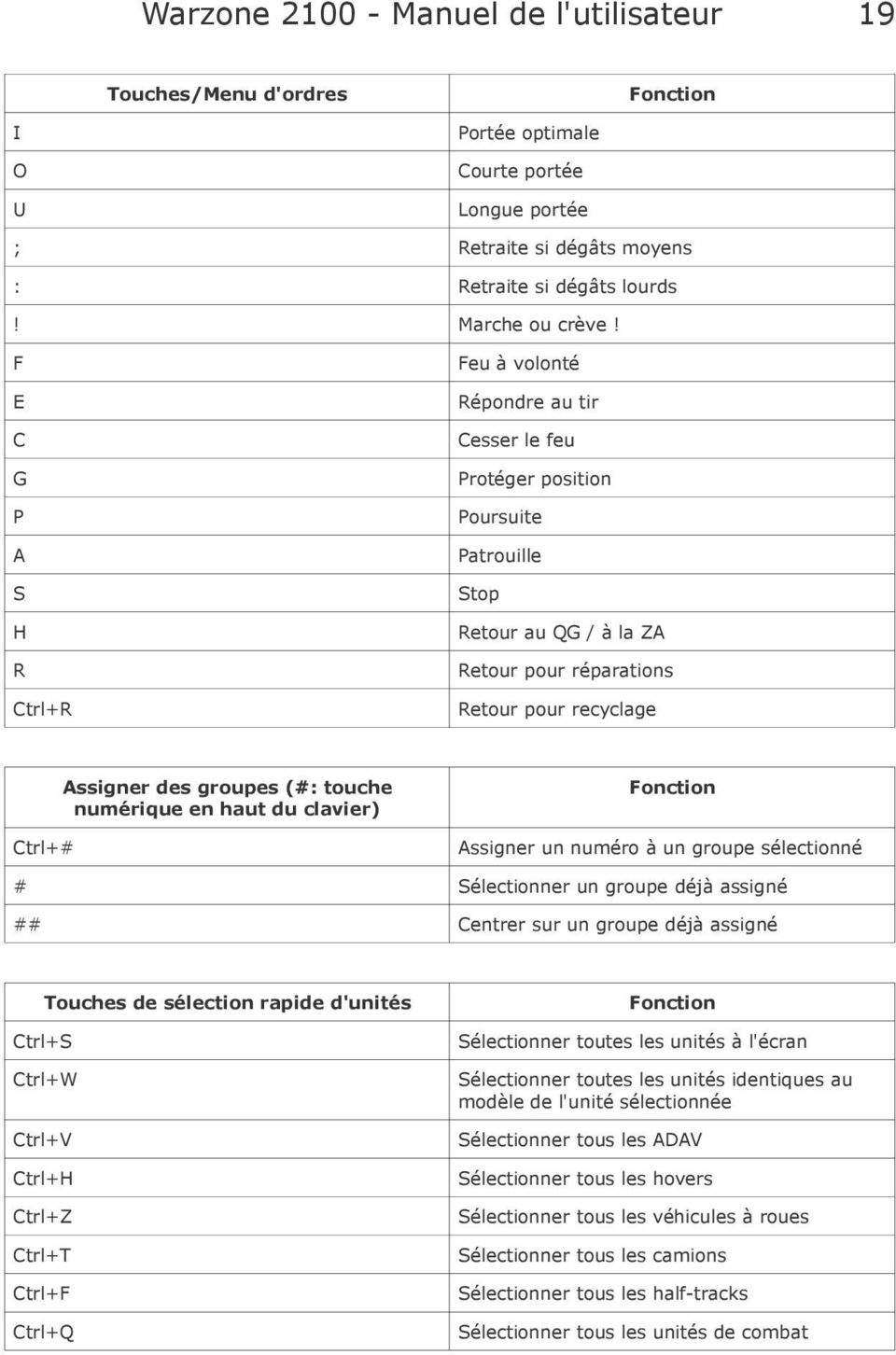
16 Warzone Manuel de l'utilisateur Écran multijoueur Écran configuration d'une partie Communiquer avec les autres joueurs Alliances Éditeur de force Il vous permet de constituer une force de votre choix pour les parties multijoueur. Dans une liste donnée, vous sélectionnez les unités qui vous semblent les plus adaptées. Les groupes ainsi crées par l'éditeur de force sont seulement utilisables dans les parties de type «Combat à mort» et «Campagne» si l'option «Débuter avec une base avancée» a été activée par l'hôte. Puissance disponible: Une certaine quantité de puissance vous est allouée pour constituer un groupe. Elle est représentée par la barre de puissance située en bas de l'écran. Choisir des unités (menu de gauche): Choisissez les unités avec lesquelles vous voulez combattre parmi celles qui apparaissent dans cette liste. Vous pouvez en prendre jusqu'à épuisement de la puissance disponible. Sauver force (option 1): Cliquez sur l'icône représentant une disquette et une flèche rentrante. Tapez le nom pour ce groupe puis appuyer sur la touche Entrée pour enregistrer le tout. Vous pouvez sauver autant de groupe que bon vous semble. Charger force (option 2): Depuis l'écran de configuration de partie, cliquez sur Force de départ puis sélectionnez-en une dans la liste qui s'affiche. Elle est chargée au moment où la partie débute. Annuler force actuelle (option 3): Cliquez sur la poubelle pour supprimer le groupe que vous venez de former. Choisir force par défaut (option 4): Cliquez sur la page blanche pour charger la force définie par défaut Commandes principales et raccourcis clavier De nombreuses fonctionnalités du jeu sont accessibles à partir du clavier. La plupart sont prédéfinies comme indiqué ci-dessous. Vous pouvez les modifier en sélectionnant Options depuis le menu principal puis Configuration des Touches. Pour redéfinir tous les raccourcis clavier, cliquez sur la poubelle à gauche de l'éditeur. Voir les dernières pages de ce manuel pour consulter tout les raccourcis clavier par défaut Conseils - Un camion ou une usine sont nécessaire pour développer les structures défensives de votre base. Avec une usine vous pouvez fabriquer plusieurs camions, avec un camion, vous pouvez fabriquer des usines qui elle-même fabriqueront des camions. Le manque d'au moins un camion ou une usine fragilise énormément les possibilités d'expansion à moins de disposé d'une grande armée et de derricks bien protégé. - Pour pouvoir lutter contre les ennemis, il est conseillé de mettre en place une armée et des

17 Warzone Manuel de l'utilisateur 17 défenses composées d'unité ou de structures avec de multiples compétences Les cartes Jouer avec une carte téléchargée Créer une nouvelle carte 18 - Structures de base 19 - Assistance technique / FAQ 20 - Crédits et auteurs 21 Captures d'écran


18 Warzone Manuel de l'utilisateur 18

19 Warzone Manuel de l'utilisateur 19 Touches/Menu d'ordres Fonction I O U Portée optimale Courte portée Longue portée ; Retraite si dégâts moyens : Retraite si dégâts lourds! Marche ou crève! F E C G P A S H R Ctrl+R Feu à volonté Répondre au tir Cesser le feu Protéger position Poursuite Patrouille Stop Retour au QG / à la ZA Retour pour réparations Retour pour recyclage Ctrl+# Assigner des groupes (#: touche numérique en haut du clavier) Fonction Assigner un numéro à un groupe sélectionné # Sélectionner un groupe déjà assigné ## Centrer sur un groupe déjà assigné Touches de sélection rapide d'unités Ctrl+S Ctrl+W Ctrl+V Ctrl+H Ctrl+Z Ctrl+T Ctrl+F Ctrl+Q Fonction Sélectionner toutes les unités à l'écran Sélectionner toutes les unités identiques au modèle de l'unité sélectionnée Sélectionner tous les ADAV Sélectionner tous les hovers Sélectionner tous les véhicules à roues Sélectionner tous les camions Sélectionner tous les half-tracks Sélectionner tous les unités de combat
20 Warzone Manuel de l'utilisateur 20 Marqueur du terrain (@: une lettre) Fonction B Alt+@ Maj+@ Centrer l'écran sur le QG Mettre un marqueur sur un endroit du terrain Centrer l'écran sur un endroit du terrain marqué Ordres avancés: Maintenir Ctrl ou Maj enfoncée et cliquer sur le terrain tout en donnant des ordres. Donner une série d'ordres à exécuter successivement ou définir des points de passage obligés. Maintenir Alt enfoncée et cibler une unité alliée. Tirer sur des unités alliées. Affichage des commandes principales Fonction Echap F1 F2 F3 F4 F5 F6 F7 F8 F9 F10 F11 F12 Vitesse du jeu: Ctrl-/+ Menu d'options Fabrication Recherche Construction Design Intelligence Commandants Radar Oui/Non Message Oui/Non Barre de dégâts des unités Oui/Non Enregistrer une capture d'écran (PNG) Limiter la vitesse d'un groupe Oui/Non Centrer l'écran sur la dernière transmission Ralentir/Accélérer le jeu Mouvements de la carte, touche directionnelles Fonction Défilement vers le haut Défilement vers le bas Défilement vers la droite Défilement vers la gauche

21 Warzone Manuel de l'utilisateur 21 Pavé numérique Fonction Inser Ouvrir le menu d'ordres 2 Abaisser angle de vue de la caméra 4 Rotation vers la gauche de la caméra 5 Vue de la caméra par défaut 6 Rotation vers la droite de la caméra 8 Élever angle de vue de la caméra + Zoom avant - Zoom arrère Divers Fonction Echap Effacer Tab Barre d'espace Menu d'option en cour de jeu Réorienter la caméra vers le nord Afficher / Fermer la Console de Commandes Mode poursuite
http://cri.univ-lille1.fr Virtualisation de Windows dans Ubuntu Linux
 http://cri.univ-lille1.fr Virtualisation de Windows dans Ubuntu Linux Version 1.0 Septembre 2011 SOMMAIRE 1. Introduction 3 2. Installation du logiciel de virtualisation VirtualBox 4 3. Création d'une
Tune Sweeper Manuel de l'utilisateur
 Tune Sweeper Manuel de l'utilisateur www.wideanglesoftware.com Table des matières Introduction 2 Démarrage rapide 5 Recherche de doublons 9 Sélection des pistes à conserver 12 Éliminer les doublons 15
Guide de l utilisateur. Faites connaissance avec la nouvelle plateforme interactive de
 Guide de l utilisateur Faites connaissance avec la nouvelle plateforme interactive de Chenelière Éducation est fière de vous présenter sa nouvelle plateforme i+ Interactif. Conçue selon vos besoins, notre
Interface PC Vivago Ultra. Pro. Guide d'utilisation
 Interface PC Vivago Ultra Pro Guide d'utilisation Version 1.03 Configuration de l'interface PC Vivago Ultra Configuration requise Avant d'installer Vivago Ultra sur votre ordinateur assurez-vous que celui-ci
PC Check & Tuning 2010 Optimisez et accélérez rapidement et simplement les performances de votre PC!
 PC Check & Tuning 2010 Optimisez et accélérez rapidement et simplement les performances de votre PC! MAGIX PC Check & Tuning 2010 est la solution logicielle complète pour l'analyse, la maintenance et l'accélération
Netissime. [Sous-titre du document] Charles
![Netissime. [Sous-titre du document] Charles](/thumbs/18/701846.jpg "Netissime. [Sous-titre du document] Charles") [Sous-titre du document] Charles Sommaire I. Commandez votre sauvegarde en ligne 2 II. Installation 3-7 III. Utilisation du logiciel de sauvegarde en ligne 8-19 A. Fonctionnement de l application de protection
[Sous-titre du document] Charles Sommaire I. Commandez votre sauvegarde en ligne 2 II. Installation 3-7 III. Utilisation du logiciel de sauvegarde en ligne 8-19 A. Fonctionnement de l application de protection
Mode Opératoire Windows XP
 Mode Opératoire Windows XP C. Terrier Reproduction autorisée pour des formateurs dans un cadre pédagogique et non commercial après autorisation de l'auteur [email protected] - http://www.cterrier.com
Ladibug TM 2.0 Logiciel de présentation visuel d'image Manuel de l utilisateur - Français
 Ladibug TM 2.0 Logiciel de présentation visuel d'image Manuel de l utilisateur - Français Table des Matières 1. Introduction... 2 2. Spécifications du Système... 2 3. Installer Ladibug... 3 4. Connexion
Navigation dans Windows
 Cours 03 Navigation dans Windows Comme je le disais en introduction, notre souris se révèle plus maligne qu'elle n'en a l'air. À tel point qu'il faut apprendre à la dompter (mais c'est très simple, ce
Leçon N 5 PICASA Généralités
 Leçon N 5 PICASA Généralités Avec cette leçon N 5, nous allons commencer l étude du traitement de vos photos avec le logiciel de GOOGLE, PICASA, que vous avez téléchargé dans la leçon N 3. 1 Présentation
Xubuntu 12.04. Une alternative à Windows et à Ubuntu, (pour ceux qui ne veulent pas d'unity) : installer Xubuntu.
 Xubuntu 12.04 Une alternative à Windows et à Ubuntu, (pour ceux qui ne veulent pas d'unity) : installer Xubuntu. On peut trouver quelques explications ici : http://forum.ubuntu-fr.org/viewtopic.php?pid=15531491
TUTORIEL IMPRESS. Ouvrir Impress cocher «présentation vierge», «suivant» cocher «écran», «suivant» cocher «standard», «créer»
 TUTORIEL IMPRESS Ouvrir Impress cocher «présentation vierge», «suivant» cocher «écran», «suivant» cocher «standard», «créer» Une page impress s'ouvre : Le volet gauche contiendra toutes les diapositives
pcon.planner 6 Préparer et présenter une implantation en toute simplicité
 pcon.planner 6 Préparer et présenter une implantation en toute simplicité Sommaire 1. Installation :... 3 2. Démarrer le logiciel :... 3 3. Interface :... 3 4. Naviguer :... 4 5. Réaliser une implantation
Découverte du logiciel ordinateur TI-n spire / TI-n spire CAS
 Découverte du logiciel ordinateur TI-n spire / TI-n spire CAS Mémento Ouvrir TI-Nspire CAS. Voici la barre d outils : L insertion d une page, d une activité, d une page où l application est choisie, pourra
Formation tableur niveau 1 (Excel 2013)
 Formation tableur niveau 1 (Excel 2013) L objectif général de cette formation est de repérer les différents éléments de la fenêtre Excel, de réaliser et de mettre en forme un tableau simple en utilisant
Guide de démarrage rapide Centre de copies et d'impression Bureau en Gros en ligne
 Guide de démarrage rapide Centre de copies et d'impression Bureau en Gros en ligne Aperçu du Centre de copies et d'impression Bureau en Gros en ligne Pour accéder à «copies et impression Bureau en Gros
Manuel utilisateur Netviewer one2one
 Manuel utilisateur Netviewer one2one INDEX 1. Etablissement de la connexion...2 1.1. Client... 2 2. Travailler avec Netviewer en mode Show...3 2.1. Vue écran... 3 2.2. Le panneau Netviewer... 3 2.3. Caractéristiques...
Guide d installation
 Secure Backup Guide d installation Marques et copyright Marques commerciales Windows est une marque déposée de Microsoft Corporation aux États-Unis et dans d'autres pays. Tous les autres noms de marques
ESPACE MULTIMEDIA DU CANTON DE ROCHESERVIERE
 ESPACE MULTIMEDIA DU CANTON DE ROCHESERVIERE Atelier «pour approfondir» Montage vidéo avec Windows Live Movie Maker 1 Présentation de Windows Live Movie Maker Windows Live Movie Maker est le logiciel de
À la découverte de l ordinateur
 À la découverte de l ordinateur Au début de l informatique, la seule possibilité pour communiquer avec l ordinateur était d écrire des lignes de code pour lui donner des ordres et obtenir des résultats
Utiliser Freemind à l'école
 Utiliser Freemind à l'école Cette notice est une rapide introduction au mind maping, que nos amis québecois appelent les «schémas de réseaux conceptuels» ou encore idéacteur. En d'autres termes c'est l'organisation
Tutoriel Prise en Main de la Plateforme MetaTrader 4. Mise à jour : 7/09/2009 1.6
 Tutoriel Prise en Main de la Plateforme MetaTrader 4 Mise à jour : 7/09/2009 1.6 Ce tutoriel de prise en main permet d utiliser les principales fonctionnalités de MetaTrader. La plateforme MetaTrader utilise
FICHIERS ET DOSSIERS
 La différence entre fichier et dossier FICHIERS ET DOSSIERS La première notion à acquérir est la différence entre un dossier et un fichier Un dossier est une sorte de classeur dans lequel on range divers
TRUCS & ASTUCES SYSTEME. 1-Raccourcis Programme sur le Bureau (7)
 TRUCS & ASTUCES SYSTEME 1-Raccourcis Programme sur le Bureau (7) 2- Mettre la souris sur Tous les programmes 3- Clic DROIT sur le programme dont on veut créer un raccourcis 4- Dans le menu contextuel Clic
DOCUMENTATION VISUALISATION UNIT
 DOCUMENTATION VISUALISATION UNIT Table des matières 1)Documentation Utilisateur CamTrace VU...2 1)Premiers pas:...3 a)le mode Client CamTrace...4 b)le mode VU Standalone...6 2)F.A.Q...9 1)Vérifier la connectivité
TBI-DIRECT. Bridgit. Pour le partage de votre bureau. Écrit par : TBI Direct. http://www.tbi-direct.fr
 TBI-DIRECT Bridgit Pour le partage de votre bureau Écrit par : TBI Direct http://www.tbi-direct.fr Contenu Vue d'ensemble...4 Nom du serveur...5 Lancement du Bridgit...5 Installation du logiciel Bridgit
COPIER, COUPER, COLLER, SELECTIONNER, ENREGISTRER.
 COPIER, COUPER, COLLER, SELECTIONNER, ENREGISTRER. 1. Comment déplacer ou copier un fichier sur Windows Vous aurez régulièrement besoin de déplacer ou dupliquer des fichiers sur votre ordinateur. Par exemple
L ORDINATEUR FACILE D ACCÈS!
 L ORDINATEUR FACILE D ACCÈS! Préparé par Éric Roussel, enseignant spécialisé en informatique / École Jacques-Ouellette / 2009 Préambule Il est important de noter qu il n y a pas d adaptation parfaite des
Organiser vos documents Windows XP
 Organiser vos documents Windows XP Dossier? Fichier? Qu'est ce que c'est? Un dossier (autrement appelé répertoire) est un élément dans lequel on peut mettre d'autres dossiers, ou des fichiers (ou les 2).
Apprendre à manipuler le clavier Médiathèque de Bussy Saint-Georges APPRENDRE A MANIPULER LE CLAVIER
 APPRENDRE A MANIPULER LE CLAVIER Apprendre à manipuler le clavier SOMMAIRE : I APPRENDRE A TAPER AU CLAVIER... PAGES 3-11 1.1 - Positionnement des touches d'un clavier... Page 3 1.2 - Les touches importantes
l'ordinateur les bases
 l'ordinateur les bases Démarrage de l'ordinateur - Le bureau, mon espace de travail - J'utilise la souris - Ouvertes ou fermées, les fenêtres - Dans l'ordinateur, tout est fichier - Le clavier : écrire,
Storebox User Guide. Swisscom (Suisse) SA
 Storebox User Guide Swisscom (Suisse) SA Table des matières. Généralités/Configuration 3. Qu'est-ce que Storebox? 4. Structure de dossier 5.3 Connexion au portail de l'équipe 6.4 Déconnexion du portail
CAPTURE DES PROFESSIONNELS
 CAPTURE DES PROFESSIONNELS 2 Téléchargement 3 Installation 8 Prise en main rapide 10 Lancement Recherche 14 Gestion des fichiers 23 Compare et Sépare 24 Fichiers annexes 2/ Le menu Utilitaires 32 Internet
LES TOUT PREMIERS PAS
 DESMODO, un logiciel de gestion d idées http://www.desmodo.net/ LES TOUT PREMIERS PAS Desmodo est un logiciel (libre) qui permet, entre autre, de visualiser et de synthétiser, de manière organisée, sous
Conservez la documentation à portée de main pour toute référence future. Le terme «pointeur» dans ce manuel désigne le pointeur interactif YA-P10.
 Presentation Draw F Mode d emploi Conservez la documentation à portée de main pour toute référence future. Le terme «pointeur» dans ce manuel désigne le pointeur interactif YA-P10. Microsoft, Windows et
RACCOURCIS CLAVIERS. DEFINITION : Une «combinaison de touches» est un appui simultané sur plusieurs touches.
 S Vous n aimez pas la souris Les raccourcis clavier sont là pour vous faciliter la vie! INTRODUCTION : Vous avez du mal à vous habituer à la manipulation de la souris Des solutions existent : les raccourcis
Edutab. gestion centralisée de tablettes Android
 Edutab gestion centralisée de tablettes Android Résumé Ce document présente le logiciel Edutab : utilisation en mode enseignant (applications, documents) utilisation en mode administrateur (configuration,
Tester Windows 8 sans l'installer avec Virtualbox
 Tester Windows 8 sans l'installer avec Virtualbox Vous avez déjà probablement déjà lu et vu beaucoup choses sur Windows 8. On trouve de nombreuses infos dans les actualités qui lui sont consacrés depuis
Apptivity Hot Wheels FAQ et guide de dépannage
 1 Apptivity Hot Wheels FAQ et guide de dépannage Questions générales sur Apptivity : Qu'est-ce que Apptivity? Mattel fait vivre aux familles modernes dotées des dernières technologies de nouvelles expériences
Installation de Microsoft Office 2012-09-12 Version 2.1
 Installation de Microsoft Office 2012-09-12 Version 2.1 TABLE DES MATIÈRES Installation de Microsoft Office... 2 Informations concernant la Pré-Installation... 2 Installation de Microsoft Office... 3 Guide
MIGRER VERS LA DERNIERE VERSION DE L'ANTIVIRUS FIREWALL
 MIGRER VERS LA DERNIERE VERSION DE L'ANTIVIRUS FIREWALL Cette fiche pratique vous guide à migrer vers la dernière version de l AntiVirus Firewall. La fiche pratique suivante est composée de 4 parties :
Séquence de découverte de SparkAngels Logiciel d entraide numérique
 Contributeurs : GUILLEZ Frédéric BANDINI Gérard DENIGOT Michaël FOLCH Janine PERILLAUD Stéphanie PLATEL Carl REANT Franck I. Matériel et préparation Pré requis matériel et logiciel : Ordinateur avec connexion
Guide pour la réalisation d'un document avec Open Office Writer 2.2
 Guide pour la réalisation d'un document avec Open Office Writer 2.2 1- Lancement de l'application : Le Traitement de textes de la Suite OpenOffice peut être lancé : soit depuis le menu «Démarrer / Programmes/OpenOffice2.2/Writer
Guide de l utilisateur Mikogo Version Windows
 Guide de l utilisateur Mikogo Version Windows Table des matières Création d un compte utilisateur 3 Téléchargement et installation 4 Démarrer une session 4 Joindre une session 5 Fonctionnalités 6 Liste
PX8048 Convertisseur audio/vidéo VHS vers USB
 PX8048 Convertisseur audio/vidéo VHS vers USB 1 Convertisseur audio/vidéo VHS vers USB Guide d'installation rapide Le convertisseur vidéo/audio EasyCAP USB 2.0 convertit des enregistrements vidéo et audio
GUIDE DE L UTILISATEUR Recoveo Récupérateur de données
 Table d index : 1. Généralités 1 2. Installation du logiciel 2 3. Suppression du logiciel 2 4. Activation du logiciel 3 5. Récupération de données perdues 4 6. Interprétation du résultat 6 7. Enregistrement
Dessiner dans Galaad FRANÇOIS PALLUT
 Dessiner dans Galaad FRANÇOIS PALLUT Paternité - Pas d'utilisation Commerciale - Pas de Modification : http://creativecommons.org/licenses/by-nc-nd/2.0/fr/ Table des matières Objectifs 5 Introduction 7
SCL LOGICIEL DE CONTROL
 SCL LOGICIEL DE CONTROL Version 1.3 MRC AUDIO LD- 500 www.mrcaudio.com 1 Contenu 1 - Bienvenu a MRC AUDIO SCL v1.3 2 - Installation du logiciel 3 - Configuration du programme SCL 4 - Contrôle des installations
Tout savoir sur le clavier
 Tout savoir sur le clavier Niveau débutant Niveau intermédiaire Niveau confirmé Le clavier est un périphérique d entrée (interface homme / machine), composé de touches envoyant des instructions à la machine.
GUIDE D UTILISATION DU CENTRE DE DONNÉES DE L ISU
 GUIDE D UTILISATION DU CENTRE DE DONNÉES DE L ISU Table des matières Page I. DÉMARRER... 4 1. Comment accéder au Centre de données de l ISU?... 4 2. Quels sont les types de tableaux statistiques disponibles
Stellar Phoenix Outlook PST Repair - Technical 5.0 Guide d'installation
 Stellar Phoenix Outlook PST Repair - Technical 5.0 Guide d'installation 1 Présentation Stellar Phoenix Outlook PST Repair - Technical offre une solution complète pour la récupération de données à partir
L espace de travail de Photoshop
 L espace de travail de Photoshop 1 Au cours de cette leçon, vous apprendrez à : ouvrir les fichiers Photoshop ; sélectionner et employer certains des outils dans le panneau Outils ; définir les options
1.1 L EXPLORATEUR WINDOWS
 Gérer les fichiers et les dossiers Cette partie du T.P. a pour objectifs de vous familiariser avec les méthodes pour copier, déplacer, effacer, renommer des dossiers et des fichiers. 1.1 L EXPLORATEUR
!!! Archipad version 1.4. Manuel de Référence
 Archipad version 1.4 Manuel de Référence 1 - Mes Projets 5 Connexion à Archipad Cloud 7 Exporter un projet 7 Créer un nouveau projet 8 Synchroniser un projet 9 2 - Informations sur le Projet 11 Lots de
Qlik Sense Desktop. Qlik Sense 2.0.2 Copyright 1993-2015 QlikTech International AB. Tous droits réservés.
 Qlik Sense Desktop Qlik Sense 2.0.2 Copyright 1993-2015 QlikTech International AB. Tous droits réservés. Copyright 1993-2015 QlikTech International AB. Tous droits réservés. Qlik, QlikTech, Qlik Sense,
Correction des Travaux Pratiques Organiser son espace de travail
 Module 01 Correction des Travaux Pratiques Organiser son espace de travail Correction de l exercice N 1 Organiser son espace de travail Objectif de l exercice : 1. Comprendre le dock 2. Afficher les règles
Boot Camp Guide d installation et de configuration
 Boot Camp Guide d installation et de configuration 1 Table des matières 3 Boot Camp 3 Introduction 4 Configuration requise 4 Si vous avez déjà utilisé une version Bêta de Boot Camp 5 Mise à niveau de Windows
F7495. Guide Windows 8 pour ordinateurs portables ASUS
 F7495 Guide Windows 8 pour ordinateurs portables ASUS Informations sur les droits d auteur Aucune partie du présent manuel, y compris les produits et logiciels qui y sont décrits, ne peut être reproduite,
Boot Camp Guide d installation et de configuration
 Boot Camp Guide d installation et de configuration 1 Table des matières 3 Boot Camp 3 Introduction 4 Configuration requise 5 Si vous avez déjà utilisé une version Bêta de Boot Camp 5 Mise à niveau de Windows
Documentation utilisateur, manuel utilisateur MagicSafe Linux. Vous pouvez télécharger la dernière version de ce document à l adresse suivante :
 Documentation utilisateur, manuel utilisateur MagicSafe Linux. Vous pouvez télécharger la dernière version de ce document à l adresse suivante : http://www.hegerys.com/documentation/magicsafe-windows-doc.pdf
Guide Utilisateur. Les communications unifiées au service de la performance opérationnelle. sfrbusinessteam.fr. Faire équipe avec vous
 Faire équipe avec vous En exclusivité dans le Pack Business Entreprises, bénéficiez de la solution Microsoft Office Communicator, un véritable outil de travail collaboratif convivial et performant pour
Créer un diaporama avec Open Office. Sommaire
 Créer un diaporama avec Open Office I. Création I.1. Paramétrer le diaporama I.2. Valider et enregistrer l'album II. Le traitement des données II.1. Saisir les données II.2. Agir sur les pages III. Améliorez
Gérer ses fichiers et ses dossiers avec l'explorateur Windows. Février 2013
 Gérer ses fichiers et ses dossiers avec l'explorateur Windows Février 2013 SOMMAIRE 1. Premiers repères : l'explorateur Windows (Vista et Windows 7) 2. Les dossiers : création, déplacement, suppression
- Université Paris V - UFR de Psychologie ASDP4 Info Introduction à Windows
 Introduction à Windows 1. Démarrer Allumer l ordinateur On se trouve face au bureau, avec ses icônes, sa barre de tâches. Icônes Barre des tâches 2. La souris a. Cliquer Amener le pointeur de la souris
TRANSFERER UNE PHOTO SUR CLE USB
 TRANSFERER UNE PHOTO SUR CLE USB C'est un support amovible : on peut la brancher sur l'ordinateur puis l'enlever. Ce périphérique s''appelle clé USB parce qu'elle utilise la technologie de transfert d'information
Découverte et prise en main de SWEET HOME 3D
 Découverte et prise en main de SWEET HOME 3D Auteur du tutoriel : ALLARDIN Jérémie - Prof. Génie Mécanique. Site : http://www.technologie-tutoriel.fr/ Dans la première partie du TP, vous créerez les murs
Inspiration 7.5. Brève description d Inspiration. Avantages d Inspiration. Inconvénients d Inspiration
 Inspiration 7.5 Brève description d Inspiration Langue : Français et anglais. Coût : 109$. Une version d essaie gratuite de 30 jours est disponible à l adresse suivante : http://inspiration.demarque.com/applicationweb/pages/publique/index.php
Installation du logiciel Windows Suivant Démarrer Tous les programmes Démarrer Tous les programmes Marketing Manager Marketing Manager Linux ici Mac
 Le Marketing Manager de bluevizia est un outil informatique facile à utiliser et moderne pour le développement et la gestion des processus marketing. Installation du logiciel Windows Double cliquez avec
Manuel de l'utilisateur d'intego VirusBarrier Express et VirusBarrier Plus
 Manuel de l'utilisateur d'intego VirusBarrier Express et VirusBarrier Plus Bienvenue dans le manuel de l'utilisateur d'intego VirusBarrier Express et VirusBarrier Plus. VirusBarrier Express est un outil
ipra*cool v 1.08 guide de l utilisateur ipra*cool v.1-08 Guide de l'utilisateur ipra*cool v 1.08 1
 ipra*cool v.1-08 Guide de l'utilisateur ipra*cool v 1.08 1 Sommaire 1 ipra*cool en bref 2 Démarrage d' ipra*cool 2.1 Initialisation du logiciel ipra*cool ( sur MOBILE et PC) 2.1.1 Vérification des connexions
WINDOWS 8. Windows 8 se distingue par la présence de 2 interfaces complémentaires :
 WINDOWS 8 Windows 8 : généralités Windows 8 est la dernière version du système d'exploitation de Windows, sortie en octobre 2012. Si vous possédez un ordinateur récent, il y a de fortes chances que votre
Niveau 1. Atelier d'initiation à l'ordinateur ... Fondation de la Bibliothèque Memphrémagog inc. Magog (Québec) J1X 2E7 Tél.
 . Fondation de la Bibliothèque Memphrémagog inc. Magog (Québec) J1X 2E7 Tél. : 843-1330 Atelier d'initiation à l'ordinateur Niveau 1.......... JB septembre 20085 1 Section I : Introduction à l ordinateur
Manuel d'installation de GESLAB Client Lourd
 Manuel d'installation GESLAB Client Lourd Référence Date de la dernière mise à jour Rédigé par Objet GESLAB_MINS_TECH_Manuel d'installation GESLAB Client 15/04/2013 Steria Manuel d'installation de GESLAB
Guide d usage pour Word 2007
 Formation TIC Septembre 2012 [email protected] Guide d usage pour Word 2007 ETSUP 8 villa du Parc Montsouris 75014 PARIS SOMMAIRE Interface... 2 Organiser son espace de travail... 3 La barre d
Ceci est un Chromebook, ton ordinateur!
 Ceci est un Chromebook, ton ordinateur! CHROMEBOOK - Dans le royaume des ordinateurs personnels, il n'y a pas beaucoup de choix. Pour schématiser, soit vous avez un PC, soit vous avez un Mac. Et ce depuis
DROPBOX. Stocker et partager des fichiers avec
 Stocker et partager des fichiers avec DROPBOX https://www.dropbox.com/ Dropbox est un programme qui permet de partager et de synchroniser entre deux ou plusieurs ordinateurs, des fichiers placés dans un
Note de cours. Introduction à Excel 2007
 Note de cours Introduction à Excel 2007 par Armande Pinette Cégep du Vieux Montréal Excel 2007 Page: 2 de 47 Table des matières Comment aller chercher un document sur CVMVirtuel?... 8 Souris... 8 Clavier
MS PROJECT 2000. Prise en main. Date: Mars 2003. Anère MSI. 12, rue Chabanais 75 002 PARIS E mail : [email protected] Site : www.anere.
 DOCUMENTATION MS PROJECT 2000 Prise en main Date: Mars 2003 Anère MSI 12, rue Chabanais 75 002 PARIS E mail : [email protected] Site : www.anere.com Le présent document est la propriété exclusive d'anère
Utilisation de l'outil «Open Office TEXTE»
 PRESENTATION / FORMATION Utilisation de l'outil «Open Office TEXTE» Présentation générale : OpenOffice Texte est un traitement de texte assez similaire à celui proposé par Microsoft ; il est d'ailleurs
Mise à jour, sauvegarde et restauration de logiciels
 Mise à jour, sauvegarde et restauration de logiciels Manuel de l utilisateur Copyright 2007 Hewlett-Packard Development Company, L.P. Windows est une marque déposée aux États-Unis de Microsoft Corporation.
JULIE SMS V2.0.1 NOTICE D INSTALLATION ET D UTILISATION
 JULIE SMS V2.0.1 NOTICE D INSTALLATION ET D UTILISATION Le fabricant OWANDY S.A.S. se réserve le droit de modifier ses produits ou leurs spécifications afin d'améliorer les performances, la qualité ou
Publication Assistée par Ordinateur
 Présentation OpenOffice Draw est l'outil de dessin vectoriel de la suite bureautique OpenOffice. De fait, Draw permet de réaliser certains documents comparables à ceux de Publisher, le logiciel de P.A.O.
Centre de formation: Collège IBN BASSAM - TEMARA. Ce cours est proposé par le professeur d informatique:
 Centre de formation: Collège IBN BASSAM - TEMARA Ce cours est proposé par le professeur d informatique: ABDALLAH RAKKANE Chapitre Page Initiation au système d exploitation: Windows. 2 Initiation au Traitement
TRAVAILLER SUR LES ORDINATEURS DU LYCEE
 TRAVAILLER SUR LES ORDINATEURS DU LYCEE TRAVAILLER SUR LES ORDINATEURS DU LYCEE Ouvrir et fermer une session, éteindre le poste...3 Ouvrir une session...3 Fermer une session...4 Eteindre le poste...5 L'environnement
Exportation d'une VM sur un périphérique de stockage de masse USB
 Exportation d'une VM sur un périphérique de stockage de masse USB Version 5.0 12 août 2013 Table des matières À propos de ce guide...3 Exporter une machine virtuelle à l'aide de Synchronizer...3 À propos
Access 2007 FF Access FR FR Base
 ACCESS Basic Albertlaan 88 Avenue Albert Brussel B-1190 Bruxelles T +32 2 340 05 70 F +32 2 340 05 75 E-mail [email protected] Website www.keyjob-training.com BTW TVA BE 0425 439 228 Access 2007
Utilisation de l ordinateur portable Bluetooth avec le hub Logitech sans fil
 Utilisation de l ordinateur portable Bluetooth avec le hub Logitech sans fil 2003 Logitech, Inc. Sommaire Introduction 3 Connexion 6 Produits compatibles 3 Présentation du guide 4 Connexion de l'ordinateur
LOGICIEL ALARM MONITORING
 LOGICIEL ALARM MONITORING Superviseur des centrales Galaxy - 1 - APPLICATIONS 4 Application locale sur le site 4 Application à distance 4 RACCORDEMENTS 4 CARACTERISTIQUES MATERIELLES 5 Centrale Galaxy
Tutoriel. Votre site web en 30 minutes
 Tutoriel Votre site web en 30 minutes But du tutoriel Nous allons vous présenter comment réaliser rapidement votre site avec Web Creator Pro 6 en vous basant sur l utilisation des modèles fournis avec
Guide d installation UNIVERSALIS 2014
 Guide d installation UNIVERSALIS 2014 (Windows) Nous vous recommandons de lire ce document avant de commencer l installation d UNIVERSALIS 2014 sur Windows. Vous y trouverez la description de la procédure
Bien travailler sur plusieurs écrans
 Bien travailler sur plusieurs écrans Pour améliorer votre confort sur votre ordinateur et travailler plus efficacement, vous pouvez lui ajouter un second voire un troisième écran. En étendant la surface
Utiliser le site learningapps.org pour créer des activités interactives
 Utiliser le site learningapps.org pour créer des activités interactives I. Créer un compte - Pour pouvoir utiliser le site learningapps.org à des fins de création, il faut commencer par créer un compte
Service Informatique et Télématique (SITEL), Emile-Argand 11, 2009 Neuchâtel, Tél. +41 032 718 2000, [email protected].
 Terminal Server 1. Présentation Le terminal server est un service offert par les serveurs Windows 2000 ou par une version spéciale de windows NT 4.0 server, appelée Terminal Server. Un programme client
VRM Monitor. Aide en ligne
 VRM Monitor fr Aide en ligne VRM Monitor Table des matières fr 3 Table des matières 1 Introduction 3 2 Vue d'ensemble du système 3 3 Getting started 4 3.1 Démarrage de VRM Monitor 4 3.2 Démarrage de Configuration
Silhouette Studio Leçon N 2
 Silhouette Studio Leçon N 2 Apprendre comment utiliser Ma Bibliothèque et la Boutique en Ligne Silhouette pour importer des nouveaux modèles. Matériels nécessaires Silhouette SD Feuille de transport colle
WHS ProRealTime. édition 2008 1.52
 WHS ProRealTime édition 2008 1.52 Ce tutoriel est dédié aux fonctions de passage d'ordres sur ProRealTime avec WHSelfinvest. Pour obtenir une aide sur les autres fonctions de ProRealTime, veuillez consulter
Internet Explorer. Microsoft. Sommaire :
 Microsoft Internet Explorer Sommaire : PRESENTATION DE L'INTERFACE... 2 RACCOURCIS CLAVIER... 2 GESTION DES FAVORIS... 4 SYNCHRONISATION DES PAGES... 5 PERSONNALISER SON NAVIGATEUR... 7 CONFIGURATION DU