
Guide de l utilisateur
|
|
|
- Christine Laroche
- il y a 10 ans
- Total affichages :
Transcription
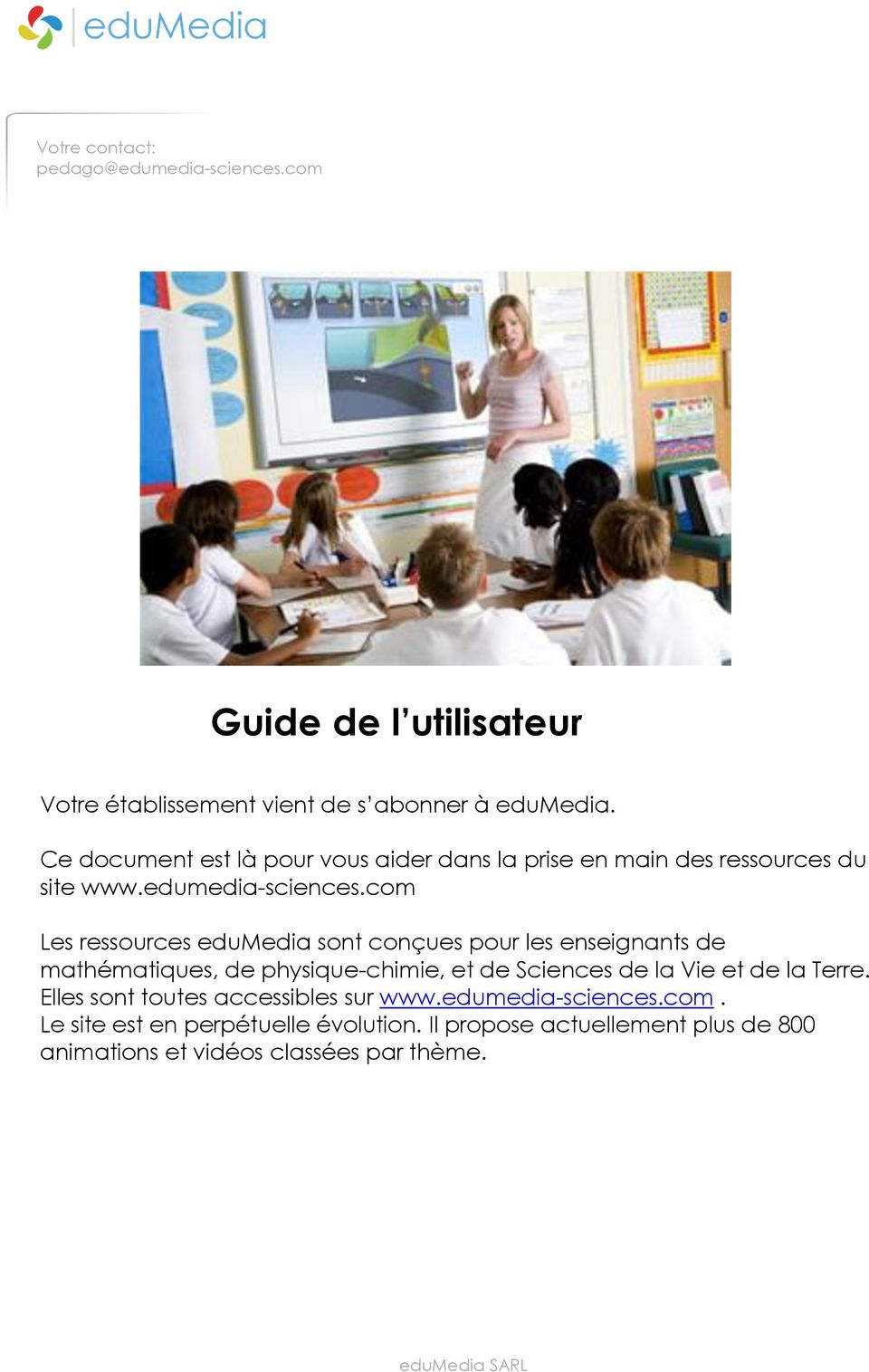
1 Votre contact: Guide de l utilisateur Votre établissement vient de s abonner à edumedia. Ce document est là pour vous aider dans la prise en main des ressources du site Les ressources edumedia sont conçues pour les enseignants de mathématiques, de physique-chimie, et de Sciences de la Vie et de la Terre. Elles sont toutes accessibles sur Le site est en perpétuelle évolution. Il propose actuellement plus de 800 animations et vidéos classées par thème.
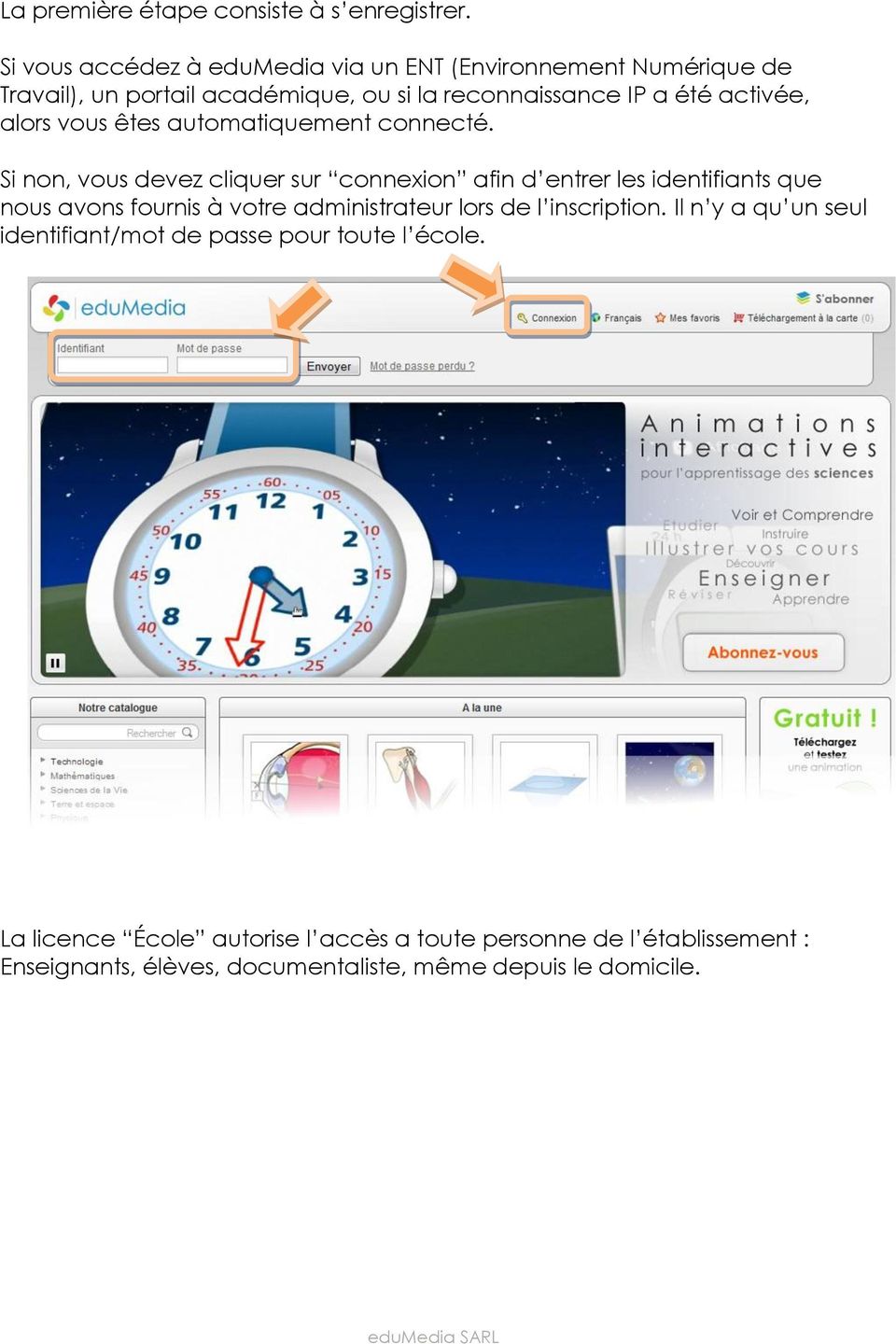
2 La première étape consiste à s enregistrer. Si vous accédez à edumedia via un ENT (Environnement Numérique de Travail), un portail académique, ou si la reconnaissance IP a été activée, alors vous êtes automatiquement connecté. Si non, vous devez cliquer sur connexion afin d entrer les identifiants que nous avons fournis à votre administrateur lors de l inscription. Il n y a qu un seul identifiant/mot de passe pour toute l école. La licence École autorise l accès a toute personne de l établissement : Enseignants, élèves, documentaliste, même depuis le domicile.
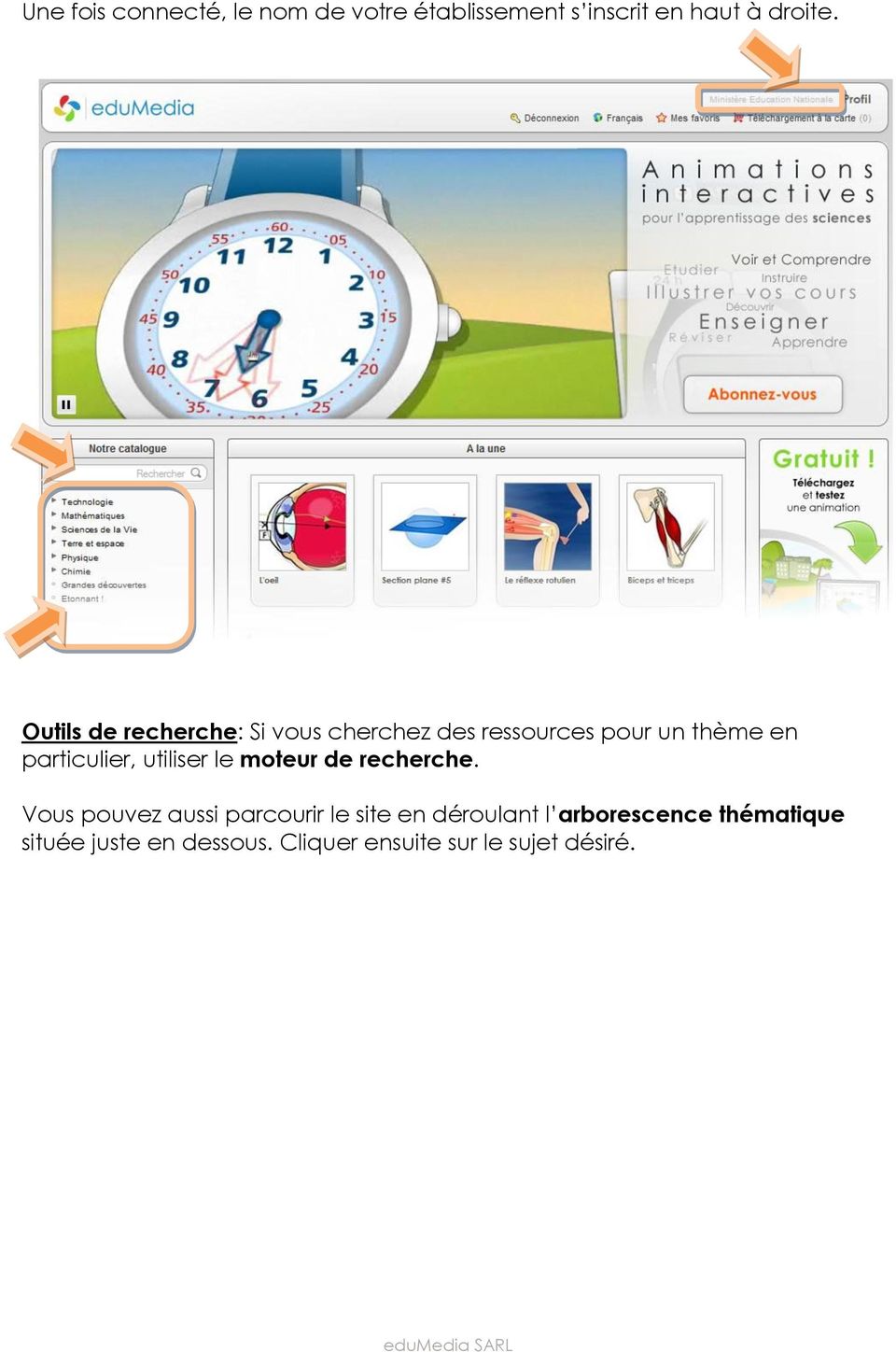
3 Une fois connecté, le nom de votre établissement s inscrit en haut à droite. Outils de recherche: Si vous cherchez des ressources pour un thème en particulier, utiliser le moteur de recherche. Vous pouvez aussi parcourir le site en déroulant l arborescence thématique située juste en dessous. Cliquer ensuite sur le sujet désiré.
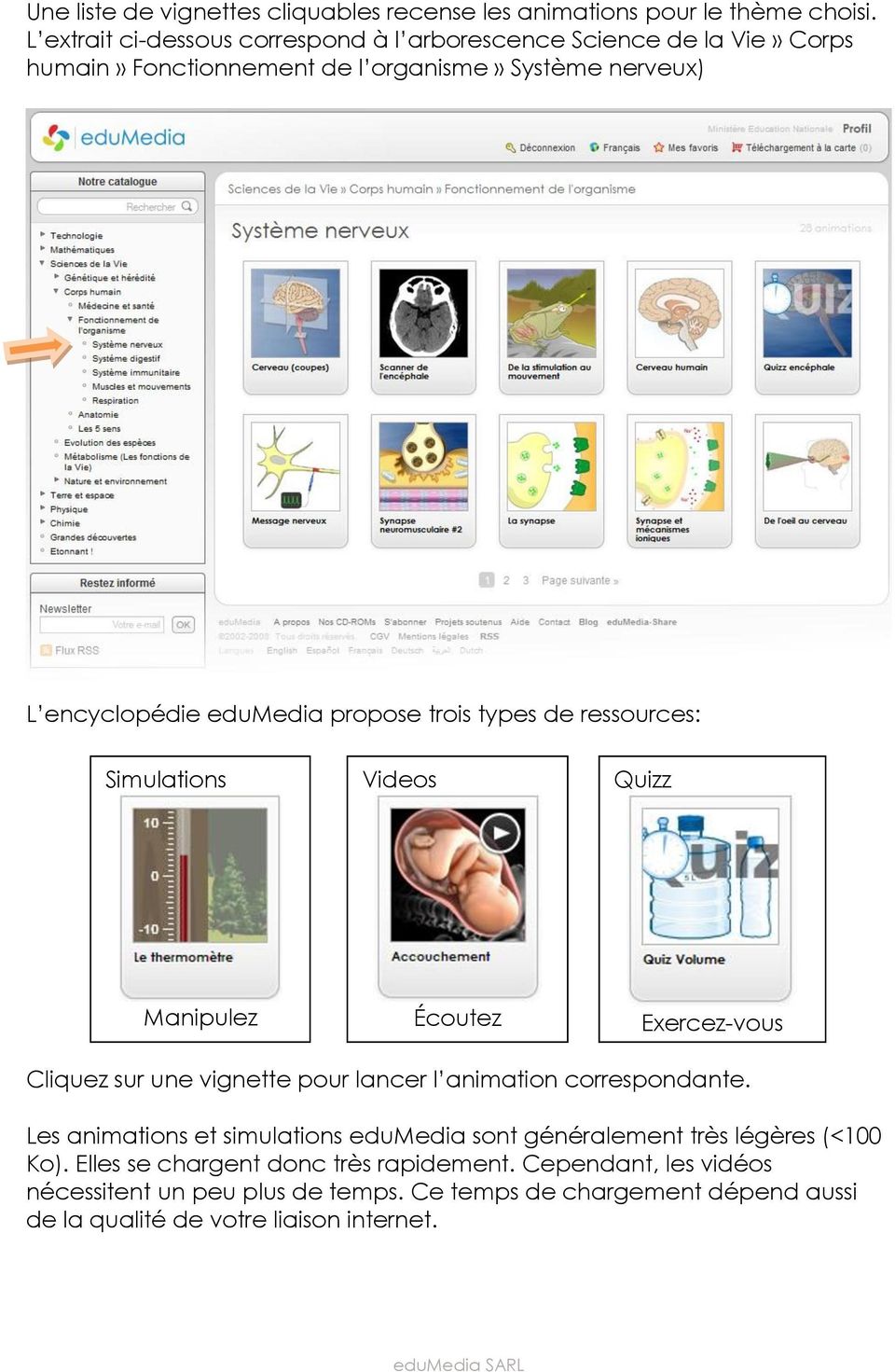
4 Une liste de vignettes cliquables recense les animations pour le thème choisi. L extrait ci-dessous correspond à l arborescence Science de la Vie» Corps humain» Fonctionnement de l organisme» Système nerveux) L encyclopédie edumedia propose trois types de ressources: Simulations Videos Quizz Manipulez Écoutez Exercez-vous Cliquez sur une vignette pour lancer l animation correspondante. Les animations et simulations edumedia sont généralement très légères (<100 Ko). Elles se chargent donc très rapidement. Cependant, les vidéos nécessitent un peu plus de temps. Ce temps de chargement dépend aussi de la qualité de votre liaison internet.
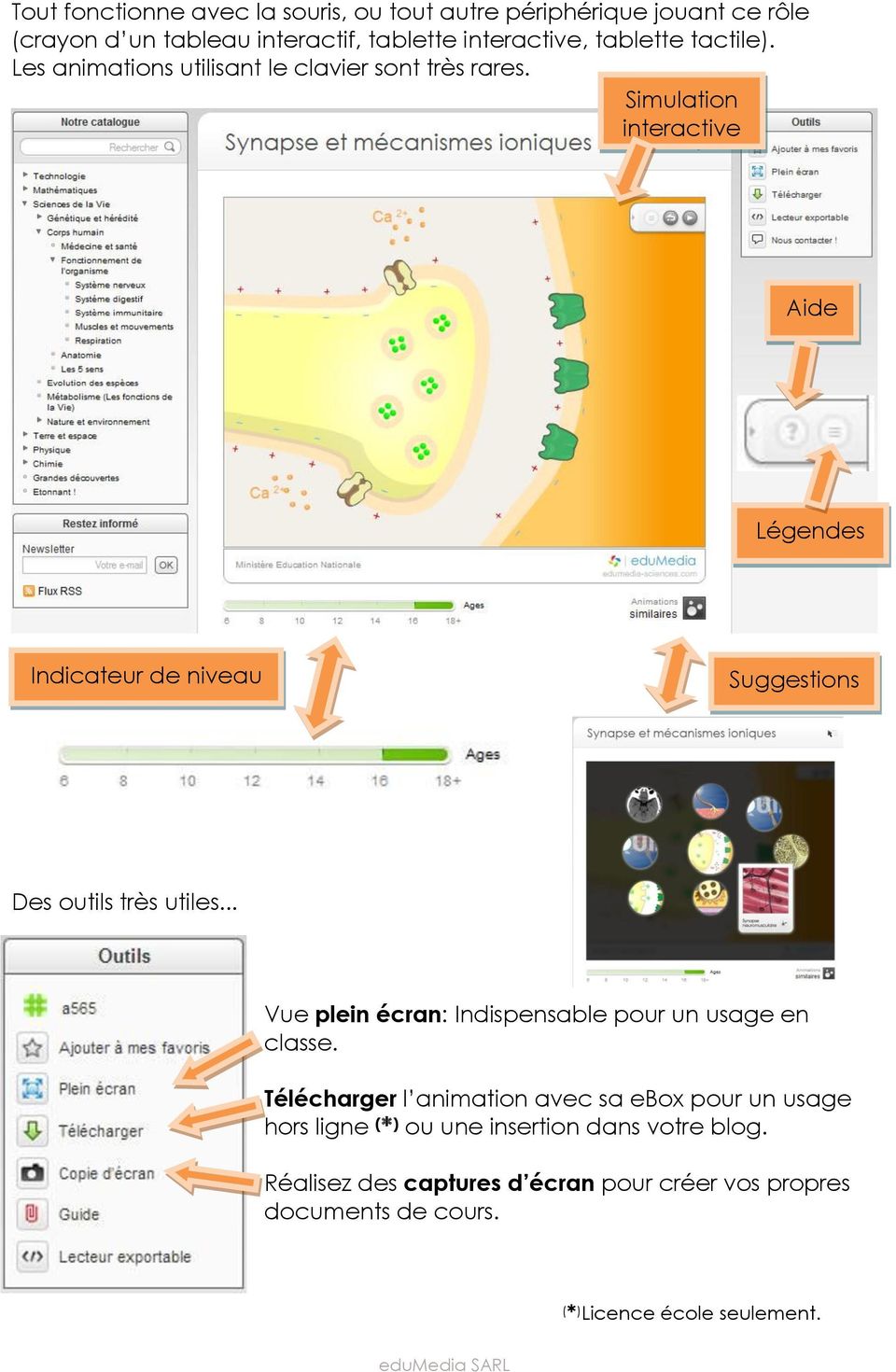
5 Tout fonctionne avec la souris, ou tout autre périphérique jouant ce rôle (crayon d un tableau interactif, tablette interactive, tablette tactile). Les animations utilisant le clavier sont très rares. Simulation interactive Aide Légendes Indicateur de niveau Suggestions Des outils très utiles... Vue plein écran: Indispensable pour un usage en classe. Télécharger l animation avec sa ebox pour un usage hors ligne ( ) ou une insertion dans votre blog. Réalisez des captures d écran pour créer vos propres documents de cours. ( ) Licence école seulement.
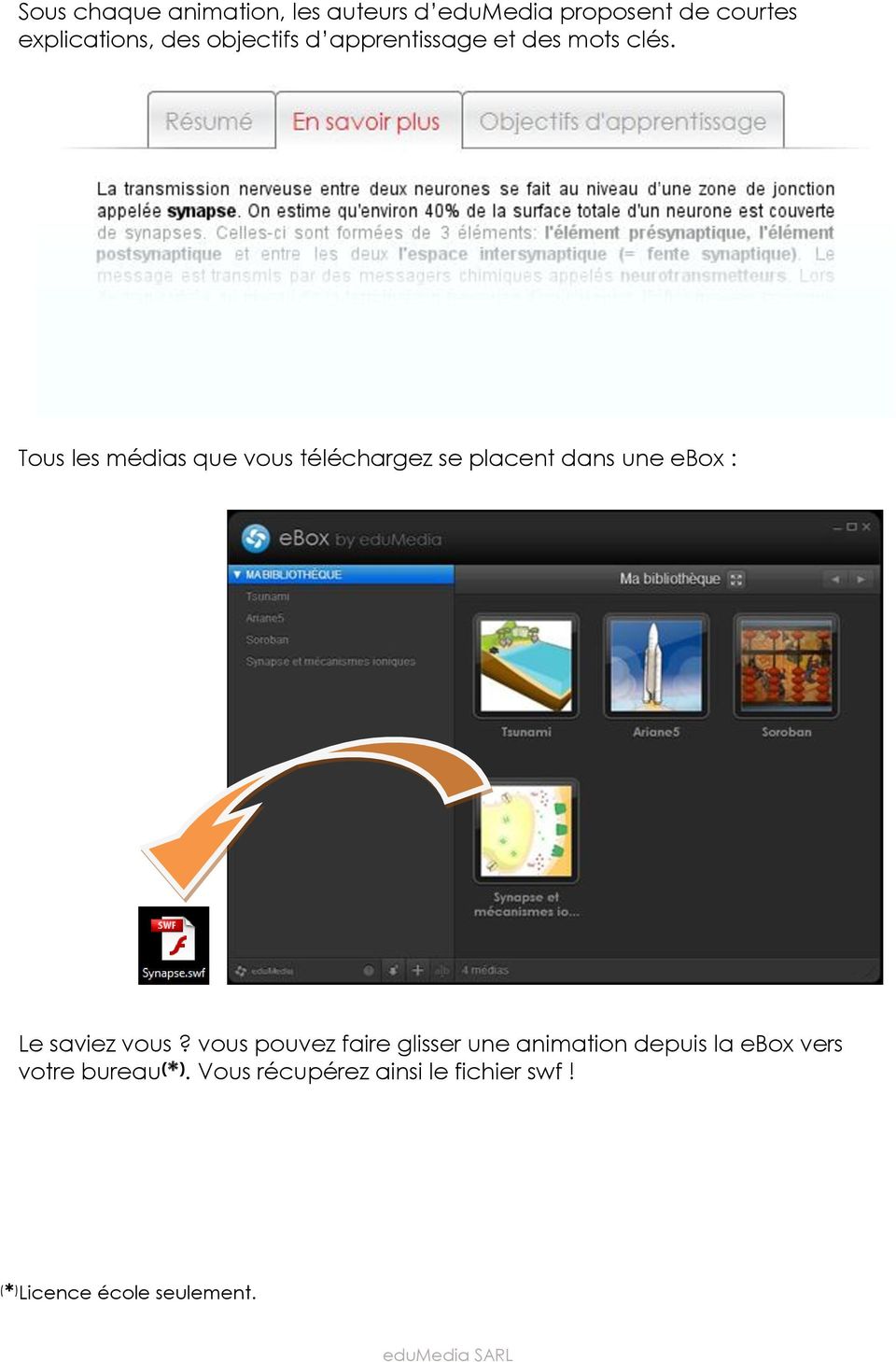
6 Sous chaque animation, les auteurs d edumedia proposent de courtes explications, des objectifs d apprentissage et des mots clés. Tous les médias que vous téléchargez se placent dans une ebox : Le saviez vous? vous pouvez faire glisser une animation depuis la ebox vers votre bureau ( ). Vous récupérez ainsi le fichier swf! ( ) Licence école seulement.
7 A vous de jouer... Chaque animation a été conçue pour un usage enseignant: Pas de son: Vous êtes maître du discours pédagogique. Des objets d apprentissage: une animation peut être utilisée de différentes façons. Elle s adapte à votre pratique pédagogique. Prise en main facile: Les animations edumedia ne sont pas des logiciels. Réellement interactif: edumedia ne propose pas d animation là où l image fixe serait suffisante. L interactivité apporte une réelle plus value pédagogique Rappelez vous que les animations d edumedia sont téléchargeables ( ). Vos élèves peuvent préparer une présentation depuis chez eux, vous pouvez planifier facilement une cours incluant une animation edumedia. Vous êtes certain de pouvoir montrer ce que vous aviez préparé, même si la salle de cours n est pas connectée. Quoi d autre? Car elles sont très visuelles et parce qu elles n utilisent pas le clavier de l ordinateur, le format des animations edumedia est très apprécié par les enseignants des classes spécialisées (élèves en difficultés d apprentissage, échec scolaire, handicap...). Vous souhaitez sonoriser une animation? Des logiciels de capture vidéo existent sur internet. Ils vous permettent de créer vos propres tutoriels vidéo. En voici un très bon et gratuit : Faire des captures d écran est un jeu d enfant avec le bouton «copie d écran» des outils. Ceci est idéal pour faire un plan de cours, un dossier iconographique, un outil de révision pour l élève comme un QCM. Abonnez vous à la newsletter edumedia pour être alerté de nos nouvelles publications. Puis-je utiliser les animations edumedia sur mon TBI? Oui, les animations edumedia constituent la ressource idéale pour les TBI. Une ressource téléchargée peut être déposée dans la bibliothèque du logiciel de votre TBI. Les ressources edumedia ne sont qu une petite partie de votre créativité pédagogique.
Usages pédagogiques des tablettes
 Usages pédagogiques des tablettes 1. Qu est-ce qu une tablette? Bien que définie comme un «ordinateur portable et ultraplat, qui se présente comme un écran tactile et qui permet notamment d accéder à des
Utilisation d un Tableau Numérique Interactif en Mathématiques
 Utilisation d un Tableau Numérique Interactif en Mathématiques 1 Le Matériel Le TNI est à la fois : un «périphérique d'entrée» : il remplace le clavier et la souris un «dispositif de sortie» : il tient
Parlez-vous chinois? Allumer l appareil. Commencer. Le premier écran de l application
 Parlez-vous chinois? SOMMAIRE Allumer l appareil... 1 Lancer l application... 1 Commencer... 1 Créer un compte... 1 Se connecter... 2 Consulter les messages... 2 Rédiger un message... 3 Juger un message...
Comment utiliser le logiciel Interwrite Workspace?
 Comment utiliser le logiciel Interwrite Workspace? La barre d outils par défaut Après avoir lancer le logiciel Interwrite Workspace en mode interactif, la barre d outils ci-dessous apparaît : Réduire la
LES TABLETTES : GÉNÉRALITÉS
 LES TABLETTES : GÉNÉRALITÉS Fonctionnement Qu est-ce qu une tablette tactile? Une tablette tactile est un appareil doté d'un écran qui permet d'interagir simplement en touchant l'écran ou à l'aide d'un
Améliorer le contenu d une encyclopédie collaborative. Faire preuve d esprit critique
 Améliorer le contenu d une encyclopédie collaborative Faire preuve d esprit critique 1. Exemple 2. Fiche d identité 1. Auteur CERTNEF 2. Date Juin 2009 3. TIC utilisé L encyclopédie collaborative Wikimini
INTERWRITE Workspace
 INTERWRITE Workspace Prêt à fonctionner 1. Allumer le tableau blanc (interrupteur sur le côté). 2. Allumer le vidéoprojecteur (voyant vert). 3. Brancher sur l ordinateur : le câble ou la clé bluetooth
Les pages suivantes présenteront : I. Le téléchargement et l installation du navigateur. II. L utilisation de Pep s à l aide de ce navigateur.
 Les espaces professeurs et élèves de Pep s ont été développés à l aide de l outil «Flash / Flex», qui permet de fournir des moteurs d exercices aux fonctionnalités riches, mais ne peut pas être lu nativement
Mode d'emploi du back office KNE. Contact technique établissement
 Mode d'emploi du back office KNE Contact technique établissement 1 Sommaire.1 Vos codes administrateur... 4.2 Accueil... 4.3 Votre compte... 5.4 Vos ressources et vos utilisateurs... 6.5 Vos ressources...
Dans un deuxième temps et avec l expérience de cette observation, un ENT mutualisant la Nouvelle Calédonie verra le jour.
 Préambule : Actuellement, au collège LUCKY HITT de Plum a lieu une expérimentation pour la mise en place et l observation des usages d un Espace Numérique de Travail. Dans un deuxième temps et avec l expérience
Médiathèque Numérique, mode d emploi
 Médiathèque Numérique, mode d emploi 1) Se connecter au service Il vous suffit de vous rendre sur le site Internet de votre médiathèque, de vous connecter avec l identifiant et le mot de passe délivrés
NETSUPPORT SCHOOL 7 MAÎTRISEZ VOTRE ESPACE DE TRAVAIL ET CELUI DE VOTRE CLASSE INFORMATIQUE
 NETSUPPORT SCHOOL 7 MAÎTRISEZ VOTRE ESPACE DE TRAVAIL ET CELUI DE VOTRE CLASSE INFORMATIQUE «Net support School» est un logiciel de prise en main à distance sur l ensemble d un réseau. Il a été installé
Le portfolio numérique Tutoriel de prise en main
 Ecole Supérieure du Professorat et de l Education Lille Nord de France Le portfolio numérique Ce document est destiné aux étudiants accompagnés lors de leur formation. Le tutoriel permet de réaliser un
Utiliser le site learningapps.org pour créer des activités interactives
 Utiliser le site learningapps.org pour créer des activités interactives I. Créer un compte - Pour pouvoir utiliser le site learningapps.org à des fins de création, il faut commencer par créer un compte
Open-Sankoré. Mise en route. Guide utilisateur Février 2013 NTICE (E. S.)
 Guide utilisateur Février 2013 NTICE (E. S.) Open-Sankoré Développé à l Université de Lausanne en 2003 sous le nom d Uniboard, ce logiciel combine la simplicité des outils d enseignements traditionnels
Prendre en main le TNI Ebeam
 Prendre en main le TNI Ebeam Comment récupérer le logiciel du TNI (Ebeam Interact)? Se rendre sur le site de la société Luidia (éditeur d Ebeam) et cliquer sur Downloads Choisir la version la plus récente
Table des matières. F. Saint-Germain / S. Carasco Document réalisé avec OpenOffice.org Page 1/13
 Voici un petit tutoriel d'utilisation du tableau numérique de la marque promethean. Ce tutoriel est loin d'être complet, il permet juste une première approche simple des outils de base du logiciel ACTIVstudio.
Transférer des fichiers à l aide de WinSCP et 2 contextes d utilisation dans des sites SPIP avec FCK editor
 Transférer des fichiers à l aide de WinSCP et 2 contextes d utilisation dans des sites SPIP avec FCK editor Pierre Drouin Conseiller pédagogique en TIC Service local du RECIT Commission scolaire de la
Guide des usages pédagogiques Apprenant-e
 Guide des usages pédagogiques Apprenant-e Genre : Afin de faciliter la lecture, seul le masculin a été utilisé pour les désignations de personnes, de fonctions, de métiers, etc. Nous remercions le lectorat
Support de formation Notebook
 Support de formation Notebook Guide de l utilisateur du tableau interactif SMART Board Table des matières Le Tableau Blanc Interactif... 1 Comprendre le fonctionnement du TBI... 1 Utiliser le plumier
Sommaire. Images Actives Logiciel libre développé par le CRDP de l académie de Versailles 2 Rue Pierre Bourdan Marly le Roi - 78160
 Sommaire Choisir son image... 2 Enregistrer son travail... 3 Créer les détails... 4 Supprimer une zone ou un détail... 6 Les commentaires... 6 Créer un lien hypertexte... 8 Appliquer un modèle... 8 Personnaliser
Médiathèque Numérique, mode d emploi
 Médiathèque Numérique, mode d emploi 1) Inscription Sur la page d accueil du site, cliquez sur «Inscrivez vous» Remplissez le formulaire d inscription, et validez le. 1 Votre inscription est alors bien
LA TABLETTE, UN OUTIL POLYVALENT!
 LA TABLETTE, UN OUTIL POLYVALENT! Formation assurée par M. Rigart Laurent Plan de la formation: Un descriptif technique de la tablette Se connecter à internet au collège Paramétrer le Play Store Entretenir
Learning Centres et nouvelles pratiques numériques : usages mobiles, BYOD...
 Learning Centres et nouvelles pratiques numériques : usages mobiles, BYOD... Journée d étude Mercredi 26 novembre 2014 Les Learning Centres, un modèle de bibliothèque à interroger : du terrain à la recherche
Guide de l utilisateur. Faites connaissance avec la nouvelle plateforme interactive de
 Guide de l utilisateur Faites connaissance avec la nouvelle plateforme interactive de Chenelière Éducation est fière de vous présenter sa nouvelle plateforme i+ Interactif. Conçue selon vos besoins, notre
Faire une présentation avec
 Faire une présentation avec Version gratuite http://www.prezi.com Version 2 Karine St- Georges, adapté pour la nouvelle interface par Suzanne Harvey Créer un compte Avec sa nouvelle interface 1. Démarre
Outils numériques collaboratifs
 Outils numériques collaboratifs TBI, projecteurs interactifs Sylvain DENIS Pedago-TIC 03 février 2013 Sylvain DENIS (Pedago-TIC) Outils numériques collaboratifs 03 février 2013 1 / 41 Plan 1 TBI, Projecteur
CLASSE VIRTUELLE UTILISATION DE CENTRA
 rectorat mission formation division de la formation CLASSE VIRTUELLE UTILISATION DE CENTRA L objet de ce document est de présenter la démarche pour la mise en place d une formation à distance utilisant
E.N.T. Espace Numérique de Travail
 E.N.T. Espace Numérique de Travail Portail de l UM2 Outil de communication, de partage, de stockage, Présentation et Modalités d utilisation Page 1 sur 20 Sommaire I. Présentation du portail 3 A. Le concept
TUTORIEL. L application SIKKENS FR pas à pas
 TUTORIEL L application SIKKENS FR pas à pas L application SIKKENS FR SIKKENS présente son application pour smartphones et tablettes, un outil incontournable et complet au service des peintres professionnels.
Foire aux questions sur l application Bell Télé
 Foire aux questions sur l application Bell Télé Pour commencer : 1. Q : Qu offre l application Bell Télé? R : L application Bell Télé offre du contenu en direct et sur demande sur les téléphones intelligents
Document d accompagnement pour l utilisation du Cartable en ligne Lycée des Métiers Fernand LÉGER 2013/2014
 Document d accompagnement pour l utilisation du Cartable en ligne Lycée des Métiers Fernand LÉGER 2013/2014 Le Cartable en ligne est un Environnement numérique de travail (ENT) dont la vocation est de
Introduction à Windows 8
 Introduction à Windows 8 Windows 8 est aujourd hui le dernier Système d exploitation de Microsoft. Ce système n étant pas destiner exclusivement au Oridnateur (il est également installé sur certaines tablettes
UTILISATION DU LIVRE NUMÉRIQUE
 UTILISATION DU LIVRE NUMÉRIQUE On a tous besoin de savoir POUR AGIR Cinéma et théâtre Communication Comptabilité Criminologie Culture Danse et musique Droit Économie Économie sociale Éducation Enseignement
1 - Se connecter au Cartable en ligne
 Le Cartable en ligne est un Environnement numérique de travail (ENT) dont la vocation est de proposer un ensemble de services en ligne, personnalisés et sécurisés, accessibles aux élèves et aux professeurs,
GUIDE D UTILISATION DU TABLEAU BLANC INTERACTIF EBEAM EDGE
 GUIDE D UTILISATION DU TABLEAU BLANC INTERACTIF EBEAM EDGE Sommaire Installer ebeam : Calibrer le TBI ebeam : Fonctions Projection animée : 1ère utilisation : manipuler votre ordinateur depuis le tableau
Prendre en main le logiciel ActivInspire 1.4
 Prendre en main le logiciel ActivInspire 1.4 Comment récupérer ce logiciel? Se rendre sur le site Promethean Planet et plus précisément sur la page permettant de télécharger ActivInspire. Cliquer sur puis
Manuel Utilisateur. Boticely
 Manuel Utilisateur Boticely Auteur : Logica Version : 1.4 Droit d auteur Ce texte est disponible sous contrat Creative Commons Paternité - Pas d'utilisation Commerciale - Partage des Conditions Initiales
Utilisation de la section Formation continue (FC)
 Utilisation de la section Formation continue (FC) Institut de Cardiologie de Montréal Table des matières Présentation de la section Formation continue... 2 Page d accueil de la section Formation continue...
Tutoriel d utilisation du Back-Office du site de la ligue
 Tutoriel d utilisation du Back-Office du site de la ligue Sommaire 1) Accès au back office 2) Espace de gestion 3) Menu «Administration» 4) Menu «Publications» 5) Menu «Widgets» 6) Menu «Newsletters» 7)
3 : créer de nouveaux onglets dans Netvibes Cliquer sur le bouton «+» et renommer le nouvel onglet (par exemple Encyclopédies en ligne)
 Créer son portail d information privé et public avec Netvibes 1 : création d un compte : 2 2 : nommer votre espace Netvibes personnel 2 3 : créer des onglets pour classer les informations en ligne : 2
Les outils numériques permettant l enregistrement de documents audiovisuels diffusés sur Internet sont nombreux. Certains sont gratuits.
 outil Technique 9 Comment télécharger un document audiovisuel? Mise en garde importante Les outils numériques permettant l enregistrement de documents audiovisuels diffusés sur Internet sont nombreux.
PRESENTATION DU LOGICIEL
 Calibrage du Tableau Interactif (TBI) Mise en route du Logiciel Interwrite Workspace Ouverture du logiciel : La barre d outils apparaît sur le bureau de l ordinateur Clic Droit sur l icône einstruction
ESPACE MULTIMEDIA DU CANTON DE ROCHESERVIERE
 ESPACE MULTIMEDIA DU CANTON DE ROCHESERVIERE Atelier «pour approfondir» Montage vidéo avec Windows Live Movie Maker 1 Présentation de Windows Live Movie Maker Windows Live Movie Maker est le logiciel de
GUIDE UTILISATEUR WEBCONFERENCE. Utilisation depuis un PC Windows
 GUIDE UTILISATEUR WEBCONFERENCE Utilisation depuis un PC Windows Identification du document Date de création 25/02/2014 Date de dernière mise à jour Version V 5.0 Nombre de pages 10 14/10/2014 Destinataires
HTTP Commander. Table des matières. 1-Présentation de HTTP Commander
 HTTP Commander Table des matières 1-Présentation de HTTP Commander... 1 2-Accéder à vos fichiers... 2 3-Téléversement... 6 4-Glisser-déposer... 7 5- Le mode Webdav, un outil puissant... 8 6-Accéder aux
ANIMER UNE COMMUNAUTÉ CONSTRUCTION21
 ANIMER UNE COMMUNAUTÉ CONSTRUCTION21 Les communautés en ligne sont des espaces d échange, de veille et de partage documentaire. En créant une communauté sur un sujet précis, vous vous posez en expert de
Guide de prise en main rapide
 Guide de prise en main rapide 2014 TechSmith Corporation. Tous droits réservés. 1 Guide de prise en main rapide Snagit on Windows, version 12.0 Capture d écran dans Snagit Une capture d écran est un cliché
Découvrir l'ordinateur (niveau 2)
 I. Module Initiation Découvrir l'ordinateur (niveau 2) Médiathèque de Haguenau - mediatheque.ville-haguenau.fr Espace Cyber-base de la médiathèque de Haguenau 1 Sommaire Sommaire 2 I. Rappel : Comment
GUIDE D INSTALLATION ET D UTILISATION PI AUTHENTICATOR
 GUIDE D INSTALLATION ET D UTILISATION PI AUTHENTICATOR APPLICATION pi AUTHENTICATOR 1. Entrez dans l App Store de votre iphone ou Android 2. Cherchez l application PI AUTHENTICATOR 3. Cliquez sur OBTENIR,
Menu Fédérateur. Procédure de réinstallation du logiciel EIC Menu Fédérateur d un ancien poste vers un nouveau poste
 Menu Fédérateur Procédure de réinstallation du logiciel EIC Menu Fédérateur d un ancien poste vers un nouveau poste Manipulations à réaliser sur le poste à désinstaller 1. Sauvegarde des données Dans le
Contro ler plusieurs ordinateurs avec un clavier et une souris
 Contro ler plusieurs ordinateurs avec un clavier et une souris Par Clément JOATHON Dernière mise à jour : 28/10/2014 Si vous utilisez plusieurs ordinateurs sous Windows à la maison ou au bureau, il peut
Les tablettes numériques en EPS. Repères. Les différents types de tablettes et leurs caractéristiques.
 Les tablettes numériques en EPS Repères. Les différents types de tablettes et leurs caractéristiques. Document actualisé le 17 Mars 2013 Repères L objectif de cet article est de donner des repères quand
FICHE N 8 Photodiversité, d une banque d images à un portail d activités en ligne Anne-Marie Michaud, académie de Versailles
 FICHE N 8 Photodiversité, d une banque d images à un portail d activités en ligne Anne-Marie Michaud, académie de Versailles Niveaux et thèmes de programme Sixième : 1 ère partie : caractéristiques de
Préparation d un post (article) pour idweblogs
 Préparation d un post (article) pour idweblogs 30/09/2013 Préparation des documents... 2 Le texte... 2 Les images... 2 Les vidéos... 3 Transmission des documents à idweblogs... 4 Par mail... 4 Via notre
Prise en main du logiciel Smart BOARD
 Prise en main du logiciel Smart BOARD 1. Introduction : Le logiciel Smart BOARD est utilisable avec les tableaux blancs interactifs de la gamme SMART. Toutefois, il n'est pas nécessaire d'avoir un tbi
EXTENSION WORDPRESS. Contact Form 7. Proposé par :
 Contact Form 7 Proposé par : Sommaire Sommaire... 2 Présentation... 3 I. Le Tutoriel... 3 1) Espace de travail... 3 2) Téléchargez les extensions nécessaires... 3 3) Configuration du Formulaire... 7 1)
Créer son blog pas à pas
 Créer son blog pas à pas La création du blog se fait à partir de la plate-forme du Web Pédagogique. I- Créer un compte mail Vous pouvez vous créer une adresse mail spécialement pour la gestion du blog
INTERCONNEXION ENT / BCDI / E - SIDOC
 06/05/2013 e-sidoc et l ENT Libre INTERCONNEXION ENT / BCDI / E - SIDOC Documentation sur les procédures à suivre pour mettre en place l authentification unique entre e-sidoc et les ENT des collectivités
Bienvenue au Centre Marcel Sire Cité scolaire Janson de Sailly
 Bienvenue au Centre Marcel Sire Cité scolaire Janson de Sailly Ce document décrit les services et les ressources numériques du Centre Marcel Sire. Il propose notamment un présentation détaillée de la Base
La nouvelle plateforme communautaire dédiée à l enseignement en ligne
 FUTUR EN SEINE 2013 Dossier de Presse La nouvelle plateforme communautaire dédiée à l enseignement en ligne Futur en Seine 2013 AAP 1 Intitulé du projet Résumé du projet ou du prototype (3 lignes max)
Zotero est une extension du navigateur Firefox. Il est possible de télécharger Firefox gratuitement sur le site: https://www.mozilla.org/fr/.
 Aide-mémoire Zotero est un logiciel de gestion bibliographique gratuit jusqu à 300 Mo et open source. Cet outil permet de collecter des références bibliographiques, de créer des bibliographies et d insérer
Guide de conseil en équipement. Édition 2014
 Guide de conseil en équipement Édition 2014 LE NUMÉRIQUE À L ÉCOLE Pourquoi? Pour faire entrer l école à l ère du numérique «Elément clé de la refondation de l'école, la diffusion des usages du numérique
Leçon N 5 PICASA Généralités
 Leçon N 5 PICASA Généralités Avec cette leçon N 5, nous allons commencer l étude du traitement de vos photos avec le logiciel de GOOGLE, PICASA, que vous avez téléchargé dans la leçon N 3. 1 Présentation
Office Pro Plus. Procédures d installation. Direction des Systèmes d Information Grenoble Ecole de Management. Date de publication Juin 2014
 Office Pro Plus Procédures d installation Date de publication Juin 2014 Direction des Systèmes d Information Version 1.1 Introduction Office Pro Plus 2013 vous est désormais offert pour toute la durée
Gérer, stocker et partager vos photos grâce à Picasa. Janvier 2015
 Gérer, stocker et partager vos photos grâce à Picasa Janvier 2015 Sommaire 1 - Découverte de Picasa 2 - Gestion des dossiers et des photos 3 - Trier, filtrer et rechercher 4 - Retoucher une image 5 - Création
Guide de prise en main Windows 8
 Guide de prise en main Windows 8 Découvrez le nouveau Windows Premiers pas La barre d icônes Commandes Applications Bureau Zoom sémantique Dernière application utilisée Fermer une application Défilement
TICE présentation de quelques outils. Planifier une réunion - Partager un agenda Partager des documents Des outils académiques
 TICE présentation de quelques outils Planifier une réunion - Partager un agenda Partager des documents Des outils académiques Planifier une réunion http://doodle.com Doodle Planifier un événement, une
INTERCONNEXION ENT / BCDI / E - SIDOC
 INTERCONNEXION ENT / BCDI / E - SIDOC 11/03/2013 e-sidoc et les ENT proposés par l éditeur ITOP Documentation sur les procédures à suivre pour mettre en place l authentification unique entre e-sidoc et
L accès à distance du serveur
 Chapitre 11 L accès à distance du serveur Accéder à votre serveur et aux ordinateurs de votre réseau depuis Internet, permettre à vos amis ou à votre famille de regarder vos dernières photos, écouter vos
Expression écrite : approche méthodologique et collaborative. Dulce Araujo / Laurence Langlois
 * Expression écrite : approche méthodologique et collaborative Dulce Araujo / Laurence Langlois SOMMAIRE 1) Le projet a) Description du projet b) Objectifs du projet 2) Les supports a) ENT comme lieu d
1 Centre de téléchargement Storio
 1 Centre de téléchargement Storio A propos du Centre de téléchargement Storio Le Centre de téléchargement Storio est un espace dans lequel vous trouverez de nouvelles histoires pour enrichir votre bibliothèque.
MANUEL TBI - STARBOARD
 MANUEL TBI - STARBOARD TBIH MOD2 TITRE Manuel STARBOARD (Module 2) Trucs et astuces INTITULE Manuel d'utilisation du logiciel STARBOARD accompagnant le tableau blanc interactif HITACHI F-Series et FX-Series
Nous venons de voir que la tablette Kindle Fire est une excellente liseuse et un agréable
 Regarder de la vidéo Nous venons de voir que la tablette Kindle Fire est une excellente liseuse et un agréable lecteur MP3. Nous aborderons à présent un autre aspect de ses capacités multimédias : la vidéo.
La téléphonie via Internet..(VoIP) Une solution économique et versatile
 Skype-1, Atelier 116 Pour débutant La téléphonie via Internet..(VoIP) Une solution économique et versatile Titulaire: Michel Bédard (revj-avril-2013) Plan du cours (Skype-1) Possibilités multiples de SKYPE
GUIDE. de la visioconférence. à l intention des utilisateurs. Opérateurs
 GUIDE à l intention des utilisateurs de la visioconférence Dernière mise à jour : août 2011 Service de soutien pédagogique et technologique/sspt Service de la formation continue et de la formation hors
Notice d'utilisation Site Internet administrable à distance
 Notice d'utilisation Site Internet administrable à distance 1. Entrer dans l'espace d'administration Pour entrer dans l'espace d'administration, cliquez sur le lien nommé «administration» ou «Connexion»
Quelques outils pour le logiciel «Tuxpaint»
 Quelques outils pour le logiciel «Tuxpaint» Version PC 0.9.20b- 2008-08-20 Télécharger la version gratuite : http://www.tuxpaint.org/download/ Pascale-Dominique Chaillez Lynda O Connell Conseillères pédagogiques
LES APPAREILS ÉLECTRONIQUES PORTABLES. Congrès 2013 du SBO - Nord Présentateur : Brian Alberton
 LES APPAREILS ÉLECTRONIQUES PORTABLES Congrès 2013 du SBO - Nord Présentateur : Brian Alberton Objectif Examiner les changements que connaissent les bibliothécaires et les clients à la suite de l arrivée
INTERCONNEXION ENT / BCDI / E - SIDOC
 19/11/2012 e-sidoc et OpenENT INTERCONNEXION ENT / BCDI / E - SIDOC Documentation sur les procédures à suivre pour mettre en place l authentification unique entre e-sidoc et les ENT des collectivités disposant
Création d un petit livre Avec le logiciel «Didapages» Version Didapages 1.1 PC
 Création d un petit livre Avec le logiciel «Didapages» Version Didapages 1.1 PC Pascale-Dominique Chaillez Lynda O Connell Conseillères pédagogiques au Service national du RÉCIT à l éducation préscolaire
Installation d un manuel numérique 2.0
 Installation d un manuel numérique 2.0 Après la commande d un manuel numérique enrichi, le Kiosque Numérique de l Education envoie un email de livraison (sous 24h pour les commandes passées par Internet
The Grid 2: Manuel d utilisation
 The Grid 2: Manuel d utilisation Bienvenue dans The Grid 2 Merci d avoir choisi The Grid 2! Ce guide va vous apprendre tout ce que vous devez savoir à propos de The Grid 2. Il vous guidera pas à pas pour
PRONOTE 2010 hébergement
 PRONOTE 00 hébergement INDEX-EDUCATION.COM NOS LOGICIELS FONT AVANCER L ÉCOLE Table des matières Démarrage Première connexion... 4 Gestion du certificat... 5 Démarrer L hébergement... 7 Se connecter avec
Manuel d Utilisation Nouvelle Plateforme CYBERLIBRIS : ScholarVox Management
 Manuel d Utilisation Nouvelle Plateforme CYBERLIBRIS : ScholarVox Management www.scholarvox.com IMPORTANT Procédures de connexion Etape n 1 : Lorsque vous accédez pour la première fois, créez votre compte
DIDAPAGES : CREER UN LIVRE INTERACTIF
 DIDAPAGES : CREER UN LIVRE INTERACTIF SOBOLEWSKI Nathalie professeur documentaliste Septembre 2012 1 DIDAPAGES : CREER UN LIVRE INTERACTIF SOMMAIRE Introduction : ETAPE 1 : Créer un nouveau projet..p 4
LA DIVERSITE DES SUPPORTS ANDROID
 LA DIVERSITE DES SUPPORTS ANDROID Note : Cet article est la version SITE de la diversité des supports d Android. Les utilisateurs se rendant sur ce site ont donc une légère expérience d Android. Pour les
Balises : Motif Qrcode Image Objet
 Réalité augmentée en technologie La réalité augmentée désigne toutes les interactions rendues possibles par des applications entre des éléments réels et virtuels. Elle désigne les différentes méthodes
Manuel Utilisateur de l'installation du connecteur Pronote à l'ent
 de l'installation du connecteur Pronote à l'ent Page : 1/28 SOMMAIRE 1 Introduction...3 1.1 Objectif du manuel...3 1.2 Repères visuels...3 2 Paramétrage de la connexion entre l'ent et Pronote...4 2.1 Informations
Prise en main rapide
 Objectif terminal Réaliser un objet communicant Pourquoi? : 20 millards d objets connectés en 2020! Quelques mots sur l outil de développement App Inventor App Inventor pour Android est une application
Des outils numériques simples et conviviaux!
 Des outils numériques simples et conviviaux! 1 La clé USB en bref La clé USB vous permet : n De projeter, avec ou sans tableau blanc interactif (TBI), les pages du livre numérique. n De naviguer facilement
L informatique au collège Willy Ronis de Champigny sur Marne
 L informatique au collège Willy Ronis de Champigny sur Marne Collège Willy Ronis Champigny sur Marne 1 Sommaire Sommaire 1. Le serveur Scribe... 3 1.1 Qu est ce que Scribe?... 3 1.2 Comment se connecter
Une tablette remise à chaque élève de 6 ème par le Conseil général
 guide utilisateur L ÉDUCATION NOUVELLE GÉNÉRATION Une tablette remise à chaque élève de 6 ème par le Conseil général table des matières 1 Règles de bon usage de votre tablette Ordi60... 3 2 Présentation
Informations préalables. Conseils de mise en oeuvre
 Josselyn BELLICAUD IMF TICE - Mai 2007 Informations préalables Le tableau blanc (Interwrite Board ex GTCO Calcomp), pour devenir interactif et proposer des outils d exploitation, s accompagne nécessairement
Europresse.com. Pour les bibliothèques publiques et de l enseignement. Votre meilleur outil de recherche en ligne. Guide version 1.
 Europresse.com Pour les bibliothèques publiques et de l enseignement Votre meilleur outil de recherche en ligne Guide version 1.5 CEDROM-SNi Comprendre la page d accueil 1. Bandeau de navigation 2. Espace
CAISSE. Ce logiciel nécessite une licence pour fonctionner.
 Ce logiciel nécessite une licence pour fonctionner. CAISSE Le logiciel de caisse permet la vente des articles seulement. Elle est utilisable avec un écran tactile, des douchettes code barre, des imprimantes
Tutoriel : Ecrire un article sur le site de la TEAM GSAS
 Tutoriel : Ecrire un article sur le site de la TEAM GSAS Dans ce document vous est présenté comment écrire un article sur le site http://teamgsas.com. Pour créer un article, il suffit d être inscrit sur
Contenu disciplinaire (CK)
 Compilation des suggestions apportées par les participants aux ateliers du Rendez-vous des conseillers pédagogiques Colloque de l AQPC 2013 Application technologique Trouver les causes, la biologie derrière