
PAGE 2. Sommaire Principes généraux
|
|
|
- Lionel Émond
- il y a 10 ans
- Total affichages :
Transcription
1

2 PAGE 2 Sommaire Principes généraux Découvrir Gan e-courtage Accéder à Gan e-courtage - IARD Accéder à Gan e-courtage - Particuliers / Professionnels Accéder à Gan e-courtage - Entreprises Se connecter La navigation - Page d'accueil La navigation Editer en ligne
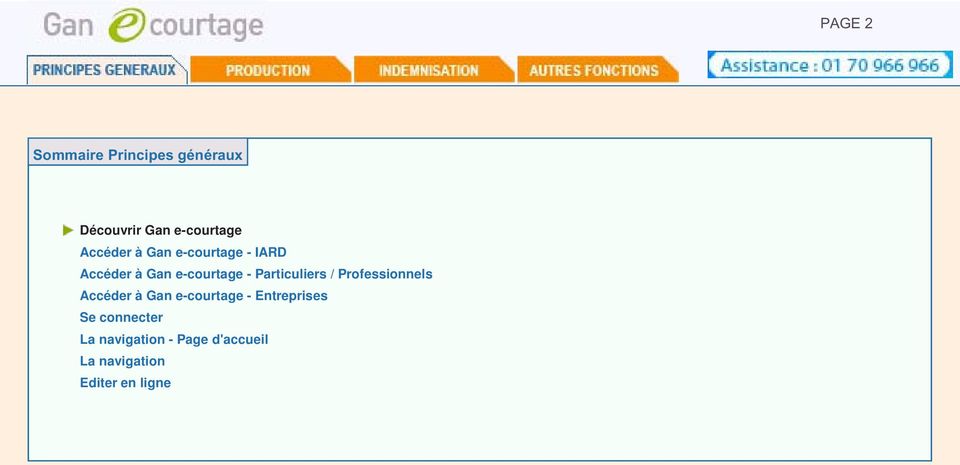
3 PAGE 3 Accéder à Gan e-courtage Accès aux sites de Gan Eurocourtage IARD Gan eurocourtage met à disposition de ses courtiers partenaires deux sites extranet : - le site Particuliers/professionnels, à l adresse - le site Entreprises, à l'adresse Gan e-courtage est accessible depuis les deux sites : - sur le site Particuliers/professionnels, cliquez sur le lien «Gan e-courtage» dans le menu principal à droite du logo pour accéder à une page d informations spécifiques à Gan e-courtage, incluant un lien vers les transactions. - sur le site Entreprises, cliquez sur l onglet «Espace Affaires» pour accéder à un ensemble d outils en ligne, dont les questionnaires CAP PME et les projets GSC. Dans cet Espace Affaires, un lien permet également de se connecter à Gan e-courtage.
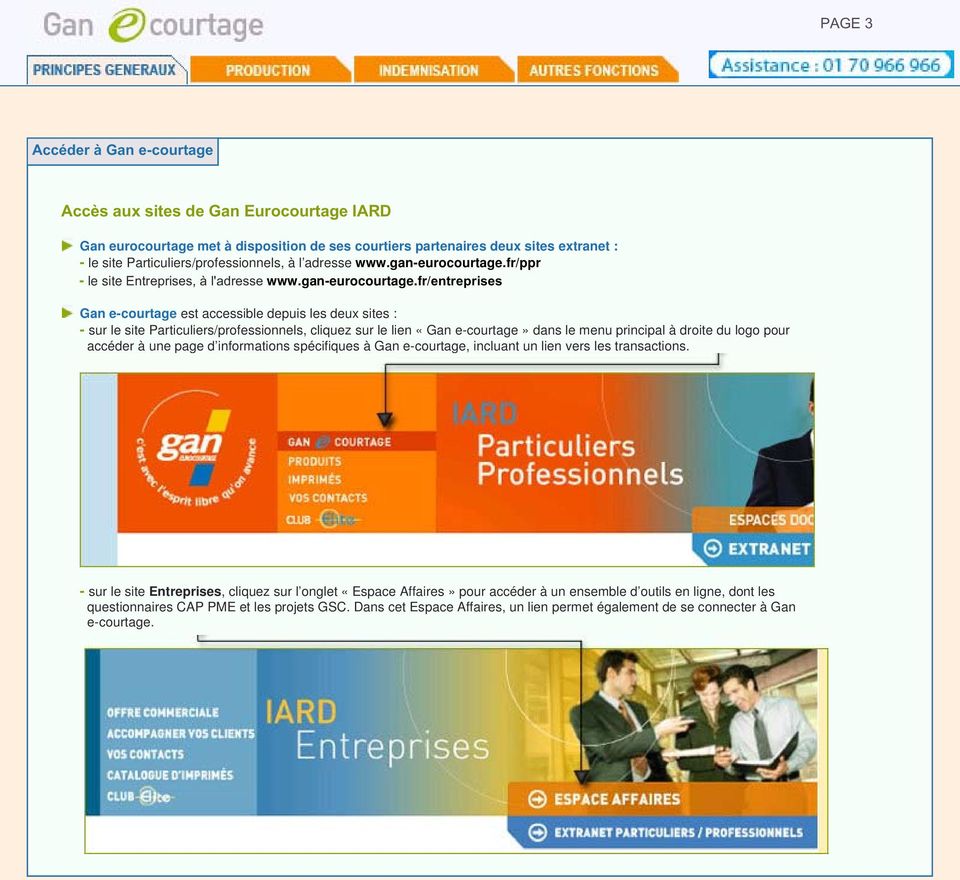
4 PAGE 4 Accéder à Gan e-courtage Site Particuliers / Professionnels Avant de rentrer dans l'environnement sécurisé, prenez connaissance des informations de service situées en haut de l écran. Puis cliquez sur Gan e-courtage "Accès sécurisé" pour afficher l'écran d'identification. Vous pouvez également télécharger le guide utilisateur dans son intégralité, ou utiliser des modules d auto-formation
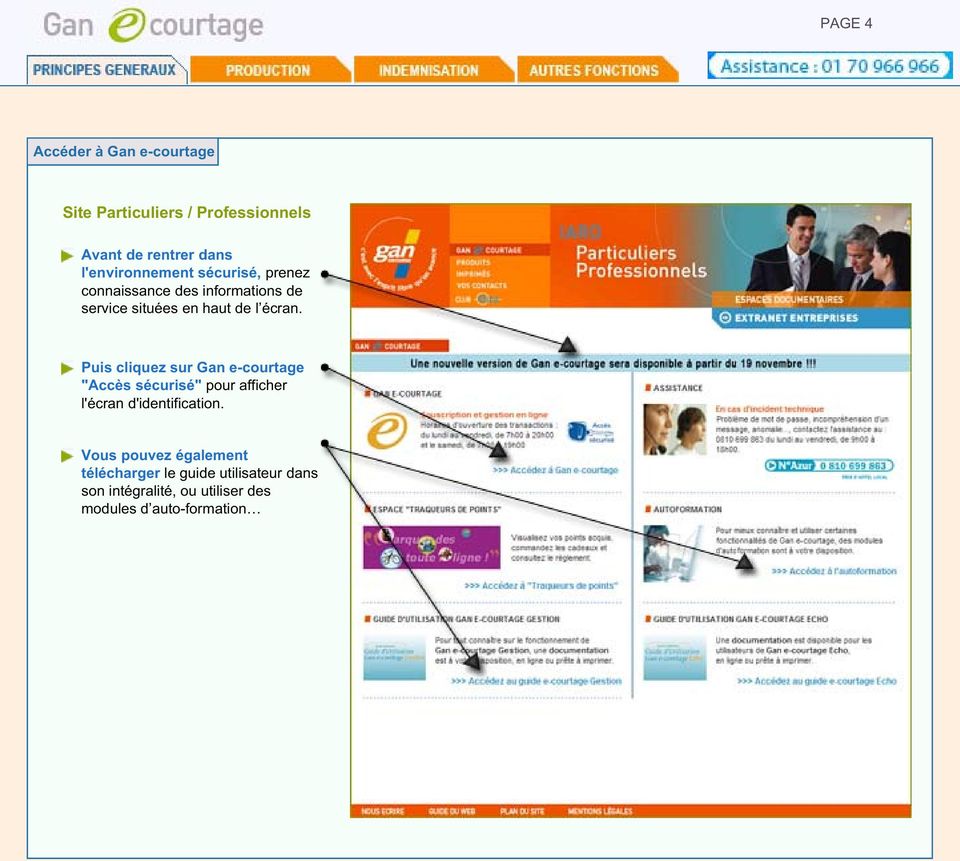
5 PAGE 5 Accéder à Gan e-courtage Site Entreprises A l intérieur de l Espace Affaires, cliquez sur «se connecter à Gan e- courtage» pour afficher l écran d identification. Vous pouvez également télécharger le guide utilisateur dans son intégralité.
6 PAGE 6 Se connecter Ecran d'identification Pour vous connecter, vous devez saisir votre identifiant (de type upclxxx fourni par la compagnie) ainsi que votre mot de passe, puis cliquez sur. Le menu général de Gan e- courtage se configurera alors automatiquement en fonction de vos droits. Avant votre 1er accès, la compagnie vous aura bien sûr communiqué vos codes de façon personnalisée. Points clés L'identifiant est individuel : il ne peut pas être utilisé en simultané par plusieurs personnes (corollaire : tous vos collaborateurs amenés à travailler régulièrement sur Gan e-courtage doivent disposer d'un identifiant personnel). Dans un souci de confidentialité, vous devez impérativement, lors de la première connexion, modifier le mot de passe qui vous est fourni. Ensuite, vous devrez changer votre mot de passe régulièrement : le système vous demandera automatiquement d'effectuer ce changement. Règles de composition du mot de passe : - Le mot de passe doit comporter au minimum 5 caractères et - comprendre au moins 1 chiffre, - comprendre au moins 2 lettres, - ne pas commencer par un chiffre, - ne pas être identique aux sept derniers mots de passe. - Afin de faciliter l'accès à e-courtage, nous vous conseillons de ne pas utiliser de mot de passe de plus de 7 caractères.
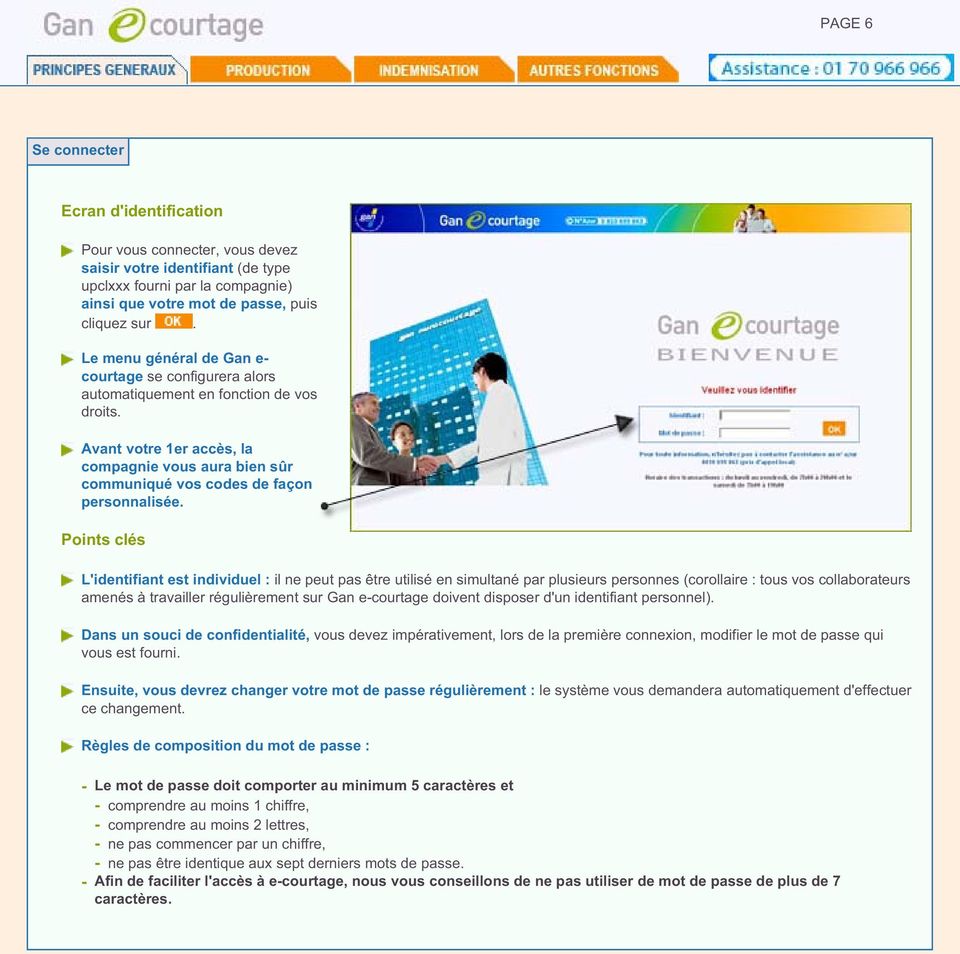
7 PAGE 7 La navigation Page d'accueil Sur la gauche de l'écran, le sommaire, sous forme de menu déroulant, permet d'accéder aux différents services de Gan e-courtage : E-courtage Gestion : Consultation d un contrat Production Particuliers Professionnels Indemnisation Gestion des primes Actes administratifs Editions en ligne E-courtage Expertise E-courtage Echo : Dépôt de fichiers Retrait de fichiers Merci de vouloir vérifier l exactitude des informations vous concernant. Si des modifications s avèrent nécessaire, merci de contacter l assistance au numéro Azur :
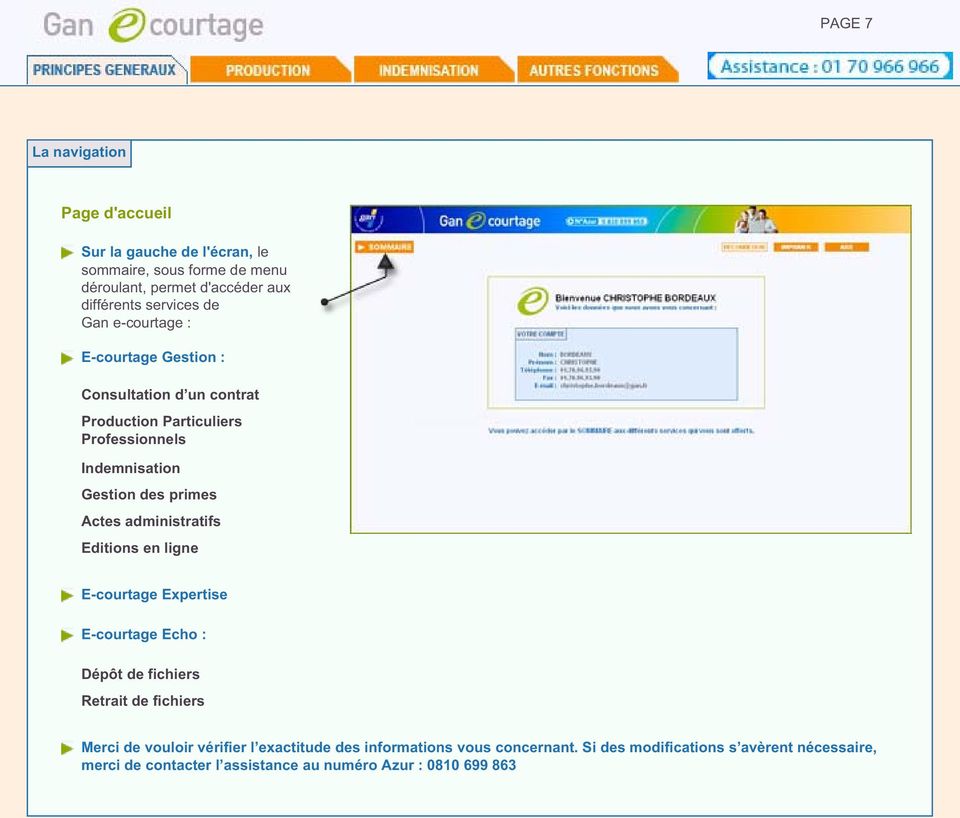
8 PAGE 8 La navigation Mise en évidence des zones erronées (en bleu) Accès à la documentation en ligne : règles de souscription, guide utilisateur, etc. Liste déroulante Zone d aide Par simple "souris-glisser" sur Environnement Windows Boutons de commande
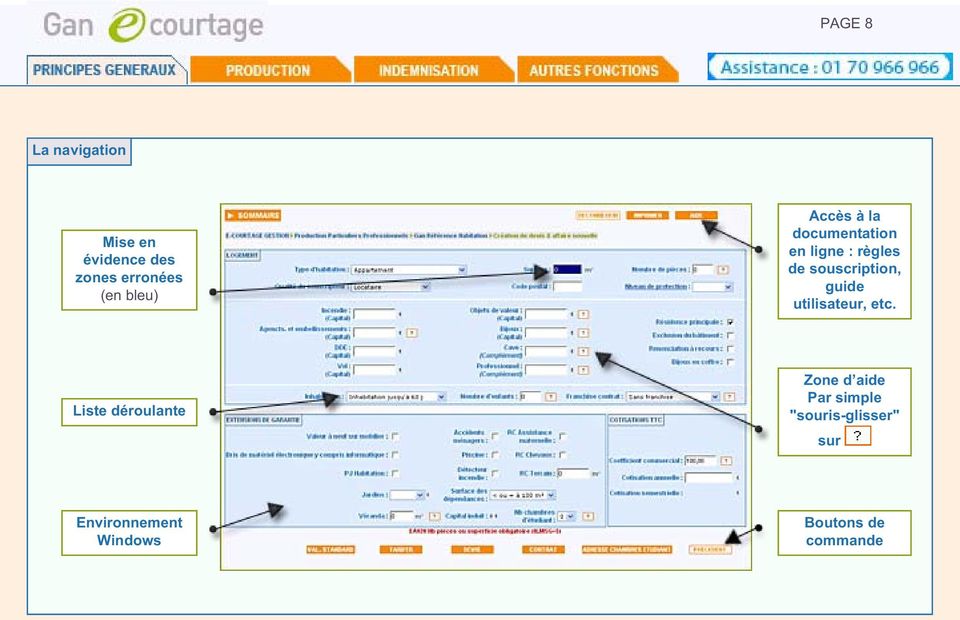
9 PAGE 9 Editer en ligne Écran «Editions en ligne» Vos éditions sont disponibles en ligne sur le site e-courtage à partir du sommaire : - Dans le menu principal sélectionnez "e-courtage Gestion" puis "Editions en ligne", - La liste des documents disponibles s'affiche à l'écran, - Cliquez sur l'icône correspondante pour ouvrir le document que vous recherchez, - Le document s'affiche à l'écran sur une page PDF, - Pour récupérer le document sous format papier, vous n'avez alors qu'à lancer l'impression sur votre imprimante locale via la fonction "Imprimer" de votre navigateur. Pour une impression optimale, veillez à paramétrer correctement les options de votre navigateur. Dans menu "Fichier" puis "Mise en page", sélectionnez l'option "Portrait" et saisissez les marges gauche et droite à 0 mm. Les documents sont disponibles automatiquement la demande d'édition. Ces documents restent en ligne 9 jours après leur création.
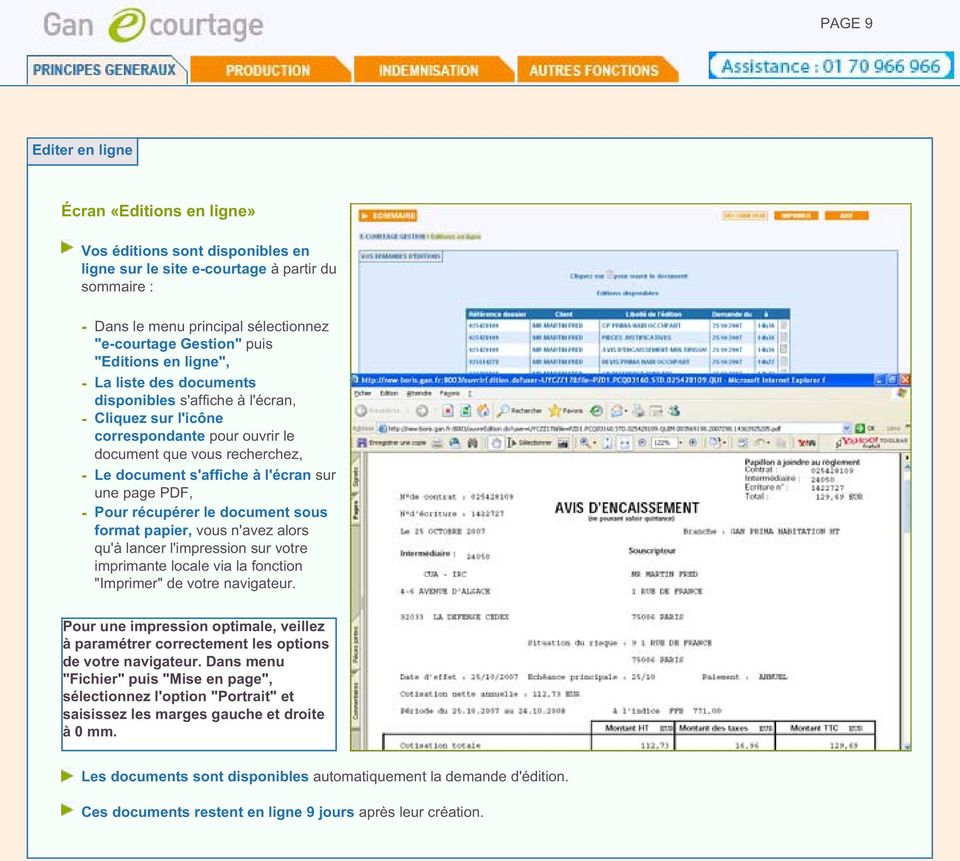
10 PAGE 10 Sommaire PRODUCTION PRODUCTION PARTICULIERS - PROFESSIONNELS Gan Horizon Auto Devis et Affaire Nouvelle Gan Horizon Auto Écran de recherche client Description du véhicule Sélection du code SRA Description du conducteur Choix des Garanties et Tarification Écran de synthèse Écran administratif affaire non mensualisé Écran administratif affaire mensualisé Contrôles relatifs aux pièces justificatives Gan Prima Habitation Devis et Affaire Nouvelle Gan Prima Habitation Écran de recherche client Description du risque et des garanties Souscripteur et adresse du risque Écran administratif Écran de synthèse GAN Référence habitation Devis et Affaire Nouvelle Référence habitation Écran de recherche client Description du risque et des garanties Écran d adresse d étudiant Souscripteur et adresse du risque Écran administratif Référence Professionnels Devis et Affaire Nouvelle Référence Professionnels Écran de recherche client Description du souscripteur Description du risque Écran garanties Écran Prévention vol Tarification Écran de synthèse Saisie des données administratives Contrôles relatifs aux pièces justificatives Gan Proxipro Devis et Affaire Nouvelle Gan Proxipro Écran de recherche Description du risque Ecran de garanties Description du proposant ou du souscripteur Écrans de synthèse Édition en ligne Devis et Affaire Nouvelle Référence Professions Indépendantes Description du risque est du souscripteur Écran administratif Référence Bureaux Devis et Affaire Nouvelle Référence Bureaux Écran de recherche client Description du risque Description du risque et sélection des garanties et franchises Écran de synthèse Écran de création de l affaire nouvelle Écran de synthèse Avenant Écran de synthèse Référence Immeuble Devis et Affaire Nouvelle Référence Immeuble Ecran de recherche client Description du client Description du risque Sélection de garanties et de franchises Écran de synthèse Écran de création de l affaire nouvelle Écran de synthèse Avenant changement de syndic Contrôles relatifs aux pièces juridiques> Référence Accidents de la Vie Devis et Affaire Nouvelle Référence Accidents de la Vie Description du risque et du souscripteur Écran administratif PRODUCTION ENTREPRISES Cap pilote dirigeants Devis et Affaire Nouvelle CAP Pilote Dirigeants Écran de recherche client Description du souscripteur Questionnaire Description du risque et des garanties Écran de synthèse (devis) Écran de synthèse (contrat)
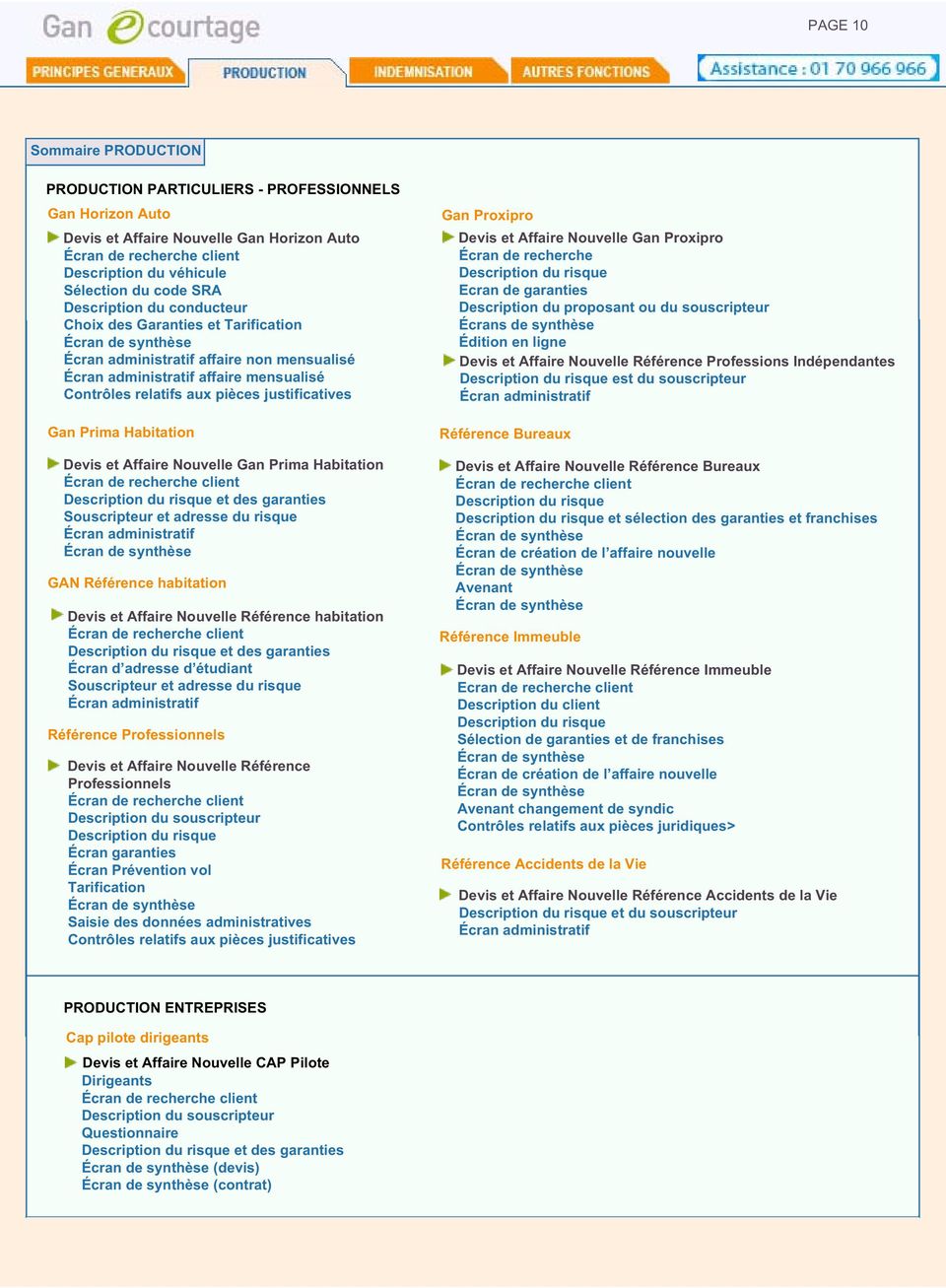
11 PAGE 11 Devis et Affaire Nouvelle Gan Horizon Auto Ecran de recherche client Pour réaliser votre devis, sélectionnez dans le sommaire : E-courtage Gestion / Production Particuliers Professionels / Gan Horizon Auto / Création de devis et affaire nouvelle. S'il s'agit d'un nouveau client, cliquez sur. S'il s'agit d'un client Gan Eurocourtage, saisissez son nom ou un autre critère de recherche et cliquez sur. Une liste de clients vous est proposée, cliquez sur le N Client pour sélectionner le client recherché.
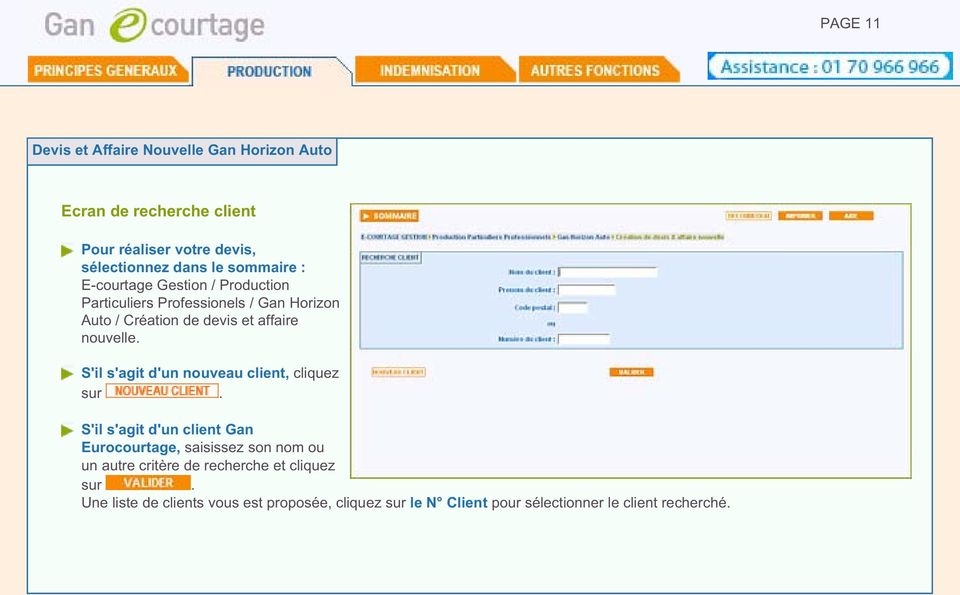
12 PAGE 12 Devis et Affaire Nouvelle Gan Horizon Auto Description du véhicule Vous disposez du code SRA du véhicule à garantir? Indiquez le code SRA dans le champ correspondant ; le classement groupe et classe sera néanmoins celui du "véhiculier" propre à Groupama-Gan. Vous disposez du type mine du véhicule à garantir? Saisissez le type mine dans le champ correspondant. Vous ne connaissez ni le code SRA ni le type mine? Saisissez successivement la marque, le modèle et la version, et cliquez sur. Le système vous guide automatiquement vers un écran de choix du code SRA (ex GTA) (cf. page suivante). Saisissez les autres données. Option 8000 km : si l'assuré effectue moins de 8000 km par an, cochez la case correspondante et indiquez le kilométrage inscrit au compteur. Pour passer à l écran suivant, cliquez sur.
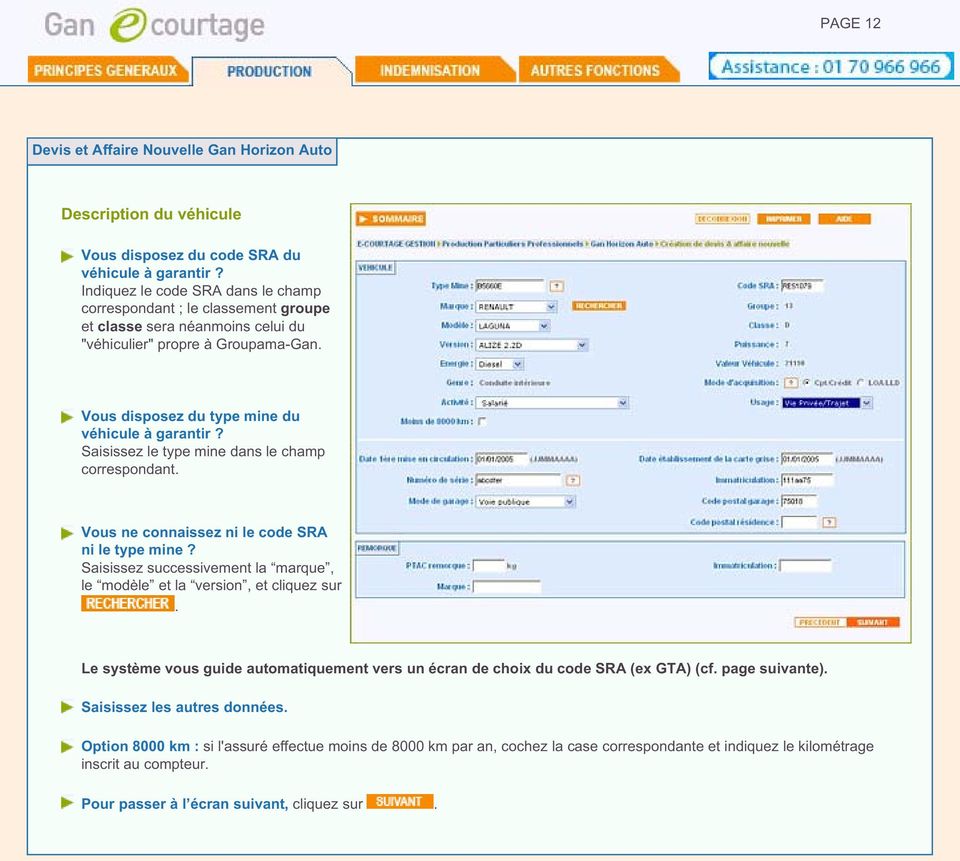
13 PAGE 13 Devis et Affaire Nouvelle Gan Horizon Auto Sélection du code SRA Cet écran vous permet de sélectionner un code SRA. Cliquez sur l icône correspondant au code retenu. Vous revenez alors à l écran «description du véhicule». Si vous cliquez sur, un écran supplémentaire vous permettra de visualiser les caractéristiques complètes du véhicule.
14 PAGE 14 Devis et Affaire Nouvelle Gan Horizon Auto Description du conducteur Saisissez les données relatives au conducteur. Pour le nom de la compagnie précédente, vous devez le taper en lettres majuscules. En ce qui concerne le coefficient de C.R.M, il doit être compris entre 050 et 090 (bornes incluses).vous devez le taper sous la forme suivante : 080. Pour la sinistralité observée, au cours des 36 mois qui précèdent a souscription, au maximum 2 sinistres dont au plus : -un sinistre matériel responsable, -un sinistre corporel non responsable, Pour les femmes novices n'ayant que 12 mois d'antécédents : -au plus un sinistre matériel non responsable * Il ne doit pas y avoir de sinistre corporel responsable. Validez l écran en cliquant sur. (*) Vol, incendie, bris de glace, stationnement sont des sinistres non responsables.
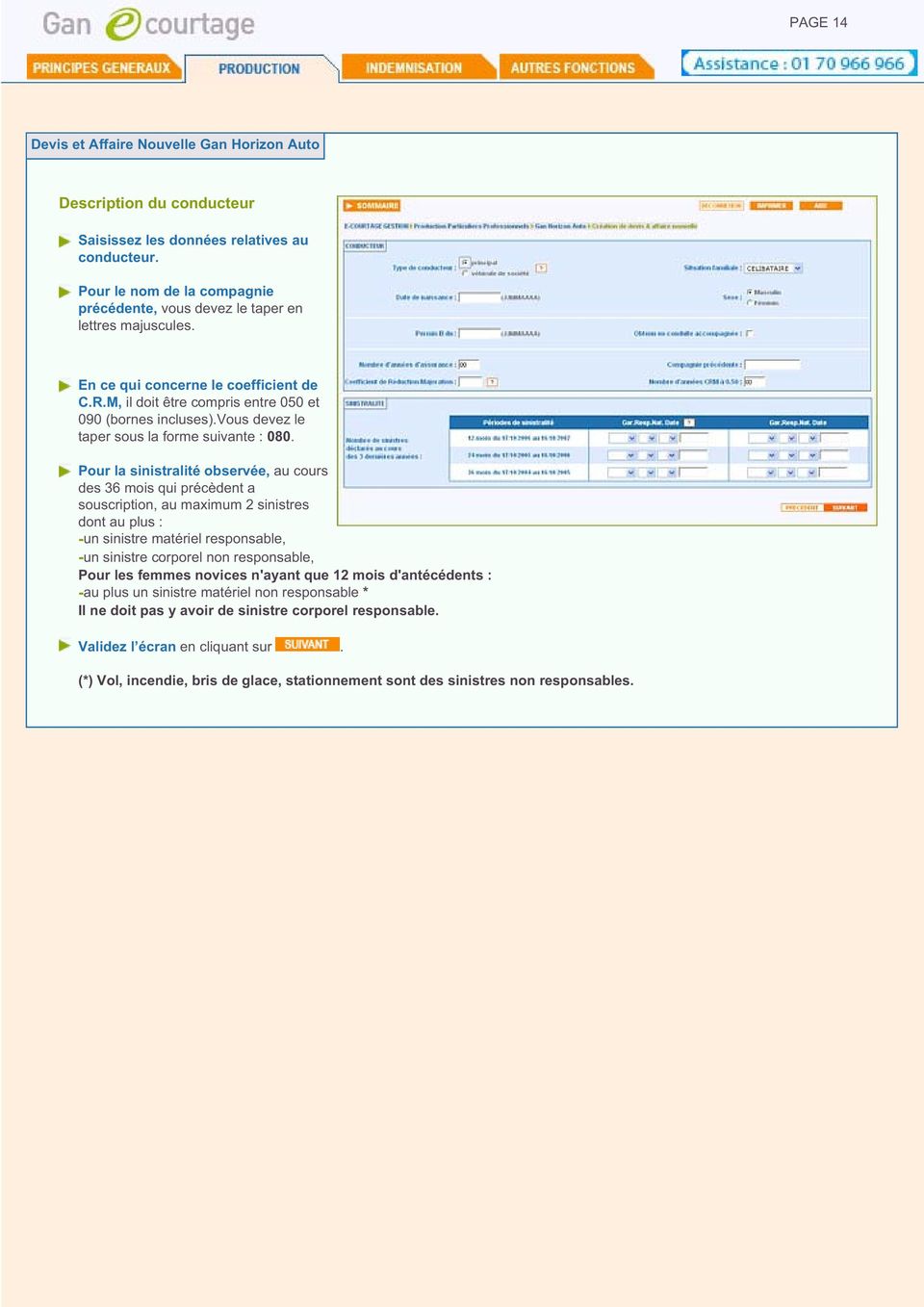
15 PAGE 15 Devis et Affaire Nouvelle Gan Horizon Auto Choix des garanties et Tarification Choisissez votre formule de garantie ainsi que les extensions. Sélectionnez éventuellement la conduite exclusive et le rachat de franchise jeune conducteur ; puis compléter les données pour ce dernier. En ce qui concerne les franchises, vous avez la possibilité de majorer ou de réduire les franchises Vol/Incendie et Dommages et de façon indépendante. Si vous voulez opter pour la mensualisation de la prime, cochez la case "Mensualisation de la prime ". Une prime mensuelle estimée s affiche automatiquement. Cliquez sur. Si vous souhaitez accorder une réduction, modifiez le champ Coefficient commercial puis cliquez de nouveau sur. Pour 10 % de réduction, saisissez 90. Si vous souhaitez fixer la cotisation annuelle, saisissez le montant de la prime annuelle puis cliquez sur coefficient commercial est recalculé dans la limite de la réduction accordée par votre profil.. Le Pour enregistrer le devis et passer à l écran suivant, cliquez sur. Pour enregistrer directement le contrat, et passer à l écran administratif, cliquez sur. Le bouton Le bouton vous permet de revenir à l'écran "Conducteur" pour modifier vos données. vous permet de revenir à l'écran "Véhicule" pour modifier vos données.
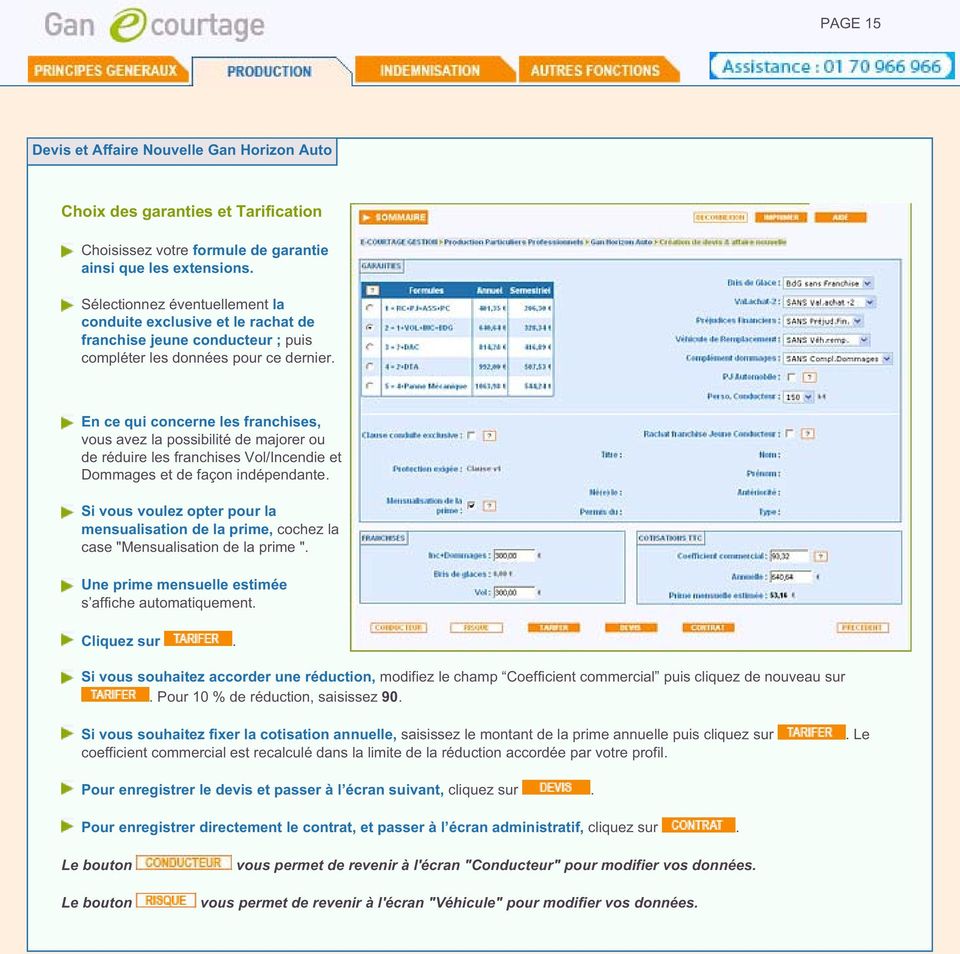
16 PAGE 16 Devis et Affaire Nouvelle Gan Horizon Auto Écran de synthèse Saisissez les informations relatives au souscripteur. Saisissez le numéro de votre référence client. Une prime mensuelle s affiche en bas de votre écran. Vérifiez ensuite que toutes les informations saisies préalablement sont exactes. En cas d erreur : -Vous pouvez retourner sur l écran Conducteur en cliquant sur, -Vous pouvez retourner sur l écran Véhicule en cliquant sur. Pour valider votre devis, cliquez sur, le n de devis s'affiche en haut de l'écran.
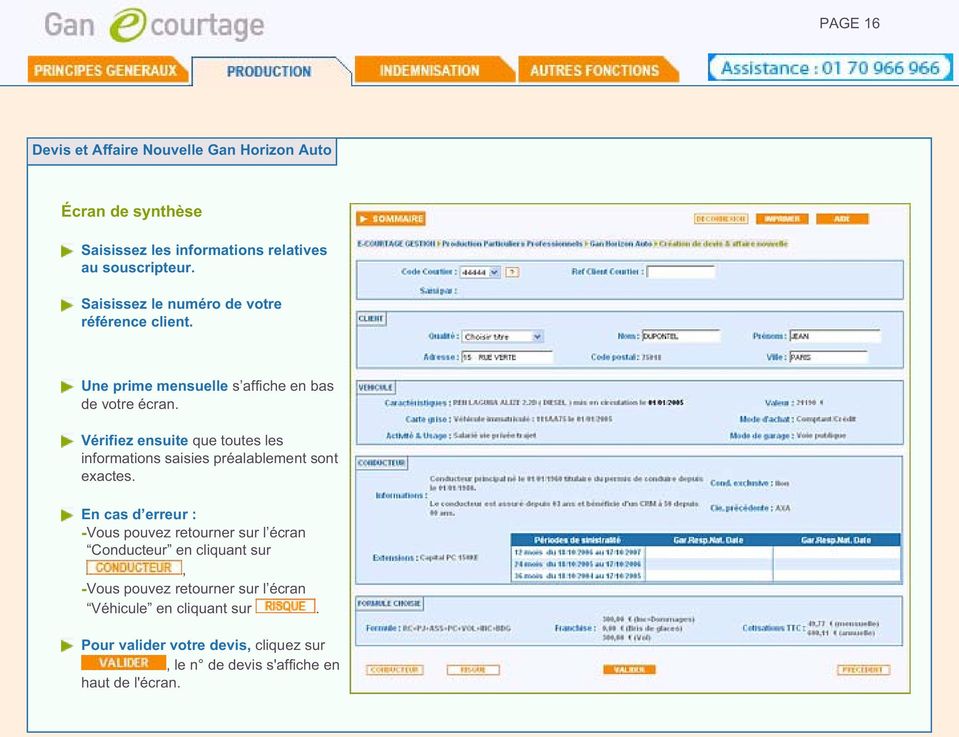
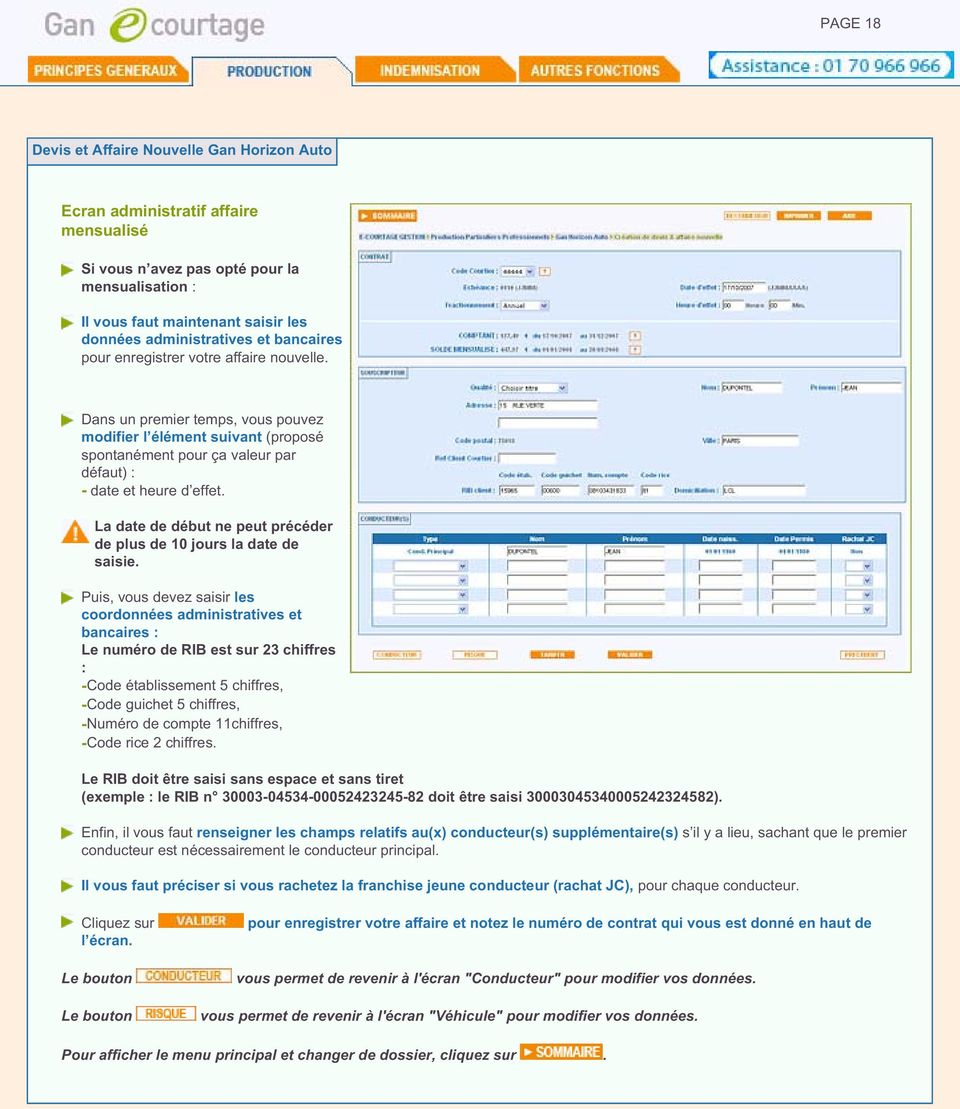
17 PAGE 17 Devis et Affaire Nouvelle Gan Horizon Auto Ecran administratif affaire mensualisé Si vous avez opté pour la mensualisation : Il vous faut maintenant saisir les données administratives et bancaires pour enregistrer votre affaire nouvelle. Dans un premier temps, vous pouvez modifier l élément suivant (proposé spontanément pour ça valeur par défaut) : - date et heure d effet. La date de début ne peut précéder de plus de 10 jours la date de saisie. Puis, vous devez saisir les coordonnées administratives et bancaires : Le numéro de RIB est sur 23 chiffres : -Code établissement 5 chiffres, -Code guichet 5 chiffres, -Numéro de compte 11chiffres, -Code rice 2 chiffres. Le RIB doit être saisi sans espace et sans tiret (exemple : le RIB n doit être saisi ). Enfin, il vous faut renseigner les champs relatifs au(x) conducteur(s) supplémentaire(s) s il y a lieu, sachant que le premier conducteur est nécessairement le conducteur principal. Il vous faut préciser si vous rachetez la franchise jeune conducteur (rachat JC), pour chaque conducteur. Cliquez sur l écran. Le bouton Le bouton pour enregistrer votre affaire et notez le numéro de contrat qui vous est donné en haut de vous permet de revenir à l'écran "Conducteur" pour modifier. vos données. vous permet de revenir à l'écran "Véhicule" pour modifier vos données. Pour afficher le menu principal et changer de dossier, cliquez sur.
18 PAGE 18 Devis et Affaire Nouvelle Gan Horizon Auto Ecran administratif affaire mensualisé Si vous n avez pas opté pour la mensualisation : Il vous faut maintenant saisir les données administratives et bancaires pour enregistrer votre affaire nouvelle. Dans un premier temps, vous pouvez modifier l élément suivant (proposé spontanément pour ça valeur par défaut) : - date et heure d effet. La date de début ne peut précéder de plus de 10 jours la date de saisie. Puis, vous devez saisir les coordonnées administratives et bancaires : Le numéro de RIB est sur 23 chiffres : -Code établissement 5 chiffres, -Code guichet 5 chiffres, -Numéro de compte 11chiffres, -Code rice 2 chiffres. Le RIB doit être saisi sans espace et sans tiret (exemple : le RIB n doit être saisi ). Enfin, il vous faut renseigner les champs relatifs au(x) conducteur(s) supplémentaire(s) s il y a lieu, sachant que le premier conducteur est nécessairement le conducteur principal. Il vous faut préciser si vous rachetez la franchise jeune conducteur (rachat JC), pour chaque conducteur. Cliquez sur l écran. Le bouton Le bouton pour enregistrer votre affaire et notez le numéro de contrat qui vous est donné en haut de vous permet de revenir à l'écran "Conducteur" pour modifier vos données. vous permet de revenir à l'écran "Véhicule" pour modifier vos données. Pour afficher le menu principal et changer de dossier, cliquez sur.
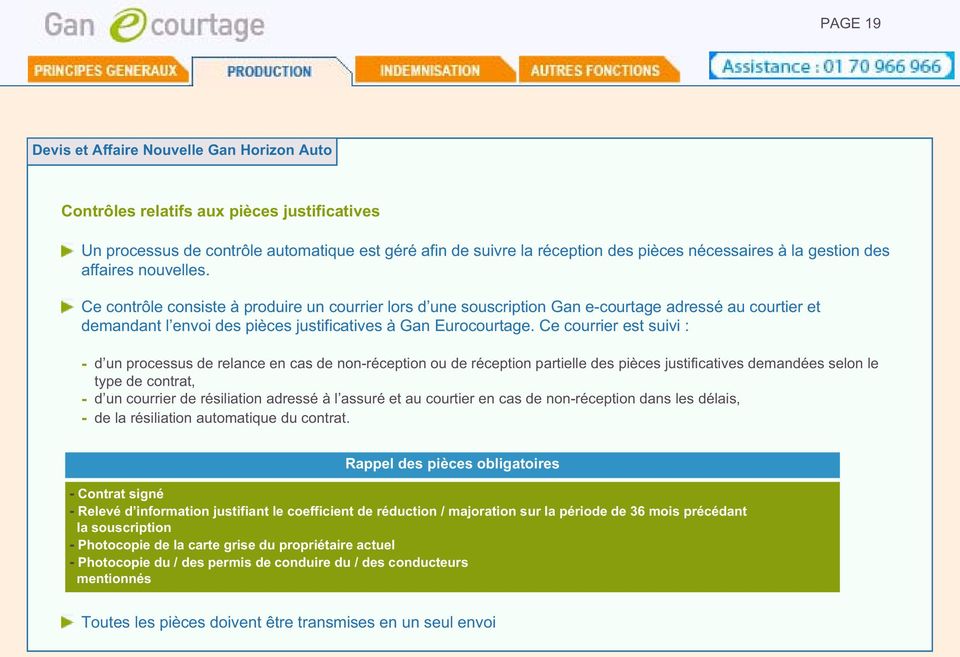
19 PAGE 19 Devis et Affaire Nouvelle Gan Horizon Auto Contrôles relatifs aux pièces justificatives Un processus de contrôle automatique est géré afin de suivre la réception des pièces nécessaires à la gestion des affaires nouvelles. Ce contrôle consiste à produire un courrier lors d une souscription Gan e-courtage adressé au courtier et demandant l envoi des pièces justificatives à Gan Eurocourtage. Ce courrier est suivi : - d un processus de relance en cas de non-réception ou de réception partielle des pièces justificatives demandées selon le type de contrat, - d un courrier de résiliation adressé à l assuré et au courtier en cas de non-réception dans les délais, - de la résiliation automatique du contrat. Rappel des pièces obligatoires - Contrat signé - Relevé d information justifiant le coefficient de réduction / majoration sur la période de 36 mois précédant la souscription - Photocopie de la carte grise du propriétaire actuel - Photocopie du / des permis de conduire du / des conducteurs mentionnés Toutes les pièces doivent être transmises en un seul envoi
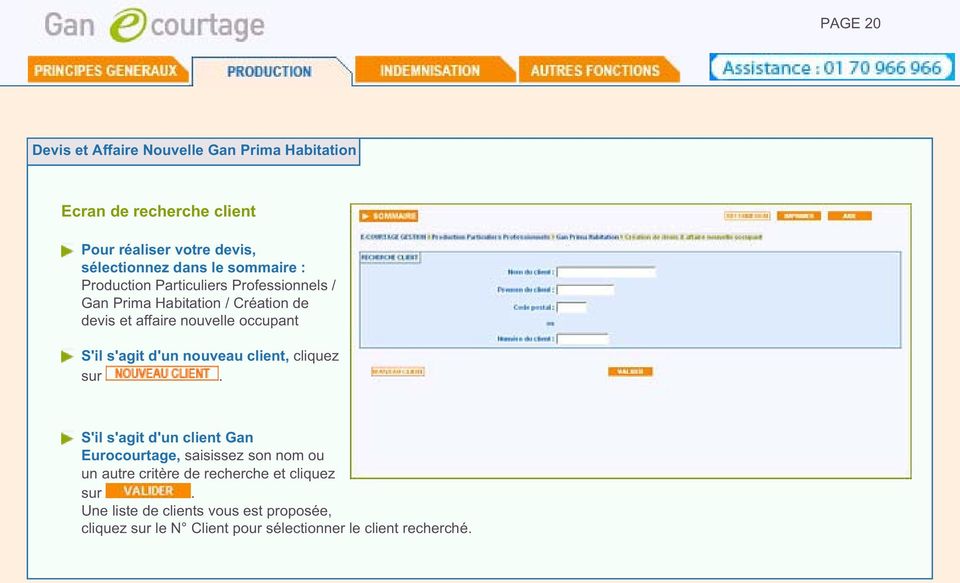
20 PAGE 20 Devis et Affaire Nouvelle Gan Prima Habitation Ecran de recherche client Pour réaliser votre devis, sélectionnez dans le sommaire : Production Particuliers Professionnels / Gan Prima Habitation / Création de devis et affaire nouvelle occupant S'il s'agit d'un nouveau client, cliquez sur. S'il s'agit d'un client Gan Eurocourtage, saisissez son nom ou un autre critère de recherche et cliquez sur. Une liste de clients vous est proposée, cliquez sur le N Client pour sélectionner le client recherché.
21 PAGE 21 Devis et Affaire Nouvelle Gan Prima Habitation Description du risque et des garanties Une fois sur cet écran Saisissez : - La qualité du souscripteur, - Le type d habitation, - Le nombre de pièces, - Le code postal, - La valeur du Capital Choisi". Si vous souhaitez souscrire l'annexe assurance scolaire (décès...), indiquez le nombre d'enfants. Cochez les extensions de garantie choisies par votre client. Indiquez éventuellement une franchise contrat. Cliquez sur. Le montant de la cotisation, s affiche automatiquement. Si vous souhaitez accorder une réduction, modifiez le champ Coefficient commercial puis cliquez de nouveau sur. Pour 10 % de réduction, saisissez 90. Pour enregistrer le devis et passer à l écran suivant, cliquez sur. Pour enregistrer directement le contrat, et passer à l écran administratif, cliquez sur. Astuce! Cliquez sur "niveau de protection" pour obtenir les définitions précises de chaque niveau.
22 PAGE 22 Devis et Affaire Nouvelle Gan Prima Habitation Souscripteur et adresse du risque Saisissez le numéro de votre référence client. Saisissez le numéro et le nom de la voie si différents. Cliquez sur. Un numéro de devis est alors affecté automatiquement.
23 PAGE 23 Devis et Affaire Nouvelle Gan Prima Habitation Ecran Administratif Pour enregistrer votre Affaire Nouvelle, il vous faut désormais saisir les renseignements d ordre administratif : - date d échéance, - date de début d effet, - fractionnement. La date de début ne peut précéder de plus de 10 jours la date de saisie. Cliquez sur. Une fois votre saisie achevée, cliquez sur. Vous obtiendrez alors le numéro de contrat que vous venez d enregistrer. A la suite de cet enregistrement, sachez qu un courrier vous sera automatiquement envoyé demandant de nous renvoyer le contrat signé. La procédure automatique de relance pour cette famille de produit ne va pas au-delà de ce premier courrier de la pièce signée. Pour afficher le menu principal et changer de dossier, cliquez sur.
24 PAGE 24 Devis et Affaire Nouvelle Gan Prima Habitation Ecran de Synthèse Cet écran vous détaille le montant de votre cotisation, une fois votre devis validé. Un numéro de devis est affecté automatiquement au dossier. Revenez au changer de dossier. pour
25 PAGE 25 Devis et Affaire Nouvelle Référence Habitation Écran de recherche client Pour réaliser votre devis, sélectionnez dans le sommaire : Production Particuliers Professionnels / Gan Référence Habitation / Création de devis et affaire nouvelle. S'il s'agit d'un nouveau client, cliquez sur. S'il s'agit d'un client Gan Eurocourtage, saisissez son nom ou un autre critère de recherche et cliquez sur. Une liste de clients vous est proposée, cliquez sur le N Client pour sélectionner le client recherché.
26 PAGE 26 Devis et Affaire Nouvelle Référence Habitation Description du risque et des garanties Une fois sur cet écran Saisissez : -Le type d habitation, -La surface ou le nombre de pièces, -La qualité du souscripteur, -Le code postal, -La valeur du Capital Incendie. ASTUCE POUR GAGNER DU TEMPS! Ne saisissez pas les autres capitaux et le niveau protection, mais cliquez sur. Il vous initialisera les champs précités avec les valeurs les plus représentées au portefeuille. Sélectionnez la durée d'inhabitation. Si vous souhaitez souscrire l'annexe assurance scolaire (décès...), indiquez le nombre d'enfants. Cochez les extensions de garantie choisies par votre client. Indiquez éventuellement une franchise contrat. Cliquez sur. Le montant de la cotisation, sans réduction commerciale, s affiche automatiquement. Si vous souhaitez accorder une réduction, modifiez champ Coefficient commercial puis cliquez de nouveau sur. Pour 20 % de réduction, saisir 80. Si vous souhaitez fixer la cotisation annuelle, saisissez le montant de la prime annuelle puis cliquez sur coefficient commercial est recalculé dans la limite de la réduction accordée par votre profil.. Le Cliquez sur pour inclure vos adresses étudiants. Pour enregistrer le devis et passer à l écran suivant, cliquez sur. Pour enregistrer directement le contrat, et passer l écran administratif, cliquez sur. Astuce! Cliquez sur "niveau de protection" pour obtenir les définitions précises de chaque niveau
27 PAGE 27 Devis et Affaire Nouvelle Référence Habitation Écran d adresse étudiant Vous avez la possibilité d inclure deux adresses de chambres étudiantes. Remplissez tout les champs et cliquez sur.
28 PAGE 28 Devis et Affaire Nouvelle Référence Habitation Souscripteur et adresse du risque Saisissez les informations relatives au souscripteur. Saisissez le numéro de votre référence client. Saisissez l adresse du risque uniquement si elle est différente de celle du souscripteur. Cliquez sur. Un numéro de devis est alors affecté automatiquement. Vous avez choisi une impression en cabinet (voir Paramétrage des impressions )? -si OUI, le devis s'imprime sur votre imprimante locale, -si NON, le devis vous sera envoyé sous 3 jours.
29 PAGE 29 Devis et Affaire Nouvelle Référence Habitation Ecran Administratif Pour enregistrer votre affaire nouvelle, il vous faut désormais saisir les renseignements d ordre administratif, tels que date d échéance, date de début d effet, La date de début ne peut précéder de plus de 10 jours la date de saisie. Ne saisissez l adresse du risque que si elle est différente de celle du souscripteur. Cliquez sur. Une fois votre saisie achevée, cliquez sur. Vous obtiendrez alors le numéro de contrat que vous venez d enregistrer. A la suite de cet enregistrement, sachez qu un courrier vous sera automatiquement envoyé demandant de nous renvoyer le contrat signé. La procédure automatique de relance pour cette famille de produit ne va pas au-delà de ce premier courrier de la pièce signée. Pour afficher le menu principal et changer de dossier, cliquez sur.
30 PAGE 30 Devis et Affaire Nouvelle Référence Professionnels Écran de recherche client Pour réaliser votre devis, sélectionnez dans le sommaire : Production Particuliers Professionnels / Référence Professionnels / Création de devis et affaire nouvelle. S'il s'agit d'un nouveau client, cliquez sur. S'il s'agit d'un client Gan Eurocourtage, saisissez son nom ou un autre critère de recherche et cliquez sur. Une liste de clients vous est proposée, cliquez sur le N Client pour sélectionner le client recherché.
31 PAGE 31 Devis et Affaire Nouvelle Référence Professionnels Description du souscripteur Saisissez les données relatives à votre souscripteur. Pour enchaîner sur l écran suivant, cliquez sur.
32 PAGE 32 Devis et Affaire Nouvelle Référence Professionnels Description du risque L écran Description du risque se décompose en deux parties. 1ère partie - informations de base Toutes les données sont obligatoires. Choisissez une activité, selon les options proposées dans la liste déroulante. En cliquant sur la dernière ligne liste complète, vous avez accès à l ensemble des activités répertoriées. 2nde partie - informations complémentaires Cette partie ne s affiche que si vous avez répondu oui à la question voulez-vous compléter les informations Prévention Incendie? ou pour certaines activités pour lesquelles les informations sont obligatoires. Des valeurs par défaut vous sont proposées. Modifiez si nécessaire ces valeurs, puis validez votre écran en cliquant sur.
33 PAGE 33 Devis et Affaire Nouvelle Référence Professionnels Ecran Garanties Cet écran est pré-rempli automatiquement. Vous constaterez que : Les garanties de base (obligatoires) sont pré-cochées à l écran et ne peuvent pas être décochées (incendies et risques annexes, recours voisins-tiers, frais et pertes). Certaines garanties optionnelles sont pré-cochées par défaut (vol, bris de glace, tous risques informatiques). Pensez à les décocher si nécessaire. Certains montants de capitaux sont préremplis automatiquement par les valeurs les plus communément présentes au portefeuille : n oubliez pas de les vérifier et/ou de les compléter et, si nécessaire, de les modifier. Si vous avez terminé le choix de vos garanties et franchises, merci de cocher la case correspondante afin d actualiser le calcul des garanties. Pour valider et passer à l écran suivant, cliquez sur. Si vous désirez compléter les informations «Prévention vol», cliquez sur Oui puis sur vous permettra de décrire ces éléments.. Un écran supplémentaire
34 PAGE 34 Devis et Affaire Nouvelle Référence Professionnels Ecran Prévention vol Complétez les informations disponibles sur le mode de fermeture et de protection, puis cliquez sur. Un lien en haut de l'écran permet de consulter les détails concernant divers types de protection contre le vol. Le bouton vous permet de revenir à l'écran Risque et de modifier votre saisie.
35 PAGE 35 Devis et Affaire Nouvelle Référence Professionnels Tarification Cet écran vous présente le montant de la cotisation avant réduction commerciale. Saisissez le numéro de votre référence client. Si vous souhaitez effectuer une réduction commerciale : - Saisir votre coefficient commercial, - Appuyer sur "ENTER" du clavier, - Le nouveau montant de la cotisation s affichera automatiquement. Pour valider votre devis et enchaîner sur l écran suivant, cliquez sur. Le bouton Le bouton vous permet de revenir à l écran Risque et de"modifier votre saisie. vous permet de revenir à l écran Garanties et de modifier votre saisie.
36 PAGE 36 Devis et Affaire Nouvelle Référence Professionnels Écran de synthèse Cet écran vous détaille le montant de votre cotisation, une fois votre devis validé. Un numéro de devis est affecté automatiquement au dossier. Pour enchaîner sur la transformation de ce devis en affaire nouvelle, cliquer sur. Sinon, revenez au changer de dossier. pour
37 PAGE 37 Devis et Affaire Nouvelle Référence Professionnels Saisie des données administratives Dans un premier temps, vous pouvez modifier les éléments suivants (proposés spontanément pour leur valeur par défaut) : - échéance, - date et heure d effet, - fractionnement. La date de début ne peut précéder de plus de 10 jours la date de saisie. Cliquer sur. Une fois votre saisie achevée, cliquez sur. Un numéro d affaire nouvelle sera alors affecté automatiquement. Vous avez choisi une impression en cabinet (voir Paramétrage des impressions )? - Si OUI, l avis d encaissement et les conditions particulières s impriment sur votre imprimante locale. - Si NON, l avis d encaissement et les conditions particulières vous seront envoyés sous 3 jours Cliquez sur pour changer de dossier.
38 PAGE 38 Devis et Affaire Nouvelle Référence Professionnels Contrôles relatifs aux pièces justificatives Un processus de contrôle automatique est géré afin de suivre la réception des pièces nécessaires à la gestion des affaires nouvelles. Ce contrôle consiste à produire un courrier lors d une souscription Gan e-courtage adressé au courtier et demandant l envoi des pièces justificatives à Gan Eurocourtage. Ce courrier est suivi : - d un processus de relance en cas de non-réception ou de réception partielle des pièces justificatives demandées selon le type de contrat, - d un courrier de résiliation adressé à l assuré et au courtier en cas de non-réception dans les délais, - de la résiliation automatique du contrat. - Contrat signé Rappel des pièces obligatoires
39 PAGE 39 Devis et Affaire Nouvelle Gan Proxipro Écran de recherche Pour réaliser votre devis, sélectionnez dans le sommaire : Production Particuliers Professionnels / Gan Proxipro / Création de devis et affaire nouvelle.
40 PAGE 40 Devis et Affaire Nouvelle Gan Proxipro Description du risque Sélectionnez l'activité principale et, éventuellement, l'activité annexe à partir de la liste. Saisissez les informations suivantes : - Le capital, - La surface, - Le code postal. Cliquez sur.
41 PAGE 41 Devis et Affaire Nouvelle Gan Proxipro Ecran de garanties Garanties de bases : - Toutes sont acquises d office, - Vous pouvez modifier les valeurs par défaut si vous le souhaitez. Garanties optionnelles : - Cochez et indiquez le dernier montant du chiffre d'affaires si vous souhaitez souscrire la "Perte d'exploitation". - L option Valeur Vénale s affiche si la garantie "Pertes d exploitation" a été souscrite. Extensions : - Cochez et indiquez le capital des options souhaitées. La fiche tarifaire Proxipro est un document récapitulatif, non contractuel qui résume les principales caractéristiques du risque. Pour enregistrer le devis et passer à l écran suivant, cliquez sur. Pour enregistrer le contrat, et passer à l écran suivant, cliquez sur.
42 PAGE 42 Devis et Affaire Nouvelle Gan Proxipro Description du proposant ou du souscripteur Saisissez les données relatives à votre client. S il s agit d un nouveau client saisissez les titre, nom et adresse du client. S il s agit d un client GAN Eurocourtage, utilisez directement la fonction. Une liste de clients est proposée, cliquez sur le numéro de client correspondant pour afficher ses données automatiquement. Si l adresse du risque est différente de celle du souscripteur, saisissez les données. Pour enchaîner sur l écran suivant, cliquez sur.
43 PAGE 43 Devis et Affaire Nouvelle Gan Proxipro Ecrans de synthèse Vous obtenez soit le n de devis, soit le n de contrat que vous venez d enregistrer et les informations d émission associées. Pour afficher le menu principal et changer de dossier, cliquez sur.
44 PAGE 44 Devis et Affaire Nouvelle Gan Proxipro Edition en ligne Pour avoir accès à l'impression en ligne : Sélectionnez dans le sommaire : e-courtage Gestion / Edition en ligne. Cliquez sur pour ouvrir le document dans le menu Editions disponibles.
45 PAGE 45 Affaire Nouvelle Professions Indépendantes Description du risque et du souscripteur Pour créer votre contrat «Professions Indépendantes», sélectionnez dans le sommaire : Production Particuliers Professionnels / Référence Professions Indépendantes / Création d'affaire nouvelle. Dans la partie RISQUE, saisissez : - Le capital de dommages aux biens, - L indicateur de responsabilité civile, - Les noms, prénoms et les montants d indemnités journalières pour le souscripteur et les préposés. Dans la partie SOUSCRIPTEUR, saisissez : - Les coordonnées du souscripteur. Cliquez sur pour afficher le montant de la cotisation. Pour enregistrer l affaire, saisissez la date d'effet et l'échéance, puis cliquez sur.
46 PAGE 46 Affaire Nouvelle Professions Indépendantes Écran administratif Vous obtenez alors le n de contrat que vous venez d enregistrer et les informations d émission associées. Pour afficher le menu principal et changer de dossier, cliquez sur.
47 PAGE 47 Devis et Affaire Nouvelle Référence Bureaux Écran de recherche client Pour réaliser votre devis, sélectionnez dans le sommaire : Production Particuliers Professionnels / Référence Bureaux / Création de devis et affaire nouvelle. S'il s'agit d'un nouveau client, cliquez sur. S'il s'agit d'un client GAN Eurocourtage, saisissez son nom ou un autre critère de recherche et cliquez sur. Une liste de clients vous est proposée, cliquez sur le N Client pour sélectionner le client recherché.
48 PAGE 48 Devis et Affaire Nouvelle Référence Bureaux Description du risque La saisie de l'écran Description du risque se fait en deux temps : 1ère partie - Informations concernant le risque : Saisie de l'adresse du risque si différente de l'adresse client. Saisie obligatoire des éléments suivants : - Superficie développée, - Qualité, - Situation. Complétez les informations suivantes : - Assureur précédent, - Numéro de contrat. Validez l'écran en cliquant sur contenu qui s'affiche et peut être modifié. pour faire apparaître la 2ème partie de l'écran risque et le montant du capital
49 PAGE 49 Devis et Affaire Nouvelle Référence Bureaux Description du risque et sélection des garanties et franchises Saisissez le numéro de votre référence client. 2ème partie - Sélection des garanties et franchises (pensez à utiliser l'ascenseur pour visionner la totalité de l'écran). Les garanties de base obligatoires sont précochées et ne peuvent être décochées. (Tous risques contenu, frais et pertes consécutifs 30%, assistance professionnelle, protection juridique, catastrophes naturelles). Les garanties "frais supplémentaires d'exploitation" et "RC exploitation" sont précochées. Pensez à les décocher si nécessaire. La garantie "RC propriétaire d'immeuble" est obligatoire et précochée suivant la qualité du client. Les extensions "portables" et "pertes des données" sont à sélectionner. Les montants de capitaux et de franchises sont proposés par défaut : n'oubliez pas de les vérifier et si nécessaire de les modifier. Cliquez sur pour valider la saisie. Cotisations Si vous souhaitez effectuer une réduction commerciale (cf ) : - Saississez votre coefficient commercial, - Cliquez sur pour afficher le nouveau montant des cotisations, - Cliquez sur pour valider le devis et enchaîner sur l'écran suivant.
50 PAGE 50 Devis et Affaire Nouvelle Référence Bureaux Ecran de synthèse Cet écran reprend l'ensemble des données du risque saisi dans le devis. Un numéro de devis est affecté automatiquement. Pour enchaîner sur la transformation du devis en affaire nouvelle, cliquez sur. Sinon, revenez changer de dossier. au pour Pour avoir accès à l'impression en ligne Sélectionnez dans le sommaire : e- courtage Gestion / Edition en ligne. Cliquez sur pour ouvrir le document dans le menu Editions disponibles.
51 PAGE 51 Devis et Affaire Nouvelle Référence Bureaux Création de l'affaire nouvelle Synthèse des garanties et franchises sélectionnées : Cet écran reprend les informations du devis. Cotisations / Données générales : Permet la saisie des données administratives des éléments suivants, proposés par défaut : - fractionnement, - échéance principale, - date d'effet. La date d'effet ne peut précéder de plus de 10 jours la date de saisie. Cliquez sur pour la création de l'affaire nouvelle.
52 PAGE 52 Devis et Affaire Nouvelle Référence Bureaux Ecran de synthèse Synthèse des garanties et franchises sélectionnées : Cet écran reprend l'intégralité des données de l'affaire nouvelle. Un numéro de contrat est affecté automatiquement. Revenez au pour changer de dossier. Pour avoir accès à l'impression en ligne : Sélectionnez dans le sommaire : e-courtage Gestion / Edition en ligne. Cliquez sur pour ouvrir le document dans le menu Editions disponibles.
53 PAGE 53 Avenant Référence Bureaux Avenant Cet écran permet de modifier toutes les données du risque. Pour réaliser votre avenant, sélectionner dans le sommaire : e-courtage Gestion / Production Particuliers Professionnels / Référence Bureaux / Avenant. Après saisie du numéro de contrat sur l'écran recherche contrat, cliquez sur pour enchaîner sur l'écran "Description du risque". Vous pouvez modifier tous les éléments de la partie risque. Vous pouvez changer tous les éléments modifiables de la partie garantie et franchises, cf. Devis / Affaire nouvelle : - Cliquez sur pour afficher les modifications, - Cliquez sur pour créer l'avenant et enchaîner sur l'écran suivant.
54 PAGE 54 Devis et Affaire Nouvelle Référence Bureaux Contrôles relatifs aux pièces justificatives Un processus de contrôle automatique est géré afin de suivre la réception des pièces nécessaires à la gestion des affaires nouvelles. Ce contrôle consiste à produire un courrier lors d une souscription Gan e-courtage adressé au courtier et demandant l envoi des pièces justificatives à Gan Eurocourtage. Ce courrier est suivi : - d un processus de relance en cas de non-réception ou de réception partielle des pièces justificatives demandées selon le type de contrat, - d un courrier de résiliation adressé à l assuré et au courtier en cas de non-réception dans les délais, - de la résiliation automatique du contrat. QUAND J + 60 Si aucune réception des pièces 1ière RELANCE J + 90 Si aucune réception des pièces 1ière RELANCE J Si aucune réception des pièces RÉSILIATION QUOI Un courrier de rappel est envoyé, au courtier et récapitule les pièces justificatives demandées. Un courrier de rappel est envoyé, au courtier et récapitule les pièces justificatives demandées. Envoi de deux courriers : une lettre de résiliation à destination du courtier et une autre adressée au client. Le contrat sera automatiquement résilié 70 jours avant l échéance principale du contrat. J : correspond à la réception du 1er document
55 PAGE 55 Avenant Référence Bureaux Ecran de synthèse Synthèse des garanties et franchises sélectionnées : Cet écran reprend l'intégralité des données de l'avenant. Revenez au de dossier. pour changer Pour avoir accès à l'impression en ligne : Sélectionnez dans le sommaire : e-courtage Gestion /Edition en ligne. Cliquez sur pour ouvrir le document dans le menu Editions disponibles.
56 PAGE 56 Devis et Affaire Nouvelle Référence Immeuble Écran de recherche client Pour réaliser votre devis, sélectionnez dans le sommaire : Production Particuliers Professionnels / Référence Immeuble / Création de devis et affaire nouvelle. S'il s'agit d'un nouveau client, cliquez sur. S'il s'agit d'un client GAN Eurocourtage, saisissez son nom ou un autre critère de recherche et cliquez sur. Une liste de clients vous est proposée, cliquez sur le N Client pour sélectionner le client recherché.
57 PAGE 57 Devis et Affaire Nouvelle Référence Immeuble Description du client L écran Description du client se compose de deux parties 1ère partie - Informations concernant le client : saisissez les données relatives au client Titre : (syndic de coproprieté, SCI ou Madame, Monsieur... s'il s'agit d'une personne physique). Nom : Il s'agit du nom de la copropriété ou de l'immeuble ou le nom du client en cas de personne physique. Attention : pour être acceptée la saisie ne doit pas comporter d'abréviation (exemple : 8 boulevard des Lilas) sauf cas exceptionnel justifié par la longueur du nom. Code Postal / Ville : Saisir le code postal et la ville de la résidence ou de l'immeuble assuré ou le prénom du client s'il s'agit d'une personne physique. 2ème partie - Informations concernant le représentant du client Indiquez le nom du représentant du client (syndic, cabinet, groupe). Zone de saisie obligatoire sur 40 caractères. Saisir l'adresse du représentant du client (sans abréviation). Zone de saisie obligatoire sur 40 caractères. Code postal : Saisie obligatoire du code postal du représentant, sur 5 caractères. Ville : Saisie obligatoire de la ville du représentant, sur 26 caractères. Validez l'écran en cliquant sur.
58 PAGE 58 Devis et Affaire Nouvelle Référence Immeuble Description du risque Toutes les données sont obligatoires. Adresse du risque : Saisie obligatoire de l'adresse du risque s'il elle n'a pas été saisie à partir de l'écran client (se reporter aux consignes précédentes sur le libellé de la zone adresse). Une seule situation de risque est acceptée. Saisissez : - La qualité du souscripteur, - La superficie développée du bâtiment y compris les dépendances, - La date de construction, - La référence de l'intercalaire de votre cabinet, si nécessaire. Il doit avoir été validé par les services de Gan Eurocourtage. Déclaration des antécédents Saisissez : - Le nombre de sinistres sur les 36 mois qui précèdent la souscription, - Le montant total des sinistres sur la période. Saisir l'adresse du représentant du client (sans abréviation). Zone de saisie obligatoire sur 40 caractères. Le délai entre la date de création de l'affaire nouvelle et le dernier mois statistique ne doit pas excéder 4 mois. Indiquez le nom et le numéro de contrat de l'assureur précédent. Zone de saisie obligatoire sur 40 caractères. Validez l'écran en cliquant sur.
59 PAGE 57 Devis et Affaire Nouvelle Référence Immeuble Sélection de garanties et franchises Saisissez le numéro de votre référence client. Les garanties de base sont précochées et ne peuvent être décochés (incendie et risques annexes, frais et pertes consécutifs 20%, catastrophes technologiques, protection juridique recours, catastrophes naturelles). Certaines garanties facultatives sont pré-cochées (dégâts des eaux, vol, bris de glaces, bris de machines, RC propriétaire d'immeuble). Pensez à les décocher si nécessaire. Les extensions vandalisme extérieur, spécifique jardin et dommages d'effondrement sont à sélectionner. Certains montants de capitaux et de franchises sont proposés : n'oubliez pas de les vérifier et / ou de les compléter et, si nécessaire, de les modifier. Cliquez toujours sur automatiquement. pour valider la saisie. Le montant de la cotisation sans réduction commerciale s'affiche «Taux au m²» indique le montant de la prime au m². Cotisations Si vous souhaitez effectuer une réduction commerciale : Saisissez votre coefficient commercial. Cliquez sur Cliquez sur : le nouveau montant des cotisations s'affichera automatiquement. pour valider votre devis et enchaîner sur l écran suivant. Pour enregistrer directement le contrat, et passer à la création de l affaire nouvelle, cliquez sur.
60 PAGE 58 Devis et Affaire Nouvelle Référence Immeuble Ecran de synthèse Cet écran reprend l'ensemble des données du risque saisi dans le devis. Un numéro de devis est affecté automatiquement. Pour enchaîner sur la transformation du devis en affaire nouvelle, cliquez sur. Sinon, revenez au changer de dossier. pour Pour avoir accès à l'impression en ligne sélectionnez dans le sommaire : e-courtage Gestion / Edition en ligne. Cliquez sur pour ouvrir le document dans le menu Editions disponibles.
61 PAGE 59 Devis et Affaire Nouvelle Référence Immeuble Création de l'affaire nouvelle Saisissez le numéro de votre référence client. Synthèse des garanties et franchises sélectionnées : Reprend les informations du devis. Cotisations / Données générales. Permet la saisie des données administratives des éléments suivants, proposés par défaut : - échéance principale, - date d'effet, - fractionnement. «Taux au m²» indique le montant de la prime au m². La date d'effet ne peut précéder de plus de 30 jours la date de saisie. Cliquez sur : le nouveau montant des cotisations aussi bien que le comptant s'affichent automatiquement. Cliquez sur pour la création de l'affaire nouvelle.
62 PAGE 60 Devis et Affaire Nouvelle Référence Immeuble Ecran de synthèse Synthèse des garanties et franchises sélectionnées : Cet écran reprend l'intégralité des données de l'affaire nouvelle. Un numéro de contrat est affecté automatiquement. Revenez au changer de dossier. pour Pour avoir accès à l'impression en ligne, sélectionnez dans le sommaire : e-courtage Gestion / Edition en ligne. Cliquez sur pour ouvrir le document dans le menu Editions disponibles.
63 PAGE 61 Devis et Affaire Nouvelle Référence Immeuble Avenant changement de syndic Cet écran permet de modifier les données du représentant client. Pour réaliser votre avenant, sélectionnez dans le sommaire : e- courtage Gestion / Production / Référence Immeuble / Avenant de changement de syndic. Après saisie du numéro de contrat sur l'écran recherche contrat, cliquez sur pour enchaîner sur l'écran Client / Représentant client. Vous pouvez modifier tous les éléments de la partie Représentant client : - nom, - adresse, - code postal, - ville. Cliquez sur pour créer l'avenant.
64 PAGE 62 Devis et Affaire Nouvelle Référence Immeuble Contrôles relatifs aux pièces justificatives Un processus de contrôle automatique est géré afin de suivre la réception des pièces nécessaires à la gestion des affaires nouvelles. Ce contrôle consiste à produire un courrier lors d une souscription Gan e-courtage adressé au courtier et demandant l envoi des pièces justificatives à Gan Eurocourtage. Ce courrier est suivi : - d un processus de relance en cas de non-réception ou de réception partielle des pièces justificatives demandées selon le type de contrat, - d un courrier de résiliation adressé à l assuré et au courtier en cas de non-réception dans les délais, - de la résiliation automatique du contrat. Rappel des pièces obligatoires - Contrat signé - Relevé d information sur la période de 36 mois précédant la souscription Toutes les pièces doivent être transmises en un seul envoi
65 PAGE 63 Affaire Nouvelle GAV Description du risque et du souscripteur Pour créer votre contrat «Accidents de la Vie», sélectionnez dans le menu général : Production Particuliers Professionnels / Référence Accidents de la Vie / Création d'affaire Nouvelle. Dans la partie RISQUE, saisissez : - l activité et la date de naissance du souscripteur et éventuellement de son conjoint, - le nombre d enfants du souscripteur, - éventuellement l indicateur sports dangereux, - le code postal du souscripteur, - le pourcentage de la franchise IPP (30%, 10%), - le mode de fractionnement (annuel ou semestriel). Dans la partie SOUSCRIPTEUR, saisissez : - les coordonnées du souscripteur et de son conjoint. Le bouton permet d afficher le montant de la cotisation. Pour enregistrer l affaire, saisissez la date d effet et l échéance puis cliquez sur.
66 PAGE 64 Affaire Nouvelle GAV Écran administratif Après validation de l'affaire, vous obtenez le n de contrat que vous venez d enregistrer et les informations d émission associées. Cliquez sur pour changer de dossier.
67 PAGE 64 Devis et Affaire Nouvelle CAP Pilote Dirigeants Écran de recherche client Pour réaliser votre devis, sélectionnez dans le sommaire : Production Entreprise / CAP Pilote Dirigeants / Création de devis et affaire nouvelle. S'il s'agit d'un nouveau client, cliquez sur. S'il s'agit d'un client GAN Eurocourtage, saisissez son nom ou un autre critère de recherche et cliquez sur. Une liste de clients vous est proposée, cliquez sur le N Client pour sélectionner le client recherché.
68 PAGE 64 Devis et Affaire Nouvelle CAP Pilote Dirigeants Description du souscripteur Cet écran vous détaille les coordonnées administratives du souscripteur. Cliquez sur au questionnaire. pour passer
69 PAGE 64 Devis et Affaire Nouvelle CAP Pilote Dirigeants Questionnaire Répondez par oui ou non aux questions présentées. Cliquez sur. Selon vos réponses, soit vous retournerez à l écran «Description du souscripteur», soit vous passerez à l écran suivant Le bouton vous permet de revenir à l écran «Description du souscripteur».
70 PAGE 64 Devis et Affaire Nouvelle CAP Pilote Dirigeants Description du risque et des garanties L écran se décompose en deux parties. 1ère partie RC Mandataires sociaux Toutes les données sont obligatoires. ATTENTION : le chiffre d affaires consolidé / cumulé du souscripteur ne peut excéder Cliquez sur. Si vous avez répondu OUI à la question «Souhaitez-vous rattacher des filiales?», 3 champs supplémentaires correspondant à 3 filiales apparaissent : - Saisissez le nom, RCS, activité et chiffre d affaire de(s) filiale(s), - Si vous devez annuler votre saisie, cliquez sur l icône, - ATTENTION : le chiffre, d affaires consolidé / cumulé du souscripteur et de ses filiales ne peut excéder Cliquez sur. Le montant de garantie attribué s affiche automatiquement en fonction du chiffre d affaires consolidé. Vous avez cependant la possibilité de choisir un montant de garantie inférieur dans la liste déroulante. Cliquez sur. 2ème partie Hommes clés Si vous avez répondu OUI à la question «Souhaitez-vous souscrire à l offre standard Hommes Clés?» : - Choisissez le montant de garantie «Décès» selon les options proposées dans la liste déroulante, - Saisissez les autres informations relatives à l homme clé, - Votre réponse à la question «L assuré effectue-t-il des activités manuelles dans le cadre de sa profession?», influera sur le montant de la cotisation annuelle, - Vous pouvez ajouter un maximum de 5 hommes clés en cliquant sur, - Pour supprimer un homme clé, cliquez sur, - La date de naissance n est obligatoire qu au moment de la souscription du contrat. Cliquez sur Cliquez sur pour que le montant de la cotisation annuelle s affiche automatiquement. pour valider le devis et enchaîner sur l'écran suivant. Si vous voulez. abandonner votre saisie et retournez à l écran de recherche client cliquez sur ou
71 PAGE 64 Devis et Affaire Nouvelle CAP Pilote Dirigeants Ecran de synthèse (devis) Cet écran reprend l'ensemble des données du risque saisi dans le devis. Un numéro de devis est affecté automatiquement en haut de l écran. Renseignez obligatoirement : - La date de naissance de l homme clé, - Le fractionnement, - L échéance principale. Pour enchaîner sur la transformation du devis en affaire nouvelle, cliquez sur. Sinon, revenez au changer de dossier. pour Pour avoir accès à l'impression en ligne : Sélectionnez dans le sommaire : e-courtage Gestion / Edition en ligne. Cliquez sur pour ouvrir le document dans le menu Editions disponibles. Si vous voulez abandonner votre saisie et retournez à l écran de recherche client cliquez sur. ou Si vous souhaitez reprendre votre devis, se positionner sur Pilote Dirigeants/Reprise de devis : e-courtage gestion/production Entreprise/CAP
72 PAGE 64 Devis et Affaire Nouvelle CAP Pilote Dirigeants Ecran de synthèse (contrat) Cet écran reprend l'intégralité des données de l'affaire nouvelle. Un numéro de contrat est affecté automatiquement en haut de l écran. Revenez au changer de dossier. pour Pour avoir accès à l'impression en ligne : Sélectionnez dans le sommaire : e- courtage Gestion / Edition en ligne. Vous trouverez les conventions spéciales et générales sur le site extranet de Gan Eurocourtage (catalogues d imprimés). Si vous voulez abandonner votre saisie et retournez à l écran de recherche client cliquez sur ou.
73 PAGE 73 Sommaire Indemnisation AUTOMOBILE Ouverture d'un sinistre Auto Ecran de recherche Ecran d'ouverture du sinistre Écran «Ordre de mission expert» Écran «Ordre de mission expert» Écran «Ordre de mission expert» Écran de synthèse Règlement d'un sinistre Auto Écran de recherche Écran de réglement Saisie d'un mémo Écran de synthèse Ecran de questionnaire Consultation et Modification d'ouverture Ecran de recherche Ecran de consultation et modification d'ouverture Écran de synthèse RISQUES TECHNIQUES Ouverture d'un sinistre RT Écran de recherche Écran d'ouverture du sinistre Écran «Ordre de mission expert» Écran de synthèse Règlement d'un sinistre RT Écran de recherche Écran de recherche Écran de réglement Saisie d'un mémo Écran de synthèse Questionnaire Consultation et Modification de RT Écran de recherche Ecran de consultation et modification RT Écran de synthèse DOMMAGES Ouverture d'un sinistre Dommage Ecran de recherche Ecran d'ouverture du sinistre Écran «Ordre de mission expert» Écran de synthèse Règlement d'un sinistre Dommage Écran de recherche Écran de recherche Écran de réglement Saisie d'un mémo Écran de synthèse Questionnaire Consultation et Modification de Dommage Ecran de recherche Écran de consultation et modification de Dommage Écran de synthèse
74 PAGE 74 Ouverture d'un sinistre Auto Ecran de recherche Saisissez le N de contrat et la date de survenance du sinistre (éventuellement l heure de l accident quand elle figure sur le constat) et cliquez sur. ATTENTION : un délai maximum de 45 jours est autorisé entre la date de survenance du sinistre et la date saisie. Automatiquement, les informations suivantes s affichent : - la famille produit, - le nom du client, - l'immatriculation du véhicule assuré (sauf contrat garage, flotte et groupement, où l immatriculation doit être saisie), - la date d'effet du dernier avenant, - la date de saisie (date d ouverture et par la suite dernière date de modification du dossier).
75 PAGE 75 Ouverture d'un sinistre Auto Écran d'ouverture du sinistre Vous devez alors compléter les champs suivants : - La référence du courtier : ce sont vos références de dossier (qui pourront constituer par la suite un critère de recherche). Cette référence n est pas obligatoire (valeur à SANS par défaut), elle est modifiable, - Éventuellement le n d adhérents il s agit d un contrat groupement, - Le lieu du sinistre, (adresse, lieudit, ) et son code postal, - Le cas IDA : obligatoire si la cause est IDA/DOM (accident avec IDA en garantie dommages) ou IDA/RC (accident avec IDA sans garantie dommages). Le libellé des cas IDA est disponible en glissant la souris sur l icône, - La responsabilité IDA : Nulle, Totale ou Partagée, - La responsabilité DC (Droit Commun) : 0%, 25%, 50% ou 100%, - L indicateur Corporel (à cocher éventuellement), - L indicateur Recours hors IDA (à cocher éventuellement), - Les nom et prénom du conducteur. Lorsqu il y a présence d un tiers, saisir les informations le concernant : - Le nom, prénom, adresse, code postal, ville et pays de l adversaire, - L immatriculation de son véhicule et son numéro de contrat : ces éléments sont indispensables quand vous ouvrez un sinistre avec la cause IDA, sinon la présentation IDA faite au moment du règlement sera rejetée, - Le nom de la compagnie adverse : saisissez les premières lettres de la compagnie puis cliquez sur. Une liste de noms vous sera proposée pour validation. Pour enregistrer votre saisie et passer à l écran «ordre de mission expert», cliquez sur. Pour abandonner et revenir au menu principal, cliquez sur. Pour visualiser les garanties sinistrées, cliquez sur avant la création de votre saisie.
76 PAGE 76 Ouverture d'un sinistre auto Écran «Ordre de mission expert» Choisissez le lésé. Choisissez le lieu d examen selon les options proposées dans la liste déroulante : - En cas de "Autre", indiquez une adresse, - L option "Non encore défini" vous permet d établir la mission même si l endroit de visite du véhicule n est pas connu. l Adresse est à compléter. Les champs "Circonstances" sont à compléter obligatoirement. Cocher "Remorquage" si prise en charge éventuelle des frais de remorquage. La case "Constat joint" est à cocher si le constat est envoyé par fax ou par mail. Le champ "Remarques" est optionnel. Le champ "Exclusions ou limitations des garanties" est obligatoire si prise en charge. Le plafond d engagement correspond à votre pouvoir de règlement prévu par le protocole. Cliquez sur une première fois. Pour confirmez la création de cet ordre de mission, cliquez sur une deuxième fois. Pour quitter la mission, cliquez une dernière fois sur.
77 PAGE 77 Ouverture d'un sinistre Auto Écran «Ordre de mission expert» Saisissez le numéro de département et cliquez sur. Choisissez un expert selon les options proposées dans la liste déroulante et cliquez sur.
78 PAGE 78 Ouverture d'un sinistre Auto Écran «Ordre de mission expert» Renseignez le département d expertise si vous voulez missionner un nouvel expert. Cliquez sur le numéro de mission si vous voulez la modifier. Pour revenir au menu principal cliquez sur.
79 PAGE 79 Ouverture d'un sinistre Auto Écran de synthèse Cet écran restitue le numéro de sinistre et récapitule les principaux éléments du dossier. Le bouton permet de basculer vers un règlement. Pour revenir à l'écran d'accueil, cliquez sur. Pour abandonner et revenir au menu principal, cliquez sur. Cliquez sur un expert. pour mandater
80 PAGE 80 Règlements d'un sinistre Auto Écran de recherche Appelez le dossier en saisissant : - Le n de sinistre de la compagnie ou votre référence interne (si vous l avez renseignée à l ouverture du sinistre), Ou bien - les références du client (nom, n de contrat ou immatriculation), Ou bien - les références du tiers. Cliquez sur.
81 PAGE 81 Règlements d'un sinistre Auto Écran de règlement Pour visualiser le rapport, cliquez sur Vous allez recevoir un mail vous informant de la réception du rapport d expertise. Une fois le dossier sélectionné, vous devez choisir : - le destinataire : Courtier ou Bénéficiaire, - le bénéficiaire : Client / Garage/ Adhérent / Autre. Sélectionnez «garage» dans les deux cas suivants : - Règlement CARGLASS ou tout autre prestataire bris de glace, - Règlement garage. Sélectionnez «adhérent» dans le cas suivant : - Règlement adhérent s il s agit d un contrat groupement. Sélectionnez «autre» dans tous les autres cas et notamment dans le cadre d un règlement d un deuxième garage. Saisissez les nom, prénom et coordonnées du bénéficiaire uniquement si vous avez sélectionné "Garage". Saisissez ensuite : - Le montant du règlement (séparé les centimes par une virgule. Exemple : 100,50), - Deux types de règlement vous sont proposés :. Lettre-chêque,. Virement : Un écran vous demandera de saisir le RIB et les références du bénéficiaire (n de facture par exemple). Le RIB doit être saisi sans espace et sans tiret (exemple : le RIB n doit être saisi ). Enfin, le destinataire doit être obligatoirement le bénéficiaire. Une fois la saisie des champs achevée, cliquez sur. Pour abandonner votre saisie et revenir à la page d accueil cliquez sur.
82 PAGE 82 Règlements d'un sinistre Auto Saisie d'un mémo Vous passez alors sur un écran permettant d'enregistrer un mémo au règlement (texte libre et facultatif) apparaissant sur la lettre-chèque. Cliquez sur l'écran de synthèse. pour passer à
83 PAGE 83 Règlements d'un sinistre Auto Ecran de Synthèse Suite à la saisie du mémo, un écran de synthèse récapitule les éléments du règlement. Si vous devez annuler un règlement, cliquez sur l icône à la fin de la ligne concernée, - L annulation du règlement est autorisée le jour de sa création uniquement, - Si l'annulation concerne un règlement pouvant déclencher une présentation IDA, prévenez la compagnie pour neutraliser celle-ci! Le bouton permet d'enregistrer un autre règlement sur le même dossier. Cliquez sur pour compléter le questionnaire de gestion. Pour visualiser le rapport, cliquez sur. Vous allez recevoir un mail vous informant de la réception du rapport d expertise.
84 PAGE 84 Règlements d'un sinistre Auto Ecran de questionnaire Répondez par oui ou non puis. Selon les réponses apportées, ce questionnaire permet de maintenir en cours la garantie (ou le dossier), ou de clôturer la garantie (ou le dossier).
85 PAGE 85 Consultation et Modification d'ouverture Cette transaction permet de : Modifier vos références / Modifier ou compléter les coordonnées du tiers / Déclencher une expertise / Clôturer votre dossier en dehors du règlement Ecran de recherche Saisissez le numéro de dossier de la compagnie ou le votre et cliquez sur.
86 PAGE 86 Consultation et Modification d'ouverture Écran de consultation et modification d Ouverture Pour déclencher une mission d expertise, cliquez sur. Pour clôturer le dossier, cliquez sur. Pour visualiser les garanties sinistrées, cliquez sur avant la création de votre saisie. Pour visualiser le rapport, cliquez sur. Vous allez recevoir un mail vous informant de la réception du rapport d expertise.
87 PAGE 87 Consultation et Modification d'ouverture Écran de synthèse Cliquez sur pour mandater un expert. Le bouton permet d effectuer un règlement. Pour revenir à l écran d accueil, cliquez sur. Pour visualiser le rapport, cliquez sur. Vous allez recevoir un mail vous informant de la réception du rapport d expertise.
88 PAGE 88 Ouverture d'un sinistre Dommage Ecran de recherche Saisissez le numéro de contrat (9 caractères) et la date de survenance (format JJMMAAAA) puis cliquez sur. ATTENTION : un délai maximum de 45 jours est autorisé entre la date de survenance et la date de saisie (sauf pour les contrats immeubles dont le délai est de 10 mois).
89 PAGE 89 Ouverture d'un sinistre Dommage Écran d'ouverture du sinistre Vous devez alors compléter les champs suivants : - La référence du courtier : il s'agit de votre référence de dossier (qui pourra constituer par la suite un critère de recherche), - Éventuellement le n d adhérent si contrat groupement, - Le lieu du sinistre, - Le code postal et la ville, - La cause du sinistre : sélectionnez la nature de l'événement dans le menu déroulant. Pour visualiser les garanties sinistrées, cliquez sur. S il n y a pas d expertise cliquez sur pour créer un numéro de dossier. Si une expertise est à diligenter, cliquez sur l expert présenté. En cas de choix multiple, choisir l expert spécifié dans votre protocole de gestion.
90 PAGE 90 Ouverture d'un sinistre Dommage Écran «Ordre de mission expert» Saisissez les informations utiles à l'expert : - Personne à contacter, - Numéros de téléphone (domicile, bureau ou portable) sur 10 caractères, - Disponibilités et notes particulières. Puis, saisissez les données contractuelles ou adressez les conditions particulières par tout moyen à votre convenance. Une fois l'ordre de mission complété, cliquez sur pour : - Créer un numéro de sinistre, - Envoyer automatiquement l ordre de mission à l expert sélectionné.
91 PAGE 91 Ouverture d'un sinistre Dommage Écran de synthèse Cet écran restitue le numéro de sinistre et récapitule les principaux éléments du dossier. Si une expertise a été diligentée, le bouton permet de revenir en consultation sur l ordre de mission. Le bouton permet de basculer vers un règlement. Le bouton permet de revenir à l'écran d'accueil. Pour information, un ordre de mission peut également être adressé par le menu «Consultation et Modification d ouverture». ATTENTION : En cas d annulation de la mission, cette dernière ne peut être annulée que par téléphone.
92 PAGE 92 Règlement d'un sinistre Dommage Écran de recherche Appelez le dossier en saisissant un des six critères. Cliquez sur. ATTENTION : Le numéro de contrat est composé de 9 caractères.
93 PAGE 93 Règlement d'un sinistre Dommage Écran de recherche Cliquez sur le numéro du dossier qui vous concerne.
94 PAGE 94 Règlement d'un sinistre Dommage Écran de règlement Pour visualiser le rapport, cliquez sur Pour effectuer un règlement, vous devez choisir : - le destinataire : Courtier ou Bénéficiaire, - le bénéficiaire : Client / Adhérent out Filial / Syndic / Autre Client. Saisissez les nom, prénom et coordonnées du destinataire uniquement si vous n avez pas sélectionné «Client». Saisissez ensuite : - Le montant du règlement (séparé les centimes par une virgule. Exemple : 100,50), - Deux types de règlement vous sont proposés :. Lettre-chèque,. Virement : Un écran vous demandera de saisir le RIB et les références du bénéficiaire (n de facture par exemple). Le RIB doit être saisi sans espace et sans tiret (exemple : le RIB n doit être saisi ). Enfin, le destinataire doit être obligatoirement le bénéficiaire. Une fois la saisie des champs achevée, cliquez sur. Pour abandonner votre saisie et revenir à la page d accueil, cliquez sur.
95 PAGE 95 Règlement d'un sinistre Dommage Saisie d un mémo Vous passez alors sur un écran permettant d'enregistrer un mémo au règlement (texte libre et facultatif) apparaissant sur la lettre-chèque. Cliquez sur pour passer à l'écran de synthèse.
96 PAGE 96 Règlement d'un sinistre Dommage Écran de synthèse Suite à la saisie du mémo, un écran de synthèse récapitule les éléments du règlement. Si vous devez annuler un règlement, cliquez sur l icône à la fin de la ligne concernée pour passer à l'écran de synthèse. - L annulation du règlement est autorisée le jour de sa création uniquement. Le bouton permet d'enregistrer un autre règlement sur le même dossier. Cliquez sur pour compléter le questionnaire de gestion.
97 PAGE 97 Règlement d'un sinistre Dommage Questionnaire Pour conclure, complétez ce questionnaire. En fonction des réponses apportées, le dossier peut être clôturé. Selon vos réponses, deux questions supplémentaires apparaissent. Cliquez sur pour revenir au menu principal.
98 PAGE 98 Consultation et Modification de Dommage Cette transaction permet de : Modifier certaines données du dossier / Déclencher une expertise / Consulter le rapport d expertise / Consulter les garanties /Clôturer votre dossier. Écran de recherche Appelez le dossier en saisissant un des 6 critères, puis cliquez sur. ATTENTION : Le numéro de contrat est composé de 9 caractères.
99 PAGE 99 Consultation et Modification de Dommage Écran de consultation et modification de Dommage Cet écran vous permet de : Modifier les champs actifs. Pour prendre en compte les modifications cliquez sur. Déclencher une expertise (si cela n a pas été le cas lors de l ouverture) en cliquant sur l expert présenté dans le champ "Expert". En cas de choix multiple, choisir l expert spécifié dans votre protocole de gestion. Pour chaîner sur la mission cliquez sur. Pour visualiser le rapport, cliquez sur. Pour clôturer le dossier, cliquez sur. Pour visualiser les garanties sinistrées, cliquez sur.
100 PAGE 100 Consultation et Modification de Dommage Écran de synthèse Cliquez sur pour effectuer un règlement. Pour revenir à l'écran d'accueil, cliquez sur
101 PAGE 101 Ouverture d'un sinistre RT Écran de recherche Saisissez le numéro de contrat (9 caractères) et la date de survenance (format JJMMAAAA) puis cliquez sur. ATTENTION : un délai maximum de 45 jours est autorisé entre la date de survenance et la date de saisie (sauf pour les contrats immeubles dont le délai est de 10 mois).
102 PAGE 102 Ouverture d'un sinistre RT Écran d'ouverture du sinistre Vous devez alors compléter les champs suivants : - La référence du courtier : il s'agit de votre référence de dossier (qui pourra constituer par la suite un critère de recherche), - Éventuellement le n d adhérent si contrat groupement, - Le lieu du sinistre, - Le code postal et la ville, - La cause du sinistre : sélectionnez la nature de l'événement dans le menu déroulant. Pour visualiser les garanties sinistrées, cliquez sur. S il n y a pas d expertise cliquez sur pour créer un numéro de dossier. Si une expertise est à diligenter, saisissez le département d expertise et sélectionnez un cabinet d expertise selon les options proposées dans la liste déroulante. En cas de choix multiple, choisir l expert spécifié dans votre protocole de gestion. Cliquez sur pour passer à l écran «ordre de mission expert».
103 PAGE 103 Ouverture d'un sinistre RT Écran «Ordre de mission expert» Saisissez les informations utiles à l'expert : - Personne à contacter, - Numéro de téléphone (domicile, bureau ou portable) sur 10 caractères, - Le lieu où le matériel sinistré est visible. Puis, saisissez les données contractuelles (Les pièces nécessaires à l expert, déclaration de sinistre, et les conditions particulières lui seront adressées par tout moyen à votre convenance). Une fois l'ordre de mission complété, cliquez sur pour : - Créer un numéro de sinistre, - Envoyer automatiquement l ordre de mission à l expert sélectionné.
104 PAGE 104 Ouverture d'un sinistre RT Écran de synthèse Cet écran restitue le numéro de sinistre et récapitule les principaux éléments du dossier. Si une expertise a été diligentée, le bouton permet de revenir en consultation sur l ordre de mission. Le bouton permet de basculer vers un règlement. Le bouton permet de revenir à l'écran d'accueil.
105 PAGE 105 Règlement d'un sinistre RT Écran de recherche Appelez le dossier en saisissant un des six critères. Cliquez sur. ATTENTION : Le numéro de contrat est composé de 9 caractères (à faire précéder de 0 si nécessaire).
106 PAGE 106 Règlement d'un sinistre RT Écran de recherche Cliquez sur le numéro du dossier qui vous concerne.
107 PAGE 107 Règlement d'un sinistre RT Écran de règlement Pour effectuer un règlement, vous devez choisir : - le destinataire : Courtier ou Bénéficiaire, - le bénéficiaire : Client / Adhérent ou Filial / Syndic / Autre Client. Saisissez les nom, prénom et coordonnées du destinataire uniquement si vous n avez pas sélectionné «Client». Saisissez ensuite : - Le montant du règlement (séparé les centimes par une virgule. Exemple : 100,50). - Deux types de règlement vous sont proposés : - Lettre-chèque, - Virement : Un écran vous demandera de saisir le RIB et les références du bénéficiaire (n de facture par exemple). Le RIB doit être saisi sans espace et sans tiret (exemple : le RIB n doit être saisi ). Enfin, pour ce type de règlement le destinataire doit être obligatoirement le bénéficiaire. Une fois la saisie des champs achevée, cliquez sur. Pour abandonner votre saisie et revenir à la page d accueil cliquez sur.
108 PAGE 108 Règlement d'un sinistre RT Saisie d un mémo Vous passez alors sur un écran permettant d'enregistrer un mémo au règlement (texte libre et facultatif) apparaissant sur la lettre-chèque. Cliquez sur l'écran de synthèse. pour passer à
109 PAGE 109 Règlement d'un sinistre RT Écran de synthèse Suite à la saisie du mémo, un écran de synthèse récapitule les éléments du règlement. Si vous devez annuler un règlement, cliquez sur l icône à la fin de la ligne concernée, - L annulation du règlement n est autorisée que le jour de sa création uniquement. Le bouton permet d'enregistrer un autre règlement sur le même dossier. Cliquez sur pour compléter le questionnaire de gestion. Le cumul de tous les règlements ne pourra dépasser le plafond de votre autorisation.
110 PAGE 110 Règlement d'un sinistre RT Questionnaire Pour conclure, compléter ce questionnaire. En fonction des réponses apportées, le dossier peut être clôturé. Selon vos réponses, une question supplémentaires apparaît. Cliquez sur pour revenir au menu principal.
111 PAGE 111 Consultation et Modification de RT Cette transaction permet de : Modifier certaines données du dossier / Déclencher une expertise / Consulter les garanties / Procéder à un règlement / Clôturer votre dossier Écran de recherche Appelez le dossier en saisissant un des 6 critères, cliquez sur. ATTENTION : Le numéro de contrat est composé de 9 caractères.
112 PAGE 112 Consultation et Modification de RT Écran de consultation et modification RT Cet écran vous permet de : Modifier les champs actifs. Pour prendre en compte les modifications cliquez sur. Déclencher une expertise (si cela n a pas été le cas lors de l ouverture) en cliquant sur l expert présenté dans le champ "Expert". En cas de choix multiple, choisir l expert spécifié dans votre protocole de gestion. Pour chaîner sur la mission cliquez sur. Pour clôturer le dossier, cliquez sur. Pour visualiser les garanties sinistrées, cliquez sur.
113 PAGE 113 Consultation et Modification de RT Écran de synthèse Le bouton permet d effectuer un règlement. Pour revenir à l écran d accueil, cliquez sur.
114 PAGE 114 sommaire Autres fonctions GESTION DES PRIMES Règlement des primes Écran «Premier Règlement» Écran «Liste des règlements» Écran récapitulatif CONSULTATION D UN CONTRAT Consultation d un contrat Écran de recherche Écran de synthèse de contrat Écran de synthèse Écrans «Quittances / Liste des soldes» ACTES ADMINISTRATIFS Modification de RIB client Écran de recherche Écran modification de RIB Courriel de rejet de mensualisation Écran de modification Création de créances hypothécaires Écran de recherche Création de créance hypothécaire Écran de synthèse Édition des notifications d opposition Écran de recherche Édition des notifications d opposition Écran de synthèse
115 PAGE 115 Règlements de primes Écran «Premier Règlement» Pour régler des primes, sélectionnez dans le sommaire : Gestion des primes / Règlements de primes. Saisissez le numéro de contrat (ou éventuellement le nom du client) correspondant au premier règlement à enregistrer. Cliquez sur.
116 PAGE 116 Règlements de primes Écran «Liste des règlements» Après cette validation, les champs suivants sont remplis automatiquement : -Le nom du client et/ou le N du contrat, le mois d échéance, -Le N de solde, le montant de la prime totale, le montant de ou des acomptes déjà versés, le stade de la relance, -Le montant de la prime nette à régler, le montant du solde dû sur prime totale et sur prime nette à régler. Indiquez le type de règlement en ouvrant le menu déroulant (par défaut, la zone est positionnée à "Commission déduite"). ATTENTION : la zone «Montant réglé» est à remplir UNIQUEMENT si le type de règlement sélectionné est à ACOMPTE. Cliquez sur. Vous pouvez réitérer cette opération en appelant un nouveau contrat ou un nouveau client et ainsi de suite pour l ensemble des quittances à saisir (capacité maxi : 40 lignes). Vous avez la possibilité de saisir une ristourne à condition d avoir saisi préalablement (et dans la même saisie) un montant supérieur en faveur de la compagnie. Votre saisie étant achevée, cliquez sur. Astuce! Vous vous êtes trompé lors de votre saisie? Cliquez sur l'icône figurant à la fin de la ligne erronée : vous annulerez ainsi votre saisie.
117 PAGE 117 Règlements de primes Écran récapitulatif Après la dernière saisie, vous arrivez sur l écran récapitulatif. Saisissez «OUI» à l écran pour autoriser l'émission du T.E.P. et cliquez sur. ATTENTION : cette dernière étape est obligatoire pour enregistrer votre saisie. Une fois le prélèvement autorisé, les primes sont réputées payées dans le système d information de la compagnie. Le total sera débité sur le compte bancaire du cabinet à J+3. Revenez au pour changer de transaction.
118 PAGE 118 Consultation d'un contrat Écran de recherche Pour consulter un contrat, sélectionnez dans le sommaire : E-courtage gestion / Consultation d un contrat. Il vous suffit de saisir soit le numéro de contrat, ce qui est plus simple et plus rapide, soit le nom du souscripteur. Dans cette dernière hypothèse, vous aurez à sélectionner l assuré de votre choix parmi tous les phonèmes du nom de cet assuré. Pour retenir celui qui vous intéresse, placez S sur la ligne correspondante et cliquez sur.
119 PAGE 119 Consultation d'un contrat Écran de synthèse de contrat Les informations relatives au contrat de votre choix sont communiquées dans l écran ci-contre. Vous y trouverez dans un premier temps les éléments de base tels que : date d échéance, date de 1er effet, fractionnement du règlement. Le descriptif détaillé des champs figure sur la page suivante. «Quittances» vous donne accès à la consultation des quittances. «Sinis» vous donne accès à la consultation des sinistres. Cliquez sur pour avoir accès au clauses relatives au contrat. Le bouton vous donne accès au texte libre associé au contrat.
120 PAGE 120 Consultation d'un contrat Ecran de synthèse Descriptif des champs N contrat : numéro de contrat attribué automatiquement par Gan e-courtage. Remplace : numéro de contrat remplacé. Insp : inspection de rattachement du courtier. Adhésion (Y/N) : Y s il s agit d un contrat d adhésion, N par défaut. Franchise prev (Y/N) : Y si le contrat doit donner lieu à la gestion d une franchise prévisionnelle, N par défaut. Deleg : 2 caractères du code délégation à laquelle appartient le courtier. Produit : code produit. Type contrat : D - direct; A-pour les acceptations de réassurance. Régularisation : Y pour les contrats révisables, N par défaut. Durée : durée du contrat.01 - si tacite reconduction d un an ; 00 si temporaire avec une seule quittance. Renouv : renouvellement du contrat exprimé en années. Fractionnement : A-annuel, S-semestriel, T trimestriel. Grat : gratuité du fractionnement (Y pour oui, N pour non). Comm. partagées : indique le partage de commissions (Y pour oui, N pour non). Com. Dérog : indique que le taux de commission souhaité déroge au taux défini pour le produit (Y pour oui, N pour non). Coassurance : O-100 %, A-apérition, C-coassurance. Nature coas : B-bourse de Paris; P-bourse de province; H-hors bourse. Code contentieux : indique si pour ce contrat il existe des quittances en contentieux. Moyen de paiement : pré-affiché à C-chèque. Préavis résil : nombre de jours de préavis en cas de résiliation de contrat. Mode encais. : C1-confié au comptant et au terme sans mandat; C3-confié seulement au comptant; C5- non confié. Quér : quérabilité déduit du mode d encaissement (A pour C5, I pour C1, K pour C3). Surveillance : indique si le contrat doit faire l objet d une surveillance particulière. Stop terme : Conditionne le traitement du terme pour le contrat - A, P et X - passage au terme des contrats et édition du contrat sur des listes de contrôles; 1 à 4 : pas de passage au terme. Police connexe : (Y pour oui, N pour non). Tarif automatique : (Y pour oui, N pour non). Genre de taxe : 0-taxe normale, 1-exonération de taxes, 2-Monaco. Motif exo.taxe : motif d exonération de taxes. Code AI/LPS : code affaires internationales et libre prestation de service. Situation : E-en cours; A-avenanté; S-suspendu; R- résilié; Z-sans effet; X-remplacé. Tx.com dérog : taux de commission dérogatoire.
121 PAGE 121 Consultation d'un contrat Ecrans «Quittances / Liste des soldes» Ce premier écran vous présente toutes les écritures comptables correspondant au contrat que vous avez sélectionné. L affichage se fait du solde le plus récent au solde le plus ancien. Pour retenir l écriture qui vous intéresse et accéder à un niveau de détail plus précis, placez un S sur la ligne correspondante et cliquez sur. ZONE AC (acompte) ST (statut du solde) Stad (stade du solde) AT (attente) VALEURS POSSIBLES Y si un acompte a été enregistré pour ce solde. 0 non réglé 1 réglé 2 annulé En délai En PMED (préavis de mise en demeure) LRMED (lettre recommandée de mise en demeure) SUSP (Garantie Suspendue) En contentieux Y si le solde a fait l objet d une pose d attente toujours en cours MS (Mode de souscription) 0 pour une affaire à 100 % 1 à 4 pour une affaire en apérition 5 à 8 pour une affaire en coassurance 9 pour une affaire en réassurance acceptée F pour franchise prévisionnelle
122 PAGE 122 Modification de RIB client Ecran de recherche Cette transaction vous permet de modifier le RIB de votre client. Pour réaliser votre modification, sélectionnez dans le sommaire : Actes administratifs / Modification de RIB client. Appelez le dossier en saisissant un des critères. Cliquez sur.
123 PAGE 123 Modification de RIB client Ecran modification de RIB Le RIB doit être saisi sans espace et sans tiret (exemple : le RIB n doit être saisi ). Cliquez sur jour le RIB client. pour mettre à
124 PAGE 124 Courriel de rejet de mensualisation Ecran de modification Pour réaliser cette transaction, sélectionnez dans le sommaire : Actes administratifs / Courriel de rejet de mensualisation. Vous devez indiquer lors de la première affaire mensualisée, une adresse service mensualisation pour rejet de prélèvement. L adresse est unique par code courtier. Saisissez votre code courtier et votre adresse, (ex : [email protected]). Vous pouvez modifier cette adresse en supprimant l ancienne et puis en cliquant sur.
125 PAGE 125 Création de créances hypothécaires Ecran de recherche La fonction concerne la gestion des créances hypothécaires pour l ensemble des produits e-courtage ainsi que les MI2, MP4 et PI2. Saisissez votre numéro de contrat. Cliquez sur. Une liste de créanciers vous est proposée, cliquez sur le nom du créancier qui vous convient.
126 PAGE 126 Création de créances hypothécaires Création de créance hypothécaire Renseignez les champs obligatoirement. Cliquez sur.
127 PAGE 127 Création de créances hypothécaires Ecran de synthèse Cet écran vous permet d avoir une synthèse de votre créance hypothécaire. Pour avoir accès à l'impression en ligne : Sélectionnez dans le sommaire : e-courtage Gestion / Edition en ligne. Cliquez sur pour ouvrir le document dans le menu Editions disponibles.
128 PAGE 128 Edition des notifications d'opposition Ecran de recherche Cette transaction vous permet d éditer vos créances hypothécaires. Saisissez votre numéro de contrat. Cliquez sur. Une liste de créanciers vous est proposée, cliquez sur le nom du créancier qui vous convient.
129 PAGE 129 Edition des notifications d'opposition Edition des notifications d opposition Renseignez les champs du destinataire de la notification d opposition. Saisissez votre numéro de contrat. Cliquez sur.
130 PAGE 130 Edition des notifications d'opposition Ecran de synthèse Cet écran vous permet d avoir une synthèse de vos éditions. Pour avoir accès à l'impression en ligne : Sélectionnez dans le sommaire : e-courtage Gestion / Edition en ligne Cliquez sur pour ouvrir le document dans le menu Editions disponibles.
131
AUTO STANDARD. sinistres matériels responsables
 ASSURANCE ET GESTION Assureur SADA ASSURANCES Assureur de Protection Juridique : Solucia PJ Assisteur Europ Assistance par convention séparée (ref W60) Gestionnaire Gestion Assurances / assurone group
AUTO STANDARD. Dispositions Générales AUTO AXA 180209 03 2013 Convention d assistance AUTO ref. W60
 ASSURANCE ET GESTION Assureur Assisteur Références contractuelles AXA France IARD et AXA Assurances IARD Mutuelle EUROP ASSISTANCE Dispositions Générales AUTO AXA 180209 03 2013 Convention d assistance
AUTO STANDARD. Dispositions Générales SADA AUTO AOG N 02 du 01/01/2013 Convention d assistance AUTO ref. W60
 ASSURANCE ET GESTION Assureur Assisteur Références contractuelles SADA ASSURANCES EUROP ASSISTANCE Dispositions Générales SADA AUTO AOG N 02 du 01/01/2013 Convention d assistance AUTO ref. W60 CONDITIONS
AUTO ALLEGRO FICHE PRODUIT PARTICULIERS. L assurance des conducteurs avec petits bonus CIBLES AVANTAGES
 FICHE PRODUIT PARTICULIERS AUTO ALLEGRO L assurance des conducteurs avec petits bonus CIBLES De 23 à 75 ans A partir de 24 mois d antécédents d assurance CRM de 0.50 à 0.90 Jusqu à 2 sinistres sur les
Courtier grossiste sur Internet spécialiste de l assurance IARD du particulier. Il est temps de passer à la couleur supérieure!
 Courtier grossiste sur Internet spécialiste de l assurance IARD du particulier Il est temps de passer à la couleur supérieure! Notre VISION Vous êtes Assureur de proximité? Si vous voulez continuer à défendre
AUTO LIBERTÉ FICHE PRODUIT PARTICULIERS. L assurance des nouveaux conducteurs SPECIFICITES CIBLES AVANTAGES. De 25 à 74 ans
 FICHE PRODUIT PARTICULIERS AUTO LIBERTÉ L assurance des nouveaux conducteurs CIBLES De 25 à 74 ans Sans antécédent (sauf en DTA) CRM de 0.60 à 1.00 SPECIFICITES Nous acceptons : Jusqu à 2 sinistres sur
AUTO STANDARD ASSURANCE ET GESTION CONDITIONS DE SOUSCRIPTION. Assureur Assisteur
 ASSURANCE ET GESTION Assureur Assisteur Références contractuelles THELEM ASSURANCES EUROP ASSISTANCE Dispositions Générales AOG0113 04/2013 Convention d assistance AUTO ref. W60 CONDITIONS DE SOUSCRIPTION
AUTO LUCKY FICHE PRODUIT PARTICULIERS. L assurance des profi ls malussés et risques aggravés élargis SPECIFICITES CIBLES AVANTAGES.
 FICHE PRODUIT PARTICULIERS AUTO LUCKY L assurance des profi ls malussés et risques aggravés élargis PROTEGYS Courtage Document non contractuel Date : 21/0/2015 CIBLES De 25 à 70 ans A partir de 2 mois
MOTO LIBERTÉ FICHE PRODUIT PARTICULIERS. L assurance de toutes les motos CIBLES SPECIFICITES AVANTAGES
 FICHE PRODUIT PARTICULIERS MOTO LIBERTÉ L assurance de toutes les motos CIBLES De 21 à 74 ans Sans antécédent SPECIFICITES Nous acceptons : Jusqu à 3 sinistres sur les 36 derniers mois CRM de 0.50 à 1.00
AUTO HORIZON FICHE PRODUIT PARTICULIERS. L assurance des profi ls malussés et risques aggravés légers CIBLES AVANTAGES.
 FICHE PRODUIT PARTICULIERS AUTO HORIZON L assurance des profi ls malussés et risques aggravés légers CIBLES De 25 à 74 ans A partir de 24 mois d antécédents d assurance CRM de 0.50 à 3.50 Jusqu à 6 sinistres
Devis et souscription sur
 Devis et souscription sur qui répond à toutes les attentes de vos clients Les caractéristiques du produit Ce produit s adresse aux propriétaires de «2 Roues» titulaires du permis moto depuis plus de 12
FÉDÉRATION MAROCAINE DES SOCIÉTÉS D'ASSURANCES ET DE RÉASSURANCE FICHIER CENTRAL CRM. MANUEL D UTILISATION Version 1.0
 FÉDÉRATION MAROCAINE DES SOCIÉTÉS D'ASSURANCES ET DE RÉASSURANCE FICHIER CENTRAL CRM MANUEL D UTILISATION Version 1.0 Juin 2006 Avant propos Ce manuel décrit les fonctionnalités de la consultation du fichier
Auto Standard ASSURANCES DE BIENS. Conducteurs ayant du bonus et au moins 3 ans d assurance. Automobile. Notice. Garantie du conducteur incluse
 ASSURANCES DE BIENS Automobile ( Auto ) Standard Conducteurs ayant du bonus et au moins 3 ans d assurance Notice Garantie du conducteur incluse Excellents principes indemnitaires Bris de glace sans franchise
Service client LSC 1
 Service client LSC 1 Sommaire SOMMAIRE...2 PREAMBULE...3 PARAMETRAGE LSC...4 1\ ACTIVER LE SERVICE CLIENT...5 Licence LSC...5 Nom de domaine...5 2\ DEFINIR LES MODALITES DE PUBLICATION...6 3\ LES MODELES
L assurance de vos passions DEVIS IMMÉDIAT 01 42 46 52 52. www.iccassurances.fr
 Shutterstock Référence L assurance de vos passions DEVIS IMMÉDIAT 01 42 46 52 52 Assurance autos, motos, cyclos, véhicules militaires, tracteurs Tarifs dégressifs flottes www.iccassurances.fr PARIS - LYON
L assurance en temps réel
 L assurance en temps réel LASSUREUR Meix Colas 21200 MEURSANGES N de Siret 482 645 694 00019 Convention de Courtage Protocole d'accord Entre Lassureur.com Gestion Meix Colas 21200 MEURSANGES Et Mentions
Tous. véhicules Garanties. Responsabilité civile. Protection du conducteur DPRSA (1) DPRSA (1) DPRSA (1) DPRSA (1) PJ (2)
 Eurofil, le bon plan de l assurance Auto Des garanties solides! Chez Eurofil, vous avez le choix entre 5 formules pour assurer votre véhicule. Des formules Tiers aux formules Tous Risques, vous profitez
Notice de présentation. La mise à jour de la référence bancaire sous TelePAC
 Notice de présentation La mise à jour de la référence bancaire sous TelePAC Avril 2015 Table des matières Présentation générale... 3 La mise à jour de votre référence bancaire... 4 1. Créer une nouvelle
GUIDE D UTILISATION SIMPLY SYNDIC
 GUIDE D UTILISATION SIMPLY SYNDIC NOVEMBRE 2014 1 SOMMAIRE Installation Page 4 Démarrage et mise en route Page 5 1. CREATION DE LA COPROPRIETE 1.1 L IMMEUBLE Page 6 1.2 LES LOTS Page 7 1.3 LES COPROPRIETAIRES
Paramétrages de base de la plateforme
 Paramétrages de base de la plateforme Sommaire 1. Préambule 2. Accès à l interface de supervision 3. Paramétrages de base 4. Conclusion 5. Support technique Paramétrages de base de la plateforme 1. Préambule
«Cimetières de France en ligne»
 AIDE UTILISATEURS Logiciel de gestion de cimetière sur internet «Cimetières de France en ligne» INFORMATIONS ET MISES A JOUR DU DOCUMENT : www.cimetieres-de-france.fr ASSISTANCE TECHNIQUE - HOTLINE : 03.80.50.81.95
Comment bien démarrer avec. NetAirClub GUIDE ADMINISTRATEUR V1.5. Table des matières
 Comment bien démarrer avec NetAirClub GUIDE ADMINISTRATEUR V1.5 Table des matières 1 TELECHARGEMENT...3 2 PREMIERE CONNEXION...4 2.1 Paramétrage du temps d'inactivité...4 2.2 Création de votre fiche membre
Le Service de Télétransmission par Internet des banques du Réseau OCÉOR GUIDE UTILISATEURS. Version V1.0
 Le Service de Télétransmission par Internet des banques du Réseau OCÉOR GUIDE UTILISATEURS Version V1.0 SOMMAIRE 1 DESCRIPTION DE L'INTERFACE... 2 1.1 Introduction... 2 1.2 Fonctionnalités disponibles...
GUIDE DU SITE WEB PRODUITS PROCEDURES REGLES DE SOUSCRIPTION
 GUIDE DU SITE WEB PRODUITS PROCEDURES REGLES DE SOUSCRIPTION Version 2 05/2014 IPAC 64, 47 rue de Monceau 75008 Paris tel 01 53 53 05 50 [email protected] Orias 07026816 www.orias.fr 1 Présentation d
Liste des FICHES PRATIQUES
 TOTAL CARDS ONLINE Liste des S PRATIQUES PRATIQUE 0 PRATIQUE 0 PRATIQUE 0 PRATIQUE 0 Comment se connecter à TOTAL Cards Online? Comment me retrouver sur le site TOTAL Cards Online? Comment créer une carte?
l extranet des bourses Explo' ra Sup. Guide de saisie sommaire
 l extranet des bourses Explo' ra Sup. Guide de saisie sommaire Prise en main...2 Adresse et comptes d'accès..2 Infos générales 2 Fonctions et ergonomie..3 Déposer votre demande 3 Onglet Identité... 3 Onglet
Présentation partenariat COOP - LBPAI
 Présentation partenariat COOP - LBPAI La COOP et La Banque Postale Assurances IARD, filiale de La Banque Postale spécialiste des Assurances de Dommages (Assurance Auto, Habitation et Protection Juridique),
Fiche FOCUS. Les téléprocédures. Payer un avis de CFE-IFER/TP
 Fiche FOCUS Les téléprocédures Payer un avis de CFE-IFER/TP Page 1 sur 41 Les téléprocédures Fiche FOCUS : Payer la CFE-IFER/TP Avril 2015 SOMMAIRE 1 PRÉSENTATION... 3 1.1 OBJET DE LA FICHE...3 1.2 À QUI
Fiche FOCUS. Les téléprocédures
 Fiche FOCUS Les téléprocédures Créer un espace professionnel expert (accessible avec une adresse électronique / un mot de passe) Dernière mise à jour : avril 2015 Sommaire 1. Présentation...3 1.1.Objet
Modèles Standing. Votre demande d adhésion. Une solution d assurance haut de gamme pour votre véhicule à usage professionnel ou familial
 [ Auto ] Particulier 2008 Votre demande d adhésion Pour des [ véhicules de qualité ] d une valeur d achat comprise entre 30 et 120 000 Une solution d assurance haut de gamme pour votre véhicule à usage
AGROCAMPUS OUEST ACTE D ENGAGEMENT DU LOT N 2
 AGROCAMPUS OUEST ACTE D ENGAGEMENT DU LOT N 2 ASSURANCE "FLOTTE AUTOMOBILE ET RISQUES ANNEXES" DOSSIER D'APPEL D'OFFRES OUVERT Le présent dossier comporte : 1/ Fiche de demande de renseignements... 1 page
Nous vous accompagnons. avec de produits et de services
 Nous vous accompagnons avec de produits et de services RÉUSSIR ENSEMBLE Notre objectif : vous accompagner pour développer votre chiffre d affaires en vous apportant des services dédiés et une panoplie
GUIDE UTILISATEUR TARIFICATEUR MIEL MUTUELLE à destination des courtiers
 GUIDE UTILISATEUR TARIFICATEUR MIEL MUTUELLE à destination des courtiers Ce guide a pour but de vous accompagner lors des premières utilisations de notre tarificateur à destination des courtiers. Vous
Allianz Associa Pro Multirisque assurance des Lieux de culte
 QUESTIONNAIRE PROPOSITION D ASSURANCE Allianz Associa Pro Multirisque assurance des Lieux de culte Nom de l intermédiaire : Cabinet LABIDI et Cie Code de l intermédiaire : 4A1095 Code ORIAS : 07 00 29
F.F.M.E. Assurance automobile des déplacements. bénévoles. Notice. Assurance. Assureur officiel de la FFME
 F.F.M.E. Assurance automobile des déplacements Notice bénévoles Assurance Assureur officiel de la FFME Cette notice a pour objet de préciser les termes de la convention passée entre la Fédération Française
Allianz, assureur officiel de la FFME
 Allianz, assureur officiel de la FFME Assurance automobile des déplacements bénévoles www.allianz.fr Avec vous de A à Z Cette notice a pour objet de préciser les termes de la convention passée entre la
Offre spéciale valable jusqu au 31/12/2014 dans la limite des stocks disponibles. Location avec Option d Achat sur 36 mois / 45 000km 180 */mois
 PRESTATIONS COMPRISES : Offre spéciale valable jusqu au 31/12/2014 dans la limite des stocks disponibles Un crédit vous engage et doit être remboursé. Vérifiez vos capacités de remboursement avant de vous
NOTICE EXPLICATIVE. Formulaire ASSURANCE. Exercice 2011 SUR LES RÈGLES DE PROTECTION DE LA CLIENTÈLE
 RAPPORT DE CONTRÔLE INTERNE ANNEXE RELATIVE A L APPLICATION DES RÈGLES DE PROTECTION DE LA CLIENTÈLE NOTICE EXPLICATIVE Formulaire ASSURANCE Exercice 2011 TRANSMISSION DE L ANNEXE AU RAPPORT DE CONTRÔLE
MANUEL DES NOUVEAUTES
 MANUEL DES NOUVEAUTES Dernières nouveautés de la version 2012 (Version 900 à 904) Paris : 92 Bis Avenue Victor Cresson 92130 Issy Les Moulineaux Montpellier : Parc d Activité Aéroport 125, Impasse Adam
BOSS : Bourses régionale du Sanitaire et du Social http://boss.region-alsace.eu GUIDE UTILISATEUR ETUDIANT
 BOSS : Bourses régionale du Sanitaire et du Social http://boss.region-alsace.eu GUIDE UTILISATEUR ETUDIANT 1. Recherche d'informations p 2 (conditions générales, règlement, FAQ, contacts, mot du président)
PARAMETRAGE ET PERSONNALISATION DU LOGICIEL POUR VOTRE SOCIÉTÉ.
 1 PARAMETRAGE ET PERSONNALISATION DU LOGICIEL POUR VOTRE SOCIÉTÉ. A partir de la page " accueil ", cliquez sur le bouton PARAMETRAGE SOCIÉTÉ pour accéder aux informations relatives à votre société. Nous
Prestation électronique de service pour la transmission d un bilan de phosphore
 Avis au lecteur sur l accessibilité : Ce document est conforme au standard du gouvernement du Québec SGQRI 008-02 afin d être accessible à toute personne handicapée ou non. Toutes les notices entre accolades
Télédéclaration de la demande de prime aux petits ruminants (campagne 2015)
 Notice de présentation Télédéclaration de la demande de prime aux petits ruminants (campagne 05) Janvier 05 A savoir avant de commencer Votre demande de prime aux petits ruminants doit être déposée au
COMMUNAUTE DE COMMUNES DE LA REGION DE DOUE-LA-FONTAINE LOT N 3
 COMMUNAUTE DE COMMUNES DE LA REGION DE DOUE-LA-FONTAINE LOT N 3 ASSURANCE "AUTOMOBILE ET RISQUES ANNEXES" DOSSIER DE PROCEDURE ADAPTEE Le présent dossier comporte : 1/ Fiche de demande de renseignements...
Saphir & ImportWeb. logiciel de gestion de courtage en assurances. www.galise.net
 Saphir & ImportWeb logiciel de gestion de courtage en assurances SOMMAIRE Gestion du portefeuille Le fichier des prospects et des clients Les projets et les contrats Le quittancement et la comptabilité
Fiche FOCUS. Les téléprocédures. Créer un espace abonné SANS certificat (accessible avec une adresse électronique / un mot de passe)
 Fiche FOCUS Les téléprocédures Créer un espace abonné SANS certificat (accessible avec une adresse électronique / un mot de passe) Dernière mise à jour : juillet 2011 Sommaire 1.Présentation...3 1.1.Objet
MaGerance. Le Guide. MaGerance prend également en charge l envoi par La Poste de vos courriers à votre locataire.
 Gestion locative en ligne depuis 2004 MaGerance Le Guide MaGerance vous permet de gérer vous-même vos biens 7/7j 24/24 à partir de votre boite email ou à partir de votre espace privé sur www.gerancecenter.com.
GUIDE UTILISATEUR APD
 GUIDE UTILISATEUR APD GUIDE UTILISATEUR APD Page 1 / 178 Page 2 / 178 GUIDE UTILISATEUR APD SIV MAP PPL Version du SIV 4.2 S O M M A I R E Conventions typographiques et iconologie...6 APD Application de
MODE D EMPLOI DE LA PLATEFORME DE DEPOT DES
 MODE D EMPLOI DE LA PLATEFORME DE DEPOT DES DOSSIERS DE RECONNAISSANCE AGENDAS 21 Adresse de la plate-forme https://reconnaissance-a21.developpement-durable.gouv.fr/ Contacts en cas de problème (Bureau
CCAS DE PLEURTUIT LOT N 3
 CCAS DE PLEURTUIT LOT N 3 ASSURANCE "AUTOMOBILE ET RISQUES ANNEXES" DOSSIER DE PROCEDURE ADAPTEE Le présent dossier comporte : 1/ Fiche de demande de renseignements... 1 page 2/ Acte d'engagement... 10
Service intervenant. Version 6.3
 Service intervenant Version 6.3 Guide intervenant Mai 2013 Sommaire 1. PRESENTATION GENERALE... 3 1.1. OBJECTIFS... 3 1.2. PRECONISATIONS... 3 1.3. PRINCIPES GENERAUX... 4 2. PRESENTATION DETAILLEE...
DataCar CRM V2.5 Gamme Expert Release Notes. DataCar CRM v2.5. Release Notes
 DataCar Gamme Expert DataCar CRM v2.5 Page 1 de 37 DataCar Gamme Expert TABLE DES MATIÈRES 1. Introduction... 3 2. Evolutions de la version... 3 2.1. Documentation en ligne... 3 2.2. Reprise Sèche... 4
Manuel d'utilisation des logiciels de gestion locative
 Manuel d'utilisation des logiciels de gestion locative 1 Sommaire Comment fonctionne LOCKimmo...3 Bien débuter avec LOCKimmo : votre 1er loyer...4 Annuler et supprimer dans LOCKimmo...14 Annuler un appel
CAP BOX Note utilisateurs
 CAP BOX Note utilisateurs Sommaire ESPACE UTILISATEUR... Se connecter pour la ère fois sur son espace CAP BOX... Paramétrage du compte entreprise... Identité de l'entreprise.... Présentation des documents
COMMENT S ASSURER SANS SE SUR ASSURER
 COMMENT S ASSURER SANS SE SUR ASSURER Section des agricultrices 6 Mars 2012 DEFINITION L assurance est une opération par laquelle une partie (l Assureur) s engage, moyennant une rémunération (prime ou
MARCHE A SUIVRE ASSURANCES FFVV 2015 ESPACE WEB FFVV OFFRES COMPLEMENTAIRES «SPECIAL FFVV» Nous contacter. www.air-assurances.com
 ESPACE WEB FFVV www.air-assurances.com Accédez 7j/7 et 24h/24 : > Extranet Clubs FFVV > Les outils de gestion de votre assurance en ligne (Déclaration de parc, Déclaration des pilotes autorisés à faire
MARCHE PUBLIC DE SERVICES D ASSURANCES
 OPH ville de BOBIGNY 6 rue du Chemin vert 93016 BOBIGNY cedex MARCHE PUBLIC DE SERVICES D ASSURANCES CAHIER DES CLAUSES TECHNIQUES PARTICULIERES (C.C.T.P.) Procédure adaptée (Décret N 2006-975 du 1er août
Chapitre VII : La déclaration de Succession
 Chapitre VII : La déclaration de Succession 1ère partie : la déclaration de succession principale Pour traiter une déclaration de succession, saisir impérativement la date du décès dans la fiche client.
locatiolocatio GUIDE D'UTILISATION DE L'APPLICATION WEB LOCATIO Garantie des risques de la location immobilière
 locatiolocatio GUIDE D'UTILISATION DE L'APPLICATION WEB LOCATIO Garantie des risques de la location immobilière PAGE ACCUEIL GLI SADA LOCATIO La page d accueil vous permet de : visualiser vos coordonnées
inviu routes Installation et création d'un ENAiKOON ID
 inviu routes Installation et création d'un ENAiKOON ID Table des matières inviu routes...1 1 L installation...1 2 Lancer l application...1 3 L assistant d installation d inviu routes...2 3.1 Se connecter
Le générateur d'activités
 Le générateur d'activités Tutoriel Mise à jour le 09/06/2015 Sommaire A. Mise en route du Générateur d'activité... 2 1. Installation de Page... 2 2. Création des bases du générateur d'activités... 3 3.
Le guide Serv@Net. Votre manuel d utilisation pour une gestion rapide des polices en ligne
 Le guide Serv@Net Votre manuel d utilisation pour une gestion rapide des polices en ligne 1 Table des matières INTRODUCTION 3 AVANT DE COMMENCER 4 Quelques détails pratiques! 4 Modification du mot de passe
Les assurances optionnelles et autres produits spécifiques au barreau
 Chapitre 16 Les assurances optionnelles et autres produits spécifiques au barreau Avertissement Les informations qui suivent ainsi que les documents produits (voy., notamment, les annexes reprises à la
COMPTA. Description des Commandes
 PARAM : Vous permet d entrer vos dates d exercices et de sélectionner l endroit où se trouvent vos factures à importer directement. En principe c:\agi3k\logiciel POUR LA FACTURATION ET LES SALAIRES Logiciel
www.financeimmo.com Le contrat d assurance est obligatoire à partir du moment où vous possédez une cylindré: auto, moto, scooter.
 1 sur 5 25/09/2008 16:07 Vos crédits au meilleur taux Notre travail est de vous aider à rechercher les meilleures conditions commerciales correspondant à votre situation au moment où vous en avez besoin.
Questionnaire Assurances Multirisques. Assurances des collectivités locales
 La meilleure couverture de vos risques, le pilotage et la prévention en plus Assurances Flotte automobile, Dommages aux biens, Responsabilité Civile et Protection juridique Questionnaire Assurances Multirisques
MANUEL D UTILISATION LOCKIMMO SYNDIC
 MANUEL D UTILISATION LOCKIMMO SYNDIC LOCKimmo Logiciels de gestion immobilière Table des matières Paramétrage de votre copropriété...4 1ère Étape : Création de votre fiche Syndic...4 2ème Étape : Création
Aide. Réservez votre séjour pour Disneyland Resort Paris en quelques clics!
 Aide Réservez votre séjour pour Disneyland Resort Paris en quelques clics! Etape 1 : Vos souhaits... 1 Etape 2 : Nos propositions... 2 Etape 3 : Vos besoins transports... 3 Etape 4 : Nos propositions transport...
Un outil développé par
 Un outil développé par 1 SOMMAIRE Calendrier de campagne... 3 Identification... 4 Paramétrage... 5 Page d accueil... 5 Tableau de bord de la campagne... 6 Ciblage des clients... 7 Choix du format... 13
Mon Compte Epargne Temps (CET) : manuel utilisateur
 Mon Compte Epargne Temps (CET) : manuel utilisateur Février 2012 Version : 1.0 Direction Informatique Version : 1.0 Date : Février 2012 Editeur : Rédacteurs : Copyright : Université de Strasbourg Sylvie
QUESTIONNAIRE D'ASSURANCE RESPONSABILITE CIVILE PROFESSIONNELLE (Renseignements servant de base à l'établi ssement d'un éventuel contrat en euros)
 QUESTIONNAIRE D'ASSURANCE RESPONSABILITE CIVILE PROFESSIONNELLE (Renseignements servant de base à l'établi ssement d'un éventuel contrat en euros) Attention : conformément aux dispositions de l article
Solassur Auto du Pro est un contrat d assurance automobile modulable qui prend soin de vous et de votre véhicule en toutes circonstances.
 Solassur Auto du Pro Assurez votre véhicule au plus près de vos besoins et de votre budget. EN BREF Solassur Auto du Pro est un contrat d assurance automobile modulable qui prend soin de vous et de votre
GESTION DES BONS DE COMMANDE
 GESTION DES BONS DE COMMANDE P1 P2 Table des Matières LA GESTION DES BONS DE COMMANDE 4 PREMIERE EXECUTION DU LOGICIEL 5 DEFINITION DES PARAMETRES 8 Services 9 Comptes Utilisateurs 10 Adresse de livraison
ASSURANCES DES VEHICULES PERSONNELS DES AGENTS
 ASSURANCES DES VEHICULES PERSONNELS DES AGENTS LE PROGRAMME GROUPE AUTOMOBILE FORMULE TOUS RISQUES FORMULE AU TIERS 1-2012 / Pôle Automobile / - LES VEHICULES D AGENTS ET LEUR INCORPORATION Il existe deux
La solution hébergée pour les intermédiaires d Assurance
 La solution hébergée pour les intermédiaires d Assurance Qu est-ce qu une offre ASP? LEADER Informatique - Avril 2010 Une solution en mode SaaS, pourquoi? Notre offre en mode SaaS représente la troisième
ASSUR-BP Auto des Particuliers
 ASSUR-BP Auto des Particuliers Assurez votre véhicule au plus près de vos besoins et de votre budget. EN BREF ASSUR-BP Auto est un contrat d assurance automobile modulable qui prend soin de votre véhicule
Gestionnaire de Réservations Guide Utilisateur
 Gestionnaire de Réservations Guide Utilisateur Abritel SAS 2012 Tous droits réservés. Toute reproduction, même partielle, distribution ou transmission sous quelque forme que ce soit (photocopie, enregistrement,
Conditions générales SOUSCRIPTION EN LIGNE DES CONTRATS MULTIRISQUES AUTOMOBILE ET ASSURANCE DU CONDUCTEUR
 Conditions générales SOUSCRIPTION EN LIGNE DES CONTRATS MULTIRISQUES AUTOMOBILE ET ASSURANCE DU CONDUCTEUR SOMMAIRE 1 ère PARTIE - INFORMATIONS LÉGALES 3 2 ème PARTIE - CHAMP D APPLICATION DES CONDITIONS
MANUEL OPEN PRO CHAMBRES D HOTES
 MANUEL OPEN PRO CHAMBRES D HOTES Identification Pour lancer l application, connectez-vous à internet et ouvrez l adresse suivante www.open-pro.fr dans la fenêtre de votre navigateur. Saisissez l E-mail
Manuel d utilisation JeResilieMonContrat.com. pour l agent
 Manuel d utilisation JeResilieMonContrat.com pour l agent Version : V1.1 Référence : MU_JRMC_Agent Date : 02/03/2015 Sommaire 1 Introduction... 3 2 Inscription... 4 2.1 Vérification... 5 3 Authentification...
CONNECT Comptabilité - Liste des fonctionnalités TABLE DES MATIERES
 TABLE DES MATIERES I - PRESENTATION DU LOGICIEL Page 2 II - UTILISATION DU LOGICIEL A - Démarrage du logiciel Page 3 B Comment saisir les écritures Page 4 C - Les différents menus 1 - Le menu DOSSIERS
GUIDE DE L ASSURANCE AUTO
 w w w. i n e a s. f r GUIDE DE L ASSURANCE AUTO 1. Qui est Ineas? 2. Pourquoi l assurance auto Ineas est-elle compétitive? 3. Les garanties du contrat d Assurance Ineas 4. Comment souscrire un contrat
Document non contractuel. fiches pratiques
 Document non contractuel fiches pratiques Avril 0 SUIVEZ ET GÉREZ VOTRE ÉPARGNE SALARIALE Le saviez-vous? Mot de passe perdu? Si vous avez renseigné votre adresse e-mail ou votre numéro de téléphone portable
DataCar CRM V2.5 Release Notes. DataCar CRM v2.5. Release Notes
 DataCar CRM v2.5 Page 1 de 38 TABLE DES MATIÈRES 1. INTRODUCTION... 3 2. ÉVOLUTIONS DE LA VERSION... 3 2.1. Documentation en ligne... 3 2.2. Reprise sèche FRANCE... 4 2.2.1. Implantation d un nouveau paramètre...
I Récupération de l'identifiant
 I Récupération de l'identifiant Saiga Informatique Logiciel imuse Extranet usagers Le personnel administratif communique à l'usager son identifiant par email ou par courrier, ainsi que l'url de connexion.
Guide d utilisation IPAB-ASSOCIATION v5.0 GUIDE D UTILISATION. à destination des associations et organismes sans but lucratif.
 GUIDE D UTILISATION à destination des associations et organismes sans but lucratif Page 1 Table des matières I. Activation du compte Ipab-Association et première connexion... 4 1. L email d activation...
L essentiel à savoir
 L essentiel à savoir A s s u r a n c e A u t o Pour vous protéger, vous et votre véhicule* 3 formules adaptées à votre profil et à votre véhicule 5 options pour renforcer vos garanties 1 assistance 24h/24,
CCAS DE PLEURTUIT LOT N 3
 CCAS DE PLEURTUIT LOT N 3 ASSURANCE "FLOTTE AUTOMOBILE et RISQUES ANNEXES" CAHIER DES CLAUSES PARTICULIERES Le présent cahier des clauses particulières comporte, par ordre de prévalence décroissant : Pour
Manuel utilisateur logiciel Salles. Version 1.1
 Manuel utilisateur logiciel Salles Version 1.1 juin 2015 Sommaire Accès au logiciel Salle...4 Se connecter au logiciel... 4 Configuration du planning...5 Personnaliser les éléments affichés sur le planning...
Guide de souscription et de gestion Sada Auto RÈGLES FONCTIONNELLES ET DE GESTION SADA AUTO
 Guide de souscription et de gestion Sada Auto Multirisque Automobile (Mkt Conditions Générales Sada Auto 15/04/2015) L intermédiaire accepte et s engage à veiller à l application des règles suivantes dans
Carte TOTAL Business Guide d utilisation
 Carte TOTAL Business Guide d utilisation ANTILLES-GUYANE Optimisez la gestion de votre flotte de véhicule Maîtrisez votre budget carburant Simplifiez et sécurisez le règlement de vos frais en station L
e. SOLUTION Assurance Auto Risques Aggravés Fiche technique
 Fiche technique - 1 - Cible clients - 2 - Antécédents - 3 - Souscripteur - conducteur - 4 - Usage - 5 - Véhicule - 6 - Carte grise - 7 - Permis - 8 - La conduite - 9 - Tableau de garanties - 10 - Annexe
Fédération Française des Intermédiaires Bancaires (FFIB)
 HYALIN PRO IOBSP Fédération Française des Intermédiaires Bancaires (FFIB) VOUS ETES IOBSP ET VOUS PRATIQUEZ L ACTIVITE D INTERMEDIATION D ASSURANCE UNIQUEMENT EN GARANTIE EMPRUNTEUR ACTIVITES CONCERNEES
GESTION DES SINISTRES
 GESTION DES SINISTRES Notion de sinistre et limites Un sinistre est un évènement accidentel dont la nature est garantie par le contrat. Un sinistre est indemnisable uniquement s il provoque un dommage.
et de la feuille de styles.
 Feuilles de style / mars 2007 Manuel d'utilisation du modèle enssib et de la feuille de styles. Writer Open Office Service des produits documentaires Contact : Richard Grenier 2e étage enssib Tél : 04
Guide PME Sm@rt-Cool Version 1.2.0.0
 Guide PME Sm@rt-Cool Version 1.2.0.0 Décembre 2007 Sage Division Experts-Comptables - 11 rue de Cambrai - 75945 Paris Cedex 19 Siège Social Sage : 10 rue Fructidor - 75834 Paris Cedex 17 SAS au capital
NOTICE TELESERVICES : Gérer les contrats de paiement de l impôt sur le revenu
 NOTICE TELESERVICES : Gérer les contrats de paiement de l impôt sur le revenu Sommaire Sommaire... 1 Objet de la notice... 2 A qui s adresse cette notice?... 2 Pré-requis... 2 Gestion des contrats de paiement
Guide d utilisation «Extranet Formation» V3.5
 Guide d utilisation «Extranet Formation» V3.5 Evolution de la version 3.5 : La saisie des heures d absences est détaillée par article ou, pour les subventions, par heures centre et heures entreprise. (Point