
Guide de l'utilisateur
|
|
|
- Henriette Ledoux
- il y a 10 ans
- Total affichages :
Transcription
1 Guide de l'utilisteur
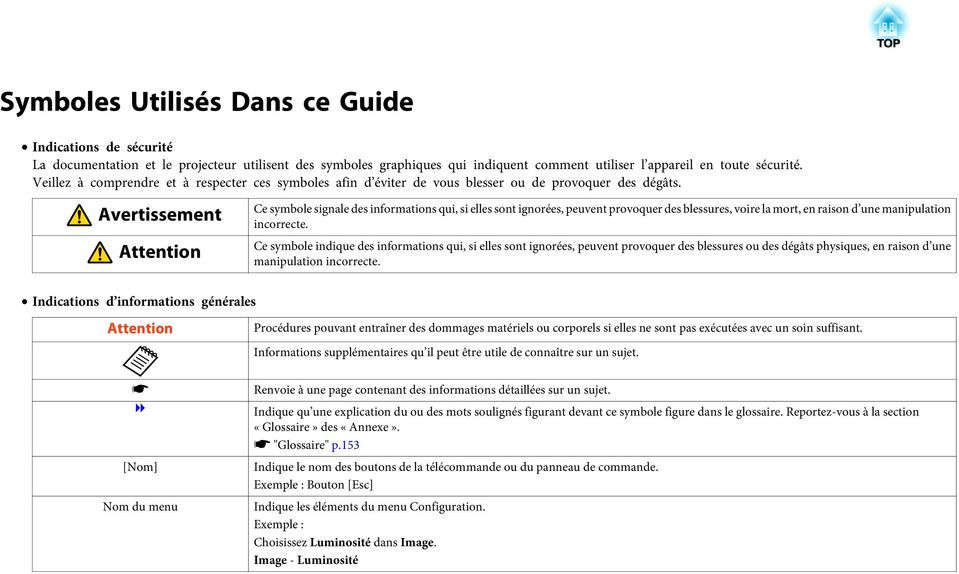
2 Symboles Utilisés Dns ce Guide Indictions de sécurité L documenttion et le projecteur utilisent des symboles grphiques qui indiquent comment utiliser l ppreil en toute sécurité. Veillez à comprendre et à respecter ces symboles fin d éviter de vous blesser ou de provoquer des dégâts. Avertissement Attention Ce symbole signle des informtions qui, si elles sont ignorées, peuvent provoquer des blessures, voire l mort, en rison d une mnipultion incorrecte. Ce symbole indique des informtions qui, si elles sont ignorées, peuvent provoquer des blessures ou des dégâts physiques, en rison d une mnipultion incorrecte. Indictions d informtions générles Attention s g [Nom] Nom du menu Procédures pouvnt entrîner des dommges mtériels ou corporels si elles ne sont ps exécutées vec un soin suffisnt. Informtions supplémentires qu il peut être utile de connître sur un sujet. Renvoie à une pge contennt des informtions détillées sur un sujet. Indique qu une expliction du ou des mots soulignés figurnt devnt ce symbole figure dns le glossire. Reportez-vous à l section «Glossire» des «Annexe». s "Glossire" p.153 Indique le nom des boutons de l télécommnde ou du pnneu de commnde. Exemple : Bouton [Esc] Indique les éléments du menu Configurtion. Exemple : Choisissez Luminosité dns Imge. Imge - Luminosité
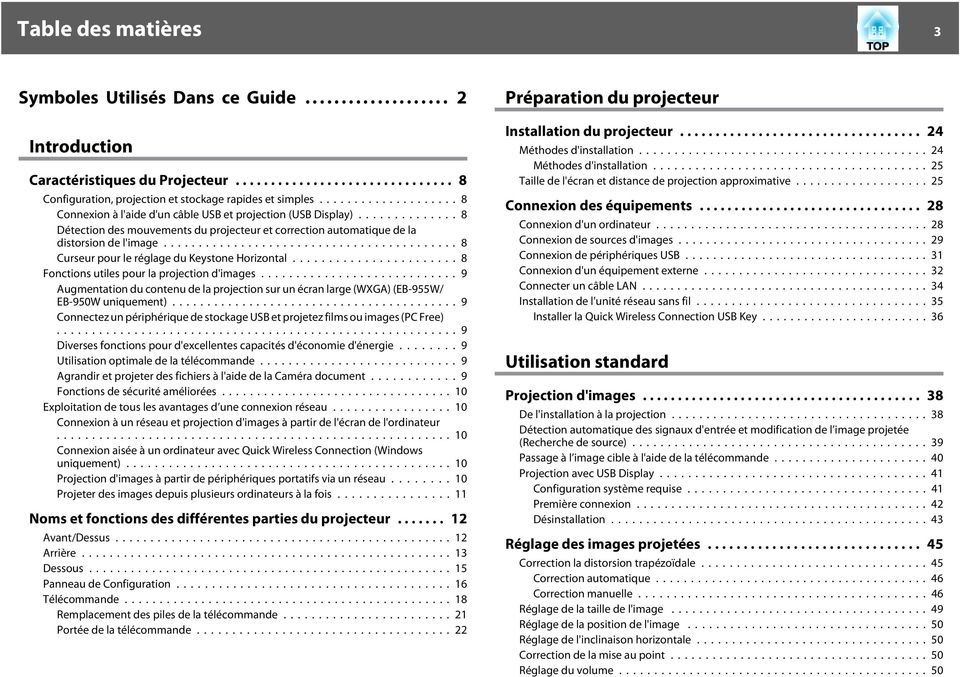
3 Tble des mtières 3 Symboles Utilisés Dns ce Guide... 2 Introduction Crctéristiques du Projecteur... 8 Configurtion, projection et stockge rpides et simples... 8 Connexion à l'ide d'un câble USB et projection (USB Disply)...8 Détection des mouvements du projecteur et correction utomtique de l distorsion de l'imge... 8 Curseur pour le réglge du Keystone Horizontl...8 Fonctions utiles pour l projection d'imges... 9 Augmenttion du contenu de l projection sur un écrn lrge (WXGA) (EB-955W/ EB-950W uniquement)... 9 Connectez un périphérique de stockge USB et projetez films ou imges (PC Free)...9 Diverses fonctions pour d'excellentes cpcités d'économie d'énergie Utilistion optimle de l télécommnde...9 Agrndir et projeter des fichiers à l'ide de l Cmér document Fonctions de sécurité méliorées...10 Exploittion de tous les vntges d une connexion réseu...10 Connexion à un réseu et projection d'imges à prtir de l'écrn de l'ordinteur...10 Connexion isée à un ordinteur vec Quick Wireless Connection (Windows uniquement)...10 Projection d'imges à prtir de périphériques porttifs vi un réseu Projeter des imges depuis plusieurs ordinteurs à l fois...11 Noms et fonctions des différentes prties du projecteur Avnt/Dessus...12 Arrière Dessous Pnneu de Configurtion...16 Télécommnde...18 Remplcement des piles de l télécommnde...21 Portée de l télécommnde...22 Préprtion du projecteur Instlltion du projecteur Méthodes d'instlltion...24 Méthodes d'instlltion...25 Tille de l'écrn et distnce de projection pproximtive...25 Connexion des équipements Connexion d'un ordinteur...28 Connexion de sources d'imges Connexion de périphériques USB Connexion d'un équipement externe...32 Connecter un câble LAN Instlltion de l'unité réseu sns fil...35 Instller l Quick Wireless Connection USB Key...36 Utilistion stndrd Projection d'imges De l'instlltion à l projection Détection utomtique des signux d'entrée et modifiction de l imge projetée (Recherche de source)...39 Pssge à l imge cible à l'ide de l télécommnde...40 Projection vec USB Disply...41 Configurtion système requise...41 Première connexion Désinstlltion...43 Réglge des imges projetées Correction l distorsion trpézoïdle...45 Correction utomtique Correction mnuelle...46 Réglge de l tille de l'imge Réglge de l position de l'imge...50 Réglge de l'inclinison horizontle...50 Correction de l mise u point Réglge du volume...50
4 Tble des mtières 4 Sélection de l qulité de projection (sélection du Mode couleurs)...51 Réglge de l'iris uto...52 Modifiction du rpport L/H de l'imge projetée...52 Méthodes de modifiction...53 Modifiction du rpport L/H...53 Fonctions Utiles Fonctions de projection Projection sns ordinteur (PC Free)...57 Spécifictions pour les fichiers qui peuvent être projetés en PC Free...57 Exemples PC Free...57 Méthodes de fonctionnement de PC Free...58 Projection de l'imge sélectionnée...60 Projection des fichiers imge d'un dossier en séquence (Diporm) Prmètres d'ffichge des fichiers imge et prmètres de fonctionnement du Diporm...62 Arrêt momentné de l imge et du son (Puse A/V)...63 Arrêt sur imge (Gel)...63 Fonction Pointeur (Pointeur) Agrndissement d'une prtie de l'imge (E-Zoom)...65 Utilistion de l télécommnde pour contrôler le pointeur de l souris (Souris Sns Fil) Enregistrement d'un logo d'utilisteur...67 Enregistrer un motif utilisteur...69 Fonctions de Sécurité Gestion des utilisteurs (Mot de psse protégé)...71 Types de l fonction Mot de psse protégé...71 Réglge de l fonction Mot de psse protégé...71 Sisie du mot de psse...72 Verrouillge des touches de fonctionnement (Blocge fonctionne.) Systèmes de sécurité...75 Instlltion du câble ntivol...75 Surveillnce et contrôle EsyMP Monitor...76 Modifiction des prmètres à l'ide d'un nvigteur Web (Contrôle Web)...76 Configurtion du projecteur...76 Affichge de l'écrn Contrôle Web...76 Affichge de l'écrn Web Remote...77 Utilistion de l fonction Notif. Courrier pour signler des nomlies de fonctionnement...78 Erreur de lecteur du courrier de notifiction...78 Gestion utilisnt SNMP Commndes ESC/VP Liste des commndes...79 Câblge...80 À propos de PJLink...81 À propos de Crestron RoomView...81 Utilistion d'un projecteur à prtir d'un ordinteur...82 À propos d'event ID Menu Configurtion Utilistion du menu Configurtion Liste des Fonctions Tbleu du menu Configurtion...89 Menu Réseu...90 Menu Imge...91 Menu Signl Menu Réglge...94 Menu Avncé...95 Menu Réseu...97 Remrques sur l'utilistion du menu Réseu...98 Fonctions du clvier virtuel...98 Menu Bse...99 Menu LAN sns fil...99 Menu Sécurité Menu LAN câblé Menu Courrier Menu Autres Menu Réinit

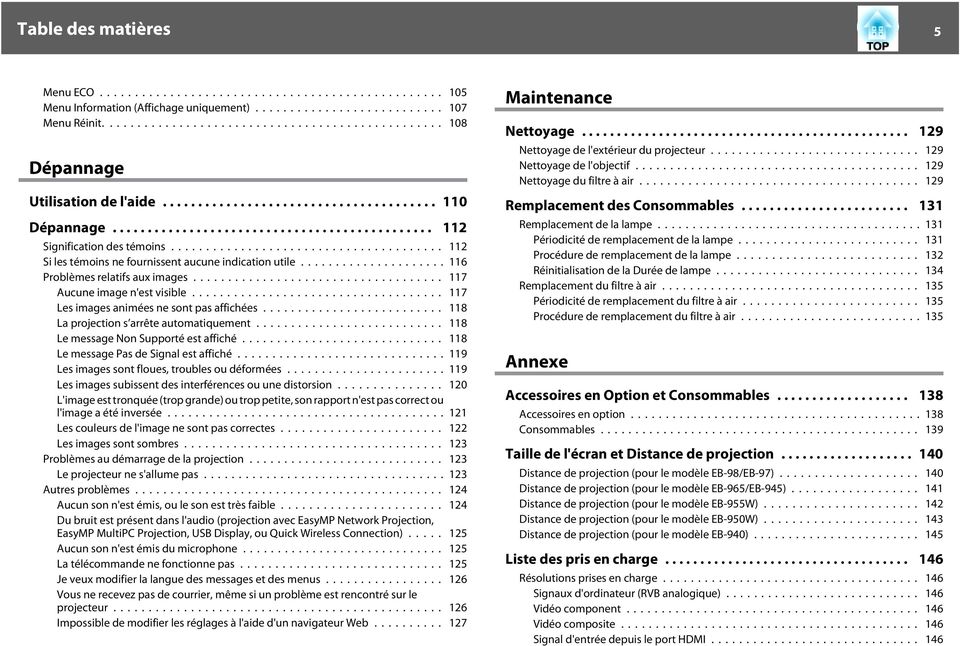
5 Tble des mtières 5 Menu ECO Menu Informtion (Affichge uniquement) Menu Réinit Dépnnge Utilistion de l'ide Dépnnge Significtion des témoins Si les témoins ne fournissent ucune indiction utile Problèmes reltifs ux imges Aucune imge n'est visible Les imges nimées ne sont ps ffichées L projection s rrête utomtiquement Le messge Non Supporté est ffiché Le messge Ps de Signl est ffiché Les imges sont floues, troubles ou déformées Les imges subissent des interférences ou une distorsion L'imge est tronquée (trop grnde) ou trop petite, son rpport n'est ps correct ou l'imge été inversée Les couleurs de l'imge ne sont ps correctes Les imges sont sombres Problèmes u démrrge de l projection Le projecteur ne s'llume ps Autres problèmes Aucun son n'est émis, ou le son est très fible Du bruit est présent dns l'udio (projection vec EsyMP Network Projection, EsyMP MultiPC Projection, USB Disply, ou Quick Wireless Connection) Aucun son n'est émis du microphone L télécommnde ne fonctionne ps Je veux modifier l lngue des messges et des menus Vous ne recevez ps de courrier, même si un problème est rencontré sur le projecteur Impossible de modifier les réglges à l'ide d'un nvigteur Web Mintennce Nettoyge Nettoyge de l'extérieur du projecteur Nettoyge de l'objectif Nettoyge du filtre à ir Remplcement des Consommbles Remplcement de l lmpe Périodicité de remplcement de l lmpe Procédure de remplcement de l lmpe Réinitilistion de l Durée de lmpe Remplcement du filtre à ir Périodicité de remplcement du filtre à ir Procédure de remplcement du filtre à ir Annexe Accessoires en Option et Consommbles Accessoires en option Consommbles Tille de l'écrn et Distnce de projection Distnce de projection (pour le modèle EB-98/EB-97) Distnce de projection (pour le modèle EB-965/EB-945) Distnce de projection (pour le modèle EB-955W) Distnce de projection (pour le modèle EB-950W) Distnce de projection (pour le modèle EB-940) Liste des pris en chrge Résolutions prises en chrge Signux d'ordinteur (RVB nlogique) Vidéo component Vidéo composite Signl d'entrée depuis le port HDMI
6 Tble des mtières 6 Crctéristiques Crctéristiques Générles du Projecteur Apprence Glossire Remrques Générles À propos des symboles Avis générl : Index
7 Introduction Ce chpitre présente les crctéristiques du projecteur et le nom de ses pièces.

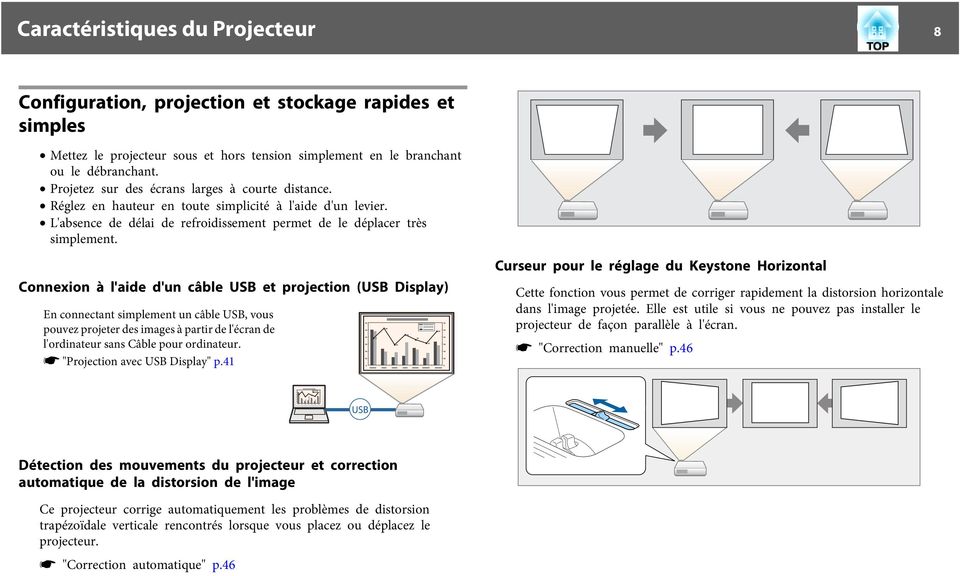
8 Crctéristiques du Projecteur 8 Configurtion, projection et stockge rpides et simples Mettez le projecteur sous et hors tension simplement en le brnchnt ou le débrnchnt. Projetez sur des écrns lrges à courte distnce. Réglez en huteur en toute simplicité à l'ide d'un levier. L'bsence de déli de refroidissement permet de le déplcer très simplement. Connexion à l'ide d'un câble USB et projection (USB Disply) En connectnt simplement un câble USB, vous pouvez projeter des imges à prtir de l'écrn de l'ordinteur sns Câble pour ordinteur. s "Projection vec USB Disply" p.41 Curseur pour le réglge du Keystone Horizontl Cette fonction vous permet de corriger rpidement l distorsion horizontle dns l'imge projetée. Elle est utile si vous ne pouvez ps instller le projecteur de fçon prllèle à l'écrn. s "Correction mnuelle" p.46 Détection des mouvements du projecteur et correction utomtique de l distorsion de l'imge Ce projecteur corrige utomtiquement les problèmes de distorsion trpézoïdle verticle rencontrés lorsque vous plcez ou déplcez le projecteur. s "Correction utomtique" p.46
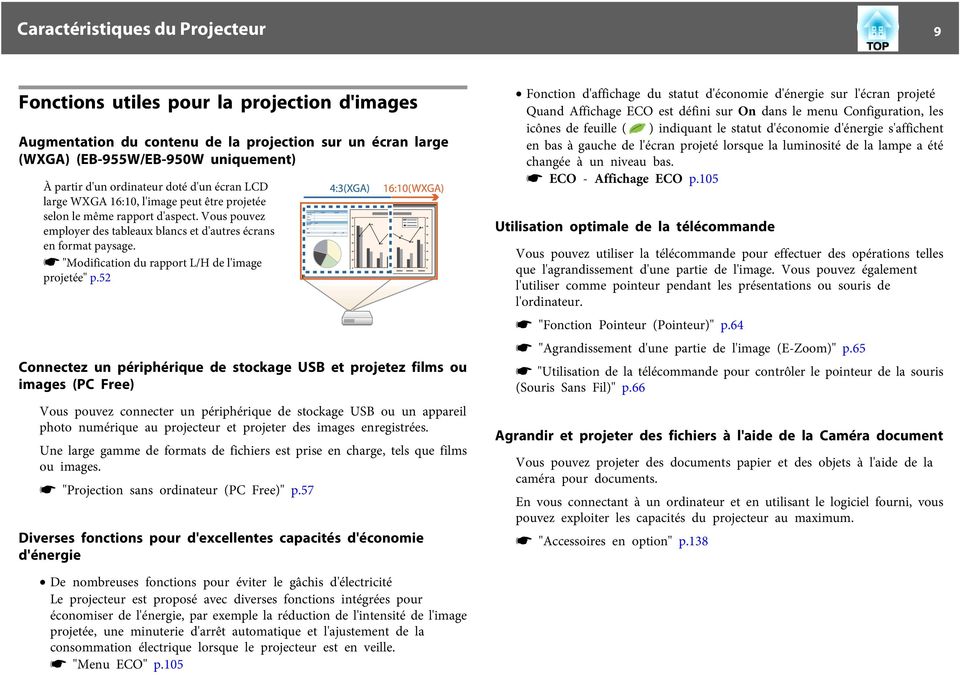
9 Crctéristiques du Projecteur 9 Fonctions utiles pour l projection d'imges Augmenttion du contenu de l projection sur un écrn lrge (WXGA) (EB-955W/EB-950W uniquement) À prtir d'un ordinteur doté d'un écrn LCD lrge WXGA 16:10, l'imge peut être projetée selon le même rpport d'spect. Vous pouvez employer des tbleux blncs et d'utres écrns en formt pysge. s "Modifiction du rpport L/H de l'imge projetée" p.52 Connectez un périphérique de stockge USB et projetez films ou imges (PC Free) Vous pouvez connecter un périphérique de stockge USB ou un ppreil photo numérique u projecteur et projeter des imges enregistrées. Une lrge gmme de formts de fichiers est prise en chrge, tels que films ou imges. s "Projection sns ordinteur (PC Free)" p.57 Diverses fonctions pour d'excellentes cpcités d'économie d'énergie Fonction d'ffichge du sttut d'économie d'énergie sur l'écrn projeté Qund Affichge ECO est défini sur On dns le menu Configurtion, les icônes de feuille ( ) indiqunt le sttut d'économie d'énergie s'ffichent en bs à guche de l'écrn projeté lorsque l luminosité de l lmpe été chngée à un niveu bs. s ECO - Affichge ECO p.105 Utilistion optimle de l télécommnde Vous pouvez utiliser l télécommnde pour effectuer des opértions telles que l'grndissement d'une prtie de l'imge. Vous pouvez églement l'utiliser comme pointeur pendnt les présenttions ou souris de l'ordinteur. s "Fonction Pointeur (Pointeur)" p.64 s "Agrndissement d'une prtie de l'imge (E-Zoom)" p.65 s "Utilistion de l télécommnde pour contrôler le pointeur de l souris (Souris Sns Fil)" p.66 Agrndir et projeter des fichiers à l'ide de l Cmér document Vous pouvez projeter des documents ppier et des objets à l'ide de l cmér pour documents. En vous connectnt à un ordinteur et en utilisnt le logiciel fourni, vous pouvez exploiter les cpcités du projecteur u mximum. s "Accessoires en option" p.138 De nombreuses fonctions pour éviter le gâchis d'électricité Le projecteur est proposé vec diverses fonctions intégrées pour économiser de l'énergie, pr exemple l réduction de l'intensité de l'imge projetée, une minuterie d'rrêt utomtique et l'justement de l consommtion électrique lorsque le projecteur est en veille. s "Menu ECO" p.105
10 Crctéristiques du Projecteur 10 Fonctions de sécurité méliorées Protection pr mot de psse fin de gérer les utilisteurs et de limiter leur ccès à l'ppreil En définissnt un mot de psse, vous pouvez restreindre le nombre de personnes qui peuvent utiliser le projecteur. s "Gestion des utilisteurs (Mot de psse protégé)" p.71 L fonction Blocge limite les possibilités d'utilistion des boutons du pnneu de commnde. Vous pouvez l'utiliser pour interdire ux utilisteurs de modifier les réglges du projecteur sns votre utoristion lors d'une mnifesttion, dns une école, etc. s "Verrouillge des touches de fonctionnement (Blocge fonctionne.)" p.73 Équipé de divers systèmes ntivol Ce projecteur est équipé des systèmes ntivol suivnts. Fente pour système de sécurité Point d'instlltion pour câble de sécurité s "Systèmes de sécurité" p.75 Exploittion de tous les vntges d une connexion réseu En brnchnt un câble USB ou l'unité de Réseu sns fil en option, vous pouvez vous connecter à un réseu et ccéder ux fonctions suivntes. s "Connecter un câble LAN" p.34 s "Instlltion de l'unité réseu sns fil" p.35 Connexion à un réseu et projection d'imges à prtir de l'écrn de l'ordinteur Vous pouvez projeter l'écrn de votre ordinteur en utilisnt EsyMP Network Projection. Le prtge du projecteur sur le réseu vous permet de projeter des données de différents ordinteurs sns chnger de câble de signl. Même si le projecteur est éloigné de l'ordinteur, vous pouvez projeter des données sur un réseu. Vous trouverez Esy Network Projection sur le EPSON Projector Softwre CD-ROM. Connexion isée à un ordinteur vec Quick Wireless Connection (Windows uniquement) En relint l clé Quick Wireless Connection USB Key en option à un ordinteur, vous pouvez utomtiquement configurer une connexion à un réseu sns fil. s "Instller l Quick Wireless Connection USB Key" p.36 Projection d'imges à prtir de périphériques porttifs vi un réseu Si l'ppliction Epson iprojection est instllée sur votre smrtphone ou tblette, vous pouvez projeter des données sns fil à prtir du périphérique. Ces périphériques pouvnt être utilisés où que vous soyez, vous pouvez vrier les conférences ou les présenttions comme bon vous semble.
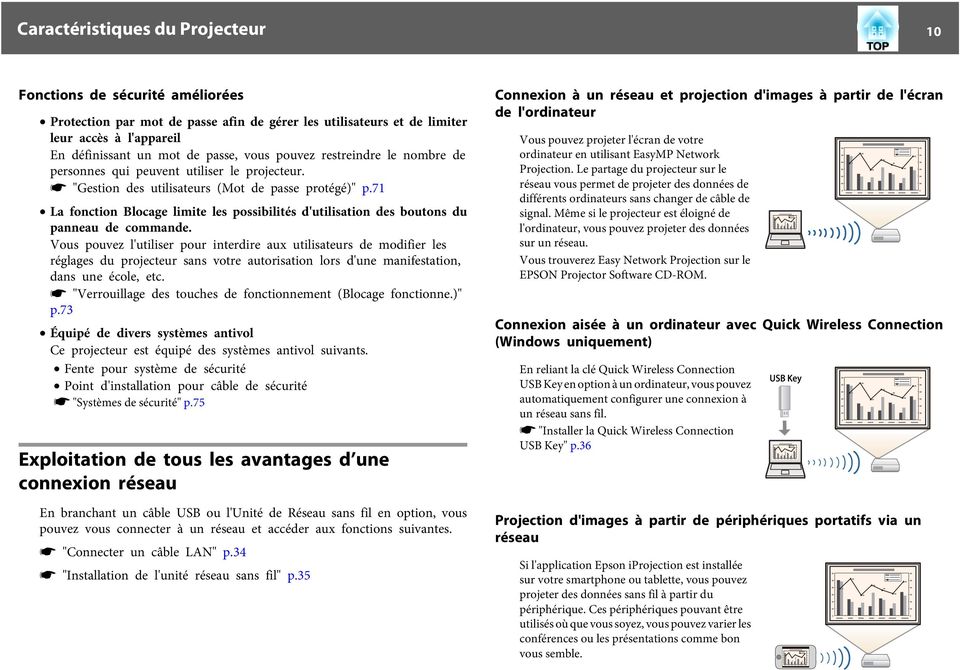
11 Crctéristiques du Projecteur 11 Vous pouvez téléchrger grtuitement l'ppliction «Epson iprojection» dns App Store ou Google Ply. Les éventuels fris de communiction vec App Store ou Google Ply sont à l chrge du client. Projeter des imges depuis plusieurs ordinteurs à l fois En utilisnt EsyMP Multi PC Projection, jusqu'à qutre écrn de plusieurs ordinteurs connectés ou réseu, ou des smrtphones et tblettes fonctionnnt vec Epson iprojection peuvent projeter leurs imges simultnément pour jouter une touche de dynmisme ux conférences utilisnt des projecteurs. En devnt l'hôte d'une réunion, vous pouvez contrôler les écrns projetés à prtir d'utres ordinteurs connectés ce qui vous permet d'ssurer le bon déroulement de l réunion. Vous pouvez ussi projeter le même écrn à prtir de projecteurs distnts sur le réseu. Vous trouverez EsyMP Multi PC Projection sur le EPSON Projector Softwre CD-ROM.
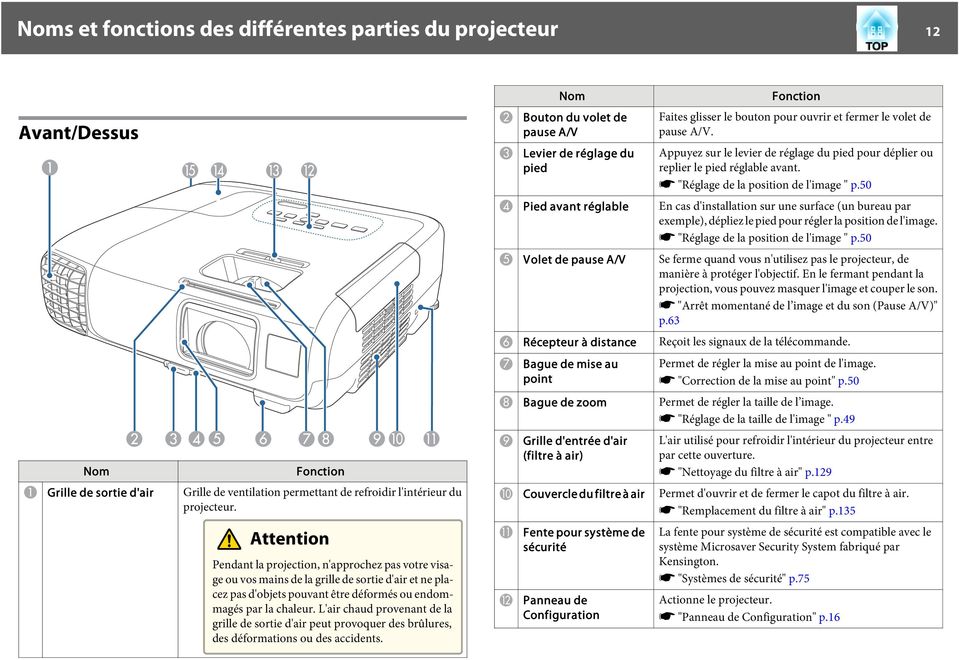
12 Noms et fonctions des différentes prties du projecteur 12 Avnt/Dessus Nom Fonction A Grille de sortie d'ir Grille de ventiltion permettnt de refroidir l'intérieur du projecteur. Attention Pendnt l projection, n'pprochez ps votre visge ou vos mins de l grille de sortie d'ir et ne plcez ps d'objets pouvnt être déformés ou endommgés pr l chleur. L'ir chud provennt de l grille de sortie d'ir peut provoquer des brûlures, des déformtions ou des ccidents. B C Nom Bouton du volet de puse A/V Levier de réglge du pied Fonction Fites glisser le bouton pour ouvrir et fermer le volet de puse A/V. Appuyez sur le levier de réglge du pied pour déplier ou replier le pied réglble vnt. s "Réglge de l position de l'imge " p.50 D Pied vnt réglble En cs d'instlltion sur une surfce (un bureu pr exemple), dépliez le pied pour régler l position de l'imge. s "Réglge de l position de l'imge " p.50 E Volet de puse A/V Se ferme qund vous n'utilisez ps le projecteur, de mnière à protéger l'objectif. En le fermnt pendnt l projection, vous pouvez msquer l'imge et couper le son. s "Arrêt momentné de l imge et du son (Puse A/V)" p.63 F Récepteur à distnce Reçoit les signux de l télécommnde. G Bgue de mise u point Permet de régler l mise u point de l'imge. s "Correction de l mise u point" p.50 H Bgue de zoom Permet de régler l tille de l imge. s "Réglge de l tille de l'imge " p.49 I Grille d'entrée d'ir (filtre à ir) L'ir utilisé pour refroidir l'intérieur du projecteur entre pr cette ouverture. s "Nettoyge du filtre à ir" p.129 J Couvercle du filtre à ir Permet d'ouvrir et de fermer le cpot du filtre à ir. s "Remplcement du filtre à ir" p.135 K L Fente pour système de sécurité Pnneu de Configurtion L fente pour système de sécurité est comptible vec le système Microsver Security System fbriqué pr Kensington. s "Systèmes de sécurité" p.75 Actionne le projecteur. s "Pnneu de Configurtion" p.16
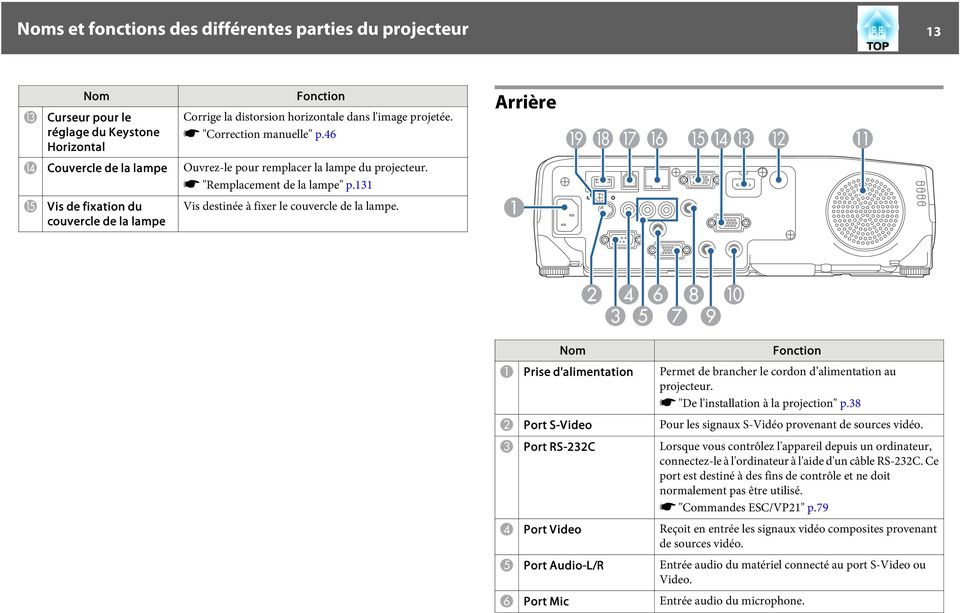
13 Noms et fonctions des différentes prties du projecteur 13 M Nom Curseur pour le réglge du Keystone Horizontl Fonction Corrige l distorsion horizontle dns l'imge projetée. s "Correction mnuelle" p.46 N Couvercle de l lmpe Ouvrez-le pour remplcer l lmpe du projecteur. s "Remplcement de l lmpe" p.131 O Vis de fixtion du couvercle de l lmpe Vis destinée à fixer le couvercle de l lmpe. Arrière Nom Fonction A Prise d'limenttion Permet de brncher le cordon d limenttion u projecteur. s "De l'instlltion à l projection" p.38 B Port S-Video Pour les signux S-Vidéo provennt de sources vidéo. C Port RS-232C Lorsque vous contrôlez l'ppreil depuis un ordinteur, connectez-le à l'ordinteur à l'ide d'un câble RS-232C. Ce port est destiné à des fins de contrôle et ne doit normlement ps être utilisé. s "Commndes ESC/VP21" p.79 D Port Video Reçoit en entrée les signux vidéo composites provennt de sources vidéo. E Port Audio-L/R Entrée udio du mtériel connecté u port S-Video ou Video. F Port Mic Entrée udio du microphone.
14 Noms et fonctions des différentes prties du projecteur 14 Nom Fonction G Port Monitor Out Sorties des signux RVB nlogiques du port Computer1 vers un moniteur externe. Vous ne pouvez ps émettre en sortie des signux reçus d'utres ports ou des signux de vidéo component. H Port Audio1 Entrées udio du mtériel connecté u port Computer1. I Port Audio Output Émet le son de l'imge en cours de projection vers un hutprleur externe. J Port Audio2 Entrées udio du mtériel connecté u port Computer2. K Hut-prleur Sorties udio. L Récepteur à distnce Reçoit les signux de l télécommnde. M Port HDMI Reçoit les signux vidéo d'équipements vidéo comptibles HDMI et d'ordinteurs. Ce projecteur est comptible HDCPg. s "Connexion de sources d'imges" p.29 N Port Computer2 Fournit en entrée des signux imge provennt d'un O Port Computer1 ordinteur et des signux vidéo Composntes provennt d'utres sources vidéo. P Port LAN Permet de brncher un câble LAN en vue de l connexion à un réseu. Q Port USB-B Permet de connecter le projecteur à un ordinteur à l'ide d'un câble USB et de projeter les imges de l'ordinteur. s "Projection vec USB Disply" p.41 Permet de connecter le projecteur à un ordinteur à l'ide d'un câble USB et d'utiliser l fonction Souris Sns Fil. s "Utilistion de l télécommnde pour contrôler le pointeur de l souris (Souris Sns Fil)" p.66 Nom Fonction R Port USB-A Permet de connecter un périphérique mémoire USB ou un ppreil photo numérique et de projeter des imges PC Free. s "Projection sns ordinteur (PC Free)" p.57 Permet de connecter l Cmér document en option. Connecte l'unité de Réseu sns fil en option. s "Instlltion de l'unité réseu sns fil" p.35 Connecte l Quick Wireless Connection USB Key en option. s "Instller l Quick Wireless Connection USB Key" p.36 S Vis de fixtion de l'unité réseu sns fil Cette vis mintient le cpot de l'unité réseu sns fil.

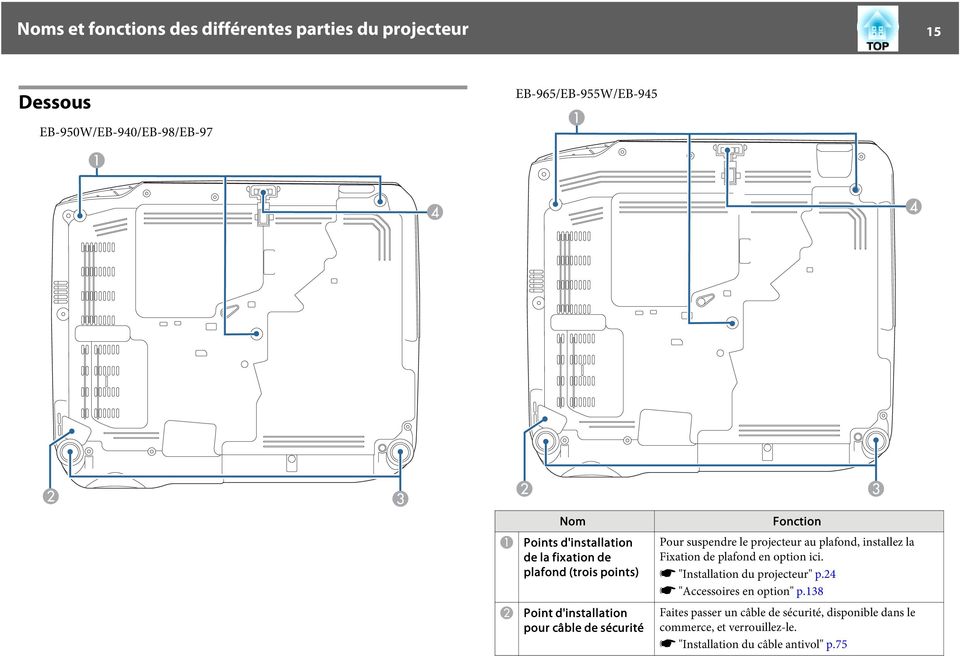
15 Noms et fonctions des différentes prties du projecteur 15 Dessous EB-965/EB-955W/EB-945 EB-950W/EB-940/EB-98/EB-97 A B Nom Points d'instlltion de l fixtion de plfond (trois points) Point d'instlltion pour câble de sécurité Fonction Pour suspendre le projecteur u plfond, instllez l Fixtion de plfond en option ici. s "Instlltion du projecteur" p.24 s "Accessoires en option" p.138 Fites psser un câble de sécurité, disponible dns le commerce, et verrouillez-le. s "Instlltion du câble ntivol" p.75
16 Noms et fonctions des différentes prties du projecteur 16 Nom Fonction C Pied rrière En cs d'instlltion sur une surfce (un bureu pr exemple), tournez ce pied pour le déplier et repliez-le pour juster l'inclinison horizontle. s "Réglge de l'inclinison horizontle" p.50 D Pied vnt réglble En cs d'instlltion sur une surfce (un bureu pr exemple), dépliez le pied pour régler l position de l'imge. s "Réglge de l position de l'imge " p.50 Pnneu de Configurtion A B Nom Bouton [Source Serch] Bouton [Enter] [ ] Fonction Permet de psser à l source d'entrée suivnte qui envoie une imge. s "Détection utomtique des signux d'entrée et modifiction de l imge projetée (Recherche de source)" p.39 Si un menu Configurtion ou l'écrn d'ide est ffiché, ce bouton vlide l sélection ctuelle et ccède u niveu suivnt. Si vous ppuyez sur le bouton lors de l projection des signux RVB nlogiques depuis le port Computer, vous pouvez optimiser utomtiquement Alignement, Sync. et Position.
![s "Réglge de l position de l'imge " p.50 Pnneu de Configurtion A B Nom Bouton [Source Serch] Bouton [Enter] [ ] Fonction Permet de psser à l source d'entrée suivnte qui envoie une imge.](/docs-images/43/2883866/images/page_16.jpg "s \"Détection utomtique des signux d'entrée et modifiction de l imge projetée (Recherche de source)\" p.")
17 Noms et fonctions des différentes prties du projecteur 17 Nom Fonction C Boutons [w][v] Affiche l'écrn Keystone vous permettnt de corriger l distorsion trpézoïdle dns le sens verticl et horizontl. s "Correction mnuelle" p.46 Si vous ppuyez sur l'un de ces boutons lors que le menu Configurtion ou l'écrn d'ide est ffiché, il sélectionne des éléments de menu ou des vleurs de réglge. s "Utilistion du menu Configurtion" p.88 s "Utilistion de l'ide" p.110 D Bouton [Help] Affiche et msque l écrn d ide, qui indique comment résoudre d éventuels problèmes. s "Utilistion de l'ide" p.110 E Bouton [Esc] Arrête l fonction en cours. Si vous ppuyez sur ce bouton lors que menu Configurtion est ffiché, vous revenez u niveu de menu précédent. s "Utilistion du menu Configurtion" p.88 F []Boutons[b] Permet de régler le volume. [] Réduit le volume. [b] Augmente le volume. s "Réglge du volume" p.50 Corrige l distorsion trpézoïdle dns le sens horizontl lorsque l'écrn Keystone est ffiché. s "H/V-Keystone" p.47 Si vous ppuyez sur l'un de ces boutons lors que le menu Configurtion ou l'écrn d'ide est ffiché, il sélectionne des éléments de menu ou des vleurs de réglge. s "Utilistion du menu Configurtion" p.88 s "Utilistion de l'ide" p.110 G Bouton [Menu] Permet d'fficher et de fermer le menu Configurtion. s "Utilistion du menu Configurtion" p.88 H Nom Bouton d'limenttion [t] Fonction Permet d'llumer ou d'éteindre le projecteur. s "De l'instlltion à l projection" p.38 I Témoins Indique l'étt du projecteur. s "Significtion des témoins" p.112
![s "Utilistion du menu Configurtion" p.88 s "Utilistion de l'ide" p.110 D Bouton [Help] Affiche et msque l écrn d ide, qui indique comment résoudre d éventuels problèmes. s "Utilistion de l'ide" p.110 E Bouton [Esc] Arrête l fonction en cours.](/docs-images/43/2883866/images/page_17.jpg "Si vous ppuyez sur ce bouton lors que menu Configurtion est ffiché, vous revenez u niveu de menu précédent. s \"Utilistion du menu Configurtion\" p.88 F []Boutons[b] Permet de régler le volume.")
18 Noms et fonctions des différentes prties du projecteur 18 Télécommnde A Nom Bouton d'limenttion [t] Fonction Permet d'llumer ou d'éteindre le projecteur. s "De l'instlltion à l projection" p.38 B Bouton [Computer] Chque fois que vous ppuyez sur ce bouton, l'entrée bscule entre les imges du port Ordinteur1 et celles du port Ordinteur2. C Bouton [Video] Chque pression sur le bouton entrîne le défilement des imges entre les ports S-Video, Video, et HDMI. D Pvé numérique Sisissez le mot de psse. s "Réglge de l fonction Mot de psse protégé" p.71 E Bouton [Auto] Si vous ppuyez sur le bouton lors de l projection des signux RVB nlogiques depuis le port Computer, vous pouvez optimiser utomtiquement Alignement, Sync. et Position. F Bouton [Aspect] Chque pression sur le bouton entrîne un chngement du rpport L/H. s "Modifiction du rpport L/H de l'imge projetée" p.52 G Bouton [Num] Mintenez ce bouton enfoncé et ppuyez sur les touches du pvé numérique pour entrer des mots de psse ou des nombres. s "Réglge de l fonction Mot de psse protégé" p.71 H Bouton [Menu] Permet d'fficher et de fermer le menu Configurtion. s "Utilistion du menu Configurtion" p.88
![C Bouton [Video] Chque pression sur le bouton entrîne le défilement des imges entre les ports S-Video, Video, et HDMI. D Pvé numérique Sisissez le mot de psse.](/docs-images/43/2883866/images/page_18.jpg "s \"Réglge de l fonction Mot de psse protégé\" p.")
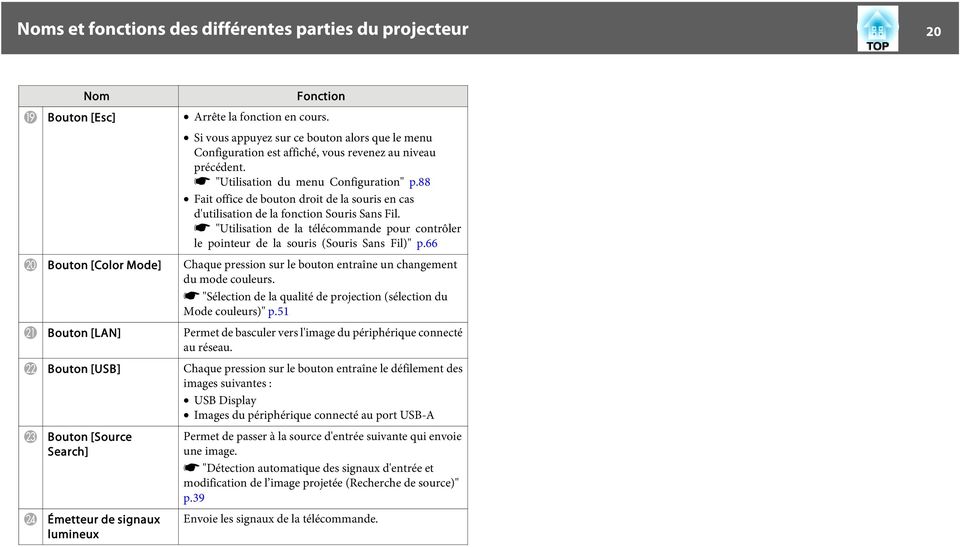
19 Noms et fonctions des différentes prties du projecteur 19 Nom I Boutons [ ][ ] [ ][ ] Fonction Lorsque le menu Configurtion ou l'écrn d'ide est ffiché, ppuyez sur ces boutons pour sélectionner des éléments de menu ou une vleur de réglge. s "Utilistion du menu Configurtion" p.88 Lors de l projection vec PC Free, une pression sur ces boutons ffiche l'imge précédente/suivnte, fit tourner l'imge. s "Méthodes de fonctionnement de PC Free" p.58 Avec l fonction Souris Sns Fil, le pointeur de souris se déplce dns l direction dns lquelle le bouton été poussé. s "Utilistion de l télécommnde pour contrôler le pointeur de l souris (Souris Sns Fil)" p.66 J Bouton [ ] Si un menu Configurtion ou l'écrn d'ide est ffiché, ce bouton vlide l sélection ctuelle et ccède u niveu suivnt. s "Utilistion du menu Configurtion" p.88 Fit office de bouton guche de l souris en cs d'utilistion de l fonction Souris Sns Fil. s "Utilistion de l télécommnde pour contrôler le pointeur de l souris (Souris Sns Fil)" p.66 K Bouton [User] Sélectionnez une commnde fréquemment utilisée prmi les six commndes du menu Configurtion et ttribuez-l à ce bouton. Une pression sur le bouton [User] permet d'ccéder à l fenêtre de sélection/réglge concernée. Vous pouvez insi effectuer des réglges pr pression sur un bouton. s "Menu Réglge" p.94 Le réglge ttribué pr défut est Consommtion électr. L M Nom Boutons [Pge] [[][]] Boutons [E-Zoom] [z][x] Fonction Chnge les pges de fichiers, PowerPoint pr exemple, en cs d'utilistion des méthodes de projection suivntes. Avec l fonction Souris Sns Fil s "Utilistion de l télécommnde pour contrôler le pointeur de l souris (Souris Sns Fil)" p.66 Avec USB Disply s "Projection vec USB Disply" p.41 Lors de l'utilistion de l connexion Réseu Lors de l projection d'imges à l'ide de PC Free, une pression sur ces boutons ffiche l'écrn précédent/suivnt. Agrndit ou réduit l'imge sns modifier l tille de l projection. s "Agrndissement d'une prtie de l'imge (E-Zoom)" p.65 N Bouton [A/V Mute] Active ou désctive l'udio et l vidéo. s "Arrêt momentné de l imge et du son (Puse A/V)" p.63 Vous pouvez chnger le mode Projection dns l'ordre suivnt en ppuynt sur le bouton pendnt environ cinq secondes. AvntWAvnt/Plfond ArrièreWArrière/Plfond O Bouton [Help] Affiche et msque l écrn d ide, qui indique comment résoudre d éventuels problèmes. s "Utilistion de l'ide" p.110 P Bouton [Freeze] Active ou désctive le gel de l imge. s "Arrêt sur imge (Gel)" p.63 Q Boutons [Volume] [][b] [] Réduit le volume. [b] Augmente le volume. s "Réglge du volume" p.50 R Bouton [Pointer] Affiche le pointeur à l'écrn. s "Fonction Pointeur (Pointeur)" p.64

20 Noms et fonctions des différentes prties du projecteur 20 Nom Fonction S Bouton [Esc] Arrête l fonction en cours. Si vous ppuyez sur ce bouton lors que le menu Configurtion est ffiché, vous revenez u niveu précédent. s "Utilistion du menu Configurtion" p.88 Fit office de bouton droit de l souris en cs d'utilistion de l fonction Souris Sns Fil. s "Utilistion de l télécommnde pour contrôler le pointeur de l souris (Souris Sns Fil)" p.66 T Bouton [Color Mode] Chque pression sur le bouton entrîne un chngement du mode couleurs. s "Sélection de l qulité de projection (sélection du Mode couleurs)" p.51 U Bouton [LAN] Permet de bsculer vers l'imge du périphérique connecté u réseu. V Bouton [USB] Chque pression sur le bouton entrîne le défilement des imges suivntes : USB Disply Imges du périphérique connecté u port USB-A W X Bouton [Source Serch] Émetteur de signux lumineux Permet de psser à l source d'entrée suivnte qui envoie une imge. s "Détection utomtique des signux d'entrée et modifiction de l imge projetée (Recherche de source)" p.39 Envoie les signux de l télécommnde.
21 Noms et fonctions des différentes prties du projecteur 21 Remplcement des piles de l télécommnde Si l télécommnde semble mettre longtemps à régir ou cesse de fonctionner u bout d un moment, c est probblement que ses piles sont rrivées à épuisement. Dns ce cs, vous devez remplcer les piles. Utilisez deux piles lclines ou mngnèse AA. N utilisez que des piles AA mngnèse ou lclines. Attention Lisez ttentivement le mnuel suivnt vnt de mnipuler les piles. s Consignes de sécurité c Attention Veillez à instller les nouvelles piles à l'endroit en respectnt les signes (+) et (-) mrqués sur les piles et à l'intérieur du boîtier. Si les piles ne sont ps utilisées de mnière ppropriée, elles peuvent exploser ou fuir et provoquer un incendie, des blessures ou endommger le produit. Replcez le couvercle du comprtiment à piles. Appuyez sur le couvercle jusqu à ce qu il fsse entendre un déclic. Retirez le couvercle du comprtiment à piles. Poussez sur l lnguette du couvercle du comprtiment à piles, puis relevez celui-ci. b Remplcez les piles.
22 Noms et fonctions des différentes prties du projecteur 22 Portée de l télécommnde
23 Préprtion du projecteur Ce chpitre décrit comment instller le projecteur et connecter les sources de projection.
24 Instlltion du projecteur 24 Méthodes d'instlltion Le projecteur prend en chrge les qutre méthodes de projection suivntes. Instllez le projecteur en fonction des conditions de l'emplcement désiré. Projection depuis le devnt de l'écrn. (vers l Avnt) Suspension du projecteur u plfond et projection depuis le devnt de l'écrn. (projection Avnt/Plfond) Rétroprojection vec un écrn trnslucide. (projection vers l rrière) Suspension du projecteur u plfond et rétroprojection derrière un écrn trnslucide (projection Arrière/Plfond) Avertissement Dns le cdre de l'instlltion de l fixtion de plfond (suspension du projecteur u plfond), une procédure d'instlltion spécifique est requise. Une instlltion incorrecte risque d'entrîner des blessures ou des détériortions en cs de chute du projecteur. En cs d utilistion d dhésifs sur les Points d'instlltion de l fixtion de plfond (pour éviter que les vis ne se desserrent), de lubrifints, d huiles, etc., sur le projecteur, le boîtier risque de se crqueler et le projecteur risque de tomber, ce qui pourrit entrîner des blessures pour les personnes se trouvnt sous l fixtion et endommger le projecteur. Lors de l'instlltion ou du réglge de l fixtion de plfond, n'utilisez ps d'dhésifs (pour éviter que les vis de l fixtion de plfond ne se desserrent), d'huiles, de lubrifints, etc. Ne recouvrez ps l grille d'entrée ou de sortie d'ir du projecteur. L'obstruction de l'une des grilles peut provoquer une élévtion de l tempérture interne et provoquer un incendie. Attention Ne posez ps le projecteur sur le côté pour l'utiliser. Ceci peut entrîner des dysfonctionnements. Pour suspendre le projecteur u plfond, instllez l Fixtion de plfond en option. s "Accessoires en option" p.138 Le réglge Projection pr défut est Avnt. Vous pouvez remplcer Avnt pr Arrière dns le menu Configurtion. s Avncé - Projection p.95 Vous pouvez modifier le réglge Projection dns l'ordre suivnt en ppuynt sur le bouton [A/V Mute] de l télécommnde pendnt environ cinq secondes. AvntWAvnt/Plfond ArrièreWArrière/Plfond
25 Instlltion du projecteur 25 Méthodes d'instlltion Instllez les projecteurs comme suit. Instllez le projecteur de sorte qu'il soit prllèle à l'écrn. Une distorsion trpézoïdle se produit sur l'imge projetée si le projecteur est instllé perpendiculirement à l'écrn. Consultez l section suivnte si vous ne pouvez ps instller le projecteur de fçon prllèle à l'écrn. s "Correction l distorsion trpézoïdle" p.45 Consultez l section suivnte si vous ne pouvez ps instller le projecteur sur une surfce plne. s "Réglge de l'inclinison horizontle" p.50 s "Correction l distorsion trpézoïdle" p.45 Tille de l'écrn et distnce de projection pproximtive Plcez le projecteur sur une surfce plne. Si le projecteur est incliné, l'imge projetée l'est églement. L tille de l projection est déterminée pr l distnce entre le projecteur et l'écrn. Consultez les illustrtions à droite pour choisir l meilleure position en fonction de l tille de l'écrn. Les illustrtions indiquent l distnce pproximtive l plus courte u zoom mximum. Pour plus d'informtions sur l distnce de projection, consultez l section suivnte. s "Tille de l'écrn et Distnce de projection" p.140 L'imge peut être réduite si vous corrigez l distorsion trpézoïdle.
26 Instlltion du projecteur 26 Formt d écrn 16:10 Pour le modèle EB-950W Formt d écrn 4:3 Pour le modèle EB-98/EB Pour le modèle EB-955W Pour le modèle EB-965/EB
27 Instlltion du projecteur 27 Pour le modèle EB
28 Connexion des équipements 28 Le nom du port, le numéro, l'emplcement et l'orienttion du connecteur peuvent vrier en fonction de l source connectée. Connexion d'un ordinteur Pour projeter des imges à prtir d'un ordinteur, connectez l'ordinteur selon l'une des méthodes suivntes. A B C Avec le câble pour ordinteur fourni Connectez le port de sortie d'ffichge de l'ordinteur u port Computer du projecteur. Vous pouvez obtenir une sortie udio du hut-prleur du projecteur en connectnt le port de sortie udio de l'ordinteur u port Audio1 ou Audio2 du projecteur à l'ide d'un câble udio disponible dns le commerce. Lors de l'utilistion du câble USB fourni ou disponible dns le commerce Connectez le port USB de l'ordinteur u port USB-B du projecteur. Vous pouvez envoyer l'udio de l'ordinteur vec l'imge projetée. Avec un câble HDMI disponible dns le commerce Connectez le port HDMI de l'ordinteur u port HDMI du projecteur. Vous pouvez envoyer l'udio de l'ordinteur vec l'imge projetée. Vous pouvez modifier l source d'entrée udio dns Sortie Audio. s Avncé - Réglges A/V - Sortie udio p.95 Vous pouvez utiliser un câble USB pour connecter le projecteur à un ordinteur fin de projeter des imges de l'ordinteur. Cette fonction est bptisée USB Disply. s "Projection vec USB Disply" p.41
29 Connexion des équipements 29 Connexion de sources d'imges Pour projeter des imges à prtir d'un lecteur de DVD, d'un système VHS, etc., connectez l source souhitée selon l'une des méthodes suivntes. A B C Lors de l'utilistion d'un câble vidéo ou S-Vidéo disponible dns le commerce Reliez le port de sortie vidéo de l source d'imge u port Video du projecteur. Vous pouvez églement relier le port de sortie S-Video de l source d'imge u port S-Video(S-Video) du projecteur. Vous pouvez obtenir une sortie udio du hut-prleur du projecteur en connectnt le port de sortie udio de l source d'imge u port Audio-L/R du projecteur à l'ide d'un câble udio disponible dns le commerce. Avec un câble vidéo en composntes en option s "Accessoires en option" p.138 Reliez le port de sortie des composntes de l source d'imge u port d'entrée Computer du projecteur. Vous pouvez obtenir une sortie udio du hut-prleur du projecteur en connectnt le port de sortie udio de l source d'imge u port Audio1 ou Audio2 du projecteur à l'ide d'un câble udio disponible dns le commerce. Avec un câble HDMI disponible dns le commerce Reliez le port HDMI de l source d'imge u port HDMI du projecteur. Vous pouvez envoyer l'udio de l source d'imge vec l'imge projetée.
30 Connexion des équipements 30 S-VIDEO Attention Si l'orienttion ou l forme de l fiche est différente, ne tentez de forcer dessus. Le périphérique peut être endommgé ou ne ps fonctionner correctement. Vous pouvez modifier l source d'entrée udio dns Sortie Audio. s Avncé - Réglges A/V - Sortie udio p.95 Si l forme du port de l source que vous souhitez connecter est inhbituelle, utilisez le câble fourni vec le périphérique ou un câble en option pour le connecter ux projecteurs. Si vous employez un câble udio 2RCA(L/R)/mini-pin stéréo que vous vous êtes procuré dns le commerce, ssurez-vous qu il est de type «Sns résistnce».
31 Connexion des équipements 31 Connexion de périphériques USB Vous pouvez connecter des périphériques comme une mémoire USB, l Cmér document en option et des disques durs et des ppreils photo numériques comptibles USB. À l'ide du câble USB fourni vec le périphérique USB, connectez le périphérique USB u port USB-A du projecteur. Lorsque le périphérique USB est connecté, vous pouvez projeter des fichiers imges sur l mémoire USB ou l'ppreil photo numérique à l'ide de PC Free. s "Exemples PC Free" p.57 Attention Si vous utilisez un concentrteur USB, l connexion risque de ne ps fonctionner correctement. Les ppreils tels que les ppreils photo numériques et les périphériques USB doivent être connectés directement u projecteur. Lorsque vous connectez un disque dur comptible USB, veillez à brncher l'dptteur secteur fourni vec le disque dur. Connectez un ppreil photo numérique ou un disque dur u projecteur à l'ide du câble USB fourni vec le périphérique. Utilisez un câble USB de moins de trois mètres de long. Si le câble fit plus de trois mètres, PC Free risque de ne ps fonctionner correctement.
32 Connexion des équipements 32 Retrit de périphériques USB Une fois l projection terminée, retirez les périphériques USB du projecteur. Pour des périphériques tels que des ppreils photo numériques ou des disques durs, mettez le périphérique hors tension, puis retirez-le du projecteur. Connexion d'un équipement externe Vous pouvez obtenir des imges et du son en sortie en connectnt un moniteur externe ou des hut-prleurs. Vous pouvez diffuser de l'udio de microphone à prtir des hut-prleurs du projecteur en connectnt un microphone. A B C Lorsque les imges sont émises vers un moniteur externe Connectez le moniteur externe u port Monitor Out du projecteur à l'ide du câble fourni vec le moniteur externe. Lorsque le son est émis vers un hut-prleur externe Connectez le hut-prleur externe u port Audio Out du projecteur à l'ide d'un câble udio disponible dns le commerce. Lors de l'émission d'udio du microphone Brnchez le microphone u port Mic du projecteur. Lorsque vous utilisez un microphone à condensteur, réglez Plug-in Power sur On. s Avncé - Réglges A/V - Plug-in Power p.95
33 Connexion des équipements 33 Si vous réglez Mode ttente sur Comm. ctivée, vous pouvez effectuer les opértions suivntes même si le projecteur même est éteint. - Projeter des imges vers un moniteur externe (uniquement qund Sortie A/V est définie sur Toujours vlide). - Émettre l'udio du hut-prleur du projecteur (uniquement qund Sortie A/V est définie sur Toujours vlide). - Émettre l'udio d'un hut-prleur externe connecté (l'udio pr USB ou LAN ne peut ps être émis). s ECO - Mode ttente p.105 s Avncé - Réglges A/V p.95 Seuls les signux RVB nlogiques du port Computer1 peuvent être émis en sortie vers un moniteur externe. Vous ne pouvez ps émettre en sortie des signux reçus d'utres ports ou des signux de vidéo component. Les mires de réglge pour des fonctions telles que Keystone, le menu Configurtion et les écrns d'ide ne sont ps envoyés u moniteur externe. Lorsque l prise du câble udio est insérée dns le port Audio Out, le son n'est plus émis pr le hut-prleur intégré du projecteur ; il psse à l sortie externe.
34 Connexion des équipements 34 Connecter un câble LAN Reliez un port LAN ux concentrteurs ou un utre périphérique u port LAN du projecteur vec un câble LAN 100BASE-TX ou 10BASE-T disponible dns le commerce. L connexion d'un ordinteur u projecteur vi un réseu vous permet de projeter des imges et de vérifier l'étt du projecteur. Pour éviter toute défillnce, employez un câble LAN blindé de ctégorie 5 ou supérieure.
35 Connexion des équipements 35 Instlltion de l'unité réseu sns fil En instllnt l'unité de réseu sns fil en option, vous pouvez projeter l'ordinteur d'un écrn sur un réseu. Connectez l'unité réseu sns fil u port USB-A du projecteur. Lors de l connexion u réseu sns fil, vérifiez que vous vez bien configuré les prmètres réseu dns le menu Configurtion. s "Menu LAN sns fil" p.99 Si vous lissez l'unité réseu sns fil normlement instllée, ssurezvous de plcer le cpot d'unité réseu sns fil fourni en tnt qu'ntivol. Lors du déplcement du projecteur, ssurez-vous de retirer l'unité réseu sns fil et son cpot pour des risons de sécurité. c Plcez le cpot de l'unité sns fil, et fixez-le vec l vis. Utilisez un tournevis cruciforme pour retirer l vis qui fixe le cpot de l'unité réseu sns fil. b Connectez l'unité réseu sns fil u port USB-A.
36 Connexion des équipements 36 Instller l Quick Wireless Connection USB Key Lors de l'instlltion de l Quick Wireless Connection USB Key en option, vous devez d'bord retirer l'unité de Réseu sns fil, puis connecter l Quick Wireless Connection USB Key u port USB-A. b c Mettez le projecteur sous tension, puis ppuyez sur le bouton [LAN] de l télécommnde. L'écrn de veille du réseu s'ffiche. Vérifiez que les informtions de SSID et d'dresse IP s'ffichent sur l'écrn de veille du réseu, puis retirez l'unité de Réseu sns fil. Connectez l Quick Wireless Connection USB Key u port USB-A. f Connectez l Quick Wireless Connection USB Key à l'ordinteur que vous utilisez. Pour les étpes suivntes, consultez le guide de l'utilisteur fourni vec l Quick Wireless Connection USB Key. d e Qund le messge "Mise à jour des informtions réseu terminée. Retirez l clé Quick Wireless Connection USB Key." s'ffiche, retirez l Quick Wireless Connection USB Key. Réinstllez l'unité de Réseu sns fil sur le projecteur.
37 Utilistion stndrd Ce chpitre décrit comment projeter et régler des imges.
38 Projection d'imges 38 De l'instlltion à l projection Cette section décrit comment connecter le projecteur à un ordinteur à l'ide du câble pour ordinteur et projeter des imges. Attention Assurez-vous d'bord de connecter le câble de l source u projecteur, puis brnchez le cordon d'limenttion u projecteur. b c d e f Connectez le projecteur à une prise électrique à l'ide du cordon d'limenttion. Allumez le projecteur. Ouvrez le volet de puse A/V. Mettez votre ordinteur sous tension. Pssez à l sortie d'écrn de l'ordinteur. Si vous utilisez un ordinteur portble, vous devez psser à l sortie d'écrn à prtir de l'ordinteur. Mintenez l touche Fn (touche de fonction) enfoncée, puis ppuyez sur l touche b. L méthode de bsculement vrie en fonction de l'ordinteur utilisé. Reportez-vous à l documenttion fournie vec l'ordinteur. Lors de l mise hors tension du projecteur, ppuyez deux fois sur le bouton d'limenttion [t]. Connectez le projecteur à l'ordinteur à l'ide du câble pour ordinteur. Si l'imge n'est ps projetée, vous pouvez chnger l'imge projetée selon l'une des méthodes suivntes. Appuyez sur le bouton [Source Serch] de l télécommnde ou du pnneu de commnde. s "Détection utomtique des signux d'entrée et modifiction de l imge projetée (Recherche de source)" p.39 Appuyez sur le bouton du port cible de l télécommnde. s "Pssge à l imge cible à l'ide de l télécommnde" p.40
39 Projection d'imges 39 Une fois l'imge projetée, réglez-l si nécessire. s "Correction l distorsion trpézoïdle" p.45 s "Correction de l mise u point" p.50 Détection utomtique des signux d'entrée et modifiction de l imge projetée (Recherche de source) Appuyez sur le bouton [Source Serch] pour projeter des imges à prtir du port qui reçoit une imge. Utilistion de l télécommnde Utilistion du pnneu de commnde Lorsque plusieurs sources d'imges sont connectées, ppuyez sur le bouton [Source Serch] utnt de fois que nécessire pour projeter l'imge désirée. Lorsque votre équipement vidéo est connecté, lncez l lecture vnt d entmer l recherche de source.
40 Projection d'imges 40 L'écrn suivnt pprît en l'bsence de signux d'imge en entrée. Pssge à l imge cible à l'ide de l télécommnde Vous pouvez ccéder directement à l source désirée en ppuynt sur les boutons suivnts de l télécommnde. Télécommnde A Chque pression sur le bouton entrîne le défilement des imges entrées à prtir des sources suivntes : Computer1 Computer2 B Chque pression sur le bouton entrîne le défilement des imges entrées à prtir des sources suivntes : Port S-Video Port Video Port HDMI C Chque pression sur le bouton entrîne le défilement des imges entrées à prtir des sources suivntes : USB Disply Imges du périphérique connecté u port USB-A D Permet de bsculer vers l'imge du périphérique connecté u réseu.
41 Projection d'imges 41 Projection vec USB Disply Vous pouvez utiliser un câble USB pour connecter le projecteur à un ordinteur fin de projeter des imges de l'ordinteur. Vous pouvez projeter des imges et envoyer l'udio à l'ide du même câble USB. Configurtion système requise Sous Windows Système d'exploittion Processeur Windows 2000*1 Windows XP*2 Professionnel 32 bits Édition fmilile 32 bits Édition Tblet PC 32 bits Windows Vist Ultimte 32 bits Entreprise 32 bits Affires 32 bits Fmilile Premium 32 bits Fmilile Bsique 32 bits Windows 7 Édition Intégrle 32/64 bits Entreprise 32/64 bits Professionnel 32/64 bits Fmilile Premium 32/64 bits Fmilile Bsique 32 bits Strter 32 bits Windows 8 Windows 8 32/64 bits Windows 8 Pro 32/64 bits Windows 8 Entreprise 32/64 bits Mobile Pentium III 1,2 GHz ou versions supérieures Recommndé : Pentium M 1,6 GHz ou versions supérieures Quntité de mémoire Disque dur Espce Affichge *1 Service Pck4 uniquement *2 Suf pour Service Pck 1 Sous Mc OS Système d'exploittion Processeur 256 Mo ou supérieur Recommndé : 512 Mo ou supérieur 20 Mo ou supérieur Résolution supérieure à 640x480 et inférieure à 1600x1200. Couleurs d'ffichge en 16 bits ou mode supérieur Mc OS X 10.5.x 32 bits Mc OS X 10.6.x 32/64 bits Mc OS X 10.7.x 32/64 bits Mc OS X 10.8.x 32/64 bits Power PC G4 1 GHz ou supérieur Recommndé : Intel Core Duo 1,83 GHz ou supérieur Quntité de 512 Mo ou supérieur mémoire Disque dur 20 Mo ou supérieur Espce Affichge Résolution supérieure à 640x480 et inférieure à 1680x1200. Couleurs d'ffichge en 16 bits ou mode supérieur
42 Projection d'imges 42 Première connexion Lors de l première connexion du projecteur et de l'ordinteur à l'ide du câble USB, le pilote doit être instllé. L procédure est différente sous Windows et Mc OS. Sous Windows Vous ne devrez ps instller le pilote à l connexion suivnte. Lorsque des imges proviennent de plusieurs sources, remplcez l source d'entrée pr USB Disply. Si vous utilisez un concentrteur USB, l connexion risque de ne ps fonctionner correctement. Connectez directement le câble USB u projecteur. Vous ne pouvez ps chnger les prmètres des options lorsque vous utilisez USB Disply. Connectez le port USB de l'ordinteur u port USB-B du projecteur à l'ide d'un câble USB. Sous Windows 2000 ou Windows XP, un messge vous demndnt si vous voulez redémrrer votre ordinteur peut pprître. Sélectionnez Non. Sous Windows 2000 Double-cliquez sur Ordinteur, EPSON PJ_UD, puis sur EMP_UDSE.EXE. Sous Windows XP L'instlltion du pilote démrre utomtiquement. Sous Windows Vist/Windows 7/Windows 8 Lorsque l boîte de dilogue pprît, cliquez sur Exécuter EMP_UDSE.exe. b c d Lorsque l fenêtre Contrt de licence s'ffiche, cliquez sur Accepter. Les imges de l'ordinteur sont projetées. Un certin déli peut s'écouler vnt que l projection ne débute. Tnt que ce n'est ps le cs, ne touchez ps à l'équipement, ne débrnchez ps le câble USB et n'éteignez ps le projecteur. Débrnchez le câble USB une fois l projection terminée. Lorsque vous débrnchez le câble USB, il n'est ps nécessire d'employer l fonctionnlité Retirer le mtériel en toute sécurité. Sous Mc OS b Si l'instlltion ne s'est ps déroulée utomtiquement, doublecliquez sur Poste de trvil - EPSON_PJ_UD - EMP_UDSE.EXE sur votre ordinteur. Si, pour une rison ou pour une utre, ucune imge n'est projetée, cliquez sur Tous les progrmmes - EPSON Projector - Epson USB Disply - Epson USB Disply Vx.xx sur votre ordinteur. Si vous utilisez un ordinteur tournnt sous Windows 2000 en mode utilisteur, un messge d'erreur Windows s'ffiche et il peut s'vérer impossible d'utiliser le logiciel. Dns ce cs, effectuez une mise à jour vers une version plus récente de Windows, redémrrez le système puis retentez l connexion. Pour plus d'informtions, contctez votre revendeur locl ou l'dresse l plus proche indiquée dns le document suivnt. s Liste des contcts pour projecteurs Epson Connectez le port USB de l'ordinteur u port USB-B du projecteur à l'ide d'un câble USB. Le dossier d'instlltion de USB Disply s'ffiche dns le Finder. Double-cliquez sur l'icône Progrmme d'instlltion USB Disply.
43 Projection d'imges 43 c d e f Suivez les instructions d'instlltion qui s'ffichent. Lorsque l fenêtre Contrt de licence s'ffiche, cliquez sur Accepter. Entrez le mot de psse dministrteur et lncez l'instlltion. Une fois l'instlltion terminée, l'icône USB Disply s'ffiche dns le Dock et l brre de menus. Les imges de l'ordinteur sont projetées. Un certin déli peut s'écouler vnt que l projection ne débute. Tnt que ce n'est ps le cs, ne touchez ps à l'équipement, ne débrnchez ps le câble USB et n'éteignez ps le projecteur. Une fois l projection terminée, sélectionnez Déconnecter dns le menu de l'icône USB Disply de l brre d'outils ou dns le Dock, puis débrnchez le câble USB. Désinstlltion Sous Windows 2000 Si le dossier d'instlltion de USB Disply ne s'ffiche ps utomtiquement dns le Finder, double-cliquez sur EPSON PJ_UD - Progrmme d'instlltion USB Disply sur votre ordinteur. Si ucune imge n'est projetée pour quelque rison que ce soit, cliquez sur l'icône USB Disply du Dock. Si l'icône USB Disply n'pprît ps dns le Dock, doublecliquez sur USB Disply à prtir du dossier Applictions. Si vous sélectionnez Quitter dns le menu de l'icône USB Disply du Dock, USB Disply ne démrre ps utomtiquement lorsque vous brnchez le câble USB. Cliquez sur Démrrer, sélectionnez Prmètres, puis cliquez sur Pnneu de configurtion. b c d Double-cliquez sur Ajout/Suppression de progrmmes. Cliquez sur Modifier ou supprimer des progrmmes. Sélectionnez Epson USB Disply, puis cliquez sur Modifier/Supprimer. Sous Windows XP b c Cliquez sur Démrrer, puis sur Pnneu de configurtion. Double-cliquez sur Ajouter ou supprimer des progrmmes. Sélectionnez Epson USB Disply, puis cliquez sur Supprimer. Sous Windows Vist/Windows 7 b c Cliquez sur Démrrer, puis sur Pnneu de configurtion. Cliquez sur Désinstller un progrmme sous Progrmmes. Sélectionnez Epson USB Disply, puis cliquez sur Désinstller. Sous Windows 8 b c d Ouvrez les Icônes, puis sélectionnez Rechercher. Fites un clic droit (ppuyez et mintenez) sur Epson USB Disply Ver.XXX. Sélectionnez Désinstller dns l brre de l'ppliction. Sélectionnez Epson USB Disply, puis sélectionnez Désinstller. Suivez les instructions de désinstlltion qui s'ffichent.
44 Projection d'imges 44 Sous Mc OS b Ouvrez le dossier Applictions, double-cliquez sur USB Disply, puis sur Outil. Exécutez Progrmme de désinstlltion USB Disply.
45 Réglge des imges projetées 45 Correction l distorsion trpézoïdle Vous pouvez corriger l distorsion trpézoïdle selon l'une des méthodes suivntes. Correction utomtique - (V-Keystone uto.) Corrige utomtiquement l distorsion trpézoïdle verticle. Correction mnuelle (Curseur Keystone H.) Corrige mnuellement l distortion trpézoïdle horizontle à l'ide du horizontl keystone djuster. Correction mnuelle (Quick Corner) Corrige mnuellement les qutre coins de mnière indépendnte. L'imge peut être réduite si vous corrigez l distorsion trpézoïdle. Correction mnuelle (H/V-Keystone) Corrige mnuellement l distorsion horizontle et verticle de mnière indépendnte.
46 Réglge des imges projetées 46 Correction utomtique V-Keystone uto. Lorsque le projecteur détecte un mouvement, pr exemple s'il est instllé, déplcé ou incliné, il corrige utomtiquement l distorsion trpézoïdle verticle. Cette fonction est ppelée V-Keystone uto. Lorsque le projecteur reste immobile pendnt environ deux secondes près voir détecté un mouvement, il ffiche un écrn de réglge et corrige utomtiquement l'imge projetée. Vous pouvez utiliser V-Keystone uto. pour corriger l'imge projetée dns les conditions suivntes. Angle de correction : environ 30 vers le hut et le bs Correction mnuelle Permet de corriger mnuellement l distorsion trpézoïdle. Vous pouvez utiliser H/V-Keystone pour corriger l'imge projetée dns les conditions suivntes. Angle de correction : environ 30 vers l droite et l guche / environ 30 vers le hut et le bs Curseur Keystone H. Déplcez le horizontl keystone djuster vers l guche ou l droite pour corriger l distorsion trpézoïdle horizontle. L correction V-Keystone uto. fonctionne uniquement lorsque Projection est réglé sur Avnt dns le menu Configurtion. s Avncé - Projection p.95 Si vous ne souhitez ps ctiver l fonction V-Keystone uto., réglez V-Keystone uto. sur Off. s Réglge - Keystone - H/V-Keystone - V-Keystone uto. p.94 Si vous utilisez Curseur pour le réglge du Keystone Horizontl, définissez Curseur Keystone H. sur On. s Réglge - Keystone - H/V-Keystone - Curseur Keystone H. p.94 Vous pouvez églement corriger l distorsion trpézoïdle dns le sens horizontl à l'ide de H/V-Keystone.
47 Réglge des imges projetées 47 H/V-Keystone Corrige mnuellement l distorsion horizontle et verticle de mnière indépendnte. Appuyez sur le bouton [w] ou [v] du pnneu de commnde pendnt l projection pour fficher l'écrn Keystone. b Appuyez sur les boutons suivnts pour corriger une distorsion trpézoïdle. Appuyez sur le bouton [w] ou [v] pour corriger une distorsion verticle. Vous pouvez églement définir l fonction H/V-Keystone dns le menu Configurtion. s Réglge - Keystone - H/V-Keystone p.94 Quick Corner Cette fonction vous permet de corriger mnuellement les qutre coins de l imge projetée, séprément. Appuyez sur le bouton [Menu] pendnt l projection. s "Utilistion du menu Configurtion" p.88 Utilistion de l télécommnde Utilistion du pnneu de commnde Appuyez sur les boutons []/[b] pour corriger une distorsion horizontle.
48 Réglge des imges projetées 48 b Sélectionnez Keystone dns Réglge. c Choisissez Quick Corner, puis ppuyez sur le bouton [ ]. d À l'ide des boutons [ ], [ ], [ ] et [ ] de l télécommnde ou des boutons [w], [v], [] et [b] du pnneu de commnde, sélectionnez le coin à corriger, puis ppuyez sur le bouton [ ].
49 Réglge des imges projetées 49 e À l'ide des boutons [ ], [ ], [ ] et [ ] de l télécommnde ou des boutons [w], [v], [] et [b] du pnneu de commnde, corrigez l position du coin. Lorsque vous ppuyez sur le bouton [ ], l écrn de l étpe 4 s ffiche. Si le messge "Plus de déplcement." pprît, vous ne pouvez plus régler l forme dns l direction indiquée pr le tringle gris. Si vous mintenez le bouton [Esc] enfoncé pendnt environ deux secondes lors que l'écrn de sélection de coin de l'étpe 4 est ffiché, l'écrn suivnt pprît. Réinit. Quick Corner : Réinitilise le résultt des corrections Quick Corner. Activer H/V-Keystone : Bscule l méthode de correction sur H/V-Keystone. s "Menu Réglge" p.94 f g Si nécessire, répétez les étpes 4 et 5 pour régler les utres coins. Qund vous vez terminé, ppuyez sur le bouton [Esc] pour quitter le menu de correction. Etnt donné que Keystone été réglé sur Quick Corner, l'écrn de sélection du coin illustré à l'étpe 4 est ffiché lorsque vous ppuyez sur le bouton [w] ou [v] du pnneu de commnde. Réglez Keystone sur H/V-Keystone pour exécuter une correction horizontle et verticle à l'ide du bouton [w] ou [v] du pnneu de commnde. s Réglge - Keystone - H/V-Keystone p.94 Réglge de l tille de l'imge Tournez l bgue de zoom pour régler l tille de l'imge projetée.
50 Réglge des imges projetées 50 Réglge de l position de l'imge Appuyez sur le levier de réglge du pied pour déployer le pied vnt réglble. Vous pouvez régler l position de l'imge en inclinnt le projecteur jusqu'à 12 degrés (11 degrés pour EB-965/EB-955W/EB-945). A B Dépliez le pied rrière. Repliez le pied rrière. Plus l'ngle d'inclinison est importnt et plus l mise u point est difficile. Instllez le projecteur de sorte que l'ngle d'inclinison possible soit fible. Correction de l mise u point Vous pouvez corriger l mise à l'ide de l bgue de mise u point. Réglge de l'inclinison horizontle Dépliez et repliez le pied rrière pour régler l'inclinison horizontle du projecteur. Réglge du volume Vous pouvez régler le volume selon l'une des méthodes suivntes.
51 Réglge des imges projetées 51 Appuyez sur le bouton [Volume] du pnneu de commnde ou de l télécommnde pour régler le volume. [] Réduit le volume. [b] Augmente le volume. Utilistion de l télécommnde Utilistion du pnneu de commnde Réglez le volume dns le menu Configurtion. s Réglge - Volume p.94 Attention Ne lncez ps une projection vec un volume élevé. Un volume excessif soudin peut entrîner des problèmes uditifs. Réduisez toujours le volume vnt l'extinction pour pouvoir l'ugmenter progressivement lors de l mise en mrche suivnte. Sélection de l qulité de projection (sélection du Mode couleurs) Vous pouvez obtenir isément une qulité d imge optimle en choisissnt le réglge correspondnt le mieux à l'environnement dns lequel l projection est effectuée. L luminosité de l imge vrie en fonction du mode sélectionné. Mode Dynmique Présenttion Théâtre Photo*1 Sports*2 srgb Tbleu noir Tbleu blnc Appliction Ce mode est idél en cs d utilistion dns un locl écliré. C est le mode le plus clir. Il reproduit prfitement les tons sombres. Ce mode est idél pour effectuer une présenttion en couleur dns un locl écliré. Idél pour l projection d un film dns un locl sombre. Donne ux imges une teinte nturelle. Idél pour l projection d imges fixes, comme des photos, dns un locl écliré. Les imges sont vives et leur contrste ccentué. Idél pour regrder une émission de télévision dns un locl écliré. Les imges sont vives et très rélistes. Idél pour les imges conformes à l norme en mtière de couleurs srgbg. Même si vous projetez sur un tbleu noir (ou vert), ce réglge donne ux imges une teinte nturelle, comme si elles étient projetées sur un écrn. Idél pour effectuer une présenttion sur un tbleu blnc. *1 Cette sélection est disponible uniquement si le signl d'entrée est RGB ou si l source est USB Disply ou USB. *2 Cette sélection est disponible uniquement si le signl d'entrée est Vidéo component ou si l source d'entrée est Vidéo ou S-Vidéo.
52 Réglge des imges projetées 52 À chque pression sur le bouton [Color Mode], le Mode couleurs chnge et le nom du Mode couleurs s'ffiche à l'écrn. Télécommnde b Sélectionnez Iris uto dns Imge. Vous pouvez régler le Mode couleurs dns le menu Configurtion. s Imge - Mode couleurs p.91 Réglge de l'iris uto En réglnt utomtiquement l luminnce pr rpport à l luminosité de l'imge ffichée, il vous permet de profiter d'imges riches et profondes. Appuyez sur le bouton [Menu]. s "Utilistion du menu Configurtion" p.88 Utilistion de l télécommnde Utilistion du pnneu de commnde c d Sélectionnez Norml ou Hute vitesse. Le réglge est conservé pour chque Mode couleurs. Lorsque vous sélectionnez Hute vitesse, l luminosité de l'imge est justée dès le chngement de scène. Appuyez sur le bouton [Menu] pour terminer le réglge. L fonction Iris uto peut être réglée uniquement lorsque le Mode couleurs est Dynmique ou Théâtre. Modifiction du rpport L/H de l'imge projetée Vous pouvez modifier le Rpport L/Hg de l'imge projetée pour l'dpter u type, u rtio huteur/lrgeur et à l résolution des signux d'entrée.
53 Réglge des imges projetées 53 Les rpports L/H disponibles vrient en fonction du signl d'imge en cours de projection. Méthodes de modifiction À chque pression sur le bouton [Aspect] de l télécommnde, le nom du rpport L/H s'ffiche à l'écrn et le rpport L/H chnge. Télécommnde Vous pouvez régler le rpport L/H dns le menu Configurtion. s Signl - Aspect p.92 A Norml ou Automtique B 16:9 C Complet D Zoom E Ntive Modifiction du rpport L/H Projection d'imges depuis les équipements vidéo ou le port HDMI (pour le modèle EB-955W/EB-950W) À chque pression sur le bouton [Aspect], le rpport L/H chnge dns cet ordre : Norml ou Automtique, 16:9, Complet, Zoom et Ntive. Projection d'imges à prtir de l'équipement vidéo (pour EB-965/EB-945/EB-940/ EB-98/EB-97) À chque pression sur le bouton [Aspect], le rpport L/H chnge dns cet ordre : 4:3 et 16:9. Avec un signl en entrée de 720p/1080i et un rpport L/H réglé sur 4:3, un zoom 4:3 est ppliqué (les bords droit et guche de l'imge sont coupés). Exemple : Signl d'entrée de 720p (résolution : 1280 x 720, rpport L/H : 16:9) Exemple : Signl d'entrée de 1080p (résolution : 1920 x 1080, rpport L/H : 16:9)
54 Réglge des imges projetées 54 Projection des imges à prtir d'un ordinteur Voici des exemples de projection pour chque rpport L/H. Pour le modèle EB-955W/EB-950W Rpport L/H Signl entrée XGA 1024 X 768 (4:3) WXGA 1280 X 800 (16:10) A 4:3 B 16:9 Norml Projection d'imges à prtir du port HDMI (pour EB-965/EB-945/EB-940/EB-98/EB-97) À chque pression sur le bouton Aspect, le rpport L/H chnge dns cet ordre : Automtique, 4:3 et 16:9. 16:9 Exemple : Signl d'entrée de 1080p (résolution : 1920 x 1080, rpport L/H : 16:9) Complet A Automtique B 4:3 C 16:9 Zoom Ntive
55 Réglge des imges projetées 55 Pour EB-965/EB-945/EB-940/EB-98/EB-97 Rpport L/H Norml Signl entrée XGA 1024 X 768 (4:3) WXGA 1280 X 800 (16:10) 4:3 16:9 Si des prties de l'imge sont mnquntes, choisissez Lrge ou Norml dns l section Résolution du menu Configurtion, selon le formt de l'écrn de l'ordinteur. s Signl - Résolution p.92
56 Fonctions Utiles Ce chpitre fournit des conseils utiles pour l rélistion de présenttions et présente les fonctions de sécurité.
57 Fonctions de projection 57 Projection sns ordinteur (PC Free) En connectnt un périphérique de stockge USB, un lecteur flsh USB ou un disque dur USB pr exemple, à l'ordinteur, vous pouvez projeter les fichiers stockés sur le périphérique sns recourir à un ordinteur. Cette fonction est bptisée PC Free. Vous ne pourrez peut-être ps utiliser des périphériques de stockge USB contennt des fonctions de sécurité. Vous ne pouvez ps corriger l distorsion trpézoïdle tout en projetnt en PC Free, même si vous ppuyez sur les boutons [w] et [v] du pnneu de commnde. Type Type de fichier Remrques (extension) Film.vi Impossible de projeter des imges vec une résolution supérieure à 1280 x 720. Le formt udio peut uniquement lire les fichiers PCM linéire et ADPCM. Lorsque vous connectez un disque dur comptible USB, veillez à brncher l'dptteur secteur fourni vec le disque dur. Le projecteur ne prend ps en chrge certins systèmes de fichiers. Utilisez donc un support qui été formté en Windows. Formtez le support en FAT16/32. Spécifictions pour les fichiers qui peuvent être projetés en PC Free Type Type de fichier Remrques (extension) Imge.jpg Les imges suivntes ne peuvent ps être projetées : - Formts en mode de couleur CMJN - Formts progressifs - Imges d'une résolution supérieure à 8192 x 8192 En rison des crctéristiques des fichiers JPEG, les imges peuvent ne ps être projetées correctement si le tux de compression est trop élevé..bmp Impossible de projeter des imges vec une résolution supérieure à 1280 x 800..gif.png Impossible de projeter des imges vec une résolution supérieure à 1280 x 800. Impossible de projeter des GIF nimés. Impossible de projeter des imges vec une résolution supérieure à 1280 x 800. Exemples PC Free Projection d'imges stockées dns une mémoire USB s "Projection de l'imge sélectionnée" p.60 s "Projection des fichiers imge d'un dossier en séquence (Diporm)" p.61
58 Fonctions de projection 58 Méthodes de fonctionnement de PC Free Les étpes décrites ci-dessous sont bsées sur l'utilistion de l télécommnde. Vous pouvez toutefois exécuter des opértions identiques à l'ide du pnneu de commnde. Démrrge de PC Free b Bsculez l source sur USB. s "Pssge à l imge cible à l'ide de l télécommnde" p.40 Connectez directement le périphérique de stockge USB u projecteur. s "Connexion de périphériques USB" p.31 PC Free démrre et l'écrn de l liste de fichiers s'ffiche. Les fichiers suivnts sont représentés pr des vignettes (le contenu du fichier est ffiché en miniture). - Fichiers JPEG - Fichiers AVI (ffiche l'imge u début de l vidéo) Les utres fichiers ou dossiers sont ffichés sous l forme d'icônes, comme indiqué dns le tbleu suivnt. Icône Fichier Icône Fichier Fichiers JPEG* Fichiers BMP Fichiers GIF Fichiers AVI (Motion JPEG)* Fichiers PNG * Lorsqu'un fichier ne peut ps être représenté pr une vignette, il est représenté pr une icône.
59 Fonctions de projection 59 Vous pouvez églement insérer une crte mémoire dns un lecteur de crte USB puis connecter le lecteur u projecteur. Certins lecteurs de crtes USB disponibles dns le commerce peuvent toutefois ne ps être comptibles vec le projecteur. Si l'écrn suivnt (fenêtre Sélectionner un lecteur) s'ffiche, ppuyez sur les boutons [ ], [ ], [ ] ou [ ] pour sélectionner le lecteur que vous souhitez utiliser, puis ppuyez sur le bouton [ ]. Projection d'imges Appuyez sur les boutons [ ], [ ], [ ] ou [ ] pour sélectionner le fichier ou le dossier que vous souhitez projeter. Pour fficher l fenêtre Sélectionner un lecteur, positionnez le curseur sur Sélectionner un lecteur en hut de l fenêtre de l liste de fichiers, puis ppuyez sur le bouton [ ]. Si ucun des fichiers et dossiers ne s'ffiche dns l fenêtre en cours, ppuyez sur le bouton []] de l télécommnde ou plcez le curseur sur le bouton Pge suivnte u bs de l fenêtre et ppuyez sur le bouton [ ]. Pour revenir à l fenêtre précédente, ppuyez sur le bouton [[] de l télécommnde ou plcez le curseur sur le bouton Pge précédente en hut de l fenêtre et ppuyez sur le bouton [ ]. b Appuyez sur le bouton [ ]. L'imge sélectionnée est ffichée. Lorsqu'un dossier est sélectionné, les fichiers qu'il contient sont ffichés. Pour revenir à l fenêtre précédente, plcez le curseur sur le bouton Hut pge et ppuyez sur le bouton [ ].
60 Fonctions de projection 60 Rottion des imges Vous pouvez fire pivoter les imges pr incréments de 90. L fonction de rottion est églement disponible pendnt un Diporm. b Lisez les imges, et exécutez Diporm. Pendnt l projection, ppuyez sur le bouton [ ] ou [ ]. Projection de l'imge sélectionnée Attention Ne débrnchez ps le périphérique de stockge USB s'il est en cours d'utilistion. PC Free risque de ne ps fonctionner correctement. b Démrrez PC Free. L'écrn de l liste de fichiers s'ffiche. s "Démrrge de PC Free" p.58 Appuyez sur les boutons [ ], [ ], [ ] et [ ] pour sélectionner le fichier imge que vous souhitez projeter. Arrêt de PC Free Pour fermer PC Free, déconnectez le périphérique USB du port USB du projecteur. Pour des périphériques tels que des ppreils photo numériques ou des disques durs, mettez le périphérique hors tension, puis retirez-le du projecteur. c Appuyez sur le bouton [ ]. L'imge pprît ou le film est lu.
61 Fonctions de projection 61 Démrrez PC Free. L'écrn de l liste de fichiers s'ffiche. s "Démrrge de PC Free" p.58 d Appuyez sur les boutons [ ][ ] pour psser u fichier imge suivnt ou précédent. Pour terminer l projection, exécutez l'une des opértions suivntes. b c Appuyez sur les boutons [ ], [ ], [ ] ou [ ] pour plcer le curseur sur le dossier du Diporm à exécuter, puis ppuyez sur le bouton [ ]. Sélectionnez Diporm en bs à droite de l'écrn de l liste de fichiers, puis ppuyez sur le bouton [ ]. Le Diporm démrre et les fichiers imge du dossier sont utomtiquement projetés dns l'ordre, l'un près l'utre. Lorsque le dernier fichier été projeté, l liste des fichiers est à nouveu ffichée utomtiquement. Si vous réglez Lecture continue sur On dns l fenêtre Option, l projection se fit en boucle. Projection d'une imge : Appuyez sur le bouton [Esc]. Projection d'un film : Appuyez sur le bouton [Esc] pour fficher l'écrn du messge, sélectionnez Quitter, puis ppuyez sur le bouton [ ]. Une fois l projection terminée, vous revenez à l'écrn présentnt l liste des fichiers. s "Prmètres d'ffichge des fichiers imge et prmètres de fonctionnement du Diporm" p.62 Vous pouvez, pendnt l projection d'un Diporm, psser à l fenêtre suivnte, revenir à l précédente ou rrêter l lecture. Projection des fichiers imge d'un dossier en séquence (Diporm) Vous pouvez projeter les fichiers imge d'un dossier dns l'ordre, l'un près l'utre. Cette fonction est bptisée Diporm. Procédez comme suit pour exécuter le Diporm. Pour chnger utomtiquement les fichiers lors de l'exécution du Diporm, réglez l Fréq. défilement dns Option du Diporm sur toute vleur différente de Non. Le réglge pr défut est de 3 secondes. s "Prmètres d'ffichge des fichiers imge et prmètres de fonctionnement du Diporm" p.62 Si Fréq. défilement de l'écrn Option est réglé sur Non, les fichiers ne chngent ps utomtiquement lorsque vous sélectionnez Voir Diporm. Appuyez sur le bouton [ ], sur le bouton [ ], ou sur le bouton []] pour continuer vers le fichier suivnt. Vous pouvez utiliser les fonctions suivntes lors de l projection d'un fichier en PC Free. Gel s "Arrêt sur imge (Gel)" p.63
62 Fonctions de projection 62 Puse A/V s "Arrêt momentné de l imge et du son (Puse A/V)" p.63 E-Zoom s "Agrndissement d'une prtie de l'imge (E-Zoom)" p.65 Pointeur s "Fonction Pointeur (Pointeur)" p.64 Prmètres d'ffichge des fichiers imge et prmètres de fonctionnement du Diporm Vous pouvez définir l'ordre d'ffichge des fichiers insi que les prmètres de fonctionnement du Diporm dns l'écrn Option. b Sélectionnez Option en bs de l'écrn de l liste de fichiers, puis ppuyez sur le bouton [ ]. Qund l'écrn Option suivnt s'ffiche, réglez chcun des éléments. Sélectionnez l'une des options si nécessire, puis ppuyez sur le bouton [ ]. Le tbleu suivnt indique les détils de chque élément. Ordre d'ffichge Ordre de clssement Lecture continue Fréq. défilement Effet Vous pouvez choisir d'fficher les fichiers clssés pr Ordre des noms ou pr Ordre des dtes. Vous pouvez choisir de trier les fichiers pr ordre Croissnt ou Décroissnt. Vous pouvez définir si le Diporm doit être répété. Vous pouvez régler le temps d'ffichge d'un fichier unique en Diporm. Vous pouvez définir un temps entre 0 seconde (Non) et 60 secondes. Si vous sélectionnez Off, l lecture utomtique est désctivée. Vous pouvez définir les effets à l'écrn lors du chngement de dipositive. c Lorsque vos réglges sont terminés, utilisez les boutons [ ], [ ], [ ] ou [ ] pour plcer le curseur sur OK et ppuyez sur le bouton [ ]. Les réglges sont ppliqués. Si vous ne désirez ps ppliquer les réglges, plcez le curseur sur le bouton Annuler, puis ppuyez sur le bouton [ ].
63 Fonctions de projection 63 Arrêt momentné de l imge et du son (Puse A/V) Cette fonction vous permet d'ttirer l'ttention du public sur votre commentire, mis ussi de msquer certines opértions telles que le chngement de fichiers dns le cs d'une présenttion à prtir d'un ordinteur. Chque pression sur le bouton [A/V Mute], insi que chque ouverture/ fermeture de cche de l'objectif, ctive ou désctive l fonction Puse A/V. Télécommnde Projector Pendnt l projection d imges nimées, les imges et le son sont toujours lus pr l source lorsque l fonction Puse A/V est ctivée. Il est impossible de reprendre l projection à l'endroit où l fonction Puse A/V été ctivée. L'udio du microphone est toujours émis qund Puse A/V est ctivé. Vous pouvez sélectionner l'écrn ffiché lorsque le bouton [A/V Mute] est ppuyé dns le menu Configurtion. s Avncé - Affichge - Puse A/V p.95 Qund l fonction Puse A/V est ctivée vec le bouton [A/V Mute], l Minuterie puse A/V s'ctive est l'limenttion est utomtiquement coupée près environ 30 minutes. Si vous ne souhitez ps ctiver l Minuterie puse A/V, réglez Minuterie puse A/V sur Off. s ECO - Minuterie puse A/V p.105 Lorsque le volet de puse A/V est fermé pendnt environ 30 minutes, le Minut cche objectif est ctivé et l'ppreil est utomtiquement mis hors tension. Si vous ne souhitez ps ctiver Minut cche objectif, réglez Minut cche objectif sur Off. s ECO - Minut cche objectif p.105 L lmpe reste llumée durnt l Puse A/V, ce qui ugmente l durée d'utilistion cumulée de l lmpe. Arrêt sur imge (Gel) Lorsque Gel est ctivé pour les imges nimées, l'imge gelée est toujours projetée sur l'écrn, ce qui vous permet de projeter une séquence nimée imge pr imge comme s'il s gissit d'une séquence de photos. Vous pouvez en outre effectuer des opértions telles qu'un chngement de fichiers, lors d'une projection à prtir d'un ordinteur, sns projeter d'imges si vous ctivez Gel u prélble.
64 Fonctions de projection 64 Chque pression sur le bouton [Freeze] ctive ou désctive l fonction Gel. Télécommnde Affichez le pointeur. À chque fois que vous ppuyez sur le bouton [Pointer], le pointeur s ffiche ou disprît. Télécommnde L lecture udio n est ps interrompue. Pendnt l projection d'imges nimées, les imges sont toujours lues lors que l'écrn est rrêté. Il est impossible de reprendre l projection à l'endroit où l'écrn été rrêté. Si vous ppuyez sur le bouton [Freeze] lors que le menu Configurtion ou l'écrn d'ide est ffiché, le menu ou l'écrn d'ide ffiché est fermé. L fonction Gel peut fonctionner en combinison vec l fonction E-Zoom. b Déplcez le pointeur ( ). Télécommnde Fonction Pointeur (Pointeur) Cette fonction vous permet de déplcer un pointeur sur l imge projetée, de mnière à ttirer l ttention sur un élément. Lorsque vous ppuyez sur une quelconque pire de boutons djcents [ ], [ ], [ ] et [ ] simultnément, vous pouvez déplcer le pointeur en digonle. Vous pouvez sélectionner l forme du pointeur dns le menu Configurtion. s Réglge - Forme de pointeur p.94
65 Fonctions de projection 65 Agrndissement d'une prtie de l'imge (E-Zoom) Cette fonction vous permet d grndir une imge, pr exemple un grphique ou un tbleu, de mnière à mieux en voir les détils. b Déplcez l croix ( Télécommnde ) sur l prtie de l'imge à grndir. Lorsque vous ppuyez sur une quelconque pire de boutons Démrrez l fonction E-Zoom. Appuyez sur le bouton [z] pour fermer l croix ( ). Télécommnde c djcents [ ], [ ], [ ] et [ ] simultnément, vous pouvez déplcer le pointeur en digonle. Effectuez l grndissement. Télécommnde Bouton [z] : Chque pression sur le bouton provoque l'grndissement de l zone. Vous pouvez effectuer un grndissement rpide en mintennt le bouton enfoncé. Bouton [x] : Réduit les imges qui ont été grndies. Bouton [Esc] : Annule l fonction Zoom électronique. Le tux d grndissement est ffiché à l écrn. L zone sélectionnée peut être grndie de 1 à 4 fois, en 25 incréments. Pendnt l projection grndie, ppuyez sur les boutons [ ], [ ], [ ] ou [ ] pour fire défiler l'imge.
66 Fonctions de projection 66 Utilistion de l télécommnde pour contrôler le pointeur de l souris (Souris Sns Fil) Vous pouvez contrôler le pointeur de l souris de l'ordinteur depuis l télécommnde du projecteur. Cette fonction est bptisée Souris Sns Fil. Les systèmes d'exploittion suivnts sont comptibles vec l fonction Souris Sns Fil. Une fois le réglge effectué, le pointeur de l souris peut être contrôlé comme suit. Déplcement du pointeur de l souris Boutons [ ][ ][ ][ ] : Déplce le pointeur de l souris. Système d'exploittion Windows Windows 2000 Windows XP Windows Vist Windows 7 Windows 8 Mc OS Mc OS X 10.3.x Mc OS X 10.4.x Mc OS X 10.5.x Mc OS X 10.6.x Mc OS X 10.7.x Mc OS X 10.8.x * Il peut s vérer impossible d utiliser l fonction Souris Sns Fil vec certines versions des systèmes d exploittion. Procédez comme suit pour ctiver l fonction Souris Sns Fil. b Connectez le projecteur à l'ordinteur à l'ide du câble USB. s "Connexion d'un ordinteur" p.28 Bsculez l source sur l'un des prmètres suivnts. USB Disply Ordinteur HDMI s "Pssge à l imge cible à l'ide de l télécommnde" p.40 Clics de souris Glisser-déplcer Pge Hut/Bs Bouton [Esc] : Clic droit. Bouton [ ] : Clic guche. Appuyez deux fois rpidement pour doublecliquer. Tout en mintennt le bouton [ ] enfoncé, ppuyez sur le bouton [ ], [ ], [ ] ou [ ]. Relâchez le bouton [ ] qund vous vous trouvez à l endroit désiré. Bouton [[] : Psse à l pge précédente. Bouton []] : Psse à l pge suivnte.
67 Fonctions de projection 67 Lorsque vous ppuyez sur une quelconque pire de boutons djcents [ ], [ ], [ ] et [ ] simultnément, vous pouvez déplcer le pointeur en digonle. Si les boutons de l souris sont inversés sur l ordinteur, le fonctionnement des boutons de l télécommnde ser lui ussi inversé. L fonction de souris sns fil ne s'pplique dns les conditions suivntes. - Lorsque le menu Configurtion ou un écrn d'ide est ffiché - Lorsque vous utilisez des fonctions utre que l fonction de souris sns fil (réglge du volume pr exemple) Cependnt, lorsque vous utilisez l fonction Zoom électronique ou Pointeur, l fonction de pge précédente ou suivnte est disponible. Enregistrement d'un logo d'utilisteur Vous pouvez enregistrer l imge ctuellement projetée sous l forme d un logo d utilisteur. Lorsqu un logo d utilisteur été enregistré, il n est plus possible de rétblir le logo défini en usine. b Projetez l'imge à enregistrer comme logo d'utilisteur, puis ppuyez sur le bouton [Menu]. s "Utilistion du menu Configurtion" p.88 Utilistion de l télécommnde Sélectionnez Logo d'utilisteur dns Avncé. Utilistion du pnneu de commnde
68 Fonctions de projection 68 Lorsque l fonction Protec. logo utilis. de l section Mot de psse protégé est réglée sur On, un messge vous informe qu il est impossible de modifier le logo d utilisteur. Vous pouvez pporter des modifictions près voir réglé Protec. logo utilis. sur Off. s "Gestion des utilisteurs (Mot de psse protégé)" p.71 Si vous lncez l fonction Logo d'utilisteur lors qu'une fonction telle que Keystone, Zoom électronique, Aspect ou Régler zoom est ctivée, l fonction ctuelle est temporirement nnulée. e f Vous pouvez enregistrer une zone de 400x300 points. Si vous ppuyez sur le bouton [ ] et que le messge "Sélectionner cette imge?" s'ffiche, sélectionnez Oui. Sélectionnez le fcteur de zoom dns l écrn de réglge du zoom. c Qund le messge "Accepter cette imge comme logo utilisteur?" s ffiche, choisissez Oui. Lorsque vous ppuyez sur le bouton [ ] de l télécommnde ou du pnneu de configurtion, le formt d écrn peut chnger en fonction du signl fin qu'il s dpte à l résolution du signl d imge. d Déplcez cette zone pour choisir l prtie de l imge à employer comme logo d utilisteur. Vous pouvez effectuer les mêmes opértions à l'ide du pnneu de commnde du projecteur. g Qund le messge "Suvegrder l'imge comme logo utilisteur?" s ffiche, choisissez Oui. L'imge est enregistrée. Lorsque l imge est enregistrée, le messge "Terminé." s ffiche. Télécommnde Lorsqu un logo d'utilisteur est enregistré, il remplce le logo d'utilisteur précédent. L suvegrde prend quelques instnts. N'utilisez ps le projecteur ou l'un des ppreils connectés pendnt l'enregistrement, fute de quoi vous pourriez provoquer des défillnces.
69 Fonctions de projection 69 Enregistrer un motif utilisteur Vous pouvez enregistrer l imge ctuellement projetée sous l forme d un motif utilisteur. Lorsqu un motif utilisteur est enregistré, il remplce le motif utilisteur précédent. Projetez l'imge à utiliser comme motif utilisteur, puis ppuyez sur le bouton [Menu]. s "Utilistion du menu Configurtion" p.88 Utilistion de l télécommnde Utilistion du pnneu de commnde c Sélectionnez Motif utilisteur. b Sélectionnez Motif dns Réglge. Si Motif utilisteur est sélectionné qund l fonction Keystone, E-zoom, Aspect, Progressif ou Ajustement zoom est utilisée, l fonction en cours est temporirement rrêtée.
70 Fonctions de projection 70 d e Qund "Voulez-vous utiliser l'imge projetée ctuellement en tnt que Motif Utilisteur?" s'ffiche, sélectionnez Oui. Qund vous ppuyez sur le bouton [Enter], le messge "Enregistrer imge comme Motif Utilisteur?" s'ffiche. Puis sélectionnez Oui. L'imge est enregistrée. Une fois l'imge enregistrée, le messge "Le prmétrge du Motif Utilisteur est terminé." s'ffiche. Lorsqu un motif utilisteur été enregistré, il n est plus possible de rétblir le motif défini en usine. L'enregistrement du motif utilisteur peut prendre environ 15 secondes. N'utilisez ps le projecteur ou l'un des ppreils connectés pendnt l'enregistrement, fute de quoi vous pourriez provoquer des défillnces.
71 Fonctions de Sécurité 71 Ce projecteur possède les fonctions de sécurité méliorées suivntes : Mot de psse protégé Vous pouvez restreindre le nombre de personnes pouvnt utiliser le projecteur. Blocge fonctionne. Vous pouvez interdire ux personnes non utorisées de modifier les réglges du projecteur. s "Verrouillge des touches de fonctionnement (Blocge fonctionne.)" p.73 Systèmes de Sécurité Ce projecteur est équipé du dispositif de sécurité ntivol suivnt. s "Systèmes de sécurité" p.75 Protec. logo utilis. Ce mode interdit ux utilisteurs non utorisés de modifier le logo d'utilisteur enregistré, défini pr le propriétire du projecteur. Si le mode Protec. logo utilis. est On, les modifictions de réglges suivntes pour le Logo d'utilisteur sont interdites : Cpture d'un logo d'utilisteur Réglge de l fonction Afficher le fond, Ecrn démrrge ou Puse A/V dns Affichge s Avncé - Affichge p.95 Réseu protégé Si le mode Réseu protégé est ctivé (On), il est impossible de modifier les réglges de l section Réseu. s "Menu Réseu" p.97 Gestion des utilisteurs (Mot de psse protégé) Lorsque Mot de psse protégé est ctivé, les personnes qui ignorent le mot de psse ne peuvent ps utiliser le projecteur pour projeter des imges, même s'il est llumé. En outre, le logo de l'utilisteur qui s'ffiche qund vous llumez le projecteur ne peut ps être modifié. Ce principe fit office de fonction ntivol, puisque le projecteur ne peut ps être utilisé s'il est volé. Au moment de l'cht, l fonction Mot de psse protégé n'est ps ctivée. Réglge de l fonction Mot de psse protégé Procédez comme suit pour régler l fonction Mot de psse protégé : Pendnt l projection, mintenez le bouton [Freeze] enfoncé pendnt environ cinq secondes. Le menu Mot de psse protégé s'ffiche. Télécommnde Types de l fonction Mot de psse protégé L fonction Mot de psse protégé comprend les deux modes suivnts, qui peuvent être ctivés en fonction de l mnière dont le projecteur est utilisé. Protec. démrrge Lorsque le mode Protec. démrrge est ctivé (On), vous devez entrer un mot de psse prédéfini lorsque le projecteur été connecté et llumé (c'est églement le cs pour Aliment. Directe). Si le mot de psse entré n'est ps correct, l projection ne démrre ps.
72 Fonctions de Sécurité 72 Si l fonction Mot de psse protégé est déjà ctivée, vous êtes invité à entrer le mot de psse. Si le mot de psse entré est correct, le menu Mot de psse protégé s ffiche. s "Sisie du mot de psse" p.72 Lorsque le mot de psse été défini, pposez l utocollnt de protection pr mot de psse sur le projecteur, à un endroit bien visible, de mnière à décourger toute tenttive de vol. s Autocollnt Protection pr mot de psse (2) Lorsque le messge "Chnger le mot de psse?" s'ffiche, choisissez Oui puis ppuyez sur le bouton [ ]. Le mot de psse pr défut est réglé sur «0000». Remplcez-le pr le mot de psse de votre choix. Si vous choisissez Non, l'écrn ffiché à l'étpe 2 s'ffiche à nouveu. (3) Tout en mintennt le bouton [Num] enfoncé, entrez un nombre à qutre chiffres à l'ide du pvé numérique. Le numéro s ffiche sous l forme «* * * *». Lorsque vous entrez le qutrième chiffre, l écrn de confirmtion s ffiche. Télécommnde b Sélectionnez le type de protection pr mot de psse que vous souhitez définir, puis ppuyez sur le bouton [ ]. (4) Entrez de nouveu le mot de psse. Le messge "Mot de psse ccepté." s ffiche. Si vous entrez un mot de psse incorrect, un messge vous invite à l entrer de nouveu. c d Choisissez On, puis ppuyez sur le bouton [ ]. Appuyez sur le bouton [Esc], l'écrn ffiché à l'étpe 2 s'ffiche de nouveu. Définissez le mot de psse. (1) Choisissez Mot de psse puis ppuyez sur le bouton [ ]. Sisie du mot de psse Lorsque l écrn de sisie du mot de psse s ffiche, utilisez l télécommnde pour entrer le mot de psse. Tout en mintennt le bouton [Num] enfoncé, entrez le mot de psse en ppuynt sur les touches du pvé numérique.
73 Fonctions de Sécurité 73 Verrouillge des touches de fonctionnement (Blocge fonctionne.) Utilisez l une des fonctions suivntes pour verrouiller les boutons du pnneu de commnde. Verrouill.compl. Tous les boutons du pnneu de commnde sont verrouillés. Il est impossible d effectuer l moindre ction depuis le pnneu de commnde, y compris llumer ou éteindre l ppreil. L fonction Mot de psse protégé est désctivée temporirement lorsque vous entrez le mot de psse pproprié. Attention Si vous entrez un mot de psse incorrect trois fois de suite, le messge "Le projecteur est verrouillé." s'ffiche pendnt environ cinq minutes, puis le projecteur psse en mode ttente. Dns une telle sitution, débrnchez le cordon d'limenttion de l prise secteur puis rebrnchez-le et rllumez le projecteur. Le projecteur ffiche de nouveu l écrn de sisie du mot de psse, de mnière à vous permettre d entrer le mot de psse correct. Si vous vez oublié le mot de psse, notez le numéro «Code de requête : xxxxx» qui s'ffiche à l'écrn, puis contctez le bureu le plus proche, dont vous trouverez l'dresse dns l Liste des contcts pour projecteurs Epson. s Liste des contcts pour projecteurs Epson Si vous répétez l'opértion ci-dessus et entrez un mot de psse incorrect trente fois de suite, le messge suivnt s'ffiche et le projecteur n'ccepte plus de sisie de mot de psse. "Le projecteur est verrouillé. Contctez Epson comme indiqué dns l documenttion." s Liste des contcts pour projecteurs Epson Verrouill. fonc. Tous les boutons du pnneu de commnde sont verrouillés, à l exception du bouton d'limenttion [t]. Cette fonction est utile, pr exemple lors de mnifesttions pendnt lesquelles l projection est effectuée vec toutes les touches inopérntes, ou dns des endroits tels que des écoles, fin de limiter le nombre de touches utilisbles. Le projecteur peut toujours être utilisé à l ide de l télécommnde. Appuyez sur le bouton [Menu] pendnt l projection. s "Utilistion du menu Configurtion" p.88 Utilistion de l télécommnde Utilistion du pnneu de commnde
74 Fonctions de Sécurité 74 b Sélectionnez Blocge fonctionne. dns Réglge. Vous pouvez nnuler le blocge du pnneu de commnde des deux mnières suivntes : Sélectionnez Off dns Blocge fonctionne. s Réglge - Blocge fonctionne. p.94 Mintenez le bouton [ ] du pnneu de configurtion enfoncé pendnt sept secondes. Un messge s ffiche et le blocge est nnulé. c Sélectionnez Verrouill.compl. ou Verrouill. fonc. selon votre choix. d Choisissez Oui lorsque le messge de confirmtion s'ffiche. Les boutons du pnneu de commnde sont bloqués conformément u réglge choisi.
75 Fonctions de Sécurité 75 Systèmes de sécurité Ce projecteur est équipé des systèmes ntivol suivnts. Fente pour système de sécurité L fente pour système de sécurité est comptible vec le système Microsver Security System fbriqué pr Kensington. Consultez l section suivnte pour plus d'informtions sur le système Microsver Security System. s Point d'instlltion pour câble de sécurité Un câble ntivol, disponible dns le commerce, peut être glissé dns le point d'instlltion de mnière à fixer le projecteur à un meuble ou une colonne. Instlltion du câble ntivol Insérez un câble ntivol dns le trou d'instlltion. Consultez l documenttion du câble ntivol pour svoir comment le verrouiller.
76 Surveillnce et contrôle 76 EsyMP Monitor En utilisnt EsyMP Monitor, vous pouvez fficher l'étt de plusieurs projecteurs Epson en réseu sur votre ordinteur. Ceci vous permet de vérifier l'étt des projecteurs et de les contrôler depuis votre ordinteur. L Le plugin Messge Brodcsting pour EsyMP Monitor peut être utilisé pour envoyer simultnément des fichiers JPEG à des projecteurs enregistrés. Vous pouvez téléchrger EsyMP Monitor sur le site Web suivnt. Téléchrgez le plugin Messge Brodcsting sur le site Web. Modifiction des prmètres à l'ide d'un nvigteur Web (Contrôle Web) À l'ide d'un nvigteur Web d'un ordinteur connecté u projecteur vi un réseu, vous pouvez effectuer les réglges et contrôler le projecteur. Cette fonction vous permet d'effectuer des opértions de configurtion et de contrôle à distnce. En outre, comme vous pouvez utiliser le clvier de l'ordinteur, l sisie des crctères requis pour l configurtion est plus fcile qu'à l'ide de l télécommnde. Utilisez un nvigteur Web tel que Microsoft Internet Explorer 8,0 ou une version ultérieure. Sur un Mc OS X, utilisez Sfri. Si vous réglez Mode ttente sur Comm. ctivée, vous pouvez utiliser le nvigteur Web pour régler et contrôler même si le projecteur est en mode ttente (s'il est éteint). s ECO - Mode ttente p.105 Configurtion du projecteur Un nvigteur Web vous permet de configurer les prmètres hbituellement définis dns le menu Configurtion du projecteur. Les réglges se retrouvent dns le menu Configurtion. Certins éléments, toutefois, ne peuvent être définis que dns le nvigteur Web. Éléments du menu Configurtion qui ne peuvent ps être réglés vi le nvigteur Web Menu Réglge - Forme de pointeur Menu Réglge - Motif Menu Réglge - Bouton utilisteur Menu Avncé - Logo d'utilisteur Menu Avncé - Lngue Menu Avncé - Fonctionnement - Mode hute lt. Menu Réinit. - Tout réinitiliser et Réinitil. durée lmpe Les réglges des éléments de chque menu sont identiques u menu Configurtion du projecteur. s "Menu Configurtion" p.87 Éléments qui ne peuvent être définis qu'vec un nvigteur Web Nom de communuté SNMP (jusqu'à 32 crctères lphnumériques à un octet) Mot de psse du moniteur (jusqu'à 16 crctères lphnumériques à un octet) Affichge de l'écrn Contrôle Web Pour fficher l'écrn Contrôle Web, procédez comme suit. Vérifiez que l'ordinteur et le projecteur sont reliés u réseu. Si le projecteur communique vec un réseu sns fil, connectez-vous en mode Avncé.
77 Surveillnce et contrôle 77 Si le nvigteur Web que vous utilisez est configuré de mnière à se connecter vi un serveur proxy, il est impossible d'fficher l'écrn Contrôle Web. Pour fficher Contrôle Web, vous devez configurer de sortie qu'un serveur proxy ne soit ps utilisé pour l connexion. b Démrrez un nvigteur Web sur l'ordinteur. Entrez l'dresse IP du projecteur dns l brre d'dresse du nvigteur Web, puis ppuyez sur l touche Enter du clvier de l'ordinteur. L'écrn Contrôle Web s'ffiche. Lorsque le mot de psse de contrôle Web est défini dns le menu Configurtion, l'écrn de sisie du mot de psse s'ffiche. c L'écrn Web Remote s'ffiche. c Entrez l'id utilisteur et le mot de psse. Entrez l'id utilisteur "EPSONWEB". Le mot de psse initil est «dmin». Sisissez l'identifint d'utilisteur même si ucun mot de psse n' été défini. Vous ne pouvez ps modifier l'id utilisteur. Vous pouvez modifier le mot de psse dns le menu Réseu du menu Configurtion. s Réseu - Bse - MotPss ContrôleWeb p.99 Affichge de l'écrn Web Remote L fonction Web Remote permet d'exécuter des opértions de contrôle à distnce vec un nvigteur Web. b Affichez l'écrn Contrôle Web. Cliquez sur Web Remote. A Nom Bouton d'limenttion [t] Fonction Permet d'llumer ou d'éteindre le projecteur. s "De l'instlltion à l projection" p.38 B Bouton [Computer] Chque fois que vous ppuyez sur ce bouton, l'entrée bscule entre les imges du port Computer1 et celles du port Computer2. C Bouton [Video] Chque fois que vous ppuyez sur ce bouton, l'imge psse pr les ports Video, S-Video et HDMI. D Bouton [Freeze] Active ou désctive le gel de l imge. s "Arrêt sur imge (Gel)" p.63
78 Surveillnce et contrôle 78 Nom Fonction E Bouton [A/V Mute] Active ou désctive l'udio et l vidéo. s "Arrêt momentné de l imge et du son (Puse A/V)" p.63 F G Boutons [Pge] [[][]] Bouton [Source Serch] Chnge les pges de fichiers, PowerPoint pr exemple, en cs d'utilistion des méthodes de projection suivntes. Avec l fonction Souris Sns Fil s "Utilistion de l télécommnde pour contrôler le pointeur de l souris (Souris Sns Fil)" p.66 Avec USB Disply s "Projection vec USB Disply" p.41 Pendnt une connexion réseu Lors de l projection d'imges ou de scénrios à l'ide de PC Free, une pression sur ces boutons ffiche l'écrn précédent/suivnt. Permet de psser à l source d'entrée suivnte qui envoie une imge. s "Détection utomtique des signux d'entrée et modifiction de l imge projetée (Recherche de source)" p.39 H Bouton [LAN] Psse à l'imge projetée vec EsyMP Network Projection. Lors d'une projection vec l Quick Wireless Connection USB Key en option, ce bouton permet de psser à cette imge. s "Pssge à l imge cible à l'ide de l télécommnde" p.40 I Bouton [USB] Chque pression sur le bouton entrîne le défilement des imges suivntes : USB Disply Imges du périphérique connecté u port USB s "Pssge à l imge cible à l'ide de l télécommnde" p.40 J Boutons [Volume] [][b] [] Réduit le volume. [b] Augmente le volume. s "Réglge du volume" p.50 Utilistion de l fonction Notif. Courrier pour signler des nomlies de fonctionnement Lorsque vous réglez Notif. courrier, des messges notifictions sont envoyés à des dresses électroniques prédéfinies lorsqu'un problème ou un vertissement est rencontré sur un projecteur. Ainsi, l'opérteur est informé des problèmes survennt sur le projecteur, même s'il ne se trouve ps à proximité de celui-ci. s Réseu - Courrier - Notif. courrier p.103 Vous pouvez enregistrer jusqu'à trois destintions de notifiction (dresses), et les notifictions peuvent être envoyées ux trois destintions à l fois. Si un problème grve pprît sur un projecteur et que celui-ci cesse brusquement de fonctionner, il peut être impossible u projecteur d'envoyer une notifiction signlnt ce problème à l'opérteur. Si vous réglez Mode ttente sur Comm. ctivée, vous pouvez contrôler le projecteur même s'il est en mode ttente (s'il est éteint). s ECO - Mode ttente p.105 Erreur de lecteur du courrier de notifiction Lorsque l fonction Notif. courrier est réglée sur On et qu'un problème ou un vertissement est rencontré sur le projecteur, l'e-mil suivnt est envoyé. Exépditeur du courrier : Adresse pour Adresse 1 Objet : EPSON Projector Ligne 1 : Nom du projecteur sur lequel le problème s'est produit. Ligne 2 : Adresse IP définie pour le projecteur qui rencontré le problème. Ligne 3 et suivntes : Détils du problème. Les détils du problème sont indiqués ligne pr ligne. Les messges sont répertoriés ci-dessous.
79 Surveillnce et contrôle 79 Internl error Fn relted error Sensor error Lmp cover is open Lmp timer filure Lmp out Internl temperture error High-speed cooling in progress Lmp replcement notifiction No-signl Aucun signl n'est reçu pr le projecteur. Vérifiez l'étt de l connexion ou vérifiez si l source de signl est bien llumée. Auto Iris Error Power Err. (Bllst) Consultez l section suivnte pour résoudre les problèmes ou les vertissements. s "Significtion des témoins" p.112 Gestion utilisnt SNMP Réglez SNMP sur On dns le menu Configurtion pour que les messges de notifiction soient envoyés à l'ordinteur spécifié lorsqu'un problème ou un vertissement est rencontré sur un projecteur. Ainsi, l'opérteur est informé des problèmes survennt sur le projecteur, même s'il ne se trouve ps à proximité de celui-ci. s Réseu - Autres - SNMP p.104 SNMP doit être géré pr un dministrteur réseu ou une personne connissnt bien le réseu. Pour surveiller le projecteur à l'ide de SNMP, vous devez instller le progrmme de gestion SNMP sur votre ordinteur. L'gent SNMP de ce projecteur est conforme à l version 1 (SNMPv1). En mode Rpide, l fonction de gestion à l'ide de SNMP ne peut ps être utilisée vi un réseu sns fil. Il est possible d'enregistrer jusqu'à deux dresses IP de destintion. Commndes ESC/VP21 Vous pouvez contrôler le projecteur depuis un périphérique externe à l'ide de ESC/VP21. Liste des commndes Lorsqu'il reçoit une commnde de mise sous tension, le projecteur s'llume et psse en mode de préchuffge. Une fois sous tension, le projecteur renvoie un symbole deux-points «:»(3Ah). Sur réception d'une commnde, le projecteur l'exécute, renvoie l'invite deux-points «:», puis ccepte l commnde suivnte. Si le tritement des commndes se termine pr une erreur, le projecteur émet un messge d'erreur, puis le code «:» répprît. Élément Commnde Mise sous/hors tension On PWR ON Off PWR OFF Sélection du signl Ordinteur1 Auto SOURCE 1F RGB SOURCE 11 Composntes SOURCE 14
80 Surveillnce et contrôle 80 Élément Commnde Ordinteur2 Auto SOURCE 2F RGB SOURCE 21 Composntes SOURCE 24 HDMI SOURCE 30 Video SOURCE 41 S-Vidéo SOURCE 42 USB Disply SOURCE 51 USB SOURCE 52 LAN SOURCE 53 Puse A/V On/Off On MUTE ON Off MUTE OFF Sélection de l fonction Noir MSEL 00 Puse A/V Bleu MSEL 01 Logo MSEL 02 Ajout d'un code de CR (0Dh) à l fin de chque commnde puis trnsmission. Pour plus d'informtions, contctez votre revendeur locl ou l'dresse l plus proche indiquée dns l Liste des contcts pour projecteurs Epson. s Liste des contcts pour projecteurs Epson Câblge Connexion série Forme du connecteur : D-Sub 9 broches (mâle) Nom du port d'entrée du projecteur : RS-232C <Sur le projecteur> <Sur l'ordinteur> <Sur le projecteur> (Câble série PC) <Sur l'ordinteur> Nom du signl GND TD RD Protocole de communictions Fonction Terre fil de signl Trnsmission données Réception données Réglge du débit en buds pr défut : 9600 ppp Longueur des données : 8 bit Prité : ucun Bit d'rrêt : 1 bit Contrôle de flux : ucun
81 Surveillnce et contrôle 81 À propos de PJLink L norme PJLink Clss1 été définie pr l JBMIA (Jpn Business Mchine nd Informtion System Industries Assocition) en tnt que protocole stndrd de contrôle des projecteurs comptibles réseu, dns le cdre de ses efforts de normlistion des protocoles de contrôle de projecteurs. Le projecteur est conforme à l norme PJLink Clss1 définie pr l JBMIA. Pour plus d'informtions sur les prmètres réseu PJLink, consultez le menu Réseu. s "Menu Réseu" p.97 Il est conforme à toutes les commndes définies pr l norme PJLink Clss1, à l'exception des commndes suivntes, et un ccord été confirmé pr l vérifiction d'dpttion à l norme PJLink. URL: Commndes non comptibles Réglges de sourdine Fonction Activtion de l puse de l imge Activtion de l sourdine udio Commnde PJLink AVMT 11 AVMT 21 Noms des entrées définis pr PJLink et sources correspondntes du projecteur Source Commnde PJLink Ordinteur1 INPT 11 Ordinteur2 INPT 12 Video INPT 21 Source Commnde PJLink S-Vidéo INPT 22 HDMI INPT 32 USB INPT 41 LAN INPT 52 USB Disply INPT 53 Nom du fbricnt ffiché pour l «demnde d informtion sur le nom du fbricnt» EPSON Nom du modèle ffiché pour l «demnde d informtion sur le nom du produit» EPSON 965 EPSON 955 EPSON 950 EPSON 945 EPSON 940 EPSON 98 EPSON 97 À propos de Crestron RoomView Crestron RoomView est un système de contrôle intégré fourni pr Crestron. Il permet de surveiller et de contrôler plusieurs périphériques reliés u réseu. Le projecteur prend en chrge le protocole de contrôle et peut donc être utilisé dns un système intégrnt Crestron RoomView. Visitez le site Web de Crestron pour en svoir plus sur Crestron RoomView.
82 Surveillnce et contrôle 82 Voici un perçu de Crestron RoomView. Fonctionnement à distnce à l'ide d'un nvigteur Web Vous pouvez utiliser un projecteur à prtir d'un ordinteur comme vous utiliseriez une télécommnde. Surveillnce et contrôle pr logiciel Vous pouvez utiliser Crestron RoomView Express ou Crestron RoomView Server Edition de Creston pour surveiller les périphériques du système, communiquer vec l'ssistnce technique et envoyer des messges d'urgence. Pour plus d'informtions, consultez le site Web suivnt. Ce mnuel présente les procédures d'utilistion de votre ordinteur vec un nvigteur Web. Vérifiez que l'ordinteur et le projecteur sont reliés u réseu. Si le projecteur communique vec un réseu sns fil, connectez-vous en mode Avncé. s "Menu LAN sns fil" p.99 Réglez Crestron RoomView sur On dns le menu Réseu. s Réseu - Autres - Crestron RoomView p.90 b Démrrez un nvigteur Web sur l'ordinteur. Entrez l'dresse IP du projecteur dns le chmp d'dresse du nvigteur Web, puis ppuyez sur l touche Enter du clvier de l'ordinteur. L fenêtre d'utilistion s'ffiche. Vous ne pouvez entrer que des crctères lphnumériques et des symboles à un octet. Vous ne pouvez ps utiliser les fonctions suivntes vec Crestron RoomView. s "Modifiction des prmètres à l'ide d'un nvigteur Web (Contrôle Web)" p.76 Messge Brodcsting (plug-in de EsyMP Monitor) Si vous réglez Mode ttente sur Comm. ctivée, vous pouvez contrôler le projecteur même s'il est en mode ttente (s'il est éteint). s ECO - Mode ttente p.105 Utilistion d'un projecteur à prtir d'un ordinteur Affichge de l fenêtre d'utilistion Vérifiez les points suivnts vnt d'exécuter l moindre opértion.
83 Surveillnce et contrôle 83 Utilistion de l fenêtre d'utilistion Bouton Freeze Contrst Brightness Color Shrpness Zoom Fonction Active ou désctive le gel de l imge. s "Arrêt sur imge (Gel)" p.63 Permet de régler l différence entre les zones clires et sombres des imges. Permet d juster l luminosité de l imge. Permet de régler l intensité des couleurs des imges. Permet d juster l netteté de l imge. Cliquez sur le bouton [z] pour grndir l'imge sns modifier l tille de l projection. Cliquez sur le bouton [x] pour réduire une imge grndie vec le bouton [z]. Cliquez sur les boutons [ ], [ ], [ ] ou [ ] pour modifier l position d une imge grndie. s "Agrndissement d'une prtie de l'imge (E-Zoom)" p.65 A Vous pouvez exécuter les opértions suivntes en cliqunt sur les boutons. Bouton Power Vol-/Vol+ A/V Mute Fonction Permet d'llumer ou d'éteindre le projecteur. Permet de régler le volume. Active ou désctive l'udio et l vidéo. s "Arrêt momentné de l imge et du son (Puse A/V)" p.63 B Bsculez sur l'imge de l source d'entrée sélectionnée. Pour fficher les sources d'entrée présentes dns Source List, cliquez sur () ou (b) pour fire défiler l liste. Vous pouvez modifier le nom de l source si nécessire. C Vous pouvez exécuter les opértions suivntes en cliqunt sur les boutons. Pour fficher les boutons non visibles dns Source List, cliquez sur (c) ou (d) pour fire défiler vers l guche ou l droite. D Les boutons [ ], [ ], [ ] et [ ] exécutent l même opértion que les boutons [ ], [ ], [ ] et [ ] de l télécommnde. Vous pouvez exécuter les opértions suivntes en cliqunt sur les utres boutons. Bouton Fonction OK Exécute l même opértion que bouton [ ] de l télécommnde. s "Télécommnde" p.18 Menu Permet d'fficher et de fermer le menu Configurtion. Auto Si vous ppuyez sur le bouton lors de l projection des signux RVB nlogiques depuis le port Computer1 ou Computer2, vous pouvez optimiser utomtiquement l'imge en justnt les vleurs Alignement, Sync. et Position.
84 Surveillnce et contrôle 84 Serch Esc Bouton Fonction Permet de psser à l source d'entrée suivnte qui envoie une imge. s "Détection utomtique des signux d'entrée et modifiction de l imge projetée (Recherche de source)" p.39 Exécute l même opértion que bouton [Esc] de l télécommnde. s "Télécommnde" p.18 E Vous pouvez exécuter les opértions suivntes en cliqunt sur les onglets. Onglet Contct IT Help Info Tools Utilistion de l fenêtre d'outil Fonction Affiche l fenêtre du support technique. Permet de communiquer vec l'dministrteur à l'ide de Crestron RoomView Express. Affiche des informtions sur le projecteur ctuellement connecté. Modifie les prmètres du projecteur ctuellement connecté. Voir l section suivnte. L fenêtre suivnte pprît si vous cliquez sur l'onglet Tools dns l fenêtre d'utilistion. Vous pouvez utiliser cette fenêtre pour modifier les prmètres du projecteur ctuellement connecté. A Crestron Control Permet de configurer les contrôleurs centrux Crestron. B Projector Vous pouvez configurer les éléments suivnts. Élément Projector Nme Loction Assigned To Fonction Entrez un nom pour différentier le projecteur ctuellement connecté des utres projecteurs sur le réseu. (Le nom peut contenir jusqu'à 15 crctères lphnumériques à un octet.) Entrez un nom d'emplcement d'instlltion pour le projecteur ctuellement connecté sur le réseu. (Le nom peut contenir jusqu'à 32 crctères lphnumériques et symboles à un octet.) Entrez le nom de l'utilisteur du projecteur. (Le nom peut contenir jusqu'à 32 crctères lphnumériques et symboles à un octet.)
85 Surveillnce et contrôle 85 Élément Fonction Élément Fonction DHCP IP Address Subnet Msk Defult Gtewy Sélectionnez l cse Enbled pour utiliser le protocole DHCP. Vous ne pouvez ps entrer d'dresse IP si le protocole DHCP est ctivé. Entrez l'dresse IP pour ssigner le projecteur ctuellement connecté. Entrez un msque de sous-réseu pour le projecteur ctuellement connecté. Entrez l'dresse de psserelle pr défut pour le projecteur ctuellement connecté. New Pssword Confirm Send Entrez le nouveu mot de psse lors de l modifiction du mot de psse d'ouverture de l fenêtre d'utilistion. (Le nom peut contenir jusqu'à 26 crctères lphnumériques à un octet.) Entrez le même mot de psse que celui sisi dns New Pssword. Si les mots de psse sont différents, une erreur pprît. Cliquez sur ce bouton pour vlider les modifictions pportées à User Pssword. Send Cliquez sur ce bouton pour vlider les modifictions pportées à Projector. C Admin Pssword Sélectionnez l cse Enbled pour demnder un mot de psse pour ouvrir l fenêtre Tools. Vous pouvez configurer les éléments suivnts. Élément New Pssword Confirm Send Fonction Entrez le nouveu mot de psse lors de l modifiction du mot de psse d'ouverture de l fenêtre Tools. (Le nom peut contenir jusqu'à 26 crctères lphnumériques à un octet.) Entrez le même mot de psse que celui sisi dns New Pssword. Si les mots de psse sont différents, une erreur pprît. Cliquez sur ce bouton pour vlider les modifictions pportées à Admin Pssword. D User Pssword Sélectionnez l cse Enbled pour demnder un mot de psse pour ouvrir l fenêtre d'utilistion sur l'ordinteur. Vous pouvez configurer les éléments suivnts.
86 À propos d'event ID 86 Vérifiez les chiffres, puis ppuyez les contre-mesures suivntes. Si vous ne prvenez ps à résoudre le problème, contctez votre dministrteur réseu, contctez votre revendeur locl ou l'dresse l plus proche indiquée dns l Liste des contcts pour projecteurs Epson. s Liste des contcts pour projecteurs Epson Event ID Cuse Solution Impossible de démrrer EsyMP Network Projection. Redémrrez le projecteur Les communictions réseu sont instbles. Vérifiez l'étt de l communiction réseu, puis reconnectez près quelques instnts Impossible de lire des imges trnsférées. Redémrrez EsyMP Network Projection L communiction été déconnectée de l'ordinteur FE EsyMP Network Projection été fermé de mnière inttendue. Vérifiez l'étt de l communiction réseu, puis redémrrez le projecteur FF Une erreur système s'est produite dns le projecteur. Redémrrez le projecteur Impossible de trouver un point d'ccès vec le même SSID. Fixez le même SSID sur l'ordinteur, le point d'ccès et le projecteur Le type d'uthentifiction WPA/WPA2 ne correspond ps. Vérifiez que les prmètres de sécurité du réseu sns fil sont corrects Le type de cryptge WEP/TKIP/AES ne correspond ps. s Sécurité p L communiction été déconnectée cr le projecteur étit connecté à un point Contctez votre dministrteur réseu pour plus d'informtions. d'ccès non utorisé Échec d'cquisition DHCP. Vérifiez que le serveur DHCP fonctionne correctement. Si vous n'utilisez ps DHCP, désctivez le prmètre DHCP. s Réseu sns fil - Prmètres IP p Autres erreurs de communiction Si le redémrrge du projecteur ou de EsyMP Network Projection ne résout ps le problème, contctez votre revendeur ou le bureu le plus proche dont vous trouverez l'dresse dns l Liste des contcts pour projecteurs Epson. s Liste des contcts pour projecteurs Epson
87 Menu Configurtion Ce chpitre explique comment utiliser le menu Configurtion et ses fonctions.
88 Utilistion du menu Configurtion 88 Cette section explique comment utiliser le menu Configurtion. Les étpes décrites sont bsées sur l'utilistion de l télécommnde. Vous pouvez toutefois exécuter des opértions identiques à l'ide du pnneu de commnde. Les boutons que vous pouvez utiliser et leurs fonctions sont indiqués sous le menu. Affichez l'écrn du menu Configurtion. c Sélectionnez un élément secondire de menu. d Modifiez les réglges. b Sélectionnez un élément principl de menu. e Appuyez sur le bouton [Menu] pour terminer le réglge.
89 Liste des Fonctions 89 Tbleu du menu Configurtion Les éléments que vous pouvez régler vrient en fonction du modèle utilisé et du signl et de l source d'imge en cours de projection. Nom du menu principl Menu Imge s p.91 Menu Signl s p.92 Nom du sous-menu Vleur de l'élément ou du prmètre Mode couleurs Dynmique, Présenttion, Théâtre, Photo, Sports, srgb, Tbleu noir et Tbleu blnc Luminosité Contrste Intensité couleur Nunce Netteté -5-5 Temp. couleur bs. 5000K à 10000K Réglge couleur Rouge : -16 à 16 Vert : -16 à 16 Bleu : -16 à 16 Iris uto Off, Norml, Hute vitesse Ajustement Auto On et Off Résolution Automtique, Lrge et Norml Alignement - Sync Position Hut, Bs, Guche et Droite Progressif Off, Vidéo et Film/Auto Réduction bruit Off, NR1 et NR2 Interv. vidéo HDMI Automtique, Norml et Étendu Signl entrée Automtique, RGB et Composntes Nom du menu principl Menu Réglge s p.94 Menu Avncé s p.95 Nom du sous-menu Vleur de l'élément ou du prmètre Signl Vidéo Automtique, NTSC, NTSC4.43, PAL, M-PAL, N-PAL, PAL60 et SECAM Aspect Norml, Automtique, 4:3, 16:9, Complet, Zoom et Ntive Overscn Automtique, Off, 4% et 8% Tritement imges Fine, Rpide Keystone H/V-Keystone et Quick Corner Blocge fonctionne. Verrouill.compl., Verrouill. fonc. et Off Forme de pointeur Pointeur 1, 2 et 3 Volume 0-10 Niveu d'entrée du 0-5 micro Récepteur à distnce Avnt/Arrière, Avnt, Arrière et Off Bouton utilisteur Consommtion électr., Informtion, Progressif, Résolution, Volume entrée micro et Affichge du Motif Motif Affichge du Motif, Type de motif, Motif Utilisteur, et Mire Affichge Messge, Afficher le fond, Ecrn démrrge et Puse A/V Logo d'utilisteur - Projection Avnt, Avnt/Plfond, Arrière et Arrière/Plfond Fonctionnement Aliment. Directe, Mode hute lt., Rech source u démrr
90 Liste des Fonctions 90 Nom du menu principl Menu ECO s p.105 Menu Informtion s p.107 Menu Réinit. s p.108 Nom du sous-menu Réglges A/V Lngue Vleur de l'élément ou du prmètre Sortie A/V, Sortie udio, Sortie udio HDMI et Plug-in Power 15 ou 36 lngues*1 Consommtion électr. Norml et ECO Optimis. de lumière On et Off Mode veille On et Off Temps Mode veille 0-30 Minut cche objectif On et Off Minuterie puse A/V On et Off Mode ttente Comm. ctivée et Comm. désctivée Affichge ECO On et Off Durée de lmpe - Source - Signl entrée - Résolution - Signl Vidéo - Tux rfrîchi. - Info sync - Ett - Numéro de série - Version - Event ID - Tout réinitiliser - Réinitil. durée lmpe - *1 Le nombre de lngues prises en chrge vrie en fonction de l région où le projecteur est utilisé. Menu Réseu Nom du menu principl Menu Bse s p.99 Menu LAN sns fil s p.99 Menu Sécurité s p.101 Nom du sous-menu Nom du projecteur - Mot psse PJLink - MotPss ContrôleWeb - Mot-clé projecteur On et Off Vleurs de réglge Alim réseu sns fil On et Off Mode de connexion Rpide, Avncé Cnl 1ch, 6ch et 11ch Syst LAN sns fil b/g et b/g/n Prm. uto SSID On et Off SSID - Prmètres IP DHCP, Adresse IP, Msque ss-rés et Adresse psserelle Affichge SSID On et Off Affichge dr. IP On et Off Sécurité Non, WEP, WPA-PSK et WPA2- PSK Encryptge WEP 128Bit et 64Bit Formt ASCII et HEX Clef ID 1, 2, 3, 5 Clef de cryptge 1/Clef - de cryptge 2/Clef de cryptge 3 et Clef de cryptge 4 Type d'uthentif. Open et Shred Mot de psse -
91 Liste des Fonctions 91 Nom du menu principl Menu LAN câblé s p.102 Menu Courrier s p.103 Menu Autres s p.104 Menu Imge Nom du sous-menu Prmètres IP Affichge dr. IP Notif. courrier On et Off Serveur SMTP - Numéro de port - Réglge d'dresse 1/Réglge - d'dresse 2/Régl ge d'dresse 3 SNMP Adres. IP trppe 1 et Adres. IP trppe 2 Psserelle prioritire AMX Device Discovery Crestron RoomView Bonjour Messge Brodcsting Vleurs de réglge DHCP, Adresse IP, Msque ss-rés et Adresse psserelle On et Off On et Off - LAN câblé et LAN sns fil On et Off On et Off On et Off On et Off Les éléments que vous pouvez régler vrient en fonction du signl et de l source d'imge en cours de projection. Les détils des réglges sont mémorisés pour chque signl d imge. s "Détection utomtique des signux d'entrée et modifiction de l imge projetée (Recherche de source)" p.39 Sous-menu Mode couleurs Luminosité Contrste Intensité couleur Nunce Netteté Fonction Permet de sélectionner l qulité d imge optimle pour votre environnement. s "Sélection de l qulité de projection (sélection du Mode couleurs)" p.51 Permet d juster l luminosité de l imge. Permet de régler l différence entre les zones clires et sombres des imges. Permet de régler l intensité des couleurs des imges. (L'justement est possible lorsqu'un signl vidéo en composntes est reçu en entrée. Si une vidéo composite ou un signl S-Vidéo est reçu en entrée, l'justement est possible uniquement si des signux NTSC sont reçus en entrée.) Permet d juster l teinte de l imge. Permet d juster l netteté de l imge.
92 Liste des Fonctions 92 Sous-menu Temp. couleur bs. Réglge couleur Iris uto Réinit. Menu Signl Fonction (Cet élément ne peut ps être sélectionné si Mode couleurs est réglé sur srgbg.) Permet de régler l teinte des imges. L'imge une teinte bleue lorsque vous élevez l tempérture de couleurs, et rouge lorsque vous l diminuez. (Cet élément ne peut ps être sélectionné si Mode couleurs est réglé sur srgbg.) Permet de régler l intensité des couleurs individuellement pour Rouge, Vert, et Bleu. (Cet élément ne peut être défini que si Mode couleurs est réglé sur Dynmique ou Théâtre) Réglez sur Norml ou Hute vitesse pour régler l'iris fin d'obtenir l luminosité optimle des imges projetées. Sélectionnez Hute vitesse pour des corrections iris plus rpides pour correspondre u rythme de l scène. Le réglge est conservé pour chque Mode couleurs. s "Réglge de l'iris uto" p.52 Rétblit les vleurs pr défut du menu Imge. Consultez l section suivnte pour rétblir les vleurs pr défut de tous les éléments de menu. s "Menu Réinit." p.108 Les éléments que vous pouvez régler vrient en fonction du signl et de l source d'imge en cours de projection. Les détils des réglges sont mémorisés pour chque signl d imge. Vous ne pouvez ps régler le menu Signl lorsque l source est USB Disply, USB ou LAN. s "Détection utomtique des signux d'entrée et modifiction de l imge projetée (Recherche de source)" p.39 Sous-menu Ajustement Auto Résolution Alignement Sync. Position Fonction Réglez sur On pour obtenir utomtiquement le meilleur réglge de Alignement, Sync. et Position en cs de chngement du signl d'entrée. Réglez sur Automtique pour régler utomtiquement l résolution du signl d'entrée. Si les imges ne sont ps projetées correctement vec le réglge Automtique, lorsqu'une prtie de l'imge est mnqunte pr exemple, utilisez le réglge Lrge pour un écrn lrge ou sur Norml pour des écrns 4:3 ou 5:4 en fonction de l'ordinteur connecté. Permet d juster les imges provennt d un ordinteur si elles comportent des bndes verticles. Permet d juster les imges provennt d un ordinteur si elles scintillent, sont floues ou comportent des interférences. Si une prtie de l imge est mnqunte, cette fonction permet de déplcer l position d ffichge vers le hut, le bs, l guche ou l droite, de mnière à projeter l imge entière.
93 Liste des Fonctions 93 Sous-menu Progressif Fonction Sous-menu Aspect Fonction Réduction bruit (Lorsqu'une vidéo en composntes ou une vidéo RVB est reçue en entrée, ce réglge ne peut être défini que lorsque le signl reçu en entrée est un signl entrelcé (480i/576i/1080i). Ce réglge ne peut ps être choisi lorsqu'un signl RGB est reçu en entrée.) Entrelcég (i) le signl est converti en signl Progressifg (p). (conversion IP) Off : Idél pour fficher des imges comportnt une grnde quntité de mouvement. Vidéo : Idél pour les imges vidéos générles. Film/Auto : Ce réglge est idél pour projeter des films vidéo, des imges d'infogrphie et des nimtions. (Ceci ne peut ps être réglé lorsque un signl numérique RGB est reçu en entrée ni lors de l projection d'un signl entrelcé lorsque Progressif est réglé sur Off.) Il permet de lisser les imges comportnt des interférences. Il existe deux modes, dont vous pouvez sélectionner celui que vous préférez. Il est conseillé de définir ce réglge sur Off si vous ffichez des sources d'imge comportnt très peu d'interférences, pr exemple un DVD. Overscn Tritement imges Réinit. Permet de définir le rpport L/Hg des imges projetées. s "Modifiction du rpport L/H de l'imge projetée" p.52 Chnge le rpport L/H de l'imge de sortie (l portée de l'imge projetée). Vous pouvez définir le recdrge sur Off, 4% ou 8%. Lorsque l source est HDMI, l'option Automtique est disponible. Lorsque Automtique est sélectionné, il psse utomtiquement à Off ou 8% en fonction du signl d'entrée. Modifie les réglges du tritement d'imges. Rpide : Les imges sont ffichées plus rpidement. Le déli d'lignement du cryon est réduit lorsque vous utilisez l'unité interctive en option. Fine : Les imges ffichées sont de meilleure qulité. Rétblit les vleurs pr défut de toutes les fonctions du menu Signl, à l'exception de Signl entrée et Tritement imges. Consultez l section suivnte pour rétblir les vleurs pr défut de tous les éléments de menu. s "Menu Réinit." p.108 Interv. vidéo HDMI Lorsque le port d'entrée HDMI du projecteur est connecté à un lecteur de DVD, définissez l plge vidéo du projecteur selon les prmètres de plge vidéo du lecteur. Signl entrée Vous pouvez sélectionner un signl d'entrée à prtir du port d'entrée Computer. Si vous choisissez Automtique, le signl d'entrée est réglé utomtiquement en fonction de l'équipement connecté. Si les couleurs ne s'ffichent ps correctement en mode Automtique, sélectionnez le signl pproprié en fonction de l'équipement connecté. Signl Vidéo Vous pouvez sélectionner un signl d'entrée à prtir d'un port Video. Si vous choisissez Automtique, les signux vidéo sont reconnus utomtiquement. Si des interférences pprissent sur l imge ou si un problème survient, pr exemple l bsence de toute imge projetée en mode Automtique, sélectionnez le signl pproprié en fonction de l équipement connecté.
94 Liste des Fonctions 94 Menu Réglge Sous-menu Forme de pointeur Fonction Cette fonction permet de sélectionner l forme du pointeur. Pointeur 1 : Pointeur 2 : Pointeur 3 : s "Fonction Pointeur (Pointeur)" p.64 Volume Permet de régler le volume. Les vleurs de réglge sont mémorisées pour chque source. Sous-menu Keystone Blocge fonctionne. Fonction Permet de corriger l distorsion trpézoïdle. Lorsque H/V-Keystone est sélectionné : Réglez V-Keystone et H-Keystone pour corriger l distorsion trpézoïdle horizontle et verticle. Vous pouvez églement régler Curseur Keystone H. et V- Keystone uto. sur On ou Off. Lorsque Quick Corner est sélectionné : Sélectionnez et corrigez les qutre coins de l'imge projetée. s "Quick Corner" p.47 Lorsque cette fonction est ctivée, elle limite l utilistion du pnneu de commnde du projecteur. s "Verrouillge des touches de fonctionnement (Blocge fonctionne.)" p.73 Niveu d'entrée du micro Récepteur à distnce Bouton utilisteur Ajustez ceci si le niveu d'entrée du microphone est fible et que l sortie udio du microphone à prtir du hut-prleur du projecteur est difficile à entendre, ou si le niveu d'entrée est trop élevé, ce qui se trduit pr un son de crquement u niveu du microphone. Qund le Volume entrée micro est réglé sur 0, ucun son ne sort des hut-prleurs. Cette fonction limite l réception du signl de commnde provennt de l télécommnde. S'il est réglé sur Off, vous ne pouvez effectuer ucune opértion à prtir de l télécommnde. Si vous souhitez effectuer des opértions à prtir de l télécommnde, mintenez le bouton [Menu] de l télécommnde enfoncé pendnt u moins 15 secondes pour rétblir l vleur pr défut. Vous pouvez sélectionner et ttribuer un élément du menu Configurtion u bouton [User] de l télécommnde. Une pression sur le bouton [User] permet d'ccéder à l fenêtre de sélection/réglge concernée. Vous pouvez insi effectuer des réglges pr pression sur un bouton. Vous pouvez ttribuer l'un des éléments suivnts u bouton [User]. Consommtion électr., Informtion, Progressif, Résolution, Volume entrée micro et Affichge du Motif
95 Liste des Fonctions 95 Sous-menu Motif Fonction Affichge du Motif: Affiche un motif. Type de Motif: Vous pouvez sélectionner les motifs 1 à 4 ou celui de l'utilisteur. Les motifs 1 à 4 ffichent des lignes de projection telles que des lignes droites ou des grilles. Menu Avncé Motif 1: Motif 2: Motif 3: Motif 4: Réinit. Motif utilisteur : Cpture un motif utilisteur. s "Enregistrer un motif utilisteur" p.69 Mire: Lors de l configurtion du projecteur, une mire est ffichée de mnière à permettre l'justement de l projection sns connecter d'utres équipements. Lorsque l mire est ffichée à l écrn, vous pouvez régler le zoom, l foclistion et l distorsion trpézoïdle. Pour nnuler l'ffichge de l mire, ppuyez sur le bouton [Esc] de l télécommnde ou du pnneu de commnde. Attention Si une mire est ffichée de mnière prolongée, une imge résiduelle peut être visible sur les imges projetées. Rétblit les vleurs pr défut de toutes les fonctions du menu Réglge, à l'exception du Bouton utilisteur. Consultez l section suivnte pour rétblir les vleurs pr défut de tous les éléments de menu. s "Menu Réinit." p.108 Sous-menu Affichge Fonction Permet d effectuer des réglges reltifs à l ffichge du projecteur. Messges : Réglés sur Off, les éléments suivnts ne s'ffichent ps. Le nom des éléments lorsque Source, Mode couleurs ou Rpport L/H sont modifiés, ; un messge en l'bsence de signl d'imge reçu ; des vertissements tels que Avert. hute temp. Afficher le fond*1 : Vous pouvez définir l'rrière-pln de l'écrn sur Noir, Bleu ou Logo lorsqu'ucun signl d'imge n'est disponible. Ecrn démrrge*1 : Réglez sur On pour fficher le Logo d'utilisteur lorsque l projection démrre. Puse A/V*1 : Vous pouvez régler l'écrn ffiché, lorsque le bouton [A/V Mute] de l télécommnde est enfoncé, sur Noir, Bleu, ou Logo.
96 Liste des Fonctions 96 Sous-menu Logo d'utilisteur*1 Projection Fonctionnement Fonction Permet de modifier le logo d'utilisteur qui est ffiché pr les fonctions Afficher le fond, Puse A/V, etc. s "Enregistrement d'un logo d'utilisteur" p.67 Sélectionnez l'une des méthodes de projection suivntes en fonction de l'instlltion du projecteur. Avnt, Avnt/Plfond, Arrière et Arrière/Plfond Vous pouvez modifier le réglge dns l'ordre suivnt, en ppuynt sur le bouton [A/V Mute] de l télécommnde pendnt environ cinq secondes. AvntWAvnt/Plfond ArrièreWArrière/Plfond s "Méthodes d'instlltion" p.24 Aliment. Directe: Réglez sur On pour mettre le projecteur sous tension simplement en le brnchnt. Lorsque le cordon d'limenttion est brnché, notez que le projecteur s'llume utomtiquement dns une sitution telle que l fin d'une pnne de cournt. Mode hute lt.: Réglez sur On lorsque vous utilisez le projecteur à une ltitude supérieure à 1500 m. Rech source u démrr : Définissez sur On pour projeter des imges à prtir du port recevnt une imge u démrrge du projecteur. Sous-menu Réglges A/V Lngue Réinit. Fonction Bouton Sortie A/V: (Cet élément ne peut être réglé que si Mode ttente est réglé sur Comm. ctivée.) Qund le projecteur est en étt de veille, définissez sur Toujours vlide dns les cs suivnts. Lors de l'émission d'udio et d'imges vers de l'équipement externe. Lors de l'émission d'udio du microphone vers le hutprleur du projecteur. Le ventilteur peut tourner en mode veille. Aussi, qund le projecteur sort du mode veille, le ventilteur peut émettre un son lourd lors de s rottion, mis ce n'est ps un défut. Sortie udio: Sélectionnez l sortie udio lors de l projection d'imges à prtir des ports d'entrée Computer1, Computer2, S-Video, ou Video. Qund réglé sur Automtique, l'udio du port d'entrée udio correspondnt à chque port d'entrée d'imge est diffusé. En étt de veille, l'udio de l dernière source sélectionnée est diffusé. s "Connexion des équipements" p.28 Sortie udio HDMI: Sélectionnez l source udio lors de l projection depuis le port d'entrée HDMI. Sélectionnez HDMI pour diffuser l'udio de l'imge tel quel. Plug-in Power : Qund défini sur On, vous pouvez utiliser un microphone vec prise en chrge de Plug-in Power. Définit l lngue des messges et des menus. Vous pouvez rétblir les vleurs de Modif.*1 et de Fonctionnement*2 et Réglges A/V*3 du menu Avncé. Consultez l section suivnte pour rétblir les vleurs pr défut de tous les éléments de menu. s "Menu Réinit." p.108 *1 Si l fonction Protec. logo utilis. est réglée sur On dns Mot de psse protégé, il est impossible de modifier les réglges reltifs u logo d'utilisteur.
97 Liste des Fonctions 97 Vous pouvez pporter des modifictions près voir réglé Protec. logo utilis. sur Off. s "Gestion des utilisteurs (Mot de psse protégé)" p.71 *2 Excepté pour le Mode hute lt. et Rech source u démrr. *3 Excepté pour le bouton Sortie A/V. Menu Réseu Si l fonction Réseu protégé est réglée sur On dns l section Mot de psse protégé, un messge s ffiche et il est impossible de modifier les réglges. Réglez Réseu protégé sur Off, puis configurez le réseu. s "Réglge de l fonction Mot de psse protégé" p.71 Sous-menu Infos réseu- LAN sns fil Infos réseu- LAN câblé Vers Configurtion réseu Fonction Affiche les informtions reltives à l'étt du réseu. Mode de connexion Niveu d'ntenne Nom du projecteur SSID DHCP Adresse IP Msque ss-rés Adresse psserelle Adresse MAC Code de région* Affiche les informtions reltives à l'étt du réseu. Nom du projecteur DHCP Adresse IP Msque ss-rés Adresse psserelle Adresse MAC Les menus suivnts permettent de définir les réglges du réseu : Bse, Réseu sns fil, Sécurité, LAN câblé, Courrier, Autres, Réin. et Terminé * Affiche les informtions disponibles sur l région de l'unité de Réseu sns fil utilisée. Pour plus d'informtions, contctez votre revendeur locl ou l'dresse l plus proche indiquée dns l Liste des contcts pour projecteurs Epson. s Liste des contcts pour projecteurs Epson
98 Liste des Fonctions 98 À l'ide du nvigteur Web d'un ordinteur connecté u projecteur vi un réseu, vous pouvez configurer les fonctions et contrôler le projecteur. Cette fonction est ppelée Contrôle Web. Vous pouvez utiliser un clvier pour entrer du texte et définir des réglges de Contrôle Web, comme les prmètres de sécurité. s "Modifiction des prmètres à l'ide d'un nvigteur Web (Contrôle Web)" p.76 Contctez l'dministrteur de votre réseu pour plus de détils sur les réglges réseu. Remrques sur l'utilistion du menu Réseu Fonctions du clvier virtuel Le menu Réseu contient des fonctions qui nécessitent l sisie de crctères lphnumériques durnt l instlltion. Dns ce cs, le clvier virtuel suivnt s ffiche. Appuyez sur les boutons [ ][ ][ ][ ] de l télécommnde ou sur les boutons [w][v][][b] du pnneu de commnde. Utilisez les boutons pour déplcer le curseur sur l touche souhitez, puis ppuyez sur le bouton[ ]. Pour sisir des chiffres, mintenez le bouton [Num] de l télécommnde enfoncé, puis ppuyez sur les touches numériques. Après l sisie, ppuyez sur l touche Finish du clvier pour confirmer. Appuyez sur Cncel pour nnuler l sisie. L sélection dns le menu supérieur et les sous-menus, insi que l modifiction de l'élément sélectionné s'effectuent de l même mnière que dns le menu Configurtion. Qund vous vez terminé, veillez à ccéder u menu Terminé et à y sélectionner Oui, Non ou Annul. Lorsque vous choisissez Oui ou Non, vous revenez u menu Configurtion. Oui : Suvegrde les réglges et quitte le menu Réseu. Non : Ne suvegrde ps les réglges et ferme le menu Réseu. Annul. : Continue d fficher le menu Réseu. À chque fois que vous sélectionnez l touche CAPS et que vous ppuyez sur le bouton [ ], vous lternez entre mjuscules et minuscules. À chque fois que vous sélectionnez l touche SYM1/2 et que vous ppuyez sur le bouton [ ], les touches de symboles situées à l'intérieur du cdre chngent.
99 Liste des Fonctions 99 Menu Bse Sous-menu Mot-clé projecteur Fonction Lorsque cette fonction est réglée sur On, vous devez entrer le mot-clé pour connecter le projecteur à un ordinteur vi un réseu. Cette fonction permet insi d éviter l'interruption de l présenttion en cs de connexions d'utres ordinteurs. Cette fonction est normlement réglée sur On. s Guide d'utilistion EsyMP Network Projection s Guide d'utilistion EsyMP Multi PC Projection Menu LAN sns fil Sous-menu Nom de projecteur Fonction Affiche le nom du projecteur, utilisé pour identifier ce dernier en cs de connexion à un réseu. Vous pouvez entrer 16 crctères lphnumériques à un octet. Mot psse PJLink Définissez un mot de psse à utiliser pour ccéder u projecteur à l'ide de logiciels PJLink comptibles. Vous pouvez entrer 32 crctères lphnumériques à un octet. MotPss ContrôleWeb Définissez le mot de psse à utiliser pour définir des prmètres et contrôler le projecteur vi l fonction Contrôle Web. Vous pouvez sisir 8 crctères lphnumériques mono-octet. Contrôle Web est une fonction qui permet d instller et de contrôler le projecteur à l ide du nvigteur Web d un ordinteur connecté vi un réseu. s "Modifiction des prmètres à l'ide d'un nvigteur Web (Contrôle Web)" p.76 Sous-menu Alim réseu sns fil Fonction Définissez ce réglge sur On lors de l connexion du projecteur à l'ordinteur vi un réseu sns fil. Si vous ne souhitez ps effectuer de connexion vi un réseu sns fil, définissez ce réglge sur Off pour éviter tout ccès non utorisé. L vleur pr défut est On.
100 Liste des Fonctions 100 Sous-menu Mode de connexion Fonction Sous-menu Prmètres IP Fonction Cnl Syst LAN sns fil Prm. uto SSID SSID Définissez le mode de connexion à utiliser lors de l connexion du projecteur à l ordinteur vi un réseu locl sns fil. Si vous sélectionnez Rpide, un petit réseu est créé utomtiquement pr le projecteur et l ordinteur. Il est utilisé vec EsyMP Network Projection. Si Prm. uto SSID est réglé sur On, le projecteur devient un point d'ccès fcile à utiliser ; si Off est sélectionné, le réseu est créé en mode Ad hocg. Si vous sélectionnez Avncé, l connexion est étblie en mode infrstructureg. (Ne peut être défini que si Mode de connexion est réglé sur Rpide.) Sélectionnez l bnde de fréquences utilisées pr le réseu sns fil entre 1ch, 6ch et 11ch. L vleur pr défut est 11ch. Réglez le Réseu locl sns fil sur b/g ou b/g/n. L vleur pr défut est b/g/n. (Ne peut être défini que si Mode de connexion est réglé sur Rpide.) Qund vous définissez ceci sur On, vous pouvez rechercher le projecteur plus rpidement prmi plusieurs projecteurs. SSID est défini utomtiquement. En cs de connexion à plusieurs projecteurs à prtir d un ordinteur en Mode rpide, sélectionnez Off et définissez le même SSID sur tous les projecteurs qui se connecteront. (Ne peut être défini que si Prm. uto SSID est réglé sur Off.) Entrez un SSIDg. Lorsqu'un SSID est fourni pour le réseu sns fil dns lequel le projecteur opère, entrez ce SSID. Vous pouvez entrer 32 crctères lphnumériques à un octet. Affichge SSID Affichge dr. IP (Ne peut être défini que si Mode de connexion est réglé sur Avncé.) Vous pouvez effectuer des réglges réseu. DHCP : Réglez sur On pour régler le réseu à l'ide de DHCPg. Si On est sélectionné, vous ne pouvez ps jouter d'utres dresses. Adresse IP : Vous pouvez entrer l dresse IPg ttribuée à ce projecteur. Vous pouvez entrer un nombre de 0 à 255 dns chque prtie de l'dresse. Toutefois, les dresses IP suivntes ne peuvent ps être utilisées : , 127.x.x.x, à (où x est un nombre de 0 à 255) Msque ss-rés : Vous pouvez entrer le msque de sous-réseug du projecteur. Vous pouvez entrer un nombre de 0 à 255 dns chque prtie de l'dresse. Toutefois, les msques de sous-réseu suivnts ne peuvent ps être utilisés : , Adresse psserelle : Vous pouvez entrer l dresse IP de l psserelle ttribuée u projecteur. Vous pouvez entrer un nombre de 0 à 255 dns chque prtie de l'dresse. Toutefois, les dresses de psserelleg suivntes ne peuvent ps être utilisées : , 127.x.x.x, à (où x est un nombre de 0 à 255) Pour empêcher l'ffichge du SSIDg sur l'écrn d'ttente LAN, réglez-le sur Off. Pour empêcher l'ffichge de l'dresse IPg sur l'écrn d'ttente LAN, réglez-l sur Off.
101 Liste des Fonctions 101 Menu Sécurité Disponible qund l'unité réseu sns fil est instllée. Sous-menu Sécurité Encryptge WEP Formt Clef ID Fonction Sélectionnez le type de sécurité prmi les options ffichées. Pour instller l sécurité, suivez les instructions données pr l dministrteur du système réseu uquel vous êtes sur le point d ccéder. Vous pouvez définir le mode de Encryptge WEP. 128Bit : Utilise le codge 128 (104) bits. 64Bit : Utilise le codge 64 (40) bits. Vous pouvez définir l méthode d'entrée de l clé de cryptge WEP. ASCII : Texte. HEX : HEX (hexdéciml). Sélectionne l clé ID de cryptge WEP. Sous-menu Clef de cryptge 1/Clef de cryptge 2/Clef de cryptge 3/Clef de cryptge 4 Type d'uthentif. Mot de psse Fonction Vous pouvez entrer l clé utilisée pour le cryptge WEP. Entrez l clé en crctères mono-octet conformément ux instructions de l'dministrteur du réseu dns lequel le projecteur est instllé. Le type et le nombre de crctères pouvnt être entrés vrient en fonction des vleurs de réglge Encryptge WEP et Formt. 128Bit - ASCII : Crctères lphnumériques mono-octet, 13 crctères. 64Bit - ASCII : Crctères lphnumériques mono-octet, 5 crctères. 128Bit - HEX : 0 à 9 et A à F, 26 crctères 64Bit - HEX : 0 à 9 et A à F, 10 crctères Définit le type d'uthentifiction WEP. Open : Utilise une uthentifiction ouverte. Shred : Utilise une uthentifiction prtgée. Entrez le mot de psse. Vous devez entrer entre 8 et 63 crctères lphnumériques à un octet. En mode EsyMP Network Projection, vous n vez ps besoin d entrer le mot de psse dns l ordinteur s il s git du mot de psse initil (pr défut). À des fins de sécurité, nous vous conseillons de chnger de mot de psse régulièrement. Si les réglges réseu sont initilisés, le mot de psse initil est rétbli. s "Menu Réinit." p.105 Vous pouvez entrer jusqu'à 32 crctères vi le menu Configurtion. Lorsque vous sisissez plus de 32 crctères, utilisez votre nvigteur Web pour entrer le texte. s "Modifiction des prmètres à l'ide d'un nvigteur Web (Contrôle Web)" p.76 En mode Rpide, le mot de psse initil est défini. Type de sécurité Lorsque l unité réseu sns fil est instllée et que vous utilisez Avncé, nous vous recommndons fortement de régler l sécurité. Sélectionnez l'une des méthodes de sécurité suivntes.
102 Liste des Fonctions 102 WEP Les données sont cryptées à l'ide d'une clé codée (clé WEP). Ce mécnisme n'utorise l communiction que si les clés cryptées du point d'ccès et du projecteur correspondent. WPA Il s'git d'une norme de cryptge qui méliore l sécurité, un point fible de l norme WEP. Bien qu'il existe plusieurs types de méthodes de cryptge WPA, ce projecteur emploie les méthodes TKIP et AES. WPA comprend églement des fonctions d'uthentifiction des utilisteurs. L'uthentifiction WPA emploie deux méthodes : l'emploi d'un serveur d'uthentifiction ou l'uthentifiction entre un ordinteur et un point d'ccès sns psser pr un serveur. Ce projecteur prend en chrge l seconde méthode (sns serveur). Menu LAN câblé Pour définir les prmètres, suivez les instructions de l'dministrteur de votre réseu.
103 Liste des Fonctions 103 Sous-menu Prmètres IP Affichge dr. IP Menu Courrier Fonction Permet d effectuer des réglges reltifs ux dresses suivntes. DHCPg: Réglez sur On pour configurer le réseu à l'ide de DHCP. Si On est sélectionné, vous ne pouvez ps jouter d'utres dresses. Adresse IPg : Vous pouvez entrer l dresse IP ttribuée à ce projecteur. Vous pouvez entrer un nombre de 0 à 255 dns chque prtie de l'dresse. Toutefois, les dresses IP suivntes ne peuvent ps être utilisées : , 127.x.x.x, à (où x est un nombre entre 0 et 255) Msque ss-résg : Vous pouvez entrer le msque de sous-réseu du projecteur. Vous pouvez entrer un nombre de 0 à 255 dns chque prtie de l'dresse. Toutefois, les msques de sous-réseu suivnts ne peuvent ps être utilisés : , Adresse psserelleg : Vous pouvez entrer l dresse IP de l psserelle ttribuée u projecteur. Vous pouvez entrer un nombre de 0 à 255 dns chque prtie de l'dresse. Toutefois, les dresses de psserelle suivntes ne peuvent ps être utilisées : , 127.x.x.x, à (où x est un nombre entre 0 et 255) Pour éviter que l'dresse IP soit ffichée dns l section Informtion réseu du menu Réseu et dns l'écrn d'ttente LAN, réglez cette fonction sur Off. Lorsque ce prmètre est réglé, vous recevez une notifiction pr e-mil lorsqu'un problème ou un vertissement est rencontré sur le projecteur. s "Utilistion de l fonction Notif. Courrier pour signler des nomlies de fonctionnement" p.78 Sous-menu Notif. courrier Serveur SMTP Numéro de port Fonction Réglez sur On pour envoyer un e-mil ux dresses prédéfinies lorsqu'un problème ou un vertissement est rencontré sur un projecteur. Vous pouvez entrer l'dresse IPg du serveur SMTP du projecteur. Vous pouvez entrer un nombre de 0 à 255 dns chque prtie de l'dresse. Toutefois, les dresses IP suivntes ne peuvent ps être utilisées : 127.x.x.x, à (où x est un nombre de 0 à 255) Vous pouvez entrer le numéro de port du serveur SMTP. L vleur pr défut est 25. Vous pouvez entrer une vleur numérique entre 1 et
104 Liste des Fonctions 104 Sous-menu Réglge d'dresse 1/Réglge d'dresse 2/Réglge d'dresse 3 Fonction Vous pouvez entrer l'dresse électronique et le texte du messge de notifiction que vous recevrez en cs d'nomlie ou d'vertissement. Vous pouvez enregistrer jusqu'à trois destintions. Pour les dresses électroniques, vous pouvez entrer jusqu'à 32 crctères lphnumériques d'un octet. Vous pouvez sélectionner les nomlies ou les vertissements qui donneront lieu à l crétion d'un courrier de notifiction. Lorsque le problème ou l'vertissement sélectionné se produit sur le projecteur, un courrier est envoyé à l'dresse de destintion indiquée fin de le signler. Vous pouvez sélectionner plusieurs éléments dns l liste ffichée. Menu Autres Sous-menu SNMP Adres. IP trppe 1/Adres. IP trppe 2 Psserelle prioritire AMX Device Discovery Fonction Réglez sur On pour contrôler le projecteur vi SNMP. Pour surveiller le projecteur, vous devez instller le progrmme de gestion SNMP sur votre ordinteur. Les prmètres SNMP doivent être gérés pr un expert en réseux. L vleur pr défut est Off. Vous pouvez enregistrer deux dresses IP comme destintion des notifictions d'interruption SNMP. Vous pouvez entrer un nombre de 0 à 255 dns chque prtie de l'dresse. Toutefois, les dresses IP suivntes ne peuvent ps être utilisées : 127.x.x.x, à (où x est un nombre de 0 à 255) Vous pouvez définir l psserelle prioritire sur LAN câblé ou LAN sns fil. Lorsque le projecteur est connecté à un réseu, réglez ce prmètre sur On pour permettre s détection pr AMX Device Discoveryg. Réglez-le sur Off si vous n'êtes ps connecté à un environnement contrôlé pr un contrôleur AMX ou AMX Device Discovery.
105 Liste des Fonctions 105 Sous-menu Crestron Room View Bonjour Messge Brodcsting Fonction Réglez sur On uniquement pour surveiller et contrôler le projecteur sur le réseu à l'ide de Crestron RoomView. Sinon réglez sur Off. s "À propos de Crestron RoomView " p.81 Si On est sélectionné, les fonctions suivntes ne sont ps disponibles. Contrôle Web Messge Brodcsting (plug-in EsyMP Monitor) Définissez cette fonction sur On lorsque vous vous connectez u réseu vi Bonjour. Consultez le site Web d'apple pour plus d'informtions sur le service Bonjour. s Vous pouvez ctiver ou désctiver l fonction EPSON Messge Brodcsting. Menu Réinit. Réinitilise tous les réglges réseu. Sous-menu Réinitilisez les prmètres réseu. Fonction Pour réinitiliser tous les réglges réseu, sélectionnez Oui. Menu ECO Lorsque vous effectuez des réglges dns le menu ECO, le projecteur fonctionne de sorte à économiser de l'énergie. Lorsque les prmètres
106 Liste des Fonctions 106 d'économie d'énergie ont été ctivés, une icône de feuille s'ffiche à côté de chque sous-menu. Sous-menu Consommtion électr. Optimis. de lumière Fonction Cette fonction permet de choisir l un des deux niveux de luminosité de l lmpe. Choisissez ECO si les imges projetées sont trop lumineuses, pr exemple en cs de projection dns un locl sombre ou sur un petit écrn. Si le mode ECO est sélectionné, l consommtion électrique pendnt l projection diminue, tout comme le bruit de rottion du ventilteur. Lors de l'utilistion à hute ltitude ou dns des endroits soumis à des tempértures élevées, vous pouvez ne ps être en mesure de modifier les prmètres. (Ne peut être défini que qund Consommtion électr. est réglé sur Norml.) Lorsqu'elle est réglée sur On, l luminosité de l lmpe est justée en fonction de l'imge projetée. Ceci contribue à réduire l quntité d'électricité utilisée en diminunt l luminosité de l lmpe en fonction de l scène projetée. Le réglge est conservé pour chque Mode couleurs. Sous-menu Mode veille Temps Mode veille Minut cche objectif Minuterie puse A/V Mode ttente Affichge ECO Fonction Si cette fonction est ctivée (On), elle rrête utomtiquement l projection si ucun signl d'imge n'est reçu et si ucune ctivité n'est effectuée pendnt l durée spécifiée. Aussi, si ucun signl d'imge n'est détecté pendnt environ cinq minutes, l lmpe réduit son intensité jusqu'à ce que l'limenttion soit coupée. Lorsqu'un signl d'imge est détecté en entrée, le projecteur repsse en fonctionnement norml. Lorsque le Mode veille est réglé sur On, vous pouvez définir le déli près lequel le projecteur s'éteint utomtiquement selon une plge de 1 à 30 minutes. Si cette fonction est ctivée (On), l'limenttion se coupe utomtiquement 30 minutes près l fermeture du cche de l'objectif. Aussi, si le cche de l'objectif est fermé pendnt environ cinq minutes, l lmpe réduit son intensité jusqu'à ce que l'limenttion soit coupée. Lorsque le cche de l'objectif est ouvert, le projecteur repsse en fonctionnement norml. Si cette fonction est ctivée (On), l'limenttion se coupe utomtiquement 30 minutes près l'ctivtion de l puse A/V. Aussi, si l puse A/V est ctivée, l lmpe bisser en intensité jusqu'à ce que l'limenttion soit coupée. Lorsque l puse A/V est désctivée, le projecteur repsse en fonctionnement norml. Si vous réglez Comm. ctivée, vous pouvez effectuer les opértions suivntes même si le projecteur même est en mode ttente. Surveillnce et contrôle du projecteur vi un réseu. Émission d'udio et d'imges vers de l'équipement externe. (Uniquement qund Sortie A/V est définie sur Toujours vlide.) Lors de l'émission d'udio du microphone vers le hut-prleur du projecteur. (Uniquement qund Sortie A/V est définie sur Toujours vlide.) Si réglé sur On, lorsque l luminosité de lmpe psse de normle à bsse ou de bsse à normle, des icônes de feuille s'ffichent en bs à guche de l'écrn projeté pour indiquer le sttut d'économie d'énergie.
107 Liste des Fonctions 107 Sous-menu Réinit. Fonction Vous pouvez rétblir les vleurs pr défut du menu ECO. Consultez l section suivnte pour rétblir les vleurs pr défut de tous les éléments de menu. s "Menu Réinit." p.108 Menu Informtion (Affichge uniquement) Permet de vérifier l étt des signux d imge projetées et celui du projecteur. Les éléments pouvnt être ffichés vrient en fonction de l source en cours de projection. Selon le modèle utilisé, certines sources d'entrée ne sont ps prises en chrge. s "Détection utomtique des signux d'entrée et modifiction de l imge projetée (Recherche de source)" p.39 Sous-menu Durée de lmpe Source Signl entrée Résolution Tux rfrîchi. Info sync Signl Vidéo Ett Numéro de série Version Event ID Fonction Vous pouvez fficher l durée de fonctionnement cumulée de l lmpe*. Lorsque le déli de remplcement de l lmpe est tteint, les crctères sont ffichés en june. Vous pouvez fficher le nom de l source pour l'équipement connecté en cours de projection. Vous pouvez fficher le contenu du prmètre Signl entrée défini dns le menu Signl en fonction de l source. Permet d'fficher l résolution. Permet d'fficher l fréquence de rfrîchissementg. Permet d fficher des informtions sur le signl d imge. Ces informtions peuvent s'vérer nécessires pour des ctivités de service. Vous pouvez fficher les réglges de Signl Vidéo définis dns le menu Signl. Affiche les informtions concernnt les erreurs survenues vec le projecteur. Ces informtions peuvent s'vérer nécessires pour des ctivités de service. Affiche le numéro de série du projecteur. Affiche l version du micrologiciel du projecteur. Permet d'fficher le journl d'erreur de l'ppliction. s "À propos d'event ID" p.86 * L durée d utilistion cumulée est ffichée sous l forme «0H» pour les 10 premières heures. Si l durée est supérieure à 10 heures, elle est ffichée sous l forme «10H», «11H», et insi de suite.
108 Liste des Fonctions 108 Menu Réinit. Sous-menu Tout réinitiliser Réinitil. durée lmpe Fonction Vous pouvez rétblir les réglges pr défut de tous les éléments du menu Configurtion. Les vleurs pr défut des éléments suivnts ne peuvent ps être rétblies : Signl entrée, Logo d'utilisteur, Durée de lmpe, Lngue, Mot de psse et tous les éléments du menu Réseu. Effce l durée d'utilistion de l lmpe. Remettez cette vleur à zéro lorsque vous remplcez l lmpe.
109 Dépnnge Ce chpitre explique comment identifier et résoudre les problèmes.
110 Utilistion de l'ide 110 Si un problème survient sur le projecteur, vous pouvez ccéder à l'écrn Aide fin d'obtenir de l'ssistnce. Pour cel, ppuyez sur le bouton Help. Vous pouvez résoudre les problèmes en répondnt ux questions. Appuyez sur le bouton [Help]. L'écrn d'ide s'ffiche. Utilistion de l télécommnde Utilistion du pnneu de commnde Utilistion de l télécommnde Utilistion du pnneu de commnde b Sélectionnez un élément de menu. c Confirmez l sélection. Utilistion de l télécommnde Utilistion du pnneu de commnde Questions et solutions sont ffichées comme illustré dns l écrn cidessous. Appuyez sur le bouton [Help] pour quitter l ide.
111 Utilistion de l'ide 111 Consultez l section suivnte si l fonction d'ide ne vous permet ps de résoudre votre problème. s "Dépnnge" p.112
112 Dépnnge 112 Si vous rencontrez un problème sur le projecteur, exminez tout d'bord ses témoins et reportez-vous à l section «Significtion des témoins» ci-dessous. Consultez l section suivnte si les témoins n'indiquent ps clirement le problème. s "Si les témoins ne fournissent ucune indiction utile" p.116 Significtion des témoins Le projecteur comporte qutre témoins qui indiquent son étt de fonctionnement. A Témoin d'limenttion B Témoin de sttut C Témoin de lmpe D Témoin de tempérture Indiquent l'étt du projecteur. Indiquent l'étt du projecteur. Indique l'étt de l lmpe de projection. Indique l'étt de l tempérture interne. Témoins Ett Expliction Alimenttion électrique Ett Bleu - Écliré Éteint Mode ttente Le projecteur reçoit une limenttion électrique. Lorsque vous ppuyez sur le bouton d'limenttion [t] dns ce mode, l projection débute. Sttut de surveillnce réseu Le projecteur est surveillé et contrôlé sur un réseu (qund Mode ttente est réglé sur Comm. ctivée). Si le cordon d'limenttion est débrnché puis brnché sur ce sttut, le témoin de puissnce clignote en bleu.
113 Dépnnge 113 Témoins Ett Expliction Alimenttion électrique Ett Sttut de chuffe Sttut de refroidissement Bleu - Écliré Bleu - Écliré Sttut norml Le projecteur projette. Il s'git du sttut imméditement près llumge du projecteur. L chuffe prend environ 30 secondes près l'llumge de l lmpe. Dns ce sttut, vous ne pouvez ps éteindre le projecteur, même si vous ppuyez sur le bouton d'limenttion [t]. Il s'git du sttut imméditement près l'rrêt du projecteur. Dns ce sttut, tous les boutons sont désctivés. Le tbleu suivnt explique l significtion des témoins et l fçon de résoudre les problèmes qu ils indiquent. Si tous les témoins sont éteints, vérifiez si le cordon d'limenttion est bien brnché et si l'limenttion électrique est normle. Prfois, lorsque le cordon d'limenttion est débrnché, le témoin d'limenttion [t] reste llumé pendnt un court moment ; cette sitution est normle. Bleu - Écliré Bleu - Clignotnt Alimenttion électrique Off Off Témoins Cuse Solution ou étt Ett Lmpe Tempérture Bleu - Clignotnt Bleu - Clignotnt Ornge - Clignotnt Off Off Ornge - Clignotnt Erreur interne Erreur ventilteur Erreur de cpteur Cessez d utiliser le projecteur, débrnchez l fiche d'limenttion de l prise secteur et contctez votre revendeur ou le bureu le plus proche, dont vous trouverez l'dresse dns l Liste des contcts pour projecteurs Epson. s Liste des contcts pour projecteurs Epson Cessez d utiliser le projecteur, débrnchez l fiche d'limenttion de l prise secteur et contctez votre revendeur ou le bureu le plus proche, dont vous trouverez l'dresse dns l Liste des contcts pour projecteurs Epson. s Liste des contcts pour projecteurs Epson
114 Dépnnge 114 Alimenttion électrique Off Off Témoins Cuse Solution ou étt Ett Lmpe Tempérture Bleu - Clignotnt Bleu - Clignotnt Off Ornge - Écliré Ornge - Écliré Off Erreur hute temp. (Surchuffe) Erreur lmpe Défillnce lmpe L lmpe s'éteint utomtiquement et l projection s'rrête. Ptientez environ cinq minutes. Après ce déli, le projecteur psse en mode ttente. Vérifiez les deux points suivnts : Assurez-vous que le filtre à ir et l grille de sortie d ir sont bien déggés et que le projecteur n est ps plcé contre un mur. Si le filtre à ir est bouché, nettoyez-le ou remplcez-le. s "Nettoyge du filtre à ir" p.129, "Remplcement du filtre à ir" p.135 Si l'erreur persiste près vérifiction des points ci-dessus, cessez d'utiliser le projecteur, débrnchez l fiche d'limenttion de l prise secteur et contctez votre revendeur ou le bureu le plus proche, dont vous trouverez l'dresse dns l Liste des contcts pour projecteurs Epson. s Liste des contcts pour projecteurs Epson En cs d'utilistion à une ltitude d'u moins 1500 m, réglez le Mode hute lt. sur On. s "Menu Avncé" p.95 Vérifiez les deux points suivnts : Retirez l lmpe et vérifiez si elle n est ps endommgée. s "Remplcement de l lmpe" p.131 Nettoyez le filtre à ir. s "Nettoyge du filtre à ir" p.129 Si l lmpe n'est ps endommgée : Réinstllez l lmpe et llumez l'ppreil. Si l'erreur persiste : Cessez d utiliser le projecteur, débrnchez l fiche d'limenttion de l prise secteur et contctez votre revendeur ou le bureu le plus proche, dont vous trouverez l'dresse dns l Liste des contcts pour projecteurs Epson. s Liste des contcts pour projecteurs Epson Si l lmpe est endommgée : Contctez votre revendeur locl ou l'dresse l plus proche indiquée dns l Liste des contcts pour projecteurs Epson. (Il est impossible de projeter des imges tnt que l lmpe n'est ps remplcée.) s Liste des contcts pour projecteurs Epson En cs d'utilistion à une ltitude d'u moins 1500 m, réglez le Mode hute lt. sur On. s "Menu Avncé" p.95
115 Dépnnge 115 Alimenttion électrique Off Témoins Cuse Solution ou étt Ett Lmpe Tempérture Bleu - Clignotnt Ornge - Clignotnt Ornge - Clignotnt Couvercle de l lmpe ouvert Err diphrgme uto Err. lim Vérifiez que l lmpe et le couvercle de l lmpe sont bien instllés. L lmpe ne s'llume ps si l lmpe et son couvercle sont ml instllés. s "Remplcement de l lmpe" p.131 Cessez d utiliser le projecteur, débrnchez l fiche d'limenttion de l prise secteur et contctez votre revendeur ou le bureu le plus proche, dont vous trouverez l'dresse dns l Liste des contcts pour projecteurs Epson. s Liste des contcts pour projecteurs Epson Off Bleu - Clignotnt Ornge - Écliré Ornge - Écliré Bleu - Clignotnt Indiction en fonction de l'étt Indiction en fonction de l'étt Ornge - Clignotnt Avert. hute temp. (Cette sitution n est ps normle. Toutefois, si l tempérture redevient à nouveu trop élevée, l projection s rrête utomtiquement.) Assurez-vous que le filtre à ir et l grille de sortie d ir sont bien déggés et que le projecteur n est ps plcé contre un mur. Si le filtre à ir est bouché, nettoyez-le ou remplcez-le. s "Nettoyge du filtre à ir" p.129, "Remplcement du filtre à ir" p.135 Bleu - Clignotnt Indiction en fonction de l'étt Ornge - Clignotnt Indiction en fonction de l'étt Remplcer lmpe Remplcez l lmpe. s "Remplcement de l lmpe" p.131 Si vous continuez à utiliser l lmpe lors que son déli de remplcement expiré, il existe un risque ccru que l lmpe explose. Remplcez l lmpe dès que possible. Consultez l section suivnte si le projecteur ne fonctionne ps correctement lors que les témoins n'indiquent rien d'norml. s "Si les témoins ne fournissent ucune indiction utile" p.116 Si l'étt des indicteurs n'est ps répertorié dns ce tbleu, cessez d'utiliser le projecteur, débrnchez l fiche d'limenttion de l prise secteur et contctez votre revendeur ou le bureu le plus proche, dont vous trouverez l'dresse dns l Liste des contcts pour projecteurs Epson. s Liste des contcts pour projecteurs Epson
116 Dépnnge 116 Si les témoins ne fournissent ucune indiction utile Si l un des problèmes suivnts se produit et que les témoins ne fournissent ucune indiction utile, reportez-vous à l pge correspondnt à chque problème. Problèmes reltifs ux imges Aucune imge n'est visible L projection ne démrre ps, l zone de projection est entièrement noire ou l zone de projection est entièrement bleue. Les imges nimées ne sont ps ffichées Les imges nimées projetées depuis un ordinteur sont noires ; ucune imge n'est projetée. s p.117 s p.118 L projection s rrête utomtiquement s p.118 Le messge "Non Supporté" est ffiché s p.118 Le messge "Ps de Signl" est ffiché s p.119 Les imges sont floues, troubles ou déformées s p.119 Les imges subissent des interférences ou une distorsion s p.120 L'imge est tronquée (trop grnde) ou trop petite, son rpport L/H s p.121 n'est ps correct ou l'imge été inversée Seule une prtie de l'imge est ffichée, les rpports de lrgeur et de huteur de l'imge ne sont ps corrects ou l'imge peut pprître inversée de hut en bs ou de guche à droite. Les couleurs de l'imge ne sont ps correctes L imge entière présente des teintes muves ou vertes, les imges sont ffichées en noir et blnc ou les imges sont ternes. s p.122 Les imges sont sombres s p.123 Autres problèmes Aucun son n'est émis, ou le son est très fible s p.124 Il y du bruit sur l'udio s p.125 Aucun son n'est émis du microphone s p.125 L télécommnde ne fonctionne ps s p.125 Je veux modifier l lngue des messges et des menus s p.126 Vous ne recevez ps de courrier, même si un problème est s p.126 rencontré sur le projecteur Impossible de modifier les réglges à l'ide d'un nvigteur Web s p.127 Problèmes u démrrge de l projection Le projecteur ne s'llume ps s p.123
117 Dépnnge 117 Problèmes reltifs ux imges Aucune imge n'est visible Vérifiction Avez-vous ppuyé sur le bouton d'limenttion [t]? Les témoins sont-ils éteints? Le mode Puse A/V est-il ctivé? Est-ce que le volet de puse A/V est fermé? Les prmètres du menu Configurtion sont-ils corrects? L imge est-elle projetée entièrement noire? (Uniquement en cs de projection d imges provennt d un ordinteur) Les réglges du formt de signl d imge sont-ils corrects? (Uniquement en cs de projection d'imges provennt d'une source vidéo) Le câble USB est-il connecté correctement? (Uniquement en cs de projection vec USB Disply) Windows Medi Center est-il ffiché en plein écrn? (Uniquement en cs de projection vec USB Disply ou vi une network connection) Une ppliction utilisnt l fonction Windows DirectX est-elle ffichée? (Uniquement en cs de projection vec USB Disply ou vi une network connection) Solution Appuyez sur le bouton d'limenttion [t] pour llumer l'ppreil. Le cordon d'limenttion n est ps brnché correctement, ou l'limenttion électrique n'est ps distribuée. Brnchez le cordon d'limenttion correctement. s "De l'instlltion à l projection" p.38 Vérifiez le bon fonctionnement de votre prise secteur ou de l source d limenttion électrique. Appuyez sur le bouton [A/V Mute] de l télécommnde fin d'nnuler le mode Puse A/V. s "Arrêt momentné de l imge et du son (Puse A/V)" p.63 Ouvrez le volet de puse A/V. s "Avnt/Dessus" p.12 Rétblissez les vleurs pr défut de tous les réglges. s Réinit. - Tout réinitiliser p.108 Certines imges en entrée, comme les écrns de veille, peuvent être entièrement noires. Modifiez les réglges de mnière ppropriée pour le signl de l'équipement connecté. s Signl - Signl Vidéo p.92 Vérifiez si le câble USB est connecté correctement. Reconnectez-le s'il est débrnché ou s'il ne l'est ps correctement. Lorsque Windows Medi Center est ffiché en plein écrn, vous ne pouvez ps projeter vec USB Disply ou vi une network connection. Réduisez l tille de l'écrn. Les pplictions qui utilisent l fonction Windows DirectX peuvent ne ps fficher correctement les imges.
118 Dépnnge 118 Les imges nimées ne sont ps ffichées Vérifiction Le signl d imge provennt de l ordinteur est-il envoyé à l écrn LCD et u moniteur? (Uniquement en cs de projection d imges provennt d un ordinteur portble ou d un ordinteur vec écrn LCD intégré) Le contenu de l'imge nimée que vous tentez de projeter est-il protégé pr des droits d'uteur? Solution Réglez le signl d'imge à prtir de l'ordinteur pour ctiver uniquement l sortie externe. Consultez l documenttion de votre ordinteur ou contctez le fbricnt de l'ordinteur. Il est possible que le projecteur ne puisse ps projeter des imges nimées protégées pr des droits d'uteur et qui sont lues sur un ordinteur. Pour plus de détils, consultez le guide de l'utilisteur fourni vec le lecteur et insi de suite. L projection s rrête utomtiquement Vérifiction Est-ce que le Mode veille, Minut cche objectif, ou Minuterie puse A/V est réglé sur On? Est-ce que l'ordinteur est en mode d'économie d'énergie? Solution Si l'un de ces éléments est défini sur On, l'limenttion s'éteint utomtiquement dns les cs suivnts. Lorsque Mode veille est réglé sur On : Si ucune opértion n'est effectuée pendnt une durée spécifiée lors qu'ucune imge n'est en entrée. Lorsque Minut cche objectif est réglé sur On : Si environ 30 minutes se déroulent depuis l fermeture du cche de l'objectif. Qund Minuterie puse A/V est définie sur On: Si environ 30 minutes se déroulent depuis que l puse A/V été ctivée. Pour éviter que le projecteur ne s'éteigne utomtiquement, vérifiez que chque prmètre est réglé sur Off. s "Menu ECO" p.105 Si l'ordinteur est en mode d'économie d'énergie et qu'ucune ction n'est effectuée pendnt une période de temps définie, l'imge peut disprître. Effectuez une ction sur l'ordinteur pour fficher l'imge à nouveu. Le messge "Non Supporté" est ffiché Vérifiction Les réglges du formt de signl d imge sont-ils corrects? (Uniquement en cs de projection d'imges provennt d'une source vidéo) Solution Modifiez les réglges de mnière ppropriée pour le signl de l'équipement connecté. s Signl - Signl Vidéo p.92
119 Dépnnge 119 Vérifiction L résolution et le tux de rfrîchissement du signl d imge correspondent-ils u mode ctuel? (Uniquement en cs de projection d imges provennt d un ordinteur) Solution Reportez-vous à l documenttion de l'ordinteur pour svoir comment modifier résolution et le tux de rfrîchissement du signl d'imge envoyé depuis l'ordinteur. s "Liste des pris en chrge" p.146 Le messge "Ps de Signl" est ffiché Vérifiction Les câbles sont-ils connectés correctement? Avez-vous sélectionné le port pproprié? L ordinteur ou l source vidéo est-il llumé? Les signux d imge sont-ils envoyés u projecteur? (Uniquement en cs de projection d imges provennt d un ordinteur portble ou d un ordinteur vec écrn LCD intégré) Est-ce que l'ordinteur est en mode d'économie d'énergie? Solution Vérifiez que tous les câbles requis pour l projection sont brnchés correctement. s "De l'instlltion à l projection" p.38 Chngez d'imge en ppuynt sur le bouton [Source Serch] de l télécommnde ou du pnneu de configurtion. s "Détection utomtique des signux d'entrée et modifiction de l imge projetée (Recherche de source)" p.39 Allumez l équipement. Si les signux d imge ne sont envoyés qu u moniteur LCD de l ordinteur ou u moniteur uxiliire, vous devez modifier l sortie fin de l envoyer églement vers une destintion externe. Sur certins modèles d ordinteur, lorsque les signux d imge sont envoyés à l extérieur, ils ne s ffichent plus sur le moniteur LCD ou le moniteur uxiliire. Si l connexion est étblie lors que le projecteur ou l ordinteur est déjà llumé, il se peut que l touche Fn (touche de fonction) qui permet d envoyer le signl vidéo de l ordinteur vers une sortie externe ne fonctionne ps. Éteignez l ordinteur et le projecteur puis rllumez-les. s "De l'instlltion à l projection" p.38 s Documenttion de l'ordinteur Si l'ordinteur est en mode d'économie d'énergie et qu'ucune ction n'est effectuée pendnt une période de temps définie, l'imge peut disprître. Effectuez une ction sur l'ordinteur pour fficher l'imge à nouveu. Les imges sont floues, troubles ou déformées Vérifiction L fonction V-Keystone uto. est-elle réglée sur Off? Solution Un réglge sur On ctive l correction V-Keystone uto. s Réglge - Keystone - H/V-Keystone - V-Keystone uto. p.94 Si vous utilisez le projecteur vec ce réglge désctivé, réglez l'imge projetée mnuellement. s "Correction mnuelle" p.46
120 Dépnnge 120 Vérifiction L mise u point est-elle réglée correctement? Solution Tournez l bgue de mise u point fin de régler l mise u point. s "Correction de l mise u point" p.50 Le projecteur se trouve-t-il à une distnce correcte? L projection est-elle effectuée à une distnce en dehors de l plge de distnces recommndée? Instllez l ppreil en respectnt cette distnce. s "Tille de l'écrn et Distnce de projection" p.140 L vleur de correction keystone n est-elle ps trop élevée? Réduisez l ngle de projection fin de diminuer l quntité de correction keystone. s "Réglge de l position de l'imge " p.50 De l condenstion s est-elle formée sur l objectif? Si le projecteur est trnsféré rpidement d un locl froid vers un locl chud, ou si l tempérture mbinte chnge brusquement, de l condenstion peut se former sur l objectif, ce qui risque de produire des imges floues. Instllez le projecteur dns le locl une heure vnt de l utiliser. Si de l condenstion se forme sur l objectif, éteignez le projecteur et ttendez qu elle disprisse. Les imges subissent des interférences ou une distorsion Vérifiction Les réglges du formt de signl d imge sont-ils corrects? (Uniquement en cs de projection d'imges provennt d'une source vidéo) Les câbles sont-ils connectés correctement? Un câble d extension est-il utilisé? Avez-vous sélectionné l résolution correcte? (Uniquement en cs de projection d imges provennt d un ordinteur) Les prmètres Sync.g et Alignementg sont-ils réglés correctement? (Uniquement en cs de projection d imges provennt d un ordinteur) Solution Modifiez les réglges de mnière ppropriée pour le signl de l'équipement connecté. s Signl - Signl Vidéo p.92 Vérifiez que tous les câbles requis pour l projection sont brnchés correctement. s "Connexion des équipements" p.28 Si un câble d extension est employé, il se peut que des interférences électriques influent sur le signl. Utilisez les câbles fournis vec le projecteur, fin de vérifier si le problème n est ps dû ux câbles que vous employez. Configurez l ordinteur de mnière à ce que les signux envoyés soient comptibles vec le projecteur. s "Liste des pris en chrge" p.146 s Documenttion de l'ordinteur Appuyez sur le bouton [Auto] de l télécommnde ou le bouton[ ] du pnneu de contrôle pour effectuer l'justement utomtique. Si les imges ne sont ps correctes près l justement utomtique, vous pouvez l effectuer mnuellement à l ide du menu Configurtion. s Signl - Alignement, Sync. p.92
121 Dépnnge 121 Vérifiction L fonction Trnsférer l fenêtre des couches est-elle sélectionnée? (Uniquement en cs de projection vec USB Disply) Le curseur de l souris clignote (uniquement lors d'une projection USB Disply) Solution Cliquez sur Tous les progrmmes - EPSON Projector - Epson USB Disply - Epson USB Disply Vx.xx Settings, puis désélectionnez l cse à cocher Trnférer l fenêtre des couches. L'option Permet de fluidifier le mouvement du curseur de l souris. est-elle sélectionnée? Cliquez sur Tous les progrmmes - Projecteur EPSON - Epson USB Disply - Réglge Epson USB Disply Vx.xx, puis sélectionnez Permet de fluidifier le mouvement du curseur de l souris.(ce n'est ps disponible sous Windows 2000.) Pour Windows Vist/7, Windows Aero est désctivé lorsque cette option est sélectionnée. L'imge est tronquée (trop grnde) ou trop petite, son rpport n'est ps correct ou l'imge été inversée Vérifiction Une imge d ordinteur en formt lrge est-elle projetée? (Uniquement en cs de projection d imges provennt d un ordinteur) L imge est-elle toujours grndie pr l fonction E-Zoom? L position de l'imge -t-elle été réglée correctement? L ordinteur est-il configuré pour un ffichge sur deux écrns? (Uniquement en cs de projection d imges provennt d un ordinteur) Avez-vous sélectionné l résolution correcte? (Uniquement en cs de projection d imges provennt d un ordinteur) Solution Modifiez les réglges de mnière ppropriée pour le signl de l'équipement connecté. s Signl - Résolution p.92 Appuyez sur le bouton [Esc] de l télécommnde pour nnuler l fonction E-Zoom. s "Agrndissement d'une prtie de l'imge (E-Zoom)" p.65 Appuyez sur le bouton [Auto] de l télécommnde ou le bouton [Enter] du pnneu de commnde pour exécuter l'justement utomtique de l'imge projetée à prtir d'un ordinteur. Si les imges ne sont ps correctes près l justement utomtique, vous pouvez l effectuer mnuellement à l ide du menu Configurtion. Outre les signux d'imge provennt d'un ordinteur, vous pouvez juster d'utres signux projeté à l'ide du menu Configurtion. s Signl - Position p.92 Si l'ffichge sur deux écrns été ctivé dns les Propriétés d'ffichge du Pnneu de configurtion de l'ordinteur, seule l moitié de l'imge ffichée sur l'écrn de l'ordinteur est projetée. Pour fficher l imge entière, désctivez l ffichge sur deux écrns. s Documenttion du pilote de l crte grphique de l'ordinteur Configurez l ordinteur de mnière à ce que les signux envoyés soient comptibles vec le projecteur. s "Liste des pris en chrge" p.146 s Documenttion de l'ordinteur
122 Dépnnge 122 Vérifiction Le mode de projection est-il correct? Solution En fonction de l'instlltion du projecteur, définissez l'un des modes de projection suivnts : Avnt, Avnt/Plfond, Arrière, Arrière/Plfond. s Avncé - Projection p.95 s "Méthodes d'instlltion" p.24 Les couleurs de l'imge ne sont ps correctes Vérifiction Les réglges du signl en entrée correspondent-ils ux signux provennt de l ppreil connecté? L luminosité de l imge -t-elle été réglée correctement? Les câbles sont-ils connectés correctement? Le contrsteg est-il réglé correctement? Le réglge couleur est-il défini correctement? L intensité et l teinte des couleurs ont-elles été justées correctement? (Uniquement en cs de projection d'imges provennt d'une source vidéo) Solution Modifiez les réglges suivnts de mnière ppropriée pour le signl de l équipement connecté. Lorsque l'imge provient d'un périphérique connecté u port Computer. s Signl - Signl entrée p.92 Lorsque l'imge provient d'un périphérique connecté u port Video ou S-Video. s Signl - Signl Vidéo p.92 Ajustez le réglge Luminosité du menu Configurtion. s Imge - Luminosité p.91 Vérifiez que tous les câbles requis pour l projection sont brnchés correctement. Vérifiez qu'ucun câble n'est déconnecté et qu'il n'y ps de fux contct. s "Connexion des équipements" p.28 Ajustez le réglge Contrste du menu Configurtion. s Imge - Contrste p.91 Ajustez le prmètre Réglge couleur depuis le menu Configurtion. s Imge - Réglge couleur p.91 Ajustez les réglges Intensité couleur et Nunce du menu Configurtion. s Imge - Intensité couleur, Nunce p.91
123 Dépnnge 123 Les imges sont sombres Vérifiction L luminosité de l'imge est-elle définie correctement? Le contrsteg est-il réglé correctement? Est-il temps de remplcer l lmpe? Utilisez-vous le projecteur à hute ltitude ou dns un endroit soumis à des tempértures élevées? L projection est-elle effectuée à une distnce en dehors de l plge de distnces recommndée? Solution Ajustez les réglges Luminosité et Consommtion électr. du menu Configurtion. s Imge - Luminosité p.91 s ECO - Consommtion électr. p.105 Ajustez le réglge Contrste du menu Configurtion. s Imge - Contrste p.91 Lorsqu il est presque temps de remplcer l lmpe, les imges deviennent plus sombres et l qulité des couleurs se dégrde. Dns ce cs, instllez une lmpe neuve. s "Remplcement de l lmpe" p.131 L'écrn peut devenir sombre lors de l'utilistion à hute ltitude ou dns un endroit soumis à des tempértures élevées. Bien que vous ne pouvez ps effectuer le réglge de l Consommtion électr. pour l'instnt, vous pouvez continuer à utiliser le projecteur. L'imge devient plus sombre si l distnce de projection est trop importnte. Instllez l ppreil en respectnt cette distnce. s "Tille de l'écrn et Distnce de projection" p.140 Problèmes u démrrge de l projection Le projecteur ne s'llume ps Vérifiction Avez-vous ppuyé sur le bouton d'limenttion [t]? Les témoins sont-ils éteints? Solution Appuyez sur le bouton d'limenttion [t] pour llumer l'ppreil. Le cordon d'limenttion n est ps brnché correctement, ou l'limenttion électrique n'est ps pleinement distribuée. Débrnchez le cordon d'limenttion puis rebrnchez-le. s "De l'instlltion à l projection" p.38 Vérifiez le bon fonctionnement de votre prise secteur ou de l source d limenttion électrique.
124 Dépnnge 124 Vérifiction Les témoins s llument-ils et s éteignent-ils lorsque vous touchez le cordon d limenttion? L fonction Blocge fonctionne. est-elle réglée sur Verrouill.compl.? Est-ce que le fonctionnement de l télécommnde est restreint? Solution Cette sitution est probblement due à un fux contct dns le cordon d limenttion ou à un cordon défectueux. Réinsérez le cordon d limenttion. Si cel ne résout ps le problème, rrêtez d'utiliser le projecteur, débrnchez le cordon d'limenttion de l prise secteur et contctez votre revendeur ou le bureu le plus proche, dont vous trouverez l'dresse dns l Liste des contcts pour projecteurs Epson. s Liste des contcts pour projecteurs Epson Appuyez sur le bouton d'limenttion [t] de l télécommnde. Si vous ne voulez ps utiliser l fonction Blocge fonctionne., réglez-l sur Off. s Réglge - Blocge fonctionne. p.94 Consultez l section Récepteur à distnce du menu Configurtion. s Réglge - Récepteur à distnce p.94 Autres problèmes Aucun son n'est émis, ou le son est très fible Vérifiction Vérifiez que le câble udio/vidéo est bien brnché u projecteur et à l source udio. Le volume du projecteur ou de l'équipement connecté est-il réglé u minimum? Est-ce que le Volume entrée micro est u mximum? Le mode Puse A/V est-il ctivé? Le câble udio est-il de type «Sns résistnce»? L connexion est-elle ssurée à l'ide d un câble HDMI? Débrnchez le câble du port Audio, puis rebrnchez-le. Ajustez le volume de mnière à entendre le son. s Réglge - Volume p.94 s "Réglge du volume" p.50 Solution Abissez le Volume entrée micro. s Réglge - Volume entrée micro p.94 Appuyez sur le bouton [A/V Mute] de l télécommnde fin d'nnuler le mode Puse A/V. s "Arrêt momentné de l imge et du son (Puse A/V)" p.63 Si vous employez un câble udio que vous vous êtes procuré dns le commerce, ssurez-vous qu il est de type «Sns résistnce». Si ucun son n est émis lors de l connexion à l ide d un câble HDMI, réglez l équipement connecté sur l sortie PCM.
125 Dépnnge 125 Vérifiction L fonction Sortie udio à prtir du projecteur est-elle sélectionnée? (Seulement lors de l projection de USB Disply, lors de l projection d'un écrn dns EsyMP Network Projection ou dns EsyMP Multi PC Projection.) Solution Cliquez sur Tous les progrmmes - EPSON Projector - Epson USB Disply - Prmètres Epson USB Disply Vx.xx, puis sélectionnez Sortie udio à prtir du projecteur. Lors de l projection dns EsyMP Network Projection ou EsyMP Multi PC Projection : Dns le logiciel que vous utilisez, sélectionnez Sortie udio à prtir du projecteur à prtir de l'onglet Sortie Audio dns Définir les options. Du bruit est présent dns l'udio (projection vec EsyMP Network Projection, EsyMP MultiPC Projection, USB Disply, ou Quick Wireless Connection) Vérifiction Est-ce que le volume de l'ordinteur est réglé sur le minimum lors que celui du projecteur est sur le mximum? Solution Si le volume de l'ordinteur est réglé sur le minimum lors que celui du projecteur est sur le mximum, un bruit peut pprître. Augmentez le volume de l'ordinteur et bissez celui du projecteur. Aucun son n'est émis du microphone Vérifiction Le microphone est-il bien brnché? Est-ce que le Volume entrée micro est trop bs? Est-ce que Plug-in Power est bien réglé? Solution Débrnchez le câble du port Microphone (Mic), puis rebrnchez-le. s "Connexion d'un équipement externe" p.32 Ajustez le Volume entrée micro de mnière à entendre le son. s Réglge - Volume entrée micro p.94 Lorsque vous utilisez un microphone à condensteur, réglez Plug-in Power sur On dns le menu. s Avncé - Réglges A/V - Plug-in Power p.95 L télécommnde ne fonctionne ps Vérifiction L émetteur de l télécommnde est-il bien orienté vers le récepteur du projecteur pendnt l'utilistion? L télécommnde n est-elle ps trop éloignée du projecteur? Solution Orientez l télécommnde vers le cpteur des signux de l télécommnde. s "Portée de l télécommnde" p.22 L portée de l télécommnde est d environ six mètres. s "Portée de l télécommnde" p.22
126 Dépnnge 126 Vérifiction L lumière directe du soleil ou une lumière forte de lmpes fluorescentes prvient-elle u cpteur des signux de l télécommnde? Les réglges ppropriés ont-ils été sélectionnés pour le Récepteur à distnce? Les piles sont-elles déchrgées ou ont-elles été instllées correctement? Solution Instllez le projecteur à un endroit où le cpteur des signux de l télécommnde ne reçoit ps de lumière trop forte. s Réglge - Récepteur à distnce p.94 Consultez l section Récepteur à distnce du menu Configurtion. s Réglge - Récepteur à distnce p.94 Vérifiez si les piles ont été insérées correctement, ou remplcez-les si nécessire. s "Remplcement des piles de l télécommnde" p.21 Je veux modifier l lngue des messges et des menus Vérifiction Modifiez le réglge Lngue. Solution Ajustez le réglge Lngue du menu Configurtion. s Avncé - Lngue p.95 Vous ne recevez ps de courrier, même si un problème est rencontré sur le projecteur Vérifiction Le Mode ttente est-il défini sur Comm. ctivée? Une erreur ftle est-elle survenue, provoqunt l'rrêt soudin du projecteur? Le projecteur reçoit-il une limenttion électrique? L fonction Notif. courrier est-elle configurée correctement dns le menu Configurtion? Solution Pour utiliser l fonction Notif. courrier lorsque le projecteur est en ttente, ctivez Comm. ctivée dns l section Mode ttente du menu Configurtion. s ECO - Mode ttente p.105 Si cet étt norml persiste, contctez votre revendeur ou le bureu le plus proche dont vous trouverez l'dresse dns l Liste des contcts pour projecteurs Epson. s Liste des contcts pour projecteurs Epson Vérifiez le bon fonctionnement de votre prise secteur ou de l source d limenttion électrique. Un messge d'erreur est envoyé conformément ux réglges Courrier du menu Configurtion. Vérifiez si ces réglges sont corrects. s "Menu Courrier" p.103
127 Dépnnge 127 Impossible de modifier les réglges à l'ide d'un nvigteur Web Vérifiction L'ID et le mot de psse utilisteur sont-ils corrects? Solution Entrez l'id utilisteur "EPSONWEB". Celui-ci ne peut ps être modifié. Entrez l'id utilisteur même si le mot de psse est désctivé. Entrez les crctères définis pour le mot de psse de Contrôle Web. Le mot de psse initil est «dmin».
128 Mintennce Ce chpitre contient des procédures de mintennce qui vous ideront à conserver votre projecteur en excellent étt de fonctionnement pendnt très longtemps.
129 Nettoyge 129 Nettoyez votre projecteur s'il est devenu sle ou si l qulité des imges projetées commence à se dégrder. Attention Eteignez le projecteur vnt de le nettoyer. Sinon, un choc électrique peut survenir. Nettoyge de l'extérieur du projecteur Nettoyez l extérieur du projecteur en l essuynt sns forcer à l ide d un chiffon doux. Si le projecteur est prticulièrement sle, humidifiez votre chiffon à l ide d une solution d eu contennt une petite quntité d un détergent neutre, en veillnt à bien essorer votre chiffon vnt de vous en servir pour essuyer l extérieur du projecteur. Attention N utilisez ps de substnce voltile telle que de l cire, de l lcool ou un solvnt pour nettoyer l extérieur du projecteur. Ces substnces pourrient modifier l qulité de l coque du projecteur ou provoquer s décolortion. Attention Ne ps frotter l lentille vec des mtériux durs ni soumettre l'objectif à des chocs cr il peut fcilement être endommgé. Nettoyge du filtre à ir Nettoyez le filtre à ir et l grille d entrée d ir si le messge suivnt s ffiche : "Le projecteur chuffe. Vérifiez que l'ouverture de l ventiltion n'est ps obstruée, nettoyez ou remplcez le filtre." Attention L ccumultion de poussière sur le filtre à ir peut provoquer une élévtion de l tempérture interne du projecteur, ce qui peut entrîner des problèmes de fonctionnement et rccourcir l durée de vie du moteur optique. Nettoyez imméditement le filtre à ir si le messge s ffiche. Ne rincez ps le filtre à ir à l'eu. et n'employez ni détergents ni solvnts. Nettoyge de l'objectif Utilisez un chiffon optique, disponible dns le commerce, pour essuyer délictement l'objectif. Avertissement N'utilisez ps de vporisteur contennt un gz inflmmble pour retirer les sletés ou l poussière qui dhèrent à l'objectif. Le projecteur peut prendre feu en cs de tempérture interne élevée de l lmpe.
130 Nettoyge 130 Si un messge s'ffiche fréquemment, même près un nettoyge, il est temps de remplcer le filtre à ir. Utilisez un filtre neuf. s "Remplcement du filtre à ir" p.135 Il est conseillé de nettoyer ces pièces u moins tous les trois mois. Augmentez l fréquence de nettoyge si vous employez le projecteur dns un environnement prticulièrement poussiéreux.
131 Remplcement des Consommbles 131 Cette section explique comment remplcer l lmpe et le filtre à ir. Le témoin d'limenttion clignote en bleu et celui de l lmpe en ornge. Remplcement de l lmpe Périodicité de remplcement de l lmpe Il est temps de remplcer l lmpe qund : Le messge suivnt s'ffiche. "Il est temps de remplcer l lmpe. Pour vos chts, veuillez contcter votre revendeur de projecteurs Epson ou consulter le site L imge projetée commence à devenir sombre ou à perdre de s qulité. Le messge s'ffiche pendnt 30 secondes.
132 Remplcement des Consommbles 132 Attention Le messge de remplcement de lmpe est progrmmé pour s fficher près les périodes d utilistion suivntes, fin de conserver ux imges leur luminosité initile et toute leur qulité : Lorsque Consommtion électr. est réglée sur Norml : Environ heures Lorsque Consommtion électr. est réglée sur ECO : Environ heures s ECO - Consommtion électr. p.105 Si vous continuez à utiliser l lmpe lors que son déli de remplcement expiré, il existe un risque ccru que l lmpe explose. Lorsque le messge indiqunt que l lmpe doit être remplcée s ffiche, remplcez sns trder votre lmpe pr une lmpe neuve, même si elle fonctionne encore. N'éteignez ps le projecteur pour le remettre sous tension imméditement près plusieurs fois de suite. Le fit d llumer et d éteindre fréquemment le projecteur peut rccourcir l durée de service de l lmpe. Selon les crctéristiques de l lmpe et l fçon dont elle été utilisée, il peut rriver que celle-ci produise moins de luminosité ou cesse complètement de fonctionner vnt même que ce messge ne s ffiche. Il est donc conseillé de toujours conserver une lmpe de rechnge à portée de min fin de pouvoir remédier à cette éventulité. Nous conseillons l'utilistion de lmpes EPSON uthentiques en option. L'utilistion de lmpes non uthentiques peut ffecter l qulité de l projection et l sécurité. Tous dégâts ou dysfonctionnements cusés pr des lmpes non uthentiques ne sont ps couverts pr l grntie d'epson. Procédure de remplcement de l lmpe Le remplcement de l lmpe peut se fire même si le projecteur est fixé u plfond. Avertissement Dns le cdre du remplcement d une lmpe qui cessé de briller, il est possible que l lmpe soit cssée. Si vous devez remplcer l lmpe d un projecteur qui été instllé u plfond, vous devez toujours prtir du principe que l lmpe usgée est peut-être cssée et vous tenir sur le côté du couvercle de l lmpe, et non dessous. Retirez doucement le couvercle de l lmpe. Prenez des précutions lors du retrit du couvercle de l lmpe cr des morceux de verre peuvent tomber et provoquer des blessures. En cs de contcts de morceux de verre vec les yeux ou l bouche, consultez imméditement votre médecin. Ne démontez ps l lmpe et n'y pportez ps de modifictions. Si vous instllez et utilisez une lmpe modifiée ou désssemblée dns le projecteur, vous risquez de provoquer un incendie, une électrocution ou un utre incident. Attention Attendez que l lmpe it suffismment refroidi vnt d ouvrir le couvercle de l lmpe. Si l lmpe est toujours chude, vous risquez de vous brûler ou de vous blesser. Le refroidissement suffisnt de l lmpe nécessite environ une heure à compter de l mise hors tension. b Après voir éteint le projecteur, ttendez que l sonnerie de confirmtion se fsse entendre deux fois, puis débrnchez le cordon d limenttion. Attendez que l lmpe it suffismment refroidi, puis retirez le couvercle de l lmpe situé sur l prtie supérieure du projecteur. Desserrez l vis de fixtion du couvercle de l lmpe à l'ide du tournevis fourni vec l nouvelle lmpe ou d'un tournevis cruciforme. Fites ensuite coulisser le couvercle de l lmpe vers l vnt puis soulevez-le pour le retirer.
133 Remplcement des Consommbles 133 d Sisissez l section levée de l'ncienne lmpe et retirez-l. Si l lmpe est cssée, remplcez-l ou demndez l ssistnce de votre revendeur. s Liste des contcts pour projecteurs Epson c Desserrez les deux vis de fixtion de l lmpe.
134 Remplcement des Consommbles 134 e Instllez l nouvelle lmpe. Instllez l nouvelle lmpe le long du ril de guidge, dns le bon sens de mnière à ce qu'elle s'insère correctement, ppuyez fermement, puis serrez les deux vis une fois l lmpe en plce. Attention Veillez à instller l lmpe correctement. L'ouverture du couvercle de l lmpe entrîne son extinction utomtique, pr mesure de précution. En outre, elle ne se rllumer ps tnt qu'elle et son cpot n'uront ps été réinstllés correctement. Ce produit est équipé d une lmpe contennt du mercure (Hg). Veuillez consulter les réglementtions locles reltives à l mise u rebut ou u recyclge. Ne jetez ps l lmpe vec des déchets méngers. f Replcez le couvercle de l lmpe. Réinitilistion de l Durée de lmpe Le projecteur mémorise le nombre totl d heures d utilistion de l lmpe. Après voir remplcé l lmpe, veillez à remettre ce compteur à zéro à prtir du menu Reset. s Réinit. - Réinitil. durée lmpe p.108 N'utilisez Durée de lmpe qu'près le remplcement de l lmpe, fute de quoi l période de remplcement de l lmpe ne ser ps indiquée correctement.
135 Remplcement des Consommbles 135 Remplcement du filtre à ir Périodicité de remplcement du filtre à ir Si le messge s ffiche fréquemment lors que le filtre à ir été nettoyé, remplcez le filtre à ir. Procédure de remplcement du filtre à ir Le remplcement du filtre à ir peut se fire même si le projecteur est fixé u plfond. b Après voir éteint le projecteur, ttendez que l sonnerie de confirmtion se fsse entendre deux fois, puis débrnchez le cordon d limenttion. Ouvrez le couvercle du filtre à ir. d Instllez le nouveu filtre à ir. Fites glisser le filtre à ir et ppuyez fermement dessus jusqu à ce qu il s encliquette. c Retirez le filtre à ir. Sisissez l lnguette du filtre à ir et tirez-l vers vous.
136 Remplcement des Consommbles 136 e Fermez le couvercle du filtre à ir. Observez l réglementtion locle en vigueur concernnt les déchets lorsque vous jetez des filtres à ir usgés. Cdre de filtre : ABS Filtre : Mousse de polyuréthne
137 Annexe
138 Accessoires en Option et Consommbles 138 Les ccessoires et consommbles disponibles en option sont les suivnts. Veuillez fire l'cquisition de ces produits lorsqu'ils sont nécessires. L liste suivnte présente les ccessoires et consommbles en option disponibles en : Mi Mi Les détils des ccessoires peuvent fire l'objet de modifictions sns prévis, et leur disponibilité peut vrier selon le pys d cht. Accessoires en option Unité interctive ELPIU01 À utiliser lors de l'utilistion de l'écrn de l'ordinteur sur l surfce de projection. Unité réseu sns fil ELPAP07 Utilisez ceci pour projeter des imges d'un ordinteur pr communiction sns fil. Quick Wireless Connection USB Key ELPAP09 Permet d'étblir une connexion rpide et directe entre le projecteur et un ordinteur sous Windows. Cmér document ELPDC06/ELPDC11/ELPDC12/ELPDC20 S'utilise pour l projection d'imges comme des livres, des trnsprents ou des dipos. Scoche de trnsport ELPKS67 Scoche pour porter le projecteur. Écrn porttif 50" ELPSC32 Écrn compct et fcile à trnsporter. (Rpport L/Hg 4:3) Écrn porttif 60" ELPSC27 Écrn porttif 80" ELPSC28 Écrn 100" ELPSC29 Écrns porttifs de type rouleu. (rpport L/H 4:3) Écrn porttif 70" ELPSC23 Écrn porttif 80" ELPSC24 Écrn porttif 90" ELPSC25 Écrns porttifs de type rouleu. (rpport L/H 16:10) Écrn porttif 53" ELPSC30 Écrn porttif 64" ELPSC31 Écrns mgnétiques porttifs. (rpport L/H 4:3) Écrns à ffichges multiples ELPSC26 Il s'git d'un écrn multi-spects portble. Câble pour ordinteur ELPKC02 (1,8 m ; pour mini D-Sub 15 broches/mini D-Sub 15 broches) Câble pour ordinteur ELPKC09 (3 m ; pour mini D-Sub 15 broches/mini D-Sub 15 broches) Câble pour ordinteur ELPKC10 (20 m ; pour mini D-Sub 15 broches/mini D-Sub 15 broches) Câble Composntes Vidéo ELPKC19 (3 m ; mini D-sub 15 broches/rca mâle ^ 3) Permet l connexion à une source Vidéo componentg. Tube plfond (450 mm)* ELPFP13 Tube plfond (700 mm)* ELPFP14 S'utilise pour instller le projecteur à un plfond élevé. Fixtion de plfond* ELPMB23 S'utilise pour instller le projecteur u plfond. * Une expertise spécile est requise pour suspendre le projecteur à un plfond. Contctez votre revendeur locl ou l'dresse l plus proche indiquée dns l Liste des contcts pour projecteurs Epson. s Liste des contcts pour projecteurs Epson
139 Accessoires en Option et Consommbles 139 Consommbles Lmpe ELPLP78 Pour remplcer une lmpe usgée. Filtre à ir ELPAF32 Pour remplcer un filtre à ir usgé.
140 Tille de l'écrn et Distnce de projection 140 Distnce de projection (pour le modèle EB-98/ EB-97) Formt d écrn 4:3 A Minimum (Lrge) à Mximum (Télé) B 50" 100x " 120x " 160x " 200x " 300x " 410x " 510x " 610x Unité : cm Formt d écrn 16:9 A Minimum (Lrge) à Mximum (Télé) B 30" 66x " 89x A Distnce de projection B Distnce entre le centre de l'objectif du récepteur et l bse de l'écrn (ou le hut de l'écrn, si le projecteur est suspendu) C Centre de l'objectif Formt d écrn 4:3 A Minimum (Lrge) à Mximum (Télé) Unité : cm B 50" 110x " 130x " 180x " 220x " 330x " 440x " 550x " 610x " 61x " 81x
141 Tille de l'écrn et Distnce de projection 141 Distnce de projection (pour le modèle EB-965/ EB-945) Formt d écrn 4:3 A Minimum (Lrge) à Mximum (Télé) B 50" 100x " 120x " 160x " 200x " 300x " 410x " 510x " 610x Unité : cm Formt d écrn 16:9 A Minimum (Lrge) à Mximum (Télé) B 30" 66x " 89x A Distnce de projection B Distnce entre le centre de l'objectif du récepteur et l bse de l'écrn (ou le hut de l'écrn, si le projecteur est suspendu) C Centre de l'objectif Formt d écrn 4:3 A Minimum (Lrge) à Mximum (Télé) Unité : cm B 50" 110x " 130x " 180x " 220x " 330x " 440x " 550x " 610x " 61x " 81x
142 Tille de l'écrn et Distnce de projection 142 Distnce de projection (pour le modèle EB-955W) Formt d écrn 4:3 A Minimum (Lrge) à Mximum (Télé) B 60" 120x " 142x " 160x " 200x " 300x " 410x Unité : cm Formt d écrn 16:9 A Minimum (Lrge) à Mximum (Télé) B 32" 71x " 78x " 89x A Distnce de projection B Distnce entre le centre de l'objectif du récepteur et l bse de l'écrn (ou le hut de l'écrn, si le projecteur est suspendu) C Centre de l'objectif Formt d écrn 4:3 A Minimum (Lrge) à Mximum (Télé) Unité : cm B 50" 110x " 130x " 155x " 180x " 220x " 330x " 440x " 61x " 81x " 100x
143 Tille de l'écrn et Distnce de projection 143 Formt d écrn 16:10 A Minimum (Lrge) à Mximum (Télé) Unité : cm B Distnce de projection (pour le modèle EB-950W) 33" 71x " 76x " 86x " 110x " 130x " 170x " 220x " 320x " 430x A Distnce de projection B Distnce entre le centre de l'objectif du récepteur et l bse de l'écrn (ou le hut de l'écrn, si le projecteur est suspendu) C Centre de l'objectif Unité : cm Formt d écrn 4:3 A Minimum (Lrge) à Mximum (Télé) B 30" 61x " 81x " 100x
144 Tille de l'écrn et Distnce de projection 144 Formt d écrn 4:3 A Minimum (Lrge) à Mximum (Télé) B 60" 120x " 142x " 160x " 200x " 300x " 410x Unité : cm Formt d écrn 16:9 A Minimum (Lrge) à Mximum (Télé) B 32" 71x " 78x " 89x " 110x " 130x " 155x " 180x " 220x " 330x " 440x Unité : cm Formt d écrn 16:10 A Minimum (Lrge) à Mximum (Télé) B 33" 71x " 76x " 86x " 110x " 130x " 170x " 220x " 320x " 430x
145 Tille de l'écrn et Distnce de projection 145 Distnce de projection (pour le modèle EB-940) Formt d écrn 4:3 A Minimum (Lrge) à Mximum (Télé) B 60" 120x " 160x " 200x " 300x " 410x " 510x " 610x Unité : cm Formt d écrn 16:9 A Minimum (Lrge) à Mximum (Télé) B 30" 66x " 89x A Distnce de projection B Distnce entre le centre de l'objectif du récepteur et l bse de l'écrn (ou le hut de l'écrn, si le projecteur est suspendu) C Centre de l'objectif Formt d écrn 4:3 A Minimum (Lrge) à Mximum (Télé) Unité : cm B 50" 110x " 130x " 180x " 220x " 330x " 440x " 550x " 610x " 61x " 81x " 100x
146 Liste des pris en chrge 146 Résolutions prises en chrge Signux d'ordinteur (RVB nlogique) Signl Tux rfrîchi. (Hz) Résolution (points) VGA 60/72/75/85 640x480 SVGA 56/60/72/75/85 800x600 XGA 60/70/75/ x768 WXGA x x768 60/75/ x800 WXGA+ 60/75/ x900 WXGA x900 SXGA 70/75/ x864 60/75/ x /75/ x960 SXGA+ 60/ x1050 WSXGA+*1, x1050 UXGA x1200 MAC13" x480 MAC16" x624 MAC19" x x768 MAC21" x870 *1 EB-955W/EB-950W uniquement *2 Uniquement comptible si l vleur Lrge est sélectionnée pour Résolution dns le menu Configurtion. Même en cs d'entrée de signux utres que ceux qui précèdent, il est probble que l'imge pourr être projetée. Toutefois, il se peut que toutes les fonctions ne soient ps prises en chrge. Vidéo component Signl Tux rfrîchi. (Hz) Résolution (points) SDTV (480i) x480 SDTV (576i) x576 SDTV (480p) x480 SDTV (576p) x576 HDTV (720p) 50/ x720 HDTV (1080i) 50/ x1080 Vidéo composite Signl Tux rfrîchi. (Hz) Résolution (points) TV (NTSC) x480 TV (SECAM) x576 TV (PAL) 50/60 720x576 Signl d'entrée depuis le port HDMI Signl Tux rfrîchi. (Hz) Résolution (points) VGA x480 SVGA x600 XGA x768 WXGA x x768
147 Liste des pris en chrge 147 Signl Tux rfrîchi. (Hz) Résolution (points) WXGA x900 WXGA x900 SXGA x x1024 SXGA x1050 UXGA x1200 WSXGA+* x1050 SDTV (480i/480p) x480 SDTV (576i/576p) x576 HDTV (720p) 50/ x720 HDTV (1080i) 50/ x1080 HDTV (1080p) 24/30/50/ x1080 *1 EB-955W/EB-950W uniquement
148 Crctéristiques 148 Crctéristiques Générles du Projecteur Nom du produit EB-940/EB-98/EB-97 EB-950W EB-965/EB-945 EB-955W Dimensions 297 (L) x 89 (H) x 248 (P) mm 297 (L) x 89 (H) x 273 (P) mm Tille du pnneu LCD 0,55" 0,59" de lrge 0,63" 0,59" de lrge Méthode d ffichge Résolution XGA (1024 (L) x 768 (H) points) x WXGA (1280 (L) x 800 (H) points) x 3 Mtrice ctive TFT u polysilicium XGA (1024 (L) x 768 (H) points) x 3 Réglge de l mise u point Mnuel Réglge du zoom Mnuellement (1-1,2) Mnuellement (1-1,6) Lmpe Lmpe UHE, 200 W N modèle : ELPLP78 Sortie udio mx. 16 W Hut-prleur 1 Alimenttion électrique Consommtion Zone 100 à 120 V électrique Zone 220 à 240 V V CA ±10%, 50/60 Hz 3,0-1,4 A En fonctionnement : 299 W Consommtion électrique en veille (Comm. ctivée): 3,0 W Consommtion électrique en veille (Comm. désctivée): 0,24 W En fonctionnement : 287 W Consommtion électrique en veille (Comm. ctivée): 3,1 W Consommtion électrique en veille (Comm. désctivée): 0,29 W Altitude de 0 à 3000 m Altitude de fonctionnement Tempérture de +5 à +35 C (sns condenstion) (Altitude de 0 à 2286 m) fonctionnement +5 à +30 C (sns condenstion) (Altitude u-delà de 2286 m) Tempérture de stockge -10 à +60 C (sns condenstion) Poids Environ 2,7 kg Environ 2,9 kg WXGA (1280 (L) x 800 (H) points) x 3 Connecteurs Port Computer1 1 Mini D-Sub 15 broches (femelle)
149 Crctéristiques 149 Port Computer2 1 Port Video 1 Jck broche RCA Port S-Video 1 Mini DIN 4 broches Port Audio1 1 Port Audio2 1 Mini jck stéréo Port Audio-L/R 1 Jck broche RCA x 2 (G, D) Port Mic 1 Mini jck stéréo Port Audio Out 1 Mini jck stéréo Port Monitor Out 1 Mini D-Sub 15 broches (femelle) Port HDMI 1 HDMI (udio uniquement pris en chrge pr PCM) Port USB-A* 1 Connecteur USB (Type A) Port USB-B* 1 Connecteur USB (Type B) Port LAN 1 RJ-45 Port RS-232C 1 Mini D-Sub 9 broches (mâle) * USB 2.0 pris en chrge. Toutefois, les ports USB ne sont ps nécessirement comptibles vec tous les ppreils prennt en chrge des connexions USB.
150 Crctéristiques 150 Angle d'inclinison Si vous inclinez le projecteur de plus de 30, il risque de tomber et d'être endommgé ou de provoquer un ccident.
151 Apprence 151 EB-965/EB-955W/EB A B Centre de l'objectif Distnce entre le centre de l'objectif et le trou de montge pour bride de suspension M4 Unités : mm
152 Apprence 152 EB-950W/EB-940/EB-98/EB A B Centre de l'objectif Distnce entre le centre de l'objectif et le trou de montge pour bride de suspension 3-M4 Unités : mm
153 Glossire 153 Cette section décrit brièvement les termes difficiles qui ne sont ps expliqués dns le texte de ce guide. Pour plus d informtions, consultez d utres ouvrges de référence disponibles dns le commerce. Adres. IP trppe Adresse IP Adresse psserelle Alignement AMX Device Discovery Contrste DHCP Entrelcé HDCP HDTV Msque ss-rés Mode Ad hoc Mode d infrstructure Progressif Il s'git de l'dresse IPg de l'ordinteur de destintion utilisé pour l notifiction d'erreurs dns SNMP. Numéro qui identifie un ordinteur connecté à un réseu. Serveur (routeur) utilisé pour l communiction sur un réseu (sous-réseu) divisé en msques de sous-réseug. Les signux émis pr les ordinteurs ont une fréquence spécifique. Si le projecteur ne s ligne ps précisément vec cette fréquence, l imge produite ne ser ps de bonne qulité. L ction du projecteur qui s ccorde sur l fréquence de ces signux (nombre de crêtes pr seconde du signl) est ppelée «lignement». Si cet lignement n est ps bien effectué, de lrges bndes verticles pprîtront sur les imges projetées. AMX Device Discovery est une technologie mise u point pr AMX et destinée ux systèmes de contrôle AMX, fin de permettre une utilistion isée des équipements cibles. Epson mis en œuvre cette technologie de protocole et prévu un prmètre destiné à ctiver l fonction de protocole (ON). Pour plus d'informtions, consultez le site web d'amx. s L luminosité reltive des zones clires et des zones sombres d une imge peut être ugmentée ou diminuée pour fire ressortir ou u contrire doucir du texte ou des imges. C est ce réglge que l on ppelle justement du contrste. Abrévition de Dynmic Host Configurtion Protocol. Ce protocole ttribue utomtiquement une dresse IPg ux ppreils connectés à un réseu. Trnsmet les informtions nécessires à l crétion d'un écrn en envoynt chque utre ligne, en commençnt pr le hut de l'imge et en prcournt vers le bs. Les imges sont susceptibles de clignoter cr un cdre s'ffiche sur chque utre ligne. HDCP est l'brévition de High-bndwidth Digitl Content Protection. Cette technologie est utilisée pour éviter les copies illégles et protéger les droits d'uteur en chiffrnt les signux numériques envoyés sur les ports DVI et HDMI. Comme le port HDMI de ce projecteur prend en chrge le protocole HDCP, l projection d'imges numériques protégées pr l technologie HDCP est possible. Toutefois, le projecteur risque de ne ps être en mesure de projeter des imges protégées vec des versions mises à jour ou révisées du chiffrement HDCP. Abrévition de High-Definition Television, télévision hute définition. Cette brévition fit référence ux systèmes à hute définition qui stisfont les critères suivnts : Résolution verticle de 720p ou 1080i, ou supérieure (p = Progressifg, i = Entrelcég) Rpport L/Hg de l'écrn 16:9 Vleur numérique qui définit le nombre de bits utilisés pour l'dresse réseu d'un réseu divisé (sous-réseu) à prtir de l'dresse IP. Méthode de connexion réseu sns fil où l connexion vec les clients réseu sns fil s effectue sns point d ccès. Méthode de communiction sns fil de périphériques entre plusieurs points d ccès d un réseu locl. Projette des informtions fin de créer un écrn à l fois, en ffichnt l'imge d'un cdre. Même si le nombre de lignes est identique, le ppillotement des imges diminue cr l quntité d'informtions doublé pr rpport à un système entrelcé.
154 Glossire 154 Rpport L/H SDTV SNMP srgb SSID SVGA S-Vidéo SXGA Sync. Tux rfrîchi. VGA Vidéo component Vidéo composite XGA Rpport entre l lrgeur de l imge et s huteur. Les écrns vec un rpport horizontl/verticl 16:9, comme les écrns HDTV, sont des écrns lrges. Les écrns SDTV et les écrns d'ordinteur générux ont un rpport L/H 4:3. Abrévition de Stndrd Definition Television, télévision à définition stndrd. Cette brévition fit référence ux systèmes de télévision qui ne stisfont ps ux critères de l télévision hute définition HDTVg. Abrévition de Simple Network Mngement Protocol. Il s'git du protocole de surveillnce et de contrôle d'ppreils tels que les routeurs et les ordinteurs connecté à un réseu TCP/IP. Norme interntionle de définition des couleurs formulée de sorte que les couleurs provennt des équipements vidéo puissent être fcilement tritées pr les systèmes d exploittion des ordinteurs et de l Internet. Si l source de signl rccordée possède un mode srgb, réglez à l fois le projecteur et l source de signl en mode srgb. Le SSID représente les données d'identifiction pour connecter un utre périphérique sur un réseu sns fil. Les communictions sns fil sont possibles entre deux ppreils dont les SSID correspondent. Tille d'écrn stndrd vec une résolution de 800 x 600 points (horizontl x verticl). Méthode qui sépre le signl vidéo en composnte de luminosité (Y) et en composnte de couleur (C). Tille d'écrn stndrd vec une résolution de 1280 x 1024 points (horizontl x verticl). Les signux émis pr les ordinteurs ont une fréquence spécifique. Si le projecteur ne s ligne ps précisément vec cette fréquence, l imge produite ne ser ps de bonne qulité. L ction du projecteur lignnt les phses (positions reltives des crêtes et des creux) de ces signux est ppelée «synchronistion». Si les signux sont ml synchronisés, l imge peut devenir tremblnte, brouillée ou déformée horizontlement. Les points lumineux des écrns ne conservent une même luminosité et une même leur couleur que pendnt un temps très court. Pour qu une imge persiste à l écrn, celle-ci doit être blyée de nombreuses fois pr seconde, pour «rfrîchir» les points lumineux de l écrn. Le nombre d opértions de rfrîchissement pr seconde est ppelé cdence (ou fréquence ou tux) de rfrîchissement et s exprime en hertz (Hz). Tille d'écrn stndrd vec une résolution de 640 x 480 points (horizontl x verticl). Méthode visnt à séprer le signl vidéo en une composnte de luminosité (Y), une composnte secondire de bleu (Cb ou Pb) et une composnte secondire de rouge (Cr ou Pr). Méthode visnt à combiner le signl vidéo en composnte de luminosité et une composnte de couleur pour l trnsmission vi un câble unique. Tille d'écrn stndrd vec une résolution de 1024 x 768 points (horizontl x verticl).
155 Remrques Générles 155 Tous droits réservés. Toute reproduction, intégrtion dns un système d'rchivge ou diffusion pr un procédé électronique, mécnique, pr photocopie, enregistrement ou tout utre procédé est interdite sns l'utoristion écrite prélble de Seiko Epson Corportion. Aucune responsbilité du fit du brevet n'est cceptée suite à l'utilistion des présentes informtions. De même, ucune responsbilité n'est cceptée pour les dommges résultnt de l'utilistion des informtions contenues dns le présent document. Seiko Epson Corportion et ses fililes déclinent toute responsbilité envers l cheteur de ce produit ou de tiers pour les dommges, pertes, coûts ou fris encourus pr l cheteur ou des tiers suite à un ccident, une muvise utilistion ou une utilistion incorrecte de ce produit ou des modifictions, réprtions ou ltértions non utorisées de ce produit ou, (suf ux Étts-Unis) u non-respect des conditions d'utilistion données pr Seiko Epson Corportion. Seiko Epson Corportion ne peut être tenue responsble de tout dommge ou problème résultnt de l'utilistion d'ccessoires ou de pièces détchées qui ne sont ps d'origine Epson ou pprouvées EPSON pr Seiko Epson Corportion. Le contenu de ce guide peut être modifié ou mis à jour sns vertissement prélble. Les illustrtions figurnt dns ce guide peuvent différer du projecteur. Restrictions d emploi En cs d utilistion de ce produit pour des pplictions exigent une grnde fibilité/ sécurité, telles qu ppreils employés en trnsport érien, ferroviire, mritime, utomobile, etc., ppreils de prévention des ctstrophes, divers ppreils de sécurité, etc., ou ppreils de fonction/précision, vous devrez, vnt d utiliser ce produit, considérer l incorportion à votre système de dispositifs de sécurité positive et de moyens redondnts ssurnt l sécurité et l fibilité de l ensemble du système. Étnt donné que ce produit n est ps destiné ux pplictions exigent une fibilité/sécurité extrême, telles que mtériel érosptil, mtériel de communictions principl, mtériel de commnde nucléire ou mtériel de soins médicux directs, etc., vous devrez, près totle évlution, décider si ce produit convient. À propos des symboles Système d'exploittion Microsoft Windows 2000 Système d'exploittion Microsoft Windows XP Système d'exploittion Microsoft Windows Vist Système d'exploittion Microsoft Windows 7 Système d'exploittion Microsoft Windows 8 Dns le présent guide, les systèmes d'exploittion ci-dessus sont désignés pr «Windows 2000», «Windows XP», «Windows Vist», «Windows 7» et «Windows 8». Le terme collectif «Windows» peut en outre être utilisé pour désigner Windows 2000, Windows XP, Windows Vist, Windows 7 et Windows 8, et plusieurs versions de Windows peuvent être désignées pr Windows 2000/XP/Vist pr exemple, sns l mention Windows. Mc OS X 10.3.x Mc OS X 10.4.x Mc OS X 10.5.x Mc OS X 10.6.x Mc OS X 10.7.x Mc OS X 10.8.x Dns le présent guide, les systèmes d'exploittion ci-dessus sont désignés pr «Mc OS X », «Mc OS X 10.4.x», «Mc OS X 10.5.x», «Mc OS X 10.6.x», «Mc OS X 10.7.x» et «Mc OS X 10.8.x». Le terme collectif «Mc OS» est en outre utilisé pour les désigner.
156 Remrques Générles 156 Avis générl : IBM, DOS/V, et XGA sont des mrques commerciles ou des mrques déposées d'interntionl Business Mchines Corportion. Mc et Mc OS sont des mrques commerciles d'apple Inc. App Store est une mrque de service d'apple Inc. Google ply est une mrque commercile de Google Inc. Microsoft, Windows, Windows Vist, PowerPoint et le logo Windows sont des mrques commerciles ou déposées de Microsoft Corportion ux Étts-Unis et/ou dns d'utres pys. WPA et WPA2 sont des mrques déposées de Wi-Fi Allince. HDMI et High-Definition Multimedi Interfce sont des mrques commerciles ou des mrques déposées de HDMI Licensing LLC. EPSON nd ELPLP sont des mrques commerciles ou mrques déposées de SEIKO EPSON CORPORATION. L mrque commercile PJLink fit l objet d une demnde d enregistrement ou est déjà déposée u Jpon, ux Étts-Unis et dns d utres pys et régions. Les utres noms de produits cités dns le présent mnuel sont donnés à titre d informtion uniquement et lesdits produits peuvent constituer des mrques de leur propriétire respectif. Epson décline tout droit qunt à ces produits. SEIKO EPSON CORPORATION All rights reserved.
157 Index 157 A B C Accessoires en option Adresse de l psserelle , 103 Adresse électronique Adresse IP Affichge Affichge ECO Afficher le fond Ajustement Auto Alignement Alim réseu sns fil Aliment. Directe AMX Device Discovery Arrière... 24, 96 Aspect... 52, 93 Autocollnt Protection pr mot de psse Avnt... 24, 96 Bgue de mise u point Bgue de zoom Blocge fonctionne , 94 Bonjour Bouton utilisteur Boutons Volume Cmér document Crctéristiques Clvier virtuel Configurtion du projecteur D E F Consommbles Contrste Contrôle Web Couvercle de l lmpe Crestron RoomView... 81, 82 Croix Curseur Keystone H Curseur pour le réglge du Keystone Horizontl... 8, 46 Dépnnge DHCP Diffusion de messges... 76, 105 Distnce de projection Durée de lmpe , 107 Dynmique EsyMP Monitor Écrn rrière Ecrn démrrge ESC/VP E-Zoom Fonction d'ide Fonction Souris Sns Fil Fonctionnement Forme de pointeur Freeze Fréq. défilement G H I K L M Grille de sortie d'ir Hut-prleur Info sync Informtions réseu Intensité couleur Interv. vidéo HDMI Iris uto... 52, 92 Keystone Lngue Lecture continue Lecture du courrier Levier de réglge du pied Liste des moniteurs pris en chrge Logo d'utilisteur Luminosité Msque de sous-réseu , 103 Menu Avncé Menu Bse Menu de configurtion Menu ECO
158 Index 158 N Menu Imge Menu Informtion Menu LAN câblé Menu Notifiction pr courrier Menu Réglge Menu Réinitilistion , 108 Menu réseu Menu Réseu sns fil Menu Sécurité Menu Signl Messges Minut cche objectif Minuterie puse A/V Mode ttente Mode couleurs... 51, 91 Mode de connexion Mode hute lt Mode veille Moniteurs Mot de psse protégé Mot psse PJLink Mot-clé projecteur Motif Motif utilisteur MotPss ContrôleWeb Nvigteur Web Netteté Nettoyge Nettoyge de l'extérieur du projecteur O P Nettoyge du filtre à ir et de l grille d'entrée d'ir Nom de projecteur Noms et fonctions des différentes prties du projecteur Notif. Courrier Notif. courrier Nunce Numéro de port Optimistion de lumière Ordre d'ffichge Pnneu de Configurtion Prmètres d'ffichge Puse A/V PC Free... 58, 61 Périodicité de remplcement de l lmpe Périodicité de remplcement du filtre à ir Photo Pied rrière Pied vnt réglble PJLink Plfond... 24, 96 Pointeur Pointeur de l souris Points d'instlltion de l fixtion de plfond Port Audio Q R Port Audio Port Audio-L/R Port de l'ordinteur Port entrée microphone Port entrée Ordinteur Port HDMI Port LAN Port S-Vidéo Port USB-A Port USB-B Port Vidéo Position Présenttion... 51, 57 Prise d'limenttion Procédure de remplcement de l lmpe Procédure de remplcement du filtre à ir Progressif Projection Protec. démrrge Protection logo utilis Quick Corner Quick Wireless Connection USB Key Récepteur à distnce... 12, 14 Recherche de source... 16, 39 Réduction bruit Réglge couleur Réglges A/V... 96
159 Index 159 S Réinitilistion de l durée d utilistion de l lmpe Réinitilistion de l durée d'utilistion de l lmpe Remplcement des piles Réseu locl sns fil Réseu protégé Résolution Rottion des imges RS-232C Sélectionner un lecteur Serveur SMTP Signl entrée... 93, 107 Signl Vidéo... 93, 107 SNMP Source Sports srgb SSID Surchuffe Sync U V W Témoins Temp. couleur bs Tempérture de fonctionnement Tempérture de stockge Temps Mode veille Théâtre Tout réinitiliser Unité réseu sns fil Verrouill.compl Vers Configurtion réseu V-Keystone uto Volume Web Remote WEP WPA T Tbleu blnc Tbleu noir Tille de l'écrn Tux rfrîchi Télécommnde Témoin d'limenttion Témoin de lmpe Témoin de tempérture
Guide d'utilisation Easy Interactive Tools Ver. 2
 Guide d'utilistion Esy Interctive Tools Ver. 2 Guide d'utilistion Esy Interctive Tools Ver.2 Présenttion de Esy Interctive Tools 3 Crctéristiques Fonction de dessin Vous pouvez utiliser Esy Interctive
Commencer DCP-7055W / DCP-7057W /
 Guide d instlltion rpide Commencer DCP-7055W / DCP-7057W / DCP-7070DW Veuillez lire ttentivement le livret Sécurité et réglementtion vnt d'effectuer les réglges de votre ppreil. Consultez ensuite le Guide
Avant d utiliser l appareil, lisez ce Guide de référence rapide pour connaître la procédure de configuration et d installation.
 Guide de référence rpide Commencer Avnt d utiliser l ppreil, lisez ce Guide de référence rpide pour connître l procédure de configurtion et d instlltion. NE rccordez PAS le câle d interfce mintennt. 1
AÉteignez l'appareil photo numérique ou le. BRetirez du port USB du projecteur (Type A).
 Connexion et retrait d'un périphérique USB (EB-W6 uniquement) 83 Vous pouvez connecter un appareil photo numérique, un disque dur et une clé USB compatibles avec USB 2.0 ou 1.1. Vous pouvez projeter des
Guide de l'utilisateur
 Guide de l'utilisateur Symboles Utilisés Dans ce Guide Indications de sécurité La documentation et le projecteur utilisent des symboles graphiques qui indiquent comment utiliser l appareil en toute sécurité.
SYSTEME DE TELEPHONIE
 YTEME DE TELEPHOIE LE OUVEUTE PTIE MOITEU COULEU Le système de téléphonie comporte un moniteur vec un écrn couleurs de intégré u téléphone. Cette prtie est disponile en lnc, nthrcite et Tech. TLE DE MTIEE
Réalisation de sites Internet PME & Grandes entreprises Offre Premium. Etude du projet. Webdesign. Intégration HTML. Développement.
 Rélistion de sites Internet PME & Grndes entreprises Offre Premium Etude du projet Réunions de trvil et étude personnlisée de votre projet Définition d une strtégie de pré-référencement Webdesign Définition
INFORMATIONS TECHNIQUES
 0 INFORMATIONS TECHNIQUES tle des mtieres 06 Alimenttions et ccessoires 08 Postes extérieurs Sfer Postes extérieurs minisfer 9 Postes internes Accessoires d instlltion Centrux téléphoniques PABX Cmérs
Sommaire. 6. Tableau récapitulatif... 10. Sophos NAC intégré Vs. NAC Advanced - 17 Février 2009 2
 Sommire 1. A propos de Sophos... 3 2. Comprtif des solutions Sophos NAC... 4 3. Sophos NAC pour Endpoint Security nd Control 8.0... 4 3.1. Administrtion et déploiement... 4 3.2. Gestion des politiques
LOGICIEL FONCTIONNEL EMC VNX
 LOGICIEL FONCTIONNEL EMC VNX Améliortion des performnces des pplictions, protection des données critiques et réduction des coûts de stockge vec les logiciels complets d EMC POINTS FORTS VNX Softwre Essentils
Pour développer votre entreprise LES LOGICIELS EN LIGNE, VOUS ALLEZ DIRE OUI!
 Pour développer votre entreprise Gestion Commercile Gérez le cycle complet des chts (demnde de prix, fcture fournisseur), des stocks (entrée, sortie mouvement, suivi) et des ventes (devis, fcture, règlement,
Solutions IHM. Gammes Graphite et G3 Outils pour l'usine connectée
 Solutions IHM Gmmes Grphite et G3 Outils pour l'usine connectée Des IHM ux fonctions étendues : > Conversion de plus de 250 protocoles > Serveur Web intégré > Enregistreur de données sécurisées > Modules
ManSafe. pour les Utilitiés. La Protection antichute pour les Industries de l'energie. Français. TowerLatch LadderLatch
 MnSfe pour les Utilitiés L Protection ntichute pour les Industries de l'energie Frnçis TowerLtch LdderLtch Les questions de protection nti-chute Les chutes de huteur sont l cuse de mortlité l plus importnte
Guide d utilisation en réseau et sans ordinateur PowerLite 1830
 Guide d utilisation en réseau et sans ordinateur PowerLite 1830 Table de matières 2 Présentation Utilisation efficace de votre projecteur......................... 6 Divers transferts d écran via la connexion
Portiers audio et vidéo ABB-Welcome et ABB-Welcome M
 Portiers udio et vidéo ABB-Welcome et ABB-Welcome M Connectivité Votre regrd vers l'extérieur et ce, où que vous soyez Flexiilité Des esoins les plus simples ux instlltions les plus complexes Gmmes ABB-Welcome
Pour développer votre entreprise. Compta LES LOGICIELS EN LIGNE, VOUS ALLEZ DIRE OUI!
 Pour développer votre entreprise Compt Avec EBP Compt, vous ssurez le suivi de l ensemble de vos opértions et exploitez les données les plus complexes en toute sécurité. Toutes les fonctionnlités essentielles
INSTALLATION DE DETECTION INCENDIE
 reglement > > instlltion E ETECTON NCENE NSTALLATON E ETECTON NCENE Une instlltion de détection incendie pour objectif de déceler et signler, le plus tôt possible, d une mnière fible, l nissnce d un incendie,
Toyota Assurances Toujours la meilleure solution
 Toyot Assurnces Toujours l meilleure solution De quelle ssurnce vez-vous besoin? Vous roulez déjà en Toyot ou vous ttendez s livrison. Votre voiture est neuve ou d occsion. Vous vlez les kilomètres ou
/HVV\VWqPHVFRPELQDWRLUHV
 /HVV\VWqPHVFRPELQDWRLUHV I. Définition On ppelle système combintoire tout système numérique dont les sorties sont exclusivement définies à prtir des vribles d entrée (Figure ). = f(x, x 2,,, x n ) x x
l'appareil et vérifiez les composants Cartouches d'encre incluses [x4] CD-ROM d'installation CD-ROM de documentation
![l'appareil et vérifiez les composants Cartouches d'encre incluses [x4] CD-ROM d'installation CD-ROM de documentation](/thumbs/24/2732137.jpg "l'appareil et vérifiez les composants Cartouches d'encre incluses [x4] CD-ROM d'installation CD-ROM de documentation") Guide d instlltion rpide Commener DCP-J35W Veuillez lire ttentivement e Guide d'instlltion rpide pour onnître l proédure de onfigurtion et d'instlltion vnt d'utiliser l'ppreil. AVERTISSEMENT ATTENTION
Guide d instlltion rpide Commener DCP-J35W Veuillez lire ttentivement e Guide d'instlltion rpide pour onnître l proédure de onfigurtion et d'instlltion vnt d'utiliser l'ppreil. AVERTISSEMENT ATTENTION
l appareil et vérifier les composants Module tambour-cartouche de toner (pré-installé)
 Guide d instlltion rpide Commener MFC-8510DN MFC-8520DN Commenez pr lire le Guide de séurité du produit, puis suivez ttentivement l proédure d instlltion et de onfigurtion dérite dns e Guide d'instlltion
Conseils et astuces pour les structures de base de la Ligne D30
 Conseils et stuces pour les structures de bse de l Ligne D30 Conseils et stuces pour l Ligne D30 Ligne D30 - l solution élégnte pour votre production. Rentbilité optimle et méliortion continue des séquences
STI2D Logique binaire SIN. L' Algèbre de BOOLE
 L' Algère de BOOLE L'lgère de Boole est l prtie des mthémtiques, de l logique et de l'électronique qui s'intéresse ux opértions et ux fonctions sur les vriles logiques. Le nom provient de George Boole.
Guide d'utilisation du projecteur
 Guide d'utilisation du projecteur Table des matières 2 Présentation Utilisation efficace de votre projecteur... 5 Divers transferts d'écran via la connexion réseau (EasyMP Network Projection)..... 5 Projection
Electrovanne double Dimension nominale Rp 3/8 - Rp 2 DMV-D/11 DMV-DLE/11
 Electrovnne double Dimension nominle 3/8 - DMV-D/11 DMV-DLE/11 7.30 M Edition 11.13 Nr. 223 926 1 6 Technique L électrovnne double DUNGS DMV intère deux électrovnnes dns un même bloc compct : - vnnes d
L'algèbre de BOOLE ou algèbre logique est l'algèbre définie pour des variables ne pouvant prendre que deux états.
 ciences Industrielles ystèmes comintoires Ppnicol Roert Lycée Jcques Amyot I - YTEME COMBINATOIRE A. Algère de Boole. Vriles logiques: Un signl réel est une grndeur physique en générl continue, on ssocie
Guide d'utilisation EasyMP Monitor Ver.4.31
 Guide d'utilisation EasyMP Monitor Ver.4.31 Notations utilisées dans ce guide Le tableau suivant montre les symboles utilisés dans ce manuel, et indique leur signification. Attention q s s pouvant entraîner
Guide d'utilisation EasyMP Monitor Ver.4.52
 Guide d'utilisation EasyMP Monitor Ver.4.52 2 Notations utilisées dans ce guide Le tableau suivant montre les symboles utilisés dans ce manuel, et indique leur signification. q s Informations supplémentaires
Clients légers IGEL et bureaux virtuels : synergie idéale et coût minimal
 Clients légers IGEL et bureux virtuels : synergie idéle et coût miniml Infrstructure de bureux virtuels vec clients légers IGEL Universl Desktop : Une plus grnde liberté de conception pour vos postes de
Guide d'utilisation EMP Monitor
 Guide d'utilisation EMP Monitor Signification des symboles utilisés 1 Attention Signale un risque de blessure corporelle ou de dommage au projecteur. N.B. Informations supplémentaires qu'il peut être utile
McAfee Firewall Enterprise Control Center
 Guie e émrrge rpie Révision A MAfee Firewll Enterprise Control Center version 5.3.1 Ce guie e émrrge rpie fournit es instrutions générles sur l onfigurtion e MAfee Firewll Enterprise Control Center. 1
La paye. La comptabilité. Comparez et choisissez votre logiciel. Comparez et choisissez votre logiciel. Paye Bâtiment 2012. Paye Agricole 2013
 L comptbilité Comprez et choisissez votre logiciel L pye Comprez et choisissez votre logiciel TABLEAUX COMPARATIFS Compt Prtic Pour les créteurs et les entrepreneurs novice en Compt Compt Clssic Pour l
LITE-FLOOR. Dalles de sol et marches d escalier. Information technique
 LITE-FLOOR Dlles de sol et mrches d esclier Informtion technique Recommndtions pour le clcul et l pose de LITE-FLOOR Générlités Cette rochure reprend les règles de se à respecter pour grntir l rélistion
Guide d'utilisation EMP Monitor V4.21
 Guide d'utilisation EMP Monitor V4.21 Signification des symboles utilisés 1 Le tableau suivant montre les symboles utilisés dans ce manuel, et indique leur signification. Attention Signale un risque de
Turbine hydraulique Girard simplifiée pour faibles et très faibles puissances
 Turbine hydrulique Girrd simplifiée pour fibles et très fibles puissnces Prof. Ing. Zoltàn Hosszuréty, DrSc. Professeur à l'université technique de Kosice Les sites hydruliques disposnt de fibles débits
Statuts ASF Association Suisse Feldenkrais
 Sttuts ASF Assocition Suisse Feldenkris Contenu Pge I. Nom, siège, ojectif et missions 1 Nom et siège 2 2 Ojectif 2 3 Missions 2 II. Memres 4 Modes d ffilition 3 5 Droits et oligtions des memres 3 6 Adhésion
Conservez la documentation à portée de main pour toute référence future. Le terme «pointeur» dans ce manuel désigne le pointeur interactif YA-P10.
 Presentation Draw F Mode d emploi Conservez la documentation à portée de main pour toute référence future. Le terme «pointeur» dans ce manuel désigne le pointeur interactif YA-P10. Microsoft, Windows et
Hotspot Mobile 3G+ HUAWEI E587. Guide de démarrage rapide
 Hotspot Mobile 3G+ HUAWEI E587 Guide de démarrage rapide 1 Merci d'avoir choisi le Hotspot Mobile 3G+ Huawei E587 Ce guide décrit brièvement les fonctions de votre Hotspot Mobile 3G+.Pour obtenir des informations
Chapitre 11 : L inductance
 Chpitre : inductnce Exercices E. On donne A πr 4π 4 metn N 8 spires/m. () Selon l exemple., µ n A 4π 7 (8) 4π 4 (,5) 5 µh (b) À prtir de l éqution.4, on trouve ξ ξ 4 3 5 6 6,3 A/s E. On donne A πr,5π 4
Commencer MFC-J4410DW
 Guie instlltion rpie Commener MFC-J440DW MFC-J460DW Veuillez lire le Guie e séurité u prouit vnt 'instller l'ppreil. Lisez ensuite e Guie 'instlltion rpie pour onnître l proéure e onfigurtion et 'instlltion
Boîtier pour disque dur externe 3,5" (8,89cm) USB 2.0
 Boîtier pour disque dur externe 3,5" (8,89cm) USB 2.0 Guide d'utilisation DA-71051 Avant-propos Nous tenons à vous féliciter d'avoir choisi l'un de nos produits! Nous allons vous montrer un nouveau concept
L51W Guide de l application
 Projecteur L51W Guide de l application Applications prises en charge MirrorOp Lite (Pour Windows) MirrorOp Sender Lite (Pour Mac) MirrorOp Receiver (Pour ios et Android) MobiShow Lite (Pour ios) / MobiShow
Guide de démarrage rapide
 Guide de démarrage rapide Nous vous remercions d avoir choisi l Internet mobile de Vidéotron. Grâce à votre clé USB rétractable, vous aurez accès à un réseau sans fil. Remarque : Ce guide décrit l apparence
Table des matières. Pour commencer... 1
 Bienvenue: Cher utilisateur, nous vous remercions pour l achat de ce produit. Beaucoup d investissements en temps et en efforts ont été réalisés pour son développement, et nous espérons qu il vous procurera
PROJECTEUR DE DONNEES XJ-A135/XJ-A145/XJ-A155/ XJ-A245/XJ-A255
 PROJECTEUR DE DONNEES XJ-A135/XJ-A145/XJ-A155/ XJ-A245/XJ-A255 F Projecteur de données Guide des fonctions sans fil Veillez à lire les précautions dans le Mode d emploi (Opérations de base) fourni avec
Juin 2012 05-0846-200. XMS PC Connect Guide de l utilisateur
 Juin 2012 05-0846-200 Design 2012 Xerox Corporation. Tous droits réservés. XEROX, XEROX et Design et DocuMate sont des marques de Xerox Corporation aux Etats-Unis et/ou dans d'autres pays. Contenu 2012
Correction de l épreuve CCP 2001 PSI Maths 2 PREMIÈRE PARTIE ) (
 Correction de l épreuve CCP PSI Mths PREMIÈRE PARTIE I- Soit t u voisinge de, t Alors ϕt t s = ϕt ρt s ρs Pr hypothèse, l fonction ϕt ϕt est lorsque t, il en est donc de même de ρt s ρt s ρs cr ρ s est
WD390U-EST. Projecteurs ultra grand angle à optique haute qualité WXGA - 3000 Lumens - 0,375 : 1 - Fonction client léger
 * Vidéoprojecteurs et moniteurs WD390U-EST Projecteurs ultra grand angle à optique haute qualité WXGA - 3000 Lumens - 0,375 : 1 - Fonction client léger * La culture du meilleur Des solutions d affichage
Monitor Wall 4.0. Manuel d'installation et d'utilisation
 Monitor Wall 4.0 fr Manuel d'installation et d'utilisation Monitor Wall 4.0 Table des matières fr 3 Table des matières 1 Introduction 4 1.1 À propos de ce manuel 4 1.2 Conventions adoptées dans ce manuel
Boot Camp Guide d installation et de configuration
 Boot Camp Guide d installation et de configuration 1 Table des matières 3 Boot Camp 3 Introduction 4 Configuration requise 5 Si vous avez déjà utilisé une version Bêta de Boot Camp 5 Mise à niveau de Windows
Modem LG LDU-1900D. Guide d utilisateur. LG Electronics
 Modem LG LDU-1900D Guide d utilisateur LG Electronics >> Consignes de sécurité 1. N'utilisez pas le Modem LG LDU-1900D lorsque des opérations de dynamitage sont en cours ou dans des zones à atmosphère
Interface PC Vivago Ultra. Pro. Guide d'utilisation
 Interface PC Vivago Ultra Pro Guide d'utilisation Version 1.03 Configuration de l'interface PC Vivago Ultra Configuration requise Avant d'installer Vivago Ultra sur votre ordinateur assurez-vous que celui-ci
Manuel de l utilisateur
 Manuel de l utilisateur Nous vous remercions pour l achat de l appareil photo sportif GoXtreme WiFi. Avant d utiliser ce produit, veuillez lire attentivement ce guide pour optimiser ses performances et
EPSON Scan Server & EPSON TWAIN Pro Network
 EPSON Scan Server & EPSON TWAIN Pro Network UTILITAIRES DE NUMERISATION Tous droits réservés. La reproduction, l enregistrement ou la diffusion de tout ou partie de ce manuel, sous quelle que forme que
Hotspot Mobile 4G HUAWEI E5776. Guide de démarrage rapide
 Hotspot Mobile 4G HUAWEI E5776 Guide de démarrage rapide Merci d'avoir choisi le Hotspot Mobile 4G Huawei E5776 Ce guide décrit brièvement les fonctions de votre Hotspot Mobile 4G. Pour obtenir des informations
Boot Camp Guide d installation et de configuration
 Boot Camp Guide d installation et de configuration 1 Table des matières 3 Boot Camp 3 Introduction 4 Configuration requise 4 Si vous avez déjà utilisé une version Bêta de Boot Camp 5 Mise à niveau de Windows
EX-word TextLoader Fonction Bibliothèque
 Dictionnaire électronique EX-word (Série C/Série E/Série V) EX-word TextLoader Fonction Bibliothèque Mode d emploi Important! Ce manuel décrit le fonctionnement de divers modèles de dictionnaire électronique
ZTE MF668A Clé 3G+ Guide de démarrage rapide
 ZTE MF668A Clé 3G+ Guide de démarrage rapide Introduction La clé 3G+ ZTE MF668A se connecte aux réseaux mobiles 3G et 2G de votre opérateur. En la branchant au port USB de votre ordinateur, vous disposez
3- Les taux d'intérêt
 3- Les tux d'intérêt Mishkin (2007), Monnie, Bnque et mrchés finnciers, Person Eduction, ch. 4 et 6 Vernimmen (2005), Finnce d'entreprise, Dlloz, ch. 20 à 22 1- Mesurer les tux d'intérêt comprer les différents
ÉQUIPEMENTS ATEX OUTILLAGE ANTI-ÉTINCELLES
 Chpitre 8 OUTIAGE ANTI-ÉTINCEES TRAVAIER EN MIIEU EXPOSIF Des ppreils mobiles destinés à des zones protégées contre les explosions voir, communiquer, mesurer, trnsmettre, trviller Téléphones Smrtphones
Dongle WiFi de QUMI Manuel de l utilisateur
 Dongle WiFi de QUMI Manuel de l utilisateur (Nom du modèle : QW-Wifi10) Version : 1.1 Date : 6 décembre 2011 **Avant d'utiliser la dongle WiFi, vérifiez en premier la version du logiciel QUMI.** Comment
Boot Camp Guide d installation et de configuration
 Boot Camp Guide d installation et de configuration Table des matières 3 Introduction 4 Configuration requise 5 Vue d ensemble de l installation 5 Étape 1 : Rechercher les mises à jour 5 Étape 2 : Préparer
Guide de l'utilisateur EX3220/EX5220/EX5230/EX6220/EX7220/ VS230/VS330/VS335W
 Guide de l'utilisateur EX3220/EX5220/EX5230/EX6220/EX7220/ VS230/VS330/VS335W Table des matières Guide de l'utilisateur EX3220/EX5220/EX5230/EX6220/EX7220/ VS230/VS330/VS335W... 9 Présentation du projecteur...
Merci d utiliser la clef haut débit à port USB. Avec cette clef, vous pourrez accéder aux réseaux sans fil haute vitesse. Remarque : Ce guide décrit
 Merci d utiliser la clef haut débit à port USB. Avec cette clef, vous pourrez accéder aux réseaux sans fil haute vitesse. Remarque : Ce guide décrit la clé USB ainsi que les procédures de préparation,
Guide de démarrage rapide du TruVision NVR 10
 Guide de démarrage rapide du TruVision NVR 10 P/N 1072767B-FR REV 1.0 ISS 09OCT14 Copyright 2014 United Technologies Corporation. Interlogix fait partie d UTC Building & Industrial Systems, une unité de
56K Performance Pro Modem
 56K Performance Pro Modem Guide d'installation rapide R24.0682.00 rev 1.1 7/07 Introduction Contenu de la boîte USRobotics 56K Performance Pro Modem Cordon téléphonique USRobotics CD-ROM d'installation
- Phénoméne aérospatial non identifié ( 0.V.N.I )
 ENQUETE PRELIMINAIRE ANALYSE ET REFEREWCES : Phénoméne érosptil non identifié ( 0VNI ) B8E 25400 DEF/GEND/OE/DOlRENS du 28/9/1992 Nous soussigné : M D L chef J S, OPJ djoint u commndnt de l brigde en résidence
Quelques points importants pour mieux connaître votre clé Internet mobile
 Merci d'avoir choisi la clé Internet mobile E3276 4G LTE de Huawei. Grâce à votre clé Internet mobile, vous pourrez profiter d'une connexion Internet haute vitesse, peu importe où vous êtes. Ce guide vous
Lenovo S20-30 / S20-30 Touch
 Lenovo S20-30 / S20-30 Touch Guide de l utilisateur Lisez attentivement les consignes de sécurité et les conseils de la documentation fournie avant d utiliser votre ordinateur. Remarques Avant d utiliser
Ladibug TM 2.0 Logiciel de présentation visuel d'image Manuel de l utilisateur - Français
 Ladibug TM 2.0 Logiciel de présentation visuel d'image Manuel de l utilisateur - Français Table des Matières 1. Introduction... 2 2. Spécifications du Système... 2 3. Installer Ladibug... 3 4. Connexion
EW7011 Docking Station USB 3.0 pour disques durs 2.5" et 3.5" SATA
 EW7011 Docking Station USB 3.0 pour disques durs 2.5" et 3.5" SATA EW7011 Docking Station USB 3.0 pour disques durs 2.5" et 3.5" SATA 2 FRANÇAIS Table des matières 1.0 Introduction... 2 1.1 Fonctions et
EW7015 Station de stockage USB 3.0 double pour disques durs SATA 2,5 et 3,5 "
 EW7015 Station de stockage USB 3.0 double pour disques durs SATA 2,5 et 3,5 " 2 FRANÇAIS EW7015 Dual Docking Station USB 3.0 pour disques durs 2.5" et 3.5" SATA Table des matières 1.0 Introduction... 2
SmartCam HD. Guide d utilisation
 SmartCam HD Guide d utilisation Index P.04 Mise en route à partir d un PC (Windows) P.07 Panneau de contrôle (Windows) P.11 Contrôle PTZ (Windows) P.12 Paramétrer enregistrement vidéo (Windows) P.14 Paramétrer
NEWS PRO ACTIV. www.activexpertise.fr. [Juillet 2015] Ce mois-ci on vous parle de. L arrêté est applicable à compter du 1er Juillet 2015.
![NEWS PRO ACTIV. www.activexpertise.fr. [Juillet 2015] Ce mois-ci on vous parle de. L arrêté est applicable à compter du 1er Juillet 2015.](/thumbs/23/1922882.jpg "NEWS PRO ACTIV. www.activexpertise.fr. [Juillet 2015] Ce mois-ci on vous parle de. L arrêté est applicable à compter du 1er Juillet 2015.") Ce mois-ci on vous prle de i Rpport de repérge minte : Trnsmission u Préfet obligtoire à compter du 1 er juillet 2015 Simplifiction des formlités : De bonnes nouvelles pour les entreprises de dignostic
Ce mois-ci on vous prle de i Rpport de repérge minte : Trnsmission u Préfet obligtoire à compter du 1 er juillet 2015 Simplifiction des formlités : De bonnes nouvelles pour les entreprises de dignostic
Guide d installation des pilotes MF
 Français Guide d installation des pilotes MF User Software CD-ROM.................................................................. 1 A propos des pilotes et des logiciels..............................................................
SpeechiTablet Notice d utilisation
 SpeechiTablet Notice d utilisation Copyright(C) 2003-2009 Speechi Web: www.speechi.net Tel: 03-20-34-74-25 Fax: 03-20-34-74-26 E-mail: [email protected] Version 1.0.0 1. Introduction... 3 1.1. Contenu de
Chapitre 2 Le problème de l unicité des solutions
 Université Joseph Fourier UE MAT 127 Mthémtiques nnée 2009-2010 Chpitre 2 Le prolème de l unicité des solutions 1 Le prolème et quelques réponses : 1.1 Un exemple Montrer que l éqution différentielle :
FAIRE COMMUNIQUER UNE TABLETTE AVEC UN PERIPHERIQUE SANS FIL POUR DUPLIQUER L ECRAN 22 avril 2015
 TABLE DES MATIERES 1. Introduction... 2 Avantages :... 2 Contraintes :... 2 2. Projeter sur un écran sans fil avec Miracast... 3 Vérifier la compatibilité de son matériel... 3 La tablette ou l ordinateur...
Bluetooth pour Windows
 Bluetooth pour Windows Mise en route 2006 Hewlett-Packard Development Company, L.P. Microsoft et Windows sont des marques déposées de Microsoft Corporation aux Etats-Unis. Bluetooth est une marque détenue
INSTALLATION ET PRISE EN MAIN
 Business Phone CTI Client Pro INSTALLATION ET PRISE EN MAIN Vous trouverez dans ce document, la démarche d installation de Business Phone CTI Client Pro et les différentes possibilités qu offre ce logiciel.
Connected to the FP World
 Connected to the FP World Guide d utilisateur 2 Guide d utilisateur mailcredit A propos du présent manuel Groupe cible Objet mailcredit.exe [Personnaliser] Le guide de l utilisateur mailcredit s adresse
À propos de cette page... 27. Recommandations pour le mot de passe... 26
 Rebit 5 Help Table des matières Apprentissage... 1 Création du premier point de restauration... 1 Que fait le disque de sauvegarde Rebit 5?... 1 Fonctions de Rebit 5... 1 Création du premier point de restauration...
4-261-700-32 (1) XDCAM Browser
 4-261-700-32 (1) XDCAM Browser Guide d installation Avant de faire fonctionner l appareil, veuillez lire attentivement ce mode d emploi et le conserver pour référence ultérieure. Version 1.1 2010 Sony
Influence du milieu d étude sur l activité (suite) Inhibition et activation
 Influence du milieu d étude sur l ctivité (suite) Inhibition et ctivtion Influence de l tempérture Influence du ph 1 Influence de l tempérture Si on chuffe une préprtion enzymtique, l ctivité ugmente jusqu
WINDOWS 8. Windows 8 se distingue par la présence de 2 interfaces complémentaires :
 WINDOWS 8 Windows 8 : généralités Windows 8 est la dernière version du système d'exploitation de Windows, sortie en octobre 2012. Si vous possédez un ordinateur récent, il y a de fortes chances que votre
Théorème de Poincaré - Formule de Green-Riemann
 Chpitre 11 Théorème de Poincré - Formule de Green-Riemnn Ce chpitre s inscrit dns l continuité du précédent. On vu à l proposition 1.16 que les formes différentielles sont bien plus grébles à mnipuler
Fonction Memory Viewer
 Mode d emploi Fonction Memory Viewer Ceci est le mode d emploi de la fonction Memory Viewer. Veuillez lire entièrement ce mode d emploi pour utiliser la fonction Memory Viewer. Tout d abord, lisez le mode
emachines de la gamme G720/G520 Guide rapide
 emachines de la gamme G720/G520 Guide rapide Droits d auteur 2008. Acer Incorporated. Tous droits réservés. Guide rapide du emachines de la gamme G720/G520 Première publication : 08/2008 Cette société
Capture Pro Software. Démarrage. A-61640_fr
 Capture Pro Software Démarrage A-61640_fr Prise en main de Kodak Capture Pro Software et de Capture Pro Limited Edition Installation du logiciel : Kodak Capture Pro Software et Network Edition... 1 Installation
Domino E5832S. Un conseil, une question : contactez votre service client. depuis un mobile, composez 555 (1) ou 777 professionnels et entreprises (1)
 Un conseil, une question : contactez votre service client depuis un mobile, composez 555 (1) ou 777 professionnels et entreprises (1) depuis un poste fixe, composez 0810 500 555 (2) ou 0810 500 777 professionnels
Fiery E100 Color Server. Impression
 Fiery E100 Color Server Impression 2011 Electronics For Imaging, Inc. Les Informations juridiques rédigées pour ce produit s appliquent au contenu du présent document. 45098246 28 juillet 2011 TABLE DES
GUIDE D UTILISATION ADSL ASSISTANCE
 GUIDE D UTILISATION ADSL ASSISTANCE Sommaire I. Vérifications à faire avant d entamer les étapes de diagnostic complexe II. Les étapes du diagnostic après les vérifications A. La synchronisation est KO
Connecter un PC sur une TV.
 Connecter un PC sur une TV. Mode opératoire pour connecter un poste de téléviseur sur un ordinateur. Vous devez posséder une carte graphique avec une sortie TV (TV-Out). Il vous faudra également un cable
Notice de fonctionnement DVR H264. + Méthode de Visionnage ESEENET
 Notice de fonctionnement DVR H264 + Méthode de Visionnage ESEENET 1 Le point de départ de chacune des différentes configurations traitées ci-dessous sera l écran de visualisation des 4 ou 8 caméras. A
A lire en premier lieu
 A lire en premier lieu Début Ce guide vous aide à charger et configurer votre ordinateur de poche Palm Zire 21 installer le logiciel Palm Desktop apprendre à utiliser votre ordinateur de poche Important!
INSTALLATION DE LA CLÉ 3G+ UTILISATION VOTRE COMPTE CLIENT. Clé 3G+ Elle vous permet de connecter votre ordinateur aux réseaux haut débit mobile.
 contenu du pack sommaire Clé G+ Elle vous permet de connecter votre ordinateur aux réseaux haut débit mobile. Guide de votre clé G+ INSTALLATION DE LA CLÉ G+ spécifications système p. 4 branchement de
EOS 6D (WG) Mode d emploi de la fonction Wi-Fi FRANÇAIS. Mode d'emploi
 EOS 6D (WG) Mode d emploi de la fonction Wi-Fi FRANÇAIS Mode d'emploi Introduction Possibilités offertes par les fonctions LAN sans fil Les fonctions LAN sans fil de l appareil photo vous permettent d
NE connectez PAS le câble USB à ce stade (si vous utilisez un câble USB). de l'appareil et vérification des composants. Noir Jaune Cyan Magenta
 Guie instlltion rpie Commener MFC-495CW Avnt 'utiliser l'ppreil, veuillez lire e Guie 'instlltion rpie pour otenir les instrutions sur les proéures 'instlltion et e onfigurtion équtes. AVERTISSEMENT ATTENTION
Guide d'utilisation de Wireless Image Utility
 Pour Wireless Image Utility Ver. 1,1 Application Android pour projecteurs NEC Guide d'utilisation de Wireless Image Utility NEC's Image Table des matières 1. Description de Wireless Image Utility... 2