
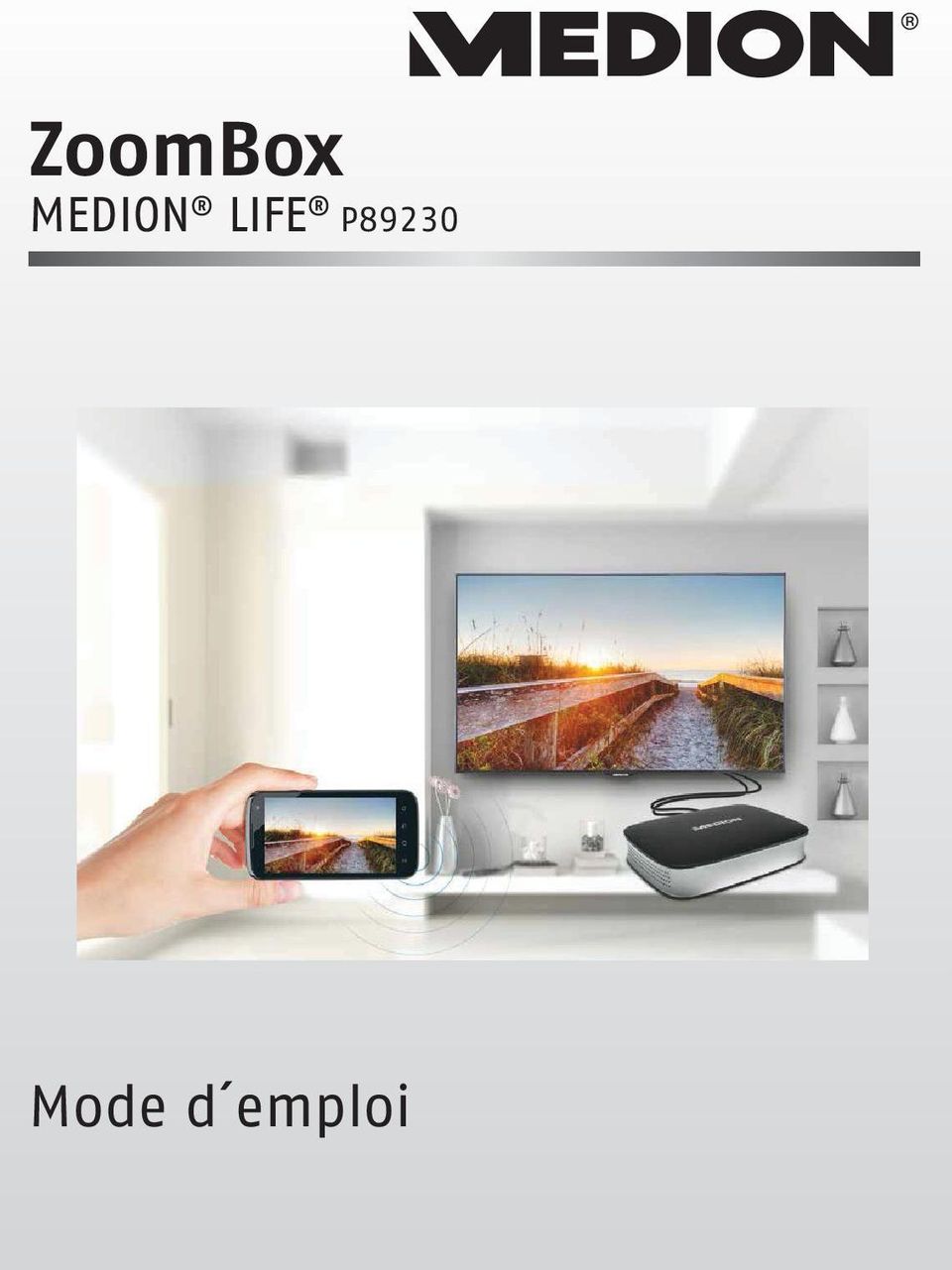
ZoomBox MEDION LIFE P Mode d emploi
|
|
|
- Chrystelle Leboeuf
- il y a 10 ans
- Total affichages :
Transcription
1 ZoomBox MEDION LIFE P89230 Mode d emploi
2 Sommaire 1. Remarques concernant le présent mode d'emploi Symboles et avertissements utilisés dans ce mode d'emploi Utilisation conforme Consignes de sécurité Ne pas laisser d'appareils électriques entre les mains des enfants Généralités Lieu d'installation Ne jamais réparer soi-même l'appareil! Nettoyage et entretien Alimentation Remarques relatives à la conformité Déclaration de conformité À propos de Miracast Miracast sur smartphones/tablettes Android Miracast sur PC Windows Contenu de l'emballage Configuration système requise Téléviseur (moniteur/projecteur ou 2 / 63
3 similaires) Pour la fonction Miracast/WiDi Pour la fonction DLNA Vue d'ensemble de l'appareil Vue latérale Vue arrière Mise en service Raccordement de la ZoomBox à un téléviseur (moniteur/projecteur ou similaires) Mise en marche de la ZoomBox Installation de l'application pour Android Installation du logiciel pour Windows Utilisation de la fonction Miracast Intégration de la ZoomBox dans le réseau local Connexion au point d'accès (AP) de la ZoomBox Expert mode Autres paramètres système Mode DLNA Fonctions DLNA de la ZoomBox Réinitialisation de l'appareil / 63 FR

4 13. Dépannage rapide Résolution de problèmes Vous avez besoin d'une aide supplémentaire? Nettoyage Recyclage Caractéristiques techniques Mentions légales GNU General Public Licence / 63

5 Remarques concernant le présent mode d'emploi 1. Remarques concernant le présent mode d'emploi Avant d'utiliser l'appareil pour la première fois, lisez attentivement le présent mode d'emploi et veillez surtout à respecter les consignes de sécurité même si vous êtes habitué à manipuler des appareils électroniques! Toutes les opérations sur et avec le présent appareil doivent être exécutées uniquement comme décrit dans ce mode d'emploi. Conservez ce mode d'emploi pour pouvoir vous y référer ultérieurement. Si vous donnez ou vendez l'appareil, veuillez également y joindre ce mode d'emploi. FR 5 / 63

6 Remarques concernant le présent mode d'emploi 1.1. Symboles et avertissements utilisés dans ce mode d'emploi DANGER! Avertissement d'un risque vital immédiat! AVERTISSEMENT! Avertissement d'un risque vital possible et/ou de blessures graves irréversibles! AVERTISSEMENT! Avertissement d'un risque d'électrocution! 6 / 63 PRUDENCE! Respecter les consignes pour éviter toute blessure et tout dommage matériel! ATTENTION! Respecter les consignes pour éviter tout dommage matériel!

7 Remarques concernant le présent mode d'emploi REMARQUE! Respecter les consignes du mode d'emploi! FR REMARQUE! Informations supplémentaires pour l'utilisation de l'appareil! Énumération / information sur des événements se produisant en cours d'utilisation Action à exécuter 1.2. Utilisation conforme Cet appareil sert à retransmettre le contenu de l'écran d'un périphérique mobile (p. ex. portable ou tablette tactile) sur un téléviseur. L'appareil peut en plus être utilisé pour la lecture de fichiers multimédia via le réseau ou Internet (streaming DLNA). Pour pouvoir restituer les images et le son, il doit être raccordé à un téléviseur. Cet appareil est destiné uniquement à un 7 / 63

8 Remarques concernant le présent mode d'emploi usage à l'intérieur de pièces sèches. L'appareil est destiné exclusivement à un usage privé et non à une utilisation industrielle/commerciale. Veuillez noter qu'en cas d'utilisation non conforme, la garantie est annulée : Ne transformez pas l'appareil sans notre accord et n'utilisez pas d'appareils supplémentaires autres que ceux que nous avons nous-mêmes autorisés ou livrés. Utilisez uniquement des pièces de rechange et accessoires que nous avons livrés ou autorisés. Tenez compte de toutes les informations contenues dans le présent mode d'emploi, en particulier des consignes de sécurité. Toute autre utilisation est considérée comme non conforme et peut entraîner des dommages corporels ou matériels. N'utilisez pas l'appareil dans des conditions ambiantes extrêmes. 8 / 63

9 Consignes de sécurité 2. Consignes de sécurité 2.1. Ne pas laisser d'appareils électriques entre les mains des enfants Cet appareil n'est pas destiné à être utilisé par des personnes (y compris les enfants) dont les capacités physiques, sensorielles ou mentales sont limitées ou qui manquent d'expérience et/ou de connaissances, sauf si elles sont surveillées par une personne responsable de leur sécurité ou ont reçu de vous les instructions d'utilisation de l'appareil. Ne laissez jamais les enfants utiliser des appareils électriques sans surveillance. DANGER! Conservez les emballages, p. ex. les plastiques, hors de la portée des enfants : risque d'asphyxie! FR 9 / 63

10 Consignes de sécurité 2.2. Généralités N'ouvrez jamais le boîtier de l'appareil (risque d'électrocution, de court-circuit et d'incendie)! N'introduisez aucun objet à l'intérieur de l'appareil par les fentes et ouvertures (risque d'électrocution, de court-circuit et d'incendie)! Les fentes et ouvertures de l'appareil servent à son aération. Ne recouvrez pas ces ouvertures (risque de surchauffe et d'incendie)! Ne posez pas sur l'appareil et sur l'adaptateur secteur ni à leur proximité de récipients contenant du liquide, tels que des vases, et protégez toutes les pièces contre les gouttes d'eau et éclaboussures. Le récipient pourrait se renverser et le liquide porter atteinte à la sécurité électrique. Si l'adaptateur secteur, le cordon d'alimentation ou l'appareil est endommagé, débranchez immédiatement l'adaptateur 10 / 63

11 Consignes de sécurité secteur de la prise de courant. Si l'appareil a été transporté d'un environnement froid dans une pièce chaude, attendez avant de le raccorder au réseau électrique. L'eau de condensation due au changement de température pourrait détruire l'appareil. Lorsque l'appareil a atteint la température ambiante, il peut être mis en marche sans danger Lieu d'installation Placez et utilisez tous les composants sur une surface stable, plane et exempte de vibrations afin d'éviter que l'appareil ne tombe. N'exposez pas l'appareil à des vibrations. Les vibrations peuvent endommager l'électronique sensible. Veillez à ce que l'appareil ne soit pas exposé à des sources de chaleur directes (p. ex. des radiateurs ou une puissante lumière artificielle). 11 / 63 FR

12 Consignes de sécurité Aucune source de feu nu (p. ex. des bougies allumées) ne doit se trouver sur ou à proximité de l'appareil. Veillez à ce que les fentes d'aération ne soient pas obstruées afin de toujours garantir une aération suffisante. Ne posez aucun objet sur les câbles, ils pourraient être endommagés. Conservez une distance minimale d'environ 10 cm entre les murs et l'appareil ou l'adaptateur secteur. Garantissez une aération suffisante de l'appareil. N'utilisez jamais l'appareil en plein air, des facteurs externes (pluie, neige, etc.) pourraient l'endommager. Prévoyez au moins un mètre de distance entre l'appareil et les sources de brouillage haute fréquence et magnétiques éventuelles (téléviseur, haut-parleurs, téléphone portable, etc.) afin d'éviter tout dysfonctionnement. 12 / 63

13 Consignes de sécurité En cas de fortes variations de température ou d'humidité, il est possible que, par condensation, de l'humidité se forme à l'intérieur de l'appareil, pouvant provoquer un court-circuit. Attendez donc toujours que l'appareil soit à température ambiante avant de l'allumer Ne jamais réparer soi-même l'appareil! Si l'adaptateur secteur, le cordon d'alimentation ou l'appareil est endommagé, débranchez immédiatement la fiche de la prise de courant. Ne mettez jamais l'appareil en marche si vous constatez des dommages visibles de l'appareil ou du cordon d'alimentation ni si l'appareil est tombé par terre. AVERTISSEMENT! N'essayez en aucun cas d'ouvrir et/ ou de réparer vous-même l'appareil. Vous risqueriez de vous électrocuter! 13 / 63 FR

14 Consignes de sécurité Pour éviter tout danger, adressez-vous en cas de problème au centre de service après-vente Medion ou à un autre atelier spécialisé Nettoyage et entretien Avant de nettoyer l'appareil, débranchez impérativement l'adaptateur secteur de la prise de courant. Pour nettoyer l'appareil, utilisez uniquement un chiffon doux et sec. N'utilisez ni solvants ni détergents chimiques qui pourraient endommager la surface et/ou les inscriptions figurant sur l'appareil Alimentation Pour interrompre l'alimentation de votre appareil ou pour le mettre totalement hors tension, coupez-le complètement du courant secteur en débranchant le câble de connexion USB. Pour une sécurité supplémentaire, nous conseillons l'utilisation d'une protection 14 / 63

15 Consignes de sécurité contre les surtensions de manière à éviter FR que l'appareil ne soit endommagé par des pics de tension ou la foudre à travers le réseau électrique. N'utilisez pas l'appareil en cas d'orage : risque de dommages par la foudre! En cas d'orage, coupez complètement l'appareil du courant secteur en débranchant le câble de connexion USB de la prise de courant. Le câble de connexion USB doit rester facilement accessible, même une fois branché, de manière à pouvoir être rapidement débranché en cas de besoin. Disposez les câbles de manière à ce que personne ne puisse marcher ou trébucher dessus. Ne posez aucun objet sur les câbles, ils pourraient être endommagés. 15 / 63

16 Remarques relatives à la conformité 3. Remarques relatives à la conformité Le présent appareil satisfait aux exigences essentielles et prescriptions pertinentes de la directive sur l'écoconception 2009/125/CE (Règlement n 1275/2008). En raison de l'usage auquel l'appareil est destiné (mise à disposition permanente d'un point d'accès dans le réseau Wi-Fi), une fonction Standby au sens de la directive sur l'écoconception n'est toutefois pas nécessaire. Pour économiser de l'énergie, débranchez l'appareil du réseau électrique lorsque vous ne vous en servez pas pendant une période prolongée Déclaration de conformité Par la présente, la société Medion AG déclare que le produit est conforme aux exigences européennes suivantes : Directive R&TTE 1999/5/CE Directive CEM 2004/108/CE Directive «Basse tension» 2006/95/CE Directive sur l'écoconception 2009/125/CE Directive RoHS 2011/65/UE Vous pouvez obtenir les déclarations de conformité complètes sur 16 / 63

17 4. À propos de Miracast À propos de Miracast Miracast est un standard de type P2P (Peer-to-Peer, connexion directe d'appareil à appareil) qui utilise la connexion Wi-Fi directe d'appareils pour retransmettre des contenus d'écran (avec le son) d'un appareil sur l'autre. Les deux appareils doivent pour cela être compatibles avec WiFi Direct et le standard Miracast. La plupart des téléviseurs (ou projecteurs et similaires) de toute nouvelle génération supportent déjà le standard Miracast. Si votre téléviseur n'est pas compatible avec Miracast, vous pouvez le raccorder à la ZoomBox pour retransmettre des vidéos sur votre téléviseur via Miracast Miracast sur smartphones/ tablettes Android Miracast est supporté sur les appareils Android à partir de la version 4.2 (Jelly Bean). Toutes les versions d'android supérieures utilisent aussi le standard Miracast. Vous trouverez la fonction correspondante dans les paramètres système d'android. REMARQUE Le mode d'emploi correspondant vous fournira le cas échéant des informations sur la fonction d'écran de votre périphérique mobile. 17 / 63 FR

18 À propos de Miracast Quelques fabricants utilisent aussi d'autres désignations pour le partage d'écran, p. ex. «Wireless Display» (Motorola), ou ont développé de propres standards qui sont toutefois compatibles avec la fonction Miracast, p. ex. «Screen Mirroring» (Samsung). Certains périphériques mobiles dont le matériel n'est pas compatible WiFi Direct ne supportent pas la fonction Miracast sous Android même à partir de la version 4.2. Pour savoir si votre périphérique mobile supporte Miracast, ouvrez le site et suivez les instructions pour vérifier étape par étape si votre appareil est compatible Miracast. La surécriture du kernel stock d'android et une augmentation du Flash Counter en résultant (périphérique Android rooté) entraînent le plus souvent des dysfonctionnements de la fonction Miracast. 18 / 63

19 À propos de Miracast 4.2. Miracast sur PC Windows Microsoft Windows supporte Miracast à partir du système d'exploitation 8.1. La condition préalable est que la carte graphique du PC Windows soit compatible Miracast et que le PC soit équipé d'un adaptateur Wi-Fi qui supporte WiFi Direct. Sous Windows7 et Windows8, Miracast peut être utilisé par la technologie WiDi employée par Intel lorsqu'un pilote de chipset, carte graphique et carte Wi-Fi d'intel correspondant ainsi que le logiciel WiDi d'intel sont installés. FR 19 / 63

20 Contenu de l'emballage 5. Contenu de l'emballage Veuillez vérifier si la livraison est complète et nous informer dans un délai de deux semaines à compter de la date d'achat si ce n'est pas le cas. Avec le produit que vous venez d'acheter, vous recevez : ZoomBox Câble de connexion USB Câble HDMI Mode d'emploi Carte de garantie DANGER! Conservez les emballages, p. ex. les plastiques, hors de la portée des enfants : risque d'asphyxie! 20 / 63

21 Configuration système requise 6. Configuration système requise 6.1. Téléviseur (moniteur/ projecteur ou similaires) Prise HDMI Port USB (pour l'alimentation en courant de la ZoomBox) 6.2. Pour la fonction Miracast/WiDi Windows7 avec chipset, carte Wi-Fi et carte graphique d'intel (des restrictions plus détaillées sont indiquées sur le site Web d'intel) ainsi que logiciel WiDi d'intel. Windows8 avec chipset, carte Wi-Fi et carte graphique d'intel (des restrictions plus détaillées sont indiquées sur le site Web d'intel) ainsi que logiciel WiDi d'intel. Windows 8.1 Android à partir de version 4.2 (pas Android rooté, uniquement kernel stock d'android) Pour la fonction DLNA Application/programme compatibles DLNA FR 21 / 63
22 Vue d'ensemble de l'appareil 7. Vue d'ensemble de l'appareil 7.1. Vue latérale 1) Touche de point d'accès AP Vue arrière 2) RESET : réinitialisation de l'appareil 3) HDMI : sortie HDMI 4) USB : port micro USB (seulement pour alimentation en courant) / 63
23 8. Mise en service Mise en service 8.1. Raccordement de la ZoomBox à un téléviseur (moniteur/ projecteur ou similaires) Raccordez la sortie HDMI de la ZoomBox à la prise HDMI de votre téléviseur à l'aide du câble HDMI fourni. Pour l'alimentation en courant, raccordez le port FR TV HDMI USB USB de la ZoomBox à un port USB libre du téléviseur à l'aide du câble USB fourni ou utilisez un adaptateur secteur USB. 23 / 63
24 Mise en service 8.2. Mise en marche de la ZoomBox La ZoomBox s'allume dès qu'une connexion au réseau électrique est établie. Si vous n'avez plus l'intention d'utiliser la ZoomBox, coupez-la du réseau électrique en débranchant le câble USB du port USB. Allumez le téléviseur et réglez la source sur la prise HDMI correspondante. La page d'accueil de la ZoomBox s'affiche sur le téléviseur. 24 / 63
25 Mise en service 8.3. Installation de l'application pour Android ou Scannez le code QR affiché sur la page d'accueil de la ZoomBox pour télécharger et installer l'application depuis le Google Playstore recherchez l'application «ZoomBox Connect» sur le Google Playstore et installez-la Installation du logiciel pour Windows Windows 7 et Windows 8 Vous devez installer un logiciel WiDi correspondant pour la connexion WiFi Direct sous Windows7 et Windows Versions Windows à partir de Windows 8.1 Dans la plupart des versions Windows à partir de Windows 8.1, la fonction WiFi Direct est déjà disponible (voir «4.2. Miracast sur PC Windows» à la page 19). Ouvrez la barre des charmes et sélectionnez l'option Devices. FR 25 / 63
26 Utilisation de la fonction Miracast Sélectionnez ensuite Dupliquer et cliquez sur l'option Ajouter Wireless Display pour lancer la recherche des périphériques Miracast/WiDi disponibles. 9. Utilisation de la fonction Miracast En mode Miracast, le contenu de l'écran du périphérique mobile et le son sont transférés via le câble HDMI sur le téléviseur raccordé à la ZoomBox. La résolution d'écran native du périphérique mobile est alors utilisée sur le téléviseur, même si ce dernier dispose d'une résolution plus élevée. Pour le mode Miracast, votre périphérique mobile se connecte à la ZoomBox via une connexion sans fil directe (WiFi Direct). Si une connexion Wi-Fi est déjà établie sur le périphérique mobile, elle reste conservée. 26 / 63
27 Utilisation de la fonction Miracast Partage d'écran sous Android FR Démarrez l'application «ZoomBox Connect» sur votre périphérique mobile. Tapotez si nécessaire sur l'icône de gauche en haut de l'écran pour passer en mode Miracast. L'écran de l'application ZoomBox Connect avec le bouton de connexion à la ZoomBox s'ouvre. Tapotez sur le bouton affiché. Un aperçu des périphériques ZoomBox disponibles apparaît. À l'aide du SSID (est affiché sur l'écran d'accueil du téléviseur), sélectionnez la ZoomBox à laquelle vous souhaitez vous connecter. REMARQUE! Si vous n'avez pas encore activé le partage d'écran, l'application passe brièvement aux paramètres système, où vous pouvez alors l'activer. 27 / 63
28 Utilisation de la fonction Miracast Si la connexion a réussi, le contenu de l'écran du périphérique mobile est maintenant affiché sur le téléviseur et le son du périphérique mobile est aussi restitué par les haut-parleurs du téléviseur. MESSAGE D'ERREUR Si le message d'erreur cicontre apparaît lors de la tentative de connexion, essayez d'activer manuellement le partage d'écran dans les paramètres système de votre périphérique mobile Android. REMARQUE Vous trouverez la fonction correspondante dans les paramètres système d'android. Le mode d'emploi correspondant vous fournira le cas échéant des informations sur la fonction d'écran de votre périphérique mobile. 28 / 63
29 Utilisation de la fonction Miracast Partage d'écran sous Windows 7 et Windows 8 Si la configuration matérielle de votre PC Windows convient pour Miracast, téléchargez un logiciel WiDi correspondant compatible avec l'utilisation de Miracast. Suivez les instructions du logiciel pour lancer la recherche des périphériques Miracast/WiDi et sélectionner votre ZoomBox pour le partage d'écran Partage d'écran sous Windows 8.1 Ouvrez la barre des charmes et sélectionnez l'option Devices. Sélectionnez ensuite Dupliquer et cliquez sur l'option Ajouter Wireless Display pour lancer la recherche des périphériques Miracast/WiDi disponibles. Sélectionnez votre ZoomBox pour le partage d'écran. FR 29 / 63
30 Intégration de la ZoomBox dans le réseau local 10. Intégration de la ZoomBox dans le réseau local (réseau domestique) Connexion au point d'accès (AP) de la ZoomBox REMARQUE! Avant d'utiliser la ZoomBox comme DLNA Media Controller (DMC), vous devez l'intégrer dans un réseau Wi-Fi existant. Connectez-vous tout d'abord à l'ap de la Zoom- Box via Wi-Fi sur votre périphérique mobile pour configurer les paramètres réseau. Appuyez sur la touche AP de la ZoomBox pour activer le point d'accès. Recherchez l'ap de la ZoomBox «ZoomBox XXX» (XXX correspondant au numéro de modèle de votre ZoomBox) dans les réseaux sans fil disponibles sur votre périphérique mobile ou ordinateur. 30 / 63
31 Intégration de la ZoomBox dans le réseau local Cliquez sur relier FR puis saisissez le mot de passe par défaut «medion123». Si la connexion a réussi, démarrez l'application ZoomBox Connect et tapotez sur l'icône du milieu en haut de l'écran pour passer en mode DLNA. Si vous utilisez une seule ZoomBox, l'application se connecte automatiquement à cette ZoomBox. Sélectionnez sinon votre ZoomBox dans la liste des périphériques trouvés. La page principale de l'application ZoomBox avec les paramètres système s'ouvre. Sélectionnez ici l'option Expert Mode. C'est ici que vous établissez la connexion à votre réseau domestique. 31 / 63
32 Intégration de la ZoomBox dans le réseau local Expert mode Tapotez sur cette option pour afficher en bas les paramètres avancés : WiFi Connection Vous activez ici la connexion Wi-Fi à la ZoomBox pour pouvoir intégrer la ZoomBox dans un réseau Wi-Fi existant. Si vous tapotez sur cette option, la ZoomBox recherche les réseaux Wi-Fi disponibles à proximité. Sélectionnez votre réseau local puis saisissez la clé de votre réseau. Tapotez sur Submit. La ZoomBox désactive alors son propre AP (ZoomBox XXX) et l'application termine la connexion. Vous voyez ensuite sur l'écran d'accueil de votre téléviseur, derrière l'option WLAN, le SSID de votre réseau local. 32 / 63
33 Intégration de la ZoomBox dans le réseau local Connectez-vous maintenant à votre réseau local sur votre périphérique mobile. Redémarrez l'application et tapotez sur le bouton du milieu en haut de l'écran pour passer en mode DLNA Autres paramètres système Device Name Vous pouvez ici modifier a posteriori le SSID (nom du point d'accès de la ZoomBox dans le réseau) Menu Language Vous réglez ici la langue de menu pour la configuration de la ZoomBox Aspect Ratio (Video) Si vous réglez ce paramètre sur Fit to Screen, l'écran de votre périphérique mobile sera adapté au format d'écran du téléviseur lors du partage d'écran. En cas de proportions d'écran différentes, des distorsions peuvent se produire. Sélectionnez le réglage Full to Screen pour retransmettre l'écran de votre périphérique mobile sur le téléviseur sans adaptation du format. FR 33 / 63
34 Intégration de la ZoomBox dans le réseau local Switch Mode Cette option a la même fonction que la touche AP de la ZoomBox. Tapotez sur cette option pour désactiver ou réactiver l'ap de la ZoomBox Text Encoding (Expert Mode) Réglez ici l'encodage texte au cas où les noms de vos fichiers ou dossiers ne sont pas affichés correctement dans le réseau Night Mode (Audio) Activez ce mode pour que les sons forts soient restitués plus faibles et les sons faibles, plus forts. Cette fonction est p. ex. conseillée si vous voulez regarder des films la nuit avec un son toujours constant Scale Video Output to 90% Activez cette fonction si le contenu de l'écran de votre périphérique mobile doit être représenté coupé sur le téléviseur Online Upgrade Vous pouvez ici télécharger une mise à jour logicielle depuis Internet si une nouvelle version est disponible. 34 / 63
35 Mode DLNA Reset to Default FR Vous pouvez ici restaurer les réglages par défaut sur l'appareil si ce dernier ne fonctionne plus correctement. 11. Mode DLNA En mode DLNA (Digital Living Network Alliance), des fichiers audio et vidéo d'autres périphériques réseau (PC, smartphone, serveur NAS) peuvent être restitués sans fil sur le téléviseur via la ZoomBox à l'aide du protocole UPnP (Universal Plug-and-Play). Un logiciel UPnP doit pour cela être installé sur l'autre périphérique réseau. Vous pouvez ainsi écouter des fichiers audio stockés sur des périphériques compatibles UPnP/DLNA sur la ZoomBox en sélectionnant celle-ci comme renderer multimédia. Le mode DLNA implique que la ZoomBox se trouve dans le même réseau que les autres périphériques UPnP/DLNA. 35 / 63
36 Mode DLNA Sur la page d'accueil de l'application, tapotez sur l'icône du milieu en haut de l'écran pour passer en mode DLNA. Sélectionnez votre ZoomBox dans la liste des périphériques de lecture DLNA trouvés. REMARQUE! Si d'autres contrôleurs DLNA se trouvent dans le réseau, ceux-ci peuvent également trouver la ZoomBox comme lecteur DLNA dans le réseau et restituer des fichiers multimédia sur l'appareil. 36 / 63
37 11.1. Fonctions DLNA de la ZoomBox Mode DLNA Vous pouvez sélectionner des fichiers multimédia sur des appareils DLNA avec votre périphérique mobile et les restituer via la ZoomBox. Vous pouvez ensuite refermer l'application et continuer à utiliser votre périphérique mobile pour d'autres tâches tandis que la Zoom- Box restitue toujours le contenu multimédia sur le téléviseur raccordé Lecture de fichiers du périphérique mobile sur la ZoomBox Tapotez sur cette fonction puis sélectionnez si vous souhaitez lire des fichiers photo, audio ou vidéo stockés sur le périphérique mobile. Sélectionnez ensuite un ou plusieurs fichiers dans votre répertoire Android. Tapotez sur l'icône de lecture en bas de l'écran pour lancer la lecture des fichiers multimédia. L'icône de lecteur multimédia en bas de l'écran vous permet de passer au lecteur multimédia de l'application avec lequel vous pouvez commander la lecture (Play/Pause, fichier précédent/suivant, fonction de répétition). Les contenus des fichiers multimédia sont restitués 37 / 63 FR
38 Mode DLNA sur le téléviseur via la ZoomBox. Une fois la lecture terminée, la page d'accueil de la ZoomBox s'affiche de nouveau sur le téléviseur Lecture de fichiers du réseau sur la ZoomBox Tapotez sur cette fonction puis sélectionnez l'icône de fichier pour lancer la recherche de périphériques partageant des fichiers dans le réseau. L'affichage de l'application passe à la fonction de télécommande et une sélection de serveurs multimédia s'affiche sur le téléviseur. Sélectionnez à l'aide de la télécommande si vous souhaitez rechercher des dossiers partagés en réseau (Réseau) ou des contenus multimédia de périphériques UPnP disponibles (UPNP). Sélectionnez ensuite dans le répertoire du lecteur réseau/des fichiers multimédia partagés un fichier devant être restitué sur la ZoomBox. Le lecteur multimédia de la ZoomBox apparaît sur le téléviseur. Commandez la lecture avec la télécommande de l'application. 38 / 63
39 Fonction de télécommande Mode DLNA FR / 63
40 Mode DLNA 1) GUIDE : afficher l'aide pour la télécommande 2) Touches de navigation : déplacer la sélection 3) OK : confirmer la sélection 4) : agrandir l'affichage de photos/vidéos 5) Réglage du volume : Augmenter le volume Réduire le volume Désactivation du son 6) Touche de fonction rouge et verte 7) SKIP / : titre précédent/suivant 8) SEARCH / : recherche en arrière/en avant 9) PLAY/PAUSE : lancer/interrompre la lecture 10) STOP : arrêter la lecture 11) RETURN : revenir un niveau en arrière 12) OPTION : afficher le menu des options La télécommande s'affiche dès que vous passez en mode DLNA dans l'application. 40 / 63
41 Mode DLNA Lecture de fichiers vidéo FR Appuyez pendant la lecture vidéo sur la touche OP- TION pour sélectionner les options suivantes : Subtitle : sélectionner les sous-titres (si proposés) Audio : sélectionner la piste audio (si plusieurs pistes audio proposées) GOTO : lire la vidéo à partir d'un certain endroit Repeat Title : répéter un titre Repeat All : répéter tous les titres du dossier Repeat Off : quitter la fonction de répétition Video Setting : régler l'affichage de la vidéo (Brighness/Luminosité, Contrast/Contraste, Saturation, Hue/valeur chromatique) Aspect Ratio : régler le format vidéo Si vous réglez ce paramètre sur Fit to Screen, l'écran de votre périphérique mobile sera adapté au format d'écran du téléviseur lors du partage d'écran. En cas de proportions d'écran différentes, des distorsions peuvent se produire. Sélectionnez le réglage Full to Screen pour retransmettre l'écran de votre périphérique mobile sur le téléviseur sans adaptation du format. Lecture de fichiers audio Appuyez pendant l'écoute de musique sur la touche OPTION pour sélectionner les options suivantes : 41 / 63
42 Mode DLNA Repeat off : quitter la fonction de répétition Repeat one : répéter le titre en cours Repeat all : écouter en boucle tous les fichiers audio du dossier en cours Shuffle Loop : écouter les titres audio du dossier en cours dans un ordre aléatoire Lecture de fichiers photo Appuyez pendant la lecture de photos sur la touche OPTION pour sélectionner les options suivantes : Slide Timing : sélectionnez ici une durée d'affichage pour visionner les photos du dossier en cours sous forme de diaporama. Sélectionnez le réglage «Off» pour ne pas utiliser de lecture automatique (Off, 2 Sekunden, 5 Sekunden, 10 Sekunden, 30 Sekunden) Slide Transistion : sélectionnez ici un effet transitoire pour le diaporama Repeat off : quitter la fonction de répétition Repeat all : afficher en boucle toutes les photos du dossier en cours Shuffle Loop : afficher les photos du dossier en cours dans un ordre aléatoire Video Setting : régler le format vidéo Si vous réglez ce paramètre sur Fit to Screen, 42 / 63
43 Réinitialisation de l'appareil l'écran de votre périphérique mobile sera adapté au format d'écran du téléviseur lors du partage d'écran. En cas de proportions d'écran différentes, des distorsions peuvent se produire. Sélectionnez le réglage Full to Screen pour retransmettre l'écran de votre périphérique mobile sur le téléviseur sans adaptation du format. 12. Réinitialisation de l'appareil Si l'appareil ne réagit plus à vos saisies ou en cas d'autre dysfonctionnement, vous pouvez le réinitialiser comme suit : Appuyez sur la touche Reset avec un objet pointu (p. ex. un trombone déplié) pendant environ 5 secondes. La ZoomBox redémarre et tous les réglages par défaut sont restaurés (état de l'appareil à la livraison). Après la réinitialisation, les clés de réseau de réseaux locaux déjà sauvegardées doivent être ressaisies. REMARQUE! Lorsque l'appareil est réinitialisé, la Zoom- Box génère un nouveau SSID aléatoire et ne peut plus être trouvée sous l'ancien SSID. 43 / 63 FR
44 Dépannage rapide 13. Dépannage rapide Les dysfonctionnements ont parfois des causes simples, mais peuvent aussi résulter de composants défectueux. Vous trouverez ci-après un petit guide destiné à vous aider à solutionner certains problèmes. Si les solutions proposées ne donnent aucun résultat, nous vous aiderons volontiers. Il vous suffit de nous téléphoner! Résolution de problèmes Généralités L'appareil ne s'allume pas. Le port USB du téléviseur ne fournit pas de tension de sortie suffisante. Raccordez la ZoomBox à un adaptateur secteur USB à l'aide d'un câble USB pour l'alimenter en courant. Si vous utilisez déjà un adaptateur secteur USB, branchez-le sur une autre prise de courant. Pas d'image. L'entrée vidéo réglée sur le téléviseur est incorrecte ou le téléviseur n'a pas encore reconnu de signal sur la prise HDMI. 44 / 63
45 Dépannage rapide Sélectionnez la prise HDMI correcte de l'appareil d'affichage de manière à ce que l'image soit affichée via la ZoomBox. Après le raccordement, rallumez le téléviseur et la ZoomBox. L'image est affichée «coupée». Le format d'image du fichier multimédia ne correspond pas à celui de l'appareil de sortie. Sélectionnez en mode DLNA, dans les paramètres de l'application ou pendant la lecture vidéo avec la touche Option, l'option Aspect Ratio puis sélectionnez le réglage Fit to Screen (écran est adapté au format d'écran du téléviseur) ou Full to Screen (écran est retransmis sur le téléviseur sans adaptation du format). Pas de son. L'appareil se trouve en mode Désactivation du son. Un canal audio ne convenant pas au téléviseur a été sélectionné pour la lecture vidéo. Sélectionnez pendant la lecture vidéo, à l'aide de la touche Option, l'option Audio en mode DLNA puis réglez un autre format audio. FR 45 / 63
46 Dépannage rapide Réseau Le point d'accès de la ZoomBox n'apparaît pas dans la liste des réseaux disponibles sur le périphérique mobile. Le point d'accès est désactivé. Réactivez le point d'accès en appuyant sur la touche AP de la ZoomBox. La ZoomBox a été réinitialisée et envoie un nouveau SSID. Connectez le périphérique mobile au réseau avec le nouveau SSID de la ZoomBox. Votre périphérique mobile se trouve en dehors de la zone de portée du point d'accès de la ZoomBox. Rapprochez le périphérique mobile de la ZoomBox. Impossible de démarrer le partage d'écran dans l'application. L'équipement matériel et la version Android de votre périphérique mobile ne supportent pas le partage d'écran. Votre ordinateur n'est pas compatible WiFi Direct. Consultez les conditions nécessaires indiquées à la section «6. Configuration système requise» à la page 21 et lisez la description «4. À propos de Miracast» à la page 17. Essayez d'établir la connexion avec un appareil approprié. 46 / 63
47 Dépannage rapide L'entrée dans les paramètres système d'android sur votre périphérique mobile est différente de celle de la version Android native. Établissez la connexion manuellement avec le menu Android comme décrit à la section « Partage d écran sous Android» à la page 27. Vous utilisez un kernel Android modifié ou le Flash Counter de votre périphérique mobile a été augmenté (périphérique Android rooté). La surécriture du kernel stock d'android et une augmentation du Flash Counter en résultant peuvent entraîner des dysfonctionnements de la fonction Miracast. La ZoomBox n'est pas reconnue dans le réseau bien qu'elle soit intégrée dans le réseau local. La ZoomBox se trouve dans un autre réseau. Faites en sorte que le périphérique mobile et la ZoomBox se trouvent dans le même réseau. Le cache de l'application empêche que la ZoomBox puisse être trouvée dans le réseau. Fermez complètement l'application puis redémarrez-la. FR 47 / 63
48 Dépannage rapide Impossible de restituer des fichiers vidéo/photo/audio. Les fichiers ont été créés dans un format non pris en charge par l'appareil. REMARQUE En raison du grand nombre de codecs différents, la lecture de tous les formats ne peut pas être garantie. 48 / 63
49 Vous avez besoin d'une aide supplémentaire? 14. Vous avez besoin d'une aide FR supplémentaire? Si les solutions proposées aux paragraphes précédents n'ont donné aucun résultat, veuillez nous contacter. Les informations suivantes nous seraient alors très utiles : Quels périphériques externes sont raccordés à l'appareil? Quels sont les messages affichés à l'écran? Au cours de quelle commande le problème s'est-il produit? Qu'avez-vous déjà tenté pour résoudre le problème? Si vous possédez déjà un numéro de client, veuillez nous le communiquer. 49 / 63
50 Nettoyage 15. Nettoyage Vous pouvez prolonger la durée de vie de l'appareil en respectant les consignes suivantes : Avant de nettoyer l'appareil, débranchez toujours tous les câbles de connexion. N'utilisez ni solvants ni détergents corrosifs ou gazeux. Nettoyez l'appareil avec un chiffon doux et non pelucheux. Veuillez conserver soigneusement les emballages et utiliser uniquement ceux-ci pour transporter l'appareil. ATTENTION! L'intérieur de l'appareil ne comporte aucune pièce nécessitant un entretien ou un nettoyage. 50 / 63
51 16. Recyclage Recyclage EMBALLAGE Votre appareil se trouve dans un emballage de protection afin d'éviter qu'il ne soit endommagé au cours du transport. Les emballages sont des matières premières et peuvent être recyclés ou réintégrés dans le circuit des matières premières. APPAREIL Une fois l'appareil arrivé en fin de vie, ne le jetez en aucun cas avec les déchets domestiques. Informez-vous auprès de votre municipalité des possibilités de recyclage écologique et adapté. FR 51 / 63
52 Caractéristiques techniques 17. Caractéristiques techniques Appareil Consommation de courant : Via USB 5,0 V 500 ma Dimensions (l x H x P) : Env. 116 x 29 x 84 mm Poids : Env. 92 g Température de fonctionnement : 5 C à 35 C Humidité de l'air en fonctionnement : 5 % à 65 % Température de stockage : -10 C à +60 C Connectique USB : USB micro-b Sortie HDMI : Prise HDMI A 52 / 63
53 Caractéristiques techniques Formats de fichiers et standards compatibles FR Vidéo : MPG, WMV, MP4, MOV, 3GP, FLV Audio : MP3, M4A, FLAC WAV, AAC, OGG Photo : JPG, BMP, PNG, GIF, TIFF Réseau : Wi-Fi (IEEE b/g/n) Chiffrement Wi-Fi : WPA Sous réserve de modifications techniques et visuelles ainsi que d'erreurs d'impression. 53 / 63
54 Mentions légales 18. Mentions légales Copyright 2014 Tous droits réservés. Le présent mode d'emploi est protégé par le copyright. La reproduction sous forme mécanique, électronique ou sous toute autre forme que ce soit est interdite sans l'autorisation préalable écrite du fabricant. Le copyright est la propriété de la société : Medion AG Am Zehnthof Essen Allemagne Le mode d'emploi peut être à nouveau commandé via la hotline de service et téléchargé sur le portail de service Vous pouvez aussi scanner le code QR ci-dessus et charger le mode d'emploi sur votre terminal mobile via le portail de service. 54 / 63
55 Mentions légales Information relative à la licence REMARQUE! Chère Cliente, Cher Client, Pour des raisons juridiques, la licence GPL/ LGPL est reproduite ici dans la version originale anglaise. Les traductions dans d autres langues ne sont pas des versions de la GPL autorisées par la FSF (Free Software Foundation). La prise de connaissance de la licence GPL/LGPL n est pas importante pour l utilisation de l appareil, mais sert à l obligation de publication en cas d utilisation de logiciels Open Source. Si cela vous intéresse, vous pouvez télécharger le texte source des GPL/LGPL utilisées sous le lien suivant : Veuillez indiquer le numéro MD ou MSN correspondant dans le centre de téléchargement. Vous trouverez ces numéros sur l appareil respectif. Vous trouverez de plus amples informations sur les licences GPL/LGPL sur FR 55 / 63
56 GNU General Public Licence 19. GNU General Public Licence Version 2, June 1991 Copyright (C) 1989, 1991 Free Software Foundation, Inc. 51 Franklin Street, Fifth Floor, Boston, MA , USA Everyone is permitted to copy and distribute verbatim copies of this license document, but changing it is not allowed. Preamble The licenses for most software are designed to take away your freedom to share and change it. By contrast, the GNU General Public License is intended to guarantee your freedom to share and change free software--to make sure the software is free for all its users. This General Public License applies to most of the Free Software Foundation s software and to any other program whose authors commit to using it. (Some other Free Software Foundation software is covered by the GNU Lesser General Public License instead.) You can apply it to your programs, too. When we speak of free software, we are referring to freedom, not price. Our General Public Licenses are designed to make sure that you have the freedom to distribute copies of free software (and charge for this service if you wish), that you receive source code or can get it if you want it, that you can change the software or use pieces of it in new free programs; and that you know you can do these things. To protect your rights, we need to make restrictions that forbid anyone to deny you these rights or to ask you to surrender the rights. These restrictions translate to certain responsibilities for you if you distribute copies of the software, or if you modify it. For example, if you distribute copies of such a program, whether gratis or for a fee, you must give the recipients all the rights that you have. You must make sure that they, too, receive or can get the sour- 56 / 63
57 GNU General Public Licence ce code. And you must show them these terms so they know their rights. FR We protect your rights with two steps: (1) copyright the software, and (2) offer you this license which gives you legal permission to copy, distribute and/or modify the software. Also, for each author s protection and ours, we want to make certain that everyone understands that there is no warranty for this free software. If the software is modified by someone else and passed on, we want its recipients to know that what they have is not the original, so that any problems introduced by others will not reflect on the original authors reputations. Finally, any free program is threatened constantly by software patents. We wish to avoid the danger that redistributors of a free program will individually obtain patent licenses, in effect making the program proprietary. To prevent this, we have made it clear that any patent must be licensed for everyone s free use or not licensed at all. The precise terms and conditions for copying, distribution and modification follow. TERMS AND CONDITIONS FOR COPYING, DISTRIBUTION AND MODI- FICATION 0. This License applies to any program or other work which contains a notice placed by the copyright holder saying it may be distributed under the terms of this General Public License. The Program, below, refers to any such program or work, and a work based on the Program means either the Program or any derivative work under copyright law: that is to say, a work containing the Program or a portion of it, either verbatim or with modifications and/or translated into another language. (Hereinafter, translation is included without limitation in the term modification.) Each licensee is addressed as you. Activities other than copying, distribution and modification are not covered by this License; they are outside its scope. The act of running the Program is not restricted, and the output from the Program 57 / 63
58 GNU General Public Licence is covered only if its contents constitute a work based on the Program (independent of having been made by running the Program). Whether that is true depends on what the Program does. 1. You may copy and distribute verbatim copies of the Program s source code as you receive it, in any medium, provided that you conspicuously and appropriately publish on each copy an appropriate copyright notice and disclaimer of warranty; keep intact all the notices that refer to this License and to the absence of any warranty; and give any other recipients of the Program a copy of this License along with the Program. You may charge a fee for the physical act of transferring a copy, and you may at your option offer warranty protection in exchange for a fee. 2. You may modify your copy or copies of the Program or any portion of it, thus forming a work based on the Program, and copy and distribute such modifications or work under the terms of Section 1 above, provided that you also meet all of these conditions: a) You must cause the modified files to carry prominent notices stating that you changed the files and the date of any change. b) You must cause any work that you distribute or publish, that in whole or in part contains or is derived from the Program or any part thereof, to be licensed as a whole at no charge to all third parties under the terms of this License. c) If the modified program normally reads commands interactively when run, you must cause it, when started running for such interactive use in the most ordinary way, to print or display an announcement including an appropriate copyright notice and a notice that there is no warranty (or else, saying that you provide a warranty) and that users may redistribute the program under these conditions, and telling the user how to view a copy of this License. (Exception: if the Program itself is interactive but does not normally print such an announcement, your work based on the Program is not required to print an announcement.) 58 / 63
59 GNU General Public Licence These requirements apply to the modified work as a whole. If identifiable sections of that work are not derived from the Program, and FR can be reasonably considered independent and separate works in themselves, then this License, and its terms, do not apply to those sections when you distribute them as separate works. But when you distribute the same sections as part of a whole which is a work based on the Program, the distribution of the whole must be on the terms of this License, whose permissions for other licensees extend to the entire whole, and thus to each and every part regardless of who wrote it. Thus, it is not the intent of this section to claim rights or contest your rights to work written entirely by you; rather, the intent is to exercise the right to control the distribution of derivative or collective works based on the Program. In addition, mere aggregation of another work not based on the Program with the Program (or with a work based on the Program) on a volume of a storage or distribution medium does not bring the other work under the scope of this License. 3. You may copy and distribute the Program (or a work based on it, under Section 2) in object code or executable form under the terms of Sections 1 and 2 above provided that you also do one of the following: a) Accompany it with the complete corresponding machine-readable source code, which must be distributed under the terms of Sections 1 and 2 above on a medium customarily used for software interchange; or, b) Accompany it with a written offer, valid for at least three years, to give any third party, for a charge no more than your cost of physically performing source distribution, a complete machine-readable copy of the corresponding source code, to be distributed under the terms of Sections 1 and 2 above on a medium customarily used for software interchange; or, c) Accompany it with the information you received as to the offer to 59 / 63
60 GNU General Public Licence distribute corresponding source code. (This alternative is allowed only for noncommercial distribution and only if you received the program in object code or executable form with such an offer, in accord with Subsection b above.) The source code for a work means the preferred form of the work for making modifications to it. For an executable work, complete source code means all the source code for all modules it contains, plus any associated interface definition files, plus the scripts used to control compilation and installation of the executable. However, as a special exception, the source code distributed need not include anything that is normally distributed (in either source or binary form) with the major components (compiler, kernel, and so on) of the operating system on which the executable runs, unless that component itself accompanies the executable. If distribution of executable or object code is made by offering access to copy from a designated place, then offering equivalent access to copy the source code from the same place counts as distribution of the source code, even though third parties are not compelled to copy the source along with the object code. 4. You may not copy, modify, sublicense, or distribute the Program except as expressly provided under this License. Any attempt otherwise to copy, modify, sublicense or distribute the Program is void, and will automatically terminate your rights under this License. However, parties who have received copies, or rights, from you under this License will not have their licenses terminated so long as such parties remain in full compliance. 5. You are not required to accept this License, since you have not signed it. However, nothing else grants you permission to modify or distribute the Program or its derivative works. These actions are prohibited by law if you do not accept this License. Therefore, by modifying or distributing the Program (or any work based on the Program), you indicate your acceptance of this License to do so, and all its terms and conditions for copying, distributing or modifying the 60 / 63
61 GNU General Public Licence Program or works based on it. 6. Each time you redistribute the Program (or any work based on the FR Program), the recipient automatically receives a license from the original licensor to copy, distribute or modify the Program subject to these terms and conditions. You may not impose any further restrictions on the recipients exercise of the rights granted herein. You are not responsible for enforcing compliance by third parties to this License. 7. If, as a consequence of a court judgment or allegation of patent infringement or for any other reason (not limited to patent issues), conditions are imposed on you (whether by court order, agreement or otherwise) that contradict the conditions of this License, they do not excuse you from the conditions of this License. If you cannot distribute so as to satisfy simultaneously your obligations under this License and any other pertinent obligations, then as a consequence you may not distribute the Program at all. For example, if a patent license would not permit royalty-free redistribution of the Program by all those who receive copies directly or indirectly through you, then the only way you could satisfy both it and this License would be to refrain entirely from distribution of the Program. If any portion of this section is held invalid or unenforceable under any particular circumstance, the balance of the section is intended to apply and the section as a whole is intended to apply in other circumstances. It is not the purpose of this section to induce you to infringe any patents or other property right claims or to contest validity of any such claims; this section has the sole purpose of protecting the integrity of the free software distribution system, which is implemented by public license practices. Many people have made generous contributions to the wide range of software distributed through that system in reliance on consistent application of that system; it is up to the author/donor to decide if he or she is willing to distribute software through any other system and a licensee cannot impose that choice. 61 / 63
62 GNU General Public Licence This section is intended to make thoroughly clear what is believed to be a consequence of the rest of this License. 8. If the distribution and/or use of the Program is restricted in certain countries either by patents or by copyrighted interfaces, the original copyright holder who places the Program under this License may add an explicit geographical distribution limitation excluding those countries, so that distribution is permitted only in or among countries not thus excluded. In such case, this License incorporates the limitation as if written in the body of this License. 9. The Free Software Foundation may publish revised and/or new versions of the General Public License from time to time. Such new versions will be similar in spirit to the present version, but may differ in detail to address new problems or concerns. Each version is given a distinguishing version number. If the Program specifies a version number of this License which applies to it and any later version, you have the option of following the terms and conditions either of that version or of any later version published by the Free Software Foundation. If the Program does not specify a version number of this License, you may choose any version ever published by the Free Software Foundation. 10. If you wish to incorporate parts of the Program into other free programs whose distribution conditions are different, write to the author to ask for permission. For software which is copyrighted by the Free Software Foundation, write to the Free Software Foundation; we sometimes make exceptions for this. Our decision will be guided by the two goals of preserving the free status of all derivatives of our free software and of promoting the sharing and reuse of software generally. NO WARRANTY 11. BECAUSE THE PROGRAM IS LICENSED FREE OF CHARGE, THE- RE IS NO WARRANTY FOR THE PROGRAM, TO THE EXTENT PERMIT- TED BY APPLICABLE LAW. EXCEPT WHEN OTHERWISE STATED IN WRI- TING THE COPYRIGHT HOLDERS AND/OR OTHER PARTIES PROVIDE 62 / 63
63 GNU General Public Licence THE PROGRAM AS IS WITHOUT WARRANTY OF ANY KIND, EITHER EXPRESSED OR IMPLIED, INCLUDING, BUT NOT LIMITED TO, THE IM- FR PLIED WARRANTIES OF MERCHANTABILITY AND FITNESS FOR A PAR- TICULAR PURPOSE. THE ENTIRE RISK AS TO THE QUALITY AND PER- FORMANCE OF THE PROGRAM IS WITH YOU. SHOULD THE PROGRAM PROVE DEFECTIVE, YOU ASSUME THE COST OF ALL NECESSARY SER- VICING, REPAIR OR CORRECTION. 12. IN NO EVENT UNLESS REQUIRED BY APPLICABLE LAW OR AGRE- ED TO IN WRITING WILL ANY COPYRIGHT HOLDER, OR ANY OTHER PARTY WHO MAY MODIFY AND/OR REDISTRIBUTE THE PROGRAM AS PERMITTED ABOVE, BE LIABLE TO YOU FOR DAMAGES, INCLUDING ANY GENERAL, SPECIAL, INCIDENTAL OR CONSEQUENTIAL DAMA- GES ARISING OUT OF THE USE OR INABILITY TO USE THE PROGRAM (INCLUDING BUT NOT LIMITED TO LOSS OF DATA OR DATA BEING RENDERED INACCURATE OR LOSSES SUSTAINED BY YOU OR THIRD PARTIES OR A FAILURE OF THE PROGRAM TO OPERATE WITH ANY OTHER PROGRAMS), EVEN IF SUCH HOLDER OR OTHER PARTY HAS BEEN ADVISED OF THE POSSIBILITY OF SUCH DAMAGES. END OF TERMS AND CONDITIONS x 63 / 63
Transmetteur Wifi Heden NOTICE D UTILISATION
 Transmetteur Wifi Heden NOTICE D UTILISATION Référence : BEHEDTVAB0 1 Sommaire 1 - Contenu de l emballage et description... 3 1-1 - Contenu de l emballage... 3 1-2 - Caractéristiques... 3 1-3 - Description...
Instructions Mozilla Thunderbird Page 1
 Instructions Mozilla Thunderbird Page 1 Instructions Mozilla Thunderbird Ce manuel est écrit pour les utilisateurs qui font déjà configurer un compte de courrier électronique dans Mozilla Thunderbird et
SERVEUR DÉDIÉ DOCUMENTATION
 SERVEUR DÉDIÉ DOCUMENTATION Release 5.0.6.0 19 Juillet 2013 Copyright 2013 GIANTS Software GmbH, All Rights Reserved. 1/9 CHANGE LOG Correction de bug divers (5.0.6.0) Ajout d une option de relance automatique
Paxton. ins-20605. Net2 desktop reader USB
 Paxton ins-20605 Net2 desktop reader USB 1 3 2 4 1 2 Desktop Reader The desktop reader is designed to sit next to the PC. It is used for adding tokens to a Net2 system and also for identifying lost cards.
Subject to the terms of this Agreement, Adobe hereby grants you a nonexclusive,
 ADOBE SYSTEMS INCORPORATED OPEN SOURCE LICENSE NOTICE TO USER: Adobe Systems Incorporated is providing the Software Documentation for use under the terms of this Agreement. Any use, reproduction, modification
Contents Windows 8.1... 2
 Workaround: Installation of IRIS Devices on Windows 8 Contents Windows 8.1... 2 English Français Windows 8... 13 English Français Windows 8.1 1. English Before installing an I.R.I.S. Device, we need to
DOCUMENTATION MODULE BLOCKCATEGORIESCUSTOM Module crée par Prestacrea - Version : 2.0
 DOCUMENTATION MODULE BLOCKCATEGORIESCUSTOM Module crée par Prestacrea - Version : 2.0 INDEX : DOCUMENTATION - FRANCAIS... 2 1. INSTALLATION... 2 2. CONFIGURATION... 2 3. LICENCE ET COPYRIGHT... 3 4. MISES
DOCUMENTATION - FRANCAIS... 2
 DOCUMENTATION MODULE CATEGORIESTOPMENU MODULE CREE PAR PRESTACREA INDEX : DOCUMENTATION - FRANCAIS... 2 INSTALLATION... 2 CONFIGURATION... 2 LICENCE ET COPYRIGHT... 3 SUPPORT TECHNIQUE ET MISES A JOUR...
Manuel de l utilisateur DSL-N12U. Routeur-modem ADSL sans fil 11N
 Manuel de l utilisateur DSL-N12U Routeur-modem ADSL sans fil 11N F7218 Seconde édition Février 2012 Copyright 2012 ASUSTeK COMPUTER INC. Tous droits réservés. Aucun extrait de ce manuel, incluant les produits
DOCUMENTATION - FRANCAIS... 2
 DOCUMENTATION MODULE SHOPDECORATION MODULE PRESTASHOP CREE PAR PRESTACREA INDEX : DOCUMENTATION - FRANCAIS... 2 INSTALLATION... 2 Installation automatique... 2 Installation manuelle... 2 Résolution des
General Mobile Discovery tab 8 Tablette ordinateur
 General Mobile Discovery tab 8 Tablette ordinateur Guide d'installation rapide. Nos chers clients, Nous vous remercions d avoir acheté la tablette ordinateur General Mobile Discovery tab 8. Le but du présent
Support Orders and Support Provisions (Banks and Authorized Foreign Banks) Regulations
 CANADA CONSOLIDATION CODIFICATION Support Orders and Support Provisions (Banks and Authorized Foreign Banks) Regulations Règlement sur les ordonnances alimentaires et les dispositions alimentaires (banques
WEB page builder and server for SCADA applications usable from a WEB navigator
 Générateur de pages WEB et serveur pour supervision accessible à partir d un navigateur WEB WEB page builder and server for SCADA applications usable from a WEB navigator opyright 2007 IRAI Manual Manuel
Application Form/ Formulaire de demande
 Application Form/ Formulaire de demande Ecosystem Approaches to Health: Summer Workshop and Field school Approches écosystémiques de la santé: Atelier intensif et stage d été Please submit your application
FAQ pour tablette Windows 8 (NS-15MS0832 et NS-15MS0832B) Avril 2015
 FAQ pour tablette Windows 8 (NS-15MS0832 et NS-15MS0832B) Avril 2015 Navigation... 2 Question 1 : À quoi servent les icônes?... 2 Question 2 : Comment naviguer à l'aide d'une souris ou d'un pavé tactile?...
AMENDMENT TO BILL 32 AMENDEMENT AU PROJET DE LOI 32
 THAT the proposed clause 6(1), as set out in Clause 6(1) of the Bill, be replaced with the following: Trustee to respond promptly 6(1) A trustee shall respond to a request as promptly as required in the
TABLE DES MATIERES. Remarque... 2
 TABLE DES MATIERES Remarque... 2 1.0 Introduction... 2 2.0 Aperçu du produit... 4 3.0 Comment commencer... 7 3.1 Accueil... 7 3.1.1 Accueil > Widgets (Rechercher, RSS, Temps)... 8 3.1.2 Accueil > Widgets,
Package Contents. System Requirements. Before You Begin
 Package Contents DWA-125 Wireless 150 USB Adapter CD-ROM (contains software, drivers, and manual) Cradle If any of the above items are missing, please contact your reseller. System Requirements A computer
Cheque Holding Policy Disclosure (Banks) Regulations. Règlement sur la communication de la politique de retenue de chèques (banques) CONSOLIDATION
 CANADA CONSOLIDATION CODIFICATION Cheque Holding Policy Disclosure (Banks) Regulations Règlement sur la communication de la politique de retenue de chèques (banques) SOR/2002-39 DORS/2002-39 Current to
Guide d'utilisation de Wireless Image Utility
 Pour Wireless Image Utility Ver. 1,1 Application Android pour projecteurs NEC Guide d'utilisation de Wireless Image Utility NEC's Image Table des matières 1. Description de Wireless Image Utility... 2
Instructions pour mettre à jour un HFFv2 v1.x.yy v2.0.00
 Instructions pour mettre à jour un HFFv2 v1.x.yy v2.0.00 HFFv2 1. OBJET L accroissement de la taille de code sur la version 2.0.00 a nécessité une évolution du mapping de la flash. La conséquence de ce
Monitor LRD. Table des matières
 Folio :1/6 Table des matières 1.Installation du logiciel... 3 2.Utilisation du logiciel... 3 2.1.Description de la fenêtre de commande... 3 2.1.1.Réglage des paramètres de communication... 4 2.1.2.Boutons
Utiliser une WebCam. Micro-ordinateurs, informations, idées, trucs et astuces
 Micro-ordinateurs, informations, idées, trucs et astuces Utiliser une WebCam Auteur : François CHAUSSON Date : 8 février 2008 Référence : utiliser une WebCam.doc Préambule Voici quelques informations utiles
APPENDIX 6 BONUS RING FORMAT
 #4 EN FRANÇAIS CI-DESSOUS Preamble and Justification This motion is being presented to the membership as an alternative format for clubs to use to encourage increased entries, both in areas where the exhibitor
Règlement sur le télémarketing et les centres d'appel. Call Centres Telemarketing Sales Regulation
 THE CONSUMER PROTECTION ACT (C.C.S.M. c. C200) Call Centres Telemarketing Sales Regulation LOI SUR LA PROTECTION DU CONSOMMATEUR (c. C200 de la C.P.L.M.) Règlement sur le télémarketing et les centres d'appel
Guide d'installation rapide TFM-560X YO.13
 Guide d'installation rapide TFM-560X YO.13 Table of Contents Français 1 1. Avant de commencer 1 2. Procéder à l'installation 2 Troubleshooting 6 Version 06.08.2011 16. Select Install the software automatically
Le Cloud Computing est-il l ennemi de la Sécurité?
 Le Cloud Computing est-il l ennemi de la Sécurité? Eric DOMAGE Program manager IDC WE Security products & Solutions Copyright IDC. Reproduction is forbidden unless authorized. All rights reserved. Quelques
APPENDIX 2. Provisions to be included in the contract between the Provider and the. Holder
 Page 1 APPENDIX 2 Provisions to be included in the contract between the Provider and the Obligations and rights of the Applicant / Holder Holder 1. The Applicant or Licensee acknowledges that it has read
3615 SELFIE. http://graffitiresearchlab.fr HOW-TO / GUIDE D'UTILISATION
 3615 SELFIE http://graffitiresearchlab.fr HOW-TO / GUIDE D'UTILISATION Hardware : Minitel Computer DIN FM545 45 connector (http://www.gotronic.fr/art-fiche-din-fm545-4747.htm) Cable Arduino compatible
Notice Technique / Technical Manual
 Contrôle d accès Access control Encodeur USB Mifare ENCOD-USB-AI Notice Technique / Technical Manual SOMMAIRE p.2/10 Sommaire Remerciements... 3 Informations et recommandations... 4 Caractéristiques techniques...
Once the installation is complete, you can delete the temporary Zip files..
 Sommaire Installation... 2 After the download... 2 From a CD... 2 Access codes... 2 DirectX Compatibility... 2 Using the program... 2 Structure... 4 Lier une structure à une autre... 4 Personnaliser une
Quick Start Guide This guide is intended to get you started with Rational ClearCase or Rational ClearCase MultiSite.
 Rational ClearCase or ClearCase MultiSite Version 7.0.1 Quick Start Guide This guide is intended to get you started with Rational ClearCase or Rational ClearCase MultiSite. Product Overview IBM Rational
Caméra microscope USB
 Caméra microscope USB Mode d emploi Chère cliente, Cher client, Nous vous remercions pour l achat de ce produit. Vous venez d acheter un produit qui a été conçu pour répondre à vos attentes en matière
How to Login to Career Page
 How to Login to Career Page BASF Canada July 2013 To view this instruction manual in French, please scroll down to page 16 1 Job Postings How to Login/Create your Profile/Sign Up for Job Posting Notifications
Guide de récupération de Windows Server 2003 R2 pour serveurs Sun x64
 Guide de récupération de Windows Server 2003 R2 pour serveurs Sun x64 Sommaire Introduction 1 Procédure de réinstallation 1 Documentation associée 5 Vos commentaires nous sont utiles 5 Introduction Ce
Connexion de Votre Imprimante Multifonction à votre Réseau pour la Première Fois
 Suivant >> Connexion de Votre Imprimante Multifonction à votre Réseau pour la Première Fois PIXMA MX350 / PIXMA MX870 Mac OS 1 > Conseils de Navigation pour des utilisateurs de Macintosh
GUIDE D'INSTRUCTIONS
 French GUIDE D'INSTRUCTIONS LECTEUR CD/MP3 AVEC RADIO FM ET LECTEUR USB Veuillez lire ces instructions avant d'utiliser votre appareil. Respectez-les scrupuleusement. VUE D'ENSEMBLE DU LECTEUR 1 2 3 10
Android. Trucs et astuces
 Android Trucs et astuces La table des matières C est Nouveau 3 Quelques astuces avant de commencer 4 Introduction 5 Création d une toile 5 Navigation 5 Masquage de l interface utilisateur 5 Couleur 6 Personnalisation
First Nations Assessment Inspection Regulations. Règlement sur l inspection aux fins d évaluation foncière des premières nations CONSOLIDATION
 CANADA CONSOLIDATION CODIFICATION First Nations Assessment Inspection Regulations Règlement sur l inspection aux fins d évaluation foncière des premières nations SOR/2007-242 DORS/2007-242 Current to September
THE LAW SOCIETY OF UPPER CANADA BY-LAW 19 [HANDLING OF MONEY AND OTHER PROPERTY] MOTION TO BE MOVED AT THE MEETING OF CONVOCATION ON JANUARY 24, 2002
![THE LAW SOCIETY OF UPPER CANADA BY-LAW 19 [HANDLING OF MONEY AND OTHER PROPERTY] MOTION TO BE MOVED AT THE MEETING OF CONVOCATION ON JANUARY 24, 2002](/thumbs/19/276456.jpg "THE LAW SOCIETY OF UPPER CANADA BY-LAW 19 [HANDLING OF MONEY AND OTHER PROPERTY] MOTION TO BE MOVED AT THE MEETING OF CONVOCATION ON JANUARY 24, 2002") 2-aes THE LAW SOCIETY OF UPPER CANADA BY-LAW 19 [HANDLING OF MONEY AND OTHER PROPERTY] MOTION TO BE MOVED AT THE MEETING OF CONVOCATION ON JANUARY 24, 2002 MOVED BY SECONDED BY THAT By-Law 19 [Handling
2-aes THE LAW SOCIETY OF UPPER CANADA BY-LAW 19 [HANDLING OF MONEY AND OTHER PROPERTY] MOTION TO BE MOVED AT THE MEETING OF CONVOCATION ON JANUARY 24, 2002 MOVED BY SECONDED BY THAT By-Law 19 [Handling
Dongle WiFi de QUMI Manuel de l utilisateur
 Dongle WiFi de QUMI Manuel de l utilisateur (Nom du modèle : QW-Wifi10) Version : 1.1 Date : 6 décembre 2011 **Avant d'utiliser la dongle WiFi, vérifiez en premier la version du logiciel QUMI.** Comment
Répéteur WiFi 108216 V1. www.avidsen.com
 Répéteur WiFi 108216 V1 www.avidsen.com Important Avant de mettre votre produit en service, veuillez lire attentivement cette notice pour vous familiariser avec son fonctionnement. Dans le souci d une
Logitech Speaker System Z553 Setup Guide Guide d installation
 Logitech Speaker System Z553 Setup Guide Guide d installation Logitech Speaker System Z553 English................. 3 Français................ 10 www.logitech.com/support...19 2 Package contents Logitech
FCM 2015 ANNUAL CONFERENCE AND TRADE SHOW Terms and Conditions for Delegates and Companions Shaw Convention Centre, Edmonton, AB June 5 8, 2015
 FCM 2015 ANNUAL CONFERENCE AND TRADE SHOW Terms and Conditions for Delegates and Companions Shaw Convention Centre, Edmonton, AB June 5 8, 2015 Early-bird registration Early-bird registration ends April
Logitech Tablet Keyboard for Windows 8, Windows RT and Android 3.0+ Setup Guide Guide d installation
 Logitech Tablet Keyboard for Windows 8, Windows RT and Android 3.0+ Setup Guide Guide d installation English.......................................... 3 Français.........................................
Guide de l'utilisateur. Linksys AE1000 Adaptateur USB sans fil - N hautes performances
 Guide de l'utilisateur Linksys AE1000 Adaptateur USB sans fil - N hautes performances Table des matières Table des matières Chapitre 1 : Présentation du produit 1 Voyant 1 Chapitre 2 : Installation 2 Installation
TABLE DES MATIERES A OBJET PROCEDURE DE CONNEXION
 1 12 rue Denis Papin 37300 JOUE LES TOURS Tel: 02.47.68.34.00 Fax: 02.47.68.35.48 www.herve consultants.net contacts@herve consultants.net TABLE DES MATIERES A Objet...1 B Les équipements et pré-requis...2
Phone Manager Soutien de l'application OCTOBER 2014 DOCUMENT RELEASE 4.1 SOUTIEN DE L'APPLICATION
 Phone Manager Soutien de l'application OCTOBER 2014 DOCUMENT RELEASE 4.1 SOUTIEN DE L'APPLICATION Sage CRM NOTICE The information contained in this document is believed to be accurate in all respects but
MANUEL D UTILISATION POUR APPAREILS ANDROID
 MANUEL D UTILISATION POUR APPAREILS ANDROID Compatibilité : Android 2.3 ou supérieur 1. Vue d ensemble... 4 2. Installation et démarrage... 4 2.1. Télécharger l application Emtec Connect... 4 2.2. Connecter
Appointment or Deployment of Alternates Regulations. Règlement sur la nomination ou la mutation de remplaçants CONSOLIDATION CODIFICATION
 CANADA CONSOLIDATION CODIFICATION Appointment or Deployment of Alternates Regulations Règlement sur la nomination ou la mutation de remplaçants SOR/2012-83 DORS/2012-83 Current to August 30, 2015 À jour
box Modem Internet et téléphone avec routeur WiFi Mode d'emploi
 box Modem Internet et téléphone avec routeur WiFi Mode d'emploi 1. Avant de commencer HOT Telecom vous remercie pour votre adhésion à ses services et votre choix du produit avancé HOTBOX F@ST 3284. Ce
Manuel de l utilisateur. Séries RT-N12. Routeur sans fil N à haut débit
 Manuel de l utilisateur Séries RT-N12 Routeur sans fil N à haut débit F7901 Première édition V1 Décembre 2012 Copyright 2012 ASUSTeK COMPUTER INC. Tous droits réservés. Aucun extrait de ce manuel, incluant
RULE 5 - SERVICE OF DOCUMENTS RÈGLE 5 SIGNIFICATION DE DOCUMENTS. Rule 5 / Règle 5
 RULE 5 - SERVICE OF DOCUMENTS General Rules for Manner of Service Notices of Application and Other Documents 5.01 (1) A notice of application or other document may be served personally, or by an alternative
AntiVirus ClamWin: Manuel de l'utilisateur
 AntiVirus ClamWin: Manuel de l'utilisateur Manuel & Aide 2004-2006 Russell Phillips Traduction 2005-2006 Pierre Slamich, Regis Debray et Dylan Aïssi Code du programme ClamWin 2004-2006 Alex Cherney www.clamwin.com
L'univers simple des appareils intelligents
 L'univers simple des appareils intelligents Merci d'avoir choisi le HUAWEI Mobile WiFi Les fonctions prises en charge et l'apparence dépendent du modèle que vous avez acheté. Les illustrations suivantes
PROJET DE LOI. An Act to Amend the Employment Standards Act. Loi modifiant la Loi sur les normes d emploi
 2nd Session, 57th Legislature New Brunswick 60-61 Elizabeth II, 2011-2012 2 e session, 57 e législature Nouveau-Brunswick 60-61 Elizabeth II, 2011-2012 BILL PROJET DE LOI 7 7 An Act to Amend the Employment
NORME INTERNATIONALE INTERNATIONAL STANDARD. Dispositifs à semiconducteurs Dispositifs discrets. Semiconductor devices Discrete devices
 NORME INTERNATIONALE INTERNATIONAL STANDARD CEI IEC 747-6-3 QC 750113 Première édition First edition 1993-11 Dispositifs à semiconducteurs Dispositifs discrets Partie 6: Thyristors Section trois Spécification
that the child(ren) was/were in need of protection under Part III of the Child and Family Services Act, and the court made an order on
 ONTARIO Court File Number at (Name of court) Court office address Applicant(s) (In most cases, the applicant will be a children s aid society.) Full legal name & address for service street & number, municipality,
Thank you for choosing the Mobile Broadband USB Stick. With your USB Stick, you can access a wireless network at high speed.
 Thank you for choosing the Mobile Broadband USB Stick. With your USB Stick, you can access a wireless network at high speed. Note: This manual describes the appearance of the USB Stick, as well as the
Comment Accéder à des Bases de Données MySQL avec Windows lorqu'elles sont sur un Serveur Linux
 Comment Accéder à des Bases de Données MySQL avec Windows lorqu'elles sont sur un Serveur Linux Distribué par Le Projet Documentation d'openoffice.org Table of Contents 1) Préambule...3 2) Télécharger
Micro-ordinateurs, informations, idées, trucs et astuces utiliser le Bureau à distance
 Micro-ordinateurs, informations, idées, trucs et astuces utiliser le Bureau à distance Auteur : François CHAUSSON Date : 8 février 2008 Référence : utiliser le Bureau a distance.doc Préambule Voici quelques
Guide pour l Installation des Disques Durs SATA et Configuration RAID
 Guide pour l Installation des Disques Durs SATA et Configuration RAID 1. Guide pour l Installation des Disques Durs SATA.. 2 1.1 Installation de disques durs Série ATA (SATA).. 2 1.2 Créer une disquette
SunATM 4.0 Release Notes
 SunATM 4.0 Release Notes Sun Microsystems, Inc. 901 San Antonio Road Palo Alto, CA 94303-4900 USA 650 960-1300 Fax 650 969-9131 Part No.: 805-6553-10 March 1999, Revision A Copyright 1999 Sun Microsystems,
Manuel de l utilisateur. Performances extrêmes et design stylisé
 Manuel de l utilisateur RT-N56U Performances extrêmes et design stylisé Routeur sans fil Gigabit Bi-bande N Le routeur ultra fin RT-N56U supporte le réseau WiFi bibande 2.4GHz et 5GHz offrant un streaming
PAR RINOX INC BY RINOX INC PROGRAMME D INSTALLATEUR INSTALLER PROGRAM
 PAR RINOX INC BY RINOX INC PROGRAMME D INSTALLATEUR INSTALLER PROGRAM DEVENEZ UN RINOXPERT DÈS AUJOURD HUI! BECOME A RINOXPERT NOW OPTIMISER VOS VENTES INCREASE YOUR SALES VISIBILITÉ & AVANTAGES VISIBILITY
CALCUL DE LA CONTRIBUTION - FONDS VERT Budget 2008/2009
 Société en commandite Gaz Métro CALCUL DE LA CONTRIBUTION - FONDS VERT Budget 2008/2009 Taux de la contribution au Fonds vert au 1 er janvier 2009 Description Volume Coûts Taux 10³m³ 000 $ /m³ (1) (2)
Guide de l utilisateur
 Guide de l utilisateur Félicitations pour votre nouveau EasyPad 700. Veuillez suivre attentivement les instructions contenues dans ce manuel. Déclaration: Si la version finale de ce produit possède des
MELTING POTES, LA SECTION INTERNATIONALE DU BELLASSO (Association étudiante de lʼensaparis-belleville) PRESENTE :
 MELTING POTES, LA SECTION INTERNATIONALE DU BELLASSO (Association étudiante de lʼensaparis-belleville) PRESENTE : Housing system est un service gratuit, qui vous propose de vous mettre en relation avec
Bluetooth pour Windows
 Bluetooth pour Windows Mise en route 2006 Hewlett-Packard Development Company, L.P. Microsoft et Windows sont des marques déposées de Microsoft Corporation aux Etats-Unis. Bluetooth est une marque détenue
MultiPlayer Lecteur Audio et vidéo MODE D'EMPLOI
 MultiPlayer Lecteur Audio et vidéo MODE D'EMPLOI SOMMAIRE A - Consignes de sécurité... P1 B - Informations produit... P3 1 - Présentation... P4 2 - Fonctionnalités... P4 3 - Installation... P5 4 - Mode
MANUEL DE L'UTILISATEUR TAC-70051
 MANUEL DE L'UTILISATEUR TAC-70051 www.facebook.com/denverelectronics Avant de brancher, utiliser ou procéder à des réglages de cet appareil, lisez attentivement et complètement ce manuel de l'utilisateur.
lundi 3 août 2009 Choose your language What is Document Connection for Mac? Communautés Numériques L informatique à la portée du Grand Public
 Communautés Numériques L informatique à la portée du Grand Public Initiation et perfectionnement à l utilisation de la micro-informatique Microsoft Document Connection pour Mac. Microsoft Document Connection
Boîtier disque dur SATA 3,5 pouces Fonction économie d énergie
 Boîtier disque dur SATA 3,5 pouces Fonction économie d énergie PX-1106 Chère cliente, Cher client, Nous vous remercions pour l achat de ce boîtier de disque dur. Faites de votre disque dur une mémoire
RT-AC66U Bi-bande. Manuel de l utilisateur. Routeur Gigabit 3x3 802.11AC
 Manuel de l utilisateur RT-AC66U Bi-bande Routeur Gigabit 3x3 802.11AC Le routeur ultra fin et stylisé RT-AC66U supporte le réseau WiFi bi-bande 2.4GHz et 5GHz offrant un streaming HD sans fil et simultané
Clé USB TNT HDTV & numériseur vidéo "DS-320 Hybrid"
 Clé USB TNT HDTV & numériseur vidéo "DS-320 Hybrid" MODE D'EMPLOI PX-1526 Clé USB TNT HDTV & numériseur vidéo "DS-320 Hybrid" 09/2010 SOMMAIRE Consignes importantes... 5 Consignes de sécurité...5 Recyclage...6
GUIDE D INSTALLATION RAPIDE
 GUIDE D INSTALLATION RAPIDE 1 2 TABLE DES MATIÈRES INFORMATIONS DE SÉCURITÉ... 5 GÉNÉRALITÉS... 5 SÉCURITÉ... 5 ALIMENTATION ÉLECTRIQUE DU PRODUIT... 6 CHOIX DE L EMPLACEMENT DU PRODUIT... 6 NETTOYAGE...
Lecteur éditeur de chèques. i2200. Manuel utilisateur. Solutions de transactions et de paiement sécurisées
 Manuel utilisateur Lecteur éditeur de chèques i2200 Solutions de transactions et de paiement sécurisées Ingenico 2200 Avant Propos Merci d avoir choisi le Lecteur Editeur de chèque nouvelle génération
Le No.1 de l économie d énergie pour patinoires.
 Le No.1 de l économie d énergie pour patinoires. Partner of REALice system Economie d énergie et une meilleure qualité de glace La 2ème génération améliorée du système REALice bien connu, est livré en
WiFi Security Camera Quick Start Guide. Guide de départ rapide Caméra de surveillance Wi-Fi (P5)
 #45 #46 WiFi Security Camera Quick Start Guide Guide de départ rapide Caméra de surveillance Wi-Fi (P5) #47 Start Here 1 Is this you? TECH SUPPORT CTRL ALT DEL 2 If yes, turn to page three 1 3 If not,
Tablette tactile HaierPad Windows W1048 Manuel utilisateur
 Tablette tactile HaierPad Windows W1048 Manuel utilisateur 1 Introduction Nous vous remercions de votre confiance en choisissant cette tablette PC Windows. Le manuel utilisateur vous permettra de vous
Archived Content. Contenu archivé
 ARCHIVED - Archiving Content ARCHIVÉE - Contenu archivé Archived Content Contenu archivé Information identified as archived is provided for reference, research or recordkeeping purposes. It is not subject
GUIDE D'UTILISATION: Comment installer la Renault Media Nav Toolbox? GUIDE D'UTILISATION: Comment créer une empreinte digitale de votre appareil sur
 GUIDE D'UTILISATION: Comment installer la Renault Media Nav Toolbox? GUIDE D'UTILISATION: Comment créer une empreinte digitale de votre appareil sur un périphérique de stockage USB? GUIDE D'UTILISATION:
Tablette PC MEDION LIFETAB P9514. Mode d emploi
 Tablette PC MEDION LIFETAB P9514 Mode d emploi Sommaire Remarques concernant le présent mode d'emploi... 3 Utilisation conforme... 3 Sécurité de fonctionnement... 4 Environnement prévu... 5 Raccordement...
Règlement relatif à l examen fait conformément à la Déclaration canadienne des droits. Canadian Bill of Rights Examination Regulations CODIFICATION
 CANADA CONSOLIDATION CODIFICATION Canadian Bill of Rights Examination Regulations Règlement relatif à l examen fait conformément à la Déclaration canadienne des droits C.R.C., c. 394 C.R.C., ch. 394 Current
AwoX StriimLIGHT WiFi Color
 www.awoxstriim.com FR AwoX StriimLIGHT WiFi Color Mode d emploi Table des matières Table des matières...1 AwoX StriimLIGHT WiFi Color : introduction...2 Avant de commencer...3 Utilisation...4 Configuration
CLIM/GTP/27/8 ANNEX III/ANNEXE III. Category 1 New indications/ 1 re catégorie Nouvelles indications
 ANNEX III/ANNEXE III PROPOSALS FOR CHANGES TO THE NINTH EDITION OF THE NICE CLASSIFICATION CONCERNING AMUSEMENT APPARATUS OR APPARATUS FOR GAMES/ PROPOSITIONS DE CHANGEMENTS À APPORTER À LA NEUVIÈME ÉDITION
Compléter le formulaire «Demande de participation» et l envoyer aux bureaux de SGC* à l adresse suivante :
 FOIRE AUX QUESTIONS COMMENT ADHÉRER? Compléter le formulaire «Demande de participation» et l envoyer aux bureaux de SGC* à l adresse suivante : 275, boul des Braves Bureau 310 Terrebonne (Qc) J6W 3H6 La
Adaptateur de présentation sans fil Manuel de l utilisateur
 Adaptateur de présentation sans fil Manuel de l utilisateur (Nom du modèle : Adaptateur WiFi WPS-II) Version : 2.0 Date : Avr. 28, 2011 1 Table des matières 1. Vue générale... 4 2. Guide de démarrage...
D-522 D-522 Page 1/24
 D-522 D-522 Page 1/24 D-522 Page 2/24 D-522 est un disque dur multimédia vous permettant de profiter du meilleur de vos vidéos, photos et musiques préférées directement sur votre téléviseur, en résolution
Movie Cube. Manuel utilisateur pour la fonction sans fil WiFi
 Movie Cube Manuel utilisateur pour la fonction sans fil WiFi Table des matières 1. Connexion de l'adaptateur USB sans fil WiFi...3 2. Paramétrage sans fil...4 2.1 Infrastructure (AP)...5 2.2 Peer to Peer
Insérer des images dans Base
 Insérer des images dans Base Version 1.0 du 30.05.2006 Réalisé avec : OOo 2.0.2 Plate-forme / Os : Toutes Distribué par le projet fr.openoffice.org Sommaire 1 Présentation...3 2 Quelques notions initiales...3
Utiliser le Notebook GIGABYTE pour la première fois
 Félicitations pour l'achat de votre Notebook GIGABYTE Ce manuel vous aidera à démarrer avec l'installation de votre notebook. La configuration du produit final dépend du modèle acheté. GIGABYTE se réserve
en SCÈNE RATIONAL Rational Démonstration SDP : automatisation de la chaîne de développement Samira BATAOUCHE [email protected]
 Rational Démonstration SDP : automatisation de la chaîne de développement Samira BATAOUCHE [email protected] Fabrice GRELIER [email protected] RATIONAL en SCÈNE 2007 IBM Corporation Objectif
Française MENU RESET. 2.1 Chargement de la batterie Une batterie est intégrée à la tablette et doit être rechargée lorsqu elle est faible.
 1. Aperçu Structure de l appareil : MENU ON OFF RJ45 HDMI USB USB LED 2. Démarrage Remarque : notre société ne cesse d améliorer la qualité du produit. Par conséquent, si une différence s avère entre le
Soutien technique. Contenu de la boîte. Guide d installation du routeur-modem sans fil ADSL2+ N300 DGN2200v4
 Soutien technique Nous vous remercions d'avoir choisi les produits NETGEAR. NETGEAR vous recommande de n'utiliser que les ressources de soutien officielles de NETGEAR. Après l'installation de votre appareil,
L51W Guide de l application
 Projecteur L51W Guide de l application Applications prises en charge MirrorOp Lite (Pour Windows) MirrorOp Sender Lite (Pour Mac) MirrorOp Receiver (Pour ios et Android) MobiShow Lite (Pour ios) / MobiShow
Comment sauvegarder ses documents
 Comment sauvegarder ses documents Diffusé par Le Projet Documentation OpenOffice.org OpenOffice.org Documentation Project How-To Table des Matières 1. Préliminaires...3 2. Enregistrer un nouveau document...4
PROGRAMMATION EXCEL EN VBA
 PROGRAMMATION EXCEL EN VBA Version 1.0.0 10 septembre 2006 Alain JAFFRE (jack POINT r AT free POINT fr i Préface Ce «livre» est tout particulièrement dédicacé à Isabelle qui a dû subir quelque chose qui
Répéteur Wi-Fi GUIDE D'INSTALLATION
 Répéteur Wi-Fi GUIDE D'INSTALLATION TABLE DES MATIÈRES REMARQUE IMPORTANTE... 3 CARACTÉRISTIQUES PRINCIPALES... 6 DÉPLOIEMENT... 6 CREATION D'UN RESEAU D'INFRASTRUCTURE SANS FIL... 6 REPETEUR :... 7 POINT