
Ateliers Python+Qt : Premiers pas : Comment développez ses propres interfaces graphiques sur le RaspberryPi?
|
|
|
- Jeanne Damours
- il y a 10 ans
- Total affichages :
Transcription
1 Ateliers Python+Qt : Premiers pas : Comment développez ses propres interfaces graphiques sur le RaspberryPi? par X. HINAULT Tous droits réservés Document gratuit. Ce support PDF d'atelier Python + Qt vous est offert. Pour acheter d'autres supports d'ateliers Python + Qt rendez-vous ici : Vous avez constaté une erreur? une coquille? N'hésitez pas à nous le signaler à cette adresse : [email protected] Truc d'utilisation : visualiser ce document en mode diaporama dans le visionneur PDF. Navigation avec les flèches HAUT / BAS ou la souris. En mode fenêtre, activer le panneau latéral vous facilitera la navigation dans le document. Bonne lecture! Ateliers Python + Qt : Premiers pas : Comment développez ses propres interfaces graphiques sur le RaspberryPi? p. 1 / 31

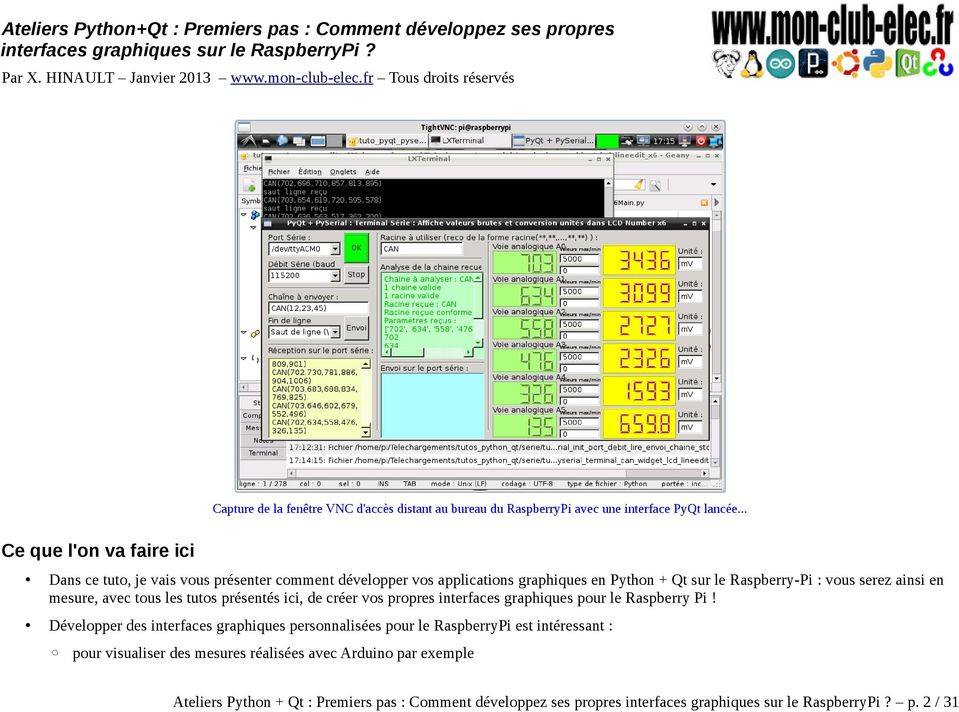
2 Ateliers Python+Qt : Premiers pas : Comment développez ses propres interfaces graphiques sur le RaspberryPi? Par X. HINAULT Janvier Tous droits réservés Capture de la fenêtre VNC d'accès distant au bureau du RaspberryPi avec une interface PyQt lancée... Ce que l'on va faire ici Dans ce tuto, je vais vous présenter comment développer vos applications graphiques en Python + Qt sur le Raspberry-Pi : vous serez ainsi en mesure, avec tous les tutos présentés ici, de créer vos propres interfaces graphiques pour le Raspberry Pi! Développer des interfaces graphiques personnalisées pour le RaspberryPi est intéressant : pour visualiser des mesures réalisées avec Arduino par exemple Ateliers Python + Qt : Premiers pas : Comment développez ses propres interfaces graphiques sur le RaspberryPi? p. 2 / 31
3 pour contrôler des dispositifs, à distance à l'aide d'une tablette tactile (pas accès VNC) etc... La visualisation pourra se faire : soit directement sur un écran connecté au RaspberryPi (par exemple sur un canal non utilisé d'une télévision) soit en accès distant (accès VNC) par réseau filaire ou sans fil (voir tuto dédié) : soit depuis un poste fixe pour intervenir ponctuellement sur le R-Pi soit même depuis une tablette tactile, l'interface graphique exécutée sur le RaspberryPi permettant le contrôle à distance à partir de la tablette (l'idéal notamment pour contrôler un robot à distance par wifi...) Pré-requis : un RaspberryPi avec une distro Raspbian opérationnelle + accès VNC opérationnel Je suppose ici que vous disposez d'un RaspberryPi avec une distribution Raspbian installée et la fonction «serveur VNC» fonctionnelle (voir au besoin tuto dédié sur ce site (section RaspberryPi ) Principe général pour travailler avec le RaspberryPi Comme je l'explique dans la section dédiée RaspberryPi, il est possible grosso-modo d'utiliser le RaspberryPi de 2 façons distinctes : soit comme un PC classique, avec écran, souris, clavier connecté, et c'est ce que vous pouvez faire si vous le souhaitez, soit, et c'est ce que je conseille, de travailler sur le RaspberryPi depuis un poste fixe, en accès distant, via le réseau : c'est cette façon de faire que nous utiliserons ici! Le principe général de l'accès au bureau distant par réseau est le suivant (possible en wifi ou par éthernet) : Ateliers Python + Qt : Premiers pas : Comment développez ses propres interfaces graphiques sur le RaspberryPi? p. 3 / 31
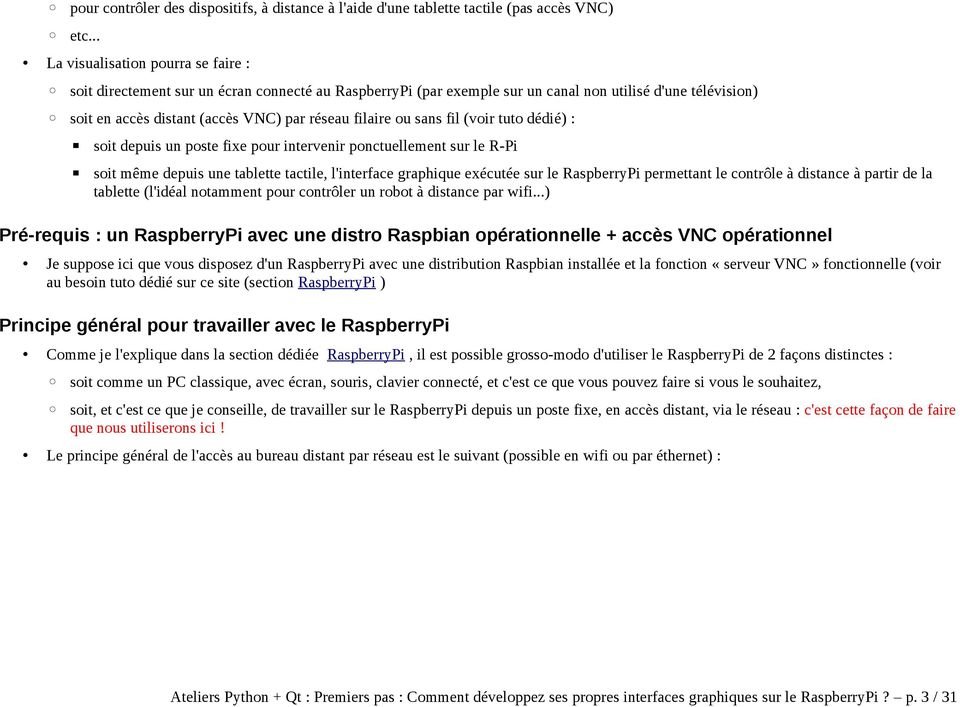
4 Idéalement, il est préférable que le routeur utilisé puisse accéder à internet, comme çà, vous pourrez facilement télécharger les fichiers des tutos sur votre RaspberryPi. L'autre possibilité consiste à utiliser la fonction de partage de fichier avec le poste fixe, comme cela est expliqué dans la la section dédiée RaspberryPi Ateliers Python + Qt : Premiers pas : Comment développez ses propres interfaces graphiques sur le RaspberryPi? p. 4 / 31
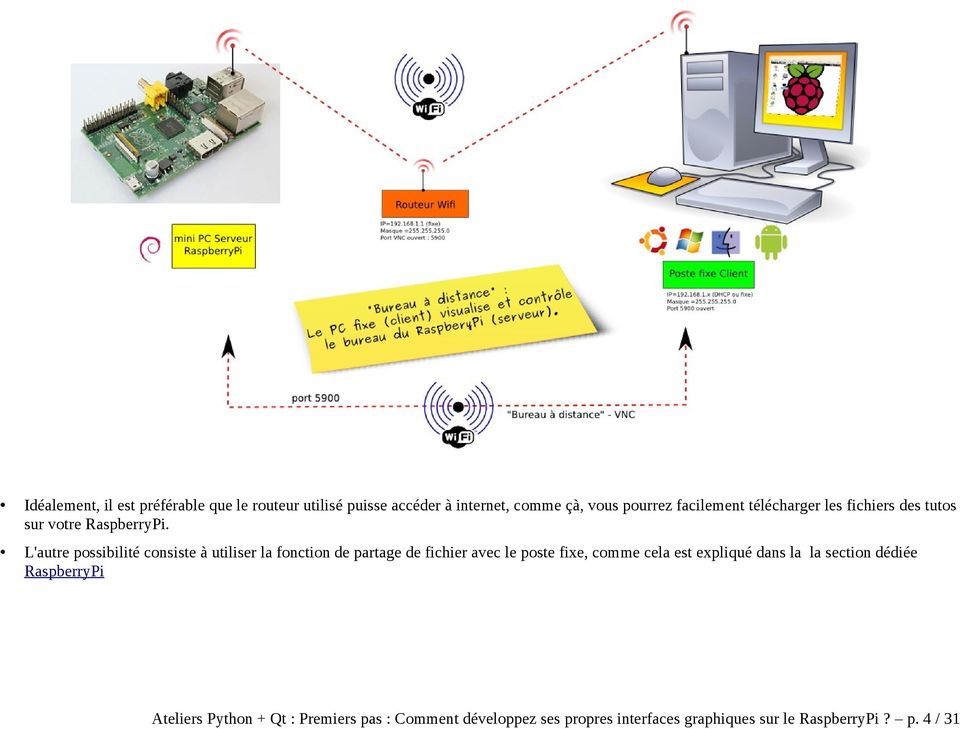
5 S'installer pour développer avec Python et Qt sur le Raspberry Pi La première chose à faire consiste à installer tout ce qui est nécessaire pour développer avec Python et Qt sur le Raspberry Pi. La procédure à suivre est celle qui est présentée en détail dans le tuto : S'installer pour coder des interfaces graphiques (GUI) en Python + Qt sous Gnu/Linux... en 5 minutes! La première chose à faire est donc de vous connecter à votre RaspberryPi depuis un poste fixe, ce qui donne (ici vous voyez la capture de la fenêtre du client VNC sur le poste fixe utilisé) : Ateliers Python + Qt : Premiers pas : Comment développez ses propres interfaces graphiques sur le RaspberryPi? p. 5 / 31
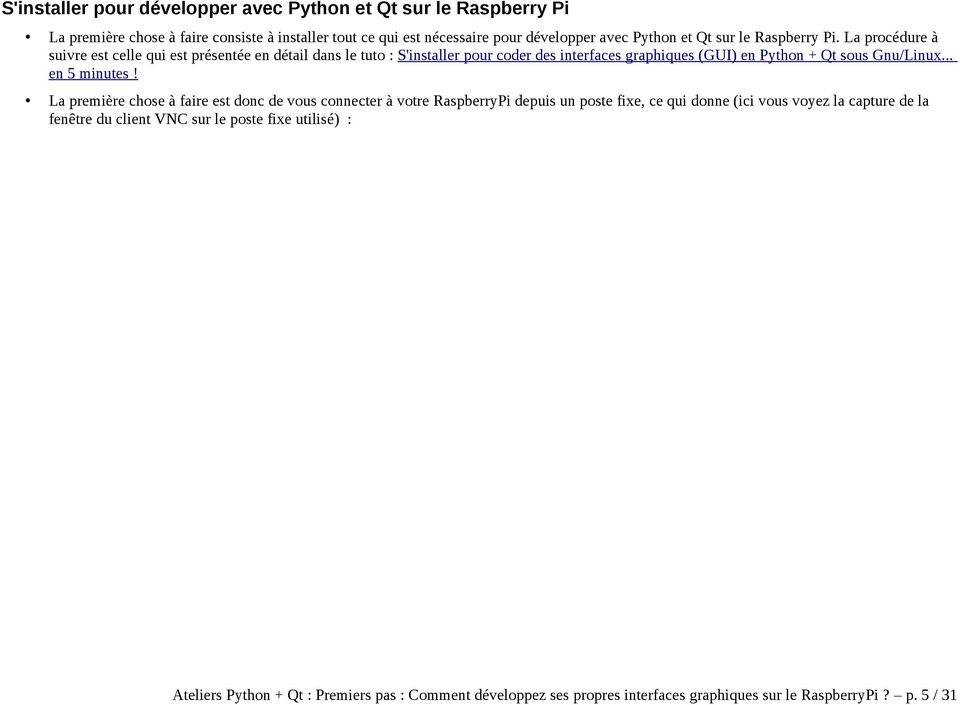
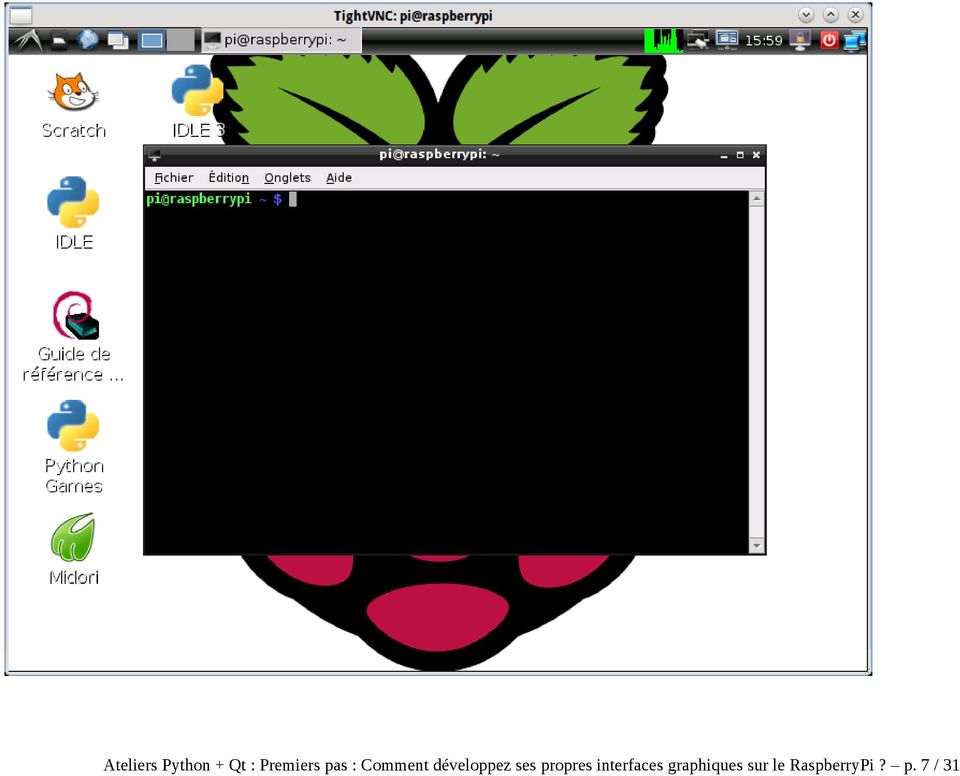
6 Une fois fait, ouvrez un Terminal (double clic sur LXTErminal sur le bureau ) : Ateliers Python + Qt : Premiers pas : Comment développez ses propres interfaces graphiques sur le RaspberryPi? p. 6 / 31

7 Ateliers Python + Qt : Premiers pas : Comment développez ses propres interfaces graphiques sur le RaspberryPi? p. 7 / 31
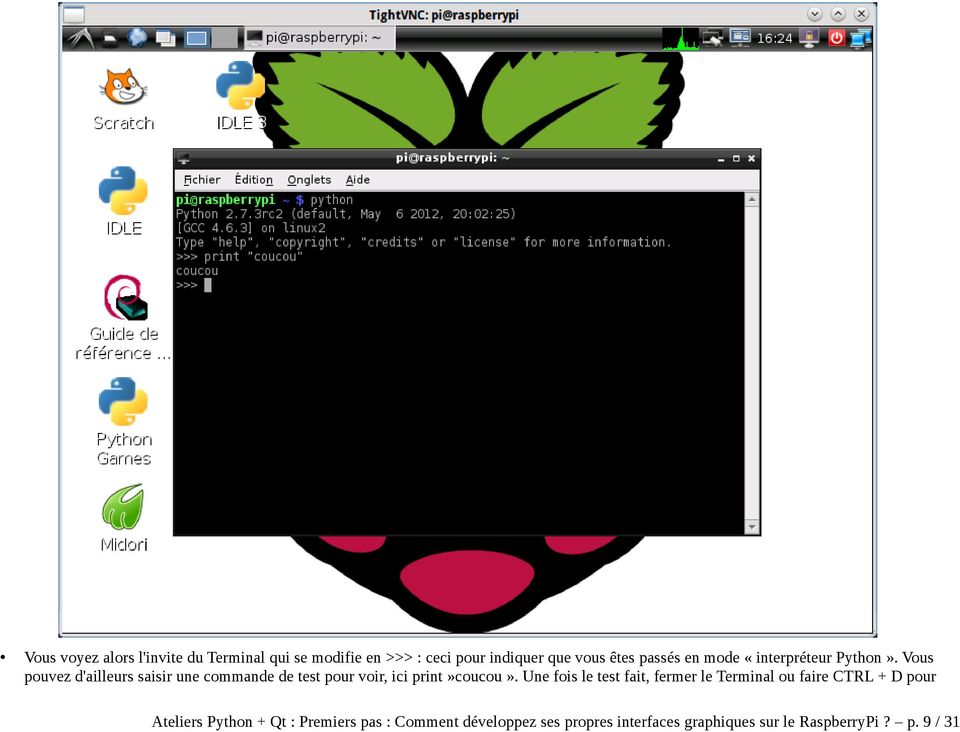
8 La procédure d'installation se résume en fait à 3 installations simples par ligne de commande : L'interface de conception graphique de vos applications Qt, qt4-designer (l'interface de design des GUI! ) Pour éditer les codes, on utilisera l'éditeur libre Geany Les paquets Python utiles suivants devront par ailleurs être installés sur le système : python-qt4 (=PyQt, le portage Python de Qt) pyqt4-dev-tools (= utilitaires utiles, notamment pyuic4 ) ainsi que les éventuels paquets spécifiques indiqués dans le tuto que vous utilisez (voir le paragraphe «Pré-requis») : ici par exemple, python-serial. Installation de Python est déjà faite Sur la Raspbian, comme la plupart des distribution Gnu/Linux, le langage Python est déjà installé. Pour le vérifier, vous pouvez lancer l'interpréteur avec la commande $ python Ateliers Python + Qt : Premiers pas : Comment développez ses propres interfaces graphiques sur le RaspberryPi? p. 8 / 31

9 Vous voyez alors l'invite du Terminal qui se modifie en >>> : ceci pour indiquer que vous êtes passés en mode «interpréteur Python». Vous pouvez d'ailleurs saisir une commande de test pour voir, ici print»coucou». Une fois le test fait, fermer le Terminal ou faire CTRL + D pour Ateliers Python + Qt : Premiers pas : Comment développez ses propres interfaces graphiques sur le RaspberryPi? p. 9 / 31
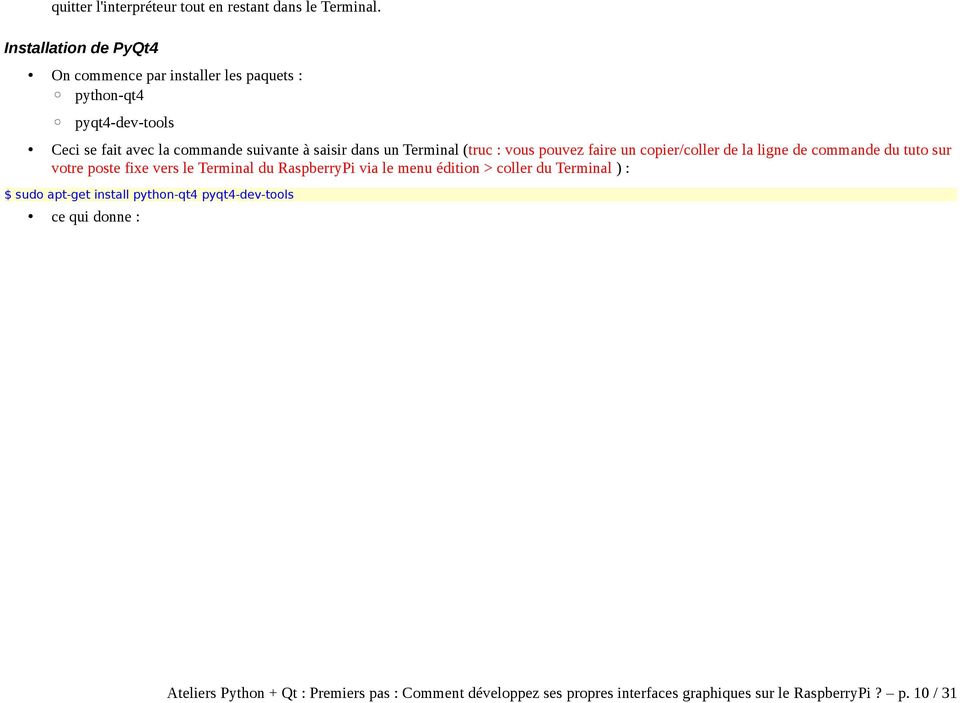
10 quitter l'interpréteur tout en restant dans le Terminal. Installation de PyQt4 On commence par installer les paquets : python-qt4 pyqt4-dev-tools Ceci se fait avec la commande suivante à saisir dans un Terminal (truc : vous pouvez faire un copier/coller de la ligne de commande du tuto sur votre poste fixe vers le Terminal du RaspberryPi via le menu édition > coller du Terminal ) : $ sudo apt-get install python-qt4 pyqt4-dev-tools ce qui donne : Ateliers Python + Qt : Premiers pas : Comment développez ses propres interfaces graphiques sur le RaspberryPi? p. 10 / 31
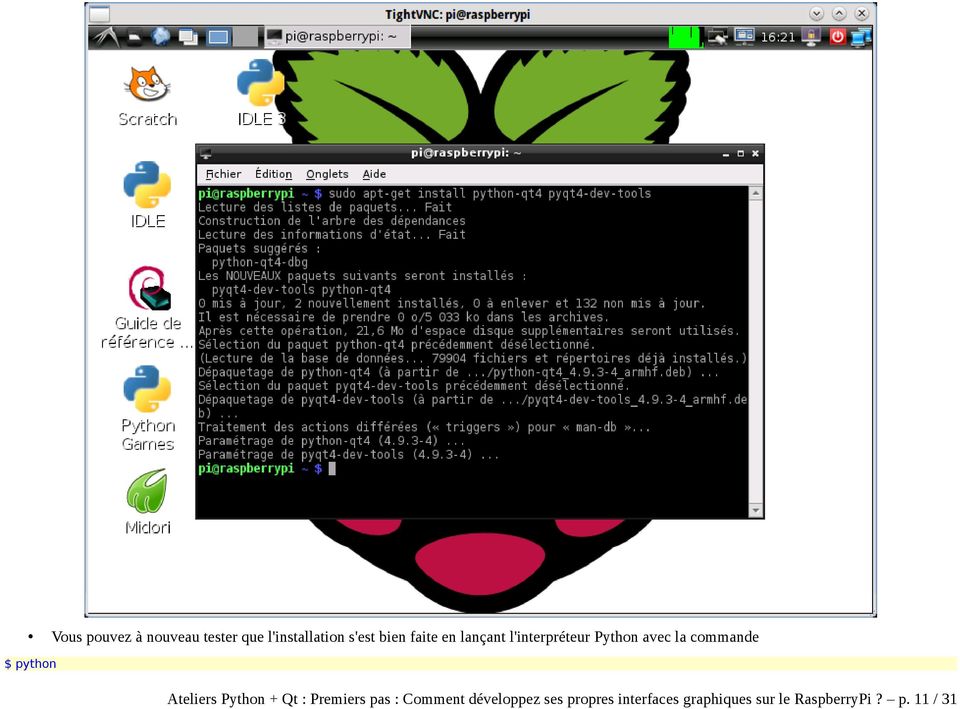
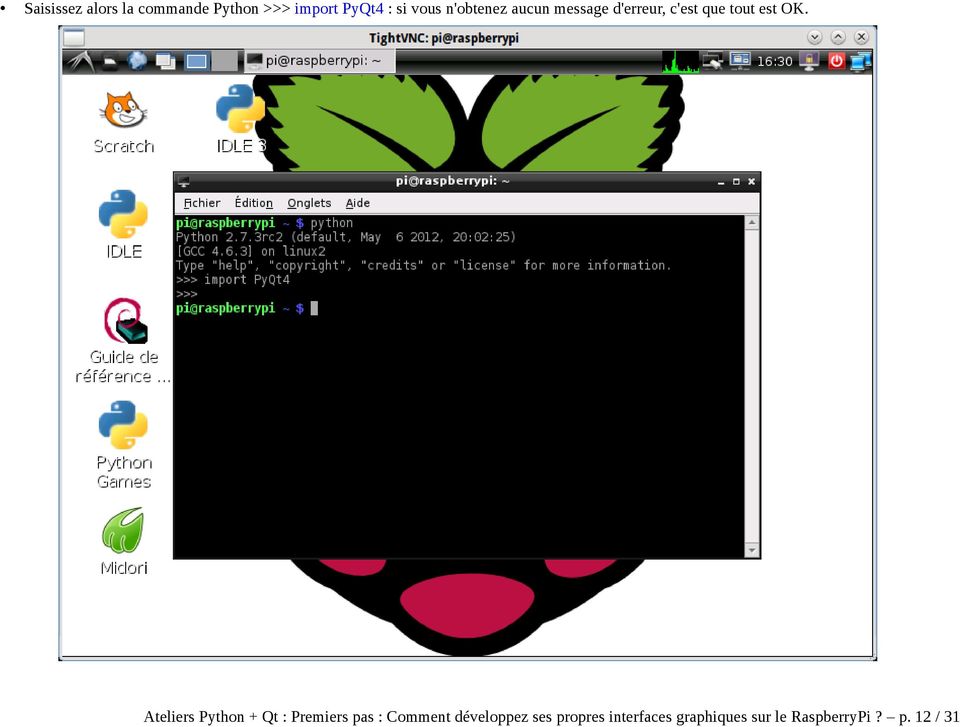
11 Vous pouvez à nouveau tester que l'installation s'est bien faite en lançant l'interpréteur Python avec la commande $ python Ateliers Python + Qt : Premiers pas : Comment développez ses propres interfaces graphiques sur le RaspberryPi? p. 11 / 31
12 Saisissez alors la commande Python >>> import PyQt4 : si vous n'obtenez aucun message d'erreur, c'est que tout est OK. Ateliers Python + Qt : Premiers pas : Comment développez ses propres interfaces graphiques sur le RaspberryPi? p. 12 / 31
13 Fermer le Terminal ou faire CTRL + D pour quitter l'interpréteur tout en restant dans le Terminal. Librairies Python complémentaires utiles Selon les besoins, on pourra également installer certaines librairies spécifiques en fonction des besoins. Les paquets suivants complémentaires pourront être installés : python-serial pour la communication série python-qwt pour le dessin de courbes graphiques python-opencv pour le traitement d'image et la capture vidéo webcam python-opengl pour la 3D etc... D'une manière générale, les paquets nécessaires pour chaque tutoriel seront signalés : il sera ainsi possible de compléter à la demande votre installation de base. Pour les paquets à installer, le principe est toujours le même : ouvrir un terminal et saisir la commande : $ sudo apt-get install nompaquet Ici, nous allons installer python-serial qui sera indispensable pour communiquer avec Arduino notamment : $ sudo apt-get python-serial Ateliers Python + Qt : Premiers pas : Comment développez ses propres interfaces graphiques sur le RaspberryPi? p. 13 / 31

14 Ateliers Python + Qt : Premiers pas : Comment développez ses propres interfaces graphiques sur le RaspberryPi? p. 14 / 31

15 Installer le logiciel de conception de l'interface graphique Pour créer et concevoir l'interface graphique du programme, nous allons utiliser un outil extrêmement pratique et puissant fournit avec Qt : j'ai nommé Qt Designer L'installation se fait avec la ligne de commande suivante : $ sudo apt-get install qt4-designer ce qui nous donne : Ateliers Python + Qt : Premiers pas : Comment développez ses propres interfaces graphiques sur le RaspberryPi? p. 15 / 31

16 Pour lancer Qt Designer : Ateliers Python + Qt : Premiers pas : Comment développez ses propres interfaces graphiques sur le RaspberryPi? p. 16 / 31

17 soit en ligne de commande avec la commande : $ designer-qt4 soit depuis le menu graphique de votre distribution : Applications >Programmation/Developpement> qtdesigner Ateliers Python + Qt : Premiers pas : Comment développez ses propres interfaces graphiques sur le RaspberryPi? p. 17 / 31
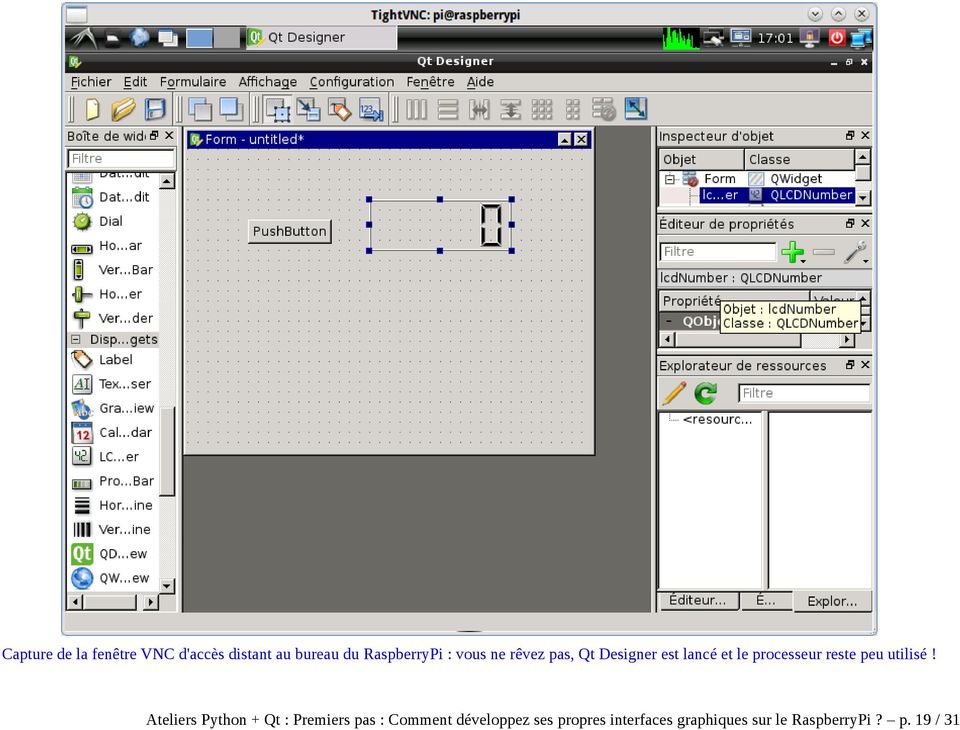
18 on obtient l'interface suivante (dont l'utilisation est détaillée par ailleurs dans un tuto dédié...) : Ateliers Python + Qt : Premiers pas : Comment développez ses propres interfaces graphiques sur le RaspberryPi? p. 18 / 31

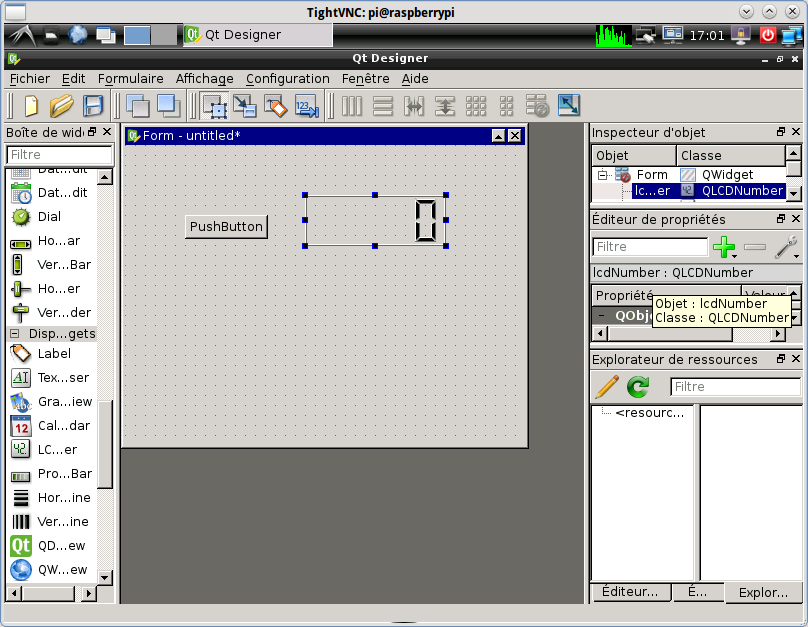
19 Capture de la fenêtre VNC d'accès distant au bureau du RaspberryPi : vous ne rêvez pas, Qt Designer est lancé et le processeur reste peu utilisé! Ateliers Python + Qt : Premiers pas : Comment développez ses propres interfaces graphiques sur le RaspberryPi? p. 19 / 31
20 Installer l'éditeur de code à coloration syntaxique Pour écrire vos programmes Python, vous aurez besoin d'un éditeur à coloration syntaxique supportant le Python. La solution la plus simple et la plus légère est l'éditeur libre Geany qui dispose également d'un bouton «Exécuter» qui permet de lancer le code Python directement depuis l'éditeur. L'installation se fait avec la ligne de commande suivante : $ sudo apt-get install geany ce qui donne : Ateliers Python + Qt : Premiers pas : Comment développez ses propres interfaces graphiques sur le RaspberryPi? p. 20 / 31
21 Pour lancer l'éditeur Geany : Ateliers Python + Qt : Premiers pas : Comment développez ses propres interfaces graphiques sur le RaspberryPi? p. 21 / 31
22 soit depuis un Terminal avec la commande : $ geany soit depuis le menu graphique de votre distribution : Applications >Programmation/Developpement> geany Ateliers Python + Qt : Premiers pas : Comment développez ses propres interfaces graphiques sur le RaspberryPi? p. 22 / 31
23 On obtient l'interface suivante : Ateliers Python + Qt : Premiers pas : Comment développez ses propres interfaces graphiques sur le RaspberryPi? p. 23 / 31
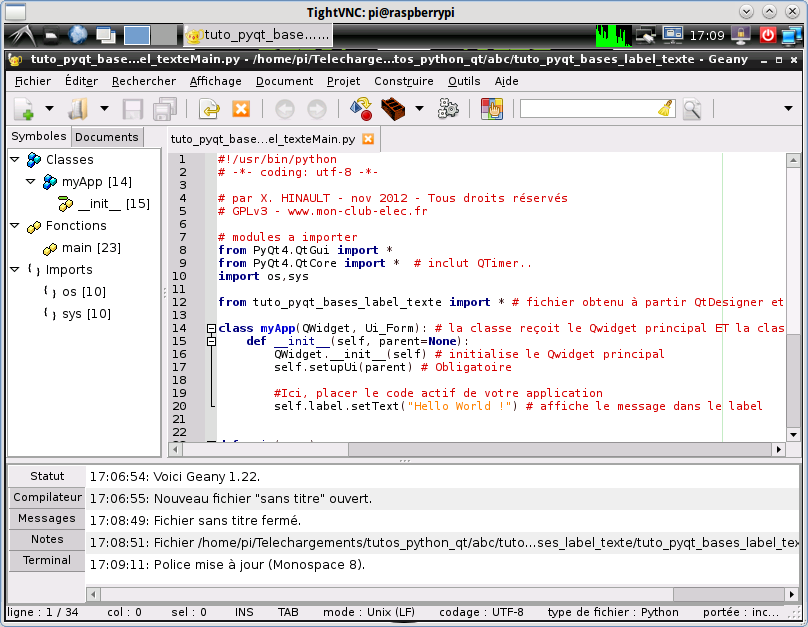
24 Capture de la fenêtre VNC d'accès distant au bureau du RaspberryPi : l'éditeur Geany à coloration syntaxique est lancé et le processeur reste toujours peu utilisé! Ateliers Python + Qt : Premiers pas : Comment développez ses propres interfaces graphiques sur le RaspberryPi? p. 24 / 31
25 Développez et exécutez vos applications graphique Python + Qt sur le Raspberry-Pi Soit utiliser un tuto Python + Qt du site Pour vous lancer, cette façon de faire est la plus simple : les codes sont prêts et ont déjà été testés, donc çà doit fonctionner du premier coup! Dans l'ordre, vous devrez : Télécharger l'archive des codes à partir du lien dans le tuto utilisé L'extraire, Lancer l'exécution du code Télécharger l'archive des codes avec le lien direct présent dans le tuto que vous utilisez Une fois que vous disposez du PDF du tuto, allez à la rubrique «Exécution» (vers la fin) : vous allez y trouver un lien de téléchargement de l'archive contenant les codes du tuto de la forme : Pratique : L'archive contenant les codes de ce tuto est disponible ici : Une fois que vous avez téléchargé l'archive, l'extraire : vous obtenez un répertoire avec 2 fichiers : le fichier python nomfichier.py correspondant au fdichier généré à partir du fichier nomfichier.ui avec la commande pyuic4 et décrivant l'interface graphique et le fichier python contenant le code actif à proprement parler, le fichier nomfichiermain.py Vous pouvez tester la procédure avec le tuto gratuit suivant : Votre premier programme PyQt : Hello World! Ateliers Python + Qt : Premiers pas : Comment développez ses propres interfaces graphiques sur le RaspberryPi? p. 25 / 31
26 Lancer l'exécution du code A ce stade, vous pouvez lancer l'exécution du code : soit par simple double clic sur le fichier nomfichiermain.py soit en ligne de commande avec./nomfichiermain.py (se placer au préalable dans le bon répertoire avec le commande cd chemin...) ou directement depuis l'éditeur Geany avec le bouton, le fichier nomfichiermain.py étant ouvert. Vous pouvez tester la procédure avec le tuto gratuit suivant : Votre premier programme PyQt : Hello World! Voilà, c'est fait, l'application doit se lancer : Ateliers Python + Qt : Premiers pas : Comment développez ses propres interfaces graphiques sur le RaspberryPi? p. 26 / 31
27 Le tuto de cet exemple est disponible ici : Affichage dans 12 widgets d'affichage LCD de 6 valeurs numériques reçues sur le port série et converties en unités. Non, non, vous ne rêvez pas : un Terminal Série Arduino écrit en PyQt + 12 widgets LCD + analyse de chaines en temps réel... et çà tourne sur le Raspberry-Pi! Ateliers Python + Qt : Premiers pas : Comment développez ses propres interfaces graphiques sur le RaspberryPi? p. 27 / 31
28 Soit coder votre propre application sur votre poste fixe et l'exécuter sur le RapberryPi Pour un plus grand confort de développement, il est tout à fait possible de développer vos applications sur votre poste fixe, en installant au préalable tout le nécessaire. Ceci sera d'autant plus simple que vous travaillerez sous Gnu/Linux sur votre poste fixe également. Mais on pourra tout à fait le faire également sous Windows ou Mac. Dans le tuto Principe général d'écriture d'un programme PyQt à partir d'un fichier généré avec QtDesigner j'ai détaillé toute la procédure à suivre pour écrire une application Python + Qt opérationnelle. Ensuite, comme vous le feriez pour un tuto, copier/coller les codes sur votre RaspberryP et exécutez-les. Soit coder votre propre application directement sur le RaspberryPi Dans le tuto Principe général d'écriture d'un programme PyQt à partir d'un fichier généré avec QtDesigner j'ai détaillé tous la procédure à suivre pour écrire une application Python + Qt opérationnelle : vous pouvez le faire directement sur le R-Pi. Soit à partir d'un fichier *.deb prêt à l'emploi Certains codes seront prochainement proposés sous forme d'une archive *.deb au téléchargement, «prêts à l'emploi» sur le Raspberry Pi. Pour pouvoir les utiliser, vous avez besoin d'un utilitaire d'installation de paquets *.deb, GDebi. Pour installer GDebi, il suffit de saisir la ligne de commande : $ sudo apt-get install gdebi ce qui donne : Ateliers Python + Qt : Premiers pas : Comment développez ses propres interfaces graphiques sur le RaspberryPi? p. 28 / 31
29 Une fois fait, vous pourrez directement installer un fichier*.deb sur le RaspberryPi pour une exécution immédiate, comme n'importe quel autre programme, par simple clic droit sur le paquet *.deb que vous aurez téléchargé au préalable ou par le menu graphique Système > installateur de Ateliers Python + Qt : Premiers pas : Comment développez ses propres interfaces graphiques sur le RaspberryPi? p. 29 / 31
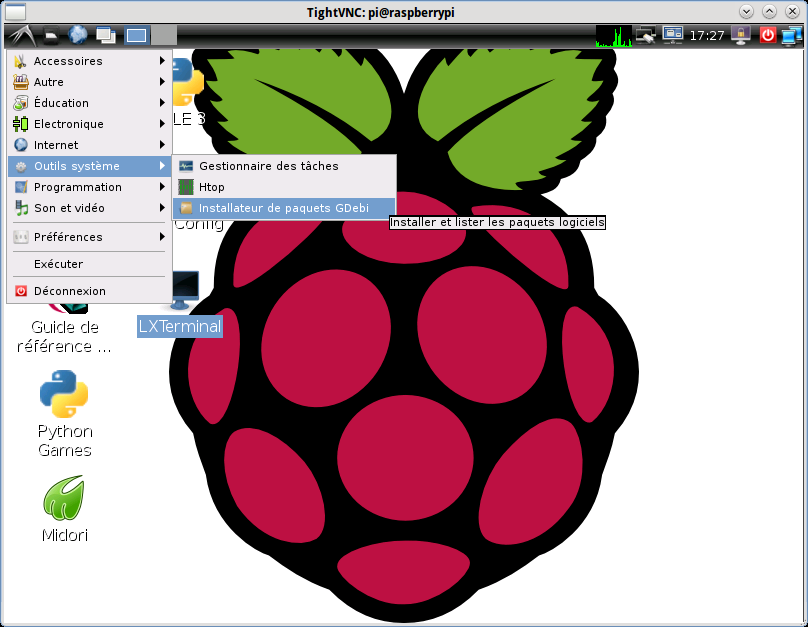
30 paquets GDebi : Ateliers Python + Qt : Premiers pas : Comment développez ses propres interfaces graphiques sur le RaspberryPi? p. 30 / 31
31 Dépannage Si l'application ne se lance pas, lancez-là en ligne de commande en vous plaçant au préalable dans le répertoire que vous avez obtenu avec l'archive et analyser les messages obtenus. Le cas de figure le plus fréquent est le manque d'un paquet nécessaire : l'installer et tout devrait rentrer dans l'ordre. Conclusion Comme vous pouvez le constater, il est assez simple de travailler avec Python + Qt sur le RaspberryPi : vous pourrez ainsi utiliser les nombreux tutos du site ou alors développer vos propres applications. Amusez-vous bien! Ateliers Python + Qt : Premiers pas : Comment développez ses propres interfaces graphiques sur le RaspberryPi? p. 31 / 31
Ateliers Python+Qt : Premiers pas : S'installer pour PyQt... en quelques minutes sous Windows!
 Ateliers Python+Qt : Premiers pas : S'installer pour PyQt... en quelques minutes sous Windows! par X. HINAULT www.mon-club-elec.fr Tous droits réservés 2013. Document gratuit. Ce support PDF d'atelier
INSTALLATION ET CONFIGURATION D'UN SERVEUR WEB SUR MAC OS X
 INSTALLATION ET CONFIGURATION D'UN SERVEUR WEB SUR MAC OS X Par Sébastien Maisse MAC OS incorpore en son sein un serveur web apache, pour le lancer, il faut se rendre dans le Menu Pomme / Préférence Système...
Utilisation de l'outil «Open Office TEXTE»
 PRESENTATION / FORMATION Utilisation de l'outil «Open Office TEXTE» Présentation générale : OpenOffice Texte est un traitement de texte assez similaire à celui proposé par Microsoft ; il est d'ailleurs
Assistance à distance sous Windows
 Bureau à distance Assistance à distance sous Windows Le bureau à distance est la meilleure solution pour prendre le contrôle à distance de son PC à la maison depuis son PC au bureau, ou inversement. Mais
DOCUMENTATION VISUALISATION UNIT
 DOCUMENTATION VISUALISATION UNIT Table des matières 1)Documentation Utilisateur CamTrace VU...2 1)Premiers pas:...3 a)le mode Client CamTrace...4 b)le mode VU Standalone...6 2)F.A.Q...9 1)Vérifier la connectivité
Contrôle distant par liaison SSH Christian Dupaty BTS Systèmes Numériques Lycée Fourcade Gardanne Académie d Aix Marseille
 Contrôle distant par liaison SSH Christian Dupaty BTS Systèmes Numériques Lycée Fourcade Gardanne Académie d Aix Marseille 1) TP Configuration client SSH sur PC Connaitre SSH, lire : http://fr.wikipedia.org/wiki/secure_shell
Installation d'une galerie photos Piwigo sous Microsoft Windows.
 Installation d'une galerie photos Piwigo sous Microsoft Windows. By ARNOULD Julien Introduction : Piwigo est un logiciel de galerie photo pour le web, bâti autour d'une communauté active d'utilisateurs
Tutoriel Drupal version 7 :
 Tutoriel Drupal 7: Installation en local sous Windows 1 Tutoriel Drupal version 7 : Installation en local Sous Windows Tutoriel Drupal 7: Installation en local sous Windows 2 1. Logiciels nécessaires Drupal
ENVOI EN NOMBRE DE MESSAGES AUDIO
 ENVOI EN NOMBRE DE MESSAGES AUDIO 2 Téléchargement 3 Installation 7 Ecran d accueil 12 Importation d un fichier d adresses à partir d Excel 15 Création des messages téléphoniques 17 Création du planning
Avertissement : Nos logiciels évoluent rendant parfois les nouvelles versions incompatibles avec les anciennes.
 ENVOI EN NOMBRE DE SMS La version SMS de Ditel vous permet d'envoyer vos SMS de façon automatique. L'importation de vos données se fait directement au format Excel Avertissement : Nos logiciels évoluent
TD séance n 2c Mise à jour des Systèmes
 1 Gestion des Logiciels 1.1 Introduction sur les logiciels Un logiciel est un programme nécessaire au fonctionnement d'un ordinateur (logiciel système) ou au traitement de données (logiciel applicatif).
DROPBOX. Stocker et partager des fichiers avec
 Stocker et partager des fichiers avec DROPBOX https://www.dropbox.com/ Dropbox est un programme qui permet de partager et de synchroniser entre deux ou plusieurs ordinateurs, des fichiers placés dans un
Table des matières. 1 À propos de ce manuel...5 1.1 Icônes utilisées dans ce manuel... 5. 1.2 Public visé... 5. 1.3 Commentaires...
 Manuel utilisateur Table des matières 1 À propos de ce manuel...5 1.1 Icônes utilisées dans ce manuel... 5 1.2 Public visé... 5 1.3 Commentaires... 5 2 Généralités sur les applications web... 7 3 Module
Utiliser des logiciels Windows sous Linux Ubuntu
 Utiliser des logiciels Windows sous Linux Ubuntu Vous utilisez Linux Ubuntu mais vous avez toujours besoin d'utiliser des programmes Windows? Avec VMware Player, vous allez pouvoir créer une machine virtuelle
Les Enseignants de l Ere Technologique - Tunisie. Niveau 1
 Les Enseignants De l Ere Technologique - Tunisie - LE CLOUD COMPUTING TAT Tunisie 2014 Le Cloud Computing 1. Définition Les Enseignants de l Ere Technologique - Tunisie Le cloud computing (en français
ENVOI EN NOMBRE DE SMS
 SMS ENVOI EN NOMBRE DE SMS 2 Téléchargement 3 Installation 6 Ecran d accueil 15 Création du document a envoyer À Présentation : La version SMS de Ditel vous permet d'envoyer vos SMS de façon automatique.
2. Activation du WIFI sur la FREEBOX et de sa fonction Routeur
 1. Procédure d'installation de la caméra avec le WiFi L'installation d'une Caméra Ip doit se faire en plusieurs étapes, comme suit : 1. Configuration de la Box pour le WiFi et de sa fonction Routeur 2.
Personnalisation Fiche Annuaire
 Personnalisation Fiche Annuaire Personnalisation des données de sa fiche annuaire - E.N.T., onglet Mon dossier. Septembre 2012 Version : 1.0.1 Direction Informatique Personnalisation des données de sa
Retrouver un mot de passe perdu de Windows
 Retrouver un mot de passe perdu de Windows Vous avez perdu votre mot de passe Windows et il vous est impossible de vous en souvenir? Vous avez beau avoir essayé vos dizaines de mots de passe à l'ouverture
Service Informatique et Télématique (SITEL), Emile-Argand 11, 2009 Neuchâtel, Tél. +41 032 718 2000, [email protected].
 Terminal Server 1. Présentation Le terminal server est un service offert par les serveurs Windows 2000 ou par une version spéciale de windows NT 4.0 server, appelée Terminal Server. Un programme client
ENVOI EN NOMBRE DE SMS
 SMS ENVOI EN NOMBRE DE SMS 2 Téléchargement 3 Installation 6 Ecran d accueil 16 Le bouton envoi de SMS 19 Création du document à envoyer 21 L historique des envois 21 La gestion des numéros Présentation:
Utilisation de l éditeur.
 Utilisation de l éditeur. Préambule...2 Configuration du navigateur...3 Débloquez les pop-up...5 Mise en évidence du texte...6 Mise en évidence du texte...6 Mise en page du texte...7 Utilisation de tableaux....7
Le meilleur de l'open source dans votre cyber cafe
 Le meilleur de l'open source dans votre cyber cafe Sommaire PRESENTATION...1 Fonctionnalités...2 Les comptes...3 Le système d'extensions...4 Les apparences...5 UTILISATION...6 Maelys Admin...6 Le panneau
http://www.jdl68160.com/informatique/yawcam.htm
 Date de publication: le 11/05/2013 Date de modification le : 19/05/2013-20:45 Edition de la version PDF le 20/05/2013 Yawcam est un petit logiciel gratuit, mais très complet, permettant de diffuser/d'enregistrer
Gérer ses impressions en ligne
 Gérer ses impressions en ligne Service d'impression en ligne et copieurs numériques en réseau E.N.T : onglet Services pratiques, Rubrique Gérer ses impressions. Octobre 2012 Version : 1.1.1 Direction des
Cyberclasse L'interface web pas à pas
 Cyberclasse L'interface web pas à pas Version 1.4.18 Janvier 2008 Remarque préliminaire : les fonctionnalités décrites dans ce guide sont celles testées dans les écoles pilotes du projet Cyberclasse; il
Seafile, pour simplifier l'accès à ses fichiers, les partager et les synchroniser
 Seafile, pour simplifier l'accès à ses fichiers, les partager et les Accès : hors E.N.T. Direction Informatique Accès : hors E.N.T. Version : 2.3 Date : 20/05/2015 Editeur : Auteur(s) : Copyright : Licence
Un serveur web, difficile?
 Un serveur web, difficile? Belle question, mais d'abord qu'est-ce qu'un serveur web et à quoi cela peut-il servir? C'est un ensemble de programmes qui sont installés sur un ordinateur et qui servent à
Situation professionnelle n X
 BENARD Jérémy BTS SIO 2 Situation professionnelle n X ========================================= Thème : Gestion et amélioration d'une infrastructure ========================================= Option SISR
Tutorial et Guide TeamViewer
 Tutorial et Guide TeamViewer TeamViewer est un programme qui permet de partager son bureau ou prendre la main d'un bureau à distance via internet partout dans le monde, et d'ainsi avoir l'opportunité de
Atelier Le gestionnaire de fichier
 Chapitre 12 Atelier Le gestionnaire de fichier I Présentation Nautilus est un gestionnaire de fichiers pour l environnement de bureau Gnome. Il offre toutes les fonctions de gestion de fichier en local
GesTab. Gestion centralisée de tablettes Android
 GesTab Gestion centralisée de tablettes Android Résumé Ce document présente le logiciel GesTab : la procédure d'installation la description rapide des fonctionnalités Table des matières 1. Installation
UTILISATION DE L'APPLICATION «PARTAGE DE FICHIERS EN LIGNE»
 UTILISATION DE L'APPLICATION «PARTAGE DE FICHIERS EN LIGNE» url : http://colleges.ac-rouen.fr/cahingt/partages/ UN PRINCIPE : le stockage est privé, le partage est public > tant que l'on ne partage pas,
Dongle WiFi de QUMI Manuel de l utilisateur
 Dongle WiFi de QUMI Manuel de l utilisateur (Nom du modèle : QW-Wifi10) Version : 1.1 Date : 6 décembre 2011 **Avant d'utiliser la dongle WiFi, vérifiez en premier la version du logiciel QUMI.** Comment
Un peu de vocabulaire
 Un peu de vocabulaire Le SSID Service set identifier C est l identifiant de votre réseau. Votre réseau doit en principe porter un nom. Personnalisez-le. Attention si vous cochez «réseau masqué», il ne
Tutorial pour l installation et l utilisation de CREO et de Windchill https://www.windchilleducation.eu/windchill/
 Tutorial pour l installation et l utilisation de CREO et de Windchill https://www.windchilleducation.eu/windchill/ Conseil: Pour accéder rapidement au paragraphe souhaité ci-dessous, faites CRTL+Clic sur
ipra*cool v 1.08 guide de l utilisateur ipra*cool v.1-08 Guide de l'utilisateur ipra*cool v 1.08 1
 ipra*cool v.1-08 Guide de l'utilisateur ipra*cool v 1.08 1 Sommaire 1 ipra*cool en bref 2 Démarrage d' ipra*cool 2.1 Initialisation du logiciel ipra*cool ( sur MOBILE et PC) 2.1.1 Vérification des connexions
Projet serveur OwnCloud
 Projet serveur OwnCloud 1. Présentation 1. Environnement vsphere 2. Environnement Linux Ubuntu 3. Owncloud 5.0 2. Plan de travail 1. Matériel 2. Schéma physique 3. Installation ESXi sur serveur lame 4.
[Serveur de déploiement FOG]
![[Serveur de déploiement FOG]](/thumbs/23/1946544.jpg "[Serveur de déploiement FOG]") 2012 Yann VANDENBERGHE TAI @ AFPA Lomme [Serveur de déploiement FOG] Procédure d'installation d'un serveur FOG pour la création et le déploiement d'images disques. 1.1 Introduction : Malgré le développement
2012 Yann VANDENBERGHE TAI @ AFPA Lomme [Serveur de déploiement FOG] Procédure d'installation d'un serveur FOG pour la création et le déploiement d'images disques. 1.1 Introduction : Malgré le développement
pas à pas prise en main du service sur le web Le Cloud
 pas à pas prise en main du service sur le web Le Cloud sommaire présentation générale de l interface 4-12 ajouter un fichier 13-16 sélectionner un ou plusieurs fichiers 17-19 ouvrir un fichier ou un dossier
Installation locale de JOOMLA SEPIA
 FOAD TICE Installation locale de JOOMLA SEPIA Académie de Reims FRANÇOIS PALLUT Paternité - Pas d'utilisation Commerciale - Partage des Conditions Initiales à l'identique : http://creativecommons.org/licenses/by-nc-sa/2.0/fr/
Mettre Linux sur une clé USB bootable et virtualisable
 Mettre Linux sur une clé USB bootable et virtualisable Dans un précédent dossier, nous avons vu comment installer Linux Ubuntu sur une clé USB afin d'emporter partout avec vous votre Linux, vos documents
CAPTURE DES PROFESSIONNELS
 CAPTURE DES PROFESSIONNELS 2 Téléchargement 3 Installation 8 Prise en main rapide 10 Lancement Recherche 14 Gestion des fichiers 23 Compare et Sépare 24 Fichiers annexes 2/ Le menu Utilitaires 32 Internet
TBI-DIRECT. Bridgit. Pour le partage de votre bureau. Écrit par : TBI Direct. http://www.tbi-direct.fr
 TBI-DIRECT Bridgit Pour le partage de votre bureau Écrit par : TBI Direct http://www.tbi-direct.fr Contenu Vue d'ensemble...4 Nom du serveur...5 Lancement du Bridgit...5 Installation du logiciel Bridgit
Le générateur d'activités
 Le générateur d'activités Tutoriel Mise à jour le 09/06/2015 Sommaire A. Mise en route du Générateur d'activité... 2 1. Installation de Page... 2 2. Création des bases du générateur d'activités... 3 3.
Indiquer l'espace libre sur le disque dur
 ordinateur les plus Indiquer l'espace libre sur le disque dur - Nettoyer le disque dur - Défragmenter le disque dur Graver un CD ou un DVD - Installer un antivirus - Désinstaller un programme Copier des
Storebox User Guide. Swisscom (Suisse) SA
 Storebox User Guide Swisscom (Suisse) SA Table des matières. Généralités/Configuration 3. Qu'est-ce que Storebox? 4. Structure de dossier 5.3 Connexion au portail de l'équipe 6.4 Déconnexion du portail
Bien travailler sur plusieurs écrans
 Bien travailler sur plusieurs écrans Pour améliorer votre confort sur votre ordinateur et travailler plus efficacement, vous pouvez lui ajouter un second voire un troisième écran. En étendant la surface
SAUVEGARDER SES DONNEES PERSONNELLES
 SAUVEGARDER SES DONNEES PERSONNELLES Il est important de sauvegarder son environnement système Windows ainsi que ses données personnelles. Nous verrons dans ce tutorial comment créer un point de restauration
Cours / Formation pour débutant en informatique, bureautique, Internet etc... (pour débutants)
 Cours / Formation pour débutant en informatique, bureautique, Internet etc... (pour débutants) Vous désirez vous former à l'informatique, vous désirez devenir autonome rapidement avec les fonctions de
pcon.planner 6 Préparer et présenter une implantation en toute simplicité
 pcon.planner 6 Préparer et présenter une implantation en toute simplicité Sommaire 1. Installation :... 3 2. Démarrer le logiciel :... 3 3. Interface :... 3 4. Naviguer :... 4 5. Réaliser une implantation
LOGICIEL KIPICAM : Manuel d installation et d utilisation
 2015 LOGICIEL KIPICAM : Manuel d installation et d utilisation Kipisoft http://w.sanchez.free.fr/product_home_overview.php 16/05/2015 SOMMAIRE 1. Présentation de l'application... 3 2. Installation de l'application...
WordPress :: Migrer son site du local vers le serveur en ligne
 WordPress :: Migrer son site du local vers le serveur en ligne Dans ce tutoriel nous verrons comment passer d'une **version locale* de site vers une version en ligne. Cette méthode est aussi valable quand
Tutorial Cobian Backup
 Tutorial Cobian Backup Cobian Backup est un programme et simple qui permet d'effectuer des sauvegardes de vos données. Cobian Backup permet la sauvegarde vers une répertoire, un dossier partagé sur le
Guide de démarrage rapide Centre de copies et d'impression Bureau en Gros en ligne
 Guide de démarrage rapide Centre de copies et d'impression Bureau en Gros en ligne Aperçu du Centre de copies et d'impression Bureau en Gros en ligne Pour accéder à «copies et impression Bureau en Gros
IBM SPSS Statistics Version 22. Instructions d'installation sous Windows (licence nominative)
 IBM SPSS Statistics Version 22 Instructions d'installation sous Windows (licence nominative) Table des matières Instructions d'installation....... 1 Configuration requise........... 1 Code d'autorisation...........
ESPACE MULTIMEDIA DU CANTON DE ROCHESERVIERE
 ESPACE MULTIMEDIA DU CANTON DE ROCHESERVIERE Session découverte La Gestion des photos avec Windows Vista / Windows 7 et le traitements d images numériques 1 Généralités sur le jargon de l image numérique
Comment créer vos propres pages web?
 Comment créer vos propres pages web? Vous voulez vous aussi devenir acteur et présenter vos passions et vos envies aux yeux du monde. Présentez-les sur le WEB. Pour cela, il vous suffit de créer vos "pages
REALISER UN SITE INTERNET AVEC IZISPOT SOMMAIRE
 REALISER UN SITE INTERNET AVEC IZISPOT Voici un tutoriel pour vous aider à réaliser un petit site internet (4 pages) à l'aide du logiciel gratuit IZISPOT. Dans l'exemple qui suit, il s'agit de mettre en
Raspberry pi : Développer une petite application web sur Raspberry
 Raspberry pi : Développer une petite application web sur Raspberry Introduction Le Raspberry Pi est un nano-ordinateur basé sur une architecture ARM (conçu par David Braden) qui permet l'exécution de plusieurs
Utilisation du visualiseur Avermedia
 Collèges Numériques Utilisation du visualiseur Avermedia Un visualiseur est aussi appelé caméra de table et ce nom rend mieux compte de sa fonction première à savoir filmer un document (revue,carte, dissection,
GUIDE D'USAGE DE LA CLASSE MOBILE TABLETTES TACTILES
 GUIDE D'USAGE DE LA CLASSE MOBILE TABLETTES TACTILES Sommaire Partie 1 : CLASSE MOBILE TABLETTES TACTILES Description... 2 Partie 2 : REFLECTOR Description... 4 1. Démarrer le logiciel... 4 2. Connecter
MODE OPERATOIRE OPENOFFICE BASE
 MODE OPERATOIRE OPENOFFICE BASE Openoffice Base est un SGBDR : Système de Gestion de Base de Données Relationnelle. L un des principaux atouts de ce logiciel est de pouvoir gérer de façon efficace et rapide
VD Négoce. Description de l'installation, et procédures d'intervention
 VD Négoce Description de l'installation, et procédures d'intervention Auteur : Fabrice ABELLI Version du document : 1.0 Date version actuelle : 13/02/2012 Date première version : 13/02/2012 Révisions :
Sauvegarder ses données avec Syncback Windows 98, 2000, Me, NT, XP
 Sauvegarder ses données avec Syncback Windows 98, 2000, Me, NT, XP A. Introduction : Contrairement à ce que beaucoup pensent, la sauvegarde de données n'est pas une perte de temps, mais à l'inverse un
Manuel d'installation de DVD MAKER USB2.0
 Manuel d'installation de DVD MAKER USB2.0 Table des matières Ver2.1 Chapitre 1 : Installation matérielle de DVD MAKER USB2.0...2 1.1 Contenu de l emballage...2 1.2 Configuration requise...2 1.3 Installation
Emporter Windows XP sur une clé USB
 Emporter Windows XP sur une clé USB Un jour où l'autre, il peut arriver que Windows ne veuille plus démarrer : cela peut être dû à un virus, à un conflit de matériel ou bien à une corruption des fichiers
http://cri.univ-lille1.fr Virtualisation de Windows dans Ubuntu Linux
 http://cri.univ-lille1.fr Virtualisation de Windows dans Ubuntu Linux Version 1.0 Septembre 2011 SOMMAIRE 1. Introduction 3 2. Installation du logiciel de virtualisation VirtualBox 4 3. Création d'une
Séance 0 : Linux + Octave : le compromis idéal
 Séance 0 : Linux + Octave : le compromis idéal Introduction Linux est un système d'exploitation multi-tâches et multi-utilisateurs, basé sur la gratuité et développé par une communauté de passionnés. C'est
Edutab. gestion centralisée de tablettes Android
 Edutab gestion centralisée de tablettes Android Résumé Ce document présente le logiciel Edutab : utilisation en mode enseignant (applications, documents) utilisation en mode administrateur (configuration,
Tester Windows 8 sans l'installer avec Virtualbox
 Tester Windows 8 sans l'installer avec Virtualbox Vous avez déjà probablement déjà lu et vu beaucoup choses sur Windows 8. On trouve de nombreuses infos dans les actualités qui lui sont consacrés depuis
Installer VMware vsphere
 Installer VMware vsphere Ce document contient des informations confidentielles et ne doit pas être communiqué à des tiers sans autorisation écrite d'acipia Référence dossier Installer VMware vsphere Auteur
Calcul Scientifique avec 3
 ENSAM Bordeaux juin 2015 Calcul Scientifique avec 3 Installation - Prise en main Jean-Luc Charles - Éric Ducasse Arts & Métiers ParisTech, I2M "la programmation doit être un plaisir...", G. van Rossum
PRESENTATION RESSOURCES. Christian Dupaty BTS Systèmes Numériques Lycée Fourcade Gardanne Académie d Aix Marseille
 PRESENTATION RESSOURCES Christian Dupaty BTS Systèmes Numériques Lycée Fourcade Gardanne Académie d Aix Marseille 1) Introduction, Objectifs et Intentions Le BTS SN (Systèmes Numériques) intègre la formation
X-Lite 3.0 - guide de configuration et d utilisation
 X-Lite 3.0 - guide de configuration et d utilisation Configuration minimum requise Vous avez besoin d'un ordinateur muni de haut-parleurs et d un micro, d'un casque avec microphone incorporé ou alors vous
Gestion de bureaux à distance avec Vino
 Accueil A propos Nuage de Tags Contribuer Who s who Récoltez l actu UNIX et cultivez vos connaissances de l Open Source 09 août 2008 Gestion de bureaux à distance avec Vino Catégorie : Utilitaires Tags
MIGRER VERS LA DERNIERE VERSION DE L'ANTIVIRUS FIREWALL
 MIGRER VERS LA DERNIERE VERSION DE L'ANTIVIRUS FIREWALL Cette fiche pratique vous guide à migrer vers la dernière version de l AntiVirus Firewall. La fiche pratique suivante est composée de 4 parties :
ésylog, direction technique Esylog_PeerBackup outil de sauvegarde individuelle mails & fichiers personnels documentation technique
 émetteur : ésylog, direction technique Esylog_PeerBackup outil de sauvegarde individuelle mails & fichiers personnels documentation technique référence : Esylog_PeerBackup 2005 le 20 mai 2005 version :
1) Installation de Dev-C++ Téléchargez le fichier devcpp4990setup.exe dans un répertoire de votre PC, puis double-cliquez dessus :
 1) Installation de Dev-C++ Téléchargez le fichier devcpp4990setup.exe dans un répertoire de votre PC, puis double-cliquez dessus : La procédure d installation démarre. La fenêtre suivante vous indique
cbox VOS FICHIERS DEVIENNENT MOBILES! POUR ORDINATEURS DE BUREAU ET PORTABLES WINDOWS ÉDITION PROFESSIONNELLE MANUEL D UTILISATION
 cbox VOS FICHIERS DEVIENNENT MOBILES! POUR ORDINATEURS DE BUREAU ET PORTABLES WINDOWS ÉDITION PROFESSIONNELLE MANUEL D UTILISATION Introduction L application cbox peut-être installée facilement sur votre
Open Office - Présentation
 1 Définition 1.1 Diaporama Un diaporama est une succession de diapositives, chaque diapositive correspond à un écran d'ordinateur. Les diapositives peuvent être affichées de façon séquentielle ou par appel
MEMENTO D'UTILISATION Du T.N.I. SmartBoard (Version 10.0.130)
 CRDP de l académie de Versailles Mission TICE Médiapôles mediapoles @crdp.ac-versailles.fr MEMENTO D'UTILISATION Du T.N.I. SmartBoard (Version 10.0.130) Mars 2009 584, rue Fourny 78530 Buc Tél. 01 39 45
Guide des fonctions avancées de mywishtv
 Guide des fonctions avancées de mywishtv Table des matières Présentation des fonctionalités avancées de mywishtv 3 Raccorder au réseau domestique et à Internet 4 Logiciel serveur dlna pour votre pc 6 Navigation
UltraVNC, UltraVNC SC réglages et configurations
 UltraVNC, UltraVNC SC réglages et configurations UltraVNC Serveur (réglages des paramètres d administration du module Serveur) L option «Accepte les connexions» est validée par défaut et toutes les autres
FORMATION PcVue. Mise en œuvre de WEBVUE. Journées de formation au logiciel de supervision PcVue 8.1. Lieu : Lycée Pablo Neruda Saint Martin d hères
 FORMATION PcVue Mise en œuvre de WEBVUE Journées de formation au logiciel de supervision PcVue 8.1 Lieu : Lycée Pablo Neruda Saint Martin d hères Centre ressource Génie Electrique Intervenant : Enseignant
But de cette présentation
 Réseaux poste à poste ou égal à égal (peer to peer) sous Windows But de cette présentation Vous permettre de configurer un petit réseau domestique (ou de tpe), sans serveur dédié, sous Windows (c est prévu
I La création d'un compte de messagerie Gmail.
 Les outils du Cloud Computing #2 Gmail / Google Drive L'exemple des Googles Documents & Googles formulaires Un pas à pas pour faire connaissance avec les services google. I La création d'un compte de messagerie
iil est désormais courant de trouver sur Internet un document
 Matériels et systèmes L Acrobat qui cherche dans les PDF Michel NARCY - Formateur TICE et Médialog Bulletin officiel, programmes d enseignement, articles de quotidiens ou de revues scientifiques... De
Augmenter la portée de votre WiFi avec un répéteur
 Augmenter la portée de votre WiFi avec un répéteur Vous utilisez le réseau sans fil Wifi de votre box pour vous connecter à Internet mais vous avez du mal à capter le signal à certains endroits de votre
Guide Utilisateur - Guide général d'utilisation du service via Zdesktop ou Webmail v.8. Powered by. Version 3.0 - EXOCA 1
 Guide Utilisateur - Guide général d'utilisation du service via Zdesktop ou Webmail v.8 Powered by Version 3.0 - EXOCA 1 Sommaire Introduction... 3 1. Configuration du logiciel Zdesktop...4 2. Connexion
Remote Desktop Connection (RDC) devient Connexion Bureau à Distance (CBD)
 Communautés Numériques L informa3que à la portée du Grand Public Initiation et perfectionnement à l utilisation de la micro-informatique Connexion Bureau à Distance version 2.0 Présentation pour Apple
Utiliser une tablette tactile Androïd
 Micro-ordinateurs, informations, idées, trucs et astuces Utiliser une tablette tactile Androïd Auteur : François CHAUSSON Date : 4 octobre 2012 Référence : Utiliser une tablette tactile Android.doc Table
Prendre en main le logiciel ActivInspire 1.4
 Prendre en main le logiciel ActivInspire 1.4 Comment récupérer ce logiciel? Se rendre sur le site Promethean Planet et plus précisément sur la page permettant de télécharger ActivInspire. Cliquer sur puis
Visio Kit. Mode d'emploi
 Visio Kit Mode d'emploi Mode d'emploi 2 Table des matières Chapitre 1 - Que peut-on faire avec le visio-kit?... 4 1. Contexte d'utilisation 4 2. Les deux types de conférences 4 3. L'équipement des correspondants
Symantec Backup Exec 12.5 for Windows Servers. Guide d'installation rapide
 Symantec Backup Exec 12.5 for Windows Servers Guide d'installation rapide 13897290 Installation de Backup Exec Ce document traite des sujets suivants: Configuration requise Conditions préalables à l'installation
Auteur LARDOUX Guillaume Contact [email protected] Année 2014 DEVELOPPEMENT MOBILE AVEC CORDOVA
 Auteur LARDOUX Guillaume Contact [email protected] Année 2014 DEVELOPPEMENT MOBILE AVEC CORDOVA Sommaire 1. Introduction 2. Installation 3. Fonctionnement 4. Développement 5. Démonstration 2
Areca Backup Première Sauvegarde - Configurez votre premier groupe et votre première cible.
 Areca Backup Première Sauvegarde - Configurez votre premier groupe et votre première cible. Prérequis Sous GNU/Linux, Debian 7 pour moi, un seul prérequis : java ; la version minimum exigée est la 1.4.