
Twist le cordon de ligne et une fiche pentapolaire intermédiaire,
|
|
|
- Jean-Christophe Robillard
- il y a 10 ans
- Total affichages :
Transcription
1 Belgacom_Couv-fr.qxd 09/04/04 14:51 Page 1 Twist 605 L emballage contient les éléments suivants : - la base, - le cordon de ligne et une fiche pentapolaire intermédiaire, - le combiné, - l'alimentation électrique, - la trappe et les batteries, - le guide d'utilisation. Pour connaître l essentiel du téléphone Twist 605, nous vous suggérons de lire attentivement ce guide.
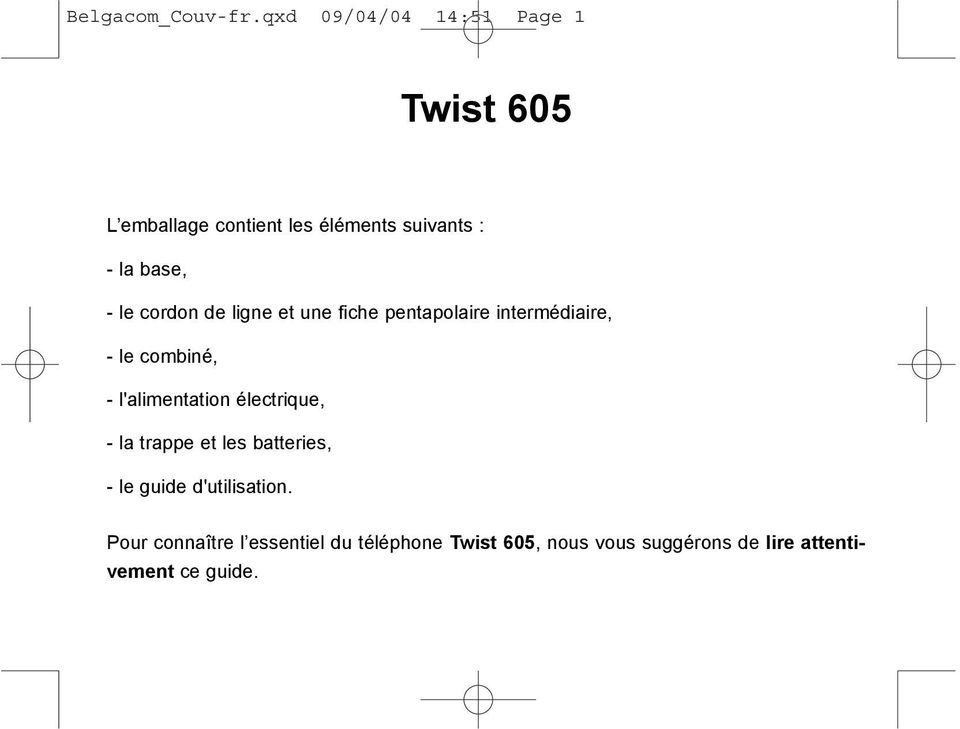
2 Belgacom_Couv-fr.qxd 09/04/04 14:51 Page 2 Les touches du combiné Twist Touche d'accès au menu contextuel gauche + touche validation Touche d'accès au menu contextuel droite + touche retour (appui court : retour au menu précédent, appui long : retour à l'écran d'accueil) Prise de ligne Mains-libres Raccrochage de ligne + retour Accès au menu SMS Appel interne En mode repos : - Appui long : verrouillage du clavier Dans le menu SMS : - Appui long : passage en mode Eatoni LetterWise Navigateur En mode repos : - Dans le menu : déroulement (appui vers le haut ou vers le bas) - Appui vers le haut : accès à la liste des numéros composés - Appui vers le bas : accès à la liste des appels non répondus* - Appui vers la gauche : accès direct au Phon ** - Appui vers la droite : accès direct au 1919 En cours de communication : - Appui vers le haut : augmenter le volume sonore du combiné - Appui vers le bas : diminuer le volume sonore du combiné * Si le service "Affichage du numéro" est disponible sur la ligne téléphonique. ** Si le service Phon est disponible sur la ligne téléphonique. *** Si le service SMS est disponible sur la ligne téléphonique.
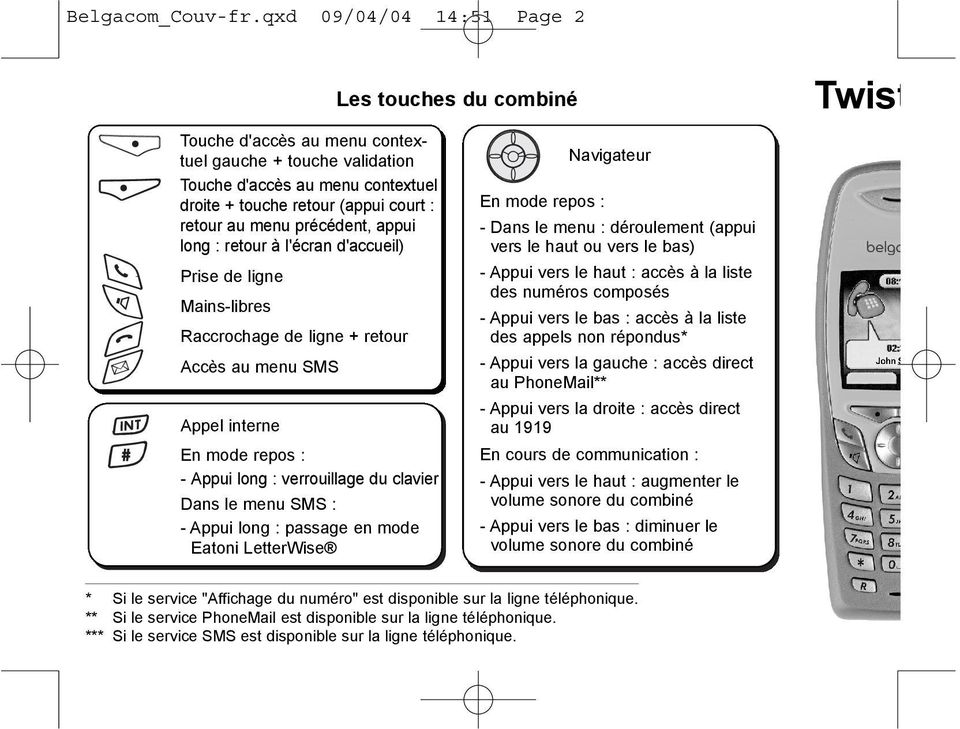
3 " Belgacom_Couv-fr.qxd 09/04/04 14:51 Page 3 st 605 Les icônes Les témoins lumineux de la base Appel en cours Appels non répondus dans la liste des appels* Indicateur de portée correcte Rouge : combiné posé sur sa base - Allumé : présence d'appels non répondus - Eteint : pas d'appel non répondu " " " "" Hors portée ou combiné non associé Fixe : combiné hors de sa base - 3 barrettes de couleur : charge batterie correcte - moins de 3 barrettes de couleur : batteries à recharger Clignotant : combiné sur sa base Nouveaux messages SMS reçus*** Appels non répondus et non consultés dans la liste des appels Alarme programmée Phon ** - Allumé clignotant rapide : en mode association et messagerie vocale - Allumé clignotant lent : recherche de combiné et lors de la copie de la carte SIM - Allumé fixe : cordon d'alimentation secteur raccordé - Eteint : cordon d'alimentation secteur débranché - Appui court : recherche de combiné - Appui long : association de combiné Indique de nouveaux SMS

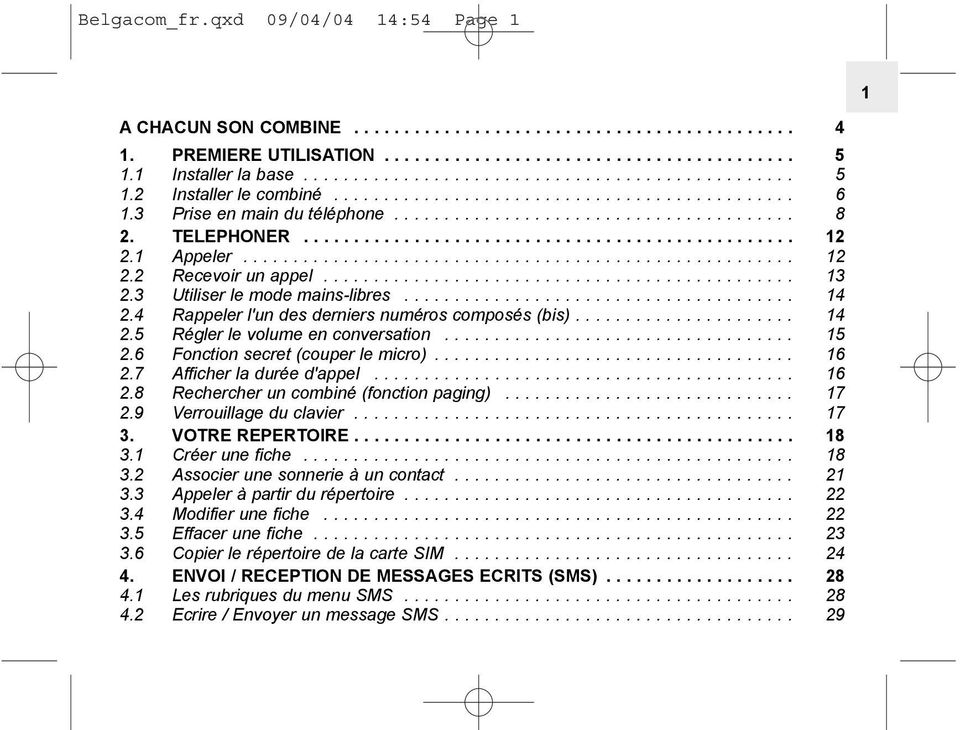
4 Belgacom_fr.qxd 09/04/04 14:54 Page 1 1 A CHACUN SON COMBINE PREMIERE UTILISATION Installer la base Installer le combiné Prise en main du téléphone TELEPHONER Appeler Recevoir un appel Utiliser le mode mains-libres Rappeler l'un des derniers numéros composés (bis) Régler le volume en conversation Fonction secret (couper le micro) Afficher la durée d'appel Rechercher un combiné (fonction paging) Verrouillage du clavier VOTRE REPERTOIRE Créer une fiche Associer une sonnerie à un contact Appeler à partir du répertoire Modifier une fiche Effacer une fiche Copier le répertoire de la carte SIM ENVOI / RECEPTION DE MESSAGES ECRITS (SMS) Les rubriques du menu SMS Ecrire / Envoyer un message SMS
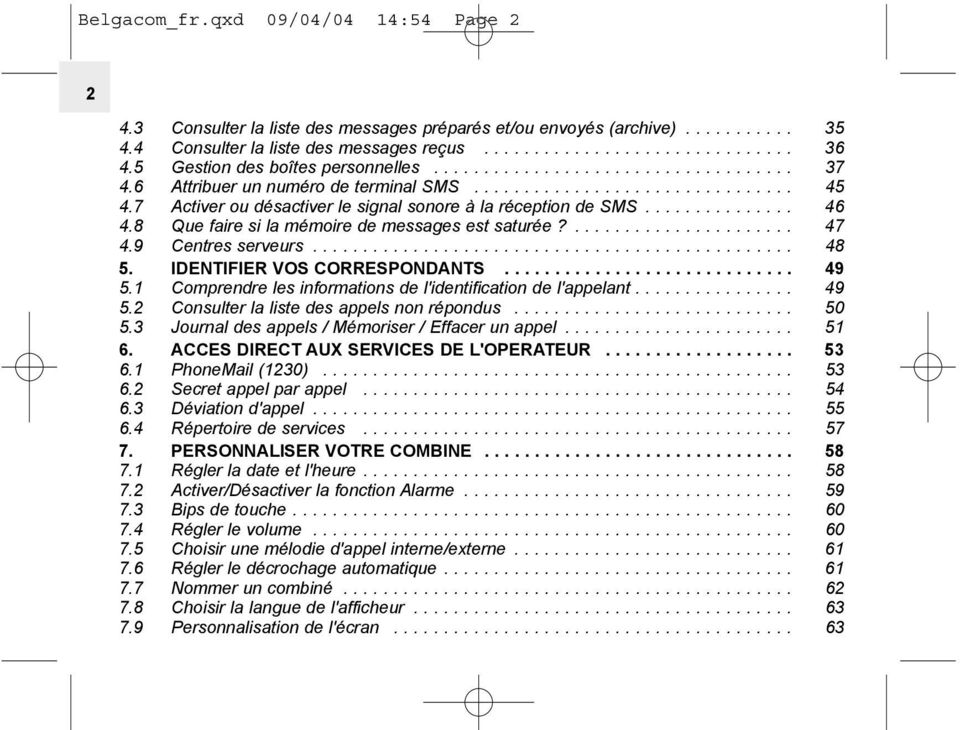
5 Belgacom_fr.qxd 09/04/04 14:54 Page Consulter la liste des messages préparés et/ou envoyés (archive) Consulter la liste des messages reçus Gestion des boîtes personnelles Attribuer un numéro de terminal SMS Activer ou désactiver le signal sonore à la réception de SMS Que faire si la mémoire de messages est saturée? Centres serveurs IDENTIFIER VOS CORRESPONDANTS Comprendre les informations de l'identification de l'appelant Consulter la liste des appels non répondus Journal des appels / Mémoriser / Effacer un appel ACCES DIRECT AUX SERVICES DE L'OPERATEUR Phon (1230) Secret appel par appel Déviation d'appel Répertoire de services PERSONNALISER VOTRE COMBINE Régler la date et l'heure Activer/Désactiver la fonction Alarme Bips de touche Régler le volume Choisir une mélodie d'appel interne/externe Régler le décrochage automatique Nommer un combiné Choisir la langue de l'afficheur Personnalisation de l'écran
6 Belgacom_fr.qxd 09/04/04 14:54 Page REGLAGES DE LA BASE Choisir la mélodie d'appel Régler le volume de la mélodie d'appel Choisir une base Changer le code confidentiel (code PIN) Réglage de la ligne UTILISER VOTRE TELEPHONE AVEC PLUSIEURS COMBINES Associer / Réassocier un combiné supplémentaire Désinstaller un combiné Appeler un combiné interne / Répondre à un appel interne Transférer un appel externe vers un autre combiné / Va-et-vient entre deux correspondants Conférence à trois (2 correspondants internes et un correspondant externe) Prendre un appel externe en cours de communication interne Choisir la priorité de sonnerie CARACTERISTIQUES TECHNIQUES EN CAS DE PROBLEME SECURITE GARANTIE ENVIRONNEMENT UTILISATION DES JEUX
7 Belgacom_fr.qxd 09/04/04 14:54 Page 4 4 A CHACUN SON COMBINE Vous pouvez associer jusqu'à 5 combinés à la base de votre téléphone Twist 605. Avec le multi-combiné vous pouvez : appeler gratuitement d'un combiné associé à l'autre, lancer un appel externe avec un troisième combiné pendant que deux autres sont en communication interne, transférer une communication d'un combiné à l'autre, faire participer l'un des combinés à votre conversation avec un correspondant externe (conférence à 3), chacun des combinés est personnalisable : répertoire de 200 numéros, mélodie d'appel.

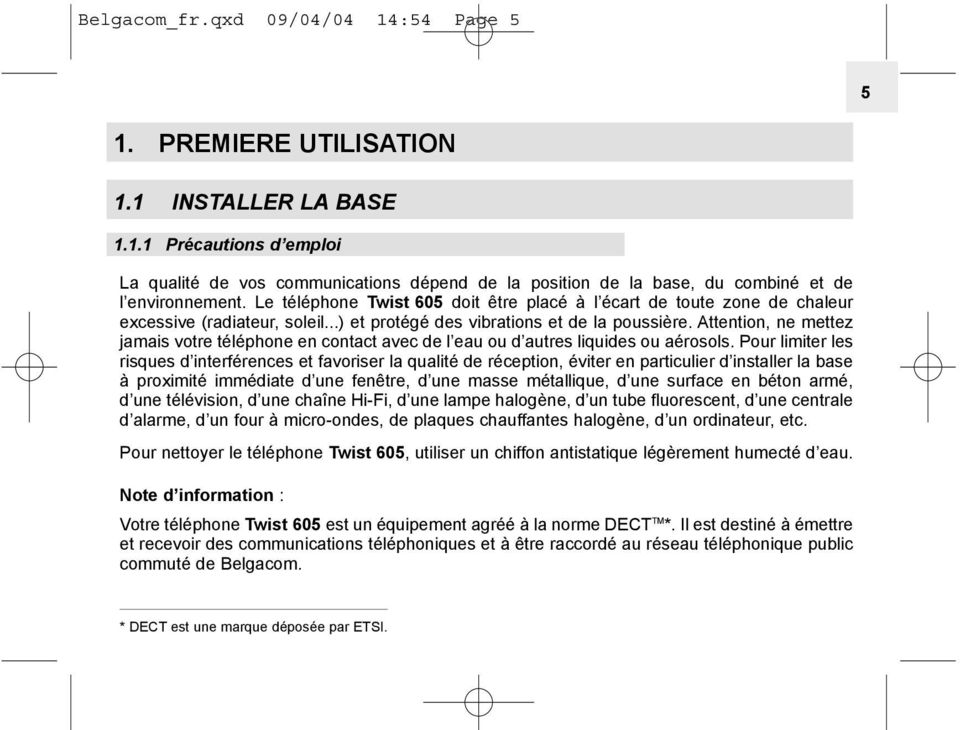
8 Belgacom_fr.qxd 09/04/04 14:54 Page PREMIERE UTILISATION 1.1 INSTALLER LA BASE Précautions d emploi La qualité de vos communications dépend de la position de la base, du combiné et de l environnement. Le téléphone Twist 605 doit être placé à l écart de toute zone de chaleur excessive (radiateur, soleil...) et protégé des vibrations et de la poussière. Attention, ne mettez jamais votre téléphone en contact avec de l eau ou d autres liquides ou aérosols. Pour limiter les risques d interférences et favoriser la qualité de réception, éviter en particulier d installer la base à proximité immédiate d une fenêtre, d une masse métallique, d une surface en béton armé, d une télévision, d une chaîne Hi-Fi, d une lampe halogène, d un tube fluorescent, d une centrale d alarme, d un four à micro-ondes, de plaques chauffantes halogène, d un ordinateur, etc. Pour nettoyer le téléphone Twist 605, utiliser un chiffon antistatique légèrement humecté d eau. Note d information : Votre téléphone Twist 605 est un équipement agréé à la norme DECT TM *. Il est destiné à émettre et recevoir des communications téléphoniques et à être raccordé au réseau téléphonique public commuté de Belgacom. * DECT est une marque déposée par ETSI.
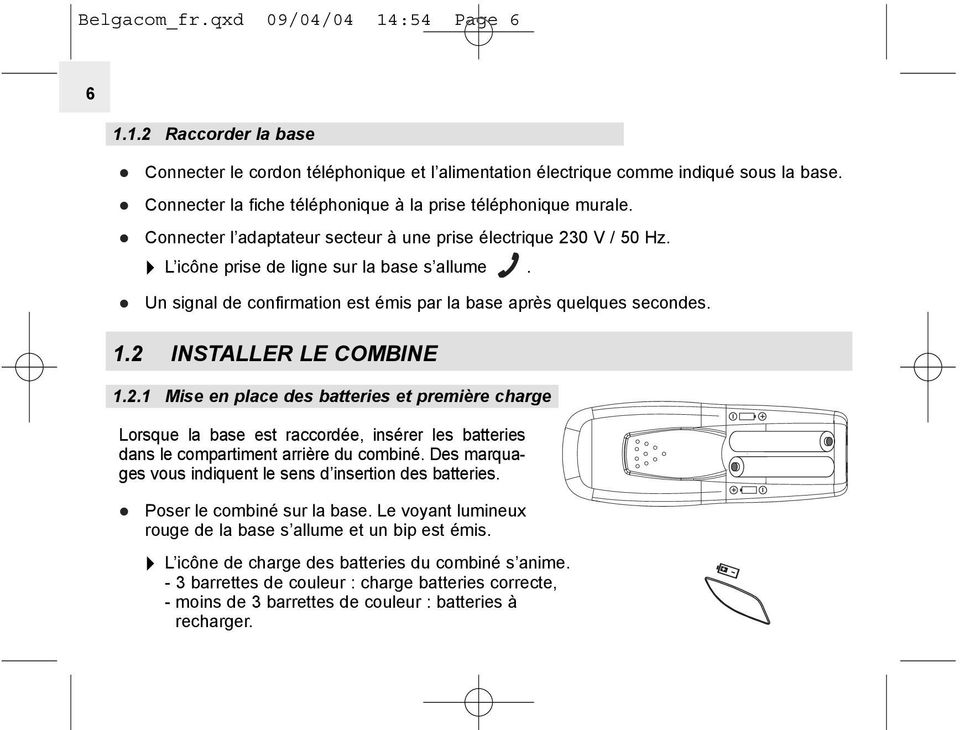
9 - Belgacom_fr.qxd 09/04/04 14:54 Page Raccorder la base Connecter le cordon téléphonique et l alimentation électrique comme indiqué sous la base. Connecter la fiche téléphonique à la prise téléphonique murale. Connecter l adaptateur secteur à une prise électrique 230 V / 50 Hz. " L icône prise de ligne sur la base s allume. Un signal de confirmation est émis par la base après quelques secondes. 1.2 INSTALLER LE COMBINE Mise en place des batteries et première charge Lorsque la base est raccordée, insérer les batteries dans le compartiment arrière du combiné. Des marquages vous indiquent le sens d insertion des batteries. Poser le combiné sur la base. Le voyant lumineux rouge de la base s allume et un bip est émis. " L icône de charge des batteries du combiné s anime. - 3 barrettes de couleur : charge batteries correcte, - moins de 3 barrettes de couleur : batteries à recharger
10 Belgacom_fr.qxd 09/04/04 14:54 Page 7 7 Avant la première utilisation, nous vous conseillons de laisser le combiné en charge sur la base pendant 24 heures, afin d optimiser les performances et la durée de vie des batteries.! Les batteries utilisées sont des accumulateurs; il est normal qu'elles chauffent lors de la charge. Prendre la ligne. La tonalité confirme que votre téléphone Twist 605 fonctionne. Vérifier que le symbole de portée est bien affiché en fixe. Si le symbole clignote, réassocier votre combiné comme indiqué au paragraphe 9.1. Attention : Lorsque le téléphone est en veille, l'écran semble noir. Pour réveiller le combiné, appuyer sur n'importe quelle touche. Lorsque les batteries sont complètement déchargées, l'écran ne se réveille pas. Reposer le combiné sur sa base, 2 bips seront émis lorsque la charge commencera.! Utiliser uniquement des batteries rechargeables de caractéristiques identiques à celles fournies avec le produit. L'utilisation de piles non rechargeables ou non conformes aux modèles préconisés risque d'endommager votre produit (se référer au chapitre "Caractéristiques techniques"). En cas de non respect de cette recommandation, la responsabilité du constructeur ne pourra être engagée. Les batteries peuvent se fendre ou couler si elles sont mal insérées, ouvertes ou exposées à la chaleur. Ne pas jeter les batteries dans un feu : risque d explosion.

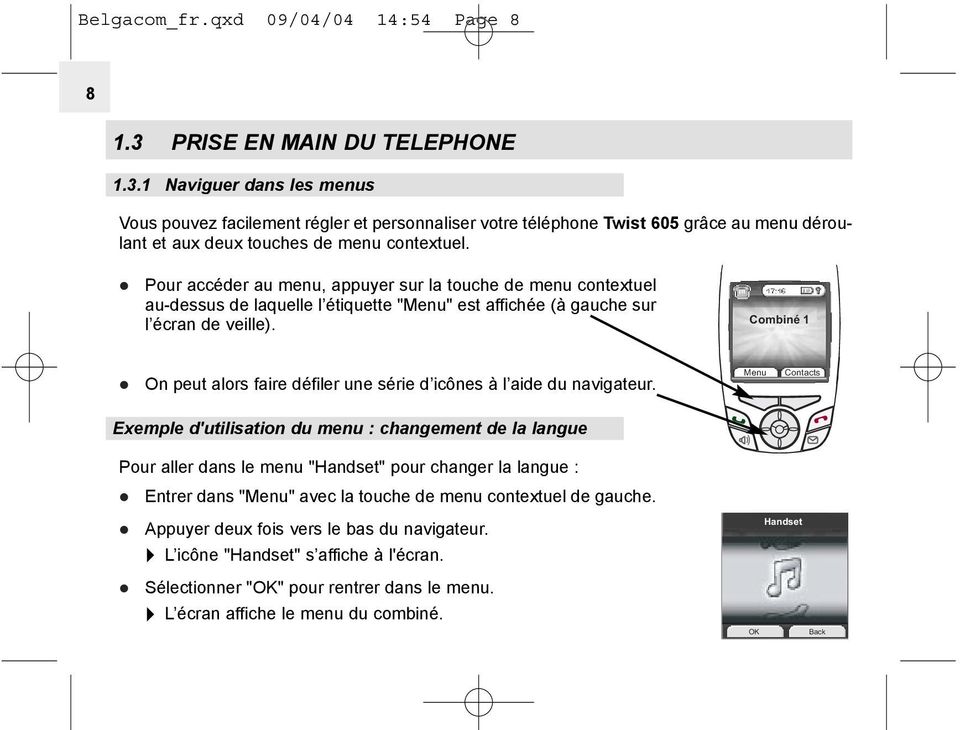
11 Belgacom_fr.qxd 09/04/04 14:54 Page PRISE EN MAIN DU TELEPHONE Naviguer dans les menus Vous pouvez facilement régler et personnaliser votre téléphone Twist 605 grâce au menu déroulant et aux deux touches de menu contextuel. Pour accéder au menu, appuyer sur la touche de menu contextuel au-dessus de laquelle l étiquette "Menu" est affichée (à gauche sur l écran de veille). Combiné 1 On peut alors faire défiler une série d icônes à l aide du navigateur. Menu Contacts Exemple d'utilisation du menu : changement de la langue Pour aller dans le menu "Handset" pour changer la langue : Entrer dans "Menu" avec la touche de menu contextuel de gauche. Appuyer deux fois vers le bas du navigateur. " L icône "Handset" s affiche à l'écran. Sélectionner "OK" pour rentrer dans le menu. " L écran affiche le menu du combiné. Handset Effacer John Smith? OK Back
12 Belgacom_fr.qxd 09/04/04 14:54 Page 9 9 Utiliser le navigateur pour se déplacer dans le menu et sélectionner "Language". Les flèches et sur l écran vous indiquent qu il y a d autres choix possibles. Pour valider "Language", sélectionner "OK". Choisir la langue désirée et valider avec "OK". " L'écran affiche "Français enregistré" si vous avez sélectionné la langue française. Les menus de votre combiné seront en français. Pour revenir au menu précédent, sélectionner "Retour".
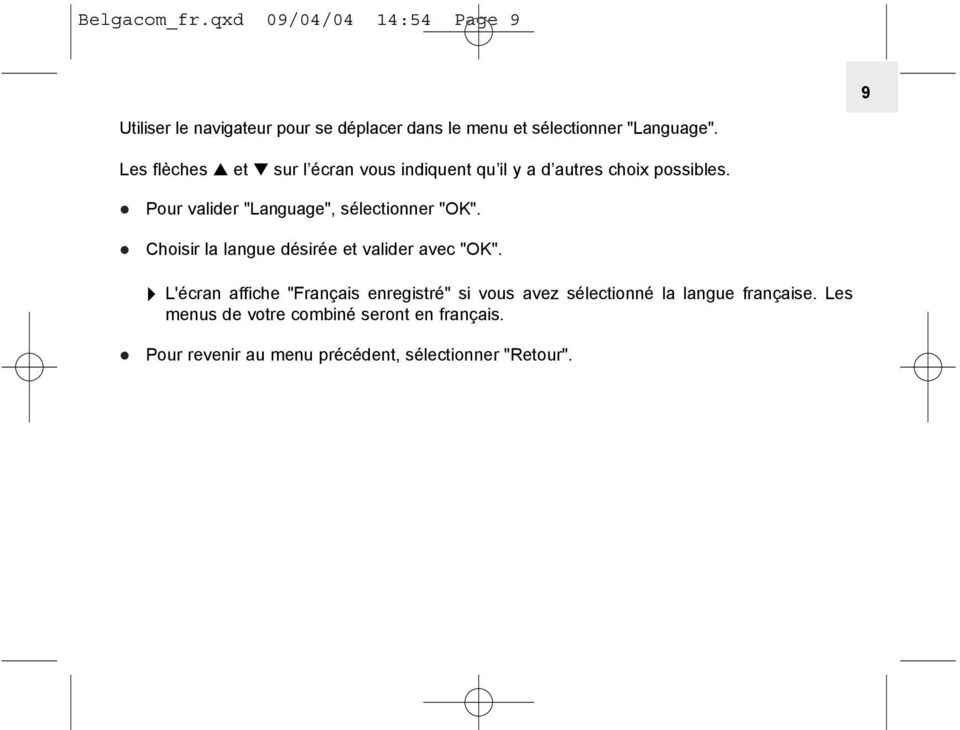
13 Belgacom_fr.qxd 09/04/04 14:54 Page Résumé des menus SMS Liste des appels Combiné Configuration base Ecrire un message Réception Archive Effacer messages Réglages Appels reçus Appels non répondus Numéros composés Effacer listes Sonnerie Volume de sonnerie Nom du combiné Choix langue Photo Couleurs du menu Décroché automatique Sonnerie base Volume base Priorité de sonnerie Touche R Code base
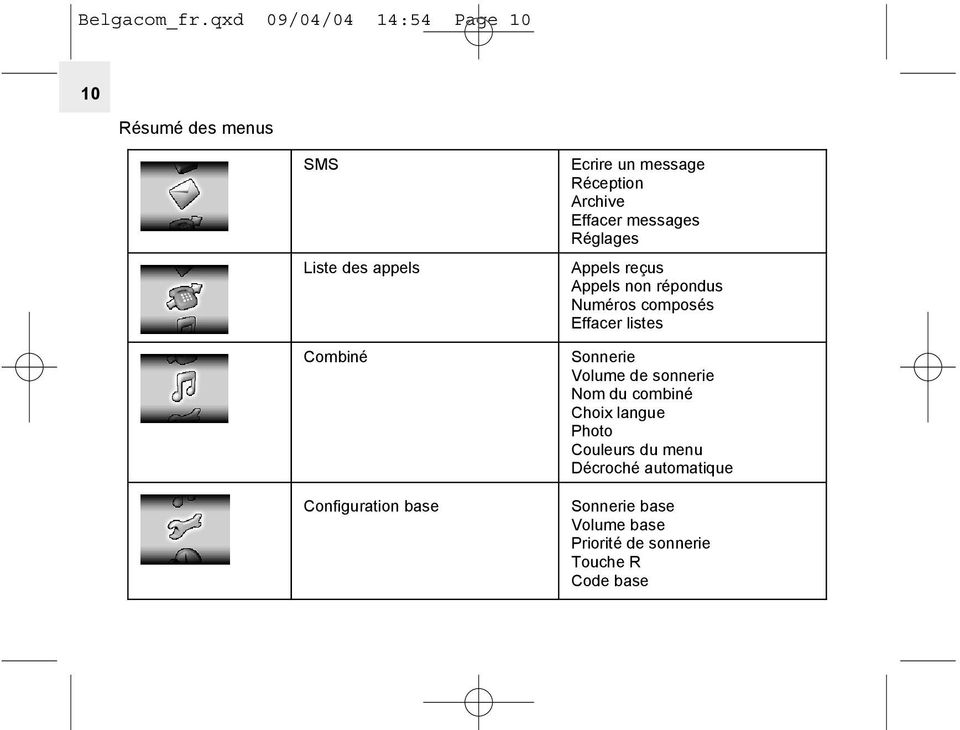
14 Belgacom_fr.qxd 09/04/04 14:54 Page Réglage date & heure Alarme Réglage date & heure Services Enregistrement Jeux Phon Déviation incondit. Appel anonyme Phone Manager Météo Weerbericht Service réveil Wekdienst Weck Dienst Déclaration combiné Choix de la base Suppression Combiné Hector Bowling
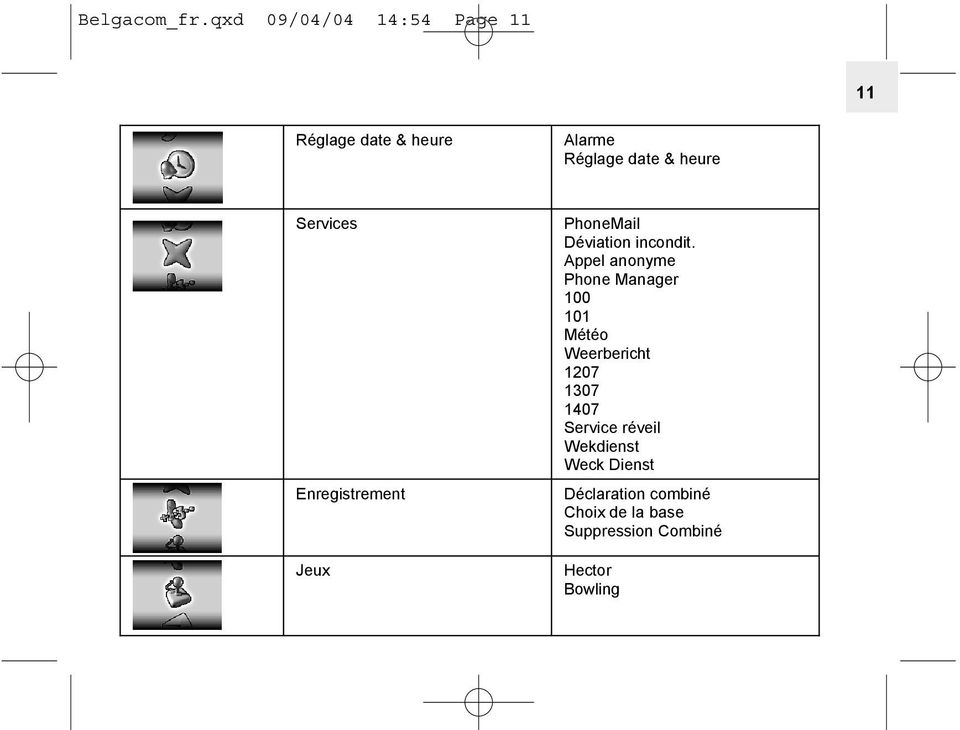
15 Belgacom_fr.qxd 09/04/04 14:54 Page TELEPHONER 2.1 APPELER Numérotation directe Appuyer sur la touche pour prendre la ligne. Composer le numéro à appeler. Pour raccrocher en fin de communication, appuyer sur ou reposer le combiné sur la base. Pré-numérotation Avec la pré-numérotation vous pouvez entrer et modifier un numéro avant de lancer l appel. Composer un numéro (25 chiffres au maximum). Il est possible d'insérer une pause dans la numérotation par un appui long sur la touche vers le haut du navigateur. Un "P" apparaît à l'écran. " Sélectionner "Effacer" avec la touche de menu contextuel droite pour modifier le numéro si nécessaire. Appuyer sur la touche pour lancer l appel. Appel en cours " Sur l écran apparaît "Appel en cours ". Secret Raccrocher en fin de communication en appuyant sur la touche ou reposer le combiné sur la base.
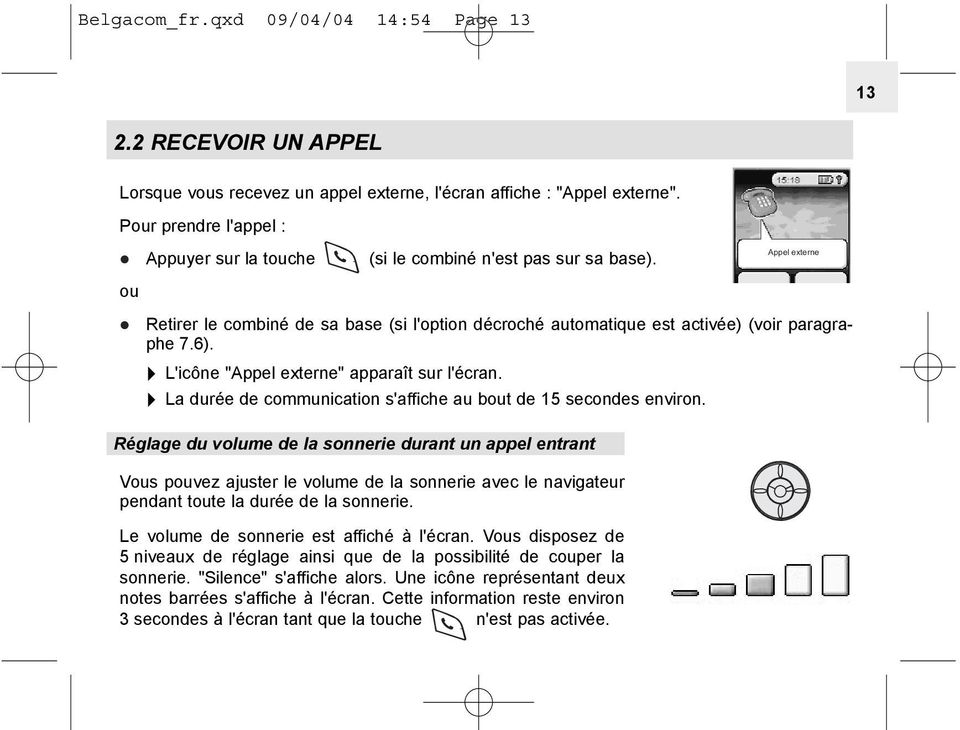
16 Belgacom_fr.qxd 09/04/04 14:54 Page RECEVOIR UN APPEL Lorsque vous recevez un appel externe, l'écran affiche : "Appel externe". Pour prendre l'appel : Appuyer sur la touche (si le combiné n'est pas sur sa base). Appel externe ou Retirer le combiné de sa base (si l'option décroché automatique est activée) (voir paragraphe 7.6). " L'icône "Appel externe" apparaît sur l'écran. " La durée de communication s'affiche au bout de 15 secondes environ. Réglage du volume de la sonnerie durant un appel entrant Vous pouvez ajuster le volume de la sonnerie avec le navigateur pendant toute la durée de la sonnerie. Le volume de sonnerie est affiché à l'écran. Vous disposez de 5 niveaux de réglage ainsi que de la possibilité de couper la sonnerie. "Silence" s'affiche alors. Une icône représentant deux notes barrées s'affiche à l'écran. Cette information reste environ 3 secondes à l'écran tant que la touche n'est pas activée.
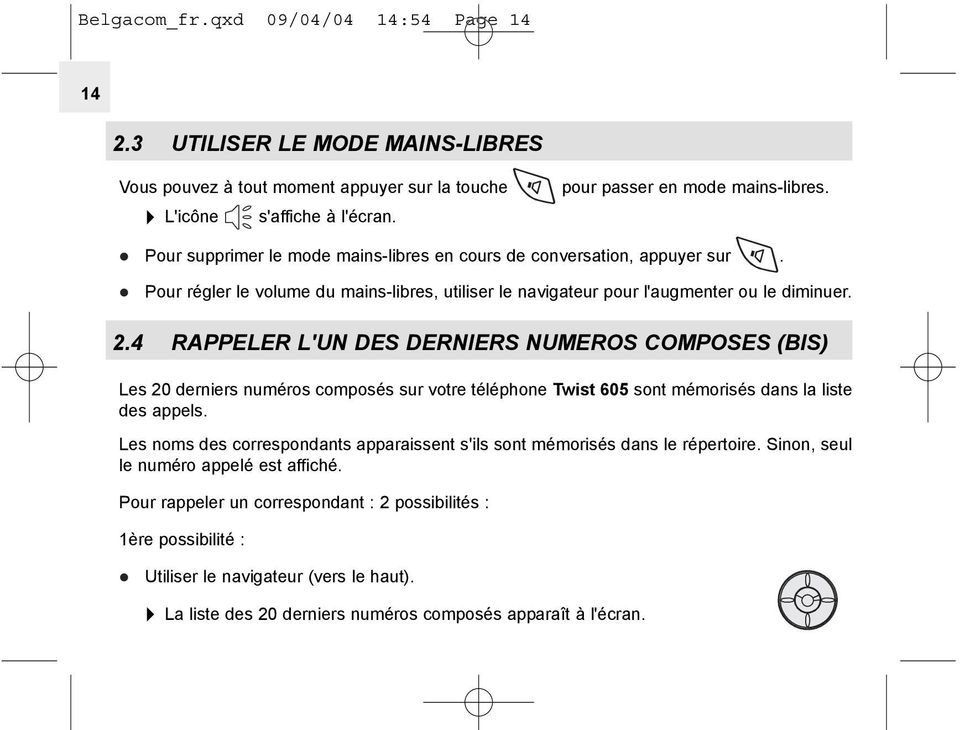
17 Belgacom_fr.qxd 09/04/04 14:54 Page UTILISER LE MODE MAINS-LIBRES Vous pouvez à tout moment appuyer sur la touche " L'icône s'affiche à l'écran. pour passer en mode mains-libres. Pour supprimer le mode mains-libres en cours de conversation, appuyer sur. Pour régler le volume du mains-libres, utiliser le navigateur pour l'augmenter ou le diminuer. 2.4 RAPPELER L'UN DES DERNIERS NUMEROS COMPOSES (BIS) Les 20 derniers numéros composés sur votre téléphone Twist 605 sont mémorisés dans la liste des appels. Les noms des correspondants apparaissent s'ils sont mémorisés dans le répertoire. Sinon, seul le numéro appelé est affiché. Pour rappeler un correspondant : 2 possibilités : 1ère possibilité : Utiliser le navigateur (vers le haut). " La liste des 20 derniers numéros composés apparaît à l'écran.
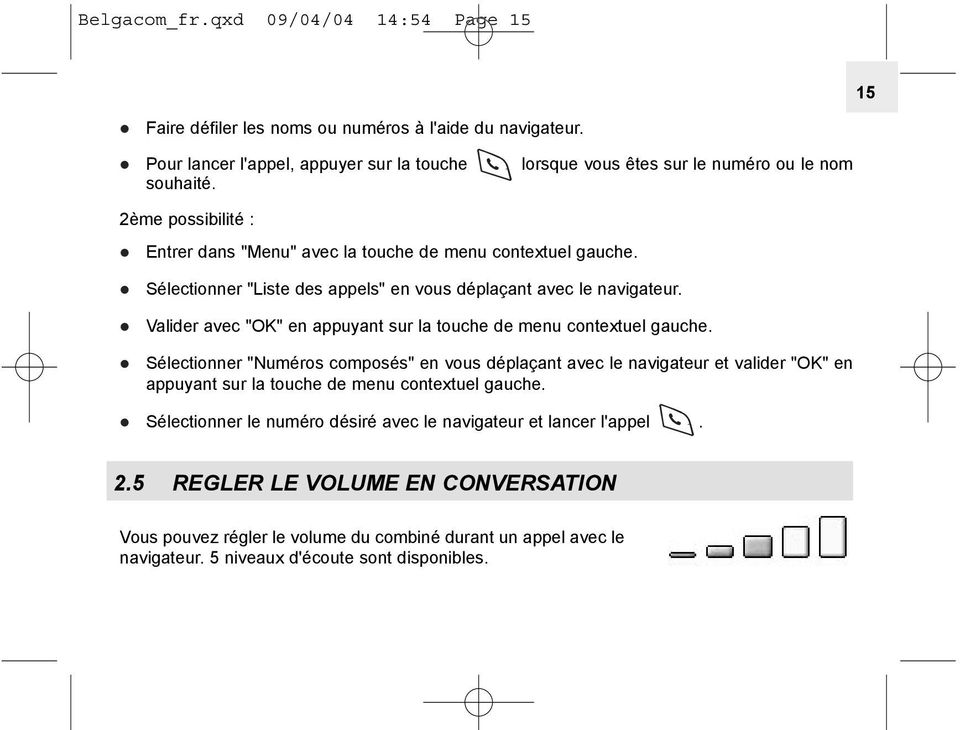
18 Belgacom_fr.qxd 09/04/04 14:54 Page Faire défiler les noms ou numéros à l'aide du navigateur. Pour lancer l'appel, appuyer sur la touche lorsque vous êtes sur le numéro ou le nom souhaité. 2ème possibilité : Entrer dans "Menu" avec la touche de menu contextuel gauche. Sélectionner "Liste des appels" en vous déplaçant avec le navigateur. Valider avec "OK" en appuyant sur la touche de menu contextuel gauche. Sélectionner "Numéros composés" en vous déplaçant avec le navigateur et valider "OK" en appuyant sur la touche de menu contextuel gauche. Sélectionner le numéro désiré avec le navigateur et lancer l'appel. 2.5 REGLER LE VOLUME EN CONVERSATION Vous pouvez régler le volume du combiné durant un appel avec le navigateur. 5 niveaux d'écoute sont disponibles.
19 Belgacom_fr.qxd 09/04/04 14:54 Page FONCTION SECRET (COUPER LE MICRO) Pour qu'un correspondant n'entende pas une discussion en aparté : Sélectionner "Secret" en appuyant sur la touche de menu contextuel de droite. " Le microphone du combiné est alors désactivé. " "Secret activé" s'affiche à l'écran, le correspondant ne vous entend plus et vous pouvez donc parler en interne en toute confidentialité. Appuyer sur la touche de menu contextuel droite pour réactiver le microphone. 2.7 AFFICHAGE DE LA DUREE D'APPEL Pendant un appel, la durée de communication s'affiche à l'écran environ 15 secondes après le début de la prise de ligne. Elle reste affichée environ 5 secondes après la fin de la communication. 16:39 03:27 John Smith

20 Belgacom_fr.qxd 09/04/04 14:54 Page RECHERCHER UN COMBINE (FONCTION PAGING) Vous ne savez plus où vous avez laissé votre combiné? Appuyer sur la touche de la base. " Les combinés associés à la base vont sonner pendant environ 30 secondes. " Le témoin lumineux de prise de ligne de la base clignote. Appuyer sur n'importe quelle touche du combiné pour arrêter la sonnerie. 2.9 VERROUILLAGE DU CLAVIER Le verrouillage du clavier permet d'éviter les numérotations intempestives. Activer/Désactiver le verrouillage clavier Pour activer le verrouillage du clavier, faire un appui long sur la touche. " L'écran affiche "Clavier verrouillé" et l'icône de verrouillage apparaît sur l'écran. Pour désactiver le verrouillage, sélectionner "Déver." en appuyant sur la touche de menu contextuel gauche.
21 Belgacom_fr.qxd 09/04/04 14:54 Page VOTRE REPERTOIRE Un répertoire vous permet de mémoriser les numéros de téléphone de vos 200 interlocuteurs préférés. Une fiche de répertoire comporte un nom (16 caractères maximum) et un numéro (20 chiffres maximum). 3.1 CREER UNE FICHE Avec votre téléphone Twist 605 vous pouvez écrire aussi bien des lettres que des chiffres. Pratique pour entrer des noms dans le répertoire! Création simple Entrer dans "Contacts" avec la touche de menu contextuel de droite. Si vous créez pour la première fois 1 fiche : Sélectionner "Ajouter un contact" et valider avec "OK" (touche de menu contextuel gauche). Entrer le nom et valider avec "OK". Entrer le numéro et valider avec "OK".
22 Belgacom_fr.qxd 09/04/04 14:54 Page Si vous avez déjà créé des fiches : Sélectionner "Options" avec la touche de menu contextuel de gauche. Sélectionner "Ajouter un contact" en validant "OK" (touche de menu contextuel gauche). Entrer le nom à l'aide du clavier alphanumérique. Ajouter un contact Contact: Valider avec "OK" en appuyant sur la touche de menu contextuel gauche. OK Retour En haut de l'écran s'affichent les caractères disponibles sur chaque touche. Pour chaque lettre, vous avez le choix entre sa majuscule et sa minuscule (voir tableau paragraphe 4.2 "Ecrire/Envoyer un message SMS"). Pour sélectionner une lettre, appuyer sur la touche correspondante autant de fois que nécessaire. Par exemple : - pour la lettre S, appuyer 4 fois sur la touche 7. - pour la lettre E, appuyer 2 fois sur la touche 3. Attendre le déplacement du curseur pour saisir une autre lettre située sur la même touche ou utiliser le navigateur pour passer à la lettre suivante. Pour passer en majuscule, appuyer sur. En haut à gauche de l'écran, apparaît un cadenas. Pour revenir en minuscule, appuyer de nouveau sur. Pour entrer un espace : 1.
23 Belgacom_fr.qxd 09/04/04 14:54 Page Pour corriger : sélectionner "Effacer" en appuyant sur la touche de menu contextuel droite. Entrer le numéro et valider avec "OK" en appuyant sur la touche de menu contextuel gauche. Vous pouvez insérer une pause, lorsque vous composez le numéro, en faisant un appui long sur la touche vers le haut du navigateur. " Un "P" apparaît à l'écran. Pour sortir du menu : sélectionner "Retour" en appuyant longuement sur la touche de menu contextuel droite A partir de la liste des appels Pour plus d'informations, se reporter au chapitre 5 "Identifier vos correspondants". Sélectionner "Menu" à l'aide de la touche de menu contextuel gauche. En vous déplaçant avec le navigateur, sélectionner l'icône "Liste des appels". Valider avec "OK" en appuyant sur la touche de menu contextuel gauche pour rentrer dans le menu "Liste des appels". Sélectionner ensuite "Appels reçus" et valider avec "OK" en appuyant sur la touche de menu contextuel gauche. " "Aucun numéro" s'affiche si vous n'avez pas eu d'appel ou si vous n'êtes pas abonné au service d'affichage du nom ou du numéro. Vous ne pouvez donc pas créer de fiche à partir de la liste des appels. Dans le cas où vous avez reçu des appels et que vous êtes abonné à l'un des services d'identification de l'appelant, naviguez dans la liste avec le navigateur.
24 Belgacom_fr.qxd 09/04/04 14:54 Page Sélectionner "Options" en appuyant sur la touche de menu contextuel gauche. Sélectionner "Ajouter aux contacts", valider avec "OK" en appuyant sur la touche de menu contextuel gauche. Entrer ou modifier le nom et valider avec "OK" en appuyant sur la touche de menu contextuel gauche. " Le numéro apparaît à l'écran. Le valider avec "OK" en appuyant sur la touche de menu contextuel gauche. 3.2 ASSOCIER UNE SONNERIE A UN CONTACT* Entrer dans le répertoire en sélectionnant "Contacts" avec la touche de menu contextuel droite. Sélectionner le contact auquel vous souhaitez assigner une mélodie donnée. Puis sélectionner "Options" avec la touche de menu contextuel gauche. Sélectionner "Sonnerie". " Vous avez le choix parmi 5 mélodies et l'option "Défaut". Choisir la mélodie désirée parmi les 5 proposées et valider avec "OK". Pour annuler la personnalisation de la sonnerie, sélectionner "Défaut" et valider avec "OK". * Cette option ne fonctionne que si vous êtes abonné au service "Affichage du numéro" auprès de Belgacom et sous réserve de disponibilité du service.
25 Belgacom_fr.qxd 09/04/04 14:54 Page APPELER A PARTIR DU REPERTOIRE Entrer dans le répertoire en sélectionnant "Contacts" avec la touche de menu contextuel droite. Taper la première lettre du nom. Le premier nom qui commence par cette lettre ou le plus proche dans l'alphabet est en surbrillance. ou Rechercher dans la liste des noms à l'aide du navigateur jusqu'à ce que la flèche se positionne devant le nom souhaité. Appuyer sur la touche pour lancer l'appel. 3.4 MODIFIER UNE FICHE Entrer dans le menu "Contacts" en appuyant sur la touche de menu contextuel droite, sélectionner la fiche à modifier en se déplaçant avec le navigateur. Sélectionner "Options" avec la touche de menu contextuel gauche. Puis sélectionner "Modifier un contact" avec le navigateur, valider avec "OK" en appuyant sur la touche de menu contextuel gauche. " Le nom apparaît (le modifier si nécessaire en sélectionnant "Effacer" grâce à la touche de menu contextuel droite).
26 Belgacom_fr.qxd 09/04/04 14:54 Page Puis valider avec "OK" grâce à la touche de menu contextuel gauche. Le numéro du contact apparaît ensuite, le modifier avec la touche "Effacer" en appuyant sur la touche de menu contextuel droite puis valider avec "OK" en appuyant sur la touche de menu contextuel gauche. " Un message de confirmation vous indique que le contact a bien été enregistré. Appuyer sur la touche pour revenir à l'écran d'accueil. 3.5 EFFACER UNE FICHE Entrer dans le menu "Contacts" avec la touche de menu contextuel droite. Contacts Sélectionner la fiche à effacer à l'aide du navigateur, puis sélectionner "Options" avec la touche de menu contextuel gauche. Sélectionner "Effacer un contact" et valider avec "OK" grâce à la touche de menu contextuel gauche. Effacer John Smith? Oui Non Valider l'effacement de la fiche en validant avec "Oui" grâce à la touche de menu contextuel gauche. Vous pouvez également effacer tous les contacts enregistrés.
27 Belgacom_fr.qxd 09/04/04 14:54 Page Dans le menu "Contacts", sélectionner "Options", puis sélectionner "Effacer les contacts" et valider avec "OK". Confirmer ce choix en validant avec "Oui". 3.6 COPIER LE REPERTOIRE DE LA CARTE SIM Vous pouvez copier le répertoire mémorisé sur la carte SIM de votre GSM dans le répertoire de votre téléphone Twist Comment insérer la carte SIM Le lecteur de carte SIM est logé dans la partie avant de la base de votre téléphone Twist 605. Otez la carte SIM de votre téléphone mobile (se référer au manuel d'utilisation du GSM). SIM Sur la base de votre téléphone Twist 605 : Retirer le tiroir de carte SIM. " Une des faces du support de carte porte l'inscription "SIM".
28 Belgacom_fr.qxd 09/04/04 14:54 Page Glisser la carte dans son logement. La puce doit être apparente. Réinsérer le tiroir de carte SIM dans la base (carte SIM positionnée vers le bas) Comment copier le contenu de la carte SIM! Votre téléphone Twist 605 est compatible avec des cartes SIM 3 Volts. Certaines cartes peuvent ne pas être lues par votre téléphone Twist 605. Ensuite entrer dans "Contacts" en appuyant sur la touche de menu contextuel droite. Si le répertoire est vide, sélectionner "Copier la carte SIM" en vous déplaçant avec le navigateur. Valider avec "OK". Sinon, sélectionner "Options", valider avec "OK", puis sélectionner "Copier la carte SIM". Valider avec "OK" en appuyant sur la touche de menu contextuel gauche. Si votre opérateur de téléphonie mobile a activé la protection par mot de passe : Entrer votre code PIN et valider avec "OK" en appuyant sur la touche de menu contextuel gauche.! Si vous entrez un mauvais code PIN, l'écran affiche l'information suivante : "Mauvais PIN code Risque blocage SIM".
29 Belgacom_fr.qxd 09/04/04 14:54 Page Retirer alors la carte SIM du support et vérifier que vous avez utilisé la bonne carte SIM associée au bon code PIN.! 3 erreurs successives de code PIN entraînent le blocage de la carte SIM. Si votre carte venait à être bloquée, vous devriez alors contacter votre opérateur de téléphonie mobile.! La réactivation du code PIN par votre opérateur de téléphonie mobile est un service payant. " Le répertoire qui se trouve sur la carte SIM se copie sur votre combiné. Informations complémentaires sur la copie de carte SIM La copie peut être interrompue à tout moment en appuyant sur la touche. Les contacts sont copiés selon l'ordre dans lequel ils sont mémorisés dans la carte SIM. Si votre carte SIM a une capacité de stockage de 50 noms et numéros et qu'elle n'est pas totalement remplie, votre téléphone Twist 605 ne copiera pas les entrées "vides" de votre carte SIM. Les numéros internationaux stockés sur votre carte SIM peuvent être précédés d'un "+". Ce "+" sera automatiquement remplacé par l'indicatif international "00". Une fois la copie terminée, on peut modifier ou supprimer les contacts copiés comme n'importe quel contact enregistré sur votre téléphone Twist 605.
30 Belgacom_fr.qxd 09/04/04 14:54 Page 27 On peut copier le contenu de plusieurs cartes SIM. Toutefois le nombre de contacts est limité à 200 entrées. Il se peut que le nombre de contacts mémorisés sur votre carte SIM excède le nombre d'entrées disponibles dans le répertoire du combiné. Lorsque la mémoire de votre téléphone Twist 605 arrive à saturation, un message "Mémoire pleine" s'affiche sur l'écran. La copie est interrompue. 27! Si la copie dure plus de 15 secondes l'écran passe en mode veille. On peut le réactiver en appuyant sur n'importe quelle touche du clavier Comment retirer la carte SIM Sortir le tiroir de carte SIM de la base. Retirer la carte SIM de son logement. Pousser fermement la carte SIM avec le pouce.
31 Belgacom_fr.qxd 09/04/04 14:54 Page ENVOI / RECEPTION DE MESSAGES ECRITS (SMS)* A partir de votre téléphone Twist 605, vous pouvez envoyer et recevoir des SMS. Ce chapitre explique comment utiliser la fonction SMS avec votre téléphone Twist 605. Au total vous pouvez sauvegarder jusqu'à 45 messages SMS envoyés et reçus, de 160 caractères maximum chacun. 4.1 LES RUBRIQUES DU MENU SMS* Ecrire un message pour créer un nouveau message Réception contient tous les messages reçus Archive contient tous les messages prêts à être envoyés et ceux déjà envoyés Effacer messages pour effacer soit les messages qui se trouvent dans la boîte de réception ou dans les archives, soit tous les messages Réglages contient les paramètres des centres serveurs, le numéro de terminal, les alertes SMS, les boîtes personnelles * Pour activer la réception des SMS en mode texte sur votre ligne, contactez Belgacom. L'envoi est toujours possible
32 Belgacom_fr.qxd 09/04/04 14:54 Page ECRIRE / ENVOYER UN MESSAGE SMS Entrer dans "Menu" avec la touche de menu contextuel gauche, sélectionner "SMS", valider avec "OK" grâce à la touche de menu contextuel gauche. ou Appuyer sur la touche. Sélectionner "Ecrire un message" et valider avec "OK" grâce à la touche de menu contextuel gauche. Messages Ecrire un message Réception Archive Effacer messages Comment écrire un SMS Réglages OK Retour Il existe deux méthodes d'écriture de messages : standard (identique à la création de numéros et de noms dans le répertoire) ou prédictive (Eatoni LetterWise ) qui permet de gagner du temps en appuyant sur moins de touches pour écrire le texte. Ex : pour écrire "demain" Avec la méthode standard : Taper une fois sur Taper deux fois sur pour d pour e
33 Belgacom_fr.qxd 09/04/04 14:54 Page Taper une fois sur pour m Taper une fois sur pour a Taper trois fois sur pour i Taper deux fois sur pour n soit : 10 appuis. Pour passer au mot suivant et introduire un espace, taper sur. Pour passer rapidement à la lettre suivante, appuyer sur le bas du navigateur, ou bien attendre que le curseur se déplace automatiquement. A chaque touche les caractères disponibles s'affichent en haut de l'écran. Avec la méthode Eatoni LetterWise : Pour passer en mode Eatoni, faire un appui long sur. "Eatoni" s'affiche en haut de l'écran. (Pour repasser en mode standard, faire 1 appui long sur.) Taper une fois sur pour d Taper une fois sur pour e Taper une fois sur pour m Taper une fois sur pour a Taper une fois sur pour i Taper une fois sur pour n soit : 6 appuis.
34 Belgacom_fr.qxd 09/04/04 14:54 Page Si la lettre prédite n'est pas celle souhaitée, faire un ou plusieurs appuis courts sur pour sélectionner la lettre choisie. Vous pouvez vous déplacer dans le message à l'aide du navigateur : - appui vers le haut ou vers le bas : vous vous déplacez de ligne en ligne, - appui vers la gauche ou vers la droite : vous vous déplacez de caractère en caractère. Pour passer en majuscule, appuyer sur. En haut à gauche de l'écran, apparaît un cadenas. Pour revenir en minuscule, appuyer de nouveau sur. Vous pouvez également insérer des symboles : lorsque vous rédigez votre SMS, allez dans "Options", sélectionnez "Insérer symbole" et validez avec "OK" Comment envoyer un SMS Taper le message à envoyer. Pour corriger le texte, appuyer sur "Effacer" en appuyant sur la touche de menu contextuel droite. Une fois le texte écrit, sélectionner "Options" avec la touche de menu contextuel gauche. Vous avez alors trois possibilités : - Envoyer à - Enregistrer - Nom Utilisateur
35 Belgacom_fr.qxd 09/04/04 14:54 Page Envoyer le message Sélectionner "Envoyer à" avec le navigateur (vers le bas), puis sélectionner "OK" avec la touche de menu contextuel gauche. Vous devez d'abord saisir le numéro de votre correspondant. Envoyer à Numéro Si le numéro n'est pas dans le répertoire : Saisir le numéro en n'oubliant pas d'ajouter la sous-adresse. Corriger avec "Effacer" grâce à la touche de menu contextuel droite. Si le numéro est dans le répertoire : Effacer tout d'abord le numéro qui s'affiche à l'écran (il s'agit du dernier numéro utilisé pour l'envoi d'un SMS). Puis, sélectionner "Chercher" avec la touche de menu contextuel gauche. Envoyer Contacts Effacer Sélectionner le nom recherché avec le navigateur, ajouter la sousadresse puis sélectionner "Envoyer" grâce à la touche de menu contextuel gauche. Le message est envoyé à son destinataire. Envoyer Retour " L'écran affiche "Envoi", puis "Envoi en cours".
36 Belgacom_fr.qxd 09/04/04 14:54 Page Modifier le message avant de l'envoyer Pour modifier le message avant de l'envoyer : Sélectionner "Retour" avec la touche de menu contextuel droite. Corriger le texte Supprimer définitivement le message sans l'envoyer Pour supprimer définitivement le message : Sélectionner "Effacer" en appuyant longuement sur la touche de menu contextuel droite ou appuyer sur. " Le message est définitivement effacé et vous retournez à l'écran d'accueil Table de caractères en mode standard Touche Caractères disponibles avec la méthode standard Espace., : ;!? ' " 1 A B C a b c à æ 2? D E F d e f è é 3 %
37 Belgacom_fr.qxd 09/04/04 14:54 Page G H I g h i 4 _ J K L j k l 5 - M N O m n o ñ 6 ( P Q R S p q r s 7 / T U V t u v ù ü 8 : W X Y Z w x y z 9 ) * $ # Enregistrer le message Une fois le message écrit, vous pouvez l'enregistrer si vous ne désirez pas l'envoyer. Sélectionner "Options" (touche menu contextuel gauche) et valider avec "OK". Sélectionner "Enregistrer" en vous déplaçant avec le navigateur. Valider avec "OK" à l'aide de la touche de menu contextuel gauche. " Votre message est enregistré dans la liste "Archives".
38 Belgacom_fr.qxd 09/04/04 14:54 Page CONSULTER LA LISTE DES MESSAGES PREPARES ET/OU ENVOYES (ARCHIVE) La rubrique "Archive" contient tous les messages préparés et/ou déjà envoyés. Vous pouvez archiver au total jusqu'à 50 messages SMS. Pour lire les messages envoyés ou préparés : Entrer dans "Menu" avec la touche de menu contextuel gauche, sélectionner "SMS", valider avec la touche de menu contextuel gauche. Sélectionner "Archive" en vous déplaçant avec le navigateur, valider avec "OK" en appuyant sur la touche de menu contextuel gauche. Sélectionner un message en vous déplaçant avec le navigateur (le début du message est affiché, ainsi que la date et l'heure de création). Pour lire l'intégralité du message, sélectionner "Lire" grâce à la touche de menu contextuel gauche. Une fois le message ouvert, sélectionner "Options" grâce à la touche de menu contextuel gauche. " Vous pouvez alors vous déplacer avec le navigateur : - Modifier - Envoyer à - Effacer - Nom Utilisateur
39 Belgacom_fr.qxd 09/04/04 14:54 Page Si aucun message n'a été sélectionné pour être modifié ou envoyé, appuyer sur "Retour" pour revenir au menu "Archive". Faire un appui long sur "Retour" avec la touche de menu contextuel droite pour sortir du menu. 4.4 CONSULTER LA LISTE DES MESSAGES RECUS Si vous avez reçu de nouveaux messages, votre téléphone Twist 605 vous en avertit : Une icône suivie du nombre de nouveaux messages non lus s'affiche à l'écran. Le voyant orange de la base est allumé. Un signal sonore est émis. Pour lire les nouveaux messages dès leur réception : Sélectionner "Lire" en appuyant sur la touche de menu contextuel gauche. " Le dernier message reçu apparaît en tête de liste. Vous avez 2 nouveaux messages Pour lire les nouveaux messages non lus après avoir activé d'autres fonctions du téléphone : Lire Retour Sélectionner "Menu" en appuyant sur la touche de menu contextuel gauche. Sélectionner "SMS" puis appuyer sur "OK" avec la touche de menu contextuel gauche.
40 Belgacom_fr.qxd 09/04/04 14:54 Page Sélectionner "Réception" avec le navigateur puis appuyer sur "OK" avec la touche de menu contextuel gauche. Combiné 1 ou Appuyer sur la touche. Menu Contacts Sélectionner un message puis valider avec "Lire" grâce à la touche de menu contextuel gauche, pour lire l'intégralité du message. Pour répondre à, transférer ou effacer un message reçu : Sélectionner "Options" en appuyant sur la touche de menu contextuel gauche. Sélectionner la fonction souhaitée (répondre, transférer ou effacer) et valider par "OK" en appuyant sur la touche de menu contextuel gauche. Pour sortir du menu "Réception", faire un appui long sur "Retour" avec la touche de menu contextuel droite. 4.5 GESTION DES BOITES PERSONNELLES Votre téléphone Twist 605 vous permet de créer jusqu'à 4 boîtes personnelles. Vous pouvez émettre et recevoir des SMS depuis une boîte personnelle. Les SMS reçus dans une boîte personnelle sont protégés par mot de passe. Pour recevoir des SMS dans votre boîte personnelle, vous devrez communiquer ce numéro de boîte à vos correspondants qui devront l'ajouter aux 9 chiffres de votre numéro de téléphone (Voir chapitre "Réception de SMS dans sa boîte personnelle").
41 Belgacom_fr.qxd 09/04/04 14:54 Page Boîte commune La boîte commune est une boîte publique non protégée par un mot de passe. Vous avez la possibilité de supprimer l'option "Boîte commune" pour que lorsque vous souhaitez envoyer un SMS à partir d'une boîte personnelle, vous ne trouvez plus l'option "Boîte commune" dans le sous-menu "Nom utilisateur". Pour cela : Aller dans le menu "Réglages" du menu "SMS". Sélectionner "Boîtes personnelles". Puis sélectionner "Boîte commune". Entrer le code base (0000 par défaut) et valider avec "OK" grâce à la touche de menu contextuel gauche. Sélectionner "Interdire" et valider avec "OK" grâce à la touche de menu contextuel gauche Création d'une boîte personnelle Sélectionner "Menu" en appuyant sur la touche de menu contextuel gauche. Sélectionner "SMS" puis appuyer sur "OK" avec la touche de menu contextuel gauche. Sélectionner "Réglages" avec le navigateur puis appuyer sur "OK" avec la touche de menu contextuel gauche. Sélectionner "Boîtes personnelles" avec le navigateur et valider avec "OK" grâce à la touche de menu contextuel gauche.
42 Belgacom_fr.qxd 09/04/04 14:54 Page 39 Sélectionner "Ajouter boîte perso." avec le navigateur et valider avec "OK" grâce à la touche de menu contextuel gauche. Saisir le nom usuel que vous souhaitez donner à la boîte (10 caractères maximum), valider avec "OK" grâce à la touche de menu contextuel gauche. " C'est ce nom usuel qui permettra par la suite d'identifier les messages destinés à cette boîte. 39 Saisir un mot de passe constitué de 1 à 5 chiffres et valider avec "OK" grâce à la touche de menu contextuel gauche. Confirmer le mot de passe et valider avec "OK" grâce à la touche de menu contextuel gauche. Si le mot de passe saisi lors de la confirmation est différent du mot de passe initial, le combiné émet un signal sonore. La boîte n'est pas enregistrée. Renouveler l'opération pour la créer Réception de SMS dans sa boîte personnelle Pour recevoir des SMS dans votre boîte personnelle, vous devrez communiquer votre numéro de boîte à vos correspondants. Pour connaître votre numéro de boîte : Sélectionner "SMS" puis appuyer sur "OK" avec la touche de menu contextuel gauche. Sélectionner "Réglages" en vous déplaçant avec le navigateur, puis appuyer sur "OK" avec la touche de menu contextuel gauche.
43 Belgacom_fr.qxd 09/04/04 14:54 Page Sélectionner "Boîtes personnelles" en vous déplaçant avec le navigateur, puis appuyer sur "OK" avec la touche de menu contextuel gauche. " Votre nom de boîte apparaît dans la liste. Sélectionner votre nom de boîte en vous déplaçant avec le navigateur et appuyer sur "OK" avec la touche de menu contextuel gauche. Saisir votre mot de passe et appuyer sur "OK" avec la touche de menu contextuel gauche. Sélectionner "Numéro de Terminal" en vous déplaçant avec le navigateur et appuyer sur "OK" avec la touche de menu contextuel gauche. " Votre numéro de boîte est affiché à l'écran. Vos correspondants devront ajouter ce numéro de boîte à votre numéro de téléphone lorsqu'ils voudront vous envoyer des SMS dans votre boîte personnelle. Exemple : Si votre numéro de boîte personnelle est le "1" et que votre numéro de téléphone est le , vos correspondants devront vous envoyer des SMS au numéro suivant : ! C'est ce numéro que vous devrez retenir et communiquer à vos correspondants.
44 Belgacom_fr.qxd 09/04/04 14:54 Page Modifier le numéro d'une boîte SMS personnelle Les numéros de boîte sont compris entre 1 et 9 et le téléphone Twist 605 assigne automatiquement un numéro de boîte. Toutefois, vous pouvez modifier ce numéro. Sélectionner "Menu" en appuyant sur la touche de menu contextuel gauche. Sélectionner "SMS" puis appuyer sur "OK" avec la touche de menu contextuel gauche. Sélectionner "Réglages" avec le navigateur puis appuyer sur "OK" avec la touche de menu contextuel gauche. Sélectionner "Boîtes personnelles" avec le navigateur et valider avec "OK" grâce à la touche de menu contextuel gauche. " Votre nom de boîte apparaît dans la liste. Sélectionner votre nom de boîte et appuyer sur "OK" avec la touche de menu contextuel gauche. Saisir votre mot de passe (si la boîte est protégée par un mot de passe). Valider avec "OK" grâce à la touche de menu contextuel gauche. Sélectionner "Numéro de Terminal" en vous déplaçant avec le navigateur et appuyer sur "OK" avec la touche de menu contextuel gauche. " Votre numéro de boîte est affiché à l'écran.
45 Belgacom_fr.qxd 09/04/04 14:54 Page Saisir un nouveau numéro et appuyer sur "OK" avec la touche de menu contextuel gauche. " Si le nouveau numéro est déjà assigné à une autre boîte du système, le combiné émettra un signal sonore et la modification ne sera pas prise en compte. Vous devrez alors saisir un numéro de boîte différent Lecture de SMS dans sa boîte personnelle Lors de la réception de nouveaux messages, votre téléphone Twist 605 émet un signal sonore. Une enveloppe suivie du nombre de nouveaux messages non lus s'affiche à l'écran. Sélectionner "Lire" avec la touche de menu contextuel gauche. Dans la liste des SMS, un SMS privé est précédé d'un "p" avant le nom ou le numéro. Après avoir sélectionné un SMS privé, le nom de l'utilisateur apparaît à l'écran. Entrer le mot de passe et valider avec "OK". " On peut alors lire le SMS Emission de SMS depuis sa boîte personnelle Votre téléphone Twist 605 permet d'émettre un SMS depuis une boîte personnelle. Une fois le SMS écrit : Sélectionner "Options" avec la touche de menu contextuel gauche. Sélectionner "Nom Utilisateur" avec le navigateur et valider avec "OK" en appuyant sur la touche de menu contextuel gauche.
46 Belgacom_fr.qxd 09/04/04 14:54 Page 43 Sélectionner la boîte à partir de laquelle vous souhaitez émettre votre message et valider avec "OK" en appuyant sur la touche de menu contextuel gauche. Vous avez le choix entre les boîtes personnelles créées et la boîte commune. Si auparavant vous avez interdit l'envoi de SMS à partir de la boîte commune (cf. chapitre 4.5.1), cette option ne sera plus visible dans ce menu. Entrer votre mot de passe (s'il vous est demandé) et valider avec "OK" en appuyant sur la touche de menu contextuel gauche. Sélectionner "Envoyer à" à l'aide du navigateur et valider avec "OK" en appuyant sur la touche de menu contextuel gauche. Saisir le numéro de téléphone de votre correspondant ou le rechercher dans le répertoire, puis sélectionner "Envoyer" avec la touche de menu contextuel gauche. Si l'une des "Boîtes personnelles" est sélectionnée, le SMS sera émis depuis votre numéro de téléphone à 9 chiffres additionné du numéro associé à la boîte. Exemple : Si votre numéro de boîte personnelle est le "1" et que votre numéro de téléphone est le , vos correspondants recevront un SMS en provenance du numéro suivant : Attention : Un SMS émis depuis une boîte personnelle est automatiquement sauvegardé dans les archives. Cette copie n'est pas protégée par un mot de passe. 43
47 Belgacom_fr.qxd 09/04/04 14:54 Page Sauvegarde automatique dans les archives des SMS émis Tous les SMS émis depuis le compte commun ou depuis une boîte personnelle sont automatiquement sauvegardés dans les archives Suppression d'une boîte personnelle Sélectionner "SMS" puis appuyer sur "OK" en appuyant sur la touche de menu contextuel gauche. Sélectionner "Réglages" à l'aide du navigateur puis appuyer sur "OK" grâce à la touche de menu contextuel gauche. Sélectionner "Boîtes personnelles" puis appuyer sur "OK" grâce à la touche de menu contextuel gauche. Sélectionner "Supprimer" à l'aide du navigateur puis appuyer sur "OK" grâce à la touche de menu contextuel gauche. " Toutes les boîtes personnelles créées apparaissent à l'écran. Sélectionner la boîte à supprimer à l'aide du navigateur, puis appuyer sur "OK" grâce à la touche de menu contextuel gauche. Saisir le code de la base (le code programmé en usine est 0000), puis appuyer sur "OK" grâce à la touche de menu contextuel gauche. La boîte est supprimée. Tous les SMS reçus dans cette boîte sont supprimés ; les SMS émis depuis cette boîte sont conservés.
48 Belgacom_fr.qxd 09/04/04 14:54 Page ATTRIBUER UN NUMERO DE TERMINAL SMS Il est possible que plusieurs téléphones SMS soient raccordés sur la même ligne. Pour que chaque téléphone puisse toujours recevoir des SMS, il faut impérativement leur attribuer des numéros de terminaux SMS distincts. Pour attribuer un numéro : Entrer dans "Menu". Sélectionner "SMS" et valider avec "OK" grâce à la touche de menu contextuel gauche. Sélectionner "Réglages" à l'aide du navigateur et valider avec "OK" grâce à la touche de menu contextuel gauche. Sélectionner "Numéro de Terminal" à l'aide du navigateur et valider avec "OK" grâce à la touche de menu contextuel gauche. Le numéro "0" est pré-défini. Pour le changer : Entrer le numéro souhaité (de 0 à 9). Valider avec "OK" grâce à la touche de menu contextuel gauche. Si vous avez déjà créé des boîtes personnelles, votre téléphone Twist 605 ne vous permettra pas d'affecter comme numéro de terminal un numéro correspondant à une boîte déjà créée. Si deux téléphones SMS raccordés sur la même ligne ont le même numéro de terminal, les deux téléphones ne pourront plus recevoir de SMS. Il faut impérativement leur attribuer des numéros différents.
49 Belgacom_fr.qxd 09/04/04 14:54 Page Exemple : Si vous avez déjà créé une boîte associée au numéro "2", vous devrez affecter un numéro de terminal différent de "2". Si vous conservez le numéro de terminal "0" programmé dans votre téléphone Twist 605 et que votre numéro de téléphone est le , vos correspondants pourront continuer à vous envoyer des SMS au numéro Si vous attribuez au terminal un numéro différent de "0", vous devrez le communiquer à vos correspondants pour continuer à recevoir des SMS. Vos correspondants devront ajouter le numéro de terminal à votre numéro de téléphone lorsqu'ils voudront envoyer des SMS. Exemple : Si vous attribuez le numéro de terminal "3" à votre téléphone Twist 605 et que votre numéro de téléphone est le , vos correspondants devront vous envoyer des SMS au numéro suivant : ACTIVER OU DESACTIVER LE SIGNAL SONORE A LA RECEPTION DE SMS Le téléphone Twist 605 peut vous avertir de l'arrivée de nouveaux SMS par un signal sonore. Pour activer cette fonction : Sélectionner "Menu" avec la touche de menu contextuel gauche, valider avec "OK" grâce à la touche de menu contextuel gauche. Sélectionner "SMS" et valider avec "OK" grâce à la touche de menu contextuel gauche. Sélectionner "Réglages" avec le navigateur et valider avec "OK" grâce à la touche de menu contextuel gauche.
50 Belgacom_fr.qxd 09/04/04 14:54 Page 47 Sélectionner ensuite "Alertes" avec le navigateur et valider avec "OK" grâce à la touche de menu contextuel gauche. Sélectionner "Marche" (pour activer la fonction) ou "Arrêt" (pour désactiver la fonction) avec le navigateur et valider avec "OK" grâce à la touche de menu contextuel gauche. Vous pouvez également personnaliser vos alertes grâce à la fonction "Configuration Alerte". Sélectionner "Configuration Alerte" avec le navigateur et valider avec "OK" grâce à la touche de menu contextuel gauche. " Vous pouvez choisir entre morse, discrète et polyphonique, valider votre choix avec "OK" grâce à la touche de menu contextuel gauche. 4.8 QUE FAIRE SI LA MEMOIRE DE MESSAGES EST SATUREE? Lorsque la mémoire est pleine, le message "Mémoire pleine" s'affiche sur l'écran. Aucun message SMS ne peut plus être ni envoyé ni reçu. Pour continuer à recevoir des messages, vous pouvez supprimer quelques-uns ou l'intégralité des messages. Pour effacer l'intégralité des SMS stockés dans les rubriques "Réception" et "Archive" : 47 Sélectionner "Menu" en appuyant sur la touche de menu contextuel gauche. Sélectionner "SMS" et valider avec "OK" grâce à la touche de menu contextuel gauche. Sélectionner "Effacer messages" et valider avec "OK" en appuyant sur la touche de menu contextuel gauche.
51 Belgacom_fr.qxd 09/04/04 14:54 Page Sélectionner "Effacer tout" en vous déplaçant avec le navigateur et valider avec "OK" en appuyant sur la touche de menu contextuel gauche. " L'écran affiche : "Effacer tout Confirmer?". Confirmer en validant "OK" avec la touche de menu contextuel gauche ou annuler en sélectionnant "Retour" à l'aide de la touche de menu contextuel droite. 4.9 CENTRES SERVEURS Les centres serveurs de réception et d'émission vous permettent de recevoir et d'envoyer des SMS. Le numéro du centre serveur de réception est : Le numéro du centre serveur d'émission est : Si vous deviez modifier ces numéros : Sélectionner "Menu" en appuyant sur la touche de menu contextuel gauche. Sélectionner "SMS" et valider avec "OK" en appuyant sur la touche de menu contextuel gauche. Sélectionner "Réglages" et valider avec "OK" en appuyant sur la touche de menu contextuel gauche. Sélectionner "Centres serveurs" et valider avec "OK" en appuyant sur la touche de menu contextuel gauche. Sélectionner "Serveur Réception" ou "Serveur Emission" et valider avec "OK". Pour effacer, appuyer sur la touche de menu contextuel droite et retaper le numéro, valider avec "OK".
52 Belgacom_fr.qxd 09/04/04 14:54 Page IDENTIFIER VOS CORRESPONDANTS 5.1 COMPRENDRE LES INFORMATIONS DE L'IDENTIFICATION DE L'APPELANT Grâce au service "Affichage du numéro", vous pouvez voir le numéro de votre correspondant ou son nom si le numéro est mémorisé dans votre répertoire. Vous pouvez aussi voir son nom s'il est transmis par le réseau (service "Affichage du nom"). Un journal vous permet aussi de conserver en mémoire les 50 derniers numéros, dates et heures des appels reçus. Durant l'appel, les messages suivants provenant du réseau sont affichés à l'écran : - le nom de l'appelant si le numéro de l'appelant est mémorisé dans votre répertoire, - le nom de l'appelant si celui-ci est transmis par le réseau, - le numéro de l'appelant si celui-ci est transmis par le réseau, - "Privé" si le correspondant n'autorise pas la présentation du numéro. Dans la liste des appels, les messages suivants provenant du réseau sont affichés à l'écran : - le nom de l'appelant si le numéro de l'appelant est mémorisé dans votre répertoire, - le nom ou le numéro de l'appelant si ceux-ci sont transmis par le réseau, ainsi que la date et l'heure de l'appel.
53 Belgacom_fr.qxd 09/04/04 14:54 Page CONSULTER LA LISTE DES APPELS NON REPONDUS Si vous êtes abonné au service "Affichage du numéro" de Belgacom, votre téléphone Twist 605 mémorise les 50 derniers appels reçus, ainsi que la date et l'heure auxquelles vous les avez reçus. Les appels non répondus sont notifiés par une icône à l'écran et par le symbole sur la base. Pour consulter ces appels : Sélectionner "Lire" en appuyant sur la touche de menu contextuel gauche. Naviguer dans la liste avec le navigateur. " Tous les appels non répondus et non consultés sont signalés par une étoile. Vous avez 1 Appel non répondu Lire Retour Attention : Dès l'entrée en mode consultation, les étoiles associées aux appels ne sont plus affichées. Pour consulter les appels non répondus après avoir activé d'autres fonctions du téléphone : Sélectionner "Menu" en appuyant sur la touche de menu contextuel gauche. Combiné 1 Menu Contacts
54 Belgacom_fr.qxd 09/04/04 14:54 Page Sélectionner "Liste des appels" puis appuyer sur "OK" avec la touche de menu contextuel gauche. Sélectionner "Appels non répondus" avec le navigateur puis appuyer sur "OK" avec la touche de menu contextuel gauche. Pour chaque entrée de la liste des appels, les informations suivantes sont affichées : - le numéro ou le nom du correspondant ou privé (si le correspondant cache son numéro), - l'heure et la date de l'appel. 5.3 JOURNAL DES APPELS / MEMORISER / EFFACER UN APPEL Pour accéder aux listes des appels : Sélectionner "Menu" en appuyant sur la touche de menu contextuel gauche. Sélectionner "Liste des appels" puis appuyer sur "OK" avec la touche de menu contextuel gauche. Le journal des appels de votre téléphone Twist 605 est réparti en trois listes : "Appels reçus", "Appels non répondus", "Numéros composés". Sélectionner l'une des listes puis appuyer sur "OK" avec la touche de menu contextuel gauche. Naviguer dans la liste avec le navigateur.
55 Belgacom_fr.qxd 09/04/04 14:54 Page Rappeler un correspondant à partir du journal Une fois qu'un appel a été sélectionné, appuyer sur la touche. Effacer une entrée de la liste Appuyer sur "Options" avec la touche de menu contextuel gauche. Sélectionner "Effacer" et valider avec "OK" (touche de menu contextuel gauche). Mémoriser les détails relatifs à l'appel Appuyer sur "Options" avec la touche de menu contextuel gauche. Sélectionner "Ajouter aux contacts", valider avec "OK" (touche de menu contextuel gauche). Entrer le nom du correspondant, valider avec "OK" (touche de menu contextuel gauche). Valider le numéro affiché avec "OK" ou corriger le numéro avec "Effacer" (touche de menu contextuel droite), puis le retaper et valider avec "OK" (touche de menu contextuel gauche). Si vous êtes abonné à l'affichage du numéro sans être abonné à l'affichage du nom, vous devrez saisir un nom avant de sauvegarder dans le répertoire.
56 Belgacom_fr.qxd 09/04/04 14:54 Page ACCES DIRECT AUX SERVICES DE L'OPERATEUR Votre téléphone Twist 605 vous permet d'accéder directement à certains services de l'opérateur : - Phon . - Secret appel par appel. - Déviations d'appel. Votre combiné dispose par ailleurs d'un répertoire de services proposés par Belgacom : - Phone Manager (1987). - Les Urgences. - Météo. - Renseignements. - Service Réveil. 6.1 PHON (1230) Si le service est activé sur votre ligne, vous pouvez faire suivre vos appels vers une boîte vocale lorsque vous êtes absent ou déjà en ligne.
57 Belgacom_fr.qxd 09/04/04 14:54 Page Réception de messages vocaux Lors de la réception d'un nouveau message : - la LED de prise de ligne de la base clignote, - l'icône "Phone Mail" s'affiche à l'écran Ecouter les messages vocaux Faire un appui court sur la touche gauche du navigateur. Votre téléphone Twist 605 appelle automatiquement le serveur vocal Phone Mail. Laissezvous guider pour écouter vos messages. 6.2 SECRET APPEL PAR APPEL Cette fonction vous permet d'appeler vos correspondants sans qu'ils puissent connaître votre nom ou votre numéro de téléphone. Sélectionner "Menu" avec la touche de menu contextuel gauche. Sélectionner "Services" à l'aide du navigateur puis appuyer sur "OK" grâce à la touche de menu contextuel gauche. Sélectionner "Appel anonyme" à l'aide du navigateur puis appuyer sur "OK" grâce à la touche de menu contextuel gauche.
58 Belgacom_fr.qxd 09/04/04 14:54 Page Composer le numéro de votre correspondant puis appuyer sur "OK" grâce à la touche de menu contextuel gauche. " L'écran affiche "Appel anonyme ?". Sélectionner "Oui" grâce à la touche de menu contextuel gauche. " Vous appelez votre correspondant en toute confidentialité. A la fin de l'appel, la fonction "Appel anonyme" est automatiquement désactivée. 6.3 DEVIATION D'APPEL Cette fonction vous permet de dévier tous vos appels vers un autre numéro de téléphone fixe ou mobile. Pour pouvoir utiliser la fonction déviation d'appel, vous devez au préalable vous abonner à ce service auprès de Belgacom Programmer le numéro vers lequel votre ligne doit être déviée et activer la fonction Entrer dans "Menu" avec la touche de menu contextuel gauche. Sélectionner "Services" en vous déplaçant avec le navigateur, puis valider avec "OK" en appuyant sur la touche de menu contextuel gauche. Sélectionner "Déviation incondit." en vous déplaçant avec le navigateur, puis valider avec "OK" en appuyant sur la touche de menu contextuel gauche. Sélectionner "Activation" en vous déplaçant avec le navigateur puis valider avec "OK" en appuyant sur la touche de menu contextuel gauche.
59 Belgacom_fr.qxd 09/04/04 14:54 Page Saisir le numéro vers lequel la ligne va être déviée et appuyer sur "OK" grâce à la touche de menu contextuel gauche. " L'écran affiche "Déviation incondit ?". Valider avec "Oui" grâce à la touche de menu contextuel gauche. " Votre téléphone Twist 605 active automatiquement la déviation en appelant le serveur vocal de votre opérateur. Attendre la confirmation sonore de l'activation de la fonction déviation d'appel. Raccrocher. " Tous vos appels seront redirigés vers le numéro indiqué Désactiver la déviation d'appel Entrer dans "Menu" avec la touche de menu contextuel gauche. Sélectionner "Services" à l'aide du navigateur et valider avec "OK" grâce à la touche de menu contextuel gauche. Sélectionner "Déviation incondit." en vous déplaçant avec le navigateur puis valider avec "OK" en appuyant sur la touche de menu contextuel gauche. Sélectionner "Désactivation" à l'aide du navigateur, puis valider avec "OK". " Votre téléphone Twist 605 désactive automatiquement la déviation d'appel. Attendre la confirmation sonore de la désactivation de la déviation d'appel. Raccrocher.
60 Belgacom_fr.qxd 09/04/04 14:54 Page REPERTOIRE DE SERVICES Comment accéder à ces services pré-programmés Lorsque votre téléphone Twist 605 n'est pas en ligne : Entrer dans "Menu" avec la touche de menu contextuel gauche, puis sélectionner "Services" en vous déplaçant avec le navigateur, valider avec "OK" grâce à la touche de menu contextuel gauche. " Vous pouvez alors naviguer dans la liste des services à l'aide du navigateur. Sélectionner le service désiré et valider avec "OK" Liste des services pré-programmés - Phon (1230). - Phone Manager (1987) : service des urgences : Police - Météo ( ) : services des renseignements de Belgacom. - Service Réveil ( ).
61 Belgacom_fr.qxd 09/04/04 14:54 Page PERSONNALISER VOTRE COMBINE 7.1 REGLER LA DATE ET L'HEURE Entrer dans "Menu" avec la touche de menu contextuel gauche, se déplacer avec le navigateur, puis sélectionner "Réglage date & heure" à l'aide du navigateur, valider "OK" avec la touche de menu contextuel gauche. Sélectionner "Réglage date & heure" en vous déplaçant avec le navigateur et valider "OK" avec la touche de menu contextuel gauche. Entrer la date (format : JJ/MM). Valider avec "OK" en appuyant sur la touche de menu contextuel gauche. Entrer l'heure (format : HH:MM). Valider avec "OK" en appuyant sur la touche de menu contextuel gauche.! Si vous êtes abonné à l'affichage du numéro, la date et l'heure se mettent à jour automatiquement lors du premier appel entrant.
62 Belgacom_fr.qxd 09/04/04 14:54 Page ACTIVER / DESACTIVER LA FONCTION ALARME Vous pouvez programmer la fonction "Alarme" de votre téléphone. Entrer dans "Menu" en sélectionnant la touche de menu contextuel gauche. Sélectionner "Réglage date & heure" en vous déplaçant avec le navigateur et valider "OK" avec la touche de menu contextuel gauche. Sélectionner "Alarme" en vous déplaçant avec le navigateur et valider "OK" avec la touche de menu contextuel gauche. Sélectionner "Marche/Arrêt" en vous déplaçant avec le navigateur et valider "OK" avec la touche de menu contextuel gauche. Vous pouvez choisir 3 types de programmation : une seule sonnerie, quotidienne ou arrêt en vous déplaçant avec le navigateur et valider "OK" avec la touche de menu contextuel gauche. Si vous choisissez une seule sonnerie ou quotidienne, l'écran se présente ainsi : Horloge sur 24H: 00:00 Entrer l'heure à laquelle le téléphone doit sonner et valider "OK" avec la touche de menu contextuel gauche. Pour désactiver la fonction Alarme, sélectionner "Arrêt" et valider "OK" avec la touche de menu contextuel gauche.! L'alarme sonne pendant 60 secondes et son volume augmente progressivement.
63 Belgacom_fr.qxd 09/04/04 14:54 Page BIPS DE TOUCHE Les bips de touche permettent de vérifier la prise en compte des appuis touche. Il n'est pas possible de les désactiver. 7.4 REGLER LE VOLUME Volume de sonnerie Entrer dans "Menu" avec la touche de menu contextuel gauche. Sélectionner "Combiné" en vous déplaçant avec le navigateur, puis valider avec "OK" en appuyant sur la touche de menu contextuel gauche. Sélectionner "Volume de sonnerie" en vous déplaçant avec le navigateur et valider avec "OK" en appuyant sur la touche de menu contextuel gauche. Choisir le volume souhaité en augmentant ou diminuant avec le navigateur. Vous avez le choix parmi 5 valeurs et "Silence" ("Silence" s'obtient en diminuant le volume au minimum), valider avec "OK" en appuyant sur la touche de menu contextuel gauche Volume écouteur Appuyer sur la touche de prise de ligne. Puis appuyer sur le navigateur pour augmenter ou diminuer le volume. Choisir le volume souhaité parmi les 5 valeurs proposées et raccrocher.
64 Belgacom_fr.qxd 09/04/04 14:54 Page CHOISIR UNE MELODIE D'APPEL INTERNE/EXTERNE Entrer dans "Menu" avec la touche de menu contextuel gauche. Sélectionner "Combiné" en vous déplaçant avec le navigateur, puis valider avec "OK" en appuyant sur la touche de menu contextuel gauche. Sélectionner "Sonnerie" et valider avec "OK" en appuyant sur la touche de menu contextuel gauche. Sélectionner "Appels externes" (mélodie d'appel externe) ou "Appels internes" (mélodie d'appel interne entre combinés) et valider avec "OK" en appuyant sur la touche de menu contextuel gauche. Choisir la mélodie souhaitée parmi les 5 proposées et valider avec "OK" en appuyant sur la touche de menu contextuel gauche. Il est également possible de choisir la mélodie et le volume de sonnerie de la base (voir paragraphes 8.1 et 8.2). 7.6 REGLER LE DECROCHAGE AUTOMATIQUE Par défaut, le décrochage automatique est activé. En saisissant directement le combiné sur sa base lorsqu'un appel arrive, vous prenez directement la ligne sans avoir besoin d'appuyer sur.
65 Belgacom_fr.qxd 09/04/04 14:54 Page Pour désactiver ce réglage : Entrer dans "Menu" en appuyant sur la touche de menu contextuel gauche. Sélectionner "Combiné" en vous déplaçant avec le navigateur et valider avec "OK" en appuyant sur la touche de menu contextuel gauche. Sélectionner "Décroché automatique" et valider avec "OK" en appuyant sur la touche de menu contextuel gauche. Sélectionner "Arrêt" et valider avec "OK" en appuyant sur la touche de menu contextuel gauche. Pour réactiver ce réglage, procéder de la même manière en sélectionnant "Marche". 7.7 NOMMER UN COMBINE Vous pouvez changer le nom de votre combiné. Entrer dans "Menu" en appuyant sur la touche de menu contextuel gauche. Sélectionner "Combiné" en vous déplaçant avec le navigateur et valider avec "OK" en appuyant sur la touche de menu contextuel gauche. Sélectionner "Nom du combiné" en vous déplaçant avec le navigateur et valider avec "OK" en appuyant sur la touche de menu contextuel gauche. Effacer avec "Effacer" en appuyant sur la touche de menu contextuel droite. Entrer le nom (maximum 8 caractères) et valider avec "OK" en appuyant sur la touche de menu contextuel gauche.
66 Belgacom_fr.qxd 09/04/04 14:54 Page CHOISIR LA LANGUE DE L'AFFICHEUR Votre téléphone Twist 605 dispose d'un menu en 3 langues. Pour changer la langue : Entrer dans "Menu" en appuyant sur la touche de menu contextuel gauche. Sélectionner "Combiné" en vous déplaçant avec le navigateur et valider avec "OK" en appuyant sur la touche de menu contextuel gauche. Sélectionner "Choix langue" en vous déplaçant avec le navigateur et valider avec "OK" en appuyant sur la touche de menu contextuel gauche. Choisir la langue et valider avec "OK" en appuyant sur la touche de menu contextuel gauche. 7.9 PERSONNALISATION DE L'ECRAN Couleur de l'écran des menus Vous pouvez choisir trois couleurs d'écran de menu : bleu, vert et rose. Entrer dans "Menu" en appuyant sur la touche de menu contextuel gauche. Sélectionner "Combiné" en vous déplaçant avec le navigateur et valider avec "OK" en appuyant sur la touche de menu contextuel gauche. Sélectionner "Couleurs du menu" en vous déplaçant avec le navigateur et valider avec "OK" en appuyant sur la touche de menu contextuel gauche. Choisir la couleur souhaitée (bleu, vert ou rose) en se déplaçant avec le navigateur et enregistrer en appuyant sur la touche de menu contextuel gauche.
67 Belgacom_fr.qxd 09/04/04 14:54 Page Photo de l'écran d'accueil Vous pouvez également personnaliser l'écran d'accueil de votre téléphone. Entrer dans "Menu" en appuyant sur la touche de menu contextuel gauche. Sélectionner "Combiné" en vous déplaçant avec le navigateur et valider avec "OK" en appuyant sur la touche de menu contextuel gauche. Sélectionner "Photo" en vous déplaçant avec le navigateur et valider avec "OK" en appuyant sur la touche de menu contextuel gauche. Vous avez le choix parmi 5 photos. Pour vous déplacer parmi les 5 photos, utiliser le navigateur. Vous pouvez visualiser la photo en sélectionnant "Voir" grâce à la touche de menu contextuel gauche et sélectionner "Retour" grâce à la touche de menu contextuel droite pour revenir en arrière. Si la photo vous convient, sélectionner "Utiliser" en appuyant sur la touche de menu contextuel gauche. " L'écran affiche "Enregistré". Pour revenir à l'écran d'accueil, faire un appui long sur "Retour" en appuyant sur la touche de menu contextuel droite.
68 Belgacom_fr.qxd 09/04/04 14:54 Page REGLAGES DE LA BASE 8.1 CHOISIR LA MELODIE D'APPEL Entrer dans "Menu" en appuyant sur la touche de menu contextuel gauche. Sélectionner "Configuration base" en vous déplaçant avec le navigateur et valider avec "OK" en appuyant sur la touche de menu contextuel gauche. Sélectionner "Sonnerie base" en vous déplaçant avec le navigateur et valider avec "OK" en appuyant sur la touche de menu contextuel gauche. Choisir une mélodie de 1 à 5 puis valider avec "OK" en appuyant sur la touche de menu contextuel gauche. 8.2 REGLER LE VOLUME DE LA MELODIE D'APPEL Entrer dans "Menu" en appuyant sur la touche de menu contextuel gauche. Sélectionner "Configuration base" en vous déplaçant avec le navigateur et valider avec "OK" en appuyant sur la touche de menu contextuel gauche. Sélectionner "Volume base" en vous déplaçant avec le navigateur et valider avec "OK" en appuyant sur la touche de menu contextuel gauche. Choisir le volume souhaité à l'aide du navigateur, soit "Silence" en diminuant le son au minimum ("silence" s'affiche à l'écran), soit une valeur entre 1 et 5, puis valider avec "OK" en appuyant sur la touche de menu contextuel gauche.
69 Belgacom_fr.qxd 09/04/04 14:54 Page CHOISIR UNE BASE Un même combiné peut être associé à 4 bases différentes. Pour changer de base : Entrer dans "Menu" en appuyant sur la touche de menu contextuel gauche. Sélectionner "Enregistrement" en vous déplaçant avec le navigateur et valider avec "OK" en appuyant sur la touche de menu contextuel gauche. Sélectionner "Choix de la base" en vous déplaçant avec le navigateur et valider avec "OK" en appuyant sur la touche de menu contextuel gauche. Choisir le numéro de la base (entre 1 et 4) et valider avec "OK" en appuyant sur la touche de menu contextuel gauche ou choisir l'option "Automatique" et valider avec "OK". Si vous choisissez "Automatique", le combiné s'enregistrera automatiquement sur la base dont le signal est le plus fort. " Les bases pour lesquelles le combiné est enregistré sont marquées par une étoile. 8.4 CHANGER LE CODE CONFIDENTIEL (CODE PIN) Le code confidentiel de la base est utilisé pour associer de nouveaux combinés à votre téléphone Twist 605. Entrer dans "Menu" en appuyant sur la touche de menu contextuel gauche.
70 Belgacom_fr.qxd 09/04/04 14:54 Page Sélectionner "Configuration base" en vous déplaçant avec le navigateur et valider avec "OK" en appuyant sur la touche de menu contextuel gauche. Sélectionner "Code Base" en vous déplaçant avec le navigateur et valider avec "OK" en appuyant sur la touche de menu contextuel gauche. " L'écran affiche "Ancien code". Entrer les 4 chiffres de l'actuel code confidentiel (0000 par défaut) et valider avec "OK" en appuyant sur la touche de menu contextuel gauche. Code Base Ancien code : OK Retour Puis l'écran affiche "Nouveau code". Entrer les 4 chiffres du nouveau code et valider avec "OK" en appuyant sur la touche de menu contextuel gauche. Code Base Nouveau code : OK Retour Enfin l'écran affiche "Confirmer code" Entrer le nouveau code une seconde fois pour confirmer et valider avec "OK" en appuyant sur la touche de menu contextuel gauche. Code Base Confirmer code : OK Retour
71 Belgacom_fr.qxd 09/04/04 14:54 Page REGLAGE DE LA LIGNE Choix de la durée du flashing (touche R) Entrer dans "Menu" en appuyant sur la touche de menu contextuel gauche. Sélectionner "Configuration base" en vous déplaçant avec le navigateur et valider avec "OK" en appuyant sur la touche de menu contextuel gauche. Sélectionner "Touche R" en vous déplaçant avec le navigateur et valider avec "OK" en appuyant sur la touche de menu contextuel gauche. Sélectionner "Court" pour une coupure de 120 ms en vous déplaçant avec le navigateur et valider avec "OK" en appuyant sur la touche de menu contextuel gauche. ou Sélectionner "Long" pour une coupure de 250 ms en vous déplaçant avec le navigateur et valider avec "OK" en appuyant sur la touche de menu contextuel gauche. Valider la sélection avec "OK" en appuyant sur la touche de menu contextuel gauche. La modification éventuelle de ce paramètre n'est à effectuer que si vous connectez le Twist 605 à certains PABX qui nécessitent une coupure de 250 ms. La valeur à utiliser lorsque le Twist 605 est connecté directement au réseau de Belgacom est "Court".
72 Belgacom_fr.qxd 09/04/04 14:54 Page UTILISER VOTRE TELEPHONE AVEC PLUSIEURS COMBINES 9.1 ASSOCIER / REASSOCIER UN COMBINE SUPPLEMENTAIRE Vous pouvez avoir jusqu'à 5 combinés associés à votre base Twist 605. Si vous avez déjà 5 combinés associés et que vous souhaitez changer l'un d'eux, vous devez désinstaller l'un des combinés, puis l'installer de nouveau. Sur la base : Mettre la base en mode association en maintenant appuyée la touche jusqu'à la diffusion de 2 bips. " Le voyant orange de la base clignote. La base de votre téléphone Twist 605 est maintenant prête pour l'association d'un nouveau combiné. Cette opération doit s'effectuer pendant les 90 secondes qui suivent les 2 bips. Sur le combiné : Entrer dans "Menu" en appuyant sur la touche de menu contextuel gauche. Sélectionner "Enregistrement" en vous déplaçant avec le navigateur et valider avec "OK" en appuyant sur la touche de menu contextuel gauche. Sélectionner "Déclaration combiné" en vous déplaçant avec le navigateur et valider avec "OK" en appuyant sur la touche de menu contextuel gauche.
73 Belgacom_fr.qxd 09/04/04 14:54 Page Sélectionner la base à associer à ce combiné (1 à 4). Valider avec "OK" en appuyant sur la touche de menu contextuel gauche. Entrer le code base (0000 par défaut) et valider avec "OK". " Apparaît à l'écran une série de numéros qui représente l'identité de la base. Valider avec "OK" en appuyant sur la touche de menu contextuel gauche. " Votre combiné est enregistré. 9.2 DESINSTALLER UN COMBINE La désinstallation d'un combiné ne peut se faire que depuis un combiné tiers. Entrer dans "Menu" en appuyant sur la touche de menu contextuel gauche. Sélectionner "Enregistrement" en vous déplaçant avec le navigateur et valider avec "OK" en appuyant sur la touche de menu contextuel gauche. Sélectionner "Suppression combiné" en vous déplaçant avec le navigateur et valider avec "OK" en appuyant sur la touche de menu contextuel gauche. Entrer le code confidentiel de la base (0000 par défaut) et valider avec "OK" en appuyant sur la touche de menu contextuel gauche. Sélectionner le combiné à désinstaller en vous déplaçant avec le navigateur et valider avec "OK" en appuyant sur la touche de menu contextuel gauche.
74 Belgacom_fr.qxd 09/04/04 14:54 Page APPELER UN COMBINE INTERNE / REPONDRE A UN APPEL INTERNE Appeler un combiné interne Appuyer sur la touche. " L'écran affiche "Appel interne". Entrer le numéro du combiné interne désiré. Répondre à un appel interne Lorsque vous recevez un appel interne, l'écran affiche le numéro du combiné qui appelle ainsi que "Appel interne". Appuyer sur la touche pour répondre. 11:38 Appel interne Combiné 1 Pour raccrocher en fin de communication, appuyer sur. 9.4 TRANSFERER UN APPEL EXTERNE VERS UN AUTRE COMBINE / VA-ET-VIENT ENTRE DEUX CORRESPONDANTS Transférer un appel à un autre combiné : Faire un appui sur.
75 Belgacom_fr.qxd 09/04/04 14:54 Page Entrer le numéro du combiné que vous souhaitez appeler. Le correspondant externe est mis en attente. Lorsque le correspondant interne décroche, appuyer sur la touche pour transférer l'appel. Si le correspondant interne ne décroche pas, faire un appui sur pour reprendre le correspondant externe ou pour passer de l'un à l'autre (fonction va-et-vient). 9.5 CONFERENCE A TROIS (2 CORRESPONDANTS INTERNES ET UN CORRESPONDANT EXTERNE) Vous pouvez parler simultanément à un correspondant interne et à un correspondant externe. Lorsque vous êtes en ligne avec un correspondant externe : Faire un appui sur. Entrer le numéro du combiné que vous souhaitez appeler. Le correspondant externe est mis en attente. Lorsque le correspondant interne décroche, appuyer sur la touche pendant 2 secondes. Si le correspondant interne ne décroche pas, faire un appui sur pour reprendre le correspondant externe.
76 Belgacom_fr.qxd 09/04/04 14:54 Page PRENDRE UN APPEL EXTERNE EN COURS DE COMMUNICATION INTERNE Lorsque vous êtes en ligne avec un autre combiné, vous restez disponible pour recevoir un appel externe. Pour prendre cet appel : Appuyer sur. " La communication interne est interrompue. Appuyer ensuite sur. " Vous êtes en ligne avec votre correspondant extérieur. 9.7 CHOISIR LA PRIORITE DE SONNERIE Vous pouvez choisir l'appareil qui sonnera en premier lors d'un appel entrant (la base ou l'un des cinq combinés associés). Il est également possible de régler le nombre de sonneries entre le combiné prioritaire et les autres. Entrer dans "Menu" en appuyant sur la touche de menu contextuel gauche. Sélectionner "Configuration base" en vous déplaçant avec le navigateur et valider avec "OK" en appuyant sur la touche de menu contextuel gauche.
77 Belgacom_fr.qxd 09/04/04 14:54 Page Sélectionner "Priorité de sonnerie" en vous déplaçant avec le navigateur et valider avec "OK" en appuyant sur la touche de menu contextuel gauche. Deux choix s'offrent à vous : "Tous les combinés" ou "Sélection combiné". Si vous choisissez "Tous les combinés" et validez avec "OK" en appuyant sur la touche de menu contextuel gauche, tous les combinés sonneront en même temps. Si vous choisissez "Sélection combiné" et validez avec "OK" en appuyant sur la touche de menu contextuel gauche, vous pouvez choisir soit la base, soit l'un des 5 combinés (en vous déplaçant avec le navigateur) qui sonnera en priorité, puis valider avec "OK" en appuyant sur la touche de menu contextuel gauche. Choisir le nombre de trains de sonneries et valider avec "OK" en appuyant sur la touche de menu contextuel gauche. " L'écran affiche "Priorité de sonnerie enregistrée".
78 Belgacom_fr.qxd 09/04/04 14:54 Page CARACTERISTIQUES TECHNIQUES Portée en champ libre Jusqu à 300 mètres * Portée en intérieur Jusqu à 50 mètres * Autonomie du combiné (valeurs moyennes) 10 heures en conversation ** 90 heures en veille ** Nombre de combinés Jusqu à 5 Communication entre combinés Oui Conférence à 3 (1 correspondant extérieur Oui + 2 correspondants internes) Poids du combiné 105 grammes Raccordement électrique/ Adaptateur secteur Raccordement téléphonique Batteries rechargeables 1.2 V / 750 mah/ni-mh AAA x 2 Température de fonctionnement de ± 5 à ± 40 C * Variable en fonction de l'environnement. ** Dépendantes de la charge initiale des batteries. Entrée : AC 230V/50 Hz Sortie 1 : DC 8 V/300 ma Sortie 2 : DC 9 V/120 ma Courant alternatif monophasé à l'exclusion des installations IT définies dans la norme EN Attention, la tension du réseau est classée dangereuse selon les critères de la même norme. Appareil destiné à être branché sur une ligne téléphonique analogique de Belgacom.
79 Belgacom_fr.qxd 09/04/04 14:54 Page EN CAS DE PROBLEME... D'une manière générale, en cas de problème, retirer les batteries de tous les combinés de l'installation pendant environ 1 minute, débrancher puis rebrancher l'alimentation électrique de la base et insérer à nouveau les batteries. Problèmes Causes Solutions L afficheur est éteint. Vous n avez pas la tonalité. L appareil n est pas alimenté. Les batteries sont déchargées. Le combiné est en veille. Le combiné est hors de portée de la base. Le combiné n est pas associé à la base. Vérifiez le branchement de l adaptateur électrique. Reposez le combiné sur sa base pour recharger les batteries. Appuyez sur n'importe quelle touche pour le réactiver. Rapprochez-vous de la base. Reportez-vous au paragraphe Associer/Réassocier un combiné supplémentaire. Les batteries sont déchargées Reposez le combiné sur sa base (icône : ). pour recharger les batteries. La qualité de réception se dégrade en cours de communication. Vous êtes hors de portée de la base ou dans un environnement perturbé. Rapprochez-vous de la base ou déplacez la base de 1 m.
80 Belgacom_fr.qxd 09/04/04 14:54 Page EN CAS DE PROBLEME... (SUITE) Problèmes Causes Solutions Votre correspondant ne vous entend pas. Le combiné ou la base ne sonne pas. Les batteries sont toujours déchargées après plusieurs heures de charge. Le micro est coupé, la fonction Secret est activée. La sonnerie de la base ou/et du combiné est coupée. La base ou le chargeur n est pas alimenté. Les batteries du combiné sont défectueuses. Reportez-vous au paragraphe Fonction Secret (couper le micro)". Reportez-vous au paragraphe 7.4 "Régler le volume". Vérifiez le branchement de l alimentation électrique. Adressez-vous à votre revendeur pour vous procurer de nouvelles batteries.
81 Belgacom_fr.qxd 09/04/04 14:54 Page SECURITE En cas de danger, l adaptateur secteur sert de dispositif de sectionnement de l alimentation 230 V. Il doit donc être installé près de l appareil et être facilement accessible. En cas de défaillance de l'adaptateur secteur, ce dernier doit être remplacé par un modèle identique. En l'absence d'alimentation secteur ou en cas de coupure secteur les postes utilisant des combinés sans fil ne sont plus fonctionnels. Vous ne pourrez pas passer ou recevoir d'appels en cas d'urgence. Pour cette raison, il est recommandé d'utiliser en complément un poste téléphonique conventionnel. L'appareil est destiné à être branché sur une ligne téléphonique analogique classée TRT3 (Tension de Réseau de Télécommunications).! Ne pas utiliser votre poste téléphonique pour signaler une fuite de gaz à proximité de cette fuite. En cas d'orage, il est préconisé de ne pas utiliser cet appareil.
82 Belgacom_fr.qxd 09/04/04 14:54 Page 79 79
83 Belgacom_fr.qxd 09/04/04 14:54 Page GARANTIE Soigneusement sélectionné par Belgacom, l'appareil que vous venez d'acquérir est couvert par une garantie pièces et main-d'œuvre contre tout défaut matériel ou vice de fabrication pour une durée de deux ans, sauf dispositions contractuelles contraires. La garantie prend cours à la date de retrait ou de livraison de l'appareil. Si vous deviez éprouver des difficultés avec votre appareil, il y aurait lieu de vous rendre dans une de nos Téléboutiques ou chez un de nos agents agréés, muni du ticket de caisse ainsi que de l'appareil complet dans son emballage d'origine ou dans un autre garantissant une sécurité analogue. Les adresses de nos Téléboutiques et agents agréés figurent dans les pages d'information des guides téléphoniques. En cas de défaut matériel ou vice de fabrication, votre appareil sera réparé ou remplacé gratuitement sur présentation du ticket de caisse. Belgacom détermine seule quels sont les réparations et/ou remplacements nécessaires. Le délai de garantie applicable à un appareil réparé ou remplacé expire au moment de l'échéance du délai de garantie applicable à l'appareil acheté, sans toutefois pouvoir être inférieur à 3 mois. La garantie ne couvre pas : - les dommages de toute nature dont l'origine ne serait pas antérieure à la vente ; - les dommages, les dérangements et les défectuosités dus à une faute du client ou dont la cause est extérieure à l'appareil : foudre, surtensions, humidité, détériorations accidentelles, mauvaise utilisation ou mauvais entretien, non observation des instructions du mode d'emploi, ainsi que tous cas de force majeure ;
84 Belgacom_fr.qxd 09/04/04 14:54 Page 81 - la réparation ou le remplacement des éléments mobiles (cordons, fils, prises, antennes, etc.), le remplacement des éléments accessoires dont le renouvellement régulier est nécessaire (piles, batteries, papier, encre, etc.) et la fourniture en produits de nettoyage. La garantie n'est pas applicable : - si le client modifie ou répare l'appareil terminal lui-même ou avec les services de personnes non habilitées par Belgacom ; - ou s'il enlève ou falsifie les numéros de fabrication et/ou les marques de l'appareil terminal. La responsabilité de Belgacom ne pourrait être engagée pour des dommages indirects ou immatériels subis par le client du fait d'un mauvais fonctionnement de l'appareil terminal, tels que notamment toute perte de production, manque à gagner ou perte de contrats. Les conditions générales de vente de nos appareils terminaux peuvent être obtenues sur simple demande dans tous les services de Belgacom accessibles au public ou sur 81 BELGACOM, société anonyme de droit public bd du Roi Albert II 27 - B 1030 Bruxelles TVA BE RC Bruxelles
85 Belgacom_fr.qxd 09/04/04 14:54 Page ENVIRONNEMENT Les batteries usagées du combiné doivent être éliminées conformément à la réglementation en vigueur sur la protection de l environnement. Vous devez les déposer dans un centre de récupération réservé à cet effet. Ne tentez pas d ouvrir les batteries qui contiennent des substances chimiques. En cas de fuite, évitez le contact avec les muqueuses (la peau, les yeux, la bouche...). Le cas échéant, rincez la partie atteinte plusieurs minutes à l eau courante. Nettoyez le produit à l aide de papier absorbant ou d un chiffon sec.
86 Belgacom_fr.qxd 09/04/04 14:54 Page UTILISATION DES JEUX 15.1 POUR ACCEDER AUX MINI-JEUX Entrer dans "Menu" à l'aide de la touche de menu contextuel gauche. Sélectionner "Jeux" avec le navigateur. Valider avec "OK". Sélectionner un des deux jeux et valider avec "OK". Remarque : Le menu des jeux est en anglais HECTOR Principe du jeu Hector est un insecte. Il doit, tout au long du jeu, transporter sa boule de terre jusqu'à son terrier. Pour cela, il doit déplacer les autres insectes (roses et bleus) pour se frayer un chemin dans la forêt. Les pierres sont infranchissables et les feuilles sont immobiles. Une fois dans le menu du jeu "Hector", appuyer sur la touche de menu contextuel gauche pour entrer dans le jeu.
87 Belgacom_fr.qxd 09/04/04 14:54 Page Utiliser le navigateur vers le haut ou vers le bas pour sélectionner une ligne du menu, puis appuyer sur la touche pour valider. Pour transporter la boule de terre et les insectes, il faut d'abord attraper ces objets. Pour cela : Appuyer sur la touche. " Hector va alors monter sur l'objet. Pour détacher Hector de l'objet, ré-appuyer sur la touche. Pour que Hector tire ou pousse l'objet : Utiliser le navigateur ou les touches,, ou. " Lorsque le terrier est atteint, un niveau de difficulté supérieur est accessible. Comment sortir du jeu Pour arrêter à tout moment votre partie, appuyer sur la touche de menu contextuel droite.
88 Belgacom_fr.qxd 09/04/04 14:54 Page BOWLING Principe du jeu Royal Bowling est un jeu de bowling classique. L'objectif est de faire tomber les quilles avec la boule de bowling. Comment jouer Pour régler la puissance de tir de la boule, appuyer sur le haut ou le bas du navigateur. La croix de visée accélère proportionnellement à la puissance. Pour déplacer la boule, appuyer sur la gauche ou la droite du navigateur. Quand la flèche se trouve au centre des quilles, appuyer sur la touche pour lancer la boule. Comment sortir du jeu Pour arrêter à tout moment votre partie, appuyer sur la touche de menu contextuel droite.
duo/trio Guide d utilisation
 / duo/trio Guide d utilisation / duo/trio L'emballage contient les éléments suivants : - la base, - le cordon de ligne, - le combiné, - l'alimentation électrique, - la trappe et les batteries, - le guide
Systèmes de communications Aastra 5000. Poste Aastra 6757. Guide de l utilisateur
 Systèmes de communications Aastra 5000 Poste Aastra 6757 Guide de l utilisateur Table des matières Description du poste................................. 7 Présentation..............................................7
MANUEL D'UTILISATION Téléphone Aastra 6753i, PoE
 MANUEL D'UTILISATION Téléphone Aastra 6753i, PoE 1. Combiné 9. Menu (accès aux paramètres) 2. Ecran 10. Mise en attente 3. Touches fonctionnelles 11. Clavier de saisie 4. Voyant lumineux 12. Casque (On
Systèmes de communications Aastra 5000. Poste Aastra 6753. Guide de l utilisateur
 Systèmes de communications Aastra 5000 Poste Aastra 6753 Guide de l utilisateur Table des matières Description du poste................................. 5 Présentation..............................................5
1. PREMIÈRE UTILISATION... 3 1.1 Installer la base... 3 1.2 Installer le combiné... 4 1.3 Utiliser le combiné... 6
 Versatis_C350_fr.qxp 17/09/2008 14:24 Page 1 1 1. PREMIÈRE UTILISATION.................................... 3 1.1 Installer la base.................................................... 3 1.2 Installer le
Votre poste e.950 PRESENTATION MISE EN SERVICE
 Votre poste e.950 Ce mémento regroupe les consignes d utilisation des postes e.950 et e.930. Les consignes s appliquent indifféremment aux deux postes, sauf mention contraire. Dans ce mémento, les consignes
Motorola IT6. Downloaded from www.vandenborre.be. Téléphone numérique sans fil avec répondeur automatique. Pour les modèles IT6 et IT6-2
 Téléphone numérique sans fil avec répondeur automatique Motorola IT6 Pour les modèles IT6 et IT6-2 Remarque : veuillez charger le combiné pendant 24 heures avant de l utiliser pour la première fois. Bienvenue...
Systèmes de communications Aastra 5000. Poste Aastra 5360ip. Guide de l utilisateur
 Systèmes de communications Aastra 5000 Poste Aastra 5360ip Guide de l utilisateur Table des matières Description du poste................................ 5 Présentation.............................................5
M55 HD. Manuel Utilisateur
 M55 HD Manuel Utilisateur sommaire à propos du téléphone présentation du téléphone 3 icônes et fonctions 4 mettre en marche ou éteindre le combiné 6 associer le téléphone (combiné) 7 association automatique
Votre poste e.50 PRESENTATION
 2 Votre poste e.50 Ce mémento regroupe les consignes d utilisation du poste e.50. Dans ce mémento, les consignes reprennent les dessins des touches. Signifie «Décrocher» signifie «Raccrocher» PRESENTATION
Cisco 7940/7941 7960/7961. Fonctions téléphoniques
 FONCTIONS DE BASE ROMPRE LA COMMUNICATION Raccrocher ; Appuyer sur la touche Fin appel. FONCTION DISCRÉTION FAIRE UN APPEL Soulever le combiné; pour faire un appel Mains libres, laisser le combiné raccroché
MANUEL D'UTILISATION Téléphone Aastra 57i, PoE
 MANUEL D'UTILISATION Téléphone Aastra 57i, PoE 1. Combiné 9. Menu (accès aux paramètres) 2. Ecran 10. Mise en attente 3. Touches fonctionnelles/supervision 11. Clavier de saisie 4. Voyant lumineux 12.
Aastra 5380. Systèmes de communications Aastra 5000. Aastra 5380ip. Guide de l utilisateur
 Systèmes de communications Aastra 5000 Aastra 5380 Aastra 5380ip Guide de l utilisateur Table des matières Description du poste................................ 7 Présentation.............................................7
Manuel Utilisateur Téléphone IP Thomson ST 2030
 Manuel Utilisateur Téléphone IP Thomson ST 2030 1 SOMMAIRE 1. LES PRINCIPALES CARACTERISTIQUES... 3 2. LA DESCRIPTION GENERALE... 4 3. LA CONNECTIQUE... 5 4. LA GESTION DES APPELS EN COURS... 6 5. LES
Guide d'utilisation du téléphone IP Thomson ST-2030 G
 Guide d'utilisation du téléphone IP Thomson ST-2030 G 1 4 2 5 6 3 7 8 9 12 10 13 11 14 (1) Le combiné (2) L écran : 128x64 pixels, 5 lignes. (3) Les boutons de sélection : pour sélectionner un onglet de
Votre appareil est configuré en usine pour permettre d'envoyer immédiatement des SMS.
 Généralités SMS (messages texte) Votre appareil est configuré en usine pour permettre d'envoyer immédiatement des SMS. Conditions : u La présentation du numéro associée à votre ligne téléphonique est active.
Téléphoner avec les téléphones IP DECT Gigaset PRO
 Téléphoner avec les téléphones IP DECT Gigaset PRO L'exemple du combiné Gigaset SL610H PRO décrit la téléphonie à partir de la base DECT Gigaset N510 IP PRO ou d'un Gigaset N720 DECT IP Multicell System.
Versatis_1590_FR.qxp 20/04/2006 08:09 Page 1
 Versatis_1590_FR.qxp 20/04/2006 08:09 Page 1 1. PREMIÈRE UTILISATION......................................... 2 1.1 Installer la base................................................. 2 1.2 Raccorder la
Téléphone numérique sans fil. Motorola S2000. S2001, S2002, S2003 et S2004. Avertissement : Chargez le combiné pendant 24 heures avant de l utiliser.
 Téléphone numérique sans fil Motorola S2000 S2001, S2002, S2003 et S2004 Avertissement : Chargez le combiné pendant 24 heures avant de l utiliser. Bienvenue... dans le monde de votre nouveau téléphone
Poste dédié compatible. Mémento poste
 Poste dédié compatible Mémento poste Sommaire Votre Poste e.950... 3 Mise en Service... 4 Programmation...4-5 Appeler... 5 Répondre... 5 En Cours De Communication... 6 S absenter, Renvoyer Ses Appels...
Avaya one-x Deskphone Value Edition Téléphone 1608 IP Guide de l'utilisateur
 Avaya one-x Deskphone Value Edition Téléphone 1608 IP Guide de l'utilisateur 16-601446FRCA Numéro 1 Juillet 2007 Table des matières Table des matières Avis... 5 Présentation du téléphone 1608 IP... 7 Vue
constitue le point d'entrée pour accéder au paramétrage de votre poste.
 Alcatel Advanced Réflexes (4035) Poste spécifique à notre installation (PABX Alcatel 4400) Conçu pour un travail d'équipe intense (multi-lignes) Besoins téléphoniques évolués : accès à la gamme complète
Téléphones IP 712 et IP 706 ADTRAN Téléphones IP 650, IP 601, IP 501 et IP 430 ADTRAN Polycom
 Téléphones IP 712 et IP 706 ADTRAN Téléphones IP 650, IP 601, IP 501 et IP 430 ADTRAN Polycom Guide de référence sur la messagerie vocale Guide de référence sur le traitement de la messagerie vocale Guide
GUIDE DE L UTILISATEUR
 Les services Étoiles auxquels vous êtes abonné sont:! Mise en attente! Afficheur du numéro! Afficheur du nom! Affichage de l appel en attente! TéléRéponse! TéléRéponse multiusagers Les services ÉTOILES
Traitement des appels Accès au pages Web Options utilisateurs
 Sommaire Démarrage Présentation des téléphones IP Cisco Systems Raccordement du téléphone Nettoyer l écran du téléphone Traitement des appels Accès au pages Web Options utilisateurs Présentation des postes
CL8400. Téléphone GSM Amplifié. Français
 CL8400 Téléphone GSM Amplifié 1 Français SOMMAIRE SOMMAIRE 1 INTRODUCTION 6 Découverte de l'appareil 7 DESCRIPTION 8 Vue d'ensemble 8 Description de l'ecran LCD 13 Naviguer dans le menu 15 Détail des menus
Audience 12 / Audience 22 Notice d'utilisation
 Audience 12 Audience 22 1. INSTALLATION Connecter le cordon à spirales au combiné (A) et à la prise située sur le côté gauche du téléphone (B). Connecter le cordon téléphonique à la prise (C) située à
Synoptique des menus SMS - REDIGER SMS - LIRE SMS - MEMOIRE - VIDER BOITE - REGLAGES - CENTRES SMS - VALIDITE - NOTIFICATION
 Synoptique des menus REPERTOIRE - Option - CONSULTER - APPELER - MODIFIER - RECHERCHER - SONNERIE - ENVOYER SMS - AUTRE NUMERO - NOUVEAU - EFFACER - TRANSFERER SMS - REDIGER SMS - LIRE SMS - MEMOIRE -
Alcatel Premium Reflexes
 Alcatel Premium Reflexes Alcatel OmniPCX 4400 ARCHITECTS OF AN INTERNET WORLD Comment utiliser ce guide Vous disposez d un poste numérique Alcatel Premium REFLEXES. De grandes zones d affichage et un clavier
TEMPORIS 57 Notice d utilisation
 temporis_57_fr:temporis_58_fr.qxd 0/09/00 :6 Page TEMPORIS 57 Notice d utilisation temporis_57_fr:temporis_58_fr.qxd 0/09/00 :6 Page. DESCRIPTION DU TEMPORIS 57................................. 5. Les
HA2000 GSM Transmetteur téléphonique
 HA2000 GSM Transmetteur téléphonique Manuel d installation & d utilisation SOMMAIRE I. GENERALITES...2 1) CONTENU DU KIT...2 2) IDENTIFICATION...2 3) INSERTION DE LA CARTE SIM...3 4) BORNE DE RACCORDEMENT
CL8350. Téléphone GSM Amplifié. Français
 CL8350 Téléphone GSM Amplifié Français 0 SOMMAIRE SOMMAIRE 1 INTRODUCTION 5 Découverte de l'appareil 6 DESCRIPTION 7 Vue d'ensemble 7 Navigation dans les menus 15 MISE EN SERVICE 16 Services réseau 16
Motorola S2200. Telephone numerique sans fil avec la technologie Bluetooth. S2201, S2202, S2203 et S2204
 Telephone numerique sans fil avec la technologie Bluetooth Motorola S2200 S2201, S2202, S2203 et S2204 Avertissement: Chargez le combiné pendant 24 heures avant de l utiliser. Bienvenue... À votre nouveau
Alcatel-Lucent OmniPCX Office Rich Communication Edition
 Alcatel-Lucent OmniPCX Office Rich Communication Edition 8068 Premium Deskphone 8039 Premium Deskphone 8038 Premium Deskphone 8029 Premium Deskphone 8028 Premium Deskphone Manuel utilisateur R100 8AL90894FRAAed02
Alcatel Premium Reflexes
 Alcatel Premium Reflexes Alcatel OmniPCX 4400 ARCHITECTS OF AN INTERNET WORLD Comment utiliser ce guide Vous disposez d un poste numérique Alcatel Premium REFLEXES. De grandes zones d affichage et un
s mobile Gigaset C345 Issued by Information and Communication mobile Haidenauplatz 1 D-81667 Munich
 s mobile Issued by Information and Communication mobile Haidenauplatz 1 D-81667 Munich Siemens AG 2004 All rights reserved. Subject to availability. Rights of modification reserved. Gigaset C345 Siemens
Alcatel-Lucent OmniPCX Enterprise Communication Server
 Alcatel-Lucent OmniPCX Enterprise Communication Server Alcatel-Lucent IP Touch 4018 Phone Alcatel-Lucent IP Touch 4008 Phone Alcatel-Lucent 4019 Digital Phone Manuel utilisateur Introduction Comment utiliser
Changement de votre mot de passe
 Guide d utilisation des services inclus dans votre abonnement Téléphonie L accès et le paramétrage de vos services (activation et désactivation) se font soit depuis votre téléphone soit depuis le portail
GUIDE D'UTILISATION DU SYSTEME TELEPHONIQUE POLYCOM
 GUIDE D'UTILISATION DU SYSTEME TELEPHONIQUE POLYCOM : 550 330 Créé par CISM Modifié le : 2010-08-06 Table des matières Personnalisation du Polycom IP 550... 1 Type de sonnerie:... 1 Volume:... 2 Ligne
s mobile Gigaset S440 Issued by Information and Communication mobile Haidenauplatz 1 D-81667 Munich
 s mobile Issued by Information and Communication mobile Haidenauplatz 1 D-81667 Munich Siemens AG 2004 All rights reserved. Subject to availability. Rights of modification reserved. Gigaset S440 Siemens
Manuel d'utilisation Postes 4028IP/4029
 Manuel d'utilisation Postes 408IP/409 Manuel d utilisation How Introduction Comment utiliser ce guide En choisissant un téléphone 408IP/409, vous faites confiance à France Télécom : nous vous en remercions.
Belgacom Twist 599. Mode d emploi 01237KA(0)
 Belgacom Twist 599 Mode d emploi 07KA(0) UFZZ07KA(0) ENGLISH Table des matières Important 4. Alimentation électrique 4. Norme GAP 5. Recyclage et élimination 6.4 Informations relatives à l'environnement
CL8400BT. Téléphone GSM Amplifié. Français
 CL8400BT Téléphone GSM Amplifié 0 Français SOMMAIRE SOMMAIRE 1 INTRODUCTION 4 Découverte de l'appareil 5 DESCRIPTION 6 Vue d'ensemble 6 Description de l'ecran LCD 11 Navigation dans le menu 12 Détail des
GUIDE D'UTILISATION DU TELEPHONE GSM ALTO II
 GUIDE D'UTILISATION DU TELEPHONE GSM ALTO II VERSION V35 VI 21/09/2012 TABLE DES MATIÈRES 1 DESCRIPTION DU TELEPHONE PAGE 4 2 PREPARATION PAGE 6 3 GUIDE VOCAL PAGE 7 4 AFFICHAGE PAGE 8 5 DEMARRAGE PAGE
Guide de l'utilisateur du IP Audio Conference Phone 2033. BCM50 2.0 Business Communications Manager
 Guide de l'utilisateur du IP Audio Conference Phone 2033 BCM50 2.0 Business Communications Manager Statut du document : Standard Version du document : 01.01 Code de référence : NN40050-102-FR Date : Août
Mémento poste a.910. Poste analogique compatible réseau public et
 Mémento poste a.910 Poste analogique compatible réseau public et Dans ce mémento, signifie «Décrocher». signifie «Raccrocher» désigne une manipulation, à suivre le cas échéant dans un ordre indiqué par,,
Téléphone sans fil avec répondeur
 Téléphone sans fil avec répondeur Précautions d emploi Attention : Mise en garde et danger, respectez les précautions d emploi! Veuillez noter qu à la fois les sonneries d appels, et les signaux sonores
Guide de fonctions du téléphone du système SCI Norstar
 Guide de fonctions du téléphone du système SCI Norstar Renseignements généraux Cette fiche sert de référence rapide pour accéder aux fonctions de votre poste. Votre coordinateur de système vous avisera
Caractéristiques principales : 1. Prise en charge des réseaux GSM et PSTN 2. Quadri-bande : 850/900/1 800/1 900 MHz 3. Enregistrement vocal sur 2
 ARTICLE : GSM-4IN Caractéristiques principales : 1. Prise en charge des réseaux GSM et PSTN 2. Quadri-bande : 850/900/1 800/1 900 MHz 3. Enregistrement vocal sur 2 sections (chacune de 1 minute maximum)
Guide de l'utilisateur
 BlackBerry Internet Service Version: 4.5.1 Guide de l'utilisateur Publié : 2014-01-08 SWD-20140108170135662 Table des matières 1 Mise en route...7 À propos des formules d'abonnement pour BlackBerry Internet
PRESENTATION DU POSTE 3 MISE EN SERVICE 4
 SIP.10 SOMMAIRE PRESENTATION DU POSTE 3 MISE EN SERVICE 4 Vue face arrière 4 Câblage 4 Enregistrement du poste SIP.10 sur un IPBX/ITSP 4 Configuration réseau 5 Enregistrement 6 Personnalisation du poste
Alcatel Advanced Reflexes
 Alcatel Advanced Reflexes Alcatel OmniPCX 4400 ARCHITECTS OF AN INTERNET WORLD Comment utiliser ce guide Vous disposez d un poste numérique Alcatel Advanced REFLEXES. De grandes zones d affichage, un
M740. Guide de l utilisateur
 M740 Guide de l utilisateur Table des matières Description 1 Votre M740 1 Raccordements 2 Accessoires pr le M740 2 Conseils et sécurité 3 Présentation du M740 4 L afficheur du poste 6 Utiliser le navigateur
Manuel de l'application SMS
 Manuel de l'application SMS Copyright 1998-2002 Palm, Inc. Tous droits réservés. Graffiti, HotSync, le logo Palm et Palm OS sont des marques déposées de Palm, Inc.. Le logo HotSync et Palm sont des marques
Gigaset C450. Issued by Siemens Home and Office Communication Devices GmbH & Co. KG Schlavenhorst 66 D-46395 Bocholt
 s Issued by Siemens Home and Office Communication Devices GmbH & Co. KG Schlavenhorst 66 D-46395 Bocholt Siemens Home and Office Communication Devices GmbH & Co. KG 2005 All rights reserved. Subject to
TRANSMETTEUR TELEPHONIQUE TTX = SINTEL X
 TRANSMETTEUR TELEPHONIQUE TTX = SINTEL X CARACTERISTIQUES 3 entrées. 4 numéros de téléphone par entrée, programmés à l aide d un clavier numérique intégré. Un message de 10 secondes par entrée, et un de
Conditions d utilisation
 SERVICES VGA Conditions d utilisation Messagerie 3131 : Le Client Final compose le numéro 3131 pour accéder au serveur vocal du service. Un message vocal lui indique le numéro du dernier correspondant
Gigaset S450. Siemens Aktiengesellschaft, issued by Siemens Communications Haidenauplatz 1 D-81667 Munich
 s Siemens Aktiengesellschaft, issued by Siemens Communications Haidenauplatz 1 D-81667 Munich Siemens AG 2005 All rights reserved. Subject to availability. Rights of modification reserved. Gigaset S450
Eurit 435. Téléphone sans fil DECT ISDN. ce mode d emploi. Attention: Veuillez lire attentivement
 Eurit 435 Téléphone sans fil DECT ISDN Mode d emploi Attention: Veuillez lire attentivement ce mode d emploi et les conseils de sécurité avant la première utilisation de l appareil. A conserver soigneusement.
VOTRE GUIDE SFR LIGNE FIXE IL FAIT DÉFILER LES OPTIONS
 VOTRE GUIDE SFR LIGNE FIXE IL FAIT DÉFILER LES OPTIONS SFR.FR VOTRE OFFRE SFR LIGNE FIXE & SES NOMBREUSES OPTIONS. AU SOMMAIRE, TOUTES VOS OPTIONS. Laissez-vous guider, on vous emmène! Nous sommes ravis
Guide de l'utilisateur
 Guide de l'utilisateur L702C / L703C / L704C / L705C / L706C L702CM / L703CM / L704CM / L705CM / L706CM DECT 6.0 Téléphones sans fil / avec fil et Répondeur téléphonique Avertissement Utilisez uniquement
Alcatel Premium Reflexes. Alcatel OmniPCX Office ARCHITECTS OF AN INTERNET WORLD
 Alcatel Premium Reflexes Alcatel OmniPCX Office ARCHITECTS OF AN INTERNET WORLD Comment utiliser ce guide? How Vous disposez d un poste numérique Alcatel Premium Reflexes. Un clavier alphabétique, un écran
TELEPHONE SANS FIL TELEFUNKEN TC 151. (avec répondeur) TELEFUNKEN TC 101 MODE D EMPLOI
 TELEPHONE SANS FIL TELEFUNKEN TC 151 TELEFUNKEN TC 101 (avec répondeur) MODE D EMPLOI MODE D EMPLOI TELEPHONE SANS FIL NUMERIQUE DECT TELEFUNKEN TC101/TC151 I. Instructions de sécurité... 4 II. Contenu
Présentation du combiné
 Issued by Gigaset Communications GmbH Schlavenhorst 66, D-46395 Bocholt Gigaset Communications GmbH is a trademark licensee of Siemens AG Gigaset Communications GmbH 2008 All rights reserved. Subject to
Gigaset E455. Siemens Aktiengesellschaft, issued by Siemens Communications Haidenauplatz 1 D-81667 Munich
 s Siemens Aktiengesellschaft, issued by Siemens Communications Haidenauplatz 1 D-81667 Munich Siemens AG 2005 All rights reserved. Subject to availability. Rights of modification reserved. Gigaset E455
Alcatel OmniPCX Enterprise Alcatel 4038/4039/4068
 Alcatel OmniPCX Enterprise Alcatel 408/409/408 First Manuel utilisateur How Introduction Comment utiliser ce guide En choisissant un téléphone de la gamme 408/409/408, vous faites confiance à Alcatel :
Gigaset C450. Siemens Aktiengesellschaft, issued by Siemens Communications Haidenauplatz 1 D-81667 Munich
 s Siemens Aktiengesellschaft, issued by Siemens Communications Haidenauplatz 1 D-81667 Munich Siemens AG 2005 All rights reserved. Subject to availability. Rights of modification reserved. Gigaset C450
Business Talk IP Centrex. guide. web utilisateur. pour. les services standards
 guide web utilisateur pour les services standards 1/22 version 03 décembre 2013 table des matières Accès au web utilisateur... 3 Onglet accueil... 5 Onglet services téléphoniques... 7 services standards...
Gigaset S455 SIM. Issued by Siemens Home and Office Communication Devices GmbH & Co. KG Schlavenhorst 66 D-46395 Bocholt
 s Issued by Siemens Home and Office Communication Devices GmbH & Co. KG Schlavenhorst 66 D-46395 Bocholt Siemens Home and Office Communication Devices GmbH & Co. KG 2006 All rights reserved. Subject to
Rousseau 300. Mode d emploi
 Rousseau 300 Mode d emploi Touches et affichages Touches du combiné Ecouteur LED, affichage visuel Clignote lorsque vous avez des appels en absence Afficheur Touche de défilement Touche appel interne Touche
Thomson ST 2030 guide de configuration et d utilisation
 Thomson ST 2030 guide de configuration et d utilisation 1 Thomson_ST2030_V_1.52_guide de configuration_fr_v1.doc Ce document vous permettra d effectuer la configuration du service VTX VoiceIP sur le téléphone
ScoopFone. www.aeta-audio.com. Prise en main rapide
 ScoopFone www.aeta-audio.com Prise en main rapide Les spécifications peuvent changer sans préavis 55 000 081-F 2015 Face avant et contrôles 4 6 9 10 12 13 14 1 2 3 20 21 5 7 8 1. Niveau de contrôle: Ce
Fiche des fonctions du téléphone Business Communications Manager
 Fiche des fonctions du téléphone Business Communications Manager 2001 Nortel Networks P0935986 Edition 02 Touches Cette fiche présente les touches des téléphones Business Series Terminals. Le tableau
manuel de l utilisateur
 manuel de l utilisateur 1 Permettez-nous de vous féliciter pour votre achat. Table des matières Ce manuel pratique vous guidera dans l univers simple de PostMobile, la carte rechargeable pour téléphonie
HA2000 RTC Transmetteur téléphonique
 HA2000 RTC Transmetteur téléphonique Manuel d installation & d utilisation SOMMAIRE I. GENERALITES...2 1) CONTENU DU KIT...2 2) IDENTIFICATION...2 3) ALIMENTATION...3 4) CONNEXION A LA LIGNE TELEPHONIQUE...4
Guide Rapide d'utilisation
 Guide Rapide d'utilisation Merci d'avoir choisi le système de sécurité hybride LightSYS. Ce guide de démarrage rapide décrite les fonctions utilisateur principales de la LightSYS. Pour obtenir la version
Guide de référence Konftel 300W
 Conference phones for every situation Guide de référence Konftel 300W FRANÇAIS description Le Konftel 300W est un téléphone de conférence sur batterie conçu pour les systèmes DECT, téléphone mobile et
Alcatel-Lucent OmniPCX Enterprise Communication Server
 First Alcatel-Lucent OmniPCX Enterprise Communication Server Alcatel-Lucent IP Touch 4018 Phone Alcatel-Lucent IP Touch 4008 Phone Alcatel-Lucent 4019 Digital Phone Manuel utilisateur Introduction Comment
Guide LG88XX. d installation. À la découverte de votre téléphone
 Guide d installation À la découverte de votre téléphone LG88XX Vous n avez pas à modifier les paramètres de votre téléphone. Branchez-le directement à votre box ADSL ou à votre routeur et il se configurera
Nom :... N poste :... N fax :... N GSM :... Adresse e-mail :... N DECT :...
 Guide utilisateur Easy REFLEXES Alcatel 4400 Le poste Easy REFLEXES dont vous disposez aujourd hui vous donne accès, d une manière simple et ergonomique, à tous les services et fonctionnalités offerts
Page 1. Guide d'utilisation
 Page Guide d'utilisation Page TABLE DES MATIERES DESCRIPTION DE VOTRE TEMPORIS 500 PAGE. Affichage.... Équipement fourni... 5. Caractéristiques... 5 INSTALLATION DE VOTRE TEMPORIS 500 PAGE 6. Branchement
C.6-6. Mode d'emploi utilisateur. Centrale d'alarme Filaire et sans fil. Fait par:
 C.6-6 Centrale d'alarme Filaire et sans fil Mode d'emploi utilisateur Fait par: Version 2.1 01 julliet 2004 INDEX PAGE INDEX 2 INTRODUCTION 2 CONSIGNES DE SECURITE IMPORTANTES 3 DESCRIPTION DU CLAVIER
GUIDE DU SERVICE DE MESSAGERIE VOCALE
 GUIDE DU SERVICE DE MESSAGERIE VOCALE janv. 2005 Le service de messagerie n9uf telecom permet à un appel d'être redirigé vers une boîte vocale en cas de ligne occupée, ou de non réponse (après 20 secondes
Avena 286/286T. Téléphone sans fil analogique (DECT) Mode d emploi
 Avena 286/286T Téléphone sans fil analogique (DECT) Mode d emploi Sécurité Ce téléphone sans fil DECT sert à transmettre la voix sur le réseau analogique. Toute autre forme d utilisation est interdite
Aton CLT321. Mode d emploi
 Aton CLT321 Mode d emploi Consignes de sécurité Afin de mettre rapidement votre appareil en marche et de pouvoir l'utiliser en toute sécurité, veuillez impérativement lire les consignes de sécurité suivantes
À propos de votre liseuse... 5
 Kobo Touch guide d'utilisation Table Des Matières À propos de votre liseuse... 5 Anatomie de votre liseuse... 5 Charger votre liseuse... 6 Utiliser l écran tactile... 8 Connecter la liseuse à votre ordinateur...
Alcatel-Lucent OmniPCX Office Rich Communication Edition
 Alcatel-Lucent OmniPCX Office Rich Communication Edition 8068 Premium Deskphone 8039 Premium Deskphone 8038 Premium Deskphone 8029 Premium Deskphone 8028 Premium Deskphone Manuel utilisateur R100 8AL90894FRAAed02
DECOUVERTE DE LA MESSAGERIE GMAIL
 DECOUVERTE DE LA MESSAGERIE GMAIL modifie août 2011 La messagerie GMAIL est très répandue parce que simple d'utilisation et surtout gratuite. Car elle proposée par Google. Cliquez deux fois sur l'icône
Mode d emploi. Répondeur professionnel avec programmation horaire, carte mémoire, SMS et notification de message. tiptel 540 SD.
 Mode d emploi (fr) Répondeur professionnel avec programmation horaire, carte mémoire, SMS et notification de message tiptel 540 SD tiptel Consignes de sécurité Consignes de sécurité Le central téléphonique
Téléphone filaire facile à utiliser avec bracelet alerte SOS. Manuel d utilisation SOS TH-047-F
 1 Téléphone filaire facile à utiliser avec bracelet alerte SOS Manuel d utilisation SOS TH-047-F 2 Conservez ce guide d'utilisateur pour référence ultérieure! Sommaire Important 3 Description 4 Utilisation
Téléphoner depuis le PC Vue d'ensemble
 Téléphoner depuis le PC Vue d'ensemble L'interface utilisateur des IPBX Gigaset T500 PRO et Gigaset T300 PRO vous permet d'accéder à leurs fonctions. Connexion à l'interface utilisateur du téléphone Les
KX-DT321 Guide d utilisation rapide
 1 Réglage du contraste Appuyez sur la touche PROGRAM puis appuyez 2x sur la flèche en bas, le menu [Contraste LCD] apparaît puis appuyez sur la touche puis augmenter ou diminuer le [Choix du contraste]
Manuel d utilisation du téléphone IP Cisco Small Business Pro SPA525G
 Manuel d utilisation du téléphone IP Cisco Small Business Pro SPA525G v4 - Octobre 2011 1 Table des matières 1. Présentation du téléphone... 3 1.1 Ecran LCD et fonctions logicielles... 3 1.2 Touches du
Mode d emploi. Toujours là pour vous aider S10 S10A. Des questions? Contactez Philips. Des questions? Contactez Philips
 Toujours là pour vous aider Enregistrez votre produit et obtenez de l assistance sur le site www.philips.com/welcome Des questions? Contactez Philips Des questions? Contactez Philips Des questions? Contactez
Guide. Le super-communicateur. de formation. Messagerie SMS/EMS. Affichage couleur éclatant. Compatible à Java. Technologie GPRS
 Le super-communicateur Messagerie SMS/EMS Affichage couleur éclatant Compatible à Java Technologie GPRS Selon Brand Keys, un spécialiste indépendant de premier plan en matière de fidélité aux marques,
Alcatel-Lucent OpenTouch Suite for MLE
 Alcatel-Lucent OpenTouch Suite for MLE 8068 Premium Deskphone 8039 Premium Deskphone 8038 Premium Deskphone 8029 Premium Deskphone 8028 Premium Deskphone Manuel utilisateur R100 8AL90896FRAAed02 R100-1416
Alcatel OmniPCX Office Alcatel 4038/4039/4068
 Alcatel OmniPCX Office Alcatel 408/409/408 Manuel utilisateur Introduction Comment utiliser ce guide En choisissant un téléphone de la gamme 408/409/408, vous faites confiance à Alcatel : nous vous en
s mobile Gigaset C1/C2/S1colour/SL1colour Issued by Information and Communication mobile Haidenauplatz 1 D-81667 Munich
 BA Gigaset C1_C2_S1_SL1 15.06.2004 12:47 Uhr Seite 1 s mobile Issued by Information and Communication mobile Haidenauplatz 1 D-81667 Munich Siemens AG 2004 All rights reserved. Subject to availability.
Alcatel OmniPCX Enterprise
 Alcatel OmniPCX Enterprise POSTE ANALOGIQUE Alcatel OmniPCX Enterprise L I V R E T U T I L I S A T E U R 1 Symboles utilisés dans la documentation Un appui court sur the recall, flash, or switch hook
Guide. Prévention Habitat. libea.fr
 libea.fr Guide Prévention Habitat libea.fr LIBEA - Société anonyme au capital de 0 000 000 - Entreprise régie par le code des assurances - Siège social : Cours du Triangle - 0 rue de Valmy - 9800 Puteaux