
Domaine D1. Travailler dans un environnement numérique évolutif
|
|
|
- Thérèse St-Arnaud
- il y a 10 ans
- Total affichages :
Transcription
1 Domaine D1 Travailler dans un environnement numérique évolutif Nathalie DENOS Maître de conférences en informatique UPMF - Grenoble Karine SILINI Maître de conférences en informatique ULCO Licence Creative Commons : Paternité - Pas d'utilisation Commerciale Partage des Conditions Initiales à l'identique 31 août 2011

2 Table des matières D1.1 :Organiser un espace de travail complexe...3 L'environnement de travail...4 Le poste de travail...5 La configuration du poste de travail...6 Le réseau...7 La connexion au réseau...8 L'installation des applications...9 Le choix des applications...10 Les environnements numériques...11 Les espaces de stockage...12 L'organisation des fichiers...13 La compétence en questions...14 La compétence en situations...15 D1.2 :Sécuriser son espace de travail local et distant...16 Les risques...17 La protection des données...18 La maîtrise des traces...19 Les logiciels malveillants...20 La démarche de protection...21 La réparation...22 La compétence en questions...23 La compétence en situations...24 D1.3 :Tenir compte des enjeux de l interopérabilité...25 Le format des fichiers...26 L'interopérabilité...27 Les formats de documents...28 Les formats d'images...29 Les autres formats...30 La compétence en questions...31 La compétence en situations...32 D1.4 :Pérenniser ses données...33 L'enregistrement et la sauvegarde...34 La gestion des versions...35 L'archivage...36 Les unités de mesure...37 Les supports de stockage...38 La compétence en questions...39 La compétence en situations...40 Les réponses aux questions...41

3 D1.1 :Organiser un espace de travail complexe D1.1 :Organiser un espace de travail complexe

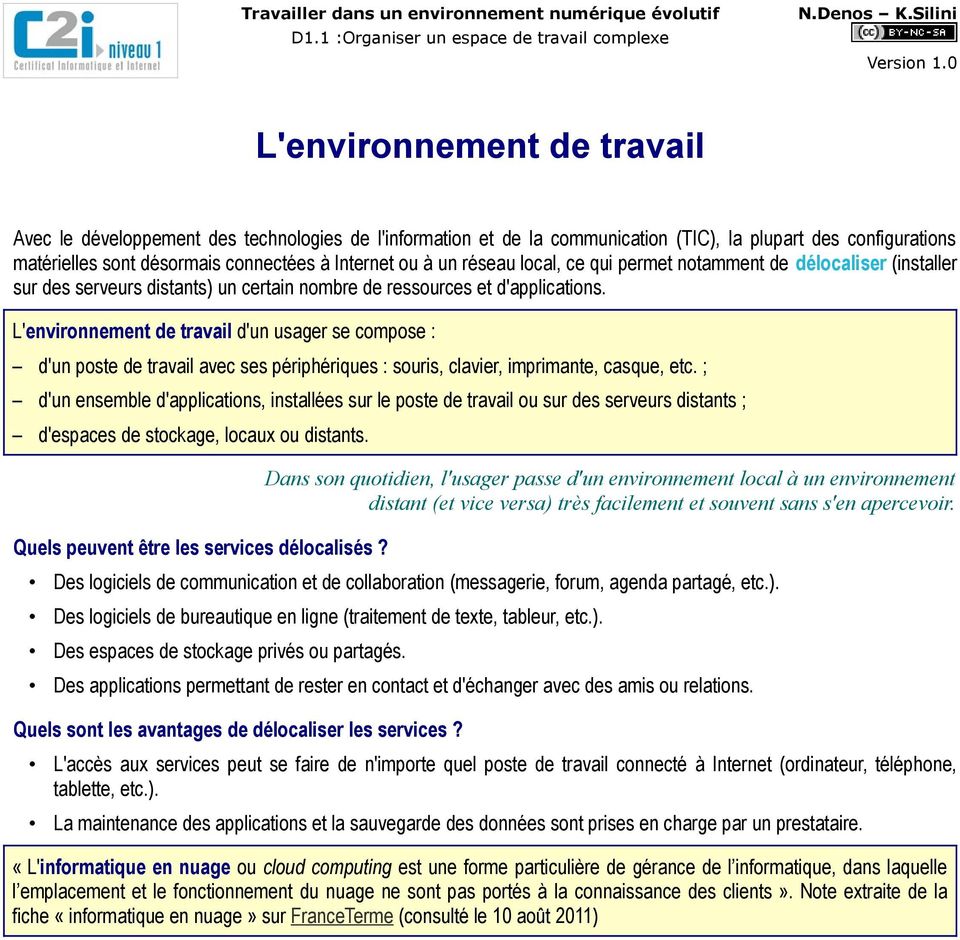
4 D1.1 :Organiser un espace de travail complexe L'environnement de travail Avec le développement des technologies de l'information et de la communication (TIC), la plupart des configurations matérielles sont désormais connectées à Internet ou à un réseau local, ce qui permet notamment de délocaliser (installer sur des serveurs distants) un certain nombre de ressources et d'applications. L'environnement de travail d'un usager se compose : d'un poste de travail avec ses périphériques : souris, clavier, imprimante, casque, etc. ; d'un ensemble d'applications, installées sur le poste de travail ou sur des serveurs distants ; d'espaces de stockage, locaux ou distants. Quels peuvent être les services délocalisés? Dans son quotidien, l'usager passe d'un environnement local à un environnement distant (et vice versa) très facilement et souvent sans s'en apercevoir. Des logiciels de communication et de collaboration (messagerie, forum, agenda partagé, etc.). Des logiciels de bureautique en ligne (traitement de texte, tableur, etc.). Des espaces de stockage privés ou partagés. Des applications permettant de rester en contact et d'échanger avec des amis ou relations. Quels sont les avantages de délocaliser les services? L'accès aux services peut se faire de n'importe quel poste de travail connecté à Internet (ordinateur, téléphone, tablette, etc.). La maintenance des applications et la sauvegarde des données sont prises en charge par un prestataire. «L'informatique en nuage ou cloud computing est une forme particulière de gérance de l informatique, dans laquelle l emplacement et le fonctionnement du nuage ne sont pas portés à la connaissance des clients». Note extraite de la fiche «informatique en nuage» sur FranceTerme (consulté le 10 août 2011)
5 D1.1 :Organiser un espace de travail complexe Le poste de travail On peut différencier trois types d'ordinateurs selon leur usage. L'ordinateur du domicile : en général, c'est un ordinateur fixe équipé d'un certain nombre périphériques (moniteur, imprimante, scanner, disque,...). Il est souvent utilisé par plusieurs membres de la famille. L'ordinateur portable : c'est un ordinateur personnel que l'on emporte avec soi. Il intègre les périphériques standards (pavé souris, écran, clavier, caméra, micro, enceinte,...) mais est en général moins performant et moins confortable à utiliser que le fixe. L'ordinateur du travail : il s'agit souvent d'un poste fixe connecté au réseau de l'organisation. Quelles sont les principales caractéristiques d'un ordinateur? La puissance du processeur : elle détermine la rapidité de traitement. La capacité de la mémoire vive (RAM) : c'est la mémoire qui est utilisée pour l'exécution les programmes en cours. La capacité de stockage. C'est une mémoire volatile : elle s'efface quand on éteint l'ordinateur. Plus la mémoire vive est importante, plus l'ordinateur est rapide. Le système d'exploitation : c'est un ensemble de programmes assurant la liaison entre les ressources matérielles, l'utilisateur et les applications. Les systèmes d'exploitation les plus répandus sont : Windows : système d'exploitation de Microsoft ; installé par défaut sur pratiquement tous les ordinateurs personnels (sauf ceux de la marque Apple), il détient actuellement le quasi monopole du marché grand public ; Linux : système d'exploitation distribué selon les règles du logiciel libre ; il en existe différentes distributions (Ubuntu, Mandriva, Debian, Red hat, etc.) ; Mac OS : système d'exploitation des ordinateurs de type Macintosh d' Apple. La connectique Le port USB (Universal Serial Bus) : port permettant de connecter «à chaud» des périphériques à un ordinateur, c'est-à-dire sans avoir à redémarrer l'ordinateur et avec une procédure d'installation minimale. Le port Ethernet (RJ45) : port permettant de connecter l'ordinateur à un réseau local. Le port VGA (Video Graphics Array) : port permettant de connecter l'ordinateur à un écran en analogique. Le port HDMI (High Definition Multimedia Interface) : port permettant de connecter l'ordinateur à un écran en numérique haute définition. Les connexions sans fil Le Wi-Fi : technologie de réseau local sans fil à haut débit ; il est surtout utilisé pour connecter sans fil un ordinateur à Internet via une borne Wi-Fi. Le Bluetooth : technologie radio courte distance ; il est surtout utilisé pour faire communiquer entre eux des appareils situés à proximité les uns des autres sans qu'un câble soit nécessaire. Pour synchroniser le carnet d'adresses de son téléphone avec celui stocké sur son ordinateur, on peut utiliser une connexion Bluetooth.

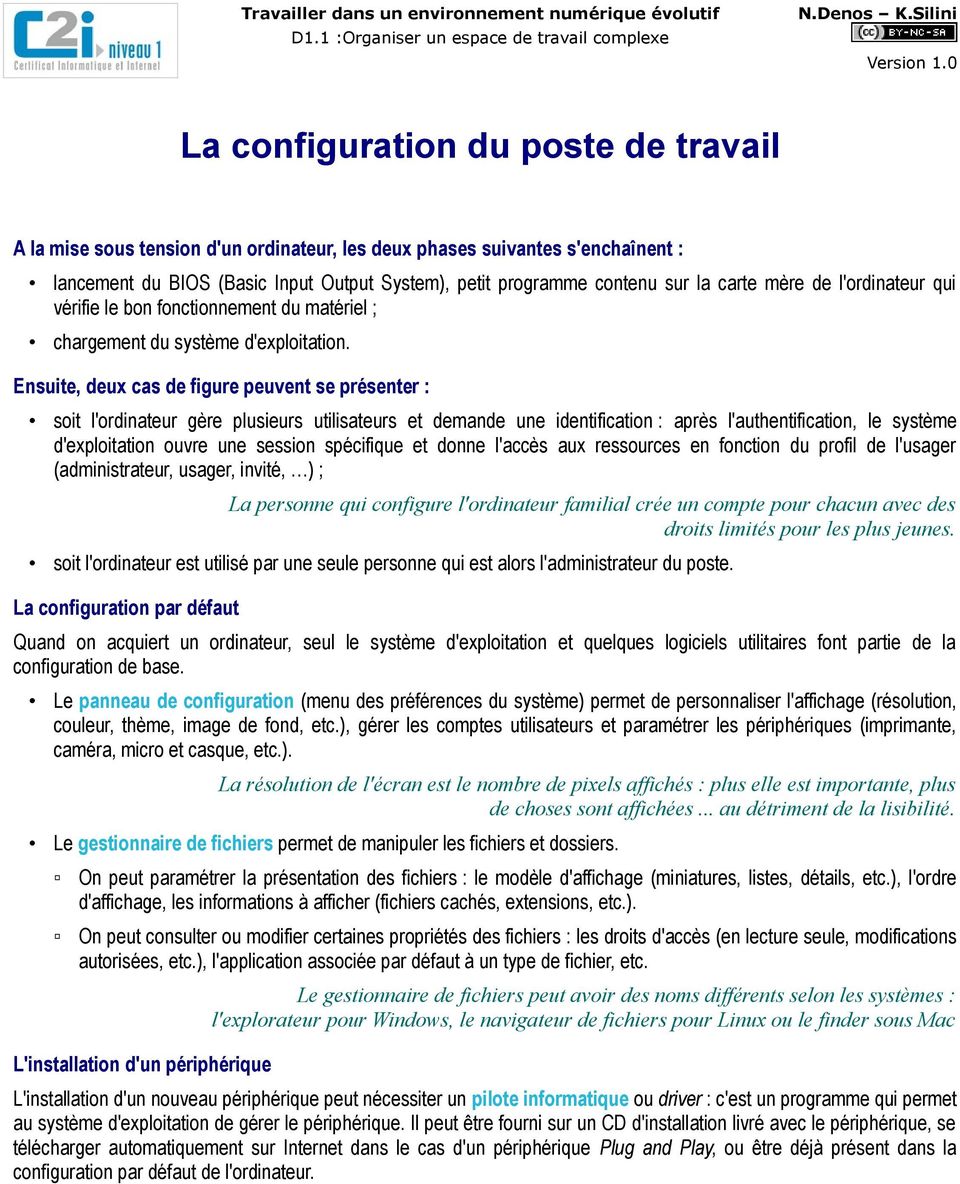
6 D1.1 :Organiser un espace de travail complexe La configuration du poste de travail A la mise sous tension d'un ordinateur, les deux phases suivantes s'enchaînent : lancement du BIOS (Basic Input Output System), petit programme contenu sur la carte mère de l'ordinateur qui vérifie le bon fonctionnement du matériel ; chargement du système d'exploitation. Ensuite, deux cas de figure peuvent se présenter : soit l'ordinateur gère plusieurs utilisateurs et demande une identification : après l'authentification, le système d'exploitation ouvre une session spécifique et donne l'accès aux ressources en fonction du profil de l'usager (administrateur, usager, invité, ) ; La personne qui configure l'ordinateur familial crée un compte pour chacun avec des droits limités pour les plus jeunes. soit l'ordinateur est utilisé par une seule personne qui est alors l'administrateur du poste. La configuration par défaut Quand on acquiert un ordinateur, seul le système d'exploitation et quelques logiciels utilitaires font partie de la configuration de base. Le panneau de configuration (menu des préférences du système) permet de personnaliser l'affichage (résolution, couleur, thème, image de fond, etc.), gérer les comptes utilisateurs et paramétrer les périphériques (imprimante, caméra, micro et casque, etc.). La résolution de l'écran est le nombre de pixels affichés : plus elle est importante, plus de choses sont affichées... au détriment de la lisibilité. Le gestionnaire de fichiers permet de manipuler les fichiers et dossiers. On peut paramétrer la présentation des fichiers : le modèle d'affichage (miniatures, listes, détails, etc.), l'ordre d'affichage, les informations à afficher (fichiers cachés, extensions, etc.). On peut consulter ou modifier certaines propriétés des fichiers : les droits d'accès (en lecture seule, modifications autorisées, etc.), l'application associée par défaut à un type de fichier, etc. L'installation d'un périphérique Le gestionnaire de fichiers peut avoir des noms différents selon les systèmes : l'explorateur pour Windows, le navigateur de fichiers pour Linux ou le finder sous Mac L'installation d'un nouveau périphérique peut nécessiter un pilote informatique ou driver : c'est un programme qui permet au système d'exploitation de gérer le périphérique. Il peut être fourni sur un CD d'installation livré avec le périphérique, se télécharger automatiquement sur Internet dans le cas d'un périphérique Plug and Play, ou être déjà présent dans la configuration par défaut de l'ordinateur.
7 D1.1 :Organiser un espace de travail complexe Le réseau Un réseau informatique est un ensemble d'équipements reliés entre eux pour échanger des informations. Un réseau local est un réseau informatique se limitant à une pièce ou un bâtiment. Il est souvent composé de plusieurs ordinateurs ou périphériques reliés entre eux. Un réseau étendu est un réseau informatique couvrant une grande zone géographique qui peut s'étendre à la planète toute entière. Internet est un réseau informatique mondial. Il résulte de l'interconnexion d'une multitude de réseaux informatiques à travers la planète. Aucun élément d'internet ne connaît le réseau dans son ensemble. La communication sur Internet est possible en utilisant un protocole commun qui permet l'acheminement des données de proche en proche. Chaque ordinateur connecté à Internet dans le monde est identifié par une adresse IP (Internet Protocol) composée de 4 séries de chiffres séparés de points. Un fournisseur d'accès à Internet (FAI) est un prestataire de services qui met à disposition des adresses IP (temporaires ou fixes) pour pouvoir se connecter au réseau Internet. Si vous êtes connecté à Internet à partir d'un réseau local (université, réseau domestique de type «box», etc.), vous partagez une adresse IP extérieure commune pour accéder à Internet et vous êtes identifié par une adresse IP locale attribuée par le serveur mandataire ou proxy du réseau local. Pour pouvoir communiquer entre eux, les différents éléments du réseau vont utiliser des protocoles de communication. Un protocole réseau définit de façon formelle et interopérable la manière dont les informations sont échangées. On distingue le protocole TCP/IP (Transmission Control Protocol/Internet Protocol) qui est le protocole de transport des données d'un ordinateur à l'autre sur Internet et les protocoles d'applications qui déterminent ce qu'il faut envoyer sur le réseau et comment exploiter les données reçues. Les protocoles d'applications sont : HTTP (HyperText Transfer Protocol) : protocole de transfert hypertexte pour naviguer sur le web (HTTPS pour la version sécurisée) ; FTP (File Transfer Protocol) : protocole destiné au transfert de fichiers informatiques ; SMTP (Simple Mail Transfer Protocol) : protocole utilisé pour transférer le courrier électronique vers les serveurs de messagerie ; POP3 (Post Office Protocol version 3) : protocole utilisé pour récupérer le courrier électronique d'un serveur de messagerie ; IMAP (Internet Message Access Protocol) : protocole utilisé pour consulter son courrier électronique sur un serveur de messagerie. Attention, ne pas confondre Internet et ses services! Le web ou le courriel sont des services qui utilisent le réseau Internet. Un serveur web est un ordinateur qui contient des pages web et les met à la disposition du réseau Internet. Ces pages sont généralement reliées entre elles par des hyperliens. Le web (ou la toile) est l'ensemble des hyperliens qui relient les pages web entre elles.

8 D1.1 :Organiser un espace de travail complexe La connexion au réseau Pour connecter un ordinateur à un réseau, il y a plusieurs possibilités : la connexion filaire par le port Ethernet (RJ45) ; la connexion sans fil de technologie Wi-Fi ; pour cela, il faut que l'ordinateur dispose d'une carte Wi-Fi (intégrée ou externe) et se trouve à proximité d'une borne Wi-Fi ; Pour des raisons d'économie d'énergie, la carte Wi-Fi des ordinateurs portables peut être désactivée. Il suffit de l'activer au moment de s'en servir, soit par une combinaison de touches, soit par un interrupteur. la connexion par une clé 3G+ équipée d'une carte SIM via le réseau de téléphonie mobile. La connexion en Wi-Fi Si la carte Wi-Fi est activée, les réseaux sans fil disponibles s'affichent et il suffit d'en choisir un. On distingue : les réseaux sécurisés pour lesquels une authentification est requise ; les réseaux non sécurisés. Par exemple, la connexion au Wi-Fi d'une «box» est sécurisée par une clé WEP ou WPA. Lors d'une telle connexion, le navigateur peut être automatiquement redirigé vers un portail captif dont la page d'accueil demande une identification, voire un paiement. C'est le cas des bornes Wi-Fi que certains fournisseurs d'accès mettent à disposition de leurs abonnés dans les lieux publics. Pour établir une connexion avec une borne Wi-Fi, il est conseillé de paramétrer l'ordinateur en mode itinérant, ce qui configure la connexion de façon dynamique grâce au protocole DHCP (Dynamic Host Configuration Protocol). Est-on anonyme quand on se connecte via une borne Wi-Fi sans être identifié? Non, la carte réseau de tout ordinateur est identifiée par une adresse MAC unique

9 D1.1 :Organiser un espace de travail complexe L'installation des applications En plus du système d'exploitation et des logiciels utilitaires fournis, il est utile d'installer un certain nombre d'applications ou logiciels sur un ordinateur. Un logiciel est un ensemble de fichiers permettant d'exécuter un programme informatique. Parmi les logiciels, on distingue : les applications : logiciels destinés aux utilisateurs comme le traitement de texte, le navigateur, etc ; les logiciels systèmes : logiciels proches de la machine qui permettent aux applications de communiquer avec le matériel. L'installation d'une application s'effectue : Le système d'exploitation est un logiciel système de base. Chaque application est développée pour fonctionner avec un système d'exploitation spécifique. soit à partir d'un CD d'installation en suivant la procédure décrite ; soit à partir d'un téléchargement sur le web : en général, un fichier exécutable est téléchargé ; son lancement installe l'application (création d'un dossier, création de raccourci, etc.) ; à la première utilisation de l'application, certaines questions permettent de personnaliser l'installation (identité de l'usager, langue par défaut, etc.). On ne peut installer une application que si on détient les droits d'administrateur de l'ordinateur. A l'exécution d'un fichier téléchargé, une confirmation peut être demandée car les fichiers exécutables peuvent contenir des virus. Une fois l'application installée, on peut supprimer le fichier exécutable téléchargé. Lors de l'installation d'un logiciel propriétaire, une clé de licence ou clé d'enregistrement est demandée ; elle est fournie lors de l'acquisition du logiciel. La mise à jour des applications est souvent proposée automatiquement. A partir du moment où l'ordinateur est connecté à Internet, la mise à jour la plupart des applications installées est proposée si une nouvelle version est disponible. Régulièrement, des «erreurs de programmation» ou bugs et des «failles de sécurité» sont mises en évidence. Les mécanismes de mise à jour du système permettent de télécharger et d'installer les correctifs ou compléments. Pour supprimer une application, il faut utiliser la procédure de désinstallation accessible : soit par le menu de l'application, soit par le gestionnaire de programme, et qui permet d'enlever «proprement» l'application et tous les fichiers associés (menu, raccourci, mention dans la base de registres ). Attention, il ne faut surtout pas supprimer directement le dossier de l'application, au risque de provoquer des comportements inattendus du système. L'icône qui figure parfois sur le bureau pour lancer l'application n'est qu'un raccourci vers le logiciel ; le supprimer ne désinstalle pas le logiciel.

10 D1.1 :Organiser un espace de travail complexe Le choix des applications Il existe un certain nombre de logiciels qu'il est conseillé d'avoir sur son ordinateur. Une suite bureautique est une application regroupant un ensemble de logiciels visant à automatiser les activités de bureau : traitement de texte, tableur, logiciel de présentation, gestionnaire de bases de données, logiciel de dessin, etc. Exemples : Open Office (logiciel libre et gratuit) ou Microsoft Office (logiciel propriétaire). Avant d'utiliser un logiciel de bureautique, vérifiez les paramètres : les données d'identité pour identifier la personne ayant créé ou modifié le document, les paramètres linguistiques pour définir la langue et les options de correction automatique, etc. Un navigateur Web est un logiciel dont la fonction principale est de consulter les ressources du Web. Exemples : Mozilla Firefox, Google Chrome (logiciels libres et gratuits) ou Internet Explorer (logiciel propriétaire). Un client de messagerie est un logiciel permettant de lire et d'envoyer des courriels. Exemples : Mozilla Thunderbird (logiciel libre et gratuit) ou Microsoft Outlook (logiciel propriétaire). Pour configurer un client de messagerie, il suffit d'indiquer dans les paramètres le nom du serveur de courrier entrant, le nom du serveur de courrier sortant et l'adresse électronique. Un logiciel de traitement d'image est un logiciel offrant la possibilité de modifier des images numériques. Il permet en général d'éditer une image, de changer son format, son taux de compression, ses dimensions, etc. Exemples : Gimp (logiciel libre et gratuit), XnView (logiciel gratuit pour une utilisation non commerciale). Un lecteur PDF est un logiciel qui permet de visualiser et d'imprimer un fichier au format PDF (Portable Document Format). Exemple : Adobe Reader (logiciel propriétaire et gratuit). Pour créer un PDF, vous pouvez utiliser le logiciel libre et gratuit «PDF creator» qui fonctionne comme une imprimante virtuelle générant des fichiers PDF. Un antivirus est un logiciel conçu pour protéger les ordinateurs des logiciels malveillants. Exemples : Avast! (gratuit pour une utilisation non commerciale), Norton Internet Security ou BitDefender (logiciels propriétaires). Un logiciel de compression permet de compresser un ou plusieurs fichiers sous forme d'archive. Il permet également de décompresser une archive pour récupérer le ou les fichiers originaux. Exemples : 7-Zip (logiciel libre et gratuit), WinZip, WinRAR (partagiciels), PowerArchiver (logiciel propriétaire).

11 D1.1 :Organiser un espace de travail complexe Les environnements numériques Grâce à Internet, l'usager évolue dans des environnements numériques en ligne divers et variés. La plupart d'entre eux proposent des services personnalisés et individualisés à partir du moment où l'usager est identifié. Parmi ces environnements numériques, on peut distinguer les environnements plus spécifiques à l'activité professionnelle : l'environnement ou espace numérique de travail (ENT) : dispositif global fournissant à un usager un point d'accès à travers les réseaux à l'ensemble des ressources et services numériques en rapport avec son activité ; L'ENT n'offre en lui-même qu'un nombre restreint de services de base. Son rôle principal est d'intégrer les services et de les présenter aux utilisateurs de manière cohérente, unifiée, personnalisée et personnalisable. la plateforme de travail collaboratif : site regroupant des outils pour travailler à plusieurs à distance ; la plateforme pédagogique, ou d'enseignement à distance ou e-learning : site permettant l'apprentissage à distance : cours en ligne, activités pédagogiques, outils de communication entre enseignant, tuteur et apprenant, etc. et les autres : le réseau social qui permet de rester en contact et d'échanger avec ses relations ; le site collaboratif ou de partage : forum, site de partage de photos, encyclopédie collaborative, etc. ; Autres définitions proches Soyez vigilant! Quand vous publiez un fichier dans ces environnements numériques en ligne, demandez-vous toujours qui pourra y avoir accès. Un bureau virtuel est un site web offrant des services d'organisation, de communication, de collaboration et de stockage de documents. Un intranet est un réseau informatique à l'usage exclusif d'un organisme utilisant les protocoles et techniques d'internet ; si ce réseau est ouvert à certains usagers extérieurs, on parle d'extranet ;

12 D1.1 :Organiser un espace de travail complexe Les espaces de stockage Pour pouvoir être conservée, toute information doit être stockée sous forme de fichier sur un support physique. Parmi ces supports de stockage, on distingue : le disque dur de l'ordinateur ; La mémoire vive de l'ordinateur ne permet pas de conserver l'information! les supports amovibles (clé USB, carte mémoire, disque dur externe, CD/DVD, etc.) : l'accès aux fichiers est possible à partir de n'importe quel poste de travail auquel le support est connecté ; les espaces en ligne (espace privé/partagé d'un ENT, espace de publication chez un hébergeur, serveur de fichiers distant, etc.) : l'accès aux fichiers est possible à partir de tout matériel connecté à Internet. Toujours faire une copie des fichiers importants de son disque dur sur un support amovible ou sur un espace en ligne (ou les deux) : en cas de défaillance matérielle du disque dur, les fichiers seront récupérables.

13 D1.1 :Organiser un espace de travail complexe L'organisation des fichiers Un fichier est une suite d'informations stockées sur un support physique sous forme de blocs de données binaires. Un dossier contient des fichiers ou d'autres dossiers. En y regardant de plus près au niveau du stockage en mémoire, un dossier est un fichier particulier qui joue le rôle de conteneur de fichiers. En imbriquant des dossiers, on peut créer une arborescence qui permet de ranger logiquement ses fichiers dans des dossiers et sous-dossiers. Pour créer une arborescence de dossiers, il suffit de se placer dans le dossier «parent» et de créer un nouveau dossier. Le chemin d'accès d'un fichier est la liste des dossiers à parcourir pour atteindre ce fichier. Si cette liste commence à la racine (point d'entrée) du support, on parle de chemin absolu sinon c'est un chemin relatif. La désignation d'un fichier est unique par la donnée de son chemin d'accès et de son nom. Selon les systèmes d'exploitation, la racine et les séparateurs de dossiers diffèrent. Exemples : Sous windows : C:\Alex\C2i\Exercices\D1\Fiche.odt est la désignation exacte du fichier. \Alex\C2i\Exercices\D1 est le chemin absolu car il part de la racine du support (C:)..\C2i\Exercices\D1 est un chemin relatif car il dépend du dossier où l'on se situe ;.. signifie qu'il faut remonter au dossier parent ; Sous linux : /home/alex/c2i/exercices/d1/fiche.odt est la désignation exacte du fichier. L'extension est le suffixe du nom de fichier. Il donne une information sur le type du fichier. L'extension du fichier Photo.jpg est jpg, et permet de dire que c'est une image. Avez-vous déjà vu deux fichiers de même nom dans un même dossier? Si les extensions sont masquées par le gestionnaire de fichiers, les fichiers Photo.png et Photo.jpg apparaissent tous les deux sous le nom Photo. Un raccourci ou alias ou lien symbolique est un lien vers un fichier ou un programme. L'icône d'un raccourci placé sur le bureau est souvent repérable par la présence d'une flèche. La suppression d'un raccourci ne supprime pas le fichier vers lequel il pointe! Les libellés ou tags permettent d'organiser des fichiers de façon plus souple que les dossiers, car on peut associer plusieurs libellés à un même fichier alors qu'on ne peut le mettre que dans un seul dossier. Ce mode d'organisation est très répandu pour les fichiers en ligne, les signets ou photos partagés. Il prend de l'ampleur dans l'organisation des courriels et des documents dans les espaces de stockage partagés.

14 D1.1 :Organiser un espace de travail complexe La compétence en questions Q 1 : Qu'est-ce qu'internet? 1 - C'est un système d'exploitation. 2 - C'est un navigateur. 3 - C'est un réseau informatique international. 4 - C'est un moteur de recherche. 5 - C'est une toile de liens hypertexte. Q 2 : Que peut-on dire de la mémoire vive d'un ordinateur? 1 - C'est une mémoire de stockage. 2 - C'est une mémoire de travail pour les applications en cours d'exécution. 3 - C'est une mémoire délocalisée. 4 - C'est une mémoire volatile. Q 3 : Quelles conditions sont nécessaires pour accéder à son espace de stockage personnel de l'ent? 1 - Être connecté au réseau. 2 - Disposer d'une clé USB. 3 - Être identifié. 4 - Être inscrit sur l'ent. 5 - Utiliser son ordinateur personnel.

15 D1.1 :Organiser un espace de travail complexe La compétence en situations La localisation des fichiers Quelles sont les différentes options que vous disposez pour stocker vos fichiers? Comment accédez-vous à Internet en Wi-Fi? Si vous êtes dans un lieu public, combien de réseaux sans fil détectez-vous? Combien d'entre eux sont sécurisés? Auquel êtes-vous connecté? Si vous êtes à votre domicile équipé d'une «box», quelle est votre adresse IP pour accéder au réseau Internet? Quelle est votre adresse IP dans le réseau local de la «box»? Rangez votre bureau! Créez un dossier «Ranger» sur le bureau et faites en sorte que les fichiers téléchargés par votre navigateur soient déposés dans ce dossier. Quelle est la désignation exacte d'un des fichiers présents dans ce dossier? Créez quelques raccourcis sur le bureau pour accéder directement aux dossiers ou fichiers que vous utilisez régulièrement.

16 D1.2 :Sécuriser son espace de travail local et distant D1.2 :Sécuriser son espace de travail local et distant

17 D1.2 :Sécuriser son espace de travail local et distant Les risques Que peut-on craindre? Journée noire : «Le disque dur de mon ordinateur est tombé en panne, et j'ai perdu le rapport que nous devions rendre aujourd'hui! As-tu encore la dernière version sur ton disque? - Malheureusement j'ai installé hier un nouveau logiciel téléchargé sur le web, et depuis mon ordinateur ne fonctionne plus...» La perte de données suite à une défaillance matérielle ou humaine. L'indiscrétion ou l'atteinte volontaire à l'intégrité des données par une personne. La révélation des habitudes de navigation. L'attaque du système par un logiciel malveillant ou un pirate. Comment sécuriser son espace de travail local? En sauvegardant régulièrement ses données sur des supports amovibles ou distants. En limitant l'accès à son espace de travail et ses fichiers. En maîtrisant ses traces. En protégeant son système des logiciels malveillants. En identifiant les situations à risques. En étant capable de restaurer l'intégrité de son système. Comment sécuriser son espace de travail distant? En déposant ses fichiers dans un espace privé. En limitant tout risque d'usurpation d'identité (mot de passe complexe ; déconnexion de sa session ; etc.)

18 D1.2 :Sécuriser son espace de travail local et distant La protection des données La confidentialité est la garantie que l'information n'est accessible qu'aux personnes autorisées. Pour lutter contre l'indiscrétion et favoriser la confidentialité des données, il est possible de protéger un fichier par un mot de passe : soit en l'enregistrant avec un mot de passe dans l'application ; Au moment de l'enregistrement, les logiciels de bureautique permettent de définir un mot de passe qui sera requis pour ouvrir le document. soit en plaçant le fichier dans un environnement protégé par un mot de passe. L'intégrité est la garantie que l'information n'a pas subi de modification par accident ou par malveillance. Pour éviter toute modification, il est possible de protéger un fichier en écriture ; dans ce cas, il est possible d'ouvrir le fichier mais pas de le modifier à moins de l'enregistrer sous un autre nom. Pour protéger un fichier en écriture à partir du système d'exploitation, cochez l'attribut «Lecture seule» dans les propriétés du fichier. Pour éviter la destruction d'un fichier et favoriser la confidentialité et l'intégrité des données, il est possible de cacher le fichier : il faut d'abord cocher l'attribut "Fichier caché" dans les propriétés générales du fichier ; puis, paramétrer le gestionnaire de fichiers pour qu'il n'affiche pas les fichiers cachés. Il ne s'agit pas d'une très bonne cachette car si on modifie les paramètres d'affichage du gestionnaire de fichiers, le fichier sera de nouveau visible! Mais cela limite le risque de fausses manipulations. En particulier on peut cacher les fichiers systèmes dont la suppression accidentelle peut provoquer l'instabilité du système.

19 D1.2 :Sécuriser son espace de travail local et distant La maîtrise des traces Certaines traces mémorisées sur le disque dur de l'internaute lors de sa navigation sur le web pourraient être préjudiciables au respect de sa vie privée. Les sites consultés et les fichiers téléchargés On distingue : la liste des URL consultées (historique) ou sauvegardées (signets, favoris ou marque-pages) ; les fichiers que le navigateur télécharge pour l'affichage des pages web (cache du navigateur) ; les fichiers que l'internaute a téléchargés (téléchargement). Les préférences de navigation On peut constater que le temps d'affichage d'une page web (surtout s'il y a des photos) est beaucoup plus court à la seconde consultation : les fichiers étant déjà présents dans son cache, le navigateur n'a plus besoin de les télécharger. Certains sites mémorisent à l'insu de l'usager des informations concernant ses habitudes de navigation. Un cookie ou témoin de connexion est un petit fichier texte enregistré par le navigateur sur le disque dur de l'internaute lors de la consultation d'une page web. Exemples : le cookie d'identification permet de naviguer entre les différentes pages d'un site en restant identifié ; le cookie de préférence permet de mémoriser la langue dans lequel la page doit s'afficher ; le cookie publicitaire permet de proposer des publicités ciblées. Les mots de passe enregistrés Les cookies d'identification expirent après un certain laps de temps mais prenez l'habitude de vous déconnecter du service ou de fermer le navigateur si vous quittez le poste de travail. Pour chaque site demandant une identification, le navigateur peut enregistrer avec son accord le mot de passe de l'usager. Pour éviter tout préjudice, il est possible : C'est pratique mais il faut être très vigilant : il est alors très facile d'usurper votre identité! Attention, les mots de passe enregistrés peuvent être affichés en clair dans la plupart des navigateurs. de configurer son navigateur pour une navigation privée (le navigateur ne retient aucune donnée des sites visités) ; d'effacer ses traces de navigation dans les options du navigateur en fin de consultation (historique, cookies, etc.) ; de refuser ou effacer l'enregistrement des mots de passe.

20 D1.2 :Sécuriser son espace de travail local et distant Les logiciels malveillants Un pirate informatique est une personne qui contourne ou détruit les protections d'un logiciel, d'un ordinateur ou d'un réseau informatique dans un but malveillant. Un logiciel malveillant ou malware est un logiciel développé par un pirate dans le but de nuire à un système informatique. Il existe différents types de logiciels malveillants. «Un virus est un logiciel malveillant, généralement de petite taille, qui se transmet par les réseaux ou les supports d'information amovibles, s'implante au sein des programmes en les parasitant, se duplique à l'insu des utilisateurs et produit ses effets dommageables quand le programme infecté est exécuté ou quand survient un évènement donné.» sur FranceTerme (consulté le 16 août 2011) On distingue : le virus de boot : il est chargé en mémoire au démarrage et prend le contrôle de l'ordinateur ; le virus d'application : il infecte un programme exécutable et se déclenche à l'exécution de celui-ci ; le macro virus : il infecte les documents bureautiques en utilisant leur langage de programmation. «Un ver est un logiciel malveillant indépendant qui se transmet d'ordinateur à ordinateur par l'internet ou tout autre réseau et perturbe le fonctionnement des systèmes concernés en s'exécutant à l'insu des utilisateurs.» sur FranceTerme (consulté le 16 août 2011) Contrairement au virus, le ver ne s'implante pas au sein d'un autre programme. Il se propage de façon autonome. Les vers sont souvent conçus pour saturer les ressources disponibles ou allonger la durée des traitements. Ils peuvent aussi détruire les données d'un ordinateur, perturber le fonctionnement du réseau ou transférer frauduleusement des informations. Un ver peut produire des effets soit immédiatement soit de manière différée (à une date donnée, lors de la survenue d'un évènement ou par déclenchement d'une bombe programmée). «Un cheval de Troie ou Troyen est un logiciel apparemment inoffensif, installé ou téléchargé et au sein duquel a été dissimulé un programme malveillant qui peut par exemple permettre la collecte frauduleuse, la falsification ou la destruction de données.» sur FranceTerme (consulté le 16 août 2011) Le cheval de Troie ne se reproduit pas. «Un logiciel espion ou spyware est un logiciel destiné à collecter et à transmettre à des tiers, à l'insu de l'utilisateur, des données le concernant ou des informations relatives au système qu'il utilise.» sur FranceTerme (consulté le 16 août 2011) «Un logiciel publicitaire ou adware est un logiciel qui affiche des annonces publicitaires sur l'écran d'un ordinateur et qui transmet à son éditeur des renseignements permettant d'adapter ces annonces au profil de l'utilisateur.» sur FranceTerme (consulté le 16 août 2011) Le logiciel publicitaire est souvent intégré ou associé à un logiciel gratuit ou à un partagiciel ayant un objet différent. Les logiciels publicitaires sont souvent assimilés à des logiciels espions. En savoir plus... Les virus, par Educnet

21 D1.2 :Sécuriser son espace de travail local et distant La démarche de protection Pour sécuriser son espace de travail, il faut éviter les comportements à risques et avoir un logiciel de protection installé sur sa machine. Pour limiter les risques, il faut être vigilant... Ne pas ouvrir les fichiers dont on ne connaît pas l'origine : les fichiers exécutables (d'extension exe, sys, com, jar, etc.) peuvent infecter l'ordinateur et certains fichiers de bureautique peuvent contenir des macro virus. Ne pas croire qu'un fichier envoyé par un ami provient forcément de lui. Son système a pu être contaminé par un logiciel malveillant ou on a pu usurper son identité. Ne pas installer sur l'ordinateur des logiciels dont on ne connaît pas l'origine. Préférer les sites officiels ou reconnus pour télécharger une application. Mettre à jour régulièrement le système d'exploitation et les logiciels pour apporter des correctifs aux failles corrigées.... et installer un logiciel de protection sur sa machine. Quand un virus infecte un fichier, il place dans celui-ci un code spécifique : c'est la signature virale. Un antivirus est un logiciel conçu pour protéger les ordinateurs des logiciels malveillants (virus, ver, cheval de Troie ou logiciel espion). Il possède une base de données de signatures virales et scanne les fichiers à la recherche de ces signatures dans leur code. Un antivirus a trois principales fonctionnalités : une protection résidente ou veille, qui analyse tout nouveau fichier entrant ; un scanner qui peut analyser un support et y rechercher les logiciels malveillants ; un module de mise à jour (automatique) des signatures virales. S'il détecte un fichier infecté, il offre plusieurs possibilités : il tente de le réparer en éliminant le virus ; il le place en quarantaine en l'empêchant d'agir : il supprime le fichier contaminé. Un pare-feu ou firewall est un système permettant de protéger l'ordinateur des intrusions extérieures par le réseau. Il agit comme un filtre entre le réseau et l'ordinateur. Le pare-feu a pour but de protéger les données sensibles (mots de passe, identités, données personnelles, etc.) contre les attaques de pirates qui cherchent à les dérober ou à installer des logiciels pouvant prendre le contrôle de l'ordinateur. La plupart des logiciels antivirus ont également des fonctionnalités de pare-feu.
22 D1.2 :Sécuriser son espace de travail local et distant La réparation Les défaillances du système d'exploitation peuvent se manifester de plusieurs façons : l'ordinateur ne démarre pas ; l'ordinateur ne rend pas la main à l'usager suite à une de ses actions ; l'ordinateur s'arrête soudainement et un écran affiche un message qui tente d'expliquer le phénomène. Quelle peut être l'origine du problème? On peut envisager plusieurs pistes : l'intégrité du système a été compromise lors de l'installation d'un nouveau logiciel ou d'une mise à jour du système ; le logiciel ou le système vient de rencontrer un bogue ou bug, c'est-à-dire une erreur dans le programme ; l'ordinateur est victime d'un logiciel malveillant ou de l'intrusion d'un pirate. Comment réagir? Lorsque l'ordinateur ne parvient pas à démarrer le système d'exploitation, on peut choisir d'utiliser un système alternatif : une ancienne version du système ; un mode dégradé ou «sans échec» du système, qui ne lance que les parties du système les plus basiques ; on peut ainsi accéder de nouveau aux fichiers et à certains logiciels pour tenter de comprendre d'où vient le problème. Pour cela il faut appuyer sur la touche indiquée lors de la toute première phase du démarrage : le lancement du BIOS. Lorsque l'ordinateur ne rend pas la main, on peut : La touche est souvent une touche de fonction, F2 par exemple. Attention, il faut être assez rapide! tenter d'utiliser le clavier pour forcer l'arrêt de l'application qu'on soupçonne d'être à l'origine du problème ; forcer l'ordinateur à redémarrer. Sous Windows, une combinaison de touche permet de voir la liste des applications en cours d'exécution, et d'en forcer l'arrêt. Il faut éviter tout choc électrique : on évite donc de débrancher l'appareil. On préfère appuyer longuement sur l'interrupteur qui sert à l'allumer : au bout de quelques secondes, cela coupe l'alimentation en douceur... Lorsque l'ordinateur s'est arrêté soudainement, il faut d'abord suivre les recommandations qui s'affichent à l'écran au moment de l'arrêt : tenter de redémarrer l'ordinateur comme d'habitude ; si le problème se produit à nouveau, tenter de désinstaller la dernière application installée ; Certains systèmes archivent les états successifs du système de façon à pouvoir restaurer facilement un état antérieur du système. en dernier recours, réinstaller complètement le système. Lorsque les DVD d'installation ou de restauration du système d'exploitation ne sont pas fournis avec l'ordinateur, il est conseillé de les créer rapidement à l'aide de l'utilitaire prévu à cet effet.
23 D1.2 :Sécuriser son espace de travail local et distant La compétence en questions Q 1 : Lorsque le contenu d'un document est confidentiel, que peut-on faire pour éviter toute indiscrétion? 1 - Mettre le fichier en lecture seule. 2 - Protéger le fichier en écriture par un mot de passe. 3 - Protéger le fichier en lecture par un mot de passe. 4 - Convertir le fichier au format PDF. Q 2 : Qu'est ce qu'un cheval de Troie? 1 - C'est un virus qui se propage d'un ordinateur à l'autre. 2 - C'est un logiciel qui dissimule un logiciel malveillant. 3 - C'est un matériel qui permet de se connecter à une passerelle. 4 - C'est une protection contre les intrusions de pirates informatiques. Q 3 : Qu'est ce qu'une signature virale? 1 - C'est le nom d'un virus. 2 - C'est le mode de propagation d'un virus. 3 - C'est le nom d'un antivirus. 4 - C'est l'identification d'un pirate. 5 - C'est un code qu'un virus insère dans le fichier qu'il infecte.
24 D1.2 :Sécuriser son espace de travail local et distant La compétence en situations Lecture seule ou mot de passe Vous est-il déjà arrivé de ne pas pouvoir modifier un fichier? Dans quelles situations? Comment avez-vous remédié au problème? Votre machine est-elle protégée? Avez-vous un logiciel de protection sur votre ordinateur? De quoi vous protège-t-il? Quelle est sa version et sa date de mise à jour? Quelle est la date des signatures virales? Attention, rien ne va plus... Avez-vous déjà perdu des fichiers? Dans quelles circonstances? Quelles précautions prenez-vous pour que cela ne se reproduise plus? Avez-vous déjà été infecté par un logiciel malveillant? Quelles en ont été les conséquences? Comment avez-vous résolu le problème?
25 D1.3 :Tenir compte des enjeux de l interopérabilité D1.3 :Tenir compte des enjeux de l interopérabilité
26 D1.3 :Tenir compte des enjeux de l interopérabilité Le format des fichiers Le format d'un fichier décrit la façon dont l'information est codée dans le fichier. Il ne faut pas confondre le format de fichier et l'extension : le format de fichier décrit la façon dont l'information est codée ; l'extension est une partie du nom du fichier. Quand vous voulez enregistrer un document au format Microsoft Word, le logiciel propose trois formats possibles (Microsoft Word 97/2000/XP, Microsoft Word 95 ou Microsoft Word 6,0). Ce sont trois formats de fichiers différents mais l'extension du fichier sera la même (doc). L'extension d'un fichier permet au système de lui associer une application. Quand on tente d'ouvrir un fichier (en double-cliquant dessus par exemple), c'est l'application associée par défaut à cette extension qui est lancée et ouvre le fichier ; L'extension d'un fichier n'est pas obligatoire. Si celle-ci est omise, il faudra certainement indiquer avec quelle application le fichier doit s'ouvrir. Pour changer le format d'un fichier : Les extensions de fichiers ne sont pas toujours visibles. Vous pouvez paramétrer votre gestionnaire de fichiers pour qu'elles le soient. il ne faut surtout pas le renommer en changeant son extension car cela ne modifiera pas la façon dont l'information a été codée à l'intérieur du fichier ; il faut l'ouvrir avec l'application appropriée et l'enregistrer sous un autre nom en changeant le format dans la liste déroulante «type de fichier». On distingue deux catégories de fichiers : Les fichiers textes : les informations sont stockées sous forme de caractères lisibles par tout éditeur de texte. Les fichiers binaires : les informations sont stockées en binaire et ne peuvent être lues qu'avec le logiciel adéquat. Exemples de fichiers textes : Attention, les fichiers textes ne concernent pas forcément les documents issus d'un traitement de texte. Un classeur au format ODF est constitué d'une archive de fichiers XML (Extensible Markup Language), qui sont des fichiers textes dont l'information est enrichie à l'aide de balises textuelles. Un fichier au format CSV est un fichier texte qui contient les données d'un tableau séparées par des virgules (séparateur de colonnes) ou des marques de fin de paragraphe (séparateur de lignes). Ce format de fichier peut être exploité comme feuille de calcul dans un tableur. Une page web au format HTML est un fichier texte utilisant des balises textuelles pour mettre en forme le texte, insérer une image ou définir un lien hypertexte. Exemples de fichiers de données binaires : Un document au format Microsoft Word 97/2000/XP. Une photo au format d'image JPEG. Un fichier exécutable d'application.
27 D1.3 :Tenir compte des enjeux de l interopérabilité L'interopérabilité Pour qu'un logiciel puisse exploiter les fichiers produits par un autre logiciel, il doit connaître les spécifications du format des fichiers. Si les spécifications sont publiées par un organisme de normalisation il s'agit d'une norme ; si elles sont publiées par un autre type d'organisme, il s'agit d'un standard. Un format est dit ouvert si ses spécifications sont publiées et accessibles de tous. Dans le cas contraire, on parle de format fermé ou propriétaire. Qu'est ce que l'interopérabilité? La compatibilité est la possibilité pour deux systèmes de types différents de fonctionner ensemble, notamment en utilisant les mêmes fichiers de données. Lorsqu'un acteur devient dominant dans un domaine, les autres acteurs font en sorte d'être compatibles avec lui. Avantage : l'ensemble des systèmes peuvent à peu près fonctionner ensemble. Inconvénient : l'acteur dominant contrôle d'une certaine manière cette possibilité. L'interopérabilité est la possibilité pour différents systèmes de fonctionner ensemble sans dépendre d'un acteur particulier. Elle repose sur la présence d'un standard ouvert. L interopérabilité est la capacité que possède un produit ou un système, dont les interfaces sont intégralement connues, à fonctionner avec d'autres produits ou systèmes existants ou futurs et ce sans restriction d'accès ou de mise en œuvre. Explications et définitions adaptées du groupe de travail Interop de l'aful (consulté le 16 août 2011). Exemple : Le format de fichier Microsoft Word 97/2000/XP est un format fermé. Quand on tente d'enregistrer un document réalisé avec Writer d'open Office dans ce format, le message suivant apparaît : «Il est possible qu'une partie du formatage et du contenu de ce document ne puisse pas être enregistrée dans le format de fichier Microsoft Word 97/2000/XP. Souhaitez-vous continuez?» En effet, OpenOffice ne peut garantir de traiter parfaitement tous les éléments du format Microsoft Word 97/2000/XP car son référentiel n'est pas public.
28 D1.3 :Tenir compte des enjeux de l interopérabilité Les formats de documents Un document texte est un fichier créé par un traitement de texte. C'est un fichier qui contient non seulement des caractères, mais aussi une structure, des mises en forme, des objets, etc. Voici une liste non exhaustive de formats de fichiers pour les documents texte : le format texte (txt) est un format de fichiers basique : il est composé d'une suite de caractères simples (l'espace et le retour à la ligne étant considérés comme des caractères) ; le format Microsoft Word (doc) est un format propriétaire très courant ; le format Rich Text Format (rtf) est un format ouvert développé par Microsoft dans un souci d'interopérabilité ; le format Texte de l'open Document Format (odt) est un format ouvert de traitement de texte ; il est utilisé par l'application Writer d'open Office ; le format Texte de l'office Open XML (docx) est un format de traitement de texte créé par Microsoft pour répondre à une demande d'interopérabilité ; il est utilisé par Microsoft Word depuis Un classeur est un fichier manipulé par un tableur. Il regroupe plusieurs feuilles de calcul. Voici une liste non exhaustive de formats de fichiers pour les classeurs : le format Comma-Separated Values (csv) est un format texte ouvert qui se présente sous forme de lignes de valeurs (sans formules) ; c'est un format d'échange souvent utilisé pour exporter des listes de nombres (liste de notes, etc.) ; le format Microsoft Excel (xls) est un format propriétaire ; le format Classeur de l'open Document Format (ods) est un format de classeur ouvert ; il est utilisé par l'application Calc d'open Office ; le format Classeur de l'office Open XML (xlsx) est un format de classeur créé par Microsoft pour répondre à une demande d'interopérabilité. Il est utilisé par Microsoft Excel depuis Pour une présentation en face à face, on accompagne souvent son exposé d'un diaporama (suite de diapositives) créé par un logiciel de présentation. Voici une liste non exhaustive de formats de fichiers pour les présentations : le format Microsoft PowerPoint (ppt) est un format propriétaire ; le format Présentation de l'open Document Format (odp) est un format ouvert de présentation ; il est utilisé par l'application Impress d'open Office ; le format Présentation de l'office Open XML (xlsx) est un format de présentation créé par Microsoft pour répondre à une demande d'interopérabilité ; il est utilisé par Microsoft PowerPoint depuis Pour une présentation en ligne, on peut créer un site constitué d'une ou plusieurs pages web. Voici un exemple de format de fichier pour les pages web : le format de document HyperText Markup Language (html) est un format ouvert pour la conception de pages web.
29 D1.3 :Tenir compte des enjeux de l interopérabilité Les formats d'images Pour représenter une image, on peut la décrire à l'aide de fonctions mathématiques (représentation vectorielle) ou par l'ensemble des points qui la composent (représentation matricielle). Une image vectorielle est définie par un ensemble de données mathématiques : coordonnées, fonctions, attributs, etc. Un image vectorielle peut être agrandie ou rétrécie sans dégradation car l'image sera recalculée précisément en fonction de la taille souhaitée. En général, le fichier correspondant est peu volumineux. Quelques formats d'images vectorielles Le format Scalable Vector Graphics (svg) est un format ouvert d'image vectorielle ; il est surtout utilisé en cartographie et sur les téléphones portables. Le format Dessin de l'open Document Format (odg) est un format ouvert de dessin vectoriel ; il est utilisé par l'application Draw d'open Office. Un dessin réalisé avec la barre d'outils dessin des logiciels de bureautique ou un diagramme créé dans un logiciel de présentation sont des images vectorielles. Une image matricielle est définie par une grille de points ou pixels auxquels est associée une couleur. Une image matricielle se dégrade si on l'agrandit : la pixellisation devient visible. En fonction de la taille de l'image et du nombre de couleurs utilisées, le fichier correspondant peut devenir volumineux. Pour transiter sur Internet, on utilisera des formats matriciels compressés. Quelques formats d'images matricielles Le format BitMaP (bmp) est un format d'image matricielle développé par Microsoft et IBM. C'est un format simple, ouvert et facilement utilisable par les logiciels mais il est peu utilisé sur le web à cause de la taille volumineuse de ses fichiers, la couleur de chaque pixel étant codée sans effort de compression. Le format Joint Photographic Experts Group (jpeg ou jpg) est un format d'image ouvert compressé pour des images de type photographie (16 millions de couleurs). Le principe de compression JPEG est de coder la couleur de rectangles dont les pixels ont la même couleur (compression sans perte) ou des couleurs très proches (compression avec perte, taux de qualité paramétrable). Le format Graphics Interchange Format (gif) est un format d'image ouvert compressé pour des images de type dessin. Il permet de définir une couleur de fond transparente, de proposer un mode d'affichage entrelacé (aperçu de l'image qui se précise en cours de téléchargement) et de créer des images animées. Les couleurs d'une image sont définies sur une palette de 256 couleurs choisies parmi 16 millions de couleurs possibles : c'est le principe de base de la compression GIF, dite en couleurs indexées. Le format Portable Network Graphics (png) est un format d'image ouvert compressé. Il effectue une compression en couleurs indexées, mais la palette n'est pas limitée à 256 couleurs. En pratique, on règle le taux de compression de façon à conserver une bonne qualité visuelle de l'image. En général, la compression JPEG est préconisée pour les photographies, tandis que la compression GIF ou PNG se prête mieux aux dessins.
30 D1.3 :Tenir compte des enjeux de l interopérabilité Les autres formats Le format Portable Document Format (pdf) est un format ouvert développé par la société Adobe Systems qui préserve la mise en forme d'un document : il est généralement utilisé pour la diffusion de documents formatés qui n'ont pas vocation à être modifiés ; il s'applique à tous types de documents imprimables : document de traitement de texte, feuille de calcul, présentation, etc. Pour lire un fichier au format PDF, vous devez utiliser un lecteur spécifique : Adobe Reader est un lecteur gratuit diffusé par la société Adobe Systems. La numérisation du son et de la vidéo permet de stocker des musiques et des films sous forme de fichiers. Étant donné la taille importante des fichiers audio et vidéo, il est fortement conseillé d'utiliser des formats audio-visuels compressés. Le format Windows Media Audio (wma) est un format propriétaire de compression audio développé par Microsoft. Le Moving Pictures Expert Group a developpé des méthodes de compression pour les fichiers audio et vidéo. Parmi les plus connus, on distingue : le format MPEG-1/2 Audio Layer 3 ou MP3 (mp3) est un format compressé ouvert pour les fichiers audio ; il s'agit d'une compression avec des pertes non perceptibles par l'oreille humaine ; le format MPEG-4 (mpg, mp4, etc.) est un format compressé ouvert pour les fichiers vidéos.
31 D1.3 :Tenir compte des enjeux de l interopérabilité La compétence en questions Q 1 : Qu'est ce qui favorise l'interopérabilité? 1 - Les formats compressés. 2 - Les formats ouverts. 3 - Les formats propriétaires. 4 - Les formats binaires. 5 - Les formats fermés. Q 2 : Parmi les formats suivants, lesquels sont des formats ouverts? 1 - Le format Microsoft Word 97/XP/ L'Open Document Format. 3 - Le format de document HyperText Markup Language. 4 - Le format Portable Network Graphics. Q 3 : Que peut-on dire du format Joint Photographic Experts Group (JPEG)? 1 - C'est un format d'image vectorielle. 2 - C'est un format d'image compressé. 3 - C'est un format d'image matricielle. 4 - C'est un format d'image limité à 256 couleurs. 5 - C'est un format d'image en couleurs indexées.
32 D1.3 :Tenir compte des enjeux de l interopérabilité La compétence en situations Que trouve-t-on dans un fichier d'open Office? En utilisant le traitement de texte Writer d'open Office, saisissez quelques lignes de texte, insérez une image, affectez le style Titre 1 à l'un des paragraphes, mettez ce style en rouge et enregistrez ce document en le nommant «essai.odt». Sachant que ce document est en réalité une archive de fichiers XML (fichiers textes), visualisez les différents fichiers qui la composent et retrouvez le texte saisi, l'image et la mise en forme. Les différents formats de documents Enregistrez le fichier «essai.odt» au format texte (txt), Microsoft Word 97/XP/2000 (doc), Rich Text Format (rtf) et Document HTML (html) en prenant soin de toujours repartir du fichier initialement créé. Fermez tous les fichiers et relevez leur taille. Rouvrez les fichiers et constatez les différences : à quoi imputez-vous les différences constatées, en terme d'interopérabilité? Faisons un petit dessin... A l'aide d'une application de dessin matriciel, réalisez un dessin et enregistrez-le au format BitMap (24 bits). Enregistrez-le ensuite au format Joint Photographic Experts Group (jpg), Graphics Interchange Format (gif) et Portable Network Graphics (png) en prenant soin de toujours repartir du fichier initialement créé et en mémorisant le taux de compression choisi le cas échéant. Fermez tous les fichiers et relevez leur taille. Rouvrez les fichiers et constatez les différences au niveau des contours et des couleurs : quel lien établissez-vous entre ces différences et les choix de compression que vous avez fait?
33 D1.4 :Pérenniser ses données D1.4 :Pérenniser ses données
34 D1.4 :Pérenniser ses données L'enregistrement et la sauvegarde Quand on travaille sur un document, celui-ci se trouve dans la mémoire vive de l'ordinateur. Pour conserver sa production, il faut l'enregistrer sous forme de fichier sur un support de stockage (le disque dur par exemple). Par sécurité, il est conseillé de dupliquer également cet enregistrement sur un autre support : c'est ce qu'on appelle la sauvegarde. Ouvrir un fichier consiste à le charger dans la mémoire de l'ordinateur. Enregistrer un fichier consiste à l'écrire sur un support de stockage. Sauvegarder un fichier consiste à le dupliquer pour en faire une copie de sécurité. Quelques conseils pour sauvegarder : réaliser des sauvegardes sur des supports externes (support amovible ou réseau) ; Si vous sauvegardez votre fichier dans un autre dossier de votre disque dur, vous ne pourrez rien récupérer en cas de défaillance du disque. Un moyen simple de faire une sauvegarde sans support amovible est de s'envoyer le fichier par courriel. Il sera stocké sur son serveur de messagerie et sera accessible de n'importe quel poste connecté à Internet. sauvegarder régulièrement (toutes les semaines ou tous les mois) l'ensemble des fichiers de données ; Il est inutile de sauvegarder les applications, vous pourrez les réinstaller en cas de problème. sauvegarder quotidiennement les fichiers modifiés dans la journée. Sur une clé USB ou votre ENT.
35 D1.4 :Pérenniser ses données La gestion des versions Il peut être utile de conserver les différentes versions d'un document ou les étapes successives de sa mise au point. Pour cela, il y a deux possibilités : produire autant de fichiers que de versions en les nommant judicieusement ou utiliser la fonction de l'application qui permet d'enregistrer plusieurs versions dans un même fichier. Enregistrer un fichier par version On peut enregistrer un fichier pour chaque étape d'un projet ; Exemples : cours_c2i_version1.pdf cours_c2i_version2.pdf cours_c2i_version3.pdf On peut enregistrer un fichier pour les différentes variantes d'un document. Exemples : dupont 2011 relance mai.odt lettre de relance avril.odt lettre relance 15 novembre 2010.odt lettre relance dupont 2009.odt Les bonnes habitudes pour nommer les versions des fichiers Toujours nommer le fichier en respectant le même ordre des informations (par exemple sujet, date, auteur,...). Même s'il est possible de consulter la date d'un fichier dans ses propriétés, il est souvent utile de la voir apparaître dans son nom. Il est conseillé de mettre la date à l'envers de façon à ce que les fichiers soient listés par ordre chronologique. S'il existe plusieurs collaborateurs, il peut être utile d'indiquer le nom du dernier contributeur dans le nom du fichier. Si on applique ces recommandations, on obtient : relance_ _dupont_karine.odt relance_ _dupont_nathalie.odt relance_ _durand_nathalie.odt relance_ _dupont_karine.odt Enregistrer les différentes versions dans le même fichier Cette représentation est plus cohérente et les fichiers s'affichent dans l'ordre chronologique! Les applications de bureautique permettent en général d'enregistrer les différentes étapes d'un document dans un même fichier (fonction de versioning). A tout moment, il est possible de revenir à une version antérieure.
36 D1.4 :Pérenniser ses données L'archivage Attention à la terminologie! Dans le langage courant, l'archivage consiste à classer et à ranger des documents dans le but de les conserver. En informatique, une archive est un fichier qui possède certaines propriétés. Une archive est un fichier unique pouvant contenir une arborescence de dossiers et des fichiers. Créer une archive est le moyen de rassembler un ensemble de fichiers en un seul. Cela peut s'avérer utile pour : envoyer plusieurs fichiers en une seule pièce jointe ; organiser ses sauvegardes (par exemple, en créant une archive regroupant toutes les activités du mois). Lorsqu'on télécharge une application (ensemble de fichiers) elle se présente souvent sous la forme d'une archive exécutable qu'on peut installer simplement. En général, les logiciels permettant de créer des archives proposent en même temps de compresser les fichiers. Cette compression est réalisée sans perte d'informations : elle utilise des équations mathématiques complexes qui recherchent les éléments répétitifs d'un fichier et les remplacent par un code plus court. Le taux de compression dépend de la nature des informations à compresser. Un logiciel de compression permet de : Le taux de compression est important sur un format non compressé (comme Texte ou BitMap) ; il est insignifiant sur un format déjà compressé (comme JPEG). compresser un ou plusieurs fichiers sous forme d'archive ; décompresser une archive pour récupérer le ou les dossiers et fichiers originaux. Attention, une archive est souvent compressée mais ce n'est pas une obligation! Avantage : cela diminue la taille de l'archive. Inconvénient : il faut décompresser l'archive pour récupérer les fichiers. Il est possible de créer une archive auto-extractible : cela permet à un interlocuteur qui n'a pas de logiciel adapté de décompresser l'archive par un simple double-clic.
37 D1.4 :Pérenniser ses données Les unités de mesure Pour traiter ou stocker des données, l'ordinateur ne sait manipuler que deux états possibles. C'est le principe du codage binaire. Le bit (binary digit) est l'élément de base du stockage de l'information : il peut prendre deux valeurs souvent symbolisées par 0 et 1. Les différentes informations (caractères, nombres, images,...) sont codées en binaire et la place qu'elles occupent dans la mémoire est mesurée en octets. Un octet est composé de 8 bits. Combien de valeurs peut-on coder sur un octet? Attention, Byte est le terme anglais pour octet (1 Byte = 8 bits). Chaque bit peut prendre deux valeurs. Pour un octet, le nombre de combinaisons possibles est 2 8 = 256. Quelques ordres de grandeur : un octet permet de coder un caractère (lettre, chiffre, ponctuation, etc.), un entier compris entre -127 et 128 ou un pixel parmi 256 couleurs. Les différentes unités de stockage : un kilooctet (ko) = octets ; un mégaoctet (Mo) = ko ; un gigaoctet (Go) = Mo ; un téraoctet (To) = Go. Quelques ordres de grandeur : un morceau de musique de 3 minutes au format MP3 : 3 Mo une photo au format JPEG de 5 millions de pixels : 2 Mo un document au format texte de 40 pages sans illustration : 200 ko Abus de notation En réalité, pour passer d'une unité à l'unité inférieure, on multiplie par 1024 (ce qui correspond à 2 10 ) au lieu de Les unités correctes sont donc : 1 kibioctet (Kio) = 2 10 octets = octets ; 1 mébioctet (Mio) = 2 20 octets = Kio = octets ; 1 gibioctet (Gio) = 2 30 octets = Mio = octets ; 1 tébioctet (Tio) = 2 40 octets = Gio = octets.
38 D1.4 :Pérenniser ses données Les supports de stockage Les supports amovibles La clé USB est un support de stockage facile à utiliser et à transporter. Elle se connecte directement sur le port USB d'un ordinateur. Elle peut également contenir des données multimédia (musique, photo ou vidéo) et être lue directement par certaines chaînes hi-fi, autoradios ou lecteurs vidéo. La carte mémoire est un support de stockage utilisé dans les appareils photos numériques, consoles de jeux, téléphones portables, lecteurs MP3, etc. Elle peut être exploitée par les ordinateurs qui possèdent généralement un lecteur pour lire ou écrire sur ces cartes. Exemples de cartes mémoires : SD (Secure Digital), CompactFlash, MS (Memory Stick), MMC (MultiMedia Card), etc. Le disque dur externe existe sous différentes formes : nomade sans alimentation : de la taille d'un agenda de poche, il est facilement transportable ; Le port USB transporte un petit courant électrique qui suffit à alimenter certains dispositifs. avec alimentation : idéal pour les sauvegardes du poste de travail, il faut le brancher sur le secteur. Les CD (Compact Disc), DVD (Digital Versatile Disc) et BD (Blu-ray Disc) sont des disques optiques. De nos jours, ils sont surtout utilisés pour acquérir des ressources (logiciel, musique et vidéo) car leur utilisation comme support de sauvegarde est contraignante : lenteur pour graver, nombre de copies limité, etc. On distingue : CD-ROM (Read Only Memory), DVD-ROM ou BD-ROM : support qui ne peut être que lu (gravé à sa fabrication) ; CD-R (Recordable), DVD-R ou BD-R : support qui peut être enregistré une et une seule fois ; CD-RW (ReWritable), DVD-RW ou BD-RE : support sur lequel on peut lire et écrire de nombreuses fois. Les supports en réseau Le disque réseau partagé est un disque accessible via un réseau local. Vous pouvez également partager un simple dossier avec d'autres utilisateurs de votre réseau local. Le serveur de fichiers est localisé sur un ordinateur du réseau Internet ; on peut y accéder avec un logiciel client FTP ou avec un navigateur gérant le protocole FTP. Obsolescence des formats et supports Certains sites (ENT, bureau virtuel, plateforme de travail collaboratif, etc.) permettent de stocker vos fichiers sur des serveurs distants par l'intermédiaire d'une interface web. Les formats évoluent et peuvent devenir obsolètes. Les supports de stockage ont une durée de vie limitée. Pensez à convertir vos anciens fichiers dans les formats actuels. Pensez à recopier vos sauvegardes sur des supports récents. L'évolution des supports en quelques valeurs : en 1981, la disquette 5 pouces 1/4 (13 cm) a une capacité de 360 ko ; dans les années 80, la disquette 3 pouces 1/2 (9 cm) a une capacité de 1,44 Mo ; dans les années 90, le CD enregistrable (12 cm) a une capacité de 700 Mo et dans les années 2000, la clé USB a une capacité de 2 Go à 32 Go.
39 D1.4 :Pérenniser ses données La compétence en questions Q 1 : Combien y a t-il de ko dans un Go (ordre de grandeur)? Q 2 : Parmi les supports suivants, lesquels sont des supports de sauvegarde amovibles? 1 - Le CD-ROM. 2 - La clé USB. 3 - L'espace de stockage de l'ent. 4 - Le disque dur externe. 5 - La RAM. Q 3 : Que peut-on faire pour envoyer cinq photos numériques en une seule pièce jointe? 1 - Les placer dans un même dossier. 2 - Créer une archive. 3 - Nommer les cinq fichiers de façon identique. 4 - Fusionner les cinq fichiers. 5 - Diminuer la taille des photos.
40 D1.4 :Pérenniser ses données La compétence en situations Les logiciels de compression Quel logiciel utilisez-vous pour créer une archive compressée? Quels sont le format et l'extension des archives produites? Citez d'autres logiciels de la même famille. Précisez les formats et extensions associées par défaut aux archives créées avec ces différents logiciels. Clé, carte ou disque? Quel support de stockage amovible utilisez-vous? Quelle est sa capacité? Combien de musique à 3 Mo peut-il contenir? Combien de films à 600 Mo? Recherchez sur le web la capacité maximale de ce type de support. Quel est son coût? Compressons... Placez dans un dossier des fichiers de natures différentes : texte brut, document texte illustré, photographie, image matricielle non compressée, document au format PDF, etc. Réalisez une archive compressée de ce dossier. Comparez la taille du dossier et celle de l'archive. Pour chaque fichier, estimez le taux de compression.
41 Les réponses aux questions Les réponses aux questions
42 Les réponses aux questions D1.1 :Organiser un espace de travail complexe Q 1 : Qu'est-ce qu'internet? 1 - C'est un système d'exploitation. 2 - C'est un navigateur. 3 - C'est un réseau informatique international. 4 - C'est un moteur de recherche. 5 - C'est une toile de liens hypertexte. Les réponses aux questions Q 2 : Que peut-on dire de la mémoire vive d'un ordinateur? 1 - C'est une mémoire de stockage. 2 - C'est une mémoire de travail pour les applications en cours d'exécution. 3 - C'est une mémoire délocalisée. 4 - C'est une mémoire volatile. Q 3 : Quelles conditions sont nécessaires pour accéder à son espace de stockage personnel de l'ent? 1 - Être connecté au réseau. 2 - Disposer d'une clé USB. 3 - Être identifié. 4 - Être inscrit sur l'ent. 5 - Utiliser son ordinateur personnel. D1.2 :Sécuriser son espace de travail local et distant Q 1 : Lorsque le contenu d'un document est confidentiel, que peut-on faire pour éviter toute indiscrétion? 1 - Mettre le fichier en lecture seule. 2 - Protéger le fichier en écriture par un mot de passe. 3 - Protéger le fichier en lecture par un mot de passe. 4 - Convertir le fichier au format PDF. Q 2 : Qu'est ce qu'un cheval de Troie? 1 - C'est un virus qui se propage d'un ordinateur à l'autre. 2 - C'est un logiciel qui dissimule un logiciel malveillant. 3 - C'est un matériel qui permet de se connecter à une passerelle. 4 - C'est une protection contre les intrusions de pirates informatiques. Q 3 : Qu'est ce qu'une signature virale? 1 - C'est le nom d'un virus. 2 - C'est le mode de propagation d'un virus. 3 - C'est le nom d'un antivirus. 4 - C'est l'identification d'un pirate. 5 - C'est un code qu'un virus insère dans le fichier qu'il infecte. D1.3 :Tenir compte des enjeux de l interopérabilité Q 1 : Qu'est ce qui favorise l'interopérabilité? 1 - Les formats compressés. 2 - Les formats ouverts. 3 - Les formats propriétaires. 4 - Les formats binaires. 5 - Les formats fermés. Q 2 : Parmi les formats suivants, lesquels sont des formats ouverts? 1 - Le format Microsoft Word 97/XP/2000.
43 Les réponses aux questions 2 - L'Open Document Format. 3 - Le format de document HyperText Markup Language. 4 - Le format Portable Network Graphics. Q 3 : Que peut-on dire du format Joint Photographic Experts Group (JPEG)? 1 - C'est un format d'image vectorielle. 2 - C'est un format d'image compressé. 3 - C'est un format d'image matricielle. 4 - C'est un format d'image limité à 256 couleurs. 5 - C'est un format d'image en couleurs indexées. D1.4 :Pérenniser ses données Q 1 : Combien y a t-il de ko dans un Go (ordre de grandeur)? Q 2 : Parmi les supports suivants, lesquels sont des supports de sauvegarde amovibles? 1 - Le CD-ROM. 2 - La clé USB. 3 - L'espace de stockage de l'ent. 4 - Le disque dur externe. 5 - La RAM. Q 3 : Que peut-on faire pour envoyer cinq photos numériques en une seule pièce jointe? 1 - Les placer dans un même dossier. 2 - Créer une archive. 3 - Nommer les cinq fichiers de façon identique. 4 - Fusionner les cinq fichiers. 5 - Diminuer la taille des photos.
D1 : Travailler dans un environnement numérique évolutif. C2i niveau 1
 D1 : Travailler dans un environnement numérique évolutif C2i niveau 1 Objectifs Tout au long de sa vie, l'usager travaille dans un environnement numérique. La virtualisation des ressources, les risques
Certificat Informatique et internet Niveau 1 TD D1. Domaine 1 : Travailler dans un environnement numérique évolutif. 1. Généralités : Filière
 Certificat Informatique et internet Niveau 1 Filière TD D1 Domaine 1 : Travailler dans un environnement numérique évolutif Nom N étudiant 1. Généralités : 1.1. Un ordinateur utilise des logiciels (aussi
A. Sécuriser les informations sensibles contre la disparition
 Compétence D1.2 II - : Sécuriser son espace de travail local et distant II Sécuriser les informations sensibles contre la disparition 23 Assurer la protection contre les virus 24 A. Sécuriser les informations
Domaine D1 : Travailler dans un environnement numérique évolutif
 Domaine D1 : Travailler dans un environnement numérique évolutif Tout au long de sa vie, l usager travaille dans un environnement numérique. La virtualisation des ressources, les risques inhérents numériques
QCM Corrigé. Damien Palacio 1/5
 QCM Corrigé 1 - Dans un tableur, que se passe-t-il si le résultat d'une formule affiche "#####"? 1 - Le format de nombre n'est pas compatible avec la donnée le format ne produit pas d'erreur 2 - La colonne
D1 Travailler dans un environnement numérique évolutif
 Le Certificat Informatique et Internet C2i niveau 1 à l Université de la Polynésie Française D1 Travailler dans un environnement numérique évolutif Equipe C2I 1 L'environnement de travail La plupart des
Qlik Sense Desktop. Qlik Sense 2.0.2 Copyright 1993-2015 QlikTech International AB. Tous droits réservés.
 Qlik Sense Desktop Qlik Sense 2.0.2 Copyright 1993-2015 QlikTech International AB. Tous droits réservés. Copyright 1993-2015 QlikTech International AB. Tous droits réservés. Qlik, QlikTech, Qlik Sense,
Compétence D1-1 : Organiser un espace de travail complexe. A. Être conscient de l'évolution des TIC
 Compétence D1-1 : I - Organiser un espace de travail complexe I Être conscient de l'évolution des TIC 5 Les composants matériels et logiciels 6 Organiser et personnaliser son bureau de travail 9 Structurer,
Lutter contre les virus et les attaques... 15
 Lutter contre les virus et les attaques... 15 Astuce 1 - Télécharger et installer Avast!... 17 Astuce 2 - Configurer la protection de messagerie... 18 Astuce 3 - Enregistrer Avast!... 20 Astuce 4 - Mettre
GEP À LA DÉCOUVERTE DU MONDE PROFESSIONNEL. Troisième Découverte Professionnelle Module 3 heures - Collège
 Troisième Découverte Professionnelle Module 3 heures - Collège À LA DÉCOUVERTE DU MONDE PROFESSIONNEL Aurélie Berger Professeur de comptabilité et bureautique LP Louise Weiss de Sainte-Marie aux Mines
CATALOGUE DE FORMATION INTERNET BUREAUTIQUE INFORMATIQUE..::NET-INOV.COM::..
 CATALOGUE DE FORMATION INTERNET BUREAUTIQUE INFORMATIQUE..::NET-INOV.COM::.. Chaque formateur est un professionnel capable d identifier vos besoins et d y répondre en mettant en œuvre des solutions déjà
KIELA CONSULTING. Microsoft Office Open Office Windows - Internet. Formation sur mesure
 KIELA CONSULTING Microsoft Office Open Office Windows - Internet Formation sur mesure Bureautique L outil informatique et la bureautique sont devenus quasiment incontournables quelque soit votre métier
E.N.T. Espace Numérique de Travail
 E.N.T. Espace Numérique de Travail Portail de l UM2 Outil de communication, de partage, de stockage, Présentation et Modalités d utilisation Page 1 sur 20 Sommaire I. Présentation du portail 3 A. Le concept
Comment échanger des données (fichiers) en format «STANDARD» lisibles par tous, quelque soit le programme et la version utilisés
 Comment échanger des données (fichiers) en format «STANDARD» lisibles par tous, quelque soit le programme et la version utilisés 1- Des données à consulter uniquement Exporter votre fichier au format PDF
Démarrer et quitter... 13
 Démarrer et quitter... 13 Astuce 1 - Ouvrir, modifier, ajouter un élément dans le Registre... 14 Astuce 2 - Créer un point de restauration... 18 Astuce 3 - Rétablir un point de restauration... 21 Astuce
laissez le service en démarrage automatique. Carte de performance WMI Manuel Désactivé Vous pouvez désactiver ce service.
 Nom du service par défaut conseillé remarques Accès à distance au Registre Automatique Désactivé Acquisition d'image Windows (WIA) Administration IIS Automatique Désactivé Affichage des messages Automatique
http://cri.univ-lille1.fr Virtualisation de Windows dans Ubuntu Linux
 http://cri.univ-lille1.fr Virtualisation de Windows dans Ubuntu Linux Version 1.0 Septembre 2011 SOMMAIRE 1. Introduction 3 2. Installation du logiciel de virtualisation VirtualBox 4 3. Création d'une
PARAGON SYSTEM BACKUP 2010
 PARAGON SYSTEM BACKUP 2010 Paragon System Backup 2010 2 Manuel d'utilisation SOMMAIRE 1 Introduction...3 1.1 Comment System Backup protège mon ordinateur?...3 1.1.1 Emplacement du stockage des clichés...
NETTOYER ET SECURISER SON PC
 NETTOYER ET SECURISER SON PC NETTOYER Pourquoi nettoyer son PC? Pour gagner de la place sur votre disque dur Pour accélérer son fonctionnement Pour supprimer tous les logiciels et fichiers inutiles ou
Windows 7 : Explorateur de dossiers Téléchargements Installation de programmes
 Windows 7 : Explorateur de dossiers Téléchargements Installation de programmes Tables des matières 1) L Explorateur de dossiers... 3 Définition :... 3 Quelques exemples :... 4 Accéder à l explorateur de
Permis de conduire info
 Permis de conduire info Questions théoriques DB - 6 octobre 2014 1 Module(s) 1 1. M1.- L'affirmation suivante est-elle vraie ou fausse? "Un ordinateur ne manipule que des données binaires. Il ne comprend
Qu'est ce que le Cloud?
 Qu'est ce que le Cloud? Le Cloud computing (informatique dans les nuages) consiste en l'utilisation de données à distance. Les fichiers de l utilisateur se trouve non pas dans son ordinateur personnel
FORMATS DE FICHIERS. Quels sont les différents types d informations numériques dans un document multimédia?
 FORMATS DE FICHIERS Choisir et justifier un format de fichier pour réaliser un document multimédia 1 ) Le problème d Amélie Amélie et Léa ont publié leur premier article sur leur propre blog. Amélie constate
Extension WebEx pour la téléphonie IP Cisco Unified
 Extension WebEx pour la téléphonie IP Cisco Unified Guide d utilisation Version 2.7 Copyright 1997 2010 Cisco et/ou ses affiliés. Tous droits réservés. Cisco, WebEx et Cisco WebEx sont des marques déposées
Installation et Réinstallation de Windows XP
 Installation et Réinstallation de Windows XP Vous trouvez que votre PC n'est plus très stable ou n'est plus aussi rapide qu'avant? Un virus a tellement mis la pagaille dans votre système d'exploitation
INITIATION A WINDOWS 7.
 INITIATION A WINDOWS 7. Objectif : Permettre aux utilisateurs d acquérir les base nécessaires pour assurer la gestion de leur ordinateur dans l environnement Windows 7. Sommaire 1 - Rappels - Présentation
LA SAUVEGARDE DES DONNEES SUR LES ORDINATEURS PERSONNELS
 Janvier 2008 LA SAUVEGARDE DES DONNEES SUR LES ORDINATEURS PERSONNELS 1 Pourquoi est-il indispensable de sauvegarder ses données? Sur un ordinateur on a en gros trois sortes de données : - Le système d'exploitation
Lexique informatique. De l ordinateur :
 De l ordinateur : Lexique informatique CD / Cédérom : CD (Compact Disc) contient des logiciels (dictionnaire, jeux, ) Clavier : permet de taper du texte, de la ponctuation, des chiffres et des symboles.
Middleware eid v2.6 pour Windows
 Manuel d'utilisation Middleware eid v2.6 page 1 de 19 Table des matières Introduction...3 Installation...4 Les éléments du logiciel eid...6 Module pour la zone de notification dans la barre des tâches...7
GUIDE DE L UTILISATEUR Recoveo Récupérateur de données
 Table d index : 1. Généralités 1 2. Installation du logiciel 2 3. Suppression du logiciel 2 4. Activation du logiciel 3 5. Récupération de données perdues 4 6. Interprétation du résultat 6 7. Enregistrement
La technologie au collège
 La technologie au collège Qu est-ce qu un fichier? DOC 0 En informatique, la notion de fichier et omniprésente. Lors de l'utilisation d'un PC, il nous arrive fréquemment d'en copier, d'en effacer, d'en
Évaluation des compétences. Identification du contenu des évaluations. Septembre 2014
 Identification du contenu des évaluations Septembre 2014 Tous droits réservés : Université de Montréal Direction des ressources humaines Table des matières Excel Base version 2010... 1 Excel intermédiaire
Edutab. gestion centralisée de tablettes Android
 Edutab gestion centralisée de tablettes Android Résumé Ce document présente le logiciel Edutab : utilisation en mode enseignant (applications, documents) utilisation en mode administrateur (configuration,
Stockez et créez vos documents
 Google DRIVE - Un service de Google Google Drive est un service de stockage et de partage de fichiers dans le cloud lancé par la société Google, le 24 avril 2012. Google Drive remplace Google Docs une
Les logiciels indispensables à installer sur votre ordinateur
 Vous avez réinstallé Windows, vous venez d acquérir un nouvelle ordinateur, vous voilà donc avec un beau Windows tout propre, tout neuf et surtout tout vide. Il faut reconnaître que Windows fraîchement
Dispositif e-learning déployé sur les postes de travail
 Résumé : Ce document fait l inventaire du matériel et des moyens nécessaires à la production de sessions de formation à distance à partir des postes de travail des salariés bénéficiant d une connexion
Retrospect 7.7 Addendum au Guide d'utilisation
 Retrospect 7.7 Addendum au Guide d'utilisation 2011 Retrospect, Inc. Certaines parties 1989-2010 EMC Corporation. Tous droits réservés. Guide d utilisation d Retrospect 7.7, première édition. L utilisation
I. QU'EST-CE QU'UN ORDINATEUR? Un ordinateur est relié à plein de périphériques
 I. QU'EST-CE QU'UN ORDINATEUR? Un ordinateur est relié à plein de périphériques I. QU'EST-CE QU'UN ORDINATEUR? Branchements sur l'unité Centrale + Connexions SANS FILS : WIFI (vers la Box Internet) Bluetooth
Assistance à distance sous Windows
 Bureau à distance Assistance à distance sous Windows Le bureau à distance est la meilleure solution pour prendre le contrôle à distance de son PC à la maison depuis son PC au bureau, ou inversement. Mais
Bluetooth pour Windows
 Bluetooth pour Windows Mise en route 2006 Hewlett-Packard Development Company, L.P. Microsoft et Windows sont des marques déposées de Microsoft Corporation aux Etats-Unis. Bluetooth est une marque détenue
Prise en main d un poste de travail sous Windows sur le réseau du département MMI de l'upemlv. d après M. Berthet et G.Charpentier
 1 Prise en main d un poste de travail sous Windows sur le réseau du département MMI de l'upemlv d après M. Berthet et G.Charpentier Le CRI 2 Centre de Ressources Informatiques. Gère l informatique pour
Manuel d'utilisation d'apimail V3
 Manuel d'utilisation d'apimail V3 I Préambule Page 3 II Présentation Page 4 III Mise en route Configuration Page 5 Messagerie Serveur smtp Serveur pop Compte pop Mot de passe Adresse mail Laisser les messages
TRAVAILLER SUR LES ORDINATEURS DU LYCEE
 TRAVAILLER SUR LES ORDINATEURS DU LYCEE TRAVAILLER SUR LES ORDINATEURS DU LYCEE Ouvrir et fermer une session, éteindre le poste...3 Ouvrir une session...3 Fermer une session...4 Eteindre le poste...5 L'environnement
SERVEUR DE MESSAGERIE
 CRÉEZ VOTRE SERVEUR DE MESSAGERIE avec: version 4.3-B248 Sommaire PREAMBULE et REMERCIEMENTS Page 2 INTRODUCTION Page 2 AVERTISSEMENT Page 3 INSTALLATION Page 3 CONFIGURATION Page 12 CLIENT DE MESAGERIE
B2i. LE B2i Brevet Informatique et Internet. Niveau : tous. 1 S'approprier un environnement informatique de travail. b2ico1.odt.
 1 S'approprier un environnement informatique de travail 1.1) Je sais m'identifier sur un réseau ou un site et mettre fin à cette identification. 1.2) Je sais accéder aux logiciels et aux documents disponibles
Gestion collaborative de documents
 Gestion collaborative de documents ANT box, le logiciel qui simplifie votre GED Les organisations (entreprises, collectivités, associations...) génèrent chaque jour des millions de documents, e-mails,
RANGER ET NETTOYER SON ORDINATEUR Mise à jour : Septembre 2013
 RANGER ET NETTOYER SON ORDINATEUR Mise à jour : Septembre 2013 Sommaire 1. Ranger & organiser son PC 1.1 La création de vos dossiers 1.2 Le déplacement de vos fichiers 1.3 La suppression de vos fichiers
ESPACE MULTIMEDIA DU CANTON DE ROCHESERVIERE
 ESPACE MULTIMEDIA DU CANTON DE ROCHESERVIERE Session découverte La Gestion des photos avec Windows Vista / Windows 7 et le traitements d images numériques 1 Généralités sur le jargon de l image numérique
Guide de l'utilisateur de l'application mobile
 Guide de l'utilisateur de l'application mobile Avis de droit d'auteur Copyright Acronis International GmbH, 2002-2012. Tous droits réservés. «Acronis», «Acronis Compute with Confidence», «Acronis Recovery
Ceci est un Chromebook, ton ordinateur!
 Ceci est un Chromebook, ton ordinateur! CHROMEBOOK - Dans le royaume des ordinateurs personnels, il n'y a pas beaucoup de choix. Pour schématiser, soit vous avez un PC, soit vous avez un Mac. Et ce depuis
Sage CRM. 7.2 Guide de Portail Client
 Sage CRM 7.2 Guide de Portail Client Copyright 2013 Sage Technologies Limited, éditeur de ce produit. Tous droits réservés. Il est interdit de copier, photocopier, reproduire, traduire, copier sur microfilm,
Manuel d utilisation email NETexcom
 Manuel d utilisation email NETexcom Table des matières Vos emails avec NETexcom... 3 Présentation... 3 GroupWare... 3 WebMail emails sur internet... 4 Se connecter au Webmail... 4 Menu principal... 5 La
Guide d utilisation WEBPORTAL CPEM Portail d Applications Web CPEM
 Guide d utilisation WEBPORTAL CPEM Portail d Applications Web CPEM Ce guide vous aidera à installer et à mettre en place les modules nécessaires afin d accéder à vos Applications Web SOMMAIRE I. Pré requis...
Manuel de SQUIRRELMAIL à l'usage des étudiants.
 Manuel de SQUIRRELMAIL à l'usage des étudiants. SQUIRRELMAIL 1 est une interface Web (Webmail) utilisée pour traiter le courrier électronique à travers le réseau Internet. Un avantage d'une telle méthode
Capture Pro Software. Démarrage. A-61640_fr
 Capture Pro Software Démarrage A-61640_fr Prise en main de Kodak Capture Pro Software et de Capture Pro Limited Edition Installation du logiciel : Kodak Capture Pro Software et Network Edition... 1 Installation
Travail collaboratif à distance
 UNIVERSITE ABDELMALEK ESSAADI FACULTE POLYDISCIPLINAIRE LARACHE 2012-2013 Travail collaboratif à distance P r o f e sse u r A z iz M A B ROU K P r. a z i z. m a b r o u k. f p l @ g m a i l. c o m S.E.G
VRM Monitor. Aide en ligne
 VRM Monitor fr Aide en ligne VRM Monitor Table des matières fr 3 Table des matières 1 Introduction 3 2 Vue d'ensemble du système 3 3 Getting started 4 3.1 Démarrage de VRM Monitor 4 3.2 Démarrage de Configuration
LE MICRO ORDINATEUR. Introduction Architecture Les supports amovibles Les composants Le système d exploitation Les portables
 LIONEL FRANC Introduction Architecture Les supports amovibles Les composants Le système d exploitation Les portables L'INTRODUCTION Micro ordinateur portable ou fixe Système pluri- technologiques (mécanique,
Utilisation d'un réseau avec IACA
 Utilisation d'un réseau avec IACA Réseau IACA composé d'un ou plusieurs serveurs et de station 95 ou 98 ou ME ou NTWS ou 2000 ou XP Pro. Le réseau Le serveur est un ordinateur sur lequel a été installé
Netissime. [Sous-titre du document] Charles
![Netissime. [Sous-titre du document] Charles](/thumbs/18/701846.jpg "Netissime. [Sous-titre du document] Charles") [Sous-titre du document] Charles Sommaire I. Commandez votre sauvegarde en ligne 2 II. Installation 3-7 III. Utilisation du logiciel de sauvegarde en ligne 8-19 A. Fonctionnement de l application de protection
[Sous-titre du document] Charles Sommaire I. Commandez votre sauvegarde en ligne 2 II. Installation 3-7 III. Utilisation du logiciel de sauvegarde en ligne 8-19 A. Fonctionnement de l application de protection
Guide de déploiement
 Guide de déploiement Installation du logiciel - Table des matières Présentation du déploiement du logiciel CommNet Server Windows Cluster Windows - Serveur virtuel CommNet Agent Windows Cluster Windows
Licence de Biologie, 1ère année. Aide. [Aide 1] Comment utiliser l'explorateur Windows? Comment créer des dossiers?
![Licence de Biologie, 1ère année. Aide. [Aide 1] Comment utiliser l'explorateur Windows? Comment créer des dossiers?](/thumbs/18/825045.jpg "Licence de Biologie, 1ère année. Aide. [Aide 1] Comment utiliser l'explorateur Windows? Comment créer des dossiers?") Aide [Aide 1] Comment utiliser l'explorateur Windows? Comment créer des dossiers? Au sein d'un ordinateur, les données et les fichiers sont stockés suivant une structure d'arbre appelée arborescence. Pour
Aide [Aide 1] Comment utiliser l'explorateur Windows? Comment créer des dossiers? Au sein d'un ordinateur, les données et les fichiers sont stockés suivant une structure d'arbre appelée arborescence. Pour
Gérer, stocker et partager vos photos grâce à Picasa. Janvier 2015
 Gérer, stocker et partager vos photos grâce à Picasa Janvier 2015 Sommaire 1 - Découverte de Picasa 2 - Gestion des dossiers et des photos 3 - Trier, filtrer et rechercher 4 - Retoucher une image 5 - Création
Cyberclasse L'interface web pas à pas
 Cyberclasse L'interface web pas à pas Version 1.4.18 Janvier 2008 Remarque préliminaire : les fonctionnalités décrites dans ce guide sont celles testées dans les écoles pilotes du projet Cyberclasse; il
Le générateur d'activités
 Le générateur d'activités Tutoriel Mise à jour le 09/06/2015 Sommaire A. Mise en route du Générateur d'activité... 2 1. Installation de Page... 2 2. Création des bases du générateur d'activités... 3 3.
2010 Ing. Punzenberger COPA-DATA GmbH. Tous droits réservés.
 2010 Ing. Punzenberger COPA-DATA GmbH Tous droits réservés. La distribution et/ou reproduction de ce document ou partie de ce document sous n'importe quelle forme n'est autorisée qu'avec la permission
Guide d utilisation P2WW-2646-01FRZ0
 Guide d utilisation P2WW-2646-01FRZ0 Introduction CardMinder est une application qui va vous permettre de numériser vos cartes de visite avec un scanneur d'images (sauf scanneurs pour réseau ScanSnap).
Installation de Windows 2000 Serveur
 Installation de Windows 2000 Serveur Introduction Ce document n'explique pas les concepts, il se contente de décrire, avec copies d'écran, la méthode que j'utilise habituellement pour installer un Windows
AUNIS RECHARGE SERVICE
 NIVEAU 1 : FORMATIONS POUR NOVICES OU LA DECOUVERTE DE L'INFORMATIQUE 1.1 1.2 1.3 1.4 1.5 1.6 1.7 l'ordinateur et windows le courrier electronique avec outlook express internet traitement de texte : word
Courrier électronique
 Être efficace avec son ordinateur Courrier DOMINIQUE LACHIVER Paternité - Pas d'utilisation Commerciale - Partage des Conditions Initiales à l'identique : http://creativecommons.org/licenses/by-nc-sa/2.0/fr/
ESPACE MULTIMEDIA DU CANTON DE ROCHESERVIERE
 ESPACE MULTIMEDIA DU CANTON DE ROCHESERVIERE Atelier «pour débuter» La Gestion des photos avec Windows 7 1 Généralités sur le jargon de l image numérique Les différents formats d image : o BMP : il s'agit
Guide Google Cloud Print
 Guide Google Cloud Print Version A CAN-FRE Conventions typographiques Ce guide de l'utilisateur met en exergue les remarques comme suit : Les remarques indiquent la marche à suivre dans une situation donnée
Maintenance de son PC
 AVEC XP et Vista : Quelques règles élémentaires permettent d assurer le bon fonctionnement de son ordinateur. Si vous les suivez vous pourrez déjà éviter un grand nombre de pannes. 1) Mettre à Jour son
3 L'arborescence Windows
 03 L'EXPLORATEUR 1 Fichiers et Dossiers - Les fichiers Un fichier correspond à un enregistrement de données informatiques qui est nommé et rangé dans votre ordinateur. Un fichier peut être une musique,
GUIDE DE DÉMARRAGE RAPIDE
 GUIDE DE DÉMARRAGE RAPIDE Bienvenue dans SugarSync. Ce guide explique comment installer SugarSync sur votre ordinateur principal, configurer vos dossiers à synchroniser dans le cloud SugarSync. et utiliser
Cahier n o 6. Mon ordinateur. Fichiers et dossiers Sauvegarde et classement
 Cahier n o 6 Mon ordinateur Fichiers et dossiers Sauvegarde et classement ISBN : 978-2-922881-10-3 2 Table des matières Fichiers et dossiers Sauvegarde et classement La sauvegarde 4 Enregistrer 4 De quelle
Mai 2014. Médiathèque «Les Trésors de Tolente»
 Mai 2014 Médiathèque «Les Trésors de Tolente» Sommaire Google, premiers repères Google, le moteur de recherche Google map Gmail Google agenda Google drive Google+ Conclusion / Framasoft Pour continuer
Internet Le guide complet
 Introduction Définition 9 Les services proposés par Internet 10 Se connecter Matériel nécessaire 13 Choisir son type de connexion 14 Dégroupage total ou dégroupage partiel 16 Choisir son fournisseur d
Ce guide de démarrage rapide vous aide à installer et à utiliser les scanneurs IRISCard Anywhere 5 et IRISCard Corporate 5.
 Ce guide de démarrage rapide vous aide à installer et à utiliser les scanneurs IRISCard Anywhere 5 et IRISCard Corporate 5. Les scanneurs sont fournis avec les logiciels suivants : - Cardiris Pro 5 et
Silfid : Agence de création de site internet, formations et Conseils Retour sommaire
 Sommaire ILFID vous accueille dans sa salle de formation équipée d ordinateurs en réseau et connectés internet, d'un vidéo- Sprojecteur et tableau blanc. Nos solutions sont éligibles aux critères de financement
FORMATION PcVue. Mise en œuvre de WEBVUE. Journées de formation au logiciel de supervision PcVue 8.1. Lieu : Lycée Pablo Neruda Saint Martin d hères
 FORMATION PcVue Mise en œuvre de WEBVUE Journées de formation au logiciel de supervision PcVue 8.1 Lieu : Lycée Pablo Neruda Saint Martin d hères Centre ressource Génie Electrique Intervenant : Enseignant
Télécharger et installer un antivirus gratuit. Aujourd'hui, aucun ordinateur n'est à l'abri du risque d'infection lié aux virus informatiques.
 Aujourd'hui, aucun ordinateur n'est à l'abri du risque d'infection lié aux virus informatiques. A moins, bien sûr, de ne pas être connecté à Internet et de ne pas utiliser de fichiers venant de l'extérieur
Un peu de vocabulaire
 Un peu de vocabulaire Le SSID Service set identifier C est l identifiant de votre réseau. Votre réseau doit en principe porter un nom. Personnalisez-le. Attention si vous cochez «réseau masqué», il ne
Canon Mobile Printing Premiers pas
 Canon Mobile Printing Premiers pas Vérifiez l'environnement de connexion réseau. Le terminal Android doit être connecté à un point d'accès réseau sans fil. Le point d'accès et l'imprimante que vous utilisez
TRUCS & ASTUCES SYSTEME. 1-Raccourcis Programme sur le Bureau (7)
 TRUCS & ASTUCES SYSTEME 1-Raccourcis Programme sur le Bureau (7) 2- Mettre la souris sur Tous les programmes 3- Clic DROIT sur le programme dont on veut créer un raccourcis 4- Dans le menu contextuel Clic
Installation de Windows 2003 Serveur
 Installation de Windows 2003 Serveur Introduction Ce document n'explique pas les concepts, il se contente de décrire, avec copies d'écran, la méthode que j'utilise habituellement pour installer un Windows
NE PAS INSERER DE CD FAIT POUR WINDOWS LORS DE L'INSTALLATION D'INTERNET NE PAS INSERER LE CD D'INSTALLATION DE VOTRE FOURNISSEUR D'ACCES
 OBJECTIFS : I. Composition de l'ordinateur et branchements II. Démarrage de l'ordinateur III. Présentation d un OS libre IV. Équivalents des applications V. Internet (uniquement si abonnement à internet
l'ordinateur les bases
 l'ordinateur les bases Démarrage de l'ordinateur - Le bureau, mon espace de travail - J'utilise la souris - Ouvertes ou fermées, les fenêtres - Dans l'ordinateur, tout est fichier - Le clavier : écrire,
GESTION DE L'ORDINATEUR
 FORMATION DES NOUVEAUX DIRECTEURS GESTION DE L'ORDINATEUR L'EXPLORATEUR WINDOWS Février 2012 B. Lorne Atice CHY1 Gestion de l'ordinateur Le système d'exploitation Il ne faut pas confondre : -Système d'exploitation
Catalogue 2014-2015 Formations informatiques
 Catalogue 2014-2015 Formations informatiques «L ordinateur parfait a été inventé : on entre un problème et il n en ressort jamais!» Benjamin ARNAUDET Formateur informatique - Coordonateur [email protected]
Les dossiers, sous-dossiers, fichiers
 Les dossiers, sous-dossiers, fichiers Janvier 2014 Médiathèque «Les Trésors de Tolente» Sommaire Premiers repères Les dossiers Les fichiers Pour continuer... Premiers repères L'explorateur Windows (en
Les Enseignants de l Ere Technologique - Tunisie. Niveau 1
 Les Enseignants De l Ere Technologique - Tunisie - LE CLOUD COMPUTING TAT Tunisie 2014 Le Cloud Computing 1. Définition Les Enseignants de l Ere Technologique - Tunisie Le cloud computing (en français
Qu'est-ce que c'est Windows NT?
 Qu'est-ce que c'est Windows NT? Que faire en cas de blocage d'une station NT? Profils «errants» avec win NT : des éclaircissements Echange de fichiers entre les deux environnements PC/Mac Blocage réseau
Symantec Backup Exec 12.5 for Windows Servers. Guide d'installation rapide
 Symantec Backup Exec 12.5 for Windows Servers Guide d'installation rapide 13897290 Installation de Backup Exec Ce document traite des sujets suivants: Configuration requise Conditions préalables à l'installation
ANNEXE. PROGRAMME DES FORMATIONS DISPENSÉES AU CLUB MONTALEAU (ANNÉE 2014/2015)
 ANNEXE. PROGRAMME DES FORMATIONS DISPENSÉES AU CLUB MONTALEAU (ANNÉE 2014/2015) INFORMATIQUE Compte tenu de l évolution des technologies et de la mise à disposition sur le marché d ordinateurs équipés
Guide de l'utilisateur
 BlackBerry Internet Service Version: 4.5.1 Guide de l'utilisateur Publié : 2014-01-08 SWD-20140108170135662 Table des matières 1 Mise en route...7 À propos des formules d'abonnement pour BlackBerry Internet