
Épisode 2 : Les outils de développement Alain Menu édition 2.1, septembre 2013
|
|
|
- Germain Dupont
- il y a 10 ans
- Total affichages :
Transcription

1 Département IRIS Épisode 2 : Les outils de développement Alain Menu édition 2.1, septembre 2013 Objectifs : Mise en œuvre d'une chaine de développement pour cibles Android. Table des matières 2.1.Mise en œuvre d'une chaine de développement Composants requis Installation SDK Manager Création d'un AVD Préparation de l'androphone Le traditionnel «Hello World» Création d'un nouveau projet Premiers tests d'exécution Comprendre le code Accès à la documentation Outils de test et de débogage Débogage d'un programme Dalvik Debug Monitor Service (DDMS) Android Debug Bridge (ADB) Utilisation des Log.x Cette création est mise à disposition selon le Contrat Attribution-NonCommercial-ShareAlike 2.0 France disponible en ligne ou par courrier postal à Creative Commons, 171 Second Street, Suite 300, San Francisco, California 94105, USA. 1
2 2.1. Mise en œuvre d'une chaine de développement Pour développer des applications Android, il faut au moins disposer du SDK et du kit de développement Java ; et pour le confort, un IDE tel qu'eclipse est le bienvenu (d'autant qu'android propose un plugin spécifque pour cet environnement)! Ces outils sont disponibles aussi bien sous Linux que sous Windows et Mac OS (sur processeur Intel). Les applications Android étant exécutées par une machine virtuelle, il n'y a pas d'avantages particuliers à développer sur un système plutôt qu'un autre... Le guide d'installation qui suit a été testé sur des machines Linux Ubuntu et Mac OS Composants requis Java SDK JRE (Java Runtime Environement) est le kit destiné au client pour pouvoir exécuter un programme Java. Il se compose essentiellement d'une machine virtuelle Java (JVM) capable d'exécuter le bytecode et les bibliothèques standard de Java. Le kit destiné au programmeur, appelé avant JDK ( Java Development Kit) et renommé depuis la version en SDK (Standard Development Kit), est composé d'un JRE, d'un compilateur, de nombreux programmes utiles, d'exemples de programmes Java et des les sources de toutes les classes de l'api. Le développement Android nécessite le SDK Java en version 5 ou supérieure, le JRE seul n'est pas suffsant. Si Java est déjà installé sur le poste, sa version peut être vérifée en ligne de commande par : java -version Exemple de résultat sous Linux (c'est ici une version 6 update 20) : java version "1.6.0_20" OpenJDK Runtime Environment (6b ubuntu1~ ) OpenJDK Server VM (build 19.0-b09, mixed mode) OpenJDK est une alternative libre du langage Java défni par Sun (maintenant Oracle)... Adresse de téléchargement : Android SDK Tools Ce kit de développement est un ensemble complet d'outils dédiés au développement d'applications Android. Il comprend notamment un débogueur, un émulateur, un moniteur temps réel, Ces outils sont disponibles en ligne de commande. IDE Eclipse Eclipse est un IDE (Integrated Development Environment) open-source particulièrement populaire dans le monde du développement Java. Une version (Helios) ou supérieure est nécessaire, le plugin JDT doit être ajouté (ce qui est fait par défaut pour la majorité des distributions de l'edi). ADT plugin pour Eclipse ADT (Android Development Tools) est un module additionnel pour Eclipse qui étend les capacités de celui-ci afn de faciliter le développement Android (création, tests et débogage des applications,...). Il permet notamment d'intègrer dans l'edi la majorité des outils du SDK Android : l'android Project Wizard, assistant de création de projets, des éditeurs de manifestes, d'agencements et de ressources, la conversion en exécutables Android.dex, la création de fchiers de paquetage.apk et l'installation des ces fchiers dans des machines virtuelles Dalvik, le gestionnaire AVD (Android Virtual Device) qui permet de gérer les dispositifs d'hébergement virtuels, l'android Emulator avec contrôle des connexions réseau et possibilité de simuler des appels entrants, le DDMS (Dalvik Debug Monitoring Service) comprenant la redirection de ports, la visualisation de la pile, du tas et des threads, le détail des processus et la possibilité de réaliser des captures d'écran, 2
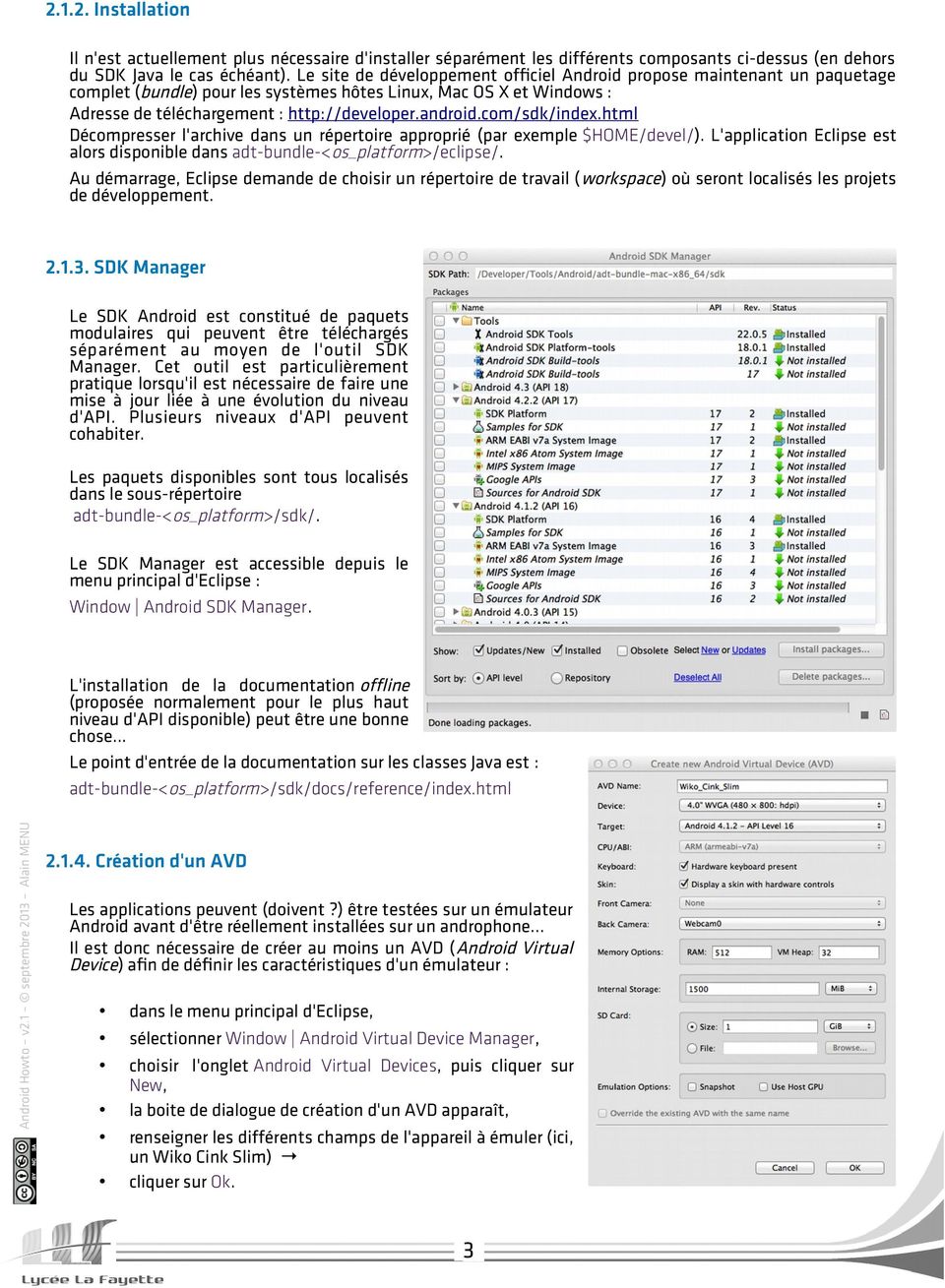
3 Installation Il n'est actuellement plus nécessaire d'installer séparément les différents composants ci-dessus (en dehors du SDK Java le cas échéant). Le site de développement offciel Android propose maintenant un paquetage complet (bundle) pour les systèmes hôtes Linux, Mac OS X et Windows : Adresse de téléchargement : Décompresser l'archive dans un répertoire approprié (par exemple $HOME/devel/). L'application Eclipse est alors disponible dans adt-bundle-<os_platform>/eclipse/. Au démarrage, Eclipse demande de choisir un répertoire de travail ( workspace) où seront localisés les projets de développement SDK Manager Le SDK Android est constitué de paquets modulaires qui peuvent être téléchargés séparément au moyen de l'outil SDK Manager. Cet outil est particulièrement pratique lorsqu'il est nécessaire de faire une mise à jour liée à une évolution du niveau d'api. Plusieurs niveaux d'api peuvent cohabiter. Les paquets disponibles sont tous localisés dans le sous-répertoire adt-bundle-<os_platform>/sdk/. Le SDK Manager est accessible depuis le menu principal d'eclipse : Window Android SDK Manager. L'installation de la documentation offine (proposée normalement pour le plus haut niveau d'api disponible) peut être une bonne chose... Le point d'entrée de la documentation sur les classes Java est : adt-bundle-<os_platform>/sdk/docs/reference/index.html Création d'un AVD Les applications peuvent (doivent?) être testées sur un émulateur Android avant d'être réellement installées sur un androphone... Il est donc nécessaire de créer au moins un AVD ( Android Virtual Device) afn de défnir les caractéristiques d'un émulateur : dans le menu principal d'eclipse, sélectionner Window Android Virtual Device Manager, choisir l'onglet Android Virtual Devices, puis cliquer sur New, la boite de dialogue de création d'un AVD apparaît, renseigner les différents champs de l'appareil à émuler (ici, un Wiko Cink Slim) cliquer sur Ok. 3
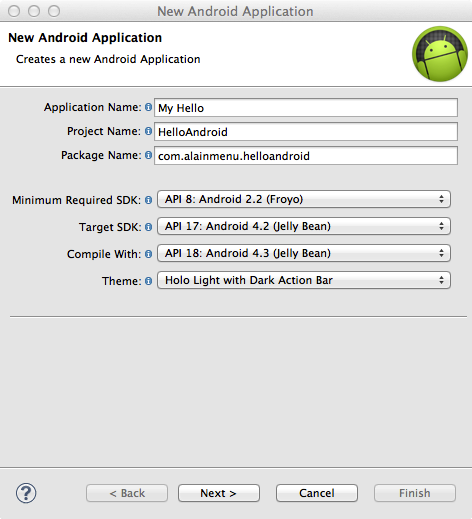
4 Plusieurs AVD peuvent être créés sur le même principe, par exemple pour tester une application sous différentes version d'android... Sous Linux et Mac OS, les AVD sont sauvegardés dans $HOME/.android/avd/... Un AVD peut aussi être créé en ligne de commande grâce à l'outil android du sous-répertoire tools : android create avd target <target> --name <name> Préparation de l'androphone On suppose ici disposer d'un smartphone Android réel... Sur l'appareil, aller dans Paramètres Applications Développement, ou pour les versions plus récentes dans Paramètres Options pour les développeurs : activer le débogage USB. USB vendor Ids : Sous Linux, il est nécessaire de créer un fchier de règles qui contient une confguration USB pour chaque type de périphérique réel. En tant que root, créer le fchier /etc/udev/rules.d/51-android.rules et y inscrire la ligne suivante (l'exemple donné utilise la valeur hexadécimale 0bb4 qui est le USB vendor ID du fabricant HTC, utilisé aussi semble-t-il par Wiko...) : SUBSYSTEM=="usb", SYSFS{idVendor=="0bb4", MODE="0666" Adapter les droits sur le fchier, exécuter pour cela la commande : chmod a+r /etc/udev/rules.d/51-android.rules La commande Linux lsusb peut être très utile pour déterminer le vendor ID lorsque un appareil est branché... Acer Dell Foxconn Garmin-Asus HTC Huawei Kyocera LG Motorola Nvidia Pantech Samsung Sharp Sony Ericsson ZTE c e 0bb4 12d b a9 04e8 04dd 0fce 19d2 Brancher le téléphone et vérifer qu'il est reconnu. Le répertoire plateform-tools du SDK Android contient un utilitaire nommé adb (Android Debug Bridge). Cet outil permet de lister les périphériques connectés (y compris les AVD...) :./adb devices 2.2. Le traditionnel «Hello World» Il s'agit maintenant de tester la chaine de développement précédemment installée avec une application minimale de type «Hello World» Création d'un nouveau projet Démarrer Eclipse et lancer File New Android Application Project... Remplir les champs de la boite de dialogue : Application name : nom «convivial» de l'application, celui qui apparaitra sur le smartphone... Project name : nom du projet Eclipse (répertoire dans le dossier workspace défni lors du démarrage de l'edi) Package name : nom de package Java qui doit être unique, ici peut être utilisé le namespace par défaut pour les exemples de la documentation (com.example), mais cet espace ne permettra pas une publication sur Google Play 4
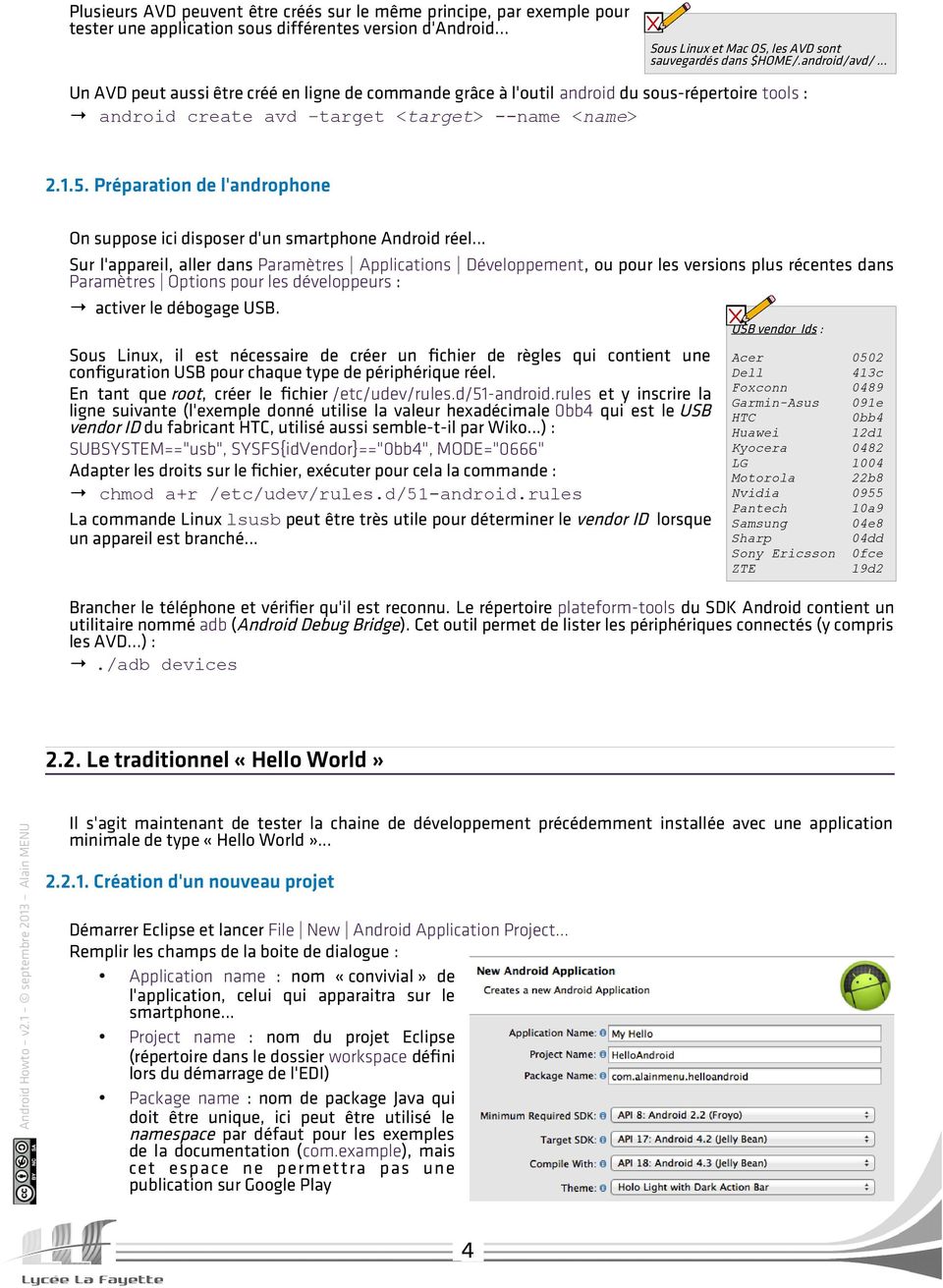

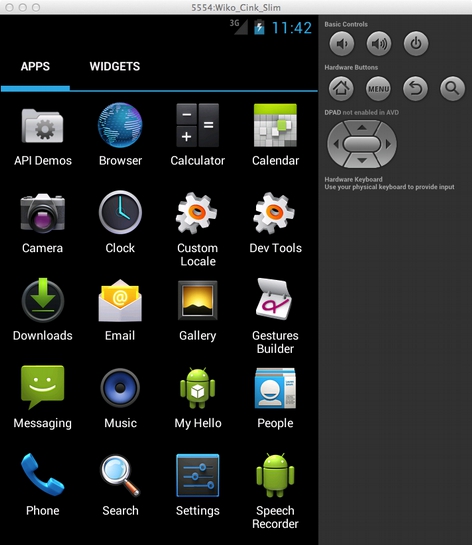
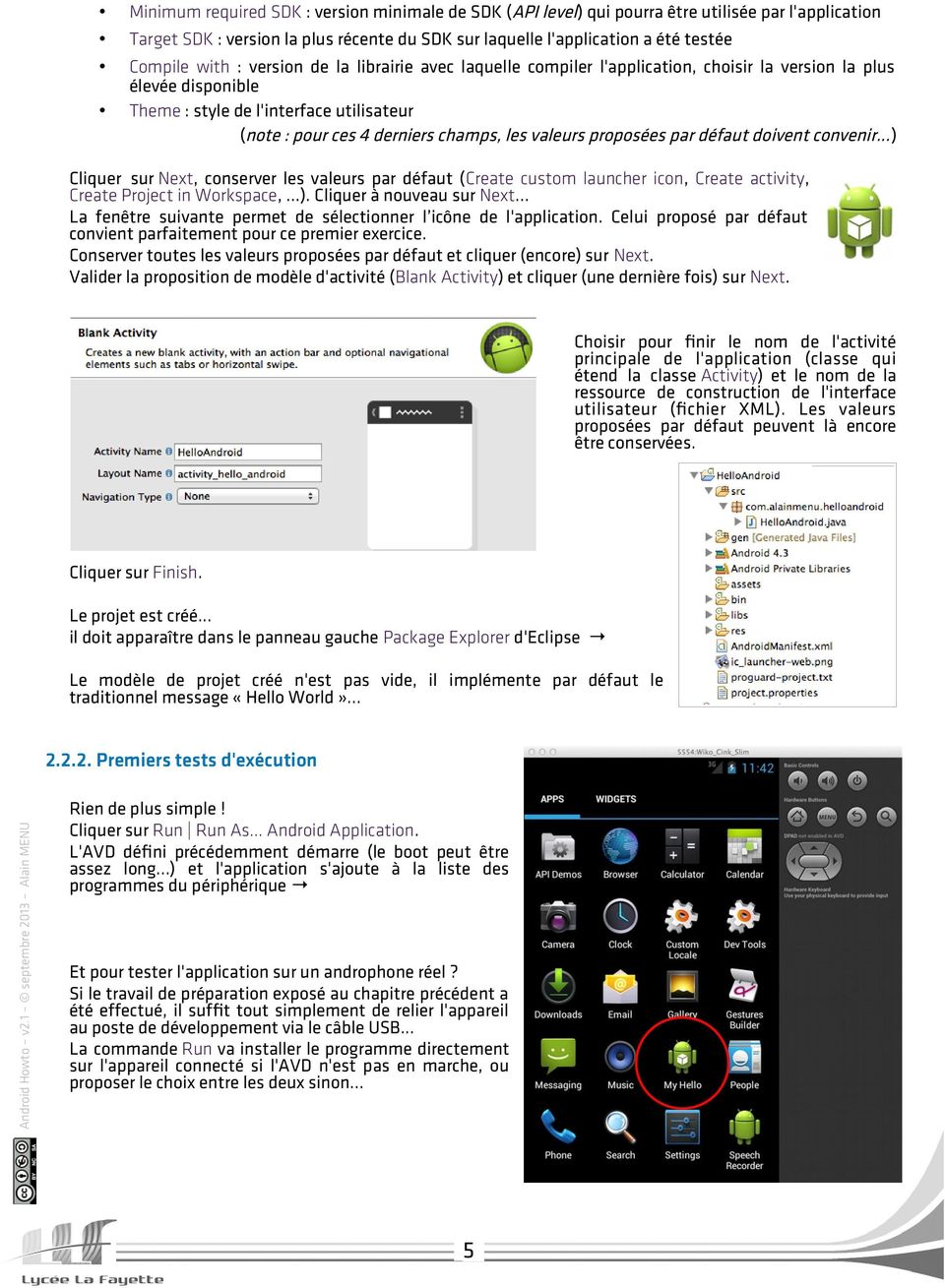
5 Minimum required SDK : version minimale de SDK (API level) qui pourra être utilisée par l'application Target SDK : version la plus récente du SDK sur laquelle l'application a été testée Compile with : version de la librairie avec laquelle compiler l'application, choisir la version la plus élevée disponible Theme : style de l'interface utilisateur (note : pour ces 4 derniers champs, les valeurs proposées par défaut doivent convenir... ) Cliquer sur Next, conserver les valeurs par défaut (Create custom launcher icon, Create activity, Create Project in Workspace, ). Cliquer à nouveau sur Next... La fenêtre suivante permet de sélectionner l icône de l'application. Celui proposé par défaut convient parfaitement pour ce premier exercice. Conserver toutes les valeurs proposées par défaut et cliquer (encore) sur Next. Valider la proposition de modèle d'activité (Blank Activity) et cliquer (une dernière fois) sur Next. Choisir pour fnir le nom de l'activité principale de l'application (classe qui étend la classe Activity) et le nom de la ressource de construction de l'interface utilisateur (fchier XML). Les valeurs proposées par défaut peuvent là encore être conservées. Cliquer sur Finish. Le projet est créé... il doit apparaître dans le panneau gauche Package Explorer d'eclipse Le modèle de projet créé n'est pas vide, il implémente par défaut le traditionnel message «Hello World» Premiers tests d'exécution Rien de plus simple! Cliquer sur Run Run As... Android Application. L'AVD défni précédemment démarre (le boot peut être assez long...) et l'application s'ajoute à la liste des programmes du périphérique Et pour tester l'application sur un androphone réel? Si le travail de préparation exposé au chapitre précédent a été effectué, il sufft tout simplement de relier l'appareil au poste de développement via le câble USB... La commande Run va installer le programme directement sur l'appareil connecté si l'avd n'est pas en marche, ou proposer le choix entre les deux sinon... 5
6 Lors d'une demande d'exécution, le plugin ADT se charge donc : de compiler le projet et de le convertir en exécutable Android (.dex), de créer un paquetage Android (.apk) à partir de l'exécutable et des ressources externes, de démarrer l'appareil virtuel le cas échéant, d'installer l'application sur l'appareil cible,... et de la démarrer Comprendre le code Éditer le source principal de l'application, localisé dans l'arborescence du projet sous HelloAndroid > src > com.alainmenu.helloandroid > HelloAndroid.java Activity est la classe de base du composant visuel interactif de l'application. La classe HelloAndroid étend cette classe et redéfnit la méthode oncreate(). L'appel setcontentview() présente l'interface utilisateur en désérialisant une ressource de layout (arrangement géométrique). package com.alainmenu.helloandroid; import android.os.bundle; import android.app.activity; import android.view.menu; public class HelloAndroid extends Activity protected void oncreate(bundle savedinstancestate) { super.oncreate(savedinstancestate); setcontentview(r.layout.activity_hello_android); La deuxième surcharge prépare la mise en place d'un menu déroulant d'options pour public boolean oncreateoptionsmenu(menu menu) { getmenuinflater().inflate(r.menu.hello_android, menu); return true; Les ressources du projet sont stockées dans le dossier res avec notamment les sous-dossiers drawable-xxx, layout et values. Elles sont référencées dans le code par la construction R.<resourcefolder>.<resourcename>. L'icône de l'application est disponible sous différents formats pour s'adapter aux différentes résolutions d'appareils (avec en plus une version Web placée directement à la racine du dossier projet) : ldpi : 36 x 36 pixels (obsolète) mdpi : 48 x 48 pixels <RelativeLayout xmlns:android=" xmlns:tools=" hdpi : 72 x 72 pixels android:layout_width="match_parent" xhdpi : 96 x 96 pixels android:layout_height="match_parent" android:paddingbottom="@dimen/activity_vertical_margin" xxhdpi : 144 x 144 pixels android:paddingleft="@dimen/activity_horizontal_margin" Le fchier res/layout/activity_hello_android.xml fournit les éléments de construction de l'interface utilisateur (UI) de l'application Les fchiers XML peuvent être ouverts en mode texte ou en mode graphique grâce aux onglets situés en bas de a fenêtre d'édition. android:paddingright="@dimen/activity_horizontal_margin" android:paddingtop="@dimen/activity_vertical_margin" tools:context=".helloandroid" > <TextView android:layout_width="wrap_content" android:layout_height="wrap_content" android:text="@string/hello_world" /> </RelativeLayout> <?xml version="1.0" encoding="utf-8"?> <resources> Le fchier res/values/strings.xml contient les défnitions des chaines de l'application <string name="app_name">my Hello</string> <string name="action_settings">settings</string> <string name="hello_world">hello world!</string> </resources> Même si l'architecture de l'application semble un peu compliquée pour affcher un simple message, c'est la bonne démarche! 6

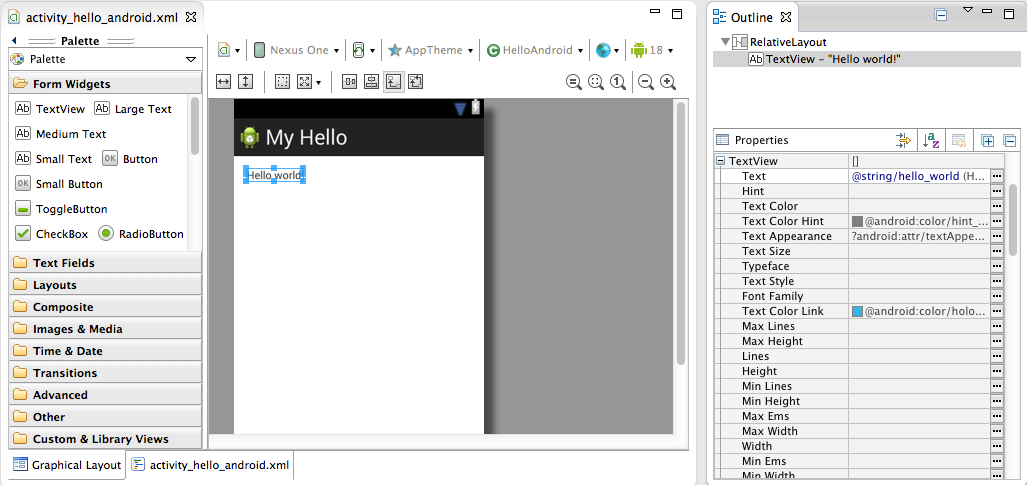
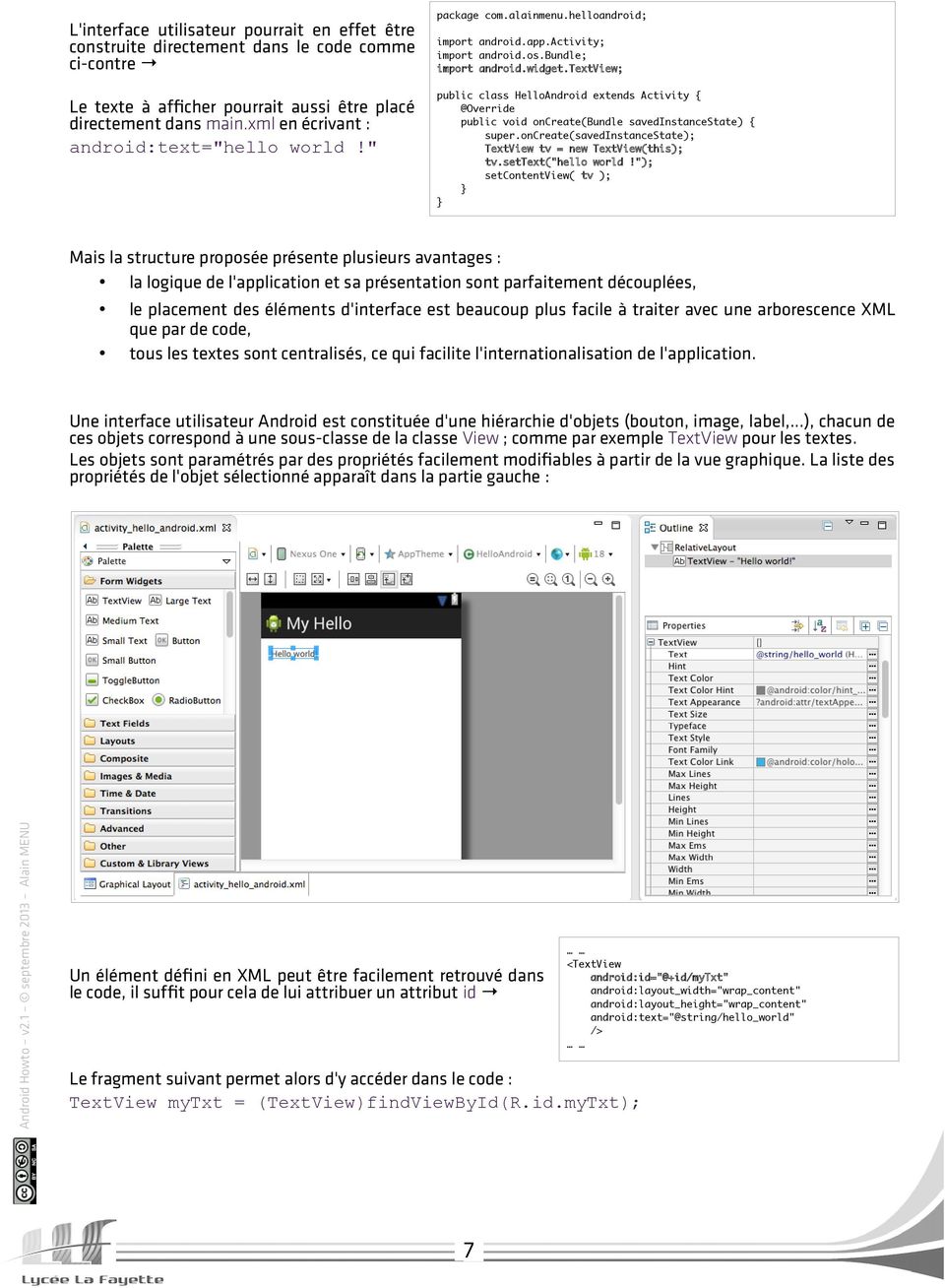
7 L'interface utilisateur pourrait en effet être construite directement dans le code comme ci-contre Le texte à affcher pourrait aussi être placé directement dans main.xml en écrivant : android:text="hello world!" package com.alainmenu.helloandroid; import android.app.activity; import android.os.bundle; import android.widget.textview; public class HelloAndroid extends Activity public void oncreate(bundle savedinstancestate) { super.oncreate(savedinstancestate); TextView tv = new TextView(this); tv.settext("hello world!"); setcontentview( tv ); Mais la structure proposée présente plusieurs avantages : la logique de l'application et sa présentation sont parfaitement découplées, le placement des éléments d'interface est beaucoup plus facile à traiter avec une arborescence XML que par de code, tous les textes sont centralisés, ce qui facilite l'internationalisation de l'application. Une interface utilisateur Android est constituée d'une hiérarchie d'objets (bouton, image, label,...), chacun de ces objets correspond à une sous-classe de la classe View ; comme par exemple TextView pour les textes. Les objets sont paramétrés par des propriétés facilement modifables à partir de la vue graphique. La liste des propriétés de l'objet sélectionné apparaît dans la partie gauche : Un élément défni en XML peut être facilement retrouvé dans le code, il sufft pour cela de lui attribuer un attribut id <TextView android:id="@+id/mytxt" android:layout_width="wrap_content" android:layout_height="wrap_content" android:text="@string/hello_world" /> Le fragment suivant permet alors d'y accéder dans le code : TextView mytxt = (TextView)findViewById(R.id.myTxt); 7
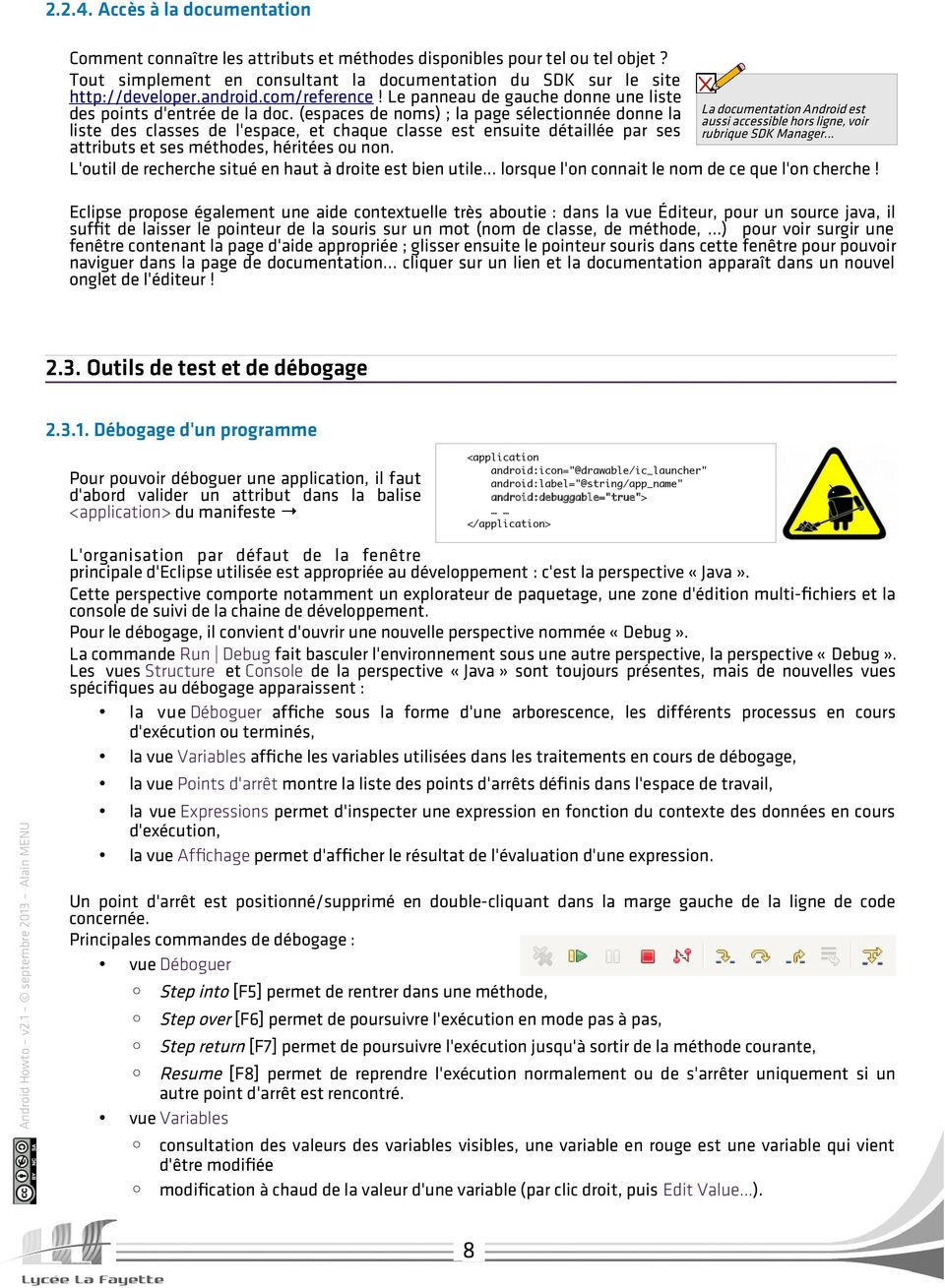
8 Accès à la documentation Comment connaître les attributs et méthodes disponibles pour tel ou tel objet? Tout simplement en consultant la documentation du SDK sur le site Le panneau de gauche donne une liste documentation Android est des points d'entrée de la doc. (espaces de noms) ; la page sélectionnée donne la La aussi accessible hors ligne, voir liste des classes de l'espace, et chaque classe est ensuite détaillée par ses rubrique SDK Manager... attributs et ses méthodes, héritées ou non. L'outil de recherche situé en haut à droite est bien utile... lorsque l'on connait le nom de ce que l'on cherche! Eclipse propose également une aide contextuelle très aboutie : dans la vue Éditeur, pour un source java, il sufft de laisser le pointeur de la souris sur un mot (nom de classe, de méthode, ) pour voir surgir une fenêtre contenant la page d'aide appropriée ; glisser ensuite le pointeur souris dans cette fenêtre pour pouvoir naviguer dans la page de documentation... cliquer sur un lien et la documentation apparaît dans un nouvel onglet de l'éditeur! 2.3. Outils de test et de débogage Débogage d'un programme Pour pouvoir déboguer une application, il faut d'abord valider un attribut dans la balise <application> du manifeste <application android:icon="@drawable/ic_launcher" android:label="@string/app_name" android:debuggable="true"> </application> L'organisation par défaut de la fenêtre principale d'eclipse utilisée est appropriée au développement : c'est la perspective «Java». Cette perspective comporte notamment un explorateur de paquetage, une zone d'édition multi-fchiers et la console de suivi de la chaine de développement. Pour le débogage, il convient d'ouvrir une nouvelle perspective nommée «Debug». La commande Run Debug fait basculer l'environnement sous une autre perspective, la perspective «Debug». Les vues Structure et Console de la perspective «Java» sont toujours présentes, mais de nouvelles vues spécifques au débogage apparaissent : la vue Déboguer affche sous la forme d'une arborescence, les différents processus en cours d'exécution ou terminés, la vue Variables affche les variables utilisées dans les traitements en cours de débogage, la vue Points d'arrêt montre la liste des points d'arrêts défnis dans l'espace de travail, la vue Expressions permet d'inspecter une expression en fonction du contexte des données en cours d'exécution, la vue Affchage permet d'affcher le résultat de l'évaluation d'une expression. Un point d'arrêt est positionné/supprimé en double-cliquant dans la marge gauche de la ligne de code concernée. Principales commandes de débogage : vue Déboguer Step into [F5] permet de rentrer dans une méthode, Step over [F6] permet de poursuivre l'exécution en mode pas à pas, Step return [F7] permet de poursuivre l'exécution jusqu'à sortir de la méthode courante, Resume [F8] permet de reprendre l'exécution normalement ou de s'arrêter uniquement si un autre point d'arrêt est rencontré. vue Variables consultation des valeurs des variables visibles, une variable en rouge est une variable qui vient d'être modifée modifcation à chaud de la valeur d'une variable (par clic droit, puis Edit Value...). 8

9 vue Points d'arrêt (breakpoints) activation/désactivation des points d'arrêt sans les supprimer, Le bouton [j!] permet de mettre un breakpoint sur toutes les exceptions du programme, les propriétés d'un point d'arrêt sont accessibles par clic droit sur celui-ci, il est notamment possible de rendre conditionnelle sa prise en compte. Le retour à la perspective «Java» se fait simplement en arrêtant le mode Debug, par exemple avec Resume (F8) et en sélectionnant la perspective souhaitée en haut à droite Dalvik Debug Monitor Service (DDMS) Le plugin ADT apporte à Eclipse une autre perspective très intéressante : DDMS. Sous Android, chaque application tourne dans son propre processus avec sa propre machine virtuelle Dalvik. DDMS permet, grâce à ADB, de connecter l'edi aux applications en cours d'exécution sur un appareil (qu'il soit virtuel ou réel)... La vue Devices montre les appareils disponibles, le bouton + situé à gauche permet de déployer la liste des tâches de l'appareil. Lorsque un appareil réel ou non est sélectionné, DDMS permet de faire une capture d'écran qui peut ensuite être sauvegardée au format PNG. Il sufft de cliquer sur Screen Capture La vue Emulator Control permet d envoyer et de confgurer en temps réel la plateforme : vitesse du réseau, localisation, simuler l'envoi d'un appel, d'un sms, La vue LogCat est le journal de toutes les opérations et événements de l'appareil. Cette vue peut être agrandie par un double-clic. La vue Threads donne la liste et l'état des threads de la VM sélectionnée. Cette liste est maintenue à jour en temps réel seulement si l'utilisateur le demande explicitement 9
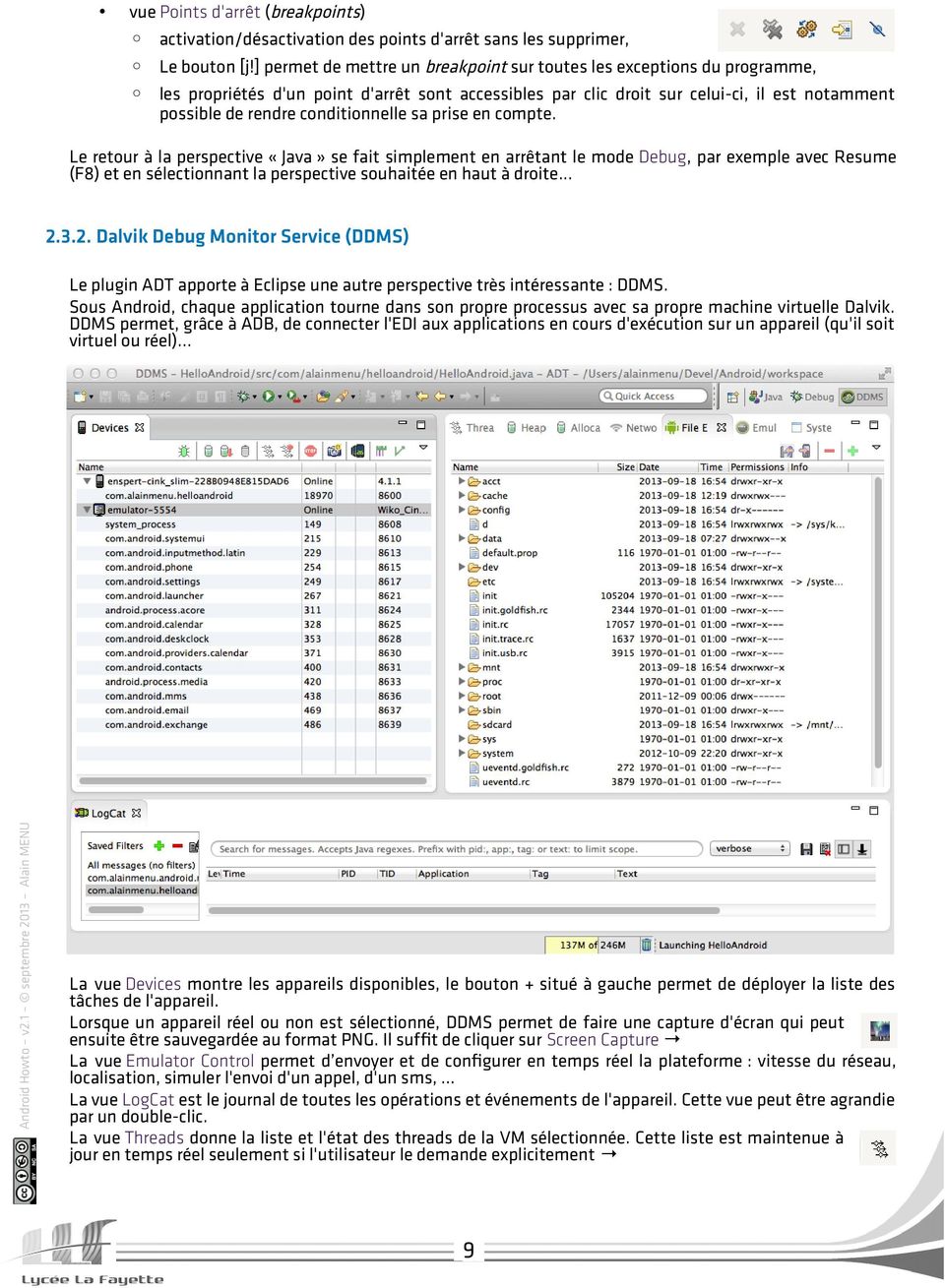
10 La vue Heap montre, sur demande, l'état de la zone d'allocation mémoire de la VM. Pour cela, activer la vue pour la tâche sélectionnée puis cliquer sur Cause GC pour provoquer un garbage collection et mettre à jour la vue. La vue Allocation Tracker permet de suivre les allocations de mémoire en cliquant sur Start Tracking puis Get Allocations. La vue File Explorer donne accès au système de fchier de l'appareil sélectionné. DDMS permet de copier un fchier vers ou depuis le poste de développement, et autorise la suppression de fchiers sur l'appareil. Le dragand-drop au sein de l'appareil est également permis Android Debug Bridge (ADB) ADB est le véritable outil de gestion des appareils (réels ou non) sous Android. C'est une application clientserveur composée de trois parties : un client, qui tourne sur la machine de développement. Le plugin ADT et DDMS sont des clients ADB ; il est aussi possible d'en invoqué un en ligne de commande, un serveur, qui tourne en tâche de fond sur la machine de développement et qui assure la communication avec le démon présent sur l'émulateur ou l'androphone, un daemon, qui tourne en tâche de fond sur les appareils. Quand un client ADB est démarré, il lance à son tour le serveur si celui-ci n'est pas présent. Le serveur écoute les requêtes des clients sur le port local TCP Le serveur recherche les appareils disponibles (émulateurs et réels) sur les numéros de port impairs dans la plage Quand le serveur détecte un démon ADB, il établit une connexion sur le port concerné. Chaque instance d'appareil utilise une paire adjacente de numéros de port : un numéro pair pour la connexion console et un numéro impair pour la connexion ADB. L'utilitaire ADB est présent dans le répertoire plateform-tools du SDK Android. ADB permet notamment de : démarrer/arrêter le serveur, vérifer les appareils disponibles, installer un paquetage (.apk), copier des fchiers de/vers un appareil, ouvrir un shell sur un appareil,... La documentation complète d'adb est disponible à l'adresse : Utilisation des Log.x Le SDK Android met à disposition du développeur la classe android.util.log qui contient un certain nombre de méthodes d'aide au développement par injection de messages de journalisation. Ces messages peuvent être visualisés dans la vue LogCat du DDMS. Log.v : mode verbose (bavard), messages provisoires de traçage de code ; Log.d : mode debug, messages provisoires de débogage ; Log.e : mode error, messages d'erreur ; Log.w : mode warning, messages d'avertissement ; Log.i : messages d'information. Toutes ces méthodes ont le même prototype : Log.x ( String tag, String msg ) ; Les deux arguments seront retrouvés dans les colonnes homonymes de la vue LogCat en plus d'un horodatage et du PID du processus. L'argument tag est à utiliser comme une signature de la portion de code d'où est émis le log. Il s'agit le plus souvent d'une constante défnie en private static fnal, ou encore d'une référence au nom de la classe courante par getclass().getsimplename(). Exemple : private static fnal String LOGTAG = "MyClass" ; Attention à l'abus d'utilisation des logs! Cela peut engendrer d'énormes ralentissements d'exécution des applications. Les méthodes Log.v e t Log.d sont notamment proscrites pour les versions release des applications (par exemple pour publication sur l' Android Market), elles sont réservées aux phases de développement et doivent être supprimées ensuite. 10

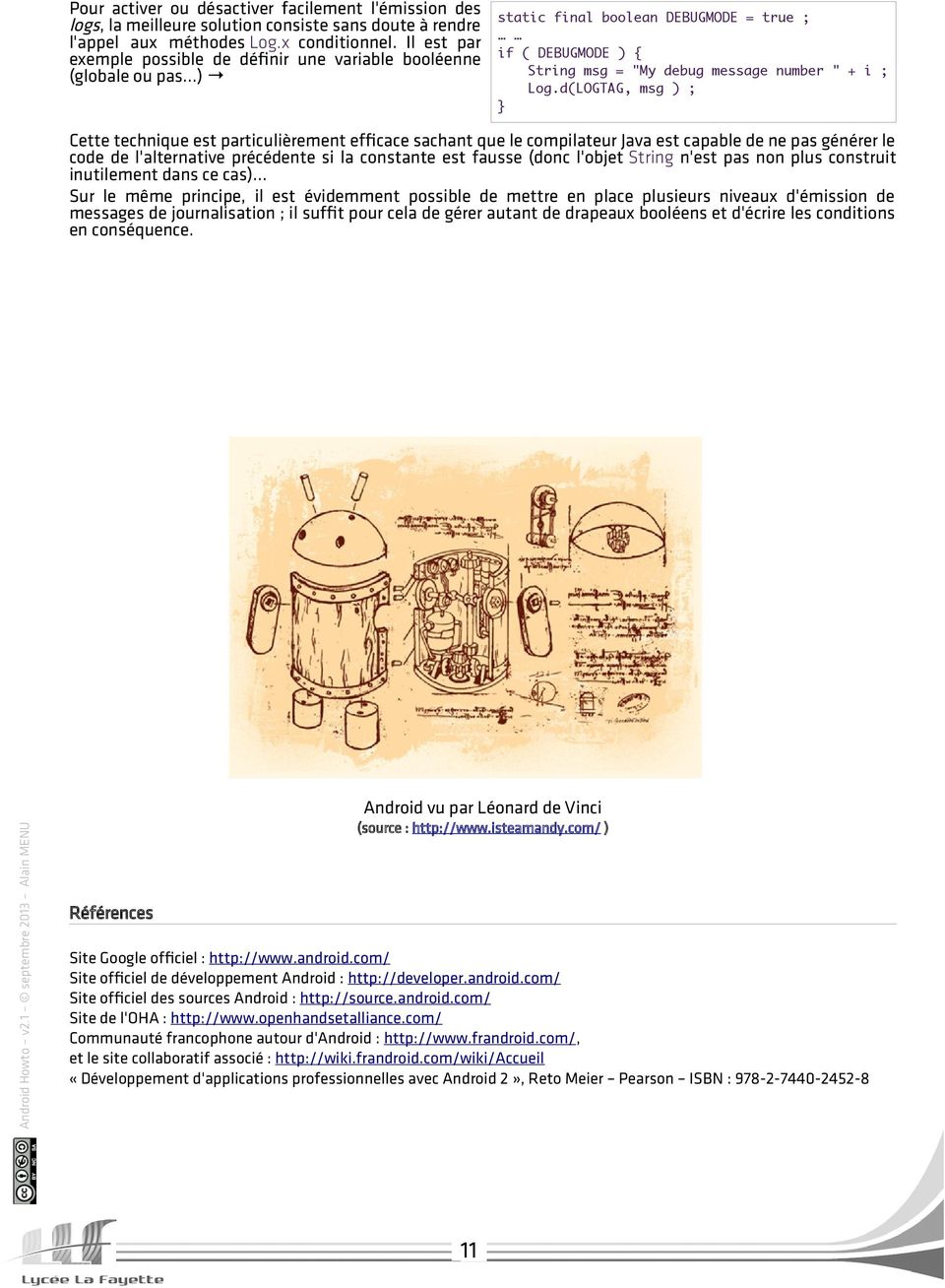
11 Pour activer ou désactiver facilement l'émission des logs, la meilleure solution consiste sans doute à rendre l'appel aux méthodes Log.x conditionnel. Il est par exemple possible de défnir une variable booléenne (globale ou pas...) static final boolean DEBUGMODE = true ; if ( DEBUGMODE ) { String msg = "My debug message number " + i ; Log.d(LOGTAG, msg ) ; Cette technique est particulièrement effcace sachant que le compilateur Java est capable de ne pas générer le code de l'alternative précédente si la constante est fausse (donc l'objet String n'est pas non plus construit inutilement dans ce cas)... Sur le même principe, il est évidemment possible de mettre en place plusieurs niveaux d'émission de messages de journalisation ; il sufft pour cela de gérer autant de drapeaux booléens et d'écrire les conditions en conséquence. Android vu par Léonard de Vinci (source : ) Références Site Google offciel : Site offciel de développement Android : Site offciel des sources Android : Site de l'oha : Communauté francophone autour d'android : et le site collaboratif associé : «Développement d'applications professionnelles avec Android 2», Reto Meier Pearson ISBN :
Installation et prise en main
 TP1 Installation et prise en main Android est le système d'exploitation pour smartphones, tablettes et autres appareils développé par Google. Pour permettre aux utilisateurs d'installer des applications
1.3 Gestion d'une application
 1.3 Gestion d'une application 1. Un premier projet... Il est temps maintenant d'écrire la véritable première application Android avec l'inévitable affichage du mot bonjour, ce qui évidemment pour un développement
TD/TP 1 Introduction au SDK d Android
 TD/TP 1 Introduction au SDK d Android Romain Raveaux 1 Introduction Android est un système d'exploitation pour téléphone portable de nouvelle génération développé par Google. Celui-ci met à disposition
TP au menu «UI ANDROID»
 TP au menu «UI ANDROID» Pré-requis & Installation ( du couvert) soit installer en natif sur vos postes (!!! ATTENTION!!! FromScratch 1,1 Go à télécharger ) JDK http://www.oracle.com/technetwork/java/javase/downloads/index.html
Warren PAULUS. Android SDK et Android x86
 Android SDK et Android x86 2010/2011 Voici un petit tutoriel pour installer Android de façon à ce qu il soit compatible avec NetBeans et Eclipse, ainsi que l utilisation d Android x86. Ce tutoriel a été
Tutorial pour une application simple
 ANDROID & ECLIPSE Tutorial pour une application simple 1. Introduction Android est un système d'exploitation pour téléphone portable de nouvelle génération développé par Google. Celui-ci met à disposition
Dossier. Développer en Java sur téléphone mobile. Benjamin Damécourt [email protected]. UFR SITEC Master 2 EESC 11 janvier 2012
 Dossier Développer en Java sur téléphone mobile Benjamin Damécourt [email protected] UFR SITEC Master 2 EESC 11 janvier 2012 Table des matières Introduction 2 Pré-requis 3 Hello World! 5 Installation
Android 4 Les fondamentaux du développement d'applications Java
 La plateforme Android 1. Présentation 13 2. Historique 14 3. Google Play 15 3.1 Création d'un compte développeur 16 3.2 Publication d'une application 16 3.3 Suivi et mise à jour d'une application 18 Environnement
Eclipse atelier Java
 Eclipse atelier Java Table des matières 1. Introduction...2 2. Télécharger eclipse...3 3. Installer eclipse...3 4. Premier lancement d eclipse...3 5. Configurer eclipse pour faire du Java...5 6. Développer
Programmation des applications mobiles avec Android. 1 Inspiré du cours de Olivier Le Goaer
 Programmation des applications mobiles avec Android 1 Inspiré du cours de Olivier Le Goaer 2 OS mobile : outils de développement D après le cours de Olivier Le Goaer 3 Plateforme de développement MobileApp
Utilisation de GCM (Google Cloud Messaging) pour Android. Partie préliminaire éventuelle : Création d'un AVD lisant GCM
 Utilisation de GCM (Google Cloud Messaging) pour Android Ce TP est inspiré de : http://android.amolgupta.in/2012/07/google-cloud-messaging-gcm-tutorial.html On va écrire deux parties. Une application Android
Outils, langage et approche Android Une introduction. Nicolas Stouls nicolas.stouls@insa lyon.fr
 Outils, langage et approche Android Une introduction Nicolas Stouls nicolas.stouls@insa lyon.fr Webographie La bible contenant «tout» : http://developer.android.com/index.html Les supports cette intervention
- TP Programmation Android - NFA024 Conservatoire National des Arts et Métiers
 - TP Programmation Android - NFA024 Conservatoire National des Arts et Métiers vendredi 22 février 2013 Installation : Pour programmer des applications Android, il faut tout d abord veiller à disposer
Edutab. gestion centralisée de tablettes Android
 Edutab gestion centralisée de tablettes Android Résumé Ce document présente le logiciel Edutab : utilisation en mode enseignant (applications, documents) utilisation en mode administrateur (configuration,
Votre premier projet Android
 3 Votre premier projet Android Maintenant que le SDK Android est installé, il est temps de créer votre premier projet. La bonne nouvelle est qu il n exige aucune ligne de code les outils Android créent
Chapitre 1 Retour en arrière
 Chapitre 1 : Retour en arrière 1 Chapitre 1 Retour en arrière Chapitre 1 : Retour en arrière 2 1. Difficultés de développer pour les systèmes embarqués Quelques contraintes à prendre en compte : - Mémoire:
TP1 : Initiation à Java et Eclipse
 TP1 : Initiation à Java et Eclipse 1 TP1 : Initiation à Java et Eclipse Systèmes d Exploitation Avancés I. Objectifs du TP Ce TP est une introduction au langage Java. Il vous permettra de comprendre les
TP SIN Programmation sur androïde Support : eclipse
 TP SIN Programmation sur androïde Support : eclipse Support : Smartphone sur androïde Pré requis (l élève doit savoir): Savoir utiliser un ordinateur Savoir utiliser un Smartphone Programme Objectif terminale
Tutoriel code::blocks
 Tutoriel code::blocks E. Lunéville 2006 Le logiciel code::blocks fait partie des logiciels de type EDI (Environnement de Développement Intégré, IDE en anglais) pour le langage C++. Il est multiplateforme
Assistance à distance sous Windows
 Bureau à distance Assistance à distance sous Windows Le bureau à distance est la meilleure solution pour prendre le contrôle à distance de son PC à la maison depuis son PC au bureau, ou inversement. Mais
FORMATION PcVue. Mise en œuvre de WEBVUE. Journées de formation au logiciel de supervision PcVue 8.1. Lieu : Lycée Pablo Neruda Saint Martin d hères
 FORMATION PcVue Mise en œuvre de WEBVUE Journées de formation au logiciel de supervision PcVue 8.1 Lieu : Lycée Pablo Neruda Saint Martin d hères Centre ressource Génie Electrique Intervenant : Enseignant
Les fondamentaux du développement d applications Java
 Android 5 Les fondamentaux du développement d applications Java Nazim BENBOURAHLA Table des matières 1 Les éléments à télécharger sont disponibles à l'adresse suivante : http://www.editions-eni.fr Saisissez
Annexe Android Studio
 1 Annexe Android Studio 2 Introduction «Eclipse» était l'outil de développement le plus utilisé pour développer des applications Android jusqu à mai 2013. Cet outil était interfacé avec le plug-in «ADT»
Documentation utilisateur, manuel utilisateur MagicSafe Linux. Vous pouvez télécharger la dernière version de ce document à l adresse suivante :
 Documentation utilisateur, manuel utilisateur MagicSafe Linux. Vous pouvez télécharger la dernière version de ce document à l adresse suivante : http://www.hegerys.com/documentation/magicsafe-windows-doc.pdf
http://cri.univ-lille1.fr Virtualisation de Windows dans Ubuntu Linux
 http://cri.univ-lille1.fr Virtualisation de Windows dans Ubuntu Linux Version 1.0 Septembre 2011 SOMMAIRE 1. Introduction 3 2. Installation du logiciel de virtualisation VirtualBox 4 3. Création d'une
GANTTPROJECT. Julien TENDERO
 GANTTPROJECT Julien TENDERO SOMMAIRE : 1 -Introduction : 2 -Installation et utilisation : 3-Édition, compilation et exécution dans Eclipse : 4-Améliorations apportées : 5-Conclusion: 1 -Introduction :
Machine virtuelle Java pour Palm TX
 Machine virtuelle Java pour Palm TX Sommaire 1. Présentation de la machine virtuelle d IBM...1 2. Installation sur le Palm TX...2 2.1. Téléchargement...2 2.2. Installation...2 2.3. Application de test...2
Introduction à Eclipse
 Introduction à Eclipse Eclipse IDE est un environnement de développement intégré libre (le terme Eclipse désigne également le projet correspondant, lancé par IBM) extensible, universel et polyvalent, permettant
Le meilleur de l'open source dans votre cyber cafe
 Le meilleur de l'open source dans votre cyber cafe Sommaire PRESENTATION...1 Fonctionnalités...2 Les comptes...3 Le système d'extensions...4 Les apparences...5 UTILISATION...6 Maelys Admin...6 Le panneau
Serveur d'application Client HTML/JS. Apache Thrift Bootcamp
 Serveur d'application Client HTML/JS Apache Thrift Bootcamp Pré-requis La liste ci-dessous de logiciels doit être installée et opérationnelle sur la machine des participants : Compilateur thrift http://thrift.apache.org/
Qlik Sense Desktop. Qlik Sense 2.0.2 Copyright 1993-2015 QlikTech International AB. Tous droits réservés.
 Qlik Sense Desktop Qlik Sense 2.0.2 Copyright 1993-2015 QlikTech International AB. Tous droits réservés. Copyright 1993-2015 QlikTech International AB. Tous droits réservés. Qlik, QlikTech, Qlik Sense,
Android. Programmation. De la conception au déploiement avec le SDK Google Android 2. Damien Guignard Julien Chable Emmanuel Robles
 Programmation Android De la conception au déploiement avec le SDK Google Android 2 Damien Guignard Julien Chable Emmanuel Robles Avec la contribution de Nicolas Sorel et Vanessa Conchodon Groupe Eyrolles,
Formation WinDev Mobile
 Formation WinDev Mobile 1 Pré requis 2 WinDev Mobile : présentation générale 3 Particularités des applications Android 3.1 Eléments de projets disponibles 3.2 Bases de données 3.3 Le SDK et le JDK 4 Création
HP Data Protector Express Software - Tutoriel 3. Réalisation de votre première sauvegarde et restauration de disque
 HP Data Protector Express Software - Tutoriel 3 Réalisation de votre première sauvegarde et restauration de disque Que contient ce tutoriel? Après avoir lu ce tutoriel, vous pourrez : utiliser les fonctions
DOCUMENTATION VISUALISATION UNIT
 DOCUMENTATION VISUALISATION UNIT Table des matières 1)Documentation Utilisateur CamTrace VU...2 1)Premiers pas:...3 a)le mode Client CamTrace...4 b)le mode VU Standalone...6 2)F.A.Q...9 1)Vérifier la connectivité
Service Informatique et Télématique (SITEL), Emile-Argand 11, 2009 Neuchâtel, Tél. +41 032 718 2000, [email protected].
 Terminal Server 1. Présentation Le terminal server est un service offert par les serveurs Windows 2000 ou par une version spéciale de windows NT 4.0 server, appelée Terminal Server. Un programme client
VRM Monitor. Aide en ligne
 VRM Monitor fr Aide en ligne VRM Monitor Table des matières fr 3 Table des matières 1 Introduction 3 2 Vue d'ensemble du système 3 3 Getting started 4 3.1 Démarrage de VRM Monitor 4 3.2 Démarrage de Configuration
TP architecture N-tiers en Java EE ou Java EE, Android : la synthèse. Le serveur GereCompteBancaireServlet
 TP architecture N-tiers en Java EE ou Java EE, Android : la synthèse Vous allez, dans ce TP, construire une architecture client serveur, plus précisément une application Android cliente et une servlet
Projet Android (LI260) Cours 2
 Projet Android (LI260) Cours 2 Nicolas Baskiotis Université Pierre et Marie Curie (UPMC) Laboratoire d Informatique de Paris 6 (LIP6) S2-2013/2014 Plan Les ressources Debug Communication entre activités
Google Drive, le cloud de Google
 Google met à disposition des utilisateurs ayant un compte Google un espace de 15 Go. Il est possible d'en obtenir plus en payant. // Google Drive sur le web Se connecter au site Google Drive A partir de
Gestion des différentes tailles d écran
 25 Gestion des différentes tailles d écran Les écrans des terminaux Android, qui sont apparus sur le marché l année qui a suivi l apparition d Android 1.0, avaient tous la même résolution (HVGA, 320 480
TP1 : Initiation à Java et Eclipse
 TP1 : Initiation à Java et Eclipse 1 I. Objectif du TP TP1 : Initiation à Java et Eclipse Programmation Mobile Initiation à l environnement Eclipse et aux notions de base du langage Java. II. Environnement
Initiation à JAVA et à la programmation objet. [email protected]
 Initiation à JAVA et à la programmation objet [email protected] O b j e c t i f s Découvrir un langage de programmation objet. Découvrir l'environnement java Découvrir les concepts de la programmation
Accès au Serveur de PAIE «SPV» par INTERNET Paramétrage du poste de travail «Windows»
 Accès au Serveur de PAIE «SPV» par INTERNET Paramétrage du poste de travail «Windows» 1 Introduction... 2 2 Contrôle de la version d Internet Explorer... 3 3 Contrôle de la Machine Virtuelle Java de Microsoft...
http://www.jdl68160.com/informatique/yawcam.htm
 Date de publication: le 11/05/2013 Date de modification le : 19/05/2013-20:45 Edition de la version PDF le 20/05/2013 Yawcam est un petit logiciel gratuit, mais très complet, permettant de diffuser/d'enregistrer
Utiliser Dev-C++ .1Installation de Dev-C++ Table des matières
 Utiliser Dev-C++ Voici quelques explications sur l utilisation de Dev-C++, un excellent environnement de développement en C et C++ pour Windows qu on peut télécharger librement depuis le site www.bloodshed.net
ECLIPSE ET PDT (Php development tools)
 ECLIPSE ET PDT (Php development tools) Eclipse Eclipse est un IDE (Integrated Development Environment)).C estun projet de la Fondation Eclipse visant à développer tout un environnement de développement
Serveur Acronis Backup & Recovery 10 pour Linux. Update 5. Guide d'installation
 Serveur Acronis Backup & Recovery 10 pour Linux Update 5 Guide d'installation Table des matières 1 Avant l'installation...3 1.1 Composants d'acronis Backup & Recovery 10... 3 1.1.1 Agent pour Linux...
Avant-propos 1. Avant-propos...3 2. Organisation du guide...3 3. À qui s'adresse ce guide?...4
 Les exemples cités tout au long de cet ouvrage sont téléchargeables à l'adresse suivante : http://www.editions-eni.fr. Saisissez la référence ENI de l'ouvrage EP5EJAV dans la zone de recherche et validez.
MANUEL D INSTALLATION DES PRE REQUIS TECHNIQUES SALLE DES MARCHES V.7
 MANUEL D INSTALLATION DES PRE REQUIS TECHNIQUES SALLE DES MARCHES V.7 Netscape 7.2 / Windows XP - 1 - SOMMAIRE 1. INTRODUCTION... 3 2. Configuration Requise... 3 1.1 Configuration du poste de travail...
Acronis Backup & Recovery 10 Advanced Server Virtual Edition. Guide de démarrage rapide
 Acronis Backup & Recovery 10 Advanced Server Virtual Edition Guide de démarrage rapide Ce document explique comment installer et utiliser Acronis Backup & Recovery 10 Advanced Server Virtual Edition. Copyright
Guide de déploiement
 Guide de déploiement Installation du logiciel - Table des matières Présentation du déploiement du logiciel CommNet Server Windows Cluster Windows - Serveur virtuel CommNet Agent Windows Cluster Windows
Développement tablette Android. SophiaConf2011 Par Arnaud FARINE
 Développement tablette Android SophiaConf2011 Par Arnaud FARINE Parts de marché Android en 2011 1er OS vendu aux EU fin 2010 24% des smartphones en France (35% ios, 11% Blackberry) 3,6 millions de smartphones
VM Card. Manuel des paramètres des fonctions étendues pour le Web. Manuel utilisateur
 VM Card Manuel utilisateur Manuel des paramètres des fonctions étendues pour le Web 1 Introduction 2 Écrans 3 Paramètres de démarrage 4 Info fonctions avancées 5 Installer 6 Désinstaller 7 Outils administrateur
Tekla Structures Guide de l'administrateur sur l'acquisition de licences. Version du produit 21.1 septembre 2015. 2015 Tekla Corporation
 Tekla Structures Guide de l'administrateur sur l'acquisition de licences Version du produit 21.1 septembre 2015 2015 Tekla Corporation Table des matières 1 Système d'acquisition de licences Tekla Structures...5
Corrigé de l'atelier pratique du module 6 : Transfert de données
 Corrigé de l'atelier pratique du module 6 : Transfert de données Table des matières Atelier pratique 6 : Transfert de données 1 Exercice 1 : Création d'un package SSIS 1 Exercice 2 : Déploiement d'un package
Utiliser des logiciels Windows sous Linux Ubuntu
 Utiliser des logiciels Windows sous Linux Ubuntu Vous utilisez Linux Ubuntu mais vous avez toujours besoin d'utiliser des programmes Windows? Avec VMware Player, vous allez pouvoir créer une machine virtuelle
Sophos Mobile Control as a Service Guide de démarrage. Version du produit : 2.5
 Sophos Mobile Control as a Service Guide de démarrage Version du produit : 2.5 Date du document : août 2012 Table des matières 1 À propos de ce guide...3 2 Quelles sont les étapes essentielles?...4 3 Première
[Projet S9] Rédacteurs & Contributeurs Entité Rédacteurs Contributeurs Imededdine HOSNI Olivier MARTY. Validation du document Nom Date Visa
![[Projet S9] Rédacteurs & Contributeurs Entité Rédacteurs Contributeurs Imededdine HOSNI Olivier MARTY. Validation du document Nom Date Visa](/thumbs/24/2242653.jpg "[Projet S9] Rédacteurs & Contributeurs Entité Rédacteurs Contributeurs Imededdine HOSNI Olivier MARTY. Validation du document Nom Date Visa") [Projet S9] Rédacteurs & Contributeurs Entité Rédacteurs Contributeurs Imededdine HOSNI Olivier MARTY Organisme ou entreprise Validation du document Nom Date Visa Amel LIMAM Organisme ou entreprise Approbation
[Projet S9] Rédacteurs & Contributeurs Entité Rédacteurs Contributeurs Imededdine HOSNI Olivier MARTY Organisme ou entreprise Validation du document Nom Date Visa Amel LIMAM Organisme ou entreprise Approbation
GUIDE DE DÉMARRAGE RAPIDE
 GUIDE DE DÉMARRAGE RAPIDE Bienvenue dans SugarSync. Ce guide explique comment installer SugarSync sur votre ordinateur principal, configurer vos dossiers à synchroniser dans le cloud SugarSync. et utiliser
Quick Start Installation de MDweb version 2.3
 Quick Start Installation de MDweb version 2.3 Date : 2011.08.26 1. Quickstart Quick Start - Installation de MDweb version 2011 Installation Téléchargement et Installation des logiciels requis Déploiement
Environnements de développement (intégrés)
 Environnements de développement (intégrés) Introduction aux EDI, la plateforme Eclipse Patrick Labatut [email protected] http://www.di.ens.fr/~labatut/ Département d informatique École normale supérieure
FAQ Trouvez des solutions aux problématiques techniques.
 FAQ Trouvez des solutions aux problématiques techniques. 1. Au lieu des livres numériques dont je m'attendais, j'ai téléchargé un fichier qui s'intitule «urllink.acsm». Où est le livre numérique? 2. Comment
Guide de l'utilisateur de l'application mobile
 Guide de l'utilisateur de l'application mobile Avis de droit d'auteur Copyright Acronis International GmbH, 2002-2012. Tous droits réservés. «Acronis», «Acronis Compute with Confidence», «Acronis Recovery
Programmation Mobile Android Master CCI
 Programmation Mobile Android Master CCI Bertrand Estellon Aix-Marseille Université March 23, 2015 Bertrand Estellon (AMU) Android Master CCI March 23, 2015 1 / 266 Organisation de l UE Objectifs du cours
HUAWEI HiSuite UTPS V300R002B610D15SP00C06. Description du produit. Édition 01. Date 2013-04-25 HUAWEI TECHNOLOGIES CO., LTD.
 UTPS V300R002B610D15SP00C06 Édition 01 Date 2013-04-25 HUAWEI TECHNOLOGIES CO., LTD. 2013. Tous droits réservés. Aucune partie de ce document ne peut être reproduite ou transmise, sous quelque forme ou
GESTION DE L'ORDINATEUR
 FORMATION DES NOUVEAUX DIRECTEURS GESTION DE L'ORDINATEUR L'EXPLORATEUR WINDOWS Février 2012 B. Lorne Atice CHY1 Gestion de l'ordinateur Le système d'exploitation Il ne faut pas confondre : -Système d'exploitation
Tutorial et Guide TeamViewer
 Tutorial et Guide TeamViewer TeamViewer est un programme qui permet de partager son bureau ou prendre la main d'un bureau à distance via internet partout dans le monde, et d'ainsi avoir l'opportunité de
Monitor Wall 4.0. Manuel d'installation et d'utilisation
 Monitor Wall 4.0 fr Manuel d'installation et d'utilisation Monitor Wall 4.0 Table des matières fr 3 Table des matières 1 Introduction 4 1.1 À propos de ce manuel 4 1.2 Conventions adoptées dans ce manuel
BIRT (Business Intelligence and Reporting Tools)
 BIRT (Business Intelligence and Reporting Tools) Introduction Cette publication a pour objectif de présenter l outil de reporting BIRT, dans le cadre de l unité de valeur «Data Warehouse et Outils Décisionnels»
Bases Java - Eclipse / Netbeans
 Institut Galilée PDJ Année 2014-2015 Master 1 Environnements Java T.P. 1 Bases Java - Eclipse / Netbeans Il existe plusieurs environnements Java. Il est ESSENTIEL d utiliser la bonne version, et un environnement
E-mail : [email protected] - Web : http://www.nqicorp.com
 - 5, rue Soutrane - 06560 Valbonne Sophia-Antipolis E-mail : [email protected] - Web : http://www.nqicorp.com NQI Orchestra 3.3 - Guide d'installation Linux....................................................................
Guide d utilisation. Table des matières. Mutualisé : guide utilisation FileZilla
 Table des matières Table des matières Généralités Présentation Interface Utiliser FileZilla Connexion FTP Connexion SFTP Erreurs de connexion Transfert des fichiers Vue sur la file d'attente Menu contextuel
À propos de Parallels Desktop 9 pour Mac
 À propos de Parallels Desktop 9 pour Mac Parallels Desktop 9 pour Mac est une mise à niveau majeure vers le logiciel primé de Parallels pour exécuter Windows sur un Mac. Nouveautés de Parallels Desktop
SAUVEGARDER SES DONNEES PERSONNELLES
 SAUVEGARDER SES DONNEES PERSONNELLES Il est important de sauvegarder son environnement système Windows ainsi que ses données personnelles. Nous verrons dans ce tutorial comment créer un point de restauration
Sharpdesk V3.3. Guide d installation Push pour les administrateurs système Version 3.3.04
 Sharpdesk V3.3 Guide d installation Push pour les administrateurs système Version 3.3.04 Copyright 2000-2010 par SHARP CORPORATION. Tous droits réservés. Toute reproduction, adaptation ou traduction sans
Table des matières. 1 À propos de ce manuel...5 1.1 Icônes utilisées dans ce manuel... 5. 1.2 Public visé... 5. 1.3 Commentaires...
 Manuel utilisateur Table des matières 1 À propos de ce manuel...5 1.1 Icônes utilisées dans ce manuel... 5 1.2 Public visé... 5 1.3 Commentaires... 5 2 Généralités sur les applications web... 7 3 Module
L accès à distance du serveur
 Chapitre 11 L accès à distance du serveur Accéder à votre serveur et aux ordinateurs de votre réseau depuis Internet, permettre à vos amis ou à votre famille de regarder vos dernières photos, écouter vos
Module SMS pour Microsoft Outlook MD et Outlook MD Express. Guide d'aide. Guide d'aide du module SMS de Rogers Page 1 sur 40 Tous droits réservés
 Module SMS pour Microsoft Outlook MD et Outlook MD Express Guide d'aide Guide d'aide du module SMS de Rogers Page 1 sur 40 Table des matières 1. Exigences minimales :...3 2. Installation...4 1. Téléchargement
Introduction ANDROID
 Introduction ANDROID 1 Un monde ouvert Première plateforme ouverte pour appareils mobiles.les applications natives et tierces utilisent les mêmes API. Un système d exploitation open source libre pour appareils
2010 Ing. Punzenberger COPA-DATA GmbH. Tous droits réservés.
 2010 Ing. Punzenberger COPA-DATA GmbH Tous droits réservés. La distribution et/ou reproduction de ce document ou partie de ce document sous n'importe quelle forme n'est autorisée qu'avec la permission
IBM SPSS Statistics Version 22. Instructions d'installation sous Windows (licence simultanée)
 IBM SPSS Statistics Version 22 Instructions d'installation sous Windows (licence simultanée) Table des matières Instructions d'installation....... 1 Configuration requise........... 1 Installation...............
Un exemple avec WORKSPACE d'interwrite
 S'approprier un utilitaire de TNI Un exemple avec WORKSPACE d'interwrite Objectifs : S'approprier un utilitaire de TNI («soft»)afin de percevoir la plus-value pédagogique de l'outil. Pour cela utiliser
Guide d'utilisation du Serveur USB
 Guide d'utilisation du Serveur USB Copyright 20-1 - Informations de copyright Copyright 2010. Tous droits réservés. Avis de non responsabilité Incorporated ne peut être tenu responsable des erreurs techniques
TRUCS & ASTUCES SYSTEME. 1-Raccourcis Programme sur le Bureau (7)
 TRUCS & ASTUCES SYSTEME 1-Raccourcis Programme sur le Bureau (7) 2- Mettre la souris sur Tous les programmes 3- Clic DROIT sur le programme dont on veut créer un raccourcis 4- Dans le menu contextuel Clic
STATISTICA Version 12 : Instructions d'installation
 STATISTICA Version 12 : Instructions d'installation STATISTICA Entreprise Server Remarques : 1. L'installation de STATISTICA Entreprise Server s'effectue en deux temps : a) l'installation du serveur et
Internet : Naviguer en toute sérénité
 Internet 01 Mozilla Firefox Internet : Naviguer en toute sérénité Tutoriel Pratique 2 : «Internet : naviguer en toute sérénité» Durée de la séance : 2h tout public prérequis : - Connaître et utiliser les
Oracle Developer Suite 10g. Guide de l installation. Vista & Seven
 TRAVAIL RÉALISÉ PAR ABED ABDERRAHMANE Oracle Developer Suite 10g Guide de l installation 10g Release 2 (10.1.2) pour Windows Vista & Seven www.oraweb.ca Page 1 TABLE DES MATIÈRES : PARTIE 1 : CONCEPTS
TBI-DIRECT. Bridgit. Pour le partage de votre bureau. Écrit par : TBI Direct. http://www.tbi-direct.fr
 TBI-DIRECT Bridgit Pour le partage de votre bureau Écrit par : TBI Direct http://www.tbi-direct.fr Contenu Vue d'ensemble...4 Nom du serveur...5 Lancement du Bridgit...5 Installation du logiciel Bridgit
Version 4.0 06 2009 Wraptor Laboratories. Installation de SpamWars 4.0 Édition Entreprise
 Version 4.0 06 2009 Installation de SpamWars 4.0 Édition Entreprise SpamWars Copyright 1998, 2009,. Tous droits réservés. Les Programmes (qui incluent le logiciel ainsi que la documentation) contiennent
Oracle WebLogic Server (WLS) 11gR1 (10.3.5 et 10.3.6) Installation sur Oracle Linux 5 et 6 Hypothèses Installation Oracle Linux 5 (OL5)
 Oracle WebLogic Server (WLS) 11gR1 (10.3.5 et 10.3.6) Installation sur Oracle Linux 5 et 6 Cet article présente une brève présentation de l'installation de Oracle WebLogic Server (WLS) 11gR1 (10.3.5 et
LANDPARK NETWORK IP LANDPARK NETWORK IP VOUS PERMET D'INVENTORIER FACILEMENT VOS POSTES EN RÉSEAU
 LANDPARK NETWORK IP Avril 2014 LANDPARK NETWORK IP VOUS PERMET D'INVENTORIER FACILEMENT VOS POSTES EN RÉSEAU Landpark NetworkIP est composé de trois modules : Un module Serveur, que l'on installe sur n'importe
But de cette présentation
 Réseaux poste à poste ou égal à égal (peer to peer) sous Windows But de cette présentation Vous permettre de configurer un petit réseau domestique (ou de tpe), sans serveur dédié, sous Windows (c est prévu
VD Négoce. Description de l'installation, et procédures d'intervention
 VD Négoce Description de l'installation, et procédures d'intervention Auteur : Fabrice ABELLI Version du document : 1.0 Date version actuelle : 13/02/2012 Date première version : 13/02/2012 Révisions :
JOnAS Day 5.1. Outils de développements
 JOnAS Day 5.1 Outils de développements Agenda Introduction Plugin Eclipse (JOPE) Plugin NetBeans (JOnbAS) Cargo 2 Bull, 2009 JOnAS Day 5.1 Objectifs - Réduire les temps de développement - Construction
Télécharger et Installer OpenOffice.org sous Windows
 Télécharger et Installer OpenOffice.org sous Windows Version Date Auteur Commentaires 1.00 15/11/2008 Denis Bourdillon Création du document. Mise en forme de texte 1/15 Saison 2008-2009 Table des matières
Stellar Phoenix Outlook PST Repair - Technical 5.0 Guide d'installation
 Stellar Phoenix Outlook PST Repair - Technical 5.0 Guide d'installation 1 Présentation Stellar Phoenix Outlook PST Repair - Technical offre une solution complète pour la récupération de données à partir
et Groupe Eyrolles, 2006, ISBN : 2-212-11747-7
 Tsoft et Groupe Eyrolles, 2006, ISBN : 2-212-11747-7 OEM Console Java OEM Console HTTP OEM Database Control Oracle Net Manager 6 Module 6 : Oracle Enterprise Manager Objectifs Contenu A la fin de ce module,
AFTEC SIO 2. Christophe BOUTHIER Page 1
 Christophe BOUTHIER Page 1 Nous allons traiter ici quelques exemples de stratégies de groupe courantes. Sommaire : Stratégie de groupe pour déploiement logiciel... 3 1. Introduction... 3 2. Création du